PCI1PECP - Carte PCI StarTech.com - Notice d'utilisation et mode d'emploi gratuit
Retrouvez gratuitement la notice de l'appareil PCI1PECP StarTech.com au format PDF.

| Type de produit | Carte PCI parallèle |
| Marque | StarTech.com |
| Modèle | PCI1PECP |
| Interface | PCI 5V (conforme PCI v2.2) |
| Facteur de forme | Profil complet (standard PCI) |
| Ports | 1 x parallèle femelle 25 broches |
| Chipset | NetMOS Nm9805CV |
| Taux de transfert maximal | 1,5 Mbits/s |
| Normes supportées | IEEE-1284 (BPP, SPP, PS2, EPP, ECP) |
| Systèmes d'exploitation supportés | Windows 95/98/SE/ME/NT/2000/XP/2003, DOS, Linux |
| Certifications | FCC Classe B, CE, UL |
| Alimentation | Alimenté par le slot PCI (3,3V ou 5V) |
| Dimensions (approx.) | 120 x 60 mm |
| Poids (approx.) | 50 g |
| Garantie | Garantie à vie StarTech.com |
| Fonctions principales | Ajout d'un port parallèle haute vitesse avec support Plug & Play |
| Entretien | Éviter l'électricité statique, garder au sec et propre |
| Sécurité | Manipuler avec précautions antistatiques, débrancher l'ordinateur avant installation |
| Réparabilité | Aucune pièce réparable par l'utilisateur; support technique à vie |
FOIRE AUX QUESTIONS - PCI1PECP StarTech.com
insmod parport_pc.o io=0x378,0xc000,0xc800 irq=7,11,none. Les ports seront /dev/lp0 (intégré) et /dev/lp1 ou /dev/lp2 (carte PCI).Questions des utilisateurs sur PCI1PECP StarTech.com
0 question sur cet appareil. Repondez a celles que vous connaissez ou posez la votre.
Poser une nouvelle question sur cet appareil
Téléchargez la notice de votre Carte PCI au format PDF gratuitement ! Retrouvez votre notice PCI1PECP - StarTech.com et reprennez votre appareil électronique en main. Sur cette page sont publiés tous les documents nécessaires à l'utilisation de votre appareil PCI1PECP de la marque StarTech.com.
MODE D'EMPLOI PCI1PECP StarTech.com
Manuel d'Instructions
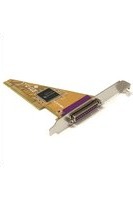
Carte parallèle PCI
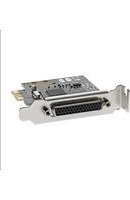
Carte Parallèle PCI Profil Bas EPP/ECP Haute-Vitesse à 1 Port
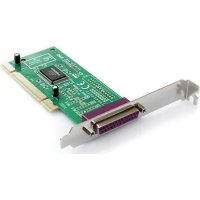
Carte Parallèle PCI EPP/ECP Haute-Vitesse à 1 Port
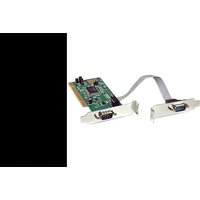
Carte Parallèle PCI EPP/ECP Haute-Vitesse à 2 Ports
StarTech. com
Déclaration de conformité FCC
Cet équipement a été testé et déclaré conforme en tant que dispositif numérique de classe B, conformément à la section 15 des règles FCC. Ces limites sont conçues pour fournir une protection raisonnable contre les interférences nuisibles dans une installation résidentielle. Cet équipement génère, utilise et peut émettre des fréquences radio et, s'il n'est pas installé et utilisé conformément aux instructions, il peut causer des interférences nuisibles aux communications radio. Cependant, il n'existe aucune garantie que des interférences ne se produiront pas dans une installation de type particulier. Si cet équipement provoque des interférences nuisibles à la réception de la radio ou de la télévision, pouvant être vérifié en mettant l'équipement hors tension, l'utilisateur est encouragé à essayer de corriger l'interférence par une ou plusieurs des mesures suivantes:
- Réorienter ou déplacer l'antenne de réception. Augmenter la distance entre l'équipement et le récepteur.
- Branchez l'appareil dans une prise d'un circuit électrique différent de celui auquel le récepteur est connecté.
- Consulter votre revendeur ou un technicien radio / TV pour de l'aide.
Utilisation des marques, marques déposées, et d'autres dénominations et symboles protégés
Ce manuel peut faire référence à des marques, marques déposées, et d'autres dénominations et symboles protégés de sociétés tierces non liées en aucune façon à StarTech. com. Ces références sont à titre indicatif seulement et ne constituent pas une approbation d'un produit ou service par StarTech. com, ou un endorsement du/des produit(s) auquel ce manuel s'applique par la société tierce en question. Indépendamment de toute reconnaissance directe dans le corps du manuel, StarTech. com reconnaît que toutes les marques, marques déposées, marques de service, et autres symboles et/ou dénominations protégées contenus dans ce manuel et les documents connexes sont la propriété de leurs détenteurs respectifs.
Table des matières
Caractéristiques 1 Avant de commencer 1 Configuration requise 2 Contenu de l'emballage 2
Installation 2
Installation du matériel 2 Installation des pilotes 3
Windows 95/98/98SE/ME 4 Windows NT 4.0 4 Windows 2000/XP/2003 4 Configuration DOS et Linux 5
Vérification de l'installation (Windows) 5
Windows 95/98/98SE/ME Windows 2000/XP/2003
Dépannage 6
Produits Accessoires StarTech.com 11
Informations sur la garantie 12
Merci d'avoir acheté une Carte PCI parallèle StarTech. com.
Maintenant, vous pouvez ajouter un ou deux port(s) parallèle(s) à votre ordinateur, ce qui permet une configuration Plug-and-Play facile et des performances beaucoup plus rapides que beaucoup de ports intégrés. Parfait pour les imprimantes, scanners, périphériques multifonctions et d'autres dispositifs parallèles exigeants, c'est un moyen idéal pour pouvoir utiliser le matériel actuel sur de nouveaux ordinateurs ou développer la polyvalence d'un ordinateur actuel.
Caractéristiques
- Entièrement conforme à la norme IEEE-1284 et supporte les modes de transfert de données BPP, SPP, EPP, et ECP
- Taux de transfert de données rapides dépassant souvent la performance des ports parallèles intégrés
- Conforme aux normes Plug and Play
- Soutenue par la garantie à vie StarTech.com
Avant de commencer
Pour assurer une installation rapide et facile de la carte, veuillez lire attentivement cette section avant de tenter d'installer la carte.
ATTENTION! Les cartes PCI, comme tout autre matériel informatique, peuvent être gravement endommagées par l'électricité statique. Assurez-vous que vous êtes correctement relié à la terre avant d'ouvrir le boîtier de votre ordinateur ou de toucher votre carte PCI. StarTech. com vous recommande de porter un bracelet antistatique lors de l'installation de tout composant informatique. Si un bracelet antistatique n'est pas disponible, déchargez-vous de l'électricité statique que vous avez accumulée en touchant une surface métallique de grande taille (comme le boîtier de l'ordinateur) pendant plusieurs secondes. Faites également attention lors de la manipulation de la carte PCI en la prenant par ses bords et non pas par les connecteurs dorés.
Configuration requise
- Ordinateur avec un emplacement PCI disponible (le PCI1P_LP nécessite un emplacement PCI bas-profil)
- Exigences minimales du système d'exploitation: Windows 95/98SE/ME/NT/2000/XP/2003 ou mas tardé, DOS, Linux
Contenu de l'emballage
Ce paquet devrait contenir:
- 1 x Carte parallèle PCI
- 1 x CD d'installation 1 x Manuel d'instruction
Installation
Cette section vous guidera à travers l'installation de votre carte PCI et du logiciel rattaché. Veuillez lire attentivement les instructions et remplir dans l'ordre chaque étape de la liste.
Installation du matériel
- Assurez-vous que votre système est débranché et que vous êtes relié à la terre.
- Retirez le couvercle de votre système (voir le manuel d'instruction de votre ordinateur pour plus de détails, si nécessaire) et tournez délicatement votre ordinateur sur le côté.
- Recherchez un emplacement PCI disponible (généralement de couleur blanche) et enlevez la plaque métallique qui couvre le support arrière. Vous devrez peut-être utiliser un tournevis cruciforme pour effectuer cette étape. Conservez la vis ! Vous en aurez besoin pour fixer la carte plus tard.
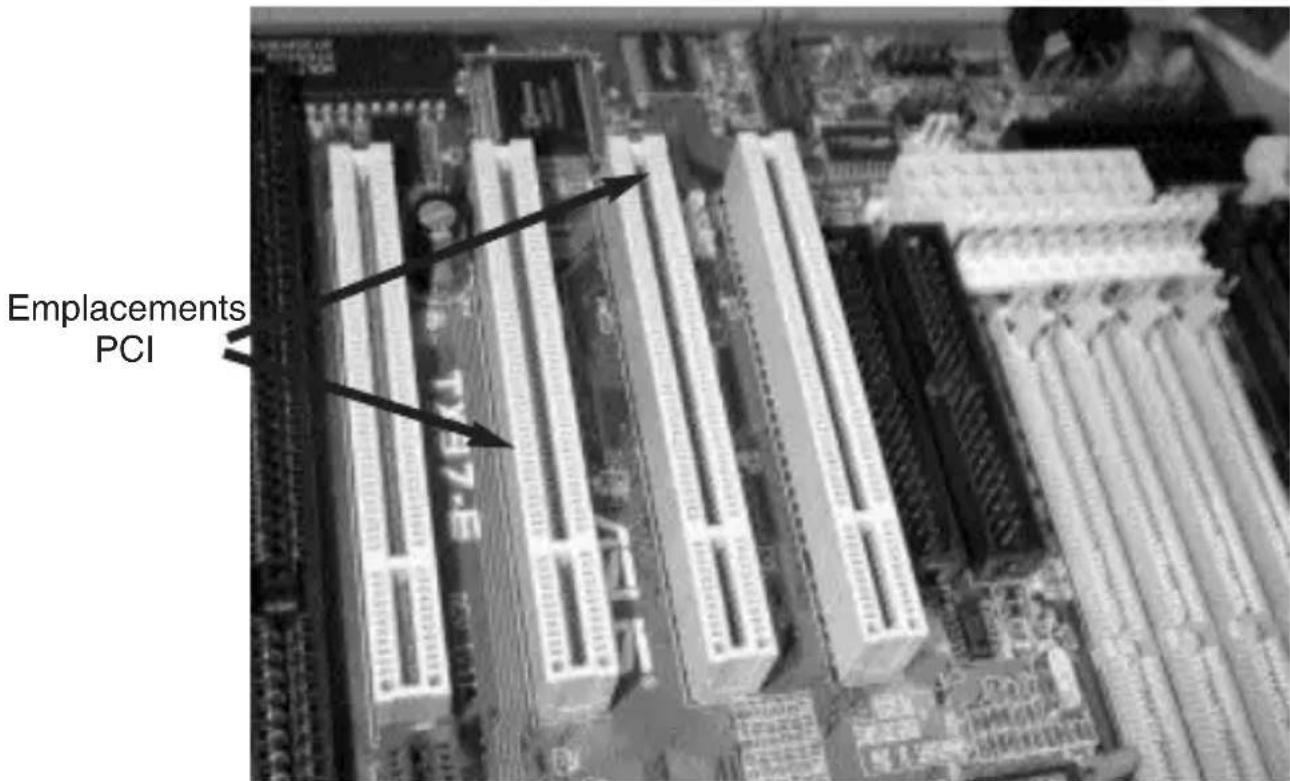
- Insérez délicatement la carte dans l'emplacement libre, en vous assurant qu'elle soit bien en place.
- Sécurisez la carte en place en utilisant la vis retirée à l'étape 3.
Si vous utilisez le PCI2PECP, connectez le câble plat avec le deuxième port parallèle jusqu'à la carte avec la bande rouge en face de la broche 1 comme indiqué sur le connecteur. Retirez la plaque de métal d'un emplacement PCI disponible. Fixez le port dans le support vide en utilisant la vis retirée.
- Mettez le boîtier de l'ordinateur sous tension.
Installation des pilotes
Si vous perdez votre CD de Pilotes, ces pilotes sont disponibles en téléchargement gratuit sur notre site. Visitez www.startech.com et cliquez sur le lien de Téléchargements pour plus d'informations.
Windows 95/98/98se/me
- Windows devrait détecter automatiquement le nouveau matériel. Dans la fenêtre Assistant Ajout de nouveau matériel, cliquez sur Suivant.
- Sélectionnez Rechercher le meilleur pilote pour vos périphériques (Recommandé) et cliquez sur Suivant.
- Insérez le CD d'installation dans votre lecteur CD-ROM ou un autre lecteur optique et vérifiez l'option emplacement spécifique.
- Dans l'espace fourni, entrez x x:\io\pci io\win9x (ou “x:” est la lettre de votre CD-ROM lecteur - en respectant l'espace entre “pci” et “io” - et où win9x est la version de votre système d'exploitation: pouvant être win95, win98, winME) et cliquez sur Suivant.
- L'assistant copiera les fichiers nécessaires. Suivez les instructions à l'écran pour terminer l'installation. Lorsqu'on vous y invite, redémarrez l'ordinateur pour commencer à utiliser vos périphériques.
- Insérez le CD d'installation dans votre lecteur CD-ROM ou un autre lecteur optique et double-cliquez sur Poste de Travail.
- Double-cliquez sur le dossier WinNT. Double-cliquez sur le fichier WinNT.exe et suivez les instructions à l'écran.
Windows 2000/xp/2003
- Windows détectera automatiquement le nouveau matériel et lancera l'Assistant d'Installation de Nouveau Matériel. Cliquez sur Suivant.
- Insérez le CD d'installation fourni avec la carte dans le lecteur CD-ROM de votre ordinateur ou dans un autre lecteur optique compatible. Sélectionnez Installer le logiciel automatiquement. Cliquez sur Suivant.
- Vous pourriez recevoir un avertissement indiquant que le pilote n'est pas signé numériquement. Choisissez Continuer lorsque vous y
êtes invité pour terminer l'installation.
- Lorsque Windows a terminé de copier les fichiers, vous verrez un message apparaître dans la barre d'état système (À côté de l'horloge) indiquant que la carte est installée et prête à l'emploi. Vous pouvez maintenant commencer à utiliser vos périphériques.
Configuration DOS et linux
Pour plus de détails sur la configuration DOS, veuillez vous référer aux documents situés dans le dossier DOS du CD d'installation. Pour plus d'informations sur la configuration Linux, veuillez vous référer à la section «Dépannage» de ce manuel située à la page suivante.
Windows 95/98/98se/me
- Cliquez sur Démarrer > Paramètres > Panneau de configuration.
- Double-cliquez sur Système.
- Cliquez sur l'onglet Matériel.
- Si la carte et les composants associés n'apparaissent pas avec un point d'exclamation rouge ou jaune à côté, alors Windows n'a détecté aucun problème avec l'installation et la carte doit fonctionner normalement.
Windows 2000/xp/2003
- Cliquez sur Démarrer > Paramètres > Panneau de configuration.
- Double-cliquez sur Système.
- Cliquez sur l'onglet Matériel, puis choisissez Gestionnaire de périphériques.
Si la carte et les composants associés n'apparaissent pas avec un point d'exclamation rouge ou jaune à côté, alors Windows n'a détecté aucun problème avec l'installation et la carte doit fonctionner normalement.
Dépannage
Q: Est-ce que ces cartes fonctionnent avec les systèmes point-of-sale (POS), fabrication de matériel, logiciel de déverrouillage et d'autres applications spécialisées?
R: La réponse dépend du fait de savoir si les dispositifs que vous devez utiliser sont conçus pour fonctionner avec des ressources système spécifiques. Étant donné que les cartes parallèles PCI StarTech. com sont conçues pour fonctionner avec la norme Plug and Play, l'ordinateur attribue les ressources nécessaires pour utiliser la carte en coopération avec le système d'exploitation (OS). Certaines applications logicielles et dispositifs ne peuvent accéder à un port parallèle qu'en utilisant des prédéfinies (Par exemple, LPT1 à adresse mémoire 378 et un paramètre IRQ de 7). Consultez votre documentation pour voir si le logiciel et/ou matériel que vous utilisez compte cette exigence. Si oui, vous ne serez pas en mesure d'utiliser une carte parallèle PCI. Au lieu de cela, vous pouvez utiliser une carte basée ISA comme l'ISA1P de StarTech. com qui peut être configurée pour un réglage spécifique. Consultez la documentation de votre ordinateur ou de votre carte mère pour voir si vous possédez l'emplacement ISA, nécessaire à cette solution.
Q: J'ai besoin d'ajouter plusieurs ports parallèles à mon ordinateur, mais je rencontre des problèmes quand il y a plus de trois ports parallèles installés sur mon ordinateur. Pourquoi?
R: Bien que Windows prenne en charge plus de trois ports parallèles (jusqu'à neuf au total), le LPT4 via LPT9 doit être configuré par l'édition de fichiers système critiques, une tâche qui devrait être effectuée seulement par des utilisateurs expérimentés. Microsoft offre une assistance sur comment effectuer ces modifications.
Q: J'ai installé la carte, un numéro de port LPT a été attribué et apparait sans avertissements dans le Gestionnaire de périphériques, mais cela n'apparait pas comme option quand je tente d'installer ou de reconfigurer une imprimante sur le port. Comment puis-je corriger cela?
R: Vous pouvez installer manuellement le(s) port(s) de sorte qu'ils seront disponibles pour les imprimantes, en suivant les instructions ci-dessous:
- Dans la fenêtre qui s'ouvre Assistant Ajout d'imprimante, cliquez sur Suivant.
- Choisissez Imprimante locale et désactivez Détection automatique et installation Plug-and-Play de l'imprimante. Cliquez sur Suivant.
- Choisissez Créer un nouveau port et Sélectionnez Port local dans le type : liste déroulante. Cliquez sur Suivant.
- Une boîte de dialogue s'affichera et vous invite à entrer un nom pour le nouveau port. Tapez LPTx (où “x” est le numéro attribué dans le Gestionnaire de périphériques au port que vous avez ajouté, sans les deux-points). Cliquez sur OK.
- Continuez le processus d'installation de l'imprimante en suivant les instructions à l'écran.
Q: J'ai installé la carte, et un Port Parallele NetMos apparait dans le Gestionnaire de périphériques, mais ne dispose pas d'un numéro de port LPT attribué. Comment puis-je corriger cela? R: Faites un clic droit sur l'entrée du Port Parallele NetMos dans le Gestionnaire de périphériques et CHOISSEZ Désinstaller à partir du menu. Éteignez l'ordinateur et réinstallez la carte dans un emplacement PCI différent selon les instructions données dans le manuel. Q: Comment puis-je installer cette carte sous Linux? R: Une fois que vous avez physiquement installé la carte dans l'ordinateur, suivez les étapes suivantes pour activer le(s) port(s) dans le système d'exploitation:
- Listage des ressources affectées à la carte PCI en tapant la commande suivante:
La réponse comprendra des données similaires à celles exposées ci-après, cependant, les votes seront différentes:
- Désactivez le module paraport_pc.o en tapant la commande suivante:
- Réactivez le module parport_pc. o afin d'inclure le nouveau port parallèle. L'exemple suivant adopte les ressources découvertes dans l'étape 1 et un port parallèle intégré de carte mère avec une adresse mémoire de 378 et un paramètre IRQ de 7.
insmod parport_pc.o io=0x378,0xc000,0xc800 irq=7,11,none
Le premier port sera /dev/lp0, le second sera /dev/lp1, etc. Dans ce cas, le port parallèle intégré sera /dev/lp0, et le port de la carte parallèle PCI sera /dev/lp1 (et /dev/lp2 si vous utilisez un modèle à deux ports).
Q: J'ai des problèmes d'impression via un port de la carte parallèle
PCI, mais la carte et l'imprimante semblent être installées correctement. Comment puis-je résoudre ce problème?
R: Certaines imprimantes plus anciennes peuvent avoir des pilotes qui ont des difficultés à travailler avec des ports virtuels car elles n'utilisent pas les ressources matérielles spécifiques. Pour tester si c'est le cas, vous pouvez essayer d'installer une nouvelle imprimante sur le port posant problème. Si l'impression est correcte, il est probable qu'il s'agisse d'un problème de logiciel : téléchargez les pilotes les plus récents à partir du site Web du fabricant de l'imprimante pour voir si cela résout le problème. Sinon, changez le port utilisé par l'imprimante par un port imprimante intégré de façon permanente et utilisez une nouvelle imprimante avec le(s) port(s) de la carte PCI. Si ce n'est pas possible, vous pouvez utiliser une carte ISA comme l'ISA1P de StarTech. com qui peut être configurée pour utiliser un paramètre spécifique. Consultez la documentation de votre ordinateur ou de votre carte mère pour voir si vous possédez l'emplacement ISA nécessaire à cette solution.
Q: Est-ce que la carte PCI parallèle est compatible avec Mac?
R: Non, elle est donc destinée à être utilisée seulement avec les ordinateurs à base compatible Intel.
| Interface | Standard PCI 5v Carte Profil Complet (toutes excepté PCI1P_LP) PCI1P_LP: Facteur forme profile bas |
| Taux Maximal de Transfert de Données | 1.5 Mbits/sec. |
| Nombre/Type de Ports | 1 x parallelle femelle 25-broches (toutes excepté PCI2ECP) PCI2ECP: 2 x parallelle femelle 25-broches |
| Normes Prises en Charge | IEEE-1284 (BPP, SPP, PS2, EPP, ECP modes) |
| Chipset: | NetMOS Nm9805CV |
| Réglementations et Autres Certifications | FCC Class B, CE, UL |
Produits accessoires startech. com
Contactez votre revendeur local StarTech. com ou visitez www.startech.com pour des câbles ou d'autres accessoires qui vous aident à obtenir les excellentes performances de votre nouveau produit.
Cable DB25 M direct Série/Parallele 182 cm SC6MF
Cable DB25 M/M direct Série/Parallele 182 cm SC6MM
Cable DB25 M/F direct Série/Parallele 305 cm SC10MF
Cable DB25 F/F direct Série/Parallele 305 cm SC10FF
Cable DB25 M/F direct Série/Parallele 305 cm SC10MF
Cable DB25 M/F direct Série/Parallele 610 cm SC20MF
Cable DB25 M/M direct Série/Parallele 610 cm SC20MM
Cable DB25 M/M direct Série/Parallele 1524 cm SC50MM
Cable d'imprimante parallèle 182 cm PB6_
Cable d'imprimante parallèle 305 cm PB10
Cable d'imprimante parallèle 610 cm PC20
Cable d'imprimante parallèle 915 cm PC30
Cable d'imprimante parallèle 1524 cm PC50
Cable Parallele Transfert de fichiers 182 cm PTXFER6
Cable Parallele Transfert de fichiers 458 cm PTXFER15
Support technique
La durée de vie des supports techniques StarTech. com est une partie intégrante de notre engagement pour fournir des solutions de pointe. Si vous avez besoin d'aide avec votre produit, visitez www. startech. com/support et accédez à notre gamme complète d'outils en ligne, de documentation et de téléchargements.
Informations sur la garantie
Ce produit est couvert par une garantie à vie.
En outre, StarTech. com garantit ses produits contre les défauts de matériaux et de fabrication pour les périodes indiquées, suivant la date initiale d'achat. Pendant cette période, les produits peuvent être retournés pour réparation ou remplacement par des produits équivalents, à notre jugement. La garantie couvre les pièces et la main d'œuvre seulement. StarTech. com ne garantit pas ses produits contre tout défaut ou dommage résultant d'une mauvaise utilisation, abus, modification ou l'usure normale.
Limitation de responsabilité
En aucun cas la responsabilité de StarTech. com Ltd et StarTech. com USA LLP (ou leurs dirigeants, administrateurs, employés ou mandataires) ne pourra être engagée pour des dommages (directs ou indirects, spéciaux, punitifs, consécutifs ou non), perte de profits, perte d'exploitation, ou toute perte pécuniaire, résultat de ou lié à l'utilisation du produit dépassant le prix réel payé pour le produit. Certains états ne permettent pas l'exclusion ou la limitation des dommages fortuits ou consécutifs. Si ces lois s'appliquent, les limitations ou exclusions contenues dans cette déclaration ne peuvent pas s'appliquer à vous.
StarTech. com a développé depuis 1985 des solutions faciles, fournissant des solutions de haute qualité à une diversité de clients TI et A/V qui englobe de nombreux canaux, y compris le gouvernement, l'éducation et les installations industrielles pour n'en nommer que quelques-uns. Nous offrons un besoin inégalé de pièces d'ordinateur, de câbles, de produits A/V, des solutions de gestion de serveur et KVM, desservant le monde entier grâce à nos implantations aux États-Unis, au Canada, au Royaume-Uni et à Taiwan.
Visitez www.startech.com aujourd'hui pour des informations complètes sur tous nos produits et un accès exclusif aux outils interactifs tels que le cable Finder, les pièces Finder et le Guide de référence KVM.