NSS evo3S - Détecteur de poissons SIMRAD - Notice d'utilisation et mode d'emploi gratuit
Retrouvez gratuitement la notice de l'appareil NSS evo3S SIMRAD au format PDF.

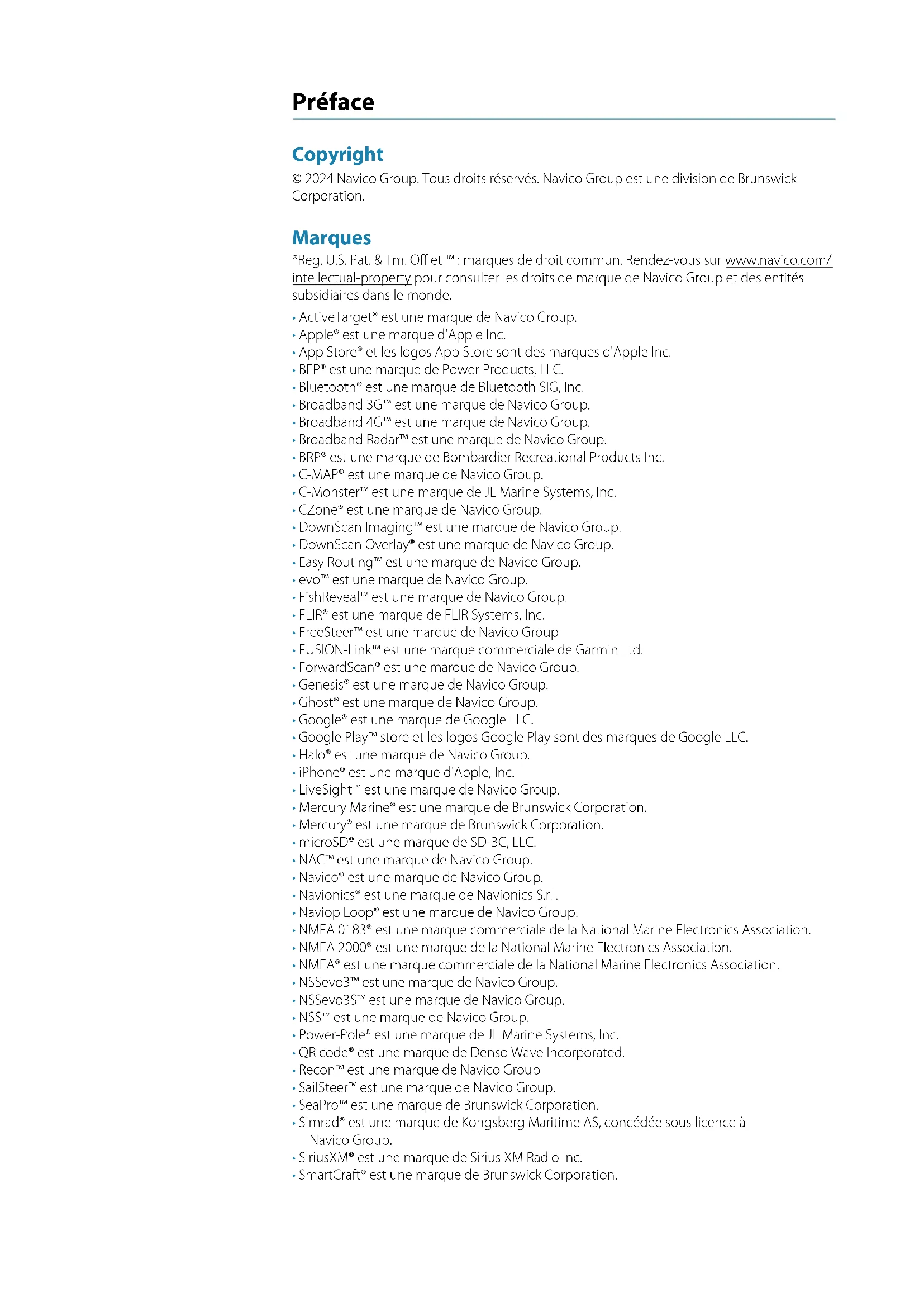
| Type de produit | Détecteur de poissons / écran multifonction marine |
| Marque | Simrad |
| Modèle | NSS evo3S |
| Fonctions principales | Cartographie GPS, sondeur (DownScan, SideScan, ForwardScan, ActiveTarget), radar, pilote automatique, instruments, météo, audio/vidéo, connexion Internet, commande à distance |
| Écran | Écran tactile couleur, rétroéclairage réglable, mode nuit |
| Alimentation | 12 V CC (courant continu) via le réseau du bateau |
| Connectivité | Ethernet, Wi-Fi, Bluetooth, NMEA 2000, NMEA 0183 (via interface), USB, lecteur de carte microSD |
| Compatibilité cartes | C-MAP, Navionics, Genesis, cartes 3D |
| Sonar intégré | CHIRP, DownScan Imaging, SideScan, ForwardScan, ActiveTarget, LiveSight |
| Radar compatible | Simrad Halo, Broadband Radar, 4G, 3G |
| Pilote automatique | Intégration avec pilotes Simrad, modes Cap, Navigation, No Drift, Virages |
| Applications mobiles | Simrad Navigation (iOS, Android) pour duplication d'écran et contrôle à distance |
| Stockage | Mémoire interne, carte microSD jusqu'à 32 Go (NTFS pour plus) |
| Dimensions (approx.) | Variables selon taille d'écran (7, 9, 12 pouces) – consulter la fiche technique Simrad |
| Poids (approx.) | Environ 1 à 2 kg selon la taille |
| Température de fonctionnement | -15 °C à +55 °C |
| Étanchéité | Indice de protection adapté à un usage marin (IPX6/IPX7 selon modèle) |
| Entretien et nettoyage | Nettoyer avec un chiffon doux et un nettoyant doux non abrasif. Éviter les produits chimiques agressifs. Protéger l'écran avec un capot de protection. |
| Sécurité | Suivre les consignes d'installation et d'utilisation. Ne pas obstruer les orifices de ventilation. Utiliser des fusibles appropriés. Déconnecter l'alimentation avant l'entretien. |
| Pièces détachées et réparabilité | Contacter le support Simrad ou un revendeur agréé pour les pièces détachées et les réparations. Les mises à jour logicielles sont disponibles en ligne. |
| Informations générales | Notice d'utilisation complète disponible au format PDF (210 pages). Garantie et déclarations de conformité fournies séparément. Fabriqué par Navico Group. |
FOIRE AUX QUESTIONS - NSS evo3S SIMRAD
Questions des utilisateurs sur NSS evo3S SIMRAD
0 question sur cet appareil. Repondez a celles que vous connaissez ou posez la votre.
Poser une nouvelle question sur cet appareil
Téléchargez la notice de votre Détecteur de poissons au format PDF gratuitement ! Retrouvez votre notice NSS evo3S - SIMRAD et reprennez votre appareil électronique en main. Sur cette page sont publiés tous les documents nécessaires à l'utilisation de votre appareil NSS evo3S de la marque SIMRAD.
MODE D'EMPLOI NSS evo3S SIMRAD
Manuel de l'utilisateur
François
© 2024 Navico Group. Tous droits réservés. Navico Group est une division de Brunswick Corporation.
Marques
® Reg. U.S. Pat. & Tm. Off et m : marques de droit commun. Rendez-vous sur www.navico.com/ intellectual-property pour consulter les droits de marque de Navico Group et des entités subsidiaires dans le monde.
ActiveTarget est une marque de Navico Group.
Apple est une marque d'Apple Inc.
App Store et les logos App Store sont des marques d'Apple Inc.
- BEP est une marque de Power Products, LLC.
- Bluetooth® est une marque de Bluetooth SIG, Inc.
- Broadband 3GTM est une marque de Navico Group.
- Broadband 4GTM est une marque de Navico Group.
- Broadband Radar™ est une marque de Navico Group.
- BRP® est une marque de Bombardier Recreational Products Inc.
C-MAP est une marque de Navico Group.
C-Monster est une marque de JL Marine Systems, Inc.
CZone est une marque de Navico Group.
- DownScan Imaging™ est une marque de Navico Group.
- DownScan Overlay est une marque de Navico Group.
- Easy Routing™ est une marque de Navico Group.
evo est une marque de Navico Group.
FishReveal est une marque de Navico Group.
FLIR est une marque de FLIR Systems, Inc.
- FreeSteer™ est une marque de Navico Group
FUSION-Link™ est une marque commerciale de Garmin Ltd.
- ForwardScan® est une marque de Navico Group.
- Genesis est une marque de Navico Group.
- Ghost est une marque de Navico Group.
- Google® est une marque de Google LLC.
- Google PlayTM store et les logos Google Play sont des marques de Google LLC.
- Halo est une marque de Navico Group.
iPhone est une marquee dApple, Inc.
LiveSight est une marque de Navico Group.
- Mercury Marine® est une marque de Brunswick Corporation.
- Mercury® est une marque de Brunswick Corporation.
- microSD® est une marque de SD-3C, LLC.
- NAC™ est une marque de Navico Group.
- Navico est une marque de Navico Group.
- Navionics est une marque de Navionics S.r.l.
- Naviop Loop est une marque de Navico Group.
NMEA 0183 est une marque commerciale de la National Marine Electronics Association.
NMEA 2000 est une marque de la National Marine Electronics Association.
- NMEA® est une marque commerciale de la National Marine Electronics Association.
- NSSevo3™ est une marque de Navico Group.
- NSSevo3S™ est une marque de Navico Group.
- NSS™ est une marque de Navico Group.
- Power-Pole® est une marque de JL Marine Systems, Inc.
- QR code est une marque de Denso Wave Incorporated.
Recon™ est une marque de Navico Group
- SailSteer™ est une marque de Navico Group.
SeaProTM est une marque de Brunswick Corporation.
- Simrad® est une marque de Kongsberg Maritime AS, concédée sous licence à Navico Group.
SiriusXM est une marque de Sirius XM Radio Inc.
- SmartCraft® est une marque de Brunswick Corporation.
- SonicHub® est une marque de Navico Group.
- SteadySteer™ est une marque de Navico Group.
StructureMap™ est une marque de Navico Group. - Suzuki® est une marque de Suzuki Motor Corporation.
VelocityTrackTM est une marque de Navico Group. - Verado® est une marque Brunswick Corporation.
VesselView est une marque de Brunswick Corporation.
Wi-Fi est une marque de Wi-Fi Alliance. - Yamaha® est une marque de Yamaha Corporation.
Garantie
La garantie de ce produit est fournie dans un document séparé.
Sécurité, clause de non-responsabilité et conformité
Les déclarations de sécurité, de non-responsabilité et de conformité de ce produit sont fournies dans un document séparé.
Utilisation d'Internet
Certaines fonctionnalités de ce produit utilisent une connexion Internet pour effectuer des téléchangements de données.
L'utilisation d'Internet via une connexion Internet de téléphone portable ou via une connexion de type paiement par Mo peut nécessiter une utilisation importante de données. Notre fournisseur de service peut vous facturer des frais en fonction de la quantité de données que vous transféré. En cas de doute, contactez notre fournisseur de services pour vérifier le prix et les restrictions.
Plus d'informations
Ce document a ete preparé avec la version 24.4 du logiciel.
Les fonctionnalités décrites et illustrées dans ce document peuvent varier par rapport à votre广泛应用 en raison du développement continu du logiciel.
Pour obtenir la dernière version de ce document dans les langues prises en charge et d'autres documents connexes, rendez-vous sur www.simrad-yachting.com.
Affichage du manuel sur l'écran
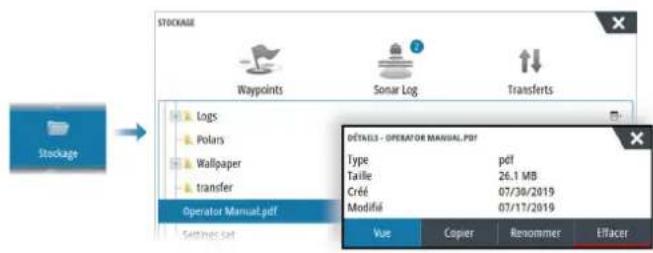
Le lecteur de fichiers PDF intégré à cet apparéil permet la lecture des manuels et des autres fichiers PDF à l'écran.
Les manuels peuvent être consultés à partir d'un périphérique de stockage connecté à l'appareil ou copés sur la mémoire interne de l'appareil.
Voici un exemple de nom de fichier de manuel. Les noms de fichier des manuels varient en fonction de l'appareil.
Nous contacter
Pour obtenir des informations sur l'assistance produit et les services, rendez-vous sur www.simrad-yachting.com/contact-us.
Nouveautés
Les nouvelles fonctionnalités suivantes sont inclues dans cette version logicielle 24.4 :
Page Fonctionnalité
141 Prise en charge du moteur électrique avant Recon
11 Introduction
11 Commandes à l'avant du système
12 Lecteur de carte
12 Page d'accueil
14 Pages d'application
15 Enregistrement de l'appareil
15 Application mobile Simrad
16 Support de l'interface NMEA 0183
17 Principes de base
17 Activation et déactivation du système
17 Fonctionnement de l'écran tactile, du clavier et de la souris
17 Commandes à distance
17 Boîte de dialogue Contrôles système
18 Authentication unique
19 Capture d'écran
20 Personnalisation de votre système
20 Personnalisation de l'arrière-plan de la page Accueil
20 Bouton WheelKey configurable
20 Personnalisation de la fonction Appui long
20 Pages à plusieurs fenêtres
21 Personnelisation des pages favorites
21 Personalisation de la barre d'instruments
23 Ajustement du fractionnement dans les pages à plusieurs fenêtres
23 Activation ou déactivation des fonctionnalités
23 Activation/désactivation de l'application d'instrument
24 Protection par mot de passage
24 Contrôle Pont
26 Cartes
26 Fenetre de carte
26 Données Carte
26 Sélection d'une source de carte
26 Affichage des sources de carte double
26 Symbole du bateau
27 Zoom sur la carte
27 Déplacement panoramicque sur une carte
27 Orientation de la carte
27 Voir Devant
28 Affichage des informations sur les éléments de la carte
28 Utilisation du curseur dans la fenetre
28 Mesure de distances
29 Création de routes sur la fenêtre de carte
29 Trouver des objets sur des fenêtres de carte
29 Fonction Recherche en mer et sauvetage (SAR)
31 Cartes 3D
31 Traces
31 Couleur des traces en fonction des données
32 Superposition sur carte
32 Cartes C-MAP
35 Cartes Navionics
39 Paramètres de carte
42 Waypoints
43 Routes
46 Traces
48 Utilisation de la fonctionnalité de synchronisation
49 Navigation
49 A propos de la navigation
49 Les fenêtres de navigation
50 Options du menu
50 Navigation avec le pilotage automatique
50 Navigation Settings
53 TriIntel
53 A propos de TriplIntel
53 Statistiques du trajet en cours
53 Enregistrement automatique des trajets
54 Demarrage et arrêt des enregistements de trajet
54 Statistiques à long terme
54 Anneau de consommation de carburant estimée
54 Jauge de carburant
55 Marégrappe
55 Afficher les enregistrements de trajet
56 Radar
56 A propos du radar
56 Fenetre du radar
56 Radar double
57 Superposition du radar
57 Modes de fonctionnement du radar
58 Reglage de I'echelle du radar
59 Obturation de secteurs
59Réglage de l'image radar
62 Utilisation du curseur dans la fenetre du radar
63 Options avances de radar
64 Plus d'options
68 Marqueurs EBL/VRM
68 Suivi des cibles
74 Cibles MARPA
76 Enregistrement des données du radar
76 Paramètres Radar
78 Prise en charge des reseaux mixtes IMO et non-IMO
79 AIS
79 A propos du système AIS
79 Sélection d'une cible AIS
79 Recherche de bateaux AIS
79 Affichage des informations relatives à une cible
80 Appel d'un bateau AIS
80 Trace des bateaux DSC
80 AIS SART
81 Alarmes du bateau
82 Des cibles dangereuses
82 Symboles et icones des cibles AIS
84 Reglages du bateau
86 Sondeur
86 Sources multiples
86 Zoom sur l'image
87 Utilisation du curseur dans la fenetre
87 Affichage de l'historique
87 Enregistrement des données de journal
88 Affichage des données enregistrées
88 Telechargement d'historiques de sondeur vers C-MAP Genesis
88 Personnelisation de l'image
89 Options avances
90 Plus d'options
95 Paramètres sondeur
97 Active Imaging™ HD support
98 SideScan
98 A propos de la fonctionnalité SideScan
98 Fenetre SideScan
98 Zoom sur l'image
98 Utilisation du curseur dans la fenetre
98 Affichage de l'historique
99 Enregistrement des données SideScan
99 Configuration de l'image
100 Options avances
100 Plus d'options
101 Paramètres sondeur
101 SideScan FishRevealTM
103 DownScan
103 À propos de la fonctionnalité DownScan
103 Fenetre DownScan
103 Zoom sur l'image
103 Utilisation du curseur dans la fenetre
103 Affichage de l'historique DownScan
103 Enregistrement des données DownScan
104 Configuration de l'image DownScan
105 Options avances
105 Plus d'options
106 Paramètres sondeur
107 Sondeur 3D
107 A propos du sondeur 3D
107 Conditions requises
107 Fenêtre 3D
107 Zoom sur l'image
107 Utilisation du curseur sur une image 3D
108 Sauvegarder des waypoints
108 Options du mode 3D
108 Representatior des poissons
108 Visualisation de l'histoire des images
109 Configuration de l'image
110 Options avances
110 Plus d'options
111 Paramètres sondeur
112 StructureMap
112 A propos de StructureMap
112 Image StructureMap
112 Sources StructureMap
113 Consels avec StructureMap
113 Utilisation de StructureMap avec des relevés cartographiques
113 Options structure
115 ForwardScan
115 A propos de ForwardScan
115 Image ForwardScan
115 Configuration de l'image ForwardScan
116 Plus d'options
116 Extension Cap
117 Paramètres d'installation ForwardScan
120 ActiveTarget
120 Å propos d'ActiveTarget
120 Fenêtre Forward ActiveTarget
120 Fenêtre Down ActiveTarget
121 Fenêtre Scout ActiveTarget
121 Zoom sur l'image
121 Mise en pause du sondeur
121 Utilisation du curseur dans la fenetre
121 Enregistrement de videos ActiveTarget
122 Modes et paramètres d'image
123 Plus d'options
124 Paramétres de la page ActiveTarget installation
126 ActiveTarget 2
126 Å propos d'ActiveTarget 2
126 Installation d'ActiveTarget 2
128 Affichage d'ActiveTarget 2 sur un écran partagé
129 LiveSight
129 Prise en charge de LiveSight
130 Pilote automatique
130 Sécurité d'utilisation du pilote automatique
130 Sélection du pilote automatique actif
130 Pupitre de commande du pilote automatique
131 Activation et déactivation du pilote automatique
131 Indication du pilote automatique
131 Modes de pilotage automatique
136 Utilisation d'un système de pilotage automatique professionnel
138 Paramètres du pilote automatique
140 SteadySteer
141 Pilote automatique de moteur electrique avant
141 Sécurité d'utilisation du pilote automatique
141 Sélection du pilote automatique actif
141 Pupitre de commande du pilote automatique pour moteur electrique avant
142 Activation et déactivation du pilote automatique
142 Indication du pilote automatique
142 Modes de pilotage automatique
145 Enregistrement et sauvegarde d'une trace
145 Direction de la partie inférieure
146 Paramètres du pilote automatique
151 Instruments
151 A propos des fenêtres Instruments
151 Ajouter tableau de bord
152 Sélectionner un tableau de bord
153 Video
153 À propos de la fonction Video
153 La fenêtre video
153 Configuration de la fenêtre Video
154 Audio
154 A propos de la fonction audio
154 Le contrôleur audio
154 Configuration du système audio
155 Sélection de la source audio
155 Utilisation d'une radio AM/FM
155 Radio Sirius
156 Visionner un DVD
157 Météo
157 A propos de la fonction Météo
157 Pics de vent
157 Affichage des informations météorologiques détaillées
157 Meteo GRIB
159 Meteo SiriusXM
163 Alarmes mete o
164 Connexion Internet
164 Utilisation d'Internet
164 Connexion Ethernet
164 Connexion Wi-Fi
164 Paramètres sans fil
167 Contrôle à distance de l'écran multifonctions
167 Options de contrôle à distance
167 Application mobile Simrad
167 Connexion via un point d'accès
168 Connexion à un écran multifonctions utilisé comme point d'accès
168 Gestion des commandes connectées via le Wi-Fi
169 Utilisation de votre téléphone avec l'écran multifonctions
169 À propos de l'intégration du téléphone
169 Connexion et couplage avec un téléphone
170 Notifications de téléphone
170 Dépannage des problèmes liés au téléphone
171 Gestion des apparecs Bluetooth
172 Simulateur
172 A propos
172 Mode Retail (Demonstration de vente)
172 Fichiers source du simulator
172 Reglages avances Simulateur
173 Outils et paramètres
173 Barre d'outils
174 Paramètres
177 Alarmes
177 A propos du système d'alarme
177 Type de messages
177 Indication d'alarme
177 Confirmation d'un message
177 Alarmes
179 Maintenance
179 Maintenance préventive
179 Capot de protection d'écran
179 Nettoyage de l'unité d'affichage
179 Verification des connecteurs
179 Étalandnage de l'écran tactile
179 Mises à jour logicielles
181 Rapport de service
181 Sauvegarde des données de votre système
185 Intégration d'appareils provenant d'autres fabricants
185 Intégration SmartCraft VesselView
185 Prise en charge de plusieurs caméras IP
186 Contrôle deamera FLIR
187 Intégration du moteur hors-bord Mercury
193 Intégration de moteur Suzuki
193 Intégration de passerelle de moteur Suzuki®
193 Intégration du moteur Yamaha
193 Intégration de moteur BRP
194 Intégration de FUSION-LinkTM
194 Intégration du système CZone® de BEP®
195 Ancres Power-Pole
197 Module de charge Power-Pole
197 Naviop
197 Éclairage ITC
199 Éclairage RVBB NMEA 2000
206 Annexe
206 Utilisation tactile
207 Utilisation du clavier
208 Fonctionnement de la souris
208 Définitions des icones de la barre d'etat
1
Commandes à l'avant du système
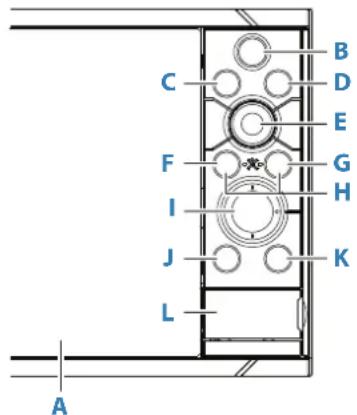
A Écran tactile
B Pages/Accueil
- Appuyez pour ouvrir la page Accueil et selectionner des pages et des options de configuration.
C Bouton WheelKey - touche configurable par l'utilisateur. Reportez-vous à "Bouton WheelKey configurable" à la page 20.
Par défaut, sans pilote automatique connecté au système :
- Pression brève : permet de basculer entre les fenêtres de l'écran partagé.
- Pression longue: agrandit la fenêtre active sur l'écran partagé.
Par défaut, avec pilote automatique connecté au système :
- Pression brève : ouvre le p UIPre de commande du pilote automatique et place le pilote automatique en mode veille.
- Pression longue : permet de basculer entre les différentes fenêtes de l'écran partagé.
D Touche menu
- Une pression sur cette touche affiche le menu de la fenêtre active.
E Bouton rotatif
- Tourneze ce bouton pour zoomer ou faire defiler le menu; appuyez dessus pour selectionner une option.
F Touche Entre
- Appuyez sur cette touche pour sélectionner une option ou enregistrer des paramètres.
- Appuyez sur la touche pour fermer une boîte de dialogue, revenir au niveau de menu précédent et supprimer le curseur de la fenêtre.
H MOB
- Appuyez simultanément sur les touches Entrée et Quitter pour creer un point MOB à la position du bateau.
I Touches fléchées
- Appuyez sur ces touches pour activer le curseur ou le déplacer.
- Menu actif: appuyez pour passer d'un élément du menu à un autre et pour régler une valeur.
- Appuyez sur cette touche pour placer un waypoint à la position du bateau ou à la position du curseur lorsque celui-ci est actif.
- Maintenez cette touche enforcée pour ouvrir la boite de dialogue Mark (Marquer), à partir de laquelle vous pouvez selectionner des options pour ajouter ou gérer les waypoints, routes et traces existants.
K Touche Marche/arret
- Maintenez la touche enforcée pour allumer ou eteindre l'unité.
- Appuyez une fois sur cette touche pour afficher la boite de dialogue Contrôles système. Exercez de brèves pressions répetées sur cette touche pour basculer entre les niveaux de luminosité définis par défaut.
L Portedu lecteur de cartes
Lecteur de carte
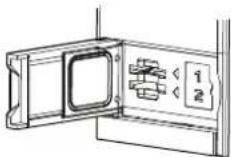
Unecartememoirepeutetreutilisee pourstocker:
- Données de cartographie
Mises à jour logicielles
des données utiliser à transférer;
Enregistrement des données utilisateurs - une sauvégarde du système.
→ Remarque: Ne pas télécharger, transférer ou copier de fichiers sur une carte. Vous risqueriez d'endommager les informations cartographiques de la carte.
→ Remarque: Utilisez des cartes mémoire de 32 Go maximum. Certaines cartes de capacité supérieure peuvent également être utilisées, mais nécessitant un formatage NTFS.
Le clapet de protection doit toujours être refermé immédiatement après l'insertion ou le retrait d'une carte afin de garantir l'étanchéité parfaite du lecteur.
Page d'accueil
La page Accueil est accessible à partir de n'importequelle opération en appuyant sur le bouton Accueil.
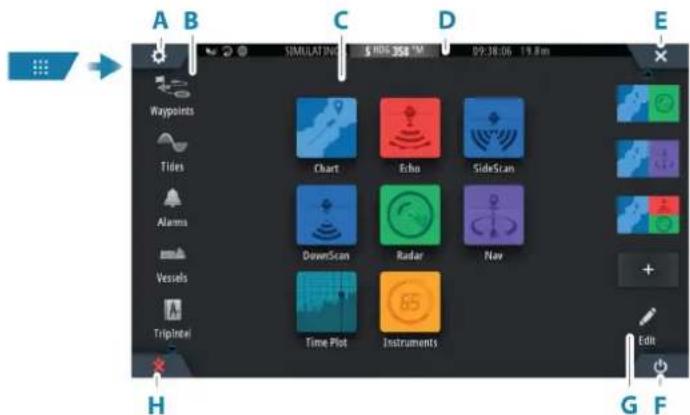
A Bouton Paramètres
B Barredoutils
C Boutons de la page Application
D Barre d'etat
E Bouton Fermer, permit de fermer la fenetre ouverte
F Bouton Contrôles système
G Barre des favors
H Bouton Homme à la mer (MOB)
Bouton Paramètres
Selectionnez cette option pour acceder aux boîtes de dialogue des paramètres d'application et de fonction. Ces boîtes de dialogue permettent de configurer la fonction pendant l'installation et de définir les paramètres utilisateur. Les boîtes de dialogue des paramètres sont expliquées à la fin de chaque chapitre de l'application.
Boutons de la barre d'outils
Permettent d'acceder aux options et outils généraux à toutes les fenêtres. Pour obtenir des explications sur les boutons de la barre d'outils, reportez-vous à la section "Outils et paramêtres" à la page 173.
Barredetat
Affiche l'etat du systeme. Pour obtaining la définition des icones de la barre d'etat, reportez-vous à la section "Définitions des icones de la barre d'etat" à la page 208.
Boutons d'application
Selectionnez un bouton d'application pour l'ouvrir. Les boutons d'application qui apparaissent sur la page d'accueil dépendant des applications configurées sur votre système. Maintenez un bouton d'application enforcé pour afficher les pages partagées pré-configures pour l'application. Selectionnez un bouton de page partagée prédéfini pour ouvrir la page partagée.
Contrôle Pont
Faites glisser votre doigt vers le bas sur la page d'accueil pour acceder à la fonction Contrôle Pont. La fonction Contrôle Pont vous permet de contrôler les pages affichées sur plusieurs écrons en même temps. Pour plus d'informations, veuillez vous reporter à la section intitulée "Contrôle Pont" à la page 24.
Bouton Contrôles système
Ouivre la boîte de dialogue Contrôles système. La boîte de dialogue Contrôles système permet d'acceder rapidement aux principaux paramétres système. Reportez-vous à la section "Boîte de dialogue Contrôles système" à la page 17.
Barredesfavoris
La barre des favors répertorie les pages préconfiguées et les pages favorites que vous avez créées. Sélectionnez un bouton de page favorite pour ouvrir la page.
Les pages favorites peuvent etre des pages a une ou plusieurs fenetes. La taille de I'ecran de l'appareil détermine le nombre de fenêtes d'application qui peuvent etre réunies sur une page favorite.
La barre des favors propose également des outils d'édition de page favorite. Toutes les pages favorites peuvent être modifiées. Pour plus d'informations sur l'ajout et la modification de pages favorites, reportez-vous à la section "Personnalisation des pages favorites" à la page 21.
Barre des favors en tant que fenetre contextuelle sur une page
La barre des favors peut etre affichee sur n'importe quelle page d'application en:
- lieutenant, including the General Secretary of the National Congress of the Republic of India.
- maintainant le bouton Accueil enforcé
- maintainant la touche Pages enfoncée sur une commande
- maintainant simultanément les touches Ctrl et point-virgule (;) enforcées sur le clavier
Prise en charge du bouton de télécommande NMEA 2000
L'écran multifonction est compatible avec le bouton de télécommande NMEA 2000®, un bouton-poussoir externe connecté à la dorsale NMEA® qui permet de marquer un waypoint Homme à la mer (MOB) à la position du bateau.
Pour plus d'informations, reportez-vous à la documentation fournie avec le produit.
Waypoint MOB
En cas de situation d'urgence, vous pouvez placer un waypoint Personnel à la mer (MOB) sur la position actuelle du navire.
Creation d'un waypoint Homme à la mer (MOB)
Pour creer un waypoint MOB (Personne à la mer) :
- Sélectionnez la touche MOB sur la page Accueil
Appuyez simultanément sur les touches Entre et Sortie
Appuyez sur la touche MOB d'une télécommande
Lorsque vous activez la fonction MOB, les actions suivantes sont automatiquement effectuees:
- Un waypoint MOB est créé à la position du bateau.
L'ecran affiche une vue agrandie de la page de carte, centree sur la position du bateau
Le système affiche les informations de navigation du waypoint MOB
Plusieurs waypoints MOB peuvent etre crees. Le bateau continue d'afficher les informations de navigation du waypoint MOB initial. La navigation vers les waypoints MOB suivants doit etre effectuee manuellement.
Suppression d'un waypoint MOB
Pour supprimer un waypoint MOB, accededez à l'option correspondante dans le menu alors que le MOB est activé.
Arret de la navigation vers un waypoint MOB
Le système continue d'afficher les informations de navigation vers le waypoint MOB jusqu'à ce que vous annuliez la navigation à partir du menu.
Pages d'application
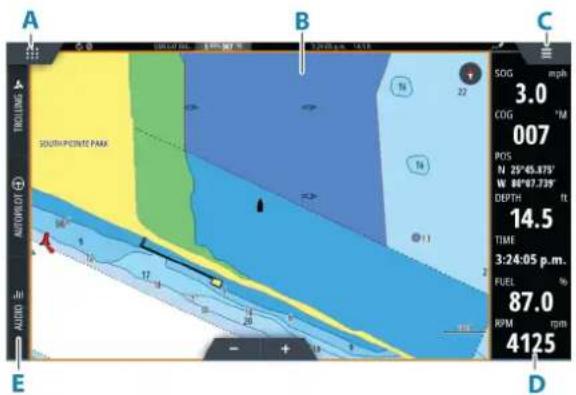
A Bouton Accueil/pages
B Fenêtre des applications
C Bouton Menu
D Barre Instruments
E Barre de contrôle
Fenêtres des applications
Une fenêtre d'application affiche l'application et propose un menu avec des options personnalisées. Les fenêtes d'application et les options de menu sont décrites plus en detail dans chaque chapitre d'application de ce manuel.
Pages partagées prédéfinies
Une page partagée prédéfinie affiche plusieurs pages d'application par écran.
Voussoupiezajusterlepartageuranepagepartagéeprédefinie.Reportez-vousàla section "Ajustementdufractionnement danslespageaplusieursfenetres"àla page23.
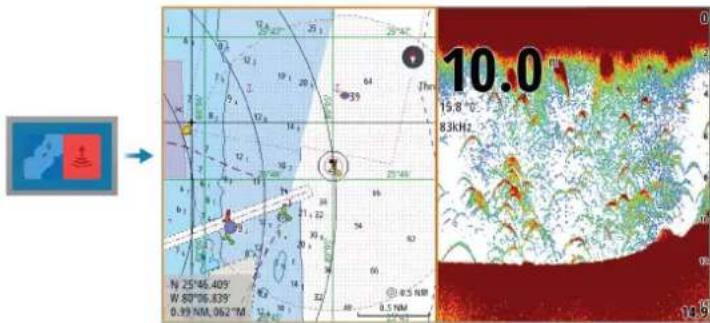
Bouton Menu
Affiche le menu de la fenetre active. Utilisez les options de menu pour personneliser l'image. Les options de menu de la fenetre sont expliquées plus loin dans ce manuel dans chaque chapitre de l'application.
Barredesinstruments
La barre d'instruments affiche les informations des capteurs connectés au système.
Par défaut, la barre d'instruments apparait dans la fenêtre. Vous pouvez la désactiver.
Vou puez selectionner la barre predefinie a afficher et y modifier les informations affichees. Reportez-vous à la section "Personalisation de la barre d'instruments" à la page 21.
Barre de contrôle
La barre de contrôle inclut des boutons pour lancer les pupitres de commande ou les fonctions activées sur votre système. Les différents pupitres de commande sont décrits dans les chapitres applicables plus loin dans le manuel.
Enregistrement de l'appareil
Voués invite à enregistrer votre apparéil lors du démarrage. Vous pouvez également l'enregistrer en suivant les instructions lorsque vous Sélectionnez l'options Connect and Register (Connexion et enregistrement) dans la boîte de dialogue des paramètres système ou des contrôleis système.
Vous pouvez télécharger l'application Simrad : Navigation depuis l'App Store® d'Apple® et Google Play® Store.
→ Remarque: L'application mobile est une offre en option qui n'a pas d'incidence sur le fonctionnement normal de votre afficheur. Reportez-vous à la description de l'App Store pour vérifier la compatibilité de l'application avec votre apparéil mobile.
Une fois connecté, vous pouvez utiliser l'application pour:
- Enregistrez votre afficheur.
- Affichez et téléchargez la documentation produit.
- Créez et synchronisez des waypoints, routes et traces.
- Explore les points d'intérêt.
Surveillez le traffic maritime et la météo. - Dupliquez et contrôlez votre afficheur depuis vous appeareil mobile.
- Abonnez-vous aux cartographies Premium.
- Téléchargez et appliquez les mises à jour logicielles sur l'afficheur.
→ Remarque: Une connexion Internet est nécessaire pour synchroniser vos données avec les services Cloud à partir de l'afficheur ou de l'appareil mobile.
→ Remarque: Utilisez la fonction de point d'accès de l'afficheur pour vous connecter directement à votre apparéil mobile via Wi-Fi pour dupliquer et contrôler l'écran.
Support de l'interface NMEA 0183
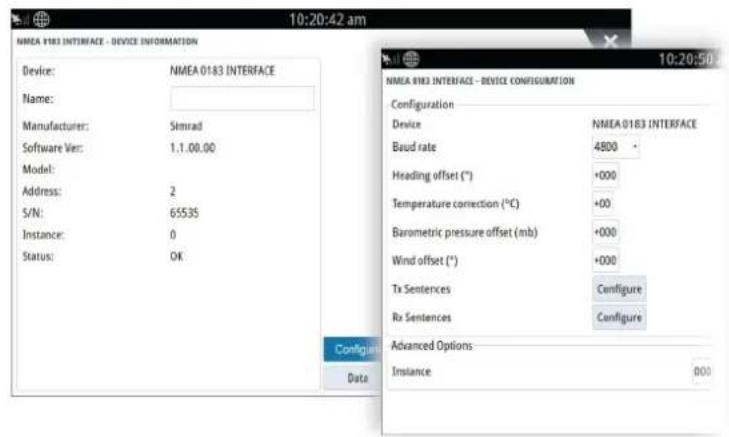
L'écran multifonction est compatible avec l'appareil d'interface NMEA® 0183 fabriqué par le groupe Navico. L'appareil décode les données du NMEA 0183 et les convertit pour le NMEA 2000 et inversement.
L'appareil d'interface NMEA 0183* peut être configuré à partir de l'écran multifonction, c'est-à-dire quelles phrases sont envoyées ou reçues, et le taux de transmission des données.
Pour plus d'informations, reportez-vous à la documentation fournie avec le produit.
2
Principes de base
Activation et désactivation du système
Le système est mis sous tension en appuyant sur la touche Marche/arrêt.
Maintenez la touche Marche/arrêt enforcée pourmettre l'appareil hors tension.
Si vous relâchéz la touche Marche/arrêt avant la fin de la procédure d'arrêt, la mise hors tension est annulée.
Vous pouvez également désactiver l'appareil à partir de la boîte de dialogue Contrôles système.
Premier démarrage
Lors du premier démarrage de l'appareil ou après une remise à zéro, l'appareil affiche une série de boîtes de dialogue. Répondez à l'invite de la boîte de dialogue pour effectuer les réglages fondamentaux.
Vou puez personnaliser l'installation et modifier ulterieurement les parametes à l'aide des boites de dialogue des parametes système.
Fonctionnement de l'écran tactile, du clavier et de la souris
Pour en savoir plus sur le fonctionnement de l'écran tactile, du clavier et de la souris, reportez-vous à l"Annexe" à la page 206.
Commandes à distance
Vous pouvez connecter une commande au réseau et contrôle l'appareil à distance. Un manuel est joint avec la commande à distance.
Pour savoir quelles commandes peuvent etre utilisées, reportez-vous à la page Web du produit à l'adresse :
Les apparèils intelligents peuvent également être connectés à l'appareil et contrôle à distance. Pour plus d'informations sur la connexion d'appareils intelligents pour commander l'appareil à distance, reportez-vous à la section "Contrôle à distance de l'écran multifonctions" à la page 167.
Boîte de dialogue Contrôles système
La boîte de dialogue Contrôles système permet d'accéder rapidement aux principaux paramètres système.
Les boutons affichés dans la boîte de dialogue peuvent varier selon le mode de fonctionnement et l'équipment connecté.
Pour les fonctions qui peuvent etre activées ou desactivées, un bouton en surbrilance indique que la fonction est activée.
Pour afficher la boite de dialogue, vous pouvez:
- appuyer sur la touche Marche/arrêt;
- selectionner le bouton Contrôles système sur la page d'accueil ;
- faire glisser votre doigt du haut de l'écran vers le bas sur les pages d'application.
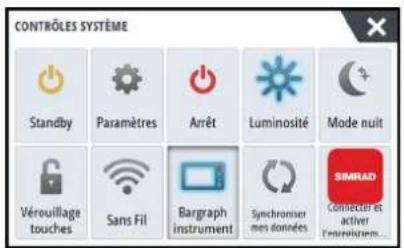
Activation des fonctions
Selectionnez le bouton de la fonction que vous souhaitez ouvrir, régler, activer ou désactiver. Pour les fonctions qui peuvent être activées ou désactivées, un bouton en surbrillance indique que la fonction est activée.
Mode Standby (Veille)
En mode Standby (Veille), le rétroéclairage de l'écran et des touches est étant pour des raisons d'économie d'énergie. Le système continue à fonctionner en arrêté-plan.
YououpouzeselectionnerlemodeStandbydepuilaboite dedialogueControlesysteme.
Passez du mode Standby au fonctionnement normal en appuyant brievement sur la touche Marche/arrêt.
Éclairage de l'affichage
Luminosite
Voussousseusifairedefilerles niveaux de retroeclairage preredenis en appuyant brievement sur la touche Marche/arrêt.
Le rétro-eclairage de l'affichage peut être régé à partir de la boîte de dialogue Contrôles système.
Mode nuit
Le mode nuit peut etre activé a partir de la boite de dialogue Contrôles système.
L'option Mode nuit optimise la palette de couleurs pour les conditions de faible éclairage.
Verrouillage de I'ecran tactile
Vou puez verrouiller temporairement I'ecran tactile pour eviter toute utilisation accidentelle du système.
Yououpouvezverrouillerl'écran tactileàpartirde laboite de dialogue Contrôles système.
Pour annuler la fonction de verrouillage, appuyez et maintenez enforcée la touche Marche/ arrêt.
Barre Instruments
Active et désactive la barre Instruments uniquement sur la page en cours.
Enregistrement
Vouindique comment enregistererVote apparieil.
Authentication unique
Utilisez la méthode d'authentication SSO (Single Sign-On) pour vous connecter à votre compte sur l'application et Obtir automatiquement un accès sécurisé sans avoir à saisir vos identifiants de connexion via l'écran multifonction (MFD). Cette méthode d'authentication simplifie le processus d'accès à votre compte via le clavier de l'écran multifonction, tout en évitant d'avoir à conserver un enregistrement des identifiants de connexion.
Connexion à authentication unique
Remarque: Une connexion Internet est nécessaire pour vous connecter à votre compte.
Vou pouvez vous connecter à l'aide de SSO au moyen d'un code QR® sur votre écran multifonction ou via un navigateur Web.
Pour vous connecter à l'aide de SSO:
- Sur votre écran multifonction, accedez à Paramètres > Services et sélectionnez Synchroniser mes données.
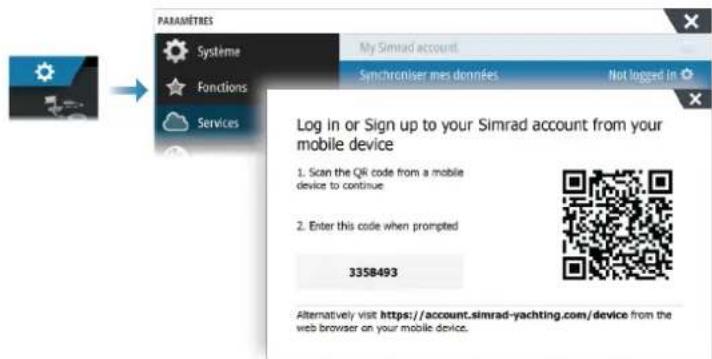
-
Utilisez votre appareil mobile pour scanner le code QR® qui s'affiche sur la page de connexion ou ouvre un navigateur Web sur votre appareil mobile et saisissez l'adresse. Web indiquée sur l'écran multifonction.
-
Lorsque vous y etes invite, saisissez votre adresse e-mail.
Remarque: Si vous n'avez pas de compte, vous serez redirigé vers la page d'inscription. Ajoutez vos informations pour creer un compte.
- Verifie le code :
Lorsque yououvouconnectezviaun navigateurWeb,saisissezlecodeqisaffiche sur l'écran multifonction.
Lorsque vous vous connectez via un code QR®, vérifie que le code de votre apparéil mobile correspond au code de l'écran multifonction, puis Sélectionnez Oui, autoriser la connexion. Si les codes ne correspondant pas, vous pouvez désir de saisir le code manuellement ou de rejieter la demande de connexion.
Une fois connecté, un message de confirmation s'affiche sur votre apparéil mobile et sur l'écran multifonction. En outre, votre ID utiliseur s'affiche sur la page (Mon compte B&G), My Simrad account (Mon compte Simrad) et (Mon compte Lowrance).
Pour vous déconneter, accédez à Settings > Services > My Simrad account (Paramétres > Services > Mon compte Simrad) et Sélectionnez Log out (Déconnexion). Vous pouze également acceder à Synchroniser mes données à partir de la boîte de dialogue System controls (Contrôles système).
Capture d'écran
Pour faire une capture d'écran :
Appuyez simultanément sur la touche Pages et sur la touche Marche/arret.
Les captures d'écran sont enregistrées dans la mémoire interne.
3
Personnalisation de votre système
Personnalisation de l'arrière-plan de la page Accueil
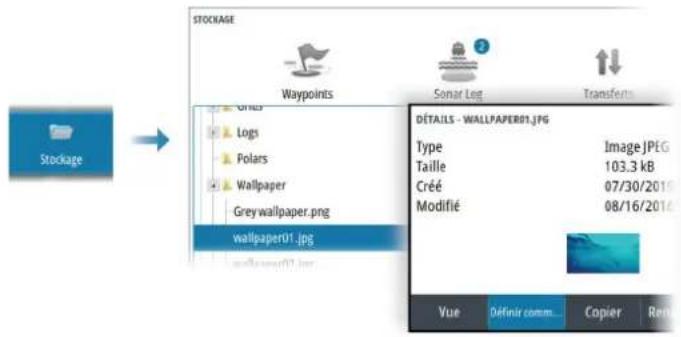
L'arrière-plan de la page Accueil (Home) peut être personnalisé. Vous pouvez selectionner l'une des images inclues dans le système ou désirier votre propre image au format.jpg ou.png.
Les images sont accessibles à tout emplacement visible dans le navigateur de stockage. Lorsqu'une image est可以选择 comme arrête-plan, elle est automatiquement copiee dans le dossier Arriere-plan.
Bouton WheelKey configurable
Permet de configurer l'action du bouton WheelKey sur l'avant de l'appareil.
Pour configurer le bouton WheelKey, Sélectionnez Configure WheelKey (Configurer WheelKey) dans la boîte de dialogue des paramètres système.
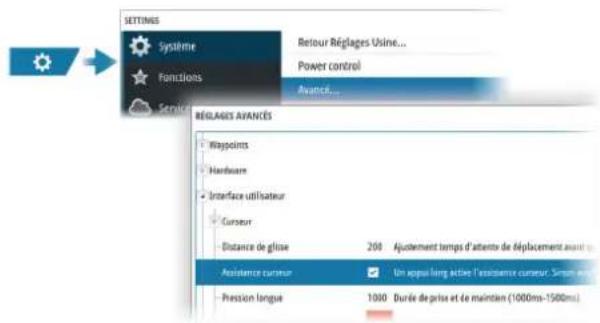
Personnalisation de la fonction Appui long
Vous pouvez préciser si une pression longue sur la fenetre ouvre le menu ou affiche la fonction Assistance curseur.
Pages à plusieurs fenêtres
Vou pouve ajuster la taille des fenêtres d'une page à plusieurs fenêtres dans la boite de dialogue Contrôles système. Reportez-vous à la section "Ajustement du fractionnement dans les pages à plusieurs fenêtres" à la page 23.
Dans une page combinée, une seule fenêtre à la fois peut être active. La fenêtre active est signalée par un cadre.
Vous pouvez seulement acceder au menu d'une fenetre active.
Page a 2 fenêtres
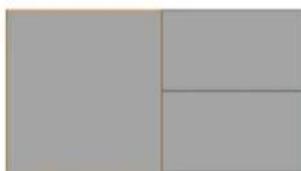
Page a 3 fenêtres
Le curseur grise sur une page à plusieurs fenêtres
Lorsque you utilisez le curseur sur une image de sondeur (sondeur, DownScan ou SideScan) sur une page à plusieurs fenêtres, le curseur est grisé sur l'autre sondeur (sondeur, DownScan et SideScan), les fenêtres de carte et de radar.
Personnalisation des pages favorites
Ajout de nouvelles pages favorites
Utilisez l'icone d'ajout dans la fenetre de la page d'accueil pour ajouter une page favorite. Dans la boite de dialogue Page Editor, faites glisser et déposez les fenêtes à inclure dans la page favorite.
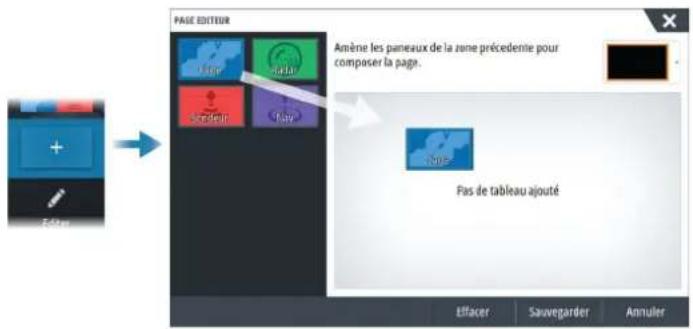
Editor des pages favorites
Selectionne le bouton d'edition située dans la fenetre des favorsis, puis :
-
selectionnez l'icone X sur un bouton favori pour supprimer la page
-
Sélectionnez l'icone Outil sur un bouton favori pour afficher la boîte de dialogue de l'éditeur de page
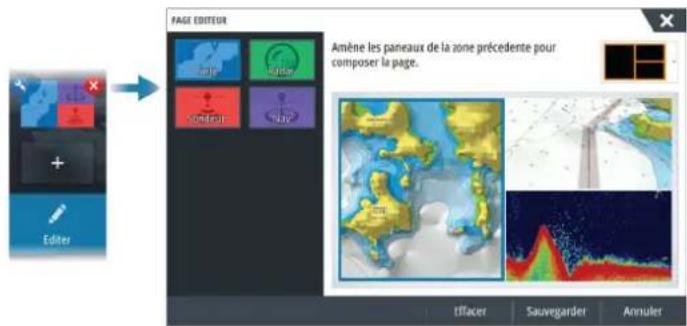
Personnalisation de la barre d'instruments
→ Remarque: Vous doivent activer la barre d'instruments dans l'application pour acceder au menu de la barre d'instruments.
Activation ou déactivation de la barre d'instruments
Par défaut, la barre Instruments apparait dans la fenêtre.
Vous pouvez désactiver ou activer la barre d'instruments à partir de la boite de dialogue. Contrôles système.
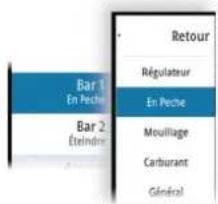
Sélectionner une barre des instruments prédéfinie
Utilisez le menu pour selectionner une barre des instruments d'activité prédéfinie.
Modification des données
Yououpouvezmodifierlesdonnéesdansle menu.
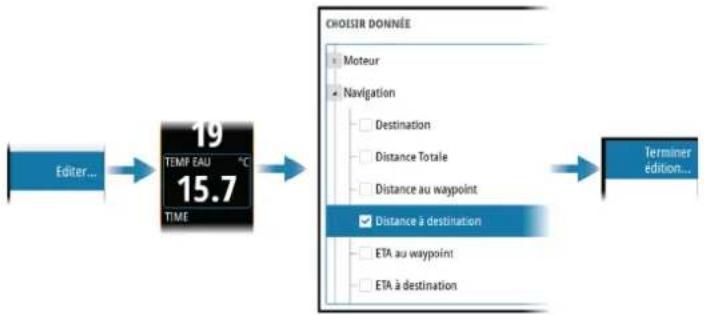
Réinitialiser la barre des instruments
Vou puez réinitialiser la barre des instruments à partir de l'option de menu Éditer pour afficher les jauges par défaut prédéfinies.
Indicateur de consommation de carburant
Voupez afficher une jauge d'économie de carburant dans la barre des instruments sur les pages d'application. Sélectionnez la barre Carburant prédéfinie ou modifiez une source d'indicateur enChoosing l'options Économie de carburant dans la catégorie Bateau de la boite de dialogue Choisir des données.
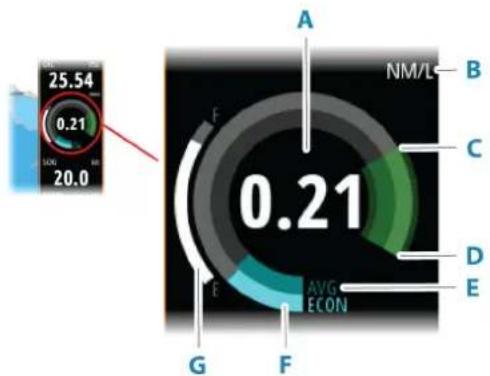
A Affichage numérique de la consommation actuelle
B Unité de mesure de la consommation de carburant
C 100% d'efficacité, cela équivaut à la « consommation nominale »
D 120% d'efficacité
E Consommation moyenne de carburant
F Consommation instantanée
G Niveau de carburant actuel
L'indicateur de consommation de carburant affiche la consommation instantanée du carburant par rapport à l'histoire de la consommation moyenne de carburant. Le début de la zone verte représenté la « consommation nominale de carburant», puis une zone supplémentaire de 20% apparait afin que votre consommation de carburant puisse être affichée au-dessus de la consommation nominale de carburant.
Plus votre rendement est efficace, plus le cadran bleu extérieur progresse vers la zone verte de l'échelle. Lorsque votre bateau atteint son rendement nominal, le cadran bleu rejoient la zone verte. Si vous parvenez à réaliser un rendement supérieur au rendement nominal, le cadran bleu se situera dans la partie supérieure de la zone verte.
La consommation nominale de carburant peut etre saisie dans la boite de dialogue Parametrage du bateau, qui s'affiche depuis la boite de dialogue de reglage du carburant. Vous pouze reinitialiser votre consommation moyenne de carburant à l'aide du bouton Remise a zéro consommation de carburant sur la boite de dialogue de reglage du carburant. Lorsque vous reinitialisez ce parametre, le systeme commence a calculer la nouvelle moyenne.
Définissez les unités de mesure pour l'indicateur de consommation de carburant dans le champ Consommation de la boîte de dialogue Réglages unités (Units settings).
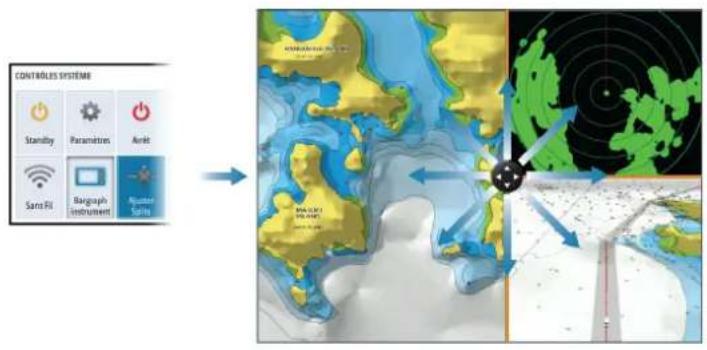
Ajustement du fractionnement dans les pages à plusieurs fenêtres
-
Ouvrez la page à plusieurs fenêtres.
-
Ouvrez la boite de dialogue System Controls (Contrôles système).
-
Sélectionnez l'option Ajuster Splits. L'icone de réglage s'affiche sur la page à plusieurs fenêtres.
-
Sélectionnez l'icone de réglage et déplacez le fractionnement jusqu'à l'emplacement souhaité.
-
Utilisez les options de menu pour enregistrer ou annuler vos modifications.
Activation ou déactivation des fonctionnalités
Un apparéil compatible connecté à l' apparéil devrait être automatiquement identifié par le système. Sinon, activez la fonctionnalité à partir de la boîte de dialogue des paramètres avances.
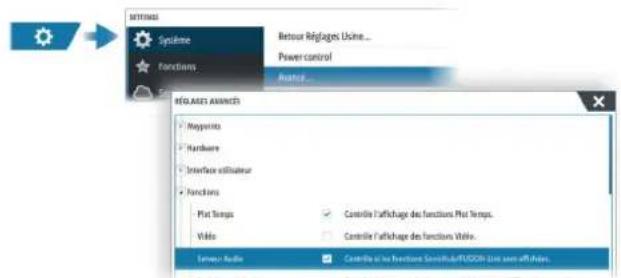
Activation/désactivation de l'application d'instrument
Utilisez l'option Fonctions des paramètres système pour activer et désactiver l'application d'instrument.
Lorsqu'une application est désinstallée, l'icone est supprimée de la page d'accueil. La fonctionnalité/l'application peut être réinstallée à partir de cette même boîte de dialogue.
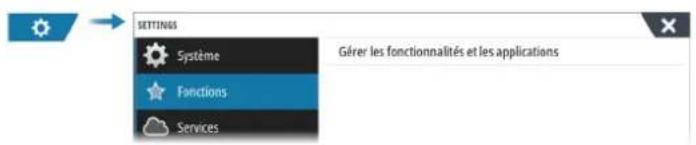
Gestion des fonctionnalités et des applications
Vou puez gér et installer/désinstaller les fonctions et les applications. Lorsqu'une fonction/application est désinstallée, l'icone est supprimée de la page d'accueil. La fonction/application peut être installée à nouveau.
Fonction de déverrouillage
Certaines fonctionnalités supplémentaires peuvent être vendues séparément. Pour déverrouiller ces fonctionnalités, vous devez saisir un code de déverrouillage.
Selectionnez la fonctionnalité que vous souhaitez déverrouiller. Suivez les instructions pour acheter et saisir le code de déverrouillage de la fonction.
Une fois que vous avez entre un code de déverrouillage de fonction dans l'appareil, vous pouvez utiliser cette fonction.
→ Remarque: L'option de déverrouillage de fonctionnalité n'est disponible que si vous appeareil prend en charge une fonctionnalité de verrouillage.
Protection par mot de passer
Vou puez définir un code PIN pour empêcher les accès non autorisés à vos paramètres système. Reportez-vous à la section "Code PIN" à la page 175.
Contrôle Pont
À propos du Contrôle Pont
La fonction Contrôle Pont vous permet de contrôler les pages affichées sur plusieurs écrans en même temps. Cette fonction est utilisé sur les bateaux équipés de plusieurs écrans montés au même endroit pour configurer rapidement les informations affichées.
Vou puez configurer jusqu'à quatre Ponts différents dans votre système et jusqu'à quatre écrans groupés pour un seul pont. Chaque écran peut être configuré sur un seul pont.
Si les écans sont inclus dans un pont, vous pouvez paramétre douze configurations de page (pré-réglages) pour chaque pont.
Ajout d'affichages à un Pont
→ Remarque: Tous les écans doivent être allumés pour être disponibles pour la configuration du Pont.
- Ouvrez la boite de dialogue Configuration Bridge
-
Configurez un nouveau pont ou modifiez-en un deja existant
-
La boite de dialogue Configuration Bridge du pont sclectionné s'affiche et presente une liste de tous les écrans qui ne sont pas encore affectés à un pont
-
Sélectionnez l'écran que vous souhaitez ajouter au pont
- Rangez les écrans de la gauche vers la croite dans la même disposition que les écrans de votre pont/tableau de bord/barre actué(le)
- Renommez le pont si nécessaire
- Enregistrez la configuration
Le bouton Contrôle Pont sera affiché sur la page d'accueil de tous les écrans configurés pour un pont.
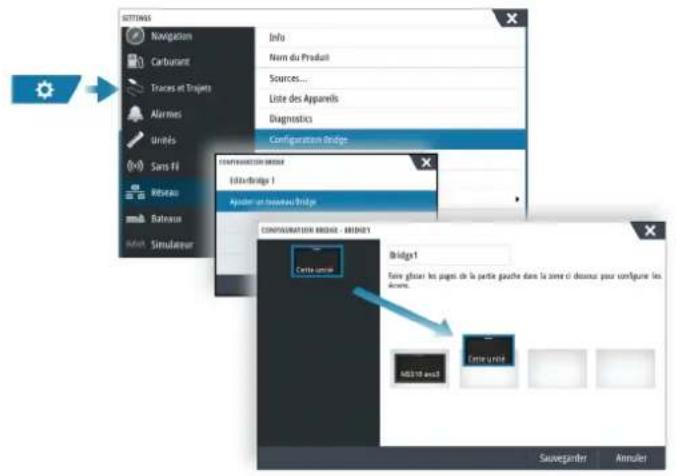
Configuration des pages prédéfines pour afficher sur un pont
-
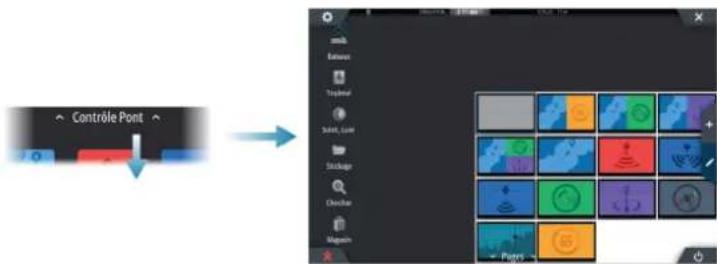
Activez la fenêtre Contrôle Pont en faisant glisser votre doigt vers le bas sur la page d'accueil.
-
Pour ajouter une nouvelle page pont, selectionnez l'icone Ajouter. Pour modifier une page existante, selectionnez l'icone Editor.
-
Sélectionnez l'écran sur lequel vous voulez définir la page préçée.
-
L'option Mise en page pour l'écran sélectionné est lui depuis le réseau, indiquant les fonctions principales et les pages favorites configurées.
-
Sélectionnez la page préféree.
-
Sélectionnez la page blanche si vous ne poulez pas que cet écran soit inclus dans les pré-réglages du point sélectionné.
-
Repetez les étapes 3 et 4 jusqu'à ce qu'une page soit configurée pour tous les écrons dans tous les pré-réglages de pont.
-
Sélectionnez l'icone d'édition pour quitter le mode Ajouter ou Editor et pour enregistrer votre configuration.
Sélection des paramètres de pont
Vous pouvez afficher un aperçu des pré-réglages du pont disponibles en ouvrant l'option Contrôle Pont dans la page d'accueil.
Lorsque vous sélectionné l'une des configurations de paramètres, tous les apparciels compris dans ce point passent aux pages pré-configuées.
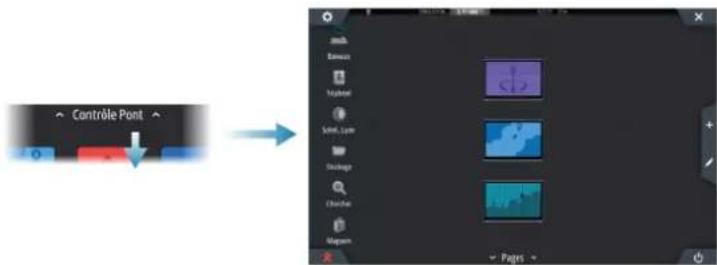
4
Cartes
Fenêtre de carte
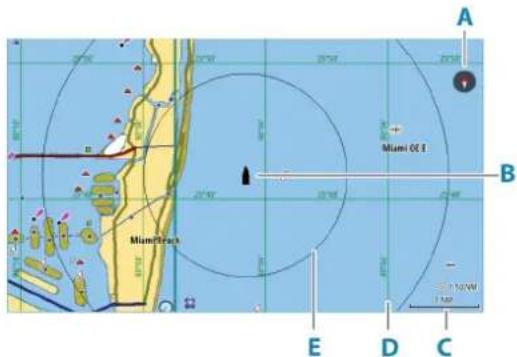
A Indicateur Nord
B Bateau
CÉchelle de la carte
DGrille*
E Cercles*
- Éléments de carte facultatifs. Pour activer ou désactiver individuellement des éléments de carte facultatifs, accédez à la boîte de dialogue Chart settings (Paramètres de la carte).
Données Carte
Le système peut également être fourni avec une cartographie préchargeé.
Pour consulter la liste complète des cartes prises en charge, rendez-vous sur le site Web du produit.
→ Remarque: Les options du menu de la carte varient en fonction de la carte que vous utilisez.
Les cartes sur lesquelles est enregistrée la cartographie peuvent etre partagées sur le réseau Ethernet, de sorte que vous n'avez besoin que d'une seule carte SD par bateau pour la cartographie.
→ Remarque: Si vous retirez la carte de données cartographiques, le système ne bascule pas automatiquement sur la cartographie préchargeée. Une carte à BASSE RÉSOLUTION est affichée jusqu'à ce que vous réinsériez la carte ou que vous reveniez manuellement à la cartographie préchargeée.
Selection d'une source de carte
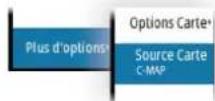
Le menu repertorie les sources de carte disponibles.
Si des sources de carte identiques sont disponibles, le système selectionne automatiquement la carte la plus détaillée pour la région affichée.
Affichage des sources de carte double
Si vous avez d'autres sources de cartes disponibles, vous pouvez afficher deux sources de cartes différentes simultanément sur une page qui dispose de deux fenêtres de carte.
Activez chaque page de carte et selectionnez sa source dans le menu.
Symbole du bateau
Lorsque le système a une position GPS valide verrouillée, le symbole du bateau indique sa position. Lorsque le signal GPS est absent, le symbole du bateau affiche un point d'interrogation.

En l'absence d'information de cap, l'icone du bateau s'oriente d'elle-même à l'aide du COG (route fond).
Zoom sur la carte
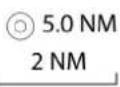
L'échelle de portée de la carte et l'intervalle entre les cercles (lorsque la fonction est activée) sont affichés dans la fenêtre de carte. Pour modifier l'échelle de la carte, vous doivent effectuer un zoom avant ou arrêté.
Déplacement panoramicque sur une carte
Yououpouzedéplaceracartedansn’importeqquelledirection:
- Glissement de l'écran
- Déplacez le curseur sur le bord de la fenêtre de carte à l'aide des touches fléchées
Orientation de la carte
Yououpouze specifiei la maniere dont la carte est orientee dans la fenetre.
Bouton d'orientation de la carte
Il est possible de désigner l'orientation de la carte depuis le menu, mais vous pouvez également selectionner le bouton Orientation de la carte sur la fenêtre pour basculer entre différentes orientations.
La flèche rouge du bouton Orientation de la carte indique la direction nord.
Nord en haut
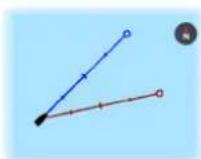
Affiche la carte avec le nord en haut de I'ecran.
Capen haut
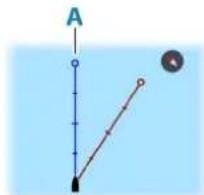
Affiche la carte avec le cap du bateau (A) orienté vers le haut. Les informations de cap proviennent du compas. Si aucune donnée de cap n'est disponible, le cap par rapport au fond (COG) donné par le GPS est utilisé.
Route en haut
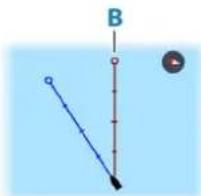
L'orientation de la carte est différente selon que vous étés en train de naviguer ou non :
- En cours de navigation : la ligne de cap souhaïée (B) est orientée vers le haut.
- En dehors de la navigation : la direction vers laquelle le bateau fait route (COG) est indiquée en haut.
Voir Devant
Déplace l'icone du bateau dans la fenêtre afin d'optimiser la vue à l'avant du bateau.
Affichage des informations sur les éléments de la carte
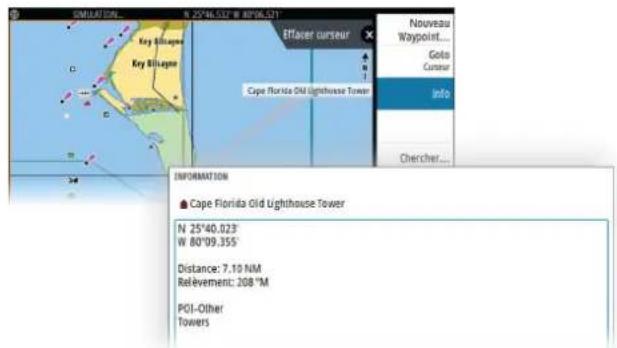
Lorsque vous sélectionné un élément de la carte, un waypoint, une route ou une cible, les informations de base sur l'élement sélectionné s'affichent. Sélectionnez la fenêtre contextuelle de l'élement de la carte pour afficher toutes les informations disponibles pour cet élément. Vous pouvez également activer la boîte de dialogue des informations détaillées depuis le menu.
→ Remarque: Si vous visualisez des cartes C-MAP applicables sur votre système, vous pouvez selectionner des objets marins pour afficher des informations sur les services et le contenu multimédia disponible (photos) associés à l'emplacement ou à l'objet.
→ Remarque: Les informations contextuelles doivent etre activées dans les paramètres de la carte pour pouvoir afficher les principales informations de l'objet.
Utilisation du curseur dans la fenêtre
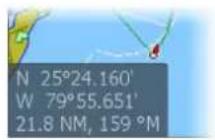
Par défaut, le curseur n'apparait pas dans la fenêtre.
Lorsque le curseur est actif, la fenetre de position du curseur s'affiche. Lorsque le curseur est actif, la carte n'effectue pas de mouvement panoramicique ou rotatif pour suivre le bateau.
Goto Curseur
Vou puez commencer a naviguer vers une position selectionnee sur l'image en positionnant le curseur sur la fenetre, puis en utilisant l'option Go to Cursor (Aller au curseur) dans le menu.
Fonction d'assistance du curseur
→ Remarge:La fonction d'assistance du curseur est disponible si elle est activee.
Reportez-vous à la section "Personnalisation de la fonction Appui long" à la page 20.
La fonction d'assistance du curseur permet un réglage et un placement précis du curseur sans recouvrir les détails avec votre doigt.
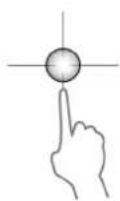
Activez le curseur sur l'écran et maintenez votre doigt appuyé sur l'écran pour passer du symbole de curseur à un cercle de selection apparaissant au-dessus de votre doigt.
Sans retirer voire doigt de I'ecran, faites glisser le cercle de selection sur la position souhaitee.
Lorsque you retirez voire doigt de I'ecran, le curseur revient a la normale.
Mesure de distances
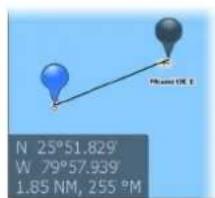
Voussouspouceutiliserlecurser pour mesurer la distanceentrevoirebateauet une position selectionnee ou entre 2 points de la fenetre de carte.
- Positionnez le curseur à l'endetroit jusqu'àquel vous poulez mesurer la distance. Démarrez la fonction de mesure à partir du menu
- Les icones de mesure apparaissent avec une ligne tracée entre le centre du bateau et la position du curseur, et la distance s'affiche dans la fenetre d'information du curseur.
- Vous pouvez repositionner les points de mesure en faisant glisser l'une des icônes alors que la fonction de mesure est active.
→ Remarque: Le cap est toujours mesure de l'icone grise à l'icone bleue.
Voupez egalement demarrer la fonction de mesure alors que le curseur n'est pas actif. Les deux icones de mesure sont alors initialement situées à la position du bateau. L'icone grise suit le bateau lorsque celui-ci se déplace, tandis que l'icone bleue reste à la position définie lorsque vous avez activé la fonction. Vous pouze ensuite repositionner les points de mesure en faisant glisser l'une des icones.
Pourmettre fin à la fonction de mesure,selectionnez l'option Mesure terminée.
Creation de routes sur la fenêtre de carte
- Activez le curseur dans la fenetre de carte
- Sélectionnez l'option Nouvelle route dans le menu
- Placez le premier waypoint sur la fenetre de carte
- Continuez le positionnement des autres points de route
- Enregistrez la route en selectionnant l'option de sauvegarde dans le menu.
Trouver des objets sur des fenêtres de carte
Voussoupiezearcherd'autresbateuxetdiffereentsellementsdarteapartird'une fenetre de carte.
Activez le curseur sur la fenetre pour effectuer une recherche à partir de la position du curseur. Si le curseur n'est pas actif, le système recherche les éléments à partir de la position du bateau.
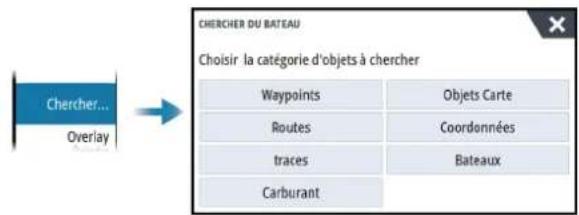
→ Remarque: Vous doivent dispose d'un abonnement au service SiriusXM Marine pour pouvoir chercher les stations de ravitationnement.
→ Remarque: Pour rechercher des bateaux, vous devez disposer d'un récepteur AIS connecté.
Fonction Recherche en mer et sauvetage (SAR)
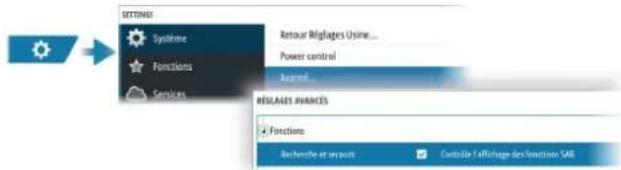
La fonction SAR en mer cree une route de modele de recherche sous forme d'un modele de recherche de ligne parallele ou progressive sur la carte.
Pour utiliser cette fonction, elle doit être activée dans la boîte de dialogue des fonctions avances.
Le document suivant est un exemple de zone SAR sur la carte.
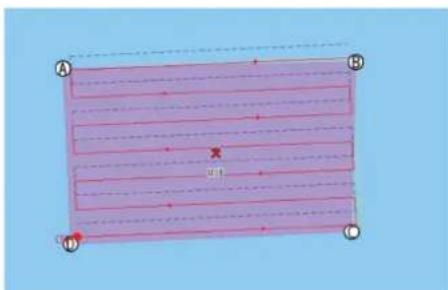
La zone violette est la zone que vous avez définie. L'ombre orange clair est la zone calculée par le système.
Réglage de la zone de recherche
Placez le curseur sur la carte à l'emplacement du point A. Utilisez ensuite l'option Nouveau modele de recherche pour configurer la zone de recherche. Cette option permet d'ouvrir laboite de dialogue Editor SAR.
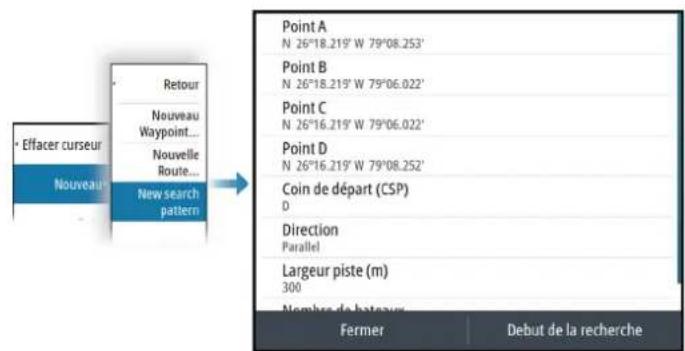
Pour définiir les quatre angles de la zone de recherche, saisissez les coordonnées d'angle. Les valeurs suivantes doivent être définies:
Largeur de la trace: contrôle l'espace entre les segments paralleles (les segments avec la plus grande longueur).
- Nombre de navires : contrôle le nombre de routes SAR générées. Une route SAR est créé pour chaque bateau. La route du premier bateau est rouge, et celle des autres bateaux est une ligne en pointillés noirs. L'espace entre chaque bateau correspond à la distance d'espacement de la trace.
- Direction : peut être Parallele ou Glissante. L'orientation parallèle fait passer la route le long du côte avec la plus grande longueur. L'orientation progressive fait passer la route le long du côte le plus court.
- Coin de départ (CSP): déterminé le coin à partir duquel vous pouze demarrer.
Le système calculé le nombre de segments et de distances segment. Il calculé également le CSP (Commence Start Position) comme la moitié de l'espacement de la trace, à partir de l'angle de départ. Le cap de départ est calculé comme parallelle au côte le plus long du rectangle de recherche, à partir de la position de départ.
Modification des paramètres de recherche
Utilisez la boite de dialogue Éditer SAR pour modifier les paramètres du modele de recherche.
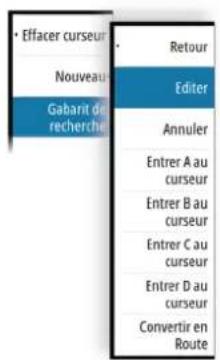
Voupez egelement modifier les 4 angles de la zone de recherche a l'aide des options de menu permutant de definir sur la position du curseur. Positionnez le curseur sur la carte et selectionnee l'option de menu appropriee perpetant de definir sur la position du curseur.
→ Remarque: L'option Fermer de la boite de dialogue Éditer SAR enregistre les modifications et ferme la boite de dialogue. Cela ne met pas fin au SAR.
Detection des bateaux participants, absents du modele de recherche
Activez la superposition radar et cibles AIS pour voir les bateaux participants qui ne sont pas sur le modele de recherche. Une fois identifiés, vous pouvez les diriger de nouveau vers la trace.
Fin de la session SAR
Utilisez l'option de menu Annuler le modele de recherche pour arreter la recherche.
Conversion d'un SAR en route
L'option Convert to route (Convert en route) vous permet de nommer, de modifier et d'enregistrer la route dans votre bibliothèque de routes.
Cartes 3D
L'option 3D offre une vue graphique tridimensionnelle des contours des zones de terre et de mer.
→ Remarque: Tous les types de cartes fonctionnent en mode 3D, mais sans la cartographie 3D pour la zone appropriée, la carte apparait plane.
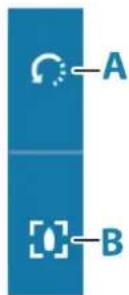
Lorsque l'option de carte 3D est selectionnée, les icônes de rotation (A) et de panoramaque (B) apparaissent sur la fenêtre de carte.
Déplacement panoramicque sur une carte 3D
Vous pouvez déplacer la carte dans toutes les directions en scélectionnant l'icone de panoramaque et en faisant un déplacement panoramaque dans la direction souhaïée. Pour remettre la carte en position bateau, utilisez l'option Retour au bateau.
Contrôler l'angle de vue
Vous pouvez contrôler l'angle de vue en selectionnant l'icone de rotation, puis de panoramaque dans la fenêtre de carte.
- Pour changer la direction dans laquelle vous visionnez, faites un déplacement panoramicique horizontal
Pour changer l'angle d'inclinaison de la vue, faites un déplacement panoramicque vertical
→ Remarque: Lorsque la vue est centree sur le bateau, seul l'angle d'inclinaison peut etre modifie. Le sens de la vue est controle par le reglage de I'orientation de la carte. Reportez-vous a la section "Orientation de la carte" a la page 27.
Traces
Ouvre la boite de dialogue Traces. Utilisez cette boite de dialogue pour gérer les traces. Pour cela, reportez-vous à la section "Traces" à la page 46.
Couleur des traces en fonction des données
Une trace peut être colorée en fonction des données source et des limites haut/bas que vous définissez:
- Vous pouvez indiquer la source (type de données) à colorer. Pour désactiver les couleurs, Sélectionnéz la source None (Aucun).
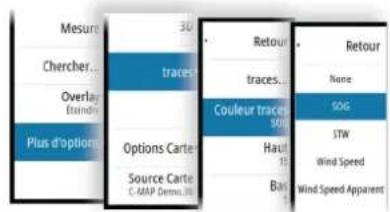
- Sélectionnez les options haut et bas pour définir les valeurs haute et basses.
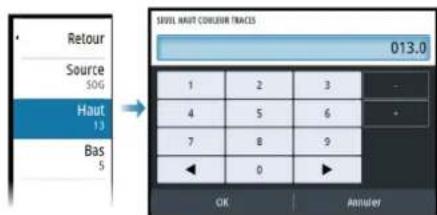
Les couleurs peuvent etre des nuances de vert, de jaune et de rouge. Le vert correspond a la limite haute que yous definissez. Le jaune est la valeur qui correspond aux moyennes haute et basse. Le rouge est la limite basse. Si la valeur est située entre les valeurs hautees et moyennes, la valeur est jaune-vert. Si la valeur est située entre les valeurs moyennes et basses, la valeur est orange.
→ Remarque: Par défaut, les traces sont colorées en fonction des paramètres de couleur de la boîte de dialogue Éditer Trace. Les couleurs des traces en fonction des données source remplacent les couleurs spécifiées dans la boîte de dialogue Éditer Trace.
Si deux cartes ou plus sont affichées dans un écran partagé, la modification de la source de couleur ou des valeurs haut/bas sur une carte ne permet pas de modifier les autres cartes.
Superposition sur carte
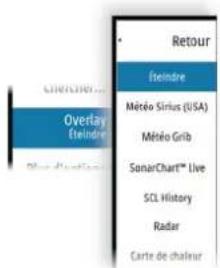
Yououpezajouterdessuperpositionsa lafenetre decarte.
Lorsqu'une superposition est selectionnée, le menu de la carte se développement pour inclure les principales options de menu disponibles pour la superposition selectionnée.
Des informations sur les options des superpositions sont décrites plus en detail ci-dessous ou dans des sections distinctes de ce manuel.
Superposition de la carte des zones de chaleur
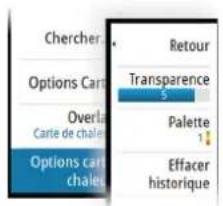
La fonction de superposition de la carte des zones de chaleur affiche un historique des couleurs de température de l'eau sur la carte. Pour que la superposition affiche des données de température, une source de données de température de l'eau doit être disponible.
La gamme de couleurs est reglee automatique en fonction des temperatures minimales et maximales enregistrées.
Transparency
Permet de regler la transparence de la superposition. Avec un réglage de transparence minimum, les détails de la fenêtre sont presque masqués par la superposition.
Palette
Indique les couleurs utilisées pour afficher les températures de l'eau. Une légende s'affiche sur la fenêtre, pour identifier les couleurs associées aux températures enregistrées.
Clear history (Effacer l'historique)
Permet de supprimer toutes les données de carte des zones de chaleur recueillies jusqu'à. Les données de la carte des zones de chaleur sont automatiquement supprimées lorsque l'appareil est mis hors tension.
Cartes C-MAP
Toutes les options de menu possibles pour les cartes C-MAP sont décrites ci-dessous. Les fonctions et les options de menu peuvent varier selon les cartes utilisées. Cette section présente les menus d'une carte C-MAP.
→ Remarque: Les options de menu sont grisées sur la carte lorsqu'la fonctionnalité correspondante n'est pas disponible.
Courants et marées C-MAP
Le système peut afficher un aperçu des courants et marées C-MAP. Grace à ces informations, il est possible de prédire les heures, le niveau, la direction et la force des marées et des courants. Cét outil est important pour la planification d'un trajet et la navigation.
À des niveaux de zoom élevés, les marées et les courants sont représentés sous la forme d'une icône carée complenant la dette T (« Tides », marées) ou C (« Current », courant). Lorsque vous sélectionnez l'une des icônes de marée ou de courant, les informations actuelles pour cette position s'affichent.
Vouss pouvez afficher les données de courant dynamiques en effectuant un zoom avant avec une portée de zoom de 1 mille nautique. Avec ce niveau de zoom, l'icone de courant devient une icône animée et dynamique qui affiche la vitesse et la direction du courant. Les icônes dynamiques sont colorées en noir (6 nœuds ou plus), rouge (2 nœuds ou plus, et inférieur ou égal à 6 nœuds), jaune (1 nœud ou plus, et inférieur ou égal à 2 nœuds) ou vert (inférieur ou égal à 1 nœud), selon le courant à cette position.
S'il n'y a pas de courant (O noeuds), I'icone sera blanche et carree.
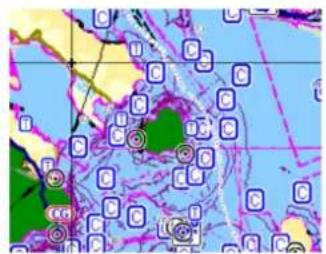
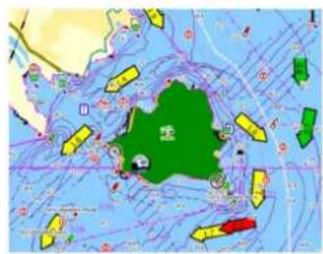
Icônes de courants et de marées statiques Icônes de courants dynamiques
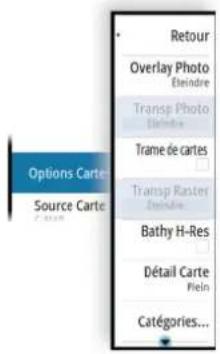
Options spécifiques de cartes C-MAP
Overlay Photo
La fonction Overlay Photo vous permet d'afficher des photos satellite d'une zone en superposition sur la carte. La disponibilité de ces photos est limitée à certaines régions et aux versions cartographiques.
Voupez visualiser les superpositions de photos en mode 2D ou 3D.
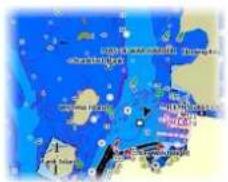
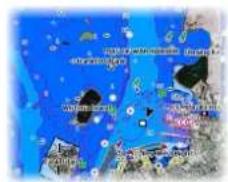
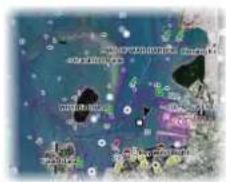
Pas d'Overlay Photo Overlay Photo, terre seule Overlay Photo intégral
Transparency photos
La transparence photos definit le niveau d'opacite de la superposition de photo. Avec un reglage de transparence minimum, les détails de la carte sont presque masqués par la photo.
Bascule la vue sur un mode similaire à une carte papier traditionnelle.
Transparency Raster
Contrôle la transparence des images Raster.
High resolution bathymetry (Bathymétrie haute résolution)
Active et desactive une plus grande concentration des lignes de sonde.
Details de la carte
Full (Complet): fournit toutes les informations disponibles pour la carte utilisée.
Medium (Moyen): fournit un minimum d'informations suffisant à la navigation.
- Low (Bas): fournit des informations de base qui ne peuvent etre suprimées, dont les informations requises dans toutes les zones géographiques. Il n'est pas suffisant pour garantir une navigation sure.
Catégories de cartes
Plusieurs catégories et sous-catégories sont inclues. Vous pouvez activer ou désactiver chaque catégorie individuellement selon les informations que vous souhaitez afficher.
Les catégories repertoriées dans la boîte de dialogue dépendant des cartes utilisées.
Relief ombré
Applique un effet ombre au relief des fonds marins.
Pas de contours
Supprime les lignes de sonde de la carte.
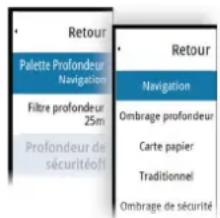
Palette Profondeur
Contrôle la palette de profondeur palette utilisée sur la carte.
Navigation
La couleur nuance les zones de profondeur en fonction des valeurs de plage de profondeur définies par le système. Si la profondeur se situe dans une certaine plage, le système selectionne la couleur exacte de cette plage. Il applique les nuances de bleu plus foncées dans les eaux moins profondes et plus claires dans les eaux plus profondes.
Ombrage profondeur
La couleur nuance les zones de profondeur en fonction de la valeur de profondeur de la nuance de la plage de profondeur. Le système interpôle une couleur en fonction de la profondeur dans la plage. Il colore les nuances de bleu plus foncées dans les eaux plus profundes et plus claires dans les eaux moins profundes.
Carte papier
La couleur nuance les profondeurs similaires aux couleurs de la NOAA (National Oceanic and Atmospheric Administration) presentses sur les cartes papier.
Traditionnel
La couleur ombre les zones de profondeur en fonction des données définies par les données de la carte. Les cartes ont leur propre palette de couleurs définie dans les données de carte.
Ombrage de sécurité
La couleur ombre les zones de profondeur en fonction de la limite de profondeur de sécurité. La limite déterminé la profondeur à laquelle les fonds sont représentés sans nuance de bleu.
Filtre de profondeur
Masque les valeurs de profondeur inférieures à la limite de filtré de profondeur Sélectionnée.
Profondeur de sécurité
Les cartes utilisent différentes nuances de couleurs pour désigner les eaux peu profondes des eaux profondes. Àpres avoir activé la palette de profondeur/la profondeur de sécurité, spécifiez la limite de profondeur de sécurité désirée et la couleur/l'ombrage pour différentes profondeurs.
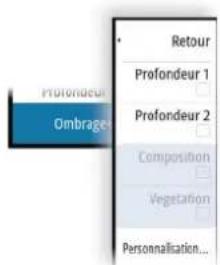
Ombrage
Ombre differentes zones des fonds marins, selon la catégorie d'ombrage selectionnée.
→ Remarque: L'ombrage des couches de composition et de vegetation ne s'applique pas aux cartes C-MAP.
Profondeur 1 et Profondeur 2
Valeurs de profondeur prédéfines qui ont le prospect d'une égalité entre profondeurs avec des couleurs différantes.
Personnalisation
Vous pouvez regler le seuil de profondeur, la couleur et l'opacite (transparence) des nuances de couleurs pour les valeurs predefinies Profondeur 1 et Profondeur 2.
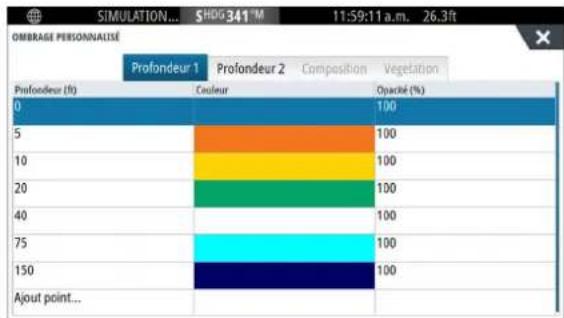
Renfort 3D
Les paramètres graphiques sont uniquement disponibles en mode 3D. Le renfort est un multiplicitateur appliqué aux collines sur terre et aux dépressions en mer pour les faire apparaitre plus grandes ou plus profundes.
→ Remarque: Cette option est grise si les données ne sont pas disponibles sur la carte insérée.
Couche Genesis
La couche Genesis affiche des contours haute résolution grâce aux contributions des utilisateurs de Genesis ayant passé un contrôle qualité.
Cette option permet d'activer et de désactiver la couche Genesis sur l'image de la carte. Disponible uniquement si la carte C-MAP contient des données de couche Genesis.
Cartes Navionics
Certaines fonctions Navionics nécessit les données les plus récentes de Navionics. Pour ces fonctions, un message s'affiche indiquant que la fonction n'est pas disponible si vous ne disposez pas des cartes Navionics appropriées ou si la carte n'est pas dans l'appareil. Pour plus d'informations sur les éléments requis pour ces fonctions, consultez www.navionics.com.
Un message put également s'afficher si vous essayez d'utiliser une fonction restreinte lorsque la carte des cartes Navionics n'est pas activée. Pour activer la carte, contactez Navionics.
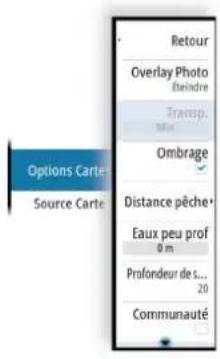
Options spécifiques de cartographies Navionics
Overlay Photo (Superposition de photos)
La fonction Overlay Photo vous permet d'afficher des photos satellite d'une zone en superposition sur la carte. La disponibilité de ces photos est limitée à certaines régions et aux versions cartographiques.
Voupez visualiser les superpositions de photos en mode 2D ou 3D.
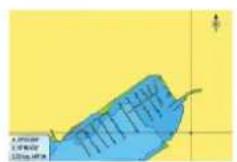
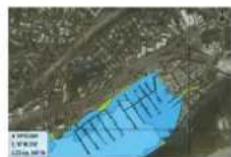
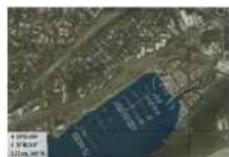
Pas d'Overlay Photo Overlay Photo, terre seule Overlay Photo intégral
Transparency photos
La transparence photos definit le niveau d'opacite de la superposition de photo. Avec un réglage de transparence minimum, les détails de la carte sont presque masqués par la photo.
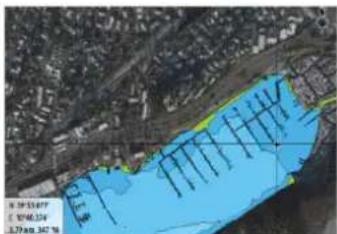
L'ombrage ajoute des informations de terrain à la carte.
Échelle de pêche
Selectionnez une échelle de profondeur pour laquelle Navionics® utilise une couleur blanche.
Cela vous permet demettre en surbrillance une échelle spécifique de profondeurs pertinentes aux activités de pêche. L'échelle est précise dans la mesure ou les données cartographiques de sondes le sont aussi. Autrement dit, si la carte contient des intervalles de 5 mètres seulement pour les lignes de sonde, l'ombrage de profondeur est arrondà la ligne de sonde la plus proche disponible.

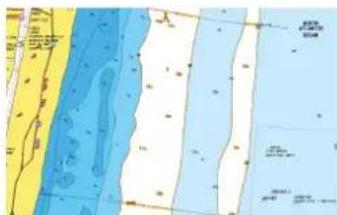
Sans échelle de profondeur en surbrilance Échelle de profondeur en surbrilance: 6 m - 12 m
Hauts-fonds en surbrillance
Cette option permet demettre en evidence les eaux peu profondes dont la profondeur se situe entre 0 et la profondeur selectionnee (jusqu'a 10 metres/30 pieds).
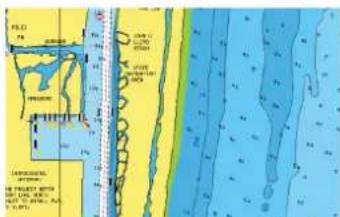
Sans fond en surbrillance
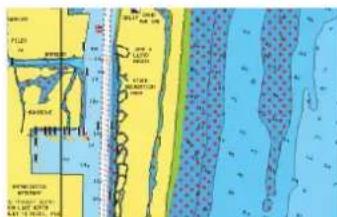
Haut-fonds en surbrillance: 0m - 3m
Profondeur de sécurité
Les cartes Navionics représentent les différentes profondeurs par différentes teintes de bleu. La profondeur de sécurité, sur la base d'une limite selectionnée, est représentée sans nuance de bleu.
→ Remarque: La base de données intégrée à Navionics fournit des données jusqu'à une profondeur de 20 m, limite au-delà de laquelle tout est représenté en blanc.
Modifications de la communauté
Bascule sur le calque de carte incluant les modifications Navionics. Il s'agit d'informations utilisateur ou de modifications chargées dans la communauté Navionics par des utilisateurs et rendues disponibles dans les cartes Navionics.
Pour en savoir plus, reportez-vous aux informations Navionics fournies avec votre carte ou consultez le site Web de Navionics: www.navionics.com.
SonarChart
Le système prend en charge la fonction Navionics SonarChart.
SonarChart affiche une carte bathymétrique montrant un détail de contour en haute résolution et des données de navigation standard. Pour plus d'informations, consultez www.navionics.com.
SonarChart Live
SonarChart Live est une fonction en temps réel qui permet à l'appareil de creer une superposition de lignes de sonde basée sur vos propres reliés.
Lorsque vous sélectionné une superposition SonarChart Live, le menu se développement et affiche les options de SonarChart Live.
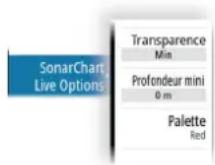
Transparency
La superposition SonarChart Live est dessinée au-dessus des autres données de la carte. Les données de la carte sont entiement recouvertes avec une transparence minimale. Reglez la transparence pour certains voir les détails de la carte.
Profonteur minimum (Minimum depth)
Règle ce que SonarChart Live considère comme profondeur de sécurité. Cela affecte les couleurs de la zone SonarChart Live. Lorsque le bateau approche de la profondeur de sécurité, la zone SonarChart Live passé progressivement du simple gris/blanc au rouge.
Palettes
Permet de selectionner lapalette de couleurs de l'image.
Historique SCL
Selectionnez pour afficher les données precedemment enregistrées sur la superposition de carte.

Remarque: SonarChart Live n'enregistre pas pendant l'affichage des fichiers d'historique SCL.
Densité SC
Contrôle la densité des contours SonarChart et SonarChart Live.
Fonds marins en couleur
Permet d'activer/de désactiver les fonds marins colorés en rouge.
Icones Marées et courants dynamiques Navionics
Affiche les marées et les courants avec une valeur et une flèche au lieu des icones losange utilisées pour les informations de marées et de courants statiques.
Les données de marée et de courant disponibles dans les cartes Navionics sont associées à une date et une heures spécifiques. Le système animé les flèches et/ou jauges pour afficher l'évolution des marées et des courants dans le temps.
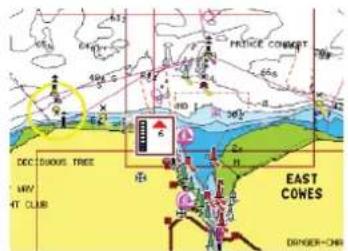
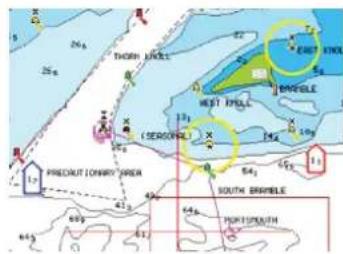
Informations de marées dynamiques Informations de courants dynamiques

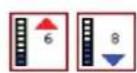
Les icônes et symboles suivants sont utilisés :
Vitesse du courant
La longueur de la flèche dépend de la vitesse, et le symbole pivote en fonction de la direction du flux. Le taux de flux est indiqué à l'intérieur du symbole de flèche. Le symbole rouge est utilisé lorsque la vitesse du courant augmente et le symbole bleu est utilisé lorsqu'elle diminue.
Hauteur demarie
La jauge présente 8 étiquettes et est définié en fonction de la valeur max/min absolue du jour évalué. Le symbole rouge est utilisé lorsque la marée monte et le symbole bleu est utilisé lorsqu'elle descend.
→ Remarque: Toutes les valeurs numériques sont affichées dans les unités de système appropriées (unité de mesure) définies par l'utilisateur.
Filtre rochers
Masque les rochers identifiés sur la carte en dessous d'une certaine profondeur.
Cela vous permet de désencombrer les cartes dans les zones où se trouvent un grand nombre de rochers à des profondeurs largement au-delà du tirant d'eau de votre bateau.
Contours profondeur
Déterminé les contours affichés sur la carte jusqu'à la valeur sélectionnée comme profondeur de sécurité.
Type de presentation
Affiche des informations de cartographie marine, telles que les symboles, les couleurs de la carte de navigation et la formulation utilisée pour les types de presentation International et États-Unis.
Annotation
Determine quelles informations de zone, telles que le nom des positions et les notes de zone, sont affichées.
Detalls carte
Permet de selectionner differents niveaux d'informations géographiques.
Easy View
Cette fonction d'agrandissement augmente la taille des éléments et du texte de la carte.
→ Remarque: Il n'est indiqué nulle part sur la carte que cette fonction est active.
Paramètres de carte
Les options de la boite de dialogue des paramètres de carte dépendent de la source de carte sélectionnée dans le système.
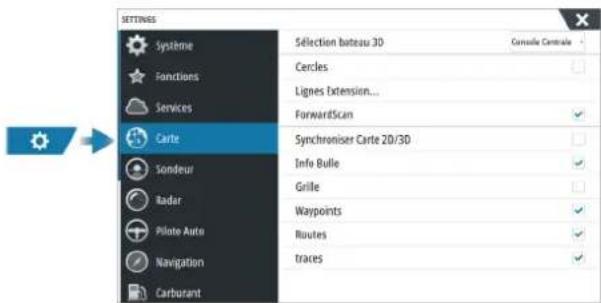
Sélection bateau 3D
Permet de spécifique qu'elle icone utiliser sur les cartes en 3D.
Cercles
Les cercles peuvent etre utilisés pour representer la distance qui separe votre bateau des autres objets de la fenetre.
L'échelle de distance est automatiquement définie par le système en fonction de l'échelle de la fenêtre.
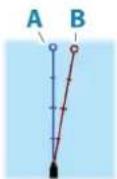
Lignes Extension
Définit les longueurs des lignes d'extension pour votre bateau et pour autres bateaux représentés comme cibles AIS.
Indiquez si vous souhaitez afficher ou masquer les lignes d'extension de route et de cap de votre bateau.
Longueur d'extension
A:En-tete
B: Cap sur le Fond (COG)
→ Remarque: Lorsqu'une source de compas est disponible dans le système, la ligne de cap s'affiche en bleu. Si aucune source de compas n'est disponible, la ligne d'extension du cap s'affiche en bleu.
La longueur de la ligne d'extension est définié sous forme de distance fixe ou pour indiquer la distance que parcourra le bateau pendant la période selectionnée. Si aucune option n'est activée pour le bateau, aucune ligne d'extension n'est affichée.
Le cap de votre bateau est calculé d'après les informations du compas actif et le COG est basé sur les informations fournies par le capteur GPS actif.
Pour ce qui est des autres bateaux, les données COG sont inclues dans le message reçu par le système AIS.
ForwardScan
Si vous dispose de l'option ForwardScan et que celle-ci est selectionnee, l'extension de cap ForwardScan apparait sur la carte. Reportez-vous à la section "Extension Cap" à la page 116.
Correction de marée SonarChart Live
Une fois selectionnée, la fonction de correction de marée utilise les informations des stations de marée proches (si disponibles) pour ajuster les valeurs de profondeur utilisées par SonarChart Live lors des sondages.
Synchroniser Carte 2D/3D
Lie la position affichée sur une carte à celle de l'autre carte en mode d'affichage 2D et 3D côte à côte.
Informations contextuelles
Permet de spécifique si les informations de base des éléments de la fenêtre doivent s'afficher lorsque vous sélectionnez l'objet.
Grille
Active/désactive l'affichage de la grille de longitude et de latitude dans la fenêtre.
Active/désactive l'affichage de ces objets dans les fenêtres de carte.
→ Remarque: Pour afficher les traces sur la fenetre de carte, l'option Affichage de la boite de dialogue Traces et l'option Traces de la boite de dialogue Parametes de la carte doivent etre activées.
5
Boîtes de dialogue Waypoints, Routes et Traces
Ces boîtes de dialogue donnent accès à des fonctions d'édition et des paramètres avancés pour ces éléments.
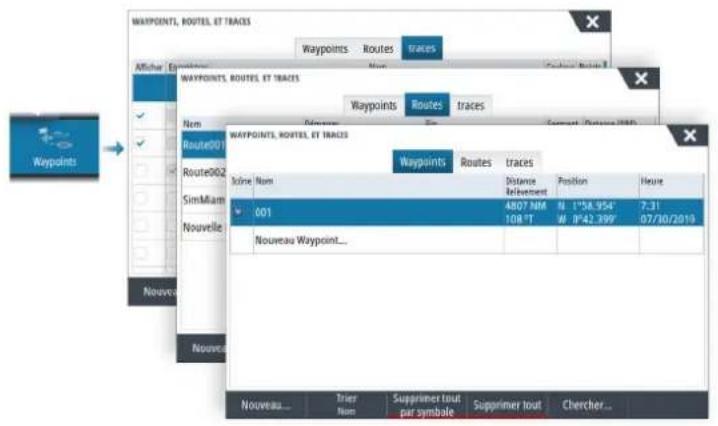
Boîte de dialogue Marque
Maintenez la touche Mark (Marquer)/Waypoint enforcée pour ouvrir la boite de dialogue Marque. Sélectionnez une option pour ajouter de nouveaux waypoints ou gérer des waypoints existants, des routes ou des traces.
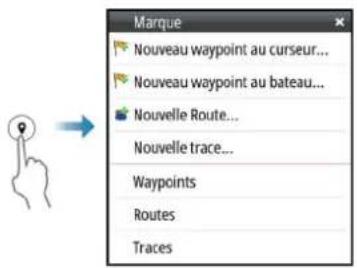
Waypoints
A propos des waypoints
Un waypoint est un repere generé par l'utilisateur qui est place aux endroits suivants :
- carte
image de l'échosondeur
image radar - panneau de navigation
Chaque waypoint comporte la position exacte indiquée par ses coordonnées de latitude et longitude.
Un waypoint positionné sur une image d'échosondeur donne une valeur de profondeur, en plus des informations de position
Un waypoint est utilisé pour marquer une position à laquelle vous pourriez souhaiter returner ultérieurement. Vous pouvez également utiliser plusieurs waypoints pourisser une route.
Sauvegarder des waypoints
Enregistrez un waypoint à la position du curseur si ce dernier est actif, ou à la position du bateau si le curseur n'est pas actif.
Pour enregistrer un waypoint :
-
Appuyez sur le bouton rotatif.
-
Appuyez sur la touche Mark (Marquer).
- Sélectionnez l'options Nouveau waypoint dans le menu
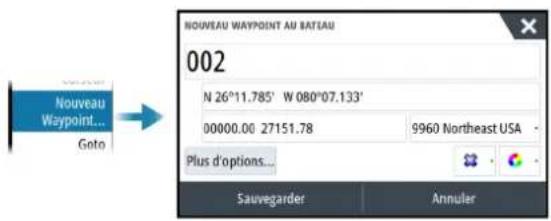
Déplacement d'un waypoint
Un waypoint peut être changé de position s'il est actif et si le waypoint est seLECTIONné dans le menu.
Pour déplacer un waypoint vers une nouvelle position, Sélectionnez l'option de menu Déplacer le waypoint, puis Sélectionnez la nouvelle position du waypoint sur l'image.
Pour enregistrer le waypoint à la nouvelle position, Sélectionnez l'option de menu Fin du déplacement
Editor un waypoint
Vou puezéditer toutes les informations concernant un waypoint à partir de la boite de dialogue Editor Waypoint.
Pour activer la boîte de dialogue, Sélectionnez le waypoint, puis Sélectionnez l'option Éditer dans le menu.
La boite de dialogue est également accessible à partir de l'outil Waypoint, disponible sur la page d'accueil.
Suppression de waypoints
Vou puez supprimer un waypoint en selectionnant l'option de menu Supprimer lorsque le waypoint est activé sur la fenêtre.
Vou puez également supprimer un waypoint en le selectionnant dans la boite de dialogue Routes, puis en le supprimant dans la boite de dialogue Éditer waypoint.
Vous pouvez supprimer tous les waypoints ou les waypoints par symboles du système à l'aide de la boite de dialogue Waypoints.
Vou puez supprimer des waypoints MOB de la meme facon.
Voussouvez sauvegarder vos waypoints, routes et traces avant de les supprimer. Pour cela, reportez-vous à la section "Maintenance" à la page 179.
Réglages de l'alarme de waypoints
Vou puez déterminer un rayon d'alarme pour chaque waypoint individuel que vous creez. Pour définir une alarme, accedez à la boîte de dialogue Edit Waypoint (Éditer Waypoint).
→ Remarque: L'alarme du rayon WPT doit être activée dans la boîte de dialogue des alarmes pour que l'activation de l'alarme soit possible lorsqu'on ne sait bateau pénétre dans le rayon défini. Pour plus d'informations, reportez-vous à la section "Boîtes de dialogue de l'alarme" à la page 178.
Routes
A propos des routes
Une route consiste en une série de points de route qui doivent etre entres dans l'ordre suivant lequel vous souhaitez naviguer.
Lorsque vous sélectionné une route sur la fenêtre de carte, celle-ci apparait en vert et le nom de la route s'affiche.
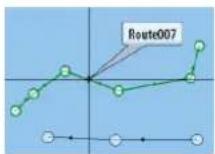
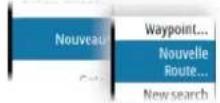
Création d'une nouvelle route sur la fenêtre de carte
- Activez le curseur dans la fenetre de carte
- Sélectionnez l'option Nouvelle route dans le menu
- Placez le premier waypoint sur la fenetre de carte
- Continue à positionner les nouveaux points de route sur la fenêtre de carte jusqu'à ce que la route soit terminée
- Enregistrez la route en selectionnant l'option Sauvegarder dans le menu.
Éditer une route à partir de la fenêtre de carte
- Sélectionnéz la route pour l'activer.
- Sélectionnez l'option Éditer route dans le menu.
-
Placez le nouveau point de route sur la fenetre de carte :
-
Si vous définissez un nouveau point de route sur un segment, un nouveau point est ajouté entre les points de route existants.
-
Si vous définissez un nouveau point de route en dehors de la route, le nouveau point de route est ajouté après le dernier point de la route.
-
Faites glisser un point de route jusqu'à une nouvelle position.
- Enregistrez la route en selectionnant l'option de sauvegarde dans le menu.
→ Remarque: Le menu change selon l'option d'édition selectionnée. Toutes les éditions sont confirmées ou annulées à partir du menu.
Creation de routes à l'aide de waypoints existants
Pour creer une nouvelle route, vous pouez associier des waypoints existants dans la boite de dialogue Routes. La boite de dialogue est activée par l'utilisation de l'outil Waypoints sur la page Accueil et en selectionnant l'onglet Routes.
Créer une route en fonction d'un trajet
Vou pouvez creer une route en fonction d'un historique de trajet. Sélectionnez un trajet dans la boîte de dialogue de l'historique TriplIntel et créez ensuite une option de route.
Conversion de traces en routes
Voussoupiezconvertir une trace en route a partir de la boite de dialogue Editor Trace.La boite de dialogue s'ouvre en activant la trace,puis:
- En sélectionnant la fenêtre contextuelle de la trace
- En appuyant sur le bouton rotatif
- En sélectionnant la trace dans le menu
Vou puez également acceder à la boîte de dialogue Editor Trace en scélectionnant l'outil Waypoints sur la page d'accueil.
Les fonctionnalités Dock-to-dock Autorouting et Easy Routing suggérént de nouvelles positions de points de route en fonction d'informations sur la carte et de la taille de votre bateau. Avant d'utiliser ces fonctionnalités, le tirant d'eau, la largeur et la hauteur du bateau doivent être saisis dans le système. La boîte de dialogue des réglages du bateau s'affiche automatiquement si des informations sont manquantes lorsque vous démarrez l'une de ces fonctions. Pour saisir les paramètres du bateau, reportez-vous à la section "Paramètres système" à la page 174.
Avertissement: Le routage automatique est uniquement destiné à la planification générale et doit s'accompagner de pratiques de navigation conventionnelles. Il NE REMPLACE PAS un navigateur humain et ne doit jamais être utilisé comme seule source de referencia. L'opérateur est seul responsable de l'examen de la route sugérée d'après les publications officielles et sa connaissance de la situation.
→ Remarque: Il n'est pas possible de démarrer la fonction Autorouting Dock-to-Dock ou Easy Routing si l'un des points de route seLECTIONnés se trouve dans une zone à risque. Une boîte de dialogue d'ajretissement s'affiche et vous devez déplacer les points de route concernés vers une zone sûre pour pouvoir démarrer la fonction.
→ Remarque: Les options de menu Autorouting Dock-to-Dock ou Easy Routing ne sont pas disponibles en cas d'absence de cartographie compatible. Les cartographies compatibles incluent C-MAP MAX-N+, C-MAP Discover, C-MAP Reveal, Navionics+ et Navionics Platinum. Pour une selection compte des cartes disponibles, reportez-vous aux sites www.c-map.com ou www.navionics.com.
-
Positionnez au moins deux points de route sur une nouvelle route ou ouvrez une route existante pour la modifier.
-
Sélectionnez l'option de menu Autorouting Dock-to-Dock, puis :
-
Route entière, si vous poulez que le système ajoute de nouveaux points de route entre le premier et le dernier de la route ouverte.
-
Sélection, si vous poulez sélectionner manuellement les points de route définissant les limites de la fonctionnalité Autorouting, puis sélectionner les points de route correspondants. Les points de route sélectionnés sont de couleur rouge.
-
Seuls deux points de route peuvent ettre selectionnes et le systeme exclut tous les points de route entre les points de depart et d'arrivee selectionnes.
-
Sélectionnez l'option Accepter pour démarrer le routage automatique.
-
Lorsque le routage automatique est terminé, la route s'affiche dans le mode de prévisualisation et les segments prisent un code couleur indiquant les zones sûres et les zones à risque.
-
Navionics® utilise le rouge (zone à risque) et le vert (zone sûre), alors que C-MAP utilise le rouge (zone à risque), le jaune (zone dangereuse) et le vert (zone sûre).
-
Si nécessaire, déplacez des points de route lorsque la route est en mode de pré-visUALISATION.
-
Sélectionnez l'option Garder pour accepter les positions des points de route.
-
Repetez l'etape 2 (Selection) et l'etape 3 si vous voulez que le système positionné automatiquement les points de route pour d'autres parties de la route.
Examples d'Autorouting Dock-to-dock et d'Easy Routing
- Option Route entière utilisée lorsque le premier point et le dernier point de route sont sélectionnés.
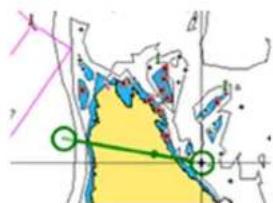
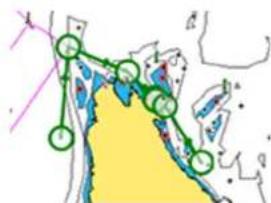
Premier et dernier points de route Résultat après routage automatique
- Option Sélection utilisé pour le routage automatique d'une partie de route.
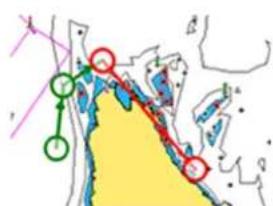
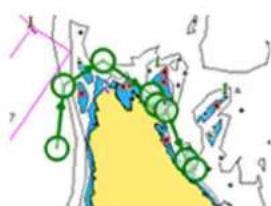
Deux points de route seLECTIONNES Résultat après routage automatique
Boîte de dialogue Edit Route (Éditer Route)
Voupeu zeg derous et points de rouet modier des proprietes de route a laide de la boite de dialogue Editor route. Pour activer cette boite de dialogue, selectionnee la fenetre contextuelle d'une route active ou accedez au menu en selectionnant l'itineraire, pus I'option Details.
Vou puez également acceder à la boite de dialogue à l'aide de l'outil Waypoints sur la page Accueil et en selectionnant une route dans la boite de dialogue.
Selectionnez un point de route dans la boite de dialogue d'edition pour insérer un nouveau point de route après celui-ci ou supprimer le point de route.
Selectionnez l'option Affichage pour afficher la route sur la carte.
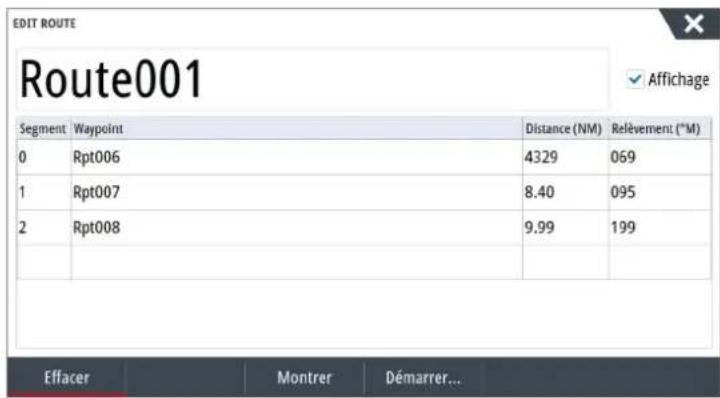
Suppression des routes
Vou puez supprimer une route en selectionnant l'option de menu Supprimer lorsque la route est activée sur la fenetre.
Vou puez e galement supprimer une route en la selectionnant dans la boite de dialogue.
Routes, puis en la supprimant dans la boite de dialogue Editor route.
Voussupprimertousledroutsdu systemeàlaide de la boite de dialogueRoutes
Vou puez sauvegarder vos waypoints, routes et traces avant de les supprimer. Pour cela, reportez-vous à la section "Maintenance" à la page 179.
Traces
A propos des traces
Les traces sont une représentation graphique de l'historique du trajet parcouru par le bateau. Elles permettent de retracer le parcours de votre bateau.
Exemple de boite de dialogue Traces :
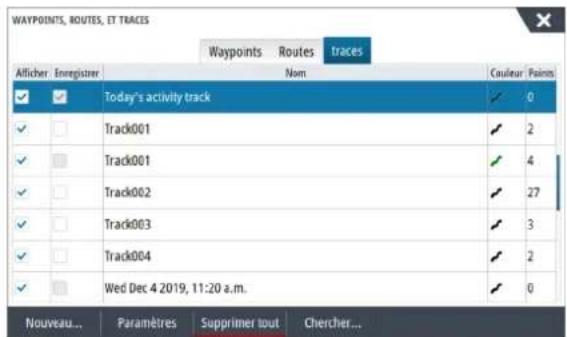
Trace automatique
À la sortie d'usine, le système est configuré pour suivre et tracer automatiquement les déplacements du bateau sur la fenêtre de carte. Le système continue d'enregistrer les traces jusqu'à ce que la longueur attagne le nombre maximal de points. Il efface ensuite automatiquement les points les plus anciens.
→ Remarque: Pour afficher les traces sur la fenêtre de carte, l'option Affichage de la boîte de dialogue Traces et l'option Traces de la boîte de dialogue Paramètres de la carte doivent être activées.
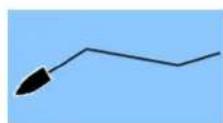
Enregistrement et affichage des traces
Lorsque l'enregistrement d'une nouvelle trace est lancé, l'ancienne trace est masquée afin de désencombre la fenêtre de carte. Si l'affichage est activé sur l'ancienne trace, il continuera à s'afficher sur la fenêtre de carte.
→ Remarque: Pour afficher les traces sur la fenêtre de carte, l'option Affichage de la boîte de dialogue Traces et l'option Traces de la boîte de dialogue Paramètres de la carte doivent être activées.
Création d'une nouvelle trace
Voussoupiezcrier une tracea partir de la boite de dialogueTraces.La boite de dialogue est activée:
En utilisant l'outil Waypoints sur la page d'accueil et en selectionnant l'onglet Traces;
- En seLECTIONnant l'options Nouvelle trace ou Traces de la boite de dialogue Mark (Marque);
- En selectionnant l'option Traces dans le menu de la carte.
Boîte de dialogue Éditer traces
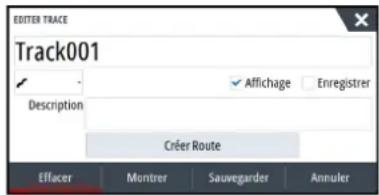
Vou puez gérer une trace et modifier ses propriétés à l'aide de la boîte de dialogue Éditer trace. Cette boîte de dialogue est activée en selectionnant la fenêtre contextuelle d'une trace ou en selectionnant la trace dans le menu de la carte.
Vou puez également acceder à la boite de dialogue à l'aide de l'outil Waypoints sur la page d'accueil puis en selectionnant une trace dans la boite de dialogue Traces.
Couleur des traces
Pour appliquer des couleurs aux traces :
- Sélectionnez la trace dans la boîte de dialogue traces et définissez la couleur de l'ensemble de la trace dans la boîte de dialogue Éditer trace.
- Sélectionnez pour permettre au système de colorer la trace en fonction des données sources et des paramétres haut/bas. Reportez-vous à la section "Couleur des traces en fonction des données" à la page 31.
Suppression de traces
Vou puez e galement supprimer une trace en la selectionnant dans la boite de dialogue Traces, puis en la supprimant dans la boite de dialogue Editor trace.
Yououpuvez supprimer toutes les traces du systeme à l'aide de la boite de dialogue Traces.
Vou puez sauvegarder vos waypoints, routes et traces avant de les supprimer. Pour cela, reportez-vous à la section "Maintenance" à la page 179.
Paramètres d'enregistrement de la trace
Les traces se compose d'une série de points reliés par des segments de ligne dont la longueur dépend de la fréquence d'enregistrement.
Voussouspoucechoisrede positionnerlespointsdetracé surla base desreglagesde temps,de la distance ou en laissant au système le soin de placer automatiquement un waypoint lorsqu'un changement de cap est enregistré.
Les paramètres d'enregistrement peuvent être définis à partir de la boîte de dialogue Traces et paramètres du trajet ou en seLECTIONnant le bouton Paramètres dans la boîte de dialogue Traces.
Utilisation de la fonctionnalité de synchronisation
Vous pouvez utiliser un navigateur pour vous connecter sur https://appchart.simrad-yachting.com ou vous pouvez vous connecter à votre compte sur l'application SIMRAD® depuis votre apparéil mobile ou tablette pour effectuer des tâches de gestion (créer, modifier, déplacer et supprimer):
Utilisez l'option Synchronize my data (Synchroniser mes données) de l'écran multifonction pour effectuer une synchronisation entre l'écran multifonction et votre compte sur l'application SIMRAD*.
Conditions requires
- Un compte avec l'application mobile SIMRAD
→ Remarque: Vos identifants de connexion à l'application C-MAP Embark ou C-MAP peuvent être utilisés pour vous connecter à l'application mobile. Vous n'avez pas besoin de creer un autre compte pour l'application mobile.
- Pour la synchronisation des données, l'appareil doit être connecté à Internet. Pour connecter l'appareil à Internet, reportez-vous à "Paramétres sans fil" à la page 164.
Synchronisation de mes données
Pour synchroniser les données de l'écran multifonction et les données de votre compte d'application Simrad, ouvré la fonctionnalité Synchronize my data (Synchroniser mes données) dans la boîte de dialogue System Controls (Contrôles système) ou Services settings (Paramétres des services).
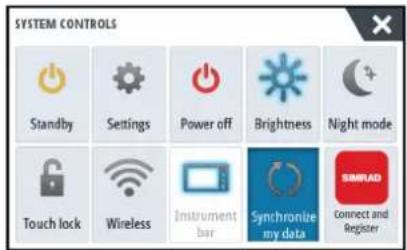
6
Navigation
À propos de la navigation
La fonction de navigation intégrée au système vous permet de naviguer vers la position du curseur, vers un waypoint ou le long d'une route prédéfinie.
Si vous système comprend la fonction Pilote Auto, le pilote automatique peut être régle pour diriger automatiquement le bateau.
Pour plus d'informations sur le positionnement de waypoints et la création de routes, reportez-vous au chapitre "Waypoints, routes et traces" à la page 42.
Les fenêtres de navigation
Fenêtre Nav
La fenêtre Nav est activée depuis la page d'accueil, soit en tant que fenètre plein écran, soit en tant que fenètre partagée.
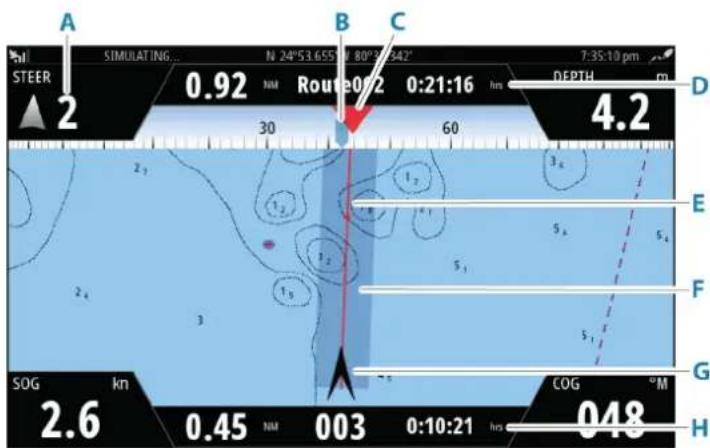
A Champs de données
B Cap du bateau
C Cap au prochain point de route
Indique la distance de la route, le nom de la route, ainsi que le temps estimé pour atteindre la fin de la route.
E Ligne de cap avec limite d'écart de cap autorisée
Lorsque vous suivez une route, la ligne de cap indique la direction souhaïée à partir d'un waypoint vers le suivant. Lorsque vous naviguez vers un waypoint (position du curseur, MOB ou position de latitude/longitude spécifique), la ligne de cap indique le cap souhaité à partir du point de départ vers le waypoint.
F Limite XTE
Lorsque la XTE (Écart de route) dépasse la limite d'écart de route définie, une fièche rouge indique ce dépassement et la distance par rapport à la ligne de trace est spécifiée. Reportez-vous à "Limite XTE" à la page 51.
G Symbole du bateau
Indique la position et le cap du bateau.
H Informations sur le point de route
Indique la distance du point de route, le nom du point de route, ainsi que le temps estime pour atteindre la fin du point de route.
Les fenêtres de position
Vous pouvez passer de l'affichage de la fenetre Navigation à la fenetre Position. La fenetre Position est activée depuis le menu.
Par défaut, il existe une fenêtre de position qui indique la position GPS.
Si la fonction Loran est activée dans la boîte de dialogue Paramètres de navigation, deux fenêtres de position s'affichent. Dans ce cas, deux symboles de flèche vous l'indiquent sur les côtes gauche et droit de la fenêtre.
Vouppouvezbasculerentrelesfenetesen:
- selectionnant les symboles de flèche gauche ou droite
- utilisant les touches flechéées
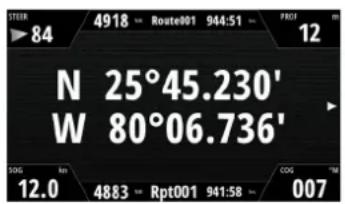
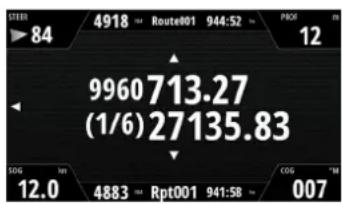
Informations de position GPS Informations de position Loran
Options du menu
Yououpouzeutiliserlesoptionsdemenuypour:
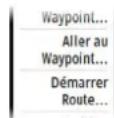
- naviguer vers le curseur
- naviguer vers un waypoint
- suivre une route
Lors de la navigation, le menu s'agrandit pour proposer les options suivantes :
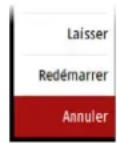
- ignore les waypoints lorsque vous suivez une route
- redémarrer la navigation vers le curseur, un waypoint ou une route
- annuler la navigation vers le curseur, un waypoint ou une route
Navigation avec le pilotage automatique
Lorsque vous lancez la navigation sur un système disposant de la fonction Pilote Auto, un message vous demande de configurer le pilote en mode navigation.
→ Remarque: L'invite àmettre le pilote automatique en mode navigation est désactivée si le type de bateau est défini sur Sail (Voilier) dans la boîte de dialogue Autopilot Commissioning (Mise en service du pilote automatique).
Meme si vous ne souhaitez pas employerer le pilotage automatique pour le moment, vous pourrez toujours le régler en mode navigation ultérieurement, à partir des Commandes du Pilote Auto.
Pour plus d'informations sur la fonctionnalité de pilotage automatique, reportez-vous au chapitre sur le pilote automatique utilisé.
Navigation Settings
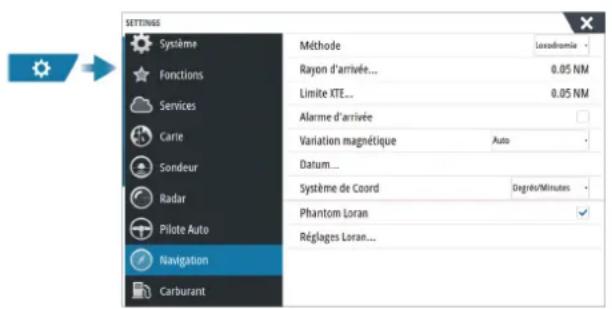
Méthode de navigation
Plusieurs méthodes de calcul de la distance et du relèvement entre deux points sont disponibles.
La route grand cercle est le chemin le plus court entre deux points. Cependant, si vous parcourniez une telle route, il serait difficile de la suivre manuellement puisque le cap varierait constamment (sauf dans le cas des caps francs Nord, Sud ou le long de l'équateur).
Les lignes loxodromiques sont des traces dont le cap est constant. Il est possible de parcourir un trajet à l'aide du calcul de ligne loxodromique, mais la distance à parcourir sera généralement bien plus importante qu'en utilisant la méthode du grand cercle.
Rayon d'arrivée
Place un cercle invisible autour du waypoint de destination. Lorsqu'il se trouve dans ce rayon, le bateau est considere comme etant arrivé au waypoint.
Lorsque you suivez une route, le rayon d'arrivee definit le point auquel un virage est amorcé
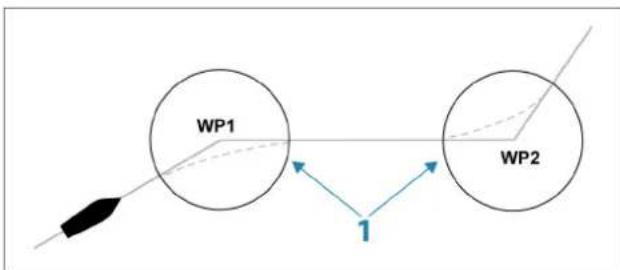
Le rayon d'arrivée (1) doit être adapté à la vitesse du bateau. Plus la vitesse est élevée, plus le rayon d'arrivée doit être grand.
Le but est de faire en sorte que le pilote automatique initie le changement de cap au moment opportun afin d'executer un virage en douceur jusqu'au segment suivant.
Le tableau ci-dessous peut être utilisé pour selectionner le rayon d'arrivée au waypoint approprié lors de la création de la route.
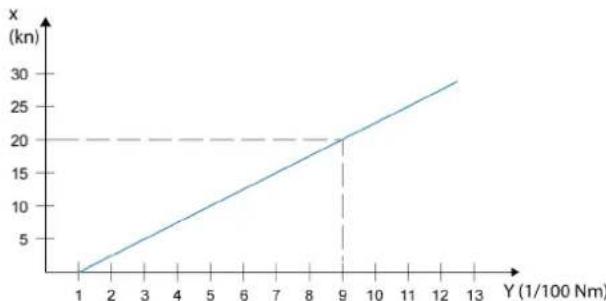
→ Remarque: la distance entre deux waypoints d'une route ne doit pas etre inférieure au rayon d'arrivee au waypoint.
Limite XTE
Définit la distance sur laquelle le bateau peut devier de la route sélectionnée. Si le bateau dépasse cette limite, une alarmé est activée.
Alarme d'arrivée
Lorsque ce paramètre est activé, une alarme se déclenché quand le bateau atteint le waypoint ou quand il se trouve dans le rayon d'arrivée spécifique.
Variation Magnétique
La variation magnétique est la différence entre les directions définibles et les directions magnétiques, causee par les emplacements differents des poles nord géographique et magnétique. Toute anomalie locale, telle qu'un gissement de fer, peut également affecter les directions magnétiques.
Lorsqu'il est configuré sur le mode Auto, le système convertit automatiquement le nord magnétique en nord réel. Si vous doivent indiquer vous-même une variation magnétique locale, Sélectionné le mode Manuel.
Datum
Ce système utilise le format de Datum géodésique, qui est un format standard d'utilisation dans la cartographie et la navigation satellite (y compris pour les GPS).
Yououpouvezmodifierle formatdeDatum pourlacompatibiliteavecd'autres systèmes.
Système de coordonnées
Permet de définir le système de coordonnées géographiques utilisé sur votre système.
Phantom Loran
Permet d'utiliser le système de positionnement Phantom Loran.
Définit les chaînes Loran (GRI) et la station préféree pour la saisie de waypoint, la position du curseur et la fenêtre de position.
Le graphique montre la fenêtre de position d'un curseur avec les informations de position Loran.
Pour plus de détails, consultez la documentation de votre système Loran.
7
Triplntel
À propos de TriplIntel
Triplntel yous permit de stocker et de recuperer des informations sur les trajets. Youou pouze utilise ces informations pour prender des decidions eclairées avant d'entrepreneure un voyage, ou lorsqu'un voyage est en cours.
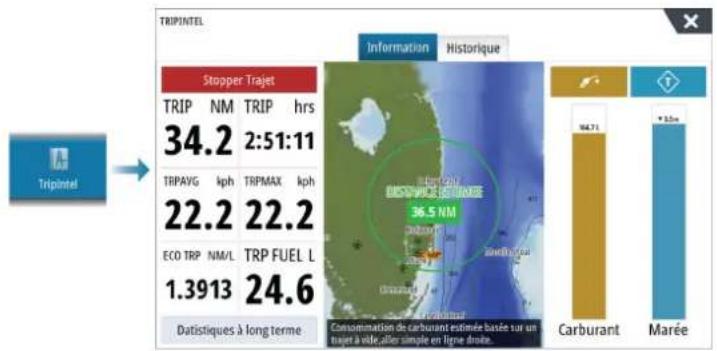
Statistiques du trajet en cours
L'onglet Information de la page Triplntel affiche les statistiques relatives au trajet en cours :
- Distance parcours
Durée du trajet
Vitesse moyenne
Vitesse maximale - Économie de carburant
Carburant consommé
Enregistrement automatique des trajets
Il existe une fonction de détention automatique des trajets. Lorsque vous commencerze la navigation, vous etes invite a demarrer l'enregistrement du trajet si aucun trajet n'est actuellement suivi et si la vitesse de votre bateau depasse le seuil de vitesse definite dans la boite de dialogue Traces et parametes du trajet. Vous serez invite a poursuivre un trajet ou a demarrer un nouveau trajet si le trajet n'a pas ete explicitement enregistré avant la mise hors tension.
Yououpouze demarrer manuellement I'enregistrement plus tard a partir de la page Triplntel.
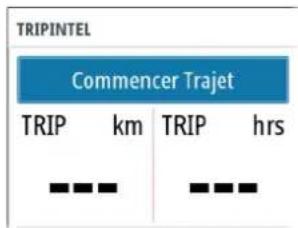
Voussouspuez desactiver la fonction de detection automatique des trajets a partir de la boite de dialogueTraces et parametes du trajet(Tracks and Trip settings).
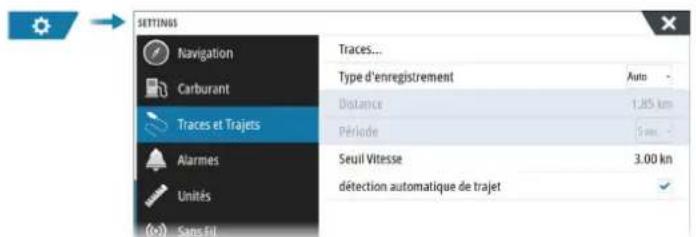
Démarrage et arrêt des enregistements de trajet
Si vous avez choisi de ne pas lancer l'enregistrement d'un trajet à partir de l'invite de détéction automatique des trajets, vous pouvez démarrer manuellement l'enregistrement depuis la page TriplIntel.
Les options Commencer Trajet et Stopper Trajet vous permettent de spécifique l'enregistrement d'un trajet. Vous pouvez les utiliser pour fractionner un seul passage en plusieurs trajets, afin de bénéficier d'un meilleur niveau de contrôle des informations consignées pour un voyage.
Statistiques à long terme
Selectionnez Statistiques à long terme pour afficher les informations de voyage saissonnées.
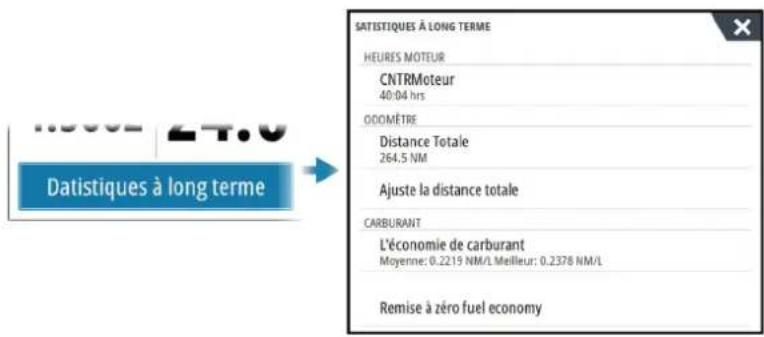
Ajuster la distance totale
Selectionnez le bouton Ajuste la distance totale pour modifier la distance totale. Utilisez cette option si vous n'avez pas enregistré le trajet ou une partie du trajet que vous avez pris et dont vous souhaitez inclure la distance dans la statistique de distance totale.
Remise à zéro de la consommation de carburant
Selectionnez Remise à zéro consommation de carburant pour réinitialiser la valeur de l'indicateur de la consommation de carburant dans la barre des instruments.
Anneau de consommation de carburant estimée
L'anneau de la consommation de carburant estimée qui s'affiche sur la page TriplIntel représenté la distance totale estimée pouvant être parcoursue par le bateau en fonction de l'historique de la consommation et de la quantité de carburant restante dans les réservoirs.
→ Remarque: L'anneau de la consommation de carburant estimée représenté la consommation de carburant pour un trajet en aller simple, il ne comprend pas l'estimation de carburant pour le trajet de return à votre emplacement actuel. Il représenté la distance à partir de laquelle votre bateau sera complètement à court de carburant.
→ Remarque: L'anneau de la consommation de carburant estimée est calculé à partir du carburant restant uniquement, il ne tient pas compte des capteurs de niveau. Une fois le ravitationnement enregistré, vous doivent seLECTIONner l'option « Régler plein » ou « Ajout Carbu » pour que l'anneau de carburant soit précis.
Jauge de carburant
LaJAuge de carburant qui s'affiche sur la page Triplntel et sur Iindicateur de consommation repose sur le parametre de la page Données bateau. Vous devez selectionner le type de mesure du carburant restant.
Carburant consommé par moteur(s)
- Capterur(s) niveau carburant
→ Remarque: Cela s'applique uniquement à la page TriplIntel et au graphique de consommation de carburant.
Enregistrement du ravitallement
Selectionnez le bouton Carburant pour enregistrer le volume du ravitationnement. Les données de ravitationnement sont utilisées pour calculer le volume de carburant restant.
Marégraphe
Le marégrappe qui s'affiche sur la page TriplIntel indique la hauteur de marée à la station de marée sélectionnée.
Le marégrappe peut également être affiché sur la barre d'instruments. Reportez-vous à "Personnalisation de la barre d'instruments" à la page 21.
Graphiques et stations de marée
Les stations de marée figurant sur les cartes de cartographie fournissent des informations sur les marées affichées sur TriplIntel.
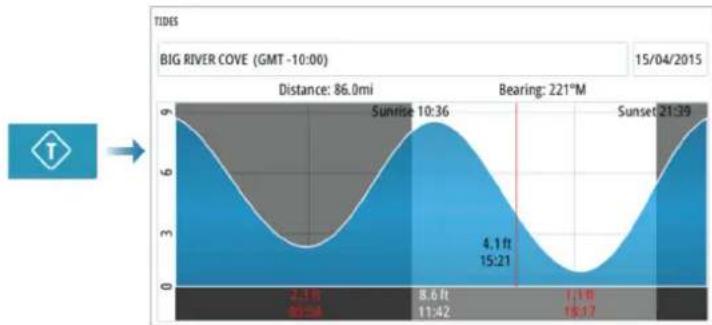
Afficher les enregistrements de trajet
Les trajets enregistrés sont répertoriés dans l'onglet historique de la page TriplIntel. Pour afficher des informations détaillées sur les trajets, désisissez un trajet dans la liste.
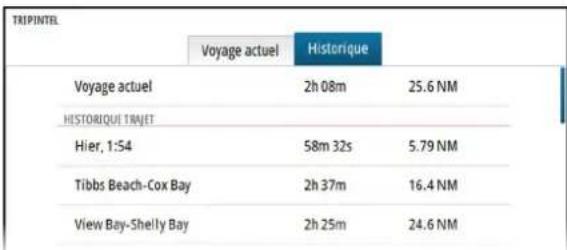
Modifier les noms d'enregistrement des trajets
Des noms génériques sont attribués aux trajets lors de leur création. Vous pouvez remplaçer le nom d'un trajet par un nom plus explicite. Pour cela, Sélectionnez-le dans la liste d'historique, puis Sélectionnez le nom dans la boîte de dialogue des détails de l'histoire du trajet.
8
Radar
À propos du radar
Plusieurs capteurs radar sont pris en charge.
Ce chapitre décrit les fonctionnalités et les options de divers radars pris en charge. Les fonctions et options disponibles dépendent de la ou des antennes radar connectées à votre système.
Fenêtre du radar
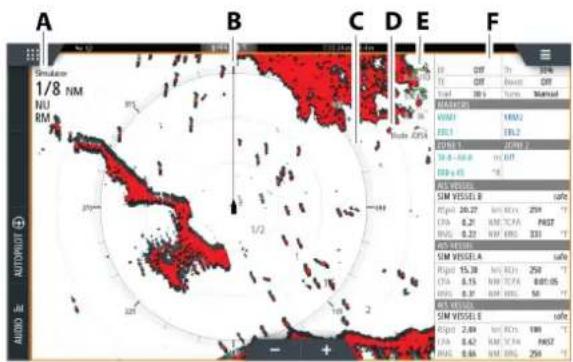
A Fenetre d'information du radar
B Ligne de cap
C Compas
D Cercles
E Commandes d'image rapides
F Barre de Données*
- Symboles optionnels du radar. Les symboles du radar peuvent être tous actifs ou déactivés à la fois depuis le menu Radar ou individuellement comme indiqué dans la boîte de dialogue Paramètres du radar.
** Dans la boîte de dialogue Paramètres du radar, vous pouvez afficher ou masquer la barre de données à l'aide de l'option Barre de données.
Radar double
Voussouspouceutiliser unepageadoublefenetre pourafficherlesimagesradardeux sourcesradarifferentes.
→ Remarque: Une interfeidence est visible sur le radar Broadband sur la plupart des échelles lorsqu'un radar Halo ou à impulsions et un radar Broadband émettent en même temps sur le même bateau. Nous vous recommendons d'émettre sur un seul radar à la fois. Par exemple le radar Broadband pour la navigation standard, ou le radar Halo ou à impulsions pour localiser les fronts d'orage, pour repérer des lignes de côte à longue distance et pour déclencher des balises radars.
Sélection de la source radar
Voussupportezspecifierleradardansafenetrederadarenselectionnantl'undes radars disposiblesdansl'optionde menu de source de radar.Siyoussiposezdepluspees pages de fenetresderadar,leradarestdefiniindividuelflementpourchaquefenetrederadar. Activezl'une des fenetresderadarsetelectionnezl'undes typesdecartedisponiblesa partir de l'optionde menu de source de carte.Repetezleprocessus pourla secondefenetre deradar etselectionneeunauteradar danscelle-ci.
→ Remarque: Ce numero à 3 chiffres correspond aux trois derniers chiffres du numero de série du radar.
Superposition du radar
Vou puez superposer l'image radar sur la carte. Cela peut vous aider à l'interpréter correctement grâce à l'association des cibles du radar aux objets indiqués dans la carte.
→ Remarque: Un capteur de cap doit être present dans le système pour la superposition du radar.
Si vous scélectionné la superposition du radar, les fonctions opérationnelles de base du radar vous sont proposées dans le menu de la fenêtre Carte.
Sélection de la source de superposition du radar sur les fenêtres de carte
Pour selectionner la source de superposition du radar affichee sur la fenetre de carte, utilisez les Options radar puis la Source dans les options de menu, afin de selectionner la source radar.
Pour les pages de carte comportant plusieurs fenêtres de carte avec superposition radar, il est possible de définir différentes sources de radars pour chacune des fenêtres de carte. Activez l'une des fenêtres de carte et Sélectionnez l'un des radars disponibles à partir de l'option de menu de source du radar. Répétez le processus pour la seconde fenêtre de carte avec superposition radar et Sélectionnéz un autre type de radar dans celle-ci.
Modes de fonctionnement du radar
Le contrôle des modes opérationnels du radar s'effectue à partir du menu de la fenêtre Radar. Les modes disponibles dépendent de la capacité de votre radar.
Veille
L'antenne est alimentee, mais le radar n'emet pas.
→ Remarque: Vous pouvez également passer le radar en mode veille à partir de la boîte de dialogue Contrôles système.
Mise hors tension
L'alimentation de l'antenne est coupée. L'option Power off (Hors tension) n'est disponible que lorsque le radar est en mode veille.
Remarque: Tous les radars ne peuvent pas etre mis hors tension à l'aide de l'option de menu de mise Hors tension. Pour connaître les autres options de Mise sous tension/Hors tension, reportez-vous au manuel d'installation du radar.
Economie d'énergie
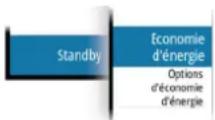
→ Remarque: Cette fonction est uniquement disponible pour les pilotes automatiques Halo20+ et Halo24.
L'option de menu d'économie d'énergie applique les paramétres définis dans la boite de dialogue des paramétres d'économie d'énergie à la source radar. L'option de menu d'économie d'énergie n'est disponible que lorsque le radar est en mode veille.
Selectionnez l'option de veille, puis l'option de transmission pour revenir au mode de transmission normal.
Options d'économie d'énergie
Ouivre la boîte de dialogue des paramètres d'économie d'énergie. L'option de menu des options d'économie d'énergie n'est disponible que lorsque la source radar est en mode veille.
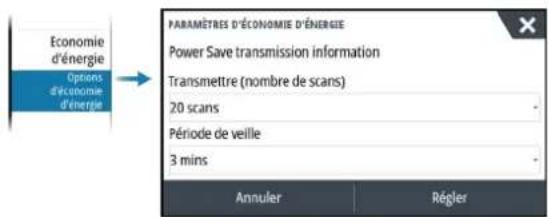
Les paramètres définis dans la boite de dialogue des paramètres d'économie d'énergie sont appliqués lorsque l'option Définir est sélectionnée.
Utilisez la boite de dialogue des paramétres d'économie d'énergie pour spécifique le nombre de balayages pendant la transmission et la durée pendant laquelle la source radar est en vue, en mode d'économie d'énergie.
En mode veille, en mode d'économie d'énergie, l'image du radar se fige et devient grisée. À la fin de la période de veille spécifiée, le radar commence à transmettre jusqu'à ce que le nombre de balayages spécifique soit atteint. Le radar repasse alors en mode veille d'économie d'énergie. Le cycle d'économie d'énergie se poursuit jusqu'à ce que la source radar soit en mode veille, en mode transmission ou hors tension.
Si une commande de radar est reglee pendant la période de veille, le radar commence a transmettre jusqu'à ce que le nombre de balayages spécifique soit atteint.
Les alarmes de zone de garde restent disponibles lorsque le mode d'économie d'énergie est actif. Si une alarme se déclenché en mode d'économie d'énergie, le radar continue de transmettre pendant une durée indéterminée. Le mode d'économie d'énergie devra être réactivé manuellement dans ce cas.
Les paramètres d'économie d'énergie seront appliqués aux deux portées du radar en mode double portée.
Transmission
L'antenne est alimentee et emet. Les cibles detectees sont tracees sur le PPI (Position Plan Indicator) du radar.
→ Remarque: Vous pouvez également passer le radar en mode de transmission à partir de la boîte de dialogue Contrôles système.
Réglage de l'échelle du radar
8NM
NU RM
La portée du radar est affichée dans la zone d'informations du système sur l'image radar. Utilisez les boutons de zoom pour augmenter ou diminuer la portée.
Double portee
→ Remarque: Halo20 ne prend pas en charge la double portée.
→ Remarque: La double portée n'est pas prise en charge par les radars Halo 3000 en mode Bird+ (Oiseau+).
Une fois la connexion à un radar Broadband 4G ou Halo (autre que Halo20) établie, il est possible de faire fonctionner le radar en mode Double portée.
Le radar apparait dans le menu Sources Radar sous forme de deux sources radar virtuelles A et B. Les commandes de portée et de contrôle radar de chaque source radar virtuelle sont complètement indépendantes. La source peut être selectionnée pour carte ou une fenêtre radar spécifique, de la même manière que le radar double décrit dans la section "Selection de la source radar" à la page 58.
→ Remarque: Certaines commandes liées aux propriétés physiques du radar lui-même ne sont pas indépendantes de la source. Il s'agit de Fast Scan (Balayage rapide), Antenna Height (Hauteur antenné), Sector Blanking (Obturation de secteurs) et Bearing alignment (Alignment du cap).
Le nombre de cibles pouvant etre suivies pour chaque source radar virtuelle depend de.
votresource radar.
Jusqu'à deux zones de suivi de cible peuvent etre definiies pour chaque source radar virtuelle.
Obturation de secteurs
→ Remarque: Cette fonctionnalité est uniquement prise en charge par les radars Halo.
Un radar installé à proximé d'un mât ou d'une structure pourrait faire apparaitre des reflets ou des interférences indésirables sur l'image radar. Utilisez la fonction Obturation radar pour que le radar arrête de transmettre sur un maximum de quatre secteurs dans l'image.
L'option Sector blanking est disponible dans la boite de dialogue Radar Installation. Consultez le manuel d'installation.
→ Remarque: Les secteurs sont configurés par rapport à la ligne de cap du radar. Le cap du secteur est mesuré depuis la ligne centrale du secteur.
→ Remarque: L'obturation du secteur doit etre effectue avec precaution pour eviter de réduire la capacité du radar à identifier les cibles réelles et potentiellement dangereuses.
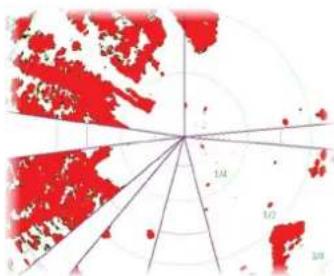
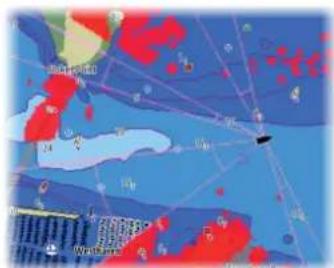
Principal indicateur PPI du radar Superposition du radar sur une carte
Réglage de l'image radar
Il est possible d'améliorer l'image radar en réglant le gain, en filtrant les échos indésirables provoqués par le retour de mer, la pluie ou autres conditions météorologiques, et en accordant la sensibilité du récepteur radar.
G35
560
R 42
Mode Cus
Voupez regler le gain, le retour de mer et le filtre-pluie en selectionnant l'icone correspondante dans le coin supérieur droit de la fenetre du radar ou dans le menu principal de la fenetre du radar.
→ Remarque: Les paramètres d'image radar n'affectent pas les cibles AIS.
Des échos parasites provenant du filtré-pluie et du retour de mer peuvent survenir en même temps et les performances de détction continueur de se dégrader. Le retour de mer survenant sur de courtes distances tandis que les échos parasites liés à la pluie survenant généralement sur des distances plus longues, les paramètres du filtré-pluie peuvent être régles sans affecter les échos dans la zone de retour de mer.
L'imag radar peut etre reglee comme decrit dans les sections suivantes.
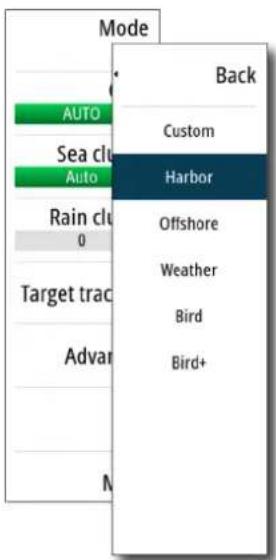
Modes du radar
Les modes d'utilisation sont disponibles avec les paramètres de contrôle prédéfinis pour différents environnement. Tous les modes ne sont pas disponibles pour tous les modèle de radars.
Mode Personalisé
Toutes les commandes du radar peuvent etre regles et les parametes seront conserves suite au changement du mode ou au redemarrage du radar. Les valeurs par defaut du radar sont definies pour un usage general.
Paramètres du mode Personalisé
| Réjection d'interférence | Réjection bruit | Expansion cible | Mode Balayage rapide | Scan à scan |
| Tous les paramètres disponibles pour l'opérateur | Tous les paramètres disponibles pour l'opérateur | Tous les paramètres disponibles pour l'opérateur | Tous les paramètres disponibles pour l'opérateur | Tous les paramètres disponibles pour l'opérateur |
ModePort
Les paramètres du radar sont optimisés pour des zones telles que des voies navigables très fréquentées et de grandes structures artificielles nécessitant une bonne détction des cibles et des mises à jour rapides de l'image.
Parametres du mode Port
| Réjection d'interfERENCE | Réjection bruit | Expansion cible | Mode Balayage rapide | Scan à scan |
| Tous les paramètres disponibles pour l'opérateur | Toujours élevé Toujours faible Toujours désactifés | Toujours SC/SC-3 | ||
Mode Large
Les paramètres du radar sont optimisés pour des conditions de mer au large et agrandissent les cibles isolées pour les rendre plus visibles.
Parametres du mode Large
| Réjection d'interférence | Réjection bruit | Expansion cible | Mode Balayage rapide | Scan à scan |
| Tous les paramètres disponibles pour l'opérateur | Toujours élevé | Tous jours moyen Toujours déactivé | Toujours SC/SC-2 | |
Mode mete o
Les paramètres du radar sont optimisés pour permettre de更好地 détction et représentation de la pluie. La fréquence de mise à jour de l'image est ralentie et la profondeur des couleurs est amplifiée.
Mode Oiseau
Les réglages du radar sont optimisés pour une meilleure détction des oiseaux pres des côtes et en haute mer. Le radar est configuré sur une sensibilité élevée.
Avertissement: L'utilisation de ce mode n'est pas recommandée dans les environnements portuaires congestionnés.
Mode Bird+ (Oiseau+)
Le mode Bird+ (Oiseau+) fonctionne avec les radars Halo série 3000; il offre des capacités améliorées de détction des oiseaux marins à longue portée.
→ Remarque: La double portée n'est pas prise en charge par les radars Halo 3000 en mode Bird+ (Oiseau+), mais la portée A ou B fonctionne. Si le mode Bird+ (Oiseau+) est activé alors que l'autre portée est déjà en transmission, l'autre portée est automatiquement mise en voille. Une fois que vous avez quitté le mode Bird+ (Oiseau+), l'autre portée reprend automatiquement la transmission.
La portée maximale est de 24 NM.
Avertissement: L'utilisation de ce mode n'est pas recommandée dans les environnements portuaires congestionnés.
Commandes disponibles pour les différents modes d'utilisation
Toutes les commandes ne sont pas réglibres dans chaque mode. Le tableau suivant presente les commandes prédéfinitions, ainsi que les possibités de réglage pour chaque commande.
| Personnali sation | Port Haute mer Météo Oiseau / Oiseau+ | ||||
| Réjection bruit | Adj. Moyenne | Haute Moyenne | Haute | ||
| Seuil Adj. 30% | 30% 0% 0% | ||||
| Expansion cible | Adj. Bas Moyenne | Éteindre Éteindre | |||
| Rejet interf. Adj. | Adj. Adj. | Adj. Adj. | |||
| Séparation cibles | Adj. Moyenne | Éteindre | Éteindre Éteindre | ||
| Balayage rapide | Adj. Haute | Haute Éteindre | Éteindre Éteindre | ||
Modes en double portée
Une fois la connexion à un radar double portée établie, il est possible de faire fonctionner le radar en mode Double portée.
→ Remarque: La double portée n'est pas prise en charge par les radars Halo 3000 en mode Bird+ (Oiseau+).
Les modes peuvent etre definis de maniere independante pour chaque portee.Par exemple, vous pouze definir le mode Offshore pour la portee A et le mode Meteo pour la portee B. Cependant, il se produit dans certains cas une interaction entre les portees :
Lorsque you utilisez le mode Oiseau pour les deux portées, la portée maximale est limite à 24 nm et la résolution de portée est réduite.
- Balayage rapide : la vitesse de rotation de l'antenne est définie sur le plus lent des deux modes selectionnés. Par exemple, le balayage rapide est désactifé lors de l'utilisation des modes Port et Météo, car le balayage rapide est désactifé en mode Météo.
Le paramètre Rejet interfeference peut influer sur l'interfERENCE visible ou supprimée sur les deux portées.
Réjection retours parasites
Ce mode est actif lorsqu'option Retour de mer est définie sur Auto ou Port/Haute mer (les options dépendent du modele de radar). Le gain du récepteur radar est ajusté de manière
dynamique pendant le balayage à 360 degrés en fonction du niveau du return de mer, pour une sensibilité accrue de la cible des états de la mer sous le vent et mer agitée. Pour les radars Halo, il est également possible de régler précisé la réjection retours parasites à l'aide des réglages de décalage automatique.
→ Remarque: Ce mode ne peut pas etre selectionné dans le menu et vous ne pouvez pas voir qu'il est activé dans la fenetre ou le menu.
Lorsque le retour de mer est regle sur Manuel, le mode Réjection retours parasites est désactivé (OFF) (non-directionnel).
Les paramètres d'etat de la mer Calme, Modérée ou Forte sont disponibles dans le menu pour optimiser l'image radar à votre convenance.
Gain
Le gain permet de contrôle la sensibilité du récepteur radar.
Un niveau de gain plus élevé rend le radar plus sensible aux échos et permet de désigner des cibles plus faibles. Si le niveau de gain est trop élevé, l'image pourrait être brouillée par des interférences.
Le réglage du gain propose un mode manuel et un mode automatique. Vous pouvez passer du mode manuel au mode automatique via la barre de défilament ou en maintainant enforcé le bouton rotatif.
Filtre de retard de mer
Permet d'attenuer l'effet des échos aléatoires des vagues ou des retours de mer à proximité du bateau.
Lorsque vous augmentez sa valeur, la sensibilité aux parasites provoqués par les vagues à proximé du bateau est réduite. Si la valeur est trop élevé, le filtr de retard de mer et les cibles disparaisent de l'écran. Les cibles autour du navire peuvent alors ne pas être affichées comme des cibles potentiellement dangereuses.
Outre son mode manuel avec lequel vous pouvez regler les paramétres, le système dispose de paramétres de Filtre de return de mer prédéfinis pour les conditions au port et au large.
→ Remarque: À des niveaux de return de mer élevés, certaines cibles ne peuvent pas être détectées, même par le biais du filtre de return de mer, car les bouées ou d'autres objets de petite taille produit des échos d'un niveau inférieur à ceux venant des vagues.
Etat Mer
Définissez le contrôle de l'etat de la mer en fonction des conditions en mer pour une meilleure réjection des retours parasites.
Filtre-pluie
Le filtré-pluie est utilisé pour atténuer l'effet de la pluie, de la neige ou d'autres conditions météorologiques sur l'image radar. Lorsque vous augmentez sa valeur, la sensibilité aux parasites provoqués par la pluie sur une longue distance est réduite. Cette valeur ne doit pas être trop élevé pour éviter de filtrer des cibles réelles.
Si la précipitation se situe au-dessus de la position du navire, le réglage du filtré-pluie affecte la presentation des échos à proximité.
Utilisation du curseur dans la fenêtre du radar
Par défaut, le curseur n'apparait pas dans une fenêtre de radar.
Lorsque vous positionnez le curseur sur la fenetre du radar, la fenetre de position du curseur s'active.
Fonction d'assistance du curseur
→ Remarque: La fonction d'assistance du curseur est disponible si elle est activée.
Reportez-vous à la section "Personnalisation de la fonction Appui long" à la page 20.
La fonction d'assistance du curseur permet un réglage et un placement précis du curseur sans recouvrir les détails avec votre doigt.
Activez le curseur sur l'écran et maintenez votre doigt appuyé sur l'écran pour passer du symbole de curseur à un cercle de selection apparaissant au-dessus de votre doigt.
Sans retirer voe doigt de Iecran, faites glisser le cercle de selection sur la position souhaitee.
Lorsque you retirez voire doigt de I'ecran, le curseur revient a la normale.
Goto Curseur
Vous pouvez commencer à naviguer vers une position selectionnée sur l'image en positionnant le curseur sur la fenêtre, puis en utilisant l'option Go to Cursor (Aller au curseur) dans le menu.
Nouveau Waypoint...
Vous pouvez sauvegarder un waypoint à une position selectionnée en positionnant le curseur sur la fenetre, puis en utilisant l'option Nouveau Waypoint du menu.
Options avancées de radar
Les options de menu peuvent varier en fonction de la capacité de votre radar et du mode de fonctionnement sélectionné.
Rejection bruit
Permet de définir le volume de filtrage de bruit appliqué par le radar. La sensibilité des cibles est augmentée sur les échelles les plus grandes lorsque cette commande est définie sur Bas ou Haut, mais elle entraîne une perte de la discrimination de cibles.

Remarque: Pour obtenir des performances de portée maximales du radar, n'émettez que sur une portée, réglez la commande Réjection bruit sur Haut et ajustez le seuil aussi bas que possible. La valeur par défaut est 30% pour un minimum de parasites sur l'écran. Dans certaines zones où les interférences sont extrêmes, Sélectionnez OFF pour obtenir une meilleure image radar.
Limite
La limite déterminée la puissance requise des signaux radar les plus faibles. Les échos situés en dessous de cette limite sont filtrés et ne sont pas affichés.
Expansion cible
L'expansion de cible augmente la largeur des cibles dans la portee et facilitite ainsi leur détction.
Rejet d'interférences des radars
L'option de rejet des interférences (IR ou Inter, rej.) permet d'éliminer les deuxièmes échos de trace des cibles éloignées et les interférences des radars fonctionnant sur la même bande de fréquence.
Lorsque l'IR est activé, le décalage d'impulsion de l'émetteur-recepteur est activé. Lorsque cette option est activée, la fréquence PRF de l'émetteur-recepteur est légèrement modifiée pour chaque balayage. Ce faisant, les interférences en spirale et les deuxièmes échos de trace sont répartis dans la plage de balayage. L'IR efface tous les échos trouvés à la même portée s'ilns ne sont pasopsis dans chaque balayage.
L'IR doit être choisi en fonction de l'environnement autour du navire :
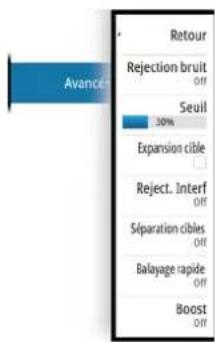
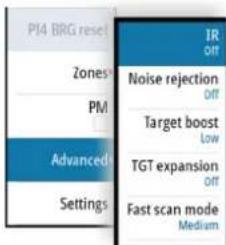
- IR désactivé lorsque le signal maximal du récepteur est nécessaire
- IR activé lorsque les interférences ou les deuxièmes échos de trace perturbent l'image radar
Afin de ne pas éliminer des cibles faibles, le rejet des interférences doit être désactiver lorsqu'il n'y a pas d'interférences provenant d'autres radars.
Déparation des cibles
Permet de contrôle la détction des cibles par le radar (la distance entre les objets est plus visible).
Balayage rapide
Permet de définir la vitesse de rotation de l'antenna du radar. Cette option offre des mises à jour de cible plus rapides.
→ Remarque: Il est possible que la vitesse maximale ne soit pas atteinte en fonction des paramétres, du mode et de la portée selectionnés. La vitesse de rotation du radar ne pourrait atteindre que cette définitie dans les paramétres de commande.
Augmentation cible
La commande d'augmentation de cible augmente la longueur d'impulsion ou réduit la bande passante du radar afin que les cibles apparaissent plus larges et pour augmenter la sensibilité du radar.
Plus d'options
Les options de menu peuvent varier en fonction de la capacité de votre radar.
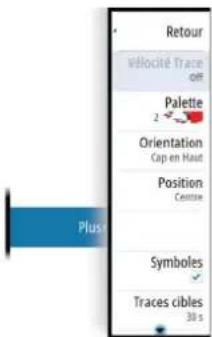
Fonction VelocityTrack
→ Remarque: Lorsque la fonction VelocityTrack est activée, la vitesse de rotation de l'antenne peut être réduite.
→ Remarque: Lors de l'utilisation du radar en mode Double portée, avec l'une des distances définie sur 36 nm ou plus, il est possible de constater une augmentation du bruit de chrominance produit par VelocityTrack sur les zones émergées.
La fonction Couleurs Doppler est une aide à la navigation permettant de désigner des cibles en mouvement, en approche ou s'éloignant de votre bateau. Le radar indique si une cible s'approche ou s'éloigne de votre bateau lorsque les deux conditions suivantes sont réunies :
-
La vitesse relative de la cible est supérieure au seuil de vitesse de la fonction VelocityTrack.
-
La cible n'est pas géostationnaire (par exemple, terre ou bouée de marquage).
Voudisposezmaintenantdesoptionssuivantes:
- Off: désactive la fonction Couleurs Doppler
Normal: les cibles en approche et s'éloignant sont en couleur. - Cibles en approche : seules les cibles en approche sont en couleur
La couleur des cibles en approche et s'éloignant varie en fonction de la palette utilisée :
Palettes des images radar
- Les cibles qui s'éloignent sont de couleur bleue sur toutes les palettes d'images radars.
-
Couleurs des cibles en approche dans les palettes des images radar :
-
Palette noir/rouge : jaune
-Palette blanc/rouge :jaune - Palette noir/vert : rouge
- Palette noir/jaune : rouge
Palettes de superposition radar sur les cartes
- Les cibles qui s'éloignent sont en gris foncé.
- Les cibles en approche sont en jaune.
Paramètres de Velocité Trace
Utilisez cette boite de dialogue pour définir les seuils de vitesse des cibles à colorer.
Le seul de vitesse peut être définir pour être appliqué à la source du radar de la fenêtre radar sélectionnée uniquement, ou à toutes les sources de radar connectées au système. Le paramètre est uniquement appliqué aux radars alimentés et connectés au moment où la configuration est effectuee. Si toutes les options de source de radar sont selectionnées, les nouveaux radars connectés utilisent des valeurs spécifiées automatiquement.
Exemples pour la fonction VelocityTrack
Dans certaines circonstances, l'approche et I'eloignement des cibles en mouvement peuvent etre indiqués comme neutre (non coloré).Le système de navigation doit détecter ces situations pour utiliser en toute sécurité la fonction VelocityTrack, afin d'aider a éviter les collisions.
Vous trouvez, dans les illustrations ci-dessous, 2 scénarios de navigation montrant le comportement de la fonction VelocityTrack Les illustrations montrent une cible (A) croissant la route de votre bateau (B).
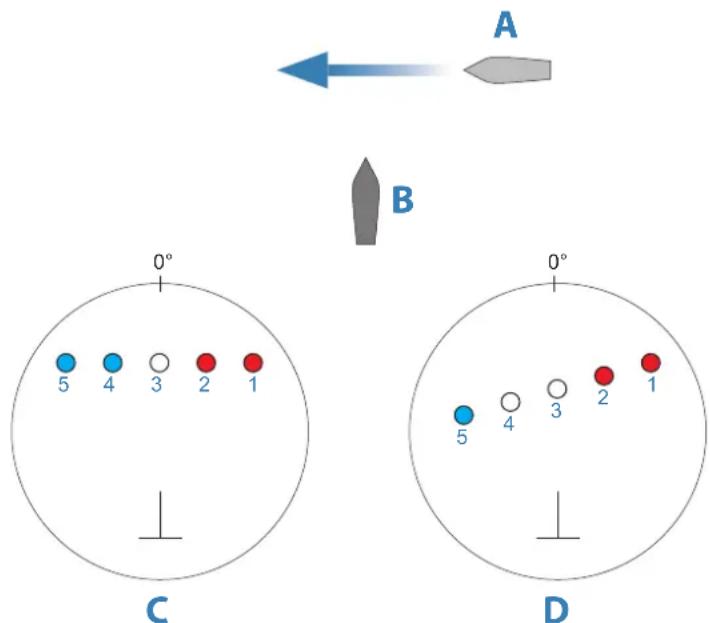
Les exemples suivants illustrant la cible en mouvement (1-5) sur 5 images radar, le radar étant en mode mouvement relatif.
Dans l'exemple C, le COG de votre bateau est de 0° et la vitesse est de 0 nœud.
Dans l'exemple D, le COG de votre bateau est de 0° et la vitesse est de 10 nœuds.
Dans ces deux exemples, le COG cible est de 270° et la vitesse est de 20 nœuds.
Les couleurs des exemples correspondant aux couleurs utilisées dans les palettes de radar noir/vert et noir/jaune :
La couleur rouge (C1/C2 et D1/D2) indique que la cible est à l'approche de votre bateau. Sa vitesse relative à ce point est supérieure au seuil de vitesse de la fonction VelocityTrack
L'absence de couleur (C3 et D3/D4) indique que la cible est temporairement neutre, car sa vitesse relative à ce point est inférieure au seuil de vitesse de la fonction VelocityTrack.
La couleur bleue (C4/C5 et D5) indique que la cible s'éloigne de votre bateau et que sa vitesse relative à ce point est supérieure au seuil de vitesse de la fonction VelocityTrack.
La palette du radar
Différentes couleurs (palettes) peuvent être utilisées pour représentier les détails dans la fenêtre de votre radar.
Orientation
L'orientation du radar est indiquée en haut à gauche de la fenêtre du radar par HU (Heading UP), NU (North Up) ou CU (Course Up).
Head-up (Cap vers le haut)
En mode Head-up (Cap vers le haut), la ligne de cap sur le PPI est orientee sur 0° sur l'alidade et vers le haut de I'ecran. L'imag radar est affichee par rapport au bateau et, lorsque celui-ci effectue un virage, l'imag radar pivote elle aussi.
→ Remarque: Le mode Head-up (Cap vers le haut) n'est disponible qu'en mode Mouvement relatif et est le seul mode d'orientation disponible si le radar n'est pas connecté à une source de cap.
North Up
En mode North Up (Nord en haut), l'indication 0° sur le PPI représenté le nord. La ligne de cap sur le PPI est orientée en fonction du cap du bateau obtenu à l'aide du compas. Lorsque le bateau effectue un virage, la ligne de cap change de direction en fonction du cap du bateau, tandis que l'imag radar reste stable.
L'orientation North Up (Nord en haut) n'est pas disponible si aucune source de cap n'est reliée au radar. Si les données de cap sont perdues, le système bascule automatiquement sur l'orientation Head-up (Cap vers le haut).
Course Up
En mode Course Up (Route vers le haut), le haut de l'alidade indique le veritable cap du bateau mesure à partir du nord au moment où le mode Course Up a été activé. Lorsque le bateau effectue un virage, l'alidade reste fixe, tandis que la ligne de cap pivote avec l'écart et le changement de cap poursuivis par le bateau.
Pour réinitialiser l'orientation Course Up (Route vers le haut), il vous suffit de selectionner à nouveau le mode Course Up.
Offset du centre PPI
Vou puez regler l'origine de la position de I'antenne sur une autre position sur le PPI du radar. Les options disponibles sont decrites dans les sections suivantes.
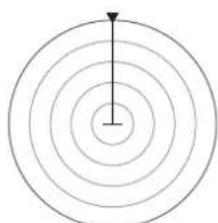
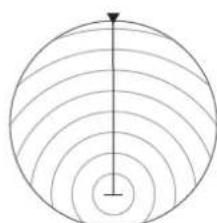
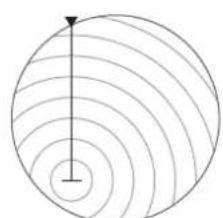
Centre PPI: Centre Centre PPI: Look ahead (Voir devant) Centre PPI: Offset
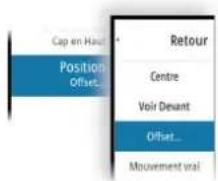
Centre
L'option Centre réinitialise la position de l'antenne au centre du PPI.
Voir Devant
L'option Voir Devant permet d'optimiser la vue à l'avant du bateau. Lorsque cette option est seLECTIONnée, le centre PPI est placé à 70% du rayon du PPI, à 180° à l'opposé du haut de l'écran.
→ Remarque: L'option Voir Devant n'est disponible que lorsque le radar est orienté Cap vers le haut.
Offset
Cette option vous permet d'utiliser le curseur pour selectionner le centre du PPI.
Placez le curseur sur la position offset préfééré et confirmez votre sélection.
Mode de mouvement du radar
Le mouvement du radar est indiqué en haut à gauche de la fenêtre du radar par TM (True motion ou Mouvement Vrai) ou RM (Relative motion ou Mouvement Relatif).
Mouvement relatif
En mode Mouvement relatif, votre bateau reste à un emplacement fixe sur le PPI du radar, et tous les autres objets se déplacent par rapport à votre position.
Selectionnez la position de l'emplacement fixe comme décrit dans la section "Offset du centre PPI" à la page 66.
Mouvement Vrai
En mode True motion, votre bateau ainsi que toutes les cibles en mouvement se déplacent sur le PPI du radar au fur et à mesure de votre parcours. Tous les objets immobiles restent dans une position fixe. Lorsque le symbole du bateau atteint 75% du rayon du PPI (A),
I'image radar est redessinée avec le symbole du bateau repositionné (B) à 180° à l'opposé du cap actuel.
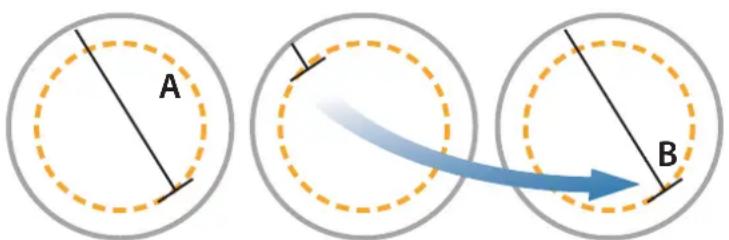
Lorsque le mode True motion est selectionné, l'option True motion reset apparait dans le menu. Celle-ci permet de réinitialiser manuellement l'image radar et le symbole du bateau à sa position de départ.
→ Remarque: Le mode True motion n'est disponible que lorsque le PPI est défini dans les modes d'orientation North Up ou Course Up. Pour basculer sur True motion dans le MFD, Sélectionnez l'options Position dans le menu More, puis Sélectionnez l'options True motion.
Symboles du radar
Utilisez cette option de menu pour activer/désactiver collectivement les symboles du radar sélectionnés pour s'afficher dans la fenêtre des paramètres du radar (reportez-vous au chapitre "Paramètres Radar" à la page 76).
Traces cibles
Une trace cible indique le mouvement d'une cible en laissant une lumière résiduelle, c'est-à-dire en réduisant progressivement l'intensité au fil du temps.
Les traces cibles indiquent l'endetroit où une cible était positionné. Cette fonction est très utile pour évaluer rapidement le mouvement des cibles par rapport au bateau.
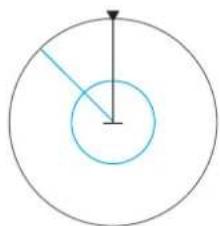
Vous pouvez définir la durée des traces. La durée représenté le temps qu'il faut aux traces pour disparaitre en fondu. Vous pouvez également désactiver (OFF) les traces des cibles.
Effacer les traces
L'option Effacer Traces efface temporairement les traces cibles de la fenetre du radar. L'accumulation des traces recommence a moins que vous n'ayez désactiver la fonction.
Marqueurs EBL/VRM
La ligne de cap électronique (electronic bearing line ou EBL) et le marqueur de distance variable (variable range marker ou VRM) permettent de réaliser des mesures rapides de la portée et de la distance aux bateaux et aux zones terrestres situés dans la portée du radar. Vous pouvez placer jusqu'à deux EBL/VRM sur l'image radar.
Par défaut, les EBL/VRM sont positionnés au centre du bateau. Il est toute fois possible de décaler ce point de referencia pour le placer dans n'importe qu'elle position sur l'image radar.
Définition d'un marqueur EBL/VRM
-
Assurez-vous que le curseur est désactivé.
-
Activez le menu More, selectionnez EBL/VRM, puis selectionnee EBL/VRM 1 ou EBL/VRM 2.
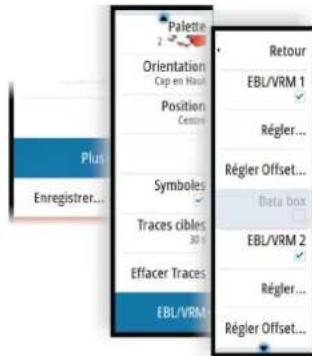
L'EBL/VRM est désormais positionné sur l'image radar.
-
Pour repositionner le marquee, selectionnez l'option Adjustment (Réglage) dans le menu.
-
Reglez le marqueur en le faisant glisser jusqu'à la position voulue.
-
Enregistrez vos paramètres.
Positionnement des marqueurs EBL/VRM à l'aide du curseur
- Positionnez le curseur sur l'image radar
2.Activez le menu - Sélectionnez l'un des marqueurs EBL/VRM
-Laligne EBL et le cercle VRM se positionnent alors en fonction de la position du
curseur.
Offset d'un marqueur EBLVRM
- Assurez-vous que le curseur est désactisé.
- Activez le menu, selectionnez EBL/VRM, puis le marquee pour lequel définir l'offset.
- Sélectionnéz l'option d'offset définie.
- Positionnez le curseur sur la fenetre de radar pour regler la position d'offset.
- Sélectionnez l'option Sauvegarder pour enregistrer vos paramètres.
Vou pouve réinitialiser le centre EBL/VRM sur la position du bateau depuis le menu.
Suivi descibles
→ Remarque: Ce manuel déscrit une variété d'options de suivi pour différents systèmes radar. Les options de suivi disponibles dans votre système dépendent des capacités de votre système radar.
→ Remarque: Le suivi des cibles nécessite une bonne source de cap et un positionnement GPS valide.
Toute cible de radar dans une plage prédéfinie peut être acquise et suivie. Le système affiche les cibles dans la fenêtre du radar en fonction des paramétres définis dans le menu et de la boîte de dialogue Bateaux et cibles suivies.
Vou puez configurer des zones de suivi (portee max. 42 NM). Reportez-vous à la section "Zones de suivi de cible" à la page 69. Le système suit les cibles qui entrent dans les zones, qui correspondent aux paramétres définis dans la boite de dialogue Bateaux et cibles suivies.
Une alerte est déclenchée si le nombre de cibles suivies dépasse la capacité et les limites maximales du système. Lorsque le nombre de cibles dépasse les limites ou la capacité, seules les cibles les plus proches du bateau s'affichent.
Zones de suivi de cible
La fonction de zone de suivi de cible permet l'acquisition automatique de cibles radar lorsqu'elles entrent dans une zone définie par l'utilisateur.
La fonction de zone de garde ne suit pas automatiquement les cibles lorsqu'elles entrent dans la zone de garde. La fonction ne déclène une alarme que lorsqu'elle entre dans la zone de garde.
Pour spécifique les cibles à afficher dans la fenêtre du radar, utilisez la boîte de dialogue Bateaux et cibles suivies pour définir les cibles dangereuses et les cibles d'intérêt et créé des filtres de cible. Reportez-vous à la section "Bateaux et cibles suivies" à la page 77.
L'option Zone de garde ou Zone de suivi de cible dépend de la capacité de la source radar. La configuration des zones est similaire.
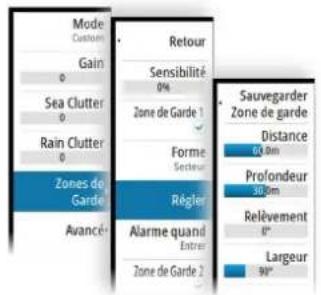
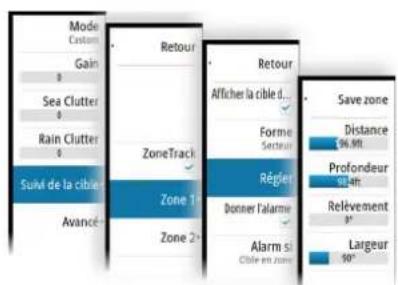
Zones de garde Zones de suivi de cible
Il est possible de définir deux zones, chacune possedant ses propres parametes.
Lorsqu'une cible entre dans une zone, elle est automatiquement consideree comme sure ou dangereuse en fonction des parametes CPA/TCPA.
ZoneTrack
Lorsque cette option est selectionnée, vous pouvez configurer des zones de suivi ou reactiver des zones de suivi déjà configurées. Les alarmes peuvent etre reçues lorsque le radar acuiert une cible à l'intérieur d'une zone.
Désélectionné cette option pour désactiver toutes les zones. Les zones seront supprimées de l'image radar. Le radar arrête l'acquisition de cibles à l'intérieur des zones et aucune alarme n'est envoyée.
→ Remarque: La limite de cibles de ZoneTrack est de 50 cibles par zone. La limite de cibles ne peut pas etre modifiee.
Définition d'une zone de garde autour de votre bateau
Une zone de garde est une zone (circulaire ou sous forme de secteur) que vous pouvez définir sur l'image radar. Une fois activée, une alarmé vous alerte lorsqu'une cible de radar entre dans cette zone ou lorsqu'elle la quitte.
Création de zones de garde ou de zones de suivi de cible
Une zone de garde ou une zone de suivi de cible est une zone (circulaire ou sous forme de secteur) que vous pouvez définir sur l'image radar. Une fois activée, une alarme vous alerte lorsqu'une cible de radar entre dans cette zone ou lorsqu'elle la quitte.
Définition d'une zone de garde ou d'une zone de suivi de cible
-
Assurez-vous que le curseur est désactisé.
-
Activez le menu, selectionnez Zones de garde ou de suivi de cible, puis selectionnez l'une des zones.
-
Sélectionné la forme de la zone. Les options de réglage dépendent de la forme de la zone.
-
Sélectionnez Régler pour définir les paramètres de la zone. Les valeurs peuvent être définies à partir du menu ou par glissé sur la fenêtre du radar.
A:Cap,par rapport au cap du bateau B:Profondeur C:Distance,par rapport au centre du bateau D:Largeur
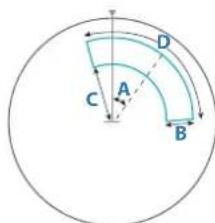
Forme: Secteur
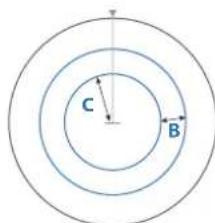
Forme : Cercle
- Sélectionnez l'option Sauvegarder pour enregistrrer vos paramètres.
Paramétres d'alarme de zone de garde ou de zone de suivi de cible
Il est possible d'activer une alarme lorsqu'une cible de radar enfreint les limites d'une zone. Zones de garde : selectionnez l'options Alarme lorsque pour basculer entre l'activation de I'alarme lorsque la cible entre ou sort de la zone de garde.
Zones de suivi de cible : sélectionnez Déclencher l'alarme et sélectionnez l'option Alarme si pour basculer entre l'activation de l'alarme lorsque la cible se trouve dans la zone de suivi de cible ou lorsque la cible quitte la zone de suivi de cible.
Sensibilité
La sensibilité des zones de garde peut être régée afin de supprimer les alarmes pour les petites cibles.
Surveillance des cibles
Utilisez cette option pour vous aider à suivre des cibles spécifiques sur l'image radar. Sélectionnez une cible, puis l'option Surveiller la cible. La cible est mise en surbrillance. Répéteze le processus pour surveiller une autre cible. Plusieurs cibles peuvent être surveillées.
Arreter la surveillance des cibles
Voupe arrer de surveiller des cibles qui n'ont plus besoin d'une attention particuliere. Pour arrer de surveiller des cibles spécifiques, selectionnez une cible surveillée sur l'image radar, puis selectionnez l'option Arrer la surveillance. L'option Arrer la surveillance est disponible dans le menu lorsqu'une cible surveillée est selectionnée.
Selectionnez l'option Arreter la surveillance complète pour arreter de regarder toutes les cibles surveillées. L'option Arreter la surveillance complète est disponible lorsque des cibles sont surveillées et que le curseur est dégagé de l'image radar.
Symboles des cibles radar
Le système utilise les symboles de cibles indiqués ci-dessous.
| Cible radar, immobile. | |
| 11 | Cible radar suivie, immobile. Les cibles radar suivies ont un cercle autour d'elles. Elles affichent également le numéro d'identification cible. |
| Cible radar suivie en mouvement avec trace lorsque l'historique des cibles est activé. Affiche le cercle de la cible suivie et le numéro d'identification de la cible. | |
| Cible radar suivie en mouvement sans extension de cap (ligne courte indiquant la direction dans laquelle la cible se déplace). Affiche le cercle de la cible suivie et le numéro d'identification de la cible. | |
| 5 | Cible radar suivie en mouvement avec extension de cap. Affiche le cercle de la cible suivie et le numéro d'identification de la cible. |
| 8 | Cible radar suivie dangereuse en mouvement (jaune), avec trace lorsque l'historique des cibles est activé. La couleur jaune s'affiche lorsque la palette du radar est noire/rouge ou noire/verte. Affiche le cercle de la cible suivie et le numéro d'identification de la cible. |
| 3 | Cible radar suivie dangereuse en mouvement (violet), avec trace lorsque l'historique de la cible est activé. La couleur violette s'affiche lorsque la palette du radar est blanche/rouge. Affiche le cercle de la cible suivie et le numéro d'identification de la cible. |
| 4 | Cible radar suivie dangereuse en mouvement (rouge), avec trace lorsque l'historique des cibles est activé. La couleur rouge s'affiche lorsque la palette du radar est noire/jaune. Affiche le cercle de la cible suivie et le numéro d'identification de la cible. |
| Cible associée suivie. Affiche le cercle de la cible suivie et le numéro d'identification de la cible. Lorsque les signaux radar et AIS suivant la même cible, le système affiche cette dernière sous la forme d'un symbole unique. Cela réduit le nombre de symboles AIS et de cibles radar sur le PPI. La fonction d'association compensate également un possible échec de l'une des deux cibles, par exemple si la cible suivie par le radar se retrouve derrière une Île, le système continue de suivre et de visualiser la cible AIS. → Remarque: La cible suivie par le radar continue d'être analysée par le système lorsque l'association des cibles est activée. | |
| Cible radar sélectionnée. | |
| ∅ | Cible radar perdue. |
Erreurs de suivi de cible possibles
Certsains facteurs peuvent gencer des erreurs de suivi ou rendre dificile la lecture de l'imagraradar, ce qui reduit la capacité de detection des cibles :
- Retours de mer, pluie, neige et nuages bas
interférences des radars;
Échos des lobes secondaires - Secteurs sans visibilité
- Faibles rapport signal/bruit et rapport signal/retour
Avertissement: La vitesse et le cap d'une cible radar sont obtenus par des mesures consécutives de la position de l'écho. Les données sont ensuite filtrées pour obtenir la précision nécessaire. Ainsi, chaque changement abrupt de vitesse et de direction sera reconnu avec un certain retard pour avoir la certitude absolue que la cible se déplace dans une autre direction. Le délal de confirmation est de cinq balayages environ, après quoi un délaisupplémentaire est nécessaire pour Brokerir la même précision de données qu'avant la manoeuvre.
Retours de mer, pluie, neige et nuages bas
Les échos de radar dans des zones de return de mer, de pluie ou autres conditions météorologiques peuvent être masqués par les parasites générés. Les effets de ce type d'erreur apparaissent comme de grands changements en continu des vecteurs de vitesse et de cap de la cible. Parfois, le symbole d'une cible acquise à grande vitesse peut, après un certain temps, glisser hors de sa position réelle. Cela peut déclencher l'alarme de cible perdue
Ces erreurs peuvent être évitées ou du moins minimisées par des réglages manuels appropriés des contrôle des mer et de pluie, ou en selectionnant l'option de contrôle automatique. Pour plus de détails, reportez-vous au chapitre "Réglage de l'image radar" à la page 59.
Interférences des radars
D'autres radars opérant dans la même bande de fréquences peuvent générer des interférences. Normalement, celles-ci apparaissent à l'écran du radar sous la forme d'une série de spirales. Lorsque les interférences affectent la cible suivie, elles peuvent provoquer une déformation de la taille de l'écho et donc induire une petite erreur dans les valeurs de vitesse et de cap de la cible.
L'option de réglage est disponible dans le menu Avancé. Reportez-vous à la section intitulée "Rejet d'interférences des radars" à la page 63.
Deuxieme écho de trace
Un deuxième écho de trace est un écho reçu d'une cible distante, reçu après la transmission de l'impulsion suivante.
Les deuxièmes échos de trace ne sont présents que dans des conditions atmosphériques anormales ou en cas de superRéfraction.
Cés échos seront affichés à leur relièvement correct, mais à une mauvaise portée.
Les deuxieme echos de trace peuvent etre reconnus par leur forme irregulare. Etant donne que la période entre deux impulsions transmises suivantes est sujette a de petites variations, le deuxieme echo de trace semble non definite et flou.
Les deuxièmes échos de trace sont automatiquement supprimés par le radar lorsque le rejet des interférences est activé. Voir la section "Rejet d'interférences des radars" à la page 63.
Échos des lobes secondaires
Les antennes radar ont un diagramme de rayonnement composé d'un lobe principal et de plusieurs lobes secondaires, très petits. La plupart de l'énergie transmise par le radar est rayonnée et reçue en retard sur le lobe principal, et une très petite partie sur les lobes secondaires. Cela n'a aucun effet lorsque les cibles sont petites ou distantes, mais les retours
issus d'une grande cible située à une courte distance (moins de 3 NM) peuvent générer, sur les deux côtes de l'écho principal et à la même distance, des arcs ou une série de petits échos. Ces effets, provoquant une extension de l'écho principal, peuvent causeurs des erreurs de suivi momentanées, et les valeurs de vitesse et de cap fournies par le suivi peuvent devenir instables.
Généralement, le problème peut être supprimé ou fortement réduit par un réglage précis de la commande Filtre de retard de mer. Reportez-vous à la section "Filtre de retard de mer" à la page 62.
Secteurs sans visibilité
Les cheminées, mais ou autres obstructions (lorsqu'ils sont situés pres de l'antenne radar) peuvent générer des secteurs masqués ou aveugles, où la visibilité de la cible peut être complètement perdue ou fortement réduite. Les cibles restant longtemps dans ces secteurs (plus de 10 tours d'antenne) sont considérées comme perdues et l'alerte de cible perdue est déclenchée.
Utilisez la fonction Obturation radar pour que le radar arrête de transmettre sur un maximum de quatre secteurs dans l'image. Reportez-vous à la section "Obturation de secteurs" à la page 59.
Faibles rapport signal/bruit et rapport signal/retour
Lorsque le rapport signal/bruit ou signal/retour des échos de radar est faible (petits bateaux dans des conditions de mer agitée ou de pluie force, ou gros navires à proximé de l'horizon du radar), la détction des cibles est médiocre et le suivi ne détectera pas la cible à chaque tour d'antenne. Cela peut entraîner des erreurs de suivi, de l'absence de certaines informations à la perte complète de la cible quand celle-ci n'est pas détectée pendant 10 tours d'antenne consécutifs.
Descibles dangereuses
Les cibles radar sont définies comme des cibles dangereuses dans la boite de dialogue Bateaux et cibles suivies (parametes TCPA/CPA), reportez-vous au chapitre "Bateaux et cibles suivies" à la page 77.
Pour que le système affiche des messages d'alerte de cible dangereuse lorsque des cibles dangereuses sont détectées, l'option Bateaux dangereux doit être activée dans la section Bateaux de la boite de dialogue Paramétres des alarmes.
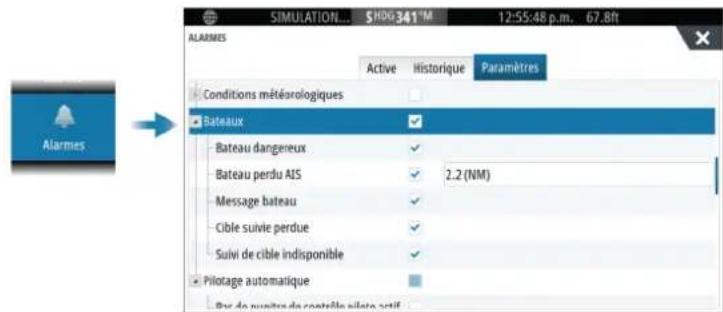
Messages d'alerte de cible dangereuse
Lorsqu'un bateau répond aux critères de cible dangereuse définis dans la boîte de dialogue Bateaux et cibles suivies (paramètres TCPA/CPA) et si l'option d'Alerte de cible dangereuse dans la boîte de dialogue Paramètres des alarmes est activée, une boîte de dialogue de Message d'alerte de cible dangereuse s'affiche. Les options suivantes sont disponibles dans la boîte de dialogue de Message :
-
Désactiver: ferme la boîte de dialogue de Message et annule l'alerte de cible dangereuse pour tous les bateaux. Vous pouvez réactiver l'alerte de bateau dangereux dans la section Bateaux de la boîte de dialogue Paramétres des alarmes.
→ Remarque: Lorsque Désactiver est sélectionné, l'option Alerte de cible dangereuse dans la boîte de dialogue Paramétres des alarmes est désactivée. Lorsque l'option d'Alerte de cible dangereuse est désactivée, les messages d'alerte de cible dangereuse ne sont pas générés pour les cibles dangereuses radar ou AIS. -
Ignorer: ferme la boîte de dialogue de Message et désactive l'alerte pour ce bateau. L'alerte pour ce bateau réapparait si l'état de ce bateau change, c'est-à-dire que ce bateau devient sur, puis de nouveau dangereux.
- Visualiser: ferme la boite de dialogue de Message et ouvre la fenetre Radar avec la fenetre contextuelle Bateaux dangereux. Vous pouvez selectionner la fenetre contextuelle Bateaux dans la fenetre Radar pour afficher les détails du bateau.
Cibles MARPA
Si le système compte un compas, la fonction MARPA (Mini Automatic Radar Plotting Aid) peut être utilisé pour suivir jusqu'à dix cibles de radar.
Voupez parametrer des alarmes destinées à vous alerter en cas de rapprochement excessif d'une cible. Reportez-vous à la section "Parametes Radar" à la page 76.
Le suivi MARPA est un outil très utile pour éviter les collisions.
→ Remarque: La fonction MARPA requiert les données de direction nécessaires aussi bien pour le radar que pour l'appareil.
Symboles descibles MARPA
Le système utilise les symboles de cibles indiqués ci-dessous.
| [ ] [ ] | Acquisition d'une cible MARPA. S'effectue généralement avec 10 rotations complètes maximum de l'antenne. |
| Cible MARPA, sans erre. | |
| 11 | Suivi d'une cible MARPA « dormante » (sans erre ou au mouillage). Les cibles suivies ont un cercle autour d'elles. Elles affichent également le numéro d'identification cible. |
| Suivi d'une cible MARPA avec erre sans danger avec sa ligne d'extension de cap. Affiche le cercle de la cible suivie et le numéro d'identification de la cible. | |
| Cible MARPA suivie en mouvement avec trace lorsque l'historique des cibles est activé. Affiche le cercle de la cible suivie et le numéro d'identification de la cible. | |
| Cible MARPA suivie en mouvement sans extension de route (linne courte indiquant la direction dans laquelle la cible se déplace). Affiche le cercle de la cible suivie et le numéro d'identification de la cible. | |
| 8 | Cible MARPA dangereuse. Une cible est considérée comme dangereuse lorsqu'elle entre dans une zone de garde définie sur la fenêtre du radar. La couleur jaune s'affiche lorsque la palette du radar est noire/rouge ou noire/verte. Affiche le cercle de la cible suivie et le numéro d'identification de la cible. |
| 3 | Cible MARPA dangereuse. Une cible est considérée comme dangereuse lorsqu'elle entre dans une zone de garde définie sur la fenêtre du radar. La couleur violette s'affiche lorsque la palette du radar est blanche/rouge. Affiche le cercle de la cible suivie et le numéro d'identification de la cible. |
| 4 | Cible MARPA dangereuse. Une cible est considérée comme dangereuse lorsqu'elle entre dans une zone de garde définie sur la fenêtre du radar. La couleur rouge s'affiche lorsque la palette du radar est noire/jaune. Affiche le cercle de la cible suivie et le numéro d'identification de la cible. |
| Cible MARPA associée suivie. Affiche le cercle de la cible suivie et le numéro d'identification de la cible. Lorsque les signaux radar et AIS suivent la même cible, le système affiche cette dernière sous la forme d'un symbole unique. Cela réduit le nombre de symboles AIS et de cibles radar sur le PPI. La fonction d'association compensate également un possible échec de l'une des deux cibles, par exemple si la cible suivie par le radar se retrouve derrière une Île, le système continue de suivre et de visualiser la cible AIS. → Remarque: La cible suivie par le radar continue d'être analysée par le système lorsque l'association des cibles est activée. | |
| ∅ | Quand aucun signal n'est reçu d'une cible pendant une période définie, cette cible sera considérée comme perdue. Le symbole de la cible indique la dernière position connue de la cible avant que la réception de signaux de cette cible ne soit perdue. |
| [O] | Cible MARPA sélectionnée et activée en positionnant le curseur sur son icône. La cible revient à son symbole par défaut lorsque le curseur est retire. |
Suivi des cibles MARPA
- Sur l'image du radar, positionné le curseur sur la cible
- Sélectionnez Acquisition cibles dans le menu
- Répéteze le processus si vous souhaitez suivre plus de cibles
Une fois vos cibles identifiées, un maximum de 10 balayages radar peut être nécessaire pour accérir et suivre la cible.
Annulation de cibles MARPA
Lorsque des cibles sont suivies, le menu du radar se déroule pour proposer des options permettant d'annuler des cibles individuelles ou d'interr compromise la fonction de suivi.
Vou puez annuler le suivi de chaque cible en selectionnant l'icone correspondante avant d'activer le menu.
Affichage des informations sur les cibles MARPA
Si la fenêtre contextuelle est activée, vous pouvez selectionner une cible MARPA et afficher les informations de base sur la cible. Les informations des 3 cibles MARPA les plus proches du bateau sont également affichées dans la barre de données.
Lorsqu'une cible est selectionnée, des informations détaillées la concernant peuvent être affichées depuis le menu.
Vou pouve afficher des informations sur toutes les cibles MARPA en utilisant l'option de l'outil Bateaux sur la page Accueil.
Réglages de l'alarme MARPA
YououpezdefinirlesalarmeMARPA suivantes:
Cible MARPA perdue
Contrôle si une alarmé est activée lorsqu'une cible MARPA est perdue.
MARPA non disponible
Contrôle si une alarme est activée dans le cas où les entrées requises de MARPA ne fonctionnent pas (position GPS valide et compas connecté au serveur du radar).
Enregistrement des données du radar
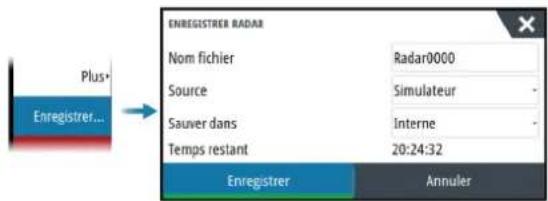
Vou pouve enregistrer les données radar et les sauvegarder en interne dans l'appareil ou sur un periphérique de stockage connecté à l'appareil.
Vous pouvez utiliser un fjichier de radar enregistré pour renseigner un événement ou une erreur de fonctionnement. Vous pouvez également l'utiliser pour le simulator.
→ Remarque: L'option de menu d'enregistrement est disponible si l'enregistrement est activé dans les paramétres système avances.
Remarque: Il est recommando d'enregistrer les données radar directement sur une carte microSD®, car elles utilisent rapidement la mémoire interne de l'appareil.
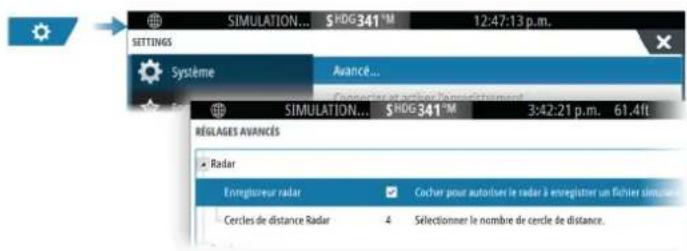
Paramètres Radar
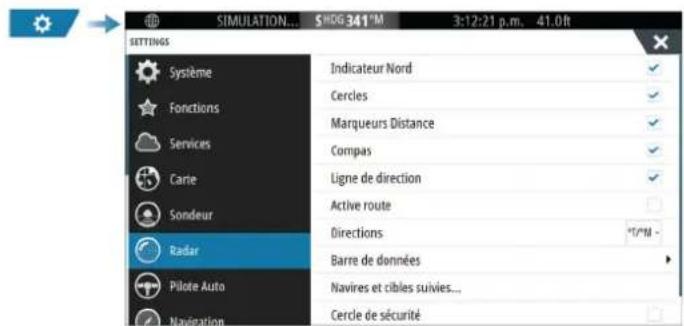
Symbologie de la fenêtre du radar
Selectionnez pour afficher ou déslectionner afin de masquer la symbologie dans la fenêtre du radar:
Indicateur Nord
Circles
Voupeu zecifier le nombre de sonneries a afficher dans la fenetre du radar a partir de la boite de dialogue Parametes avances.
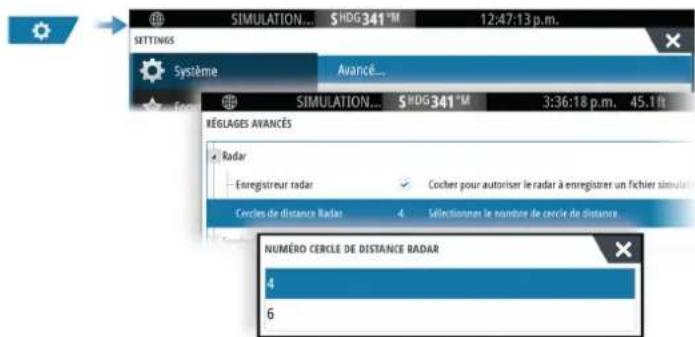
Marques de portée
- Compas
Ligne de cap
- Route active
La symbologie de la fenetre du radar peut etre activée/desactivee collectivement a partir de l'option Symbologie du sous-menu Plus, si elle est selectionnee pour etre affichee dans la boite de dialogue des parametes du radar.
Relevements
Permet de selectionner si le cap est mesure par rapport au Nord Veritable/Magnétique (T/M) ou par rapport à la position de votre bateau (R).
→ Remarque: Le relièvement vrai/magnétique ne peut être seLECTIONné que lorsqu'un compas est disponible.
Barre de Données
Active ou déactive la barre de données du radar. Reportez-vous à l'illustration de la fenêtre du radar.
Par défaut, les cibles les plus dangereuses apparaissent en haut de la liste de données. Vous pouvez désirer d'afficher les cibles radars en haut et devant les cibles AIS, même si ces dernières sont considérées plus dangereuses.
Bateaux et cibles suivies
Cette boîte de dialogue contient les paramètres des cibles AIS et radar. Les paramètres spécifiques aux AIS ne sont disponibles que si un apparéil AIS compatible est connecté à votre système.
Utilisez cette option pour spécifique :
-
Des cibles dangereuses
-
Temps jusqu'au point d'approche le plus proche : spécifiez le temps d'approche dans lequel un bateau doit être considéré comme dangereux.
-
Point d'approche le plus proche : spécifiez le point d'approche le plus proche dans lequel un bateau doit être considéré comme dangereux. Ce paramètre déterminée la taille du cercle de sécurité si celui-ci est activé. Reportez-vous au chapitre "Cercle de sécurité" à la page 77.
Cibles d'intérêt : les cibles plus éloignées que la distance suivante seront masquées :
-
Portée d'intérêt : permet d'afficher les cibles dans toutes les portées (en fonction de la portée du radar) ou les cibles à une distance spécifique du bateau.
-
Filtrage : définissez les cibles AIS qui seront affichées et le nombre de cibles à afficher. Si le nombre de cibles dépasse le nombre défini, seules les cibles les plus intéressantes s'affient. Pour les radars qui prennten en charge le suivi des cibles, les paramétres de filtré de cible suivants s'appliquent équalement aux cibles suivies.
Les options de filtrer sont les suivantes :
- Afficher : permet d'afficher toutes les cibles, les cibles dangereuses ou aucune cible.
- Cibles AIS max.: permet d'afficher toutes les cibles AIS ou de spécifique un nombre maximal de cibles AIS à afficher.
- Masquer les cibles plus lentes : permet de masquer les cibles plus lentes qu'une vitesse spécifique ou toutes les cibles,quelle que soit la vitesse.
- Masquer les cibles perdues après : permet de masquer les cibles perdues après un certain temps ou de ne pas masquer les cibles perdues.
Cercle de sécurité
Un cercle de sécurité peut être place autour de votre bateau pour indiquer la zone dangereuse. Le rayon du cercle est le même que le point d'approche le plus proche tel que défini dans la boîte de dialogue Bateaux et cibles suivies. Reportez-vous à la section "Bateaux et cibles suivies" à la page 77.
Installation
L'option Installation permet de définir les paramétres d'installation du radar. Les réglages d'installation doivent être effectués avant d'utiliser le radar. Les paramétres de configuration de l'installation sont décrits dans les manuels d'installation du radar ou de l'afficheur.
Installation de I'antenna
Permet de regler la position, la hauteur et la portee de I'antenne.
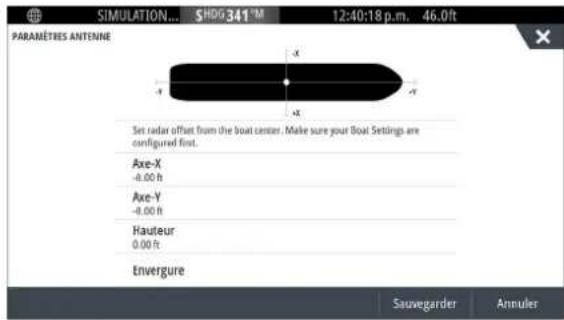
La position approximative de l'antenne sur le bateau doit etre definié afin de positionner correctement le profil du bateau lors de I'affichage des paramétres de courte distance. Le PPI sera centré sur I'icone représentant la position de I'antenne. Saisissez la distance de I'antenne à partir du point de reference commun.
La hauteur de l'antenne correspond à la hauteur de l'antenne au-dessus de la ligne d'eau, lorsque le bateau transporte une charge type. Il est très important de définir correctement la hauteur de l'antenne, car toute erreur aura des répercussions négatives sur la précision de la fonction de retard de mer. Saisissez la hauteur de l'antenne au-dessus de la ligne de flottaison.
La portée de l'antenne correspond à la longueur totale de l'antenne. Choisissez une longueur d'antenne de 4, 6, 9 ou 12 pieds.
Prise en charge des réseaux mixtes IMO et non-IMO
Un écran multifonction non-IMO exécutant une version logicielle 23.4 ou ultérieure peut être utilisé sur le même réseau qu'un système radar R5000, un système radar professionnel approuvéd de type IMO, sans interférer avec la tâche de navigation.
Le système radar R5000 compte deux ou quatre radars virtuels : un maître (A) et un ou trois satellites (B ou B, C, D). Un seul écran peut contröler le radar virtuel maître. Sur un réseau mixte IMO et non-IMO, si un écran R5000 est detecté sur le réseau, l'écran multifonction masque le radar virtuel maître (A) de la liste des sources radar. Vous ne pourrez utiliser que le ou les radars virtuels satellites (B ou B, C, D). Chaque satellite dispose de son propre appeareil de traitement numérique et de son propre suivi de cible.
Si aucun écran R5000 n'est détecté sur le réseau, l'écran multifonction vous donne un accès complet au radar R5000.
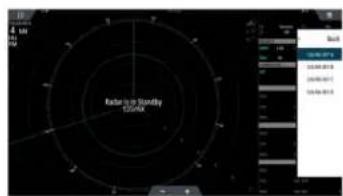
Écran multifonction avec radar virtuel maitre (A) disponible
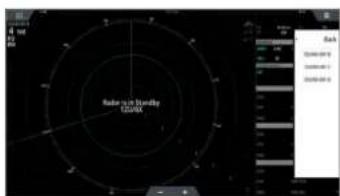
Écran multifonction avec uniquement les radars virtuels satellites (B, C, D) disponibles
9
AIS
À propos du système AIS
Si un système AIS (Automatic Identification System) compatible est connecté au système, les cibles AIS peuvent être affichées et suivies. Vous pouvez également visualiser les messages et la position des dispositifs transmetteurs de données DSC à portée de votre bateau.
Les cibles AIS peuvent etre affichees sous forme de superposition sur la carte et les images radar.
L'AIS est un outil important pour garantir la sécurité des déplacements et éviter les collisions. Vous pouvez définir des alarmes destinées à vous alerter en cas de rapprochement excessif d'une cible AIS ou de perte de la cible.
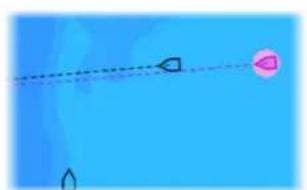
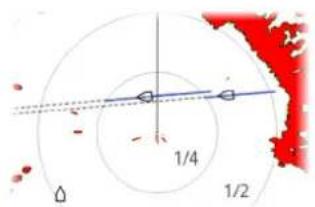
Gibles AIS dans une fenetre Carte Gibles AIS dans une fenetre de radar
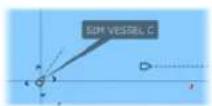
Selection d'une cible AIS
Lorsque you selectionnez une icone AIS, le symbole change pour afficher celui de la cible selectionnée. You ne pouvez selectionner qu'une seule une cible à la fois.
→ Remarque: L'affichage du nom du bateau dans la fenetre d'informations contextuelle doit être activé. Reportez-vous à la section "Paramétrés de carte" à la page 39.
Recherche de bateaux AIS
VoussoupiezearcherdesciblesAISaI'aide del'option de recherche dansle menu.Si le curseur estactif,lesysteme recherche des bateaux se situantautourde la position du curseur. Si le curseur est inactif,le systeme recherche des bateaux se situantautourde la position devoitrbeau.
Affichage des informations relatives à une cible
Boite de dialogue Vessels (Bateaux)
La boîte de dialogue Vessels (Bateaux) affiche la liste de toutes les cibles AIS et TT.
Par défaut, la boîte de dialogue répertorie les cibles, par ordre de distance avec votre propre bateau. Vous pouvez modifier l'ordre de tri et afficher uniquement un type de cible sélectionné.
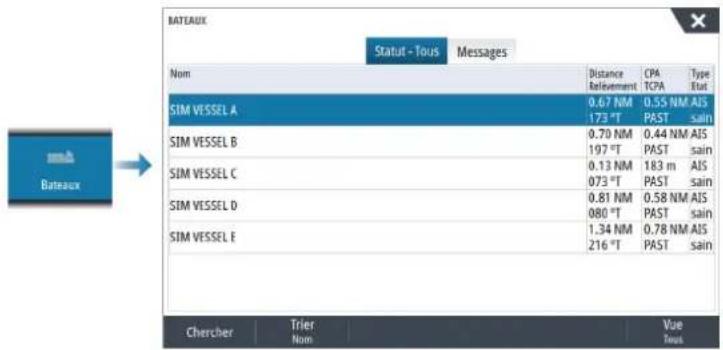
AIS vessel details (Details bateau AIS)
Pour obtenir des informations détaillées concernant une cible AIS, accédez à la boite de dialogue AIS Vessel Details (Détails bateau AIS).
Pour afficher la boite de dialogue :
- Sélectionnez la fenêtre contextuelle AIS.
- Sélectionnez l'options Info dans le menu.
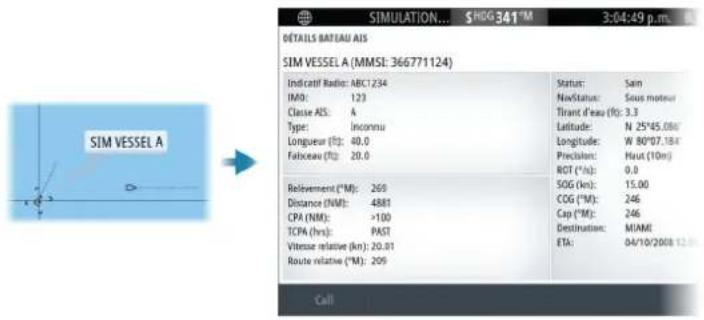
| VIM VESSEL | ||||
| SIM VESSEL A | safe | |||
| SOG | 15.0 | kW | COG | 271 |
| CPA | 0.31 | NM | TCPA | 0.90/12 |
| BNG | 0.32 | NM | BNG | 9 |
| AN VESSEL | ||||
| SIM VESSEL B | safe | |||
| SOG | 20.0 | kW | COG | 271 |
| CPA | - | NM | TCPA | - |
| BNG | 0.42 | NM | BNG | 324 |
| AN VESSEL | ||||
| SIM VESSEL C | safe | |||
| SOG | 0.0 | kW | COG | 006 |
| CEA | 0.81 | NM | TCPA | 0.00/0 |
| BNG | 0.81 | NM | BNG | 269 |
Informations AIS sur les fenêtres de radar
La barre de données du radar affiche des informations sur les cibles.
Les cibles sont indiquées avec la plus proche en haut et portent un code couleur pour indiquer leur statut.
Appel d'un bateau AIS
Si le système comprend une radio VHF prénant en charge les appel DSC (ou ASN pour Appel Sélectif Numérique) via NMEA 2000 ou NMEA 0183, vous pouvez lancer un appel DSC à d'autres bateaux via l'appareil.
L'option d'appeil est disponible dans la boite de dialogue AIS Vessel Details (Details bateau AIS) et dans la boite de dialogue d'etat du bateau. Reportez-vous à la section "Affichage des informations relatives à une cible" à la page 79.
Tracé des bateaux DSC
Le DSC (ASN - Appel Selectif Numérique) est une méthode semi-automatique de demande ou de réception de données de position d'un bateau à l'aide d'une radio VHF DSC. Pour plus d'informations sur son'utilisation, reportez-vous au manuel de votre radio VHF.
Il existe différents types de messages de position DSC, y compris les appels de détresse. Le type de message émis déterminé les informations envoyées avec l'appoint et la manière dont la radio et l'écran multifonction répondent à l'appoint entrant.

Lorsqu'un message DSC est reçu, l'écran multifonction affiche une icône de bateau DSC sur la fenêtre de carte et la fenêtre de radar aux coordonnées reçues. De plus, certaines radios envoient la COG (route fond) et la SOG (vitesse fond) avec les données de position. Cela permet d'orienter correctement l'icone.
Lors de la réception d'un message de détesse, une case d'alarme vous informe qu'un message a été reçu. Vous pouvez le consulter sous l'onglet Messages de la boîte de dialogue Vessels (Bateaux). Sélectionnez le bouton Vessels (Bateaux) dans la barre d'outils pour afficher la boîte de dialogue Vessels (Bateaux).
AIS SART
Dés qu'un AIS SART (transpondeur de recherche et de sauvetage) est activé, il commence à transmettre ses données de position et d'identification. Ces données sont reçues par votre apparéil AIS.
Si vous recepteur AIS n'est pas compatible avec AIS SART, il interpréte les données AIS SART reçues comme un signal provenant d'un transmetteur AIS standard. Une icone est placée sur la carte, mais il s'agira d'une icone de bateau AIS.
Si vous reçoceur AIS est compatible avec AIS SART, la reception de données AIS SART entraine les effets suivants:
- Une icône AIS SART est placée sur la carte à la position envoyée par l'AIS SART.
L'icône AIS SART est rouge lorsque l'état est « Actif ». Elle est verte lorsqu'elle est à l'état « Test ».
- Un message d'alarme s'affiche.
Si vous avez activé la sirène, une alarme sonore se déclenché après réception du message d'alarme.
→ Remarque: l'icone s'affiche en vert lorsque les données AIS SART reçues constituent un test et non un message actif.
Message d'alarme AIS SART
Lorsque des données sont reçues d'un AIS SART, un message d'alarme s'affiche. Ce message comprend le numero MMSI unique de l'AIS SART, sa position ainsi que sa distance et son cap par rapport à votre bateau.
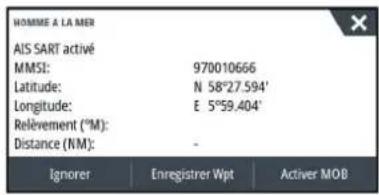
Vous dispose des options suivantes:
- Ignorer
-L'alarme est coupée et le message fermé. L'alarme ne s'affichera plus.
→ Remarque: Si vous ignorez l'alarme, l'icone AIS SART reste visible sur votre carte et l'AIS SART reste répertorié dans la liste des bateaux.
Sauvegarder Waypoint
-
Le waypoint est enregistré dans votre liste de waypoints. Ce nom de waypoint aura pour préfixé MOB AIS SART - suivu du numéro MMSI unique du SART. Par exemple, MOB AIS SART - 12345678.
-
Activer la fonction MOB
-
L'écran affiche une vue agrandie de la fenêtre de carte, centré sur la position AIS SART.
- Le système cree une route active vers la position AIS SART.
→ Remarque: Si la fonction MOB est déjà activée, celle-ci sera annulée et remplaçaee par la nouvelle route vers la position AIS SART.
→ Remarque: Si l'AIS ne recoit plus le message AIS SART, celui-ci reste dans la liste des bateaux pendant 10 minutes après la réception du dernier signal.
Alarmes du bateau
Vou puez définir plusieurs alarmes destinées à vous alerter en cas d'approche par une cible des limites de portée prédéfinitions ou de perte d'une cible précédemment identifiée.
→ Remarque: Pour que le système affiche des messages d'alerte de cible dangereuse lorsque des cibles dangereuses sont détectées, l'option Bateaux dangereux doit être activée.
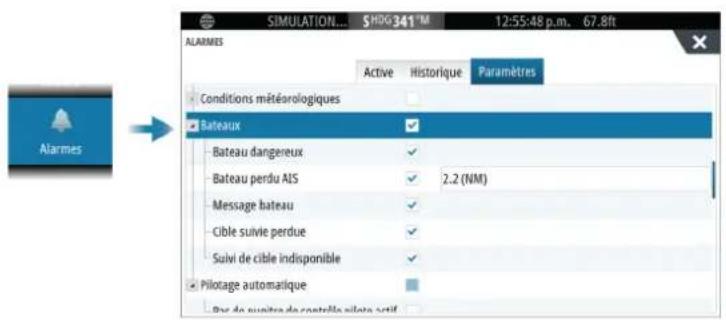
Des cibles dangereuses
Les cibles AIS sont définies comme des cibles dangereuses dans la boite de dialogue Bateaux et cibles suivies (paramètres TCPA/CPA), reportez-vous au chapitre "Bateaux et cibles suivies" à la page 84.
Alertes de cible dangereuse
Lorsqu'un bateau répond aux critères de cible dangereuse définis dans la boîte de dialogue Bateaux et cibles suivies (paramétrés TCPA/CPA) et si l'option d'Alerte de cible dangereuse dans la boîte de dialogue Paramétrés des alarmes est activée, une boîte de dialogue de Message d'alerte de cible dangereuse s'affiche. Les options suivantes sont disponibles dans la boîte de dialogue de Message :
- Désactiver : ferme la boîte de dialogue de Message et annule l'alerte de cible dangereuse pour tous les bateaux. Vous pouvez réactiver l'alerte de bateau dangereux dans la section Bateaux de la boîte de dialogue Paramètres des alarmes.
→ Remarque: Lorsque Désactiver est seLECTIONné, l'option Alerte de cible dangereuse dans la boîte de dialogue Paramétres des alarmes est désactivée. Lorsque l'option d'Alerte de cible dangereuse est désactivée, les messages d'alerte de cible dangereuse ne sont pas générés pour les cibles dangereuses radar ou AIS. - Ignorer: ferme la boite de dialogue de Message et désactive l'alerte pour ce bateau. L'alerte pour ce bateau réapparait si l'état de ce bateau change, c'est-à-dire que ce bateau devient sur, puis de nouveau dangereux.
- Visualiser : ferme la boite de dialogue de Message et ouvre la fenetre Carte avec la fenetre contextuelle Bateaux dangereux. Vous pouvez selectionner la fenetre contextuelle Bateaux dans la fenetre Carte pour afficher les détails du bateau AIS.
Symboles et icones des cibles AIS
| Symbole Description | |
| Cible AIS, stationnaire ou en mouvement si aucune ligne d'extension n'est activée | |
| Cible AIS dangereuse (jaune). La couleur jaune s'affiche lorsque la palette du radar est noire/rouge ou noire/verte. | |
| Cible AIS dangereuse (violet). La couleur violette s'affiche lorsque la palette du radar est blanche/rouge. | |
| Cible AIS dangereuse (rouge). La couleur rouge s'affiche lorsque la palette du radar est noire/jaune. | |
| Cible AIS à l'échelle. Le symbole est mis à l'échelle en fonction de la taille physique du bateau, obtenue à partir des informations AIS, le cas échéant. | |
| Cible AIS en mouvement avec extension de cap prévue (linne en pointillés). S'affiche sous forme de ligne droite en cas de déplacement en ligne droite ou si aucune donnée AIS de taux de giration n'est disponible. | |
| Cible AIS en mouvement avec trace. | |
| Cible AIS en mouvement avec extension du changement de direction prévue (basée sur les données AIS du taux de giration). | |
| Cible AIS en mouvement avec extension du changement de direction prévue (basée sur les données AIS du taux de giration) et trajectory du virage. | |
| Cible associée. Lorsque les signaux radar et AIS suivant la même cible, le système affiche la cible sous la forme d'un symbole unique. Cela réduit le nombre de symboles AIS et de cibles radar sur le PPI. La fonction d'association compense également un possible échec de l'une des deux cibles, par exemple si la cible suivie par le radar se retrouve derrière une Île, le système continue de suivre et de visualiser la cible AIS. → Remarque: La cible radar continue d'être analysée par le système lorsque l'association des cibles est activée. | |
| Cible AIS désie signalée par descoins carrés autour du symbole de cible. | |
| Cible AIS perdue signalée par une ligne centrée sur le symbole de la cible. Le symbole reste à la的最后一 position relevant de la cible. | |
| Symbole de cible AIS AtoN (Aides à la navigation). | |
| Symbole de cible AIS AtoN (Aides à la navigation). | |
| Cible AIS AtoN (Aides à la navigation) dangereuse. La couleur jaune s'affiche lorsque la palette du radar est noire/rouge ou noire/verte. | |
| Cible AIS AtoN (Aides à la navigation) dangereuse. La couleur violette s'affiche lorsque la palette du radar est blanche/rouge. | |
| Cible AIS AtoN (Aides à la navigation) dangereuse. La couleur rouge s'affiche lorsque la palette du radar est noire/jaune. | |
| Les icônes AIS SART « actives » sont rouges. | |
| Les icônes AIS SART « tests » sont vertes. | |
Réglages du bateau
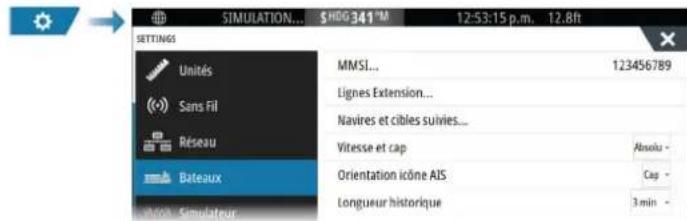
MMSI
Sert à saisir votre propre numéro MMSI (Maritime Mobile Service Identity) dans le système. Vous doivent saisir ce numéro pour receivevoir les messages adressés par les bateaux AIS et DSC. Vous doivent également saisir votre numéro MMSI pour éviter que vous bateau ne s'affiche comme une cible AIS.
Lignes Extension
Définit la longueur des lignes d'extension de cap sur le fond et de cap de votre bateau et d'autres bateaux.
La longueur des lignes d'extension est définie pour indiquer la distance que parcourra le bateau pendant la période selectionnée.
Les informations relatives au cap de votre bateau sont lues par le compas actif et les informations COG sont reçues en provenance du GPS actif. Pour ce qui est des autres bateaux, les données COG sont incluses dans le message reçu par le système AIS.
Bateaux et cibles suivies
Cette boite de dialogue contient les paramétres des cibles AIS et radar. Les paramétres spécifiques au radar ne sont disponibles que si un radar compatible est connecté à votre système.
→ Remarque: Pour les paramètres spécifiques au radar, reportez-vous au chapitre "Bateaux et cibles suivies" à la page 77.
Par défaut, toutes les cibles sont affichées dans la fenêtre si un récepteur AIS est connecté au système. Vous pouvez désirir de ne pas afficher de cibles ou de filtrer les icones en fonction des réglages de sécurité, de distance et de vitesse du bateau à l'aide de cette option.
Utilisez cette option pour spécifique :
-
Des cibles dangereuses
-
Temps jusqu'au point d'approche le plus proche : spécifiez le temps d'approche dans lequel un bateau doit être considéré comme dangereux.
- Point d'approche le plus proche : spécifiez le point d'approche le plus proche dans lequel un bateau doit être considéré comme dangereux.
Cibles d'intérêt : les cibles plus éloignées que la distance suivante seront masquées :
-
Portée d'intérêt : les options sont Auto (en fonction de la portée du radar si le radar est disponible) ou à une distance spécifique de votre bateau.
-
Filtrage : définisse les cibles AIS qui seront affichées et le nombre de cibles à afficher. Si le nombre de cibles dépasse le nombre défini, seules les cibles les plus intéressantes s'affichent. Pour les radars qui prennent en charge le suivi de cible, les paramétres de filtre de cible suivants s'appliquent équalement aux cibles suivies.
Les options de filtrer sont les suivantes :
- Afficher : toutes les cibles, les cibles dangereuses ou aucune cible.
- Cibles AIS max.: affiche toutes les cibles AIS ou uniquement un nombre maximal de cibles AIS.
- Masquer les cibles plus lentes : affiche les cibles plus lentes qu'une vitesse spécifique ou toutes les cibles,quelle que soit la vitesse.
- Masquer les cibles perdues : permet de masquer les cibles perdues pendant la durée spécifiée.
Vitesse et Cap
La ligne d'extension peut etre utilise pour indiquer la vitesse et le cap des cibles en tant que mouvement (vrai) absolu ou par rapport a votre bateau.
Orientation de l'icone AIS
Definit l'orientation de Iicone AIS en fonction des informations relatives au cap ou au COG.
Longueur de l'historique
Les traces peuvent etre utilisees pour visualiser les positions precedentes d'une cible.
La longueur de l'historique définit la presentation temporelle de la piste.
10
Sondeur
A propos
La fonction du sondeur fournit un aperçu de l'eau et du fond marin sous votre bateau pour vous permettre de détecter les poissons et d'examiner la structure du fond de la mer.
Conditions requires
L'appareil doit-disposer d'un sondeur intégré. Une sonde de sondeur compatible est nécessaire.
Image
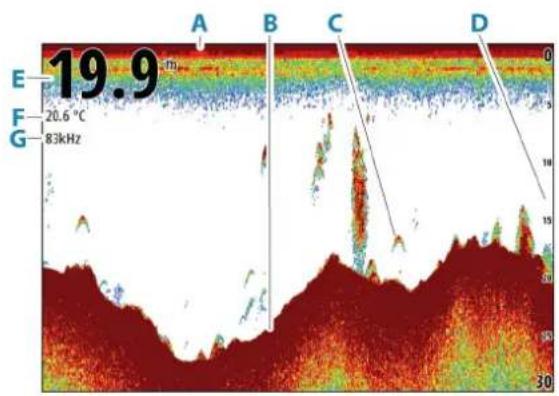
A Surface
B Fond
CÉchos de poisson
D Echelle d'affichage
E Profondeur
F Température
G Fréquence
Sources multiples
Vous pouvez spécifier la source de l'image dans la fenêtre active. Vous pouvez afficher différentes sources simultanément à l'aide d'une configuration de page à plusieurs fenêtes. Pour plus d'informations sur la selection de la source d'une fenêtre, reportez-vous à la section "Source" à la page 89.
Zoom sur l'image
Vous pouvez zoomer sur I'image.
Le niveau de zoom est affché sur l'image. Si le curseur est actif, le système effectue un zoom avant sur la position du curseur.
kHz/4x
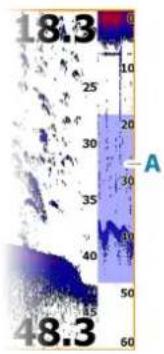
Barre de Zoom
La barre de Zoom (A) s'affiche lorsqu'vous zoomez sur l'image.
→ Remarque: La barre de Zoom s'affiche si l'option de menu barre de Zoom est seLECTIONnée.
Faites glisser la barre de Zoom verticalément pour afficher différentes zones de la colonne d'eau.
Utilisation du curseur dans la fenêtre
Par défaut, le curseur n'apparait pas sur l'image.
Lorsque vous placez le curseur sur la fenetre, l'imagse se met en pause et la fenetre d'information du curseur est activee. La profondeur et la distance du curseur sont affichees au niveau de la position du curseur.
Affichage de l'historique
À chaque fois que le curseur apparait sur la fenêtre, la barre d'historique (A) s'affiche en haut de la fenêtre. La barre d'historique affiche l'image que vous étés en train de visualiser par rapport à l'historique complet de l'image enregistré.
Vou puez visualiser l'historique en efectuant un panoramicique de l'image.
Pour reprendre le défilament normal, effacez le curseur.
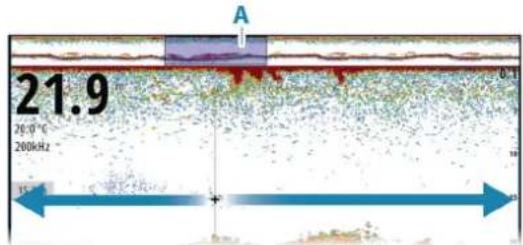
Enregistrement des données de journal
Enregistrement des données de sondeur
Vou puez enregistrer les données de sondeur et les sauvegarder en interne dans l'appareil ou sur un periphérique de stockage connecté à l'appareil.
Lorsque les données sont en cours d'enregistrement, un symbole rouge clignote dans l'angle supérieur gauche et un message apparait par intermittence en bas de l'écran.
Spcificiez les parametes d'enregistrement dans la boite de dialogue Enregistrer.
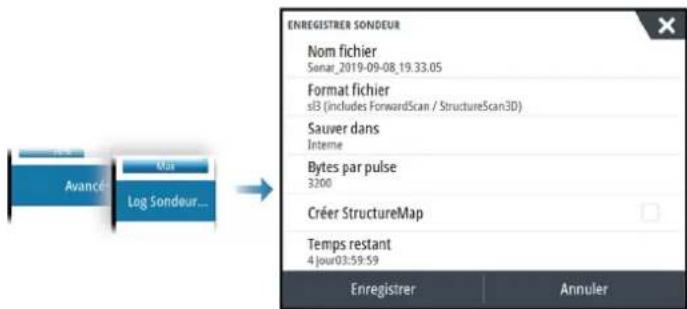
Arrêt de l'enregistrement des données du log
Utilizez l'option Arrêt enregistrement pour arreter l'enregistrement des données du log.
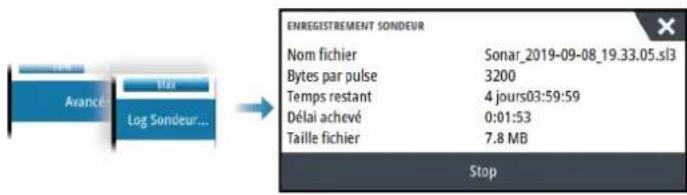
Affichage des données enregistrées
Les fichiers de sondeur enregistrés en interne et en externe peuvent être visualisés lorsque l'option Voir Log sondeur est selectionnée dans la boite de dialogue Paramétres de l'écho. Reportez-vous à la section "Paramétres sondeur" à la page 95.
Téléchargement d'historiques de sondeur vers C-MAP Genesis
Pour télécharger des historiques de sondeur vers C-MAP Genesis, effectuez l'une des opérations suivantes :
- Utilisez l'option Services. Suivez les instructions pour vous connecter et transférer les fichiers log vers C-MAP Genesis.

- Utilisez la boite de dialogue Stockage. Sélectionnez l'icone Sonar logs (historiques de sondeur) et les historiques que vous souhaitez transférer. Si vous étés déjà connecté à C-MAP Genesis, les fichiers sont transférés. Si vous n'étés pas connecté, Sélectionnez l'icone Transferts et suivez les instructions pour vous connecter et transférer les fichiers log vers C-MAP Genesis. Vous pouvez vous connecter et transférer les fichiers ultérieurement lorsque l'appareil est connecté à Internet.
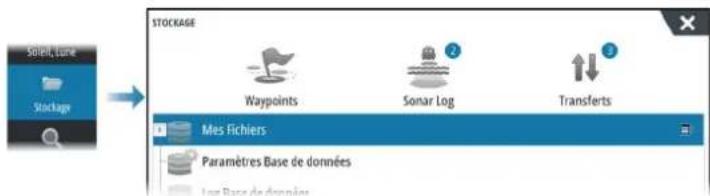
Personnalisation de l'image
Utilisez le menu pour personnelier l'image. Lorsque le curseur est actif, certaines options du menu sont remplacées par des fonctions du mode Curseur. Sélectionnez l'option Effacer curseur pour revenir au menu normal.
Distance
Le réglage de la distance déterminé la profondeur de l'eau visible à l'écran.
→ Remarque: La définition d'une distance profonde dans des eaux peu profundes peut empêcher le système de mesurer correctement la profondeur.
Niveau d'échelle prédéfinis
Selectionnez un niveau d'échelle prédéfini manuellement à partir du menu.
Échelle Auto
Si vous sélectionnez Auto, le système affiche automatiquement la hauteur totale entre la surface de l'eau et le fond marin.
Il est recommandé d'utiliser ce réglage pour détecter du poisson.
Selectionnez l'option Range (Échelle), puis l'option Auto dans le menu.
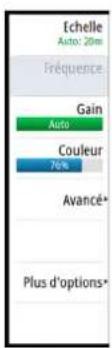
Fréquence
L'appareil prend en charge les fréquences de plusieurs sondes. Les fréquences disponibles dépendent du modele de sonde configuré.
- Uneasse fréquence, de 50 kHz par exemple, permet d'aller en profondeur. Elle généra un large cône de détction mais est plus sensible au bruit. Elle est adaptée à la discrimination des fonds et aux grandes zones de recherche.
- Une fréquence élevée, de 200 kHz par exemple, offre une plus grande discrimination et est moins sensible au bruit. Elle est adaptée à la séparation des cibles et aux bateaux à plus grande vitesse.
Gain
Le gain contrôle la sensibilité. Plus vous augmentez le gain, plus l'image est détaillée. Cependant, une valeur de gain trop élevée pourrait introduire des interférences. Si la valeur du gain est trop faible, certains échos pourraient ne pas être affichés.
Un mode Gain manuel et automatique est disponible. Par défaut, le gain est régle sur Auto.
Couleur
Des couleurs différentes sont assignées aux échos puissants ou faibles pour indiquer la différence de puissance du signal. Les couleurs appliquées dépendent de la palette que vous sélectionnez.
Plus vous augmentez le paramètre d'intensité des couleurs, plus les échos sont nombreux àfigurer dans la couleur des échos puissants du spectre.
Source
→ Remarque: Disponible uniquement si plusieurs sources aux capacités identiques sont disponibles.
Permet de spécifique la source de l'image dans la fenêtre active.
Vou puez afficher differentes sources simultanement à l'aide d'une configuration de page multifenêtre. Les options de menu sont indépendantes pour chaque fenêtre.
→ Remarque: L'utilisation de sondes à la même fréquence peut provoquer des interférences.
Pour plus d'informations sur la configuration de la source, consultez le manuel d'installation du NSS evo3S.
Mesure de distances
Voussoupiezutiliserlecurser pour mesurer la distance entre les positions de deux points sur l'image.
- Positionnez le curseur sur le point à partir duquel vous foulez mesurer la distance
- Sélectionnez l'option de menu Mesurer.
→ Remarque: L'option de mesure n'est pas disponible dans le menu si le curseur n'est pas placé sur l'image. -
Placez le curseur sur le second point de mesure
-
Une ligne est alors tracee entre les points de mesure et la distance s'affiche dans la fenetre Cursor Information (Informations curseur)
-
Continuez a selectionner de nouveaux points de mesure si nécessaire
Alors que la fonction de mesure est activée, utilisez les options du menu pour repositionner le point de départ et d'arrivee.
Selectionnez l'option de menu Mesure terminée pour rétablier le défilament normal de l'image.
Options avances
L'option de menu Avancé est uniquement disponible lorsque le curseur n'est pas actif.
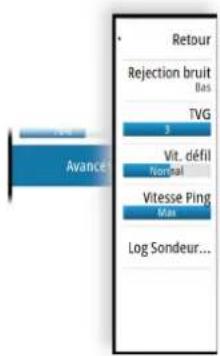
Filtrage du bruit
Filtre les interférences et réduit la quantité de parasites à l'écran.
TVG
L'action des vagues et le sillage peuvent brouiller l'affichage a proximite de la surface. L'option Gain variable avec le temps (Time Variable Gain ou TVG) reduit le brouillage pres de la surface en réduisant la sensibilité du recepteur pres de la surface.
Vitesse de défilament
Vou puez selectionner la vitesse de defilement de l'imagé à l'écran. Une vitesse de defillement élevée actualise plus rapidement l'imagé à l'écran, tandis qu'une vitesse de defillement faible présente un historique plus long.
→ Remarque: Dans certaines conditions il peut etre nécessaire d'ajuster la vitesse de défilament pour obtenir une image plus exploitable. Vous pouvez par exemple ajuster l'image sur une vitesse de défilament plus rapide lorsqu vous pêchez à la verticale du bateau quand celui-ci est immobile.
Ping
L'option Vitesse Ping permet de configurer la vitesse à laquelle la sonde transmet le signal dans l'eau. Par défaut, la vitesse ping est réglée à la valeur maximale. Il peut être nécessaire d'ajuster la vitesse ping pour limiter les interférences.
Log Sondeur
Selectionnez cette option pour démarrer et arreter l'enregistrement des données de sondeur. Pour plus d'informations, veuillez vous reporter à la section intitulée "Enregistrement des données de journal" à la page 87.
Plus d'options
Écrans partages
Zoom
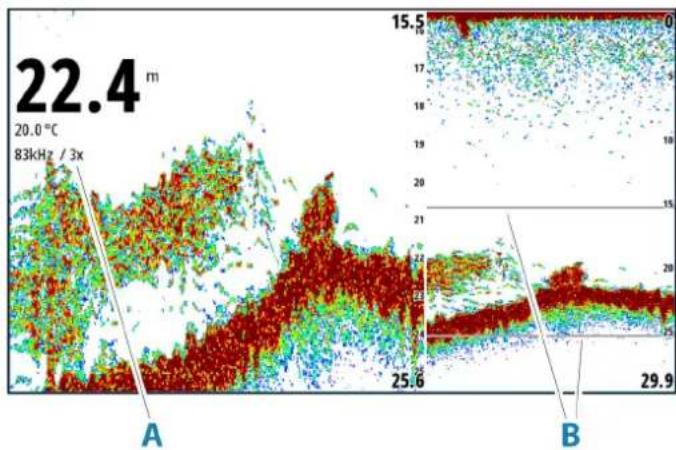
A Niveau de zoom
B Barres de Zoom
Le mode Zoom fournit une vue agrandie de l'image du sondeur a gauche de la fenetre.
Par défaut, le niveau de zoom est configuré sur 2x. Le niveau de zoom maximal est de 8x.
Les barres de zoom de l'échelle situées à droite de l'écran indiquent l'échelle agrandie. Si vous augmentez le facteur de zoom, l'échelle sera réduite. Cela se reflètera par une réduction de la distance entre les deux barres de zoom.
Déplacez les barres de zoom vers le haut ou le bas de l'image pour afficher différentes profondeurs de la colonne d'eau.
Suivi Fond
Le mode Suivi Fond se revèle utile lorsqu'vous souhaitez afficher les cibles proches du fond. Dans ce mode, la fenêtre gauche affiche une vue « aplatie » du fond marin. L'échelle d'affichage est modifiée pour mesurer à partir du fond marin (0) vers la surface. Le fond marin et la ligne zéro sont toujours affichés dans la fenêtre de gauche, indépendamment de l'échelle d'affichage selectionnée. Le réglage du facteur d'échelle figurant dans la fenêtre de gauche s'effectue tel que déscrit pour l'options Zoom.
Palettes
Permet de selectionner la palette de couleurs de l'image.
Graph temperature
Le graphique de températures permet d'illustrer les changements de température de l'eau. Lorsqu'il est activé, une ligne de couleur et des chiffres de température s'affichent sur l'image du.
Ligne de fond
Lorsque cette option est activée, une ligne s'affiche sur la surface inférieure. La ligne de profondeur permet de désigner plus facilement les poissons et les structures du fond.
Scope Amplitude
Le scope Amplitude affiche les données d'un sondeur sur la fenetre. La force de I'echo réel est indiquée à la fois par sa largeur et par l'intensité de sa couleur.
Indicateurs de scope Amplitude enhanced (amélioré) et horizontal
Le scope Amplitude enhanced (amélioré) horizontal montre 2 indicateurs :
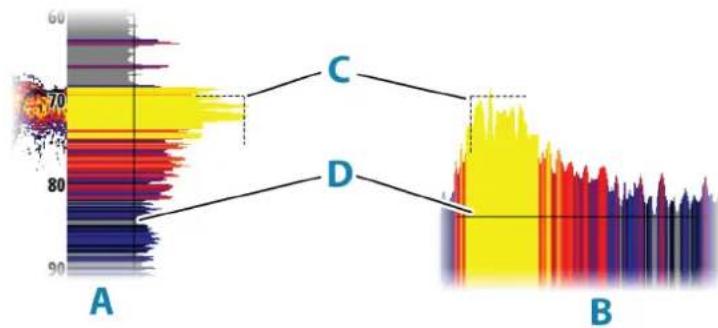
A Image du scope Amplitude enhanced (amélioré)
B Image du scope Amplitude horizontal
C Indicateur en croix - indique l'emplacement du fond dans les mesures du sondeur.
D Ligne de seuil - indicateur du gain actuel. Il vous indique l'amplitude de I'echo de retard affiché sur la fenetre. Le paramètre de gain permet de faire la distinction entre les cibles d'échos et le bruit, parmi les échos renvoyés.
Options du scope Amplitude
Regular (Normal)
Enhanced (Amélioré) Horizontal
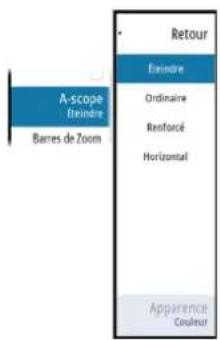
Éteint
Supprime le scope Amplitude de la fenetre,
Regular (Normal)
Affiche le scope Amplitude verticalément sur le (:é de la fenêtre. Aucune option personnalisable n'est disponible pour modifier l'apparance de l'affichage regular (normal) du scope Amplitude.
Si le curseur est place sur la fenetre, le scope Amplitude continue d'afficher les amplitudes actuelles telles qu'elles apparaissent dans la fenetre.
Enhanced (Amélioré)
Affiche le scope Amplitude verticalément sur le cote de la fenetre. Sélectionnez l'option appeRarence (apparce) du menu pour modifier l'affichage enhanced (améliore) du scope Amplitude.
Si le curseur est place sur la fenetre, le scope Amplitude affiche les amplitudes du sondeur au niveau du curseur.
Horizontal
Affiche le scope Amplitude horizontally, en bas de la fenetre. Sélectionnez l'option appehareance (apparence) du menu pour modifier l'affichage horizontal du scope Amplitude. Si le curseur est placé sur la fenetre, le scope Amplitude affiche les amplitudes du sondeur au niveau du curseur.
Apparence
L'option appearance (apparance) du menu est disponible lorsque le scope Amplitude est défini sur enhanced (améliore) ou horizontal.
Ligne
Affiche les amplitudes sous forme de ligne unique.
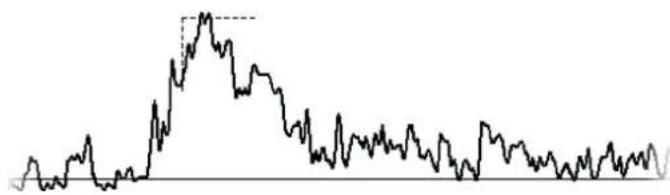
Remplissage
Affiche les amplitudes à l'aide d'une couleur grise de replissage.
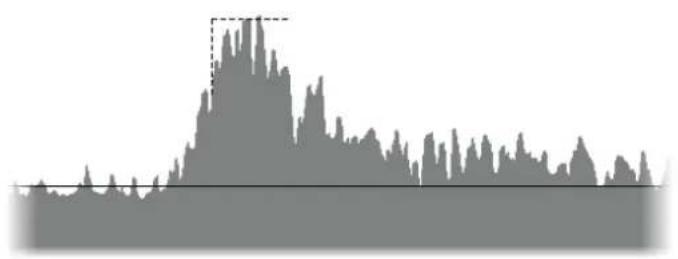
Couleur
Affiche chaque valeur d'amplitude de la même couleur que celle de la fenetre. Les amplitudes proches ou en de sa du seuil de gain sont affichées en gris. Les amplitudes affichées en gris indiquent une absence d'echo renvoyé par la cible. Les amplitudes affichées en gris remplacent la couleur de l'arrière-plan figurant sur la fenetre, qui indique également une absence d'echo renvoyé par la cible.
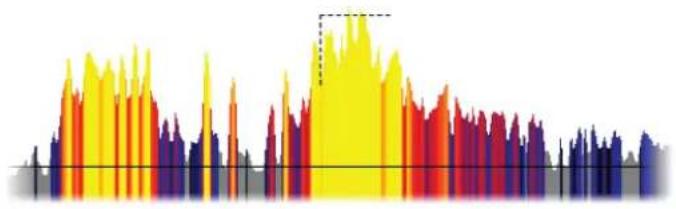
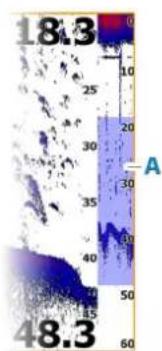
Barre de Zoom
La barre de Zoom (A) s'affiche lorsque vous zoomez sur l'image.
→ Remarque: La barre de Zoom s'affiche si l'option de menu barre de Zoom est seLECTIONnée.
Faites glisser la barre de Zoom verticalement pour afficher différentes zones de la colonne d'eau.
Overlay DownScan
Lorsqu'une sonde DownScan est connectée à votre système, vous pouvez superposer des images DownScan sur l'image d'Echosounder normale.
Lorsqu'Overlay DowsScan est activé, le menu de fenêtre du Echosounder s'agrandit pour proposer les options DownScan de base.
Pause
Met en pause de l'imag pour vous permettre d'examiner l'imag en detail.
La fonction Pause fait cesser le ping de l'échosondeur. Le système ne collecte pas de données lorsqu'il est mis en pause de cette manière.
Fish ID
Voussoupiezchoisir lamaniere dont les cibles poissonneuses s'afficheront sur I'ecran.Vousoupiezegalementchoisisirssousouhaitezetrenotifieparunbiplorsqu'un symboledIDepoissonapparait dans lafenetre.
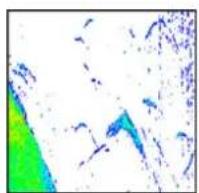
Échos traditionnels de poissons
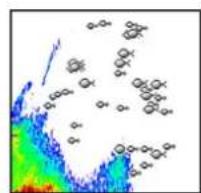
Symboles de poisson Symboles de poissons et indication de profondeur
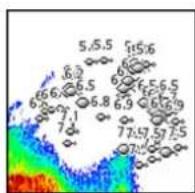
→ Remarque: Tous les symboles de poissons ne sont pas nécessairement de vaisoissons.
Marqueur de couleur
Cette option vous permet de modifier certaines couleurs de l'image.
→ Remarque: Seules les couleurs au-dessus du niveau de la mer sont modifiées dans l'image.
Modification des couleurs
→ Remarque: Modifiez les couleurs avec précaution, car certains obstacles et autres objets peuvent être masqués suite à une modification de couleur.
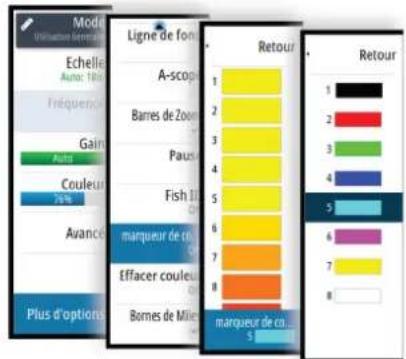
- Sélectionnez l'option de marqueeur de couleur.
- Sélectionnez une ou plusieurs couleurs que vous souhaitez modifier.
- Sélectionné l'option de couleur de marqueeur pour afficher les couleurs de remplacement.
- Sélectionnéz la couleur de remplacement.
- Sélectionnez l'option Retour pour enregistrer vos modifications.
Lorsque des couleurs ont ete modifiees, l'option de marqueeur de couleur affiche une barre de couleur pour indiquer qu'elle est activee.
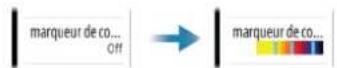
Lorsque la palette est modifiée, les modifications de couleurs lui sont appliquées. Cependant, si le blanc est sélectionné pour unepalette de fondASFORS, lorsqu'unepalette de fond clair est sélectionnée, le noir est automatiquement choisi comme couleur de remplacement. Si une couleurASFORSEsE selectionnée sur une image a fond clair, elle est remplaced par le blanc lorsque la palette de fondASFORSEsE selectionnée.
Suppression des modifications de couleurs
Pour supprimer des modifications de couleurs, selectionnez l'option de marqueeur de couleur, puis déslectionnéz la couleur. Supprimez toutes les modifications des couleurs pour désactiver la fonctionnalité de marqueeur de couleur.
Effacement des couleurs
Permet d'effacer des couleurs spécifiques sur l'image pour afficher la couleur de fond de la palette à la place. Cette option masque les couleurs sélectionnées sur l'image.
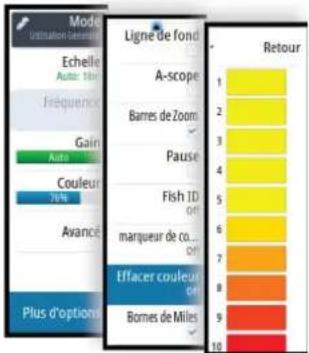
→ Remarque: Modifie les couleurs avec précaution, car certains obstacles et autres objets peuvent être masqués suite à une modification de couleur.
- Sélectionnez l'option Effacer couleur.
- Sélectionné une ou plusieurs couleurs que vous souhaitez effacer. La couleur sélectionnée est remplaçée par le blanc dans le menu. La couleur sélectionnée est supprimée de l'image, et la couleur de fond de la palette s'affiche à la place.
- Sélectionnez l'option Retour pour enregistrer vos modifications.
Lorsque des couleurs ont ete effacees, l'option Effacer couleur affiche une barre de couleur pour indiquer qu'elle est activee.
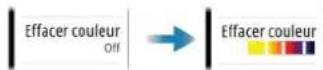
Supprimez toutes les modifications des couleurs pour désactiver la fonctionnalité d'effacement des couleurs.
Marqueur de minute
Determine si la ligne de marqueeur de minute (A) s'affiche sur l'image. Chaque bande noire et chaque bande blanche de la ligne representent 1 minute. Lorsque le signal est interrompu, un triangle (B) s'affiche.
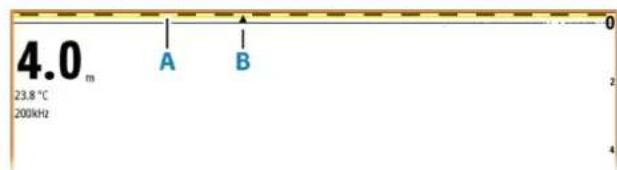
Paramètres sondeur
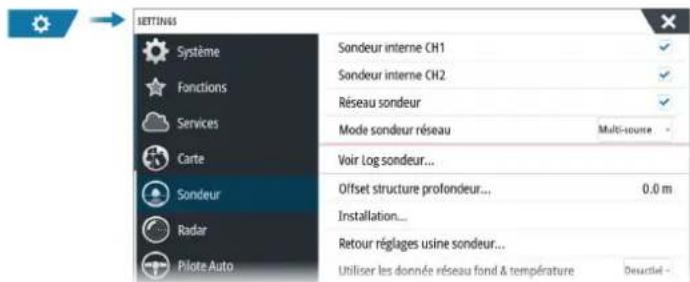
Sondeur interne CH1 et CH2
Lorsque cette option est activée, le canal du sondeur interne peut etre selectionné dans le menu de la fenetre du sondeur.
Lorsque cette option est désactivée, le canal du sondeur interne de l'appareil est désactiver. Il ne sera répertorié comme source de sondeur sur aucun appareil du réseau. Désélectionnez cette option pour les canaux auxquels aucune sonde n'est connectée.
Réseau sondeur
Selectionnez ce paramètre pour partager les données de sonde de cet apparéil avec d'autres apparéils connectés au réseau Ethernet. Vous devrez également selectionner ce paramètre pour afficher la liste des autres sondeurs qui ont la même fonctionnalité activée sur le réseau.
Lorsque ce paramètre n'est pas selectionné, les sondes connectées à cet apparéil ne peuvent pas être partagées avec d'autres apparéils connectés sur le réseau et l' apparéil ne peut pas voir les autres sources sur le réseau pour lesquelles cette fonctionnalité est activée.
Pour plus d'informations sur le paramétrage du sondeur, veuillez vous reporter au manuel d'installation correspondant.
Mode Réseau sondeur
Le paramètre de mode Réseau sondeur besoin si une ou plusieurs sources de sondeur peuvent être sélectionnées en même temps.
→ Remarque: Une source unique est automatiquement selectionnée si d'anciennes versions de sondeurs sont connectées au réseau. Ce paramètre n'est pas modifiable si d'anciennes versions de sondeurs sont connectées au réseau. Le mode Multisource doit être selectionné si aucune ancienne version d'un sondeur n'est connectée au réseau.
→ Remarque: Lors du passage en mode Multisource, vous devez attendre 30 secondes, puis eteindre toutes les sources. Patientez 1 minute, puis redemarrez toutes les sources connectees.
Voir Log sondeur
S'utilise pour afficher les enregistements. Le fichier s'affiche sous forme d'image mise en pause et vous pouvez contrôler le défillement et l'affichage à partir du menu.
Voussoupvezutiliserlecurserurl'imagemeurerlesdistancesetdefinirlesoptions d'affichage comme sur une image en direct. Si un ou plusieurs canaux ont ete enregistrres dans le fichier log selectionne, you pouze selectionner le canal a afficher.
Offset de profondeur Structure
Les transducteurs mesurent toujours la profondeur comprise entre le transducteur et le fond. Par conséquent, les reliés de profondeur ne prennt pas en compte, dans leur calcul, la distance qui sépare la sonde du point le plus bas du bateau dans l'eau ou entre la sonde et la surface de l'eau.
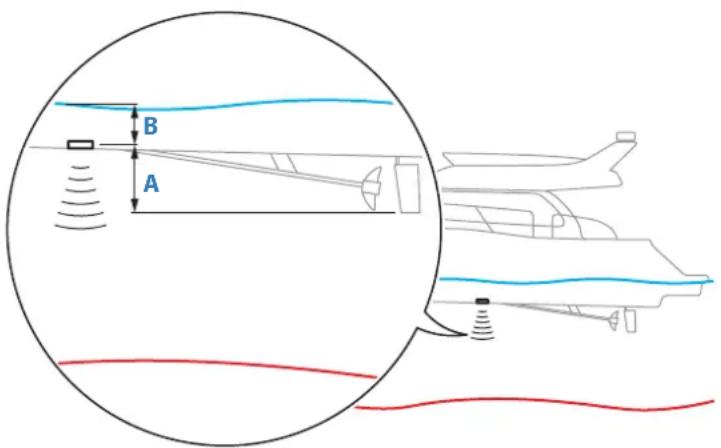
- Pour afficher la profondeur à partir du point le plus bas du bateau vers le fond, définiSEE la correction de sorte qu'elle soit égale à la distance verticale entre la sonde et la partie la plusasse du bateau, A (valeur négative).
Pour afficher la profondeur entre la surface de I'eau et le fond, definissez la correction de sorte qu'elle soit egale à la distance verticale entre la sonde et la surface de I'eau, B (valeur positive)
Pour la profondeur sous la sonde, definissez l'offset sur 0.
Utilisation de données de profondeur et de température du réseau
L'appareil peut partirager les données de profondeur et de temperture d'une source de sondeur en réseau Ethernet sur le réseau NMEA 2000*.
Utilisez cette option pour selectionner la source réseau Ethernet à partir de laquelle les données sont partagées.
Installation
Utilisés pour l'installation et la configuration. Reportez-vous au manuel d'installation.
Restaurer les paramètres par défaut du sondeur
Restaure les paramètres d'usine par défaut du sondeur.
Installation de ForwardScan
Disponible lorsqu'une sonde ForwardScan est connectee.
Pour plus d'informations relatives au paramétrage, reportez-vous à la section "Paramètres d'installation ForwardScan" à la page 117.
À propos de la fonctionnalité SideScan
SideScan fournit une couverture large et très détaillée des fonds marins des deux cots de votre bateau.
La fenêtre SideScan est disponible uniquement lorsqu'une sonde compatible avec la fonctionnalité SideScan est connectée au système.
Fenêtre SideScan
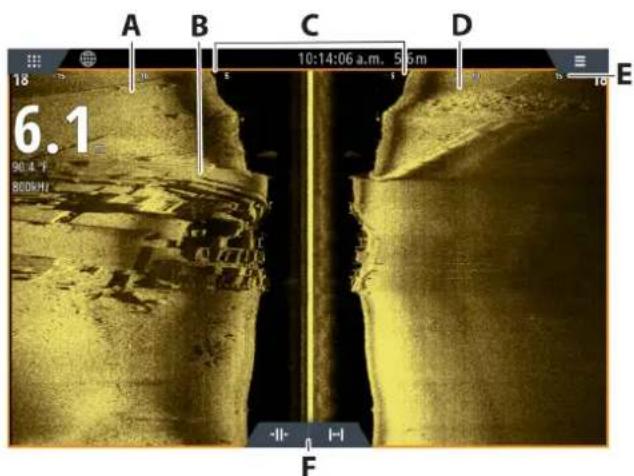
A Côté inférieur gauche
B Structure sur le fond
C Colonne d'eau centrale
D Côté inférieur droit
Échelle d'affichage
F Boutons d'échelle (zoom)
Zoom sur l'image
Toute modification d'échelle entraine un zoom avant ou arrêté sur l'image.
L'échelle représenté la distance vers la gauche et vers la droite à partir du centre.
Pour modifier l'échelle :
Appuyez sur les touches + / -
- Sélectionnez les boutons d'échelle.
- Utilisez le paramètre d'échelle dans le menu.
Utilisation du curseur dans la fenêtre
Lorsque vous placez le curseur dans la fenetre, l'imagse se met en pause et la fenetre d'information du curseur est activee. La distance gauche/droite entre le bateau et le curseur s'affiche au niveau de la position du curseur.
Affichage de l'historique
Dans la vue SideScan, vous pouvez afficher les cotes en créé un panoramaque de l'image et afficher l'historique en faisant glisser l'image vers la gauche, la droite et le haut.
Pour poursuivre le défilament SideScan normal, Sélectionnez l'option de menu Effacer scourer.
Enregistrement des données SideScan
Affiche la boite de dialogue du journal d'enregistrement. Pour enregistrer les données SideScan, selectionnez le format de filchier correspondant (xtf) dans la boite de dialogue Enregistrer. Pour plus d'informations, veuillez vous reporter à la section intitulée "Enregistrement des données de journal" à la page 87.
Configuration de l'image
Utilisez le menu SideScan pour régler l'image. Lorsque le curseur est actif, certaines options du menu sont remplacées par des fonctions du mode Curseur. Sélectionnez l'option Effacer curseur pour revenir au menu normal.
Source
→ Remarque: Disponible uniquement si plusieurs sources aux capacités identiques sont disponibles.
Permet de spécifique la source de l'image dans la fenêtre active.
Vou puez afficher differentes sources simultanement à l'aide d'une configuration de page multifenêtre. Les options de menu sont indépendantes pour chaque fenêtre.
→ Remarque: L'utilisation de sondes à la même fréquence peut provoquer des interférences.
Pour plus d'informations sur la configuration de la source, consultez le manuel d'installation du NSS evo3S.
Échelle
Le paramètre d'échelle déterminée la distance vers la gauche et vers la droite à partir du centre.
Niveau d'échelle prédéfinis
Selectionnez un niveau d'échelle prédéfini manuellement à partir du menu.
Échelle Auto
Si vous sélectionné Auto, le système affiche automatiquement la hauteur totale entre la surface de l'eau et le fond marin.
Il est recommandé d'utiliser ce réglage pour détecter du poisson.
Selectionnez l'option Range (Échelle), puis l'option Auto dans le menu.
Fréquence
Des fréquences plus élevées offrent l'image la plus nette sans sacrificier la distance, tandis que des fréquences inférieures peuvent être utilisées dans des eaux plus profundes ou pour des capacités de distance étendues.
Les options de fréquence SideScan dépendent du type de sonde SideScan connectée :
- 455 kHz et 800 kHz ou
- CHIRP: 455 kHz et 1075 kHz (necessite une sonde Active Imaging™ HD connectée à votre afficheur via un module de sondeur S3100).
→ Remarque: Si vous sonde SideScan ne prend en charge qu'une seule fréquence, l'option Frequency (Fréquence) ne s'affiche pas dans le volet SideScan.
Contraste
Determine le ratio de clarté entre les zones claires et sombres de l'écran.
→ Remarque: Nous vous recommendons d'utiliser l'option de contraste automatique.
Palettes
Permet de selectionner la palette de couleurs de l'image.
Vue
Indique si la page SideScan doit s'afficher dans la partie gauche de l'image uniquement, dans la partie droite uniquement ou a gauche et a droite simultanement.
Options avances
TVG
L'action des vagues et le sillage peuvent brouiller l'affichage à proximite de la surface. L'option Gain variable avec le temps (Time Variable Gain ou TVG) réduit le brouillage prés de la surface en réduisant la sensibilité du recepteur prés de la surface.
Inverser gauche/droite
Si nécessaire, inverse l'image latéralement vers la gauche ou la droite en fonction du sens de montage de la sonde.
Plus d'options
Pause
Met en pause de l'image pour vous permettre d'examiner l'image en detail.
La fonction Pause fait cesser le ping de l'échosondeur. Le système ne collecte pas de données lorsqu'il est mis en pause de cette manière.
FishReveal
Selectionnez FishReveal pour afficher les échos de poissons dans l'image.
Lorsque FishReveal est activé, le menu se développement pour inclure les options FishReveal.
Gain
Permet de régler les couleurs des données d'écho de poissons pour les différencier des autres cibles. Le réglage de la couleur peut permettre de dissocier les poisson des structures importantes sur le fond lui-même ou à proximité de celui-ci.
TVG
L'action des vagues et le sillage peuvent brouiller l'affichage à proximite de la surface. L'option Gain variable avec le temps (Time Variable Gain ou TVG) réduit le brouillage pres de la surface en réduisant la sensibilité du recepteur pres de la surface.
Palette
Faites vous choix parmi plusieurs palettes d'affichage optimisées pour différentes conditions de péche.
→ Remarque: Le besoin de la palette est souvent une préférence utilisateur et peut varier en fonction des conditions de pesche. Il est préféable de selectionner unepalette qui offre un bon contraste entre les détails de l'image et les échos FishReveal.
Lignes d'échelle
Des lignes d'échelle peuvent être ajoutées à l'image pour faciliter l'estimation de la distance.
Enregistrement des données SideScan
Affiche la boite de dialogue du journal d'enregistrement. Pour enregistrer les données SideScan, sélectionnez le format de fichier correspondant (xtf) dans la boite de dialogue Enregistrer. Pour plus d'informations, veuillez vous reporter à la section intitulée "Enregistrement des données de journal" à la page 87.
Paramètres sondeur
Utilisez la boite de dialogue des paramétres du sondeur pour définir les paramétres de votre système de sondeur. Reportez-vous à la section "Paramétres sondeur" à la page 95.
Permet de regler les couleurs des données d'echo de poissons pour les différencier des autres cibles. Le réglage de la couleur peut permettre de dissocier les poissons des structures importantes sur le fond lui-même ou à proximé de celui-ci.
TVG
L'action des vagues et le sillage peuvent brouiller l'affichage a proximite de la surface. L'option Gain variable avec le temps (Time Variable Gain ou TVG) reduit le brouillage pres de la surface en réduisant la sensibilité du récepteur pres de la surface.
Palette
Faites vous choix parmi plusieurs palettes d'affichage optimisées pour différentes conditions de péche.
→ Remarque: Le besoin de la palette est souvent une préférence utilisateur et peut varier en fonction des conditions de pesche. Il est préféable de selectionner unepalette qui offre un bon contraste entre les détails de l'image et les échos FishReveal.
12
DownScan
À propos de la fonctionnalité DownScan
DownScan permet d'obtenir des images détaillées de la structure et des poissons se trouvant directement sous votre bateau. La fenêtre DownScan est disponible uniquement lorsqu'une sonde compatible avec la fonctionnalité DownScan est connectée au système.
Fenêtre DownScan
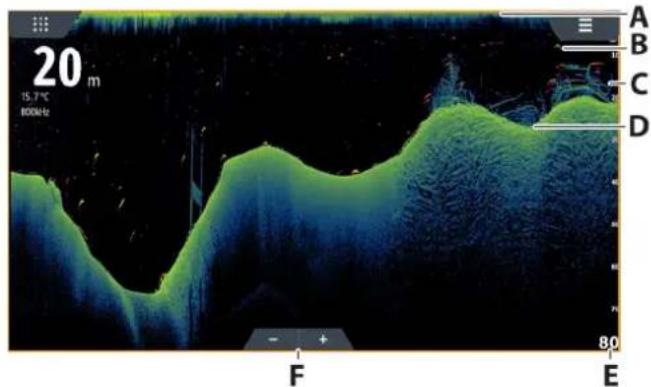
A Surface
B Echo de poisson
C Tas de broussailles sous-marines
DFond
E Echelle de profondeur
F Boutons d'échelle de profondeur (zoom)
Zoom sur l'image
Vous pouvez zoomer sur l'image.
Le niveau de zoom est affché sur l'image. Si le curseur est actif, le système effectue un zoom avant sur la position du curseur.
Utilisation du curseur dans la fenêtre
Lorsque vous placez le curseur dans la fenetre, l'image se met en pause et la fenetre d'information du curseur est activée. La profondeur du curseur est affichee au niveau de la position du curseur.
Affichage de l'histoire DownScan
Voussoupiezcrier unpanorama de l'historique de I'image en faisant glisserI'mageversla gauche et la droite.
Pour reprendre le défilament DownScan normal, effacez le curseur de l'image.
Enregistrement des données DownScan
Affiche la boite de dialogue du journal d'enregistrement. Pour enregistrer les données DownScan, selectionnez le format de fichier correspondant (xtf) dans la boite de dialogue Enregistrer. Pour plus d'informations, veuillez vous reporter à la section intitulée "Enregistrement des données de journal" à la page 87.
kHz/4x
Configuration de l'image DownScan
Utilisez le menu DownScan pour régler l'image. Lorsque le curseur est actif, certaines options du menu sont remplacées par des fonctions du mode Curseur. Sélectionnez l'option de menu Effacer curseur pour revenir au menu normal.
Source
→ Remarque: Disponible uniquement si plusieurs sources aux capacités identiques sont disponibles.
Permet de spécifique la source de l'image dans la fenêtre active.
Vou puez afficher differentes sources simultanement à l'aide d'une configuration de page multifenêtre. Les options de menu sont indépendantes pour chaque fenêtre.
→ Remarque: L'utilisation de sondes à la même fréquence peut provoquer des interférences.
Pour plus d'informations sur la configuration de la source, consultez le manuel d'installation du NSS evo3S.
Distance
Le réglage de la distance déterminé la profondeur de l'eau visible à l'écran.
→ Remarque: La définition d'une distance profonde dans des eaux peu profondes peut empêcher le système de mesurer correctement la profondeur.
Niveau d'échelle prédéfinis
Selectionnez un niveau d'échelle prédéfini manuellement à partir du menu.
Échelle Auto
Si vous selectionné Auto, le système affiche automatiquement la hauteur totale entre la surface de l'eau et le fond marin.
Il est recommandé d'utiliser ce réglage pour détecter du poisson.
Selectionnez l'option Range (Échelle), puis l'option Auto dans le menu.
Échelle Personnalisée
Cette option vous permet de configurer manuellement les limites haute et basse de l'échelle. Pour définir une échelle personalisée, sélectionnez l'option Range (Échelle), puis l'options Custom (Personnalisée).
→ Remarque: Lorsque vous définisse une échelle personnalisée, le système passée en mode de réglage manuel de l'échelle.
Fréquence
Des fréquences plus élevées offrent l'image la plus nette sansacrifier la distance, tandis que des fréquences inférieures peuvent être utilisées dans des eaux plus profondes ou pour descapacités de distance étendues.
Les options de fréquence DownScan dépendent du type de sonde DownScan connectée :
455 kHz et 800 kHz ou
- CHIRP: 700 kHz et 1 200 kHz (necessite une sonde Active Imaging™ HD connectée à votre afficheur via un module de sondeur S3100).
→ Remarque: Si vous sonde DownScan ne prend en charge qu'une seule fréquence, l'option Frequency (Fréquence) ne s'affiche pas dans le volet DownScan.
Contraste
Déterminé le ratio de clarté entre les zones claires etsons de l'écran.
→ Remarque: Nous vous recommendons d'utiliser l'option de contraste automatique.
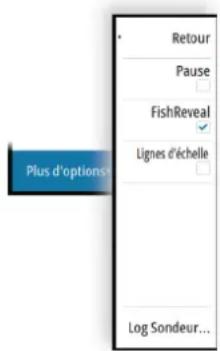
Palettes
Permet de selectionner lapalette de couleurs de l'image.
Options avances
TVG
L'action des vagues et le sillage peuvent brouiller l'affichage a proximite de la surface. L'option Gain variable avec le temps (Time Variable Gain ou TVG) reduit le brouillage pres de la surface en réduisant la sensibilité du recepteur pres de la surface.
Plus d'options
Pause
Met en pause de l'image pour vous permettre d'examiner l'image en détaill.
La fonction Pause fait cesser le ping de l'échosondeur. Le système ne collecte pas de données lorsqu'il est mis en pause de cette manière.
FishReveal
Selectionnez FishReveal pour afficher les échos de poissons dans l'image.
Lorsque FishReveal est activé, le menu se développement pour inclure les options FishReveal.
Gain
Permet de regler les couleurs des données d'echo de poissons pour les différencier des autres cibles. Le réglage de la couleur peut permettre de dissocier les poissons des structures importantes sur le fond lui-même ou à proximité de celui-ci.
TVG
L'action des vagues et le sillage peuvent brouiller l'affichage a proximite de la surface. L'option Gain variable avec le temps (Time Variable Gain ou TVG) reduit le brouillage pres de la surface en réduisant la sensibilité du recepteur pres de la surface.
Palette
Faites votrechoix parmi plusieurs palettes d'affichage optimisées pour différentes conditions de péche.
→ Remarque: Le choix de la palette est souvent une préférence utilisateur et peut varier en fonction des conditions de pesche. Il est préféable de selectionner unepalette qui offre un bon contraste entre les détails de l'image et les échos FishReveal.
Lignes d'échelle
Des lignes d'échelle peuvent être ajoutées à l'image pour faciliter l'estimation de la profondeur.
Enregistrement des données DownScan
Affiche la boite de dialogue du journal d'enregistrement. Pour enregistrer les données DownScan, selectionnez le format de fichier correspondant (xtf) dans la boite de dialogue Enregistrer. Pour plus d'informations, veuillez vous reporter à la section intitulée "Enregistrement des données de journal" à la page 87.
Paramètres sondeur
Utilisez la boîte de dialogue des paramètres du sondeur pour définir les paramètres de votre système de sondeur. Reportez-vous à la section "Paramètres sondeur" à la page 95.
13
Sondeur 3D
À propos du sondeur 3D
La technologie de sondeur 3D multifaisceau permet aux pêcheurs en eau profonde de visualiser les poissons, les structures immergees et les contours des fonds sur des vues en trois dimensions qu'ils peuvent personnelier à leur guise.
Conditions requires
La page Sondeur 3D est disponible lorsqu'une sonde compatible avec la technologie Sondeur 3D est connectée au système via un module de sondeur 3D.
Fenêtre 3D
Sur la vue 3D, l'image du fond marin se constitue en temps réel directement sous le bateau, au fur et à mesure de sa progression. Si le bateau ne rouge pas, l'image reste statique. Vous avec également la possibilité de voir d'autres objets sous-marins et des bancs de poissons. La vue 3D montre les deux canaux de données gauche et droit.
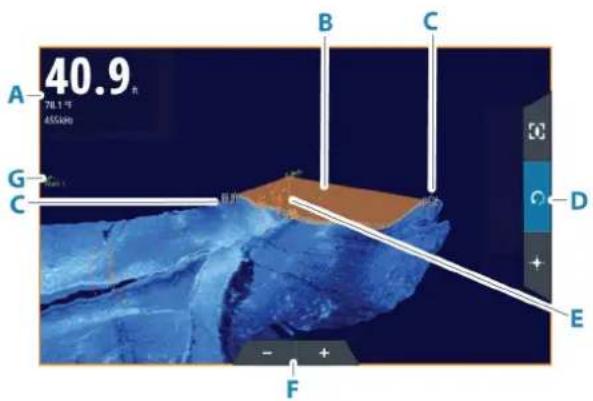
A Profondeur, température et fréquence
B Faisceau de sonde
C Portee
D Boutons de la fenetre 3D
E Ligne d'indication de profondeur
F Boutons de la fenetre de zoom
G Contraste
Zoom sur l'image
Vospuvez zoomer sur I'image.
Le niveau de zoom est affché sur l'image. Si le curseur est actif, le système effectue un zoom avant sur la position du curseur.
Utilisation du curseur sur une image 3D
Par défaut, le curses n'apparait pas sur l'image.
Pour utiliser le CURSUR sur une image 3D, SéLECTIONnez le bouton Cursor Enable (Activer curseur) sur la fenêtre.
Lorsque le curseur est positionné sur une image, la fenêtre d'informations correspondant à la position du curseur et la barre d'historique s'activent.
La fenêtre d'informations du curseur affiche les données disponibles à la position du curseur, notamment la distance et l'intervalle entre l'embarcation et la position du curseur.
La barre d'historique sert à faire défilier à rebours les données stockées. La portion en surbrillance de la barre d'historique affiche l'image que vous étés en train de visualiser par
kHz/4x


rapport à l'historique complet des images stockées. Reportez-vous au chapitre "Visualisation de l'historique des images" à la page 108.
→ Remarque: La barre d'historique peut etre désactiver. Reportez-vous au chapitre "Effacer historique" à la page 110.
Sauvegarder des waypoints
Pour enregistrer un waypoint, positionnez le curseur sur la fenêtre, puis selectionnez l'option de menu New waypoint (Nouveau waypoint).
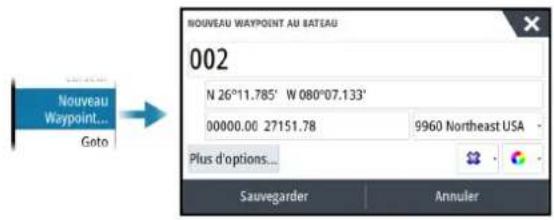
Si le curseur est positionné sur une image 3D, le waypoint ne compte aucune information de profondeur. Sur les images 3D, untrait est trace sous le waypoint pour indiquer son emplacement sur le fond marin.
Options du mode 3D
La fenêtre 3D existe en deux modes :
Mode Bateau
ModeCurseur
Pour basculer du mode Bateau au mode Curseur, utilisez les boutons de la fenetre 3D. Vous pouvez revenir du mode Curseur au mode Bateau en selectionnant l'option de menu Effacer curseur.
Dans ce mode, la vue est verrouillée sur le bateau et l'image progressive avec le bateau.
Laamerapeut pivoterauturdubateau,et sahauteurpeutetre modifiéedefacona ce qu'elleviselbasouplototscotésdubateau:
Pour faire tourner laamera, faites glisser votre doigt horizontally sur I'ecran.
- Pour modifier la hauteur de laamera ou la mesure en plongée/contré-plongée, faites glisser votre doigt verticalément sur l'écran.
Mode Curseur 3D
Lorsque you activez le mode Curseur, la position de la camera demeure identique.
En mode Curseur, l'imagne ne progresse pas avec le bateau. Vous pouvez effectuer un zoom sur l'imagne et faire pivoter laamera dans n'importe qu'elle direction en faisant glisser le curseur sur I'écran.
Le mode Curseur comporte des fonctions de curseur décrites au chapitre "Utilisation du curseur sur une image 3D" à la page 107.
Représentation des poissons
Lorsque des objets sont identifiés dans la colonne d'eau, ils apparaissent sous forme d'amas de points. La couleur du point sur l'image correspond à l'intensité de la cible, et la couleur des points s'ajuste automatiquement selon la palette可以选择.
Visualisation de l'histoire des images
La portion en surbrillance de la barre d'historique affiche l'image que vous étés en train de visualiser par rapport à l'historique complet des images stockées.
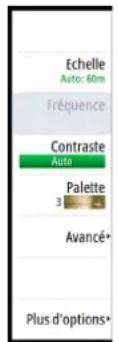
La barre d'historique s'affiche par défaut lorsque le curseur est actif. Vous pouvez désactiver la barre d'historique et paramétrer son affichage en haut de l'écran ou uniquement lorsque le curseur est actif. Reportez-vous au chapitre "Effacer historique" à la page 110.
La barre d'historique se trouve en haut de l'écran sur les images 3D.
Vou puez faire defiler une par une les images stockées dans l'historique en faisant glisser l'image ou la région en surbrillance dans la barre d'historique.
Pour reprendre le défilament et afficher les données en cours, effacez le curseur.
Configuration de l'image
Source
→ Remarque: Disponible uniquement si plusieurs sources aux capacités identiques sont disponibles.
Permet de spécifique la source de l'image dans la fenêtre active.
Vou puez afficher differentes sources simultanement à l'aide d'une configuration de page multifenètre. Les options de menu sont indépendantes pour chaque fenêtre.
→ Remarque: L'utilisation de sondes à la même fréquence peut provoquer des interférences.
Pour plus d'informations sur la configuration de la source, consultez le manuel d'installation du NSS evo3S.
Échelle
Le paramètre d'échelle déterminée la distance vers la gauche et vers la droite à partir du centre.
Niveau d'échelle prédéfinis
Selectionnez un niveau d'échelle prédéfini manuellement à partir du menu.
Échelle Auto
Si vous selectionnez Auto, le système affiche automatiquement la hauteur totale entre la surface de l'eau et le fond marin.
Il est recommandé d'utiliser ce réglage pour détecter du poisson.
Selectionnez l'option Range (Échelle), puis l'option Auto dans le menu.
Fréquence
Deux fréquences sont prises en charge. La fréquence de 800kHz offre l'image la plus nette sansacrifier la portee, tandis que la fréquence de 455kHz peut etre utilisée dans des eaux plus profondes ou pour des capacités de portee etendues.
→ Remarque: Si vous sonde SideScan ne prend en charge qu'une seule fréquence, l'option Frequency (Fréquence) ne s'affiche pas dans le volet SideScan.
Contraste
Determine le ratio de clarté entre les zones claires etsons de l'écran.
→ Remarque: Nous vous recommendons d'utiliser l'option de contraste automatique.
Palettes
Permet de selectionner la palette de couleurs de l'image.
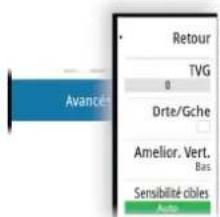
Options avances
TVG
L'action des vagues et le sillage peuvent brouiller l'affichage a proximite de la surface. L'option Gain variable avec le temps (Time Variable Gain ou TVG) reduit le brouillage pres de la surface en réduisant la sensibilité du recepteur pres de la surface.
Inverser gauche/droite
Si nécessaire, inverse l'image latéralement vers la gauche ou la droite en fonction du sens de montage de la sonde.
Cette option est rare des données de sortir que les différences de profondeur apparaissent plus grandes dans la fenetre, ce qui vous aide à désigner les changements de profondeur dans les zones peu profondes.
Target sensitivity (Sensibilité des cibles)
Ce paramètre gère le nombre et l'intensité des points présents dans la colonne d'eau. Vous pouvez l'abaiser pour réduire les parasites ou le nombre d'éléments que vous ne voulez pas afficher ou le remonter pour voir davantage d'informations.
L'option Auto permet d'ajuster automatique les parametes à leur niveau optimal. La sensibilité Auto peut être ajustée (+/-) selon vos préférences sans désactiver pour autant la fonction de sensibilité automatique.
Plus d'options
Pause
Met en pause de l'image pour vous permettre d'examiner l'image en detail.
La fonction Pause fait cesser le ping de l'échosondeur. Le système ne collecte pas de données lorsqu'il est mis en pause de cette manière.
Effacer historique
Efface les données d'historique en mode Live de l'écran et commence à afficher uniquement les données les plus récentes.
Verrouillage vue
Si cette option est activée, laamera conserve une rotation relative par rapport au bateau. Par exemple, si vous définisse la rotation pour que laamera vise le cote tribord du navire, celle-ci tournera avec le bateau pour maintainir sa visée sur le cote tribord.
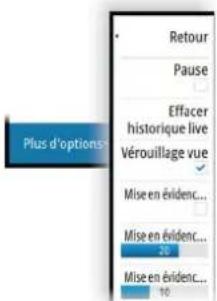
Depth highlighting (surbrillance de la profondeur)
Applique un effet de surbrillance (A) à l'échelle de profondeur spécifiée. La limite basse définit la profondeur la plus faible de l'échelle àmettre en surbrillance (B). La limite haute définit la profondeur la plus grande de l'échelle àmettre en surbrillance (C).
La couleur de la surbrillance dépend de la couleur de la palette sélectionnée.
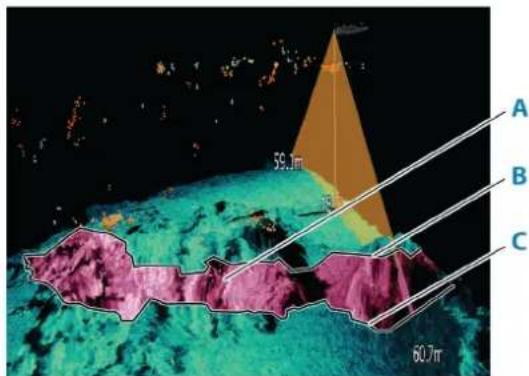
Paramètres sondeur
Utilise la boite de dialogue des paramétres du sondeur pour définir les paramétres de votre système de sondeur. Reportez-vous à la section "Paramétres sondeur" à la page 95.
14
StructureMap
À propos de StructureMap
La fonctionnalité StructureMap superpose des images SideScan issues d'une source SideScan sur la carte. StructureScan vous permet de visualiser plus aisément l'environnement sous-marin par rapport à votre position et vous aide à interpréter les images SideScan.
Image StructureMap
L'Image StructureMap peut être affichée sous forme de superposition dans votre fenêtre de carte. Si vous Sélectionné la superposition de structure, le menu Carte se développement pour afficher les options de structure.
L'exemple ci-dessous est une page à deux fenêtres. La fenêtre de gauche représentée une carte avec superposition de structure et la fenêtre de droite, une image SideScan classe.
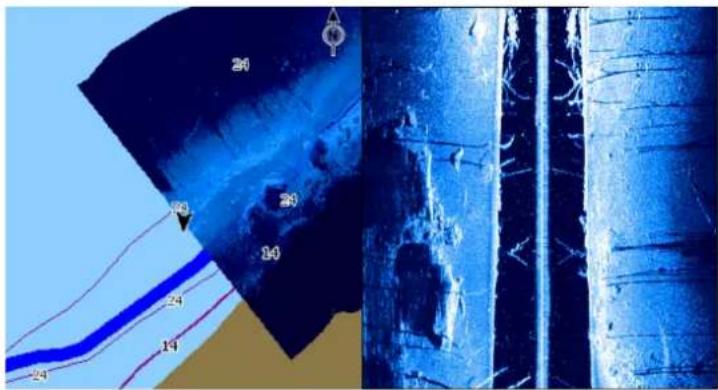
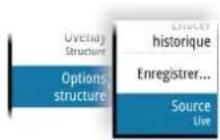
Sources StructureMap
Deux sources peuvent etre utilisées pour superposer des fichiers de structure sur les cartes, mais une seule est visible à la fois :
- Données en mode Live : utilisées lorsque des données SideScan sont disponibles ;
Fichiers sauvegardés : constitués de données SideScan enregistrées, puis converties au format StructureMap (*.smf).
Données en mode Live
Lorsque des données en mode Live sont seLECTIONnées, l'histoire des images SideScan s'affiche sous la forme d'une trace derrière l'icone du bateau. La longueur de cette trace varie en fonction de la mémoire disponible dans l'appareil et des réglages d'échelle. Au fur et à mesure que la mémoire se remplit, les données les plus anciennes sont automatiquement supprimées pour pouvoir enregistrer de nouvelles données. Lorsque vous augmentez l'échelle de recherche, la vitesse Ping de la sonde SideScan diminue, mais la largeur et la longueur de l'histoire de l'image augmentent.
→ Remarque: Le mode Live ne sauvegarde aucune donnée. Si l'unité est eteinte, toutes les données récentes sont perdues.
Fichiers Saved
Le mode Sauvegarder sert à consulter et à examiner les fichiers de StructureMap et à positionner le bateau ou certains points d'intérêt dans une zone déjà sondee. Les fichiers enregistrés peuvent être utilisés en tant que sources lorsque aucune source SideScan n'est disponible.
Lorsque ce mode est selectionné, le fichier StructureMap est superposé sur la carte en fonction des informations de position dans le fichier.
Si I'échelle de la carte est importante, la zone StructureMap est encadrée jusqu'à ce que I'échelle soit suffisamment grande pour afficher les détails de la structure.
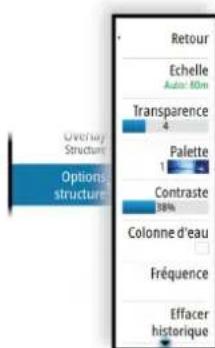
→ Remarque: Lorsque des fischiers sauvégardés sont utilisés comme source, tous les fischiers de StructureMap Presents sur le périphérique de stockage et dans la mémoire interne du système sont affichés. S'il existe plusieurs StructureMap de la même zone, les images se superposent et brouillent la carte. Si plusieurs fischiers de la même zone sont nécessaires, les cartes doivent être sauvégardées sur des appareils de stockage distincts.
Conseils avec StructureMap
- Pour obtenir un aperçu de structures plus grandes (une épave, etc.), ne naviguez pas au-dessus. Déplacez uniqu le bateau de manière à vous positionner à gauche ou à droit de la structure.
- Ne superposez pas de traces d'histoire lorsque vous effectuez un sondage en parallelele d'une zone.
Utilisation de StructureMap avec des relevés cartographiques
StructureMap you permit de bénéficier de fonctionnalités de cartographie complètes et de les associer à une cartographie préchargeée comme C-MAP, Navionics et toute autre carte de fournisseurs tiers compatibles avec le système.
Lorsque vous utilisez StructureMap avec des relevés cartographiques, copiez les fichiers StructureMap (.smf) sur la mémoire interne des unités. Il est conseilé de conserver des copies des fichiers StructureMap sur des cartes de données cartographiques externes.
Options structure
Pour ajuster les réglages StructureMap, accédez au menu Options structure. Ce menu est disponible lorsque Overlay Structure est activé.
Toutes les options ne sont pas disponibles lorsque les fichiers StructureMap sauvégardés sont utilisés comme source. Les options non disponibles sont grises.
Échelle
Definit l'échelle de recherche.
Transparency
Définit l'opacité de Overlay Structure. Avec un réglage de transparence minimum, les détails de la carte sont presque masqués par la superposition de StructureMap.
Palettes
Permet de selectionner la palette de couleurs de l'image.
Contraste
Déterminé le ratio de clarté entre les zones claires et sombres de l'écran.
Colonne d'eau
Affiche/masque la colonne d'eau en mode Live.
Si cette option est désactivée, les banks de poissons risquent de ne pas apparaitre sur l'image SideScan.
Si elle est activée, la précision de l'image SideScan sur la carte peut être affectée par la profondeur de l'eau.
Fréquence
Deux fréquences sont prises en charge. La fréquence de 800 kHz offre l'image la plus nette sansacrifier la portee, tandis que la fréquence de 455 kHz peut être utilisée dans des eaux plus profondes ou pour des capacités de portee étendues.
→ Remarque: Si vous sonde SideScan ne prend en charge qu'une seule fréquence, l'option Frequency (Fréquence) ne s'affiche pas dans le volet SideScan.
Effacer historique
Efface les données d'historique en mode Live de l'écran et commence à afficher uniquement les données les plus récentes.
Données Log Sondeur
Affiche la boite de dialogue Log sonar (Log Sondeur). Reportez-vous à "Enregistrement des données de journal" à la page 87.
Source
Déterminé la source StructureMap affichée sur la superposition de carte. Reportez-vous au chapitre "Sources StructureMap" à la page 112.
15
ForwardScan
A propos de ForwardScan
La sonde ForwardScan est une aide à la navigation qui vous permet de surveiller l'environnement sous-marin à l'avant de votre bateau tout en effectuant des manoeuvres à basse vitesse.
Pour utiliser la fonction ForwardScan, vous doivent disposer d'une sonde ForwardScan montée sur votre bateau.
Avertissement: N'utilisez pas cet équipement comme source principale de navigation ou de détction de dangers.
Avertissement: N'utilisez pas cet équipement pour évaluer la profondeur ou d'autres conditions pour nager ou plonger.
Image ForwardScan
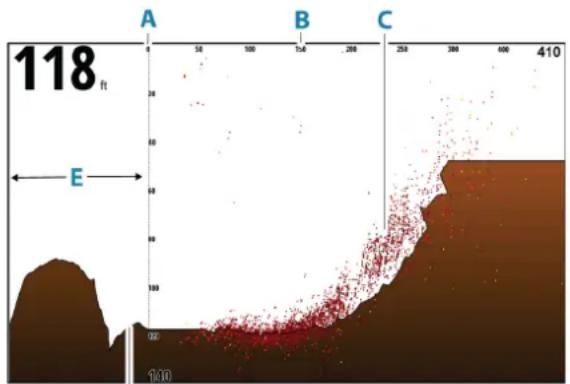
D
A Echelle de profondeur et position du bateau
B Forward range scale (Distance avant)
C Point data (Données de points)
D Fond
E Historique profondeur
Configuration de l'image ForwardScan
Source
→ Remarque: Disponible uniquement si plusieurs sources aux capacités identiques sont disponibles.
Permet de spécifique la source de l'image dans la fenêtre active.
Voussouspuezafficherdifferentesourcessimultanementa'laide d'uneconfigurationdepage multifenetre.Lesoptions de menu sont independantes pour chaque fenetre.
→ Remarque: L'utilisation de sondes à la même fréquence peut provoquer des interférences.
Pour plus d'informations sur la configuration de la source, consultez le manuel d'installation du NSS evo3S.
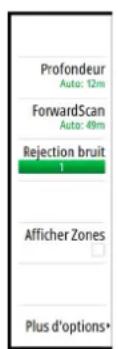
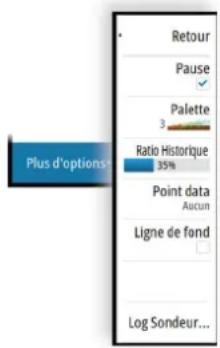
Profondeur
Contrôle l'échelle de profondeur. Par défaut, l'échelle de profondeur est régée en mode automatique.
Contrôle l'échelle de recherche de la distance avant. La distance avant maximum est de 91 mètres (300 pieds).
Filtrage du bruit
Filtre les interférences et réduit la quantité de parasites à l'écran.
Afficher Zones
Affiche les zones d'advertisement (jaune) et les zones critiques (rouge) à l'écran. Reportez-vous à la section "Distance critique avant et profondeur critique" à la page 117.
Plus d'options
Pause
Met en pause de l'image pour vous permettre d'examiner l'imag en detail.
La fonction Pause fait cesser le ping de l'échosondeur. Le système ne collecte pas de données lorsqu'il est mis en pause de cette manière.
Palettes
Permet de selectionner lapalette de couleurs de l'image.
Ratio Historique
Contrôle le nombre d'historique du sondeur affché derrière le bateau. Plus le ratio est élevé, plus les informations d'historique seront nombreuses.
Point data (Données de points)
Par défaut, ForwardScan n'affiche que le fond. Sélectionné cette option pour n'afficher aucun point de données de la sonde, afficher tous les points de données, ou afficher uniquement les points (objets) dans la colonne d'eau.
Ligne de fond
Affiche à l'écran des lignes facilitant l'estimation rapide de la profondeur et des objets sous-marins.
Enregistrement des données ForwardScan
Affiche la boîte de dialogue Enregistrement. Pour enregistrer les données ForwardScan, Sélectionnez le format de filchier correspondant (sl3) dans la boîte de dialogue Enregistrer. Pour plus d'informations, veuillez vous reporter à la section intitulée "Enregistrement des données de journal" à la page 87.
Extension Cap
Les couleurs de la ligne d'extension de cap changent de manière dynamique en fonction de la profondeur détectée à l'avant. Les couleurs affichées dépendant des valeurs de profondeur critique et d'advertissement ForwardScan définies dans la boite de dialogue d'installation.
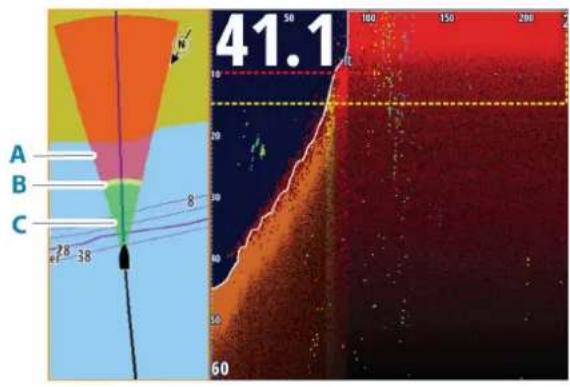
A Rouge/Critique
B Jaune/Avertissement
CVert/Sur
Configuration des extensions ForwardScan
Selectionnez ForwardScan dans la boite de dialogue Parametes de la carte pour afficher l'extension de cap ForwardScan sur la fenetre de carte.
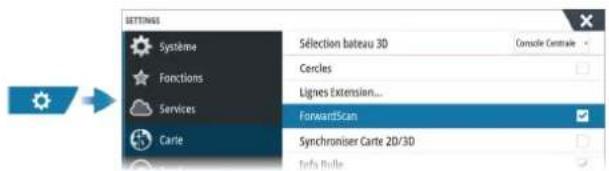
Paramètres d'installation ForwardScan
Spécifiez la configuration dans la boîte de dialogue Installation ForwardScan.
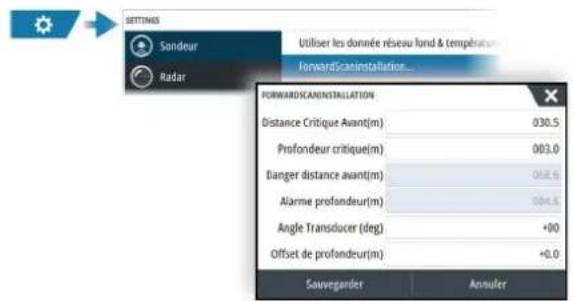
Distance critique avant et profondeur critique
La Distance critique avant et la Profondeur critique sont des seuils indiqués par l'utilisateur, définitissant une zone critique à l'avant de votre bateau.
Si l'alarme est activée et que vous naviguez dans des eaux suffisamment peu profondes pour passer dans la zone critique, l'alarme Zone critique est activée.
Pour receivevoir des alarmes Zone critique, activez l'alarme Distance avant dans la boite de dialogue Reglage Alarmes. Pour plus d'informations sur l'activation des alarmes, reportez-vous à la section "Alarmes" à la page 177.
Vous pouvez afficher les zones d'advertisement critiques en activant l'option de menu Afficher Zones.
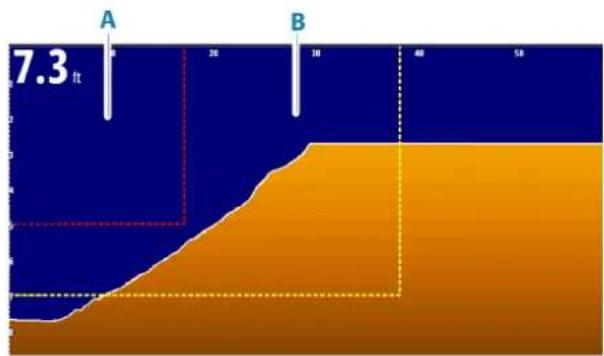
A Zone critique
B Zone d'avertissement
Danger distance avant et alarme profondeur
Définissez les seuils de danger de distance avant et d'alarme de profondeur qui définissent les lignes de zone d'ajretissement affichées sur l'imagé ForwardScan.
Angle de la sonde
Il est recommendé d'installer la sonde verticalément à la ligne de flottaison. Si cela n'est pas possible, le paramètre Angle transducer permet de compenser la différence entre l'angle de la sonde et la ligne de flottaison.
Si la sonde est orientée vers l'avant du bateau, une valeur positive (0à +15°) est entrée dans la boîte de dialogue Angle transducer. Si la sonde est orientée vers l'arrière du bateau, une valeur négative (0à -15°) est entrée dans la boîte de dialogue Angle transducer.
Avertissement: Tout ajustement de la valeur d'angle doit être effectué avec prudence. Toute variation importante de la valeur d'angle peut déformer les données de profondeur, ce qui augmente le risque de percuter des obstacles sous-marins.
Offset de la profondeur
Les transducteurs mesurent toujours la profondeur comprise entre le transducteur et le fond. Par conséquent, les reliés de profondeur ne prennt pas en compte, dans leur calcul, la distance qui sépare la sonde du point le plus bas du bateau dans l'eau ou entre la sonde et la surface de l'eau.
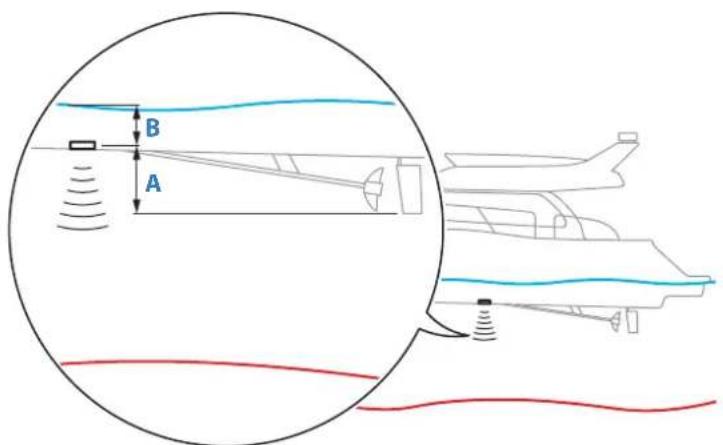
- Pour afficher la profondeur à partir du point le plus bas du bateau vers le fond, définiSEEZ la correction de sorte qu'elle soit égale à la distance verticale entre la sonde et la partie la plusasse du bateau, A (valeur négative).
Pour afficher la profondeur entre la surface de l'eau et le fond, definissez la correction de sorte qu'elle soit égale à la distance verticale entre la sonde et la surface de l'eau, B (valeur positive)
Pour la profondeur sous la sonde, definissez l'offset sur 0.
16
ActiveTarget
À propos d'ActiveTarget
Cette fonctionnalité est disponible si une sonde ActiveTarget et son module sondeur sont connectés au réseau Ethernet.
Lorsqu'une sonde ActiveTarget et son module sondeur sont connectés au réseau Ethernet, le bouton ActiveTarget est disponible sur la page d'accueil.
La sonde ActiveTarget peut être utilisé en position frontale (ActiveTarget Forward), vers le bas (ActiveTarget Down) ou horizontale (ActiveTarget Scout). Le mode dépend de la façon dont la sonde est installée.
Plusieurs sources ActiveTarget fonctionnement independamment les une des autres, et chaque source peut être attribuée à une fenêtre sur l'écran.
Une source ActiveTarget peut être partagée sur le réseau Ethernet. Reportez-vous au manuel d'installation de votre système pour savoir comment configurer le système pour le partage de données du sondeur.
Fenêtre Forward ActiveTarget
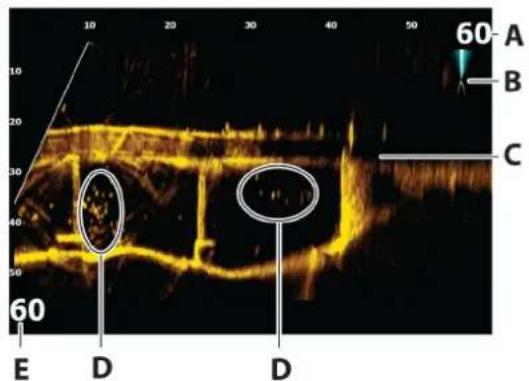
A Echelle de distance (distance de la sonde)
B Icione ActiveTarget, indiquant la direction du faisceau
C Structure (pont) sur le fond
D Poissons
E Echelle de distance vers le bas (distance sous la sonde)
Fenêtre Down ActiveTarget
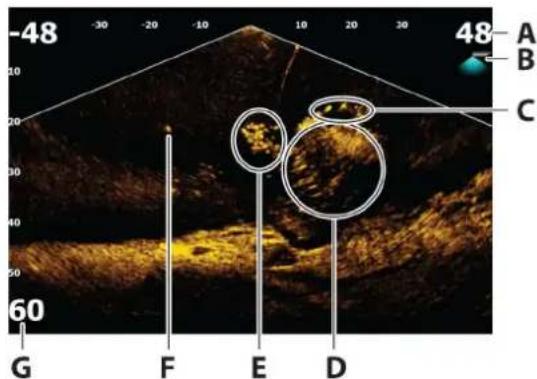
A Echelle de distance (distance de la sonde)
B Icione ActiveTarget, indiquant la direction du faisceau
C Banc de poissons
D Bancs de poissons encerclant/dans des broussailles sous-marines
E Banc de poissons
F Gros poisson seul
G Echelle de distance vers le bas (distance sous la sonde)
Fenêtre Scout ActiveTarget
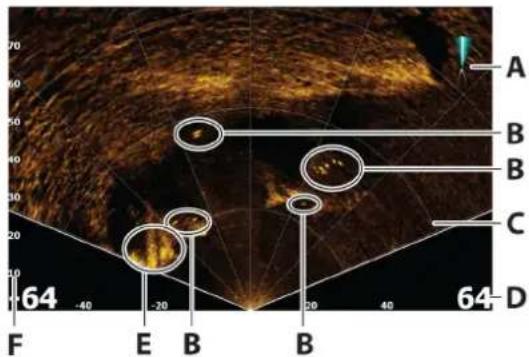
A Icône ActiveTarget, indiquant la direction du faisceau
B Poissons
C Grilles de distance ; vous pouvez les désactiver/activer et désir des lignes droites ou courbées dans le menu More.
D Echelle de distance (distance à gauche/droite de la sonde)
Structure sous-marine (coin de roche)
F Échelle de distance (distance devant la sonde)
Zoom sur l'image
Vou puez effectuer un zoom sur l'imagé à l'aide des options de zoom spécifique à l'écran.
Si le curseur est actif, le système effectue un zoom avant sur la position du curseur.
Mise en pause du sondeur
Lorsque Pause est selectionné, le sondeur cesse d'émettre des pings. Utilisez cette option lorsque vous VOULEZ désactiver le sondeur sans eteindre l'appareil. Déslectionnez cette option pour reprendre l'émission de pings.

Remarque: La sonde ne doit pas émettre de pings lorsqu'elle n'est pas immergee dans I'eau. Si la sonde est montee sur le moteur electrique avant et que celui-ci est place hors de I'eau, utilisez cette option pour empêcher la sonde d'émettre des pings.
Utilisation du curseur dans la fenêtre
Par défaut, le curseur n'apparait pas sur l'image.
Lorsque vous placez le curseur dans la fenetre, l'image se met en pause et la fenetre d'information du curseur est activée. La profondeur et la distance du curseur sont affichées au niveau de la position du curseur.
Enregistrement de videos ActiveTarget
Vou pouve enregistrer des videotos ActiveTarget sur une carte memoire.
Tous les enregistements ActiveTarget sont effectués dans un format .mp4 standard, facilitant la lecture sur un ordinateur ou le partage sur Internet.
→ Remarque: Cette option est disponible uniquement lorsqu'une carte mémoire est insérée.
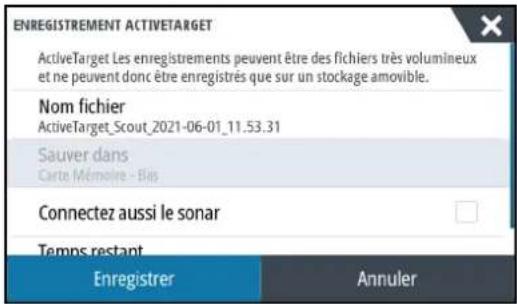
Arrêt de l'enregistrement de la vente
Lors de l'enregistrement d'une video, le menu change et fait apparaitre l'option d'arrêt de l'enregistrement.
Modes et paramètres d'image
L'appareil est livré avec des modes de personnelisation prédéfinis qui sont utilisés pour contrôler les paramètres de l'image.
Changement de modes
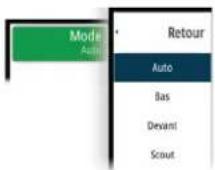
Selectionne le bouton Mode, puis le mode a utiliser.
Lorsque les modes Down, Forward ou Scout sont selectionnés, le menu se développement et fait apparaitre les options de ces modes. Pour tous les modes, l'option More options propose des paramétres d'image supplémentaires.
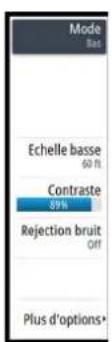
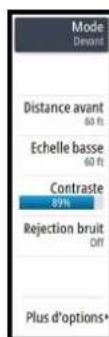
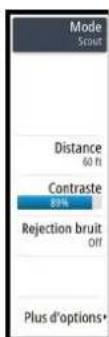
Menu du mode Down Menu du mode Forward Menu du mode Scout
Mode Auto
Par défaut, l'appareil est régèle sur le mode Auto. Dans ce mode, la plupart des paramètres sont automatisés.
Distance vers le bas
Le réglage de distance Down détermine la profondeur de l'eau visible sur l'image.
Les paramétres de distance Forward déterminent la distance visible sur l'image.
→ Remarque: Cette option n'est disponible qu'en mode Forward.
Portee
Le paramètre de distance déterminé la distance visible sur l'image.
→ Remarque: Cette option n'est disponible qu'en mode Scout.
Sensibilité
Une plus haute sensibilité permet d'afficher plus de détails. En diminuant la sensibilité, moins de détails seront visibles. Une quantité trop importante de détails risque d'encomber l'écran. À l'inverse, il est possible que les cibles souhaitées ne s'affichent pas si le réglage de la sensibilité est trop faible.
Sensibilité Auto
La Sensibilité Auto ajuste automatiquement le rendement du sondeur à un niveau optimal. La sensibilité Auto peut être ajustée (+/-) selon vos préférences sans désactiver pour autant la fonction de sensibilité automatique.
→ Remarque: La Sensibilité Auto est le mode conseillé pour la plupart des conditions.
Filtrage du bruit
Filtre les interférences et réduit la quantité de parasites à l'écran.
Plus d'options
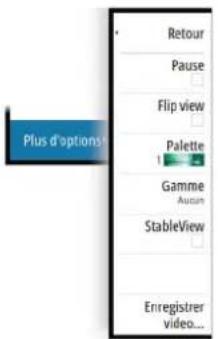
Traces cibles
Une trace cible indique le mouvement d'une cible en laissant une lumière résiduelle, c'est-à-dire en réduisant progressivement l'intensité au fil du temps.
Cette fonction est utile pour évaluer rapidement le mouvement des cibles par rapport à votre bateau.
Palettes
Permet de selectionner la palette de couleurs de l'image.
Grilles de distance
La grille de distance peut être ajoutée à l'image. Les grilles sont très utiles pour déterminer la distance par rapport aux cibles. Lorsque vous sélectionnez l'option de menu, vous avez le besoin entre aucune grille, une grille droite ou une grille courbee.
StableView
Si cette option est seLECTIONnée, la sonde compensé son propre mouvement ainsi que celui du bateau pour afficher une image plus stable sur l'écran.
Source
→ Remarque: Disponible uniquement si plusieurs sources aux capacités identiques sont disponibles.
Permet de spécifique la source de l'image dans la fenêtre active.
Voupeu zifferer differentes sources simultanement a l'aide d'une configuration de pag multifenetre. Les options de menu sont independantes pour chaque fenetre.
→ Remarque: La plate-forme ActiveTarget prend en charge deux sondes ActiveTarget au maximum sur un réseau et celles-ci doivent etre de configurations differentes. Les configurations possibles sont les vues Down, Forward et Scout. Par exemple, une source peut etre reglee sur la vue Down et I'autre sur la vue Forward.
→ Remarque: L'utilisation de sondes à la même fréquence peut provoquer des interférences.
Pour plus d'informations sur la configuration de la source, consultez le manuel d'installation de l'appareil.
Paramètres de la page ActiveTarget installation
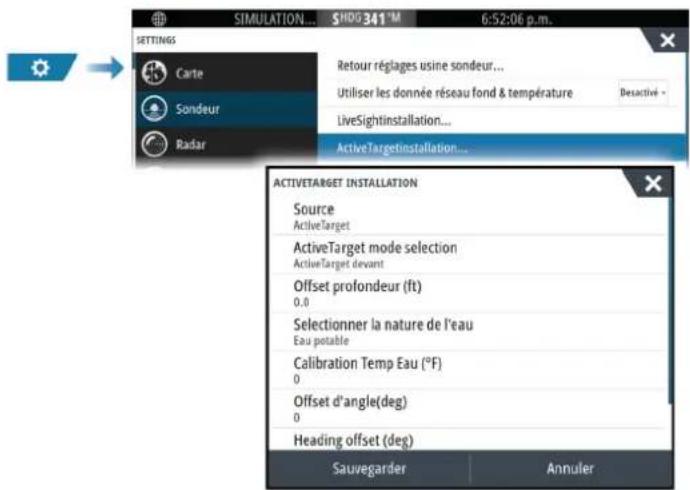
Source
Selectionnez cette option pour afficher une liste des sources du sondeur disponibles pour la configuration. Les paramétres que vous définissez dans le reste de la boîte de dialogue se rapportent à la source sélectionnée.
→ Remarque: La plate-forme ActiveTarget prend en charge deux sondes ActiveTarget au maximum sur un réseau et celles-ci doivent etre de configurations differentes. Les configurations possibles sont les vues Down, Forward et Scout. Par exemple, une source peut etre reglee sur la vue Down et I'autre sur la vue Forward.
Permet de spécifier si la sonde ActiveTarget doit être utilisée en position Down, Forward ou Scout.
Offset de la profondeur
Les transducteurs mesurent toujours la profondeur comprise entre le transducteur et le fond. Par conséquent, les reliés de profondeur ne prennt pas en compte, dans leur calcul, la distance qui sépare la sonde du point le plus bas du bateau dans l'eau ou entre la sonde et la surface de l'eau.
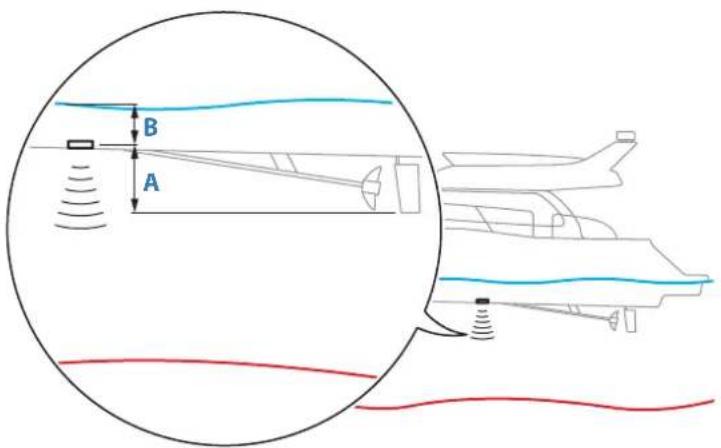
- Pour afficher la profondeur à partir du point le plus bas du bateau vers le fond, définièsez la correction de sorte qu'elle soit égale à la distance verticale entre la sonde et la partie la plus BASSE DU BATEAU, A (valeur négative).
Pour afficher la profondeur entre la surface de I'eau et le fond, definissez la correction de sorte qu'elle soit eigale à la distance verticale entre la sonde et la surface de I'eau, B (valeur positive)
Pour la profondeur sous la sonde, definisse l'offset sur 0.
Water temperature calibration (Calibration de températe de l'eau)
La calibration de la température permet d'ajuster la valeur de la température de l'eau à partir de la sonde. Cela peut s'avérer nécessaire pour corriger les influences localisées sur la température mesurée.
Plage d'etalonnage: -9,9° + 9,9° . Valeur par défaut: 0°
Angle offset (deg)
→ Remarque: Cette option est disponible uniquement en mode frontal.
Les supports de fixation permettent d'installer la sonde sur le bras du moteur électrique avant, uniquement selon un angle défini. Le meilleur angle d'installation de la sonde est obtenu lorsque le bras du moteur électrique avant est à la verticale par rapport à la ligne de flottaison.
Si le bras du moteur électrique avant n'est pas à la verticale par rapport à la ligne de flottaison, utilisez l'option Offset angle pour régler précisé l'angle de la sonde.
Si I'angle de montage de la sonde est desactive, I'image peut etre faussee.
Restart config wizard
Utilisez cette option pour démarrer manuelle l'assistant de configuration
17
ActiveTarget 2
À propos d'ActiveTarget 2
ActiveTarget 2 est le sondeur en temps réel ActiveTarget nouvelle génération qui offre des images uniques haute résolution de la position des poissons autour de votre bateau.
Lorsque vous installez deux systèmes ActiveTarget 2 (deux modules de sondeur et deux sondes) sur votre bateau, vous pouvez également selectionner deux modes d'affichage distincts sous forme d'écran partagé (deux images côte à côte) ou d'écran complet sur deux écrans multifonction séparés.
Pour plus d'informations sur les configurations de montage prises en charge, reportez-vous au manuel d'installation d'ActiveTarget 2.
Lorsqu'une sonde ActiveTarget 2 et son module sondeur sont connectés au réseau Ethernet, le bouton ActiveTarget est disponible sur la page d'accueil. Si la fonctionnalité ne s'affiche pas automatiquement sur la page d'accueil, vous pouvez l'activer manuellement à partir de la boîte de dialogue des paramètres avances. Pour plus d'informations, reportez-vous à la section "Activation ou désactivation des fonctionnalités" à la page 23.
Installation d'ActiveTarget 2
Après avoir installé le ou les systèmes ActiveTarget 2 sur votre bateau, vous doivent configurer chaque sonde.
Lorsque vous démarrez l'appareil pour la première fois, le système détecte automatiquement la ou les sondes et vous invite à effectuer la configuration. Sélectionnez Configurerment et suivez les étapes de l'assistant de configuration.
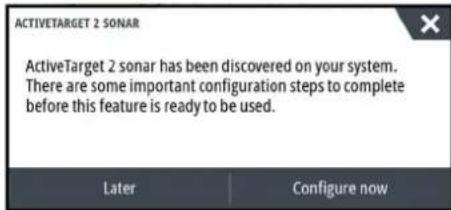
Selectionnez le type d'eau dans lequel vous naviguez.
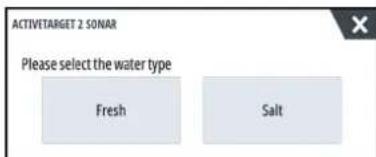
Si plusieurs systèmes ActiveTarget 2 sont connectés, vous étés invite à suivre le même processus de configuration pour la deuxième sonde ActiveTarget 2. Un message de confirmation s'affiche lorsque les sondes sont correctement configurées.
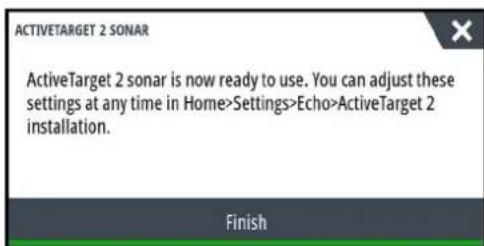
Si vous n'avez pas configuré le système ActiveTarget 2 lors de l'invite du système, vous pouvez le faire manuellement.
Accedez à Paramétres > Sondeur > ActiveTarget installation et configurez les options dans la boîte de dialogue ActiveTarget installation. Une fois la configuration de la première sonde ActiveTarget 2 terminée, répétez le processus d'installation pour la deuxième sonde ActiveTarget 2 et suivez les mêmes étapes de configuration.
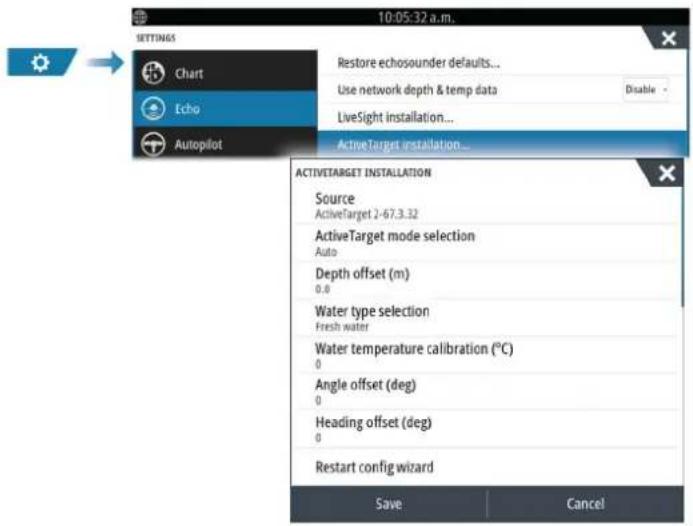
Source
Selectionnez cette option pour afficher une liste des sources du sondeur disponibles pour la configuration. Les paramètres que vous définissez dans le reste de la boîte de dialogue se rapportent à la source sélectionnée.
→ Remarque: La plate-forme ActiveTarget prend en charge deux sondes ActiveTarget au maximum sur un réseau et celles-ci doivent etre de configurations differentes.
Sélection du mode ActiveTarget
Permet de spécifique si la sonde doit etre utilise en mode Down, Forward ou Scout.
Remarque: Lorsque vous utilisez deux sondes ActiveTarget sur un réseau, elles doivent呈現er des configurations différentes. Par exemple, une sonde peut etre reglee sur la vue Down et I'autre sur la vue Forward.
Offset de la profondeur
Les transducteurs mesurent toujours la profondeur comprise entre le transducteur et le fond. Par conséquent, les reliés de profondeur ne prennt pas en compte, dans leur calcul, la distance qui sépare la sonde du point le plus bas du bateau dans l'eau ou entre la sonde et la surface de l'eau.
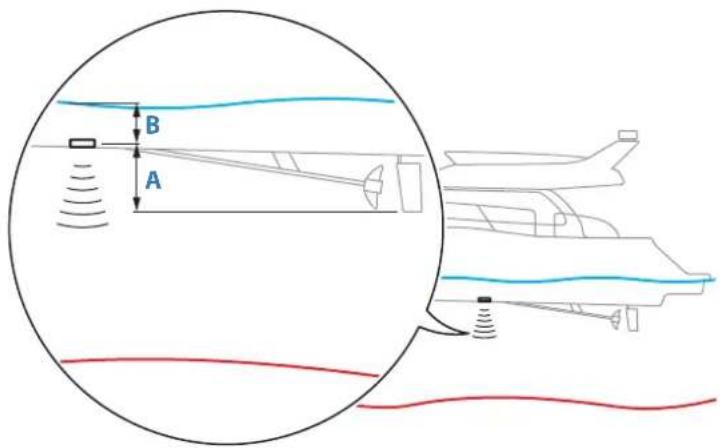
Pour afficher la profondeur a partir du point le plus bas du bateau vers le fond, definissez la correction de sorte qu'elle soit egrave à la distance verticale entre la sonde et la partie la plusasse du bateau, A (valeur négative).
Pour afficher la profondeur entre la surface de I'eau et le fond, definiesser la correction de sorte qu'elle soit eigale à la distance verticale entre la sonde et la surface de I'eau, B (valeur positive)
Pour la profondeur sous la sonde, définièsez l'OFFSET sur 0.
Selectionner la nature de l'eau
Selectionne le type d'eau (eau douce ou eau salée) dans lequel vous utilisez la sonde.
Water temperature calibration (Calibration de température de l'eau)
La calibration de la température permet d'ajuster la valeur de la température de l'eau à partir de la sonde. Cela peut s'avérer nécessaire pour corriger les influences localisées sur la température mesurée.
Plage d'etalonnage: -9,9° - + 9,9° .Valeur par defaut 0°
Angle offset (deg)
Les supports de fixation permettent d'installer la sonde sur le bras du moteur électrique avant, uniquement selon un angle défini. Le meilleur angle d'installation de la sonde est obtenu lorsque le bras du moteur électrique avant est à la verticale par rapport à la ligne de flottaison.
Si le bras du moteur électrique avant n'est pas à la verticale par rapport à la ligne de flottaison, utilisez l'option Offset angle pour régler précisé l'angle de la sonde.
Si I'angle de montage de la sonde est desactive, l'imagpe peut etre faussee.
Décalage de cap (deg)
Utilisez cette option pour aligner l'image avec le capteur de cap afin de vous assurer qu'elle est positionnée de manière optimale par rapport à l'eau et au sens de déplacement du bateau.
Restart config wizard
Utilisez cette option pour démarrer manuellement l'assistant de configuration
Affichage d'ActiveTarget 2 sur un écran partagé
Pour afficher ActiveTarget 2 sur un écran partagé (deux images côte à côte), un réseau contenant deux systèmes ActiveTarget 2 doit être installé.
Selectionnez l'icone Ajouter dans le volet des favors de I'écran d'accueil pour créé une page personnalisée.
Dans la boîte de dialogue Éditeur de page, faites glisser et déposez deux instances de l'application ActiveTarget sur la page personnalisée. Dans le menu, Sélectionnez la source et le mode souhaités pour chaque écran.
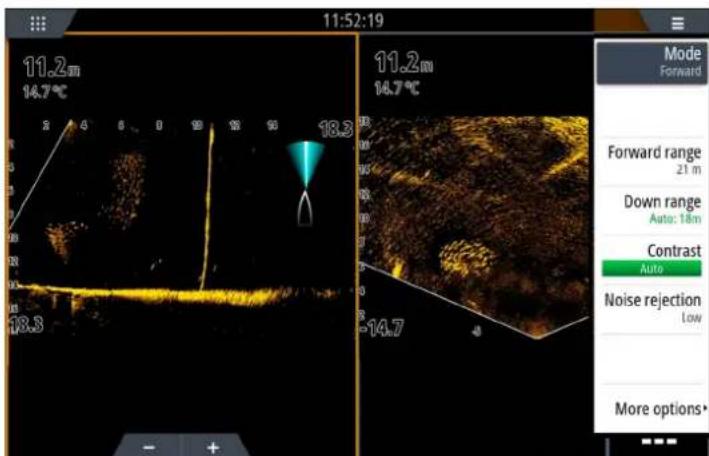
18
LiveSight
Prise en charge de LiveSight
Les vues LiveSight Forward et LiveSight Down sont prises en charge. Lorsque vous connectez une sonde LiveSight à votre système et que vous configuruez la sonde, le bouton correspondant de l'application LiveSight apparait sur la page d'accueil.
→ Remarque: Un module PSI-1 et une sonde LiveSight sont nécessaires pour permettre la prise en charge de LiveSight.
19
Pilote automatique
Sécurité d'utilisation du pilote automatique
Avertissement: un pilote automatique est une aide précieuse à la navigation, mais NE PEUT remplaçer un navigateur humain.
→ Remarque: Le bouton WheelKey peut être configuré pour être une touche Veille.
Reportez-vous à la section "Bouton WheelKey configurable" à la page 20.
Ne pas utiliser le pilotage automatique :
- Dans des zones de traffic important ou dans des eaux étroites
- En cas de visibilité réduite ou de conditions de navigation extrêmes
- Dans les zones où l'utilisation d'un pilote automatique est interdite par la loi
Lors de l'utilisation d'un pilote automatique :
- Ne pas placer de matériel ou d'équipement magnétique à proximé du compas utilisé dans le système de pilote automatique
Vérifier à intervalles réguliers le cap et la position du bateau - Toujours basculer le pilote automatique en mode veille et réduire la vitesse suffisamment à temps pour éviter les situations dangereuses
Alarmes du pilote automatique
Pour des raisons de sécurité, il est recommendé d'activer toutes les alarmes du pilote automatique en cas d'utilisation du pilote automatique.
Pour plus d'informations, reportez-vous à la section "Alarmes" à la page 177.
Sélection du pilote automatique actif
Si un pilote automatique et un moteur électrique avant sont configurés pour le contrôle des écrans multifonctions, un seul peut être activé à la fois.
Les boutons des deux pilotes automatiques s'affichent dans la barre de contrôle.
Activez un pilote automatique en selectionnant le bouton approprié dans la barre de contrôle, puis selectionné le bouton Basculer le pilote automatique dans le p提供优质 de commande du pilote automatique.
Pupitre de commande du pilote automatique
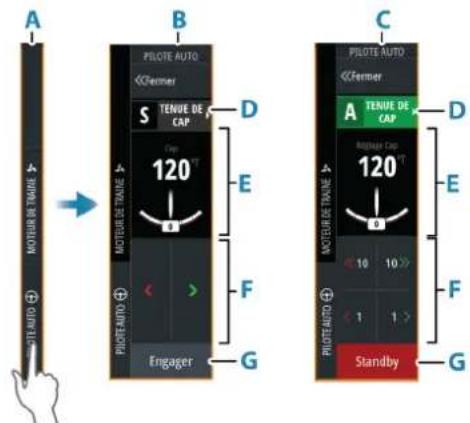
A Barre de contrôle
B Pupitre de commande du pilote automatique, désactiver
C Pupitre de commande du pilote automatique, activé
D Bouton de mode
E Informations dependantes du mode
F Boutons dépendants du mode
G Bouton Activer/Veille
Activation et désactivation du pilote automatique
Pour activer le pilote automatique :
- Sélectionnez le bouton d'activation pour activer le dernier mode actif.
- Sélectionnez le bouton de mode pour afficher la liste des modes disponibles, puis Sélectionnez le mode préféRED.
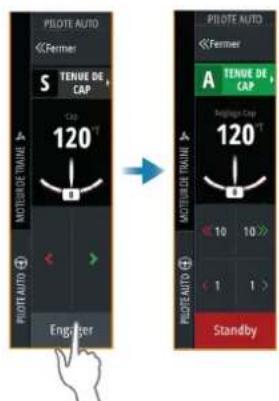
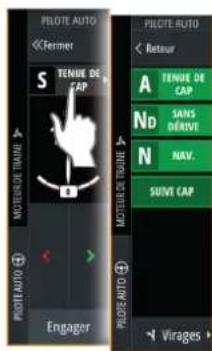
Le pilote automatique s'active dans le mode selectionné, et le p提供优质 de commande du pilote automatique affiche les options correspondant au mode actif.
Pour désactiver le pilote automatique :
- Sélectionnez le bouton de veille.
Lorsque le pilote automatique est en mode veille, le bateau doit etre dirigé manuellement a partir d'un autre apparéil.
Indication du pilote automatique
La barre d'etat affiche les informations du pilote automatique à tout moment tant qu'un pilote automatique est connecté. Vous pouze la masquer dans les paramétres Pilote automatique lorsque vous n'étés pas en mode Mouillage, NAV ou Pilote automatique.
Modes de pilotage automatique
Le pilote automatique dispose de plusieurs modes de navigation. Le nombre de modes et de fonctionnalités compris dans ce mode dépend du pilote automatique, du type de bateau et des entrées disponibles.
Mode Direction assistée (NFU)
Dans ce mode, les boutons babbord et tribord sont utilisés pour contrôler la barre.
Activez ce mode en appuyant sur le bouton babbord ou tribord lorsque le pilote automatique est en mode veille.
Mode Follow-up (FU)
Dans ce mode, la barre se déplace à un angle de barre régèle. La position de la barre est maintainue à l'angle régèle.
Modification de l'angle de barre régé
- Sélectionnez le bouton bébord ou tribord.
Avec le pupitre de commande du pilote automatique actif, tournez le bouton rotatif.
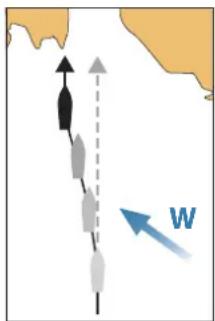
Mode Cap verrouille (A)
Dans ce mode, le pilote automatique dirige le bateau selon le réglage de cap.
Lorsque ce mode est activé, le pilote automatique sélectionne le cap compas actuel comme cap prédéfini.
→ Remarque: Dans ce mode, le pilote automatique ne permet pas de compenser la dérive causée par le courant et/ou le vent (W).
Pour modifier le réglage de cap
- Sélectionnez un bouton bâbord ou tribord.
- Avec le pupitre de commande du pilote automatique actif, tournez le bouton rotatif.
Le cap change immédiatement. Le cap est maintainu tant qu'un nouveau cap n'est pas défi ni.
Avertissement: Le moteur électrique avant poursuit une action demandée même si l'appareil de commande (telecommande, pedale ou écran multifonction) perd de la puissance. Les modes Hélice active, Pilote auto et Navigation ne sont pas interrompus par l'arrêt de l'appareil de commande. Assurez-vous de toujours savoir comment arrêter le moteur électrique avant en cas d'urgence en appuyant sur la touche marche/arrêt du moteur électrique avant ou en débranchant son alimentation électrique. Veillez toujours à vous familiariser avec le démarrage et l'arrêt du moteur électrique avant à l'aide des appareils de commande que vous avez choisis.
Virement de bord en mode Cap verrouillé
→ Remarque: Disponible uniquement dans le cas ou le type de bateau est definite sur Voilier (configuration du pilote automatique).
→ Remarque: Il est recommandé de n'entreprenevre des virements de bord que par vent debout. Essayez la fonction par mer calme et vent faible pour vous familiariser avec son comportement sur votre bateau.
Le virement de bord en mode Tenue de cap modifie le cap selon un angle de virement fixe, babbord ou tribord.
Le taux de giration pendant le virement de bord ou l'empannage est défini par le paramètre de durée du virement dans le menu de paramétrage du pilote automatique. Reportez-vous à la section "Paramètres du pilote automatique" à la page 138.
Pour effectuer un virement de bord :
- en sélectionnant le bouton de virement de bord dans la liste des modes, puis en sélectionnant la direction de virement de bord.
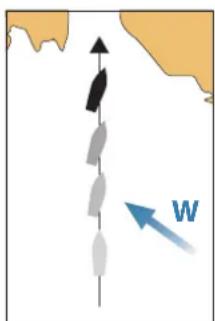
Dans le mode NoDrift (Sans derive), le bateau est dirigé le long d'une route calculée à partir de la position actuelle dans une direction définie par l'utilisateur.
Lorsque le mode est activé, le pilote automatique trace une route invisible à partir de la position du bateau, d'après la direction en cours. Le pilote automatique utilise désormais les informations de position pour calculer la distance transversale et suivre automatiquement la route calculée.
→ Remarque: Si le bateau dérive en s'écartant de la ligne de trace en raison du courant et/ou du vent W), il suit la ligne par le travers.
Modification de la ligne de trace définie
- Sélectionnez un bouton bâbord ou tribord.
- Avec le pupitre de commande du pilote automatique actif, tournez le bouton rotatif.
Mode NAV
Avertissement: le mode NAV ne doit être utilisé qu'en eaux ouvertes. Le mode Navigation ne doit pas être utilisé pendant la navigation à la voile, car les changements de route peuvent entrainer des virements de bord ou des empannages interpestifs.
Avant d'entrée en mode NAV, vous devez suivre une route ou vous diriger vers un waypoint. En mode NAV, le pilote automatique dirige automatiquement le bateau vers une position de waypoint spécifique, ou le long d'une route prédéfinie. Les informations de position sont utilisées pour modifier la route et guider le bateau le long de la route jusqu'àu prochain waypoint.
→ Remarque: Pour plus d'informations sur la navigation, reportez-vous à la section "Navigation" à la page 49.
Options du mode NAV
Lorsque vous étés en mode NAV, les boutons suivants sont disponibles dans le pupitre de commande du pilote automatique:
Restart (Redémarrer)
Redemarle na navigation à partir de la position actuelle du bateau.
Ignorer
Ignore le point de route actif et se dirige vers le point de route suivant. Cette option est uniquement disponible lorsque vous suivez une route importante plusieurs points entre la position du bateau et la fin de la route.
Cancel nav. (Annuler nav.)
Annule la navigation active et désélectionne la route ou la navigation actuelle entre les waypoints. Le pilote automatique passée en mode Heading hold (Cap verrouillé) et dirige le bateau d'après le cap actif au moment où le bouton Annuler a été sélectionné.
→ Remarque: Ceci n'équivaut pas à la sélection du mode veille qui n'arrête pas la navigation actuelle.
Virage en mode NAV
Lorsque le bateau atteint un waypoint, le pilote automatique affiche une boite de dialogue contenant des informations sur le nouveau cap.
La modification automatique du changement de route pour atteindre le prochain waypoint est limitée:
- Si l'angle du changement de route requis pour atteindre le prochain waypoint est inférieur à la limite de changement de route configurée, le pilote automatique modifie automatiquement la route.
- Si le changement de cap nécessaire pour atteindre le prochain waypoint dépasse la limite configurée, vous étes invite à vérifier que le changement de cap à effectuer est acceptable. Si le virage n'est pas accepté, le bateau poursuit sa route sur le cap actuel.
La limite de changement de route varie en fonction du calculateur du pilote automatique.
Reportez-vous à la documentation du pilote automatique.
Mode Vent
→ Remarque: Le mode Vent est disponible uniquement si le type de bateau est regle sur Voilier. Il n'est pas possible d'activer le mode Vent si les informations sur le vent sont manquantes.
En mode Vent, le pilote automatique enregistre l'angle du vent actuel comme reference pour le pilotage et ajuste le cap du bateau pour conserver cet angle du vent.
Le pilote automatique Maintiendra le bateau sur l'angle du vent regle jusqu'à ce qu'un nouvel angle de vent soit regle.
Avertissement: en mode Vent, le pilote automatique prend un cap en fonction de l'angle de vent apparent ou vrai et non pas en fonction du cap compas. Tout écart de vent peut modifier le cap du bateau.
Pour modifier la consigne d'angle de vent
- Sélectionnez un bouton bâbord ou tribord.
- Avec le pupitre de commande du pilote automatique actif, tournez le bouton rotatif.
Un changement immédiat d'angle de référence du vent se produit.
Virement et empannage en mode Vent
Les opérations de virement et d'empannage en mode Vent refletent l'angle du vent définis sur le bord opposé.
Les virements et empannages en mode Vent peuvent être exécutés en naviguant avec le vent vrai ou apparent en tant que reference. Dans les deux cas, l'angle du vent vrai doit être inférieur à 90° (virement) ou supérieur à 120° (empannage).
Le taux de giration pendant le virement de bord ou l'empannage est défini par le paramètre de durée du virement dans le menu de paramétrage du pilote automatique. Reportez-vous à la section "Paramètres du pilote automatique" à la page 138.
Pour effectuer un virement ou un empannage :
- Sélectionnez l'options Virement/Empannage dans la liste des modes
Gabarits de virage
Le système comprend un certain nombre de gabarits de virage.
La seLECTION des gabarits de virage est disponible lorsque le pilote automatique est en mode automatique. Le nombre de gabarits de virage dépend du pilote automatique utilisé.
→ Remarque: Les gabarits de virage ne sont pas disponibles si le type de bateau est défini sur Sail (Voilier).
Amorçage d'un virage
Sélectionnez les options babbord ou tribord dans la boite de dialogue de virage.
Variables de virage
À l'exception du demi-tour, tous les gabarits de virages disposent de paramètres que vous pouvez modifier avant et pendant l'exécution du virage.
Demi-tour (U-turn)
Change le réglage de cap actuel de 180° . Lorsqu'il est activé, le pilote automatique passée en mode Auto.
Le taux de giration est identique à celui défini pour le paramètre Turn rate (Taux de giration).
Rotation circulaire
Permet de faire faire un cercle au bateau.
Variable de virage :
Taux de giration. Si vous augmentez la valeur, le bateau exécute un cercle plus petit.
Rotation en spirale
Le bateau exécute une rotation en spirale avec un rayon décroissant ou croissant.
Variables de virage :
-
Rayon initial
-
Changement/virage. Si cette valeur est configurée sur zéro, le bateau décrira des cercles. Une valeur négative entraîne un rayon décroissant et des valeurs positives, un rayon croissant.
Route en Zigzag
Permet de faire faire des virages en zigzags au bateau.
Variables de virage :
Changement de cap
- Distance segment
Rotation en carre
Dirige le bateau selon un mouvement à angle droit, en effectuant des changements de cap de 90° .
Variable de virage :
- Distance segment
Virage
Le bateau décrit une route sinueuse autour du cap principal. Lorsqu'il est activé, le pilote automatique passée en mode Virages en S.
Variables de virage :
- Changement de cap
- Turn Radius (Rayon de virage)
Vou puez modifier le cap principal pendant le virage en tournant le bouton rotatif.
Suivi de ligne de sonde
Permet au pilote automatique de suivre une ligne de sonde.
→ Remarque: le gabarit de virage DCT est uniquement disponible si le système recoit des informations correctes sur la profondeur.
Avertissement: N'utilisez le gabarit de virage DCT que si les fonds marins s'y prétent. Ne l'utilisez jamais en cas de fonds rocheux où la profondeur peut varier considérablement sur des distances réduites.
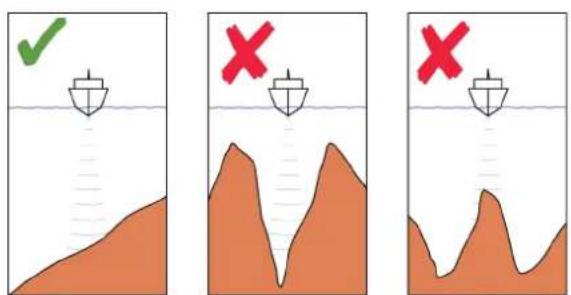
→ Remarque: Si les données sur la profondeur sont perdues alors que la fonction DCT est activée, le pilote automatique passé directement en mode Auto.
Il est recommandé d'activer l'alarme de perte des données de profondeur du pilote automatique lorsque vous utilise la fonction DCT. Lorsque cette alarme est activée, elle se déclenché si les données sur la profondeur sont perdues lorsque la fonction DCT est activée.
Amorçage d'un virage DCT
- Manoeuvrez le bateau vers la profondeur à suivre et alignez-le à la ligne de sonde
-
Activez le mode Auto, puis selectionnez le suivi de ligne de sonde tout en surveillant la mesure de profondeur.
-
Sélectionnez le bouton Bâbord ou Tribord pour lancer le pilotage en mode de suivi de ligne de sonde de façon à suivre la pente de fond à tribord ou bâbord.
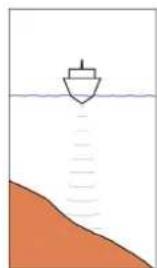
Option Babord (la profondeur diminue à babord)
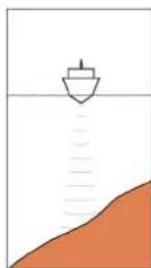
Option Tribord (la profondeur diminue à tribord)
Variables de virage
- Profondeur de ref.: il s'agit de la profondeur de referencia pour la fonction DCT. Lorsque le DCT est lancé, le pilote automatique calcule la profondeur actuelle et la définit comme la profondeur de referencia. La profondeur de referencia peut être modifiée lorsque la fonction est en cours d'exécution.
- Gain de profondeur : ce paramètre déterminé le rapport entre la commande de barre et l'écart de la ligne de sonde Sélectionnée. Plus la valeur du gain de profondeur est élevé, plus le safran sera appliqué. Si la valeur est trop faible, la compensation des décalages par rapport à la ligne de sonde prend beaucoup de temps et le pilote automatique ne parvient pas à maintainir le bateau sur la profondeur souhaïée. Si la valeur est trop élevé, le pilote automatique a tendance à surcompenser et le pilotage est instable.
- CCA: le CCA est un angle ajoute au cap prédéfini ou déduit de celui-ci. Ce paramètre permet au bateau d'effectuer des lacets autour de la profondeur de référence. Plus le CCA est élevé, plus les écarts seront importants. Si vous configrez le CCA à zéro, le bateau ne serpentera pas.
Utilisation d'un système de pilotage automatique professionnel
Si l'écran multifonction du système est connecté à un système de pilotage automatique professionnel, l'écran multifonction peut être utilisé pour faire fonctionner le pilote automatique.
→ Remarque: L'écran multifonction ne peut pas être utilisé pour configurer ou commander un système de pilotage automatique.
Pour plus d'informations sur le système de pilotage automatique, reportez-vous à sa documentation spécifique.
Source Pilote auto
Le système de pilotage automatique professionnel dispose de ses propres groupes de sources. Si l'écran multifonction est destiné à commander le système de pilotage automatique professionnel, l'écran multifonction doit utiliser les mêmes groupes de sources que le système de pilotage automatique.
L'écran multifonction déetecte un système de pilotage automatique professionnel connecté et un message s'affiche pour vous demander si l'écran multifonction doit activer l'option Compatible bilité pilote automatique professionnel.
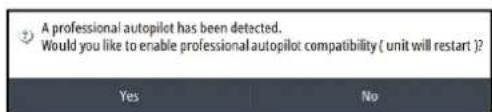
Oui: l'écran multifonction redémarre à l'aide des mêmes groupes de sources que le pilote automatique professionnel et l'écran multifonction peut être utilisé pour faire fonctionner le pilote automatique
Non: l'écran multifonction reste avec ses propres groupes source. L'écran multifonction ne peut pas être utilisé pour faire fonctionner le pilote automatique
Si Non est selectionné, la question n'est plus posée. Ce paramètre peut être modifié en selectionnant Compatible bilité pilote automatique professionnel dans la boite de dialogue Paramétres avances.
Pupitre de commande du pilote automatique pour les pilotes automatiques professionnels
Le pupitre de commande du pilote automatique professionnel dispose de boutons et de champs supplémentaires.
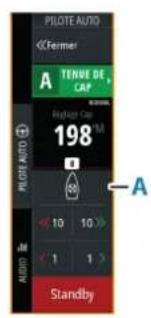
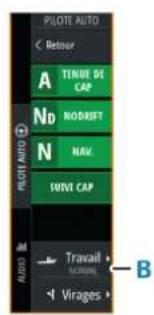
A Indication de propulseur
B Bouton Profil de travail
Transfert de commande
Un système AP70/80 peut être définir comme système Maitre ou système Ouvert. Ces options contrôlent le transfert de commande entre les appareils de commande du système de pilotage automatique. Pour plus d'informations, reportez-vous au manuel de l'opérateur du système AP70/80.
L'action et la demande de transfert de commande dépendent de la configuration du système et de l'état du pupitre de commande du pilote automatique, comme illustré ci-dessous.
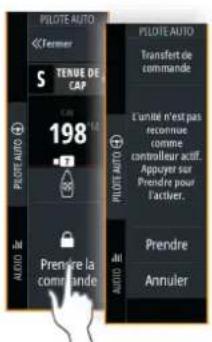
A
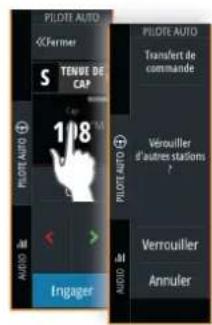
B
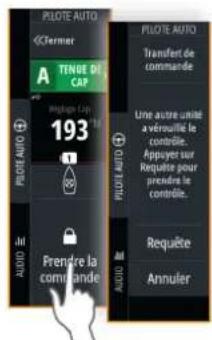
C
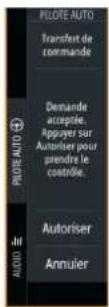
D
A Appareil passif - système ouvert : demande de commande en selectionnant le bouton Prendre la commande
La commande est immédiatement transférée
B Appareil déverrouille: permet de verrouiller et déverrouiller d'autres apparéils en seLECTIONnant le champ d'information
C Appareil verrouille: commande de commande en selectionnant le bouton Prendre la commande
- Une demande est envoyée à l'appareil sous contrôle
D Appareil sous contrôle: demande de confirmation de transfert de commande La commande est transférée lorsque le demandeur confirme la prise de contrôle
Activation et déactivation des propulseurs
Si un propulseur est disponible pour le contrôle par pilote automatique, le bouton Propulseur s'affiche dans la barre de contrôle du pilote automatique. Le bouton est doté des indications et des fonctions suivantes:

Propulseur disponible mais désactisé.
- Sélectionner pour activer le propulseur

Propulseur en cours d'utilisation. Les flèches rouge et verte indiquent la direction de propulsion.
- Sélectionner pour désactiver le propulseur

Propulseur disponible, mais actuellement inhibé en raison d'une vitesse elevée.
- Réduire la vitesse du bateau pour activer le propulseur
Sélection d'un profil de travail
L'AP70/AP80 prend en charge plusieurs profils de travail avec différents paramétres de pilote automatique. Dans l'écran multifonction, le profil de travail actif s'affiche sur le p提供优质 de commande du pilote automatique.
Le bouton Profil de travail est disponible dans le pupitre de commande du pilote automatique ou dans la fenetre du mode du pupitre de commande du pilote automatique en fonction de la taille de l'écran multifonction.
Pour selectionner le profil de travail :
- Sélectionnez le bouton du profil de travail pour afficher la liste des profils de travail disponibles, puis Sélectionnez le profil de travail préfééré
Paramètres du pilote automatique
La boîte de dialogue de paramétrage du pilote automatique dépend du pilote automatique connecté au système. Si plusieurs pilotes automatiques sont connectés, la boîte de dialogue de paramétrage du pilote automatique affichera les options correspondant au pilote automatique actif.
Les paramètres sont définis lors de la mise en service du pilote automatique. Veillez à modifier les paramètres une fois la mise en service terminée.
Paramètres utilisateur commun
Les paramètres utiliser suivants sont commons à tous les pilotes automatiques.
Compas sur Carte
Choisissez d'afficher le symbole du compas autour de votre bateau dans la fenetre de carte. Le symbole du compas ne s'affiche pas lorsque le curseur est actif dans la fenetre.
Paramètres utilisateur spécifiques NAC -1

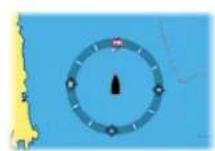
Réponse pilote
Utilisé pour augmenter/ réduire la sensibilité de pilotage. Un niveau de réponse bas réduit l'activité de la barre et procure un pilotage plusouple. Un niveau de réponse élevé augmente l'activité de la barre et procure un pilotage plus ferme. Un niveau de réponse trop élevé peut entraîner une marche en lacet du bateau.
Paramétres utilisateurs spécifiques NAC-2/NAC-3
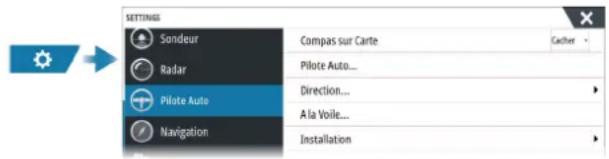
Pilote automatique
Bascule la vue sur la dernière page active avec le pupitre de commande du pilote automatique ouvert.
Direction
Ces options permettent de changer manuellement les paramétres de vitesse haute et basse qui ont été définis lors de la mise en service du pilote automatique. Pour plus d'informations, reportez-vous à la documentation du calculateur du pilote automatique.
La selection de l'option de vitesse lente ou de l'option de vitesse élevée ouvre les boîtes de dialogue, les paramètres suivants peuvent être modifiés.
Taux de giration : taux de giration préfééré pour les virages en degrés par minute.
- Gain de barre : Ce paramètre déterminé le rapport entre la barre commandée et l'erreur de cap. Plus la valeur de la barre est élevé, plus la pression sur la barre est forte. Si la valeur est trop BASSE, la compensation d'une erreur de cap prendra beaucoup de temps et le pilote automatique ne parviendra pas à maintainir le cap. Si la valeur est trop élevé, le pilote automatique a tendance à surcompenser et le pilotage est instable.
- Contre-barre: rapport entre la correction d'une erreur de cap et la pression exercée sur la barre. Plus la contre-barre est élevée, plus la réduction de la pression exercée sur la barre est rapide lorsque l'on approche de la consigne de cap.
- Autotrim : définit la force avec laquelle le pilote automatique va exercer une pression sur la barre pour compenser un écart de cap, par exemple lorsque des forces externes, comme le vent ou le courant, affectent le cap. Abaissez l'autotrim pour limiter plusrapidement l'écart de cap.
→ Remarque: en mode VRF, ce paramètre contrôle la constante de temps de l'estimation de la barre. Une valeur inférieure accélère l'estimation de la barre; celle-ci sera donc plus rapidement en phase avec les mouvements du bateau.
- Initialisation Barre : définit comment le système déplace la barre lorsque vous passez du pilotage manuel au pilotage automatique.
- Limite Barre : déterminé le mouvement maximal de la barre en degrès à partir de la position médiane que le pilote automatique peut imposer à la barre en modes automatiques. La limite Barre n'est active qu'en pilotage automatique sur des routes droites, pas lors des changements de cap. Cette limite Barre n'afcète pas la direction assistée.
- Limité Écart de cap : Définit la limite pour l'alarme hors cap. Une alarme retentit lorsque le cap réel devie du cap pilote d'une valeur supérieure à la limite selectionnée.
- Limite Barre : déterminé le mouvement maximal de la barre en degrès à partir de la position Médiane que le pilote automatique peut imposer à la barre en modes automatiques. La limite Barre n'est active qu'en pilotage automatique sur des routes droites, pas lors des changements de cap. Cette limite Barre n'affecte pas la direction assistée.
- Limité Écart de cap : Définit la limite pour l'alarme hors cap. Une alarme retentit lorsque le cap réel devie du cap pilote d'une valeur supérieure à la limite sélectionnée.
- Réponse Trace: Définit la vitesse de réponse du pilote automatique après l'enregistrement d'une distance transversale.
Angle d'approche trace : Définit l'angle utilisé lorsque le bateau approche un segment. Ce paramètre est utilisé à la fois lorsque vous démarrez la navigation et lorsque vous appliquez un offset de trace.
- Confirmation angle de changement de route : Définit les limites de changement de cap jusqu'au prochain waypoint d'une route. Si le changement de cap dépasse cette limite définie, vous étés invite à vérifier que le changement de cap à effectuer est acceptable.
Navigation à voile
→ Remarque: les paramètres À la voile ne sont disponibles que dans le cas où le type de bateau est configuré comme Voilier.
Cette option permet de modifier manuellement des paramétres qui ont été définis lors de la mise en service du calculateur de pilote automatique. Pour plus d'informations sur les paramétres, reportez-vous à la documentation spécifique pour le calculateur de pilote automatique.
- Durée du virement: Contrôle le taux de giration (temps de virement) lorsque vous effectuez un virement de bord en mode Vent.
- Angle de virement: contrôle l'angle selon lequel vire le bateau, de 50° à 150° en mode Tenue de cap.
- Fonction Vent : Sélectionnez la fonction de vent que le pilote automatique utilisera en mode Vent.
-Auto:
Si I'angle du vent vrai est < °70 degrs: le mode Vent utilise I'angle du vent apparent. Si I'angle du vent vrai est ≥ 70 degrs: le mode Vent utilise I'angle du vent vrai.
- Apparent
-Vrai
Vitesse manuelle : Si aucune donnée de vitesse du bateau ou de déplacement n'est disponible ou jugée fiable, vous avez la possibilité d'indiquer manuellement une valeur de vitesse qui devra être utilisé par le pilote automatique.
Paramètres utilisateur spécifiques AC70/AC80
Les ordinateurs AC70/AC80 ne disposent pas de paramètres utilisateur spécifique dans l'écran multifonction.
→ Remarque: L'écran multifonction ne peut pas être utilisé pour configurer ou commander un système AP70/AP80. Pour plus d'informations, reportez-vous à la documentation du système de pilotage automatique.
SteadySteer
La fonction SteadySteer vous permet de contrôler la façon dont le système de pilote automatique réagit à la direction manuelle.
Lorsque cette option est activée :
- La direction manuelle neutralise le mode actif.
- Si le mode Auto ou le mode NoDrift était actif avant de passer en mode de direction manuelle, ils se réenclenchent automatiquement lorsque le navire s'est stabilisé sur un nouveau cap.
-
Si le mode NAV était actif avant de passer en direction manuelle, une boîte de dialogue s'affiche.
-
Confirmez le changement de cap pour reactiver le mode NAV.
- Annulez le changement de cap pour activer le mode automatique sur le nouveau cap.
-
Si aucune action n'est effectuee, le pilote automatique passe en mode Veille.
-
Pour tous les autres modes, le pilote automatique passe en mode Veille.
Lorsque cette option est désactiverée :
- La direction manuelle neutralise le mode actif.
- Indépendamment des modes, le pilote automatique passe en mode Veille.
Pour plus d'informations et pour savoir comment activer/désactiver la fonctionnalité, reportez-vous à la documentation de votre pilote automatique.
20
Pilote automatique de moteur électrique avant
Sécurité d'utilisation du pilote automatique
Avertissement: un pilote automatique est une aide précieuse à la navigation, mais NE PEUT remplaçer un navigateur humain.
→ Remarque: Le bouton WheelKey peut être configuré pour être une touche Veille.
Reportez-vous à la section "Bouton WheelKey configurable" à la page 20.
Ne pas utiliser le pilotage automatique :
- Dans des zones de traffic important ou dans des eaux étroites
- En cas de visibilité réduite ou de conditions de navigation extrêmes
- Dans les zones où l'utilisation d'un pilote automatique est interdite par la loi
Lors de l'utilisation d'un pilote automatique :
- Ne pas placer de matériel ou d'équipement magnétique à proximé du compas utilisé dans le système de pilote automatique
- Vérifier à intervalles réguliers le cap et la position du bateau
- Toujours basculer le pilote automatique en mode veille et réduire la vitesse suffisamment à temps pour éviter les situations dangereuses
Alarmes du pilote automatique
Pour des raisons de sécurité, il est recommendé d'activer toutes les alarmes du pilote automatique en cas d'utilisation du pilote automatique.
Pour plus d'informations, reportez-vous à la section "Alarmes" à la page 177.
Sélection du pilote automatique actif
Si un pilote automatique et un moteur électrique avant sont configurés pour le contrôle des écrans multifonctions, un seul peut être activé à la fois.
Les boutons des deux pilotes automatiques s'affichent dans la barre de contrôle.
Activez un pilote automatique en selectionnant le bouton approprié dans la barre de contrôle, puis selectionné le bouton Basculer le pilote automatique dans le p提供优质 de commande du pilote automatique.
Pupitre de commande du pilote automatique pour moteur électrique avant
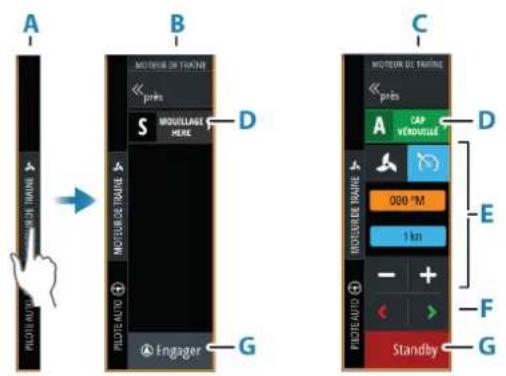
A Barre de contrôle
B Pupitre de commande du pilote automatique, désactiver
C Pupitre de commande du pilote automatique, activé
D Bouton de mode
E Informations dependantes du mode
F Boutons dépendants du mode
G Bouton Engager/Standby
Lorsque le pupitre de commande du pilote automatique est actif, cela est signalé par une cordure.
Activation et désactivation du pilote automatique
Pour activer le pilote automatique :
- Sélectionnez le bouton d'activation pour activer le dernier mode actif.
- Sélectionnez le bouton de mode pour afficher la liste des modes disponibles, puis Sélectionnez le mode préféRED.
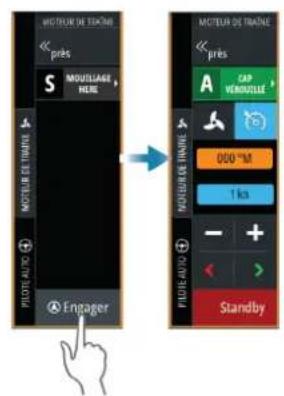
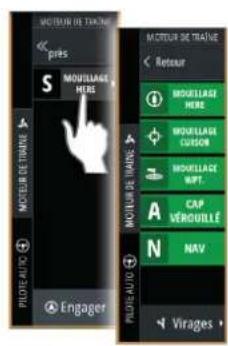
Le pilote automatique s'active dans le mode selectionné, et le p提供优质 de commande du pilote automatique affiche les options correspondant au mode actif.
Pour désactiver le pilote automatique :
- Sélectionnez le bouton de veille.
Lorsque le pilote automatique est en mode veille, le bateau doit etre dirigé manuellement a partir d'un autre apparéil.
Indication du pilote automatique
La barre d'etat affiche les informations du pilote automatique à tout moment tant qu'un pilote automatique est connecté. Vous pouze la masquer dans les paramétres Pilote automatique lorsque vous n'êtes pas en mode Mouillage, NAV ou Pilote automatique.
Modes de pilotage automatique
Le pilote automatique dispose de plusieurs modes de navigation.
Modes Mouillage
Dans ces modes, le moteur électrique avant maintainant la position du bateau à l'emplacement sélectionné.
→ Remarque: Lorsque vous bateau est en mode mouillage, son cap peut etre affecte par le vent ou le courant.
Voudisposezmaintenantdesoptionsde mouillage suivantes:
Curseur
Navigue jusqu'à la position du curseur, puis maintient le bateau en position.
Waypoint
Navigue jusqu'au waypoint selectionné, puis maintain le bateau à la position.
lci
Maintient le bateau à la position actuelle.
Modification de la position de mouillage (décalage de mouillage)
Utilisez les boutons de flèche pour repositionner le bateau lorsqu'il est en mode mouillage. Chaque pression sur un bouton décale la position de mouillage de 1,5 m (5 pieds) dans la direction sélectionnée.
Mode Route verrouillée
Le mode Route verrouillée maintain le cap/la route du bateau en fonction de la direction de la partie inférieure. Lorsque vous démarrez le mode Route verrouillée, le moteur électrique avant dessine alors une trace invisible (A) en fonction de la direction de la partie inférieure.
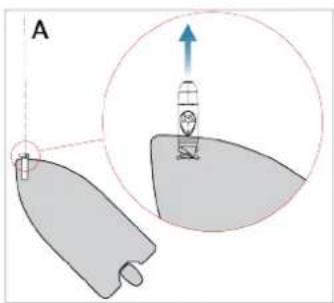
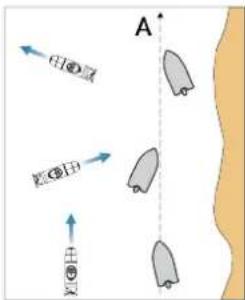
→ Remarque: En mode Verrouillage de la route, le vent et le courant peuvent mener le bateau à suivre la route avec un angle de crabe.
Mode Cap verrouillé
Lorsque Cap verrouillé est sélectionné comme mode par défaut du pilote automatique sur le moteur electrique avant, Cap verrouillé s'affiche en haut de la barre d'etat.
Le mode Cap verrouillé maintient le cap du bateau en fonction de la direction de la partie inférieure.
Appuyez sur la touche Bâbord < ou Tribord > pour ajuster le cap.
Un changement de cap se produit immédiatement et le cap est maintainu jusqu'à ce qu'un nouveau cap soit définir.
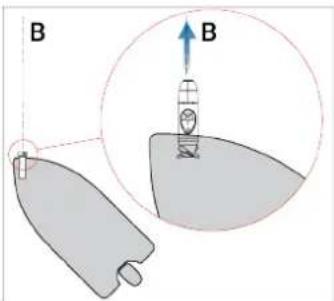
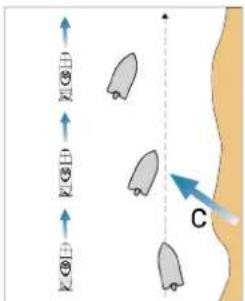
→ Remarque: En mode Cap verrouillé, le moteur électrique avant ne permet pas de compenser la dérive causée par le courant et/ou le vent (C).
Mode NAV
Avertissement: le mode NAV ne doit etre utilise qu'en eaux ouvertes.
Pour passer en mode NAV, vous devez d'abord lancer une commande de navigation sur une route, aller à un waypoint ou aller à la position du curseur.
En mode NAV, le pilote automatique dirige automatiquement le bateau vers une position de waypoint spécifique ou le long d'une route prédéfinie. Les informations de position GPS sont utilisées pour modifier le cap et guider le bateau le long de la route, vers le ou les points de destination.
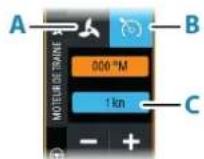
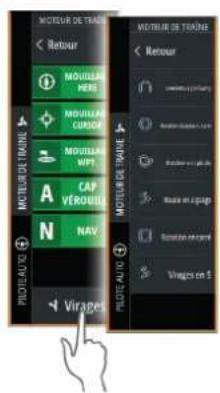
Lorsque vous arriverez à destination ou à la fin d'une route, le pilote automatique bascule dans le mode d'arrivée sélectionné. Il est important de selectionner un mode d'arrivée qui correspond à vos besoin de navigation avant que le mode NAV ne soit activé. Reportez-vous à la section "Mode Arrivée" à la page 146.
Options du mode NAV
Lorsque vous étés en mode NAV, les boutons suivants sont disponibles dans le pupitre de commande du pilote automatique:
Restart (Redemarrer)
Redémarre la navigation à partir de la position actuelle du bateau.
Ignorer
Ignore le point de route actif et se dirige vers le point de route suivant. Cette option est uniquement disponible lorsque vous suivez une route importante plusieurs points entre la position du bateau et la fin de la route.
Contrôle de la vitesse du moteur électrique avant
En mode Route verrouillée, NAV et Fonctions de virages/giration, le système de pilote automatique peut contröler la vitesse du moteur électrique avant.
La vitesse cible définie s'affiche dans le pupitre de commande du pilote automatique.
Il existe deux moyens pour contrôler la vitesse cible du moteur électrique avant :
Puisance de propulsion, definie en tant que pourcentage de puissance (A)
Vitesse de croisiere cible (B)
Basculez entre les options de vitesse en selectionnant l'icone de vitesse.
La vitesse peut être augmentée/diminué dans les phases de prépréglage en sélectionnant les boutons plus et moins. La vitesse peut être aussi définie manuellement en sélectionnant le champ de vitesse (C).
Pilotage par gabarit de virages
Le système comprend un certain nombre de fonctions de pilotage automatique pour la manoeuvre.
Lorsqu'un gabarit de manoeuvre est activé, le système cree des waypoints temporaires pour la manoeuvre.
Le dernier waypoint sur le virage correspond au waypoint final. Lorsque le bateau atteint le waypoint final, il passé en mode arrivée. Reportez-vous au chapitre "Mode Arrivée" à la page 146.
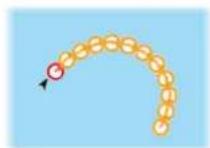
Demarrage d'une manoeuvre
- Appuyez sur la touche Bâbord < ou Tribord > pour ajuster le cap.
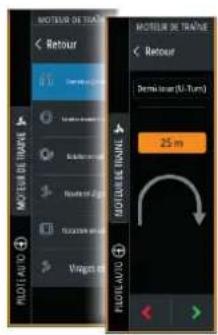
Variables de virage
Tous les gabarits de virage disposent de paramètres que vous pouvez modifier avant et pendant le virage.
Demi-tour (U-turn)
Change le réglage de cap actuel de 180°
Variable de virage :
- Turn Radius (Rayon de virage)
Rotation circulaire
Permet de faire faire un cercle au bateau.
Variable de virage :
- Turn Radius (Rayon de virage)
- Degres de manoeuvre
Rotation en spirale
Le bateau exécute une rotation en spirale avec un rayon décroissant ou croissant.
Variables de virage :
- Rayon initial
- Changement de rayon par boucle
- Nombre de boucles
Manoeuvre en zigzag
Permet de faire faire des virages en zigzags au bateau.
Variables de virage :
- Changement de route par segment
- Distance segment
- Nombre de segments
Rotation en carre
Dirige le bateau selon un mouvement à angle droit, en effectuant des changements de cap de 90° .
Variable de virage :
- Distance segment
- Nombre de segments
Virage
Le bateau décrit une route sinuese autour du cap principal.
Variables de virage :
- Turn Radius (Rayon de virage)
- Changement de cap
- Nombre de segments
Enregistrement et sauvegarde d'une trace
Le pupitre de commande du pilote automatique permet d'enregistrer une trace en tant que route. Si l'enregistrement des traces est désactivé, la fonction peut être activée à partir du pupitre de commande du pilote automatique.
Pour plus d'informations, reportez-vous à la section "Waypoints, routes et traces" à la page 42.
Direction de la partie inférieure
Voussoupiezafficherla directionde la partieinférieuredu moteurélectriqueavant sur la barredonnées(A).
Pour afficher la direction de la partie inférieure, appuyez sur Menu > Bar 1 ou Bar 2 > Moteur électrique avant > Direction de la partie inférieure.
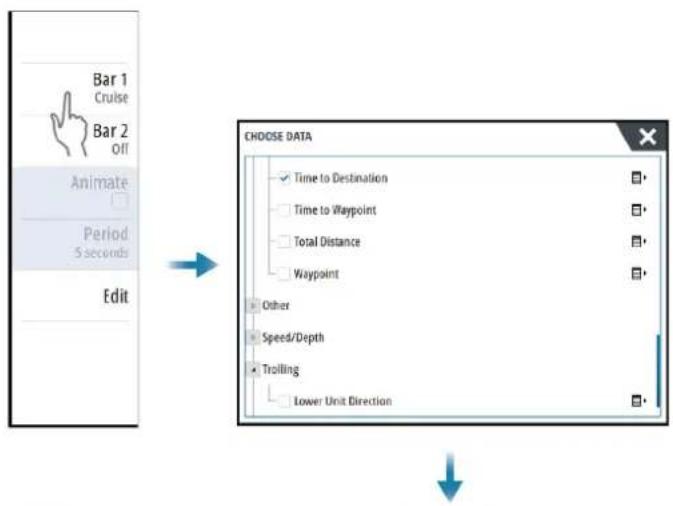
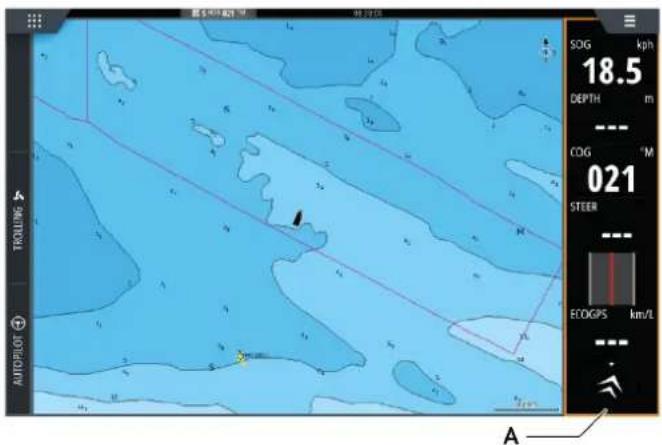
Paramètres du pilote automatique
Les options de la boite de dialogue Paramétres du pilote automatique peuvent varier.
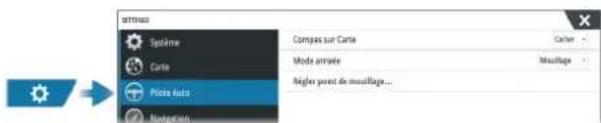
Compas sur Carte
Choisissez d'afficher le symbole du compas autour de votre bateau dans la fenetre de carte. Le symbole du compas ne s'affiche pas lorsque le curseur est actif dans la fenetre.
Sélectionner pilote actif
Permet de déterminer si le pilote automatique contrôle le moteur électrique avant ou le/les moteurs hors-bord.
Masquer
Determine si la barre d'informations du pilote automatique s'affiche ou non lorsque ce dernier est en veille.
Mode Arrivée
Le pilote automatique passé du mode Navigation au mode Arrivée sélectionné lorsque le bateau atteint son point de destination.
Veille
Désactive le pilote automatique. Le moteur électrique avant est contrôle par une télécommande portable ou une pédale.
Verrouillage de la route
Verrouille la route et dirige automatiquement le bateau le long de la ligne de cap.
Cap verrouille
Verrouille et maintain le dernier cap du bateau.
Mouillage
Fait mouiller le bateau au point de destination.
Réglage du point de mouillage
Le moteur électrique avant peut stocker un certain nombre de points de mouillage, libellés avec le préfixe MTG pour les moteurs électriques avant MotorGuide. Les points de mouillage dans le moteur électrique avant sont affichés dans la boîte de dialogue Point de mouillage.
Ces points de mouillage MTG peuvent etre enregistrres en tant que waypoint dans le systeme d'ecran multifonction. La position d'un point de mouillage MTG peut etre redefinié pour etre identique à un waypoint existant, ou a la position actuelle du bateau.
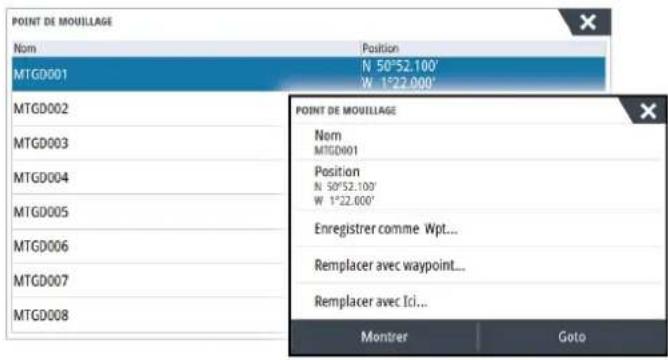
Direction de rangement
Définit la direction de la partie inférieure de l'appareil lors de l'arrimage du moteur électrique avant.
Par défaut, la direction de rangement est définie sur Auto sur les moteurs électriques avant Ghost et Hélice sortie sur les moteurs électriques avant Recon.

Remarque: Cette fonctionnalité n'est disponible que sur les moteurs électriques avant Lowrance/Simrad® GPS.
Avertissement: Si des accessoires tels que des sondes sont montés, définissez la direction de rangement de sorte que les accessoires ne heurtent pas le support du moteur électrique avant.
Auto / Arret
Pour le moteur electrique avant Ghost, en mode Auto, l'appareil fait automatiquement pivoter la partie inférieure vers la position de rangement la plus proche lors du rangement.
Pour le moteur electrique Recon, en mode Arrêt, la partie inférieure doit être rangee manuellement dans la position appropriée pour éviter tout dommage, c'est-à-dire à plat contre le support de montage, avec l'hélice sortie ou rentrée.
Prop-out
I'elice se trouve a babord du support lorsque le moteur electrique avant est range.
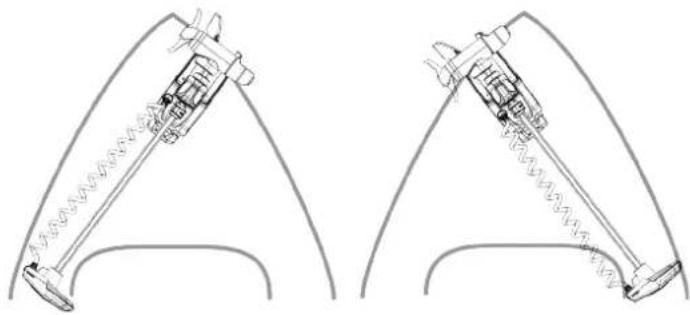
Prop-in
L'hélice se trouve à tribord du support lorsqu'elle moteur électrique avant est rangé.
Échelle du bateau
Utilisez l'échelle du bateau pour régler la réactivité du moteur électrique avant. Sélectionnez un nombre supérieur pour un bateau de grande taille et un nombre inférieur pour un bateau de petite taille.
Alertes et diagnostics
Votre écran multifonction peut afficher les alertes du moteur électrique avant et des informations de diagnostic. Pour activer les notifications d'alerte, accedez à Paramètres > Pilote automatique > Afficher les alertes du moteur électrique avant.

Remarque: Cette fonctionnalité n'est disponible que sur les moteurs électriques avant Lowrance/Simrad® GPS.
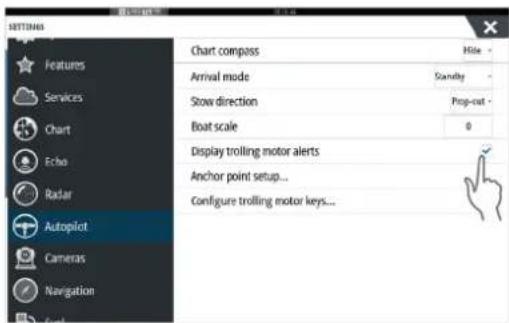
Types de notification
- Les notifications de vérification sont jaunes (A)
Les notifications d'entretien sont rouges (B)
Selectionnez Plus d'infos pour afficher un code QR®, puis scannes-le avec votre application mobile Lowrance ou Simrad® pour en savoir plus.
Selectionnez Acceptor pour accepter l'alerte.
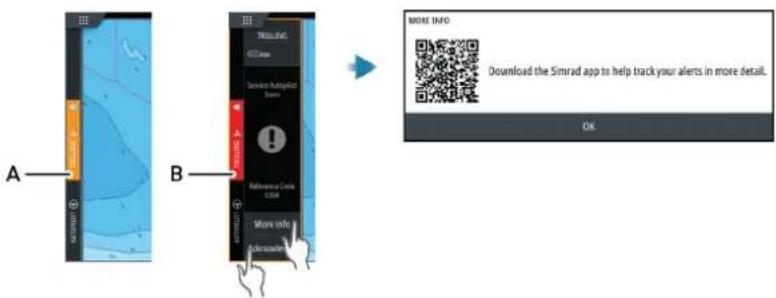
Configuration des touches de la pédale du moteur électrique avant Ghost
Voussouvez configurer trois touches d'action sur la pédale du moteur électrique avant de la série Ghost. Sélectionné une action dans la liste déroulante pour chacune des touches que vous souhaitez configurer.
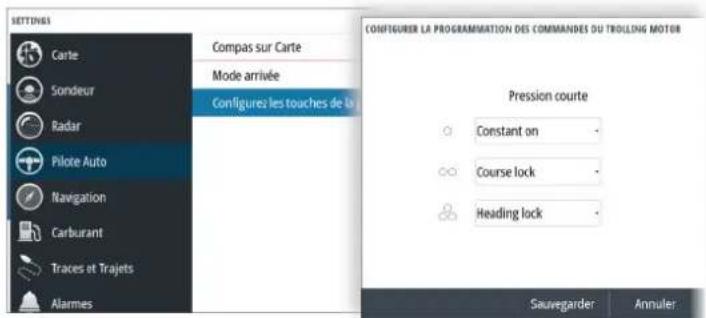
Configuration des touches de la pédale sans fil avancée
Permet de configurer jusqu'à six touches d'action sur la pédale sans fil avancée. Sélectionné d'abord la pédale que vous souhaitez configurer, puis Sélectionné une action dans la liste déroulante pour chacune des touches que vous souhaitez configurer.
Selectionnez Enregister lorsqu'you've terminé les modifications de configuration.

Remarque: Jusqu'à huit apparéils peuvent être coupés et cinq apparéils peuvent être connectés simultanément au moteur électrique avant. Suivez les instructions de couplage/découplage dans le manuel de l'opérateur du moteur électrique avant.
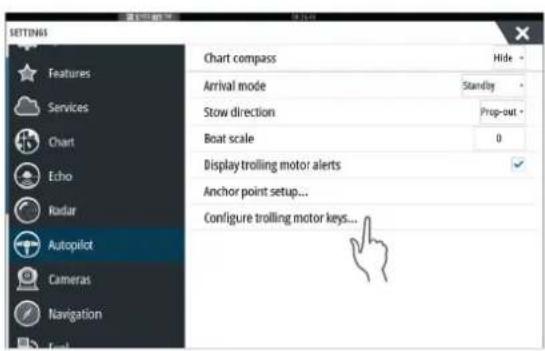
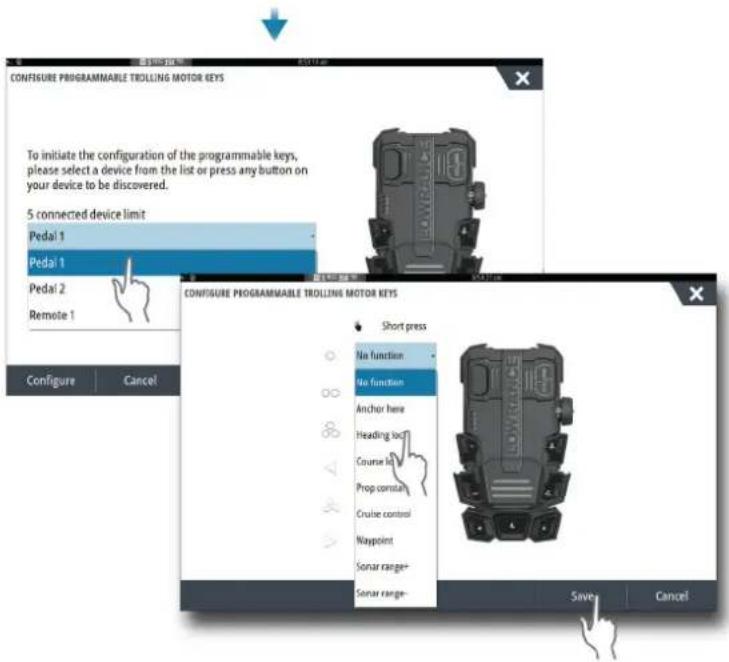
Configuration des touches de télécommande du joystick FreeSteer
Permet de configurer deux des touches d'action de la télécommande du joystick FreeSteer. Sélectionnez d'abord la télécommande que vous souhaitez configurer, puis sélectionnez une action dans la liste déroulante pour chacune des touches que vous souhaitez configurer.
Notez que chaque touche a deux fonctions : une pour une pression courte et une pour une pression longue.
Sélectionnez Enregistrer lorsqu vous avez terminé la configuration.
→ Remarque: Jusqu'à huit apparéils peuvent être coupés et cinq apparéils peuvent être connectés simultanément au moteur électrique avant. Suivez les instructions de couplage/découplage dans le manuel de l'opérateur du moteur électrique avant.
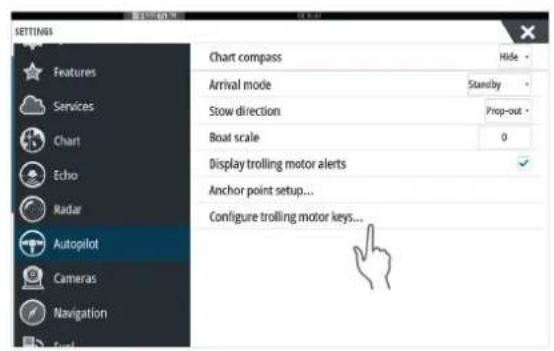
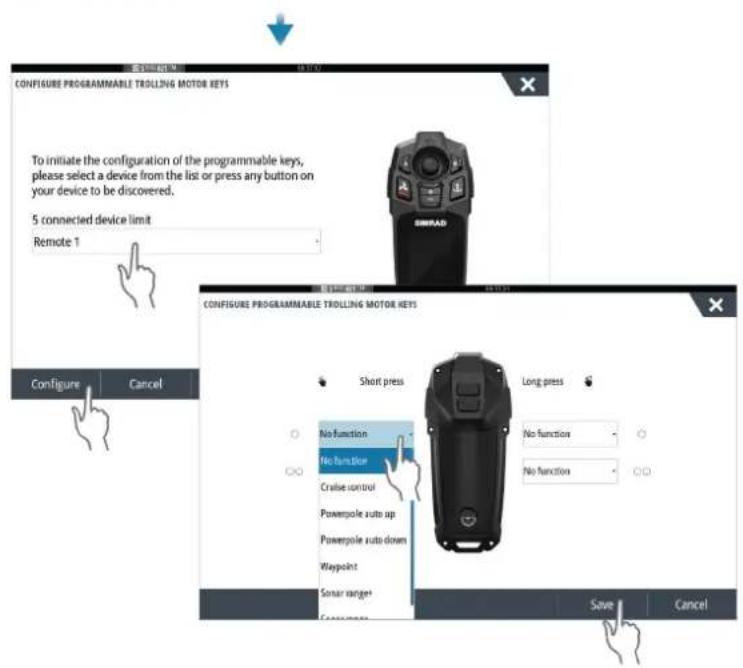
21
Instruments
À propos des fenêtres Instruments
Les fenêtres sont composées de plusieurs jauges qui peuvent être organises sur des tableaux de bord. Des jauges analogiques, numériques et à barrettes sont disponibles lors de la création des fenêtres. Des tableaux de bord prédéfinis et des modèles sont inclus.
Example :
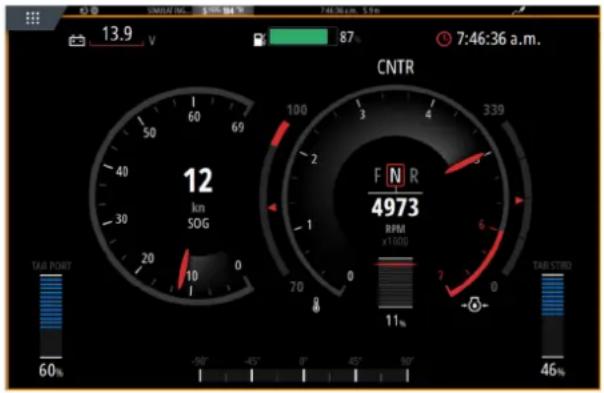
Ajouter tableau de bord
Utilizez l'option de menu Nouveau pour creer votre propre tableau de bord.
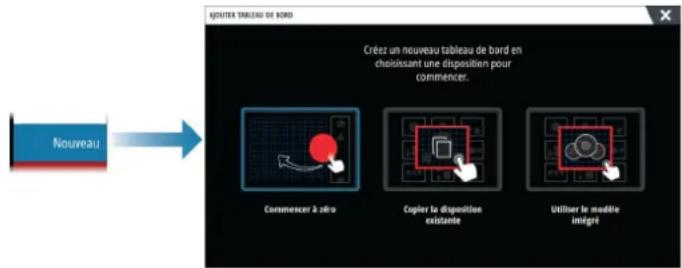
Commencer à zéro
Selectionnez cette option pour creer votre propre tableau de bord à partir de zéro.
Utilisez les options de menu pour nommer le tableau de bord et désir la disposition des jauges.
Copier la disposition existante
Selectionnez cette option pour copier une disposition existante que vous avez créé.
Utilisez les options de menu pour nommer le tableau de bord et désir la disposition des jauges.
Utiliser le modele intégré
Selectionnez un modele prédefini pour creer un tableau de bord. Les modèles de tableaux de bord reflètent la configuration de votre bateau.
Utilisez les options de menu pour nommer le tableau de bord et désir la disposition des jauges.
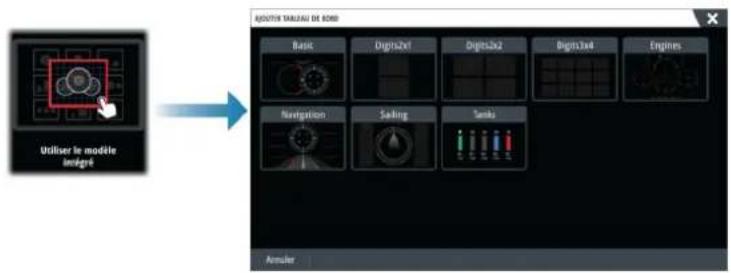
Personnaliser un tableau de bord
YououpouzeutiliserlesoptionsdumenuModifierpour:
- modifier les données de chacune des jauges d'un tableau de bord;
definir les limites des jauges analogiques; - modifier la disposition du tableau de bord.
→ Remarque: Vous ne pouvez pas modifier la disposition des tableaux de bord prédéfinis ou de ceux créés à l'aide de modèles intégrés.
Ajouter des jauges
Selectionnez une jauge dans le menu et positionnez-la sur le tableau de bord.
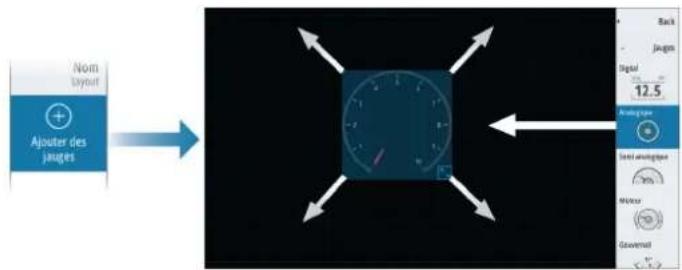
Fonctionnement des touches
Utilisez les touches flechéées pour selectionner l'objet que vous souhaitez ajouter et appuyez sur la touche Entrée.
Choisir les données d'une jauge
Selectionnez la jauge dans le tableau de bord, puis selectionnez l'option de menu Info pour désirir les données que la jauge doit afficher.
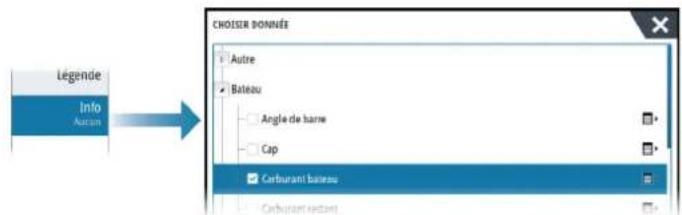
Selectionner un tableau de bord
Vouppouvez basculer entre les tableaux de bord en:
- faisant glisser votre doigt vers la gauche ou vers la droite dans la fenêtre;
- selectionnant le tableau de bord dans le menu.
22
Vidéo
À propos de la fonction Video
La fonction video vous permet d'afficher des sources video ou provenant de cameras sur votre système.
Pour plus d'informations sur le branchement d'uneamera, reportez-vous au manuel d'installation de l'appareil.
La fenêtre video
La taille de l'image video s'adapte proportionnellement à la taille de la fenêtre video. Les surfaces non couvertes par l'image video restent noires.
Configuration de la fenêtre Video
Source video
Si plus d'une source est disponible, vous pouvez désir de n'afficher qu'une seule source de canal ou d'alterner l'imagre entre les sources video disponibles.
La durée de l'alternance peut être réglée entre 5 et 120 secondes.
Options supplémentaires
Selon la source videoe selectionnee, les options du menu peuvent varier.
Ces réglages s'effectuent individuellement pour chaque source video.
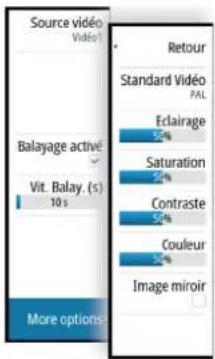
23
Audio
À propos de la fonction audio
Si un serveur audio compatible est correctement installé ou connecté et configuré avec votre système, vous pouvez utiliser l'appareil pour contrôler et personnaliser le système audio de votre bateau.
Pour obtenir des informations sur l'installation, la configuration et la connexion de l'appareil audio, reportez-vous à la documentation fournie avec celui-ci. Pour plus d'informations sur la connexion filaire de l'afficheur, consultez le manuel d'installation de l'appareil.
Le contrôleur audio
Les boutons outils et options de contrôle varient d'une source audio à une autre.
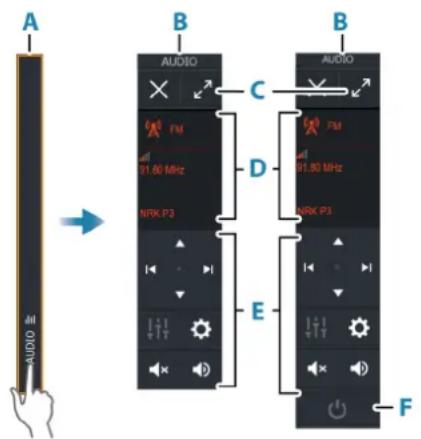
A Barre de contrôle
B Contrôleur audio, petit écran et grand écran
C Bouton d'aggrandissement, étend le contrôleur audio
D Source et informations sur la source
E Boutons de contrôle
F Bouton Marche/arret
Sur les petits écrans, le bouton d'arrêt est situé dans la liste des sources.
Configuration du système audio
Serveur Audio
Si plusieurs sources audio sont connectées au même réseau, l'un des appareils doit être sélectionné comme serveur audio. S'il n'y a qu'un seul apparéil, celui-ci sera sélectionné par défaut en tant que serveur audio.
Configuration des haut-parleurs
→ Remarque: Le nombre d'options de mixage dépend du serveur audio actif.
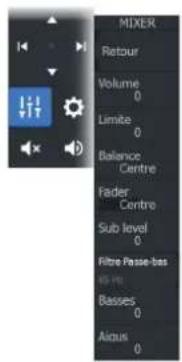
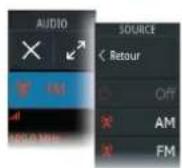
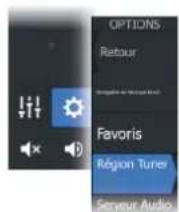
Zones de haut-parleurs
Cet appeareil peut etre configue pour contrcler differentes zones audio.Le nombre de zones depend du serveur audio connecte a suaive système.
Voupez regler la balance, le volume et les limites de volume independament pour chaque zone. Les reglages des basses et des aigus sont appliqués à l'ensemble des zones.
Contrôle général du volume
Par défaut, le réglage du volume s'applique à toutes les zones des haut-parleurs.
Néanmoins, vous pouvez régler chaque zone des haut-parleurs individuellement. Vous pouvez également définir un groupe de zones auxquelles le réglage du volume s'applique.
Selection de la source audio
Utilisez le bouton Source pour afficher la liste des sources audio. Le nombre de sources dépend du serveur audio actif.
Appareils Bluetooth
Si le Bluetooth est pris en charge par votre serveur audio, il sera répertorié en tant que source.
Utilisez l'icone Bluetooth dans le contrôleur audio pour coupler le serveur audio avec un apparéil audio Bluetooth tel qu'un smartphone ou une tablette.
Utilisation d'une radio AM/FM
Sélection de la région Tuner
Avant d'utiliser la radio FM ou AM ou une radio VHF, vous devez selectionner la région où vous vous trouvez.
Canaux radio
Pour régler la réception d'un canal radio AM/FM:
- maintenez enfoncé le bouton de contrôle audio gauche ou droit.
Pour enregistrer un canal en tant que favorsi :
- Sélectionnéz l'option Favori.
Pour faire defiler vos canaux favors :
- Utilisez le bouton de commande audio haut ou bas.
Listedes canauxfavoris
Accédez à la liste de favors pour sélectionner un canal ou pour supprimer des canaux enregistrés dans la liste.
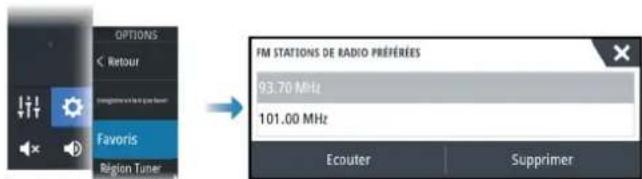
Radio Sirius
→ Remarque:Loption radioSiriusXM'est disponible enAmérique du Nord uniquement.
Si un récepteur SiriusXM compatible est connecté à votre système, vous pouvez le contrôle à partir de la barre de contrôle audio.
Le service Sirius concerne les eaux fluviates des États-Unis et les zones côtières des océans Atlantique et Pacifique, du golfe du Mexique et de la mer des Caraïbes. La réception
des produits SiriusXM® dépend de votre pack d'abonnement. Pour plus d'informations, consultez le site www.siriusXM.com et la documentation du serveur.
Listes de canaux Sirius
Plusieurs options sont disponibles pour l'affichage des canaux Sirius.
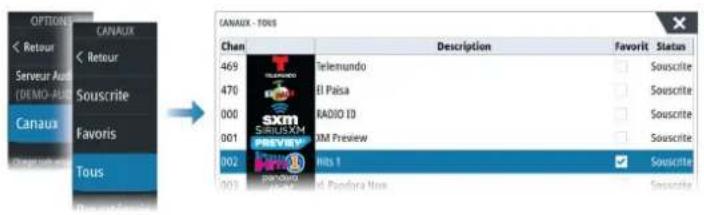
Canaux Sirius favors
Vou puez creer vos canaux favors dans laiste repertoriant tous les canaux et dans laiste des canaux auxquels vous etes abonne.
Selection d'un canal Sirius
Pour selectionner un canal :
- Utilisez le bouton de commande audio gauche ou droit.
Pour faire defiler vos canaux favors :
- Utilisez le bouton de commande audio haut ou bas.
Verrouillage des canaux
Vou puez verrouiller des canaux Sirius selectionnés pour quils ne soient pas diffusés. Un code à 4 chiffres choisi par l'utilisateur doit être saisi pour verrouiller et déverrouiller les canaux.
Visionner un DVD
Si vous serveur audio prend en charge la lecture de DVD, vous pouvez contrcler le lecteur de DVD à partir du contrôleur audio lorsque la source audio est définie sur DVD.
Standard video
Selectionnez le format video du serveur audio pour qu'il corresponde à l'écran connecté au serveur audio.
24
Méteo
À propos de la fonction Météo
Le système inclut une fonction Météo qui permet à l'utilisateur de voir les données de prévisions superposées sur la carte. Cela permet d'avoir une vision claire des conditions météo susceptibles de se produit.
Le système prend en charge les données météo au format GRIB, disponibles au téléchargement chez différents fournisseurs de services météo.
Le système prend également en charge les données de météo marine SIRIUS. Ce service est uniquement disponible en Amérique du Nord.
Pics de vent
La rotation des pics de vent indique la direction relative du vent, l'extrémité indiquant la direction d'ou vient le vent. Dans les graphiques ci-dessous, le vent vient du nord-ouxit.
La vitesse du vent est indiquée par une combinaison de traits courts et longs à l'extrémité du symbole du vent.
| ◎ | Zéro nœud / Direction du vent indéterminée |
| ○ | Trait court = 5 nœuds |
| ○ | Trait long = 10 nœuds |
| ○ | Trait fléché = 50 nœuds |
Si une combinaison de traits de 5 et 10 nœuds est indiquée à l'extrémité, additionnez-les pour obtenir la vitesse totale du vent. Le premier exemple à gauche présente 3 grands pics et 1 petit pic, soit 35 nœuds, et le deuxième 1 pic fléché et 1 grand pic, soit 60 nœuds.
Vitesse du vent : 35 nœuds

Vitesse du vent: 60 nœuds
Affichage des informations météorologiques détaillées
Si la fenêtre contextuelle est activée, vous pouvez selectionner une icone météo pour afficher l'identité de l'observation. Si vous selectionnéz la fenêtre contextuelle, des informations supplémentaires concernant l'observation s'affichent.
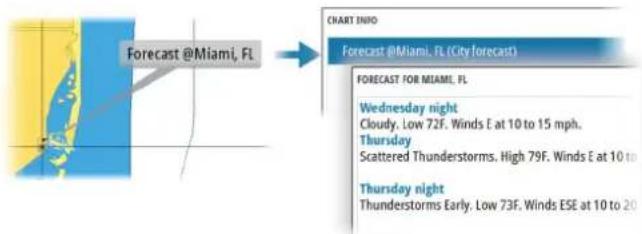
Vous pouze également afficher des informations météo à partir du menu lorsque l'icone Weather et l'options de menu « Info - Weather item » sont sélectionnées.
Méteo GRIB
Un filchier GRIB contient des informations de prevision pour un nombre de jours definite. Il est possible d'animer les données meteorologiques qui indiquent l'évolution des conditions meteorologiques.
N.24°03.491' W.81°30.898' 115.5 NM, 224 "M Moderate rain
Importation des données GRIB
Les données GRIB importées dans la mémoire peuvent être affichées en superposition sur une carte. Le fjichier peut être importé à partir de tout emplacement visible dans le gestionnaire de stockage.
→ Remarque: Les données GRIB importées replacent les données GRIB figurant dans la mémoire.
Vous pouvez importer les fichiers GRIB :
- à partir du gestionnaire de stockage
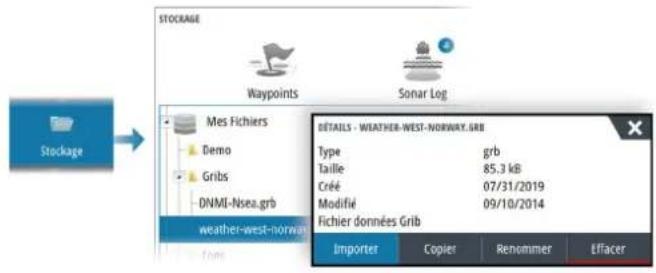
- à partir de l'option de menu Prévisions sur la fenêtre de carte. L'option Météo GRIB est disponible uniquement si elle est définie sous forme de superposition sur la carte.
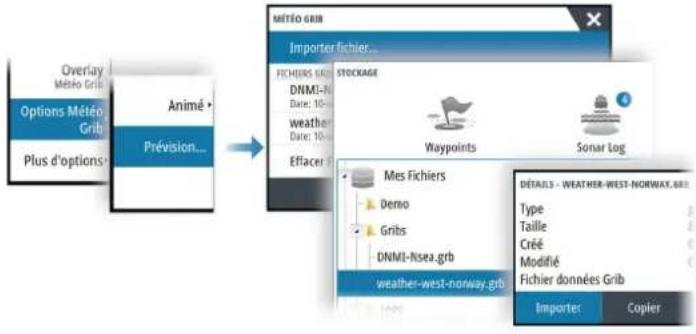
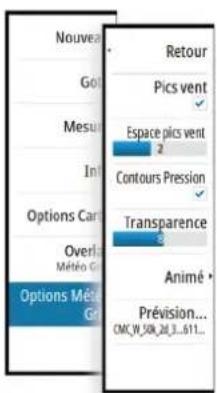
Affichage de la météo GRIB en superposition
Les données météorologiques GRIB importées peuvent être affichées en superposition dans la fenêtre de carte.
Si vous scélectionnez l'option Superposition de météo GRIB, le menu de la carte se développe pour afficher les options Méteo GRIB. À partir de ce menu, vous pouvez selectionner les symboles météorologiques que vous souhaitez afficher, ajuster leur opacité et régler la distance entre les pics.
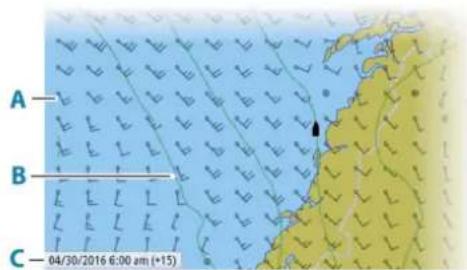
A Pics de vent
B Contours de pression
C Fenetre d'information GRIB
Fenêtre d'informations GRIB
La fenêtre d'informations GRIB affiche entre parenthèses la date de l'heure des prévision météo GRIB et de l'heure de prévision sélectionnée. Une valeur négative entre parenthèses indique des données météorologiques historiques.
Si vous scélectionné une position sur la carte, la fenêtre d'informations s'agrandit pour inclure les détails météorologiques de la position scélectionnée.
Animation des prévisions météo GRIB
Les données GRIB contiennent des informations de prévision pour un nombre de jours définis. Il est possible d'animer les données météorologiques et de voir les prévisions pour une heures et une date spécifique. Les échelles de temps varient en fonction du fichier que vous utilisez.
La réduction de temps s'affiche entre parenthés dans la fenêtre d'informations GRIB. L'heure est relative à l'heure actuelle telle qu'indiquée par un dispositif GPS connecté au système.
Selectionne la durée et la vitesse des animations dans le menu.
Méteo SiriusXM
À propos du service météo SiriusXM
→ Remarque: Le service météo SiriusXM® est disponible pour l'Amérique du Nord uniquement.
Les informations météo marine SiriusXM® sont disponibles si un module récepteur météo satellite Navico pris en charge est connecté à votre système et si vous disposez d'un abonnement approprié.
Les options disponibles dépendent du module récepteur météo satellite connecté à votre système et de votre abonnement.
Le service météo SiriusXM® couvre de nombreuses zones interieures et cotières de l'Amérique du Nord. Pour plus d'informations, visitez le site www.SiriusXM.com/sxmmarine.
Fenêtre d'etat Sirius
Une fois le module météo connecté au système, vous pouvez acceder à la fenêtre d'etat Sirius.
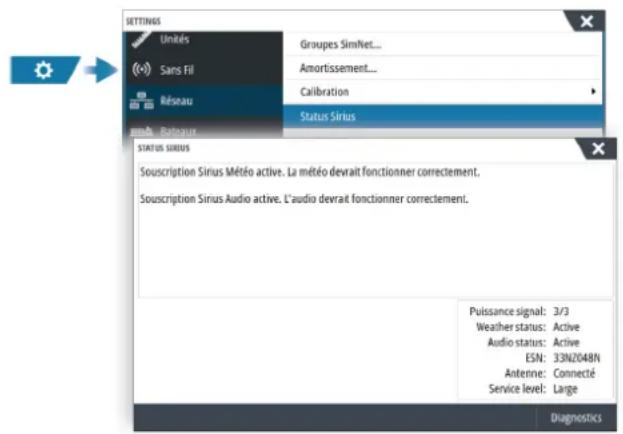
La fenêtre d'etat montre la puissance du signal comme suit : 1/3 (faible), 2/3 (bonne) ou 3/3 (excellente). Elle inclut également l'etat de l'antenne, le niveau de service et le numero de sérielectronique du module météo.
Fenêtre de météo Sirius
La météo Sirius peut être affichée en superposition dans la fenêtre de carte.
Si vous selectionné la superposition de la météo, le menu Carte se développement pour afficher les options de météo disponibles.
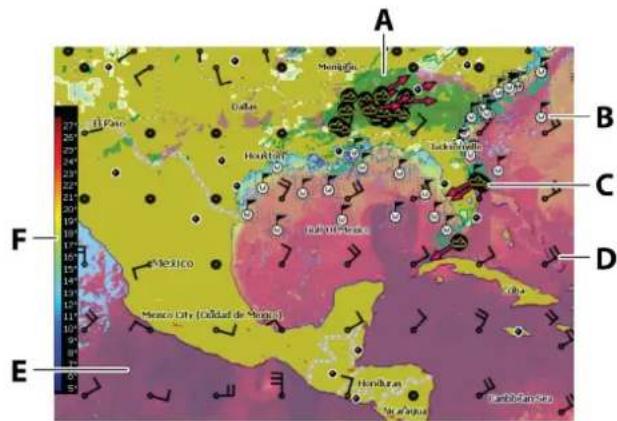
A Codage couleur des précipitations
B Observations en surface
C Iconé Tempête
D Pic de vent
E Nuances de couleurs de la température à la surface de l'eau (SST)
F Barre de couleur SST
Méteo locale
La boite de dialogue Local weather (Meteo locale) affiche les conditions meteorologiques actuelles et les prévisions météo pour votre position actuelle.
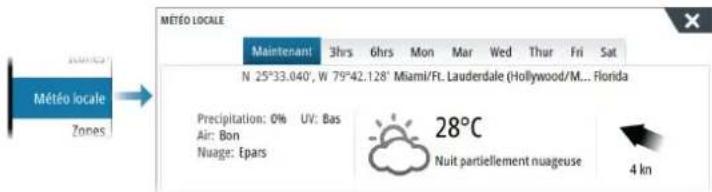
Options mete o
Options d'affichage
Precipitation
Différentes nuances de couleur sont utilisées pour représentier le type de précipitations et leur intensité. La couleur la plus foncée indique l'intensité la plus élevé.
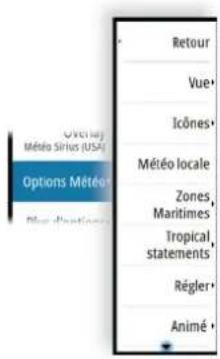
| Pluie Du vert clair (pluè légère), jaune et orange au rouge foncé (forte pluie) |
| Neige Bleu |
| Mixte Rose |
Température à la surface de l'eau (SST)
Vou pouve indiquer la SST par des nuances de couleurs ou sous forme de texte.
Si vous choisissez le codage couleur, la barre de couleur SST s'affiche à gauche de l'écran.
Yououpouzedefinirlafaqondontlescodescouleurontutilisés pouridentifler laSST.
Reportez-vous à la section "Réglage des codes couleur" à la page 162.
Prévisions de hauteur de vague
Les couleurs permettent d'indiquer la hauteur prévue des vagues. Les vagues les plus haute sont rouge foncé et les plus basses sont bleues.
Vou puez définir la façon dont les codes couleur sont utilisés pour identifier la hauteur de vague. Reportez-vous au chapitre "Réglage des codes couleur" à la page 162.
Forecast wind barbs (Prévisions de pics de vent)
Les prévisions de pics de vent peuvent être affichées ou masquées sur la fenêtre météo.
\section*{Caracteristiques de surface}
Active/désactive les fonctions de surface. Les caractéristiques de surface incluent les fronts, les isobares et les points de pression. Les caractéristiques de surface ne peuvent pas été affichées en même temps que le vent.
Sommets des nuages
Activez ou désactivez les sommets de nuages. Les sommets de nuages indiquent la hauteur de la partie supérieure de la couverture nuageuse. La palette de couleurs utilisée est le gris, avec des gris plus fonçés pour indiquer les nuages les plus bas. Les sommets des nuages ne peuvent pas été affichés en même temps que les Precipitations et les Sommets d'echo.
→ Remarque: Cette fonctionnalité est uniquement disponible avec certains abonnements SiriusXM.
Sommets d'echo
Active/désactive les sommets d'écho. Les sommets d'écho indiquent le sommet des orages. La palette de couleurs utilisée est la même que pour les précipitations. Les sommets d'écho peuvent être montrés en même temps que les précipitations ou les sommets de nuages.
→ Remarque: Cette fonctionnalité est uniquement disponible avec certains abonnements SiriusXM.
Icones mete o
Plusieurs icones météo sont disponibles pour afficher les conditions météorologiques réelles ou les prévisions météorologiques.
Selectionnez une icône pour afficher des informations météorologiques détaillées.
| Observation en surface | |
| Suivi des tempêtes tropicales ; passées (gris) - prsentes (rouge) - futures (jaune) | |
| Suivi des ouragans (catégories 1 à 5) ; passés (gris) - prsentes (rouge) - futures (jaune) | |
| LLL | Suivi des perturbations/dépressions tropicales ; passées (gris) - prsentes (rouge) - futures (jaune) |
| Attributs Tempête | |
| Foudre | |
| Localisation et alarmes des Watch box | |
| Localisation des zones maritimes (Marine Zone) |
Zones Maritimes
En fonction de votre abonnement, les services SiriusXM incluent l'accès aux bulletins météo des zones maritimes des États-Unis et du Canada, à l'exception des zones en haute mer.
Vou puez selectionner une zone maritime et afficher ses previsions. Vou pouze également selectionner une zone maritime comme votre zone d'intérêt actuelle, afin d'être informé de tout avertissement météo dans cette zone.
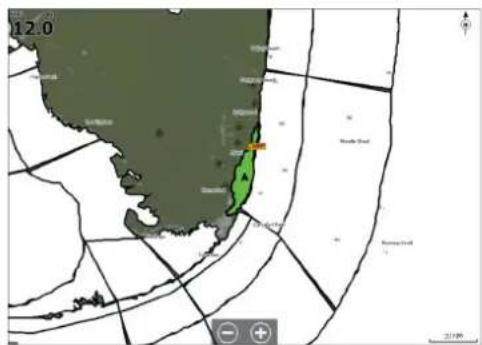
Vouss pouvez dire les annunciées tropiques qui comportent notamment des informations sur les conditions météorologiques dans les tropiques. Ces ANNOCES sont disponibles pour toute la zone Atlantique et Pacifique Est.
Réglage des codes couleur
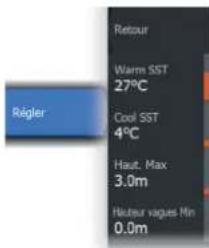
Voussupiez definir des codes couleur pour la plage de temperatures à la surface de I'eau (SST) et la hauteur de vague.
La température supérieure aux températures chaudes et inférieure aux températures froides s'affiche dans des nuances de rouge et de bleu devenant progressivement plus foncées.
Les vagues plus hautes que la valeur maximale sont représentées par une couleur rouge devenant progressivement rouge foncé. Les vagues moins hautes que la valeur minimale n'affichtent aucun code couleur.
Animation des graphiques de météo
Les informations météorologiques que vous avez activées sont enregistrées. Ces informations peuvent être utilisées pour creer une animation des conditions météorologiques passées ou futures. La quantité d'informations disponibles dans le système varie en fonction de la quantité d'activités météorologiques. En effet, plus elles sont complexes, et moins de temps est consacre à l'animation.
Vou puez animer le passé ou le futur en fonction de la vue météo que vous avez activée :
- Avec la superposition des précipitations, vous pouvezmaker une animation des conditions passées et prendre en compte uniquement des conditions météorologiques concernant un futuro proche.
- Avec la superposition de la hauteur de vague en couleur, vous pouvez animer les prévisions météorologiques.
Lorsque la vue est activée, l'hour de l'animation graphique actuelle est affichee dans la fenetre.
Transparency
Permet de regler la transparence de la superposition.
Superposition de météo
Lorsque le récepteur Navico WM-4 est connecté à votre système et que vous disposez de l'abonnement météo marine SiriusXM® approprié, l'option de superposition Weather (Météo) est disponible.
Lorsque l'option Weather (Méteo) est sélectionnée comme superposition sur cartographie, le menu Chart (Cartographie) se développe pour laisser apparaître les options météo. Pour plus d'informations, reportez-vous au chapitre SiriusXM de ce document.
Alarmes météo
Vou puez configurer des alarmes destinées à vous avertir de la foudre et des tempêtes lorsque ces phénomènes se trouvent à une certaine portée de votre bateau.
Vou pouvez également définir une alarme se déclenchant en cas de prévisions météorologiques extrêmes pour la zone maritime que vous avez choisis.
Une watchdog est définie par le service météorologique national. Lorsque l'alarme watchdog est activée, elle se déclenché si vous bateau pénétre ou se trouve déjà dans une watchdog.
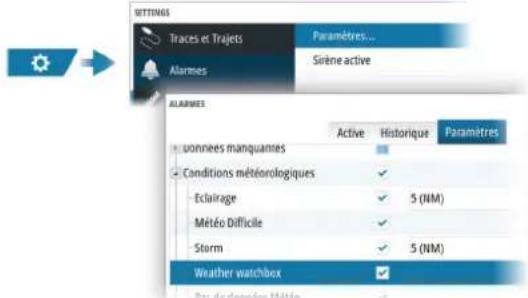
25
Connexion Internet
Utilisation d'Internet
Certaines fonctionnalités de ce produit utilisent une connexion Internet pour effectuer des téléchangements de données.
L'utilisation d'Internet via une connexion Internet de téléphone portable ou via une connexion de type paiement par Mo peut nécessiter une utilisation importante de données. Notre fournisseur de service peut vous facturer des frais en fonction de la quantité de données que vous transféré. En cas de doute, contactez votre fournisseur de services pour vérifier le prix et les restrictions.
Connexion Ethernet
L'appareil est automatiquement connecté à Internet lorsqu'il est connecté à un réseau Ethernet avec accès à Internet.
Connexion Wi-Fi
Utilise la fonction Wi-Fi pour :
- connecter l'appareil à Internet. Pour plus d'informations, veuillez vous reporter à la section intitulée "Paramétres sans fil" à la page 164.
- Connecter l'appareil à des apparciels sans fil tels que des smartphones et des tablettes. Les smartphones et les tablettes peuvent ensuite utiliser pour afficher et contrôler l'apparéil à distance. Pour plus d'informations, veuillez vous reporter à la section intitulée "Contrôle à distance de l'écran multifonctions" à la page 167.
Paramètres sans fil
Fournit des options de configuration et de réglages de la fonction sans fil.
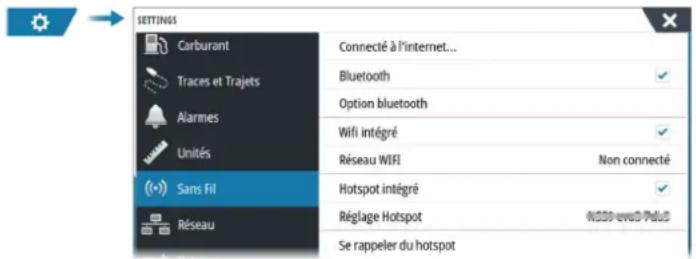
Connexion à Internet
Utilisé pour la connexion à un point d'accès sans fil avec un accès Internet. Une fois connecté, le texte change et indique Prêt pour connexion.
Connexion d'un téléphone/d'une tablette
Permet de connecter un téléphone ou une tablette à l'écran multifonctions. Reportez-vous à la section "Contrôle à distance de l'écran multifonctions" à la page 167.
Bluetooth
Active la fonctionnalite Bluetooth intégrée.
Options Bluetooth
Permet d'ouvrir la boîte de dialogue Bluetooth. Cette boîte de dialogue repertorie les apparèils compatibles Bluetooth.
→ Remarque: Une fois l'appareil couple, vous devez vous y connecter.
Selectionnez un élément dans la liste Paired Devices (Appareils coupés) pour ouvrir la boîte de dialogue Bluetooth® Device Details (Caracteristiques de l'appareil Bluetooth®). À partir de là, vous pouvez :
-
afficher les informations sur cet apparéil ;
-
connecter, déconnecter l'appareil ou le supprimer (hivernage) de la liste des apparciels.
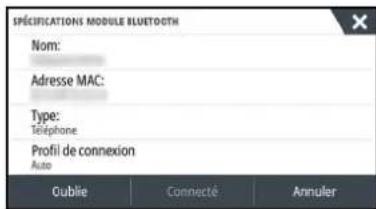
Wi-Fi® intégré
Selectionnez cette option pour activer ou désactiver la connexion Wi-Fi® interne. La désactivation du Wi-Fi® interne permet de réduire la consommation électrique de l'appareil.
Réseaux Wi-Fi
Affiche l'etat de la connexion au réseau Wi-Fi*. Si I'écran multifonction est connecté à Internet (point d'accès Wi-Fi®), le nom du point d'accès (SSID) s'affiche.
Paramètres de point d'accès
Selectionnez cette option pour afficher le nom (SSID) et la clé du réseau avec point d'accès de l'écran multifonctions. disponible uniquement lorsque le point d'accès intégré de l'écran multifonctions est activé.
Points d'accès sans fil mémorisés
Affiche les points d'accès sans fil auxquels l'appareil a été connecté par le passé.
Commandes à distance
Lorsqu'un apparéil sans fil (smartphone ou tablette) est connecté, il doit appararaitre dans la liste Commandes. Sélectionné l'option Toujours autoriser pour que l' apparéil se connecte automatiquement sans vous obliger à saisir à nouveau un mot de passer. Dans cette boîte de dialogue, vous pouvez également déconnecter les apparéils qui ne nécessitant plus d'accès.
Unite sans fil
Cette boite de dialogue affiche les apparciels sans fil disponibles. Sélectionnez un apparéil pour afficher des détails supplémentai
Avancé
Le logiciel comporte des outils d'assistance permettant de détecter les defaillances et de configurer le réseau sans fil.
DHCP Probe
Le module sans fil inclut un serveur DHCP qui attribue les adresses IP à tous les écrans multifonctions et appareils d'un réseau. En cas d'intégration avec d'autres appareils, tels qu'un modem 3G ou un téléphone satellite, d'autres appareils du réseau peuvent également opérer comme serveurs DHCP. Afin de facilititer la recherche de tous les serveurs DHCP du réseau, il est possible d'executer dhcp_probe depuis l'appareil. Il ne peut y avoir qu'un seul appareil DHCP opérationnel à la fois dans un même réseau. Si un second appleil est détecté, désactivez sa fonction DHCP, si possible. Pour obtenir des informations complémentaires, reportez-vous aux instructions propres à l'appareil.
→ Remarque: I'perf et DHCP Probe sont des outils fournis à des fins de diagnostic pour les utilisateurs familiarisés avec la terminologie et la configuration de réseaux. Navico n'est pas le concepteur d'origine de ces outils et ne peut pas fournir d'assistance relative à leur utilisation.
lperf
Iperf est un outil de performance réseau couramment utilisé. Il sert à tester les performances du réseau sans fil autour du bateau afin d'identifier les points faibles ou les zones problématiques. L'application doit être installée et executée à partir d'une tablette.
L'appareil doit exécuter le serveur lperf avant de lancer le test depuis la tablette. Lorsque vous quitterez la page, lperf cesse automatiquement de fonctionner.
26
Contrôle à distance de l'écran multifonctions
Options de contrôle à distance
Vou puez controer à distance votre écran multifonctions à l'aide des apparéils suivants :
- un smartphone ou une tablette, connecté(e) au même point d'accès Wi-Fi® que le ou les écrans multifonction.
- un smartphone ou une tablette, connecté(e) à un écran multifonction utilisé comme point d'accès Wi-Fi®.
- une commande compatible connectée au même réseau NMEA® que l'écran multifonction. La documentation incluse avec la commande fournit des informations de connexion et d'utilisation.
→ Remarque: Pour des raisons de sécurité, certaines fonctions ne peuvent pas etre contrôlees a partir d'un appeareil a distance.
Vous pouze tellecharger l'application Simrad : Navigation depuis I'App Store d'Apple et Google PlayStore.
→ Remarque: L'application mobile est une offre en option qui n'a pas d'incidence sur le fonctionnement normal de votre afficheur. Reportez-vous à la description de l'App Store pour vérifier la compatibilité de l'application avec votre(APpeil)mobile.
Une fois connecté, vous pouvez utiliser l'application pour:
- Enregistrez votre afficheur.
- Affichez et téléchargez la documentation produit.
- Criez et synchronisez des waypoints, routes et traces.
- Explorez les points d'intérêt.
- Surveillez le traffic maritime et la météo.
- Dupliquez et contrôlez votre afficheur depuis vous apparéil mobile.
- Abonnez-vous aux cartographies Premium.
- Téléchargez et appliquez les mises à jour logicielles sur l'afficheur.
→ Remarque: Une connexion Internet est nécessaire pour synchroniser vos données avec les services Cloud à partir de l'afficheur ou de l'appareil mobile.
→ Remarque: Utilisez la fonction de point d'accès de l'afficheur pour vous connecter directement à votre apparéil mobile via Wi-Fi pour dupliquer et contrôler l'écran.
Connexion via un point d'accès
Si vous connectez un téléphone/une tablette et l'écran multifonctions à un même point d'accès, vous pouvez utiliser votre téléphone/tablette afin de contrôler tous les écans multifonctions connectés au même réseau.
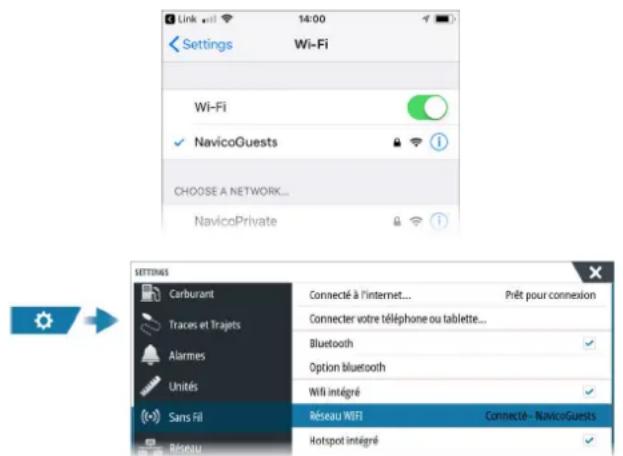
Connexion à un écran multifonctions utilisé comme point d'accès
Si vous n'avez aucun réseau Wi-Fi* disponible, vous pouvez connecter directement votre téléphone / tablette à l'écran multifonction.
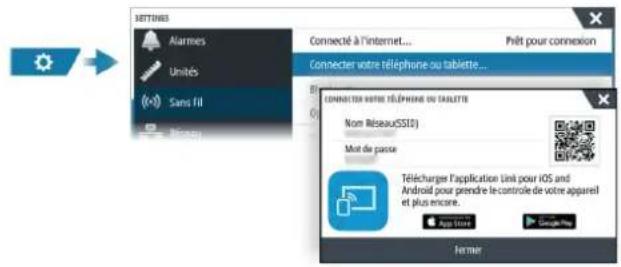
Le nom de réseau (SSID) de l'écran multifonctions s'affiche alors dans la liste des réseaux disponibles du téléphone/de la tablette.
Gestion des commandes connectées via le Wi-Fi
Vous pouvez modifier le niveau d'accès et supprimer les commandes connectées via le Wi-Fi.
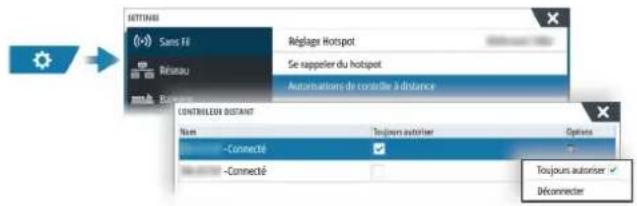
27
Utilisation de votre téléphone avec l'écran multifonctions
À propos de l'intégration du téléphone
Les fonctions suivantes sont disponibles lors de la connexion d'un téléphone à l'appareil :
- litre et envoyer des SMS;
- afficher l'identité de l'aggellant pour les appels entrants.
→ Remarque: Il est possible d'utiliser un smartphone pour contrôler à distance l'écran multifonctions. Reportez-vous à la section intitulée "Contrôle à distance de l'écran multifonctions" à la page 167.
- Seuls les appels entrants et les messages reçus lorsque le téléphone est connecté à l'écran multifonctions sont disponibles.
- Les messages ne peuvent pas etre envoyes a partir de I'ecran multifonction. L'iPhone ne prend pas en charge I'envoi de messages a partir d'appareils Bluetooth connectés.
Connexion et couplage avec un téléphone
→ Remarque: Le Bluetooth® doit être activé sur votre téléphone avant toute connexion à l'écran multifonction.
→ Remarque: Si vous souhaitez coupler un téléphone alors qu'un autre téléphone est déjà connecté à l'écran multifonction, reportez-vous à la section "Gestion des appareils Bluetooth" à la page 171.
→ Remarque: Vous doivent toujours vous connecter à un téléphone à partir de l'écran multifonctions et pas l'inverse.
Utilisez l'icone de téléphone dans la barre d'outils pour connecter votre téléphone à l'écran multifonction. Lorsque l'icone est sélectionnée, les événements suivants se produit :
- la fonction Bluetooth® est activée sur l'écran multifonction;
- la boîte de dialogue Bluetooth® s'affiche. Elle répertorie tous les appareils compatibles Bluetooth® à portée.
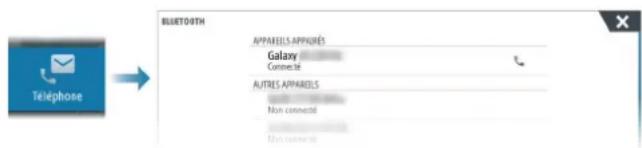
Pour coupler l'écran avec un téléphone répertorié dans la liste des autres appareils dans la boîte de dialogue :
- Sélectionnez le téléphone que vous souhaitez coupler et suivez les instructions sur le téléphone et sur l'écran multifonctions.
Une fois couplé, le téléphone est déplace vers la section Paired device (Appareil couplé) de la boite de dialogue.
Pour connecter un téléphone couple :
- selectionnez le téléphone que vous voulez connecter à l'écran

Lorsque le téléphone et l'appareil sont connectés, l'icone de téléphone s'affiche dans la barre d'etat.
Les messages entrants et les notifications de téléphone s'afficheront désormais sur l'écran multifonctions.
Notifications de téléphone
Une fois le téléphone et l'appareil coupés et connectés, utilisez l'icone de téléphone pour afficher la liste des messages et l'historique des appeals.
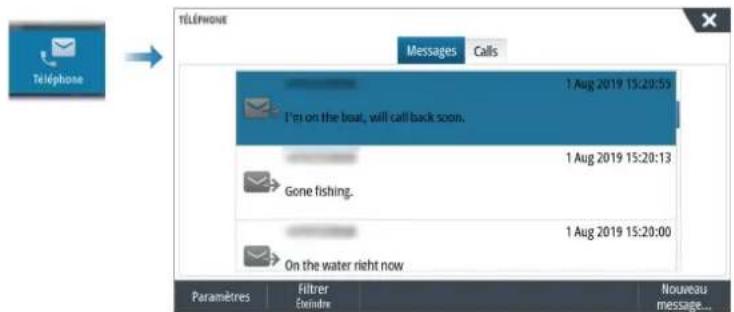
Par défaut, la liste des messages affiche tous les messages. Cette liste peut être filtrée de manière à afficher uniquement les messages envoyés ou reçus.
Création d'un SMS
→ Remarque: Cette option n'est pas disponible pour les iPhone*.
Pour creer un nouveau SMS:
- Sélectionnez l'option New Message (Nouveau message) dans la boîte de dialogue Message.
Pour répondre à un SMS ou à un appel téléphonique :
- Sélectionnéz le SMS ou l'appoint auquel vous souhaïtez répondre.
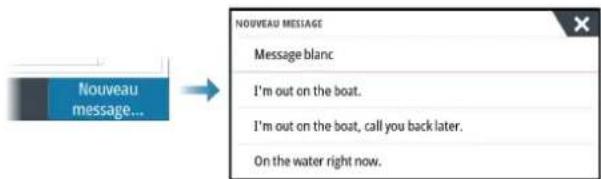
Réponse à un appel entrant
Pour répondre à un appel ou le refuser, vous doivent utiliser leur téléphone.
Voupeuz repondre a un appel entrant par SMS (non disponible pour iPhone®).
Paramètres de message
Voussoupiezdefinirdesmodelesde messageetdéfinirlafaqondontvouseuhaitezque l'alarmesaffiche dans laboite de dialogueParametes.
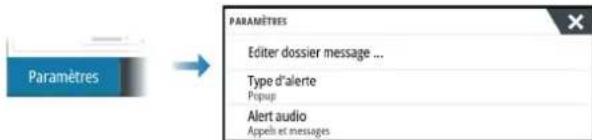
Dépannage des problèmes liés au téléphone
Connexion d'un iPhone impossible
La première fois qu'un écran multifonction tente de se connecter à un iPhone, les erreurs suivantes peuvent survenir:
- La connexion échoue, et un message vous indique que le téléphone n'est pas disponible pour la connexion.
Le telephone n'affiche pas le nom approprié pour l'écran multifonctions dans la liste.
Si tel est le cas, essayez les solutions suivantes :
Redemarrez I'ecran multifonctions ainsi que le téléphone.
Vérifiez que le téléphone n'est pas connecté à d'autres appareils Bluetooth®.
- Configurez manuellement l'iPhone® pour autoriser les notifications de l'écran multifonction :
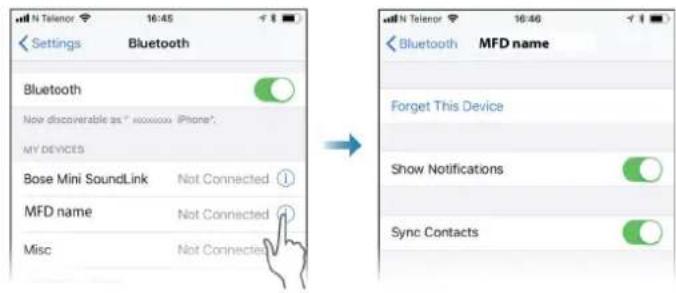
Notifications manquantes
Par défaut, le profil de connexion pour le téléphone est définir sur Auto.
Toutefois, ce profil de connexion doit etre defini sur Alternative (Autre) si vous rencontrez l'un des problemes suivants:
-
Le téléphone est connecté et le type d'alerte est défini sur Fenêtre contextuelle ou Notification, mais les alertes s'affichent en retard ou pas du tout.
-
Le téléphone est connecté mais n'émet pas de son en cours d'appoint.
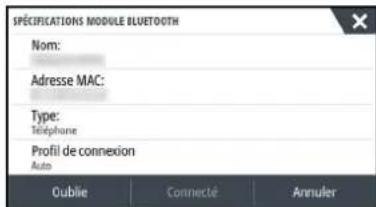
Reportez-vous à la section "Gestion des appareils Bluetooth" à la page 171 pour plus de détails sur l'affichage des informations concernant l'appareil.
Pour modifier le paramètre d'alerte concernant les notifications de téléphone, consultez la section "Paramètres de message" à la page 170.
Les SMS s'affichent sur l'iPhone®, mais pas sur l'écran multifonction
Verifiez que l'application d'envoi de SMS n'est pas ouverte et active sur I'iPhone.
Gestion des appareils Bluetooth
Les apparêils compatibles Bluetooth à portée sont répertoriés dans la boîte de dialogue Bluetooth devices (Appareils Bluetooth). Reportez-vous à la section "Options Bluetooth" à la page 164.
28
Simulateur
A propos
La fonctionnalité de simulation permet de savoir comment l'appareil fonctionne sans être connecté aux capteurs ou autres péripériques.
La barre d'etat indique si le simulator est activé.
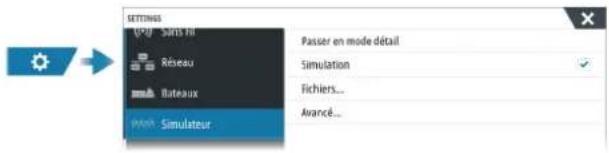
Mode Retail (Demonstration de vente)
Ce mode permet d'afficher une démonstration de vente pour la région sélectionnée.
Si vous faites fonctionner l'appareil lorsque le mode Retail est en marche, la démonstration se met en pause.
Au bout d'un certain moment, le mode Retail (Demonstration de vente) reprend.
→ Remarque: Le mode Retail (Démonstration de vente) est consq pour les démonstrations de vente et les showrooms.
Fichiers source du simulator
Voupez selectionner les fichiers de donnees utilisés par le simulator. Il peut s'agir de fichiers de donnees preenregistrées fournis avec votre apparileil, de fichiers log que vous avez enregistrés vous-meme ou de fichiers log d'un periphérique de stockage connecté à l' apparileil.
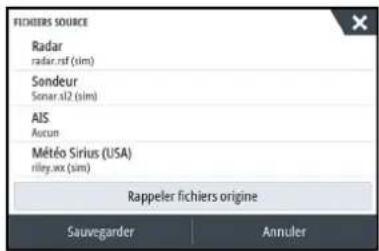
Réglages avancés Simulateur
Les réglages avances du simulator permettent un contrôle manuel du simulator.
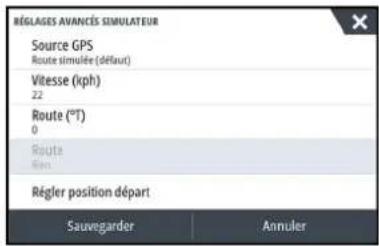
29
Outils et paramètres
Ce chapitre décrit les outils de la barre d'outils et les paramétres qui ne sont pas spécifique à une fenêtre d'application.
Pour plus d'informations sur les paramètres des applications, consultez le chapitre consacre à l'application.
Les options décrites dans ce chapitre sont disponibles en Sélectionnant la barre d'outils ou l'options Paramétres sur la page d'accueil.
Barredoutils
Ce chapitre décrit les outils de la barre d'outils.
La barre d'outils s'affiche sur la page d'accueil. Appuyez sur la touche Pages/Accueil pour afficher la page d'accueil. Vous pouvez faire defiler la barre d'outils pour afficher les options proposées.

Waypoints
Inclut les boites de dialogue des waypoints, des routes et des traces utilisées pour la gestion de ces éléments définis par l'utilisateur.
Marées
Affiche les informations de marée pour la station de marées la plus proche de votre position. Le système affiche les stations d'observation des marées disponibles, sélectionnées dans la liste pour afficher les détails.
Alarmes
Boites de dialogue pour les alarmes actives et enregistrées dans l'histoire. La boite de dialogue des paramètres d'alarme répertorie les options pour toutes les alarmes système disponibles.
Bateaux
La liste d'etat affiche l'etat et les informations disponibles pour les types de bateaux suivants :
AIS
DSC (ASN)
MARPA
L'onglet Messages affiche les messages reçus d'autres bateaux. Sélectionnez un message dans la liste pour acceder aux détails.
Voir les détails dans la section "AIS" à la page 79.
Triplntel
Triplntel you permit de stocker et de recuperer des informations sur les trajets. Reportez-vous à la section "Triplntel" à la page 53.
Soleil, Lune
Affiche le lever et le coucher du soleil, ainsi que le lever et le coucher de la lune pour une position en fonction de la date et de la latitude/longitude de la position saisies.
Stockage
Accedez au système de gestion des fichiers. Utilise pour parcourir et gerer le contenu de la mémoire interne de l'appareil et des périphériques de stockage connectés à l'appareil.
Telephone
Permet de connecter un téléphone à l'écran multifonctions. Reportez-vous à la section intitulée "Utilisation de votre téléphone avec l'écran multifonctions" à la page 169.
Pour plus d'informations,
Fonction de recherche pour les éléments de la carte ( waypoints, routes, traces, etc.).
Boutique
Permet d'acceder à la boutique en ligne de Navico. Dans la boutique, vous pouvez rechercher et acheter des produits, accuerir des clés de déverrouillage de fonctionnalités, télécharger des cartes compatibles pour votre système et bien plus encore.
→ Remarque: Cette fonctionnalité est disponible uniquement lorsque l'appareil est connecté à Internet. Reportez-vous à la section "Utilisation d'Internet" à la page 4.
Paramètres
Paramètres système
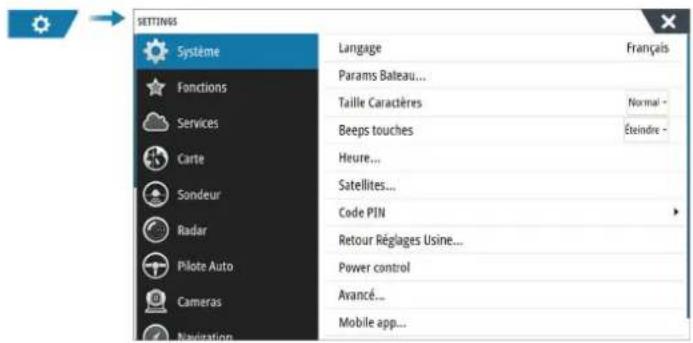
Language
Définit la langue utilisée sur cet apparéil.
Params Bateau
Permet de spécifique les attributs physiques du bateau.
Taille Caractères
Option permettant de regler la taille du texte des menus et des boites de dialogue.
Beeps touches
Contrôle le volume du signal sonore émis lors d'une interaction physique avec l'appareil.
Heure
Configurez les réglages de temps en fonction de l'emplacement du bateau, ainsi que les formats d'heure et de date.
Satellites
L'option Satellites affiche une vue graphique et des valeurs numériques pour les satellites disponibles.
→ Remarque: Le contenu des boites de dialogue Satellites varie en fonction de l'antenne connectée.
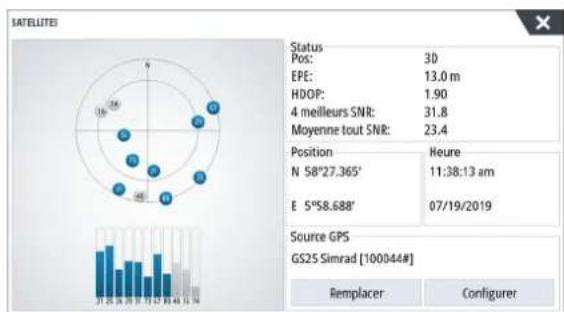
Dans cette boîte de dialogue, vous pouvez SéLECTIONNER et configurer le capteur GPS actif.
Code PIN
Vou puez définir un code PIN pour empêcher les accès non autorisés à vos paramètres système.
→ Remarque: Notez le code PIN et conservez-le en lieu sûr.
Lorsque vous établissez une protection par mot de passer, le code PIN doit être saisi lorsque l'une des options suivantes est seLECTIONnée. Une fois le code PIN correct saisi, toutes ces options sont accessibles sans avoir à le saisir à nouveau.
- Les paramètres sont actifs à partir de la page d'accueil ou de la boîte de dialogue.
Contrôles système. - Les alarmes sont activées à partir de la barre d'outils.
- Le stockage est activé à partir de la barre d'outils.
- Le magasin est activé à partir de la barre d'outils.
Retour Reglages Usine
Restaure les valeurs d'usine par défaut des paramètres scélectionnés.
→ Remarque: Si des waypoints, itinéaires, traces et trajets sont sélectionnés, ils sont supprimés de manière définitive.
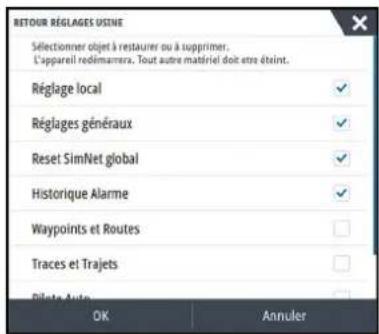
Commanded-alimentation
Ce paramètre déterminé la réponse de l'appareil au signal appliqué au fil de contrôle de l'alimentation. Pour plus d'informations, consultez le manuel d'installation de l'appareil.
Avance
Permet de configurer les paramétres avances, notamment en ce qui concerne l'affichage des diverses informations de l'interface utilisé par le système.
Activation ou déactivation des fonctionnalités
Utilisez cette option pour activer ou désactiver les fonctionnalités qui ne sont pas automatiquement activées ou désactivées par le système.
→ Remarque: Vous pouvez activer/désactiver ou déverrouiller certaines fonctionnalités avec l'option Features dans la boîte de dialogue Settings. Reportez-vous à "Option Features" à la page 176.
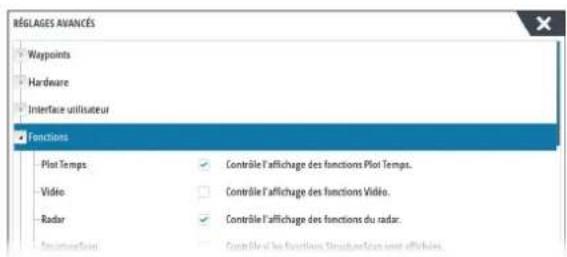
Option Features
Utilisez l'option Features dans la boite de dialogue Settings pour activer/désactiver et déverrouiller des fonctionnalités.
Enregistrement
Vouindique comment enregistererVote apparreil.
A propos
Affiche les mentions de copyright, la version du logiciel et des informations techniques sur cette unité.
L'option d'assistance permet d'acceder à l'assistant de service intégré. Reportez-vous à la section "Rapport de service" à la page 181.
Services
Permet d'acceder à des sites Web qui fournissent des services pris en charge.
30
Alarmes
À propos du système d'alarme
Le système vérifie continuèlement les situations potentiellement dangereuses et les événuelles défaillances du système pendant son fonctionnement.
Type de messages
Les messages sont classés selon le degré d'influence que la situation constatée a sur notre bateau. Les codes couleur suivants sont utilisés :
| Couleur Importance | |
| Rouge Alarme critique | |
| Orange Alarme importante | |
| Jaune Alarme standard | |
| Bleu Avertissement | |
| Vert Avertissement léger | |
Indication d'alarme
Une situation d'alarme est indiquée par:
- un message d'alarme contextuel;
- une icône d'alarme dans la barre d'état qui clignote dans la couleur définie pour l'alarme;
Si vous avez activé la sirène, une alarme sonore se déclenché après réception du message d'alarme.
Une alarmé individuelle est affichée avec le nom de l'alarme comme titre, suivi des détails de l'alarme.
Si plusieurs alarmes sont actives au même moment, la fenetre contextuelle d'alarme peut afficher 3 alarmes. Les alarmes apparaissent par ordre chronologique, avec l'alarme survenue en dernier en haut de la liste. Les autres alarmes demeurent disponibles dans la boite de dialogue Alarmes.
Confirmation d'un message
Les options de la boite de dialogue Alarmes pour valider un message variant en fonction de l'alarme :
- Close (Fermer). Cette option définit l'etat de l'alarme comme validé. La sirène/l'alarme s'arrête, et la boite de dialogue des alarmes disparaît. L'alarme demeure toute fois active dans la liste des alarmes jusqu'à ce que l'évennement ayant causé l'alarme ait disparu.
- Disable (Désactiver). Désactive le réglage actuel de l'alarme. L'alarme ne s'affiche plus, excepté si vous la réactivez dans la boîte de dialogue de paramétrage des alarmes.
Il n'y a pas de temps limite pour le message et l'alarme. Ils restent actifs jusqu'à ce que vous les confirmiez ou jusqu'à ce que l'évenement ayant déclenché l'alarme soit corrigé.
Alarmes
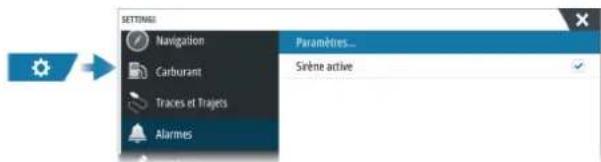
Sirène active
Active ou désactive la sirene.
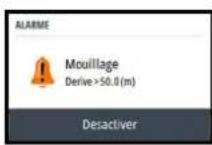
Boites de dialogue de l'alarme
Les boîtes de dialogue d'alarme sont activées à partir de la boîte de dialogue Paramétres d'alarme ou en selectionnant le bouton Alarme de la barre d'outils.
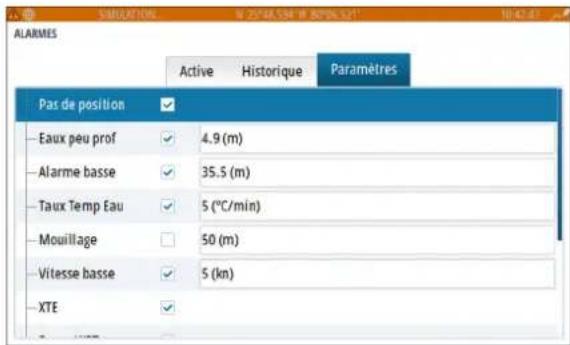
Alarmes actives
Répertorie toutes les alarmes actives et fournit des informations à leur sujet. Elles restent actives jusqu'à ce que vous les validiez ou jusqu'à ce que l'évenement ayant causé l'alarme soit supprimé.
Historique d'alarmes
Répertorie l'historique d'alarme avec la date et l'heure. Les alarmes continuents répertoriedes dans la liste jusqu'à leur suppression manuelle.
Paramètres
Liste de toutes les options d'alarme du système, avec le réglage actuel.
À partir de cette liste, vous pouvez activer, désactiver et modifier les limites d'alarme.
31
Maintenance
Maintenance préventive
L'appareil ne contientaucoun composant réparable sur site.Par conséquent,l'opérateur ne peuteffectuer qu'un nombre trèslimitéd'interventionsde maintenance sur l'équipment.
Capot de protection d'écran
Il est recommandé de tousjours installer le couvercle de protection solaire lorsque l'appareil n'est pas utilisé.
Nettoyage de l'unité d'affichage
Pour nettoyer l'écran :
- Utilisez un chiffon en microfibre ou en coton doux. Rincez abondamment à l'eau douce pour éliminer tout résidu de sel. Le sel cristallisé, le sable, la saleté, etc. peuvent rayer le revétement de protection si vous utilisez un chiffon humide. Vaporisez de l'eau douce sur l'écran, puis sechez délicatement l'appareil avec un chiffon en microfibre ou en coton doux. Ne frottez pas.
Pour nettoyer le boitier:
- Utilisez de l'eau chaude avec une goutte de liquide vaisselle ou de détergent.
Évitez les produits de nettoyage abrasifs et ceux contenant des solvents (acétone, white spirit, etc.), de l'acide, de l'ammoniaque ou de l'alcool, car ils peuvent endommager l'écran et le boîtier en plastique.
Anepasfaire:
- utilisier un jet ou un nettoyeur haute pression
Vérification des connecteurs
Insérez les connecteurs dans leur réceptacle. Si les connecteurs disposent d'un verrouillage ou d'une touche de positionnement, assurez-vous qu'ils sont correctement positionnés.
Étalandage de l'écran tactile
Utilisez l'option Paramétres système pour étaillonner l'écran tactile.
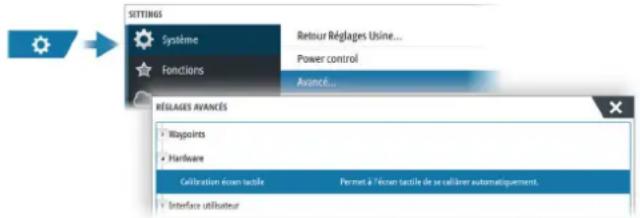
Mises à jour logicielles
Avant de lancer une mise à jour sur l'appareil, veillez à sauvegarder toutes les données utilisateur importantes.
Logiciels installés et mises à jour logicielles
La boîte de dialogue About (À propos de) affiche la version du logiciel actuellément installée sur l'appareil (A).
Si l'appareil est connecté à Internet, la boîte de dialogue affiche également les mises à jour disponibles pour ce logiciel (B).
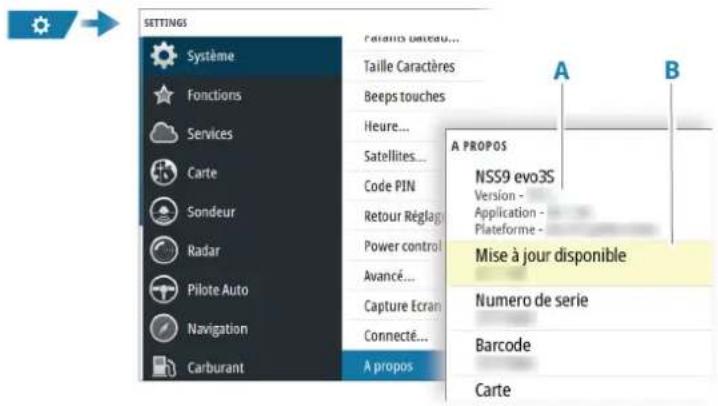
Mise à jour du logiciel d'un apparéil connecté à Internet
Si l'appareil est connecté à Internet, le système recherche automatiquement les mises à jour logicielles pour l'appareil et leurs connectés.
→ Remarque: Certains fichiers logiciels peuvent etre plus volumineux que I'espace disponible dans la memoire interne de I'appareil. Dans ce cas, vous serez invite a inserer une carte memoire ou un peripherique de stockage USB dans I'appareil.
→ Remarque: N'ajoutez pas de fichiers de mise à jour logicielle à une carte graphique.
→ Remarque: N'eteignez pas l'appareil ou l'appareil distant avant la fin de la mise à jour ou tant que vous n'avez pas été invité à redémarrer l'appareil.
Vous serez averti des que de nouvelles mises à jour logicielles seront disponibles. Vous pouvez également demarrer manuellement une mise à jour à partir de la boite de dialogue Mises à jour.
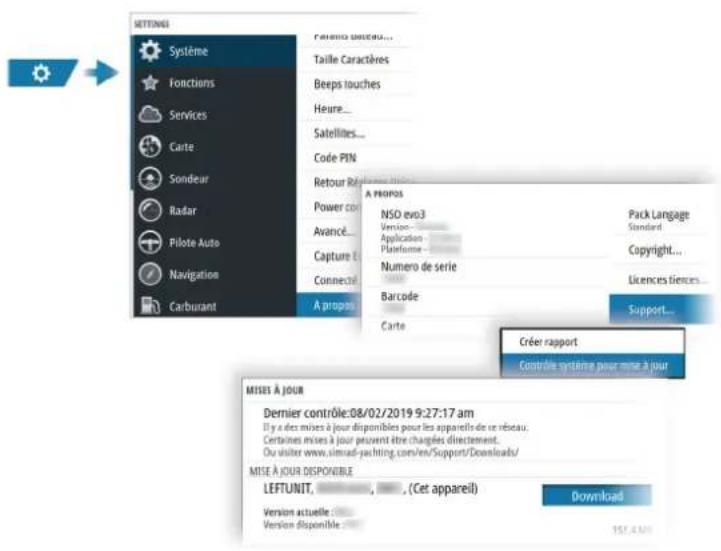
Mise à jour du logiciel à partir d'un périphérique de stockage
Voussouspouceztelecharger lamisea jourlogiciellea l'adresse suivante:
Transfrez le ou les fichier(s) de mise à jour sur un périhérique de stockage compatible, puis insérez le périhérique de stockage dans l'appareil.
→ Remarque: N'ajoutez pas de fichiers de mise à jour logicielle à une carte graphique.
Pourmettreàjourl'appareiluniquement:
- redémarrez l'appareil pour que la mise à jour démarre à partir du périhérique de stockage
Pourmettreà jour cetappareilou un appareil connecté:
- selectionnez le fichier de mise à jour dans la boite de dialogue
→ Remarque: n'eteignez pas l'appareil ou l'appareil connecté avant la fin de la mise à jour ou tant que vous n'avez pas ete invite a redemarrer l'appareil.
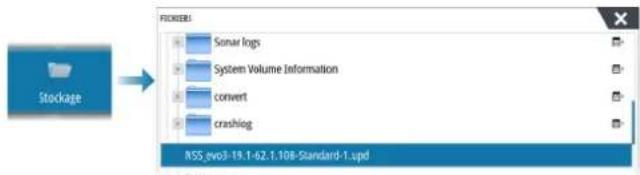
Rapport de service
Le système dispose d'un assistant de service intégré qui creé un rapport sur l'appareil. Le rapport de service est utilisé pour faciliter les réponses aux demandes d'assistance technique concernant l'appareil.
Il peut également inclure des informations à propos des apparciels connectés à un ou des reseaux.
Ce rapport inclut la version du logiciel, le numéro de série et des informations provenant du fichier de paramétres.
Si vous appelez l'assistance technique avant de creer le rapport, vous pouze enter un numero d'incident pour faciliter le suivi du dossier. Vous pouze joindre des captures d'écran et des fichiers log au rapport.
→ Remarque: Les pièces jointes sont limitées à 20 Mo.
Le rapport peut être enregistré sur un périhérique de stockage et envoyé à l'assistance. Vous pouze également le télécharger directement si vous disposez d'une connexion à Internet.
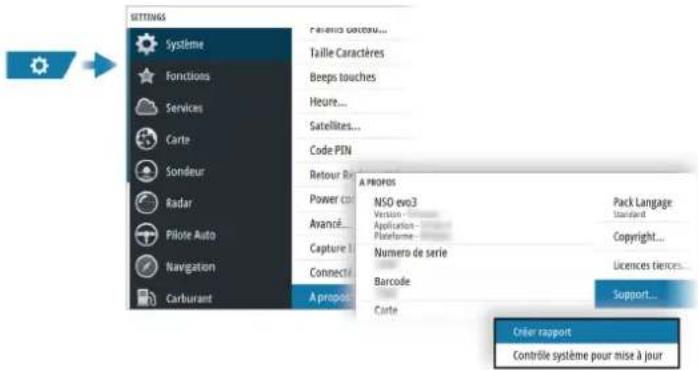
Sauvegarde des données de votre système
Nous vous recommendons de copier régulièrement les données utiliser ainsi que votre base de données de paramètres système dans le cadre de vos sauvégardes de routine.
Sauvegarde et restauration des données système
Le système est doté d'une fonction de sauvégarde et de restauration pour permettre de sauvégarder puis de restaurer les paramètres utilisateur.
→ Remarque: Il est vivement recommandé de réaliser une sauvégarde une fois le système installé et configuré.
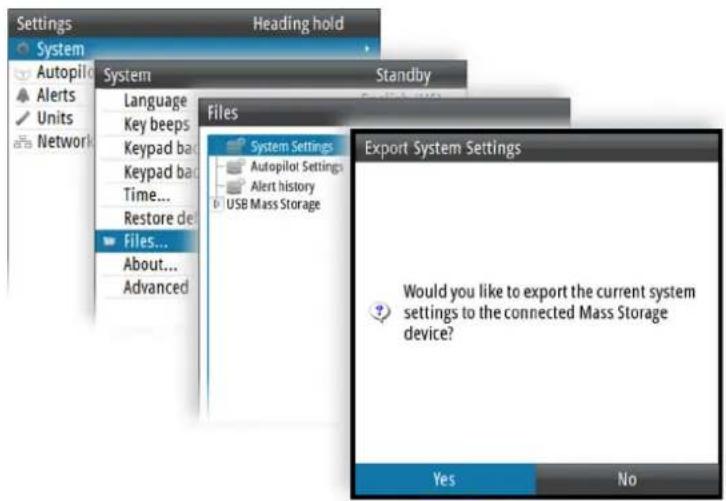
Waypoints
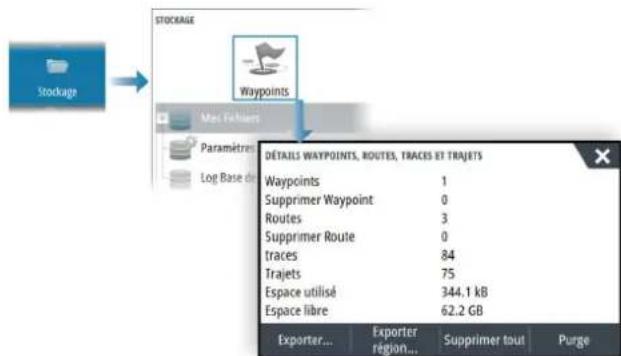
L'option Waypoints de la boîte de dialogue Stockage permet de générer le stockage des données utilisateur.
Format d'exportation
Les formats d'exportation suivants sont disponibles :
Fichiers données utiliseur version 6
Permet d'exporter des waypoints, des routes et des traces en couleur.
Fichiers données utiliseur version 5
Utilisé pour exporter des waypoints et des routes avec un identifient universel unique standardisé (UUID), très fiable et simple d'utilisation. Les données incluent des informations telles que l'heure et la date auxquelles la route a été créé.
Fichiers données utiliseur version 4
Àutiliser en priorite lorsque vous transferez des données d'un système à un autre, car il contient tous les fragments d'informations supplémentaires que ces systèmes stockent a propos des éléments.
Fichiers données utiliseur version 3 (avec profondeur)
Ce format doit être utilisé lorsque vous transférez des données utilisateur d'un système à un produit traditionnel
Fichiers données utiliseur version 2 (sans profondeur)
Ce format peut être utilisé lorsque vous transférez des données utilisateur d'un système à un produit traditionnel
GPX (GPS Exchange, sans profondeur)
Il s'agit du format le plus utilisé sur Internet car il peut être partagé par la plupart des systèmes GPS actuels. Ce format permet de recuperer les données d'un apparil d'une autre marque.
Exporter tous les waypoints
L'option d'exportation permet d'exporter l'ensemble des waypoints, routes, traces et trajets.
→ Remarque: Vous pouvez utiliser la fonctionnalité Storage export pour exporter les informations vers une carte mémoire. Ensuite, insérez la carte dans un autre appeareil et seLECTIONnez le fjichier sur la carte mémoire pour l'importer.
→ Remarque: N'utilisez pas de cartes graphiques pour exporter/importer des données.
Exporter région
L'option Exporter région vous permet de selectionner la zone à partir de laquelle vous souhaitez exporter les données.
- Sélectionnez l'option Export region.
- Faites glisser la zone encadrée pour définir la région souhaitatione.
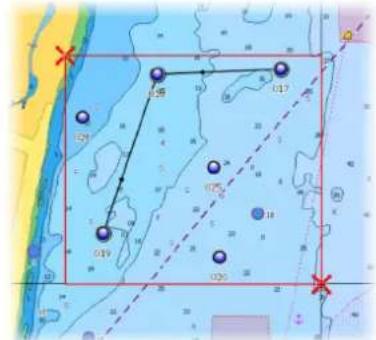
- Sélectionnez l'options Export dans le menu.
- Sélectionnéz le format de fichier approprié.
- Sélectionnez l'option Export pour exporter vers la carte mémoire.
→ Remarque: Vous pouvez utiliser la fonctionnalité Storage export-region pour exporter les informations vers une carte mémoire. Ensuite, inséréz la carte dans un autre appeaire et seLECTIONnez le fjichier sur la carte mémoire pour l'importer.
→ Remarque: N'utilisez pas de cartes graphiques pour exporter/importer des données.
Purge des données utiliser
Les données utilisateurs supprimées sont stockées dans la mémoire de l'appareil jusqu'à la purge des données. Si vous avez de nombreuses données utilisateurs supprimées et non purgées, le processus de purge ne peut améliorer les performances de votre système.
→ Remarque: Quand les données utilisateurs sont supprimées et/ou purgées de la mémoire, elles ne peuvent plus être recupérées.
Exportation de la base de données de paramètres
Utilisez l'option Settings database (Base de données des paramétres) dans la boîte de dialogue Storage (Stockage) pour exporter vos paramétres utiliser.
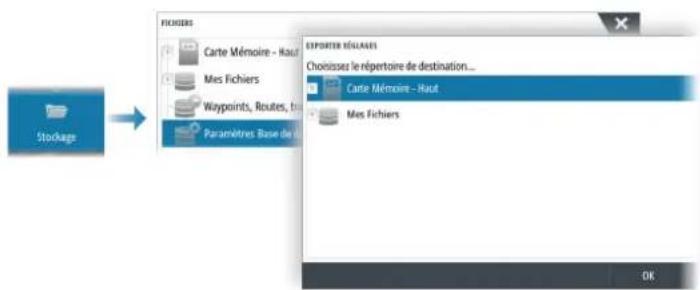
Importer les paramètres système
Avertissement: L'importation des paramètres système entraine le remplacement de tous les paramètres système existants.
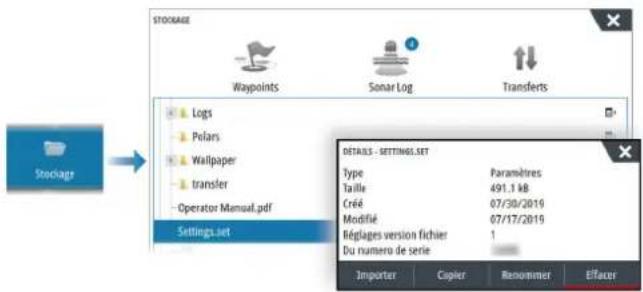
1 Connectez un périphérique de stockage à l'appareil.
2 Parcourez la mémoire et Sélectionnez le fichier de sauvégarde souhaité pour lancer l'importation.
32
Intégration d'appareils provenant d'autres fabricants
Plusieurs périhériques tiers peuvent être connectés à l'appareil. Les applications sont affichées sur des fenêtres distinctes ou intégrées à d'autres fenêtres.
Un apparéil connecté au réseau NMEA 2000® devrait être automatiquement identifié par le système. Si ce n'est pas le cas, activez la fonction à partir de l'option avancée dans la boîte de dialogue Paramètres système.
L'appareil provenant d'un autre fabricant s'utilise à partir des menus et des boites de dialogue comme sur les autres fenêtres.
Ce manuel n'inclut aucune instruction d'utilisation spécifique pour un apparéil tiers. Pour connaître les fonctions et fonctionnalités, reportez-vous à la documentation fournie avec l' apparéil tiers.
Intégration SmartCraft VesselView
Lorsqu'un produit Mercury Marine VesselView ou VesselView Link est present sur le réseau NMEA 2000※ , les moteurs peuvent et contrôles depuis l'appareil.
Lorsque la fonctionnalité est également activée dans la boîte de dialogue Paramètres avancés :
- Une icône Mercury est ajoutée à la page d'accueil. Sélectionnez-la pour afficher la fenêtre d'instruments du moteur.
Vos pouvez personnaliser les données qui s'affichent dans la fenetre d'instruments.
Reportez-vous à la section "Instruments" à la page 151. - Une boîte de dialogue de paramètres Mercury est ajoutée. Utilisez-la pour modifier les paramètres du moteur.
- Des boutons de contrôle Vessel et Mercury sont également ajoutés à la barre de contrôle :
- Sélectionnez le bouton Mercury pour afficher les données relatives au moteur et au bateau.
- Sélectionnez le bouton Vessel pour ouvrir le pupitre de commande du moteur.
Lorsque ces fonctions sont activées, l'écran peut inviter l'utilisateur à saisir quelques informations de configuration de base.
Pour plus d'informations, consultez le manuel du produit VesselView ou contactez le fournisseur du moteur.
Prise en charge de plusieurs caméras IP
Plusieurs sources de camera IP peuvent etre ajoutees au systeme. La video de la source de la camera peut alors etre affichee dans la fenetre video. L'option de menu de parcours de la fenetre Video peut etalement etre utilise pour parcourir l'affichage des differentes cameras dans la fenetre.
Cameras IP prises en charge
Les caméras IP suivantes sont prises en charge :
- AXEP1244A
- IP CAM-1
IRIS S460
Configuration requise pour laamera
Pour ajouter une camera au systeme, les éléments suivants sont nécessaires :
- camera IP avec connexion Ethernet
- format video H.264 avec diffusion RTSP
- l'adresse URL de laamera (et le nom d'utilisateur/mot de passer, le cas échéant)
Paramètres des caméras
Lorsque laamera est utilisé pour gérer les cameras IP, reportez-vous au manuel d'installation.

Gérer les caméras
Permet de gérer des cameras définies.
Ajouter uneamera
Permet de configurer une nouvelleamera. Reportez-vous à la documentation de laamera.
Contrôle deamera FLIR
Si uneamera FLIR® série M est disponible sur le réseau Ethernet, vous pouvez afficher la video et contrôler laamera à partir du système.
Une fois la connexion à une camera FLIR® compatible établie, un nouvel élément de menu apparait pour acceder au contrôle de laamera FLIR®.
→ Remarque: Vous pouvez prendre le contrôle de laamera à partir de n'importe quel apparéil connecté au réseau Ethernet.
Cameras FLIR® prises en charge
Les caméras FLIR® suivantes sont prises en charge :
FLIR M232
Serie FLIR M300
Activation de laamera IP FLIR
Établissement d'une connexion avec laamera video FLIR
Quand un volet video est actif, l'appareil reconnaît automatiquement laamera FLIR® compatible si elle est disponible sur le réseau Ethernet.
→ Remarque: Une seule camera FLIR® peut être connectée au réseau Ethernet.
Lorsque vous activez un volet video, le système commence à rechercher uneamera FLIR® compatible dans le réseau Ethernet.
Les pertes de connexion sont indiquées sur la fenêtre. Sélectionnéz l'indication pour rétablier la connexion.
Une fois la connexion établie, un nouvel élément de menu (Contrôle camera FLIR) apparait pour acceder au contrôle de laamera FLIR.
→ Remarque: Vous pouvez prendre le contrôle de laamera à partir de n'importe quel apparéil compatible connecté au réseau Ethernet.
Déplacement panoramicique et inclinaison de laamera FLIR
Lorsque la connexion à laamera FLIR est établie, des boutons de déplacement panoramicique et d'inclinaison apparaissent dans le volet video. Les boutons fléchés gauche et droit contrôle le déplacement panoramicique de laamera. Les boutons fléchés haut et bas contrôle l'inclinaison de laamera.
Appuyez sur l'un des boutons fléchés sur la fenêtre pour contrôler laamera. Celle-ci se déplace tant que vous appuyez sur le bouton.
Zoom sur l'image video FLIR
Pour effectuer un zoom sur l'image video, utilisez les boutons de la fenetre de zoom.
Deux options de zoom sont disponibles selon l'option de source de camera FLIR® sélectionnée :
- Zoom numérique
Disponible uniquement lorsque laamera est en mode Infra rouge. Ce mode propose des niveaux de zoom (0, 2 et 4 fois). Chaque pression sur un bouton de zoom augmente ou diminue le niveau de zoom.
- Zoom optique
Disponible en mode de lumière naturelle. Dans ce mode, laamera continue de zoomer aussi longtemps que vous appuyez sur un bouton de la fenetre de zoom.
Position initiale de laamera FLIR
Vou puez configurer la position actuelle de déplacement panoramicque et d'inclinaison comme position initiale de laamera.
You pourrez revenir rapidement à cette position deamera.
Options de source deamera FLIR
LaameraFLIRcompenddesourcesvideolumiere naturelleetinfraredge.
Si la source infra rouge est selectionnée, les options suivantes sont disponibles :
- Permuter les couleurs
Permet de parcourir la combinaison de couleurs de la sortie video FLIR. Ces paramètres associent une couleur différente à une température différente.
- Permuter polarité
Inverse la combinaison de couleurs.
Intégration du moteur hors-bord Mercury
Les écrons multifonction (MFD) prenent désormais en charge les moteurs Mercury Verado 600 ch et SeaPro 500 ch V12. Lorsqu'un moteur hors-bord compatible est present sur le réseau NMEA 2000e , il peut être surveilé et contrôle depuis l'appareil.
Pour les nouveaux moteurs hors-bord V12, le panneau de commande Mercury affiche les nouvelles fonctionnalités suivantes dans le menu Plus:
Oil (Huile)
-
Oil level check (Contrôle du niveau d'huile)
-
Pression d'huile
Transmission fluid (Liquide de transmission)
- Maintenance
-Heures Moteur
-Oil life (Durée de vie de l'huile)
- Steering angle indicator (Indicateur d'angle de braquage)
La barre Contrôle bateau affiche également une icône en forme d'hélice lors de l'utilisation du régulateur de vitesse de croisière basé sur le régime ou du système de remorquage intelligent. Pour plus d'informations, reportez-vous à la section "Contrôle du bateau" à la page 190.
Réglagedumoteur
Lorsque l'appareil est demarre pour la première fois après la connexion des nouveaux moteurs hors-bord Mercury V12 au NMEA 2000*, vous devez le configurer. Ouvrez la boite de
dialogue des paramètres Mercury et accédez à l'assistant de configuration du système. Répondez aux invites de l'assistant de configuration pour selectionner certaines options de configuration fondamentales du moteur hors-bord, puis selectionnéz Finish (Terminer). Vous pouvez effectuer une configuration plus poussaée à l'aide de l'option des paramètres système et modifier ultérieurement les paramètres définis à l'aide de l'assistant de configuration.
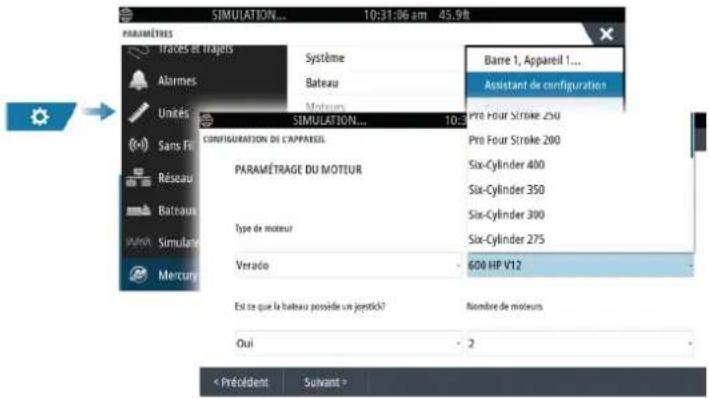
Accès au panneau de commande Mercury
Pour acceder au panneau de commande Mercury, selectionnez l'icone Mercury dans la barre de contrôle. Le panneau affiche les données du moteur et du bateau.
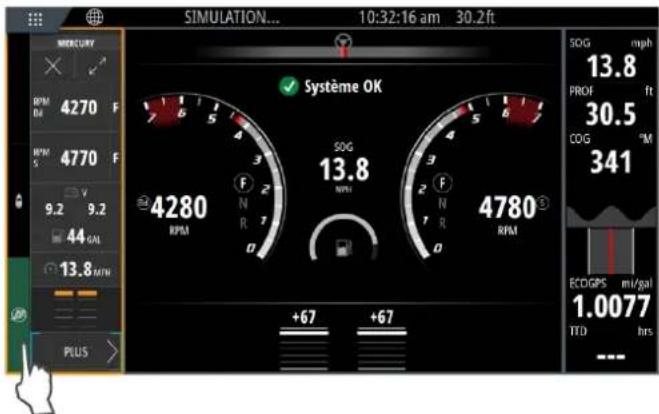
Menu Mercury Plus
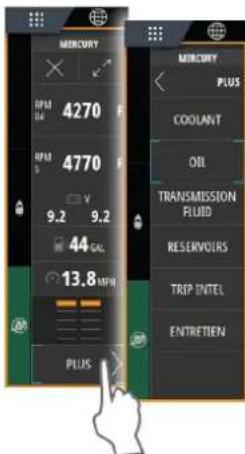
Huile
Permet d'afficher les données relatives au niveau d'huile et à la pression d'huile.
Contrôle du niveau d'huile
La nouvelle fonction de contrôle force du niveau d'huile permet à l'utilisateur de demander un rapport de niveau d'huile à tout moment. En fonction de l'état, le moteur signale les états de niveau d'huile suivants:
Haute
Satisfaisant
·Bas
Très bas
·Faible
VVerification
- Indisponible
Remarque: Le contrôle du niveau d'huile peut prendre plusieurs minutes en fonction des conditions du moteur.
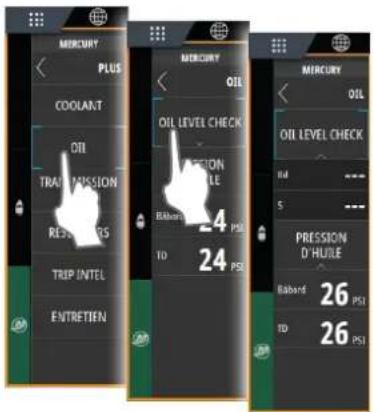
Pression d'huile
Affiche les données de pression d'huile des moteurs babbord et tribord.
Liquide de transmission
Permet d'afficher les données relatives au liquide de transmission. En fonction de l'etat, le moteur signale les états de liquide de transmission suivants:
- OK
- Défaillance
- Indisponible
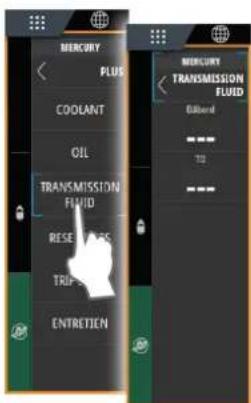
Maintenance
L'option de menu Entretien affiche les données d'entretien du moteur afin de vous aider à maintenir les moteurs dans un état optimal. Lorsque les moteurs nécessitent un entretien, un message s'affiche sur le panneau pour vous informer que L'entretien est nécessaire. Les
icones d'entretien s'affichent également pour indiquer a quel endroit l'entretien doit etre effectue.
Heures moteur
Affiche le temps de fonctionnement total pour les moteurs bâbord et tribord.
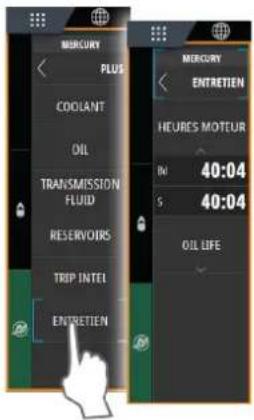
Durée de vie de l'huile
Affiche des barres de progression pour babord et tribord, qui indiquent quand effectuer une vidange d'huile. Vous pouvez reinitialiser la barre de progression à partir de la boite de dialogue Oil Life (Durée de vie de l'huile).
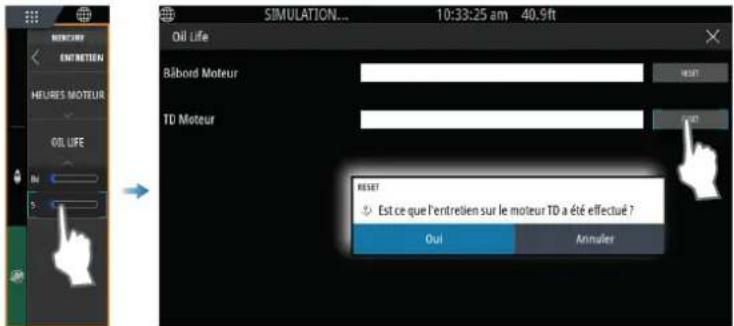
Steering angle indicator (Indicateur d'angle de braquage)
Les nouveaux moteurs hors-bord Mercury Verado V12 sont dotés d'une boîte de vitesses orientable indépendamment. Pour assurer une bonne direction en permanence, le panneau de la page d'accueil Mercury affiche l'indicateur d'angle de braquage par défaut. L'indicateur passé de bâbord à tribord en fonction des mouvements du bateau.
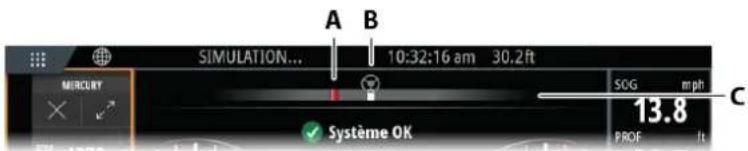
A Steering angle indicator (Indicateur d'angle de braquage)
B Point central
C Barre de l'indicateur d'angle de braquage
Contrôle du bateau
Lorsqu'un produit Mercury Marine VesselView ou VesselView Link est present sur le réseau NMEA 2000® , les moteurs peuvent ettre surveillés et contrôlés depuis l'appareil. Sélectionnez le bouton Contrôle bateau pour ouvrir le pupitre de commande du moteur.
Le système vous permet de surveiller jusqu'à six moteurs à la fois.
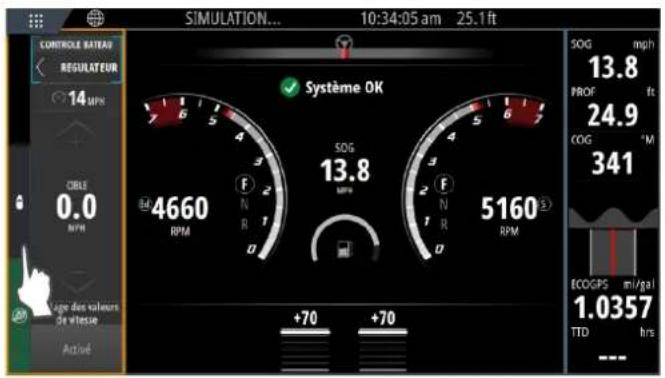
Vitesse de croisière
Les nouveaux moteurs hors-bord Mercury Verado 600 ch et SeaPro 500 ch V12 sont dotés d'une transmission à deux vitesses. Lors de l'utilisation du régulateur de vitesse base sur le régime moteur ou du remorquage intelligent, le régime de l'hélice s'affiche dans la barre de contrôle et le point de consigne du régime sélectionné peut ne pas correspondre au régime moteur. Le moteur corrige la puissance pour maintainir le régime correct de l'hélice.
Panneau de commande de la vitesse de croisière pour les moteurs hors-bord Mercury Verado 600 ch et SeaPro 500 ch V12 :
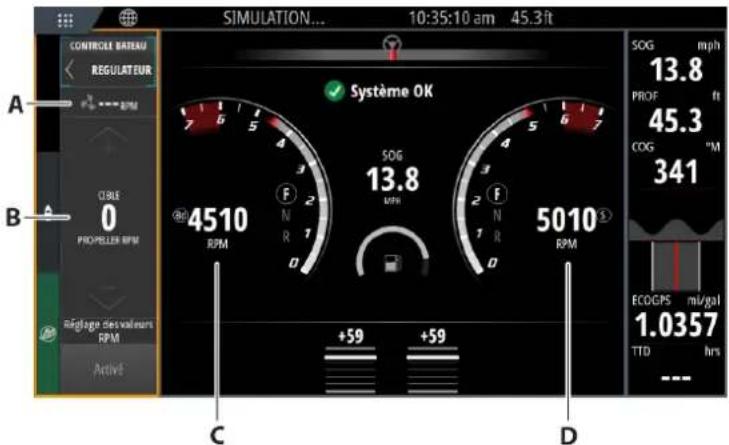
A Regime de l'hélice
B Regime d'helicice cible
C Regime de moteur babbord
D Régime de moteur tribord
Panneau de commande de la vitesse de croisière pour les autres moteurs hors-bord Mercury:
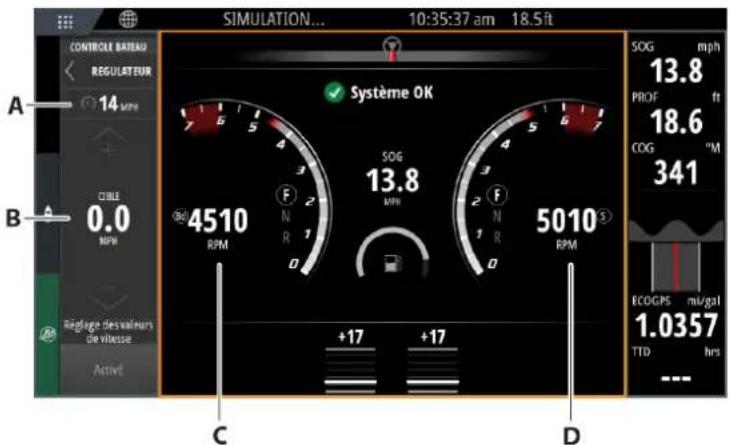
A Regime moteur
B Regime cible (moteur)
C Regime de moteur babord
D Régime de moteur tribord
Remorquage intelligent
Le remorquage intelligent est concu pour offrir une vitesse de lancement et de croisière optimale pour les skieurs nautiques et les utilisateurs de planches et de wakeboards. Pour les nouveaux moteurs Mercury Verado 600 ch et SeaPro 500 ch V12 équipés d'une transmission à deux vittesses, l'option de menu Ski/Tow (Ski/remorquage) fournit une indication claire du mode utilisé. En mode Régime, le régime de l'hélice s'affiche dans la barre de contrôle et le point de consigne du régime sélectionné peut ne pas avoir la même valeur que le régime moteur. Le moteur corige la puissance pour maintainir le régime correct de l'hélice.
Panneau de commande du remorquage intelligent pour moteurs hors-bord Mercury Verado 600 ch et SeaPro 500 ch V12 :
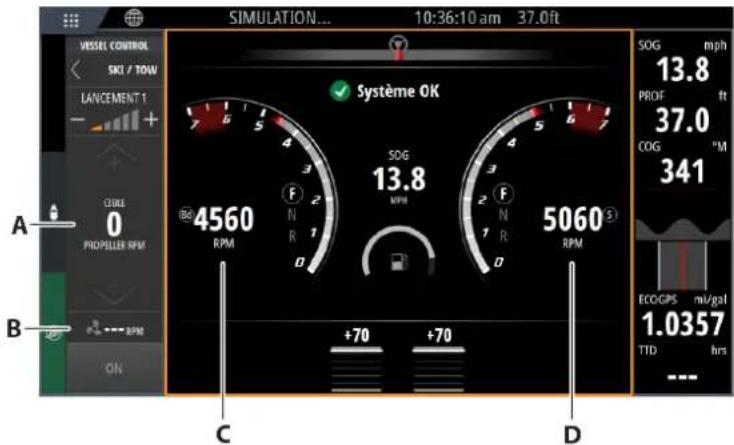
A Regime d'hélice cible
B Regime de l'helice
C Régime de moteur babord
D Régime de moteur tribord
Panneau de commande du remorquage intelligent pour les autres moteurs hors-bord Mercury:
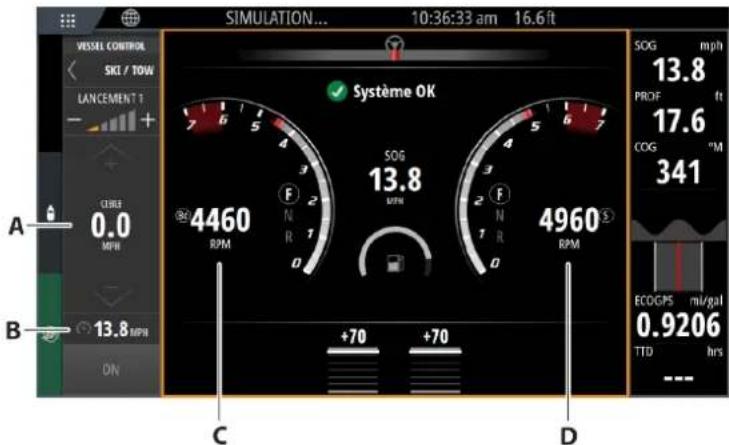
A Regime cible (moteur)
B Regime moteur
C Regime de moteur babord
Intégration de moteur Suzuki®
Lorsqu'une jauge Suzuki® C-10 ou un capteur d'interface de moteur Suzuki® est disponible sur le réseau NMEA 2000®, les moteurs peuvent etre surveillés depuis l'appareil.
Lorsque la fonctionnalité est également activée dans la boîte de dialogue Paramétres avances :
- Une icône Suzuki* est ajoutée à la page d'accueil. Sélectionnez-la pour afficher le volet d'instruments du moteur.
You pouvez personnaliser les données qui s'affichent dans la fenetre d'instruments.
Reportez-vous à la section "Instruments" à la page 151.
Pour plus d'informations, consultez le manuel du moteur ou contactez le fournisseur du moteur.
Intégration de passerelle de moteur Suzuki
Lorsqu'une passerelle de moteur Suzuki*, une jauge Suzuki C-10, un capteur d'interface de moteur Suzuki ou une jauge de moteur SMG4 Suzuki est disponible sur le réseau NMEA 2000° , les moteurs peuvent etre surveillés a partir de I'ecran multifonction. Lorsque la fonctionnalite est egalement activée dans la boite de dialogue Parametres avancs :
- Une icône Suzuki® est ajoutée à l'écran d'accueil. Sélectionnez-la pour afficher la fenêtre d'instruments du moteur.
- Les fenêtres contextuelles d'alarme pour les alarmes Suzuki® sont activées (passerelle de moteur Suzuki® et jauge Suzuki® C-10 uniquement).
Yououpouvezpersonnaliserlesdonnéesqui s'affichent dans la fenetre d'instruments.
Pour plus d'informations, reportez-vous à la documentation fournie avec le produit, au manuel du moteur ou au fournisseur du moteur.
Intégration du moteur Yamaha®
Lorsqu'une passerelle Yamaha® compatible est connectee au réseau NMEA 2000®, les moteurs peuvent etre surveillés depuis l'appareil.
Lorsque la fonctionnalité est également activée dans la boîte de dialogue Paramétres avancés :
- Une icône Yamaha® est ajoutée à la page d'accueil. Sélectionnez-la pour afficher la fenêtre d'instruments du moteur.
Vou pouvez personneliser les données qui s'affichent dans la fenetre d'instruments. Reportez-vous à la section "Instruments" à la page 151.
- Si le système Yamaha® prend en charge le contrôle Troll, un bouton Troll est ajusté à la barre de contrôle. Sélectionné ce bouton pour activer/désactiver le contrôle Troll et contrôle la vitesse réduite.
Pour plus d'informations, consultez le manuel du moteur ou contactez le fournisseur du moteur.
Intégration de moteur BRP
Lorsqu'un pupitre de commande de moteur BRP串 est disponible sur le réseau NMEA 2000* , les moteurs BRP串 peuvent etes surveillés et contrôls depuis l'appareil. Lorsque la fonctionnalité est disponible, une icone BRP串 est ajoutée à la page d'accueil.
Au maximum, deux pupitres de commande et quatre moteurs sont pris en charge.
Lorsque la fonctionnalité est également activée dans la boîte de dialogue Paramètres avances :
- Une icône BRP® est ajoutée à la page d'accueil. Sélectionnez-la pour afficher le volet d'instruments du moteur.
Yououpouvezpersonnaliserlesdonnéesqui s'affichent dans la fenetre d'instruments.
Reportez-vous à la section "Instruments" à la page 151.
- Une boîte de dialogue de paramètres BRP® est ajoutée. Utilisez-la pour modifier les paramètres du moteur.
- Un bouton BRP電 est ajoute à la barre de contrôle. Sélectionnez-le pour ouvrir le pupitre de commande du moteur. Utilisez le pupitre de commande du moteur pour contrôler les moteurs.
Pour plus d'informations, consultez le manuel du moteur ou contactez le fournisseur du moteur.
Intégration de FUSION-Link™
Les appareils FUSION-Link™ compatibles connectés au système peuvent être contrôlés à partir du système.
Les appareils FUSION-Link™ s'affichent comme des sources supplémentaires lorsque vous utilisez la fonction audio. Aucune icone supplémentaire n'est disponible.
Pour plus d'informations, reportez-vous au chapitre "Audio" à la page 154.
Intégration du système CZone® de BEP®
L'appareil s'intègre au système CZone de BEP. Il permet de contrôler et surveiller un système d'alimentation multiplexé sur votre bateau.
L'icone CZone® est accessible dans la barre d'outils sur la page d'accueil lorsqu'un système Czone® est disponible sur le réseau.
Un manuel est joint avec toute système CZone.
Reportez-vous à cette documentation et au manuel d'installation de l'appareil pour obtenir des instructions sur l'installation et la configuration du système CZone.
Ouverture du volet CZone® désactivée au démarrage
Par défaut, l'ouverture de la fenêtre CZone® plein écran est désactivée au démarrage. S'il s'ouvre déjà sur votre apparéil et que vous ne le souhaitez pas, vous pouvez l'empecher de s'ouvrir automatiquement au démarrage à partir de la boîte de dialogue des paramétres CZone®.
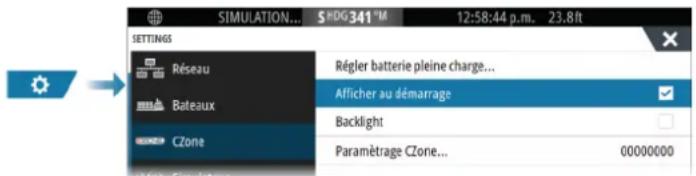
Tableau de bord CZone
Une fois le système CZone® installé et configuré, un tableau de bord CZone® est ajusté aux volets d'instruments.
Vou puez basculer d'un tableau de bord à l'autre dans une fenêtre en faisant glisser votre doigt vers la gauche ou la droite sur la fenêtre, ou en selectionnant le tableau de bord en question dans le menu.
Édition d'un tableau de bord CZone
Voussoupiezpersonnaliserun tableau debordCZone enmodifiantlesdonnéesdechacune desjauges.Lesoptionsd'éditiondisponiblesdépendentdu typedejaugeetdessources dedonnées connectées àvoitrésponse.
Pour plus d'informations, veuillez vous reporter à la section intitulée "Instruments" à la page 151.
Barre de contrôle de commutation numérique CZone
Voupez connecter un dispositif de commutation numérique CZone au reseau NMEA 2000 et le configurer de façon a pouvoir le contrôle depuis la barre de contrôle de I'ecran multifonction.
La barre de commutation numérique s'affiche automatiquement dans la barre de contrôle lorsque le dispositif de commutation numérique CZone est configuré de façon à être inclus dans la barre de contrôle. Pour plus d'informations sur la configuration du dispositif à inclure
Dans la barre de contrôle, reportez-vous à la documentation du dispositif de commutation numérique CZone.
Boite de dialogue Digital Switching Configurations
Vou puez desactiver les dispositifs de commutation numérique CZone® depuis la boite de dialogue Digital Switching Configurations (Configurations de la commutation numérique).
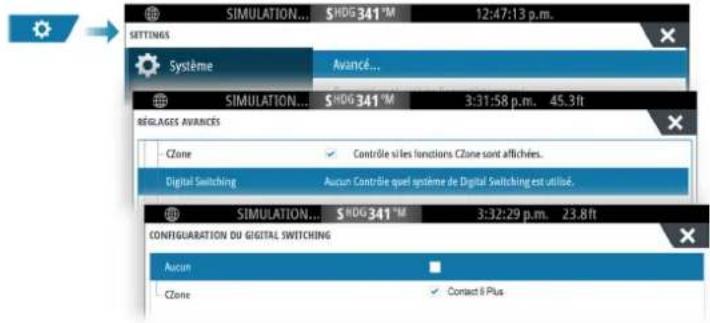
Annulez la selection des dispositifs à supprimer de la barre de contrôle.
- Sélectionnez None (Aucun) pour supprimer tous les dispositifs CZone® de la barre de contrôle.
Plusieurs dispositifs de commutation peuvent être connectés au réseau. Lorsque vous choisissez d'afficher plus de dispositifs que le nombre maximum autorisé à la fois, un message vous informe que le nombre maximum a été atteint.
Barre de contrôle de commutation numérique CZone
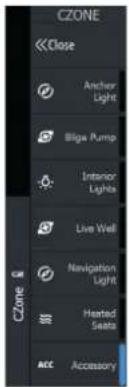
S'il est configuré et installé correctement, le dispositif de commutation numérique CZone peut être contrôle depuis la barre de contrôle.
Boutons de la barre de contrôle
Le bouton indique I'etat de l'interrupteur.
Éteint (noir)
L'interrupteur est sur la position d'arret.
Allumé (bleu)
L'interrupteur est sur la position de marche.
Erreur (rouge)
Erreur de l'interrupteur ou erreur de communication.
Erreur de communication
Si une erreur de communication se produit entre l'écran multifonction et le dispositif de commutation numérique CZone, un message d'erreur s'affiche dans la barre de contrôle.
Ancres Power-Pole
Les mouillages Power-Pole, qui peuvent être contrôlés par le système de contrôle C-Monster™ installé sur votre bateau, sont contrôlables à partir de l'appareil. Pour contrôle les
mouillages Power-Pole®, il vous faut les coupler à l'appareil via la technologie sans fil Bluetooth® intégrée dans les deux produits.
Contrôles de l'ancre Power-Pole
Lorsque la fonction Bluetooth est activée, le bouton Power-Pole devient disponible dans la barre de contrôle. Sélectionné-à-lé pour afficher le contrôleur Power-Pole*.
Pour le couplage d'appareils Bluetooth®, reportez-vous à la section "Options Bluetooth" à la page 164.
Si vous couplez des mouillages Power-Poles® doubles, consultez également la section "Couplage de Power-Pole® double" à la page 196.
Lorsque le contrôleur de Power-Pole est ouvert, le système se connecte aux mouillages Power-Poles couplés. Lorsque la connexion est confirmée, les boutons de contrôle sont actifs.
Le contrôleur Power-Pole affiche des boutons de contrôle pour chaque mouillage Power-Pole couplé à l'appareil.
Appuyez une fois sur les boutons AUTO pour relever et abaisser les mouillages Power-Poles® automatiquement, complètement vers le haut et vers le bas. Les boutons haut et bas manuels permettent de les relever et de les abaisser aussi haut ou bas que vous le souhaitez.
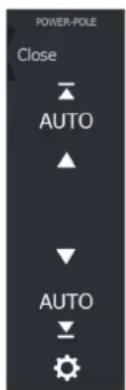
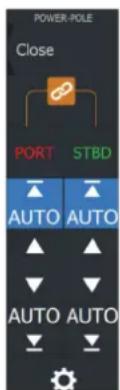
Contrôleur de Power-Pole® simple Contrôleur de Power-Pole® double

Sur un contrôleur double, vous pouvez relever et abaiser les mouillages Power-Pole séparément, ou appuyer sur le bouton de synchronisation (liens) pour les contrôleur tous les deux simultanément grâce à une seule pression sur les boutons auto ou sur les boutons haut et bas manuels.

Rester connecté
Selectionnez le bouton Settings (Paramètres) sur le contrôleur Power-Pole* pour ouvrir la boîte de dialogue Power-Pole® Settings (Paramètres Power-Pole®), où vous pouvez désirir de rester connecté à tous les ancrages Power-Pole® couplés.
→ Remarque: La sélection du bouton Rester connecté accélère l'accès aux commandes, mais les ancrages ne peuvent pas être contrôlés à partir d'un autre apparéil lorsqu'il est sélectionné. Désactivez cette option pour autoriser la connexion à partir d'autres apparéils.
La boîte de dialogue Power-Pole® Settings (Paramètres Power-Pole®) permet également d'ajouter ou de-retirer des modules Power-Pole®. Cette option ouvre la même boîte de dialogue Bluetooth® Devices (Appareils Bluetooth®) que celle que vous ouvrez à partir de la boîte de dialogue Wireless settings (Paramètres sans fil). Reportez-vous à la section "Options Bluetooth®" à la page 164.
Couplage de Power-Pole® double
Si deux mouillages Power-Pole sont installés sur votre bateau, le premier Power-Pole couplé devient automatiquement Bâbord et le second est définir sur Tribord dans les contrôles de Power-Pole.
Pour les intervenir, supprimez le couplage des mouillages Power-Pole connectés.
Désactivez et reactivez le Bluetooth dans la boîte de dialogue des paramétres de connexion
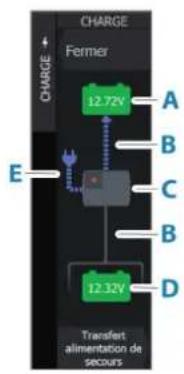
sans fil pour réinitialiser la mémoire Bluetooth*. Une fois que le Bluetooth a été reactivié, procédéz au couplage des mouillages Power-Pole dans le bon ordre.
Module de charge Power-Pole
Le système de gestion de recharge des batteries Power-Pole affiche des informations relatives à l'état des batteries.
Pour obtenir des informations sur l'installation, le cablage et la mise en route, reportez-vous à la documentation fournie avec le module de charge Power-Pole.
A Batterie/batteries du moteur
B Connexions des batteries
C Module de charge Power-Pole
D Batterie/batteries auxiliaires
E Connexion du module de charge à une source d'alimentation CA
Icones des batteries
| Couleur Indique | |
| Vert Bon niveau | |
| Jaune Bas niveau | |
| Rouge En panne/niveau critique | |
Batterie et connexions des alimentations CA
| Couleur Indique | |
| Bleu Circulation du courant | |
| Gris Pas de circulation du courant | |
Transfert alimentation de secours
Selectionnez cette option si la batterie de votre moteur est faible et que vous souhaitez lui transférer de l'énergie depuis la batterie auxiliaire.
Avertissement: Utiliser une batterie dont le niveau de charge est très faible peut l'endommager.
Naviop
Si cet appeareil se fouve sur le même reseau NMEA 2000业 qu'un systeme Naviop Loop, il peut ettreutilise pour faire fonctionner le systeme Naviop Loop.
Pour plus d'informations, reportez-vous à la documentation qui suit le système Naviop.
Éclairage ITC
Vous pouvez connecter un contrôleur d'éclairage ITC au réseau NMEA 2000* et le configurer de façon à pouvoir contrôler l'éclairage du bateau depuis la barre de contrôle de l'écran multifonction.
Pour plus d'informations sur l'installation du contrôleur, reportez-vous à la documentation du contrôleur d'éclairage ITC.

Activation/désactivation du contrôleur d'éclairage ITC
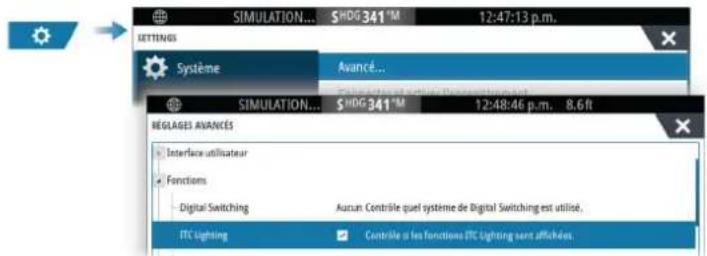
Une fois le contrôleur d'éclairage ITC installé et connecté au réseau NMEA 2000®, il doit apparaître dans la barre de contrôle. S'il n'apparait pas dans la barre de contrôle, vous pouvez l'activer à partir de la boîte de dialogue Paramétres avances.
Voussoupiezeguallyutiliserlaboite dedialogueParametresavancspourdesactiver l'éclairageITC dans la barde controle.
Barre de contrôle d'éclairage ITC
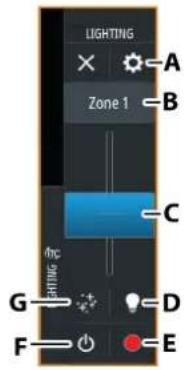
A Bouton de gestion de zone
B Sélectionnez pour basculer entre les zones. La zone affichée est contrôle à l'aide des boutons ci-dessous.
C Reglage de la luminosité des éclairages de la zone.
D Active/désactive le mode Quick White (Blanc rapide). Sélectionnez pour que toutes les zones déverrouillées et actives deviennent immédiatement blanches, Sélectionnez à nouveau pour faire revenir toutes les zones à l'état précédent.
E Reglage de la couleur des éclairages de la zone.
F Allume/eteint les éclairages de la zone.
G Sélectionnez pour définir le mode des éclairages de la zone :
- Dégradé de couleur
Synchronisation avec la musique
Aucune connexion
Si un problème de connexion se produit entre le MFD et le contrôleur d'éclairage ITC, un message non connecté s'affiche dans la barre de contrôle.
Éclairage RVBB NMEA 2000
Avertissement: IL EST DE LA RESPONSABILITÉ DE L'UTILISATEUR D'UTILISER CET APPAREIL CONFORMÉMENT À TOUTES LES LOIS, RÉGLEMENTATIONS ET ORDONNANCES EN VIGUEUR. Navico décline toute responsabilité en cas d'amendes, de pénalités ou de dommages pouvant découvert d'une loi ou ordonnance locale ou nationale relative à la modification de l'éclairage de votre bateau. Reportez-vous aux lois et règlementations maritimes locales pour vous assurer que l'éclairage est conforme.
Vous pouvez connecter un contrôleur d'éclairage RVBB au réseau NMEA 2000 et le configurer de façon à pouvoir contrôleur l'éclairage du bateau depuis la barre de contrôle de l'écran multifonction (MFD). Les nouvelles commandes permettent à l'utilisateur de personneliser la couleur de l'éclairage, de régler la luminosité, de synchroniser les éclairages avec de la musique, de creer différentes ambiances d'éclairage et de contrôleur et synchroniser indépendamment plusieurs zones d'éclairage sur le bateau.
Activation/désactivation du contrôleur d'éclairage
Lorsqu'un contrôleur d'éclairage est connecté au réseau NMEA 2000®, il apparait dans la barre de contrôle. S'il n'apparait pas automatiquement dans la barre de contrôle, vérifie que le contrôleur prend en charge la norme NMEA 2000* ou vérifie que le contrôleur est visible dans la liste des péripériques.
Pour activer/désactiver manuellement le contrôle d'éclairage, accédez à Paramétres > Réglages avances > Fonctionnalités et activez/désactivez RGBW Lighting (Éclairage RVBB).
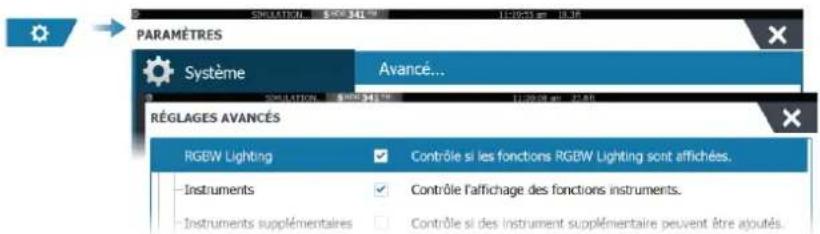
Aucune connexion
Si un problème de connexion se produit entre l'écran multifonction et le contrôleur d'éclairage, un message non connecté s'affiche dans la barre de contrôle.
Barre de contrôle d'éclairage RVBB NMEA 2000
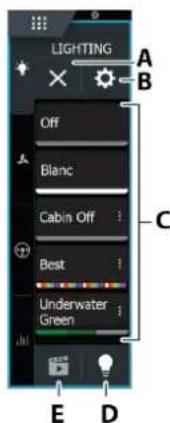
A Bouton Fermer - masque le panneau de commande.
B Bouton Gestion de l'éclairage - ouvre la boîte de dialogue Manage Lights (Gérer l'éclairage).
C Off (Désactiver) - éteint l'éclairage de la scene.
D Blanc - allume l'éclairage de la scène en blanc.
E List des scènes/tous les éclairages :
- Sélectionné le bouton Scènes (Scènes) pour afficher les scènes disponibles
- Sélectionné le bouton All lights (Tous les éclairages) pour afficher les éclairages disponibles.
F Icone points de suspension - ouvre la boite de dialogue Gérer la scene.
G Aperçu des couleurs - indique la couleur sélectionnée pour la scène.
H Bouton All lights (Tous les éclairages) - ouvre une liste de zones suivies par les dispositifs d'éclairage individuels. Lorsque cette option est sélectionnée, l'icône est grisée.
I Bouton Scenes (Scènes) - ouvre une liste de scènes. Lorsque cette option est seLECTIONnée, l'icone est grisée.
Options du menu All lights (Tous les éclairages)
Utilisez le bouton All lights (Tous les éclairages) de la barre de contrôle d'éclairage RVBB NMEA 2000 pour afficher toutes les zones d'éclairage et les éclairages individuels. À partir de ce menu, vous pouvez allumer/éteindre l'éclairage, configurer la couleur de l'éclairage et appliquer divers effets aux zones.
Les éclairages de zone sont identifiés à l'aide d'un carre et d'une icone marche/arrêt. Chaque éclairage est identifié à l'aide d'un cercle et d'une icone marche/arrêt.
Dans la liste All lights (Tous les éclairages), appuyez sur l'icone du bouton marche/arret à côte de la zone d'éclairage/de l'étiquette d'éclairage individuel pour allumer/éteindre l'éclairage. Lorsqu'elle est activée, l'icone marche/arret affiche la couleur seLECTIONnée pour la zone/l'éclairage. Lorsqu'elle est eteinte, l'icone marche/arret est noire et blanche.
Appuyez sur l'étiquette de la zone d'éclairage ou de l'éclairage individuel pour ouvrir le menu d'options.
Remarque: Pour allumer un éclairage individuel, il doit d'abord être retire de la zone.
Remarque: Les contrôleurs peuvent prendre en charge différents niveaux de fonctionnalité.
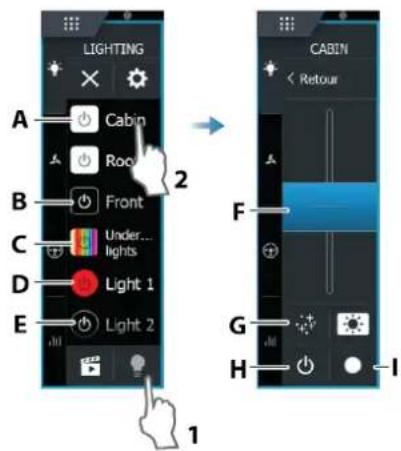
A Icône de zone d'éclairage - allumée
B Icône de zone d'éclairage - éteinte
C Icône de zone d'éclairage - avec effet de séquence de couleurs lancé
D Icône d'éclairage individuel - allumé
E Icione d'éclairage individuel -eteint
F Cursor d'intensité - régile la luminosité/l'intensité. Si des effets sont lancés, le curseur contrôle l'intensité des effets.
G Effets - sélectionnez cette option pour appliquer différents effets aux zones d'éclairage.
H Bouton marche/arrét - allume/éteint l'éclairage.
I Couleur - ouvre les curseurs de selection des couleurs.
Remarque: Les options varient en fonction du contrôleur/des éclairages connectés.
Options du menu Effects (Effets)
Utilisez le bouton Effects (Effects) pour personneliser vos zones d'éclairage. Appliquez une série de couleurs à votre éclairage, définitisse la vitesse de changement de couleur, l'intensité, la transition de couleur ou synchronisé les éclairages avec de la musique.
Remarque: Les effets disponibles peuvent varier en fonction du contrôleur.
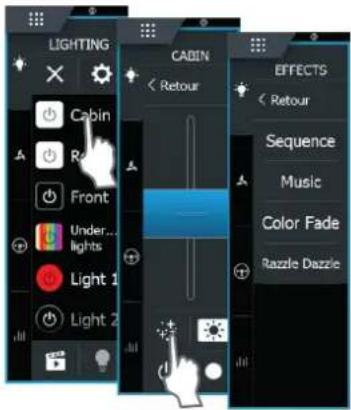
Demarrage/arret d'un programme d'effets
Vou puez demarrer/arreter un programme d'effets à partir du menu Effects (Effects). Pour demarrer un effet, ouvre l'un des effets et selectionnez Start (Demarrer). Pour arreter un effet sans eteindre I'clairage de la zone, ouvre I'effect en cours et selectionnez Stop (Arreter).
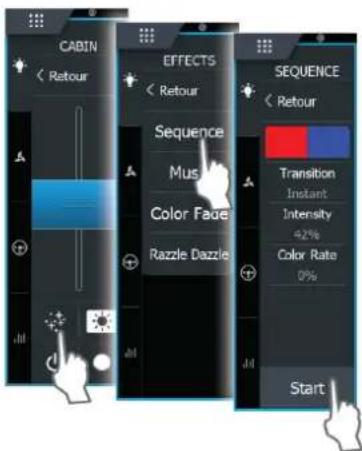
Options de menu du programme d'effets
Voussoupiezpersonnaliserleseffetsd'éclairagea partir du menu duprogramme d'effets.Les programmes et les options de menu disponibles varient en fonction du contrôleur déclairage.
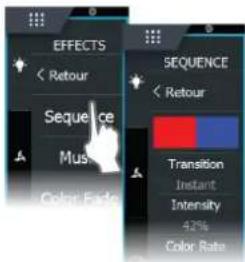
Creation d'une nouvelle série de couleurs
Vou puez creer une sequence de couleurs personnalisee a partir du menu Effects (Effects).
Pour creer une nouvelle sequence de couleurs :
- Sélectionnez l'étiquette d'une zone d'éclairage.
- Sélectionnéz le bouton Effects (Effets). Le menu Sérique s'ouvre.
- Sélectionnez le bloc de couleur.
- Au bas du menu, selectionnez Creer.
- Sélectionnez Ajout.
- Utilisez les curseurs de couleur et de nuance pour désir la couleur et cochez la case pour l'ajouter.
- Repetez les étapes 5 et 6 pour ajouter d'autres couleurs à votre séquence.
- Lorsque vous avez terminé, Sélectionnez Retour. La série de couleurs créé est automatiquement sélectionnée.
Pour selectionner une sequence, appuyez sur un bloc de couleur; la selection est marquee d'une icone en forme de crayon.
Pour supprimer une série, appuyez dessus (appuyez deux fois s'il ne s'agit pas de la seLECTION actuelle), puis Sélectionnez Effacer.
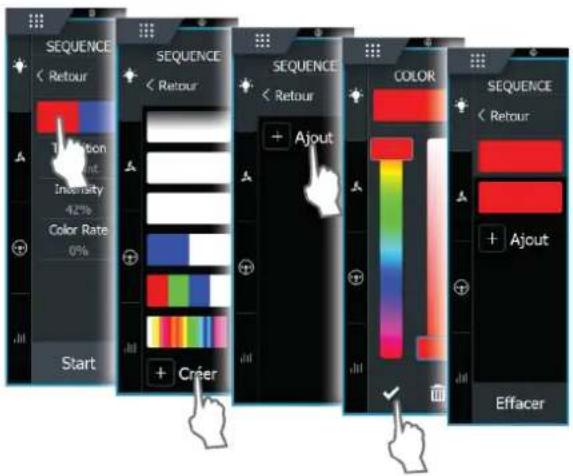
Transition
Utilisez cette option pour selectionner la transition de couleur de l'éclairage. Les options disponibles peuvent varier en fonction du contrôleur.
Intensité
Selectionnez cette option pour regler l'intensité de la couleur à l'aide du curseur.
Vitesse de changement
Sélectionnez cette option pour régler la vitesse à laquelle l'effect du programme change.
Vitesse de changement de couleur
Sélectionnez cette option et utilisez le curseur pour régler la vitesse à laquelle la couleur change.
Boîte de dialogue Gérer l'éclairage
Utilisez la boîte de dialogue Manage Lights (Gérer l'éclairage) pour creer une nouvelle zone d'éclairage, supprimer des zones et acceder aux informations relatives à la zone et à l'éclairage individuel. Dans l'onglet Diagnostics (Diagnostics), vous pouze également vérifier les détails de vos contrôleurs d'éclairage et actualiser les données.
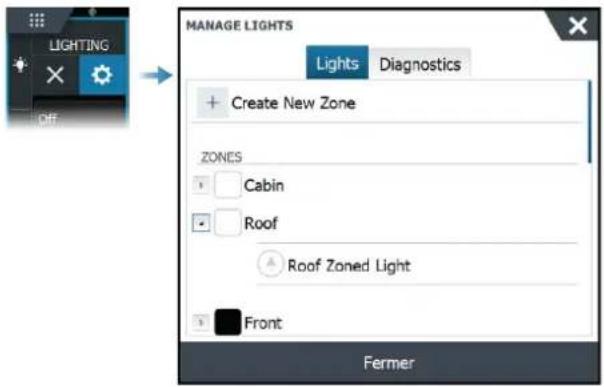
Creation d'une nouvelle zone
Le contrôle d'éclairage RVBB NMEA 2000* vous permet de créé et de gérer facilement plusieurs zones d'éclairage sur votre bateau.
Pour creer une nouvelle zone:
- Ouvrez la barre de contrôle d'éclairage de votre écran multifonction.
- Sélectionné le bouton Manage Lights (Gérer l'éclairage).
- Dans l'onglet Lights (Éclairages), Sélectionnez Create New Zone (Créer une nouvelle zone).
- Ajoutez un nom de zone, attribuez un contrôleur et Sélectionnez les éclairages affectés à la zone.
- Sélectionnez Créer
Remarque: Pour supprimer une zone, Sélectionnez-la dans la boîte de dialogue Manage Lights (Gérer l'éclairage). Dans la boîte de dialogue Zone Details (Détails de la zone), Sélectionnez Delete This Zone (Supprimer cette zone).
Remarque: Pour allumer un éclairage individuel, il doit d'abord être retire de la zone.
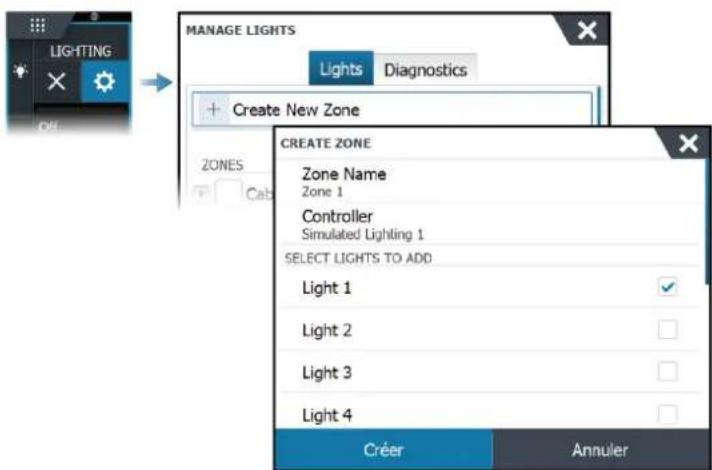
Création d'une nouvelle scène
La selection d'une scène entraine le changement de la couleur, de l'intensité et de l'effet de toutes les zones affectées à la scène.
Pour creer une nouvelle scene :
- Dans la barre de contrôle d'éclairage, Sélectionnez le bouton Scènes (Scènes).
- Sélectionnez Create New Scene (Créer une nouvelle scene). La boîte de dialogue Gérer la scene s'affiche.
- Dans la boîte de dialogue Gérer la scène, ajoutez un nom à la nouvelle scène et seLECTIONné les éclairages que vous souhaitez lui attribuer.
-
Lorsqu'un éclairage est sélectionné, le bouton Configurer s'affiche. Sélectionnez-le pour ouvrir la boîte de dialogue Gérer les effets et personneliser l'éclairage comme vous le souhaitez, puis sélectionné Fermer.
-
Sélectionnez Enregistrer.
Les icônes affichent la couleur sélectionnée pour la zone/l'éclairage. Si une série de couleurs est sélectionnée pour les éclairages, les icônes affichent des barres verticales dans la série de couleurs sélectionnée.
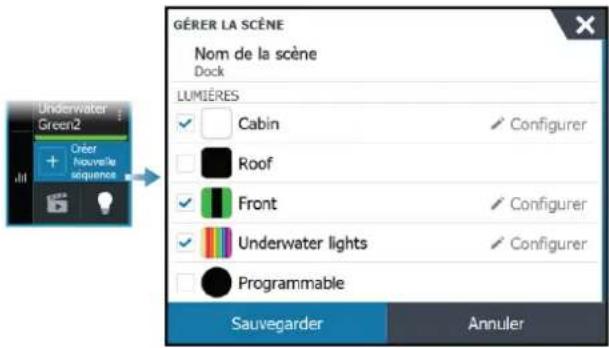
Boite de dialogue Gérer les effets
Les éclairages de zone et les éclairages individuels inclus dans une-scène peuvent être personnalisés individuellement à partir de la boite de dialogue Gérer les effets. La boite de dialogue est accessible depuis le bouton Configurer.
Dans la boîte de dialogue Gérer les effets, vous pouvez acceder aux paramètres suivants :
- État - Sélectionnez cette option pour activer/désactiver le programme. Lorsque cette option est désactivée, les effets ne peuvent pas été modifiés.
- Programme - permet de sélectionner un programme pour l'effet d'éclairage, par exemple Séquence.
- Couleurs - Sélectionnez une série de couleurs.
Transition - selectionnez la transition de couleur souhaitee. Les options de transition peuvent varier en fonction du contrôleur. - Intensity (Intensité) - Sélectionnez l'intensité de l'effet.
- Rate (Vitesse de changement) - Sélectionnez la vitesse à laquelle l'effet du programme change.
Color Rate (Vitesse de changement de couleur) - selectionnez la vitesse à laquelle la couleur change.
Les effets peuvent également être modifiés à partir du menu Effects (Effets).
Remarque: Les options peuvent varier en fonction du Programme selectionné.
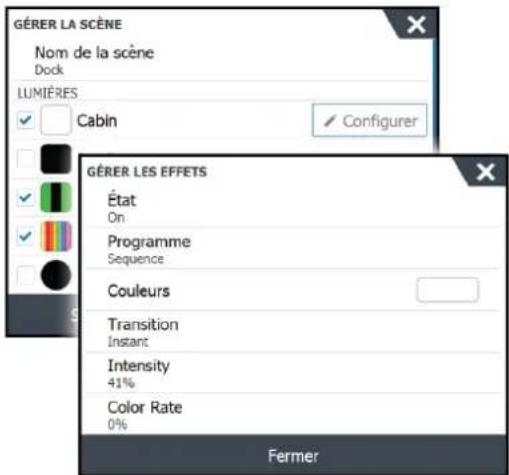
Modification d'une scène
Pour modifier une scene existante, dans le panneau de commande d'éclairage, accédez à la scène et Sélectionnez l'icone représentant des points de suspension pour ourir la boîte de dialogue Gérer la scène. Effectuez les modifications d'éclairage souhaitées et Sélectionnez Save (Enregister).
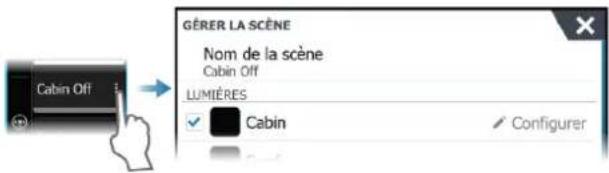
33
Annexe
Utilisation tactile
Le tableau ci-dessous indique les principes de fonctionnement de l'écran tactile pour les différentes fenêtres.
Voutrouvrez des informations plus détaillées sur ce sujet dans les sections du present manuel consacrées aux fenêtres.
| Icône Description | |
| x1 | Toucher pour: • Activer une fenêtre sur une page multi-fenêtres • Positionner le curseur sur une fenêtre • Sélectionner un élément de menu/une boîte de dialogue • Activer/désactiver une case à cocher • Afficher les informations de base d'un élément sélectionné |
| 35 | Maintenir appuyé: • Sur n'importe quel fenêtre avec un curseur pour activer la fonction Assistance curseur • Sur un bouton d'une fenêtre pour visualiser les options d'écran partagé disponibles • Sur un bouton de favori pour accéder au mode Éditer |
| Parcourir une liste d'options disponibles sans activer les options. Sur une barre coulissant, déplacez la glissière vers le haut ou vers le bas. | |
| Faire glisser pour parcourir rapidement p. ex. la liste de waypoints. Toucher l'écran pour arrêtier le défilament. | |
| Faire un panoramaique pour positionner une carte ou une image de sondeur sur la fenêtre. |
Utilisation du clavier
Pour connecter un clavier, vous devez dispose d'un port USB libre sur l'appareil.
Toutes les touches du clavier fonctionnent comme d'habitude lorsque vous saississez du texte dans un champ de texte.
L'utilisation du clavier et les raccourcis sont indiqués dans le tableau ci-dessous. Sauf indication, toutes les références correspondant à une pression unique et rapide sur la touche.
→ Remarque: Les raccourcis sont valables pour les claviers US. Il se peut que certains raccourcis ne fonctionnement pas avec d'autres variantes nationales de claviers.
| Touches du clavier Fonction | |
| Menu | Ouvre le menu |
| Ctrl + M | |
| F1 | Ouvre la page Accueil |
| Ctrl + P | |
| F2 | Ouvre la page Carte |
| Ctrl + H | |
| F3 | Ouvre la page Radar |
| Ctrl + R | |
| F4 | Ouvre la page Sondeur |
| Ctrl + E | |
| F5 | Ouvre la page Nav |
| Ctrl + N | |
| F6 | Ouvre la page Instruments |
| Ctrl + I | |
| F12 (appuyer etmaintenir enforcé) | Place une marque MOB à la position du bateau |
| Ctrl (double cliç) | Transmet la commande au prochain moniteur connecté àl'appareil (le port USB doit être régé sur permutable)→Remarque: Cela ne s'applique pas à tous les apparciels. |
| Ctrl + B Centre la carte sur la position du bateau | |
| Ctrl + D Commute entreles différentes fenêtres d'une page multi-fenêtres | |
| Ctrl + G Ouvre le menu Goto | |
| Ctrl + K Place un waypoint à la position du bateau / du curseur | |
| Ctrl + L Agit comme le bouton WheelKey, qui peut être configuré. | |
| Ctrl + O Ouvre la boîte de dialogue Nouveau Waypoint | |
| Ctrl + Q Ouvre la boîte de dialogue Contrôles système | |
| Ctrl + S Met le système de pilotage automatique en mode STANDBY | |
| Ctrl + U Met le système de pilotage automatique en mode Cap verrouillé | |
| Ctrl +; | Affiche la fenêtre Favori en tant que fenêtre contextuelle sur lapage active |
| Ctrl +\ | Réalise une capture d'écran |
| Imp Écran | |
| Échap | Annule les modifications et permet de revenir au menu préfédentFerne un menu ouvert |
| Participant Active/confirmé la sélection actuelle | |
| Touches fléchéées | Déplacent le curseur sur la fenêtre et permettent de naviguer dans les menus ou les boîtes de dialogue. Sur une barre de défilament, utilisez les flèches haut/bas pour faire défilier vers le haut ou vers le bas. |
| - et + Zoom | |
Fonctionnement de la souris
Pour connecter une souris, vous doivent disposer d'un port USB libre sur l'appareil.
Le pointeur de la souris s'affiche lorsque vous déplacez la souris et se masquè automatiquement après quelques secondes d'inactivité.
- Appuyez sur le bouton gauche pour placer le curseur sur une fenêtre ou selectionner une option.
- Maintenez enfoncée la touche gauche et déplacez la souris pour :
-effectuer des actions de glissement ou de navigation
- selectionner du texte dans un champ de saisie
-effectuer un panoramaique sur la carte
- effectuer un panoramaique pour afficher l'historique ou la profondeur du sondeur
- déplacer la diapositive vers le haut ou vers le bas sur une barre de défilament
- Utilisez la molette de défilament pour effectuer un zoom sur une fenêtre ou une image agrandissable, ou pour faire défilier les options du menu ou des boîtes de dialogue.
L'utilisation du bouton croit depend de I'etat actif ou inactif du curseur.
- Si le curseur est actif : appuyez sur le bouton droit pour afficher des informations sur l'objet au niveau du curseur.
- Si le curseur est inactif: appuyez sur le bouton droit pour activer ou désactiver le menu de la fenêtre.
Définitions des iconônes de la barre d'État
En fonction de votre système et de votre configuration, les icones suivantes peuvent apparaitre sur la barre d'etat :
| Icône Définition | |
| A | Alarmé - une alarmé standard (jaune), importante (orange) ou critique (rouge) est envoyée. Pour supprimer l'icône dans la barre d'état, confirmez l'alarme dans la boîte de dialogue Alarmes. Si nécessaire, modifiez le paramètre d'alarme ou.Remédiez à la situation pour éviter que le système renvoie immédiatement la même alarmé. |
| A005TM | Modes de pilotage automatique : Cap auto verrouillé, Follow-up (FU), Navigation, No drift (sans dérive), Veille. Utilisez la commande du pilote automatique pour sélectionner un mode de pilotage automatique. |
| FU Set RDR g* | |
| NCTS 074TM | |
| ND 005TM | |
| S HDG 005TM | |
| C-Turn HDG 005TM | Virages en pilotage automatique - le pilotage automatique fait tournier le bateau dans un mode de virage : Rotation circulaire, Rotation en profondeur, Virages en S, Virage en spirale, Virage en carré, Virages en zigzags. Dans la plupart des cas, lorsque le virage est terminé, l'icône de virage est remplaçaee par une icône de mode de pilotage automatique. Utilisez la commande de pilote automatique pour sélectionner un virage pilote auto ou annuler le virage. |
| Depth HDG 005TM | |
| S-Turns HDG 005TM | |
| Spiral HDG 005TM | |
| Square HDG 005TM | |
| Zigzag HDG 005TM | |
| Téléchargement de fichiers, par exemple : filchier de mise à jour du logiciel, journaux issus de C-MAP Genesis, fichiers météo GRIB, routes PredictWind, etc. | |
| L'appareil est connecté à Internet. L'appareil peut être utilisé pour charger ou télécharger des fichiers sur Internet. | |
| WAAS | Intensité du signal GPS : forte, moyenne et faible. Le positionnement du GPS et les obstacles entre lui et les satellites peuvent affecter la puissance du signal. Dans certains cas, une antenné GPS externe bien placée peut être nécessaire. |
| WAAS | La puissance du signal GPS avec WAAS (Wild Area Augmentation System) est forté, moyenne et faible. |
| Un clavier externe est connecté à l'appareil. | |
| Une souris externe est connectée à l'appareil. | |
| Un téléphone portable est connecté à l'appareil via Bluetooth®. | |
| SIMULATING... | Le système exécute une simulation. Activez/désactivez le mode simulation depuis la boîte de dialogue des paramètres du simulator. |
| Le radar est en pause. Si vous souhaitez que le radar transmette des données, Sélectionnez l'options de transmission dans le menu de la page Radar. | |
| Le radar transmet des données. Si vous souhaitez mettre le radar en pause, Sélectionnez l'options Pause dans le menu de la page Radar. | |
| Une télécommande compatible est connectée à l'appareil. | |
| Le système synchronise les données pendant le démarrage. | |
| Problème de transfert de filchier, provoqué par une interruption de la communication Internet. | |
| Enregistrement du trajet. Pour plus d'informations, ouvre l'options de l'outil TriplIntel. | |
| Téléchargement de filchiers, par exemple : rapport de service, C-MAP Genesis, filchiers d'itinéaires pour PredictWind, etc. | |
Version du document : 005
© 2024 Navico Group. Tous droits réservés. Navico Group est une division de Brunswick Corporation.
Reg. U.S. Pat. & Tm. Off et marques de croit commun. Rendez-vous sur www.navico.com/intellectual-property pour consuter les droits de ma què de Navico Group et des entités subsidières dans le monde.
- MANUEL DE L'UTILISATEUR
- MARQUES
- GARANTIE
- SÉCURITÉ, CLAUSE DE NON-RESPONSABILITÉ ET CONFORMITÉ
- UTILISATION D'INTERNET
- PLUS D'INFORMATIONS
- AFFICHAGE DU MANUEL SUR L'ÉCRAN
- NOUS CONTACTER
- NOUVEAUTÉS
- PAGE FONCTIONNALITÉ
- 11 INTRODUCTION
- 17 PRINCIPES DE BASE
- 20 PERSONNALISATION DE VOTRE SYSTÈME
- 26 CARTES
- 49 NAVIGATION
- 53 TRIINTEL
- 56 RADAR
- 79 AIS
- 86 SONDEUR
- 98 SIDESCAN
- 103 DOWNSCAN
- 107 SONDEUR 3D
- 112 STRUCTUREMAP
- 115 FORWARDSCAN
- 120 ACTIVETARGET
- 126 ACTIVETARGET 2
- 129 LIVESIGHT
- 130 PILOTE AUTOMATIQUE
- 141 PILOTE AUTOMATIQUE DE MOTEUR ELECTRIQUE AVANT
- 151 INSTRUMENTS
- 153 VIDEO
- 154 AUDIO
- 157 MÉTÉO
- 164 CONNEXION INTERNET
- 167 CONTRÔLE À DISTANCE DE L'ÉCRAN MULTIFONCTIONS
- 169 UTILISATION DE VOTRE TÉLÉPHONE AVEC L'ÉCRAN MULTIFONCTIONS
- 172 SIMULATEUR
- 173 OUTILS ET PARAMÈTRES
- 177 ALARMES
- 179 MAINTENANCE
- 185 INTÉGRATION D'APPAREILS PROVENANT D'AUTRES FABRICANTS
- 206 ANNEXE
- 1
- COMMANDES À L'AVANT DU SYSTÈME
- A ÉCRAN TACTILE
- B PAGES/ACCUEIL
- C BOUTON WHEELKEY - TOUCHE CONFIGURABLE PAR L'UTILISATEUR. REPORTEZ-VOUS À "BOUTON WHEELKEY CONFIGURABLE" À LA PAGE 20
- D TOUCHE MENU
- E BOUTON ROTATIF
- F TOUCHE ENTRE
- H MOB
- I TOUCHES FLÉCHÉES
- K TOUCHE MARCHE/ARRET
- L PORTEDU LECTEUR DE CARTES
- LECTEUR DE CARTE
- PAGE D'ACCUEIL
- BOUTON PARAMÈTRES
- BOUTONS DE LA BARRE D'OUTILS
- BARREDETAT
- BOUTONS D'APPLICATION
- CONTRÔLE PONT
- BOUTON CONTRÔLES SYSTÈME
- BARREDESFAVORIS
- BARRE DES FAVORS EN TANT QUE FENETRE CONTEXTUELLE SUR UNE PAGE
- PRISE EN CHARGE DU BOUTON DE TÉLÉCOMMANDE NMEA 2000
- WAYPOINT MOB
- CREATION D'UN WAYPOINT HOMME À LA MER (MOB)
- SUPPRESSION D'UN WAYPOINT MOB
- ARRET DE LA NAVIGATION VERS UN WAYPOINT MOB
- PAGES D'APPLICATION
- FENÊTRES DES APPLICATIONS
- PAGES PARTAGÉES PRÉDÉFINIES
- BOUTON MENU
- BARREDESINSTRUMENTS
- BARRE DE CONTRÔLE
- ENREGISTREMENT DE L'APPAREIL
- SUPPORT DE L'INTERFACE NMEA 0183
- 2
- PRINCIPES DE BASE
- ACTIVATION ET DÉSACTIVATION DU SYSTÈME
- PREMIER DÉMARRAGE
- FONCTIONNEMENT DE L'ÉCRAN TACTILE, DU CLAVIER ET DE LA SOURIS
- COMMANDES À DISTANCE
- BOÎTE DE DIALOGUE CONTRÔLES SYSTÈME
- ACTIVATION DES FONCTIONS
- MODE STANDBY (VEILLE)
- ÉCLAIRAGE DE L'AFFICHAGE
- LUMINOSITE
- MODE NUIT
- VERROUILLAGE DE I'ECRAN TACTILE
- BARRE INSTRUMENTS
- ENREGISTREMENT
- AUTHENTICATION UNIQUE
- CONNEXION À AUTHENTICATION UNIQUE
- CAPTURE D'ÉCRAN
- 3
- PERSONNALISATION DE VOTRE SYSTÈME
- PERSONNALISATION DE L'ARRIÈRE-PLAN DE LA PAGE ACCUEIL
- BOUTON WHEELKEY CONFIGURABLE
- PERSONNALISATION DE LA FONCTION APPUI LONG
- PAGES À PLUSIEURS FENÊTRES
- LE CURSEUR GRISE SUR UNE PAGE À PLUSIEURS FENÊTRES
- PERSONNALISATION DES PAGES FAVORITES
- AJOUT DE NOUVELLES PAGES FAVORITES
- EDITOR DES PAGES FAVORITES
- PERSONNALISATION DE LA BARRE D'INSTRUMENTS
- ACTIVATION OU DÉACTIVATION DE LA BARRE D'INSTRUMENTS
- SÉLECTIONNER UNE BARRE DES INSTRUMENTS PRÉDÉFINIE
- MODIFICATION DES DONNÉES
- RÉINITIALISER LA BARRE DES INSTRUMENTS
- INDICATEUR DE CONSOMMATION DE CARBURANT
- AJUSTEMENT DU FRACTIONNEMENT DANS LES PAGES À PLUSIEURS FENÊTRES
- ACTIVATION OU DÉACTIVATION DES FONCTIONNALITÉS
- ACTIVATION/DÉSACTIVATION DE L'APPLICATION D'INSTRUMENT
- GESTION DES FONCTIONNALITÉS ET DES APPLICATIONS
- FONCTION DE DÉVERROUILLAGE
- PROTECTION PAR MOT DE PASSER
- À PROPOS DU CONTRÔLE PONT
- AJOUT D'AFFICHAGES À UN PONT
- CONFIGURATION DES PAGES PRÉDÉFINES POUR AFFICHER SUR UN PONT
- SÉLECTION DES PARAMÈTRES DE PONT
- 4
- CARTES
- FENÊTRE DE CARTE
- DONNÉES CARTE
- SELECTION D'UNE SOURCE DE CARTE
- AFFICHAGE DES SOURCES DE CARTE DOUBLE
- SYMBOLE DU BATEAU
- ZOOM SUR LA CARTE
- DÉPLACEMENT PANORAMICQUE SUR UNE CARTE
- ORIENTATION DE LA CARTE
- BOUTON D'ORIENTATION DE LA CARTE
- NORD EN HAUT
- CAPEN HAUT
- ROUTE EN HAUT
- VOIR DEVANT
- AFFICHAGE DES INFORMATIONS SUR LES ÉLÉMENTS DE LA CARTE
- UTILISATION DU CURSEUR DANS LA FENÊTRE
- GOTO CURSEUR
- FONCTION D'ASSISTANCE DU CURSEUR
- MESURE DE DISTANCES
- CREATION DE ROUTES SUR LA FENÊTRE DE CARTE
- TROUVER DES OBJETS SUR DES FENÊTRES DE CARTE
- FONCTION RECHERCHE EN MER ET SAUVETAGE (SAR)
- RÉGLAGE DE LA ZONE DE RECHERCHE
- MODIFICATION DES PARAMÈTRES DE RECHERCHE
- DETECTION DES BATEAUX PARTICIPANTS, ABSENTS DU MODELE DE RECHERCHE
- FIN DE LA SESSION SAR
- CONVERSION D'UN SAR EN ROUTE
- CARTES 3D
- DÉPLACEMENT PANORAMICQUE SUR UNE CARTE 3D
- CONTRÔLER L'ANGLE DE VUE
- TRACES
- COULEUR DES TRACES EN FONCTION DES DONNÉES
- SUPERPOSITION SUR CARTE
- SUPERPOSITION DE LA CARTE DES ZONES DE CHALEUR
- TRANSPARENCY
- PALETTE
- CLEAR HISTORY (EFFACER L'HISTORIQUE)
- CARTES C-MAP
- COURANTS ET MARÉES C-MAP
- OPTIONS SPÉCIFIQUES DE CARTES C-MAP
- OVERLAY PHOTO
- TRANSPARENCY PHOTOS
- TRANSPARENCY RASTER
- HIGH RESOLUTION BATHYMETRY (BATHYMÉTRIE HAUTE RÉSOLUTION)
- DETAILS DE LA CARTE
- CATÉGORIES DE CARTES
- RELIEF OMBRÉ
- PAS DE CONTOURS
- PALETTE PROFONDEUR
- NAVIGATION
- OMBRAGE PROFONDEUR
- CARTE PAPIER
- TRADITIONNEL
- OMBRAGE DE SÉCURITÉ
- FILTRE DE PROFONDEUR
- PROFONDEUR DE SÉCURITÉ
- OMBRAGE
- PROFONDEUR 1 ET PROFONDEUR 2
- PERSONNALISATION
- RENFORT 3D
- COUCHE GENESIS
- CARTES NAVIONICS
- OPTIONS SPÉCIFIQUES DE CARTOGRAPHIES NAVIONICS
- OVERLAY PHOTO (SUPERPOSITION DE PHOTOS)
- ÉCHELLE DE PÊCHE
- HAUTS-FONDS EN SURBRILLANCE
- MODIFICATIONS DE LA COMMUNAUTÉ
- SONARCHART
- SONARCHART LIVE
- PROFONTEUR MINIMUM (MINIMUM DEPTH)
- PALETTES
- HISTORIQUE SCL
- DENSITÉ SC
- FONDS MARINS EN COULEUR
- ICONES MARÉES ET COURANTS DYNAMIQUES NAVIONICS
- VITESSE DU COURANT
- HAUTEUR DEMARIE
- FILTRE ROCHERS
- CONTOURS PROFONDEUR
- TYPE DE PRESENTATION
- ANNOTATION
- DETALLS CARTE
- EASY VIEW
- PARAMÈTRES DE CARTE
- SÉLECTION BATEAU 3D
- CERCLES
- LIGNES EXTENSION
- LONGUEUR D'EXTENSION
- FORWARDSCAN
- CORRECTION DE MARÉE SONARCHART LIVE
- SYNCHRONISER CARTE 2D/3D
- INFORMATIONS CONTEXTUELLES
- GRILLE
- 5
- BOÎTES DE DIALOGUE WAYPOINTS, ROUTES ET TRACES
- BOÎTE DE DIALOGUE MARQUE
- WAYPOINTS
- A PROPOS DES WAYPOINTS
- SAUVEGARDER DES WAYPOINTS
- DÉPLACEMENT D'UN WAYPOINT
- EDITOR UN WAYPOINT
- SUPPRESSION DE WAYPOINTS
- RÉGLAGES DE L'ALARME DE WAYPOINTS
- ROUTES
- A PROPOS DES ROUTES
- CRÉATION D'UNE NOUVELLE ROUTE SUR LA FENÊTRE DE CARTE
- ÉDITER UNE ROUTE À PARTIR DE LA FENÊTRE DE CARTE
- CREATION DE ROUTES À L'AIDE DE WAYPOINTS EXISTANTS
- CRÉER UNE ROUTE EN FONCTION D'UN TRAJET
- CONVERSION DE TRACES EN ROUTES
- EXAMPLES D'AUTOROUTING DOCK-TO-DOCK ET D'EASY ROUTING
- BOÎTE DE DIALOGUE EDIT ROUTE (ÉDITER ROUTE)
- SUPPRESSION DES ROUTES
- A PROPOS DES TRACES
- TRACE AUTOMATIQUE
- ENREGISTREMENT ET AFFICHAGE DES TRACES
- CRÉATION D'UNE NOUVELLE TRACE
- BOÎTE DE DIALOGUE ÉDITER TRACES
- COULEUR DES TRACES
- SUPPRESSION DE TRACES
- PARAMÈTRES D'ENREGISTREMENT DE LA TRACE
- UTILISATION DE LA FONCTIONNALITÉ DE SYNCHRONISATION
- CONDITIONS REQUIRES
- SYNCHRONISATION DE MES DONNÉES
- 6
- À PROPOS DE LA NAVIGATION
- LES FENÊTRES DE NAVIGATION
- FENÊTRE NAV
- LES FENÊTRES DE POSITION
- OPTIONS DU MENU
- NAVIGATION AVEC LE PILOTAGE AUTOMATIQUE
- NAVIGATION SETTINGS
- MÉTHODE DE NAVIGATION
- RAYON D'ARRIVÉE
- LIMITE XTE
- ALARME D'ARRIVÉE
- VARIATION MAGNÉTIQUE
- DATUM
- SYSTÈME DE COORDONNÉES
- PHANTOM LORAN
- 7
- TRIPLNTEL
- À PROPOS DE TRIPLINTEL
- STATISTIQUES DU TRAJET EN COURS
- ENREGISTREMENT AUTOMATIQUE DES TRAJETS
- DÉMARRAGE ET ARRÊT DES ENREGISTEMENTS DE TRAJET
- STATISTIQUES À LONG TERME
- AJUSTER LA DISTANCE TOTALE
- REMISE À ZÉRO DE LA CONSOMMATION DE CARBURANT
- ANNEAU DE CONSOMMATION DE CARBURANT ESTIMÉE
- JAUGE DE CARBURANT
- ENREGISTREMENT DU RAVITALLEMENT
- MARÉGRAPHE
- GRAPHIQUES ET STATIONS DE MARÉE
- AFFICHER LES ENREGISTREMENTS DE TRAJET
- MODIFIER LES NOMS D'ENREGISTREMENT DES TRAJETS
- 8
- RADAR
- À PROPOS DU RADAR
- FENÊTRE DU RADAR
- RADAR DOUBLE
- SÉLECTION DE LA SOURCE RADAR
- SUPERPOSITION DU RADAR
- SÉLECTION DE LA SOURCE DE SUPERPOSITION DU RADAR SUR LES FENÊTRES DE CARTE
- MODES DE FONCTIONNEMENT DU RADAR
- VEILLE
- MISE HORS TENSION
- ECONOMIE D'ÉNERGIE
- OPTIONS D'ÉCONOMIE D'ÉNERGIE
- TRANSMISSION
- RÉGLAGE DE L'ÉCHELLE DU RADAR
- DOUBLE PORTEE
- OBTURATION DE SECTEURS
- RÉGLAGE DE L'IMAGE RADAR
- MODES DU RADAR
- MODE PERSONALISÉ
- MODEPORT
- MODE LARGE
- MODE METE O
- MODE OISEAU
- MODE BIRD+ (OISEAU+)
- COMMANDES DISPONIBLES POUR LES DIFFÉRENTS MODES D'UTILISATION
- MODES EN DOUBLE PORTÉE
- RÉJECTION RETOURS PARASITES
- GAIN
- FILTRE DE RETARD DE MER
- ETAT MER
- FILTRE-PLUIE
- UTILISATION DU CURSEUR DANS LA FENÊTRE DU RADAR
- NOUVEAU WAYPOINT
- OPTIONS AVANCÉES DE RADAR
- REJECTION BRUIT
- LIMITE
- EXPANSION CIBLE
- REJET D'INTERFÉRENCES DES RADARS
- DÉPARATION DES CIBLES
- BALAYAGE RAPIDE
- AUGMENTATION CIBLE
- PLUS D'OPTIONS
- FONCTION VELOCITYTRACK
- PALETTES DES IMAGES RADAR
- PARAMÈTRES DE VELOCITÉ TRACE
- EXEMPLES POUR LA FONCTION VELOCITYTRACK
- LA PALETTE DU RADAR
- ORIENTATION
- HEAD-UP (CAP VERS LE HAUT)
- NORTH UP
- COURSE UP
- OFFSET DU CENTRE PPI
- CENTRE
- OFFSET
- MODE DE MOUVEMENT DU RADAR
- MOUVEMENT RELATIF
- MOUVEMENT VRAI
- SYMBOLES DU RADAR
- TRACES CIBLES
- EFFACER LES TRACES
- MARQUEURS EBL/VRM
- DÉFINITION D'UN MARQUEUR EBL/VRM
- POSITIONNEMENT DES MARQUEURS EBL/VRM À L'AIDE DU CURSEUR
- OFFSET D'UN MARQUEUR EBLVRM
- SUIVI DESCIBLES
- ZONES DE SUIVI DE CIBLE
- ZONETRACK
- DÉFINITION D'UNE ZONE DE GARDE AUTOUR DE VOTRE BATEAU
- CRÉATION DE ZONES DE GARDE OU DE ZONES DE SUIVI DE CIBLE
- DÉFINITION D'UNE ZONE DE GARDE OU D'UNE ZONE DE SUIVI DE CIBLE
- PARAMÉTRES D'ALARME DE ZONE DE GARDE OU DE ZONE DE SUIVI DE CIBLE
- SENSIBILITÉ
- SURVEILLANCE DES CIBLES
- ARRETER LA SURVEILLANCE DES CIBLES
- SYMBOLES DES CIBLES RADAR
- ERREURS DE SUIVI DE CIBLE POSSIBLES
- RETOURS DE MER, PLUIE, NEIGE ET NUAGES BAS
- INTERFÉRENCES DES RADARS
- DEUXIEME ÉCHO DE TRACE
- ÉCHOS DES LOBES SECONDAIRES
- SECTEURS SANS VISIBILITÉ
- FAIBLES RAPPORT SIGNAL/BRUIT ET RAPPORT SIGNAL/RETOUR
- DESCIBLES DANGEREUSES
- MESSAGES D'ALERTE DE CIBLE DANGEREUSE
- CIBLES MARPA
- SYMBOLES DESCIBLES MARPA
- SUIVI DES CIBLES MARPA
- ANNULATION DE CIBLES MARPA
- AFFICHAGE DES INFORMATIONS SUR LES CIBLES MARPA
- RÉGLAGES DE L'ALARME MARPA
- ENREGISTREMENT DES DONNÉES DU RADAR
- PARAMÈTRES RADAR
- SYMBOLOGIE DE LA FENÊTRE DU RADAR
- RELEVEMENTS
- BARRE DE DONNÉES
- BATEAUX ET CIBLES SUIVIES
- CERCLE DE SÉCURITÉ
- INSTALLATION
- INSTALLATION DE I'ANTENNA
- PRISE EN CHARGE DES RÉSEAUX MIXTES IMO ET NON-IMO
- 9
- AIS
- À PROPOS DU SYSTÈME AIS
- SELECTION D'UNE CIBLE AIS
- RECHERCHE DE BATEAUX AIS
- AFFICHAGE DES INFORMATIONS RELATIVES À UNE CIBLE
- BOITE DE DIALOGUE VESSELS (BATEAUX)
- AIS VESSEL DETAILS (DETAILS BATEAU AIS)
- INFORMATIONS AIS SUR LES FENÊTRES DE RADAR
- APPEL D'UN BATEAU AIS
- TRACÉ DES BATEAUX DSC
- AIS SART
- MESSAGE D'ALARME AIS SART
- ALARMES DU BATEAU
- DES CIBLES DANGEREUSES
- ALERTES DE CIBLE DANGEREUSE
- SYMBOLES ET ICONES DES CIBLES AIS
- RÉGLAGES DU BATEAU
- MMSI
- VITESSE ET CAP
- ORIENTATION DE L'ICONE AIS
- LONGUEUR DE L'HISTORIQUE
- 10
- SONDEUR
- A PROPOS
- IMAGE
- SOURCES MULTIPLES
- ZOOM SUR L'IMAGE
- BARRE DE ZOOM
- AFFICHAGE DE L'HISTORIQUE
- ENREGISTREMENT DES DONNÉES DE JOURNAL
- ENREGISTREMENT DES DONNÉES DE SONDEUR
- ARRÊT DE L'ENREGISTREMENT DES DONNÉES DU LOG
- AFFICHAGE DES DONNÉES ENREGISTRÉES
- TÉLÉCHARGEMENT D'HISTORIQUES DE SONDEUR VERS C-MAP GENESIS
- PERSONNALISATION DE L'IMAGE
- DISTANCE
- NIVEAU D'ÉCHELLE PRÉDÉFINIS
- ÉCHELLE AUTO
- FRÉQUENCE
- COULEUR
- SOURCE
- OPTIONS AVANCES
- FILTRAGE DU BRUIT
- TVG
- VITESSE DE DÉFILAMENT
- PING
- LOG SONDEUR
- ÉCRANS PARTAGES
- ZOOM
- SUIVI FOND
- GRAPH TEMPERATURE
- LIGNE DE FOND
- SCOPE AMPLITUDE
- INDICATEURS DE SCOPE AMPLITUDE ENHANCED (AMÉLIORÉ) ET HORIZONTAL
- OPTIONS DU SCOPE AMPLITUDE
- ÉTEINT
- REGULAR (NORMAL)
- ENHANCED (AMÉLIORÉ)
- HORIZONTAL
- APPARENCE
- LIGNE
- REMPLISSAGE
- OVERLAY DOWNSCAN
- PAUSE
- FISH ID
- MARQUEUR DE COULEUR
- MODIFICATION DES COULEURS
- SUPPRESSION DES MODIFICATIONS DE COULEURS
- EFFACEMENT DES COULEURS
- MARQUEUR DE MINUTE
- PARAMÈTRES SONDEUR
- SONDEUR INTERNE CH1 ET CH2
- RÉSEAU SONDEUR
- MODE RÉSEAU SONDEUR
- VOIR LOG SONDEUR
- OFFSET DE PROFONDEUR STRUCTURE
- UTILISATION DE DONNÉES DE PROFONDEUR ET DE TEMPÉRATURE DU RÉSEAU
- RESTAURER LES PARAMÈTRES PAR DÉFAUT DU SONDEUR
- INSTALLATION DE FORWARDSCAN
- À PROPOS DE LA FONCTIONNALITÉ SIDESCAN
- FENÊTRE SIDESCAN
- ENREGISTREMENT DES DONNÉES SIDESCAN
- CONFIGURATION DE L'IMAGE
- ÉCHELLE
- CONTRASTE
- VUE
- INVERSER GAUCHE/DROITE
- FISHREVEAL
- LIGNES D'ÉCHELLE
- 12
- DOWNSCAN
- À PROPOS DE LA FONCTIONNALITÉ DOWNSCAN
- FENÊTRE DOWNSCAN
- AFFICHAGE DE L'HISTOIRE DOWNSCAN
- ENREGISTREMENT DES DONNÉES DOWNSCAN
- CONFIGURATION DE L'IMAGE DOWNSCAN
- ÉCHELLE PERSONNALISÉE
- 13
- SONDEUR 3D
- À PROPOS DU SONDEUR 3D
- FENÊTRE 3D
- UTILISATION DU CURSEUR SUR UNE IMAGE 3D
- OPTIONS DU MODE 3D
- MODE CURSEUR 3D
- REPRÉSENTATION DES POISSONS
- VISUALISATION DE L'HISTOIRE DES IMAGES
- TARGET SENSITIVITY (SENSIBILITÉ DES CIBLES)
- EFFACER HISTORIQUE
- VERROUILLAGE VUE
- DEPTH HIGHLIGHTING (SURBRILLANCE DE LA PROFONDEUR)
- 14
- STRUCTUREMAP
- À PROPOS DE STRUCTUREMAP
- IMAGE STRUCTUREMAP
- SOURCES STRUCTUREMAP
- DONNÉES EN MODE LIVE
- FICHIERS SAVED
- CONSEILS AVEC STRUCTUREMAP
- UTILISATION DE STRUCTUREMAP AVEC DES RELEVÉS CARTOGRAPHIQUES
- OPTIONS STRUCTURE
- COLONNE D'EAU
- DONNÉES LOG SONDEUR
- 15
- A PROPOS DE FORWARDSCAN
- IMAGE FORWARDSCAN
- CONFIGURATION DE L'IMAGE FORWARDSCAN
- PROFONDEUR
- AFFICHER ZONES
- RATIO HISTORIQUE
- POINT DATA (DONNÉES DE POINTS)
- ENREGISTREMENT DES DONNÉES FORWARDSCAN
- EXTENSION CAP
- CONFIGURATION DES EXTENSIONS FORWARDSCAN
- PARAMÈTRES D'INSTALLATION FORWARDSCAN
- DISTANCE CRITIQUE AVANT ET PROFONDEUR CRITIQUE
- DANGER DISTANCE AVANT ET ALARME PROFONDEUR
- ANGLE DE LA SONDE
- OFFSET DE LA PROFONDEUR
- 16
- ACTIVETARGET
- À PROPOS D'ACTIVETARGET
- FENÊTRE FORWARD ACTIVETARGET
- FENÊTRE DOWN ACTIVETARGET
- FENÊTRE SCOUT ACTIVETARGET
- MISE EN PAUSE DU SONDEUR
- ENREGISTREMENT DE VIDEOS ACTIVETARGET
- ARRÊT DE L'ENREGISTREMENT DE LA VENTE
- MODES ET PARAMÈTRES D'IMAGE
- CHANGEMENT DE MODES
- MODE AUTO
- DISTANCE VERS LE BAS
- PORTEE
- SENSIBILITÉ AUTO
- GRILLES DE DISTANCE
- STABLEVIEW
- PARAMÈTRES DE LA PAGE ACTIVETARGET INSTALLATION
- WATER TEMPERATURE CALIBRATION (CALIBRATION DE TEMPÉRATE DE L'EAU)
- ANGLE OFFSET (DEG)
- RESTART CONFIG WIZARD
- 17
- ACTIVETARGET 2
- À PROPOS D'ACTIVETARGET 2
- INSTALLATION D'ACTIVETARGET 2
- SÉLECTION DU MODE ACTIVETARGET
- SELECTIONNER LA NATURE DE L'EAU
- WATER TEMPERATURE CALIBRATION (CALIBRATION DE TEMPÉRATURE DE L'EAU)
- DÉCALAGE DE CAP (DEG)
- AFFICHAGE D'ACTIVETARGET 2 SUR UN ÉCRAN PARTAGÉ
- 18
- LIVESIGHT
- PRISE EN CHARGE DE LIVESIGHT
- 19
- PILOTE AUTOMATIQUE
- SÉCURITÉ D'UTILISATION DU PILOTE AUTOMATIQUE
- ALARMES DU PILOTE AUTOMATIQUE
- SÉLECTION DU PILOTE AUTOMATIQUE ACTIF
- PUPITRE DE COMMANDE DU PILOTE AUTOMATIQUE
- ACTIVATION ET DÉSACTIVATION DU PILOTE AUTOMATIQUE
- INDICATION DU PILOTE AUTOMATIQUE
- MODES DE PILOTAGE AUTOMATIQUE
- MODE DIRECTION ASSISTÉE (NFU)
- MODE FOLLOW-UP (FU)
- MODIFICATION DE L'ANGLE DE BARRE RÉGÉ
- MODE CAP VERROUILLE (A)
- POUR MODIFIER LE RÉGLAGE DE CAP
- VIREMENT DE BORD EN MODE CAP VERROUILLÉ
- MODIFICATION DE LA LIGNE DE TRACE DÉFINIE
- MODE NAV
- OPTIONS DU MODE NAV
- RESTART (REDÉMARRER)
- IGNORER
- CANCEL NAV. (ANNULER NAV.)
- VIRAGE EN MODE NAV
- MODE VENT
- POUR MODIFIER LA CONSIGNE D'ANGLE DE VENT
- VIREMENT ET EMPANNAGE EN MODE VENT
- GABARITS DE VIRAGE
- AMORÇAGE D'UN VIRAGE
- VARIABLES DE VIRAGE
- DEMI-TOUR (U-TURN)
- ROTATION CIRCULAIRE
- ROTATION EN SPIRALE
- ROUTE EN ZIGZAG
- ROTATION EN CARRE
- VIRAGE
- SUIVI DE LIGNE DE SONDE
- AMORÇAGE D'UN VIRAGE DCT
- UTILISATION D'UN SYSTÈME DE PILOTAGE AUTOMATIQUE PROFESSIONNEL
- SOURCE PILOTE AUTO
- PUPITRE DE COMMANDE DU PILOTE AUTOMATIQUE POUR LES PILOTES AUTOMATIQUES PROFESSIONNELS
- TRANSFERT DE COMMANDE
- ACTIVATION ET DÉACTIVATION DES PROPULSEURS
- SÉLECTION D'UN PROFIL DE TRAVAIL
- PARAMÈTRES DU PILOTE AUTOMATIQUE
- PARAMÈTRES UTILISATEUR COMMUN
- COMPAS SUR CARTE
- PARAMÈTRES UTILISATEUR SPÉCIFIQUES NAC -1
- RÉPONSE PILOTE
- PARAMÉTRES UTILISATEURS SPÉCIFIQUES NAC-2/NAC-3
- DIRECTION
- NAVIGATION À VOILE
- PARAMÈTRES UTILISATEUR SPÉCIFIQUES AC70/AC80
- STEADYSTEER
- 20
- PILOTE AUTOMATIQUE DE MOTEUR ÉLECTRIQUE AVANT
- PUPITRE DE COMMANDE DU PILOTE AUTOMATIQUE POUR MOTEUR ÉLECTRIQUE AVANT
- MODES MOUILLAGE
- CURSEUR
- WAYPOINT
- LCI
- MODIFICATION DE LA POSITION DE MOUILLAGE (DÉCALAGE DE MOUILLAGE)
- MODE ROUTE VERROUILLÉE
- MODE CAP VERROUILLÉ
- RESTART (REDEMARRER)
- CONTRÔLE DE LA VITESSE DU MOTEUR ÉLECTRIQUE AVANT
- PILOTAGE PAR GABARIT DE VIRAGES
- DEMARRAGE D'UNE MANOEUVRE
- MANOEUVRE EN ZIGZAG
- ENREGISTREMENT ET SAUVEGARDE D'UNE TRACE
- DIRECTION DE LA PARTIE INFÉRIEURE
- SÉLECTIONNER PILOTE ACTIF
- MASQUER
- MODE ARRIVÉE
- VERROUILLAGE DE LA ROUTE
- CAP VERROUILLE
- MOUILLAGE
- RÉGLAGE DU POINT DE MOUILLAGE
- DIRECTION DE RANGEMENT
- AUTO / ARRET
- PROP-OUT
- PROP-IN
- ÉCHELLE DU BATEAU
- ALERTES ET DIAGNOSTICS
- TYPES DE NOTIFICATION
- CONFIGURATION DES TOUCHES DE LA PÉDALE DU MOTEUR ÉLECTRIQUE AVANT GHOST
- CONFIGURATION DES TOUCHES DE LA PÉDALE SANS FIL AVANCÉE
- CONFIGURATION DES TOUCHES DE TÉLÉCOMMANDE DU JOYSTICK FREESTEER
- 21
- INSTRUMENTS
- À PROPOS DES FENÊTRES INSTRUMENTS
- AJOUTER TABLEAU DE BORD
- COMMENCER À ZÉRO
- COPIER LA DISPOSITION EXISTANTE
- UTILISER LE MODELE INTÉGRÉ
- PERSONNALISER UN TABLEAU DE BORD
- AJOUTER DES JAUGES
- FONCTIONNEMENT DES TOUCHES
- CHOISIR LES DONNÉES D'UNE JAUGE
- SELECTIONNER UN TABLEAU DE BORD
- 22
- VIDÉO
- À PROPOS DE LA FONCTION VIDEO
- LA FENÊTRE VIDEO
- CONFIGURATION DE LA FENÊTRE VIDEO
- SOURCE VIDEO
- OPTIONS SUPPLÉMENTAIRES
- 23
- AUDIO
- À PROPOS DE LA FONCTION AUDIO
- LE CONTRÔLEUR AUDIO
- CONFIGURATION DU SYSTÈME AUDIO
- SERVEUR AUDIO
- CONFIGURATION DES HAUT-PARLEURS
- ZONES DE HAUT-PARLEURS
- CONTRÔLE GÉNÉRAL DU VOLUME
- SELECTION DE LA SOURCE AUDIO
- APPAREILS BLUETOOTH
- UTILISATION D'UNE RADIO AM/FM
- SÉLECTION DE LA RÉGION TUNER
- CANAUX RADIO
- LISTEDES CANAUXFAVORIS
- RADIO SIRIUS
- LISTES DE CANAUX SIRIUS
- CANAUX SIRIUS FAVORS
- SELECTION D'UN CANAL SIRIUS
- VERROUILLAGE DES CANAUX
- VISIONNER UN DVD
- STANDARD VIDEO
- 24
- MÉTEO
- À PROPOS DE LA FONCTION MÉTÉO
- PICS DE VENT
- AFFICHAGE DES INFORMATIONS MÉTÉOROLOGIQUES DÉTAILLÉES
- MÉTEO GRIB
- IMPORTATION DES DONNÉES GRIB
- AFFICHAGE DE LA MÉTÉO GRIB EN SUPERPOSITION
- FENÊTRE D'INFORMATIONS GRIB
- ANIMATION DES PRÉVISIONS MÉTÉO GRIB
- MÉTEO SIRIUSXM
- À PROPOS DU SERVICE MÉTÉO SIRIUSXM
- FENÊTRE D'ETAT SIRIUS
- FENÊTRE DE MÉTÉO SIRIUS
- MÉTEO LOCALE
- OPTIONS METE O
- OPTIONS D'AFFICHAGE
- PRECIPITATION
- TEMPÉRATURE À LA SURFACE DE L'EAU (SST)
- PRÉVISIONS DE HAUTEUR DE VAGUE
- FORECAST WIND BARBS (PRÉVISIONS DE PICS DE VENT)
- SECTION*{CARACTERISTIQUES DE SURFACE}
- SOMMETS DES NUAGES
- SOMMETS D'ECHO
- ICONES METE O
- ZONES MARITIMES
- RÉGLAGE DES CODES COULEUR
- ANIMATION DES GRAPHIQUES DE MÉTÉO
- SUPERPOSITION DE MÉTÉO
- ALARMES MÉTÉO
- 25
- CONNEXION INTERNET
- CONNEXION ETHERNET
- CONNEXION WI-FI
- PARAMÈTRES SANS FIL
- CONNEXION À INTERNET
- CONNEXION D'UN TÉLÉPHONE/D'UNE TABLETTE
- BLUETOOTH
- OPTIONS BLUETOOTH
- WI-FI® INTÉGRÉ
- RÉSEAUX WI-FI
- PARAMÈTRES DE POINT D'ACCÈS
- POINTS D'ACCÈS SANS FIL MÉMORISÉS
- UNITE SANS FIL
- AVANCÉ
- DHCP PROBE
- LPERF
- 26
- CONTRÔLE À DISTANCE DE L'ÉCRAN MULTIFONCTIONS
- OPTIONS DE CONTRÔLE À DISTANCE
- CONNEXION VIA UN POINT D'ACCÈS
- CONNEXION À UN ÉCRAN MULTIFONCTIONS UTILISÉ COMME POINT D'ACCÈS
- GESTION DES COMMANDES CONNECTÉES VIA LE WI-FI
- 27
- UTILISATION DE VOTRE TÉLÉPHONE AVEC L'ÉCRAN MULTIFONCTIONS
- À PROPOS DE L'INTÉGRATION DU TÉLÉPHONE
- CONNEXION ET COUPLAGE AVEC UN TÉLÉPHONE
- NOTIFICATIONS DE TÉLÉPHONE
- CRÉATION D'UN SMS
- RÉPONSE À UN APPEL ENTRANT
- PARAMÈTRES DE MESSAGE
- DÉPANNAGE DES PROBLÈMES LIÉS AU TÉLÉPHONE
- CONNEXION D'UN IPHONE IMPOSSIBLE
- NOTIFICATIONS MANQUANTES
- LES SMS S'AFFICHENT SUR L'IPHONE®, MAIS PAS SUR L'ÉCRAN MULTIFONCTION
- GESTION DES APPAREILS BLUETOOTH
- 28
- SIMULATEUR
- MODE RETAIL (DEMONSTRATION DE VENTE)
- FICHIERS SOURCE DU SIMULATOR
- RÉGLAGES AVANCÉS SIMULATEUR
- 29
- OUTILS ET PARAMÈTRES
- BARREDOUTILS
- MARÉES
- ALARMES
- BATEAUX
- SOLEIL, LUNE
- STOCKAGE
- TELEPHONE
- POUR PLUS D'INFORMATIONS
- BOUTIQUE
- PARAMÈTRES
- PARAMÈTRES SYSTÈME
- LANGUAGE
- PARAMS BATEAU
- TAILLE CARACTÈRES
- BEEPS TOUCHES
- HEURE
- SATELLITES
- CODE PIN
- RETOUR REGLAGES USINE
- COMMANDED-ALIMENTATION
- AVANCE
- OPTION FEATURES
- SERVICES
- 30
- À PROPOS DU SYSTÈME D'ALARME
- TYPE DE MESSAGES
- INDICATION D'ALARME
- CONFIRMATION D'UN MESSAGE
- SIRÈNE ACTIVE
- BOITES DE DIALOGUE DE L'ALARME
- ALARMES ACTIVES
- HISTORIQUE D'ALARMES
- 31
- MAINTENANCE
- MAINTENANCE PRÉVENTIVE
- CAPOT DE PROTECTION D'ÉCRAN
- NETTOYAGE DE L'UNITÉ D'AFFICHAGE
- POUR NETTOYER L'ÉCRAN
- POUR NETTOYER LE BOITIER
- VÉRIFICATION DES CONNECTEURS
- ÉTALANDAGE DE L'ÉCRAN TACTILE
- MISES À JOUR LOGICIELLES
- LOGICIELS INSTALLÉS ET MISES À JOUR LOGICIELLES
- MISE À JOUR DU LOGICIEL D'UN APPARÉIL CONNECTÉ À INTERNET
- MISE À JOUR DU LOGICIEL À PARTIR D'UN PÉRIPHÉRIQUE DE STOCKAGE
- RAPPORT DE SERVICE
- SAUVEGARDE DES DONNÉES DE VOTRE SYSTÈME
- SAUVEGARDE ET RESTAURATION DES DONNÉES SYSTÈME
- FORMAT D'EXPORTATION
- EXPORTER TOUS LES WAYPOINTS
- EXPORTER RÉGION
- PURGE DES DONNÉES UTILISER
- EXPORTATION DE LA BASE DE DONNÉES DE PARAMÈTRES
- IMPORTER LES PARAMÈTRES SYSTÈME
- 32
- INTÉGRATION D'APPAREILS PROVENANT D'AUTRES FABRICANTS
- INTÉGRATION SMARTCRAFT VESSELVIEW
- PRISE EN CHARGE DE PLUSIEURS CAMÉRAS IP
- CAMERAS IP PRISES EN CHARGE
- CONFIGURATION REQUISE POUR LAAMERA
- PARAMÈTRES DES CAMÉRAS
- GÉRER LES CAMÉRAS
- AJOUTER UNEAMERA
- CONTRÔLE DEAMERA FLIR
- CAMERAS FLIR® PRISES EN CHARGE
- ACTIVATION DE LAAMERA IP FLIR
- ÉTABLISSEMENT D'UNE CONNEXION AVEC LAAMERA VIDEO FLIR
- DÉPLACEMENT PANORAMICIQUE ET INCLINAISON DE LAAMERA FLIR
- ZOOM SUR L'IMAGE VIDEO FLIR
- POSITION INITIALE DE LAAMERA FLIR
- OPTIONS DE SOURCE DEAMERA FLIR
- INTÉGRATION DU MOTEUR HORS-BORD MERCURY
- RÉGLAGEDUMOTEUR
- ACCÈS AU PANNEAU DE COMMANDE MERCURY
- MENU MERCURY PLUS
- HUILE
- CONTRÔLE DU NIVEAU D'HUILE
- PRESSION D'HUILE
- LIQUIDE DE TRANSMISSION
- HEURES MOTEUR
- DURÉE DE VIE DE L'HUILE
- STEERING ANGLE INDICATOR (INDICATEUR D'ANGLE DE BRAQUAGE)
- CONTRÔLE DU BATEAU
- VITESSE DE CROISIÈRE
- REMORQUAGE INTELLIGENT
- INTÉGRATION DE MOTEUR SUZUKI®
- INTÉGRATION DE PASSERELLE DE MOTEUR SUZUKI
- INTÉGRATION DU MOTEUR YAMAHA®
- INTÉGRATION DE MOTEUR BRP
- INTÉGRATION DE FUSION-LINK™
- INTÉGRATION DU SYSTÈME CZONE® DE BEP®
- OUVERTURE DU VOLET CZONE® DÉSACTIVÉE AU DÉMARRAGE
- TABLEAU DE BORD CZONE
- ÉDITION D'UN TABLEAU DE BORD CZONE
- BARRE DE CONTRÔLE DE COMMUTATION NUMÉRIQUE CZONE
- BOITE DE DIALOGUE DIGITAL SWITCHING CONFIGURATIONS
- BOUTONS DE LA BARRE DE CONTRÔLE
- ERREUR DE COMMUNICATION
- ANCRES POWER-POLE
- CONTRÔLES DE L'ANCRE POWER-POLE
- RESTER CONNECTÉ
- COUPLAGE DE POWER-POLE® DOUBLE
- MODULE DE CHARGE POWER-POLE
- ICONES DES BATTERIES
- BATTERIE ET CONNEXIONS DES ALIMENTATIONS CA
- TRANSFERT ALIMENTATION DE SECOURS
- NAVIOP
- ÉCLAIRAGE ITC
- ACTIVATION/DÉSACTIVATION DU CONTRÔLEUR D'ÉCLAIRAGE ITC
- BARRE DE CONTRÔLE D'ÉCLAIRAGE ITC
- AUCUNE CONNEXION
- ÉCLAIRAGE RVBB NMEA 2000
- ACTIVATION/DÉSACTIVATION DU CONTRÔLEUR D'ÉCLAIRAGE
- BARRE DE CONTRÔLE D'ÉCLAIRAGE RVBB NMEA 2000
- B BOUTON GESTION DE L'ÉCLAIRAGE - OUVRE LA BOÎTE DE DIALOGUE MANAGE LIGHTS (GÉRER L'ÉCLAIRAGE)
- E LIST DES SCÈNES/TOUS LES ÉCLAIRAGES
- F ICONE POINTS DE SUSPENSION - OUVRE LA BOITE DE DIALOGUE GÉRER LA SCENE
- OPTIONS DU MENU ALL LIGHTS (TOUS LES ÉCLAIRAGES)
- OPTIONS DU MENU EFFECTS (EFFETS)
- DEMARRAGE/ARRET D'UN PROGRAMME D'EFFETS
- OPTIONS DE MENU DU PROGRAMME D'EFFETS
- CREATION D'UNE NOUVELLE SÉRIE DE COULEURS
- TRANSITION
- INTENSITÉ
- VITESSE DE CHANGEMENT
- BOÎTE DE DIALOGUE GÉRER L'ÉCLAIRAGE
- CREATION D'UNE NOUVELLE ZONE
- CRÉATION D'UNE NOUVELLE SCÈNE
- BOITE DE DIALOGUE GÉRER LES EFFETS
- MODIFICATION D'UNE SCÈNE
- 33
- ANNEXE
- UTILISATION TACTILE
- UTILISATION DU CLAVIER
- FONCTIONNEMENT DE LA SOURIS
- DÉFINITIONS DES ICONÔNES DE LA BARRE D'ÉTAT
Marque : SIMRAD
Modèle : NSS evo3S
Catégorie : Détecteur de poissons