IS42 - Instrument de navigation marine SIMRAD - Notice d'utilisation et mode d'emploi gratuit
Retrouvez gratuitement la notice de l'appareil IS42 SIMRAD au format PDF.


| Type de produit | Instrument de navigation marine multifonction en réseau |
| Marque et modèle | Simrad IS42 |
| Dimensions écran | 4,1 pouces (diagonale), ratio 4:3 |
| Résolution écran | 320 x 240 pixels |
| Poids | 0,32 kg (0,7 lb) |
| Alimentation | 13,5 V CC, consommation 1,35 W (veille) à 2,16 W (rétroéclairage max), charge réseau 4 LEN |
| Fonctions principales | Affichage de données de navigation (vitesse, profondeur, vent, cap), AIS, pilote automatique, alarmes, journal de bord, gestion carburant, pages personnalisables |
| Entretien et nettoyage | Nettoyage de l'écran avec un chiffon humide et de l'eau ; éviter solvants et ammoniaque ; utiliser la protection solaire fournie en cas de non-utilisation prolongée |
| Sécurité | Le pilote automatique ne remplace pas un navigateur humain ; ne pas utiliser dans zones de trafic dense, visibilité réduite ou conditions extrêmes ; vérifier cap et position régulièrement |
| Pièces détachées et réparabilité | Aucun composant réparable sur site ; mises à jour logicielles via port USB ; contacter distributeur pour pièces |
| Informations générales | Conforme CE (CEM 2014/30/UE) ; version logicielle 1.0 ; documentation disponible sur www.simrad-yachting.com |
FOIRE AUX QUESTIONS - IS42 SIMRAD
Questions des utilisateurs sur IS42 SIMRAD
0 question sur cet appareil. Repondez a celles que vous connaissez ou posez la votre.
Poser une nouvelle question sur cet appareil
Téléchargez la notice de votre Instrument de navigation marine au format PDF gratuitement ! Retrouvez votre notice IS42 - SIMRAD et reprennez votre appareil électronique en main. Sur cette page sont publiés tous les documents nécessaires à l'utilisation de votre appareil IS42 de la marque SIMRAD.
MODE D'EMPLOI IS42 SIMRAD
Clause de non-responsabilité
Comme Navico améliore continuellement ce produit, nous nous réservons le droit d'y apporter des modifications, sans que pour autant celles-ci soient indiquées dans la présente version du manuel. Pour toute information complémentaire, veuillez consulter votre distributeur.
Le propriétaire est le seul responsable de l'installation et de l'utilisation du matériel et doit s'assurer qu'il ne provoque pas d'accidents, de blessures ou de dommages matériels. L'utilisateur de ce produit est l'une responsable du respect des règles de sécurité de navigation.
NAVICO HOLDING AS. ET SES FILIALES, SUCCURSALES ET SOCIÉTÉS AFFILIÉES REJETTENT Toute RESPONSABILITÉ EN CAS DE MAUVAISE UTILISATION DE CE PRODUIT qui SERAIT SUSCEPTIBLE DE PROVOQUER DES ACCIDENTS OU DES DOMMAGES, OU D'ENFREINDRE LA LOI.
Langue applicable : la présente déclaration, les manuels d'instructions, les modes d'emploi et toute autre information relative au produit (Documentation) peuvent être traduits dans ou ont été traduits à partir d'une autre langue (Traduction). En cas de conflits entre une traduction quelconque de la Documentation, la version anglaise de la Documentation fera foi.
Le présent manuel décrit la version du produit en cours au moment où ce document a été imprimé. Navico Holding AS et ses filiales, succursales et sociétés associées se réservent le droit de modifier les specifications sans préavis.
Marques
Simrad est utilisé sous licence accordée par Kongsberg.
NMEA et NMEA 2000 sont des marques déposées de la National Marine Electronics Association.
Le contrat de garantie est un document fourni indépendamment de cette notice. Pour toute demande relative à la garantie, veuillez consulter le site Web concernant votre appareil : www.simrad-yachting.com.
Déclaration de conformité
Cet équipement est conforme :
- à la norme CE au titre de la directive CEM 2014/30/UE;
- aux critères requis pour les appareils de niveau 2 de la norme de radiocommunications (compatibilité électromagnétique) 2008;
La déclaration de conformité applicable est disponible à la section relative au produit du site Web suivant: www.simrad-yachting.com.
Ce manuel est le guide servant de référence pour le fonctionnement de l'IS42. Il est supposé que tous les équipements sont correctement installés et configurés et que le système est prêt à être utilisé.
Il est également supposé que l'utilisateur possède des connaissances de base de navigation, de la terminologie marine et des bonnes pratiques de marin.
Les sections de texte importantes qui exigent l'attention particulière du lecteur sont signalées comme suit :
Remarque: Utilisé pour attirer l'attention du lecteur sur un commentaire ou une information importante.
Avertissement: Utilisé pour avertir le personnel qu'il est nécessaire de procéder avec prudence pour éviter tout risque de blessure aux personnes et/ou de dommage aux équipements.
Version du manuel
Le présent manuel a été rédigé pour la version logicielle de 1.0. Le manuel est continuellement mis à jour afin de l'adapter aux
nouvelles versions du logiciel. Vous pouvez télécharger la dernière version disponible du manuel depuis www.simrad-yachting.com.
Sommaire
9 Manuels
10 Face avant et touches
12 Principes de base
12 Activation et désactivation de l'appareil 12 Fonctionnement du système de menus 14 Paramétrage écran 15 Mode écran 16 Sélection d'une page de données 17 Bouton MOB (Homme à la mer)
Activation/Désactivation d'une page Défillement automatique des pages Pages prédéfinies et pages modèles Configuration des pages de données Données manquantes ou corrompues
31 AIS
31 Page AIS 31 Symboles des cibles AIS 32 Sélection d'une cible 32 Options d'affichage de la page AIS 33 Affichage des informations relatives à une cible 33 Messages AIS 34 AIS SART 35 Alarmes du bateau 36 Réglages AIS
38 Pilote automatique
38 Sécurité d'utilisation du pilote automatique 39 Boîtier de commande du pilote automatique 40 Page du pilote automatique 41 Modes de pilotage automatique 48 Utilisation du pilote automatique dans un système EVC
48 Alarmes du pilote automatique 49 Paramètres du pilote automatique
57 Alarmes
57 Indication d'alarme 57 Confirmation des alarmes 58 Activation du système d'alarme et de la sirène d'alarme 59 Historique d'alarmes 59 Limites d'alarme sur les pages analogiques
60 Configuration du logiciel
60 Carburant 61 Écrans déportés 62 Calibration 68 Amortissement 69 Paramètres système
76 Maintenance
76 Maintenance préventive 76 Nettoyage de l'unité d'affichage 76 Vérification des connecteurs 77 Mises à jour du logiciel
79 Diagramme de menus
79 Menus Page 79 Menu Paramètres
88 Données prises en charge
PGN NMEA 2000 (transmission) PGN NMEA 2000 (réception)
Le IS42 est un instrument multifonction en réseau. L'écran affiche les données mesurées par des capteurs et d'autres équipements connectés au système.
L'appareil calcule la vitesse, le vent, la distance et le temps de parcours, la vitesse moyenne, la direction et la dérive.
Si un calculateur de pilote automatique compatible est connecté au réseau, le IS42 affiche aussi l'état du pilote automatique.
La documentation suivante est disponible pour le système IS42 :
- Manuel d'utilisation de l'appareil IS42 (Ce manuel) Guide rapide de l'appareil IS42
- Guide d'utilisation du boîtier de commande du pilote automatique OP12 Guide d'installation de l'appareil AP44/IS42/Triton Gabarit de montage de l'appareil AP44/IS42/Triton²
- Gabarit de montage du boîtier de commande du pilote automatique OP12/Triton²
- Manuel de mise en service du calculateur du pilote automatique NAC-2/NAC-3
- Manuel d'installation de l'appareil AC12N/AC42N
Remarque: le dernier chiffre du numéro de référence correspond au code de révision du document. La première version de tous les documents peut être téléchargée à partir du site Web du produit, à l'adresse www.simrad-yachting.com.
Face avant et touches
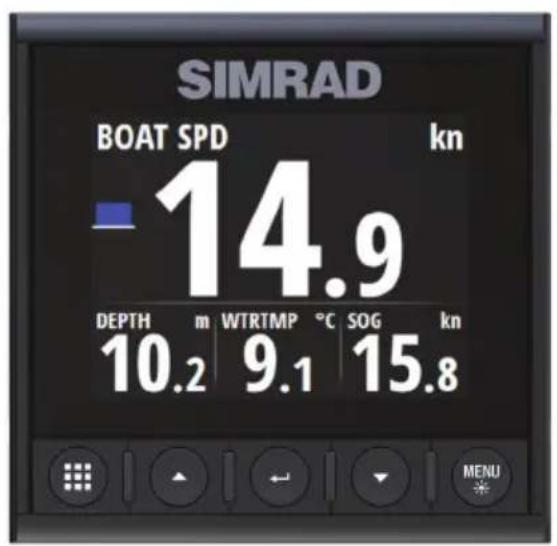
12324
1 Touche pages
Sélectionnez le menu n'est actif:
- Appuyez sur la touche pour parcourir les pages de données activées
- Maintenez la touche enfoncée pour afficher une liste des pages activées à partir de l'endroit où vous pouvez sélectionner directement la page à afficher.
Fonctionnement des menus et boîtes de dialogue : appuyez sur la touche pour revenir au niveau de menu précédent ou pour fermer une boîte de dialogue.
2 Touches fléchées
Appuyez sur la touche pour vous déplacer vers le haut et vers le bas dans les menus et boîtes de dialogue.
Appuyez sur la touche pour régler une valeur.
3 Touche entrer
Appuyez pour sélectionner une option de menu et accéder au niveau de menu suivant.
Appuyez sur la touche pour activer ou désactiver une option de menu/boîte de dialogue.
4 Touche de rétroéclairage/menu
Appuyez une fois sur la touche pour afficher le menu de page. Appuyez deux fois sur la touche pour afficher le menu Paramètres. Maintenez cette touche enfoncée pour afficher la boîte de dialogue Paramétrage écran où vous pouvez régler le rétroéclairage de l'écran.
Activation et désactivation de l'appareil
L'appareil ne comporte pas de touche d'alimentation et il reste allumé aussi longtemps que l'alimentation est connectée à la dorsale réseau NMEA 2000.
Premier démarrage
Lors du premier démarrage de l'appareil et après le rétablissement des réglages d'usine, l'appareil affiche un assistant d'installation. Répondez aux invitations de l'assistant d'installation pour sélectionner certaines options d'installation fondamentales. Ces paramètres peuvent être modifiés ultérieurement et vous pouvez poursuivre la configuration comme indiqué dans la section "Configuration du logiciel" à la page 60.
Mode sommeil
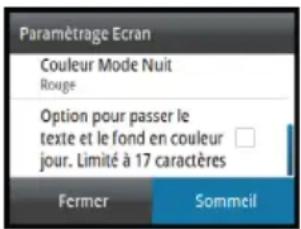
En mode Sommeil, le rétroéclairage de l'écran et des touches est éteint pour des raisons d'économie d'énergie. Le système continue à fonctionner en arrêté-plan.
Vous pouvez sélectionner le mode Sommeil dans la boîte de dialogue Paramétrage écran, accessible en maintenant la touche MENU enfonnée. Passez du mode Sommeil au fonctionnement normal en appuyant brièvement sur la touche MENU.
Fonctionnement du système de menus
Toutes les fonctions et tous les paramètres de l'appareil sont disponibles dans le système de menus, accessible en appuyant sur la touche MENU à partir de n'importe quelle page.
Toutes les pages ne disposent pas de menu spécifique, mais tous les menus de la page permettent d'accéder au menu Paramètres.
Vous pouvez également accéder au menu Paramètres en appuyant deux fois sur la touche MENU.
Menu de la page
Menu Paramètres
- Utilisez les touches fléchées pour vous déplacer vers le haut et vers le bas dans les menus et dans les boîtes de dialogue.
- Confirmez votre sélection en appuyant sur la touche Entrer.
- Pour revenir au menu précédent, appuyez sur la touche Pages.
Modification d'une valeur numérique
- Utilisez les touches fléchées pour sélectionner le champ d'entrée
- Appuyez sur la touche Entrer pour activer le champ et le modifier
- Le chiffre de gauche commence à clignoter.
- Utilisez les touches fléchées pour régler la valeur du chiffre clignotant.
- Appuyez sur la touche Entrer pour sélectionner le chiffre suivant.
- Répétez les étapes 3 et 4 jusqu'à ce que tous les chiffres soient définis
- Appuyez sur la touche Entrer pour terminer l'édition du champ sélectionné
- Utilisez les touches fléchées pour sélectionner Annuler ou OK, puis appuyez sur la touche Entrer pour confirmer votre sélection et fermer la boîte de dialogue.
Champ sélectionné Champ en mode édition
Remarque: vous pouvez à tout moment appuyer sur la touche. Pages pour quitter une boîte de dialogue sans enregistrer les entrées.
Paramétrage écran
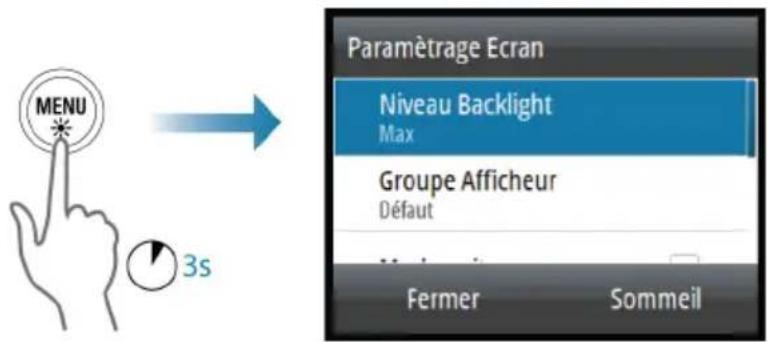
Le paramétrage de l'écran peut être réglé à tout moment à partir de la boîte de dialogue Paramétrage écran, accessible en maintenant, enforçant la touche MENU.
Vous disposez maintenant des options suivantes :
- Niveau Backlight : ajustez le niveau de rétroéclairage du minimum (10 %) au maximum (100 %) par incrémentss de 10 %.
- Lorsque le champ Niveau Backlight est actif, si vous appuyez plusieurs fois sur la touche MENU, le niveau Backlight s'ajuste par décréments de 30%.
- Groupe Afficheur: permet de définir à quel groupe de réseaux l'appareil appartient.
- Mode Nuit: active ou désactive la palette de couleurs du mode Nuit.
- Couleur Mode Nuit : permet de définir la palette de couleurs pour le mode Nuit.
- Inverser les couleurs du mode Jour : permet de passer l'arrière-plan blanc des pages en noir.
- Sommeil : le rétroéclairage de l'écran et des touches est éteint pour des raisons d'économie d'énergie. Remarque : toutes les modifications apportées au paramétrage de l'écran s'appliquent à tous les appareils qui appartiennent au même Groupe Afficheur. Pour plus d'informations sur les
groupes de réseaux, reportez-vous à la section "Groupes de réseaux" à la page 71.
Mode écran
L'appareil IS42 peut être configuré comme instrument uniquement, comme afficheur du pilote automatique uniquement ou comme une combinaison de ces deux modes d'affichage.
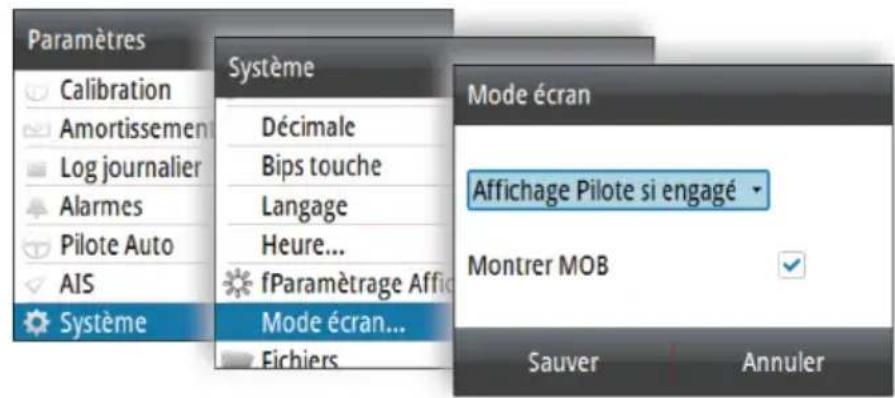
- Afficheur d'instrument uniquement : affiche les pages de données actives. La page du pilote automatique peut etre l'une de ces pages de données.
- Afficheur du pilote automatique uniquement : affiche seulement la page du pilote automatique.
- Affichage Pilote si engagé : bascule automatiquement sur la page du pilote automatique lorsque le pilote automatique est passé en mode automatique. Lorsque le pilote automatique est
La boîte de dialogue Mode écran contient les options supplémentaires suivantes :
- Montrer MOB : bascule automatiquement vers la page MOB si un événement de type Homme à la mer est déclenché à partir d'un autre système sur le réseau. Reportez-vous à la partie "Bouton MOB (Homme à la mer)" à la page 17
Sélection d'une page de données
Le système IS42 comprend 14 pages de données prédéfinies, mais seules 8 de ces pages peuvent être activées.
Pour plus d'informations sur les pages, reportez-vous à la section "Pages" à la page 18.
Deux options sont disponibles pour la sélection d'une page activée :
- Sélection directe d'une page
- Défilament des pages
Pour le défilament automatique des pages, reportez-vous à la section "Défilament automatique des pages" à la page 18.
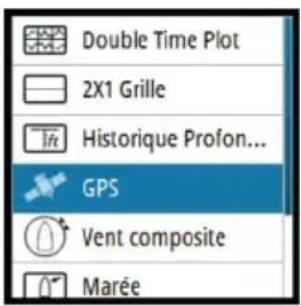
Sélection directe d'une page
Maintenez la touche Pages enfoncée pour afficher une liste de pages activées, puis :
- utilisez les touches fléchées pour sélectionner la page que vous souhaitez afficher;
- confirmez votre sélection en appuyant sur la touche Entrer.
Si vous ne confirmez pas votre sélection, le menu se ferme et la page en surbrillance s'affiche au bout de 3 secondes.
Dégagement des pages de données activées
Appuyez sur la touche Pages pour parcourir les pages de données activées.
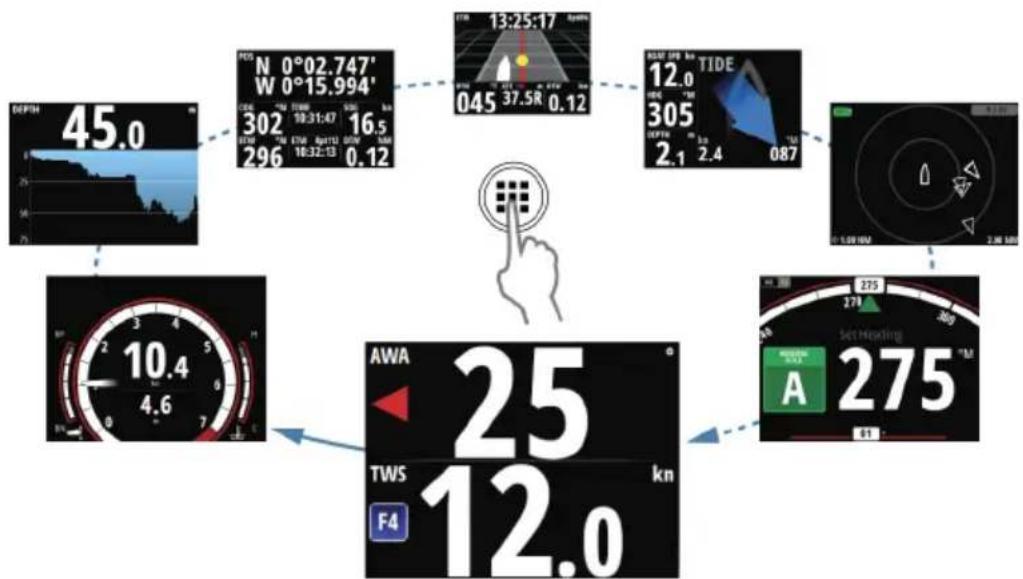
Bouton MOB (homme à la mer)
Remarque: MOB et AIS-SART ne fonctionnent que si un écran multifonction Simrad est installé sur le réseau.
Si un événement MOB est déclenché à partir d'un autre système sur le réseau, l'instrument bascule automatiquement sur la page MOB.
Cette fonction peut être activée ou désactivée à partir de la boîte de dialogue Paramétrage écran. Reportez-vous au chapitre "Mode écran" à la page 15.
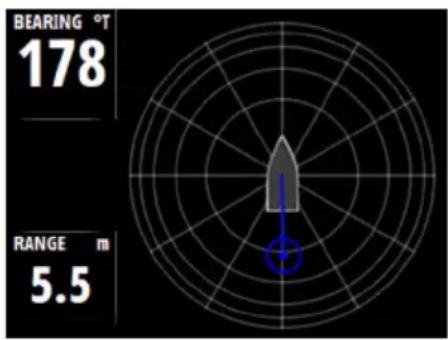
La page MOB indique la position, la portée et le cap du MOB à la position où la fonction MOB a été activée. Si l'événement Homme à la mer est activé via un transpondeur AIS-SART, la position MOB sera mise à jour via le signal AIS-SART.
MOB
Annuler MOB
Paramétres...
Le système continue d'afficher les informations de navigation vers le waypoint MOB jusqu'à ce que vous annuliez la navigation à partir du menu.
Le système IS42 comprend 14 pages de données prédéfinies.
En plus de ces pages, il y a 13 pages modèles qui peuvent être utilisées pour la création de pages définies par l'utilisateur.
Vous pouvez avoir jusqu'à 8 pages activées dans l'appareil. Ces pages peuvent être une combinaison de pages prédéfinies et définies par l'utilisateur.
Activation/désactivation d'une page
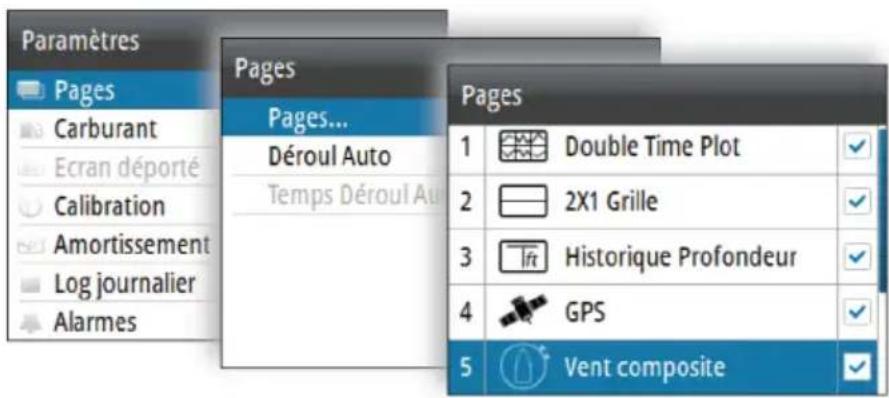
Pour qu'une page soit accessible en appuyant sur la touche Pages, assurez-vous qu'elle a été sélectionnée en tant que l'une des huit pages actives.
Défilement automatique des pages
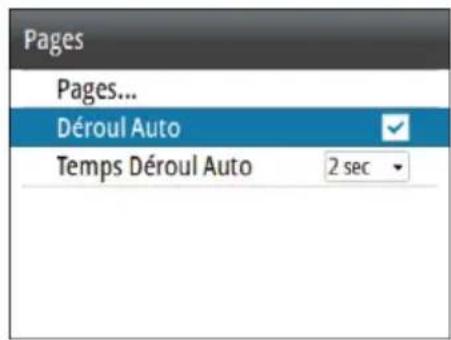
Vous pouvez laisser le système faire défiler automatiquement toutes les pages activées selon un intervalle de temps défini.
Vous pouvez définir l'intervalle de temps et activer la fonction de défilement automatique dans le menu Pages.
Pages prédéfinies et pages modèles
| Pages prédéfinies Pages modèles | ||||
| État du pilote automatique | 000.0 | Plein écran | ||
| Autoroute Grille 2 x 1 | ||||
| Marée Grille 2 x 2 | ||||
| Météo Grille décalée 2 x 2 | ||||
| Tft | Historique profondeur | Grille 3 x 3 | ||
| Vitesse/Profondeur | Numérique: 1 + 3 en bas | |||
| Angle du vent/Vitesse | Numérique: 1 + 6 | |||
| GPS | Numérique: 1 + 3 sur le côte | |||
| Affichage composé des données de vent | Numérique: 1 + 4 | |||
| AIS Analogique simple | ||||
| Motorisation Analogique | +30 | |||
| Pilotage | Numérique 2 x 2 (moteur) | |||
| Time Plot Unique | Affichage composé du vent + 3 | |||
| Double Time Plot | ||||
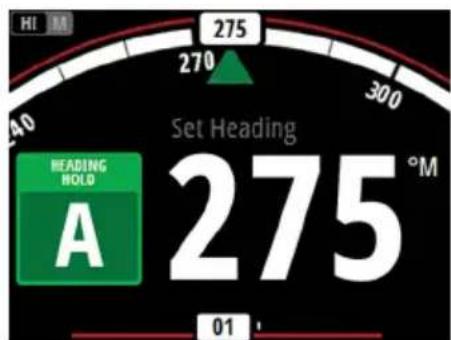
Page de l'état du pilote automatique
État du pilote automatique. Reportez-vous au chapitre "Pilote automatique" à la page 38.
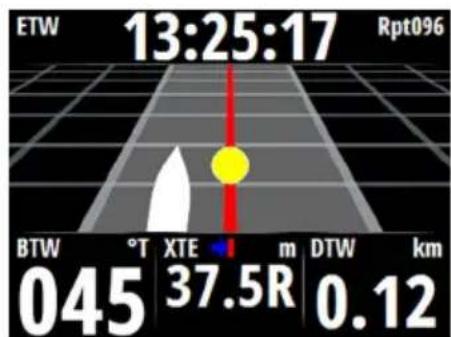
Page autoroute
Informations de navigation, y compris un affichage 3D de la position du bateau sur le tracé.
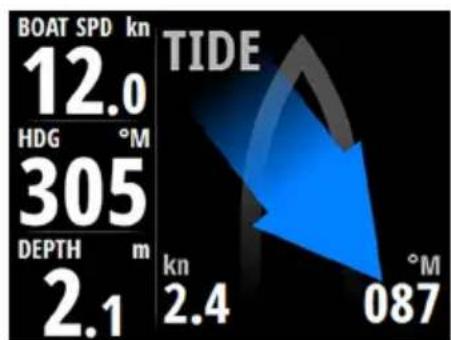
Page des marées
Les informations sur les marées s'affichent par rapport à la proue du bateau.
Les données météo s'affichent sous forme de graphique avec les données sur l'environnement pour une visualisation aisée.
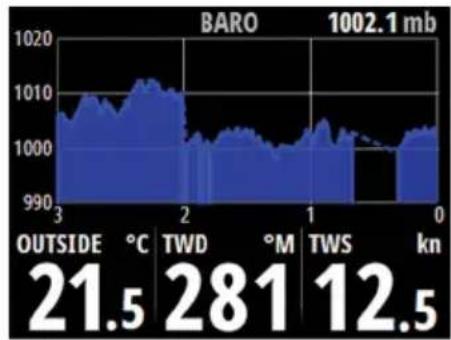
L'échelle de temps du baromètre peut être réglée de façon à afficher de 3 à 48 heures d'histoire. Vous pouvez modifier l'échelle de temps à partir du menu ou en utilisant les touches fléchées.
Profondeur actuelle et historique de données de profondeur enregistrées.
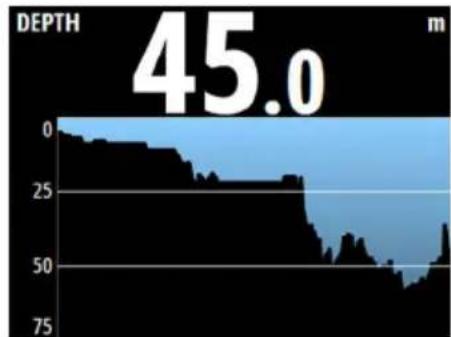
L'échelle de temps des historiagrammes de profondeur peut être définie sur 5, 10, 30 ou 60 minutes.
Vous pouvez modifier l'échelle de temps à partir du menu ou en utilisant les touches fléchées.
Page de la vitesse/profondeur
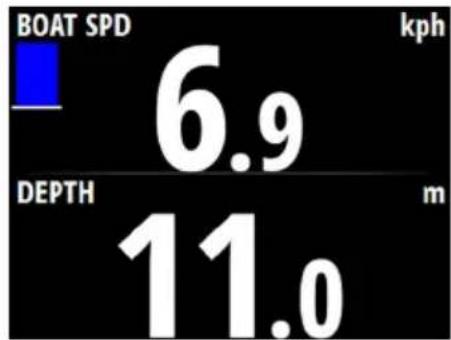
Vitesse et profondeur. Le champ de vitesse comprend un histogramme de l'accélération.
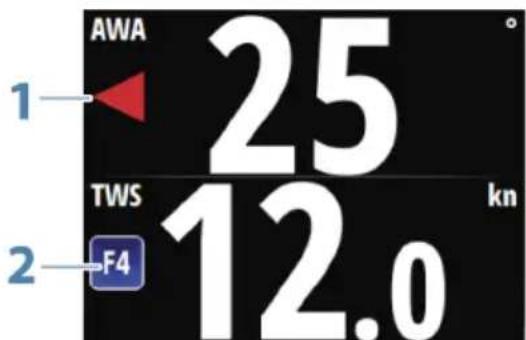
Page de l'angle et de la vitesse du vent
Angle du vent apparent et vitesse du vent vrai.
L'indicateur d'angle du vent (1) est rouge lors des virements à babord et vert lors des virements à tribord. Le champ de vitesse du vent vrai inclut un indicateur du degré sur l'échelle de Beaufort (2).
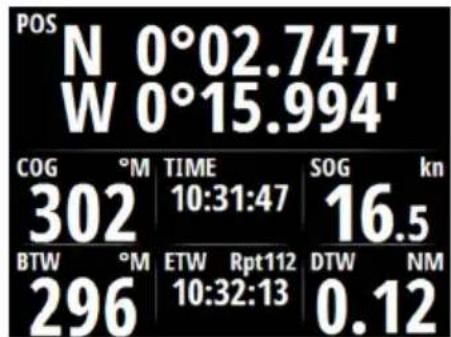
Page GPS
GPS et informations de navigation. Si vous ne naviguez pas, les champs de navigation affichent des tirets.
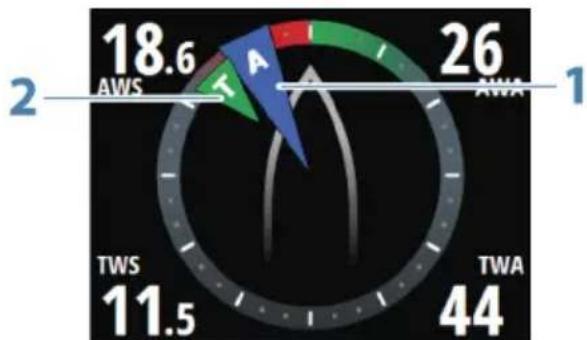
Affichage composé des données de vent
Visualisation simple des informations vent.
Indicateur d'angle du vent apparent (1) et indicateur d'angle du vent vrai (2).
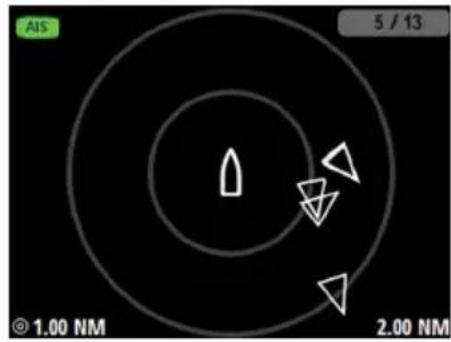
Affichage des cibles AIS à la portée sélectionnée. Reportez-vous au chapitre "AIS" à la page 31.
Motorisation
Informations sur le moteur, y compris un cadran analogique pour le régime moteur (1), deux champs de données dynamiques (2) et des barres pour le trim moteur (3) et la température du moteur (4).
Les champs de données dynamiques affichent les informations dans l'ordre de priorité suivant:
- Niveau de priorité 1
- SOG
- Vitesse surface
Vitesse (Pitot)
- Niveau de priorité 2
- Profondeur
- Niveau de priorité 3
- Économie de carburant du bateau (GPS)
- Économie de carburant du bateau (eau)
- Niveau de priorité 4
- Débit de carburant du bateau
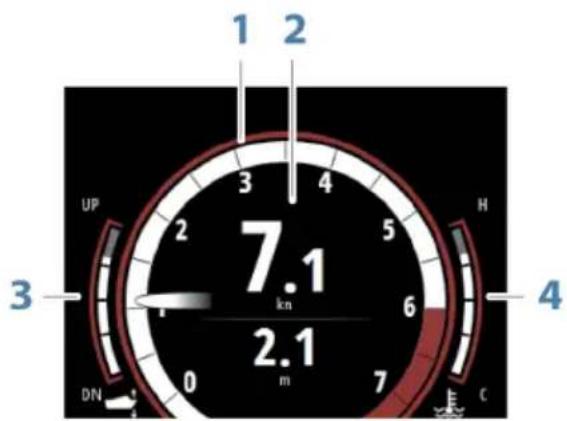
La couleur de l'aiguille indique la position du moteur : blanc pour le centre, rouge pour bâbord et vert pour tribord.
La page Motorisation peut être configurée pour afficher un ou deux moteurs. Reportez-vous au chapitre "Engine setup (Configuration moteur)" à la page 74.
Un moteur
Deux moteurs
Lorsque deux jauges sont sélectionnées, les données affichées dans les champs dynamiques ne sont pas répétées sur la deuxième jauge.
Pilotage
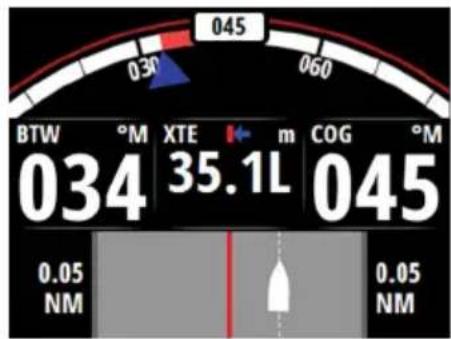
Données de navigation, y compris une visualisation simple du cap du compas.
Affichage simple représentant les données actuelles et historiques tracées sur une échelle de temps spécifique.
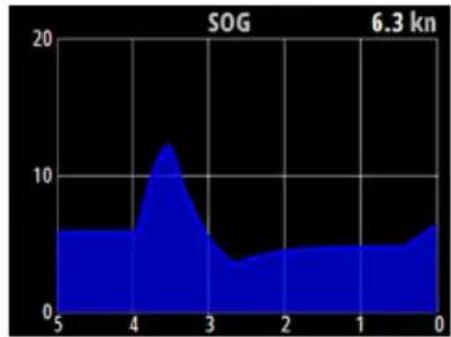
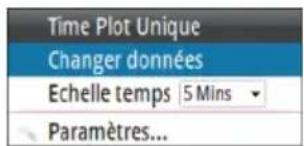
Vous pouvez modifier les données et l'échelle de temps dans le menu.
L'échelle de temps peut également être réglée à l'aide des touches fléchées.
Affichage simple représentant les données actuelles et historiques tracées sur une échelle de temps spécifique.
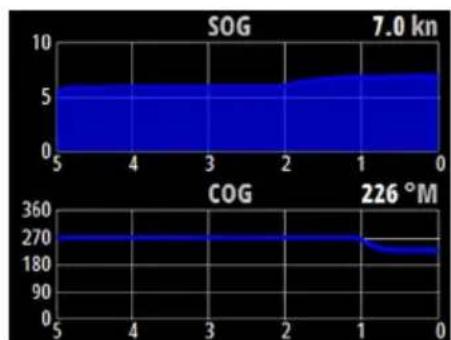
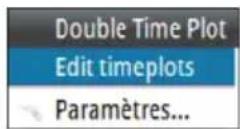
Vous pouvez modifier les données et l'échelle de temps pour chacun des plots temps dans le menu.
Remplacement d'une page
Toute page activée peut être remplaçée par une autre page prédéfinie ou par une page modèle si vous souhaitez créer une page personnalisée.
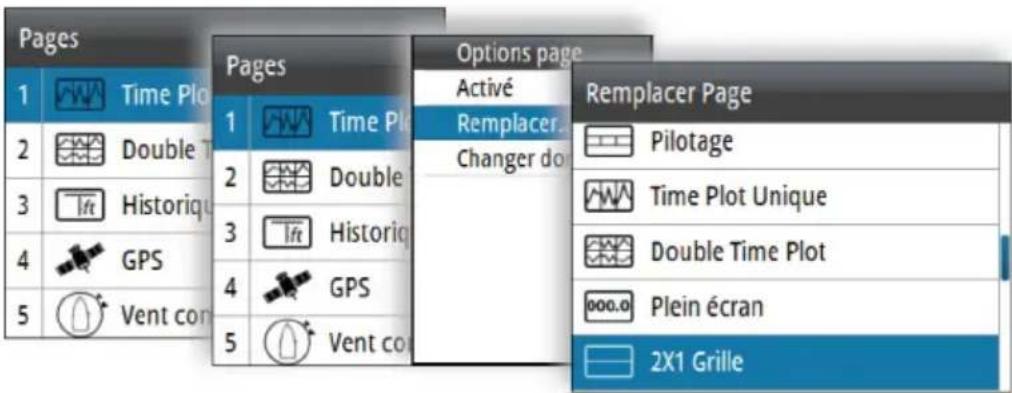
Création/modification d'une page personnalisée
Vous pouvez créer une page personnalisée en deux étapes :
- Remplacement de l'une des pages actives par une page modèle (réf. ci-dessus)
- Sélection des données pour le ou les champs de la page modèle
Remarque: si la page modèle comporte plusieurs champs de données, utilisez les touches fléchées pour sélectionner le champ actif.
Vous pouvez modifier ultérieurement les données de tous les champs d'une page personnalisée.
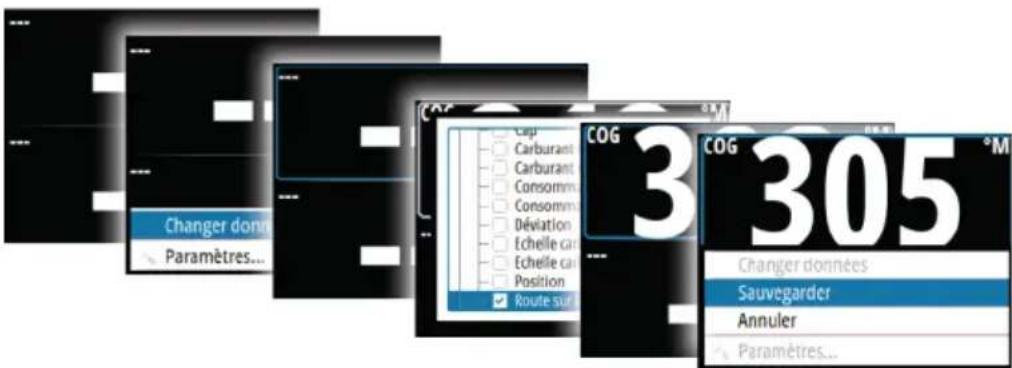
Changement de l'échelle de distance sur les pages analogiques
Vous pouvez modifier l'échelle de distance pour certaines pages analogiques en plein écran en appuyant sur les touches fléchées.
Remarque: si les données réelles enregistrées dépassent l'échelle analogique sélectionnée, l'aiguille reste au niveau le
plus haut de l'échelle. La fenêtre numérique du centre de l'écran indique la valeur réelle.
Données manquantes ou corrompues
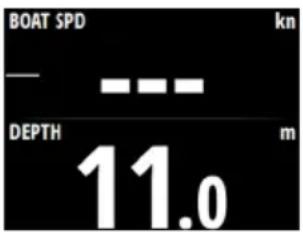
Si un type de données est manquant ou si les données ne sont pas à la bonne échelle, les données ne s'affichent pas sur l'écran.
L'exemple suivant illustre la page Profondeur/Vitesse où manquent les informations de vitesse.
Log journalier
Le Log journalier est disponible dans le menu Paramètres.
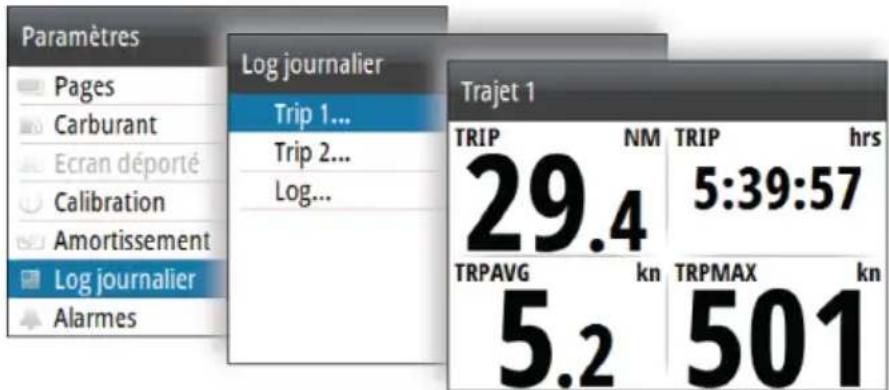
Le Log journalier est une page temporaire que vous ne pouvez pas définir comme page définie par l'utilisateur.
Le Log journalier reste affiché à l'écran jusqu'à ce que vous appuyiez sur la touche Pages.
Il existe trois options de log disponibles :
- Trip 1: enregistrer la distance parcourue sur l'eau (entrée de log)
- Trip 2: enregistrer la distance parcourue grâce au GPS
- Log : indique la distance totale parcourue depuis l'installation du système ou depuis une restauration du système
Remarque: l'option Trip 1 nécessite la calibration correcte de la vitesse du bateau pour enregistrer précisément les données du trajet.
L'option Trip 2 nécessite la connexion au réseau d'un GPS compatible.
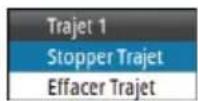
Vous pouvez démarrer, arrêter et réinitialiser le Log journalier actif dans le menu accessible en appuyant sur la touche MENU.
Si un système AIS compatible ou une radio VHF NMEA 2000 prenant en charge l'AIS (système d'identification automatique) est connecté au réseau, toute cible détectée par ces appareils peut être affichée sur la page AIS. Vous pouvez également visualiser les messages et les positions émis par des appareils SAR et AtoN, à l'intérieur de la portée définie.
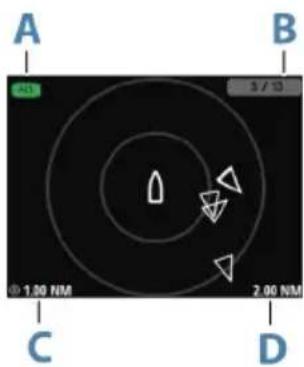
La page AIS affiche :
- Votre bateau au centre de la page
- Les cibles AIS à l'intérieur de la portée définie Mode AIS (A)
AIS

Mode de transmission Mode silencieux ou réception uniquement
- Le nombre d'icônes affichées par rapport au nombre total des cibles (B) La distance entre les cercles de distance (C) La portée sélectionnée (D)
Symboles des cibles AIS
Le système utilise les symboles des cibles AIS indiqués ci-dessous :
| Cible AIS « dormante » (sans erre ou au mouillage). | |
| Cible AIS mobile et sécurisée avec ligne d'extension de cap. | |
| Cible AIS dangereuse, illustrée par la ligne en gras. Une cible est considérée comme dangereuse en fonction des réglages CPA et TCPA. Reportez-vous à la section "Définition d'un bateau comme dangereux" à la page 36. | |
| × | Cible AIS perdue. Quand,aucun signal n'est reçu d'une cible pendant une période définie, cette cible est considérée comme perdue. Le symbole de la cible indique la première position connue de la cible avant que la réception de signaux de cette cible ne soit perdue. |
| × | Cible AIS sélectionnée et activée en sélectionnant son icône. La cible revient à son symbole par défaut lorsque le curseur est retire du symbole. |
| × | SART AIS (répondeur radar de recherche et de sauvetage AIS). |
Sélection d'une cible
Vous pouvez utiliser les touches fléchées pour sélectionner des cibles AIS sur la page AIS. Lorsque vous sélectionnez le symbole de la cible, celui-ci devient un symbole de cible AIS sélectionné.
Options d'affichage de la page AIS
Les options suivantes sont disponibles pour afficher les cibles AIS :
Échelle
Définit l'échelle d'affichage sur la page AIS. L'échelle sélectionnée est indiquée dans le coin inférieur droit de la page AIS.
Filtres icône
Par défaut, toutes les cibles à la portée sélectionnée sont affichées sur la page AIS. Vous pouvez désirer de masquer les bateaux AIS en sécurité et de ne pas afficher les cibles en fonction de la vitesse du bateau.
Lignes d'extension
Définit la longueur des lignes d'extension de cap sur le fond et de cap de votre bateau et d'autres bateaux.
La longueur des lignes d'extension est définie pour indiquer la distance que parcourra le bateau pendant la période sélectionnée.
Les informations relatives au cap de votre bateau sont lues par le compas actif et les informations COG sont reçues en provenance du GPS actif. Pour ce qui est des autres bateaux, les données COG sont incluses dans le message reçu par le système AIS.
Affichage d'informations pour une seule cible
Lorsqu'une cible est sélectionnée, vous pouvez appuyer sur la touche Entrer pour afficher des informations détaillées à propos de la cible sélectionnée.
Liste cible
La liste des cibles affiche des informations de base pour toutes les cibles AIS reçues.
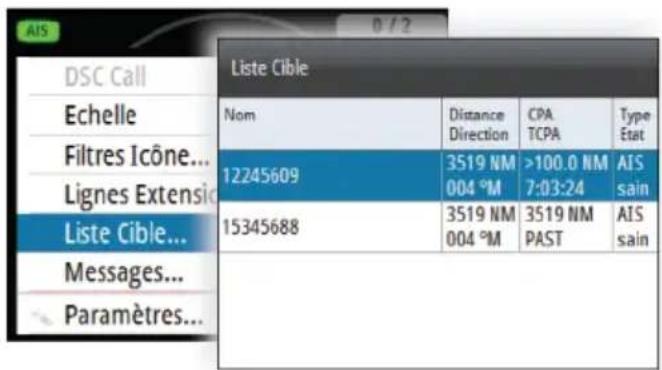
En appuyant sur la touche MENU, vous pouvez trier la liste des cibles selon différentes informations. Vous pouvez également choisir d'inclure dans la liste toutes les cibles ou uniquement les cibles dangereuses.
Réception d'un message
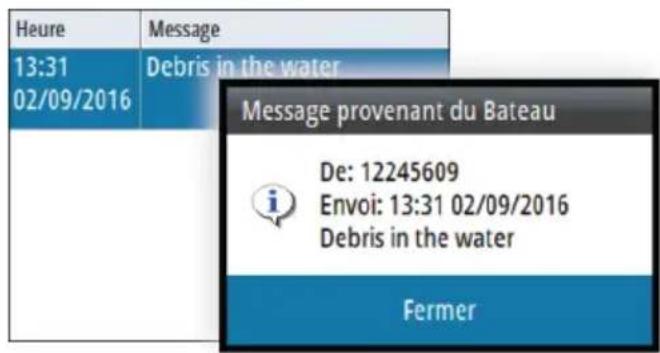
Un message provenant d'un bateau AIS est immédiatement affiché sur n'importe quelle page si l'option Message bateau est activée dans la boîte de dialogue Réglage Alarmes. Reportez-vous au chapitre "Alarmes du bateau" à la page 35.
Liste de tous les messages AIS
Tous les messages reçus sont répertoriés dans la liste Message, accessible en appuyant sur la touche MENU lorsque la page AIS est affichée.
Sélectionnez un message et appuyez sur la touche MENU pour afficher le message d'origine.
Appel d'un bateau AIS
Si le système comprend une radio VHF prenant en charge les appeals DSC (ASN - Appel Sélectif Numérique) via NMEA 2000, vous pouvez lancer un appel DSC à d'autres bateaux via l'appareil IS42.
Vous pouvez changer de canal ou annuler l'appel dans la boîte de dialogue Appel. La boîte de dialogue Appel se ferme lorsque la connexion est établie.
Dès qu'un AIS SART (balise de recherche et de sauvetage) est activé, il commence à transmettre ses données de position et d'identification. Ces données sont reçues par votre appareil AIS.
Si vous recevez AIS n'est pas compatible avec AIS SART, il interprète les données AIS SART reçues comme un signal provenant d'un transmetteur AIS standard. Une icône est placée sur la page AIS, mais il s'agira d'une icône de bateau AIS. Si vous recevez AIS est compatible avec AIS SART, la réception de données AIS SART entraîne les effets suivants :
- Une icône AIS SART est placée sur la page à la position envoyée par l'AIS SART.
- Un message d'alarme est affiché si vous avez activé la sirène. Une alarme sonore se déclenché après réception du message d'alarme.
Remarque: l'icone s'affiche en vert lorsque les données AIS SART reçues constituent un test et non un message actif.
Alarmes du bateau
Vous pouvez définir plusieurs alarmes destinées à vous alerter en cas d'approche par une cible des limites de portée prédéfinies ou de perte d'une cible précédemment identifiée.
Les alarmes sont activées dans la boîte de dialogue Réglages Alarmes.
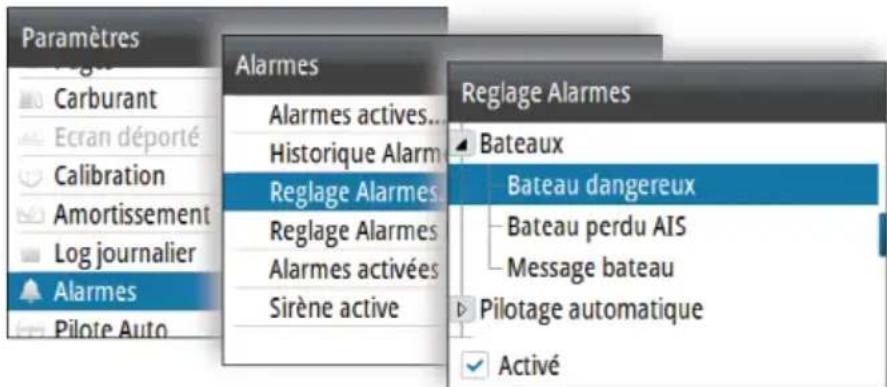
Pour plus d'informations sur les alarmes, reportez-vous à la section "Alarmes" à la page 57.
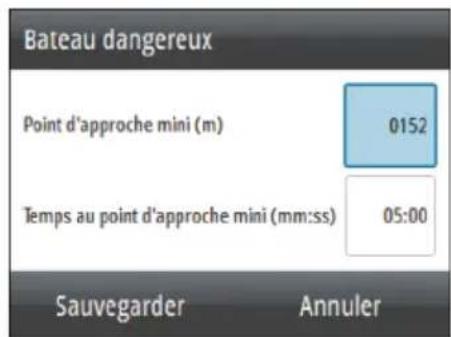
Bateau dangereux
Contrôle l'activation des alarmes lorsqu'un bateau dépasse la distance CPA dans la limite de temps TCPA. Reportez-vous à la section "Définition d'un bateau comme dangereux" à la page 36.
Bateau perdu AIS
Déterminez la portée des bateaux perdus. Lorsqu'un bateau est perdu à l'intérieur de la portée définie, une alarme s'active.
Remarque: La case à cocher indique si l'infobulle des alarmes est affichée et si une alarme est activée. Le CPA et le TCPA définissent si un bateau peut être considéré comme dangereux, que l'état soit activé ou désactivé.
Message bateau
Permet de définir si une alarme sera activée lors de la réception d'un message émis par une cible AIS.
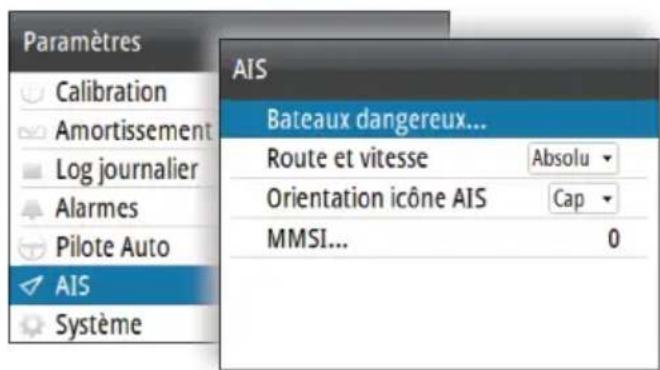
Définition d'un bateau comme dangereux
Vous pouvez configurer une zone de garde invisible autour de votre bateau. Lorsqu'une cible s'approche des limites définies, le symbole change pour afficher le symbole de cible « dangereuse ». Une alarme est alors déclenchée si cette option est activée dans la fenêtre Réglage Alarmes.
Indication de vitesse et de cap
La ligne d'extension peut être utilisée pour indiquer la vitesse et le cap des cibles en tant que mouvement (vrai) absolu ou par rapport à votre bateau.
Orientation de l'icône AIS
Définit l’orientation de l’icone AIS en fonction des informations relatives au cap ou au COG.
Numéro MMSI de votre bateau
Sert à saisir votre propre numéro MMSI (Maritime Mobile Service Identity) dans le système. Vous devez saisir ce numéro pour recevoir les messages adressés par les bateaux AIS et DSC.
Pilote automatique
Si un calculateur de pilote automatique compatible est connecté, la fonction de pilote automatique est disponible dans le système.
Le système ne permet pas l'utilisation de plusieurs calculateurs de pilote automatique sur le réseau.
L'unité d'affichage détecte automatiquement le calculateur de pilote automatique disponible sur le réseau et affiche les paramètres, les options de configuration et d'utilisateur du calculateur connecté.
Pour plus de détails sur l'installation et la configuration d'un calculateur de pilote automatique, consultez le manuel fourni avec le calculateur de pilote automatique.
Sécurité d'utilisation du pilote automatique
Avertissement: un pilote automatique est une aide précieuse à la navigation, mais NE PEUT remplacer un navigateur humain. Avertissement: assurez-vous que le pilote automatique a été installé correctement et calibré avant son utilisation.
Remarque: Vous pouvez désactiver le pilote automatique à tout moment en appuyant sur la touche STBY du boîtier de commande du pilote automatique OP12.
Ne pas utiliser le pilotage automatique :
- Dans des zones de trafic important ou dans des eaux étroites
- En cas de visibilité réduite ou de conditions de navigation extrêmes
- Dans les zones où l'utilisation d'un pilote automatique est interdite par la loi
Lors de l'utilisation d'un pilote automatique : - Ne pas laisser la barre sans surveillance
- Ne pas placer de matériel ou d'équipement magnétique à proximité du compas utilisé dans le système de pilote automatique
- Vérifier à intervalles réguliers le cap et la position du bateau
- Toujours basculer en mode Veille et réduire la vitesse en temps voulu pour éviter les situations dangereuses
Boîtier de commande du pilote automatique
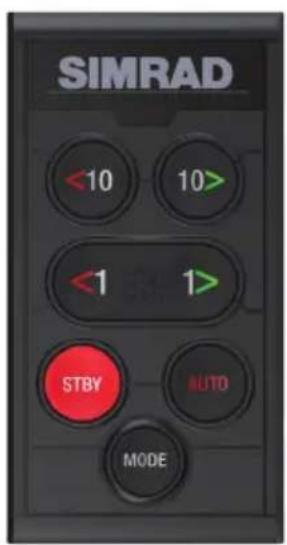
Le pilote automatique est contrôlé par le boîtier de commande du pilote automatique OP12.
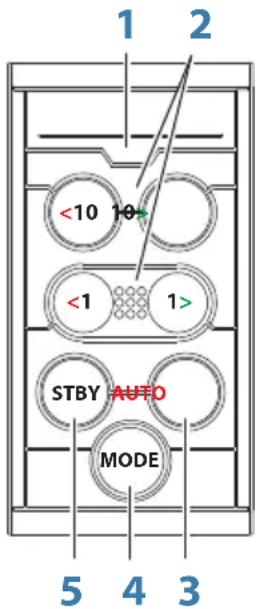
1 Voyant LED - Indicateur d'alarme et de mode
2 Touches babord ou tribord
En mode Standby : appuyez pour activer le mode Non-Follow-Up.
En mode AUTO :
- Appuyez sur une touche pour modifier le Réglage cap de ou à bâbord ou à tribord
- Pour un bateau défini sur VOILIER : maintenez les deux touches tribord ou bâbord pour lancer un virement de bord/empannage.
En mode No Drift :
- Appuyez sur une touche pour modifier le Réglage cap à bâbord ou à tribord
En mode Vent :
- Appuyez sur une touche pour modifier l'angle de vent de ou à bâbord ou à tribord
- Appuyez sur les touches de pour lancer un virement/empannage
3 Touche AUTO
Appuyez sur cette touche pour passer en mode AUTO.
4 Touche mode
Remarque : utilise un équipement lorsque le pilote automatique est en mode AUTO ou NoDrift (Sans dérive).
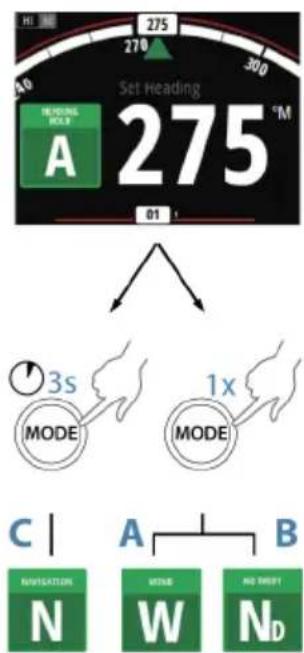
Appuyez une fois pour sélectionner le mode :
- Pour un bateau défini sur Voilier : active le mode Vent (A)
- Pour tout autre paramètre de type de bateau : active le mode NoDrift (B)
Maintenez la touche enfoncee pour activer le mode Nav (C)
5 Touche STBY (veille)
Appuyez pour activer le mode Standby.
Indication d'alarme et de mode
Le voyant du boîtier de commande du pilote automatique indique le mode et l'alarme actifs en clignotant:
Mode AUTO : lumière fixe Mode Vent : clignotant (80 % allumé, 20 % éteint) Mode Nav : clignotant (40 % allumé, 60 % éteint) - Alarme sur le réseau : clignotement rapide
Le voyant est vert en mode Jour et rouge en mode Nuit.
Remarque: il n'y a pas de voyant LED pour les modes NoDrift (Sans dérive) et Non-Follow-Up.
Page du pilote automatique
Le contenu de la page du pilote automatique varie si celui-ci est actif. Tous les modes comprennent :
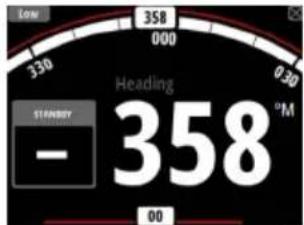
Mode de réponse (AC12N/AC42N/SG05) / Profil (NAC-2/NAC-3) (A) - Indicateur de cap, analogue et numérique (B) - Indication du mode de pilotage automatique (C) - Indicateur d'angle, analogue et numérique (D)
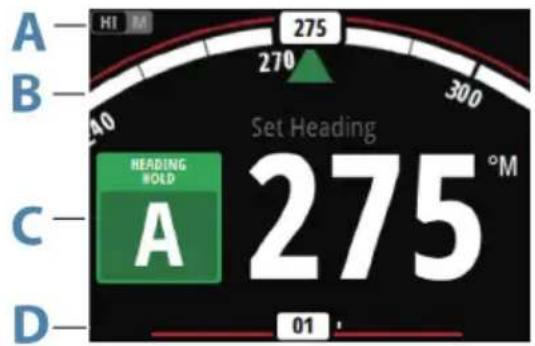
Pour plus d'informations, consultez la description des modes et la section "Termes et abréviations" à la page 85.
Modes de pilotage automatique
Le pilote automatique dispose de plusieurs modes de navigation. Le nombre de modes et de fonctions compris dans ce mode dépend du calculateur du pilote automatique, du type de bateau et des entrées disponibles, comme expliqué dans la description des modes de pilotage suivants.
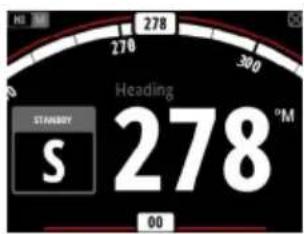
Mode standby (veille)
Le mode Standby est utilisé lorsque vous pilotez le bateau à la barre.
- Vous pouvez basculer en mode Standby en appuyant sur la touche STBY.
Remarque: si vous appuyez sur la touche babbord ou sur la touche tribord lorsque vous est en mode Standby, le pilote automatique bascule en mode Non-Follow-Up.
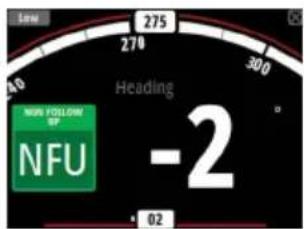
Mode non-follow-up
En mode Non-Follow-Up, vous pouvez utiliser les touches bâbord et tribord du boîtier de commande pour contrôler la barre. La barre rouge tant que vous appuyez sur la touche.
- Sélectionnez le mode Non-Follow-Up en appuyant sur les touches babord ou tribord lorsque le pilote automatique est en mode Standby.
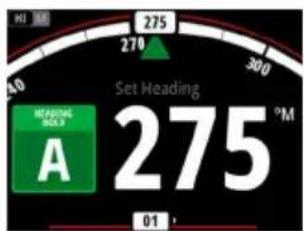
Mode AUTO (maintien de cap)
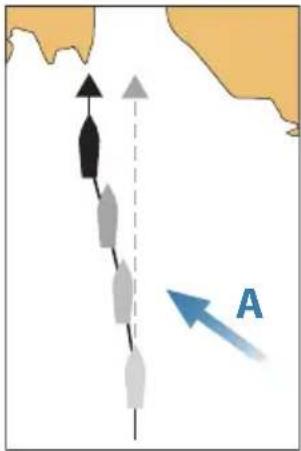
En mode AUTO, le pilote automatique émet les commandes de barre requises pour diriger le bateau automatiquement vers un cap prédéfini. Dans ce mode, le pilote automatique ne permet pas de compenser la dérive causée par le courant et/ou le vent (A).
- Basculez en mode AUTO en appuyant sur la touche AUTO. Lorsque ce mode est activé, le pilote automatique sélectionne le cap actuel du bateau comme cap prédéfini.
Changement du cap prédéfini en mode AUTO
Vous pouvez régler le cap prédéfini à l'aide du bouton rotatif ou des touches babord ou tribord.
Le cap change immédiatement. Le nouveau cap est maintenu tant qu'un nouveau cap n'est pas défini.
Virement de bord et empannage en mode AUTO
→ Remarque: disponible uniquement dans le cas où le type de bateau est configuré en tant que VOILIER.
Pour les virements de bord et les empannages en mode AUTO, vous utilisez le cap comme référence. Les opérations de virement de bord et d'empannage replacent le cap défini à bâbord ou à tribord par un angle fixe.
Les paramètres de virement de bord sont définis dans le menu Paramétrages/À la voile : l'angle de virement définit l'angle du virement de bord, tandis que la durée du virement définit le taux de rotation lors du virement de bord ou de l'empannage. Reportez-vous au chapitre "Paramètres du pilote automatique" à la page 49.
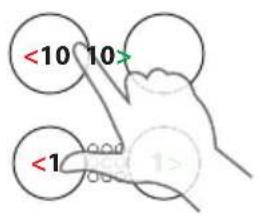
- Débutez un virement de bord ou un empannage à babord ou à tribord en appuyant et en maintenant enfoncées les deux touches babord ou les deux touches tribord du boîtier de commande du pilote automatique.
Le virage s'effectue immédiatement dans la direction sélectionnée avec les touches.
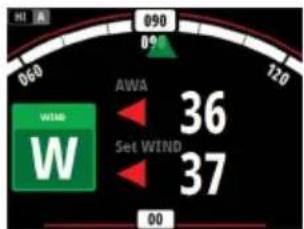
Mode vent
Remarque: le mode Vent est disponible uniquement si le type de bateau est défini sur VOILIER. Il n'est pas possible d'activer le mode Vent si les informations sur le vent sont manquantes.
Lorsque le mode Vent est activé, le pilote automatique enregistre l'angle du vent actuel comme référence pour le pilotage et ajuste le cap du bateau pour conserver cet angle du vent.
Avant que le mode Vent puisse être activé, le système de pilote automatique doit fonctionner en mode AUTO et une valeur d'entrée correcte doit émaner de la girouette anémomètre.
- Basculez en mode Vent en appuyant sur la touche MODE lorsque le pilote automatique est en mode AUTO.
Le pilote automatique maintient alors le bateau sur l'angle de vent défini jusqu'à ce qu'un nouveau mode soit sélectionné ou qu'un nouvel angle de vent soit défini.
Avertissement: en mode Vent, le pilote automatique prend un cap en fonction de l'angle de vent apparent ou vrai et non pas en fonction du cap compas. Tout écart de vent peut modifier le cap du bateau.
Virement de bord et empannage en mode vent
Les virements de bord et empannages en mode Vent peuvent être exécutés en naviguant avec le vent ou apparent en tant que référence. Dans les deux cas, l'angle du vent doit être inférieur à 90 degrés (virement) ou supérieur à 120 degrés (empannage).
Les opérations de virement de bord et d'empannage reflètent immédiatement l'angle du vent défini sur le bord opposé.
Le taux de rotation pendant le virement de bord ou l'empannage est défini par le paramètre Durée du virement dans le menu
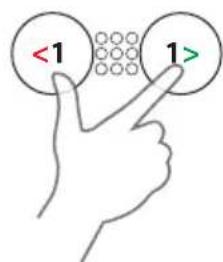
Paramétrages/À la voile. Reportez-vous au chapitre "Paramètres du pilote automatique" à la page 49.
- Débutez un virement de bord ou un empannage en appuyant sur les touches de bâbord et de tribord situées sur le boîtier de commande du pilote automatique.
- Confirmez le virement ou l'empannage dans la boîte de dialogue en appuyant sur la touche AUTO du boîtier de commande du pilote automatique ou la touche Entrer du IS42.
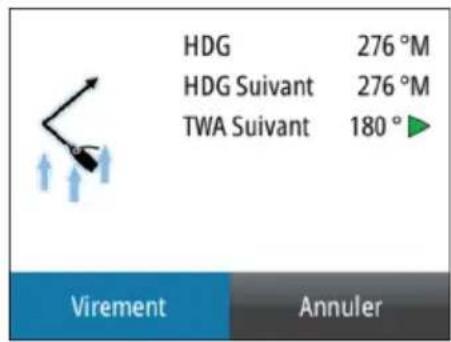
→ Remarque: le pilote automatique ajoute provisoirement un cap de 5 degrés au nouveau bord pour permettre au bateau de reprendre de la vitesse. Au bout d'une courte période de temps, l'angle du vent revient à l'angle définit. → Remarque: si le virement ou l'empannage n'est pas confirmé, la boîte de dialogue disparait au bout de 10 secondes et le virement ou l'empannage demandé n'est pas lancé.
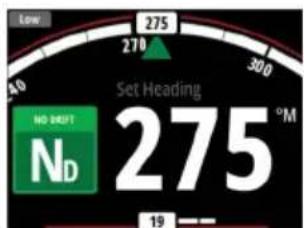
→ Remarque: le mode NoDrift (Sans dérive) n'est pas disponible si le type de bateau est défini sur VOILIER.
Le mode NoDrift (Sans dérive) ne peut pas être sélectionné en l'absence d'informations de position GPS ou de cap.
Dans le mode NoDrift (Sans dérive), le bateau est dirigé le long d'une route calculée à partir de la position actuelle dans une direction définie par l'utilisateur. Si le bateau dérive en s'écartant de la ligne de la route en raison du courant et/ou du vent (A), il suit la ligne avec un angle de crabe.
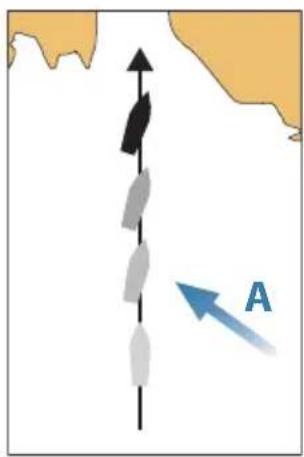
Avant que le mode NoDrift (Sans dérive) puisse être activé, le système de pilote automatique doit fonctionner en mode AUTO et disposer d'une entrée correcte du GPS et du capteur de cap.
- Basculez en mode NoDrift (Sans dérive) en appuyant sur la touche MODE lorsque le pilote automatique est en mode AUTO.
- Le pilote automatique trace une ligne de cap invisible à partir de la position du bateau, d'après la direction en cours.
Le pilote automatique utilise désormais les informations de position pour calculer la distance transversale et suivre automatiquement la route calculée.
Changement du cap actuel en mode nodrift (sans dérive)
Vous pouvez régler le cap actuel à l'aide des touches babord ou tribord.
Le cap change immédiatement. Le nouveau cap est maintenu tant qu'un nouveau cap n'est pas défini.
Contournement
Remarque: uniquement dispensable pour les calculateurs de pilote automatique AC12N/AC42N.
Si vous devez contourner un obstacle lorsqu'elles utilisez le mode NoDrift (sans dérive), vous pouvez régler le pilotage automatique en mode Standby et piloter manuellement le bateau jusqu'à ce que vous ayez passé l'obstacle.
Si vous tournez au mode NoDrift dans les 60 secondes suivantes, vous pouvez avoir besoin de reprendre la ligne de cap précédente.
Si vous ne répondez pas, la boîte de dialogue disparaît et le pilote automatique passe en mode NoDrift en prenant le cap actuel comme ligne de cap.
Capture du cap
Lorsque le bateau effectue un virage en mode AUTO ou No Drift (Sans dérive), appuyez de nouveau instantanément sur la touche AUTO pour activer la fonction de capture du cap. Le virage est alors automatiquement annulé et le bateau continue sur le cap indiqué par le compas dès que vous appuyez sur la touche AUTO.
Mode NAV
Remarque: le mode NAV nécessite la connexion au réseau d'un traceur de cartes compatible.
Le mode NAV ne peut pas être sélectionné en l'absence d'information de cap ou si aucune information de pilotage n'est reçue du traceur de cartes externe.
Avertissement: le mode NAV ne doit être utilisé qu'en eaux ouvertes. Le mode Navigation ne doit pas être utilisé pendant la navigation à la voile, car les changements de cap peuvent entraîner des virements de bord ou des empannages indésirables.
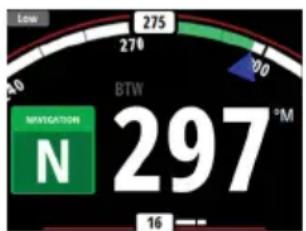
En mode NAV, le système de pilote automatique utilise les informations de pilotage d'un traceur de cartes externe pour diriger le bateau vers un waypoint spécifique ou le long d'une série de waypoints.
En mode NAV, le capteur de cap du pilote automatique est utilisé comme source de cap pour maintenir le bateau dans la bonne direction. Les informations de vitesse proviennent de la SOG ou du capteur de vitesse sélectionné. Les informations de pilotage reçues du traceur de cartes externe différent le cap actuel pour diriger le bateau vers le waypoint de destination.
Pour obtenir un pilotage de navigation satisfaisant, le système de pilote automatique doit obtenir une entrée valide du traceur de cartes. Le pilotage automatique doit donc être testé et jugé satisfaisant avant que le mode NAV ne soit enclenché.
Remarque: si le traceur de cartes ne transmet pas de message d'information sur le cap vers le prochain waypoint, le pilote automatique met le cap sur l'écart de route (XTE) uniquement. Dans ce cas, vous devez rétablir le mode AUTO à chaque waypoint et régler manuellement le paramétrage route sur le cap correspondant au waypoint suivant, puis sélectionner à nouveau le mode NAV.
Avant d'entrer en mode NAV, le système de pilote automatique doit fonctionner en mode AUTO. Le traceur de cartes doit suivre un itinéraire ou se diriger vers un waypoint.
- Lancez le mode NAV en appuyant et en maintainant la pression sur la touche MODE pendant 3 secondes quand le pilote automatique est en mode AUTO.
- Confirmez le passage au mode NAV dans la boîte de dialogue en appuyant sur la touche AUTO du boîtier de commande du pilote automatique ou sur la touche Entrer du IS42.
Virage en mode NAV
Lorsque votre bateau atteint un waypoint, le pilote automatique émet un avertissement sonore et affiche une boîte de dialogue contenant des informations sur le nouveau cap.
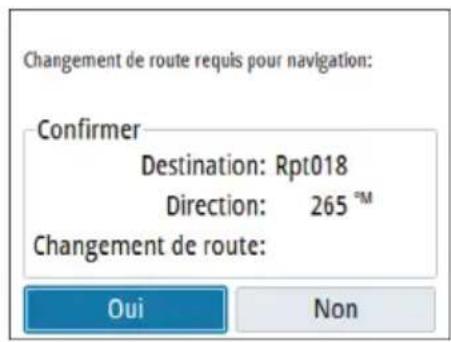
La modification automatique du changement de cap pour atteindre le prochain waypoint est limitée selon une valeur définie par l'utilisateur. Si le changement de cap dépasse cette limite définie, vous êtes invité à vérifier que le changement de cap à effectuer est acceptable.
- Si l'angle du changement de cap requis pour atteindre le prochain waypoint est inférieur à la limite de changement de cap configurée, le pilote automatique modifie automatiquement le cap. La boîte de dialogue disparait après 8 secondes à moins d'être fermée à l'aide de la touche Pages.
- Si le changement de cap nécessaire pour atteindre le prochain waypoint dépasse la limite configurée, vous êtes invité
Changement de route inférieur à la limite définie
Changement de route supérieur à la limite définie
La limite de changement de route varie en fonction du calculateur du pilote automatique :
- NAC-2/NAC-3: Confirmation angle de changement de route, reportez-vous à "Direction (NAC-2/NAC-3)" à la page 50
- AC12N/AC42N et SG05: Navigation change limit (Limite de changement de cap), reportez-vous à "Pilotage automatique (AC12N/AC42N)" à la page 54
Utilisation du pilote automatique dans un système EVC
Lorsque le IS42 est connecté à un système EVC via le SG05, vous pouvez prendre le contrôle manuel de la barre, même si vous êtes en mode de pilotage automatique.
L'indicateur de mode est remplacé par un tiret indiquant la prise de contrôle sur EVC.
Si aucune commande de gouvernail n'est émise par le système EVC dans un laps de temps prédéfini, le système revient au contrôle du IS42 en mode Standby.
Alarmes du pilote automatique
Vous pouvez définir plusieurs alarmes destinées à vous alerter si le pilote automatique ou ses capteurs tombent en panne.
Les alarmes sont activées dans la boîte de dialogue Réglages Alarmes.
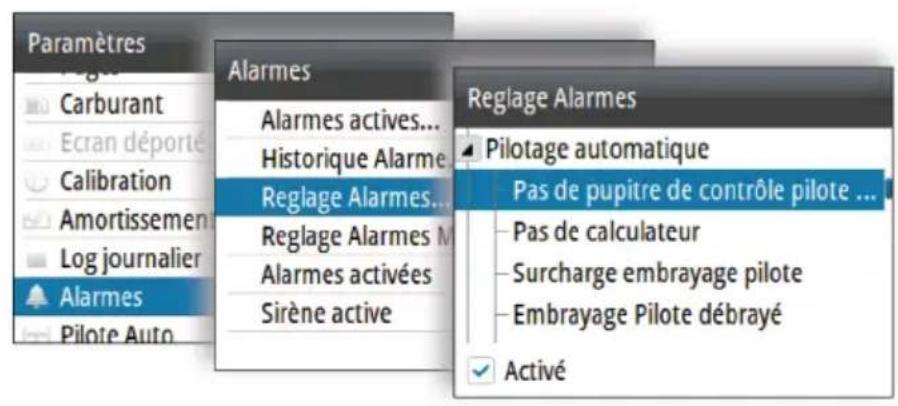
Pour plus d'informations sur les alarmes, reportez-vous à la section "Alarmes" à la page 57.
Paramètres du pilote automatique
Les paramètres du pilote automatique sont soit définis par l'utilisateur, soit définis pendant l'installation et la mise en service du système de pilote automatique.
- Les paramètres de l'utilisateur peuvent être modifiés pour différentes conditions de fonctionnement ou préférences utilisateurs.
- Les paramètres d'installation sont définis lors de la mise en service du système de pilote automatique. Il n'est ensuite plus possible de modifier ces paramètres.
Les paramètres utilisateurs et d'installation dépendent du calculateur de pilote automatique connecté au système.
Les sections suivantes décrivent les paramètres qui peuvent être modifiés par l'utilisateur. Les paramètres sont décrits par calculateur de pilote automatique.
Les paramètres d'installation sont disponibles dans la documentation fournie avec les calculateurs de pilote automatique.
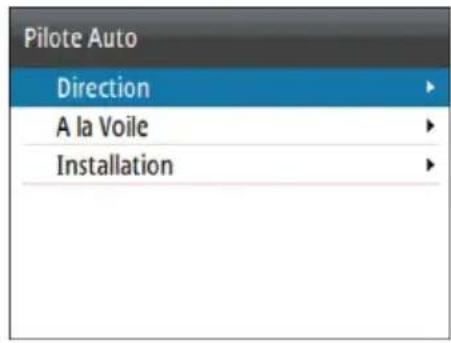
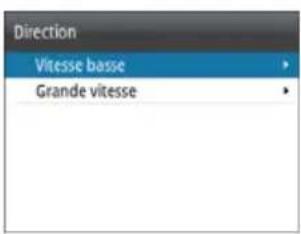
Direction (NAC-2/nac-3)
Ces options permettent de changer manuellement les paramètres qui ont été définis lors de la mise en service du calculateur du pilote automatique. Pour plus d'informations, reportez-vous à la documentation du calculateur du pilote automatique.
- Taux de rotation : intensité préférée pour les virages en degrés par minute.
- Gain : ce paramètre détermine le rapport entre la barre commandée et l'erreur de cap. Plus la valeur de la barre est élevée, plus la pression sur la barre est forte. Si la valeur est trop BASSE, la compensation d'une erreur de cap prendra beaucoup de temps et le pilote automatique ne parviendra pas à maintenir le cap. Si la valeur est trop élevée, le pilote automatique a tendance à surcompenser et le pilotage est instable.
- Contre barre : rapport entre la modification d'une erreur de cap et la barre sur laquelle la pression est exercée. Plus la contre-barre est élevée, plus la réduction de la pression exercée sur la barre est rapide lorsqu'on s'approche du cap défini.
- Auto Trim : définit la force avec laquelle le pilote automatique va appuyer sur la barre pour compenser l'offset d'un cap constant, par exemple lorsque des forces externes, comme le vent ou le courant, affectent le cap. Abaissez l'Auto Trim pour éliminer plusrapidement l'offset d'un cap constant. Remarque: en mode VRF, ce paramètre contrôle la constante de temps de l'estimation de la barre. Une valeur inférieure accélère l'estimation de la barre; celle-ci sera donc plus rapidement en phase avec les mouvements du bateau.
- Centre : déplace la barre en position zéro.
- Réel : maintient l'offset de la barre.
- Initialisation barre : définit comment le système déplace la barre lors du passage de la direction assistée à un mode automatique.
- Limite Barre : détermine le mouvement maximal de la barre en degrés à partir de la position médiane que le pilote automatique peut imposer à la barre en mode automatique. La limite de barre n'est active qu'en pilotage automatique sur des routes droites, PAS lors des changements de cap. Cette limite de barre n'affecte pas le pilotage en mode Non-Follow-Up.
- Limite Écart de Cap : définit la limite pour l'alarme hors cap. Une alarme retentit lorsque le cap réel devie du cap défini d'une valeur supérieure à la limite sélectionnée.
- Réponse Trace : définit la vitesse de réponse du pilote automatique après l'enregistrement d'une distance transversale.
- Angle d'approche piste : définit l'angle utilisé lorsque le bateau s'approche d'un segment. Ce paramètre est utilisé à la fois lorsque vous démarrez la navigation et lorsque vous appliquez un offset au tracé.
- Confirmation angle de changement de route : définit les limites de changement de cap jusqu'au prochain waypoint d'une route. Si le changement de cap dépasse cette limite définie, vous êtes invité à vérifier que le changement de cap à effectuer est acceptable.
→ Remarque: les paramètres À la voile ne sont disponibles que dans le cas où le type de bateau est configuré comme Voilier. - Mode Vent : sélectionnez la fonction de vent que le pilote automatique utilisera en mode Vent.
- Si l'angle du vent vrai est ≥ 70 degrés : le mode Vent utilise l'angle du vent vrai.
- Apparent
- Vrai
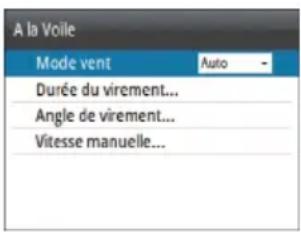
- Durée de virement : contrôle le taux de rotation lorsque vous effectuez un virement de bord en mode Vent.
- Angle de virement : contrôle l'angle selon lequel vire le bateau, de 50 à 150 degrés en mode AUTO.
- Vitesse manuelle : si aucune donnée de vitesse du bateau ou de déplacement n'est disponible ou jugée fiable, vous avez la possibilité d'indiquer manuellement une valeur de vitesse qui devra être utilisée par le pilote automatique.
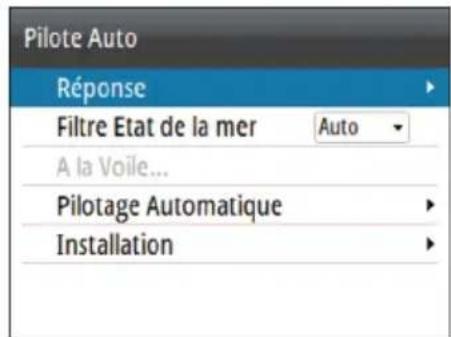
Réponse (AC12N/AC42N)
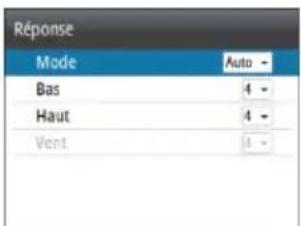
Le système AC12N/AC42N comprend trois ensembles différents de modes de pilotage : Haut, Bas et Vent. Le mode peut être sélectionné automatiquement ou manuellement.
La vitesse à laquelle le pilote automatique passe automatiquement de Bas à Haut (ou l'inverse) est déterminée par la vitesse de transition, définie lors de la mise en service du pilote automatique. Reportez-vous à la description détaillée dans la documentation du calculateur du pilote automatique.
Vous pouvez manuellement affiner le réglage de chacun des trois modes de réponse. Le niveau 4 est le niveau par défaut, avec des valeurs de paramètres déterminées par la fonction de réglage automatique. Si un réglage automatique n'est pas réalisé (non recommandé), les paramètres du niveau 4 adoptent les valeurs par défaut de l'usine.
- Un niveau de réponse bas réduit l'activité de la barre et assure un pilotage plus « en souplesse »
- Un niveau de réponse élevé augmente l'activité du safran et offre un pilotage plus « serré ». Un niveau de réponse trop élevé provoque une marche « sinueuse » du bateau.
La réponse Vent est utilisée sur les voiliers.
- Augmentez la valeur du vent si la différence entre l'angle de vent défini et l'angle de vent vrai est trop grande.
- Diminuez la valeur du vent si l'angle du vent vrai dépasse par moments l'angle de vent défini ou si l'activité de la barre est trop élevée.
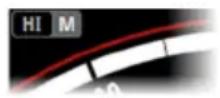
Le mode de performance est indiqué dans l'angle supérieur gauche de la page du pilote automatique.
- HI-A: mode de réponse haut défini automatiquement
- LO-A: mode de réponse bas défini automatiquement
- HI-M: mode de réponse haut défini manuellement
- LO-M: mode de réponse bas défini manuellement
→ Remarque: si aucune entrée de vitesse n'est disponible, le pilote automatique passe par défaut aux paramètres de pilotage LO lorsqu'il active un mode automatique. Il s'agit d'une fonction de sécurité qui évite le survirage.
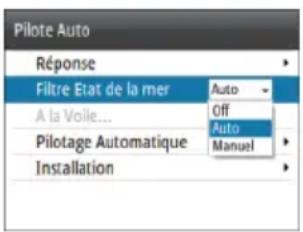
Filtre état de la mer (AC12N/AC42N)
Ce filtre permet de réduire la sensibilité du pilote automatique et l'activité du gouvernail par mer agitée.
- OFF: le filtré État de la mer est désactivé. Il s'agit du réglage par défaut.
- AUTO: réduit la sensibilité du pilote automatique et l'activité du gouvernail au moyen d'un processus adaptatif. La configuration AUTO est recommandée si vous souhaitez utiliser le filtré État de la mer.
- MANUEL: lié à la réponse de la barre dans les paramètres de contrôle décrits précédemment. Vous pouvez l'utiliser pour couvrir manuellement le compromis optimal entre le maintien du cap et une activité réduite de la barre dans des conditions de mer facile mais stable.
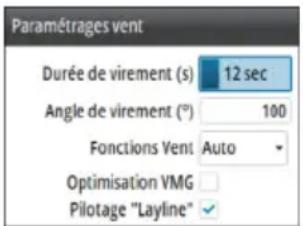
Remarque: les paramètres À la voile ne sont disponibles que dans le cas où le type de bateau est configuré comme Voilier. - Durée de virement : contrôle le taux de giration lorsque vous effectuez un virement de bord en mode Vent. - Angle de virement: contrôle l'angle selon lequel vire le bateau, de 50 à 150 degrés en mode AUTO. - Mode Vent: sélectionnez la fonction de vent que le pilote automatique utilisera en mode Vent.
- Auto:
- Si l'angle du vent apparent est ≤ 60 degrés : le mode Vent utilise l'angle du vent apparent.
- Si l'angle du vent apparent est > 60 degrés : le mode Vent utilise l'angle du vent vrai.
- Apparent -Vrai
- Optimisation VMG : vous pouvez optimiser le VMG (Velocity Made Good) au vent. Cette fonction est active pendant 5 à 10 minutes après qu'un nouvel angle de vent a été définit et uniquement si vous naviguez par vent de travers.
- Pilotage "Layline" : lorsqu'il est activé, l'écart de route (XTE) du navigateur garde le bateau sur la ligne de trace. Si l'écart de route du navigateur dépasse 0,15 mille nautique, le pilote automatique calcule la layline et le tracé vers le prochain waypoint.
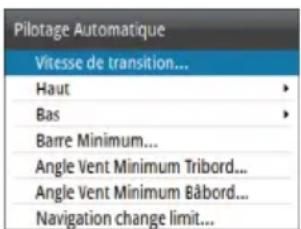
Pilotage automatique (AC12N/AC42N)
Cette option permet de changer manuellement les paramètres qui ont été définis lors de la mise en service du calculateur du pilote automatique. Pour plus d'informations sur les paramètres, reportez-vous à la documentation du calculateur du pilote automatique.
- Vitesse de transition : vitesse à laquelle le pilote change automatiquement les paramètres de navigation définis de Haut à Bas, ou inversement. Sur les bateaux à moteur, il est recommandé de définir la vitesse de transition pour représenter la vitesse à laquelle la coque commence à planer ou l'allure à laquelle vous passez de la vitesse lente à la vitesse de croisière.
Sur les voiliers, la vitesse de transition doit être définie sur 3-4 nœuds pour assurer la meilleure réponse lors d'un virement de bord.
Haut/bas
- Gain: ce paramètre détermine le rapport entre la commande de barre et l'erreur de cap. Plus la valeur de la barre est élevée, plus la pression sur la barre est forte. Si la valeur est trop BASSE, la compensation d'une erreur de cap prendra beaucoup de temps et le pilote automatique ne parviendra pas à maintenir le cap. Si la valeur est trop élevée, le pilote automatique a tendance à surcompenser et le pilotage est instable.
- Contre barre : rapport entre la correction d'une erreur de cap et la pression exercée sur la barre. Plus la contre-barre est élevée, plus la réduction de la pression exercée sur la barre est rapide lorsque l'on approche du cap défini.
- Auto Trim : définit la force avec laquelle le pilote automatique va appuyer sur la barre pour compenser l'offset d'un cap constant, par exemple lorsque des forces externes, comme le vent ou le courant, affectent le cap. Abaissez l'Auto Trim pour éliminer plus rapidement l'offset d'un cap constant.
- Auto Trim : le taux de rotation du bateau en degrés par minute.
- Barre Minimum : certains bateaux ont parfois tendance à ne pas réagir aux commandes de barre de faible amplitude lors d’un paramétrage de route, en raison d’un mouvement faible de la barre, d’une bande morte de barre ou de tourbillons/de perturbations au niveau du gouvernail ou parce qu’il s’agit d’un bateau à propulsion par jet d’ ’activité du gouvernail.
- Angle Vent Minimum Tribord : c'est l'angle minimal du vent apparent qui permet de maintenir les voiles bien gonflées et d'obtenir une pouss
tribord. La différence entre bâbord et tribord sera prise en compte lors du calcul de la Distance avant virement (DTT).
- Navigation change limit (Limite de changement de cap) : définit les limites de changement de cap jusqu'au prochain waypoint d'une route. Si le changement de cap dépasse cette limite définie, vous êtes invité à vérifier que le changement de cap à effectuer est acceptable.
Calculateur du pilote automatique SG05
Le pilote automatique SG05 offre les mêmes paramètres que les calculateurs du pilote automatique AC12N/AC42N. Reportez-vous au chapitre "Calculateur du pilote automatique AC12N/AC42N" à la page 52.
Alarmes
Le système vérifie continuellement les situations potentiellement dangereuses et les éventuelles défaillances du système pendant son fonctionnement. Le système d'alarme peut être activé si une ou plusieurs valeurs de paramètres d'alarme sont dépassées.
Indication d'alarme
Une situation d'alarme est signalée par une fenêtre d'alarme contextuelle. Si vous avez activé la sirène, une alarme sonore se déclenche après réception du message d'alarme.
Les alarmes individuelles sont affichées avec le nom de l'alarme comme titre, suivi des détails de l'alarme.
Si plusieurs alarmes sont activées au même moment, la fenêtre d'alarme contextuelle peut afficher 2 alarmes. Les alarmes apparaissent par ordre chronologique, avec l'alarme survenue en premier en haut de la liste. Les autres alarmes demeurent disponibles dans la boîte de dialogue Alarmes.
Type de messages
Les messages sont classés selon le degré d'influence que la situation constatée a sur votre bateau. Les codes couleur suivants sont utilisés :
Couleur Importance
Rouge Critique
Orange Important
Jaune Standard
Bleu Avertissement
Vert Avertissement de moindre
importance
Confirmation des alarmes
Pour confirmer l'alarme la plus récente, appuyez sur la touche Entrer.
Cette action supprime la notification d'alarme et coupe la tonalité d'alarme de tous les appareils qui appartiennent au même groupe d'alarmes. Un rappel apparait à intervalles disponibles tant que la cause de l'alarme existera.
Remarque: une alarme reçue d'un appareil non Navico du réseau doit être confirmée sur l'appareil générant l'alarme.
Activation du système d'alarme et de la sirène d'alarme
Vous pourriez activer le système d'alarme et la sirène d'alarme dans le menu Alarmes.
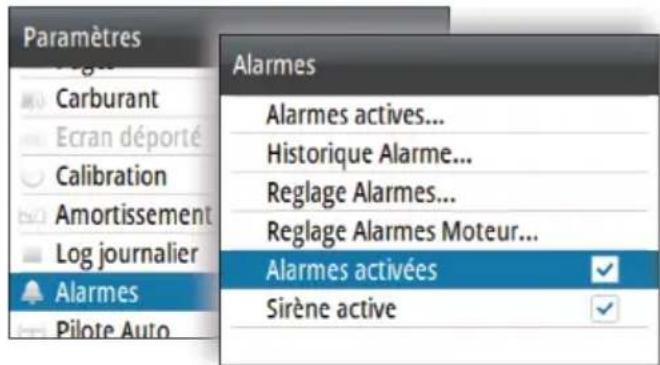
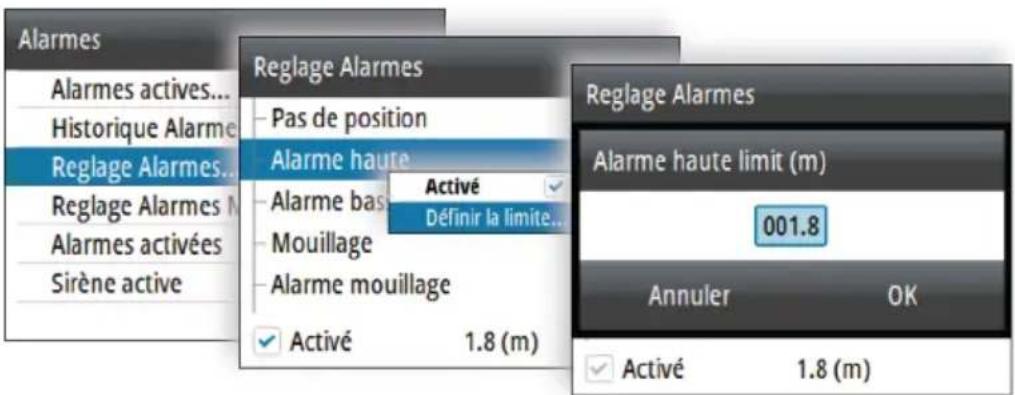
Réglages de l'alarme individuelle
Vous permet d'activer ou de désactiver l'alarme individuelle et de définir les limites de l'alarme dans la boîte de dialogue Alarmes.
- Appuyez sur la touche Entrer pour activer ou désactiver l'alarme.
- Appuyez sur la touche MENU pour afficher le menu à partir duquel vous pouvez accéder aux limites de l'alarme.
Historique d'alarmes
La boîte de dialogue de l'historique des alarmes stocke les messages d'alarme jusqu'à ce qu'ils soient manuellement effacés.
Vous pouvez afficher les détails d'une alarme sélectionnée et effacer toutes les alarmes dans l'historique des alarmes en appuyant sur la touche MENU lorsque la boîte de dialogue de l'historique des alarmes est active.
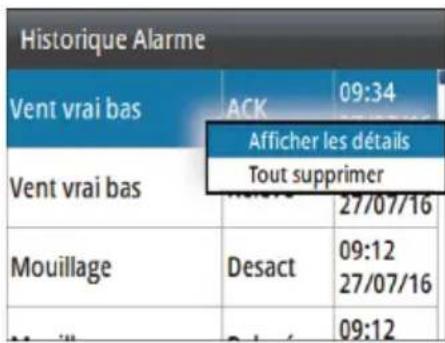
Options du menu Détails d'une alarme
Limites d'alarme sur les pages analogiques
Sur les pages analogiques en plein écran de la vitesse du vent vrai (TWS) et de la profondeur, les limites d'alarme haute et basse sont indiquées sous la forme de zones d'avertissement rouges. Ceci vous donne une indication visuelle des zones d'alarme.
Affichage de la page de vitesse du vent vrai Limites haute et basse du vent vrai
Affichage de la page de profondeur Limites des hauts-fonds et des eaux profondes
Configuration du logiciel
Avant d'utiliser le IS42, il faut configurer certains paramètres afin que le système fonctionne comme prévu. Accédez aux options nécessaires dans le menu Paramètres, accessible à partir de la page du menu ou en appuyant deux fois sur la touche MENU.
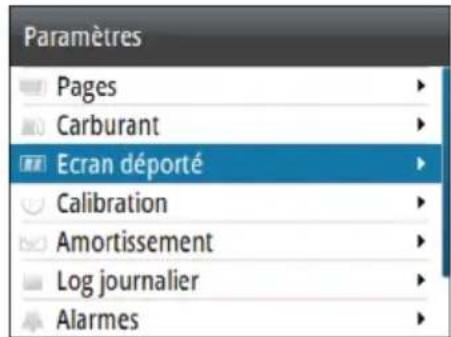
Remarque: les paramètres suivants sont décrits dans d'autres sections de ce manuel :
Pages à la page 18
"Log journalier" à la page 30
"Alarmes" à la page 57
Paramètres du pilote automatique" à la page 49
Réglages AIS à la page 36
Carburant
L'outil Carburant surveille la consommation de carburant du bateau. Ces informations sont totalisées pour indiquer l'utilisation de carburant de chaque trajet et de chaque saison, et sont utilisées pour calculer l'économie de carburant.
L'utilisation de cet outil nécessite l'installation d'un capteur de débit de carburant Navico ou d'une passerelle/câble adaptateur de moteur NMEA 2000 avec périphérique de stockage de données de carburant Navico sur le bateau. Le capteur de débit de carburant Navico et l'interface du moteur Suzuki ne nécessitant pas de périphérique de stockage de carburant séparé. Adressez-vous au fabricant ou au concessionnaire du moteur pour savoir si ce dernier fournit une sortie de données et pour savoir quel adaptateur est disponible pour la connexion au NMEA 2000.
Pour obtenir des informations précises sur le niveau de carburant du moteur, la configuration doit être terminée et le capteur de
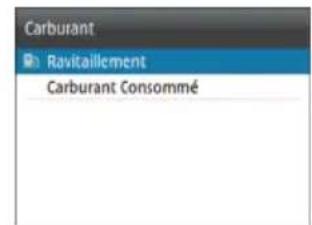
carburant doit être calibré conformément à la documentation fournie avec le capteur. Reportez-vous aux sections "Engine setup (Configuration moteur)" à la page 74 et "Sources" à la page 69.
Ravitaillement
Quantité ajoutée (L)
Régier plein


Annuler
Réapprovisionnement en carburant
Pour calculer avec précision la capacité de carburant, remplissez le réservoir et sélectionnez Régler plein dans la boîte de dialogue Ravitaillement.
Carburant consommé
La boîte de dialogue Carburant Consommé affiche la quantité de carburant utilisée depuis le dernier remplissage, à partir de la réinitialisation du trajet, ainsi que la consommation saisonnière (enregistrement en continu).
S'il y a plusieurs moteurs sur le réseau, les données Carburant utilisé affichées correspondent au total de l'ensemble des moteurs. Les données pour chaque moteur sont également indiquées.
L'option Réinitialiser dans la boîte de dialogue permet de réinitialiser les données Carburant utilisé. Vous pouvez réinitialiser tous les moteurs ou chaque moteur séparément.
Écrans déportés
Tout écran HV B&G compatible connecté au réseau peut être configuré pour afficher les données de votre choix via le IS42.
Tous les écrans HV sont répertoriés dans la boîte de dialogue Écran déporté. Les écrans non prêts sur le réseau sont grisés.
- Sélectionnez le type d'écran que vous souhaitez configurer. - Les écrans connectés du type sélectionné sont affichés.
- Sélectionnez l'écran que vous souhaitez configurer. - L'écran HV commence à clignoter.
- Appuyez sur la touche MENU pour afficher les options disponibles:
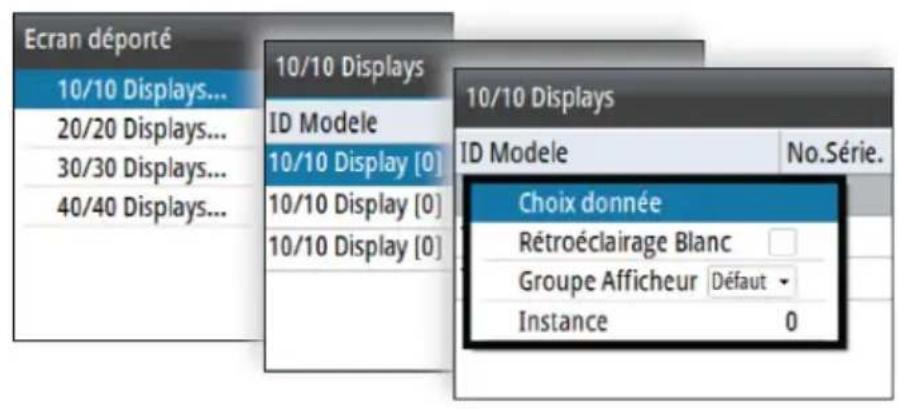
- Choix donné : sert à définir les données à afficher sur l'écran HV sélectionné.
- Rétroéclairage blanc : permet de passer le rétroéclairage en blanc.
Remarque: cette option n'est pas disponible pour l'écran HV 40/40.
- Groupe Afficheur: permet de définir le groupe de réseaux pour l'appareil.
- Instance : définit l'instance de réseau de l'appareil.
Pour plus d'informations sur les paramètres des groupes de réseaux et des instances, reportez-vous à la section "Réseau" à la page 69.
Calibration
→ Remarque: une fois l'appareil configuré et avant de procéder à la calibration, assurez-vous que toutes les sources connectées au réseau sont sélectionnées et configurées. Reportez-vous au chapitre "Paramètres système" à la page 69.
Vitesse du bateau
La calibration de la vitesse est nécessaire pour compenser la forme de la coque et l'emplacement de la roue à aubes sur votre bateau. Pour une lecture précise de la vitesse et du log, il est essentiel que la roue à aubes soit calibrée.
Référence SOG
Cette option de calibration automatique utilise la vitesse de déplacement (SOG) transmise par votre GPS et compare la SOG moyenne avec la vitesse moyenne du bateau émanant du capteur de vitesse pendant la durée de la calibration.
→ Remarque: cette opération de calibration doit être faite par mer calme sans effet de vent ni courant de marée.
- Amenez le bateau jusqu'à la vitesse de croisière (plus de 5 nœuds), puis
- Sélectionnez l'option Récurrence SOG.
Lorsque la calibration est terminée, l'échelle de Calibration vitesse bateau indique la valeur ajustée en pourcentage de la vitesse du bateau.
Référence distance
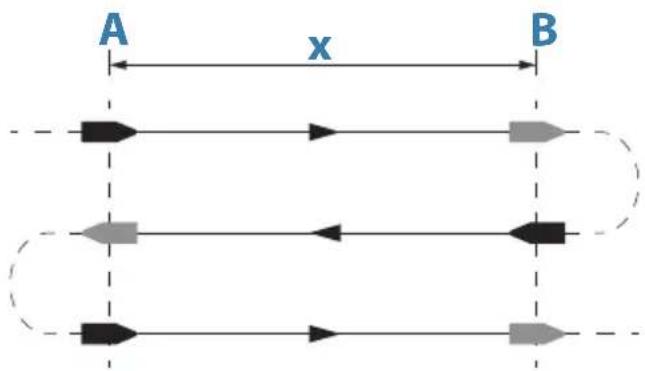
Permet de calibrer le log à l'aide d'une référence de distance. Vous devrez effectuer une série d'essais consecutifs, au moteur et à vitesse constante, à un cap et à une distance disponibles.
→ Remarque: la distance doit être supérieure à 0,5 NM. 1 NM serait la distance idéale.
Pour éliminer l'effet des conditions de marée, il est conseillé d'effectuer au moins deux tests, de préférence trois, sur le même parcours définit.
Sur l'illustration, A et B sont les marqueurs pour chaque essai. X est la distance réelle pour chaque essai.
- Entrez, en milles nautiques, la distance sur laquelle vous souhaitez calculer la référence de distance.
- Lorsque le bateau arrive à la position de départ prédéterminée pour le calcul de la référence de distance, démarrez le chronomètre de calibration.
- Lorsque le bateau passe par les marqueurs A et B à chaque essai, ordonnez au système de commencer la calibration, de l'arrêter et de l'achever.
Utiliser le SOG pour vitesse bateau
Si la vitesse du bateau n'est pas disponible à partir d'un capteur de roue à aubes, il est possible d'utiliser la vitesse fond (SOG) fournie par un GPS. SOG sera affiché comme vitesse du bateau et utilisé dans les calculs de vent et le log de vitesse.
Alignement de la girouette anémomètre
Fournit une calibration d'offset en degrés pour compenser tout défaut d'alignement mécanique entre la girouette anémomètre et l'axe central du bateau.
Pour vérifier l'erreur d'alignement de la girouette anémomètre, nous vous recommandons d'utiliser la méthode suivante qui implique un essai en mer à la voile :
- Effectuez un virement à tribord en naviguant au près et enregistrez l'angle du vent, puis répétez la procédure avec un virement à bâbord.
- Divisez la différence entre les deux nombres enregistrés et entrez cette valeur comme décalage de l'angle du vent.
Si l'angle du vent apparent tribord est supérieur à l'angle babbord, divisez la différence par 2 et entrez la valeur obtenue comme valeur d'offset négative.
Si l'angle babbord est supérieur à l'angle tribord, divisez la différence par 2 et entrez la valeur obtenue comme valeur de décalage positif.
Entrez l'offset dans le champ de calibration Alignment de la girouette anémomètre.
Offset de la profondeur
Les transducteurs mesurent toujours la profondeur comprise entre le transducteur et le fond. Par conséquent, les relevés de profondeur ne prennent pas en compte, dans leur calcul, la distance qui sépare la sonde du point le plus bas du bateau (par exemple, du bas de la quille, du gouvernal ou de l'hélice) dans l'eau ou de la sonde à la surface de l'eau.
Pour la profondeur sous la quille (A) : définissez la distance entre la sonde et le fond de la quille. Sa valeur doit être négative. Par exemple, -2.0.
- Pour la profondeur sous la sonde (B) : aucun offset requis.
Pour la profondeur sous la surface (ligne de flottaison) (C) : définissez la distance entre la sonde et la surface. Sa valeur doit être positive. Par exemple, +0,5.
ABC
Offset de la profondeur arrêté
Cette option permet au système d'afficher deux relevés de profondeur.
La profondeur arrêt doit être calibrée de la même manière que l'offset de la profondeur.
Remarque: la profondeur arrêt est disponible uniquement lorsqu'un signal valide est reçu à partir d'un second appareil NMEA 2000 ou NMEA 0183 compatible.
Cap suivi
Remarque: tous les compas magnétiques doivent être calibrés pour assurer une bonne référence de cap.
La calibration doit être effectuée sur le compas actif.
Pour obtenir de bons résultats, la calibration doit être effectuée par mer calme et par vent et courant faibles.
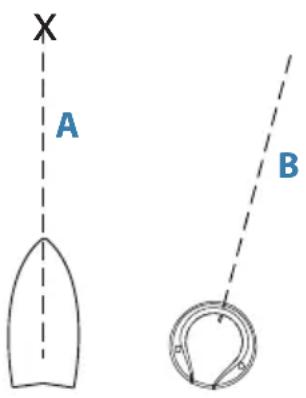
L'option Offset est utilisée pour compenser toute différence entre la ligne centrale du bateau (A) et la ligne de foin du compas (B).
- Trouvez le cap à partir de la position du bateau par rapport à un objet visible. Utilisez une carte ou un traceur de cartes.
- Barrez le bateau de manière à ce que la ligne centrale du bateau soit alignée avec la ligne de cap pointant vers l'objet.
- Changez le paramètre de décalage de manière à ce que la valeur de cap vers l'objet soit égale à celle du compas. Remarque: assurez-vous que le cap du compas et le cap vers l'objet ont la même unité (M pour magnétique ou T pour vrai).
Calibration effectuée par l'utilisateur
Remarque: avant de commencer la calibration, assurez-vous que l'étendue d'eau libre autour du bateau est suffisante pour effectuer un virage complet.
L'option Calibrer est utilisée pour le démarrage manuel de la procédure de calibration du cap.
Au cours de cette calibration, le compas mesure l'ampleur et l'orientation du champ magnétique local.
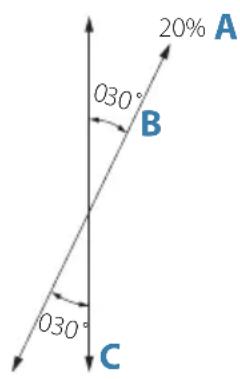
L'illustration montre l'ampleur du champ local en pourcentage du champ magnétique terrestre (A), de la direction du champ local (B) par rapport à l'axe central du bateau (C).
Suivez les instructions à l’écran, et faites un cercle complet en 60-90 secondes environ. Continuez à tourner jusqu’à ce que le système indique la réussite de la manœuvre.
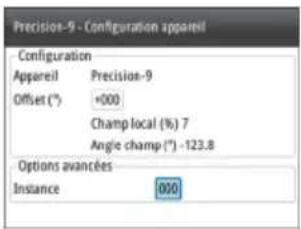
- Si le champ magnétique local est plus fort que celui de la terre (le champ local affiche plus de 100%), il en résulte un échec de la calibration du compas.
- Si le champ local affiche plus de 30%, il est possible que des objets magnétiques causent une interférence, et il faudra alors les chercher et les enlever. À défaut, orientez le compas vers un emplacement différent. L'angle de champ (local) vous guidera vers l'objet causant une interférence.
→ Remarque: dans certaines zones et à certaines latitudes élevées, l'interférence magnétique locale devient plus importante et des erreurs de cap supérieures à ±3 degrés doivent alors être acceptées.
Calibration automatique
Une option de calibration est disponible pour les compas et permet une calibration entièrement automatique.
Vous trouvez plus d'informations dans la documentation fournie avec votre compas.
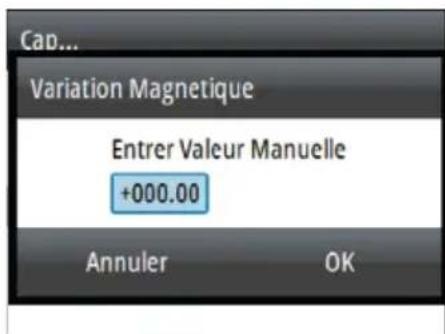
Variation magnétique
Définit la façon dont la variation magnétique est gérée par le système.
- Auto: reçoit les données de variation émanant d'une source réseau.
- Manuel : utilise pour saisir manuellement une valeur pour la variation magnétique.
COG pour Cap
Si l'information de cap ne peut pas être donnée par un compas, il est possible d'utiliser le COG à l'aide d'un GPS. La valeur COG (cap par rapport au fond) sera alors utilisée dans les calculs de vent vrai.
→ Remarque: on ne peut pas utiliser le pilote automatique avec le COG. La COG ne peut pas être calculée à l'arrêt.
Tangage/roulis
Si un capteur approprié est installé, le système permet de surveiller l'inclinaison du bateau. La valeur d'offset doit être saisie pour ajuster
les relevés de sorte que lorsque le bateau est immobile au quai, les valeurs de Tangage et de Roulis soient égales à 0.
Environnement
Si un capteur approprié est installé, le système surveille la température de l'eau, de l'air ainsi que la pression barométrique.
La valeur d'offset à entrer doit ajuster le relevé réalisé par le capteur pour correspondre à une source calibrée.
Barre
Lance la calibration automatique du capteur d'angle de barre. Cette procédure met en adéquation le mouvement physique de la barre avec la valeur d'angle de barre affichée à l'écran.
Suivez les instructions à l'écran pour procéder à la calibration de l'angle de barre.
Avancé
Cette option est utilisée pour appliquer manuellement un offset aux données des capteurs tiers affichés qui ne peuvent pas être calibrés par le IS42.
Amortissement
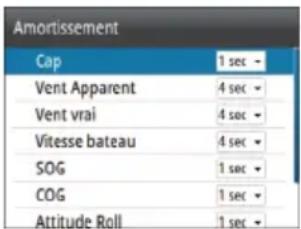
Si les données apparaissent de façon irrégulière ou trop sensibles, un amortissement peut être appliqué pour que les informations apparaissent avec davantage de stabilité. Lorsque l'amortissement est désactivé, les données sont représentées sous forme brute, sans amortissement.
→ Remarque: les paramètres d'amortissement sont appliqués aux appareils appartenant au même groupe d'amortissement. Reportez-vous au chapitre "Groupes de réseaux" à la page 71.
Sources
Les sources de données fournissent des données en mode Live au système.
Les données peuvent provenir de modules internes à l'appareil (par exemple un GPS interne ou une sonde) ou de modules externes connectés au réseau NMEA 2000 ou via NMEA 0183 s'il est disponible sur l'appareil.
Lorsqu'un appareil est connecté à plusieurs sources qui fournissent les mêmes données, l'utilisateur peut désirer la source qu'il préfère. Avant de débuter la sélection des sources, assurez-vous que tous les appareils externes et la dorsale NMEA 2000 sont connectés et actifs.
- Sélection automatique : recherche toutes les sources connectées à l'appareil. Si plusieurs sources sont disponibles pour chaque type de données, la sélection s'effectue selon une liste interne de priorités. Cette option convient à la majorité des installations.
- Sélection manuelle d'une source : généralement, la sélection manuelle est requise uniquement lorsqu'il existe plusieurs sources pour les mêmes données et que la source automatiquement sélectionnée n'est pas celle souhaïée.
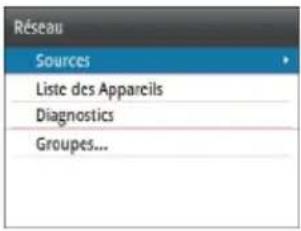
Liste des appareils
La liste des appareils répertorie les appareils qui fournissent des données. Il peut s'agir d'un module situé à l'intérieur de l'appareil, ou d'un appareil NMEA 2000 externe.
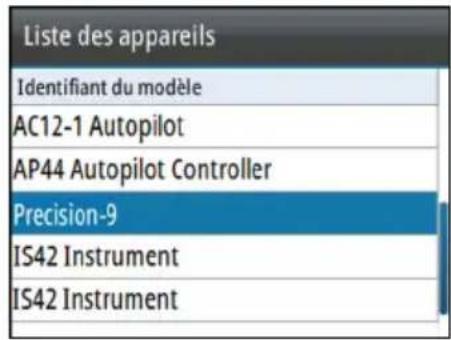
Si vous sélectionnez un appareil dans cette liste, des détails et des actions supplémentaires s'affichent :
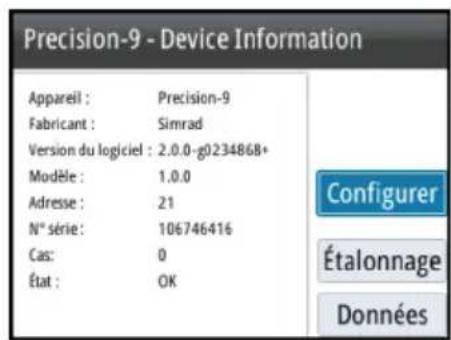
Tous les appareils permettent l'attribution d'un numéro d'instance par l'intermédiaire des options de configuration. Définissez des nombres d'instance uniques sur des appareils identiques du réseau pour permettre à l'appareil de les différencier. Les options de données affiche toutes les données émises par l'appareil. Certains appareils affichent d'autres options qui leur sont spécifiques.
→ Remarque: la définition du nombre d'instance sur un produit tiers est généralement impossible.
Diagnostics
L'onglet NMEA 2000 de la page de diagnostic peut fournir des informations utiles pour identifier un problème de réseau.
→ Remarque: les informations ci-après n'indiquent pas toujours un problème pouvant être résolu par une simple modification de la disposition du réseau ou des appareils connectés et de leurs activités sur le réseau. Néanmoins, les erreurs de réception et de transmission indiquent le plus souvent des problèmes du réseau physique, que vous pouvez résoudre en vérifiant les terminaisons, en réduisant la branche ou la longueur des dérivations, ou encore en diminuant le nombre de noeuds du réseau (périphériques).
Etat des bus
Indique simplement si le bus est alimenté, mais pas nécessairement s'il est connecté à des sources de données. Néanmoins, si le bus apparait comme désactivé, mais qu'il est bien alimenté et rencontre un nombre d'erreurs croissant, il est possible que la topologie des câbles réseau ou des terminaisons soit incorrecte.
L'appareil a reçu trop de messages dans sa mémoire tampon avant que l'application puisse les traiter.
L'appareil a reçu trop de messages dans sa mémoire tampon avant que le pilote puisse les traiter.
Erreurs rx/tx (réception/transmission)
Ces deux nombres augmentent en cas de messages d'erreur et diminuent en cas de réception correcte des messages. Contrairement aux autres valeurs, ces chiffres ne sont pas cumulatifs. Lors d'un fonctionnement normal, ces chiffres doivent être à 0. Des valeurs supérieures à 96 indiquent un réseau fortement sujet aux erreurs. Si ces chiffres deviennent trop élevés pour un appareil donné, ce dernier sort automatiquement du réseau.
Messages rx/tx (réception/transmission)
Indique le trafic réel entrant et sortant de l'appareil.
Charge du bus
Une valeur élevée indique que le réseau est proche de sa capacité maximale. Certains appareils régulent automatiquement le taux de transmission si le trafic du réseau est élevé.
Compteur cumulatif d'erreurs Fast packet. Il peut s'agir d'une trame manquée ou hors séquence, etc. Les PGN NMEA 2000 sont constitués de 32 trames maximum. Si une trame est manquée, le message entier est éliminé.
Remarque: Les erreurs de réception et de transmission indiquent le plus souvent des problèmes du réseau physique, que vous pouvez résoudre en vérifiant les terminaisons, en réduisant la dorsale ou la longueur des dérivations, ou encore en diminuant le nombre de noeuds du réseau (périphériques).
Groupes de réseaux
La fonction Groupe de réseaux permet de contrôler le réglage des paramètres, globalement ou par groupes d'appareils. La fonction est
utilisée sur les grands bateaux où plusieurs appareils sont connectés au réseau. Lorsque plusieurs unités sont affectées à un même groupe, la mise à jour d'un paramètre sur une unité est répercutée sur les autres membres du groupe.
Unités
Permet de régler les unités de mesure pour différents types de données.
Décimale
Définit le nombre de décimales à utiliser pour la vitesse et la température de la mer.
Bips de touche
Option permettant de contrôler le volume des bips chaque fois qu'une touche est actionnée.
Paramètre par défaut : Fort
Permet de définir la langue utilisée pour les fenêtres, les menus et les boîtes de dialogue. Lorsque vous modifiez la langue, l'unité redémarre.
Heure
Option permettant de contrôler le décalage des fuseaux horaires locaux ainsi que le format de date et d'heures.
Paramétrage écran
Affiche la boîte de dialogue Paramétrage écran.
Vous disposez maintenant des options suivantes :
- Niveau Backlight: ajuste le niveau de rétroéclairage du minimum (10%) au maximum (100%) par incréements de 10%.
- Lorsque le champ Niveau Backlight est actif, si vous appuyez plusieurs fois sur la touche du rétroéclairage, le niveau Backlight s'ajuste par décrêments de 30%.
- Groupe Afficheur : permet de définir à quel groupe de réseaux l'appareil appartient.
- Mode Nuit: active ou désactive la palette de couleurs du mode Nuit.
- Couleur Mode Nuit : permet de définir la palette de couleurs pour le mode Nuit.
- Inverser les couleurs du mode Jour : permet de passer l'arrière-plan blanc des pages en noir.
- Sommeil : le rétroéclairage de l'écran et des touches est éteint pour des raisons d'économie d'énergie.
Mode écran
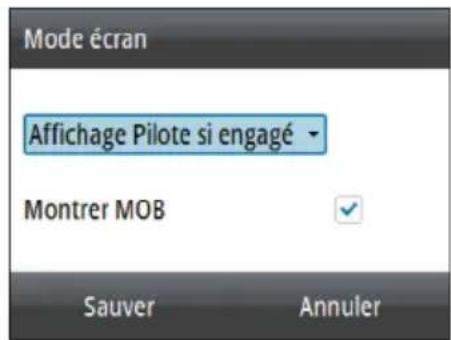
L'appareil IS42 peut être configuré comme instrument uniquement, comme afficheur du pilote automatique uniquement ou comme une combinaison de ces deux modes d'affichage.
- Afficheur d'instrument uniquement : affiche les pages de données actives. La page du pilote automatique peut être l'une de ces pages de données.
- Afficheur du pilote automatique uniquement : affiche seulement la page du pilote automatique.
- Affichage Pilote si engagé : bascule automatiquement sur la page du pilote automatique lorsque le pilote automatique est passé en mode automatique. Lorsque le pilote automatique est passé en mode veille, l'écran revient à la page précédente. Ce comportement ne nécessite pas que l'une des pages du pilote automatique soit sélectionnée comme l'une des 8 pages de données activées.
La boîte de dialogue Mode écran contient les options supplémentaires suivantes :
- Montrer MOB : bascule automatiquement vers la page MOB si un événement de type Homme à la mer est déclenché à partir d'un autre système sur le réseau. Reportez-vous à la partie "Bouton MOB (Homme à la mer)" à la page 17
Fichiers
Système de gestion des fichiers. Permet de parcourir le contenu de la mémoire interne et le contenu d'un appareil connecté au port USB de l'appareil.
Simulation
L'écran affiche des données simulées. Le simulateur permet de vous familiariser avec le fonctionnement de votre unité avant de l'utiliser en navigation.
Une fois activé, le mode simulation est indiqué sur l'écran.
Retour aux réglages usine
Option permettant de sélectionner les paramètres pour lesquels vous souhaitez rétablir la configuration d'usine.
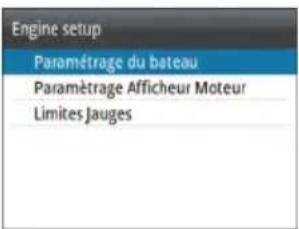
Paramétrage du bateau
Indiquez le nombre de moteurs, le nombre de réservoirs de carburant et la capacité totale de carburant.
Paramétrage afficheur moteur
Les données de deux moteurs maximum peuvent être affichées sur chaque jauge.
Le paramétrage afficheur moteur permet de déterminer le moteur dont les données doivent être affichées sur une jauge si vous avez plus de 2 moteurs.
Définit les limites des compteurs et des réservoirs.
Remarque : ces limites servent de guides visuels sur les pages de données. Elles ne déclenchent pas d'alarme.
Réinitialise la sélection de la source sur tous les écrans connectés au réseau.
Affiche les mentions de copyright, la version du logiciel et des informations techniques sur cette unité.
Maintenance préventive
L'appareil ne contient aucun composant réparable sur site. Par conséquent, l'opérateur ne peut effectuer qu'un nombre très limité d'interventions de maintenance sur l'équipement.
Nous vous recommandons de tous les jours placer la protection solaire fournie si vous n'utilisez pas l'unité.
Nettoyage de l'unité d'affichage
Un chiffon de nettoyage approprié doit être utilisé pour nettoyer l'écran, chaque fois que possible. Utilisez une quantité d'eau abondante pour dissoudre et éliminer tout résidu de sel. Le sel cristallisé peut rayer le revêtement si vous utilisez un chiffon humide. Exercez le minimum de pression possible sur l'écran.
Si vous constatiez des marques sur l'écran, n'utilisez pas un chiffon seul pour les éliminer. Humidifiez-le avec un mélange composé de moitié d'eau chaude et de moitié d'alcool isopropylique pour nettoyer l'écran. Évitez tout contact avec des produits nettoyants à base de solvants (acétone, white spirit, etc.) ou d'ammoniaque, car ils peuvent endommager la couche antireflet, le cadran en plastique ou les touches en caoutchouc.
Pour éviter toute dépréciation du cadran en plastique par les rayons UV, nous vous recommandons de placer la protection solaire en cas de non-utilisation prolongée de l'unité.
Vérification des connecteurs
La vérification des connecteurs doit se limiter à une inspection visuelle.
Insérez les connecteurs dans leurs réceptacles. Si les connecteurs disposent d'un verrouillage, assurez-vous qu'ils sont correctement positionnés.
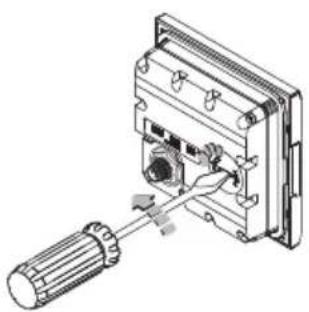
Mises à jour du logiciel
Un port USB se trouve à l'arrière de l'appareil IS42. Vous pouvez utiliser ce port pour les mises à jour logicielles.
Vous pouvez mettre à jour le logiciel de l'appareil IS42 et de tous les capteurs NMEA2000 connectés au réseau à partir du IS42.
Vous pouvez vérifier la version du logiciel des différents appareils dans la boîte de dialogue À propos.
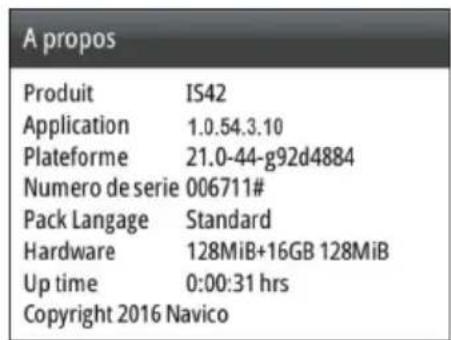
La version du logiciel pour les capteurs NMEA 2000 connectés est disponible dans la liste des appareils.
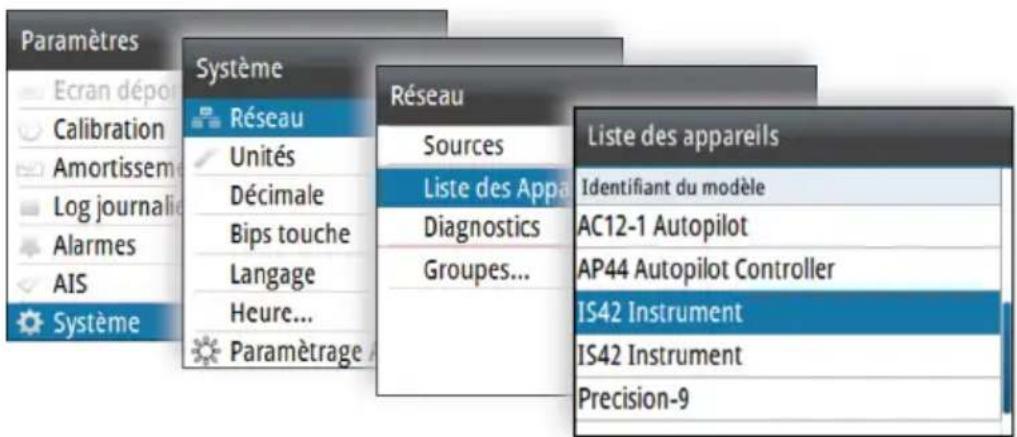
Vous trouverez la dernière version du logiciel sur notre site Web : www.simrad-yachting.com.
Mise à jour logicielle de l'appareil
- Téléchargez la dernière version du logiciel sur notre site Web www.simrad-yachting.com, puis enregistrez-la sur un périphérique USB.
- Insérez le périphérique USB dans l'appareil IS42 et redémarrez l'appareil IS42.
- La mise à niveau démarre automatiquement pour tous les appareils.
- Retirez le périphérique USB lorsque la mise à jour est terminée.
Avertissement: ne retirez pas le périphérique USB avant la fin de la mise à jour. Si vous le faites, vous risquez d'endommager l'appareil.
Mise à jour logicielle pour les appareils distants
- Téléchargez la dernière version du logiciel sur notre site Web www.simrad-yachting.com, puis enregistrez-la sur un périphérique USB.
- Insérez le périphérique USB dans l'appareil IS42.
- Démarrer l'Explorateur de fichiers et sélectionnez le fichier de mise à jour sur le périphérique USB.
- Démarrez la mise à jour à partir de la boîte de dialogue des détails du fichier.
- Retirez le périphérique USB lorsque la mise à jour est terminée.
Diagramme de menus
Le système comprend deux catégories de menus : le menu Page et le menu Paramètres.
Chaque page comporte un menu Page accessible en appuyant une fois sur la touche MENU. Le menu Page inclut les fonctions de base de ce panneau. Tous les menus Page comprend l'accès au menu Paramètres.
Le menu Paramètres est accessible à partir du menu Page ou en appuyant deux fois sur la touche MENU. Le menu Paramètres donne accès aux paramètres des capteurs, du bateau et du système.
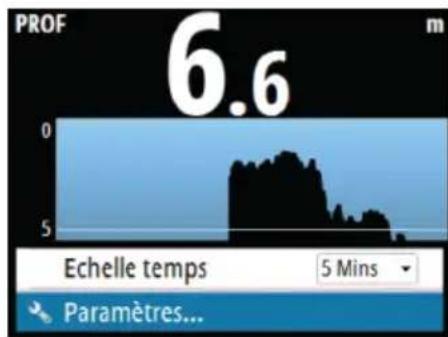
Menu Page, page Historique Profondeur Menu Paramètres
Chaque page comporte un menu Page accessible en appuyant sur la touche MENU.
Le menu Page inclut les fonctions de base de ce panneau, s'il y en a. Tous les menus Page comprendent l'accès à la boîte de dialogue Paramètres.
Menu paramètres
| Niveau 1 Niveau 2 | |
| Pages Pages... | |
| Déroul Auto | |
| Temps Déroul Auto | |
| Carburant Ravitationnel | |
| Carburant consommé | |
| Écrans déportés 10/10 displays... | (Affichages 10/10) |
| 20/20 displays... (Affichages 10/10) | |
| 30/30 displays... (Affichages 10/10) | |
| 40/40 displays... (Affichages 10/10) | |
| Calibration Vitesse bateau... | |
| Vent... | |
| Profondeur... | |
| Cap suivi... | |
| Roulis/Tangage... | |
| Environnement... | |
| Barre... | |
| Avancé... | |
| Amortissement Cap suivi | |
| Vent apparent | |
| Vent vrai | |
| Vitesse du bateau | |
| SOG | |
| COG | |
| Attitude Roll (Roulis d'assiette) | |
| Attitude Pitch (Tangage d'assiette) | |
| Marée | |
| Log journalier Trip 1... | |
| Trip 2... | |
| Log... | |
| Alarmes Alarmes actives... | |
| Historique Alarme... | |
| Réglage Alarmes... | |
| Réglage Alarmes Moteur... | |
| Alarme activée | |
| Sirène active | |
| Pilote automatique, NAC-2 et NAC-3* Reportez-vous au manuel de mise en service du NAC-2/NAC-3 (988-11233-00n) | Pilotage |
| Navigation à voile | |
| Installation * | |
| Pilote automatique, AC12N/AC42N** Reportez-vous au manuel d'installation de l'AC12N/AC42N (988-10276-00n) | Réponse |
| Filtre état mer | |
| Navigation à voile | |
| Pilote Auto | |
| Installation ** | |
| AIS Bateaux dangereux... | |
| Vitesse et Cap | |
| Orientation de l'icône AIS | |
| MMSI... | |
| Système Réseau | |
| Unités | |
| Décimale | |
| Beeps touches | |
| Langage | |
| Heure... | |
| Paramétrage écran... | |
| Mode écran... | |
| Fichiers | |
| Simulation | |
| Retour Réglages Usine... | |
| Engine setup (Configuration moteur) | |
| Réinitialisation globale... | |
| À propos |
Caractéristiques techniques
| Dimensions | Reportez-vous à la partie "Schéma dimensionnel" à la page 84 |
| Poids 0,32 kg (0,7 lb) | |
| Consommation électrique (@13.5 V) | |
| Rétroéclairage OFF | 1.35 W (100 mA) |
| Rétroéclairage MAX | 2.16 W (160 mA) |
| Charge réseau 4 LEN | |
| Couleur Noir | |
| Affichage | |
| Taille | 4,1 pouces (en diagonale). Ratio 4:3 |
| Type | Écran LCD-TFT transmissif. Rétroéclairage à LED blanc |
| Résolution | 320 x 240 pixels |
| Éclairage | Blanc en mode journée Rouge, vert, bleu ou blanc en mode nuit |
| Protection de l'environnement | |
| Indice d'étanchéité | IPx7 |
| Humidity | 100 % d'humidité relative |
| Température | |
| Fonctionnement | De -25 à +65 °C (de -13 à +149 °F) |
| Stockage | De -40 à +85 °C (de -40 à +185 °F) |
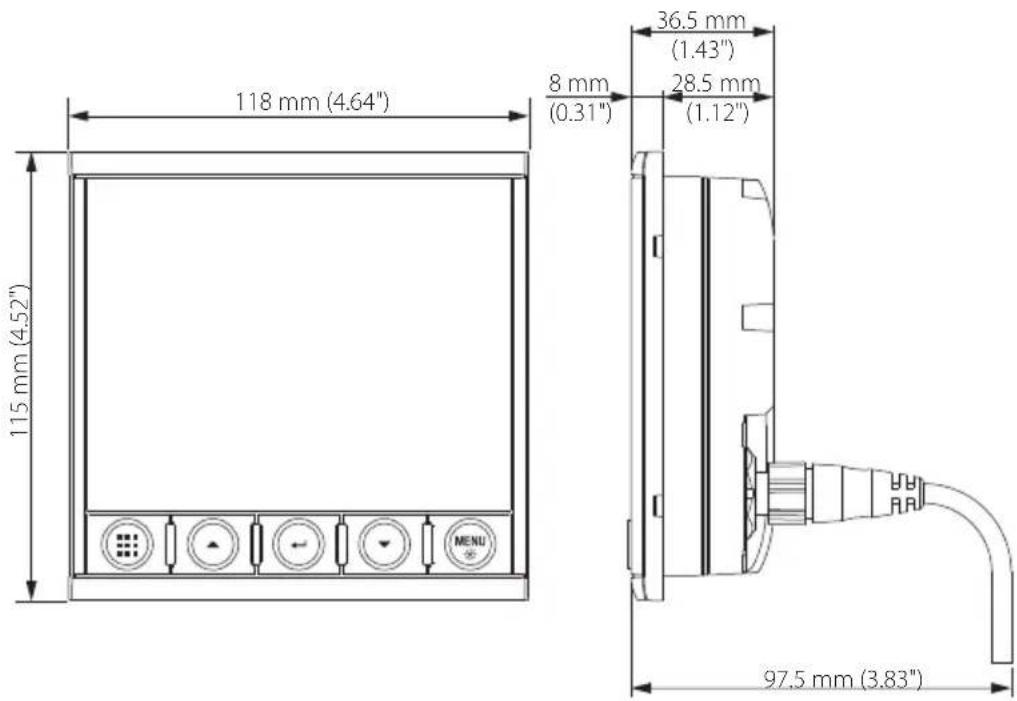
Termes et abréviations
Cette liste affiche les termes et les abréviations utilisés sur les pages et boîtes de dialogue du système IS42.
| AIR TEMP Température de l'air | |
| AIS Automatic Identification System (Système d'identification automatique) | |
| AVG SPD Vitesse moyenne | |
| AWA Angle Vent Apparent | |
| AWS Vitesse Vent Apparent (AWS) | |
| BSPD Vitesse du bateau | |
| BTW Cap au waypoint | |
| BWW Bearing Waypoint To Waypoint (Cap de waypoint en waypoint) | |
| COG Course Over Ground (Cap par rapport au fond) | |
| CTS Course To Steer (Cap à suivre) | |
| DGPS GPS différentiel | |
| DTW Distance au prochain waypoint | |
| DSC (ASN) Digital Selective Calling (Appels sélectifs numériques) | |
| EPFS Electronic Position Fixing System (Système électronique de localisation de la position) | |
| EPIRB Emergency Position Indicating Radio Beacon (Balise radiophare maritime de position d'urgence) | |
| ETA Estimated Time Of Arrival (Heure d'arrivée prévue) | |
| ETW Heure estimée d'arrivée au prochain waypoint | |
| GLONASS Global Orbiting Navigation Satellite System (Système satellitaire de navigation orbite mondiale) | |
| GMDSS Global Maritime Distress And Safety System (Système mondial de détresse et de sécurité en mer) | |
| GNSS Global Navigation Satellite System (Système mondial de positionnement par satellites) | |
| GPS Global Positioning System (Système mondial de positionnement) | |
| HDG Cap suivi | |
| Km Kilomètre | |
| KN Nœuds | |
| LL DIST Distance layline | |
| LL TIME Temps de layline | |
| m Mètres | |
| MAX SPD Vitesse maximale | |
| MIN Minimum | |
| MOB Homme à la mer | |
| NM Mille marin | |
| OPP HDG Cap sur bord opposé | |
| POS Position | |
| RM Mouvement relatif | |
| RNG Échelle | |
| ROT Taux de giration | |
| RTE Route | |
| SAR Recherche et sauvetage | |
| SOG Speed Over Ground (Vitesse par rapport au fond) | |
| SPD Vitesse | |
| STBD | Starboard (Tribord) |
| STW Speed Through Water (Route surface). | |
| TCPA | Time To Closest Point Of Approach (Temps au point d'approche le plus proche) |
| TGT Cible | |
| TIME LOC | Heure locale |
| TM | Mouvement vrai |
| TRK | Piste |
| TRK CRS | Suivi du parcours vers le prochain waypoint |
Données prises en charge
| 59904 Reçuèle ISO |
| 60928 Demande d'adresse ISO |
| 126208 Fonction de groupe de commande ISO |
| 126996 Info produit |
| 127258 Variation magnétique |
PGN NMEA 2000 (réception)
| 59392 Confirmation ISO |
| 59904 Reçu ete ISO |
| 60928 Demande d'adresse ISO |
| 126208 Fonction de groupe de commande ISO |
| 126992 Heure système |
| 126996 Info produit |
| 127237 Contrôle Heading/Track |
| 127245 Barre |
| 127250 Cap du bateau |
| 127251 Taux de giration |
| 127257 Attitude |
| 127258 Variation magnétique |
| 127488 Paramètres du moteur, mise à jour rapide |
| 127489 Paramètres du moteur, dynamique |
| 127493 Paramètres de transmission, dynamique |
| 127505 Niveau de fluidité |
| 127508 État de la batterie |
| 128259 Vitesse surface référencée |
| 128267 Profondeur de l'eau |
| 128275 | Distance Loch |
| 129025 | Mise à jour rapide de la position |
| 129026 | Mise à jour rapide COG & SOG |
| 129029 | Données de position GNSS |
| 129033 | Date & Heure |
| 129038 | Rapport de position AIS de classe A |
| 129039 | Rapport de position AIS de classe B |
| 129040 | Rapport étendu de position AIS de classe B |
| 129041 | AIS d'aide à la navigation |
| 129283 | Erreur transversale |
| 129284 | Données de navigation |
| 129283 | Erreur transversale |
| 129284 | Données de navigation |
| 129539 | Données de position GNSS |
| 129540 | Sat. GNSS visibles |
| 129794 | Données statiques et de trajet AIS de classe A |
| 129801 | Message de sécurité adressé AIS |
| 129802 | Message de sécurité diffusé AIS |
| 129808 | Informations d'appl DSC |
| 129809 | Rapport de données statiques « CS » de classe B AIS, partie A |
| 129810 | Rapport de données statiques « CS » de classe B AIS, partie B |
| 130074 | Service Route et WP - Liste WP - Nom et position WP |
| 130306 | Données vent |
| 130310 | Paramètres environnementaux |
| 130311 | Paramètres environnementaux |
| 130312 | Température |
| 130313 | Humidité |
| 130314 | Pression actuelle |
| 130576 | Etat de petite embarcation |
| 130577 | Données de direction |
AIS
Orientation de l'icône 37
Symboles descriptibles 31
Alarmes
Type de messages 57
Amortissement 68
Contournement 45
Modes 41
Réglage Système
Heure 72
Réglages
Unités de mesure 72
Bateaux dangereux 36
Bips de touche 72
Unités de mesure,
réglage 72
Diagnostics 70
Garantie 4
Heure 72
Langue 72
Listedesappareils69
Maintenance préventive 76
Manuel
Version 4
Paramètres système
Bips de touche 72
Langue 72
Pilote automatique 38
- Clause de non-responsabilité
- Marques
- Déclaration de conformité
- Version du manuel
- Sommaire
- Principes de base
- AIS
- Pilote automatique
- Alarmes
- Configuration du logiciel
- Maintenance
- Diagramme de menus
- Données prises en charge
- Face avant et touches
- Touche pages
- Touches fléchées
- Touche entrer
- Touche de rétroéclairage/menu
- Activation et désactivation de l'appareil
- Premier démarrage
- Mode sommeil
- Fonctionnement du système de menus
- Modification d'une valeur numérique
- Paramétrage écran
- Mode écran
- Sélection d'une page de données
- Sélection directe d'une page
- Dégagement des pages de données activées
- Bouton MOB (homme à la mer)
- Activation/désactivation d'une page
- Défilement automatique des pages
- Pages prédéfinies et pages modèles
- Page de l'état du pilote automatique
- Page autoroute
- Page des marées
- Page de la vitesse/profondeur
- Page de l'angle et de la vitesse du vent
- Page GPS
- Affichage composé des données de vent
- Motorisation
- Pilotage
- Remplacement d'une page
- Création/modification d'une page personnalisée
- Changement de l'échelle de distance sur les pages analogiques
- Données manquantes ou corrompues
- Log journalier
- Symboles des cibles AIS
- Sélection d'une cible
- Options d'affichage de la page AIS
- Échelle
- Filtres icône
- Lignes d'extension
- Affichage d'informations pour une seule cible
- Liste cible
- Réception d'un message
- Liste de tous les messages AIS
- Appel d'un bateau AIS
- Alarmes du bateau
- Bateau dangereux
- Bateau perdu AIS
- Message bateau
- Définition d'un bateau comme dangereux
- Indication de vitesse et de cap
- Orientation de l'icône AIS
- Numéro MMSI de votre bateau
- Pilote automatique
- Sécurité d'utilisation du pilote automatique
- Boîtier de commande du pilote automatique
- Touches babord ou tribord
- Touche AUTO
- Touche mode
- Touche STBY (veille)
- Indication d'alarme et de mode
- Page du pilote automatique
- Modes de pilotage automatique
- Mode standby (veille)
- Mode non-follow-up
- Mode AUTO (maintien de cap)
- Changement du cap prédéfini en mode AUTO
- Virement de bord et empannage en mode AUTO
- Mode vent
- Virement de bord et empannage en mode vent
- Changement du cap actuel en mode nodrift (sans dérive)
- Contournement
- Capture du cap
- Mode NAV
- Virage en mode NAV
- Utilisation du pilote automatique dans un système EVC
- Alarmes du pilote automatique
- Paramètres du pilote automatique
- Direction (NAC-2/nac-3)
- Réponse (AC12N/AC42N)
- Filtre état de la mer (AC12N/AC42N)
- Pilotage automatique (AC12N/AC42N)
- Haut/bas
- Calculateur du pilote automatique SG05
- Alarmes
- Indication d'alarme
- Type de messages
- Confirmation des alarmes
- Activation du système d'alarme et de la sirène d'alarme
- Réglages de l'alarme individuelle
- Historique d'alarmes
- Limites d'alarme sur les pages analogiques
- Configuration du logiciel
- Carburant
- Ravitaillement
- Réapprovisionnement en carburant
- Carburant consommé
- Écrans déportés
- Calibration
- Vitesse du bateau
- Référence SOG
- Référence distance
- Utiliser le SOG pour vitesse bateau
- Alignement de la girouette anémomètre
- Offset de la profondeur
- Offset de la profondeur arrêté
- Cap suivi
- Calibration effectuée par l'utilisateur
- Calibration automatique
- Variation magnétique
- COG pour Cap
- Tangage/roulis
- Environnement
- Barre
- Avancé
- Amortissement
- Sources
- Liste des appareils
- Diagnostics
- Etat des bus
- Erreurs rx/tx (réception/transmission)
- Messages rx/tx (réception/transmission)
- Charge du bus
- Groupes de réseaux
- Unités
- Décimale
- Bips de touche
- Heure
- Fichiers
- Simulation
- Retour aux réglages usine
- Paramétrage du bateau
- Paramétrage afficheur moteur
- Maintenance préventive
- Nettoyage de l'unité d'affichage
- Vérification des connecteurs
- Mises à jour du logiciel
- Mise à jour logicielle de l'appareil
- Mise à jour logicielle pour les appareils distants
- Diagramme de menus
- Menu paramètres
- Caractéristiques techniques
- Termes et abréviations
- Données prises en charge
- PGN NMEA 2000 (réception)
Marque : SIMRAD
Modèle : IS42
Catégorie : Instrument de navigation marine