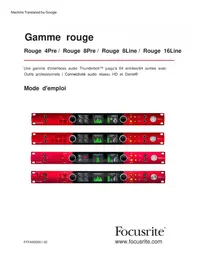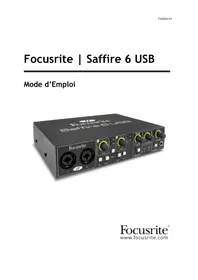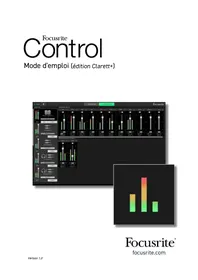
Clarett+ 4 Pre - Interface audio FOCUSRITE - Notice d'utilisation et mode d'emploi gratuit
Retrouvez gratuitement la notice de l'appareil Clarett+ 4 Pre FOCUSRITE au format PDF.

| Caractéristiques techniques | Détails |
|---|---|
| Type de produit | Interface audio USB |
| Nombre de préamplis | 4 préamplis micro |
| Connectivité | USB-C, MIDI, ADAT |
| Résolution audio | 24 bits / 192 kHz |
| Alimentation | Alimentation fantôme 48V |
| Dimensions | Largeur : 482 mm, Profondeur : 200 mm, Hauteur : 44 mm |
| Poids | 2.5 kg |
| Utilisation | Idéal pour l'enregistrement en studio et en direct |
| Maintenance | Nettoyage régulier, mise à jour du firmware |
| Sécurité | Éviter l'exposition à l'humidité et aux températures extrêmes |
| Informations générales | Compatibilité avec la plupart des DAW, faible latence |
FOIRE AUX QUESTIONS - Clarett+ 4 Pre FOCUSRITE
Questions des utilisateurs sur Clarett+ 4 Pre FOCUSRITE
0 question sur cet appareil. Repondez a celles que vous connaissez ou posez la votre.
Poser une nouvelle question sur cet appareil
Téléchargez la notice de votre Interface audio au format PDF gratuitement ! Retrouvez votre notice Clarett+ 4 Pre - FOCUSRITE et reprennez votre appareil électronique en main. Sur cette page sont publiés tous les documents nécessaires à l'utilisation de votre appareil Clarett+ 4 Pre de la marque FOCUSRITE.
MODE D'EMPLOI Clarett+ 4 Pre FOCUSRITE
Configuration Systeme Requise. 3
Installation des logiciels. 4
Principes elementaires de la section de mixage des Clarett+ 5
LA PAGE OUTPUT ROUTING (Routage vers les sorties). 6
Configuration et contrôle de la section de mixage. 7
Les sorties 8
Les entrées 11
Les entrées physiques disponibles sur les interfaces Clarett+ 14
Utilisation des preset 16
Direct Routing (Routage direct) 16
2 Channel Analogue (Analogue 2 canaux). 19
8 Channel Analogue (Analogue 8 canaux). 20
Digital (Numérique) 21
Empty (Vide) 21
Exemples d'utilisation. 22
Prise de son et enregistrement. 22
Enregistrement et reenregistrement 23
La console de mixage autonome 24
Les snapshots (Instantanés) 25
LA PAGE INPUT SETTINGS (Réglage des entrées) 26
Air 26
Inst/Line (Instrument/Ligne) 27
LA PAGE DEVICE SETTINGS (Paramétres de l'interface) 28
Frequence d'échantillonnage. 29
Source d'horloge. 29
Choisir la source S/PDIF 30
Les contrôles de monitoring 30
CONFIGURER L'APPLICATION FOCUSRITE CONTROL POUR LES iPhone et iPad 31
Les entrées 32
Les sorties 32
La section Monitor Control. 32
GUIDE DE DÉPANNAGE. 33
COPYRIGHT ET MENTIONS LÉGALES 33
INTRODUCTION
Voici le mode d'emploi du logiciel Focusrite Control, le logiciel conçu spécifique pour être utilisé avec la gamme d'interfaces Focusrite Clarett+.
Si vous venez d'acquerir une interface Clarett+, vous aurez besoin à la fois de ce mode d'emploi et de celui de votre interface. Vous pouvez télécharger ce dernier depuis la page focusrite.com/downloads.
IMPORTANT
La série d'interfaces Clarett+ comprend quatre modèles distincts. Trois d'entre eux fonctionnent de pair avec le logiciel Focusrite Control (les Clarett+ 2Pre, Clarett+ 4Pre et Clarett+ 8Pre). La différence principale entre les modèles reside dans leur nombre d'entrées et de sorties, ainsi que dans les fonctionnalités pouvant être générées directement depuis le logiciel Focusrite Control.
Toutes les captures d'écran illustrant ce mode d'emploi ont été réalisées en utilisant une Clarett+ 8Pre, mais toutes les instructions valent également pour les Clarett+ 2Pre et 4Pre.
Configuration Systeme Requise
IMPORTANT
Veuillez cliquer sur le lien suivant pour obtenir les informations les plus récentes concernant les ordinateurs et systèmes d'exploitation compatibles avec le logiciel Focusrite Control et tous les produits de la série Clarett+ :
Installation des logiciels
Le logiciel Focusrite Control pour Windows et Mac est disponible en téléchargement depuis le site Internet de Focusrite (focusrite.com/downloads).
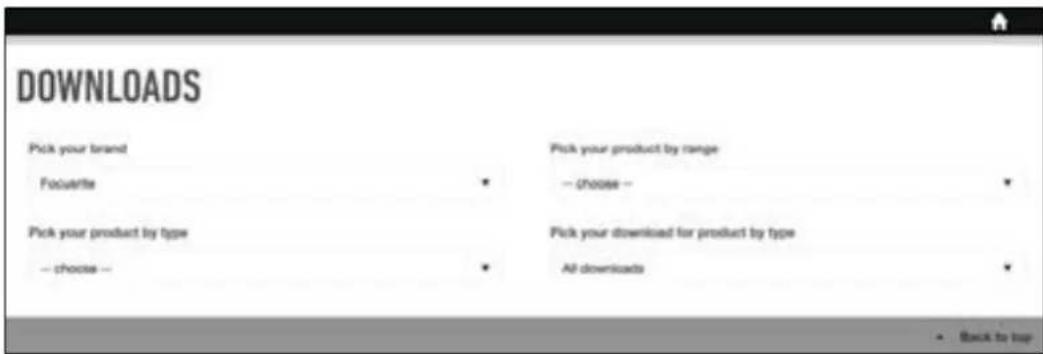
- ÀpRES avoir sélectionné votre interface Clarett+ dans le menu déroulant, vous pourrez télécharger les versions pour Windows et Mac du logiciel Focusrite Control.
- Telechargez la version souhaitee et installez le logiciel Focusrite Control. Suivez toutes les instructions qui apparaissent a l'ecran.
- Si vous installez le logiciel Focusrite Control sur Windows, vous serez invitée(e) à redémarrer votre ordinateur une fois l'installation terminée.
- ÀpRES le redémarrage, branchez l'interface Clarett+ à l'ordinateur avec un cable USB.
- Ouvrez le logiciel Focusrite Control, il se connectera alors à votre interface Clarett+.
Principes élémentaires de la section de mixage des Clarett+
Votre interface Clarett+ integre une section de mixage audio qui vous permet de creer un ou plusieurs mixages des diverses sources sonores de votre systeme, puis de les envoyer vers les sorties physiques de l'interface. Ces sources peuvent etre des pistes que you avez enregistrées dans voitre STAN, mais aussi des instruments ou des équipements branchés aux differentes entrées physiques de l'interface. Avant de commencer a utiliser le logiciel Focusrite Control, il est préferable d'avoir bien compris les principes de base de cette section de mixage.
La plupart des utilisateurs(trices) connaisent le fonctionnement élémentaire d'une console de mixage: il consiste à mélanger un grand nombre de signaux d'entrée et de les envoyer vers un nombre restreint de sorties – très souvent une sortie stéreo. On trouve, sur une table de mixage analogique traditionnelle, un nombre de canaux d'entrée identiques,présentés sous la forme de tranches contenant des faders verticaux et d'autres contrôle. Des commutateurs situés sur chacune des voies permettent de déterminer où est envoyé le signal. Ce processus est appelé le "routage".
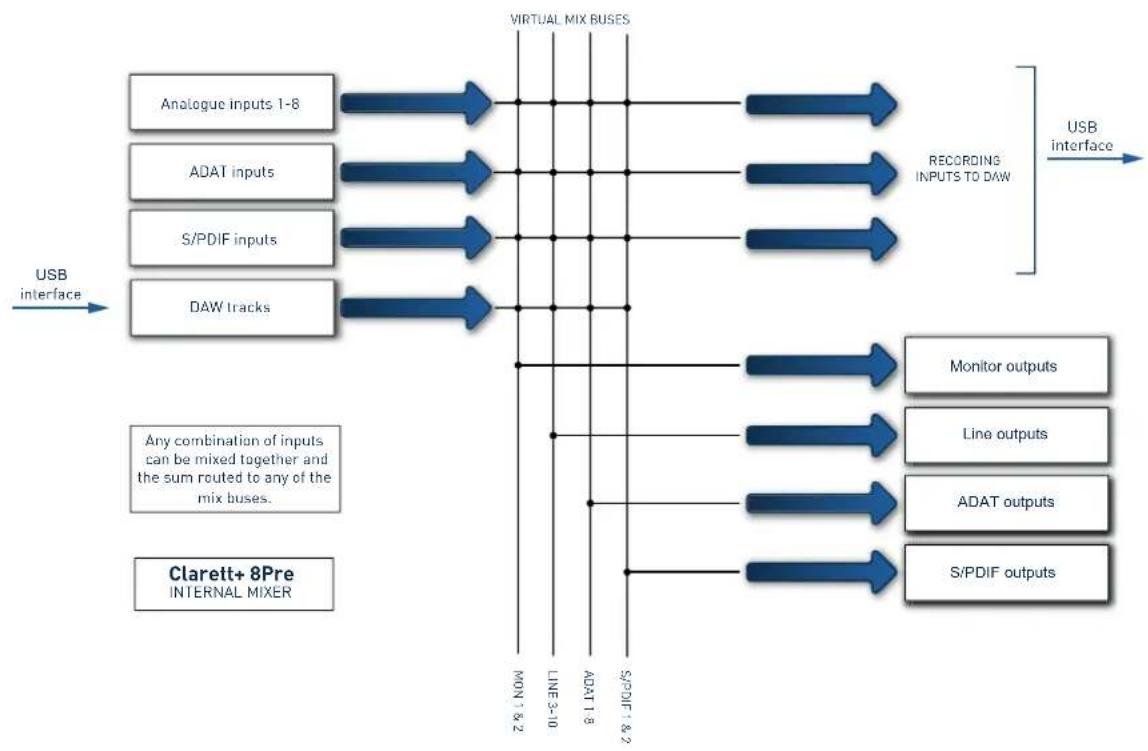
La section de mixage de votre Clarett+ fonctionne de la même façon - ses entrées rasssemblant les différentes entrées physiques de l'interface ainsi que les signaux provenant de votre STAN (station de travail audio numérique). Les sorties correspondent aux différentes sorties physiques de l'interface. Le schéma ci-dessous illustré ce principe en prénant pour exemple le modele Clarett+ 8Pre :
IMPORTANT
La gamme d'interfaces audio Clarett+ offre au maximum 18 entrées mono et 10 sorties mono.
La fonction de mixage est désactivée quand vous travailliez à 176,4 kHz et 192 kHz.
Focusrite Control offre une representation visuelle du melangeur à l'écran.
LA PAGE OUTPUT ROUTING (Routage vers les sorties)

Une fois le logiciel Focusrite Control installé sur votre ordinateur, vous verrez apparaitre cette icône dans le Dock ou sur le bureau.
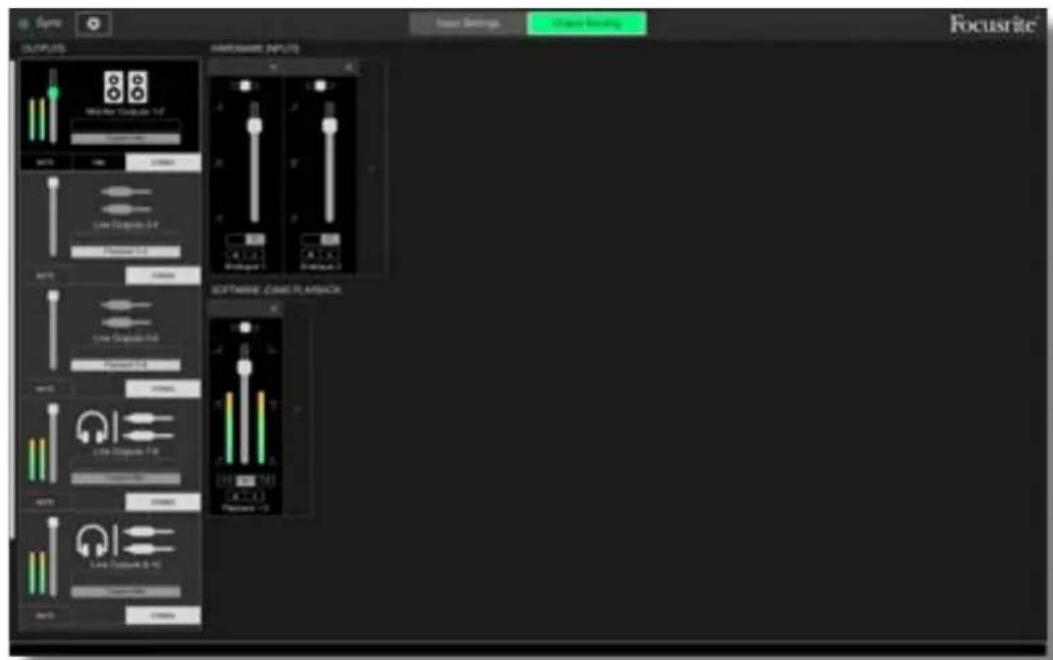
Cliquez dessus pour lancer le logiciel Focusrite Control. Un écran similaire à celui représenté ci-dessous devrait s'afficher :
REMARQUE
Si vous ne VOYZ pas I'ecran ci-dessus, mais le message No Hardware Connected (Aucun Interface Connectee), cela signifie qu'aucune communication n'a pu etre établie entre l'ordinateur et I'interface.
Dans ce cas, veuillez vérifier :
- que le cable USB est correctement branché aux deux extrémités, et que lui et ses connecteurs sont en bon état.
- que l'interface Clarett+ est allumée.
- Si le message No Hardware Connected continue de s'afficher, veuillez contacter support. focusrite.com.
Le voyant vert Sync situé en haut à gauche de l'écran doit être allumé. Cela confirme que l'interface Clarett+ est synchronisée à une source d'horloge valide. Consultez la page 29 pour obtenir plus d'informations.
Configuration et contrôle de la section de mixage
REMARQUE
Le logiciel Focusrite Control inclut différents conseils qui vous aidont à utiliser l'application. Quand vous passez le curseur sur un contrôle, une description de la fonction de ce réglage s'affiche dans la barre de statut, en bas de la fenêtre.
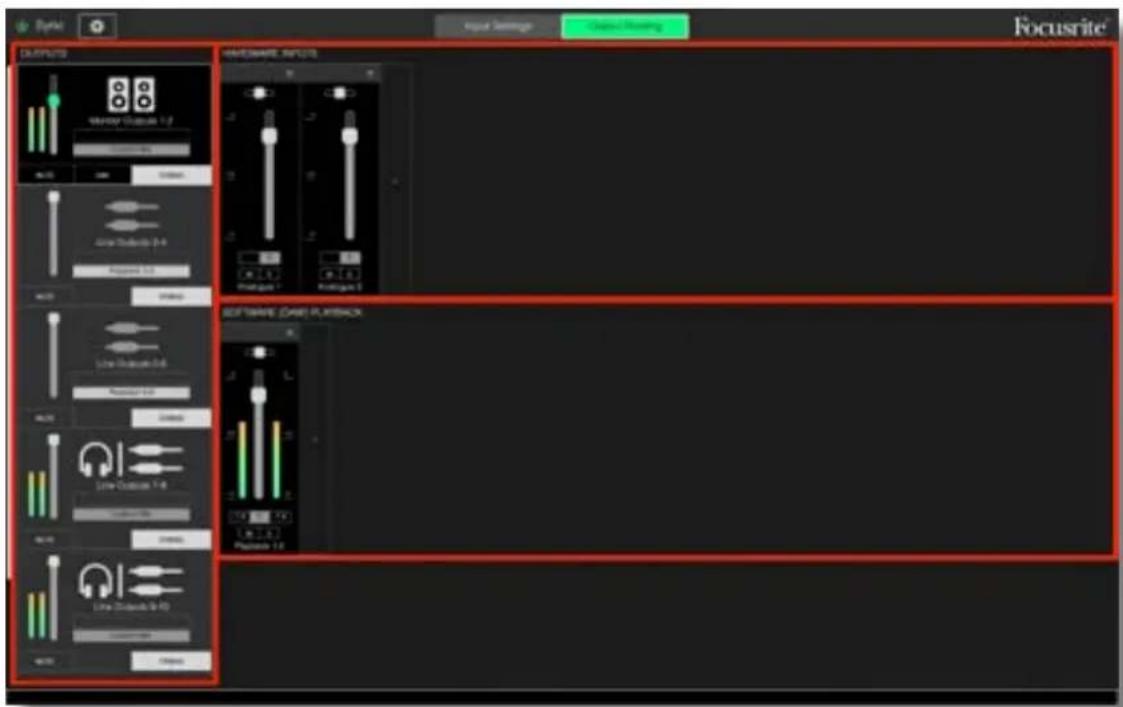
Le logiciel Focusrite Control comprend deux pages : Input Settings (Réglage des entrées) et Output Routing (Routage vers les sorties). Vous pouze y acceder en cliquant sur l'onglet correspondant en haut de la fenêtre. La plupart du temps, vous travaillerez dans la page Output Routing.
La page Output Routing est divisée en trois parties :
- OUTPUTS (Sorties) verticallement sur la gauche.
HARDWARE INPUTS (Entrées de l'interface) sur la droite, occuptant la moitié supérieure de la page. - SOFTWARE (DAW) PLAYBACK (Lecture de la STAN) sur la droite, dans la moitié inférieure de la page.
Les sorties
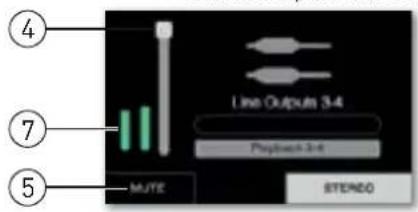
La section OUTPUts (Sorties) dispose d'une barre de defilement vertical. Si vous interfac a plus de sorties que I'ecran ne peut en afficher, faites defiler la page vers le bas pour voir celles quisemblent manquer. Chaque sortie (ou paire de sorties en mode stereo) dispose de son propre onglet avec les fonctionnalités suivantes :
Stereo Output Mono Outputs
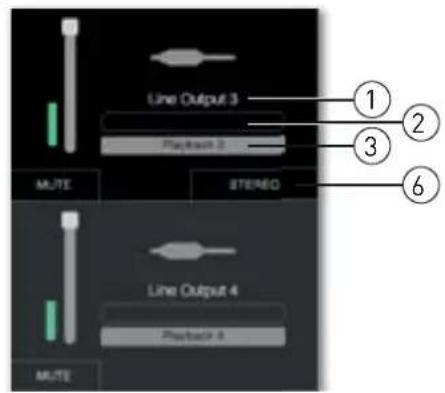
- Identification de la sortie (par ex., Line Outputs 3-4) et icône de description - en plus du nom, des icônes permettent d'identifier aisément les sorties. Vous pourrez ainsi partager une icône d'enceinte, de casque, de fiche jack, de fiche RCA ou le symbole Toslink.
- Nom pouvant être modifié - vous pouvez cliquer sur ce champ et saisir un nom - par exemple, ce à quoi la sortie est reliée - complément jusqu'à 11 caractères.
-
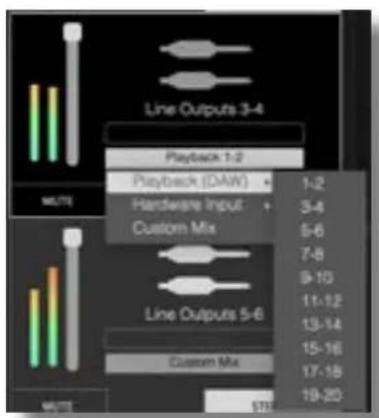
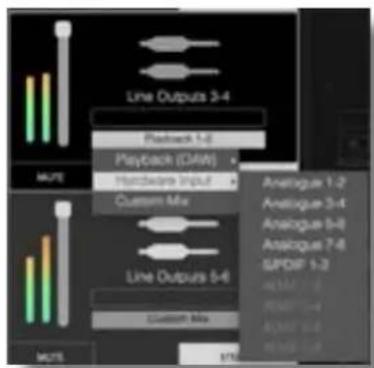
Source actuelle - ce champ affiche le nom du signal envoyé vers la sortie. Dans de nombreuses configurations, en particulier si vous utilisez les preset du logiciel Focusrite Control, il s'agira d'une entrée ou d'une paire stéreo d'entrées par défaut. Si vous cliquez sur ce champ, vous pouvez selectionner l'un des éléments suivants dans une liste déroulante :
-
Playback (DAW) (Lecture de la STAN): pour envoyer directement une des pistes de la STAN à cette sortie (par paires si la sortie est stéreo)
- Hardware Input(Entrées matérielles) - vous permet de désir que(s) entrée(s) matérielle(s) de votre Clarett+ sera ou seront routée(s) directement vers une sortie. Attention: ne seLECTIONnez pas cette option si vous monitorez dans vos enceintes des signaux de micros actifs, car cela engendérerait une boucle de feedback.
- Custom Mix (Mixage personnelisé) – pour creer un mixage de l'ensemble des entrées disponibles (interface et STAN) vers la sortie sélectionnée. Cette option n'est plus disponible si cinq mixages personalisés ont déjà été affectés.
Lorsque vous modifiez la source d'une sortie, la partie droite de la fenêtre affiche un schéma illustrant le routage. Pour les routages simples, le schéma se présente comme suit :
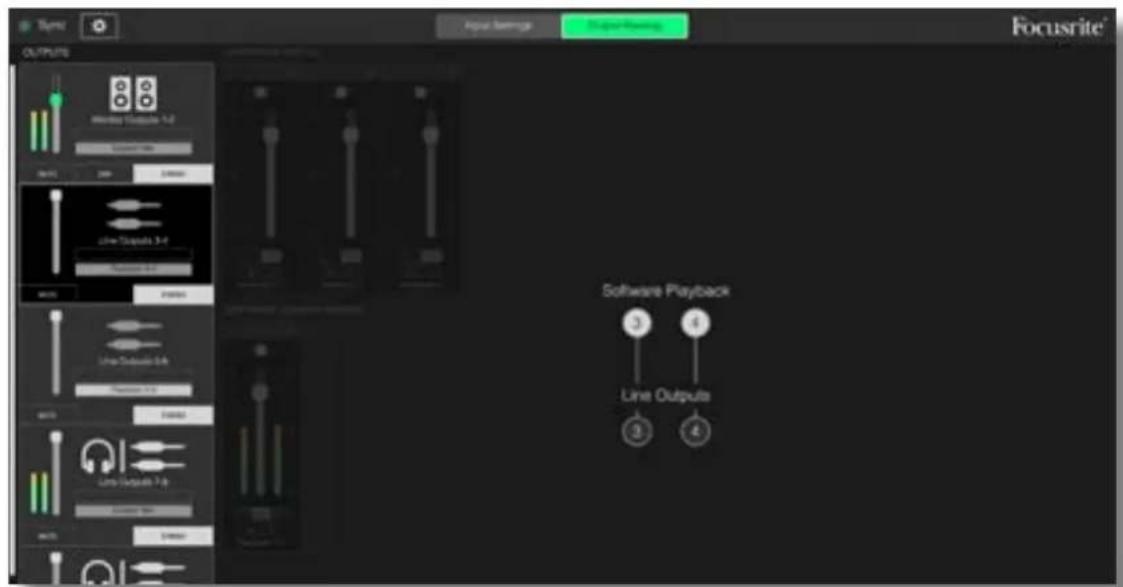
- Fader - utilisez-le pour regler le niveau du signal en sortie. Par défaut, les niveaux de sortie sont tous au maximum (gain unitaire). Si le "bouton" du fader est vert, cela signifie que le contrôle du niveau de sortie est affecté à la commande physique MONITOR située en façade de l'interface Clarett+. Vous effectuerez cette assignation dans la page Input Settings. Consultez la page 26 pour obtenir plus d'informations.
- MUTE - cliquez sur ce bouton pour couper/reactiver le son sur la sortie.
-
STEREO - configure la sortie comme élément d'une paire stéreo ou comme sortie mono individuelle. En mode stéreo, toutes les fonctions destinées aux sorties concernnent les deux sorties formant la paire stéreo.
-
Indicateurs de niveau - Un bargraphe (deux en mode stéreo) indique le niveau audio en sortie. Une icône rouge de saturation audio s'affiche si le signal en sortie est écrêté. Pour faire disparaitre cette icône, cliquez n'importe où dans le bargraphe ou Sélectionnez Clear all meters (Réinitialiser tous les bargraphes) dans le menu File.
En plus des fonctions ci-dessus, les sorties d'écoute Monitor Outputs disposent d'une commande supplémentaire, le bouton DIM (Attenuer). Lorsqu'il est activé, le niveau du signal est réduit de 18 dB.
Les entrées
La section des entrées est divisée en deux parties : HARDWARE INPUTS (Entrées de l'interface) et SOFTWARE (DAW) PLAYBACK (Lecture du logiciel [STAN]). Ces deux parties permettent de gérer les entrées du mixage envoyé à la sortie sélectionné.
N'oubliez pas que vous pouvez creer un mixage différent pour chaque sortie et que vous pouze profiter d'autant de mixages que l'autorise la section de mixage interne de votre interface. Ceci est particulièrement pratique quand vous enregistrez un groupe de musiciens, car chacun(e) d'entre eux peut disposer de son propre mixage, personnalisé selon ses exigences (à condition bien sur d'avoir suffisamment de casques et d'amplis casques pour cela!). Vous selectionnerez la section de mixage des canaux d'entrée affichés enclinquent n'importe ou dans l'onglet de la sortie concernée.
IMPORTANT
Si vous configurez une sortie pour un mixage personnelé (Custom Mix), les mêmes tranches apparaitront sur chaque sortie quand ce mixage sera sélectionné.
Bien que les tranches soient identiques, les niveaux des faders et le réglage des fonctions Mute et Solo sont quant à eux indépendants pour chaque sortie.
Dans certains cas, le routage direct que le logiciel Focusrite Control configure par défaut ( comme dans l'exemple précédent) sera parfaitement adapté. Les sorties de votre STAN seront alors directement envoyées vers les sorties de votre interface Clarett+ ( sans mixage interne dans celle-ci). Mais bien souvent, vous devrez configurer le mixage vous-même. Pour creer un nouveau mixage, cliquez d'abord sur le bouton de la source en cours d'utilisation, dans l'onglet dédié à la sortie vers laquelle vous souhaitez envoyer le mixage, puis selectionnez Custom Mix (mixage personnelisé). Cela supprimera le routage défini de cette sortie et affichera la section Input mix (mixage des entrées). Cette dernière sera vide :
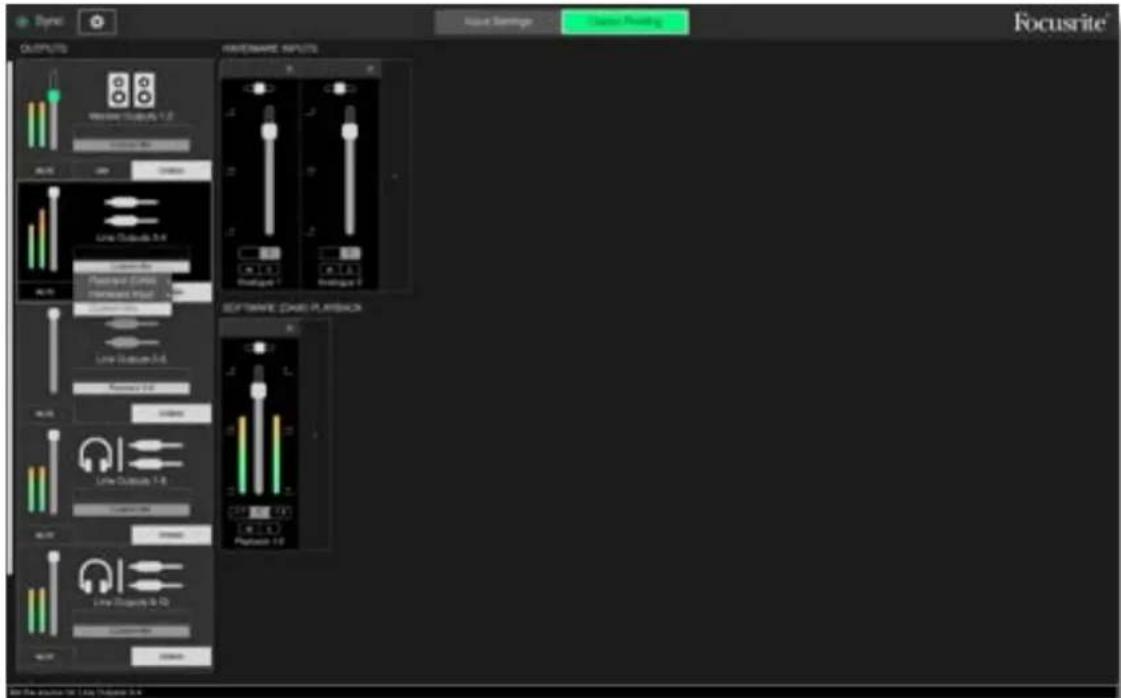
Vouss pouvez a present creer le mixage qui sera envoye vers la sortie selectionnee en cliuant sur les deux onglets ^+ . Une fenetre de selection s'ouvre alors : la moitié HARDWARE INPUTS (entrees physiques) de cette section repertorie toutes les entrées physiques de la Clarett+ (consultez la page 14 pour obtenir plus d'informations sur les entrées physiques disponibles sur votre Clarett+). La partie
SOFTWARE (DAW) PLAYBACK (lecture du logiciel [STAN]) liste quant à elle les pistes de la STAN disponibles. Vous pouvez repeter ce processus autant de fois que nécessaire, jusqu'à atteindre le nombre maximal de canaux pris en charge par votre interface Clarett+. Vous pourrez être amné(e) à redimensionner la fenêtre ou à utiliser la barre de défilament horizontal si le nombre de canaux est trop important.
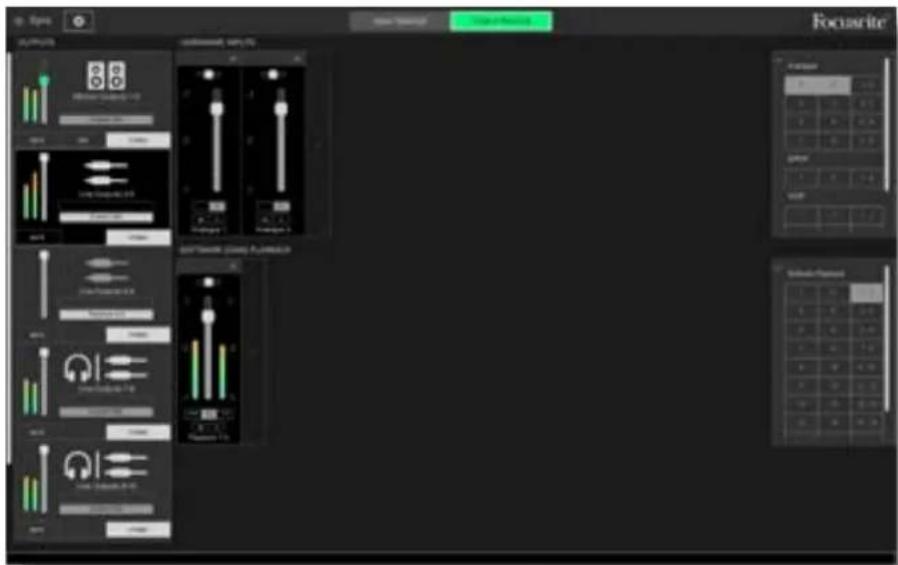
Notez que dans les deux zones, chaque entrée apparait à deux reprises : une fois de manière individuelle (mono) et une fois comme la moitié d'une paire stéreo. La selection d'une paire stéreo d'entrées create un canal d'entrée stéreo.
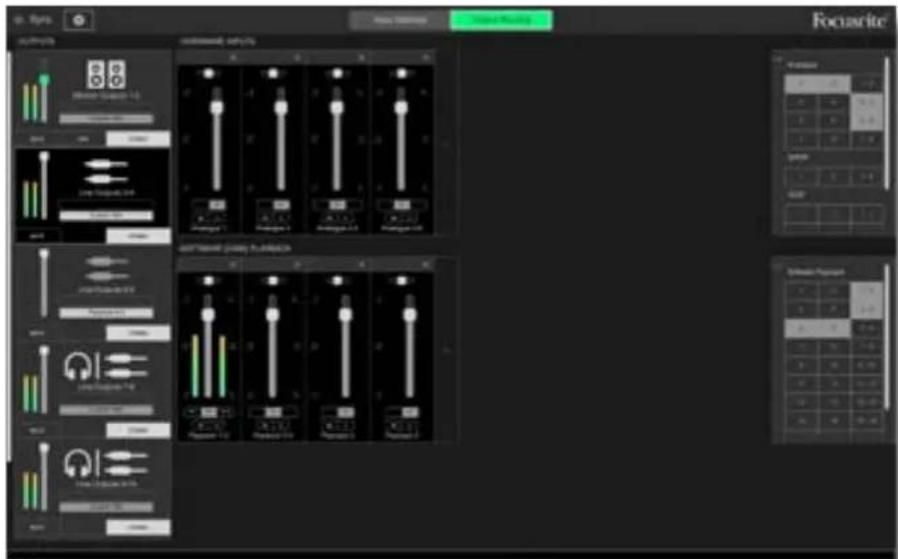
Dans l'exemple ci-dessus, nous voulons réaliser d'autres prises (overdub): plusieurs pistes ont déjà été enregistrées dans la STAN, deux pistes supplémentaires sont l'etre et nous souhaitons creator un mixage stéreo pour le retard de l'un(e) des musiciens.
Chaque canal d'entrée possée les paramétres suivants :
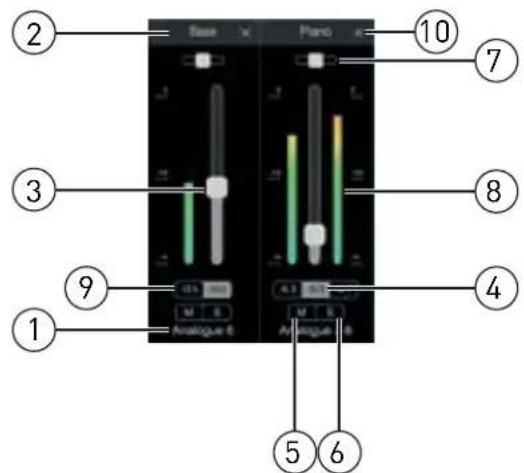
- Identifiant de I'entree: entree physique reelle du canal.
- Nom pouvant être modifié - vous pouvez clicker sur ce champ et saisir un nom - par exemple, l'instrument en question - complRentant jusqu'à 11 caractères.
- Fader - utilisez-le pour regler le niveau du signal dans le mixage. Remarque: par défaut, tous les faders sont à 0 dB et le niveau maximum du fader est de +6 dB. Double-cliquez sur le fader pour le ramener à 0 dB.
- Valeur du fader : affchage numérique de la position actuelle du fader.
- M: cliquez sur ce bouton pour couper ou activer le son de la sortie.
- S - touche Solo. L'activer permet de couper le son de tous les autres canaux envoyés à cette sortie pour ne diffuser que le son cette tranche.
- Cursor de réglage du panoramaque. Ce contrôle n'est disponible que lorsque le mixage est envoyé à une sortie stéreo. Par défaut, il est en position centrale. Le signal du canal est alors envoyé aux deux sorties de la paire stéreo de façon égale. Si vous déplacez le cursor d'un côté ou de l'autre, le niveau du signal envoyé à la sortie concernée sera plus élevé que l'autre. Vous pourrez ainsi "positionner" différents instruments à différents endroits dans le champ stéreo. Double-cliquez sur la « rainure » du cursor pour le ramener au centre.
- Indicateur du niveau de signal. Il indique le niveau du signal entrant dans le canal, c'est-à-dire avant le fader. Il est exprime en dBFS, 0 dBFS correspondant à la valeur maximale de l'échelle. 0 dBFS correspond à un écritage numérique. Les niveaux doivent toujours être régles de sorte à éviter d'atteindre cette valeur. Les canaux stéreo disposent de deux indicateurs de niveaux, un de chaque côté du fader.
- Affchage du niveau crete : affchage numérique du niveau maximal atteint par le signal. Deux chiffres sont affichés pour les canaux stereo.
- Fermer - cliquez sur la croix pour retirer le signal de tous les mixages personalisés et supprimen le canal de la fenêtre.
Les entrées physiques disponibles sur les interfaces Clarett+
Votre interface Clarett+ dispose de diverses entrées audio, mais leur nombre dépend de la fréquence d'échantillonnage que vous utilisez (consultez la page 28 pour obtenir plus d'informations). Doubler la fréquence d'échantillonnage réduit de moitié le nombre de canaux ADAT disponibles. Les tableaux cédssous détaillent les entrées disponibles en fonction de la fréquence d'échantillonnage.
| 44,1 kHz - 48 kHz | |||
| Entrée Clarett+ 8Pre Clarett+ | 4Pre Clarett+ 2Pre | ||
| 1 Entrée analogue 1 Entrée | analogue 1 Entrée a | analogue 1 | |
| 2 Entrée analogue 2 Entrée | analogue 2 Entrée a | analogue 2 | |
| 3 Entrée analogue 3 Entrée | analogue 3 Entrée S | /PDIF 1* | |
| 4 Entrée analogue 4 Entrée | analogue 4 Entrée S | /PDIF 2* | |
| 5 Entrée analogue 5 Entrée | analogue 5 Entrée ADAT 1 | ||
| 6 Entrée analogue 6 Entrée | analogue 6 Entrée ADAT 2 | ||
| 7 Entrée analogue 7 Entrée | analogue 7 Entrée ADAT 3 | ||
| 8 Entrée analogue 8 Entrée | analogue 8 Entrée ADAT 4 | ||
| 9 Entrée S/PDIF 1 Entrée S/ | PDIF 1 Entrée ADAT 5 | ||
| 10 Entrée S/PDIF 2 Entrée S/ | PDIF 2 Entrée ADAT 6 | ||
| 11 Entrée ADAT 1 Entrée ADAT 1 Entrée ADAT 7 | |||
| 12 Entrée ADAT 2 Entrée ADAT 2 Entrée ADAT 8 | |||
| 13 Entrée ADAT 3 Entrée ADAT 3 | |||
| 14 Entrée ADAT 4 Entrée ADAT 4 | |||
| 15 Entrée ADAT 5 Entrée ADAT 5 | |||
| 16 Entrée ADAT 6 Entrée ADAT 6 | |||
| 17 Entrée ADAT 7 Entrée ADAT 7 | |||
| 18 Entrée ADAT 8 Entrée ADAT 8 | |||
- Entrée S/PDIF optique sur la Clarett+2Pre.
| 88,2 kHz - 96 kHz | |||
| Entrée | Clarett+ 8Pre Clarett+ | 4Pre Clarett+ 2Pre | |
| 1 Entrée analogue 1 Entrée | analogue 1 Entrée analogue 1 | ||
| 2 Entrée analogue 2 Entrée | analogue 2 Entrée analogue 2 | ||
| 3 Entrée analogue 3 Entrée | analogue 3 Entrée S/PDIF 1* | ||
| 4 Entrée analogue 4 Entrée | analogue 4 Entrée S/PDIF 2* | ||
| 5 Entrée analogue 5 Entrée | analogue 5 Entrée ADAT 1 | ||
| 6 Entrée analogue 6 Entrée | analogue 6 Entrée ADAT 2 | ||
| 7 Entrée analogue 7 Entrée | analogue 7 Entrée ADAT 3 | ||
| 8 Entrée analogue 8 Entrée | analogue 8 Entrée ADAT 4 | ||
| 9 Entrée S/PDIF 1 Entrée S/PDIF 1 | |||
| 10 Entrée S/PDIF 2 Entrée S/PDIF 2 | |||
| 11 Entrée ADAT 1 Entrée ADAT 1 | |||
| 12 Entrée ADAT 2 Entrée ADAT 2 | |||
| 13 Entrée ADAT 3 Entrée ADAT 3 | |||
| 14 Entrée ADAT 4 Entrée ADAT 4 | |||
- Entrée S/PDIF optique sur la Clarett+ 2Pre.
| 176,4 kHz - 192 kHz | |||
| Entrée | Clarett+ 8Pre Clarett+ | 4Pre Clarett+ 2Pre | |
| 1 Entrée analogue 1 Entrée | analogue 1 Entrée analogue 1 | ||
| 2 Entrée analogue 2 Entrée | analogue 2 Entrée analogue 2 | ||
| 3 Entrée analogue 3 Entrée | analogue 3 | ||
| 4 Entrée analogue 4 Entrée | analogue 4 | ||
| 5 Entrée analogue 5 Entrée | analogue 5 | ||
| 6 Entrée analogue 6 Entrée | analogue 6 | ||
| 7 Entrée analogue 7 Entrée | analogue 7 | ||
| 8 Entrée analogue 8 Entrée | analogue 8 | ||
| 9 Entrée S/PDIF 1 Entrée S/PDIF 1 | |||
| 10 Entrée S/PDIF 2 Entrée S/PDIF 2 | |||
Utilisation des preset
Le logiciel Focusrite Control dispose de plusieurs preset conçus pour vous aider à démarrer votre séance d'enregistrement aussirapidement que possible. La selection d'un preset configure automatiquement la section de mixage pour vous, en effectuant différentes combinaisons des canaux d'entrée.
Pour selectionner un preset, allez dans le menu File (Fichier) puis choisissez le preset qui vous interessed dans la liste déroulante. Les preset disponibles avec la Clarett+ 8Pre sont les suivants :
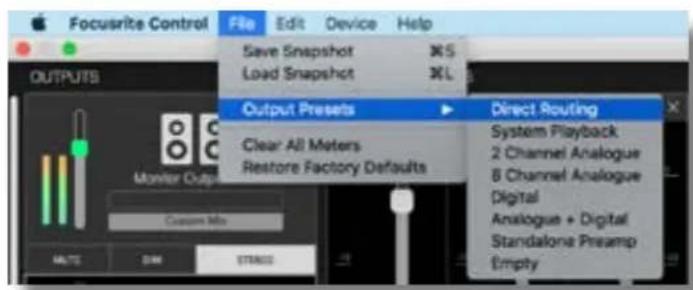
Lors de séances de mixage complexes, il est parfois préféable de réaliser le mixage final sur une veritable console. Le preset Direct Routing (Routage direct) configure la Clarett+ pour cette tâche, en envoyant par ordre numérique les pistes de lecture de la STAN vers toutes les sorties disponibles sur la Clarett+.
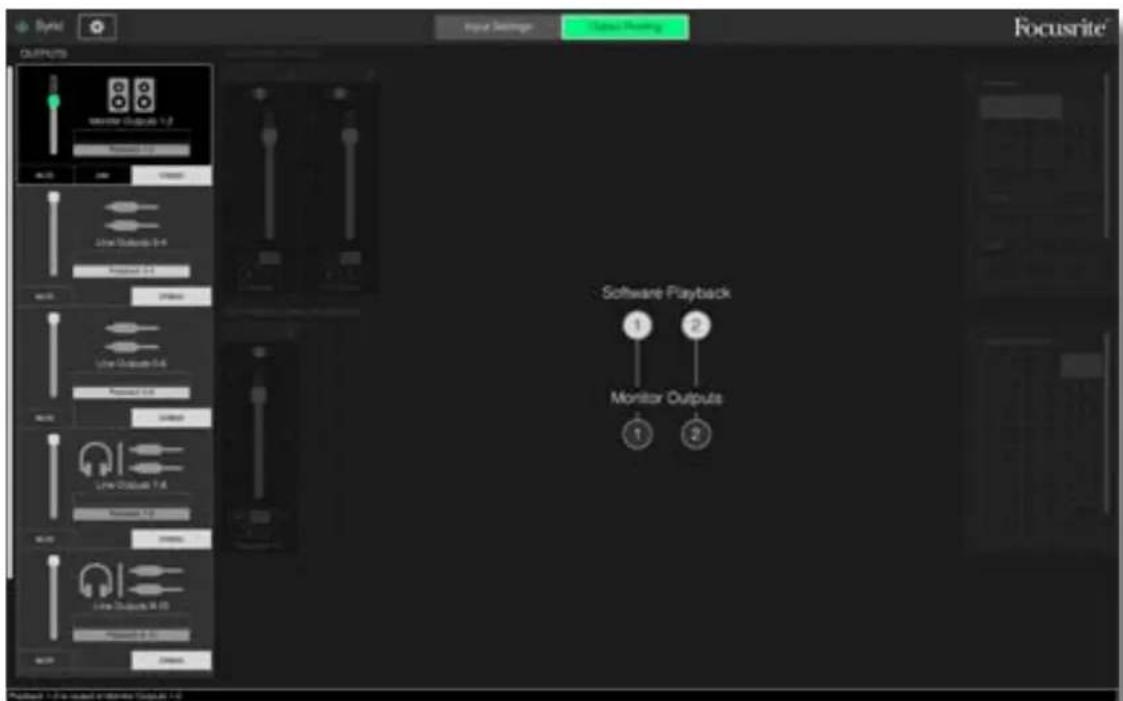
Les connexions du preset Direct Routing pour la gamme Clarett+ sont les suivantes :
| 44,1 kHz - 48 kHz | |||
| Piste de la STAN | Clarett+ 8Pre Clarett+ 4Pre Clarett+ 2Pre | ||
| 1 Sortie analogue 1 Sortie ana | logique 1 Sortie analogue | 1 | |
| 2 Sortie analogue 2 Sortie ana | logique 2 Sortie analogue | 2 | |
| 3 Sortie analogue 3 Sortie ana | logique 3 Sortie analogue | 3 | |
| 4 Sortie analogue 4 Sortie ana | logique 4 Sortie analogue | 4 | |
| 5 Sortie analogue 5 Sortie ana | logique 5 | ||
| 6 Sortie analogue 6 Sortie ana | logique 6 | ||
| 7 Sortie analogue 7 Sortie S/P | DIF 1 | ||
| 8 Sortie analogue 8 Sortie S/P | DIF 2 | ||
| 9 Sortie analogue 9 | |||
| 10 Sortie analogue 10 | |||
| 11 Sortie S/PDIF 1 | |||
| 12 Sortie S/PDIF 2 | |||
| 13 Sortie ADAT 1 | |||
| 14 Sortie ADAT 2 | |||
| 15 Sortie ADAT 3 | |||
| 16 Sortie ADAT 4 | |||
| 17 Sortie ADAT 5 | |||
| 18 Sortie ADAT 6 | |||
| 19 Sortie ADAT 7 | |||
| 20 Sortie ADAT 8 | |||
| 88,2 kHz - 96 kHz | |||
| Piste de la STAN | Clarett+ 8Pre Clarett+ 4Pre Clarett+ 2Pre | ||
| 1 Sortie analogue 1 Sortie ana | ogique 1 Sortie analogue | 1 | |
| 2 Sortie analogue 2 Sortie ana | ogique 2 Sortie analogue | 2 | |
| 3 Sortie analogue 3 Sortie ana | ogique 3 Sortie analogue | 3 | |
| 4 Sortie analogue 4 Sortie ana | ogique 4 Sortie analogue | 4 | |
| 5 Sortie analogue 5 Sortie ana | ogique 5 | ||
| 6 Sortie analogue 6 Sortie ana | ogique 6 | ||
| 7 Sortie analogue 7 Sortie S/P | DIF 1 | ||
| 8 Sortie analogue 8 Sortie S/P | DIF 2 | ||
| 9 Sortie analogue 9 | |||
| 10 Sortie analogue 10 | |||
| 11 Sortie S/PDIF 1 | |||
| 12 Sortie S/PDIF 2 | |||
| 13 Sortie ADAT 1 | |||
| 14 Sortie ADAT 2 | |||
| 15 Sortie ADAT 3 | |||
| 16 Sortie ADAT 4 | |||
| 176,4 kHz - 192 kHz | |||
| Piste de la STAN | Clarett+ 8Pre Clarett+ 4Pre Clarett+ 2Pre | ||
| 1 Sortie analogique 1 Sortie ana | ogique 1 Sortie analogique | 1 | |
| 2 Sortie analogique 2 Sortie ana | ogique 2 Sortie analogique | 2 | |
| 3 Sortie analogique 3 Sortie ana | ogique 3 Sortie analogique | 3 | |
| 4 Sortie analogique 4 Sortie ana | ogique 4 Sortie analogique | 4 | |
| 5 Sortie analogique 5 Sortie ana | ogique 5 | ||
| 6 Sortie analogique 6 Sortie ana | ogique 6 | ||
| 7 Sortie analogique 7 Sortie S/P | DIF 1 | ||
| 8 Sortie analogique 8 Sortie S/P | DIF 2 | ||
| 9 Sortie analogique 9 | |||
| 10 Sortie analogique 10 | |||
Pour utiliser pleinement ce preset avec une console analogue classique, un convertisseur numérique-analogique à entrée ADAT et un convertisseur numérique-analogique à deux canaux à entrée S/PDIF sont requis. Pour autant, de nombreuses tables de mixage numériques modernes acceptent directement les signaux ADAT et S/PDIF, en plus des sources analogiques.
2 Channel Analogue (Analogue 2 canaux)
C'est le preset à utiliser lorsque la Clarett+ vous sert d'interface d'enregistrement analogique. Il configure le routage de la Clarett+ pour que les entrées analogiques 1 et 2 soient disponibles dans HARDWARE INPUTS et les pistes 1 et 2 de la STAN soient traitées comme un canal stéreo dans la section SOFTWARE (DAW) PLAYBACK.
Par exemple, sur la Clarett+ 8Pre, la sommation de ces canaux d'entrée est envoyée aux sorties Monitor 1 et 2 (celles normalement dédiées aux enceintes de monitoring), ainsi qu'aux sorties ligne 7/8 et 9/10, sous forme de paires stéreo. Sur ce modèle, les sorties casques 1 et 2 reconnent respectivement les sorties ligne 7/8 et 9/10, et disposent de leurs propres réglages de niveau en façade. Cette configuration est idéale pour enregistrer un(e) guitariste et un(e) chanteur(se) par-dessus une piste rythmique déjà capturée dans la STAN, car elle permet de mixer chaque interpréte et la batterie séparément.
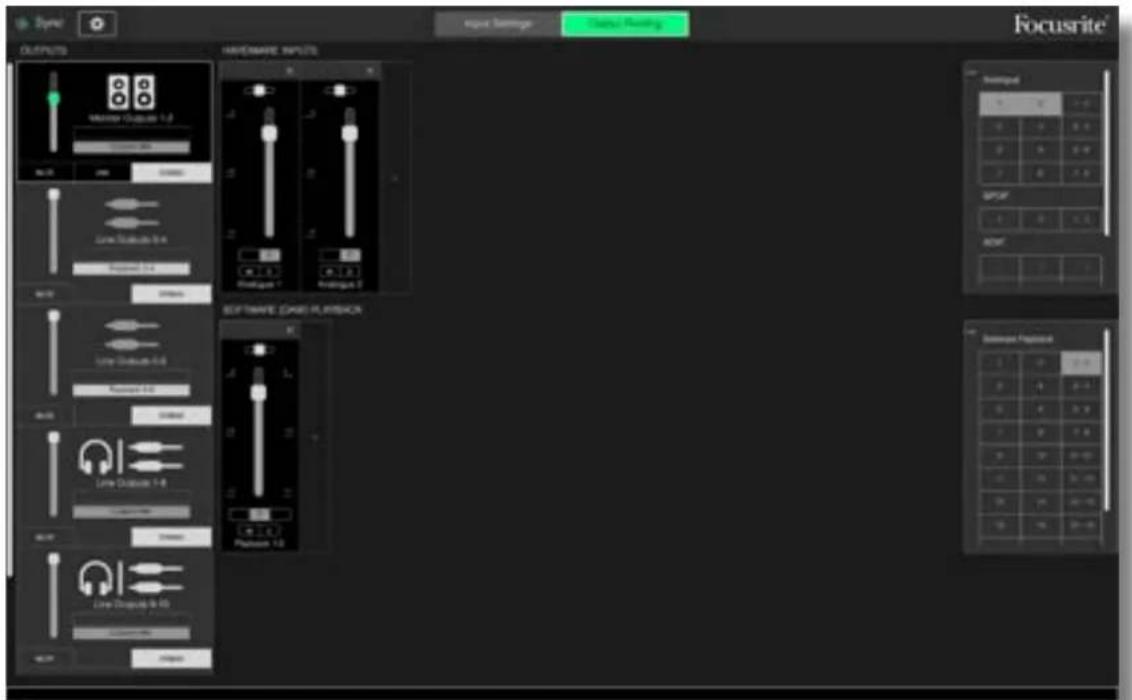
Les pistes correspondantes lues dans la STAN sont directement envoyées vers les autres sorties de la Clarett+, conformément au tableau du preset Direct Routing disponible à la page 17.
8 Channel Analogue (Analogue 8 canaux)
Utilisez ce preset comme point de départ pour enregistrer un groupe. Sur la Clarett+ 8Pre, ce preset active huit tranches pour le mixage, une pour chacune des entrées analogiques de l'interface. Les pistes 1 et 2 de la STAN sont également activées pour constituer une voie stéreo.
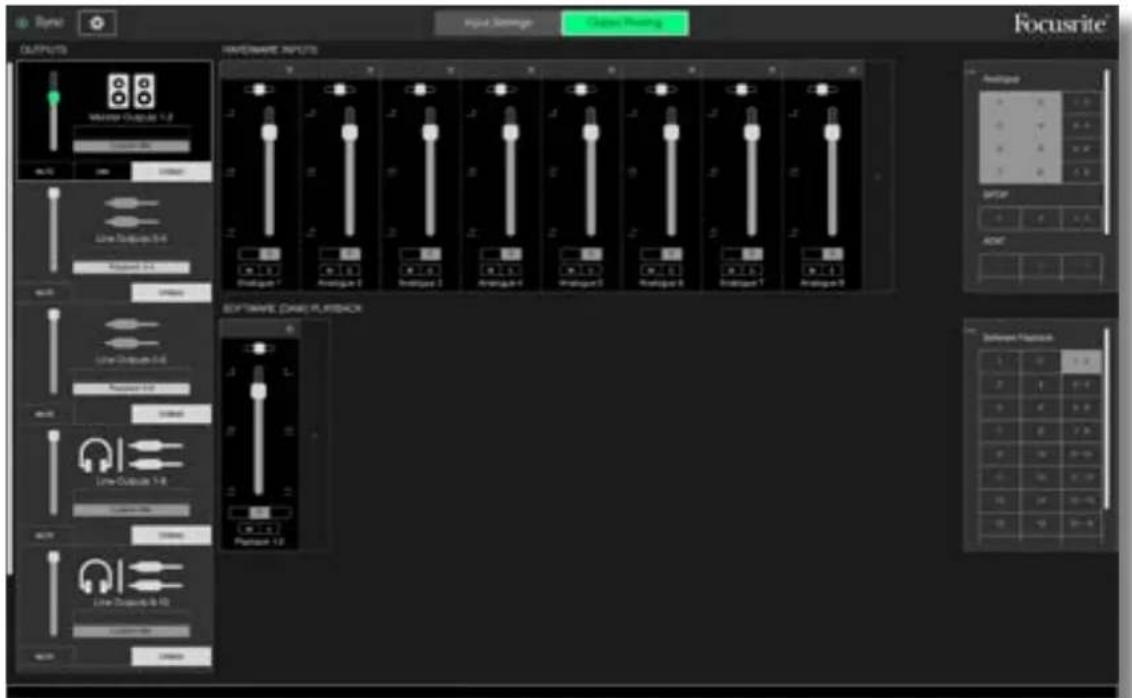
Comme avec le preset 2 Channel Analogue (Analogue 2 canaux), la sommation en sortie de mélangeur est envoyée sous forme de paire stéreo aux sorties d'écoute de contrôle 1 et 2 et aux sorties ligne 7 à 10.
Les pistes correspondantes lues dans la STAN sont directement envoyées vers les autres sorties de la Clarett+, conformément au tableau du preset Direct Routing disponible à la page 17.
Digital (Numérique)
Ce preset constitue un bon point de départ si vous utilisez un préamplificateur de microphones ADAT séparé, tel que le Clarett+ OctoPre de Focusrite. Associé à la Clarett+ 8Pre, il apporte dix entrées numériques supplémentaires, huit provenant du port d'entrée ADAT et les deux autres de l'entrée S/PDIF. Les pistes 1 et 2 de la STAN sont également activées pour constituer une voie stéreo. La sommation des entrées est envoyée vers les mêmes paires de sorties que dans les preset analogiques décrits précédemment.
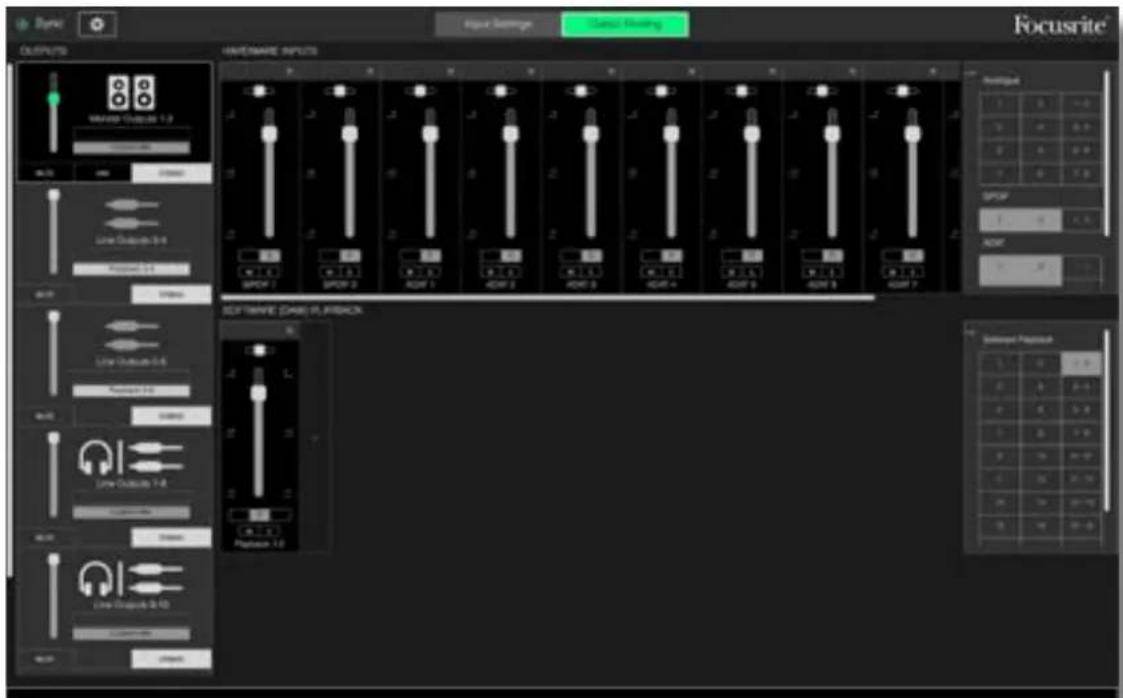
Les pistes correspondantes lues dans la STAN sont directement envoyées vers les autres sorties de la Clarett+, conformément au tableau du preset Direct Routing disponible à la page 17.
Empty (Vide)
C'est peut-être le preset le plus pratique, car il efface les réglages de la section de mixage pour vous permettre deisser libre l'emploi.
Sur la Clarett+ 8Pre, les sorties Monitor 1 et 2, et les sorties ligne 7 à 10 (reprises par les sorties casques) sont configurées de façon à receivevoir un mixage personnelisé. Les différentes pistes de la STAN sont envoyées vers les autres sorties, comme avec les autres preset.
Examples d'utilisation
Prise de son et enregistrement
Enregistrer un groupe ou s'enregistrer soit ne change pas radicallyment l'utilisation du logiciel Focusrite Control. La seule différence resides en effet dans le nombre de tranches de mixage affichées à l'écran.
Branchez à l'interface Clarett+ les instruments que vous souhaitez enregistrrez. Le signal de chaque instrument ou microphone sera envoyé vers votre STAN par le biais du cable USB et sera enregistrré, par défaut, sur la piste dont le numéro correspond à celui de l'entrée physique. Réglez les niveaux d'enregistrement à l'aide des potentiamétres de gain situés en façon de la Clarett+. Notre STAN vous permettra de modifier l'affection des pistes si nécessaire.
Focusrite Control yous permit de creer un mixage de retour composé de tout ce qui est enregistré. You pouze librement réaliser le mixage que yous entendez dans vos enceintes ou votre casque : il est totally independant des niveaux des signaux en cours d'enregistrement.
Tous les canaux de Focusrite Control ont leur fader à zéro par défaut ; vous pouvez ainsi écouter une "mise à plat" quand tout est branché. Vous pourrez ensuite ajuster ce mixage en fonction de vos besoin.
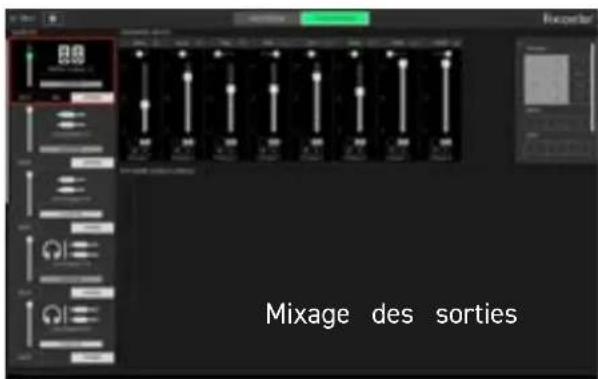
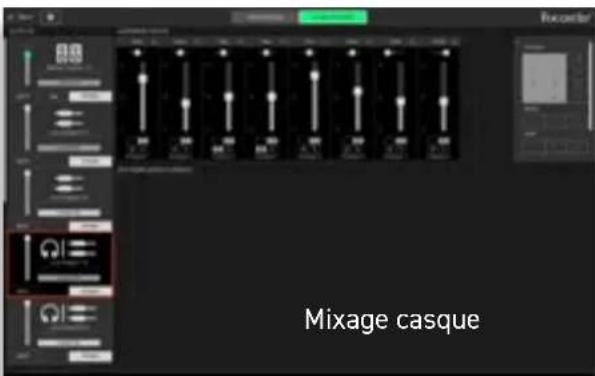
Lors du chargement d'un preset, le mixage envoyé vers les sorties casques est identique à celui que vous entendez dans vos enceintes de monitoring. Toutefois, les deux sont indépendants et sont générés séparément. Par exemple, si vous souhaitez utiliser la sortie casque pour le retard d'un(e) musicien(ne), vous devrez probablement configurer un nouveau mixage.
Choisissez l'onglet dédié à la sortie casque (Line Out 7-8 dans le cas de la Clarett+ 8Pre illustré ici) et changer de mixage. Vous pourrez creer des mixages supplémentaires pour les retours d'autres musiciens en utilisant d'autres onglets Line Out et en choisisnant l'option Custom Mix.
Enregistrement et reenregistrement
Le reenregistrement (overdub) consiste à ajouter des prises supplémentaires à un enregistrement multipiste tout en écouteant les pistes déjà enregistrées.
Il est très facile de configurer Focusrite Control pour cette opération.
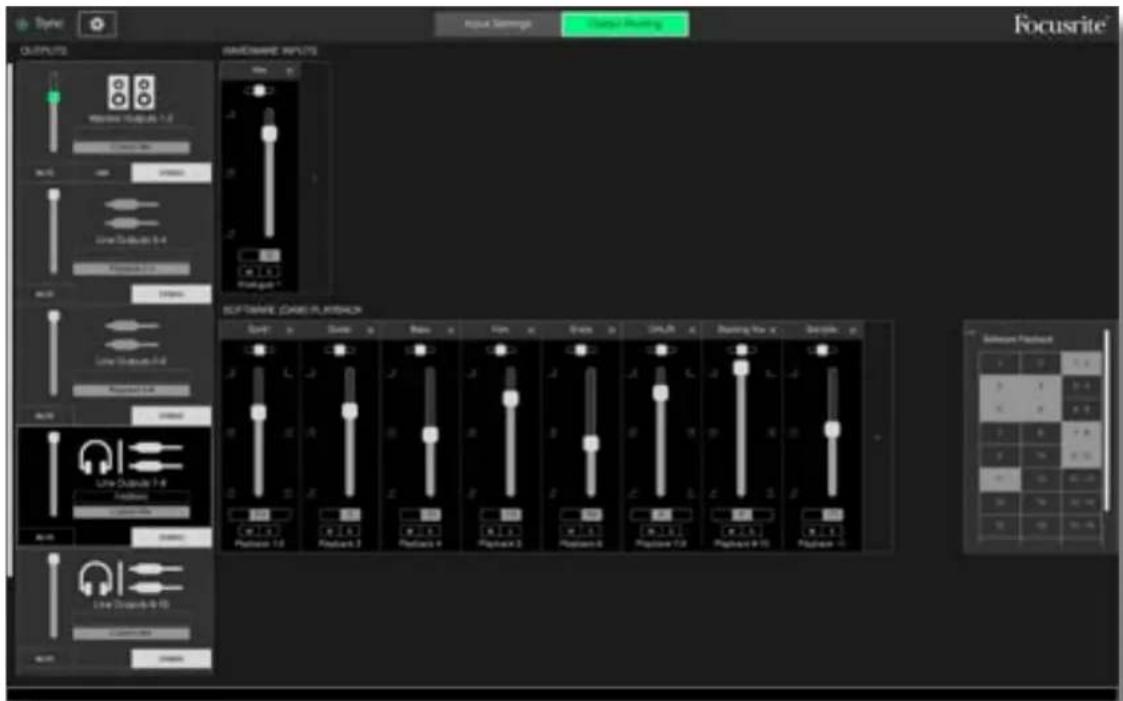
Comme pour l'exemple de l'enregistrement, le mixage initial envoyé vers les sorties Monitor (pour enceintes de monitoring) et les sorties casques est une "mise à plat" (tous les faders à zéro) de l'ensemble des pistes déjà enregistrées. Vous pouvez ajuster le mixage entendu dans votre casque pour entendre plus ou moins l'instrument que vous ajoutez, ou toute autre piste préenregistrée, selon vos besoins.
ASTUCE : toute piste préenregistrée proviendra probabilité de la sortie principale de la STAN (1-2), laquelle correspond aux sorties Software Playback 1-2 (lecture des pistes logicielles 1 et 2) dans le logiciel Focusrite Control. Si vous souhaitez ajuster les niveaux des signaux préenregistrés pour le ou la musique(ne), vous pouze le faire directement dans la STAN. Mais si vous ne souhaitez pas modifier le mixage dans la STAN, vous pouze l'envoyer vers des sorties distinctes pour ensuite régler les niveaux dans le logiciel Focusrite Control.
La console de mixage autonome
Une fois que la section de mixage intégrée à votre Clarett+ a été configurée par le biais du logiciel Focusrite Control, elle est méorisée dans l'interface, même après avoir débranché le cable USB et étant l'appareil. Vous pourrez ainsi utiliser la Clarett+ en live, sans devoir la brancher à un ordinateur.
L'emploi en tant que table de mixage pour claviers sur scene est un bon exemple de cette application. Vous pouze brancher plusieurs claviers aux entrées de la Clarett+, puis les mixer et envoyer le résultat vers les sorties Monitor. Vous pouze ajuster le niveau relatif de chaque clavier en façade. Vous pouze également envoyer un signal stéreo vers la console principale,只不过 que les signaux individuels des différents claviers.
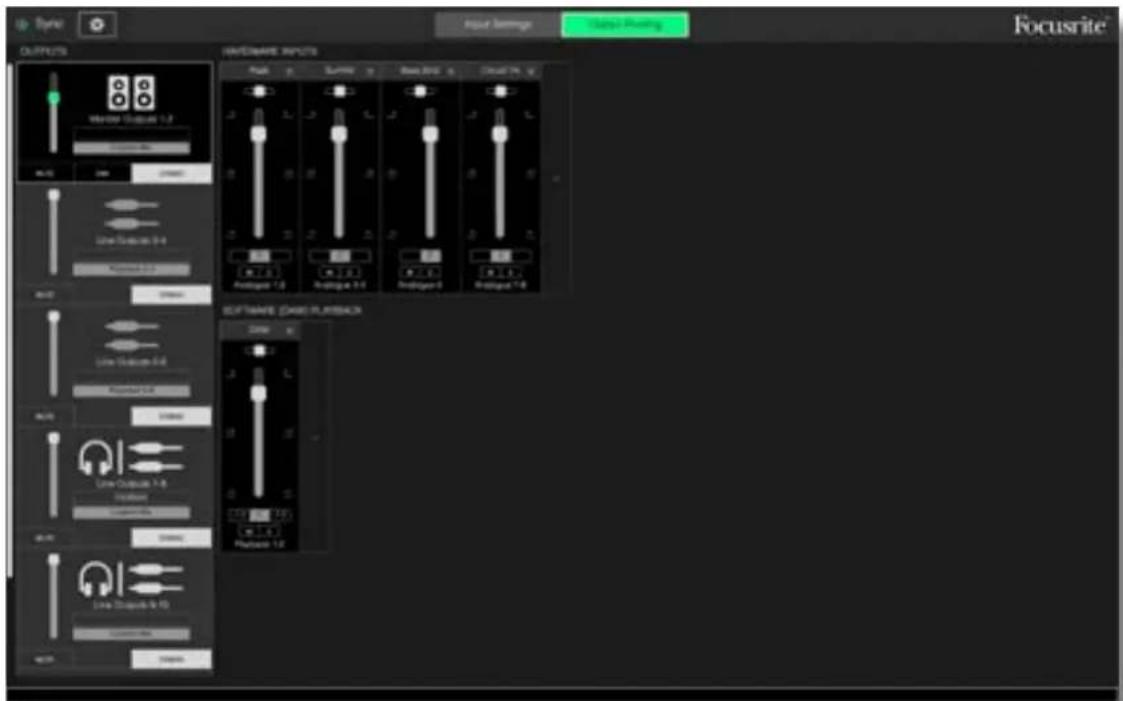
La configuration presentée ci-dessus correspondrait à la description précédente dela section de mixage, carla Clarett+émorisessadernièreconfiguration. Vouspouvezdoncéteindrévoitréinterface,puisl'utilisursurscène de façon autonome.
La section de mixage de votre interface Clarett+ conserve toujours les derniers régles effectuels dans le logiciel Focusrite Control. Toutefois, vous souhaïterez peut-être sauvégarder les paramètres de votre session - disposition des tranches, position des faders et des panoramiques, réglage des fonctions Mute, etc. - pour pouvoir les réutiliser ultérieurement. Cela peut vous être utile si vous retravailliez plus tard sur un projet similaire ou avec une autre interface compatible.
Le logiciel Focusrite Control possède à cet égard une fonctionnalité Snapshot qui fait ce que son nom anglais indique – elle capture un "instantané" de la totalité de la section de mixage. Vous pouvez sauvegarder ces snapshots sur votre ordinateur et les réutiliser quand vous en avez besoin.
Pour enregistrer les paramétres actuels de la section de mixage, cliquez sur File > Save Snapshot (Fichier > Enregistrer un instantané).
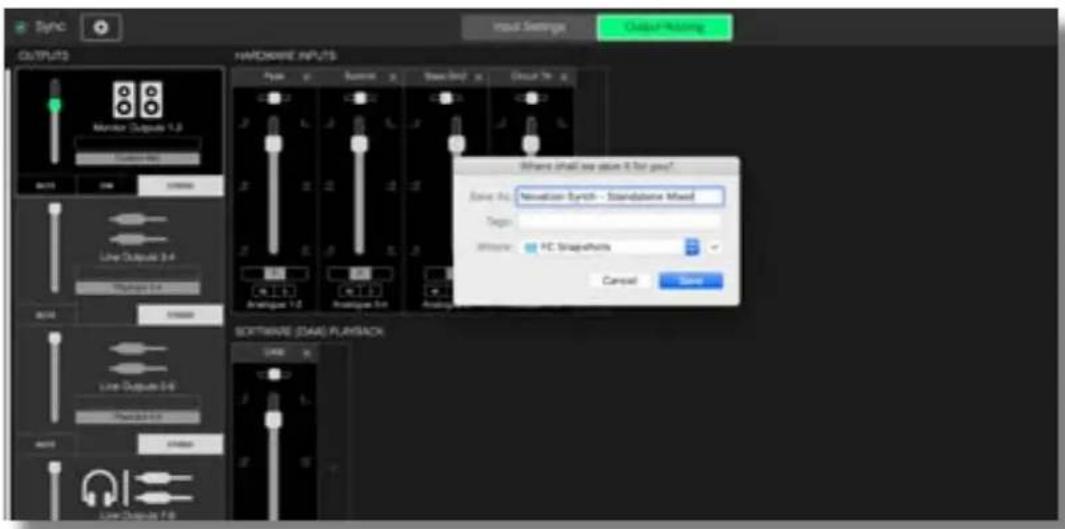
Le fjchier instantané de la session est enregistré avec l'extension de fjchier .ff. Pour rappeler la session, cliquez sur
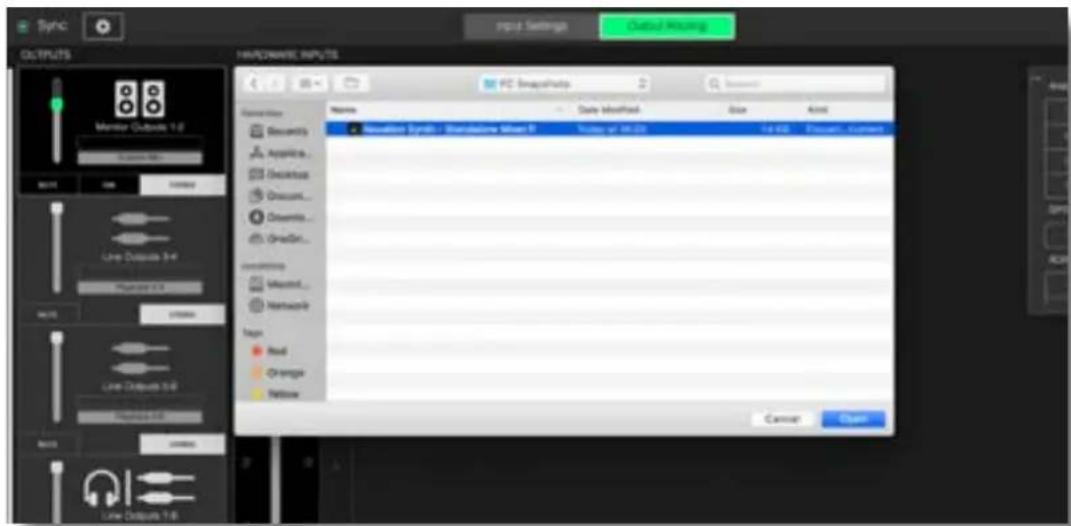
File > Load Snapshot (Fichier > Charger un instantané). Une fenêtre de navigation standard s'ouvre et vous proposé de selectionner le fjchier à ouvrir.
La dernière configuration de votre Clarett+ est automatiquement sauvégardée dans le logiciel Focusrite Control. Elle sera rechargée dans votre interface quand vous la reconnectcitez.
LA PAGE INPUT SETTINGS (Réglage des entrées)
Les interfaces Clarett+ bénéficient de plusieurs fonctions matérielles gérées depuis le logiciel Focusrite Control et non à l'aide de commandes physiques générées sur l'interface elle-même.
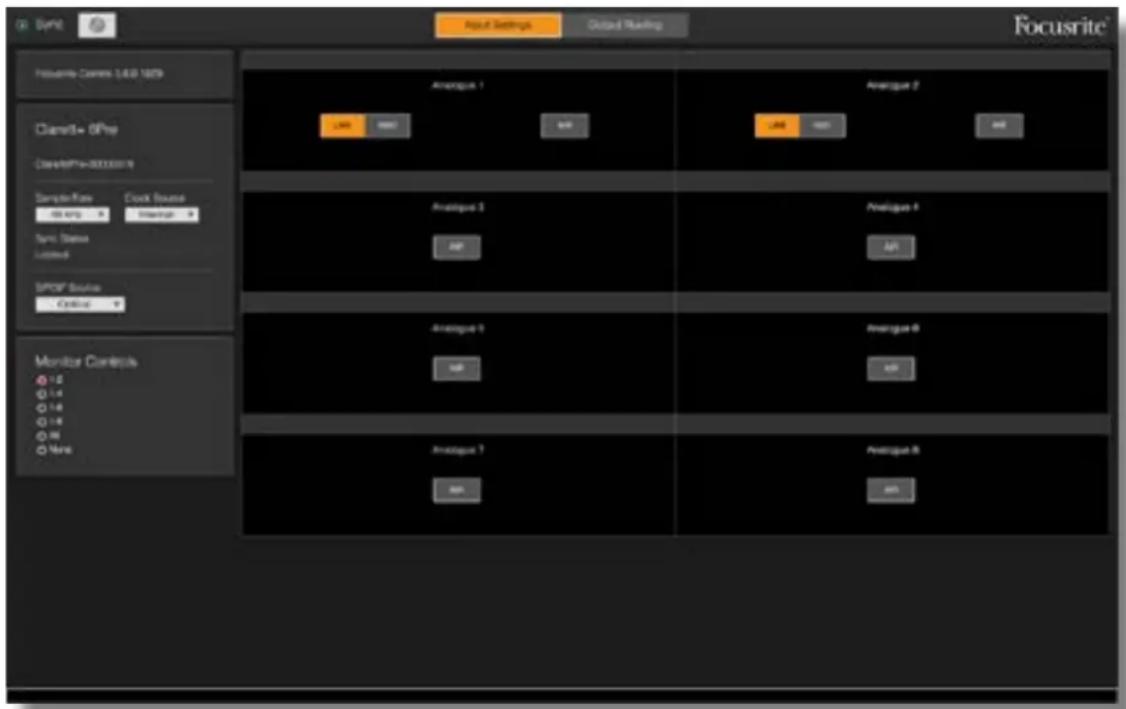
La page Input Settings (réglage des entrées) vous permit d'acceder à ces fonctions. Elle a l'aspect suivant avec la Clarett+ 8Pre :
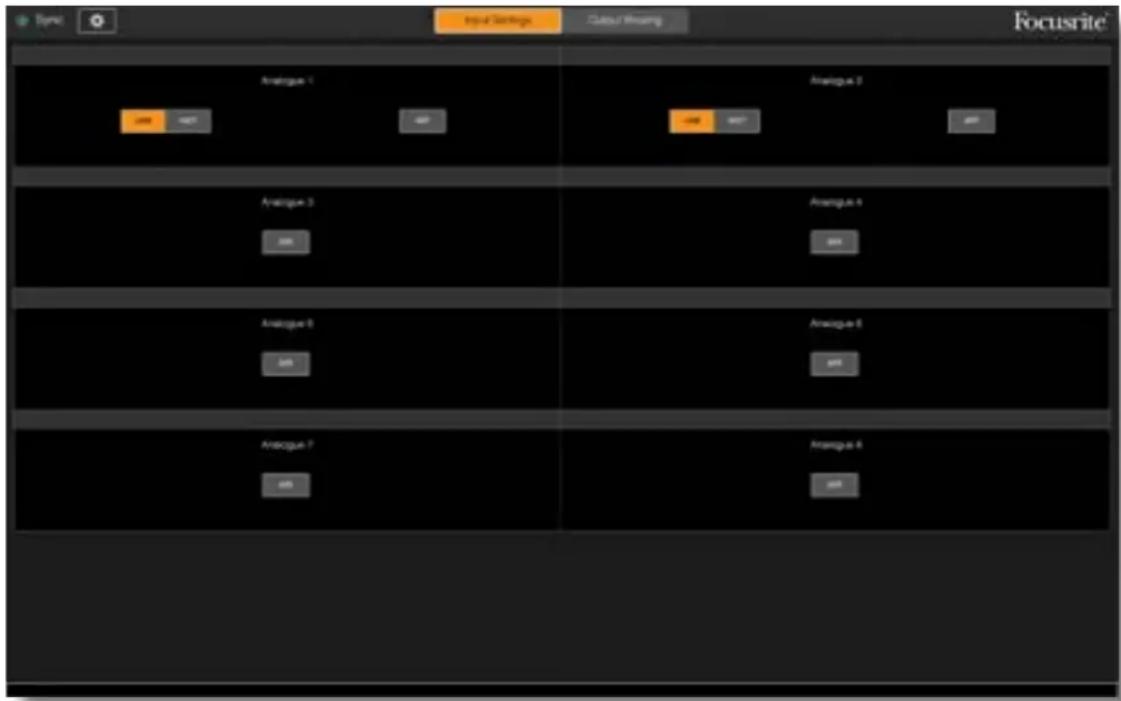
Si vous possédez un autre modèle de série Clarett+, la plupart des fonctionnalités resteront identiques ; mais puisque votre interface ne dispose pas d'autant de canaux, vous verrez moins de commutateurs à l'écran.
Air
Chaque entraee de suaive interace Clarett ^+ dispose d'une fonction AIR commutable. Ce circuit analogique emule le preampli classique ISA 110 de Focusrite.Consultez le mode d'emploi de suaive Clarett ^+ pour obtenir plus de details.
La fonction AIR peut être activée ou désactivée indépendamment pour chaque canal. Pour ce faire, cliquez simplement sur les touches AIR correspondantes. Les voyants à LED situés en façon s'allument pour indiquer que la fonction AIR est activée sur chacun des canaux.
Vouss pouvez directement brancher des instruments electriques aux entrées 1-2 de toutes les Clarett+. Sélectionnez INST sur ces canaux pour rendre l'entrée asymétrique et modifier son gain et son impédance, afin d'optimiser le préamplificateur pour l'utilisation d'une source à haute impédance, par exemple une guitare electrique.
L'activation du mode INST est confirmée par unvoyant rouge allumé en façade de l'interface.
L'autre position possible pour ce sélecteur est LINE. Dans ce mode, les entrées sont adaptées à un signal symétrique de niveau ligne standard.
Tous les canaux de votre interface peuvent accepter des micros dynamiques ou electrostatiques. Les connecteurs mixtes XLR/jack déetectent si la connexion est de type XLR ou jack et reconfiguent automatiquement leur préampli en mode micro ou ligne. Les canaux qui disposent en plus de la fonction INST utilisent le même connecteur.
LA PAGE DEVICE SETTINGS (Paramètres de l'interface)
Cliquez sur l'icone représentant un rouage pour ouvrir le panneau dédié aux paramétres de l'interface. Il se développera depuis la partie gauche de l'écran. Cliquez de nouveau sur l'icone pour le referrer. Le panneau Device Settings vous permet d'effectuer différents réglages globaux qui affecteront notre interface de façon permanente, jusqu'à ce que vous les modifiiez à nouveau.
Fréquence d'échantillonnage
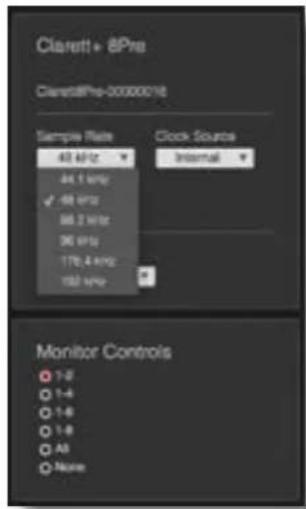
VotreinterfaceClarett+peutfonctionnerasixfréquencesd'échantillonnagedistinctes:44,1kHz,48kHz,88,2kHz, 96 kHz, 176,4 kHz et 192 kHz. La fréquence d'échantillonnage par défaut est de 48 kHz. Vous pouvez la modifier si nécessaire. Sachez que l'entrée optique est désactivée lorsque vous utilisez une fréquence d'échantillonnage de 176,4 ou 192 kHz.
Source d'horloge
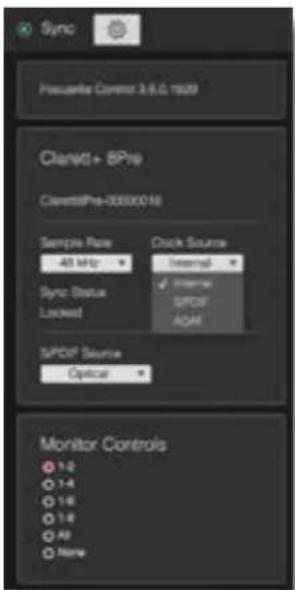
Les apparecs audio numériques interconnectés doivent toujours utiliser la même source d'horloge comme reference. Notre interface Clarett+ peut se synchroniser à trois sources différentes :
Horloge interne - horloge de referece generee en interne. Il s'agit de la selection par defaut
S/PDIF - signal d'horloge incorpore à un signal reçu par le connecteur d'entrée S/PDIF.
ADAT - signal d'horloge incorpore à un signal reçu par le connecteur d'entrée optique.
Quelle que soit la source selectionnee, le signal d'horloge est envoye vers la sortie BNC WORD CLOCK OUT située à l'arrière de votre Clarett+, pour permettre la synchronisation à d'autres apparéils numériques (uniquement sur la Clarett+ 8Pre).
Choisir la source S/PDIF
Voussoupvez, sur les Clarett ^+ 4Pre et 8Pre,choisir quelle entree numerie you souhaitez utilise pour receivevoir du S/PDIF.Par defaut,la Clarett ^+ utilise une connexion S/PDIF coaxiale.Vous pouze la changer pour une connexion S/PDIF optique et ainsi brancher a toure Clarett ^+ des appeareils grand public Equipes de sorties S/PDIF optiques,par exemple une console de jeu video ou un téléviseur.
Les contrôles de monitoring
Un potentiemetre rotatif conventionnel est tres pratique pour ajuster le niveau d'ecoute. Les interfaces Clarett+ disposent pour cela d'un contrôle MONITOR en facaade. Par defaut, il permet d'ajuster le niveau envoye aux sorties Monitor 1 et 2 (celles generalement dediedes aux enceintes de monitoring), tout en gerant les fonctions de coupure (Mute) et d'attenuation (Dim) du son.
Si vous utilisez d'autres sorties de la Clarett+ pour brancher des enceintes secondaires - par exemple des modèles de proximé, ou des enceintes supplémentaires dans le cadre d'une configuration LCR ou surround - vous pouvez assigner ce potentiamètre et les commutateursurs MUTE et DIM à ces sorties.
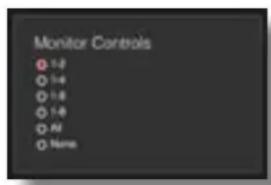
Les options disponibles sont les suivantes :
1-2-Sorties de monitoring 1 et 2 (réglage par défaut)
1-4 Sorties de monitoring 1 et 2 et sorties ligne 3 et 4
1-6-Sorties de monitoring 1 et 2 et sorties ligne 3 a 6
1-8-Sorties de monitoring 1 et 2 et sorties ligne 3 a 8
Tous - Sorties de monitoring 1 et 2 et sorties ligne 3 à 10
Aucun - La commande rotative et les commutateurs MUTE et DIM sont desactivés. Les niveaux de sortie peuvent toujours etre gerés à l'aide des faders du logiciel.
Remarque : l'affection des sorties 7-8 et 9-10 au contrôle de monitoring a un impact sur le niveau des sorties casques, puisqu'elles sont partagées.
Dans les onglets Output de la page Output Routing, le "bouton" du fader correspondant aux sorties assignées au potentiamètre sur l'interface, s'affiche avec une couleur verte. Cela signifie que le fader à l'écran est désactivé et que vous doivent regardier le niveau de ces sorties en façade de l'interface. Toutefois, la position du fader à l'écran et le statut des fonctions Mute et Dim reflètent bien les réglages effectuels sur l'interface.
CONFIGURER L'APPLICATION FOCUSRITE CONTROL POUR LES iPhone et iPad
- Vérifiez premièrement que votre interface Clarett+ est branchée à votre ordinateur et que le logiciel Focusrite Control est ouvert sur ce dernier.
- Telechargez l'application Focusrite Control depuis l'App Store d'Apple. Le nom du développement est "Ampify Music":
- Ouvrez l'appli Focusrite Control.
- Notre dispositif iOS peut vous demander d'autoriser l'appli Focusrite Control à rechercher et connecter des appareils présents sur votre réseau local. TouchezOK pour l'autoriser.
- À l'ouverture, l'appli Focusrite Control commence à rechercher des apparils Focusrite connectés à votre réseau. Une fois cette recherche terminée, la liste des apparils Focusrite disponibles sur votre réseau apparait.
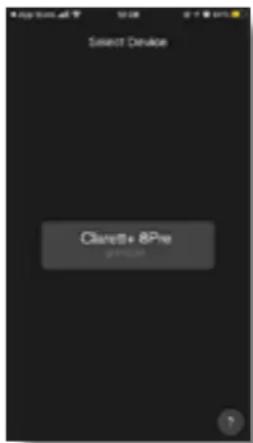
- Touchez pour sélectionner votre interface Clarett+.
1' autorisation apparaisse à l'écran.
Patientez jusqu'à ce que
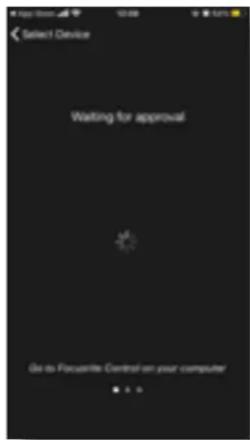
- Rendez-vous à présent dans le logiciel Focusrite Control sur votre ordinateur.
- Cliquez sur le pictogramme représentant un rouage situé dans la partie supérieure gauche, pour ouvrir le panneau de réglages.
- En bas de ce panneau Settings se trouve une section appelée Remote Devices. Vous devriez y voir votre dispositif iOS. Cliquez sur Approve pour coupler votre dispositif iOS et votre Clarett+.
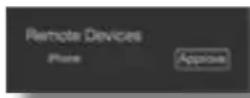
- Reprenez votre dispositif iOS, vous devriez à présent y voir les paramètres de votre interface.
Les entrées
La section Inputs you permit de régler les paramètres des entrées de votre Clarett+. Elle correspond à la section Input Settings de la version desktop du logiciel Focusrite Control et dispose des mêmes contrôle.
Vous retrouverez les indicateurs du niveau de chaque entrée dans la partie supérieure gauche de cette section.
Les sorties
La section Outputs correspond à l'onglet Output Routing du logiciel FC sur votre ordinateur.
YouretrouvezlescontrôlesMuteetDim.
Touchez Mix pour régler les niveaux, le panoramicque et génir les fonctions Mute et Solo des entrées dans ce mixage. Si vous souhaitez ajouter des tranches à votre mixage, vous devrez le faire dans le logiciel Focusrite Control sur votre ordinateur.
La section Monitor Control
La section Monitor Control yous permit d'utiliser your disposifit iOS comme un contrroleur de monitoring pour voite interface. Elle yous sera tres utile quand yous n'aurez pas voite interface a portee de main.
La section Monitor Control inclut les fonctions Mute, Dim, le réglage des niveaux ainsi que la touche Mix qui vous permet de régler les niveaux de votre mixage.
N'oubliez pas de désactiver le contrôle matériel de la sortie Monitor de la version desktop du logiciel Focusrite Control si vous souhaitez régler les niveaux depuis l'appli iOS (consultez la page 28pour obtenir plus de détails).
GUIDE DE DÉPANNAGE
En cas de problème, veuillez consulter le Centre d'Aide de Focusrite sur la page support-focusrite.com.
Vous y trouvez des articles traitant de nombreuses situations de dépannage.
COPYRIGHT ET MENTIONS LÉGALES
Focusrite, Clarett et OctoPre sont des marques déposées de Focusrite Audio Engineering Ltd. aux États-Unis d'Amérique et dans d'autres pays.
ADAT est une marque déposée d'in Music Brands aux États-Unis d'Amérique et dans d'autres pays.
iOS, iPhone, iPad et App Store sont des marques déposées d'Apple Inc. aux États-Unis d'Amérique et dans autres pays et régions.
USB Type-C® et USB-C® sont des marques déposées de l'USB Implementers Forum.
2021 © Focusrite Audio Engineering Limited. Tous droits réservés.