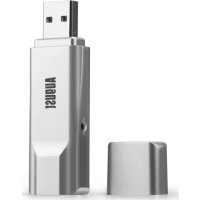
DVBT210 - Recepteur August - Notice d'utilisation et mode d'emploi gratuit
Retrouvez gratuitement la notice de l'appareil DVBT210 August au format PDF.

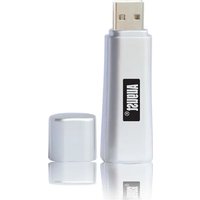
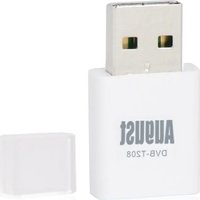
| Type de produit | Récepteur TNT USB DVB-T/T2 |
| Marque | August |
| Modèle | DVBT210 |
| Normes | DVB-T et DVB-T2 |
| Alimentation | Port USB 2.0 (Plug & Play) |
| Consommation énergétique | Très faible |
| Compatibilité système | Windows XP/Vista/7/8/10 |
| Processeur requis | 1,4 GHz Pentium 4 ou supérieur |
| Mémoire RAM minimale | 512 Mo |
| Carte graphique minimale | 32 Mo |
| Formats vidéo supportés | MPEG1/2/4 et H.264 |
| Fonctions principales | Balayage automatique des chaînes, contrôle du direct, enregistrement programmé ou en temps réel, Guide Électronique des Programmes (EPG), sous-titrage, télécommande infrarouge |
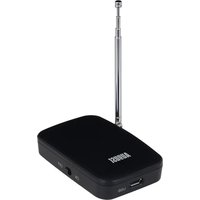
| Contenu de la boîte | Récepteur USB, antenne portable avec embase magnétique, télécommande, câble USB 2.0, CD d'installation, manuel utilisateur |
| Entretien et nettoyage | Nettoyer avec un chiffon doux et sec. Ne pas utiliser de solvants. |
| Sécurité | Respecter les recommandations de sécurité du manuel. Ne pas exposer à l'humidité. Débrancher avant nettoyage. |
| Pièces détachées et réparabilité | Garantie 12 mois. En cas de panne, contacter le service client. Ne pas ouvrir ni tenter de réparer soi-même. |
| Service client | Téléphone : +44 (0) 845 250 0586, Email : service-fr@augustint.com |
FOIRE AUX QUESTIONS - DVBT210 August
Questions des utilisateurs sur DVBT210 August
0 question sur cet appareil. Repondez a celles que vous connaissez ou posez la votre.
Poser une nouvelle question sur cet appareil
Téléchargez la notice de votre Recepteur au format PDF gratuitement ! Retrouvez votre notice DVBT210 - August et reprennez votre appareil électronique en main. Sur cette page sont publiés tous les documents nécessaires à l'utilisation de votre appareil DVBT210 de la marque August.
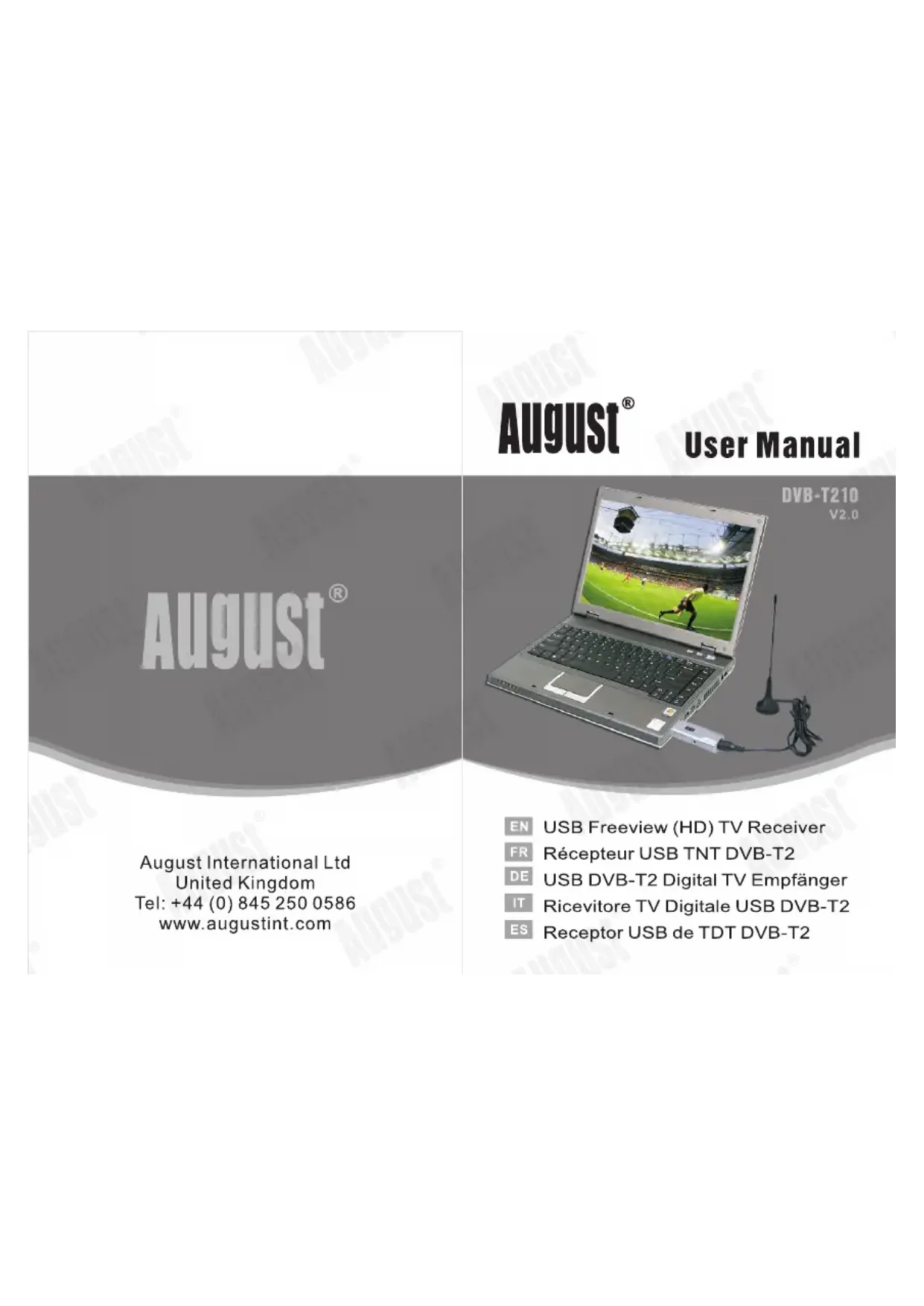
MODE D'EMPLOI DVBT210 August
Manuel del l'utilisateur
Merci d'avoir besoin ce produit August. Vous esés peut-être déjà familier avec l'utilisation d'un produit similaire mais nous vous prions de prendre quelques minutes pour dire les instructions contenues dans le present manuel. Ce manuel a eté préparé pour vous aider à vous familiariser avec les différentes fonctions de l'appareil et garantir que vous obtieniez le meilleur du produit.
Sécurité
Pour votre sécurité et celle des autres, vous âtes priés de lire attentivement les recommendations de sécurité avant d'utiliser ce produit.
Environnement
Vous étés priés de vous assurer que le produit ainsi que ses accessoires sont jetsés en conformité avec la gestion des Déchets d'Equipements Electriques et Electroniques (DEEE) et autres règlements. Renseignez-vous auprès des autorités compétentes à propos de la protection de l'environnement.
Déclaration de Conformité
La Déclaration de Conformité peut être trouvée et le sur notre site internet http://augustint.com/en/declaration/
Service Clients
Pour toute assistance, nous vous prions de contacter notre service client:
Telephone: +44 (0) 845 250 0586
Email: service-fr@augustint.com
Table des Matieres
- Introduction
- Branchements 3
3.Installation du pilote et du logiciel 4 - Telecommande 16
5.Foire aux questions 17
6.Garantie 20
1. Introduction
1.1 Informations Importantes
Il est vivement recommandé que vous utilisiez une antenné de toit lorsque vous effectuez la recherche des chaînes pour la première fois. Si un signal est détecté, la chaine sera sauvégardée dans votre ordinateur et vous pourrez alors connecter l'antenne portable fournie, puis ajuster votre location afin de trouver le meilleur endroit pour recevoir un bon signal.
Veuillez bien noter que l'antenne portable incluse ne peut etreutiliséeque dans des regions ou le signal est suffisamment fort. Selon le site web Tous au Numérique (www.tousaunumerique.fr) il se peut que vous ayez des difficultés à capter un signal avec l'antenne portable. Cette antenne peut etreutilisée si vous l'utilisez prés d'un émetteur mais la réception n'est toujours pas garantie et it est recommendé que vous utilisez l'antenne de toit afin de garantir un bon signal.
La réception peut être affecté par divers facteurs tels que votre proximate aux émetteurs, des grandsBATIMENTS, des murs écais, la météo etc.
Remarque:
- Ce produit peut être utilisé en mouvement, cependant il n'est pas recommandé de l'utiliser à grande vitesse.
- Quand vous utilisez la fonction d'enregistrementprogramme, enregistrement en temps reel ou en decalage temporel, rassurez-vous que vous avez assez de memoire de disque dur pour sauvegarder les données.
- Pour utiliser cet apparéil correctement, refèrez-vous au manuel de l'utilisateur et aux suggestions d'installation.
- Nous nous réservons le droit d'ajouter ou de supprimer le logiciel et ses fonctions. Tous les nouveaux pilotes et applications seront teléchargeables depuis notre site après leur sortie.
1.2 Caracteristiques
- Récepteur TNT USB2.0 DVB-T2 Ultra compact
Conforme pleinement avec DVB-T et DVB-T2 - Plug & Play, Alimentation via port USB
Balayage des chaines regionales et universelles - Fonction contrôle du direct
Enregistrement en temps réel ou programme
Guide electronique des programmes et sous-titrage - Compatible avec les formats MPEG1/2/4 et H.264
Très faible consommation d'énergie - Télecommande infrarouge
1.3 Exigences du système
CPU:1,4 GHz Pentium 4 ou supérieur
RAM: Minimum de 512 Mo
- Carte graphique: Minimum de 32 Mo
Carte son, CD-ROM, Port USB 2.0
- Systeme d'exploitation: Windows XP/Vista/7/8/10
Microsoft Direct X9.0 ou supérieur
1.4 Contenu de la boite
- Récepteur USB TNT DVB-T2
Antenne portable avec embase magnetique - Telecommande
- CD d'installation du logiciel
Cable USB 2.0 - Manuel de l'utilisateur
2. Branchements
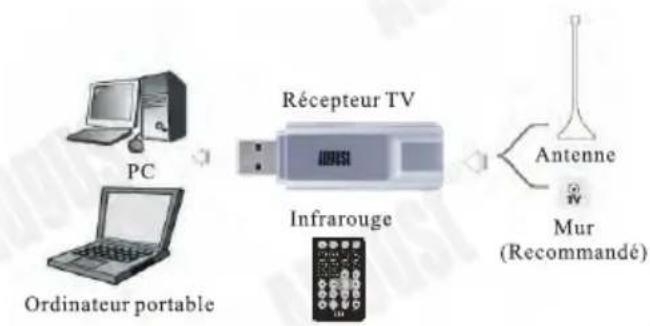
1ere etape: Branchez la cle USB TNT sur le port USB de voire ordinateur portable ou PC.
2ème étape: Connectez la clé USB TNT à l'antenne de toit ou à l'antenne portable fournie.
3. Installation du pilote et du logiciel
3.1 Installation du pilote
Etape 1: Insérez le dispositif dans le port USB de votre ordinateur et connectez-le à votre antenné de toit comme indiquédans "Branchements" à la page 3.
- Utilisateurs de Windows 7/8/10
Si vous utilise Windows 7/8/10 et receivez la notification selon laquelle Windows aurait installer vous nouveau matériel avec succès, vous pourrez avancer jusqu'à la 6ème étape pour installer le logiciel de visualisation TotalMedia ou tout simplement utiliser Windows Media Center* pour effectuer une recherche deschains et commencer à regarder la télévision sans besoin d'installation supplémentaire. Si le pilote n'a pas été installé automatiquement, veillez avancer vers la 2ème étape et installer le pilote en utilisant le CD d'installation.
*Remarque: La télécommande fournie est concise pour fonctionner en conjunction avec le logiciel TotalMedia et de ce fait ne marchera pas avec Windows Media Center.
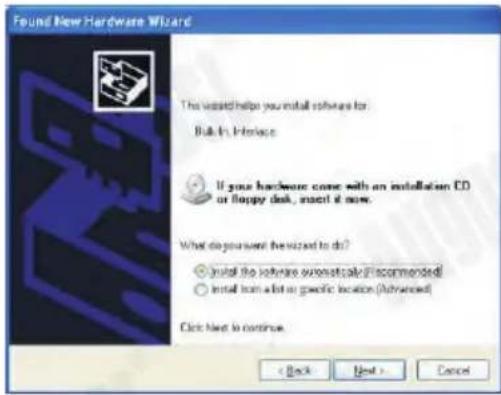
- Utilisateurs de Windows XP & Vista Pour les utilisateurs de Windows XP et Vista, l"Assistant de nouveau matériel détecte" apparaitra à l'ecran. Veuillez cliquer sur "Annuler".
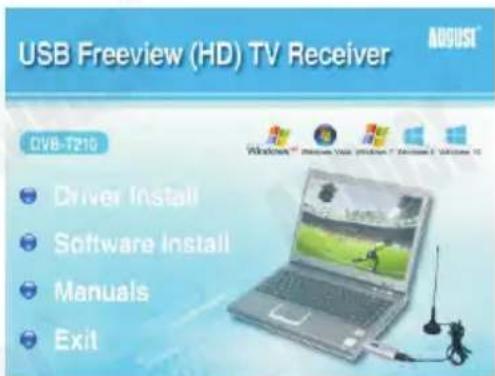
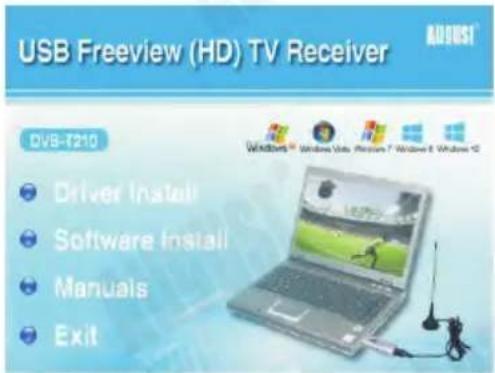
Etape 2: Insérez le CD d'installation du logiciel fourni et une fenêtre s'affichera. Cliquez sur « Driver Install » ou ouvre le fichier executable Drivers\Setup.exe du CD d'installation.
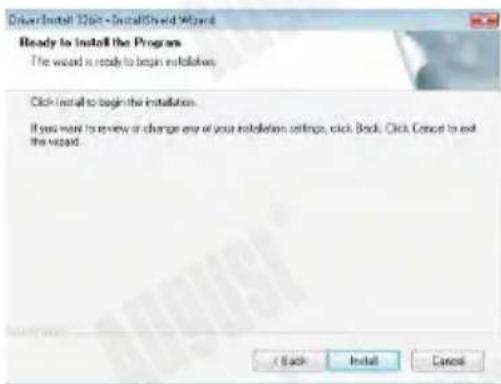
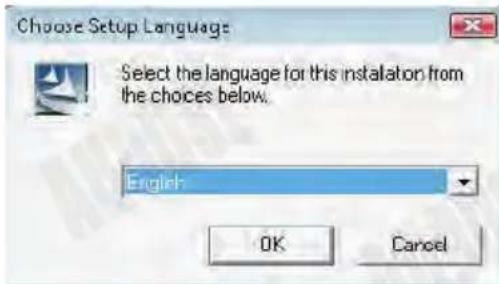
Etape 3: Choisissez la langue d'installation, puis cliquez sur « Suivant » pour continuer l'installation.
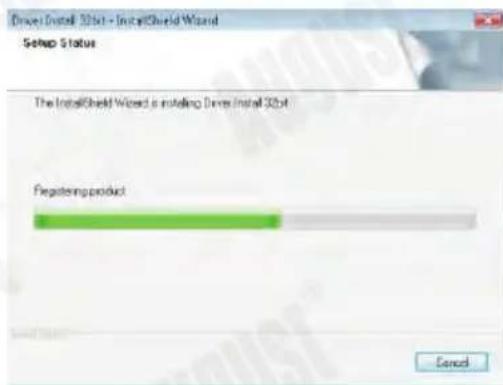
Etape 4: Attendez pendant que le pilote s'installe.
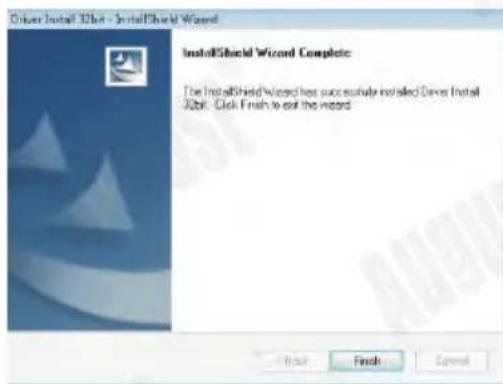
Etape 5: Cliquez sur « Terminer » pour achever l'installation du pilote.
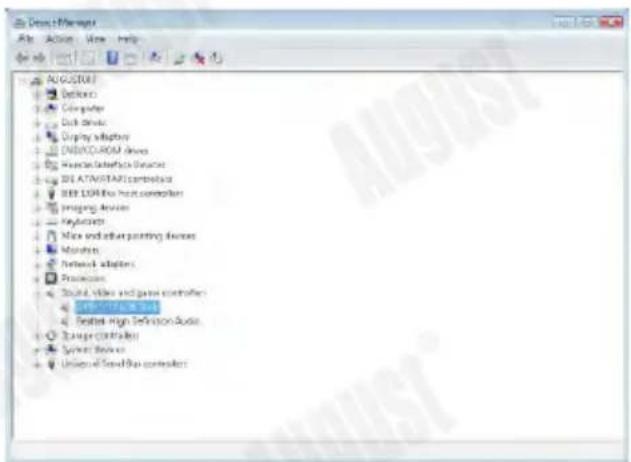
Etape 6: Pour vérifier que le matériel a été installé correctement, allez dans le panneau de configuration de l'ordinateur, puis selectionnéz "Système" -> "Matériel" -> "Gestionnaire de péripériques". Vous découvertez un nouvel élément nommé "DVB-T/T2 USB Stick" une fois le pilote installé avec succès.
Remarque:
Assurez-vous que le dispositif est bien connecté au port USB de l'ordinateur avant de commencer l'installation.
S'il n' apparait pas dans le Gestionnaire de périhériques après l'installation, essayez de réinstaller.
3.2 Installation du logiciel
Etape 1: Cliques sur « Software Install »
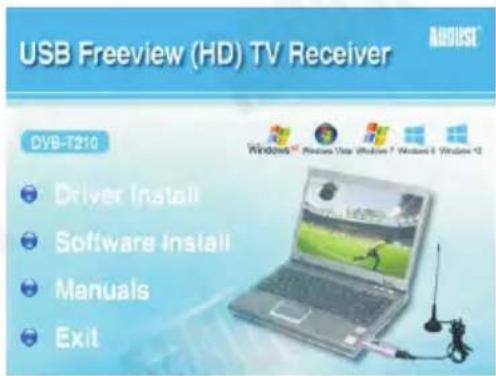
Etape 2: Choisissez la langue d'installation au début de l'installation de TotalMedia.
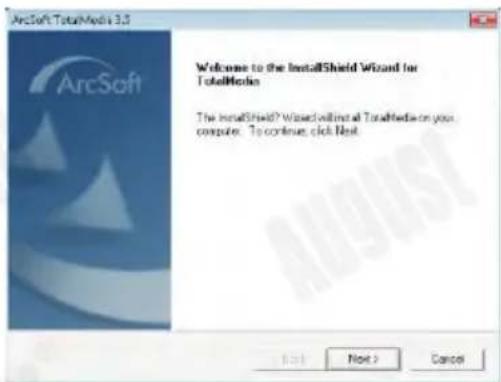
Etape 3: Cliquez sur « Suivant » pour continuer l'installation.
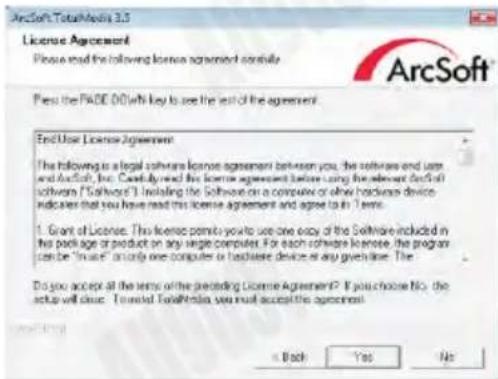
Etape 4: Cliquez sur « Oui » pour installer ArcSoft TotalMedia.
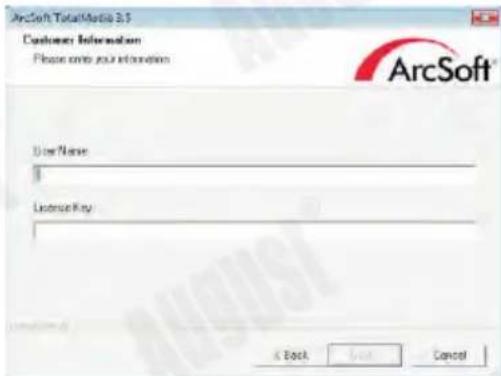
Etape 5: Tapez un nom d'utilisateur de votre besoin et la Clé de Licence qui se trouve sur la pochette de CD puiscliner "Suivant".
A Noter: Gardez vous Clé de Licence dans un endroit sur car nous ne pouvons pas fournir un remplacement en cas de perte.
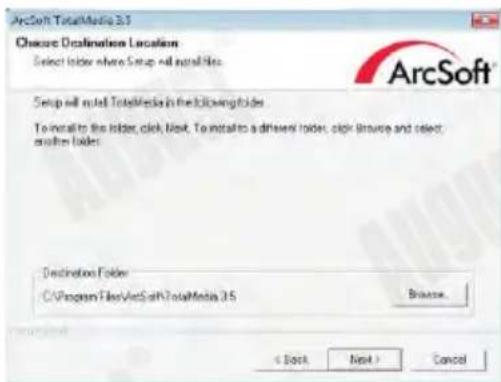
Etape 6: Cliquez sur « Parcourir » si vous désirez changer le dossier de destination, puis cliquez sur « Suivant »
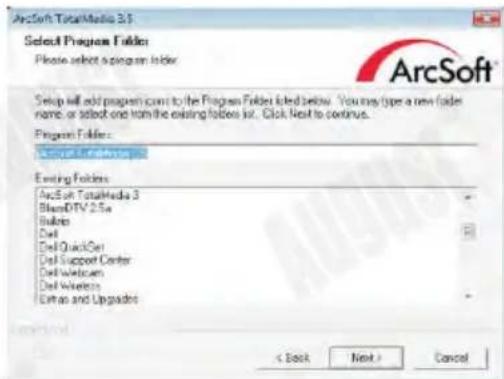
Etape 7: Cliques sur « Suivant »
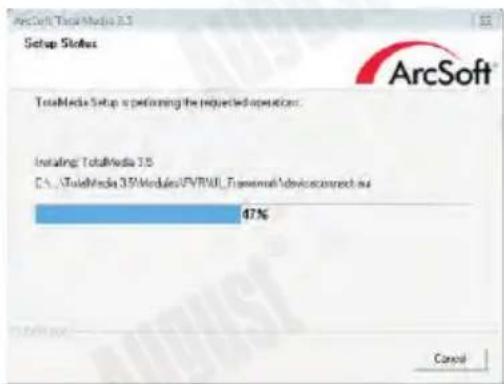
Etape 8: Installation de TotalMedia.
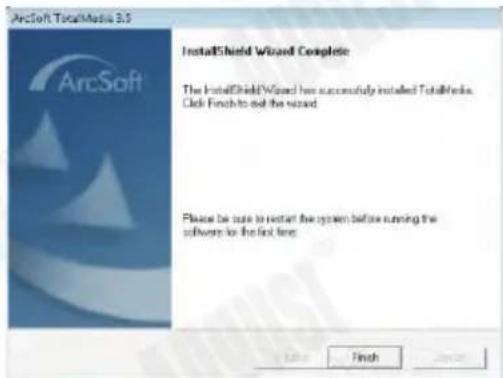
Etape 9: Cliquez "Terminer" afin de compléter l'installation du logiciel Arcsoft TotalMedia et de commencer l'installation du logiciel pour la télécommande.
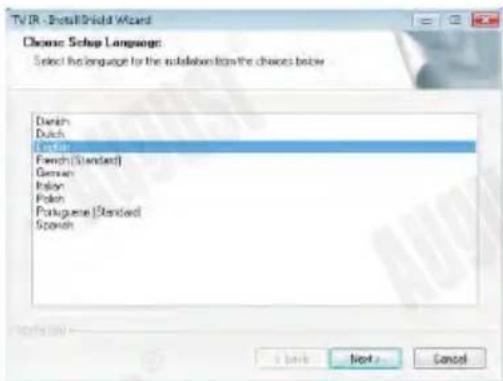
Etape 10: Une fois l'installation du calcul pour la télécommande a commencé, choisissez votre langue d'installation puis cliquer "Suivant".
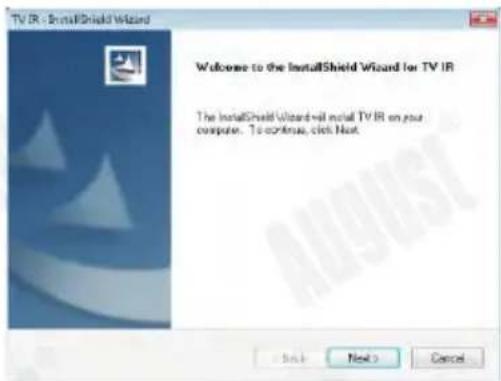
Etape 11: Cliques sur « Suivant » pour continuer l'installation.
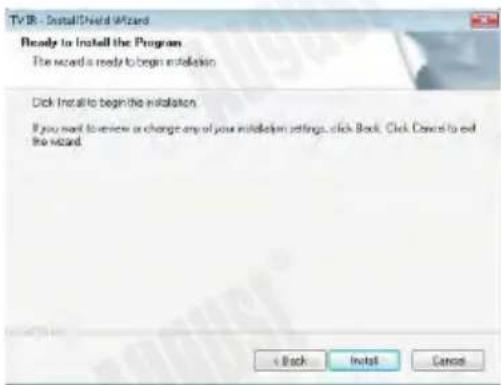
Etape 12: Cliques sur « Installerer »
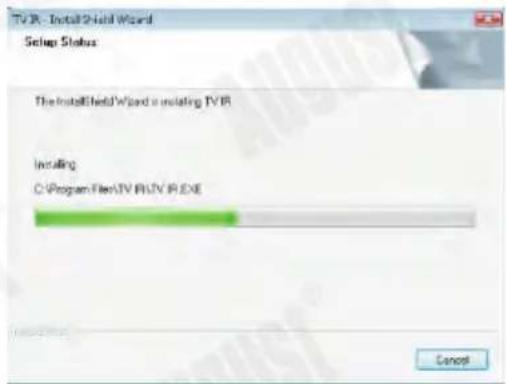
Etape 13: Veuillez patienter pendant que le logiciel pour la télécommande s'installé.
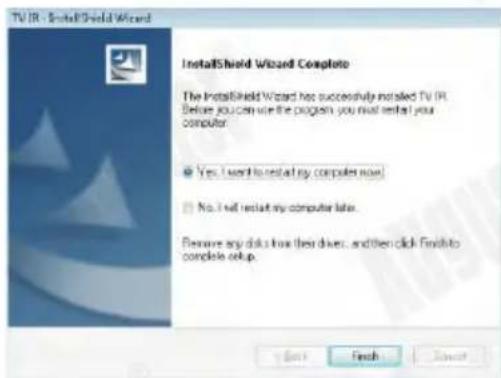
Etape 14: Sélectionnez la première option 'Oui, je souhaite redémarrer mon ordinateur maintainant et cliquez sur 'Terminer' afin de compléter l'installation pour la télécommande. Notre ordinateur redémarra automatiquement.
Etape 15: après avoir redemarrer votre ordinateur, l'icone du Total
Media apparaitr sur le bureau. Deux icones
(TMMonitor) et (TV IR) seront visible en bas à droite de l'écran.
Si TMMonitor ou TV IR ne sont pas visibles, il se peut qu'ils aient ete bloqués par toute ordinateur. Lancez-les manuellement: Demarrer Tous les programmes - ArcSoft TotalMedia 3.5 - TMMonitor et Demarrer - Tous les programmes - TV IR - TV IR.
Si TV IR n'est pas dans la liste des programmes, alors le logiciel pour la télécommande n'a pas ete installe avec succes. Merci de reinstaller manuellement en executant la programme TVIR\setup.exe dans le CD du logiciel fourni.
Etape 16: Vous pouvez maintainant lancer TotalMedia 3.5 afin de faire le balayage pour les chaînes et commencer de regarder la télévision sur votre ordinateur.
3.3 Plus d'instructions
Cliquez Modes d'Emploi afin de voir celui-ci en forme électronique et pour les modes d'emploi pour TotalMedia.
-15
3.4 ArcSoft TotalMedia
Pour plus d'informations sur TotalMedia, cliquez sur «?» dans la barre de menus pour obtenir de l'aide ou visitez leur site web sur www.arcsoft.com.
4. Telecommande
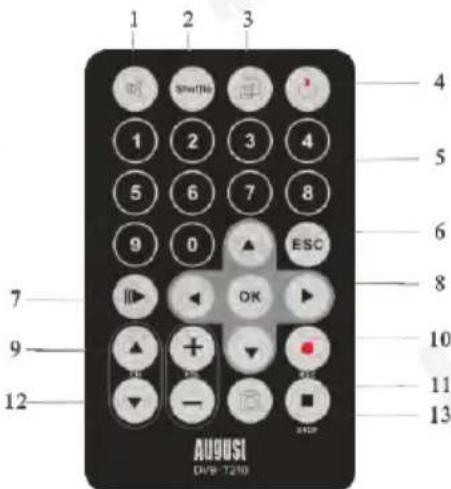
1) Bouton muet
2) Apercu 16 chains
3) Basculer en plein ecran ou en ecran par défaut
4) Ouvrir / Fermer l'application TotalMedia
5) Chiffres 0 à 9
6) Echapper
7) Lecture / Pause du direct
8) Haut/ Bas/Gauche/Droite/OK
9) Chaine Suivante/ Chaine Precedente
10) Enregister
11) Arreter l'enregistrement/Arreter la lecture
12) Augmenter / Diminuer le volume
13) Snapshot (effectuer une capture d'ecran)
5. Foire aux Questions
5.1 Je ne trouve aucune chaine après le balayage automatique.
Vérifier si la couverture TNT est disponible dans votre région.
Vérifier si le niveau du signal est faible. Essayer de déplacer l'antenne et refaire le balayage. Il peut être utile de déplacer l'antenne pres d'une fenetre ou la placer sur des metaux, tels que votre toit de voiture, un radiateur, etc.
- Verifiererouteconnexionàl'antenne.
- Verifier que vous avrez selectionné le pays correct dans les paramétres de balayage de TotalMedia.
- Refaire le balayage en utilisant une antenné de toit adaptée à la réception de la TV numérique.
5.2 Je n'a pas une antenne de toit, puis je utiliser une antenne portative?
Cela dépend des facteurs locaux. La réception TNT peut être affectée par différents facteurs tels que la proximité des émetteurs, des grands bâtiments, des murs écais, les conditions météorologiques etc. Le site TNT (www.tousaunumerique.fr) indique que seul un petit nombre de menages sont en mesure de d'utiliser une antenné portable. Ceci n'applique pas si vous étés situez à proximité d'un émetteur. Cependant, la réception seraient encore très aléatoire et il est fortement recommandé d'utiliser une antenné de tout pour vous assurer une belle réception.
5.3 Le dispositif reçoit une image parfaite quand il est branché à mon antenné de toit, mais aucune image à l'aide de la petite antenné fournie.
Veuillez bien noter que l'antenne portable incluse ne peut ettreutilisée que dans des regions ou le signal est suffisamment fort. Le site TNT (www.tousaunumerique.fr) indique que seul un petit nombre de menages sont en mesure de d'utiliser une antenne portable. Ceci n'applique pas si vous est situiez a proximite d'un émetteur. Cependant, la reception serait encore tres aleatoire et il est fortement recommande d'utiliser une antenne de toit pour vous assurer une belle reception.
La réception peut être affecté par divers facteurs tels que votre proximité aux émetteurs, des grands batiments, des murs écais, la météo etc.
5.4 Gel d'image ou certaines chaînes sont absentes.
Lorsque vous regardez la TNT, dans la plupart des cas, le gel ou blocage d'image est causé par un problème de réception; soit le signal est trop faible ou il y a uneASFinterference. Essayez a nouveau d'utiliser l'appareil un peu plus tard ou dans des lieux differents.
Voici quelques raisons possibles d'une mauvaise réception TNT. Pour plus d'informations, visitez http://www.tousaunumericique.fr/en-savoir-plus/ :
-
Des facteurs locaux tels que la proximite des émetteurs, les hauts bâtiments, les murs écais, les plafonds, les conditions météorologiques, etc.
-
Un amplificateur d'antenne peut etre utile pour améliorer la puissance de notre signal dans les cas ou votre antenne de toit dessert plusieurs postes de télé / videos, car la répartition du cable de l'antenne (RF) peut affaiblr le signal.
-
Si vous antenna a parfaitement fonctionné pendant un certain nombre d'années et que vous ne receivez plus d'images claires, il se peut qu'elle soit usageée ou qu'elle ait été endommagée par les intempéries. Vous auriez besoin de réparer ou de changer votre ANTENNE. Par ailleurs, dans certaines parties du pays, les signaux TNT utilisent une fréquence ou un émetteur différent de celui que vous utiliseriez normalement pour toute réception analogique.
5.5 Il n'y a aucun voyant lumineux sur l'appareil, est-il defecteaux? Cet apparéil ne possède pas devoyant d'alimentation. Le petit orifice sur le côte du dispositif est destiné au recepteur infrarouge pour la télécommande.
5.6 Je peux Obtener l'image mais pas de son.
Verifiez la carte son ou le niveau sonore de�te ordinateur.
5.7 La telecommande ne marche pas.
- Verifiez que TMMonitor et TV IR ont ete correctement installes. Veuillez-vous reporter a la page 15 Etape 15.
- Verifiez lapile de la telecommande.
Assurez-vous que vous etes a moins de 5m du recepteur TV USB.
Le bon fonctionnement de la télécommande requiert que la trajectory du signal ne soit pas obstruée: vérifie qu'aucun objet ne fait obstacle entre la télécommande et le recepteur TNT USB. - Les utilisateurs dc Windows Vista ou Windows 7 peuvent utiliser Windows Media Center pour regarder la télévision, cependant veillez noter que le telecommande fournie est conque pour fonctionner avec Total Media et ne fonctionnera pas avec Windows Media Center ou un autre logiciel.
5.8 La télévision se fige ou ralentit a certains moments.
Assurez-vous que votre ordinateur répond aux exigences du système pour utiliser cet apparéil.
- Verifiez que vous pirote VGA est correctement installé et mis à jour.
Fermez toutes les autres applications de votre ordinateur lorsque vous utilisez cet appeareil pour regarder la télévision.
6. Garantie
Ce produit est garanti pendant douze mois à compter de la date de l'achat initial. Dans le cas improbable d'une panne due à un besoin de matérielaux ou de fabrication, l'appareil sera remplace ou réparé gratuitement (si possible) pendant cette période. Un produit équivalent sera proposé au cas où le produit n'est plus disponible ou réparable.
Cette garantie est soumise aux conditions suivantes:
La garantie n'est valable que dans le pays ou le produit est achete.
- Le produit doit être correctement installé et utilisé conformément aux instructions données dans le manuel de l'utilisateur.
Le produit ne doit etre utilise qu'a des fins domestiques.
- La garantie ne couvre que l'unité principale et pas les accessoires.
- La garantie ne couvre pas les dommages causés par une mauvaise utilisation, de la négligence, un accident et des catastrophes naturelles.
- La garantie sera rendue nulle si le produit est revendu ou a ete endommagé par des réparations inexpertes. Le fabricant decline toute responsabilité concernant des dommages fortuits ou des dommages indirects.
- Veuiliez consulter notre service clients avant de returner tout produit; nous ne sommes pas responsables des retours de produits inattendus.
- Tout produits défectueux doivent être conservés et renvoyés dans leur emballage d'origine avec tous les accessoires et la facture d'achat originale.
La garantie est en plus, et ne diminuè pas, vos droits statutaires ou légaux.
Service Clients:
Telephone: +44 (0) 845 250 0586
Email: service-fr@augustint.com
L'appareil est conforme aux exigences essentielles et aux autres dispositions pertinentes de la directive 2014/30/EU. La déclaration de conformité peut être consulté sur notre site internet à l'adresse http://www.augustint.com/en/declaration.