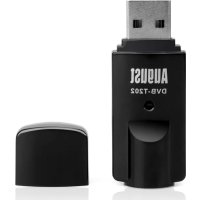
DVBT202 - Recepteur August - Notice d'utilisation et mode d'emploi gratuit
Retrouvez gratuitement la notice de l'appareil DVBT202 August au format PDF.

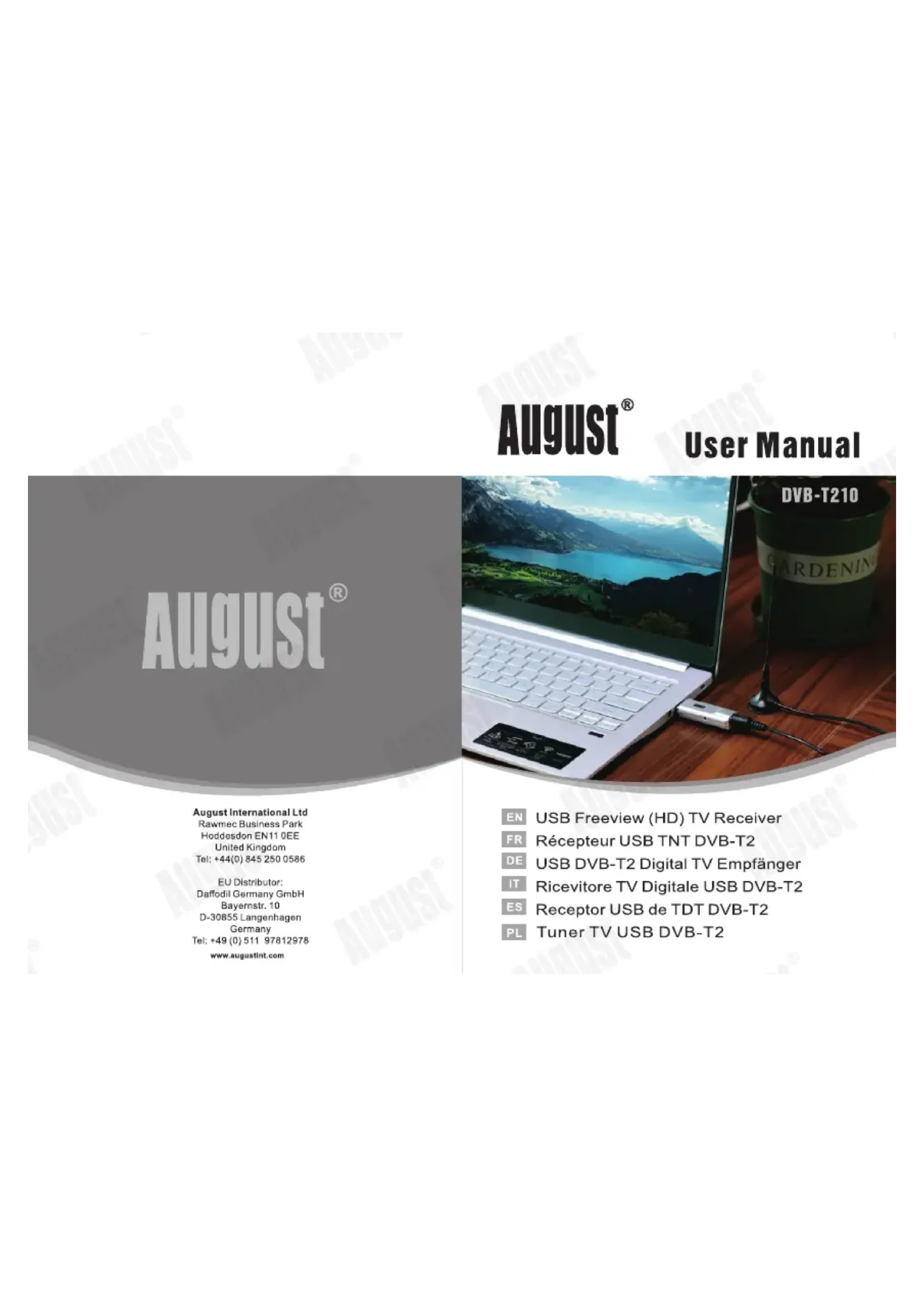
| Caractéristiques techniques | Récepteur DVB-T2, compatible MPEG-2, MPEG-4 |
|---|---|
| Résolution vidéo | 1080p Full HD |
| Connectivité | HDMI, USB, sortie audio numérique |
| Fonctionnalités | Enregistrement sur USB, fonction Time Shift |
| Alimentation | Adaptateur secteur inclus, consommation énergétique faible |
| Utilisation | Installation facile, interface utilisateur intuitive |
| Maintenance | Nettoyage régulier de l'appareil, mise à jour du firmware |
| Sécurité | Conforme aux normes de sécurité électrique |
| Informations générales | Dimensions compactes, léger, idéal pour les déplacements |
FOIRE AUX QUESTIONS - DVBT202 August
Questions des utilisateurs sur DVBT202 August
0 question sur cet appareil. Repondez a celles que vous connaissez ou posez la votre.
Poser une nouvelle question sur cet appareil
Téléchargez la notice de votre Recepteur au format PDF gratuitement ! Retrouvez votre notice DVBT202 - August et reprennez votre appareil électronique en main. Sur cette page sont publiés tous les documents nécessaires à l'utilisation de votre appareil DVBT202 de la marque August.
MODE D'EMPLOI DVBT202 August
Nous conseillons d'utiliser une antenne de toit lorsque vous recherchez des chaînes de télévision pour la première fois. Si un signal est détecté, les informations sur les chaînes seront enregistrées sur votre ordinateur. Vous pouvez ensuite passer à l'antenne portable fournie, en déplaçant l'antenne à un endroit approprié pour recevoir le signal.
Veuillez noter que l'antenne portable fournie peut être utilisée uniquement dans les zones où le signal est le plus fort.
Le signal reçu peut également être affecté par divers facteurs tels que la distance qui vous sépare des émetteurs de télévision locaux, les bâtiments environnants, les murs et plafonds épais, les interférences électriques à proximité telles que les micro-ondes, et les conditions météorologiques.
1. Cet appareil est portable mais ne convient pas à une utilisation à grande vitesse (Train, voiture). 2. Lors de l'utilisation des fonctions « Enregistrement » ou « Contrôle du direct », veuillez vous assurer que votre disque dur comporte suffisamment d'espace disponible. 3. Veuillez suivre chaque étape de ce manuel d'utilisation afin d'opérer une bonne installation sans problème sur votre ordinateur. Le fabricant ne peut être porté responsable pour des opérations effectuées non inscrites dans ce manuel. 4. Nous nous réservons le droit de modifier le logiciel et les pilotes. Ceux-ci resteront disponibles au minimum jusqu'à la date légale de garantie des produits.
1.1 Caractéristiques
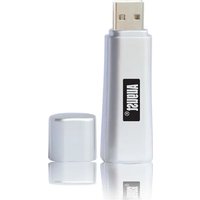
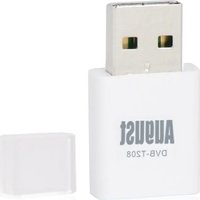
- Récepteur TNT HD USB
- Compatible avec les normes DVB-T et DVB-T2
- Enregistrement en direct ou programme
- Guide des programmes
- Compatible avec la norme MPEG1/2/4 et H.264 - Consommation très faible
1.2 Prérequis
- CPU: P4 1.4GHz ou supérieur
- RAM:512Mb ou supérieur
- Carte graphique : 32 Mb ou supérieur
- Cartesons, port USB 2.0
- Systeme: Windows 11,10,8,7
- Microsoft direct X9.0 ou supérieur
1.3 Contenu de la boîte
- C1é USB TNT HD
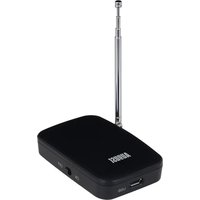
- Antenne portable
- Cable USB
- Manuel d'utilisation
2. Branchement du matériel
Ordinateur portable
- 1ère étape : Brancher la clé USB sur un port USB 2.0 de votre ordinateur à l'aide du câble fourni dans la boîte.
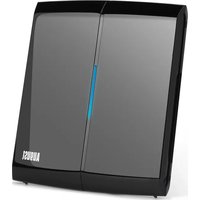
- 2ème étape : Brancher une antenne de toit sur la clé USB August.
3. Installation des pilotes et du logiciel
1ère étape: Brancher la clé USB August sur un port USB 2.0 avec le câble fourni dans la boîte.
2ème étape : Ouvrir un navigateur internet et rechercher le site suivant : https://www.augustint.com/en/downloadsoft-9.html
3ème étape : Recherche la ligne « August DVB-T210 - Clé USB TNT », recherche NextPVR et clique sur le lien de droite pour télécharger les pilotes et le logiciel (voir photo ci-dessous).
4ème étape : Mettre en pause votre antivirus. Attention si vous n'avez pas d'antivirus ou le désinstallé, l'antivirus Windows Defender prend le relais. Celui-ci doit aussi être désactivé temporairement pendant l'installation afin d'éviter tout blocage. (Penser à le réactiver une fois l'installation terminée).
5ème étape : Ouvrir le fichier ZIP et le fichier se trouvant à l'intérieur.

August
DVB-T2
Installa...
6ème étape : Choisir la langue du menu d'installation.
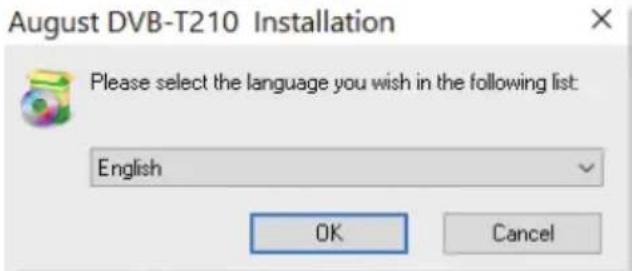
7ème étape : Cliquer sur « Suivant » (Next).
8ème étape : Lire les instructions s'affichant à l'écran. Vérifier que la clé USB DVB-T210 est bien branchée sur l'ordinateur et appuyer sur « Suivant » (Next).
9ème étape : Patienter un instant pendant la préparation des fichiers.
10ème étape: Cliquer sur « Suivant » pour démarrer l'installation des pilotes.
Driver Install 64bit - InstallShield Wizard

11ème étape : Cliquer sur « Installer » et patienter.
Driver Install 64bit-InstallShield Wizard
12ème étape : Cliquer sur « Terminer » puis sur « Fermer » pour lancer l'installation du logiciel NextPVR.
Driver Install 64bit - InstallShield Wizard
Installing Driver Install 64bit
13ème étape : Patienter pendant la préparation et les installations des fichiers.
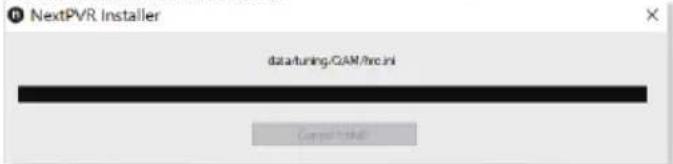
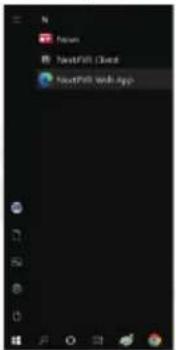
Note: Une fois l'installation terminée, la fenêtre ci-dessus se ferme automatiquement. Les applications NextPVR Web et NextPVR client sont alors disponibles dans la liste des programmes de l'ordinateur.
4.1.1 Connexion
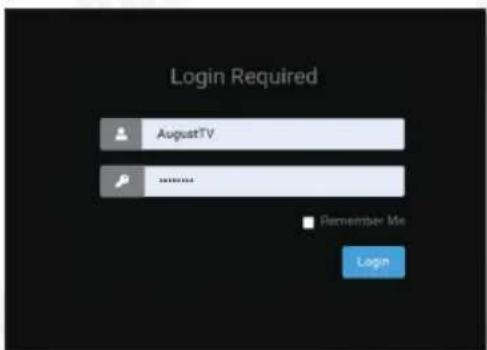
Ouvrir NextPVR Web App et indiquer le nom d'utilisateur et mot de passe suivant :
Nom d'utilisateur: AugustTV
Mot de passe: AugustTV
Note: Aucune connexion internet n'est requise pour utiliser cette application.
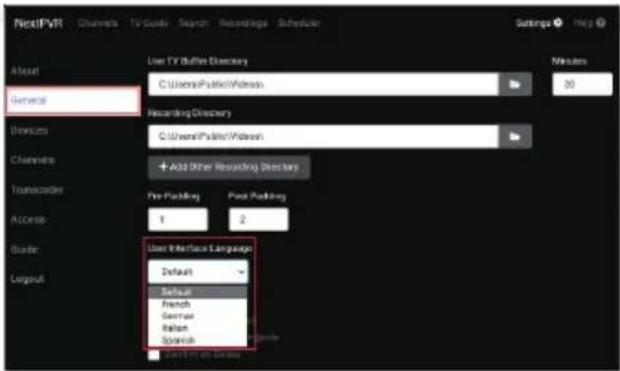
4.1.2 Choix de la langue
Cliquez sur « Settings » en haut à droite
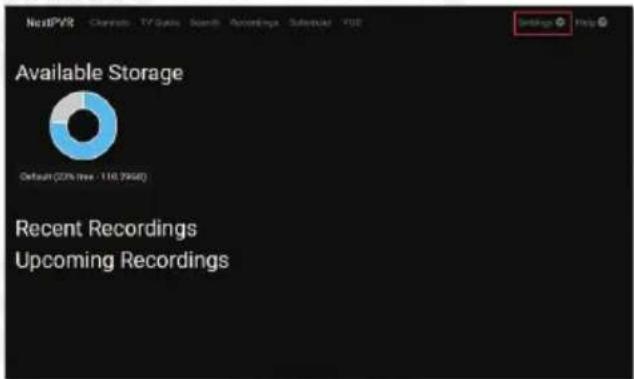
Cliquez sur « General » sur le menu de gauche et sélectionnez la langue souhaitée dans la liste. (Default = Anglais). Sélectionnez French pour le Français.
Fermer le logiciel « Next PVR Web App » et le rouvrir pour que le changement de langue soit en compte.
4.1.3 Rechercher les chaînes
Cliquez sur Paramètres (Settings) en haut à droite, puis sur « Appareils » (Devices) sur le menu de gauche.
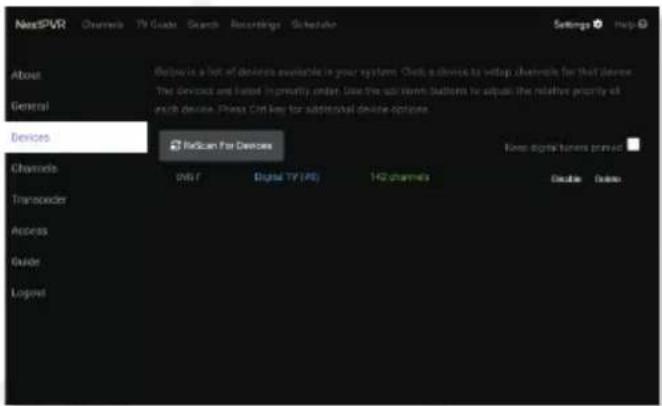
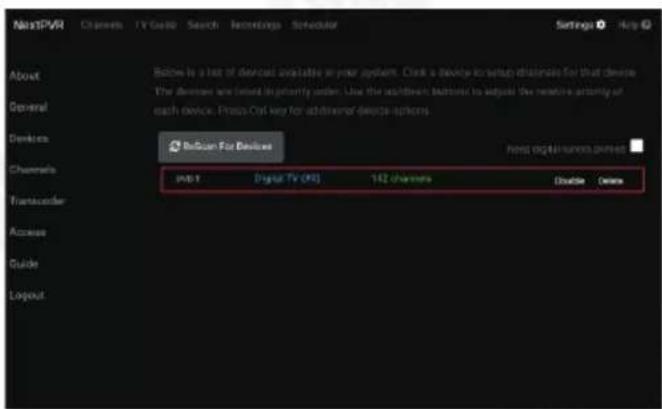
Cliquez sur l'appareil DVB-T disponible.
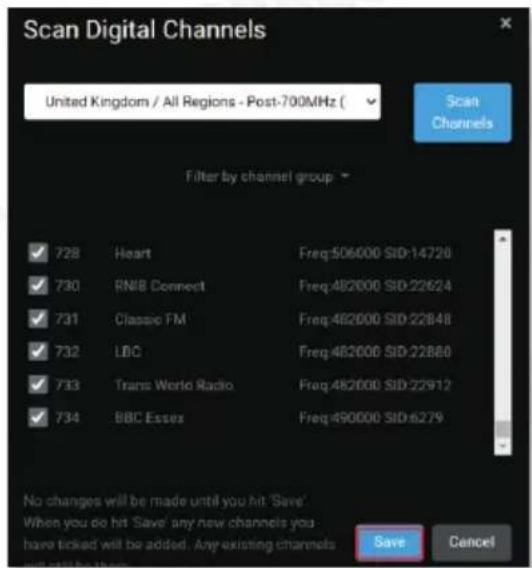
Sélectionner le pays souhaité et cliquer sur « Scan channels »
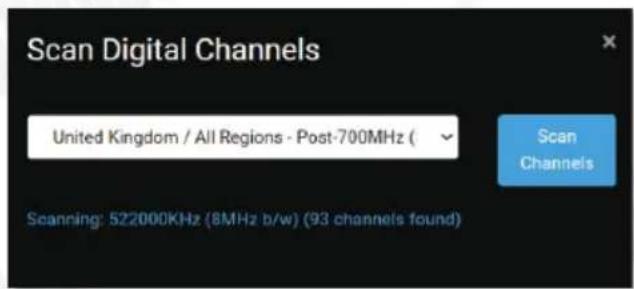
Patienter quelques minutes le temps de la recherche et cliquer sur «Save» une fois terminé.
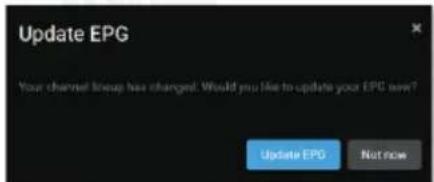
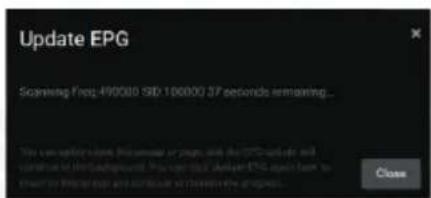
Cliquer sur « Update EPG » et fermer la fenêtre. Les chaînes sont désormais disponibles en cliquant sur « Chaînes » (Channels) dans le menu du haut. Pour une utilisation plus agréable nous recommandons d'utiliser ensuite le logiciel NextPVR Client aussi installé sur tout ordinateur.
4.1.4 Paramétrage de NextPVR Client Ouvrir le logiciel NextPVR Client -13
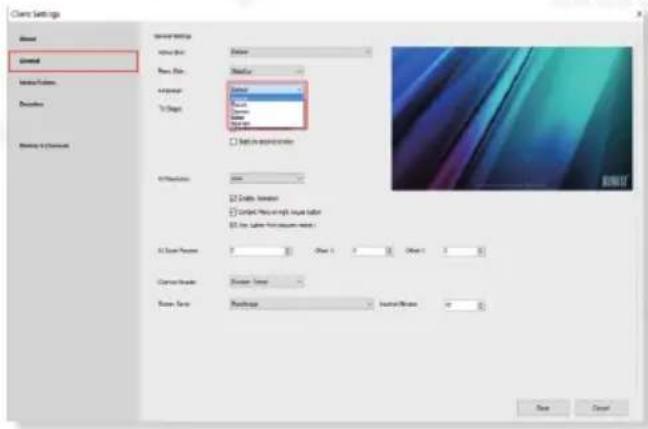
Faire un clic droit sur la fenêtre du logiciel et sélectionner « Settings »
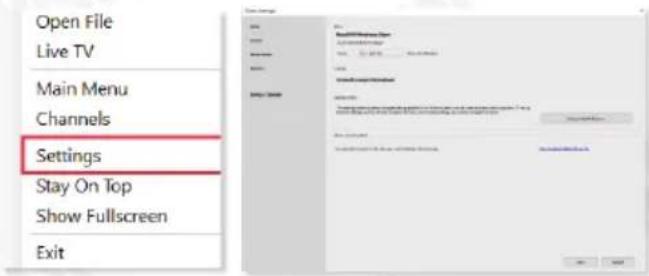
Cliquez sur « General » et sélectionnez la langue souhaitée « Default » = Anglais. Pour le français veuillez choisir « French ». Pour valider la modification veuillez fermer et rouvrir le logiciel NextPVR Client.
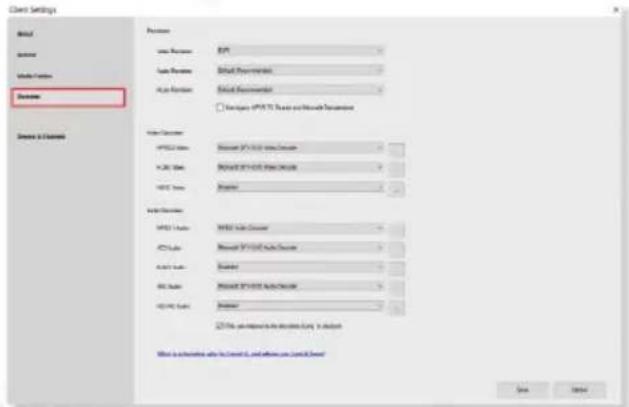
Cliquer sur « Décodeur » dans le menu de gauche. Vérifier qu'il y a bien un décodeur vidéo et audio sélectionné sur les différentes lignes.
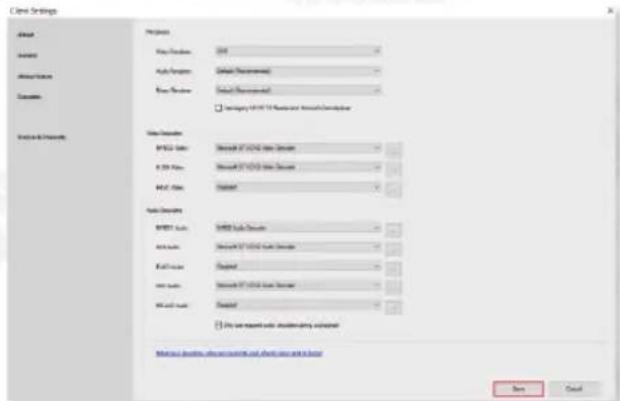
CliquezEnregistrer(Save).
4.2 Utilisation du logiciel next PVR client
- Ouvrir le logiciel NextPVR Client.
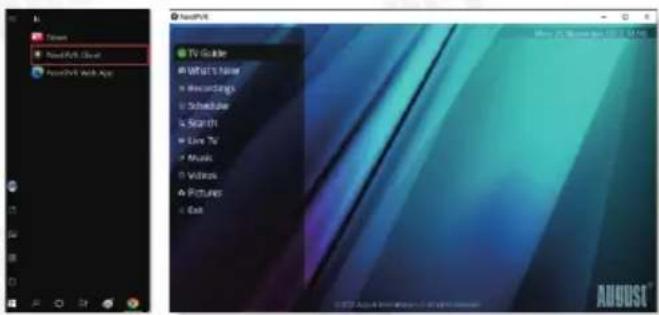
Vérifier que la clé USB August soit branchée et qu'une antenne y soit connectée.
- Cliquer sur « En direct » (Live TV).
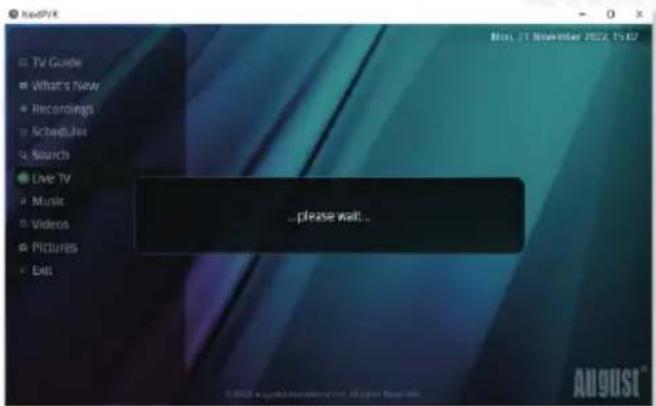
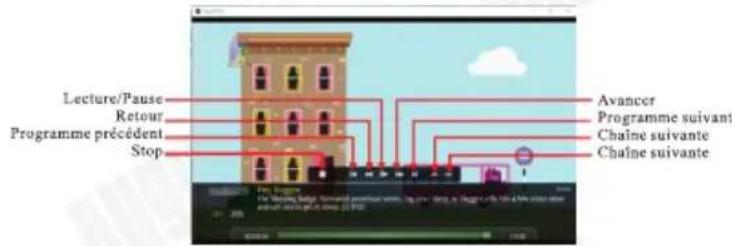
- Faire un clic droit et sélectionner « Channels » pour afficher la liste des chaînes.
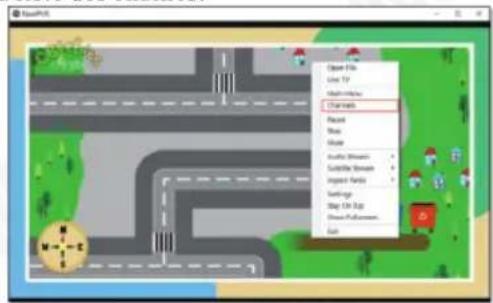
- Pour fermer l'affichage des chaînes, cliquer sur la croix en haut à droite de la fenêtre des chaînes.
-17-
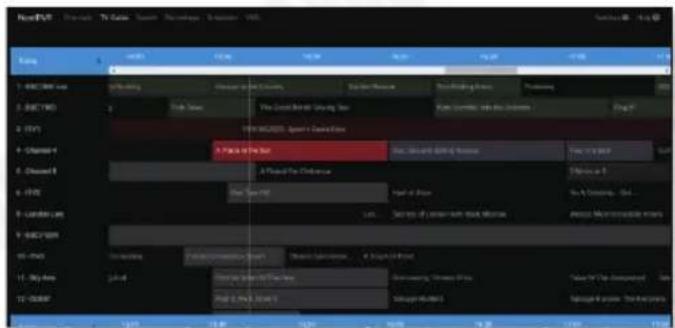
- Cliquer sur « Guide TV » (TV Guide) pour afficher le Guide des programmes.
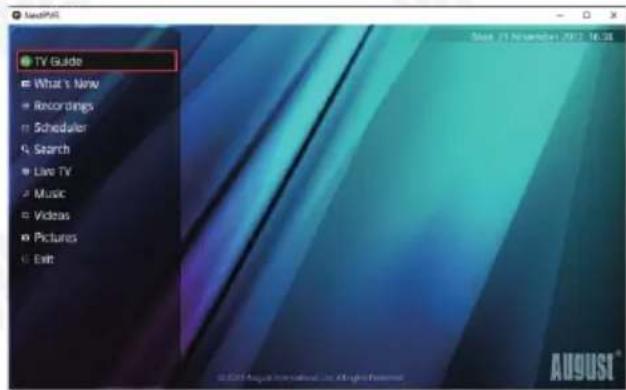
- Naviguer sur le guide à l'aide de la souris et des flèches du clavier.
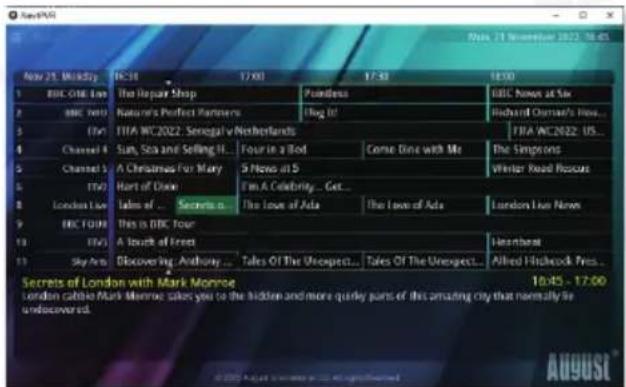
- Cliquer sur un programme pour afficher les détails du programme.
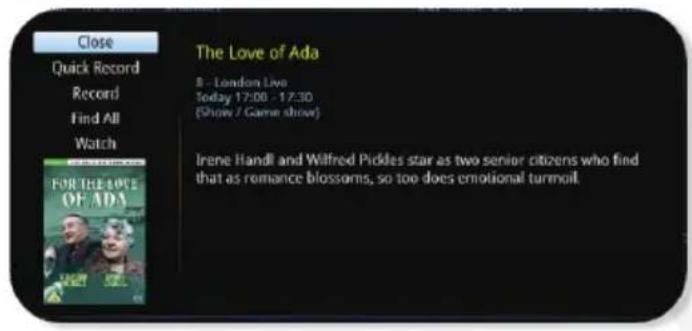
- Cliquer sur « Enregistrement r... » pour programmer un enregistrement sur le programme concerné.
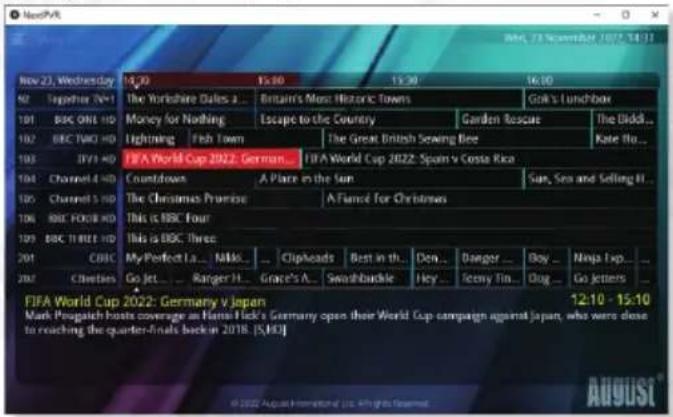
- Cliquer une seconde fois sur le nom du programme pour soit lancer la lecture, mettre à jour ou annuler l'enregistrement.
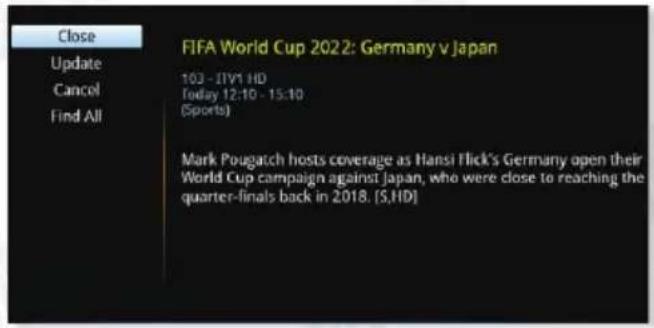
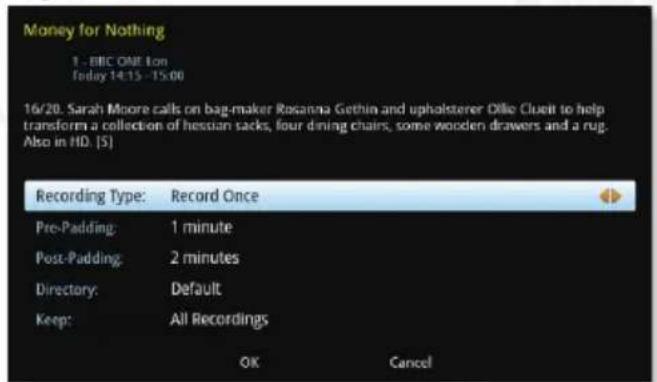
- Cliquer sur « Enregistrer » pour ouvrir la fenêtre de réglage d'enregistrement. Cliquer sur « Ok » pour confirmer les paramètres.
4.3 Utiliser l'application nextpvr web
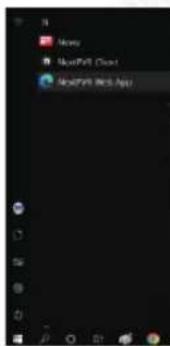
- Si vous préférez utiliser l'application NextPVR Web, veuillez l'ouvrir et sélectionner la langue souhaitée à l'aide du point 4.1.2 de ce manuel.
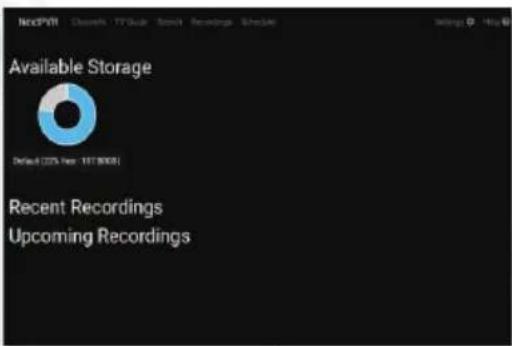
- Cliquer sur « Chaîne » dans le menu du haut pour accéder à la liste des chaîns.
-21-
- Cliquer sur la chaîne souhaitée pour la regarder.

- Clique sur « Guide TV » pour accéder au Guide des programmes.
Utiliser la souris et les flèches du clavier pour naviguer dans le guide en fonction des chaînes, dates et heures.
-22-
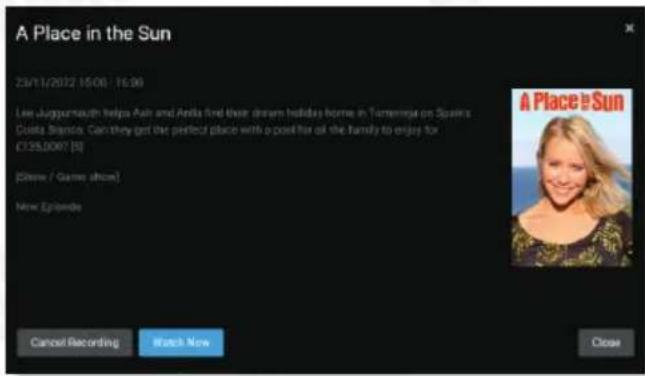
- Cliquer sur le programme concerné pour accéder aux détails.
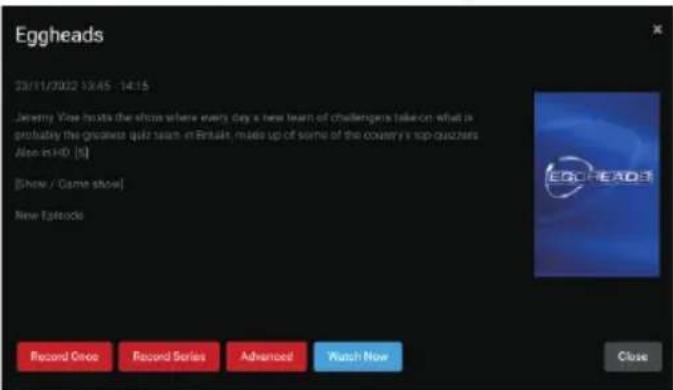
- Cliquer sur « Enregistrer une fois » pour programmer un enregistrement. Le programme sera affiché en rouge pendant l'enregistrement.
- Cliquer une seconde fois sur le nom du programme pour soit lancer la lecture, mettre à jour ou annuler l'enregistrement.
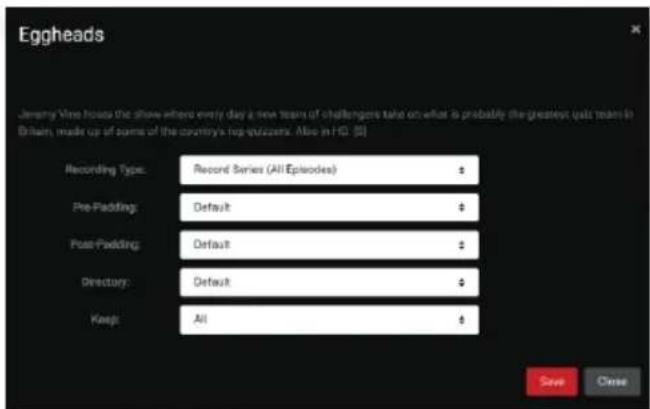
- Cliquer sur « Avancé » pour ouvrir la fenêtre de réglage d'enregistrement. Cliquer sur « Ok » pour confirmer les paramètres. Cliquer sur « Enregistrer » pour confirmer votre sélection.
5.1 Je ne trouve aucune chaîne
- Si vous utilisez une antenne portable, veuillez la déplacer dans un endroit plus adéquat.
- Vérifier qu'elle soit bien fixée sur la clé USB et que les connecteurs internes soient bien reliés.
- Vérifier que le bon pays a été sélectionné
- Effectuer une nouvelle recherche en utilisant une antenne de toit.
5.2 Je n'ai pas d'antenne de toit
Dans ce cas, veuillez utiliser une antenne portable en la plaçant près d’une fenêtre en direction de l’émetteur régional. Veuillez noter que l’épaisseur des murs et la zone géographique peuvent impacter la réception.
5.3 L'image n'est pas stable et certaines chaînes sont manquantes
Veuillez effectuer une nouvelle recherche des chaînes en suivant les conseils du point 5.1.
5.4 Il n'y a aucune LED allumée sur la clé USB
Aucune LED n'est présente sur la clé USB. Il s'agit d'une pièce du récepteur qui ne s'allume pas.
5.5 J'ai l'image mais pas le son
Veuillez vérifier les paramètres audio de votre ordinateur
Veuillez vérifier qu'un décodeur audio est bien sélectionné dans les paramètres. Clic droit > paramètres > sélectionner un décodeur audio sur la ligne concernée.
6. Garantie
Ce produit est garanti pour une période de 24 mois à compter de la date
d'achat initiale. Dans le cas improbable d'une panne due à un défaut de matériaux ou de fabrication, l'appareil sera remplacé ou réparé gratuitement (si possible) pendant cette période. Un produit équivalent sera proposé au cas où le produit n'est plus disponible ou réparable.
Cette garantie est soumise aux conditions suivantes :
La garantie n'est valable que dans le pays où le produit est acheté.
- Le produit doit être correctement installé et utilisé conformément aux instructions données dans le manuel de l'utilisateur.
Le produit ne doit être utilisé qu'à des fins domestiques.
- La garantie ne couvre que l'unité principale et pas les accessoires.
- gligence, un accident et des catastrophes naturelles.
- La garantie sera rendue nulle si le produit est revendu ou a été endommagé par des réparations inexpertes. Le fabricant dé
- Veuillez consulter notre service clients avant de reto
Tout produit défectueux doit être conservé et renvoyé dans son emballage d'origine avec tous les accessoires et la facture d'achat originale.
La garantie est en plus, et ne diminue pas, vos droits statutaires ou légaux.
Service clients:
Téléphone: +44 (0) 845 250 0586
Email: service-fr@augustint.com
L'appareil est conforme aux exigences essentielles et aux autres dispositions pertinentes de la directive 2014/30/EU. La déclaration de conformité peut être consultée sur notre site internet à l'adresse http://www.augustint.com/en/declaration.