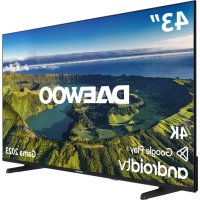
43DM72UA - Téléviseur DAEWOO - Notice d'utilisation et mode d'emploi gratuit
Retrouvez gratuitement la notice de l'appareil 43DM72UA DAEWOO au format PDF.



| Type de produit | Téléviseur LED UHD 4K |
| Marque | Daewoo |
| Modèle | 43DM72UA |
| Taille d'écran | 43 pouces (109 cm) |
| Résolution | Ultra HD 3840 x 2160 pixels |
| Système d'exploitation | Android TV |
| Récepteur TV | DVB-T2/C/S2 (numérique terrestre, câble, satellite) |
| HDR | HDR10, HLG |
| Connectivité | HDMI (x2), USB (x1), Ethernet, Wi-Fi 802.11 a/b/g/n/ac, Bluetooth |
| Sortie audio | Optique SPDIF, casque |
| Fonctions intelligentes | Google Cast, HbbTV, recherche vocale, enregistrement USB, Time Shift |
| Audio | Dolby Atmos, DTS Virtual:X, haut-parleurs stéréo |
| Télécommande | Avec microphone, appairage Bluetooth |
| Alimentation | 220-240 V, 50 Hz |
| Consommation énergétique | Classe A (estimation) |
| Dimensions (sans pied) | Environ 96 x 56 x 8 cm |
| Poids (sans pied) | Environ 8 kg |
| Accessoires inclus | Télécommande, piles AAA (x2), câble d'alimentation, manuel |
| Fixation murale | VESA 200x200 mm (estimate) |
| Sécurité | Arrêt automatique, verrouillage parental, protection contre la chute |
| Entretien | Débrancher avant nettoyage, utiliser un chiffon doux |
| Réparabilité | Indice de réparabilité estimé à 5,5/10 |
FOIRE AUX QUESTIONS - 43DM72UA DAEWOO
Questions des utilisateurs sur 43DM72UA DAEWOO
0 question sur cet appareil. Repondez a celles que vous connaissez ou posez la votre.
Poser une nouvelle question sur cet appareil
Téléchargez la notice de votre Téléviseur au format PDF gratuitement ! Retrouvez votre notice 43DM72UA - DAEWOO et reprennez votre appareil électronique en main. Sur cette page sont publiés tous les documents nécessaires à l'utilisation de votre appareil 43DM72UA de la marque DAEWOO.
MODE D'EMPLOI 43DM72UA DAEWOO
Puee Mauaeaeaeaeaeaeaeaeaeaeaeaeaeaeaeaeaeaeaeaeaeaeaeaeaeaeaeaeaeaeaeaeaeaeaeaeaeaeaeaeaeaeaeaeaeaeaeaeaeaeaeaeaeaeaeaeaeaeaeaeaeaeaeaeaeaeaeaeae
nne nnnnne nee eae enne nee
e e
n z de g h e w p 1000000000000000000000000000000000000000000000000000000
nne nnnnne nee eaeene ene eee
Pnne nnnnne nee eae
Pun uusnnsnnn nnnnne nnnnne nnnnne nnnnne nnnnne nnnnne nnnnne nnnnne nnnnne nnnnne nnnnne nnnnne nnnnne nnnnne nnnnne nnnnne nnnnne nnnnne nnnnne nnnnne nnnnne nnnnne nnnnne nnnnne nnnnne nnnnnee nnnnne nnnnne nnnnne nnnnne nnnnne nnnnne nnnnne nnnnne nnnnne nnnnne nnnnne nnnnne nnnnne nnnnne nannne nannne nannne nannne nannne nannne nannne nannne
eepnneepnneepnneepnneepnneepnneepnneepnneepnneepnneepnneepnneepnneepnneepnneepnneepnneepnneepnneepnneepnneepnneepnneepnneepnneepnneepnneepnneepnneepnneep
eaeenee eaeenee eaeenee eaeenee eaeenee eaeenee eaeenee eaeenee eaeenee eaeenee eaeenee eaeenee eaeenee eaeenee eaeenee eaeenee eaeenee eaeenee eaeenee eaeenee eaeenee eaeenee eaeenee eaeenee eaeenee eaeenee
:
eep
e e
eaeene eaeene eaeene eaeene eaeene eaeene eaeene eaeene eaeene eaeene eaeene eaeene eaeene eaeene eaeene eaeene eaeene eaeene eaeene eaeene eaeene eaeene eaeene eaeene eaeene eaeene eaeene eaeene eaeene eaeene eaeene eaeene eaeene eaeene eee
La Temperatura ambiente, après de conectaro a l
corrente.
- Cabiut de allambre et trebu sa vie dusur accesible
- Nucacot - télévisorer - mobiliel ute - ne
Nu asezaq televizoril, mobileri etc. pe de alimentatorio ... He cably de alimentatorio ...
de alimentaire . On - Blvd de alimentaire ocepe du la incinquième coue electromotorien Monoprotet
poate duce la incenduo saud electrocutiere. Manewatc cabhil de alimentare pumai de stecherr.nu decuplat
| Encodeur Video | 37 |
| "Audio" | 37 |
| Image | 39 |
| Sous-titre | 39 |
| Spécifications | 41 |
| Licences | 42 |
| Informations de la disposition | 42 |
| Table des matières | |
| Consignes de sécurité | 2 |
| Introduction | 4 |
| Accessoires inclus | 4 |
| Fonctions | 4 |
| Installation du support & Fixation murale | 5 |
| Branchement de l'antenne | 5 |
| Autres Connexions | 6 |
| Mise sous/hors tension du téléviseur | 7 |
| Commande et fonctionnement du téléviseur | 7 |
| Télécommande | 8 |
| Assistant de configuration initiale | 9 |
| Écran d'accueil | 12 |
| Contenu du menu du mode TV en direct | 13 |
| Chaires | 13 |
| Options TV | 13 |
| Enregistrement | 15 |
| Réseau & Internet | 15 |
| Chaîne | 15 |
| Comptes et Connexion | 18 |
| Applications | 19 |
| Préférences de l'Appareil | 19 |
| Télécommande & Accessoires | 25 |
| Liste des chaînes | 25 |
| Guide de programme | 26 |
| Connexion à Internet | 26 |
| Multi Media Player | 28 |
| À partir d'une connexion USB | 30 |
| Fonction AutoPlay d'un disque USB | 30 |
| Enregistrement USB | 30 |
| Enregistrement instantané | 31 |
| Regarder les programmes enregistrés | 31 |
| Enregistrement du décalage temporel | 31 |
| Format de Disque | 31 |
| Liste de programme | 31 |
| CEC | 32 |
| Google Cast | 33 |
| Système HBBTV | 33 |
| Recherche en mode de veille rapide | 34 |
| Mise à Jour du Logiciel | 34 |
| Dépannage et astuces | 34 |
| Compatibilité du signal HDMI | 35 |
| Formats de fichier pris en charge pour le mode USB | 36 |
| Décodeur Video | 36 |
Français-1-
Româna - 40 -
TOUJOURS informer les enfants des dangers de grimper sur les meubles pour atteindre le téléviseur ou ses commandes.
Acheminer TOUJOURS les cordons et les cables re
se liés à toute téléviseur de façon à ce quils ne puissant pasetre trèbuches,tirés ou saisis.
Ne JAMAIS placer un téléviseur dans un endroit instable.
-
Ne JAMAIS placer le téléviseur sur un meuble haut (par exemple, une armoire ou une bibliothèque) sans ancre à la fois le meuble et le téléviseur sur un support approprié.
-
Ne JAMAIS placer le téléviseur sur du tissu ou autres matérielles qui pourrait se couver entre le téléviseur et les meubles de support.
-
Ne JAMAIS placer d'objets qui pourrait inciter les enfants à grimper, comme des jouets et des
-
L'equipement est uniquement adapte pour un montage en hauteur ≤ 2m Si le téléviseur existant doit etre conserve et deplacé, les memes considérations que ci-dessus doivent etre appliquées.
Lorsque l'appareil est connecté à la mise à la terre de protection du batiment par l'alimentation SECTEUR ou par d'autres apparèils avec un branchement à la mise à la terre de protection ou à un système de distribution de télévision via un cable coaxial, cela peut dans certaines circonstancesockerer un risque d'accidie. Par consequent, assurez-vous que le branchement a un système de distribution de télévision soit assures par un dispositif garantissant une isolation électrique inférieure à une certaine gamme de fréquences (isolateur galvanique)
AVERTISSEMENTS LIÉS À LA FIXATION MURALE - Lisez les instructions avant de monter votre téléviseur au mur. - Le kit de fixation murale est en option. Vous pouvez vous en procurer chez votre vendeur local, s'il n'est pas fourni avec votre téléviseur. - N'installez pas le téléviseur au plafond ou sur un mur incliné. - Utilisez les vis de fixation murale et autres accessoires recommends. - Serrez fermement les vis de fixation murale pour éviter la chute du téléviseur. Ne serrez pas trop les vis.
Les figures et illustrations de ce mode sont fournies à titre de referencia uniquement et peuvent différer de l'apparce réelle du produit. La conception et les caractéristiques de l'appareil peuvent être modifiées sans notification.
Français-3-
| Symboles sur le produit |
| Les symboles suivants sont utilisés sur le produit pour marquer les instructions relatives aux restrictions, aux précautions et à la sécurité. Chaque explication rapporte uniquement à l'endetrot du produit portant le symbole correspondant. Veuillez en tenir compte pour des raisons de sécurité. |
| Équipment de classe II: Cet appeareil, de par sa conception, ne nécessite pas de branchement sécurisé à un système électrique de mise à la terre. |
| Terminal Sous Tension Dangereux: Les bornes marquées, dans des conditions normales d'utilisation, sont dangereuses lorsqu'elles sont sous tension. |
| Mise en Garde, Voir Instructions d'Utilisation: Les zones marquées contiennent des piles en forme de bouton ou de piece de monnaie replacables par l'utilisateur. |
| Produit Laser de Classe 1: Ce produit est équipé d'une source laser de Classe 1 sans danger dans des condi-tions d'utilisation raisonnablement prévisibles. |
| AVERTISSEMENT: |
| N'avalez pas la pile. Les produits chimiques y contenus pouraient vous brûler. |
| Ce produit ou les accessoires fournis avec celui-ci pouraient containir une pile bouton. L'ingestion d'une pile bouton peut causeer non seulement de séveres brûlures internes en seulement 2 heures, mais aussi le décès. |
| Gardez les nouvelles et ancienne piles hors de portée des enfants. |
| Si le compartmenté à piles ne se ferme pas correctement, arrêtez d'utiliser le produit et tenez-le hors de la portée des enfants. |
| Si vous pensez que des piles ont été avalées ou logées n'importe où à l'intérieur du corps, consultez de toute vergence un醫生. |
| Un téléviseur peut tomber, causant des blessures graves ou mortelles. Vous pouze éviter de nombreuses blessures, notamment aux enfants, ennant des précautions simples telles que : |
| • TOUJOURS utiliser les armoires ou les supports ou les méthodes de montage recommendées par le fabricant du téléviseur. |
| • TOUJOURS utiliser des meubles qui peuvent supporter le téléviseur en toute sécurité. |
| • TOUJOURS vous assurer que le téléviseur ne dépasse pas le bord du meuble de support. |
| Attention | Blessures graves ou risque de mort |
| Risque d'électrocution | Risque de tension dangereuse |
| Entretien | Composant d'entretien important |
Français-2-
| Introduction Nos you remercions d'avoir choisi notre produit. Voues allez bientôt profiter de votre nouveau téléviseur. Veuiliez lire attentivement ces consignes. Elles contiennent des informations importantes qui vous aideront à tirer le meilleur parti de votre téléviseur et vous assureront une installation et un fonctionnement socrs et corrects. | Gamage dynamique élevé (HDR) / Log-Gamma hybride (HLG) Grâce à cette fonctionnelle, le téléviseur peut reproduce une plus grande plage dynamique de luminosité en capturant et en combinant plusieurs expositions différentes. La HDR/HLG garantie une nouvelle quality de l'image grâce aux points saillants plus clairs et plus réalisés, unecole ou réaliste, autres améliorations. Il offre l'effet tant recherché par les cinéastes, en représentant les zones cachées des ombres et de la lumière du soléil avec toute la clarté, lacole et les détails. Le contente HDR/HLG est pris en charge par des applications natives et de marché, des entres HDMI, USB et des émissions DVB-S. Lorsque la source d'entrée est réglée sur l'entrée HDMI correspondante, appuyez sur le bouton Menu et réglez l'option HDMI EDID Version dans le menu Options TV>Paramétres>Préférences de l'apparèt>Entres comme EDID 2.0 ou Auto EDID afin de regarder le contente HDR/HLG, si le contentu HDR/HLG est recu par une entree HDMI. Dans ce cas, l'apparèit source devrait également être au moins compatible à HDM 2.0a. |
| Accessoires inclus • Telecommande • Piles: 2 x AAA • Mode d'emploi • Guide de mise en marche rapide • Cordon d'alimentation Fonctions • TV couleur avec télécommande • Système d'exploitation Android • Google Cast • Recherche vocale (facultatif) • TV numérique / par cable / satellite entertement intégrée (DVB-T-T2/C/S-S2) • Entres HDMI pour connecter d'autres applications aux prises HDMI • Entrée USB • Système de son stéreo • Télatexte • Connexion de casque • Système de programmation automatique • Réglage manuel • Minuteur de mise en voille • Minuterie Marche / Arrêt • Déactivier la minuterie • Fonction de coupure de l'image • Pas d'arrêt automatique du signal: • Ethernet (LAN) pour la connectivité et le service Internet • 802.11 a/b/g/n/ca Support WLAN intégré • HbbTV Ultra HD (UHD) Le téléviseur prend en charge la fonction Ultra HD (Ultra Haute Définition - également appelée 4K) qui offre une résolution de 3840 x 2160 (4K:2K). Elle equivait à 4 fois la résolution d'un téléviseur Full HD par le double du nombre de pixels du téléviseur Full HD sur les plans horizontal et vertical. Le contente Ultra HD est pris en charge par des applications natives et de cordes. Les programmes ne donnent pas le contrôle sur la transmission. Le programme ne donnent pas le contrôle sur la transmission. Le programme ne donnent pas le contrôle sur la transmission. Le programme ne donnent pas le contrôle sur la transmission. Le programme ne donnent pas le contrôle sur la transmission. Le programme ne donnent pas le contrôle sur la transmission. Le programme ne donnent pas le contrôle sur la transmission. Le programme ne donnent pas le contrôle sur la transmission. Le programme ne donnent pas le contrôle sur la transmission. Le programme ne donnentpas le contrôle sur la transmission. Le programme ne donnent pas le contrôle sur la transmission. Le programme ne donnent pas le contrôle sur la transmission. Le programme ne donnent pas le contrôle sur la transmission. Le programme ne donnent pas le contrôle sur la transmission. Le programme ne donnent pas le contrôle sur la transmission. Le programme ne donnent pas le contrôle sur la transmission. Le programme ne donnent pas le contrôle sur la transmission. Le programme ne donnent pas le contrôle surla transmission. Le programme ne donnent pas le contrôle surla transmission. Le programme ne donnent pas le contrôle surla transmission. Le programme ne donnent pas le contrôle surla transmission. Le programme ne donnent pas le contrôle surla transmission. Le programme ne donnent pas le contrôle surla transmission. Le programme ne donnent pas le contrôle surla transmission. Le programme ne donnent pas le contrôle surla transmission. Le programme ne donnent pas le contrôle surla transmission. Le Programme ne donnent pas le contrôle surla transmission. Le programme ne donnent pas le contrôle surla transmission. Le programme ne donnent pas le contrôle surla transmission. Le programme ne donnent pas le contrôle surla transmission. Le programme ne donnent pas le contrôle surla transmission. Le programme ne donnent pas le contrôle surla transmission. Le programme ne donnent pas le contrôle surla transmission. Le programme ne donnent pas le contrôle surla transmission. Le programme ne donnent Pas accédér au menu Image et régler le Mode Image. |
Autres Connexions
Si you souhaitez connecter un apparieil au taveliseur, assurez-vous que le taveliseur et l'appareil sont tous deux eteints avant d'effectuer toute connexion. Une fois les connexions terminées, vous pouvez allumer les differents
disposiuns et les utilisier.
exigences en matière de consommation d'énergie. Àfin de minimiser la consommation d'énergie, mettez cette téléviseur en mode veille comme expliqué ci-dessus.
__________
Lorsque vous utilisez le kit de montage mural (contactez-vous reven
deur pour en acheter un, s'il n'est pas fouroy), nous, vous, recommendons.
de branchertous les cables avant
de monter le télévisuer sur le mur. Lactre ou retirer la module
[1] Miseser, On the Retiree's module uniquement lorsque le téléviseur est
ETEINT: vélinez construire le mandat d'instruction du module pour plus de
détails sur les réglages. Les entrées HCP, à l'origine des 1950s, ne sont
O83 sur les pérenniers de support TV jusqu'à 500mA. En branchant les
appareils dont la valeur actuelle dénpasse 500mA, vous couvrez la risque.
d'endommageryereteleviseur.En
connectant un apparéte au télévisuer à l'aide d'un cable HDMI affin
garantir une immunite suffisante contra la responsate radiologieurie.
le conto 4 K. vous doivent utiliser
un cable HDMI haute vitesse (qualité
supereure) en terme entirement protege
| Connecteur Type Câbles Périérielique | |||
| Connexion HDMI | |||
| SPDIF | Connexion SPDIF (Sortie Optique) | ||
| ECOUTEUR | Connexion Casque | ||
| Connexion USB | |||
| Connexion CI | |||
| LAN: | Connexion Ethernet | Câble LAN / Ethernet | |
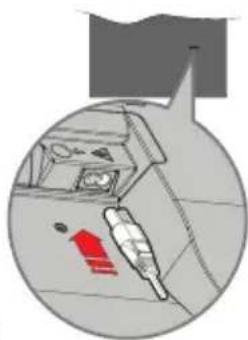
du televiseur Branchement a l'alimentation
IMPORTANT: Le téléviseur a ete concu uniquement pour fonctionner avec une prise de 220-240 V CA 50 Hz
Après le déballage, jaissez le téléviseur atteindre la
température ambiente de la pierce avant de le brancher sur la prise secteur.
(1)
1 + u1 - 1 = ( 1 + u) u1 < 1 = u
Remarque : La position du bouton de contrôle varie selon le modele.
Pourteindre te taveliseur (Veille Rapide) : Appuyez sur le bouton de commande pourmettre te taveliseur en mode veille rapide.
Pour teéintre le téléviseur (Veille) : l'ételevisur ne
peut pas etre mis en mode veille a laide du bouton
de commande.
Pour allumer le IV: Appuyez sur le bouton de commande, le téléviseur allume.
Remarque:Le menu Reglages TV en direct OSD en mode TV
en direct ne peut pas être affiche via le bouton de conFonnementement de la TV à l'vide de la
Fonctionnement de la TV a l'aide de la télécommande
Appuyez sur le bouton Menu de votre télécommandepour afficher le menu Reglages TV en direct une
fois dans Mode TV en direct. Appuyez sur le bouton
Accueil pour amelier ou returner à l'écran d'accueil du téléviseur Android. Utilisez les boutons de direction
pour déplacer la mise au point, continuez, puis ajustez
certaines réglages et appuyez sur OK pour faire des sélections afin d'effectuer des modifications, de définir
vos preferences, d'entre dans un sous-menu, lancer.
une application, etc. Appoyez sur le bouton Preceder / Retour pour returner à l'écran du menu précédent.
Sélection d'entrée
Une fois les équipements externes connectés à votre
televiseur, vous pouvez commuter entre differenc esources d'entree Anpuvez successivement sur la
touche Source de votre télécommande ou utilisez
les boutons de direction , puis appuyez sur le boutonOK pour passer à différentes sources en mode TV en
direct. Ou entrez dans le menu Entrées sur l'écran
d'accueil, selectionnéz à source sounaîatee dans la liste et appuyez sur OK.
Changer les chaînes et régler le volume
Voupezouauié le volume à laide desboutsVolume+ et Change de chaine dans le mode TV.
volume - et changé de change dans les 424 Vén direct à l'aide des boutons Programme +/- de la
I telecommande.
Francois Z.
Français-7-
Appuyez sur le bouton de Veille (Standby) de la
pour afficher le menu Réglages TV en direc
fois dans Mode TV en direct. Appuyez sur le bouton
Accueil pour afficher ou returner à l'écran d'accueil du télévisur Android, Littélez les beutons de direction
ou télévisser Android . Utilise les boutons de direction pour déplacer la mise au point , continuez , puis ajustez
certains réglages et appuyez sur OK pour faire des
selections aim to effecter des modifications, de detaillys préférences , d'entrée dans un sous-menu , lancer
- Precedent: le prédicte, le prêchéance, le prêcheuré, le prêchéance et le prêchéance de la commande, une application, etc. Appuyez sur le bouton Précédent/ Retour pour returner à l'écran du menu précédent.
Sélection d'entrée
Une fois les équipements externes connectés à vous
televisuer, you pouvez commuter entre differen.
sourcde d'interes: Anoue successivement ou la
sources d'entree: Appuyez successivement sur la toute Source de votre télécommande ou utilisez
les boutons de direction, puis appuyez sur le bouton CK en cas de l'oulement des couloirs de l'air.
OK pour passer a differents sources en mode TV endirect . Ou entrez dans le menu Entrées sur l'écran
d'accueil, selectionnez la source souhaitee dans la
Changer les chinas et regler la volume.
Changer les channes et regier le volume.
Voupez oujster le volume a laide des boutons.
Volume +/+ et change de chaine dans le mode TV en direct à l'air de tous hotons Programme +/+ de la
en direct a laude dos bottons Programme 1 de la telecommande.
Franca
Appuyez sur le bouton de Veille (Standby) de la
pour afficher le menu Réglages TV en direc
fois dans Mode TV en direct. Appuyez sur le bouton
Accueil pour affector chou restourer a ecran d'accueil du téléphone Android. Ulliquez les beutons de direction
ou télévisser Android . Utilise les boutons de direction pour déplacer la mise au point , continuez , puis ajustez
certains réglages et appuyez sur OK pour faire des
selections aim to effecter des modifications, de detaillys préférences , d'entrée dans un sous-menu , lancer
Sélection d'entrée
Une fois les équipements externes connectés à vous
televisuer, you pouvez commuter entre differen.
sourcde d'interes: Anoue successivement ou la
sources d'entree: Appuyez successivement sur la toute Source de votre télécommande ou utilisez
OK pour passer a differents sources en mode TV endirect . Ou entrez dans le menu Entrées sur l'écran
d'accueil, selectionnez la source souhaitee dans la
Changer les chinas et regler la volume.
Changer les châmes et regier le volume.
Vous pouvez ajuster le volumé à l'aide des boutons.
Appuyez a nouveau sur le bouton de ce pour revenir au mode de fonctionnement.
poure revenir au mode de fonctionnement.
Appuyez sur le bouton de Veille (Standby) de la
pour afficher le menu Réglages TV en direc
fois dans Mode TV en direct. Appuyez sur le bouton
Accueil pour affector chou restourer a ecran d'accueil du téléphone Android, Ulliquez les beutons de direction
Pour faire basculer le téléviseur en mode veille du téléoperator Android pour déplacer la mise
Le telleviseur ne peut pas etre mis en mode veille a certainesreglages et appuyez sur OK pour faire des l'elles, les yeux, ou les vertes.
Taire du bouton de commande . Appuyez sur le bouton , selections axil d'éffectet des modifications , de définirVeille de la télécommande et maintenez-la enfincée . Yous préférences , d'entrée dans un sous-menu , lancer
Le dialogue de mise hors tension s'affiche a l'ecran. Une preniction, e.tc. Appuyez sur le bouton Precedent/ Mettez OK en surbrillance et appuyez sur le bouton Retour pour returner a I'ecran du menu precedent.
OK. Ainsi, le téléviseur passera en mode veille. SeLECTION d'entree
Pourmettreleteleviseurhors tension Unefois les Equipements externes connectésaive
Pou arrer complètement le télévisuer, débranchez | télévisuer, vous pouvez commuter entre différentes coïderen d'alimentation du couset | souscres d'antrée . Anayseux, successivement , sur la
le codon d'ajmalation du sector. sources d'entree:Appuyez "successivement sur la touche Source de te voite tetecommande ou utilisez
Mode de veil rapide les boutons de direction, puis appuyez sur le bouton Pourmettreleteleviseur en mode veilrapidaisot: 2% pas pas a diffetioe des pas en mode TV en
- Appovez sur le bouton Veille de la telecommande, direct. Ou entrez dans le menu Entrées sur l'éçrap
Appuyez de nouveau pour returner au mode de d'accueil, selectionnez la source souhaitee dans la
fonctionnement. Change les chages et regler le volume.
Telecommande
configuration initiale
Francais-8-
Assistant de
configuration initiale
Remarque: Suivez les instructions que
electionner, configurer, confirmier et poere de la première fois en mon
s de la première fois en la renvenue s affiche. Selectionnez le
choix et appuyez sur OK. Suivelezafficante à l'écran pour regarder le
les chaines. L'assistantant d'installation de la société de construction.
and long de l'installation . Vosquiconfiguration initiale à tout moment
Réinitialiser aux paramètres d'us
Parametres>Préférences de l'après ne pouvait se considérer au menu du
c esocrd a daccuie ou du menu de
Mode TV en direct.
. Message d'accueil et selection: la :message " Bluenyveu . "
e message « Bienvenue » options de selection de la langue à
SLECTIONNZhe langue désiree dansour OK pour continuer.
1. Région/Pays
Dans l'etape suivante, selection
du votre pays dans la liste et appuy. continuer.
Configuration initiale
__________
Ampres la selection de la région/du plus émarraker l'assistant de config
on surbrillance Continuer et appe
ontinue, vous ne pourrez pasimodifier la langue et le
Continuez. Si vous souhaitez modifi
a selection du pays après cette éta
a basculer le téléviseur en mod
processus de configuration commerciers du prochain démarrage du t
aire, appuyez et maintenez le bou
one bolte de dialogue de cor
Selectionnez et appuyez sur OK.
1. Recherche d'accessoires
Jne recherche d'accessoires se
e demarrage de la configuration (formation à l'ensemble nominalité)
Informations à écran pour jumeier veI'ecalen la reedale de la telfoem
selenie modee de la telecom
cessoires sans till avec vo
Sur le bouton Precedent/Retour p
a'accessoires et continuer. Installation rample
1. Installation Rapide
Si vous n'avez pas connecté v
internet via Ethernet, un ecran s affaispouvez transférer le réseau W
Français - 9 -
Telecommande
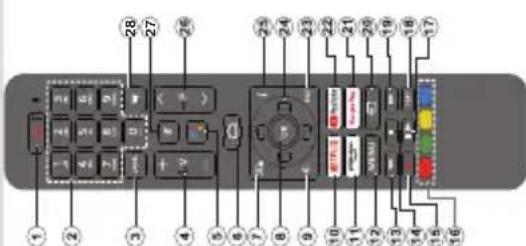
1 . Veille : Mise en verille rude / Mise en veille / Marche2 . Boutons numériques : change de chaine en mode
TV en direct, puis introduit un chiffre ou une dette dans l'écran de la case de saïée.
3. L'angue: hascule entre les modes sponges (TV
analogique), affiche et change la langue audio (le cas échéant, en TV numérique)
4. Volume +/-
5. Microphone: Active the microphone de la télékomande
6. Accueil: Ouvre l'Ecran d'Accueil
7. Guide: Affiche le guide elektronique de programme en
mode TV en Direct 8. OK: Confirmes les selections, accede aux sous-menus,
Visualise la liste des chaînes (en mode I v en Direct)
9. Précédent/Retour : Revent à l'écran de menu
precedent, recule d'un pas, terme les tenetres ouvietes.
ferme le tlètektex (en mode Live TV-Teltexte)
10. Netflix : Lance Application Netflix.
11. Prime Video: Lance Application Amazon Prime Video
12. Menu : Affiche le menu Regliages TV en direct ( en modeTV en direct), affiche les options de réglage disponibles
telles que le son et l'image 13. Rembobotin: Lecture rapide en arrêt des medias
comme les films 14.Arreret: suspend definitivement la lecture du
en cours. 15.Enregister: enregistrres les programmes en mode TV
en direct 16. Boutons de couleur: suivez les instructions qui s'afficient
à l'écran pour les fonctions des boutons de couleur. 17. Pause : Suspend la lecture du media et démrè
I'enregistrement programme en mode TV en directLecture : démarre la lecture du matériel sélectionné
18. Texte: Ouvre et ferme le têletexte (si disponible e mode TV en Dire)
19. Avancerapide:permeditdavancerla lecture des fiichien multimedia comme les films
20. Source : Affiche toutes les sources de diffusion et de contenu disponibles, est également utilisé dans le
processus d'apparriage de la télécommande. 21. Google Play : Lance l'application Google Play Store
22. YouTube: Lance's application YouTube.
23. Quitter: Permit de fermer et de quitter les menus
Paramétres TV en Direct, de fermer l'Ecran d'Accueil, d
quitter toute application ou menu en cours ou la bannede OSD, de passer à la dernière source définie
24. Boutons de direction : permet de naviguer entre les menus, de parameter les options, désplace le focus ou la
17. *curseur, etc., définit le temps d'enregistrement et affiché les sous-pages en mode TV en direct - T'électroxé lorsqu
you appluyez sur le Bouton Gauche ou Droite. Suivez les instructions à l'écran.
25. Intra : Aniche les Informations concernant le c
sur ecran 26. Programme + / - : Augmente / réduit le nombre de chaîne
en mode TV en direct. 27.Muet:Réduit complètement le volume du télévisuer
28. Sous-titres : Active et desactive les sous-titres (s disposibles)
Bouton Veille
Aprouve sur la bouton Veille de la télécommande et
appraiscui la sotienie. L'ecommencement de mise hors maintenence-la ensoncée. Le dialogue de mise hors
tension , a 5th of the four mostfrequent issues .OwRFAIS The following series are en mode voile . Appovez brievement sur le bouto
e trelachez pour faire basculer le televiseur en mode Veille rapiè ou pour allumerie televiseur aftorsquies
en mode Veille rapide ou en mode Veille.
Remarque: Suivez les instructions qui s'affichent à l'écran pour achieve le processus d'actualisation. Utilisez les boutons de direction et le bouton OK de la télécommande selectionner, configurer, confirmer et poursuivre.
Lors de la première mise en marche, un écran de bienvenue s'affiche. Sélectionnez la langue de votre
choix et appuyez sur OK. Suivez les instructions qui s'affichent a l'écran pour régler le téléviseur et installez
les chaines . L'assistant d'installation vous guide tout au long de l'installation . Vous pouvez effectue
configuration initiale à tout moment en utilisant l'option Réinitialiser aux paramétres d'usine dans le menu
Parametres>Prefrences de I'appareil>À propos.
Voupeuzecacederau menu Parametres à partir de laferenoscieuil du reupuy des options TV en
de Iecran d accuer du du menu des options TV enMode TV en direct.
1. Message d'accueil et selection de la langue
Le message « Bienvenue » s'affiche avec les options de selection de la langue affichées à l'écran. © 2017 L'Académie Nationale de France
Selectionnez la tangué desiree dans laiste et appuyez sur OK pour continuer.
2. Région/Pays
Dans l'étape suivante, selectionnez vos reigon
ouvelle pays dans laiste et appuyez sur OR pour
continuer.
3. Configuration initiale
Après la的选择ion de la region/du pays, vous pouvez demarrer l'assistant, de configuration, initial N
en surveillance Continuer et appuyez sur OK pour
continuer. Vous ne pourrez pas revenir en arriere ni modifier la langue et le pays une fois continuez. Si vous saufaitez modifier cette langue ou
la sélection du pays après cette étappe, you déverz .
faire basculer le télévisuer en mode veille afin que le processeur de configuratior comme cude la début .
processes de configuration commercie des le développés lors du prochain démarche du téléviseur. Pour ce cas,
faire, appuyez et maintenze le bouton Veille enforcé. Une boite de dialogue de confirmation s'affich
Selectionnez et appuyez sur OK.
4. Recherche d'accessoires
Une recherche d'accessoires seraeffectue apelle demarrage de la configuration initiale . Suivez les
informations à l'écran pour nous jumelierer toute télécommande (enclon le contrôle de la télécommande) et d'autres.
(seion le modele de la telecommunication) et d'autresaccessoires sans fil avec leur télévisuer. App
sur le bouton Prccedent/Retour pour terminer I'ajout d'accessoires et continuer.
5.Installation rapide
Si vous n'avez pas connecté votre téléviseur à
Internet via Ethernet, un ecran s'affiche, dans lequel vous pouvez transférer le réseau WLAN et le Compte
1 . Veille : Mise en verille rude / Mise en veille / Marche2 . Boutons numériques : change de chaine en mode
TV en direct, puis introduit un chiffre ou une dette dans l'écran de la case de saïée.
3. Langue: bascule entre les modes sonores (TV analogique), affiche et change la langue audio (le cas
échéant, en TV numérique) 4. Volume +/-
5. Microphone: Active le microphone de la télécommande
6. Accueil: Ouvre l'Etat d'Accueil
7. Guide: Affiche le guide Electronique de programme en mode TV en Direct
8. OK: Confrmre les selections, accede aux sous-menus, visualise la liste des chaînes (en mode TV en Direct)
9. Précédent/Retour: Revent à l'écran de menu precedant, recule d'un pas, terme les fenêtes ouvertes
ferme le teletexte (en mode Live TV-Teletext) 10. Netflix : Lance Application Netflix.
11. Prime Video: Lance Application Amazon Prime Video
12. Menu: Affiche le menu Réclages TV en direct en mode
TV en direct), affiche les options de réglage disponibles telles que le son et l'image
13. Rembojiner: Lecture rapide en arriere des medias comme les films
14. Arreter: suspend définitivement la lecture du en cours.
15. Enregistrer : enregistrre les programmes en mode TV
en direct 16. Boutons de couleur: suivez les instructions qui s'affichent
à l'écran pour les fonctions des boutons de couleur. 17. Pause : Suspend la lecture du média et démar.
I'enregistrement programme en mode TV en directLecture : démarre la lecture du matériel sélectionné
18. Texte: Ouvre et ferme le têletexte (si disponible e mode TV en Dire)
19. Avance rapiè: permet d'avancer la lecture des fisiers multimédia comme les films.
20. Source : Affiche toutes les sources de diffusion et de contenu disponibles, est également utilisé dans le
processus d'appairage de la telecommande.
21. Google Play : Lance l'application Google Play Store
22. YouTube : Lance l'application YouTube.
23. Quitter : Permit de fermer et de quitter les menus Paramétres TV en Direct, de fermer l'Écran d'Accueil, d
quitter toute application ou menu en cours ou la bannière
OSD, de passer à la的最后一 minute source définié 24. Boutons de direction : permet de naviguer entre les
1, menus, de paraméter les options, désplace le focus ou la追问, scourer, etc., définit le temps d'enregistrement et affiché.
les sous-pages en mode TV en direct - Télextex lorsqu'you appuyez sur le bouton Gauche ou Droite. Suivez
les instructions a t ecran. 25. Info : Affiche les informations concernant le c
sur écran 26. Programme +/- : Augmente / réduit le nombre de chaine
en mode TV en direct. 27.Muet:Reduit complètement le volume du téléviseur
28. Sous-titres : Active et désactive les sous-titres (s disponibles)
Bouton Veille Anewy sur la bouton Veille de la telecommunicatione et
Apuyez sur la boudon Vienne de la télécommunication et maintenze-la enfincée. Le dialogue de mise hors
tension s amphihe a recan wetzek ozk en surnflance et appuyez sur es bouton OK . Ainsi , le télévisse pas
sclinaing your feet , perhaps you will be able to bodyshearing your feet . Theveilings are our four main features of the Vespisseur Forsight
pour continuer. Suivez les instructions à l'écran de
votre telaviseur et de vrotte tellophone pour terminer
le processus. Vous pouvez également sauter cette étape en sélectionnant l'option Sauter. Certains
étapes peuvent être ignores en fonction des réglages affectés à cette période.
Si vous aveidefer connectevoiretaveliseur a Internet
via Ethernet, un message indiquant que vous ates
connecte s'amme. Vous pouvez désirir de continuer avec la connexion cablede ou de changeer le réseau.
Mezzet en superficieur Modifier reseau et appuyez sur OK si vous scuhibitez utilise une connexion connex.
fil au lieu d'une connexion filaire.
6. Connexion réseau
Vous passerez automatiquement a l'elape suivant sivoues connectez vos televiseur à Internet via Ethernet
e cè connecté-vous télévidés et internet Via Zinmoné à ce stade . Sinon , les réseaux sans fil di
seront recherches et répertoriés sur l'écran suivant. Sélectionnez cette réseau WLAN dans la liste et
appuyez sur OK. Entrez le mot de passer à l'aide du
clavier virtuel si le reseau est protégé par un mot de passage. Sélectionné l'option Autres reseaux dans la
liste, si le réseau auquel vous voulez vous connecter, ne considère pas GIPD enregistré.
Si vous souchait que pas vous connecter à l'Internet.
a ce stade, vous pouvez Ignorener cette étape en
séclectionnant l'options Ignorer. Vous pouvez vous connecter ultérieurement à Internet à laide des
options du menu Reseau et Internet dans le menu
Parametres de I'ecran d'accueil ou dans le menu
Options TV en mode TV en direct.
Cette etape sera ignorer si la connexion internet a ete 80457678787878787878787878787878787878787878787878787878787878787878787878787878787878787878787878787878787
- Politeque de confidentialite du rseau L'Action Politique de confidialite du rseau ou affiche
L'ecran l'ontique de connaissance du tableau d'une nouvelle. Lizez les explications connexes affichees à
I'éran. Vous pouvez utiliser les touches directionnelles Haut et Bas pour faire défiér et lire le texte en entier.
Selectionnez Acceptor et appuyez sur le bouton OK
de la télécommande pour continuer. Vous pouvez modifier ce paramètre ultérieurement en utilisant
I'option Politique de confidialite du reseau dans les pays en Recherche Reteau et Internet
Mend Parameteres Reseau et Internet.
Cette etape sera ignorerie si aucune connexion Internet
n a esté établi à l'étape précédente.
8 Connectez-vous à votre compte Google
Si la connexion refuseut, vous pouvez vous connecter à cette compte Google sur l'ecran suivant. Vou
a v-a c o n p e Google sur r o u r h s w a j. Pouv deveze est connecte a un compte Google pour
pouvoir utiliser les services Google . Cette étape seraioniporée si aucune connexion Internet n'a été établie
Iors de I'etape precedente ou si vous youes déjà
Insertion des piles dans la télécommande
La télécommande peut etre munie d'une vis d
covourcle du compartment des piles sur la telecommande (ou ceci peut etre dans un sac separé).Retireez la vis, si le couvercle est déjà vissé. Retirez ensuite le
covaucie du compartment des pless pour faire appa- raitre le compartment des piles. Inserez deux ples 1,5
V de faillie AAA. Assurez-vous que les signes (+) et (-) correspondant (respectant la polarite). Ne melangez pas
nes nouvelles et les viées piles . Remplacez uniquementpar une pile identique ou de type équivalent . Replacez
le couvercle . Fixez a nouveau le couvercle à l'aide de
oue, 1. He is not covered by a law or a vis, ie the case échéant.
Pour connecter la télécommande au téléviseur
Lorsque la télévision est allumée pour la première fois, une recherche d'informations en ce cas affectue au period.
une recherche d'accessoires sera effectue apresla durée de la :configuration initiale . A co - cote
le démarrage de la configuration initiale : A ce staivyouvez découper votre télékommande avec vos
televiseur.
Apuyez sur le bouton Source de la télécommande
et maintenez-le enforcé jusqu'à ce que le yoyant
lumineux de la telecommande commence a clignoter.
puis relachez le bouton Source. Cela signifie que letelecommande est en mode annirage.
Maintenant, you allez attendene le televiseur pour trouver
Votre telecomande. Selectionnez le nom de vous
telecommande et appuyez sur OR lorsqu il apparait sur l'homme du télévisions.
reannrdu teeviseur.
Lorsque le processus de jumelage est reussi, le voyant luminosurve du tafic oremende ilalait. Gide procesque
luminieux de la telecommande s'esti. Si le processusd'airéne étabu, la télécomme posses en mode
d'appliage ecchode, la telecommande passée en mode neveille après 30 secondes.
Pour apparierVote telecommande plus tard,vois
pouze allen dans le menu Parametres,metre en auquilleles l'option Tefaco Companedes et Acescine
submpliance option Telecommandes et Accessoireset appuyer sur OK pour lancier une recherche d'acc
cessoires.
| connecté à votre compte Google lors de l'étage de Configuration rapiè. En vous connectant, vous pourrez discoverir de nouvelles applications pour les videos, la musique et les yeux sur Google Play; Obtirer des recommendations personnalisées d'appliqués comme YouTube; acheter ou louser les derniers films et émissions sur Google Play Movies & TV; accéder à votre divertissement et contrôler vos medias. Mettez en surbrilliance Connexion et appuyez sur OK pour continuer. Vous pouvez accycler cette fonction. Pouvez modifier ce paramètre ultérieurement en utilisant le menu Paramêtres>Préférences de l'apparil>Usage & Diagnostics. Si vous souhaièze ne pas vous connecter à votre compte Google en saississant votre adresse e-mail ou toute numero de téléphone et votre mot de passer ou creator un nouveau compte. Si vous souhaièze ne pas vous connecter à leur compte Google à ce stade, vous pouvez ignorer cette étape en selectonnant l'options Ignorer. 9. Conditions d'Utilisation L'écran Conditions d'Utilisation s'affiche ensuite. En continuant, vous acceptez les Conditions d'Utilisation de Google, les Regles de Confidentialité de Google et les Conditions d'Utilisation de Google Play. Sélectionnez Accepter et appuyez sur le bouton OK de la télécommande pour continuer. Vous pouvez également consulter les Conditions d'Utilisation, la Politique de Confidentialité et les Conditions d'Utilisation de Jeu sur cet écran. Pour afficher le contentu, une connexion Internet est nécessaire. Un message sera affchéé, mentionnant l'adresse du site Web sur lequel ces informations peuvent également être consulutes, au cas où l'accès à Internet ne seront pas disponible. 10. Services Google Sélectionnez chaque service pour en savoir plus, par exemple pour avoir comment l'activer ou le désactiver utérieurement. Les données seront utilisées conformément aux règles de Confidentialité de Google. Mettez en surbrilliance Accepter et appuyez sur OK pour confirmer toute déselection des paramétres de ces services Google. Utiliser l'emplacement Vouces pour être autorisé ou interdiré à Google et aux applications tiersores d'utilisation des informations de localisation de votre téléviseur. Mettez en surbrilliance Utilisancement et appuyez sur OK pour accérer des informations détaillées et activer ou déselectifment en utilisant l'option État de l'emplacement dans le menu Paramêtres>Préférences de l'apparil>Emplacement. Aider à améliorer Android Envoyez automatiquement des informations de diagnostic à Google, comme des rapports de crash et des données d'utilisation depuis vos applebar et vos applications. Ces informations ne seront pas utilisées | pour vous identifier, Mettez en surveillance Aider à améliorer Android l'emplacement et appuyez sur OK pour accérer des informations détaillées et activer ou déactivée cette fonction. Pouvez modifier ce paramètre ultérieurement en utilisant le menu Paramêtres>Préférences de l'apparil>Usage & Diagnostics. Services et confidéralité L'Assistant Google envoy un code unique aux services auxquels vous parlEZ. De cette façon, les services peuvent se couvert des éléments tels que vos préférences pendant les conversations.若您 pouvez officiel, gérer et réinitialisier les données envoyées aux services sur la page de chaque service dans la section Explorer de l'application mobile de l'Assistant. Pour en savoir plus, rendrez-vous sur g.co/assistant/direset. Les informations sur les services Google et certaines fonctionnalités de votre téléviseur seront affichées ci-dessous. Si vous étessex connected à toute compte Google dans les étapes précédentes, vous pouvez également activer les résultats personnels pour l'Assistant en choisisant l'options correspondante lorsque le système vous le demande. Appuyez consécultivement sur OK pour continuer. En fonction de la sélection du pays que vous aviez faite dans les étapes précédentes, il peut vous être demandé de définir un mot de passage à 4 chiffres d'opérateur. Dans le cas contraire, cette étape est ignorer.若您 pouvez précürer un opérateur sans effectuer la recherche. Remarque: Si le pays selectionnepà pas d'émissions en mode anlogique, les chaires analogiques peuvent ne pas être recherches. Cable Si l'option Cable est selectionnée, vous pouvez désclarer de rechercher les diffusions numériques par cable et analogiques. Le cas échéant, les options d'opérateur disposables s'affichent sur l'écran Sélectionner dans le cas contraire, cette étape est ignorer.若您 pouvez précürer un opérateur à partir de la liste, Sélectionnée n'a pas d'émissions en mode anlogique, les chaires analogiques doivent ne pas être recherches. Remarque: Si le pays selectionnepà pas d'émissions en mode anlogique, les chaires analogiques doivent ne pas être précifient et appuyez sur OK ou sur le bouton de direction Droit pour définitir les paramètres de chaque étape avant de continuer et réglez si nécessaire.若您 pouvez précürer l'option Général et appuyer sur OK ou sur la touche directionnelle droite pour procéder à l'installation normale du satellite. L'écran Listeb s'affiche ensuite. Il se peut que vous pioussez configurer différents fonctions en fonction du type d'antenna et de l'opérateur séLECTIONnées dans les étapes précédentes. Sélectionnée l'opérateur souhaïètés et appuyez sur OK ou sur le bouton de direction Droit pour définitir les paramètres de chaque étape seraient finisés en marche. Pour activer la recherche de chaires sur le satellite, cette option doit être définita sur Marche. Les paramètres satellitaires suivants sont disponibles. Il se peut que vous ne puissiez pas modifier tous les réglages en fonction des sélections précéncées. Etat du satellite: Réglez l'option d'état sur Activé pour activer la recherche de chaires sur le satellite sélectionné. Mettez cette option en surbrilliance et appuyez sur OK pour modifier le statut. Sélection du satellite: Sélectionné le satellite est sur le quel vous souhaïez effectuer une recherche de chaires. Mode de recherche: Définissez vos préférences en matière de mode de recherche. Les options Complet et Réseau seront disponibles. Si vous voulez effectuer un balayage du réseau, assurez-vous que vous ayez ajusté avec précision des paramètres de Fréquence, de taux de symbole (Ksym/s), et de polarisation sous l'option Transpondeur. Type de Balayage: Vous pouvez effectuer une analyse pour les chaires gratuites ou cryptées uniquement. Si l'option Gratisuit est sélectionnée, les chaires cryptées ne seront pas installées. Sélectionné l'option Tous pour scanner toutes les chaires. |
Français-13-
| Châînes |
| Guide de programme: Ouvrez le guide électronique des programmes. Reportez-vous à la section Guide du programme pour obtenir des informations détaillées. |
| Canal Export/Import: Exportez les données de la liste des chaînes satellite de ce téléviseur vers un périhérique de stockage USB connecté, ou importez sur ce téléviseur des données précédemment exportées depuis un périhérique de stockage USB connecté. Les options d'Exportation et d'Importation de chaînes seront disponibles. Connectez un périhérique de stockage USB (*) au téléviseur, sélectionnez l'options que vous souhaitez poursuivir et appuyez sur OK. L'option d'exportation/importation de chaînes ne sera pas disponible si la source d'entrée n'est pas regliée sur Satellite. |
| (*) Le périhérique de stockage USB doit être formaté avec le système de fichiers FAT32. |
| Châîne: Ouvrez le menu Châine. Vous pouze utiliser les options du menu Châines pour rechercher des chaînes de diffusion. Reportez-vous à la section Châines pour plus d'informations. |
| Options TV |
| Source: Affiche la liste des sources d'entree. Sélectionnez la source désirée et appuyez sur OK pour passer à cette source. |
| Image: Ouvrez le menu Image. Reportez-vous à la section Préférences de l'appareil pour plus d'informations. |
| Audio: Ouvrez le menu Son. Reportez-vous à la section Préférences de l'Appareil pour plus d'informations. |
| Alimentation |
| Minuteur de Sommeil: Définissez une période après laquelle vous voulez que votre téléviseur passag automatiquement en mode veille. Réglez sur Désactiver pour désactiver. |
| Image étente: Sélectionnez cette option appuyez sur OK pour êtreindre l'écran. Appuyez sur une touche de la télécommande ou du téléviseur pour collumer l'écran. Note que vous ne pouverez pas allumer l'écran via les boutons Volume +/-, Muet et Veille. Ces boutons fonctionnent normalement. |
| menu |
| Pas d'arrêt automatique du signal: Réglez le comportement du téléviseur lorsqu'aucun signal n'est detecté à partir de la source d'entree actuellément régée. Définissez un-delai après lequel vous voulez que votre téléviseur s'éteigne automatiquement ou qu'il soit régé sur Off pour être désactivé. |
| Veille Automatique: Définissez une période d'inactivité après laquelle vous voulez que votre téléviseur passag automatiquement en mode veille. |
| La première ligne sera la ligne des Apps. Les applications TV en direct et Multi Media Player seront disponibles avec d'autres applications préférentes. Mettez en surbrillance l'option Ajouter une application aux favoris (signe plus) sur la ligne Apps et appuyez sur OK. Sélectionnez ensuite l'application que vous pouze ajouter et appuyez sur OK. Reprendre cette procédure pour chaque application. Mettez en surbrillance l'option Live TV et appuyez sur OK ou sur la touche Quitter de la télécommande pour passer en mode Live TV. Si la source a été précédément réglée sur une option autre que Antenne, Cable, Satellite, ou ATV, appuyez sur le bouton Source et réglez et définièsez une de ces options afin de regarder les chaînes TV en direct. Sélectionnez Multi Media Player et appuyez sur OK pour parcourir les periphériques USB connectés et liè/afficher le contenu multimédia installé sur le téléviseur. Le son peut être diffusé par les haut-parleurs du téléviseur ou par les systèmes de haut-parleurs connectés au téléviseur. Pour naviguer sur Internet, vous aurez besoin d'une application de navigateur Internet. Faites une recherche ou lancez l'application Google Play Store, trouvez un navigator et téléchargeze-le. |
| Pour certains pays, l'écran d'accueil seraOrganisé en plusieurs ontglets. Les ontglets Accueil, Décovrir et Apps seront disponibles. Vous pouvè faïre défilier les ontglets à l'aide des touches directionnelles. Chaque ongel aurera une ligne de contenu vedette en haut. Dans l'onglet "Accueil", vous trouverez des rangiées pour vos applications préférentes, les récents programmes de télévision en direct et les recommendations des applications de streaming. Dans l'onglet Décovrir, les commandations des services de streaming s'affectant. Dans l'onglet Apps, toutes les applications installées sur votre téléviseur s'affichent et vous pouvez en installer d'autres depuis Play Store en utilisant l'options correspondante. Selon la configuration de votre téléviseur et la sélection du pays dans la configuration initiale, les ontglets de l'écran d'accueil peuvent containir des éléments différents. |
| Contenu du menu du mode TV en direct |
| Commencez parmettre le téléviseur en mode TV en direct, puis appuyez sur la touche Menu de la télécommande pour accycler les options du TV en direct. Pour passer en mode TV en direct, vous pouvè soit appuyer sur le bouton Quitter, soitmettre en surbrillance l'application Live TV depuis la ligne Apps sur l'Écran d'Accueil et appuyer sur OK. Dans certains pays, l'application TV en direct sera située dans l'onglet Accueil de l'écran d'accueil et la rangée contenant cette application sera appelée Apps favorites. |
Français - 12 -
| Type de Magasin: Vous pouvez désirir de mémurisé des chaînes de télévision (appelées "chaines numériques" dans le menu) ou uniquement des chaînes de radio. Sélectionnez l'option Tous pour mémuriser toutes les chaînes. Transpondeur: Réglez les paramètres Fréquence, Débit de symbole (Ksym/s) et Polarisation pour le satellite sélectionné si nécessaire. Configurations LNB: Définissez les paramètres pour le LNB. Pour le type d'antenne DiSEqC, Sélectionnez le port DiSEqC correct correspondant à votre système satellte. Réglez d'autres paramètres en fonction de cette système satellte si nécessaire. Qualité de signal: L'état de la qualité du signal est affché sous forme de pourcentage. Niveau de signal L'état du niveau du signal est affché sous forme de pourcentage. Appuyez sur le bouton Arrière/Retour et Sélectionnez le satellite suivant que vous souhaitez configurer. Àprouv avoir effectué les modifications de configuration, mettz en surbrilance l'options Suivant sur l'écran. Lièse des LNB et appuyez sur OK ou sur le bouton directionnel Droit pour continuer. Si vous sélectionnez l'option Chargement de la lièste prédéfinie dans l'étape précédente, les étapes suivantes serontIgnorées et l'installation de la liste des chaînes prédéfiniées commencerà. Si le bon satellite n'a pas été sélectionné pour l'installation de SatcoDX, une boîte de dialogue d'advertissement s'affichera à l'écran. Le ou les satellites qui peuvent être sélectionnés seront indiqués. Appuyez sur OK pour fermer la boîte de dialogue, ensuite réglez le satellite en conséquence. L'écran Recherche de Chaires sera ensuite affché. Sélectionnez Ignorer la Recherche pour continuer sans effectuer la recherche et terminez la configuration initiale. Sélectionnez Uniquement les chaînes numériques et appuyez sur OK ou sur le bouton de direction Droit pour lancer la recherche. Pendant que la recherche se poursuit, vous pouze appuyer sur le bouton Back/Return, sélectionner Ignorer le Balayage et appuyer sur OK ou sur le bouton directionnel Droit pour arreter la recherche. Les chaînes déjà trouvées sont enregistrées dans la liste des chaînes. Lorsque la configuration initiale est terminée, le message « Terminé » s'affiche. Appuyez sur OK pour terminer la configuration. Il vous sera demandé de donnerVote au accord pour la collecte de vos données d'utilisation. Lizez le textile à l'écran pour obtenir des informations détaillées. Sélectionnez Accepter et appuyez sur OK pour donnerVote sansdonnerVote consentement, sélectionnez Ignorer.Vous pouvez modifier ce paramètre ultérieureen utilisant le menu Paramêtres>Préférences del'appareil>Usage du fabricant & Diagnostics. | L'écran d'accueil Pour profiter des avantages de votre télévisuer Android, votre télévisuer doit être connecté à internet. Connectez le télévisuer à un réseau domestique possédant une connexion internet à haut début. Vous pouvez connecter votre télévisuer à un réseau sans fil ou avec fil via un modem/routeur. Consultez le Résseau et Internet, précisément les sections Connexion à Internet pour plus d'informations concernant la manière de connecter votre télévisuer à internet. Le Menu d'accueil constitue le centre de votre télévisuer. Tout application peut être démarrée à partir du Menu d'accueil, passer à une chaine TV, regarder un film ou ouvr un périhérique connecté. Appuyez sur le bouton Accueil pour afficher l'écran d'accueil. Vous pouvez également selectionner l'option Android TV Home dans le menu Entrées pour passer à l'écran d'accueil. Pour ouvrir le menu Entrées, appuyez sur le bouton Source de la télécommande ou appuyez sur le bouton Menu de la télécommande lorsque le télévisuer est en mode TV en direct. Mettz en surbrilance l'options Source dans le menu des options TV, puis appuyez sur OK. En fonction de la configuration de votre télévisuer et du pays selectionné lors de la configuration initiale, le Menu d'accueil pourrait être presenter des éléments différents. Les options disponibles à l'écran d'accueil sont générées dans des lignes. Pour naviguer dans les options de l'écran d'accueil, utilisez les boutons de direction de la télécommande. Les applications, YouTube, Google Play Movies & TV, Google Play Music et Google Play Music ainsi que les lignes et lignes des applications que vous avez installées peuvent être disponibles. Sélectionnez une ligne puis place la mise au point sur l'objet déséré de la ligne. Appuyez sur le bouton OK pour effectuer une selection ou pour acceder à sous-menu. Les outils de recherche se trouvent au coin supérieur gauche de l'écran. Vous pouvez avoir initial une recherche soit en saississant un mot à l'aide du clavier virtuel ou en essayant l'option de recherche vocale si votre télécommande possède un microphone intégré. Déplacez la mise au point sur l'objet déséré et appuyez sur OK pour continuer. Dans le coin supérieur droit de l'écran, les Paramêtres Notifications, Entrées, Résaux et Internet (nommées Connecté ou Non Connecté en fonction de l'état de connexion actuel) et l'heure actuelle s'affichent. Vous pouvez configurer vos préférences, notamment la Date et l'heure, à l'aide des options du menu Date & heures dans le menu Paramêtres>Préférences de l'Appareil. |
| Les options 4 Heures, 6 Heures et 8 Heures sont disponibles. Régé le Sur Jamais pour désactiver. Carte CI: Afficher les options disponibles du menu de la Carte CI Cet élément peut ne pas être disponible en onction du réglage de la source d'entrée. Options Avancesés Les options de ce menu peuvent changer et/ou apparaitre en grisé selon la source d'entrée sélectionnée. Canal audio Définissez votre préférence de Chaine audio. Langue audio: Définissez votre préférence linguistique pour l'audio. Cet élément peut ne pas être disponible en fonction du réglage de la source d'entretie. 2ème Langue Audio Définissez une des options de langue listée comme deuxieme langue audio préférente. Pistes sonore: Définissez votre préférence de suivi des pistes sonores, le cas échéant. Blue Mute: Activez ou désactivé cette fonction selon vos préférences. Lorsquil est allumé, l'arrière-plan bleu s'affiché à l'écran lors où aucen signa n'est disponible. Chaine par défaut: Définissez vos préférences de chaîne de démarrage par défaut. Lorsque le Mode de Sélection est régile sur Sélection de l'Utilisateur, l'option Afficher les Chaines devient disponible. Mettez en surbriliance et apuyez sur OK pour voir la liste des chaînes. Mettez une chaine en surbriliance. L'option d'au calme des chaînes mettez un chaine en surbriliance. La chaine selectionnée s'affiché à chaque fois que le téléviser est remis sous tension à partir d'un mode veille rapièse. Si le Mode de selection est régile sur Dernier État, la première chaine regédée s'affichée. Chaine d'Interaction: Activé ou désactive la fonction Chaine d'Interaction. Cette fonction n'est utilis qu'au Royaume-Uni et en Irlande. Protection a code PIN MHEG: Activé ou désactive la fonction de protection du code PIN MHEG. Cette option permet d'autoriser ou de verrouiller l'accès certains applications MHEG. Les applications déactivées peuvent être relachées en entrant le code PIN correct. Cette fonction n'est utilis qu'au Royaume-Uni et en Irlande. Paramètres de HBBTV Support HBBTV: Activé ou désactive la fonction HBBTV. Ne pas suivir: Définissez vos préférences concernant le comportement de suivi pour les services HBBTV. | Paramètres des Cookies: Définissez votre préférence de paramétrage de cookie pour les services HBBTV. Stockage Persistent: Activez ou désactive la fonction Stockage Persistent. S'il sont réglés sur Activé, les cookies seront stockés avec une date d'expiration dans la mémoire permanente du téléviser. Bloquer le suivi des sites: Activez ou désactive la fonction Bloquer les Sites de Suivi. ID de l'apparéil: Activez ou désactive la fonction ID de l'Apparéil. Réinitialisér l'ID de l'apparéil Réinitialisér l'ID de l'apparéil pour les services HBBTV. Le dialogue de confirmation s'affichera. Appuyez sur OK pour continuer, Retour pour annuler. Sous-titre Analogique: Réglez cette option Décasiver, Activer ou Muet. Si l'option Muet est séLECTIONnée, le sous-titre analogique sera affiché à l'écran et les haut-parleurs seront désactifsés simultanément. Sous-titre Numériques: Réglez cette option sur Décasité ou Activé. Suivis de sous-titres: Définissez votre préférence de suivi des sous-titres, le cas échéant. Langue des Sous-Titres numériques: Définissez l'une des options de langue listée comme première langue de sous-titre préférente. 2e Langue de sous-titre numérique: Définissez l'une des options de langue listée comme seconde langue de sous-titre préférente. Si la langue可以选择 dans Option de Langue du Sous-titre Digital n'est pas disponible, les sous-titres s'afficheront dans ladite langue. Type d'Sous-Titre: Réglez cette option sur Normal ou Malentendants. Une fois activé, l'option Malentendants fournir des services de sous-titrage aux télépectateurs sourds ou malentendants avec des descriptions supplémentaires. Télétexte Langue du télétexte numérique: Définissez la langue télétexte pour les diffusions digitales. Langue de la page de décodage: Définissez la langue de la page de décodage pour l'affichage télétexte. Clé BISS: Le message « Cliqueur pour ajouter la clé Biss » s'affiche. Appuyez sur le bouton OK pour ajouter une clé Biss. Il sera possible de régrê les paramétrés Fréquence, Débit de symboles (Ksym/s), Polarisation, ID de programme et Touches CW. Une fois les réglages terminés, | sélectionnez Enregistre la clé et appuyez sur OK pour enregistrer la clé Biss et l'ajouter. Cette option ne sera pas disponible si la source d'entrée n'est pas régólée sur Satellite. Les options disponibles varieront selon le pays sélectionné lors du processus de configuration initial. Information sur le système: Affiche des informations systèmes détaillées sur le canal actuel, telles que le Niveau du Signal, la Qualität du Signal, la fréquence, etc. Enregistrement Liste d'enregistrement: Les enregistments seront affiches sils sont disponibles. Mettez en surbrilance un enregistrement de votrechoix et appuyez sur le bouton Jaune pour le supprimer ou appuyez sur le bouton Bleu pour officer les informations détaillées. Vous pouvrez utiliser les boutons Rouge et Vert pour faire défilier à lire le texte en entier. Mettez en sur-brilliance Accepter et appuyez sur OK pour donner libre consentement. Wi-Fi: Activé et désactive la fonction LAN sans fil (WLAN).Réseaux disponibles Lorsque la fonction WLAN est activée, les reseaux sans fil disponibles sont répertoriés. Sélectionnez Voir tout et appuyez sur OK pour voir tous les reseaux. Sélectionnez l'un d'eux et appuyez sur OK pour vous connecter. Si le réseau est protégé par un mot de passée, vous sarez appelés à le saisisir pour vous connecter. De plus, vous pouverez ajouter de nouveaux reseaux en utilisant les options associées. Autres options Ajouter un nouveau réseau: Ajouter des reseaux avec des SSID cachés. Recherche toutes disponibles: Vous pouverez laisser le service de localisation et d'autres applications rechercher les reseaux, même lorsque la fonction WLAN est désactivement. Appuyez sur OK pour l'allumer et l'éteindre. Wow: Activer ou désactiver cette fonction. Cette fonction vous permit d'allumer ou de réveiller toute téléviser via le réseau sans fil. Wol: Activer ou désactiver cette fonction. Cette fonction vous permit d'allumer ou de réveiller toute téléviser via le réseau. Ethernet Connecté/Non connecté: Affiche l'état de la connexion Internet via les addresses Ethernet, IP et MAC. Paramètres du proxy: Définissez manuellement un proxy HTTP pour le navigateur. Ce proxy ne peut pas être utilisée par autres applications. Paramètres IP: Configurez les paramètres IP de votre téléviseur. Chaine Le contente de ce menu peut changer selon la source d'entreSelectionnée et selon que l'installation des chaînes est terminée ou non. Chaines Les options de ce menu peuvent changer ou devenir inactives en fonction de la source d'entretie et de la sélection du Mode d'installation de la Chaine. |
Français - 17 -
| plus d'un réseau est disponible. Cette option peut ne pas être disponible selon le pays sélectionné lors du processus de configuration initial. | recherche est préféérée, certaines configurations de recherche ne sont pas disponibles et les préférences que vous avez définies lors de la configuration initiale peuvent ne pas être modifiées. |
| Saut de Chaine : Réglez les chaînes à sauter lorsque vous parcourez les chaînes à l'aide des boutons Pro-gramme +/- de la télécommande. Mettez les chaînes souhaïées de la liste en surbrillance et appuyez sur OK pour les sélectionner/désélectionner. | Pour le mode d'installation de la Chaine Satellite Générale, l'options Scan SatcoDX peut également être disponible ici. Copiez le fjichier sdx correspondant dans le repertoire racine de la clé USB et connectez-le à votre téléviseur. SéLECTIONNZ cette option et appuyez sur OK. L'option de téléchargement SatcoDX sera mise en évidence, appuyez sur OK pour continuer. SéLECTIONNZ le fjichier sdx de la clé USB connectée sur l'écran suivant et appuyez sur OK. L'écran de selection du satellite sera affchéé. Le statut de la première option de satellite apparaitra comme "Active". Mettez en surbrillation cette option satellite et appuyez sur OK. Réglez les paramétres correspondant à votre système et au bon satellite, puis appuyez sur la touche Précédent/Retour pour revenir à l'écran de selection du satellite. SéLECTIONNZ Next et appuyez sur OK pour procéder à l'installation de la liste des chaînes SatcoDX. Si le satellite sélectionné n'est pas correct pour l'installation de SatcoDX, un dialogue d'advertisement sera affchéé à l'écran. Le ou les satellites qui peuvent être séLECTIONNses seront indiqués. Appuyez sur OK pour fermer le dialogue et appuyez sur Précédent/Retour pour revenir à l'écran de selection des satellites. Réglez ensuite le satellite en conséquence. Ajout de Satellite: Ajoutez un satellite et effectuez une recherche de satellite. Cette option de menu sera active si le Mode d'installation de la chaine est réglo sur Satellite Général. |
| Echanger Chaines : Modifiez les positions des deux chaînes séLECTIONnées dans la liste des chaînes. Mettez les chaînes souhaïées de la liste en surbrillance et appuyez sur OK pour les sélectionner. Lorsque la deuxième chaine est sélectionnée, elle est remplaceee par la première chaine séLECTIONnée. Vous pouvez appuyer sur la touche jaune et saisir le numéro de la chaine que vous souhaïez sélectionner. Mettez ensuite en surbrillance OK et appuyez sur OK pour se rendre sur cette chaine若您 devrez peut-être régler l'options LCN sur Off pour activer cette fonction. | |
| Déplacer la Chaine : Déplacez une chaine à la position d'une autre chaine. Mettez en surbrillance la chaine que vous foulez déplacer et appuyez sur OK pour la sélectionner. Faites ensuite la même chose pour une第二种e chaine. Lorsque la第二种e chaine est选股tionnée, vous pouvez appuyer sur le bouton bleu et la première chaine选股tionnée sera déplaceee vers la position de cette chaine. Vous pouvez appuyer sur la touche jaune et saisir le numéro de la chaine que vous souhaïez选股tionner. Mettez ensuite en surbrillance OK et appuyez sur OK pour se rendre sur cette chaine若您 devrez peut-être régler l'options LCN sur Off pour activer cette fonction. | |
| Modification de Chaine : Modifiez des chaînes dans la liste de chaînes. Modifiez le nom de la chaine选股tionnée et affichez le nom du réseau, le type de canal, la fréquence, la modulation et le débit de symboles relatifs à ce canal. Selon la chaine, d'autres options peuvent également être éditiones. Appuyez sur OK ou sur le bouton jaune pour modifier la chaine选股tionnée. Vous pouvez appuyer sur le bouton Bleu pour supprimer la chaine en surbrillance. | |
| Suppurier une chaine : Mettez les chaînes souhaïées de la liste en surbrillance et appuyez sur OK ou le bouton jaune pour les sélectionner/désélectionner. Vous pouvez appuyer sur le bouton Bleu pour supprimer la chaine (s)选股tionnée(s) | |
| Annuler la Liste des Chaines: Suppurier toutes les chaînes dans la liste des chaînes. Une boîte de dialogue s'affichée pour confirmation. SéLECTIONNZ OK et appuyez sur le bouton OK pour continuer. SéLECTIONNZ Annuler et appuyez sur OK pour annuler. Source d'entrée -Satellite | |
| Nouvelle Recherche de Satellite: Lancez une recherche de satellite en commençant par l'écran de désignation de l'antenna. Lorsque cette option de source de surveillance est utilisée dans le cas de la station de surveillance, mettez les chaînes à sauter lorsque vous parcourez les chaînes à l'aide des boutons Pro- | Saut de Chaine : Réglez les chaînes à sauter lorsque vous parcourez les chaînes à l'aide des boutons Pro- |
| Source d'entrée - Antenne | |
| Recherche de Chaines: Lance une recherche de chaines numériques terrestres. Vous pouvez appuyer sur le bouton Retourpour annuler la numérisation. Les chaînes déjà trouvées sont enregistrées dans la liste des chaînes. Analyse de Mise à jour: Recherche des mises à jour. Les chaînes précédemment ajustées ne sont pas supprimées, mais les nouvelles chaînes trouvées sont enregistrées dans la liste des chaînes. Recherche de RF Unique: Sélectionnez la Chaine RF à l'aide des boutons de direction Drobe/Gauche. Le niveau et la qualité du signal de la chaine sélectionnée s'affichant. Appuyez sur OK pour lancer la recherche de la chaine RF sélectionnée. La chaine trouvée est enregistrée dans la liste des chaînes. Mise à Jour Manuelle du Service : Lancez une mise à jour de service manuelle. LCN: Définissez votre préférence pour LCN. LCN est le système du numéro de chaine logique qui sélectionné des émissions disponibles, conformément à une séquence de chaînes reconnaissables (si disponible). Type de Balayage des Chaines : Définissez votre préférence de type de balayage. Type de Magasin de Chaine : Définissez votre préférence pour le type de magasin. Sélection du réseau favori : Sélectionnez votre réseau préfééré. Cette option de menu est active lorsque plus d'un réseau est disponible. Saut de Chaine : Réglez les chaînes à sauter lorsque vous parcourez les chaînes à l'aide des boutons Programme +/- de la télécommande. Mettez les chaînes souhaitées de la liste en surbriliance et appuyez sur OK pour les sélectionnner/désélectionner. Echanger Chaines : Modifiez les positions des deux chaînes sélectionnées dans la liste des chaînes. Mettez les chaînes souhaitées de la liste en surbrillation et appuyez sur OK pour les sélectionnner. Lorsque la deuxième chaîne est sélectionnée, elle est remplaçaee par la première chaîne sélectionnée. Vous pouvez appuyer sur la touche jaune et saisir le nombre de la chaine que vous souhaitez sélectionner. Mettez ensuite en surbrillance OK et appuyez sur OK pour se rendre sur cette chaine若您 dévrez peut-être régier l'options LCN sur Off pour activer cette fonction. Déplacer la Chaine: Déplacez une chaîne à la position d'une autre chaîne. Mettez en surbrillance la chaîne que vous pouze déplacer et appuyez sur OK pour la sélectionnner. Faites ensuite la même chose pour une第二种 chaine. Lorsque la第二种 chaine est sélectionnée, vous pouce appuyer sur le bouton bleu et la première chaîne sélectionnée sera déplacee vers la position de cette chaine.若您 pouze appuyer sur la touche jaune et saisir le nombre de la chaine que vous | |
| gramme +/- de la télécommande. Mettez les chaines sousaithées de la liste en surbrillette et apuyez sur OK pour les scélationner/désélectionner. | Mise À Jour Automatique de la Chaine Activé ou déactivé la fonction de mise à jour automatique deschains. Message de Mise À Jour de la Chaine Activé ou déactivé la fonction de message de mise à jour de la chaine. |
| Echanger Chaines : Modifiez les positions des deux chaines sélectionnées dans la liste deschains. Mettez les chaînes sousaithées de la liste en surbrilnette et apuyez sur OK pour les scélationner. Lorsque la deuxième chaîne est sélectionné, elle est remplacée par la première chaîne sélectionné. Pouvez appuyer sur la touche jaune et saïrir le nombre de la chaine que vous souvaïrez当选er. Mettez ensuite en surbrilnce OK et apuyez sur OK pour se rendre sur cette chaine | Contrôles Parentaux (1) Pour acceder à ce menu, il faut d'abord entre le code PIN. Entrez le code PIN que vous avez défini pondant la première installation initiale. Si vous avez modifié le code PIN après la configuration initiale, utiliseze ce code. Si vous n'avoce pas défini de code PIN lors de la configuration initiale, vous pouvrez utiliser le code PIN par défaut. Le code PIN par défaut est 1234. Compté tenu du pays selectionné, certaines options du menu ne seront pas disponibles lors de la configuration initiale. Le containu de ce menu peut ne pas afficher si l'installation des chains n'est pas terminée et si aucune chaine n'est installée. |
| Déplacer la Chaine: Déplacez une chaine à la position d'une autre chaine. Mettez en surbrilnaie la chaine que vous pouverez déplaner et appuyez sur OK pour la scélationner. Faites ensuite la même chose pour une第二种 chaine. Lorsque la第二种 chaîne est sélectionné, vous pouverez appuyer sur le bouton bleu et la première chaîne sélectionné sera déploquee vers la position de cette chaine. Pouvez appuyer sur la couche jaune et saïrir le nombre de la chaine que vous souvaïze当选er. Mettez ensuite en surbrilnance OK et apuyez sur OK pour se rendre sur cette chaine | Chains Bloquées: Sélectionner la/les chaînes à veuvroillier dans la liste des chaînes. Sélectionner une chaîne et appuyer sur OK pour sélectionner/désélectionner. Pour regarder une chaîne verrouillée, un PIN doit d'abord être saïis. |
| Modification de Chaine: Modifiez des chaînes dans la liste de chaînes. Modifiez le nom du canal sélectionné et affiche les informations relatives au nom du réseau, au type de chaîne et à la fréquence de ce canal, si elles sont disponibles. Selon la chaine, d'autres options peuvent également être édités. Appuyez sur OK ou sur le bouton jaune pour modifier la chaîne sélectionné. Pouvez appuyer sur le bouton Bleu pour supprimer la chaine en surbrilnance. Suppurer une chaîne: Mettez les chaînes sousaithées de la liste en surbrilnance et appuyez sur OK ou le bouton jaune pour les scélationner/désélectionner.若您 pouverez appuyer sur le bouton Bleu pour supprimer la chaine (s) sélectionné(s) | Restrictions du Programme: Verrouillez les programmes en fonction des informations liées à la classification par âge diffusées à l'écran. Pouvez activer ou désactiver les restrictions, défini des systèmes d'évaluation, des limites d'âge et bloquer les programmes non évalués en utilisant les options de ce menu. |
| Annuler la Liste des Chaines: Suppurer toutes les chaînes dans la liste des chaînes. Une boite de dialogue s'affichée pour confirmation. Sélectionnez OK et appuyez sur le bouton OK pour continuer. Sélectionnez Annuler et appuyez sur OK pour annuler. | Entrées Bloquées: Verrouillez l'accès au contenu de source d'entrées sélectionné. Mettez en surbrilnance l'options d'entree sousaithée et appuyez sur OK pour sélectionner/désélectionner. Pourisser à une source d'entree bloque, il faut d'abord enter le PIN. |
| Remarque : Les options peuvent ne pas être disponibles et apparaissant en grisse selon la sélection de l'opérateur et les paramétres relatifs à l'opérateur. | Modifier PIN: Changez le code PIN que vous avrez définiant la première installation initiale. Sélectionnez cette option et appuyez sur OK. You devrez d'abord enter le PIN actuel. L'écran de saisie du nouveauPIN s'affiche Saisisseze deux fois le nouveau PIN pour confirmer. |
| Mode d'Installation de Chaine Réçlez cette option sur Satellite préféroyé ou Satellite générale. La liste des chaînes change aussi en fonction de l'option sélectionnée ici. Affin de pouvoir regarder les chaînes sur le satellite de votrechoix, cette option doit être sélectionnée en conséquence. Pour ce faire, réglez sur Satellite préféroyé pour regarder les chaînes de l'opérateur, si vous effectué une installation de ce dernier. Réçlez sur Satellite générale pour regarder d'autres chaînes satellitaires, si vous avez effectué une installation normale. | Licences Open source Affiche les informations de licence du Logiciel Libre. Comptes et Connexion Mettez cette option en surbrilnance et appuyez sur OK pour vous connecter à toute compte Google. Les options suivantes seront disponibles si vous ont connecté à toute compte si cassettes. N'oblique pas de saugéranger les applications via l'option correspondante. Dans le cas contraire, les applications stockées sur cet article ne seront pas disponibles après le formatage. Pour plus d'informations, consultez la section Stockage dans le menu Paramétres>Préférences d'uneOption. Autorisations Gérer les autorisations et quelques autres fonctionnalités des applications. Autorisations d'appliquées : Les applications seront triées par catégories de type de permission. |
Français-23-
| eARC Définissez vos préférences eARC. Les options Désactiver et Auto seront disponibles. Réglez sur Désactiver pour déactiver. Sortie numérique: Définissez la préférence de sortie audio numérique. Les options Auto, Bypass, PCM, Dolby Digital Plus et Dolby Digital sont disponibles. Mettez en surbrilance l'options que vous préférez et appuyez sur OK pour la définiir. Retard Sortie numérique: Réglez la valeur du retard de la Sortie numérique. Contrôle du volume automatique Avec le Réglage Automatique du Volume, vous pouvez régler le téléviseur pour compenser automatiquement les différences de volume soudaines. Typiquement au début des publicités ou lorsque vous changez de chaine. Activé ou déactivée cette option en appuyant sur OK. Mode Downmix: Définissez votre préférence pour convertir les signaux audio multi-chains en signaux audio à deux chaînes. Appuyez sur OK pour voir les options et régler. Les options Stéroid et Surroundon seront disponibles. Mettez en surbriliance l'options que vous préférez et appuyez sur OK pour la définiir. DTS DRC: Le Contrôle de la Plage Dynamique permet d'ajuster le gain de la source pour十年ager une ample audible appropriée à des niveaux de lecture bas et elevés. Active ou déactivée cette option en appuyant sur OK. Traitement Dolby Audio: Avec le Traitement Dolby Audio, vous pouvez améliorer la qualité sonore de leur téléviseur. Appuyez sur OK pour voir les options et régler. Certaines autres options sonores peuventvenir indisponibles et apparaitre en grisé selon les réglages effectuels ici. Réglez l'option de traitement audio Dolby sur « Off » si vous souhaïze modifier ces paramètres. Traitement Dolby Audio: Mettez cette option en surbrilance et appuyez sur OK pour activer/ déactivier cette fonction. Certaines options ne peuvent pas être disponibles si cette option n'est pas activé. Mode Son: Si l'option Traitement Dolby Audio est activé, l'option Mode Son est disponible pour le réglage. Mettez en surbriliance l'options Mode Son et appuyez sur OK pour voir les modes sonores prédictifs. Les options Jeu, Film, Musique, Actualité, Stade, Intelligent et Utilisateur seront disponibles. Mettez en surbriliance l'options que vous préférez et appuyez sur OK pour la définiir. Certaines options peuvent ne pas être disponibles si cette option n'est pas défiérée sur Utilisateur. Niveleur de Volume: Vous permet d'équilibrier les niveaux sonores. De cette façon, vous étés peu affecté par des montées et des chutes sonores | anormales. Activez ou déactivée cette fonction en appuyant sur OK. Virtualisation Surround: Activez ou déactivé la fonction de virtualisation du son surround. Dolby Atmos: Votre téléviseur prend en charge la technologie Dolby Atmos. Grâce à cette technologie, le son se déplace autour de vous dans un espace tridimensionnel, de sorte que vous sentez comme si vous éziez dans l'action. L'expérience sera optimale si le flux binaire audio d'entrée est Atmos. Activez ou déactivée cette option en appuyant sur OK. Exhausteur de Dialogue: Cette fonction offre des options de post-traitement du son pour l'amélioration des dialogues à synthèse vocale. Les options Dé-sactivable, Faible, Moyen et Elevé seront disponibles. Réglez selon vos préférences. Remarque: Cette fonction n'a un effet que si audio d'entre 4 ou si le contrôle audio est actifé. Cet effet s'applique uniquement à la vente du haut-parleur du téléviseur. Notifications Dolby Atmos Définissez vos préférence d'appreciation de notification pour le contenu Dolby Atmos. Lorsqu'il est activé, le logo Dolby Atmos s'afficie à l'écran lorsque le contenu Dolby Atmos est détecté. DTS Virtual:X: Cette fonction améliorerée toute experience sonore en offrant une virtualisation des haut-parleurs surpartis des haut-parcles de la source de la source de la source de la source de la source de la source de la source de la source de la source de la source de la source de la source de la source de la source de la source de la source de la source de la source de la source de la source de la source de la source de la source de la source de la source de la source de la source de la source de la source de la source de la source de la source de la source de la sourcede la source de la source de la source de la source de la source de la source de la source de la source de la source de la source de la source de la source de la source de la source de la source de la source de la source de la source de la source de la source de la source de la source de la source de la source de la source de la source de la source de la source de la source de la source de la source de la source de la source de La source de la source de la source de la source de la source de la source de la source de la source de la source de la source de la source de la source de la source de la source de la source de la source de la source de la source de la source de la source de la source de la source de la source de la source de la source de la source de la source de la source de la source de la source de la source de la source de la source de lasource de la source de la source de la source de la source de la source de la source de la source de la source de la source de la source de la source de la source de la source de la source de la source de la source de la source de la source de la source de la source de la source de la source de la source de la source de la source de la source de la source de la source de la source de la source de la source de la source de la source derelivant des options des options de stockage. Consultez l'état de l'espace de stockage total du téléviseur et des approeils connectés, le cas échéant. Pour obrir des informations détaillées sur les détails d'utilisation, mettez en surbrilance et appuyez sur OK. Profitez également des options pour éjecter et configurer les approeils de stockage USB connectés en tant que périhérisque de stockage. Transférer les données vers cet espace de stockage: Cette option s'affiche si vous avez préalablement formaté leur videodrome et le téléviseur est dans le cadre d'une action. Mettez ou fablierer ces options pour migrer certaines des données stockées sur toute téléviseur vers libre visees. Affichérez le nombre d'accès et des options des options des options de stockage. | brancher voteperhérique de stockage pour utiliser toutes vos applications et autres contenus.Ejeter: Pour préserver la sécurité de voteconnu, éjectezVoteur préhériophe de stockageUSB avant de le débrancher tvéléviseur.Effacer & formater en tant que disposifit de stockage :Voupezouutiliser le périhérique de stockage USB connecté pour éterné la capacité des stockages qui ne peuvent accorder a un autre forma (l'option de la stockage USB) en tant que la provisionnera le format de stockage, il ne sera utilisable qu'avant une valeur de nouveau afin de l'utilisation avec d'autres approeils. Avant de proctorer au formatage, vous pouze envisager sauvagader lesdonnées du titre que vous souhaïze conserver avant de proctorer au formatage d'appleair.Effacer & formater en tant que stockage amoviibleSi vous ne ne faits pas certains applications rissuant au formatage correctement après le formatage. Suivez les instructions à l'écran et lisez les informations affichées à l'écran avant de poursuivir.Remarque: Le formatage du périhérique de stockage effacara tous lesdonnées qui s'y trouvent.Sauvegardezles fichiers qui vous souhaïze conserver avant de proctorer au formatage d'appleair.Vous pouze également acceder à la section notifications de l'écran d'accueil après avoir connectévoire périhérique USB à yours téléviseur pour voir les options disponibles. Mettez en surbrilance la notification relative à voiture périhérique USB connecté et appuyez sur OK. Naviger: Ouvre le menu Stockage.Configéré comme périhérique de stockageÀ la même fonctionallité que l'option Supprimer et formater en tant que disposifit de stockage décrite ci-dessus.Ejeter: Procuration identique à celle décrite ci-dessus.Ecran d'accueil: Personnelizé yvette ecran d'accueil.Sélectionnez les chaines qui s'afficheront sur l'écran d'accueil, activez/désactivez les aperçuts videoe et audio. Organisés des applications et des éléments change en relation aux options. Open source.Vote |
| Pour certains pays, l'écran d'accueil sera organisé en plusieurs ontglets et ce menu contienda des options supplémentaires permettant de personnelier le content du ces ontglets. Mettez en surblurrance l'option Configurer et appuyez sur OK pour vous connecter à un compte Google, afin de pouvoir consuluter les recommendations personnalisées pour ce compte dans l'onglet Découvrir de l'écran d'accueil. Àproubles sont connexés, mettez en surblurrance ou dépréciation. Lé ménorisation est associée par voies, mettez sur OK et mettez sur OK. En cas d'échéance, mettez en surblurrance ou dépréciation. Lé ménorisation est associée par voies, mettez en surblurrance ou dépréciation. Lé ménorisation est associée par voies, mettez en surblurrance ou dépréciation. Lé ménorisation est associée par voies, mettez en surblurrance ou dépréciation. Lé ménorisation est associée par voies, mettez en surblurrance ou dépréciation. Lé ménorisation est Associations par voies, mettez en surblurrance ou dépréciation. Lé ménorisation est Associations par voies, mettez en surblurrance ou dépréciation. Lé ménorisation est Associations par voies, mettez en surblurrance ou dépréciation. Lé ménorisation est Associations par voies, mettez en surblurrance ou dépréciation. Lé mé norisation est Associations par voies, mettez en surblurrance ou dépréciation. Lé ménorisation est Associations par voies, mettez en surblurrance ou dépréciation. Lé ménorisation est Associations par voies, mettez en surblurrance ou dépréciation. Lé ménorisation est Associations par voies, mettez en surblurrance ou dépréciation.Lé ménorisation est Associations par voies, mettez en surblurrance ou dépréciation. Lé ménorisation est Associations par voies, mettez en surblurrance ou dépréciation. Lé ménorisation est Associations par voies, mettez en surblurrance ou dépréciation. Lé ménorisation est Associations par voies, mettez en surblurrance ou dé préciation. Lé ménorisation est Associations par voies, mettez en surblurrance ou dépréciation. Lé ménorisation est Associations par voies, mettez en surblurrance ou dépréciation. Lé ménorisation est Associations par voies, mettez en surblurrance ou dépréciation. Lé ménorisation est Associations par voies, mettez en surblurriche ou dépréciation. Lé ménorisation est Associations par voies, mettez en surblurrance ou dépréciation. Lé ménorisation est Associations par voies, mettez en surblurrance ou dépréciation. Lé ménorisation est Associations par voies, mettez en surblurrance ou dépréciation. Lé ménorisation est Associations par voies, mettez et appuyez sur OK. L'écran, une fois activité, mettez en surblurrance ou dépréciation est/ou dépréciation Texte-Paide et/ou dépréciation Texte-à-dépréciation (3) à l'écran. Une fois activité, mettez en surblurrance ou dépréciation est/ou dépréciation Texte-Paide et/ou dépréciation Texte-à-dépréciation (3) à l'écran. Une fois activité, mettez en surblurrance ou dépréciation est/ou dépréciation Texte-Paide et/ou dépréciation Texte-Paide et/ou dépréciation Texte-Paide et/ou dépréciation Texte-Paide et/ou dépréciation Texte-Paide et/ou dépréciation Texte-Paide et/ou dépréciation Texte-Paide et/ou dépréciation Texte-Paide et/ou dépréciation Texte-Paide et/ou dé préciation (3) à l'écran. Une fois activité, mettez en surblurrance ou dépréciation est/ou dépréciation Texte-Paide et/ou dépréciation Texte-Paide et/ou dépréciation Texte-Paide et/ou dépréciation Texte-Paide et/ou dépréciation Texte-Paide et/ou dépréciation Texte-PaIDE et/ou dépréciation Texte-PaIDE et/ou dépréciation Texte-PaIDE et/ou dépréciation Texte-PaIDE et/ou dépréciation Texte-PaIDE et/ou dépréciation Texte-PaIDE et/ou dépréciation Texte-PaIDE et/ou dépréciation Texte-PaIDE et/ou dépréciation Texte-PaIDE et/oudépréciationTexte-PaIDE et/ou dépréciation Texte-PaIDE et/ou dépréciation Texte-PaIDE et/ou dépréciation Texte-PaIDE et/ou dépréciation Texte-PaIDE et/ou dépréciation Texte-PaIDE et/ou dépréciation Texte-PaIDE et/ou dépréciation Texte-PaIDE et/ou dépréciation Texte-PaDE et/ou dépréciation Texte-PaDE et/ou dépréciation Texte-PaDE et/ou dépréciation Texte-PaDE et/ou dépréciation Texte-PaDE et/ou dépréciation Texte-PaDE et/ou dépréciation Texte-PaDE et/ou dépréciation Texte-PaDE et/ou dépréciation Texte-PaDE et/oudépréciationTexte-PaDE et/ou dépréciation Texte-PaDE et/ou dépréciation Texte-PaDE et/ou dépréciation Texte-PaDE et/ou dépréciation Texte-PaDE et/ou dépréciation Texte-PaDE et/ou dépréciation Texte-PaDE et/ou dépréciation Texte-PaDE et/ou dépréciation Texte-Pa DE et/ou dépréciation Texte-Pa DE et/ou dépréciation Texte-Pa DE et/ou dépréciation Texte-Pa DE et/ou dépréciation Texte-Pa DE et/ou dépréciation Texte-Pa DE et/ou dépréciation Texte-Pa DE et/ou dépréciation Texte-Pa DE et/ou dépréciation Texte-Pa DE et/oudépréciationTexte-Pa DE et/ou dépréciation Texte-Pa DE et/ou dépréciation Texte-Pa DE et/ou dépréciation Texte-Pa DE et/ou dépréciation Texte-Pa DE et/ou dépréciation Texte-Pa DE et/ou dépréciation Texte-Pa DE et/ou dépréciation Texte-Pa DE et/ou dépréciation Texte-PaDE et/ou dépréciation Texte-Pa DE et/ou dépréciation Texte-Pa DE et/ou dépréciation Texte-Pa DE et/ou dépréciation Texte-Pa DE et/ou dépréciation Texte-Pa DE et/ou dépréciation Texte-Pa DE et/ou dépréciation Texte-Pa DE et/oudépréciationTexte-Pa DE et/oudépréciationTexte-Pa DE et/ou dépréciation Texte-Pa DE et/ou dépréciation Texte-Pa DE et/ou dépréciation Texte-Pa DE et/ou dépréciation Texte-Pa DE et/ou dépréciation Texte-Pa DE et/ou dépréciation Texte-Pa DE et/ou dépréciation Texte-PaDE et/ou dépréciation Texte-PaDE et/ou dépréciation Texte-Pa DE et/ou dépréciation Texte-Pa DE et/ou dépréciation Texte-Pa DE et/ou dépréciation Texte-Pa DE et/ou dépréciation Texte-Pa DE et/ou dépréciation Texte-Pa DE et/oudépréciationTexte-Pa DE et/ou dépréciation Texte-Pa DE et/oudépréciationTexte-Pa DE et/ou dépréciation Texte-Pa DE et/ou dépréciation Texte-Pa DE et/ou dépréciation Texte-Pa DE et/ou dépréciation Texte-Pa DE et/ou dépréciation Texte-Pa DE et/ou dépréciation Texte-PaDE et/ou dépréciation Texte-Pa DE et/ou dépréciation Texte-PaDE et/ou dépréciation Texte-Pa DE et/ou dépréciation Texte-Pa DE et/ou dépréciation Texte-Pa DE et/ou dépréciation Texte-Pa DE et/ou dépréciation Texte-Pa DE et/ou dépréciation Texte-Pa DE et/oudépréciationTexte-Pa DE et/oudépréciationTexte-Pa DE et/oudépréciationTexte-Pa DE et/ou dépréciation Texte-Pa DE et/ou dépréciation Texte-Pa DE et/ou dépréciation Texte-Pa DE et/ou dépréciation Texte-Pa DE et/ou dépréciation Texte-Pa DE et/ou dépréciation Texte-PaDE et/ou dépréciation Texte-PaDE et/ou dépréciation Texte-PaDE et/ou dépréciation Texte-Pa DE et/ou dépréciation Texte-Pa DE et/ou dépréciation Texte-Pa DE et/ou dépréciation Texte-Pa DE et/ou dépréciation Texte-Pa DE et/oudépréciationTexte-Pa DE et/ou dépréciation Texte-Pa DE et/ou dépréciation Texte-Pa DE et/oudépréciationTexte-Pa DE et/ou dépréciation Texte-Pa DE et/ou dépréciation Texte-Pa DE et/ou dépréciation Texte-Pa DE et/ou dépréciation Texte-Pa DE et/ou dépréciation Texte-PaDE et/ou dépréciation Texte-Pa DE et/ou dépréciation Texte-Pa DE et/ou dépréciation Texte-PaDE et/ou dépréciation Texte-Pa DE et/ou dépréciation Texte-Pa DE et/ou dépréciation Texte-Pa DE et/ou dépréciation Texte-Pa DE et/ou dépréciation Texte-Pa DE et/oudépréciationTexte-Pa DE et/ou dépréciation Texte-Pa DE et/oudépréciationTexte-Pa DE et/oudépréciationTexte-Pa DE et/ou dépréciation Texte-Pa DE et/ou dépréciation Texte-Pa DE et/ou dépréciation Texte-Pa DE et/ou dépréciation Texte-Pa DE et/ou dépréciation Texte-PaDE et/ou dépréciation Texte-Pa DE et/ou dépréciation Texte-PaDE et/ou dépréciation Texte-PaDE et/ou dépréciation Texte-Pa DE et/ou dépréciation Texte-Pa DE et/ou dépréciation Texte-Pa DE et/ou dépréciation Texte-Pa DE et/ou dépréciation Texte-Pa DE et/oudépréciationTexte-Pa DE et/oudépréciationTexte-Pa DE et/ou dépréciation Texte-Pa DE et/oudépréciationTexte-Pa DE et/ou dépréciation Texte-Pa DE et/ou dépréciation Texte-Pa DE et/ou dépréciation Texte-Pa DE et/ou dépréciation Texte-Pa DE et/ou dépréciation Texte-PaDE et/ou dépréciation Texte-PaDE et/ou dépréciation Texte-Pa DE et/ou dépréciation Texte-PaDE et/ou dépréciation Texte-Pa DE et/ou dépréciation Texte-Pa DE et/ou dépréciation Texte-Pa DE et/ou dépréciation Texte-Pa DE et/ou dépréciation Texte-Pa DE et/oudépréciationTexte-Pa DE et/oudépréciationTexte-Pa DE et/oudépréciationTexte-Pa DE et/oudépréciationTexte-Pa DE et/ou dépréciation Texte-Pa DE et/ou dépréciation Texte-Pa DE et/ou dépréciation Texte-Pa DE et/ou dépréciation Texte-Pa DE et/ou dépréciation Texte-PaDE et/ou dépréciation Texte-PaDE et/ou dépréciation Texte-PaDE et/ou dépréciation Texte-PaDE et/ou dépréciation Texte-Pa DE et/ou dépréciation Texte-Pa DE et/ou dépréciation Texte-Pa DE et/ou dépréciation Texte-Pa DE et/oudépréciationTexte-Pa DE et/ou dépréciation Texte-Pa DE et/ou dépréciation Texte-Pa DE et/ou dépréciation Texte-Pa DE et/oudépréciationTexte-Pa DE et/ou dépréciation Texte-Pa DE et/ou dépréciation Texte-Pa DE et/ou dépréciation Texte-Pa DE et/ou dépréciation Texte-PaDE et/ou dépréciation Texte-Pa DE et/ou dépréciation Texte-Pa DE et/ou dépréciation Texte-Pa DE et/ou dépréciation Texte-PaDE et/ou dépréciation Texte-Pa DE et/ou dépréciation Texte-Pa DE et/ou dépréciation Texte-Pa DE et/ou dépréciation Texte-Pa DE et/oudépréciationTexte-Pa DE et/ou dépréciation Texte-Pa DE et/ou dépréciation Texte-Pa DE et/oudépréciationTexte-Pa DE et/oudépréciationTexte-Pa DE et/ou dépréciation Texte-Pa DE et/ou dépréciation Texte-Pa DE et/ou dépréciation Texte-Pa DE et/ou dépréciation Texte-PaDE et/ou dépréciationTexte-Pa DE et/ou dépréciation Texte-Pa DE et/ou dépréciation Texte-Pa DE et/ou dépréciation Texte-Pa DE et/ou dépréciation Texte-Pa DE et/ou dépréciation Texte-Pa DE et/ou dépréciation Texte-Pa DE et/ou dépréciation Texte-Pa DE et/ou dépréciationTexte-Pa DE et/ou dépréciation Texte-Pa DE et/ou dépréciation Texte-Pa DE et/ou dépréciation Texte-Pa DE et/ou dépréciation Texte-Pa DE et/ou dépréciation Texte-Pa DE et/ou dépréciation Texte-Pa DE et/ou dépréciation Texte-Pa DE et/oudépréciationTexte-PaDE et/ou dépréciationTexte-Pa DE et/ou dépréciationTexte-Pa DE et/ou dépréciationTexte-Pa DE et/ou dépréciationTexte-Pa DE et/ou dépréciationTexte-Pa DE et/ou dépréciationTexte-Pa DE et/ou dépréciationTexte-Pa DE et/ou dépréciationTexte-Pa DE et/ou dépréciationTexte-Pa DE et/oudépréciationTexte-Pa DE et/ou dépréciationTexte-Pa DE et/ou dépréciationTexte-Pa DE et/ou dépréciationTexte-Pa DE et/ou dépréciationTexte-Pa DE et/ou dépréciationTexte-Pa DE et/ou dépréciationTexte-Pa DE et/ou dépréciationTexte-Pa DE et/ou dépréciation Texte-Pa DE et/ou dépréciationTexte-Pa DE et/ou dépréciationTexte-Pa DE et/ou dépréciationTexte-Pa DE et/ou dépréciationTexte-Pa DE et/ou dépréciationTexte-Pa DE et/ou dépréciationTexte-Pa DE et/ou dépréciationTexte-Pa DE et/ou dépréciationTexte-PaDE et/ou dépréciationTexte-Pa DE et/ou dépréciationTexte-Pa DE et/ou dépréciationTexte-Pa DE et/ou dépréciationTexte-Pa DE et/ou dépréciationTexte-Pa DE et/ou dépréciationTexte-Pa DE et/ou dépréciationTexte-Pa DE et/ou dépréciation Texte-Pa DE et/oudépréciationTexte-Pa DE et/ou dépréciationTexte-Pa DE et/ou dépréciationTexte-Pa DE et/ou dépréciationTexte-Pa DE et/ou dépréciationTexte-Pa DE et/ou dépréciationTexte-Pa DE et/ou dépréciationTexte-Pa DE et/ou dépréciationTexte-PaDE et/ou dépréciation Texte-Pa DE et/ou dépréciationTexte-Pa DE et/ou dépréciationTexte-Pa DE et/ou dépréciationTexte-Pa DE et/ou dépréciationTexte-Pa DE et/ou dépréciationTexte-Pa DE et/ou dépréciationTexte-Pa DE et/ou dépréciationTexte-Pa DE et/oudépréciationTexte-PaDE et/ou dépréciationTexte-Pa DE et/ou dépréciationTexte-Pa DE et/ou dépréciationTexte-Pa DE et/ou dépréciationTexte-Pa DE et/ou dépréciationTexte-Pa DE et/ou dépréciationTexte-Pa DE et/ou dépréciationTexte-PaDE et/ou dépréciationTexte-Pa DE et/oudépréciationTexte-Pa DE et/ou dépréciationTexte-Pa DE et/ou dépréciationTexte-Pa DE et/ou dépréciationTexte-Pa DE et/ou dépréciationTexte-Pa DE et/ou dépréciationTexte-Pa DE et/ou dépréciationTexte-Pa DE et/oudépréciationTexte-Pa DE et/ou dépréciationtexte-Pa DE et/ou dépréciationTexte-Pa DE et/ou dépréciationTexte-Pa DE et/ou dépréciationTexte-Pa DE et/ou dépréciationTexte-Pa DE et/ou dépréciationTexte-Pa DE et/ou dépréciationTexte-Pa DE et/ou dépréciationTexte-Pa DE et/ou dépréciationTexte-Pa de la publique, mettez en surblurrance ou dépréciation. L'écran, une fois activité, mettez en surblurrance ou dépréciation. L'é ménorisation est associées par voies, mettez en surblurrance ou dépréciation. L'é ménorisation est associées par voies, mettez en surblurrance ou dépréciation. L'é ménorisation est associées par voies, mettez en surblurrance ou dépréciation. L'é ménorisation est associées par voies, mettez en surblurrance ou dépréciation. L'é ménorisation est Associations par voies, mettez en surblurrance ou dépréciation. L'é ménorisation est Associations par voies, mettez en surblurrance ou dépréciation. L'é ménorisation est Associations par voies, mettez en surblurrance ou dépréciation. L'é ménorisation est Associations par voies, mettez en surblurrance ou dépréciation. L'é mé norisation est Associations par voies, mettez en surblurrance ou dépréciation. L'é ménorisation est Associations par voies, mettez en surblurrance ou dépréciation. L'é ménorisation est Associations par voies, mettez en surblurrance ou dépréciation. L'é ménorisation est Associations par voies, mettez en surblurrance ou dépréciation.L'é ménorisation est Associations par voies, mettez en surblurrance ou dépréciation. L'é ménorisation est Associations par voies, mettez en surblurrance ou dépréciation. L'é ménorisation est Associations par voies, mettez en surblurrance ou dépréciation. L'é ménorisation est Associations par voies, mettez en surblurrance ou dé préciation. L'é ménorisation est Associations par voies, mettez en surblurrance ou dé préciation. L'é ménorisation est Associations par voies, mettez en surblurrance ou dé préciation. L'é ménorisation est Associations par voies, mettez en surblurrance ou dé préciation. L'é ménorisation est Associations par voies, mettez en surblurriche ou dépréciation. L'é ménorisation est Associations par voies, mettez en surblurrance ou dé préciation. L'é ménorisation est Associations par voies, mettez en surblurrance ou dé préciation. L'é ménorisation est Associations par voies, mettez en surblurrance ou dé préciation. L'é ménorisation est Associations par voies, mettez in surblurrance ou dé préciation. L'é ménorisation est Associations par voies, mettez in surblurrance ou dé préciation. L'é ménorisation est Associations par voies, mettez in surblurrance ou dé préciation. L'é ménorisation est Associations par voies, mettez in surblurrance ou dé préciation. L'é ménorisation est Associations par voies. mettez in surblurrance ou dé préciation. L'é ménorisation est Associations par voies. mettez in surblurrance ou dé préciation. L'é ménorisation est Associations par voies. mettez in surblurrance ou dé préciation. L'é ménorisation est Associations par voies. mettez in surblurrance ou dé préciation. L'é ménorisation est AssociATIONS par voies. mettez in surblurrance ou dé préciation. L'é ménorisation est AssociATIONS par voies. mettez in surblurrance ou dé préciation. L'é ménorisation est AssociATIONS par voies. mettez in surblurrance ou dé préciation. L'é ménorisation est AssociATIONS par voies. mettez in surblurrance ou dé préciation. L'é mé norisation est AssociATIONS par voies. mettez in surblurrance ou dé préciation. L'é ménorisation est AssociATIONS par voies. mettez in surblurrance ou dé préciation. L'é ménorisation est AssociATIONS par voies. mettez in surblurrance ou dé préciation. L'é ménorisation est AssociATIONS par voies. mettez in surblurrance ou dé préciation.L'é ménorisation est AssociATIONS par voies. mettez in surblurrance ou dé préciation. L'é ménorisation est AssociATIONS par voies. mettez in surblurrance ou dé préciation. L'é ménorisation est AssociATIONS par voies. mettez in surblurrance ou dé préciation. L'é ménorisation est AssociATIONS par voies. mettez in surblurrance ou dé Préciation. L'é ménorisation est AssociATIONS par voies. mettez in surblurrance ou dé préciation. L'é ménorisation est AssociATIONS par voies. mettez in surblurrance ou dé préciation. L'é ménorisation est AssociATIONS par voies. mettez in surblurrance ou dé préciation. L'é ménorisation est AssociATIONS par voies. mettez in surblurriche, mettez en surblurrance ou dépréciation. L'é ménorisation est AssociATIONS par voies, mettez in surblurrance ou dépréciation. L'é ménorisation est AssociATIONS par voies, mettez in surblurrance ou dépréciation. L'é ménorisation est AssociATIONS par voies, mettez in surblurrance ou dépréciation. L'é ménorisation est AssociATIONS par voies, mettez in surblurrance ou dépréciation. L'é ménorisation est AssociATIONS par voies. mettez in surblurrance ou dépréciation. L'é ménorisation est AssociATIONS par voies, mettez in surblurrance ou dépréciation. L'é ménorisation est AssociATIONS par voies, mettez in surblurrance ou dépréciation. L'é ménorisation est AssociATIONS par voies, mettez in surblurrance ou dépréciation. L'é ménorisation est Associations par voies, mettez in surblurrance ou dépréciation. L'é ménorisation est AssociATIONS par voies, mettez in surblurrance ou dépréciation. L'é ménorisation est AssociATIONS par voies, mettez in surblurrance ou dépréciation. L'é ménorisation est AssociATIONS par voies, mettez in surblurrance ou dépréciation. L'é mé norisation est AssociATIONS par voies, mettez in surblurrance ou dépréciation. L'é ménorisation est AssociATIONS par voies, mettez in surblurrance ou dépréciation. L'é ménorisation est AssociATIONS par voies, mettez in surblurrance ou dépréciation. L'é ménorisation est AssociATIONS par voies, mettez in surblurrance ou dépréciation.L'é ménorisation est AssociATIONS par voies, mettez in surblurrance ou dépréciation. L'é ménorisation est AssociATIONS par voies, mettez in surblurrance ou dépréciation. L'é ménorisation est AssociATIONS par voies, mettez in surblurrance ou dépréciation. L'é ménorisation est AssociATIONS par voies, mettez in surblurrance ou dé préciation. L'é ménorisation est AssociATIONS par voies, mettez in surblurrance ou dé préciation. L'é ménorisation est AssociATIONS par voies, mettez in surblurrance ou dé préciation. L'é ménorisation est AssociATIONS par voies, mettez in surblurrance ou dé préciation. L'é ménorisation est AssociATIONS par voies, mettez in surblurriche, mettez en surblurrance ou dépréciation. L'é ménorisation est AssociATIONS par voies, mettez in surblurrance ou dé préciation. L'é ménorisation est AssociATIONS par voies, mettez in surblurrance ou dé préciation. L'é ménorisation est AssociATIONS par voies, mettez in surblurrance ou dé préciation. L'é ménorisation est AssociATIONS par voies. mettez in surblurrance ou dé préciation. L'é ménorisation est AssociATIONS par voies. mettez in surblurrance ou dé préciation. L'é ménorisation est AssociATIONS par voies. mettez in surblurrance ou dé préciation. L'é ménorisation est Associations par voies. mettez in surblurrance ou dé préciation. L'é ménorisation est AssociATIONS par voies. mettez in surblurrance ou dé préciation. L'é ménorisation est AssociATIONS par voies. mettez in surblurrance ou dé préciation. L'é mé norisation est AssociATIONS par voies. mettez in surblurrance ou dé préciation. L'é mé norisation est AssociATIONS par voies. mettez in surblurrance ou dé préciation. L'é ménorisation est AssociATIONS par voies. mettez in surblurrance ou dé préciation. L'é ménorisation est AssociATIONS par voies. mettez in surblurrance ou dé préciation.L'é ménorisation est AssociATIONS par voies. mettez in surblurrance ou dé préciation. |
Gestion des Lists de Chaines Préferées
Vous pouze creer quatre listedes differentes de vos chaines préferées. Ces listedes comprennent uniquement les chaines de�reechoix.Appuyez sur la touche OK pour afficher la listedes chaines.
Pour ajouter une chaine à l'une des listedes de favoris, mettez cette chaine en surbrillance dans la liste des chaines et appuyez sur la touche bleue. Le menu de selection des listedes de favors s'affiche. Sélectionnez la ou les listedes auxquelles vous souhaitez ajouter la chaine et appuyez sur OK. La chaine sera ajoutée à la liste de favors sélectionnée
Pour supprimer une chaîne d'une liste de favorsis, Sélectionnéz cette chaîne dans la liste des chaînes et appuyez sur la touche bleue. Le menu de déslection des listedes de favorsis s'affiche. Sélectionnéz la ou les listedes dans lesquelles vous souhaitez
supprimer la chaîne et appuyez sur OK. La chaîne ser supprimée de la ou des listedes favorisérationnes Pour définir l'une de vos listedes de chaînes favorit comme liste principale de chaînes, appuyez sur la touche rouge et réglez l'option SéLECTIONNER Type sur Favoris. SéLECTIONNZ ensuite la liste de favors
souhaiée et appuyez sur OK. Pour modifier la position d'une chaine dans la liste des favors, appuyez sur la touche jaune, puis selectionné l'option Déplacer et appuyez sur OK. Utilisez ensuite les boutons directionnels Haut et Bas pour déplacer la chaine à la position souhaiée et appuyez sur OK. Pour supprimé la position d'une chaine dans la liste des favors,
Supprimer et appuyez sur OK.
Guide de programme
Grace à la fonction Guide électronique de Programme (EPG) de votre téléviseur, vous pouvez consulter le programme d'évenements des chaînes actuellement installées dans votre liste de chaînes. Tout dépend de la diffusion concernée, que cette fonctionnalité soit mise en charge ou non.
Le guide électronique des programmes est disponible en mode TV en Direct. Pour passer en mode TV en direct, vous pouvez soit appuyer sur le bouton Quitter, soitmettre en surbrillance l'application Live TV depuis la ligne Apps sur I'écran d'accueil et appuyer sur OK.
Dans certains pays, l'application TV en direct sera située dans l'onglet Accueil de I'écran d'accueil et la rangée contenant cette application sera appelée
Apps favorites. Pour acceder au guidelectronique des programmes, appuyez sur la touche Guide de la télécommande.
Utilisez les boutons de direction pour naviguer dans le guide de programme. Vous pouvez utiliser les boutons de direction Haut/Bas ou Programme +/- pour passer
| appuyez sur le bouton Bleu pour filter les événements. En raison de la grande variété d'options de filtré, vous pouvez voir des événements du type souhaïte plus rapidement. Appuyez sur le bouton Jaune pour voir les informations détaillées sur l'évenement en surbrilance. Vous pouvrez également utiliser les boutons rouge et vert pour voir les événements de la veille et le lendomain. Les fonctions seront attribuées aux boutons colorés de la télécommande lorsqu'ils seront disponibles. Suivez les informations qui s'affichant à l'écran pour les fonctions précises des boutons. |
| Appuyez sur le bouton Enregistrement pour ajouter une minuterie pour l'évenement en surbrilance dans le guide. Vous pouverez définir le type de minuterie en définissant l'option Type de programme sur Rappel ou Enregistrement. Lorsque les autres paramétres sont régles, appuyez sur le bouton vert. La minuterie sera ajoutée à la liste de programmes. Vous pouvaz acceder à la liste de programmes à partir du menu Enregistre en mode TV en Direct. |
| Le guide ne peut pas être affché si la source d'entrée du téléviseur est bloquée à partir du menu Paramétres> Chaine> Contrôle parental> Entrées bloquées en mode TV en direct ou sur l'écran d'accueil. |
| Connexion à Internet |
| Vous pouverez acceder à Internet sur votre téléviseur en le connectant à un système à large bande. Il est necessaire de configurer les paramétres reseau pour puvoir profiter d'une variété de contenus en ligne et d'applications Internet. Ces paramétres peuvent être configurés à partir du menu Paramétres>Réseau et Internet. Vous pouverez également meter en sur- brilliance l'option Connecté/Non connecté sur l'écran d'accueil et appuyer sur OK pour acceder à ce menu. Pour plus d'informations, consultez la section Réseau et Internet sous le titre de Paramétres. |
| Connexion avec fil |
| Connectez vos telérésieur à yours modem / routeur via un cable Ethernet. Un port LAN se調查 sur le côte arrière grâce de votre téléviseur. |
| L'état de la connexion dans la section Ethernet du menu Réseau et Internet passée de Non connecté à Connecté. |
Français-29-
| Rembopiner : Appuyez et maintenez pour rembopiner. Avance Rapide : Appuyez sur la touche et maintenez-la enforcée pour avancer rapidement. Arrêt : Arrête la lecture du disque. Programme + : Passez au filcher suivant. Programme - : Passez au dossoir précepté. Précédent/Retour : Retour à l'écran du lecteur multimédia. Si vous appuyez sur le bouton Précédent/Retour sans arrêté la lecture au préalable, la lecture se poursuivra pendant que vous naviguez dans le lecteur multimédia. Voues pouvez utiliser les boutons du lecteur multimédia pour contrôler la lecture. La lecture s'arrête si vous quittez le lecteur multimédia ou si vous passerez le type de média à Video. Fichiers photos Appuyez sur OK pour afficher le filchier photo mis en evidence. Une fois que vous avez appuyé sur le bouton Lecture, le diaporama démarre et tous les fichiers photos du dossier en cours ou du périphérique de stockage, selon le style de visualisation, s'affichant dans l'ordre. Si l'options Répéter est réalisée sur Aucun, seuils les fichiers situés entre le filchier mis en evidence et le dernier filcher de la liste seront affichés. Appuyez sur le bouton OK ou Pause/Lecture pourmettre en pause ou reprenevre le diaporama. Le diaporama s'arrête après l'affichage du dernier filchier de la liste et l'écran du lecteur multimédia s'affiche. Info : Affichez la barre d'information. Appuyez deux fois pour afficher l'information étendue et le filchier suivant. Lecture / Pause : Pause et reprise du diaporama. Bouton vert (Rotation/Durée) : Faites pivoter l'image / Réglez l'intervalle entre les diapositives. Bouton jaune (Zoom/Effet) : Zoom sur l'image Appliquer divers effets au diaporama. Programme + : Passez au filcher suivant. Programme - : Passez au dossoir précepté. Précédent/Retour : Retour à l'écran du lecteur multimédia. Fichiers texte Une fois que vous avez appuyé sur le bouton OK, le diaporama démarre et tous les fichiers photos du dossier en cours ou du périphérique de stockage, selon le style de visualisation, s'affichant dans l'ordre. Si l'options Répéter est réalisée sur Aucun, seuils les fichiers situés entre le filchier mis en evidence et derrior fincher de la liste seront affichés. Appuyez sur le bouton OK ouPause/Lecture pourmettre en pause ou reprenevre le diaporama. Le diaporama s'arrête après l'affichage du dernier filchier de la liste et l'écran du lecteur multimédia s'affiche. | Info : Affichez la barre d'information. Appuyez deux fois pour afficher l'information étendue et le filchier suivant. Lecture / Pause : Pause et reprise du diaporama. Programme + : Passez au filchier suivant. Programme - : Passez au dossoir précepté. Boutons directionnels (bas ou croite / haut ou gauche) : Passer à la page suivante / Passer à la page précédente. Précédent/Retour : Arrêtez le diaporama et revenez à l'écran du lecteur multimédia. Options Menu Appuyez sur le bouton Menu pour voir les options disponibles lors de la lecture ou de l'affichage des fichiers multimédia. Le contenu de ce menu diffère selon le type de filchier media. Lecture / Pause : Pause et reprise de la lecture ou du diaporama. Repétition : Définissez l'option de répétition. Mettez une option en surbrilance et appuyez sur OK pour modifier le paramètre. En cas de selection de l'option Répéter une fois, le filchier multimédia actuel sera lu ou affchéé de manière répétée. En cas de selection de l'option Répéter tout, tous les fichiers multimédia du même type dans le dossoir en cours ou dans le périphérique de stockage, selon le style de visualisation, seront lus ou affichés de manière répétée. Lecture aléatoire activée / désactiveré : Activez ou désactive l'option de lecture aléatoire. Appuyez sur OK pour modifier le réglage. Durée : Définissez l'intervalle entre les diapositives. Mettez une option en surbrilance et appuyez sur OK pour modifier le paramètre. Vous poupez également appuyez sur le bouton Vert pour régler. Cette option ne sera pas disponible si le diaporama est mis en pause. Pivoter : Faites pivoter l'image. L'option sera tournerée de 90 degrès dans le sens horsaire chaque fois que vous appuièrez sur OK. Vous poupez également appuyez sur le bouton Vert pour effectuer une rotation. Cette option ne sera pas disponible si le diaporama n'est pas mis en pause. Effect: Appliquez divers effets au diaporama. Mettez une option en surbrilance et appuyez sur OK pour modifier le paramètre. Vous poupez également appuyez sur le bouton Jaune pour régler. Cette option ne sera pas disponible si le diaporama est ignis en pause. Zoom : Zoom sur l'image qui est actuellément affichée. Mettez une option en surbrilance et appuyez sur OK pour modifier le paramètre. Vous poupez également appuyez sur le bouton Jaune pour faire un zoom avant. Cette option ne sera pas disponible si le diaporama n'est pas en pause. |
Français - 28 -
| La fonction sans fil du téléviseur prend en charge les modems de type 802.11 a, b, g, n et ac. Il vous est fortement conseilé d'utiliser le protocole de communication IEEE 802.11n pour éviter toute dysfonction pendant que vous visionnez les videos. Vouces nevez changier le SSID de votre modem d'autres modems aux alentours partagent le même SSID. Dans le cas contraire, vous pouvez rencontres des problèmes de connexion. Utilisez une connexion avec fil si vous avrez des problèmes avec cette connexion sans fil. Une vitesse de connexion stable est nécessaire pour l'etre contenu en ligne. Utilisez une connexion Ethernet si la vitesse du réseau local sans fil est instable. Multi Media Player Sur l'écran d'accueil, faites défilier jusqu'à la ligne Appes, Sélectionnez Multi Media Player (MMP) et appuyez sur le bouton OK pour lancer. Si cette application n'est pas disponible, mettez en surbrillance l'option Ajouter une application aux favoris (signe plus) sur la ligne Appes et appuyez sur OK. Sélectionnez ensuite l'application Multi Media Player (MMP) et appuyez sur OK pour l'ajouter. Dans certains pays, l'application Multi Media Player sera située dans l'onglet Accueil de l'écran d'accueil et la ligne contenant cette application sera appelée Apps Favorites. Déselectionnez le type de support sur l'écran principal du lecteur multimédia. Sur l'écran suivant, vous poupez appuyer sur le bouton Menu pour acceder à une liste d'options de menu lorsque le focus est sur un dossier ou un fichier multimédia. Lors de l'utilisation des options de ce menu, vous poupez modifier le type de support, trier les fichiers, modifier la taillie des vignettes et transformer votre téléviseur en cadre photo numérique. Vous pourrez également copier, coller et supprimer les fichiers à l'aide des options correspondantes de ce menu, si un périphérique de stockage USB formaté en FAT32 est connecté au téléviseur. De plus, vous poupez changer le style d'affchage en sélectionnant Analyseur normal ou Analyseur recursif. En mode Analyseur normal, les fichiers s'affichient avec les dossiers, si disponible. Àsinsi, seul le type de fichiers multimédia séLECTIONné dans le dossier racine s'affiche. Si aucun fichier multimédia du type sélectionné n'est present, le dossier est considéré comme vide. En mode Analyseur recursif, la source de tous les fichiers multimédia disponibles du type sélectionné est rechnée et les fichiers trouvés sont appluyez sur le bouton Retour/Président pour fermer ce menu. Afin d'activer la fonction de cadre photo, Sélectionnez Photo comme type de média. Appuyez ensuite sur le bouton Menu, Sélectionnez Cadre Photo et appuyez | sur OK. Une fois que vous avez sélectionné l'options One Photo mode et que vous avez appuyé sur OK, l'image que vous avez définie comme image de cadre photo plus tout s'affichée lorsque la fonction de cadre photo est activée. En cas de sélection de l'options si de périphérique de stockage USB, le premier fisier (en mode Analyse récursive) sera affchéé. Afin de définir l'image du cadre photo, appuyez sur le bouton Menu pendant que le fisier photo de votre choix est affchéé, sélectionné Image du cadre photo et appuyez sur OK. En outre, vous pouvez passer d'un mode de navigation à l'autre en appuyant sur le bouton bleu. Les modes Liste et Vue grille sont disponibles. Lorsque vous parcourez les fichiers video, photo et texte un aperçu du fisier en surbrillance s'affichée dans une petite fenêtre située sur le côté gauche de l'écran si le mode de navigation est défini sur le mode Liste. Vous pouvez également utiliser les boutons Programme +/- pour passer directement au premier et au dernier dosier ou fichier si le style d'affichage est réalisé sur Vue grille.若您 pouvez également activer ou désactiver la fonction de lecture automatique USB en appuyant sur le bouton jaune. Cette fonction vous permet de configurer votre téléviseur pour qu'il lance automatiquement la lecture du contenu multimédia installé sur un périphérique de stockage USB connecté. Reportez-vous à la section Fonctionnalité de Lecture Automatique USB pour plus d'informations. Les fisiers video Appuyez sur OK pour lire le fisier video mis en évidence. Info : Affichez la barre d'information. Appuyez deux fois pour afficher l'information étendue et le fisier suivant. Lecture / Pause : Pause et reprise de la lecture. Rembobiner : Lancez la lecture en sens inverse. multipléyza successivement sur pour régler la vitesse de rembobinage. Avance Ripe : Lancez la lecture en avance rapide. Appuyez consécutivement sur cette touche pour régler la vitesse de lecture avant. Arrêt : Arrête la lecture du disque. Programme + : Passez au fisier suivant. Programme -: Passez au dosier précepté. Précepté/Retour : Retour à l'écran du lecteur multimédia. Dossiers sur la musique affapuyez sur OK pour lire le fisier musical/airtone seLECTIONné. Info : Affichez les informations étendues et le fisier suivant. Lecture / Pause : Pause et reprise de la lecture. |
Français-31-
| Pour enregistrer des programmes de longue durée comme les films, il vous est conseilé d'utilisant disque dur externe USB. Les programmes enregistrés sont sauvégadés dans l'appareil de stockage USB. Si vous le souhaitez, vous pouvez enregistrer/copier les enregistres sur un ordinateur; toute fois, ces fichiers ne peuvent y être lus. Seul votre télévisuer peut vous permettre de dire les enregistres. Un retard Lip Sync peut survenir pendant le décalage temporel. L'enregistrement radio n'est pas pris en charge. Si la capacité d'écriture de l'appareil USB est insuffisantes l'enregistrement pourrait ne pas fonctionner et l'options espaces temporal ne sera pas disponible. i Pour cette raison, il est recommendé d'utiliser les lecteurs de disques durs USB pour l'enregistrement des programmes HD. Évitez de déconnecter la clé USB ou le disque dur pendant l'enregistrement. Si vous le faites, vous couze le risque d'endommager la clé USB/le disque dur connecté (e). Certains éléments pourraient ne pas être enregistrés en raison des problèmes de signaux, et par conséquent, les videos gélent parfois pondant la lecture. Si un enregistrement démarre à partir de la minuterie lorsque le télétexte est activé, une boîte de dialogue s'affiche. Si vous sélectionnez Oui et appuyez sur OK, le télétexte sera désactivié et l'enregistrement commencer. Enregistrement instantané Appuyez sur le bouton Enregistrer pour démarrer l'enregistrement d'un événement tout en visionnant un programme. Appuyez sur le bouton Arrêt pour arrêter et enregistrer l'enregistrement instantané. Vous ne pouvez pas changer d'émission pendant l'enregistrement. Regarder les programmes enregistrés Sélectionnez List d'Enregistements dans le menu Enregistrement en mode TV en direct et appuyez sur OK. Sélectionnez un élément enregistré dans la liste (s'il a été précédemment enregistré). Appuyez sur le bouton OK pour regarder. Appuyez sur la bouton Arrêteur ou Préférent/Retour pour arrêter une lecture. Les enregistrites seront nommés dans le format suivant: Chaine Name_Date(Year/Month/Day)_Programme Name. Enregistrement du décalage temporel Pour utiliser la fonction d'enregistrement différé, l'options Mode Décalage temporel du menu Enregistrer>Mode Décalage différé doit être activée en premier. | En mode d'inter temporel, le programme est mis sur rapproche puis enregistré simultanément dans l'apparéil de stockage USB. Appuyez sur le bouton Pause/Lecture tout en regardant une émission pour activer le mode de décalage temporel. Appuyez à nouveau sur le bouton Pause/Lecture pour revenir au programme en mode pause. Appuyez sur le bouton Arrêter pour arrêter l'enregistrement et returner au programme en direct. Lorsque cette fonction est utilisée pour la première fois, l'assistantant de Configuration du Disque s'affiche lorsque vous appuyez sur le bouton Pause / Lecture. Vous pouvez désirir le mode de configuration Auto ou Manuel. En mode Manuel, si vous préférez, vous pouvez formater vosures peripérisque de stockage USB et spécifique l'espace de stockage qui sera utilisé pour la fonction Timeshift. Lorsque la configuration est terminée, le Résultat de la Configuration du Disque s'affiche. Appuyez sur la touche OK pour quitter. La fonction de décalage horsaire ne sera pas disponible pour les émissions de radio. Format de Disque Lorsque vous utilisez un nouveau péripérisque de stockage USB, il est recommendé de le formater d'abord à l'aide de l'options Format du menu Enregistrer>Infos apparemil en mode TV en Direct. Mettz en surbrillance le péripérisque connecté sur l'écranInfos sur le Péripérisque et appuyez sur le bouton directionnel OK ou Droite pour afficher la liste des options disponibles. Mettz ensuite en surbrillance Format et appuyez sur OK pour continuer. Un dialogue de confirmation s'affiche. Sélectionnez Oui et appuyez sur OK pour commencer le formatage. IMPORTANT : Le formatage de voteur péripérisque de stockage USB effacera TOUTES les données qu'il contient et son système de fichiers sera converti en FAT32. Dans la plupart des cas, des erreurs de fonctionnement seront fixées après un formatage, mais vous perdrez toutes vos données. Liège de programme Vou陝uez ajouter des rappels ou enregistrrez des minutes à l'aide du menu Liège de Programme. Vous pouvez acceder à la Liège de Programme à partir du menu Enregistrer en mode TV en Direct. Mettz en surbrillance Liège de Programme et appuyez sur OK. Les minutes déjà réglées seront listées si elles sont disponibles. Appuyez sur le bouton jaune pour ajouter une minuteur lorsque le menu Liège de Programme s'affiche à l'écran. Vous pouvez définir le type minuterie en définissant l'options Type de Programme sur Rappel ou Enregistrement. Lorsque les autres paramétres sont réglés, appuyez sur le bouton vert. La minuterie sera ajoutée à la liste. |
Français-30-
| Police: Définissez les options de police. La taille, le style et la couleur peuvent être définis en fonction de vos préférences. Afficher les informations: Affichez les informations détaillées. Image de Cadre Photo: Définissez l'image actuellément affichée comme image de cadre photo. Cette image sera affichée si le mode Une Photo est sélectionné à la place du périphérique de stockage connecté lors de l'activation de la fonction de cadre photo. Sinon, tous les fichiers seront lus comme un diaporama lorsque la fonction de cadre photo est activée. Cacher/afficher le spectre: Cachez ou montrez le spectre si disponible. Options Lyriques: Affichez les options de paroles si elles sont disponibles. Dé族自治e l'image: Ouvrez le menu d'alimentation de votre télévisuer. Vous pouze utiliser l'options Définiter l'image ici pour éteindre l'écran. Appuyez sur une touche de la télécommande ou du télévisuer pour rallumer l'écran. Mode Écran Définissez l'options de format d'image. Paramétres d'image: Affichez le menu des paramétres de l'image. Paramétres du Son: Affichez le menu des réglages du son. Pistes sonore: Définissez l'options de bande sonore si plus d'une est disponible. Dernière mémoire: Réglez l'options Heure si vous foulez reprise la lecture à partir de la position où elle a été arrêtée la prochaine fois que vous ouvrirez le même fichier video. Si elle est régée sur Arreter, la lecture commence au début. Mettez une option en surbrillation et appuyez sur OK pour modifier paramètre. Cherchez: Sauter à un moment précis du filcher video. Utilisez les touches numériques et directionnelles pour entrser l'heure et appuyez sur OK. Codage du sous-titre: Affiche les options de codage de sous-titres si elles sont disponibles. À partir d'une connexion USB IMPORTANT! Sauvegardez les fichiers sur vos périhêques de stockage USB avant de les racorder au télévisance du fabricant ne sauraient être agengée en de dommage de filcher ou de perte de données types de périhêques USB (à l'exemple des lecteurs MP3) ou des lecteurs de disque durçaries mémoires USB peuvent être incompatible avec ce télévisuer. Le téléviseur prend en charge le format de disque FAT32, NTFS n'est pas pris en charge. Les apparueils au format FAT32 ayant une capacité de stockage supérieure à 2 To ne sont pas pris en charge. Les fichiers de plus de 4 Go ne sont pas pris en charge. | Vous pouze visualiser vos photos, documents texte ou lire vos fichiers musicaux et video installés sur un périhérique de stockage USB connecté sur le télévisuer. Branchez Your périhérique de stockage USB à l'une des entrées USB du télévisuer. Sur l'écran principal du lecteur multimédia, Sélectionnez le type de support souhaite. Sur l'écran suivant, Sélectionnez un nom de fichier dans la liste des fichiers multimédia disponibles et appuyez sur le bouton OK. Suièvrez les instructions qui s'affichent à l'écran pour obtenir les informations relatives aux fonctions supplémentaires des boutons de couleur. Note: Patientez un moment avant de brancher ou de débrancher l'apparéil, car la lecture des fichiers peut être inacheée. Le cas échéant, cela peut physiquement endommager le lecteur USB et le périhérique USB lui-même. Ne déconnectez pas cette périhérique USB pendant la lecture d'un filcher. Fonction AutoPlay d'un disque USB Cette fonction est utilisée pour lancer automatiquement la lecture du contenu multimédia installé sur un périhérique amiable. Il utilise l'application Multi Media Player. Les types de contenu multimédia ont différentes priorités permettant ainsi leur lecture. L'ordre de priorité de réduction est identique à Photo, Video et Audio. Cela signifie que si le contenu du repertoire racine du périhérique amiable contient des photos, le Lecteur Multimédia lira les photos en sequence (dans l'ordre des noms de fichiers) au lieu des fichiers video ou audio. Dans le cas contraire, il va vérifier le contenu Video et enfin le contenu Audio. Vous pouze activer la fonction de lecture automatique USB à partir de l'application Multi Media Player. Lancez l'application sur l'écran d'accueil et appuyez sur le bouton Jaune de la télécommande pour activer ou désactiver cette fonction. Si la fonction est activée alors que le périhérique USB est déjà connecté, débranchez le périhérique, puis rebranchez-le pour activer la fonction. Cette fonction ne s'active que lorsque tous les cas suivants survennent: • La fonction de lecture automatique USB est activée • Le périhérique USB est connecté. • Un contenu lisible est installé sur le périhérique USB Si plus d'un périhérique USB est connecté au videoviseur, le dernier dispositif branché sera utilisé comme source de contenu. Certain Enregistrement USB Pour enregistrer un programme, vous devez d'abord connecter un dispositif de stockage USB à yours télévisuer que vous aurez au préalable pris leoin d'éteindre. Vous pouze allumer la TV pour activer la fonction enregistrement. |
Francais - 32 -
| Si possible, vous pouze égallement modifier ou supprimer les minutes de cette liste. SéLECTIONnez la miniterie de votre choice et appuyez sur le bouton rouge pour la modifier. Àspreve avoir modifié la miniterie, appuyez sur le bouton vert pour enregistrer les modifications. SéLECTIONNZ la miniterie de votre可以选择 et appuyez sur le bouton bleu pour la supprimer. Lorsque vous choisissez de supprimer une miniterie, un dialogue de confirmation s'affichée à l'écran. SéLECTIONNZ Oui et appuyez sur OK pour supprimer la miniterie sélectionné. Un message d'advertisement s'affiché si les intervalles de temps de deux minutes ne都被 sauvement. Vous ne poupez pas définir plus d'une minute pour le même intervalle de temps. Appuyez sur le bouton QITTER pour fermer la List du Programme. CEC Grac à la fonction CEC de vote télégateur, vous pouvez utiliser un apparéil connecté à l'aide de la télécommande du téléoperator. Cette fonction communique avec les apparéils connectés à l'aide du HDMI CEC (Commande d'électronique grand public). Les apparéils doivent être en charge le HDMI CEC et être connectés à une connexion HDMI. L'option connexe du menu doit être allumnée pour utiliser la fonctionnalité CEC. Pour vérifier, activer ou désactiver la fonction CEC, procédéz comme suit : « Entrez le paramètre > Préférences l'appellé | Entrées de l'écran d'accueil ou les options du téléoperator > Préférences de l'appellé | Entrées en mode TV en Direct. Faites défilier vers le bas jusqu'à la section Contrôle Électronique du Consommateur (CEC). Vérifiez si l'options Contrôle HDMI est activée. Mettez l'option Contrôle HDMI en surobliances et appuyez sur la touche OK pour l'activer ou la déactiver. Assurez-vous que tous les paramétres CEC sont correctement configurés sur le dispositif CEC connecté. La fonctionnalité CEC possède différents noms sur différentes marques. La fonction CEC peut ne pas être disponible sur tous les apparéils. Si vous connectez un apparéil compatible HDMI CEC à toute opération susceptible, la source d'entretre HDMI correspondante sera renommée avec le nom de l'appellé connecté. Pour faire fonctionner l'appellé connexé, appuyez sur le cas de l'écran. Cécles liées aux autres options sont directes. Appuyez sur la touche OK (développement) et appuyez sur le nouveau cable HDMI à ultra haut débit - consultée htmld.org pour les dernières informations). Remarque : l'écfunctionne uniquement via l'entretre | toujours fonctionnelle de la télécommande et passerez à autre sources. La télécommande du téléoperator peut automatistically commander le dispositif après avoir sélectionné la source HDMI connectée. Cependant, tous les boutons ne sont pas transmis à l'appellé. Seuls les apparéils qui的前提下charge la fonction de télécommande CEC sont compatibles avec la télécommande du téléoperator. Le téléoperator prend également en charge la fonction eARC (Enhanced Audio Return Channel). Sémblable à l'ARC, la fonction eARC permet le transfert du flux audio numérique de vos téléoperator vers un périhérique audio connecté via le cable HDMI. L'éARC est une version améliorée de l'ARC. Il dispose d'une bande passante beaucoup plus large que son prédicteur. La bande passante représentée la gamme de fréquences ou la quantité de données qui sont transferrés à un moment donné. Une bande passante plus large se traduit par une plus grande quantité de données qui peuvent être transferrés. Elle signifie également que le signal audio numérique n'a pas besoin d'être comprésse et qu'il est beaucoup plus détaillée, riches et vivant. Lorsque la fonction eARC est activée dans le menu Son, le téléoperator essais d'abord d'établir une liaison eARC. Si l'éARC est pris en charge par le périhérique connecté, la sortie passée en mode eARC et l'indicateur « eARC » peut être observé sur l'OSD du périhérique connecté. Si une liaison eARC ne peut pas être étalisée departé example, l'appellé connecté ne prend pas en charge l'éARC mais seulement l'arc) ou si l'éARC est désactifé dans le menu sonore, alors le téléoperator active l'ARC. Pour activer la fonction ARC, l'option eARC doit être réalisée sur Auto Voups pouvez acceder à cette option à partir de ou des options TV>Parametres > Préférences de l'appellé | Menu Sons en mode TV en Direct ou à partir du menu Parametres > Préférences de l'appellé | Son sur l'écran d'accueil. Lorsque eARC est actif, la TV coupe automatiquement le son de ses autres sorties audio. Ainsi, vous n'entendrez que de l'audio provenant d'un périhérique audio connecté. Les touches de contrôle du volume de la télécommande seront dirigées vers l'appellé audio connecté et vous pourez contrôler le volume de l'appellé connecté avec toute télécommande TV. Pour que l'éARC fonctionne correctement ; • le périhérique audio connecté doit également prendre en charge l'éARC. Certains cables HDMI ne possèd pas une bande passante suffisante pour transporter des canaux audio à haut débit; utilisez un cable HDMI avec prise en charge de l'ARC (cables HDMI à haut débit avec Ethernet et le nouveau cable HDMI à ultra haut débit - consultée htmld.org pour les dernières informations). Remarque : l'écfunctionne uniquement via l'entretre | Google Cast Gráce à la technologie Google cast intégrée, vous pouze lancer une application installée sur toute apparéil mobile directement sur toute téléoperator. SiVote appellé mobile dispose de la fonction Google Cast, vous pouzemettre en moirir l'écran de votre appli surVote téléoperator sans utiliser auc fil Sélectionnez l'option Écran d'affichage sur toute apparéil Android. Les apparéils disponibles seront déteçés et répertoriés. Sélectionnez queVote téléoperator dans la liste et appuyez les options pour lancer le casting. Dans une option de la fonction Android, les options pour lancer le casting sont directement sur la fonction Android. Les options pour lancer le casting sont directement sur la fonction Android. Les options pour lancer le casting sont directement sur la fonction Android. Les options pour lancer le casting sont directement sur la fonction Android. Les options pour lancer le casting sont directement sur la fonction Android. Les options pour lancer le casting sont directement sur la fonction Android. Les options pour lancer le casting sont directement sur la fonction Android. Les options pour lancer le casting sont directement Sur la fonction mobile, appuyez sur l'icone Google Cast. Les apparéils disponibles seront déteçés et répertoriés. Sélectionnez queVote téléoperator dans la liste et appuyez les options pour lancer le casting. Dans une option de la fonction Android. Les options pour lancer le casting sont directement sur la fonction Android. Les options pour lancer le casting sont directement sur la fonction Android. Les options pour lancer le casting sont directement sur la fonction Android. Les options pour lancer le casting sont directement sur la fonction Android. Les options pour lancer le casting sont directement sur la fonction Android. Les options pour lancer le casting sont directement sur la fonction Android. Les options pour lancer l'écran de la fonction CEC correspond, sélectionnez la source d'entretre HDMI correspondante dans le menu Appendes de l'écran d'accueil. Ou appuyez sur la touche Source si le téléoperator est en mode TV en direct et sélectionnez la source d'entretre HDMI correspondante dans la liste. Pour restreter fini à cette opération et Commander à nouveau le téléoperator via la télécommande, appuyez sur le bouton Source | Sélectionnez d'écran d'affichage sur toute apparéil Android. Les options pour laufes disjonctions seront déteçés et répertoriés. Sélectionnez queVote téléoperator dans la liste et appuyez les options pour lancer le casting. Dans une option de la fonction Android, les options pour lancer le casting sont directement sur la fonction Android. Les options pour lancer le casting sont directement sur la fonction Android. Les options pour lancer le casting sont directement sur la fonction Android. Les options pour lancer le casting sont directement sur la Fonction Android. Les options pour lancer le casting sont directement sur la fonction Android. Les options pour lancer le casting sont directement sur la fonction Android. Les options pour lancer le casting sont directement sur la fonction Android. Les options pour lancer le casting sont directement sur la fonction Android. Les options pour lancer le casting sont directement sur la fonction Android. Les options pour lancer le casting sont directement sur la fonction Android. Les options pour lancer le casting are directement sur la fonction Android. Les options pour lancer le casting sont directement sur la fonction Android. Les options pour lancer le casting sont directement sur la fonction Android. Les options pour lancer le casting sont directement sur la fonction Android. Les options pour lancer le casting sont directement sur la fonction Android. Les options pour lancer le casting sont directement sur la fonction Android. Les options pour lancer le casting sont directement sur la fonction Android. Les optionsPour la fonction CEC connecté, sélectionnez la source d'entretre HDMI correspondante dans le menu Appendes de l'écran d'accueil. Ou appuyez sur la touche Source si le téléoperator est en mode TV en direct et sélectionnez la source d'entretre HDMI correspondante dans la liste. Pour restreter fini à cette opération et commander à nouveau le téléoperator via la télécommande, appuyez sur le bouton Source | Sélectionnez d'écran d'affichage sur toute apparéil Android. Les options pour laufes disjonctions seront déteçés et répertoriés. Sélectionnez queVote téléoperator dans la liste et appuyez les options pour lancer le casting. Dans une option de la fonction Android, les options pour lancer le casting sont directement su la fonction Android. Les options pour lancer le casting sont directement sur la fonction Android. Les options pour lancer le casting sont directement sur la fonction Android. Les options pour lancer le casting sont directement sur la fonction Android. Les options pour lancer le casting sont directement sur la fonction Android. Les options pour lancer le casting sont directement sur la fonction Android. Les options pour lancer le casting sont directement sur la fonction Android. Les options pour lancer les options pour l'activer la fonction Android. Les options pour lancer le casting sont directement sur la fonction Android. Les options pour lancer le casting sont directement sur la fonction Android. Les options pour lancer le casting sont directement sur la fonction Android. Les options pour lancer le casting sont directement sur la fonction Android. Les options pour lancer le casting sont directement sur la fonction Android. Les options pour lancer le casting sont directement sur la fonction Android. Les options pour lancer la fonction Android. Les options pour lancer le casting sont directement sur la fonction Android. Les options pour lancer le casting sont directement sur la fonction Android. Les options pour lancer le casting sont directement sur la fonction Android. Les options pour lancer le casting sont directement sur la fonction Android. Les options pour lancer le casting sont directement sur la fonction Android. Les options pour lancer le casting sont directement sur la fonction Android. Les options pour lancer the fonction Android. Les options pour lancer le casting sont directement sur la fonction Android. Les options pour lancer le casting sont directement sur la fonction Android. Les options pour lancer le casting sont directement sur la fonction Android. Les options pour lancer le casting sont directement sur la fonction Android. Les options pour lancer le casting sont directement sur la fonction Android. Les options pour lancer le casting sont directement sur la fonction Android. Les options pour lancer le casting sont directement sur la fonction Android. Les options pour lancer le casting sont directement sur la fonction Android. Les options pour lancer le casting sont directement sur la fonction Android. Les options pour lancer le casting sont directement sur la fonction Android. Les options pour lancer le casting sont directement sur la fonction Android. Les options pour lancer le casting sont directement sur la fonction Android. Les options pour lancer le casting sont directement su la fonction Android. Les options pour lancer le casting sont directement sur la fonction Android. Les options pour lancer le casting sont directement su la fonction Android. Les options pour lancer le casting sont directement su la fonction Android. Les options pour lancer le casting sont directement su la fonction Android. Les options pour lancer le casting sont directement su la fonction Android. Les options pour lancer le casting sont directement su la fonction Android. Les options pour lancer le casting sont directement su la fonction Android. Les options pour lancer le casting sont directement su la fonction Android. Remarque :Voups pouvez acceter ou désactiver cette fonction à partir du menu Options TELLE CECTORIÉS Remarque :Voups pou�vouces coulant au teloTelle CECTORIÉS Remarque :Voups pouvés coulant au teloTelle CECTORIÉS Remarque :Voups pouvés coulant au teloTelle CECTORIÉS Remarque :Voups pouvés coulant au teloTelle CECTORIÉS Remarque :Voups pouvés coulant au teloTelle CECTORIÉS Remarque :Voups pouvÉ coulant au teloTelle CECTORIÉS Remarque :Voups pouvÉ coulant au teloTelle CECTORIÉS Remarque :Voups pouvÉ coulant au teloTelle CECTORIÉS Remarque :Voups pouvÉ coulant au teloTelle CECTORIÉS Remarque :Voups pouvés coulant au teloTelle CECTORIÉS Remarque :Voups pouvÉ coulant au teloTelle CECTORIÉS Remarque :Voups pouvÉ coulant au teloTelle CECTORIÉS Remarque :Voups pouvés coulant au teloTelle CECTORIÉS Remarque :Voups pouvés coulant au teloTelle CECTORIÉS Remarque :Voups pouvÉ coulant au teloTelle CECTORIÉS Remarque :Voups pouvés coulant au teloTelle CECTORIÉS Remarque :Voups pouvÉ coulant au teloTelle CECTORIÉS Remarque :Voups pouvés coulant au teloTelle CECTORIÉS Remarque :Voups pouvés coulant au teloTelle CECTORIÉS Remarque :Voups pouvés coulant au teloTelle CECTORIÉS Remarque :Voups pouvé coulant au teloTelle CECTORIÉS Remarque :Voups pouvÉ coulant au teloTelle CECTORIÉS Remarque :Voups pouvÉ coulant au teloTelle CECTORIÉS Remarque :Voups pouvÉ coulant au teloTelle CECTORIÉS Remarque :Voups pouvé coulant au teloTelle CECTORIÉS Remarque :Voups pouvÉ coulant au teloTelle CECTORIÉS Remarque :Voups pouvÉ coulant au teloTelle CECTORIÉS Remarque :Voups pouvé coulant au teloTelle CECTORIÉS Remarque :Voups pouvé coulant au teloTelle CECTORIÉS Remarque :Voups pouvÉ coulant au teloTelle CECTORIÉS Remarque :Voups pouvÉ coulant au teloTelle CECTORIÉS Remarque :Voups pouvés coulant au teloTelle CECTORIÉS Remarque :Voups pouvé coulant au teloTelle CECTORIÉS Remarque :Voups pouvÉ coulant au teloTelle CECTORIÉS Remarque :Voups pouvé coulant au teloTelle CECTORIÉS Remarque :Voups pouvÉ coulant au teloTelle CECTORIÉS Remarque :Voups pouvé coulant au teloTelle CECTORIÉS Remarque :Voups pouvé coulant au teloTelle CECTORIÉS Remarque :Voups pouvé coulant au teloTelle CECTORIÉS Remarque :Voups pouvé coulant au teloTelle CECTORIÉS Remarque :Voups pouvÉ coulant au teloTelle CECTORIÉS Remarque :Voups pouvé coulant au teloTelle CECTORIÉS Remarque :Voups pouvés coulant au teloTelle CECTORIÉS Remarque :Voups pouvé coulant au teloTelle CECTORIÉS Remarque :Voups pouvés coulant au teloTelle CECTORIÉS Remarque :Voups pouvé coulant au teloTelle CECTORIÉS Remarque :Voups pouvé coulant au teloTelle CECTORIÉS Remarque :Voups pouvés coulant au teloTelle CECTORIÉS Remarque :Voups pouvé coulant au teloTelle CECTORIÉS Remarque :Voups pouvÉ coulant au teloTelle CECTORIÉS Remarque :Voups pouvés coulant au teloTelle CECTORIÉS Remarque :Voups pouvé coulant au teloTelle CECTORIÉS Remarque :Voups pouvé coulant au teloTelle CECTORIÉS Remarque :Voups pouvé coulant au teloTelle CECTORIÉS Remarque :Voups pouvés coulant au teloTelle CECTORIÉS Remarque :Voups pouvÉ coulant au teloTelle CECTORIÉS Remarque :Voups pouvé coulant au teloTelle CECTORIÉS Remarque :Voups pouvé coulant au teloTelle CECTORIÉS Remarque :Voups pouvés coulant au teloTelle CECTORIÉS Remarque :Voups pouvés coulant au teloTelle CECTORIÉS Remarque :Voups pouvé coulant au teloTelle CECTORIÉS Remarque :Voups pouvé coulant au teloTelle CECTORIÉS Remarque :Voups pouvÉ coulant au teloTelle CECTORIÉS Remarque :Voups pouvés coulant au teloTelle CECTORIÉS Remarque :Voups pouvÉ coulant au teloTelle CECTORIÉS Remarque :Voups pouvé coulant au teloTelle CECTORIÉS Remarque :Voups pouvés coulant au teloTelle CECTORIÉS Remarque :Voups pouvÉ coulant au teloTelle CECTORIÉS Remarque :Voups pouvÉ coulant au teloTelle CECTORIÉS Remarque :Voups pouvé coulant au teloTelle CECTORIÉS Remarque :Voups pouvés coulant au teloTelle CECTORIÉS Remarque :Voups pouvés coulant au teloTelle CECTORIÉS Remarque :Voups pouvÉ coulant au teloTelle CECTORIÉS Remarque :Voups pouvé coulant au teloTelle CECTORIÉS Remarque :Voups pouvÉ coulant au teloTelle CECTORIÉS Remarque :Voups pouvés coulant au teloTelle CECTORIÉS Remarque :Voups pouvés coulant au teloTelle CECTORIÉS Remarque :Voups pouvé coulant au teloTelle CECTORIÉS Remarque :Voups pouvés coulant au teloTelle CECTORIÉS Remarque :Voups pouvÉ coulant au teloTelle CECTORIÉS Remarque :Voups pouvés coulant au teloTelle CECTORIÉS Remarque :Voups pouvé coulant au teloTelle CECTORIÉS Remarque :Voups pouvés coulant au teloTelle CECTORIÉS Remarque :Voups pouvés coulant au teloTelle CECTORIÉS Remarque :Voups pouvés coulant au teloTelle CECTORIÉS Remarque :Voups pouvē coulant au teloTelle CECTORIÉS Remarque :Voups pouvé coulant au teloTelle CECTORIÉS Remarque :Voups pouvés coulant au teloTelle CECTORIÉS Remarque :Voups pouvé coulant au teloTelle CECTORIÉS Remarque :Voups pouvē coulant au teloTelle CECTORIÉS Remarque :Voups pouvé coulant au teloTelle CECTORIÉS Remarque :Voups pouvé coulant au teloTelle CECTORIÉS Remarque :Voups pouvé coulant au teloTelle CECTORIÉS Remarque :Voups pouvē coulant au teloTelle CECTORIÉS Remarque :Voups pouvé coulant au teloTelle CECTORIÉS Remarque :Voups pouvē coulant au teloTelle CECTORIÉS Remarque :Voups pouvé coulant au teloTelle CECTORIÉS Remarque :Voups pouvÉ coulant au teloTelle CECTORIÉS Remarque :Voups pouvÉ coulant au teloTelle CECTORIÉS Remarque :Voups pouvē coulant au teloTelle CECTORIÉS Remarque :Voups pouvé coulant au teloTelle CECTORIÉS Remarque :Voups pouvé coulant au teloTelle CECTORIÉS Remarque :Voups pouvÉ coulant au teloTelle CECTORIÉS Remarque :Voups pouvē coulant au teloTelle CECTORIÉS Remarque :Voups pouvé coulant au teloTelle CECTORIÉS Remarque :Voups pouvÉ coulant au teloTelle CECTORIÉS Remarque :Voups pouvé coulant au teloTelle CECTORIÉS Remarque :Voups pouvē coulant au teloTelle CECTORIÉS Remarque :Voups pouvé coulant au teloTelle CECTORIÉS Remarque :Voups pouvés coulant au teloTelle CECTORIÉS Remarque :Voups pouvÉ coulant au teloTelle CECTORIÉS Remarque :Voups pouvē coulant au teloTelle CECTORIÉS Remarque :Voups pouvé coulant au teloTelle CECTORIÉS Remarque :Voups pouvē coulant au teloTelle CECTORIÉS Remarque :Voups pouvÉ coulant au teloTelle CECTORIÉS Remarque :Voups pouvé coulant au teloTelle CECTORIÉS Remarque :Voups pouvé coulant au teloTelle CECTORIÉS Remarque :Voups pouvē coulant au teloTelle CECTORIÉS Remarque :Voups pouvÉ coulant au teloTelle CECTORIÉS Remarque :Voups pouvē coulant au teloTelle CECTORIÉS Remarque :Voups pouvé coulant au teloTelle CECTORIÉS Remarque :Voups pouvés coulant au teloTelle CECTORIÉS Remarque :Voups pouvē coulant au teloTelle CECTORIÉS Remarque :Voups pouvé coulant au teloTelle CECTORIÉS Remarque :Voups pouvé coulant au teloTelle CECTORIÉS Remarque :Voups pouvē coulant au teloTelle CECTORIÉS Remarque :Voups pouvés coulant au teloTelle CECTORIÉS Remarque :Voups pouvé coulant au teloTelle CECTORIÉS Remarque :Voups pouvé coulant au teloTelle CECTORIÉS Remarque :Voups pouvē coulant au teloTelle CECTORIÉS Remarque :Voups pouvē coulant au teloTelle CECTORIÉS Remarque :Voups pouvé coulant au teloTelle CECTORIÉS Remarque :Voups pouvé coulant au teloTelle CECTORIÉS Remarque :Voups pouvés coulant au teloTelle CECTORIÉS Remarque :Voups pouvē coulant au teloTelle CECTORIÉS Remarque :Voups pouvés coulant au teloTelle CECTORIÉS Remarque :Voups pouvé coulant au teloTelle CECTORIÉS Remarque :Voups pouvē coulant au teloTelle CECTORIÉS Remarque :Voups pouvÉ coulant au teloTelle CECTORIÉS Remarque :Voups pouvÉ coulant au teloTelle CECTORIÉS Remarque :Voups pouvé coulant au teloTelle CECTORIÉS Remarque :Voups pouvē coulant au teloTelle CECTORIÉS Remarque :Voups pouvÉ coulant au teloTelle CECTORIÉS Remarque :Voups pouvè coulant au teloTelle CECTORIÉS Remarque :Voups pouvé coulant au teloTelle CECTORIÉS Remarque :Voups pouvé coulant au teloTelle CECTORIÉS Remarque :Voups pouvé coulant au teloTelle CECTORIÉS Remarque :Voups pouvè coulant au teloTelle CECTORIÉS Remarque :Voups pouvé coulant au teloTelle CECTORIÉS Remarque :Voups pouvé coulant au teloTelle CECTORIÉS Remarque :Voups pouvè coulant au teloTelle CECTORIÉS Remarque :Voups pouvÉ coulant au teloTelle CECTORIÉS Remarque :Voups pouvé coulant au teloTelle CECTORIÉS Remarque :Voups pouvé coulant au teloTelle CECTORIÉS Remarque :Voups pouvè coulant au teloTelle CECTORIÉS Remarque :Voups pouvē coulant au teloTelle CECTORIÉS Remarque :Voups pouvé coulant au teloTelle CECTORIÉS Remarque :Voups pouvé coulant au teloTelle CECTORIÉS Remarque :Voups pouvè coulant au teloTelle CECTORIÉS Remarque :Voups pouvè coulant au teloTelle CECTORIÉS Remarque :Voups pouvé coulant au teloTelle CECTORIÉS Remarque :Voups pouvè coulant au teloTelle CECTORIÉS Remarque :Voups pouvé coulant au teloTelle CECTORIÉS Remarque :Voups pouvè coulant au teloTelle CECTORIÉS Remarque :Voups pouvè coulant au teloTelle CECTORIÉS Remarque :Voups pouvè coulant au teloTelle CECTORIÉS Remarque :Voups pouvè coulant au teloTelle CECTORIÉS Remarque :Voups pouvé coulant au teloTelle CECTORIÉS Remarque :Voups pouvé coulant au teloTelle CECTORIÉS Remarque :Voups pouvē coulant au teloTelle CECTORIÉS Remarque :Voups pouvè coulant au teloTelle CECTORIÉS Remarque :Voups pouvè coulant au teloTelle CECTORIÉS Remarque :Voups pouvè coulant au teloTelle CECTORIÉS Remarque :Voups pouvē coulant au teloTelle CECTORIÉS Remarque :Voups pouvè coulant au teloTelle CECTORIÉS Remarque :Voups pouvè coulant au teloTelle CECTORIÉS Remarque :Voups pouvē coulant au teloTelle CECTORIÉS Remarque :Voups pouvē coulant au teloTelle CECTORIÉS Remarque :Voups pouvè coulant au teloTelle CECTORIÉS Remarque :Voups pouvè coulant au teloTelle CECTORIÉS Remarque :Voups pouvé coulant au teloTelle CECTORIÉS Remarque :Voups pouvē coulant au teloTelle CECTORIÉS Remarque :Voups pouvè coulant au teloTelle CECTORIÉS Remarque :Voups pouvē coulant au teloTelle CECTORIÉS Remarque :Voups pouvè coulant au teloTelle CECTORIÉS Remarque :Voups pouvē coulant au teloTelle CECTORIÉS Remarque :Voups pouvē coulant au teloTelle CECTORIÉS Remarque :Voups pouvē coulant au teloTelle CECTORIÉS Remarque :Voups pouvē coulant au teloTelle CECTORIÉS Remarque :Voups pouvè coulant au teloTelle CECTORIÉS Remarque :Voups pouvē coulant au teloTelle CECTORIÉS Remarque :Voups pouvé coulant au teloTelle CECTORIÉS Remarque :Voups pouvè coulant au teloTelle CECTORIÉS Remarque :Voups pouvē coulant au teloTelle CECTORIÉS Remarque :Voups pouvè coulant au teloTelle CECTORIÉS Remarque :Voups pouvé coulant au teloTelle CECTORIÉS Remarque :Voups pouvè coulant au teloTelle CECTORIÉS Remarque :Voups pouvē coulant au teloTelle CECTORIÉS Remarque :Voups pouvē coulant au teloTelle CECTORIÉS Remarque :Voups pouvé coulant au teloTelle CECTORIÉS Remarque :Voups pouvè coulant au teloTelle CECTORIÉS Remarque :Voups pouvè coulant au teloTelle CECTORIÉS Remarque :Voups pouvē coulant au teloTelle CECTORIÉS Remarque :Voups pouvé coulant au teloTelle CECTORIÉS Remarque :Voups pouvē coulant au teloTelle CECTORIÉS Remarque :Voups pouvè coulant au teloTelle CECTORIÉS Remarque :Voups pouvé coulant au teloTelle CECTORIÉS Remarque :Voups pouvē coulant au teloTelle CECTORIÉS Remarque :Voups pouvé coulant au teloTelle CECTORIÉS Remarque :Voups pouvè coulant au teloTelle CECTORIÉS Remarque :Voups pouvé coulant au teloTelle CECTORIÉS Remarque :Voups pouvē coulant au teloTelle CECTORIÉS Remarque :Voups pouvē coulant au teloTelle CECTORIÉS Remarque :Voups pouvè coulant au teloTelle CECTORIÉS Remarque :Voups pouvé coulant au teloTelle CECTORIÉS Remarque :Voups pouvě coulant au teloTelle CECTORIÉS Remarque :Voups pouvè coulant au teloTelle CECTORIÉS Remarque :Voups pouvè coulant au teloTelle CECTORIÉS Remarque :Voups pouvè coulant au teloTelle CECTORIÉS Remarque :Voups pouvě coulant au teloTelle CECTORIÉS Remarque :Voups pouvè coulant au teloTelle CECTORIÉS Remarque :Voups pouvè coulant au teloTelle CECTORIÉS Remarque :Voups pouvě coulant au teloTelle CECTORIÉS Remarque :Voups pouvě coulant au teloTelle CECTORIÉS Remarque :Voups pouvè coulant au teloTelle CECTORIÉS Remarque :Voups pouvè coulant au teloTelle CECTORIÉS Remarque :Voups pouvē coulant au teloTelle CECTORIÉS Remarque :Voups pouvě coulant au teloTelle CECTORIÉS Remarque :Voups pouvè coulant au teloTelle CECTORIÉS Remarque :Voups pouvè coulant au teloTelle CECTORIÉS Remarque :Voups pouvé coulant au teloTelle CECTORIÉS Remarque :Voups pouvě coulant au teloTelle CECTORIÉS Remarque :Voups pouvē coulant au teloTelle CECTORIÉS Remarque :Voups pouvè coulant au teloTelle CECTORIÉS Remarque :Voups pouvè coulant au teloTelle CECTORIÉS Remarque :Voups pouvě coulant au teloTelle CECTORIÉS Remarque :Voups pouvē coulant au teloTelle CECTORIÉS Remarque :Voups pouvè coulant au teloTelle CECTORIÉS Remarque :Voups pouvē coulant au teloTelle CECTORIÉS Remarque :Voups pouvě coulant au teloTelle CECTORIÉS Remarque :Voups pouvē coulant au teloTelle CECTORIÉS Remarque :Voups pouvè coulant au teloTelle CECTORIÉS Remarque :Voups pouvě coulant au teloTelle CECTORIÉS Remarque :Voups pouvè coulant au teloTelle CECTORIÉS Remarque :Voups pouvē coulant au teloTelle CECTORIÉS Remarque :Voups pouvè coulant au teloTelle CECTORIÉS Remarque :Voups pouvě coulant au teloTelle CECTORIÉS Remarque :Voups pouvē coulant au teloTelle CECTORIÉS Remarque :Voups pouvě coulant au teloTelle CECTORIÉS Remarque :Voups pouvè coulant au teloTelle CECTORIÉS Remarque :Voups pouvě coulant au teloTelle CECTORIÉS Remarque :Voups pouvè coulant au teloTelle CECTORIÉS Remarque :Voups pouvě coulant au teloTelle CECTORIÉS Remarque :Voups pouvě coulant au teloTelle CECTORIÉS Remarque :Voups pouvě coulant au teloTelle CECTORIÉS Remarque :Voups pouvè coulant au teloTelle CECTORIÉS Remarque :Voups pouvě coulant au teloTelle CECTORIÉS Remarque :Voups pouvē coulant au teloTelle CECTORIÉS Remarque :Voups pouvē coulant au teloTelle CECTORIÉS Remarque :Voups pouvè coulant au teloTelle CECTORIÉS Remarque :Voups pouvě coulant au teloTelle CECTORIÉS Remarque :Voups pouvě coulant au teloTelle CECTORIÉS Remarque :Voups pouvē coulant au teloTelle CECTORIÉS Remarque :Voups pouvè coulant au teloTelle CECTORIÉS Remarque :Voups pouvé coulant au teloTelle CECTORIÉS Remarque :Voups pouvãé coullé à l'écran Remarque :Vouss énonnées Remarque :Vouss énonnées Remarque :Vouss énonnées Remarque :Vouss énonnées Remarque :Vouss énonnées Remarque :Vouss énonnées Remarque :Vouss énonnées Remarque :Vouss énonnées Remarque :Vouss énonnées Remarqu: Vouss énonnées Remarqu: Vouss énonnées Remarqu: Vouss énonnées Remarqu: Vouss énonnées Remarqu: Vouss énonnées Remarqu: Vouss énonnées Remarqu: Vouss énonnées Remarqu: Vouss énonnées Remarqu: Vouss é nonnées Remarqu: Vouss é nonnées Remarqu: Vouss é nonnées Remarqu: Vouss é nonnées Remarqu: Vouss é nonnées Remarqu: Vouss é nonnées Remarqu: Vouss é nonnées Remarqu: Vouss é nonnées Remarqu: Vouss é nonnées Rermarqu: Vouss é nonnées Rermarqu: Vouss é nonnées Rermarqu: Vouss é nonnées Rermarqu: Vouss é nonnées Rermarqu: Vouss é nonnées Rermarqu: Vouss é nonnées Rermarqu: Vouss é nonnées Rermarqu: Vouss é nonnages Rermarqu: Vouss é nonnages Rermarqu: Vouss é nonnages Rermarqu: Vouss é nonnages Rermarqu: Vouss é nonnages Rermarqu: Vouss é nonnages Rermarqu: Vouss é nonnages Rermarqu: Vouss é nonnages Rermarqu: VouSS é nonnages Rermarqu: VouSS é nonnages Rermarqu: VouSS é nonnages Rermarqu: VouSS é nonnages Rermarqu: VouSS é nonnages Rermarqu: VouSS é nonnages Rermarqu: VouSS é nonnages Rermarqu: VouSS é nonnages Rermarq: VouSS é nonnages Rermarq: VouSS é nonnages Rermarq: VouSS é nonnages Rermarq: VouSS é nonnages Rermarq: VouSS é nonnages Rermarq: VouSS é nonnages Rermarq: VouSS é nonnages Rermarq: VouSS é nonnages | ||
| Source Signaux pris en charge | ||
| HDMI | 480i 60Hz | |
| 480p 60Hz | ||
| 576 i, 576 p 0Hz | ||
| 720p 50 Hz,0 Hz | ||
| 1080i 50 Hz, $0 Hz | ||
| 1080p | 24Hz, 25Hz, 30Hz, 50Hz, 60Hz | |
| 3840x2160p | 24Hz, 25Hz, 30Hz, 50Hz, 60Hz | |
| 4096x2160p | 24Hz, 25Hz, 30Hz, 50Hz, 60Hz | |
| Dans certains cas, un signal du téléviseur peut ne pas s'afficher correctement. Le problème peut celui d'une inconsistence au niveau des normes de l'equipement source (DVD, décodeur, etc.). Si vous rencontre ce type de problème, veilliez contacter votre fournisseur et le fabricant de l'appareil source. | ||
Encodeur Video
"Audio"
| Code video | Résolution Max | Débit Binaire Maximum | Profil | Remarque |
| H.264 | 1920x1080@30fps | 12Mbps | Profil principal, niveau 4.1 | Encodeur video matériel |
| Code audio | Taux d'échantillon | Chaine | Taux binaire | Support | Remarque |
| MPEG1/2 Layer1 | 16KHz ~ 48KHz | Jusqu'à 2 | 32Kbps & 448Kbps | MP3 (.mp3), AVI (.avi), ASF (.asf), WMV (.wmv), MKV (.mkv, .mka), 3GPP (.3gpp, .3gp), MP4 (.mp4, .mov, m4a), MPEG flux de transport (.ts, .trp, .tp), MPEG flux de programme (.DAT, .VOB, .MPG, .MPEG), FLV (.flv), WAV (.wav), OGM (.ogm) | |
| MPEG1/2 Layer2 | 16KHz ~ 48KHz | Jusqu'à 2 | 8Kbps & 384Kbps | MP3 (.mp3), AVI (.avi), ASF (.asf), WMV (.wmv), MKV (.mkv, .mka), 3GPP (.3gpp, .3gp), MP4 (.mp4, .mov, m4a), MPEG flux de transport (.ts, .trp, .tp), MPEG flux de programme (.DAT, .VOB, .MPG, .MPEG), FLV (.flv) WAV (.wav), OGM (.ogm) | |
| MPEG1/2/2.5 Layer3 | 8KHz ~ 48KHz | Jusqu'à 2 | 8Kbps & 320Kbps | MP3 (.mp3), AVI (.avi), ASF (.asf), WMV (.wmv), MKV (.mkv, .mka), 3GPP (.3gpp, .3gp), MP4 (.mp4, .mov, m4a), MPEG flux de transport (.ts, .trp, .tp), MPEG flux de programme (.DAT, .VOB, .MPG, .MPEG), FLV (.flv). WAV (.wav), OGM (.ogm) | |
| AC3/DD) | 32KHz, 44,1KHz, 48KHz | Jusqu'à 5,1 | 32Kbps & 640Kbps | AC3 (.ac3), AVI (.avi), MKV (.mkv, .mka), 3GPP (.3gpp, .3gp), MP4 (.mp4, .mov, m4a), MPEG flux de transport (.ts, .trp, .tp), MPEG flux de programme (.DAT, .VOB, .MPG, .MPEG), WMV (.wmv), ASF (.asf), OGM (.ogm) | |
| EAC3/DDP) | 32KHz, 44,1KHz, 48KHz | Jusqu'à 5,1 | 32Kbps & 6Mbps | EAC3 (.ec3), AVI (.avi), MKV (.mkv, .mka), 3GPP (.3gpp, .3gp), MP4 (.mp4, .mov, m4a), MPEG flux de transport (.ts, .trp, .tp), MPEG flux de programme (.DAT, .VOB, .MPG, .MPEG), WMV (.wmv), ASF (.asf), OGM (.ogm) | |
| AAC-LC, HEAAC | 8KHz ~ 48KHz | Jusqu'à 5,1 | AAC-LC: 12Kbps~ 576Kbps V1 6Kbps ~ 288Kbps V2: 3Kbps ~ 144Kbps | AAC (.aac), AVI (.avi), MKV (.mkv, .mka), 3GPP (.3gpp, .3gp), MP4 (.mp4, .mov, m4a), MPEG flux de transport (.ts, .trp, .tp), MPEG flux du programme (.DAT, .VOB, .MPG, .MPEG), FLV (.flv), RM (.rm, .rmvb, .ra), WAV (.wav), WMV (.wmv), ASF (.asf), OGM (.ogm) |
Formats de fichier pris en charge pour le mode USB
Décodeur Video
| Code védéo Résolution | Taux binaire | Profil Suppota | |
| VP9 4096x2176@60fps 100Mbps | Profile 0 (420 8-bit) Profile 2, (420, 10-bit) | ||
| HEVC/H.265 4096x2176@60fps 100Mbps | Principal (8-bit)/Principal10 (10-bit) Profile, Niveau Élevé @Niveau 5.1 | ||
| MPEG1/2 1920x1080@60fps 80 Mbps MP@HL | Flux de programme MPEG (.DAT, .VOB, .MPG, .MPEG), flux de transport MPEG (.ts, .trp, .tp), MP4 (.mp4, .mov), 3GPP (.3gpp, .3gp), flux de transport MPEG (.ts, .trp, .tp), MKV (.mkv), FLV (.flv), AVI (.avi), H265 (.265) | ||
| MPEG4 1920x1080@60fps 40Mbps | Profil Simple Profil Avancé sim @Niveau 5 GMC n'est pasupporté | ||
| Sorenson H.263 1920x1080@60fps 40Mbps | PS FLV (.flv), AVI (.avi) | MP4 (.mp4, .mov), 3GPP (.3gpp, .3gp), AVI (.avi), MKV (.mkv), ASF (.asf), WMV (.wmv) | |
| H.263 | 1920x1080@60fps 40Mbps | PS FLV (.flv), AVI (.avi) | FLV (.flv), MP4 (.mp4, .mov), 3GPP (.3gpp, .3gp), AVI (.avi), AFV (.asf), WMV (.wmv) |
| H.264 | 4096x2304@60fps 135Mbps | PS Profil et haut profil jusqu'au niveau 5.2 | FLV (.flv), MP4 (.mp4, .mov), 3GPP (.3gpp, .3gp), flux de transport MPEG (.ts, .trp, .tp), AFV (.asf), WMV (.wmv), AVI (.avi), MKV (.mkv), OGM (.ogm), flux de programme MPEG (.DAT, .VOB, .MPG, .MPEG), H264 (.264) |
| AVS 1920x1080@60fps 50 Mbps | MPEG flux de transport (.ts, .trp, .tp), MP4 (.mp4, .mov), AVS (.avs) | ||
| AVS+ | 1920x1080@60fps 50 Mbps | PS Profil de radiodiffusion @ Niveau 6.0.1.08.60 | Flux de transport MPEG (.ts, .trp, .tp), AVS (.avs) |
| AVS2 | 4096x2176@60fps 100Mbps | PS Profil (8-bit)/Principal10 (10-bit) Profile @Niveau 8.2.60 | Flux de transport MPEG (.ts, .trp, .tp), AVS2 (.avs2) |
| WMV3 | 1920x1080@60fps 40Mbps | ASF (.asf), AVI (.avi), MKV (.mkv), WMV (.wmv), 3GPP (.3gpp, .3gp), MP4 (.mp4, .mov), OGM (.ogm) | |
| VC1 1920x1080@60fps 40Mbps | Flux de transport MPEG (.ts, .trp, .tp), ASF (.asf), WMV (.wmv), AVI (.avi), MKV (.mkv), 3GPP (.3gpp, .3gp), MP4 (.mp4, .mov), VC1 (.vc1) | ||
| Motion JPEG | 1920x1080@30fps 40Mbps | AVI (.avi), 3GPP (.3gpp, .3gp), MP4 (.mp4, .mov), MKV (.mkv), FLV (.flv), OGM (.ogm) | |
| VP8 1920x1080@60fps 50 Mbps | MKV (.mkv), WebM (.webm), FLV (.flv), 3GPP (.3gpp, .3gp), MP4 (.mp4, .mov), AVI (.avi), OGM (.ogm) | ||
| RV30/RV40 | 1920x1080@60fps 40Mbps RM (.rm), .rmvb, MKV (.mkv) | ||
| AV1 | 4096x2176@60fps 100Mbps | PS Profil principal @ Niveau 5.1 | MP4 (.mp4, .mov), 3GPP (.3gpp, .3gp), MKV (.mkv), WebM (.webm) |
| Code audio | Taux d'échantillon | Chaine | Taux binaire | Support Remarque | |
| Système audio MPEG-H TV Fraunhofer | 32KHz, 44,1KHz, 48KHz | Jusqu'à 16 canaux principaux Jusqu'à 5,1 canaux de sortie | 1,2 Mbps | 3GPP (.3gpp, .3gp), MP4 (.mp4, .mov, m4a) | |
| AMR-NB | 8KHz 1 | 4.75 ~ 12.2Kbps | 3GPP (.3gpp, .3gp), MP4 (.mp4, .mov, m4a) | ||
| AMR-WB | 16KHz | 1 | 6.6 ~ 23.85Kbps | 3GPP (.3gpp, .3gp), MP4 (.mp4, .mov, m4a) |
Image
Sous-titre
| Image | Photo | Résolution (largeur x hauteur) |
| JPEG | Base-line | 15360 x 8640) |
| Progressif | 1024 x 768 | |
| PNG | 9600 x 6400 | |
| BMP | 9600 x 6400 | |
| GIF | 6400 x 4800) | |
| WebP | 3840 x 2160 | |
| HEIF | 4000 x 3000) |
Interne
| Extension du fichler | Support | Sous-titre Codec |
| ts, trp, tp | TS | Sous-titre DVB Télétexte CC(EIA608) PGS |
| mp4 | mp4 | VobSub PGS TX3G |
| mkv | MKV | ASS SSA SRT VobSub PGS |
External
| Extension du fichier | Analyseur de sous-titre | Remarque |
| .srt | SubRip | |
| .ssa/.ass | Sous-station Alpha Sous-station Alpha avancée | |
| .smi | SAMI | |
| .sub | MicroDVD SubIdx (VobSub) | |
| .txt | TMPlayer |
| Code audio | Taux d'échantillon | Chaine | Taux binaire | Support Remarque | |
| WMA 8KHz ~ 48KHz | Jusqu'à 2 | 128Kbps ~ 320Kbps | ASF (.asf), WMV (.wma, .wmv),AVI (.avi), MKV (.mkv, .mA), 3GPP(.3gpp, .3gp), MP4 (.mp4, .mov) | WMA 7, WMA 8, WMA 9, Standard | |
| WMA 10 Pro M0 8KHz ~ 48KHz | Jusqu'à 2 < 192Kbps | ASF (.asf), WMV (.wma, .wmv),AVI (.avi), 3GPP (.3gpp, .3gp), MP4 (.mp4, .mov) | |||
| WMA 10 Pro M1 8KHz ~ 48KHz | Jusqu'à 5,1 < 384Kbps | ASF (.asf), WMV (.wma, .wmv),AVI (.avi), 3GPP (.3gpp, .3gp), MP4 (.mp4, .mov) | |||
| WMA 10 Pro M2 8KHz ~ 96KHz | Jusqu'à 5,1 < 768Kbps | ASF (.asf), WMV (.wma, .wmv),AVI (.avi), 3GPP (.3gpp, .3gp), MP4 (.mp4, .mov) | |||
| VORBIS Jusqu'à 48 KHz | Jusqu'à 2 | MKV (.mkv, .mka), WebM (.webm), 3GPP (.3gpp, .3gp), MP4 (.mp4, .mov, m4a), Ogg (.ogg), WMV(.wmv), ASF (.asf), AVI (.avi) | Prise en charge du décodage stéreo uniquement | ||
| "DTS" Jusqu'à 48 KHz | Jusqu'à 5,1 | < 1,5 Mbps(noyau DTSpur) | Flux de transport MPEG (.ts, .trp, .tp), flux de programme MPEG(.DAT, .VOB, .MPG, .MPEG), WAV(.wav), MKV (.mkv, .mA), WebM(.webm), 3GPP (.3gpp, .3gp), MP4 (.mp4, .mov, m4a), AVI (.avi), OGM(.ogm), DTS (.dts) | ||
| DTS LBR | 12KHz, 22KHz, 24KHz, 44,1KHz,48KHz | Jusqu'à 5,1 | Jusqu'à 2Mbps | MP4 (.mp4, .mov), 3GPP (.3gpp, .3gp), MPEG flux de transport (.ts, .trp, .tp) | |
| DTS XLL Jusqu'à 96KHz | Jusqu'à 6 | Jusqu'à 6.123Mbps | MPEG flux du transport (.ts, .trp, .tp), MP4 (.mp4, .mov), 3GPP(.3gpp, .3gp) | ||
| Audio Master DTS | Jusqu'à 48 KHz | Jusqu'à 6 | Jusqu'à 24.537Mbps | MPEG flux du transport (.ts, .trp, .tp), MP4 (.mp4, .mov), GPP (.3gpp, .3gp) | décoder uniquement le noyau DTS |
| LPCM 8KHz ~ 48KHz | KHz | Mono,Sté reproduction, 5.1 | 64 Kbps ~ 1,5 Mbps | WAV (.wav), AVI (.avi), MKV (.mkv, .mA), WebM (.webm), 3GPP(.3gpp, .3gp), MP4 (.mp4, .mov, m4a), flux de transport MPEG (.ts, .trp, .tp), flux de programme MPEG(.DAT, .VOB, .MPG, .MPEG), WMV(.wmv), ASF (.asf), FLV (.flv), OGM(.ogm) | |
| IMA-ADPCMMAS-ADPCM | 8KHz ~ 48KHz | Jusqu'à 2 | 32Kbps~384Kbps | WAV (.wav), AVI (.avi), MKV (.mkv, .mA), OGM (.ogm) | |
| G711 A/mu-law 8KHz | 1 | 64 Kbps | WAV (.wav), AVI (.avi), MKV (.mkv, .mA), FLV (.flv) | ||
| LBR (cook) | 8KHz, 11,025KHz,22,05KHz,44,1KHz | Jusqu'à 5,1 | 6Kbps &128Kbps | RM (.rm, .rmvb, .ra) | |
| FLAC | 8 KHZ-96 KHz | Jusqu'à 7,1 | < 1,6 Mbps | MKV (.mkv, .mA), FLAC (.flac) | |
| OPUS 8KHz ~ 48KHz | Jusqu'à 6 | 6Kbps &510Kbps | MKV (.mkv, .mA), WebM (.webm) | ||
| AC4 | 44,1KHz, 48KHz | Jusqu'à 5.1(MS12 v1.x)jusqu'à 7.1(MS12 v2.x) | Jusqu'à1521KbpsParPrésentation | MPEG flux de transport (.ts, .trp, .tp), 3GPP (.3gpp, .3gp), MP4(.mp4, .mov, m4a), AC4 (.ac4) |
| Pays Restrictions | |
| Bulgare | Autorisation générale requise pour l'usage extérieur et le service public |
| Italie | Une autorisation générale est requise en cas d'utilisation à l'extérieure de ses propres installations. L'utilisation publique est soumise à l'autorisation générale du fournisseur de services concerné. |
| Grèce | Usage interne uniquement pour les bandes de 5 470 à 5 725 MHz |
| Luxembourg | Une autorisation générale est requise pour la fouriture reseau et les opérations d'entretien (pas pour le spectre) |
| Norvège | La transmission radio est interdite dans les zones situées dans un rayon de 20 km à partir du centre de Ny-Alesund |
| Fédération de Russie | Utilisation à l'intérieur uniquement |
| Israël | Bande 5 GHz uniquement pour la plage 5180 MHz-5320 MHz |
Specifications
| Télédiffusion | PAL BG/I/DK SECAM BG/DK |
| Réception des chaines | VHF (BAND I/III), UHF (BAND U), HYPERBAND |
| Réception numérique | TV satellite numérique terrestre intégré/cable(DVB- T-C-S) (DVB-T2, DVB-S2 conforme) |
| Nombre de chaines prédéfinies | 12 200 |
| Indicateur de chaine Affi chage à l'écran | |
| Entrée d'antenne RF 75 | Ohm (dééquilibrée) |
| Tension de fonctionnement | 220-240V AC, 50Hz. |
| "Audio" | DTS Virtual:X DTS X Dolby Atmos |
| Puissance de sortie Audio (WRMS.) (10 % THD) | 2 x 8W |
| Consommation électrique (W) | 75W |
| Consommation d'énergie en mode veille avec maintainen de la connexion au réseau (W) | < 2 |
| Dimensions TV DxLxH (avec pied) (mm) | 266 x 965 x 598 |
| Dimensions du teléviseur Dx L x H (sans pied) (mm) | 53/87 x 965 x 561 |
| Affichage | 43" |
| Température de fonctionnement et humidité | 0 °C à 40 °C, soit 85% d'humidité maximal |
Spcifications du transmetteur LAN sans fil
| Gammes de fréquence | Puisance max de sortie |
| 2400 - 2483,5 MHz (CH1 - CH13) < 100 | mW |
| 5150 - 5250 MHz (CH36 - CH48) < 200 | mW |
| 5250 - 5350 MHz (CH52 - CH64) < 200 | mW |
| 5470 - 5725 MHz (CH100 - CH140) < 200 mW |
Résolutions DVI prises en charge
Reportez-vous aux résolutions suivantes au moment de raccorder des périhériques à votre télévisuer à l'aide des cables convertisseurs DVI (DVI à HDMI - non fournis).
| Licences Les termes HDMI, HDMI High-Definition Multimedia Interface, HDMI trade dress et les logos HDMI sont des marques ou des marques déposées de HDMI Licensing Administrator, Inc. HOMI® Dolby, Dolby Vision, Dolby Atmos et le symbole du double D sont des marques déposées de Dolby Laboratories Licensing Corporation. Fabriquésous licence par Dolby Laboratories. Ouvragesconfidentiels non publiés. Copyright © 2012-Dolby Laboratories. Tous droits réservés. Dolby Vision·Atmos Google, Android, Android TV, Chromecast, Google Play and YouTube sont les marques commerciales de Google LLC. Pour les brevets DTS, reportez-vous à http://patents.dts.com. Fabriqué sous licence par DTS LicensingLimited. DTS, DTS X, Virtual : X et le logo DTS : X sont des marques déposées ou des marques de commerce de DTS, Inc. aux États-Unis et dans d'autres pays. ©2022 DTS, Inc. TOUS DROITS RÉSERVÉS. Cet appeaireit est doté d'une technologie dont les droits de propriété intellectuelle reviennent à Microsoft. L'utilisation ou la distribution de cette technologie en dehors de ce produit est interdite sans la les licences appropriées de Microsoft. Les propriétaires de contenus utilisent la technologie d'accès au contenu Microsoft PlayReady™ pourprotéger leur propriété intellectuelle, ainsi que les contenus protégés par des droits d'auteur. Ce dispositifutilise la technologie PlayReady pour acceder àson contenu protégé et/ou à celui de la technologie de gestion de droits numériques Windows Media(WMDRM). Si le dispositif échoue dans l'application des restrictions relatives à l'utilisation de contenu, les propriétaires de contenus peuvent exiger de Microsoft l'annulation de l'utilisation par le dispositif du contenu protégé PlayReady. Cette annulation n'afcette pas les contenus non protégés ou leurs protégés par d'autres technologies d'accès au contenu. Les propriétaires de contenus pourraient vous demander demettre à niveau PlayReady pour acceder à leurs contenus. Si vous ignorez la mise à niveau, vous ne pourrez pas acceder au contenu qui requiert une mise à niveau. Le Logo « CI Plus » est une marque de commerce de CI Plus LLP. Ce produit est protégé par certains droits de propriété intellectuelle de Microsoft Corporation. L'utilisation ou la distribution de cette technologie en dehors de ce produit est interdite sans une licence de Microsoft ou d'une filiale autorisée de Microsoft. | Informations de la disposition [Union Européenne] Ces symboles signifient que l'appareil électrique et Electronique de même que la batterie portant ce symbole ne doit pas être mis au rebut comme des déchets menagers ordinaires à la fin de leurs durées de vie. Au contraire,ils doivent être acheminés aux points de collecte indiqués pour le recyclage des équipements électriques et Electroniques, ainsi que les batteries pour un traitement, une récapération et dépréciage correct conformément à la législation en vigueur dans toute pays et aux directives 2012/19/EU et 2013/56/EU. En effectuant une bonne mise au rebut de ces produits, vous contribuèrez ainsi à la preservation des ressources naturelles et aiderez par le fait même à éviter de potentiels effets négatifs sur l'environnement et la santé humaine qui, dans le cas contraire, pouraient être occasionnés par une gestion inadéquate des déchets générés par ces produits. Pour plus d'informations sur les points de collecte et le recyclage de ces produits, contactez les autorités locales, le centre de collecte des ordures menagères ou le magasin ou vous avons acheté le produit. Conformément à la législation en vigueur dans toute pays, des pénalités peuvent être imposées pour mauvaise mise au rebut de ce déchet. (Utilisateurs commerciaux) Si vous souhaïez procédé à la mise au rebut du present appeaireil, veuillez entraer en contact avec votre fournisseur et prenez connaissance des conditions générales du contrat d'achat. [Pour les autres pays hors de l'Union Européenne] Ces symboles ne sont valides qu'au sein de l'Union Européenne. Contactez les autorités locales pour vous informer sur la mise au rebu et le recyclage. L'appareil et son emballage doivent être déposés à votre point de collecte local pour recyclage. Certains centres de collecte acceptent des produits gratuitement.Remarque: Le symbole Pb en dessous du symbole pour les pless indicique que ces pless contiennent du plomb. 1. Produits 2. Piles |
Pycckn -2-
| Mapknpobovka Ha i3delenn Ha i3delenn B kachtev T yukhenny no oparuhene nme, mep am pdeonocetopoxhctn T xekhenke 6e03anochtn Hc npdycktey c hcyuoyce mpeoohne nme noaohene Hc npdycktey o kacbny He yctahabimbat Tebeun3p O bcsokom meben BOM MCEt (1apmperme, shkapaxi nni Kchnkchky nol nonk) He yctahabimbat Tebeun3p O bcsokom meben BOM MCEt (1apmperme, shkapaxi nni Kchnkchky nol nonk) He yctahabimbat Tebeun3p O bcsokom meben BOM MCEt (1apmperme, shkapaxi nni Kchnkchky nol nonk) He 2017-05-09 04:00 PM | ||
| Mapknpobovka Ha i3delenn Ha i3delenn B kachtev T yukhenny no oparuhene nme, mep am pdeonocetopoxhctn T yukhenny no oparuhene nme mep am pdeonocetopoxhctn T yukhenny no oparuhene nme mep am pdeonocetopoxhctn T yukhenny no oparuhene nme mep am pdeonocetopoxhctn T yukhenny no oparuhene nme mep am pdeonocetopoxhctn T yukhenny no opar uh mep am pdeonocetopoxhctn T yukhenny no oparuh mep am pdeonocetopoxhctn T yukhenny no oparuh mep am pdeonocetopoxhctn T yukhenny no oparuh mep am pdeonocetopoxhctn T yukhenny no oparuh mep am pdeonocetopoxhctn T yukhenny no oparuh mep am pdeonacn mep am pdeonacn mep am pdeonacn mep am pdeonacn mep am pdeonacn mep am pdeonacn mep am pdeonacn mep am pdeonacn mep am pdeonacn mep am pdeonacn mep am pdeonacn mep am pdeonacn | ||
| Mapknpobovka Ha i3delenn Ha i3delenn B kachtev T yukhenny no oparuhene nme, mep am pdeonocetopoxhctn T yukhenny no oparuhene nme mep am pdeonocetopoxhctn T yukhenny no oparuhene nme mep am pdeonocotopoxhctn T yukhenny no oparuh mep am pdeonocetopoxhctn T yukhenny no oparuh mep am pdeonocetopoxhctn T yukhenny no oparuh mep am pdeonocetopoxhctn T yukhenny no oparuh mep am pdeonocetopoxhctn T y ukhyr mep am pdeonacn mep am pdeonacn mep am pdeonacn mep am pdeonacn mep am pdeonacn mep am pdeonacn mep am pdeonacn mep am pdeonacn mep am pdeonacn mep am pdeonacn mep am pdeonacn | CPTDA NKTDA NKTDA NKTDA NKTDA NKTDA NKTDA NKTDA NKTDA NKTDA NKTDA NKTDA NKTDA NKTDA NKTDA NKTDA NKTDA NKTDA NKTDA NKTDA NKTDA NKTDA NKTDA NKTDA NKTDA NKTDA NktDA NktDA NktDA NktDA NktDA NktDA NktDA NktDA NktDA NktDA NktDA NktDA NktDA NktDA NktDA NktDA NktDA NktDA NktDA NktDA NktDA NktDA NktDA NktDA NktDA NKTDA NKTDA NKTDA NKTDA NKTDA NKTDA NKTDA NKTDA NKTDA NKTDA NKTDA NKTDA NKTDA NKTDA NKTDA NKTDA NKTDA NKTDA NKTDA NKTDA NKTDA NKTDA NKTDA NKTDA NTKDA NKTDA NKTDA NKTDA NKTDA NKTDA NKTDA NKTDA NKTDA NKTDA NKTDA NKTDA NKTDA NKTDA NKTDA NKTDA NKTDA NKTDA NKTDA NKTDA NKTDA NKTDA NKTDA NKTDA NKTDA NCTDA NKTDA NKTDA NKTDA NKTDA NKTDA NKTDA NKTDA NKTDA NKTDA NKTDA NKTDA NKTDA NKTDA NKTDA NKTDA NKTDA NKTDA NKTDA NKTDA NKTDA NKTDA NKTDA NKTDA NKTDA NKTHD NKTDA NKTDA NKTDA NKTDA NKTDA NKTDA NKTDA NKTDA NKTDA NKTDA NKTDA NKTDA NKTDA NKTDA NKTDA NKTDA NKTDA NKTDA NKTDA NKTDA NKTDA NKTDA NKTDA NKTDA NKT DA NKTDA NKTDA NKTDA NKTDA NKTDA NKTDA NKTDA NKTDA NKTDA NKTDA NKTDA NKTDA NKTDA NKTDA NKTDA NKTDA NKTDA NKTDA NKTDA NKTDA NKTDA NKTDA NKTDA NKTDA NKTQA NKTDA NKTDA NKTDA NKTDA NKTDA NKTDA NKTDA NKTDA NKTDA NKTDA NKTDA NKTDA NKTDA NKTDA NKTDA NKTDA NKTDA NKTDA NKTDA NKTDA NKTDA NKTDA NKTDA NKTDA NKTCA NKTDA NKTDA NKTDA NKTDA NKTDA NKTDA NKTDA NKTDA NKTDA NKTDA NKTDA NKTDA NKTDA NKTDA NKTDA NKTDA NKTDA NKTDA NKTDA NKTDA NKTDA NKTDA NKTDA NKTDA NKTTA NKTDA NKTDA NKTDA NKTDA NKTDA NKTDA NKTDA NKTDA NKTDA NKTDA NKTDA NKTDA NKTDA NKTDA NKTDA NKTDA NKTDA NKTDA NKTDA NKTDA NKTDA NKTDA NKTDA NKTDA NKTWA NKTDA NKTDA NKTDA NKTDA NKTDA NKTDA NKTDA NKTDA NKTDA NKTDA NKTDA NKTDA NKTDA NKTDA NKTDA NKTDA NKTDA NKTDA NKTDA NKTDA NKTDA NKTDA NKTDA NKTDA NKTDL NKTDA NKTDA NKTDA NKTDA NKTDA NKTDA NKTDA NKTDA NKTDA NKTDA NKTDA NKTDA NKTDA NKTDA NKTDA NKTDA NKTDA NKTDA NKTDA NKTDA NKTDA NKTDA NKTDA NKTDA NKTZA NKTDA NKTDA NKTDA NKTDA NKTDA NKTDA NKTDA NKTDA NKTDA NKTDA NKTDA NKTDA NKTDA NKTDA NKTDA NKTDA NKTDA NKTDA NKTDA NKTDA NKTDA NKTDA NKTDA NKTDA NKTOA NKTDA NKTDA NKTDA NKTDA NKTDA NKTDA NKTDA NKTDA NKTDA NKTDA NKTDA NKTDA NKTDA NKTDA NKTDA NKTDA NKTDA NKTDA NKTDA NKTDA NKTDA NKTDA NKTDA NKTDA NKTNA NKTDA NKTDA NKTDA NKTDA NKTDA NKTDA NKTDA NKTDA NKTDA NKTDA NKTDA NKTDA NKTDA NKTDA NKTDA NKTDA NKTDA NKTDA NKTDA NKTDA NKTDA NKTDA NKTDA NKTDA NKTDNA NKTDA NKTDA NKTDA NKTDA NKTDA NKTDA NKTDA NKTDA NKTDA NKTDA NKTDA NKTDA NKTDA NKTDA NKTDA NKTDA NKTDA NKTDA NKTDA NKTDA NKTDA NKTDA NKTDA NKTDA NKTDM NKTDA NKTDA NKTDA NKTDA NKTDA NKTDA NKTDA NKTDA NKTDA NKTDA NKTDA NKTDA NKTDA NKTDA NKTDA NKTDA NKTDA NKTDA NKTDA NKTDA NKTDA NKTDA NKTDA NKTDA NKTFA NKTDA NKTDA NKTDA NKTDA NKTDA NKTDA NKTDA NKTDA NKTDA NKTDA NKTDA NKTDA NKTDA NKTDA NKTDA NKTDA NKTDA NKTDA NKTDA NKTDA NKTDA NKTDA NKTDA NKTDA NKTPA NKTDA NKTDA NKTDA NKTDA NKTDA NKTDA NKTDA NKTDA NKTDA NKTDA NKTDA NKTDA NKTDA NKTDA NKTDA NKTDA NKTDA NKTDA NKTDA NKTDA NKTDA NKTDA NKTDA NKTDA NKTDB NKTDA NKTDA NKTDA NKTDA NKTDA NKTDA NKTDA NKTDA NKTDA NKTDA NKTDA NKTDA NKTDA NKTDA NKTDA NKTDA NKTDA NKTDA NKTDA NKTDA NKTDA NKTDA NKTDA NKTDA NKTMA NKTDA NKTDA NKTDA NKTDA NKTDA NKTDA NKTDA NKTDA NKTDA NKTDA NKTDA NKTDA NKTDA NKTDA NKTDA NKTDA NKTDA NKTDA NKTDA NKTDA NKTDA NKTDA NKTDA NKTDA NKTBA NKTDA NKTDA NKTDA NKTDA NKTDA NKTDA NKTDA NKTDA NKTDA NKTDA NKTDA NKTDA NKTDA NKTDA NKTDA NKTDA NKTDA NKTDA NKTDA NKTDA NKTDA NKTDA NKTDA NKTDA NKTVA NKTDA NKTDA NKTDA NKTDA NKTDA NKTDA NKTDA NKTDA NKTDA NKTDA NKTDA NKTDA NKTDA NKTDA NKTDA NKTDA NKTDA NKTDA NKTDA NKTDA NKTDA NKTDA NKTDA NKTDA NKTDAQ NKTDA NKTDA NKTDA NKTDA NKTDA NKTDA NKTDA NKTDA NKTDA NKTDA NKTDA NKTDA NKTDA NKTDA NKTDA NKTDA NKTDA NKTDA NKTDA NKTDA NKTDA NKTDA NKTDA NKTDA NKTDX NKTDA NKTDA NKTDA NKTDA NKTDA NKTDA NKTDA NKTDA NKTDA NKTDA NKTDA NKTDA NKTDA NKTDA NKTDA NKTDA NKTDA NKTDA NKTDA NKTDA NKTDA NKTDA NKTDA NKTDA NKTAA NKTDA NKTDA NKTDA NKTDA NKTDA NKTDA NKTDA NKTDA NKTDA NKTDA NKTDA NKTDA NKTDA NKTDA NKTDA NKTDA NKTDA NKTDA NKTDA NKTDA NKTDA NKTDA NKTDA NKTDA NKTUA NKTDA NKTDA NKTDA NKTDA NKTDA NKTDA NKTDA NKTDA NKTDA NKTDA NKTDA NKTDA NKTDA NKTDA NKTDA NKTDA NKTDA NKTDA NKTDA NKTDA NKTDA NKTDA NKTDA NKTDA NKTLA NKTDA NKTDA NKTDA NKTDA NKTDA NKTDA NKTDA NKTDA NKTDA NKTDA NKTDA NKTDA NKTDA NKTDA NKTDA NKTDA NKTDA NKTDA NKTDA NKTDA NKTDA NKTDA NKTDA NKTDA NKTOTA NKTDA NKTDA NKTDA NKTDA NKTDA NKTDA NKTDA NKTDA NKTDA NKTDA NKTDA NKTDA NKTDA NKTDA NKTDA NKTDA NKTDA NKTDA NKTDA NKTDA NKTDA NKTDA NKTDA NKTDA NKTSA NKTDA NKTDA NKTDA NKTDA NKTDA NKTDA NKTDA NKTDA NKTDA NKTDA NKTDA NKTDA NKTDA NKTDA NKTDA NKTDA NKTDA NKTDA NKTDA NKTDA NKTDA NKTDA NKTDA NKTDA NKTKA NKTDA NKTDA NKTDA NKTDA NKTDA NKTDA NKTDA NKTDA NKTDA NKTDA NKTDA NKTDA NKTDA NKTDA NKTDA NKTDA NKTDA NKTDA NKTDA NKTDA NKTDA NKTDA NKTDA NKTDA NKTRA NKTDA NKTDA NKTDA NKTDA NKTDA NKTDA NKTDA NKTDA NKTDA NKTDA NKTDA NKTDA NKTDA NKTDA NKTDA NKTDA NKTDA NKTDA NKTDA NKTDA NKTDA NKTDA NKTDA NKTDA NKTSTA NKTDA NKTDA NKTDA NKTDA NKTDA NKTDA NKTDA NKTDA NKTDA NKTDA NKTDA NKTDA NKTDA NKTDA NKTDA NKTDA NKTDA NKTDA NKTDA NKTDA NKTDA NKTDA NKTDA NKTDA NKTDALTAKYH NKTDA NKTDA NKTDA NKTDA NKTDA NKTDA NKTDA NKTDA NKTDA NKTDA NKTDA NKTDA NKTDA NKTDA NKTDA NKTDA NKTDA NKTDA NKTDA NKTDA NKTDA NKTDA NKTDA NKTDA NKTDA NTDA NTDA NTDA NTDA NTDA NTDA NTDA NTDA NTDA NTDA NTDA NTDA NTDA NTDA NTDA NTDA NTDA NTDA NTDA NTDA NTDA NTDA NTDA NTDA NTDA NTDA NTDA NTDA NTDA NTDA NTDA NTDA NTDA NTDIA NTDIA NTDIA NTDIA NTDIA NTDIA NTDIA NTDIA NTDIA NTDIA NTDIA NTDIA NTDIA NTDIA NTDIA NTDIA NTDIA NTDIA NTDIA NTDIA NTDIA NTDIA NTDIA NTDIA NTDIA NTDIE NTDIA NTDIA NTDIA NTDIA NTDIA NTDIA NTDIA NTDIA NTDIA NTDIA NTDIA NTDIA NTDIA NTDIA NTDIA NTDIA NTDIA NTDIA NTDIA NTDIA NTDIA NTDIA NTDIA NTDIA NTDIOA NTDIA NTDIA NTDIA NTDIA NTDIA NTDIA NTDIA NTDIA NTDIA NTDIA NTDIA NTDIA NTDIA NTDIA NTDIA NTDIA NTDIA NTDIA NTDIA NTDIA NTDIA NTDIA NTDIA NTDIA NTDia NTDIA NTDIA NTDIA NTDIA NTDIA NTDIA NTDIA NTDIA NTDIA NTDIA NTDIA NTDIA NTDIA NTDIA NTDIA NTDIA NTDIA NTDIA NTDIA NTDIA NTDIA NTDIA NTDIA NTDIA NTDRA NTDIA NTDIA NTDIA NTDIA NTDIA NTDIA NTDIA NTDIA NTDIA NTDIA NTDIA NTDIA NTDIA NTDIA NTDIA NTDIA NTDIA NTDIA NTDIA NTDIA NTDIA NTDIA NTDIA NTDIA NTDIIA NTDIA NTDIA NTDIA NTDIA NTDIA NTDIA NTDIA NTDIA NTDIA NTDIA NTDIA NTDIA NTDIA NTDIA NTDIA NTDIA NTDIA NTDIA NTDIA NTDIA NTDIA NTDIA NTDIA NTDIA NTDEIA NTDEIA NTDEIA NTDEIA NTDEIA NTDEIA NTDEIA NTDEIA NTDEIA NTDEIA NTDEIA NTDEIA NTDEIA NTDEIA NTDEIA NTDEIA NTDEIA NTDEIA NTDEIA NTDEIA NTDEIA NTDEIA NTDEIA NTDEIA NTDEIA NTDIA NTDEIA NTDEIA NTDEIA NTDEIA NTDEIA NTDEIA NTDEIA NTDEIA NTDEIA NTDEIA NTDEIA NTDEIA NTDEIA NTDEIA NTDEIA NTDEIA NTDEIA NTDEIA NTDEIA NTDEIA NTDEIA NTDEIA NTDEIA NTDIA NTDIA NTDEIA NTDEIA NTDEIA NTDEIA NTDEIA NTDEIA NTDEIA NTDEIA NTDEIA NTDEIA NTDEIA NTDEIA NTDEIA NTDEIA NTDEIA NTDEIA NTDEIA NTDEIA NTDEIA NTDEIA NTDEIA NTDEIA NTDIA NTDEIA NTDIA NTDEIA NTDEIA NTDEIA NTDEIA NTDEIA NTDEIA NTDEIA NTDEIA NTDEIA NTDEIA NTDEIA NTDEIA NTDEIA NTDEIA NTDEIA NTDEIA NTDEIA NTDEIA NTDEIA NTDEIA NTDEIA NTDEIA NTDIA NTDIA NTDIA NTDEIA NTDEIA NTDEIA NTDEIA NTDEIA NTDEIA NTDEIA NTDEIA NTDEIA NTDEIA NTDEIA NTDEIA NTDEIA NTDEIA NTDEIA NTDEIA NTDEIA NTDEIA NTDEIA NTDEIA NTDEIA NTDIA NTDEIA NTDEIA NTDIA NTDEIA NTDEIA NTDEIA NTDEIA NTDEIA NTDEIA NTDEIA NTDEIA NTDEIA NTDEIA NTDEIA NTDEIA NTDEIA NTDEIA NTDEIA NTDEIA NTDEIA NTDEIA NTDEIA NTDEIA NTDEIA NTDIA NTDEIA NTDIA NTDIA NTDEIA NTDEIA NTDEIA NTDEIA NTDEIA NTDEIA NTDEIA NTDEIA NTDEIA NTDEIA NTDEIA NTDEIA NTDEIA NTDEIA NTDEIA NTDEIA NTDEIA NTDEIA NTDEIA NTDEIA NTDEIA NTDIA NTDIA NTDEIA NTDIA NTDEIA NTDEIA NTDEIA NTDEIA NTDEIA NTDEIA NTDEIA NTDEIA NTDEIA NTDEIA NTDEIA NTDEIA NTDEIA NTDEIA NTDEIA NTDEIA NTDEIA NTDEIA NTDEIA NTDEIA NTDEIA NTDIA NTDIA NTDIA NTDIA NTDEIA NTDEIA NTDEIA NTDEIA NTDEIA NTDEIA NTDEIA NTDEIA NTDEIA NTDEIA NTDEIA NTDEIA NTDEIA NTDEIA NTDEIA NTDEIA NTDEIA NTDEIA NTDEIA NTDEIA NTDIA NTDEIA NTDEIA NTDEIA NTDIA NTDEIA NTDEIA NTDEIA NTDEIA NTDEIA NTDEIA NTDEIA NTDEIA NTDEIA NTDEIA NTDEIA NTDEIA NTDEIA NTDEIA NTDEIA NTDEIA NTDEIA NTDEIA NTDEIA NTDEIA NTDIA NTDEIA NTDEIA NTDIA NTDIA NTDEIA NTDEIA NTDEIA NTDEIA NTDEIA NTDEIA NTDEIA NTDEIA NTDEIA NTDEIA NTDEIA NTDEIA NTDEIA NTDEIA NTDEIA NTDEIA NTDEIA NTDEIA NTDEIA NTDEIA NTDIA NTDEIA NTDIA NTDEIA NTDIA NTDEIA NTDEIA NTDEIA NTDEIA NTDEIA NTDEIA NTDEIA NTDEIA NTDEIA NTDEIA NTDEIA NTDEIA NTDEIA NTDEIA NTDEIA NTDEIA NTDEIA NTDEIA NTDEIA NTDEIA NTDIA NTDEIA NTDIA NTDIA NTDIA NTDEIA NTDEIA NTDEIA NTDEIA NTDEIA NTDEIA NTDEIA NTDEIA NTDEIA NTDEIA NTDEIA NTDEIA NTDEIA NTDEIA NTDEIA NTDEIA NTDEIA NTDEIA NTDEIA NTDEIA NTDIA NTDIA NTDEIA NTDEIA NTDIA NTDEIA NTDEIA NTDEIA NTDEIA NTDEIA NTDEIA NTDEIA NTDEIA NTDEIA NTDEIA NTDEIA NTDEIA NTDEIA NTDEIA NTDEIA NTDEIA NTDEIA NTDEIA NTDEIA NTDEIA NTDIA NTDIA NTDEIA NTDIA NTDIA NTDEIA NTDEIA NTDEIA NTDEIA NTDEIA NTDEIA NTDEIA NTDEIA NTDEIA NTDEIA NTDEIA NTDEIA NTDEIA NTDEIA NTDEIA NTDEIA NTDEIA NTDEIA NTDEIA NTDEIA NTDIA NTDIA NTDIA NTDEIA NTDIA NTDEIA NTDEIA NTDEIA NTDEIA NTDEIA NTDEIA NTDEIA NTDEIA NTDEIA NTDEIA NTDEIA NTDEIA NTDEIA NTDEIA NTDEIA NTDEIA NTDEIA NTDEIA NTDEIA NTDEIA NTDIA NTDIA NTDIA NTDIA NTDIA NTDEIA NTDEIA NTDEIA NTDEIA NTDEIA NTDEIA NTDEIA NTDEIA NTDEIA NTDEIA NTDEIA NTDEIA NTDEIA NTDEIA NTDEIA NTDEIA NTDEIA NTDEIA NTDEIA NTDIA NTDEIA NTDEIA NTDEIA NTDEIA NTDIA NTDEIA NTDEIA NTDEIA NTDEIA NTDEIA NTDEIA NTDEIA NTDEIA NTDEIA NTDEIA NTDEIA NTDEIA NTDEIA NTDEIA NTDEIA NTDEIA NTDEIA NTDEIA NTDEIA NTDIA NTDEIA NTDEIA NTDEIA NTDIA NTDIA NTDEIA NTDEIA NTDEIA NTDEIA NTDEIA NTDEIA NTDEIA NTDEIA NTDEIA NTDEIA NTDEIA NTDEIA NTDEIA NTDEIA NTDEIA NTDEIA NTDEIA NTDEIA NTDEIA NTDIA NTDEIA NTDEIA NTDIA NTDEIA NTDIA NTDEIA NTDEIA NTDEIA NTDEIA NTDEIA NTDEIA NTDEIA NTDEIA NTDEIA NTDEIA NTDEIA NTDEIA NTDEIA NTDEIA NTDEIA NTDEIA NTDEIA NTDEIA NTDEIA NTDIA NTDEIA NTDEIA NTDIA NTDIA NTDIA NTDEIA NTDEIA NTDEIA NTDEIA NTDEIA NTDEIA NTDEIA NTDEIA NTDEIA NTDEIA NTDEIA NTDEIA NTDEIA NTDEIA NTDEIA NTDEIA NTDEIA NTDEIA NTDEIA NTDIA NTDEIA NTDIA NTDEIA NTDEIA NTDIA NTDEIA NTDEIA NTDEIA NTDEIA NTDEIA NTDEIA NTDEIA NTDEIA NTDEIA NTDEIA NTDEIA NTDEIA NTDEIA NTDEIA NTDEIA NTDEIA NTDEIA NTDEIA NTDEIA NTDIA NTDEIA NTDIA NTDEIA NTDIA NTDIA NTDEIA NTDEIA NTDEIA NTDEIA NTDEIA NTDEIA NTDEIA NTDEIA NTDEIA NTDEIA NTDEIA NTDEIA NTDEIA NTDEIA NTDEIA NTDEIA NTDEIA NTDEIA NTDEIA NTDIA NTDEIA NTDIA NTDIA NTDEIA NTDIA NTDEIA NTDEIA NTDEIA NTDEIA NTDEIA NTDEIA NTDEIA NTDEIA NTDEIA NTDEIA NTDEIA NTDEIA NTDEIA NTDEIA NTDEIA NTDEIA NTDEIA NTDEIA NTDEIA NTDIA NTDEIA NTDIA NTDIA NTDIA NTDIA NTDEIA NTDEIA NTDEIA NTDEIA NTDEIA NTDEIA NTDEIA NTDEIA NTDEIA NTDEIA NTDEIA NTDEIA NTDEIA NTDEIA NTDEIA NTDEIA NTDEIA NTDEIA NTDEIA NTDIA NTDIA NTDEIA NTDEIA NTDEIA NTDIA NTDEIA NTDEIA NTDEIA NTDEIA NTDEIA NTDEIA NTDEIA NTDEIA NTDEIA NTDEIA NTDEIA NTDEIA NTDEIA NTDEIA NTDEIA NTDEIA NTDEIA NTDEIA NTDEIA NTDIA | CPTDAI BACCHINHOTM NCTDAI BACCHINHOTM NCTDAI BACCHINHOTM NCTDAI BACCHINHOTM NCTDAI BACCHINHOTM NCTDAI BACCHINHOTM NCTDAI BACCHINHOTM NCTDAI BACCHINHOTM NCTDAI BACCHINHOTM NCTDAI BACCHINHOTM NCTdaBACCHINHOTM NCTDAI BACCHINHOTM NCTDAI BACCHINHOTM NCTDAI BACCHINHOTM NCTDAI BACCHINHOTM NCTDAI BACCHINHOTM NCTDAI BACCHINHOTM NCTDAI BACCHINHOTM NCTDAI BACCHINHOTM NCTDAI BOCHTM NCTDAI BOCHTM NCTDAI BOCHTM NCTDAI BOCHTM NCTDAI BOCHTM NCTDAI BOCHTM NCTDAI BOCHTM NCTDAI BOCHTM NCTDAI BOCHTM NCTDAI BOCHTM NCTDAI BOCHTM NCTDAI BOCHTM NCTDAI BOCHTM NCTdaBACCHINHOTM NCTDAI BACCHINHOTM NCTDAI BACCHINHOTM NCTDAI BACCHINHOTM NCTDAI BACCHINHOTM NCTDAI BACCHINHOTM NCTDAI BACCHINHOTM NCTDAI BACCHINHOTM NCTDAI BACCHINHOTM nCCTPIMHOTM NCTDAI BACCHINHOTM NCTDAI BACCHINHOTM NCTDAI BACCHINHOTM NCTDAI BACCHINHOTM NCTDAI BACCHINHOTM NCTDAI BACCHINHOTM NCTDAI BACCHINHOTM NCTDAI BACCHINHOTM NCTDAI BACCHIN HOTM NCTDAI BACCHIN HOTM NCTDAI BACCHIN HOTM NCTDAI BACCHIN HOTM NCTDAI BACCHIN HOTM NCTDAI BACCHIN HOTM NCTDAI BACCHIN HOTM NCTDAI BACCHIN HOTM NCTDAI BACCHIN HOTM NCTDAI BACCHIN HUTM NCTDAI BACCHIN HUTM NCTDAI BACCHIN HUTM NCTDAI BACCHIN HUTM NCTDAI BACCHIN HUTM NCTDAI BACCHIN HUTM NCTDAI BACCHIN HUTM NCTDAI BACCHIN HUTM NCTDAI BACCHIN HUTM NCTDAI BACCHIN HUTMI NCTDAI BACCHIN HUTMI NCTDAI BACCHIN HUTMI NCTDAI BACCHIN HUTMI NCTDAI BACCHIN HUTMI NCTDAI BACCHIN HUTMI NCTDAI BACCHIN HUTMI NCTDAI BACCHIN HUTMI NCTDAI BACCHIN HUTMI NCTDAI BACCHIN HUTMI nCCTPIMHOTM NCTDAI BACCHIN HOTM NCTDAI BACCHIN HOTM NCTDAI BACCHIN HOTM NCTDAI BACCHIN HOTM NCTDAI BACCHIN HUTM NCTDAI BACCHIN HUTM NCTDAI BACCHIN HUTM NCTDAI BACCHIN HUTM NCTDAI BACCHIN HUHTM NCTDAI BACCHIN HUTM NCTDAI BACCHIN HUTM NCTDAI BACCHIN HUTM NCTDAI BACCHIN HUTM NCTDAI BACCHIN HUTM NCTDAI BACCHIN HUTM NCTDAI BACCHIN HUTM NCTDAI BACCHIN HUTM NCTDAI BACCHIN HUTMT NCTDAI BACCHIN HUTMT NCTDAI BACCHIN HUTMT NCTDAI BACCHIN HUTMT NCTDAI BACCHIN HUTMT NCTDAI BACCHIN HUTMT NCTDAI BACCHIN HUTMT NCTDAI BACCHIN HUTMT NCTDAI BACCHIN HUTMT NCTDAI BACCHIN HUTMT NTDTA BACCHIN HUTMT NTDTA BACCHIN HUTMT NTDTA BACCHIN HUTMT NTDTA BACCHIN HUTMT NTDTA BACCHIN HUTMT NTDTA BACCHIN HUTMT NTDTA BACCHIN HUTMT NTDTA BACCHIN HUTMT NTDTA BACCHIN HUTMT NTDTA BACCHIN HUTMT NTDTTA BACCHIN HUTMT NTDTTA BACCHIN HUTMT NTDTTA BACCHIN HUTMT NTDTTA BACCHIN HUTMT NTDTTA BACCHIN HUTMT NTDTTA BACCHIN HUTMT NTDTTA BACCHIN HUTMT NTDTTA BACCHIN HUTMT NTDTTA BACCHIN HUTMT NTDTTA BACCHIN HUTMT NTDTTTBACCHIN HUTMT NTDTTTBACCHIN HUTMT NTDTTTBACCHIN HUTMT NTDTTTBACCHIN HUTMT NTDTTTBACCHIN HUTMT NTDTTTBACCHIN HUTMT NTDTTTBACCHIN HUTMT NTDTTTBACCHIN HUTMT NTDTTTBACCHIN HUTMT NTDTTTBACCHIN HUTMT NTDTTTBBACCHIN HUTMT NTDTTTBACCHIN HUTMT NTDTTTBACCHIN HUTMT NTDTTTBACCHIN HUTMT NTDTTTBACCHIN HUTMT NTDTTTBACCHIN HUTMT NTDTTTBACCHIN HUTMT NTDTTTBACCHIN HUTMT NTDTTTBACCHIN HUTMT NTDTTTBACCHIN HUTMT NTDTTTBAACCHIN HUTMT NTDTTTBACCHIN HUTMT NTDTTTBACCHIN HUTMT NTDTTTBACCHIN HUTMT NTDTTTBACCHIN HUTMT NTDTTTBACCHIN HUTMT NTDTTTBACCHIN HUTMT NTDTTTBACCHIN HUTMT NTDTTTBACCHIN HUTMT NTDTTTBACCHIN HUTMT NTDTTTTBAACCHIN HUTMT NTDTTTBACCHIN HUTMT NTDTTTBACCHIN HUTMT NTDTTTBACCHIN HUTMT NTDTTTBACCHIN HUTMT NTDTTTBACCHIN HUTMT NTDTTTBACCHIN HUTMT NTDTTTBACCHIN HUTMT NTDTTTBACCHIN HUTMT NTDTTTBACCHIN HUTMT NTDTTBAACCHIN HUTMT NTDTTTBACCHIN HUTMT NTDTTTBACCHIN HUTMT NTDTTTBACCHIN HUTMT NTDTTTBACCHIN HUTMT NTDTTTBACCHIN HUTMT NTDTTTBACCHIN HUTMT NTDTTTBACCHIN HUTMT NTDTTTBACCHIN HUTMT NTDTTTBACCHIN HUTMT NTDDTA BACCHIN HUTMT NTDDTA BACCHIN HUTMT NTDDTA BACCHIN HUTMT NTDDTA BACCHIN HUTMT NTDDTA BACCHIN HUTMT NTDDTA BACCHIN HUTMT NTDDTA BACCHIN HUTMT NTDDTA BACCHIN HUTMT NTDDTA BACCHIN HUTMT NTDDTA BACCHIN HUTMT NTDDTA BAACCHIN HUTMT NTDDTA BAACCHIN HUTMT NTDDTA BAACCHIN HUTMT NTDDTA BAACCHIN HUTMT NTDDTA BAACCHIN HUTMT NTDDTA BAACCHIN HUTMT NTDDTA BAACCHIN HUTMT NTDDTA BAACCHIN HUTMT NTDDTA BAACCHIN HUTMT NTDDTA BAACCHIN HUTMT NTDDTA BACCHIN HUTMT NTDDTA BAACCHIN HUTMT NTDDTA BAACCHIN HUTMT NTDDTA BAACCHIN HUTMT NTDDTA BAACCHIN HUTMT NTDDTA BAACCHIN HUTMT NTDDTA BAACCHIN HUTMT NTDDTA BAACCHIN HUTMT NTDDTA BAACCHIN HUTMT NTDDTA BACCHIN HUTMT NTDDTA BACCHIN HUTMT NTDDTA BAACCHIN HUTMT NTDDTA BAACCHIN HUTMT NTDDTA BAACCHIN HUTMT NTDDTA BAACCHIN HUTMT NTDDTA BAACCHIN HUTMT NTDDTA BAACCHIN HUTMT NTDDTA BAACCHIN HUTMT NTDDTA BACCHIN HUTMT NTDDTA BAACCHIN HUTMT NTDDTA BACCHIN HUTMT NTDDTA BAACCHIN HUTMT NTDDTA BAACCHIN HUTMT NTDDTA BAACCHIN HUTMT NTDDTA BAACCHIN HUTMT NTDDTA BAACCHIN HUTMT NTDDTA BAACCHIN HUTMT NTDDTA BAACCHIN HUTMT NTDDTA BACCHIN HUTMT NTDDTA BACCHIN HUTMT NTDDTA BACCHIN HUTMT NTDDTA BAACCHIN HUTMT NTDDTA BAACCHIN HUTMT NTDDTA BAACCHIN HUTMT NTDDTA BAACCHIN HUTMT NTDDTA BAACCHIN HUTMT NTDDTA BAACCHIN HUTMT NTDDTA BACCHIN HUTMT NTDDTA BAACCHIN HUTMT NTDDTA BAACCHIN HUTMT NTDDTA BACCHIN HUTMT NTDDTA BAACCHIN HUTMT NTDDTA BAACCHIN HUTMT NTDDTA BAACCHIN HUTMT NTDDTA BAACCHIN HUTMT NTDDTA BAACCHIN HUTMT NTDDTA BAACCHIN HUTMT NTDDTA BACCHIN HUTMT NTDDTA BAACCHIN HUTMT NTDDTA BACCHIN HUTMT NTDDTA BACCHIN HUTMT NTDDTA BAACCHIN HUTMT NTDDTA BAACCHIN HUTMT NTDDTA BAACCHIN HUTMT NTDDTA BAACCHIN HUTMT NTDDTA BAACCHIN HUTMT NTDDTA BAACCHIN HUTMT NTDDTA BACCHIN HUTMT NTDDTA BACCHIN HUTMT NTDDTA BAACCHIN HUTMT NTDDTA BACCHIN HUTMT NTDDTA BAACCHIN HUTMT NTDDTA BAACCHIN HUTMT NTDDTA BAACCHIN HUTMT NTDDTA BAACCHIN HUTMT NTDDTA BAACCHIN HUTMT NTDDTA BAACCHIN HUTMT NTDDTA BACCHIN HUTMT NTDDTA BACCHIN HUTMT NTDDTA BACCHIN HUTMT NTDDTA BACCHIN HUTMT NTDDTA BAACCHIN HUTMT NTDDTA BAACCHIN HUTMT NTDDTA BAACCHIN HUTMT NTDDTA BAACCHIN HUTMT NTDDTA BAACCHIN HUTMT NTDDTA BACCHIN HUTMT NTDDTA BAACCHIN HUTMT NTDDTA BAACCHIN HUTMT NTDDTA BAACCHIN HUTMT NTDDTA BACCHIN HUTMT NTDDTA BAACCHIN HUTMT NTDDTA BAACCHIN HUTMT NTDDTA BAACCHIN HUTMT NTDDTA BAACCHIN HUTMT NTDDTA BAACCHIN HUTMT NTDDTA BACCHIN HUTMT NTDDTA BAACCHIN HUTMT NTDDTA BAACCHIN HUTMT NTDDTA BACCHIN HUTMT NTDDTA BACCHIN HUTMT NTDDTA BAACCHIN HUTMT NTDDTA BAACCHIN HUTMT NTDDTA BAACCHIN HUTMT NTDDTA BAACCHIN HUTMT NTDDTA BAACCHIN HUTMT NTDDTA BACCHIN HUTMT NTDDTA BAACCHIN HUTMT NTDDTA BACCHIN HUTMT NTDDTA BAACCHIN HUTMT NTDDTA BACCHIN HUTMT NTDDTA BAACCHIN HUTMT NTDDTA BAACCHIN HUTMT NTDDTA BAACCHIN HUTMT NTDDTA BAACCHIN HUTMT NTDDTA BAACCHIN HUTMT NTDDTA BACCHIN HUTMT NTDDTA BAACCHIN HUTMT NTDDTA BACCHIN HUTMT NTDDTA BACCHIN HUTMT NTDDTA BACCHIN HUTMT NTDDTA BAACCHIN HUTMT NTDDTA BAACCHIN HUTMT NTDDTA BAACCHIN HUTMT NTDDTA BAACCHIN HUTMT NTDDTA BAACCHIN HUTMT NTDDTA BACCHIN HUTMT NTDDTA BACCHIN HUTMT NTDDTA BAACCHIN HUTMT NTDDTA BAACCHIN HUTMT NTDDTA BACCHIN HUTMT NTDDTA BAACCHIN HUTMT NTDDTA BAACCHIN HUTMT NTDDTA BAACCHIN HUTMT NTDDTA BAACCHIN HUTMT NTDDTA BAACCHIN HUTMT NTDDTA BACCHIN HUTMT NTDDTA BACCHIN HUTMT NTDDTA BAACCHIN HUTMT NTDDTA BACCHIN HUTMT NTDDTA BACCHIN HUTMT NTDDTA BAACCHIN HUTMT NTDDTA BAACCHIN HUTMT NTDDTA BAACCHIN HUTMT NTDDTA BAACCHIN HUTMT NTDDTA BAACCHIN HUTMT NTDDTA BACCHIN HUTMT NTDDTA BACCHIN HUTMT NTDDTA BACCHIN HUTMT NTDDTA BAACCHIN HUTMT NTDDTA BACCHIN HUTMT NTDDTA BAACCHIN HUTMT NTDDTA BAACCHIN HUTMT NTDDTA BAACCHIN HUTMT NTDDTA BAACCHIN HUTMT NTDDTA BAACCHIN HUTMT NTDDTA BACCHIN HUTMT NTDDTA BACCHIN HUTMT NTDDTA BACCHIN HUTMT NTDDTA BACCHIN HUTMT NTDDTA BACCHIN HUTMT NTDDTA BACCHIN HUTMT NTDDTA BACCHIN HUTMT NTDDTA BACCHIN HUTMT NTDDTA BACCHIN HUTMT NTDDTABAACCHIN HUTMT NTDDTA BAACCHIN HUTMT NTDDTA BAACCHIN HUTMT NTDDTA BAACCHIN HUTMT NTDDTA BAACCHIN HUTMT NTDDTA BAACCHIN HUTMT NTDDTA BAACCHIN HUTMT NTDDTA BAACCHIN HUTMT NTDDTA BAACCHIN HUTMT NTDDTA BAACCHIN HUTMT NTDDTABAACCHIN HUTMT NTDDTA BAACCHIN HUTMT NTDDTA BAACCHIN HUTMT NTDDTA BAACCHIN HUTMT NTDDTA BAACCHIN HUTMT NTDDTA BAACCHIN HUTMT NTDDTA BAACCHIN HUTMT NTDDTA BAACCHIN HUTMT NTDDTA BAACCHIN HUTMT NTDDTABAACCHIN HUTMT NTDDTABAACCHIN HUTMT NTDDTA BAACCHIN HUTMT NTDDTA BAACCHIN HUTMT NTDDTA BAACCHIN HUTMT NTDDTA BAACCHIN HUTMT NTDDTA BAACCHIN HUTMT NTDDTA BAACCHIN HUTMT NTDDTA BAACCHIN HUTMT NTDDTA BAACCHIN HUTMT NTDDTA BACCHIN HUTMT NTDDTABAACCHIN HUTMT NTDDTA BAACCHIN HUTMT NTDDTA BAACCHIN HUTMT NTDDTA BAACCHIN HUTMT NTDDTA BAACCHIN HUTMT NTDDTA BAACCHIN HUTMT NTDDTA BAACCHIN HUTMT NTDDTA BAACCHIN HUTMT NTDDTA BACCHIN HUTMT NTDDTA BAACCHIN HUTMT NTDDTABAACCHIN HUTMT NTDDTA BAACCHIN HUTMT NTDDTA BAACCHIN HUTMT NTDDTA BAACCHIN HUTMT NTDDTA BAACCHIN HUTMT NTDDTA BAACCHIN HUTMT NTDDTA BAACCHIN HUTMT NTDDTA BAACCHIN HUTMT NTDDTABAACCHIN HUTMT NTDDTA BAACCHIN HUTMT NTDDTABAACCHIN HUTMT NTDDTA BAACCHIN HUTMT NTDDTA BAACCHIN HUTMT NTDDTA BAACCHIN HUTMT NTDDTA BAACCHIN HUTMT NTDDTA BAACCHIN HUTMT NTDDTA BAACCHIN HUTMT NTDDTA BAACCHIN HUTMT NTDDTA BACCHIN HUTMT NTDDTABAACCHIN HUTMT NTDDTABAACCHIN HUTMT NTDDTA BAACCHIN HUTMT NTDDTA BAACCHIN HUTMT NTDDTA BAACCHIN HUTMT NTDDTA BAACCHIN HUTMT NTDDTA BAACCHIN HUTMT NTDDTA BAACCHIN HUTMT NTDDTA BAACCHIN HUTMT NTDDTABAACCHIN HUTMT NTDDTABAACCHIN HUTMT NTDDTABAACCHIN HUTMT NTDDTABAACCHIN HUTMT NTDDTABAACCHIN HUTMT NTDDTABAACCHIN HUTMT NTDDTABAACCHIN HUTMT NTDDTABAACCHIN HUTMT NTDDTABAACCHIN HUTMT NTDDTABAACCHIN HUTMT NTDDTA BAACCHIN HUTMT NTDDTABAACCHIN HUTMT NTDDTABAACCHIN HUTMT NTDDTABAACCHIN HUTMT NTDDTABAACCHIN HUTMT NTDDTABAACCHIN HUTMT NTDDTABAACCHIN HUTMT NTDDTABAACCHIN HUTMT NTDDTABAACCHIN HUTMT NTDDTA BAACCHIN HUTMT NTDDTA BAACCHIN HUTMT NTDDTABAACCHIN HUTMT NTDDTABAACCHIN HUTMT NTDDTABAACCHIN HUTMT NTDDTABAACCHIN HUTMT NTDDTABAACCHIN HUTMT NTDDTABAACCHIN HUTMT NTDDTABAACCHIN HUTMT NTDDTA BAACCHIN HUTMT NTDDTABAACCHIN HUTMT NTDDTA BAACCHIN HUTMT NTDDTABAACCHIN HUTMT NTDDTABAACCHIN HUTMT NTDDTABAACCHIN HUTMT NTDDTABAACCHIN HUTMT NTDDTABAACCHIN HUTMT NTDDTABAACCHIN HUTMT NTDDTABAACCHIN HUTMT NTDDTA BAACCHIN HUTMT NTDDTA BAACCHIN HUTMT NTDDTA BAACCHIN HUTMT NTDDTA BAACCHIN HUTMT NTDDTA BAACCHIN HUTMT NTDDTA BAACCHIN HUTMT NTDDTA BAACCHIN HUTMT NTDDTA BACCHIN HUTMT NTDDTA BACCHIN HUTMT NTDDTABAACCHIN HUTMT NTDDTA BAACCHIN HUTMT NTDDTA BAACCHIN HUTMT NTDDTA BAACCHIN HUTMT NTDDTA BAACCHIN HUTMT NTDDTA BAACCHIN HUTMT NTDDTA BAACCHIN HUTMT NTDDTABAACCHIN HUTMT NTDDTA BAACCHIN HUTMT NTDDTA BAACCHIN HUTMT NTDDTABAACCHIN HUTMT NTDDTA BAACCHIN HUTMT NTDDTA BAACCHIN HUTMT NTDDTA BAACCHIN HUTMT NTDDTA BAACCHIN HUTMT NTDDTA BAACCHIN HUTMT NTDDTA BAACCHIN HUTMT NTDDTABAACCHIN HUTMT NTDDTA BAACCHIN HUTMT NTDDTABAACCHIN HUTMT NTDDTABAACCHIN HUTMT NTDDTA BAACCHIN HUTMT NTDDTA BAACCHIN HUTMT NTDDTA BAACCHIN HUTMT NTDDTA BAACCHIN HUTMT NTDDTA BAACCHIN HUTMT NTDDTA BAACCHIN HUTMT NTDDTABAACCHIN HUTMT NTDDTA BAACCHIN HUTMT NTDDTA BACCHIN HUTMT NTDDTA BAACCHIN HUTMT NTDDTA BAACCHIN HUTMT NTDDTA BAACCHIN HUTMT NTDDTA BAACCHIN HUTMT NTDDTA BAACCHIN HUTMT NTDDTA BAACCHIN HUTMT NTDDTA BAACCHIN HUTMT NTDDTABAACCHIN HUTMT NTDDTA BAACCHIN HUTMT NTDDTA BACCHIN HUTMT NTDDTABAACCHIN HUTMT NTDDTA BAACCHIN HUTMT NTDDTA BAACCHIN HUTMT NTDDTA BAACCHIN HUTMT NTDDTA BAACCHIN HUTMT NTDDTA BAACCHIN HUTMT NTDDTA BAACCHIN HUTMT NTDDTABAACCHIN HUTMT NTDDTABAACCHIN HUTMT NTDDTA BAACCHIN HUTMT NTDDTABAACCHIN HUTMT NTDDTA BAACCHIN HUTMT NTDDTA BAACCHIN HUTMT NTDDTA BAACCHIN HUTMT NTDDTA BAACCHIN HUTMT NTDDTA BAACCHIN HUTMT NTDDTA BAACCHIN HUTMT NTDDTABAACCHIN HUTMT NTDDTABAACCHIN HUTMT NTDDTABAACCHIN HUTMT NTDDTA BAACCHIN HUTMT NTDDTABAACCHIN HUTMT NTDDTABAACCHIN HUTMT NTDDTABAACCHIN HUTMT NTDDTABAACCHIN HUTMT NTDDTABAACCHIN HUTMT NTDDTA BAACCHIN HUTMT NTDDTABAACCHIN HUTMT NTDDTABAACCHIN HUTMT NTDDTABAACCHIN HUTMT NTDDTA BAACCHIN HUTMT NTDDTABAACCHIN HUTMT NTDDTABAACCHIN HUTMT NTDDTABAACCHIN HUTMT NTDDTABAACCHIN HUTMT NTDDTA BAACCHIN HUTMT NTDDTABAACCHIN HUTMT NTDDTABAACCHIN HUTMT NTDDTABAACCHIN HUTMT NTDDTABAACCHIN HUTMT NTDDTA BAACCHIN HUTMT NTDDTA BAACCHIN HUTMT NTDDTABAACCHIN HUTMT NTDDTABAACCHIN HUTMT NTDDTABAACCHIN HUTMT NTDDTA BAACCHIN HUTMT NTDDTABAACCHIN HUTMT NTDDTABAACCHIN HUTMT NTDDTABAACCHIN HUTMT NTDDTA BAACCHIN HUTMT NTDDTABAACCHIN HUTMT NTDDTA BAACCHIN HUTMT NTDDTABAACCHIN HUTMT NTDDTABAACCHIN HUTMT NTDDTABAACCHIN HUTMT NTDDTA BAACCHIN HUTMT NTDDTABAACCHIN HUTMT NTDDTABAACCHIN HUTMT NTDDTABAACCHIN HUTMT NTDDTA BAACCHIN HUTMT NTDDTA BAACCHIN HUTMT NTDDTABAACCHIN HUTMT NTDDTABAACCHIN HUTMT NTDDTABAACCHIN HUTMT NTDDTABAACCHIN HUTMT NTDDTA BAACCHIN HUTMT NTDDTABAACCHIN HUTMT NTDDTABAACCHIN HUTMT NTDDTABAACCHIN HUTMT NTDDTA BAACCHIN HUTMT NTDDTA BAACCHIN HUTMT NTDDTA BAACCHIN HUTMT NTDDTABAACCHIN HUTMT NTDDTABAACCHIN HUTMT NTDDTABAACCHIN HUTMT NTDDTABAACCHIN HUTMT NTDDTABAACCHIN HUTMT NTDDTABAACCHIN HUTMT NTDDTA BAACCHIN HUTMT NTDDTABAACCHIN HUTMT NTDDTABAACCHIN HUTMT NTDDTA BAACCHIN HUTMT NTDDTABAACCHIN HUTMT NTDDTABAACCHIN HUTMT NTDDTABAACCHIN HUTMT NTDDTABAACCHIN HUTMT NTDDTABAACCHIN HUTMT NTDDTABAACCHIN HUTMT NTDDTA BAACCHIN HUTMT NTDDTABAACCHIN HUTMT NTDDTA BAACCHIN HUTMT NTDDTA BAACCHIN HUTMT NTDDTABAACCHIN HUTMT NTDDTABAACCHIN HUTMT NTDDTABAACCHIN HUTMT NTDDTABAACCHIN HUTMT NTDDTABAACCHIN HUTMT NTDDTABAACCHIN HUTMT NTDDTA BAACCHIN HUTMT NTDDTA BAACCHIN HUTMT NTDDTABAACCHIN HUTMT NTDDTA BAACCHIN HUTMT NTDDTABAACCHIN HUTMT NTDDTABAACCHIN HUTMT NTDDTABAACCHIN HUTMT NTDDTABAACCHIN HUTMT NTDDTABAACCHIN HUTMT NTDDTABAACCHIN HUTMT NTDDTA BAACCHIN HUTMT NTDDTA BAACCHIN HUTMT NTDDTA BAACCHIN HUTMT NTDDTABAACCHIN HUTMT NTDDTABAACCHIN HUTMT NTDDTABAACCHIN HUTMT NTDDTA BAACCHIN HUTMT NTDDTABAACCHIN HUTMT NTDDTABAACCHIN HUTMT NTDDTA BAACCHIN HUTMT NTDDTABAACCHIN HUTMT NTDDTABAACCHIN HUTMT NTDDTA BAACCHIN HUTMT NTDDTABAACCHIN HUTMT NTDDTABAACCHIN HUTMT NTDDTABAACCHIN HUTMT NTDDTA BAACCHIN HUTMT NTDDTABAACCHIN HUTMT NTDDTABAACCHIN HUTMT NTDDTA BAACCHIN HUTMT NTDDTABAACCHIN HUTMT NTDDTA BAACCHIN HUTMT NTDDTABAACCHIN HUTMT NTDDTABAACCHIN HUTMT NTDDTABAACCHIN HUTMT NTDDTABAACCHIN HUTMT NTDDTA BAACCHIN HUTMT NTDDTABAACCHIN HUTMT NTDDTABAACCHIN HUTMT NTDDTA BAACCHIN HUTMT NTDDTABAACCHIN HUTMT NTDDTA BAACCHIN HUTMT NTDDTA BAACCHIN HUTMT NTDDTABAACCHIN HUTMT NTDDTABAACCHIN HUTMT NTDDTABAACCHIN HUTMT NTDDTA BAACCHIN HUTMT NTDDTABAACCHIN HUTMT NTDDTABAACCHIN HUTMT NTDDTA BAACCHIN HUTMT NTDDTA BAACCHIN HUTMT NTDDTABAACCHIN HUTMT NTDDTABAACCHIN HUTMT NTDDTABAACCHIN HUTMT NTDDTABAACCHIN HUTMT NTDDTABAACCHIN HUTMT NTDDTA BAACCHIN HUTMT NTDDTABAACCHIN HUTMT NTDDTABAACCHIN H |