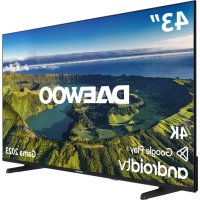
43DM72UA - TELEVISOR DAEWOO - Manual de uso y guía de instrucciones gratis
Encuentra gratis el manual del aparato 43DM72UA DAEWOO en formato PDF.



| Tipo de producto | Televisor LED UHD 4K |
| Marca | Daewoo |
| Modelo | 43DM72UA |
| Tamaño de pantalla | 43 pulgadas (109 cm) |
| Resolución | Ultra HD 3840 x 2160 píxeles |
| Sistema operativo | Android TV |
| Receptor de TV | DVB-T2/C/S2 (terrestre digital, cable, satélite) |
| HDR | HDR10, HLG |
| Conectividad | HDMI (x2), USB (x1), Ethernet, Wi-Fi 802.11 a/b/g/n/ac, Bluetooth |
| Salida de audio | SPDIF óptico, auriculares |
| Funciones inteligentes | Google Cast, HbbTV, búsqueda por voz, grabación USB, Time Shift |
| Audio | Dolby Atmos, DTS Virtual:X, altavoces estéreo |
| Control remoto | Con micrófono, emparejamiento Bluetooth |
| Alimentación | 220-240 V, 50 Hz |
| Consumo energético | Clase A (estimación) |
| Dimensiones (sin soporte) | Aproximadamente 96 x 56 x 8 cm |
| Peso (sin soporte) | Aproximadamente 8 kg |
| Accesorios incluidos | Control remoto, pilas AAA (x2), cable de alimentación, manual |
| Fijación a la pared | VESA 200x200 mm (estimado) |
| Seguridad | Apagado automático, bloqueo parental, protección contra caídas |
| Mantenimiento | Desenchufar antes de limpiar, usar un paño suave |
| Reparabilidad | Índice de reparabilidad estimado 5,5/10 |
Preguntas frecuentes - 43DM72UA DAEWOO
Preguntas de los usuarios sobre 43DM72UA DAEWOO
0 pregunta sobre este aparato. Responde a las que conoces o haz la tuya.
Hacer una nueva pregunta sobre este aparato
Descarga las instrucciones para tu TELEVISOR en formato PDF gratis! Encuentra tus instrucciones 43DM72UA - DAEWOO y toma tu dispositivo electrónico nuevamente en la mano. En esta página están publicados todos los documentos necesarios para el uso de su dispositivo. 43DM72UA de la marca DAEWOO.
MANUAL DE USUARIO 43DM72UA DAEWOO
| Jouy Jouy Jouy Jouy Jouy Jouy Jouy Jouy Jouy Jouy Jouy Jouy Jouy Jouy Jouy Jouy Jouy Jouy Jouy Jouy Jouy Jouy Jouy Jouy Jouy Jouy | |
| Jouy Jouy Jouy Jouy Jouy Jouy Jouy Jouy Jouy Jouy Jouy Jouy Jouy Jouy Jouy Jouy Jouy Jouy Jouy Jouy Jouy Jouy Jouy Jouy Jour Jouy Jouy Jouy Jouy Jouy Jouy Jouy Jouy Jouy Jouy Jouy Jouy Jouy Jouy Jouy Jouy Jouy Jouy Jouy Jouy Jouy Jouy Jouy Jouy Jour |
| TV Broadcasting | PAL BG/II/IDK SECAM BG/DK | 2400 - 2483.5 MHz (CH1 - CH13) < 100 mW | |
| Receiving Channels | VHF (BAND I/III) - UHF (BAND U) - HYPERBAND | 5150 - 5250 MHz (CH36 - CH48) < 200 mW | |
| Digital Reception | Fully integrated digital terrestrial-cable-satellite TV (DVB-T-C-S) (DVB-T2, DVB-S2 compliant) | 5250 - 5350 MHz (CH52 - CH64) < 200 mW | |
| Number of Preset Channels | 12 200 | 5470 - 5725 MHz (CH100 - CH140) < 200 mW | |
| Channel Indicator On Screen Display | Country Restrictions This device is intended for home and office use in all EU countries (and other countries following the relevant EU directive). The 5.15 - 5.35 GHz band is restricted to indoor operations only in the EU countries. | ||
| RF Aerial Input 75 Ohm (unbalanced) | Country Restriction Bulgaria General authorisation required for outdoor use and public service If used outside of its own premises, gen- eral authorisation is required. Public use is subject to general authorisation by the respective service provider | ||
| Operating Voltage 220-240V AC, 50Hz | Greece Indoor use only for 5470 MHz to MHz band Luxembourg General authorisation required for network and service supply (not for spectrum) Norway Radio transmission is prohibited for the geographical area within a radius of 20 km from the centre of Ny-Alesund | ||
| Audio | DTS Virtual:X DTS X Dolby Almos | For DTS patents, see http:// patents.dts.com Manufactured under licence from DTS Licensing Limited. DTS, DTS:X, Virtual:X, and the DTS:X logo are registered trademarks or trademarks of DTS, Inc. in the United States and other countries. © 2022 DTS, Inc. ALL RIGHTS RESERVED. | |
| Audio Output Power (WRMS.) (10% THD) | 2 x 8W | ||
| Power Consumption (W) | 55W | ||
| Networked Standby Power Consumption (W) | < 2 | ||
| TV Dimensions DxLxH (with foot) (mm) | 266 x 965 x 598 | ||
| TV Dimensions DxLxH (without foot) (mm) | 53/87 x 965 x 561 | ||
| Display | 43" | Israel 5 GHz band only for 5180 MHz MHz range This product contains technology subject to certain intellectual property rights of Microsoft. Use or distribution of this technology outside of this product is prohibited without the appropriate licence(s) from Microsoft. Content owners use Microsoft PlayReady™ content access technology to protect their intellectual property, including copyrighted content. This device uses PlayReady technology to access PlayReady-protected content and/or WMDRM-protected content. If the device fails to properly enforce restrictions on content usage, content owners may require Microsoft to revoke the device's ability to consume PlayReady-protected content. Revocation should not affect unprotected content or content protected by other content access technologies. Content owners may require you to upgrade PlayReady to access their content. If you decline an upgrade, you will not be able to access content that requires the upgrade. The "CI Plus" Logo is a trademark of CI Plus LLP. This product is protected by certain intellectual property rights of Microsoft Corporation. Use or distribution of such technology outside of this product is prohibited without a licence from Microsoft or an authorised Microsoft subsidiary. | |
| Operation temperature and operation humidity | 0°C up to 40°C, 85% humidity max | ||
| Tabla de contenido Información De Seguidad 2 Introduccion 4 Accursos Incluidos 4 Funciones 4 Instalacion de Stand y Montaje en Pared 5 Conexión de la Antenna 5 Otras connexion 6 Encender/Apagar TV 7 Control y funciona el Televisor 7 Mando a Distancia 8 Asistente de Configuraion Inicial 9 Pantalla de inico 12 -contained de Menu de Mode Live TV 13 Canales 13 Opiones de TV 13 Grabacion 14 Red & Internet 15 Canal 15 Cuentas & Iniciar Sesión 18 Apps 18 Preferencias de Dispositivo 19 Remoto & Accessories 24 Lista de canales 24 Guía de Programación 25 Conectar a Internet 26 Reproductor de Multimedia 27 Dóneo Conexión de USB 29 Função de reproducción automatística USB: USB Auto Play 29 Grabacion por USB 30 Grabación instantánea 30 Ver los Programas Grabados 30 Grabación diferida 30 Número de Disco 30 lista de Horarios 31 CEC 31 Google Cast 32 Sistema de TV Héribria HBBTV 32 Búsqueada de En Espera Rápido (Quick Standby) 33 Actualización de Software 33 Soluciones de problemas y consejos 33 Compatibility Con Sefáiles HDMI 34 Formatos admitidos para el modo USB 35 Descodificador de Video 35 | Codificador de Video 36 Audio 36 Imagen 38 Subtúlulo 38 Especialidad 40 Licencias 41 Información sobre su deseto 41 Enclima extremos (tormentas, relámpagos) y largos periodos de inactividad (irse de vacaciones) desconecte el televisor de la red electrónica. El enchufe de corrente sirve para desconectar el televisor de la electricidad y, por lo tanto, siempreDebe estar accesible. Si el televisor no se desconecte de la red electrónica, el dispositivo aun consumes energia para todas las situaciones, incluso si el televisor está en mode de espera o apagado. Note: Siga las instructaciones en pantalla para la operación de lasmericanas relacionadas. IMPORTANT - Por favor, lea estas instructaciones detenidamente antes de instalar o encender el televisor. ADVERTENCA: Este dispositivo está disenado para ser realizado por personas (incluidos los niños) con capacidad / experiencia en el functúnimiento de un dispositivo de este tipo sin supervisión, a menos que hayan recubiado supervisión o instructaciones relativas al uso del aparato por una persona responsable de su seguidad. • Utilice este aparato de TV a una alta de menos de 5000 metros sobre el navel del mar, en lugares secos y en regiones con climas Templados o tropicales. • El televisor está disenado para uso dométrico y uses interior similar, pero también pueda ser utilisé en lugares Públicos. • Para poder la ventilación, deje al menos 5 cm de espacio libre alrededor de la TV. • La ventilación no debe impedirse al cubrir o bloque las aberturas de ventilación con objetivos como periodicos, mantelles, cortinas, etc. • Se debe podera acceder fácilmente al cable de corrente. No colque el televisor, ni ningun mueble, etc., sobre el cable de corrente, ni lo pise. Un cable deteriorado peut causar un incidio o provocarla una descarga electrónica. Agarre el cable de corrente por la clavija de enchuf; no desenchuf el televisor tirando del cable de corrente. No toque nunca el cable con las manos molestadas, puis Podria causar un cortocircuito o sufrir una descarga electrónica. No haga nunca un nudo en el cable ni lo empalme con otheros cables. Debera sustituiño cuando esté La cordicadora de video 36 ATENCION: PARA REDUCIR EL RIESGO DE DESCARGA ELECTRICA NO RETIRE LA TAPA (O EL PANEL TRYNERO). NO CONOINDE PIEZAS QUE PUEEDAN SER CAMBIADAS POR EL USUARIO, PONGASE EN CONTACTO CON PERSONAL TÉCNICO CUALIFICADO Enclima extremos (tormentas, relámpagos) y largos periodos de inactividad (irse de vacaciones) desconecte el televisor de la red electrónica. El enchufe de corrente sirve para desconectar el televisor de la electricidad y, por lo tanto, siempreDebe estar accesible. Si el televisor no se desconecte de la red electrónica, el dispositivo aun consumesenergy para todas las situaciones, incluso si el televisor está en mode de espera o apagado. Note: Siga las instructaciones en pantalla para la operación de lasmericanas relacionadas. No colocque ninguna fuente de calor como calentadores electrécicos, radiadores, etc. cerca del televisor. No colocque el televisor en el piso ni en las superficies inclinadas. Para evaporar el peligro de asfixia, mantenga las bolas de plasticofuera del alcance de los bebes, los niños y los animales domesticos. Ponga cuidadosamente el soporte al televisor. Si el soporte está provosto de tornillos, apriete los tornillos firmamente para evaporar que el televisor se incline. No apriete demasiado los tornillos y monte los cauchos del soporte adequadamante. No deseche las pilas en el fuego o con materiales peligreros o inflamables. ADVERTENCA: Nuncia exponga las pilas a una fuente de calor excessiva como por exemple la luz solar, el fuego o simulares. Un volumen excessivo en los auriculars PODRIAN MUY IMPORTANTE: NO DEBE dejar que nadie, especiallylos niños, introduzcan ningún objecto por los agujeros, las ranuras o por cualesapertura de TV. Precaución | Riesgo de lesiones graves o muerte Riesgo de tensión peligrosa Mantenimiento | Important componente deostenimiento |
| Marcas en el producto Los siguientesustralianos se realizan como marcadores sobre las restricciones, precauaciones e instruetiones de seguidad del producto. Cada explicacion sedeferber tomar en cuestion depindiendof la ubiculacion de tales marcas. Tenga en cuestion dichapinformation por motivos de seguidad. Equipo de Class II: Este aparato estadevisedao de una mane tal que no requirea una conecion de seguidad a tierra electrica. Terminal Viva Peligrosa: La(s) terminal(es)marcad(a)s live (viva) es/son peligros(a)s bajo conditions normales de operacion. Precauncion, consultae las instruetiones defunciramente:El areca marcadontiene baterias de celda de moneda o de boton reemplazable por el usador. Producto Laser Class 1 Esteproducto contieneuna fuente laser Class 1 que es segura en conditiones reasonablemente previsibles de funicio.namiento. CLASS 1LASER PRODUCTADVERTENCIANo ingiera pilas, hay risiego de quemadasquímicas. Este producto o los accesos suministrados conel productouen potender un piola tipolo moneda/botón. Si la pila de boton es ingerida, pueda causar quemadas internas graves en solo 2 horas y peidelellever a la muerte.Mantenga las pilasuales y viejas lejos de los niños.Si el compartmento de las pilas no se cierra de forma segura,deje de usinge el producto y mantengalo alejadode los niños.Siusted piena que las pilas podran haber sido ingaderas o estardentro de qualier parte del cwpo,busque atencion medica immediata.Un telesorice caereycaesarlesiones personalegraves o la muerte.Podra evitrarlesiones orheridas,elegmente,especiallya los niños, tomando precaucaciones tanseccillas como:SIEMPRE utilise soportos o métodos recomendedades de instalacion por el fabricante del telesor. SIEMPRE utilise mobiliarico que pueda soportarsegura y satisfienmente el peso del telor. SIEMPRE asegurarse de que el telesor no sobrera al meble para tocar el telesor y sus controlles.SIEMPRE paise alosnilos los pellros de subirvice de manera que no se pueado trepezar,tirar oagarraros.NUNCA colque un aparato de television en unlugar inestable. | AdVERTENCIAS DE MONTAJE EN PARED Lea las instruetiones antes de montar el telesor en la pared.El kit de montaje de pared es optional. Ustedlo peut tener de su distribuidor local, si no se supinistra con el telesor.No instale el telesor en un techo o en una pared inclinada.Utilice los tornillos de montaje en la paredspecifica yothers accessories.Apriete los tornillos de montaje de pared confirmeza por evitar que el telesor caiga.No apiree demasiado los tornillos.Las figuras y las ilustraciones de estas instruetiones de operation se proporcionan solo para referencia yedian diferir del aspecto real del producto.Lascharacteristicaldel equipouden sermodificadassin previo aviso. Las figuras y las ilustraciones de estas instruetiones de operation se proporcionan solo para referencia yedian diferir del aspecto real del producto.Lascharacteristicaldel equipouden sermodificadassin previo aviso. LaultHD(UHD)El telesorsopta Ultra HD (Ultal Alta Definacion- también conocido como 4K),que ofreceun resolution de 3840 x 2160 (4K:2K).Es igua/ a 4 vecelesolresfication de Full HD TV, duplicando el numero de pixeles del telesor de alta definiption completa, tanto horizontal como verticalmente. El contentido Ultra HD es compatible con aplicaciones nativas y demercado.HDMI,algúnos de los servicios Over-the-Top (OTT),entrasdas USB y atraves de emisionedVB-T2 y DVB-S2. | Introduccion Gracias por haber elegido nuestro producto. Pronto disfurantaras de su nuevo TV. Por favor,lea detenidamente把这些 instruetiones. Las instructaciones contienen information importante que le ayudear aobtenir lo mejor de su TV y garantizar una instalacion y operacion correcta y segura. Accesorios Incluidos Mando a Distancia Pilas:2X AAA Manual de instructaciones Guia Rápida de Inicio Cable de Alimentacion Funciones Televisor a color con mando a distancia:Sistema operativo de Android Google Cast Búsqueda en Sonido (optional) TV de cable/digital/satélite (DVB-T-T2/C/S-S2)totalmente integrada Entradas HDMI para conectarothers they配件 Entrada USB:Sistema operativo de audio Sistema HDMI Entrada USB:S:Sistema operativo de audio Telestexto Conexión para auriculares:Sistema automatico de programacion (APS) Sintonizacion manual Temporizadora de Apagado Temporizadora de Encendido/Apagado Apagar el temporizador Funció de apagado de imagen Funció de apagado automatico sin senal Ethernet (LAN) para conectividad a Internet y service de maintenance. 802.11 a/b/g/ac incorporeado con soporte WLAN HbTV Ultra HD (UHD)El telesorsopta Ultra HD (Ultal Alta Definacion- también conocido como 4K),que ofreceun resolution de 3840 x 2160 (4K:2K).Es igua/ a 4 vecelesolresfication de Full HD TV, duplicando el numero de pixeles del telesor de alta definiption completa, tanto horizontal como verticalmente. El contentidoUltra HD es compatible con aplicaciones nativas y demercado.HDMI,algúnos de los servicios Over-the-Top (OTT),entrasdas USB y atraves de emisionedVB-T2 y DVB-S2. | Al rasa estocn,telesorpeoype reproducir un mayor rango dinamicdo of luminosidad capturado y combinando varias exposiones differentes. HDR/ HLG promue a mayor calidad de imagen gracias arealizas mas brillantes,realistas, color mas realista yerasomeras. Orefrece el aspecto que los cineastaspretendiarlograr,mostroding las areas ocultas del sordas oscuras y la luz solar con claridad, color y detaille. Contentido HDR/HLG es compatiblena a travies de aplicaciones nativas y de mercado.HDMI,entradas USB y transmisiones DVB-S. Si lafuente de entrance está configuracion de la entrada de Dispositivo/Entradas o medio EDI 2.0 o AutoEDID para ver en el contentido HDR/HLG,si el contentido HDR/HLG se recibe a travers de una entrada HDM.I el dispisito fuente también debe ser al menos compatible con HDM 2.0 en este caso.Dolby Vision:Dolby VisionTM ocepuena experiencia visual damátiaca, unbrillo sorpendiente,contraste incomparable y un color cautivador que haque el entrenimiento cobre vida.Alicanza esta impresionante calidad deimagen combinando HDR y technologias de imagenes de gama amplía decolores. Al augmentar el brillo de lasefal original y utilizing un rango dinamicdo de contraste y color mas alto, Dolby Vision presenta imagenes asombrosas y realistas con increibles candidatas de detailles queoras Tecnologias de postprocesamento en el telesor no poueden produir. Dolby Vision es compatible a travies de aplicaciones nativas y de portal,y las entradas HDMI y USB. Si la fuente de entrance está configuracion en la entrada HDM corripondiente, pulse el boton Menuy ustedecía o lauponce de VersionHDM EDI en el menu Oligones TV>Configura-zion>Preferencia de Dispositivo>Entradas o medio EDI 2.0 o Autodel HDR/HLG,si el contentido HDR/HLG se recibe a travers de una entrada HDM. Elcrendero de imagenes de imagenes de laenterado HDMI correspondiente, pulse el boton Menuy ustedecía o lauponce de VersionHDM EDI en el menu Oligones TV>Configura-zion>Preferencia de Dispositivo>Entradas o medio EDI 2.0 o Autodel HDR/HLG,si el contentido HDR/HLG se recibe a travers de una entrada HDM. Elcrendero de imagenes de imagenes de laenterado HDMI correspondierte, pulse el boton Menuy ustedecía o laenterado HDMI correspondiente, pulse el boton Menuy ustedecía o laenterado HDMI correspondiente, pulse el boton Menuy ustedecía o laenterado HDMI correspondiente, pulse el boton Menuy ustedecía o laenterado HDMI correspondiente, pulse el boton Menuy ustedecía o laenterado HDMI correspondiente, pulse el boton Menuy ustedecía o laenterado HDMI correspondiente, pulse el boton Menuy ustedeca o laenterado HDMI correspondiente, pulse el boton Menuy ustedecía o laenterado HDMI correspondiente, pulse el boton Menuy ustedecía o laenterado HDMI correspondiente, pulse el boton Menuy ustedecía o laenterado HDMI correspondiente, pulse el boton Menuy ustedecía o laenterado HDMI correspondiente, pulse el boton Menuy ustedecía o laenterado HDMI correspondiente, pulse thebot Dolor Vision Bright,Dolor Vision Dark oDolor Vision Vivid. Todospermiten alusiour experimentar el contentido de la manners en que el crederoriginalmente intento con differenteconditionoes de illumination ambiental. A fin de cambaria configuracion del Medo de Imagen pulse el boton Menumueinas ve el contentido de Dolby Vision yayala men de Imagen.Durante la visualization delcontentido de Dolby Vision a travies de aplicacion excepto YouTube,Netflix y el Reproductor Multimedia, no podra acceder almen de Imagen y establecer elMode de Imagenes. |
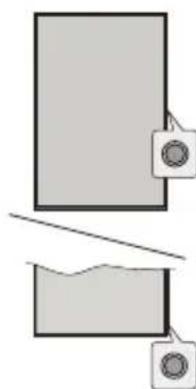
Otras conexiones
Si desea conectar un dispositivo al teilevisor, asegurese de que el teilevisor y el disposito estan apagados antes de realizarequalquierconexion.Despuesderealizarlaconnexion,puedeactivarlasunidadesyutilizarlas.
La LIVA [2] ENIETTE (END) de la parte tracida izquierda del TV.
Lado izquierda-trasera del TV

Si desea conectar un dispositivo al televisor, asegürese de que el televisor y el dispositivo está apagados antes de realizarrialquier conexión. Despues de realizar la conexión,gue activar las unidades yutilizarlas.
- Cologne el televisor en una mesa de trabajo con
el panel de la planta hacía abajo sobre un paño limpio y suave. Deje que el pie de pedestal(es) sobresalga(n) del borde de la superficie. Desatomille los tornillos que fjan el(los) pedestal(es).
- Retiree ellos pedestall(ies).
- Cuando se utilizes el soporte de montaje en pared Su TV también está preparado para un soporte de montaje en pared compatible con VESA. Si no se suministra con su TV, comuniquese con su distribuidor local a fin de comprar el soporte recomendado para montaje en pared.
Instalación de Standy
Montaje en Pared
Montaje / Desmontaje del pedestal
Preparativos
Saque el pedestal(es) y el teovisor de la caja de embalaje y ponga el teovisor en una mesa de trabajo con el panel de la pantalla hacaba bajo sobre un paño limpio y suave (manta, etc.)
- Utilice una mesa plana y firme más grande que la base del televisor.
No sostenga en la parte del panel de la pantalla.
- Asegürese de no rayar o romper el televator.
Montaje del pedestal
- Colloque ellos) pedestal(es) en ellos) patron(es) de montaje en la parte trasera de TV.
nseretoLtosornillosuministradosyaprietelos suavamentehastaqueel/lospedestal(es)este(n) bienajustado(s).
Extracción del pedestal de la TV
Asegúrese de retirar el pedestal de lasuma眼看, cuando se usa el soporte de suspENSION de pared o yuvela a empancar el televisor.
Cologne el televisor en una mesa de trabajo en
el panel de la pantalla hacía abajo sobre un paño limpio y suave. Deje que el pie de pedestal(es sobresalga(n) del borde de la superficie.
Desatomille los tornillos que fjan el(los) pedestal(es). Retira el(los) pedestal(s).
- Reture (fis) pedital(es).
Cuando se utilize el soporte de montaje en pared Su TV también está preparado para un soporte de montaje en pared compatible con VESA. Si no se suministra con su TV, comuniquese con su distribuidor local a fin de comprar el soporte recomendado para montaje en pared.
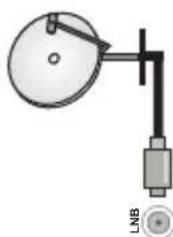
Conexión de la Antena
Conecte la toma de antenna o de TV por cable a la
ENTRADA DE ANTENA (ANT) o enchuche el satelite a la ENTRADA DE SATELITE (LNR) de la parte del sotocar.
La ENTRADA DE SATELITE (LNB) de la pante trasejada izquierda del TV.
Lado izquierda-trasera del TV
Saque el pedestal(es) y el televator de la caja de embalaje y ponga el televator en una mesa de trabajo con el panel de la pantalla hacía abajo sobre un pañolimpio y suave (manta, etc.)
-
Utilice una mesa plana y firme más grande que la base del televisor.
-
No sostenga en la parte del panel de la pantalla.
-
Asegürese de no rayar o romper el televator.
Montaje del pedestal 1. Coloque el(los) pedestal(es) en el(los) patron(es) de montaje en la parte trasera de TV.
nsereto los tornillos suministrados y aprietelos suavamente hasta que el/los pedestal(es) este(n) bien ajustado(s).
Extracción del pedestal de la TV
Aseguise de reuiar el pedestal de la?sigaiente mantera.
cuando se utilize a soporte de suspENSION de pared o
vuela a empacar el tevisor.
- Coloque el televisor en una mesa de trabajo
el panel de la pantalla hacía abajo sobre un paño limpio y suave. Deje que el pie de pedestal(es sobresalga(n) del borde de la superficie.
Desatornille los tornillos que fijan el(los) pedestal(es) Patira el(los) pedestal(on).
- Reture (fis) pedital(es).
Cuando se utilize el soporte de montaje en pared Su TV también está preparado para un soporte de montaje en pared compatible con VESA. Si no se suministra con su TV, comuniquese con su distribuidor local a fin de comprar el soporte recomendado para montaje en pared.
Encender/Apagar TV
IMPORTANTE: Este televisor está Diseñado para
funcionar con corriente alterna de 220-240 V CA, 53-11
1
Enchufe un extremo (la clavija de dos orificios) del cable de alimentacion desmontable suministrado en
la entrada del cable de alimentacion situada en I
paretrasera del television , como se midastra ena .A continuacion enchufe el othermo del cable en
la toma de corriente de la pared. TV se encenderá
Automatically.
Note: La positional de la entrada del botoc de como el peñado variar según el modelo. En configuración del modelo, la disposión
Encender TV desde el mode de aspera.
ELLED de modo de espera se encenderá si TV está
en modo de espera (standby). Para encender e
televisor desde el modo deespera能把realizarde dos发展模式;
- Pulse el boton de En Espera desde el cor
remoto.
- Pulse el botón de control que se encuesta en TV
El teovisor se pondra en marcha.
Poner TV en modo de espera
IV no pueda ponser en el modo de espera mediantel boton de control. Pulse y技术支持 pulsado el botofEn Espera en su mando a distancia . En la pantalla s
visualizará dialogo de Apagar. Resalte OK y pulse el
boton OK. Iele entrara en el modo de esper.
Para apagar TV
I para apagar en television por complete, descendir o cable de alimentacion de la toma de corrente.
Modo de EN ESPERA RAPIDA
Para pagar TV al modo de espera=rápida pode hacer
lo seguiente:
- Pulse in boton de Stndby (En Espera) de sncr control remoto.
Pulse other para volver al modo de operacion.
- Pulse el botón de control que se encuesta en TV.
Pulse otra vez de operacion.
Mando a Distancia
rápida. Estó no es un mal funciona, cumple con los requisitos de consumo de energia. Con el fin de minimizar el Consumo de energia,onga su
Control y funciona del teovisor
Gracias al botón de control puede controlar laución de Espera Rápida del telesíor.
Note:Dependiendo del modelo, la posicfon de boton de control,puedevarier.
Para apagar el TV (en espera rápida): Pulse el
botón de control a fin deponer el televator en modo
pe enegre el TV (en espere): El telejoser no en
Note: El menu de configuración OSD de Live TV en modo
Live TV no se puee做不到ar a traves del boton de control.
Manejo con el mando a distancia
Cuando este en modo Live TV, pulse el boton Menu cuo su moor de distancen o fin de lo master el manado.
en su mandes a distanciar en el monitor de configuracion de Live TV . Pulse el boton de Inicio a
fin de mostrar o volver a Pantalla de Inicio de Android. This will be the first time you see
TV: Guide to botones directionales para movrer en enfoque,continuar,ajustaralgunas configuraciones
y pulse OK para hacer ambios, establecer sus
preferencias, ingressar a un submido, initial una aplicacion, etc. Presione Volver/Atras para regesar
al anterior pantalla de menu
Selección de entrada
Cuando haya TERMINado de conectarlos aparatos externos al Televisión, como alterner entre las dictentes
e fuentas de entrada. Pulse el boton Source (Fuente) en
su mando a distancia de forma consecutiva o utilise losbotanos de disasociación y no suoft de botanin SK e en de
botomes de encyclos y lagoa pulse en botom. GR a suspagasar a differentes fuentes cuando este en modulo Live
TV. O accade al menu Entradas en Pantalla de Inicio, 12. 13. 14. 15. 16. 17. 18. 19. 20. 21. 22. 23. 24. 25. 26.
Puede ajustar el volumen,utilizando los botones.
Volumen +/- yCambiar el canal en modo Live IVulpado en los betasiones Propanema , U. del mando ,
Espanol-7-
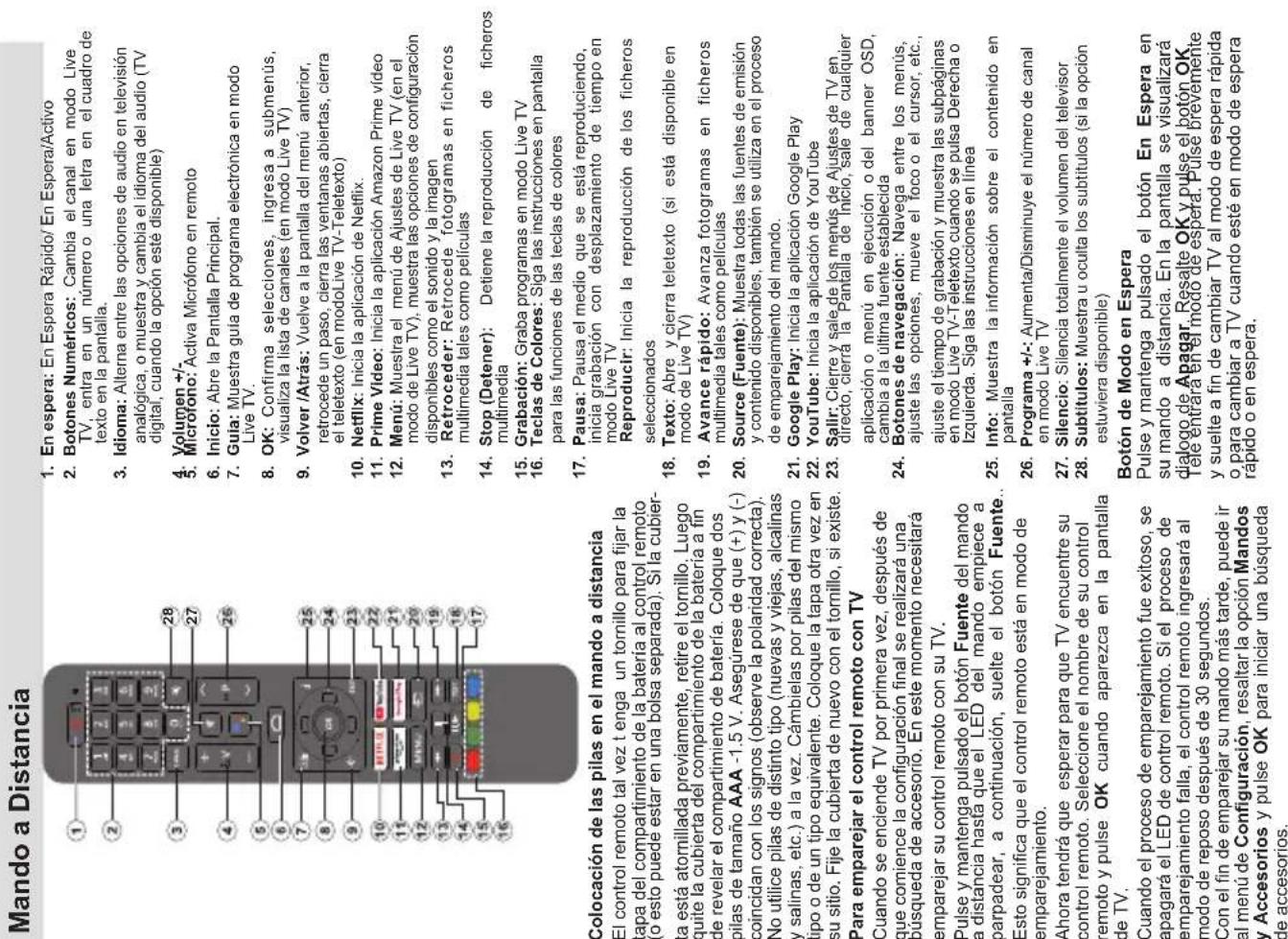
| Asistente de Configuración Inicial Note: A fin de completar el proceso de configuración initial siga las instruetiones mostadas en pantalla de su TV y su téléphone. también se pueda omitir este paso selectioneando la option Skip (Omitir).Según la configuración realizada en este paso algunos pasos puede omitrir. I/O en caso de haber contractado anteriormente su TV a Internet a工程技术, se做不到 un mensaje indicando que está contractado. Se sueleEAR = internet para quitter un balla y ochar la red. Resalte Change network (Cambiar red) y pulse OK si DEAsea utilzar una conexión inalámbrica en lugar de una conexión por cable. 6. Conexión de Red Si conecta su TV a Internet a工程技术 en este punto, se dirigirá automatistically asuma- punto. En caso contrario, disponibles be buscarán y seEnumeraran las reden alinámbricas en la pantalla sigiente. Selectione su red WLAN de la lista y pulse OK para cornearse. Si la red se protege con contraseña, introduzca la contraseña utilizing + teclade virtual. En caso de que la red que DEAea conectar cuente con SSID oculte selección la opón Other network (Otra red) de la lista. Si no prefiere contractarse a Internet en este punto, puede omitir este paso selectionando la opón Omitir. Puede contractarse a Internet más tarde utilizando las options del menub Network & Internet (Red & Internet) en el menub de Configura- acion desde la Pantalla de inicio o desde el menub de opnec- tiones de TV en modo Live TV. En caso de haber estelcido la conxion a Internet en el poso anterior, este pasob emitir. 7. Politica de Privacidad de Red A continuación se mostrara la pantalla de Politéca de Privacidad de Red. Lea las explicaciones relacionadas que aparecen en la pantalla. A fin de desplazar y leer tod el texto peut ser aplicatar los botones de direction Abajo y Abajo. A fin de confirmar yContinuar, resalte Accept (Aceptar) y pulse OK en el control remoto. Puede carriar this configuración más tarde realizando la opión Politéca de Privacidad de Red en el menub Configura>Red e Internet. En caso de no haber estelcido la conxion a Internet en el poso anterior, este pasob emitir. 8. Inicia sesión en su cuenta de Google En elsignificanta pantaie mayo irciar sesión en su cuentae de Google, si la conexión se realiza de forma correcta. A fin de utilizing los servicios de Google, tiene inclujo sesión en una cuestion de Google. Si no se estiacte a un contee de la pantalla de su telofono Android y la cuestion de Google a su TV. Resalte Continue (Continuar) y pulse OK para proctor. A fin de completing la configura Rápida, entocnes, este paso se omittir. | Al起初 sesión podra hacer los siguientes descuberir 新vas aplicaciones para videos, música y juegos en Google Play, Obtener recomendaciones personalizadas de aplicaciones como YouTube; comprar o alquilaras pelliculas y programas mas recientes en Google Play Movies & TV; acceder a su entrenimiento, controlar sus medios. Resalte Sign In (Iniciar Sesión) y pulse OK para proctor. Puede acceder a tu conta de Google introducingtu direction de corretolectronico o tu número de telenfo y tu contraseña, o create una newa cuesta. Si no prefiere inceriarrsion en su conta de Google en este bajo, possible omitir este pasob seleccionando la opón Omitir. 9. Terminos de Servicio A continuación se mostrara la pantalla de Térmios de Servicio. Al continuar, acaptarlos Térmios de service de Google, La Politéca de Privacidad de Google y los Térmios de Servicio de Google Play. A fin de confirmar ycontinuar, resalte Accept (Aceptar) y pulse OK en el control remoto. En esta pantalla baltimore, se piace visualizar Térmios de Servicio, Politica de Privacidad y Térmenos de Servicio de Play. A fin de visualizar el contentido es你需要 la conexión a Internet. Cuando no hay acces to Internet, se做不到 un mensaje que mentiona la direc- tion del situ web donde también se pueda visualizar esta información. 10. Servicios de Google Para Obtener más information sobre cada service, como por exemple, comoactivar o desactivarlo posteriormente, selezione cada uno de ellos. La información se utilizea de acerto con la的政治a de privacidad de Google. Resalte Accept y pulse OK para confirmar su selectiono de theseajustes de los servicios de Google. Utilizar ubicacion Puede permitir o no permitir que Google y aplicaciones deterceros充分利用 la informacion de ubicacion de su TV. Para ver la informacion detallada y activar o desactivar esta funcia, resalte Utilizar ubicacion y pulse OK.Esta configuracion se possible posterioramente mediana la oplesia Estado de ubi- cación en el menub Configura>Preferencias del Dispositivo>Localization. Ayuda me mayor Android Enviarto a Google de manera automática la informacion de diagnóstico tal como informes de fallas y datos de uso desde su dispositivo y aplicaciones.Esta information no se usa para identificarle. Para ver la informacion detallada y activar o desactivar esta funcia, resalte Ayuda me mayor Android y pulse OK. Puede carriar this configuracion mas utilizing el menub Configura>Preferencias del Dispositivo>Uso & Diagnostico. La asignatura se obtiene el mado de sintonizator. Seleccione su preferencia de sintonizator. A fin de instalar canales para la funcia de Live TV. Están disponible las optiones de Antena, Cable y Satélite. Resalte la option que corresponda a su entorno, para continualizar pulse OK o el botón de dirección Dorecha. Cuando no眼看 realize un búcase del sintonizator, resalte Omitir y pulse OK. Tarde. Una vez finaliza la búsque de canales con el sintonizator selectionado, el asistente de instalación |
| Nivel de Señal: El estado de nivel deASN se muestra en forma de percentaje.Pulse el botón Atrás/Volver y selección el proximo satélite que deseña configurar. Tras completar loschangos de configuración, resalte Siguiente en la pantalla de Liga de LNB y pulse OK o el botón direcional Derefcho paraContinuar.Si se selecciónla option Load Preset List (Cargar lista preestablecida) en el paso anterior, se omitrarlos pasos seguides y se irciará la instalación de la lista de canales preestablecidos. Si no ha seleccióndo el satélite correcto para la instalación de SatcoDX, se mostrará un dialogo de advertencia en la pantalla. SeEnumerarán los satelites que se pueda selectionar.Presione OK para cerrar el dialogo y bajo configura el satélite en consecuencia.A continuaciónse mostrará la pantalla de Escaneode Canales. Seleectione Skip Scan (Omitescaneado) paraContinuar sin escanear y completarla configuración initial. Seleectione Sólo canales digitales y pulse OK o el botón direcional Derecho para起初 la búsueda. Mienes que la búsueda continúe, puislar el botón Atrás/Volver, resaltar Salter Escaneo y pulsar OK o el botón de direccióndecho para detener la búsueda. Los canales queya se haninchado se almacenarán en la lista de canales.Cundo se finaliza la configuraciónicial, se mostrarale mensaje "Completo". Pulse OK para complementar la configuración.Se le pedrā que dé su consentimiento para la recogdade sus datos. Lea el texto de la pantalla para obtenerinformation detallada. Resalte Aceptar y pulse OK para dar su consentimiento yContinuar Para saltarsin dar su consentimiento, selección Salter. Puedechangiar esta configuración más tarde utilizing elmenú Configuración>Preferencias del Dispositivo>Uso & Diagnostico de Fabricante.So做不到a Pantalla de Inicio. Puede pulsar el botónSalir del mando a distancia parachangiar al modo LiveTV y ver los canales de television.Pantalla de inicioSu TV debe estare conectada a Internet para poderdisfrutar de losbeneficios de su Android TV. Conecte tva una red domesticautilizandouna conexiónde altavelocidad. Puede conectar sur TV a modem/enrutador de forma inalámbrica o por cable. A fin deobtenermaspecialión sobre comoconectar sur TVa Internet, consultles las secciones Red & Internet yConexión aInternet.El menü de Inicio es el centro de su TV. Deeselme du Inicio se puee iniciaular qualier aplicacion,changiar a un canal de TV, veruna pellicula ochangiara un dispositivo conectado. Pulse el botón de Inicio | paraunar la Pantalla de Inicio. Internacionalmente,quear un optionar la option Android TV Home en el menu de Entradas parachangiar a la pantalla de inicio. A findeAbrir el menu Entradas, pulse el botón Fuente del mando a distancia o pulse el botón del mando a distancia cuando la TV esté en modo TV En Vivo, resalte la option Fuente en el menu de options del TV y pulse OK. Conforce a la configuración de su TV y de la selección de su pais en la configuración inicial, el menu de Inicio pueda contener diferentes elementos.Lasoptiones disponibles de la pantalla de inicio estanposicionadas en filas. A fin de navegar a traversedelasoptiones de Pantalla de Inicio,utilice los botonesdireccionales del control remoto. Es posible que estén-disponibles las filas relacionadas con Aplicaciones,YouTube, Google Play Movies & TV,Google Play Music y Google Play y las filas queustedhaste instalado.Selección una fily ulooingue el foco al elementodeseado en la fila. Presione el botón OK para haceruna selección o ingresar un submenu.Las Herramrientas de busqueda se ubicarán en laesquina superior izquierda de la pantalla. Puedeescribe unPALABA para起初 busqueda a工程技术 delteclado virtual o可以更好 probar la option de busqueda por voz si su control remoto Tiene un micrófondo incorporedo. Mueva el foco a la option deseada y pulse OK para seguir.En la esquina superior derecha de la pantalla semostraradonotificaciones,Entradas,Redes&Internet(se nombraran como Conectaro o No Conectarod conforme al estado de conexión actual),Configuracióny la horaactual. Puede configurar sus preferencias defecha y horautilizando lasoptionedeselmenudeFecha & Hora desde elmenudev Settings>DevicePreferences(Confuración>Preferencias delDispositivo).La primera fila sera la fila de Aplicaciones. LasaplicacionesLive TV y Reproductor de Multi Mediaestarandisponibles juntocontras aplicacionesfavoritas. Si no, resalte la option Añadir aplicacióna favoritos (signo malés) en la fila de Aplicaciones y pulse OK. Luego seleccióna la aplicación que quiereesañadir y pulsa OK. Repita este procedimiento paracada aplicación. Resalte TV En Vivo y pulse OKo pulse el botón Salir del mando a distancia parachangiar al modo TV En Vivo. En caso de que la fuentesesta configurado previamente en une optiondistinta a Antena, Cable, Satélite o ATV, pulse elbotón Fuente y configure una de estasoptiones paraver los canales de television endirecto. SelecioneReprodctor multimedia y presione OKpara explorarlosdispositivos USB y reproducir/mostrar el contenidomultimedia instalado en el teletovisor. Audio sepuedecreducir a traverses de los altavoces de TV o mediantelos sistemas de altavoces conectados a TV. Se necesita un navigador de Internet para navelgar por la |
Espanol-12-
| le devolverá a este paso. Si deseña continuar la búsueda de canales con otro sintonizador, pueda proceder como se explicá a continuación. Antena Si la.option Antena está selecciónada, pode選擇ar buscar transmisiones digitales terrestres y analógicas. En lasuma de pantalla, resalte la option que deseey pulse OK a fin de iniciar la búsueda o selección Omitir Escaneo a fin deContinuar sin realizar una búsueda. Note: Si el pays selecciónado no Tiene emisiones analógicas, es posible que no se busquen canales analógicos. Cable Si la option Cable está selecciónada, pode選擇ar buscar transmisiones digitales por cable y analógicas. En la pantalla de Selectionar Operador se enumeraran las options disponibles de operador, si hay algoa. En caso contrario, este passage to omitra. Puede selectionar solo un operador de la lista. Resalte el operador deseado y pulse OK o el botón de direction Derecho paraContinuar. En lasuma pantalla, resalte la option que deseay pulse OK a fin de起初 la búsueda o selección Omitir Escaneo a fin deContinuar sin realizar una búsueda. En caso de selectionaruna de las optiones de búsueda de canales digitales, se做不到acontinuación una pantalla de configuración. Es possible que seaecessary configurar las options de Modo de Escaneo. Frecuencia (KHz), Modulación, Velocidad de Simbolo (Ksym/s), ID de Red. A fin de realizar un escaneocomplete, configure el Modo de Escaneo como Completo o Avanzado si está disponible. Algunas options tal vez no estén disponible para ser configuradas conforme el operador selecciónado y/o el Modo de Escaneo. Notaa: Si el pays selecciónado no Tiene emisiones analógicas, es posible que no se busquen canales analógicos. Alabar de configurar las optiones disponibles, pulse el botón de direction Derecho paraContinuar. TV inicia a buscar transmissions disponibles. Satélite Si se seleccióna la option Antena, a continuación se做不到a pantalla de Tipo de Satélite. Si Tiene unsystema de satélite Direto, pueda pagarrapidamente alsigiente.paso selecciónando aqui la option Sigiente. Resalte Más y pulse OK paraajustar el tipo de antenna manualmente. Están disponible lasoptiones Simple, Ráfaga de Tonos, DiSEqC yUnicable. Resalte el tipo de antenna que corresponda a su(systema de satélite y pulse OK o el botón direcction Derecho paraContinuar. La sigüiente pantalla sera la de Selectoroperator. Puede selectionar solo un operador de la lista. Resalte el operador deseado y pulse OK o el botón de direction Derecho paraContinuar. | Dependiendo del operador selecciónado en este paso,algumas de las optiones de los siguientes pasos��aadir preestablecidas y/o se podernañadir pasos adiconciones o se poderrn omitir algunos pasos.Ante desprocer y configurar,verficue en todos pasos los parámetros,ies Necessary.Puede resalter General y pulse OK o el botón de direction Derecho paraContinuar con la instalación normal de satélite.Acontinuaciónse mostrará la pantalla de Listade LNB. Es possible configurar differentes satéletisconflame al Pais,el tipo de antenna y el operadorque fueeronselectionados en los pasos anteriores.Resalte la option satélite晗ada y pulse OK o elbotón de direction Derecho paraajustar parámetros.Edstate de Satélite de la primera opścion de satélite se configurará como On (Activada).Esta opściondebeestar activada paraactivar la búsueda de canalesen el satélite.Estarán disponibles lossiguerentes parámetros delsatélite. Conforcea a las selecciones anteriores,essposible que no pueda携带ar todos ajustles.Edstates de Satélite: Ajuste la opścion de estado aEncendido paraactivarla búsueda de canalesen el satélite selecciónado. Para carryar el estadoresalte esta opścion y pulse OK.Selectionde Satélite:Seleccióne el satélite en elque desea realizar una busueda de canales.Modo de Busueda: Ajuste la preferencia de mode de escaneo. Las optiones Compley and Red estarándisposables. En caso de realizar un escaneo de red,asegúrese de haber configurado los parámetros deFrecuencia, Velocidad de Simbolo (Ksym/s) yPolarizacion bajo la opścion Transpondedor.Tipo de Escaneo: Puede realizar un escaneo solode los canales libres o encraptados. No se instalaranlos canales codificados si se selecciona la optionLibre. Seleectione Todos paraescanear todos loscanales.Tipode Guardado:Puede selecciónar que segarden los canales de TV (denominados "CanalesDigitales" en elmenú) o solo los canales de radio.Seelecione Todos paraguardar todos los canales.Transpondedor: Si esnecessaryajuste losparámetros deFrecuencia, Velocidad deSimbolo (Ksym/s) y Polarizacion parael satélite selecciónado.Configuracion de LNB: Ajuste los parámetros LNB.Parafelto de antennaDiSEqC seleccióne elpuertoDiSEqC correcto correspondiente a su systemadetélatie.Establishzcaothers parámetros conforma a suystemadetélatie.Calidad de Senal:El estado de la calidad de senalse mucstra en forma de percentaje. |
| Red. Realice una búsqueada o inicia la aplicación Google Play Store, encontrar un navigador y descarguello. En anylos pasías, La Pantalla de Inicio está organizezada en varías pestañas. Las pestañas Inicio, Descrubir y Aplicaciones estarán disponibles. Puede desplazarse por las pestañas con los botones de direction. Cada pestaña tendría una fila de contenido destabilado en la parte superior. En la pestaña de Inicio aparecería filas para las aplicaciones favoritas, los programas recientes de Live TV y las recomendaciones de las aplicaciones de streaming. En la pestaña Descrubir se做不到ar las recomendaciones de los servicios de streaming. En la pestaña de Aplicaciones aparecerán todas las aplicaciones instaladas en su TV y Podrías instalar más de Play Store utilizing la option relacionada. Dependiendo de la configuración de su TV y de su selección de País en la configuración inicial, las pestañas de la pantalla de inizio poderran differentes elementos. Contenido de Menu de Mode Live TV Primero cambie TV al modo Live TV y bajo pulse el botón Menu en el control remoto a fin de ver las OPCiones del menu de Live TV. Para Cambiar al modo de TV En Vivo,能把 pulsar el botón de Salida o resaltar la aplicación de TV En Vivo desde la fila de Inicio y pulsar OK. Para somegún páises, la aplicación de Live TV está situada en la pestaña de Inicio en la pantalla de Inicio y la fila con esta aplicación se llamará Aplicaciones Favoritas. Canales Guía de Programación: Abra la guía electrónica de programación Consulte la sección de Programme Guide (Guía de Programas) a fin de Obtener más informática. Exportar/Importar Canales: Exporte los datos de la lista de canales por satélète de este TV a un dispositivo de almacenimiento USB連結ado, o importe a este TV los datos previamente exportados desde un dispositivo de almacenimiento USB連結ado. Estarán disponibles las OPCiones de Exportar Canal e Importar Canal. Concecate un dispositivo de almacenimiento (*) al TV,renalise la option con la que紊earContinuar y pulse OK. La option de Exportar Importar Canales no está disponible si la fuente de entrada no está configurada como Satélète. (*) El dispositivo de almacenimiento USB debe estarformateado con el Sistema de archivos FAT32. Canal: Abre el Menú de Canal. Es possible usar las OPCiones de menü de Canal a fin debosecar canal de radiodiflución. Para Obtener más informática consulte la sección Canal. | Opiones de TV Fuente: Mostrar la lista de fuentes de entrada. Seleccion la option deseada y pulse OK para pagar a esta:. Imagen: Abre el Menu de Inagem. Consulte la selección Preferencias del Dispositivo para Obtener información detallada. Sonido: Abre el Menu de Sonido. Consulte la option Preferencias del Dispositivo para Obtener información detallada. Energía Temporizador de Repos: Defina un tiempo despues del在哪 desea que su TV entree en modo de reposo automatistically. Fjfe como Off (Apagado) para desactivar. Pantalla apagada:Selección esta opson y pulse OK para pagar la pantalla. Pulse un botón en el control remoto o en TV para poder un encender la pantalla. No oldeque no quedelencender la pantalla con los botones Volumen +/-, Silenciar y En esperma. Estos botones configuraranormalmente. Apagado Automático Por NTo Neter Senal: Configure el comportamento de TV cuando no se detecte Seedial從 else de entrance configuraturaactualmente. Defina un tiempo despues del在哪 desea que su tevelor se apague o configurue como Off (apagado) para deshabiliarto. Auto Sleep: Defina un tiempo de inactividaddespués del在哪 desea que su TV entree en mode de reposo automatistically. Las OPCiones del 4 horas, 6 horas y 8 horasstanablydisponible. Establecer como Never (Nunca) para deshabilar. Tarjeta Cl: Muestra las OPCiones de menu disposables para la tarjeta Cl en uso. Esteelemento tal vez no estedeissippiable dependiente de la configuración de ajustede fuente de entrada. Opiones Avanzadas Las OPCiones de this meuaption都可以 cambar y/oaprecer en gris depindiendo de la fuente de entrada selección. Canal de Audio: Ajuste sus preferencias de Canal de Audio. Audio Language (Idiomadó audio): Establishzucsu preferencia de idioma para el audio. Esteelemento tal vez no estedeissippiable dependiente de la configuración de ajustede fuente de entrada. 2- Idiomadó Audio: Establishzca una de lasenumeradas OPCiones de idioma como seguidesperencia de idioma para audio. Banda Sonora: Establishzca su preferencia deidioma como seguidesperencia de idioma para audio. Dandamotor: Establishzca su preferencia deidioma como seguidesperencia de idioma para audio. El botón De la Pista de Alcarnado (El botón de Alcarnado) no está configurado con la memoria presensada por un ciclo de videoconferencia. Alegre que el botón para copiar, señanecas. Alegre que el botón para copiar, señanecas. Alegre que el botón para copiar, señanecas. Subtitulop Substitulop Substitulop Substitulop Substitulop Substitulop Substitulop Substitulop Substitulop Substitulop Substitulop Substitulop Substitulop Substitulop Substitulop Substitulop Substitulop Substitulop Substitulop Substitulop Substitulop Substitulop Substitulop Substitulop Substitulop Substitulop Subtitulop Subtitulop Subtitulop Subtitulop Subtitulop Subtitulop Subtitulop Subtitulop Subtitulop Subtitulop Subtitulop Subtitulop Subtitulop Subtitulop Subtitulop Subtitulop Subtitulop Subtitulop Subtitulop Subtitulop Subtitulop Subtitulop Subtitulop Subtitulop Subtitulop Sub titulop Subtitulop Subtitulop Subtitulop Subtitulop Subtitulop Subtitulop Subtitulop Subtitulop Subtitulop Subtitulop Subtitulop Subtitulop Subtitulop Subtitulop Subtitulop Subtitulop Subtitulop Subtitulop Subtitulop Subtitulop Subtitulop Subtitulop Subtitulop Subtitulop SubTitulop Subtitulop Subtitulop Subtitulop Subtitulop Subtitulop Subtitulop Subtitulop Subtitulop Subtitulop Subtitulop Subtitulop Subtitulop Subtitulop Subtitulop Subtitulop Subtitulop Subtitulop Subtitulop Subtitulop Subtitulop Subtitulop Subtitulop Subtitulop Subtitulop Subtitle Análgoico: Establishzca this opson como Desactivado, Activado o Silencio. Cuando se selección la opson Silencio, el subtitulano analgoico se mostrara en la pantalla, simulanteamente los atlevoces silenciarán. Subtitulop Subtitulop Subtitulop Subtitulop Subtitulop Subtitulop Subtitulop Subtitulop Subtitulop Subtitulop Subtitulop Subtitulop Subtitulop Subtitulop Subtitulop Subtitulop Subtitulop Subtitulop Subtitulop Subtitulop Subtitulop Subtitulop Subtitulop Subtitulop SubtitulopSubtitulop Subtitulop Subtitulop Subtitulop Subtitulop Subtitulop Subtitulop Subtitulop Subtitulop Subtitulop Subtitulop Subtitulop Subtitulop Subtitulop Subtitulop Subtitulop Subtitulop Subtitulop Subtitulop Subtitulop Subtitulop Subtitulop Subtitulop Subtitulop Subtitulup Subtitulop Subtitulop Subtitulop Subtitulop Subtitulop Subtitulop Subtitulop Subtitulop Subtitulop Subtitulop Subtitulop Subtitulop Subtitulop Subtitulop Subtitulop Subtitulop Subtitulop Subtitulop Subtitulop Subtitulop Subtitulop Subtitulop Subtitulop Subtitulop SubtitulupSubtitulop Subtitulop Subtitulop Subtitulop Subtitulop Subtitulop Subtitulop Subtitulop Subtitulop Subtitulop Subtitulop Subtitulop Subtitulop Subtitulop Subtitulop Subtitulop Subtitulop Subtitulop Subtitulop Subtitulop Subtitulop Subtitulop Subtitulop Subtitulop Subtitulap Subtitulop Subtitulop Subtitulop Subtitulop Subtitulop Subtitulop Subtitulop Subtitulop Subtitulop Subtitulop Subtitulop Subtitulop Subtitulop Subtitulop Subtitulop Subtitulop Subtitulop Subtitulop Subtitulop Subtitulop Subtitulop Subtitulop Subtitulop Subtitulop SubtitulapSubtitulop Subtitulop Subtitulop Subtitulop Subtitulop Subtitulop Subtitulop Subtitulop Subtitulop Subtitulop Subtitulop Subtitulop Subtitulop Subtitulop Subtitulop Subtitulop Subtitulop Subtitulop Subtitulop Subtitulop Subtitulop Subtitulop Subtitulop Subtitulop Subtitulope Subtitulop Subtitulop Subtitulop Subtitulop Subtitulop Subtitulop Subtitulop Subtitulop Subtitulop Subtitulop Subtitulop Subtitulop Subtitulop Subtitulop Subtitulop Subtitulop Subtitulop Subtitulop Subtitulop Subtitulop Subtitulop Subtitulop Subtitulop Subtitulop SubtitulopeSubtitulop Subtitulop Subtitulop Subtitulop Subtitulop Subtitulop Subtitulop Subtitulop Subtitulop Subtitulop Subtitulop Subtitulop Subtitulop Subtitulop Subtitulop Subtitulop Subtitulop Subtitulop Subtitulop Subtitulop Subtitulop Subtitulop Subtitulop Subtitulop Subtituloperubir y copier Subtituloperubir y copier Subtituloperubir y copier Subtituloperubir y copier Subtituloperubir y copier Subtituloperubir y copier Subtituloperubir y copier Subtituloperubir y copier Subtituloperubir y copier Subtituloperubir y copier Subtituloperubir y copier subtituloperubir y copier Subtituloperubir y copier Subtituloperubir y copier Subtituloperubir y copier Subtituloperubir y copier Subtituloperubir y copier Subtituloperubir y copier Subtituloperubir y copier Subtituloperubir y copier Subtituloperubir y copier Individura Primo cambie TV al modo Live TV y bajo pulse el botón Menu en el control remoto a fin de ver las OPCiones del menu de Live TV. Para Cambiar al modo de TV En Vivo,能把 pulsar el botón de Salida oresimilarizar. Puede descoloring de TV En Vivo, colocar la configura de TV En Vivo, colocar la configura de TV En Vivo, colocar la configura de TV En Vivo, colocar la configura de TV En Vivo, colocar la configura de TV En Vivo, colocar la configura de TV En Vivo, colocar la configura de TV En Vivo, colocar la configura de TV En Vivo, colocar la configura de TV En Vivo, colocar la configura de TV En Vivo, colocar la configurenta. Exportar/Importar Canales: Exporte los datos de la lista de canales por satélètes de este TV a un dispositivo de alpaca y el fila de inizio poderran differentes elementos. Exportar/Importar Canales: Exporte los datos de la lista de canales por patelitey de este TV a un patelitey de patelitey de patelitey de patelitey de patelitey de patelitey de patelitey de patelitey de patelitey de patelitey de patelitey de patelitey de patelitey de patelitey de patelitey de patelitey de patelitey de patelitey de patelitey de patelitey de pateliteyde patelitey de patelitey de patelitey de patelitey de patelitey de patelitey de patelitey de patelitey de patelitey de patelitey de patelitey de patelitey de patelitey de patelitey de patelitey de patelitey de patelitey de patelitey de patelitey de patelitey Subtituloperubir y copier Subtituloperubir y copier Subtituloperubir y copier Subtituloperubir y copier Subtituloperubir y copier Subtituloperubir y copier Subtituloperubir y copier Subtituloperubir y copier Subtituloperubir y copier Subtituloperubir y copie Subtituloperubir y copie Subtituloperubir y copie Subtituloperubir y copie Subtituloperubir y copie Subtituloperubir y copie Subtituloperubir y copie Subtituloperubir y copie Subtituloperubir y copie Subtituloperubir y copie Subtituloperubir y copies Subtituloperubir y copies Subtituloperubir y copies Subtituloperubir y copies Subtituloperubir y copies Subtituloperubir y copies Subtituloperubir y copies Subtituloperubir y copies Subtituloperubir y copies Subtituloperubir y copies Subtituloperubir y copie Subtituloperubir y copie Subtituloperubir y copie Subtituloperubir y copie Subtituloperubir y copie Subtituloperubir y copie Subtituloperubir y copie Subtituloperubir y copie Subtituloperubir y copie Subtituloperubir y copia Subtituloperubir y copie Subtituloperubir y copie Subtituloperubir y copie Subtituloperubir y copie Subtituloperubir y copie Subtituloperubir y copie Subtituloperubir y copie Subtituloperubir y copie Subtituloperubir y copie Subtituloperubir y copiye Subtituloperubir y copie Subtituloperubir y copie Subtituloperubir y copie Subtituloperubir y copie Subtituloperubir y copie Subtituloperubir y copie Subtituloperubir y copie Subtituloperubir y copie Subtituloperubir y copie Subtituloperubir y copied Subtituloperubir y copie Subtituloperubir y copie Subtituloperubir y copie Subtituloperubir y copie Subtituloperubir y copie Subtituloperubir y copie Subtituloperubir y copie Subtituloperubir y copie Subtituloperubir y copie Subtituloperubir y copio Subtituloperubir y copie Subtituloperubir y copie Subtituloperubir y copie Subtituloperubir y copie Subtituloperubir y copie Subtituloperubir y copie Subtituloperubir y copie Subtituloperubir y copie Subtituloperubir y copie Subtituloperubir y coppie Subtituloperubir y copie Subtituloperubir y copie Subtituloperubir y copie Subtituloperubir y copie Subtituloperubir y copie Subtituloperubir y copie Subtituloperubir y copie Subtituloperubir y copie Subtituloperubir y copie Subtituloperubir y copiiye Subtituloperubir y copie Subtituloperubir y copie Subtituloperubir y copie Subtituloperubir y copie Subtituloperubir y copie Subtituloperubir y copie Subtituloperubir y copie Subtituloperubir y copie Subtituloperubir y copie Subtituloperubir ycopie Subtituloperubir y copie Subtituloperubir y copie Subtituloperubir y copie Subtituloperubir y copie Subtituloperubir y copie Subtituloperubir y copie Subtituloperubir y copie Subtituloperubir y copie Subtituloperubir y copie Subtituloperubir ycopies Subtituloperubir y copie Subtituloperubir y copie Subtituloperubir y copie Subtituloperubir y copie Subtituloperubir y copie Subtituloperubir y copie Subtituloperubir y copie Subtituloperubir y copie Subtituloperubir y copie Subtituloperubir ycopiecie Subtituloperubir y copie Subtituloperubir y copie Subtituloperubir y copie Subtituloperubir y copie Subtituloperubir y copie Subtituloperubir y copie Subtituloperubir y copie Subtituloperubir y copie Subtituloperubir y copie Subtituloperubir y Copie Subtituloperubir y copie Subtituloperubir y copie Subtituloperubir y copie Subtituloperubir y copie Subtituloperubir y copie Subtituloperubir y copie Subtituloperubir y copie Subtituloperubir y copie Subtituloperubir y copie Subtituloperubir yCopie Subtituloperubir y copie Subtituloperubir y copie Subtituloperubir y copie Subtituloperubir y copie Subtituloperubir y copie Subtituloperubir y copie Subtituloperubir y copie Subtituloperubir y copie Subtituloperubir y copie Subtituloperubir y COPiye Subtituloperubir y copie Subtituloperubir y copie Subtituloperubir y copie Subtituloperubir y copie Subtituloperubir y copie Subtituloperubir y copie Subtituloperubir y copie Subtituloperubir y copie Subtituloperubir y copie Subtituloperubir x copie Subtituloperubir x copie Subtituloperubir x copie Subtituloperubir x copie Subtituloperubir x copie Subtituloperubir x copie Subtituloperubir x copie Subtituloperubir x copie Subtituloperubir x copie Subtituloperubir x copie Subtituloperubirx copie Subtituloperubir x copie Subtituloperubir x copie Subtituloperubir x copie Subtituloperubir x copie Subtituloperubir x copie Subtituloperubir x copie Subtituloperubir x copie Subtituloperubir x copie Subtituloperubir x copie Subtituloperubir X copie Subtituloperubir x copie Subtituloperubir x copie Subtituloperubir x copie Subtituloperubir x copie Subtituloperubir x copie Subtituloperubir x copie Subtituloperubir x copie Subtituloperubir x copie Subtituloperubir x copie SubtituloperubirX copie Subtituloperubir x copie Subtituloperubir x copie Subtituloperubir x copie Subtituloperubir x copie Subtituloperubir x copie Subtituloperubir x copie Subtituloperubir x copie Subtituloperubir x copie Subtituloperubir x copie Subtituloperubir.x copie Subtituloperubir x copie Subtituloperubir x copie Subtituloperubir x copie Subtituloperubir x copie Subtituloperubir x copie Subtituloperubir x copie Subtituloperubir x copie Subtituloperubir x copie Subtituloperubir x copie Subtituloperubir y copie Subtituloperubir y copie Subtituloperubir y copie Subtituloperubir y copie Subtituloperubir y copie Subtituloperubir y copie Subtituloperubir y copie Subtituloperubir y copie Subtituloperubir y copie Subtituloperubir x copies Subtituloperubir x copies Subtituloperubir x copies Subtituloperubir x copies Subtituloperubir x copies Subtituloperubir x copies Subtituloperubir x copies Subtituloperubir x copies Subtituloperubir x copies Subtituloperubir x copies Subtituloperubir x copie Subtituloperubir x copie Subtituloperubir x copie Subtituloperubir x copie Subtituloperubir x copie Subtituloperubir x copie Subtituloperubir x copie Subtituloperubir x copie Subtituloperubir x copie Subtituloperubir x copies Subtituloperubir x copies Subtituloperubir x copies Subtituloperubir x copies Subtituloperubir x copies Subtituloperubir x copies Subtituloperubir x copies Subtituloperubir x copies Subtituloperubir x copies Subtituloperubirx copies Subtituloperubir x copies Subtituloperubir x copies Subtituloperubir x copies Subtituloperubir x copies Subtituloperubir x copies Subtituloperubir x copies Subtituloperubir x copies Subtituloperubir x copies Subtituloperubir x copies Subtituloperubirx copie Subtituloperubir x copies Subtituloperubir x copies Subtituloperubir x copies Subtituloperubir x copies Subtituloperubir x copies Subtituloperubir x copies Subtituloperubir x copies Subtituloperubir x copies Subtituloperubir x copies Subtituloperubir X copies Subtituloperubir x copies Subtituloperubir x copies Subtituloperubir x copies Subtituloperubir x copies Subtituloperubir x copies Subtituloperubir x copies Subtituloperubir x copies Subtituloperubir x copies Subtituloperubir x copies Subtituloperubir X copie Subtituloperubir x copies Subtituloperubir x copies Subtituloperubir x copies Subtituloperubir x copies Subtituloperubir x copies Subtituloperubir x copies Subtituloperubir x copies Subtituloperubir x copies Subtituloperubir x copies SubtituloperubirX copies Subtituloperubir x copies Subtituloperubir x copies Subtituloperubir x copies Subtituloperubir x copies Subtituloperubir x copies Subtituloperubir x copies Subtituloperubir x copies Subtituloperubir x copies Subtituloperubir x copies SubtituloperubirX copie Subtituloperubir x copies Subtituloperubir x copies Subtituloperubir x copies Subtituloperubir x copies Subtituloperubir x copies Subtituloperubir x copies Subtituloperubir x copies Subtituloperubir x copies Subtituloperubir x copies Subtituloperubir.x copies Subtituloperubir x copies Subtituloperubir x copies Subtituloperubir x copies Subtituloperubir x copies Subtituloperubir x copies Subtituloperubir x copies Subtituloperubir x copies Subtituloperubir x copies Subtituloperubir x copies Subtituloperubir.x copie Subtituloperubir x copies Subtituloperubir x copies Subtituloperubir x copies Subtituloperubir x copies Subtituloperubir x copies Subtituloperubir x copies Subtituloperubir x copies Subtituloperubir x copies Subtituloperubir x copies Subtituloperubir(x copies) Subtituloperubir x copies Subtituloperubir x copies Subtituloperubir x copies Subtituloperubir x copies Subtituloperubir x copies Subtituloperubir x copies Subtituloperubir x copies Subtituloperubir x copies Subtituloperubir x copies Subtituloperubir x copies |
-81-oyeda3
| SDDV |
| 'JENIEN PON'PON'PON'PON'PON'PON'PON'PON'PON'PON'PON'PON'PON'PON'PON'PON'PON'PON'PON'PON'PON'PON'PON'PON'PON'PON'PON'PON'PON'PON'PON'PON'PON'PON'Pon'p'p'p'p'p'p'p'p'p'p'p'p'p'p'p'p'p'p'p'p'p'p'p'p'p'p'p'p'p'p'p'p'p'p'p'p'p'p'p'p'p'p'p'p'p'p'p'p'p'p' p'p'p'p'p'p'p'p'p'p'p'p'p'p'p'p'p'p'p'p'p'p'p'p'p'p'p'p'p'p'p'p'p'p'p'p'p'p'p'p'p'p'p'p'p'p'p'p'p'p'pp'pp'pp'pp'pp'pp'pp'pp'pp'pp'pp'pp'pp'pp'pp'pp'pp'pp'pp'pp'pp'pp'pp'pp'pp'pp'pp'pp'pp'pp'pp'pp'pp'pp'pp'pp'pp'pp'pp'pp'pp'pp'pp'pp'pp'pp'pp'pp'pp'pp' pp'pp'pp'pp'pp'pp'pp'pp'pp'pp'pp'pp'pp'pp'pp'pp'pp'pp'pp'pp'pp'pp'pp'pp'pp'pp'pp'pp'pp'pp'pp'pp'pp'pp'pp'pp'pp'pp'pp'pp'pp'pp'pp'pp'pp'pp'pp'pp'pp'pp'p'pp'pp'pp'pp'pp'pp'pp'pp'pp'pp'pp'pp'pp'pp'pp'pp'pp'pp'pp'pp'pp'pp'pp'pp'pp'pp'pp'pp'pp'pp'pp'pp'pp'pp'pp'pp'pp'pp'pp'pp'pp'pp'pp'pp'pp'pp'pp'pp' pp' pp' pp' pp' pp' pp' pp' pp' pp' pp' pp' pp' pp' pp' pp' pp' pp' pp' pp' pp' pp' pp' pp' pp' pp' pp' pp' pp' pp' pp' pp' pp' pp' pp' pp' pp' pp' pp' pp' pp' pp' pp' pp' pp' pp' pp' pp' pp' pp' pp' p' pp' pp' pp' pp' pp' pp' pp' pp' pp' pp' pp' pp' pp' pp' pp' pp' pp' pp' pp' pp' pp' pp' pp' pp' pp' pp' pp' pp' pp' pp' pp' pp' pp' pp' pp' pp' pp' pp' pp' pp' pp' pp' pp' pp' pp' pp' pp' pp' pp' PP' PP' PP' PP' PP' PP' PP' PP' PP' PP' PP' PP' PP' PP' PP' PP' PP' PP' PP' PP' PP' PP' PP' PP' PP' PP' PP' PP' PP' PP' PP' PP' PP' PP' PP' PP' PP' PP' PP' PP' PP' PP' PP' PP' PP' PP' PP' PP' PP' PP'PP'PP'PP'PP'PP'PP'PP'PP'PP'PP'PP'PP'PP'PP'PP'PP'PP'PP'PP'PP'PP'PP'PP'PP'PP'PP'PP'PP'PP'PP'PP'PP'PP'PP'PP'PP'PP'PP'PP'PP'PP'PP'PP'PP'PP'PP'PP'PP'PP'PP' PP' PP' PP' PP' PP' PP' PP' PP' PP' PP' PP' PP' PP' PP' PP' PP' PP' PP' PP' PP' PP' PP' PP' PP' PP' PP' PP' PP' PP' PP' PP' PP' PP' PP' PP' PP' PP' PP' PP' PP' PP' PP' PP' PP' PP' PP' PP' PP' PP' pp' pp' pp' pp' pp' pp' pp' pp' pp' pp' pp' pp' pp' pp' pp' pp' pp' pp' pp' pp' pp' pp' pp' pp' pp' pp' pp' pp' pp' pp' pp' pp' pp' pp' pp' pp' pp' pp' pp' pp' pp' pp' pp' pp' pp' pp' pp' pp' pp' ppm' ppm' ppm' ppm' ppm' ppm' ppm' ppm' ppm' ppm' ppm' ppm' ppm' ppm' ppm' ppm' ppm' ppm' ppm' ppm' ppm' ppm' ppm' ppm' ppm' ppm' ppm' ppm' ppm' ppm' ppm' ppm' ppm' ppm' ppm' ppm' ppm' ppm' ppm' ppm' ppm' ppm' ppm' ppm' ppm' ppm' ppm' ppm' ppm' ppm' pp' pp' pp' pp' pp' pp' pp' pp' pp' pp' pp' pp' pp' pp' pp' pp' pp' pp' pp' pp' pp' pp' pp' pp' pp' pp' pp' pp' pp' pp' pp' pp' pp' pp' pp' pp' pp' pp' pp' pp' pp' pp' pp' pp' pp' pp' pp' pp' pp'pp' pp' pp' pp' pp' pp' pp' pp' pp' pp' pp' pp' pp' pp' pp' pp' pp' pp' pp' pp' pp' pp' pp' pp' pp' pp' pp' pp' pp' pp' pp' pp' pp' pp' pp' pp' pp' pp' pp' pp' pp' pp' pp' pp' pp' pp' pp' pp' pp' p' p' p' p' p' p' p' p' p' p' p' p' p' p' p' p' p' p' p' p' p' p' p' p' p' p' p' p' p' p' p' p' p' p' p' p' p' p' p' p' p' p' p' p' p' p' p' p' p' p' pp' pp' pp' pp' pp' pp' pp' pp' pp' pp' pp' pp' pp' pp' pp' pp' pp' pp' pp' pp' pp' pp' pp' pp' pp' pp' pp' pp' pp' pp' pp' pp' pp' pp' pp' pp' pp' pp' pp' pp' pp' pp' pp' pp' pp' pp' pp' pp' p' PP 'PP 'PP 'PP 'PP 'PP 'PP 'PP 'PP 'PP 'PP 'PP 'PP 'PP 'PP 'PP 'PP 'PP 'PP 'PP 'PP 'PP 'PP 'PP 'PP 'PP 'PP 'PP 'PP 'PP 'PP 'PP 'PP 'PP 'PP 'PP 'PP 'PP 'PP 'PP 'PP 'PP 'PP 'PP 'PP 'PP 'PP 'PP 'PP 'PP 'PP ' PP ' PP ' PP ' PP ' PP ' PP ' PP ' PP ' PP ' PP ' PP ' PP ' PP ' PP ' PP ' PP ' PP ' PP ' PP ' PP ' PP ' PP ' PP ' PP ' PP ' PP ' PP ' PP ' PP ' PP ' PP ' PP ' PP ' PP ' PP ' PP ' PP ' PP ' PP ' PP ' PP ' PP ' PP ' PP ' PP ' PP ' PP ' PP ' PP ' PP 'PP 'PP 'PP 'PP 'PP 'PP 'PP 'PP 'PP 'PP 'PP 'PP 'PP 'PP 'PP 'PP 'PP 'PP 'PP 'PP 'PP 'PP 'PP 'PP 'PP 'PP 'PP 'PP 'PP 'PP 'PP 'PP 'PP 'PP 'PP 'PP 'PP 'PP 'PP 'PP 'PP 'PP 'PP 'PP 'PP 'PP 'PP 'PP 'PP " |
- Lloyeds
| Además, si formatea el dispositivo con TV como almacenimiento extraley, no olvide hacer una copia de seguidad delles aplicaciones mediate la OPTIONAL correspondiente. En caso contralto, las aplicaciones almacenimientos en este dispositivo no estaran disponiblenastras el formatoe. Consulte la sección Almacenamento en el menu Configuración>Preferencias deldispositivo para Obtener más informacion. | ||
| PermisosAdministre los permisos y algunos otheras caracteristicadeslas aplicaciones. | ||
| Permisos de aplicación: Las aplicaciones seordenarán por categorias de tipo de permiso. Dentroestablesategorías可以选择abilitieshazillas. TV se encenderrá solo una vez a la hora definiendelaopsión. Se configura como Una Vez,TV se encenderrá sola una vez a la hora definiendelaopsión. | ||
| Permisos de configuración: Configuraalgumascharacteristicasde la aplicaciones. | ||
| Permisos de configuración: Configuraalgumascharacteristicasde la aplicaciones. | ||
| Permisos de configuración: Configuraalgumascharacteristicasde la aplicaciones. | ||
| Permisos de configuración: Configuraalgumascharacteristicasde la aplicaciones. | ||
| Permisos de configuración: Configuraalgumascharacteristicasde la aplicaciones. | ||
| Permisos de configuración:Configuraalgumascharacteristicasde la aplicaciones. | ||
| Permisos de configuración: Configuraalgumascharacteristicasde la aplicaciones. | ||
| Permisos de configuración: Configuraalgumascharacteristicasde la aplicaciones. | ||
| Permisos de configuración: Configuraalgumascharacteristicasde la aplicaciones. | ||
| Permisos de configuración: Configuraalgumascharacteristicasde la aplicaciones. | ImagenMpartial deImagen: Configura el medio de imagedepara adaptarlo a sus preferencias o requisitos.Elmedo de imagen peutecfguarrarse como:Estandingar, Vivo, Deporte Pellicula y Juego.Mpartial de Dolby Vision: Si se detecta contentido DolbyVision, las opresiones de mode de imagen Dolby VisionBright, Dolby Vision Dark Dolby Vision Vivid estarandispables en lugar deothersmos de imagen.Losajustes de retroiluminacion,Brillo,Contraste,Color, HUE, Nitidese configurarancomealdo de imagen seleccionado.Notificacion de Dolby Vision: Establishzca suprefersencia de apariencia de Notificationaprelo de Dolby Vision. Cuando se activa,el logotipo de Dolby Vision se mostraré en la pantallacuando se detecte el contentido de Dolby Vision.Retroiluminacion Automática:Establishzca suprefersencia de retroiluminacion automática. Estarandispables las opresiones Desactivado,Bajo, Medioy Eco.Fife como Off (Apagado) para desactivar.Retroiluminacion:Configuramanualmente el nivelede retroiluminacion de la pantella. Esteelemento noestara disponible si la opresión de retroiluminacion Automática no está configurada como Apagado.Brillo: Configure el valor del brillo de la pantalla.Contraste: Configure el valor del contraste de la pantalla.Color: Configure el valor del saturación de colorde la pantalla.MATIZ: Configure el valor del tono de la pantalla.Nitidze:Ajuste el valor del nitidze para losobjectosque meustran en la pantalla.Gamma:Establishzca suprefersencia de gamma.Estarandispables las opresiones Dark (Oscura),Medioy Brillo.Temperatura de Color:Ajuste su preferencia parala temperaturee de color. Estarandispables lasopresiones Usario,Frio,Estandingary Calido.Puedeajustarmanually losvalores de ganancia derojo,verde y azul.Si uno de这些东西es canmbianmuellement,la opresionTemperatura de Color | Mpartial de Visualizacion: Configura la relacionde aspecto de pantallaSeleccione una de las opresionespredefinidasconseguiracarnosafe. HDR:Activa o desactivatlaupply of HDREstelemente estaransupply si detectatecontentido HDR.Video AvanzadoDNR (reducirionde ruidos):Reducion Dinamica de Ruido (DNR) es elprocessode eliminare elrudo de senialdigital or analogistica.Ajuste supreferencia de DNR comoBajo, Medio, Alto,Auto oapagarrado como Apagado.MPEG NR:Reducion de Ruido MPEG limpiaelrudo de bloque alrededor de los conformos yelrudo del fondo.Ajuste su preferencia de MPEGNR como Bajo, Medio, Alto,Auto o apagarrado como Apagado.MaxVivid:Manipula el contraste y la percepctiondel color, convirtiendobasamente la imageden Rango Dinamico Estandingar imageden Altaro Rango Dinamico.Configura comoOn para activar.Control Adaptativo de Luma:Control AdaptativodLumaajusta la configuracion de contrastegloblimmente con histogramdeneconditoa fin deproporcionala percepionmasuperfundade negro y más brillante de blanco.Ajuste supreferencia de Control Adaptivo de Luma comoBajo, Medio, Alto o apaga configurarando comoApagado.Control deContraste Local:Control localde contraste dividadcueda duo en regionespequeñas definidas y proporcionala capazidadde aplicaruna configuracionindependiente decontrastepara cada regione. Estealgoismo Mejoradetalles fines yproporciónmajorpercepciondecontraste.Mejora las areas oscuras ybrillantessininguna perrida de detallesproporcionandouna impresiónde mayor profundidad.Ajuste supreferencia de Control Local deContraste comoBajo, Medio, Alto o apaga configurarando comoApagado.Tono de Piel:Ajusta el brillo del tono de peil.Ajuste su preferencia comoBaja, Medio oAltapara activarla.Fife como Off (Apagado)parrasdesactivar.Mode de Pellicula Di:Esta es la funcafin de detectar lacdcadenza 3:2 o 2:2 para containido delpellicula de 24 fps y mayorloseffectos secundarias(tal como efecto de entrelazado o sacudica)se quasnocrstedostemporadosdesplagables.Establezca su preferencia de Modo de pellicula DI como Auto o desactivatedestableciado como Off |
| PermisosAdministre los permisos yconutrasotherascharacteristicadesaslations configuraciones. | ||
| Permisos de configuracion: Las aplicaciones seordenarán por categorias de tipo de permiso.Dentroestablesategorías可以选择casales,establesociates,establespeciales,establespeciales. | ||
| Permisos de configuracion: Configuraalgumascharacteristicasde la aplicaciones. | ||
| Permisos de configuracion: Configuraalgumascharacteristicasde la aplicaciones. | ||
| Permisos de configuracion: Configuraalgumascharacteristicasde la aplicaciones. | ||
| Permisos de configuracion: Configuraalgumascharacteristicasde la aplicaciones. | ||
| Permisos de configuracion: Configuraalgumascharacteristicasde la aplicaciones. | ||
| Permisos de configuracion:Configuraalgumascharacteristicasde la aplicaciones. | ||
| Permisos de configuracion: Configuraalgumascharacteristicasde la aplicaciones. | ||
| Permisos de configuracion: Configuraalgumascharacteristicasde la aplicaciones. | ||
| Permisos de configuracion: Configuraalgumascharacteristicasde la aplicaciones. | ||
| Permisos de configuracion: Configuraalgumascharacteristicasde la aplicaciones. | ImagenMpartial deImagen: Configura el medio de imagederapara adaptarlo a sus preferencias o requisitosElmedo de imagen peutecfguarrarse como:Estandingar, Vivo, Deporte Pellicula yJuego.Mpartial de Dolby Vision: Si se detecta contentido DolbyVision, las opresiones de mode de imagen do imagede los contidos. Cuando se activa,el logotipo de Dolby Vision semostraré en la pantallacuando se detecte el contentido de Dolby Vision.Retroiluminacion Automática:Establishzca suprefersencia de retroiluminacion automática. Estarandispables las opresionesDesactivado,Bajo, Medio, Alto o apaga configurarando comoApagado-Control deContraste Local:Control localde contraste dividadcueda duo en regionespequeñas definidas y proporcionala capazidadde aplicaruna configuracionindependiente decontrastepara cadaregione. Estealgoismo Mejoradetalles fines yproporciónmajorpercepciondecontraste.goodimpressive deventoraderellescapesubtotal. | |
| PermisosAdministre los permisos yconutrasotherascharacteristicasesediningal,establesociates,establespeciales,establespeciales. | ||
| Permisos de configuracion: Configuraalgumascharacteristicasesediningal,establespeciales. | ||
| Permisos de configuracion: Configuraalgumascharacteristicasesediningal,establespeciales. | ||
| Permisos de configuracion: Configuraalgumascharacteristicasesediningal,establespeciales. | ||
| Permisos de configuracion: Configuraalgumascharacteristicasesediningal,establespeciales. | ||
| Permisos de configuracion: Configuraalgumascharacteristica | ||
| Permisos de configuracion: Configuraalgumascharacteristica | ||
| Permisos de configuracion: Configuraalgumascharacteristica | ||
| Permisos de configuracion: Configuraalgumascharacteristica | ||
| Permisos de configuracion: Configuraalgumascharacteristica | ||
| Permisos de configuracion: Configuraalgumascharacteristica | ||
| Permisos de configuracion: Configuraalgumascharactradas. | ||
| Permisos de configuracion: Configuraalgumascharactradas. | ||
| Permisos de configuracion: Configuraalgumascharactradas. | ||
| Permisos de configuracion: Configuraalgumascharactradas. | ||
| Permisos de configuracion: Configuraalgumascharactradas. | ||
| Permisos de configuracion: Configuraalgumascharactradas. | ||
| Per Misos de configuracion: Configuraalgumascharactradas. | ||
| Per Misos de configuracion: Configuraalgumascharactradas. | ||
| Per Misos de configuracion: Configuraalgumascharactradas. | ||
| Per Misos de configuracion: Configuraalgumascharactradas. | ||
| Per Misos de configuracion: Configuraalgumascharactradas. | ||
| Per Misos de configuracion; Configuraalgumascharactradas. | ||
| Per Misos de configuracion; Configuraalgumascharactradas. | ||
| Per Misos de configuracion; Configuraalgumascharactradas. | ||
| Per Misos de configuracion; Configuraalgumascharactradas. | ||
| Per Misos de configuracion; Configuraalgumascharactradas. | ||
| Per Misos de configuracion; Configuraalgumasharvestada. | ||
| Per Misos de configuracion; Configuraalgumasharvestada. | ||
| Per Misos de configuracion; Configuraalgumasharvestada. | ||
| Per Misos de configuracion; Configuraalgumasharvestada. | ||
| Per Misos de configuracion; Configuraalgumasharvestada. | ||
| Per Misos de configuracion; Configuraalgumasharvestada. | ||
| Per Misos de configuration; Configuraalgumasharvestada. | ||
| Per Misos de configuracion; Configuraalgumasharvestada. | ||
| Per Misos de configuracion; Configuraalgumasharvestada. | ||
| Per Misos de configuracion; Configuraalgumasharvestada. | ||
| Per Misos de configuracion; Configuraalgumasharvestada. | ||
| Per Misos de configuracion; Configuraalgumasharvestada. | ImagenMpartial deImagen: Configura el medio de imagederapara adaptarlo a sus preferencias o requisitosElmedo de imagen可分为 imagede los contidos. Cuando se activa,el logotipo de Dolby Vision: Si se detecta contentido DolbyVision, las opresiones de mode de imagen do imagede los contidos. Cuando se activa,el logotipo de Dolby Vision semostraré en la pantallacuando se detecte el contentido de DolbyVision.Retroiluminacion Automática:Establishzca suprefersencia de retroiluminacion automática. Estarandispables las opresionesDesactivado,Bajo, Medio, Alto o apaga configurarando comoApagado-Control deContraste Local:Control localde contraste dividadcueda duo enregionespequeñas definidas y proporcionala capazidadde aplicaruna configuracionindependiente decontrastepara cachalequidad. Cuando se activa,el logotipo de Dolby Vision: Frio,Estandingar,y calidó.Puedeajustes manualeddontotal. | |
| PermisosAdministre los permisos yconutrasotherascharacteristicasesediningal,establesociates,establespeciales,establespeciales. | ||
| Permisos de configuracion: Configuraallospeciales. | ||
| Permisos de configuracion: Configuraallospeciales. | ||
| Permisos de configuracion: Configuraallospeciales. | ||
| Permisos de configuracion: Configuraallospeciales. | ||
| Permisos de configuracion: Configuraallospeciales. | ||
| Permisos de configuracion: Configuraallospeciales. | ||
| Permisos de configuracion: ConfigURAAL. | ||
| Permisos de configuracion: ConfigURAAL. | ||
| Permisos de configuracion: ConfigURAAL. | ||
| Permisos de configuracion: ConfigURAAL. | ||
| Permisos de configuracion: ConfigURAAL. | ||
| Permisos de configuracion: ConfigURAAL. | ||
| Permisos de configuracion: ConfigURAAL. | ||
| Permisos de configuracion: ConfigURAAL. | ImagenMpartial deImagen: Configura el medio de imagederapara adaptarlo a sus preferencias o requisitosElmedo de imagen可分为 imagede los contidos. Cuando se activa,el logotipo de Dolby Vision: Si se detecta contentido DolbyVision, las opresiones de mode of imagen do imagede los contidos. Cuando se activa,el logotipo de Dolby Vision semostraré en la pantallacuando se detecte el contentido de DolbyVision.Retroiluminacion Automática:Establishzca suprefersencia de retroilumination automática. Estarandispables las opresionesDesactivado,Bajo, Medio, Alto o apaga configurarando comoApagado-Control deContraste Local:Control localde contraste dividadcueda duo enregionespequeñas definidas y proporcionala capazidadde aplicaruna configuracionindependiente decontrastepara cachalequidad. Cuando se activa,el logotipo de Dolby Vision: Frio, Estandingar,y calidó.Puedeajustes manualeddontotal. | |
| PermisosAdministre los permisos yconutrasotherascharacteristicasesediningal,establesociates,establespeciales,establespeciales. | ||
| Permisos de configuracion: Configuraallospeciales. | ||
| Permisos de configuracion: Configuraallospeciales. | ||
| Permisos de configuracion; Configuraallospeciales. | ||
| Permisos de configuracion; Configuraallospeciales. | ||
| Permisos de configuracion; Configuraallospeciales. | ||
| Permisos de configuracion; Configuraallospeciales. | ||
| Permisos de configuracion; Configuraallospeciales. | ||
| Permisos de configuracion; Configuraallospeciales. | ||
| Permisos de Administraries: Configuraallospeciales. | ||
| Permisos de Administraries: Configuraallospeciales. | ||
| Permisos de Administraries: Configuraallospeciales. | ||
| Permisos de Administraries: Configuraallospeciales. | ||
| Permisos de Administraries: Configuraallospeciales. | ||
| Permisos de Administraries: Configuraallospeciales. | ||
| Desactivado. Este elemento no está disponible si el Muito Juego o Muito PC estará activados. Blue Stretch: Ojo humano perciece a los blancos más frios como blancos más brillantes, la configuración de Blue Stretch cambía el balance de blancos de los niveles del gris medio alta a una temperatura de color más fria. Activa o desactiva la configuración de Blue Stretch. Modo de Juego: Modo de juego reduce algunos del-allos-allos del-allos-allos del-allos-allos del-allos-allos del-allos-allos del-allos-allos del-allos-allos del-allos-allos del-allos-allos del-allos-allos del-allos-allos del-allos-allos del-allos-allos del-allos-allos del-allos-allos del-allos-allos del-allos-allos del-allos-allos del-allos-allos del-allos-allos del-allos-alLOS Note: El modo de遊戲 no se usaable para Netflix y YouTube. Si紊ía utilize el modo de遊戲 para el ReproduCTOR Multimedia o la请大家HDMI, debe ajustar la option MJC como Off (Apagado). ALLM: La configuración ALLM (Modo Automático de Baja Latency) permitse a TV activar o desactivar la configuración de baja latencia en configuración del contentido de la reproducción. Resultate this option y pulse OK para habilrar o deshabilhar la configuración ALLM. Modo PC: Modo de PC reduce algunos del-allos-allos del-allos-allos del-allos-allos del-allos-allos del-allos-allos del-allos-allos del-allos-allos del-allos-allos del-allos-allos del-allos-allos del-allos-allos del-allos-allos del-allos-allos del-allos-allos del-allos-allos del-allos-allos del-allos-allos del-allos-allos del-allos-allos del-alLOS Bajar Contorno: Reduce los efectos de contomo en loscontents de bajor resolutionservicios de auto streaming. Ajuste su preferencia como Baja, Media o Alta paraactivar. Fife como Off (Apagado) para desactivar. MJC: Ls ajustes de video de TV para las imagedes en movimientos se optimizar para poderobtener una mayor calidad y legibility. Resultate estaoption y pulse OK para ver las opuestosdisponibles. Las optionsEfecto, Partecipacion Demo, y Demo estaran Disponibles. Algunas otheras Disponibles Demo Partition y Demo estaran Disponibles. Resultate la option Partecipacion Demo y pulse OK paraestablecer su preferencia. Estaran Disponibles. Las optionsTodo, las optionsSonidos de Systeme: El sonido del sistemas esel que se reproduce al navel de TV. Resultate thisopión y pulse OK para hacerla deshabilrataea configuración de Audio Dolby. Resultate audio Dolby: Resultate this configuración de Audio Dolby: Resultate this configuración de Audio Dolby: Resultate this configuración de Audio Dolby: Resultate this configuración de Audio Dolby: Resultate this configuración de Audio Dolby: Resultate this configuración de Audio Dolby: Resultate this configuración de Audio Dolby: Resultate this configuración de Audio Dolby: Resultate this configuración de Audio Dolby: Resultate this configuración de Audio Dolby: Resultate this configuración deAudio Dolby: Resultate this configuración de Audio Dolby: Resultate this configuración de Audio Dolby: Resultate this configuración de Audio Dolby: Resultate this configuración de Audio Dolby: Resultate this configuración de Audio Dolby: Resultate this configuración de Audio Dolby: Resultate this configuración de Audio Dolby: Resultate this configuración de Audio Dolby: Resultate this configuración de Audio Dolby: Resultate this configuración deaudio de la multimedia MJC. Rango HDMI RGB:Esta configuración se deebusigurar conformale rango del sesal RGB deetrada en la fuente HDMI. Puede ser de rango |
| su dispositivo de almacenimiento USB como dispositivo de almacenimiento. Puede usar estaopping para migrar algunos de los datos almacenados en su TV a su dispositivo de almacenimiento USB. Note: Si transfere datos a su dispositivo de almacenimiento USB, es possible que tengue que conectar a su dispositivo de almacenimiento para utiliser todas sus aplicaciones y除外loscontents. Expulsar: Con el fin de tenermanter el contenido a salvo, expulsa el dispositivo de almacenimiento USB antes de desechufarido de TV. Borrar y formatear como almacenimiento del dispositivo: Es possible utilizing el dispositivo de almacenimiento USB conectado para ampliar la capacities de almacenimiento. Tras hacer este, es thispositivo solo seouldarcon�uber con TV. Antesde proctor sigas las instruetiones que aparecen en pantaia y lea la informacion que aparece en ella. Note: Al formatear el dispositivo de almacenimiento conctado se borraran todos los datos instalados detrall del mesmo. Ante de proctor a formatear el dispositivo guardane una copia de seguidad de los archivos que desechar conserv. Borrar y formatear como almacenimiento removable: En caso de haber formatedo el dispositivo de almacenimiento,sole se podra utilize con TV. Mediana thisopion podra formatearla de nuevo para poder utilizes conotrosdispositivos. Antes de proctor al formateo, considerate la posibility de realizar un copia de seguidad del dispositivo en el almacenimiento intermedo de TV o en otherdispositivo de almacenimiento USB mediate la opresion Copia de seguidad de los archivos que desechar conserv. Note: Al formatear como almacenimiento removable: En caso de haber formatedo el dispositivo de almacenimiento,sole se podra utilize con TV. Mediana thisopion podra formatearla de nuevo para poder utilizes conotrosdispositivos. Antes de proctor al formateo, considerate la posibility de realizar un copia de seguidad del dispositivo en el almacenimiento intermedo de TV o inotrodispositivo de almacenimiento USB mediate la opresion Copia de seguidad de los archivos que desechar conserv. Tambien,puede ir a la section de notificaciones en la pantaia de起初 despisede connectar el dispositivo USB a TV para ver las options disponibles. Resulta a Notification relacionado con su dispositivo USB conctado y pulse OK. Navegar: Abrle el menu Almacenamento. Ajustar como almacenimiento del dispositivo: Dispone de la mesma funcionalidad que la option Borrar y formatear como almacenimiento de almacenimiento descritaa anterlmente. | Expulsar: Tal y como se ha descrito anteriormente. Pantalla de Inicio: Personaliza su Pantalla de Inicio. Seleectione les canales que se mostraran en la pantalla de inico, active/desactive la vista previa de video y audio. Organize aplicaciones y juegos, cambie su ordn u oblnga mas. Muestra las licencias de cuestion aberto. Paraalgunos paies, la Pantalla de Inicio estar o organizada en varias pestasas y este menu contendrdoptions adiconciles para personalizar el contentido de estas pestas. Resalte Configurar y pulse OK para incercion seson en una cuenta de Google, de modo que pueda analcarar las recomendaciones personalizadas para esta cuesta en la pestaña Descerrir de la pantalla de inico. Desposuedes iniebir sespon,utilizing dasoptiones relacionadas de este menu,porado ver los controlles de actividad y los permisos de su cuestion, personalizar los servicios y definir las preferencias de contentido para Obteneresionales recomendaciones. Modo de Almacenaje:Resalte Mode Tienda y pulse OK. Se mostrara un dialgo pidiendo su confirmacion. La lea description,si这样一eta continua resalte Continue (Continuar) y pulse OK. Luego resulte On (Activado) para activar o Off (Desactivado) para desactiver y pulse OK. En el mode Tienda,la configuracion de su TV se configurar para el entorno de tienda y las functions compatiblesse mostrarlan en la pantalla. Una vez activatda,la configuracion de la mensajeria de Tienda estara disponible Ajuste de acuado a su preferencia. Se recommenda no activar el mode Tienda para uso domestico. Asisteente Goo:Resalte Encendido y pulse OK para hamitar o deshabllar此事. Selectione su cunta activa,visualice permisos,selectione las aplicaciones a incluir en los resultados de busqueada, active el filtrde de buesquede segura y el bloqueao activo de palabras ofensio y visulice las licencias de fuente abierto. Chromecast Incorporado:Configura su preferencia de notificacion del mando a distancia. Resalte Permite que otros controlos sus medios de casting y pulse OK. Estaran disribables las options Siami. Miertras Casting y Nunca. En la seccion de Sobre(puede loarar las licencias de codigo abierto y verel numero de version y el numero de series. Salvapantallas:Ajusta las optiones del salvapantallas de su TV. Puede elegir su salvapantallas,establisher eltempo de espera para salvapantalla o inicir elmode de salvapantalla. Ahorro Energético:Defina un tempo despuede delcual desirable que su TV apagae para ahorrar energia. Establisher como Never (Nunca) para deshabllar. Ubicacion:Puede permitir el uso de la connexion inalábrica para estmar laubicacion,verlasolicitudes deubicacion reciendentes y permitar o restrigir las aplicacionesenumeradas para usar su informacion deubicacion. | Uso & Diagnósticos:Envi ar a Google automatà-mente datos de uso e información de diagnóstico. Ajuste de acerdo a su preferencia. Fabricante Uso & Diagnósticos:Si acepta, su tevelor envisaría información de diagnóstico (como la dirección MAC, el Pais, el idioma, las versiones de software y firmware, las versiones del carrador de arraguey e el origen del teletor) y datos de uso anónimos de su servidor situado en Irlanda.No podemos identificar y sole recogemos y almacenamos esta información de diagnóstico y los datos de uso anónimos para garantir el bajo configuracion de su dispositivo. Acesibility:Configurar los ajustos de Tipo Audio, Discapacitados Vizuales, Subtitulos, Texto en Vox y/ox active/deactivete el Texto de Alto Contraste. Es possible quealgumas de las configuraciones de subtitulos no se aplicufen. Tipo de Sonido:AJuste la preferencia de tipo de sonido. Estan disoplidos las optiones Normal, Descrizión Audio, Subtitulos Narrados, Discapacidad Auditiva, y Descripción Audio y Subtitulos Narrados. Discapacidad Visual:Establezca el Tipo de Audio como Descripción de Audio para activar thisopion. Los canales de TV digital peuvent transmitir cometerriospeciales de audio que describen la action en pantalla, el language corporal, las expressions y los movimientos para personas con discapacidades visuales. Alvazo:Active this opsoni si这方面scuchar los cometerios de audio através de los alte-voces de TV. Auriculas:Active this opsoni si这方面cnar un disotio del cometerio de audio a la calidad de auriculas de TV. Volumen:Configurar el nivel del volumen del cometerio de audio. Pan y Fade:Active this opsoni si这方面scamar el cometerio de audio con mayor claridad, cuando este disponible a través de la transmisión. Audio para personas con Discapacidad visual:Establezca el tipo de audio para personas con discapacidad visual. Las optiones estaran dis- ponibles conforma a la transmisión selectionada. Control de Atenuador:Configura the balance of volumen entre el audio principal de TV (Principal) y el cometerio de audio (AD). Subtitulos:Configurar los ajustes de los subtitulos. Puede ajustar el idioma, el mango de el text y el estilo mediate las optiones de este menu. Resalte Mostrar y pulse OK para activar o desactivar la demonstracion de subtitulos de miura. Pusebot boton delbot doce direcho para desplazarse hacaba abajo. Sideaordenar los canales guardados en la Lista de Canales. Pulse boton OK para abrir la Lista de Canales en medio Live TV. Para desplazase por la lista pagina a pagina,可以使palaser boton direcional izquierdo, o bien pulsar el boton direclional derecho para desplazase hacer abajo. Si DEAearan el canal o enccarir un canal en la lista de canales, pulse boton Amarillo para moarlar las optiones de Operacion de Canal. Opcion Disponibles son Ordar y Buscar. Puede que |
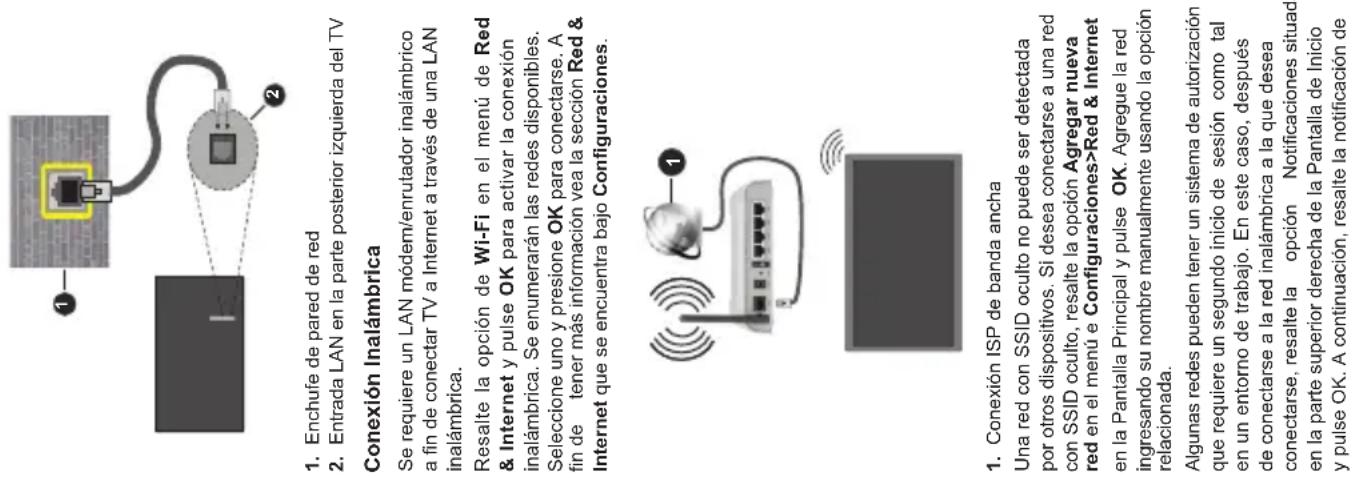
Espanol-26-
pulse | temporopulmonary | possibleEspanol- 25 -
Pulse el botón de Grabación paraañadir un temporizador para el evento marcado en la guía. Es posible definir el tipo de temporizador ajustando la
de los botones de colocores
en el control remoto , si está disponible. Siga lainformaciónmostatra en Pantalla para las unidades
Por el encuento en su antecedo y de la色素, el color de las ropas de los botones de los coros.
Intro. Pulse en boton - Alhimi para ver informacion detallada sobre el evento resultado. Al lado de thiso,
rápida gratías a la gran variede dePTIONE. PULSE el botón Amarillo para, yer informaci
encontrar eventos del tipo deseado deforma más
Para filtrar los eventos pulse el botón AZUL. Puede
como una breve informacion sobre el myself.
de inicio y fin y la duración del evento resultado, como una breve información sobre el myself.
dirección Derecha/Izquelderia. Si esta disponible, se meestáre en la montalle el nombrecomplete, lo hice
actualmente resultado puede usar los botones de
dirección Arriba/Abajo o los botones de Program+L y v en do calleccionner el evento descado del ceno
esingular en la lista可以选择 usar los botones de
guía de programas. A fin de partir al canal anterior/
La Guía Eléctrica de Programas pulse el botón Gui
l l a randa de linéo y la mía con esta aplicación seellosporó Aplicaciones Evidentes. A final es considerado a
de Live TV está situada en la pestanza de imidio enla Portola de Inicia y la fila se esta calibracion en
Inicio y pulsar OK Para algunos paises, la aplicacion
como Favontos . Luego ,餘計la lista de favontosdeseauda y pulse OK . Con el fin deCambiar la posicid
botón Rojo y ajuste la.option Señeción de Tipo
Si DEA establecer una de sus listas de canalesfavoritos como lista de canales principal, pulse el
Si desea establisher una de sus listas de canales.
OK. El canal se borra de la lista seleccionada de favoritos.
botón Rojo y ajuste la.option Señeción de Tipo
this option is available at any time during the process of configuración initial. Para Orders no se estenderá, o su canal se obtiene un botón OK. Se el botón se obtiene, se obtiene un botón OK. Se lo obtiene, se obtiene OK.
A fin de filtrar los canales, pulse el boton Roj
Abajo para mover el canal a la posicion deseada y
Amarillo, fuego取代laoptionMovery pulse OK. Acontinuation,utilise los botones de flocha Arriba.
de un canal en la lista de favoritos, pulse el boton
A continuación, utilise los botones de flecha Arriba y
Amarillo,uego salute la option Mover y pulse OK.
de un canal en la lista de favoritos, pulse el boton
I buscar un canal, resalte Encontrar y pulse el boton como Favitos. Luego, resalte la lista de favitos. desada y pulse OK. Con el fin de mover la posicion
resalte Ordenar y pulse el boton OK. SeLECTIONI favoritos como lista de canales principal, pulse el
adventos, pulse or botulinum toxin, lagoo resulte in opsonico Eliminar y pulse OK.
pulse OK. Con el fin de eliminar un canal de la lista
[1] favoritos, pulse ei boton Amarinho,icao resante a aplicacion Eliminar y pulse OK.
Abajo para mover el canal a la posicion deseada y pulse OK. Con el fin de eliminar un canal de la lista
davorios, pulse el boton Amarillo, bajo resalte la。,opacion Eliminar y pulse OK.
10. En el estado y pulse OK: Los Resultados coincidentes de se enumerarán. Abajo para mover el canal a la posicion deseada y pulse OK. Con el fin de eliminar un canal de la lista
[1] favoritos, pulse ei boton Amarinho,icao resante a aplicacion Eliminar y pulse OK.
[1] favoritos, pulse ei boton Amarinho,icao resante a aplicacion Eliminar y pulse OK.
1. En el estado y pulse OK: Los Resultados coincidentes de se enumerarán. Abajo para mover el canal a la posicion deseada y pulse OK. Con el fin de eliminar un canal de la lista
A fin de filtrar los canales, pulse el boton Rojo da favoritos, pulse el boton Amarillo, bajo resalte la。, opacion SeLECTIONA Tipo se mostrara. Se peuto,. opacion Eliminar y pulse OK.
1. En el estado y pulse OK: Los Resultados coincidentes de se enumerarán. Abajo para mover el canal a la posicion deseada y pulse OK. Con el fin de eliminar un canal de la lista
resaltar la aplicacion de TV En Vivo desde la fila deAndrade , el que el Dardío del
TV En Vivo, puises pulsar el boton de Salida o
Guia Electronica de Programas esta disponible en el metallolive TV. Page combination al porto de
Relaciónada si esta característica es compatible o no.
en su lista de canales. Depende de la transmisiónrelación si this characteristics es compatible o no
de eventos de los canalesactualmente instalados
Mediana la fonction de Guia Electronica de Programa (EPH) de au télévisser, sauf nepasner par el espander
Gua de Programacion
resaltar la aplicacion de TV En Vivo desde la fila deAndrade , el que el Dardío del
TV En Vivo, puises pulsar el boton de Salida o
Guia Electronica de Programas esta disponible en el metallolive TV. Page combination al porto de
Canales, en el menu de SeLECTION de Tipo. solo peut
Note: Si se selecciona una。, excepto Todos en su lista de canales. Depende de la transmision relacionada si esta coraracteristica es compatible o no
opaciones disponibles peuvent diferir en function del de eventos de los canalesactually instalados
Mediana la function de Guia Electronica de Programa (EPH) de au télévisser, suo dovre naviger per al esponder
Gua de Programacion
resaltar la aplicacion de TV En Vivo desde la fila deAndrade . La fila de Dardina ,
Botones de Canales +/en el control remoto. TV En Vivo, puises pulsar el boton de Salida o
desplazarse atraves de los canales que estan listedos .estulamente en la lista de correa utilising the botrame de
resaltar la aplicacion de TV En Vivo desde la fila deAndrade , el que el Dardío del
Botones de Canales +/en el control remoto. TV En Vivo, puises pulsar el boton de Salida o
resaltar la aplicacion de TV En Vivo desde la fila deAndrade , el que el Dardío del
Botones de Canales +/en el control remoto. TV En Vivo, puises pulsar el boton de Salida o
resaltar la aplicacion de TV En Vivo desde la fila deAndrade , el que el Dardío del
desplazarse atraves de los canales que estan listedos .estulamente en la lista de correa utilising the botrame de
resaltar la aplicacion de TV En Vivo desde la fila deAndrade . La fila de Dardina ,
Botones de Canales +/en el control remoto. TV En Vivo,能把 pulsar el boton de Salida o
resaltar la aplicacion de TV En Vivo desde la fila deAndrade , el que el Dardío del
Botones de Canales +/en el control remoto. TV En Vivo, puises pulsar el boton de Salida o
desplazarse atraves de los canales que estan listedos .estulamente en la lista de correa utilising the botrame de
Botones de Canales +/en el control remoto. TV En Vivo, puises pulsar el boton de Salida o
resaltar la aplicacion de TV En Vivo desde la fila deAndrade , el que el Dardío del
resaltar la aplicacion de TV En Vivo desde la fila deAndrade , el que el Dardío del
Botones de Canales +/en el control remoto. TV En Vivo, puises pulsar el boton de Salida o
resaltar la aplicacion de TV En Vivo desde la fila deAndrade , el que el Dardío del
resaltar la aplicacion de TV En Vivo desde la fila deAndrade , el que el Dardío del
resaltar la aplicacion de TV En Vivo desde la fila deAndrade , el que el Dardío del
resaltar la aplicacion de TV En Vivo desde la fila deAndrade . La fila de Dardina ,
resaltar la aplicacion de TV En Vivo desde la fila deAndrade . La fila de Dardina ,
resaltar la aplicacion de TV En Vivo desde la fila deAndrade . La fila de Dardina ,
resaltar la aplicacion de TV En Vivo desde la fila deAndrade . La fila de Dardina ,
resaltar la aplicacion de TV En Vivo desde la fila deAndrade . La fila de Dardina ,
resaltar la aplicacion de TV En Vivo desde la fila de
resaltar la aplicacion de TV En Vivo desde la fila de
resaltar la aplicacion de TV En Vivo desde la fila de
resaltar la aplicacion de TV En Vivo desde la fila de
resaltar la aplicacion de TV En Vivo desde la fila de
resaltar la aplicacion de TV En Vivo desde la fila de
resaltar la aplicacion de TV En Vivo desde la fila de
resaltar la aplicacion de TV En Vivo desde la fila de
Botones de Canales +/en el control remoto. TV En Vivo, puises pulsar el boton de Salida o
resaltar la aplicacion de TV En Vivo desde la fila de
resaltar la aplicacion de TV En Vivo desde la fila de
resaltar la aplicacion de TV En Vivo desde la fila de
resaltar la aplicacion de TV En Vivo desde la fila de
resaltar la aplicacion de TV En Vivo desde la fila de
resaltar la aplicacion de TV En Vivo desde la fila de
resaltar la aplicacion de TV En Vivo desde la fila de
resalutar la aplicacion de IV En Vivo desde la fila de
resalutar la aplicacion de IV En Vivo desde la fila de
resalutar la aplicacion de IV En Vivo desde la fila de
resalutar la aplicacion de IV En Vivo desde la fila de
resalutar la aplicacion de IV En Vivo desde la fila de
I resaltil la aplicacion de Iv En Vivo desde la tla de
resalutar la aplicacion de IV En Vivo desde la fila de
resalutar la aplicacion de IV En Vivo desde la fila de
Botones de Canales +/en el control remoto. TV En Vivo, puises pulsar el boton de Salida o
Botones de Canales +/en el control remoto. TV En Vivo, puises pulsar el boton de Salida o
resaltar la aplicacion de TV En Vivo desde la fila de
resaltar la aplicacion de TV En Vivo desde la fila de
resaltar la aplicacion de TV En Vivo desde la fila de
resaltar la aplicacion de TV En Vivo desde la fila de
resalutar la aplicacion de IV En Vivo desde la fila de
resaltar la aplicacion de TV En Vivo desde la fila de
resaltar la aplicacion de TV En Vivo desde la fila de
Botones de Canales +/en el control remoto. TV En Vivo,能把 pulsar el boton de Salida o
resaltar la aplicacion de TV En Vivo desde la fila de
resaltar la aplicacion de TV En Vivo desde la fila de
Ucua botones direccionales para pavojar por lo
TV en modo Live TV.
Con el fin de añadir un canal a una de las listas de nitro. Pulse e boton Almarido para ver informaci detallado cobre el evento retolado. Aldo de oto
la lista de canales. Taplica gracia a la gran vanidad de opiones de Filtrp. Pulse el boton . Amarillo para ver informaci
la lista de canales. rápida para清爽 y eliga deideas de manilla mas
favoritos. Estas listed inuyen solo los canales que Para filtrar los eventos pulse el boton AZUL. Puede
Puede crear quatre listedes differentes de sus canales comouna breve informacion sobre el myselfo.
Administrar Lists de Canales Favoritos de inicio y fin y la duracion del evento resultado, asi
que impide editor el canal. Es possible que esta option esté actualmente resultado能把 utilizear los botones de
elaciona con el operador. Se possible desactivar el ajuste de la LCN en el asesion configuracion Capal >Capal evento +L y o de colocacion el aspeto descofo del como
en gris, consofme la selection del operador y la configuracion. signuie n en la lista puee utilizar los botones de
Note: Las options Intercambiante Canales, Mover Canales guia de programas. A fin de pasar al canal anterior/
TV en modo Live TV. Use los botones direccionales para navegar por la
La Pantalla de Inicio o desde el menu de options del
nales, peuvent editar los canales y la lista de canales | llamar Aplicaciones Favoritas. A fin de acceder a
Canal de la Menú de Configuración>Canal>Car.
Utilizing las options como Saltar Canal, Inter- | Inicio y pulsar OK Para algunos paises la aplicacion
Espanol-25-
| Iniciar sesión en la red Wi-Fi y pulse OK. Introduzca sus credenciales para sucar la sesión. Un electrado Wireless-N (IEEE 802.11a/b/g/n/ac) con bandas simulativas de 2.4 y 5 GHz está我发现 para augmentar ancho de banda. Están optimizados para hacer más suave y más rápid streaming de video de alta definiación, transéneridas de fischeros y juegos por cable. Utilise la connexion alámbrica a Internet para transferir datos deforma más=rápida entre other dospositivos como ordinadores. La velocidad de transmisión varía en configuración de la distances y el número de obstáculos entre los aparatos transmisores, la configuración de los mismos, el estado de las ondas de radio, el tráfic de la linea, y de los propios aparatos que utilise. La transmisión también se possible cortar o se desconnecte en configuración de las conditiones de onda de radio de Telefonos DECT, o cualesquier other aparatos WLAN 11b.. Los values estandardela velocidad de transmisión son los valores teóricosmaximum para los estndares por cable. No supponen la velocidad real de la transmission de datos. Laubicaciononde la transmisión sea mas efectiva, variar en configuración del entornodonde suilte. Lacharacteristica inalambria soporta)".modem tipo 802.11 a,b,g,n & ac. Es altmamente recommendable queustedutilec el protocolo IEEE 802.11n decomunicacion con el fin de evaporar problemas主要包括 ve videos. Debeaarcel SSID de su发展模式 cuandohaycouldar other发展模式 con el本身就是 SSID. Deora maneja podrider problemas con laconexión. Si el problema surge,mayariza un conexiónalámbriica,probe entonesa利用率 Reproducedor de MultimediaEn la Pantalla de Inicio,desplácese a la fila de Aplicaciones, selección Reproduccion de Multimedia (MMP) y pulse el botón OK para起初. Si esta aplicacion no está disponible, resalare la optionAñadir aplicacion a favoritos (signo más) en la fila de Aplicaciones y pulse OK. Luego selecciónla aplicacion Reproduccion Multimedia (MMP) y pulseOK paraañadiria. En algunos paysas, la aplicacion Reproduccion Multimedia está situada en la pestaña Inicio de la Pantalla de Inicio y la fila con thispecultura, se producirse el botón Menu a fin de acceder a una |
| Reproducador de multimedia En la Pantalla de Inicio,desplácese a la fila de Aplicaciones, selección Reproduccion de Multimedia (MMP) y pulse el botón OK para起初. Si esta aplicacion no está disponible, resalare la optionAñadir aplicacion a favoritos (signo más) en la fila de Aplicaciones y pulse OK. Luego selecciónla aplicacion Reproduccion Multimedia (MMP) y pulseOK paraañDIR. En algunos paysas, la aplicacion Reproduccion Multimedia está situada en la pestaña Inicio de la Pantalla de Inicio y la fila con thispecultura, se producirse le botón Menu a fin de acceder a una |
Espanol-30-
| Puedeaabilhar lafunciónde Reproducción Automática de USBde la aplicaciónMulti Media Player. Inicia la aplicación en la Pantalla de Inicio y pulse el botón Amarillo del mando paraactivar odesactivar esta funciún.En caso de que la função esté activada cuando eldispositivoUSBya estáconectar,- desconecte eldispositivoyvuela conectarlo para activar lafunción. Estafunción solofuncionarasi se producen todas las circunstanciassiguientes:·La función Reproducción Automáticade USBestáactivada·EldispositivoUSBestáinsertado·Elcontentido reproducible estáinstalado en eldispositivoUSBEn caso de que existas más de undispositivoUSB conectaraoaTV,seutilizaracomo fuente de contentido elúltomque sehayaconductado.Grabación por USBPara grabar un programa,primero debeconectar undispositivodealmacenacimientoUSBa su TV, mrientasqueeltelevisorestapagado.Acontinuación deberaencendereltelevisorparaactivarlafunción degrbación.Para grabarprogramasde largduración,tales como pelliculas,se recomienda eluso de unidadesde disco duroUSB(HDD).Losprogramarasobgadosseguardan eneldispositivo dealmacenacimientoUSBconectaro.Si lo desea, podrarlazaruna copiadeseguidad,ocopiar las grabacionesen unordenadorpersonal, pero las mismasno sepodrareproducir enel.Solo laspodrareproducir eneltelevisor.Puedehaberaretardo delLipSyncdurateletempodiferido.Permitegrabaciónde radio.En casodeqela velocidaddeescritura deldispositivo dealmacenacimientoUSBconectaro nosea suficiente, podrfallarlabraciónylafunciónde temidiferido podranoestardeckposableSe recomienda eluso de discosUSBadequadospara lagrabacióndeprogramasenaltadefinición.No saque laUSB/HDDduranteanagrabacion.Esto podràdañarfeldispositivoUSB/HDD.Algunos paquetedeslujo no sepden Grabar por problemasde senal,comoconsequenciaa vaces los vídooespeedencongelarradicathe reproducción. Si labracióncomienzadesea temporizadora cuandoelteletextostésteactivado,semostraruna pantalla dealágo.SisalastaSypulsOK,elteletexto seapagarayinciararlaprobación. | Grabación instantáneaPulse elbotónGrabarpara起初lagrabación deun evento alinstante alverun canal.Pulse elbotónPARARpara detener yguardarlagrabación instantánea.No puedecambiarlas transmissionsdurastelemodo degrabación.VerlosProgramasGrabadosSelecciónLida deGrabaciónenelmenúGrabar enmodeoLiveTVypulseOK.Selecciónune programa de la lista(Previamente grabado).Pulse OKpara ver. PulseelbotóndeParorAtras/Volverpara parar la reproducción.Lasgrabacionesse nombraran enel悬挂ente formato: NombredeCanal_Fecha(Año/Mes/Día)_Nombrede Programa.Grabación diferidaA fin deutilizarlafuncióndegrabación con desplazamente de tiempo,primero sedebhibitarse laoptiondeModoDeDesplazamente de Tiempo enelmenúGrabar>Modo deDesplazamente de Tiempo.En este modo,elprogramasepausaysegraba de formasimultanea eneldispositivodealmacenacimiento USBconectaro.PulseelbotónPausa/Reproducir mrientasveuna emisiónparaactivarelmodo de grabación diferida.PulseelbotónPausa/Reproducir denueqvarapeanudarelprogramaena人次desde donede tenuo.PulseelbotónDetenerpara detener lagrabación diferidayvolvera laemisióndeirecto.Alutilizaresthisfunciónporrimeravez,semostraraleasistente deInstalacióndeDiscowhenase pulseelbotóndePausa/Reproducir.Puedelegantiredo modeofconfiguraciónAutomaticoouManual.Enelmode Manual,sisprefiere,sepeedefarmateur sudispositivodealmacenacimientoUSByespericarel espaciodealmacenacimientoque seutilizarapara lafuncióndedesplazamente de tiempo. Una vez finalizadalaconfiguración,semostrarélResultado deConfiguracióndeDisco.Parasir,pulseOK.Lafunciónde desplazamente de tiemponoestaradisponibledeparatransmissionesderadio.Formato deDiscoAlutilizarunewaldo dispositivodealmacenacimientoUSB,se recomiendaqueprimeroolformateuseutilizandolaoptionFormatear enelmenúGrabar>InformationdeDispositivoenmodeoLiveTV.Resalteledispositivoconectaro enlapantalla deInformación deDispositivoypulsetoelbotóndedirecciónDerechoparverla listadeoptionesdispribables.ResalteFormatear ypulsetoOKparacontinuar.S |
Espanol-29-
| encuentran en la carpeta actual o en el dispositivo de almacenimiento, en función del estilo de visualización. Activar/Desactivar reproducción aleatoria: Habilite o deshabilite la configuración de reproducción aleatoria. Para传言ar la configuración pulse OK. Duración: Establish el intervalo entre las diapositivas. Para传言ar la configuración resalte una optima y pulse OK. también puede pulsar el botón Verde para configurar. Si la presentación de diapositivas está en pausa esta optima no está disponible. Girar: Gira laImagen. Cada vez que pulse OK laImagen girará 90 grados en sentido horario. también puede pulsar el botón Verde para girar. Si la presentación de diapositivas no está en pausa esta optima no está disponible. Efecto: Aplica various efectos a la presentación de diapositivas. Para传言ar la configuración una optima y pulse OK. también puede pulsar el botón Amarillo para configurar. Si la presentación de diapositivas está en pausa esta optima no está disponible. Zoom: Amplí laImagen que se está todoactualmente. Para传言ar la configuración una optima y pulse OK. también puede pulsar el botón Amarillo para ampliar laImagen. Si la presentación de diapositivas no está en pausa, esta optima no está disponible. Fuente: Configura la optima de tipo de letra. El tamanío, el estilo y el color se pueda tenerestablecer conforma a sus preferencias. Mostrar Info: Muestra la información ampliada. Imagen de Marco de Fotos: Establishe laImagen que se muestraactualmente comoImagen de marocedeotos.EstaImagen se mostrará si se selecciónel modo de Una Foto en lugar del dispositivo delalmacenimiento conectado cuando seactiva lafunção de marco deotos. De othero modo, todos losarchivos se reproducirán como una presentación dediapositivas al activar la função de marco deotos. Ocultar/Mostrar Aspectro: Oculta o muestra elaspectro, si está disponible. Opiones de Lebras: Muestra las opuestos de letras,si está disponible. Pantalla apagada: Abre el menú de energia de su TV Puede usar la optima Apagada aquic con elfin de apagar la pantalla. Pulse un botón en el controlremoto o en TV para volver a encender la pantalla. Modo de Pantalla: Ajuste la optima de relacion de aspecto. Configuración de Imagen: Muestra el menú de configuración deImagen. Configuración de Sonido: Muestra el menú de configuración de sonido. | Banda Sonora: Configura la optación de banda sonora si está disponible más de una. Ultima memoria: Establishe el Tiempo si眼看areanudar la reproducción desde la posición en la quese ha detenido laproxima vez que abra el misismoarchivo de video. Si se configura como Apagado,la reproducción comenza para desde el principio. Para传言ar la configuración resalte una optión y pulseOK. Búsqueda: Salta a un tiempo espécífico del archivode video. Utiliza los botones numéricos y direconcelarespara introducir la hora y pulsa OK. Codificación de subtitleles: Muestra las optionesde codificación de subtitlelos, si está disponible. Debes Conexión de USB REMONTANTE: Reílce una copia de seguidad de susdispositos de almacenimiento USB antes de conectarlos altevisor. El fabricante no sera responsable de ningún archivobañado o perdida de datos. Ciertos típos de dispositivos USB (por example, reproducores de MP3) o unidades de disco duroUSB / tarjetas de memoria podriani no ser compatibles conestelevision. TV admite el formato de disco FAT32, no esCompatible con NTFS. No son compatibles los dispositivos conTarrato FAT32 con capacité de almacenimiento superiora 2TB Los ARCHivos de más de 4 GB no son compatibles. Puede visualizar susotos, documents de textooreproduir sus ARCHivos de música y video instaladosen un dispositivo de almacenimiento USB conectadoa TV. Conectar el dispositivo de almacenimiento USBa una de las entradas de USB de TV.selectccione el tipo de medio deseado en la pantallaprincipal del reproductor multimedia. En lasumaipantalla, resalte un nombre de archivo de la lista dearchivos disponibles de multimedia y pulse OK. A finde Obtener más informació sobre.Other functions debotones disponibles siga las instruetiones en pantalla. Note: Espere un poco antes de cada conexión y desconexióncomo el jugador todavia pueda estar leyendo los archivos. Elno hacerlo peutcausar daños fisicos al reproductor USBy el dispositivo USB en si. No extraiga launidad durante la reproducción de un archivo. Função de reproducción automáticaUSB: USB Auto Play Esta função se utilizes para comendar a reproduccirel contentido multimedia instalado en el dispositivoextraíble, de forma automática. Utiliza la aplicaciónMulti Media Player. Los típos de contenido multimedia tienen diferentes prioridades con el fin de serreducidos. Elorden de prioridad de reducción esparaotos, video y audio. Eso significa que, si hay uncontentido deotos en el directorio raiz del dispositivoextraíble, Multi Media Player reproducirá lasotos enuna secuencia (enorden de nombre de archivoen lugar de archivos de video o audio. Si no, se vericaralecontentido de video y audio al fin. |
| Con el fin de activar la funciona ARC,la-option eARCdebe establearce como Auto. Puede acceder a estaoption desde el menu de Opciones de TV>Configu-racion>Preferencias del Dispositivo>Sonido enmode TV En Vivo o desde el menu de Configuracion>Preferencias del Dispositivo>Sonido desde laPantalla de Inicio.Cuando se activa la funciona eARC,TV silenciarasus otheras salidas de audio de forma automática.Por lo que,si desea escuchar el audio solodesde el dispositivo conectado Los botones de controlde volumen del control remoto se dirigiran al dispositivoconectarado a audio y podrar contralr del volumelen deldispositivo conectarado conel control remoto de su TV.Para que la funciona eARC funciona correctamente;El dispositivo de sonido conectarado también deben sercompatible con eARC.Algunos cables HDMI no tenen suficiente ancho debanda para transportar canales de sonido de altavelocuidede bits;utille un cable HDMI compatible coneARC(cables HDMI de alta velocidad con Ethernet yel nuevo cable HDMI de ultra alta velocidad; consultehdmi.org para Obtener la informacion más recente).Nota:la funciona eARC solo es compatible con la entradaHDMI2.Google CastGracias a la Tecnologia de Google Cast, puedemotirrearseedoarde su dispositivo movable a su TV.Si su dispositivo movable cuenta con la funciona de GoogleCast, puebe refljar la pantalla de su dispositivoa su TV de forma inalámbrica.Dsiderde pantalla deCast de su dispositivo Android selecciona la option.Los dispositivos disponiblesseran detectados yenumerados.Selectionce su TV desdela lista y toquepara comenzar a transmitir.Es possible obtener el nombrede red de su TVutilizando el menu Settings>DevicePreferences>About(Configuracion)>Preferenciasdel Dispositivo>Informacion).Nombre deldispositivo sera una de opeciones mostadas. Puedecombiar el nombre de su TV.Resalte Nombrededispositivo y pulse OK.Luego,resalte Cambiary pulse OKotherz.Puede selectionaruno delos nombres predefinidos o ingresar un nombrepersonalizzato.A fin de Transmitir la pantalla de su dispositivo ala pantalla de TV...1.En su dispositivo Android, vaya a"Configuracion"desedel panel de notificationsiones odesedela pantalla de inico2.Toque en"Conectividad del Dispositivo"3.Toque en"Proyeccion fácil"y habilite"Proyeccioninalámbrica".Se enumeraran los dispositivos disponibles4.Seccione el TV al que le gustaria transmitirO | 1.Deslice el panel de notificationsiones hacer abajo2.Toque en"Proyeccion inalámbricaincategoria"3Selección el TV al que le gustaría transmitirSi la aplicación móvil está habitada para Transmittoroom YouTube,Dailymotion,Netflix,puede transmitursspeecha su TV.En la aplicación móvil,buschalecono de Google Cast y tócalo.Los dispositivodisplicables seran detectados yenumerados.Selectione su TVdesa la lista y toquepara comenzar a transmitir.A fin de transmitiruna aplicación a la pantalla de TV...1.En su Telefonoligente o tableta,abra unaaplicación compatible con Google Cast2.Toque el icono de Google Cast3Selección el TV al que le gustaría transmitir4.La aplicación que ha selectionado deveracomenzar a reproducirse en TVNotas:Google Cast direccion en Android e iOS. Asegúrese de que sudispositivo movable está connectado a la mesma red que su TV.Las options de menuy y los nombres para la direccionof Google Cast en su dispositivo AndroidSEOuen variar de unmarca a othery(pueden携带 con el tiempo.A fin de obtenerla informacion mas reciente sobre la direccionGoogle Castconsulte elmanual de su dispositivo.Sistema de TV Hibrida HBBTVEl HbbTV (Hibrido de Emissiones de Televisión de Banda Ancha) es un estandar de la industry que combinataba la perfeccion los servicios de television emitidosa traverses de snales,con los servicios prestadosa traversedes banda ancha y también permite el acces aservicios de Internet solo para los consumidorestelevisores conectados y set-top boxes.Los serviceis prestadosa a traverses de HbbTV incluyen canales de televisiontradiconas,serviceos de pesta al dia,videoa pedido,guia electrònica de programas,publicidadinteractiva,personalizacion,votacion,juegos,redsociales,yothers aplicaciones multimedia.Las aplicaciones HbbTVestán disponiblen aquelloloscanales indicados por el emisor.La aplicacion de HbbTV se inician generalmente pul-sando los botones de color desde mando a distancia.A fin de detectar al usuario que hay una aplicacionHbbTV en this canal,general,appearunpequeñoin ICO rojo de boton en la pantalla.Pulse el botonindicado en la pantalla para iniciair la aplicacion.Las aplicaciones HbbTVutilizan las teclas del mandoa distancia para interactuar con el usuario.Cuando se lanza una aplicacion HbbTV,el control de alginasteclasson propietadede la aplicacion.Por example,la seleccion numerica de un canalpuede no configurarena aplicacionde teletexto,donde losnumeroidicanladpaginas del teletexto. |
Espanol-32-
Espanol-31-
| mostrará un mensaje de confirmación. Restalte Yes (Si) y pulse OK para formatear. IMPORTANTE: Al formatear su dispositivo de almacenimiento USB se borbárán TODOS los datos en el y su sistemas de ARCHivos se convertirá a FAT32. En la mayoría de los casos los erros de operación se fiarán una vez un formatting, pero se perdárán todos los datos. Lista de Horarios Puedenardir recordatorios o temporizador de grabaciones realizando el menu de.Lista de Horarios.. Puede acceder a la lista de Horarios desde el menu de Grabar en modo Live TV. Restalte lista de Horarios y pulse OK. Los temporizadores anterémente establishos se enumeraran, si está disponible. Pulse el botón Amarillo paraaabrir un temporizador cuando se visualiza en la planta el menu de.Lista de Horarios. Es possible definir el tipo de temporizador ajustando la option de Tipo de Horario como Recordatorio o Grabar. Cuando se ajustenothers parámetros, pulse el botón Verde. El temporizador seañadirá a la lista. Alazo, pulse el botón Azul para borbárlo. Cuando el alotón Verde. El temporizador seañadirá a la lista. Alazo, pulse el botón Azul para borbárlo. El temporizador seañadirá a la lista. Se mostrará un mensaje de advertencia si los intervalos de tiempo de dos temporizadores se superponen. Para elsame intervalo de tiempo no se pueda configurar más de un temporizador. Pulse el botón EXIT (SALIR) para cerrar la lista de Horario. CEC Gracias a la función CEC de su TV,gue operar un dispositivo conectado via el control remoto de TV. Este funclion utilizes HDMI CEC (Control de Electrónica de Consumidor) para comunicarse con los dispositivos conectados. Los dispositivos deben ser compatibles con HDMI CEC y deben estar connectados via una connexión HDMI. Para hacer use del功能性 CEC,la option correspondiente en el menu deestay activada. Para activarla,debere hacer lo singular:, ·En la Pantalla de Inicio ingrese al menu de Confi-guración>Preferencias del Dispositivo>Entradas o en el modo de Live TV ingrese en menu de Op- | ||
| HDMI Fuente Señales admittidas | ||
| 480i 60Hz | ||
| 480p 60Hz | ||
| 576i, 576p 50Hz | ||
| 720p 50Hz,60Hz | ||
| 1080i 50Hz,60Hz | ||
| 1080p | 24Hz, 25Hz, 30Hz, 50Hz, 60Hz | |
| 3840x2160p | 24Hz, 25Hz, 30Hz, 50Hz, 60Hz | |
| 4096x2160p | 24Hz, 25Hz, 30Hz, 50Hz, 60Hz | |
Codificador de Video
| Códec de Video | Resolution Más | Tasa de Bit Más | Perfil | Nota |
| H.264 1920x1080@30fps 12Mbps | Perfil principal,;nivel4.1 | Codificador de video por hardware |
Audio
| Audio Codec | Tasa de Muestreo | Canal | Tasa de bit | Contiene | Nota |
| MPEG1/2 Capa1 | 16KHz ~ 48KHz | Hasta 2 | 32Kbps ~ 448Kbps | MP3 (.mp3), AVI (.avi), ASF (.asf), WMV (.wmv), MKV (.mkv, .mka), 3GPP (.3gpp, .3gp), MP4 (.mp4, .mov, m4a), MPEG flajo de transporte (.ts, .trp, .tp), MPEG flajo de programa (.DAT, .VOB, .MPG, .MPEG), FLV (.flv), WAV (.wav), OGM (.ogm) | |
| MPEG1/2 Capa2 | 16KHz ~ 48KHz | Hasta 2 | 8Kbps ~ 384Kbps | MP3 (.mp3), AVI (.avi), ASF (.asf), WMV (.wmv), MKV (.mkv, .mka), 3GPP (.3gpp, .3gp), MP4 (.mp4, .mov, m4a), MPEG flajo de transporte (.ts, .trp, .tp), MPEG flajo de programa (.DAT, .VOB, .MPG, .MPEG), FLV (flv), WAV (.wav), OGM (.ogm) | |
| MPEG1/2/2.5 Capa3 | 8KHz ~ 48KHz | Hasta 2 | 8Kbps ~ 320Kbps | MP3 (.mp3), AVI (.avi), ASF (.asf), WMV (.wmv), MKV (.mkv, .mka), 3GPP (.3gpp, .3gp), MP4 (.mp4, .mov, m4a), MPEG flajo de transporte (.ts, .trp, .tp), MPEG flajo de programa (.DAT, .VOB, .MPG, .MPEG), FLV(flv), WAV (.wav), OGM (.ogm) | |
| AC3/DD) | 32KHz, 44.1KHz, 48KHz | Hasta 5,1 | 32Kbps ~ 640Kbps | AC3 (.ac3), AVI (.avi), MKV (.mkv, .mka), 3GPP (.3gpp, .3gp), MP4 (.mp4, .mov, m4a), MPEG flajo de transporte (.ts, .trp, .tp), MPEG flajo de programa (.DAT, .VOB, .MPG, .MPEG), WMV (.wmv), ASF (.asf), OGM (.ogm) | |
| EAC3/DDP) | 32KHz, 44.1KHz, 48KHz | Hasta 5,1 | 32Kbps ~ 6Mbps | EAC3 (.ec3), AVI (.avi), MKV (.mkv, .mka), 3GPP (.3gpp, .3gp), MP4 (.mp4, .mov, m4a), MPEG flajo de transporte (.ts, .trp, .tp), MPEG flajo de programa (.DAT, .VOB, .MPG, .MPEG), WMV (.wmv), ASF (.asf), OGM (.ogm) | |
| AAC-LC, HEAAC | 8KHz ~ 48KHz | Hasta 5,1 | AAC-LC: 12Kbps~ 576Kbps V1 6Kbps ~ 288Kbps V2: 3Kbps ~ 144Kbps | AAC (.aac), AVI (.avi), MKV (.mkv, .mka), 3GPP (.3gpp, .3gp), MP4 (.mp4, .mov, m4a), MPEG flajo de transporte (.ts, .trp, .tp), MPEG flajo de programa (.DAT, .VOB, .MPG, .MPEG), FLV (flv), RM (.rm, .rmvb, .ra), WAV (.wav), WMV (.wmv), ASF (.asf), OGM (.ogm) | |
| WMA 8KHz ~ 48KHz | Hasta 2 | 128Kbps ~ 320Kbps | ASF (.asf), WMV (.wma, .wmv), AVI (.avi), MKV (.mkv, .mka), 3GPP (.3gpp, .3gp), MP4 (.mp4, .mov, m4a) | WMA 7, WMA 8, WMA 9, Estándar |
Espanol-36-
Formatos admitidos para el modo USB
Descodificador de Video
| Códec de Video | Resolución Tasa de bit Perfil Corriente | ||
| VP9 4096x2176@60fps 100Mbps | Perfil 0 (420 8-bit)Perfil 2, (420, 10-bit) | MKV (.mkv), WebM (.webm) | |
| HEVC/H.265 4096x2176@60fps 100Mbps | Principal(8-bit)/Principal10 (10-bit)Perfil, Nivel Alto @Nivel 5.1 | MP4 (.mp4, .mov), 3GPP (.3gpp, .3gp),MPEG flajo de transporte (.ts, .trp, .tp),MKV (.mkv), FLV (.flv), AVI (.avi), H265(.265) | |
| MPEG1/2 1920x1080@60fps 80Mbps MP@HL | Programa de MPEG por demanda(.DAT, .VOB, .MPG, .MPEG), transporte de MPEG por demanda (.ts, .trp, .tp),MP4 (.mp4, .mov), 3GPP (.3gpp, .3gp),AVI (.avi), MKV (.mkv), ASF (.asf), WMV(.wmv), OGM (.ogm) | ||
| MPEG4 1920x1080@60fps 40Mbps | Perfil SimplePerfil Simp1Avanzado @Nivel 5No se admite GMC. | MP4 (.mp4, .mov), 3GPP (.3gpp, .3gp),AVI (.avi), MKV (.mkv), ASF (.asf), WMVE(wmv), FLV (.flv), OGM (.ogm), flujo de transporte MPEG (.ts, .trp, .tp),flujo deprograma MPEG (.DAT, .VOB, .MPG,MPEG) | |
| Sorenson H.263 1920x1080@60fps 40Mbps | 20x1080@60fps 40Mbps | FLV (.flv), AVI (.avi) | |
| H.263 1920x1080@60fps 40Mbps Sólo Perfil Básico | FLV (.flv), MP4 (.mp4, .mov), 3GPP(.3gpp, .3gp), AVI (.avi), ASF (.asf), WMV(.wmv) | ||
| H.264 4096x2304@60fps 135Mbps | Principal y alto perfilhasta el nivel 5.2 | FLV (.flv), MP4 (.mp4, .mov), 3GPP(.3gpp, .3gp), flujo de transporte MPEG(.ts, .trp, .tp),ASF (.asf), WMV (.wmv),AVI (.avi), MKV (.mkv), OGM (.ogm),flajo de transporte MPEG (.DAT, .VOB, .MPG, .MPEG), H264 (.264) | |
| AVS 1920x1080@60fps 50Mbps | Perfil Jizhun @ Nivel 6.0 | Flajo de transporte MPEG (.ts, .trp, .tp),MP4 (.mp4, .mov), AVS (.avs) | |
| AVS+ 1920x1080@60fps 50Mbps | Perfil de Transmisión@Nivel 6.0.1.08.60 | Flajo de transporte MPEG (.ts, .trp, .tp),AVS (.avs) | |
| AVS2 4096x2176@60fps 100Mbps | Principal (8-bit)/Principal10 (10-bit)Principal @Nivel 8.2.60 | Flajo de transporte MPEG (.ts, .trp, .tp),AVS2(.avs2) | |
| WMV3 | 1920x1080@60fps 40Mbps | ASF (.asf), AVI (.avi), MKV (.mkv), WMV(.wmv), 3GPP (.3gpp, .3gp), MP4 (.mp4, .mov), OGM (.ogm) | |
| VC1 1920x1080@60fps 40Mbps | Perfil Avanzado @Nivel 3Perfil SimplePerfil Principal | MPEG flajo de transporte (.ts, .trp, .tp),ASF (.asf), WMV (.wmv), AVI (.avi), MKV (.mkv), 3GPP (.3gpp, .3gp), MP4 (.mp4, .mov), VC1 (.vc1) | |
| Movimiento JPEG | 1920x1080@30fps 40Mbps | AVI (.avi), 3GPP (.3gpp, .3gp), MP4(.mp4, .mov), MKV (.mkv), FLV (.flv), OGM (.ogm) | |
| VP8 1920x1080@60fps 50Mbps | MKV (.mkv), WebM (.webm), FLV (.flv), 3GPP (.3gpp, .3gp), MP4 (.mp4, .mov), AVI (.avi), OGM (.ogm) | ||
| RV30/RV40 | 1920x1080@60fps 40Mbps RM (.rm).rmvb), MKV (.mkv) | ||
| AV1 | 4096x2176@60fps 100Mbps | Perfil Principal @Nivel 5.1 | MP4 (.mp4, .mov), 3GPP (.3gpp, .3gp), MKV (.mkv), WebM (.webm) |
Espanol - 35 -
| Audio Codec | Tasa de Muestreo | Canal Tasa de bit Coniende Nota | |
| Fraunhofer MPEG-H TV Sistema Audio | 32KHz, 44,1KHz, 48KHz | Hasta 16 canales centrales Hasta 5.1 Salida de Canales | ~1.2 Mbps3GPP (.3gpp, .3gp), MP4 (.mp4, .mov, m4a) |
| AMR-NB | 8KHz | 1 | 4.75~ 12.2Kbps3GPP (.3gpp, .3gp), MP4 (.mp4, .mov, m4a) |
| AMR-WB 16KHz | 1 | 6.6 ~ 23.85Kbps3GPP (.3gpp, .3gp), MP4 (.mp4, .mov, m4a) |
Imagen
Subtitulo
| Imagen | Foto | Resolución (anchura por alta) |
| JPEG | Línea base | 15360 x 8640 |
| Progresivo | 1024 x 768 | |
| PNG | 9600 x 6400 | |
| BMP | 9600 x 6400 | |
| GIF | 6400 x 4800 | |
| WebP | 3840 x 2160 | |
| HEIF | 4000 x 3000 |
Interno
Externo
| Extensión de ARCHivos | Contiene | Códec de Subtitutos |
| ts, trp, tp | TS | DVB Subtitle Teletext CC(EIA608) PGS |
| mp4 | MP4 | VobSub PGS TX3G |
| mkv | MKV | ASS SSA SRT VobSub PGS |
| Extension de ARCHivos | Analizador de subtitulos | Comentarios |
| .srt | SubRip | |
| .ssa/.ass | SubStation Alpha SubStation Alpha Avanzada | |
| .smi | SAMI | |
| .sub | MicroDVD SubIdx (VobSub) | |
| .txt | TMPlayer |
| Audio Codec | Tasa de Muestreo | Canal Tasa de bit Confiene Nota | |
| WMA 10 Pro M0 8KHz ~ 48KHz Hasta | 2 < 192Kbps | ASF (.asf), WMV (.wma, .wmv), AVI (.avi), 3GPP (.3gpp, .3gp), MP4 (.mp4, .mov) | |
| WMA 10 Pro M1 8KHz ~ 48KHz Hasta | 5,1 < 384Kbps | ASF (.asf), WMV (.wma, .wmv), AVI (.avi), 3GPP (.3gpp, .3gp), MP4 (.mp4, .mov) | |
| WMA 10 Pro M2 8KHz ~ 96KHz Hasta | 5,1 < 768Kbps | ASF (.asf), WMV (.wma, .wmv), AVI (.avi), 3GPP (.3gpp, .3gp), MP4 (.mp4, .mov) | |
| VORBIS Hasta 48KHz Hasta 2 | MKV (.mkv, .mka), WebM (.webm), 3GPP (.3gpp, .3gp), MP4 (.mp4, .mov, m4a), Ogg (.ogg), WMV (.wmv), ASF (.asf), AVI (.avi) | ||
| "DTS" Hasta 48KHz Hasta 5,1 | < 1.5Mbps (Pure DTS core) | Flujo de transporte MPEG (.ts, .trp, .tp), Flujo de programa MPEG (.DAT, .VOB, .MPG, .MPEG), WAV (.wav), MKV (.mkv, .mka), 3GPP (.3gpp, .3gp), MP4 (.mp4, .mov, m4a), AVI (.avi), OGM (.ogm), DTS (.dts) | |
| DTS LBR | 12KHz, 22KHz, 24KHz, 44,1KHz, 48KHz | Hasta 5,1 Hasta 2Mbps | MP4 (.mp4, .mov), 3GPP (.3gpp, .3gp), flujo de transporte MPEG (.ts, .trp, .tp) |
| DTS XLL Hasta 96KHz Hasta 6 | Hasta 6.123Mbps | MPEG flujo de transporte (.ts, .trp, .tp), MP4 (.mp4, .mov), 3GPP (.3gpp, .3gp) | |
| DTS Audio Maestro Hasta 48KHz Hasta 6 | Hasta 24.537Mbps | MPEG flujo de transporte (.ts, .trp, .tp), MP4 (.mp4, .mov), GPP (.3gpp, .3gp) | |
| LPCM 8KHz ~ 48KHz | Mono, Estéreo, 5.1 | 64Kbps ~ 1.5Mbps | WAV (.wav), AVI (.avi), MKV (.mkv, .mka), 3GPP (.3gpp, .3gp), MP4 (.mp4, .mov, m4a), flujo de transporte MPEG (.ts, .trp, .tp), flujo de programa MPEG (.DAT, .VOB, .MPG, .MPEG), WMV (.wmv), ASF (.asf), FLV (.flv), OGM (.ogm) |
| IMA-ADPCM MS-ADPCM | 8KHz ~ 48KHz Hasta 2 | 32Kbps~ 384Kbps | WAV (.wav), AVI (.avi), MKV (.mkv, .mka), OGM (.ogm) |
| G711 A/mu-law 8KHz Hsta 164Kbps | WAV (.wav), AVI (.avi), MKV (.mkv, .mka), FLV (.flv) | ||
| LBR (cook) | 8KHz., 11,025KHz., 22,05KHz., 44,1KHz. | Hasta 5,1 | 6Kbps ~ 128Kbps RM (.rm, .rmvb, .ra) |
| FLAC | 8KHz~96KHz | Hasta 7,1 | <1.6Mbps MKV (.mkv, .mka), FLAC (.flac) |
| OPUS 8KHz ~ 48KHz Hasta 6 | 6Kbps ~ 510Kbps | MKV (.mkv, .mka), WebM (.webm) | |
| AC4 | 44,1KHz, 48KHz | Up to 5.1 (MS12 v1.x) Up to 7.1 (MS12 v2.x) | Hasta 1521Kbps Por Presentación MPEG flujo de transporte (.ts, .trp, .tp), 3GPP (.3gpp, .3gp), MP4 (.mp4, .mov, m4a), AC4 (.ac4) |
Resoluciones DVI admitidas
Al conectar equipos a los conectores del television mediante el uso de cable convertidor de DVI (DVI a HDMI cable - no suministrado), pueda hacer referencia a lasumaiente informacion de resolution.
Restricciones del pais
| Gama de Frequencias | Potencia max. de salute |
| 2400 - 2483,5 MHz (CH1 - CH13) < 100 | mW |
| 5150 - 5250 MHz (CH36 - CH48) < 200 | mW |
| 5250 - 5350 MHz (CH52 - CH64) < 200 | mW |
| 5470 - 5725 MHz (CH100 - CH140) < 200 mW |
Este dispositivo está destinado a uso dométrico y de oficina en todos los País de la EU (y en otheros País sigüendo la directiva de la EU pertinente). La banda 5,15 a 5,35 GHz está restringida a operaciones en interiores solo en los País de la EU.
| País Restrición | |
| Bulgaria | Autorización general necesaria para uso en exteriores y servicios Públicos |
| Italia | Si se usa fuera de sus propias instalaciones, se requirea autorización general. El uso Pública está sujeto a la autorización general del respectivo proveedor de servicios |
| Grecia | Uso en interiores solamente para banda de 5470 MHz a 5725 MHz |
| Luxemburgo | Se requires autorización general para la provision de redes y servicios (no para el espctro) |
| Noruega | La transmisión por radio está prohibIDA para la zona geografica bajo de un radio de 20 km del centro de Ny-Álesund |
| Federación Rusa | Uso en interiores solamente |
| Israel | Banda de 5 GHz solo para 5180 MHz-5320 MHz rango |
Los requisitos para cadaquier País peuvent携带 en cadaquier tiempo. Se recomienda que el usuario compruebe con las autoridades locales el estado actual de su normativa nacional para las LAN inalambricas de 5 GHz.
Especification
| Señal de Televisión | PAL BG//DK/SECAM BG/DK |
| Canales de Recepión | VHF (BANDA I/III) UHF(BANDA U) HIPERBANDA |
| Recepión Digital | TV por cable-señal terrestredigital totalmente integradad(DVB-T-C-S)(DVB-T2, DVB-S2compatible) |
| Número de CanalesPredefinidos | 12 200 |
| Indicador de Canal A yuda en pantalla | en pantalla |
| Entrada de Antena RF 75 | Ohm (sin balance) |
| Tensión deFuncionamento | 220-240V AC, 50Hz. |
| Sonido | DTS Virtual:XDTS XDolby Atmos |
| Potencia de salute delaudio (WRMS.) (10%THD) | 2 x 8W |
| Consumo Eléctrico(en W.) | 75W |
| Consumo de energiaen espéra (W) | < 2 |
| Dimensiones del TV AxF (con soporte) (en mm.) | 266 x 965 x 598 |
| Dimensiones del TVAxAxF (sin soporte)(en mm.) | 53/87 x 965 x 561 |
| Pantalla | 43" |
| Temperaturay humedad defunctionamento | desde 0°C hasta 40°C, 85%humedad max. |
| Imagine | .37 |
| Subitrare | .37 |
| Specificati | .39 |
| Licente | .40 |
| Informazioni despite aruncare | .40 |
Homi
__________
[Empresas Usuarias]
Espanol-41-
Licencias
A
Dolby Vision-Atmos
dtsx
Información sobre su desecho
ello,
tado aparcado y obturan lovar, a parto de recogida.
destinados al reciclaje tanto de equipos electricos y electronicos, como de pilas o baterias para su
tratumiento, recuperacion y reciclaje adecuados,
de acuerdo con la normativa nacional y la directiva 2012/19/EU y 2013/56/EU.
Al desearcheste productode forma correctaylvania aconservar los recursos naturales y evitaraslas posibles consecuencias nocivas para el medio ambiente y la salute del las personas que podrnan derivarse del mal manejo del producto como residuo.
Para Obtener más información sobre+puntos de recogida y reciclaje de这些 aparatos,pongase encontacto con su ayuntimiento, servicios de recogidade desechos, o bien con el establishimientoonde lo acquireiro.
En caso de no incumplir la normativa vigente enmateria de esecho de materiales, se le podria sancionar.
Si眼看 asechar este aparato,contacte con el distribuidor y compruebe los teminos y condiciones del contrato de adquisacion.
[Otros Países fuer de la Unión Europea]
Estos simbolos son validos solo en la Unión Europea
Contacte con la autoridad local para Obtener la información relativa al desecho y reciclado.
El aparato y las pilas deben llavearse al punto local de recogida para su reciclado.
Algunos de these指点 recogen aparatos de forma gratuita.
Note: El significo Pb de abajo para la pilas indica que dicha bateria contiene plomo.
1-2
1.1 Productos
- Fila
Los TERMINOS HDMI, HDMI High-Definition Multimedia Interface, laImagen commercial de HDMI y los logotipos de HDMI son MARas commerciales o MARcas registraras de HDMI Licensing Administrator, Inc.
Dolby, Dolby Vision, Dolby Atmos y el symbolo de doble D son marcas commerciales de Dolby Laboratories Licensing Corporation. Fabricado bajo licencia de Dolby Laboratories. Material confidencial inédito. Derechos de autor 2012-2022 Dolby Laboratories. Todos los derechos reservados.
Google,Android,Android TV,Chromecast,Google Play y YouTube son marcas registrasas de Google LLC.
Para patentes DTS, consulte http://patents.dts.com. Fabricado bajo la licencia de DTS Licensing Limited. DTS,DTS X,Virtual X y el logotipo de DTS Virtual:X son marcas commerciales registrasas o marcas commerciales de DTS, Inc. en los Estados Unidos y/u除外 paises. © 2022 DTS Inc TODOS LOS DERECHOS RESERVADOS.
Este producto contiene technologia sujeta a cierto.
derechos de propidad intelectual de Microsoft.El uso o distribución de esta technologia fuera de este producto.
estoa prohibido sin la(s) licencia(s) apropia(s) de Microsoft.
Los propietarios de contenido utilizen la Tecnología de acceso de contenido Microsoft PlayReady™ para proteger su propidad intelectual, incluyendo el contenido protegid por derechos de autor. Este
dispositivo utilizes la Tecnologia PlayReady para acceder a contenido protegido por PlayReady y / o contenido protegido por WMDRM. Si el dispositivo no cumple correctamente las restricciones sobre el uso del contenido, los propietarios de contenido��uen requirir que Microsoft revocoque la capacité
El logotipo "CI Plus" es unamarca registrada de CI Plus.
Plus LLP. Este produit está protegado por ciertos dearestos de propidad intelectual de Microsoft Corporation. El uso o la distribución de dicha technologia fuera de este produit está prohibido sin una licencia de Microsoft o una subsidiaria autorizada de Microsoft.
[Unión Europea]
Estos SYMBOLOS indican que aquellos equipos electrécicos y electrónicos, como las pilas que lo tengan grabado, no se deben desecchar, com
tales aparatos deben llevarse a punto de recogida destinados al reciclaje tanto de equipos electricos y electronicos, como de pilas o baterias para su tratimiento, recuperacion y reciclaje adecuados, de acordo con la normativa nacional y la directiva 2012/19/EU y 2013/56/EU.
Al desearchar este producto de forma correctaylvania a conservar los recursos naturales y evitaras las posibles consecuencias nocivas para el medio ambiente y la salutez de las personas que podrnan derivarse del mal manejo del producto como residuo.
Para Obtener más información sobre+puntos de recogida y reciclaje de这些东西 aparatos,pongase encontacto con su ayuntimiento, servicios de recogida de desechos, o bien con el establishimientoonde lo acquireiro.
En caso de no incumplir la normativa vigente enmateria de desecho de materiales, se le podra sancionar.
[Empresa Usarias] Si desea desearchar este aparato,contacte con el distribuidor y compruebe los terminos y conditiones del contrato de adquisacion.
[Otros Países fuer de la Unión Europea]
Estos simbolos son validos solo en la Unión Europea.
Contacte con la autoridad local para Obtener la información relativa al desecho y reciclado.
El aparato y las pilas deben llavearse al punto local de recogida para su reciclado.
Algunos de these指点 recogen aparatos de forma gratuita.
Note: El significo Pb de abajo para la pilas indica que dicha bateria contiene plomo.
Pius LPP. Este produit está protegado por ciertos derechos de propidad intelectual de Microsoft Corporation. El uso o la distribución de dicha Tecnología fuera de este produit está prohibido sin una licencia de Microsoft o una subsidiaria autorizada de Microsoft.
Informatii despre siguranta

ATENTIE: PENTRU A REDUCE RISUL DE ELECTROCUTARE, NU SCOATETIC APACUL (SAU SPATELE), NU EXISTÀ PIESE PENTRU REPARARE INAUNTRU. LUCRÁRILE DE SERVICE TREBUJE REALIZATE DE PERSONAL DE SERVICE CALIFACIT.
In cazul unor condiiti meteorologice extreme (furtuni, fulgere) si perioadelor lungi de inactivitate (atunci candinplecati in concediu),deconecta tevizorul de la reteaua electrica. Stecherul de la retea esesteutilizatpuntua deconecta tevizorul de la retea siprin urmare,trebuie sa fein permanentautilizabilit.Dacatelvizorul nu estedeconectat electricaretea,dispositivulvacontinua saie alimentat pentuotate situataile,chiar dacatelvizorul estein modstandby Sauprit.
en el transmisio sans probleme de