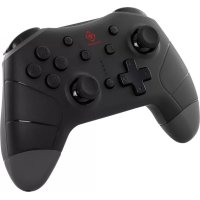
GAM103 - Contrôleur Deltaco - Notice d'utilisation et mode d'emploi gratuit
Retrouvez gratuitement la notice de l'appareil GAM103 Deltaco au format PDF.

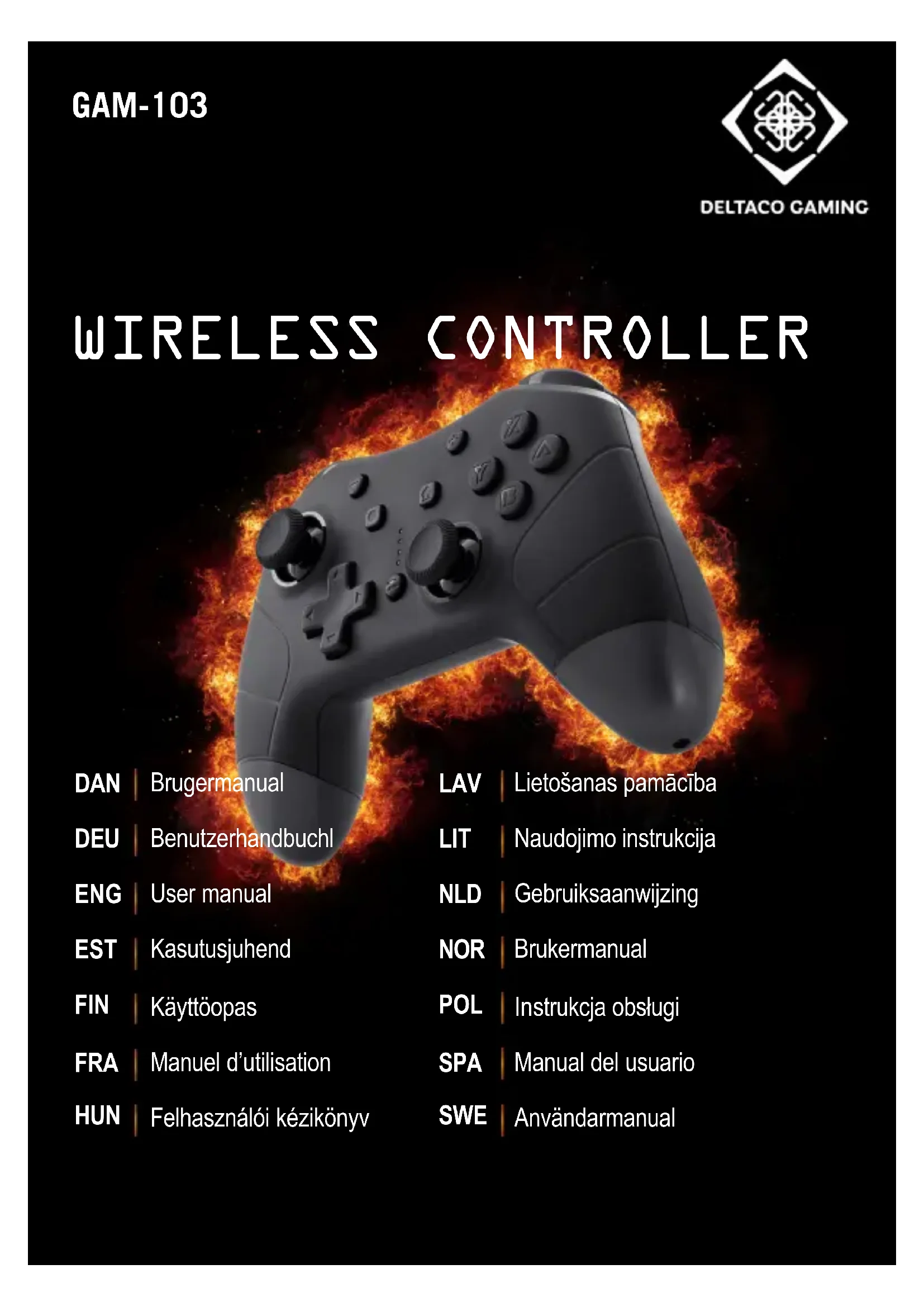


| Type de produit | Manette sans fil (contrôleur) |
| Marque | Deltaco |
| Modèle | GAM103 |
| Compatibilité | Nintendo Switch, Android, Windows |
| Connectivité sans fil | Bluetooth |
| Connectivité filaire | USB-C (Windows) |
| Touches | A, B, X, Y, L, R, ZL, ZR, pavé directionnel, Accueil, Capture, Turbo, +, -, manettes analogiques |
| Fonction Turbo | Oui, réglable sur 3 vitesses (5, 12, 20 pps) |
| Vibrations | Oui, 2 moteurs, 4 niveaux d'intensité (0%, 30%, 70%, 100%) |
| Alimentation | Batterie lithium-ion rechargeable via port USB-C |
| Indicateurs LED | 4 LED pour le statut de connexion et de charge |
| Systèmes d'exploitation supportés | Nintendo Switch, Android, Windows |
| Entretien | Nettoyer avec un chiffon doux et sec |
| Garantie | Voir www.deltaco.eu |
FOIRE AUX QUESTIONS - GAM103 Deltaco
Questions des utilisateurs sur GAM103 Deltaco
0 question sur cet appareil. Repondez a celles que vous connaissez ou posez la votre.
Poser une nouvelle question sur cet appareil
Téléchargez la notice de votre Contrôleur au format PDF gratuitement ! Retrouvez votre notice GAM103 - Deltaco et reprennez votre appareil électronique en main. Sur cette page sont publiés tous les documents nécessaires à l'utilisation de votre appareil GAM103 de la marque Deltaco.
MODE D'EMPLOI GAM103 Deltaco
FRA Manuel d'utilisation
- Manette gauche
- Touche -
- Touche de capture d'écran (préndre une capture d'écran et enregistrer une video)
-
Touche « Accueil »
-
Touche +
- Touche Y
- Touche X
- Touche A
- Touche B
- Manette droite
- Touche Turbo
- Voyants LED comptant à rebours jusqu'à 1, 2, 3, 4
- Pavé directionnel
- Touche ZR
- Touche R
- Touche L
- Touche ZL
- Port de charge USB C
- Touche de réinitialisation
Vibrations
La manette a 2 moteurs de vibration intégrés.
Connexion à la console « Switch »
Appuyez et maintenez les touches « Accueil » + « Y » simultanément pendant 1 seconde pour activer Bluetooth.
Connectez la manette via le système de la console. Selon la langue et la version du système, le menu peut sembler différent, mais il doit ressembler à ceci :
Appuyez sur la touche « Accueil » - depuis l'écran principal -> Paramètres système -> Manettes et capteurs -> Changer de manette.
Suivez les instructions à l'écran pour vous connecter.
Les 4 voyants LED clignotent en vert et restent allumés une fois l'appareil connecté.
Calibrer la manette de commande (Switch)
- Appuyez sur la touche « Accueil » - depuis l'écran principal -> Paramètres système -> Manettes et capteurs -> Calibrer les manettes de commande.
- Suívez les instructions à l'écran pour calibrer.
Connexion Android
Appuyez simultanément sur les touches « A » et « Accueil » pendant 1 seconde pour activer Bluetooth.
Les LED 2 et 3 clignotent.
Connectez la manette via les paramétres Bluetooth de votre appareil.
Lorsque les LED 2 et 3 restent allumées, la manette est connectée.
Connexion Windows
Connectez la manette à un ordinateur muni de Windows au moyen d'un cable USB.
Cette manette peut etre utiliser dans les modes XInput et DirectInput sous Windows.
La manette est réglée par défaut sur XInput, les LED 1 et 4 restent allumées.
Appuyez et maintenez enfoncées les touches « + » et « - » pendant environ 3 secondes pour basculer entre XInput et DirectXInput.
Lorsque la manette est reglee sur DirectInput, les LED 2 et 3 clignotent.
Turbo
Le turbo fonctionne sur ces touches : A, B, X, Y, L1, ZL, R1, ZR.
- Activer le turbo : Appuyez sur la touche turbo + la touche sur laquelle vous souhaitez activer le turbo.
- Activer le turbo automatique : Appuyez sur la touche turbo + la touche qui a déjà activé le turbo.
- Désactiver le turbo : Appuyez sur turbo + la touche sur laquelle le turbo automatique est activé.
Mode veille
- Lorsque l'écran de la console s'eteint, la manette passé en mode veille.
- Une fois connectée, la manette passé automatiquement en mode veille après 5 minutes d'inactivité.
Reconnexion
Pour vous reconnectcer, appuyez sur la touche « Accueil » et maintenez-la enfoncée pendant 1 seconde pour réveiller la manette et vous reconnectcer.
La manette restera en mode veille si elle ne peut pas se reconnectcer dans les 10 secondes.
Chargement
Pour charger : Connectez un cable USB à la manette et à une alimentation USB. Par exemple, un adaptateur d'alimentation USB ou un ordinateur.
Les 4 LED clignotent lentement pendant la charge. Une fois la manette complètement chargée, les LED restent allumées.
Les LED clignotant rapidement indiquent une faible puissance.
Ajuster la vitesse du turbo
Le turbo peut être régle sur 3 vitesses (pulses automatiques par seconde = pps ): 5 pps, 12 pps (par défaut) et 20 pps.
Augmenter la vitesse : appuyez et maintenez enfoncé le bouton turbo (11) et la manette droite (10) vers le haut pendant 10 secondes pour augmenter la vitesse.
Diminuer la vitesse : appuyez et maintenez enfoncé le bouton turbo (11) et la manette droite (10) vers le bas pendant 10 secondes pour diminuer la vitesse.
Ajuster les vibrations («commutation»)
La vibration peut être régée sur 4 intensités : 0 %, 30 %, 70 %, 100 %.
Augmenter la vibration : appuyez et maintenez enforcé le bouton « + » (5) et le bouton de direction (13) vers le haut pendant 5 secondes pour augmenter les vibrations.
Diminuer la vibration : appuyez et maintenez enfoncés le bouton « - » (2) et le bouton de direction (13) vers le haut pendant 5 secondes pour réduire les vibrations.
Nettoyage
Nettoyez avec un chiffon doux et sec.
Garantie
Veuillez consulter www.deltaco.eu pour les informations sur la garantie.
Assistance
Plus d'information sur le produit est disponible sur le site www.deltaco.eu.
Contactez-nous par e-mail : help@deltaco.eu.
HUN
Mer produitinformationjon finnes pà www.deltaco.eu.
Kontakt oss via e-post: help@deltaco.eu.
POL
Marque : Deltaco
Modèle : GAM103
Catégorie : Contrôleur