GAM103 - Controller Deltaco - Kostenlose Bedienungsanleitung
Finden Sie kostenlos die Bedienungsanleitung des Geräts GAM103 Deltaco als PDF.



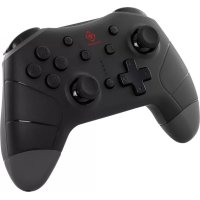
| Produkttyp | Kabelloser Controller (Gamepad) |
| Marke | Deltaco |
| Modell | GAM103 |
| Kompatibilität | Nintendo Switch, Android, Windows |
| Drahtlose Konnektivität | Bluetooth |
| Kabelgebundene Konnektivität | USB-C (Windows) |
| Tasten | A, B, X, Y, L, R, ZL, ZR, Steuerkreuz, Home, Capture, Turbo, +, -, analoge Sticks |
| Turbo-Funktion | Ja, einstellbar auf 3 Stufen (5, 12, 20 pps) |
| Vibration | Ja, 2 Motoren, 4 Intensitätsstufen (0%, 30%, 70%, 100%) |
| Stromversorgung | Wiederaufladbarer Lithium-Ionen-Akku über USB-C-Anschluss |
| LED-Anzeigen | 4 LEDs für Verbindungs- und Ladestatus |
| Unterstützte Betriebssysteme | Nintendo Switch, Android, Windows |
| Pflege | Mit einem weichen, trockenen Tuch reinigen |
| Garantie | Siehe www.deltaco.eu |
Häufig gestellte Fragen - GAM103 Deltaco
Benutzerfragen zu GAM103 Deltaco
0 Frage zu diesem Gerät. Beantworten Sie die, die Sie kennen, oder stellen Sie Ihre eigene.
Eine neue Frage zu diesem Gerät stellen
Laden Sie die Anleitung für Ihr Controller kostenlos im PDF-Format! Finden Sie Ihr Handbuch GAM103 - Deltaco und nehmen Sie Ihr elektronisches Gerät wieder in die Hand. Auf dieser Seite sind alle Dokumente veröffentlicht, die für die Verwendung Ihres Geräts notwendig sind. GAM103 von der Marke Deltaco.
BEDIENUNGSANLEITUNG GAM103 Deltaco
DEU Benutzerhandbuchl
ENG User manual
EST Kasutusjuhend
FIN Kayttoopas
Vielen Dank, dass Sie sich für Deltacotto entschieden haben!
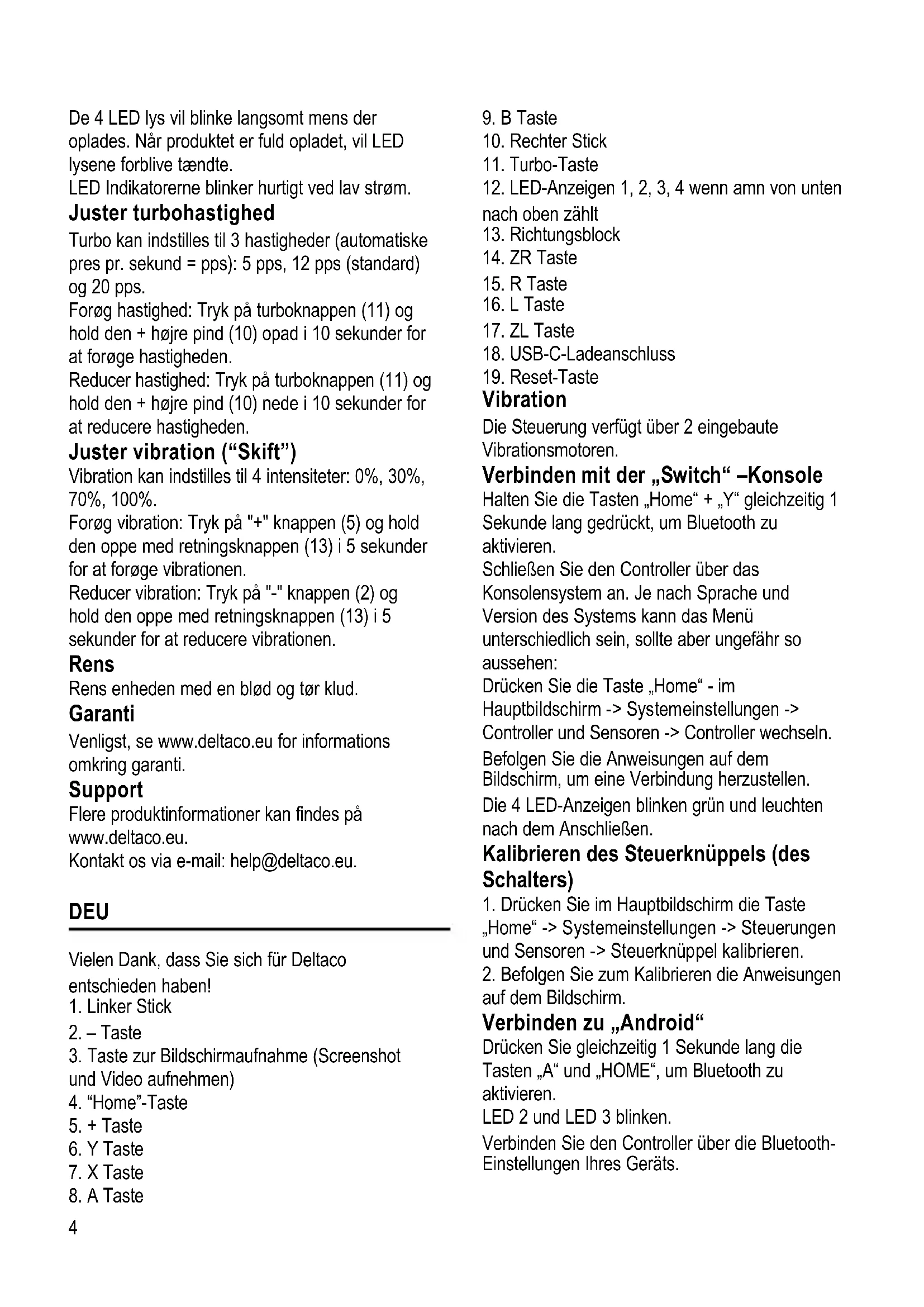
- Linker Stick
2.-Taste - Taste zur Bildschirmaufnahme (Screenshot und Video aufnehmen)
- "Home"-Taste
-
- Taste
- Y Taste
- X Taste
-
A Taste
-
B Taste
- Rechter Stick
- Turbo-Taste
- LED-Anzeigen 1, 2, 3, 4 wenn amn von unter nach oben zahlt
- Richtungsblock
- ZR Taste
- R Taste
- L Taste
- ZL Taste
- USB-C-Ladeanschluss
- Reset-Taste
Vibration
Die Steuerung verfügt über 2 eingebaute Vibrationsmotoren.
Verbinden mit der „Switch“ -Konsole
Halten Sie die Tasten „Home“ + „Y“ gemeinschaftig 1 Sekunde lang gedrückt, um Bluetooth zu aktivieren.
Schlieben Sie den Controller über das Konsolensystem an. Je nach Sprache und Version des Systems kann das Menu unterschiedlich sein, sollte aber ungebärn so ausgehen:
Drücken Sie die Taste „Home" - im Hauptbildschirm -> Systemeinstellungen -> Controller und Sensoren -> Controller wechseln. Befolgen Sie die Anweisungen auf dem Bildschirm, um eine Verbindung herzustellen. Die 4 LED-Anzeigen blinken grün und leuchten nach dem Anschlieben.
Kalibrieren des Steuerknüppels (des Schalters)
- Drücken Sie im Hauptbildschirm die Taste „Home“ -> Systemeinstellungen -> Steuerungen und Sensoren -> Steuerknüppel kalibrieren.
- Befolgen Sie zum Kalibrieren die Anweisungen auf dem Bildschirm.
Verbinden zu „Android“
Drücken Sie gleichzeitig 1 Sekunde lang die Tasten „A" und „HOME", um Bluetooth zu aktivieren.
LED 2 und LED 3 blinken.
Verbinden Sie den Controller über die Bluetooth-Einstellungen Ihres Geräts.
Wenn LED 2 und LED 3 weiterhin leuchten, ist die Steuerung angeschlossen.
Verbinden zu „Windows“
Schlieben Sie den Controller mit einem USB-Kabel an einen Computer mit Windows an.
Dieser Controller kann in Windows sowohl im XInput- als auch im DirectX input-Modus verwendet werden.
Der Controller ist standardmaig auf XInput.
eingestellt, LED 1 und LED 4 leuchten weiter.
Halten Sie die Tasten ^ 一 und " _ 一 ) etwa 3
Sekunden lang gedrückt, um zwischen XInput und DirectX input zu wechseln.
Wenn der Controller auf DirectX input eingestellt ist, blinken LED 2 und LED 3.
Turbo
Turbo ist mit Tasten A B X Y L1 ZL R1 ZR in Betrieb.
- Turbo aktivieren: Drücken Sie die Turbo-Taste + die Taste, auf der der Turbo eingeschaltet sein soll.
- Automatischen Turbo aktivieren: Drücken Sie die Turbotaste + auf der Taste, die den Turbo bereits aktiviert hat.
- Turbo ausschalten: Drücken Sie Turbo + auf der Taste, auf der der automatische Turbo aktiviert ist.
Schlafmodus
- Wenn der Bildschirm der Konsole ausgeschaltet wird, wechselt der Controller in den Ruhemodus.
- Wahrend der Verbindung wechselt der Controller nach 5 Minuten Inaktivität automatisch in den Ruhemodus.
Verbinden wiederherstellen
Um die Verbindung wiederherzustellen, halten Sie die Home-Taste 1 Sekunde lang gedrückt, um den Controller zu aktivieren und die Verbindung wiederherzustellen.
Der Controller bleibt im Ruhemodus, wenn er innerhalb von 10 Sekunden keine Verbindung mehr herstellen kann.
Ladevorgang
Aufladen: Schließen Sie ein USB-Kabel an den Controller und an ein USB-Netzteil an. Zum Beispiel ein USB-Netzteil oder ein Computer.
Die 4 LEDs blinken während des Ladevorgangs langsam. Bei voller Aufladung leuchten die LEDs weiter.
Schnell blinkende LED-Anzeigen zeigen eine geringe Leistung.
Turbogeschwindigkeit einstellen
Turbo kann auf 3 Geschwindigkeiten eingestellt werden (automatische Pressen pro Sekunde = pps): 5pps, 12pps (Standard) und 20 pps. Geschwindigkeit erhöhen: Halten Sie die Turbotaste (11) + den rechten Stick (10) 10 Sekunden lang nach oben gedrückt, um die Geschwindigkeit zu erhöhen. Geschwindigkeit verringn: Halten Sie die Turbotaste (11) + den rechten Stick (10) 10 Sekunden lang nach unter gedrückt, um die Geschwindigkeit zu verringn.
Vibration einstellen ("Switch")
Vibration kann auf 4 Intensitäten eingestellt werden: 0% , 30% , 70% , 100% .
Vibration erhöhen: Halten Sie die Taste " + " (5) und die Richtungstaste (13) 5 Sekunden lang gedrückt, um die Vibration zu erhöhen.
Vibration verringn: Halten Sie die Taste " - " (2) und die Richtungstaste (13) 5 Sekunden lang gedrückt, um die Vibration zu verringn.
Reinigung
Mit einem weichen, trockenen Tuch reinigen.
Garantie
Informationen zur Garantie finden Sie unter www.deltaco.eu.
Unterstützung
Weitere Produktinformationen finden Sie unter www.deltaco.eu.
Kontaktieren Sie uns per E-Mail: help@deltaco.eu.
ENG
Marke : Deltaco
Modell : GAM103
Kategorie : Controller