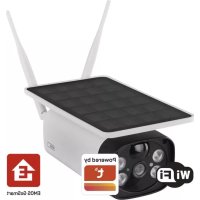
H4056 - Caméra de surveillance Emos - Notice d'utilisation et mode d'emploi gratuit
Retrouvez gratuitement la notice de l'appareil H4056 Emos au format PDF.


| Marque | Emos |
| Modèle | H4056 |
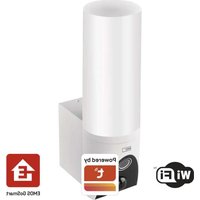
| Type de produit | Caméra de surveillance extérieure sans fil avec panneau solaire |
| Résolution vidéo | 1920 × 1080 pixels (Full HD) |
| Objectif | 2,69 mm JX-F37 |
| Angle de vue | 110° |
| Vision nocturne | Portée IR jusqu'à 10 mètres |
| Détection de mouvement | Capteur PIR |
| Alimentation | Panneau solaire 3,5 W + batterie lithium-ion 18650 rechargeable |
| Connectivité | Wi-Fi 2,4 GHz (IEEE 802.11b/g/n) |
| Stockage | Carte microSD jusqu'à 128 Go (non incluse) et stockage cloud |
| Indice de protection | IP55 |
| Application mobile | EMOS GoSmart (iOS et Android) |
| Nombre maximal d'utilisateurs | 10 |
| Hauteur d'installation recommandée | 3 mètres minimum |
| Angle d'inclinaison réglable | 25° pour une prise de vue idéale |
| Bande de fréquence | 2,400 - 2,4835 GHz |
| LED d'état | Rouge (attente), vert clignotant (appairage), vert fixe (connecté), rouge/vert clignotant (mise à jour) |
| Entretien et nettoyage | Nettoyer avec un chiffon doux et sec. Ne pas utiliser de produits abrasifs ou de solvants. |
| Sécurité | Ne pas exposer à l'eau au-delà de IP55. Respecter la polarité de la batterie. |
FOIRE AUX QUESTIONS - H4056 Emos
Questions des utilisateurs sur H4056 Emos
0 question sur cet appareil. Repondez a celles que vous connaissez ou posez la votre.
Poser une nouvelle question sur cet appareil
Téléchargez la notice de votre Caméra de surveillance au format PDF gratuitement ! Retrouvez votre notice H4056 - Emos et reprennez votre appareil électronique en main. Sur cette page sont publiés tous les documents nécessaires à l'utilisation de votre appareil H4056 de la marque Emos.
MODE D'EMPLOI H4056 Emos
Contenu de la boîte:
Camera
Pile lithium ion 18650
Support
Cable micro USB
Matériel d'installation - vis
Notice utiliseatur
Panneau solaire: 3,5 W
Résolution: 1920 × 1080
Objectif: 2,69 mm JX-F37
Angle de l'objet: 110^
Plage de détction IRP: 10 m
Stockage: carte SD (max. 128 Gb), stockage dans le Cloud
Degre de couverture: IP55
Nombre d'utilisateurs maximal: 10
Application: EMOS GoSmart pour Android et iOS
Connexion:WiFi2.4GHz(IEEE802.11b/g/n)
Description de l'appareil: fig. 1a
A-Panneau solaire
B-Capteur PIR
C-Voyant LED
D-Capteur solaire
E-0bjectif
F-Voyant d'etat LED
- Levoyant clignote en rouge: En attente de la configuration du réseau.
- Levoyant clignoterapidement en vert:L'ajout de l'appareil au reseau est en cours.
-
Levoyant s'allume en vert: L'appareil a ete ajoute au reseau.
-
Levoyant clignoterapidement en rouge et en vert:Lamise à jour du firmware est en cours.
Description de l'appareil: fig. 1b
A - Logement pour carte SD
B-Touche marche/arret
C-Touche RESET
Appuyer sur la touche RESET pendant 3 secondes pour rétablier les paramètres d'usine de l'appareil.
D-Haut-parleur
E-Entree USB
Installer le support: Fig. 2a
- Choiser un emplacement d'installation recevant le maximum de luminière directe du soleil aussi longtemps que possible tout au long de la journée.
- Placer laamera à une hauteur d'installation minimale recommendée de 3 m au-dessus du sol.
- Fixer le support au mur à l'aide des vis fournies.
Introduire les piles: Fig. 2b
- Devisser et retirer le couvercle situé sous la camera.
- Introduire les piles en respectant la polarité.
- Avant la première utilisation, charger les piles à l'aide du cable USB + (de la source d'alimentation du téléphone portable) pendant 10 heures.
- Une fois le chargement terminé, levoyant clignote en rouge.
- Si levoyant ne clignote pas en rouge après le charge-. ment, appuyer sur la touche RESET pendant 3 secondes; le haut-parleur émet un signal sonore.
Installer laamera: Fig. 2c
- Fixer laamera au support à l'aide des vis.
- Ne pas serrer complètement la vis.
Régler l'angle d'inclinaison de laamera: Fig. 2d
- Regler l'angle à 25^ pour une prise de vue ideale.
- Resserrer ensuite la vis.
Installation de l'application EMOS GoSmart: fig. 5
L'application est disponible pour Android et iOS via Google Play et l'App Store.
Pour télécharger l'application, veuillez scanner le code QR correspondant.
Configuration du routeur: fig. 6
Laamera prend uniquement en charge leWiFi de 2,4 GHz (ne prend pas en charge le 5 GHz).
Application mobile EMOS GoSmart:
Fig. 5a
Ouvrir l'application EMOS GoSmart, confirmer la politique de confidentialité et cliquer sur «Accepter».
Fig. 5b
Selectionner l'option «Enregistrement».
Fig. 5c
Saisir une adresse e-mail valide et besoin un mot de passer.
Confirmer le consentement à la politique de confidentialité.
Selectionner «Enregistrer».
Fig. 6a
Selectionner l'option « Ajouter l'appareil »
Fig. 6b
Selectionner la catégorie de produits en question.
Fig. 6c
Selectionner le type de produit en question.
Fig. 6d
Brancher l'appareil au réseau électrique.
Fig. 6e
S'assurer que levoyant LED se trouvant sur l'appareil clignote.
Confirmer à l'aide du bouton «Suvant».
Fig. 6f
Saisir le nom du réseau WiFi et le mot de passer.
Confirmer à l'aide du bouton «Suviant».
Fig. 6g
Le code QR s'affiche sur l'ecran de votre apparéil mobile.
Placer le code QR devant l'objet de laamera.
Confirmer avoir entendu le signal sonore indiquant un apparciement reussi.
Fig. 6h
L'appareil est automatiquement recherché.
Fig. 6i
Confirmer à l'aide du bouton «Terminé».
Connectivite:Wi-Fi 2,4 GHz IEEE 802.11b/g/n
Bande de fréquence: 2,400-2,4835 GHz

Ne pas jeter avec les ordures menagères. Utilisez des
points de collecte spéciaux pour les déchets tries.
Contactez les autorités locales pour obtenir des infor
mations sur les points de collecte. Si les apparèels électroniques sont mis en décharge, des substances dangereuses peuvent atteindre les eaux souterraines et, par la suite, la chaine alimentaire, où elles peuvent affecter la santé humaine.
Par la presente, EMOS spel. s. r. o. déclare que l'équipe-ment radio de type H4056 est conforme à la directive 2014/53/UE. Le texte intégral de la déclaration de conformité de l'UE est disponible à l'adresse Internet suivante: http://www.emos.eu/download.

IP telecamera
- Contenu de la boîte:
- Description de l'appareil: fig. 1a
- Description de l'appareil: fig. 1b
- Installer le support: Fig. 2a
- Introduire les piles: Fig. 2b
- Installer laamera: Fig. 2c
- Régler l'angle d'inclinaison de laamera: Fig. 2d
- Installation de l'application EMOS GoSmart: fig. 5
- Configuration du routeur: fig. 6
- Application mobile EMOS GoSmart:
- Fig. 6e
- Fig. 6f
- Fig. 6g
- Fig. 6h
- Fig. 6i
- IP telecamera
Marque : Emos
Modèle : H4056
Catégorie : Caméra de surveillance