03817 - Système d'alarme Vimar - Notice d'utilisation et mode d'emploi gratuit
Retrouvez gratuitement la notice de l'appareil 03817 Vimar au format PDF.

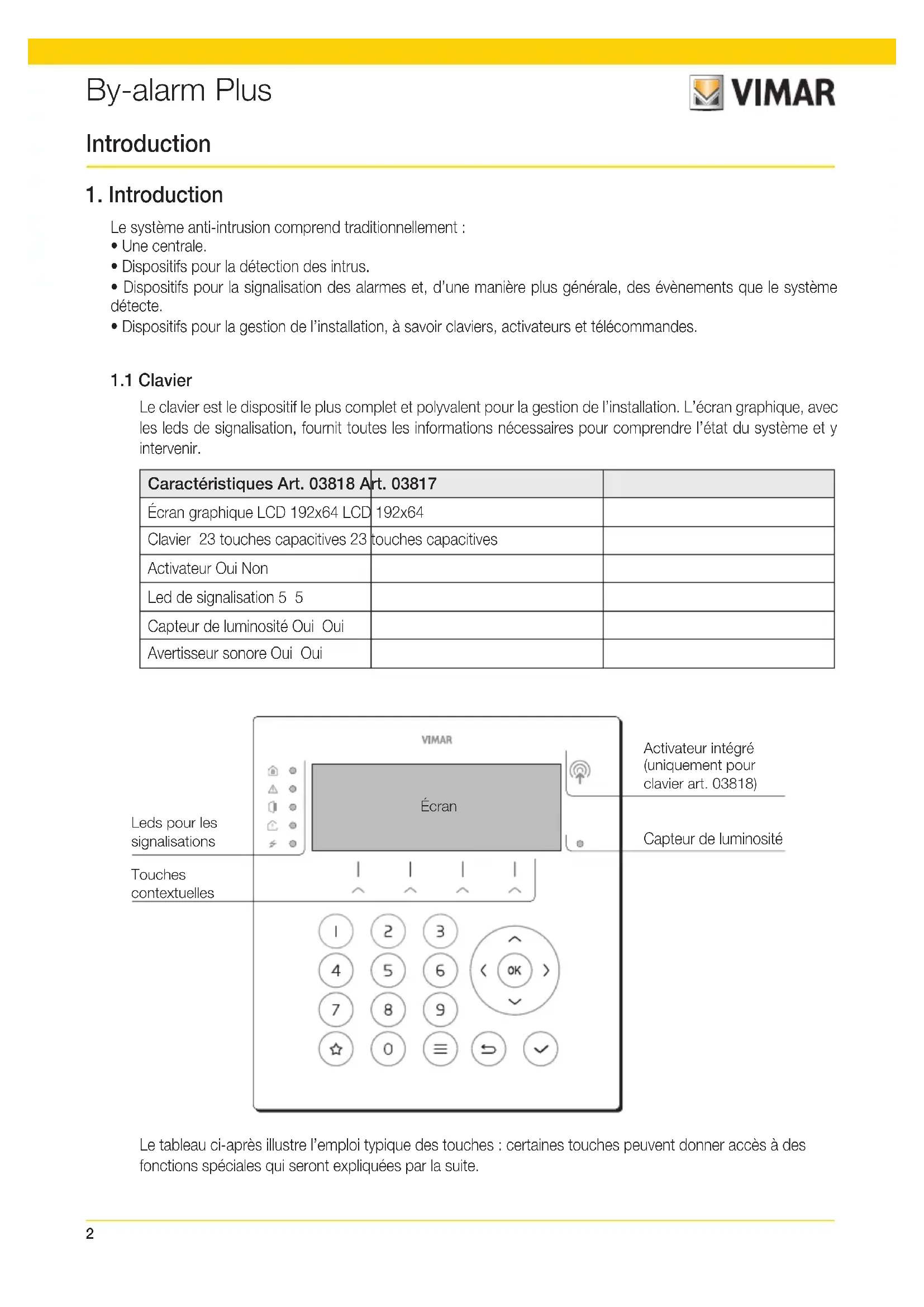
| Caractéristiques Techniques | Système d'alarme Vimar 03817, compatible avec divers capteurs et accessoires de sécurité. |
|---|---|
| Utilisation | Installation dans des environnements résidentiels ou commerciaux pour la protection contre les intrusions. |
| Maintenance et Réparation | Vérification régulière des capteurs et de la centrale, mise à jour du logiciel si disponible. |
| Sécurité | Fonctionnalités de sécurité avancées, incluant des alertes en temps réel et un accès à distance via application mobile. |
| Informations Générales | Produit certifié conforme aux normes de sécurité en vigueur, garantie constructeur incluse. |
FOIRE AUX QUESTIONS - 03817 Vimar
Questions des utilisateurs sur 03817 Vimar
0 question sur cet appareil. Repondez a celles que vous connaissez ou posez la votre.
Poser une nouvelle question sur cet appareil
Téléchargez la notice de votre Système d'alarme au format PDF gratuitement ! Retrouvez votre notice 03817 - Vimar et reprennez votre appareil électronique en main. Sur cette page sont publiés tous les documents nécessaires à l'utilisation de votre appareil 03817 de la marque Vimar.
MODE D'EMPLOI 03817 Vimar
Manuel de l'utilisateur
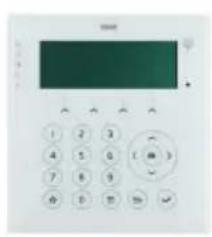



Système anti-intrusion By-alarm Plus
Sommaire
1. Introduction 2
1.1 Clavier 2
1.2Activateur 4
1.3 Telecommande 5
2. Indications d'etat du systeme 6
2.1 Indications au clavier 6
Leds et leurs indications 6
Indications sur la PAGE D'ACCUEIL 8
Indications en cas d'alarme 9
Touche INFOS 10
2.2 Indications sur I'activateur 10
Pré à l'insertion 11
Non pret à l'insertion. 11
Alarme 11
3. Insertion, desinsertion et reinitialisation du système 11
3.1DepuisclavieraveccodePIN 11
Insertion Totale 11
Insertion Partielle 11
Forcer l'insertion 12
Désinsertion 12
Réinitialisation 12
3.2Depuis activateur present au clavier, via cle transponder 14
3.3Depuis activateur via cle transponder 14
3.4Depuis telecommande. 14
3.5Depuis SMS 14
3.6Depuis appel vocal 15
4. Gestion secteurs et zones 15
4.1 Secteurs 15
4.2 Zones 16
4.3 Auto-insertion 16
5. Mémoire événements 17
Modifier Nom 17
Modifier PIN 18
Gestion des clés transponder 18
Gestion des télécommandes 18
Réglage des nombres 18
Autorisations installateur 19
Autorisations usager 19
7. Actionnements 20
8. Activation manuelle pour demande de secours 20
9. Réglages 21
9.1 Régler date/heure 21
9.2 Reglages clavier 21
Luminosite led. 21
Luminosite ecran 21
Volume signalisations 21
Temps d'inactivité 21
Introduction
1. Introduction
Le système anti-intrusion comprend traditionnellement :
- Une centrale.
Dispositifs pour la détction des intrus.
Dispositifs pour la signalisation des alarmes et, d'une maniere plus generale, des événements que le systeme détece.
Dispositifs pour la gestion de l'installation, a savoir claviers, activateurs et télécommandes.
1.1 Clavier
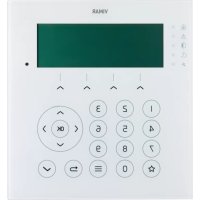
Le clavier est le dispositif le plus complet et polyvalent pour la gestion de l'installation. L'écran graphique, avec les leds de signalisation, fournit toutes les informations nécessaires pour comprendre l'état du système et y intervenir.
| Caracteristiques Art. 03818 Art. 03817 | |
| Écran graphique LCD 192x64 LCD | 192x64 |
| Clavier 23 touches capacitives 23 | touches capacitives |
| Activateur Oui Non | |
| Led de signalisation 5 5 | |
| Capteur de luminosité Oui Oui | |
| Avertisseur sonore Oui Oui |
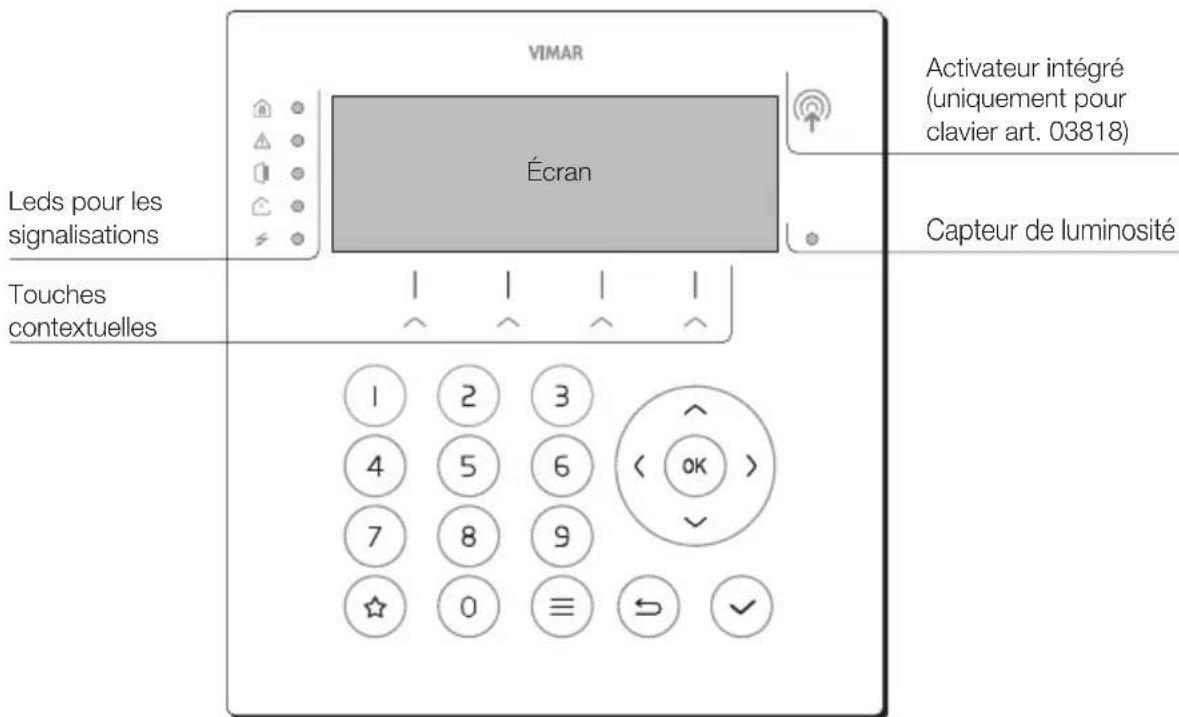
Le tableau ci-après illustré l'emploi typique des touches : certaines touches peuvent donner accès à des fonctions spéciales qui seront expliquées par la suite.
Introduction
| Touches Utilisation | typique |
| 1 2 34 5 67 8 90 | Utilisées pour entraîr les données dans le système |
| OK | Utilisée pour confirmer un besoin |
| ← > | Utilisées pour naviguer dans les pages des menus |
| ✓ | Utilisée pour valider/désactiver un paramètre ou une action |
| ← | Utilisée pour returner en arrêté dans la navigation du menu. Engardant le doigt dessus (2 s env.), elle reconductit à la page d'accueil (Home) à partir de n'importequel point du menu. |
| ≡ | Utilisée pour entraîr dans le menu usager. |
| ☆ | Utilisée pour entraîr dans le menu Actionnements |
| | | | | | | Utilisées pour valider les fonctions contextuelles signalées parla centrale dans la portion d'écran directement au-dessus de la touche |
Le clavier est autorisé à intervenir sur certains secteurs et chaque usager, via un code usager (PIN) ou une clé transponder, est autorisé à intervenir sur ses propres secteurs. En saisissant un PIN ou en approchant une clé du clavier, les secteurs où il sera possible d'intervenir seront commun au clavier et à l'usager.
Introduction
1.2 Activateur
L'activateur presente 4 leds de différentes couleurs :
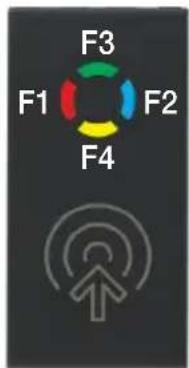
L'activateur est autorisé à intervenir sur certains secteurs tandis que chaque clé transponder est autorisée à intervenir sur les secteurs de l'utilisateur auxquels elle a été associée. De cette façon, en approchant une clé de l'activateur, les secteurs où il sera possible d'intervenir seront commun à l'activateur et à l'usager.
Il est possible de programmer jusqu'à quatre actions différentes (insertion, désinsertion, insertion partielle ou actions personnalisées) sur chaque activateur, chacune action étant associée à chaque led.
Pour effectuer une action, proceder de la façon suivante :
- Approche la clé de l'activateur.
- Les leds commenceront à s'allumer une à la fois dans l'ordre suivant : rouge, bleue, verte, jaune. Chaque led représentée une action précise en fonction de la configuration du système et des autorisations de l'usager. Si une action n'est pas disponible ou l'usager n'y est pas autorisé, la led correspondante reste éteinte.
- Écarter la clé à l'instant où la led associée à l'action souhaïée s'allume.
Si la led associée à l'action可以选择 clignote, l'opération est confirmée.
Introduction
1.3 Telecommande
La télécommande presente 4 poussoirs et une led centrale multicolore.
Chaque pouvoir peut être associé à 2 fonctions selon que l'on appuie brievement ou longuement dessus (2 s).
Le dispositif est déjà préconfigure avec 3 fonctions associées à l'appui bref :
- F1: Insertion totale
F2: Désinsertion
F3: Insertion partielle
La confirmation de l'action effectuee est signalee par la led et I'avertisseur sonore qui émet un signal, comme le montre le tableau ci-apres.
Si le niveau de charge de la batterie est faible, la led verte confirmant l'opération s'allumera de couleur orange.

| Commande touche | Clignotements led Avertisseur sonore Opération | |
| F1 - 1 tonalité Fonction 1 | ||
| F2 - 1 tonalité Fonction 2 | ||
| F3 - 1 tonalité Fonction 3 | ||
| F4 - 1 tonalité Fonction 4 | ||
| F1 (2 s) - 2 tonalités Fonction 5 | ||
| F2 (2 s) - 2 tonalités Fonction 6 | ||
| F3 (2 s) - 2 tonalités Fonction 7 | ||
| F4 (2 s) - 2 tonalités Fonction 8 | ||
| F2+F3 2 verts puis 2 rouges 2 tonalités | Verrouillage/Déverrouillage télécommande | |
| F3+F4 1 vert 2 tonalités Apprentissage* | ||
| N'importe laquelle | 2 rouges puis 2 verts | 1 tonalité |
| Télécommande verrouillée | ||
| Réponse depuis centrale | Clignotements led | Avertisseur sonore |
| Commande non reçue | 1 rouge | |
| Opération non effectué | 3 rouges | 1 tonalité grave |
| Opération effectué | 3 verts | 1 tonalité aiguè longue |
- L'opération d'apprentissage doit être confiée à l'instantiateur.
Indications d'etat du système
2. Indications d'etat du système
2.1 Indications au clavier
Le clavier permet deGERER l'installation de maniere complete et polyvalente.L'installateur attribue a chaque clvier les secteurs d'appartenance,les portions/sections de I'installation auxquelles les usagers disposant d'un code peuvent acceder en utilisant le clvier.
Leds et leurs indications
Les états de la centrale sont signalés par les leds ; celles-ci fournissant une indication générale dont les détails peuvent être affichés en accédant au menu INFOS après s'être authentifié à l'aide du code PIN ou d'une clé transponder.
Le tableau suivant récapitule toutes les signalisations des leds.
Indications d'etat du système
| Activation | LED rouge | LED jaune | LED bleue LED viollette LED verte | ||
| 1 | 1 | 2 | |||
| OFF | Tous les secteurs du clavier sont désinsérés. | Aucune panne en cours. | Les secteurs appartenant au clavier sont prêts à l'insertion. | Toutes les zones appartenant aux secteurs du clavier sont incluses dans le système. | La tension d'alimentation primaire (230V-) est absente. |
| ON | Au moins un secteur du clavier est inséré. | Au moins un secteur parmi�quels qui appartiennent au clavier n'est pas prêt pour l'insertion totale. | Au moins une zone appartenant à un secteur du clavier a été exclue ou neutralisée. | La tension d'alimentation primaire (230V-) est presente. | |
| Clignotement lent(ON:1 s OFF:1 seconde) | Tous les secteurs du clavier sont désinsérés.Présence d'une mémoire d'alarme/sabotage sur au moins un secteur du clavier ou présence d'une mémoire d'alarme de système. | Au moins une panne est en cours ou une mémoire de panne ou l'accès à distance pour l'installateur a été validé. | |||
| Clignotement rapide(ON:0,2 s OFF:0,2 s) | Présence d'une alarme/sabotage sur au moins un secteur du clavier ou présence d'une alarme de système | Au moins une nouvelle panne est en cours. | La tension d'alimentation primaire (230V-) est absente et le système a déetecté une condition de batterie faible. | ||
Indications d'etat du système
Indications sur la PAGE D'ACCUEIL
L'écran affiche toutes les informations grâce à une interface textuelle et un menu usager pour les opérations à effectuer. Certaines informations sont librement disponibles à tous les usagers alors que d'autres exigent un code PIN.
Le tableau ci-après illustré ce qu'affiche l'écran en fonction de l'état du système ou des événements.
| Indication Emplacement Description | ||
| 23-05Mar | En haut à rossi gauche | L'usager « Mario Rossi » est connecté au clavier |
| 31-05 | En haut à droite | Date actuelle |
| 08:10 | Au milieu de l'écran | Heure actuelle |
| Ready to arm | Indication visible uniquement après s'être connecté au clavier en saississant un code usager valide. Indique que le système est pré à l'insertion car aucune zone, apparantant aux secteurs du clavier, n'est ouverte | |
| Open zones | Indication visible uniquement après s'être connecté au clavier en saississant un code usager valide. Indique que le système n'est pas pré à l'insertion totale car au moins une zone, apparient aux secteurs du clavier, est ouverte | |
| System armed | Indication visible uniquement après s'être connecté au clavier en saississant un code usager valide. Indique qu'au moins un secteur, apparient au clavier, a été inséré selon une des modalités disponibles. | |
| ALARM | Clignotement, visible uniquement après s'être connecté au clavier en saississant un code usager valide. Indique qu'une condition d'alarme a été détectée sur au moins un secteur, apparient au clavier. | |
Indications d'etat du système
| Indication Emplacement Description | ||
| TOTAL STAY DISARM INFO | Au fond de l'écran, au-dessus de la touche de fonction 1 | Le cas échéant, indique que vous pouvez insérer en modalité TOTALE au moins un des secteurs du clavier |
| TOTAL STAY DISARM INFO | Au fond de l'écran, au-dessus de la touche de fonction 2 | Le cas échéant, indique que vous pouvez insérer en une des modalités PARTIELLE au moins un des secteurs du clavier |
| TOTAL STAY DISARM INFO | Au fond de l'écran, au-dessus de la touche de fonction 3 | Le cas échéant, indique que vous pouvez DÉSINSÉRER au moins un des secteurs du clavier |
| TOTAL STAY DISARM INFO | Au fond de l'écran, au-dessus de la touche de fonction 4 | Permet d'accéder à une section du menu usager où il est possible d'obtenir des informations précises sur l'état du système. |
Indications en cas d'alarme
a) La première ligne de l'écran indique le type d'alarme à travers un texte qui clignote : INTRUSION, INCENDIE, SABOTAGE ou ALARME AMBIANTE ;
b) La deuxième ligne indique le nom de la zone en condition d'alarme. Si plusieurs zones sont impliquées, c'est la première qui a déetecté l'alarme dans l'ordre chronologique qui s'affichera.
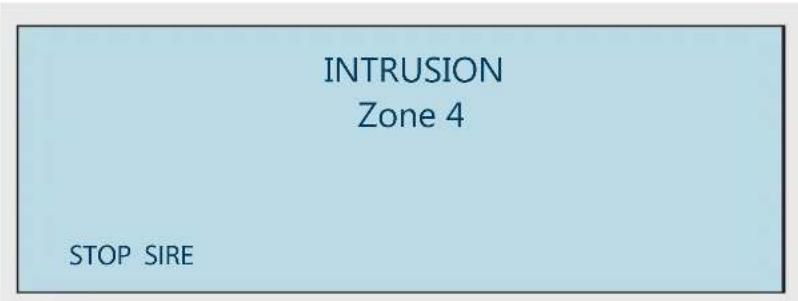
Dans cette condition, l'usage peut :
Saisir le code PIN pour stopper l'advertisseur sonore de clavier et entrer sur la page de réinitialisation de l'alarme.
- Demander la fonction contextuelle COUPER SON pour faire taïre les signalisations sonores sur les sirènes et l'avertisseur sonore de clavier. Entrer sur la page de réinitialisation de l'alarme.
Indications d'etat du système
Touche INFOS
Lorsque les led s fournissent une indication generale sur I'etat du systeme, acceder au menu INFOS pour connaître le detail de I'etat du systeme.
Pour acceder au menu INFOS, appuyer sur la touche sous la mention INFOS et saisir le PIN; en fonction des secteurs auxquels il est autorisé à intervenir et en fonction des autorisations associées à son profil, l'usage pourra acceder à une série d'informations supplémentaires.
Le menu est organisé en pages contextuelles, chacune dédiée à une led spécifique si elle est active. Si plus d'une LED résultat active, vous pourrez parcourir les pages à l'aide des touches de fonction ; la mention contextualue au-dessus de chaque touche indiquera le nom de la led associée.
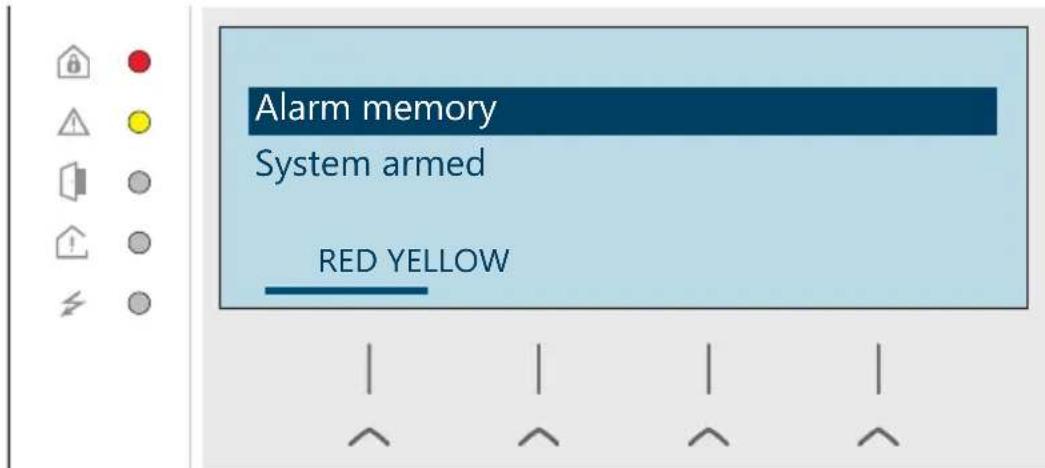
Comme le montre la figure, la led rouge et la led jaune sont actives ; la page affichee est celle qui concerne la led rouge en presence de mémoires d'alarme, lorsque le système est en service. Appuyer sur une rubrique pour acceder à des informations plus complètes. Pour afficher les informations correspondant à la led jaune, appuyer sur la touche de fonction 2.
2.2 Indications sur l'activateur
Led rouge
a. Si elle est allumée, elle signale qu'au moins un secteur de l'installation, parmi ceux que l'activateur gere, est inséré dans l'un des modes disponibles.
b. Si elle clignote lentement, elle indique la presence de mémoires d'alarme.
Led bleu ciel
Si elle est allumée, elle signale qu'au moins une zone apparanten aux secteurs gérés par l'activateur est ouverte.
Si toutes les led's clignotent rapidement et simultanement, cela indique la presence d'alarme/sabotage sur au moins un secteur associé à l'activateur.
Il est également possible de valider un mode alternatif pour le fonctionnement des ledes de l'activateur de sorte que chacune d'elles affiche I'etat du secteur associé.
Si la led est associée à la programmation d'une fonction de type INSERTIONS sur un ou plusieurs secteurs, la led se compertera de la façon suivante :
- Led allumée : TOUS les secteurs associés sont dans l'etat choisi par la fonction programmée (sauf dans le cas DÉSINSÉRÉ pour lequel la led reste éteinte).
- Led clignotant lentement : TOUS les secteurs associés à la fonction programmée sont désinsérés et au moins un d'entre eux contient une mémoire d'alarme.
- Led clignotant rapidement : au moins un des secteurs associés à la fonction programmée contient une alarmé.
Insertion, désinsertion et réinitialisation du système
Prêt à l'insertion
La programmation d'usine prévoit que toutes les ledes de l'activateur soient éteintes.
Non prét à l'insertion
Si au moins un secteur associé à l'activateur n'est pas prét à l'insertion, la led bleu ciel s'allume.
Alarme
En condition d'alarme/sabotage, toutes les leds clignotent rapidement.
3. Insertion, désinsertion et réinitialisation du système
Les opérations d'insertion, de désinsertion et de réinitialisation du système sont effectuees à travers :
- Claviers
- Activateurs
- Telecommandes
- Messages SMS (en présence du communicateur téléphonique)
- Appli View (en presence de la passerelle By-alarm Plus)
3.1 Depuis clavier avec code PIN
Insertion totale
- L'écran affiche la date et l'heure actuelles.
- Appuyez sur la touche contextuelle TOTALE
- Saisissez le PIN.
- Vous pouvez désormais insérer tous les secteurs sur lesquels le clavier et le PIN sont autorisés à intervenir. Deux situations peuvent seprésenter :
I. En presence d'un seul secteur, passez directement au point (5).
II. En presence de plusieurs secteurs, selectionnez qui vous interessent en utilisant les touches de navigation et la touche de selection. Appuyez sur la touche contextuelle SUIVANT pour continuer.
- L'écran affichera toutes les informations relatives aux zones ouvertes et évientuèlement aux pannes en cours (le cas échéant, il fournira toutes les instructions pour neutraliser les zones ouvertes et pour forcer l'insertion malgré cette condition).
- En presence de zones entrée/sortie, le clavier affichera le temps utile pour quitter les secteurs protégés et il fera retentir un signal sonore jusqu'à l'expiration de ce-delai.
Insertion partielle
- L'écran affiche la date et l'heure actuelles.
- Appuyez sur la touche contextuelle PARTIELLE.
- Saisissez le PIN.
- En présence de plusieurs secteurs, utilisez les touches de navigation et pour amener le sélecteur au-dessus du secteur concerné puis appuyez sur la touche .En presence d'un seul secteur, passes directement au point (5).
Insertion, désinsertion et réinitialisation du système
- Utilisez les touches de navigation et pour amener le selecteur au-dessus du type de partialisa-tion choisis (A, B, C ou D) puis appuyez sur la touche contextuelle au niveau de :
I. pour proceder à l'insertion.
II. COUPER SON pour proceder à l'insertion, en inhabitant eventuèlement les signaux sonores dus à des zones entrée/sortie.
III. IMMEDIAT. pour proceder à l'insertion immediate, c'est-à-dire en ignorant le temps de sortie des zones entree/sorte.
L'écran affichera toutes les informations relatives aux zones ouvertes et eventuelles aux pannes en cours (le cas échéant, il fournira toutes les instructions pour neutraliser les zones ouvertes et pour force l'insertion malgré cette condition).
Forcer l'insertion
L'action de forçage de l'insertion est une condition selon laquelle vous decide d'insérer le système même en présence de situations qui peuvent réduire son niveau de sécurité (voir tableau ci-dessous).
| Situation Description | |
| Présence de zones ouvertes | En cas de zones ouvertes, le système ne peut pas être inséré car cela pourrait générer une condition d'alarme immédiatement après l'insertion. Pour insérer en toute sécurité, l'utiler devrait remettre la zone ouverte au repos. Si cela n'est pas possible, supprimez la zone en procédant à une EXCLUSION ou NEUTRALISATION (voir 4.2 Zones). |
| Présence de pannes | En cas de pannes en cours, bien que le système ne générale pas une condi-tion d'alarme suite à l'insertion, vous devrez forcer l'opération car l'insertion a lieu dans des conditions de sécurité moins friables. |
Déinsertion
- L'écran affiche la date et l'heure actuelles.
- Appuyez sur la touche contextuelle DESINSER.
- Saisissez le PIN.
- Vous pouvez désormais désinsérer tous les secteurs sur lesquels le clavier et le PIN sont autorisés à intervenir. Deux situations peuvent seprésenter :
I. En presence d'un seul secteur, celui-ci sera automatiquement désinséré.
II. En presence de plusieurs secteurs, selectionnez ceux qui vous interressent en utilisant les touches de navigation et et la touche de selection. Appuyez sur la touche contextuelle SUIVANT pour continuer.
Réinitialisation
L'action de réinitialisation du système a lieu après la détction d'une alarme. Les actions qui peuvent être complies durant cette phase dépendent du type d'alarme, de l'état du dispositif en condition d'alarme et de l'etat d'insertion du système. Tout action non autorisée pourrait également dépendre des privilèges configurés pour l'usager qui est en train de procéder à la réinitialisation.
Suite à une alarme, après avoir suivi les consignes de la section Indications en cas d'alarme, au chapitre 2. Indications d'etat du système, la page «liste des alarmes » s'affiche.
Insertion, désinsertion et réinitialisation du système
Le tableau ci-après indique les messages qui s'affichent à l'écran du clavier, messages qui varient en fonction de la situation ou de l'etat du système.
| Indication Emplacement Description | ||
| Alarm list | Titre page | |
| Zone 13 ALARM Zone 13 ALARM STOP SIRE RESET DISARMSTOP PHO | | | | | | | Ligne 1, 2 et/ou 3 | Liste des zones en alarme. Pour chaque ligne, la description de la zone est affichée à gauche, les informations complémentaires à droite. Ces informations précisent le type d'alarme et si la zone en question est encore en alarme ou est retournée au repos. Les types d'alarme sont les suivants: • ALARME, en cas d'alarme intru-sion ou ambiante; • SABOTAGE, en cas d'effraction. Si l'icône clignote en plus de la description de l'alarme, cela indique que la zone en question est encore en alarme. |
| Description sur touche de fonction 1 | Pour interrompre les signalisations sonores sur les sirènes | |
| STOP SIRE RESET DISARMSTOP PHO | | | | | | | Description sur touche de fonction 2 | Pour interrompre l'envoi de notifications aux usagers |
| STOP SIRE RESET DISARMSTOP PHO | | | | | | | Description sur touche de fonction 3 | Pour réinitialiser la mémoire d'alarme La fonction est validée uniquement si la zone est retournée au repos |
| STOP SIRE RESET STOP PHO DISARM | | | | | | | Description sur touche de fonction 4 | Pour désinsérer le secteur, ou les secteurs, auquel la zone en alarme apparait |
Il est également possible d'acceder à la page « Liste des alarmes » à l'aide de la touche «Infos » -> « Alarmes actives » ou dans le menu « Secteurs et Zones » -> « Secteurs » -> « Secteur X » -> « Alarmes actives »
Insertion, désinsertion et réinitialisation du système
3.2 Depuis activateur present au clavier, via cle transponder
- Approchez la clé de l'activateur du clavier.
- L'afficheur enimere, une par une, les actions disponibles.
- Eloiignez la clé des que l'action relative au type d'insertion souhaïée s'affiche.
- Le clavier confirme l'opération par un message qui s'affiche à l'écran.
Les actions sont disponibles en fonction des autorisations attribuées à l'utiler et de l'objet du système.
3.3 Depuis activateur via clé transponder
- Approchez la clé de l'activateur.
- L'activerer allume les leds l'une après I'autre.
- Eloignez la clé dés que la led associée au type d'insertion souhaitée s'allume.
- L'activateur confirme l'opération en faisant alignoter la led correspondante.
Les actions sont disponibles en fonction des autorisations attribuées à l'utiler et de l'etat du système.
3.4Depuis la telecommande
Pour l'insertion, la désinsertion ou l'insertion partielle, appuyez brièvement, respectivement sur les touches F1, F2 ou F3.
Pour les signalisations de confirmation sur le résultat de l'action, consultez le paragraphe 1.3.
Si le niveau de charge de la batterie est faible, en appuyant sur l'une des touches, la led de la télécommande s'allumera en orange et non plus en vert.
Si le niveau de charge de la batterie est faible, il sera impossible d'insérer/désinsérer les secteurs mais les autres actions resteront autorisées ; l'utilier associé à la télécommande pourra la revalider à effectuer l'insertion/désinsertion à travers la procédure ci-après :
- Effectuer le login au clavier en tapant son propre code
- Consultez la liste des Pannes sur INFOS > « Panne du système » et Sélectionnez DÉVERBOULLER.
À partir de ce moment, la télécommande recommence à fonctionner jusqu'à ce que sa batterie soit complètement epuisée.
Pour rétablit le fonctionnement normal de la télécommande, même sans effectuer la procédure ci-dessus, remplacez simplement la batterie épuisée par une neue.
3.5 Depuis SMS
Si I'st installation dispose d'un communicateur, you pourrez interagir par SMS avec la centrale.
Pour valider les fonctions (actions), dont l'insertion/désinsertion, etc.. écrire le message de la façon suivante : #code#action
Saisissez le PIN à la place du code et le nom de l'action à la place de l'action
N.B. En tapant le texte de l'action, vous pouvez utiliser indifféremment des majuscules ou des minuscules; les espaces entre les lettres et les mots n'ontaucun effet et peuvent être otes ou ajoutés.
En plus des actions, les commandes suivantes sont presents :
- État de la centrale : #code#S# (par exemple #1234#S#)
Inclusion zone : #code#I#nom zone (par exemple #1234#/#Sejour)
Gestion secteurs et zones
- Exclusion momentanée zone: #code#E#nom-zone (par exemple #1234#E#Séjour)
- Exclusion permanente zone: #code#EX#nom-zone (par exemple #1234#EX#Séjour)
3.6 Depuis appel vocal
Si l'installation dispose d'un communicateur, vous pourrez receiveoir des appel pour les événements programmés et interagir avec la centrale en émettant quelques sonneries.
Pour valider les fonctions (actions) telles que l'insertion/désinsertion, etc. il suffit d'effectuer un appel vers le numero de la SIM presente dans le communicateur en laissant sonner quelques secondes.
L'action qui se déclenchera à travers l'appoint est définie en phase de programmation de l'installation et peut varier en fonction de l'usage qui effectue l'appoint.
Pourmettre fin aux appels reçus pour les événementsprogrammés,appuyez simplement sur la touche « * » pendant l'appeI.
En phase de programmation, il est également possible de désiré de conclure les appels en y répondant, sans besoin d'appuyer sur la touche « * » pendant l'appoint.
L'interruption d'appel, effectuee en appuyant sur la touche « * » pendant l'appel ou en repondant à l'appel, s'applique uniquement à un seul usager ou à l'ensemble de la file d'appels, en fonction de la programmation的选择。
4. Gestion secteurs et zones
4.1 Secteurs
La liste des secteurs est visible au clavier, après s'être authentifié à travers le PIN, dans le menu « Secteurs et Zones » -> « Secteurs ». La page affiche la liste de toutes les zones faisant partie des secteurs sur lesquels l'usager est autorisé à intervenir.
Le mode d'insertion est indiqué pour chaque secteur :
Desinsere, dans cet etat, aucune zone d'intrusion appartenant au secteur ne peut generer d'alarmes ;
- Totale, dans cet etat, toutes les zones d'intrusion appartenant au secteur peuvent generations des alarmes ;
- Partielle (A, B, C ou D), dans cet état, toutes les zones d'intrusion appartenant au secteur, à l'exception des zones internes, peuvent générer des alarmes.
En accédant à chaque secteur, vous pouvez voir :
- la liste des alarmes actives et générer évientuellesment les conditions d'alarme ;
- la liste des mémoires d'alarme et le réinitialiser ;
-
l'auto-insertion suivante, prévue pour le secteur, avec la possibilité de :
-
l'annuler, qui permet d'annuler uniquement la prochaine insertion planifiée ;
- la reporter, qui permet de reporter la prochaine insertion. Selon la programmation par défaut, l'insertion est reportée de 20 minutes mais l'installateur peut la configurer à son gré ;
- la désactiver, qui permet de désactiver toutes les insertions qui seront. Vous pourrez toujours les réactiver à partir de la même page.
Gestion secteurs et zones
4.2 Zones
La liste des zones est visible au clavier, après s'être authentifié à travers le PIN, dans le menu « Secteurs et Zones » -> « Zones ». La page affiche la liste de toutes les zones faisant partie des secteurs sur lesquels l'usager est autorisé à intervenir. Les touches contextuelles permettent de filtrer la liste des zones enCHOisis-sant celles à afficher :
TOUT, affiche toutes les zones faisant partie des secteurs sur lesquels l'usage est autorisé à intervenir;
OUVERTES, affiche uniquement les zones ouvertes;
EXCLUES, affiche uniquement les zones exclues;
- TEST, affiche uniquement les zones en phase de test.
En appuyant sur pour une zone, vous accedez à des détails supplémentaires sur la zone et pouvez effec-tuer certaines opérations sur celle-ci. Vous pouvez notamment afficher l'etat d'inclusion de la zone :
- « Incluse», indique que la zone est en état de fonctionnement normal;
- « Exclue», indique que la zone n'est pas autorisée à générer des alarmes. La zone restera dans cette condition jusqu'à ce qu'elle soit incluse manuellement dans le système;
- « Neutralisée», indique que la zone n'est pas autorisée à engendrer des alarmes jusqu'à la prochaine désinsertion, à l'occasion de laquelle est sera automatiquement incluse dans le système.
En plus de I'etat d'inclusion, le systeme signale également si la zone est en alarme ou pas :
- « Au repos », indique que la zone ne détecte pas de condition d'alarme :
- « Activée», indique que la zone déetecte une condition d'alarme.
Après avoir affché tous les détails de la zone, vous pourrez continuer à parcourir la liste, en restant dans la vue etendue, à l'aide des touches fléchées HAUT et BAS.
Pour quitter la vue etendue, appuyez sur la touche 0u.
4.3 Auto-insertion
Les auto-insertions peuvent être programmeses par l'installeur, conformément aux exigences de l'utilier avec possibilité d'insérer et de désinsérer n'importe quel secteur du système. Pour afficher la liste des auto-insertions disponibles, accedez au menu « Secteurs et Zones » -> « Auto-insertions » . Vous pouvez ainsi faire défiler la liste des auto-insertions et eventuèlement les désactiver en appuyant sur la touche . OK
You pouvez égalementGER la prochaine auto-insertion dans l'ordre temporel :
En appuyant sur MODIFIER durant le décai de préavis de l'auto-insertion ou à travers le menu « Secteurs et Zones » - > « Secteurs», en selectionnant un secteur et en faisant défiler jusqu'à la rubrique « Prochaine auto-insertion »; les actions suivantes sont disponibles :
- ANNULER : l'auto-insertion imminente est annulée pour passer à la suivante.
- REPORTER : l'auto-insertion imminente est retardee ; le salarié est definite par l'installateur en phase de configuration.
- DÉSACTIVER : la série d'auto-insertions est désactivée.
Mémoires événements - Gestion usagers
5. Mémoire événements
La mémoire des événements est consultable depuis le clavier, après authentification par code PIN, dans le menu « Registre événements ». La page affiche la liste de tous les événements qui ont eu lieu ; chaque ligne mentionne la date et l'heure auxquelles l'événement a eu lieu, avec une brève description.
Les touches contextuelles permettent de filtrer la liste des événements enCHOISILLANT ceux à afficher :
TOUS
- seulement les ALARMES
- seulement les PANNES
- seulement les ACTIVITÉS
Appuyez sur OK en correspondence d'un événement pour afficher les détails supplémentaires. ÀpRES avoir affché tous les détails de l'événement, vous pourrez continuer à parcourir la liste, en restant dans la vue étendue, à l'aide des touches fléchées HAUT et BAS.
Pour quitter la vue etendue, appuyez sur la touche ou.
6. Gestion usagers
L'identification de l'usager et son intervention sur l'installation dépendent d'un ensemble de paramètres configurés par l'installateur. L'identification peut avoir lieu via code PIN ou via clé transponder.
Pour l'identification via PIN, il suffit de taper le code au clavier. Si vous disposez d'une clé, il suffit de l'approcher de l'activateur et de la retirer des que l'écran affiche le message « Clé reconnae »
Dans les deux cas, l'écran affichera l'utilier qui vient d'être identifié. Si aucune opération n'est effectue au clavier après l'identification, au terme d'un décai configuré par l'installateur, l'utiler sera déconnecté.
Les claviers et les activateurs sont autorisés à intervenir sur certains secteurs alors que chaque usager est autorisé à intervenir sur ses propres secteurs. De cette façon, les secteurs où il sera possible d'intervenir seront commun au clavier/activateur et à l'utiler. En plus du clavier et de l'activateur, il est possible d'utiliser une télécommande pour interagir avec l'installation; les opérations possibles dépendront de la configuration accordée en phase d'installation.
Certains paramétres peuvent être modifiés personnellement par l'usage ou par d'autres usagers disposant des autorisations nécessaires. Pour cela, accédez au menu dédié à la gestion des usagers :
- Appuyez sur la touche MENU.
- Saisissez le PIN.
- Faites défilier les menus jusqu'à la rubrique « Usager » et appuyez sur OK
- Sélectionnez l'usager souhaité et appuyez sur OK
Après être entrés sur la page des paramètres de l'utilier sélectionné, suivez les indications en fonction du paramètre à modifier.
Changement de nom
Accedez à la rubrique « Nom » et appuyez sur la touche contextuelle MODIFIER. Une nouvelle page s'affichera, sur laquelle vous pourrez écrire le nom de l'usager. ÀpRES avoir modifié la ligne à votre gré, appuyez sur la touche contextuelle VALIDER.
Gestion usagers
Changer PIN
Le mode de changement du PIN dépend de la façon dont l'installateur a programmé la fonction « Choiser code » sur la centrale.
Fonction « Choisir code » validée
Accédez à la rubrique « Code PIN » et appuyez sur la touche contextuelle MODIFIER. Tapez le code PIN de votrechioix puis sélectionnez OK pour confirmer et conclude la procédure.
Si vous saississez un PIN déjà utilisé, l'écran du clavier affichera « Non autorisé »
Évènement « Trouve code PIN »
Saisissez votre codeutilisateurauclavier.
Sélectionnez la touche INFOS
Le menu « JAUNE » signale « Trouve code PIN » (et indique l'usage utilisant deja ce PIN)
La réinitialisation de l'alarme PIN Trouve est réservée à l'installateur.
Fonction « Choisisr code » désactivée
Accédez à la rubrique « Code PIN » et appuyez sur la touche contextuelle MODIFIER. Une nouvelle page s'affichera, sur laquelle vous pourrez désirir un nouveau PIN parmi ceux que le système propose. Si vous souhaitez un PIN différent de celui qui est proposé, appuyez sur la touche contextuelle REFUSER ; le système proposera un nouveau PIN. Appuyez sur la touche contextuelle ANNULER pour quitter la procédure sans sauvégarder, ou sur pour confirmer et conclure la procédure.
Gestion des clés transponder
Il est possible d'attribuer une clé uniquement à travers le clavier.
Accedez à la rubrique « Clé » et appuyez sur la touche MODIFIER ; le message « En attente … » clignote à l'écran. Approchez la clé de l'activateur jusqu'à ce que le message « Programmation effectue » s'affiche ; si l'utiler avait déjà configuré une clé, la nouvelle configuration écrasera la précédente.
Appuyez sur la touche pour quitter la procEDURE.
Pour dissocier la clé de l'usager, accédez à nouveau à la rubrique « Clé » et appuyez sur la touche contextuelle RESET.
Pour désactiver la clé de l'usager, accédez à nouveau à la rubrique « Clé » et appuyez sur la touche contextuelle DÉSACTIVER. La clé restera associée à l'usager mais elle ne sera pas reconnaue, et donc ne permettra pas d'intervenir sur l'installation. Pour la réinitialiser, accédez à la rubrique « Clé», approchez-la de l'activateur puis appuyez sur la touche contextuelle VALIDER.
Gestion des télécommandes
Le clavier permet exclusivement de valider/désactiver la télécommande. L'association à l'utiler peut être effectuee exclusivement par Iinstallateur en phase de configuration.
Accedez à la rubrique « Clé » et appuyez sur la touche contextuelle DÉSACTIVER. La télécommande restera associée à l'utiler mais elle ne sera pas reconnectue, et donc ne permettra pas d'intervenir sur l'installation. Pour la réinitialiser, accedez à la rubrique « Clé » puis appuyez sur la touche contextuelle VALIDER.
Réglage des numérios
Accédez à la rubrique « Téléphone » ou « Téléphone 2 » et appuyez sur la touche contextuelle MODIFIER. Une nouvelle page s'affichera, sur laquelle vous pourrez écrire le numéro de téléphone de l'usager. Àpès avoir saisi le numéro de téléphone, appuyez sur la touche contextuelle VALIDER.
Gestion usagers
Autorisations installerateur
Ce menu permet à l'usager deGER les autorisations d'acces à l'installation de la part de I'installateur.
Chaque autorisation affichée dans les sous-menus dépend de la façon dont l'installateur a programmé la centrale, conformément à la norme EN50131 et de la programmation des profils usager. De ce fait, certaines autorisations pouraient ne pas été disponibles.
Les opérations disponibles sont les suivantes :
Accès local :
Validation pour l'accès depuis le clavier de l'installateur
Acces à distance :
Validation pour l'accès depuis le logiciel de l'installateur. Lorsque l'accès à distance est validé, la led jaune du clavier clignote lentement.
L'option est modifiable (elle se présente comme une touche à deux positions) uniquement si l'option Modifier autorisations est selectionnée dans le profil usager.
Utiliser profil usager temporise :
Autorise l'installateur à hériter du profil usager (secteurs et attributs pour les opérations de maintenance et diagnostic), à utiliser sur la page du moniteur du logiciel. La centrale auto-désactive cette autorisation selon un temps défini. Si la fonction est validée, le bouton INFOS permet d'afficher les détails de l'usager qui a foumi le profil et le temps restant avant l'auto-désactivation.
Cette rubrique est cachée si « Accès à distance » est OFF
Écriture PIN depuis logiciel autorisé :
Autorise l'installateur à écrire des PIN avec le logiciel : les PIN sont stockés sous forme chiffree dans le logiciel (s'ils sontlusparla centrale) mais l'ecriture, dans le but de restaurer les codes PIN enregistrres, n'est possible qu'avac cette option activée.
Cette rubrique est cachée si « Accès à distance » est OFF
Autorisations使用者
Ce menu permet à l'usager de:gérer les autorisations d'accès et d'interventions sur l'installation de la part d'autres usagers.
Chaque autorisation affichée dans les sous-menus dépend de la façon dont l'installateur a programmé la centrale, conformément à la norme EN50131, et de la programmation des profils usager. De ce fait, certaines autorisations pouraient ne pas été disponibles.
Les opérations disponibles sont les suivantes :
Mise à jour FW niveau 2 :
Autorise une mise à jour firmware, comme niveau 2
Autorise les opérations de niveau 3 :
Autorise les usagers de niveau 3 à effectuer les opérations de niveau 3
Ce menu permet de gouverner manuellement les sorties du système :
- Appuyez sur la touche (voir 1.1 Clavier)
- Saisisseze le PIN;
- Sélectionnez la sortie souhaïée et appuyez sur pour allumer ou éteindre la sortie.
Chaque sortie possède sa propre classe d'actionnement. Àpres l'authentication via PIN, seules les sorties dont la classe d'actionnement est inférieure ou égale à celle de l'utiler seront visibles.
8. Activation manuelle pour demande de secours
Il est possible d'envoyer une demande de secours à partir de n'importe qu'elle page de l'écran en utilisant les touches contextuelles qui se trouvent juste en dessous.
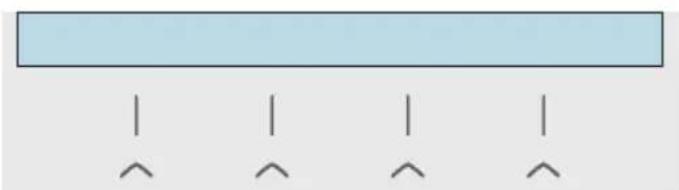
1234
- Appuyez simultanément sur 1 et 2 pour déclencher une alarmé INCENDIE et, si elles sont programmées, l'envo des notifications correspondantes pour demande de secours en cas d'incendie.
- Appuyez simultanément sur 2 et 3 pour déclencher une alarmé MÉDECIN et, si elles sont programmes, l'envo des notifications correspondantes pour demande de secours Médical.
- Appuyez simultanément sur 3 et 4 pour déclencher une alarmé générique d'URGENCE et, si elles sont programmes, l'envoi des notifications correspondantes pour demande de secours.
Réglages
9. Reglages
9.1 Régler date/heure
- Appuyez sur la touche menu
- Saisissez le PIN
- Faites defiler les menus jusqu'a afficher Reglages et appuyez sur OK
- Sélectionnez Date et Heure et appuyez sur OK
- Utilisez les touches et pour selectionner jour/mois/année ; saisissez les valeurs numériques puis appuyez sur la touche contextuelle SUIVANT
- Utilisez les touches, les touches « et » pour sélectionner heures/minutes ; saisissez les valeurs numériques puis appuyez sur la touche OK
9.2 Reglages clavier
- Appuyez sur la touche menu
- Saisissez le PIN
- Faites défilier les menus jusqu'à afficher Réglages et appuyez sur OK
- Sélectionnez Clavier et appuyez sur (ck)
- Utilisez les touches de navigation et pour selectionner le paramètre à modifier puis continuez en fonction du paramètre en question.
Luminosite led
Voupez eteindre compltelement les led du clvier ou selectionner l'un des quatre niveaux de luminosite. Utilisez les touches et pour definir la valeur choise.
Luminosite écran
Vouss pouze eteindre complètement le retroeclairage de I'ecran du clavier ou selectionner l'un des quatre niveaux de luminosite. Utilisez les touches et pour definir la valeur choisie.
Volume signalisations
Voupez eteindre complteoment l'avertisseur sonore du clavier ou selectionner I'un des quatre niveaux de volume. Utilisez les touches et pour definir la valeur choisie.
Temps d'inactivité
En validant ce paramètre, les leds du clavier, après une période d'inactivité de 15 secondes, s'allument au niveau de luminosité minimum et le rétroéclairage de l'écran s'eteint complètement. Utilisez les touches, les touches et pour définir la valeur可以选择.