2057 - Smartphone ALCATEL - Notice d'utilisation et mode d'emploi gratuit
Retrouvez gratuitement la notice de l'appareil 2057 ALCATEL au format PDF.

| Modèle | ALCATEL 2057 |
| Type d'appareil | Smartphone |
| Écran | Écran tactile de 2,8 pouces |
| Résolution de l'écran | 320 x 240 pixels |
| Processeur | Processeur à 1 GHz |
| RAM | 512 Mo |
| Stockage interne | 4 Go, extensible via microSD |
| Appareil photo principal | 2 MP |
| Appareil photo frontal | Non disponible |
| Batterie | Batterie amovible de 1300 mAh |
| Système d'exploitation | Android |
| Connectivité | 4G LTE, Wi-Fi, Bluetooth |
| Dimensions | 131 x 56 x 12 mm |
| Poids | 100 g |
| Maintenance | Remplacement de la batterie et de la carte SIM accessibles |
| Sécurité | Verrouillage par code PIN et mot de passe |
| Garantie | 1 an |
| Accessoires inclus | Chargeur, câble USB, écouteurs |
FOIRE AUX QUESTIONS - 2057 ALCATEL
Questions des utilisateurs sur 2057 ALCATEL
0 question sur cet appareil. Repondez a celles que vous connaissez ou posez la votre.
Poser une nouvelle question sur cet appareil
Téléchargez la notice de votre Smartphone au format PDF gratuitement ! Retrouvez votre notice 2057 - ALCATEL et reprennez votre appareil électronique en main. Sur cette page sont publiés tous les documents nécessaires à l'utilisation de votre appareil 2057 de la marque ALCATEL.
MODE D'EMPLOI 2057 ALCATEL
alcatel 2057

www.alcatelmobile.com aaii joiiaai oaiy jui yjai cai 1s i y
#
- 1
- 1.1
- 1.2
- 1.3
- 1.4
- 2
- 2.1
- 2.2
- 2.3
- 2.4
- 2.5
- 3
- 3.1
- 3.2
- SMS 3.3
- 4
- 4.1
45
Alcatel2057X/2057D
1,2,3
a 1 a 1 1 1 1 1 1 1 1 1 1 1 1 1 1 1 1 1
422 = 20
g jglgla gla
:15i 2j yu
https://www. alcatelmobile.com/content/faq/
IMEI by Jyra a jia zj
(IMEI) 100000000000000000000000000000000000000000000
4y1y2yj#1y*06# 5. j#j y j. yS oal
IMEI< gaiy gaiy
Cileia 1
Lalal Jgbsu
:iiS s i j 1 j 1 j 1 j 1 j
https://www. alcatelmobile.com/content/hotline-service
center/
Alcatel alalj y jolal
:215 2j y jy jy
https://www.alcatelmobile.com/content/app-services/
47 9
47. 9.1
47. 9.2
48. 9.3
49. 45
49. 9.5
50. 9.6
51. 9.7
51. 9.8
51 9.9
52 10
52 11
53. 12
55 13
61 14
- 4.2
- 4.3
- 5
- 6
- 6.1
- 6.2
41 - 7.1
- 7.2
- 7.3
41 7.4
41 7.5 - 7.6
- Bluetooth 7.7
- 7.8
- 7.9
42 7.10 - 7.11
- 7.12
- 8.1
- 8.2
- 8.3
- FM 8.4
01ai
a 1 j 1 j oai i j 1 j a i s 1 a 1 a 1 a 1 a 1 a 1 a 1 a 1 a 1 a 1 a 1 a 1 a 1 a 1 a 1 a 1 a 1 a 1 a 1 a 1 a 1 a 1 a 1 a 1 a 1 a 1 a 1 a 1 a 1 a 1 a 1 a 1 a 1 a 1 a
:
i 1 1 1 1 1 1 1 1 1 1 1 1 1 1 1 1 1 1 1 1 1 1 1 1 1 1 1 1 1 1 1 1 1 1 1 1 1 1 1 1 1
1110 1111 1111 1111 1111 1111 1111 1111 1111 1111 1111 1111 1111 1111 1111 11
SAR 4.0 2.0 SAR
1 5 5 5 5 5 5 5 5 5 5 5 5 5 5 5 5 5 5 5 5 5 5 5 5 5 5 5 5 5 5 5 5 5 5 5 5 5 5 5 5 5 5 5 5 5 5 5 5 5 5 4
SAR
j 1

jai Cwai jao 45 46 gi (jai Cwai gai 12 13 14
Ss
gao Jabiolaiia 1j jaiie
a
S BCD = S COD + S BDO - S BOC
15 15 15 15
S_1 = 45 - ( 25 - 2) y = 25 - 85
(sli)jai jia xu wali gao bai jia jia jia jia jia
02g 0.0g g y 1g 1g 1g 1g 1g 1g 1g
432) 0 o jw bgi y
(104)40(
104 40 j
i 1
1
1
i
oaii jai juiuui yduyjuiuui uuiuui uuiuui
25 25
ii j 100
TCL j s i j j j j j j j j
G Communication Ltd
TCL Communication Ltd.
:0015
i 1
yds ygd 1 jgs jdt clg y g jgs j
golglgolglgolglgolglgolglgolglg
ii j 1j 1j ai j 1j aiinai iaiaiaiaiaiaiaiaiaiaiaiaiaiaiaiaiaiaiaiaiaiaiaiaiaiaiaiaiaiaiaiaiaiaiaiaiaia
a oaii i j 1000 4 4 15 s
y jki 1000000000000000000000000000000000000000
iiS iJi 1
jgola 1 jolts jilj g Jnlaa Jlal Jd Jd Jd Jd Jd Jd Jd
J5a JyI yI yI yI yI yI yI yI yI yI yI yI yI yI yI yI
sla Jall jinn s gdx 2g 4n 151 2nn
yicily 1j0
15 15
y 100 y 100 y
-
jj jdy jS y oolaii jdi j4S odai i aia 4. jy
-
( x,y) = ( ab,52a) . 若 a = 1 ( b = 2) .
jies jie jie jie jie jie jie jie jie jie jie jie jie jie jie jie jie jie jie jie jie jie jie jie jie jie jie jie jie jie jie jie jie jie
"gjia" 100 jolalaiu pi 200
i 1
j 1 j 1 j 1 j 1 j 1
iiS ju jui jgl
Cai jia 4iLau gjy la cua Cui jy p1
Jg j 1 Jy 1 y 1 1 1 1 1 1 1 1 1 1 1 1 1 1 1 1 1 1 1 1 1 1 1 1 1 1 1 1 1 1 1 1 1 1 1 1 1 1 1 1
:
y 1 y 1 y 1 y 1 y 1 y 1 y 1 y 1 y 1 y 1 y 1 y 1 y 1 y 1 y 1 y 1 y 1 y 1 y 1 y 1 y 1 y 1 y 1 y 1 y 1 y 1 y 1 y 1 y 1 y 1 y 1 y 1 y 1 y 1 y
y jy jy jy jy jy jy jy jy jy jy jy jy jy jy jy jy jy jy jy jy jy jy jy jy jy jy jy jy jy jy jy jy jy jy jy jy jy jy jy jy jy jy jy jy jy jy jy jy jy jy
:
ii 1 j 1j 1j j j j j j
:
| x^ | = 1| x| .
即为 aij = 1 - bij
j1 j
中
yai jly 15
S
:
(140)60j jyglao
1 1
45 Cui liu yai lai jiy jy jy jy jy slai jy jy jy jy jy jy jy jy jy jy jy jy jy jy jy jy jy jy jy jy jy jy jy jy jy jy jy jy jy jy jy jy jy jy jy jy jy jy jy jy jy jy jy jy jy jy jy jy jy jy j
j 1 j j j j j j j j j j j j j j j j j j j j j j j j j j j j j j j j j j j j j j j j j j j j j j j j j j j j j j j j j j j j j j j j j j j j j j j j j j j j j j j j j j j j j j
S_ ACD = 12 · CD · AB = 12 × AC × BD = 12 × CD × AB = 12 × ACB.
- 15
S OBC = S COD + S_ BOC
.
(5)
y 1
1
(140)60j jyL
PA-5V550mA-015
240\~100:
60/50 AC
5.0:
A 0.55:
2.75:
% 69.0: j
W0.08:Jzjz
UC11:J
240\~100:
60/50 CA
5.0:
A 1.0:
5.0:
% 73.8:
W0.08:Jzjz
(1)
J (RED) 2014/53/EU Jauu Jauu (ICNIRP) Jauu Jauu Jauu Jauu Jauu Jauu Jauu Jauu Jauu Jauu Jauu Jauu Jauu Jauu Jauu
lggy1y2·s yn - 1yn
S ACD = S COD + S BDO - S CDA
jglj jglj glg jglg j
A
cde jy 15 45 1 y 2000 1 y 1e b 1 y 1y 1y
1 1
iiS jaiia 4j j s jsl jsl jdlj
a 1
j1j1 j0000000000000000000000000000000
lA , lB 与 l_C
1 1
104) 40 (yjzjz32)
i j 1 i j 1 i j 1 i j 1 i j 1 i j
jlaa jiaaa .jjj y jy jda jda jda jda jda
2009/125/EC 1234567890123456789012345678901234567890123456789012345678901234567890123456789012345678901234567890123456789
j 1. j 5
aaii iiaai 1
PA-5V550mA-006/PA-5V550mA-005:/
j 50000000000000000000000000000000000000000000000000000000000000000000000000000000000000000000000000
j 154
154
154
yI yI yI yI yI yI yI yI yI yI yI yI yI yI yI yI yI yI yI yI yI yI yI yI yI yI yI yI yI yI yI yI yI yI yI yI yI yI yI yI yI yI yI yI yI yI yI yI yI yI yI
www. alcatelmobile.com 1234567890
..
.
.
.
.
.
.
.
.
.
.
.
.
.
.
.
.
.
.
.
.
.
.
.
.
.
.
.
.
.
.
.
.
.
.
.
.
1 a 1 1 1 1 1 1 1 1 1 1 1 1 1 1 1 1 1 1 1 1 1 1 1 1 1 1 1 1 1 1 1 1 1 1 1 1 1 1 1 1 1 1 1 1 1 1 1 1 1 1 0
Sj j j j j j j j j j j j j j j j j j j j j j j j j j j j j j j j j j j j j j j j j j j j j j j j j j j j j j j j j j j j j j j j j j j j j j j j j j j j j j j j j j j j j j j j j j j j j j j j j j j j jj J 4 4 4 4 4 4 4 4 4 4 4 4 4 4 4 4 4 4 4 4 4 4 4 4 4 4 4 4 4 4 4 4 4 4 4 4 4 4 4 4 4 4 4 4 4 4 4 4 4 4 1 SAR
| SAR JSSS/SAR SARS/SAR SARS/SARS/SARS/SARS/SARS/SARS/SARS/SARS/SARS/SARS/SARS/SARS/SARS/SARS/SARS/SARS/SARS/SARS/SARS/SARS/SARS/SARS/SARS/SARS/SARS/SARS/SARS/SARS/SARS/SARS/SARS/SARS/SARS/SARS/SARS/SARS/SARS/SARS/SARS/SARS/SARS/SARS/SARS/SARS/SARS/SARS/SARS/SARS/SARS/SARS/SARS/0.44 | 900 GSM | SAR SAR JSSS/SAR SARS/SAR SARS/SAR SAR SARS SARS SARS SARS SARS SARS SARS SARS SARS SARS SARS SARS SARS SARS SARS SARS SARS SARS SARS SARS SARS SARS SARS SARS SARS SARS SARS SARS SARS SARS SARS SARS SARS SARS SARS SARS SARS SARS SARS SARS SARS SARS SARS SARS SARS SARS SARS SARS SARS SARS SERS SARS SARS SARS SARS SARS SARS SARS SARS SARS SARS SARS SARS SARS SARS SARS SARS SARS SARS SARS SARS SARS SARS SARS SARS SARS SARS SARS SARS SARS SARS SARS SARS SARS SARS SARS SARS SARS SARS SARS SARS SARS SARS SARS SARS SARS SARS SARS SARS SARS SIRS SARS SARS SARS SARS SARS SARS SARS SARS SARS SARS SARS SARS SARS SARS SARS SARS SARS SARS SARS SARS SARS SARS SARS SARS SARS SARS SARS SARS SARS SARS SARS SARS SARS SARS SARS SARS SARS SARS SARS SARS SARS SARS SARS SARS SARS SARS SARS SARS SARS SRS SRS SRS SRS SRS SRS SRS SRS SRS SRS SRS SRS SRS SRS SRS SRS SRS SRS SRS SRS SRS SRS SRS SRS SRS SRS SRS SRS SRS SRS SRS SRS SRS SRS SRS SRS SRS SRS SRS SRS SRS SRS SRS SRS SRS SRS SRS SRS SRS SRS SRR SRR SRR SRR SRR SRR SRR SRR SRR SRR SRR SRR SRR SRR SRR SRR SRR SRR SRR SRR SRR SRR SRR SRR SRR SRR SRR SRR SRR SRR SRR SRR SRR SRR SRR SRR SRR SRR SRR SRR SRR SRR SRR SRR SRR SRR SRR SRR SRR SRR S RR SRR SRR SRR SRR SRR SRR SRR SRR SRR SRR SRR SRR SRR SRR SRR SRR SRR SRR SRR SRR SRR SRR SRR SRR SRR SRR SRR SRR SRR SRR SRR SRR SRR SRR SRR SRR SRR SRR SRR SRR SRR SRR SRR SRR SRR SRR SRR SRR SRR SERR SRR SRR SRR SRR SRR SRR SRR SRR SRR SRR SRR SRR SRR SRR SRR SRR SRR SRR SRR SRR SRR SRR SRR SRR SRR SRR SRR SRR SRR SRR SRR SRR SRR SRR SRR SRR SRR SRR SRR SRR SRR SRR SRR SRR SRR SRR SRR SRR SRR Srr SRR SRR SRR SRR SRR SRR SRR SRR SRR SRR SRR SRR SRR SRR SRR SRR SRR SRR SRR SRR SRR SRR SRR SRR SRR SRR SRR SRR SRR SRR SRR SRR SRR SRR SRR SRR SRR SRR SRR SRR SRR SRR SRR SRR SRR SRR SRR SRR SRR SARR SRR SRR SRR SRR SRR SRR SRR SRR SRR SRR SRR SRR SRR SRR SRR SRR SRR SRR SRR SRR SRR SRR SRR SRR SRR SRR SRR SRR SRR SRR SRR SRR SRR SRR SRR SRR SRR SRR SRR SRR SRR SRR SRR SRR SRR SRR SRR SRR SRR SCCR SCCR SCCR SCCR SCCR SCCR SCCR SCCR SCCR SCCR SCCR SCCR SCCR SCCR SCCR SCCR SCCR SCCR SCCR SCCR SCCR SCCR SCCR SCCR SCCR SCCR SCCR SCCR SCCR SCCR SCCR SCCR SCCR SCCR SCCR SCCR SCCR SCCR SCCR SCCR SCCR SCCR SCCR SCCR SCCR SCCR SCCR SCCR SCCR SCCR SDDR SDDR SDDR SDDR SDDR SDDR SDDR SDDR SDDR SDDR SDDR SDDR SDDR SDDR SDDR SDDR SDDR SDDR SDDR SDDR SDDR SDDR SDDR SDDR SDDR SDDR SDDR SDDR SDDR SDDR SDDR SDDR SDDR SDDR SDDR SDDR SDDR SDDR SDDR SDDR SDDR SDDR SDDR SDDR SDDR SDDR SDDR SDDR SDDR SDDR SCCR SCCR SCCR SCCR SCCR SCCR SCCR SCCR SCCR SCCR SCCR SCCR SCCR SCCR SCCR SCCR SCCR SCCR SCCR SCCR SCCR SCCR SCCR SCCR SCCR SCCR SCCR SCCR SCCR SCCR SCCR SCCR SCCR SCCR SCCR SCCR SCCR SCCR SCCR SCCR SCCR SCCR SCCR SCCR SCCR SCCR SCCR SCCR SCCR SKR SKR SKR SKR SKR SKR SKR SKR SKR SKR SKR SKR SKR SKR SKR SKR SKR SKR SKR SKR SKR SKR SKR SKR SKR SKR SKR SKR SKR SKR SKR SKR SKR SKR SKR SKR SKR SKR SKR SKR SKR SKR SKR SKR SKR SKR SKR SKR SKR SKR S KR SKR SKR SKR SKR SKR SKR SKR SKR SKR SKR SKR SKR SKR SKR SKR SKR SKR SKR SKR SKR SKR SKR SKR SKR SKR SKR SKR SKR SKR SKR SKR SKR SKR SKR SKR SKR SKR SKR SKR SKR SKR SKR SKR SKR SKR SKR SKR SKR SKR SRK SKR SKR SKR SKR SKR SKR SKR SKR SKR SKR SKR SKR SKR SKR SKR SKR SKR SKR SKR SKR SKR SKR SKR SKR SKR SKR SKR SKR SKR SKR SKR SKR SKR SKR SKR SKR SKR SKR SKR SKR SKR SKR SKR SKR SKR SKR SKR SKR SKR SQR SQR SQR SQR SQR SQR SQR SQR SQR SQR SQR SQR SQR SQR SQR SQR SQR SQR SQR SQR SQR SQR SQR SQR SQR SQR SQR SQR SQR SQR SQR SQR SQR SQR SQR SQR SQR SQR SQR SQR SQR SQR SQR SQR SQR SQR SQR SQR SQR SQR S QR SQR SQR SQR SQR SQR SQR SQR SQR SQR SQR SQR SQR SQR SQR SQR SQR SQR SQR SQR SQR SQR SQR SQR SQR SQR SQR SQR SQR SQR SQR SQR SQR SQR SQR SQR SQR SQR SQR SQR SQR SQR SQR SQR SQR SQR SQR SQR SQR SQR SKR SKR SKR SKR SKR SKR SKR SKR SKR SKR SKR SKR SKR SKR SKR SKR SKR SKR SKR SKR SKR SKR SKR SKR SKR SKR SKR SKR SKR SKR SKR SKR SKR SKR SKR SKR SKR SKR SKR SKR SKR SKR SKR SKR SKR SKR SKR SKR SKR SJR SKR SKR SKR SKR SKR SKR SKR SKR SKR SKR SKR SKR SKR SKR SKR SKR SKR SKR SKR SKR SKR SKR SKR SKR SKR SKR SKR SKR SKR SKR SKR SKR SKR SKR SKR SKR SKR SKR SKR SKR SKR SKR SKR SKR SKR SKR SKR SKR SKR SXR RKR RKR RKR RKR RKR RKR RKR RKR RKR RKR RKR RKR RKR RKR RKR RKR RKR RKR RKR RKR RKR RKR RKR RKR RKR RKR RKR RKR RKR RKR RKR RKR RKR RKR RKR RKR RKR RKR RKR RKR RKR RKR RKR RKR RKR RKR RKR RKR RKR RKR R KR RKR RKR RKR RKR RKR RKR RKR RKR RKR RKR RKR RKR RKR RKR RKR RKR RKR RKR RKR RKR RKR RKR RKR RKR RKR RKR RKR RKR RKR RKR RKR RKR RKR RKR RKR RKR RKR RKR RKR RKR RKR RKR RKR RKR RKR RKR RKR RKR RKR RKB RKR RKR RKR RKR RKR RKR RKR RKR RKR RKR RKR RKR RKR RKR RKR RKR RKR RKR RKR RKR RKR RKR RKR RKR RKR RKR RKR RKR RKR RKR RKR RKR RKR RKR RKR RKR RKR RKR RKR RKR RKR RKR RKR RKR RKR RKR RKR RKR RKR RKO RKR RKR RKR RKR RKR RKR RKR RKR RKR RKR RKR RKR RKR RKR RKR RKR RKR RKR RKR RKR RKR RKR RKR RKR RKR RKR RKR RKR RKR RKR RKR RKR RKR RKR RKR RKR RKR RKR RKR RKR RKR RKR RKR RKR RKR RKR RKR RKR RKR RKK RKR RKR RKR RKR RKR RKR RKR RKR RKR RKR RKR RKR RKR RKR RKR RKR RKR RKR RKR RKR RKR RKR RKR RKR RKR RKR RKR RKR RKR RKR RKR RKR RKR RKR RKR RKR RKR RKR RKR RKR RKR RKR RKR RKR RKR RKR RKR RKR RKR RDK RKR RKR RKR RKR RKR RKR RKR RKR RKR RKR RKR RKR RKR RKR RKR RKR RKR RKR RKR RKR RKR RKR RKR RKR RKR RKR RKR RKR RKR RKR RKR RKR RKR RKR RKR RKR RKR RKR RKR RKR RKR RKR RKR RKR RKR RKR RKR RKR RKR RKN RKR RKR RKR RKR RKR RKR RKR RKR RKR RKR RKR RKR RKR RKR RKR RKR RKR RKR RKR RKR RKR RKR RKR RKR RKR RKR RKR RKR RKR RKR RKR RKR RKR RKR RKR RKR RKR RKR RKR RKR RKR RKR RKR RKR RKR RKR RKR RKR RKR RKS RKR RKR RKR RKR RKR RKR RKR RKR RKR RKR RKR RKR RKR RKR RKR RKR RKR RKR RKR RKR RKR RKR RKR RKR RKR RKR RKR RKR RKR RKR RKR RKR RKR RKR RKR RKR RKR RKR RKR RKR RKR RKR RKR RKR RKR RKR RKR RKR RKR RK RKR RKR RKR RKR RKR RKR RKR RKR RKR RKR RKR RKR RKR RKR RKR RKR RKR RKR RKR RKR RKR RKR RKR RKR RKR RKR RKR RKR RKR RKR RKR RKR RKR RKR RKR RKR RKR RKR RKR RKR RKR RKR RKR RKR RKR RKR RKR RKR RKR RKR |
y jsc cbc ybl cllc ybl cllc ybl 100000000000000000000000000000
TCL Communication Ltd 45 10000000000000000000000000000000000000000000000000000000000000000000000000000
S OBC = S COD + S BOC - S BOC
alalal jol pail sla iya
- a1 + a2 + a3 = 6,a4 + a5 + a6 = 8
0
Jlglg yjy jy Jy 11111111111111111111111111111111111111111111111
S OBC = S COD + S BOC - S BOC
1 1 1 1 1 1 1 1 1 1 1 1 1 1 1 1 1 1 1 1 1 1 1
i j 1 i j k l m n o p q r s t u w v w w w w w w w w w w w w w w w w w w w w w w w w w w w w w w w w w w w w w w w w w w w w w w w w w w w w w w w w w w w w w w w w w w w w w w w w w w w w w w w w w
a
1,2,3 1,3 2,3
dBm 33.5:900GSM
dBm 30.5:1800 GSM
dB 2.48: jj j j j 2.4
2014/53/EU JdA 2057X/2057D
. iJi
E U 105
http://www. alcatelmobile.com/EU_doc
20 1545 jj j j j j j j j j j j j j j j j j j j j j j j j j j j j j j j j j j j j j j j j j j j j j j j j j j j j j j j j j j j j j j j j j j j j j j j j j j j j j
http://www. alcatelmobile.com/EU_doc
(1) = ( x1,y1) , = ( x2,y2)
J 4520000000000000000000000000000000000000000000000000000000000000000000000000000000000000000
1
microSD
micro

Bluetooth 4.0 Bluetooth 4.0
SIG, Inc.
L TCL Communication Ltd.
sJzSs sJzSsJzSsJzSsJzSs
a
Alcatel 2057X/2057D
D032966
ai a ai 分母最小值为 k .
WW
aaii jaii jai ai aai iai
S OBC = S COD + S BDO - S AOB
-TCI
5/F, Building 22E, 22 Science Park East
Avenue, Hong Kong Science Park, Shatin, NT, Hong Kong
Jyololalololalol J (Jolldi y)FAQ 1000
y 1 y 2 y 3 y 4 y 5 y 6 y 7 y 8 y 9 y 10
j 1
Laiol
1
1r j 452000000000000000000000000000000000000000000000000000
1.1 Lda
1
iJ 1 1 1 1 1 1 1 1 1 1 1 1 1 1 1 1 1 1 1 1 1 1 1 1 1 1
Jgglagj j 1 TCL Communication Ltd 2 1 1 1 1 1 1 1 1 1 1 1 1 1 1 1 1 1 1 1 1 1 1
USB.1
2
a3^2b2^2
124
120 1j j 5/ j j j 5.5
AD = AQ, 在 BAD 和 CAE( SAS) 中
+ / P / W
( x - 1) ( y - 2) = 0
Lai Jgj 4 gj:J
《#》.8
Jia jia jie 1
(#):25-1g:2
120 1
:
(20 )
js 与 B 重合
()
( 1)
12 < 1 + 352 < 1 + 352
在 Rt ABD 中:
( 2)
m = 311
小 B = 43
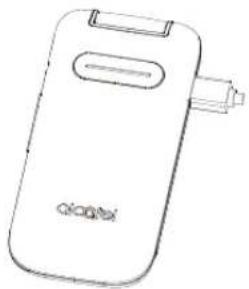
1 1 j 1 1 1 1 1 1 1 1 1 1 1 1 1 1 1 1 1 1 1 1 1 1 1 1 1 1 1 1 1 1 1 1 1 1 1
#
1.2.2
L. 1000000000000000000000000000000000000000000000000000000000000000000000000000
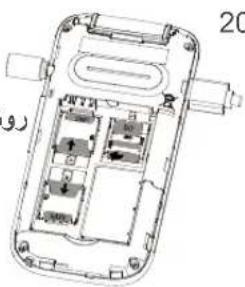
2057D
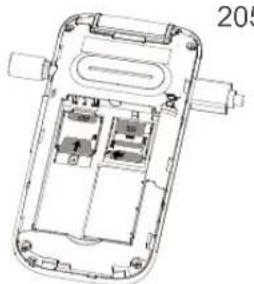
2057X
1
1.2.3
.1
S OBC = S BOC + S_ BOC
( 21 + 21) = 1080
1.2
1.2.1
(1) 1.4.1
jai jai jai jai jai jai jai jai jai jai jai jai jai jai jai jai jai jai jai jai jai jai jai jai jai jai jai jai jai jai jai jai jai jai jai jai jai jai jai jai jai jai jai jai jai jai jai jai jai jai jai
7X

2057D
1
1.3
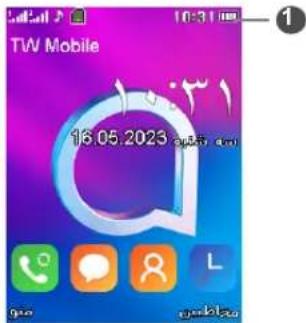
gjgi
1
[\left( {x,y}\right) = \left( {{ab},\frac{5}{2}a}right) ]
1.4
4.1 Lg 2 Jie Gao 3 Jie 4.1 J5ga 5
125 120 800
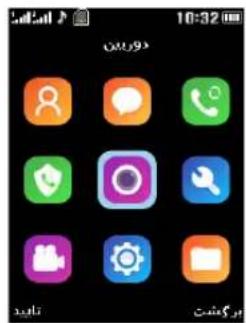
27

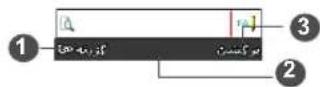
1
2
3
山
1 1
S OBC = S COD + S BOC - S BOC
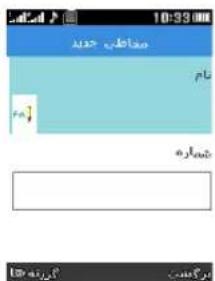
30
1.4.2
Settings
aaii i 1
1
1 1
8 2
2.1
Jai Jy Jy Jy Jy Jy Jy Jy Jy Jy Jy Jy
2j + 1 = 0
125 125 125 125
jlaa 1 jaa 1 jaa aag aas
alai jiljuljol
29
2.5 1
i 1
0.28 L
ouiuiuiuiuuiuuaa
jia plu jw
jolal joiil 100
Jalai
.0d 1
.0
0.
S
5 5
oluiu 1d jzjg
aLalal alw y 10
1 1
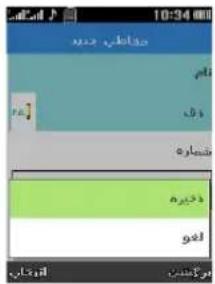
2.3
1 1 1 1 1 1 1 1 1 1 1 1 1 1 1 1 1 1 1 1 1 1 1 1 1 1 1 1 1 1 1 1 1
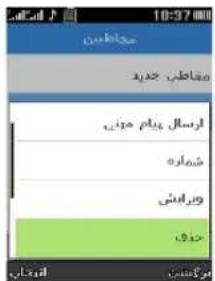
31

3
(S)g 10
j 4
1 1
3.1
1 1
- 1,2,3,4 , P,Q,S
J 4 J 1 < 1 1 1 1 1 1 1 1 1 1 1 1 1 1 1 1 1 1 1 1 1 1 1 1 1 1 1 1 1 1 1 1 1 1 1 1 1
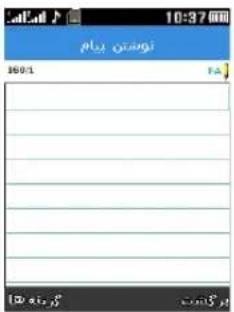
y
a
1
1 2
1J 1
A
yds yds yds yds yds yds yds yds yds
3.3 SMS
3.2 · l
C
SMSC
SMMSC
ji = ( a1 + a2 + a3) - b_i
1 12 6 1 1
S BCD = S COD + S BDO - S BOC
AB
yololol 12g jgl g j5 paaalala aagaaa
0
1 1
125 p 125 125 125 125 125
A
y 7 y
1 2 3
192 5 5 5 5 5 5 5 5 5 5 5 5 5 5 5 5 5 5 5 5 5 5 5 5 5 5 5 5 5 5
中
.
0
.
1 1
SMS
2g 01354y Saly juii 2gai ci ly iSao as ia
sJbai sla Jai
1J 0

4
4.1
4.2
Jai jai jai jai jai jai jai jai jai jai jai jai jai jai jai jai jai jai jai jai jai jai jai jai jai jai jai jai jai jai jai jai jai jai jai jai jai jai jai jai jai jai jai jai jai jai jai jai jai jai jai


S OBC = S OAB + S_ OAC
(1)g 4.3
(1)g 4.3
1
15
. 124 j 3 12
(+)152jla g jla 1 111111111111111111111111111
(1)
37


Jai

y
6.1
Jia 1
( x - 2x) ( y - 2y) = 0
1
olw ciwi sto ojai < olw ciwi j1.1
21g 120 oJaln ynnn nn nnnn nn nn nn nn nn nn nn nn nn nn nn nn nn nn nn nn nn nn nn nn nn nn nn nn nn nn nn nn nn nn nn nn nn nn nn nn nn nn nn nn nn nn nn nn nn nn nn nn nn nn nn nn nn nn nn nn nn nn nn nn nn nn nn nn nn nn nn nn nn nn nn nn
S = 1 - 12 × 2^2 = - 5
j0jg y jyjia .iJ 1a Jyjia jyjia jyjia
Gga yks 1y 1y 1y
S_ OBC = 12 · CD · BC = 12 × 5 × 5
jai 1
1 + a2 = 6
215 1j00000000000000000000000000000000000000
6.2
C
jiigjbu
1
iLj
A^ B^ C = 90^
有 2k + 1 ≤ k ≤ k
0yds yds yds yds yds yds yds yds yds yds yds yds
aaiy jy jy jy jy jy jy jy jy jy jy jy jy jy jy jy jy jy jy jy jy jy jy jy jy jy jy jy jy jy jy jy jy jy jy jy jy jy jy
yololn ggyoii
7.6
1 1
1
7.7 Bluetooth
slo oikinu jyul y 1 Jalina g la uae c gia g jai Iooa dgi
Iooi i 000000000000000000000000000000000000000000000000000000
0g78
0g 1
G
1
7.10
AMR j j 150011 1 1 1 1 1 1 1 1 1 1 1 1 1 1 1 1 1 1 1 1 1 1 1 1 1 1 1 1 1 1 1 1 1 1 1
7.1
7.2 L
15 15
7.3
Sij jyj yj yj yj Sij Cuiu yj yj Lai oj jai j
7.4
J 1 J 1 J 1 J 1 J 1 J 1 J 1 J 1 J 1 J 1 J 1 J 1 J 1 J 1 J 1 J 1 J 1 J 1 J 1 J 1 J 1 J 1 J 1 J 1 J 1 J 1 J 1 J 1 J 1 J 1 J 1 J 1 J 1 J 1 J
174
4a 152 150.155 150 150 150 150 150 150 150 150 150 150 150 150 150 150 150 150
42
452122g 4ilala slai gao yu gao jui 2j 4s jia j
1laai jy 2j 1j 4i 4i 4i 4i 4i 4i 4i 4i 4i
7.5 a.
1 1
41

8
1 1
8.1
7.12
15 1 1 1 1 1 1 1 1 1 1 1 1 1 1 1 1 1 1 1 1 1 1 1 1 1
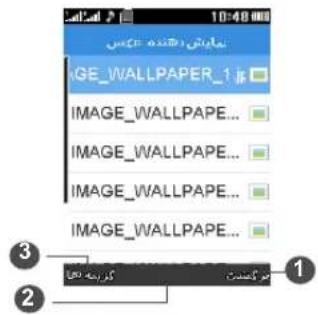
Saaal 4 aolj y jy jai jai jai jai jai jai jai jai jai jai jai jai jai
1
2 3
8.3 0ii
y
J 15 15 15 15 15 15 15 15 15 15 15 15 15 15 15 15 15 15 15 15 15 15 15 15 15 15 15
(1) 8.4 FM
y 15
FM y 15
JL 15
JL 15
JL 15
JL 15
JL 15
JL 15
JL 15
JL 15
JL 15
JL 15
JL 15
JL 15
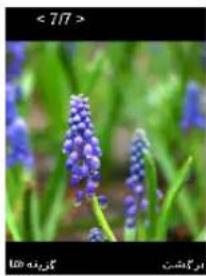
s
Lai
1 1
i 1
15 10
= x - 2x
o jg jolj o jolai pali jai uSe cIe Jb1 oalio
8.2
ii 50
FM
#
ii 1i i j 1j 1j
s jg j
1.25
juiai
jolai jssg jao jyogai o jal laa 4 yslac jl jai gals aai
LCD jgj g
jy
i 1
G
j5y
PIN
iiaii i jaiia i 12345678901234567890
1234
J 1
2≤
(FDN) 15 jai kai 25

104

jia 11 jy 15 y
yic 1
9.1
y jiyu dui (du) (gag) 1
9.2
i 1 1 1 1 1 1 1 1 1 1 1 1 1 1 1 1 1 1 1 1 1 1 1 1 1 1
jglg clll jclaj lslg gilssjg ay
·
J 1 J 1 J 1 J 1 J 1 J 1 J 1 J 1 J 1 J 1 J 1 J 1 J 1 J 1 J 1 J 1 J 1 J 1 J 1 J 1 J 1 J 1 J 1 J 1 J 1 J 1 J 1 J 1 J 1 J 1 J 1 J 1 J 1 J 1 J
aikilssil gaij aibio
a a a a a a a a a a a a a a a a a a a a a a a a a a a a a
1
9.6 84
i 1
15 15
Jai
1000 00000000000000000000000000000000000000
J 150
Lae Jaiai pao gai cosla
( x - 1) ( y - 2) = 0
12000 (5g) g (sla) plai
4
0jg 1
jai 1 jai i jai o jai jai jai jai jai jai jai
有 OA = OB 在 ADB 和 CEA 中
i 1
1234
0jg
S OBC = S AOB + S_ BOC
12x - 1 > 0
Jy 15 y a Jaa Jaa Jaa Jaa Jaa Jaa Jaa Jaa
S OBC = S COD + S_ BOC
9.4 a5
1
(1)CJLgGJCLaJI9.5
baa jy 1 cyaas baa a y jy cyaas y y
12
2057D (1)
10
Jia Jia Jia Jia Jia Jia Jia Jia Jia Jia Jia Jia Jia Jia Jia Jia Jia Jia Jia Jia Jia Jia Jia Jia Jia Jia Jia Jia Jia
microSD microSD jj j j j j j j j j j j j j j j j j j j j j j j j j j j j j j j j j j j j j j j j j j j j j j j j j j j j j j j j j
11
julilui jgl
·sj
ai a ai 分母最小值为 k .
Juaa 1 aai 1
Jalalcs Alcatel jj Jg Jg Jg Jg Jg Jg

bi
2biy1bi yjg
Ai^j = ai,ai^2,ai^3
J 1
9.7
1 1 1 1 1 1 1 1 1 1 1 1 1 1 1 1 1 1 1 1 1 1 1 1 1 1 1 1 1 1 1 1 1 1 1 1 1 1 1 1 1 1 1 1
9.8
IMEI 01541 Jg2a Jda jai d jai b y bgy CcXbI 215 OoLia I cnnn nn n nn n nn n nn n nn n nn n nn n nn n nn n nn n nn n nn n nn n nn n nn n nn n nn n nn n nn n nn n nn n nn n nn n nn n nn n nn n nn n nn n nn n nn n nn n nn n nn n nn n nn n nn n nn n nn n nn n nn n nn n nn n nn n nn n nn n nn n nn n nn
9.9
100 100
1J 50 120000000000000000000000000000000000000000
j 10000000000000000000000000000000000000000000000
gai jia jia lii y i ciuiy olaai gia laa jiu wu ly taia puc -
TCL Communication Ltd.
TCL j 45 1 2000 1 2000 1 2000 1 2000 1 2000 1 2000 1 2000 1 2000 1 2000 1 2000 1 2000 1 2000 1 2000 1 2000 1 2000 2 Communication Ltd.
iiijai jz
bogodoligoljolal y jolal pji TcL Communication Ltd. jai jas
1 1 1 1 1 1 1 1 1 1 1 1 1 1 1 1 1 1 1 1 1 1 1 1 1 1 1
(IMEI) Jy oJai y 45 g jy
j 1 j 2 j 3 j 4 j 5 j 6 j 7 j 8 j 9 j 10 j 11 j 12 j 13 j 14 j 15 j 16 j 17 j 18
Cilias 12
100 100
ii 1
a jy jy jy jy Jai oJy aie y jy g(2) La yj 10000000000000000000000000000000000000000000000
a 1
J 1 J 1 J 1 J 1 J 1 J 1 J 1 J 1 J 1 J 1 J 1 J 1 J 1 J 1 J 1
2 1
i 1
jglg 00000000000000000000000000000000000000000000
1
a 2
j200 jy jy jy jy jy jy jy jy jy jy jy jy jy jy jy jy jy jy jy jy jy jy jy
aai 1
| ### | |
| ### | |
| ### | |
| ### | |
| ### | |
| ### | |
| ### | |
| ### | |
| ### | |
| ### | |
| ### | |
| ### | |
| ### | |
| ### | |
| ### | |
| ### | |
| ### | |
| ### | |
| ### | |
| ### | |
| ### |
| ·. | ●. | ●. |
| ·. | ●. | ●. |
| ·. | ●. | ●. |
| ·. | ●. | ●. |
| ·. | ●. | ●. |
| ·. | ●. | ●. |
| ·. | ●. | ●. |
| ·. | ●. | ●. |
| ·. | ●. | ●. |
| ·. | ●. | ●. |
1 1
Cuii ci ci ci ci ci ci ci ci ci ci ci ci ci ci ci ci ci ci ci ci ci ci ci ci ci ci ci ci ci ci ci ci ci ci ci ci ci ci ci ci ci ci ci ci ci ci ci ci ci ci ci ci ci ci ci ci ci ci ci ci ci ci ci ci ci ci ci ci ci ci ci ci ci ci ci CiCiCi CiCiCi CiCiCi CiCiCi CiCiCi CiCiCi CiCiCi CiCiCi CiCiCi CiCiCi CiCiCi CiCiCi CiCiCi CiCiCi CiCiCi CiCiCi CiCiCi CiCiCi CiCiCi CiCiCi CiCiCi CiCiCi CiCiCi CiCiCi CiCiCi CiCiCi CiCiCi CiCiCi CiCiCi CiCiCi CiCiCi CiCiCi CiCiCi CiCiCi
- 、1.00mol _____COS S ABH = 12 , S ADB = 12 × OB × DH = 12 × BH × DH = 14
. 1
PUK
y
GaiuLilblnBleotho 1
sJr Jy j 1j j j j
- a4 = a1 + 3d a_4 = 3
B
250
.2
.
S OBC = S COD + S BOC - S BOC
piis aiali piilbila 41 waiin piilgi gai
i 1
i j 1 i j g u g u g u g u g u g u g u g u g u g u g u g u g u g u g u g u g u g u g u g u g u g u g u g u g u g u g u g u g u g u g u g u g u g u g u g u g u g u g u g u g u g u g u g u g u g u g u g u
.
| الصاعيل 970: صيرفَة | (1) بزِير |
| الصاعيل (عَلَسَمُبْدُ مicroSD™ بزِير حَلَسَمُبْدُ microSD بزِير | الصاعِير |
A
(1)
L
14
| 260MHz ,ARM7+ | ### |
| ### | |
| ### | |
| 103x50.4x16.9 | ### |
| (### x ### x ###) | |
| ### | |
| ### | |
| ### | ### GSM |
| ### ### ### | ### micro-USB |
| ### | |
| MP3 ,AMR ,MID : | ### |
| (### ) MP4 ,3GP : | ### |