Pro Tools 10.2 - Licence de logiciel & extension Avid - Notice d'utilisation et mode d'emploi gratuit
Retrouvez gratuitement la notice de l'appareil Pro Tools 10.2 Avid au format PDF.


| Caractéristiques Techniques | Description |
|---|---|
| Version | Avid Pro Tools 10.2 |
| Système d'exploitation compatible | Windows et macOS |
| Type de licence | Licence perpétuelle |
| Nombre de pistes audio | Jusqu'à 96 pistes audio simultanées |
| Formats de fichiers pris en charge | WAV, AIFF, MP3, etc. |
| Plugins inclus | Plusieurs plugins AAX, y compris EQ, compresseurs, réverbérations |
| Utilisation | Enregistrement, édition, mixage et production audio |
| Maintenance | Vérifier régulièrement les mises à jour et les correctifs |
| Sécurité | Utiliser un antivirus et sauvegarder régulièrement les projets |
| Informations générales | Compatible avec une large gamme d'interfaces audio et de contrôleurs MIDI |
FOIRE AUX QUESTIONS - Pro Tools 10.2 Avid
Questions des utilisateurs sur Pro Tools 10.2 Avid
0 question sur cet appareil. Repondez a celles que vous connaissez ou posez la votre.
Poser une nouvelle question sur cet appareil
Téléchargez la notice de votre Licence de logiciel & extension au format PDF gratuitement ! Retrouvez votre notice Pro Tools 10.2 - Avid et reprennez votre appareil électronique en main. Sur cette page sont publiés tous les documents nécessaires à l'utilisation de votre appareil Pro Tools 10.2 de la marque Avid.
MODE D'EMPLOI Pro Tools 10.2 Avid
Guide de référence Pro Tools®
Version 10.2
Mentions légales
Ce guide est sous copyright © 2012 Avid Technology, Inc. (ci-après « Avid »). Tous droits réservés. Conformément à la législation sur les droits d'auteur, ce guide ne peut être reproduit intégralement ou partiellement sans l'autorisation écrite d'Avid.
003, 96 I/O, 96i I/O, 192 Digital I/O, 192 I/O, 888|24 I/O, 882|20 I/O, 1622 I/O, 24-Bit ADAT Bridge I/O, AudioSuite, Avid, Avid DNA, Avid Mojo, Avid Unity, Avid Unity ISIS, Avid Xpress, AVoption, Axiom, Beat Detective, Bomb Factory, Bruno, C|24, Command|8, Control|24, D-Command, D-Control, D-Fi, D-fx, D-Show, D-Verb, DAE, Digi 002, DigiBase, DigiDelivery, Digidesign, Digidesign Audio Engine, Digidesign Intelligent Noise Reduction, Digidesign TDM Bus, DigiDrive, DigiTest, DigiTranslator, DINR, DV Toolkit, EditPack, Eleven, HD Core, HD Process, Hybrid, Impact, Interplay, LoFi, M-Audio, MachineControl, Maxim, Mbox, Media Composer, MIDI I/O, MIX, MultiShell, Nitris, OMF, OMF Interchange, PRE, ProControl, Pro Tools, Pro Tools|HD, QuickPunch, Recti-Fi, Reel Tape, Reso, Reverb One, ReVibe, RTAS, Sibelius, Smack!, SoundReplacer, Sound Designer II, Strike, Structure, SYNC HD, SYNC I/O, Synchronic, TL Aggro, TL AutoPan, TL Drum Rehab, TL Everyphase, TL Fauxlder, TL In Tune, TL MasterMeter, TL Metro, TL Space, TL Utilities, Transfuser, Trillium Lane Labs, Vari-Fi, Velvet, X-Form, et XMON sont des marques commerciales ou des marques déposées d'Avid Technology, Inc. Xpand! est une marque déposée auprès de l'U.S. Patent and Trademark Office. Toutes les autres marques citées sont la propriété de leurs détenteurs respectifs.
Les caractéristiques et spécifications du produit, ainsi que la configuration requise peuvent faire l'objet de modifications sans préavis.
Référence du guide : 9329-65215-02 REV B 03/12
Commentaires sur la documentation
Chez Avid, nous cherchons constamment à améliorer la qualité de notre documentation. Pour nous faire part de vos commentaires, corrections ou suggestions relatifs à notre documentation, contactez-nous par e-mail à l'adresse techpubs@avid.com.
Table des matières
Partie I Introduction à Pro Tools
Chapitre 1. Bienvenue dans Pro Tools....3
Documentation Pro Tools....3
Conventions utilisées dans la documentation Pro Tools....7
Configuration système et informations de compatibilité 8
À propos de www.avid.com 8
Chapitre 2. Concepts de Pro Tools....9
Enregistrement audio sur disque dur....9
Édition non linéaire de Pro Tools 9
DAE 10
Core Audio 11
ASIO....11
MIDI 11
Synchronisation....14
Son surround. 14
Sessions Pro Tools 15
Références temporelles basées sur le tempo et les échantillons. 22
Ressources système 23
DigiBase 26
AAF, MXF et OMF 26
Médias intégrés et médias liés 29
Chapitre 3. Raccourcis clavier et souris ..... 31
Raccourcis de la souris 31
Touches de raccourci générales....31
Focus clavier....32
Focus sur la barre d'outils. 33
Modes du pavé numérique....34
Chapitre 4. Utilisation de l'aide....37
Accès au système d'aide 37
Fenêtre de l'aide 38
Utilisation des onglets Table des matières et Index 38
Utilisation de l'onglet Rechercher 39
Instructions pour la recherche .... 40
Copie du contenu d'une rubrique d'aide 40
Impression des rubriques d'aide. 41
Partie II Configuration système
Chapitre 5. Systèmes Pro Tools.... 45
Logiciel Pro Tools 45
Pro Tools HD avec accélération matérielle HDX 48
Pro Tools HD avec matériel Pro Tools|HD 49
Logiciel Pro Tools HD avec matériel HD Native 50
Interfaces audio Avid HD prises en charge 51
Limites applicables à la lecture, à l'enregistrement et aux voix avec Pro Tools HD ..... 53
Caractéristiques des interfaces audio Avid HD 55
Options matérielles Pro Tools supplémentaires 61
Options matérielles Pro Tools HD supplémentaires.... 61
Options logicielles Pro Tools HD 62
Complete Production Toolkit 63
Logiciel Pro Tools Express 64
Recherche de mises à jour logicielles. 65
Chapitre 6. Configuration du système.... 67
Démarrage et arrêt de votre système.... 67
Vérification d'un système Avid HDX, Pro Tools|HD ou HD Native avec DigiTest....68
Configuration des paramètres système de Pro Tools 68
Configuration du MIDI 78
Configuration des paramètres matériels de Pro Tools 78
Configuration des paramètres matériels des systèmes
Avid HDX, Pro Tools|HD et HD Native. 82
Utilisation du système 90
Chapitre 7. I/O Setup....93
Chemins de signaux de Pro Tools 95
Pages de la boîte de dialogue I/O Setup. 96
Commandes des chemins de signaux dans I/O Setup. 99
Boutons de la boîte de dialogue I/O Setup 100
Options de la boîte de dialogue I/O Setup 101
Personnalisation des paramètres d'E/S 106
Configuration matérielle dans I/O Setup 107
Routing des chemins de signaux des entrées audio 109
Routing des chemins de signaux des sorties audio 110
Création de nouveaux chemins.... 111
Création de nouveaux sous-chemins 113
Modification des chemins....114
Assignation de chemins à des E/S matérielles. 118
Chemins valides et conditions 119
Configuration des bus 120
Fichiers de paramètres d'E/S 125
Échange de session. 127
Chapitre 8. Préférences....129
Préférences globales et locales 130
Préférences d'affichage (Display) 131
Préférences de fonctionnement (Operation) 134
Préférences d'édition (Editing) 139
Préférences de mixage (Mixing) 141
Préférences de traitement (Processing) 145
Préférences MIDI....148
Préférences de synchronisation (Synchronization).... 149
Chapitre 9. Périphériques .... 153
Synchronisation....153
Machine Control 156
Contrôleurs MIDI 158
Contrôleurs Ethernet 159
Préamplis micro....159
Satellites 160
VENUE 161
Chapitre 10. Configuration MIDI 163
Configuration studio MIDI (Mac) 163
MIDI Studio Setup (Windows)....166
Partie III Sessions et pistes
Chapitre 11. Sessions ...... 171
Boîte de dialogue Quick Start.... 171
Création d'une session....174
Résolutions et fréquences d'échantillonnage....175
Formats de fichiers audio mixtes....176
Fichiers audio multi-mono et multicanal entrelacés 177
Fichiers et dossiers de session.... 177
Ouverture d'une session....179
Ouverture d'une session récente 181
Ouverture d'une session avec des plug-ins désactivés 181
Enregistrement d'une session 181
Enregistrement d'une copie d'une session 183
Modèles de session 188
Fermeture d'une session 190
Fermeture de Pro Tools. 190
Chapitre 12. Fenêtres principales de Pro Tools.... 191
Fenêtre Mix 192
Fenêtre Edit 194
Fenêtre de transport 199
Fenêtres de l'éditeur MIDI 204
Fenêtre de l'éditeur de partition 204
Fenêtre de contrôle Eleven Rack.... 205
Navigateurs DigiBase 205
Navigateurs Web intégrés 208
Gestion des fenêtres.... 211
Fonctionnement des configurations de fenêtres 215
Commandes et options de la fenêtre Window Configurations 217
Menus 219
Info-bulles....221
Chapitre 13. Pistes 223
Types de pistes. 223
Tranches de piste 225
Commandes et indicateurs des pistes 229
Vues de la fenêtre Edit 232
Indicateur de niveau de piste 235
Ajustement de la largeur des pistes 236
Création de pistes.... 236
Vues de piste 242
Sélection des vues de piste 244
Hauteur de piste 246
Liste des pistes.... 248
Menu contextuel des noms de piste 252
Assignation des entrées et sorties audio des pistes 253
Priorité des pistes et assignation des voix 258
Assignation des entrées et sorties MIDI des pistes 262
Commandes solo et mute des pistes 264
Désactivation des pistes 268
Code couleur des pistes, clips, marqueurs et groupes. 269
Chapitre 14. Groupement de pistes ..... 273
Groupement de pistes 273
Commandes des groupes 275
Utilisation des groupes....278
Configuration des attributs des groupes 283
Activation des groupes....285
Commandes regroupées avec des décalages 287
Chapitre 15. La liste des clips....289
Menu de la liste des clips 289
Tri et recherche dans la liste des clips. 291
Sélection de clips dans la liste des clips 294
Aperçu des clips dans la liste des clips 295
Clips stéréo et multicanal dans la liste des clips. 296
Attribution de nom et affichage des clips dans la liste des clips. 297
Gestion des clips dans la liste des clips. 298
Commandes contextuelles des noms de clips 300
Chapitre 16. DigiBase .... 301
Flux de données dans DigiBase 301
Volumes de performance et de transfert 304
Bases de données....304
Fenêtres et outils des navigateurs DigiBase 306
Utilisation des éléments des navigateurs DigiBase 308
Indexation des bases de données DigiBase 310
Menu du navigateur DigiBase....311
Volets et options d'affichage des navigateurs DigiBase 313
Données des colonnes.... 315
Sélection d'éléments 319
Déplacement, copie, duplication et suppression d'éléments 319
Recherche d'éléments 321
Saisie de données pour les recherches.... 322
Formes d'onde....325
Analyse Elastic Audio.... 326
Aperçu des données audio dans DigiBase 328
Commandes et indicateurs d'aperçu 329
Modes d'aperçu....330
Création et rétablissement de liens vers des fichiers 332
Fichiers de transfert.... 333
Fichiers manquants 335
Fenêtre Relink.... 337
Navigateur de l'espace de travail 342
Navigateur de projet 345
Catalogues 347
Fenêtre de tâches.... 352
Chapitre 17. Importation et exportation de données de session 357
Importation et exportation de données de session. 357
Conversion des données audio lors de l'importation 358
Importation de fichiers par glisser-déposer 361
Importation de fichiers et de clips audio à l'aide de la commande Import Audio. 364
Importation audio à partir de CD audio.... 366
Importation de fichiers ACID et REX. 367
Importation de fichiers audio multicanal d'enregistreur portable 369
Options et préférences d'importation 369
Importation de fichiers MIDI 375
Exportation de fichiers MIDI.... 377
Exportation de fichiers Sibelius 379
Importation de données de session 379
Boîte de dialogue Import Session Data. 382
Importation de séquences AAF et OMF 388
Options d'importation des séquences AAF ou OMF 393
Options d'exportation de Media Composer pour les mixdowns audio et vidéo. . . . . . . . . 399
Problèmes d'incompatibilité relatifs aux formats des fichiers audio.... 400
Exportation de pistes Pro Tools en tant que séquences AAF ou OMF 401
Exportation de pistes Pro Tools sous forme de fichiers audio MXF 404
Options d'exportation des séquences AAF ou OMF 407
Exportation d'une sélection de pistes en tant que nouvelle session 412
Exportation des informations de la session sous forme de texte. 413
Options de la boîte de dialogue Export Session Text. 414
Importation et exportation de fichiers de groupe de clips 416
Send via DigiDelivery 419
Chapitre 18. Gestion et compatibilité des fichiers et sessions.... 421
Gestion des fichiers audio 421
Compatibilité des fichiers WAV 424
Partage des sessions créées sur des plateformes différentes 425
Partage de sessions créées sur des systèmes Pro Tools différents 429
Partage de sessions créées avec des versions logicielles Pro Tools différentes ..... 430
Compatibilité linguistique.... 436
Chapitre 19. Option Mac HFS+ Disk Support (Windows uniquement)....439
Installation de l'option Mac HFS+ Disk Support.... 439
Compatibilité des médias. 440
Compatibilité des sessions....441
Affichage des propriétés des disques et fichiers Mac 441
Affichage des disques multisession et multiformat 442
Sélection du mode d'attribution de noms de fichier 443
Partitionnement des disques Mac....443
Initialisation des disques Mac.... 444
Avertissements de l'option Mac HFS+ Disk Support. 445
Partie IV Lecture et enregistrement
Chapitre 20. Lecture du contenu des pistes ..... 449
Position de lecture 451
Définition de la position de lecture 453
Options de défilement 457
Lecture de sélections....459
Lecture des sélections d'édition et de timeline avec la tête de lecture ..... 460
Modes de lecture....461
MIDI Beat Clock. 467
Offsets de MIDI Beat Clock 468
Chapitre 21. Configuration de l'enregistrement 471
Vue d'ensemble de la configuration de l'enregistrement....471
Configuration des E/S matérielles de Pro Tools pour l'enregistrement. 472
Connexion d'une source sonore 474
Enregistrement avec un clic 474
Configuration de la métrique et du tempo de la session 477
Modes d'enregistrement....480
Configuration des noms par défaut des fichiers et clips audio.... 484
Assignation des E/S matérielles d'un piste 485
Activation des pistes pour l'enregistrement 487
Utilisation de disques durs pour l'enregistrement 489
Sélection d'un mode de monitoring d'entrée pour l'enregistrement 493
Configuration des niveaux de monitoring pour l'enregistrement et la lecture ..... 495
Réduction de la latence du monitoring 496
Chapitre 22. Enregistrement audio....499
Raccourcis pour l'enregistrement 502
Mode de préparation à l'enregistrement 503
Configuration des points de punch et de boucle.... 503
Configuration des durées de pré-roll et post-roll.... 507
Enregistrement audio en punch-in/out sur une plage spécifiée ..... 509
Enregistrement de prises supplémentaires 511
Enregistrement audio en boucle. 514
Prises alternatives. 516
Enregistrement à partir d'une source numérique.... 520
Enregistrement à mi-vitesse 522
Chapitre 23. Enregistrement MIDI 523
Enregistrement à partir de périphériques MIDI 523
Activation des périphériques d'entrée.... 524
MIDI Thru 525
Filtre d'entrée MIDI 526
Quantification en entrée 526
Mode Wait for Note 526
Mode de fusion/remplacement MIDI.... 527
Configuration des pistes MIDI ou d'instrument pour l'enregistrement 528
Enregistrement de pistes MIDI et d'instrument 530
Enregistrement MIDI en punch-in/out sur une plage spécifiée 532
Enregistrement MIDI en boucle 534
Saisie MIDI pas à pas 538
Enregistrement de données System Exclusive 538
Enregistrement audio à partir d'un instrument MIDI.... 539
Chapitre 24. Modes d'enregistrement en punch-in/out .... 541
Introduction aux modes d'enregistrement en punch-in/out.... 541
Instructions d'enregistrement en punch-in/out. 542
Enregistrement audio en mode QuickPunch 548
Enregistrement audio en mode TrackPunch 550
Configuration du mode TrackPunch 551
Utilisation du mode TrackPunch.... 553
Enregistrement audio en mode DestructivePunch.... 555
Configuration du mode DestructivePunch.... 556
Utilisation du mode DestructivePunch 560
Exemples de workflows en modes TrackPunch et DestructivePunch 562
Partie V Édition
Chapitre 25. Les bases de l'édition ..... 569
Contenu des pistes 570
Clips audio et formes d'onde 572
Clips MIDI et données MIDI.... 576
Attribution de noms aux clips.... 579
Affichage des noms, informations temporelles et autres données des clips ..... 580
Multiples niveaux d'annulation 581
Commandes d'édition de base 584
Édition sur plusieurs pistes....588
Chapitre 26. Modes et outils d'édition ..... 589
Modes d'édition 589
Mode Shuffle....589
Mode Slip 590
Mode Spot. 590
Mode Grid 591
Outils d'édition....593
Méthodes de zoom 594
Boutons de zoom....594
Outil de zoom 597
Boutons de preset de zoom 601
Changement de zoom 601
Zoom avec la molette de défilement 605
Utilisation des outils de trim 605
Outil de trim par compression/expansion temporelle 607
Outil de trim par scrubbing 609
Outil de trim de boucle....610
Utilisation du Sélecteur....612
Utilisation des outils de saisie....613
Utilisation de l'outil Smart 614
Utilisation de l'outil de scrubbing....616
Pavé numérique en mode Shuttle....619
Utilisation du Crayon 620
Verrouillage du mode d'édition et des outils.... 621
Chapitre 27. Création de sélections....623
Activation ou désactivation de la liaison des sélections d'édition et de timeline ..... 623
Activation ou désactivation de la liaison des sélections d'édition et de piste ..... 625
Sélection du contenu des pistes 625
Sélections de timeline 637
Défilement automatique des pistes dans les fenêtres Mix et Edit 640
Vue Universe....641
Navigation dans une session Pro Tools. 644
Chapitre 28. Édition des clips et sélections 647
Création de nouveaux clips 647
Suppression des séparations de clips....652
Trim des clips 653
Déplacement de clips par incrément 656
Quantification des clips sur la grille 658
Édition de pistes stéréo et multicanal 659
Gain du clip 660
Consolidation des clips 670
Compactage d'un fichier audio.... 670
Traitement audio avec les plug-ins AudioSuite 671
TCE Edit To Timeline Selection 671
Classement des clips 672
Chapitre 29. Fondus et fondus enchaînés 675
À propos des fondus enchaînés et des courbes 675
Boîte de dialogue Fades 677
Création de fondus au début et à la fin des clips.... 683
Création d'un fondu enchaîné 685
Utilisation des fondus automatiques.... 687
Création de fondus et fondus enchaînés par lots. 688
Déplacement et déplacement par incrément des fondus et fondus enchaînés ..... 689
Séparation de clips incluant des fondus ou des fondus enchaînés 692
Opérations de trim sur des clips incluant des fondus ou des fondus enchaînés. ..... 693
Formes et limites de fondu affichées en vue d'automation.... 694
Chapitre 30. Playlists 695
Utilisation des playlists 695
Création de pistes composites.... 698
Vue Playlists....701
Correspondance des clips alternatifs 707
Options de des critères de correspondance 708
Sélection de prises alternatives sur des pistes 709
Création automatique de nouvelles playlists lors d'un enregistrement en boucle....710
Développement des prises alternatives sur de nouvelles playlists ou pistes ..... 711
Développement des canaux alternatifs sur de nouvelles playlists ou pistes 712
Chapitre 31. Beat Detective 717
Beat Detective et contenus source.... 717
Applications de Beat Detective.... 718
Configuration requise pour Beat Detective 719
La fenêtre de Beat Detective 720
Modes de Beat Detective.... 720
Création d'une sélection pour Beat Detective 721
Analyse Beat Detective 723
Calcul du tempo avec Beat Detective.... 723
Création de déclencheurs rythmiques 724
Édition des déclencheurs rythmiques 727
Génération de marqueurs Bars|Beats avec Beat Detective 729
Modèles DigiGroove 731
Séparation de clips avec Beat Detective 733
Conformation de clips avec Beat Detective 735
Lissage des points d'édition 738
Détection normale et mode Collection....740
Partie VI MIDI
Chapitre 32. Édition MIDI....747
Options d'édition MIDI 747
Définition de la valeur de grille 749
Utilisation du Crayon 750
Insertion de notes MIDI 752
Insertion d'une série de notes....753
Édition manuelle des notes MIDI....754
Utilisation des outils de saisie....756
Fonction de compression/extension temporelle pour les clips MIDI....764
Événements de contrôleur continu 765
Sélection de patch (changements de programme et de banque). 768
Événements System Exclusive....773
Poursuite de note et de contrôleur 774
Décalage des pistes MIDI....776
Notes bloquées 777
Remove Duplicate Notes 777
Propriétés MIDI en temps réel 778
Paramètres des propriétés en temps réel 780
Propriétés en temps réel sur les pistes et les clips....783
Écriture des propriétés en temps réel sur les pistes ou les clips ..... 783
Propriétés en temps réel dans la liste des événements MIDI 784
Affichage des effets des propriétés en temps réel 785
Chapitre 33. Éditeurs MIDI....787
Ouverture d'une fenêtre de l'éditeur MIDI 788
Barre d'outils de la fenêtre de l'éditeur MIDI 789
Commandes de zoom de l'éditeur MIDI....794
Liste des pistes 794
Liste de groupes 796
Règles de base de temps et de chef d'orchestre 797
Vue superposée des notes....797
Menu contextuel du volet Notes 800
Vue Notation 802
Lignes de vélocité, de contrôleur et d'automation 804
Chapitre 34. Éditeur de partition 805
Ouverture de la fenêtre de l'éditeur de partition. 806
Outils d'édition 806
Durée de note par défaut. 809
Vélocité d'attaque par défaut 809
Lecture des notes MIDI lors de l'édition 809
Liaison des sélections de timeline et d'édition.... 809
Édition MIDI en miroir 810
Bouton Double Bar 810
Emplacement du curseur....810
Sélecteur Grid. 811
Fenêtre de l'éditeur de partition cible 811
Menu de la fenêtre de l'éditeur de partition 812
Barre d'outils personnalisable 813
Liste des pistes.... 813
Commandes de page 814
Commandes de zoom de l'éditeur de partition 815
Édition de notes 819
Menu contextuel de l'éditeur de partition. 822
Changements de tonalité.... 823
Changements de tempo 824
Symboles et diagrammes d'accord.... 824
Exportation de partitions 826
Impression de partitions 826
Chapitre 35. Liste des événements MIDI....827
Ouverture de la liste des événements MIDI 827
Insertion d'événements dans la liste des événements MIDI 830
Édition d'événements dans la liste des événements MIDI 832
Options de la liste des événements MIDI 835
Partie VII Arrangement
Chapitre 36. Temps, tempo, métrique, tonalité et accords 839
Règles de base de temps et règles de chef d'orchestre.... 839
Échelle temporelle principale 842
Compteur secondaire 843
Mise en place rythmique basée sur des références de tempo 843
Bases de temps en échantillons et en références de tempo 844
Marqueur de début de morceau 846
Tempo 847
Éditeur de tempo graphique 853
Modification des événements de tempo dans l'éditeur de tempo.... 854
Modification du mode d'affichage linéaire 859
Fenêtre Tempo Operations....860
Commande Identify Beat 867
Événements de métrique 870
Fenêtre Time Operations 873
Changement de métrique....873
Insertion de temps 875
Suppression de temps 876
Déplacement du début d'un morceau 878
Renumérotation des mesures....878
Armures 879
Symboles d'accord....882
Chapitre 37. Emplacements mémoire 885
Création d'emplacements mémoire....885
Création d'emplacements mémoire en cours de lecture 887
Propriétés des emplacements mémoire 888
Rappel d'emplacements mémoire....890
Édition des emplacements mémoire 890
Suppression des emplacements mémoire 892
Copie d'emplacements mémoire de type marqueur 892
Fenêtre Memory Locations....893
Commandes et options des emplacements mémoire....893
Chapitre 38. Organisation des clips....897
Placement des clips sur les pistes 897
Utilisation de plusieurs éléments de la liste des clips 898
Placement des clips au point d'insertion d'édition....899
Alignement sur les points de début du clip. 900
Déplacement des clips par glissement 901
Déplacement des clips en mode Shuffle 901
Déplacement de clips à l'aide des outils de saisie 902
Alignement avec le clip précédent ou suivant sur une piste ..... 903
Déplacement de clips en mode Slip 904
Placement de clips en mode Spot. 904
Déplacement des clips par glissement en mode Grid....906
Remplacement des clips audio 908
Points de synchronisation 910
Commande Shift....912
Verrouillage des clips 912
Coupure/rétablissement du son d'un clip 914
Suppression du silence des clips 914
Insertion de silence 917
Duplication des clips 918
Répétition de clips. 919
Chapitre 39. Boucles et groupes de clips.... 921
Mise en boucle de clips.... 921
Création de boucles de clips 922
Annulation de la mise en boucle de clips 923
Modification de clips mis en boucle 923
Groupes de clips.... 925
Création de groupes de clips 926
Annulation du groupement de clips 927
Reconstitution de groupes de clips.... 927
Groupes de clips multipistes 928
Groupes de clips sur des pistes basées sur des références de tempo 930
Édition des groupes de clips 931
Fondus et fondus enchaînés sur les groupes de clips 932
Gain du clip et groupes de clips 933
Importation et exportation de fichiers des groupes de clips 933
Partie VIII Traitement
Chapitre 40. Traitement AudioSuite....937
Menu AudioSuite. 937
Fenêtre AudioSuite 937
En-tête de la fenêtre AudioSuite 938
Bandeau inférieur de la fenêtre AudioSuite.... 942
Utilisation des plug-ins AudioSuite 945
Modalités du rendu AudioSuite avec marges, fondus, gain du clip et métadonnées ..... 948
Chapitre 41. Elastic Audio 949
Exemple de workflow Elastic Audio 950
Pistes Elastic Audio. 955
Activation du traitement Elastic Audio sur les pistes 955
Désactivation du traitement Elastic Audio sur des pistes 956
Commandes des pistes Elastic Audio.... 957
Vues de piste Elastic Audio 957
Traitement Elastic Audio en temps réel et rendu 959
Édition en vue Warp. 964
Déformation de l'audio 967
Édition en vue Analysis 971
Propriétés Elastic....973
Fenêtre Elastic Properties 974
Pitch shifting de clips Elastic Audio 977
Traitement AudioSuite et clips Elastic Audio 978
Déplacement de clips Elastic Audio entre des pistes 979
Formes d'ondes approximatives 980
Préférences Elastic Audio 980
Chapitre 42. Opérations d'événement 981
Fenêtre Event Operations 981
Commande Quantize 982
Quantification sur la grille....984
Exemples de quantification sur la grille 986
Quantification sur un groove....988
Quantification d'événements Elastic Audio 993
Quantification de sélections mixtes 994
Chapitre 43. Mixage : principes de base ..... 1011
Notions de mixage....1011
Indication des niveaux et étalonnage 1012
Flux de signaux par type de piste 1012
Flux de signaux des pistes audio 1013
Flux de signaux des pistes d'entrée auxiliaire 1014
Flux de signaux des pistes Master Fader 1015
Flux de signaux des pistes d'instrument 1017
Pistes Master VCA 1018
Inserts 1021
Configuration de la vue Inserts dans les fenêtres Mix et Edit 1022
HEAT 1022
Niveau de panoramique stéréo 1023
Vues dans les fenêtres Mix et Edit 1024
Chemins d'entrée et de sortie audio 1027
Départs 1031
Configuration de la vue Sends dans les fenêtres Mix et Edit 1034
Options de la vue Sends 1035
Modification des départs dans les fenêtres Mix et Edit (vues Send individuelles) ..... 1036
Options d'interrogation de bus 1040
Fenêtres Output pour les pistes et les départs 1042
Utilisation des fenêtres Output.... 1046
Routing des signaux pour le monitoring et les sous-groupes 1047
Compensation du délai 1056
Dither 1065
Utilisation d'une surface de contrôle Ethernet avec Pro Tools 1066
Utilisation d'une surface de contrôle avec Pro Tools 1067
Chapitre 44. Inserts de plug-in et matériels 1071
Affichage des inserts.... 1075
Désactivation des inserts.... 1076
Insertion de plug-ins sur les pistes 1077
Organisation du menu Plug-In 1078
Déplacement et duplication d'inserts de plug-in et matériels 1081
Fenêtre Plug-In.... 1081
Ouverture des fenêtres Plug-In 1085
Utilisation des commandes de la fenêtre Plug-In. 1085
Réglage des commandes de plug-in 1086
Modes de plug-in Automation et Safe. 1087
Entrée side-chain 1087
Réglages prédéfinis de plug-ins.... 1088
Boîte de dialogue Plug-In Settings 1091
Cartes d'assignation de plug-in 1094
Bypass de plug-ins 1101
Couplage et découplage des réglages sur les plug-ins multi-mono 1101
Utilisation d'inserts matériels 1102
Chapitre 45. Automation.... 1107
Présentation de l'automation 1107
Playlists d'automation 1108
Modes d'automation.... 1110
Préférences d'automation.... 1115
Visualisation des données d'automation 1117
Écriture de données d'automation.... 1120
Automation des départs 1123
Automation de plug-in 1124
Préparation des commandes pour l'écriture de données d'automation en mode Latch . . . 1128
Activation et interruption de l'automation 1131
Suppression des données d'automation 1133
Affinage de l'automation.... 1134
Dessin d'automation....1135
Modification de l'automation 1137
Couper/Copier/Coller de données d'automation.... 1141
Écriture de données d'automation au début, à la fin ou sur l'ensemble d'une sélection ou d'une piste. 1149
Écriture des données d'automation jusqu'au point d'inflexion ou point d'insertion suivant. . 1151
Instructions d'utilisation des commandes Write To.... 1154
Remplacement ou extension des données d'automation de mute.... 1155
Création d'automation par snapshot 1158
Aperçu de l'automation....1161
Capture des données d'automation.... 1163
Automation des pistes Master VCA. 1166
Fonte de l'automation VCA.... 1167
Chapitre 46. Mixdown ..... 1171
Sélection de sons pour des boucles, des bounces et des effets 1171
Utilisation du dithering 1172
Enregistrement sur pistes à partir d'un bus 1173
Bounce to Disk 1174
Options de bounce.... 1176
Enregistrement d'un bounce (avec la commande Bounce to Disk) ..... 1185
Mixdown final (avec la commande Bounce to Disk) 1186
Mastering 1187
Partie X Surround
Chapitre 47. Configuration de Pro Tools pour le mixage surround ..... 1191
Mixage surround dans Pro Tools 1191
Connexions audio Pro Tools pour le mixage au format 5.1....1191
Formats 7.1 et 7.0.... 1192
Configuration de Pro Tools pour les sessions multicanal.... 1192
Sélecteurs par défaut de la boîte de dialogue I/O Setup 1197
Disposition des pistes, routing et mesure des niveaux 5.1.... 1198
Chapitre 48. Pistes multicanal et assignation de signaux.... 1199
Pistes audio multicanal 1199
Assignation de signaux multicanal 1202
Chemins dans les mixages surround 1205
Exemples de chemins et d'assignations de signaux pour un mixage surround ..... 1207
Chapitre 49. Mixage et panoramique surround .... 1213
Introduction au panoramique surround dans Pro Tools 1213
Fenêtres Output 1214
Commandes standard.... 1215
Commandes du surround panner.... 1216
Modes de panoramique.... 1219
Divergence et pourcentage de centrage.... 1222
Faders LFE dans les panners multicanal 1224
Playlists de panoramique.... 1225
Partie XI Synchronisation et vidéo
Chapitre 50. Utilisation de la synchronisation .... 1229
Options de synchronisation de Pro Tools 1229
Fenêtre Session Setup 1231
Informations et commandes de la section Format de la fenêtre Session Setup....1232
Section SYNC Setup and Timecode Offsets de la fenêtre Session Setup.... 1234
Préconfiguration SMPTE.... 1237
Configuration de Pro Tools pour le SMPTE 1237
Pull up et pull down.... 1240
Conséquences d'un pull up ou d'un pull down.... 1243
Passage online de Pro Tools 1243
Génération de timecode 1244
Utilisation du MIDI Machine Control 1246
Activation du MIDI Machine Control dans Pro Tools 1246
Paramètres de transport MMC.... 1248
Configuration d'un délai de synchro minimal 1249
Armement des pistes à distance 1250
Placement de clips sur des emplacements SMPTE d'images 1250
Boîte de dialogue Spot 1250
Capture du timecode 1251
Placement automatique des clips 1252
Utilisation des outils de trim en mode Spot 1253
Marquage temporel 1253
Identification d'un point de synchronisation 1254
Résolution des problèmes de synchronisation SMPTE. 1255
Correction des vitesses film, vidéo NTSC et vidéo PAL 1257
Chapitre 51. Utilisation de la vidéo dans Pro Tools ..... 1261
Pro Tools et la vidéo - Introduction 1261
Prise en charge des séquences QuickTime dans Pro Tools 1262
Prise en charge des vidéos Windows Media (codec VC-1 AP) dans Pro Tools ..... 1263
Avant de commencer votre projet 1263
Pistes vidéo....1264
Piste vidéo principale....1265
Commandes et indicateurs des pistes vidéo 1266
Verrouillage des pistes vidéo 1268
Cadence du moteur vidéo 1268
Importation d'une vidéo dans Pro Tools. 1269
Configuration des options d'importation vidéo 1271
Extraction audio à partir de Vidéos QuickTime et Windows Media 1273
Clips vidéo 1274
Édition vidéo générale 1275
Changement du nom des fichiers vidéo sur le disque. 1278
Groupes de clips vidéo....1278
Utilisation de la fenêtre Video 1278
Affichage d'une vidéo dans la fenêtre Video Universe ..... 1281
Lecture de vidéos QuickTime et Windows Media haute définition ..... 1283
Lecture de vidéos QuickTime DV sur un moniteur externe via FireWire. 1284
Lecture d'une vidéo sur un moniteur externe via une carte vidéo 1286
Bounce de la piste vidéo en séquence QuickTime 1288
Bounce d'une piste vidéo contenant une vidéo Windows Media en séquence Windows Media .... 1289
Utilisation de Pro Tools pour importer une vidéo issue d'autres versions de Pro Tools . . . . 1290
Chapitre 52. Utilisation de données d'enregistreur portable dans Pro Tools ..... 1291
Terminologie relative aux enregistreurs portables et aux workflows de production ..... 1291
Fichiers audio et métadonnées d'enregistreur portable pris en charge 1293
Affichage des métadonnées d'enregistreur portable dans Pro Tools ..... 1294
Prise en charge des métadonnées d'enregistreur portable par DigiBase....1294
Workflows d'enregistreur portable.... 1295
Vérification de la conservation des métadonnées des fichiers source ..... 1296
Réception des fichiers source.... 1296
Importation des fichiers source dans Pro Tools.... 1297
Désignation des pistes d'enregistreur portable 1299
Affichage des fichiers multicanal d'enregistreur portable dans la liste des clips.... 1299
Sélection d'un canal d'enregistreur portable correspondant pour le remplacement d'un clip .... 1300
Développement des canaux correspondants d'enregistreur portable sur de nouvelles pistes 1304
Détermination de la méthode de développement des canaux correspondants sur de nouvelles pistes.... 1305
Présentation des workflows de production 1308
Workflow film 1309
Workflows vidéo et entièrement non linéaires 1312
Index 1315
Partie I : Introduction à Pro Tools
Chapitre 1 : Bienvenue dans Pro Tools
Bienvenue dans le logiciel Pro Tools® basé sur la technologie Avid®. Les puissantes fonctionnalités audionumériques multipistes et de programmation MIDI de Pro Tools mettent à votre disposition tous les outils dont vous avez besoin pour enregistrer, arranger, composer, éditer, mixer et masteriser de l'audio et du MIDI de qualité professionnelle pour la musique, la vidéo, le cinéma et le multimédia.
Documentation Pro Tools
La documentation Pro Tools fournit des informations de référence et décrit les différents workflows qui vous permettront de tirer le meilleur parti du logiciel Pro Tools.
L'aide est installée automatiquement en même temps que Pro Tools. Elle est accessible à partir du logiciel.
Les versions PDF des guides et des fichiers Lisez-moi sont également installées automatiquement avec Pro Tools. Les principaux guides sont accessibles à partir du logiciel Pro Tools. Des documents supplémentaires sont disponibles dans le dossier Documentation de Pro Tools.
Pour afficher ou imprimer les versions PDF des documents, utilisez Adobe Reader ou Apple Preview (Mac uniquement).
Les versions imprimées de la documentation
sont incluses avec certains logiciels et systèmes matériels Pro Tools. C'est le cas notamment des guides d'installation et de démarrage rapide. Des copies imprimées du Guide de référence Pro Tools et d'autres guides faisant partie de la documentation Pro Tools sont proposés à l'achat séparément par Avid (www.avid.com).
Lancement de l'aide de Pro Tools
L'aide de Pro Tools permet d'accéder rapidement aux informations sur les workflows et aux informations de référence lorsque vous utilisez le logiciel. Ses fonctionnalités de recherche et son index intégrés permettent d'accéder rapidement aux informations les plus pertinentes.
Pour lancer l'aide de Pro Tools :
■ Sélectionnez Help > Pro Tools Help.
Pour plus d'informations, reportez-vous au Chapitre 4, « Utilisation de l'aide ».
Accès aux guides de Pro Tools
Des versions PDF (Portable Document Format) des principaux guides de Pro Tools sont accessibles depuis le menu Help de Pro Tools.
Pour accéder aux guides depuis Pro Tools :
■ Sélectionnez Help, puis le nom d'un guide.
Guides accessibles depuis Pro Tools
Les guides suivants sont disponibles depuis le menu Help de Pro Tools :
• Guide des plug-ins audio ;
• Guide de référence Pro Tools ;
• Guide des raccourcis Pro Tools.
Pour plus d'informations sur ces guides, reportez-vous à la section « Documentation Pro Tools du dossier Documentation » à la page 4.
Accès aux guides Pro Tools depuis le dossier Documentation
Les versions PDF (Portable Document Format) de nombreux guides Pro Tools sont installées avec Pro Tools. Ces fichiers sont accessibles depuis le dossier Documentation de Pro Tools.
Pour accéder aux guides du dossier Documentation de Pro Tools :
1 Recherchez le dossier Documentation sur le disque dur.
- Sur un système Mac, naviguez jusqu'à l'emplacement Applications/Avid/Documentation.
- Sur un système Windows, naviguez jusqu'à l'emplacement Tous les programmes/Pro Tools/Documentation.
2 Ouvrez le sous-dossier contenant la documentation recherchée.
3 Double-cliquez sur le fichier PDF que vous voulez afficher.
Pour plus d'informations sur les guides du dossier Documentation, reportez-vous à la section « Documentation Pro Tools du dossier Documentation » à la page 4.
Documentation Pro Tools du dossier Documentation
Les guides Pro Tools et les fichiers Lisez-moi du dossier Documentation sont classés dans des sous-dossiers correspondants aux produits suivants :
Surfaces de contrôle
Guide C|24 : couvre l'utilisation de la surface de contrôle 24 canaux Avid C|24™ avec les systèmes Pro Tools.
Guide Command|8 : couvre l'utilisation de la surface de contrôle compacte Avid Command|8® avec les systèmes Pro Tools et autres systèmes Avid pris en charge.
Guide D-Command : couvre l'utilisation de la surface de travail D-Command® avec les systèmes Avid ICON.
Guide D-Control : couvre l'utilisation de la surface de travail D-Control® avec les systèmes Avid ICON.
Guide Pro Tools EUCON : informations de configuration de Pro Tools et du logiciel EuControl avec un contrôleur compatible EUCON™.
Matériel et périphériques
Guide de l'utilisateur de la famille 003 : informations d'installation et d'utilisation des interfaces Pro Tools 003®, 003+ et 003 Rack.
Guide 192 Digital I/O : informations d'utilisation des interfaces audio 192 Digital I/O™ pour systèmes Pro Tools|HD.
Guide 192 I/O : informations d'utilisation des interfaces audio 192 I/O™ pour systèmes Pro Tools|HD.
Guide 96 I/O : informations d'utilisation des interfaces audio 96 I/O™ pour systèmes Avid HDX, Pro Tools|HD.
Guide 96i I/O : informations d'utilisation des interfaces audio 96i I/O™ pour systèmes Pro Tools|HD.
Guide Avid DigiTest :informations d'utilisation de l'utilitaire de dépannage DigiTest pour systèmes Pro Tools|HD ou HD Native.
Guide des systèmes étendus : instructions pour l'extension de systèmes Pro Tools|HD à l'aide de cartes et interfaces audio Pro Tools|HD supplémentaires, avec ou sans châssis d'extension.
Guide HD I/O : description du matériel et informations détaillées d'installation et de configuration des interfaces audio HD I/O pour systèmes Pro Tools|HD et HD Native.
Guide HD MADI : présentation du matériel et informations détaillées d'installation et de configuration des interfaces audio HD MADI pour systèmes HDX, Pro Tools|HD et HD Native.
Guide d'installation HD Native : instructions d'installation matérielle pour systèmes HD Native.
Guide HD OMNI : description du matériel et informations détaillées d'installation et de configuration des interfaces audio HD OMNI pour une utilisation autonome et avec des systèmes HDX, Pro Tools|HD et HD Native.
Guide de l'utilisateur HD : instructions d'installation matérielle pour systèmes Pro Tools|HD.
Guide d'installation HDX : instructions d'installation matérielle pour systèmes HDX.
Guide de l'utilisateur Mbox Mini : informations d'installation et d'utilisation de l'interface audio Mbox® Mini.
Guide de l'utilisateur Mbox Pro : informations d'installation et d'utilisation de l'interface audio Mbox Pro.
Guide de l'utilisateur Mbox : informations d'installation et d'utilisation de l'interface audio Mbox (3e génération).
Guide PRE : informations détaillées d'installation, de configuration et d'utilisation de l'unité PRE™, en configuration autonome ou avec Pro Tools.
Guide de l'option Surround Panner : informations d'installation matérielle et d'utilisation du JL Cooper Surround Panner avec Pro Tools HD et Pro Tools avec Complete Production Toolkit.
Guide SYNC HD : description du matériel et informations détaillées d'installation et de configuration des périphériques de synchronisation SYNC HD™ et SYNC I/O en mode autonome ou avec des systèmes HDX, Pro Tools|HD et HD Native.
Plug-ins
Guide Access Music Indigo : informations détaillées d'installation, autorisation et utilisation du plug-in Access Music Virus Indigo.
Instruments virtuels AIR : informations détaillées d'installation, autorisation et utilisation des plug-ins d'instruments virtuels AIR (Hybrid, Strike, Structure, Transfuser et Velvet).
Guide des plug-ins Aphex : informations détaillées d'installation, autorisation et utilisation des plug-ins Aphex.
Guide des plug-ins audio : description des plug-ins gratuits fournis avec Pro Tools, ainsi que de plug-ins supplémentaires disponibles à l'achat séparément.
Dolby Surround Tools : informations détaillées d'installation, autorisation et utilisation des plug-ins Dolby Surround Tools.
Guide Drawmer Dynamics : informations détaillées d'installation, autorisation et utilisation des plug-ins Drawmer Dynamics.
Guide des plug-ins Focusrite : informations détaillées d'installation, autorisation et utilisation des plug-ins Focusrite.
Guide du plug-in MDW EQ : informations détaillées d'installation, autorisation et utilisation du plug-in MDW EQ.
Guide Sonic NoNOISE : informations détaillées d'installation, autorisation et utilisation des plug-ins Sonic NoNoise.
Guide Symphonic Orchestra SE : informations détaillées d'installation, autorisation et utilisation des samples Symphonic Orchestra SE pour Structure.
Pro Tools
Guide d'introduction à Pro Tools : fournit plusieurs tutoriels d'introduction à l'utilisation de Pro Tools.
Guide d'installation de Pro Tools : informations détaillées d'installation et d'autorisation du logiciel Pro Tools, ainsi que d'optimisation de votre système d'exploitation.
Guide de référence Pro Tools : description détaillée du fonctionnement du logiciel et des systèmes Pro Tools.
Guide des raccourcis de Pro Tools : liste des raccourcis clavier et commandes de menu contextuel disponibles dans Pro Tools, y compris ceux affichés dans les menus de Pro Tools.
Concepts de synchronisation et son surround : présentation des concepts clés de la synchronisation, du mixage surround et du monitoring pour les utilisateurs de Pro Tools.
Nouveautés de Pro Tools : présentation des nouvelles fonctionnalités de la version actuelle de Pro Tools.
Fichiers Lisez-moi
Les documents Lisez-moi couvrent les informations de compatibilité, les problèmes connus et leurs solutions et apportent des corrections aux guides Pro Tools.
Toolkits et options
Complete Production Toolkit : informations détaillées d'installation, autorisation et utilisation de l'option logicielle Complete Production Toolkit pour Pro Tools.
Guide de l'option Heat : informations détaillées d'installation, autorisation et utilisation de l'option logicielle HEAT pour les systèmes Avid HDX et Pro Tools|HD.
Guide MachineControl : informations détaillées d'installation et d'utilisation de l'option MachineControl™.
Guide Satellite Link : informations détaillées d'autorisation et d'utilisation de l'option logicielle Satellite Link.
Guide Video Satellite : informations détaillées d'autorisation et d'utilisation de l'option logicielle Video Satellite.
Guide Video Satellite LE : informations détaillées d'autorisation et d'utilisation de l'option logicielle Video Satellite LE.
Vidéo
Guide des périphériques vidéo Avid : instructions d'utilisation du périphérique vidéo Avid Mojo SDI avec les systèmes Pro Tools.
Interopérabilité Pro Tools Avid : liste de ressources Web relatives à l'interopérabilité entre Pro Tools et les systèmes de montage vidéo Avid.
Pro Tools Avid Interplay : informations
d'utilisation du système Avid Interplay pour la transmission de séquences et fichiers audio entre les systèmes de montage vidéo Avid et les systèmes de mixage et d'édition audio Pro Tools HD.
Pro Tools Avid MediaNetwork : informations de configuration et d'utilisation d'un client Pro Tools sur les systèmes de stockage réseau Avid Unity MediaNetwork.
Guide Pro Tools ISIS : informations de configuration et d'utilisation d'un client Pro Tools sur les systèmes de stockage réseau Avid Unity ISIS.
Conventions utilisées dans la documentation Pro Tools
La documentation Pro Tools utilise les conventions suivantes pour indiquer les choix de menu, les commandes du clavier et de la souris :
| Convention Action | |
| File > Save Dans le menu File, sélectionnez Save. | |
| Ctrl+N Maintenez la touche Ctrl enfoncée et appuyez sur la touche N. | |
| Ctrl+ clic Maintenez la touche Ctrl enfoncée et cliquez sur le bouton de la souris. | |
| Effectuez un clic droit Cliquez sur le bouton droit de la souris. | |
Les noms des commandes, options et paramètres qui apparaissent à l'écran sont affichés dans une autre police.
Les symboles suivants sont utilisés pour mettre en évidence des informations importantes :

Les conseils aux utilisateurs sont des astuces qui permettent d'optimiser l'utilisation de votre système Pro Tools.

Les avertissements importants identifient des opérations susceptibles de modifier les données d'une session Pro Tools ou les performances de votre système Pro Tools.

Les raccourcis indiquent des commandes du clavier et de la souris plus rapides.

Les renvois dirigent l'utilisateur vers les sections correspondantes de ce guide et la documentation Avid.
Configuration système et informations de compatibilité
Avid ne peut assurer une compatibilité des produits et fournir une assistance que pour le matériel et les logiciels testés et approuvés par ses soins.
Pour connaître la configuration requise et consulter la liste exhaustive des ordinateurs, systèmes d'exploitation, disques durs et périphériques tiers pris en charge, rendez-vous sur :
À propos de www.avid.com
Le site Web d'Avid (www.avid.com) est la meilleure source d'informations en ligne pour optimiser votre système Pro Tools. Vous trouverez ci-après quelques exemples des services et fonctions disponibles à cette adresse.
Enregistrement du produit : enregistrez votre nouveau produit en ligne.
Assistance et téléchargements : contactez le service client d'Avid (support technique), téléchargez des mises à jour logicielles et les dernières versions des manuels en ligne, consultez les documents sur la compatibilité, parcourez la base de connaissances en ligne ou rejoignez la communauté d'utilisateurs Pro Tools, depuis la section User Conference.
Formation : étudiez directement en ligne ou découvrez les méthodes de formation utilisées dans les centres de formation certifiés Pro Tools.
Produits et développeurs : découvrez les produits Avid, nos partenaires de développement ainsi que leurs plug-ins, applications et matériels, et téléchargez des versions démo de logiciels.
Actualités et événements : accédez aux informations de dernière minute publiées par Avid et inscrivez-vous pour obtenir une démo de Pro Tools.
Chapitre 2 : Concepts de Pro Tools
Ce chapitre présente certains concepts de Pro Tools qu'il est nécessaire de maîtriser avant de commencer à utiliser l'application. Ces concepts sont à la base des fonctionnalités et opérations de Pro Tools.
Enregistrement audio sur disque dur
L'enregistrement sur disque dur utilise un support non linéaire (ou à accès aléatoire) : vous pouvez ainsi vous rendre instantanément à n'importe quel point d'un enregistrement, sans opération de retour ou avance rapide comme avec une bande.
L'enregistrement sur bande exploite un support linéaire : autrement dit, il faut faire un retour arrière ou une avance rapide pour pouvoir écouter un point spécifique d'un enregistrement. Pour modifier l'ordre ou répéter des données contenues sur un système linéaire, il faut les réenregistrer ou les couper, puis les joindre.
Les systèmes non linéaires présentent plusieurs avantages. Vous pouvez facilement modifier la disposition des parties d'un enregistrement ou les répéter en les faisant lire par le disque dur dans un ordre différent ou à plusieurs reprises. De plus, cette réorganisation est non destructive, ce qui signifie que l'enregistrement d'origine reste intact.
Édition non linéaire de Pro Tools
Pro Tools est un système d'édition d'enregistrement non linéaire qui permet de réorganiser et de mixer des éléments enregistrés de façon non destructive. L'expression « édition non linéaire » signifie simplement que vous pouvez couper, copier, coller, déplacer, supprimer, ajuster et réorganiser toute donnée audio, MIDI ou vidéo à partir de la fenêtre Edit de Pro Tools.
L'édition non linéaire offre des avantages importants par rapport au dubbing (réenregistrement) et aux opérations de coupe et d'assemblage de la bande magnétique. Cette méthode offre une flexibilité maximale pour l'édition et la manipulation des données tout en étant non destructive et réversible. De plus, avec l'édition non linéaire de Pro Tools, il est impossible d'altérer la fidélité audio comme sur une bande.
DAE
Le DAE, moteur audio de Pro Tools, est un système d'exploitation en temps réel pour le traitement, la lecture et l'enregistrement audio numériques. Lorsque vous installez Pro Tools, le DAE est automatiquement installé sur votre système.
Tout comme le système d'exploitation d'un ordinateur est nécessaire à l'exécution des programmes, le DAE est à la base de la plupart des opérations d'enregistrement sur disque dur, de traitement de signal numérique et d'automation de mixage nécessaires à Pro Tools et à d'autres produits Avid et de ses partenaires de développement.
Moteur de lecture
Pro Tools permet d'ajuster les performances de votre système en changeant les paramètres système relatifs à ses capacités de traitement, de lecture et d'enregistrement. Ces paramètres système sont disponibles dans la boîte de dialogue Playback Engine (Setup > Playback Engine).
Pro Tools tire également parti du processeur hôte de votre ordinateur pour certaines tâches et traitements de plug-ins.
Pro Tools utilise le processeur de l'ordinateur hôte (CPU) pour prendre en charge l'enregistrement, la lecture, le mixage et les traitements des effets des pistes audio. Pro Tools et Pro Tools HD exploitent le processeur hôte pour l'exécution des plug-ins de traitement d'effets AAX (Avid Audio Extension) Native et RTAS® (Real-Time AudioSuite). Les performances sont déterminées par les caractéristiques de votre système et les paramètres du moteur de lecture.
Le moteur de lecture permet de spécifier une taille de mémoire tampon matérielle et d'allouer un pourcentage des ressources CPU aux tâches Pro Tools.
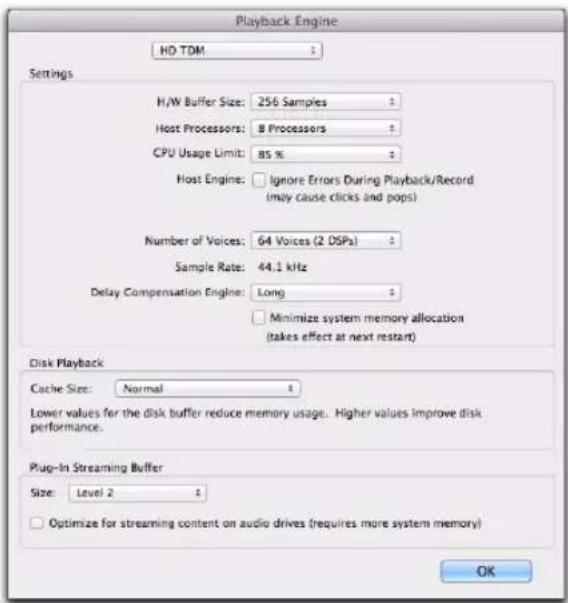
Boîte de dialogue Playback Engine du système Pro Tools|HD
Sur les systèmes Pro Tools|HD, vous pouvez sélectionner le nombre de voix et de pistes sur lesquelles une voix peut être activée pour votre système et ses sessions. Le choix du nombre de voix dépend des ressources DSP que vous souhaitez allouer à la gestion des voix.
La boîte de dialogue Playback Engine permet également d'affecter des ressources dédiées pour la compensation automatique du délai.
Pour plus d'informations, reportez-vous aux sections « Configuration des paramètres système de Pro Tools » à la page 68 et « Ressources système » à la page 23.
Core Audio
Le pilote Core Audio d'Apple assure la connectivité des flux audio entre les applications logicielles et le matériel audio sous Mac OS X. Le logiciel Pro Tools peut utiliser les interfaces audio avec les pilotes Core Audio pris en charge pour la lecture et l'enregistrement d'un maximum de 32 canaux d'E/S.
ASIO
Le pilote ASIO (Audio Stream Input/Output) de Steinberg assure la connectivité des flux audio entre les applications logicielles et le matériel audio sous Windows. Le logiciel Pro Tools peut utiliser les interfaces audio avec les pilotes ASIO pris en charge pour la lecture et l'enregistrement d'un maximum de 32 canaux d'E/S.
MIDI
MIDI (Musical Instrument Digital Interface) est un protocole de communication destiné aux instruments de musique. Cette norme définie par les constructeurs permet de connecter plusieurs dispositifs de marques ou de modèles différents. Parmi les appareils pourvus de fonctions MIDI, citons les synthétiseurs, les expandeurs, les boîtes à rythmes, les patch bays MIDI, les processeurs d'effets, les interfaces MIDI, les surfaces de contrôle MIDI et les séquenceurs MIDI.
Les périphériques MIDI sont dotés de connecteurs DIN à 5 broches, nommés IN, OUT, ou THRU. Le port MIDI OUT émet des messages. Le port MIDI IN reçoit des messages. Le port MIDI THRU transmet les données en provenance du port IN. Les périphériques MIDI se connectent à l'aide de câbles MIDI disponibles auprès de la plupart des revendeurs d'instruments de musique.
Les périphériques MIDI compatibles USB et FireWire échangent des messages MIDI avec l'ordinateur par le biais d'un câble USB ou FireWire.
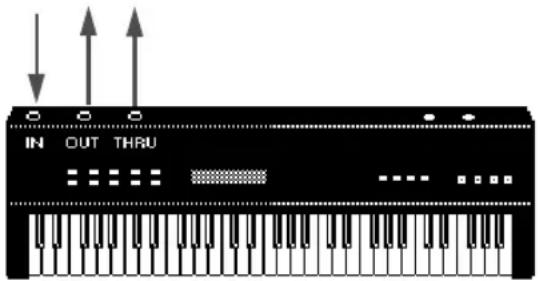
Flux de signaux MIDI
Tous les périphériques ne possèdent pas forcément les trois ports MIDI (IN, OUT et THRU).
Le protocole MIDI offre 16 canaux MIDI par port. Un même câble MIDI peut transmettre un ensemble de messages distinct sur chacun des 16 canaux. Ces 16 canaux peuvent correspondre à différents périphériques MIDI ou à plusieurs canaux d'un même périphérique (si celui-ci est multitimbral). Chaque canal peut contrôler un son d'instrument différent. Par exemple, la basse sur le canal 1, le piano sur le canal 2 et la batterie sur le canal 10. Un séquenceur MIDI s'apparente à un magnétophone multipiste. Il peut enregistrer des arrangements complexes, même à partir d'un seul clavier multitimbral.
Termes MIDI
Vous trouverez ci-après un certain nombre de termes MIDI courants :
Instrument MIDI : périphérique matériel ou instrument logiciel MIDI (tel qu'un plug-in d'instrument).
Interface MIDI : matériel assurant la connexion et les communications entre un ordinateur et des périphériques MIDI (M-Audio MIDISPORT, par exemple).
Périphérique MIDI : tout clavier MIDI physique, expandeur, périphérique d'effets ou autre équipement capable d'envoyer ou de recevoir des informations MIDI.
Contrôleur MIDI : tout périphérique MIDI pouvant transmettre des données MIDI correspondant à une action, au jeu d'un instrumentiste... Il s'agit entre autres des claviers MIDI et des contrôleurs de guitare et d'instrument à vent MIDI. Les contrôleurs transmettent les informations MIDI depuis leur port MIDI OUT.
Surface de contrôle MIDI : tout périphérique (tel qu'une Command|8) utilisant une connexion MIDI pour envoyer des messages de contrôle à un logiciel, mais qui n'est généralement pas utilisé pour enregistrer des informations MIDI.
Multitimbral : capacité d'un périphérique MIDI à produire plusieurs sons d'instruments (par exemple piano, basse et batterie) simultanément sur des canaux MIDI séparés. Un seul instrument MIDI multitimbral peut donc jouer des arrangements entiers.
Port MIDI : port MIDI physique sur une interface MIDI ou port MIDI virtuel créé dans un logiciel. Il existe des ports MIDI d'entrée et de sortie. Les ports MIDI physiques se connectent à des périphériques MIDI externes par le biais de câbles MIDI. Les ports MIDI virtuels connectent des applications et des plug-ins logiciels (reportez-vous à la section « Nœuds MIDI virtuels »).
Canal MIDI : il est possible de transmettre jusqu'à 16 canaux de données de performances MIDI sur un même câble MIDI. Le numéro du canal sépare les différents messages afin que vos sources sonores puissent recevoir ceux qui leur sont adressés.
Événement de changement de programme : commande MIDI indiquant à une source sonore quel son ou patch sonore utiliser. Le protocole MIDI permet de choisir parmi un ensemble de 128 patches.
Message de sélection de banque : la plupart des périphériques comportent plus de 128 patches organisés en banques. Le message de sélection de banque est une commande MIDI indiquant la banque de patches dans laquelle effectuer la sélection.
Contrôle local : paramètre de contrôleur présent sur la plupart des claviers MIDI, qui active leur propre générateur de sons. La désactivation du contrôle local permet de contrôler la source sonore interne d'un périphérique uniquement par l'intermédiaire de messages MIDI externes (par exemple, les messages envoyés par Pro Tools lorsque les données MIDI de Pro Tools sont routées vers le clavier MIDI). Lorsque vous utilisez Pro Tools, le contrôle local doit habituellement être désactivé (lors de l'utilisation du MIDI Thru, par exemple). Lorsque le contrôle local est désactivé, votre clavier continue de transmettre des données vers son port MIDI OUT.
Événements de contrôleur continu : instructions MIDI permettant de modifier en temps réel les notes que l'on entend. Exemple : le pitch bend (variation de hauteur), la modulation, le volume, le panoramique, etc.
Données System Exclusive : données MIDI couramment utilisées pour l'envoi et la récupération des informations des paramètres de patches, afin de permettre leur stockage.
Nœuds MIDI virtuels. : lorsque vous utilisez la fonctionnalité MIDI avec des plug-ins d'instrument dans Pro Tools, des nœuds MIDI virtuels sont créés. Ces nœuds fonctionnent comme des ports MIDI et offrent des connexions MIDI logicielles entre Pro Tools et d'autres logiciels MIDI, comme les plug-ins d'instrument. Par exemple, lorsque vous insérez Reason de Propellerheads en tant que client ReWire sur une piste, les différentes entrées MIDI de Reason deviennent alors disponibles pour les sorties MIDI et des pistes d'instrument de Pro Tools.
Idées fausses répandues à propos du MIDI
Les données MIDI ne contiennent pas d'audio et ne produisent aucun son d'elles-mêmes. Il s'agit uniquement d'informations de contrôle. Elles sont comparables à une bande perforée pour un piano mécanique, elles transmettent des informations de contrôle sur les notes à jouer, leur durée, leur volume et le son (instrument) à utiliser. Lorsque vous appuyez sur une touche d'un clavier MIDI, par exemple, vous envoyez un message à un instrument MIDI afin qu'il joue la note en question avec la vélocité correspondante et avec le son (instrument) sélectionné. Il peut s'agir de son générateur de sons interne (un synthétiseur ou un sampleur par exemple), d'un autre instrument MIDI externe ou d'un plug-in d'instrument de Pro Tools. Pour jouer ou écouter un enregistrement MIDI, vous devez disposer d'un instrument MIDI. L'audio provenant d'un instrument MIDI externe peut être envoyé à une console de mixage externe ou à votre interface audio Pro Tools pour son monitoring (en utilisant une piste d'instrument ou auxiliaire).
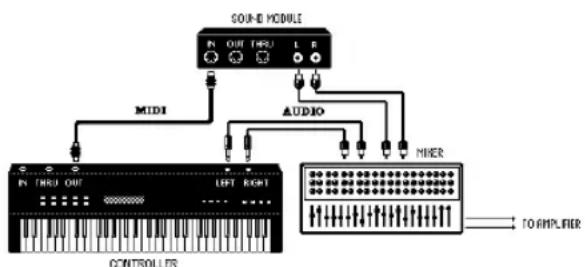
Si vous utilisez un instrument MIDI externe, vous devez le connecter aux ports MIDI reconnus par votre ordinateur. Ces ports peuvent se trouver sur une interface Pro Tools dotée de ports MIDI (telle qu'une Mbox Pro) ou une autre interface MIDI (telle qu'une M-Audio MIDISPORT).
flowchart
graph TD
A["SOU-E MODULE"] -->|MIDI| B["controller"]
A -->|AUDIO| C["controller"]
A -->|MNER| D["controller"]
B --> E["CONTROLLER"]
C --> F["TO AMPLIFIER"]
Chemins des signaux avec des instruments MIDI externes
Pour entendre un instrument MIDI externe, vous devez connecter ses sorties audio à une console de mixage ou le relier à l'une des entrées audio de votre interface audio Pro Tools.
Comme pour tout système Pro Tools, chaque périphérique MIDI possède ses propres fonctionnalités (et limitations) de gestion du nombre de voix et d'instruments qu'il est capable de jouer simultanément. Pour plus d'informations concernant les fonctionnalités et limitations de chaque périphérique MIDI, consultez la documentation correspondante.
Le MIDI dans Pro Tools
Pro Tools est livré avec des outils de programmation MIDI puissants. Vous pouvez enregistrer, saisir, éditer et lire des données MIDI sur des pistes d'instrument et des pistes MIDI dans Pro Tools. Ces actions peuvent être effectuées dans la fenêtre Edit, dans une fenêtre de l'éditeur MIDI ou dans la fenêtre de l'éditeur de partition, ainsi que dans la liste des événements MIDI.
Les données MIDI dans Pro Tools peuvent être de n'importe quel type, des données de notes MIDI (numéro de note, on/off, vélocité) aux messages System Exclusive (Sysex). Les données MIDI peuvent être enregistrées ou lues à partir de périphériques MIDI externes par le biais d'une interface MIDI (telle qu'un M-Audio MIDISPORT ou une Mbox Pro) ou à partir d'autres logiciels MIDI (tels que des plug-ins d'instrument et des applications clientes ReWire).
Synchronisation
Lorsque vous travaillez avec plusieurs systèmes basés sur des références de tempo, tels que Pro Tools et un magnétoscope externe, vous devez synchroniser les deux systèmes. Pour cela, un système doit émettre une source d'horloge (telle qu'un timecode ou un MIDI Beat Clock) et l'autre doit se synchroniser à, ou suivre, cette source d'horloge, afin que les deux systèmes fonctionnent ensemble. Il est possible de synchroniser Pro Tools avec d'autres périphériques (ou de synchroniser d'autres périphériques avec Pro Tools) à l'aide d'un timecode SMPTE/EBU ou MIDI.

Pour en savoir plus sur les différents formats SMPTE/EBU et sur les autres concepts relatifs au timecode, reportez-vous au Guide Pro Tools des concepts de synchronisation et son surround.
Son surround
Un son surround signifie simplement qu'un ou plusieurs haut-parleurs recevant des signaux (canaux) audio distincts sont placés derrière l'auditeur, en plus de la paire stéréo classique.
Il existe plusieurs types de formats surround (du format LCR à trois canaux au format 7.1, qui comporte 8 canaux).
Le format surround le plus courant est le 5.1, qui utilise 5 haut-parleurs et un subwoofer (le « .1 »). Le format 5.1 est utilisé dans les salles de cinéma et les home cinémas. De plus, la plupart des DVD sont au format 5.1. La positionnement standard des haut-parleurs pour le monitoring surround au format 5.1 est le suivant : un haut-parleur stéréo à gauche et à droite, un haut-parleur central supplémentaire à l'avant, deux autres haut-parleurs stéréo gauche et droite à l'arrière, et un subwoofer sur le côté.
Pro Tools HD et Pro Tools avec Complete Production Toolkit prennent en charge le mixage au format surround. Dans Pro Tools, chaque format surround est considéré comme étant un format multicanal supérieur à stéréo.

Pour obtenir des informations à propos des concepts fondamentaux du surround, consultez le Guide Pro Tools des concepts de synchronisation et de son surround.
Sessions Pro Tools
Lorsque vous démarrez un projet dans Pro Tools, vous créez une session. Il est nécessaire de connaître les principaux éléments dont une session est composée.
Fichier de session
Un fichier de session est le document créé par Pro Tools lorsque vous sélectionnez la commande File > New Session et configurez une nouvelle session. Pro Tools ne peut ouvrir qu'une seule session à la fois. Le fichier de session porte l'extension .ptx (fichier Pro Tools). Les fichiers de session référencent tous les éléments associés à un projet, dont ses fichiers audio, les données MIDI, ainsi que toutes les informations d'édition et de mixage. Rappelez-vous cependant qu'un fichier de session Pro Tools ne contient pas de fichier média (audio ou vidéo). En revanche, il fait référence aux fichiers audio, vidéo, MIDI et aux autres fichiers. Vous pouvez apporter des modifications à une session et les enregistrer dans un nouveau fichier de session. Vous pouvez ainsi créer plusieurs versions d'une session ou créer des copies de sauvegarde de votre travail d'édition et de mixage.

Icône de fichier de session
Pistes
Les pistes de Pro Tools permettent d'enregistrer et d'éditer les données audio, MIDI, vidéo et d'automation. Elles fournissent également des canaux audio pour le routing sur des bus internes, ainsi que des entrées et sorties physiques pour les données audio et MIDI.
Plusieurs types de pistes sont disponibles dans Pro Tools : piste audio, d'entrée auxiliaire, Master Fader, Master VCA, piste MIDI ou d'instrument, vidéo et piste de clic.
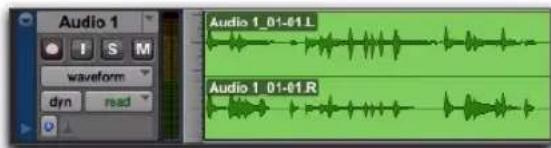
Piste audio dans la fenêtre Edit (piste stéréo)
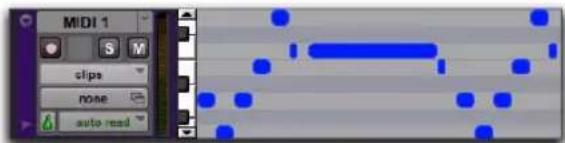
Piste MIDI dans la fenêtre Edit
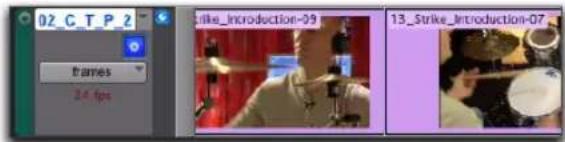
Piste vidéo en vue Frames
Les données des pistes audio, MIDI, d'instrument et vidéo peuvent être éditées en clips ou répétées à des emplacements différents afin de créer des boucles, de réarranger des passages ou des chansons entières, ou d'assembler des pistes en piochant dans différentes prises.
Les pistes d'entrée auxiliaire permettent de router des bus audio internes ou des entrées physiques vers des bus internes ou des sorties physiques. Les entrées auxiliaires sont généralement utilisées pour les bus d'effets audio, la sortie audio (monitoring) et les sous-groupes de mixage.
Les pistes Master Fader fournissent des commandes pour les canaux de sortie audio physiques, y compris des réglages du niveau de volume pour le mixage, le panoramique et les inserts de plug-in.
Les pistes Master VCA (Pro Tools HD et Pro Tools avec Complete Production Toolkit uniquement) permettent de contrôler les pistes d'un groupe de mixage assignées au Master VCA.
Les pistes vidéo prennent en charge les séquences QuickTime (tous les systèmes Pro Tools) et les fichiers vidéo VC-1 (Windows 7 uniquement). De plus, Pro Tools prend en charge les vidéos Avid lorsqu'un périphérique vidéo Avid compatible est utilisé. Une piste vidéo individuelle peut uniquement lire un type de vidéo à la fois.
Les pistes audio, d'entrée auxiliaire, Master Fader et d'instrument peuvent être mono, stéréo ou multicanal (Pro Tools HD et Pro Tools avec Complete Production Toolkit uniquement). Lors de la création d'une piste, sélectionnez son format dans la liste de formats pris en charge par votre système.
Pro Tools permet également de créer une piste de clic afin de pouvoir enregistrer en se basant sur un tempo spécifique. Les pistes de clic peuvent utiliser le plug-in TL Metro (fourni avec Pro Tools) ou un instrument MIDI.
Voix
Dans Pro Tools, les voix correspondent à des flux audio uniques et discrets pouvant être routés depuis et vers des pistes audio de Pro Tools ou les entrées et sorties audio physiques de vos interfaces audio Pro Tools. Les chemins audio routés depuis et vers le logiciel Pro Tools et envoyés au matériel Pro Tools utilisent les voix. Si vous dépassez le nombre de voix disponibles dans le système, vous dépassez en réalité le nombre de chemins audio disponibles.
Chaque canal audio de chacune des pistes de votre session Pro Tools utilise en général une seule voix. Ainsi, pour une piste audio de type mono, une seule voix est utilisée, deux voix pour une piste stéréo. Lorsque vous effectuez un enregistrement en punch-in/out, deux voix sont nécessaires pour chaque canal audio (une pour la lecture et une pour l'enregistrement, aux points d'entrée et de sortie de l'opération de punch). Dans certains cas, sur les systèmes Avid HDX et Pro Tools|HD, plusieurs voix peuvent être nécessaires pour un canal unique, par exemple lors de l'utilisation d'un traitement hôte sur un bus DSP ou TDM.
Les voix peuvent être allouées dynamiquement (sur tous les systèmes Pro Tools, les voix disponibles sont assignées automatiquement en fonction des besoins) ou explicitement. Sur les systèmes Pro Tools|HD uniquement, il est possible d'assigner des canaux audio à des voix disponibles spécifiques afin que l'audio de ces canaux soit toujours audible.
Sur un système Avid HDX ou Pro Tools|HD, le nombre de voix disponibles dépend de la capacité de traitement DSP dédiée du système (reportez-vous à la section « Limites applicables à la lecture, à l'enregistrement et aux voix avec Pro Tools HD » à la page 53).
Sur tous les autres systèmes Pro Tools, le nombre total de voix disponibles pour votre système peut être limité par la puissance de traitement de l'ordinateur (reportez-vous à la section « Capacités de Pro Tools avec les différentes configurations matérielles » à la page 48).

Pour en savoir plus sur l'utilisation des voix dans Pro Tools, reportez-vous à la section « Priorité des pistes et assignation des voix » à la page 258.
Fichiers média
Les sessions Pro Tools créent, important, exportent et référencent des fichiers média. Les fichiers média peuvent être des fichiers audio, MIDI et vidéo. Les fichiers média audio et vidéo sont stockés séparément du fichier de session Pro Tools. Les données MIDI sont stockées dans le fichier de session.
Fichiers audio
Lorsque vous enregistrez de l'audio dans une session Pro Tools, des fichiers audio sont créés.
Icône de fichier audio
Les fichiers audio de chaque session sont stockés dans un dossier nommé « Audio Files ». Les fichiers audio sont répertoriés dans la liste des clips de Pro Tools et peuvent être utilisés sur une piste audio. Une section de fichier audio est appelée un clip. Pour plus d'informations, reportez-vous à la section « Clip » à la page 17.
Fichiers MIDI
Lorsque vous enregistrez ou entrez des données MIDI dans une session Pro Tools, toutes les données MIDI sont stockées dans le fichier de session Pro Tools. Vous pouvez importer et exporter des fichiers MIDI dans, ou à partir de sessions Pro Tools, mais le MIDI enregistré ou créé d'une autre manière dans une session Pro Tools ne crée pas automatiquement de nouveaux fichiers MIDI.
Icône de fichier MIDI
Fichiers vidéo
Lorsque vous enregistrez ou importez une vidéo dans une session Pro Tools, toutes les données vidéo sont stockées au format de fichier vidéo correspondant (tel que QuickTime). Les fichiers vidéo peuvent être créés (ou copiés) dans le dossier Video Files du dossier de la session. Cependant, dans la plupart des cas, Pro Tools référence les fichiers vidéo qui ont été capturés à l'aide d'une autre application, telle qu'Avid Media Composer®.
Clip
Un clip correspond à un segment de données audio, MIDI ou vidéo. Un clip peut contenir une boucle de batterie, un riff de guitare, un couplet de chanson, une prise d'enregistrement, un effet sonore, des dialogues ou un fichier audio entier. Les clips sont particulièrement utiles pour manipuler les données audio et MIDI. Il est également possible d'associer des données d'automation à un clip. Dans Pro Tools, les clips sont créés à partir de fichiers audio ou de
données MIDI, et peuvent être manipulés sur des playlists de pistes audio et MIDI. Les clips peuvent également être groupés (un « clip de clips ») et mis en boucle (répétés).
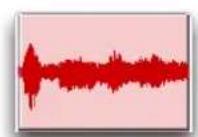
Clip audio
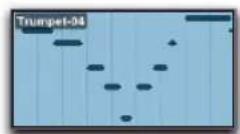
Clip MIDI
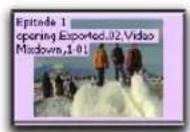
Clip vidéo (vue Frames)
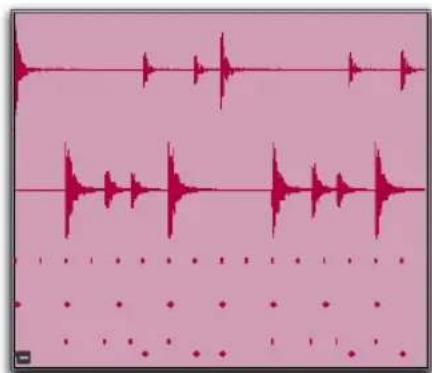
Groupe de clips (groupe mixte de clips audio et MIDI multipiste)
Playlist
Une playlist est une séquence de clips positionnés sur une piste audio, MIDI ou vidéo. Les pistes peuvent utiliser des playlists d'édition et des playlists d'automation.
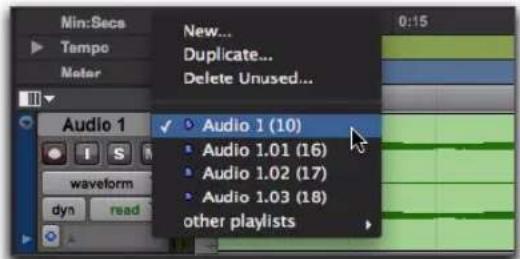
Menu déroulant du sélecteur de playlist
Pour les pistes audio, une playlist d'édition indique au disque dur quels clips audio lire et dans quel ordre. Des clips audio distincts peuvent par exemple être utilisés pour l'intro d'une chanson, le premier couplet, le premier refrain, etc. Vous pouvez ainsi utiliser le même clip audio pour accéder à la même portion d'audio à plusieurs reprises et à plusieurs emplacements, sans consommer d'espace disque supplémentaire. Plusieurs versions des mêmes données audio peuvent être utilisées à différents endroits et des effets variés peuvent leur être appliqués. Dans le cas des pistes MIDI et des pistes d'instrument, les playlists d'édition permettent de stocker plusieurs séquences MIDI (ou performances) sur une piste.
Une playlist peut contenir un seul clip ou plusieurs clips distincts. Elle peut être constituée d'éléments de nature similaire, comme par exemple des clips de prises différentes d'un solo, ou variée, comme plusieurs effets sonores différents.
Vous pouvez créer autant de playlists d'édition que vous le souhaitez sur une piste. Vous pouvez ainsi assembler différentes versions d'interprétations ou d'éditions sur une même piste et sélectionner celle de votre choix à partir du menu des playlists de la piste.
Chaque piste audio, d'entrée auxiliaire, d'instrument, Master Fader et VCA dispose également d'un seul ensemble de playlists d'automation. Les playlists d'automation peuvent contrôler les commandes de volume, de panoramique, de mute et d'automation pour les assignations d'inserts et de départs de la piste correspondante.
Les données de contrôleur MIDI sur les pistes d'instrument et MIDI sont toujours incluses dans la playlist de la piste.
Canal
Le terme canal peut avoir plusieurs sens différents, selon le composant d'un système Pro Tools auquel il se réfère.
Dans son sens premier, le mot canal désigne une entrée ou une sortie physique de votre système Pro Tools. Une interface HD I/O offre, par exemple, 16 canaux d'entrée et de sortie audio pour un système Avid HDX, Pro Tools|HD ou HD Native, alors qu'une interface audio Mbox Pro fournit un maximum de huit entrées et huit sorties.
La seconde utilisation du terme canal fait référence à une tranche de la fenêtre Mix de Pro Tools. Chaque piste d'une session Pro Tools est représentée sous la forme d'une tranche dans la fenêtre Mix.
Les tranches audio et MIDI présentent des commandes semblables, mais elles ont des effets légèrement différents. Par exemple, les faders de tranches audio, d'entrée auxiliaire et d'instrument contrôlent le gain de sortie du canal envoyé sur le bus de mixage, alors que les faders de tranches MIDI envoient des données de volume MIDI (contrôleur MIDI 7) à l'instrument MIDI sélectionné.

Tranche de la fenêtre Mix (piste audio)

Le terme « canal MIDI » s'applique également à un aspect distinct du MIDI. Voir « MIDI » à la page 11.
Routing du signal
Pro Tools met à disposition des commandes logicielles de routing des signaux et de mixage pour l'audio et le MIDI. Ces commandes sont situées dans la fenêtre Mix. Certaines de ces commandes sont également accessibles à partir de la fenêtre Edit.
Une tâche courante de routing du signal audio consiste à regrouper plusieurs pistes sur une seule tranche (une entrée auxiliaire par exemple), afin de partager les mêmes traitements et la même commande de niveau.
Dans l'exemple suivant, deux pistes audio sont groupées sur une entrée auxiliaire stéréo.
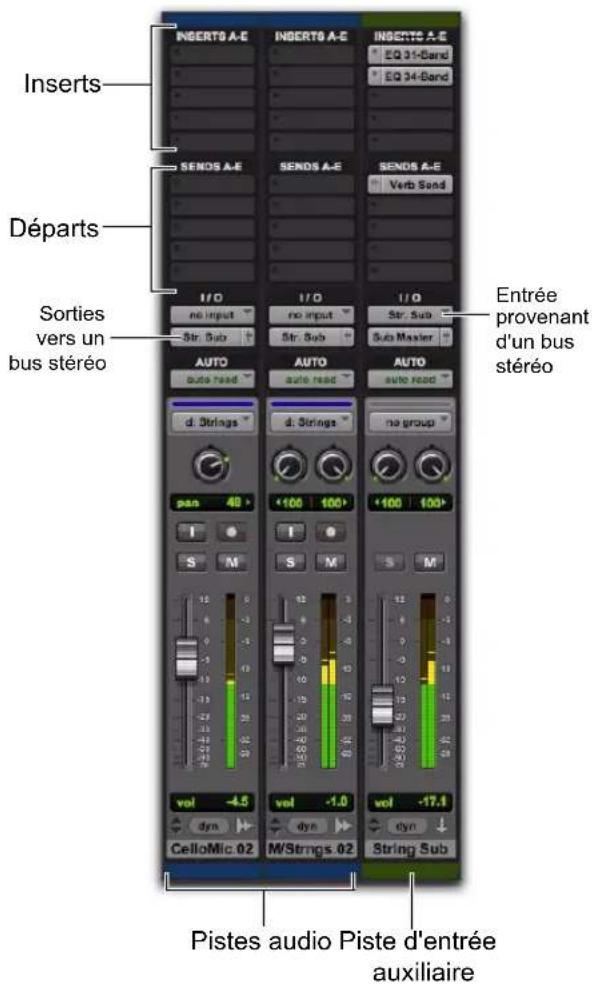
Sous-groupe de mixage sur une entrée auxiliaire
Options de routing du signal
Les options de routing du signal sont les suivantes :
Sélecteurs d'entrée et de sortie (I/O) de piste : le routing de signal le plus simple consiste à sélectionner l'entrée et la sortie de la piste. Afin d'enregistrer de l'audio, un chemin d'entrée doit être spécifié sur une piste. Pour pouvoir entendre le retour d'une piste enregistrée, un chemin de sortie mappé doit également être assigné. Les signaux peuvent également être routés vers ou depuis d'autres pistes dans Pro Tools (ou entrées et sorties matérielles) à l'aide des bus internes.
Pistes d'entrée auxiliaire et Master Fader : les
entrées auxiliaires peuvent servir de retours, de sous-groupes de mixage et de bus masters. Les pistes Master Fader servent à contrôler les niveaux généraux des bus et des sorties. Les pistes d'entrée auxiliaire et Master Fader peuvent posséder des inserts plug-in et matériels.
Pistes MIDI : les pistes MIDI sont généralement utilisées pour router les données MIDI d'une source interne ou externe vers un périphérique MIDI externe. Les données MIDI peuvent également être routées vers des plug-ins sur des pistes d'entrée auxiliaire ou d'instrument.
Pistes d'instrument : les pistes d'instrument sont la principale façon de router des données MIDI vers un plug-in d'instrument, puis de router le son du plug-in vers les sorties, départs, bus ou autres inserts. Les pistes d'instrument peuvent être également utilisées pour envoyer des données MIDI vers des périphériques MIDI externes et prendre en charge le monitoring audio de ces périphériques.
Départs : les départs envoient les données audio des pistes vers des sorties matérielles ou des bus internes eux-mêmes routés vers d'autres pistes de Pro Tools. Les pistes MIDI, Master Fader et Master VCA n'ont pas de départs.
Inserts de plug-in et matériels : le traitement des plug-ins s'effectue entièrement dans le système Pro Tools. Les inserts matériels doivent être connectés à des entrées et sorties d'une interface audio, pour former un circuit d'insert classique entre des effets externes et d'autres périphériques. Les pistes MIDI et Master VCA n'ont pas d'inserts.
Plug-ins d'instrument : les plug-ins d'instrument sont différents des plug-ins de traitement dans le sens où ils génèrent de l'audio plutôt que de traiter le signal audio provenant de l'entrée audio de la piste ou du disque dur. Généralement, les sons des plug-ins d'instrument sont déclenchés par des données MIDI.
Chemins : les chemins correspondent aux choix de routing de Pro Tools, dont les entrées, sorties, bus et inserts internes ou externes. Pro Tools permet d'attribuer un nom à ces chemins. Les noms des chemins seront affichés dans les sélecteurs de chemin d'entrée et de sortie audio, ainsi que dans d'autres menus. Pour plus d'informations, reportez-vous au Chapitre 7, « I/O Setup »
Formats de mixage : les sessions peuvent contenir des pistes, bus, entrées, sorties et inserts de formats mono, stéréo et multicanal (supérieur à stéréo) différents. Les formats multicanal supérieurs à stéréo sont pris en charge par Pro Tools HD et Pro Tools avec l'option Complete Production Toolkit uniquement.
Groupes et pistes VCA : des pistes peuvent être groupées pour le mixage. Leurs réglages individuels relatifs seront ainsi maintenus lorsque vous modifierez une commande d'une piste du groupe. Lorsque vous modifiez par exemple le volume d'une piste, cela affecte également le volume de toutes les autres pistes du groupe. Les pistes Master VCA (Pro Tools HD et Pro Tools avec Complete Production Toolkit uniquement) permettent de contrôler les paramètres de mixage relatifs pour toutes les pistes du groupe sélectionné.
Références temporelles basées sur le tempo et les échantillons
Dans Pro Tools, vous pouvez sélectionner des bases de temps pour les pistes basées sur les échantillons ou le tempo. Vous pouvez également choisir le mode d'affichage de la timeline, basée sur le tempo ou les échantillons.
Par défaut, les données audio de Pro Tools sont basées sur les échantillons. Cela signifie que si un clip audio est situé à une position donnée, exprimée en échantillons, il ne bougera pas si le tempo de la session est modifié, bien que sa position exprimée en mesures et en temps soit modifiée.
Les données MIDI de Pro Tools sont basées par défaut sur le tempo. Cela signifie que si un clip MIDI est situé à une position donnée, exprimée en mesures et en temps, il ne bougera pas si le tempo de la session est modifié, bien que sa position exprimée en échantillons soit modifiée.
Vous pouvez décider si une piste doit être basée sur des échantillons ou sur le tempo lors de sa création, ou choisir de modifier la base de temps ultérieurement.
Audio et MIDI basés sur les échantillons
Tous les clips d'une piste audio basée sur les échantillons sont définis par un emplacement absolu sur la timeline. Les clips ne bougent pas par rapport à leur position en échantillons, que le tempo et la métrique soient modifiés ou non au cours de la session.
Si vous choisissez de baser une piste MIDI sur les échantillons, tous ses événements MIDI seront définis par un emplacement absolu sur la timeline. Les événements MIDI ne bougent pas par rapport à leur position en échantillons, que le tempo et la métrique soient modifiés ou non au cours de la session.
Audio et MIDI basés sur le tempo
Une piste audio basée sur le tempo est positionnée sur un emplacement exprimé en mesures et en temps et se déplace relativement à la timeline en échantillons lorsque le tempo et la métrique sont modifiés. Cependant, les événements MIDI et l'audio basés sur le tempo se comportent différemment en cas de modification du tempo, en termes de durée. La durée des événements de note MIDI est modifiée en fonction des changements de tempo ou de métrique, alors que ce n'est pas le cas des clips audio (à moins que le traitement Elastic Audio ne soit activé). Lorsque le traitement Elastic Audio n'est pas activé sur une piste audio, les changements de métrique et de tempo ont un impact uniquement sur le point de début (ou point de synchro) de chaque clip audio d'une piste basée sur le tempo. Si le traitement Elastic Audio est activé sur une piste audio, il est appliqué dès qu'un changement de tempo survient, ce qui modifie la durée du clip audio.
Traitement Elastic Audio
Le traitement Elastic Audio applique une compression ou extension temporelle (Time Compression and Expansion, TCE) à l'audio, en temps réel ou non (rendu). Sur les pistes Elastic Audio basées sur le tempo, la position en échantillons change avec le tempo. L'audio est étiré ou compressé afin de s'adapter au tempo. Le traitement Elastic Audio peut également être utilisé pour appliquer aux clips une modification de hauteur (pitch shifting) haute qualité non temps réel.
Le traitement Elastic Audio de Pro Tools est basé sur des algorithmes de détection des transitoires, d'analyse rythmique et du tempo et de traitement TCE en temps réel ou rendu de haute qualité. Le traitement Elastic Audio permet de conformer facilement et rapidement l'audio au tempo et à la
métrique de la règle de tempo de la session. Il offre également un degré de contrôle inégalé sur la détection des transitoires et le traitement TCE événement par événement.
Pro Tools utilise le traitement Elastic Audio pour l'analyse d'événements transitoires de fichiers audio entiers. Il peut s'agir par exemple d'un son de batterie, d'une note chantée ou d'un accord de guitare. Ces événements détectés peuvent servir de points de contrôle pour la « déformation » de l'audio. Pro Tools peut déformer automatiquement des événements audio (TCE), par exemple lors de la conformation automatique de l'audio au tempo de la session ou lors de la quantification des événements audio. La déformation de l'audio peut également être effectuée manuellement à l'aide des outils d'édition standard, lorsque la piste audio est en vue Warp.
Le traitement Elastic Audio est utile pour plusieurs workflows courants : manipulation des boucles, remise en place de prises, remixage, beatmatching, correction de la hauteur, sound design et effets spéciaux.
Ressources système
Le nombre de pistes, le traitement des plug-ins, les options de chemin et de routing des signaux ainsi que la disponibilité des voix sont finalement limités par les ressources de l'ordinateur hôte et de votre matériel Pro Tools.
Pro Tools offre plusieurs manières de gérer et de conserver des ressources pour optimiser les performances de votre système. Lorsque vous commencez à travailler avec des sessions et des pistes Pro Tools, les fonctions suivantes vous permettront d'augmenter le rendement des ressources DSP et des autres ressources disponibles :
♦ Pro Tools permet d'ajuster les performances de votre système en changeant les paramètres système relatifs à ses capacités de traitement, de lecture et d'enregistrement. Pour plus d'informations, reportez-vous à la section « Configuration des paramètres système de Pro Tools » à la page 68.
♦ Pro Tools permet de désactiver manuellement certains éléments de la session (tels que des pistes et des inserts), afin de libérer des ressources DSP. Les éléments désactivés sont visibles, peuvent être édités et sont conservés dans la session. Pour plus d'informations, reportez-vous à la section « Éléments activés et désactivés » à la page 24.
- Tous les systèmes Pro Tools proposent des options de gestion des voix flexibles pour les pistes audio, afin d'optimiser l'utilisation des voix disponibles dans votre système. Pour plus d'informations sur la gestion et les options des voix, reportez-vous à la section « Emprunt de voix » à la page 261.
Éléments activés et désactivés
Pro Tools permet de désactiver certains éléments, tels que des pistes ou inserts, afin de libérer des ressources DSP et des connexions du mixeur.
Les éléments de Pro Tools qui peuvent être désactivés sont les suivants :
- pistes audio, d'entrée auxiliaire, d'instrument, Master Fader, Master VCA ;
- entrées et sorties de piste ;
• départs ; - entrées side-chain ;
- p l u g - i n s ;
- inserts matériels ;
- chemins (à l'échelle de la session).
Les pistes MIDI ne peuvent pas être désactivées.
Les entrées side chain peuvent être activées ou désactivées directement individuellement, mais leur état de commutation ne suit pas celui de l'ensemble ou d'une sélection d'entrées side-chain.
En plus d'autoriser l'activation ou la désactivation manuelle, Pro Tools désactive automatiquement certains éléments lorsque les ressources sont insuffisantes ou indisponibles.
Lorsqu'ils sont activés, les éléments sont entièrement opérationnels et fonctionnels.
Lorsqu'ils sont désactivés, les éléments n'émettent aucun son et sont hors service, bien que la plupart des commandes associées restent accessibles. Différents éléments désactivés ont une incidence sur les ressources disponibles du système.
Plug-ins : lorsqu'un plug-in est désactivé sur une piste, son DSP est disponible pour d'autres plug-ins ou traitements. Les assignations des plug-ins peuvent être désactivées soit manuellement, soit automatiquement (reportez-vous à la section « Modes de désactivation automatique et manuel » à la page 25).
Chemins et assignations : lorsqu'un chemin ou l'assignation d'un chemin est désactivé(e), les ressources du chemin sont libérées au niveau du mixeur pour le routing des signaux de la session. La désactivation des chemins et des assignations peut s'effectuer soit manuellement, soit automatiquement (reportez-vous à la section « Modes de désactivation automatique et manuel » à la page 25).
Pistes : lorsqu'une piste est désactivée, ses voix sont disponibles pour une autre piste. Les pistes mono désactivées libèrent une voix, tandis que les pistes stéréo et multicanal libèrent ue voix par canal. De plus, lorsqu'une piste audio, d'entrée auxiliaire, d'instrument ou Master Fader est désactivée, ses plug-ins, inserts, départs et assignations d'E/S le sont également. Les ressources DSP associées sont donc également libérées et peuvent être utilisées par un autre élément de la session.
Affichage des éléments désactivés
Lorsque des éléments sont désactivés, leurs noms apparaissent en italique, sur un fond gris foncé. Lorsqu'une piste est désactivée, la tranche entière est grisée.
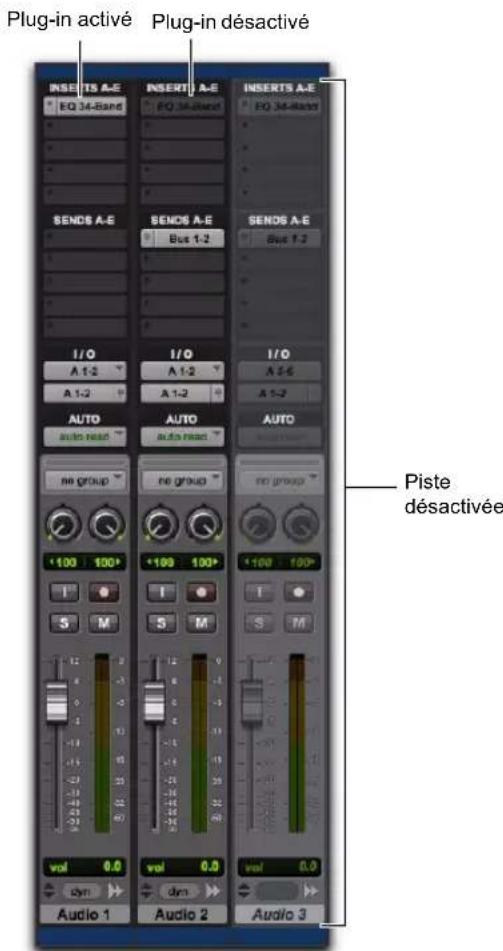
Pistes, plug-ins et départs activés et désactivés
Modes de désactivation automatique et manuel
Les modes d'activation et de désactivation sont de puissantes options pour le transfert de sessions et la gestion des ressources du système. Dans Pro Tools, il est possible de gérer la désactivation des éléments de manière automatique ou manuelle. Vous pouvez désactiver (ou activer) manuellement les éléments pour gérer de façon sélective les ressources du système en cours d'édition et de mixage.
Désactivation automatique des éléments
Lorsque vous ouvrez une session, il se peut que certains chemins de signaux, plug-ins ou interfaces audio utilisés dans la session ne soient pas tous disponibles sur le système actuel. Lorsque vous ouvrez une session, il est possible qu'un nombre insuffisant de voix soient disponibles si la session a été créée sur un type de système Pro Tools différent (créée par exemple sur un système Pro Tools|HD, puis ouverte sur un système Pro Tools avec interface audio Mbox Pro).
Dans ce cas, la session s'ouvre telle qu'elle avait été enregistrée. Tous les éléments qui ne sont pas disponibles ou qui ne peuvent être chargés du fait de ressources insuffisantes sont désactivés.
Désactivation manuelle
Vous pouvez désactiver les éléments manuellement pour gérer les ressources du système. Lorsque vous désactivez un élément, les ressources qui lui étaient associées sont à nouveau disponibles pour d'autres éléments de la session.
DigiBase
DigiBase est un outil de gestion de base de données pour Pro Tools. Les outils puissants fournis par DigiBase étendent les capacités de recherche et d'importation de Pro Tools. Ils permettent de gérer les données internes et externes aux sessions, situées sur tout disque connecté au système.
Une base de données sert à organiser des données pour en faciliter la recherche, le tri, la gestion et l'utilisation. Par exemple, votre carnet de chèques peut être considéré comme un fichier de base de données. Chaque fois que vous faites un chèque, vous saisissez un nouvel enregistrement. Celui-ci contient des informations sur le chèque, comme la date d'émission, le bénéficiaire et le montant. Ces informations sont enregistrées dans des colonnes spécifiques, c'est-à-dire des champs. Bien que le chèque ne se trouve pas lui-même dans ces colonnes, vous disposez de toutes les informations nécessaires s'y rapportant (les métadonnées du chèque).
Les navigateurs DigiBase permettent de gérer ou trier ces bases de données et d'y effectuer des recherches, par volume ou catalogue. Les navigateurs DigiBase permettent d'organiser vos sessions Pro Tools et vos fichiers audio, MIDI et vidéo, mais également d'écouter les données et de les importer par glisser-déposer.

Pour plus d'informations sur DigiBase, reportez-vous au Chapitre 16, « DigiBase ».
AAF, MXF et OMF
Pro Tools permet d'échanger de l'audio, des vidéos et des séquences avec d'autres applications compatibles AAF, MXF et OMF, telles que les systèmes de montage Avid.
Données média (fichiers média)
Les données média correspondent aux données audio ou vidéo brutes et sont stockées dans des fichiers média individuels. Un fichier média contenant des données média est créé dès que vous enregistrez des données vidéo ou audio dans une application. Les fichiers média audio sont formés d'échantillons (44 100 ou 48 000 échantillons par seconde d'enregistrement), tandis que les fichiers média vidéo sont formés d'images (24, 25 ou 30 images par seconde d'enregistrement).
La taille de chaque fichier média dépend des données audio et vidéo qu'il contient. Un fichier contenant dix minutes de vidéo haute résolution, par exemple, peut avoir une taille d'environ 2,16 Go, tandis qu'un enregistrement audio de dix minutes peut tenir dans un fichier de 100 Mo. Les fichiers média sont plutôt volumineux, puisque les signaux audio et vidéo contiennent une grande quantité de données. En général, les données vidéo requièrent bien plus d'espace de stockage que les données audio.
Métadonnées
Le terme métadonnées est utilisé pour décrire les éléments suivants :
- des informations intégrées dans un fichier média, notamment sur les scènes, prises, la fréquence d'échantillonnage, la résolution, les noms de clips externes, le nom de la bande vidéo à partir de laquelle le fichier média a été capturé et même des valeurs de timecode ;
- des informations intégrées dans des sessions Pro Tools ou autres séquences, notamment le nom des fichiers utilisés, leur position dans la timeline et l'automation ;
- des informations intégrées dans des effets AudioSuite™ non rendus (une égalisation en temps réel par exemple) sur les stations de travail Avid, dans le cas de séquences AAF ou OMF. Pro Tools ignore les effets non rendus lors de l'importation. Les effets rendus sont des fichiers média, qui peuvent être importés dans Pro Tools ;
- des informations sur l'automation (gain des clips ou des images clés), dans le cas de séquences AAF ou OMF.
Formats d'échange AAF, OMF et MXF
Les formats AAF et OMF sont des procédés permettant de stocker et de récupérer des fichiers média et des métadonnées afin que les projets puissent être échangés librement entre les différentes applications et plateformes. Le format de fichier média MXF peut être utilisé avec les fichiers AAF (mais pas les fichiers OMF).
Les données média et les métadonnées permettent à l'application qui reçoit les fichiers de séquence AAF et OMF (Pro Tools, par exemple) de reconstruire la composition automatiquement et rapidement. Pour employer une métaphore simple, les fichiers de données média représentent les pièces d'un puzzle et les métadonnées les instructions permettant de les assembler.
Dans le plus simple des cas, seule la séquence AAF ou OMF est échangée. Si elle fait référence à des fichiers média existants, la taille du fichier de séquence est relativement réduite, et l'exportation ou l'importation relativement rapide.
Les séquences AAF et OMF peuvent également intégrer des données média. Cette opération crée un fichier unique plus volumineux, qui ralentit l'exportation et l'importation, mais qui est bien plus facile à gérer que des milliers de fichiers stockés sur différents volumes.
AAF
AAF est un format de fichier de séquence. Les séquences AAF sont le moyen le plus pratique pour échanger des projets et de conserver des métadonnées importantes. Une séquence AAF peut se référer à des fichiers média OMF ou MXF ou intégrer des fichiers de ce type. Il n'existe pas de fichier média AAF audio ou vidéo.
Pro Tools peut importer, lire et exporter une séquence AAF liée à des fichiers média ou intégrant des fichiers audio.
Lorsque vous importez une séquence AAF intégrant des données audio dans Pro Tools, les données sont extraites sous forme de pistes mono au format de fichier audio de la session en cours.
MXF
MXF est un format de fichier média. Il existe des fichiers vidéo MXF et des fichiers audio MXF, mais pas de séquences MXF. Une séquence AAF peut se référer à ou inclure des fichiers média MXF mais les séquences OMF ne peuvent pas se référer à des fichiers MXF ou intégrer de tels fichiers.
Icône de fichier MXF
Pro Tools peut importer et lire les fichiers MXF audio et vidéo créés dans Media Composer ou d'autres applications Avid.

Les fichiers vidéo numérisés dans Pro Tools sont techniquement au format MXF mais sont prévus pour être utilisés dans Pro Tools et leur compatibilité avec les autres applications n'a pas été testée.
OMF
OMF est à la fois un fichier média et un format de séquence. Les fichiers média OMF peuvent être de type audio ou vidéo et Pro Tools peut importer et lire ces fichiers. Pro Tools peut également exporter les fichiers audio OMF, mais pas les fichiers vidéo OMF.
Pro Tools peut importer et lire les fichiers OMF audio et vidéo créés dans Media Composer ou d'autres applications.
Une séquence OMF ne peut pas se référer à des fichiers média MXF ou intégrer ce type de fichier.
Pro Tools peut importer une séquence OMF avec audio intégré, mais pas une séquence avec vidéo intégrée.
Terminologie Avid et Pro Tools
Pro Tools et Avid emploient des termes différents pour décrire des éléments identiques. Une session Pro Tools, par exemple, est l'équivalent d'une séquenceAvid. Le tableau suivant dresse la liste des éléments courants de Pro Tools et de leurs équivalents Avid.
| Pro Tools Avid (AAF ou OMF) | |
| session séquence | |
| clip de fichier entier master clip | |
| clip sous-clip | |
| plug-ins effets audio en temps réel | |
| gain d'automation du volume | volume d'image clé Avid |
Les noms des fichiers audio entiers de la liste des clips sont affichés en gras. Cependant, les noms des fichiers audio de master clips importés au format AAF ou OMF dans Pro Tools ne sont pas affichés en gras (format réservé aux clips) dans la liste des clips de Pro Tools, même s'il s'agit de fichiers audio.
Médias intégrés et médias liés
Les fichiers AAF et OMF peuvent être de deux types : fichiers avec médias intégrés et fichiers avec médias liés.
Médias intégrés
L'exportation au format OMF ou AAF avec médias intégrés génère un fichier OMF ou AAF volumineux contenant à la fois les métadonnées et tous les fichiers média associés.
Lorsque vous utilisez des médias OMF intégrés ou créez une séquence audio AAF intégrée, Pro Tools limite la taille de fichier à 2 Go. Vous pourrez cependant peut-être utiliser Pro Tools pour ouvrir un fichier audio AAF intégré dont la taille est supérieure à 2 Go s'il a été exporté à partir d'une source différente.
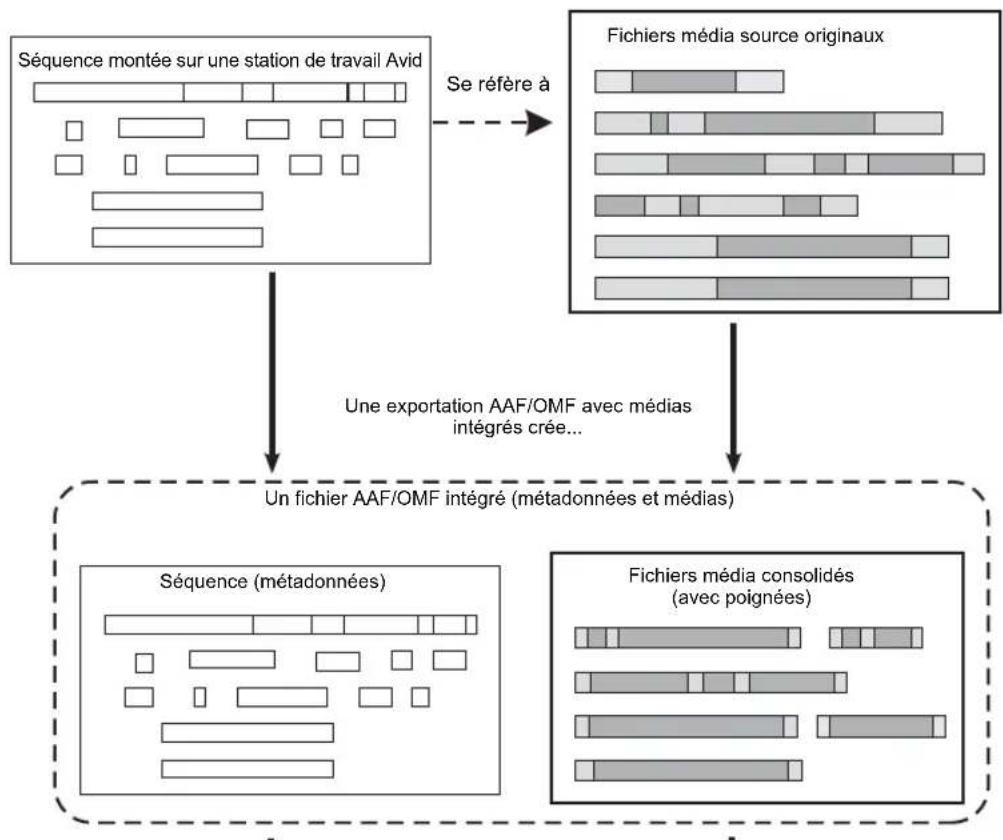
flowchart
graph TD
A["Se réfère à"] --> B["Fichiers média source originaux"]
B --> C["Un fichier AAF/OMF intégré (métadonnées et médias)"]
C --> D["Séquence (métadonnées)"]
C --> E["Fichiers média consolidés (avec poignées)"]
D --> F["Sequence montée sur une station de travail Avid"]
E --> G["Une exportation AAF/OMF avec médias intégrés crée..."]
Workflow d'échange AAF/OMF avec médias intégrés
Médias liés
L'exportation au format AAF ou OMF avec médias liés génère un fichier de métadonnées unique (.aaf ou .omf) et tous les médias associés sont stockés dans des fichiers distincts.
Le principal avantage de cette méthode est qu'elle réduit le nombre de fichiers média nécessaires, ce qui accélère l'exportation et l'importation. Vous serez donc probablement moins confronté à des limites de taille de fichier, puisque les données sont divisées en plusieurs fichiers de petite taille.
Le principal inconvénient de cette méthode est que vous devrez transférer un nombre de fichiers plus important entre les systèmes (un fichier AAF ou OMF et des centaines de fichiers média, par exemple).
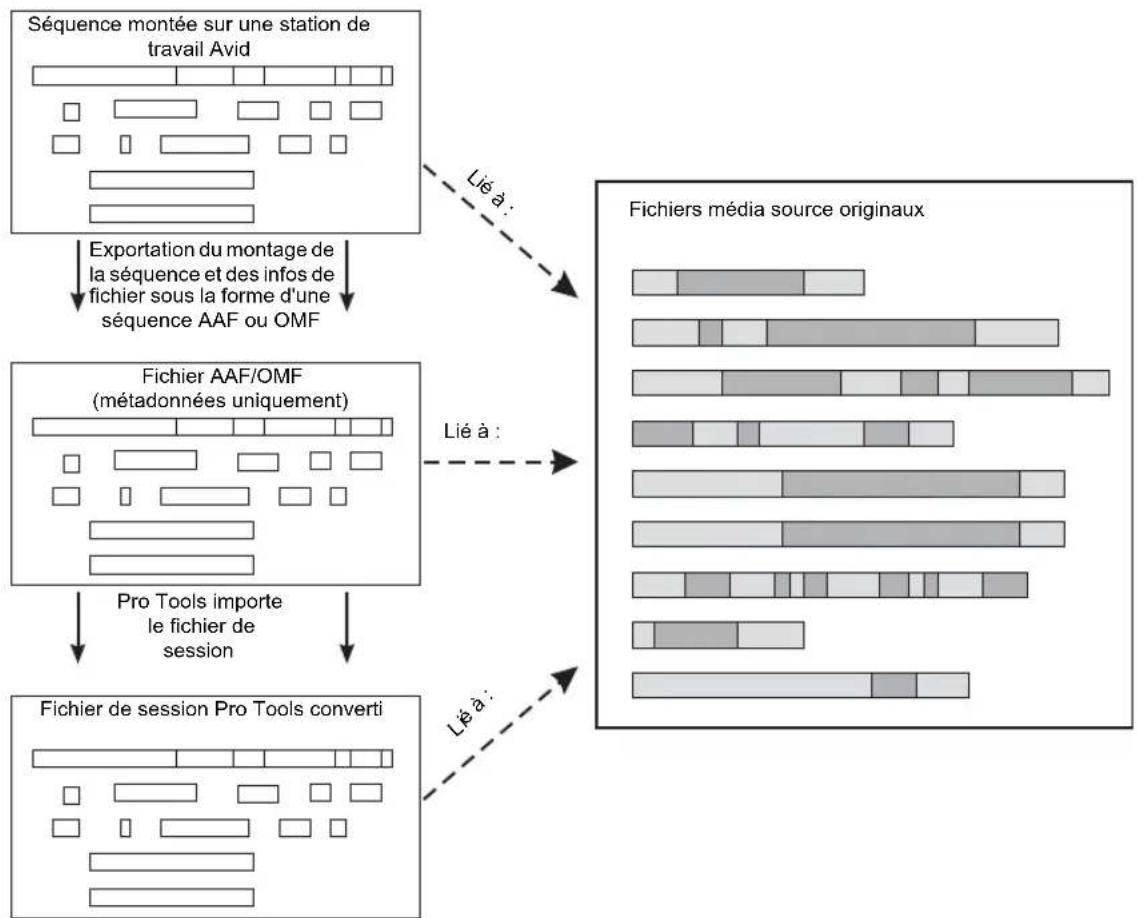
flowchart
graph TD
A["Séquence montée sur une station de travail Avid"] --> B["Exportation du montage de la séquence et des infos de fichier sous la forme d'une séquence AAF ou OMF"]
B --> C["Fichier AAF/OMF (métadonnées uniquement)"]
C --> D["Pro Tools importe le fichier de session"]
D --> E["Fichier de session Pro Tools converti"]
E --> F["Fichiers média source originaux"]
F --> G["Lié à :"]
G --> H["Lié à :"]
H --> I["Lié à :"]
Workflow d'échange AAF et OMF avec médias liés
Chapitre 3 : Raccourcis clavier et souris
De nombreux raccourcis clavier et contextuels sont accessibles dans Pro Tools® pour plus de rapidité et de simplicité d'utilisation.
Une liste complète des raccourcis de Pro Tools est disponible dans l'aide en ligne, ainsi que dans un Guide au format PDF.
Pour accéder à la liste complète des raccourcis de Pro Tools de l'aide en ligne :
1 Sélectionnez Help > Pro Tools Help.
2 Cliquez sur Raccourcis Pro Tools dans la table des matières (panneau de gauche de la fenêtre de l'aide).
Pour accéder à la liste complète des raccourcis de Pro Tools du Guide des raccourcis Pro Tools :
■ Sélectionnez Help > Shortcuts.
Raccourcis de la souris
Raccourcis de menu contextuel
Pro Tools donne accès à divers menus et commandes répartis dans des menus contextuels qui s'ouvrent en effectuant un clic droit.

Pour obtenir une liste complète des raccourcis contextuels, reportez-vous au Guide des raccourcis.
Fonctions de la molette
Il est possible dans Pro Tools d'augmenter ou de diminuer les valeurs de champs numériques en les sélectionnant, puis en faisant tourner la molette de votre souris vers le haut ou le bas.
Touches de raccourci générales
Certains raccourcis clavier s'appliquent à de nombreuses fonctions dans Pro Tools.

Pour obtenir une liste complète des raccourcis clavier, reportez-vous Guide des raccourcis.
Fonctions des pistes
Pro Tools propose des raccourcis clavier pour les fonctions de piste suivantes :
- Changement de mode d'automation
- Activation des playlists
- Ajout de plug - ins
- Préparation à l'enregistrement, mise en solo et mute des pistes
- Protection contre l'enregistrement et de l'état solo des pistes
- Assignation des entrées, sorties et départs
• Affichage du volume/niveau crête/délai - Réinitialisation des indicateurs de niveau
- Modification de la hauteur des pistes
| Commande Windows Mac | ||
| Appliquer l'action à toutes les tranches/pistes | Alt+action Option+action | |
| Appliquer l'action uniquement aux tranches/pistes sélectionnées | Alt+Maj+action | Option+Maj+action |
Sélection de paramètres et de listes
Pro Tools propose des raccourcis clavier pour les éléments suivants :
- Sélection de pistes dans la liste des pistes
- Activation de groupes dans la liste de groupes
- Paramètres de la fenêtre d'activation de l'automation
- Paramètres de définition des emplacements mémoire
| Commande Windows | Mac | |
| Basculer un élément ainsi que tous les autres sur un nouvel état | Alt+clic sur l'élément | Option+clic sur l'élément |
| Basculer un élément sur un état et tous les autres sur l'état inverse | Ctrl+clic sur l'élément | Commande +clic sur l'élément |
Commandes et outils d'édition
Pro Tools propose des raccourcis clavier pour agir sur les commandes de plug-in, les faders et les curseurs, l'outil de scrubbing et les données d'automation.
| Commande Windows Mac | ||
| Ajustement précis des curseurs, boutons et points d'automation | Ctrl+click sur l'élément | Commande+click sur l'élément |
Focus clavier
Le focus clavier de Pro Tools détermine l'action des touches alphanumériques. Selon l'élément sur lequel le focus clavier est activé, vous pouvez utiliser les touches de votre clavier alphanumérique pour sélectionner des clips de la liste des clips, activer ou désactiver des groupes ou exécuter une commande d'édition ou de lecture.
Un seul des trois modes de focus clavier peut être activé à la fois. L'activation d'un focus clavier désactive le focus activé précédemment.
Pro Tools propose trois types de focus clavier :
Focus clavier sur les commandes : lorsque cette option est sélectionnée dans le volet des pistes de la fenêtre Edit ou dans le volet Notes d'une fenêtre de l'éditeur MIDI, de nombreux raccourcis clavier à une touche sont disponibles pour l'édition et la lecture. La fenêtre Edit ou de l'éditeur MIDI au premier plan reçoit toujours les commandes lorsque le focus clavier est activé.
Lorsque le focus clavier sur les commandes est désactivé, vous avez toujours accès à n'importe lequel de ses raccourcis clavier en maintenant la touche Ctrl (Mac) ou Démarrer (Windows) enfoncée pendant que vous appuyez sur la touche appropriée. Pour obtenir une liste complète des raccourcis lorsque le focus clavier est activé sur les commandes, reportez-vous au Guide des raccourcis.
Focus clavier sur la liste des clips : lorsque cette option est sélectionnée, vous pouvez rechercher et sélectionner des clips audio, des clips MIDI et des groupes de clips dans la liste des clips en tapant les premières lettres de leur nom.
Focus clavier sur la liste des groupes : lorsque cette option est sélectionnée, vous pouvez activer ou désactiver les groupes d'édition et de mixage en tapant leur lettre d'ID (dans la fenêtre Mix ou Edit).
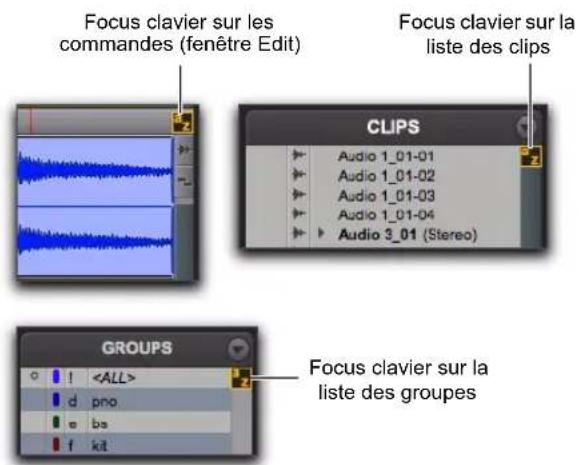
Boutons de focus clavier
Pour activer le focus clavier, effectuez l'une des opérations suivantes :
■ Cliquez sur le bouton a-z correspondant au focus que vous souhaitez activer.
- 0u -
- Maintenez les touches Ctrl+Alt (Windows) ou Commande+Option (Mac) enfoncées et appuyez sur l'une des touches suivantes : 1 (commandes), 2 (liste des clips) ou 3 (liste des groupes).
A Bien qu'il soit possible d'activer un focus clavier pour plusieurs fenêtres de plug-in, la saisie clavier s'applique uniquement à la fenêtre située au premier plan.
Focus sur la barre d'outils
Dans la fenêtre Edit, le volet de l'éditeur MIDI peut être affiché avec le volet des pistes (View > Other Displays > MIDI Editor). Lorsque le volet de l'éditeur MIDI est affiché, deux barres d'outils et deux timelines distinctes sont visibles dans la fenêtre Edit : une pour le volet des pistes et une pour le volet de l'éditeur MIDI. Le focus ne peut s'appliquer simultanément qu'à une seule barre d'outils et une timeline pour les commandes des menus et de la barre d'outils (y compris pour les raccourcis clavier correspondants). La barre d'outils en focus est encadrée en jaune.
Si le focus clavier est activé sur la fenêtre Edit, il suit le focus de la barre d'outils sélectionné.
Pour activer le focus sur la barre d'outils du volet des pistes, effectuez l'une des opérations suivantes :
- Cliquez sur la barre d'outils située en haut de la fenêtre Edit.
- ou -
■ Appuyez sur les touches Ctrl+Alt+4 (Windows) ou Commande+Option+4 (Mac).
Pour activer le focus sur la barre d'outils du volet de l'éditeur MIDI, effectuez l'une des opérations suivantes :
- Cliquez sur la barre d'outils située juste au-dessus du volet de l'éditeur MIDI.
- 0u -
■ Appuyez sur les touches Ctrl+Alt+5 (Windows) ou Commande+Option+5 (Mac).
Modes du pavé numérique
Les préférences de fonctionnement du mode du pavé numérique déterminent son comportement de contrôle du transport.
Deux modes de shuttle verrouillé sont proposés (Classic et Transport), plus un mode de shuttle.
Quel que soit le mode sélectionné, vous pouvez toujours utiliser le pavé numérique pour sélectionner et saisir des valeurs dans les champs de la zone d'édition des événements, des indicateurs de sélection d'édition, des compteurs principal et secondaire et du transport.
Pour définir le mode du pavé numérique :
1 Sélectionnez Setup > Preferences et cliquez sur l'onglet Operation.
2 Dans la section Transport, sélectionnez le mode de pavé numérique (Classic, Transport ou Shuttle).
3 Cliquez sur OK.
Modes de shuttle verrouillé
Deux modes de shuttle verrouillé sont disponibles : Classic et Transport. Ces deux modes permettent d'utiliser le pavé numérique pour les opérations de shuttle avant ou arrière à des vitesses spécifiques.
- La touche 5 correspond à la vitesse normale.
- Les touches 6 à 9 activent des vitesses de recherche avant de plus en plus rapides.
- Les touches 1 à 4 activent des vitesses de recherche arrière de plus en plus rapides (4 correspond à la vitesse de recherche arrière la plus lente et 1 à la plus rapide).
- Appuyez sur 0 pour interrompre l'opération de shuttle, puis appuyez sur le chiffre voulu pour reprendre la recherche à la vitesse correspondante.
- Appuyez sur la touche Échap ou sur la barre espace pour quitter le mode de shuttle verrouillé.
Vitesse de shuttle verrouillé personnalisée (Pro Tools HD et Pro Tools avec Complete Production Toolkit uniquement)
Il est possible de personnaliser la vitesse de recherche avant la plus rapide (touche 9).

Pour plus d'informations, reportez-vous à la section « Vitesse personnalisée de shuttle verrouillé » à la page 619.
Mode Classic
Ce mode reproduit le mode de fonctionnement des versions de Pro Tools antérieures à 5.0. En mode de pavé numérique Classic, vous pouvez :
- lire jusqu'à deux pistes audio en mode de shuttle verrouillé ; appuyez sur la touche Ctrl (Mac) ou Démarrer (Windows), puis sur un chiffre de 1 à 9 pour sélectionner différentes vitesses de lecture ;
- appuyer sur la touche Plus ou Moins pour inverser la direction ;
- appuyer sur 0 pour interrompre l'opération de shuttle, puis sur une touche pour reprendre la recherche à la vitesse correspondante ;
- appuyer sur la touche Échap ou sur la barre d'espace pour quitter le mode de shuttle verrouillé ;
- rappeler des emplacements mémoire en tapant leur numéro, suivi d'un point (.).
Mode Transport
Ce mode permet d'exécuter un ensemble de fonctions d'enregistrement et de lecture et de piloter le transport depuis le pavé numérique.
| Fonction Touche | |
| Activer/désactiver le clic 7 | |
| Activer/désactiver le décompte 8 | |
| Mode de fusion/remplacement MIDI | 9 |
| Activer/désactiver la lecture en boucle | 4 |
| Activer/désactiver l'enregistrement en boucle | 5 |
| Activer/désactiver le mode QuickPunch | 6 |
| Retour rapide 1 | |
| Avance rapide 2 | |
| Activation pour l'enregistrement | 3 |
| Lecture/Arrêt 0 |
En mode de pavé numérique Transport, vous pouvez également :
- lire jusqu'à deux pistes audio en mode de shuttle verrouillé ; appuyez sur la touche Ctrl (Mac) ou Démarrer (Windows), puis sur un chiffre de 1 à 9 pour sélectionner différentes vitesses de lecture ;
- appuyer sur la touche Plus ou Moins pour inverser la direction ;
- appuyer sur 0 pour interrompre l'opération de shuttle, puis sur une touche pour reprendre la recherche à la vitesse correspondante ;
- appuyer sur la touche Échap ou sur la barre d'espace pour quitter le mode de shuttle verrouillé.
- rappeler des emplacements mémoire en saisissant un point (.), leur numéro, puis un autre point (.).
Mode Shuttle
(Pro Tools HD et Pro Tools avec Complete Production Toolkit uniquement)
Pro Tools propose un autre type de recherche par shuttle, différent des deux modes de shuttle verrouillé. En mode de pavé numérique Shuttle, la lecture de la sélection d'édition actuelle commence lorsque vous appuyez sur les touches du pavé numérique et se poursuit tant que vous les maintenez enfoncées ; la lecture s'arrête dès que les touches sont relâchées. Vous pouvez définir plusieurs vitesses de lecture, avant ou arrière. Dans ce mode, les pré/post-roll sont ignorés.
| Vitesses de lecture Touche | |
| Avant 1x 6 | |
| Arrière 1x 4 | |
| Avant 4x 9 | |
| Arrière 4x 7 | |
| Avant 1/4x 3 | |
| Arrière 1/4x 1 | |
| Avant 1/2x 5+6 | |
| Arrière 1/2x 5+4 | |
| Avant 2x 8+9 | |
| Arrière 2x 8+7 | |
| Avant 1/16x 2+3 | |
| Arrière 1/16x 2+1 | |
| Sélection de boucle (1x) 0 |
En mode de pavé numérique Shuttle, vous pouvez également :
- rappeler des emplacements mémoire en saisissant un point (.), leur numéro, puis un autre point (.).
Les modes de shuttle verrouillé ne sont pas disponibles lorsque le pavé numérique est en mode Shuttle.
Chapitre 4 : Utilisation de l'aide
L'aide de Pro Tools est une source précieuse d'informations de référence ainsi que sur les workflows. Ses fonctionnalités de recherche et son index intégrés permettent d'accéder rapidement aux informations les plus pertinentes.
Le système de l'aide est basé sur HTML et fonctionne sur la plupart des navigateurs Web courants. Lorsque Pro Tools est en cours d'exécution, elle s'affiche automatiquement dans le navigateur Web intégré de l'application. Vous pouvez également lancer l'aide lorsque Pro Tools est fermé, à l'aide d'un autre navigateur tel que Safari ou Explorer.

Le navigateur Web intégré de Pro Tools n'est pas disponible lorsque l'application n'est pas en cours d'exécution. Pour accéder à l'aide dans ce cas, utilisez le navigateur Web par défaut de votre système d'exploitation.
Accès au système d'aide
Vous pouvez accéder au système d'aide de différentes manières :
- en ouvrant l'aide sur sa page d'accueil à partir du menu Help de Pro Tools ;
- en ouvrant l'aide sur sa page d'accueil à partir du navigateur de l'aide de Pro Tools ;
- en ouvrant l'aide sur sa page d'accueil hors de Pro Tools ;
- en ouvrant une version ou une langue différente de l'aide de Pro Tools.
Pour ouvrir l'aide dans Pro Tools :
■ Sélectionnez Help > Pro Tools Help.
$$ - \mathrm{ou} - $$
- À partir de la fenêtre du navigateur de Pro Tools (accessible en sélectionnant l'une des commandes du navigateur de l'aide dans le menu Help), sélectionnez Help.
Pour ouvrir l'aide hors de Pro Tools (ou sélectionner une version ou une langue différente de l'aide) :
1 Ouvrez le navigateur Web de votre choix, tel que Safari ou Explorer.
2 Rendez-vous sur la page d'accueil de l'aide de Pro Tools (http://apps.avid.com/ProToolsHelp/).
3 Suivez les instructions à l'écran pour ouvrir une version de l'aide.
Pour fermer le système d'aide :
- Cliquez sur le bouton de fermeture de la fenêtre d'aide.
Fenêtre de l'aide
Le système d'aide est composé des éléments suivants :
Rubriques : les rubriques d'aide s'ouvrent dans le volet droit de la fenêtre d'aide.
Outils de navigation : les onglets Table des matières, Index et Rechercher sont affichés dans le volet gauche de la fenêtre d'aide.
Liens hiérarchisés : utilisez ces liens pour déterminer le niveau de la rubrique actuellement affichée dans le chapitre correspondant et revenir à des rubriques de niveau supérieur, jusqu'à la rubrique principale.
Bouton Afficher dans la table des matières :
cliquez sur ce bouton pour localiser l'emplacement de la rubrique actuelle dans la table des matières.
Boutons Précédent et Suivant : cliquez sur ces boutons pour parcourir les rubriques dans l'ordre dans lequel elles apparaissent dans la table des matières.
Imprimer : cliquez sur ce bouton pour imprimer une ou plusieurs rubriques.
Utilisation des onglets Table des matières et Index
La plupart des outils principaux de navigation de l'aide sont affichés dans le volet gauche du navigateur de l'aide.
Onglet Table des matières
L'onglet Table des matières affiche la liste hiérarchique complète de toutes les rubriques d'aide. Vous pouvez ainsi visualiser rapidement la structure globale de l'aide.
Il est possible de développer ou réduire le contenu de la table des matières pour afficher les diverses rubriques d'aide dans un ordre logique et y accéder en cliquant sur le lien correspondant.
Lorsque vous accédez à une nouvelle rubrique, la table des matières se développe jusqu'au niveau correspondant et la rubrique concernée est mise en surbrillance. Cette fonctionnalité, comme les liens hiérarchiques situés au-dessus de chaque rubrique, permet de visualiser l'emplacement exact de la rubrique au sein de l'organisation logique du système d'aide.
Pour afficher une rubrique à partir de la table des matières :
- Cliquez sur l'onglet Table des matières, puis sur l'une des rubriques proposées.
Pour développer ou réduire une section de la table des matières :
- Cliquez sur l'icône de livre se trouvant à gauche d'un lien.
Onglet Index
L'index dresse la liste alphabétique des entrées et est comparable à celui d'un livre.
Si Java est activé dans votre navigateur, l'index s'affiche sous la forme d'un index dynamique dans lequel la liste défile à mesure que vous saisissez un terme dans la zone de texte. Si Java n'est pas activé dans votre navigateur, ou si votre navigateur ne prend pas en charge les implémentations Java, une version JavaScript de l'index s'affiche pour vous permettre de parcourir manuellement les entrées.
Pour rechercher des rubriques sur l'onglet Index :
1 Cliquez sur l'onglet Index.
2 Cliquez sur la première lettre de la rubrique dans la liste des chiffres, lettres et symboles.
Pour afficher la rubrique associée à une entrée d'index :
■ Cliquez sur l'entrée de l'index.
Utilisation de l'onglet Rechercher
L'onglet Rechercher permet d'effectuer une recherche sur un ou plusieurs mots dans l'ensemble du texte du système d'aide et d'afficher les rubriques correspondantes. Les rubriques considérées les plus pertinentes apparaissent en tête de liste.
Lorsque vous lancez une recherche, le texte concerné est automatiquement mis en surbrillance par défaut. Il est possible de désactiver cette mise en surbrillance, mais également de ne plus afficher ces surbrillances en cliquant successivement sur les boutons de navigation Précédent et Suivant. Lorsque vous revenez sur la rubrique recherchée, les surbrillances ne seront plus affichées.
Pour obtenir des directives pour une utilisation efficace de l'onglet Rechercher, reportez-vous à la section « Instructions pour la recherche » à la page 40.
Pour lancer une recherche simple :
1 Cliquez sur l'onglet Rechercher.
2 Dans le menu des sources de recherche (situé sous la zone de texte de recherche), sélectionnez les guides dans lesquels vous souhaitez effectuer la recherche, Tous les livres disponibles, ou un livre spécifique tel que celui des raccourcis Pro Tools.
3 Dans la zone de texte de la recherche, tapez le terme ou l'expression que vous recherchez.
4 Cliquez sur Lancer.
La liste des rubriques et leur classement de pertinence s'affichent.
Informations de recherche supplémentaires
La fonction de recherche est à la fois efficace et rapide. Pour l'utiliser au mieux, il est indispensable d'en comprendre les aspects suivants :
- La recherche fonctionne en parcourant une base de données de termes valides. Cette base de données comprend tous les termes significatifs pour l'identification des rubriques et exclut tous les autres. Lorsque vous saisissez des mots dans la zone de texte, le système ignore tous les mots non valides et recherche les mots valides.
- Cette fonction ne recherche pas les mots dans un ordre particulier. Si, par exemple, vous tapez « importation de graphiques TIFF », la recherche affiche toutes les rubriques contenant ces trois mots sans tenir compte de leur emplacement dans la rubrique. Les résultats incluent toutes les rubriques où les trois mots apparaissent ensemble en tant qu'expression, ainsi que celles où les trois mots sont dispersés dans la rubrique.
- La fonction de recherche ne fait pas la distinction entre des mots similaires, mais non identiques. Si vous tapez, par exemple, « capture », la recherche affiche les rubriques contenant ce mot, mais n'affiche pas les rubriques comprenant des mots apparentés, tels que « capturer » ou « captures ». Si la recherche d'un mot ne donne pas de résultats satisfaisants, la recherche d'un mot apparenté peut s'avérer plus efficace.
Les fonctionnalités de recherche du système d'aide sont restreintes lorsque le système d'aide est lancé dans le navigateur Safari. Vous devez vider le cache de Safari entre chacune de vos recherches. Pour cela, quittez Safari et relancez l'aide ou videz directement le cache (sélectionnez Safari > Vider le cache ou utilisez le raccourci clavier Commande+Option+E). Cette limitation ne s'applique pas aux autres navigateurs, tels que Mozilla Firefox.
Instructions pour la recherche
Lors de la formulation d'une recherche, prenez en considération les points suivants :
- Il n'est pas nécessaire de respecter la casse lors de la formulation de la recherche.
- La recherche peut porter sur toute association de lettres (de a à z) et de chiffres (de 0 à 9).
- Les symboles de ponctuation (point, deux points, point-virgule, virgule et trait d'union) sont ignorés pour la recherche, à moins qu'ils fassent partie du nom de la rubrique (.WAV par exemple).
- Vous pouvez taper une phrase littérale en utilisant des guillemets. La recherche de guillemets est impossible.
Copie du contenu d'une rubrique d'aide
Il est possible de copier des informations d'une rubrique d'aide pour les utiliser dans un autre document tel qu'un fichier texte.
Pour copier les informations d'une rubrique d'aide dans un autre document :
1 Ouvrez ou cliquez sur une rubrique pour y accéder.
2 Sélectionnez le texte que vous souhaitez copier.
3 Sélectionnez Édition > Copier.
4 Placez le curseur de la souris dans la fenêtre d'une autre application, telle qu'un traitement de texte.
5 Sélectionnez Édition > Coller pour coller le texte copié dans un document. Vous pouvez également coller le texte dans la zone de texte de recherche.
Impression des rubriques d'aide
Vous pouvez imprimer des rubriques d'aide si vous souhaitez pouvoir vous y reporter lors d'une procédure compliquée ou pour référence ultérieure.
Pour plus d'informations sur les options d'impression, consultez la documentation de votre navigateur.
Pour imprimer une rubrique d'aide :
1 Dans la fenêtre du navigateur, cliquez sur la rubrique que vous souhaitez imprimer.
2 Effectuez l'une des opérations suivantes :
- Cliquez sur le bouton Imprimer du volet de la rubrique.
- Effectuez un clic droit sur le volet de la rubrique et sélectionnez Imprimer.
- S é l e c t Fichiem> Imprimer.
3 Configurez les options d'impression.
4 Cliquez sur Imprimer.

Les options d'impression des rubriques d'aide sont limitées, notamment pour la mise en forme ou la mise en page. Si vous souhaitez imprimer une version haute qualité d'une rubrique d'aide, Avid recommande d'imprimer tout ou partie de la version PDF du guide correspondant. Pour consulter une liste de tous les guides Pro Tools et savoir comment y accéder, reportez-vous à la section « Documentation Pro Tools » à la page 3.
Partie II : Configuration système
Chapitre 5 : Systèmes Pro Tools
Il existe quatre types de systèmes Pro Tools :
Pro Tools
Ces systèmes sont composés du logiciel Pro Tools et d'une interface audio Avid de la famille 003 ^™ ou Digi 002 ^® , Eleven ^® Rack, Mbox ^® ou Mbox 2, ou du matériel M-Audio. Sont également qualifiés les systèmes composés du logiciel Pro Tools et d'interfaces audio tierces fonctionnant avec des pilotes Core Audio (Mac, y compris système audio intégré des ordinateurs Mac) ou ASIO (Windows) pris en charge.
Pro Tools HD avec accélération matérielle
Systèmes Pro Tools HD à accélération matérielle composés du logiciel Pro Tools HD et de matériel Avid HDX, Pro Tools|HD ou HD Native. Les systèmes à accélération matérielle fournissent des capacités d'E/S étendues et permettent un monitoring à faible latence. Le logiciel Pro Tools HD associé à du matériel HDX ou Pro Tools|HD intègre également des DSP dédiés au traitement des plug-ins et est destiné aux configurations de mixage de taille importante.
Pro Tools HD ou Pro Tools avec Complete Production Toolkit
Ces systèmes incluent le logiciel Pro Tools HD ou Pro Tools avec l'option Complete Production Toolkit et tout matériel Avid, Core Audio ou ASIO compatible.
Pro Tools Express
Ces systèmes incluent le logiciel Pro Tools Express et une interface audio de la famille Mbox (3e génération).
Pour consulter la liste des interfaces audio et ordinateurs qualifiés avec l'ensemble des systèmes Pro Tools, rendez-vous sur www.avid.com/compatibility.
Logiciel Pro Tools
Le logiciel Pro Tools offre les capacités suivantes, en fonction de votre configuration matérielle :
- Jusqu'à 32 canaux d'E/S selon le système et le matériel audio
- Jusqu'à 96 pistes audio assignées à une voix par session (jusqu'à 128 pistes assignables à une voix)
- Lecture d'un maximum de 96 pistes, ou combinaison d'un maximum de 96 pistes mono ou stéréo en lecture et en enregistrement, à des fréquences de 44,1 kHz et 48 kHz
- Lecture d'un maximum de 48 pistes, ou combinaison d'un maximum de 48 pistes mono ou stéréo en lecture et en enregistrement, à des fréquences de 88,2 kHz et 96 kHz
-
Lecture d'un maximum de 24 pistes, ou combinaison d'un maximum de 24 pistes mono ou stéréo en lecture et en enregistrement, à des fréquences de 176,4 kHz et 192 kHz
-
Jusqu'à 128 pistes d'entrée auxiliaire
• Jusqu'à 64 pistes Master Fader - Jusqu'à 512 pistes MIDI
• Jusqu'à 64 pistes d'instrument - Une piste vidéo QuickTime
- Résolution audio en 16 bits, 24 bits ou 32 bits à virgule flottante à une fréquence d'échantillonnage maximale de 192 kHz
- Compensation automatique du délai (jusqu'à 16 383 échantillons à 48 kHz)
- Édition à accès aléatoire et automation de mixage non destructives
- Traitement audio avec jusqu'à 10 plug-ins en temps réel par piste, selon la puissance de l'ordinateur
- Jusqu'à 10 inserts matériels par piste
- Jusqu'à 10 départs par piste
- Jusqu'à 256 bus internes pour le mixage et le routing

Pour obtenir des informations sur les capacités d'E/S de votre interface audio avec Pro Tools, veuillez vous reporter à sa documentation.
Configurations matérielles prises en charge par le logiciel Pro Tools
Le logiciel Pro Tools prend en charge les configurations matérielles suivantes :
Famille 003
Le logiciel Pro Tools utilisé avec une interface de la famille 003 fournit jusqu'à 18 canaux d'entrée et sortie audio à une fréquence d'échantillonnage maximale de 48 kHz, ou jusqu'à 10 canaux d'entrée et sortie audio à une fréquence d'échantillonnage maximale de 96 kHz. Un système 003 comprend :
• Le logiciel Pro Tools
• L'une des configurations suivantes :
- Interface audio et MIDI 003 (avec surface de contrôle)
• Interface audio et MIDI 003 Rack+
• Interface audio et MIDI 003 Rack
Famille Digi 002
Le logiciel Pro Tools utilisé avec une interface de la famille Digi 002 fournit jusqu'à 18 canaux d'entrée et sortie audio à une fréquence d'échantillonnage maximale de 44,1 ou 48 kHz, ou jusqu'à 10 canaux d'entrée et sortie audio à une fréquence d'échantillonnage maximale de 96 kHz. Un système Digi 002 comprend :
• Le logiciel Pro Tools
• L'une des configurations suivantes :
- Interface audio et MIDI 002 (avec surface de contrôle)
• Interface audio et MIDI Digi 002 Rack
Eleven Rack
Le logiciel Pro Tools utilisé avec une interface Eleven Rack fournit jusqu'à 8 canaux d'entrée audio et 6 canaux de sortie audio à une fréquence d'échantillonnage maximale de 88,2 ou 96 kHz. Un système Eleven Rack comprend :
• Le logiciel Pro Tools
- L'interface audio et MIDI Eleven Rack, avec processeur d'effets de guitare
Famille Mbox
Un système Mbox comprend :
- Le logiciel Pro Tools ou Pro Tools EX (famille Mbox 3e génération uniquement)
• L'une des configurations suivantes :
- Mbox Pro (3e génération) : jusqu'à 8 canaux d'entrée et sortie audio à une fréquence d'échantillonnage de 44,1 ou 48 kHz, ou jusqu'à 6 canaux d'entrée et sortie audio à une fréquence d'échantillonnage maximale de 176,4 ou 192 kHz
- Mbox (3e génération) : jusqu'à 4 canaux d'entrée et sortie audio à une fréquence d'échantillonnage de 44,1 ou 48 kHz, ou jusqu'à 2 canaux d'entrée et sortie audio à une fréquence d'échantillonnage maximale de 88,2 ou 96 kHz
- Mbox 2 Pro : jusqu'à 6 canaux d'entrée audio et 8 canaux de sortie audio à une fréquence d'échantillonnage de 44,1 ou 48 kHz, ou jusqu'à 4 canaux d'entrée audio et 6 canaux de sortie audio à une fréquence d'échantillonnage de 88,2 ou 96 kHz
- Mbox Mini (3e génération) ou Mbox 2 Mini : jusqu'à 2 canaux d'entrée et sortie audio à une fréquence d'échantillonnage de 44,1 ou 48 kHz
- Mbox 2 : jusqu'à 2 canaux d'entrée et sortie audio à une fréquence d'échantillonnage de 44,1 ou 48 kHz
- Mbox 2 Micro : sortie stéréo uniquement à une fréquence d'échantillonnage de 44,1 ou 48 kHz
Interfaces M-Audio
Le logiciel Pro Tools utilisé avec une interface M-Audio fournit jusqu'à 32 canaux d'entrée et sortie audio à une fréquence d'échantillonnage maximale de 192 kHz selon l'interface. Les systèmes Pro Tools M-Audio comprennent :
• Le logiciel Pro Tools
- Une interface M-Audio qualifiée
Pour consulter une liste des interfaces M-Audio qualifiées, rendez-vous sur le site Web d'Avid (www.avid.com).
Core Audio
Le logiciel Pro Tools utilisé avec une interface compatible Core Audio fournit jusqu'à 32 canaux d'entrée et sortie audio à une fréquence d'échantillonnage maximale de 192 kHz selon l'interface. Un système Pro Tools Core Audio comprend :
• Le logiciel Pro Tools
- Une interface audio tierce avec des pilotes Core Audio pris en charge (y compris le matériel audio Mac intégré)
ASIO
Le logiciel Pro Tools utilisé avec une interface compatible ASIO fournit jusqu'à 32 canaux d'entrée et sortie audio à une fréquence d'échantillonnage maximale de 192 kHz selon l'interface. Un système Pro Tools ASIO comprend :
• Le logiciel Pro Tools
- Une interface audio tierce avec des pilotes ASIO pris en charge
Capacité de traitement
La capacité de traitement totale d'un système Pro Tools dépend de la puissance du processeur de votre ordinateur. Contactez votre revendeur ou rendez-vous sur www.avid.com pour obtenir les informations de configuration minimale et de compatibilité les plus récentes.
Capacités de Pro Tools avec les différentes configurations matérielles
Pro Tools gère jusqu'à 32 canaux d'entrée et sortie audio, mais les capacités d'entrée et sortie disponibles dans Pro Tools dépendent de votre interface audio. Pour obtenir des informations sur les capacités d'entrée et sortie de votre interface audio, veuillez consulter sa documentation.
Lorsque vous ouvrez une session créée sur un système Pro Tools HD dont le nombre de pistes est supérieur à celui pris en charge par votre système Pro Tools, les pistes audio dépassant la limite de pistes assignables à une voix sont automatiquement désactivées.

Pour plus d'informations sur le transfert de données de session entre les systèmes Pro Tools HD et Pro Tools, reportez-vous à la section « Partage de sessions créées sur des systèmes Pro Tools différents » à la page 429.
Pro Tools HD avec accélération matérielle HDX
Chaque système requiert au moins une interface audio Avid HD (vendue séparément). Les systèmes HDX peuvent être étendus en ajoutant des cartes HDX, pour augmenter le nombre de pistes et les capacités de traitement de plug-in et du mixeur, ainsi qu'en ajoutant des interfaces audio supplémentaires.
Capacités du logiciel Pro Tools HD avec accélération matérielle HDX
Le logiciel Pro Tools HD utilisé avec du matériel HDX affiche les caractéristiques suivantes :
- Jusqu'à 256 canaux d'E/S selon le système
- Jusqu'à 768 pistes audio assignées à une voix
- Jusqu'à 512 pistes d'entrée auxiliaire
- Jusqu'à 64 pistes Master Fader
• Jusqu'à 128 pistes Master VCA
- Jusqu'à 512 pistes MIDI
- Jusqu'à 128 pistes d'instrument
- Jusqu'à 64 pistes vidéo par session
- Résolution audio en 16 bits, 24 bits ou 32 bits à virgule flottante à une fréquence d'échant-illonnage maximale de 192 kHz
- Fonctions de mixage surround jusqu'en 7.1
- Compensation automatique du délai (jusqu'à 16 348 échantillons à 48 kHz)
- Options d'allocation fixe de RAM pour le cache disque
• Monitoring sans latence
- Édition à accès aléatoire et automation de mixage non destructives
- Traitement audio avec jusqu'à 10 inserts par piste (n'importe quelle combinaison de plug-ins en temps réel et d'inserts matériels), en fonction des capacités de votre ordinateur
- Jusqu'à 10 départs par piste
- Jusqu'à 512 bus internes pour le mixage et le routing
Capacités d'enregistrement et de lecture audio
Le nombre de pistes audio pouvant être enregistrées ou lues simultanément dépend de votre configuration système. Un système Pro Tools HD avec une seule carte HDX permet de lire et d'enregistrer des fichiers audio 16 ou 24 bits, sur les nombres de pistes assignées à une voix suivants :
- Jusqu'à 256 pistes à 44,1 kHz ou 48 kHz
- Jusqu'à 128 pistes à 88,2 kHz ou 96 kHz
- Jusqu'à 64 pistes à 176,4 kHz ou 192 kHz
Chaque carte HDX supplémentaire accroît le nombre de pistes maximum d'une quantité identique. Par exemple, à 44,1 kHz, deux cartes HDX gèrent un maximum de 512 pistes audio, et trois cartes HDX en gèrent jusqu'à 768.
Pro Tools HD avec matériel Pro Tools|HD
Chaque système requiert au moins une interface audio Avid HD (vendue séparément). Les systèmes Pro Tools|HD peuvent être étendus en ajoutant des cartes Pro Tools|HD, pour augmenter le nombre de pistes et les capacités de traitement de plug-in et du mixeur, ainsi qu'en ajoutant des interfaces audio supplémentaires.
Capacités du logiciel Pro Tools HD avec du matériel Pro Tools|HD
Le logiciel Pro Tools avec du matériel Pro Tools|HD sur un système Mac ou Windows affiche les caractéristiques suivantes :
- Jusqu'à 160 canaux d'E/S selon le système, le nombre et le type d'interfaces audio installées
- Jusqu'à 192 pistes audio assignées à une voix (jusqu'à 768 pistes audio assignables à une voix)
- Jusqu'à 512 pistes d'entrée auxiliaire
- Jusqu'à 64 pistes Master Fader
• Jusqu'à 128 pistes Master VCA
- Jusqu'à 512 pistes MIDI
- Jusqu'à 128 pistes d'instrument
- Jusqu'à 64 pistes vidéo par session
- Résolution audio en 16 bits, 24 bits ou 32 bits à virgule flottante à une fréquence d'échant-illonnage maximale de 192 kHz
- Édition à accès aléatoire et automation de mixage non destructives
- Fonctions de mixage surround jusqu'en 7.1
- Compensation automatique du délai (jusqu'à 4 095 échantillons à 48 kHz)
- Options d'allocation fixe de RAM pour le cache disque
• Monitoring sans latence
- Traitement audio avec jusqu'à 10 inserts par piste (n'importe quelle combinaison de plug-ins en temps réel et d'inserts matériels), en fonction des capacités de votre ordinateur, du nombre et du type d'interfaces audio installées
- Jusqu'à 10 départs par piste
- Jusqu'à 256 bus internes pour le mixage et le routing
Les systèmes Pro Tools|HD sont disponibles dans les configurations suivantes :
Pro Tools|HD 1
Comprend les éléments suivants :
- Carte Accel Core (PCIe) ou HD Core ^TM (PCI)
• Logiciel Pro Tools HD
Pro Tools|HD 2 Accel
Comprend les éléments suivants :
- Carte Accel Core (PCIe) ou HD Core (PCI)
- Carte HD Accel
• Logiciel Pro Tools HD
Pro Tools|HD 3 Accel
Comprend les éléments suivants :
- Carte Accel Core (PCIe) ou HD Core (PCI)
- Deux cartes HD Accel
• Logiciel Pro Tools HD
Pro Tools|HD 2
Comprend les éléments suivants :
• Carte HD Core
• Carte HD™ Process
• Logiciel Pro Tools HD
Pro Tools|HD 3
Comprend les éléments suivants :
• Carte HD Core
- Deux cartes HD Process
• Logiciel Pro Tools HD

Les cartes Pro Tools|HD PCI nécessitent un châssis d'extension PCI vers PCIe. Pour plus d'informations, reportez-vous au Guide des systèmes étendus.
Systèmes Pro Tools|HD étendus
Vous pouvez ajouter plusieurs cartes d'extension Pro Tools|HD à votre système Pro Tools|HD, soit directement à l'intérieur de l'ordinateur, soit en utilisant un châssis d'extension. En procédant ainsi, vous augmentez le nombre de pistes, le nombre de plug-ins pris en charge et la capacité de traitement du mixeur de votre système Pro Tools. Vous pouvez également connecter des interfaces audio supplémentaires. Grâce à la prise en charge d'un maximum de 7 cartes Pro Tools|HD dans un seul système, un système Pro Tools|HD permet d'exploiter jusqu'à 160 canaux d'entrée et sortie simultanés.

Pour plus d'informations, reportez-vous au Guide des systèmes étendus.
Logiciel Pro Tools HD avec matériel HD Native
Chaque système requiert au moins une interface audio Avid HD (vendue séparément). Les systèmes HD Native peuvent être étendus en ajoutant des interfaces audio HD supplémentaires.
Les systèmes Pro Tools HD avec matériel HD Native comprennent les éléments suivants :
- Carte PCIe HD Native
• Logiciel Pro Tools HD - Une clé iLok autorisée pour le logiciel Pro Tools HD ou Pro Tools
- Une ou plusieurs interfaces audio Avid HD (vendues séparément)
- Un câble DigiLink Mini pour la connexion de la carte HD Native à une interface audio
- Une interface MIDI (en option)

Pour obtenir des informations détaillées sur l'installation du matériel HD Native, reportez-vous au Guide d'installation HD Native.
Capacités du logiciel Pro Tools HD avec du matériel HD Native
Le logiciel Pro Tools HD avec du matériel HD Native sur un système Mac ou Windows affiche les caractéristiques suivantes :
- Jusqu'à 64 canaux d'E/S selon le système, le nombre et le type d'interfaces audio installées
- Jusqu'à 256 pistes audio assignées à des voix (jusqu'à 768 pistes audio assignables à des voix) :
- Jusqu'à 256 voix à 44,1 kHz ou 48 kHz
- Jusqu'à 128 voix à 88,2 kHz ou 96 kHz
- Jusqu'à 64 voix à 176,4 kHz ou 192 kHz
- Jusqu'à 512 pistes d'entrée auxiliaire
• Jusqu'à 64 pistes Master Fader
• Jusqu'à 128 pistes Master VCA
- Jusqu'à 512 pistes MIDI
- Jusqu'à 128 pistes d'instrument
- Jusqu'à 64 pistes vidéo par session
- Résolution audio en 16 bits, 24 bits ou 32 bits à virgule flottante à une fréquence d'échant-illonnage maximale de 192 kHz
- Édition à accès aléatoire et automation de mixage non destructives
- Fonctions de mixage surround jusqu'en 7.1
- Compensation automatique du délai (jusqu'à 16 348 échantillons à 48 kHz)
- Options d'allocation fixe de RAM pour le cache disque
• Monitoring à faible latence basé sur le FPGA
- Traitement audio avec jusqu'à 10 inserts par piste (n'importe quelle combinaison de plug-ins en temps réel et d'inserts matériels), en fonction des capacités de votre ordinateur, du nombre et du type d'interfaces audio installées
- Jusqu'à 10 départs par piste
- Jusqu'à 256 bus internes pour le mixage et le routing
Interfaces audio Avid HD prises en charge
Les interfaces audio Avid HD suivantes sont compatibles avec le matériel Avid HDX, Pro Tools|HD et HD Native :
• H D I / O
• H D O M N I
• H D M A D I
• 192 I/O
• 192 Digital I/O
• 96 I/O
• 96i I/O
Les systèmes Avid HDX, Pro Tools|HD et HD Native nécessitent au moins une interface HD I/O, HD OMNI, HD MADI, 192 I/O, 192 Digital I/O, 96 I/O ou 96i I/O.
Configuration d'E/S maximale des systèmes HDX
Les systèmes HDX prennent en charge une combinaison maximale de 12 interfaces audio parmi les suivantes :
- HD OMNI (une seule interface HD OMNI est prise en charge par système)
- HD I/O (jusqu'à 12 interfaces HD I/O peuvent être utilisées simultanément avec 3 cartes HDX)
- HD MADI (jusqu'à 3 interfaces HD MADI peuvent être utilisées simultanément avec 3 cartes HDX)
Configuration d'E/S maximale des systèmes Pro Tools|HD
Les systèmes Pro Tools|HD prennent en charge une combinaison maximale de 10 interfaces audio parmi les suivantes :
- HD OMNI (une seule interface HD OMNI est prise en charge par système Pro Tools|HD)
- HD I/O (jusqu'à 10 interfaces HD I/O peuvent être utilisées simultanément avec 5 cartes HD)
- HD MADI (jusqu'à 3 interfaces HD MADI peuvent être utilisées simultanément avec 6 cartes HD)
- 192 I/O (jusqu'à 10 interfaces 192 I/O peuvent être utilisées simultanément avec 5 cartes HD)
- 192 Digital I/O (jusqu'à 10 interfaces 192 Digital I/O peuvent être utilisées simultanément avec 5 cartes HD)
- 96 I/O (jusqu'à 10 interfaces 96 I/O peuvent être utilisées simultanément avec 5 cartes HD)
- 96i I/O (jusqu'à 5 interfaces 96i I/O peuvent être utilisées simultanément avec 5 cartes HD)
Configuration d'E/S maximale des systèmes HD Native
Les systèmes HD Native prennent en charge une combinaison maximale de 4 interfaces audio parmi les suivantes :
- HD OMNI (une seule interface HD OMNI est prise en charge par système HD Native)
- HD I/O (jusqu'à 4 interfaces HD I/O peuvent être utilisées simultanément)
- HD MADI (la connectivité complète avec une interface HD MADI est possible lorsque les deux ports DigiLink de la HD MADI sont connectés aux deux ports DigiLink de la carte HD Native)
- 192 I/O (jusqu'à 4 interfaces 192 I/O peuvent être utilisées simultanément)
- 192 Digital I/O (jusqu'à 4 interfaces 192 Digital I/O peuvent être utilisées simultanément)
- 96 I/O (jusqu'à 4 interfaces 96 I/O peuvent être utilisées simultanément)
- 96i I/O (jusqu'à 2 interfaces 96i I/O peuvent être utilisées simultanément)
Limites applicables à la lecture, à l'enregistrement et aux voix avec Pro Tools HD
Le tableau ci-dessous affiche les limites relatives à la lecture et à l'enregistrement audio, ainsi qu'au nombre de pistes assignables à une voix du logiciel Pro Tools HD avec du matériel HDX, Pro Tools|HD, HD Native, Core Audio et ASIO (également applicable pour logiciel Pro Tools avec Complete Production Toolkit). Les voix de lecture et d'enregistrementse rapportent au nombre de pistes de lecture et d'enregistrement simultanées sur votre système. Le nombre total de pistes assignables à des voix correspond au nombre maximal de pistes audio pouvant partager les voix disponibles de votre système. Une piste mono utilise une seule voix. Les pistes stéréo et multicanal utilisent une voix par canal.
Pour les systèmes Pro Tools|HD et à accélération matérielle HDX, les limites de voix dépendent de la fréquence d'échantillonnage de la session et du nombre de puces DSP dédiées au moteur de lecture du système. Le logiciel Pro Tools HD pour ouvrir des sessions contenant jusqu'à 768 pistes audio, mais la voix de toute piste audio au-delà de la limite du nombre de pistes assignables à une voix du système sera automatiquement désactivée.
Limites applicables à la lecture, à l'enregistrement et aux voix du logiciel Pro Tools HD
| Type de système Core | Maximum d'E/S | Fréquence d'échantillonnage (kHz) | Voix de lecture et d'enregistrement (pistes mono de lecture et d'enregistrement simultanées) | Nombre maximum de pistes assignables à une voix |
| 1 carte HDX 64 canaux | 44,1/48 256 768 | |||
| 88,2/96 128 768 | ||||
| 176,4/192 64 768 | ||||
| 2 cartes HDX 128 canaux | 44,1/48 512 768 | |||
| 88,2/96 256 768 | ||||
| 176,4/192 128 768 | ||||
| 3 cartes HDX 192 canaux | 44,1/48 1 024 768 | |||
| 88,2/96 512 768 | ||||
| 176,4/192 128 768 |
Limites applicables à la lecture, à l'enregistrement et aux voix du logiciel Pro Tools HD
| Type de système Core | Maximum d'E/S | Fréquence d'échantillonnage (kHz) | Voix de lecture et d'enregistrement (pistes mono de lecture et d'enregistrement simultanées) | Nombre maximum de pistes assignables à une voix |
| Pro Tools|HD 1 32 canaux | 44,1/48 96 768 | |||
| 88,2/96 48 768 | ||||
| 176,4/192 24 768 | ||||
| Pro Tools|HD 2, Pro Tools|HD 3, ou tout système Pro Tools|HD étendu | 64 canaux (HD 2) 96 canaux (HD 3) ou jusqu'à 160 canaux (HD 5) | 44,1/48 192 768 | ||
| 88,2/96 96 768 | ||||
| 176,4/192 36 768 | ||||
| HD Native 64 canaux | 44,1/48 256 768 | |||
| 88,2/96 128 768 | ||||
| 176,4/192 64 768 | ||||
| Core Audio et ASIO (Pro Tools HD ou Pro Tools avec Complete Production Toolkit) | 32 canaux 44,1/48 256 | 768 | ||
| 88,2/96 128 768 | ||||
| 176,4/192 64 768 |
Caractéristiques des interfaces audio Avid HD
Le tableau suivant présente les capacités d'entrée et de sortie des différentes interfaces audio Avid HD pour les systèmes Avid HDX, Pro Tools|HD et HD Native. Chaque carte HDX de votre système prend en charge un maximum de 64 canaux d'E/S. Chaque carte Pro Tools|HD prend en charge jusqu'à 32 canaux d'E/S. Une carte HD Native prend en charge jusqu'à 64 canaux d'E/S. Pour enregistrer et lire de l'audio avec le logiciel Pro Tools HD sur l'une de ces configurations matérielles, au moins une interface audio Avid HD doit être connectée au premier port de la première carte du système.
Capacités en canaux des interfaces audio Avid HD
| Type d'interface | Nombre de canaux d'E/S | Fréquences d'échantillonnage (kHz) | Conversion A/N | Conversion N/A | E/S numériques |
| HD I/O 16 entrées/16 sorties | 44,1 ; 48, 88,2 ; 96 ; 176,4 ; 192 | 24 bits 24 bits | 24 bits | ||
| HD OMNI 8 entrées/8 sorties | 44,1 ; 48 ; 88,2 ; 96 ; 176,4 ; 192 | 24 bits 24 bits | 24 bits | ||
| HD MADI 64 entrées/64 sorties | 44,1 ; 48 ; 88,2 ; 96, 176,4 ; 192 | Aucune Aucune | 24 bits | ||
| 192 I/O 8 entrées/8 sorties | 44,1 ; 48 ; 88,2 ; 96 ; 176,4 ; 192 | 24 bits 24 bits | 24 bits | ||
| 192 Digital I/O 8 entrées/8 sorties | 44,1 ; 48 ; 88,2 ; 96 ; 176,4 ; 192 | Aucune Aucune | 24 bits | ||
| 96 I/O 8 entrées/8 sorties | 44,1 ; 48 ; 88,2 ; 96 24 | bits 24 bits 24 bits | |||
| 96i I/O 16 entrées/2 sorties | 44,1 ; 48 ; 88,2 ; 96 24 | bits 24 bits 24 bits |
Interface audio HD OMNI
L'interface HD OMNI est une interface audio numérique professionnelle conçue pour être utilisée avec les systèmes Avid HD. Cette interface est une solution compacte de préamplification, monitoring et E/S pour les studios de production musicale, d'enregistrement et de post-production.
Caractéristiques de la HD OMNI
La HD OMNI propose jusqu'à 8 canaux discrets d'entrée et de sortie Pro Tools, avec des indicateurs de niveau à LED 4 segments pour les entrées ou les sorties (sélectionnables).
E/S analogiques
- Convertisseurs analogique/numérique (A/N) et numérique/analogique (N/A) 24 bits, avec prise en charge des fréquences d'échantillonnage jusqu'à 192 kHz
- 2 préamplis micro/DI (direct) de haute qualité (canaux 1 et 2)
- 2 entrées combo XLR et TRS 6,35 mm sur le panneau avant pour les entrées au niveau micro et instrument
- 2 entrées micro XLR sur le panneau arrière
- 2 départs et 2 retours TRS 6,35 mm sur le panneau arrière pour les inserts matériels des canaux 1 et 2
- 4 entrées au niveau ligne TRS analogiques sur le panneau arrière (canaux 1 à 4)
La HD OMNI offre plusieurs connecteurs d'entrée analogiques, mais seulement jusqu'à quatre canaux d'entrée analogiques simultanés pour Pro Tools.
- Circuits de limitation Soft Clip et Curv de protection contre l'écrétage sur les entrées analogiques
-
8 canaux de sortie analogiques sur le panneau arrière via un câble éclaté DB-25 (vendu séparément) avec gain de sortie variable
-
2 canaux de sortie TRS analogiques sur le panneau arrière (miroirs des canaux 1 et 2 ou 7 et 8 sur le connecteur DB-25)
- Prise casque 6,35 mm stéréo sur le panneau avant
E/S numériques
- 8 canaux de sortie AES/EBU (jusqu'à 192 kHz Single Wire) via un câble éclaté DB-25 (vendu séparément)
- 2 canaux d'entrée XLR AES/EBU (jusqu'à 192 kHz Single Wire)
- 2 canaux d'entrée et de sortie RCA S/PDIF (jusqu'à 192 kHz)
- 8 canaux d'entrée et de sortie ADAT TOSLINK
- Prise en charge du format ADAT S/MUX optique pour les fréquences d'échantillonnage de 88,2 kHz, 96 kHz, 176,4 kHz et 192 kHz
- Prise en charge de deux canaux au format S/PDIF optique pour les fréquences d'échantillonnage allant jusqu'à 96 kHz
- Conversion de fréquence d'échantillonnage (SRC) en temps réel sur les entrées numériques 1 et 2 au format AES/EBU, S/PDIF ou optique (S/PDIF)
La conversion SRC n'est pas prise en charge avec le format ADAT S/MUX.
Monitoring
- Chemin de sortie « CUE » stéréo supplémentaire dans Pro Tools® pour le monitoring casque à partir de la sortie casque du panneau avant
- Commande de volume Control Room (MAIN/ALT) et casque sur le panneau avant
- Monitoring flexible avec réduction à partir de tous les formats stéréo et surround (jusqu'en 7.1)
- Mixeur d'entrée pour un monitoring direct à faible latence de nombreux signaux entrants (configuré dans la boîte de dialogue Hardware Setup de Pro Tools)
Synchronisation
- Entrée et sortie Loop Sync pour la connexion d'interfaces Pro Tools|HD supplémentaires et de périphériques
- Entrée et sortie External Clock pour la synchronisation de la HD OMNI avec des périphériques Word Clock externes

Pour plus d'informations, reportez-vous au Guide HD OMNI.
Interface audio HD I/O
L'interface HD I/O est une interface audio numérique multicanal conçue pour être utilisée avec les systèmes Avid HD. La HD I/O intègre des convertisseurs analogique/numérique (A/N) et numérique/analogique (N/A) 24 bits de très haute qualité et prend en charge les fréquences d'échantillonnage jusqu'à 192 kHz.
La HD I/O est disponible en trois configurations standard :
- 8 x 8 x 8 (8 entrées analogiques, 8 sorties analogiques et 8 entrées et sorties numériques)
- 16 x 16 entrées et sorties analogiques
- 16 x 16 entrées et sorties numériques
Vous pouvez également ajouter ou retirer des cartes d'extension analogiques HD I/O (CAN et CNA) et des cartes d'extension numériques HD I/O pour les configurations personnalisées.
Caractéristiques de la HD I/O
La HD I/O propose jusqu'à 16 canaux discrets d'entrée et de sortie Pro Tools, avec des indicateurs de niveau à LED 4 segments pour les entrées et les sorties.
E/S analogiques
- Jusqu'à seize canaux de convertisseurs N/A et A/N 24 bits pour des entrées et sorties analogiques de qualité supérieure à des fréquences d'échantillonnage de 44,1 kHz, 48 kHz, 88,2 kHz, 96 kHz, 176,4 kHz et 192 kHz avec les cartes HD I/O Analog In et Analog Out
- Circuits de limitation Soft Clip et Curv de protection contre l'écrétage sur les entrées analogiques
E/S numériques
- Jusqu'à seize canaux d'E/S numériques 24 bits au format AES/EBU, TDIF DB-25 ou optique à des fréquences d'échantillonnage de 44,1 kHz, 48 kHz, 88,2 kHz, 96 kHz, 176,4 kHz et 192 kHz avec une carte HD I/O Digital
- Conversion de la fréquence d'échantillonnage en temps réel sur les entrées numériques avec une carte d'E/S numérique (jusqu'à seize canaux AES/EBU, optique ou TDIF)
- Prise en charge du format S/MUX optique pour les fréquences d'échantillonnage de 88,2 kHz et supérieures
- Prise en charge de 2 canaux au format S/PDIF optique (sur châssis) avec les fréquences d'échantillonnage allant jusqu'à 96 kHz
- 2 canaux d'E/S AES/EBU (sur châssis) avec prise en charge des fréquences d'échantillonnage allant jusqu'à 192 kHz
- 2 canaux d'E/S S/PDIF compatibles 24 bits (sur châssis) avec prise en charge des fréquences d'échantillonnage allant jusqu'à 192 kHz
Synchronisation
- Entrée et sortie Loop Sync pour la connexion d'interfaces audio et périphériques Avid HD supplémentaires
- Entrée et sortie External Clock pour la synchronisation de la HD I/O avec des périphériques Word Clock externes
Capacité d'extension
- Ajout en option de cartes d'E/S pour augmenter le nombre d'E/S analogiques ou numériques
- Utilisation simultanée de plusieurs interfaces audio Avid HD pour accroître le nombre d'entrées et de sorties du système

Pour plus d'informations, reportez-vous au Guide HD I/O.
Interface audio numérique HD MADI
La HD MADI est une interface audio numérique 64 canaux conçue pour être utilisée avec les systèmes Avid HD. L'interface HD MADI prend en charge le format MADI (Multichannel Audio Digital Interface) et les fréquences d'échantillonnage jusqu'à 192 kHz. La HD MADI assure une connectivité simplifiée entre votre système Avid HD et votre matériel audio compatible MADI.
Caractéristiques de la HD MADI
- 2 entrées optiques et coaxiales MADI et 2 sorties optiques et coaxiales MADI pour un maximum de 64 canaux discrets d'entrée et de sortie numériques (32 canaux par port DigiLink Mini)
- Prise en charge des fréquences d'échantillonnage de 44,1, 48, 88,2, 96, 176,4 et 192 kHz
• Résolution 16 ou 24 bits - Conversion de fréquence d'échantillonnage (SRC) en entrée ou en sortie
- Indicateurs de signal d'horloge et de conversion SRC sur le panneau avant
- LED de présence de signal en entrée et en sortie sur le panneau avant
-
E/S BNC Word Clock pour la synchronisation de la HD MADI avec un signal Word Clock 1x externe
-
E/S BNC Loop Sync pour la synchronisation de la HD MADI avec d'autres périphériques et interfaces audio Avid HD, tels qu'une interface HD I/O, HD OMNI ou SYNC HD
- Entrées dédiées BNC Word Clock et XLR AES/EBU (entrée d'horloge uniquement) pour la synchronisation MADI externe (lors de l'utilisation de la conversion SRC en sortie)
- Prise en charge des formats d'horloge suivants : Internal, Loop Sync, Word Clock, AES/EBU et MADI
- Modes Varispeed (prise en charge des normes 64 et 56 canaux)

Pour plus d'informations, reportez-vous au Guide HD MADI.
Interface audio 192 I/O
L'interface 192 I/O est une interface audio numérique multicanal conçue pour être utilisée avec les systèmes Avid HD. La 192 I/O intègre des convertisseurs analogique/numérique (A/N) et numérique/analogique (N/A) 24 bits de haute qualité et prend en charge les fréquences d'échantillonnage jusqu'à 192 kHz.
Vous pouvez également ajouter ou retirer des cartes analogiques (CAN et CNA) et des cartes numériques pour les configurations personnalisées.
Caractéristiques de la 192 I/O
- Prise en charge des fréquences d'échantillonnage jusqu'à 192 kHz
-
Prise en charge des connexions analogiques et numériques, y compris AES/EBU, S/PDIF, TDIF et ADAT :
-
Numérique (carte d'E/S numérique) : 8 canaux, DB-25 (AES/EBU et TDIF) ou une paire de connecteurs Lightpipe (ADAT optique) ; extensible jusqu'à 16 canaux d'E/S numériques avec l'ajout de la carte d'extension 192 Digital
- Analogique : 8 canaux, connecteurs DB-25 (symétriques), entrées sélectionnables (+4 dBu ou -10 dBV), sorties +4 dBu uniquement ; extensible jusqu'à 16 entrées analogiques ou 16 sorties en utilisant une carte d'extension 192 AD ou 192 DA, respectivement
- Numérique (sur châssis) : 2 canaux, connecteurs XLR (AES/EBU) ; 2 canaux, connecteurs RCA (S/PDIF)
- Optique (sur châssis) : 8 canaux, une paire de connecteurs Lightpipe (ADAT optique) réglables sur 2 canaux, S/PDIF
- Entrée et sortie Loop Sync pour la connexion d'interfaces et de périphériques Avid HD
- Entrée et sortie External Clock permettant de recevoir ou d'envoyer un signal Word Clock 1x

Pour plus d'informations, reportez-vous au Guide 192 I/O.
Interface audio 192 Digital I/O
La 192 Digital I/O est une interface audio numérique multicanal conçue pour être utilisée avec les systèmes Avid HD et prend en charge des fréquences d'échantillonnage jusqu'à 192 kHz.
Caractéristiques de la 192 Digital I/O
- Prise en charge des fréquences d'échantillonnage jusqu'à 192 kHz
- Prise en charge des connexions numériques, y compris AES/EBU, S/PDIF, TDIF et ADAT :
-
Numérique (2 cartes d'E/S numériques) : 16 canaux, DB-25 (AES/EBU et TDIF) ou deux paires de connecteurs Lightpipe (ADAT optique)
-
Numérique (sur châssis) : 2 canaux, connecteurs XLR (AES/EBU) ; 2 canaux, connecteurs RCA (S/PDIF)
- Optique (sur châssis) : 8 canaux, une paire de connecteurs Lightpipe (ADAT optique) sélectionnables sur 2 canaux, S/PDIF
- Entrée et sortie Loop Sync pour la connexion d'interfaces et de périphériques Avid HD
- Entrée et sortie External Clock permettant de recevoir ou d'envoyer un signal Word Clock 1x

Pour plus d'informations, reportez-vous au Guide 192 Digital I/O.
Interface audio 96 I/O
La 96 I/O est une interface audio numérique multicanal conçue pour être utilisée avec les systèmes Avid HD. La 96 I/O intègre des convertisseurs analogique/numérique (A/N) et numérique/analogique (N/A) 24 bits de haute qualité et prend en charge les fréquences d'échantillonnage jusqu'à 96 kHz.
Caractéristiques de la 96 I/O
- Prise en charge des fréquences d'échantillonnage jusqu'à 96 kHz
- Prise en charge des connexions analogiques et numériques, y compris AES/EBU, S/PDIF, TDIF et ADAT :
- Analogique : 8 canaux, TRS 6,35 mm (symétriques ou asymétriques), +4 dBu ou -10 dBV
- Numérique : 2 canaux, connecteurs XLR (AES/EBU) ; 2 canaux, connecteurs RCA (S/PDIF)
- Optique : 8 canaux, une paire de connecteurs Lightpipe (ADAT optique) réglables sur 2 canaux, S/PDIF
- Entrée et sortie External Clock permettant de recevoir ou d'envoyer un signal Word Clock 1x

Pour plus d'informations, reportez-vous au Guide 96 I/O.
La 96i I/O est une interface audio numérique multicanal conçue pour être utilisée avec les systèmes Avid HD. La 96i I/O intègre des convertisseurs analogique/numérique (A/N) et numérique/analogique (N/A) 24 bits de haute qualité et prend en charge les fréquences d'échantillonnage jusqu'à 96 kHz.
Caractéristiques de la 96i I/O
- Prise en charge des fréquences d'échantillonnage jusqu'à 96 kHz
- 16 canaux d'entrée discrets et 2 canaux de sortie, avec des indicateurs de niveau à LED 4 segments sur chacun des canaux Les entrées et sorties audio comprennent :
- 16 canaux d'entrée analogiques compatibles 24 bits, 96 kHz, avec sensibilité d'entrée ajustable
- 2 canaux de sortie analogiques compatibles 24 bits, 96 kHz, avec niveau de fonctionnement sélectionnable
- 2 canaux d'entrée et de sortie numériques RCA S/PDIF compatibles 24 bits, 96 kHz
- Entrée et sortie Loop Sync pour la connexion d'interfaces et de périphériques Avid HD
- Entrée et sortie External Clock permettant de recevoir ou d'envoyer un signal Word Clock 1x

Pour plus d'informations, reportez-vous au Guide 96i I/O.
Options matérielles Pro Tools supplémentaires
Les systèmes logiciels Pro Tools prennent également en charge les options matérielles Pro Tools suivantes.
- PRE (préampli micro à huit canaux)
• Eleven Rack (processeur pour guitare)
• MIDI I/O (interface MIDI USB 10 x 10) - Surfaces de travail et surfaces de contrôle MIDI :
- Surfaces de contrôle Avid Artist Series
- Surfaces de contrôle Avid Pro Series
• C | 2 4 - Command|8
- Claviers M-Audio (tels que l'Axiom Pro)
- Contrôleurs MIDI tiers (tels que les Mackie HUI, Peavey PC-1600 ou CM Labs Motor Mix)
Options matérielles Pro Tools HD supplémentaires
Pro Tools HD prend également en charge les options matérielles Avid HD suivantes :
- Périphériques de synchronisation (systèmes Avid HDX, Pro Tools|HD et HD Native uniquement) :
• S Y N C H D
• S Y N C I / O
- PRE (préamplimicroàhuitca
• Eleven Rack (processeur pour guitare)
• MIDI I/O (interface MIDI USB 10 x 10)
- Surfaces de travail et surfaces de contrôle MIDI :
- Surfaces de contrôle Avid Artist Series
- Surfaces de contrôle Avid Pro Series
• C | 2 4
- Command|8
- D-Command
• D-Control
- Claviers M-Audio (tels que l'Axiom ® Pro)
- Option Surround Panner
- Contrôleurs MIDI tiers (tels que les Mackie HUI, JL Cooper CS-10, CM Labs Motor Mix ou Peavey PC-1600)
Options logicielles Pro Tools HD
Systèmes Avid HDX et Pro Tools|HD avec HEAT
Systèmes Avid HDX et Pro Tools|HD mis à niveau avec l'option logicielle HEAT. L'option logicielle payante HEAT (Harmonically Enhanced Algorithm Technology) ajoute une « couleur analogique » au son des systèmes Avid HDX et Pro Tools|HD. Pour plus d'informations, reportez-vous au Guide de l'option logicielle HEAT.
Systèmes Avid HDX, Pro Tools|HD et HD Native avec MachineControl
L'option logicielle MachineControl™ pour Pro Tools HD est prise en charge par les systèmes Avid HDX, Pro Tools|HD et HD Native. L'option logicielle payante MachineControl pour Pro Tools HD permet d'établir une communication série avec les synchroniseurs compatibles 9 broches Sony® et des appareils audio ou vidéo. Pour plus d'informations, reportez-vous au Guide MachineControl.
Systèmes Avid HDX, Pro Tools|HD et HD Native avec Satellite Link
L'option logicielle Satellite Link pour Pro Tools HD est prise en charge par les systèmes Avid HDX, Pro Tools|HD et HD Native. Avid Satellite Link est une option payante qui permet de relier jusqu'à 12 systèmes Pro Tools (ou 11 systèmes Pro Tools et un système Avid Media Composer®, Avid Symphony Nitris DX® ou Video Satellite LE) via un réseau Ethernet afin de contrôler les commandes de transport (lecture, arrêt et calage), effectuer des sélections de lecture et placer des pistes en solo sur tous les systèmes, à partir de n'importe quelle station de travail connectée. Pour plus d'informations, reportez-vous au Guide Satellite Link.
Systèmes Avid HDX, Pro Tools|HD et HD Native avec Video Satellite Link
L'option logicielle Video Satellite Link pour Pro Tools HD est prise en charge par les systèmes Avid HDX, Pro Tools|HD et HD Native. Video Satellite est une option logicielle payante pour Pro Tools HD qui permet de relier votre système Avid HDX, Pro Tools|HD ou HD Native à un ordinateur dédié sur lequel est installé le logiciel Avid Media Composer ou Symphony Nitris DX pour synchroniser les opérations de lecture, capture et conversion vidéo. Pour plus d'informations, reportez-vous au Guide Video Satellite.
Systèmes Avid HDX, Pro Tools|HD et HD Native avec Video Satellite LE
L'option Video Satellite LE pour Pro Tools est prise en charge par les systèmes Avid HDX, Pro Tools|HD et HD Native. Video Satellite LE est une option logicielle payante pour Pro Tools HD qui permet d'utiliser un ordinateur dédié sur lequel est installé le logiciel Pro Tools pour synchroniser la lecture des vidéos QuickTime HD. Pour plus d'informations, reportez-vous au Guide Video Satellite LE.
Pro Tools avec VENUE Link
Le composant VENUE Link assure l'intégration et l'interopérabilité entre les systèmes Pro Tools et VENUE connectés via Ethernet.
Complete Production Toolkit
L'option logicielle Complete Production Toolkit pour Pro Tools accroît le nombre de voix et de pistes maximum et ajoute des fonctionnalités de mixage, édition et automation surround comparables à celles de Pro Tools HD. Le Complete Production Toolkit active les fonctionnalités suivantes dans Pro Tools :
- Mixage, édition et automation surround jusqu'en 7.1 (selon les sorties disponibles sur votre interface audio)

Utilisez le plug-in Avid Down Mixer pour le monitoring stéréo des sessions surround avec des interfaces audio disposant de moins de six sorties.
- Jusqu'à 256 pistes audio assignées à une voix (jusqu'à 768 assignables à une voix)

Pro Tools avec Complete Production Toolkit peut afficher jusqu'à 768 pistes, mais seules 256 pistes peuvent être assignées à une voix simultanément. Les pistes au-delà de cette limite de 256 voix sont désactivées.
- Jusqu'à 256 pistes mono ou 128 pistes stéréo en lecture, ou combinaison de pistes en lecture et en enregistrement (256 voix disponibles) à 44,1 kHz et 48 kHz
- Jusqu'à 128 pistes mono ou 64 pistes stéréo en lecture, ou combinaison de pistes en lecture et en enregistrement (128 voix disponibles) à 88,2 kHz et 96 kHz
-
Jusqu'à 64 pistes mono ou 32 pistes stéréo en lecture, ou combinaison de pistes en lecture et en enregistrement (64 voix disponibles) à 176,4 kHz et 192 kHz
-
Jusqu'à 512 pistes d'entrée auxiliaire par session
• Jusqu'à 128 pistes d'instrument -
Options d'allocation fixe de RAM pour le cache disque
• Monitoring d'entrée de piste -
Utilisation du mode QuickPunch ^TM sur un maximum de 64 pistes
• Enregistrement TrackPunch
• Enregistrement DestructivePunch
• Boîte de dialogue Advanced Group : -
Assignations de VCA
- Onglet d'attributs
- Réglage sur les paramètres globaux
- Commandes Solo Latch arrière/avant temporaires
- Vitesses de shuttle verrouillé personnalisées
- Mode Shuttle pour le pavé numérique
• Fondus automatiques -
Fonctionnalités d'édition avancées :
-
Défilement continu
• Outil de trim par scrubbing - Commande Replace Clip
- Conversion du gain du clip et de l'automation de volume de piste
- Fusion du gain du clip et de l'automation de volume de piste
• Commande TCE Edit to Timeline Selection - Sélection de canaux audio alternatifs d'enregistreur portable dans la timeline de Pro Tools
- Expansion de canaux secondaires d'enregistreur portable vers de nouvelles pistes
- Fonctionnalités d'automation avancées :
• Auto Join avec mode Latcl
- Mode Touch / Latch
- Mode Trim
- Playlist d'automation composite
- Copie des données d'automation de piste sur les départs
• Auto Match
- Préparation des commandes pour l'écriture de données d'automation en mode Latch
• Automation de glissement D-C
- Automation de trim
- Écriture des données d'automation au début, à la fin ou sur l'ensemble de la sélection
- Écriture des données d'automation jusqu'au point d'automation ou de punch suivant
- Remplacement ou extension des données d'automation de mute
- Automation par snapshot
- Aperçu de l'automation
• Capture des données d'automation
• Automation des pistes Master VCA
- Fonctionnalités vidéo avancées :
• Plusieurs pistes vidéo
• Plusieurs playlists v
• Montage vidéo
- Préférences
• Valeur de déplacement avant/arrière
- Shuttle
- Durée de fondu automatique d'entrée/de sortie de clip
- Option Use Absolute Pan Linking
- Option Suppress Automation "Write To" Warning
- Option Allow Latch Prime in Stop
- Option Coalesce when Removing Slaves from VCA Group
- Option Standard VCA Logic for Group Attributes
- Option Include Sends in Trim Mode
- Option Auto Glide Tim
- Options Coalesce Trim Automation
- Priseen charged - Control
- Prise en charge D-Command

Pour plus d'informations sur l'utilisation des surfaces de travail D-Control et D-Command avec Pro Tools, reportez-vous aux Guides D-Control et D-Command.
Logiciel Pro Tools Express
Le logiciel Pro Tools Express affiche les caractéristiques suivantes, en fonction de votre configuration matérielle :
- Jusqu'à 16 pistes audio mono ou stéréo assignées à une voix par session
- Jusqu'à 8 pistes d'entrée auxiliaire
- Jusqu'à 8 pistes Master Fader
- Jusqu'à 16 pistes MIDI
- Jusqu'à 8 pistes d'instrument
• Une piste vidéo Quick Time
• Résolution audio 16 bits, 24 bits ou 32 bits à virgule flottante à une fréquence d'échantillonnage maximale de 96 kHz (selon votre interface audio)
- Compensation automatique du délai (jusqu'à 16 383 échantillons à 48 kHz)
- Édition à accès aléatoire et automation de mixage non destructives
- Traitement audio avec jusqu'à 5 plug-ins en temps réel par piste, selon la puissance de l'ordinateur
- Jusqu'à 5 inserts matériels par
- Jusqu'à 5 départ par piste
- Jusqu'à 16 bus internes (mono ou stéréo) pour le mixage et le routing
- Prise en charge des technologies M-Audio HyperControl et DirectLink

Pour obtenir des informations sur les capacités d'E/S de votre interface audio, reportez-vous à sa documentation.
Fonctionnalités de Pro Tools non prises en charge par Pro Tools Express
Le logiciel Pro Tools Express ne prend pas en charge les fonctionnalités de Pro Tools suivantes :
- Complete Production Toolkit
• Export MP3 - Import et export AAF, OMF et MXF
- Beat Detective
- Fonctionnalités avancées d'importation des données de session
• Profondeur de panoramique variable
- Fonctionnalités pour enregistreur portable
• Enregistrement destructif
- Enregistrement Track Punch et Destructive Punch
- Règles Timecode et Feet+Frames
• Machine Control et MIDI Machine Control
• E U C O N
- Surfaces de contrôle (autres que celles compatibles avec les technologies M-Audio HyperControl et DirectLink)
• Préamplis micro
- Satellite Link, Video Satellite Link et Video Satellite Link LE
• V E N U E L i n k
- Gain du clip
• Moteur Core Audio et ASIO
- Fonctionnalités d'édition avancées :
- Trim par scrubbing
- Remplacement de clips
- Ajustement d'une sélection sur des marqueurs
• Correspondance de canaux
• Montage vidéo
• Commande Back and Play
• Fondus automatiques
- Fonctionnalités d'automation avancées :
- P u n c h
- Capture
- Écriture à l'arrêt
- Écrire sur tous les paramètres
• Commande Back and Play
• Automation de glissement
• Copie de données d'automation sur les départs
- Auto Join
• Auto Match
• A perçu
Recherche de mises à jour logicielles
Les mises à jour disponibles pour l'application Pro Tools et les plug-ins peuvent être recherchées automatiquement ou manuellement. Une connexion Internet est requise pour la recherche de mises à jour. Environ toutes les deux semaines, Pro Tools vérifie les mises à jour disponibles en ligne pour l'application et les plug-ins.
Lorsqu'une mise à jour est disponible, Pro Tools vous avertit et indique son importance pour votre système. Pour rechercher, télécharger et installer les mises à jour appropriées pour votre système Pro Tools, rendez-vous sur le site Web d'Avid.
Pour rechercher manuellement les mises à jour :
1 Lancez Pro Tools.
2 Sélectionnez Help > Check For Updates.
3 Effectuez l'une des opérations suivantes :
- Si aucune mise à jour n'est disponible, cliquez sur OK.
- ou -
- Si des mises à jour sont disponibles, effectuez l'une des opérations suivantes :
- C l i q u D e t a i l s pour lancer votre navigateur Web et afficher les mises à jour disponibles.
- C l i q uNet Now suivous souhaitez vérifier ou télécharger les mises à jour ultérieurement.
Pour désactiver la recherche automatique des mises à jour :
■ Dans la boîte de dialogue Software Update, sélectionnez l'option Do Not Check For Updates Automatically.
Pour activer la recherche automatique des mises à jour :
1 Sélectionnez Help > Check For Updates.
2 Dans la boîte de dialogue Software Update, désactivez l'option Do Not Check For Updates Automatically.
Chapitre 6 : Configuration du système
Vous pouvez consulter et mettre à jour les paramètres de votre système afin de vous assurer de sa bonne configuration.
Démarrage et arrêt de votre système
Pour que les différents composants de votre système Pro Tools puissent communiquer correctement entre eux, vous devez les mettre sous tension dans un ordre précis.
Démarrez votre système Pro Tools selon l'ordre suivant :
1 Assurez-vous que tous vos appareils (y compris votre ordinateur) sont éteints.
2 Baissez le volume de tous les périphériques de sortie du système.
3 Sur les systèmes avec châssis d'extension, mettez ce dernier sous tension.
4 Mettez tous les disques durs externes sous tension. Patientez environ 10 secondes jusqu'à ce qu'ils aient atteint leur vitesse nominale.
5 Mettez sous tension les surfaces de contrôle (une Command|8 par exemple) ou les surfaces de travail (une D-Command par exemple).
6 Mettez sous tension les interfaces et périphériques MIDI ou les périphériques de synchronisation.
7 En fonction du type de système Pro Tools, effectuez l'une des opérations suivantes :
- Sur les systèmes Avid HDX, Pro Tools|HD et HD Native, réglez le volume de tous les périphériques de sortie au minimum, puis mettez sous tension vos interfaces audio, telles qu'une HD OMNI ou 192 I/O. Patientez au moins 15 secondes afin que le système de votre interface s'initialise.
- 0u -
- Sur les systèmes Pro Tools comprenant du matériel fonctionnant avec une source d'alimentation externe (une 003 par exemple), réglez le volume de tous les périphériques de sortie au minimum, puis mettez le matériel sous tension.
8 Mettez l'ordinateur sous tension.
9 Lancez Pro Tools ou toute autre application audio ou MIDI tierce.
Arrêtez votre système Pro Tools dans l'ordre suivant :
1 Quittez Pro Tools et toutes les autres applications ouvertes.

Pour quitter Pro Tools, sélectionnez File > Exit (Windows) ou Pro Tools > Quit (Mac).
2 Réglez le volume de tous les périphériques de sortie du système au minimum, ou éteignez-les.
3 Mettez votre ordinateur hors tension.
4 En fonction du type de système Pro Tools, effectuez l'une des opérations suivantes :
- Sur les systèmes Avid HDX, Pro Tools|HD et HD Native, mettez hors tension vos interfaces audio Pro Tools.
-ou-
- Sur les systèmes Pro Tools comprenant du matériel fonctionnant avec une source d'alimentation externe (une 003 par exemple), mettez ce matériel hors tension.
5 Sur les systèmes avec châssis d'extension, mettez ce dernier sous tension.
6 Mettez hors tension les interfaces et périphériques MIDI ou les périphériques de synchronisation.
7 Mettez hors tension les surfaces de contrôle (une Command|8 par exemple) ou les surfaces de travail (une D-Command par exemple).
8 Mettez hors tension les disques durs externes.
Vérification d'un système Avid HDX, Pro Tools|HD ou HD Native avec DigiTest
Avant d'utiliser Pro Tools, lancez l'application de diagnostic DigiTest pour vous assurer que toutes les cartes Avid HDX ou Pro Tools|HD du système soient reconnues, installées dans le bon ordre et que les connexions TDM fonctionnent. Vous pouvez également utiliser DigiTest pour vérifier l'installation de votre carte HD Native. Pour plus d'informations, reportez-vous au Guide Avid DigiTest.
Configuration des paramètres système de Pro Tools
Les performances de votre système Pro Tools peuvent être ajustées en configurant les paramètres systèmeliés à ses capacités de traitement, de lecture et d'enregistrement. Ces paramètres système sont accessibles dans la boîte de dialogue Playback Engine (Setup >Playback Engine).
Dans la plupart des cas, les paramètres par défaut de votre système assurent des performances optimales, mais vous pouvez les modifier pour travailler sur des sessions Pro Tools plus longues ou nécessitant un traitement intensif.
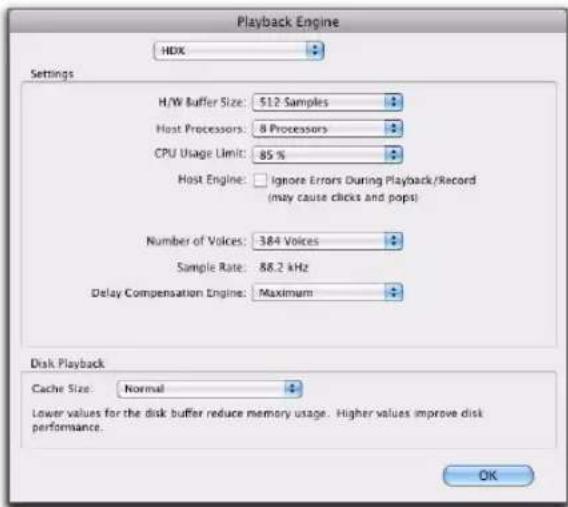
Boîte de dialogue Playback Engine d'un système Pro Tools HD avec accélération matérielle HDX
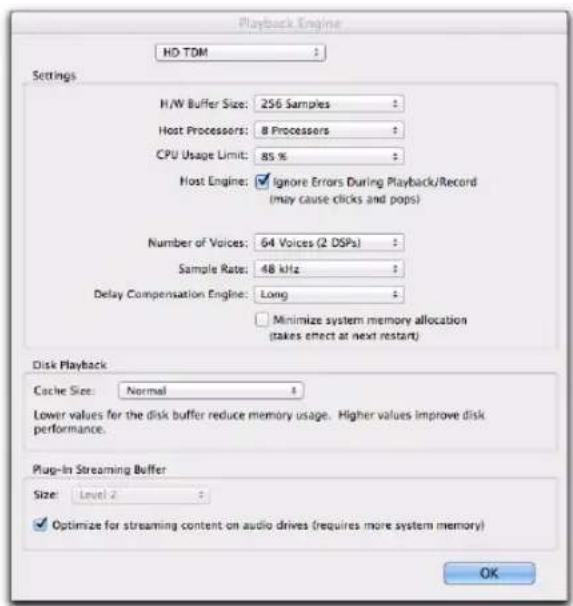
Boîte de dialogue Playback Engine d'un système Pro Tools|HD
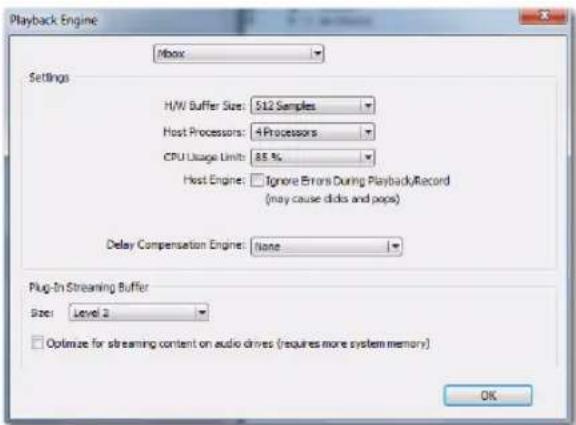
Boîte de dialogue Playback Engine d'un système Pro Tools avec une interface Mbox (3e génération)
Moteur actuel
Dans la boîte de dialogue Playback Engine de Pro Tools, vous pouvez sélectionner le moteur audio à utiliser avec vos interfaces audio. Les choix disponibles sont déterminés par les interfaces audio connectées pour lesquelles des pilotes compatibles sont installés.
Le paramètre Current Engine est utile si plusieurs interfaces audio sont connectées à votre ordinateur, afin de sélectionner un moteur adapté à différentes configurations de routing de votre studio, ou si vous souhaitez préparer une session pour un autre système avec une interface spécifique (vous pouvez par exemple préparer une session créée sur votre système Pro Tools|HD pour l'utiliser avec le matériel audio intégré de votre ordinateur portable Mac).
Pour sélectionner le moteur audio utilisé par Pro Tools :
1 Sélectionnez Setup > Playback Engine.
2 Sélectionnez votre interface audio à l'aide du sélecteur Current Engine :
- Pour les systèmes Avid HDX, Pro Tools|HD et HD Native, utilisez le paramètre par défaut HDX, HD TDM ou HD Native.
- Le moteur Direct I/O est automatiquement activé lorsque vous sélectionnez le nom d'une interface audio Pro Tools ou M-Audio prise en charge (Mbox Pro ou ProFire 2626 par exemple).
- Pour les interfaces audio tierces compatibles Core Audio (Mac) ou ASIO (Windows), sélectionnez le nom de l'interface audio compatible Core Audio (Mac) ou ASIO (Windows) correspondante.
- Si vous utilisez le système audio intégré d'un système Mac, sélectionnez l'une des options disponibles pour la lecture ou sélectionnez Pro Tools Aggregate I/O afin de disposer d'E/S simultanées avec les options matérielles d'E/S intégrées.
3 Cliquez sur OK.
Lorsque vous changez de moteur alors qu'une session Pro Tools est ouverte, l'application doit fermer puis relancer la session afin de pouvoir initialiser le nouveau moteur.
Sur les systèmes Avid HDX et Pro Tools|HD, il est nécessaire de quitter et de relancer Pro Tools après le changement de moteur pour que le nouveau paramètre prenne effet.

Lorsque vous changez de moteur sur un système Pro Tools, il peut être nécessaire de réinitialiser les paramètres d'E/S par défaut afin qu'ils correspondent à l'interface audio sélectionnée.
Agrégat d'E/S Pro Tools (Mac uniquement)
Sur les systèmes Mac utilisant des pilotes Core Audio, vous pouvez utiliser Pro Tools avec les entrées et sorties audio intégrées de votre Mac en sélectionnant l'une des entrées et sorties disponibles, ou en sélectionnant l'option Pro Tools Aggregate I/O pour utiliser simultanément une combinaison d'E/S intégrées (pour l'enregistrement et le monitoring).
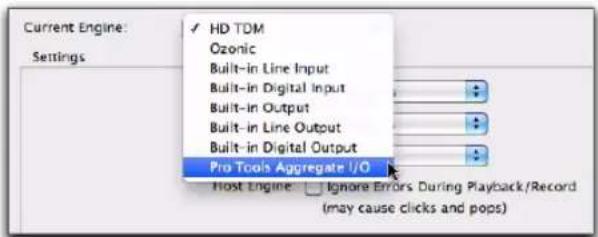
Sélection de l'option Pro Tools Aggregate I/O dans la boîte de dialogue Playback Engine (Mac uniquement)
Les options d'entrée et de sortie de l'agrégat d'E/S de Pro Tools peuvent être sélectionnées dans la configuration audio du Mac, directement accessible à partir de la boîte de dialogue Hardware Setup de Pro Tools.

Si vous avez besoin d'une entrée (enregistrement) et d'une sortie (lecture et monitoring) simultanées dans Pro Tools alors que vous utilisez les options audio intégrées du Mac, sélectionnez l'option Pro Tools Aggregate I/O. Si vous avez uniquement besoin de lire de l'audio pour des opérations d'édition et de mixage, sélectionnez l'option de sortie audio intégrée adéquate.
Taille de mémoire tampon matérielle
La taille de mémoire tampon matérielle (H/W Buffer Size) du moteur de lecture contrôle la taille de la mémoire utilisée pour gérer les tâches de traitement hôte telles que celles des plug-ins basés sur hôte, ou « Native » (AAX et RTAS).
- Les tailles de mémoire tampon matérielle faibles permettent réduisent la latence pour certaines situations d'enregistrement, ou améliorent les performances du système :
- Sur tous les systèmes Pro Tools, des tailles faibles réduisent la latence de conversion MIDI vers audio (par exemple, lorsque vous jouez en monitoring direct avec un instrument virtuel). Les tailles réduites permettent également d'améliorer la réponse de l'affichage et la précision des données d'automation des plug-ins et de mute.
- Sur les systèmes Pro Tools basés sur hôte, des tailles faibles réduisent la latence du monitoring entre l'entrée et la sortie des pistes activées pour l'enregistrement ou des pistes d'entrée auxiliaire utilisées avec des entrées live.
- Sur les systèmes Avid HDX et Pro Tools|HD, des tailles faibles réduisent la latence du monitoring lorsqu'un ou plusieurs plug-ins Native sont insérés sur des pistes. Les tailles réduites peuvent également améliorer la précision de la synchronisation des pistes MIDI sur les systèmes sans interface MIDI prenant en charge le marquage temporel. Elles améliorent également la synchronisation des pistes MIDI utilisant des instruments virtuels MIDI ne prenant pas en charge le marquage temporel.
- Les tailles de mémoire tampon matérielle plus élevées sont utiles pour les sessions qui utilisent un nombre plus important de plug-ins Native en lecture. Ces tailles permettent d'effectuer davantage de traitement audio. Elles limitent également les erreurs survenant sur des machines qui requièrent une taille de mémoire tampon plus élevée.
Pour modifier la taille de mémoire tampon matérielle :
1 Sélectionnez Setup > Playback Engine.
2 Dans le menu H/W Buffer Size, sélectionnez une taille de mémoire tampon audio, exprimée en échantillons.
3 Cliquez sur OK.
Processeurs hôte
Le paramètre Host Processors de la boîte de dialogue Playback Engine détermine le nombre de processeurs de votre ordinateur alloués au traitement des plug-ins Native (AAX et RTAS) et autres tâches de traitement hôte.
Pour les ordinateurs à plusieurs processeurs, multicœur ou avec hyper threading, ce paramètre permet d'activer le traitement multiprocesseur pour les tâches hôte. Utilisé conjointement avec le paramètre CPU Usage Limit, le paramètre Host Processors permet de contrôler la manière dont votre système prendra en charge les tâches de traitement hôte.
Par exemple :
- Pour les sessions avec un nombre important de plug-ins Native, vous pouvez allouer 2 processeurs ou plus au traitement Native et sélectionner une limite d'utilisation des processeurs (CPU Usage Limit) élevée.
-
Pour les sessions utilisant peu de plug-ins Native, allouez moins de processeurs au traitement Native et sélectionnez un paramètre CPU Usage Limit moins élevé pour conserver plus de ressources et optimiser la précision de l'automation, la réponse de l'affichage et la vidéo.
-
Sélectionnez des valeurs élevées pour ces paramètres pour convertir des plug-ins DSP en plug-ins Native. Inversement, sélectionnez des valeurs plus faibles si vous n'utilisez que des plug-ins DSP ou convertissez des plug-ins Native en plug-ins DSP. La conversion DSP en Native peut être indiquée pour l'enregistrement, en fonction de la latence, des besoins en voix et des capacités de monitoring en enregistrement des plug-ins DSP et Native en question.
- Selon la densité des données d'automation utilisées et l'importance accordée à la réponse globale de l'affichage et aux performances vidéo, testez différentes combinaisons de paramètresHost Processors et CPU Usage Limit pour obtenir un résultat optimal. Ainsi, pour améliorer la réponse de l'affichage pour une session de taille moyenne avec un nombre modéré de plug-ins Native, essayez de réduire le nombre de plug-ins Native et de maintenir le paramètre CPU Usage Limit sur la valeur maximale (jusqu'à 99 % sur un système mono-processeur).
Pour définir le nombre de processeurs hôtes :
1 Sélectionnez Setup > Playback Engine.
2 Dans le menu Host Processors, sélectionnez le nombre de processeurs disponibles que vous sou haitez allouer. Le nombre de processeurs disponibles dépend de votre ordinateur :
- S é l e c t 1i Processor pour limiter le traitement hôte de Pro Tools à un CPU du système.
- Sélectionnez 2 Processors pour activer l'équilibrage de charge entre deux processeurs disponibles pour les tâches de traitement hôte de Pro Tools.
- Sur les systèmes à quatre processeurs ou plus, sélectionnez le nombre de processeurs souhaité pour les tâches de traitement hôte de Pro Tools.
3 Cliquez sur OK.
Fenêtre d'utilisation du système et traitement hôte
La fenêtre d'utilisation du système (Windows > System Usage) affiche la quantité de traitement hôte répartie sur tous les processeurs alloués sur un même indicateur, et ce quel que soit le nombre de processeurs disponibles dans le système. Si la fenêtre d'utilisation du système indique que la limite des ressources disponibles a été atteinte, augmentez la valeur Host Processors et ajustez le paramètre CPU Usage Limit. Pour en savoir plus, reportez-vous à la section « Utilisation du système » à la page 90.
Limite d'utilisation du processeur
Le paramètre CPU Usage Limit de la boîte de dialogue Playback Engine contrôle la proportion des ressources de processeur allouées aux tâches de traitement hôte de Pro Tools. Utilisé conjointement avec le paramètre Host Processors, le paramètre CPU Usage Limit permet de contrôler la manière dont le système prend en charge les tâches de Pro Tools.
- En attribuant une valeur peu élevée au paramètre CPU Usage Limit, vous limitez l'impact du traitement Pro Tools sur les autres tâches utilisant le processeur de manière intensive, telles que le rafraîchissement de l'écran. Ces valeurs sont indiquées lorsque la réponse du système est lente ou que d'autres applications sont ouvertes en même temps que Pro Tools.
- Une valeur d CPU Usage limit plus élevée permet d'allouer davantage de ressources de traitement à Pro Tools, ce qui s'avère utile pour la lecture des sessions de grande taille ou l'utilisation d'un plus grand nombre de plug-ins RTAS.
La valeur maximale du paramètre CPU Usage Limit dépend du nombre de processeurs de votre ordinateur et du nombre de processeurs alloués au traitement hôte. La plage de cette valeur s'étend de 85 % pour les ordinateurs à processeur unique (sauf pour les systèmes 003, 003 Rack+, 003 Rack, Digi 002 et Digi 002 Rack, pour lesquels la limite est de 99 %) à 99 % pour les ordinateurs multiprocesseurs (avec un processeur alloué entièrement à Pro Tools).
Sur les ordinateurs multiprocesseurs, la valeur CPU Usage Limit maximale est réduite lorsque vous utilisez tous vos processeurs (sélectionnés dans le menu Host Processing). Ainsi, avec des ordinateurs à deux processeurs, la limite est de 90 %. Sur des ordinateurs à quatre processeurs, cette limite atteint 95 %.
L'augmentation du pourcentage d'utilisation du processeur peut entraîner un ralentissement de l'affichage sur des ordinateurs lents.
Pour modifier le pourcentage d'utilisation du processeur :
1 Sélectionnez Setup > Playback Engine.
2 Dans le menu CPU Usage Limit, sélectionnez le pourcentage de ressources du processeur allouées à Pro Tools.
3 Cliquez sur OK.
Moteur hôte (suppression d'erreur)
Les options Host Engine de la boîte de dialogue Playback Engine déterminent la façon dont le système signale les erreurs lors de la lecture et de l'enregistrement. Ce paramètre est particulièrement utile lors de l'utilisation de plug-ins d'instrument.
Sur les systèmes Avid HDX et Pro Tools|HD, une seule option Host Engine est proposée. Sur les systèmes Pro Tools basés sur hôte, deux options Host Engine sont disponibles.
- Il est recommandé d'activer la suppression d'erreurs uniquement si les rapports d'erreurs interrompent trop souvent votre processus créatif. L'activation de cette option peut entraîner une dégradation de la qualité audio. Elle constitue néanmoins une solution envisageable dans la mesure où elle évite les interruptions de lecture et d'enregistrement lorsque vous travaillez avec des plug-ins d'instrument.
- Désactivez l'option de suppression d'erreurs lorsque vous souhaitez bénéficier d'une qualité sonore optimale, par exemple pour un mixage final.
Pour activer la suppression d'erreurs :
1 Sélectionnez Setup > Playback Engine.
2 Activez l'option Ignore Errors During Playback/Record.
3 Si l'option Minimize Additional I/O Latency est disponible, vous pouvez également l'activer.
4 Cliquez sur OK.
Si l'option Ignore Errors During Playback/Record est activée, l'audio peut être considérablement distordu si une quantité trop importante de plug-ins Native (AAX ou RTAS) sont activés dans la session et consomment trop de ressources du CPU, comme par exemple Eleven Free ou divers plug-ins d'instrument virtuel. Cela est dû au fait que Pro Tools ignore les erreurs de lecture qui surviendraient si la suppression d'erreurs était désactivée. Si vous êtes confronté à ce problème, supprimez ou désactivez tout plug-in Native inutile. Vous pouvez également enregistrer toutes les pistes qui utilisent des instruments virtuels, puis les désactiver pour libérer des ressources de traitement.
Options de suppression d'erreurs
Ignore Errors During Playback/Record : lorsque cette option est activée, Pro Tools continue la lecture et l'enregistrement même si les exigences de traitement hôte dépassent la valeur CPU Usage Limit sélectionnée. Des pops et des clics peuvent apparaître dans l'audio, mais le transport n'est pas interrompu.
Minimize Additional I/O Latency (systèmes Pro Tools basés sur hôte uniquement) : lorsque cette option est activée, toute latence supplémentaire due à la suppression des erreurs en lecture et en enregistrement est réduite à 128 échantillons. Sur certains systèmes, la suppression d'erreurs nécessite au moins 128 échantillons de mise en mémoire tampon. Lorsque cette option est désactivée, la taille de mémoire tampon est égale à la moitié de la valeur H/W Buffer Size ou à 128 échantillons au minimum (valeur la plus élevée). Si votre ordinateur est plus lent, désactivez cette option pour éviter une baisse des performances.
Cette option est disponible uniquement lorsque l'option Ignore Errors During Playback/Record est activée et que le système Pro Tools nécessite une mise en mémoire tampon supplémentaire pour la suppression d'erreurs, et notamment les suivants :
- Windows :
• Mbox Pro et Mbox 2 Pro
- Tous les systèmes Pro Tools avec périphériques M-Audio
- Mac :
• Périphériques de la famille 003
• Eleven Rack
• Périphériques de la famille Mbox
• Digi 002 et 002 Rack
- Tous les systèmes Pro Tools avec périphériques M-Audio
• A g r é g a t d ' E / S P r o T o o l s
Nombre de voix
(Systèmes Avid HDX et Pro Tools|HD uniquement)
Sur les systèmes Avid HDX et Pro Tools|HD, le paramètre Number of Voices de la boîte de dialogue Playback Engine détermine le nombre de voix disponibles et la façon dont ces voix sont allouées aux DSP de votre système. Par exemple, le nombre de voix par défaut sur un système Pro Tools|HD 1 est de 48, avec un seul DSP (à des fréquences d'échantillonnage de 44,1 kHz ou 48 kHz).
La modification du nombre de voix affecte l'utilisation des DSP, le nombre total de pistes assignables à des voix et les performances globales du système.
Selon la fréquence d'échantillonnage de la session et le nombre de cartes Avid HDX ou Pro Tools|HD de votre système, vous disposez de plusieurs choix pour déterminer le nombre de voix. Pour connaître le nombre maximum de voix sur les différents systèmes Avid HDX et Pro Tools|HD, reportez-vous à la section « Limites applicables à la lecture, à l'enregistrement et aux voix avec Pro Tools HD » à la page 53.
Pour modifier le nombre de voix et de DSP à allouer à leur gestion :
1 Sélectionnez Setup > Playback Engine.
2 Sélectionnez le nombre de voix et de DSP à allouer à leur gestion en sélectionnant une valeur dans le menu Number of Voices, selon les indications suivantes :
- Sélectionnez les nombres de voix minimum si vous utilisez des cartes PCI ou PCIe à bande passante élevée (cartes de capture vidéo, par exemple) avec vos cartes Avid HDX ou Pro Tools|HD. Ces valeurs assignent la charge de traitement la moins importante à chaque puce DSP allouée, mais elles requièrent généralement un nombre de puces DSP dédiées à la gestion de voix et au mixage plus élevé, ce qui réduit le nombre de puces disponibles pour les plug-ins.
- Sélectionnez un nombre de voix intermédiaire lorsque vos cartes Pro Tools|HD sont installées dans un châssis d'extension ou que d'autres cartes PCI ou PCIe sont installées avec les cartes Avid HDX ou Pro Tools|HD. Ces valeurs offrent généralement un équilibre optimal entre le nombre de puces nécessaires pour la gestion des voix et la charge de traitement allouée à chacune d'elles.
- Sélectionnez des nombres de voix élevés lorsque vos cartes Avid HDX ou Pro Tools|HD sont les seules cartes PCI ou PCIe sur votre ordinateur, ou lorsque vous disposez d'un châssis d'extension pour utiliser un nombre de pistes supérieur (par exemple 64 pistes à 96 kHz) et que vous souhaitez allouer davantage de voix par DSP (par exemple 16 voix par DSP à 96 kHz). Ces valeurs utilisent moins de puces DSP pour le mixage (laissant ainsi plus de puces pour les plug-ins), mais assignent la charge de traitement la plus importante à chacune d'elles.
3 Cliquez sur OK.
Fréquence d'échantillonnage (moteur de lecture)
(Systèmes Avid HDX et Pro Tools|HD uniquement)
Le paramètre Sample Rate de la boîte de dialogue Playback Engine détermine la fréquence d'échantillonnage par défaut des nouvelles sessions. La fréquence d'échantillonnage ne peut être modifiée que si aucune session n'est ouverte. La fréquence d'échantillonnage actuelle d'une session ouverte est affichée, mais ne peut pas être modifiée.
La fréquence d'échantillonnage peut avoir un impact sur le nombre de voix disponibles.
Vous pouvez modifier la fréquence d'échantillonnage lors de la création d'une session Pro Tools en sélectionnant une fréquence différente dans la boîte de dialogue New Session. (Voir « Création d'une session » à la page 174.) Vous pouvez également modifier la fréquence d'échantillonnage par défaut dans la boîte de dialogue Hardware Setup, à condition qu'aucune session ne soit ouverte.
Pour créer une copie d'une session avec une fréquence d'échantillonnage différente, utilisez la commande Save Copy In.
Pour modifier la fréquence d'échantillonnage par défaut dans le moteur de lecture :
1 Assurez-vous qu'aucune session ne soit ouverte, puis sélectionnez Setup > Playback Engine.
2 Sélectionnez la fréquence d'échantillonnage dans le menu Sample Rate.
3 Cliquez sur OK.
Moteur de compensation du délai
Le paramètre Delay Compensation Engine de la boîte de dialogue Playback Engine détermine la quantité de ressources DSP ou de l'hôte dédiées à la compensation du délai dans Pro Tools, qui gère les retards inhérents aux DSP et à l'hôte dans le mixeur de Pro Tools.
Il est possible d'activer ou de désactiver la compensation du délai durant une session (Options > Delay Compensation). Lorsque la compensation du délai est désactivée, elle ne consomme aucune ressource de traitement des DSP ou de l'hôte.

Pour plus d'informations, reportez-vous à la section « Compensation du délai » à la page 1056.
Pour configurer le moteur de compensation du délai :
1 Sélectionnez Setup > Playback Engine.
2 Dans le menu Delay Compensation Engine, sélectionnez l'option None, Short, Long ou Maximum.
3 Cliquez sur OK.
Options de compensation du délai
En fonction du type de système Pro Tools, jusqu'à quatre options d'allocation de ressources de traitement à la compensation du délai sont disponibles dans la boîte de dialogue Playback Engine :
None : n'alloue aucune ressource à la compensation du délai.
Short : compense un retard maximum par canal de 1 023 échantillons à 44,1/48 kHz, 2 047 échantillons à 88,2/96 kHz ou 4 094 échantillons à 176,4/192 kHz. Il s'agit de l'option la plus efficace. Pour les sessions utilisant un nombre peu élevé de plug-ins et qui n'engendrent pas de retard excessif dû au traitement des DSP ou de l'hôte, cette option est suffisante.
Long : compense un retard maximum par canal du mixeur de 4 095 échantillons à 44,1/48 kHz, 8 191 échantillons à 88,2/96 kHz ou 16 382 échantillons à 176,4/192 kHz. Sélectionnez cette option pour les sessions avec un grand nombre de plug-ins engendrant un retard important dû au traitement des DSP ou de l'hôte.
Maximum : compense un retard maximum par canal du mixeur de 16 383 échantillons à 44,1/48 kHz, 32 767 échantillons à 88,2/96 kHz ou 65 534 échantillons à 176,4/192 kHz. Sélectionnez cette option pour les sessions dont les plug-ins insérés sur les canaux du mixeur engendrent plus de 4 000 échantillons de retard à 48 kHz.

L'option Maximum n'est pas disponible sur les systèmes Pro Tools|HD.

Le logiciel Pro Tools HD avec accélération matérielle Avid HDX utilise toujours la totalité des ressources DSP de l'option Maximum lorsque la compensation du délai est activée. Les options None, Short et Long sont disponibles pour la compatibilité avec les anciennes sessions.
Allocation de la mémoire du système
(Systèmes Pro Tools|HD uniquement)
Lorsque vous allumez votre ordinateur, Pro Tools réserve automatiquement une partie de la mémoire du système pour l'utiliser en tant que mémoire tampon de lecture. Cette quantité de mémoire réservée n'est plus disponible pour les autres applications, même si Pro Tools n'est pas en cours d'exécution.
Vous pouvez configurer Pro Tools pour qu'il réserve uniquement la quantité minimale de mémoire requise, de façon à ce que la mémoire système reste disponible pour les autres applications.
Pour réduire l'allocation de mémoire du système :
1 Sélectionnez Setup > Playback Engine.
2 Activez l'option Minimize System Memory Allocation.
3 Cliquez sur OK.
4 Effectuez l'une des opérations suivantes :
- Sur un système Mac, saisissez votre mot de passe si vous y êtes invité, puis redémarrez l'ordinateur.
- ou -
- Sur un système Windows, redémarrez l'ordinateur.
Taille du cache
(Pro Tools HD et Pro Tools avec Complete Production Toolkit uniquement)
Le paramètre Cache Size de la boîte de dialogue Playback Engine détermine la quantité de mémoire allouée par le DAE pour transférer l'audio dans la mémoire tampon en lecture ou en enregistrement. Dans la plupart des cas, le paramètre par défaut Normal correspond à une taille de cache optimale.
Pro Tools HD et Pro Tools avec Complete Production Toolkit peuvent désormais charger dans la RAM les fichiers audio des sessions afin qu'ils soient lus à partir du cache. Pro Tools donne la priorité aux fichiers situés le plus près de l'emplacement actuel de la tête de lecture. Ainsi, lorsque vous lancez la lecture, ces fichiers sont déjà chargés dans le cache. Cette fonctionnalité est extrêmement pratique lors de l'utilisation d'un stockage de médias partagé (comme les systèmes de stockage partagé Avid Unity MediaNetwork et ISIS).
Afin de déterminer la quantité maximale de RAM disponible pour le cache disque, Pro Tools identifie la quantité de RAM installée sur l'ordinateur et soustrait 3 Go pour les systèmes Mac ou 4 Go pour les systèmes Windows.
Par exemple, si votre ordinateur dispose de 12 Go de RAM, la quantité totale de RAM disponible pour le cache disque est de 9 Go (Mac) ou 8 Go (Windows).
Notez que les systèmes Windows requièrent une quantité de RAM plus importante que les systèmes Mac.

Observez la jauge de cache de la fenêtre d'utilisation du système afin de déterminer la quantité de RAM à allouer au cache disque pour la session actuelle. Pour plus d'informations, reportez-vous à la section « Jauges du cache » à la page 90.
Pour définir la quantité de RAM allouée au cache disque :
1 Sélectionnez Setup > Playback Engine.
2 À partir du sélecteur Disk Cache, sélectionnez la quantité de RAM que vous souhaitez allouer au cache disque.
3 Cliquez sur OK.
Taille de la mémoire tampon de streaming des plug-ins
Ce paramètre apparaît dans la boîte de dialogue Playback Engine uniquement si le plug-in sampleur Structure est installé sur votre système (ainsi que les plug-ins Structure LE et Structure Free). Le paramètre Plug-In Streaming Buffer Size détermine la quantité de mémoire allouée par le DAE pour la lecture en streaming sur le disque dur de données liées au plug-in Structure. Ce paramètre affecte uniquement la lecture si le streaming est activé dans les paramètres du plug-in Structure (pour plus d'informations, reportez-vous au Guide des instruments virtuels AIR).
La valeur optimale du paramètre Plug-In Streaming Buffer Size pour la plupart des sessions est 250 ms ; Level 2 (Default).
- Les valeurs du paramètre Plug-In Streaming Buffer Size inférieures à 250 ms ; Level 2 (Default) réduisent la quantité de mémoire du système utilisée pour la lecture de samples et libèrent de la mémoire pour les autres tâches du système. Cependant, la fiabilité de la lecture des samples risque d'être affectée.
- Les valeurs du paramètre Plug-In Streaming Buffer Size supérieures à 250 ms ; Level 2 (Default) améliorent la fiabilité de la lecture des samples, mais réduisent la quantité de mémoire disponible pour les autres tâches du système, notamment le traitement des plug-ins Native.
Une taille de mémoire tampon de streaming plus élevée réduit la mémoire système affectée aux autres tâches. Le paramètre par défaut 250 ms (Level 2) est conseillé, sauf en cas de problèmes de fiabilité avec la lecture en streaming sur disque.
Pour modifier la taille de la mémoire tampon de streaming des plug-ins :
1 Sélectionnez Setup > Playback Engine.
2 Dans le menu Plug-In Streaming Buffer Size, sélectionnez une taille de mémoire tampon.
3 Cliquez sur OK.
Optimisation de la taille de la mémoire tampon de streaming des plug-ins
Cette option s'affiche dans la boîte de dialogue Playback Engine uniquement lorsque le plug-in Structure est installé sur votre système. Elle s'avère utile lors de la lecture de samples stockés sur le même disque que celui utilisé pour l'audio de la session actuelle. Lorsque cette option est sélectionnée, Pro Tools optimise automatiquement la taille de la mémoire tampon de streaming des plug-ins afin de faciliter l'accès au disque pour Pro Tools et Structure. Le menu Plug-In Streaming Buffer Size n'est pas disponible lorsque cette option est sélectionnée.
Pour configurer Pro Tools de façon à optimiser automatiquement la taille de la mémoire tampon de streaming des plug-ins :
1 Sélectionnez Setup > Playback Engine.
2 Activez l'option Optimize for Streaming Content on Audio Drives.
3 Cliquez sur OK.
Configuration du MIDI
Si vous prévoyez d'utiliser des périphériques MIDI externes avec Pro Tools (tels que des contrôleurs, claviers, synthétiseurs, boîtes à rythmes, sampleurs, séquenceurs ou expandeurs), vous devez paramétrer votre configuration MIDI via l'utilitaire Configuration audio et MIDI (Mac) ou MIDI Studio Setup (Windows).

Pour plus d'informations sur la configuration du MIDI, reportez-vous au Chapitre 10, « Configuration MIDI »
Configuration des paramètres matériels de Pro Tools
Pro Tools permet de configurer le routing des signaux, le format d'E/S numérique, la fréquence d'échantillonnage par défaut, la source d'horloge et d'autres paramètres matériels pouvant varier selon votre système. Ces paramètres système sont disponibles dans la boîte de dialogue Hardware Setup (Setup > Hardware).
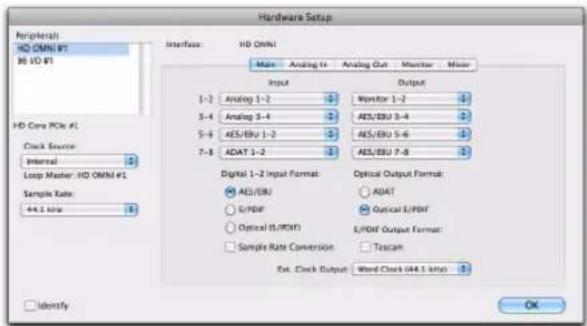
Boîte de dialogue Hardware Setup pour une interface HD OMNI, page Main
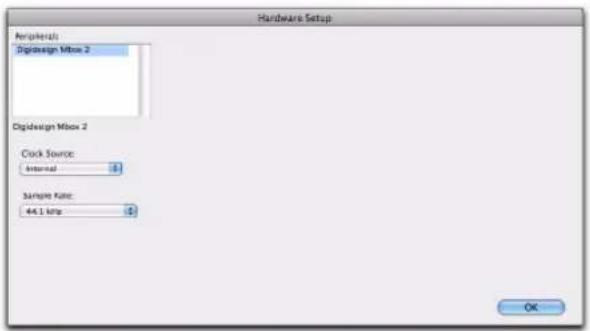
Boîte de dialogue Hardware Setup pour une Mbox 2
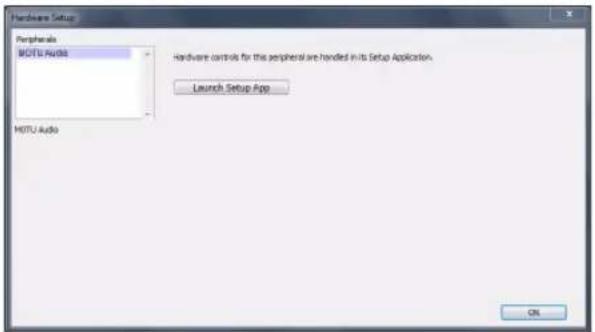
Boîte de dialogue Hardware Setup pour un périphérique ASIO
Sélection d'une interface audio à configurer
La liste Peripherals de la boîte de dialogue Hardware Setup permet de sélectionner une interface audio connectée à votre système Pro Tools associée au paramètre Current Engine sélectionné dans la boîte de dialogue Playback Engine.
Pour modifier le paramètre Current Engine afin d'utiliser une interface audio spécifique ou le DAE (comme une interface HD TDM, 003, une interface Core Audio ou ASIO tierce ou l'agrégat d'E/S Pro Tools) reportez-vous à la section « Moteur actuel » à la page 69.
Pour les interfaces audio Avid HD (comme une HD OMNI ou une HD I/O), vous pouvez configurer le routing des signaux, le format d'E/S numérique, la fréquence d'échantillonnage par défaut, la source d'horloge et d'autres paramètres matériels pour chaque périphérique HD connecté à votre système.
Pour les interfaces audio Pro Tools (comme une 003 ou une Mbox 2), vous pouvez configurer le routing des signaux, le format d'E/S numérique, la fréquence d'échantillonnage par défaut, la source d'horloge et d'autres paramètres matériels pouvant varier selon votre système.
Pour les interfaces audio de la famille Mbox de troisième génération, les interfaces audio M-Audio et les interfaces audio tierces compatibles Core Audio (Mac) et ASIO (Windows), cliquez sur le bouton Launch Setup App pour ouvrir le panneau de configuration de votre interface audio.
Application de configuration (Pro Tools avec interfaces audio de la famille Mbox, M-Audio ou tierces uniquement)
Vous pouvez utiliser l'application de configuration (panneau de configuration) de votre interface audio pour modifier les paramètres suivants, selon votre interface audio :
- Paramètres du mixeur
- Paramètres de sortie
- Paramètres matériels (fréquence d'échantillonnage, taille de la mémoire tampon matérielle et source de synchronisation).

Vous pouvez définir la fréquence d'échantillonnage lors de la création d'une session Pro Tools en sélectionnant une fréquence différente dans la boîte de dialogue New Session.
Pour modifier les paramètres du panneau de configuration :
1 Dans la boîte de dialogue Hardware Setup, cliquez sur le bouton Launch Setup App.
2 Pour modifier les paramètres du panneau de configuration, reportez-vous à la documentation de votre interface audio.
3 Lorsque vous avez terminé, fermez le panneau de configuration.
Configuration de l'agrégat d'E/S Pro Tools
(Mac uniquement)
Sur les systèmes Mac utilisant un pilote Core Audio, vous pouvez sélectionner l'option Pro Tools Aggregate I/O comme moteur actuel (Current Engine) pour utiliser les entrées et sorties audio intégrées de votre ordinateur Mac. Vous pouvez configurer l'agrégat d'E/S Pro Tools dans la configuration audio Mac, accessible à partir de la boîte de dialogue Hardware Setup de Pro Tools.
Pour configurer les paramètres de l'agrégat d'E/S Pro Tools :
1 Sélectionnez Setup > Hardware.
2 Dans la liste Peripherals, sélectionnez Pro Tools Aggregate I/O, ou toute autre option d'entrée ou de sortie intégrée sélectionnée en tant que moteur (Current Engine) dans la boîte de dialogue Playback Engine.
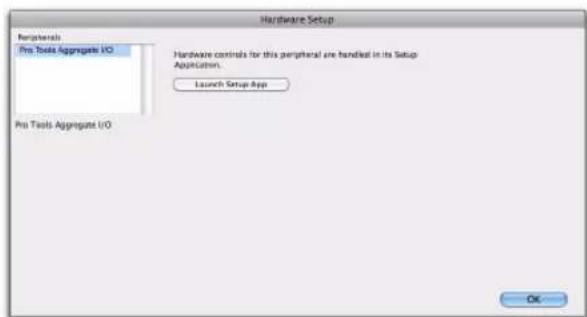
Boîte de dialogue Hardware Setup pour l'option Pro Tools Aggregate I/O (Mac uniquement)
3 Cliquez sur le bouton Launch Setup App.
4 Dans la fenêtre Périphériques audio de la configuration audio Mac, configurez les paramètres de l'agrégat d'E/S Pro Tools.
Le périphérique Pro Tools Aggregate I/O est destiné à être utilisé uniquement avec le circuit audio intégré de votre ordinateur Mac. Utilisez les paramètres par défaut pour obtenir des performances optimales.
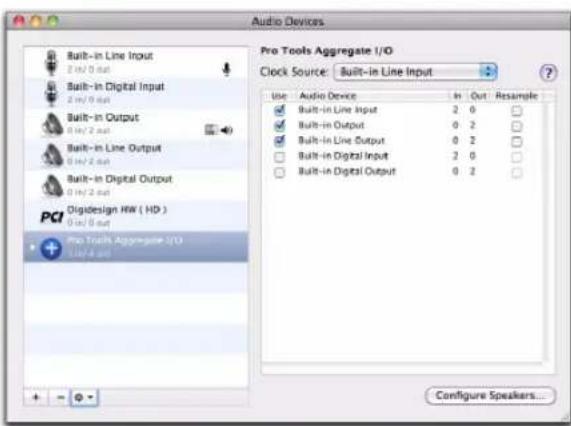
Agrégat d'E/S Pro Tools dans la fenêtre Périphériques audio
Configuration de la fréquence d'échantillonnage par défaut dans la boîte de dialogue Hardware Setup
Le paramètre Sample Rate de la boîte de dialogue Hardware Setup détermine la fréquence d'échantillonnage par défaut des nouvelles sessions. La fréquence d'échantillonnage ne peut être modifiée que si aucune session n'est ouverte. Dans le cas inverse, la fréquence d'échantillonnage est affichée, mais ne peut pas être modifiée.
Avec du matériel Avid HDX, Pro Tools|HD et HD native, ce paramètre est accessible dans les boîtes de dialogue Hardware Setup et Playback Engine.
La fréquence d'échantillonnage sélectionnée peut agir sur le nombre de voix disponibles avec du matériel Avid HDX, Pro Tools|HD ou HD Native.
Dans Pro Tools, vous pouvez uniquement modifier la fréquence d'échantillonnage par défaut dans la boîte de dialogue Hardware Setup ou en utilisant le panneau de configuration des interfaces audio M-Audio et tierces.
La fréquence d'échantillonnage peut être modifiée lors de la création d'une session Pro Tools à partir de la boîte de dialogue New Session.
Pour modifier la fréquence d'échantillonnage par défaut dans la boîte de dialogue Hardware Setup :
1 Sélectionnez Setup > Hardware Setup.
2 Sélectionnez la fréquence d'échantillonnage dans le menu Sample Rate.
3 Cliquez sur OK.
Configuration de la source d'horloge
La boîte de dialogue Hardware Setup de Pro Tools permet de sélectionner la Clock Source (source d'horloge) du système.

Les modifications apportées au paramètre Clock Source dans la fenêtre Session Setup se répercutent dans la fenêtre Hardware Setup.
Internal : si vous enregistrez un signal analogique directement dans Pro Tools, vous utiliserez généralement la source d'horloge interne (Internal).
External : si vous transférez des données dans Pro Tools depuis un périphérique numérique externe ou si vous utilisez un signal d'horloge interne commun, synchronisez Pro Tools sur ce périphérique numérique ou sur le signal commun.
Selon le type d'interface audio, les options externes peuvent inclure AES/EBU [Encl], S/PDIF, Optical [Encl], AES/EBU 1–8, TDIF, ADAT et Word Clock. Pour plus d'informations, reportez-vous au guide de votre interface audio.
Pour sélectionner la source d'horloge :
1 Sélectionnez Setup > Hardware.
2 Sélectionnez une source d'horloge dans le menu Clock Source.
3 Cliquez sur OK.

Votre périphérique d'entrée numérique doit être connecté et sous tension pour que la synchronisation de Pro Tools avec ce périphérique puisse être établie. S'il n'est pas sous tension, laissez la source d'horloge définie sur Internal.
Configuration du format numérique et du routing matériel
La boîte de dialogue Hardware Setup inclut des paramètres supplémentaires pour la configuration du format numérique et du routing matériel des interfaces audio de votre système.
Pour une description de la configuration d'un système Avid HDX, Pro Tools|HD ou HD Native avec une ou plusieurs interfaces Avid HD, reportez-vous à la section « Configuration des paramètres matériels des systèmes Avid HDX, Pro Tools|HD et HD Native » à la page 82.

Pour configurer des paramètres matériels spécifiques pour d'autres interfaces audio Pro Tools, M-Audio ou tierces, consultez la documentation de votre interface audio.
Activation d'une pédale de contrôle
(003 et 002 uniquement)
Le connecteur de pédale des interfaces de la famille 003 ou 002 permet d'utiliser une pédale pour contrôler le lancement et l'arrêt de la lecture ou l'enregistrement en punch-in/out. Les fonctions d'enregistrement en punch-in et punch-out audio QuickPunch et MIDI sont prises en charge.
Record Punch In/Out : activez cette option si vous souhaitez utiliser une pédale connectée à votre interface 003 ou 002 pour lancer et arrêter l'enregistrement.
Playback Start/Stop : activez cette option si vous souhaitez utiliser une pédale connectée à votre interface 003 ou 002 pour lancer et arrêter la lecture.
Configuration des paramètres matériels des systèmes Avid HDX, Pro Tools|HD et HD Native
Sur les systèmes Avid HDX, Pro Tools|HD et HD Native, vous devez configurer les paramètres matériels de chaque interface audio connectée (reportez-vous au Chapitre 5, « Systèmes Pro Tools »).
Par exemple, sur des systèmes Avid HDX, Pro Tools|HD et HD Native, des interfaces audio HD I/O, HD OMNI, HD MADI, 192 I/O, 192 Digital I/O, 96 I/O ou 96i I/O peuvent être connectées aux cartes HDX, HD Native, Accel Core ou HD Core et HD Accel ou HD Process du système. Des interfaces supplémentaires peuvent également être reliées aux HD I/O, HD OMNI, 192 I/O, 192 Digital I/O, et 96 I/O via leur port d'extension.
Identification des interfaces audio
Si plusieurs interfaces audio du même type sont connectées à votre système, vous devez, avant d'effectuer toute connexion audio, confirmer l'identité de chacune. Vous pourrez ainsi sélectionner la bonne interface dans la liste Peripherals pour configurer ses entrées et sorties dans la boîte de dialogue Hardware Setup.
Pour identifier les interfaces audio de votre système :
1 Sélectionnez Setup > Hardware.
2 Sélectionnez une interface audio connectée à votre système dans la liste Peripherals.

Utilisez les touches flèche haut et bas pour naviguer dans la liste des périphériques de la boîte de dialogue Hardware Setup.
3 Vérifiez que vous êtes bien sur la page Main.
4 Activez l'option Identify, située dans le coin inférieur gauche de la boîte de dialogue Hardware Setup. Les LED du panneau avant de l'interface audio sélectionnée s'allument.
5 Notez l'interface de votre studio qui correspond à l'interface identifiée dans l'application.
6 Répétez les étapes ci-dessus pour toute interface audio supplémentaire.
Configuration des interfaces audio Avid HD
La HD OMNI prend en charge jusqu'à huit canaux d'E/S simultanés et plusieurs formats d'E/S (tels que les formats analogique, AES/EBU, ADAT optique et S/PDIF). Les interfaces audio HD I/O, 192 I/O, 192 Digital I/O, 96 I/O et 96i I/O prennent en charge seize canaux d'E/S simultanés et plusieurs formats d'E/S (tels que les formats analogique, AES/EBU, ADAT optique, S/PDIF et TDIF). La HD MADI prend en charge jusqu'à 64 canaux d'E/S MADI.
La page Main de la boîte de dialogue Hardware Setup permet de spécifier quelles entrées et sorties physiques de votre interface audio sont routées vers des entrées et sorties disponibles de Pro Tools. Vous pouvez considérer cette fenêtre comme un patchbay permettant de router n'importe quelle sortie ou entrée de vos interfaces audio vers des assignations de canaux du mixeur de Pro Tools.
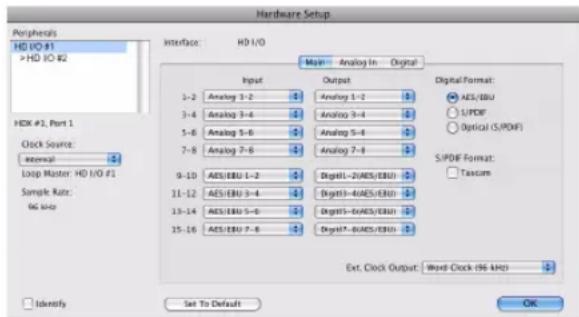
Boîte de dialogue Hardware Setup pour l'interface HD I/O, page Main
Des pages supplémentaires sont disponibles afin de configurer d'autres paramètres pour chaque interface audio (tels que les niveaux de fonctionnement).
Pour configurer des interfaces audio Avid HD :
1 Sélectionnez Setup > Hardware.
2 Dans la liste Peripherals, sélectionnez l'interface audio connectée à la première carte de votre système. Il s'agit de la première interface figurant dans la liste.
3 Cliquez sur l'onglet Main.
Appuyez sur Commande+flèche gauche ou droite (Mac) ou Ctrl+flèche gauche ou droite (Windows) pour vous déplacer entre les différentes pages de la boîte de dialogue Hardware Setup.
4 Dans le menu Clock Source, sélectionnez la source d'horloge appropriée pour l'interface.
Vous choisirez la source Internal dans la plupart des cas. Les autres choix permettent de synchroniser Pro Tools sur des sources d'horloge externes. Selon votre interface audio, les choix de sources d'horloge peuvent inclure : AES/EBU [Encl], S/PDIF, Optical [Encl], AES/EBU 1–8, TDIF, ADAT et Word Clock (des fréquences de signal Word Clock optionnelles sont disponibles aux fréquences d'échantillonnage les plus élevées).
5 Si vous souhaitez envoyer un signal d'horloge vers d'autres périphériques reliés à l'interface audio, sélectionnez la sortie appropriée dans le menu Ext. Clock Output.
6 Sélectionnez un port d'E/S numérique actif de votre interface audio en choisissant l'option correspondante sousDigital Format. Selon le type d'interface de votre système, vous pouvez sélectionner AES/EBU, S/PDIF et Optical (S/PDIF). L'option Optical (S/PDIF) réinitialise le port d'E/S optique (constitué, par défaut, de huit canaux d'E/S ADAT optiques) sur deux canaux d'E/S S/PDIF optiques.
7 Pour une compatibilité S/PDIF avec les enregistreurs DAT Tascam DA-30, sélectionnezTascam sous S/PDIF Format.
8 Dans les menus Input et Output, sélectionnez les ports physiques (tels que Analog 1–2 ou Optical 1–2) qui seront routés vers les canaux d'entrée et de sortie correspondants de Pro Tools (comme Ch 1-2 ou Ch 3-4), affichés dans la partie gauche de la page Main.
Pour différencier les entrées et sorties d'un même format, celles-ci sont désignées différemment dans les menus des canaux d'entrée et de sortie. Par exemple, les entrées et sorties AES/EBU du châssis de la HD I/O sont nommées AES/EBU [Encl], tandis que les entrées et sorties AES/EBU de la carte d'E/S numérique d'origine sont nommées (par paire) AES/EBU 1–2, AES/EBU 3–4, AES/EBU 5–6 et AES/EBU 7–8. Pour les HD I/O équipées d'une seconde carte d'E/S numérique, les ports d'E/S AES/EBU supplémentaires de la carte en option sont nommés AES/EBU 9–10, AES/EBU 11–12, AES/EBU 13–14 et AES/EBU 15–16.
9 Configurez les paramètres spécifiques à votre interface audio :
- « Configuration des paramètres d'une HD OMNI » à la page 84.
- « Configuration des paramètres d'une HD I/O » à la page 85.
- « Configuration des paramètres d'une HD MADI » à la page 86.
- « Configuration des paramètres d'une 192 I/O et 192 Digital I/O » à la page 86.
- « Configuration des paramètres d'une 96 I/O » à la page 87.
- « Configuration des paramètres d'une 96i I/O » à la page 88.
10 Pour chaque interface audio supplémentaire, sélectionnez l'interface dans la liste Peripherals et répétez les étapes précédentes.

Consultez le guide de votre périphérique pour obtenir des informations supplémentaires sur sa configuration et les restrictions. Par exemple, les canaux optiques 1 à 8 (sur le châssis de la 192 I/O) ne sont pas disponibles pour les sessions avec des fréquences d'échantillonnage de 88,2 kHz ou plus, tandis que les ports de la carte d'E/S numérique de la 192 I/O sont toujours disponibles.
Configuration des paramètres d'une HD OMNI

Pour plus d'informations sur la configuration d'une HD OMNI, reportez-vous au Guide HD OMNI.
Pour configurer une HD OMNI dans Pro Tools :
1 Sélectionnez Setup > Hardware.
2 Dans la liste Peripherals, sélectionnez l'interface audio HD OMNI.
3 Cliquez sur l'onglet Monitor et configurez les options. Lorsque vous utilisez une HD OMNI, commencez toujours par configurer la page Monitor.
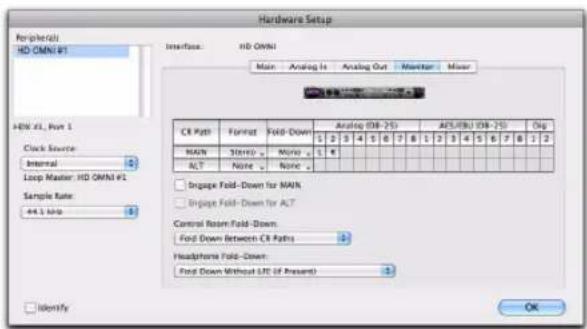
Boîte de dialogue Hardware Setup d'une HD OMNI, page Monitor
4 Cliquez sur l'onglet Main et configurez les options.
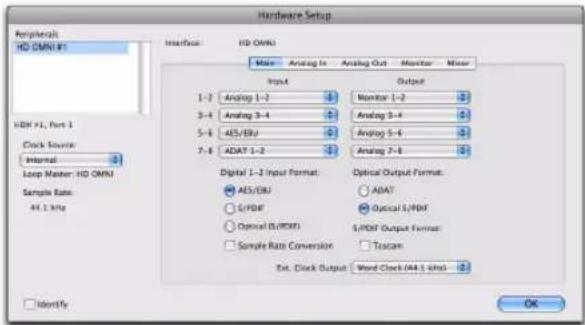
Boîte de dialogue Hardware Setup d'une HD OMNI, page Main
5 Cliquez sur l'onglet Analog In et configurez les options.
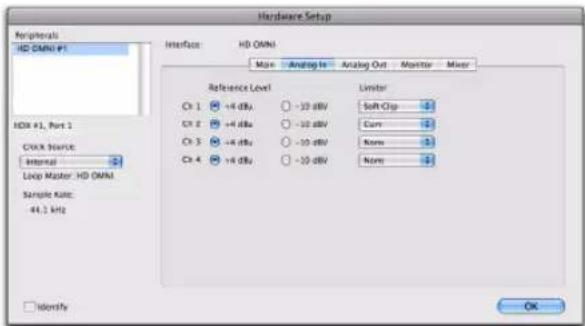
Boîte de dialogue Hardware Setup d'une HD OMNI, page Analog In
6 Cliquez sur l'onglet Analog Out et configurez les options.
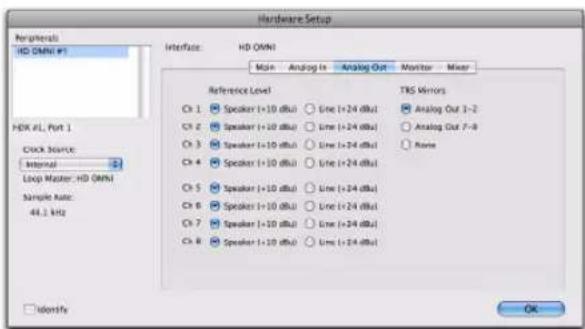
Boîte de dialogue Hardware Setup d'une HD OMNI, page Analog Out
7 Cliquez sur l'onglet Mixer et configurez les options.
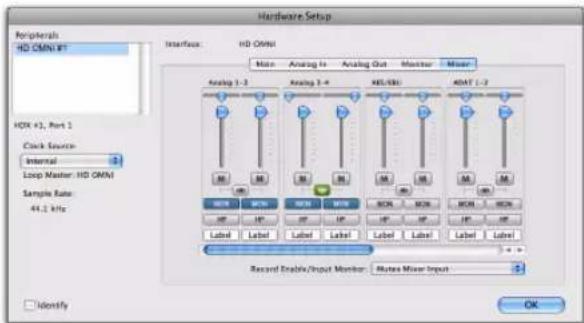
Boîte de dialogue Hardware Setup d'une HD OMNI, page Mixer
8 Lorsque vous avez terminé, cliquez sur OK.
Configuration des paramètres d'une HD I/O

Pour plus d'informations sur la configuration d'une HD I/O, reportez-vous au Guide HD I/O.
Pour configurer les paramètres d'une HD I/O :
1 Sélectionnez Setup > Hardware.
2 Dans la liste Peripherals, sélectionnez l'interface audio HD I/O.
3 Cliquez sur l'onglet Main et configurez les options.
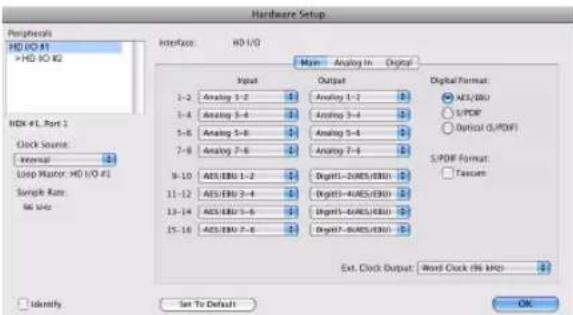
Boîte de dialogue Hardware Setup d'une HD I/O, page Main
4 Si vous utilisez au moins une carte HD I/O AD, cliquez sur l'onglet Analog In et configurez les options. Si vous utilisez deux cartes HD I/O AD, cet onglet s'appelle Analog In 1–8.
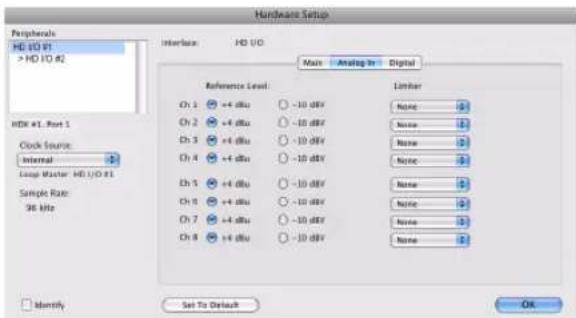
Boîte de dialogue Hardware Setup d'une HD I/O, page Analog In
5 Si vous utilisez deux cartes HD I/O AD, cliquez sur l'onglet Analog In 9–16 et configurez les options.
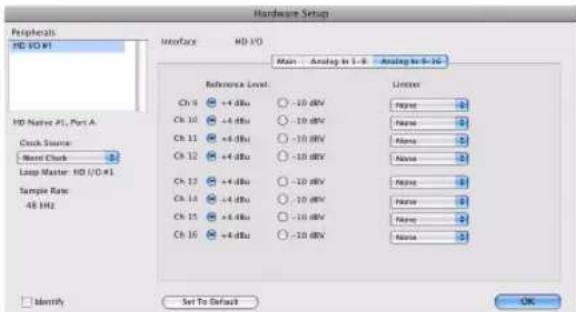
Boîte de dialogue Hardware Setup d'une HD I/O, page Analog In 9–16
6 Si vous utilisez au moins une carte HD I/O Digital, cliquez sur l'onglet Digital et configurez les options.
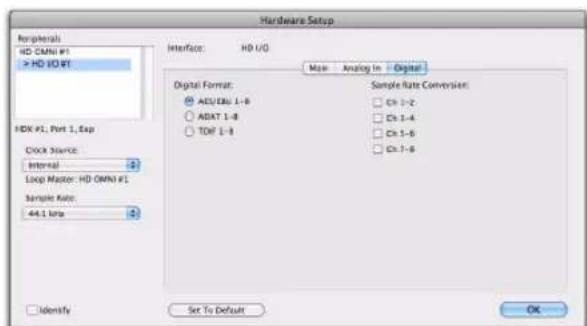
Boîte de dialogue Hardware Setup d'une HD I/O, page Digital
7 Si vous utilisez deux cartes HD I/O Digital, cliquez sur le second onglet Digital et configurez les options.
8 Lorsque vous avez terminé, cliquez sur OK.
Configuration des paramètres d'une HD MADI

Pour plus d'informations sur la configuration d'une HD MADI, reportez-vous au Guide HD MADI.
Pour configurer les paramètres d'une HD MADI :
1 Sélectionnez Setup > Hardware.
2 Dans la liste Peripherals, sélectionnez HD MADI Port 1 ou HD MADI Port 2 et configurez les options.
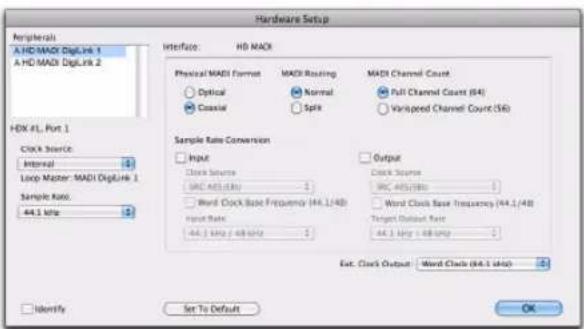
Boîte de dialogue Hardware Setup d'une HD MADI

Les paramètres HD MADI Port 1 et HD MADI Port 2 sont liés. Les modifications sont appliquées globalement, indépendamment du port sélectionné dans la liste Peripherals.
3 Lorsque vous avez terminé, cliquez sur OK.
Configuration des paramètres d'une 192 I/O et 192 Digital I/O
Pour configurer les paramètres d'une 192 I/O :
1 Lorsqu'une interface 192 I/O est sélectionnée dans la liste Peripherals, cliquez sur l'onglet Analog In pour configurer les options suivantes :
- Vous pouvez définir le niveau de fonctionnement, canal par canal, en sélectionnant un niveau de référence de +4 dBu ou -10 dBV. Ces paramètres correspondent à deux différents connecteurs d'entrée à l'arrière de l'interface 192 I/O. Pour plus d'informations, reportez-vous au Guide 192 I/O.
- Chaque canal de l'interface 192 I/O dispose de deux réglages de trim d'entrée, nommés A et B, qui assurent un étalonnage précis et permettent d'activer différents niveaux. Vous pouvez sélectionner le trim d'entrée A ou B, canal par canal. Pour plus d'informations, reportez-vous au Guide 192 I/O.
- Vous pouvez activer le limiteur Soft Clip, canal par canal. Le limiteur Soft Clip atténue le signal analogique entrant et agit comme une protection supplémentaire contre les écrêtages dus à des transitoires, susceptibles de provoquer une distorsion numérique lorsqu'ils dépassent le niveau d'entrée maximal de l'appareil. Lorsque l'option Soft Clip est activée, l'interface 192 I/O offre une marge de sécurité supplémentaire de 4 dB en arrondissant les 4 dB supérieurs au point d'écrêtage. Les transitoires isolés peuvent ainsi être éliminés.
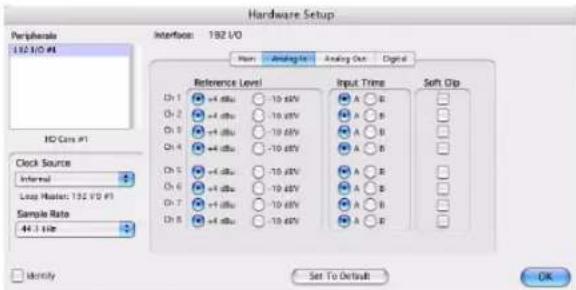
Boîte de dialogue Hardware Setup d'une 192 I/O, page Analog In
2 Cliquez sur l'onglet Analog Out. Chaque canal analogique de l'interface 192 I/O dispose de deux réglages de trim de sortie, nommés A et B, respectivement. Vous pouvez sélectionner le trim de sortie A ou B, canal par canal.
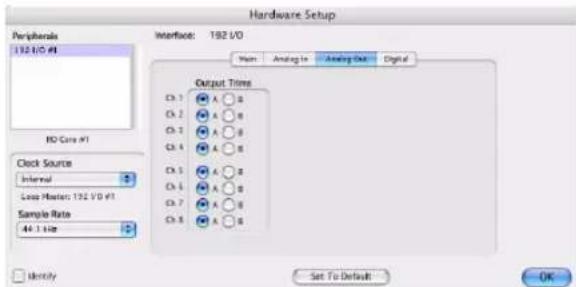
Boîte de dialogue Hardware Setup d'une 192 I/O, page Analog Out
Pour configurer les paramètres d'une 192 Digital I/O ou 192 I/O avec une carte d'E/S numérique optionnelle :
- Pour l'interface 192 Digital I/O ou 192 I/O avec une carte d'E/S numérique (en option), cliquez sur l'onglet Digital pour définir le format d'entrée (AES/EBU, TDIF ou ADAT Optical) et activer la conversion de fréquence d'échantillonnage en temps réel (par paire de canaux, avec l'option SR Conversion).

Pour les fréquences d'échantillonnage supérieures à 48 kHz, la conversion de fréquence d'échantillonnage pour les entrées TDIF et Optical (ADAT) de la carte d'E/S numérique est activée automatiquement sur les huit entrées du format sélectionné.
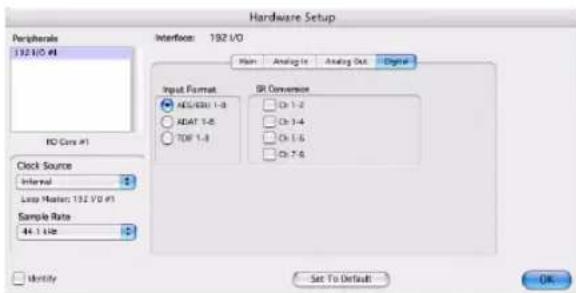
Boîte de dialogue Hardware Setup d'une 192 I/O, page Digital
Configuration des paramètres d'une 96 I/O
Pour configurer les paramètres d'une 96 I/O :
1 Après avoir sélectionné l'interface 96 I/O dans la liste Peripherals, configurez les indicateurs de niveau du panneau avant à l'aide du menu Meters pour afficher les niveaux d'entrée ou de sortie.
2 Cliquez sur l'onglet Analog In pour configurer les options suivantes :
- Vous pouvez définir le niveau de fonctionnement, canal par canal, en sélectionnant un niveau de référence de +4 dBu ou -10 dBV. Reportez-vous au Guide 96 I/O pour obtenir plus d'informations sur la configuration des niveaux de fonctionnement.
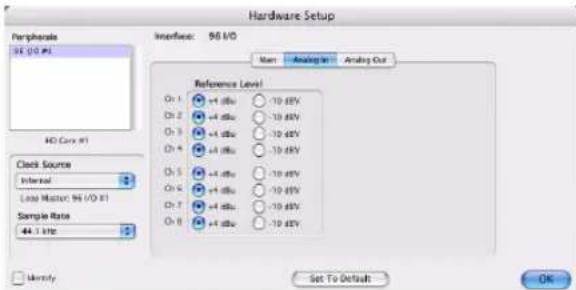
Boîte de dialogue Hardware Setup d'une 96 I/O, page Analog In
3 Cliquez sur l'onglet Analog Out pour configurer les options suivantes :
- Vous pouvez définir le niveau de sortie, canal par canal, en sélectionnant un niveau de référence (Reference Level) +4 dBu ou -10 dBV. Reportez-vous au Guide 96 I/O pour obtenir plus d'informations sur la configuration des niveaux de fonctionnement.
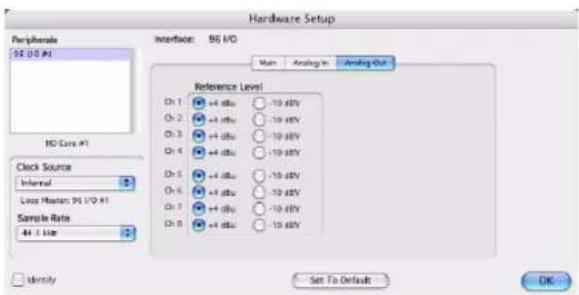
Boîte de dialogue Hardware Setup d'une 96 I/O, page Analog Out
Configuration des paramètres d'une 96i I/O
Pour configurer les paramètres d'une 96i I/O :
1 Après avoir sélectionné l'interface 96i I/O dans la liste Peripherals, configurez les indicateurs de niveau du panneau avant à l'aide du menu Meters pour afficher les niveaux d'entrée ou de sortie.
2 Pour configurer la sensibilité d'entrée, procédez comme suit :
- Pour les entrées 1 à 4, réglez le curseur d'entrée pour que sa valeur corresponde à celle du niveau de sortie de l'instrument connecté (entre -12 dBV et +4 dBu). Si vous ne connaissez pas le niveau de sortie, utilisez le niveau d'entrée par défaut, puis ajustez la sensibilité du niveau d'entrée en suivant la procédure ci-après.
- Pour chaque entrée 5 à 16 utilisée, sélectionnez la valeur -8 dBV ou +4 dBu correspondant le mieux au niveau de sortie de l'instrument connecté.
3 Configurez les niveaux de sortie (sélectionnez -10 dBV ou +4 dBu).
4 Cliquez sur Done.
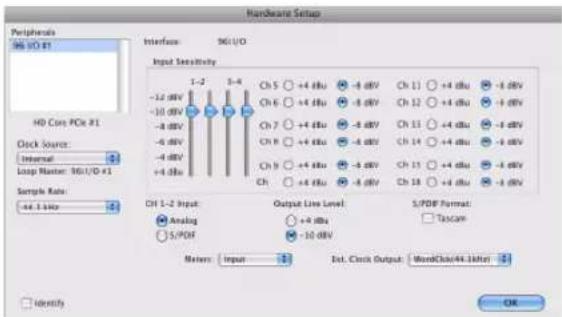
Boîte de dialogue Hardware Setup d'une 96i I/O
Vous pouvez choisir entre entrée analogique ou numérique comme source des canaux 1-2 de la 96i I/O. Seuls les canaux 1 et 2 peuvent accéder aux entrées S/PDIF.
Pour sélectionner l'entrée numérique ou analogique des canaux 1 et 2 :
1 Pour afficher la fenêtre de l'interface 96i I/O, sélectionnez Setup > Hardware, puis sélectionnez l'interface 96i I/O dans la liste Peripherals.
2 Cliquez pour définir les canaux 1 et 2 sur le format approprié (Analog ou S/PDIF).
L'interface 96i I/O prend en charge la commutation analogique-numérique uniquement pour les canaux 1 et 2, à partir des boîtes de dialogue Hardware Setup et I/O Setup. Cette interface ne permet pas de réassigner les chemins dans la boîte de dialogue I/O Setup.
Configuration de la boîte de dialogue I/O Setup
La boîte de dialogue I/O Setup offre une représentation graphique du routing des signaux de chaque interface audio connectée, ainsi que des commandes de routing de ses ports physiques vers les entrées et sorties de Pro Tools. Ces commandes reflètent les options de routing de la boîte de dialogue Hardware Setup : les modifications apportées au routing physique dans l'une des boîtes de dialogue sont toujours répercutées sur l'autre.
La boîte de dialogue I/O Setup permet de nommer et assigner les chemins des signaux d'entrée, des départs, des inserts et des bus de Pro Tools. Elle comprend également des paramètres importants pour l'écoute, la mesure des niveaux et le son surround. Pour plus d'informations, reportez-vous au Chapitre 7, « I/O Setup ».
Routing d'une paire de sorties de Pro Tools vers plusieurs destinations
Des paires de canaux de Pro Tools peuvent être routées vers plusieurs sorties physiques d'une interface audio via la boîte de dialogue Hardware Setup.
Par exemple, si vous assignez les canaux 1 et 2 aux sorties Analog 1-2 et Analog 3-4, le signal envoyé sur les canaux 1 et 2 de Pro Tools sera routé simultanément vers les deux paires de sorties de votre interface audio.
Vous pouvez de cette manière envoyer le même signal (tel qu'une paire stéréo, un mix de stems ou un mixage multicanal) vers plusieurs destinations (telles que divers périphériques de mastering).
Pour router une paire de canaux de sortie de Pro Tools vers plusieurs ports de sortie d'une interface audio :
1 Sélectionnez Setup > Hardware.
2 Dans la liste Peripherals, sélectionnez l'interface souhaitée.
3 Cliquez sur l'onglet Main.
4 Sélectionnez une paire de ports de sortie à partir d'un menu Output.
5 Maintenez la touche Ctrl (Mac) ou Démarrer (Windows) enfoncée et cliquez une seconde fois sur le même menu pour sélectionner une autre paire de ports de sortie disponible.

Seules les paires de ports de sortie non assignées sont disponibles.
Le nom de la sortie est alors précédé d'un signe plus (+) pour signaler que plusieurs ports sont sélectionnés. Dans le menu déroulant, chaque paire de ports physiques assignée à cette paire de sorties de Pro Tools est indiquée par une coche.
6 Répétez les étapes précédentes pour sélectionner des destinations de sortie supplémentaires. Le nombre de sorties disponibles sur votre système définit le nombre de choix possible.
Les paires de sorties de Pro Tools peuvent également être routées vers plusieurs sorties d'une interface audio via la boîte de dialogue I/O Setup. Pour plus d'informations, reportez-vous à la section « Configuration matérielle dans I/O Setup » à la page 107.
Utilisation du système
Les jauges de la fenêtre System Usage indiquent la quantité de ressources système utilisées pour le traitement audio, ainsi que l'écriture et la lecture des données d'automation.
Jauges d'activité
Toutes les versions de Pro Tools fournissent trois jauges d'activité système. Les systèmes Avid HDX, Pro Tools|HD et HD Native comprennent également une jauge de monitoring de l'activité du bus PCI.
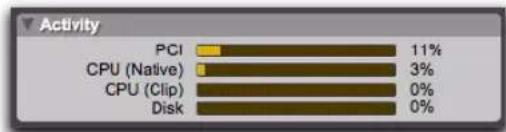
Fenêtre d'utilisation du système (système Pro Tools|HD)
PCI (systèmes Avid HDX, Pro Tools|HD et HD Native uniquement) : affiche l'activité du bus PCI.
CPU (Native) : affiche l'activité du CPU pour le traitement des plug-ins basés sur hôte.
CPU (Clip) : affiche l'activité liée au traitement Elastic Audio en temps réel et au gain du clip.
Disk : affiche l'activité des disques durs.
Lorsque ces jauges approchent de leurs limites, le traitement hôte et l'enregistrement ou la lecture des données d'automation peuvent être affectés. Des erreurs système peuvent se produire en raison d'une activité intense du processeur ou du bus PCI. Si l'activité sur les disques est élevée, Pro Tools peut ignorer certaines données d'automation en lecture pendant les périodes d'activité particulièrement denses, notamment lors de l'exécution d'une commande Bounce to Disk.
Jauges du cache
(Pro Tools HD et Pro Tools avec Complete Production Toolkit uniquement)
Pro Tools HD propose deux jauges dédiées au monitoring du cache disque dans la fenêtre d'utilisation du système : Disk Cache et Timeline Cached. Ces jauges sont présentes uniquement si une valeur Cache Size fixe est sélectionnée dans la boîte de dialogue Playback Engine.
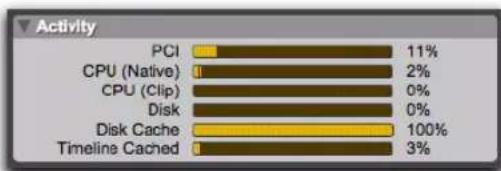
Fenêtre d'utilisation du système avec jauges Disk Cache et Timeline Cached
Disk Cache : affiche le pourcentage utilisé du cache disque alloué. Par exemple, lorsque le paramètre Cache Size est défini sur 1 Go et qu'une session utilise 250 Mo de fichiers audio, la jauge Disk Cache indique 25 %. Si toutes les données audio de la session sont mises en cache (y compris les fichiers de la liste des clips qui ne sont pas sur la timeline), la jauge Disk Cache est affichée en vert.
Timeline Cached : affiche la quantité d'audio présent sur la timeline de la session mise en cache dans la RAM.
Si la valeur Cache Size sélectionnée est identique ou supérieure à la quantité de données audio sur la timeline, la jauge Timeline Cached indique 100 % et est affichée en vert (pour indiquer que tout l'audio de la timeline est mis en cache dans la RAM). Cette jauge est utile lorsque vous souhaitez connaître la quantité de données audio qu'il est encore possible d'ajouter à la timeline et de mettre en cache dans la RAM.
Si la quantité totale de données audio dans la timeline est supérieure à la valeur Cache Size sélectionnée dans le moteur de lecture, la jauge Timeline Cachedindique le pourcentage de données audio sur la timeline qui sont mises en cache dans la RAM. Par exemple, lorsque la valeur Cache Size sélectionnée dans le moteur de lecture est 256 Mo et que 1 Go de données audio sont présents sur la timeline, la jauge Timeline Cachedindique 25 %.
Jauges d'utilisation des DSP (Systèmes Avid HDX et Pro Tools|HD uniquement)
Les systèmes Avid HDX et Pro Tools|HD proposent des jauges supplémentaires sous la section Activity (voir page 90) :
Voices Allocated : affiche le nombre total de voix TDM pouvant être allouées et le nombre de voix actuellement allouées. Cette jauge prend en compte toutes les voix, qu'elles soient allouées explicitement ou dynamiquement, ainsi que toutes les voix utilisées pour le routing des traitements basés sur hôte.
Time Slots Used : affiche le nombre total de plages de temps TDM disponibles et le nombre de plages de temps TDM actuellement utilisées.
Utilisation des DSP (Avid HDX et Pro Tools|HD) : ces jauges affichent le pourcentage actuel d'utilisation de chaque puce DSP sur chaque carte Avid HDX ou Pro Tools|HD pour les configurations du mixeur et les plug-ins basés sur DSP (AAX et TDM).
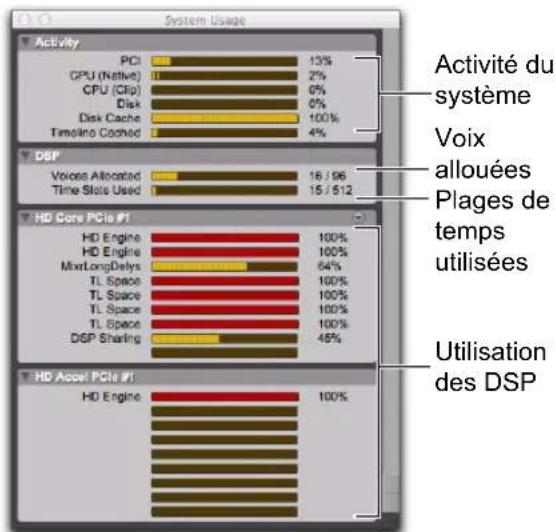
Fenêtre d'utilisation du système (système Pro Tools HD 2 Accel)
Gestion des ressources système
Pour contrôler l'utilisation des ressources au cours d'une session Pro Tools :
■ Sélectionnez Window > System Usage.
Pour réduire la charge de traitement, effectuez l'une des actions suivantes :
- Réduisez la densité de l'automation aux endroits où l'activité est la plus élevée. Pour plus d'informations, reportez-vous à la section « Affinage de l'automation » à la page 1134.
- ou -
- Désactivez les indicateurs de niveau en vue Sends s'ils sont activés (en désactivant l'option Show Meters in Sends View de la page de préférences Display). Pour plus d'informations, reportez-vous à la section « Vues Send et indicateurs de niveau individuels » à la page 1037.
Cache DSP
(Systèmes Pro Tools|HD uniquement)
Les systèmes Pro Tools|HD conservent un cache des DSP (cache de paramètres du mixeur et de plug-ins pour les DSP alloués) lors de la fermeture et l'ouverture de sessions. Cette mise en cache n'a aucun effet sur le temps d'ouverture de la première session après le lancement de Pro Tools. Cependant, les ouvertures et fermetures de session Pro Tools suivantes sont beaucoup plus rapides, en particulier lors de l'utilisation de la commande Revert To Saved ou de l'ouverture de sessions configurées de manière similaire.
Toutefois, lorsque le cache DSP est activé, il se peut que la fenêtre System Usage n'affiche pas les ressources DSP exactes utilisées au cours de la session. Pour afficher l'utilisation exacte des DSP, vous pouvez soit désactiver le cache des DSP, soit purger le cache des DSP.
Pour activer (ou désactiver) le cache des DSP :
1 Ouvrez la fenêtre d'utilisation du système (Windows > System Usage).
2 Cliquez sur le menu du cache DSP et activez (ou désactivez) l'option Use DSP Cache.
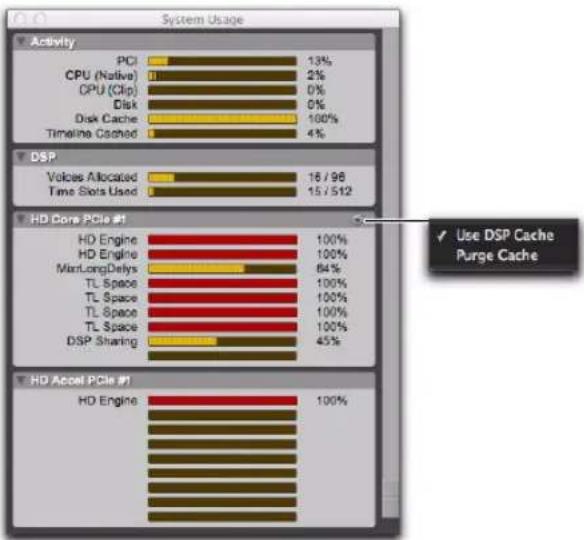
Fenêtre d'utilisation du système, menu du cache DSP
Guide de référence Pro Tools92
Pour purger le cache des DSP :
1 Ouvrez la fenêtre d'utilisation du système (Windows > System Usage).
2 Cliquez sur le menu du cache DSP et activez (ou désactivez) l'option Purge Cache. L'affichage de la fenêtre d'utilisation du système est actualisé.
Chapitre 7 : I/O Setup
La boîte de dialogue I/O Setup contient des outils permettant de nommer, de sélectionner un format et d'assigner les chemins des signaux audio des entrées, sorties, inserts et bus de Pro Tools pour chaque session et chaque système Pro Tools.
La boîte de dialogue I/O Setup contient également des commandes pour les chemins de signaux du préampli micro PRE et des paramètres de compensation du délai pour les inserts matériels.
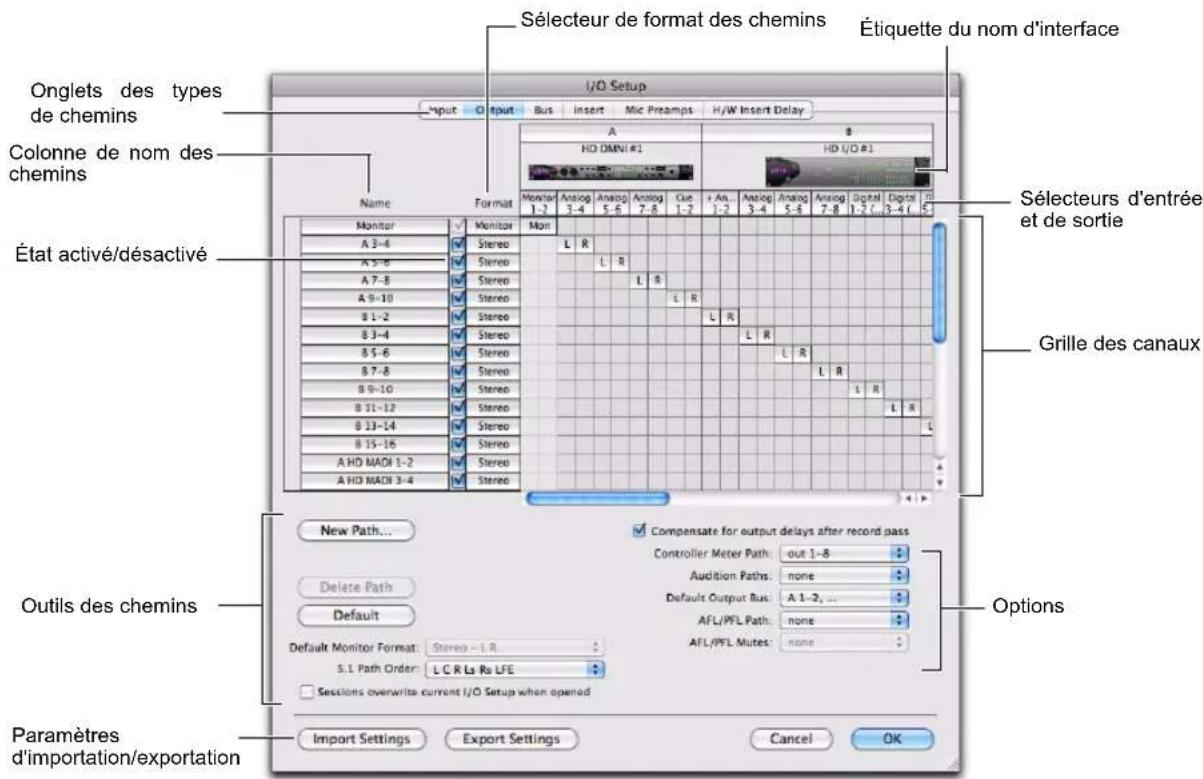
Boîte de dialogue I/O Setup sur un système Pro Tools|HD avec une HD OMNI et une HD I/O
La boîte de dialogue I/O Setup affiche une représentation graphique (matrice de points de croisement) du routing des signaux des chemins d'entrée et de sortie physiques de chaque interface audio connectée. À l'instar d'un patchbay virtuel, les commandes I/O Setup permettent de router les signaux des entrées et sorties physiques de l'interface audio vers les canaux d'entrée et de sortie de Pro Tools. Pour les systèmes Avid HDX, Pro Tools|HD et HD Native, certaines de ces commandes reflètent les commandes de routing de la boîte de dialogue Hardware Setup : les modifications apportées au routing physique dans une boîte de dialogue sont toujours répercutées dans l'autre.
La boîte de dialogue I/O Setup comprend également des commandes de création de bus de mixage internes, ainsi que de création et de mappage de bus de sortie.
Ouverture de la boîte de dialogue I/O Setup
La boîte de dialogue I/O Setup peut être ouverte à partir de la fenêtre de l'application (si aucune session n'est ouverte), ou à partir d'une session ouverte.
Pour ouvrir la boîte de dialogue I/O Setup :
1 Vérifiez que les interfaces audio sont activées et correctement configurées dans la boîte de dialogue Hardware Setup. Pour plus d'informations, reportez-vous à la section « Configuration des paramètres matériels de Pro Tools » à la page 78.
2 Sélectionnez Setup > I/O.
Fermeture de la boîte de dialogue I/O Setup
Pour fermer la boîte de dialogue I/O Setup et enregistrer les modifications :
■ Cliquez sur OK.
Pro Tools vérifie la validité de plusieurs paramètres de routing (afin d'éviter les boucles de réinjection). Lorsque certains paramètres entrent en conflit ou ne sont pas valides, le système vous demande de les corriger (reportez-vous à la section « Chemins valides et conditions » à la page 119).
Pour fermer la boîte de dialogue I/O Setup sans enregistrer les modifications :
■ Cliquez sur Cancel.
Redimensionnement de la boîte de dialogue I/O Setup
Pour redimensionner la boîte de dialogue, effectuez l'une des opérations suivantes :
■ Sur un système Mac, faites glisser le coin inférieur droit de la fenêtre.
$$ - \mathrm{ou} - $$
- Sur un système Windows, faites glisser l'un des coins de la fenêtre.
Navigation dans la boîte de dialogue I/O Setup
Pour faire défiler le contenu de la boîte de dialogue I/O Setup vers la gauche ou la droite :
- Maintenez la touche Alt (Windows) ou Option (Mac) enfoncée et appuyez sur la touche Page haut/bas.
Chemins de signaux de Pro Tools
Un chemin de signal correspond à un groupement logique de plusieurs entrées, sorties ou bus sous un nom et un format (de canal) uniques. La boîte de dialogue I/O Setup permet de créer, définir et nommer les chemins en fonction de la configuration de votre studio et des besoins de chaque projet.
Chemins principaux et sous-chemins
Les chemins dans les pistes de Pro Tools et la boîte de dialogue I/O Setup incluent des chemins principaux et des sous-chemins.
Chemins principaux : les chemins principaux sont des groupements logiques d'entrées, d'inserts, de bus ou de sorties. Par exemple, un chemin de sortie stéréo principal inclut à la fois les canaux gauche et droit.
Sous-chemins : un sous-chemin représente un chemin de signal inclus dans un chemin principal. Par exemple, un chemin de bus de sortie stéréo par défaut est constitué de deux sous-chemins mono, gauche et droit. Les signaux des pistes et départs mono peuvent être routés vers l'un ou l'autre des sous-chemins mono d'un chemin de bus de sortie stéréo.
Chemins principaux et sous-chemins dans la boîte de dialogue I/O Setup

Il est particulièrement indiqué de configurer et nommer des sous-chemins pour les mixages les plus complexes, tel qu'un mix surround 5.1.
Chemins dans les sessions
Dans les sessions, les signaux sont routés vers et à partir des pistes, départs et inserts à l'aide des sélecteurs d'entrée, de sortie, d'insert et de départ des pistes.
Lorsque vous cliquez sur le sélecteur d'entrée, de sortie, d'insert ou de départ d'une piste, les chemins créés et définis dans la boîte de dialogue I/O Setup apparaissent dans la liste de chemins disponibles (reportez-vous à la section « Assignation des entrées et sorties audio des pistes » à la page 253).
Configuration des chemins et paramètres d'E/S
Chaque système Pro Tools peut posséder une configuration de chemins différente, déterminée par les conditions suivantes :
- sur les systèmes Pro Tools, le type d'interface audio ou d'autres E/S physiques (y compris le matériel intégré) ;
- sur les systèmes Avid HDX, Pro Tools|HD et HD Native, le nombre et le type d'interface audio.
Les configurations de chemins dans Pro Tools sont enregistrées en tant que paramètres d'E/S.
Les paramètres d'E/S sont enregistrés avec la session et sur le système. Vous pouvez choisir si les paramètres d'E/S enregistrés avec la session doivent remplacer les paramètres d'E/S enregistrés sur le système (reportez-vous à la section « Sessions Overwrite Current I/O Setup When Opened » à la page 105).
Les éléments non disponibles (matériel, chemins ou ressources nécessaires) demeurent dans la session, mais sont désactivés (reportez-vous à la section « Activation ou désactivation de chemins » à la page 117).
Lorsque vous créez une nouvelle session, vous pouvez spécifier les paramètres d'E/S à utiliser. Par exemple, vous pouvez utiliser les paramètres d'usine par défaut, les derniers paramètres utilisés ou l'un des fichiers de paramètres d'E/S personnalisés disponibles.

Pour en savoir plus, reportez-vous aux sections « Paramètres d'E/S d'usine » à la page 124 et « Fichiers de paramètres d'E/S » à la page 125.
Paramètres d'E/S par défaut
Pro Tools propose des paramètres d'E/S par défaut dans la boîte de dialogue I/O Setup que vous pouvez utiliser en tant que points de départ pour votre configuration (reportez-vous à la section « Paramètres d'E/S d'usine » à la page 124). Ouvrez la boîte de dialogue I/O Setup uniquement si vous souhaitez personnaliser les chemins d'E/S ou modifier votre système (ajouter par exemple une carte d'extension à une interface HD I/O ou ajouter/supprimer une interface audio).
Vous pouvez toujours rétablir les paramètres par défaut d'une page de paramètres d'E/S en cliquant sur le bouton Default. Ces chemins sont disponibles à partir des pistes de la session et apparaissent dans la boîte de dialogue I/O Setup.
Vous pouvez personnaliser votre configuration d'E/S à tout moment, selon les besoins spécifiques de chaque projet (reportez-vous à la section « Personnalisation des paramètres d'E/S » à la page 106).
Pages de la boîte de dialogue I/O Setup
La boîte de dialogue I/O Setup comporte plusieurs onglets de configuration de paramètres d'E/S spécifiques.
Ouverture d'une page I/O Setup
Pour ouvrir une page I/O Setup :
- Cliquez sur l'onglet correspondant en haut de la boîte de dialogue I/O Setup.

Maintenez la touche Ctrl (Windows) ou Commande (Mac) enfoncée et appuyez sur la touche flèche gauche ou droite pour faire défiler les différentes pages de la boîte de dialogue I/O Setup.

Si vous choisissez de personnaliser votre configuration d'E/S, nous vous recommandons de configurer les options spécifiques au système en premier : Input, Output, Insert, Mic Preamps et H/W Insert Delay. Configurez ensuite la page Bus. Une fois votre système configuré, il ne devrait plus nécessiter de modification, sauf en cas d'ajout ou de suppression de matériel (comme des interfaces audio). Reportez-vous à la section « Personnalisation des paramètres d'E/S » à la page 106.
Page Input
La page Input de la boîte de dialogue I/O Setup permet de créer et d'assigner des canaux d'entrée de Pro Tools pour recevoir de l'audio à partir des entrées physiques de votre matériel audio.
Configurez les noms de chemin, les formats et le canal source (analogique ou numérique) du signal d'entrée sur la page Input. Les chemins d'entrée multicanal (stéréo ou supérieur) peuvent contenir autant de sous-chemins que vous le souhaitez. Des chemins d'entrée peuvent se chevaucher sur un canal d'entrée. Les noms d'entrée, les largeurs de canal et le mappage des entrées physiques sont enregistrés avec le système et la session et peuvent être rappelés à partir de l'un ou l'autre.
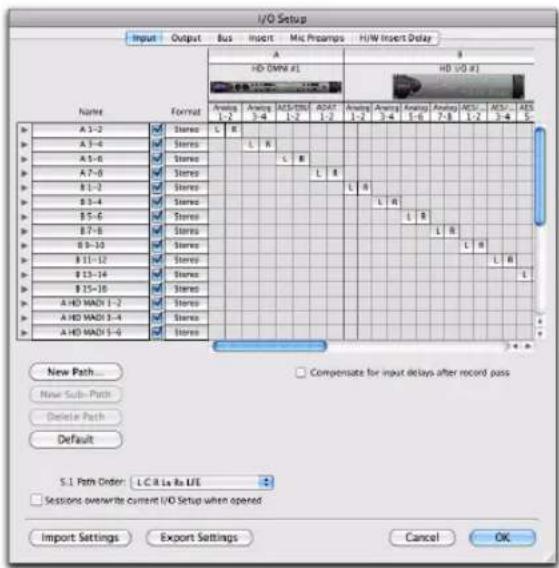
Boîte de dialogue I/O Setup, page Input
Page Output
La page Output de la boîte de dialogue I/O Setup permet de créer et d'assigner des canaux de sortie de Pro Tools pour envoyer de l'audio aux sorties physiques de votre matériel audio.
Configurez les noms de chemin et les formats des signaux de sortie sur la page Output. Des chemins de sortie peuvent se chevaucher sur des canaux de sortie. Les noms de sortie, les largeurs de canal et le mappage des sorties physiques sont enregistrés avec le système et la session et peuvent être rappelés à partir de l'un ou l'autre.
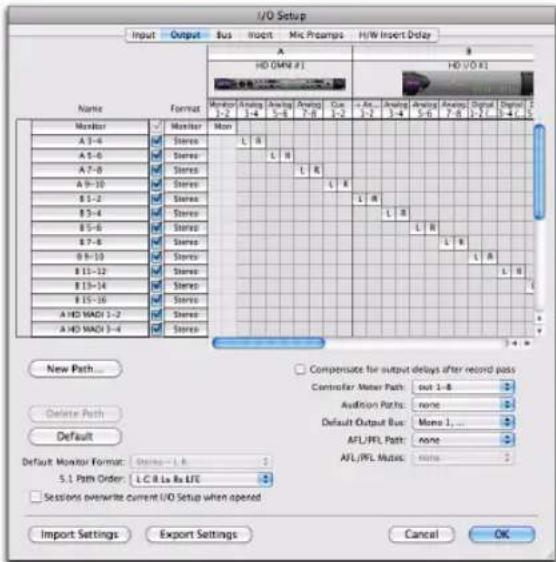
Boîte de dialogue I/O Setup, page Output
Page Bus
La page Bus de la boîte de dialogue I/O Setup permet de créer et de configurer des bus de mixage internes et de sortie. La page Bus permet également de mapper des bus de sortie sur des chemins de sortie (suivant la configuration de la page Output).
Configurez les noms et formats des chemins de bus, puis mappez les chemins de bus principaux sur des sorties disponibles dont la largeur est identique ou supérieure. Les chemins de bus multicanal (stéréo ou supérieur) peuvent contenir autant de sous-chemins que vous le souhaitez. Les noms et largeurs de canal des bus de sortie et bus de mixage internes sont enregistrés et rappelés avec la session.
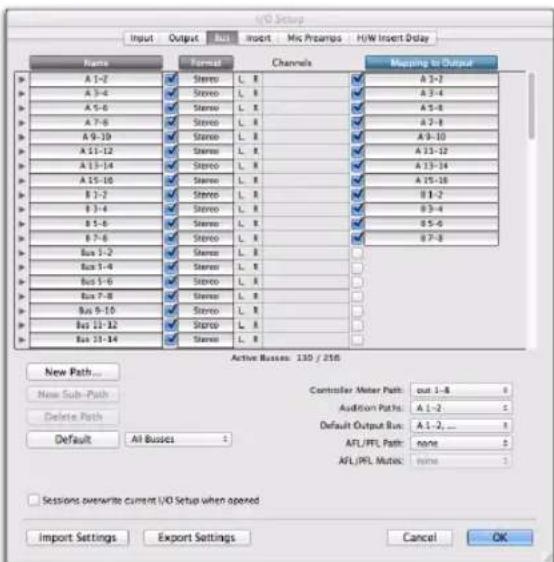
Boîte de dialogue I/O Setup, page Bus

Pour plus d'informations sur la configuration des bus, reportez-vous à la section « Configuration des bus » à la page 120.
Page Insert
La page Insert de la boîte de dialogue I/O Setup permet de créer et de configurer des chemins de signal d'inserts matériels du mixeur de Pro Tools. Les inserts matériels peuvent router de l'audio vers un périphérique externe connecté aux entrées et sorties parallèles d'une interface audio Pro Tools. Vous pouvez ainsi traiter les données audio d'une piste en temps réel à l'aide d'un insert matériel.
Les chemins d'insert nécessitent des entrées et sorties de l'interface audio et sont déterminés par la configuration de la page Insert de la boîte de dialogue I/O Setup de votre système.
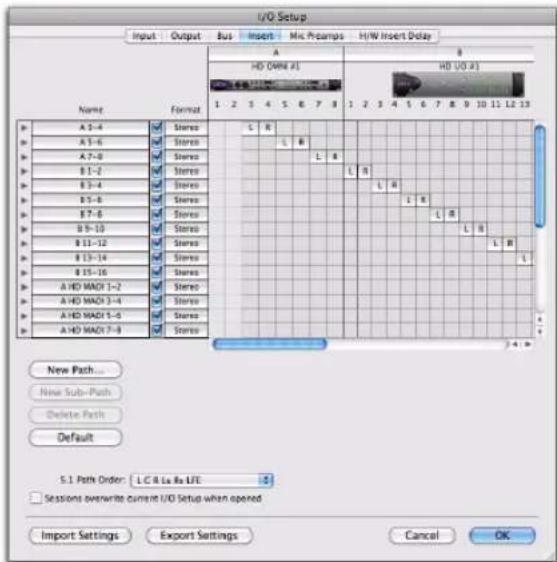
Boîte de dialogue I/O Setup, page Insert

Pour plus d'informations, reportez-vous à la section « Utilisation d'inserts matériels » à la page 1102.
Page Mic Preamps
Sur la page Mic Preamps de la boîte de dialogue I/O Setup, les chemins de signal d'un ou plusieurs préamplificateurs micro multifonctions PRE peuvent être mappés sur des interfaces audio. Pour plus d'informations, reportez-vous au Guide PRE.
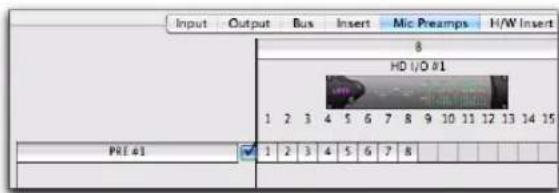
Page Mic Preamps
Pour compenser le délai (latence) des périphériques matériels externes (tels qu'un processeur d'effets) utilisés dans une session, vous pouvez définir la valeur de compensation du délai des inserts matériels (en millisecondes) pour chaque périphérique externe. Les valeurs saisies seront utilisées par le moteur de compensation du délai pour synchroniser les chemins d'entrées lorsque l'insert matériel est en cours d'utilisation et que la compensation du délai est activée.
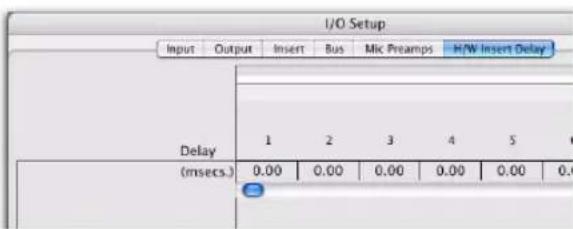
Champ des délais inhérents aux inserts

Pour plus d'informations, reportez-vous à la section « Réglage du décalage de retard d'un insert matériel » à la page 1064.
Commandes des chemins de signaux dans I/O Setup
Selon la page I/O Setup affichée, les commandes suivantes sont disponibles dans la représentation graphique pour configurer les chemins de routing des signaux.
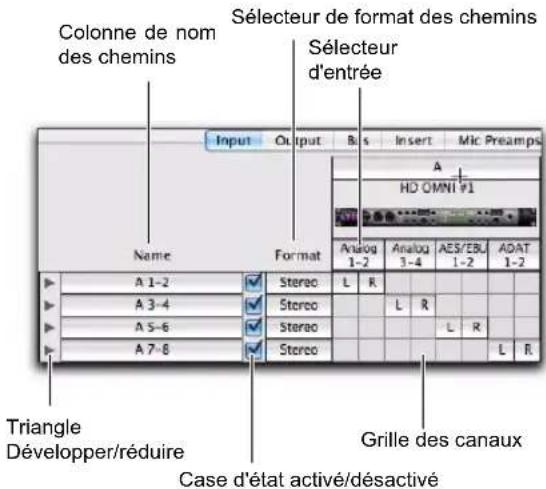
Boîte de dialogue I/O Setup, commandes des chemins de signaux (page Input)
Sélecteurs d'entrée et de sortie : permettent de sélectionner les ports physiques de votre interface audio à router vers les entrées et sorties de Pro Tools. Les ports sont disponibles sous forme de paires de canaux. Les ports disponibles pour chaque interface affichée sont basés sur les paramètres définis dans la boîte de dialogue Hardware Setup. Si, par exemple, les entrées et sorties AES/EBU d'une interface sont activées dans Hardware Setup, elles sont disponibles pour le routing dans I/O Setup. La fonctionnalité des sélecteurs d'entrée et de sortie est identique à celle disponible dans la page Main de la boîte de dialogue Hardware Setup.
Colonne de nom du chemin : indique les chemins pouvant être sélectionnés, avec le nom spécifié pour chaque chemin défini. Il est possible de renommer les chemins.
Triangle Développer/réduire : affiche ou masque les sous-chemins associés à un chemin principal (chemins d'entrée et de bus uniquement).
Case d'état activé/désactivé : indique et permet de modifier l'état, activé ou désactivé, de chaque chemin.
Sélecteur de format de chemin : affiche et permet de sélectionner le type/format (mono, stéréo, Quad ou 5.1) de chaque chemin défini (les formats multicanal supérieurs à stéréo sont pris en charge uniquement avec Pro Tools HD et Pro Tools avec Complete Production Toolkit).
Grille des canaux : permet d'assigner des chemins à des interfaces et canaux spécifiques.
Boutons de la boîte de dialogue I/O Setup
Selon la page affichée, la boîte de dialogue I/O Setup fournit les boutons suivants de configuration du routing des signaux.
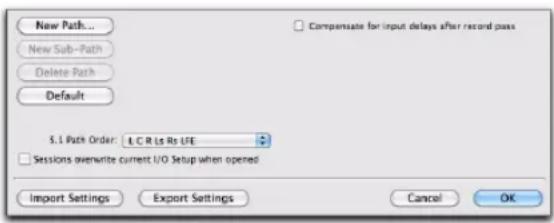
I/O Setup, boutons de routing des signaux (page Input)
Bouton New Path : permet de créer un nouveau chemin sur les pages Input, Output, Insert, Bus ou Mic Preamp.
Bouton New Sub-path : permet de créer un nouveau sous-chemin sur les pages Input, Insert ou Bus.
Bouton Delete Path : permet de supprimer un chemin ou sous-chemin sélectionné sur les pages Input, Output, Insert ou Bus.
Bouton Import Settings : permet d'importer un fichier de paramètres d'E/S pour reconfigurer la boîte de dialogue I/O Setup. Le bouton Import Settings permet d'importer uniquement les paramètres liés à la page actuellement affichée (page Input par exemple).
Maintenez la touche Alt (Windows) ou Option (Mac) enfoncée et cliquez sur le bouton Import Settings pour importer les paramètres sur toutes les pages de la boîte de dialogue I/O Setup.
Bouton Export Settings : permet d'enregistrer les paramètres d'E/S dans un fichier pouvant être importé dans les autres sessions ou utilisé sur d'autres systèmes Pro Tools. Le bouton Export Settings exporte les paramètres de toutes les pages de la boîte de dialogue I/O Setup.
Bouton Default : réinitialise un type de chemin sur sa configuration par défaut, en fonction de l'E/S matérielle physique utilisée et de la configuration de votre matériel.
Maintenez la touche Alt (Windows) ou Option (Mac) enfoncée et cliquez sur le bouton Default pour rétablir les chemins par défaut sur toutes les pages de la boîte de dialogue I/O Setup.
Show Last Saved Setup : apparaît dans la boîte de dialogue I/O Setup pour certains transferts de sessions. Pour plus de détails sur cette fonction, reportez-vous à la section « Affichage de la dernière configuration enregistrée et de la configuration actuelle » à la page 128.
Options d'E/S des menus des sélecteurs : permettent de configurer des chemins et leur ordre. Les pages Output et Bus incluent un sélecteur de chemin pour les indicateurs de contrôleurs (Controller Meter Path). La page Output contient également les sélecteurs suivants : Audition Paths (chemins d'écoute pour les aperçus dans la liste des clips et les navigateurs DigiBase), New Track Default Output (sortie par défaut des nouvelles pistes), Default Path Order (ordre des chemins par défaut), AFL/PFL Path (chemin AFL/PFL ; Pro Tools HD et Pro Tools avec Complete Production Toolkit uniquement) et AFL/PFL Mutes (mute activé par le chemin AFL/PFL ; Pro Tools HD et Pro Tools avec Complete Production Toolkit uniquement). Pour plus d'informations, reportez-vous à la section « Options de la boîte de dialogue I/O Setup » à la page 101.
Bouton Cancel : ferme la boîte de dialogue I/O Setup sans enregistrer les modifications.
Bouton OK : ferme la boîte de dialogue I/O Setup en enregistrant les modifications.
Options de la boîte de dialogue I/O Setup
Les systèmes Pro Tools proposent plusieurs options de configuration des E/S supplémentaires en fonction de la page affichée dans la boîte de dialogue I/O Setup. Ces options concernent le routing des signaux par défaut pour la mesure des niveaux et l'écoute, et la disposition des pistes par défaut pour les formats de mixage multicanal.
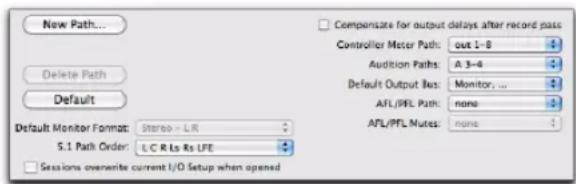
Compensation des délais après les passes d'enregistrement (Systèmes Avid HDX, Pro Tools|HD et HD Native uniquement)
Pro Tools propose deux options de compensation des délais d'entrée et de sortie (engendrés par les CAN et CNA) après l'enregistrement.
Lorsqu'elle est activée, cette option compense automatiquement le délai inhérent aux entrées analogiques ou numériques des interfaces Avid HD. Activez cette option pour toutes les configurations d'enregistrement. Lorsque vous enregistrez une source numérique, les options Compensation for Input Delays After Record Pass et Compensation for Output Delays After Record Pass doivent être activées.
L'option Compensation for Input Delays After Record Pass est uniquement disponible dans la page Input de la boîte de dialogue I/O Setup.
Lorsqu'elle est activée, cette option compense automatiquement le délai inhérent aux sorties analogiques ou numériques des interfaces Avid HD. Activez cette option lorsqu'une source d'horloge externe est utilisée pour la synchronisation. Lorsque vous enregistrez une source numérique, les options Compensation for Input Delays After Record Pass et Compensation for Output Delays After Record Pass doivent être activées.
L'option Compensation for Output Delays After Record Pass est uniquement disponible dans la page Output de la boîte de dialogue I/O Setup.
Controller Meter Path
Le sélecteur Controller Meter Path détermine le chemin affiché sur les indicateurs de niveau de sortie des surfaces de contrôle D-Control ou D-Command. Pour plus de détails, reportez-vous à la documentation de votre surface de contrôle.
Le sélecteur Controller Meter Path est disponible dans les pages Output et Bus de la boîte de dialogue I/O Setup.
Audition Paths
Vous pouvez spécifier le chemin de sortie sur lequel les fichiers et clips sont routés pour l'aperçu dans la liste des clips ou dans les navigateurs DigiBase, ainsi que pour les traitements AudioSuite.
Le sélecteur Audition Paths est disponible dans les pages Output et Bus de la boîte de dialogue I/O Setup.

Pour plus d'informations sur la fonction d'aperçu audio, reportez-vous à la section « Aperçu des clips dans la liste des clips » à la page 295 ou « Aperçu des données audio dans DigiBase » à la page 328.
Utilisation du chemin d'écoute par défaut
Lorsque vous lancez l'aperçu d'un fichier ou d'un clip à partir de la liste des clips ou d'un navigateur DigiBase, ou d'une fenêtre AudioSuite, Pro Tools route la sortie audio vers le chemin d'écoute spécifié. Pro Tools assigne un chemin d'écoute par défaut sur le premier chemin de sortie principal disponible du format correspondant. Vous pouvez également sélectionner un chemin d'écoute différent dans la boîte de dialogue I/O Setup.
Configuration des chemins d'écoute
Vous pouvez spécifier les sorties de monitoring utilisées pour l'écoute d'éléments audio de la liste des clips et des navigateurs DigiBase, ou pour l'aperçu des traitements AudioSuite, à l'aide du menu Audition Paths.
Menu principal des chemins d'écoute : le menu principal est constitué de tous les choix de formats de chemin disponibles sur le système actuel (mono et stéréo sur tous les systèmes, formats LCR et supérieurs sur Pro Tools HD ou Pro Tools avec Complete Production Toolkit uniquement).
Sous-menus des chemins d'écoute : chaque choix de format de chemin dispose d'un sous-menu répertoriant les chemins de sortie pour ce format donné. Le sous-menu mono répertorie les chemins de sortie de tous les formats.
Pour configurer un chemin d'écoute :
- Sélectionnez un chemin dans le menu ou les sous-menus Audition Paths.
Default Output Bus
Vous pouvez définir l'assignation du chemin du bus de sortie par défaut pour les nouvelles pistes, dans chaque format disponible.
Le sélecteur Default Output Bus est disponible dans les pages Output et Bus de la boîte de dialogue I/O Setup.

Le bus de sortie par défaut peut être défini pour les chemins de bus de mixage internes et les chemins de bus de sortie.
Pour spécifier une sortie par défaut pour les nouvelles pistes dans la boîte de dialogue I/O Setup :
- Cliquez sur le menu Default Output Bus, puis sélectionnez un format et un chemin de bus de sortie.
AFL/PFL Path
(Pro Tools HD et Pro Tools avec Complete Production Toolkit uniquement)
Les pistes en solo en mode Solo AFL (After Fader Listen) ou PFL (Pre Fader Listen) sont routées vers le chemin AFL/PFL spécifié par le sélecteur AFL/PFL Path.
Le sélecteur AFL/PFL Path est disponible dans les pages Output et Bus de la boîte de dialogue I/O Setup.

Pour plus d'informations sur l'utilisation des modes Solo AFL ou PFL, reportez-vous à la section « Modes de solo » à la page 265.
Pour sélectionner la sortie du chemin AFL/PFL :
■ Sélectionnez un chemin dans le menu déroulant AFL/PFL Path.
L'option None a pour effet de désactiver les modes Solo AFL et PFL. Dans ce cas, les modes AFL et PFL ne peuvent être utilisés.
Sur les systèmes Pro Tools|HD, si le sélecteur de chemin AFL/PFL n'est pas visible, assurez-vous d'avoir installé le plug-in Surround Mixer dans le dossier Plug-Ins (Used). Pour plus d'informations sur l'activation des plug-ins du mixeur, reportez-vous au Guide de l'utilisateur Pro Tools|HD.
Définition des niveaux de chemin AFL ou PFL
Vous pouvez définir un niveau master de chemin AFL/PFL indépendant pour tous les solos AFL et tous les solos PFL.

Il n'est pas nécessaire de mettre les pistes en solo pour régler le niveau master de chemin AFL/PFL.
Pour configurer le niveau de chemin AFL/PFL pour les solos AFL ou PFL :
1 Sélectionnez Options > Solo Mode et sélectionnez un mode Solo en procédant comme suit :
- Pour définir le niveau des solos AFL, sélectionnez AFL.
- 0u -
- Pour définir le niveau des solos PFL, sélectionnez PFL.
2 Dans la fenêtre Mix ou Edit, maintenez la touche Ctrl (Windows) ou Commande (Mac) enfoncée et cliquez sur un bouton Solo d'une piste.
3 Ajustez le fader du chemin AFL/PFL.
4 Cliquez sur la nouvelle position du fader (ou appuyez sur Échap) pour fermer la fenêtre du fader.

Pour définir le niveau du chemin AFL/PFL sur 0 dB, maintenez les touches Ctrl+Démarrer (Windows) ou Commande+Ctrl (Mac) enfoncées et cliquez sur un bouton Solo.
AFL/PFL Mutes (chemin de sortie) (Systèmes sans surface de contrôle D-Control ou D-Command)
Si vous n'utilisez pas de surface de travail D-Control ou D-Command, il est possible de muter le chemin de sortie habituel de Pro Tools lorsqu'un signal est envoyé sur le chemin AFL/PFL. Le chemin qui sera muté peut être sélectionné grâce au sélecteur AFL/PFL Mutes (chemin de sortie).
Le sélecteur AFL/PFL Mutes est disponible dans les pages Output et Bus de la boîte de dialogue I/O Setup.

Pour plus d'informations sur l'utilisation des modes Solo AFL ou PFL, reportez-vous à la section « Modes de solo » à la page 265.
Pour désigner le chemin de sortie muté lorsque les pistes sont mises en solo en mode AFL ou PFL :
1 Sélectionnez Setup > I/O.
2 Cliquez sur l'onglet Output pour afficher la page Output.
3 Sélectionnez un chemin dans le menu déroulant AFL/PFL Mutes (chemin de sortie).
4 Cliquez sur OK pour enregistrer vos modifications et fermer la boîte de dialogue I/O Setup.
Low Latency Monitoring (Systèmes HD Native uniquement)
Sur les systèmes HD Native, la page Output de la boîte de dialogue I/O Setup permet d'activer (ou de désactiver) le monitoring à faible latence. Vous pouvez également choisir un chemin de sortie disponible pour le monitoring à faible latence. Le chemin de sortie du monitoring à faible latence peut utiliser n'importe quelle largeur de canal (de mono à 7.1). Le monitoring à faible latence utilise par défaut les sorties 1 et 2.
Pour configurer le monitoring à faible latence dans la boîte de dialogue I/O Setup :
1 Ouvrez la boîte de dialogue I/O Setup (Setup > I/O).
2 Cliquez sur l'onglet Output.
3 Activez l'option Low Latency Monitoring.
4 Dans le menuLow Latency Monitoring, sélectionnez le chemin de sortie que vous souhaitez utiliser pour le monitoring à faible latence.
5 Cliquez sur OK pour enregistrer les modifications et fermer la boîte de dialogue I/O Setup.
Default Monitor Format
(Pro Tools HD et Pro Tools avec Complete Production Toolkit uniquement)
Le menu Default Monitor Format permet de sélectionner le format de monitoring par défaut (stéréo, 5.1 ou 7.1) des nouveaux chemins de sortie. Ce format est également appliqué lorsque vous cliquez sur le bouton Default.
Ce paramètre n'affecte ni les définitions de chemin existantes, ni la mesure des niveaux. Il ne fait que spécifier le mappage des canaux pour les nouveaux chemins au format 5.1.
Le sélecteur Default Monitor Format est uniquement disponible dans la page Output de la boîte de dialogue I/O Setup.
Pour choisir un format de monitoring par défaut :
■ Sélectionnez un mappage de canaux dans le menu Default Monitor Format.

Pour plus d'informations sur le mixage multicanal, reportez-vous au Chapitre 47, « Configuration de Pro Tools pour le mixage surround ».
5.1 Path Order
(Pro Tools HD et Pro Tools avec Complete Production Toolkit uniquement)
Le menu déroulant 5.1 Path Order permet de spécifier la disposition des pistes par défaut pour tous les nouveaux chemins créés au format 5.1.
Le sélecteur 5.1 Path Order est disponible dans les pages Input, Output et Insert de la boîte de dialogue I/O Setup.
Pour choisir un nouvel ordre pour les chemins 5.1 (disposition des pistes) :
1 Sélectionnez Setup > I/O.
2 Cliquez sur l'onglet Output.
3 Utilisez le paramètre 5.1 Default Path Order pour sélectionner la disposition de pistes souhaitée (C|24/Film, SMPTE/ITU, DTS/ProControl Monitoring ou D-Command/D-Control).
Cette option détermine si les paramètres d'E/S des pages Input, Output et Insert actuellement configurés pour votre système doivent être remplacés par les paramètres d'E/S stockés avec les sessions lors de leur ouverture.

Activez l'option Sessions Overwrite Current I/O Setup When Opened pour reproduire le comportement des anciennes versions de Pro Tools (inférieures à 8.1). Cette option est activée par défaut.
Lorsque l'option Sessions Overwrite Current I/O Setup When Opened est désactivée, Pro Tools rappelle ces paramètres à partir du système. Choisissez cette solution lorsque vous échangez des sessions entre différents systèmes utilisant Pro Tools version 8.1 ou supérieure (reportez-vous à la section « Échange de session » à la page 127).
- Lorsque l'option Sessions Overwrite Current I/O Setup When Opened est activée (par défaut), Pro Tools rappelle ces paramètres à partir de la session et non du système. Choisissez cette solution lorsque vous échangez des sessions avec des systèmes utilisant des versions de Pro Tools 8.0.x et inférieures (reportez-vous à la section « Échange de session » à la page 127).

L'activation ou la désactivation de cette option dans l'une des pages de la boîte de dialogue I/O Setup est répercutée sur toutes les autres pages.
Personnalisation des paramètres d'E/S
La section suivante indique comment personnaliser vos paramètres d'E/S en fonction de la configuration de votre studio. Vérifiez que l'option Sessions Overwrite Current I/O Setup When Opened ne soit pas activée pour conserver vos paramètres personnalisés intacts lors de l'ouverture de sessions.

Si vous utilisez une interface HD OMNI, configurez tout d'abord la page Monitor de la boîte de dialogue Hardware Setup avant de configurer les paramètres d'E/S. Pour plus d'informations, reportez-vous au Guide HD OMNI.
Pour personnaliser des paramètres d'E/S :
1 Ouvrez la boîte de dialogue I/O Setup (Setup > I/O).
2 Importez des paramètres d'E/S à partir d'un fichier de paramètres d'E/S (.pio) existant (reportez-vous à la section « Importation des paramètres d'E/S » à la page 125).

Vous pouvez ainsi préparer une session pour l'utiliser sur un système différent. Tous les chemins assignés à du matériel absent sur le système actuel apparaîtront comme inactifs.
3 Pour les systèmes Avid HDX, Pro Tools|HD et HD Native, double-cliquez sur l'étiquette située au-dessus d'une interface et saisissez un nom.

Avec les systèmes utilisant du matériel Avid HDX, Pro Tools|HD ou HD Native, la boîte de dialogue I/O Setup base les noms par défaut des chemins d'entrée et de sortie sur le nom choisi pour l'interface.
4 Cliquez sur l'onglet Input :
- Créez des chemins et sous-chemins d'entrée de largeur appropriée et des assignations d'entrées physiques correspondant à la configuration de votre studio (reportez-vous à la section « Routing des chemins de signaux des sorties audio » à la page 110).
- Renommez les chemins et sous-chemins d'entrée en fonction de la configuration de votre studio.
5 Cliquez sur l'onglet Output :
- Créez des chemins de sortie de largeur appropriée et des assignations de sorties physiques correspondant à la configuration de votre studio.
- Renommez les chemins de sortie en fonction de la configuration de votre studio. Utilisez la terminologie standard dans la mesure du possible (reportez-vous à la section « Conventions d'attribution des noms des chemins de sortie » à la page 115).
6 Si vous prévoyez d'utiliser des inserts matériels, cliquez sur l'onglet Insert :
- Créez des chemins d'insert de largeur appropriée et des assignations d'entrées et de sorties physiques correspondant à la configuration de votre studio.
- Nommez les chemins d'insert pour les faire correspondre à la configuration de votre studio. Utilisez la terminologie standard dans la mesure du possible, par exemple Compresseur, Reverb, EQ, etc.
- Cliquez sur l'onglet H/W Insert Delay et saisissez les valeurs de délai des inserts appropriées (en millisecondes) pour chaque paire d'entrée/ sortie utilisée. Pour plus d'informations, reportez-vous à la section « Page H/W Insert Delay (Compensation) » à la page 99.
7 Si vous utilisez un ou plusieurs périphériques PRE, cliquez sur l'onglet Mic Preamps et configurez-les en conséquence (reportez-vous au Guide PRE).
8 Cliquez sur l'onglet Bus.
9 Créez des chemins et sous-chemins de bus de mixage interne. Assurez-vous que les bus de sortie soient mappés sur les chemins de sortie appropriés (reportez-vous à la section « Bus de sortie » à la page 120).

Les bus de sortie sont automatiquement créés et mappés sur les sorties lorsque de nouveaux chemins de sortie sont créés.
10 Assurez-vous que l'option Sessions Overwrite Current I/O Setup When Opened soit bien désactivée, sur n'importe quelle page de la boîte de dialogue I/O Setup. Vos paramètres d'E/S personnalisés resteront ainsi intacts lors de l'ouverture de sessions créées sur un autre système.
11 Exportez vos paramètres d'E/S pour créer une copie de sauvegarde de vos paramètres actuels (reportez-vous à la section « Exportation de paramètres d'E/S » à la page 126).
12 Cliquez sur OK. Vous ne devriez plus avoir à ouvrir la boîte de dialogue I/O Setup, sauf pour ajouter ou supprimer du matériel, ou pour ouvrir une session créée sur un système différent (reportez-vous à la section « Échange de session » à la page 127).
Configuration matérielle dans I/O Setup
(Systèmes Avid HDX, Pro Tools|HD et HD Native uniquement)
Sur les systèmes Avid HDX, Pro Tools HD et HD Native, vous pouvez choisir les ports physiques de votre interface audio routés vers les canaux d'entrée et de sortie disponibles dans I/O Setup. Toutes les modifications appliquées ici sont également répercutées dans la boîte de dialogue Hardware Setup, et vice versa (reportez-vous à la section « Configuration des paramètres matériels de Pro Tools » à la page 78).

L'interface HD MADI et les systèmes Pro Tools tels que la Mbox Pro et la 003 sont câblés en dur et ne peuvent pas être modifiés. Pour le matériel tiers et intégré, cliquez sur le bouton Launch Setup App dans la boîte de dialogue Hardware Setup pour afficher les options de configuration disponibles.
Pour configurer le routing des E/S dans I/O Setup :
1 Sélectionnez Setup > I/O.
2 Cliquez sur l'onglet Input ou Output pour afficher le type de chemin correspondant.
3 Cliquez sur le sélecteur d'entrée ou de sortie de la première paire de canaux de l'interface, sous l'icône de la première interface audio.
4 Dans le menu, sélectionnez une paire de ports physiques (telle que Analog 1-2), pour la router vers une paire de canaux de Pro Tools (telle que A 1-2) dans la colonne Path Name située à gauche.
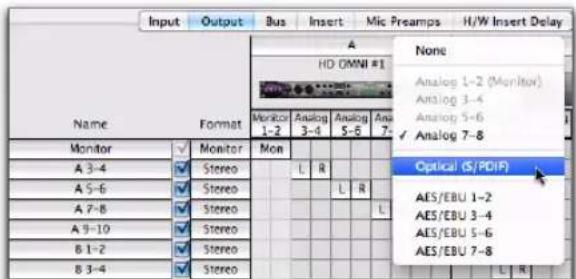
Menu du sélecteur de canaux d'E/S
5 Répétez les étapes précédentes pour toute paire de canaux supplémentaire.
6 Cliquez sur OK pour enregistrer les modifications et fermer la boîte de dialogue I/O Setup.

Le chemin Monitor d'une HD OMNI est fixe et ne peut pas être modifié dans la boîte de dialogue I/O Setup. Le chemin Monitor d'une HD OMNI peut être configuré dans la page Monitor de la boîte de dialogue Hardware Setup.
Routing d'une paire de sorties de Pro Tools vers plusieurs destinations
Les paires de canaux de Pro Tools peuvent être routées vers plusieurs sorties d'une interface audio via la boîte de dialogue I/O Setup. Par exemple, si vous assignez les deux sorties d'interface Analog 1-2 et Analog 3-4 à la paire de sorties de Pro Tools 1-2, un signal envoyé sur les sorties de Pro Tools 1-2 sera routé simultanément vers les deux paires de sorties de l'interface audio.
Vous pouvez de cette manière envoyer le même signal (tel qu'une paire stéréo, un mix de stems ou un mixage multicanal) vers plusieurs destinations (telles que divers périphériques de mastering).
Le nombre de sorties disponibles sur votre système définit le nombre de choix possible.

Les assignations de chemins de sortie peuvent se chevaucher dans certains cas. Pour plus d'informations, reportez-vous à la section « Chemins valides et conditions » à la page 119.
Les paires de sorties de Pro Tools peuvent également être routées vers plusieurs sorties d'une interface audio via la boîte de dialogue Hardware Setup.
Pour router une paire de canaux de sortie de Pro Tools vers plusieurs ports de sortie d'une interface audio :
1 Sélectionnez Setup > I/O.
2 Cliquez sur l'onglet Output.
3 Cliquez sur le sélecteur de sortie d'une paire de canaux de l'interface, juste en dessous de l'icône de l'interface audio.
4 Dans le menu, sélectionnez une paire de ports physiques (telle que Analog 1-2), pour la router vers la paire de canaux de Pro Tools correspondante (telle que A 1-2) dans la colonne Path Name située à gauche.
5 Maintenez la touche Démarrer (Windows) ou Ctrl (Mac) enfoncée et cliquez sur le même sélecteur de sortie, puis sélectionnez une autre paire de sorties dans le même menu.
Le nom de la sortie est alors précédé d'un signe plus (+) pour signaler que plusieurs ports de sortie sont sélectionnés. Dans le menu, chaque paire de ports physiques assignée à cette paire de sorties de Pro Tools est indiquée par une coche.
6 Répétez les étapes précédentes pour sélectionner des destinations de sortie supplémentaires.
7 Cliquez sur OK pour enregistrer les modifications et fermer la boîte de dialogue I/O Setup.
Routing des chemins de signaux des entrées audio
L'exemple suivant présente un chemin de signal à partir de l'entrée analogique physique d'une interface audio HD OMNI, transitant ensuite via le chemin d'entrée audio de Pro Tools pour atteindre enfin l'entrée d'une piste audio du mixeur de Pro Tools :
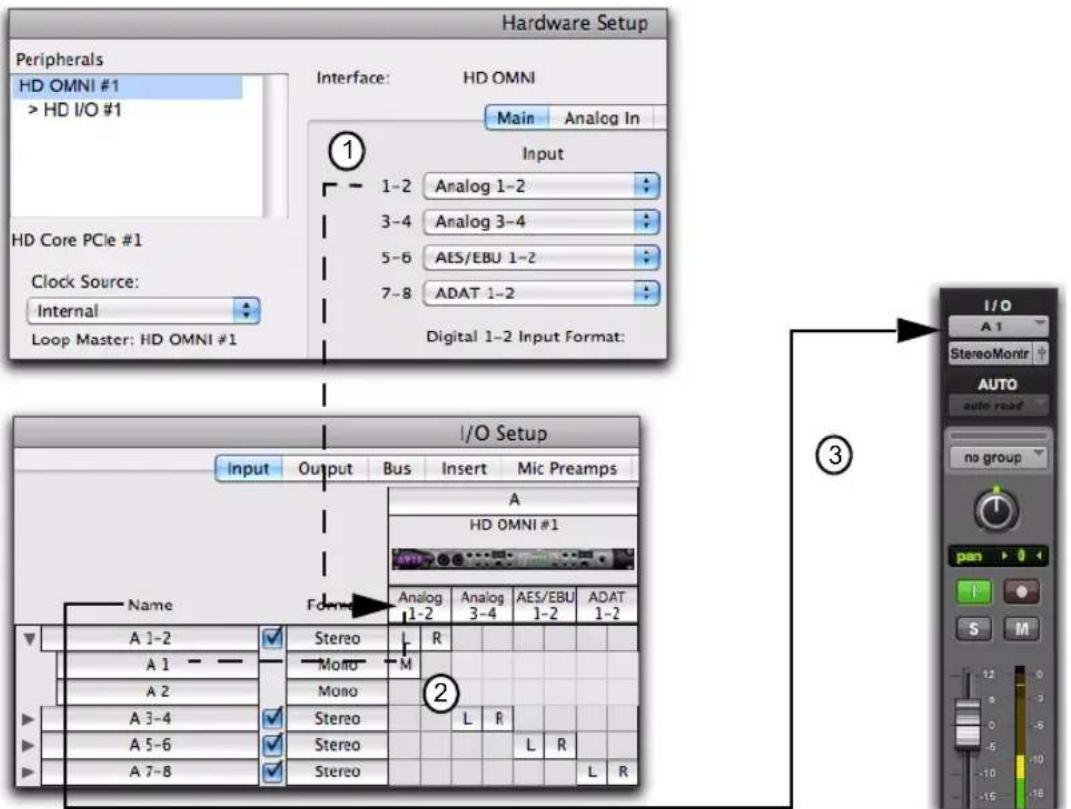
Chemin de signal d'entrée depuis une HD OMNI jusqu'au mixeur de Pro Tools, suivant le mappage défini dans I/O Setup
(1) Entrée physique : pour les interfaces Avid HD telles qu'une HD OMNI, les entrées physiques disponibles pour Pro Tools sont définies sur la page Main de la boîte de dialogue Hardware Setup (cette sélection est répercutée sur la page Input de la boîte de dialogue I/O Setup).

Pour les systèmes Pro Tools tels qu'une Mbox Pro ou une 003, les entrées physiques sont fixes. Pour le matériel tiers et intégré, cliquez sur le bouton Launch Setup App de la boîte de dialogue Hardware Setup pour afficher les options de configuration disponibles.
(2) Chemin d'entrée : les chemins et sous-chemins d'entrée principaux sont routés (patchés) vers les entrées physiques à l'aide de la matrice de points de croisement de la boîte de dialogue I/O Setup. Dans cet exemple, l'entrée audio est routée depuis les entrées physiques Analog 1-2 de l'interface HD OMNI vers les canaux d'entrée A 1-2 de Pro Tools.
(3) Entrée de piste : les chemins et sous-chemins d'entrée sont routés vers des entrées de piste du mixeur de Pro Tools à l'aide des sélecteurs d'entrée de piste permettant de choisir le chemin (ou le sous-chemin). Dans cet exemple, le sous-chemin d'entrée A1 est routé vers l'entrée de la piste « Audio 1 ».
Routing des chemins de signaux des sorties audio
L'exemple suivant présente un chemin de signal à partir de la sortie d'une piste audio. Le signal est envoyé via un bus de sortie mappé sur un chemin de sortie routé vers une sortie physique d'une interface audio HD I/O :
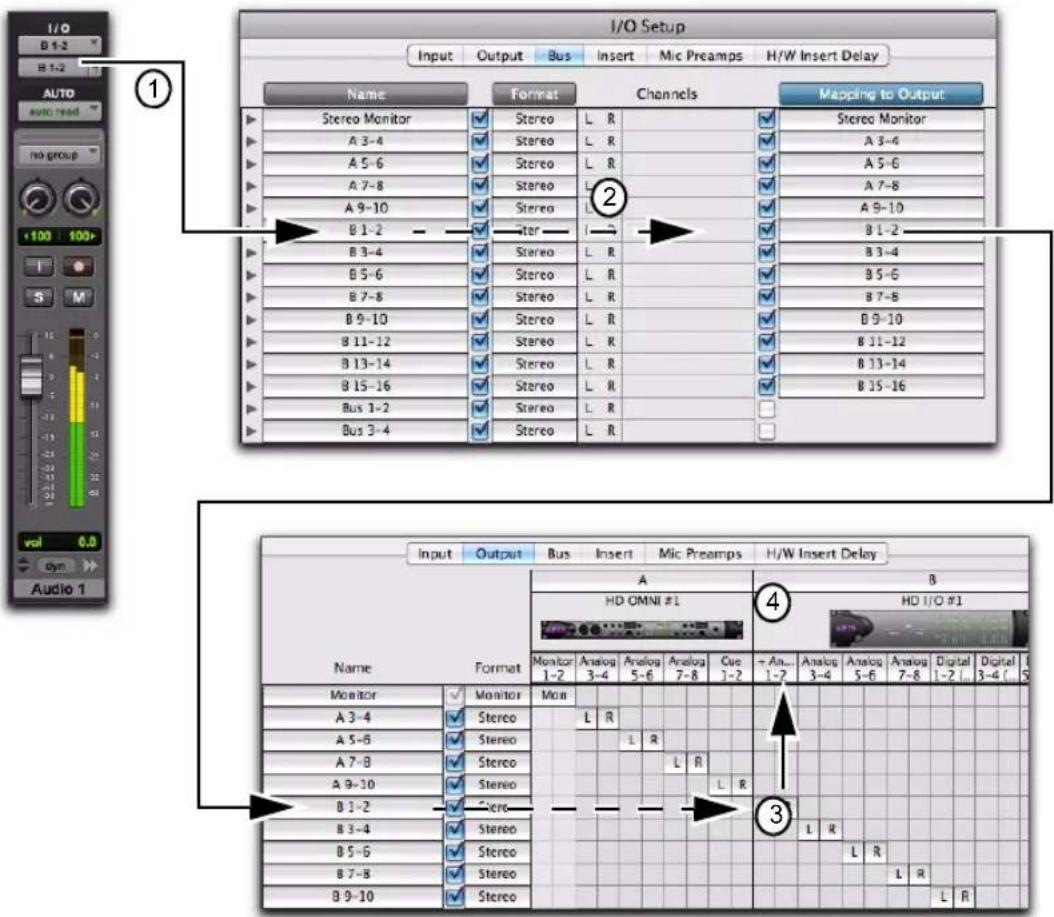
Chemin de signal de sortie depuis une piste audio jusqu'à une sortie physique mappée dans la boîte de dialogue I/O Setup
(1) Sortie de piste : l'audio est lu à partir du disque dur et routé depuis la sortie de piste vers le bus de sortie B 1-2.
(2) Chemin du bus de sortie : le bus de sortie est configuré sur la page Bus de la boîte de dialogue I/O Setup. Sur cette page, le bus de sortie B 1-2 est mappé sur la sortie B 1-2, configurée sur la page Output de la boîte de dialogue I/O Setup.
(3) Chemin de sortie : sur la page Output de la boîte de dialogue I/O Setup, la grille permet de router le chemin de sortie (sur lequel le bus de sortie est mappé) vers les sorties physiques.
(4) Sortie physique : pour les interfaces audio Avid HD telles qu'une HD OMNI, les sorties physiques disponibles pour Pro Tools sont définies sur la page Main de la boîte de dialogue Hardware Setup (cette sélection est répercutée sur la page Output de la boîte de dialogue I/O Setup).

Pour les systèmes Pro Tools tels qu'une Mbox Pro ou une 003, les sorties physiques sont fixes. Pour le matériel tiers et intégré, cliquez sur le bouton Launch Setup App de la boîte de dialogue Hardware Setup pour afficher les options de configuration disponibles.
Création de nouveaux chemins
La boîte de dialogue I/O Setup permet de créer des nouveaux chemins en choisissant leurs noms, formats et assignations d'E/S physiques. Les noms de chemin personnalisés apparaissent dans les sélecteurs d'entrée, de sortie, d'insert et de bus des pistes d'une session.
Pour créer un nouveau chemin :
1 Sélectionnez Setup > I/O.
2 Cliquez sur l'onglet Input, Output, Insert ou Bus pour afficher le type de chemin correspondant.
3 Cliquez sur New Path.
4 Dans la boîte de dialogue New Path, spécifiez le nombre de chemins que vous souhaitez créer, la largeur de canal pour chacun d'entre eux et le nom de chaque chemin.
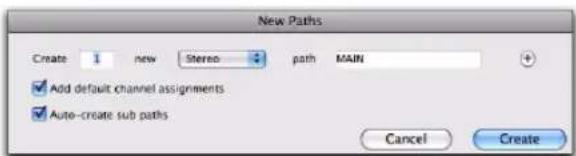
Boîte de dialogue New Paths
5 Effectuez l'une des opérations suivantes :
- Pour ajouter d'autres chemins, cliquez sur le bouton Add Row.
- 0u -
- Pour supprimer un chemin, cliquez sur le bouton Remove Row.

Vous pouvez ajouter un nouveau chemin en appuyant sur Ctrl+N (Windows) ou Commande+N (Mac), ou sur Ctrl+Plus (+) (Windows) ou Commande+Plus (+) (Mac) sur le pavé numérique.

Pour supprimer le dernier chemin de la boîte de dialogue New Paths, appuyez sur Ctrl+Moins (-) (Windows) ou Commande+Moins (-) (Mac).
6 Activez (ou désactivez) les options Add the Default Channel Assignments et Auto-Create Sub-paths de la boîte de dialogue New Paths.
7 Cliquez sur Create.

Lorsque vous créez un nouveau chemin de sortie, un bus de sortie est automatiquement créé sur la page Bus de la boîte de dialogue I/O Setup et mappé sur ce chemin. Reportez-vous à la section « Bus de sortie » à la page 120
8 Assignez le chemin à une interface audio spécifique (pages Input, Output et Insert uniquement) dans la colonne de la grille. Pour plus d'informations, reportez-vous à la section « Assignation de chemins à des E/S matérielles » à la page 118.
9 Configurez tous les types de chemins (d'entrée, de sortie, d'insert ou de bus) en répétant les étapes précédentes.
10 Cliquez sur OK pour enregistrer les modifications et fermer la boîte de dialogue I/O Setup. Si certains chemins portent le même nom, vous serez invité à les modifier avant la fermeture de la boîte de dialogue I/O Setup. Pour plus d'informations, reportez-vous à la section « Chemins valides et conditions » à la page 119.

Les chemins et le mixage multicanal sont expliqués dans le Chapitre 47, « Configuration de Pro Tools pour le mixage surround ».
Boîte de dialogue New Paths
La boîte de dialogue New Paths permet de créer des nouveaux chemins sur les pages Input, Output, Bus et Insert de la boîte de dialogue I/O Setup.
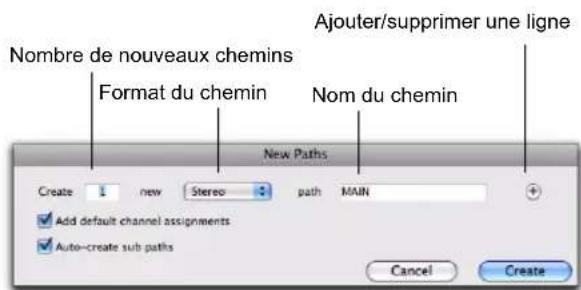
Boîte de dialogue New Paths
Paramètres des lignes de nouveaux chemins
Nombre de nouveaux chemins : saisissez le nombre de nouveaux chemins que vous souhaitez créer (ou un certain type, comme Bus).
Format de chemin : sélectionnez la largeur de canal à l'aide du sélecteur de format de chemin.
Nom de chemin : saisissez le nom du chemin. Si vous créez plusieurs chemins, le numéro de chaque nouveau chemin créé sera ajouté au nom du chemin (par exemple, Bus 1, Bus 2, Bus 3, etc.).
Ajouter/supprimer des lignes : cliquez sur le bouton Add Row pour ajouter des lignes de création de chemin ou Remove Row pour en supprimer.
Icône de déplacement de ligne : cliquez sur une icône de déplacement de ligne et faites-la glisser vers le haut ou le bas pour modifier l'ordre des chemins.
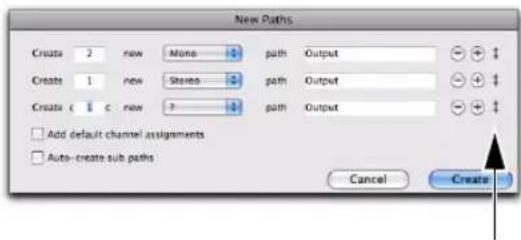
Icône de déplacement de ligne dans la boîte de dialogue New Paths
Activez l'option Add Default Channel Assignments si vous souhaitez que Pro Tools assigne automatiquement les chemins d'entrée, de sortie et d'insert aux entrées et sorties physiques de la grille (à partir du premier canal disponible jusqu'au nombre maximal de canaux disponibles). Si le nombre de nouveaux chemins d'une certaine largeur excède le nombre de canaux disponibles, Pro Tools poursuit l'assignation en recommandant au canal 1.
Option Auto-Create Sub-Paths
Pour les chemins d'entrée, de sortie et d'insert, activez l'option Auto Create Sub-Paths si vous souhaitez que Pro Tools crée automatiquement l'ensemble de sous-chemins par défaut du format de chemin (la largeur de canal), comme suit :
Sous-chemins par défaut
| Chemin principal | Sous-chemins | Nom du sous-chemin |
| Mono n/d n/d | ||
| Stéréo 2 mono < | nom de chemin principal>suivi par la désignation de canal .L et .R | |
| LCR 1 stéréo (LR), 3 mono (un pour chaque canal) | Stéréo :.LR Mono :.L, .C, .R | |
Sous-chemins par défaut
| Chemin principal | Sous-chemins | Nom du sous-chemin |
| LCRS 1 stéréo (LR),4 mono (un pour chaque canal) | Stéréo :.LRMono :.L,C, .R, .S | |
| Quad 1 stéréo (LR),4 mono (un pour chaque canal) | Stéréo :.LRMono :.L,R, .Ls, .Rs | |
| 5.0, 6.0,7.0 | 1 stéréo (LR),5 à 7 mono(un pour chaque canal) | Stéréo :.LRMono :.L, .C, .R, .Ls, .Rs, etc. |
| 5.1, 6.1,7.1 | 1 stéréo (LR),6 à 8 mono(un pour chaque canal) | Stéréo :.LRMono :.L, .C, .R, .Ls, .Rs, etc., plus LFE |
Création de nouveaux sous-chemins
Vous pouvez créer des sous-chemins pour les chemins principaux dans les pages Input, Bus et Insert de la boîte de dialogue I/O Setup.

Vous ne pouvez pas créer de sous-chemins pour les sorties dans la page Output de la boîte de dialogue I/O Setup. Vous pouvez toutefois créer des chemins de sortie qui se chevauchent.
Pour créer un nouveau sous-chemin :
1 Sélectionnez la page de la boîte de dialogue I/O Setup dans laquelle vous souhaitez créer des sous-chemins (comme la page Input).
2 Sélectionnez le chemin principal pour lequel vous souhaitez créer des sous-chemins.
3 Cliquez sur New Sub-Path.
4 Nommez le nouveau sous-chemin.
5 Sélectionnez le format du nouveau sous-chemin (comme Mono).

Pour optimiser les ressources DSP des systèmes Pro Tools|HD, il est conseillé de créer des sous-chemins mono pour les bus de sortie et les bus de mixage internes, plutôt que de créer des chemins mono principaux.
6 Cliquez dans la grille pour assigner les canaux du nouveau sous-chemin aux canaux disponibles du chemin principal.
Modification des chemins
Vous pouvez modifier ou personnaliser les définitions des chemins de signaux dans la boîte de dialogue I/O Setup.
Les chemins peuvent être :
- réinitialisés sur la configuration par défaut ;
- renommés, pour faciliter leur identification après changement ou attribution d'un nouveau nom à des interfaces audio ;
- sélectionnés et réorganisés afin de modifier leur ordre d'affichage dans les sélecteurs de piste ;
- sélectionnés et supprimés ;
- remappés, en fonction de sources ou destinations différentes ;
- désactivés (ou réactivés) pour gérer des ressources d'E/S insuffisantes ou inutiles.
De plus, vous pouvez importer et exporter les configurations d'E/S en tant que fichier de paramètres d'E/S et définir des paramètres de chemin par défaut. Pour plus d'informations, reportez-vous à la section « Fichiers de paramètres d'E/S » à la page 125.
Le tableau suivant répertorie les attributs disponibles pour chaque type de chemin :
Options modifiables par type de chemin
| Type de chemin | Options de chemin (attributs) |
| Entrée Noms, formats et canal source (entrée physique) | |
| Sortie Noms, formats et canal de destination (sortie physique) | |
| Insert Noms, formats et destination (entrées et sorties physiques) | |
| Bus Noms, formats et mappage de sortie | |
Les interfaces peuvent également être renommées.
Restauration des chemins et noms de chemin par défaut
Vous pouvez rétablir les chemins de la boîte de dialogue I/O Setup sur leur état par défaut à tout moment. Le rétablissement de leur état par défaut peut être utile, par exemple, si vous remplacez une interface audio ou en ajoutez une nouvelle à votre système.
Pour restaurer les chemins et noms de chemin par défaut :
1 Sélectionnez Setup > I/O.
2 Cliquez sur l'onglet Input, Output, Insert ou Bus pour afficher le type de chemin correspondant.
3 Cliquez sur Default. Pro Tools effectue l'action suivante :
- si une session est ouverte, tous les chemins non utilisés sont supprimés ;
- de nouveaux chemins par défaut sont créés jusqu'à la limite des E/S physiques et ressources disponibles de votre système ;
- les noms de chemin sont réinitialisés et reprennent leur valeur par défaut (reportez-vous à la section « Noms de chemin par défaut » à la page 116). Ces noms de chemin par défaut s'affichent dans les sélecteurs de chemin d'entrée et de sortie des pistes.

Maintenez la touche Alt (Windows) ou Option (Mac) enfoncée et cliquez sur le bouton Default pour rétablir les paramètres par défaut de toutes les pages de la boîte de dialogue I/O Setup.
4 Cliquez sur OK pour enregistrer les modifications et fermer la boîte de dialogue I/O Setup.
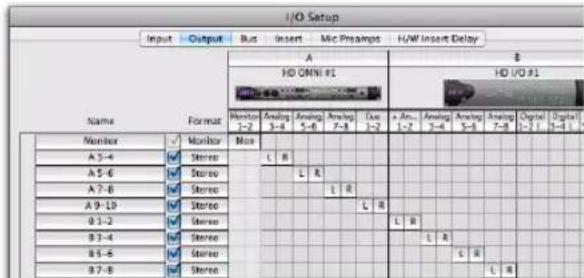
Chemins de sorties stéréo par défaut
Attribution de nouveaux noms aux chemins
Les noms des chemins peuvent être personnalisés dans la boîte de dialogue I/O Setup.

Vous pouvez également renommer les chemins d'E/S directement dans la fenêtre Edit ou Mix. Pour cela, effectuez un clic droit sur un sélecteur d'entrée ou de sortie, puis sélectionnez la commande Rename.
Pour renommer un chemin dans la boîte de dialogue I/O Setup :
1 Double-cliquez sur le nom du chemin.
2 Saisissez le nouveau nom du chemin.
3 Cliquez sur OK pour enregistrer les modifications et fermer la boîte de dialogue I/O Setup.
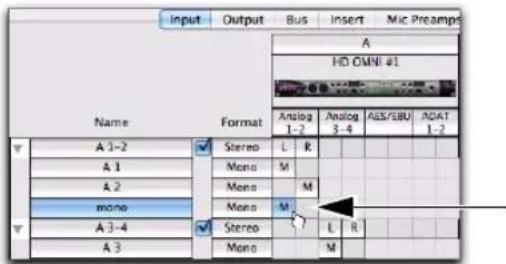
Nouveau sous-chemin d'entrée mono du chemin principal A 1-2
Conventions d'attribution des noms des chemins de sortie
Il est généralement conseillé de respecter des conventions d'attribution pour les noms des chemins de sortie de vos sessions Pro Tools. Les échanges de session entre différents systèmes Pro Tools sont ainsi simplifiés.
Voici certains exemples de conventions d'attribution de noms :
- Main A, Main B
• Studio A, Studio B
• Stereo A, Stereo B - Meter
- Monitor
• A u x A, A u x B
- Cue A, Cue B, Cue C, Cue D, Cue E, Cue F, Cue G, Cue H, Cue I, Cue J
Attribution de nouveaux noms aux interfaces
Les interfaces audio peuvent être renommées dans la boîte de dialogue I/O Setup. Lorsque vous renommez des interfaces Avid HD, les noms de chemin par défaut sont basés sur le nom personnalisé attribué à l'interface.
Pour renommer une interface audio dans la boîte de dialogue I/O Setup :
1 Double-cliquez sur l'étiquette située au-dessus du nom d'une interface.
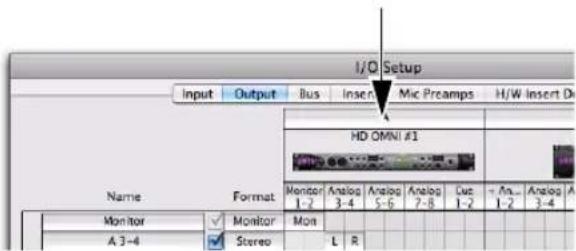
Noms des interfaces
2 Saisissez le nouveau nom de l'interface.
3 Cliquez sur OK pour enregistrer les modifications et fermer la boîte de dialogue I/O Setup.
Noms de chemin par défaut
Les noms par défaut des chemins d'entrée, de sortie et d'insert sont basés sur le matériel dont vous utilisez les E/S physiques.
Pour les systèmes Avid HDX, Pro Tools|HD et HD Native, les noms de chemin par défaut sont basés sur les noms des interfaces utilisées. Si vous avez renommé votre interface, les noms de chemin par défaut sont basés sur le nom personnalisé.
Sélection de chemins
La colonne des noms de chemin de la boîte de dialogue I/O Setup permet de sélectionner un ou plusieurs chemins. Une fois sélectionnés, les chemins et sous-chemins peuvent être déplacés vers le haut ou le bas pour changer leur ordre d'affichage dans les sélecteurs d'entrée, de sortie, d'insert et de bus des pistes. Vous pouvez également en supprimer. Les sous-chemins suivent leurs chemins principaux lorsqu'ils sont déplacés dans la boîte de dialogue I/O Setup.
Pour sélectionner un chemin principal ou un sous-chemin :
■ Cliquez sur le nom du chemin.
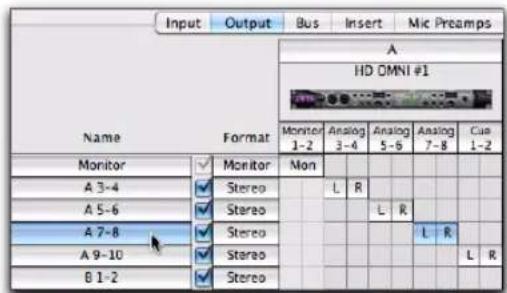
Sélection de chemins dans I/O Setup
Pour sélectionner des chemins contigus :
1 Cliquez sur le nom d'un chemin.
2 Tout en maintenant la touche Maj enfoncée, cliquez sur le nom d'un autre chemin.
Tous les chemins compris entre le premier nom de chemin sélectionné et le nom de chemin suivant sont également sélectionnés.
Pour sélectionner ou désélectionner des chemins non contigus, procédez comme suit :
- Maintenez la touche Ctrl (Windows) ou Commande (Mac) enfoncée et cliquez sur des noms de chemin qui ne sont pas en surbrillance pour les sélectionner.
- 0u -
- Maintenez la touche Ctrl (Windows) ou Commande (Mac) enfoncée et cliquez sur des noms de chemin qui sont en surbrillance pour les désélectionner.
Pour sélectionner tous les chemins et sous-chemins :
- Maintenez la touche Alt (Windows) ou Option (Mac) enfoncée et cliquez sur un nom de chemin qui n'est pas en surbrillance.
Pour désélectionner tous les chemins et sous-chemins :
- Maintenez la touche Alt (Windows) ou Option (Mac) enfoncée et cliquez sur un nom de chemin qui est en surbrillance.
Modification de l'ordre des chemins
Une fois sélectionnés, les chemins et sous-chemins peuvent être déplacés vers le haut ou le bas dans la colonne de nom de chemin pour modifier leur ordre d'affichage dans les sélecteurs d'entrée, de sortie, d'insert et de bus des pistes.
Pour modifier l'ordre des chemins dans la boîte de dialogue I/O Setup et les sélecteurs de piste :
1 Faites glisser un ou plusieurs noms de chemin vers le haut ou le bas.
2 Cliquez sur OK pour enregistrer les modifications et fermer la boîte de dialogue I/O Setup.
Suppression de chemins
Les définitions de chemins inutiles ou mal configurées peuvent être supprimées de la session en cours pour refléter les modifications de votre configuration matérielle ou pour nettoyer les menus des sélecteurs de piste. Les assignations de pistes ou de départs utilisant un chemin supprimé sont réinitialisées sur No Output (aucune sortie).
Pour supprimer un chemin principal ou un sous-chemin :
1 Sélectionnez le chemin que vous souhaitez supprimer dans la boîte de dialogue I/O Setup.
3 Cliquez sur OK pour enregistrer les modifications et fermer la boîte de dialogue I/O Setup.
Pour supprimer tous les chemins :
1 Maintenez la touche Alt (Windows) ou Option (Mac) enfoncée et cliquez sur un nom de chemin.
3 Cliquez sur OK pour enregistrer les modifications et fermer la boîte de dialogue I/O Setup.
Activation ou désactivation de chemins
Les chemins de Pro Tools peuvent être activés ou désactivés (non disponibles). Vous pouvez activer ou désactiver l'ensemble des chemins dans la boîte de dialogue I/O Setup. En désactivant un chemin de signal, vous le désactivez pour toutes les pistes actuellement assignées à ce chemin.
Les chemins non disponibles sont automatiquement désactivés par Pro Tools. Les chemins peuvent être non disponibles lorsque du matériel ou d'autres ressources du système ne sont pas disponibles, par exemple lors de l'ouverture d'une session enregistrée sur un système différent.
Les pistes peuvent également être activées ou désactivées. Pour plus d'informations, reportez-vous à la section « Désactivation des entrées et sorties de pistes à partir de la fenêtre Edit ou Mix » à la page 256.
Pour activer ou désactiver un chemin globalement :
1 Sélectionnez Setup > I/O.
2 Sélectionnez un type de chemin à l'aide des onglets du haut de la fenêtre.
3 Configurez l'état du chemin, activé ou désactivé.
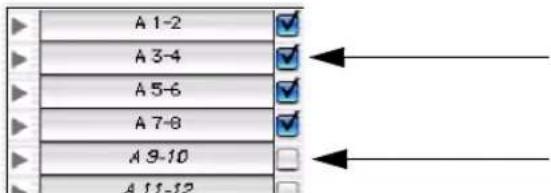
Chemin activé (en haut) et désactivé (en bas)
Le nom du chemin désactivé sera désormais affiché en italique dans les sélecteurs d'E/S des pistes assignées sur ce chemin.
4 Cliquez sur OK pour enregistrer les modifications et fermer la boîte de dialogue I/O Setup. L'état des chemins est affiché de la manière suivante :
En italique : indique que le chemin est désactivé.
Non italique : indique que le chemin est activé.
Lorsque des chemins de sortie avec des largeurs de canal différentes se chevauchent, si le chemin le plus large est désactivé, aucun autre chemin de sortie superposé ne transmettra d'audio provenant de Pro Tools.
Assignation de chemins à des E/S matérielles
Les chemins sont assignés à des entrées, sorties et inserts spécifiques dans la grille. Les chemins peuvent être assignés à des E/S physiques dans la grille et être réassignés à tout moment.
Pour assigner des canaux :
1 Sélectionnez (ou créez) un chemin principal ou un sous-chemin.
2 Sélectionnez un format de canal (comme Stereo).
3 Dans la ligne correspondant au chemin sélectionné, cliquez sur la colonne de la grille sous l'interface audio et le canal désirés.
Assignation de canaux
Les autres canaux pour ce type de chemin sont renseignés à droite, le cas échéant. Par exemple, lorsque vous assignez un nouveau chemin stéréo et que vous cliquez dans la ligne du chemin sous le canal de sortie 1, les zones des canaux 1 et 2 se remplissent (gauche sur 1, droit sur 2).
Pour réassigner les canaux d'un chemin, reportez-vous à la section « Réassignation de chemins » à la page 119.
4 Cliquez sur OK pour enregistrer les modifications et fermer la boîte de dialogue I/O Setup.
Si certains paramètres ne sont pas valides, le système vous demande de les corriger avant la fermeture de la boîte de dialogue I/O Setup. Pour plus d'informations, reportez-vous à la section « Chemins valides et conditions » à la page 119.
Assignation de chemins avec un mixeur surround
(Pro Tools HD et Pro Tools avec Complete Production Toolkit uniquement)
Lors de l'assignation de chemins multicanal, le canal gauche (L) est assigné en premier sur la zone de grille sélectionnée, puis les canaux restants remplissent immédiatement les zones de droite en respectant l'ordre des chemins par défaut.
Étant donné que certains formats de mixage multicanal utilisent des dispositions de piste uniques, Pro Tools permet de définir le format par défaut dans la boîte de dialogue I/O Setup (reportez-vous à la section « Options de la boîte de dialogue I/O Setup » à la page 101).
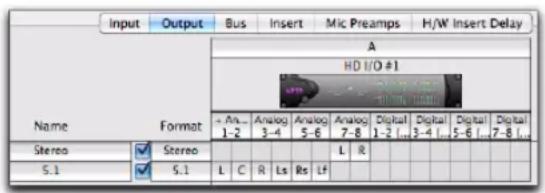
Chemins de sortie personnalisés pour un mixage 5.1
Réassignation de chemins
Vous pouvez déplacer des assignations individuelles vers d'autres canaux pour réorganiser la définition du chemin (en modifiant une assignation multi-canal sur L-R-C-LFE-Ls-Rs, par exemple).
Pour réassigner des canaux d'un chemin :
- Faites glisser le canal vers un nouvel emplacement de la grille. Les autres assignations de canaux se décalent en conséquence.
Réorganisation de canaux
Le déplacement d'un signal de droite à gauche entraîne une réorganisation des autres signaux se retrouvant placés après le nouveau canal de destination. Le déplacement d'un signal de gauche à droite entraîne une réorganisation de tous les signaux à la suite du nouveau canal de destination et laisse le canal précédent vide.
A Le changement de format d'un chemin efface toutes les assignations de canaux actuelles.
Les sous-chemins suivent les chemins principaux
Lorsqu'un chemin principal est réassigné, ses sous-chemins (le cas échéant) sont réassignés automatiquement pour conserver la cohérence des assignations. Par exemple, la réassignation d'un chemin stéréo vers d'autres sorties matérielles s'accompagne d'un déplacement identique de ses sous-chemins.
Chemins valides et conditions
Lors de la configuration de la boîte de dialogue I/O Setup, un certain nombre de règles doivent être respectées pour définir les chemins et assigner les canaux. Tous les chemins doivent être valides avant de pouvoir appliquer la configuration définie dans la boîte de dialogue I/O Setup.
Bien qu'il soit possible de définir des assignations non valides dans la grille des canaux, Pro Tools n'accepte une configuration d'E/S que si tous les chemins correspondent aux conditions de définition des chemins et d'assignation des canaux décrites ci-dessous :
Définitions minimales des chemins : tous les chemins doivent posséder un nom, un format spécifique et une assignation d'E/S valide.
Chemins valides : l'assignation des canaux respecte certaines règles concernant le chevauchement des chemins.
- Il ne peut y avoir aucun chevauchement partiel entre deux chemins de sortie.
- Un chemin de sortie nouvellement créé doit être complètement indépendant des autres assignations (il ne doit pas être assigné aux autres interfaces/canaux d'E/S disponibles) ou être un chemin totalement intégré dans un chemin plus grand (par exemple, un sous-chemin LCR dans un chemin 5.1).
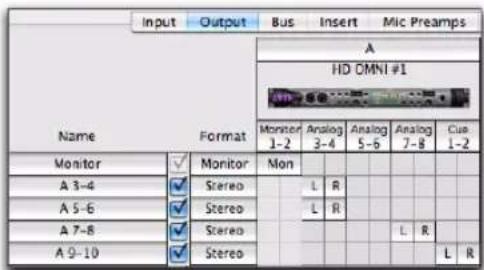
Chemin de sortie valide (complet)
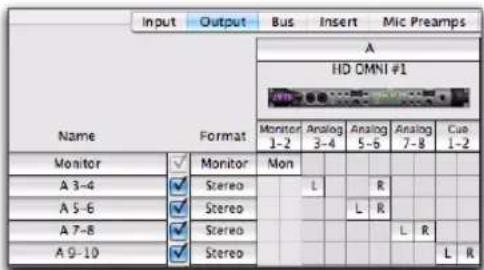
Chemin de sortie non valide (partiel)
Configuration des bus
Les bus apparaissent sur la page Bus de la boîte de dialogue I/O Setup. Pro Tools fournit deux types de bus :
• Bus des sortie
- Bus de mixage internes
Les paramètres des bus de sortie et bus de mixage internes sont enregistrés avec la session et rappelés à partir de celle-ci. Cette opération présente l'avantage de conserver les assignations des pistes et départs dans la session lorsque vous la transférez d'un système à un autre. Lorsque possible, Pro Tools peut automatiquement réassigner les bus de sortie de la session aux chemins de sortie du système sur lequel la session est ouverte.

Pour plus d'informations, reportez-vous à la section « Échange de session » à la page 127 pour obtenir plus d'informations sur l'échange de sessions entre les systèmes et sur l'ouverture des sessions dans une version antérieure de Pro Tools. Les bus de sortie n'existent pas dans Pro Tools version 8.0.4 ou antérieure.
Bus de sortie
Les bus de sortie sont mappés (routés) sur les chemins de sortie, suivant la configuration de la page Output de la boîte de dialogue I/O Setup. Les chemins de sortie sont ensuite assignés aux sorties audio physiques du système dans la grille des configurations d'E/S (reportez-vous à la section « Assignation de chemins à des E/S matérielles » à la page 118).
Lorsque vous créez un nouveau chemin de sortie sur la page Output de la boîte de dialogue I/O Setup, un nouveau bus de sortie de la même largeur est automatiquement créé et mappé sur ce chemin de sortie. Des bus de sortie sont également créés et mappés suivant la configuration par défaut lors de la création d'une nouvelle session ou du rétablissement des paramètres par défaut (reportez-vous à la section « Restauration des chemins et noms de chemin par défaut » à la page 114).
Les sorties physiques des chemins de sortie sont configurées sur la page Outputs de la boîte de dialogue I/O Setup (reportez-vous à la section « Assignation de chemins à des E/S matérielles » à la page 118).
Bus de mixage internes
Pro Tools fournit jusqu'à 256 bus de mixage internes permettant de router les signaux audio des sorties et départs de piste jusqu'aux entrées des autres pistes et aux entrées side-chain des plug-ins. Les bus de mixage internes sont couramment utilisés pour les départs et retours d'effets (pour router le signal des pistes audio vers une piste d'entrée auxiliaire afin de le traiter avec un plug-in d'effets, par exemple) et l'enregistrement de bus.
Les bus de mixage internes peuvent également être mappés sur n'importe quelle sortie (reportez-vous à la section « Bus de mixage internes » à la page 121).
Création et assignation de bus aux sorties
Tous les bus disponibles peuvent être mappés sur des chemins de sortie disponibles de largeur de canal identique ou supérieure. Par exemple, un bus mono peut être mappé sur un chemin de sortie mono, un bus stéréo peut être mappé sur un chemin de sortie stéréo et un bus surround 5.1 peut être mappé sur un chemin de sortie surround 5.1.
Vous pouvez supprimer le mappage de bus sur des sorties à tout moment.
Pour créer un bus et le mapper sur un chemin de sortie :
1 Sur la page Bus de la boîte de dialogue I/O Setup, cliquez sur New Path.
2 Dans la boîte de dialogue New Paths, spécifiez le nombre de nouveaux chemins à créer, la largeur de canal de chaque chemin et le nom de chemin.
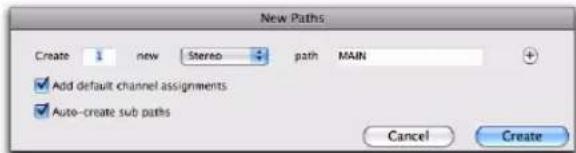
Boîte de dialogue New Paths
3 Cliquez sur Create pour créer les nouveaux chemins.
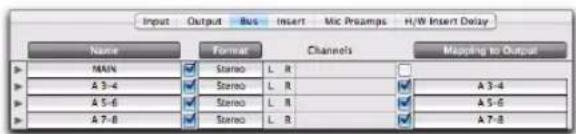
Bus de sortie MAIN non mappé
4 Activez l'option Mapping To Output pour le chemin de sortie.
5 Sélectionnez un chemin de sortie à l'aide du sélecteur Mapping To Output.
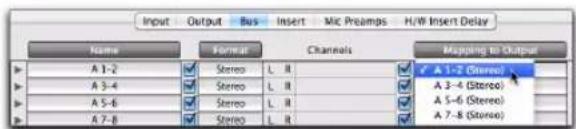
Mappage du bus de sortie MAIN sur le chemin de sortie A 1-2
Tous les signaux des pistes ou départs utilisant ce bus sont désormais envoyés vers les sorties matérielles assignées aux chemins de sortie correspondants.
Pour mapper tous les bus de sortie de format identique sur un chemin de sortie :
- Maintenez la touche Alt (Windows) ou Option (Mac) enfoncée et cliquez sur n'importe quel sélecteur Mapping To Output, puis sélectionnez un chemin de sortie (mono ou stéréo).
Tous les bus de sortie mappés de même format (comme stéréo) sont alors assignés au même chemin de sortie. Par exemple, vous pouvez assigner tous les bus de sortie stéréo au chemin de sortie A 1-2.
Pour mapper tous les bus de sortie de format identique sur un seul chemin de sortie :
1 Effectuez l'une des opérations suivantes :
- Maintenez la touche Maj enfoncée et cliquez sur des bus de sortie contigus pour les sélectionner.
$$ - \mathrm{ou} - $$
- Maintenez la touche Ctrl (Windows) ou Commande (Mac) enfoncée et cliquez sur des bus de sortie non contigus pour les sélectionner.
2 Maintenez les touches Alt+Maj (Windows) ou Option+Maj (Mac) enfoncées et cliquez sur le sélecteur Mapping To Output de l'un des bus de sortie sélectionnés, puis sélectionnez un chemin de sortie (mono ou stéréo).
Seuls les bus de sortie de format identique (comme stéréo) sélectionnés sont alors assignés au même chemin de sortie. Par exemple, vous pouvez assigner uniquement les bus de sortie stéréo sélectionnés au chemin de sortie A 1-2.
Pour assigner tous les bus de format identique à des chemins de sortie uniques en ordre croissant (en cascade) :
- Maintenez les touches Ctrl+Alt (Windows) ou Commande+Option (Mac) enfoncées et cliquez sur le sélecteur Mapping to Output du chemin de sortie le plus haut dans la grille et sélectionnez le premier chemin de sortie.
Tous les bus du même format de canal sont automatiquement assignés à un chemin de sortie unique par ordre croissant. Par exemple, pour les chemins de sortie stéréo, le bus de sortie A 1-2 est assigné au chemin de sortie A 1-2, A 3-4 à A 3-4, A 5-6 à A 5-6, etc.
Mappage de bus mono sur des chemins surround
(Pro Tools HD et Pro Tools avec Complete Production Toolkit uniquement)
Il est possible de mapper un bus mono sur n'importe quel canal d'un chemin de sortie surround. Par exemple, vous pouvez router une piste de dialogues vers le canal central d'un chemin de sortie 5.1 (cette particularité est valable pour toutes les largeurs de canal de sortie, à l'exception des sorties stéréo et quad).
Pour mapper un bus mono sur un canal d'un chemin de sortie surround :
1 Sur la page Bus de la boîte de dialogue I/O Setup, cliquez sur New Path.
2 Dans la boîte de dialogue New Paths, sélectionnez une largeur de canal Mono pour le chemin du bus, entrez un nom pour le chemin, puis cliquez sur Create.
3 Activez l'option Mapping To Output pour le chemin de sortie.
4 Sélectionnez un chemin de sortie multicanal à l'aide du sélecteurMapping To Output. L'indicateur de bus mono prend la valeur par défaut « C » (Center) et un menu déroulant est désormais disponible.
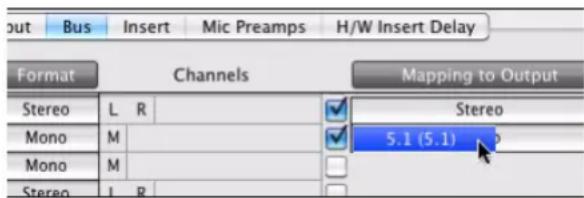
Sélection d'un chemin de sortie multicanal
5 Pour assigner un autre canal, cliquez sur l'indicateur de bus mono et sélectionnez-le à partir du menu déroulant.
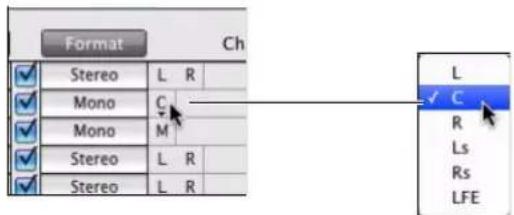
Assignation d'un canal à un bus mono
Pour assigner un même canal à tous les bus mono mappés sur un chemin de sortie multicanal :
- Maintenez la touche Option (Mac) ou Alt (Windows) enfoncée et cliquez sur l'indicateur de bus mono, puis sélectionnez le canal à partir du menu déroulant.
Pour assigner un même canal à une sélection de bus mono mappés sur un chemin de sortie multicanal :
1 Effectuez l'une des opérations suivantes :
- Maintenez la touche Maj enfoncée et cliquez sur des bus monos contigus de la colonne Name pour les sélectionner.
- ou -
- Maintenez la touche Ctrl (Windows) ou Commande (Mac) enfoncée et cliquez sur des bus mono non contigus de la colonne Name pour les sélectionner.
2 Maintenez les touches Option+Maj (Mac) ou Alt+Maj (Windows) enfoncées et cliquez sur un indicateur de bus mono, puis sélectionnez le canal à partir du menu déroulant.
Pour assigner des canaux dans un ordre croissant (en cascade) à tous les bus mono mappés sur un chemin de sortie multicanal :
- Maintenez les touches Commande+Option (Mac) ou Ctrl+Alt (Windows) enfoncées et cliquez sur l'indicateur du bus mono le plus haut dans la grille, puis sélectionnez le premier canal du menu déroulant.
Pour assigner des canaux dans un ordre croissant (en cascade) à une sélection de bus mono mappés sur un chemin de sortie multicanal :
1 Effectuez l'une des opérations suivantes :
- Maintenez la touche Maj enfoncée et cliquez sur des bus monos contigus de la colonne Name pour les sélectionner.
- 0u -
- Maintenez la touche Ctrl (Windows) ou Commande (Mac) enfoncée et cliquez sur des bus mono non contigus de la colonne Name pour les sélectionner.
2 Maintenez les touches Commande+Option+Maj (Mac) ou Ctrl+Alt+Maj (Windows) enfoncées et cliquez sur l'indicateur du bus mono le plus haut dans la grille, puis sélectionnez le premier canal du menu déroulant.
Réinitialisation des bus
Vous pouvez réinitialiser le nombre de bus de mixage internes disponibles dans votre session afin qu'il corresponde aux capacités de votre système en rétablissant la configuration de bus par défaut.

Pro Tools crée par défaut 128 bus internes (sur 256 possibles).
Pour rétablir la configuration de bus par défaut sur votre système :
1 Ouvrez la boîte de dialogue I/O Setup.
2 Cliquez sur l'onglet Bus dans le coin supérieur gauche.
3 Dans le menu déroulant situé à droite du bouton Default, sélectionnez l'une des options suivantes :
• All Busses (Tous les bus)
• Output Busses (Bus de sortie)
• Internal Busses (Bus internes)
4 Cliquez sur Default.
La réinitialisation des bus sur la configuration par défaut renomme tous les bus en utilisant leur nom par défaut (Bus 1-2, Bus 3-4, etc.).
5 Cliquez sur OK pour enregistrer les modifications et fermer la boîte de dialogue I/O Setup.
Bus activés
La page Bus de la boîte de dialogue I/O Setup affiche le nombre de bus de mixage internes activés. Lorsque le nombre de bus activés dépasse le nombre de bus disponibles (256), l'affichage devient rouge. Supprimez ou désactivez tous les bus activés au-delà du nombre de bus maximum afin de pouvoir fermer la boîte de dialogue I/O Setup et enregistrer vos paramètres.
Tri des chemins de bus
La page Bus fournit des commandes permettant de trier les bus par nom (ordre croissant ou décroissant), format (ordre croissant ou décroissant) ou état de mappage sur les sorties (ordre croissant uniquement).
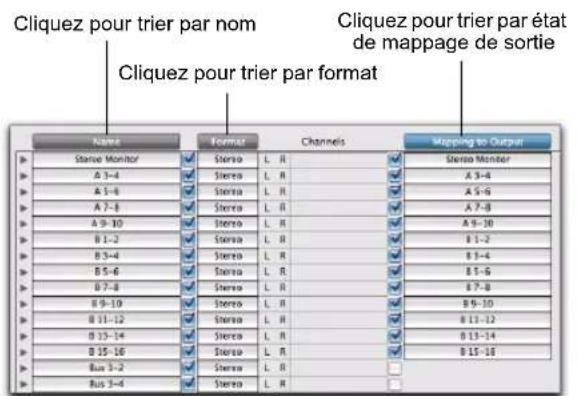
Tri des chemins de bus dans la boîte de dialogue I/O Setup
Pour trier des chemins de bus par nom :
1 Dans la page Bus, cliquez sur l'en-tête de la colonne Name.
2 Cliquez de nouveau sur l'en-tête de la colonne Name pour alterner entre l'ordre de tri croissant et l'ordre décroissant.
Pour trier des chemins de bus par format :
1 Dans la page Bus, cliquez sur l'en-tête de la colonne Format.
2 Cliquez de nouveau sur l'en-tête de la colonne Format pour alterner entre l'ordre de tri croissant et l'ordre décroissant.
Pour trier des chemins de bus selon l'état de leur mappage de sortie :
■ Dans la page Bus, cliquez sur l'en-tête de la colonne Mapping To Output.
Paramètres d'E/S d'usine
Pro Tools fournit des paramètres d'E/S d'usine pour les mixages stéréo et surround, automatiquement installés avec Pro Tools. Ces paramètres permettent d'utiliser un chemin et des sous-chemins génériques pour ces deux formats de mixage dans vos nouvelles sessions.
Les paramètres d'E/S d'usine sont disponibles dans le menu déroulant I/O Settings de la boîte de dialogue Quick Start ou New Session.
Paramètres de mixage stéréo
Le paramètre Stereo Mix crée le nombre maximal de chemins stéréo, déterminé par la configuration d'E/S disponibles du système et la configuration matérielle.

L'utilisation d'un fichier de paramètres Stereo Mix équivaut à cliquer sur le bouton Default de chaque onglet dans la boîte de dialogue I/O Settings. Reportez-vous à la section « Restauration des chemins et noms de chemin par défaut » à la page 114
Paramètres de mixage surround (Pro Tools HD et Pro Tools avec Complete Production Toolkit uniquement)
Le paramètre Surround Mix propose d'autres fichiers de paramètres de sortie et de bus spécifiques aux formats surround.

Reportez-vous au Chapitre 47, « Configuration de Pro Tools pour le mixage surround ».
Fichiers de paramètres d'E/S
Les fichiers de paramètres d'E/S (fichiers .pio) fournissent des configurations de chemin par défaut pour les nouvelles sessions. Les paramètres d'E/S peuvent être importés et exportés sous forme de fichier pour être utilisés dans les sessions partagées entre des systèmes. Les fichiers de paramètres d'E/S sont également disponibles dans le menu déroulant I/O Settings des boîtes de dialogue Quick Start et New Session.
Pour que les fichiers de paramètres d'E/S soient disponibles dans les boîtes de dialogue Quick Start et New Session, vous devez les enregistrer dans le dossier IO Settings aux emplacements suivants :
Paramètres d'E/S dernièrement utilisés
Si vous effectuez des modifications dans la boîte de dialogue I/O Setup, ces modifications sont enregistrées automatiquement dans le fichier de paramètres Last Used du dossier IO Settings lorsque vous fermez la boîte de dialogue I/O Setup (en cliquant sur OK).
Les derniers paramètres utilisés sont disponibles dans le menu déroulant IO Settings de la boîte de dialogue Quick Start ou New Session, ou lors de l'importation des paramètres d'E/S dans I/O Setup.
Paramètres d'E/S personnalisés
Vous pouvez créer des fichiers de paramètres d'E/S personnalisés en modifiant les paramètres de la boîte de dialogue I/O Setup (reportez-vous à la section « Personnalisation des paramètres d'E/S » à la page 106), puis en les exportant. Vous pouvez ensuite rétablir ces paramètres d'E/S en les important dans un système.
Vous pouvez ainsi enregistrer les paramètres de différents projets, les importer pour modifier la configuration d'E/S, puis gérer les définitions de chemins et les paramètres de routing des signaux.
Importation des paramètres d'E/S
Les paramètres d'E/S peuvent être importés avant ou après l'ouverture d'une session. Les paramètres d'E/S sont importés uniquement pour la page en cours de la boîte de dialogue I/O Setup. Par exemple, si vous ouvrez la page Output et importez des paramètres d'E/S, seuls les paramètres de cette page seront importés. Vous éviterez ainsi d'écraser des paramètres d'E/S personnalisés d'autre pages.
Lorsque vous importez des paramètres d'E/S, vous pouvez supprimer toutes les définitions de chemins inutilisées avant d'importer les nouveaux chemins ou laisser les définitions de chemins inchangées et ajouter les nouveaux chemins à la configuration des paramètres d'E/S actuelle.

Vous pouvez également importer les chemins d'E/S, les noms de chemin et d'autres données de session à partir d'une session différente en utilisant la commande Import Session Data (File > Import > Session Data). Pour plus d'informations, reportez-vous à la section « Importation de données de session » à la page 379.
Pour importer des paramètres d'E/S :
1 Dans la boîte de dialogue I/O Setup, cliquez sur l'onglet de la page pour laquelle vous souhaitez importer des paramètres.
2 Cliquez sur Import Settings.

Maintenez la touche Alt (Windows) ou Option (Mac) enfoncée et cliquez sur le bouton Import Settings pour importer les paramètres sur toutes les pages de la boîte de dialogue I/O Setup.
3 Sélectionnez un fichier de paramètres d'E/S dans la boîte de dialogue Import Settings et cliquez sur Import.
4 Une boîte de dialogue s'affiche pour vous demander si vous souhaitez ou non supprimer les chemins existants. Effectuez l'une des opérations suivantes :
- C l i q u Yeszpour supprimer les chemins inutilisés et ajouter les chemins importés à la configuration d'E/S actuelle.
- ou -
- C l i q u Nozpourajouter les chemins importés à la configuration d'E/S actuelle.
Si des chemins se chevauchent suite à l'importation, les nouveaux chemins apparaissent alors désactivés dans la boîte de dialogue I/O Setup. Pour plus d'informations, reportez-vous à la section « Activation ou désactivation de chemins » à la page 117.
Après avoir importé les paramètres d'E/S, vous pouvez réassigner les définitions de routing des chemins dans la boîte de dialogue I/O Setup en les remappant, renommant ou supprimant. Reportez-vous à la section « Chemins de signaux de Pro Tools » à la page 95.
Exportation de paramètres d'E/S
Lorsque vous exportez des paramètres d'E/S, toutes les pages de la boîte de dialogue I/O Setup sont exportées.
Pour exporter et enregistrer les paramètres d'E/S sous forme de fichier personnalisé :
1 Configurez les paramètres de la boîte de dialogue I/O Setup.
2 Cliquez sur Export Settings.
3 Attribuez un nom au fichier de paramètres, puis enregistrez-le. L'extension .pio du fichier permet de l'identifier comme un fichier de paramètres d'E/S.

Pour démarrer des sessions avec une boîte de dialogue I/O Setup vierge, vous pouvez créer et exporter un fichier de paramètres d'E/S dans lequel toutes les définitions ont été supprimées.
Échange de session
Lorsque vous échangez une session entre des systèmes Pro Tools, il peut être nécessaire de reconfigurer ses paramètres d'E/S. Cela dépend de l'ID du système, des noms des chemins, de leur format et des versions de Pro Tools de chacun des systèmes sur lesquels la session est transférée.
Noms de chemin et remappage automatique des bus de sortie
Un ID système est créé et enregistré dans une session pour chacun des ordinateurs sur lesquels vous l'ouvrez (en utilisant leur adresse MAC). Lorsque Pro Tools trouve un ID système correspondant lors de l'ouverture d'une session, les chemins de sortie sont rétablis et aucune reconfiguration n'est nécessaire.
Lorsqu'une session Pro Tools est ouverte pour la première fois sur un système, Pro Tools tente de remapper automatiquement les bus de sortie.
Si Pro Tools ne trouve pas d'ID système correspondant, il tente de remapper les bus de sortie en fonction des critères suivants (dans cet ordre) :
Nom et format des chemins : les noms de chemin et leur format doivent être identiques. Utilisez les conventions d'attribution de nom recommandées pour les chemins (reportez-vous à la section « Conventions d'attribution des noms des chemins de sortie » à la page 115).
Format des chemins uniquement : lorsque
Pro Tools ne trouve pas de noms de chemin correspondants, il remappe les chemins sur des chemins existants de format (largeur de canal) identique.
Les chemins de bus de sortie qui ne peuvent pas être remappés automatiquement sont ouverts en tant que chemins désactivés. Vous devez remapper manuellement ces chemins sur un chemin de sortie activé.
Versions de Pro Tools et échange de session
Lorsque vous échangez une session entre des systèmes avec différentes versions du logiciel Pro Tools (par exemple, votre système Pro Tools 10.0 et le système Pro Tools 7.x d'un collègue), vous pouvez utiliser les options suivantes pour conserver les chemins et le routing des signaux.
Pro Tools versions 8.1 et supérieures
Lorsque vous échangez des sessions entre des systèmes utilisant Pro Tools version 8.1 ou supérieure, il est généralement recommandé de désactiver l'option Sessions Overwrite Current I/O Setup When Opened. Les paramètres d'E/S du système sont ainsi conservés lors de l'ouverture d'une session provenant d'un autre système (reportez-vous à la section « Sessions Overwrite Current I/O Setup When Opened » à la page 105).
Pro Tools versions 8.0.x et inférieures
Lorsque vous échangez des sessions avec des systèmes utilisant des versions inférieures de Pro Tools, il est généralement recommandé d'activer l'option Sessions Overwrite Current I/O Setup When Opened (reportez-vous à la section « Sessions Overwrite Current I/O Setup When Opened » à la page 105). Dans ce cas, les paramètres personnalisés enregistrés avec la session qui ne correspondent pas à votre système doivent être reconfigurés manuellement dans la boîte de dialogue I/O Setup pour correspondre à la configuration de votre studio.
Si vous avez créé une sauvegarde de vos paramètres d'E/S, vous pouvez importer des paramètres après l'ouverture de la session (reportez-vous à la section « Importation des paramètres d'E/S » à la page 125).
Ouverture de sessions antérieures dans Pro Tools versions 8.1 et supérieures
Lorsque vous ouvrez des sessions créées dans Pro Tools version 8.0.x ou antérieure dans Pro Tools version 8.1 ou supérieure, les chemins de sortie de la session antérieure sont recréés sous forme de bus de sortie. Si l'option Sessions Overwrite Current I/O Setup When Opened est activée, les bus de sortie sont mappés sur les chemins de sortie de la session.

Si la configuration matérielle est différente, vous devrez reconfigurer manuellement les assignations de sortie dans la grille de la page Output de la boîte de dialogue I/O Setup. Reportez-vous à la section « Assignation de chemins à des E/S matérielles » à la page 118.
Ordre des chemins et chemins de sortie se chevauchant
Lorsque vous échangez des sessions entre des systèmes Pro Tools version 8.1 ou supérieure et Pro Tools version 8.0.x ou antérieure, les chemins et sous-chemins de sortie sont modifiés de la manière suivante, selon l'ordre dans lequel ils apparaissent dans les configurations d'E/S.
Lorsqu'une session créée dans Pro Tools version 8.1 ou supérieure contient des chemins se chevauchant, avec un chemin plus large créé au-dessus de chemins plus petits dans I/O Setup, ces chemins plus petits sont convertis en sous-chemins du chemin le plus large lors de l'ouverture de la session dans Pro Tools version 8.0.x ou antérieure.
Lorsqu'une session créée dans Pro Tools version 8.1 ou supérieure contient des chemins se chevauchant avec un chemin plus petit apparaissant au-dessus d'un chemin plus large dans la boîte de dialogue I/O Setup, ce chemin plus grand est désactivé lors de l'ouverture de la session dans Pro Tools version 8.0.x ou antérieure.
Affichage de la dernière configuration enregistrée et de la configuration actuelle
Lorsqu'une session ouverte contient des définitions de chemins correspondant à des interfaces d'E/S non disponibles, la boîte de dialogue I/O Setup affiche ces chemins en italique.
Le bouton Show Last Saved Setup permet d'afficher les interfaces audio utilisées dans la session d'origine. Cet affichage temporaire permet de consulter la dernière configuration d'E/S enregistrée comme référence afin de configurer les paramètres d'E/S de votre système.
Lorsqu'une session a été ouverte en conservant des E/S non disponibles, vous pouvez réassigner les pistes à des chemins d'E/S disponibles.
Chapitre 8 : Préférences
Les paramètres des préférences de Pro Tools déterminent la façon dont vous pouvez utiliser les fonctionnalités de Pro Tools. La boîte de dialogue Preferences contient plusieurs pages d'onglets permettant de spécifier vos paramètres préférés.
Pour modifier les préférences de Pro Tools :
1 Sélectionnez Setup > Preferences.
2 Cliquez sur l'onglet correspondant à la page contenant les préférences à modifier.
3 Modifiez les préférences.
4 Cliquez sur OK pour enregistrer les modifications et fermer la boîte de dialogue.
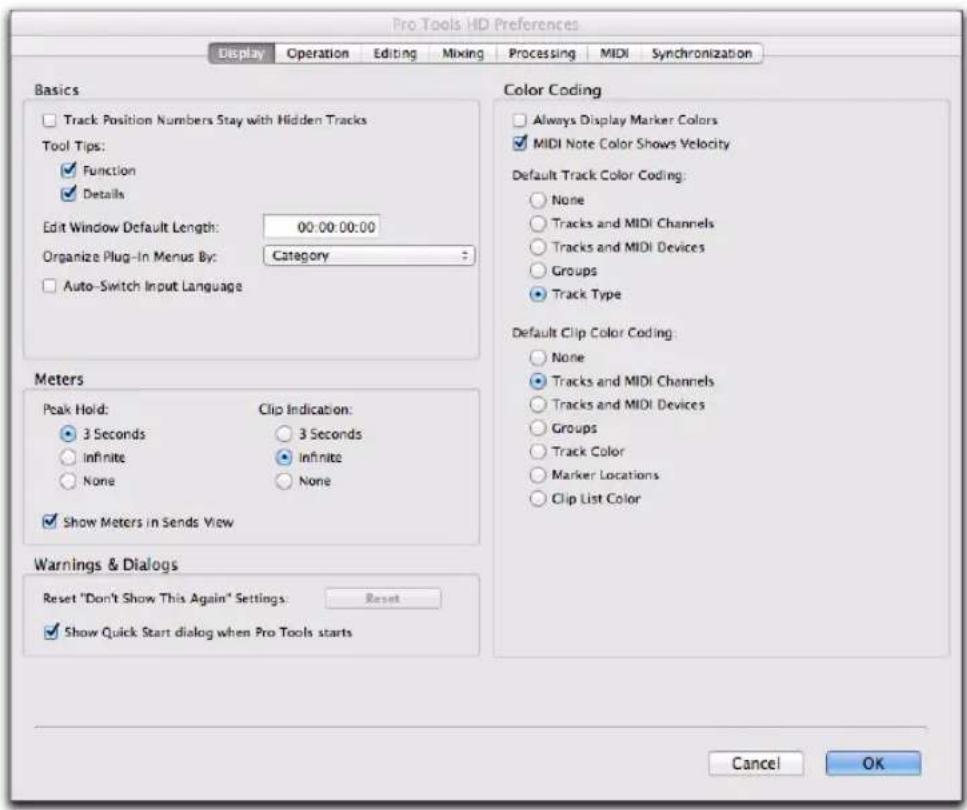
Préférences de Pro Tools sur un système Pro Tools|HD (page Display)
Préférences globales et locales
Les préférences de Pro Tools peuvent être globales (elles s'appliquent à l'ensemble du système) ou locales (elles s'appliquent uniquement à la session actuelle).
Préférences globales (système entier) : les préférences globales s'appliquent à toutes les sessions. Elles deviennent les préférences par défaut pour toutes les sessions existantes que vous ouvrez par la suite ou pour toute nouvelle session.
Préférences locales (session actuelle) : les préférences locales s'appliquent à la session en cours (si une session est ouverte). Elles ne s'appliquent pas aux sessions ouvertes par la suite.
Préférences et nouvelles sessions
Les nouvelles sessions utilisent les préférences globales, ainsi que les préférences locales les plus récentes. Les paramètres locaux les plus récents sont ceux utilisés pour la dernière session ouverte (à moins que des modifications n'aient été effectuées ultérieurement dans la boîte de dialogue Preferences à partir de la fenêtre de l'application).
Listes des préférences locales (session actuelle)
Toutes les préférences sont globales, à l'exception des préférences locales suivantes :
• Page de préférences Display
- Edit Window Default Length
• Always Display Marker Colors - Options Default Track Color Coding
- Options Default Clip Color Coding
• Page de préférences Operation
- Custom Shuttle Lock Speed
- Back/Forward Amount (Pro Tools HD et Pro Tools avec Complete Production Toolkit uniquement)
- PEC/Direct Style Input Monitoring (Pro Tools HD et Pro Tools avec Complete Production Toolkit uniquement)
- DestructivePunch File Length (Pro Tools HD et Pro Tools avec Complete Production Toolkit uniquement)
• Page de préférences Editing
- Aucune
• Page de préférences Mixing
- Options Coalesce Trim Automation (Pro Tools HD et Pro Tools avec Complete Production Toolkit uniquement)
• Page de préférences Processing
• Page de préférences MIDI
- Play MIDI Notes When Editi
- Options Delay Compensation Devices (Pro Tools HD et Pro Tools avec Complete Production Toolkit uniquement)
• Page de préférences Synchronization
- Aucune
Préférences d'affichage (Display)
Track Position Numbers Stay with Hidden Tracks : lorsque cette option est activée, les pistes masquées conservent leur numéro. Dans le cas inverse, des numéros sont assignés uniquement aux pistes affichées. Les pistes affichées sont alors numérotées de façon séquentielle et les pistes masquées ne sont pas numérotées.
Options d'affichage des info-bulles
Function : les info-bulles sont configurées pour n'afficher que la fonction de base de l'élément.
Details : les info-bulles sont configurées pour afficher l'intégralité d'un nom ou élément abrégé (le nom d'une piste, par exemple). La vue Details permet également d'afficher la valeur masquée ou abrégée des paramètres, ainsi que les assignations d'entrées et de sorties.
Cette préférence permet de définir la durée par défaut de la fenêtre Edit en heures, minutes, secondes et images (Pro Tools HD ou Pro Tools avec Complete Production Toolkit uniquement). Elle est notamment utile si vous souhaitez créer une session d'une durée spécifique ou conserver de l'espace afin d'étendre la zone de travail de la fenêtre Edit dans votre session. La durée maximale est de 24 heures. Pour une meilleure sensibilité de la barre de défilement, définissez une durée légèrement supérieure (d'une minute ou plus) à la durée totale de la session ou du morceau.
Ces options permettent de choisir la manière dont sont classés les menus de plug-ins dans les sélecteurs d'insert ou de plug-in.
Flat List : les plug-ins apparaissent dans une liste simple triée par ordre alphabétique.
Category : les plug-ins sont classés par catégorie de traitement (par exemple, EQ, Dynamics, Delay), chaque plug-in étant répertorié dans les sous-menus des catégories. Les plug-ins qui ne correspondent pas à une catégorie standard (Signal Generator par exemple) ou les plug-ins tiers dont la catégorie n'a pas été spécifiée par leurs développeurs figurent dans la catégorie Other. Certains plug-ins peuvent figurer dans plusieurs catégories.
Manufacturer : les plug-ins sont classés par fabricant (tel que Bomb Factory, Focusrite ou TL Labs), chaque plug-in étant répertorié dans les sous-menus des fabricants. Les plug-ins n'appartenant à aucun fabricant en particulier sont affichés dans le dossier Other.
Category and Manufacturer : les plug-ins sont classés selon deux niveaux de menus. Les menus de la partie supérieure de la fenêtre affichent les plug-ins par catégorie de traitement (EQ, Dynamics, Delay par exemple), chaque plug-in étant répertorié dans les sous-menus de catégorie. Les menus
inférieurs affichent les plug-ins par fabricant (tel que Bomb Factory, Focusrite ou TL Labs), avec chaque plug-in répertorié dans les sous-menus de fabricant.
Options linguistiques (Windows uniquement)
Vous devez posséder des droits d'administrateur pour l'application Pro Tools afin de pouvoir configurer ces options.
Language : définit la langue à utiliser dans l'application Pro Tools, indépendamment de la langue utilisée dans Windows.
Default Automatic Naming to English : les éléments de session sont automatiquement nommés en anglais, même si l'application Pro Tools utilise une autre langue.
Auto-Switch Input Language
Lorsque l'option Auto-Switch Input Language est activée, la langue de saisie passe automatiquement de l'anglais à la langue de saisie actuelle du système d'exploitation. Elle revient automatiquement à l'anglais lorsque vous utilisez des commandes clavier dans Pro Tools. Lorsque l'option est désactivée, l'anglais est utilisé lors de la saisie de texte, quelle que soit la langue de saisie actuelle du système d'exploitation.
Section Meters
Options Peak Hold
Ces options permettent de spécifier la durée de maintien des témoins d'écrêtage des indicateurs de niveau des pistes lorsqu'une crête est détectée.
3 Seconds : lorsque cette option est sélectionnée, les indicateurs des pistes affichent le dernier niveau crête pendant trois secondes.
Infinite : lorsque cette option est sélectionnée, les indicateurs des pistes affichent le dernier niveau crête jusqu'à sa réinitialisation en cliquant dessus.
None : lorsque cette option est sélectionnée, les niveaux crête ne sont pas maintenus sur les indicateurs des pistes.
Options Clip Indication
Ces options permettent de régler la durée pendant laquelle les témoins d'écrêtage des indicateurs de niveau de piste, de plug-in et de départ restent allumés lorsqu'une crête est détectée.
3 Seconds Hold : lorsque cette option est sélectionnée, les indicateurs de niveau affichent un écrêtage durant trois secondes.
Infinite Clip Hold : lorsque cette option est sélectionnée, les indicateurs de niveau affichent un écrêtage jusqu'à sa réinitialisation en cliquant dessus.
None : lorsque cette option est sélectionnée, les témoins d'écrêtage ne restent pas allumés.
lorsque la vue Sends affiche les commandes d'un départ spécifique, sélectionnez cette option pour afficher les indicateurs de niveau du départ. La désactivation de cette option permet d'accélérer la vitesse de rafraîchissement de l'écran et de traitement.
Reset “Don’t Show This Again” Settings : si vous activé l’option Don’t Show This Again dans l’une des boîtes de dialogue de Pro Tools, vous pouvez cliquer sur le bouton Reset pour rétablir son état d’origine.
Show Quick Start Dialog When Pro Tools Starts : lorsque cette option est sélectionnée, Pro Tools affiche la boîte de dialogue Session Quick Start au démarrage. Désélectionnez cette option si vous préférez que Pro Tools n'affiche pas la boîte de dialogue Quick Start au démarrage.
Always Display Marker Colors : cette option permet d'afficher les couleurs de marqueur sur la règle des marqueurs, indépendamment de l'option Default Clip Color Coding.
MIDI Note Color Shows Velocity : lorsque cette option est activée, les notes MIDI s'affichent dans la fenêtre Edit et dans les fenêtres de l'éditeur MIDI dans différentes nuances de la couleur de piste définie dans la vue des notes MIDI. Les notes à vélocité élevée sont plus sombres et les notes à vélocité faible sont plus claires.
Options Default Track Color Coding
Les options suivantes déterminent les codes couleur utilisés par défaut pour les pistes des fenêtres Edit et Mix. Ces options sont :
None : désactive l'affectation de couleurs pour les pistes.
Tracks and MIDI Channels : affecte une couleur à chaque piste de la fenêtre Mix ou Edit en fonction de l'assignation de sa voix ou de son canal MIDI.
Tracks and MIDI Devices : affecte une couleur à chaque piste de la fenêtre Mix ou Edit en fonction de l'assignation de sa voix ou de son périphérique MIDI.
Groups : affecte une couleur à chaque piste, en fonction de son ID de groupe. Lorsque des groupes sont suspendus à l'aide de la commande Suspend Groups, les barres de couleur des pistes ne s'affichent pas.
Track Type : affecte une couleur à chaque piste en fonction de son type (audio, entrée auxiliaire, Master Fader, Master VCA, MIDI, d'instrument ou vidéo).
Options Default Clip Color Coding
Ces options déterminent le code couleur par défaut des pistes, des emplacements de marqueur et des clips des playlists de piste ou de la liste des clips. Ces options sont :
None : désactive l'assignation de couleurs pour les clips. Les clips sont représentés par des formes d'ondes ou des notes MIDI noires sur fond gris clair.
Tracks and MIDI Channels : affecte une couleur à chaque clip de la fenêtre Edit en fonction de son assignation de voix ou de canal MIDI.
Tracks and MIDI Devices : affecte une couleur à chaque clip de la fenêtre Edit en fonction de son assignation de voix ou de périphérique MIDI.
Groups : affecte une couleur à chaque clip, conformément à l'ID de groupe de sa piste. Lorsque des groupes sont suspendus à l'aide de la commande Suspend Groups, tous les clips sont affichés sous forme de notes MIDI ou de formes d'onde noires sur un arrière-plan gris clair.
Track Color : affecte une couleur de clip basée sur la couleur attribuée à la piste.
Marker Locations : affecte une couleur unique à chaque zone de marqueur dans la règle des marqueurs, y compris la zone précédant le premier marqueur.
Clip List Color : affecte une couleur à chaque clip en fonction de sa couleur dans la liste des clips.
Préférences de fonctionnement (Operation)
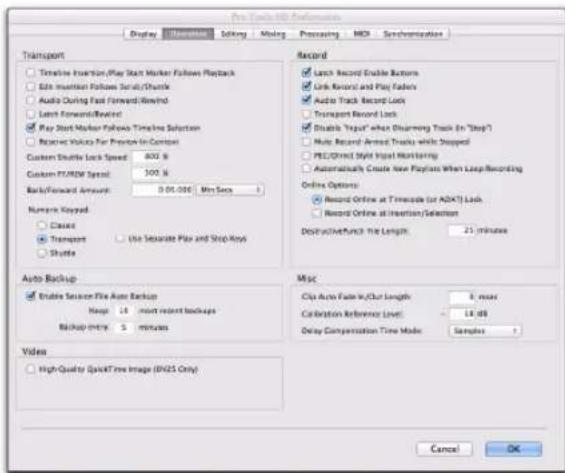
Timeline Insertion/Play Start Marker Follows Playback : lorsque cette option est sélectionnée, le point d'insertion de la timeline et le marqueur de début de lecture se déplacent à l'emplacement de la timeline sur lequel la lecture a été arrêtée. Lorsqu'elle est désélectionnée, le point d'insertion de la timeline et le marqueur de début de lecture ne suivent pas la lecture et retournent au point de départ de la lecture.

Pour activer ou désactiver l'option Timeline Insertion/Play Start Marker Follows Playback, appuyez sur Démarrer+N (Windows) ou Ctrl+N (Mac).
Edit Insertion Follows Scrub/Shuttle : lorsque cette option est sélectionnée, le curseur d'édition se place automatiquement sur le point d'arrêt du scrubbing.
Audio During Fast Forward/Rewind : lorsque cette option est sélectionnée, le son est audible pendant l'avance ou le retour rapide.
Latch Forward/Rewind : lorsque cette option est sélectionnée, l'avance et le retour rapides se verrouillent et continuent jusqu'à ce que vous appuyiez sur Stop, Play, Return To Zero ou Go To End dans la fenêtre de transport. Lorsqu'elle est désactivée, l'avance et le retour rapides s'arrêtent lorsque vous lâchez le bouton de la souris, après avoir cliqué sur l'un des boutons de la fenêtre de transport (ou lorsque vous cessez d'appuyer sur le bouton correspondant sur la surface de contrôle).
Play Start Marker Follows Timeline Selection : lorsque cette option est activée, le marqueur de début de lecture s'aligne sur le marqueur de début de sélection de timeline lorsque vous déplacez ou créez une sélection de timeline ou lorsque vous ajustez le point de début d'une sélection de timeline. Si cette option est désactivée, le marqueur de début de lecture ne se déplace pas avec la sélection de timeline.
Reserve Voices for Preview in Context (systèmes Pro Tools|HD uniquement) : lorsque cette option est activée, Pro Tools réserve le nombre approprié de voix pour l'aperçu en contexte (pré-écoute des fichiers audio dans DigiBase lors de la lecture de session). Le nombre de voix disponibles dépend de la largeur de canal des chemins d'écoute sélectionnés dans la page Output de la fenêtre I/O Setup. Par exemple, si le nombre de voix de lecture est défini sur 48 dans le moteur de lecture et si un chemin d'écoute stéréo est sélectionné dans la boîte de dialogue I/O Setup, seules 46 voix sont disponibles pour les pistes. Si le chemin d'écoute est de type 5.1, seules 42 voix sont disponibles. Lorsque cette option est désactivée, l'aperçu en contexte ne sera pas disponible si le nombre de voix disponibles est insuffisant.
Custom Shuttle Lock Speed : définit la vitesse de shuttle verrouillé avant la plus élevée (touche 9) pour les modes de shuttle Classic ou Transport. La plage autorisée est comprise entre 50 et 800 %.

Pour plus d'informations, reportez-vous à la section « Vitesse personnalisée de shuttle verrouillé » à la page 619.
Back/Forward Amount (Pro Tools HD et Pro Tools avec Complete Production Toolkit uniquement) : définit la portée par défaut des commandes Back, Back and Play, Forward et Forward and Play. La base de temps des paramètres Back/Forward Amount est conforme à l'échelle temporelle principale par défaut. Vous pouvez désactiver l'option Follow Main Time Scale et sélectionner un autre format de base de temps : Bars|Beats, Min:Sec, Time Code, Feet+Frames ou Samples.
Mode Numeric Keypad
Le mode Numeric Keypad détermine le fonctionnement du pavé numérique. Il est toujours possible d'utiliser le pavé numérique pour sélectionner et saisir des valeurs dans la zone d'édition des événements, les indicateurs de sélection d'édition, les compteurs principal et secondaires et les champs de la fenêtre de transport.
Classic : active un mode de shuttle verrouillé qui reproduit le fonctionnement de Pro Tools dans les versions inférieures à la version 5.0. Lorsque le mode du pavé numérique est défini sur Classic, vous pouvez lire jusqu'à deux pistes audio en mode de shuttle verrouillé. Appuyez sur la touche Démarrer (Windows) ou Ctrl (Mac), puis sur un chiffre de 0 à 9 pour sélectionner la vitesse de lecture. Appuyez sur la touche Plus (+) ou Moins (-) pour inverser le sens. Pour rappeler un emplacement mémoire, il suffit de saisir son numéro, suivi d'un point (.).
Transport : active un mode de shuttle verrouillé pour lequel vous pouvez configurer un ensemble de fonctions d'enregistrement et de lecture, et qui permet également de piloter le transport depuis le pavé numérique. Lorsque le mode du pavé numérique est défini sur Transport, vous pouvez lire jusqu'à deux pistes audio en mode de shuttle verrouillé. Appuyez sur la touche Démarrer (Windows) ou Ctrl (Mac), puis sur un chiffre de 0 à 9 pour sélectionner la vitesse de lecture. Appuyez sur la touche Plus (+) ou Moins (−) pour inverser le sens. Rappelez un emplacement mémoire en saisissant un point (.), le numéro de l'emplacement mémoire, puis un autre point (.).

Pour personnaliser la vitesse de shuttle verrouillé avant la plus élevée, reportez-vous à la section « Vitesse personnalisée de shuttle verrouillé » à la page 619.
Shuttle (Pro Tools HD ou Pro Tools avec Complete Production Toolkit uniquement) : active un type de shuttle différent du mode de shuttle verrouillé. Lorsque le mode du pavé numérique est défini sur Shuttle, vous pouvez déclencher la lecture en maintenant enfoncées les touches du pavé numérique. La lecture s'arrête lorsque vous relâchez les touches. Vous pouvez définir plusieurs vitesses de lecture, avant ou arrière. Vous pouvez également rappeler un emplacement mémoire en saisissant un point (.), son numéro, puis un autre point (.).
lorsqu'elle est activée, cette option permet de lancer la lecture à l'aide de la touche Entrée et de l'arrêter à l'aide de la touche 0 du pavé numérique. Cette option s'utilise notamment lors de l'écoute de transitions entre des boucles, pour lancer et arrêter la lecture à des points rapprochés. L'option Use Separate Play and Stop Keys est disponible uniquement en mode Transport du pavé numérique.

Lorsque cette option est sélectionnée, la touche Entrée ne permet plus d'ajouter des marqueurs d'emplacement mémoire. Pour effectuer cette opération, vous devez d'abord appuyer sur le point (.), puis sur la touche Entrée du pavé numérique.
Section Auto Backup
Enable Session File Auto Backup : lorsque cette option est sélectionnée, Pro Tools enregistre automatiquement des copies de sauvegarde de votre fichier de session Pro Tools pendant que vous travaillez. Les copies de sauvegarde sont stockées dans le sous-dossier Session File Backups de votre dossier de session.
Keep : spécifie le nombre total de copies de sauve-garde incrémentielles conservées.
Backup Every : spécifie la fréquence de création des copies de sauvegarde de la session.
Section Video
High Quality QuickTime Image (DV25 uniquement)
Lorsque cette option est activée, Pro Tools décompresse les deux trames de chaque image entrelacée d'une vidéo QuickTime. Lorsqu'elle est désactivée, Pro Tools décompresse uniquement une trame de chaque image pour permettre une lecture QuickTime à demi-résolution.
Lorsque vous visionnez une séquence QuickTime dans la fenêtre Video de Pro Tools, cette option permet d'afficher la séquence avec la meilleure résolution possible. Pour les vidéos entrelacées transcodées à partir d'une source progressive, activez cette option pour obtenir une image plus nette. Si vous rencontrez des difficultés lors de la lecture d'une session contenant une séquence QuickTime, vous pouvez essayer d'améliorer les performances du système en désactivant cette option.
Avid Video Errors Stop Playback (Pro Tools HD avec Avid Video Engine uniquement)
Lorsque cette option est sélectionnée, Pro Tools arrête automatiquement la lecture des données audio et vidéo si une image vidéo est omise.
Lorsqu'elle n'est pas sélectionnée, Pro Tools continue la lecture des données audio même en cas d'omission d'images. Dans la plupart des cas, la lecture vidéo reprend après quelques images et les données audio et vidéo suivantes sont lues en synchronisation.
Avid Video NTSC Has Setup (NTSC-J) (Pro Tools HD avec Avid Video Engine uniquement)
Cette préférence permet de régler le niveau de noir du signal vidéo NTSC sur 7,5 IRE (niveau standard) ou 0 IRE. Lorsque cette option est sélectionnée, le niveau de sortie est défini sur 0 IRE.
Section Record
Latch Record Enable Buttons : sélectionnez cette option pour activer simultanément plusieurs pistes pour l'enregistrement. Si cette option est désactivée, cette opération est impossible. L'activation d'une piste pour l'enregistrement inverse l'état de toutes les pistes audio précédemment activées pour l'enregistrement.
Link Record and Play Faders : lorsque cette option est sélectionnée, Pro Tools ne mémorise pas les différents niveaux de fader des pistes préparées pour l'enregistrement. Vous pouvez ainsi conserver le niveau de monitoring de toutes les pistes lors de l'enregistrement et la lecture.
Audio Track Record Lock (Pro Tools HD et Pro Tools avec Complete Production Toolkit uniquement) : cette option configure Pro Tools afin qu'il reproduise le comportement d'un enregistreur multipiste numérique, ou l'ancienne méthode d'activation pour l'enregistrement des pistes.
- Lorsque cette option est sélectionnée, les pistes audio demeurent préparées pour l'enregistrement même en cas d'arrêt de la lecture ou de l'enregistrement.
- Lorsqu'elle n'est pas sélectionnée, les pistes audio ne demeurent pas préparées pour l'enregistrement lorsque vous arrêtez Pro Tools. Ceci permet d'éviter que les pistes ne restent activées d'une passe à l'autre, émulant le comportement d'enregistrement de piste d'un enregistreur multipiste numérique.
Transport Record Lock (Pro Tools HD et Pro Tools avec Complete Production Toolkit uniquement) : cette option permet de configurer le comportement de la commande d'enregistrement du transport (le bouton Record de la fenêtre de transport) de façon à émuler celui d'un enregistreur multipiste numérique ou l'ancienne méthode de la commande d'enregistrement principale du transport.
- Si cette option est sélectionnée, le bouton Record de la fenêtre de transport reste activé même en cas d'arrêt de la lecture ou de l'enregistrement. Ceci évite d'avoir à réactiver la fenêtre de transport entre chaque prise, ce qui émule le comportement d'un enregistreur multipiste numérique.
- Si cette option n'est pas sélectionnée, le bouton Record de la fenêtre de transport est désactivé lorsque Pro Tools est arrêté manuellement ou lorsqu'il s'interrompt en raison d'une perte de timecode, ce qui reproduit le comportement d'enregistrement standard de Pro Tools.
L'option Transport Record Lock est automatiquement désactivée et grisée lorsque le mode d'enregistrement destructif est activé.
Disable "Input" When Disarming Track (In "Stop") (Pro Tools HD et Pro Tools avec Complete Production Toolkit uniquement) :le comporte-
ment de la commande de monitoring d'entrée de piste peut être personnalisé afin qu'elle reste sélectionnée quel que soit l'état d'enregistrement d'une piste, ou pour basculer automatiquement en mode de monitoring automatique de l'entrée après une passe d'enregistrement. Vous pouvez ainsi optimiser le monitoring d'un workflow multipiste type (pour lequel il est préférable de rester sur le monitoring d'entrée uniquement, sauf activation explicite du monitoring automatique) ou d'un workflow d'enregistrement musical classique (pour lequel le monitoring d'entrée doit être désactivé après chaque prise pour éviter d'entendre simultanément le retour et l'entrée de la piste).
- Lorsque cette option est activée, le fait de sortir une piste d'un mode d'activation pour l'enregistrement (quel qu'il soit) la fait basculer en mode de monitoring de l'entrée uniquement, indépendamment du mode de monitoring global. Le monitoring passe donc uniquement sur la lecture d'audio provenant du disque dur.
- Lorsqu'elle n'est pas activée, les pistes audio restent en mode de monitoring de l'entrée uniquement jusqu'à l'activation explicite du monitoring automatique de l'entrée.
Mute Record-Armed Tracks While Stopped (Pro Tools HD et Pro Tools avec Complete Production Toolkit uniquement) : ce paramètre détermine l'état de monitoring des pistes préparées pour l'enregistrement.
- Lorsque cette option est sélectionnée, Pro Tools mute les pistes préparées pour l'enregistrement lorsque le transport est arrêté. Le monitoring des entrées reste possible à l'arrêt à l'aide des boutons d'activation du monitoring des entrées de piste.
- Lorsqu'elle n'est pas sélectionnée, Pro Tools ne mute pas les entrées audio des pistes préparées pour l'enregistrement lorsque le transport est arrêté.
PEC/Direct Style Input Monitoring (Pro Tools HD et Pro Tools avec Complete Production Toolkit uniquement) : cette option modifie la façon dont le mode de monitoring de l'entrée de piste est indiqué à l'écran (ainsi que sur les surfaces de contrôle prises en charge), pour émuler les indications PEC (lecture) et Direct (entrée/bus) des consoles grand format.
- Si cette option n'est pas sélectionnée, la lettre I s'affiche sur le bouton TrackInput. Ce bouton est grisé lorsque le mode Auto Input est activé et s'allume en vert pour indiquer le mode Input Only.
- Si elle est sélectionnée, le bouton TrackInput est grisé et indique la lettre D lorsque le mode Input Only est activé (Direct). Il s'allume en vert et affiche la lettre P pour indiquer le mode Auto Input (Pec ou lecture).
Automatically Create New Playlists When Loop Recording : lorsque cette option est sélectionnée, les prises successives d'un enregistrement en boucle sont copiées vers de nouvelles playlists de la piste. Ceci est particulièrement utile pour préparer la création de pistes composites en vue Playlists après l'enregistrement en boucle de plusieurs prises.
Options Online
Record Online at Time Code (or ADAT) Lock : lorsque cette option est sélectionnée, l'enregistrement en ligne débute dès que Pro Tools reçoit un timecode et qu'il se synchronise sur celui-ci.
Record Online at Insertion/Selection : lorsque cette option est sélectionnée, l'enregistrement en ligne débute à l'emplacement du curseur d'édition. Il se poursuit jusqu'à ce que Pro Tools ne reçoive plus de timecode. Si vous effectuez une sélection, Pro Tools enregistre en ligne pendant la durée de la sélection.
DestructivePunch File Length (Pro Tools HD et Pro Tools avec Complete Production Toolkit uniquement) :
cette préférence définit la durée des fichiers audio consolidés lors de la préparation des pistes pour le mode DestructivePunch. La valeur par défaut est de 25 minutes.
Clip Auto Fade In/Out Length (Pro Tools HD et Complete Production Toolkit uniquement) :cette option définit une durée par défaut pour les fondus d'entrée et de sortie appliqués automatiquement aux extrémités des clips. L'utilisation de fondus d'entrée et de sortie automatiques évite le montage des clips aux points de passage par zéro ou la création d'innombrables rendus de fondu afin d'éliminer les clics et autres parasites survenant en cours de lecture. Les fondus automatiques ne sont pas enregistrés sur le disque. Le paramètre Auto Clip Fade In/Out Length peut être défini sur une valeur comprise entre 0 et 10 ms. La valeur zéro indique l'absence de fondu automatique. La valeur de l'option Auto Fade est enregistrée avec la session et appliquée automatiquement à toutes les extrémités des clips présents sur les pistes, jusqu'à ce que vous la modifiiez.
Calibration Reference Level (systèmes Avid HDX, Pro Tools|HD et HD Native uniquement) : définit le niveau de référence d'étalonnage par défaut en dB, lorsque Pro Tools est en mode Calibration. Pour les interfaces audio munies de réglages de trim (telles qu'une HD I/O), reportez-vous au guide de l'interface pour obtenir des instructions d'étalonnage.

Si votre système inclut un ou plusieurs contrôleurs EUCON, veillez à désactiver l'option Auto-bank to selected track dans le logiciel EuControl avant d'activer le mode Calibration de Pro Tools pour vous assurer que le son des faders soit bien coupé. Pour cela, ouvrez la fenêtre des paramètres EuControl, cliquez sur l'onglet General et vérifiez qu'elle n'est pas activée. Si nécessaire, cliquez sur la case pour désactiver l'option. Après être sorti du mode Calibration, prenez soin de réactiver l'option Auto-bank to selected track (si nécessaire).
Delay Compensation Time Mode : cette option permet de déterminer l'unité d'affichage des données dans le gestionnaire de délai (Delay Manager) : millisecondes ou échantillons. Elle est disponible uniquement lorsque la compensation du délai est activée (Options > Delay Compensation).
Préférences d'édition (Editing)
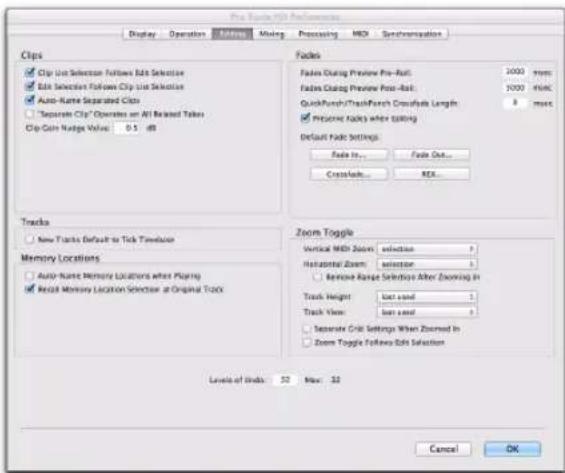
lorsque cette option est sélectionnée, la sélection d'un clip sur une piste est reflétée dans la liste des clips.
lorsque cette option est sélectionnée, la sélection d'un clip dans la liste des clips met en surbrillance les occurrences de ce clip sur les pistes.
Auto-Name Separated Clips : lorsque cette option est sélectionnée, Pro Tools nomme automatiquement les clips qui viennent d'être séparés en ajoutant un numéro à leur nom.
"Separate Clip" Operates on All Related Takes : lorsque cette option est sélectionnée, l'édition d'un clip avec la commande Separate Clip affecte également toutes les prises associées (passes d'enregistrement) possédant le même marqueur temporel utilisateur. Cette option aide à comparer différentes sections d'un groupe de prises associées.
Clip Gain Nudge Value : ce paramètre spécifie la valeur (de 0,1 dB à 6 dB) ajoutée ou retirée au gain d'un clip lors d'un ajustement par incrémentation.
Section Tracks
New Tracks Default To Tick Timebase : lorsque cette option est sélectionnée, toutes les nouvelles pistes sont basées par défaut sur les références de tempo. Lorsqu'elle n'est pas sélectionnée, les pistes audio, d'entrée auxiliaire, Master Fader et Master VCA (Pro Tools HD uniquement) sont basées par défaut sur les échantillons.
Auto-Name Memory Locations When Playing : lorsque cette option est sélectionnée, Pro Tools attribue un nom par défaut aux nouveaux emplacements mémoire, en fonction de leur emplacement temporel dans la session. Les unités temporelles sélectionnées dans le menu View déterminent les unités utilisées pour ces noms.
Recall Memory Location at Original Track : lorsque cette option est sélectionnée, les emplacements mémoire rappelant une sélection rappellent également la piste sur laquelle la sélection a été effectuée.
Section Fades
Crossfade Preview Pre-Roll : ce paramètre spécifie la durée du pré-roll ajoutée lors de l'écoute des fondus enchaînés dans la boîte de dialogue Fades.
Crossfade Preview Post-Roll : ce paramètre spécifie la durée du post-roll ajoutée lors de l'écoute des fondus enchaînés dans la boîte de dialogue Fades.
QuickPunch/TrackPunch Crossfade Length : spécifie la durée par défaut des fondus enchaînés créés pour les enregistrements QuickPunch ou TrackPunch (Pro Tools HD et Pro Tools avec Complete Production Toolkit uniquement). Ces fondus enchaînés sont créés avant le punch-in et après le punch-out.
Preserve Fades when Editing : cette option permet de conserver les fondus d'entrée et de sortie et de convertir les fondus enchaînés séparés en fondus d'entrée et de sortie équivalents.
Default Fade Settings
Fade In : ce paramètre sélectionne la forme d'enveloppe par défaut des fondus d'entrée créés avec l'outil Smart.
Fade Out : ce paramètre sélectionne la forme d'enveloppe par défaut des fondus de sortie créés avec l'outil Smart.
Crossfade : ce paramètre sélectionne la forme d'enveloppe par défaut des fondus enchaînés créés avec l'outil Smart.
Pour appliquer un fondu d'entrée, un fondu de sortie ou un fondu enchaîné par défaut à une sélection d'édition sans ouvrir la boîte de dialogue Fades, appuyez sur les touches Ctrl+Démarrer+F (Windows) ou Commande+Ctrl+F (Mac).
REX : ce paramètre sélectionne la forme d'enveloppe par défaut des fondus et fondus enchaînés créés entre les clips (tranches) des fichiers REX importés.
Section Zoom Toggle
Vertical Zoom : permet de sélectionner l'option Selection ou Last Used pour le paramètre Zoom Toggle Vertical Zoom.
Horizontal Zoom : permet de sélectionner l'option Selection ou Last Used pour le paramètre Zoom Toggle Horizontal Zoom.
lorsque cette option est sélectionnée, la sélection d'édition actuelle est réduite en un point d'insertion lorsque vous effectuez un zoom avant. Le fait d'effectuer un zoom arrière rétablit la sélection précédente.
Track Height : permet de sélectionner l'option Last Used, Medium, Large, Extreme ou Fit To Window pour le paramètre Zoom Toggle Track Height.
Track View : permet de sélectionner Waveform/Notes, Warp/Notes, Last Used ou No Change pour le paramètre Zoom Toggle Track View.
Separate Grid Settings When Zoomed In :lorsque cette option est sélectionnée, le paramètre de grille correspondant au zoom est rappelé lorsque vous effectuez un zoom avant. Lorsqu'elle est désélectionnée, le paramètre de grille actuel est utilisé lorsque vous effectuez un zoom avant ou arrière.
Zoom Toggle Follows Edit Selection : lorsque
cette option est sélectionnée, le changement de zoom suit automatiquement la sélection d'édition actuelle. Lorsque cette option est désélectionnée, la modification de la sélection d'édition n'a aucun effet sur la piste agrandie (zoom avant) actuelle.
Levels of Undo
Cette préférence définit le nombre maximal d'actions qu'il est possible d'annuler avec la fonction d'annulation multiple. Des valeurs basses sont conseillées pour les ordinateurs les plus lents. Pro Tools prend en charge jusqu'à 32 niveaux d'annulation.
Préférences de mixage (Mixing)
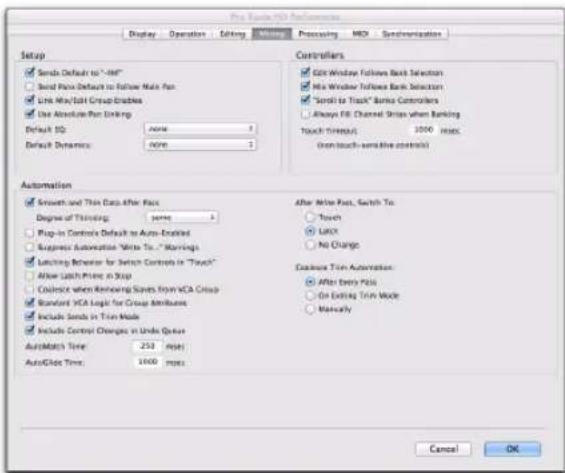
Sends Default to -INF : lorsque cette option est sélectionnée, le niveau de fader initial des nouveaux départs est défini sur - (aucun signal audible). Lorsqu'elle n'est pas sélectionnée, le niveau de fader initial des nouveaux départs est défini sur 0 dB.
Send Pans Default to Follow Main Pan : lorsque cette option est sélectionnée, l'option Follow Main Pan est activée pour les nouveaux départs, afin que les réglages de panoramique des départs correspondent aux réglages de panoramique de la piste. Lorsqu'elle n'est pas sélectionnée, l'option Follow Main Pan est désactivée pour les nouveaux départs.
Link Mix and Edit Group Enables : lorsqu'elle est sélectionnée, cette option lie l'activation et la désactivation des groupes Mix et Edit. L'activation du groupe A dans la fenêtre Mix active automatiquement le groupe correspondant dans la fenêtre Edit, par exemple.
Use Absolute Pan Linking (Pro Tools HD et Complete Production Toolkit uniquement) :cette option affecte le comportement des commandes de panoramique groupées.
- Lorsqu'elle est sélectionnée, le décalage relatif entre les commandes de panoramique groupées n'est pas conservé lorsque le réglage de l'une d'entre elles est modifié. Toutes les commandes de panoramique groupées s'alignent sur la valeur absolue de la commande modifiée.
- Lorsqu'elle n'est pas sélectionnée, le décalage relatif entre les commandes groupées est conservé lorsque le réglage de l'une d'entre elles est modifié.
Default EQ
Cette préférence permet de sélectionner le plug-in d'égalisation par défaut parmi les plug-ins installés, afin de pouvoir l'assigner rapidement à l'écran et sur les surfaces de travail ICON (Pro Tools HD et Pro Tools avec Complete Production Toolkit uniquement). À l'écran, le plug-in s'affiche en haut du menu des sélecteurs d'insert. Sur les surfaces de travail ICON, le plug-in s'affiche au début de la liste des choix de menu sur les encodeurs rotatifs.
Default Dynamics
Cette préférence permet de sélectionner le plug-in de traitement dynamique par défaut parmi les plug-ins installés, afin de pouvoir l'assigner rapidement à l'écran et sur les surfaces de travail ICON (Pro Tools HD et Pro Tools avec Complete Production Toolkit uniquement). À l'écran, le plug-in s'affiche en haut du menu des sélecteurs d'insert. Sur les surfaces de travail ICON, le plug-in s'affiche au début de la liste des choix de menu sur les encodeurs rotatifs.
Section Controllers
Edit Window Follows Bank Selection : si vous utilisez une surface de contrôle prise en charge par Pro Tools, cette option permet de faire défiler la fenêtre Edit pour afficher la banque de pistes sélectionnée lorsque vous changez de banque sur la surface de contrôle. La banque en cours d'utilisation est ainsi toujours visible à l'écran.
Mix Window Follows Bank Selection : si vous utilisez une surface de contrôle prise en charge par Pro Tools, cette option permet de faire défiler la fenêtre Mix pour afficher la banque de pistes sélectionnée lorsque vous changez de banque sur la surface de contrôle. La banque en cours d'utilisation est ainsi toujours visible à l'écran.
"Scroll to Track" Banks Controllers : lorsque vous utilisez une surface de contrôle (D-Control ou ProControl, par exemple), vous pouvez sélectionner cette option pour assigner les faders de la surface de contrôle à une piste numérotée lors de l'utilisation de la commande Scroll to Track.
Always Fill Channel Strips When Banking : si vous utilisez une surface de travail ICON (Pro Tools HD et Pro Tools avec Complete Production Toolkit uniquement) ou toute autre surface de contrôle prise en charge, vous pouvez sélectionner cette option pour augmenter le nombre de canaux affichés lors de la création des banques. Ce paramètre optimise l'utilisation des commandes relatives aux banques et empêche qu'un nombre réduit de canaux soit affiché aux extrémités de la surface.
Touch Timeout :lors de l'écriture de données d'automation en mode Touch, si vous arrêtez de déplacer un fader ou un encodeur non tactile, Pro Tools poursuit l'écriture pendant la durée spécifiée par le paramètre Touch Timeout.
Lorsque la période Touch Timeout se termine, l'écriture de données d'automation s'arrête et ces données retrouvent leur valeur d'automation précédente, à la vitesse spécifiée par le paramètre AutoMatch Time.
Section Automation
Smooth and Thin Data After Pass : lorsque cette option est sélectionnée, Pro Tools lisse automatiquement les données créées lors d'une passe d'automation, puis les affine selon la valeur spécifiée.
Degree of Thinning : cette option spécifie la quantité d'affinage des données d'automation lorsque vous utilisez la commande Thin Automation ou que vous sélectionnez l'option Smooth and Thin Data After Pass.
Plug-In Controls Default to Auto-Enabled :
lorsque cette option est sélectionnée, toutes les commandes applicables des nouveaux plug-ins sont activées pour l'automation. Lorsqu'elle ne l'est pas, les commandes des nouveaux plug-ins doivent être activées manuellement pour l'automation.
(Pro Tools HD et Pro Tools avec Complete
Production Toolkit uniquement) : lorsque cette option est sélectionnée, Pro Tools supprime les avertissements affichés suite à l'appel des commandes Write Automation To Start, Selection, End ou Punch et à l'arrêt du transport.
"Touch": cette option détermine le comportement des commandes à bascule (mute ou bypass de plug-in par exemple) lors de l'écriture de données d'automation en mode Touch.
- Lorsqu'elle est sélectionnée, les commandes sont verrouillées dans leur état actuel en mode Touch. Si un point d'automation est atteint, l'écriture des données d'automation s'arrête. Si le transport est arrêté pendant l'écriture, la commande sera définie automatiquement sur la valeur sous-jacente.
- Si elle n'est pas sélectionnée, les commandes ne sont pas verrouillées en mode Touch.
Allow Latch Prime in Stop (Pro Tools HD et Pro Tools avec Complete Production Toolkit uniquement) : lorsque cette option est sélectionnée et que des pistes sont en mode Latch, vous pouvez modifier les valeurs des commandes activées pour l'automation de ces pistes lorsque le transport est arrêté en touchant ou déplaçant les commandes pour préparer la passe d'automation suivante.
Coalesce when Removing Slaves from VCA Group (Pro Tools HD et Pro Tools avec Complete
Production Toolkit uniquement) : cette option détermine le comportement du système lors du retrait de pistes esclaves d'un groupe contrôlé par VCA.
- Lorsqu'elle est sélectionnée, les données d'automation contenues sur la piste Master VCA sont automatiquement fusionnées (sans confirmation) sur les pistes esclaves lors de leur retrait.
- Lorsqu'elle n'est pas sélectionnée, une boîte de dialogue vous invite à confirmer la fusion des données d'automation de la piste Master VCA sur les pistes esclaves.
Standard VCA Logic for Group Attributes (Pro Tools HD et Pro Tools avec Complete
Production Toolkit uniquement) : cette option détermine les attributs de groupe de mixage pouvant être sélectionnés dans la boîte de dialogue Group lorsque le groupe est assigné à un Master VCA.
- Lorsqu'elle est sélectionnée, les commandes de volume principal, mute, solo, Record Enable et Input Monitoring des pistes esclaves sont liées uniquement au Master VCA ; elles ne peuvent pas être liées indépendamment (ce comportement émule le comportement des Master VCA des consoles analogiques).
- Lorsqu'elle n'est pas sélectionnée, les commandes de volume principal, mute, solo, Record Enable et Input Monitoring des pistes esclaves sont liées au Master VCA. Toutefois, elles peuvent également être liées aux groupes indépendamment.
Include Sends in Trim Mode (Pro Tools HD et Pro Tools avec Complete Production Toolkit uniquement) : cette option détermine l'état des faders de départ lorsqu'une piste est en mode Trim.
- Lorsqu'elle est sélectionnée, les faders de départ passent en mode Trim en même temps que le fader de volume principal.
- Lorsqu'elle ne l'est pas, le fader de volume principal passe en mode Trim, mais le fader de départ reste dans le mode d'automation standard correspondant.
Include Control Changes in Undo Queue : cette option indique si certaines modifications de commandes de mixage (par exemple, le déplacement d'un fader ou d'une commande de panoramique) sont ajoutées ou non à la liste d'annulations.
- Lorsque cette option est sélectionnée, les modifications de commandes de mixage sont consignées dans la liste d'annulations et sont annulées en cas d'annulation d'une opération antérieure.
- Lorsqu'elle est désélectionnée, les modifications de commandes de mixage ne sont pas consignées dans la liste d'annulations. Vous pouvez ainsi annuler d'autres types d'opération tout en conservant les réglages actuels du mixeur.
Les opérations de réinitialisation des paramètres par défaut affectant les commandes de mixage sont consignées dans la liste d'annulations.
AutoMatch Time : lors de l'écriture de données d'automation en mode Touch, si vous relâchez un fader ou une commande, l'écriture s'arrête et les données retrouvent leur valeur précédente. La vitesse de restauration de la valeur antérieure correspond à la durée AutoMatch.
AutoGlide Time (Pro Tools HD et Pro Tools avec Complete Production Toolkit uniquement) : ce paramètre définit la vitesse à laquelle Pro Tools passe (glisse) d'une valeur d'automation à une autre, lorsque le mode AutoGlide est activé.
Ces options permettent de sélectionner le mode d'automation dans lequel les pistes Pro Tools basculent automatiquement après une passe d'automation en mode Write (ou Write Trim). Choisissez l'une des options suivantes :
Touch : active le mode Touch après une passe d'automation en mode Write (ou Write Trim).
Latch : active le mode Latch après une passe d'automation en mode Write (ou Write Trim).
No Change : reste en mode Write après une passe d'automation en mode Write (ou Write Trim).
Après une passe d'automation en mode Write Trim, les pistes basculent automatiquement sur la version Trim du paramètre spécifié.
Options Coalesce Trim Automation (Pro Tools HD et Pro Tools avec Complete Production Toolkit uniquement)
Ces options déterminent à quel moment les données d'automation de trim sont appliquées à la playlist d'automation principale des pistes.
After Every Pass : les données d'automation de trim sont fusionnées lorsque le transport est arrêté, à la fin de chaque passe d'automation de trim. Aucune playlist composite n'est disponible.
On Exiting Trim Mode : les données d'automation de trim sont fusionnées lorsque la piste sort du mode Trim. Vous pouvez afficher les playlists composites avant de valider les changements de trim.
Manually : les données d'automation de trim sont fusionnées uniquement à l'aide de la commande Coalesce Trim Automation. Vous pouvez afficher les playlists composites avant de valider les changements de trim.
Préférences de traitement (Processing)
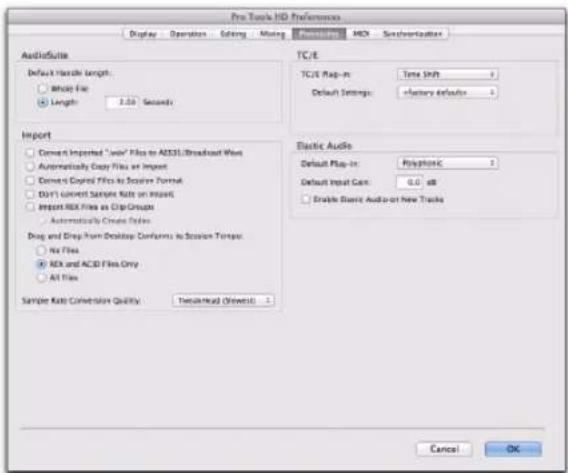
Les options Default Handle Length définissent la durée par défaut des poignées AudioSuite et de gain du clip.
Whole File : lorsque cette option est activée, le calcul d'un rendu AudioSuite ou de gain du clip prend en compte le fichier entier référencé par la sélection ou le clip.
Length : ce paramètre spécifie la durée par défaut (de 0 à 60 secondes) des poignées générées lors d'un rendu AudioSuite ou de gain du clip. Lors du rendu AudioSuite ou de gain du clip d'une sélection, une portion supplémentaire d'audio est ajoutée, correspondant à la durée de marge spécifiée.
Section Import
AES31/BroadcastWave : lorsque cette option est sélectionnée, tous les nouveaux fichiers .WAV importés sont confirmés à la norme broadcast AES31/EBU.
Automatically Copy Files on Import : lorsque cette option est sélectionnée, tous les fichiers audio importés par glisser-déposer sont copiés dans le dossier Audio Files de la session, qu'ils nécessitent ou non d'être convertis vers le type de fichier, la résolution ou la fréquence d'échantillonnage de la session actuelle. De plus, si cette option est sélectionnée, l'option Copy from Source Media est automatiquement activée dans la boîte de dialogue Import Session Data. La préférence Automatically Copy Files on Import n'affecte pas la commande Import Audio.
Convert Copied Files to Session Format : lorsque cette option est activée, les fichiers dont le format est différent de celui spécifié pour la session actuelle sont copiés puis convertis lors de l'importation au format de fichier de la session. Par exemple, si le format de fichier de la session est WAV et que vous importer un fichier AIF, il sera copié puis converti lors de l'importation au format WAV. Lorsque cette option est désactivée, les fichiers copiés conservent leur format d'origine (tant qu'il n'est pas incompatible avec Pro Tools, auquel cas ils doivent être convertis).
Do Not Convert Sample Rate on Import : lorsque cette option est activée, les fichiers dont la fréquence d'échantillonnage est différente de celle de la session ne sont pas automatiquement convertis lors de leur importation. Cela signifie que les fichiers dont la fréquence d'échantillonnage ne correspond pas seront lus à une vitesse et à une hauteur différentes de celles de l'enregistrement d'origine.
Import REX Files as Clip Groups : lorsque cette option est sélectionnée, les fichiers REX sont importés en tant que groupes de clips et toutes les tranches sous-jacentes sont importées en tant que clips individuels au sein du groupe de clips. Lorsque cette option n'est pas sélectionnée, les fichiers REX importés dans une session sont convertis au format de fichier audio de la session, les tranches individuelles sont consolidées et les informations des tranches sont utilisées pour l'analyse Elastic Audio. Ces fichiers restent basés sur des références de tempo après importation et conversion.
Automatically Create Fades : lorsque cette option est sélectionnée, des fondus enchaînés sont appliqués automatiquement aux clips décomposés en tranches faisant partie d'un groupe de clips et créés lors de l'importation de fichiers REX. Si l'option Import REX Files as Clip Groups n'est pas sélectionnée, l'option Automatically Create Fades n'est pas disponible.
Pour modifier les réglages de fondu par défaut des fichiers REX, cliquez sur le bouton REX dans la section Default Fade Settings de la page des préférences d'édition.
Les options Drag and Drop From Desktop Conforms to Session Tempo déterminent si les fichiers REX, ACID et audio doivent être importés en tant que fichiers Elastic Audio basés sur des références de tempo et synchronisés avec le tempo de la session.
No Files : si cette option est activée, les fichiers REX et ACID et tous les autres fichiers audio ne sont pas conformés au tempo de la session lorsqu'ils sont importés par glisser-déposer à partir de l'Explorateur Windows ou du Finder Mac. Ils sont importés en tant que fichiers basés sur les échantillons et convertis au format du fichier audio des sessions. REX and ACID Files Only : si cette option est activée, seuls les fichiers REX et ACID sont conformés au tempo de la session lorsqu'ils sont importés par glisser-déposer à partir de l'Explorateur Windows ou du Finder Mac. Les fichiers REX sont importés en tant que fichiers Elastic Audio basés sur des références de tempo ou, si l'option Import REX Files as Clip Groups est activée, en tant que groupes de clips basés sur des références de tempo.
All Files : lorsque cette option est sélectionnée, tous les fichiers audio (y compris les fichiers REX et ACID) importés par glisser-déposer à partir de l'Explorateur Windows ou du Finder Mac sont importés en tant que fichiers Elastic Audio basés sur des références de tempo et sont conformés au tempo de la session.
Le menu déroulant Sample Rate Conversion Quality permet de sélectionner la qualité par défaut de conversion de la fréquence d'échantillonnage pour l'importation des fichiers audio par glisser-déposer à partir d'un navigateur DigiBase, de l'Explorateur Windows ou du Finder Mac. Plus la qualité de conversion de la fréquence d'échantillonnage est élevée, plus le traitement du fichier audio dans Pro Tools est lent.
TC/E Plug-In : permet de sélectionner le plug-in utilisé pour la compression et l'extension temporelle lors de l'édition audio à l'aide de l'outil de trim TCE. Cet outil de trim applique une compression/expansion temporelle pour faire correspondre la durée d'un clip audio à celle d'un autre clip, à une grille de tempo, à une scène vidéo ou à tout autre point de référence. Le plug-in Time Shift est sélectionné par défaut.
Default Settings : spécifie les paramètres par défaut du plug-in TCE sélectionné.
Ces préférences déterminent l'utilisation et les paramètres du traitement Elastic Audio avec les nouvelles pistes, ainsi que l'aperçu et l'importation des données audio basées sur des références de tempo.
Default Plug-In : permet de sélectionner n'importe quel plug-in Elastic Audio en temps réel comme plug-in par défaut pour l'aperçu et l'importation des données Elastic Audio. Le plug-in Elastic Audio sélectionné comme plug-in par défaut est également utilisé lorsque de nouvelles pistes sont créées avec l'option Enable Elastic Audio on New Tracks activée.
Default Input Gain : permet d'atténuer le gain d'entrée du signal envoyé aux plug-ins Elastic Audio de 0 à -6 dB pour l'aperçu et l'importation. Si le traitement Elastic Audio provoque un écrêtage lors d'un aperçu ou à la suite d'une importation, vous pouvez ajuster le paramètre Default Input Gain de façon à atténuer légèrement le gain d'entrée du signal audio traité par Elastic Audio. Cette préférence s'appliquera à toute donnée audio importée sur une piste Elastic Audio.
La fenêtre Elastic Properties hérite du paramètre Default Input Gain. Pour atténuer davantage le gain d'entrée d'un clip spécifique pour le traitement Elastic Audio, sélectionnez le clip et ajustez le paramètre Input Gain dans la fenêtre Elastic Properties (reportez-vous à la section « Fenêtre Elastic Properties » à la page 974).
Enable Elastic Audio on New Tracks : lorsque cette option est sélectionnée, le traitement Elastic Audio est activé pour les nouvelles pistes créées. Le plug-in Elastic Audio sélectionné par défaut est utilisé.

Si l'option Enable Elastic Audio on New Tracks est sélectionnée, il peut être conseillé de sélectionner l'option New Tracks Default to Tick Timebase de la page des préférences d'édition.
Section DSP Management (Systèmes Avid HDX et Pro Tools|HD uniquement)
Ces préférences déterminent comment sont gérées les ressources DSP pour la conversion des plug-ins DSP au format Native et l'utilisation de l'option logicielle HEAT.
Open Unresourced DSP Plug-Ins as Native : lorsque cette option est activée, tous les plug-ins DSP (AAX ou TDM) ne disposant pas de suffisamment de ressources de traitement DSP sont convertis au format Native (AAX ou RTAS) dès que possible. Lorsque cette option est désactivée, les plug-ins DSP qui dépassent la limite de traitement DSP disponible sont désactivés.
Enable HEAT in New Sessions (Avid HDX et Pro Tools|HD uniquement) : lorsque cette option est activée, les nouvelles sessions sont créées avec l'option HEAT activée sur toutes les pistes audio. Lorsqu'elle est désactivée, l'option HEAT est désactivée par défaut dans les nouvelles sessions. Cette option est disponible uniquement lorsque l'option logicielle HEAT est installée. Pour plus d'informations, reportez-vous au Guide de l'option logicielle HEAT.
Préférences MIDI
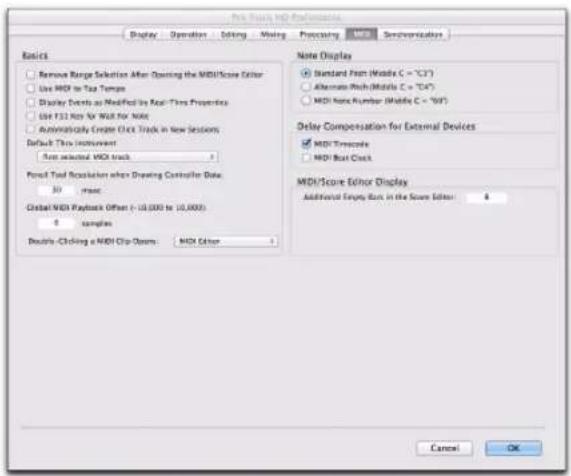
Remove Range Selection After Opening the MIDI/ Score Editor : lorsque cette option est sélectionnée, la sélection d'édition est perdue lorsque l'éditeur MIDI ou l'éditeur de partition s'ouvre. Lorsqu'elle est désactivée, la sélection d'édition actuelle est conservée.
Use MIDI to Tap Tempo : lorsque cette option est sélectionnée, vous pouvez battre le tempo sur un contrôleur MIDI afin de saisir une nouvelle valeur de tempo dans le champ du tempo.
Properties : lorsque cette option est activée, Pro Tools affiche les effets des propriétés en temps réel dans les fenêtres Edit, de l'éditeur MIDI et de l'éditeur de partition, ainsi que dans la liste des événements MIDI.
Use F11 key for Wait for Note : lorsque cette option est sélectionnée, la touche de fonction F11 permet d'activer le mode Wait for Note pour l'enregistrement MIDI.
Automatically Create Click Track in New Sessions : lorsque cette option est activée, Pro Tools crée automatiquement une piste de clic dans les nouvelles sessions.
Default Thru Instrument
Cette option permet de définir l'instrument MIDI Thru par défaut. Vous pouvez sélectionner un périphérique prédéfini à partir des instruments MIDI disponibles ou choisir First Selected MIDI Track pour utiliser la sortie MIDI assignée de la première piste MIDI ou d'instrument sélectionnée. En cas de sélection de plusieurs pistes MIDI ou d'instrument, c'est l'instrument de la piste sélectionnée qui est la plus proche du haut de la fenêtre Edit (ou du bord gauche de la fenêtre Mix) qui est utilisé. Sélectionnez None pour assigner uniquement les pistes MIDI et d'instrument sur lesquelles l'enregistrement MIDI Thru est activé.
Cette option définit la résolution par défaut des données de contrôleur MIDI créées avec le Crayon. Le choix d'une valeur de résolution modérée évite la création de données de contrôleur inutilement denses. Ce paramètre est réglable entre 1 et 100 millisecondes.
Global MIDI Playback Offset
Cette option permet de définir une valeur de décalage en échantillons afin de compenser la latence MIDI. La saisie d'une valeur dans cette zone donne le même résultat que la configuration d'un décalage à l'aide de la commande MIDI Track Offsets. Les valeurs de décalage peuvent être positives (pour appliquer un retard) ou négatives (pour avancer).
Double-Clicking a MIDI Clip Opens
Cette option permet de spécifier l'action à effectuer lorsque vous double-cliquez sur des clips MIDI à l'aide de la Main sur les pistes MIDI et les pistes d'instrument de la fenêtre Edit.
MIDI Editor : ouvre le clip MIDI dans une fenêtre de l'éditeur MIDI.
Score Editor : ouvre le clip MIDI dans une fenêtre de l'éditeur de partition.
MIDI Event List : ouvre le clip MIDI dans la liste des événements MIDI.
Name Dialog : ouvre la boîte de dialogue Name pour le clip MIDI.
Options Note Display
Ces options définissent la référence du do central sur la note C3, C4 ou la note MIDI numéro 60.
Ces options s'appliquent uniquement lorsqu'un moteur de compensation du délai (Delay Compensation Engine) est sélectionné dans le moteur de lecture et que l'option Delay Compensation est activée dans Pro Tools. Elles agissent indépendamment des décalages disponibles pour les inserts matériels (dans la boîte de dialogue I/O Setup).
MIDI Timecode : lorsque cette option est sélectionnée, Pro Tools applique la compensation du délai au timecode MIDI (MTC) généré par Pro Tools. Activez cette option pour synchroniser la vidéo avec Pro Tools à l'aide d'un timecode MIDI (MTC).
MIDI Beat Clock : lorsque cette option est sélectionnée, Pro Tools applique la compensation du délai au MIDI Beat Clock généré par Pro Tools.
MIDI/Score Editor Display
Ce paramètre permet de spécifier le nombre par défaut de mesures vides qui apparaissent dans la fenêtre de l'éditeur de partition à la suite du dernier clip MIDI de la session.
Préférences de synchronisation (Synchronization)
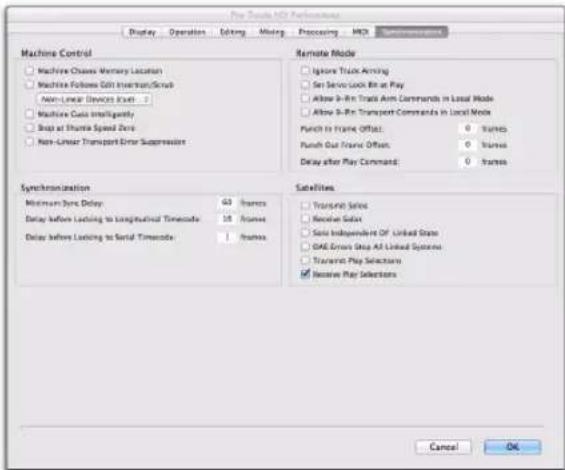
Machine Chases Memory Location : lorsque cette option est sélectionnée, le déplacement vers un emplacement donné dans une session à l'aide d'un emplacement mémoire fait suivre le transport connecté, qui se cale aussi sur cet emplacement.
Machine Follows Edit Insertion/Scrub : lorsque cette option est sélectionnée, la recherche d'un emplacement spécifique dans une session par déplacement du point de sélection ou scrubbing sur une piste fait suivre le transport connecté, qui se cale aussi sur cet emplacement.
Lorsque le périphérique connecté est un dispositif linéaire (tel qu'un magnétophone), sélectionnez Linear Devices (jog) afin que Pro Tools envoie des commandes jog.
Lorsque le périphérique connecté est un dispositif non linéaire (tel qu'un enregistreur vidéo à accès aléatoire ou un autre système Pro Tools), sélectionnez Non-Linear Devices (cue) afin que Pro Tools envoie des commandes de calage.
Machine Cues Intelligently (systèmes Avid HDX, Pro Tools|HD et HD Native uniquement) : lorsque cette option est sélectionnée, si vous accédez à un point situé à plus de 10 secondes de la position actuelle, Pro Tools ordonne au transport connecté d'accéder au nouvel emplacement en avance rapide jusqu'à 10 secondes avant le point demandé. L'avance rapide ralentit alors et la lecture se poursuit en vitesse normale jusqu'au point sélectionné. Ce processus accélère considérablement l'avance rapide sur les bandes avec certains transports vidéo.
Stop at Shuttle Speed Zero (systèmes Avid HDX, Pro Tools|HD et HD Native uniquement) : provoque l'envoi d'une commande Stop par Pro Tools chaque fois que vous arrêtez une opération de shuttle. Cette fonction est utile si le périphérique requiert une commande Stop explicite pour se caler correctement.
Non-Linear Transport Error Suppression (systèmes Avid HDX, Pro Tools|HD et HD Native uniquement) : lorsque Transport = Pro Tools, cette option empêche Pro Tools d'envoyer une commande Stop lorsqu'il passe offline. Cela empêche également Pro Tools d'arrêter les autres périphériques 9 broches connectés au système.
Minimum Sync Delay : définit la durée initiale (en images) nécessaire pour que les différents périphériques de votre système se synchronisent entre eux. Cette durée varie pour chaque périphérique. Pour régler le délai de synchronisation dans Pro Tools, saisissez une valeur dans le champ Minimum Sync Delay de la page Synchronization, dans la boîte de dialogue Preferences. La valeur minimale disponible est de 15 images. Déterminez la valeur minimale de délai de synchronisation pour votre système, puis saisissez cette valeur dans la zone Minimum Sync Delay. Sur les systèmes utilisant l'option MachineControl, l'activation de l'option Use Serial Time Code accélère considérablement l'établissement de la synchronisation des périphériques. Le timecode série requiert à la fois un périphérique de synchronisation qualifié et des périphériques externes synchronisés sur une référence vidéo commune.
Delay Before Locking to Longitudinal Timecode (systèmes Avid HDX, Pro Tools|HD et HD Native uniquement) : définit le délai (en images) requis par Pro Tools pour établir la synchronisation avec un timecode LTC entrant. Utilisez cette option lorsque la synchronisation de Pro Tools est établie sur une source de timecode stable (telle qu'un périphérique à bande non linéaire ou un générateur de LTC) plutôt que sur un périphérique à bande linéaire.
Delay Before Locking to Serial Timecode (systèmes Avid HDX, Pro Tools|HD et HD Native uniquement) : définit le délai (en images) pendant lequel Pro Tools doit patienter avant de tenter de se synchroniser sur des périphériques envoyant des messages de servoverrouillage. Ce paramètre permet aux servomécanismes d'atteindre un verrouillage stable.
Section Remote Mode
(Systèmes Avid HDX, Pro Tools|HD et HD Native uniquement)
Ignore Track Arming : configure Pro Tools pour qu'il ignore les commandes d'armement de piste (activation pour l'enregistrement) entrantes. Cette fonction est utile si vous souhaitez utiliser un contrôleur principal pour armer des pistes sur d'autres périphériques, sans armer les pistes dans Pro Tools.
Set Servo Lock Bit at Play : activez cette option lorsque vous utilisez un synchroniseur pour contrôler Pro Tools en mode Remote afin de minimiser les temps de verrouillage lors de l'enregistrement.
Allow 9-Pin Track Arm Commands in Local Mode : permet à Pro Tools de répondre aux commandes d'armement de piste (activation pour l'enregistrement) entrantes même lorsque le système n'est pas en mode Remote. Cette option est utile si vous utilisez un périphérique de commande pour contrôler l'armement des pistes et l'activation de l'enregistrement en punch-in/out dans Pro Tools.
Allow 9-Pin Transport Commands in Local Mode : permet à Pro Tools de répondre aux commandes de transport entrantes même lorsque le système n'est pas en mode Remote. Cette option est utile lors de l'utilisation conjointe de Satellite Link et d'un contrôleur 9 broches. Les commandes de transport peuvent être reçues à partir du contrôleur 9 broches, sans le lag associé aux périphériques 9 broches.
Punch In Frame Offset : cette option définit un décalage (exprimé en images) visant à compenser l'avance ou le retard des opérations de punch-in.
Punch Out Frame Offset : cette option définit un décalage (exprimé en images) visant à compenser l'avance ou le retard des opérations de punch-out.
Delay After Play Command : définit le délai (en images) pendant lequel Pro Tools doit patienter entre la réception d'une commande de lecture et le démarrage du moteur audio. Cette option permet d'éviter les démarrages non souhaités lors du verrouillage sur des synchroniseurs dont la prise en charge n'est pas entièrement assurée par Pro Tools.
Section Satellites
(Systèmes Avid HDX, Pro Tools|HD et HD Native avec Satellite Link uniquement)
Ces préférences sont disponibles uniquement avec l'option Satellite Link. L'option Pro Tools Satellite Link permet de relier jusqu'à 5 systèmes Pro Tools (ou 4 systèmes Pro Tools et un système Avid® Media Composer® avec l'option Video Satellite ou Video Satellite LE) via un réseau Ethernet afin de pouvoir caler le transport, lancer et interrompre la lecture, effectuer des sélections de lecture et mettre des pistes en solo sur l'ensemble des systèmes, à partir de n'importe quelle station de travail reliée.
Transmit Solos : configure un système Pro Tools relié pour qu'il envoie l'état solo de ses pistes à tous les autres systèmes Pro Tools reliés. Sur les autres systèmes reliés configurés pour recevoir l'état des solos, les pistes suivent le comportement de lecture en solo comme si les solos étaient activés sur le système local.
Receive Solos : configure un système Pro Tools relié pour qu'il reçoive l'état des solos de tous les autres systèmes Pro Tools reliés et configurés pour transmettre l'état solo de leurs pistes. Les pistes du système de destination suivent le comportement de lecture en solo, comme si les solos étaient activés sur le système local.
Solo Independent of Linked State :configure un système Pro Tools pour qu'il envoie l'état solo de ses pistes aux autres systèmes satellites, même s'ils ne sont pas reliés. Cette fonction permet de consulter l'état des commandes solo des systèmes même si le contrôle du transport n'est pas activé.
DAE Errors Stop All Linked Systems : permet d'arrêter le transport sur tous les systèmes reliés lorsqu'une erreur DAE se produit sur l'un des systèmes Pro Tools reliés. Lorsque cette option n'est pas sélectionnée, les systèmes reliés ne s'arrêtent pas lorsqu'une erreur DAE se produit sur l'un des systèmes.
Transmit Play Selections : configure un système Pro Tools relié pour qu'il communique la sélection de la fenêtre Edit à tous les autres systèmes Pro Tools reliés. Sur les autres systèmes reliés paramétrés pour recevoir des sélections de lecture, la sélection est reflétée dans la fenêtre Edit.
Receive Play Selections : configure un système Pro Tools relié pour qu'il reçoive les sélections de la fenêtre Edit de tous les autres systèmes Pro Tools reliés configurés pour communiquer les sélections de lecture.
Chapitre 9 : Périphériques
Les paramètres de la boîte de dialogue Peripherals définissent la manière dont Pro Tools fonctionne avec différents périphériques audio, de synchronisation et contrôleurs, ainsi qu'avec les systèmes VENUE.
Pour configurer les paramètres de périphériques de Pro Tools :
1 Sélectionnez Setup > Peripherals.
2 Cliquez sur l'onglet correspondant au type de périphérique que vous souhaitez configurer.
3 Modifiez les paramètres.
4 Cliquez sur OK pour enregistrer les modifications et fermer la boîte de dialogue Peripherals.
Synchronisation
La page Synchronization permet de configurer Pro Tools pour l'utilisation d'un timecode MIDI et d'un périphérique de synchronisation.

Pour plus d'informations sur les périphériques de synchronisation, reportez-vous au Guide SYNC HD.
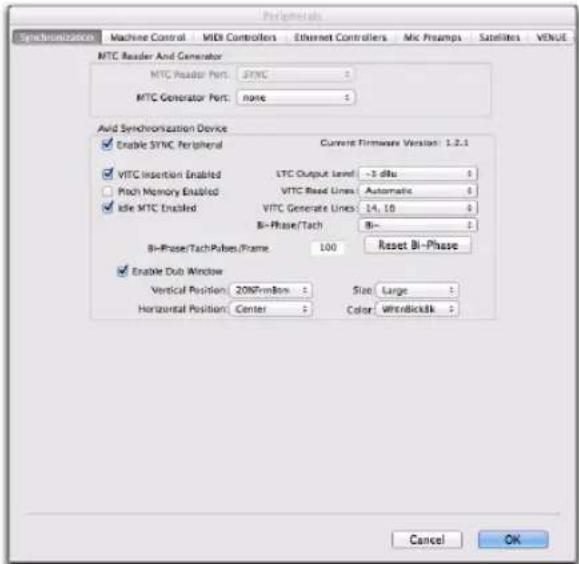
Les paramètres de timecode MIDI (MTC) permettent de sélectionner les ports d'entrée et de sortie MIDI pour le MTC.
MTC Reader Port : le paramètre MTC Reader Port permet de sélectionner le port d'entrée MIDI auquel le périphérique esclave MTC est connecté (la source des informations MTC provenant du périphérique esclave).
MTC Generator Port : le paramètre MTC Generator Port permet de sélectionner le port de sortie MIDI auquel le périphérique maître est connecté (la destination des informations MTC provenant de Pro Tools).
Périphérique de synchronisation (Systèmes Avid HDX, Pro Tools|HD et HD Native uniquement)
Les paramètres Synchronization Device permettent de configurer un périphérique de synchronisation, tel qu'une SYNC HD ou SYNC I/O.
Lorsque cette option est sélectionnée, tous les périphériques de synchronisation connectés sont activés pour être utilisés avec Pro Tools.
Cette option affiche la version du firmware du périphérique de synchronisation connecté, tel qu'une SYNC HD.
Lorsque cette option est sélectionnée, le VITC est inséré dans le signal vidéo sortant, en supposant qu'un signal vidéo est présent à l'entrée vidéo d'un périphérique de synchronisation et que son mode autorise l'insertion de VITC.
Lorsque cette option est sélectionnée, le périphérique de synchronisation demeure à une hauteur (fréquence d'échantillonnage) qui correspond à la dernière vitesse connue du timecode entrant. Si elle est désactivée, le périphérique de synchronisation revient à la fréquence d'échantillonnage sélectionnée. Si l'option Pitch Memory est désactivée et si l'horloge de référence externe sélectionnée n'est pas disponible, le périphérique de synchronisation revient au réglage de la fréquence d'échantillonnage nominale interne sélectionnée.
Idle MTC Enabled
Lorsque cette option est sélectionnée, le timecode MIDI est émis de façon continue. Lorsque cette option est désactivée, la sortie MTC est coupée lorsque la lecture est à l'arrêt.
LTC Output Level
Ce paramètre permet de régler le niveau audio analogique de la sortie LTC, de -24 dBu à +9 dBu.
VITC Read Lines
Ce paramètre détermine la paire de lignes du signal vidéo entrant utilisée comme source VITC. Lorsque la valeur Auto est affichée, le périphérique de synchronisation recherche automatiquement la première paire de lignes valide. Cette valeur peut également correspondre à des paires de lignes spécifiques du VITC.
VITC Generate Lines
Ce paramètre détermine la paire de lignes du signal vidéo sortant sur laquelle le périphérique de synchronisation insère le VITC. Le réglage par défaut (et conseillé) de 14/16 doit normalement être conservé.
Bi-Phase/Tach
Ce paramètre permet de choisir les options suivantes de câblage Bi-Phase ou Tach :
Il existe différentes normes pour le nombre d'impulsions par image émises par les appareils utilisant un signal biphasé ou tachymétrique. Vous pouvez configurer le périphérique de synchronisation dans Pro Tools pour qu'il fonctionne avec 2 à 254 impulsions par image. Ce paramètre doit correspondre au nombre d'impulsions par image de l'encodeur Bi-Phase/Tach du périphérique externe.
Reset Bi-Phase
Ce bouton permet de définir l'image de début Bi-Phase/Tach à partir de Pro Tools. Cliquez sur le bouton pour actualiser l'affichage du timecode sur le périphérique de synchronisation afin qu'il corresponde à la valeur de timecode de la session.
Enable Dub Window
Cette option permet d'insérer une fenêtre de timecode dans un signal vidéo avec les paramètres d'incrustation suivants :
Vertical Position : définit la position verticale de la fenêtre d'incrustation par rapport au bas de l'image vidéo. Les valeurs possibles vont de 10 % From Bottom (à partir du bas) à 50 % From Bottom, par incrément de 10 %.

La position verticale 10 % From Bottom se trouve en dehors de la zone standard d'image. La fenêtre risque donc de ne pas être visible sur certains moniteurs vidéo.
Horizontal Position : définit la position horizontale relative de la fenêtre d'incrustation dans l'image vidéo. Les options sont Extreme Left, Left, Center, Right et Extreme Right.

Les positions horizontales Extreme Left et Extreme Right se trouvent en dehors de la zone standard d'affichage. La fenêtre risque donc de ne pas être visible sur certains moniteurs vidéo.
Size : définit la taille relative de la fenêtre d'incrustation. Les options sont Small et Large.
Color : définit la couleur des chiffres de timecode et de l'arrière-plan de la fenêtre d'incrustation. Les options sont : White on Black Bkgnd (blanc sur fond noir), Black on White Bkgnd (noir sur fond blanc), White on Video Bkgnd (blanc sur fond vidéo) et Black on Video Bkgnd (noir sur fond vidéo). Fond vidéo signifie que l'arrière-plan de la fenêtre d'incrustation est transparent, les chiffres du timecode sont directement affichés sur l'image vidéo, sans contraste avec l'arrière-plan. Le réglage par défaut est White on Black Bkgnd.
Machine Control
La page Machine Control permet de configurer Pro Tools pour le contrôle de périphériques MIDI ou 9 broches.

Pour plus d'informations sur l'option logicielle MachineControl pour Pro Tools, reportez-vous au Guide MachineControl.
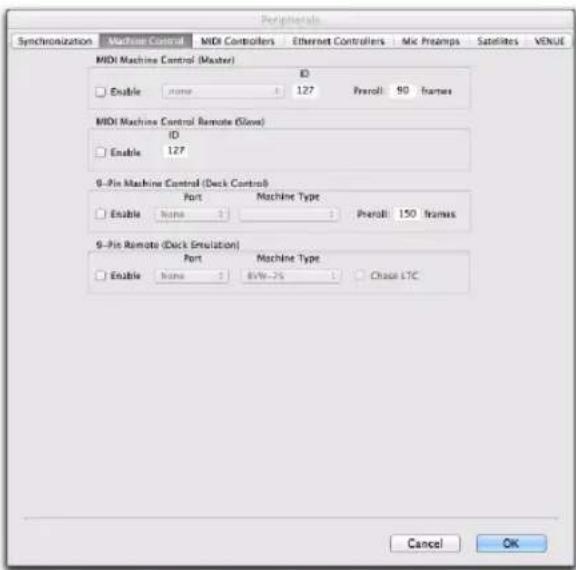
Pro Tools propose les options suivantes de configuration du contrôle de périphériques MIDI (maître).
Enable
Lorsque l'option Enable est sélectionnée, Pro Tools est utilisé comme maître. Il envoie alors des commandes MMC au périphérique esclave et reçoit des informations MTC de ce périphérique.
MIDI Out Port
Le menu déroulant MIDI Out Port permet de sélectionner le port de sortie MIDI auquel le périphérique esclave est connecté.
MMC ID
Le paramètre MMC ID permet de spécifier le numéro d'identification MMC pour lequel des informations MMC sont envoyées. Les commandes MMC contiennent le numéro d'identification du périphérique visé par ces commandes. Vous disposez de 128 numéros d'identification MMC, de 0 à 127. Le numéro d'identification par défaut 127 est un paramètre spécial permettant de transmettre les données à la totalité des 128 identifiants MMC. Lorsque vous sélectionnez le numéro 127, Pro Tools transmet les commandes MMC à tous les identifiants MMC.
Preroll
Le paramètre Preroll permet de spécifier une durée de pré-roll en images pour le périphérique esclave MMC. Le pré-roll permet au périphérique de disposer de suffisamment de temps pour se synchroniser au timecode transmis par Pro Tools. Cette durée est variable selon le périphérique externe. Si la durée de pré-roll est insuffisante, le périphérique n'aura peut-être pas le temps de se synchroniser avant que la position de timecode souhaitée ne soit atteinte.
Pro Tools propose les options suivantes de configuration du contrôle de périphériques MIDI (esclave).
Enable
Lorsque l'option Enable est sélectionnée, Pro Tools est utilisé comme esclave. Il reçoit alors des commandes MMC du périphérique maître et renvoie des informations MTC au périphérique esclave.
MMC ID
Le paramètre MMC ID permet de spécifier le numéro d'identification MMC pour lequel des informations MMC sont reçues.
(Systèmes Avid HDX, Pro Tools|HD et HD Native avec MachineControl uniquement)
Les paramètres 9-Pin Machine Control (Deck Control) permettent de configurer un périphérique de contrôle en mode Serial Deck Control avec Pro Tools. Le mode Serial Deck Control est disponible lorsque le périphérique de contrôle est connecté à l'aide du câble Serial Deck Control. Lorsqu'il est connecté en mode Serial Deck Control, le périphérique de contrôle active toutes les fonctions d'armement de piste, de synchronisation et de transport de Pro Tools, en fonction de leur disponibilité sur le système. Le mode Serial Deck Control prend également en charge le timecode série 9 broches.
Enable
Lorsque l'option Enable est sélectionnée, Pro Tools est en mode Serial Deck Control.
Port
Le paramètre Port permet de sélectionner le port du périphérique de contrôle 9 broches. Les choix disponibles dépendent de la plateforme et de la configuration.
Machine Type
Une fois le port sélectionné, Pro Tools interroge automatiquement le port pour détecter le type de périphérique connecté. Si le périphérique est reconnu, Pro Tools charge le modèle Machine Type correspondant. Ce modèle inclut la disposition des pistes correspondante et fait apparaître automatiquement le nom de cette machine dans la fenêtre Machine Track Arming. Cependant, si le périphérique n'est pas reconnu, le modèle « Generic 1 » est automatiquement chargé.
Preroll
Le paramètre Preroll permet de spécifier une durée de pré-roll variable qui équivaut au temps nécessaire au périphérique pour effectuer un servoverrouillage. Les valeurs de pré-roll basses sont généralement recommandées pour les périphériques non linéaires. Les valeurs de pré-roll élevées sont généralement recommandées pour les transports à bande plus anciens. La valeur de pré-roll du périphérique est ajoutée à tout pré-roll défini dans la fenêtre de transport.
(Systèmes Avid HDX, Pro Tools|HD et HD Native avec MachineControl uniquement)
Les paramètres 9-Pin Remote (Deck Emulation) permettent de configurer Pro Tools pour le mode 9-Pin Remote (Deck Emulation) (9 broches distant émulation magnétoscope). Ce mode permet à Pro Tools de fonctionner comme un magnétophone virtuel, prenant en charge la plupart des commandes 9 broches Sony P2 standard. Par défaut, Pro Tools émule le magnétoscope Sony BVW-75. Vous pouvez également configurer Pro Tools pour qu'il émule d'autres périphériques.
Enable
Lorsque l'option Enable est sélectionnée, Pro Tools est en mode 9 broches distant (émulation de magnétoscope).
Port
Le paramètre Port permet de sélectionner le port du périphérique de contrôle 9 broches. Les choix disponibles dépendent de la plateforme et de la configuration.
Machine Type
Le paramètre Machine Type permet de sélectionner la description de périphérique pour des contrôleurs spécifiques (tels que Soundmaster ATOM). Par défaut, Pro Tools émule un magnétoscope Sony BVW-75.
Chase LTC
Lorsque l'option Chase LTC est activée, Pro Tools continue de répondre aux commandes d'armement de piste et d'enregistrement. Cependant, Pro Tools suit le timecode longitudinal (LTC) entrant au lieu de se comporter comme maître ou esclave du périphérique. Asservir Pro Tools à la source de LTC au lieu d'asservir le périphérique au timecode de Pro Tools permet d'éviter l'attente (et l'usure de la bande) se produisant lorsque la machine doit localiser un repère sélectionné et positionner la bande à cet endroit en avance rapide.
Contrôleurs MIDI
La page MIDI Controllers permet de configurer jusqu'à 4 contrôleurs MIDI différents pour Pro Tools.
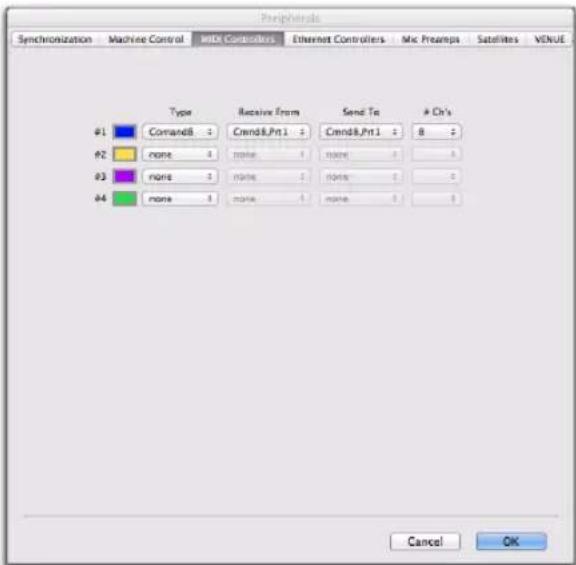
Numéros et couleurs
Le numéro de la ligne indique l'ordre des contrôleurs sélectionnés. La couleur correspond à la sélection du contrôleur au niveau des commandes de piste et de plug-in Pro Tools.
Type
Le paramètre Type permet de sélectionner le contrôleur MIDI connecté à votre ordinateur. Sélectionnez l'un des types de contrôleurs MIDI suivants :
- Command|8
• HUI - MotorMix
• Surround Panner
• M - Audio Keyboard
Receive From
Le paramètre Receive From permet de sélectionner le port d'entrée MIDI auquel le contrôleur MIDI est connecté.
Send To
Le paramètre Send To permet de sélectionner le port de sortie MIDI auquel le contrôleur MIDI est connecté.
Nombre de canaux
Le paramètre du nombre de canaux (# Ch's) affiche le nombre de canaux de contrôle pris en charge par le type de contrôleur MIDI sélectionné.
Contrôleurs Ethernet
La page Ethernet Controllers permet de configurer jusqu'à 7 contrôleurs Ethernet différents pour Pro Tools.
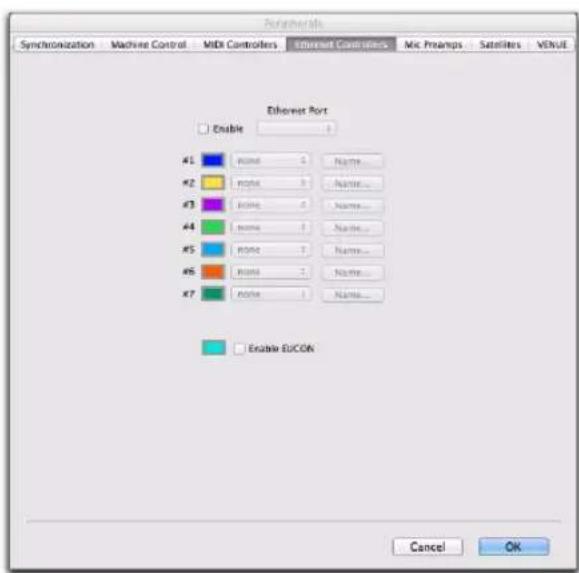
Enable
Lorsque cette option est sélectionnée, le contrôle de Pro Tools par un ou plusieurs contrôleurs Ethernet (tels qu'une D-Command ou une C|24) est activé.
Ethernet Port
Le paramètre Ethernet Port spécifie le port Ethernet de l'ordinateur auquel le contrôleur est connecté.
Numéros et couleurs
Le numéro de la ligne indique l'ordre des contrôleurs sélectionnés. La couleur correspond à la bordure colorée du contrôleur sélectionné au niveau de la piste Pro Tools et des commandes de plug-in.
Contrôleur Ethernet
Dans le menu déroulant Ethernet Controller, sélectionnez le contrôleur Ethernet à utiliser.
Name
Cliquez sur le bouton Name pour attribuer un nom au contrôleur Ethernet sélectionné.
Lorsque cette option est sélectionnée, le contrôle de Pro Tools par un ou plusieurs contrôleurs compatibles EUCON est activé. EUCON est un protocole Ethernet haut débit novateur développé par Avid pour permettre à une surface de contrôle matérielle de communiquer directement avec une application logicielle.

Pour plus d'informations sur l'utilisation de Pro Tools avec EUCON, reportez-vous à la documentation fournie avec votre contrôleur.
Préamplis micro
La page Mic Preamps permet de configurer jusqu'à 9 préamplis micro (PRE) différents pour Pro Tools.

Pour plus d'informations sur le préampli PRE, reportez-vous au Guide PRE.
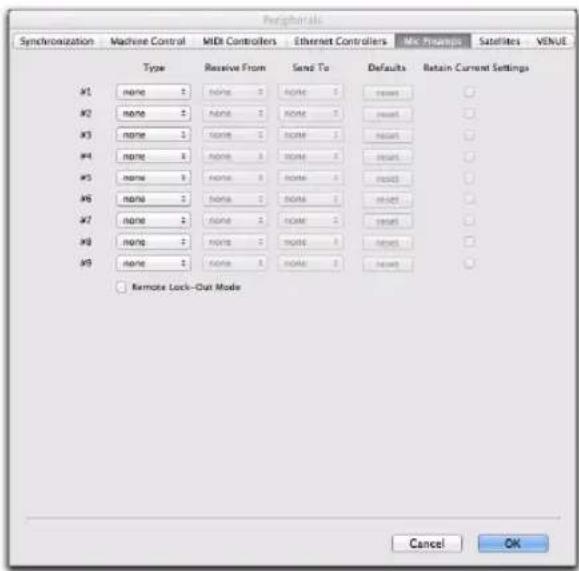
Type
Le paramètre Type permet de sélectionner l'option none ou PRE. Sélectionnez l'option PRE pour déclarer un préampli PRE connecté.
Receive From
Le paramètre Receive From permet de spécifier le port d'entrée MIDI auquel le préampli PRE est connecté.
Send To
Le paramètre Send To permet de spécifier le port de sortie MIDI auquel le préampli PRE est connecté.
Defaults
Cliquez sur le bouton Reset pour réinitialiser le préampli PRE correspondant.
Sélectionnez l'option Retain Current Settings pour conserver les paramètres du canal PRE lorsque vous chargez une session avec des paramètres différents. Les nouvelles sessions adopteront alors automatiquement les paramètres actuellement définis.
Option Remote Lock-Out Mode
Lorsque l'option Remote Lock-Out Mode est activée, les commandes des panneaux avant des préamplis PRE connectés sont désactivées.
Satellites
La page Satellites permet de configurer Pro Tools pour l'utilisation des options logicielles Satellite Link, Video Satellite et Video Satellite LE.
L'option Pro Tools Satellite Link relie jusqu'à 12 systèmes Avid HDX, Pro Tools|HD ou HD Native (ou 11 systèmes Avid HDX, Pro Tools|HD ou HD Native et un système Avid Media Composer avec l'option Video Satellite ou un système Pro Tools Video Satellite LE) via un réseau Ethernet afin de pouvoir caler le transport, lancer et interrompre la lecture, effectuer des sélections de lecture et mettre des pistes en solo sur l'ensemble des systèmes, à partir de n'importe quelle station de travail reliée.
L'option Video Satellite relie un système Avid HDX, Pro Tools|HD ou HD Native et un système Media Composer. L'option Video Satellite LE permet de relier un système Avid HDX, Pro Tools|HD ou HD Native et un système Pro Tools basé sur hôte pour le monitoring de vidéos QuickTime HD.

Pour plus d'informations, reportez-vous au guide de l'option Satellite.
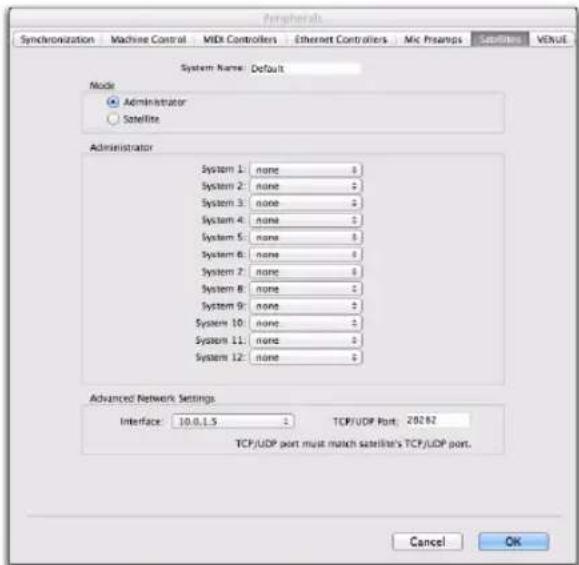
System Name
Saisissez le nom du système local. Ce nom apparaît dans la liste des satellites disponibles sur les autres systèmes connectés disposant de l'option Satellite Link.
Mode
Le paramètre Mode configure le comportement du système local satellite.
Administrator : lorsqu'elle est sélectionnée, l'option Administrator définit le système local comme étant le système administrateur de tous les systèmes satellites du réseau. Les systèmes satellites peuvent être déclarés à partir du système administrateur.
Satellite : lorsqu'elle est sélectionnée, l'option Satellite définit le système local comme étant un système satellite sur le réseau. Lorsqu'un système est en mode Satellite, il peut être déclaré comme satellite depuis n'importe quel système administrateur du réseau.
Administrator
Lorsque le système local est en mode Administrator, les paramètres Administrator permettent de déclarer des satellites à partir de ce système.
System 1-12 : ces menus déroulants permettent de déclarer jusqu'à 11 systèmes satellites (en plus du système administrateur) à partir d'un système administrateur. Le numéro du système indique l'ordre des satellites déclarés dans la fenêtre de transport.
VENUE
La page VENUE permet de configurer Pro Tools afin de l'utiliser avec un système VENUE via Ethernet, à l'aide de VENUE Link.
Le composant VENUE Link de Pro Tools permet d'importer des paramètres VENUE dans Pro Tools, de créer des marqueurs Pro Tools à partir de snapshots VENUE et de les utiliser pour la navigation.
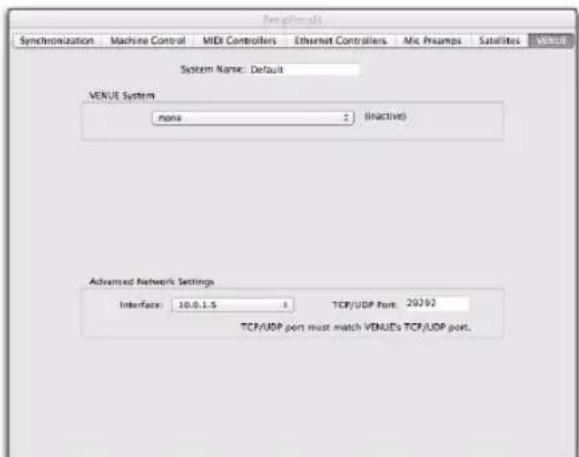
Le champ System Name permet de saisir un nom pour votre système Pro Tools.
VENUE System
Le sélecteur VENUE System permet de sélectionner un système VENUE distant pour l'enregistrement sur (ou la lecture depuis) votre système Pro Tools. Vous pouvez également saisir manuellement les adresses IP du système VENUE.
Les paramètres de réseau avancés Advanced Network Settings permettent de spécifier une adresse IP et un port pour la communication du composant VENUE Link.
Interface : pour les systèmes disposant de plusieurs connexions réseau Ethernet, le paramètre Interface permet de sélectionner la connexion à utiliser pour la communication VENUE Link.
TCP/UDP Port : pour les systèmes disposant de plusieurs connexions réseau Ethernet, vous pouvez indiquer le numéro de port TCP/UDP à utiliser pour la communication VENUE Link.
Chapitre 10 : Configuration MIDI
Si vous utilisez des périphériques MIDI externes avec Pro Tools (tels que des claviers ou expandeurs), vous pouvez personnaliser votre configuration de studio MIDI pour afficher les noms des périphériques MIDI dans Pro Tools.
Pro Tools identifie les ports de l'interface MIDI comme des ports génériques. Sous Mac OS X, utilisez l'utilitaire Configuration audio et MIDI d'Apple pour identifier les périphériques MIDI externes connectés à votre interface MIDI et configurez votre studio MIDI pour l'utiliser avec Pro Tools.
Pour des performances optimales, ne modifiez pas la configuration audio et MIDI lorsque la lecture dans Pro Tools est activée. Arrêtez le transport de Pro Tools avant de lancer l'utilitaire de configuration.
Pour configurer votre studio MIDI dans l'utilitaire de configuration :
1 Effectuez l'une des opérations suivantes :
- Lancez l'utilitaire Configuration audio et MIDI (dossier Applications\Utilitaires).
- 0u -
- Dans Pro Tools, sélectionnez Setup > MIDI > MIDI Studio.
2 Si la fenêtre MIDI Studio ne s'affiche pas, sélectionnez Window > MIDI Studio.
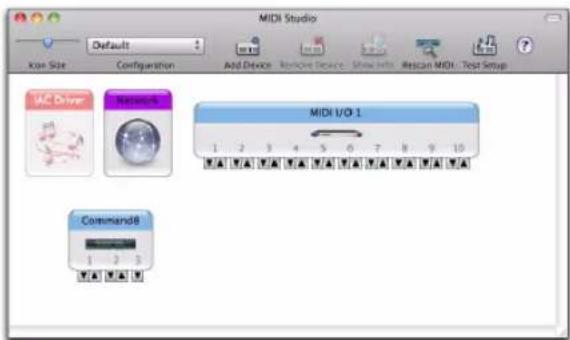
Configuration audio et MIDI (onglet Périphériques MIDI)
L'utilitaire analyse votre système à la recherche d'interfaces MIDI connectées. Si votre interface MIDI est correctement connectée, elle s'affiche avec chacun de ses ports numérotés.
3 Pour créer un périphérique MIDI personnalisé pour l'un des périphériques MIDI externes connectés à votre interface MIDI, cliquez sur Add Device. Une nouvelle icône de périphérique externe s'affiche avec l'image de clavier MIDI par défaut.
4 Faites glisser l'icône du nouveau périphérique vers l'emplacement de votre choix dans la fenêtre.
5 Connectez le périphérique MIDI à l'interface MIDI en cliquant sur la flèche correspondant au port de sortie du périphérique approprié et en faisant glisser la connexion (câble) vers la flèche d'entrée du port correspondant de l'interface MIDI.
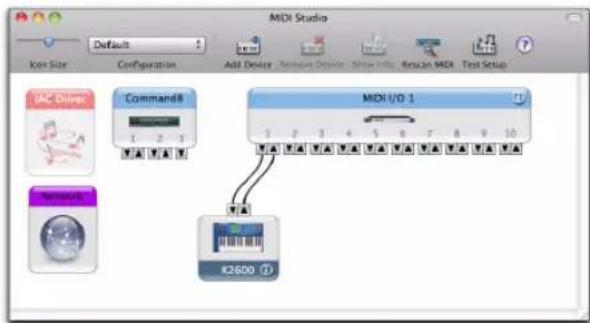
Connexion des entrées et sorties MIDI
6 Cliquez sur la flèche correspondant au port d'entrée du périphérique approprié et faites glisser le câble vers la flèche correspondant au port de sortie de l'interface MIDI.

Pour supprimer une connexion, sélectionnez le câble et appuyez sur la touche de Suppr.
7 Répétez les étapes 3 à 6 pour chaque périphérique MIDI de votre configuration MIDI.
Pour personnaliser un périphérique MIDI externe dans l'utilitaire de configuration :
1 Sélectionnez l'icône du périphérique externe et cliquez sur Afficher Infos ou double-cliquez sur l'icône du nouveau périphérique.
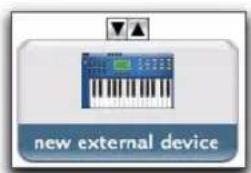
Icône de périphérique externe
2 Sélectionnez le fabricant et le modèle du nouveau périphérique dans les menus déroulants correspondants. Si le fabricant et le modèle de votre périphérique ne figurent pas dans les menus déroulants, saisissez vous-même son nom.
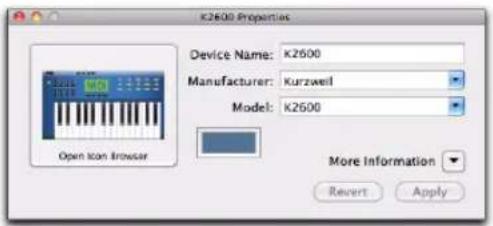
Attribution d'un nom à un nouveau périphérique MIDI
Pour les noms de fabricant et de modèle, l'utilitaire de configuration se réfère à un ou plusieurs fichiers avec le suffixe .middev stockés dans le répertoire Racine/Bibliothèque/Audio/MIDI Devices. Pro Tools installe un fichier Legacy Devices List.middev qui contient des informations sur de nombreux périphériques MIDI disponibles à la vente. Si les noms de fabricant et de modèle d'un périphérique externe MIDI ne sont pas disponibles dans les menus de l'utilitaire de configuration, vous pouvez les ajouter en modifiant le contenu du fichier .middev dans un éditeur de texte, tel que TextEdit.
Pour plus d'informations, reportez-vous à la section « Noms de patch MIDI » à la page 770.
3 Cliquez sur la flèche de l'option Plus d'informations pour développer la boîte de dialogue, puis activez les canaux MIDI appropriés (1 à 16) pour la transmission et la réception. Cette opération détermine les canaux qui seront utilisés par le périphérique pour envoyer et recevoir des données MIDI.
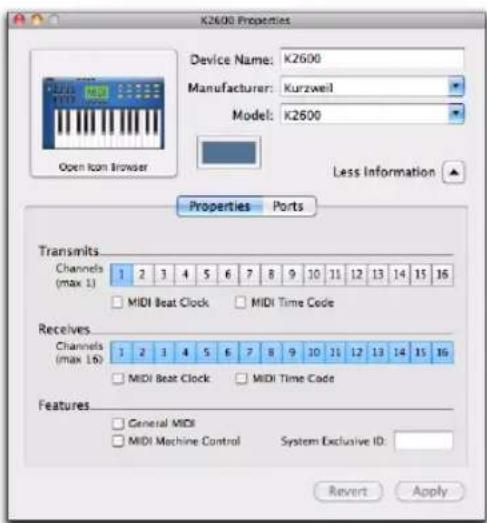
Activation de canaux MIDI
4 Cliquez sur l'image du périphérique. La fenêtre s'agrandit pour afficher des images correspondant aux divers périphériques MIDI (tels que des claviers, expandeurs, interfaces et consoles de mixage). Sélectionnez une icône pour votre périphérique.
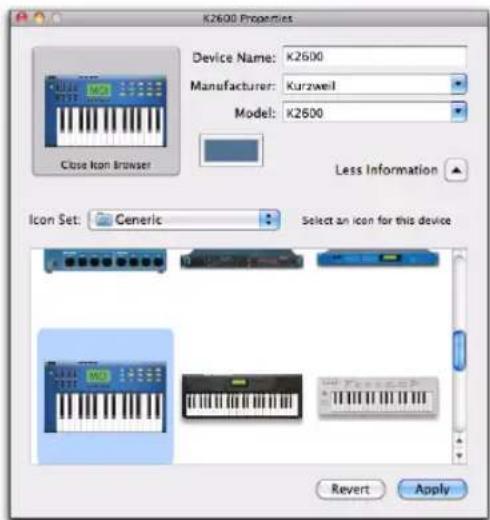
Sélection d'une icône de périphérique
Pour utiliser vos icônes personnalisées, vous pouvez placer des fichiers image TIFF dans le répertoire /Bibliothèque/Audio/MIDI Devices/Generic/Images. Vous pouvez ensuite les sélectionner dans la fenêtre des périphériques de l'utilitaire de configuration audio et MIDI.
5 Sélectionnez une image de périphérique, puis cliquez sur Appliquer.
6 Fermez la fenêtre de l'utilitaire de configuration audio et MIDI.
Les noms de périphériques saisis peuvent ensuite être sélectionnés comme entrée ou sortie MIDI dans Pro Tools.
MIDI Studio Setup (Windows)
La fenêtre MIDI Studio Setup (MSS) permet de configurer les contrôleurs et expandeurs MIDI connectés à votre système, ainsi que le routing des données MIDI entre les périphériques MIDI et Pro Tools.
MSS détecte automatiquement les interfaces MIDI et permet de personnaliser les noms de chaque port MIDI dans le document MIDI Studio Setup.
MSS prend également en charge les noms de fichier patch au format XML dans le cadre du stockage et de l'importation des noms de patch de vos périphériques MIDI externes.
Vous pouvez importer et exporter l'ensemble des configurations MIDI Studio Setup créées dans MSS.
Pour configurer votre studio MIDI avec MSS :
1 Dans Pro Tools, sélectionnez Setup > MIDI > MIDI Studio.
2 Configurez les fenêtres MIDI Studio Setup.
3 Lorsque vous avez terminé de configurer les paramètres de la fenêtre MIDI Studio Setup, fermez-la.
Fenêtre MIDI Studio Setup
La fenêtre MIDI Studio Setup est organisée en trois sections. Les commandes d'interface se trouvent dans la partie supérieure de la fenêtre. À gauche, une liste répertorie le nom de tous les instruments que vous avez définis. À droite, la section Properties affiche les détails des paramètres MIDI.
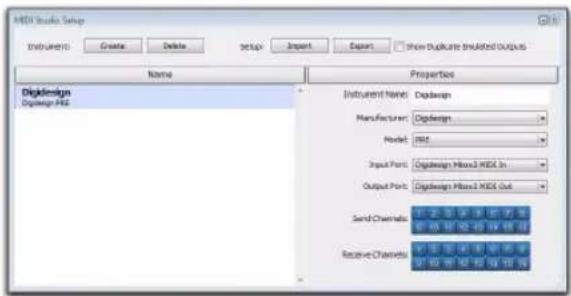
Fenêtre MIDI Studio Setup
Commandes d'interface
Create : ajoute le nom d'un nouvel instrument à la liste.
Delete : supprime le nom des instruments sélectionnés dans la liste.
Import : importe un fichier MIDI Studio Setup existant.
Export : exporte le fichier MIDI Studio Setup actuel.
Show Duplicate Emulated Outputs : lorsque cette option est sélectionnée avec une interface MIDI prenant en charge le marquage temporel, la fenêtre MIDI Studio setup affiche à la fois les ports de sortie DirectMusic avec marquage temporel et les ports de sortie émulés sans marquage temporel.
Dans certains cas, vous devez quitter et relancer Pro Tools pour que les interfaces MIDI puissent charger ou décharger correctement leurs pilotes. Pour plus d'informations, reportez-vous à la documentation de votre interface MIDI.
Liste des instruments
La liste des instruments répertorie tous les instruments que vous avez définis. Sélectionnez un instrument pour afficher ses propriétés dans la section Properties de la fenêtre.
Section Properties
Dans cette section, vous pouvez modifier les informations relatives aux nouveaux instruments ou aux instruments sélectionnés dans la liste des instruments.
L'affichage de la section Properties se modifie et indique les propriétés de l'instrument sélectionné dans la liste des instruments, si celui-ci a été défini précédemment.
Pour définir un instrument avec MIDI Studio Setup :
1 Sélectionnez Setup > MIDI > MIDI Studio.
2 Cliquez sur Create.
3 Dans le champ Instrument Name, saisissez le nom de l'instrument, puis appuyez sur Entrée.

Si vous n'entrez pas le nom de l'instrument, le champ hérite automatiquement des informations contenues dans les menus déroulants Manufacturer et Model.
4 Indiquez le fabricant et le modèle du nouveau périphérique dans les menus déroulants correspondants. Si le fabricant et le modèle de votre périphérique n'y figurent pas, sélectionnez None.
5 Dans le menu déroulant Input, sélectionnez le port d'entrée de l'interface MIDI connecté au port de sortie MIDI de l'instrument.
6 Dans le menu déroulant Output, sélectionnez le port de sortie de l'interface MIDI connecté au port d'entrée MIDI de l'instrument.
7 Activez les canaux MIDI requis (1 à 16) pour les options Send Channel et Receive Channel, qui déterminent respectivement les canaux d'envoi et de réception MIDI.
Instrument Name
Dans ce champ, vous pouvez indiquer le nom de l'instrument sélectionné.
Manufacturer
Ce menu déroulant contient la liste des fabricants de matériel MIDI, issue des fichiers de périphériques MIDI au format XML.

Pour plus d'informations, reportez-vous à la section « Noms de patch MIDI » à la page 770.
Model
Ce menu déroulant contient la liste des périphériques MIDI regroupés par fabricant. Cette liste est issue des fichiers de périphériques MIDI au format XML installés avec Pro Tools.

Pour plus d'informations, reportez-vous à la section « Noms de patch MIDI » à la page 770.
Input Port
Le menu déroulant Input Port contient la liste des ports d'entrée disponibles de l'interface MIDI. Ce menu permet de définir et d'afficher le port de l'interface MIDI par lequel les données MIDI sont envoyées, du périphérique MIDI externe spécifié dans le champ Instrument Name vers l'interface MIDI.

Si vous choisissez la valeur None pour le port d'entrée, l'instrument défini n'apparaîtra pas dans le sélecteur d'entrée MIDI.
Output Port
Le menu déroulant Output Port contient la liste des ports de sortie disponibles de l'interface MIDI. Ce menu permet de définir et d'afficher le port par lequel les données MIDI sont envoyées, de l'interface MIDI vers le périphérique MIDI spécifié dans le champ Instrument Name.

Si vous choisissez la valeur None pour le port de sortie, l'instrument défini n'apparaîtra pas dans le sélecteur de sortie MIDI.
Send Channels
La grille Send Channels définit les canaux d'émission du périphérique MIDI spécifié dans le champ Instrument Name.
Receive Channels
La grille Receive Channels définit les canaux de réception du périphérique MIDI spécifié dans le champ Instrument Name.
Partie III : Sessions et pistes
Chapitre 11 : Sessions
Lorsque vous démarrez un projet dans Pro Tools, vous devez créer une session. Les sessions sont représentées par des fichiers de session que vous pouvez sauvegarder, copier et utiliser comme modèles.
Boîte de dialogue Quick Start
Pro Tools affiche une boîte de dialogue Quick Start au démarrage pour vous permettre de créer facilement et rapidement une session ou d'ouvrir une session existante. Vous pouvez choisir d'afficher ou de masquer la boîte de dialogue Quick Start au démarrage dans les préférences de fonctionnement de Pro Tools.
Au premier démarrage de Pro Tools, la boîte de dialogue Quick Start vous invite à effectuer l'une des opérations suivantes :
- créer une session à partir d'un modèle ;
- créer une session vide ;
- ouvrir l'une des dix dernières sessions utilisées ;
- ouvrir une autre session de votre système.

Maintenez la touche Ctrl (Windows) ou Commande (Mac) enfoncée et appuyez sur la touche flèche haut/bas pour sélectionner les différentes options de démarrage. Vous pouvez également utiliser les flèches haut ou bas pour sélectionner différents éléments de la liste des sessions récentes et des modèles de session.
Création d'une session à partir d'un modèle
Pour créer une session à partir d'un modèle :
1 Sélectionnez Create Session from Template.
2 Dans le menu contextuel Session Template, sélectionnez la catégorie pour les modèles de session souhaités.
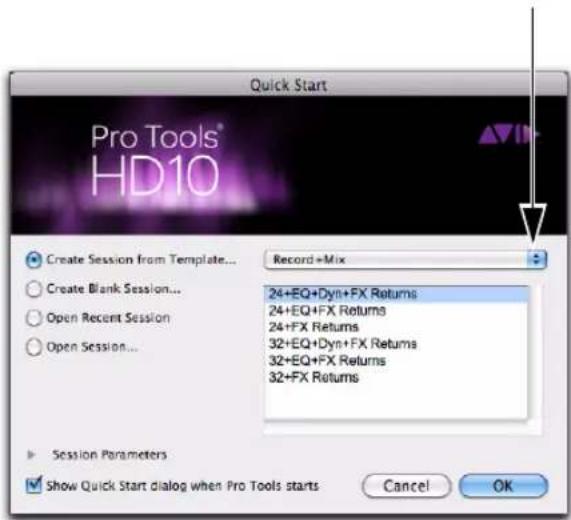
Menu des modèles de session de la boîte de dialogue Quick Start

Vous pouvez créer vos propres catégories personnalisées. Pour plus d'informations, reportez-vous à la section « Modèles de session » à la page 188.
3 Sélectionnez dans la liste le modèle de session à utiliser (sur la droite).
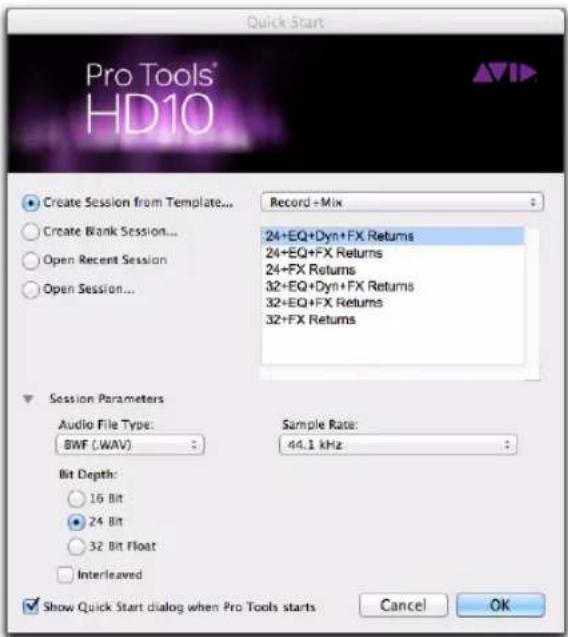
Boîte de dialogue Quick Start, section Session Parameters affichée
4 Pour modifier un paramètre de session, cliquez sur le bouton Session Parameters pour afficher les paramètres de session et effectuez l'une des opérations suivantes :
- Sélectionnez le type de fichier audio (Audio File Type) pour la session.

Pour une compatibilité maximale avec Windows et Mac, réglez le type de fichier sur BWF (.WAV).
- S é l e c t i résolutione(16 bit, 24 bit, ou 32 bit float).
- Pour créer des fichiers audio multicanal entrelacés dans la session, sélectionnez Interleaved.
- Sélectionnez la fréquence d'échantillonnage (Sample Rate).
5 Cliquez sur OK.
6 Dans la boîte de dialogue d'enregistrement, attribuez un nom à la session, sélectionnez l'emplacement où vous voulez l'enregistrer, puis cliquez sur Save.
Création d'une session vide
Pour créer une session vide :
1 Sélectionnez Create Blank Session.
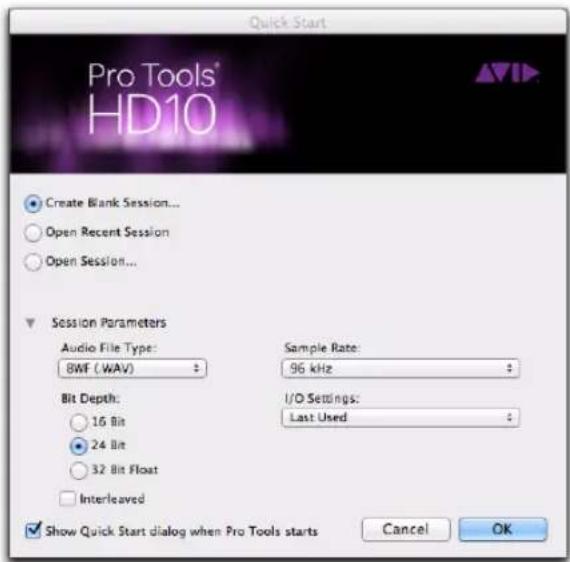
Boîte de dialogue Quick Start, Create Blank Session
2 Pour modifier un paramètre de session, cliquez sur le bouton d'affichage des paramètres de session et effectuez l'une des opérations suivantes :
- Sélectionnez le type de fichier audio (Audio File Type) pour la session.
- S é l e c t i résolutione(16 bit, 24 bit, ou 32 bit float).
- Pour créer des fichiers audio multicanal entrelacés dans la session, sélectionnez Interleaved.
- Sélectionnez la fréquence d'échantillonnage (Sample Rate).
- Sélectionnez les paramètres d'E/S (I/O Settings) à utiliser pour la session. Votre système est livré avec plusieurs configurations d'E/S préétablies, mais vous pouvez sélectionner une configuration d'E/S (I/O Settings) personnalisée. Pour plus d'informations, reportez-vous au Chapitre 7, « I/O Setup ».
3 Cliquez sur OK.
4 Dans la boîte de dialogue d'enregistrement, attribuez un nom à la session, sélectionnez l'emplacement où vous voulez l'enregistrer, puis cliquez sur Save.
Ouverture d'une session récente
A L'option Open Recent Session n'est pas disponible au premier démarrage de Pro Tools (ou si vous avez effacé le contenu de la liste des sessions récentes en sélectionnant File > Open Recent > Clear).
Pour ouvrir une session récente :
1 Sélectionnez Open Recent Session.
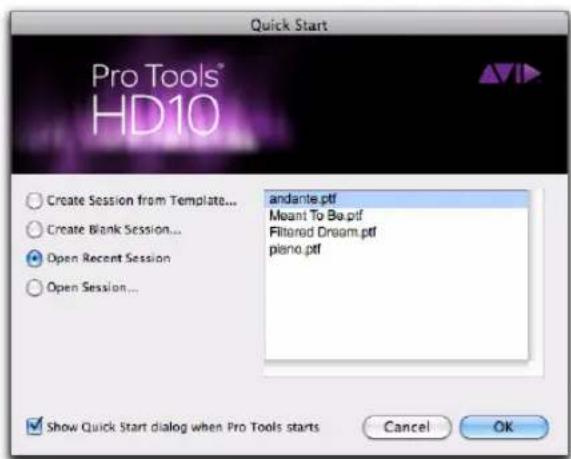
Boîte de dialogue Quick Start, Open Recent Session
2 Sélectionnez une session parmi les dix dernières sessions les plus récentes dans la liste (sur la droite).
3 Cliquez sur OK.
Ouverture d'une session
Pour ouvrir une session :
1 Sélectionnez Open Session.
2 Cliquez sur OK.
3 Dans la boîte de dialogue Choose a Session, naviguez jusqu'à l'emplacement du fichier de session et sélectionnez-le.
4 Cliquez sur Open.
Les fichiers Sound Designer II (SD II) ne sont pas pris en charge par les versions Pro Tools 8.0.3 et supérieures. Lorsque vous ouvrez une session créée avec une version inférieure de Pro Tools utilisant le format de fichier SD II, vous êtes invité à convertir tous les fichiers SD II au format WAV.
Affichage ou masquage de la boîte de dialogue Quick Start au démarrage
Pour empêcher l'affichage de la boîte de dialogue Quick Start au démarrage de Pro Tools :
■ Désélectionnez l'option Show Quick Start Dialog when Pro Tools Starts dans la boîte de dialogue Quick Start ou dans les préférences de fonctionnement de Pro Tools (Setup > Preferences).
Pour afficher la boîte de dialogue Quick Start au démarrage de Pro Tools :
1 Sélectionnez Setup > Preferences.
2 Cliquez sur l'onglet Display.
3 Dans la section Warnings & Dialogs de la page des préférences d'affichage, sélectionnez l'option Show Quick Start Dialog when Pro Tools Starts.
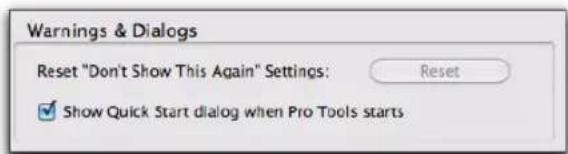
Création d'une session
La boîte de dialogue New Session permet de créer une session à partir d'un modèle ou de créer une session vide (sans piste ni média).
Création d'une session à partir d'un modèle
Pour créer une session à partir d'un modèle :
1 Sélectionnez File > New.
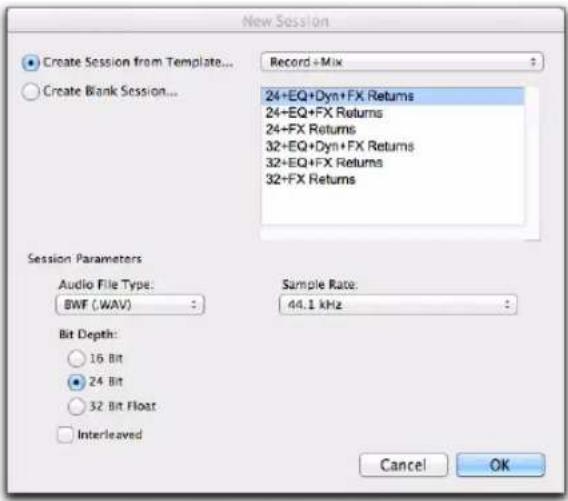
Boîte de dialogue New Session, Create Session from Template
2 Dans la boîte de dialogue New Session, sélectionnez Create Session from Template.
3 Dans le menu contextuel Session Template, sélectionnez la catégorie pour les modèles de session souhaités.
4 Sélectionnez dans la liste le modèle de session à utiliser (sur la droite).
5 Sélectionnez le type de fichier audio (Audio File Type) pour la session.

Pour une compatibilité maximale avec Windows et Mac, réglez le type de fichier sur BWF (.WAV).
Les fichiers Sound Designer II (SD II) peuvent être importés et exportés, mais ils ne sont pas pris en charge comme type de fichier audio de session par les versions Pro Tools 8.0.3 ou supérieures.
6 Sélectionnez la résolution (16 bit, 24 bit, ou 32 bit float).
7 Pour créer des fichiers audio multicanal entrelacés dans la session, sélectionnez Interleaved.
8 Sélectionnez la fréquence d'échantillonnage (Sample Rate).
9 Cliquez sur OK.
10 Dans la boîte de dialogue d'enregistrement, nommez la session, accédez à l'emplacement où vous voulez enregistrer la nouvelle session, puis cliquez sur Save.
Création d'une session vide
Pour créer une session vide :
1 Sélectionnez File > New.
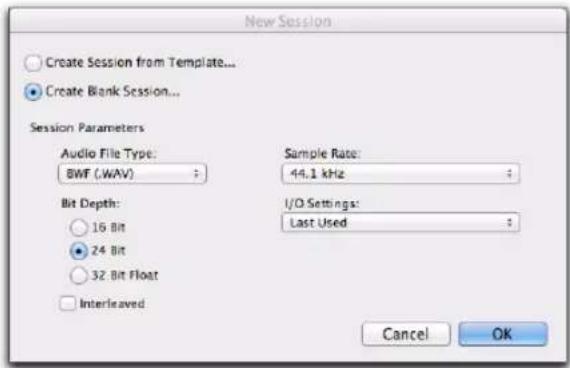
Boîte de dialogue New Session, Create Blank Session
2 Dans la boîte de dialogue New Session, sélectionnez Create Blank Session.
3 Sélectionnez le type de fichier audio (Audio File Type) pour la session.
4 Sélectionnez la résolution (16 bit, 24 bit, ou 32 bit float).
5 Pour créer des fichiers audio multicanal entrelacés dans la session, sélectionnez Interleaved.
6 Sélectionnez la fréquence d'échantillonnage (Sample Rate).
7 Sélectionnez les paramètres d'E/S (I/O Settings) à utiliser pour la session. Votre système est livré avec plusieurs configurations d'E/S préétablies, mais vous pouvez sélectionner une configuration d'E/S (I/O Settings) personnalisée. Pour plus d'informations, reportez-vous au Chapitre 7, « I / O Setup ».
8 Cliquez sur OK.
9 Dans la boîte de dialogue d'enregistrement, nommez la session, accédez à l'emplacement où vous voulez enregistrer la nouvelle session, puis cliquez sur Save.
Résolutions et fréquences d'échantillonnage
Lorsque vous sélectionnez une résolution ou une fréquence d'échantillonnage pour votre session, prenez en compte les critères de fidélité, de compatibilité avec les autres systèmes et d'espace de stockage.
La résolution et la fréquence d'échantillonnage affectent également la puissance de mixage disponible pour une session. Le travail en 24 bits et 32 bits virgule flottante ou avec des fréquences d'échantillonnage plus élevées réduit le nombre de canaux de mixage disponibles.
Résolutions
16 bits : sélectionnez la résolution 16 bits si vous souhaitez limiter la taille des fichiers audio. Les sessions en 16 bits sont surtout utilisées pour des nombres de pistes réduits, avec peu de traitement de plug-in et d'automation de mixage. Les CD (disques compacts) ont une résolution de 16 bits.
24 bits : sélectionnez la résolution 24 bits pour vos sessions de production et post-production si vous utilisez un grand nombre de pistes audio et appliquez divers mixages et traitements par plug-in. Les fichiers 24 bits occupent 33 % d'espace en plus que les fichiers 16 bits.
32 bits virgule flottante : sélectionnez la résolution 32 bits virgule flottante pour les fichiers audio des sessions Pro Tools afin d'éviter l'écrêtage et un dithering inutile lors des rendus AudioSuite. Cette résolution empêche également les erreurs d'arrondi dans le traitement de signal (qui peuvent se produire pendant la conversion de résolution pour la lecture des fichiers et le traitement d'insert de plug-in en temps réel). Toutefois, les fichiers 32 bits prennent un tiers plus d'espace disque et de bande passante de streaming audio, ce qui peut constituer un problème pour les nombres de pistes élevés avec des disques durs plus lents.
Vous pouvez modifier la résolution de tous les fichiers qui viennent d'être enregistrés ou importés (et convertis) dans la session en sélectionnant une résolution (Bit Depth) différente dans la fenêtre Session Setup.
Pour modifier la résolution de la session Pro Tools :
1 Sélectionnez Setup > Session.
2 Dans la fenêtre Session Setup, sélectionnez la résolution souhaitée à l'aide du sélecteurBit Depth.
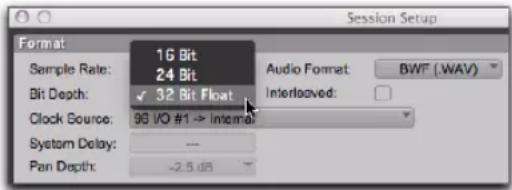
Fenêtre Session Setup, sélection de la résolution 32 bits virgule flottante
Fréquences d'échantillonnage
44,1 kHz : fréquence d'échantillonnage des CD, couramment utilisée dans les environnements de production musicale.
48 kHz : fréquence d'échantillonnage des projets vidéo et film, couramment utilisée dans les environnements de post-production. Les DVD sont créés avec cette fréquence d'échantillonnage.
88,2 kHz et 96 kHz : ces deux fréquences d'échantillonnage sont respectivement deux fois plus élevées que celles des CD et DVD audio. Les fichiers audio enregistrés à une telle fréquence d'échantillonnage occupent plus de place sur le disque, mais fournissent une meilleure résolution pour les traitements de plug-in basés sur les références de tempo (ce qui produit moins d'aliasing). Les fréquences d'échantillonnage 88,2 kHz et 96 kHz ne sont disponibles dans Pro Tools que si vous utilisez du matériel audio qui les prend en charge.
172,4 kHz et 192 kHz : ces deux fréquences d'échantillonnage sont respectivement quatre fois plus élevées que celles des CD et DVD audio. Les fichiers audio enregistrés à une telle fréquence d'échantillonnage occupent plus de place sur le disque, mais fournissent une meilleure résolution pour les traitements de plug-in basés sur les références de tempo (ce qui produit moins d'aliasing). Les fréquences d'échantillonnage 172,4 kHz et 192 kHz ne sont disponibles dans Pro Tools que si vous utilisez du matériel audio qui les prend en charge.
Formats de fichiers audio mixtes
Pro Tools prend en charge plusieurs formats de fichiers audio (WAV et AIF, par exemple) dans une même session. Lors de l'importation de fichiers audio dans une session Pro Tools, vous pouvez choisir de les ajouter (Add) plutôt que de les convertir (Convert), indépendamment du format de fichier audio.
Vous pouvez modifier le format de tous les fichiers audio qui viennent d'être enregistrés ou importés (et convertis) dans la session en sélectionnant une valeur différente pour Audio Format dans la fenêtre Session Setup.
Pour modifier le format audio de la session Pro Tools :
1 Sélectionnez Setup > Session.
2 Dans la fenêtre Session Setup, sélectionnez le format de fichier audio souhaité (AIF ou WAV) à l'aide du sélecteur Audio Format.
Fichiers audio multi-mono et multicanal entrelacés
Pour l'audio multicanal stéréo et au format supérieur à stéréo, Pro Tools prend en charge les fichiers audio multicanal entrelacés et les fichiers audio multi-mono.
Un fichier audio entrelacé contient toutes les informations sur les canaux combinées en un seul flux audio distinct, dans lequel les bits de données consécutifs sont distribués et entrelacés. Cela permet d'éviter les erreurs consécutives lorsque les données sont lues.
Les fichiers audio multi-mono ou split-mono sont des fichiers audio mono multicanal considérés comme un groupe de fichiers audio multicanal. Chaque canal (fichier) peut être traité individuellement. Avec des fichiers stéréo par exemple, deux fichiers distincts sont créés, l'un contient le canal gauche, et l'autre le canal droit. Ces fichiers sont identifiés par les suffixes « .L » et « .R ». Ils sont ensuite liés et édités en tant que paire sur les pistes stéréo de Pro Tools. Toutefois, si vous le souhaitez, vous pouvez les dissocier et les diviser en deux pistes audio mono distinctes dans Pro Tools afin de les éditer, traiter et mixer séparément.
Vous pouvez modifier le paramètre Interleaved pour la session en cours dans la fenêtre Session Setup. Lorsque cette option est activée, tous les fichiers multicanal stéréo ou dans un format supérieur à stéréo qui viennent d'être enregistrés ou importés (et convertis) dans la session deviennent des fichiers audio entrelacés.
Pour activer (ou désactiver) les formats audio entrelacés dans la session Pro Tools :
1 Sélectionnez Setup > Session.
2 Dans la fenêtre Session Setup, sélectionnez (ou désélectionnez) l'option Interleaved.
Fichiers et dossiers de session
Lorsque vous créez une session, Pro Tools génère automatiquement un dossier portant le nom de votre session. Ce dossier contient le fichier de session, un fichier WaveCache.wfm et plusieurs sous-dossiers, notamment ceux nommés Audio Files et Clip Groups.
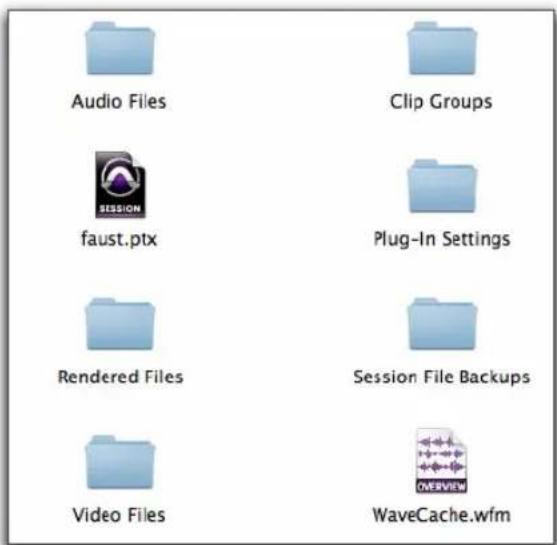
Contenu type d'un dossier de session (sous Mac OS X)
Fichier de session
Le fichier de session est le document que crée Pro Tools lorsque vous démarrez un nouveau projet. Pro Tools ne peut ouvrir qu'une seule session à la fois. Un fichier de session est identifié par l'extension .ptx.
Dossier Audio Files
Le dossier Audio Files contient toutes les données audio enregistrées ou converties au cours de la session.
Lorsque vous enregistrez une nouvelle piste audio, celle-ci est enregistrée dans un nouveau fichier audio dans le dossier Audio Files. Vous pouvez également importer d'autres fichiers audio dans la session et travailler avec eux.

Pour plus d'informations sur l'allocation de pistes audio à différents emplacements du disque, y compris les volumes de médias partagés, reportez-vous à la section « Enregistrement avec plusieurs disques durs » à la page 490.
Dossier Fade Files
Le dossier Fade Files peut être présent dans les sessions Pro Tools créées avec des versions antérieures. Jusqu'à Pro Tools 10.0, les fondus et fondus enchaînés rendus sont enregistrés dans le dossier Fade Files de la session.
Dossier Rendered Files
Le dossier Rendered Files contient tous les fichiers temporaires créés par le traitement Elastic Audio dans la session. Il peut également contenir des fichiers d'analyse temporaires (.aan) obtenus suite à des modifications apportées à l'analyse Elastic Audio.
Dossier Clip Groups
Le dossier Clip Groups est le répertoire par défaut réservé aux groupes de clips que vous exportez à partir de votre session Pro Tools.
Fichier WaveCache
Le fichier WaveCache.wfm stocke toutes les données d'affichage des formes d'onde de la session. Si vous supprimez le fichier WaveCache.wfm, Pro Tools en génère un nouveau la prochaine fois que vous ouvrez la session.
Les sessions s'ouvrent plus rapidement lorsque vous stockez vos données de forme d'onde dans le fichier WaveCache. Ce fichier de session peut être inclus à chaque transfert de session vers un autre système Pro Tools (version 7.x ou supérieure).
Pro Tools enregistre également un fichier WaveCache distinct dans le dossier Databases afin de conserver les données de forme d'onde pour tous les fichiers utilisés sur le système.
La suppression d'un fichier WaveCache n'endommage ni la session, ni votre système. La session prend toutefois plus de temps pour s'ouvrir car elle doit recalculer les données de forme d'onde pour tous les fichiers audio associés, puis stocker ces données dans un nouveau fichier WaveCache.
Dossier Session File Backups
Le dossier Session File Backups contient les sauvegardes générées automatiquement de vos sessions Pro Tools. Ces fichiers sont créés à condition de travailler dans une session et d'activer l'option Enable Session File Auto Backup des préférences de fonctionnement. Pour plus d'informations, reportez-vous à la section « Enable Session File Auto Backup : » à la page 136.
Ce dossier contient les noms des fichiers renommés lors de l'ouverture d'une session faisant référence à des noms de fichiers audio avec des caractères incompatibles ou, dans certaines situations, lors de l'enregistrement de la copie d'une session d'une version Pro Tools qui ne prend pas en charge les noms de fichier longs.

Pour plus d'informations, reportez-vous à la section « Fichiers audio renommés et dossier Renamed Audio Files » à la page 423.
Ouverture d'une session
Lorsque vous ouvrez une session, Pro Tools recherche dans le dossier correspondant les fichiers audio et de fondu associés.

Pour plus d'informations sur l'ouverture de sessions créées sur des plateformes, systèmes Pro Tools ou versions logicielles de Pro Tools différentes, reportez-vous au Chapitre 18, « Gestion et compatibilité des fichiers et sessions ».
Pour ouvrir une session existante :
1 Sélectionnez File > Open Session.
2 Recherchez la session que vous souhaitez ouvrir, puis cliquez sur Open.

Vous pouvez également ouvrir une session à partir du navigateur DigiBase en double-cliquant dessus.

Les fichiers Sound Designer II (SD II) ne sont pas pris en charge par les versions Pro Tools 8.0.3 et supérieures. Lorsque vous ouvrez une session créée avec une version inférieure de Pro Tools utilisant le format de fichier SD II, vous êtes invité à convertir tous les fichiers SD II au format WAV.
Ouverture d'une session contenant des fichiers de fondu
Lors de l'ouverture d'une session créée dans une version antérieure à Pro Tools 10.0, Pro Tools calcule et lit tous les fondus en temps réel. Le dossier Fade Files du dossier de session n'est ni effacé, ni utilisé. Tous les fondus rendus créés dans les sessions de version antérieure sont calculés et lus en temps réel. Tous les nouveaux fondus créés dans la session ne génèrent aucun nouveau fichier rendu dans le dossier Fade Files préexistant.
Ouverture d'une session contenant des fichiers non disponibles
DigiBase vous informe si certains fichiers trouvés résident sur un volume de transfert ou si certains fichiers sont manquants. Pour plus d'informations, reportez-vous à la section « Recherche de fichiers audio » à la page 422.
Ouverture d'une session à partir d'un volume de transfert
Lorsque vous ouvrez une session à partir d'un volume de transfert (tel qu'un CD ou un DVD), DigiBase vous demande d'enregistrer la session sur un volume de votre système, puis de copier et de convertir les fichiers média référencés. Pour plus d'informations, reportez-vous à la section « Recherche de fichiers audio » à la page 422.
Ouverture d'une session contenant des ressources non disponibles
Un message vous avertit si la session que vous ouvrez comporte des voix, des chemins d'E/S, des ressources DSP ou des plug-ins non disponibles. Cela se produit fréquemment lors du transfert de sessions d'un système à un autre système constitué de matériel Pro Tools différent.
La boîte de dialogue Unavailable Resources permet d'obtenir un premier rapport sur les composants manquants de la session. Pour sauvegarder un fichier texte (.txt) contenant des notes plus détaillées, ainsi que l'action résultante, cliquez sur Yes. Le fichier est nommé en utilisant le nom de la session, suivi de Notes.txt. Vous pouvez choisir de sauvegarder ce fichier dans votre dossier de session ou à un autre emplacement.
La section suivante décrit ce qui se produit lors de l'ouverture d'une session avec des éléments non disponibles.
Sur tous les systèmes Pro Tools :
- Les inserts assignés à des plug-ins non disponibles sont désactivés.
- Les entrées, sorties et départs assignés à des chemins non disponibles sont désactivés.
Sur des systèmes Avid HDX ou Pro Tools|HD uniquement :
- Les pistes dont le nombre de voix est supérieur au maximum de voix disponibles sur le système actuel sont désactivées.
Sur les systèmes Pro Tools basés sur hôte uniquement :
- Les pistes dépassant le nombre maximal de voix disponibles du système ne sont plus assignées à une voix (Voice Off).
Ouverture d'une session avec des noms de fichier audio contenant des caractères interdits
Pro Tools ne prend pas en charge les noms de fichiers audio contenant les caractères ASCII suivants :
/ (barre oblique)
\ (barre oblique inverse)
: (deux points)
* (astérisque)
? (point d'interrogation)
« (guillemets)
< (symbole inférieur à)
(symbole supérieur à)
| (ligne verticale)
Tout caractère ASCII créé avec une combinaison de touches
Lorsque les noms des fichiers audio utilisés dans les sessions ouvertes contiennent de tels caractères, Pro Tools crée automatiquement une copie renommée de chaque fichier concerné (en remplaçant les caractères interdits par un trait de soulignement « _ »). Les fichiers renommés sont placés dans le dossier Renamed Audio Files. Les fichiers originaux restent inchangés dans le dossier Audio Files.
Avant l'ouverture de la session, vous êtes invité à enregistrer un rapport détaillé des fichiers renommés et de leurs noms d'origine dans un fichier texte de notes. Suivez les instructions à l'écran. Par défaut, le fichier de notes est sauvegardé dans le dossier de la session.
Ouverture d'une session enregistrée avec un gain de fader de +6 dB
Toutes les sessions Pro Tools version 7.x ou supérieure ont un niveau de gain de fader de +12 dB. Toutefois, si vous enregistrez une session Pro Tools 7.x ou supérieure dans un format Pro Tools inférieur prenant en charge les gains de fader +6 et +12 dB, vous pouvez alors choisir entre ces deux gains maximum.
Lors de l'enregistrement d'une session à +12 dB ou +6 dB, Pro Tools vous informe que tout paramètre d'automation supérieur à +6 dB est maintenu à +6 dB. Pour plus d'informations, reportez-vous à la section « Enregistrement d'une copie d'une session » à la page 183.
Dans Pro Tools version 7.x ou supérieure, si vous ouvrez une session enregistrée avec un niveau de gain maximal de +6 dB, la session sera mise à jour avec une plage de +12 dB.
Ouverture d'une session récente
Dans le menu File, vous pouvez utiliser la commande Open Recent pour ouvrir l'une des dix dernières sessions ouvertes dans Pro Tools.
Pour ouvrir une session récente :
■ Sélectionnez File > Open Recent et sélectionnez la session à ouvrir.
Si une session est déjà ouverte, Pro Tools vous invite à enregistrer la session en cours avant d'ouvrir la session récente sélectionnée.
Pour ouvrir la session la plus récente :
■ Appuyez sur Ctrl+Maj+O (Windows) ou sur Commande+Maj+O (Mac).
Pour effacer le sous-menu des sessions récentes :
■ Sélectionnez File > Open Recent, puis sélectionnez Clear.
Ouverture d'une session avec des plug-ins désactivés
Pro Tools permet d'ouvrir des sessions en désactivant tous les plug-ins. Étant donné que le délai de chargement des sessions contenant de nombreux plug-ins peut être très long, cela vous permet d'ouvrir rapidement une session pour un examen visuel et une lecture audio immédiats (sans plug-in). S'il s'agit de la session sur laquelle vous voulez travailler, vous pouvez alors la rouvrir facilement en activant les plug-ins.
Pour ouvrir une session Pro Tools avec tous les plug-ins désactivés :
1 Dans Pro Tools, sélectionnez File > Open Session.
2 Dans la boîte de dialogue Open Session, localisez et sélectionnez la session de votre choix.
3 Cliquez sur Open en maintenant la touche Maj enfoncée.
Pour rouvrir la même session avec tous les plug-ins activés, effectuez l'une des opérations suivantes :
■ Sélectionnez File > Revert To Saved.
■ Sélectionnez File > Open Recent et sélectionnez la session la plus récente dans le sous-menu.
$$ - \mathrm{ou} - $$

Pour ouvrir la session la plus récente, appuyez sur Ctrl+Maj+O (Windows) ou Commande+Maj+O (Mac).

Au lieu de retourner à la version enregistrée de la session pour ouvrir la session avec tous les plug-ins activés, vous pouvez simplement activer un plug-in individuel en cliquant sur celui-ci tout en maintenant les touches Ctrl+Démarrer (Windows) ou Commande+Ctrl (Mac) enfoncées. Pour activer une rangée complète de plug-ins, cliquez sur l'un des plug-ins dans la rangée des inserts tout en maintenant les touches Ctrl+Alt+Démarrer (Windows) ou Commande+Option+Ctrl (Mac) enfoncées.
Enregistrement d'une session
Il est recommandé d'enregistrer régulièrement votre travail au fil d'une session, afin de le conserver sur votre disque dur.
Enregistrement du fichier de la session
La commande Save enregistre les changements effectués au cours de la session par rapport à la version précédente du fichier. La commande Save ne peut pas être annulée.
Pour enregistrer une session :
■ Sélectionnez File > Save.
Retour à un fichier de session précédemment enregistré
Si vous avez effectué des changements dans une session depuis la dernière sauvegarde, vous pouvez les annuler et revenir à l'état précédent.
Pour restaurer la dernière version enregistrée d'une session :
■ Sélectionnez File > Revert to Saved.

Vous pouvez également ouvrir une copie de sauvegarde de votre session si vous avez activé l'option Auto Backup des préférences de fonctionnement. Cette fonction permet de spécifier le nombre total de sauvegardes incrémentielles conservées et la fréquence d'enregistrement de la session. Pour plus d'informations, reportez-vous à la section « Section Auto Backup » à la page 136.

Le retour à un fichier de session précédemment enregistré permet également d'ouvrir une session avec tous ses plug-ins activés, après l'avoir ouverte avec tous ses plug-ins désactivés. Pour plus d'informations, reportez-vous à la section « Ouverture d'une session avec des plug-ins désactivés » à la page 181.
Enregistrement du fichier de session sous un nouveau nom
La commande Save As permet d'enregistrer une copie de la session actuelle sous un nom différent ou vers un autre emplacement du disque. La commande Save As ferme la session en cours et
vous permet de continuer à travailler sur la copie renommée. De ce fait, elle est utile pour faire des essais et enregistrer des versions successives de la session.
Vous pouvez ainsi revenir rapidement en arrière si vous souhaitez retrouver une version précédente de votre session. La commande Save As vous permet d'enregistrer une nouvelle version du fichier de session uniquement, sans dupliquer les versions des fichiers audio ou de fondu.
Pour enregistrer une session sous un nouveau nom :
1 Sélectionnez File > Save As.
2 Attribuez un nouveau nom à la session.
3 Cliquez sur Save.
Le fichier de session renommé est enregistré dans le dossier de la session avec la session d'origine (à moins que vous ayez spécifié une autre destination). Tout nouveau fichier audio que vous enregistrez dans votre session renommée sera placé dans le dossier Audio Files créé avec votre session d'origine.
Enregistrement d'une copie d'une session
La commande Save Copy In permet d'enregistrer une copie de la session actuelle avec ou sans ses fichiers audio et de fondu. En outre, vous pouvez préciser le format du fichier de session, le format du fichier audio, la résolution et la fréquence d'échantillonnage pour la copie de la session.

Pour plus d'informations sur le partage de sessions entre des plateformes, systèmes Pro Tools ou versions logicielles de Pro Tools différentes, reportez-vous au Chapitre 18, « Gestion et compatibilité des fichiers et sessions ».
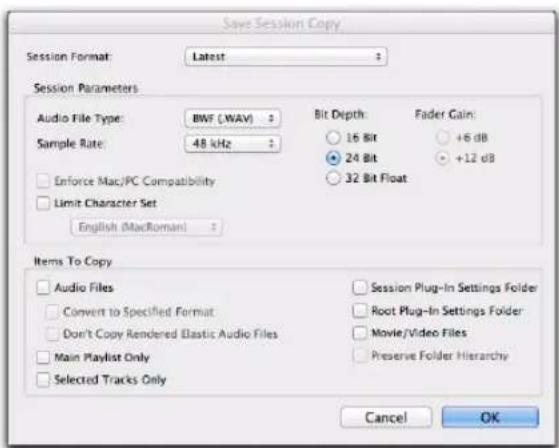
Boîte de dialogue Save Session Copy
Pour enregistrer une copie de la session à un nouvel emplacement :
1 Sélectionnez File > Save Copy In.
2 Dans la boîte de dialogue Save Session Copy, sélectionnez une destination et saisissez le nom du fichier de la nouvelle session.
3 Sélectionnez un format de fichier de session (Save As Type) pour la session copiée.
4 Définissez le type de fichier audio (Audio File Type) pour la session copiée. Sélectionnez AIFF ou BWF (.WAV) pour la compatibilité des fichiers audio avec les systèmes Mac ou Windows.
5 Définissez la fréquence d'échantillonnage (Sample Rate) et la résolution (Bit Depth) de la session copiée.
6 Le cas échéant, sélectionnez un niveau de gain de fader (Fader Gain) pour la session copiée.
7 Le cas échéant, sélectionnez l'option Enforce Mac/PC Compatibility pour créer une session et des fichiers audio compatibles avec les systèmes Pro Tools installés sous Windows et Mac (reportez-vous à la section « Enregistrement de copies de sessions Mac compatibles avec Windows » à la page 427).
8 Sélectionnez les éléments à copier (Items to Copy) associés à la session copiée.

Pour inclure toutes les données audio utilisées dans la session, sélectionnez l'option All Audio Files.
9 Cliquez sur Save.
Fonctionnement de la commande Save Copy In
Contrairement à la commande Save As, la commande Save Copy In ne referme pas la session d'origine. Les nouvelles modifications sont ainsi effectuées sur la session d'origine. Les copies de sessions servent à archiver des sessions importantes, à contrôler les versions ou à préparer des sessions pour le transfert vers d'autres systèmes Pro Tools.
La commande Save Copy In n'enregistre que les données audio utilisées dans la session. Les données audio enregistrées ou importées, puis supprimées de la session, mais pas du disque, ne seront pas incluses dans la nouvelle copie de la session.

Pour inclure toutes les données audio utilisées dans la session, sélectionnez l'option All Audio Files.
L'utilisation de la commande Save Copy In est le seul moyen de modifier la fréquence d'échantillonnage d'une session. La fréquence d'échantillonnage de chaque fichier audio copié de la session est remplacée par la fréquence d'échantillonnage sélectionnée. Lorsque vous enregistrez une copie de session avec une fréquence d'échantillonnage différente, Pro Tools se base sur l'option Sample Rate Conversion Quality sélectionnée dans la zone Import de la page des préférences de traitement (Setup > Preferences).
Lorsque vous enregistrez une copie de la session dans une résolution inférieure, un dithering (avec mise en forme du bruit) est appliqué. Consultez le tableau suivant :
Dithering et mise en forme du bruit pour une copie de session
| Résolution Dithering | Mise en formedu bruit | |
| 32 bits virgule flottante vers 32 bits virgule flottante | Oui Oui | |
| 32 bits virgule flottante vers 24 bits | Oui Oui | |
| 32 bits virgule flottante vers 16 bits | Oui Oui | |
| 32 bits virgule flottante vers 8 bits | Oui Non | |
| 24 bits vers 32 bits virgule flottante | Non Non | |
| 24 bits vers 24 bits Non Non | ||
| 24 bits vers 16 bits Oui Oui | ||
| 24 bits vers 8 bits Oui Non | ||
| 16 bits vers 32 bits virgule flottante | Non Non | |
| 16 bits vers 24 bits Non Non | ||
| 16 bits vers 16 bits Non Non | ||
| 16 bits vers 8 bits Oui Non | ||
Le plug-in Dither est utilisé pour toutes les conversions, avec le paramètre Noise Shaping activé.

Pour en savoir plus sur le dithering, reportez-vous à la section « Dither » à la page 1065.
Options d'enregistrement de copie de session
Lorsque vous enregistrez une copie d'une session, la commande Save Copy In propose plusieurs options.
Session Format
Lorsque vous enregistrez une copie d'une session avec la commande Save Copy In, vous pouvez enregistrer la copie de session dans les formats suivants, selon votre plateforme :
Mac :
- Latest ; prise en charge des sessions
Pro Tools 10.x (.ptx)
• Pro Tools 7.x -> 9.x Session (.ptf)
• Pro Tools 5.1 -> 6.9 Session
• Pro Tools 5.0 Session
• Pro Tools 4 24 bits Session
• Pro Tools 4 16 bits Session
• Pro Tools 3.2 Session
Windows :
- Latest ; prise en charge des sessions Pro Tools 10.0. et supérieures (.ptx)
• Pro Tools 7.x -> 9.x Session (.ptf)
• Pro Tools 5.1 -> 6.9 Session
• Pro Tools 5.0 Session
Lorsque vous enregistrez des sessions vers des versions inférieures à la version Pro Tools 5.1, les pistes comportant plusieurs canaux (y compris les pistes stéréo) et les plug-ins multi-mono sont perdus. Pour éviter cette perte de données, enregistrez séparément les pistes et les plug-ins en mono.
Session Parameters
Lorsque vous enregistrez une copie d'une session avec la commande Save Copy In, les paramètres de session suivants sont disponibles :
Audio File Type
Vous pouvez enregistrer la session afin qu'elle se réfère à des fichiers audio BWF (.WAV) ou AIFF.
Utilisation de types de fichiers mixtes
Une même session peut utiliser des fichiers audio de types différents. Si votre session d'origine comporte des fichiers de types différents, ces derniers ne seront pas convertis au type de fichier sélectionné, à moins que vous ne spécifiez qu'ils le soient en sélectionnant l'option Convert to Specified Format dans la zone Items To Copy (reportez-vous à la section « Items to Copy » à la page 186).
Bit Depth
Vous pouvez enregistrer la session avec une résolution de 16 bits, 24 bits ou 32 bits virgule flottante.
Les sessions Pro Tools des versions 10.0 et supérieures peuvent utiliser des fichiers audio avec différentes résolutions. Si votre session d'origine comporte des résolutions différentes, ces dernières ne seront pas converties à la résolution sélectionnée, à moins que vous ne spécifiez qu'elles le soient en sélectionnant l'option Convert to Specified Format dans la zone Items To Copy (reportez-vous à la section « Items to Copy » à la page 186).
Lorsque vous enregistrez la session dans un format appartenant à une version 10.0 ou inférieure, si votre session possède une résolution différente, les fichiers audio qu'elle contient sont convertis à la nouvelle résolution de la session et copiés à l'emplacement spécifié. De plus, la résolution 32 bits virgule flottante n'est pas disponible dans les formats de session créés dans une version 10.0 et inférieure.

Pour plus d'informations sur les opérations de bounce sur disque et le dithering, reportez-vous à la section « Utilisation du dithering » à la page 1172.
Sample Rate
Vous pouvez enregistrer la session à diverses fréquences d'échantillonnage en fonction de votre système. Pour plus d'informations, reportez-vous à la section « Configurations matérielles prises en charge par le logiciel Pro Tools » à la page 46.
Si la fréquence d'échantillonnage de votre session est différente, les fichiers audio y sont convertis avant d'être copiés vers l'emplacement spécifié.
Fader Gain
Une session Pro Tools version 7.x ou supérieure peut être enregistrée avec un gain de fader maximal de +6 dB ou +12 dB dans une version inférieure de Pro Tools autorisant un gain de fader de +12 dB. Lors de l'enregistrement d'une session à +12 dB en tant que session à +6 dB, les paramètres d'automation supérieurs à +6 dB sont maintenus à +6 dB.
Enforce Mac/PC Compatibility
Lorsque vous enregistrez une session Pro Tools version 7.x ou supérieure dans une version inférieure, activez l'option Enforce Mac/PC Compatibility pour forcer les versions Mac ou Windows de Pro Tools à créer des sessions et des fichiers audio utilisables sur les deux plateformes.

Pour plus d'informations, reportez-vous à la section « Enregistrement de copies de sessions Mac compatibles avec Windows » à la page 427.
Limit Character Set
Lors de l'enregistrement d'une copie d'une session au format de session actuel, vous pouvez décider de limiter l'ensemble de caractères à une langue unique en sélectionnant l'option Limit Character Set. Lors de l'enregistrement d'une copie d'une session dans un format de session inférieur, l'option Limit Character Set est sélectionnée automatiquement. Sélectionnez une langue dans le menu contextuel Limit Character Set.
Pour sélectionner le codage linguistique lors de l'enregistrement d'une copie d'une session :
1 Sélectionnez File > Save Copy In.
2 Sélectionnez l'option Limit Character Set.
3 Sélectionnez la langue à utiliser dans le menu contextuel Limit Character Set.
Items to Copy
Lorsque vous enregistrez une copie d'une session avec la commande Save Copy In, vous pouvez sélectionner les éléments à copier, décrits ci-dessous :
Audio Files
Lorsque cette option est sélectionnée, tous les fichiers audio sont copiés vers le nouvel emplacement.
Ce paramètre est automatiquement sélectionné si vous sélectionnez un format de session inférieur à la version 10.0.
Lorsque l'option Convert To Specified Format est sélectionnée, tous les fichiers audio copiés sont convertis au format de fichier audio indiqué dans la section Session Parameters. Si cette option n'est pas sélectionnée, tous les fichiers audio copiés conservent leurs paramètres de format de fichier audio d'origine (y compris la fréquence d'échantillonnage et la résolution) et sont copiés à l'identique, au bit près.

Veuillez noter que la copie de formats au bit près est beaucoup plus rapide que la conversion des fichiers.
Cette option est sélectionnée automatiquement dans l'un des cas suivants :
- Vous enregistrez dans un format de session inférieur à la version 10.0.
- Vous sélectionnez Enforce Mac/PC Compatibility.
Lorsque cette option est sélectionnée, les fichiers de rendu Elastic Audio ne sont pas copiés dans le dossier Rendered Files de la nouvelle session.
Lors de l'ouverture de la nouvelle session, Pro Tools ouvre la session en accédant à tous les médias disponibles. Tout fichier de rendu manquant est recréé automatiquement.
Main Playlist Only
Lorsque cette option est sélectionnée, seules les playlists principales sont incluses dans la copie de session. Aucune playlist alternative n'est donc ajoutée à la copie de session.
Lorsque cette option n'est pas sélectionnée, toutes les playlists sont incluses dans la copie de session.
Lorsque cette option est sélectionnée, seules les pistes sélectionnées dans la session source sont enregistrées dans la copie de session. Cette option est activée automatiquement lorsque vous sélectionnez la commande File > Export > Selected Tracks As New Session.
Si cette option n'est pas sélectionnée, toutes les pistes de la session source sont enregistrées dans la copie de session. Elle est automatiquement désactivée lorsque vous sélectionnez la commande File > Save Session Copy.
Session Plug-In Settings Folder
Lorsque cette option est sélectionnée, le dossier de paramètres de plug-in de la session (Plug-In Settings) est copié au nouvel emplacement. Les références à ces paramètres de plug-in dans la session sont redirigées vers les fichiers de paramètres copiés.
Lorsque cette option est sélectionnée, le contenu du dossier de référence des paramètres de plug-in est copié dans un dossier nommé Place in Root Settings Folder, indiquant que ces fichiers devront être déplacés vers le dossier de référence des paramètres de plug-in sur le système de destination avant que vous ne les utilisiez. Les références à ces fichiers de paramètres de la session ne sont pas redirigées pour pointer vers les fichiers copiés.
Movie/Video Files
Lorsque cette option est sélectionnée, les fichiers vidéo (QuickTime ou Avid) de la session sont copiés dans le nouvel emplacement et les références de la session sont mises à jour pour pointer vers les fichiers vidéo copiés.
lorsque cette option est sélectionnée, l'organisation relative des fichiers audio de la session répartis sur différents lecteurs et dossiers est conservée. Le dossier principal de la session copiée inclut des sous-dossiers correspondant aux sous-dossiers des disques ou dossiers de la session d'origine.
Lorsque l'option est désactivée, la commande Save Copy In copie dans un seul dossier de destination tous les fichiers de même type, quel que soit leur emplacement.
Modèles de session
En plus des modèles de session figurant dans la liste des modèles de la boîte de dialogue Quick Start, Pro Tools permet de créer et partager vos propres modèles de session personnalisés. Les fichiers de modèle de session Pro Tools portent l'extension .ptxt pour les différencier des fichiers de session Pro Tools ordinaires (.ptx).
Création et enregistrement de modèles personnalisés
Pour créer un modèle de session Pro Tools personnalisé :
1 Créez une session Pro Tools et configurez-la en fonction du modèle de session que vous souhaitez obtenir.

Par exemple, si vous composez des chansons, vous aurez peut-être simplement besoin d'une session composée d'une piste d'instrument et d'un plug-in d'instrument (tel que Xpand! ^2 avec un preset de piano), une piste audio mono (pour la voix), une piste d'entrée auxiliaire stéréo (comme bus d'effets) et une piste stéréo Master Fader. Vous pouvez ensuite utiliser ce modèle à chaque fois que vous composez une nouvelle chanson.
2 Sélectionnez File > Save As Template.
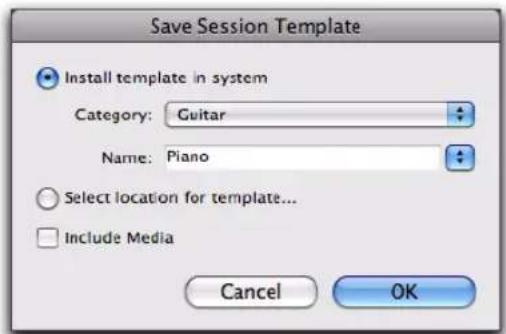
3 Configurez les paramètres de la boîte de dialogue Save Session Template (reportez-vous à la section « Boîte de dialogue Save Session Template » à la page 189).
4 Sélectionnez l'option Include Media si vous souhaitez inclure des médias audio, MIDI ou vidéo dans le modèle.
Lorsque l'option Include Media est activée, tous les médias de la session sont inclus dans le modèle. Si vous souhaitez inclure des médias dans votre modèle de session, vérifiez que votre session contient uniquement les médias souhaités.
5 Cliquez sur OK.
Si vous avez sélectionné l'option Install Template In System, votre modèle de session sera disponible dans la boîte de dialogue Quick Start de la session Pro Tools.
Si vous avez sélectionné l'option Select Location For Template, la boîte de dialogue Save As Template vous demande d'enregistrer le fichier à un autre emplacement de votre système.
Lorsque vous êtes prêt à utiliser un modèle pour créer une session, reportez-vous à la section « Création d'une session à partir d'un modèle » à la page 174.
Boîte de dialogue Save Session Template
La boîte de dialogue Save Template fournit les options suivantes :
Install Template In System
Sélectionnez cette option pour enregistrer le fichier de modèle dans le dossier système auquel la boîte de dialogue Quick Start de la session Pro Tools fait référence (modèles Session Templates dans le dossier d'application de Pro Tools).
Category
Le menu contextuel Category est disponible uniquement lorsque l'option Install Template In System est activée. Le menu Category vous permet de sélectionner le sous-répertoire d'enregistrement du fichier de modèle. Il fournit également des options d'ajout de catégorie et d'affichage du dossier Session Templates dans l'Explorateur Windows ou le Finder Mac.
Add Category : sélectionnez cette option dans le menu contextuel Category pour créer un nouveau sous-répertoire dans le dossier Session Templates.
Name
Le paramètre Name est disponible uniquement lorsque l'option Install Template In System est activée. Cela vous permet de saisir un nouveau nom pour le fichier de modèle. À partir du menu déroulant Name (à droite du champ Name), vous pouvez effectuer une sélection dans la liste de tous les modèles disponibles de la catégorie sélectionnée. Lorsque vous sélectionnez une catégorie, son nom s'affiche dans le champ Name et vous permet de remplacer ou de créer une version incrémentielle du modèle existant.
Sélectionnez cette option pour enregistrer le fichier de modèle dans un répertoire de votre système. Notez que le modèle de session enregistré ne s'affiche pas dans la boîte de dialogue Quick Start de la session Pro Tools, sauf s'il a été placé dans un sous-répertoire (Category) dans le dossier Session Templates du dossier d'application de Pro Tools.
Include Media
Sélectionnez cette option pour inclure des médias audio, MIDI ou vidéo de la session dans le modèle.
Création de sessions à partir de modèles
Vous pouvez créer une session à partir de modèles en ouvrant un modèle. Vous pouvez ouvrir tout fichier de modèle de session Pro Tools (.ptt) pour commencer une nouvelle session basée sur ce modèle.
Pour plus d'informations sur la création de sessions à partir de modèles à l'aide de la boîte de dialogue Quick Start, reportez-vous à la section « Création d'une session à partir d'un modèle » à la page 171.
Pour ouvrir un modèle de session Pro Tools et l'enregistrer en tant que nouvelle session :
1 Sélectionnez File > New.
2 Dans la boîte de dialogue New Session, sélectionnez l'option Create Session from Template.
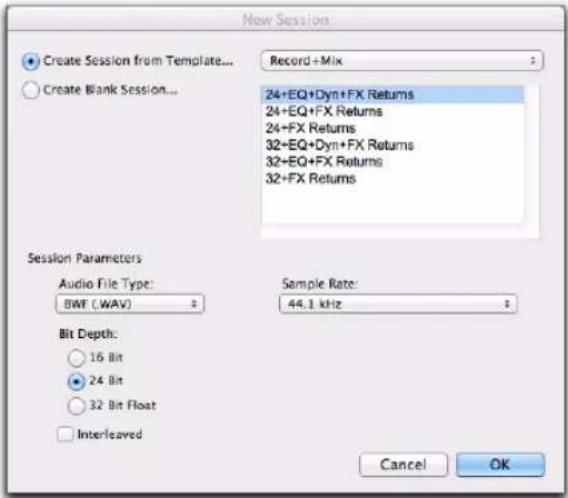
Boîte de dialogue New Session
3 Sélectionnez les valeurs des paramètres Audio File Type, Sample Rate et Bit Depth de la nouvelle session qui sera créée à partir du modèle.
4 Pour créer des fichiers audio multicanal entre-lacés dans la session, sélectionnez Interleaved.
5 Cliquez sur OK.
6 Dans la boîte de dialogue Save New Session As, accédez à l'emplacement où vous voulez enregistrer la session, puis cliquez sur Save.
Fermeture d'une session
Pro Tools ne peut ouvrir qu'une seule session à la fois. La commande Close Session ferme votre session Pro Tools actuelle, sans quitter l'application. Pro Tools vous invite à enregistrer la session lors de sa fermeture, mais il est recommandé d'utiliser auparavant la commande Save ou Save As.
Pour fermer une session :
■ Sélectionnez File > Close Session.
Fermeture de Pro Tools
Lors de la fermeture de l'application sous Windows ou Mac, Pro Tools vous invite à enregistrer la session ouverte.
Pour quitter Pro Tools sous Windows :
■ Sélectionnez File > Exit.
Pour quitter Pro Tools sous Mac :
■ Sélectionnez Pro Tools > Quit Pro Tools.
Chapitre 12 : Fenêtres principales de Pro Tools
Pro Tools offre deux façons complémentaires de visualiser les pistes d'une session :
Fenêtre Mix : affiche les pistes sous forme de tranches, comme sur une console de mixage (reportez-vous à la section « Fenêtre Mix » à la page 192).
Fenêtre Edit : affiche les pistes et leur contenu sur la timeline (reportez-vous à la section « Fenêtre Edit » à la page 194).
Pour basculer de la fenêtre Edit à la fenêtre Mix, et inversement, appuyez sur Ctrl+Égal (=) (Windows) ou Commande+Égal (=) (Mac).
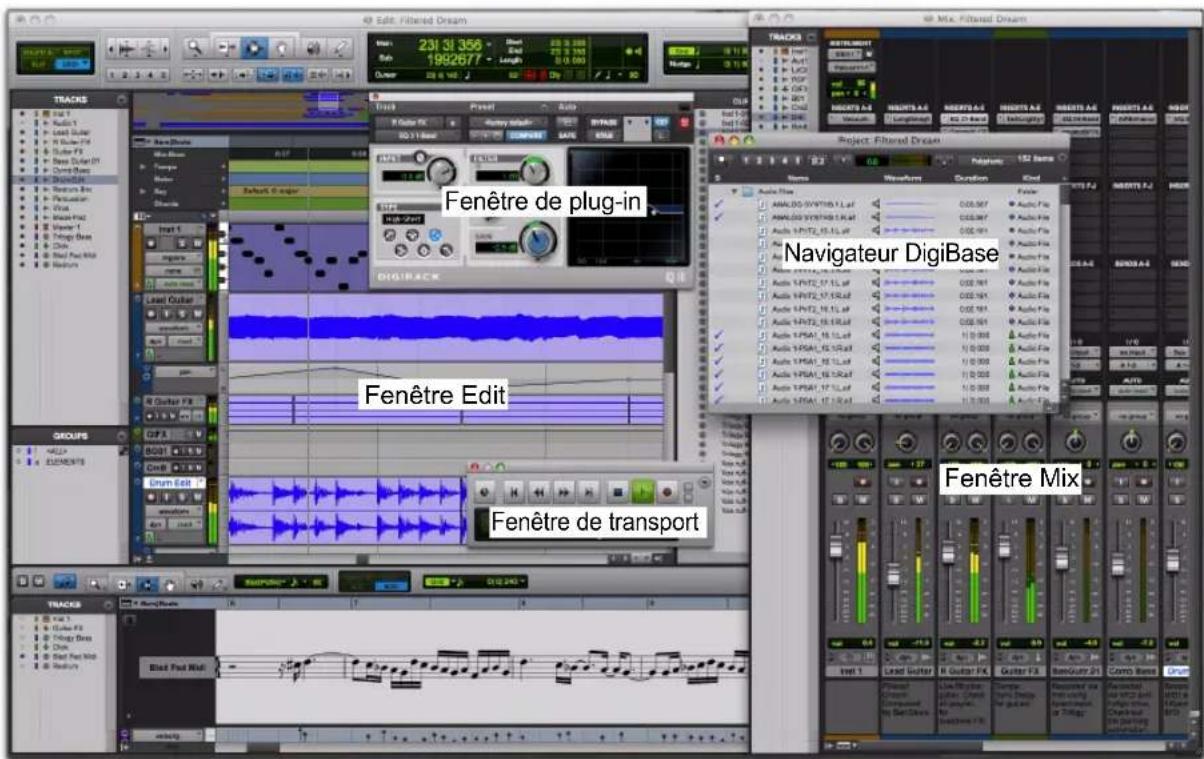
Fenêtres de Pro Tools
Pro Tools propose plusieurs autres types de fenêtres :
Fenêtre de transport : contrôle le transport et les fonctions associées (reportez-vous à la section « Fenêtre de transport » à la page 199).
Fenêtres de plug-in : contrôlent les paramètres de plug-in, comme la fréquence centrale et la valeur Q pour un égaliseur (reportez-vous à la section « Fenêtre Plug-In » à la page 1081).
Fenêtres de l'éditeur MIDI : permettent d'éditer les données MIDI (reportez-vous au Chapitre 33, « Éditeurs MIDI »).
Fenêtre de l'éditeur de partition : permet d'éditer les données MIDI sous forme de notation musicale (reportez-vous au Chapitre 34, « Éditeur de partition »).
Navigateurs DigiBase : permettent de gérer, écouter et importer des données pour des sessions Pro Tools (reportez-vous à la section « Navigateurs DigiBase » à la page 205).
Navigateurs Web intégrés : permettent d'accéder au Marketplace Avid et à Pro Tools Online (reportez-vous à la section « Navigateurs Web intégrés » à la page 208).
Fenêtre Mix
Dans la fenêtre Mix, les pistes sont affichées sous la forme de tranches (comme sur une console de mixage), avec des commandes contrôlant les éléments suivants :
- In s e r t s
• Départs
- Assignation d'entrée et de sortie
• Volume
- Panoramique
- Activation pour l'enregist
• Monitoring de l'entrée de piste
- Commandes d'instrument
- Commandes HEAT (Pro Tools HD uniquement)
• Préamplis micro
Pour afficher la fenêtre Mix :
■ Sélectionnez Window > Mix.
Pour afficher tous les éléments de la fenêtre Mix :
■ Sélectionnez View > Mix Window > All.
Pour plus d'informations sur la sélection d'options d'affichage individuelles, reportez-vous à la section « Vues dans les fenêtres Mix et Edit » à la page 1024.
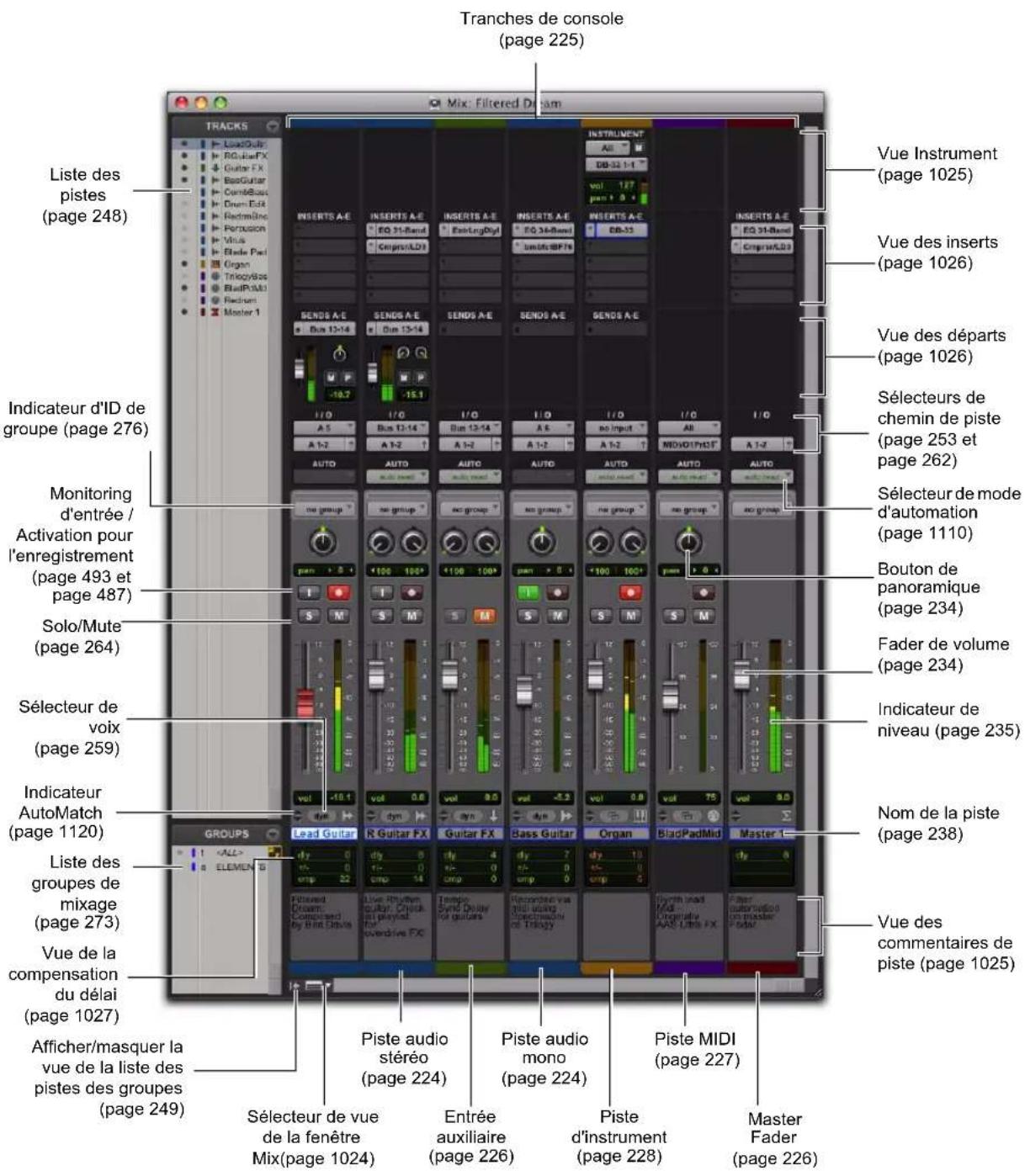
Fenêtre Mix de Pro Tools
Fenêtre Edit
La fenêtre Edit présente une timeline affichant l'audio, la vidéo et les notes MIDI, ainsi que d'autres données MIDI et d'automation du mixeur pour l'enregistrement, l'édition et l'arrangement des pistes. Tout comme dans la fenêtre Mix, chaque piste possède ses commandes de préparation à l'enregistrement, solo, mute et d'automation.
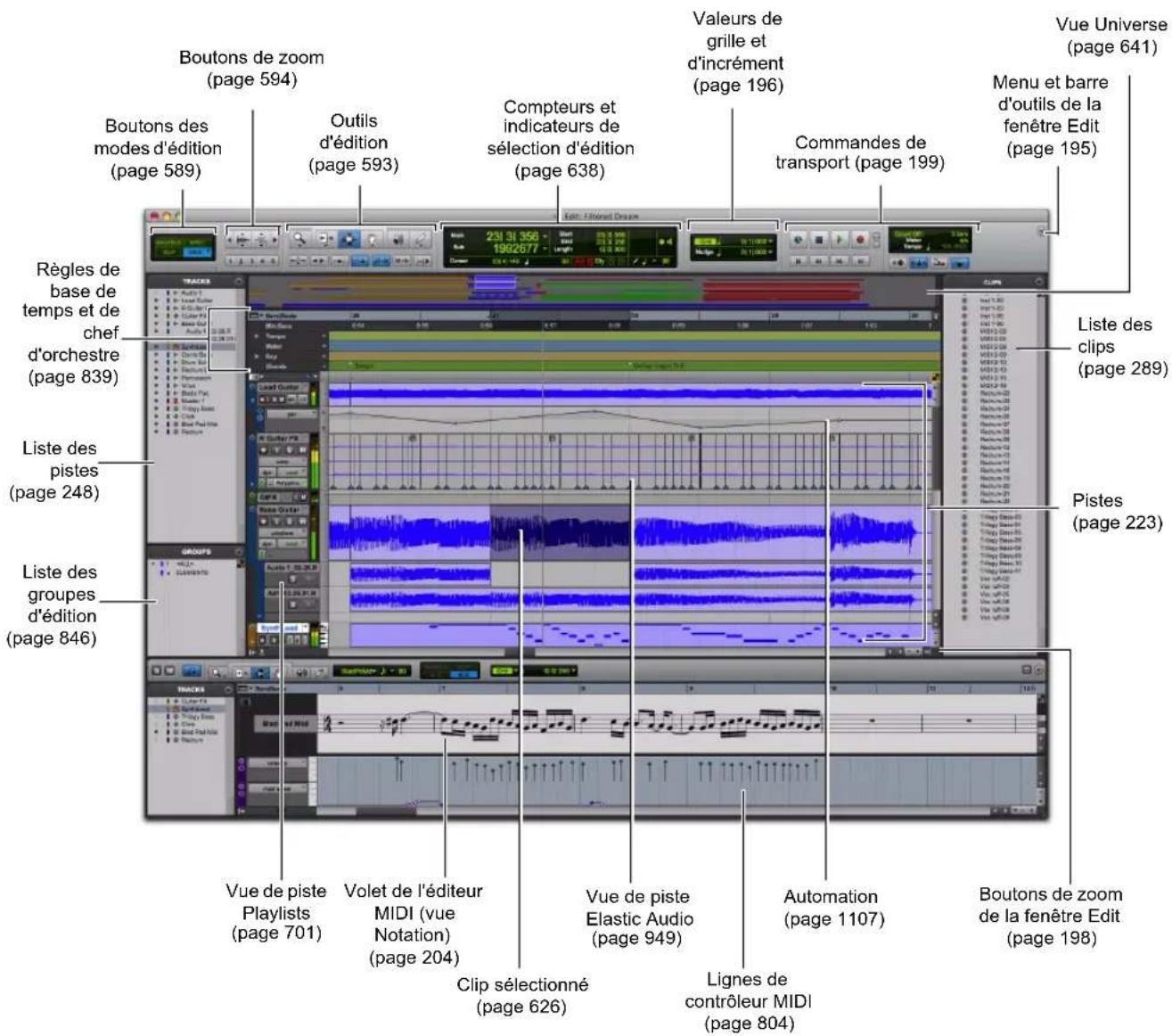
Fenêtre Edit de Pro Tools
Pour afficher la fenêtre Edit :
■ Sélectionnez Window > Edit.
Pour afficher tous les éléments de la fenêtre Edit :
■ Sélectionnez View > Edit Window > All.
Les options d'affichage de la fenêtre Edit peuvent être sélectionnées individuellement. Pour plus d'informations, reportez-vous à la section « Vues dans les fenêtres Mix et Edit » à la page 1024.
Barre d'outils de la fenêtre Edit
La barre d'outils et les menus se situent en haut de la fenêtre Edit. Cette barre d'outils permet d'accéder aux modes d'édition, outils, options, indicateurs et fenêtres de Pro Tools. Vous pouvez personnaliser la barre d'outils des fenêtres Edit, de l'éditeur MIDI ou de partition en réorganisant, affichant ou masquant les fenêtres et commandes disponibles.
Commandes et zones d'informations de la barre d'outils de la fenêtre Edit
Les commandes et zones d'informations suivantes de la barre d'outils de la fenêtre Edit sont affichés en permanence.
Modes d'édition
Le mode d'édition a une incidence sur le déplacement et le positionnement des clips audio et MIDI (et des notes MIDI), sur le fonctionnement des commandes Copy et Paste et des différents outils d'édition (outil de trim, Sélecteur, Main et Crayon). Pour plus d'informations, reportez-vous à la section « Modes d'édition » à la page 589.
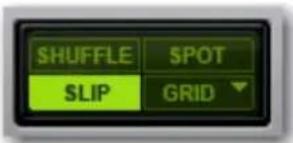
Boutons des modes d'édition
Outils d'édition
Les outils d'édition permettent d'éditer des données audio, MIDI et d'automation dans Pro Tools. Pour plus d'informations, reportez-vous à la section « Outils d'édition » à la page 593.
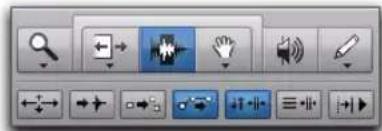
Compteurs et indicateurs de sélection d'édition
Les compteurs et les indicateurs de sélection d'édition donnent des informations sur l'emplacement des sélections dans la timeline.
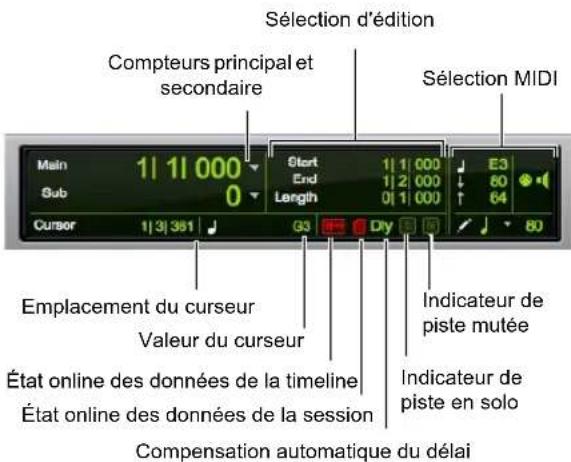
Indicateurs de la fenêtre Edit
Compteur principal : affiche l'emplacement d'insertion d'édition actuel sur la règle de base de temps principale.
Compteur secondaire : affiche l'emplacement d'insertion d'édition actuel sur la règle de base de temps secondaire.
Emplacement du curseur : affiche la position actuelle du curseur sur la règle de base de temps principale.
Valeur de curseur : affiche la valeur du curseur actuel en amplitude de crête (audio), hauteur (MIDI) ou en fonction de l'automation actuelle ou du type de données de contrôleur.
Indicateurs de sélection d'édition : affichent le début, la fin et la durée de la sélection d'édition actuelle.
Indicateurs et commandes de sélection MIDI : affichent la sélection d'édition MIDI actuelle (numéro de note MIDI et vélocités d'attaque et de release) et procurent des commandes pour l'édition MIDI.
Indicateur d'état online des données de la timeline : l'indicateur est vert lorsque tous les fichiers utilisés dans les playlists des pistes sont disponibles pour la lecture. Si les fichiers sont offline, en cours de traitement ou non disponibles pour la lecture, l'indicateur est rouge.
Indicateur d'état online des données de la session : l'indicateur est vert lorsque tous les fichiers audio et fichiers de fondu référencés par la session en cours sont disponibles pour la lecture. Si les fichiers sont offline, en cours de traitement ou non disponibles pour la lecture, l'indicateur est rouge.
Indicateur d'état de la compensation du délai : s'affiche lorsque l'option Delay Compensation est activée (Options > Delay Compensation). Lorsque l'option Delay Compensation est désactivée, cet indicateur ne s'affiche pas.
Indicateur de piste en solo : s'allume en jaune lorsqu'une ou plusieurs pistes de la session sont en solo. Lorsqu'aucune piste de la session n'est en solo, l'indicateur de piste en solo apparaît en vert estompé. Pour les systèmes avec option Satellite Link, l'indicateur de piste en solo s'allume en jaune estompé lorsqu'une piste est en solo sur n'importe quel système satellite.
Lorsque l'indicateur de piste en solo s'allume, vous pouvez cliquer dessus pour désactiver l'état solo de toutes les pistes de la session.
Indicateur de piste mutée : s'allume en orange lorsqu'une ou plusieurs pistes de la session sont mutées. Lorsqu'aucune piste de la session n'est mutée, l'indicateur de piste mutée apparaît en vert estompé. Veuillez noter qu'étant donné que la fonction de mute est automatisable, l'indicateur de piste mutée ne désactive pas l'état de mute de toutes les pistes lorsque vous cliquez dessus.
Sélecteurs Grid et Nudge
Les sélecteurs Grid et Nudge permettent de définir les valeurs de grille (Grid) et d'incrément (Nudge) pour l'édition dans Pro Tools. Pour plus d'informations sur le sélecteur Grid, reportez-vous à la section « Configuration de la grille » à la page 592. Pour plus d'informations sur le sélecteur Nudge, reportez-vous à la section « Définition de la valeur d'incrément » à la page 656.
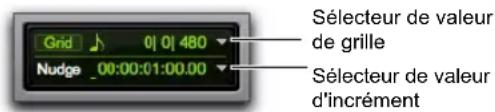
Sélecteurs des valeurs de grille et d'incrément
Affichage et masquage des commandes supplémentaires de la fenêtre Edit
Pour afficher ou masquer des commandes sur la barre d'outils de la fenêtre Edit :
1 Effectuez l'une des opérations suivantes :
- cliquez sur le menu de la barre d'outils de la fenêtre Edit (dans l'angle supérieur droit de la fenêtre) ;
-ou-
• effectuez un clic droit sur la barre d'outils.
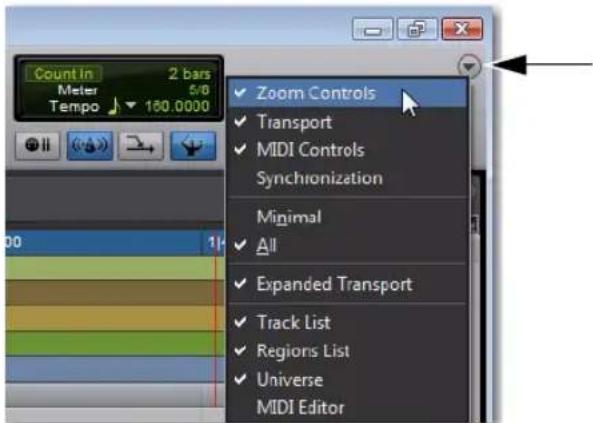
Menu de la barre d'outils de la fenêtre Edit
2 Dans le menu, sélectionnez ou désélectionnez une ou plusieurs options parmi les suivantes, selon la fenêtre à configurer :
Zoom Controls : lorsque cette option est sélectionnée, les commandes de zoom sont affichées sur la barre d'outils de la fenêtre Edit.
Transport : lorsque cette option est sélectionnée, les commandes de transport sont affichées sur la barre d'outils de la fenêtre Edit.
MIDI Controls : lorsque cette option est sélectionnée, les commandes MIDI sont affichées sur la barre d'outils de la fenêtre Edit.
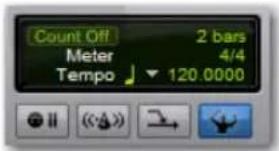
Synchronization : lorsque cette option est sélectionnée, les commandes et indicateurs de synchronisation sont affichés sur la barre d'outils de la fenêtre Edit.
Minimal : lorsque cette option est sélectionnée, l'affichage des commandes de zoom, de transport, MIDI et de synchronisation est désactivé sur la barre d'outils de la fenêtre Edit.
All : lorsque cette option est sélectionnée, l'affichage des commandes de zoom, de transport, MIDI et de synchronisation est activé sur la barre d'outils de la fenêtre Edit.
Expanded Transport : lorsque cette option est sélectionnée, les commandes de transport étendu sont affichées sur la barre d'outils de la fenêtre Edit, si l'option Transport est également activée.
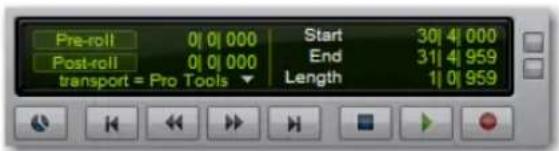
Track List : lorsque cette option est sélectionnée, la liste des pistes est affichée sur la gauche de la fenêtre Edit.
Clip List : lorsque cette option est sélectionnée, la liste des clips est affichée sur la droite de la fenêtre Edit.
Universe : lorsque cette option est sélectionnée, la vue Universe est affichée à proximité du haut de la fenêtre Edit.
MIDI Editor : lorsque cette option est sélectionnée, la vue de l'éditeur MIDI est affichée en bas de la fenêtre Edit.
Réorganisation des commandes et affichages
Pour réorganiser les commandes et affichages de la barre d'outils de la fenêtre Edit, ou des fenêtres de l'éditeur MIDI ou de partition :
- Cliquez sur la commande ou l'affichage que vous souhaitez déplacer tout en maintenant la touche Ctrl (Windows) ou Commande (Mac) enfoncée, puis faites-le/la glisser vers le nouvel emplacement dans la barre d'outils.
Par exemple, si vous souhaitez disposer les indicateurs des compteurs et de la sélection d'édition à droite des commandes de transport sur la barre d'outils, cliquez dessus tout en maintenant la touche Ctrl (Windows) ou Commande (Mac) enfoncée, puis déplacez-les à droite des commandes de transport.
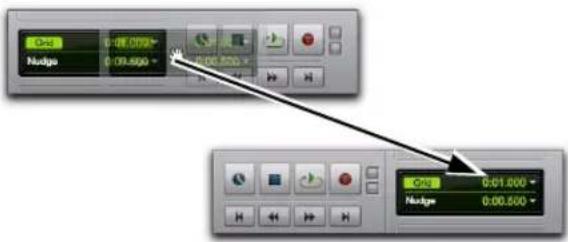
Déplacement des indicateurs des compteurs et de la sélection d'édition
Boutons de zoom de la fenêtre Edit
La fenêtre Edit fournit également des boutons de zoom dans les angles inférieur droit et supérieur droit du volet des pistes.
Boutons de zoom avant/arrière horizontal et vertical
Outre les commandes de zoom de la barre d'outils, Pro Tools comprend des boutons de zoom vertical et horizontal dans le coin inférieur droit de la fenêtre Edit.
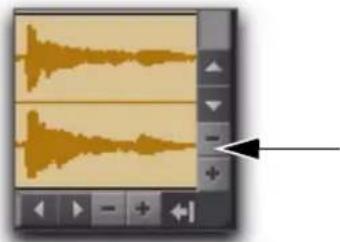
Boutons de zoom vertical (fenêtre Edit)
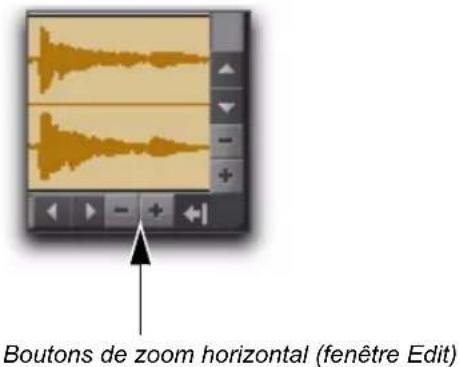
Boutons de zoom vertical : appliquent un zoom proportionnel sur les hauteurs de pistes dans la fenêtre Edit.
Boutons de zoom horizontal : appliquent un zoom sur la timeline identique à celui des commandes de zoom horizontal de la barre d'outils de la fenêtre Edit.
Boutons de zoom avant et arrière pour les éléments audio et MIDI
Pro Tools fournit également des boutons de zoom avant et arrière audio et MIDI dans le coin supérieur droit de la fenêtre Edit. Ces commandes fonctionnent exactement comme les commandes de zoom audio et MIDI de la barre d'outils, et permettent d'effectuer un zoom avant ou arrière verticalement sur des formes d'onde audio et des notes MIDI respectivement.

Dans la fenêtre Edit, le zoom vertical MIDI affecte uniquement les pistes dans les vues autres que la vue Clips.
Bouton de zoom audio (fenêtre Edit)
Bouton de zoom MIDI (fenêtre Edit)
Durée par défaut de la fenêtre Edit
Pro Tools permet de définir une durée par défaut pour la fenêtre Edit, en heures, minutes, secondes et images. Elle est notamment utile si vous souhaitez créer une session d'une durée spécifique ou conserver de l'espace pour étendre la zone de travail de la fenêtre Edit dans votre session. La durée maximale est de 12 heures et 25 minutes en 48 kHz (elle diminue de façon proportionnelle pour des fréquences d'échantillonnage plus élevées). Pour une meilleure sensibilité de la barre de défilement, définissez une durée légèrement supérieure (d'une minute ou plus) à la durée totale de la session ou du morceau.
Pour définir la durée par défaut de la fenêtre Edit :
1 Sélectionnez Setup > Preferences.
2 Sur la page Display, saisissez la valeur en heures, minutes, secondes et images du paramètre Edit Window Default Length
3 Cliquez sur OK.
Fenêtre de transport
La fenêtre de Transport peut être configurée pour faire apparaître les commandes de transport, compteurs et commandes MIDI de base, ainsi que des fonctions étendues. Les compteurs de la fenêtre de transport reflètent les commandes et compteurs du haut de la fenêtre Edit.
Pour afficher la fenêtre de transport :
■ Sélectionnez Window > Transport.
Commandes et compteurs de transport de base
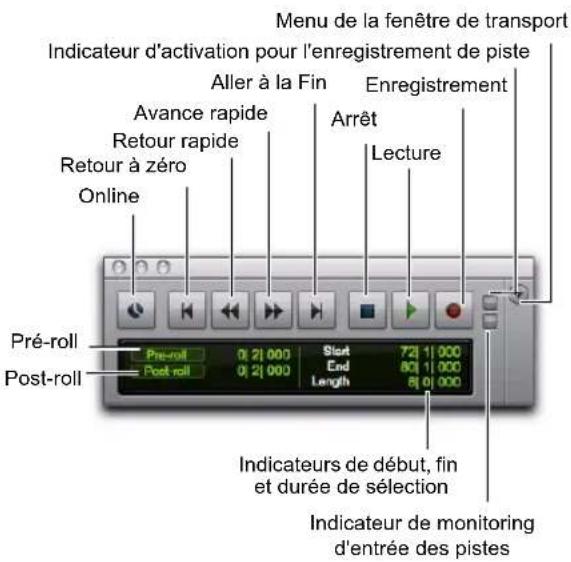
Fenêtre de transport avec les compteurs et commandes de transport de base (sans les compteurs principal et secondaire, ni commandes MIDI)
Online : passe Pro Tools en mode online afin que la lecture et l'enregistrement soient déclenchés par une source de timecode externe.
Return to Zero : permet de revenir au début de la session.

Appuyez sur la touche Entrée (Windows) ou Retour (Mac) pour revenir au début de la session.

Effectuez un clic droit sur le bouton Return to Zero pour accéder aux commandes d'automation Write to Start et Write to All.
Rewind : permet d'effectuer un retour en arrière rapide par rapport à l'emplacement de lecture actuel. Vous pouvez également cliquer plusieurs fois de suite, afin d'effectuer un retour arrière par incrément (d'une valeur basée sur l'échelle temporelle principale).

Lorsque le pavé numérique est en mode Transport, le retour rapide est activé par la touche 1.
Incréments de retour et d'avance rapides
| Format d'échelle temporelle principale | Valeur d'incrément |
| Min:Sec 1 seconde | |
| Timecode | 1 |
| Bars|Beats 1 mesure | |
| Feet+Frames 1 pied | |
| Sample 1 seconde |
image
Fast Forward : permet d'effectuer une avance rapide par rapport au point d'insertion de la timeline. Vous pouvez également cliquer plusieurs fois de suite, afin d'effectuer une avance rapide par incrément (d'une valeur basée sur l'échelle temporelle principale).

Lorsque le pavé numérique est en mode Transport, le retour rapide est activé par la touche 2.
Go to End : permet d'aller directement à la fin de la session.

Vous pouvez aussi appuyer sur Ctrl+Entrée (Windows) ou Option+Retour (Mac) sur le clavier alphanumérique pour aller à la fin de la session.

Effectuez un clic droit sur le bouton Go to End pour accéder aux commandes d'automation Write to End et Write to All.
Stop : arrête la lecture ou l'enregistrement.

Vous pouvez aussi interrompre le transport en appuyant sur la barre d'espace ou en appuyant sur la touche 0 (zéro) du pavé numérique en mode Transport.
Play : lance la lecture ou, si vous avez préalablement cliqué sur le bouton Record, l'enregistrement à partir du point d'insertion de la timeline ou de l'emplacement du marqueur de début de lecture si le mode de transport dynamique est activé.

Vous pouvez également lancer la lecture en appuyant sur la barre d'espace ou en appuyant sur la touche 0 (zéro) du pavé numérique en mode Transport.
Effectuez un clic droit sur le bouton Play pour sélectionner un mode de lecture dans le menu contextuel :
• Half - Speed (mi-vit
- Prime for Playback (préparer pour la lecture)
- Loop (en boucle)
• Dynamic Transport (transport dynamique)

Pour lancer la lecture à mi-vitesse, vous pouvez également appuyer sur Maj+barre d'espace (Windows ou Mac) ou cliquer sur le bouton Play tout en maintenant la touche Maj enfoncée (Mac).
Lorsque le transport est arrêté, maintenez la touche Démarrer (Windows) ou Ctrl (Mac) enfoncée et cliquez sur le bouton Play pour passer en mode de lecture en boucle. Lorsque l'option est activée, un symbole de boucle s'affiche sur le bouton Play et Pro Tools effectue un cycle de lecture entre le début et la fin de la sélection.

Pour plus d'informations sur la lecture en boucle et le mode de transport dynamique, reportez-vous à la section « Mode de lecture en boucle » à la page 462.
Record : prépare Pro Tools pour l'enregistrement (le bouton clignote). Cliquez ensuite sur Play pour lancer l'enregistrement sur les pistes activées pour l'enregistrement uniquement.

Vous pouvez aussi lancer immédiatement l'enregistrement en appuyant sur la touche F12, puis sur Ctrl+barre d'espace (Windows) ou Commande+barre d'espace (Mac), ou encore en appuyant sur la touche 3 du pavé numérique en mode Transport.
Effectuez un clic droit sur le bouton Record pour sélectionner un mode d'enregistrement dans le menu contextuel :
- Normal
- Loop (en boucle)
• Destructive (destructif)
• Quick Punch - TrackPunch (Pro Tools HD uniquement)
- Destructive Punch (Pro Tools HD uniquement)
Lorsque le transport est arrêté, vous pouvez également passer d'un mode d'enregistrement à l'autre en cliquant sur le bouton Record tout en maintenant la touche Démarrer (Windows) ou Ctrl (Mac) enfoncée.
Le bouton Record indique le mode actuellement sélectionné : vide pour non destructif, « D » pour destructif, un symbole de boucle pour l'enregistrement en boucle, « P » pour QuickPunch, « T » pour TrackPunch et « DP » pour DestructivePunch.

Pour démarrer un enregistrement à mi-vitesse, appuyez sur Ctrl+Maj+barre d'espace (Windows) ou Commande+Maj+barre d'espace (Mac).
Indicateur d'activation pour l'enregistrement : allumé en rouge, il indique qu'au moins une piste audio est actuellement activée pour l'enregistrement. Lorsqu'il est éteint (gris), aucune piste audio n'est activée pour l'enregistrement.
Indicateur de monitoring d'entrée de piste : allumé en vert, il indique qu'au moins une piste audio est actuellement en mode de monitoring d'entrée (quel que soit son statut d'activation pour l'enregistrement). Lorsqu'il est éteint (gris), toutes les pistes sont en mode de monitoring automatique.
Menu de la fenêtre de transport : permet de sélectionner les options à afficher dans la fenêtre de transport : Counters, MIDI Controls, Synchronization, Minimal, All et Expanded Transport.
Pre-Roll : lors de la lecture ou de l'enregistrement, spécifie la quantité d'audio lu avant la position actuelle du curseur de lecture (timeline) ou l'emplacement du marqueur de début de lecture, ou encore avant le début de la sélection de la timeline. Le pré-roll est particulièrement utile pour un enregistrement en punch-in/out, car il permet de « rentrer dans le rythme » avant d'atteindre le point de punch-in. Pour définir une durée de pré-roll, saisissez une nouvelle valeur dans ce champ ou faites glisser le drapeau de pré-roll sur la règle de base de temps principale.
Post-Roll : lors de la lecture ou de l'enregistrement, spécifie la durée lue après la fin de la sélection de la timeline. Le post-roll est utile pour un enregistrement en punch-in/out, car la lecture se poursuit après le point de punch-out, ce qui permet de vérifier que la transition avec les sons déjà enregistrés s'effectue en douceur. Pour définir une durée de post-roll, saisissez une nouvelle valeur dans ce champ ou faites glisser le drapeau de post-roll sur la règle de base de temps principale.
Start : spécifie le début de la plage de lecture ou d'enregistrement. Vous pouvez définir le point de départ en entrant un emplacement dans ce champ ou en faisant glisser le marqueur de sélection de timeline correspondant ou le marqueur de début de lecture sur la règle de base de temps principale. Pour plus d'informations, reportez-vous à la section « Marqueurs de sélection de timeline » à la page 504.
End : spécifie la fin de la plage de lecture ou d'enregistrement. Vous pouvez définir le point de fin en entrant un emplacement dans ce champ ou en faisant glisser le marqueur de sélection de timeline sur la règle de base de temps principale. Pour plus d'informations, reportez-vous à la section « Marqueurs de sélection de timeline » à la page 504.
Length : spécifie la durée de la plage de lecture ou d'enregistrement. Vous pouvez définir une durée en entrant un emplacement dans ce champ ou en sélectionnant une plage sur la règle de base de temps principale.
Lorsque les sélections d'édition et de timeline sont liées, vous pouvez effectuer une sélection d'édition sur une playlist de piste pour définir la plage de lecture et d'enregistrement. Pour plus d'informations, reportez-vous à la section « Activation ou désactivation de la liaison des sélections d'édition et de timeline » à la page 623.
Commandes MIDI
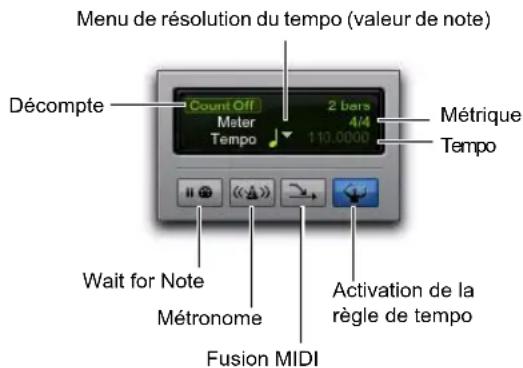
Commandes MIDI de la fenêtre de transport
Pour faire apparaître les commandes MIDI de la fenêtre de transport, procédez comme suit :
■ Sélectionnez View > Transport > MIDI Controls.
- ou -
- Maintenez la touche Ctrl (Windows) ou Commande (Mac) enfoncée et cliquez sur le bouton Développer/réduire (+) de la fenêtre de transport.
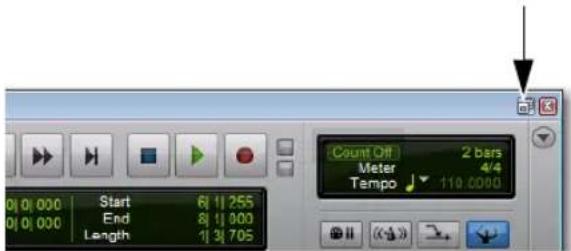
Bouton Développer/réduire de la fenêtre de transport et commandes MIDI
Wait for Note : lorsque ce bouton est sélectionné, l'enregistrement ne commence que lorsqu'un événement MIDI est reçu. Cela garantit que l'enregistrement ne commence que lorsque vous êtes prêt à jouer, et que la première note, ou toute autre donnée MIDI, est enregistrée précisément au début de la plage d'enregistrement.

Appuyez sur la touche F11 pour activer le mode Wait for Note. Il n'est pas disponible lorsque l'option Disable F11 for Wait for Note est sélectionnée dans les préférences MIDI.

Sur Mac, le raccourci clavier du bureau utilise la même touche que Pro Tools pour le mode Wait For Note (F11). Pour utiliser le raccourci Pro Tools, désactivez le raccourci clavier du bureau dans les préférences système Apple.
Metronome Click : lorsque ce bouton est sélectionné, Pro Tools produit des battements de métronome. Ces battements peuvent utiliser des sons intégrés ou des instruments MIDI en lecture et en enregistrement.
Le métronome de Pro Tools se configure dans la boîte de dialogue Click/Countoff Options. Double-cliquez sur le bouton Metronome Click pour ouvrir la boîte de dialogue Click/Countoff Options.

Lorsque le pavé numérique est en mode Transport, appuyez sur la touche 7 pour activer le métronome.
Count Off : lorsque cet indicateur est activé, Pro Tools utilise un décompte du nombre de mesures spécifié (indiqué par cet indicateur) avant de lancer la lecture ou l'enregistrement.
Double-cliquez sur le bouton Count Off pour ouvrir la boîte de dialogue Click/Count Off Options.

Lorsque le pavé numérique est en mode Transport, appuyez sur la touche 8 pour activer le décompte.
MIDI Merge : Lorsque le bouton MIDI Merge est activé (mode Merge), les données MIDI enregistrées sont fusionnées avec celles déjà présentes sur les pistes. S'il n'est pas activé (mode Replace), les données MIDI enregistrées remplacent les données précédentes.

Lorsque le pavé numérique est en mode Transport, appuyez sur la touche 9 pour activer le mode MIDI Merge.
Tempo Ruler Enable (chef d'orchestre) : lorsque ce bouton est sélectionné, Pro Tools utilise la table de tempos définie sur la règle de tempo. Lorsqu'il est désactivé, Pro Tools passe en mode de tempo manuel et ignore la règle de tempo.
En mode de tempo manuel, vous pouvez saisir une valeur en BPM dans le champ du tempo ou appuyer en rythme sur la touche T de votre clavier alphanumérique.
Meter : indique la métrique actuelle de la session à l'emplacement de la tête de lecture. Double-cliquez sur l'indicateur Meter pour ouvrir la fenêtre Change Meter.
Tempo : affiche le tempo actuel de la session à l'emplacement de la tête de lecture. En mode de tempo manuel, vous pouvez saisir une valeur en BPM dans ce champ ou battre le tempo sur un clavier d'ordinateur ou un clavier MIDI externe.
Fenêtres de l'éditeur MIDI
Les fenêtres de l'éditeur MIDI permettent d'afficher et d'éditer des notes et des données de contrôleur MIDI. Vous pouvez ouvrir plusieurs fenêtres de l'éditeur MIDI pour travailler séparément sur différentes parties de vos arrangements MIDI. Les fenêtres de l'éditeur MIDI présentent des données de pistes d'instrument et MIDI superposées en vue Notes ou sur différentes pistes en vue Notation. Elles permettent d'afficher et d'éditer des données de contrôleur MIDI (par exemple la vélocité, le pitch bend et la molette de modulation) sur les lignes des contrôleurs sous le volet Notes.

Pour plus d'informations, reportez-vous au Chapitre 33, « Éditeurs MIDI ».
Affichage de l'éditeur MIDI dans la fenêtre Edit
Vous pouvez choisir d'afficher (ou de masquer) un volet de l'éditeur MIDI dans le bas de la fenêtre Edit (sous le volet des pistes).
Pour afficher (ou masquer) la vue de l'éditeur MIDI dans la fenêtre Edit, effectuez l'une des opérations suivantes :
- Sélectionnez (ou désélectionnez) View > Other Displays > MIDI Editor.
- Cliquez sur l'icône permettant d'afficher/masquer l'éditeur MIDI qui se trouve dans l'angle inférieur gauche du volet des pistes, dans la fenêtre Edit.
■ Double-cliquez sur le séparateur situé sous le volet des pistes de la fenêtre Edit.
■ Dans le menu de la fenêtre Edit, sélectionnez (ou désélectionnez) MIDI Editor.
Fenêtre de l'éditeur de partition
La fenêtre de l'éditeur de partition permet d'afficher et d'éditer des pistes MIDI et d'instrument sous forme de notation musicale. Elle transcrit automatiquement les performances MIDI en temps réel. Vous pouvez imprimer une partition de votre session ou simplement des parties de pistes individuelles.

Pour plus d'informations, reportez-vous au Chapitre 34, « Éditeur de partition ».
Fenêtre de contrôle Eleven Rack
(Eleven Rack uniquement)
La fenêtre de contrôle Eleven Rack est une fonctionnalité spéciale de Pro Tools qui permet de contrôler tous les paramètres d'Eleven Rack à partir de votre ordinateur. Vous pouvez accéder à cette fenêtre lorsque vous utilisez Eleven Rack comme interface avec Pro Tools, ainsi qu'en mode USB, en tant qu'insert matériel connecté à un système Pro Tools.
La fenêtre de contrôle Eleven Rack est disponible uniquement lorsqu'une unité Eleven Rack est connectée à votre système Pro Tools.
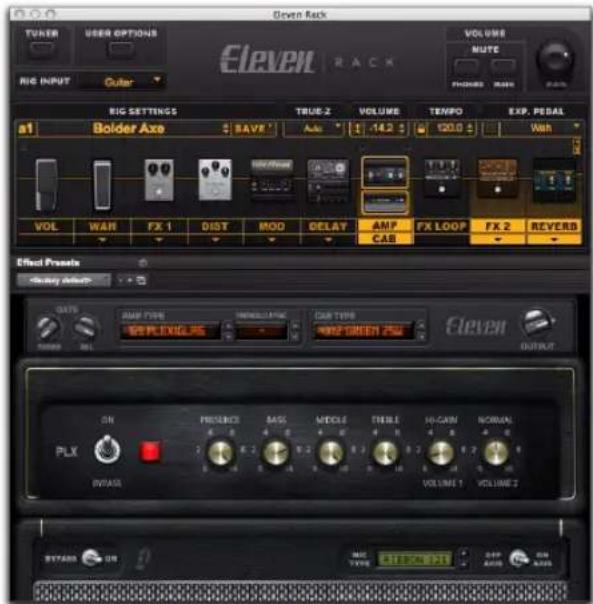
Fenêtre de contrôle Eleven Rack

Pour plus d'informations, reportez-vous au guide de l'utilisateur Eleven Rack.
Navigateurs DigiBase
Les navigateurs DigiBase permettent d'accéder aux informations des bases de données DigiBase. Ils fournissent une interface utilisateur intuitive et de nombreuses fonctions de gestion des fichiers (recherche et tri par exemple).
Les navigateurs dans Pro Tools sont similaires aux fenêtres du système d'exploitation d'un ordinateur (comme l'Explorateur Windows ou le Finder Mac), mais ils sont conçus spécifiquement pour fonctionner dans Pro Tools. Vous pouvez afficher simultanément plusieurs navigateurs et personnaliser l'affichage de chacun.
Les navigateurs permettent de trier des sessions et fichiers audio et vidéo et d'y effectuer des recherches. Vous pouvez déplacer directement les fichiers affichés dans ces navigateurs (par glisser-déposer) dans la session Pro Tools en cours.
Lorsque vous avez besoin d'utiliser des éléments offline, Pro Tools permet de trouver les fichiers correspondants, puis de relier les éléments aux médias online.

Pour ouvrir le navigateur de l'espace de travail, appuyez sur Alt+Point-virgule (;) (Windows) ou Option+Point-virgule (;) (Mac).
Pour amener tous les navigateurs DigiBase au premier plan, appuyez sur les touches Alt+J (Windows) ou Option+J (Mac).
Pour placer tous les navigateurs DigiBase à l'arrière-plan, appuyez sur les touches Alt+Maj+J (Windows) ou Option+Maj+J (Mac).
Les principaux éléments d'un navigateur DigiBase (voir l'illustration ci-dessous) sont les suivants :
Barre de titre : indique le type de navigateur (espace de travail, volume, projet ou catalogue) et le nom du volume, de la session ou du catalogue associé.
Barre d'outils : contient le menu du navigateur, l'icône de recherche, des presets d'affichage (numérotés de 1 à 5) et des outils de navigation.
En-têtes de colonnes : affichent le type de métadonnées qui figurent dans la liste des éléments. Les en-têtes de colonnes peuvent être :
- redimensionnés en faisant glisser le bord d'une colonne ou réorganisés en faisant glisser un en-tête ;
- déplacés par glisser-déposer à l'intérieur de l'un des deux volets du navigateur, le volet fixe et le volet de défilement.
Liste des éléments : elle affiche le contenu de la base de données d'un volume, d'un dossier, d'une session ou d'un catalogue. Les métadonnées des volumes, dossiers et fichiers (par exemple le nom du fichier et son format) s'affichent dans les colonnes de la liste des éléments.
Il existe trois types de navigateurs Pro Tools, disponibles sur tous les systèmes pris en charge :
- Navigateur de l'espace de travail (Workspace)
• Navigateursdevolumes - Navigateur de projet (Proj
- Catalogues
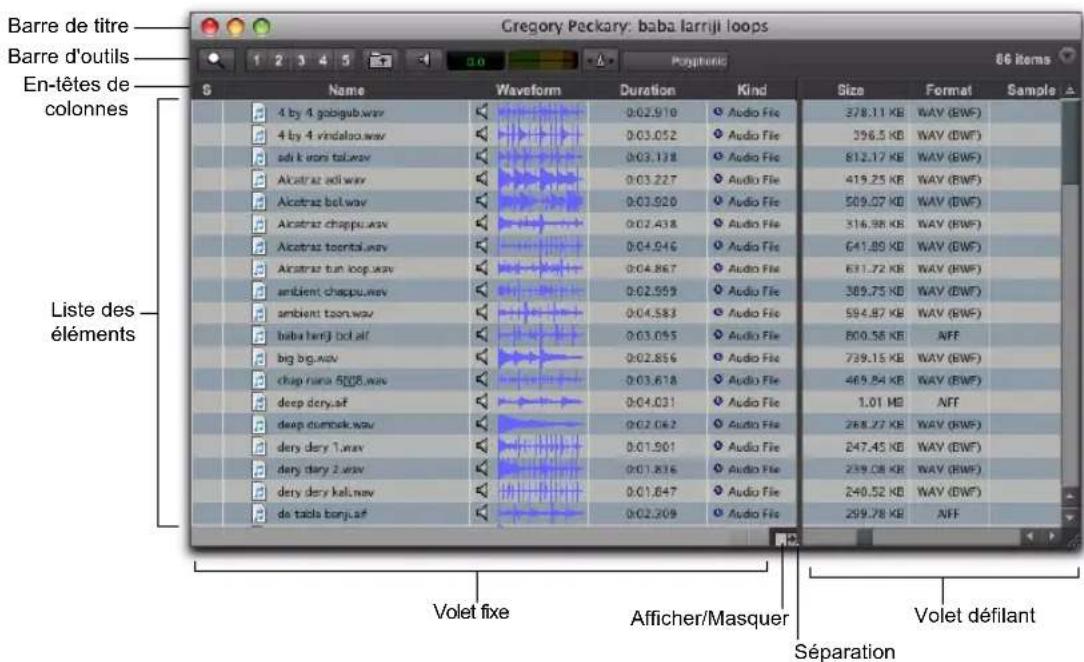
Principaux éléments d'un navigateur DigiBase (navigateur de volumes)
Navigateur de l'espace de travail
Le navigateur de l'espace de travail fournit un accès à tous les volumes montés ainsi qu'aux dossiers et fichiers qu'ils contiennent.
Le navigateur de l'espace de travail permet d'effectuer les opérations suivantes :
- accès à tous les volumes montés ;
- accès à tous les catalogues ;
- recherche simultanée dans plusieurs volumes et catalogues ;
- sélection de volumes pour l'enregistrement et la lecture, la lecture seule ou le transfert ;
• démontage de volumes - affichage, gestion, écoute et importation d'éléments individuels de tout catalogue ou volume monté ;
- mise à jour des bases de données de volumes entiers.

Pour en savoir plus sur le navigateur de l'espace de travail, reportez-vous à la section « Navigateur de l'espace de travail » à la page 342.
Navigateurs de volumes
Les navigateurs de volumes permettent de gérer les fichiers des volumes locaux et en réseau. Les volumes sont des partitions formatées sur un disque dur. Ouvrez un navigateur de volumes en double-cliquant sur un volume dans le navigateur de l'espace de travail. Tout changement effectué dans les navigateurs de volumes (tel que la copie, la suppression ou le déplacement de fichiers et de dossiers) se répercute directement sur les volumes. Les volumes comprennent les disques durs montés, les volumes d'archivage réseau et les CD/DVD-ROM. Les navigateurs de volumes permettent d'effectuer les opérations suivantes :
- affichage, gestion, écoute et importation d'éléments individuels d'un volume ;
- mise à jour de la base de données du contenu du volume.
Navigateur de projet
Le navigateur de projet fournit des outils de recherche et de gestion des fichiers référencés dans votre session actuelle, quel que soit leur emplacement de stockage. Il permet d'effectuer les opérations suivantes :
- affichage de tous les fichiers médias liés à la session actuelle, y compris tout fichier manquant ;
- affichage, gestion, écoute et placement d'éléments individuels.

Pour en savoir plus sur le navigateur de projet, reportez-vous à la section « Navigateur de projet » à la page 345.
Catalogues
Les catalogues permettent de gérer les fichiers Pro Tools de manière globale. Ils permettent d'organiser facilement des fichiers provenant de sources diverses dans des bibliothèques contenant vos fichiers préférés. Vous pouvez trier les catalogues et y effectuer des recherches, même lorsque les fichiers auxquels ils font référence sont offline. Les catalogues peuvent également être partagés.
Les catalogues permettent d'effectuer les opérations suivantes :
- collecte et organisation des fichiers de toute combinaison de volumes ;
-
création de catalogues de volumes complets pour la visualisation et la recherche de leurs contenus, qu'ils soient online ou non ;
-
affichage, gestion, écoute et importation d'éléments individuels dans le catalogue ;
- mise à jour d'une base de données pour le contenu du catalogue.

Pour en savoir plus sur les catalogues, reportez-vous à la section « Catalogues » à la page 347.
Fenêtre des tâches
La fenêtre des tâches est un utilitaire conçu pour visualiser et gérer toutes les tâches d'arrière-plan initiées par Pro Tools. Elle permet de surveiller, d'interrompre momentanément et d'annuler les tâches d'arrière-plan (comme la copie de fichiers, les recherches, l'indexation et la création de fondus).

Pour en savoir plus sur la fenêtre des tâches, reportez-vous à la section « Fenêtre de tâches » à la page 352.
Fenêtre Relink
La fenêtre Relink propose des outils et fonctions conçus pour rétablir les liens des sessions et des catalogues pointant vers les fichiers médias. Les outils Relink permettent de rechercher et de récupérer des fichiers manquants dans la session en cours.

Pour en savoir plus sur la fenêtre Relink, reportez-vous à la section « Fenêtre Relink » à la page 337.
Navigateurs Web intégrés
Pro Tools facilite l'accès à la boutique Avid en ligne, ainsi qu'à l'aide de Pro Tools, la base de connaissances et d'autres ressources en ligne, grâce à deux navigateurs Web intégrés.
Marketplace Avid : permet une connexion sécurisée aux pages Web Avid de commerce en ligne lié à Pro Tools.
Pro Tools Online : facilite l'accès à l'aide en ligne de Pro Tools, à la base de connaissances et aux forums de la communauté audio Avid.
Pour lancer le navigateur Web intégré de Pro Tools pour le commerce en ligne :
1 Assurez-vous de disposer d'une connexion Internet.
2 Sélectionnez l'un des éléments suivants dans le menu Marketplace :
- Your Account (mon compte)
- Plug-ins
- Upgrades (mises à niveau)
Pour lancer le navigateur Web intégré de Pro Tools afin d'accéder aux ressources en ligne :
1 Assurez-vous de disposer d'une connexion Internet.
2 Sélectionnez l'un des éléments suivants dans le menu Help :
• Pro Tools Help (aide de Pro Tools)
• Pro Tools Knowledge Base (base de connaissances)
Commandes du navigateur intégré de Pro Tools
Le navigateur intégré de Pro Tools dispose d'une barre d'outils contenant quelques commandes de navigation très simples.
Revenir en arrière
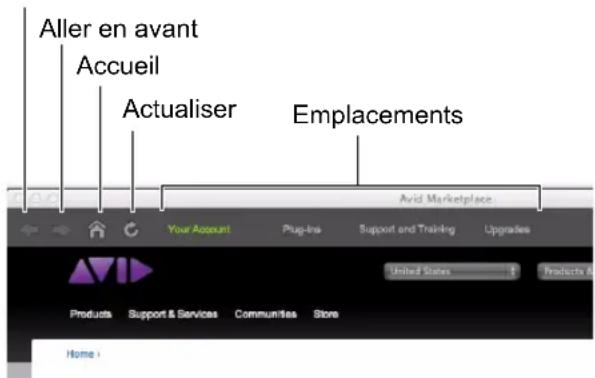
Navigateur de Pro Tools sur la page de connexion à votre compte.
Go Backward : cliquez sur ce bouton pour revenir à la page précédente.
Go Forward : cliquez sur ce bouton pour passer à la page suivante.
Go Home : cliquez sur ce bouton pour revenir à la page d'accueil du site actuellement affiché.
Refresh : cliquez sur ce bouton pour recharger la page actuellement affichée.
Emplacements : cliquez sur un bouton d'emplacement pour accéder à la page d'accueil correspondante du site Web d'Avid. Les navigateurs Marketplace Avid et Pro Tools Online proposent différents choix d'emplacements.
Ouverture dans un navigateur Web externe
Pour naviguer sur Internet et accéder à des contenus qui ne sont pas disponibles à partir du navigateur Web intégré de Pro Tools, vous pouvez ouvrir la page actuellement affichée dans le navigateur Web par défaut de votre système d'exploitation.
Pour ouvrir la page actuellement affichée dans le navigateur Web par défaut de votre système d'exploitation :
■ Dans la fenêtre Marketplace Avid ou Pro Tools Online, cliquez sur l'icône d'ouverture dans un navigateur Web externe.
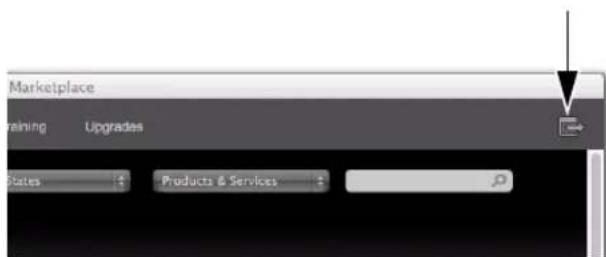
Icône d'ouverture dans un navigateur Web externe
Marketplace Avid
Le menu Marketplace de Pro Tools permet d'accéder à votre compte Avid et à la boutique Avid en ligne (pour acheter des plug-ins, des mises à niveau ou des offres de support Avid).
Pour vous connecter à votre compte Avid en ligne :
■ Sélectionnez Marketplace > Your Account.
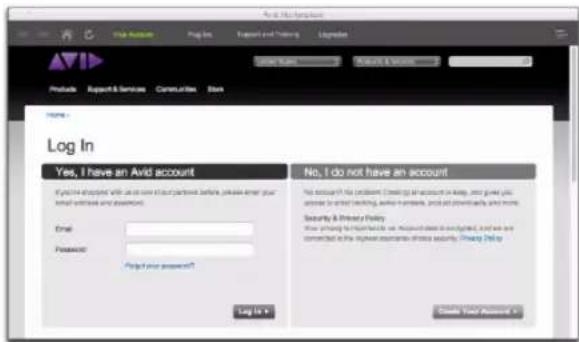
Page de connexion à votre compte
Pour accéder à la section de la boutique Avid en ligne dédiée aux plug-ins :
■ Sélectionnez Marketplace > Plug-Ins.
Vous pouvez également accéder à la boutique Avid en ligne à partir du menu AudioSuite et des sélecteurs d'insert des pistes en sélectionnant l'option Avid Marketplace.
Pour accéder à la section de la boutique Avid en ligne dédiée au support et à la formation, effectuez l'une des opérations suivantes :
■ Sélectionnez Marketplace > Support and Training. - ou -
■ Sélectionnez Help > Purchase Avid Support and Training.
Pour accéder à la section de la boutique Avid en ligne dédiée aux mises à niveau logicielles :
■ Sélectionnez Marketplace > Upgrades.
Pro Tools Online
Le menu Help permet d'accéder non seulement aux ressources locales installées avec Pro Tools, mais également au navigateur Pro Tools Online.
Navigateur Web de Pro Tools sur la base de connaissances Avid
Pour accéder aux ressources de Pro Tools en ligne à partir du menu Help :
■ Cliquez sur Help et sélectionnez l'une des options suivantes :
• Pro Tools Help (aide de Pro Tools)
• Pro Tools Knowledge Base (base de connaissances)
• Avid Audio Forums (forums Avid Audio)
Aide de Pro Tools
La commande Pro Tools Help permet d'accéder à l'aide de Pro Tools en ligne à partir du navigateur Web de Pro Tools. Vous pourrez ainsi toujours accéder aux fichiers d'aide les plus récents, dès qu'ils seront disponibles. Vous pourrez également accéder aux versions traduites des fichiers d'aide de Pro Tools, dès qu'ils seront disponibles.
Si vous n'êtes pas connecté à Internet, Pro Tools ouvrira les fichiers d'aide en anglais installés en local avec Pro Tools.

Vous pouvez également accéder à l'aide de Pro Tools en ligne à l'aide des navigateurs Safari ou Explorer. Cela peut s'avérer utile si Pro Tools n'est pas en cours d'exécution, ou si vous souhaitez changer la version ou la langue de l'aide. Pour plus d'informations, rendez-vous sur http://apps.avid.com/ProToolsHelp.
Base de connaissances de Pro Tools
La commande Pro Tools Knowledge Base permet d'accéder à la base de connaissances Avid en ligne via le navigateur Web intégré de Pro Tools. La base de connaissances Avid fournit des informations complètes pour vous aider à résoudre les problèmes que vous pouvez rencontrer avec Pro Tools (y compris les informations de compatibilité et les mises à jour logicielles).
Forums Avid Audio
La commande Avid Audio Forums offre un accès aux forums Avid Audio en ligne à l'aide du navigateur Web intégré de Pro Tools. Les forums Avid Audio sont basés sur une importante communauté d'utilisateurs et permettent d'échanger des informations avec d'autres utilisateurs de Pro Tools.
Gestion des fenêtres
Configurations de fenêtres
Pro Tools dispose d'un outil puissant de gestion de la configuration des fenêtres dans votre session, ainsi que la configuration interne des fenêtres Edit, Mix, de l'éditeur MIDI, de l'éditeur de partition et de la fenêtre de transport. Utilisez la liste des configurations de fenêtres pour créer, supprimer et gérer vos configurations de fenêtres stockées. Pro Tools permet de stocker jusqu'à 99 configurations de fenêtres. Les configurations de fenêtres sont enregistrées avec la session.

Créez un modèle de session avec votre configuration de fenêtre favorite. Vous pourrez ensuite utiliser ce modèle lorsque vous créerez une nouvelle session, ou utiliser l'option Import Session Data pour importer des configurations de fenêtres dans votre session actuelle.
Création de configurations de fenêtres
Pour créer une configuration de fenêtres :
1 Ouvrez les fenêtres à inclure dans la configuration de fenêtres et positionnez-les à l'emplacement souhaité sur l'écran.
2 Effectuez l'une des opérations suivantes :
- sélectionnez Window > Configurations > New Configuration ;
- 0u -
- si la liste des configurations de fenêtres est ouverte, sélectionnez New Configuration dans le menu Window Configuration List.
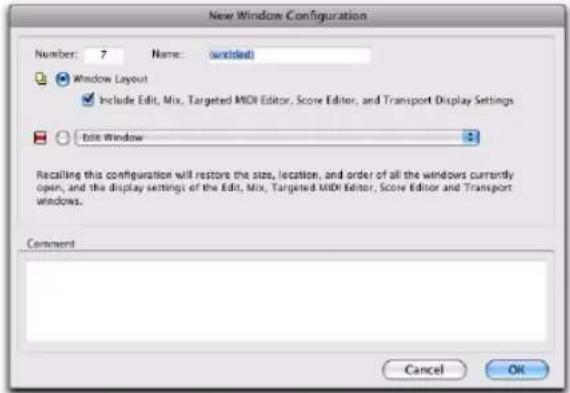
3 Dans la boîte de dialogue New Window Configuration, effectuez l'une des opérations suivantes :
- sé le c t Window layout et précisez si vous souhaitez inclure ou non les paramètres d'affichage des fenêtres Edit, Mix, de l'éditeur MIDI ciblé, de l'éditeur de partition et de la fenêtre de transport ;
- 0u -
- sélectionnez l'un des paramètres d'affichage dans le menu déroulant (Edit Window, Mix Window, MIDI Editor (Targeted), Score Editor Window ou Transport Window).
4 Donnez un nom à la configuration de fenêtres.
5 Vous pouvez saisir un numéro différent pour la nouvelle configuration de fenêtres. Si le numéro que vous saisissez est déjà utilisé par une autre configuration de fenêtres, vous êtes invité à le remplacer. Vous pouvez également annuler l'opération en cliquant sur Cancel. Par défaut, Pro Tools utilise le premier numéro disponible (de 1 à 99) pour la configuration de fenêtres.
6 Tapez un commentaire pour la nouvelle configuration de fenêtres.
7 Cliquez sur OK pour stocker la nouvelle configuration de fenêtres ou annulez l'opération (Cancel).
La nouvelle configuration de fenêtres est ajoutée à la liste des configurations de fenêtres.
Pour créer une configuration de fenêtres dans un emplacement portant un numéro précis :
■ Pour ajouter une nouvelle configuration de fenêtres à cet emplacement de numéro, saisissez un point (.), un numéro (de 1 à 99), puis appuyez sur la touche Plus (+) du pavé numérique.
Si une configuration de fenêtres existe déjà à cet emplacement numéroté, la nouvelle configuration la remplace.
Rappel de configurations de fenêtres
Vous pouvez utiliser la liste des configurations de fenêtres pour rappeler des configurations stockées. Vous pouvez également utiliser le pavé numérique de votre clavier pour rappeler une configuration de fenêtres spécifique.
Pour rappeler une configuration de fenêtres, effectuez l'une des opérations suivantes :
■ sélectionnez la configuration de fenêtres dans Window > Configurations ;
- cliquez sur la configuration de fenêtres souhaitée dans la liste des configurations de fenêtres pour la rappeler ;
■ sur le pavé numérique, saisissez un point (.), le numéro de la configuration (de 1 à 99) puis appuyez sur la touche astérisque (*).
La disposition d'écran de la session Pro Tools est mise à jour avec la configuration de fenêtres stockée.
Annulation des configurations de fenêtres
Pro Tools permet uniquement de revenir à la toute dernière configuration de fenêtres. Cela peut être le cas si vous rappelez une configuration de fenêtres, puis décidiez de revenir à la configuration précédente.
Pour revenir à la configuration de fenêtres précédente :
- Sur le pavé numérique, saisissez un point (.), le chiffre 0, puis appuyez sur la touche astérisque (*).
Pour rétablir une configuration de fenêtre :
- Sur le pavé numérique, saisissez un point (.), le chiffre 0, puis appuyez sur la touche astérisque (*).
Si l'option Auto-Update Active Configuration est activée, l'annulation de la configuration de fenêtre rétablit la configuration stockée précédemment sans sauvegarder les modifications (reportez-vous à la section « Mise à jour des configurations de fenêtres » à la page 213).
Modification des configurations de fenêtres
Outre les propriétés stockées avec les configurations de fenêtres, vous pouvez modifier le numéro, le nom et les commentaires associés à une configuration de fenêtres.
Pour modifier une configuration de fenêtres :
1 Sélectionnez la configuration à modifier dans la liste des configurations de fenêtres.
2 Dans le menu Window Configuration List, sélectionnez Edit
3 Modifiez la configuration dans la boîte de dialogue Edit Window Configuration, puis cliquez sur OK.
Mise à jour des configurations de fenêtres
Après avoir rappelé une configuration de fenêtres stockée, vous pouvez apporter des modifications à la disposition et aux paramètres des fenêtres, puis mettre à jour la configuration stockée. Vous pouvez effectuer cette opération manuellement ou configurer Pro Tools de manière à ce que la mise à jour s'effectue automatiquement.
Pour une mise à jour manuelle d'une configuration de fenêtres, effectuez l'une des opérations suivantes :
- Sélectionnez Window > Configurations > Update Active Configuration.
La configuration de fenêtres active est mise à jour avec les modifications apportées à ses propriétés (disposition et paramètres d'affichage des fenêtres).
- ou -
- Dans le menu Window Configuration List, sélectionnez Update
La configuration sélectionnée est mise à jour avec les modifications apportées à ses propriétés.
Pour une mise à jour automatique de la configuration de fenêtres active, effectuez l'une des opérations suivantes :
■ sélectionnez Window > Configurations > Auto-Update Active Configuration;
- ou -
■ dans le menu Window Configuration List, sélectionnez Auto-Update Active Configuration.
Lorsque l'option Auto-Update Active Configuration est sélectionnée, la configuration de fenêtres active est mise à jour avec toutes les modifications apportées à la disposition et aux paramètres d'affichage des fenêtres.
Seules les configurations de fenêtres incluant la disposition des fenêtres peuvent être actives. Elles sont, par conséquent, les seules à pouvoir être mises à jour automatiquement. Pour mettre à jour une configuration de fenêtres avec les modifications apportées aux paramètres d'affichage de fenêtres (comme par exemple, la largeur de la liste des clips dans la fenêtre Edit), utilisez la commande Update de la liste des configurations de fenêtres.
Effacement d'une configuration de fenêtres
L'effacement d'une configuration de fenêtres la supprime ainsi que son numéro d'emplacement associé, sans modifier les numéros d'emplacement des autres configurations de fenêtres. La commande Clear est utile si vous souhaitez insérer une autre configuration au même emplacement.
Pour effacer une configuration de fenêtres :
1 Sélectionnez la configuration à effacer dans la liste des configurations de fenêtres.
2 Dans le menu Window Configuration List, sélectionnez Clear
Suppression d'une configuration de fenêtres
La suppression d'une configuration de fenêtres la supprime, ainsi que son numéro d'emplacement, et entraîne une renumérotation de toutes les configurations suivantes.
Pour supprimer une configuration de fenêtres :
1 Sélectionnez la configuration à supprimer dans la liste des configurations de fenêtres.
2 Dans le menu Window Configuration List, sélectionnez Delete
Pour supprimer toutes les configurations de fenêtres :
■ Dans le menu Window Configuration List, sélectionnez Delete All.
Importation de configurations de fenêtres
Vous pouvez importer des configurations de fenêtres à partir d'une autre session grâce à la commande Import Session Data.
Pour importer des configurations de fenêtres :
1 Sélectionnez File > Import > Session Data.
2 Sélectionnez l'option Window Configurations.
3 Si vous souhaitez importer uniquement des configurations de fenêtres, cliquez sur le menu Session Data to Import et sélectionnez None.
4 Cliquez sur OK.
Organisation des fenêtres
Pro Tools fournit des commandes permettant de disposer en mosaïque ou en cascade la totalité des fenêtres ouvertes. Ces commandes n'affectent pas les fenêtres flottantes (telles que les fenêtres de plug-in), ni la fenêtre de transport.
Pour réorganiser les fenêtres :
■ Sélectionnez Window > Arrange et sélectionnez l'une des options suivantes :
Tile : dispose toutes les fenêtres ouvertes sous forme de mosaïque à l'écran.
Tile Horizontal : dispose toutes les fenêtres ouvertes sous forme de mosaïque horizontale à l'écran. Cette option n'est pas disponible si un nombre trop important de fenêtres est ouvert.
Tile Vertical : dispose toutes les fenêtres ouvertes côte à côte sous forme de mosaïque verticale à l'écran. Cette option n'est pas disponible si un nombre trop important de fenêtres est ouvert.
Cascade : dispose toutes les fenêtres ouvertes en cascade à l'écran.
Masquage des fenêtres flottantes
La commande Hide All Floating Windows masque ou affiche toutes les fenêtres flottantes. Cette commande est utile pour masquer rapidement toutes les fenêtres flottantes de l'écran et travailler dans la fenêtre Edit ou Mix.
Pour masquer ou afficher toutes les fenêtres flottantes :
■ Sélectionnez ou désélectionnez Window > Hide All Floating Windows.
Appuyez sur Ctrl+Alt+J (Windows) ou Commande+Option+J (Mac) pour afficher ou masquer toutes les fenêtres flottantes.
Fermeture des fenêtres
Pour fermer une fenêtre ouverte :
1 Vérifiez que la fenêtre que vous souhaitez fermer se trouve au premier plan.
2 Effectuez l'une des opérations suivantes :
- cliquez sur le bouton de fermeture de la fenêtre ;
- ou -
- sélectionnez Window > Close Window.
Appuyez sur Ctrl+W (Windows) ou Commande+W (Mac), pour fermer la fenêtre actuellement au premier plan.
Fonctionnement des configurations de fenêtres
Une configuration de fenêtres peut stocker l'emplacement et la taille de toutes les fenêtres ouvertes parmi les suivantes :
- Fenêtre Edit
- Fenêtre Mix
- Fenêtre de l'éditeur MIDI ciblée
- Fenêtre de l'éditeur de partition
- Navigateur de l'espace de travail
- Navigateur de projet
- Navigateurs DigiBase
- Fenêtre Session Setup
• Fenêtres Time, Tempo et Event Operations
- Liste des événements MIDI
- Fenêtre de propriétés MIDI en temps réel
- Fenêtre Beat Detective
- Fenêtres de plug-in
- Fenêtres de panoramique
- Fenêtres de préampli micro
- Toutes les fenêtres flottantes listées dans le menu Window :
- Fenêtre Task Manager
- Fenêtre de transport
- Fenêtre Big Counter
- Fenêtre Automation
• Fenêtre Memory Locations
• Fenêtre Machine Track Arming
• Fenêtre Video Universe
• Fenêtre Video
- Fenêtre Color Palette
- Fenêtre Undo History
• Fenêtre de contrôle Eleven Rack
- Fenêtre Disk Space
- Fenêtre System Usage
L'emplacement et la taille de la liste de configurations de fenêtres ne sont pas stockés avec les configurations de fenêtres.
Une configuration de fenêtres peut également stocker les paramètres d'affichage des fenêtres Edit, Mix, de l'éditeur MIDI ciblé, de l'éditeur de partition et de la fenêtre de transport.
Liste des configurations de fenêtres
La liste des configurations de fenêtres permet de rappeler et gérer des configurations de fenêtres stockées ainsi que d'en créer de nouvelles.
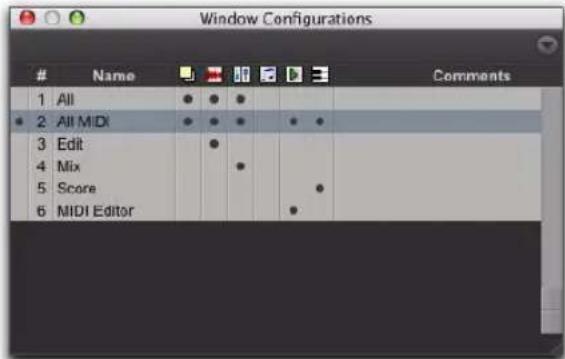
Liste des configurations de fenêtres
Pour ouvrir la liste des configurations de fenêtres :
■ Sélectionnez Window > Configurations > Window Configuration List.

Appuyez sur Commande+Option+J (Mac) ou Ctrl+Alt+J (Windows) pour afficher ou masquer la liste des configurations de fenêtres.
Propriétés des configurations de fenêtres
Vous pouvez stocker et rappeler l'organisation des fenêtres de votre session Pro Tools grâce aux configurations de fenêtres, mais également l'état des fenêtres Edit, Mix et de transport. Pour chaque configuration de fenêtres, vous pouvez déterminer les propriétés à enregistrer dans la boîte de dialogue New Window Configuration ou Edit Window Configuration.
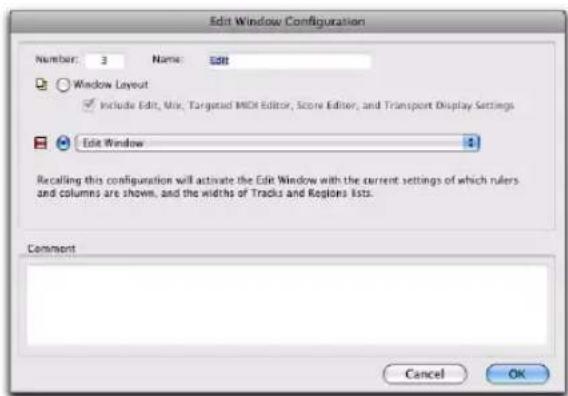
Number : numéro de l'emplacement dans lequel la configuration de fenêtres sera enregistrée (de 1 à 99). Vous pouvez saisir un point (.), le numéro de la configuration de fenêtres, puis un astérisque (*) sur le pavé numérique de votre clavier pour rappeler la configuration de fenêtres stockée à cet emplacement.
Name : nom de la configuration de fenêtres enregistrée.
Window Layout : permet de stocker la taille et l'emplacement de toutes les fenêtres ouvertes.
Include Edit, Mix, Targeted MIDI Editor, Score Editor, and Transport Display Settings : lorsque cette option est activée, tous les paramètres d'affichage des fenêtres Edit, Mix, de l'éditeur MIDI ciblé, de l'éditeur de partition et de la fenêtre de transport sont stockés dans la configuration de fenêtres. Cela permet par exemple d'afficher ou non la liste des clips dans la fenêtre Edit. Cette option est disponible uniquement lorsque l'option Window Layout est activée.
Sélection d'une fenêtre spécifique : stocke uniquement les paramètres d'affichage de la fenêtre sélectionnée (Edit, Mix, de l'éditeur MIDI ciblé, de l'éditeur de partition ou de la fenêtre de transport) :
- Fenêtre Edit
• Largeur des listes des pistes et des groupes
• Hauteur de la liste des pistes
• Largeur de la liste des clips
- Règles affichées (la règle principale l'est toujours)
- Colonnes de pistes affichées (par exemple Inserts, Sends ou Comments)
• Affichage de l'éditeur de tempo
• Affichage ou non des commandes de transport dans la fenêtre Edit
- Organisation de la barre d'outils de la fenêtre Edit
- Fenêtre Mix
• Largeur des listes des pistes et des groupes
• Hauteur de la liste des pistes
- Zones de pistes affichées (par exemple Inserts, Sends ou Comments)
- Vue réduite/agrandie des tranches du mixeur
• Éditeur de partition
• Éditeur MIDI (ciblé)
- Éditeur MIDI (non ciblé)
• Fenêtre de transport
• Affichagedescompte
• Affichage des commandes MIDI
• Vue étendue
Comments : permet d'ajouter des commentaires sur les configurations de fenêtres.
Commandes et options de la fenêtre Window Configurations
Il existe trois types principaux de commandes et d'options dans la fenêtre Window Configurations :
• I c ô n e s d e f i l t r a g e
- Éléments du menu de la liste des configurations de fenêtres
- Options de configuration de la fenêtre active
Icônes de filtrage
Les icônes de filtrage permettent d'afficher ou de masquer des configurations de fenêtres selon leur type : avec ou sans paramètres de disposition des fenêtres ou des fenêtres Edit, Mix, de l'éditeur de partition, de l'éditeur MIDI ou de la fenêtre de transport.
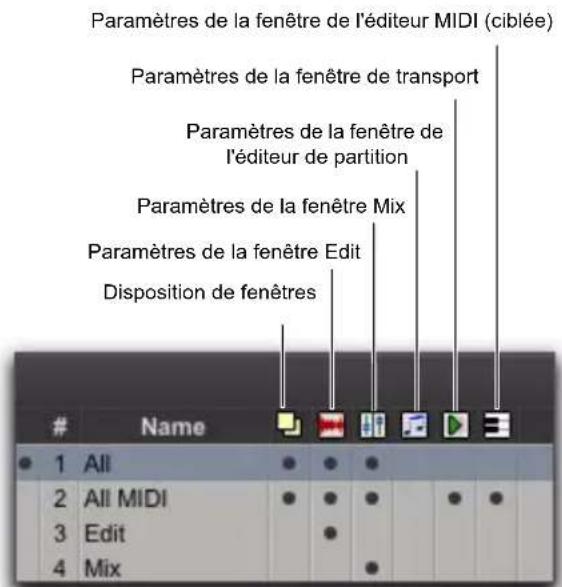
Icônes de filtrage de la liste des configurations de fenêtres
Pour afficher ou masquer des configurations de fenêtres dans la liste des configurations de fenêtres, effectuez l'une des opérations suivantes :
- Cliquez sur l'icône de filtrage correspondant aux propriétés à afficher ou masquer (disposition des fenêtres, paramètres de la fenêtre Edit, de la fenêtre Mix, de la fenêtre de l'éditeur de partition, de la fenêtre de l'éditeur MIDI ou de la fenêtre de transport).
- ou -
- Sélectionnez ou désélectionnez un élément à filtrer dans le menu de la liste des configurations de fenêtres.
Menu de la liste des configurations de fenêtres
Vous pouvez sélectionner des options d'affichage et de tri, ainsi que des commandes de création et de suppression de configurations de fenêtres, à partir du menu de la liste des configurations de fenêtres.
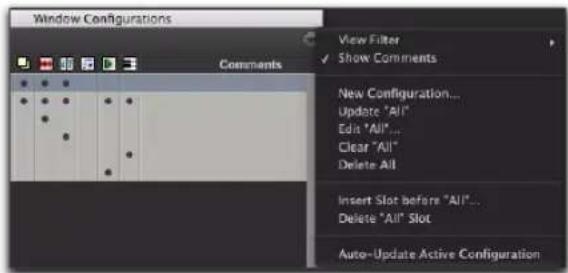
Menu de la liste des configurations de fenêtres
View Filter : affiche ou masque les icônes de filtrage des configurations de fenêtres dans la liste, ainsi que les configurations de fenêtres avec disposition des fenêtres, paramètres de la fenêtre Edit, de la fenêtre Mix, de la fenêtre de l'éditeur de partition, de la fenêtre de l'éditeur MIDI ou de la fenêtre de transport.
Show Comments : affiche ou masque les commentaires dans la liste des configurations de fenêtres. New Configuration : permet de créer une configuration de fenêtres. Cette commande est également disponible à partir de Window > Configurations.
Update
Edit
Clear
Delete All : supprime toutes les configurations de fenêtres.
Insert Slot Before
Delete
Auto-Update Active Configuration : met à jour automatiquement la configuration de fenêtres active après modification de la disposition et des paramètres des fenêtres. Si l'option Auto-Update Active Configuration est activée, le numéro de la configuration active s'affiche également dans le menu Window. Cette commande est également disponible à partir de Window > Configurations.
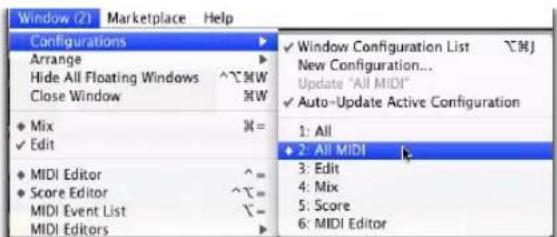
Numéros des configurations de fenêtres actives affichées dans le menu Window
Configuration de fenêtres active
La configuration de fenêtres active est indiquée par un diamant situé à gauche de son numéro dans la liste des configurations de fenêtres et dans le sous-menu Configurations (Window>Configuration). Si l'option Auto-Update Active Configuration est activée, le numéro de la configuration active est également affiché dans le menu Window. Seules les configurations de fenêtres incluant une disposition de fenêtre peuvent être actives.
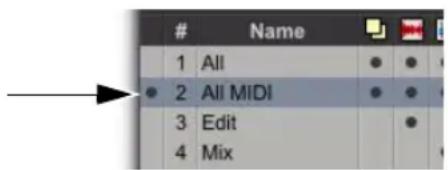
Liste des configurations de fenêtres et configuration active
Menus
Les menus de Pro Tools proposent différentes commandes de configuration et d'utilisation de l'application, des sessions et de leur contenu.

Pour obtenir des informations détaillées sur les principaux menus et menus de la liste des clips de Pro Tools, reportez-vous au Guide des menus.
Menus principaux de Pro Tools
Pro Tools comprend les menus principaux suivants :
File : commandes de création et de gestion des sessions Pro Tools.
Edit : commandes d'édition et de manipulation de la sélection actuelle, agissant également sur les données de la timeline ou du presse-papiers.
View : options et commandes de personnalisation des diverses fenêtres.
Track : commandes de création, gestion et édition des pistes.
Clip : commandes de gestion et d'édition des clips.
Event : commandes d'édition des événements audio et MIDI.
AudioSuite : accès à un ensemble de plug-ins AudioSuite.
Options : commandes de sélection de diverses options d'édition, d'enregistrement ; de monitoring, de lecture et d'affichage.
Setup : commandes d'ouverture de boîtes de dialogue et fenêtres ou de configuration des différents paramètres matériels et logiciels de Pro Tools.
Window : commandes de navigation entre les différentes fenêtres de Pro Tools.
Help : accès à l'aide de Pro Tools et son moteur de recherche (Pro Tools Help), ainsi qu'à la base de connaissances en ligne (Pro Tools Knowledge Base). Le menu Help propose également un accès rapide à la documentation PDF (installée avec Pro Tools) : Guide des plug-ins audio, Guide des menus Pro Tools, Guide de référence Pro Tools et Guide des raccourcis Pro Tools.
Le menu Help donne également accès aux options logicielles supplémentaires (Additional Software Options) (pour rechercher un produit Avid permettant d'optimiser votre système Pro Tools) et à la commande de recherche de mises à jour (Check For Updates) (pour le logiciel Pro Tools et vos plug-ins).
Menus des listes des pistes, des clips et des groupes
Les listes des pistes, des clips et des groupes contiennent des menus déroulants permettant de gérer leur contenu.
Menu de la liste des pistes : commandes d'affichage des pistes dans les fenêtres Mix, Edit, de l'éditeur MIDI et de l'éditeur de partition. Le menu déroulant de la liste des pistes sert également à trier le contenu de la liste des pistes.

Pour plus d'informations, reportez-vous à la section « Liste des pistes » à la page 248.
Menu de la liste des groupes (groupes d'édition et de mixage) : commandes de création, d'affichage, de suspension et de suppression des groupes d'édition et de mixage.

Pour plus d'informations, reportez-vous à la section « Liste des groupes » à la page 275.
Menu de la liste des clips (fenêtre Edit
uniquement) : commandes de recherche, sélection, tri, effacement, attribution de nom, horodatage, compactage, exportation et recalcul des aperçus des formes d'onde des éléments de la liste des clips. Ce menu déroulant sert également à définir l'ordre dans lequel les clips que vous faites glisser à partir de la liste des clips sont déposés dans la timeline.

Pour plus d'informations, reportez-vous au chapitre Chapitre 15, « La liste des clips »
Menus contextuels des noms de pistes et de clips
En effectuant un clic droit sur des noms de pistes et de clips, vous accédez à des menus contextuels de commandes de gestion et de manipulation de ces pistes et clips :
Menu contextuel des noms de pistes : s'ouvre avec un clic droit sur un nom de piste, dans la fenêtre Edit, Mix ou la liste des pistes, et fournit diverses commandes associées aux pistes (afficher/masquer, activer/désactiver, renommer, dupliquer ou supprimer, etc.).

Pour plus d'informations, reportez-vous à la section « Menu contextuel des noms de piste » à la page 252.
Menu contextuel des noms de clips (fenêtre Edit uniquement) : s'ouvre avec un clic droit sur un nom de clip dans la liste des clips et fournit diverses commandes pour l'effacement, l'attribution de nom, l'horodatage ou le remplacement de clips. Ce menu contextuel permet également d'exporter des définitions de clips ou des clips sélectionnés en tant que fichiers, de recalculer les aperçus de formes d'onde, de sélectionner le fichier parent des clips sélectionnés dans le navigateur de l'espace de travail DigiBase ou de sélectionner un clip en tant qu'objet dans la fenêtre Edit.

Pour plus d'informations, reportez-vous au chapitre Chapitre 15, « La liste des clips ».
Menus contextuels des ID de groupes de pistes et noms de groupes
Lorsque vous maintenez le bouton de la souris enfoncé sur un nom de groupe dans la liste des groupes ou cliquez sur un ID de groupe, un menu contextuel s'affiche et donne accès à des commandes relatives aux groupes (sélection de pistes d'un groupe, par exemple).

Pour plus d'informations, reportez-vous à la section « Menus des ID de groupes de pistes et noms de groupes » à la page 276.
Info-bulles
Pro Tools affiche des info-bulles dans toutes les fenêtres principales. Il suffit de placer le pointeur de la souris quelques secondes sur un nom abrégé, une icône ou un outil sans nom pour connaître la fonction ou les détails de l'élément (en fonction des préférences sélectionnées pour les info-bulles).
Pour configurer les info-bulles de Pro Tools :
1 Sélectionnez Setup > Preferences et cliquez sur l'onglet Display.
2 Dans la section Basics, sélectionnez le contenu des info-bulles à afficher.
Function : a ffiche le nom fonctionnel des différents éléments de Pro Tools (boutons, indicateurs, modes, sélecteurs et outils d'édition, par exemple).
Details : affiche les noms ou valeurs abrégés ou masqués dans Pro Tools pour différents éléments (noms d'insert, niveaux de gain, paramètres et assignations de routing, par exemple).

Pour désactiver les info-bulles, laissez les deux options désélectionnées.
3 Cliquez sur OK.
Chapitre 13 : Pistes
Pro Tools offre différents types de pistes pour l'utilisation de données audio, MIDI et vidéo dans les sessions Pro Tools.
Types de pistes
Une session Pro Tools peut contenir différents types de pistes. Il peut s'agir de pistes audio, d'entrée auxiliaire, Master Fader, Master VCA (Pro Tools HD et Pro Tools avec Complete Production Toolkit uniquement), MIDI, d'instrument et vidéo.

Les fonctions des pistes vidéo sont décrites au Chapitre 51, « Utilisation de la vidéo dans Pro Tools ».
Pistes audio, d'entrée auxiliaire, Master Fader et Master VCA
Les pistes audio, d'entrée auxiliaire, Master Fader et Master VCA de Pro Tools peuvent être aux formats mono, stéréo et multicanal.
Pistes audio : les pistes audio permettent l'enregistrement et la lecture de fichiers audio enregistrés sur disque ou importés.
Pistes d'entrée auxiliaire : les pistes d'entrée auxiliaire peuvent être utilisées comme départs d'effets, destinations pour des sous-groupes de mixage, destination de bounce ou entrées pour le monitoring ou le traitement audio (tel que l'audio des instruments MIDI externes) et d'autres de routing audio.
Pistes Master Fader : les pistes Master Fader contrôlent le niveau global des chemins audio routés sur les chemins de sortie physiques. Vous pouvez par exemple utiliser 24 pistes dans une session et router les canaux 1 à 8 vers la sortie analogique 1–2, les canaux 9 à 16 vers la sortie analogique 3–4 et les canaux 17 à 24 vers la sortie analogique 5–6. Vous pouvez alors créer trois Master Faders pour contrôler chacune de ces paires de sorties.
Les pistes Master Fader permettent de réaliser encore davantage d'opérations (telles que le contrôle des niveaux de sous-groupes). Pour plus d'informations, reportez-vous à la section « Flux de signaux des pistes Master Fader » à la page 1015.
Pistes Master VCA (Pro Tools HD et Pro Tools avec Complete Production Toolkit uniquement) : les pistes Master VCA ont pour but d'émuler le fonctionnement des canaux d'amplification commandés par tension des consoles analogiques. Un fader de canal VCA permet dans ce cas de contrôler, grouper ou appliquer un offset aux niveaux des signaux d'autres canaux de la console.
Les pistes Master VCA ne transmettent pas de données audio. Elles n'ont par conséquent pas d'entrées, de sorties, d'inserts ou de départs. Les pistes Master VCA sont associées à un groupe de mixage, qui apparaît dans le sélecteur d'assignation de la piste VCA.
Les commandes des pistes de ce groupe (appelées pistes esclaves) sont modifiées par celles de la piste Master VCA. Pour plus d'informations, reportez-vous à la section « Pistes Master VCA » à la page 1018.
Pistes MIDI
Les pistes MIDI enregistrent, stockent et lisent des données MIDI. Il est impossible de sélectionner un format de piste lorsque vous créez une piste MIDI, car elle ne transmet aucun signal audio.
Pistes d'instrument
Les pistes d'instrument sont un type de piste particulier qui associe les fonctionnalités MIDI et audio dans une seule tranche. Les pistes d'instrument simplifient l'enregistrement et le monitoring des instruments MIDI logiciels.
Pistes vidéo
Les pistes vidéo permettent d'ajouter ou d'importer une vidéo QuickTime (Windows et Mac) ou Windows Media (Windows Vista uniquement).
Lorsque vous utilisez Pro Tools avec un périphérique vidéo Avid, vous pouvez ajouter ou importer des vidéos Avid dans la timeline de Pro Tools (reportez-vous au chapitre Chapitre 51, « Utilisation de la vidéo dans Pro Tools »)
Les pistes vidéo apparaissent uniquement dans la fenêtre Edit et leur contenu peut être visualisé dans la fenêtre Video.
Formats de piste
Pistes mono
Une piste audio mono, d'entrée auxiliaire, Master Fader ou d'instrument contrôle le volume et, dans certains cas, le panoramique d'un canal audio unique. Une piste mono audio utilise une seule voix. Les pistes mono peuvent également être routées vers une sortie multicanal.
Pistes stéréo
Une piste audio stéréo, d'entrée auxiliaire, Master Fader ou d'instrument correspond à une tranche unique réunissant deux canaux audio sous forme de paire stéréo. Les pistes audio stéréo utilisent deux voix.
Pistes multicanal
(Pro Tools HD et Pro Tools avec Complete Production Toolkit uniquement)
Une piste multicanal correspond à une tranche unique, prenant en charge plusieurs canaux d'audio (3 à 8 canaux simultanés). Pro Tools peut ainsi prendre en charge les formats de mixage multicanal, tels que LCRS, 5.1, 6.1, etc. Les pistes audio, d'entrée auxiliaire, Master Fader ou d'instrument sont compatibles avec tout format multicanal pris en charge.
Pour plus d'informations sur le mixage surround dans Pro Tools, reportez-vous aux chapitres suivants :
- Chapitre 47, « Configuration de Pro Tools pour le mixage surround »
- Chapitre 48, « Pistes multicanal et assignation de signaux »
- Chapitre 49, « Mixage et panoramique surround »
Tranches de piste
(Fenêtre Mix)
Tranche de piste audio
Chaque piste audio dispose de son propre ensemble de commandes sur la tranche associée pour contrôler le volume, le panoramique, l'activation pour l'enregistrement, le monitoring d'entrée (Pro Tools HD et pro Tools avec Complete Production Toolkit uniquement), le mode d'automation, la mise en solo, la commande mute et l'assignation de voix.
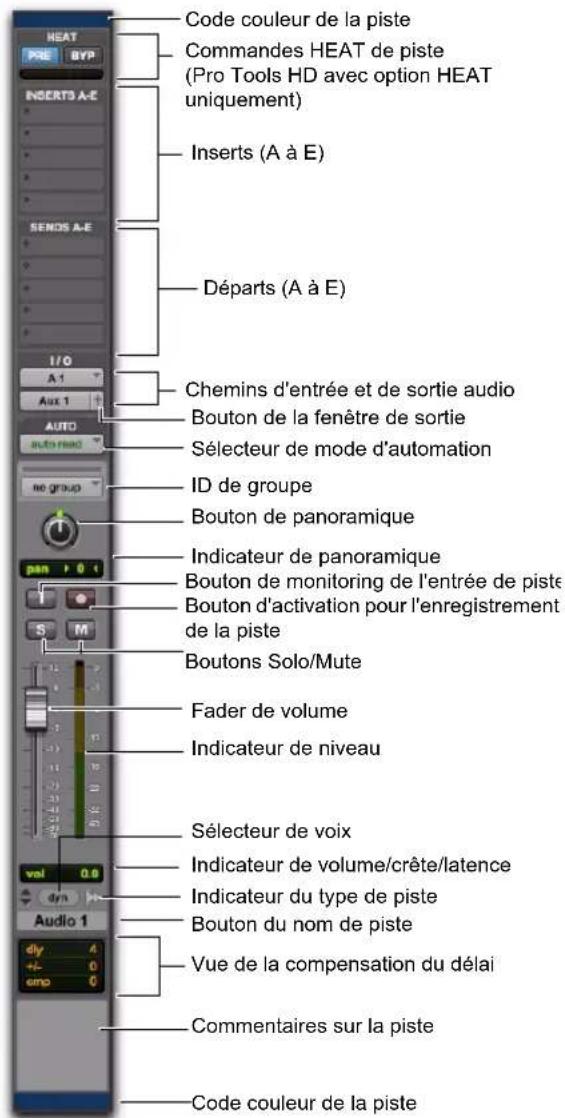
Tranche de piste audio mono
Tranche de piste d'entrée auxiliaire
Chaque piste d'entrée auxiliaire dispose de son propre ensemble de commandes sur la tranche associée pour contrôler le volume, le panoramique, le mode d'automation, la mise en solo et la commande mute.
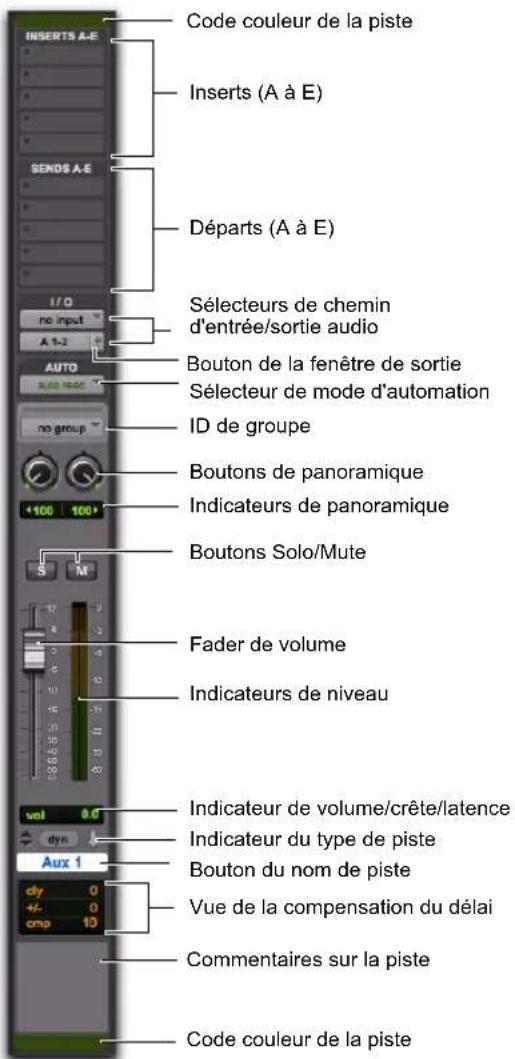
Tranche de piste d'entrée auxiliaire stéréo
Tranche de piste Master Fader
Chaque piste Master Fader dispose de son propre ensemble de commandes sur la tranche associée pour contrôler le volume et le mode d'automation.
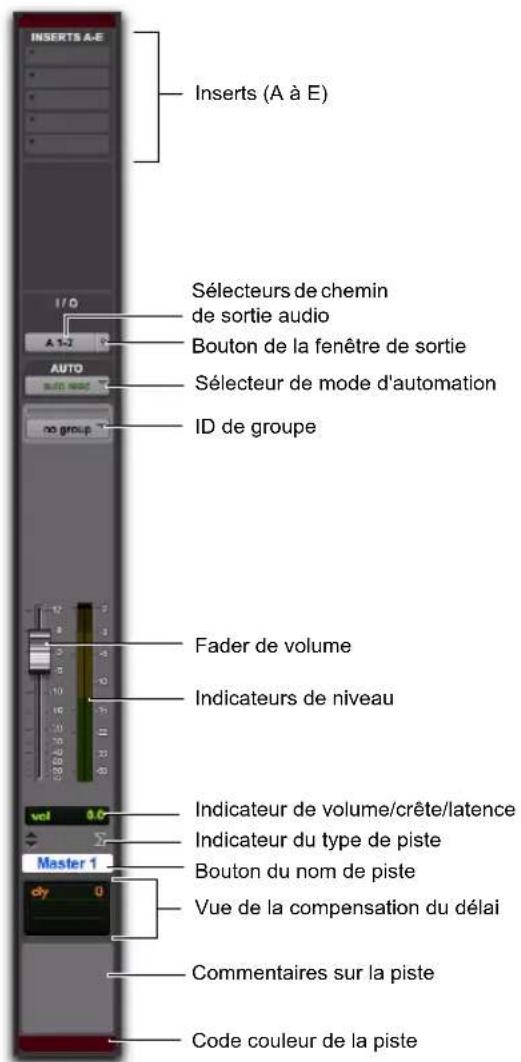
Tranche de piste Master Fader stéréo
Tranche de pistes Master VCA
(Pro Tools HD et Pro Tools avec Complete Production Toolkit uniquement)
Chaque piste Master VCA dispose de son propre ensemble de commandes sur la tranche associée pour contrôler le volume, l'activation pour l'enregistrement, le monitoring d'entrée, le mode d'automation, la mise en solo et la commande mute.

Pour plus d'informations, reportez-vous à la section « Pistes Master VCA » à la page 1018.
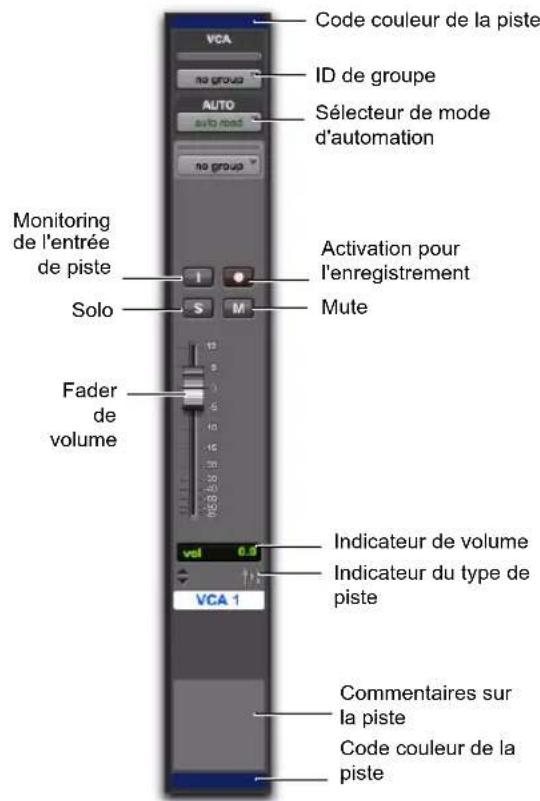
Piste Master VCA
Tranche de piste MIDI
Chaque piste MIDI dispose de son propre ensemble de commandes sur la tranche associée pour contrôler le volume MIDI, le panoramique, l'activation pour l'enregistrement, le mode d'automation, la mise en solo, la commande mute, l'assignation de patch et l'assignation de canal.
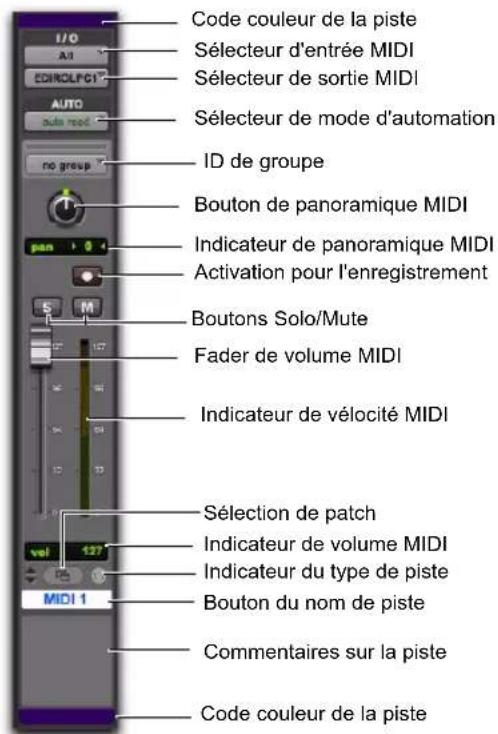
Tranche MIDI
Tranche de piste d'instrument
Chaque piste d'instrument dispose de son propre ensemble de commandes sur la tranche associée pour contrôler le volume audio (comme sur une piste d'entrée auxiliaire), le panoramique, le mode d'automation, la mise en solo, la commande mute et l'activation pour l'enregistrement MIDI (comme sur une piste MIDI). Les pistes d'instrument offrent une vue supplémentaire qui contient les commandes MIDI d'entrée et de sortie, de mute, de volume et de panoramique (comme sur une piste MIDI).
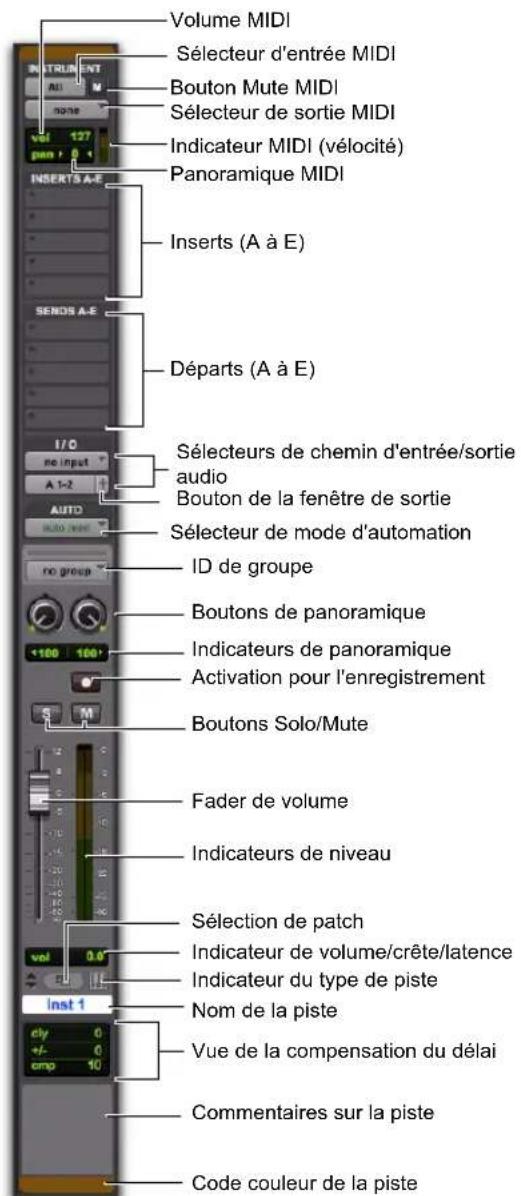
Tranche de piste d'instrument stéréo, en vue Instruments
Commandes et indicateurs des pistes
(Fenêtre Edit)
Commandes de piste audio
Chaque piste audio dispose de son propre ensemble de commandes de piste contrôlant son nom, les playlists, l'activation pour l'enregistrement, le monitoring d'entrée (Pro Tools HD et Pro Tools avec Complete Production Toolkit uniquement), la mise en solo, la commande mute, la vue et la hauteur de la piste, la base de temps, le traitement Elastic Audio, l'assignation des voix et le mode d'automation.
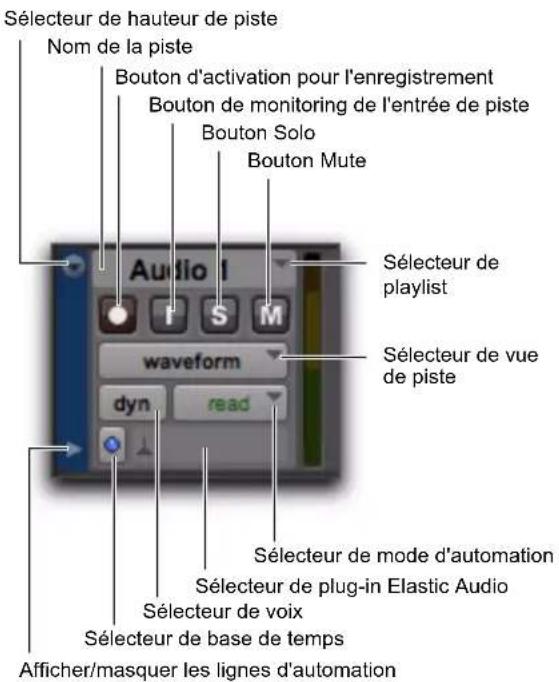
Commandes d'une piste audio mono dans la fenêtre Edit (hauteur de piste moyenne)
Commandes de piste d'entrée auxiliaire
Chaque piste d'entrée auxiliaire dispose de son propre ensemble de commandes de piste contrôlant son nom, la mise en solo, la commande mute, la vue et la hauteur de la piste, la base de temps et le mode d'automation.
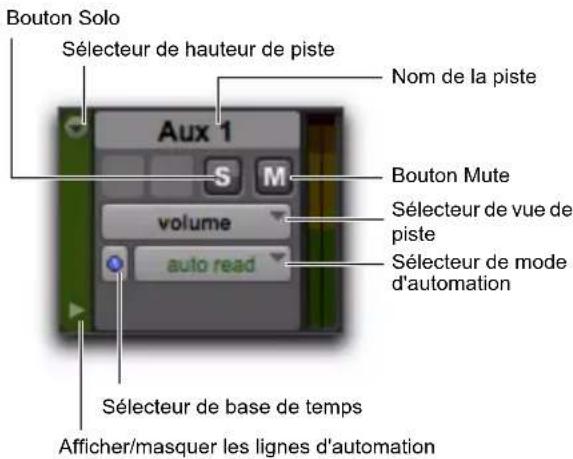
Commandes d'une piste d'entrée auxiliaire stéréo dans la fenêtre Edit (hauteur de piste moyenne)
Commandes de piste Master Fader
Chaque piste Master Fader dispose de son propre ensemble de commandes de piste contrôlant son nom, la vue et la hauteur de la piste, la base de temps et le mode d'automation.
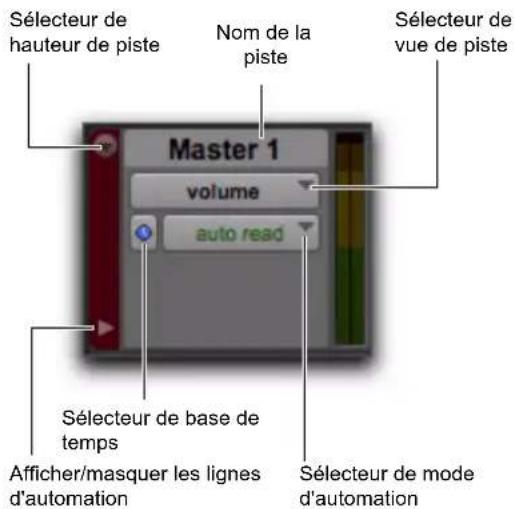
Commandes d'une piste Master Fader stéréo dans la fenêtre Edit (hauteur de piste moyenne)
Commandes de piste Master VCA
(Pro Tools HD et Pro Tools avec Complete Production Toolkit uniquement)
Chaque piste Master VCA dispose de son propre ensemble de commandes de piste contrôlant son nom, les playlists, l'activation pour l'enregistrement, le monitoring d'entrée, la mise en solo, la commande mute, la vue et la hauteur de la piste, la base de temps et le mode d'automation.
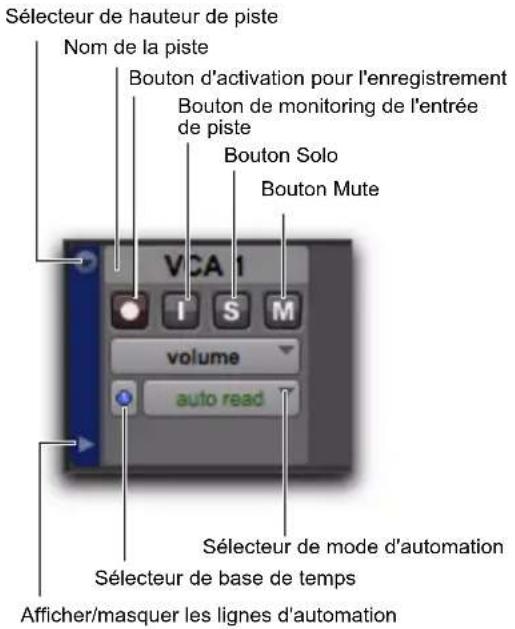
Commandes d'une piste Master VCA dans la fenêtre Edit (hauteur de piste moyenne)
Commandes de piste MIDI
Chaque piste MIDI dispose de son propre ensemble de commandes de piste contrôlant son nom, les playlists, l'activation pour l'enregistrement, la mise en solo, la commande mute, la vue et la hauteur de la piste, le patch, la base de temps et le mode d'automation.
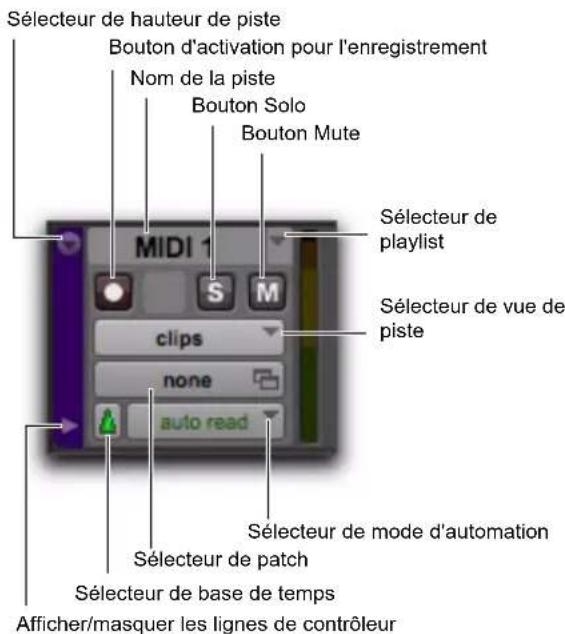
Commandes d'une piste MIDI dans la fenêtre Edit (hauteur de piste moyenne)
Commandes de piste d'instrument
Chaque piste d'instrument dispose de son propre ensemble de commandes de piste contrôlant son nom, les playlists, l'activation pour l'enregistrement, la mise en solo, la commande mute, la vue et la hauteur de la piste, le patch, la base de temps et le mode d'automation.
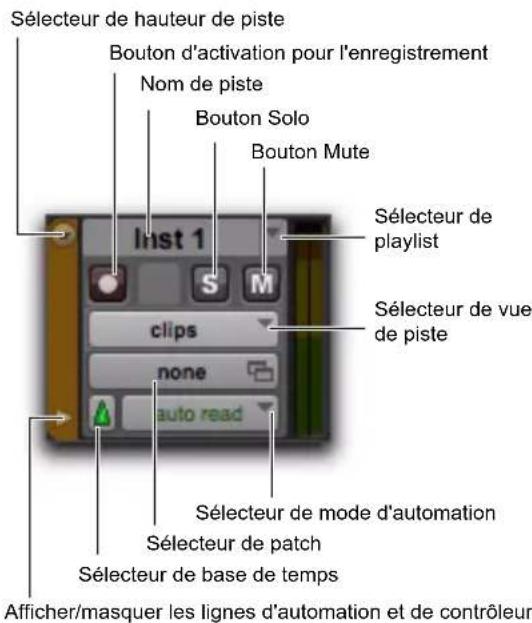
Commandes d'une piste d'instrument stéréo dans la fenêtre Edit (hauteur de piste moyenne)
Commandes de piste vidéo
Chaque piste vidéo dispose de son propre ensemble de commandes de piste contrôlant son nom, les playlists, l'état online, la vue et la hauteur de la piste.
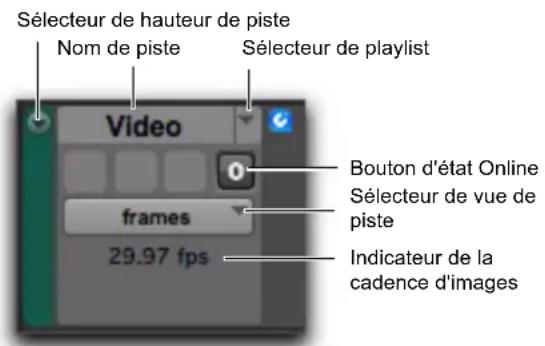
Commandes d'une piste vidéo dans la fenêtre Edit (hauteur de piste moyenne)
Vues de la fenêtre Edit
En plus des commandes de piste et des playlists (des clips d'événements sur la timeline), la fenêtre Edit propose les vues suivantes correspondant aux commandes des tranches de la fenêtre Mix :
- Comments
- Mic Preamps
- Instruments
- Inserts (A-E et F-J)
- Sends (A-E et F-J)
• I/O
• RealTime Properties - Track Color

Pour plus d'informations, reportez-vous à la section « Vues dans les fenêtres Mix et Edit » à la page 1024.
Vue Comments
La vue Comments permet de saisir et de consulter les commentaires spécifiques à une piste.

Pour plus d'informations sur la vue Comments, reportez-vous à la section « Ajout de commentaires aux pistes » à la page 238.
Vue Mic Preamps
La vue Mic Preamps présente des commandes pour les pistes dont les entrées audio physiques sont routées via un préampli PRE.

Pour plus d'informations, reportez-vous au Guide PRE.
Vue Instruments
La vue Instruments affiche les commandes MIDI des pistes d'instrument : sélecteurs d'entrée et de sortie MIDI, volume, panoramique et mute MIDI.

Pour plus d'informations, reportez-vous à la section « Assignation d'une entrée et d'une sortie MIDI sur des pistes d'instrument » à la page 263.
Vue Inserts (A-E et F-J)
La vue Inserts affiche jusqu'à dix inserts (plug-ins logiciels et inserts matériels de génération ou traitement audio) sur chaque piste audio, d'entrée auxiliaire, Master Fader et d'instrument.

Pour plus d'informations sur les inserts, reportez-vous au Chapitre 44, « Inserts de plug-in et matériels ».
Vue Sends (A–E et F–J)
La vue Sends affiche les assignations de départ de chaque piste audio, d'entrée auxiliaire et d'instrument.

Pour plus d'informations, reportez-vous à la section « Configuration de la vue Sends dans les fenêtres Mix et Edit » à la page 1034.
Vue I/O
Dans la fenêtre Edit, la vue I/O affiche les sélecteurs d'entrée et sortie des pistes audio, d'entrée auxiliaire, Master Fader (sortie uniquement), MIDI et d'instrument (correspondant aux commandes du même nom de la fenêtre Mix).
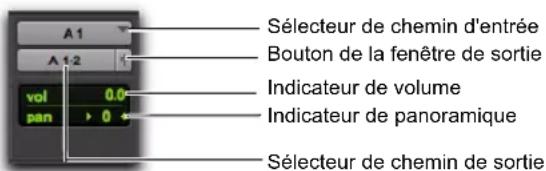
Vue I/O de la fenêtre Edit (piste audio)
Pour afficher la vue I/O de la fenêtre Edit :
■ Sélectionnez View > Edit Window > I/O.

Les sélecteurs d'entrée et de sortie sont toujours affichés sur les tranches de la fenêtre Mix, de la même manière que les valeurs de volume et de panoramique ; la vue I/O n'est donc pas disponible dans cette fenêtre.

Pour plus d'informations sur les sélecteurs d'entrée et de sortie, reportez-vous à la section « Assignation des entrées et sorties audio des pistes » à la page 253.
Indicateur de volume/crête/délai de canal
L'indicateur de volume d'une piste audio propose trois modes d'affichage : Volume, Peak (crête) et Channel Delay (délai de canal).
Pour changer le mode d'affichage de l'indicateur de volume :
- Pour basculer d'un mode à l'autre, maintenez la touche Ctrl (Windows) ou Commande (Mac) enfoncée et cliquez sur l'indicateur.
Indicateur de volume (et fenêtre pop-up de fader) : affiche le volume actuel, ou le niveau d'entrée d'une piste, défini par son fader de volume. En vue I/O (fenêtre Edit), cliquez sur l'indicateur de volume pour afficher la fenêtre pop-up du fader et ajuster le volume.
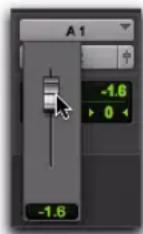
Fenêtre pop-up de fader de volume d'une piste audio en vue I/O (fenêtre Edit)
Indicateur de crête : fonctionne comme un indicateur de marge de sécurité, basé sur le dernier niveau crête lu. Pour réinitialiser l'indicateur de crête, cliquez dessus. Les valeurs sont comprises entre - (aucun signal) et 0 dB.
Indicateur de panoramique
L'indicateur de panoramique affiche le réglage actuel du panoramique d'une piste. Les valeurs de panoramique s'étendent de <100 (entièrement à gauche) à 100> (entièrement à droite). Les commandes de panoramique ne sont disponibles que sur les pistes stéréo ou les pistes mono routées vers une sortie stéréo.
En vue I/O (fenêtre Edit), cliquez sur l'indicateur de panoramique pour afficher la fenêtre pop-up du curseur d'ajustement du panoramique.
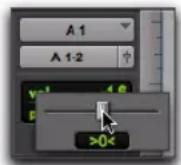
Fenêtre pop-up du curseur de panoramique d'une piste audio en vue I/O (fenêtre Edit)
Aucun indicateur de panoramique n'est disponible en vue I/O pour les pistes multicanal de format supérieur à stéréo. Vous pouvez afficher et ajuster le panoramique multicanal à partir de la fenêtre Output de la piste ou de la fenêtre Mix.
Curseur de panoramique
Le curseur de panoramique contrôle la balance d'une piste entre la paire de sorties qui lui est assignée. Il n'apparaît que sur les pistes stéréo ou mono routées vers une sortie stéréo.
Le curseur de panoramique d'une piste MIDI ne fonctionne que si vous contrôlez un instrument virtuel ou expandeur prenant en charge le panoramique MIDI.
Vous pouvez lier la commandes de panoramique d'un départ à celle du panoramique principal en activant le bouton Follow Main Pan de la fenêtre du départ.
Fader de volume
Le fader de volume contrôle le niveau de lecture d'une piste, ou de monitoring lorsqu'elle est en enregistrement. Vous pouvez lier les niveaux d'enregistrement et de monitoring en activant l'option Link Record and Play Faders dans les préférences de fonctionnement.
Le niveau de gain maximum appliqué par un fader de volume est de +12 dB.
Fader de volume MIDI
Si votre instrument virtuel ou expandeur MIDI prend en charge le volume, le fader de volume d'une piste MIDI ou d'instrument peut envoyer au contrôleur de volume MIDI une valeur comprise entre 0 et 127.
RealTime Properties
Dans la fenêtre Edit, la vue RealTime Properties permet d'accéder aux commandes des propriétés en temps réel (Quantize ou Transpose par exemple) des pistes MIDI et d'instrument. Pour plus d'informations, reportez-vous à la section « Propriétés MIDI en temps réel » à la page 778.
Track Color
Dans la fenêtre Edit, la vue Track Color place les bandes de couleur des pistes à gauche de leurs commandes.
Indicateur de niveau de piste
Sur les pistes audio, les indicateurs de niveau affichent le niveau du signal en cours d'enregistrement ou de lecture sur ou à partir du disque dur. Sur les pistes d'entrée auxiliaire, Master Fader et d'instrument, les indicateurs de niveau affichent le niveau du signal actuellement en sortie du canal. La zone verte indique les niveaux nominaux, la jaune des niveaux pré-écrêtage (-6 dB en dessous du signal pleine échelle) et la rouge un écrêtage. Lorsqu'une piste audio est activée pour l'enregistrement, son indicateur de niveau affiche le niveau d'enregistrement.
Sur les pistes MIDI et en vue Instruments pour les pistes d'instrument, l'indicateur de niveau indique la vélocité MIDI de l'événement MIDI le plus récent.
Mesure des niveaux pré ou post-fader
Vous pouvez configurer globalement les indicateurs de niveau des pistes audio pour qu'ils affichent les niveaux pré ou post-fader. Lorsque l'option Pre-Fader Metering est sélectionnée, les indicateurs de niveau affichent les niveaux avant fader, sans tenir compte de la position du fader. Avec l'option Post-Fader Metering, les indicateurs de niveau tiennent compte des mouvements des faders.
Pour basculer entre les modes pré et post-fader des indicateurs de niveau :
■ Sélectionnez Options > Pre-Fader Metering.
Maintien des niveaux crêtes
Les indicateurs de niveau de Pro Tools proposent trois options de maintien de l'affichage des niveaux crête : 3 Second, Infinite ou None.
Pour sélectionner une option de maintien de l'affichage des niveaux crête :
1 Sélectionnez Setup > Preferences et cliquez sur l'onglet Display.
2 Sélectionnez une option Peak Hold.
3 Cliquez sur OK.
Pour réinitialiser un indicateur de niveau :
- Cliquez n'importe où sur l'indicateur de niveau.
Pour réinitialiser tous les indicateurs de niveau, effectuez l'une des opérations suivantes :
- Maintenez la touche Option (Mac) ou Alt (Windows) enfoncée et cliquez sur un indicateur de niveau.
■ Sélectionnez Track > Clear All Clip Indicators.
■ Appuyez sur Alt+C (Windows) ou Option+C (Mac).
Maintien des écrêtages
Les indicateurs de niveau de Pro Tools proposent trois options de maintien de l'affichage des écrêtages : 3 Second, Infinite ou None. Si un écrêtage survient, la LED la plus en haut de l'indicateur reste allumée (en rouge).

Des indicateurs d'écrêtage sont présents dans les fenêtres des plug-ins, des départs et des pistes.
Pour sélectionner une option de maintien de l'affichage des écrêtages :
1 Sélectionnez Setup > Preferences et cliquez sur l'onglet Display.
2 Sélectionnez une option Clip Indication.
3 Cliquez sur OK.
Pour réinitialiser un indicateur d'écrêtage :
- Cliquez n'importe où sur l'indicateur de niveau.
Pour réinitialiser tous les indicateurs d'écrêtage, effectuez l'une des opérations suivantes :
■ Maintenez la touche Option (Mac) ou Alt (Windows) enfoncée et cliquez sur un indicateur de niveau.
■ Sélectionnez Track > Clear All Clip Indicators.
■ Appuyez sur Alt+C (Windows) ou Option+C (Mac).
Vue large des indicateurs de niveau
La vue large des indicateurs de niveau permet de consulter plus facilement les niveaux affichés sur les indicateurs des fenêtres Mix et Edit. Cette vue est également disponible en vue réduite de la fenêtre Mix.
Pour activer ou désactiver la vue large des indicateurs de niveau :
- Maintenez les touches Ctrl+Alt+Démarrer (Windows) ou Commande+Option+Ctrl (Mac) enfoncées et cliquez sur un indicateur de niveau de piste dans la fenêtre Mix ou Edit.
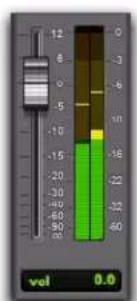
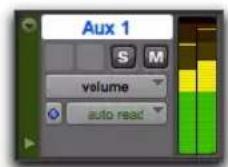
Vue large des indicateurs de niveau dans les fenêtres Mix et Edit
Ajustement de la largeur des pistes
(Fenêtre Mix)
La commande Narrow Mix permet d'afficher l'ensemble des pistes ou des canaux de la fenêtre Mix en largeur réduite afin de conserver de l'espace à l'écran pour les sessions de grande taille. Pour plus d'informations sur l'ajustement de la hauteur des pistes dans la fenêtre Edit, reportez-vous à la section « Hauteur de piste » à la page 246.
Pour réduire la largeur des pistes dans la fenêtre Mix :
■ Sélectionnez View > Narrow Mix.
Pour afficher les pistes à leur largeur normale :
■ Désactivez l'option View > Narrow Mix.

Vous pouvez basculer entre les largeurs de piste normale ou réduite en appuyant sur les touches Commande+Option+M (Mac) ou Ctrl+Alt+M (Windows).
Création de pistes
Vous pouvez créer des pistes mono et stéréo sur tous les systèmes Pro Tools. Avec Pro Tools HD ou Pro Tools avec l'option Complete Production Toolkit, vous pouvez également créer des pistes multicanal (de LCR à 7.1).
Lorsque de nouvelles pistes sont créées, un nom par défaut leur est attribué, mais reste modifiable à tout moment.
- Pour insérer de nouvelles pistes à côté d'une piste spécifique d'une session, sélectionnez cette piste en cliquant sur son nom dans la fenêtre Mix ou Edit avant d'ouvrir la boîte de dialogue New Tracks. Les nouvelles pistes viennent s'ajouter immédiatement après la piste sélectionnée.
Pour insérer de nouvelles pistes après la dernière piste d'une session, assurez-vous qu'aucun nom de piste ne soit sélectionné à l'écran avant d'ouvrir la boîte de dialogue New Tracks

Vous pouvez également ajouter des pistes à votre session en les important à partir de sessions existantes. Pour plus d'informations, reportez-vous à la section « Importation de données de session » à la page 379.
Pour créer de nouvelles pistes :
1 Effectuez l'une des opérations suivantes pour ouvrir la boîte de dialogue New Tracks :
• SélectTrack@Newe z
- ou -
- Effectuez un clic droit sur le nom d'une piste dans la fenêtre Mix ou Edit, ou dans la liste des pistes, puis sélectionnez New.

Pour ouvrir la boîte de dialogue New Tracks, appuyez sur Commande+Maj+N (Mac) ou Ctrl+Maj+N (Windows).
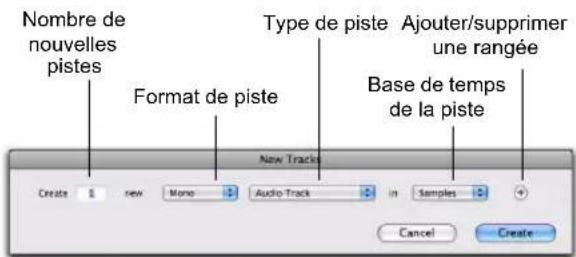
Boîte de dialogue New Tracks
2 Sélectionnez à partir du menu Track Type le type de piste que vous souhaitez créer.

Pour parcourir les options du menu Track Type de la boîte de dialogue New Tracks, maintenez la touche Ctrl (Windows) ou Commande (Mac) enfoncée, puis utilisez les touches flèche haut et bas.
3 Sélectionnez le format de piste (mono, stéréo ou l'un des formats surround multicanal) à partir du menu Track Format. Les formats surround sont uniquement disponibles sur les systèmes Pro Tools|HD ou Pro Tools avec l'option Complete Production Toolkit.

Pour parcourir les options du menu Track Format, maintenez la touche Ctrl (Windows) ou Commande (Mac) enfoncée, puis utilisez les touches flèche gauche et droite.
4 Sélectionnez la base de temps (échantillons ou références de tempo) à partir du menu Track Timebase.

Pour parcourir les options du menu Track Timebase, maintenez les touches Ctrl+Alt (Windows) ou Commande+Option (Mac) enfoncées, puis utilisez les touches flèche haut et bas.
5 Entrez le nombre de nouvelles pistes.

Si vous créez plusieurs nouvelles pistes de types différents, vous pouvez naviguer entre les champs du nombre de pistes de chaque rangée en appuyant sur les touches Tab ou Maj+Tab.
6 Effectuez l'une des opérations suivantes :
- Pour ajouter d'autres pistes, cliquez sur le bouton d'ajout de rangée.

Vous pouvez ajouter une nouvelle rangée en appuyant sur les touches Commande+N (Mac) ou Ctrl+N (Windows), ou Commande+Plus (+) (Mac) ou Ctrl+Plus (+) (Windows) sur le pavé numérique.
- 0u -
- Pour supprimer une piste, cliquez sur le bouton de suppression de rangée.

Pour supprimer la dernière rangée de la boîte de dialogue New Tracks, appuyez sur Ctrl+Moins (-) (Windows) ou Commande+Moins (-) (Mac).
7 Pour modifier l'ordre des pistes, faites glisser une icône de déplacement de rangée vers le haut ou le bas.
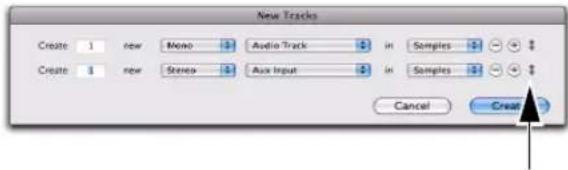
Icône de déplacement de rangée dans la boîte de dialogue New Tracks
8 Cliquez sur Create.
Noms de piste par défaut
Lorsque vous créez des pistes audio, d'entrée auxiliaire, Master Fader, Master VCA, MIDI et d'instrument, Pro Tools les nomme « Audio », « Aux », « Master », « VCA », « MIDI » ou « Inst » et les numérote de façon séquentielle. Par exemple, lorsque vous créez les deux premières pistes audio d'une nouvelle session, les noms par défaut sont « Audio 1 » et « Audio 2 ». Vous pouvez renommer les pistes et saisir des commentaires pour chacune d'elles.
Attribution de noms aux pistes
Les noms des pistes servent aussi à nommer automatiquement les clips et fichiers audio enregistrés (reportez-vous à la section « Noms de piste par défaut » à la page 238).
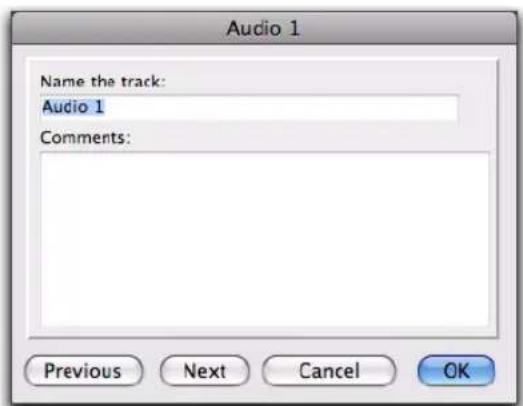
Boîte de dialogue d'attribution de nom et de saisie de commentaires d'une piste
Guide de référence Pro Tools238
Pour renommer une piste :
1 Effectuez l'une des opérations suivantes :
- Dans les fenêtres Mix ou Edit, double-cliquez sur le bouton du nom de la piste que vous souhaitez renommer.
- ou -
- Dans la liste des pistes ou dans la fenêtre Mix ou Edit, effectuez un clic droit sur le nom de la piste à modifier.
2 Dans la boîte de dialogue d'attribution de nom et de saisie de commentaires, entrez un nouveau nom de piste.
3 Cliquez sur Previous ou Next pour renommer d'autres pistes de la session.
Pour passer à la piste précédente ou suivante dans la boîte de dialogue d'attribution de nom et de saisie de commentaires, maintenez la touche Ctrl (Windows) ou Commande (Mac) enfoncée et appuyez sur les touches flèche haut et bas ou gauche et droite.
4 Cliquez sur OK.
Ajout de commentaires aux pistes
Pour ajouter des commentaires à une piste, effectuez l'une des opérations suivantes :
- Sur une tranche de piste, cliquez directement sur la zone Comments, entrez le commentaire et appuyez sur Entrée (Windows) ou Retour (Mac).
-ou-
■ Dans la fenêtre Edit ou Mix, double-cliquez sur le bouton du nom d'une piste. Cliquez ensuite directement dans la zone Comments, entrez le commentaire sur la piste et appuyez sur Entrée (Windows) ou Retour (Mac).
Pour insérer un retour chariot dans la zone Comments, appuyez sur les touches Maj+Entrée (Windows) ou Maj+Retour (Mac) du clavier alphanumérique.
Numérotation des pistes
En vue Track Number, chaque piste se voit assigner un numéro correspondant à sa position dans les fenêtres Mix et Edit. Lorsque l'ordre des pistes est modifié, elles sont renumérotées pour maintenir leur position séquentielle.
Pour activer la vue Track Number :
■ Sélectionnez View > Track Number.
Pour accéder directement au numéro de piste de votre choix :
1 Sélectionnez Track > Scroll to Track.

Appuyez sur Ctrl+Alt+F (Windows) ou Commande+Option+F (Mac) pour ouvrir la boîte de dialogue Scroll to Track.
2 Dans la boîte de dialogue Scroll To Track, entrez le numéro de la piste à laquelle vous souhaitez accéder.
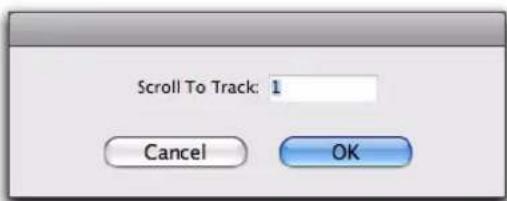
Boîte de dialogue Scroll To Track
3 Cliquez sur OK.
La piste est sélectionnée et les fenêtres défilent comme suit :
- Les pistes de la fenêtre Mix défilent pour afficher la piste sélectionnée le plus à gauche possible.
- Les pistes de la fenêtre Edit défilent pour afficher la piste sélectionnée le plus près du haut possible.
Sélection de pistes
Des pistes doivent au préalable être sélectionnées pour des opérations telles que la duplication ou l'ajout de pistes à un groupe. Il est possible de sélectionner une ou plusieurs pistes à la fois.
Pour sélectionner une piste :
- Cliquez sur le nom d'une piste qui n'est pas en surbrillance sur sa tranche.
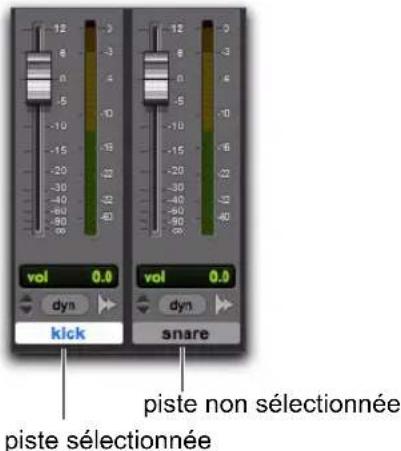
Pistes sélectionnée et non sélectionnée
Pour sélectionner une plage de pistes :
1 Cliquez sur le nom d'une piste qui n'est pas en surbrillance sur sa tranche.
2 Cliquez sur un autre bouton tout en maintenant la touche Maj enfoncée.
Toutes les pistes comprises entre ces deux pistes sont également sélectionnées.
Pour sélectionner ou désélectionner des pistes non contiguës, effectuez l'une des opérations suivantes :
- Maintenez la touche Ctrl (Windows) ou Commande (Mac) enfoncée et cliquez sur des boutons de nom de piste qui ne sont pas en surbrillance pour les sélectionner.
- ou -
- Maintenez la touche Ctrl (Windows) ou Commande (Mac) enfoncée et cliquez sur des boutons de nom de piste qui sont en surbrillance pour les désélectionner.
Pour sélectionner toutes les pistes :
- Maintenez la touche Alt (Windows) ou Option (Mac) enfoncée et cliquez sur un bouton de nom de piste qui n'est pas en surbrillance.
Pour désélectionner toutes les pistes :
- Maintenez la touche Alt (Windows) ou Option (Mac) enfoncée et cliquez sur un bouton de nom de piste qui est en surbrillance.
Sélection de pistes lors de la création d'une sélection d'édition
Les sélections d'édition et de pistes peuvent être liées dans Pro Tools. Lorsque c'est le cas, vous pouvez créer une sélection d'édition englobant une ou plusieurs pistes et sélectionner en même temps les pistes correspondantes (les noms de piste sont automatiquement mis en surbrillance).
Pour lier les sélections d'édition et de pistes :
■ Sélectionnez Options > Link Track and Edit Selection.
Défilement jusqu'à une piste
Pour faire défiler l'affichage jusqu'à une piste spécifique :
■ Dans la liste des pistes ou la fenêtre Mix ou Edit, effectuez un clic droit sur le nom d'une piste et sélectionnez Scroll into View.
La piste est sélectionnée et l'affichage des fenêtres défile comme suit :
- Les pistes de la fenêtre Mix défilent pour afficher la piste sélectionnée le plus à gauche possible.
- Les pistes de la fenêtre Edit défilent pour afficher la piste sélectionnée le plus près du haut possible.
Suppression de pistes
Lorsque vous supprimez des pistes, les données de vos clips audio ou MIDI restent dans la liste des clips, mais la disposition des clips de la piste supprimée (autrement dit, la playlist de la piste) est perdue.
Si la piste contient des playlists qui ne sont assignées à aucune piste, vous êtes invité à les supprimer ou à les conserver.
La commande Delete Track ne peut être annulée.
Pour supprimer une piste :
1 Cliquez sur le nom de la piste souhaitée sur sa tranche pour la sélectionner.
Pour sélectionner plusieurs pistes, maintenez la touche Ctrl (Windows) ou Commande (Mac) enfoncée et cliquez sur d'autres noms de piste.
Pour sélectionner une plage de pistes, maintenez la touche Maj enfoncée et cliquez sur les noms d'autres pistes.
2 Effectuez l'une des opérations suivantes :
- Dans la liste des pistes ou la fenêtre Mix ou Edit, effectuez un clic droit sur le nom de la piste et sélectionnez Delete.
3 Cliquez sur OK pour supprimer les pistes sélectionnées de la session.
Duplication de pistes
La commande Duplicate Track permet de dupliquer une ou plusieurs pistes, y compris leurs données audio ou MIDI, les playlists, l'automation et d'autres attributs.
Pour dupliquer une ou plusieurs pistes :
1 Sélectionnez les pistes à dupliquer.

Pour plus d'informations, reportez-vous à la section « Sélection de pistes » à la page 239.
2 Effectuez l'une des opérations suivantes :
- Appuyez sur Alt+Maj+D (Windows) ou sur Option+Maj+D (Mac).
- Dans la liste des pistes ou la fenêtre Mix ou Edit, effectuez un clic droit sur le nom de la piste et sélectionnez Duplicate.
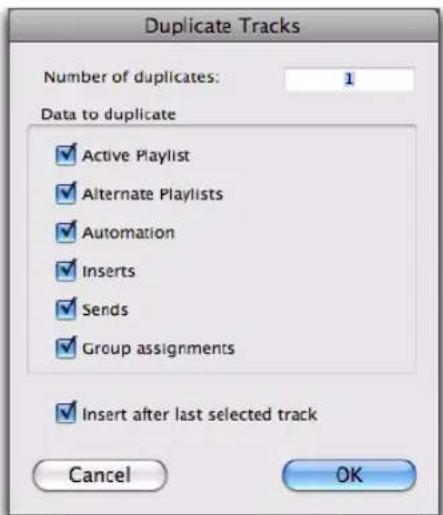
Boîte de dialogue Duplicate Tracks
3 Dans la boîte de dialogue Duplicate Tracks, configurez les options suivantes selon vos besoins :
- Entrez le nombre de copies à créer dans le champ Number of Duplicates.
- Pour copier la playlist d'édition active (visible) sur la piste source, sélectionnez Active Playlist.
- Pour copier toutes les playlists d'édition de la piste source, sélectionnez Alternate Playlists.
- Pour copier toute l'automation de la piste source, sélectionnez Automation.
- Pour copier toutes les assignations de plug-in et d'insert, sélectionnez Inserts.
- Pour copier l'ensemble des départs et assignations des départs, sélectionnez Sends.
- Pour conserver toutes les assignations des groupes de mixage et d'édition, sélectionnez Group Assignments.
4 Pour dupliquer plusieurs pistes, procédez comme suit :
- Si vous souhaitez que toutes les pistes dupliquées apparaissent à la suite de la dernière piste source sélectionnée (à l'extrême droite de la fenêtre Mix et au bas de la fenêtre Edit), sélectionnez l'option Insert after Last Selected Track.
-ou-
- Si vous souhaitez que chaque piste dupliquée soit insérée directement après sa piste source, désactivez cette option.
5 Cliquez sur OK pour dupliquer les pistes conformément aux paramètres de la boîte de dialogue Duplicate Tracks. Cliquez sur Cancel pour fermer la boîte de dialogue et ne pas dupliquer les pistes.
Dans la fenêtre Mix, chaque piste dupliquée apparaît à droite de la piste d'origine. Dans la fenêtre Edit, chaque piste dupliquée apparaît sous la piste d'origine. Pour la duplication de plusieurs pistes, vous pouvez également choisir si les nouvelles pistes doivent apparaître après la dernière piste sélectionnée, ou si chaque piste dupliquée doit apparaître après sa piste d'origine.
Duplication des pistes esclaves VCA
(Pro Tools HD et Pro Tools avec Complete Production Toolkit uniquement)
Le fait de dupliquer une piste esclave VCA sans dupliquer ses assignations de groupe a pour effet de fusionner l'automation sur la piste dupliquée, le cas échéant. La piste dupliquée fusionnée est lue comme si elle appartenait au groupe VCA. Pour plus d'informations, reportez-vous à la section « Pistes Master VCA » à la page 1018.
Vues de piste
La vue de piste détermine quelles données sont affichées et éditées dans la zone de la playlist de la piste. Les données des pistes peuvent être affichées en vue Playlists, Blocks, Analysis, Warp, Waveform, Volume, Volume Trim, Mute, Pan ou Send. La vue d'un paramètre automatisé ou d'un contrôleur continu peut également être activée, selon le type de piste et votre système Pro Tools.
Pistes audio : ces pistes peuvent être affichées en vue Blocks, Playlists, Analysis, Warp, Waveform, Volume, Volume Trim, Mute, Pan, ou représenter des commandes de départ ou toute commande de plug-in dont l'automation est activée. Les pistes audio sont affichées par défaut en vue Waveform et leurs données sont donc représentées graphiquement par des formes d'onde d'amplitude (représentation temporelle du son). Cette vue de piste est suffisamment détaillée pour les opérations d'édition de clips importantes.
Pistes d'entrée auxiliaire : ces pistes peuvent être affichées en vue Volume, Volume Trim, Mute, Pan, ou représenter des commandes de départ ou toute commande de plug-in dont l'automation est activée.
Pistes Master Fader : ces pistes peuvent être affichées en vue Volume, Volume Trim, ou représenter toute commande de plug-in dont l'automation est activée.
Pistes Master VCA (Pro Tools HD et Pro Tools avec Complete Production Toolkit uniquement) : ces pistes peuvent être affichées en vue Volume, Volume Trim ou Mute.
Pistes MIDI : ces pistes peuvent être affichées en vue Blocks, Clips, Notes, Velocity, Volume, Mute, Pan, Pitch Bend, Mono After Touch, Program Change, Sysex, ou représenter tout type de contrôleur continu. Les pistes MIDI sont en général affichées en vue Notes ou Clips, dans lesquelles les notes apparaissent sous la forme d'une bande perforée pour piano mécanique. Utilisez la vue Clips pour éditer et organiser les clips MIDI. Utilisez la vue Notes pour insérer et éditer des notes MIDI. D'autres vues de piste MIDI s'avèrent particulièrement utiles pour l'édition de la vélocité, des données de contrôleur, des changements de programme et des événements Sysex.
Pistes d'instrument : ces pistes peuvent être affichées en vue Blocks, Clips, Notes, Velocity, Volume, Mute, Pan, Pitch Bend, Mono After Touch, Program Change, Sysex, ou représenter tout type de contrôleur continu pour le MIDI ; ainsi qu'en vue Volume, Volume Trim, Mute, Pan, ou représenter des commandes de départ ou toute commande de plug-in dont l'automation est activée. Les pistes d'instrument sont en général affichées en vue Notes ou Clips, dans lesquelles les notes apparaissent sous la forme d'une bande perforée pour piano mécanique. Utilisez la vue Notes pour insérer, modifier, copier et coller des notes MIDI. Utilisez la vue Clips pour organiser, capturer ou consolider des clips. D'autres vues de piste d'instrument s'avèrent particulièrement utiles pour l'édition de l'automation, des données de contrôleur, des changements de programme et des événements Sysex.
Pistes vidéo : pour plus d'informations sur les vues de piste vidéo, reportez-vous à la section « Vue de piste vidéo » à la page 1266.
Vue de piste Blocks
Lorsque la vue de piste active est Blocks, les clips audio et MIDI sont affichés sous la forme de blocs vides portant le nom du clip. Cette vue de piste est particulièrement utile lorsque, après avoir capturé et édité des clips au niveau de la forme d'onde ou des événements MIDI, vous désirez les déplacer et les réorganiser. Les rafraîchissements d'écran sont plus rapides avec ce format d'affichage.
Vue de piste Playlists (Pistes audio uniquement)
Lorsque la vue de piste active est Playlists, les playlists alternatives des pistes audio sont affichées sur des lignes de la playlist, sous la playlist principale. Cette vue est utile pour créer des pistes composites, car vous pouvez sélectionner les meilleures parties des playlists alternatives des pistes, afin de les copier dans la playlist principale.
Vues de piste Analysis et Warp (Pistes audio uniquement)
Lorsque la vue de piste active est Analysis ou Warp, vous pouvez modifier l'analyse Elastic Audio et les marqueurs de déformation des pistes Elastic Audio.
Vue Waveform (Audio uniquement)
Lorsque la vue de piste active est Waveform, vous pouvez éditer et organiser les clips audio sur les pistes audio. Les formes d'onde sont des représentations temporelles et peuvent être standard ou rectifiées, et calculées en mode Peak ou Power.
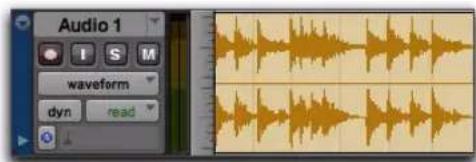
Piste audio en vue Waveform
Sur les pistes audio, la forme d'onde est également visible en vue Playlists, Analysis, Warp et Automation.
Vue Clips (MIDI uniquement)
Lorsque la vue de piste active est Clips, vous pouvez éditer et organiser les clips MIDI sur les pistes MIDI et d'instrument.
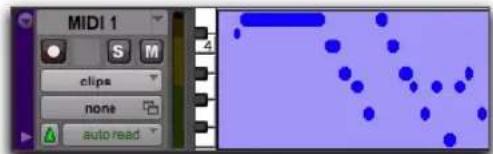
Piste MIDI en vue Clips
Vue Notes (MIDI uniquement)
Lorsque la vue de piste active est Notes, vous pouvez insérer et éditer des notes MIDI sur les pistes MIDI et d'instrument.
Vues d'automation et de contrôleur
Lorsqu'une piste audio ou d'instrument est affichée en vue Volume, Pan, ou présente l'automation d'une autre commande, ou lorsqu'une piste MIDI ou d'instrument affiche l'un des types de contrôleur continu (Volume ou Pitch Bend par exemple), les données de cette piste apparaissent sous la forme d'un graphique linéaire comprenant une série de points d'automation éditables. Pour modifier l'automation, déplacez ces points d'automation ou ajoutez-en à l'aide du Crayon ou de la Main. Une vue Velocity est également disponible pour l'édition des vélocités MIDI des notes des pistes MIDI et d'instrument.
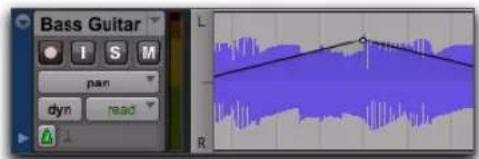
Piste audio en vue Pan

Pour plus d'informations sur l'insertion et l'édition des données de contrôleur des pistes MIDI, reportez-vous à la section « Événements de contrôleur continu » à la page 765.

Vous pouvez également éditer des données d'automation et de contrôleur sur les lignes apparaissant sous la vue de la playlist principale d'une piste. Pour plus d'informations sur l'édition des données d'automation des pistes audio, reportez-vous au chapitre Chapitre 45, « Automation »
Sélection des vues de piste
Pour sélectionner une vue de piste :
- Cliquez sur le sélecteur de vue de piste et sélectionnez une vue à partir du menu déroulant.
La piste est alors affichée dans cette nouvelle vue. Si elle fait partie d'un groupe d'édition actif, toutes les autres pistes du groupe passent également sur cette nouvelle vue.
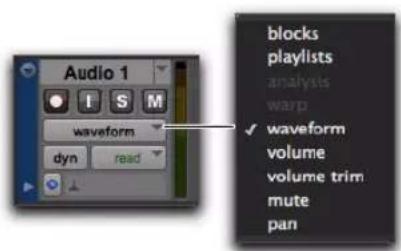
Sélecteur de vue de piste audio
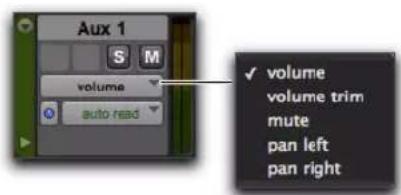
Sélecteur de vue de piste auxiliaire
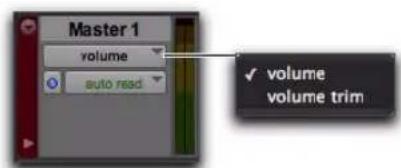
Sélecteur de vue de piste Master Fader
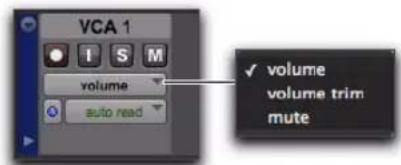
Sélecteur de vue de piste Master VCA (Pro Tools HD et Pro Tools avec Complete Production Toolkit uniquement)
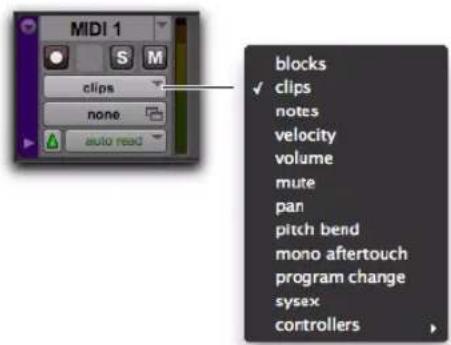
Sélecteur de vue de piste MIDI
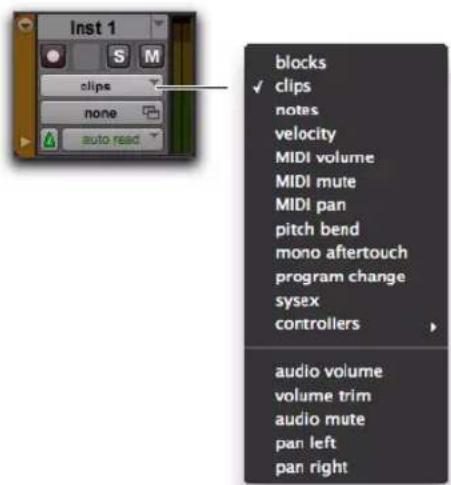
Sélecteur de vue de piste d'instrument
Changement de vue de piste
Avec les pistes audio, MIDI, d'entrée auxiliaire et d'instrument, vous pouvez passer d'une vue à la suivante ou à la précédente, ou basculer entre plusieurs vues courantes prédéfinies.
Passer à la vue précédente ou suivante
Lorsque vous passez à la vue suivante ou que vous revenez à la vue précédente, l'ordre de la liste du sélecteur des vues de piste est respecté.
Il est impossible de revenir à la vue précédente à partir d'une vue située en tête de liste (vue Blocks pour les pistes audio ou MIDI par exemple). De même, vous ne pouvez pas passer à la vue suivante à partir d'une vue située en fin de liste (une vue de contrôleur MIDI par exemple).
Pour passer à la vue suivante ou précédente :
1 Cliquez sur la piste dont vous souhaitez modifier la vue. Pour changer la vue de plusieurs pistes, maintenez la touche Maj enfoncée et cliquez sur les pistes souhaitées ou faites glisser le sélecteur, ou bien sélectionnez un groupe.
2 Effectuez l'une des opérations suivantes :
- Pour passer à la vue précédente ou suivante sur toutes les pistes sélectionnées, maintenez les touches Ctrl+Démarrer (Windows) ou Ctrl+Commande (Mac) enfoncées et appuyez sur la touche flèche gauche ou droite.
- ou -
- Pour passer à la vue précédente ou suivante sur toutes les pistes, maintenez les touches Ctrl+Alt+Démarrer (Windows) ou Commande+Option+Ctrl (Mac) enfoncées et appuyez sur la touche flèche gauche ou droite.
Basculement d'une vue de piste courante à une autre
Les vues de piste les plus couramment utilisées pour l'édition de pistes audio sont les vues Waveform et Volume. Pour l'édition de pistes MIDI et d'instrument, il s'agit des vues Notes et Clips. Pro Tools offre la possibilité de basculer simplement d'une vue à l'autre.
Pour modifier les vues des pistes sur les pistes contenant le curseur d'édition (ou une sélection d'édition) :
1 Cliquez sur la piste pour laquelle vous souhaitez modifier la vue. Pour changer la vue de plusieurs pistes, maintenez la touche Maj enfoncée et faites glisser avec le Sélecteur pour sélectionner les pistes supplémentaires.
2 Effectuez l'une des opérations suivantes :
- Appuyez sur Démarrer+Moins (-) (Windows) ou Ctrl+Moins (-) (Mac) (clavier alphanumérique).
Pour basculer la vue de toutes les pistes, appuyez sur Option+Ctrl+Moins (-) (Mac) ou Alt+Démarrer+Moins (-) (Windows) (clavier alphanumérique).
- ou -
- Après avoir activé le focus clavier sur les commandes (reportez-vous à la section « Focus clavier » à la page 32), appuyez sur la touche Moins (-) du clavier alphanumérique.
Pour basculer la vue de toutes les pistes avec le focus clavier activé sur les commandes, appuyez sur Option+Moins (-) (Mac) ou Alt+Moins (-) (Windows) (clavier alphanumérique).
Les pistes audio passent de la vue Waveform à la vue Volume et inversement. Les pistes MIDI et les pistes d'instrument passent de la vue Notes à la vue Clips, et inversement.
Vues Master des pistes
Une vue « Master » est définie pour les pistes audio, MIDI et d'instrument. Lorsqu'une piste est affichée dans sa vue Master, toute opération d'édition s'applique à l'ensemble des données de la piste. Par exemple, lorsqu'une piste audio est en vue Waveform, l'opération copier/coller ne concerne pas uniquement les informations de la forme d'onde, mais également toutes les données d'automation associées.
La vue Master dépend du type de piste :
- P i s t e s a u d i o : Wave form et
- Pistes MIDI et d'instrument : Clips, Blocks et Notes (lors de l'utilisation du Sélecteur)
Hauteur de piste
Les pistes peuvent être affichées dans la fenêtre Edit avec l'une des huit hauteurs suivantes : Micro, Mini, Small, Medium, Large, Jumbo, Extreme et Fit To Window. Les hauteurs de piste les plus grandes sont utiles pour les opérations d'édition précises, particulièrement pour le MIDI. Les hauteurs de piste plus petites sont utiles pour gagner de l'espace à l'écran dans une session de grande taille.
Vous pouvez régler la hauteur des pistes individuellement ou en choisir une commune à toutes les pistes. La hauteur des pistes est modifiable en cours de lecture.
Pour définir la hauteur des pistes, effectuez l'une des opérations suivantes :
- Cliquez sur la petite flèche située à gauche du nom d'une pour faire apparaître le menu Track Height.
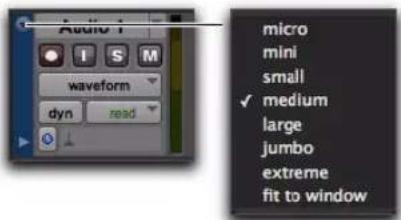
Menu des hauteurs de piste
- ou -
■ Effectuez un clic droit sur l'échelle de zoom vertical à droite des commandes d'une piste et sélectionnez une hauteur dans le menu.
La piste est redimensionnée à la nouvelle hauteur. Si la piste fait partie d'un groupe d'édition, toutes les pistes de ce groupe adoptent la nouvelle hauteur.

Pour augmenter/réduire la hauteur d'une piste contenant une sélection ou sur laquelle le curseur d'édition se trouve actuellement, maintenez la touche Démarrer (Windows) ou Ctrl (Mac) enfoncée et appuyez sur la touche flèche haut/bas.
Pour redimensionner proportionnellement toutes les pistes :
- Cliquez sur le bouton zoom arrière ou avant vertical de la fenêtre Edit.
Boutons de zoom avant et arrière vertical dans la fenêtre Edit
Changement continu des hauteurs de piste
Dans la fenêtre Edit, il est possible de modifier de manière continue les hauteurs de piste en faisant glisser leur bordure inférieure dans la colonne des commandes de piste.
Pour redimensionner la hauteur d'une piste dans la fenêtre Edit :
- Faites glisser vers le haut ou le bas la bordure inférieure d'une piste dans la colonne des commandes de piste. Le curseur change de forme pour signaler que la piste peut être redimensionnée.
La hauteur de la piste est modifiée de manière incrémentielle.
Ajustement de la hauteur d'une piste audio

Maintenez la touche Commande (Mac) ou Ctrl (Windows) enfoncée tout en ajustant la hauteur d'une piste pour la modifier de manière continue et non incrémentielle.

Pour redimensionner toutes les pistes de façon continue, maintenez la touche Alt (Windows) ou Option (Mac) enfoncée et faites glisser une bordure inférieure.

Pour redimensionner toutes les pistes sélectionnées de façon continue, maintenez les touches Alt+Maj (Windows) ou Option+Maj (Mac) enfoncées et faites glisser la bordure inférieure de l'une des pistes sélectionnées.
Commandes de piste et hauteur de piste
La hauteur d'une piste influe sur la façon dont ses commandes sont affichées dans la fenêtre Edit. Pour une hauteur de piste Small, par exemple, la plupart des boutons sont affichés en taille réduite.
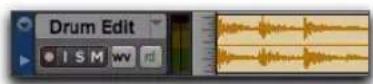
Affichage d'une piste en hauteur Small
Pour une hauteur Mini ou Micro, seules les commandes Record, Mute et Solo sont affichées et les menus Playlist, Track Timebase (base de temps de la piste), Track Height (hauteur de piste) et Track View (vue de piste) sont accessibles à partir du même sélecteur.

Affichage d'une piste en hauteur Mini
Pour une hauteur Medium, Large, Jumbo ou Extreme, toutes les commandes de piste sont affichées à leur taille maximale.
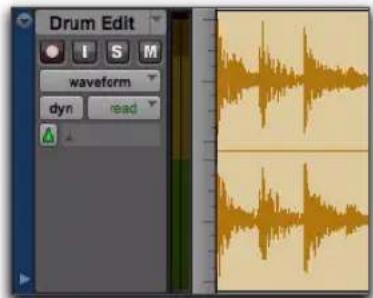
Affichage d'une piste en hauteur Large
Liste des pistes
La liste des pistes, dans la partie gauche des fenêtres Mix et Edit, présente toutes les pistes de la session. Elle permet d'afficher ou de masquer une piste dans les fenêtres Mix, Edit et les fenêtres des éditeurs MIDI et de partition. Même si une piste est masquée, son contenu continue à être lu avec le reste de la session. Les pistes désactivées apparaissent en italique dans la liste des pistes.
La liste des pistes peut également servir à créer des pistes lors de l'importation de médias à partir de DigiBase. Pour plus d'informations, reportez-vous à la section « Importation de fichiers par glisser-déposer » à la page 361.
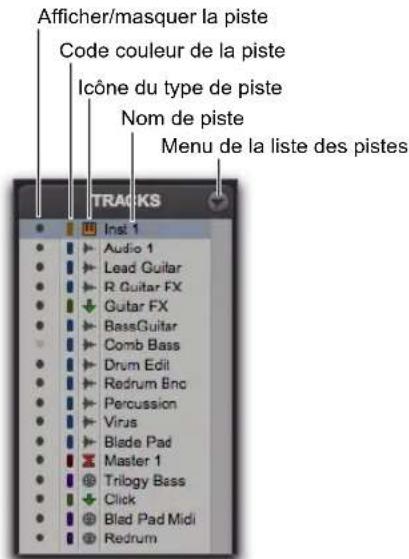
Liste des pistes
Affichage et masquage de la liste des pistes et de la liste des groupes
Pour afficher (ou masquer) la liste des pistes (et la liste des groupes), procédez de l'une des manières suivantes :
■ Dans le menu de la fenêtre Edit, sélectionnez (ou désélectionnez)Track List.
- 0u -
- Cliquez sur le boutonShow/Hide Track List/Group List View dans la fenêtre Mix ou Edit.
Bouton Show/Hide Track List/Group List de la fenêtre Edit
Menu de la liste des pistes
Le menu déroulant situé en haut de la liste des pistes contient des commandes permettant d'afficher ou de masquer toutes les pistes, les pistes actuellement sélectionnées à l'écran ou des types de piste particuliers (audio, entrée auxiliaire, Master Fader, MIDI, instrument, Master VCA ou pistes désactivées).
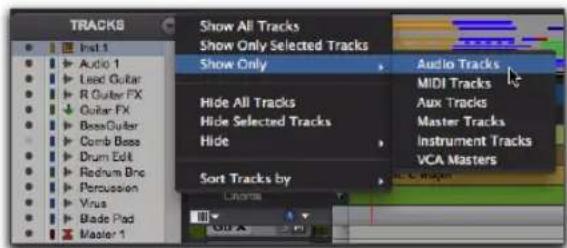
Sélection d'un type de piste à afficher
La commande de tri des pistes Sort Tracks By) permet de classer les pistes en fonction de leur nom (Name), type (Type), groupe d'édition (Edit Group), groupe de mixage (Mix Group) ou voix (Voice). L'ordre de tri choisi est répercuté dans la liste des pistes de la fenêtre Mix, Edit et des fenêtres des éditeurs MIDI et de partition.
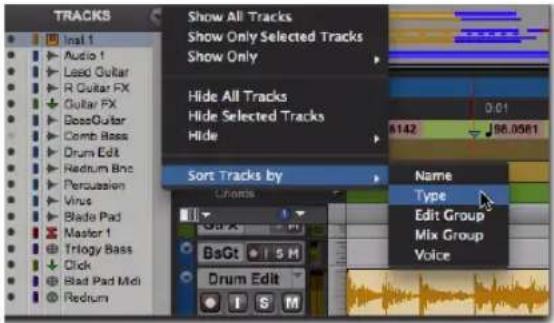
Sélection d'une option de tri des pistes
Lorsqu'une piste appartenant à un groupe actif est masquée, elle n'est pas affectée par les opérations d'édition effectuées sur les autres membres du groupe dans la fenêtre Edit. Dans la fenêtre Mix, en revanche, une piste masquée appartenant à un groupe actif est concernée par toutes les opérations autres que l'activation pour l'enregistrement.
Dans Pro Tools HD, la position d'une piste masquée par rapport aux autre pistes influe toujours sur sa priorité pour l'assignation des voix en lecture (reportez-vous à la section « Emprunt de voix » à la page 261 pour plus de détails).
Les options du menu de la liste des pistes de la fenêtre de l'éditeur de partition sont différentes de celles des fenêtres Mix, Edit et de l'éditeur MIDI. Pour plus d'informations, reportez-vous à la section « Liste des pistes » à la page 812.
Affichage et masquage des pistes
Les fenêtres Mix et Edit sont liées en termes d'affichage ou de masquage des pistes. Toutefois, les fenêtres de l'éditeur de partition et de l'éditeur MIDI sont toutes uniques en termes d'affichage ou de masquage des pistes. Par exemple, si vous masquez une piste précise dans la fenêtre Edit, elle est également masquée dans la fenêtre Mix, mais pas dans la fenêtre de l'éditeur de partition ou de l'éditeur MIDI. De même, si vous masquez une piste précise dans une fenêtre de l'éditeur MIDI, elle n'est masquée que dans cette fenêtre de l'éditeur MIDI.
Pour masquer une piste, effectuez l'une des opérations suivantes :
- Cliquez sur l'icône permettant d'afficher ou de masquer la piste dans la liste des pistes.
- ou -
■ Dans la liste des pistes (ou sur la tranche de la piste), effectuez un clic droit sur le nom de la piste et sélectionnez Hide (ou Hide and Make Inactive si la piste est active et si vous souhaitez également la désactiver).
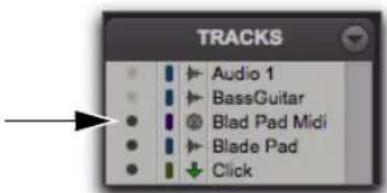
Icône de piste affichée dans la liste des pistes
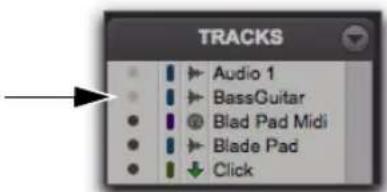
Icône de piste masquée dans la liste des pistes
Pour afficher une piste actuellement masquée, effectuez l'une des opérations suivantes :
- Cliquez sur l'icône permettant d'afficher ou de masquer la piste dans la liste des pistes.
-ou-
- Dans la liste des pistes (ou sur la tranche de la piste), effectuez un clic droit sur le nom de la piste et sélectionnez Show (ou Show and Make Active si la piste est désactivée et si vous souhaitez également l'activer).
Pour afficher toutes les pistes :
- Cliquez sur le menu de la liste des pistes et sélectionnez Show All Tracks.
Vous pouvez également afficher toutes les pistes en maintenant la touche Alt (Windows) ou Option (Mac) enfoncée, puis en cliquant sur l'icône Afficher/Masquer d'une piste masquée.
Pour masquer toutes les pistes :
- Cliquez dans le menu de la liste des pistes et sélectionnez Hide All Tracks.
Vous pouvez également masquer toutes les pistes en maintenant la touche Alt (Windows) ou Option (Mac) enfoncée, puis en cliquant sur l'icône Afficher/Masquer d'une piste affichée.
Pour modifier l'ordre des pistes à l'écran, faites glisser les noms des pistes vers leurs nouvelles positions dans la liste des pistes ou dans la fenêtre Mix ou Edit.
Pour afficher une plage de pistes :
1 Sélectionnez une plage de pistes masquées dans la liste des pistes.
2 Cliquez sur l'icône Afficher/Masquer de la première piste masquée de la plage.
3 Maintenez la touche Maj enfoncée, puis cliquez sur l'icône Afficher/Masquer de la dernière piste de la plage.
Toutes les pistes comprises entre la première piste sélectionnée et la dernière seront également sélectionnées.

Vous pouvez également sélectionner une plage de pistes en déplaçant le curseur à gauche des noms de piste (le rectangle de sélection apparaît) et en entourant les noms de piste que vous souhaitez sélectionner.
Pour afficher ou masquer une plage de pistes dans la liste des pistes à l'aide du rectangle de sélection :
1 Déplacez le curseur à gauche du nom d'une piste jusqu'à ce que le rectangle de sélection avec le symbole + s'affiche.
2 Cliquez sur une piste dans la liste et faites glisser vers le haut ou le bas sur les icônes Afficher/Masquer (pour masquer ou afficher la piste et les pistes placées immédiatement au-dessus ou au-dessous d'elle).
Pour afficher ou masquer des pistes non contiguës :
- Cliquez sur l'icône Afficher/Masquer des pistes que vous voulez afficher ou masquer.
Groupes d'édition/de mixage et pistes masquées
Dans la fenêtre Mix, lorsqu'une piste masquée appartient à un groupe activé, toutes les opérations de la fenêtre Mix effectuées sur les autres membres du groupe affectent également la piste masquée, à l'exception de l'activation pour l'enregistrement audio ou MIDI. Si vous utilisez les commandes solo, mute ou d'activation pour l'écriture d'automation d'une piste groupée, tous les membres masqués du groupe seront également concernés par ces commandes.
Dans la fenêtre Edit, cependant, les opérations d'édition effectuées sur les membres d'un groupe activé n'affectent pas les pistes masquées de ce groupe.
Écrêtage et liste des pistes (Pro Tools HD et Pro Tools avec Complete Production Toolkit uniquement)
Lorsqu'un écrêtage se produit sur une piste, un départ ou un plug-in, la liste des pistes affiche alors le nom de la piste en rouge. Cette caractéristique est valable pour toutes les pistes, qu'elles soient affichées ou masquées.
Numérotation des pistes et pistes masquées
Dans les fenêtres Mix et Edit, la séquence des numéros des pistes peut prendre en compte les pistes masquées, ou au contraire les ignorer :
- Des numéros sont assignés uniquement aux pistes affichées (lorsque l'option Track Position Numbers Stay with Hidden Tracks n'est pas sélectionnée dans la page des préférences d'affichage). Dans ce cas, les pistes actives sont numérotées dans l'ordre croissant. Aucun numéro n'est attribué aux pistes masquées.
- 0u -
- Les pistes conservent leur numéro, même si elles sont masquées (lorsque l'option Track Position Numbers Stay With Hidden Tracks est sélectionnée dans la page des préférences d'affichage).
Menu contextuel des noms de piste
(Fenêtres Mix, Edit, d'éditeur MIDI ou liste des pistes)
Lorsque vous effectuez un clic droit sur le nom d'une piste dans la fenêtre Mix, Edit, de l'éditeur MIDI ou dans la liste des pistes, un menu contextuel permet d'accéder aux commandes suivantes :
Hide/Show : masque (ou affiche) la piste (ou les pistes sélectionnées le cas échéant).
Hide and Make Inactive : masque la piste (ou les pistes sélectionnées le cas échéant) et la désactive.
Make Active/Inactive : Active ou désactive la piste (ou de toutes les pistes sélectionnées dans la fenêtre Mix ou Edit uniquement).
Scroll Into View : fait défiler l'affichage pour placer la piste en haut de la fenêtre Edit ou à gauche de la fenêtre Mix.
Export MIDI (pistes MIDI et d'instrument uniquement) : exporte les données MIDI d'une ou plusieurs pistes MIDI ou d'instrument dans un fichier MIDI standard. Pour plus d'informations, reportez-vous à la section « Exportation de fichiers MIDI » à la page 377.
Coalesce VCA Master Automation (Pro Tools HD et Pro Tools avec Complete Production Toolkit uniquement) : fusionne l'automation VCA des pistes esclaves du VCA.
Coalesce Trim Automation (Pro Tools HD et Pro Tools avec Complete Production Toolkit uniquement) : fusionne l'automation de trim de la piste (ou des pistes sélectionnées le cas échéant).
Clear Trim Automation (Pro Tools HD et Pro Tools avec Complete Production Toolkit uniquement) : efface l'automation de trim de la piste (ou des pistes sélectionnées le cas échéant).
Locked (piste vidéo uniquement) : verrouille ou déverrouille la piste vidéo (ou les pistes vidéo sélectionnées le cas échéant).
New : ouvre la boîte de dialogue New Track.
Rename : ouvre la boîte de dialogue Track Name.
Duplicate : duplique la piste (ou les pistes sélectionnées le cas échéant).
Split Into Mono (pistes multicanal uniquement) : divise une piste multicanal (ou des pistes multicanal sélectionnées le cas échéant) en plusieurs pistes mono.
Delete : supprime la piste (ou les pistes sélectionnées le cas échéant).
MIDI RealTime Properties (pistes MIDI et d'instrument uniquement) : ouvre la fenêtre RealTime Properties de la piste.
Open in New MIDI Editor (pistes MIDI et d'instrument uniquement) : ouvre la piste dans une nouvelle fenêtre de l'éditeur MIDI.
Open in Score Editor (pistes MIDI et d'instrument uniquement) : ouvre la piste dans la fenêtre de l'éditeur de partition.
Open in MIDI Event List (pistes MIDI et d'instrument uniquement) : ouvre la piste dans la liste des événements MIDI.
Notation Display Track Settings (pistes MIDI et d'instrument uniquement) : ouvre la fenêtre Notation Display Track Settings de la piste. La notation musicale peut être affichée uniquement dans la fenêtre de l'éditeur de partition ou de l'éditeur MIDI en vue Notation.
Expand Channels to New Tracks : développe les fichiers audio multicanal importés à partir d'un enregistreur portable sur de nouvelles pistes, chaque canal apparaissant alors sur sa propre piste audio. L'ensemble des edits de la piste guide (à partir de laquelle les canaux sont développées) sont automatiquement répercutés sur les pistes développées. Vous pouvez développer des fichiers multicanal sur de nouvelles pistes triées selon leur nom de canal, numéro de canal, nom et numéro de canal ou selon leur timecode uniquement.
Assignation des entrées et sorties audio des pistes
Les entrées des pistes audio, d'entrée auxiliaire et d'instrument peuvent être assignées à des canaux de l'interface audio ou à des bus. Il en est de même pour les sorties des pistes audio, d'entrée auxiliaire, Master Fader et d'instrument.
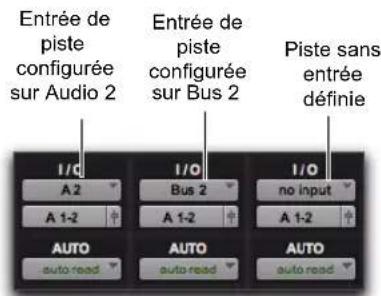
Assignation des entrées et sorties de trois pistes audio mono
Pour les pistes stéréo et surround multicanal, les entrées et sorties apparaissent par paires stéréo et groupes multicanal. Les entrées, sorties et bus disponibles sont définis comme des chemins dans la boîte de dialogue I/O Setup (voir Chapitre 7, « I/O Setup »).
Assignation automatique des entrées et sorties
Lorsque vous ajoutez des pistes à une nouvelle session, les entrées sont automatiquement assignées dans l'ordre croissant. Si vous possédez, par exemple, une interface audio dotée de huit entrées, la création de quatre pistes audio mono ajoute automatiquement quatre pistes audio avec des entrées assignées aux quatre premiers chemins définis dans la boîte de dialogue I/O Setup. Lors de la création de pistes stéréo, les entrées sont automatiquement assignées aux paires d'entrées suivantes.
Les sorties assignées automatiquement aux nouvelles pistes sont déterminées par le paramètre New Track Default Output Bus spécifié dans la boîte de dialogue I/O Setup.
Assignation des entrées audio (Pistes audio, d'entrée auxiliaire et d'instrument)
Pour assigner une entrée audio d'une piste audio, d'entrée auxiliaire ou d'instrument :
1 Pour assigner des entrées de pistes audio dans la fenêtre Edit, sélectionnez View > Edit Window > I/O.
2 Dans les fenêtres Mix ou Edit, cliquez sur le sélecteur de chemin d'entrée de la piste et sélectionnez parmi les canaux de l'interface audio et les bus disponibles. Pour les pistes stéréo et surround multicanal, les entrées apparaissent par paires et groupes multicanal.
Le sélecteur de chemin d'entrée permet de router n'importe quelle entrée audio ou n'importe quel bus interne de Pro Tools vers une piste audio, d'entrée auxiliaire ou d'instrument. Les choix disponibles dans ce menu déroulant sont déterminés par la configuration des chemins d'entrée dans la boîte de dialogue I/O Setup. Les entrées déjà utilisées par une autre piste sont affichées en gras dans le menu du sélecteur de chemin d'entrée.

Les pistes d'instrument assignent automatiquement la sortie audio du plug-in d'instrument inséré sur la piste à l'entrée audio de la piste.
Pour assigner automatiquement toutes les entrées de piste (de type et largeur de canal identiques) à des chemins d'entrée uniques par ordre croissant (en cascade) :
- Maintenez les touches Ctrl+Alt (Windows) ou Commande+Option (Mac) enfoncées, puis cliquez sur le sélecteur de chemin d'entrée de la piste la plus à gauche et sélectionnez le premier chemin d'entrée (mono ou stéréo, selon les pistes).
Toutes les pistes visibles ayant la même largeur de canal (mono ou stéréo) se voient automatiquement attribuer des assignations de chemin d'entrée uniques, par ordre croissant. Par exemple, la piste 1 est assignée à l'entrée A1, la piste 2 à l'entrée A2, la piste 3 à l'entrée A3, etc.
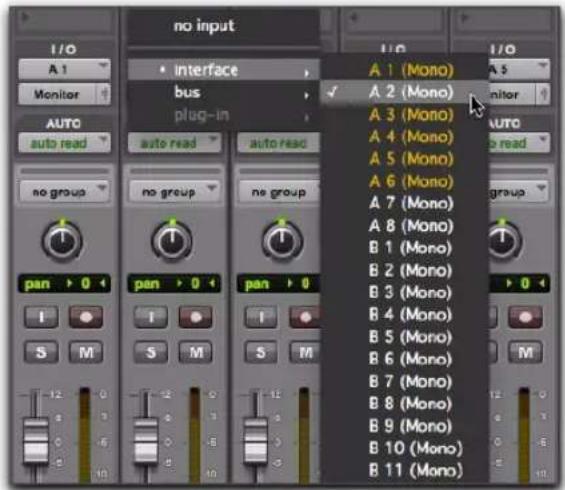
Sélecteur des chemins d'entrée
Pour supprimer une assignation d'entrée :
■ Sélectionnez l'option No Input dans le sélecteur des chemins d'entrée.
Assignation des sorties audio (Pistes audio, d'entrée auxiliaire, Master Fader et d'instrument)
Pour assigner la sortie audio d'une piste audio, d'entrée auxiliaire, Master Fader ou d'instrument :
1 Pour assigner des sorties de pistes audio dans la fenêtre Edit, sélectionnez View > Edit Window > I/O.
2 Dans les fenêtres Mix ou Edit, cliquez sur le sélecteur de chemin de sortie de la piste et sélectionnez parmi les canaux de l'interface audio et les bus disponibles. Pour les pistes stéréo et surround multicanal, les sorties sont affichées par paires et chemins multicanal.
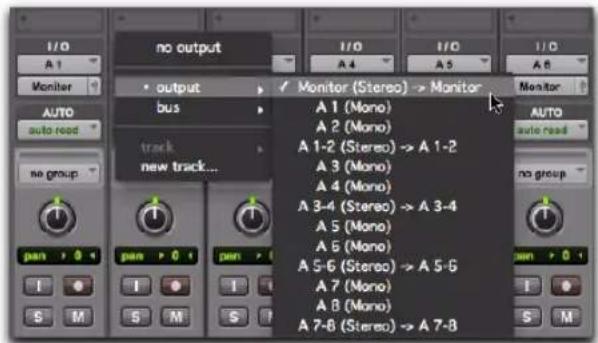
Sélecteur des chemins de sortie
Le sélecteur des chemins de sortie permet de router une piste vers n'importe quelle sortie audio ou n'importe quel bus interne configuré. Les choix disponibles dans ce menu sont déterminés par la configuration des chemins de bus de sortie dans la boîte de dialogue I/O Setup. Les sorties déjà utilisés par une autre piste sont affichées en gras dans le menu du sélecteur des chemins de sortie.
Maintenez les touches Ctrl+Alt (Windows) ou Commande+Option (Mac) enfoncées, puis cliquez sur le sélecteur des chemins de sortie de la piste la plus à gauche et sélectionnez le premier chemin de sortie (mono ou stéréo). Toutes les pistes visibles se voient automatiquement attribuer des assignations de chemin de bus de sortie uniques, par ordre croissant. Par exemple, la piste 1 est assignée à la sortie A1-2, la piste 2 à la sortie A3-4, la piste 3 à la sortie A5-6, etc.
Pour supprimer une assignation de sortie :
■ Sélectionnez l'option No Output dans le sélecteur des chemins de sortie. L'affichage des playlists des pistes sans assignation de sortie est estompé.
Lorsque vous assignez une piste audio, d'entrée auxiliaire, Master Fader ou d'instrument sur No Output, son automation de panoramique et de commandes de plug-in est perdue.
Création et assignation d'une nouvelle piste à partir de la sortie d'une piste
Pro Tools permet de créer une nouvelle piste d'entrée auxiliaire, audio ou d'instrument à partir du sélecteur de sortie, puis d'assigner automatiquement la sortie de la piste d'origine à l'entrée de la nouvelle piste via un bus de mixage interne disponible.
Pour créer une nouvelle piste à partir de la sortie d'une piste :
1 Sur une piste existante, cliquez sur son sélecteur de sortie et sélectionnez New Track.
2 Dans la boîte de dialogue New Destination, sélectionnez les options Width, Type et Time Base de la nouvelle piste.

Boîte de dialogue New Destination
3 Saisissez le nom de la nouvelle piste.
4 Sélectionnez (ou désélectionnez) l'option permettant de créer la nouvelle piste à côté de la piste actuelle.
5 Cliquez sur OK.
Pro Tools crée une nouvelle piste et route automatiquement la sortie de la piste d'origine vers l'entrée de la nouvelle piste, via un bus de mixage interne disponible.
Si un nouveau bus de mixage interne est créé, il prendra le nom spécifié pour la nouvelle piste. Par exemple, si vous avez saisi le nom « Drum Sub », Pro Tools crée une nouvelle piste d'entrée auxiliaire nommée « Drum Sub », ainsi qu'un bus de mixage interne nommé « Drum Sub ».
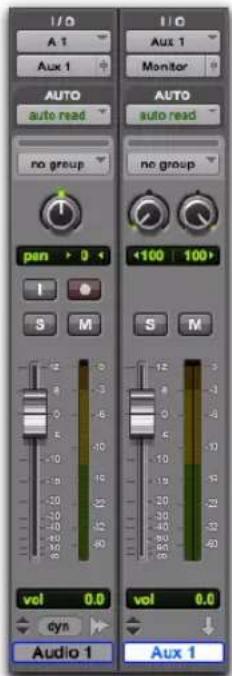
Nouvelle piste d'entrée auxiliaire avec sortie de piste audio assignée automatiquement au Bus 1–2
Assignation d'une piste existante à partir de la sortie d'une piste
Pro Tools permet d'assigner la sortie d'une piste à l'entrée d'une piste existante via un bus de mixage interne disponible. Veuillez noter que la piste de destination doit être définie sur un bus de mixage interne ou sur l'option No Input afin d'être disponible pour l'assignation.
Pour assigner la sortie d'une piste à une entrée disponible sur une piste existante :
1 Sur une piste existante, cliquez sur son sélecteur de sortie et sélectionnez Track.
2 Dans le sous-menu Track, sélectionnez la piste de destination souhaitée.
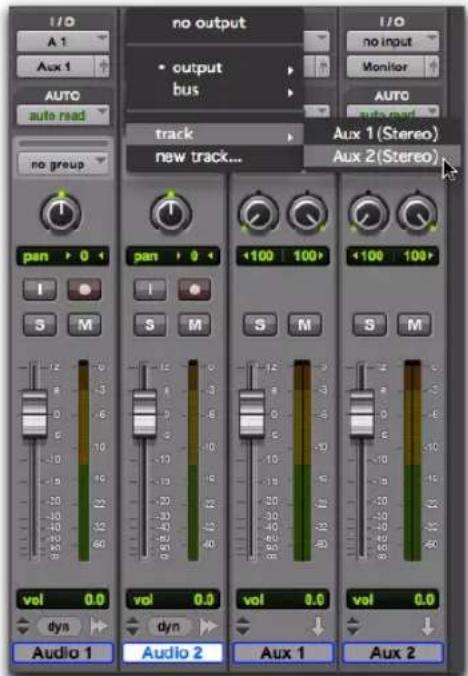
Assignation de la sortie d'une piste à une piste d'entrée auxiliaire existante
Pro Tools route automatiquement la piste ou le départ vers l'entrée de la piste sélectionnée via un bus de mixage interne disponible.
Modification du nom des entrées et des sorties de pistes à partir de la fenêtre Edit ou Mix
Il est possible de changer le nom des chemins d'E/S depuis les fenêtres Edit ou Mix ou dans la boîte de dialogue I/O Setup.
Pour renommer un chemin d'E/S à partir de la fenêtre Edit ou Mix :
1 Dans la fenêtre Edit ou Mix, effectuez un clic droit sur le sélecteur d'entrée ou de sortie d'une piste et sélectionnez Rename dans le menu contextuel.
2 Dans la boîte de dialogue Rename I/O, donnez un nom au chemin d'E/S et cliquez sur OK.
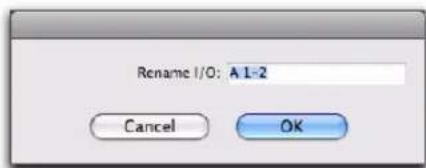
Boîte de dialogue Rename I/O
Désactivation des entrées et sorties de pistes à partir de la fenêtre Edit ou Mix
Les assignations d'entrée et sortie, ou de bus d'une piste peuvent être désactivées via le sélecteur correspondant. La désactivation d'une entrée ou sortie de piste coupe le son sur cette entrée ou sortie, tout en conservant l'ensemble des données d'automation et de playlist. Sur les systèmes Avid HDX et Pro Tools|HD, les entrées et sorties désactivées n'utilisent pas de ressources DSP pour le routing du mixeur, mais les plug-ins actifs assignés à la piste continuent d'exploiter les ressources DSP nécessaires. Sur les systèmes Pro Tools basés sur hôte, les entrées et sorties désactivées n'utilisent aucune ressource de traitement hôte. Les plug-ins basés sur hôte, ou « Native » (AAX et RTAS) exploitent des ressources du CPU, alors que les plug-ins basés sur DSP (AAX et TDM) utilisent les DSP disponibles sur les cartes Avid HDX ou Pro Tools|HD.
Vous pouvez désactiver (ou activer) des entrées et des sorties de piste directement depuis la fenêtre Edit ou Mix. Les chemins d'E/S désactivés sont grisés.

Vous pouvez activer ou désactiver globalement un chemin dans la boîte de dialogue I/O Setup. Pour plus d'informations, reportez-vous à la section « Activation ou désactivation de chemins » à la page 117.
Pour désactiver (ou activer) le chemin d'entrée ou de sortie d'une piste, effectuez l'une des opérations suivantes :
■ Dans la fenêtre Edit ou Mix, effectuez un clic droit sur le sélecteur d'entrée ou de sortie d'une piste et sélectionnez Make Inactive (ou Make Active) dans le menu contextuel.
-ou-
- Maintenez les touches Ctrl+Démarrer (Windows) ou Commande+Ctrl (Mac) enfoncées et cliquez sur le sélecteur d'entrée ou de sortie dans la fenêtre Mix ou Edit.
Pour désactiver (ou activer) toutes les entrées ou sorties de piste assignées à un même chemin, effectuez l'une des opérations suivantes :
- Dans la fenêtre Edit ou Mix, maintenez les touches Option+Maj (Mac) ou Alt+Maj (Windows) enfoncées et effectuez un clic droit sur le sélecteur d'entrée ou de sortie d'une piste, puis sélectionnez Make Inactive (ou Make Active) dans le menu contextuel.
- ou -
- Maintenez les touches Ctrl+Alt+Démarrer (Windows) ou Commande+Option+Ctrl (Mac) enfoncées et cliquez sur le sélecteur d'entrée ou de sortie dans la fenêtre Mix ou Edit.
Pour désactiver (ou activer) toutes les entrées ou sorties de pistes sélectionnées assignées à un même chemin, effectuez l'une des opérations suivantes :
- Dans la fenêtre Edit ou Mix, maintenez les touches Option+Maj (Mac) ou Alt+Maj (Windows) enfoncées et effectuez un clic droit sur le sélecteur d'entrée ou de sortie d'une piste, puis sélectionnez Make Inactive (ou Make Active) dans le menu contextuel.
- 0u -
- Maintenez les touches Commande+Option+Ctrl+Maj (Mac) ou Ctrl+Alt+Démarrer+Maj (Windows) enfoncées et cliquez sur le sélecteur d'entrée ou de sortie dans la fenêtre Mix ou Edit.
Basculement de l'état de plusieurs chemins
Si une piste ne possède qu'une assignation de sortie principale, maintenez les touches Ctrl+Démarrer (Windows) ou Commande+Ctrl (Mac) enfoncées et cliquez sur son sélecteur de chemin de sortie pour désactiver la sortie principale. Si plusieurs assignations sont actives, le sélecteur de la piste s'affiche pour vous permettre de choisir le chemin d'entrée, de sortie, d'insert, ou de bus.

Lorsqu'un départ (A-J) possède plusieurs assignations de chemin de sortie et que l'une d'elles est activée ou désactivée, toutes les assignations de chemin de sortie de ce départ (A-J) sont activées ou désactivées.
Priorité des pistes et assignation des voix
La priorité des pistes et l'assignation des voix dépendent de votre configuration Pro Tools (matérielle et logicielle).
Le nombre de voix (canaux simultanés de lecture et d'enregistrement audio) des systèmes Pro Tools|HD et HDX varie en fonction du nombre de cartes du système. Le système Pro Tools|HD 1, par exemple, peut offrir jusqu'à 96 voix de lecture et d'enregistrement audio, en 44,1 kHz ou 48 kHz. Pour plus d'informations, reportez-vous à la section « Limites applicables à la lecture, à l'enregistrement et aux voix avec Pro Tools HD » à la page 53 pour obtenir des informations sur les capacités des systèmes Pro Tools.
Les systèmes Pro Tools permettent de lire ou d'enregistrer jusqu'à 96 pistes stéréo ou mono en simultané. Pour plus d'informations, reportez-vous à la section « Capacités de Pro Tools avec les différentes configurations matérielles » à la page 48 pour obtenir des informations sur les capacités des systèmes.
Priorité des pistes
Bien que votre matériel Pro Tools autorise un nombre fixe de voix, le logiciel Pro Tools permet de travailler avec un nombre de pistes audio supérieur à ce nombre de voix. Toutes ces pistes peuvent être enregistrées ou importées, arrangées et activées pour la lecture, mais elles ne peuvent pas toutes être lues simultanément.
Lorsque les pistes de la session sont plus nombreuses que les voix disponibles, celles ayant la plus faible priorité peuvent ne pas être audibles. Dans de telles situations, Pro Tools assigne des priorités aux pistes qui recherchent des voix disponibles. Comme les pistes peuvent être plus nombreuses que les voix disponibles, Pro Tools permet de définir la priorité de lecture des pistes audio de plusieurs façons. Reportez-vous aux sections « Modification de la priorité de lecture d'une piste » à la page 258 et « Libération de voix sur les pistes » à la page 259.
Les systèmes Pro Tools|HD permettent également d'assigner des voix spécifiques à plusieurs pistes afin qu'elles soient partagées par plus d'une piste. Cette fonctionnalité est appelée emprunt de voix. La combinaison des pistes en lecture/enregistrement et des pistes de voix partagées constitue le nombre total de pistes pouvant être assignées à une voix d'un système Pro Tools|HD.
Pour assigner plusieurs pistes à une même voix, reportez-vous à la section « Définition des assignations de voix » à la page 259. Pour plus d'informations sur l'emprunt de voix, reportez-vous à la section « Emprunt de voix » à la page 261.
Modification de la priorité de lecture d'une piste
La position des pistes représente leur niveau de priorité : priorité décroissante du haut vers le bas dans la fenêtre Edit, et de la gauche vers la droite dans la fenêtre Mix.
Pour attribuer une priorité plus élevée à une piste, vous pouvez au choix :
■ Dans la fenêtre Mix, faire glisser le bouton de nom de piste à gauche d'autres pistes de la session. Les pistes situées à gauche de la fenêtre Mix possèdent une priorité plus élevée que celles situées à droite.
■ Dans la fenêtre Edit, faire glisser le bouton de nom de piste au-dessus d'autres pistes de la session. Les pistes situées en haut de la fenêtre Edit ont une priorité plus élevée que celles situées au-dessous.
- Dans la liste des pistes, faire glisser le bouton de nom de piste vers une position plus élevée. Les pistes situées en haut de cette liste possèdent une priorité plus élevée que celles situées vers le bas.
Libération de voix sur les pistes
Vous pouvez également modifier la priorité relative des pistes en libérant les voix de pistes spécifiques et ainsi les rendre disponible pour d'autres pistes de la session.
Pour libérer la voix d'une piste, procédez comme suit :
- Cliquez sur le sélecteur de voix de la piste et sélectionnez le paramètre Off. Pour plus d'informations, reportez-vous à la section « Définition des assignations de voix » à la page 259.
- Désactivez la piste en appuyant sur Ctrl+Démarrer (Windows) ou Commande+Ctrl (Mac), puis en cliquant sur l'icône du type de piste dans la fenêtre Mix.
■ Assurez-vous que la piste ne comporte pas d'assigantion de chemin de sortie ou de départ. - Sur les systèmes Pro Tools|HD, vous pouvez libérer temporairement la voix d'une piste en la mutant en cours de lecture (reportez-vous à la section « Option Mute Frees Assigned Voice » à la page 268).
Définition des assignations de voix
L'assignation de voix d'une piste peut être désactivée ou allouée dynamiquement. Sur les systèmes Pro Tools|HD, les pistes peuvent également être assignées explicitement à des voix spécifiques.
Sur tous les systèmes Pro Tools, vous pouvez utiliser l'option d'assignation dynamique des voix afin qu'elle soit gérée automatiquement en arrière-plan, chaque voix non assignée pouvant être attribuée aux autres pistes.

Pro Tools prend en charge l'assignation dynamique des voix, mais pas l'assignation explicite des voix.
Sur les systèmes Pro Tools|HD, les pistes assignées à des voix spécifiques ont la priorité sur les pistes dont les voix ont été allouées dynamiquement et prennent en charge l'emprunt de voix (reportez-vous à la section « Emprunt de voix » à la page 261). Pour s'assurer qu'une piste sera audible ou qu'elle sera disponible pour l'enregistrement QuickPunch, TrackPunch ou DestructivePunch, assignez-lui une voix explicite.

Avec Pro Tools HD, les modes QuickPunch, TrackPunch et DestructivePunch requièrent des voix supplémentaires. Pour plus d'informations, reportez-vous au Chapitre 24, « Modes d'enregistrement en punch-in/out ».

Sur les systèmes Pro Tools|HD et HDX, le premier insert d'un plug-in Native (basé sur hôte) utilise des voix supplémentaires dans certains cas. Pour plus d'informations, reportez-vous à la section « Utilisation des voix et latence totale pour les plug-ins basés sur hôte » à la page 1074.
Les voix sont affichées par paires et groupes multicanal pour les pistes stéréo et multicanal. Les voix déjà assignées explicitement à une autre piste apparaissent en gras dans le menu déroulant du sélecteur de voix.
Pour assigner une voix à une piste :
- Cliquez sur le sélecteur de voix et sélectionnez Dyn, Off ou un numéro de voix (systèmes Pro Tools|HD uniquement).
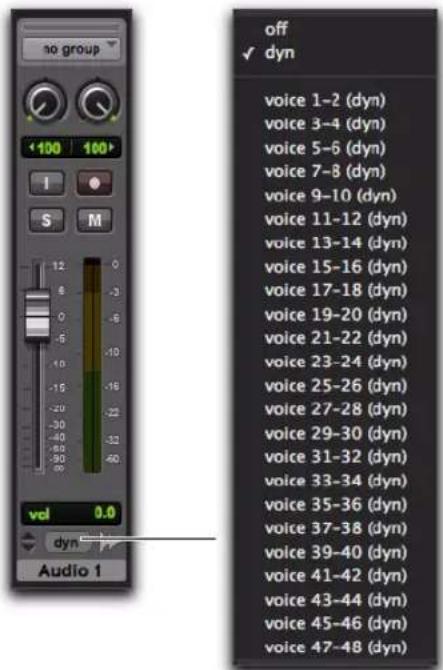
Sélecteur de voix d'une piste audio stéréo (système Pro Tools|HD)
Les plug-ins Elastic Audio et RTAS ne peuvent être insérés sur des pistes dont les voix ont été explicitement assignées (systèmes Pro Tools|HD uniquement). Utilisez l'allocation de voix dynamique pour les pistes sur lesquelles vous souhaitez utiliser des plug-ins Elastic Audio ou RTAS.
Assignation de voix avec le Complete Production Toolkit
Le Complete Production Toolkit permet de lire ou d'enregistrer simultanément jusqu'à 256 voix en 44,1 ou 48 kHz, et jusqu'à 128 voix en 88,2 ou 96 kHz. Chaque canal d'une piste audio utilise une seule voix. Par exemple, vous pouvez utiliser jusqu'à 256 pistes audio mono ou jusqu'à 128 pistes audio stéréo en 44,1 ou 48 kHz.
Pour traiter un nombre de pistes maximal, vous devez disposer de plusieurs disques durs et de systèmes plus rapides qualifiés par Avid.
Priorité des pistes et allocation dynamique des voix
Les pistes audio activées dont les numéros sont les moins élevés (priorité la plus haute) et dont l'assignation de voix est configurée sur DYN (allocation dynamique) sont celles qui sont lues. Le nombre total des pistes qui sont lues dépend du nombre maximum de pistes audio assignées à une voix autorisé sur votre système.
Les pistes dont les numéros sont plus élevés (priorité plus basse) que ceux des pistes prioritaires ne sont pas lues et il est impossible d'enregistrer dessus. Leur bouton d'allocation dynamique des voix devient bleu pour indiquer qu'elles ne sont pas disponibles pour la lecture ou l'enregistrement.
Il est impossible de lire des pistes lorsqu'elles sont désactivées ou lorsque leur assignation de voix est configurée sur Off.
Lorsque vous travaillez avec plus de pistes audio assignées à une voix que votre système ne le permet, vous ne pouvez lire l'audio des pistes de numéro élevé (priorité basse) qu'en modifiant leur priorité de l'une des manières suivantes :
- Désactivez une piste de numéro moins élevé (cliquez sur le nom de la piste et sélectionnez Track > Make Inactive).
- Définissez l'assignation de voix d'une piste de numéro moins élevé sur Off (cliquez sur le sélecteur de voix et sélectionnez Off).
- Faites glisser le bouton du nom de la piste de numéro le plus élevé vers la gauche (fenêtre Mix) ou le haut (fenêtre Edit ou liste des pistes), jusqu'à ce qu'elle se trouve dans la plage du nombre maximum de pistes audio assignées à une voix autorisé par votre système. La piste qui était précédemment la dernière piste audio assignée à une voix est placée en dehors de la plage et son assignation de voix passe sur Off.
Lorsque la priorité de la piste avec le numéro le plus élevé est modifiée, son assignation de voix passe automatiquement de Off à DYN.
Assignation automatique de voix par ordre croissant
(Systèmes Pro Tools|HD uniquement)
Vous pouvez assigner automatiquement toutes les pistes (ou toutes les pistes sélectionnées) à des voix consécutives. Vous pourrez ainsi, par exemple, sélectionner huit pistes audio et les réassigner aux voix 9 à 16.
Pour assigner des voix consécutives à toutes les pistes audio :
■ Tout en maintenant les touches
Commande+Option (Mac) ou Ctrl+Alt (Windows) enfoncées, sélectionnez la voix de départ à partir du sélecteur de voix de la piste à l'extrême gauche de la fenêtre Mix ou en haut de la fenêtre Edit.
La voix est alors assignée à la première piste, les voix étant assignées consécutivement aux pistes (de même format) de priorité inférieure.
Pour assigner des voix consécutives à toutes les pistes audio sélectionnées :
1 Sélectionnez les pistes audio en maintenant la touche Commande (Mac) ou Ctrl (Windows) enfoncée, puis en cliquant sur leur nom.
Pour sélectionner plusieurs pistes, maintenez la touche Ctrl (Windows) ou Commande (Mac) enfoncée et cliquez sur d'autres noms de piste.
Pour sélectionner une plage de pistes, maintenez la touche Maj enfoncée et cliquez sur les noms d'autres pistes.
2 Maintenez les touches Commande+Option+Maj (Mac) ou Ctrl+Alt+Maj (Windows) enfoncées, puis sélectionnez la voix de départ à partir du sélecteur de voix de la piste sélectionnée la plus à gauche (fenêtre Mix) ou la plus en haut (fenêtre Edit).
La voix est assignée à la piste de départ, les suivantes étant assignées consécutivement aux pistes actuellement sélectionnées (de même format) de priorité inférieure.
Emprunt de voix
(Systèmes Pro Tools|HD uniquement)
Les systèmes Pro Tools|HD autorisent l'emprunt de voix, fonctionnalité permettant d'assigner plusieurs pistes à une même voix. La voix est attribuée à la piste de priorité la plus élevée, mais dès qu'aucune donnée n'est présente sur cette piste, sa voix partagée est rendue temporairement disponible et la piste de priorité immédiatement inférieure peut se l'approprier afin que son contenu soit audible en lecture. Dès que de nouvelles données sont présentes sur la piste d'origine, elle récupère la voix partagée.
La figure suivante illustre le concept d'emprunt de voix :
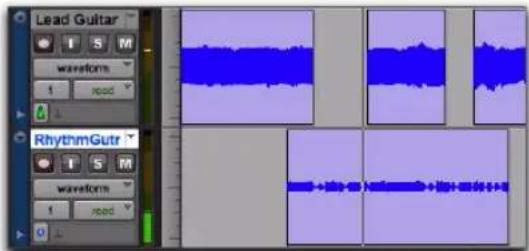
Les clips de la piste « Rhythm » ne sont lus que lorsqu'aucun clip n'est présent sur la piste « Lead »
Dans l'exemple ci-dessus, les deux pistes visibles sont assignées à la même voix. La piste du haut contient une zone vierge sur laquelle aucun clip n'apparaît. Lorsque la tête de lecture atteint cette zone vierge, la voix est libérée puisqu'elle n'est plus d'aucune utilité, et la piste de priorité immédiatement inférieure (piste du bas) récupère cette voix afin que son contenu soit audible.
À l'aide de la priorité des pistes, des assignations de voix et d'un positionnement judicieux des clips afin que les zones vierges alternent, vous pourrez optimiser l'utilisation des pistes assignables à une voix sur les systèmes Pro Tools|HD.
Assignation des entrées et sorties MIDI des pistes
L'enregistrement et la lecture MIDI sont possibles sur les pistes MIDI et les pistes d'instrument.
Les ports MIDI de votre système peuvent être nommés et configurés dans Pro Tools (pour Windows, reportez-vous à la section « Configuration de MIDI Studio Setup » et pour Mac, « Configuration AMS »).
Assignation d'une entrée de piste MIDI
Pro Tools permet d'assigner des ports et canaux MIDI spécifiques à une entrée de piste MIDI. Le paramètre par défaut All envoie sur tous les canaux l'ensemble des données MIDI provenant de tous les ports. Utilisez le sélecteur d'entrée MIDI pour spécifier un port et un canal MIDI d'entrée.

Pour plus d'informations sur l'assignation d'entrées MIDI sur les pistes d'instrument, reportez-vous à la section « Assignation d'une entrée et d'une sortie MIDI sur des pistes d'instrument » à la page 263.
Pour assigner une entrée de piste MIDI :
- Cliquez sur le sélecteur d'entrée MIDI de la piste et assignez un port et un canal à l'entrée MIDI. Les canaux déjà assignés à une autre piste sont affichés en caractères gras.

Dans la fenêtre Edit, sélectionnez View > Edit Window > I/O pour accéder au sélecteur d'entrée de n'importe quelle piste.
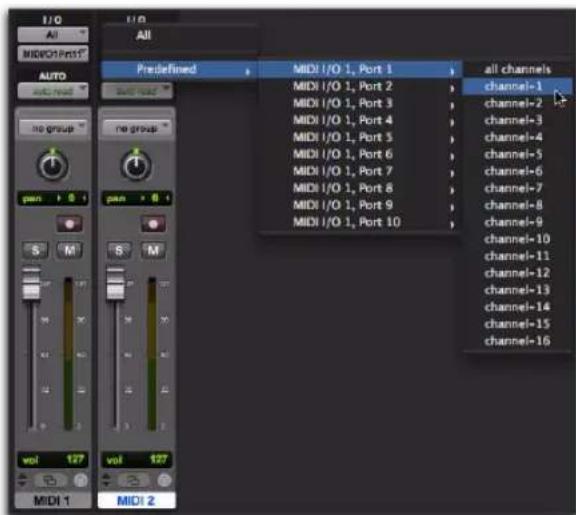
Sélecteur d'entrée MIDI (piste MIDI)
Assignation d'une sortie de piste MIDI
Pro Tools permet d'assigner des ports et canaux MIDI spécifiques à une sortie de piste MIDI. Le paramètre par défaut none n'envoie les données MIDI vers aucun port ni aucun canal. Utilisez le sélecteur de sortie MIDI pour spécifier un port et un canal MIDI de sortie.

Les pistes MIDI de Pro Tools ne peuvent pas contenir plusieurs canaux de données MIDI.

Pour plus d'informations sur l'assignation de sorties MIDI sur les pistes d'instrument, reportez-vous à la section « Assignation d'une entrée et d'une sortie MIDI sur des pistes d'instrument » à la page 263.
Pour assigner une piste MIDI (et tous ses clips) à un canal de périphérique MIDI spécifique :
- Cliquez sur le sélecteur de sortie MIDI de la piste et assignez un port et un canal de sortie MIDI. Les canaux déjà assignés à une autre piste sont affichés en caractères gras.

Dans la fenêtre Edit, sélectionnez View > Edit Window > I/O pour accéder au sélecteur de sortie de n'importe quelle piste.
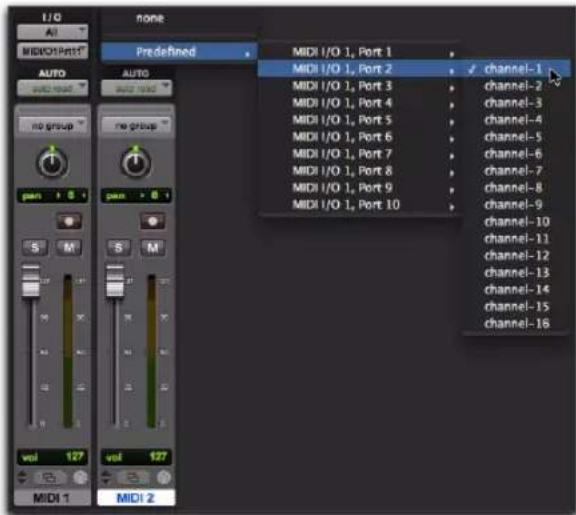
Sélecteur de sortie MIDI (piste MIDI)
Pour assigner plusieurs destinations à une piste MIDI unique :
- Maintenez la touche Ctrl enfoncée (Mac) puis cliquez, ou effectuez un clic droit (Mac ou Windows) sur le sélecteur de sortie MIDI, puis sélectionnez des canaux de périphérique supplémentaires.

Pour plus d'informations sur l'enregistrement et l'importation de données MIDI, reportez-vous au Chapitre 23, « Enregistrement MIDI ».
Assignation d'une entrée et d'une sortie MIDI sur des pistes d'instrument
Les pistes d'instrument bénéficient d'une vue spécifique pour les commandes MIDI, notamment les sélecteurs d'entrée et de sortie MIDI.

Outre l'affectation de l'entrée et de la sortie MIDI pour l'enregistrement et la lecture des données MIDI, les pistes d'instrument assurent également le monitoring audio de vos instruments MIDI matériels et plug-ins d'instrument. Pour plus d'informations, reportez-vous à la section « Routing des signaux pour le monitoring et les sous-groupes » à la page 1047.
Pour afficher les commandes MIDI de piste d'instrument, effectuez l'une des opérations suivantes :
■ Sélectionnez View > Mix Window > Instruments.
■ Sélectionnez View > Edit Window > Instruments.
$$ - \mathrm{ou} - $$
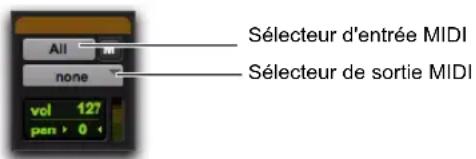
Vue Instruments dans la fenêtre Mix
Entrée MIDI de piste d'instrument
Pro Tools permet d'assigner des ports et des canaux MIDI spécifiques à l'entrée MIDI d'une piste d'instrument. Le paramètre par défaut All envoie sur tous les canaux l'ensemble des données MIDI provenant de tous les ports. Utilisez le sélecteur d'entrée MIDI pour spécifier un port et un canal MIDI d'entrée.
Les canaux déjà utilisés par une autre entrée de piste sont affichés en gras dans le menu des entrées MIDI.
Pour assigner l'entrée MIDI d'une piste d'instrument :
- Cliquez sur le sélecteur d'entrée MIDI de la piste et assignez un port et un canal à l'entrée MIDI. Les canaux déjà assignés à une autre piste sont affichés en caractères gras.
Sortie MIDI de piste d'instrument
Pro Tools permet d'assigner des ports et canaux MIDI spécifiques à la sortie MIDI d'une piste d'instrument. Le paramètre par défaut none n'envoie les données MIDI vers aucun périphérique, port ou nœud, ni aucun canal. Utilisez le sélecteur de sortie MIDI pour spécifier un port et un canal MIDI de sortie.
Les canaux déjà utilisés par une autre entrée de piste sont affichés en gras dans le menu des entrées MIDI.
Pour assigner la sortie MIDI d'une piste d'instrument :
- Cliquez sur le sélecteur de sortie MIDI de la piste et assignez un port et un canal de sortie MIDI. Les canaux déjà assignés à une autre piste sont affichés en caractères gras.
Commandes solo et mute des pistes
Les boutons Solo et Mute peuvent être activés à tout moment en cours de lecture. Ils affectent aussi bien les pistes MIDI que les pistes audio. Plusieurs pistes peuvent être simultanément mutées ou en solo dans une session.

Les pistes d'instruments possèdent des groupes de boutons Solo et Mute distincts pour le monitoring MIDI et audio.
Le groupement de pistes a également une influence sur les commandes solo et mute. Lorsque vous mutez ou mettez en solo une piste membre d'un groupe de mixage actif, toutes les autres pistes du groupe sont également mutées ou mises en solo.
Mise en solo des pistes
Pour mettre des pistes en solo :
1 Cliquez sur le bouton Solo d'une piste. Le bouton est mis en surbrillance et toutes les autres pistes sont mutées.
2 Cliquez sur le bouton Solo d'une autre piste. Les boutons de ces deux pistes apparaissent en surbrillance et toutes les autres pistes sont mutées.
Pour désactiver le solo de pistes :
- Cliquez sur le bouton Solo des pistes actuellement en solo.

Pour plus d'informations sur la création et la modification de groupes pour leur mise en solo ou mute, reportez-vous à la section « Groupement de pistes » à la page 273.
Bouton Solo
Le bouton Solo agit en mutant toutes les autres pistes, de façon à ce que seule la piste sélectionnée soit audible.
Dans Pro Tools HD, ce comportement correspond au mode « Solo In Place ». D'autres modes de solo sont disponibles pour modifier l'effet des boutons Solo. Pour plus d'informations, reportez-vous à la section « Modes de solo » à la page 265.
Modes de solo
(Pro Tools HD et Pro Tools avec Complete Production Toolkit uniquement)
Dans Pro Tools HD et Pro Tools avec Complete Production Toolkit, le bouton Solo peut être utilisé pour :
- muter d'autres pistes afin que seule la piste sélectionnée soit audible ;
- ou -
- router une piste sélectionnée vers une sortie distincte.
Le comportement du bouton Solo est défini par le mode de solo de la manière suivante :
SIP (Solo In Place) : le bouton Solo mute les autres pistes. Lorsque ce mode est activé, des pistes peuvent être protégées contre la mise en solo (reportez-vous à la section « Mode de protection contre la mise en solo » à la page 267).
AFL (écoute post-fader) : le bouton Solo route le signal post-fader/post-panoramique de la piste vers la sortie du chemin AFL/PFL. La configuration du chemin AFL/PFL s'effectue dans la page Output de la boîte de dialogue I/O Setup (reportez-vous à la section « AFL/PFL Path » à la page 103).
En mode AFL, le niveau que vous entendez dépend du niveau du fader de la piste. De plus, un paramètre distinct détermine le niveau général AFL et influe sur la sortie des pistes solo en mode AFL (reportez-vous à la section « AFL/PFL Path » à la page 103). Ce paramètre de niveau est indépendant du paramètre de niveau PFL.
PFL (écoute pré-fader) : le bouton Solo route le signal pré-fader/pré-panoramique de la piste vers la sortie du chemin AFL/PFL. La configuration du chemin AFL/PFL s'effectue dans la page Output de la boîte de dialogue I/O Setup (reportez-vous à la section « AFL/PFL Path » à la page 103).
En mode PFL, le niveau du fader et le panoramique sont ignorés ; le niveau que vous entendez dépend du niveau d'enregistrement du signal. De plus, un paramètre distinct détermine le niveau général PFL et influe sur la sortie des pistes solo en mode PFL (reportez-vous à la section « AFL/PFL Path » à la page 103). Ce paramètre de niveau est indépendant du paramètre de niveau AFL.
Les modes de solo AFL et PFL requièrent le plug-in Surround Mixer.
Les paramètres de profondeur de panoramique personnalisés ne sont pas disponibles lorsque le mode de solo AFL ou PFL est activé.
Si l'option Mutes Frees Assigned Voice est activée, toutes les pistes mutées ne seront pas audibles en mode PFL.
Pour sélectionner un mode de solo :
1 Sélectionnez Options > Solo Mode.
2 Sélectionnez SIP, AFL ou PFL.

Le mode de solo de toutes les pistes solo peut être modifié pour passer de l'un des trois modes au mode SIP ou AFL. Les pistes précédemment en solo adopteront alors le comportement du nouveau mode.
Le fait de basculer des pistes en solo en mode PFL a pour effet d'annuler tous les solos avant d'activer le mode PFL. Cette opération permet d'éviter un accroissement considérable des niveaux.
Utilisation des DSP en mode AFL ou PFL
Pour les modes AFL et PFL, Pro Tools crée un mixeur « en arrière-plan » pour router le signal vers le chemin AFL/PFL choisi. Selon la taille de votre mixeur principal, Pro Tools alloue une partie importante de ses ressources DSP disponibles pour le mode AFL/PFL.
L'annulation de la déclaration du chemin AFL/PFL libère toutes les ressources DSP précédemment utilisées en mode AFL/PFL.
Modes AFL/PFL sur des systèmes Pro Tools avec D-Control ou D-Command
Le mode AFL/PFL est optimisé pour les systèmes Pro Tools avec une surface de contrôle D-Command ou D-Control, sur lesquelles le module XMON bascule automatiquement la source de monitoring entre la sortie principale et la sortie AFL/PFL de Pro Tools.

Pour plus d'informations sur l'utilisation du module XMON et des modes AFL/PFL, reportez-vous au guide de votre surface de contrôle.
Modes AFL/PFL sur des systèmes Pro Tools sans D-Control ou D-Command
Si vous n'utilisez pas de surface de contrôle D-Control ou D-Command, votre chemin de sortie Pro Tools normal n'est pas nécessairement muté lorsqu'un signal est envoyé sur le chemin AFL/PFL. Si vous souhaitez que le signal principal soit automatiquement muté lorsqu'un signal AFL/PFL est activé, effectuez les opérations suivantes :
1 Configurez le chemin de sortie des pistes en solo en mode AFL ou PFL.
2 Sélectionnez le chemin de sortie principal qui sera muté dès qu'une piste sera mise en solo en mode AFL ou PFL (reportez-vous à la section « AFL/PFL Mutes (chemin de sortie) » à la page 104).
3 Configurez votre matériel afin qu'il prenne en charge simultanément le monitoring du chemin principal et des chemins AFL/PFL.
Lorsque le mode de solo AFL ou PFL est sélectionné Solo et qu'une piste est mise en solo, le chemin de sortie principal est muté et le signal AFL/PFL est envoyé sur le chemin de monitoring AFL/PFL.
Options de verrouillage de l'état solo
L'état solo des pistes peut suivre divers comportements : il peut être verrouillé (les pistes successivement mises en solo s'ajoutent les unes aux autres dans le mix solo), déverrouillé ou temporairement verrouillé (Pro Tools HD et Pro Tools avec Complete Production Toolkit uniquement).
Pour sélectionner un mode de verrouillage de l'état solo :
■ Sélectionnez Options > Solo Mode et sélectionnez l'une des options suivantes :
Latch : lorsque cette option est sélectionnée, les boutons Solo sur lesquels vous appuyez successivement ajoutent les pistes correspondantes au mix solo.
X-OR (annulation des solos précédents) :
lorsque cette option est sélectionnée, le fait d'appuyer sur un bouton Solo annule les solos précédents.

Pour passer outre le mode X-OR et mettre en solo plus d'une piste à la fois, maintenez le bouton Solo de la première piste enfoncé. Les boutons Solo sur lesquels vous appuierrez par la suite seront activés en mode verrouillé.
Momentary (Pro Tools HD et Pro Tools avec Complete Production Toolkit uniquement) :
lorsque cette option est sélectionnée, les boutons Solo ne restent pas enclenchés. Une piste reste en solo tant que son bouton Solo est maintenu enfoncé.
Avec une surface de contrôle qualifiée, il est possible de mettre d'autres pistes en solo en appuyant sur leurs touches SOLO (à condition de maintenir au moins un bouton Solo enfoncé). Toutes les pistes sortiront du mode solo dès qu'aucune touche SOLO ne sera plus maintenue enfoncée.
Verrouillage temporaire de solos en mode de solo Momentary
(Pro Tools HD et Pro Tools avec Complete Production Toolkit uniquement)
Pour verrouiller temporairement des pistes en solo :
1 Sélectionnez Options > Solo Mode > Momentary.
2 Appuyez sur le bouton Solo de la première piste à mettre en solo.
3 Tout en maintenant ce bouton enfoncé, appuyez sur d'autres boutons Solo. Les boutons Solo restent activés tant que vous maintenez un bouton Solo enfoncé.

Tant qu'au moins un bouton Solo est enfoncé, tous les solos restent verrouillés.
Mode de protection contre la mise en solo
Pro Tools permet de protéger une piste contre la mise en solo. Cette piste ne sera pas mutée, même si d'autres pistes sont mises en solo. Cette fonction est utile pour les pistes, telles que les entrées auxiliaires utilisées en tant que sous-groupes de mixage de pistes audio ou retours d'effets, car elle permet à la piste d'effets ou audio de rester dans le mix, même lorsque d'autres pistes sont mises en solo. Il est également utile de protéger des pistes MIDI contre la mise en solo afin que leur lecture ne soit pas affectée lorsque vous placez des pistes audio en solo.

Les pistes en mode de solo AFL ou PFL (Pro Tools HD uniquement) ne peuvent pas être protégées contre la mise en solo.
Pour protéger une piste contre la mise en solo :
- Maintenez la touche Ctrl (Windows) ou Commande (Mac) enfoncée, puis cliquez sur le bouton Solo de la piste. La piste ne pourra être mutée, même si d'autres pistes sont mises en solo. Le bouton Solo devient transparent en mode de protection contre la mise en solo.
Pour annuler l'état de protection d'une piste contre la mise en solo :
- Maintenez la touche Ctrl (Windows) ou Commande (Mac) enfoncée, puis cliquez une nouvelle fois sur le bouton Solo de la piste.
Bouton Mute
Le bouton Mute coupe le son de la piste correspondante. Plus d'une piste peuvent être mutées simultanément. Si l'option Options > Mute Frees Assigned Voice (Pro Tools HD uniquement) est activée, le fait de muter une piste alloue sa voix à la piste assignable à une voix de priorité immédiatement inférieure (assignée à la même voix).
Pour muter une piste :
■ Cliquez sur le bouton Mute de la piste.
Pour démuter une piste :
■ Cliquez une nouvelle fois sur le bouton Mute.
(Systèmes Pro Tools|HD uniquement)
Lorsque vous sélectionnez Options > Mute Frees Assigned Voice et que vous mutez une piste, sa lecture est désactivée et sa voix est récupérée par la piste assignée à la même voix de priorité immédiatement inférieure.
Si vous mutez une piste avec l'option Mute Frees Assigned Voice activée, la voix n'est pas libérée pour l'enregistrement QuickPunch, TrackPunch ou DestructivePunch.
Lorsque cette option est activée, un retard peut se produire (d'une à plusieurs secondes suivant la puissance de traitement de votre système) entre le moment où vous mutez ou démutez une piste et celui où vous constatez l'effet en lecture.
Mute MIDI
Le bouton Mute d'une piste MIDI suspend la lecture des données MIDI, non de l'audio. Si vous mutez une piste MIDI, aucune donnée MIDI n'est transmise à la sortie MIDI. Sur les pistes d'instrument, le bouton Mute de la piste coupe la lecture du signal audio et le bouton Mute MIDI n'est disponible qu'en vue Instruments.
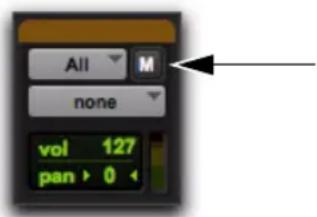
Bouton de mute MIDI de la vue Instruments dans la fenêtre Mix
Désactivation des pistes
Les pistes audio, d'entrée auxiliaire, Master Fader, Master VCA (Pro Tools HD et Pro Tools avec Complete Production Toolkit uniquement) et d'instrument peuvent être désactivées. Les pistes désactivées n'utilisent ni DSP ni voix. Les plug-ins, départs, voix et l'automation des pistes désactivées le sont également. Par ailleurs, des pistes peuvent être automatiquement désactivées si une session est ouverte sur un système dont la puissance DSP est inférieure que sur le système d'origine.
Les pistes MIDI ne peuvent être désactivées.
Pour activer ou désactiver une piste :
- Maintenez les touches Ctrl+Démarrer (Windows) ou Commande+Ctrl (Mac) enfoncées et cliquez sur l'indicateur du type de piste dans la fenêtre Mix.
Les playlists des pistes désactivées sont estompées et les commandes des pistes sont grisées.
Pour désactiver ou activer une ou plusieurs pistes, effectuez l'une des opérations suivantes :
■ Sélectionnez la piste, puis Track > Make Inactive/Active.
- 0u -
- Dans la liste des pistes ou la fenêtre Edit ou Mix, effectuez un clic droit sur le nom de la piste, puis sélectionnez Make Inactive/Active.

Pour sélectionner plusieurs pistes, maintenez la touche Ctrl (Windows) ou Commande (Mac) enfoncée et cliquez sur les noms de pistes supplémentaires.
Pour sélectionner une plage de pistes, maintenez la touche Maj enfoncée et cliquez sur les noms des pistes à chaque extrémité de la plage de pistes à sélectionner.
Code couleur des pistes, clips, marqueurs et groupes
Des couleurs différentes peuvent être affectées à des clips, des pistes, des marqueurs et des groupes audio et MIDI. Les clips affichés en vue Waveform ou Block de la fenêtre Edit apparaissent en couleur. Les pistes présentes dans la liste des pistes, la liste de groupes et les fenêtres Mix et Edit sont associées à des barres de couleurs.
Barres de couleur
Le code couleur appliqué aux pistes apparaît de la manière suivante :
Fenêtre Mix : les couleurs des pistes sont affichées sous forme de barres de couleur horizontales figurant au-dessus de chaque tranche, en dessous du nom de la piste.
Fenêtre Edit : les couleurs des pistes sont affichées sous forme de barres de couleur verticales à gauche de chaque piste.
Liste des pistes : les couleurs des pistes sont affichées sous forme de barres de couleur verticales à gauche de chaque nom de piste.
Liste des groupes : les couleurs des pistes sont affichées sous forme de barres de couleur verticales à gauche de chaque nom de groupe.
Les couleurs par défaut sont automatiquement affectées aux pistes, mais il est possible de les remplacer en sélectionnant d'autres teintes parmi les 96 couleurs de la palette. Pour plus d'informations, reportez-vous à la section « Palette de couleurs » à la page 271.
Préférences d'affichage relatives au code couleur
Les options de codage couleur déterminent la manière dont les couleurs sont affectées à l'affichage des pistes et clips.
Pour modifier les options de codage couleur :
1 Sélectionnez Setup > Preferences.
2 Cliquez sur l'onglet Display.
3 Activez ou désactivez l'option Always Display Marker Colors.
4 Sélectionnez l'option MIDI Note Color Shows Velocity.
5 Activez ou désactivez l'option Apply Color Coding to Track Channel Strip.
6 Sélectionnez une option dans la section Default Track Color Coding.
7 Sélectionnez une option dans la section Default Clip Color Coding.
8 Cliquez sur OK.
Always Display Marker Colors
Cette option permet d'afficher les couleurs des marqueurs sur la règle des marqueurs, quelle que soit l'option Default Clip Color Coding sélectionnée.
MIDI Note Color Shows Velocity
Lorsque cette option est activée, les notes MIDI sont affichées dans la fenêtre Edit et dans les fenêtres de l'éditeur MIDI dans différentes nuances de la couleur de piste définie dans la vue des notes MIDI. Les notes de vélocité élevée sont plus sombres et les notes de vélocité faible sont plus claires.
Default Track Color Coding
Les options Default Track Color Coding déterminent la façon dont les couleurs sont assignées à l'affichage des pistes.
None : désactive l'affectation de couleurs par défaut aux pistes.
Tracks and MIDI Channels : affecte une couleur à chaque piste de la fenêtre Mix ou Edit en fonction de son assignation de voix ou de canal MIDI.
Tracks and MIDI Devices : affecte une couleur à chaque piste de la fenêtre Mix ou Edit en fonction de son assignation de voix ou de périphérique MIDI.
Groups : assigne une couleur à chaque piste en fonction de son ID de groupe de mixage ou d'édition. Si des groupes sont suspendus à l'aide de la commande Suspend Groups, les barres de couleur des pistes ne sont plus affichées.
Track Type : affecte une couleur à chaque piste en fonction de son type (audio, entrée auxiliaire, Master Fader, Master VCA, MIDI, instrument ou vidéo).
Default Clip Color Coding
Les options Default Clip Color Coding déterminent la façon dont les couleurs sont assignées à l'affichage des pistes, des clips des playlists et de la liste des clips, ainsi qu'aux emplacements de marqueur.
None : désactive l'affectation de couleurs par défaut aux clips. Les clips sont représentés par des formes d'onde ou notes MIDI noires sur un arrière-plan gris clair.
Tracks and MIDI Channels : affecte une couleur à chaque clip de la fenêtre Edit en fonction de son assignation de voix ou de canal MIDI.
Tracks and MIDI Devices : affecte une couleur à chaque clip de la fenêtre Edit en fonction de son assignation de voix ou de périphérique MIDI.
Groups : affecte une couleur à chaque clip, conformément à l'ID de groupe de sa piste. Si des groupes sont suspendus à l'aide de la commande Suspend Groups, tous les clips sont représentés par des formes d'onde ou notes MIDI noires sur un arrière-plan gris clair.
Track Color : affecte une couleur de clip basée sur la couleur attribuée à la piste. Reportez-vous à la section « Palette de couleurs » à la page 271.
Marker Locations : affecte une couleur unique à chaque zone de marqueur sur la règle des marqueurs, y compris la zone précédant le premier marqueur.
Clip List Color : affecte une couleur à chaque clip en fonction de sa couleur dans la liste des clips. Lorsque cette option Default Clip Color Coding est activée, la couleur de clip assignée est conservée même si le clip est placé dans un ensemble de pistes d'un code couleur différent.

L'activation d'une option de la liste Default Clip Color Coding autre que l'option Clip List Color annule la couleur de la liste des clips correspondante et réaffecte la couleur de la piste parente aux copies du clip placées sur les pistes. Les copies du clip dans la liste des clips conservent leur couleur unique.
Palette de couleurs
La palette de couleurs permet de sélectionner des couleurs pour les pistes, les clips, les groupes et les marqueurs.
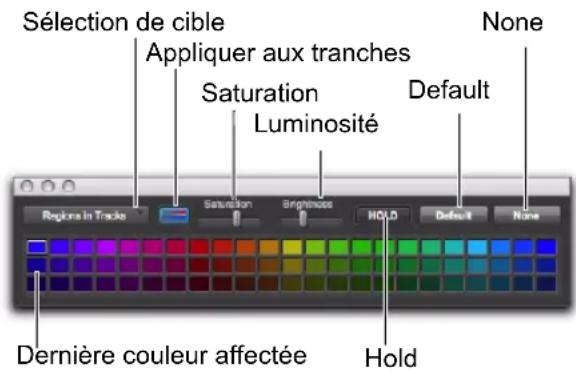
Fenêtre de la palette de couleurs
La palette de couleurs permet d'attribuer aux clips des codes couleur différents dans la liste des clips et sur les pistes.
Pour appliquer une couleur à partie de la palette de couleurs :
1 Sélectionnez Window > Color Palette.
2 Effectuez l'une des opérations suivantes :
- Dans le menu de sélection de cible, sélectionnez la destination du code couleur : Tracks, Marker, Group, Clips in Tracks ou Clips in Clip List ;
-ou-
- Sélectionnez une piste, un marqueur, un groupe, un clip de piste ou un clip de la liste des clips dans la fenêtre Pro Tools appropriée. Le menu de sélection de cible affiche le type d'élément que vous avez sélectionné.

Si l'option Marker n'apparaît pas dans le menu de sélection de cible après avoir sélectionné un marqueur, alors l'option Always Display Marker Colors des préférences d'affichage est activée. Pour plus d'informations, reportez-vous à la section « Always Display Marker Colors » à la page 270.
3 Sélectionnez une couleur de la palette, ou l'une des options suivantes :
Default : supprime toute couleur personnalisée et rétablit la couleur par défaut. Pour plus d'informations, reportez-vous à la section « Préférences d'affichage relatives au code couleur » à la page 269.
None : désactive l'affectation de couleurs. Les clips affectés sont représentés par des formes d'onde ou des notes MIDI noires sur fond gris clair. Les barres de couleur des pistes et des groupes concernés ne sont plus affichées.
Utilisation du bouton Hold
La palette de couleurs comprend un bouton Hold qui permet d'affecter plus simplement des couleurs identiques à plusieurs éléments (tels que des pistes et clips).
Par défaut, le bouton Hold est désactivé. Dans ce cas, la palette de couleurs met automatiquement en surbrillance la couleur affectée (le cas échéant) aux éléments au fur et à mesure que vous les sélectionnez.
Lorsque le bouton Hold est activé, la couleur assignée sélectionnée dans la palette de couleurs reste inchangée lorsqu'une piste ou un clip différent(e) est sélectionné(e).
Pour utiliser le bouton Hold afin d'affecter une même couleur à plusieurs éléments :
1 Cliquez sur le bouton Hold pour l'activer. Le bouton Hold devient blanc et la couleur actuellement sélectionnée est mise en surbrillance (elle est entourée d'un cadre blanc).
2 Sélectionnez des pistes ou des clips supplémentaires auxquels vous voulez affecter la couleur choisie. Étant donné que le bouton Hold est activé, la palette de couleurs n'est pas affectée par la sélection de l'élément ; elle conserve (ou « bloque ») la dernière couleur actuellement assignée.
3 Cliquez à nouveau sur la couleur affectée pour l'appliquer à la nouvelle sélection de pistes ou de clips. Utilisez le menu de sélection de cible pour déterminer les éléments sélectionnés concernés.
4 Pour désactiver le bouton Hold et rétablir le mode par défaut de la palette de couleurs, cliquez sur le bouton Hold pour le désactiver.
Application du code couleur des pistes aux tranches
La palette de couleurs permet d'appliquer le code couleur des pistes aux tranches des fenêtres Mix et Edit.
Pour appliquer le code couleur des pistes aux tranches :
1 Activez le bouton d'application du code aux tranches.
2 Si nécessaire, ajustez le curseur Saturation pour modifier la saturation des couleurs.
3 Si nécessaire, ajustez le curseur Brightness.
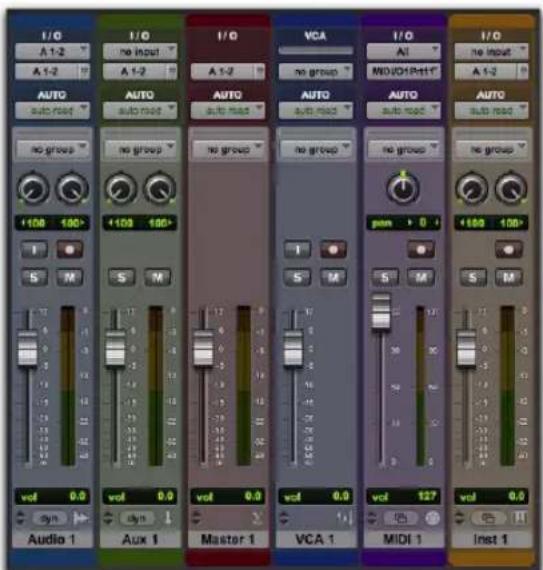
Code couleur appliqué aux tranches de la fenêtre Mix
Chapitre 14 : Groupement de pistes
La fonction de groupement de Pro Tools permet de lier des pistes et leurs commandes pour les manipuler simultanément.
Groupement de pistes
Les groupes sont pratiques pour appliquer des opérations d'édition identiques à plusieurs pistes ou pour mixer plusieurs pistes (une paire de pistes stéréo ou un sous-groupe par exemple), tout en conservant leurs niveaux de volume relatifs.
Pro Tools offre les caractéristiques de groupement suivantes :
- jusqu'à 104 groupes disponibles, répartis en 4 banques de 26 ID de groupe ;
- imbrication de groupes (sous-groupes à l'intérieur de groupes) ;
- ajustement relatif des faders ou contrôleurs groupés les uns par rapport aux autres ;
- groupes assignables à une piste Master VCA disponible (Pro Tools HD et Pro Tools avec Complete Production Toolkit uniquement).
Groupes de mixage, groupes d'édition et groupes de mixage/édition
Les groupes de mixage ont une incidence uniquement sur les fonctions de mixage alors que les groupes d'édition concernent les fonctions d'édition. Les groupes de mixage/édition associent les fonctions des groupes de mixage et d'édition.
Groupes d'édition
Les éléments suivants des fenêtres Edit et de l'éditeur MIDI sont affectés par les groupes d'édition :
• V u e d e s p i s t e s
• Hauteur des pistes
- Based de temps des pistes
- Fonctions d'édition audio et MIDI
- Fonctions d'édition de l'automation
Groupes de mixage dans Pro Tools HD et Pro Tools avec Complete Production Toolkit
Les éléments suivants sont affectés par les groupes de mixage dans Pro Tools HD et Pro Tools avec Complete Production Toolkit :
- M u t e p r i n c i p a l
- Solo
- Niveau de départ
- Mute de départ
• Volume principal - Panoramique principal
• Niveau LFE principal
- Activation pour l'en regi
• Monitoring d'entrée
- Panoramique de départ
• Niveau LFE de départ
- Commandes de plug-in
- B y p a s s d e p l u g - i n

Dans Pro Tools HD et Pro Tools avec Complete Production Toolkit, lorsque l'attribut de panoramique principal est activé pour les groupes, les commandes de liaison et de couplage inversé avant, inversé arrière et inversé avant/arrière des fenêtres de panoramique multicanal et stéréo sont également groupées.
Groupes de mixage dans Pro Tools
Les éléments suivants de Pro Tools sont toujours affectés par les groupes de mixage :
• Volume principal
- Mode d' automation
Les groupes de mixage dans Pro Tools peuvent également agir sur les éléments suivants :
- M u t e p r i n c i p a l
- S o l o
- Niveau de départ
- Mute de départ
Limitations des groupes
Les paramètres suivants ne sont pas affectés par les groupes :
- Assign nation des voix
- Assignation des sorties
- Insertion de plug-ins
- Plug - ins Elastic Audi
Attributs de groupe sélectionnables
Vous pouvez choisir quels paramètres ou attributs des groupes sont liés à l'aide de l'une des méthodes suivantes :
- en créant un groupe d'édition, de mixage ou une combinaison des deux (groupe de mixage/édition) ;
- en choisissant parmi la liste des attributs du groupe (groupes de mixage et de mixage/édition) ;
- en choisissant si les attributs sélectionnés s'appliquent globalement à tous les groupes ou à des groupes individuels (groupes de mixage dans Pro Tools HD et Pro Tools avec Complete Production Toolkit uniquement).
Liaison de groupes de mixage et d'édition
L'option Link Mix and Edit Group Enables lie l'activation des groupes entre les fenêtres Mix et Edit.
Pro Tools permet de créer des groupes qui sont à la fois des groupes de mixage et d'édition, mais il peut être utile dans certains cas que l'activation des groupes de mixage et d'édition ne soit pas liée. Si vous utilisez par exemple la fenêtre Mix pour le mixage d'une session, il peut être préférable d'utiliser des groupes de taille importante et imbriqués. En revanche, dans la fenêtre Edit ou une fenêtre de l'éditeur MIDI, vous préférerez sans doute réaliser les tâches d'édition à l'intérieur d'un groupe plus petit. Désactivez la préférence Link Mix and Edit Group Enables pour utiliser des groupes différents dans les deux fenêtres.
Pour supprimer la liaison entre les groupes de mixage et d'édition :
1 Sélectionnez Setup > Preferences et cliquez sur Mixing.
2 Désactivez l'option Link Mix and Edit Group Enables
3 Cliquez sur OK.
Groupes de mixage et pistes Master VCA
(Pro Tools HD et Pro Tools avec Complete Production Toolkit uniquement)
Il est possible d'assigner un groupe de mixage existant à une piste Master VCA ou un nouveau groupe de mixage à une piste Master VCA lors de sa création. Vous ne pouvez assigner qu'un groupe à la fois à une piste Master VCA. Une piste Master VCA ne peut pas contrôler un groupe dans lequel elle est inclue.

Pour plus d'informations sur l'assignation des groupes aux pistes Master VCA, reportez-vous à la section « Attribution de groupes aux pistes Master VCA » à la page 1020.
Commandes des groupes
Les menus et commandes nécessaires à la création et à la modification des groupes sont accessibles à partir des éléments suivants :
•Listedes groupes
- Nom des groupes dans la liste de groupes
- Indicateurs d'ID de groupe des pistes
- M e nTrack > Group
Liste des groupes
Les fonctions de groupement de piste de Pro Tools se trouvent à gauche des fenêtres Mix, Edit et de l'éditeur MIDI dans la liste des groupes. Cette fenêtre défilante contient les noms de tous les groupes de votre session, ainsi qu'un menu donnant accès aux commandes de groupement. Vous pouvez sélectionner et activer des groupes à partir de ce menu.
Par défaut, chaque session possède un groupe nommé All, qui inclut toutes les pistes de la session. Vous ne pouvez ni modifier, ni supprimer le groupe All.
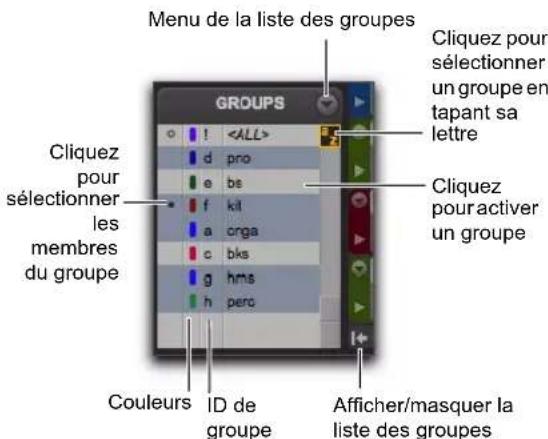
Liste des groupes
Bouton d'affichage/masquage de la liste des pistes/groupes
Pour afficher la liste des groupes (et la liste des pistes) :
- Cliquez sur le bouton d'affichage/masquage de la liste des pistes/groupes dans la fenêtre Mix, Edit ou de l'éditeur MIDI.
ID de groupe
À gauche de chaque nom dans la liste des groupes figure une lettre correspondant à son ID de groupe (de « a » à « z »).
Symboles de groupe
À gauche de chaque ID de groupe (« a » à « z ») se trouve un symbole indiquant si ce groupe est sélectionné dans la fenêtre actuelle (Edit ou Mix). Il existe trois types de symboles de groupe, représentés dans la figure suivante :
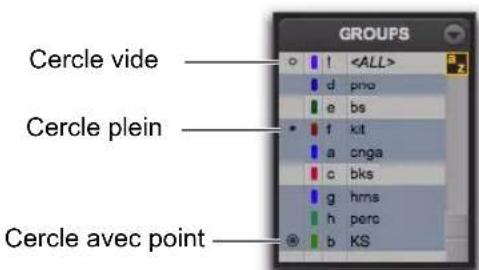
Symboles de groupe
Les significations de ces symboles de groupe sont les suivantes :
Cercle plein : indique que tous les membres du groupe sont actuellement sélectionnés, et qu'aucun membre extérieur au groupe n'est sélectionné.
Cercle vide : indique que seuls certains membres du groupe sont actuellement sélectionnés.
Cercle avec point : indique que tous les membres du groupe sont actuellement sélectionnés, ainsi que des membres extérieurs au groupe.
Menu de la liste des groupes
Le menu apparaissant en haut de la liste des groupes contient les commandes suivantes :
New Group : exécute la commande Track > Group.
Display : permet d'accéder à des commandes d'affichage des groupes d'édition, de mixage ou de tous les groupes (édition, mixage et mixage/édition).
Suspend All Groups : suspend le comportement de groupe de tous les groupes de mixage et d'édition.
Modify Groups : ouvre la boîte de dialogue Group pour modifier uniquement les groupes existants.
Delete Active Groups : supprime uniquement les groupes actuellement actifs.
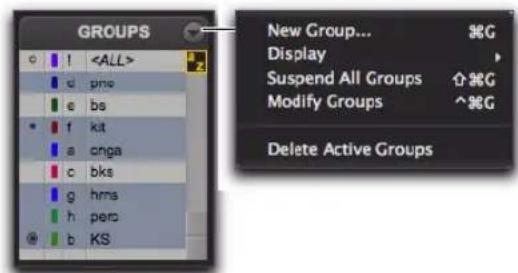
Menu de la liste des groupes
Menus des ID de groupes de pistes et noms de groupes
Lorsque vous maintenez le bouton de la souris enfoncé (ou effectuez un clic droit) sur un nom de groupe dans la liste des groupes, ou lorsque vous cliquez sur un indicateur d'ID de groupe d'une piste, un menu déroulant présente les commandes suivantes :
Tracks : affiche les pistes appartenant au groupe.
Attributes : affiche les attributs du groupe.
Modify : ouvre la boîte de dialogue Group pour modifier uniquement les groupes existants.
Duplicate : ouvre la boîte de dialogue Group pour le groupe dupliqué.
Delete : supprime un groupe unique.
Select Tracks in Group : sélectionne les pistes du groupe.
Show/Hide Tracks in Group : affiche ou masque les pistes du groupe actuel.
Show Only Tracks in Group : affiche uniquement les pistes du groupe et masque toutes les autres pistes.
Show All Tracks : affiche toutes les pistes de la session.
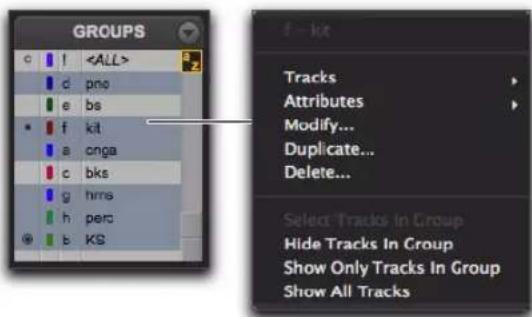
Menu contextuel des noms de groupes
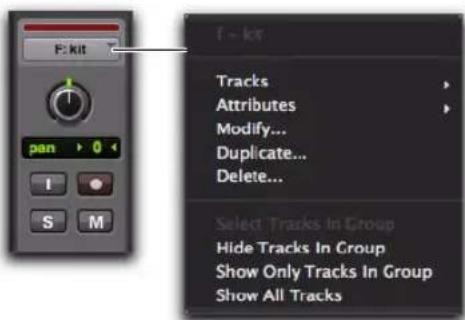
Menu contextuel des indicateurs d'ID de groupe
Boîte de dialogue Group
Quelle que soit la tâche à effectuer (création ou modification de groupes via la liste de groupes, l'indicateur d'ID de groupe d'une piste ou la commande Track > Group), vous utiliserez la boîte de dialogue Groups.
La boîte de dialogue Group permet de créer des groupes et d'assigner des attributs aux groupes.
Boîte de dialogue Group dans Pro Tools HD et Pro Tools avec Complete Production Toolkit
Dans Pro Tools HD et Pro Tools avec Complete Production Toolkit, la boîte de dialogue Group est composée de trois pages :
Tracks : permet d'ajouter et de retirer des pistes dans le groupe actuel.
Attributes : permet de sélectionner les paramètres liés du groupe de mixage ou de mixage/édition actuel.
Globals : permet de sélectionner des paramètres à appliquer en tant que modèle à des groupes individuels à l'aide de l'option Follow Globals.
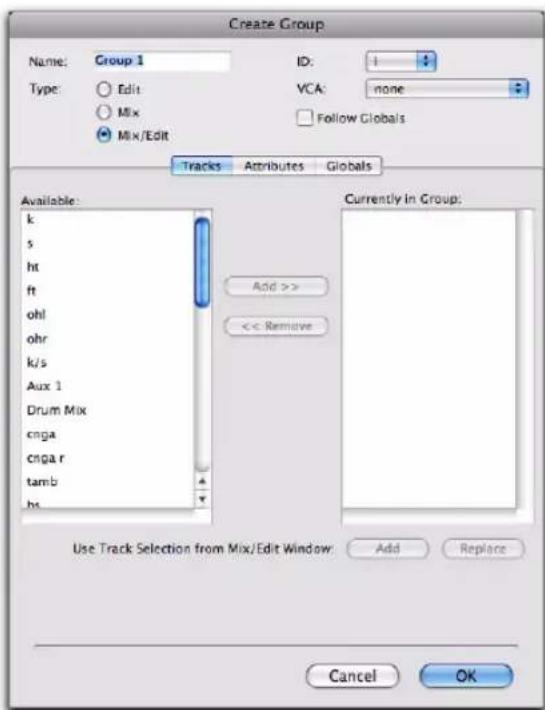
Boîte de dialogue Group (Pro Tools HD et Pro Tools avec Complete Production Toolkit)
Boîte de dialogue Group dans Pro Tools
Dans Pro Tools, la boîte de dialogue Group est constituée d'une seule page.
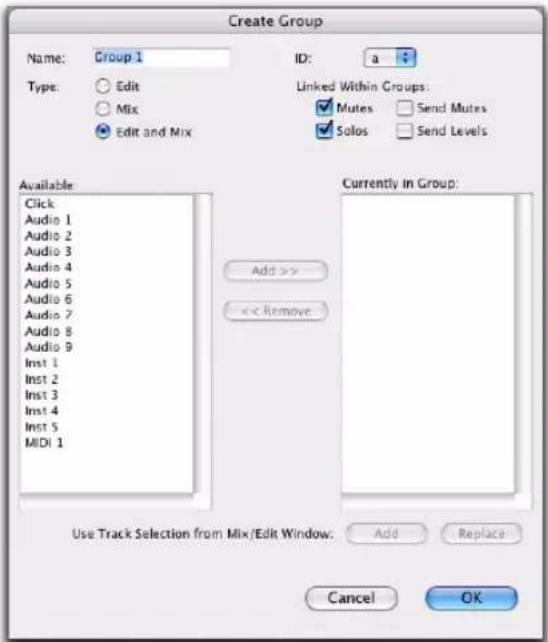
Boîte de dialogue Group (Pro Tools)
Utilisation des groupes
Création de groupes
Vous pouvez sélectionner les pistes que vous souhaitez ajouter à un groupe avant de le créer, ou ajouter et retirer des pistes d'un groupe après sa création.
Création de groupes dans Pro Tools HD et Pro Tools avec Complete Production Toolkit
Pour créer un groupe dans Pro Tools HD ou Pro Tools avec Complete Production Toolkit :
1 Sélectionnez les pistes que vous souhaitez inclure dans le groupe. Si aucune piste n'est sélectionnée à cette étape, vous pourrez en ajouter ultérieurement.
2 Effectuez l'une des opérations suivantes :
- S é l e c t New Group dans le menu de la liste des groupes.
3 Saisissez le nom du groupe.
4 Sélectionnez le type de groupe à créer : Edit, Mix ou Mix/Edit.
Sélection d'un type de groupe
5 Sélectionnez un ID de groupe dans le menu ID. Quatre banques de 26 ID sont disponibles : a-z, 2a-z, 3a-z, 4a-z. Si vous ne sélectionnez pas d'ID de groupe, Pro Tools attribue automatiquement le prochain ID disponible au nouveau groupe.
Sélection d'un ID de groupe
6 Sélectionnez des pistes et effectuez l'une des opérations suivantes :
- Pour ajouter les pistes actuellement sélectionnées dans la session au groupe, cliquez sur le bouton Add en bas de la boîte de dialogue Group.
- Pour ajouter des pistes au groupe, sélectionnez les noms des pistes dans la liste Available, puis cliquez sur Add ou appuyez sur la touche A du clavier de votre ordinateur.
- Pour retirer des pistes du groupe, sélectionnez les noms des pistes dans la liste Currently In Group, puis cliquez sur Remove ou appuyez sur la touche R du clavier de votre ordinateur.
- Double-cliquez sur des noms de pistes dans l'une ou l'autre des listes pour les transférer dans la colonne opposée.
- Pour remplacer toutes les pistes du groupe par les pistes actuellement sélectionnées dans la session, cliquez sur le bouton Replace en bas de la boîte de dialogue Group.
Sélection de noms de pistes à ajouter à un groupe
Dans l'une ou l'autre des listes, cliquez sur les noms des pistes tout en maintenant la touche Maj enfoncée pour sélectionner une plage de noms de pistes. Maintenez la touche Ctrl (Windows) ou Commande (Mac) enfoncée, puis cliquez pour sélectionner des noms de pistes non contigus.
7 Si le groupe est un groupe de mixage ou un groupe de mixage/édition, effectuez l'une des opérations suivantes :
- Configurez les attributs du groupe (reportez-vous à la section « Configuration des attributs des groupes » à la page 283).
- Si vous souhaitez assigner le groupe à un VCA disponible, sélectionnez la piste Master VCA à partir du menu VCA.
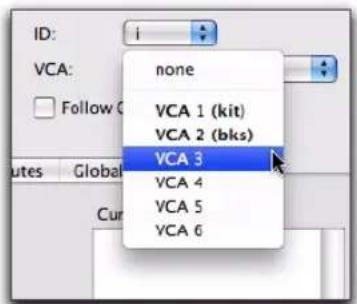
Sélection d'une piste VCA pour contrôler un groupe
8 Cliquez sur OK.
Création de groupes dans Pro Tools
Pour créer un groupe dans Pro Tools :
1 Sélectionnez les pistes que vous souhaitez inclure dans le groupe. Si aucune piste n'est sélectionnée à cette étape, vous pourrez en ajouter ultérieurement.
2 Effectuez l'une des opérations suivantes :
- sélectionnez Track > Group ;
- 0u -
- sélectionnez New Group dans le menu de la liste des groupes.
3 Saisissez le nom du groupe.
4 Sélectionnez le type de groupe à créer : Edit, Mix ou Mix/Edit.
5 Sélectionnez un ID de groupe dans le menu ID. Quatre banques de 26 ID sont disponibles : a-z, 2a-z, 3a-z, 4a-z. Si vous ne sélectionnez pas d'ID de groupe, Pro Tools attribue automatiquement le prochain ID disponible au nouveau groupe.
6 Effectuez l'une des opérations suivantes :
- Pour ajouter les pistes actuellement sélectionnées dans la session au groupe, cliquez sur le bouton Add en bas de la boîte de dialogue Group.
- Pour ajouter des pistes au groupe, sélectionnez les noms des pistes dans la liste Available, puis cliquez sur Add ou appuyez sur la touche A du clavier de votre ordinateur.
- Pour retirer des pistes du groupe, sélectionnez les noms des pistes dans la liste Currently In Group, puis cliquez sur Remove ou appuyez sur la touche R du clavier de votre ordinateur.
- Double-cliquez sur des noms de pistes dans l'une ou l'autre des listes pour les transférer dans la colonne opposée.
- Pour remplacer toutes les pistes du groupe par les pistes actuellement sélectionnées dans la session, cliquez sur le bouton Replace en bas de la boîte de dialogue Group.
Dans l'une ou l'autre des listes, cliquez sur les noms des pistes tout en maintenant la touche Maj enfoncée pour sélectionner une plage de noms de pistes. Maintenez la touche Ctrl (Windows) ou Commande (Mac) enfoncée, puis cliquez pour sélectionner des noms de pistes non contigus.
7 Sélectionnez les éléments des groupes à lier dans la zone Linked Within Groups : Mutes, Solos, Send Mute, Send Levels.
Options de liaison des groupes (Pro Tools)
8 Cliquez sur OK.
Modification des groupes
Pour modifier un groupe :
1 Effectuez l'une des opérations suivantes :
- Sélectionnez Modify Groups dans le menu de la liste des groupes.
- Dans la fenêtre Mix, cliquez sur l'indicateur d'ID de groupe d'une piste et sélectionnez Modify dans le menu déroulant.
- Effectuez un clic droit sur le nom du groupe dans la liste des groupes et sélectionnez Modify dans le menu contextuel.
2 Dans la boîte de dialogue Groups, sélectionnez le groupe que vous souhaitez modifier à partir du menu ID.
3 Changez les éléments de votre choix pour le groupe actuel :
• N o m d u g r o u p e
- Type de Edit, MixupMex/Edit)
- État VCA (Pro Tools HD et Pro Tools avec Complete Production Toolkit uniquement)
- État de l'option Follows Global (Pro Tools HD et Pro Tools avec Complete Production Toolkit uniquement)
• Pistes membres du groupe
- Attributs (Pro Tools HD et Pro Tools avec Complete Production Toolkit uniquement)
- Éléments liés du groupe (Linked Within Group) (Pro Tools HD et Pro Tools avec Complete Production Toolkit uniquement)
4 Cliquez sur OK.
Pour modifier les paramètres du groupe « All » dans Pro Tools HD et Pro Tools avec Complete Production Toolkit :
1 Effectuez un clic droit sur le nom du groupe « All » dans la liste des groupes et sélectionnez Modify dans le menu contextuel.
2 Dans la boîte de dialogue Group, sélectionnez Edit, Mix ou Mix/Edit pour modifier les paramètres du groupe « All ». Si vous sélectionnez Edit ou Mix uniquement, le groupe « All » s'applique uniquement à ce type de groupe.
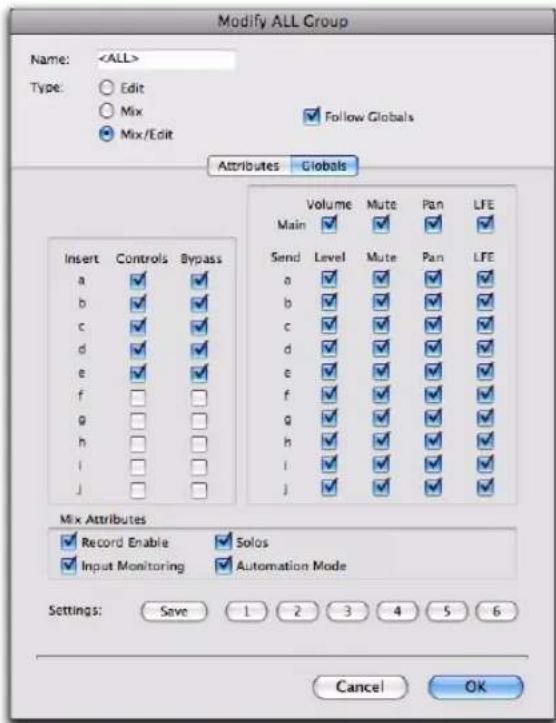
Boîte de dialogue Modify ALL Group
3 Pour les groupes de mixage ou de mixage/édition, vous avez la possibilité de modifier les paramètres suivants :
- État de l'option Follows Global
- Attributes
4 Cliquez sur OK.
Pour modifier les paramètres du groupe « All » dans Pro Tools :
1 Effectuez un clic droit sur le nom du groupe « All » dans la liste des groupes et sélectionnez Modify dans le menu contextuel.
2 Dans la boîte de dialogue Group, sélectionnez Edit, Mix ou Mix/Edit pour modifier les paramètres du groupe « All ». Si vous sélectionnez Edit ou Mix uniquement, le groupe « All » s'applique uniquement à ce type de groupe.
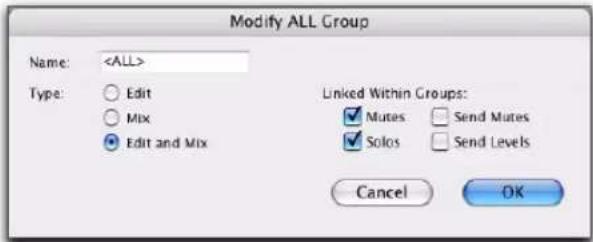
Boîte de dialogue Modify ALL Group
3 Pour les groupes de mixage ou de mixage/d'édition, vous avez la possibilité de modifier les options suivantes de liaison des éléments des groupes (Linked Within Groups) :
- Mutes
- Solos
- Send Mutes
- Send Levels
4 Cliquez sur OK.
Suppression de groupes
Il est possible de supprimer un groupe ou tous les groupes à la fois.

La suppression d'un groupe est irréversible.
Pour supprimer un groupe unique, effectuez l'une des opérations suivantes :
■ Dans la fenêtre Mix, cliquez sur l'indicateur d'ID de groupe d'une piste et sélectionnez Delete dans le menu déroulant.
- ou -
■ Effectuez un clic droit sur le nom du groupe dans la liste des groupes et sélectionnez Delete dans le menu contextuel.
Pour supprimer tous les groupes actuellement actifs :
■ Sélectionnez Delete Active Groups dans le menu de la liste des groupes.

Il est impossible de supprimer le groupe.
Duplication de groupes
Vous pouvez dupliquer un groupe et modifier ses paramètres pour préparer rapidement un mixage.
Pour dupliquer un groupe :
1 Effectuez l'une des opérations suivantes :
- Cliquez sur l'indicateur d'ID de groupe d'une piste et sélectionnez Duplicate dans le menu déroulant.
- ou -
- Effectuez un clic droit sur le nom du groupe dans la liste des groupes et sélectionnez Duplicate dans le menu contextuel.
2 Changez les éléments de votre choix pour le groupe actuel :
• Nom d u g r ou p e
• Type de groupe (Edit, Mix ou Mix/Edit)
- État VCA (Pro Tools HD et Pro Tools avec Complete Production Toolkit uniquement)
- État de l'option Follows Global (Pro Tools HD et Pro Tools avec Complete Production Toolkit uniquement)
• Pistes appartenant au groupe
- Attributs (Pro Tools HD et Pro Tools avec Complete Production Toolkit uniquement)
- Éléments liés du groupe (Linked Within Group) (Pro Tools uniquement)
3 Cliquez sur OK.
Configuration des attributs des groupes
(Pro Tools HD et Pro Tools avec Complete Production Toolkit uniquement)
Lorsque vous créez un groupe de mixage ou un groupe de mixage/édition, vous avez la possibilité de sélectionner les paramètres de la fenêtre Mix qui seront liés. Ces paramètres liés sont les attributs du groupe.
Vous pouvez sélectionner des attributs dans la page Globals et configurer des groupes individuels afin qu'ils se conforment aux paramètres globaux, ou encore appliquer des attributs à des groupes de façon indépendante.
Sélection des attributs dans la page Global
Pour sélectionner des attributs dans la page Global :
1 Lors de la création ou de la modification d'un groupe, cliquez sur Globals dans la boîte de dialogue Group.
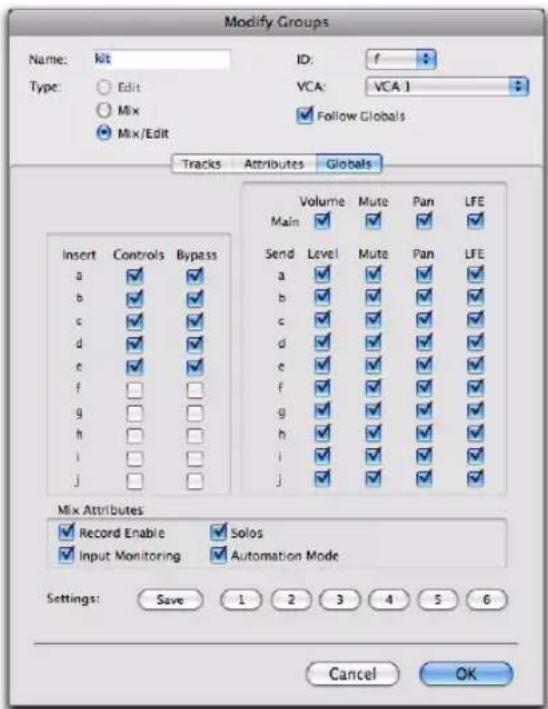
Page Globals de la boîte de dialogue Group
2 Sélectionnez le jeu de base d'attributs des groupes de votre session.
3 Cliquez sur OK pour enregistrer le groupe et les nouveaux paramètres globaux.

Pour plus d'informations sur la sélection des attributs, reportez-vous à la section « Sélection des attributs de groupes » à la page 284.
Pour sélectionner des attributs pour un groupe indépendant :
1 Lors de la création ou la modification d'un groupe de mixage ou d'un groupe de mixage/d'édition, effectuez l'une des opérations suivantes :
- Cliquez sur Attributes dans la boîte de dialogue Group et sélectionnez les attributs à associer au groupe.
- ou -
- Activez l'optionFollow Globals pour respecter l'ensemble d'attributs de base. La page Attributes s'estompe pour signaler que le groupe est conforme aux sélections de la page Globals.

Pour plus d'informations sur la sélection des attributs, reportez-vous à la section « Sélection des attributs de groupes » à la page 284.
2 Cliquez sur OK pour enregistrer les paramètres.
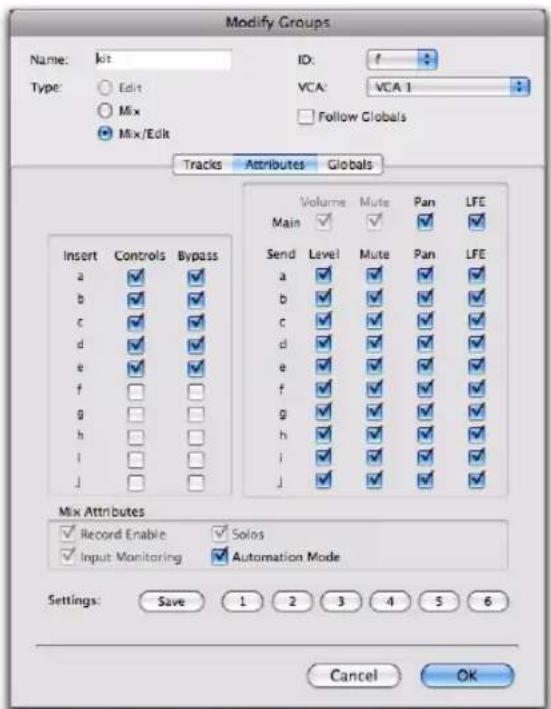
Page Attributes de la boîte de dialogue Group
Sélection des attributs de groupes
Les attributs suivants peuvent être sélectionnés en tant que paramètres globaux ou pour des groupes individuels.
Commandes des pistes :
• Volume principal
- Mute principal
- Panoramique principal
• Niveau LFE principal
- Activation pour l'enregist
• Monitoring d'entrée
- Solo
Commandes de départ (A à J) :
• Niveau de départ
- Mute de départ
• Panoramique de départ
• Niveau LFE de départ
Commandes d'insert (A à J) :
- Commandes de plug-in
- Bypass d'insert
Pour sélectionner les attributs d'un groupe, effectuez l'une des opérations suivantes :
■ Sélectionnez des attributs individuels.
- Pour sélectionner ou désélectionner tous les attributs, maintenez les touches Alt+Maj (Windows) ou Option+Maj (Mac) enfoncées, puis cliquez sur un attribut.
- Pour sélectionner ou désélectionner tous les attributs d'un départ ou insert unique (rangée entière), maintenez la touche Démarrer (Windows) ou Commande (Mac) enfoncée et cliquez sur un attribut de cette rangée.
- Pour sélectionner ou désélectionner les attributs d'une commande unique pour tous les départs, tous les inserts ou pour les quatre commandes de piste (colonne entière), maintenez la touche Alt (Windows) ou Option (Mac) enfoncée et cliquez sur un attribut de cette colonne.
Enregistrement de presets d'attributs de groupes
Il est possible de configurer six presets d'attributs de groupes que vous pouvez rappeler à partir de la page Attributes ou Globals chaque fois que vous créez ou modifiez un groupe de mixage ou de mixage/édition.
Pour enregistrer les paramètres d'attributs actuels en tant que preset :
1 Dans la boîte de dialogue Group, cliquez sur Save. Pour enregistrer des paramètres à partir de la page Attributes, assurez-vous que l'option Follow Globals soit désélectionnée.

Enregistrement d'un preset de groupe
2 Dans la boîte de dialogue Save Group Settings, sélectionnez l'un des six emplacements de preset à partir du menu Location, puis cliquez sur Save.
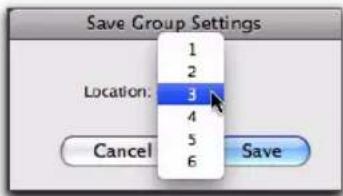
Sélection d'un emplacement pour les paramètres du groupe

Pour enregistrer les paramètres d'attributs actuels directement dans un emplacement de preset, maintenez la touche Ctrl (Windows) ou Commande (Mac) enfoncée et cliquez sur le bouton de preset.
Pour rappeler un preset de groupe :
- Cliquez sur le bouton de preset correspondant (1 à 6) dans la boîte de dialogue Groups. Pour rappeler des paramètres à partir de la page Attributes, assurez-vous que l'option Follow Globals soit désélectionnée.

Rappel d'un preset de groupe
Activation des groupes
Les opérations d'édition ne s'appliquent pas aux membres d'un groupe masqués dans la liste des pistes. Les opérations de mixage (à l'exception de l'activation pour l'enregistrement des pistes) s'appliquent aux pistes masquées.
Pro Tools permet de créer des groupes distincts pour l'édition et le mixage. Cette option est définie lorsque vous utilisez la commande New Group. Les groupes concernés à la fois par l'édition et le mixage peuvent être découplés.
Pour activer un groupe :
- Dans la liste des groupes, sélectionnez le nom du groupe que vous voulez activer. Le nom est affiché en surbrillance pour indiquer que le groupe activé.
Pour activer d'autres groupes, cliquez sur leurs noms dans la liste des groupes.
Le déplacement du fader d'un membre du groupe entraîne un déplacement proportionnel des faders des autres membres du groupe. Si un fader appartient à plusieurs groupes et qu'ils entrent en conflit lorsque les faders sont déplacés, il suivra le groupe de plus haut niveau, ou « parent » auquel il appartient.
Pour désactiver un groupe :
- Dans la liste des groupes, sélectionnez le nom du groupe que vous voulez désactiver. Le nom n'est plus affiché en surbrillance pour indiquer que le groupe est désactivé.
Sélection de groupes au clavier
Le focus clavier sur la liste des groupes permet de basculer l'état d'activation d'un groupe en tapant directement une lettre d'ID de groupe.
- Dans la fenêtre Mix, le focus clavier sur la liste des groupes est toujours actif.
- Dans la fenêtre Edit, vous devez activer le focus pour pouvoir l'utiliser.
Pour activer le focus clavier sur la liste des groupes, effectuez l'une des opérations suivantes :
- Cliquez sur le bouton du focus clavier en haut à droite de la liste des groupes.
- ou -
■ Appuyez sur Ctrl+Alt+3 (Windows) ou Commande+Option+3 (Mac).
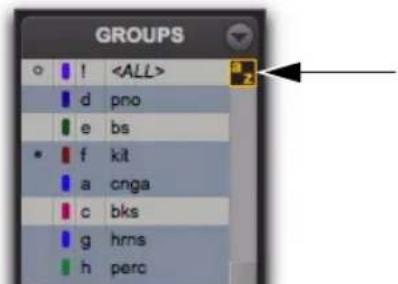
Focus clavier activé sur la liste des groupes
Pour activer ou désactiver des groupes avec le focus clavier sur la liste des groupes des fenêtres Edit et Mix :
■ Lorsque le focus est activé, tapez la lettre de l'ID du groupe (a à z) pour activer ou désactiver automatiquement le groupe en question.
Isolement temporaire d'une commande d'un élément dans le cadre d'une opération de groupe
Il est possible d'isoler temporairement la commande d'un élément d'un groupe lors d'une opération de groupe en effectuant un clic droit sur l'élément.
Vous pouvez également suspendre temporairement le comportement de groupe d'une piste en maintenant la touche Ctrl (Mac) ou Démarrer (Windows) enfoncée pendant que vous cliquez sur une fonction de groupe.
Voici les éléments qu'il est possible d'isoler lors d'une opération de groupe :
- Curseur de panoramique (Pro Tools HD et Pro Tools avec Complete Production Toolkit uniquement)
- Activation pour l'enregistrement d'un canal (Pro Tools HD et Pro Tools avec Complete Production Toolkit uniquement)
- Bouton TrackInput d'un canal (Pro Tools HD uniquement)
- Curseur de panoramique de départ
• Fader de volume de canal - Curseur de panoramique de canal
• Bouton Mute de canal - Bouton Solo de canal
- Bouton d'activation pour l'enregistrement de canal
• Fader de départ - Curseur de panoramique de départ
- Bouton TrackInput decana
Commandes regroupées avec des décalages
Si les commandes suivantes sont groupées et présentent des décalages et sont déplacées vers leurs positions extrêmes, les décalages relatifs sont préservés lorsque vous changez à nouveau leur position :
• Volume principal
- Panoramique principal (Pro Tools HD et Pro Tools avec Complete Production Toolkit uniquement)
• Niveau de départ
- Panoramique de départ
Si un fader de volume groupé est déplacé, par exemple, jusqu'à sa valeur maximale, tout autre fader de ce groupe possédant une valeur supérieure mémorisera leur décalage relatif dès que vous abaissez le premier fader.
Dans les vues d'automation, ce phénomène est matérialisé dans la playlist d'automation par des points d'automation bleus aux niveaux extrêmes de la playlist d'automation.
Définition des commandes de panoramique groupées afin d'ignorer les décalages
Par défaut, les décalages sont préservés pour les commandes de panoramique groupées. Dans certaines procédures, il est préférable de faire correspondre les commandes de panoramique groupées aux valeurs absolues plutôt que de maintenir les décalages.
Pour définir des commandes de panoramique groupées afin d'ignorer les décalages :
1 Sélectionnez Setup > Preferences et cliquez sur Mixing.
2 Sélectionnez l'option Use Absolute Pan Linking.
Lorsque cette option est activée, les commandes de panoramique groupées s'alignent par rapport à la valeur absolue de la commande panoramique en cours d'ajustement.
Chapitre 15 : La liste des clips
La fenêtre Edit affiche dans une liste des clips complète la totalité des clips audio et MIDI, ainsi que les groupes de clips.
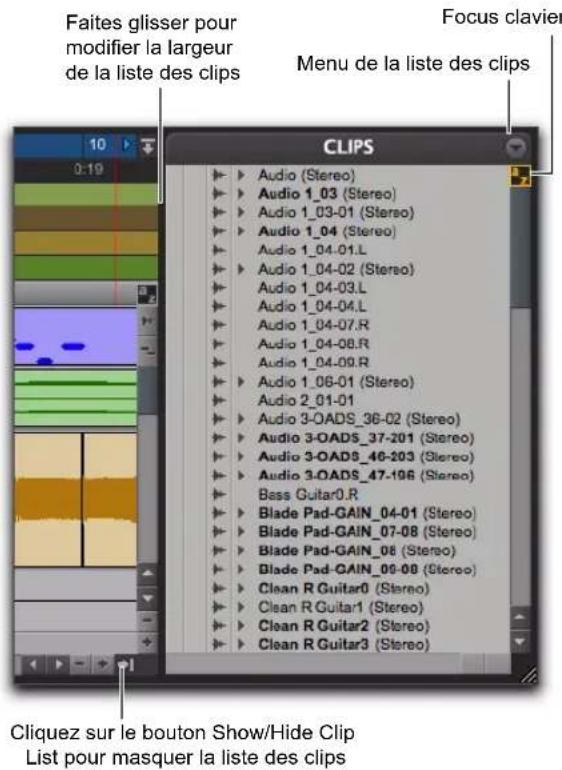
Liste des clips
Tous les clips enregistrés, importés ou créés lors de l'édition apparaissent dans la liste des clips. Les éléments peuvent être déplacés d'une liste vers des pistes et disposés dans un ordre quelconque. Vous pouvez également obtenir un aperçu des clips audio et MIDI et des groupes de clips dans la liste des clips.
Les informations sur les clips pouvant être longues, vous pouvez faire défiler ou redimensionner la liste des clips si nécessaire.
Utilisez la liste des clips comme un chutier permettant de stocker vos boucles audio et clips MIDI favoris. Si vous enregistrez une session sous forme de modèle, les clips seront disponibles pour les sessions futures (reportez-vous à la section « Modèles de session » à la page 188).
Menu de la liste des clips
Le menu de la liste des clips propose des outils permettant de rechercher, sélectionner, trier, exporter, supprimer et gérer les différents éléments de la liste.
Pour accéder au menu déroulant de la liste des clips :
■ Dans la fenêtre Edit, cliquez sur le menu de la liste des clips.
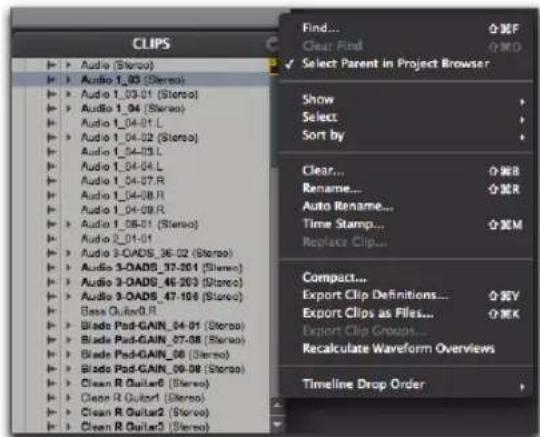
Menu de la liste des clips
Affichage des clips dans la liste des clips
La liste des clips peut afficher tous les types de clips (audio, MIDI, vidéo, groupes, créés automatiquement), ou uniquement certains types de clips. Cela est utile pour isoler le type de clip que vous voulez utiliser lors de l'édition et de l'arrangement. Par exemple, lorsque vous arrangez des groupes de clips, vous pouvez faire en sorte que la liste des clips n'affiche que les groupes de clips.
Pour afficher ou masquer certains types de clips dans la liste des clips :
- Cliquez sur le menu de la liste des clips (dans le haut de la liste), puis sélectionnez Show. Dans le sous-menu, sélectionnez ou désélectionnez le type de clip que vous souhaitez afficher ou masquer.
Audio : affiche ou masque les clips audio dans la liste des clips.
MIDI : affiche ou masque les clips MIDI dans la liste des clips.
Video : affiche ou masque les clips vidéo dans la liste des clips.
Groups : affiche ou masque les groupes de clips dans la liste des clips.
Auto-Created : affiche ou masque les clips créés automatiquement (de tous types) dans la liste des clips. Il s'agit de clips créés par les opérations couper, coller ou de séparation d'autres clips. Ces clips créés automatiquement peuvent devenir très nombreux, aussi le fait de les masquer (en désélectionnant l'option) permet-il de minimiser le nombre d'entrées de la liste des clips.

Masquer les clips créés automatiquement peut être utile lors de l'importation de groupes de clips (ou de fichiers REX comme groupes de clips). En effet, comme ces types de fichiers contiennent parfois un grand nombre de clips distincts, la liste des clips risque d'être difficile à consulter.
Dans la liste des clips, les clips audio de fichier entier apparaissent en gras et les clips audio stéréo et multicanal peuvent être agrandis pour afficher des canaux particuliers.
Si l'option Clip List Selection Follows Edit Selection est activée dans les préférences d'édition, le fait de cliquer sur un clip ou un groupe de clips dans la liste des clips permet de les sélectionner sur la piste à laquelle ils appartiennent (dans les playlists assignées). De même, la sélection d'un clip ou d'un groupe de clips dans une piste est reflétée dans la liste des clips.
Affichage des informations du fichier pour les clips audio
En plus du noms des clips, la liste des clips peut également afficher des informations concernant le code couleur, le type (audio, MIDI et groupe de clips), la base de temps, le traitement Elastic Audio et le fichier audio parent du clip :
Color : affiche le code couleur des pistes tel qu'il est assigné avec l'option Default Clip Color Coding sur la page des préférences d'affichage, ou tel qu'il est assigné dans la palette des couleurs.
Icon : affiche une icône pour les clips audio et MIDI, ainsi que les groupes de clips.
Timebase : affiche la base de temps (basée sur les références de tempo ou les échantillons) pour les clips audio et MIDI, ainsi que pour les groupes de clips.
Warp Indicator : affiche l'icône de l'indicateur de déformation si un traitement Elastic Audio est appliqué au clip.
File Name : affiche le nom du fichier parent.
Disk Name : affiche le nom du disque dur sur lequel sont situés les fichiers référencés.
Full Path : affiche le chemin de répertoire complet du fichier parent du clip.
Channel Name : affiche le nom du canal des fichiers audio importés à partir d'enregistreurs portables.
Scene and Take : affiche la scène et la prise des fichiers audio importés à partir d'enregistreurs portables.
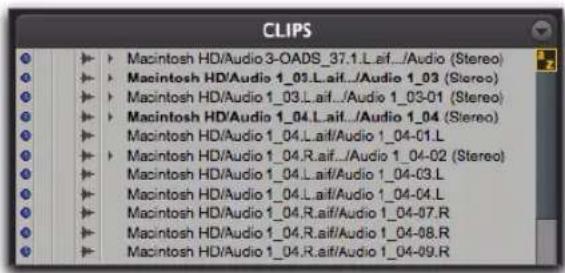
Clips et informations sur les fichiers affichés dans la liste des clips
Par défaut, Pro Tools affiche uniquement le nom de clip dans la liste des clips.

Lorsque vous effectuez des modifications, la liste des clips peut se remplir rapidement de clips créés automatiquement. Vous pouvez masquer les clips créés automatiquement en choisissant l'option Show dans le menu de la liste des clips, puis en désélectionnant l'option Auto-Created.
Tri et recherche dans la liste des clips
La plupart des sessions contiennent de nombreux clips, ce qui peut rendre difficile la recherche d'un clip particulier dans la liste des clips. Pro Tools permet de trier et rechercher les clips dans la liste des clips afin de localiser rapidement les clips souhaités.
Tri des clips
Pour trier les clips dans la liste des clips :
1 Cliquez sur le menu de la liste des clips (dans le haut de la liste), puis sélectionnez Sort By.
2 Sélectionnez une base de tri dans le sous-menu. Différentes options sont disponibles pour les clips audio et MIDI. Pour plus d'informations, reportez-vous à la section « Options Sort by » à la page 291.
3 Pour indiquer si les clips doivent être classés par ordre croissant ou décroissant, cliquez sur le menu de la liste des clips, sélectionnez Sort By, puis Ascending ou Descending.
Options Sort by
Les options Sort By permettent de trier les clips afin de mieux assurer leur suivi lorsqu'ils sont nombreux.
Les options de tri des clips audio sont les suivantes :
- Clip Type (type de clip)
- Name (nom)
• Length ( durée ) - Original Time Stamp (marqueur temporel d'origine)
- User Time Stamp (marqueur temporel utilisateur)
• Timebase (base de temps)
- Start in Parent (début dans fichier parent)
• End in Parent (fin dans fichier parent)
- File Name (nom defichie)
- File Length (durée du fichier)
- File Creation Date (date de création du fichier)
- File Modification Date (date de dernière modification du fichier)
- Disk Nam (nom du disque ;groupes de clips et audio uniquement)
- Track Format/Width (format/largeur de piste)
• By Channel Name (par nom de canal) - By Scene and Take (par scène et prise)
Les options de tri des clips MIDI sont les suivantes :
• Name, Length (nom, durée)
• Original Time Stamp (marqueur temporel d'origine)
- User Time Stamp (marqueur temporel utilisateur)
• Timebase (base de temps)
- Start in Parent (début dans fichier parent)
• End in Parent (fin dans fichier parent)
Les clips peuvent également être triés par type de clip (audio et MIDI), ou par ordre croissant (Ascending) ou décroissant Descending.
Recherche de clips
Utilisez la commande Find pour afficher tous les clips d'une liste dont les noms contiennent un mot ou une phrase spécifique.
Pour rechercher et afficher des clips dans la liste des clips :
1 Effectuez l'une des opérations suivantes :
- Cliquez sur le menu de la liste des clips et sélectionnez Find.
-ou- - Appuyez sur les touches Commande+Maj+F (Mac) ou Ctrl+Maj+F (Windows).
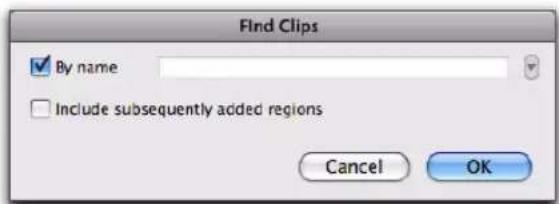
Boîte de dialogue Find Clips
2 Dans la boîte de dialogue Find Clips, effectuez l'une des opérations suivantes :
- S é l e c tBy Name,pués tapez le nom ou une partie du nom des clips que vous recherchez. La chaîne de recherche s'affiche en haut de la liste des clips.
- S é l e c t Inclu d a Subsequently Added Clips pour limiter l'affichage aux clips qui viennent d'être ajoutés. Un signe plus (+) s'affiche en haut de la liste des clips pour indiquer que cette option est sélectionnée.
- Sélectionnez les deux options pour commencer la recherche avec la liste de clips spécifiée et autoriser l'affichage des clips ajoutés.
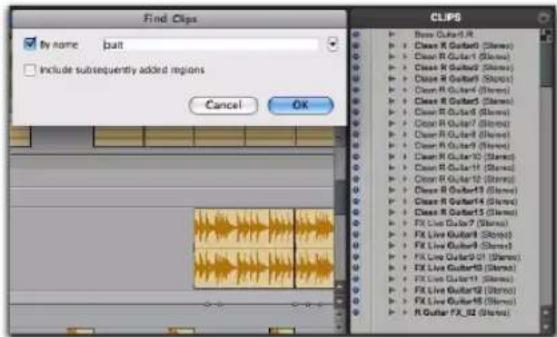
Résultat de recherche dans la liste des clips
Tous les types de clips dont les noms correspondent au mot ou à l'expression que vous recherchez s'affichent dans la liste des clips. La chaîne de recherche s'affiche en haut de la liste des clips entre parenthèses.
Le texte saisi dans la boîte de dialogue Find est enregistré dans un historique, ce qui vous permet de trouver rapidement des expressions déjà recherchées, sans avoir à en taper de nouveau la totalité.
3 Cliquez sur OK.
Pour effectuer de nouveau une recherche sur un élément déjà recherché :
1 Cliquez sur le menu de la liste des clips et sélectionnez Find.
2 Cliquez sur la petite flèche à droite du champ de texte de la boîte de dialogue Find, puis sélectionnez une chaîne de texte dans le menu de l'historique de recherche.
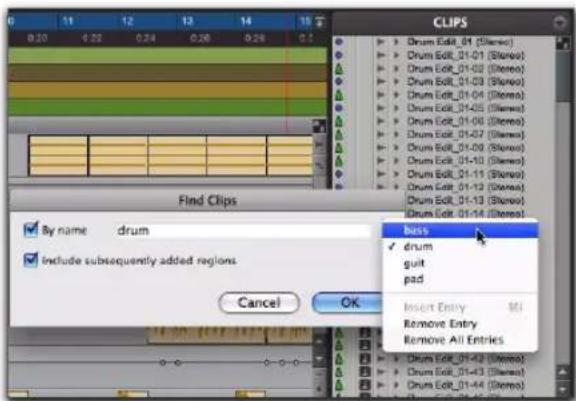
Exemple d'historique de recherche
L'historique est enregistré avec la session.
L'historique permet non seulement d'enregistrer toute chaîne de texte recherchée préalablement, mais également d'insérer manuellement plusieurs entrées dans l'historique de recherche (sans qu'il soit nécessaire d'effectuer chaque recherche pour stocker des mots ou des expressions).
Pour compiler un historique de recherche sans devoir effectuer chaque recherche :
1 Cliquez sur le menu de la liste des clips et sélectionnez Find.
2 Tapez le nom ou une partie du nom des clips que vous recherchez.
3 Cliquez sur la flèche double à droite du champ de texte de la boîte de dialogue Find, puis sélectionnez Insert Entry dans le menu.
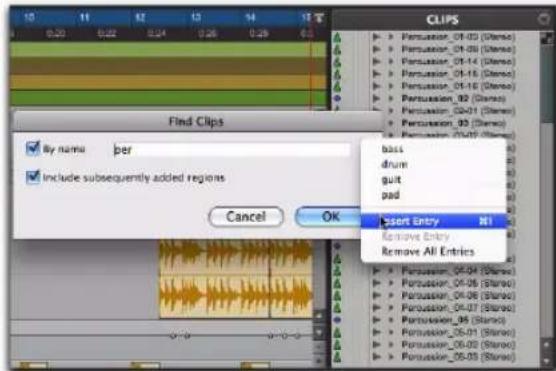
Liste des clips au cours d'une recherche
4 Saisissez une autre entrée, puis sélectionnez de nouveau Insert Entry pour ajouter des chaînes de recherche supplémentaires à l'historique.
Pour supprimer une entrée de l'historique :
1 Sélectionnez-la dans le menu d'historique afin qu'elle s'affiche dans le champ de texte.
2 Sélectionnez Remove Entry dans le menu d'historique.
Pour effacer le contenu de l'historique de recherche :
■ Sélectionnez Remove All Entries dans le menu d'historique.
Sélection de clips dans la liste des clips
Dans la liste des clips, vous pouvez sélectionner plusieurs clips pour les faire glisser vers des pistes, les traiter avec des plug-ins AudioSuite ou les exporter.
Pour sélectionner ou désélectionner un clip dans la liste des clips, effectuez une des opérations suivantes :
- Cliquez sur un nom de clip qui n'est pas en surbrillance pour le sélectionner.
- ou -
- Cliquez sur un nom de clip en surbrillance pour le désélectionner.
Pour sélectionner un ensemble de clips, effectuez l'une des opérations suivantes :
- Placez le curseur sur la gauche des noms des clips pour faire apparaître le rectangle de sélection et entourez-en les clips que vous voulez sélectionner.
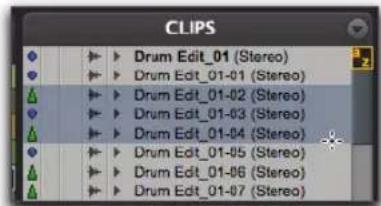
Clips entourés par le rectangle de sélection
- ou -
- Cliquez sur le nom du clip dans la liste des clips, puis cliquez sur un nom de clip supplémentaire en maintenant la touche Maj enfoncée.
Tous les clips compris entre le premier clip sélectionné et le clip supplémentaire sont automatiquement pris en compte.
Pour sélectionner ou désélectionner un ensemble de clips à l'aide du rectangle de sélection :
1 Placez le curseur à gauche d'un nom de clip jusqu'à ce que l'icône du rectangle de sélection et un petit symbole "+" apparaissent :
- pour pouvoir sélectionner des clips, le rectangle de sélection doit être placé à gauche d'un nom de clip qui n'est pas en surbrillance ;
- pour désélectionner des clips, le rectangle de sélection doit être placé à gauche d'un nom de clip en surbrillance.
2 Cliquez sur le nom d'un clip, puis faites-le glisser vers le haut ou le bas (pour sélectionner ou désélectionner les clips situés immédiatement au-dessus ou au-dessous du nom de clip).
Pour sélectionner plusieurs clips non consécutifs dans la liste des clips, maintenez la touche Commande (Mac) ou Ctrl (Windows) enfoncée et effectuez les sélections.
Pour sélectionner ou désélectionner des clips non consécutifs, procédez comme suit :
- Maintenez la touche Commande (Mac) ou Ctrl (Windows) enfoncée et cliquez sur les noms de clips qui ne sont pas en surbrillance pour les sélectionner.
-ou-
- Maintenez la touche Commande (Mac) ou Ctrl (Windows) enfoncée et cliquez sur les noms de clips qui sont en surbrillance pour les désélectionner.
Sélection de clips au clavier
Si le focus clavier sur la liste des clips est activé, vous pouvez taper les premières lettres du nom d'un clip pour que Pro Tools recherche et sélectionne automatiquement ce clip dans la liste correspondante.
Pour activer et utiliser le focus clavier sur la liste des clips :
1 Cliquez sur le bouton de focus clavier (Keyboard Focus) dans le coin supérieur droit de la liste des clips.
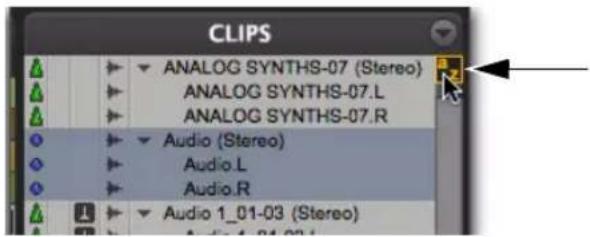
Focus clavier activé sur la liste des clips
2 Tapez les premières lettres du clip pour que Pro Tools le recherche et le sélectionne automatiquement. Lorsqu'un clip a été trouvé et sélectionné, vous pouvez le faire glisser sur une piste.
La sélection au clavier de clips audio recherche les clips d'après leur nom et non d'après celui de leurs fichiers parents ou des volumes sur lesquels ils résident.
Options Select
Dans la liste des clips, vous pouvez sélectionner des clips précis pour les faire glisser vers des pistes, les traiter avec des plug-ins AudioSuite ou les exporter.
Pour sélectionner des clips précis dans la liste des clips :
■ Dans le menu de la liste des clips, sélectionnez Select, puis sélectionnez l'une des options Select :
All : sélectionne tous les clips de la liste des clips.
Unused : sélectionne les clips qui n'ont pas été placés sur une piste de la session actuelle. Les clips offline apparaissent estompés et en italique dans la liste des clips.
Unused Except Whole Files : sélectionne les clips qui n'ont pas été placés sur une piste de la session actuelle, sans inclure les clips de fichiers entiers. Les clips correspondant à un fichier entier sont des clips créés lors de l'enregistrement ou l'importation de données audio, de la consolidation des clips existants et du traitement non destructif à l'aide d'un plug-in AudioSuite. Les clips audio de fichiers entiers font référence à un fichier audio entier enregistré sur votre disque dur. Ces clips s'affichent en gras dans la liste des clips.
Offline : sélectionne les clips dont les fichiers parents sont introuvables ou non disponibles à l'ouverture d'une session ou lors de l'importation d'une piste. Les clips offline sont estompés et en italique dans la liste des clips ; ils apparaissent en bleu clair avec un nom en italique dans les playlists.
Aperçu des clips dans la liste des clips
Vous pouvez obtenir un aperçu des clips audio et MIDI et des groupes de clips dans la liste des clips. La fonction d'aperçu utilise le chemin d'écoute principal sélectionné sur la page Output de la boîte de dialogue I/O Setup. Le niveau de base pour l'aperçu est défini par le niveau du Master Fader (ou de l'entrée auxiliaire) assigné au chemin d'écoute.
La commande de volume de pré-écoute de la boîte de dialogue Import Audio détermine également le volume de pré-écoute des clips dans la liste des clips.
Pour obtenir un aperçu d'un clip de la liste des clips :
- Maintenez la touche Option (Mac) ou Alt (Windows) enfoncée et cliquez sur le nom du clip.
Les clips audio et les groupes de clips sont lus en utilisant le chemin d'écoute spécifié (reportez-vous à la section « Audition Paths » à la page 102).
Les clips basés sur les échantillons sont lus à leur tempo d'origine. Les clips MIDI et Elastic Audio basés sur les références de tempo sont lus au tempo de la session (selon la position du curseur de lecture). Vous pouvez également obtenir un aperçu des clips de la liste des clips lors de la lecture d'une session.
Les clips MIDI sont lus en utilisant l'option Default Thru Instrument sélectionnée dans la page des préférences MIDI (reportez-vous à la section « Instrument Thru par défaut » à la page 525).
Écoute canal par canal de signaux multicanal
Dans la liste des clips, les clips multicanal sont écoutés via le chemin d'écoute indiqué dans la boîte de dialogue I/O Setup. Les signaux peuvent être écoutés tels quels (in-place) ou via toutes les sorties, comme décrit ci-dessous.
Écoute in-place
Lorsque vous écoutez un canal mono d'un clip mono, ce clip peut être lu à partir du canal correspondant du clip mono parent correspondant. Cette méthode de lecture se nomme écoute in-place.
Pour écouter un canal « in-place » :
1 Dans la liste des clips, vérifiez que le clip stéréo ou multicanal se trouve en vue développée (il affiche .L, .R et les autres canaux le composant).
2 Maintenez la touche Option (Mac) ou Alt (Windows) enfoncée et cliquez sur le clip du canal que vous souhaitez écouter.
Écoute sur toutes les sorties
Lorsque vous écoutez un canal mono d'un clip mono, ce clip peut être routé vers toutes les sorties du chemin d'écoute du clip parent correspondant.
Pour écouter sur tous les canaux du chemin d'écoute principal :
- Maintenez les touches Maj+Option (Mac) ou Maj+Alt (Windows) enfoncées et cliquez sur le signal dans la liste des clips.
Clips stéréo et multicanal dans la liste des clips
Les clips stéréo et multicanal, qu'ils soient importés ou enregistrés dans Pro Tools, s'affichent sous forme d'éléments uniques dans la liste des clips. Par exemple, deux clips source mono nommés « Main Piano.L » et « Main Piano.R » s'affichent sous « Main Piano (Stereo) ». Un triangle Développer/Réduire permet d'identifier les clips stéréo et multicanal.
Les clips stéréo et multicanal apparaissent par défaut dans la liste des clips en vue réduite. Vous pouvez afficher leurs clips individuels en cliquant sur la flèche située à gauche du clip pour la développer.
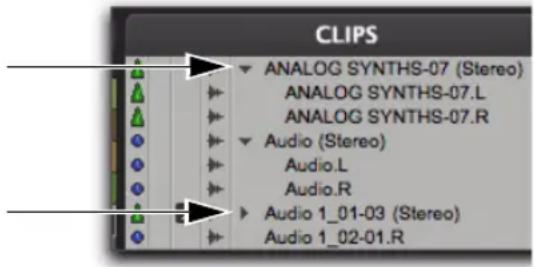
Clips stéréo développés (en haut) et réduits (en bas)
Pour agrandir ou réduire tous les clips stéréo et multicanal :
- Maintenez la touche Option (Mac) ou Alt (Windows) enfoncée et cliquez sur le triangle Développer/Réduire.
Chaque élément d'un clip stéréo et multicanal en vue agrandie peut être sélectionné indépendamment des autres clips associés dans la liste des clips.
Règles pour les clips stéréo et multicanal
Pour afficher les clips stéréo et multicanal sous forme de clips collectifs, les clips du composant doivent être de même durée. Si un clip stéréo ou multicanal existant a été déplacé sur plusieurs pistes mono, puis édité de sorte qu'un ou plusieurs composants ne sont plus de la même longueur, l'affichage stéréo disparaît et les clips apparaissent sous forme de clips individuels dans la liste des clips.
Attribution de nom et affichage des clips dans la liste des clips
Une session classique peut rapidement accumuler des dizaines de pistes et des centaines de clips. Pour parvenir à gérer des clips d'une session et à en assurer le suivi, vous pouvez effectuer les opérations suivantes :
- renommer des clips existants ;
- préciser la méthode de désignation automatique des clips ;
- masquer des clips créés automatiquement ;
- supprimer les clips inutilisés.
Renommer les clips
Au cours d'une session, vous pouvez renommer des clips pour leur donner des noms plus descriptifs, les raccourcir ou les simplifier. Lorsque vous renommez un clip créé automatiquement lors d'une opération d'édition, il devient un clip défini par l'utilisateur et apparaît dans la liste des clips, même si les clips créés automatiquement sont masqués.
Si un clip se trouve sur une piste, vous pouvez facilement le renommer en double-cliquant dessus avec l'un des outils de saisie. Toutefois, si le clip ne réside pas sur une piste ou si vous souhaitez renommer plusieurs clips, utilisez la commande Rename dans la liste des clips. Vous pouvez également renommer un clip dans une piste à l'aide de la commande Rename du menu de la liste des clips ou du menu contextuel.
Pour renommer un ou plusieurs clips dans la liste des clips :
1 Si vous souhaitez renommer un clip créé automatiquement, sélectionnez Show > Auto-Created dans le menu de la liste des clips.
2 Sélectionnez un ou plusieurs clips à renommer dans la liste des clips.

Si l'option Clip List Selection Follows Edit Selection est activée dans les préférences d'édition, vous pouvez sélectionner un clip dans la liste des clips en le sélectionnant directement dans une piste.
3 Effectuez l'une des opérations suivantes :
- Dans le menu de la liste des clips, cliquez sur Rename.
- ou -
- Effectuez un clic droit sur le clip sélectionné, puis sélectionnez Rename dans le menu contextuel.
4 Dans la boîte de dialogue Name, saisissez le nouveau nom du clip. Si le clip audio sélectionné correspond à un fichier entier, précisez si vous souhaitez renommer uniquement le clip ou le clip et le fichier sur le disque.
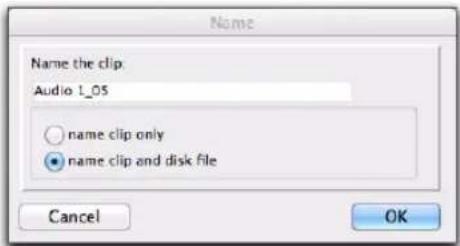
Boîte de dialogue Name
5 Cliquez sur OK pour renommer le clip. Si vous renommez plusieurs clips vous êtes invité à les renommer l'un après l'autre.
Options d'attribution automatique des noms
Vous pouvez indiquer les paramètres d'attribution automatique des noms lorsque des clips sont créés automatiquement à partir d'un clip parent.
L'attribution automatique d'un nom à un clip n'a pas d'incidence sur les noms des fichiers audio parents. En revanche, elle mémorise des pointeurs vers les clips au sein du fichier source parent.
Pour définir les options d'attribution automatique des noms aux clips :
1 Sélectionnez un clip dans la liste des clips.
2 Sélectionnez Auto Rename dans le menu de la liste des clips.
3 Dans la boîte de dialogue Rename Selected Clips, entrez le texte qui sera utilisé pour nommer les clips créés à partir du clip sélectionné.
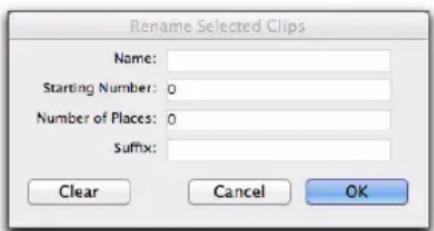
Name : détermine le nom racine des clips créés automatiquement.
Starting Number : définit le chiffre de départ de la numérotation automatique séquentielle.
Number of Places : spécifie le nombre de chiffres apparaissant avant le numéro attribué automatiquement.
Suffix : spécifie le texte ajouté à la fin du nom, après la numérotation automatique.
4 Cliquez sur OK.
Gestion des clips dans la liste des clips
Au fil des éditions d'une session, la liste des clips peut accumuler rapidement de nombreux clips : ceux que vous avez créés intentionnellement et ceux qui ont été créés automatiquement en coupant, collant et séparant d'autres clips ou en important des fichiers de groupes de clips (ou des fichiers REX comme groupes de clips). Pro Tools vous permet de masquer ou supprimer des clips de votre session pour vous éviter de faire défiler un grand nombre d'entrées dans la liste des clips.
Masquage des clips créés automatiquement
Vous pouvez masquer les clips créés automatiquement en cours d'édition.
Pour masquer les clips créés automatiquement :
- Dans le menu de la liste des clips, désélectionnez Show > Auto-Created. Lorsque cette option n'est pas sélectionnée, seuls les clips définis par l'utilisateur apparaissent dans la liste des clips.
Les clips définis par l'utilisateur incluent :
- les clips de fichier entier ;
- les clips créés pendant l'enregistrement ;
• les clips importés ; - les clips renommés ;
- les clips créés à la suite d'un traitement AudioSuite ;
- les clips créés avec la commande Clip > Capture ou Edit > Separate Clip ;
- les clips créés suite au trimming d'un fichier entier.
Lorsque les clips créés automatiquement sont masqués, Pro Tools vous avertit dès que leur nombre excède un certain seuil pour vous offrir la possibilité de les supprimer. Si vous sélectionnez de les supprimer, tous les clips créés automatiquement sont supprimés en même temps.
Pour que les clips créés automatiquement soient conservés, veillez à les renommer. Lorsque vous nommez un clip, il passe de clip créé automatiquement à clip défini par l'utilisateur (reportez-vous à la section « Renommer les clips » à la page 297).
Suppression des clips inutiles
Dans la liste des clips, vous pouvez sélectionner des clips inutiles et utiliser la commande Clear pour les supprimer de la session. Les clips de fichier entier peuvent également être supprimés de façon permanente du disque dur sur lequel ils sont stockés.
La commande Clear ne peut pas être annulée.
Pour rechercher et supprimer les clips inutiles d'une session :
1 Effectuez l'une des opérations suivantes :
- Pour les clips MIDI, sélectionnez Select > Unused dans le menu de la liste des clips.
- 0u -
- Pour les clips audio, sélectionnez Select, puis Unused, Unused Except Whole Files ou Offline dans le menu de la liste des clips.
2 Après avoir sélectionné toutes les clips inutiles, sélectionnez Clear dans le menu de la liste des clips. La boîte de dialogue Clear Selected s'affiche.
3 Dans la boîte de dialogue Clear Selected, sélectionnez l'option Automatically select all unused clips pour sélectionner tous les clips inutiles, y compris ceux de fichier entier et les supprimer. Toutes les sélections effectuées précédemment dans la liste des clips sont ignorées.
4 Effectuez l'une des opérations suivantes :
- C l i q uRemove pour supprimer les clips inutiles de la session.
- 0u -
- Si vous supprimez un clip audio de fichier entier et si vous souhaitez supprimer définitivement le fichier audio de votre disque dur, cliquez sur Delete.
Lorsque vous supprimez des fichiers audio pour plusieurs clips, Pro Tools ouvre une boîte de dialogue d'avertissement pour chaque fichier audio.
Pour ne plus afficher ces boîtes de dialogue d'avertissement :
- Maintenez la touche Option (Mac) ou Alt (Windows) enfoncée et cliquez sur le boutonDelete de la boîte de dialogue Clear. Cette opération supprime définitivement chaque fichier audio de votre disque dur (pour chacune des clips inutiles), sans avertissement préalable.
Utilisez ce mode de suppression puissant avec beaucoup de précautions. La suppression des fichiers ne peut pas être annulée.
Commandes contextuelles des noms de clips
Lorsque vous effectuez un clic droit sur un nom dans la liste des clips, un menu contextuel permet d'accéder aux commandes suivantes :
Clear : supprime les clips sélectionnés de la session.
Rename : renomme les clips sélectionnés.
Time Stamp : redéfinit le marqueur temporel des clips sélectionnés.
Replace Clip : remplace plusieurs instances d'un clip par un autre clip.
Compact : compacte les clips sélectionnés.
Export Clip Definitions : exporte les définitions des clips sélectionnés.
Export Clips as Files : exporte les clips sélectionnés sous forme de fichiers.
Recalculate Waveform Overviews : retrace les formes d'onde des clips sélectionnés.
Select Parent in Workspace : met en surbrillance le fichier parent du clip sélectionné dans le navigateur de l'espace de travail DigiBase.
Reveal in Finder (Mac)/Reveal in Explorer (Windows) : permet d'afficher le fichier parent d'un clip dans le Finder (Mac) ou l'Explorateur Windows (Windows).
Object Select in Edit Window : sélectionne un clip sous forme d'objet dans la fenêtre Edit.
Chapitre 16 : DigiBase
DigiBase associe une interface intuitive de style navigateur à un moteur d'utilisation de bases de données intégré, optimisé pour la gestion des données et médias Pro Tools.
Les navigateurs DigiBase proposent une palette complète d'outils de base de données pour les opérations de recherche, de tri, d'écoute et d'importation de fichiers audio, MIDI et vidéo, et de fichiers de paramètres de plug-in (.txf) et de session. Il est possible d'afficher et d'organiser plusieurs navigateurs en appliquant des paramètres d'affichage personnalisé, ceci afin d'optimiser votre environnement de travail.
Flux de données dans DigiBase
L'illustration suivante présente le flux de données entre une session Pro Tools et les navigateurs DigiBase. Les flèches indiquent les déplacements possibles des fichiers entre les éléments.

Pour plus d'informations sur les opérations de glisser-déposer des fichiers à partir de navigateurs DigiBase dans votre session Pro Tools, reportez-vous à la section « Importation de fichiers par glisser-déposer » à la page 361.
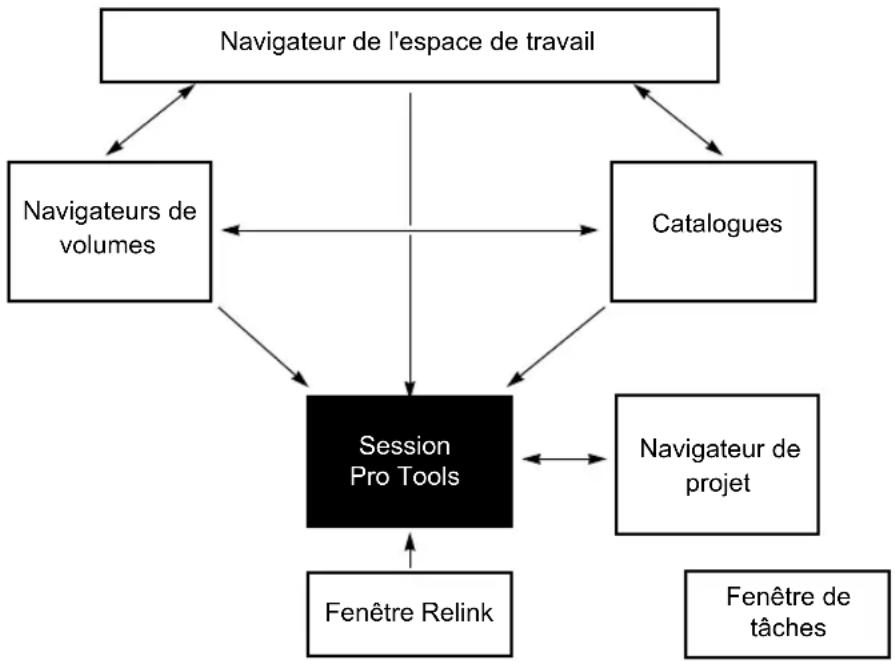
flowchart
graph TD
A["Navigateur de l'espace de travail"] --> B["Navigateurs de volumes"]
A --> C["Catalogues"]
B <--> D["Session Pro Tools"]
C <--> D
D <--> E["Fenêtre Relink"]
D <--> F["Navigateur de projet"]
F <--> G["Fenêtre de tâches"]
Flux de données entre une session Pro Tools et des navigateurs DigiBase
Navigateurs DigiBase
Les bases de données DigiBase sont accessibles via les navigateurs DigiBase. Les navigateurs DigiBase permettent d'explorer les bases de données DigiBase grâce à leur interface utilisateur intuitive dotée de nombreuses fonctions de gestion de fichiers (par exemple des fonctions de recherche et de tri).
Les navigateurs DigiBase de Pro Tools sont semblables aux fenêtres de votre système d'exploitation et sont conçus spécifiquement pour le travail dans Pro Tools. Vous pouvez afficher simultanément plusieurs navigateurs et personnaliser l'affichage de chacun.
Les navigateurs DigiBase permettent de trier des sessions et fichiers audio et vidéo et d'y effectuer des recherches. Vous pouvez déposer les fichiers audio, vidéo et de session affichés dans les navigateurs DigiBase directement dans la session Pro Tools active.
Lorsque des éléments offline s'avèrent nécessaires, Pro Tools permet de rechercher les fichiers correspondants pour rétablir leur lien avec le média online.
Les types de navigateurs DigiBase suivants sont disponibles avec tous les systèmes pris en charge :
- Navigateur de l'espace de travail (Workspace)
- Navigateursdevolum
- Navigateur de projet (Project)
- Catalogues
Navigateur de l'espace de travail
Le navigateur de l'espace de travail (Workspace) permet d'accéder à tous les volumes montés ainsi qu'aux dossiers et aux fichiers qu'ils contiennent.
Le navigateur de l'espace de travail permet d'effectuer les opérations suivantes :
- Accès à tous les volumes montés.
- Accès à tous les catalogues.
- Recherche simultanée dans plusieurs volumes et catalogues.
- Sélection des volumes pour l'enregistrement et la lecture, la lecture seule ou le transfert.
• Démontage des volumes. - Affichage, gestion, écoute et importation des éléments individuels dans tout catalogue ou volume monté.
- Mise à jour des bases de données de volumes entiers.

Pour en savoir plus sur le navigateur de l'espace de travail, reportez-vous à la section « Navigateur de l'espace de travail » à la page 342.
Navigateurs de volumes
Les navigateurs de volumes permettent de gérer des fichiers pour les volumes locaux et du réseau. Les volumes sont des partitions formatées sur fin disque dur. Ouvrez un navigateur de volumes en double-cliquant sur un volume dans le navigateur de l'espace de travail. Tout changement effectué dans les navigateurs de volumes (tel que la copie, l'effacement ou le déplacement de fichiers et de dossiers) se reflète directement dans les volumes. Les volumes comprennent les disques durs montés, les volumes d'archivage de réseau et les supports amovibles (comme les CD-ROM).
Les navigateurs de volumes permettent d'effectuer les opérations suivantes :
- Affichage, gestion, écoute et importation d'éléments individuels dans le volume.
- Mise à jour d'une base de données pour le contenu du volume.
Navigateur de projet
Le navigateur de projet fournit des outils de recherche et de gestion des fichiers référencés dans votre session en cours, quel que soit leur emplacement de stockage. Il permet d'effectuer les opérations suivantes :
- Affichage de tous les fichiers média liés à la session en cours, y compris tout fichier manquant.
- Affichage, gestion, écoute et placement d'éléments individuels.

Pour en savoir plus sur le navigateur de projet, reportez-vous à la section « Navigateur de projet » à la page 345.
Catalogues
Les catalogues permettent de gérer les fichiers Pro Tools de manière globale. Ils permettent d'organiser facilement des fichiers provenant de sources diverses dans des bibliothèques contenant vos fichiers préférés. Vous pouvez trier les catalogues et y effectuer des recherches, même lorsque les fichiers auxquels ils font référence sont offline. Vous avez aussi la possibilité de les utiliser en mode partagé.
Par ailleurs, les catalogues permettent d'effectuer les opérations suivantes :
- Collecte et organisation des fichiers de toute combinaison de volumes.
-
Création de catalogues de volumes complets permettant de visualiser et rechercher des volumes online ou non.
-
Affichage, gestion, écoute et importation des éléments individuels dans le catalogue.
- Mise à jour d'une base de données pour le contenu du catalogue.

Pour en savoir plus sur les catalogues, reportez-vous à la section « Catalogues » à la page 347.
Fenêtre de tâches
La fenêtre de tâches est un utilitaire conçu pour visualiser et gérer toutes les tâches d'arrière-plan que vous effectuez avec Pro Tools. Elle permet de surveiller, d'interrompre momentanément et d'annuler les tâches d'arrière-plan (comme la copie de fichiers, les recherches et l'indexation).

Pour en savoir plus sur la fenêtre de tâches, reportez-vous à la section « Fenêtre de tâches » à la page 352.
Fenêtre Relink
La fenêtre Relink propose des outils et des fonctions conçus pour rétablir les liens des sessions et des catalogues aux fichiers média. Les outils Relink permettent de rechercher et de récupérer des fichiers (offline) destinés à la session en cours.

Pour en savoir plus sur la fenêtre Relink, reportez-vous à la section « Fenêtre Relink » à la page 337.
Volumes de performance et de transfert
DigiBase permet de visualiser, de gérer et d'importer des sessions et médias à partir des volumes Performance et Transfer.
Volumes de performance : volumes de stockage (disques durs) adaptés à la lecture et sélectionnés à partir du navigateur de l'espace de travail pour l'enregistrement et la lecture (R) ou la lecture seule (P) de fichiers média dans une session Pro Tools.
Volumes de transfert : volumes non pris en charge pour la lecture de médias dans Pro Tools (tels que les volumes réseau partagés ou les CD-ROM) ou volumes de stockage (disques durs) sélectionnés à partir du navigateur de l'espace de travail comme volumes de transfert (T). Ceux-ci ne peuvent pas être utilisés pour enregistrer ou lire des fichiers média dans une session Pro Tools. Les volumes de transfert (T) peuvent être utiles pour transférer une session et des fichiers média entre différents systèmes Pro Tools.

Pour plus d'informations sur le choix des volumes, reportez-vous à la section « Indicateurs de volume audio et vidéo » à la page 343.
Bases de données
Les informations affichées dans les navigateurs DigiBase sont enregistrées dans des bases de données individuelles. Pro Tools crée ces bases de données automatiquement pour tous les volumes montés sur votre disque dur, y compris les volumes de transfert.
Les bases de données Pro Tools utilisent trois types de fichiers :
volume.ddb : stocke des métadonnées de fichiers média et de session dans un volume particulier. catalog.ddb : stocke des métadonnées de fichiers média et de session pour un catalogue défini par l'utilisateur. Les fichiers de session et médias catalogués peuvent résider sur plusieurs volumes, notamment des volumes de transfert.
Wavecache.wfm : contient des aperçus de forme d'onde pour les fichiers référencés par chaque session.
Bases de données de volume
Un fichier de base de données est créé pour chaque volume (qu'il s'agisse d'un disque dur local, support amovible ou volume de stockage réseau) dans un dossier sur le disque dur.
Sur Mac, ces fichiers sont stockés sous Library/Application Support/Avid/Pro Tools/Databases/Unicode/Volumes/.
Sur Windows, ces bases de données sont stockées sous Program Files\Avid\Pro Tools\Databases\Unicode\Volumes.
La suppression du dossier Database entraîne la perte de toutes les informations des bases de données existantes. Pour recréer un dossier Database supprimé, vous devez réindexer vos volumes de stockage (reportez-vous à la section « Indexation des bases de données DigiBase » à la page 310).
Partage de fichiers de bases de données
Les utilisateurs peuvent partager des fichiers de bases de données. Cela s'avère particulièrement utile pour les volumes de transfert car cela évite de multiplier les temps de traitement (indexation) des données.
Ainsi, la taille des volumes partagés (comme les volumes d'archivage de réseau) est souvent importante et leur indexation peut prendre un temps considérable. Pour gagner du temps, vous pouvez
indexer une seule fois manuellement une partie (ou la totalité) du volume partagé, puis envoyer les fichiers de bases de données aux autres utilisateurs par courrier électronique. Ces derniers pourront alors placer les fichiers de bases de données dans leurs dossiers Volumes respectifs. Une indexation manuelle périodique permet ensuite de maintenir à jour toutes les bases de données.
Partage de catalogues
Il est possible de créer des catalogues pour un projet particulier et de les partager entre plusieurs systèmes afin d'optimiser votre travail. Les catalogues sont stockés sous forme de fichiers de bases de données sur votre disque dur.
Sur Mac, les fichiers de catalogue sont stockés dans le dossier Library/Application Support/Avid/Pro Tools/Databases/Unicode/Catalogs.
Sur Windows, les fichiers de catalogue sont stockés dans le dossier Program Files\Avid\Pro Tools\Databases\Unicode\Catalogs.
Fenêtres et outils des navigateurs DigiBase
Les navigateurs DigiBase affichent tous les fichiers contenus dans leur base de données, y compris les fichiers Pro Tools et autres que Pro Tools. Ils peuvent aussi afficher les types de fichiers inconnus ainsi que les alias et les dossiers du bureau.
![Flèche de retour du navigateur Presets d'affichage Commandes d'aperçu Barre de titre Colonnes Menu du navigateur Icône de recherche Barre d'outils En-têtes de colonnes S Name Waveform Duration Kind Size Format Sample 4 by 4 gubigub.wav 0:02.910 Audio File 378.11 KB WAV (EWF) 4 by 4 vindaleo.wav 0:03.052 Audio File 396.5 KB WAV (EWF) adi ki irani tal.wav 0:03.138 Audio File 812.17 KB WAV (EWF) Alcatraz adi.wav 0:03.227 Audio File 419.25 KB WAV (EWF) Alcatraz bol.wav 0:03.920 Audio File 509.07 KB WAV (EWF) Alcatraz chapou.wav 0:02.438 Audio File 316.98 KB WAV (EWF) Alcatraz taental.wav 0:04.946 Audio File 641.89 KB WAV (EWF) Alcatraz tun loop.wav 0:04.857 Audio File 631.72 KB WAV (EWF) ambient chappu.wav 0:02.999 Audio File 389.75 KB WAV (EWF) ambient teen.wav 0:04.583 Audio File 594.87 KB WAV (EWF) baba fariji bol.aif 0:03.095 Audio File 800.58 KB AFF big big.wav 0:02.856 Audio File 739.15 KB WAV (EWF) chap rana 6[0]8.wav 0:03.618 Audio File 469.84 KB WAV (EWF) deep dery.af 0:04.031 Audio File 1.01 MB AFF deep dumbek.wav 0:02.062 Audio File 268.27 KB WAV (EWF) dery dery 1.wav 0:01.991 Audio File 247.45 KB WAV (EWF) dery dery 2.wav 0:01.836 Audio File 239.08 KB WAV (EWF) dery dery kali.wav 0:01.847 Audio File 240.52 KB WAV (EWF) do tabla barji.af 0:02.309 Audio File 299.78 KB AFF Volet fixe Afficher/Masquer Volet défilant Séparation](/content/2026/03/440845/images/b91e2607319e4c65099e67bad246cca774ae7a23a803d8407f696bbd540dae45.jpg)
Outils, volets et colonnes de base d'un navigateur DigiBase (navigateur de volumes)
DigiBase n'affiche pas tous les dossiers afin d'optimiser la vitesse de traitement et de protéger des éléments importants. Par exemple, sous Windows, les navigateurs DigiBase n'affichent pas les dossiers Program Files, Windows, Pro Tools Databases, WU Temp et System Volume Information ; sur Mac, ils n'affichent pas les dossiers System, Applications, Library ou Pro Tools Databases. Par conséquent, ces dossiers ne sont pas concernés par les fonctions d'indexation, de recherche, de tri et ne sont nullement affectés par toute autre tâche entreprise dans DigiBase. Nous vous conseillons de ne pas sauvegarder de fichier de session ou média Pro Tools dans ces dossiers.
Voici les principaux éléments d'un navigateur DigiBase :
Barre de titre : indique le type de navigateur (espace de travail, volume, projet ou catalogue) et le nom du volume de la session ou du catalogue associé.
Barre d'outils : contient le menu du navigateur, une icône de recherche, des presets d'affichage (numérotés de 1 à 5), des outils de navigation DigiBase et des commandes d'aperçu.
Liste des éléments : affiche le contenu de la base de données d'un volume, d'un dossier, d'une session ou d'un catalogue.
Colonnes : identifient le type des métadonnées des volumes, dossiers et fichiers (par exemple le nom du fichier et son format) affichées dans la liste des éléments.
- Pour redimensionner une colonne, faites glisser sa bordure. Pour modifier son emplacement, faites glisser son en-tête.
- Vous pouvez faire glisser les colonnes vers l'un ou l'autre des deux volets disponibles : le volet fixe ou le volet de défilement.
Chaque ligne de données du navigateur DigiBase représente un élément (par exemple un fichier ou un dossier). Les données disponibles pour chaque élément sont affichées dans des colonnes. Vous pouvez organiser et placer les colonnes dans le volet fixe ou le volet de défilement.
Ouverture des navigateurs DigiBase
Vous disposez de plusieurs méthodes pour ouvrir, fermer et naviguer dans les navigateurs DigiBase.
Pour ouvrir le navigateur de l'espace de travail :
■ Sélectionnez Window > Workspace.
Pour ouvrir un navigateur de volumes :
1 Ouvrez le navigateur de l'espace de travail (Window > Workspace).
2 Double-cliquez sur un volume ou dossier dans la liste des éléments. Un nouveau navigateur de volumes s'affiche.
Pour ouvrir le navigateur de projet :
1 Ouvrez une session Pro Tools.
2 Sélectionnez Window > Project.
Pour ouvrir un navigateur de catalogues :
1 Ouvrez le navigateur de l'espace de travail (Window > Workspace).
2 Cliquez sur l'icône Développer/Réduire située en regard de l'icône Catalogs pour afficher tous les catalogues si ceux-ci ne sont pas déjà visibles.
3 Double-cliquez sur un catalogue.
Pour ouvrir un autre volume ou un catalogue dans une nouvelle fenêtre de navigateur DigiBase tout en laissant le navigateur de volumes ou de catalogues actuel ouvert :
- Maintenez la touche Ctrl (Windows) ou Commande (Mac) enfoncée et double-cliquez sur le volume ou le catalogue.
Affichage du contenu d'un volume, dossier ou catalogue
Pour développer ou réduire le dossier sélectionné, effectuez l'une des opérations suivantes :
- Cliquez sur l'icône Développer/Réduire en regard du dossier.
- 0u -
- Sélectionnez un volume, un dossier ou un catalogue et appuyez sur la touche flèche droite pour développer l'arborescence ou sur la touche flèche gauche pour la réduire.
Pour vous déplacer d'un niveau vers le haut dans un navigateur DigiBase :
- Cliquez sur la flèche de retour de la barre d'outils du navigateur DigiBase.
Pour remonter d'un niveau dans un navigateur DigiBase, appuyez sur les touches Commande+flèche haut (Mac) ou Ctrl+flèche haut (Windows).
Placement des navigateurs DigiBase au premier plan ou en arrière-plan
Pour placer tous les navigateurs DigiBase ouverts au premier plan :
■ Sélectionnez Window > Browsers > Bring to Front.

Pour déplacer tous les navigateurs DigiBase au premier plan, appuyez sur les touches Option+J (Mac) ou Alt+J (Windows).
Pour faire passer tous les navigateurs DigiBase en arrière-plan :
■ Sélectionnez Window > Browsers > Send to Back.

Pour placer tous les navigateurs DigiBase en arrière-plan, appuyez sur les touches Option+Maj+J (Mac) ou Alt+Maj+J (Windows).
Tous les navigateurs DigiBase ouverts passent alors en arrière-plan, les autres fenêtres se plaçant au premier plan. Les navigateurs DigiBase restent actifs et accessibles.
Pour ramener un navigateur DigiBase ouvert au premier plan :
■ Sélectionnez Window > Browsers et sélectionnez un navigateur DigiBase ouvert dans le sous-menu.
Pour passer au navigateur DigiBase suivant ou précédent :
■ Appuyez sur la touche Ctrl (Windows) ou Commande (Mac) et utilisez la touche flèche gauche/droite.
Fermeture des navigateurs DigiBase
Pour fermer tous les navigateurs DigiBase :
- Maintenez la touche Option (Mac) ou Alt (Windows) enfoncée et cliquez sur le bouton de fermeture de n'importe quel navigateur DigiBase.

Étant donné que la fenêtre de tâches est un utilitaire et non un navigateur, elle reste ouverte.
Utilisation des éléments des navigateurs DigiBase
Ouverture d'une session
Pour ouvrir une session Pro Tools répertoriée dans un navigateur DigiBase :
- Fermez toute session Pro Tools éventuellement ouverte et double-cliquez sur un fichier de session Pro Tools dans un navigateur DigiBase.
Ouverture de séquences AAF et OMF
Les séquences AAF et OMF peuvent être ouvertes à partir des navigateurs DigiBase.
Vous pouvez aussi faire glisser les séquences AAF et OMF des navigateurs DigiBase pour les déposer dans la session en cours.
Pour ouvrir une séquence AAF ou OMF depuis un navigateur DigiBase :
1 Effectuez l'une des opérations suivantes :
- Fermez toute session Pro Tools éventuellement ouverte et double-cliquez sur la séquence AAF ou OMF dans un navigateur DigiBase.
- ou -
- Faites glisser la séquence AAF ou OMF depuis le navigateur DigiBase vers la timeline dans une session ouverte.
2 Configurez la boîte de dialogue Import Session Data.
3 Cliquez sur OK.
Création et ouverture des dossiers de navigateurs DigiBase
Les navigateurs DigiBase permettent de créer et de manipuler des dossiers (sous-répertoires du système de fichiers). Tous les dossiers comportent une icône Développer/Réduire destinée à afficher leur contenu. Lorsque vous faites glisser des éléments vers l'icône d'un dossier, cela revient à les faire glisser vers un navigateur DigiBase ouvert.
Pour créer un dossier dans un navigateur de volumes ou un catalogue :
1 Sélectionnez New Folder dans le menu du navigateur.
2 Saisissez un nom pour le dossier, puis cliquez sur OK (cliquez sur Cancel pour annuler la création).
Dans les navigateurs de volumes, le dossier est créé sur le disque. En ce qui concerne les catalogues, le dossier est créé uniquement dans le catalogue. La liste d'éléments est mise à jour quand vous ajoutez de nouveaux éléments.
Pour ouvrir un dossier dans le navigateur DigiBase actuel :
■ Double-cliquez sur le dossier ou cliquez sur l'icône Développer/Réduire correspondant à l'élément souhaité.
Après avoir activé un navigateur DigiBase au premier plan et sélectionné le dossier, appuyez sur les touches Commande+flèche bas (Mac) ou Ctrl+flèche bas (Windows) pour ouvrir un dossier dans le navigateur actuel.
Pour créer et ouvrir un dossier dans son propre navigateur DigiBase :
- Maintenez la touche Ctrl (Windows) ou Commande (Mac) enfoncée et double-cliquez sur le dossier. La fenêtre des navigateurs DigiBase précédents (parents) reste ouverte.
Après avoir activé un navigateur DigiBase au premier plan et sélectionné le dossier, appuyez sur les touches Commande+Option+flèche bas (Mac) ou Ctrl+Alt+flèche bas (Windows) pour ouvrir un dossier dans le nouveau navigateur lui correspondant.
Défilement et déplacement de sélections
Pour faire défiler le volet actif vers le haut ou le bas :
■ Appuyez sur la touche du clavier Page préc. ou Page suiv.
Pour atteindre le haut ou le bas du volet actif :
■ Appuyez sur la touche Origine (pour aller en haut) ou Fin (pour aller en bas).
Pour déplacer les éléments vers le haut ou vers le bas dans le navigateur DigiBase actuel :
1 Sélectionnez les éléments souhaités dans le navigateur DigiBase, en vérifiant que la fenêtre en question se trouve au premier plan.
2 Appuyez sur la touche flèche haut ou bas.
Saisie de texte dans les navigateurs DigiBase
Vous pouvez éditer de nombreuses zones de texte pour remplacer ou mettre à jour les données d'un élément.
Pour éditer une zone de texte et en sortir en restaurant le statut d'affichage précédent :
■ Appuyez sur la touche Entrée.
Pour annuler une édition de texte et restaurer le texte précédent :
■ Appuyez sur la touche Échap.
Pour plus de détails sur l'édition des colonnes, reportez-vous à la section « Données des colonnes » à la page 315.
Indexation des bases de données DigiBase
L'indexation désigne le procédé qui consiste à lire les fichiers médias, à extraire les métadonnées de chaque fichier et à sauvegarder ces données dans une base de données associée, en vue d'afficher ces données dans les colonnes d'un navigateur DigiBase. L'indexation complète d'un volume ou d'un dossier vous permet d'y effectuer des recherches rapides, car toutes les métadonnées sont déjà triées et organisées.
Un volume ou un dossier non indexé le sera automatiquement lors de sa première ouverture dans un navigateur DigiBase. Pour les volumes ou dossiers comprenant une quantité importante de fichiers médias, l'indexation peut prendre un certain temps. Vous pouvez par conséquent souhaiter indexer manuellement des volumes ou des fichiers spécifiques avant de démarrer un projet afin d'accélérer le processus.
Indexation pendant la navigation
La première fois que vous ouvrez un navigateur de volumes pour un volume ou un dossier qui n'a jamais été indexé, Pro Tools remplit automatiquement la base de données pour le niveau en question du volume. Le navigateur affiche des fichiers et des dossiers dans la liste d'éléments, ainsi que des métadonnées dans les colonnes de chaque élément. L'indexation se poursuit jusqu'à ce que vous refermiez le navigateur ou que le dossier soit entièrement indexé.
La prochaine fois que vous ouvrirez le navigateur en question, il affichera immédiatement les métadonnées des éléments déjà indexés. Si vous avez fermé le navigateur ou le dossier avant la fin de l'indexation ou que le contenu du dossier a changé depuis votre dernière navigation, Pro Tools effectue automatiquement la mise à jour de la base de données lors de la prochaine ouverture. La base de données est donc toujours parfaitement à jour pour le dossier que vous parcourez. Affichez le Gestionnaire des tâches pour vérifier l'activité en cours.
L'indexation pendant la navigation permet de gagner du temps, car elle complète seulement la base de données pour les éléments du volume actuellement parcouru. Par exemple, si vous naviguez dans la racine du volume, l'indexation porte seulement sur les dossiers et fichiers au niveau de la racine. Si vous ouvrez un dossier, Pro Tools indexe uniquement les éléments dans ce dossier. Une base de données est donc uniquement indexée pour les parties du volume dans lesquelles vous avez navigué. Cependant, les recherches sont plus rapides et complètes si un volume a déjà été entièrement indexé.
Indexation manuelle
L'indexation manuelle fournit toutes les données manquantes et met à jour les données modifiées pour les dossiers sélectionnés et tous leurs sous-dossiers.
Pour mettre à jour l'index d'un dossier et de tous ses sous-dossiers :
1 Sélectionnez l'élément souhaité dans la liste d'éléments d'un navigateur DigiBase.
2 Sélectionnez Update Database for Selected dans le menu du navigateur.
Pour mettre à jour l'index d'un volume entier :
1 Sélectionnez le volume à mettre à jour dans le navigateur de l'espace de travail.
2 Sélectionnez Update Database for Selected dans le menu du navigateur.
Affichage de la date de la dernière indexation
La colonne Last Indexed indique la date à laquelle l'index du dossier et de tous ses sous-dossiers a été mis à jour. Notez qu'il est possible que certains sous-dossiers aient été mis à jour plus récemment.
Mise à jour automatique des actions de Pro Tools
Dès que Pro Tools ajoute, efface ou modifie un fichier d'un volume ou d'une session, la base de données appropriée est immédiatement mise à jour pour refléter le changement opéré.
Les changements effectués avec l'Explorateur Windows ou le Finder Mac (par exemple la copie ou le déplacement de fichiers) ne sont pas pris en compte par Pro Tools et ne sont indexés que si vous parcourez le dossier correspondant ou que vous effectuez une indexation manuelle.
Menu du navigateur DigiBase
Toutes les fenêtres de navigateur DigiBase proposent un menu de navigateur dans le coin supérieur droit de leur barre d'outils. Ce menu offre des commandes propres à chaque type de navigateur, comme décrit ci-dessous.
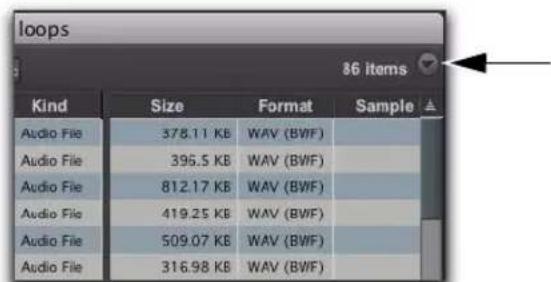
Icône du menu de navigateur DigiBase
Toutes les commandes de navigation ne sont pas disponibles dans les différents navigateurs DigiBase, comme expliqué ci-après.
New Folder : crée un dossier dans le volume ou le catalogue actuel. Dans les navigateurs de volumes, cette commande crée un dossier sur le disque. Commande uniquement disponible dans les navigateurs de catalogues et de volumes. Pour plus d'informations, reportez-vous à la section « Création et ouverture des dossiers de navigateurs DigiBase » à la page 309.
New Catalog : crée un catalogue. Commande uniquement disponible dans le navigateur de l'espace de travail.
Create Catalog from Selection : crée un catalogue entièrement indexé pour les éléments sélectionnés.
Calculate Waveform : calcule l'affichage de forme d'onde pour les fichiers audio sélectionnés ou tous les fichiers des dossiers choisis.
Pour plus d'informations, reportez-vous à la section « Formes d'onde » à la page 325.
Update Database for Selected : met à jour la base de données des volumes ou dossiers sélectionnés. Commande uniquement disponible dans les navigateurs d'espace de travail et de volumes.
Calculate Elastic Analysis : calcule les données d'analyse Elastic Audio pour tous les fichiers audio sélectionnés. Les fichiers analysés sont indiqués par une coche située à gauche du nom de fichier. Les fichiers analysés pour lesquels un tempo a été détecté sont également mis à jour comme étant basés sur des références de tempo. Leur durée est affichée en mesures et temps (Bars|Beats) et leur tempo d'origine apparaît dans la colonne Tempo.
Clear Elastic Analysis : efface les données d'analyse Elastic Audio pour tous les fichiers audio sélectionnés. Les fichiers dans lesquels les données d'analyse Elastic Audio sont effacées retrouvent une base de temps basée sur des échantillons. Leur durée est affichée en minutes et secondes et aucun tempo n'est signalé.

Pour plus d'informations, reportez-vous à la section « Analyse Elastic Audio » à la page 326.
Select Offline Files : sélectionne tous les fichiers offline.
Select Transfer Files : sélectionne tous les fichiers identifiés comme des fichiers de transfert (résidant sur des supports ne permettant pas la lecture).
Select Online Files : sélectionne tous les fichiers online.
Invert Selection : inverse la sélection.
Reveal in Finder/Explorer : ouvre la fenêtre parente correspondant au fichier sélectionné dans le Finder Mac ou l'Explorateur Windows.
Reveal in Browser : ouvre le navigateur parent pour l'élément sélectionné. L'élément choisi apparaît en surbrillance dans son navigateur parent.
Relink Offline : ouvre la fenêtre Relink. Commande uniquement disponible dans les navigateurs de projet.
Relink Selected : ouvre la fenêtre Relink avec tous les fichiers sélectionnés dans le navigateur actuel et dont les liens doivent être rétablis. Commande uniquement disponible dans les catalogues et les navigateurs de projet.
Copy and Relink : copie les éléments sélectionnés dans le navigateur de projet vers un emplacement donné et rétablit le lien entre la session et les copies plutôt que vers les fichiers originaux. Utilisez cette commande pour déplacer facilement des fichiers d'un volume de transfert vers un volume de performance. Cette commande est également disponible dans les catalogues pour vous permettre de copier des éléments et relier le catalogue actuel aux copies.
Duplicate Selected : effectue une copie des éléments sélectionnés au même emplacement.
Lock Selected : verrouille tous les éléments sélectionnés. Tous les fichiers déjà verrouillés le restent. En verrouillant un dossier, vous verrouillez tous ses fichiers et sous-dossiers.
Unlock Selected : déverrouille les éléments sélectionnés.
Delete Selected : efface tout élément sélectionné. Dans les navigateurs de l'espace de travail, de projet et de volumes, l'effacement d'un élément le supprime sur le disque. Pour les catalogues, un message vous demande si vous voulez effacer les éléments du catalogue (en conservant vos disques intacts) ou effacer les fichiers référencés par les éléments du catalogue.
Unmount : permet de démonter tout volume online.
Commande uniquement disponible dans le navigateur de l'espace de travail.

Lorsque Pro Tools est en cours d'exécution, utilisez toujours la commande Unmount du menu du navigateur de l'espace de travail pour démonter un volume. Vous pouvez également quitter Pro Tools et démonter le volume.
Auto-Preview : active ou désactive l'aperçu automatique des fichiers. La sélection d'un fichier dans le navigateur lance l'aperçu lorsque cette option est activée. Le bouton d'aperçu est mis à jour et que l'option Auto-Preview est activée. Le bouton d'aperçu est également mis à jour et affiche l'icône d'aperçu automatique.
Loop Preview : offre un aperçu du fichier sélectionné en effectuant une lecture en boucle du fichier. Si plusieurs fichiers sont sélectionnés, seul l'aperçu du premier est lu en boucle. Lorsque le mode d'aperçu en boucle est activé, le bouton d'aperçu est mis à jour et affiche une icône correspondant à ce mode.
Spacebar Toggles File Preview : active ou désactive la barre d'espace pour afficher ou annuler l'affichage de l'aperçu. Lorsque cette option est désactivée, utilisez le bouton Preview pour lancer ou arrêter l'aperçu. Dans ce mode, la barre d'espace permet de lancer et d'arrêter la lecture d'une session. Ceci vous permet de lire la session et, lorsque l'option Audio Files Conform to Session Tempo est activée, d'obtenir un aperçu du fichier audio sélectionné en synchronisation avec la session.

Pour démarrer ou arrêter l'aperçu lorsqu'un navigateur est situé au premier plan, appuyez sur les touches Ctrl+P (Windows) ou Commande+P (Mac). La touche Échap permet également d'interrompre l'aperçu.
conforme tous les fichiers audio basés sur des références de tempo avec analyse Elastic Audio, ainsi que les fichiers REX et ACID, au tempo de la session. Cette option vous permet de lire la session et d'obtenir un aperçu simultané des fichiers sélectionnés en synchronisation avec la session. Cette option est disponible uniquement lorsqu'une session est ouverte. Pour plus d'informations, reportez-vous à la section « Conformation de l'aperçu au tempo de la session » à la page 331.
Lorsque l'option Audio Files Conform to Session Tempo est activée, Pro Tools analyse les fichiers non analysés lors de l'aperçu ou de l'importation. Les fichiers audio analysés comme étant basés sur des références de tempo peuvent ensuite être prévisualisés au tempo de la session et se conformer au tempo de la session à l'importation.
Lorsque l'option Audio Files Conform to Session Tempo est désactivée, les fichiers audio basés sur des références de tempo avec analyse Elastic Audio, ainsi que les fichiers REX et ACID sont prévisualisés et importés à leur tempo d'origine.
Commandes DigiBase supplémentaires dans les catalogues
Les catalogues proposent les fonctions complémentaires suivantes pour la gestion des commentaires dans les éléments sélectionnés.

Pour plus d'informations sur les commentaires, reportez-vous à la section « Zones de commentaires » à la page 318.
Copy Database Comments to Clip Names : copie les commentaires de la base de données d'un élément vers son nom de clip.
Copy File Comments to Clip Names (Mac uniquement) : copie les commentaires de fichier d'un élément vers son nom de clip.
Volets et options d'affichage des navigateurs DigiBase
Les navigateurs DigiBase affichent une liste d'éléments divisée en plusieurs colonnes (telles que nom, taille, date de création et fréquence d'échantillonnage du fichier). La liste des éléments est scindée en deux volets. Vous pouvez placer les colonnes dans chacun de ces deux volets ; chaque colonne peut en outre être masquée et réaffichée, redimensionnée ou triée.
Déplacement de colonnes dans les volets
Vous pouvez placer les colonnes du navigateur DigiBase dans le volet de votre choix. Déplacez les colonnes qui vous servent le plus dans le volet de gauche. Si vous utilisez certaines colonnes plus rarement, vous pouvez les déplacer dans le volet de droite.
Pour déplacer les colonnes dans les volets :
■ Faites glisser l'en-tête de la colonne sur un volet différent.
Pour afficher ou masquer le volet de droite :
- Cliquez sur l'icône Afficher/masquer dans le coin inférieur droit du volet gauche.
Icône Afficher/masquer le volet
Organisation et redimensionnement des colonnes
Pour réorganiser les colonnes d'un volet :
■ Faites glisser l'en-tête de la colonne à l'emplacement souhaité.
Pour redimensionner une colonne :
■ Faites glisser la limite de l'en-tête de colonne pour définir sa nouvelle largeur.
Affichage et masquage des colonnes
Vous pouvez masquer ou afficher des colonnes dans les navigateurs DigiBase en fonction de vos besoins. L'affichage par défaut des colonnes inclut les éléments utilisés dans la plupart des sessions.
Pour afficher ou masquer une colonne :
- Cliquez sur l'étiquette de la colonne en maintenant la touche Démarrer (Windows) ou Ctrl (Mac) enfoncée ou effectuez un clic droit sur l'étiquette puis sélectionnez ou désélectionnez le nom de la colonne dans le menu contextuel.
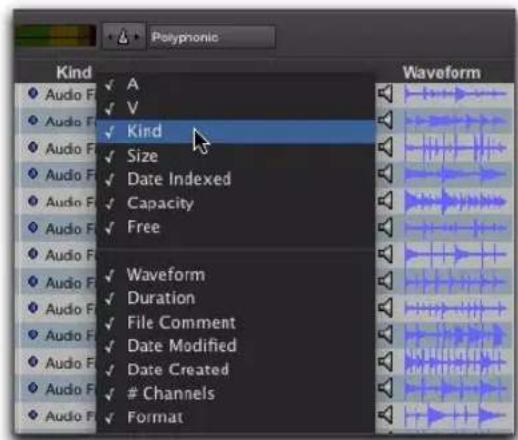
Affichage et masquage des colonnes
Pour afficher ou masquer toutes les colonnes :
- Cliquez sur l'en-tête d'une colonne en maintenant la touche Démarrer (Windows) ou Ctrl (Mac) enfoncée ou effectuez un clic droit sur l'en-tête, puis sélectionnez ALL ou NONE dans le menu contextuel. Lorsque vous sélectionnez NONE, seules les colonnes Name et Clip Name s'affichent.
Pour afficher l'ensemble de colonnes par défaut :
- Cliquez sur l'en-tête d'une colonne en maintenant la touche Démarrer (Windows) ou Ctrl (Mac) enfoncée ou effectuez un clic droit sur l'en-tête, puis sélectionnez DEFAULT dans le menu contextuel.
Presets d'affichage
Pro Tools permet de sauvegarder jusqu'à 5 presets d'affichage pour chaque type de navigateur DigiBase et la fenêtre Relink. Vous pouvez charger ces presets en cliquant sur les boutons de preset d'affichage. Les presets d'affichage sont spécifiques à chaque type de navigateur DigiBase.
Pour sauvegarder un preset d'affichage :
1 Ouvrez un navigateur DigiBase ou la fenêtre Relink.
2 Organisez les colonnes et les affichages.
3 Cliquez sur l'un des cinq boutons de preset d'affichage en maintenant la touche Ctrl (Windows) ou Commande (Mac) enfoncée.
Boutons de preset d'affichage du navigateur
Pour charger un preset sauvegardé :
- Cliquez sur le bouton de preset d'affichage approprié.
À propos du preset d'affichage 1
Le preset 1 devient la disposition par défaut pour les navigateurs DigiBase du même type quand vous les ouvrez pour la première fois.
Tri des colonnes
Vous pouvez trier les colonnes par ordre croissant ou décroissant. Vous disposez également d'options de tri multiples (jusqu'à quatre niveaux).
Pour trier une colonne :
■ Cliquez sur l'en-tête de la colonne souhaitée.
Un tri secondaire s'avère souvent très utile (vous pouvez par exemple effectuer un tri par bande et par marquage temporel).
Pour effectuer un tri secondaire :
- Cliquez sur le titre de la colonne à laquelle vous souhaitez appliquer un critère de tri secondaire en maintenant la touche Alt (Windows) ou Option (Mac) enfoncée.
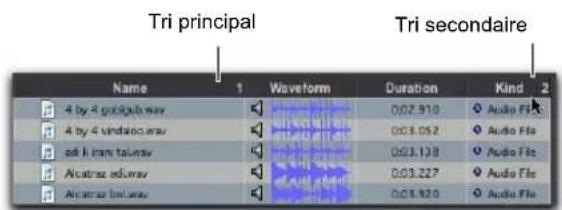
Tri secondaire
Pour passer du tri par ordre croissant au tri par ordre décroissant :
- Cliquez sur la flèche de tri en haut de la barre de défilement verticale.
Données des colonnes
Dans les navigateurs DigiBase, chaque rangée de données représente un élément d'une base de données (par exemple, un fichier, une session ou un volume). Chaque colonne affiche des données spécifiques à un élément, comme décrit ci-dessous.
Status : première colonne du navigateur indiquant l'état de chaque élément, comme décrit ci-dessous.
Icônes et affichage de l'état
| Icône | Texte | État |
| Aucune En noir Online | ||
| Aucune En bleu italique | Offline | |
| T En bleu italique | Transfert | |
| √ En bleu Analyse | Elastic Audio calculée | |
Name : affiche le nom du fichier, du dossier, du volume, du catalogue ou de la session. Cette zone de texte peut être éditée dans tous les navigateurs DigiBase sauf les catalogues.
A : désigne les volumes pour l'enregistrement et la lecture (R), la lecture seule (P) ou le transfert (T) audio. Commande uniquement disponible dans le navigateur de l'espace de travail.
V : désigne les volumes pour l'enregistrement et la lecture (R), la lecture seule (P) ou le transfert (T) vidéo. Commande uniquement disponible dans le navigateur de l'espace de travail.

Pour plus d'informations, reportez-vous à la section « Indicateurs de volume audio et vidéo » à la page 343.
Kind : spécifie s'il s'agit d'un volume, d'un dossier, d'un catalogue ou d'un fichier. Pour les fichiers, cette colonne affiche le type de fichier : fichier de session, fichier audio, fichier vidéo ou autre. Cette zone ne peut pas être éditée. En ce qui concerne les fichiers audio, cette colonne indique également si le fichier est basé sur les échantillons ou sur les références de tempo.
Size : affiche la taille d'un fichier, exprimée en Ko. Pour les dossiers, affiche la taille totale de tous les fichiers contenus dans ce dossier. Cette zone ne peut pas être éditée.
Date Indexed : affiche la date de la dernière indexation de l'élément. Cette zone ne peut pas être éditée.
Capacity : affiche la capacité totale d'un volume. Cette zone ne peut pas être éditée.
Free : affiche la capacité disponible des volumes. Cette zone ne peut pas être éditée.
Waveform : affiche une représentation graphique du fichier audio. Pour plus d'informations, reportez-vous à la section « Formes d'onde » à la page 325.
Duration : affiche la durée d'un fichier en temps absolu (minutes et secondes), quel que soit le format de timecode. Pour les groupes de clips, fichiers MIDI, fichiers Elastic Audio basés sur des références de tempo, fichiers REX et ACID, la durée est affichée en temps et mesures. Cette zone ne peut pas être éditée.
File Comment : affiche tout commentaire associé au fichier. Les commentaires sur un fichier sont pris en charge avec les fichiers BWF et SD II, mais ne le sont pas avec les fichiers AIFF. Les commentaires restent associés à leurs fichiers quand vous les copiez, les convertissez ou les transférez. Pour plus d'informations, reportez-vous à la section « Zones de commentaires » à la page 318.

Lors de l'importation de fichiers SD II dans les sessions Pro Tools version 8.0.3 ou supérieure, ces fichiers doivent être convertis dans un format audio pris en charge (.WAV ou .AIF).
Database Comment : affiche des commentaires de l'utilisateur sauvegardés dans la base de données, tout en prenant en charge les commentaires du Finder. Commande uniquement disponible pour le navigateur de projet et les catalogues. Pour plus d'informations, reportez-vous à la section « Zones de commentaires » à la page 318.
Date Modified : affiche la date de la dernière modification de l'élément. Cette zone ne peut pas être éditée.
Date Created : affiche la date de création d'un élément. Cette zone ne peut pas être éditée.
Number of Channels : affiche le nombre de canaux d'un fichier audio : mono, stéréo ou de 3 à 8 (selon les caractéristiques des fichiers multicanal pris en charge). Cette zone ne peut pas être éditée.
Format : affiche le format du fichier audio : WAV, WAV (ACID) pour les fichiers ACID, WAV (BWF), AIFF, MP3 ou ReCycle pour les fichiers REX. Cette zone ne peut pas être éditée.
Sample Rate : affiche la fréquence d'échantillonnage d'un fichier audio. Ce champ ne peut être édité dans des navigateurs DigiBase que pour les fichiers WAV et SD II. Il est utile lorsque vous travaillez avec de l'audio auquel un facteur de pull up ou pull down a été appliqué, ou pour forcer la conversion de fréquence d'échantillonnage avant l'importation d'un fichier qui à l'origine ne nécessitait aucune conversion.
Bit Depth : affiche la résolution d'un fichier audio. Cette zone ne peut pas être éditée.
Tempo : affiche le tempo associé aux fichiers MIDI, Elastic Audio basés sur des références de tempo, REX, ACID, de groupe de clips et de session. Cette zone ne peut pas être éditée.
Video Compression : affiche le taux de compression des fichiers vidéo.
Frame Rate : affiche la cadence d'images des fichiers vidéo.
Original Time Stamp : affiche le marquage temporel d'origine (emplacement de timecode) des fichiers audio ou vidéo.
User Time Stamp : affiche, le cas échéant, le marquage temporel utilisateur pour les fichiers audio uniquement.
Path : affiche le chemin d'accès à l'élément.
Unique ID : affiche l'ID unique d'un fichier Pro Tools.
Tape : cette colonne affiche le nom d'origine de la bande Avid si l'élément est un fichier OMF (audio ou vidéo). Si le fichier audio a été enregistré dans une session Pro Tools, cette zone affiche le nom de la session d'origine.

Les fichiers vidéo enregistrés à l'origine dans Pro Tools avec AVoption|XL n'affichent pas de nom de bande.
TC Rate : cette colonne affiche la cadence d'images de l'élément si ce dernier est une séquence AAF ou une séquence/un fichier OMF : 24, 25, 29.97, 30, drop ou non-drop. Pour les séquences, la cadence d'images du début de la séquence est affichée.
Channel Names : affiche les informations de nom et de numéro de canal intégrées dans les fichiers audio multicanal. Vous pouvez modifier le nom de canal des fichiers BWF mono uniquement. Lorsque vous modifiez le nom du canal, tout ce qui est saisi entre parenthèses est ignoré. Le numéro du canal est cependant toujours conservé.
Scene : affiche les informations de numéro de scène intégrées dans les fichiers audio.
Take : affiche les informations de numéro de prise intégrées dans les fichiers audio.
Shoot Date : affiche les informations de date et d'heure de production insérées dans les fichiers audio. Cependant, de nombreux enregistreurs portables ne renseignent pas automatiquement le champ Shoot Date ; la date de création du fichier est alors utilisée pour indiquer la date de production. Lorsque Pro Tools importe un fichier issu d'un appareil d'enregistrement portable, il vérifie que le champ Shoot Date est bien renseigné. Si ce champ est vide, Pro Tools copie la date de création du fichier source d'origine dans le champ Shoot Date des nouveaux fichiers importés. Cette zone ne peut pas être éditée.
Sound Roll : affiche les informations de numéro de bande son (ces informations correspondent en général aux données Tape dans les fichiers BWF, mais sont distinctes de la date affichée dans la colonne DigiBase Tape). Cette zone ne peut pas être éditée.
Sound Roll TC : affiche le timecode de début des fichiers audio. Cette zone ne peut pas être éditée.
Sound Roll TC Rate : affiche les informations de cadence d'images intégrées dans les fichiers audio 24, 25, 29.97, 30, drop ou non-drop. Cette zone ne peut pas être éditée.
User Bits : affiche les informations de texte intégrées dans les fichiers audio. Vous pouvez utiliser ce champ pour les commentaires utilisateur ou les informations auto-générées avec certains appareils d'enregistrement portables.
Tape ID : affiche les informations d'identifiant de bande intégrées dans les fichiers audio. Cette zone ne peut pas être éditée.
Project : affiche les informations de nom de projet intégrées dans les fichiers audio.
Circled : indique si l'état d'une prise est « entouré (No ou Yes) dans les fichiers audio. Cette option sert en général à indiquer la prise à utiliser.
Plug-In Name : affiche le nom du plug-in pour les fichiers de paramètres de plug-in (.txf).
Plug-In Manufacturer Name : affiche le nom de fabricant du plug-in pour les fichiers de paramètres de plug-in (.txf).
Link Path : affiche le chemin d'accès au fichier utilisé pour rétablir le lien. Commande uniquement disponible dans la fenêtre Relink.
Clip Name : affiche le nom du fichier ou du clip Avid si l'élément est un fichier AAF ou OMF. Quand vous importez un fichier dans une session, le nom du clip apparaît dans la timeline et dans la liste des clips. Cette zone peut uniquement être éditée dans les catalogues. Vous pouvez la générer avec n'importe quelle commande du type Copy Comments to Clip Name du menu de navigateur (reportez-vous à la section « Commandes DigiBase supplémentaires dans les catalogues » à la page 313).
Zones de commentaires
Les commentaires liés aux fichiers individuels peuvent être sauvegardés dans la base de données et intégrés à l'ensemble de métadonnées du fichier. Il existe deux types de zones de commentaires : commentaires de fichier et commentaires de base de données.
Commentaires de fichier
Les commentaires de fichier sont sauvegardés avec les métadonnées du fichier lui-même. Tous les types de fichiers ne proposent pas ces commentaires. L'indexation sauvegarde les commentaires de fichier dans la base de données, ce qui permet de rechercher et de visualiser les commentaires même si le fichier en question est offline. Les commentaires de fichier peuvent être édités dans les navigateurs DigiBase, à condition que les fichiers ou que leurs médias parents ne soient pas en lecture seule.
Vous pouvez également ajouter et éditer des commentaires de fichier dans les fichiers de session Pro Tools à partir du navigateur de projet. Les catalogues ne permettent pas d'éditer les commentaires de fichier.
Commentaires de base de données (Catalogues et navigateurs de projet uniquement)
Les commentaires de base de données au sein d'un catalogue sont sauvegardés dans la base de données du catalogue. Les commentaires de base de données dans le navigateur de projet sont sauvegardés dans la session. Les commentaires, qui peuvent contenir jusqu'à 256 caractères, peuvent faire l'objet de recherches, s'appliquent à toutes les plateformes et peuvent être édités. Pour plus d'informations, reportez-vous à la section « Commentaires et catalogues » à la page 348.
Ajout et modification de commentaires
Pour ajouter, visualiser ou éditer un commentaire :
1 Cliquez dans la zone Comments. Si nécessaire, cette zone s'agrandit pour afficher le commentaire entier.
2 Saisissez ou éditez un commentaire.
3 Appuyez sur Entrée ou cliquez en dehors de la zone de texte pour la refermer.
Sélection d'éléments
Pour sélectionner un élément dans un navigateur DigiBase :
- Cliquez sur l'icône d'un élément. Son nom s'affiche alors en surbrillance.

Vous pouvez également saisir la première lettre, ou les premières lettres, de l'élément à sélectionner dans un navigateur DigiBase. Par exemple, si l'un de vos dossiers contient un grand nombre de boucles de batterie, et si celle que vous recherchez s'appelle « Ska Loop », il vous suffit d'entrer les lettres S et K sur votre clavier et le premier élément commençant par « sk » est mis en surbrillance dans la liste.
Pour sélectionner plusieurs éléments :
- Sélectionnez un groupe d'éléments avec le rectangle de sélection ou appuyez sur Maj en cliquant sur les éléments souhaités. Pour sélectionner plusieurs éléments non contigus, maintenez latouche Ctrl (Windows) ou Commande (Mac) enfoncée et cliquez sur ces derniers.
Pour sélectionner tous les éléments affichés :
■ Appuyez sur Ctrl+A (Windows) ou Commande+A (Mac).
Pour sélectionner tous les fichiers de transfert dans la fenêtre active :
- Sélectionnez Select Transfer Files dans le menu du navigateur.
Pour sélectionner tous les fichiers offline :
■ Sélectionnez Select Offline Files dans le menu du navigateur.
Pour sélectionner tous les fichiers online :
■ Sélectionnez Select Online Files dans le menu du navigateur.
Pour inverser la sélection actuelle :
■ Sélectionnez Invert Selected dans le menu du navigateur.
Déplacement, copie, duplication et suppression d'éléments
Les opérations de déplacement, de copie, de duplication et de suppression d'éléments dans les navigateurs DigiBase suivent les mêmes règles que dans votre système d'exploitation. Par exemple, le déplacement d'un fichier dans un autre volume crée une copie de ce fichier ; Pro Tools vous avertit lorsqu'un élément risque d'être remplacé ou écrasé suite à l'opération effectuée. Lorsque vous faites glisser un élément d'un catalogue vers un navigateur de volumes, une copie de cet élément est créée.
Déplacement d'éléments
Pour déplacer des éléments :
- Sélectionnez un ou plusieurs éléments et faites-les glisser. Si l'emplacement de destination se trouve sur le même volume, l'élément est déplacé ; en revanche, si vous le déplacez vers un autre volume, l'élément est copié.

Vous pouvez faire glisser directement des éléments vers la timeline ou la liste des clips de la session en cours. Pour plus d'informations, reportez-vous à la section « Importation de fichiers par glisser-déposer » à la page 361.
Copie d'éléments
Pour copier et déplacer des éléments :
■ Sélectionnez un ou plusieurs éléments et faites-les glisser vers un nouvel emplacement en appuyant sur la touche Option.
Duplication d'éléments
Pour dupliquer un ou plusieurs éléments :
1 Sélectionnez un ou plusieurs éléments.
2 Sélectionnez Duplicate Selected dans le menu du navigateur.

Pour dupliquer des éléments sélectionnés dans le navigateur, appuyez sur Commande+D (Mac) ou Ctrl+D (Windows).
Effacement d'éléments et de dossiers
Tous les navigateurs permettent de choisir et d'effacer des fichiers ainsi que des dossiers. Si un élément choisi se trouve sur un volume en lecture seule, vous ne pouvez pas l'effacer.
Pour les catalogues, reportez-vous à la section « Suppression d'éléments de catalogue » à la page 320 pour obtenir des informations supplémentaires.
Pour effacer un ou plusieurs éléments :
1 Sélectionnez un ou plusieurs éléments.
2 Effectuez l'une des opérations suivantes :
- Appuyez sur la touche Suppr.
- ou -
- S é l e c t Delete Selected dans le menu du navigateur.
3 Pro Tools vous demande de confirmer la suppression définitive des fichiers sélectionnés sur le disque. Cliquez sur Delete pour effacer les éléments ou sur Cancel pour conserver intacts vos fichiers et disques.

Pour effacer directement les éléments sans afficher la boîte de dialogue d'avertissement, maintenez la touche Option enfoncée tout en appuyant sur la touche Suppr (ou en choisissant Delete Selected).
Pour effacer des fichiers verrouillés :
1 Sélectionnez un ou plusieurs éléments.
2 Appuyez sur Ctrl+Suppr (Windows) ou Commande+Suppr (Mac).
Suppression d'éléments de catalogue
Lorsque vous supprimez un dossier ou un élément d'un catalogue, Pro Tools permet de spécifier si la suppression porte uniquement sur les alias du catalogue ou également sur les fichiers d'origine du disque.
Pour effacer un élément d'un catalogue :
1 Ouvrez un catalogue et sélectionnez un ou plusieurs éléments.
2 Effectuez l'une des opérations suivantes :
- Appuyez sur la touche Suppr.
- 0u -
- S é l e c t D e l o t e r S e l e c t e d dans le menu du navigateur.
3 Lorsque le système vous y invite, effectuez l'une des opérations suivantes :
- Pour supprimer les alias des éléments sélectionnés dans le catalogue, cliquez sur Aliases.
- ou -
- Pour supprimer les éléments sélectionnés du disque (ainsi que leurs alias du catalogue), cliquez sur Files.
Suppression de dossiers dans les catalogues
La suppression d'un dossier dans un catalogue ne supprime pas le dossier en question du disque (même si vous sélectionnez de supprimer tous les fichiers du disque). En effet, étant donné que les catalogues sont des « clichés » d'éléments, leurs alias renvoient seulement aux fichiers présents dans le dossier correspondant au moment de la création du catalogue. Pour éviter toute perte de données, les dossiers ne sont jamais supprimés du disque, même lorsque vous sélectionnez de supprimer les fichiers au lieu des alias.
Recherche d'éléments
DigiBase bénéficie de puissantes fonctions de recherche permettant de trouver rapidement les fichiers souhaités.
Le navigateur de l'espace de travail permet d'effectuer des recherches dans plusieurs volumes et catalogues (quand cette fonction est disponible). Tous les autres navigateurs DigiBase permettent d'effectuer des recherches dans leur propre contenu.
Les recherches portent sur les volets de la liste des éléments ou des résultats de recherche ; seuls les éléments trouvés et répondant aux critères de recherche sont affichés.
La fenêtre Relink propose des fonctions de recherche spécialement conçues pour localiser les fichiers manquants et rétablir leurs liens. Pour plus d'informations, reportez-vous à la section « Création et rétablissement de liens vers des fichiers » à la page 332.
Fonctions de recherche communes à tous les systèmes
Tous les systèmes proposent les fonctions de recherche suivantes :
- Recherche d'éléments par nom (Name), type (Kind) et date de modification (Date Modified).
- Affichage des résultats de la recherche dans la liste d'éléments, où vous pouvez les sélectionner directement pour les écouter, les copier ou effectuer d'autres opérations. Dans le navigateur de l'espace de travail, un volet Search Results (résultats de la recherche) distinct affiche les éléments trouvés.
- Utilisation des modificateurs de syntaxe de recherche comme OR, les caractères génériques et les signes plus grand que/plus petit que. Pour plus d'informations, reportez-vous à la section « Modificateurs de recherche » à la page 323.
- Recherche en mode rapide ou avancé. Le mode rapide utilise automatiquement des caractères génériques pour accélérer l'entrée des données pendant la recherche. Le mode de recherche avancé permet de définir des caractères génériques pour affiner la recherche. Pour plus d'informations, reportez-vous à la section « Modes de recherche » à la page 324.
- Recherche sur toute colonne de données comme les zones de commentaires, de fréquence d'échantillonnage, de format et de tempo.
- Enregistrement des résultats d'une recherche en tant que nouveau catalogue.
Lancement d'une recherche
Pour effectuer une recherche dans le navigateur DigiBase actuel :
1 Cliquez sur l'icône de recherche pour afficher le volet correspondant.
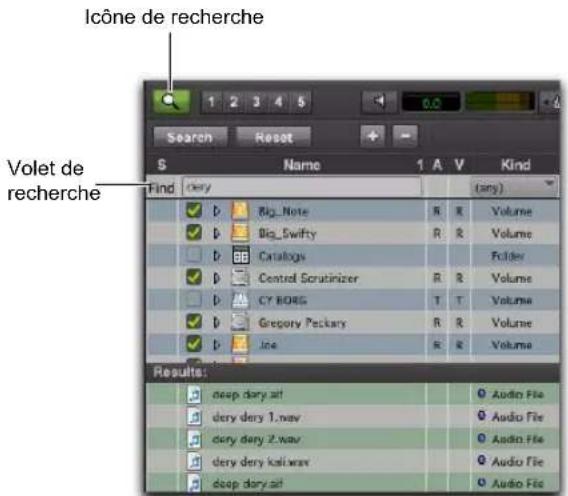
Icône de recherche et volet de recherche

Vous pouvez également lancer une recherche en appuyant sur Ctrl+F (Windows) ou Commande+F (Mac).
2 Effectuez l'une des opérations suivantes :
- Saisissez le texte dans la zone File Name pour effectuer une recherche par nom, saisissez une date ou encore sélectionnez un type de fichier dans le menu déroulant Kind. Pour plus d'informations, reportez-vous à la section « Saisie de données pour les recherches » à la page 322.
- ou -
- Sélectionnez des critères de recherche supplémentaires, si nécessaire. Appuyez sur la touche de tabulation pour déplacer le curseur dans le champ suivant, ou en maintenant la touche Maj enfoncée pour revenir au champ précédent.
3 Cliquez sur le bouton Search ou appuyez sur Entrée (Windows) ou Retour (Mac).
Lorsque la recherche démarre, les flèches de la barre d'outils tournent sur elles-mêmes et le bouton Search se transforme en bouton Stop. La liste des résultats (en bas du navigateur DigiBase) affiche les éléments correspondant aux critères de recherche. Vous pouvez les sélectionner et les écouter.
Pour arrêter une recherche :
■ Cliquez sur le bouton Stop pendant la recherche.
La recherche est interrompue et le bouton Stop se transforme en bouton Search. Tous les résultats de la recherche restent affichés et toutes les entrées de la zone de recherche sont conservées.
Pour réinitialiser les paramètres de recherche :
- Cliquez sur Reset pour effacer tous les critères des zones de recherche et retourner à l'affichage principal du navigateur (avec tous les éléments). Le volet de recherche reste ouvert.
Pour refermer le volet de recherche et retourner à l'affichage complet du navigateur :
- Cliquez sur l'icône de recherche du navigateur pour ouvrir ou fermer le volet de recherche.
La recherche est interrompue, le volet de recherche (ainsi que le volet de résultats de recherche) se referme et vous retournez à l'affichage principal du navigateur.
Saisie de données pour les recherches
Formats de champs et recherche
Cette section décrit les types de formats de données disponibles (toutes les zones de recherche ne sont pas disponibles sur tous les systèmes).
Zones de texte : permettent de saisir directement du texte. La zone est vide par défaut.
Menus déroulants : proposent des options pour certaines zones.
Date et heure : permet d'entrer la date et l'heure dans divers formats.
Timecode : utilise les raccourcis d'entrée de timecode standard de Pro Tools : hh:min:sec:images.
Modificateurs de recherche
Certaines champs comportent de petits menus déroulants qui contiennent des modificateurs pour délimiter les critères de recherche saisis dans le champ.
Il s'agit des modificateurs suivants :
• É g a l à ( = )
• D ifférent de ( !=)
• Inférieur à (<)
- Supérieur à (>)
- Inférieur ou égal à (<=)
- Supérieur ou égal à (>=)
- Pl a g e (< ... >)
Recherches limitées sur une plage : quand cette fonction est active, une deuxième zone de recherche s'ajoute ; elle permet de délimiter une plage avec deux valeurs (deux dates, par exemple). Pro Tools recherche alors tous les éléments compris entre ces deux valeurs (ou de valeur égale).
Caractères génériques (\* et ?)
Vous pouvez ajouter un astérisque (*) au début ou à la fin d'une entrée de texte pour effectuer une recherche avec des caractères génériques. Par exemple, pour trouver tous les fichiers dont le nom se termine par aigu, vous pouvez saisir *aigu dans la zone de recherche. Vous trouverez ainsi les fichiers portant des noms tels que voix.aigu et dialogue2.aigu.
Vous pouvez saisir un point d'interrogation (?) si le caractère générique remplace un seul caractère. Par exemple, une recherche portant sur p?e permet de trouver pre et pie . En revanche, si la recherche porte sur p^*e , vous trouverez pluie, piste, pie, pre, etc.
Recherches avec l'opérateur OR
Les boutons plus (+) et moins (-) ajoutent et supprimement respectivement des rangées OR permettant de trouver des résultats répondant aux critères de la rangée supérieure ou (« or ») des rangées supplémentaires.
Pour ajouter et utiliser des rangées OR dans une recherche :
1 Cliquez sur le bouton (+) pour ajouter une rangée OR identique à la rangée supérieure mais ne comportant aucune entrée dans ses zones de recherche.
2 Pour ajouter une rangée OR, cliquez à nouveau sur le bouton Plus (+). Tant qu'une rangée OR est vide, elle n'a aucun impact sur la recherche.
3 Saisissez les critères de recherche.
Par exemple, pour faire une recherche sur tous les fichiers intitulés Chien ou Aboiement :
- Saisissez Chien dans le premier champ File Name.
- Ajouter une rangée OR.
- S a i s i s s e z Aboiement dans le deuxième char File Name.
4 Cliquez sur Search.
Pour supprimer des rangées OR :
- Cliquez sur le bouton moins (-) pour supprimer la rangée OR du bas.
Recherches avec l'opérateur AND
Lorsque vous saisissez plusieurs mots dans une zone de texte, Pro Tools recherche les fichiers qui contiennent tous ces mots. Par exemple, si vous saisissez Chien Aboiement, seuls les fichiers dont le nom contient les mots Chien et Aboiement sont trouvés.
Chaînes de texte délimitées par des guillemets
Quand le texte est placé entre guillemets, la recherche porte sur la chaîne de texte entre les guillemets. Par exemple, si vous saisissez "Chien Aboiement" (avec des guillemets), seuls les éléments comportant les termes Chien Aboiement dans le nom de fichier s'affichent comme résultats de la recherche.
Modes de recherche
DigiBase fournit deux types d'environnement de recherche de texte :
Mode de recherche rapide : applique des caractères génériques avant et après chaque chaîne de texte. Une recherche rapide sur Chien par exemple donne les résultats suivants : Chiens, aboiement_chien et hurlement_chiens.
Mode de recherche avancée : n'applique pas automatiquement de caractères génériques. Par conséquent, les résultats d'une recherche avancée sur Chien sont Gros chien, mais pas Chiens (à moins d'ajouter manuellement un caractère générique, tel que décrit dans la section « Caractères génériques (* et ?) » à la page 323).
De plus, la recherche avancée reconnaît les coupures de mots telles que les traits de soulignement et les majuscules. Par exemple, les résultats d'une recherche avancée sur Chien incluent également Gros_Chien (Gros-trait de soulignement-Chien) et GrosChien, mais n'incluent pas GrosChiens.
Pour activer le mode de recherche avancée :
- Cliquez sur l'option Advanced pour activer ce mode.
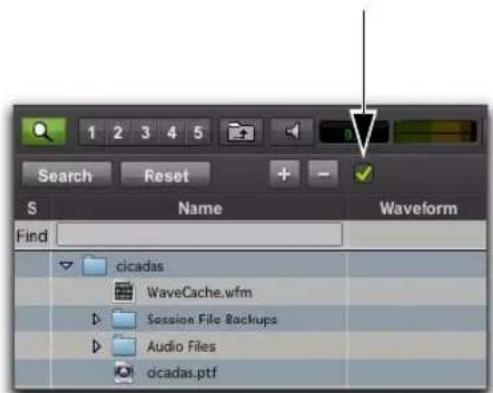
Option du mode de recherche avancée, dans le volet de recherche
Pour retourner en mode de recherche rapide :
- Cliquez sur l'option Advanced pour désactiver le mode de recherche avancée.

Le changement du mode de recherche affecte tous les navigateurs DigiBase.
À propos de la procédure de recherche
Les recherches sont conduites en deux étapes, indiquées chacune par le statut de recherche affiché dans le volet de recherche (et la fenêtre de tâches).
Recherche dans des bases de données : la recherche porte d'abord sur les bases de données existantes. Cette étape de recherche est la plus rapide. Notez que la précision de la recherche dépend de l'actualisation de la base de données (en d'autres termes, si la base de données n'est pas parfaitement à jour, vous risquez de ne pas trouver les fichiers recherchés).
Recherche du système de fichiers : il s'agit de la seconde étape de recherche. Cette recherche, bien qu'elle ne soit pas aussi rapide que celle des bases de données, est plus fiable car elle ne repose pas sur la base de données (qui n'est pas nécessairement à jour).

La première étape de recherche doit être complètement terminée afin que la seconde puisse démarrer.
Sauvegarde des résultats de la recherche sous forme de catalogue
Pour sauvegarder les résultats de votre recherche sous forme de catalogue :
1 Pour sélectionner tous les éléments de la liste des éléments, sélectionnez Edit > Select All ou appuyez sur Ctrl+A (Windows) ou Commande+A (Mac).
2 Dans le menu du navigateur, sélectionnez Create Catalog.

Pour plus d'informations, reportez-vous à la section « Catalogues » à la page 347.
Formes d'onde
La colonne Waveform affiche les formes d'onde des fichiers audio. L'affichage des formes d'onde dépend des facteurs suivants :
- Les formes d'onde s'affichent si elles ont déjà été calculées et sauvegardées avec les métadonnées du fichier ou dans le cache global des formes d'onde.
- Quand vous importez un fichier dans une session, une forme d'onde est automatiquement calculée pour ce fichier.
Affichage de formes d'onde dans un navigateur DigiBase
- Les formes d'onde sont grisées si elles n'ont pas déjà été sauvegardées avec les métadonnées du fichier ou dans le cache global des formes d'onde.
Les aperçus de forme d'onde sont sauvegardés dans le fichier ou le dossier Pro Tools Databases sur votre disque dur. Pour plus d'informations, reportez-vous à la section « WaveCache » à la page 326.
Formes d'onde sommées de fichiers multicanal
Pour les fichiers stéréo et multicanal, les formes d'onde sont sommées.
Calcul des formes d'onde pour l'affichage
Si un élément d'un fichier audio ne possède pas de forme d'onde, celle-ci doit être calculée pour être affichée dans la colonne Waveform du navigateur DigiBase.
Pour calculer les formes d'onde dans un navigateur DigiBase :
1 Sélectionnez des fichiers audio online ou des dossiers contenant des fichiers audio, dans un navigateur DigiBase.
2 Sélectionnez Calculate Waveform dans le menu du navigateur.
WaveCache
Un fichier WaveCache global stocke les formes d'onde qui ne peuvent pas être sauvegardées dans le fichier audio, notamment pour les fichiers en lecture seule, fichiers réseau ou enregistrés sur d'autres volumes en lecture en seule, ainsi que pour les fichiers entrelacés. Les fichiers WaveCache sont stockés dans le dossier Pro Tools Databases sur votre disque dur.
Analyse Elastic Audio
Vous pouvez calculer et effacer l'analyse Elastic Audio pour les fichiers audio sélectionnés dans les navigateurs DigiBase. Seuls les fichiers AIFF et WAV sont pris en charge pour l'analyse et le traitement Elastic Audio. Tous les autres formats de fichiers (comme MP3) doivent être convertis au format AIFF ou WAV pour permettre l'analyse et le traitement Elastic Audio.

Même si les fichiers au format MP3 ne sont pas directement pris en charge par le traitement Elastic Audio, vous pouvez les importer dans une session basée sur le format WAV ou AIFF, puis utiliser les fichiers convertis sur des pistes Elastic Audio. Les fichiers dont le format ne correspond pas à la session sont automatiquement convertis à l'importation.

Pour plus d'informations sur le traitement Elastic Audio, reportez-vous au Chapitre 41, « Elastic Audio ».
Pour calculer l'analyse Elastic Audio :
1 Dans un navigateur DigiBase, sélectionnez les fichiers à analyser.
2 Effectuez l'une des opérations suivantes :
- Dans le menu du navigateur, sélectionnez Calculate Elastic Analysis.
- Effectuez un clic droit sur l'un des fichiers sélectionnés, puis sélectionnez Calculate Elastic Analysis dans le menu contextuel.
- Réalisez un aperçu en activant l'option Audio Files Conform to Session Tempo.
Les fichiers analysés sont indiqués par une coche située à gauche du nom de fichier.
Les fichiers analysés dans lesquels un tempo régulier a été détecté sont mis à jour comme étant basés sur des références de tempo. Leur durée est affichée en mesures et temps (Bars|Beats) et leur tempo d'origine apparaît dans la colonne Tempo.
Les fichiers analysés dans lesquels aucun tempo n'a été détecté demeurent basés sur des échantillons. Ces fichiers comportent généralement un seul transitoire (par exemple un battement de caisse claire). Il peut également s'agir de fichiers plus longs sans tempo régulier facilement identifiable (comme des chansons entières).
Sur Mac, si l'icône d'analyse Elastic Audio n'apparaît pas ou si la durée n'est pas affichée comme basée sur les références de tempo lors de l'aperçu, vérifiez les autorisations du dossier dans le Finder Mac. Vous devez disposer de droits d'écriture sur le répertoire pour utiliser cette fonctionnalité.
Pour effacer l'analyse Elastic Audio :
1 Dans un navigateur DigiBase, sélectionnez les fichiers avec analyse Elastic Audio que vous voulez effacer.
2 Effectuez l'une des opérations suivantes :
- Dans le menu du navigateur, sélectionnez Clear Elastic Analysis.
- 0u -
- Effectuez un clic droit sur l'un des fichiers sélectionnés, puis sélectionnez Clear Elastic Analysis dans le menu contextuel.
Les fichiers dans lesquels les données d'analyse Elastic Audio sont effacées retrouvent une base de temps basée sur les échantillons. Leur durée est affichée en minutes et secondes et aucun tempo n'est détecté.
Icônes de base de temps et d'analyse Elastic Audio d'un fichier
Dans les navigateurs DigiBase, trois icônes indiquent si une analyse Elastic Audio a été appliquée aux fichiers, ainsi que leur base de temps.
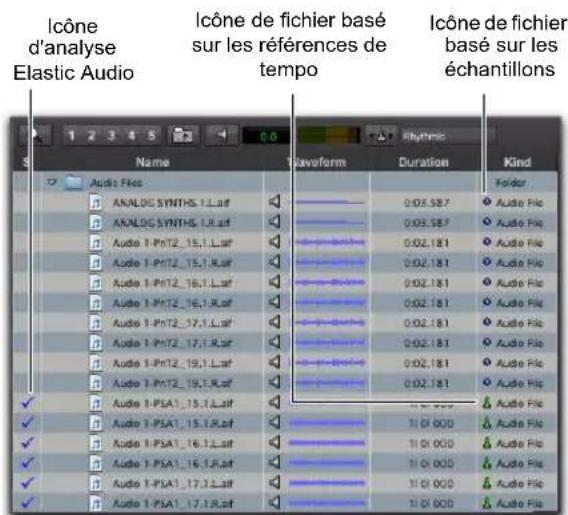
Icônes Elastic Audio et de base de temps dans un navigateur DigiBase
Icône d'analyse Elastic Audio : indique que le fichier comporte des données d'analyse Elastic Audio.
lcône de fichier basé sur les échantillons : indique que le fichier est basé sur les échantillons. La durée du fichier s'affiche en minutes et secondes.
lcône de fichier basé sur les références de tempo : indique que le fichier est basé sur les références de tempo. La durée du fichier s'affiche en mesures et temps (Bars|Beats) et son tempo d'origine apparaît dans la colonne Tempo.
Aperçu des données audio dans DigiBase
Il est possible d'écouter un aperçu des fichiers audio dans les navigateurs DigiBase. La fonction d'aperçu utilise le chemin d'écoute principal sélectionné dans le volet Output de la boîte de dialogue I/O Setup (reportez-vous à la section « Audition Paths » à la page 102). Le niveau de base pour l'aperçu est défini par le niveau du Master Fader (ou de l'entrée auxiliaire) assigné au chemin d'écoute. Vous pouvez également régler le volume d'aperçu dans le navigateur DigiBase.
Pour écouter l'aperçu d'un fichier audio dans un navigateur DigiBase :
1 Sélectionnez un fichier audio dans la liste d'éléments d'un navigateur. Assurez-vous que la fenêtre du navigateur DigiBase soit au premier plan (active).
2 Effectuez l'une des opérations suivantes :
- Cliquez sur le bouton d'aperçu de la forme d'onde (icône en forme de haut-parleur située à gauche de l'affichage de forme d'onde). Cliquez de nouveau pour mettre fin à l'écoute.
- Si l'Spacebiarotoggles File Preview est sélectionnée dans le menu du navigateur, appuyez sur la barre d'espace. Appuyez à nouveau sur la barre d'espace pour interrompre l'écoute.
- Appuyez sur Ctrl+P (Windows) ou Commande+P (Mac) pour démarrer ou interrompre l'aperçu.
- Appuyez sur la touche Échap pour interrompre l'aperçu.

Si l'option Auto-Preview est activée, l'aperçu démarre dès la sélection du fichier dans un navigateur DigiBase.
Pour écouter un fichier audio à partir d'un endroit spécifique du fichier :
- Cliquez sur l'emplacement souhaité de l'affichage de la forme d'onde.
Écoute d'un fichier audio
Fichiers entrelacés
Lors d'un aperçu dans DigiBase, les fichiers audio entrelacés comportant plus de deux canaux sont sommés en fichiers mono pour l'écoute.
Fichiers Multi-mono
Lorsque vous prévisualisez des fichiers multi-mono, vous devez traiter un fichier à la fois.
Aperçu groupé des fichiers stéréo divisés
Lorsque vous sélectionnez un des deux fichiers stéréo divisés, comme Drums.L et Drums.R, les deux fichiers sont prévisualisés ensemble. Pour obtenir uniquement l'aperçu du canal sélectionné d'une paire stéréo divisée, appuyez sur la touche Maj et lancez l'aperçu.

Certaines opérations effectuées dans Pro Tools peuvent interrompre provisoirement l'écoute dans DigiBase.

L'aperçu des fichiers MIDI est possible à partir de la liste des clips de la session, mais non pas à partir des navigateurs DigiBase. Pour plus d'informations, reportez-vous à la section « Aperçu des clips dans la liste des clips » à la page 295.
Commandes et indicateurs d'aperçu
Chaque navigateur DigiBase dispose des commandes d'aperçu suivantes dans la barre d'outils : bouton d'aperçu, volume, indicateurs de niveau, bouton de conformation des fichiers audio au tempo de la session et sélecteur de plug-in Elastic Audio.
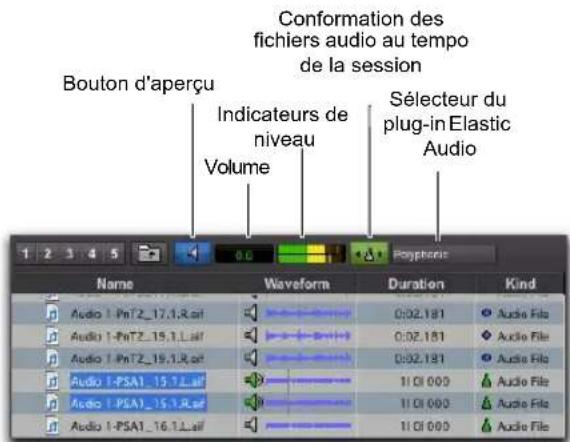
Commandes d'aperçu des navigateurs DigiBase
Bouton d'aperçu
Le bouton d'aperçu lance et interrompt l'aperçu des fichiers audio sélectionnés dans les navigateurs DigiBase. Vous pouvez également effectuer un clic droit pour changer le mode d'aperçu et indiquer si la barre d'espace peut permettre ou non de changer le mode d'aperçu des fichiers.
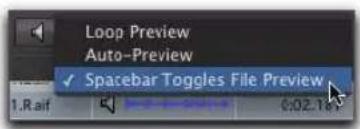
Navigateur DigiBase, menu contextuel du bouton d'aperçu
Volume
La commande de volume des navigateurs DigiBase permet d'augmenter ou de réduire le gain de l'aperçu des fichiers sélectionnés.
Pour modifier le volume d'aperçu dans les navigateurs DigiBase :
1 Cliquez sur le champ Volume pour afficher le fader de volume.
2 Ajustez le fader de volume (de -INF à +12 dB).
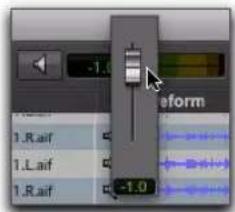
Navigateur DigiBase, fader du volume d'aperçu
Indicateurs de niveau
Les indicateurs de niveau affichent le niveau audio et disposent également de témoins d'écrêtage. Le niveau d'un fichier mono est affiché sur les deux indicateurs. Pour les fichiers stéréo, les indicateurs du haut et du bas affichent respectivement les canaux gauche et droit. Les fichiers multicanal de format supérieur à stéréo s'affichent sous la forme de fichiers mono sommés sur les deux indicateurs de niveau.
La LED d'écrêtage s'allume lorsqu'un écrêtage survient et s'éteint automatiquement au bout de 3 secondes.
Bouton de conformation des fichiers audio au tempo de la session
Le bouton de conformation des fichiers audio au tempo de la session reflète l'option de menu du navigateur correspondante. Lorsqu'il est activé, tous les fichiers audio basés sur des références de tempo avec analyse Elastic Audio, ainsi que les fichiers REX et ACID, sont conformés au tempo de la session. Cela vous permet de lire la session, puis d'obtenir un aperçu simultané des fichiers sélectionnés en synchronisation avec la session. Le bouton de conformation des fichiers audio au tempo de la session est disponible uniquement lorsqu'une session est ouverte. Dans le cas contraire, il est désactivé et grisé.
Lorsque le bouton de conformation des fichiers audio au tempo de la session est activé, Pro Tools analyse les fichiers non analysés lors de l'aperçu ou de l'importation. Les fichiers audio basés sur des références de tempo sont conformés au tempo de la session lors de l'aperçu et de l'importation. La vitesse et la durée d'origine des fichiers basés sur les échantillons pour lesquels aucun tempo n'a été détecté sont toujours respectées lors de l'aperçu et de l'importation.
Lorsque le bouton de conformation des fichiers audio au tempo de la session est désactivé, l'aperçu des fichiers audio basés sur des références de tempo avec analyse Elastic Audio, ainsi que des fichiers REX et ACID, est effectué au tempo d'origine.

Pour plus d'informations, reportez-vous à la section « Conformation de l'aperçu au tempo de la session » à la page 331.
Sélecteur de plug-in Elastic Audio
Le sélecteur de plug-in Elastic Audio permet de sélectionner n'importe quel plug-in Elastic Audio en temps réel en tant que plug-in par défaut pour l'aperçu et l'importation de données Elastic Audio. La modification du plug-in dans un navigateur DigiBase affecte également l'option Elastic Audio Default Plug-In des préférences de traitement.

Pour plus d'informations sur les plug-ins Elastic Audio, reportez-vous à la section « Plug-ins Elastic Audio » à la page 960.
Modes d'aperçu
Les navigateurs DigiBase offrent trois modes d'aperçu : normal, en boucle et automatique.
Mode d'aperçu normal
L'aperçu normal effectue simplement la lecture du fichier audio sélectionné et s'arrête à la fin du fichier. Désactivez les modes d'aperçu en boucle et automatique pour ce mode normal.
Aperçu en boucle
L'aperçu en boucle effectue une lecture en boucle du fichier. Si plusieurs fichiers sont sélectionnés, seul l'aperçu du premier est lu en boucle. Lorsque le mode d'aperçu en boucle est activé, le bouton d'aperçu est mis à jour et affiche une icône correspondant à ce mode.

Maintenez la touche Démarrer (Windows) ou Ctrl (Mac) enfoncée et cliquez sur le bouton d'aperçu pour activer ou désactiver le mode d'aperçu en boucle.
Pour activer l'aperçu en boucle d'un fichier dans un navigateur DigiBase :
1 Effectuez l'une des opérations suivantes :
- Dans le menu du navigateur, sélectionnez Loop Preview. Le bouton d'aperçu du navigateur est mis à jour et affiche l'icône d'aperçu en boucle.
- 0u -
- Effectuez un clic droit sur le bouton d'aperçu et sélectionnez Loop Preview.
Bouton d'aperçu de DigiBase, mode d'aperçu en boucle
2 Sélectionnez un fichier audio dans la liste d'éléments d'un navigateur DigiBase. Assurez-vous que la fenêtre du navigateur DigiBase soit au premier plan (active).
3 Effectuez l'une des opérations suivantes :
- Cliquez sur le bouton d'aperçu du navigateur.
- Cliquez sur le bouton d'aperçu de la forme d'onde.
- Si l ' dSpacebiarToggles File Preview est sélectionnée dans le menu du navigateur, appuyez sur la barre d'espace.
Pour arrêter l'écoute en boucle :
■ Effectuez l'une des opérations suivantes :
- Cliquez de nouveau sur le bouton d'aperçu du navigateur.
- Si l' dSpacebiarToggles File Preview est sélectionnée dans le menu du navigateur, appuyez à nouveau sur la barre d'espace.
- Appuyez sur Ctrl+P (Windows) ou Commande+P (Mac).
- Appuyez sur la touche Échap.
Aperçu automatique
L'aperçu automatique lit le fichier audio dès sa sélection. Le bouton d'aperçu est également mis à jour et affiche l'icône d'aperçu automatique.

Maintenez la touche Ctrl (Windows) ou Commande (Mac) enfoncée et cliquez sur le bouton d'aperçu pour activer ou désactiver le mode d'aperçu automatique.
Pour activer l'aperçu automatique des fichiers lors de leur sélection :
■ Effectuez l'une des opérations suivantes :
- Dans le menu du navigateur, sélectionnez Auto-Preview. Le bouton d'aperçu est mis à jour pour indiquer que le mode d'aperçu automatique est activé.
- Effectuez un clic droit sur le bouton d'aperçu et sélectionnez Auto-Preview.
Bouton d'aperçu DigiBase, mode d'aperçu automatique
Conformation de l'aperçu au tempo de la session
Pro Tools vous permet d'obtenir un aperçu des fichiers analysés Elastic Audio au tempo de la session. Le plug-in Elastic Audio par défaut sélectionné est utilisé pour prévisualiser les fichiers audio Elastic Audio analysés au tempo de la session. De plus, l'aperçu d'autres fichiers basés sur les références de tempo, comme les fichiers REX et ACID, peut également être conformé au tempo de la session et donc être synchronisé avec la lecture.
Pour activer un aperçu des fichiers au tempo de la session :
1 Dans la session, placez le point d'insertion à l'endroit où vous souhaitez que l'aperçu du fichier dans DigiBase soit lancé.
2 Dans un navigateur DigiBase, sélectionnez le fichier approprié.
3 Effectuez l'une des opérations suivantes :
- Cliquez sur le bouton de conformation des fichiers audio au tempo de la session. Le bouton est allumé lorsqu'il est activé.
- Dans le menu du navigateur, sélectionnez Audio Files Conform to Session Tempo.
- Effectuez un clic droit sur le fichier dont vous souhaitez activer l'aperçu et sélectionnez Audio Files Conform to Session Tempo dans le menu contextuel.
4 Cliquez sur le bouton d'aperçu du navigateur DigiBase pour lire le fichier au tempo de la session.
Aperçu en contexte
Pro Tools vous permet d'obtenir un aperçu des fichiers audio dans les navigateurs DigiBase pendant la lecture d'une session Pro Tools. Les fichiers audio basés sur les références de tempo (ceux dont l'analyse Elastic Audio a détecté le tempo, ainsi que les fichiers REX et ACID) peuvent être lus au tempo, et à des emplacements
correspondants exprimés en mesures et en temps, avec la session. L'écoute de fichiers audio basés sur des références de tempo s'effectue au tempo de la session lorsque l'option Audio Files Conform to Session Tempo est activée.

Désélectionnez l'option Spacebar Toggles File Preview dans le menu du navigateur pour lancer et interrompre la lecture de la session avec la barre d'espace, sans avoir à afficher d'aperçu dans le navigateur DigiBase. Appuyez sur Commande+P (Mac) ou Ctrl+P (Windows) pour lancer et interrompre l'aperçu dans le navigateur DigiBase situé au premier plan lors de la lecture de la session.
Réservation des voix pour l'aperçu en contexte
(Pro Tools HD uniquement)
L'aperçu en contexte (aperçu des fichiers audio dans DigiBase avec la session) utilise des voix pour la lecture. Le nombre de voix nécessaires dépend de la largeur du canal des chemins d'écoute sélectionnés dans la page Output de la fenêtre I/O Setup. Par exemple, un chemin d'écoute stéréo sélectionné dans la fenêtre I/O Setup requiert 2 voix pour l'aperçu en contexte, tandis qu'un chemin d'écoute de type 5.1 nécessite 6 voix. Si une ou plusieurs voix ne sont pas disponibles pour l'aperçu en contexte car elles sont utilisées par les pistes d'un disque (ou pour le routing d'un traitement RTAS), le bouton d'aperçu des navigateurs DigiBase est désactivé pendant la lecture de la session.
Pro Tools propose une option permettant de réserver des voix pour l'aperçu en contexte. Le nombre de voix réservées dépend de la largeur du canal des chemins d'écoute sélectionnés dans la fenêtre I/O Setup. Les voix réservées pour l'aperçu en contexte ne sont pas disponibles pour les pistes enregistrées sur les disques.
Pour réserver des voix pour l'aperçu en contexte :
1 Sélectionnez Setup > Preferences.
2 Sélectionnez l'onglet Operation.
3 Activez l'option Reserve Voices For Preview In Context.
4 Cliquez sur OK pour fermer la boîte de dialogue Preferences.
Création et rétablissement de liens vers des fichiers
Une session Pro Tools contient des renvois (ou liens) à des fichiers audio et d'autres médias d'une session. Seuls les fichiers audio et vidéo se trouvant sur des volumes de performance et comprenant des renvois valides peuvent être lus dans la session.
Les types de fichiers suivants ne peuvent pas être lus :
Fichiers de transfert : fichiers résidant sur des volumes ne convenant pas pour la lecture, tels qu'un CD-ROM et des volumes réseau.
Fichiers manquants : fichiers ne se trouvant pas à l'endroit où la session les cherche parce qu'ils ont été déplacés ou qu'ils se trouvent sur un volume inaccessible (offline).
Le processus de réacquisition des fichiers manquants se nomme rétablissement des liens. Dans certains cas, cette opération de rétablissement des liens peut nécessiter plusieurs sous-tâches annexes.
- Les fichiers de transfert doivent d'abord être copiés vers un volume de performance approprié. Dans ce cas, la session rétablit un lien avec ces copies des volumes de performance plutôt qu'avec les fichiers de transfert originaux.
- Il existe des fonctions permettant de rechercher des fichiers manquants dans les volumes. Lorsque les fichiers sont retrouvés, Pro Tools établit un nouveau lien entre la session et ces derniers.
- Les liens des fichiers se trouvant sur des volumes inaccessibles ne pourront être rétablis qu'après le remontage (retour sur l'état online) des volumes en question.

Les catalogues proposent des caractéristiques de liaison uniques. Pour plus d'informations, reportez-vous à la section « Rétablissement de liens et d'alias dans les catalogues » à la page 341.
Quand faut-il rétablir un lien ?
À l'ouverture d'une session ou ultérieurement, Pro Tools vous invite à rétablir le lien avec les fichiers introuvables.
- Le rétablissement des liens à l'ouverture d'une session garantit que tous les médias de cette session seront disponibles. Le rétablissement des liens peut être effectué manuellement ou automatiquement. Pour plus d'informations, reportez-vous à la section « Ouverture d'une session contenant des fichiers manquants » à la page 335.
- Le rétablissement des liens ultérieurement (après l'ouverture d'une session) constitue la façon la plus rapide d'ouvrir une session. Dans ce cas, les éléments manquants restent offline et ne peuvent pas être lus. Si certains de ces éléments vous sont nécessaires, vous pouvez rétablir les liens correspondants à partir du navigateur de projet. Pour plus d'informations, reportez-vous à la section « Fichiers manquants dans une session ouverte » à la page 336.
Rétablissement de lien forcé
Si vous ne parvenez pas à rétablir le lien vers le fichier d'origine, vous pouvez forcer un rétablissement de lien vers un autre fichier. Pour plus d'informations, reportez-vous à la section « Rétablissement forcé des liens des fichiers » à la page 340.
Fichiers de transfert
Contrairement aux fichiers manquants, les fichiers de transfert sont des fichiers qui ont été localisés, mais qui résident sur des volumes ne pouvant être lus (CD-ROM ou lecteurs réseau). Ce genre de volume apparaît comme volume de transfert dans le navigateur de l'espace de travail.
Ouverture d'une session avec des fichiers de transfert
Si une session trouve des fichiers résidant sur des volumes qui ne peuvent pas être lus, une boîte de dialogue apparaît, vous invitant à copier ces fichiers vers un volume approprié.
Pour copier les fichiers de transfert trouvés à l'ouverture d'une session, effectuez l'une des opérations suivantes :
- Cliquez sur Yes pour ouvrir la boîte de dialogue Copy and Relink.
$$ - \mathrm{ou} - $$
- Cliquez sur No pour ouvrir la session en conservant les fichiers de transfert offline. Une fois la session ouverte, le navigateur de projet signale les fichiers de transfert au moyen d'un T dans la colonne Status.
Fichiers de transfert dans une session ouverte
Pour que les fichiers de transfert puissent être lus dans la session en cours :
1 Sélectionnez Window > Project.
2 Double-cliquez sur le dossier Audio Files pour afficher tous les fichiers audio.
3 Sélectionnez Select Transfer Files dans le menu du navigateur.
4 Sélectionnez Copy and Relink dans le menu du navigateur.
5 Spécifiez une destination pour les fichiers copiés sur un volume de performance valide et cliquez sur OK.
6 Le cas échéant, répétez cette procédure pour les fichiers vidéo.
Copy and Relink
La commande Copy and Relink est une option de gestion de fichiers disponible dans le navigateur de projet et les catalogues DigiBase.
Cette commande permet de copier facilement des fichiers et d'établir un lien entre une session ou un catalogue et les copies plutôt qu'avec les originaux.
Pour copier des fichiers dans un nouvel emplacement et rétablir un lien avec les copies :
1 Effectuez l'une des opérations suivantes :
- SelectWindow >nProject.
- 0u -
- Ouvrez le catalogue approprié.
2 Sélectionnez les fichiers que vous souhaitez copier et relier. Vous pouvez choisir n'importe quel type de fichier média (online, offline et fichiers de transfert).
3 Sélectionnez l'option Copy and Relink Selected dans le menu du navigateur.
4 Si l'emplacement par défaut choisi pour les copies (le dossier Audio Files de la session) ne convient pas, spécifiez un autre emplacement et cliquez sur Choose.
5 Les fichiers sont copiés à l'emplacement choisi et les liens entre la session ou le catalogue et les copies sont établis en arrière-plan.
Fichiers manquants
Si un fichier ne se trouve plus à l'endroit où il résidait lors du dernier enregistrement de la session, ce fichier est considéré comme manquant. Cela se produit lorsque vous déplacez des fichiers ou le dossier de la session, ou encore si les fichiers se trouvent sur un volume non disponible.
Ouverture d'une session contenant des fichiers manquants
Pour ouvrir une session Pro Tools avec des fichiers manquants :
1 Lors de l'ouverture d'une session, Pro Tools tente d'accéder à tous les médias requis. Il affiche ensuite une liste des fichiers manquants (le cas échéant) et vous demande l'opération à effectuer. Si certains fichiers ne peuvent pas être lus, reportez-vous à la section « Fichiers de transfert » à la page 333.
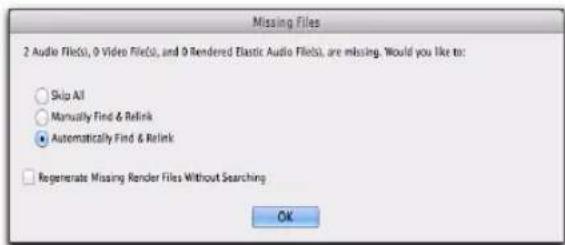
Avertissement concernant les fichiers manquants à l'ouverture d'une session
2 Sélectionnez l'une des options suivantes :
- Skip All, ou appuyez sur Ctrl+S (Windows) ou Commande+S (Mac).
- Manually Find Relink, ou appuyez sur Ctrl+M (Windows) ou Commande+M (Mac).
• Automatically Find Relink, ou appuyez sur Ctrl+A (Windows) ou Commande+A (Mac).
3 Sélectionnez Regenerate Missing Rendered Files Without Searching pour exclure les fichiers Elastic Audio rendus du processus de rétablissement des liens et en générer de nouveaux.
4 Cliquez sur OK.
Skip All
L'option Skip All permet d'ignorer tous les fichiers manquants. Il s'agit de la méthode la plus rapide pour ouvrir une session en utilisant tous les médias disponibles. Les fichiers manquants sont offline dans la session et s'affichent en italique dans la liste des clips et le navigateur de projet.
Cette option ouvre la fenêtre Relink. Utilisez la fenêtre Relink pour rechercher, comparer, vérifier et relier des fichiers manquants. Les fichiers peuvent être liés un à un ou par lot. Pour plus d'informations, reportez-vous à la section « Fenêtre Relink » à la page 337.
L'option Automatically Find and Relink représente la méthode la plus simple pour rétablir les liens entre une session et les fichiers requis, mais elle ne permet pas de comparer les fichiers, ni de vérifier les liens. Cette option ne peut pas être annulée. L'option Automatically Find and Relink fonctionne comme suit :
- Elle cherche les fichiers manquants (par nom, ID, format et taille) sur tous les volumes de performance disponibles.
- Elle établit un lien avec les premiers fichiers correspondant aux critères de la recherche.
- Elle confirme les liens avec tous les fichiers trouvés en arrière-plan.
Les liens, une fois validés, ne pourront être rompus une fois la session sauvegardée. La seule manière de rétablir les liens précédents consiste à fermer la session sans la sauvegarder.
- Si certains fichiers n'ont pu être liés, la fenêtre de tâches apparaît et affiche un message d'échec dans le volet Paused Tasks (tâches suspendues). Double-cliquez sur l'icône de tâche pour ouvrir la fenêtre Relink, puis trouvez les fichiers et rétablissez les liens manuellement.
Le message d'échec reste dans la fenêtre de tâches, même après avoir retrouvé et rétabli les liens des fichiers manquants. Comme tous les messages d'échec, celui-ci doit être supprimé manuellement. Pour plus d'informations, reportez-vous à la section « À propos des tâches ayant échoué » à la page 354.
Activez cette option si vous souhaitez exclure les fichiers Elastic Audio rendus du processus de rétablissement des liens (les fichiers rendus sont alors recalculés). Cette option est disponible lorsque vous activez l'option Automatically Find and Relink ou Manually Find and Relink.
Fichiers manquants dans une session ouverte
Vous pouvez ouvrir le navigateur de projet pour sélectionner et relier plusieurs (ou tous les) fichiers manquants.
Pour rétablir les liens de fichiers manquants ou offline dans une session ouverte :
1 Sélectionnez Window > Project.
2 Sélectionnez Relink Offline dans le menu du navigateur pour ouvrir la fenêtre Relink.
3 Configurez la fenêtre Relink comme souhaité. Pour plus d'informations, reportez-vous à la section « Fenêtre Relink » à la page 337.
Pour rétablir les liens de fichiers sélectionnés dans une session ouverte :
1 Sélectionnez Window > Project.
2 Sélectionnez les fichiers pour lesquels vous souhaitez rétablir des liens. Vous pouvez rétablir les liens de tout fichier (même ceux qui ne sont pas offline).
3 Sélectionnez Relink Selected dans le menu du navigateur.
4 Configurez la fenêtre Relink comme souhaité. Pour plus d'informations, reportez-vous à la section « Fenêtre Relink » à la page 337.
Fenêtre Relink
La fenêtre Relink propose des outils permettant d'effectuer toutes les tâches de rétablissement de liens.
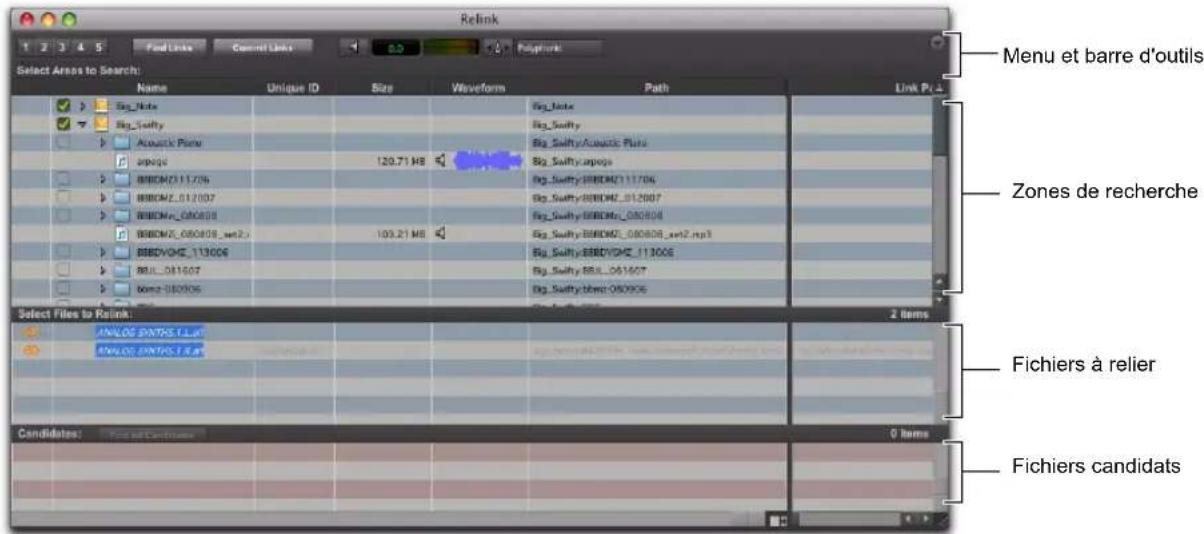
Principaux éléments de la fenêtre Relink
Menu et barre d'outils : vous y trouverez le menu Relink, les presets d'affichage et les boutons permettant de rétablir les liens. L'état est affiché à l'extrémité droite.
Zones de recherche : permet de sélectionner les volumes sur lesquels porte la recherche des éléments manquants.
Fichiers à relier : affiche les fichiers manquants.
Fichiers candidats : répertorie les fichiers correspondant aux « critères de rétablissement de lien » définis pour un fichier manquant donné. Vous pouvez activer/désactiver l'icône de lien en regard du fichier candidat pour rétablir (ou supprimer) le lien du candidat proposé au fichier manquant sélectionné.
La fenêtre Relink permet de contrôler chaque phase du processus de rétablissement de lien.
Les sections ci-dessous expliquent comment effectuer les opérations suivantes :
- Ouverture de la fenêtre Relink (« Ouverture de la fenêtre Relink » à la page 338).
- Sélection des volumes et dossiers à inclure ou exclure de la recherche (« Sélection des zones de recherche » à la page 338).
- Recherche, comparaison et liaison de fichiers individuels à un ou plusieurs candidats (« Rétablissement des liens de fichiers manquants individuels » à la page 338).
- Localisation et rétablissement rapides de liens des fichiers manquants par groupe, avec la possibilité d'ajuster les critères de correspondance des fichiers (« Rétablissement des liens de plusieurs fichiers manquants simultanément » à la page 339).
- Activation et désactivation des liens de tout candidat (« Rétablissement forcé des liens des fichiers » à la page 340).
- Comparaison et vérification des liens avant leur validation (« Validation des liens » à la page 341).
Ouverture de la fenêtre Relink
Lorsque vous ouvrez une session comportant des fichiers manquants, utilisez l'option Manually Find and Relink pour ouvrir la fenêtre Relink.
Vous pouvez également afficher la fenêtre Relink après l'ouverture de la session.
Pour ouvrir la fenêtre Relink dans une session ouverte :
1 Sélectionnez Window > Project.
2 Sélectionnez Relink Offline dans le menu du navigateur.
Sélection des zones de recherche
Le volet des zones de recherche permet de sélectionner les volumes et dossiers dans lesquels vous souhaitez effectuer la recherche des fichiers manquants. Cela permet d'accélérer la procédure de rétablissement de lien en limitant le nombre de volumes ou de dossiers à rechercher. De plus, le fait d'exclure des dossiers d'une recherche permet également de rediriger une session ou un catalogue vers une copie plus appropriée d'un élément. Pour sélectionner des volumes ou des dossiers à inclure ou exclure d'une recherche :
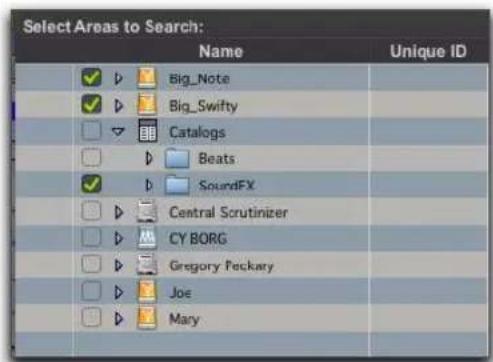
Volumes sélectionnés à inclure dans la recherche
1 Configurez le volet des zones de recherche de sorte à afficher le volume, catalogue ou dossier adéquat.
2 Cochez la case de chaque élément pour l'inclure ou l'exclure de la recherche. Lorsqu'un élément est coché, il est inclus dans la recherche. Tous les sous-dossiers de l'élément sont également cochés.
Rétablissement de liens entre un ou plusieurs fichiers
La fenêtre Relink permet de rétablir les liens de fichiers manquants individuellement ou de façon groupée.
Rétablissement des liens de fichiers manquants individuels
Il est parfois préférable de rétablir les liens de fichiers individuels un par un afin de relier la session au fichier adéquat. C'est notamment le cas si plusieurs copies d'un fichier média sont online ou lorsque vous voulez garder un contrôle maximal sur le processus de rétablissement de lien.
Pour rétablir le lien d'un fichier manquant :
1 Configurez le volet des zones de recherche.
2 Sélectionnez un fichier dans la liste Files to Relink.
3 Cliquez sur Find All Candidates.
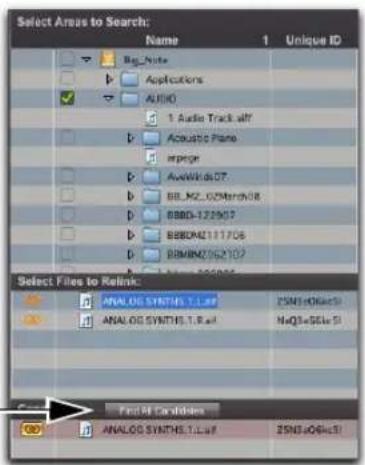
Commande Find All Candidates, pour le rétablissement du lien d'un fichier manquant sélectionné
Pro Tools parcourt les volumes sélectionnés et affiche tous les fichiers correspondant au nom de fichier ou à l'ID unique dans la liste des candidats. Des icônes de lien indiquent si un candidat est déjà lié.
Les clips vidéo OMF peuvent uniquement être reliés à une session s'ils disposent d'ID uniques correspondants.
Les clips vidéo QuickTime peuvent uniquement être reliés à une session par nom et format de fichier (QuickTime).
Pour contrôler les critères de correspondance et de lien lorsque vous rétablissez le lien d'un fichier manquant individuel, utilisez le bouton Find Links. Le bouton Find Links est décrit dans la section « Rétablissement des liens de plusieurs fichiers manquants simultanément » à la page 339.
4 Cliquez sur l'icône du lien à côté du candidat que vous souhaitez relier. Une icône de lien en regard d'un élément indique qu'il sera relié à l'élément actuellement sélectionné dans la liste Files to Relink.
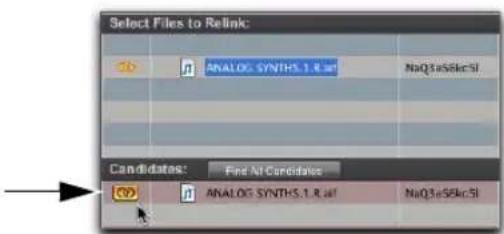
Icône de lien indiquant l'état de fichier lié
5 Cliquez sur l'icône de lien en regard des autres candidats si vous souhaitez relier des fichiers manquants supplémentaires.
6 Cliquez sur le bouton Commit Links.
Rétablissement des liens de plusieurs fichiers manquants simultanément
Le bouton Find Links vous permet de relier plusieurs fichiers en une fois.
Pour relier plusieurs fichiers manquants :
1 Configurez le volet des zones de recherche. Pour plus d'informations, reportez-vous à la section « Sélection des zones de recherche » à la page 338.
2 Sélectionnez un ou plusieurs éléments dans la liste Files to Relink. Le bouton Find Links devient disponible.
3 Cliquez sur Find Links.
4 Si nécessaire, configurez les critères de rétablissement de liens dans la boîte de dialogue Linking Options.
• L'option Find by Name and ID est activée par défaut.
- Pour ajouter des critères de recherche supplémentaires, sélectionnez une option dans la boîte de dialogue Linking Options (l'option Modification Date n'est disponible que pour les catalogues).
- Lorsque l'option Match Duration est activée, Pro Tools sélectionne uniquement les fichiers de durée équivalente ou supérieure.
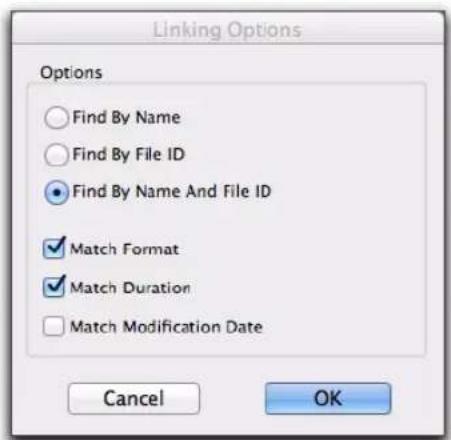
5 Cliquez sur OK pour continuer (ou sur Cancel pour revenir à la fenêtre Relink).
Pro Tools recherche un candidat acceptable pour le premier fichier manquant (le premier élément sélectionné dans la liste Files to Relink). Une icône de lien apparaît à côté de chaque fichier lorsque Pro Tools trouve et relie le premier candidat acceptable au fichier manquant. La colonne Link Path affiche l'emplacement du candidat sélectionné. Pro Tools continue à faire des recherches, établir des correspondances et créer des liens pour chaque fichier manquant de la liste Files to Relink.
6 Pour afficher un candidat d'un fichier manquant, mettez en surbrillance le fichier manquant. Le candidat pour ce fichier apparaît dans le volet Candidates, où s'affichent les informations et la forme d'onde.
7 Si vous n'êtes pas satisfait du candidat proposé pour un fichier manquant, vous pouvez cliquer sur Find All Candidates pour le fichier sélectionné (reportez-vous à la section « Rétablissement des liens de fichiers manquants individuels » à la page 338).
Rétablissement forcé des liens des fichiers
Si vous souhaitez établir un lien vers un fichier de substitution (contenant par exemple les mêmes données audio ou vidéo, mais n'ayant pas le même nom ou ID unique), vous pouvez forcer un rétablissement de lien.
- Pour forcer le rétablissement de lien d'un fichier audio, son format (WAV, AIFF ou MXF), sa fréquence d'échantillonnage et sa résolution doivent correspondre à ceux du fichier d'origine.
- Pour forcer un rétablissement de lien à un fichier vidéo, son format (QuickTime, Avid, MXF ou OMF) et sa cadence d'images doivent correspondre à ceux du fichier d'origine.
Pour forcer un rétablissement de lien :
1 Sélectionnez Window > Project.
2 Sélectionnez Relink Offline dans le menu du navigateur.
3 Dans la fenêtre Relink, sélectionnez un élément dans la liste Files to Relink.
4 Naviguez dans le volet des zones de recherche pour localiser le fichier à relier.
5 Faites glisser le fichier dans le volet Candidates de la fenêtre Relink.
6 Cliquez sur l'icône Link à côté du fichier que vous avez déposé dans le volet Candidates.
7 Cliquez sur le bouton Commit Links.
Validation des liens
Il est impossible d'annuler la validation d'un lien. Une fois que vous avez relié un fichier et sauvegardé la session, celle-ci conserve le nouveau lien en mémoire (le lien d'origine est ignoré). C'est pourquoi vous devez confirmer le lien avec l'option Commit Links.
L'option Automatically Find and Relink est le seul processus de liaison qui ne vous demande pas de vérifier les liens avant de les enregistrer. Si vous utilisez cette option mais que le résultat ne vous satisfait pas, refermez la session sans la sauvegarder pour annuler les nouveaux liens.
Pour valider des liens :
1 Établissez des liens entre les fichiers en utilisant la fenêtre Relink, comme décrit dans la section « Rétablissement de liens entre un ou plusieurs fichiers » à la page 338.
2 Cliquez sur Commit. Une demande de confirmation apparaît.
3 Effectuez l'une des opérations suivantes :
• C l i q u Yeszposuruvalider les liens.
- 0u -
- C l i q u No pour annuler l'opération sans modifier les fichiers.
Rétablissement de liens et d'alias dans les catalogues
Les catalogues correspondent à des compilations d'alias ou de raccourcis vers des fichiers réels. Si vous déplacez les fichiers, un élément d'un catalogue peut perdre son lien avec son fichier de référence.
Pour rétablir le lien dans un catalogue :
1 Ouvrez le catalogue.
2 Sélectionnez des éléments à relier.
3 Sélectionnez Relink Selected dans le menu du navigateur de cette fenêtre de catalogue.
Navigateur de l'espace de travail
Le navigateur de l'espace de travail constitue le point de départ pour la gestion des médias. Ce navigateur est disponible tant que Pro Tools demeure actif, même si aucune session n'est ouverte.
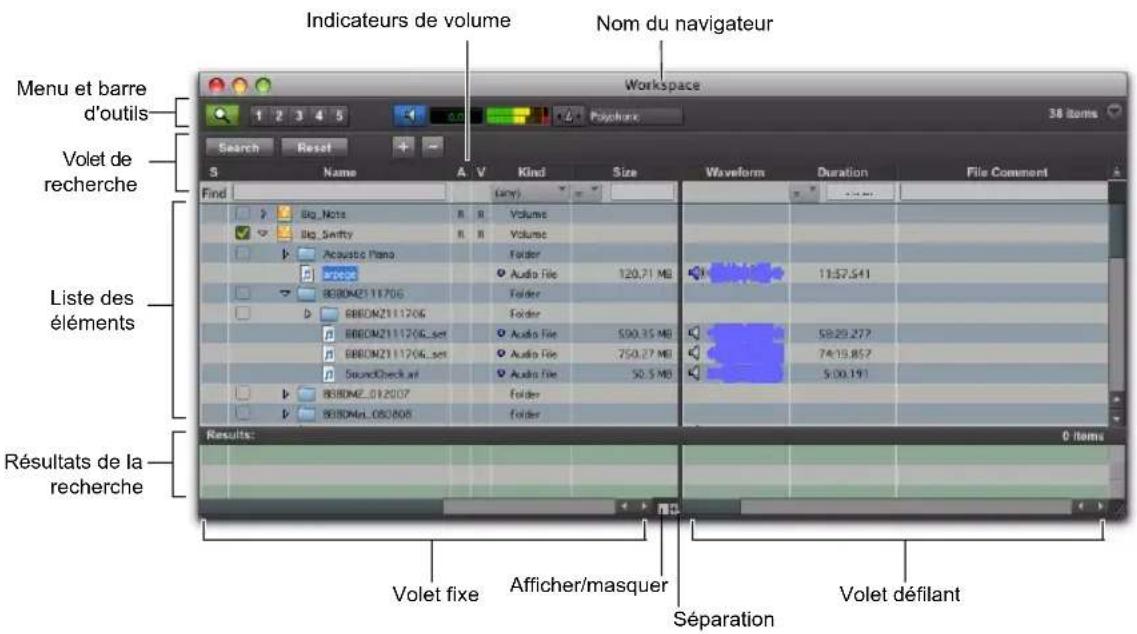
Navigateur de l'espace de travail avec volet de recherche
Le navigateur de l'espace de travail permet d'effectuer les opérations suivantes :
- Désignation de volumes en tant que volumes de performance (volumes de lecture et d'enregistrement) ou volumes de transfert.
- Affichage et accès à tous les volumes disponibles.
• D é mont a g e d e v o l u m e - Création, affichage et accès aux catalogues.
- Recherche simultanée dans plusieurs volumes et catalogues.
Le navigateur de l'espace de travail ressemble au poste de travail de votre ordinateur puisqu'il affiche tous les volumes locaux et réseau disponibles. Ce navigateur de l'espace de travail propose tous les éléments typiques d'un navigateur DigiBase, y compris une liste d'éléments, des presets d'affichage et l'accès à tous les fichiers. De plus, ce navigateur contient les paramètres d'allocation de lecteurs, \$l'accès aux catalogues et offre la possibilité de chercher dans plusieurs volumes et catalogues à la fois.
Ouverture du navigateur de l'espace de travail
Pour ouvrir le navigateur de l'espace de travail :
1 Lancez Pro Tools.
2 Sélectionnez Window > Workspace.

Appuyez sur Alt+Point-virgule (;) (Windows) ou Option+Point-virgule (;) (Mac) pour ouvrir le navigateur de l'espace de travail.
Indicateurs de volume audio et vidéo
L'espace de travail contient des colonnes pour les indicateurs de volume audio et vidéo. Ces deux colonnes affichent les volumes et permettent de désigner le volume utilisé pour l'enregistrement (R), la lecture (P) ou le transfert (T).
R (Enregistrement et lecture) : permet de lire des fichiers audio et vidéo résidant déjà sur ce volume et d'en enregistrer de nouveaux.
P (Lecture uniquement) : permet de lire des fichiers audio et vidéo résidant sur ce volume mais ne permet pas d'en enregistrer de nouveaux.
T (Transfert) : peut uniquement être utilisé pour la sauvegarde, le transfert ou l'écoute de fichiers et n'est donc pas disponible pour l'enregistrement ou la lecture.

Si votre système Pro Tools comporte plusieurs disques et que vous souhaitez enregistrer différentes pistes simultanément, vous pouvez désigner le disque système comme disque dédié uniquement à la lecture ou au transfert afin d'optimiser les performances.
Pour redéfinir un indicateur de volume :
1 Ouvrez le navigateur de l'espace de travail.
2 Cliquez sur l'indicateur audio ou vidéo correspondant au volume pour le sélectionner.
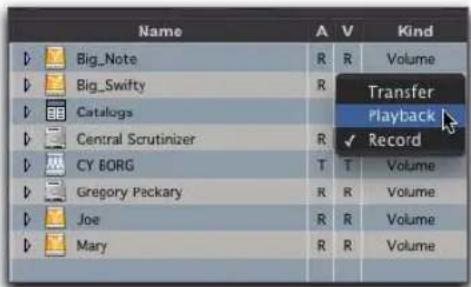
Désignation d'un volume de l'espace de travail
Montage et démontage des volumes
Le navigateur de l'espace de travail permet de démonter des volumes pendant que Pro Tools est en cours d'exécution. Il affiche les volumes au fur et à mesure qu'ils sont montés et online.
Pour démonter un volume dans le navigateur de l'espace de travail :
1 Sélectionnez un volume dans le navigateur de l'espace de travail.
2 Sélectionnez Unmount Volumes dans le menu du navigateur.
Le navigateur de l'espace de travail ferme le fichier de base de données du volume online sélectionné et le supprime du navigateur ; le volume est également démonté du système.
Pro Tools vous avertit si le volume que vous démontez contient des fichiers référencés dans la timeline.

Utilisez toujours la commande Unmount dans le menu du navigateur de l'espace de travail pour démonter un volume. Vous pouvez également quitter Pro Tools, puis démonter le volume. N'utilisez aucune autre méthode pour démonter un volume pendant que Pro Tools est en cours d'exécution.
Catalogues dans le navigateur de l'espace de travail
Le navigateur de l'espace de travail propose des outils pour la création et l'accès aux catalogues. Tout catalogue que vous créez apparaît dans le dossier Catalogs du navigateur de l'espace de travail.
Pour afficher tous les catalogues :
1 Ouvrez le navigateur de l'espace de travail.
2 Cliquez sur l'icône Développer/réduire en regard du dossier Catalogs.
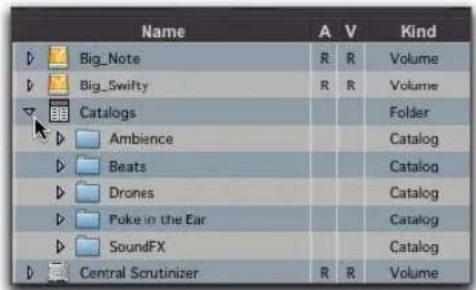
Visualisation de catalogues dans l'espace de travail
Pour ouvrir un seul catalogue :
- En double-cliquant sur un catalogue, vous ouvrez une fenêtre du navigateur DigiBase pour ce catalogue.

Pour obtenir des informations complètes sur l'utilisation des catalogues, reportez-vous à la section « Catalogues » à la page 347.
Recherche dans le navigateur de l'espace de travail
Le navigateur de l'espace de travail propose les fonctions de recherche DigiBase les plus complètes. Vous pouvez en effet limiter vos recherches à un volume, l'étendre à plusieurs volumes, voire même à des ensembles de volumes, de dossiers et de catalogues. Vous pouvez sélectionner les volumes sur lesquels la recherche doit porter et les volumes à ignorer. L'espace de travail comporte un volet distinct pour la visualisation, la sélection et la gestion des résultats de vos recherches.
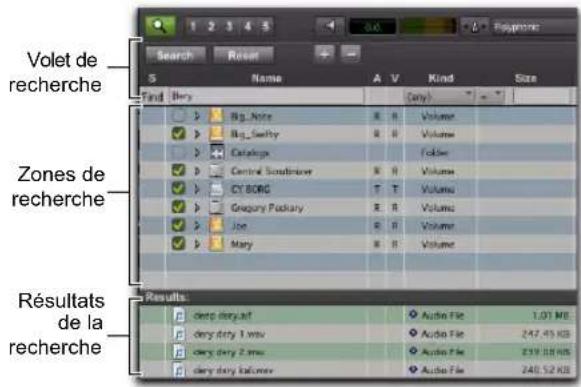
Volets de recherche et des résultats de la recherche de l'espace de travail
Le volet des résultats de la recherche permet de conserver les résultats de vos recherches tout en vous donnant la possibilité de visualiser et de configurer des options pour des recherches supplémentaires.
Pour lancer une recherche à partir de l'espace de travail :
1 Sélectionnez Window > Workspace pour ouvrir le navigateur de l'espace de travail.
2 Cliquez sur l'icône de recherche pour afficher le volet de recherche de l'espace de travail.
3 Spécifiez les critères de la recherche.
4 Cliquez à côté des éléments de la liste des zones de recherche pour inclure ou exclure des volumes dans la recherche. Les éléments sélectionnés et leurs sous-dossiers sont inclus dans la recherche. Ces paramètres s'appliquent la prochaine fois que vous ouvrez un volet de recherche dans l'espace de travail.
5 Cliquez sur Search.
6 Les résultats de la recherche apparaissent dans le volet de résultats de la recherche.

Pour plus d'informations sur la recherche, reportez-vous à la section « Recherche d'éléments » à la page 321.
Navigateur de projet
Le navigateur de projet (Project) affiche et gère tous les fichiers liés à la session en cours, quel que soit le volume sur lequel ils résident.
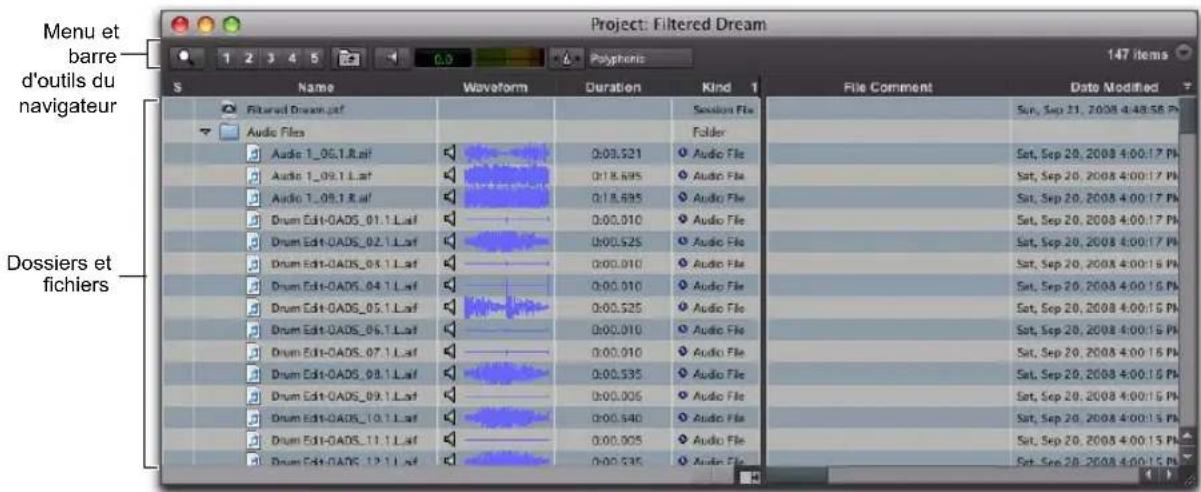
Navigateur de projet
Le navigateur de projet est comparable à la liste des clips, car il regroupe tous les fichiers liés à une session, avec les données ajoutées et les fonctions de recherche et de tri des navigateurs DigiBase.
Contrairement à la liste des clips, le navigateur de projet n'affiche pas de clips individuels mais uniquement des fichiers complets.
Le navigateur de projet et ses commandes de menu permettent d'effectuer les opérations suivantes :
- Voir tous les fichiers médias associés à une session.
- Identifier, sélectionner et établir des liens avec des fichiers offline.
- Identifier, sélectionner, copier et établir des liens avec des fichiers de transfert.
Ouverture du navigateur de projet
Pour ouvrir le navigateur de projet :
1 Lancez Pro Tools et ouvrez une session.
2 Sélectionnez Window > Project.
Appuyez sur Alt+O (Windows) ou sur Option+O (Mac) pour ouvrir le navigateur de projet.
Le navigateur de projet affiche les informations suivantes :
Dossier Audio Files : contient tous les fichiers audio référencés par la session en cours, quel que soit leur emplacement.
Dossier Render Sources : contient tous les fichiers importés dans la session mais devant encore être convertis, copiés ou traités.
Dossier Video Files : contient tous les fichiers vidéo référencés par la session en cours.
Chaque dossier du navigateur de projet comprend une icône Développer/Réduire. Cliquez sur cette icône pour afficher ou masquer tous les fichiers contenus dans le sous-groupe. Notez que les dossiers affichés dans le navigateur de projet représentent des groupements de fichiers de session, et non pas des dossiers physiques sur disque.
Localisation de fichiers parents de clips
Vous pouvez paramétrer le navigateur de projet afin que le fichier parent de tout clip sélectionné dans la liste des clips de Pro Tools le soit également dans le navigateur de projet.
Pour mettre en surbrillance le fichier parent d'un clip sélectionné :
1 Sélectionnez un clip dans la liste des clips. Lorsque la préférence Clip List Selection Follows Track Selection est activée, vous pouvez sélectionner un clip sur une piste.
2 À partir du menu de la liste des clips, sélectionnez Select Parent in Project Browser.

Lorsque l'option Select Parent in Project Browser est activée, le navigateur de projet met automatiquement en surbrillance le ficher parent de tout fichier ou tout clip sélectionné dans la liste des clips.
À propos du navigateur de projet
Opérations de glisser-déposer impossibles dans le navigateur de projet
Pour importer un fichier d'un autre navigateur DigiBase dans la session en cours, vous devez faire glisser les fichiers vers la timeline ou la liste des clips. Vous ne pouvez pas importer de fichier dans une session en le faisant glisser vers le navigateur de projet. En revanche, vous pouvez placer des fichiers du navigateur de projet dans la session actuelle par glisser/déposer.
Suppression d'éléments dans le navigateur de projet
Les fichiers que vous supprimez du navigateur de l'espace de travail ou d'un navigateur de volumes sont effacés du disque dur. Dans le navigateur de projet, les fichiers vidéo et de session ne peuvent pas être supprimés.
La suppression d'un élément du navigateur de projet permet de supprimer des éléments de la session actuelle ou même du disque dur (via la boîte de dialogue Clear Clips de Pro Tools).
Restrictions concernant la copie et le rétablissement des liens
Dans le navigateur de projet, la commande Copy and Relink (du menu du navigateur) n'est pas disponible pour les fichiers de session ou les fichiers audio offline. Utilisez la fenêtre Relink pour remettre les éléments en question online. De plus, la commande Relink Selected n'est pas disponible pour les fichiers de session.
Mise à jour du navigateur de projet
Le navigateur de projet est automatiquement mis à jour lorsque vous ajoutez ou supprimez un fichier de la session. Il est donc toujours indexé et actualisé.

Pour plus d'informations sur la recherche, le tri et l'utilisation du navigateur de projet, reportez-vous à la section « Navigateur de projet » à la page 345.
Catalogues
Si les navigateurs de volumes sont conçus pour refléter de manière précise la structure de fichier d'un volume donné, les catalogues quant à eux ressemblent à un dossier de fichiers favoris. Ils permettent de rassembler et d'organiser les éléments souvent utilisés, quel que soit leur emplacement. Un catalogue n'est autre qu'un dossier ne contenant que des alias (renvois) ou des raccourcis. Lorsque vous placez un fichier dans un catalogue, vous n'effectuez pas de copie ni ne modifiez l'emplacement de stockage de ce fichier. Il s'agit plutôt d'un renvoi (alias) à ce fichier vous permettant de manipuler ce dernier sans avoir besoin de connaître son emplacement physique.
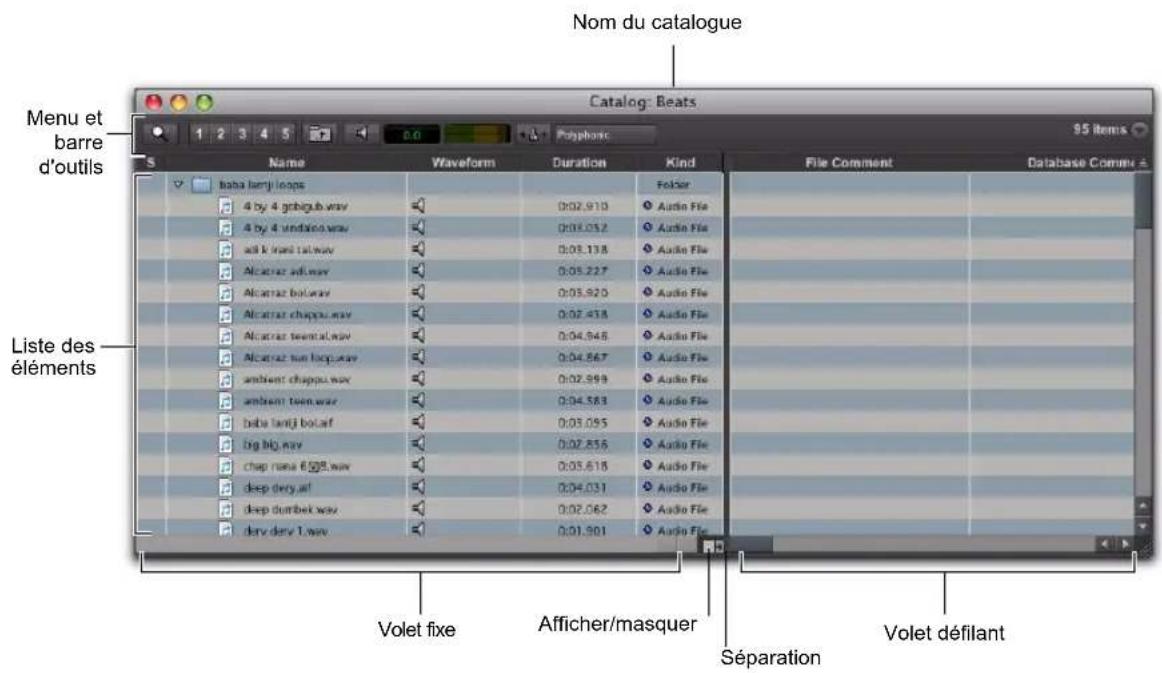
Navigateur du catalogue
Ouverture d'un navigateur de catalogues
Les catalogues apparaissent dans le navigateur de l'espace de travail.
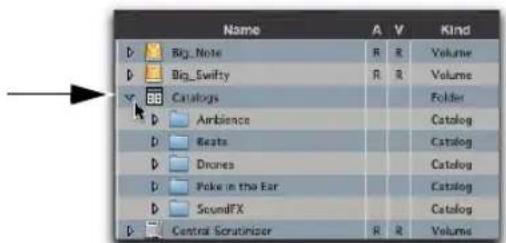
Éléments d'un catalogue dans l'espace de travail
Pour ouvrir un navigateur de catalogues :
1 Ouvrez le navigateur de l'espace de travail.
2 Cliquez sur l'icône Développer/réduire des catalogues.
3 Effectuez l'une des opérations suivantes :
- Cliquez sur l'icône Développer/réduire du catalogue pour afficher son contenu dans l'espace de travail.
$$ - \mathrm{ou} - $$
- Double-cliquez sur le nom du catalogue pour l'ouvrir dans son propre navigateur.
Noms de clips dans les catalogues
Les noms de clips sont les noms qui apparaissent dans la timeline et la liste des clips lorsqu'un fichier est importé dans une session.
Dans la plupart des cas, le nom de clip est identique au nom de fichier. Le nom de clip de fichiers OMF correspond au nom qui s'affiche dans le chutier Avid.
Les noms de clips peuvent être édités uniquement au sein d'un catalogue. Lorsque vous éditez le nom de clip, cela n'a aucune incidence sur le fichier en cours ; cependant, lorsque vous ajoutez ce fichier à un nouveau catalogue, il s'affiche sous son nom de clip d'origine. Si vous faites glisser un fichier d'un catalogue dans une session, le nom de clip édité est celui qui apparaîtra dans la timeline et la liste des clips.
Si le nom de clip comporte plus de 32 caractères, Pro Tools le tronque automatiquement lors de l'importation dans une session.
Commentaires et catalogues
Les catalogues proposent des commandes permettant de gérer des commentaires du Finder de Mac OS 9, de la base de données ainsi que les noms de clips.
Les commentaires de base de données au sein d'un catalogue sont sauvegardés dans la base de données du catalogue. Les commentaires, qui peuvent contenir jusqu'à 256 caractères, peuvent faire l'objet de recherches, s'appliquent à toutes les plateformes et peuvent être édités.
Copy OS 9 Finder Comment to Database Comments (Mac uniquement) : copie les commentaires du Finder de Mac OS 9 d'un élément sélectionné vers les commentaires de sa base de données.

Les commentaires du Finder de Mac OS 9 (accessibles via la fenêtre Get Info de Mac OS 9) n'apparaissent pas dans les fenêtres Get Info de Mac OS X. Utilisez la commande Copy OS 9 Finder Comment to Database Comments pour récupérer des commentaires stockés sur votre support.
Copy OS X Finder Comment to Database
Comments (Mac uniquement) : copie les commentaires du Finder de Mac OS X d'un élément sélectionné vers les commentaires de sa base de données.
Copy Database Comments to Clip Names : copie les commentaires de la base de données d'un élément sélectionné vers le nom de clip.
Copy File Comments to Clip Names : copie les commentaires de fichier d'un élément sélectionné vers le nom de clip.
Création de catalogues
Vous pouvez ajouter de nouveaux catalogues vides à l'espace de travail ou sélectionner des fichiers au préalable et créer un catalogue basé sur votre sélection.
Pour créer un catalogue vide :
1 Ouvrez le navigateur de l'espace de travail.
2 Sélectionnez New Catalog dans le menu du navigateur.
3 Saisissez un nom unique et cliquez sur OK.
Pour créer un catalogue à partir de plusieurs fichiers :
1 Ouvrez un navigateur DigiBase au choix (voire un catalogue existant).
2 Sélectionnez les éléments que vous souhaitez inclure dans le nouveau catalogue.
3 Sélectionnez Create Catalog from Selection dans le menu du navigateur.
Une nouvelle base de données de catalogue déjà indexée est créée à partir des éléments sélectionnés.
Création de catalogues de dossiers
Pour créer un catalogue à partir du contenu d'un dossier :
1 Ouvrez le navigateur de l'espace de travail s'il n'est pas ouvert.
2 Faites glisser un dossier sur l'icône de catalogue dans le navigateur de l'espace de travail.
Pro Tools indexe le dossier et crée ensuite un catalogue indexé qui prend le nom de ce dossier.
Attribution d'un nouveau nom à un catalogue
Vous pouvez renommer un catalogue à n'importe quel moment.
Pour renommer un catalogue :
1 Cliquez sur l'icône du catalogue dans l'espace de travail jusqu'à ce que son nom apparaisse en surbrillance.
2 Saisissez le nouveau nom du catalogue.
Modification des catalogues
Pour ajouter des éléments à un catalogue, effectuez l'une des opérations suivantes :
- Ouvrez le catalogue et faites glisser les fichiers souhaités à partir d'un autre navigateur DigiBase.
- Cliquez sur l'icône principale Catalogs dans l'espace de travail pour pouvoir visionner tous les catalogues disponibles, puis faites glisser les fichiers voulus.
$$ - \mathrm{ou} - $$
Pour ajouter un dossier à un catalogue :
1 Ouvrez le catalogue.
2 Sélectionnez Create Folder dans le menu du navigateur.
Pour supprimer des éléments d'un catalogue :
1 Sélectionnez les éléments.
2 Appuyez sur la touche Suppr ou sélectionnez Delete Selected dans le menu du navigateur. Une boîte de dialogue d'avertissement s'affiche.
3 Dans la boîte de dialogue d'avertissement, effectuez l'une des opérations suivantes :
- C l i q u Cancelpourannuler l'opération de suppression.
- C l i q u Delete Files pour supprimer les alias et les fichiers associés du disque.
- C l i q u Delete Aliases pour supprimer uniquement les alias et conserver les fichiers associés.
Une fois effectuée, cette suppression ne peut être annulée.
Consolidation de fichiers dans un catalogue
Les catalogues sont d'excellents outils pour consoli- der des fichiers provenant de plusieurs sources.
Par exemple, créez un catalogue intitulé Bruits et placez-y des fichiers provenant de trois volumes différents. Faites ensuite glisser le catalogue du navigateur de l'espace de travail vers un autre volume pour créer un dossier Bruits sur ce volume.
Tous les fichiers référencés par le catalogue sont automatiquement copiés dans le volume. Les dossiers et sous-dossiers (le cas échéant) ainsi que leur contenu sont également copiés.
Mise à jour de catalogues
Comme une base de données de catalogue n'est liée à aucun volume spécifique, la commande Update Index est soumise à certaines limitations. Lorsque vous sélectionnez Update Database for Selected dans le menu du navigateur d'un catalogue, Pro Tools cherche les éléments représentés par des alias dans le catalogue et met à jour les informations suivantes :
Métadonnées : les métadonnées de tous les fichiers trouvés online, y compris les commentaires de fichier, sont mis à jour.
Commentaires de base de données : les commentaires de base de données ne sont pas mis à jour puisqu'ils ne s'appliquent qu'au catalogue en question et ne font donc pas partie des métadonnées du fichier.
Rétablissement des liens des éléments d'un catalogue
Si des fichiers apparaissent comme manquants dans un catalogue, utilisez la fenêtre Relink pour les retrouver, copier et relier. Pour plus d'informations, reportez-vous à la section « Création et rétablissement de liens vers des fichiers » à la page 332.
Suppression de catalogues
Pour supprimer un catalogue :
1 Sélectionnez un ou plusieurs catalogues dans le navigateur de l'espace de travail.
2 Appuyez sur la touche Suppr ou sélectionnez Delete Selected dans le menu du navigateur. Une boîte de dialogue d'avertissement s'affiche.
3 Dans la boîte de dialogue d'avertissement, effectuez l'une des opérations suivantes :
- C l i q u Cancelpourrannuler l'opération de suppression.
- C l i q u Delete Files pour supprimer les alias et les fichiers associés du disque.
- C l i q u Delete Aliases pour supprimer uniquement les alias et conserver les fichiers associés.
Une fois effectuée, cette suppression ne peut être annulée.
Importation d'éléments de catalogue
Il est possible d'importer des éléments online ou offline d'un catalogue dans la session en cours.
Importation d'éléments online à partir d'un catalogue
L'opération de glisser-déposer des fichiers audio dans la liste des clips et la timeline de Pro Tools s'effectue de la même manière qu'à partir des navigateurs de volumes.

Pour plus d'informations, reportez-vous à la section « Importation de fichiers par glisser-déposer » à la page 361.
Importation d'éléments offline à partir d'un catalogue
Les catalogues permettent également de chercher et d'importer des fichiers offline. Si, par exemple, vous disposez d'un extrait musical stocké sur un CD-ROM ou sur un volume non monté, vous pouvez faire glisser le fichier en question du catalogue vers la timeline d'une session. Le fichier est automatiquement importé dans la session lors du montage du volume.
La première étape consiste à ajouter des fichiers à un catalogue (les fichiers doivent être online). Une fois l'ajout à un catalogue effectué, les éléments sont affichés en italique s'ils passent offline.
Les fichiers offline peuvent être déposés depuis un catalogue sur la timeline d'une session comme des fichiers online. Une boîte de dialogue s'affiche, vous demandant si vous souhaitez ou non rétablir un lien avec le fichier. Cliquez sur Skip All pour charger tous les éléments en tant que fichiers offline (les clips correspondants apparaissent en bleu clair dans la timeline). Le navigateur de projet répertorie ces éléments dans le dossier Render Sources pour signaler à Pro Tools qu'il est nécessaire de rétablir les liens manquants avec ces fichiers. Chaque fois que vous montez un volume contenant des fichiers offline, Pro Tools importe automatiquement les fichiers en arrière-plan. Ceci se produit même si vous avez enregistré la session, quitté ou relancé Pro Tools.
Dès que les éléments ont été importés, ils apparaissent comme des éléments online dans la timeline, la liste des clips et le navigateur de projet.
Si les éléments offline utilisent la même fréquence d'échantillonnage, la même résolution et le même format de fichier que la session, aucune conversion n'est nécessaire. Tant que le volume est adapté pour la lecture, les éléments peuvent être lus dans la session dès que le volume est monté.
Si le volume n'est pas adapté pour la lecture, vous êtes invité à copier les fichiers requis vers des volumes appropriés.

Pour plus d'informations sur le transfert de fichiers, les fichiers manquants et le rétablissement de liens, reportez-vous à la section « Fenêtre Relink » à la page 337.
Fenêtre de tâches
Pour accroître la flexibilité et la performance des tâches de gestion de fichiers, Pro Tools propose une fenêtre de tâches. La gestion de fichiers dans Pro Tools implique la création, la copie, la conversion, le traitement, la recherche et l'indexation de fichiers de façon quasi permanente. Ces tâches sont exécutées en arrière-plan et ne retardent pas les processus d'enregistrement, de montage et de mixage en cours.
La fenêtre de tâches permet de surveiller, d'interrompre ou d'annuler les tâches en cours (telles que la copie de fichiers, la régénération de fondus et l'indexation).
Vous ne pouvez pas effectuer d'opérations de glisser-déposer vers ou depuis la fenêtre de tâches.
Ouverture de la fenêtre de tâches
Pour ouvrir la fenêtre de tâches :
■ Dans Pro Tools, sélectionnez Window > Task Manager.
Appuyez sur Alt+' (Windows) ou Option+' (Mac) pour ouvrir le navigateur de l'espace de travail.
Messages de la fenêtre de tâches
Lorsqu'une tâche ne peut pas être exécutée en arrière-plan, la fenêtre de tâches passe au premier plan et vous informe de l'erreur. La tâche incomplète apparaît alors dans le volet des tâches suspendues de la fenêtre de tâches.
La fenêtre de tâches étant une fenêtre flottante, elle n'entravera en aucun cas l'opération en cours. Vous pouvez donc poursuivre l'enregistrement et l'édition, et repousser la gestion des fichiers à un moment plus approprié.
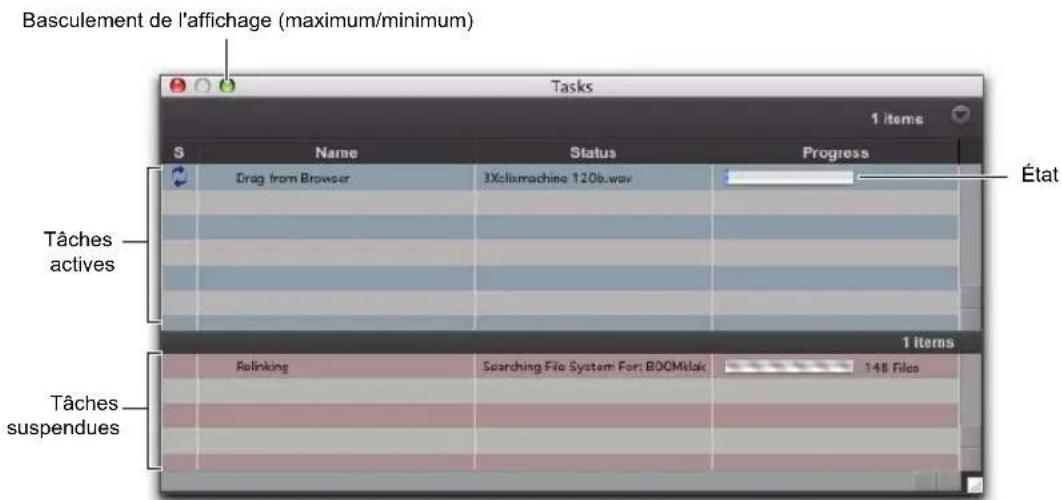
Fenêtre de tâches, affichage maximum
Affichages de la fenêtre de tâches
La fenêtre de tâches propose un affichage maximum et minimum.
Pour alterner entre les deux types d'affichage :
- Cliquez sur l'icône de basculement de vue, située en haut de la fenêtre de tâches.

Fenêtre de tâches, affichage minimum
Outils, colonnes et volets de la fenêtre de tâches
Le menu de la fenêtre de tâches fournit des commandes pour les opérations disponibles dans cette fenêtre.
Les données suivantes sont toujours visibles dans la fenêtre de tâches (pour les deux types d'affichage) :
Name : renvoie à l'élément concerné, qu'il s'agisse d'un fichier, d'une base de données ou de tout autre élément pris en charge.
Status : correspond à l'action en cours (copie, traitement, indexation, etc.).
Progress : spécifie l'état d'avancement de la tâche ou de ses tâches secondaires, ce qui inclut l'analyse de la taille des fichiers et la durée approximative requise pour compléter la tâche.
Indicateur de progression : indique que le traitement est en cours.
Quantification : indique, en pourcentage, l'état d'avancement de la tâche en cours.
Volet des tâches actives
La partie supérieure de la fenêtre de tâches affiche les tâches en cours et celles en attente de traitement. La tâche en cours d'exécution se trouve tout en haut de la liste. Toutes les tâches apparaissant dans ce volet seront exécutées.
Les tâches exécutées disparaissent de la file d'attente.
Les tâches ne pouvant pas être exécutées sont transférées dans le volet des tâches suspendues (voir ci-dessous). La colonne Status contient une description de l'erreur.
Volet des tâches suspendues
Le volet des tâches suspendues se trouve sous le volet des tâches actives, sous une barre de séparation déplaçable. Les tâches répertoriées dans ce volet ne seront exécutées qu'une fois déplacées dans le volet des tâches actives.
Interruption et annulation des tâches
La fenêtre de tâches permet d'interrompre (mettre en pause), de reprendre et d'annuler des tâches.
Pour interrompre une tâche :
- Faites glisser la tâche du volet des tâches actives dans le volet des tâches suspendues.
Cette tâche se trouve alors en haut de la liste de tâches suspendues.
Pour interrompre toutes les tâches :
■ Sélectionnez Pause All dans le menu de la fenêtre de tâches.
Pour reprendre une tâche :
- Faites glisser la tâche depuis le volet des tâches suspendues dans le volet des tâches actives. La tâche retrouve alors sa place originale dans la liste d'attente.
Pour reprendre toutes les tâches :
- Sélectionnez Resume All dans le menu de la fenêtre de tâches. Toutes les tâches du volet des tâches suspendues (sauf celles ayant subi un échec d'exécution) sont déplacées dans le volet des tâches actives.
Pour annuler une tâche :
1 Sélectionnez la tâche dans l'un des deux volets de la fenêtre de tâches.
2 Appuyez sur la touche Suppr pour la supprimer de la fenêtre de tâches.
Pour annuler toutes les tâches :
1 Sélectionnez n'importe quelle tâche dans l'un des deux volets de la fenêtre.
2 Appuyez sur Ctrl+A (Windows) ou Commande+A (Mac) pour sélectionner toutes les tâches dans ce volet.
3 Appuyez sur la touche Suppr.
Cette commande ne peut pas être annulée.
À propos de l'annulation d'une tâche
Certaines tâches se composent de plusieurs sous-tâches. Lorsque vous supprimez une tâche, les sous-tâches déjà exécutées ne sont pas annulées. Par exemple, si l'importation et la conversion de plusieurs fichiers apparaissent comme une tâche unique, la suppression de cette tâche avant qu'elle ne soit complétée interrompt le processus d'importation et de conversion. Les fichiers déjà convertis et importés restent cependant sur le disque dur.
Si vous souhaitez annuler une tâche comprenant plusieurs sous-tâches, il est préférable d'attendre la fin de l'opération et d'utiliser Undo pour annuler toutes les sous-tâches, si possible.
Fermeture de sessions avec des tâches en attente
Si vous fermez une session ou quittez Pro Tools alors qu'il reste encore des tâches à exécuter (dans le volet des tâches actives ou des tâches suspendues de la fenêtre de tâches), Pro Tools vous demande si vous souhaitez annuler les tâches restantes ou les exécuter. Vous pouvez alors ouvrir la fenêtre de tâches et attendre la fin des opérations, annuler les tâches en attente ou quitter la fenêtre. Si vous fermez la session, certaines tâches sont annulées. Les tâches comportant la copie de fichiers sont cependant mémorisées et relancées au prochain lancement de Pro Tools.
À propos des tâches ayant échoué
Le volet des tâches suspendues contient une liste de toutes les tâches qui n'ont pas pu être exécutées. La raison de cet échec apparaît dans la colonne Status.
Une tâche ayant échoué ne peut pas être reprise et doit être supprimée manuellement du volet des tâches suspendues.
Lorsque la commande Automatically Find and Relink ne parvient pas à trouver tous les fichiers d'une session, une tâche échouée apparaît dans le volet des tâches suspendues de la fenêtre de tâches. Elle reste dans ce volet jusqu'à ce que vous la supprimiez (même si vous êtes parvenu à retrouver les fichiers ultérieurement au cours d'une nouvelle opération de recherche et de liaison).
Priorité des tâches
Une tâche en cours peut être interrompue par une autre tâche ayant priorité sur la première. Dans ce cas, la tâche interrompue est exécutée plus tard et une barre de progression dans le volet des tâches actives indique à quel moment la tâche a été interrompue. Une fois la tâche prioritaire terminée, la première tâche inachevée est reprise.
Conseils pour l'utilisation de la fenêtre de tâches
Interruption de tâches en cours de lecture
Le menu du navigateur de la fenêtre de tâches propose la préférence globale Pause During Playback. Lorsque cette option est activée, les tâches actives sont suspendues pendant la lecture (ou l'enregistrement) de Pro Tools. Ce paramètre est surtout conseillé pour des processeurs plutôt lents ou pour éviter qu'une surcharge du système ne ralentisse les opérations d'enregistrement ou de lecture. Ce paramètre reste dans cet état jusqu'à ce qu'il soit modifié.
Tâches sauvegardées
Une tâche qui importe des fichiers dans une session est sauvegardée avec la session lors de sa fermeture. Elle reprend dès que vous ouvrez à nouveau cette session.
Par exemple, si vous importez des données de la session (boîte de dialogue Import Session Data) en sélectionnant l'option Copy From Source Media, puis que vous enregistrez (Save) et fermez (Close) la session avant la fin de la copie, les tâches de copie reprendront lors de la prochaine ouverture de la session.
Tâches groupées
Certaines tâches englobent plusieurs tâches auxiliaires. Ainsi, la commande Copy and Relink peut nécessiter la copie de plusieurs centaines de fichiers. Afin de faciliter la gestion de ce type de tâches, celles-ci sont regroupées selon l'action qu'elles effectuent. Dans le cas d'une commande Copy and Relink, une seule tâche de copie apparaît avec une icône Développer/réduire dans la fenêtre de tâches. En cliquant sur cette icône, vous affichez la liste des sous-tâches impliquées.
Si la liste contient plusieurs tâches groupées, les sous-tâches du deuxième groupe ne sont traitées qu'une fois toutes les sous-tâches du groupe précédent exécutées.
Si vous enregistrez et fermez une session dont plusieurs tâches groupées se trouvent dans la file d'attente, et s'il s'agit de tâches pouvant être interrompues et enregistrées à la fermeture de la session, elles sont affichées comme membres du même groupe à la prochaine ouverture de session.
Chapitre 17 : Importation et exportation de données de session
Pro Tools permet d'importer et exporter différents types de données de session, notamment des fichiers audio et MIDI, des groupes de clips, des fichiers vidéo, des playlists de piste, des configurations d'E/S et de routing des signaux.
Vous pouvez importer individuellement des fichiers audio et MIDI dans une session ou importer intégralement des pistes audio ou MIDI issues d'une autre session, ainsi que leurs attributs. En outre, avec Pro Tools HD, vous pouvez choisir précisément les attributs de piste à importer à partir d'une autre session : playlists audio ou MIDI, routing des signaux, plug-ins, attributs d'automation, etc. (reportez-vous à la section « Importation de données de session » à la page 379).
Lorsque vous travaillez avec de la vidéo, vous pouvez importer et exporter des fichiers vidéo à partir d'une session (reportez-vous au Chapitre 51, « Utilisation de la vidéo dans Pro Tools »).
Importation et exportation de données de session
Importation
Pro Tools permet d'importer des données audio, vidéo ou MIDI, des groupes de clips ou des fichiers de session dans la session Pro Tools en cours à l'aide de différentes méthodes :
- Glisser-déposer à partir :
- d'un navigateur DigiBase ;
- du Finder Mac ou de l'Explorateur Windows.
- Commandes d'importation du menu File :
- Session Data (données de session)
- Clip Groups (groupes de clips)
- VENUE Channel Names as Track Names (noms de canaux VENUE comme noms de pistes)
Les données de session, les fichiers audio et les clips peuvent être importés dans des pistes existantes, dans de nouvelles pistes, dans la liste des pistes ou dans la liste des clips d'une session Pro Tools.
Exportation
Pro Tools permet d'exporter des données audio, vidéo ou MIDI, ainsi que des groupes de clips et des données de session à l'aide de différentes méthodes :
• Commande Send via DigiDelivery
- Commande Export to Sibelius ou Send to Sibelius (données MIDI uniquement)
- Commandes d'exportation du menu File :
- Selected Tracks as New AAF/OMF (sélection de pistes en tant que fichiers AAF/OMF)
- Selected Tracks as New Session (sélection de pistes en tant que nouvelle session)
• MIDI
- Sibelius
- Session Info As Text (infos de la session en tant que fichier texte)
- Menu contextuel des pistes :
- Commande Send To Sibelius (éditeur de partition uniquement)
• Commande Export MIDI
- Menu de la liste des clips :
Conversion des données audio lors de l'importation
En fonction des propriétés des fichiers audio que vous importez, vous pouvez les ajouter, les copier ou les convertir :
- Lorsque vous ajoutez des fichiers à une session Pro Tools, ils restent à leur emplacement d'origine sur le disque dur et ne sont ni déplacés, ni copiés. La session référence les fichiers d'origine, quel que soit leur emplacement sur le système. En outre, les fichiers référencés par la session conservent leur format, fréquence d'échantillonnage et résolution d'origine.
Lorsque vous copiez des fichiers dans la session, les fichiers d'origine sont conservés à leur emplacement sur le système, mais ils sont également copiés dans le dossier Audio Files de la session avant d'être ajoutés à la session. Dans ce cas, la session référence les fichiers copiés et non les fichiers d'origine. En outre, les fichiers copiés référencés par la session conservent leur format, fréquence d'échantillonnage et résolution d'origine.
- Lorsque vous convertissez des fichiers dans la session, les fichiers d'origine sont conservés à leur emplacement sur le système, mais ils sont également copiés dans le dossier Audio Files de la session et convertis dans le format, la fréquence d'échantillonnage et la résolution de la session. Dans ce cas, la session référence les fichiers convertis et non les fichiers d'origine.
Fichiers pouvant être ajoutés à une session sans conversion préalable
Vous pouvez ajouter n'importe quel type de fichier audio à la session sans conversion, tant que son format (WAV et AIFF) et sa résolution (16, 24, et 32 bits virgule flottante) sont pris en charge. Vous pouvez ajouter sans les convertir des fichiers audio avec une fréquence d'échantillonnage différente de celle de la session, mais ces fichiers seront lus à une hauteur et une vitesse différentes de celles des fichiers ayant la même fréquence d'échantillonnage que la session.

Vous pouvez activer l'option Automatically Copy Files on Import dans la page des préférences de traitement afin que les fichiers soient systématiquement copiés dans le dossier Audio Files de la session lorsque vous importez des données audio par glisser-déposer.
Fichiers devant être convertis lors de l'importation
Tout autre format de fichier audio que WAV et AIFF doit être converti pendant l'importation. Pro Tools convertit automatiquement ces fichiers au format de fichier actuel de la session pendant l'importation. Si la session n'est pas compatible avec les fichiers entrelacés, Pro Tools divise les fichiers audio entrelacés en plusieurs fichiers mono pendant l'importation.
Si des définitions de clips sont présentes dans un fichier audio, vous pouvez convertir et importer les données audio d'un clip sans importer l'ensemble du fichier audio parent en utilisant la commande Import Audio.

Pro Tools version 7.x ou supérieure ne prend pas en charge les noms de fichier audio contenant certains caractères ASCII (reportez-vous à la section « Ouverture d'une session contenant des noms de fichier audio avec des caractères interdits » à la page 423).
Formats de fichiers audio pris en charge
Vous pouvez importer sans conversion les fichiers audio des types suivants dans les sessions Pro Tools :
• A I F F
- WAV ou BWF (.WAV) (prise en charge des formats WAV Extensible et RF64 comprise)
Les fichiers audio des types suivants peuvent être importés dans les sessions Pro Tools, mais ils seront convertis au format de fichier de session actuel pendant l'importation :
- Audio AAC (y compris audio avec extension de fichier AAC, Mp4 ou M4a)
• F i c h i e r s A C I D
- MP3
• Audio MXF
- QuickTime (Mac uniquement)
• Fichiers ReCycle (REX 1 et 2)
• S D I I
• S D I
• Sound Resource (AIFL — Mac uniquement)
- WMA (Windows Media — Windows uniquement)

Pro Tools n'est pas en mesure d'importer des fichiers AAC ou MP4 protégés avec l'extension .M4p. Ces fichiers sont protégés par des droits en matière de propriété numérique.
Qualité de conversion de la fréquence d'échantillonnage
Le paramètre Sample Rate Conversion Quality détermine la qualité de la conversion de fréquence d'échantillonnage utilisée pour convertir et importer des données audio dans une session. Ce paramètre est également pris en compte lors de l'exportation de fichiers à une autre fréquence d'échantillonnage et lors du bounce de données audio sur le disque. Cinq qualités de conversion sont disponibles, classées par ordre croissant : de Low (conversion rapide, mais qualité faible) à Tweak Head (qualité très élevée, mais conversion lente). Plus la qualité de la conversion de la fréquence d'échantillonnage choisie est élevée, plus le traitement du fichier audio dans Pro Tools est long.
L'option Sample Rate Conversion Quality est disponible dans les boîtes de dialogue Import Audio, Import Session Data, Export Clips as Files et Bounce to Disk. Les paramètres Sample Rate Conversion Quality de ces différentes boîtes de dialogue sont indépendants les uns des autres. La préférence Sample Rate Conversion Quality s'applique uniquement aux conversions réalisées lors d'une importation par glisser-déposer.
Pour définir la qualité de la conversion de fréquence d'échantillonnage utilisée lors de l'importation de données audio par glisser-déposer :
1 Sélectionnez Setup > Preferences et cliquez sur l'onglet Processing.
2 Dans le menu déroulant Sample Rate Conversion Quality, sélectionnez la qualité. Pour la plupart des applications, les qualités Good (bonne) ou Better (meilleure) donneront de très bons résultats.
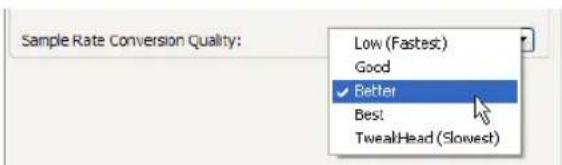
Préférence de qualité de conversion de la fréquence d'échantillonnage
3 Cliquez sur OK.
Les boîtes de dialogue Import Audio, Import Session Data et Bounce To Disk disposent de leur propre réglage de qualité de conversion.
Conversion de résolution et dithering
Si la préférence Convert Copied Files on Import est activée (Setup > Preferences > Processing), la situation suivante se produit lorsque vous importez des fichiers audio avec une résolution différente de celle de la session en cours :
- Lors de l'importation de données audio dont la résolution est inférieure à celle de la session, Pro Tools convertit le fichier en y ajoutant des bits vides afin que sa résolution corresponde à celle de la session. Par exemple, lors de l'importation d'un fichier 16 bits dans une session 24 bits, Pro Tools convertit le fichier à une résolution de 24 bits.
- Lors de l'importation de données audio dont la résolution est supérieure à celle de la session, Pro Tools applique automatiquement un dithering présélectionné avec mise en forme du bruit (noise shaping) et convertit le fichier à la résolution de la session. Par exemple, lors de l'importation d'un fichier 24 bits dans une session 16 bits, un dithering est automatiquement appliqué aux données audio et le fichier est converti en 16 bits.
Importation de fichiers entrelacés
Lorsque vous utilisez la commande Import Audio, les fichiers stéréo entrelacés sont automatiquement importés dans des pistes stéréo. Pro Tools HD et Pro Tools avec Complete Production Toolkit important automatiquement les fichiers audio multicanal supérieur à stéréo dans les pistes au même format de fichier audio multicanal.
Si l'option Interleaved est activée pour la session ou pendant l'importation, les fichiers entrelacés sont importés dans la session et conservent leur format entrelacé. Si cette option n'est pas activée, les fichiers entrelacés sont divisés en plusieurs fichiers mono.
Inversement, les fichiers audio stéréo scindés (double mono) peuvent être importés automatiquement dans des pistes stéréo. Les fichiers de ce type doivent inclure dans leurs noms les identificateurs de canal « .L » et « .R » (par exemple, nomfichier.L et nomfichier.R) et les fichiers doivent être de même longueur. Sous Windows ou en mode de compatibilité Mac/PC, ces fichiers portent une extension de trois lettres ajoutée après l'identificateur de canal « .L » ou « .R ».
Importation de fichiers par glisser-déposer
Pro Tools permet d'importer des fichiers audio, MIDI, vidéo et de session en faisant glisser les fichiers à partir d'un navigateur DigiBase, de l'Explorateur Windows ou du Finder Mac et en les déposant sur l'icône de l'application Pro Tools, sur la timeline de la session, sur une piste, dans la liste des pistes ou dans la liste des clips.
L'illustration suivante présente certaines des options disponibles pour l'importation de fichiers par glisser-déposer à partir de navigateurs DigiBase.
Pour importer des fichiers dans la liste des clips :
1 Sélectionnez des fichiers audio, vidéo, MIDI, REX, ACID ou des fichiers de groupe de clips dans un navigateur DigiBase, l'Explorateur Windows ou le Finder Mac.
2 Faites glisser les fichiers sélectionnés vers la liste des clips.
Pour importer des fichiers sur une piste existante :
1 Sélectionnez les fichiers à importer dans un navigateur DigiBase, l'Explorateur Windows ou le Finder Mac.
2 Faites glisser le fichier vers l'emplacement souhaité d'une piste existante compatible avec le format du fichier. Le fichier est importé et placé à l'endroit où il a été déposé.
Pour importer des fichiers en créant de nouvelles pistes :
1 Sélectionnez les fichiers à importer dans un navigateur DigiBase, l'Explorateur Windows ou le Finder Mac.
2 Effectuez l'une des opérations suivantes :
- Maintenez la touche Maj enfoncée et faites glisser le fichier vers la fenêtre Edit.
- Déposez le fichier dans la liste des pistes.
- Déposez le fichier dans un espace vide de la fenêtre Edit, en dessous ou entre des pistes.
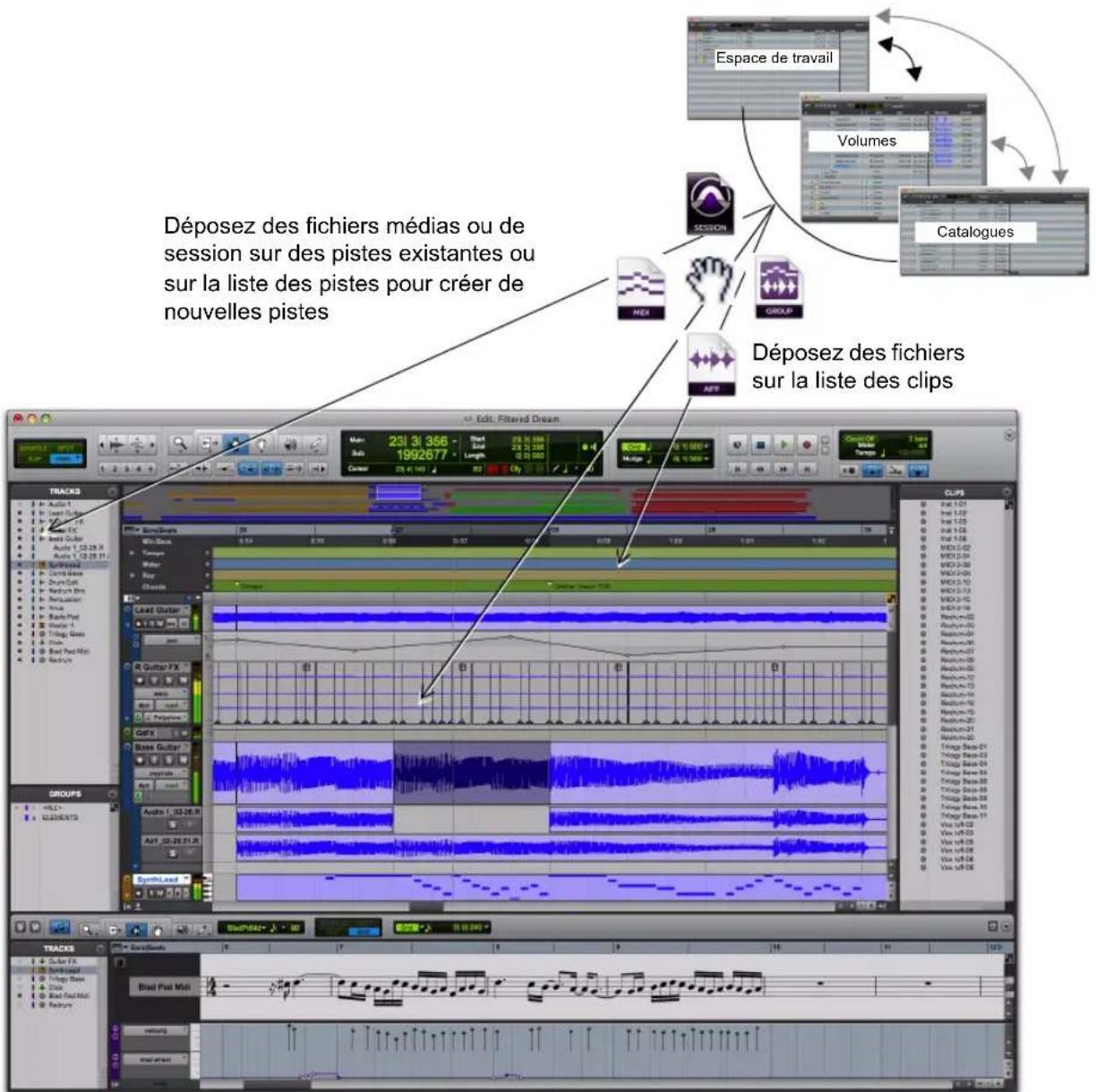
Importation à partir de navigateurs par glisser-déposer
L'importation ne convertit ou ne copie pas toujours les fichiers audio. Pour plus d'informations, reportez-vous à la section « Conversion des données audio lors de l'importation » à la page 358.
L'importation par glisser-déposer ne place pas nécessairement la fenêtre Edit au premier plan. Par exemple, lorsque vous faites glisser un fichier depuis un navigateur vers une piste, le navigateur source reste au premier plan (mais pas la fenêtre Edit). Vérifiez toujours quelle est la fenêtre active ou le navigateur actif au premier plan avant de continuer.
Pour importer des fichiers et les positionner sur une piste :
1 Activez le mode Spot.
2 Sélectionnez les fichiers à importer dans un navigateur DigiBase, l'Explorateur Windows ou le Finder Mac.
3 Faites glisser les fichiers vers une piste compatible existante. La boîte de dialogue Spot apparaît.
4 Saisissez l'emplacement de timecode souhaité (où vous souhaitez placer le fichier importé).
5 Cliquez sur OK.
Pour importer et placer un fichier audio en fonction de sa forme d'onde à partir d'un navigateur DigiBase :
1 Dans un navigateur DigiBase, tout en maintenant la touche Ctrl (Windows) ou Commande (Mac) enfoncée, cliquez sur la forme d'onde du fichier au point de référence approximatif sur lequel vous souhaitez placer le fichier dans une piste.
2 Tout en maintenant la touche Ctrl (Windows) ou Commande (Mac) enfoncée, faites glisser la forme d'onde vers une piste audio existante (le fichier audio source et la piste audio de destination doivent posséder le même nombre de canaux).
Alignement sur le début et la fin
Vous pouvez glisser-déposer des fichiers vers des pistes et faire en sorte qu'ils se calent sur le début ou la fin de la sélection d'édition ou sur un point d'insertion. Si vous sélectionnez un calage sur le début, le début du fichier importé sera automatiquement calé sur le début de la sélection d'édition. Si vous sélectionnez un calage sur la fin, la fin du fichier importé sera automatiquement calée sur le début de la sélection d'édition.
Pour une importation et un alignement sur le début d'un fichier :
- Maintenez la touche Démarrer (Windows) ou Ctrl (Mac) enfoncée et faites glisser un fichier sur une piste.
Pour caler le début du fichier et le copier dans le dossier Audio Files de la session :
- Maintenez les touches Alt+Démarrer (Windows) ou Option+Ctrl (Mac) enfoncées et faites glisser un fichier sur une piste.
Pour un alignement sur la fin d'un fichier :
- Tout en maintenant les touches Ctrl+Démarrer (Windows) ou Commande+Ctrl (Mac) enfoncées, faites glisser un fichier sur une piste.
Pour caler la fin du fichier et le copier dans le dossier Audio files de la session :
- Tout en maintenant les touches Ctrl+Alt+ Démarrer (Windows) ou Commande+Option+Ctrl (Mac) enfoncées, faites glisser un fichier sur une piste.
Traitement Elastic Audio lors de l'importation
Lorsque vous importez un fichier audio par glisser-déposer dans une piste Elastic Audio, le fichier est importé et analysé (s'il n'a pas encore été analysé). Si le fichier audio importé est basé sur les références de tempo, il est conformé au tempo à l'aide du plug-in Elastic Audio de la piste. S'il s'agit d'un fichier audio basé sur des échantillons, tel qu'un son de batterie ou un effet sonore court, il conserve sa durée d'origine. Les fichiers audio de longue durée dont le tempo est difficile à déterminer restent basés sur des échantillons.
Vous pouvez également importer de l'audio par glisser-déposer pour créer des pistes Elastic Audio basées sur les références de tempo.
Lorsque vous importez de l'audio basé sur les références de tempo par glisser-déposer à partir d'un navigateur DigiBase vers la liste des pistes ou un emplacement vide de la fenêtre Edit, Pro Tools crée une piste Elastic Audio basée sur les références de tempo et utilisant le plug-in Elastic Audio par défaut sélectionné dans la page des préférences de traitement (reportez-vous à la section « Options Elastic Audio » à la page 371).
Lorsque vous importez un fichier audio par glisser-déposer à partir de l'Explorateur Windows ou du Finder Mac vers la liste des pistes ou un emplacement vide de la fenêtre Edit, les fichiers sont importés en tant que fichiers Elastic Audio basés sur les références de tempo ou les échantillons, selon la préférence Drag and Drop from Desktop Conforms to Session Tempo (reportez-vous à la section « Drag and Drop From Desktop Conforms to Session Tempo » à la page 370).
Importation d'audio Elastic Audio dans la liste des clips à partir de DigiBase
Lorsque l'option Audio Files Conform to Session Tempo est activée, le fait de glisser-déposer de l'audio basé sur les références de tempo dans la liste des clips (ou la liste des pistes) à partir de navigateurs DigiBase crée deux clips distincts dans la liste des clips. Le premier est un clip correspondant à un fichier complet et basé sur les échantillons. Le second est une copie du même clip basé sur les références de tempo.
Importation du tempo à partir d'audio basé sur les références de tempo
Si vous importez un fichier audio basé sur les références de tempo dans la liste des clips, la liste des pistes ou une zone vide de la fenêtre Edit d'une session qui ne contient aucune piste, un message vous demande si vous souhaitez importer le tempo du fichier ou conserver le tempo par défaut de la session. Pour garder le tempo par défaut de la session et conformer la boucle au tempo de la session, cliquez sur Don't Import.
Si la session contient au moins une piste (quel que soit le type de piste), aucun message ne s'affiche pour vous demander si vous souhaitez importer le tempo du fichier. Le fichier est automatiquement conformé au tempo de la session.
Importation de fichiers et de clips audio à l'aide de la commande Import Audio
La commande Import Audio permet d'importer des fichiers et clips audio dans votre session Pro Tools.
Pour importer des pistes entières depuis d'autres sessions, reportez-vous à la section « Importation de données de session » à la page 379.
Pour importer des fichiers ou des clips audio dans une session à l'aide de la commande Import Audio :
1 Sélectionnez File > Import > Audio.
2 Dans la boîte de dialogue Import Audio, localisez et sélectionnez un fichier audio afin d'afficher ses propriétés et les clips associés.
Vous pouvez choisir de ne faire apparaître qu'un seul type de fichier (WAV, par exemple) en le sélectionnant dans le menu déroulant Show. Pour afficher tous les types de fichiers pris en charge, sélectionnez All Documents dans le menu déroulant Show.
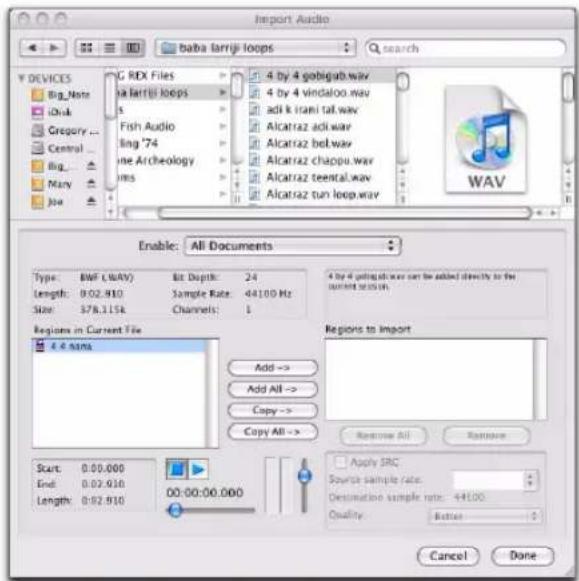
Boîte de dialogue Import Audio
Dans la liste d'importation, les fichiers audio se distinguent des clips par leurs icônes.

Icône de fichier audio

Icône de clip audio
Icônes des fichiers et des clips dans la boîte de dialogue Import Audio

Sur Mac, les fichiers Sound Resource doivent porter l'extension .SFIL pour que Pro Tools puisse les importer.
3 Pour écouter un aperçu d'un fichier ou d'un clip avant de l'importer, sélectionnez le fichier ou le clip et cliquez sur les boutons de lecture et d'arrêt dans la boîte de dialogue Import Audio.
Pour régler le volume de l'aperçu, déplacez le curseur vertical. Pour accéder à un endroit particulier du fichier, déplacez le curseur horizontal qui se trouve juste au-dessous des boutons de lecture et d'arrêt.
La commande de volume de pré-écoute de la boîte de dialogue Import Audio détermine également le volume de pré-écoute des clips dans la liste des clips.
Le chemin de sortie pour l'écoute est défini par défaut sur les canaux 1 et 2. Sur les systèmes Pro Tools offrant plus de deux canaux de sortie, il est possible de modifier le chemin d'écoute dans la boîte de dialogue I/O Setup (reportez-vous à la section « Audition Paths » à la page 102).
4 Effectuez l'une des opérations suivantes :
- Pour ajouter un fichier ou un clip à la liste d'importation, sélectionnez le fichier puis cliquez sur Add ou Convert.
- Pour importer tous les fichiers et clips présents dans le répertoire actuel, cliquez sur Add All ou Convert All.
- Pour supprimer un fichier ou un clip de la liste d'importation, sélectionnez cet élément et cliquez sur Remove.
- Pour supprimer l'ensemble des fichiers et clips, cliquez sur Remove All.
Pro Tools permet d'ajouter à une session des fichiers dont la fréquence d'échantillonnage est différente de celle de votre session. Dans le champ des commentaires de la boîte de dialogue Import Audio, un avertissement indique que ces fichiers ne seront pas lus à la bonne vitesse et à la bonne hauteur si vous ne les convertissez pas.
5 Lorsque vous avez ajouté tous les fichiers et clips audio à la liste d'importation, vous pouvez convertir les fréquences d'échantillonnage en effectuant les opérations suivantes :
- Active z l' option Apply S
- Spécifiez la fréquence d'échantillonnage source (Source Sample Rate) en saisissant sa valeur ou en sélectionnant une fréquence dans le menu déroulant.
- Sélectionnez la qualité de conversion de la fréquence d'échantillonnage dans le menu déroulant Quality. Ce paramètre prévaut sur le paramètre Sample Rate Conversion Quality de la page des préférences de traitement.
6 Cliquez sur Done.

Appuyez sur Commande+W (Mac) ou Alt+E (Windows) pour valider l'opération. Appuyez sur Commande+ “.” (point) (Mac) ou Échap pour annuler.
7 Si vous copiez ou convertissez des fichiers, sélectionnez un emplacement pour les nouveaux fichiers. Sélectionnez un dossier dans un lecteur audio valide, tel que le dossier Audio Files pour la session en cours.
8 Dans la boîte de dialogue Audio Import Options, indiquez à quel emplacement de la session les fichiers importés doivent être placés :
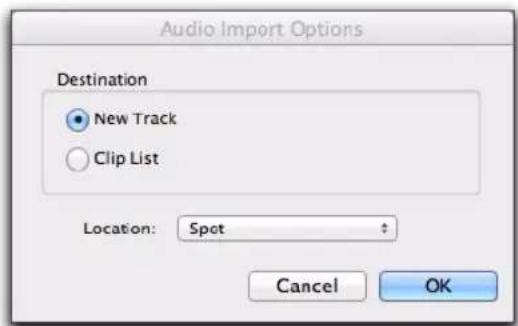
Boîte de dialogue Audio Import Options
New Track : chaque fichier audio est importé sur une piste individuelle et dans la liste des clips.
Lorsque vous importez de l'audio dans une piste, vous pouvez également sélectionner l'emplacement de la piste où le fichier audio doit démarrer (en début de session, par exemple).
Clip List : les fichiers audio sont importés dans la liste des clips et aucune piste n'est créée. Les fichiers audio importés apparaissent dans la liste des clips et vous pouvez les faire glisser vers des pistes audio.
9 Si vous créez une piste, sélectionnez l'emplacement pour le fichier importé dans la piste :
Session Start : les fichiers ou clips sont placés au début de la session.
Song Start : aligne le début du fichier ou du clip avec le début du morceau.
Selection : le début des fichiers ou clips est aligné sur le curseur d'édition ou le début d'une sélection de timeline.
Spot : affiche la boîte de dialogue Spot qui permet de placer le fichier ou le clip à un emplacement spécifique basé sur l'une des échelles temporelles.
10 Cliquez sur OK.
Importation audio à partir de CD audio
Pro Tools permet d'importer des pistes depuis des CD audio en utilisant les mêmes méthodes que pour l'importation des fichiers audio :
- en faisant glisser les pistes audio du CD à partir du dossier du CD ;
- en faisant glisser des fichiers depuis le navigateur DigiBase ;
- en utilisant la commande Import Audio.
Avant d'importer des pistes audio d'un CD, assurez-vous que l'espace libre sur le disque dur soit suffisant pour stocker les fichiers audio convertis.

L'importation de pistes d'un CD par glisser-déposer n'interrompt pas la session au premier plan (dans la fenêtre Mix ou Edit, par exemple). Le Gestionnaire de tâches (Window > Task Manager) se charge d'importer et de convertir l'audio en arrière-plan. Pour plus d'informations sur le Gestionnaire de tâches, reportez-vous à la section « Fenêtre de tâches » à la page 352.
Le transfert étant entièrement numérique, il n'y a aucune dégradation de signal.
La fréquence d'échantillonnage des CD audio est de 44,1 kHz. Par conséquent, si la fréquence d'échantillonnage de la session est de 48 kHz ou plus, Pro Tools convertit celle des données audio importées. Avant d'importer les données audio d'un CD, réglez correctement le paramètre Sample Rate Conversion Quality. Pour plus d'informations, reportez-vous à la section « Qualité de conversion de la fréquence d'échantillonnage » à la page 360.
Importation de fichiers ACID et REX
Les fichiers ACID et les fichiers REX 1 et 2 sont convertis au format de fichier audio de la session. En fonction des préférences définies, les fichiers ACID et REX peuvent être importés sous forme de clips basés sur les échantillons ou de clips Elastic Audio basés sur les références de tempo. Dans le cas des fichiers REX, Pro Tools utilise les données de découpage des fichiers pour créer des marqueurs d'événement aux emplacements exacts. Comme pour les fichiers WAV, l'analyse des fichiers ACID consiste à rechercher des événements Elastic Audio et par conséquent, la détection des événements est plus ou moins précise.

Pour plus d'informations sur le traitement Elastic Audio, reportez-vous au Chapitre 41, « Elastic Audio ».
Les fichiers REX peuvent également être importés en tant que groupes de clips basés sur les références de tempo.

Pour plus d'informations sur les groupes de clips, reportez-vous à la section « Groupes de clips » à la page 925.
Pour importer des fichiers ACID ou REX en tant que clips basés sur les échantillons :
1 Sélectionnez Setup > Preferences et cliquez sur l'onglet Processing.
2 Désactivez l'option Import REX Files as Clip Groups.
3 Sélectionnez No Files pour le paramètre Drag and Drop from Desktop Conforms to Session Tempo.
4 Cliquez sur OK pour fermer la boîte de dialogue Preferences.
5 Lorsque vous importez des données par glisser-déposer à partir de navigateurs DigiBase, assurez-vous que l'option Audio Files Conform to Session Tempo soit désactivée.
6 Importez les fichiers ACID et REX de votre choix par glisser-déposer à partir d'un navigateur DigiBase ou du poste de travail, ou encore à l'aide de la commande Import Audio (reportez-vous à la section « Importation de fichiers et de clips audio à l'aide de la commande Import Audio » à la page 364).
Pour importer des fichiers ACID ou REX en tant que clips Elastic Audio basés sur les références de tempo :
1 Sélectionnez Setup > Preferences et cliquez sur l'onglet Processing.
2 Désactivez l'option Import REX Files as Clip Groups.
3 Sélectionnez REX and ACID Files Only ou All Files pour le paramètre Drag and Drop from Desktop Conforms to Session Tempo.
4 Cliquez sur OK pour fermer la boîte de dialogue Preferences.
5 Effectuez l'une des opérations suivantes :
- Importez les fichiers REX souhaités par glisser-déposer à partir d'un navigateur DigiBase.
- Importez les fichiers REX souhaités par glisser-déposer à partir du poste de travail.
- Utilisez la commande Import Audio (reportez-vous à la section « Importation de fichiers et de clips audio à l'aide de la commande Import Audio » à la page 364).
Pour importer des fichiers REX en tant que groupes de clips basés sur les références de tempo :
1 Sélectionnez Setup > Preferences et cliquez sur l'onglet Processing.
2 Sélectionnez l'option Import REX Files as Clip Groups.
3 Pour appliquer des fondus enchaînés en temps réel aux fichiers, activez l'option Automatically Create Fades (reportez-vous à la section « Fondus automatiques pour les fichiers REX importés » à la page 368).
4 Sélectionnez REX and ACID Files Only ou All Files pour le paramètre Drag and Drop from Desktop Conforms to Session Tempo.
5 Cliquez sur OK pour fermer la boîte de dialogue Preferences.
6 Effectuez l'une des opérations suivantes :
- Importez les fichiers REX souhaités par glisser-déposer à partir d'un navigateur DigiBase.
- Importez les fichiers REX souhaités par glisser-déposer à partir du poste de travail.
- Utilisez la commande Import Audio (reportez-vous à la section « Importation de fichiers et de clips audio à l'aide de la commande Import Audio » à la page 364).
Fondus automatiques pour les fichiers REX importés
Si l'option Import REX Files as Clip Groups est activée dans la page des préférences de traitement, Pro Tools peut appliquer automatiquement des fondus enchaînés en temps réel aux clips (également appelés « tranches ») des fichiers REX importés.
Pour appliquer des fondus enchaînés en temps réel à des fichiers REX :
1 Sélectionnez Setup > Preferences et cliquez sur l'onglet Processing.
2 Activez l'option Import REX Files as Clip Groups.
3 Activez l'option Automatically Create Fades.
4 Dans la boîte de dialogue Preferences, cliquez sur l'onglet Editing.
5 Sous Default Fade Settings, cliquez sur REX.
6 Dans la boîte de dialogue REX Auto-Crossfades, sélectionnez les formes à utiliser pour les fondus enchaînés, puis cliquez sur OK.
7 Cliquez sur OK pour fermer la boîte de dialogue Preferences.
En fonction des modifications réalisées ou des changements de tempo appliqués après l'importation des fichiers REX, il se peut que les fondus soient supprimés, auquel cas vous devez les recréer manuellement.
Importation de fichiers audio multicanal d'enregistreur portable
Pro Tools vous permet d'utiliser les méthodes de votre choix pour importer des fichiers audio monophoniques et polyphoniques enregistrés par un appareil d'enregistrement portable. Lorsque vous importez ces types de fichiers, vous devez les convertir dans un format audio compatible avec Pro Tools.

Pour plus d'informations sur l'importation de fichiers à partir d'un appareil d'enregistrement portable, reportez-vous au Chapitre 52, « Utilisation de données d'enregistreur portable dans Pro Tools ».
Importation de fichiers audio monophoniques
Un fichier audio monophonique contient un canal mono et les métadonnées associées provenant d'un enregistrement multicanal unique.
Lorsque vous importez des fichiers audio monophoniques enregistrés simultanément, ils sont convertis en clips multicanal et affichés ensemble dans la liste des clips. Les métadonnées correspondantes sont également importées avec les fichiers.
Importation de fichiers audio polyphoniques
Un fichier audio polyphonique contient plusieurs canaux mono et les métadonnées associées enregistrées simultanément en multicanal.
Lors de son importation dans Pro Tools, un fichier audio polyphonique est divisé en fichiers audio monophoniques enregistrés sur le disque (un fichier par canal). Les clips de chaque canal apparaissent dans la playlist, et un clip multicanal apparaît dans la liste des clips avec ses canaux en dessous. Les métadonnées correspondantes sont également importées avec les fichiers.
Options et préférences d'importation
Pro Tools propose plusieurs options et préférences pour l'importation des données audio. Configurez Pro Tools en fonction de vos habitudes de travail. Si vous utilisez par exemple fréquemment des boucles dans vos compositions et importez des fichiers REX, configurez Pro Tools afin qu'il importe systématiquement les fichiers REX au tempo correct sur de nouvelles pistes Elastic Audio basées sur les références de tempo.
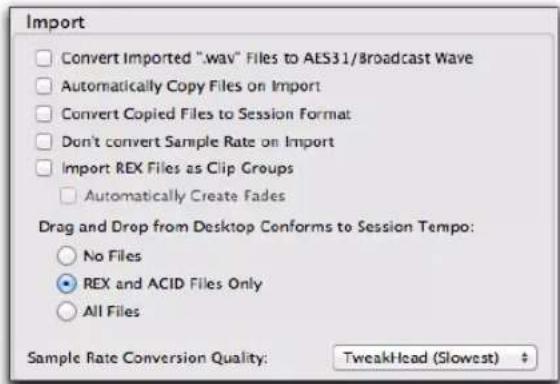
Options d'importation de la page des préférences de traitement
AES31/BroadcastWave : lorsque cette option est sélectionnée, elle conforme tous les nouveaux fichiers WAV importés à la norme de radiodiffusion AES31/EBU.
Automatically Copy Files on Import : lorsque cette option est sélectionnée, tous les fichiers audio importés par glisser-déposer sont copiés dans le dossier Audio Files de la session, qu'ils doivent ou non être convertis au type de fichier, à la résolution ou à la fréquence d'échantillonnage de la session en cours. Par ailleurs, lorsque cette option est sélectionnée, le paramètre de la boîte de dialogue Import Session Data prend la valeur par défaut Copy from Source Media. La préférence Automatically Copy Files on Import n'affecte pas la commande Import Audio.
Convert Copied Files to Session Format :
lorsque cette option est sélectionnée, les fichiers dont le format est différent de celui de la session en cours sont copiés et convertis pendant l'importation en fichiers audio de format, résolution et fréquence d'échantillonnage identiques à ceux de la session actuelle. Par exemple, si le fichier de la session est au format WAV, 24 bits, 48 kHz et que vous importez un fichier au format AIF, 16 bits, 44,1 kHz, ce fichier est copié et converti au format WAV, 24 bits, 48 kHz pendant l'importation. Lorsque cette option n'est pas sélectionnée, les fichiers copiés conservent leur format d'origine (sauf si ce format de fichier n'est pas compatible avec Pro Tools, dans ce cas ils sont convertis).
Do Not Convert Sample Rate on Import : lorsque cette option est sélectionnée, les fichiers dont la fréquence d'échantillonnage est différente de celle de la session ne sont pas automatiquement convertis lors de leur importation dans la session. Ils ne sont donc pas lus à la même vitesse et les transpositions de hauteur sont différentes de celles de l'enregistrement (ou la conversion) d'origine.
Import REX Files as Clip Groups : lorsque cette option est sélectionnée, les fichiers REX sont importés en tant que groupes de clips et toutes les tranches sous-jacentes sont importées en tant que clips individuels au sein du groupe de clips. Lorsque cette option n'est pas sélectionnée, les fichiers REX importés dans une session sont convertis au format de fichier audio de la session, les tranches individuelles sont consolidées et les informations des tranches sont utilisées pour l'analyse Elastic Audio. Ces fichiers restent basés sur les références de tempo après importation et conversion.
Automatically Create Fades : lorsque cette option est sélectionnée, les fondus enchaînés sont appliqués automatiquement aux clips découpés en tranches faisant partie d'un groupe de clips et créés lors de l'importation des fichiers REX. Si l'option Import REX Files as Clip Groups n'est pas sélectionnée, l'option Automatically Create Fades ne s'applique pas.
Pour modifier les réglages de fondu par défaut pour les fichiers REX, cliquez sur le bouton REX dans la section Default Fade Settings de la page des préférences d'édition (reportez-vous à la section « Préférence d'édition des fondus » à la page 372).
Les options de la section Drag and Drop From Desktop Conforms to Session Tempo déterminent si les fichiers REX et ACID, ainsi que tous les autres fichiers audio que vous faites glisser à partir de l'Explorateur Windows ou du Finder Mac doivent être importés en tant que données Elastic Audio basées sur les références de tempo et conformés au tempo de la session.
None : si cette option est activée, les fichiers audio, y compris les fichiers REX et ACID, ne sont pas conformés au tempo de la session lorsqu'ils sont importés par glisser-déposer à partir de l'Explorateur Windows ou du Finder Mac. Ils sont importés en tant que fichiers basés sur les échantillons et convertis au format de fichier audio des sessions.
REX and ACID Files Only : si cette option est activée, seuls les fichiers REX et ACID sont conformés au tempo de la session lorsqu'ils sont importés par glisser-déposer à partir de l'Explorateur Windows ou du Finder Mac. Les fichiers REX sont importés en tant que fichiers Elastic Audio basés sur les références de tempo ou, si l'option Import REX Files as Clip Groups est activée, en tant que groupes de clips basés sur les références de tempo.
All Files : lorsque cette option est activée, tous les fichiers audio sont importés en tant que fichiers Elastic Audio basés sur les références de tempo et sont conformés au tempo de la session.
La préférence Sample Rate Conversion Quality détermine la qualité de la conversion de fréquence d'échantillonnage utilisée pour convertir et importer des données audio dans une session par glisser-déposer. La conversion de la fréquence d'échantillonnage est utilisée dans un certain nombre de traitements dans Pro Tools, notamment lors de la conversion et l'importation de fichiers audio de différents formats dans une session, ainsi que pour le bounce et l'enregistrement des pistes avec une fréquence d'échantillonnage ou une résolution différentes. Plus la qualité de la conversion de la fréquence d'échantillonnage choisie est élevée, plus le traitement du fichier audio dans Pro Tools est long.
Les préférences Elastic Audio permettent de définir le plug-in Elastic Audio à utiliser pour l'aperçu et l'importation et de déterminer si les nouvelles pistes doivent être créées en mode Elastic Audio à l'aide du plug-in par défaut sélectionné.
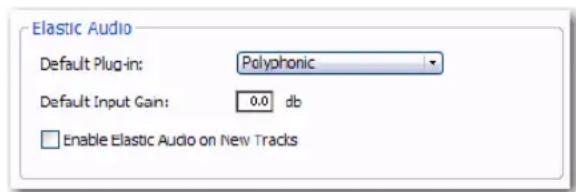
Préférences de traitement, section Elastic Audio
Default Plug-In : vous permet de sélectionner n'importe quel plug-in Elastic Audio en temps réel en tant que plug-in par défaut pour l'aperçu et l'importation des données Elastic Audio. Le plug-in Elastic Audio sélectionné par défaut est également utilisé pour la création de nouvelles pistes Elastic Audio. Le sélecteur de plug-in Elastic Audio des navigateurs DigiBase hérite du paramètre de plug-in par défaut sélectionné. De même, la modification du plug-in sélectionné dans les navigateurs DigiBase met à jour le plug-in par défaut (Default Plug-In) sélectionné dans les préférences de traitement.
Default Input Gain : vous permet d'atténuer le gain d'entrée du signal envoyé aux plug-ins Elastic Audio de 0 à -6 dB pour l'aperçu et l'importation. Si le traitement Elastic Audio provoque un écrêtage lors d'un aperçu ou à la suite d'une importation, il peut être utile de régler le paramètre Default Input Gain de façon à réduire légèrement le niveau d'entrée du signal audio. Cette préférence s'appliquera à toute donnée audio importée dans une piste Elastic Audio.
Si vous validez (en désactivant le mode Elastic Audio de la piste) des clips qui ont été importés alors que le paramètre Default Input Gain était activé, le paramètre Input Gain de ces clips est remis à zéro.
La fenêtre Elastic Properties hérite de la valeur du paramètre Default Input Gain. Pour appliquer d'autres valeurs de gain d'entrée aux clips pour le traitement Elastic Audio, sélectionnez les clips et ajustez le paramètre Input Gain dans la fenêtre Elastic Properties (reportez-vous à la section « Fenêtre Elastic Properties » à la page 974).
Enable Elastic Audio on New Tracks : lorsque cette option est sélectionnée, le traitement Elastic Audio est activé sur chaque nouvelle piste créée. Le plug-in Elastic Audio sélectionné comme plug-in par défaut est utilisé. Si cette option est activée, lorsque vous importez des données audio sur de nouvelles pistes, le traitement Elastic Audio est automatiquement activé pour ces nouvelles pistes.
Si l'option Enable Elastic Audio on New Tracks est sélectionnée, il est conseillé d'activer également l'option New Tracks Default to Tick Timebase dans la page des préférences d'édition.
Préférence des pistes
Lorsque l'option New Tracks Default To Tick Time-base est activée, toutes les nouvelles pistes sont basées sur les références de tempo. Cela concerne également l'importation d'audio sur de nouvelles pistes. Lorsque l'option n'est pas sélectionnée, les pistes audio, d'entrée auxiliaire, Master Fader et VCA (Pro Tools HD et Pro Tools avec Complete Production Toolkit uniquement) sont basées par défaut sur les échantillons. Par défaut, les pistes MIDI et les pistes d'instrument sont basées sur les références de tempo.
Préférence d'édition des fondus
Les préférences d'édition Default Fade Settings des fichiers REX permettent de sélectionner la forme d'enveloppe par défaut des fondus et fondus enchaînés créés entre les clips (tranches) des fichiers REX importés. Les fondus sont appliqués aux fichiers REX importés uniquement si les options Import REX Files as Clip Groups et Automatically Create Fades sont toutes les deux activées dans la page des préférences de traitement.
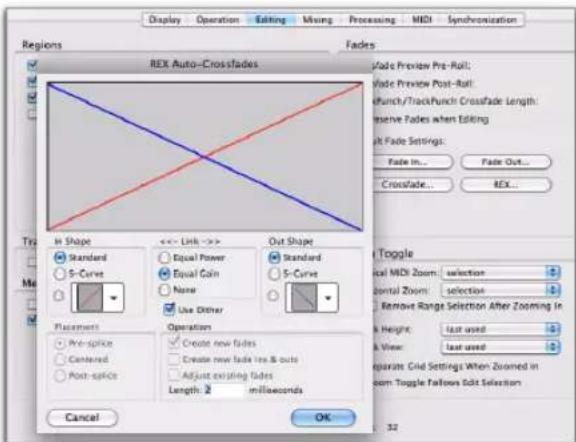
Préférence et boîte de dialogue REX Auto-Crossfades
Exportation audio
Pro Tools prend en charge l'exportation des clips sous forme de fichiers audio, l'exportation des données audio des canaux droit et gauche sous forme de fichiers stéréo entrelacés et l'exportation des informations des clips.
Vous pouvez également exporter des données audio à partir de Pro Tools en prémixant ou en consolidant des pistes audio. Pour plus d'informations, reportez-vous aux sections « Bounce to Disk » à la page 1174 et « Consolidation des clips » à la page 670.
Exportation d'un clip en tant que nouveau fichier audio
La commande Export Clips As Files permet d'exporter des clips sous forme de fichiers audio. Cette commande est utile si vous envisagez d'utiliser un clip dans d'autres sessions (ou dans d'autres applications audio) sans utiliser son fichier source parent.
Cette commande permet également de convertir des clips dans un format audio, une fréquence d'échantillonnage ou une résolution différents.
Pour exporter des clips sous forme de nouveaux fichiers audio :
1 Dans la liste des clips, sélectionnez les clips à exporter.
Les clips avec déformation (traitement Elastic Audio) seront exportés sans tenir compte des déformations, à leur durée d'origine.
2 Dans le menu de la liste des clips, sélectionnez Export Clips as Files.
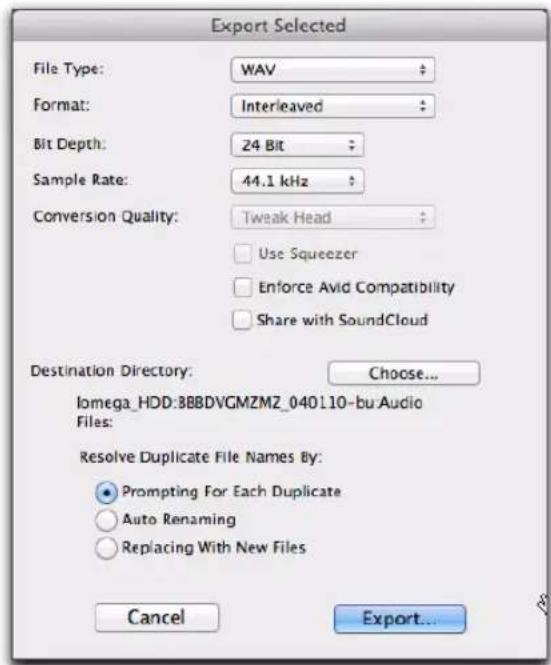
Boîte de dialogue Export Selected
3 Dans la boîte de dialogue Export Selected, réglez les paramètres File Type, Format, Bit Depth et Sample Rate. Spécifiez également la qualité de conversion (Conversion Quality) et sélectionnez le répertoire de destination (Destination Directory).
Lorsque vous exportez des clips dans une résolution inférieure, un dithering avec ou sans mise en forme du bruit (Noise Shaping) est appliqué de la façon indiquée dans le tableau suivant.
Options de dithering et de mise en forme du bruit avec la boîte de dialogue Export Selected
| Résolution Dithering | Mise en forme du bruit |
| 32 bits virgule flottante vers 32 bits virgule flottante | Oui Oui |
| 32 bits virgule flottante vers 24 bits | Oui Oui |
Options de dithering et de mise en forme du bruit avec la boîte de dialogue Export Selected
| Résolution Dithering | Mise en forme du bruit | |
| 32 bits virgule flottante vers 16 bits | Oui Oui | |
| 32 bits virgule flottante vers 8 bits | Oui Non | |
| 24 bits vers 32 bits virgule flottante | Non Non | |
| 24 bits vers 24 bits Non Non | ||
| 24 bits vers 16 bits Oui | Oui | |
| 24 bits vers 8 bits Oui | Non | |
| 16 bits vers 32 bits virgule flottante | Non Non | |
| 16 bits vers 24 bits Non Non | ||
| 16 bits vers 16 bits Non Non | ||
| 16 bits vers 8 bits Oui | Non | |
L'outil de dithering utilisé pour les conversions est le plug-in Avid Dither (avec ou sans mise en forme du bruit).

Pour en savoir plus sur le dithering, reportez-vous à la section « Dither » à la page 1065.
4 Si vous exportez vers un fichier 8 bits, activez l'option Use Squeezer. Cette option optimise la dynamique des données audio exportées en prétraitant les sons par compression, limitation et noise gate avant la conversion en 8 bits (pour plus d'informations, reportez-vous à la section « Use Squeezer » à la page 1181).
5 Pour partager votre fichier sur SoundCloud, sélectionnez l'option Share with SoundCloud (reportez-vous à la section « Partage sur SoundCloud » à la page 1182).
6 Sélectionnez une option pour indiquer à Pro Tools la procédure à suivre en cas de duplication des noms de fichiers.
Prompting for Each Duplicate : cette option vous invite à entrer un nom pour tout fichier portant le même nom qu'un fichier de votre répertoire de destination.
Auto Renaming : cette option modifie automatiquement le nom de tout fichier dupliqué en lui ajoutant un nombre à la fin (tel que le fichier_01).
Replacing with New Files : les fichiers ayant le même nom sont remplacés par les nouveaux fichiers.
7 Cliquez sur Export pour exporter les nouveaux fichiers audio.
Exportation de fichiers stéréo ou multicanal entrelacés
La commande Export Clips as Files permet d'exporter des clips audio en tant que fichiers stéréo ou multicanal entrelacés utilisables dans d'autres applications. Pro Tools n'utilise pas directement les fichiers entrelacés dans la timeline. Ces fichiers doivent être convertis en plusieurs fichiers mono. Par exemple, pour utiliser cette commande avec un fichier stéréo, les clips sélectionnés doivent porter des noms identiques, avec les suffixes « .L » et « .R » (tels que voix_01.L et voix_01.R). Ces clips apparaissent en tant que clip stéréo dans la liste des clips.
Pro Tools HD et Pro Tools avec Complete Production Toolkit vous permettent également de bouncer des fichiers multicanal entrelacés de n'importe quel format pris en charge.
Pour exporter des clips sous forme de fichier stéréo ou multicanal entrelacé :
1 Sélectionnez le clip audio stéréo ou multicanal dans la liste des clips ou dans la playlist de la piste. Si les clips apparaissent sur des pistes mono de la session, sélectionnez les deux clips mono.
2 Dans le menu de la liste des clips, sélectionnez Export Clips as Files.
3 Dans la boîte de dialogue Export Selected, sélectionnez Stereo Interleaved dans le menu déroulant Format. Dans le cas de clips multicanal, l'option Stereo Interleaved produit un fichier multicanal entrelacé.
4 Configurez les autres options d'exportation, puis cliquez sur Export pour exporter le nouveau fichier stéréo entrelacé.
Exportation des définitions de clips
Pro Tools enregistre les définitions de clip des fichiers audio dans chaque session. Si vous souhaitez utiliser les clips d'un fichier audio dans une autre session, ou avec une autre application qui les prend en charge, vous pouvez exporter les informations des clips.

Si vous prévoyez de transférer des données de session Pro Tools vers une autre session, il est conseillé d'exporter les définitions de clip des sessions contenant des prises multiples enregistrées en boucle.
La commande Export Clip Definitions n'exporte pas les clips sous forme de fichiers audio (contrairement à la commande Export Clip as Files). En revanche, elle mémorise des pointeurs vers les clips au sein du fichier source parent.
Pour exporter les définitions des clips d'un fichier audio :
1 Dans la liste des clips, sélectionnez les clips ou les groupes de clips pour lesquels vous voulez exporter les définitions. Il n'est pas nécessaire de sélectionner le clip audio du fichier parent.
2 Sélectionnez Export Clip Definitions dans le menu de la liste des clips.
3 Cliquez sur Export.
Importation de fichiers MIDI
Vous pouvez importer des fichiers MIDI standard (SMF) dans vos sessions Pro Tools.
Pro Tools propose plusieurs méthodes pour importer des fichiers MIDI dans une session ouverte.
• « Importation de fichiers MIDI à l'aide des commandes de menu Pro Tools » à la page 375.
- « Importation de fichiers MIDI par glisser-déposer » à la page 376.
Pro Tools n'importe pas les fichiers de séquence propriétaires. Pour utiliser des séquences provenant d'autres applications MIDI dans une session Pro Tools, vous devez d'abord les enregistrer sous forme de fichiers MIDI standard (SMF). Consultez la documentation du logiciel pour obtenir plus de détails sur l'enregistrement de fichiers MIDI standard.
Il existe deux types de fichiers MIDI standard, tous deux pris en charge par Pro Tools :
- Les fichiers MIDI de type 0 enregistrent les données de tous les canaux MIDI sur une seule piste. Lors de l'importation de ces fichiers, Pro Tools sépare les données par canal et place les données de chaque piste dans des clips et pistes distincts.
- Les fichiers MIDI de type 1, parfois nommés fichiers MIDI multipistes, comportent plusieurs pistes de données MIDI. Lorsque vous importez ces fichiers, les données de chaque piste sont placées dans leur propre piste MIDI de la session Pro Tools.
Importation de fichiers MIDI à l'aide des commandes de menu Pro Tools
Pro Tools offre plusieurs commandes pour importer des fichiers MIDI.
Pour importer des fichiers MIDI standard dans une session à l'aide du menu File de Pro Tools :
1 Sélectionnez File > Import > MIDI et sélectionnez le fichier à importer.
2 Dans la boîte de dialogue MIDI Import Options, sélectionnez la destination du fichier importé :
New Track : crée une piste de destination pour le fichier importé.
Clip List : importe le fichier dans la liste des clips, à partir de laquelle il devient accessible pour le placement sur une piste.
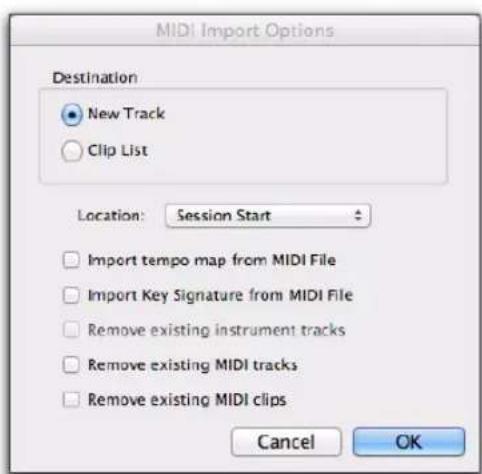
Boîte de dialogue MIDI Import Options
3 Si vous créez une piste, sélectionnez l'emplacement pour le fichier importé dans la piste :
Session Start : les fichiers ou clips sont placés au début de la session.
Song Start : aligne le début du fichier avec le début du morceau.
Selection : aligne le début du fichier avec le curseur d'édition ou le début d'une sélection dans la timeline.
Spot : affiche la boîte de dialogue Spot qui permet de placer le fichier à un emplacement spécifique basé sur l'une des échelles temporelles.
4 Sélectionnez l'une des options d'importation suivantes :
Import Tempo Map From MIDI File : remplace toute table de tempos et de métriques existante par les informations de tempo et de métrique provenant du fichier MIDI.
Import Key Signature From MIDI File : remplace toutes les armures existantes par les informations d'armure provenant du fichier MIDI.
Remove Existing Instrument Tracks : supprime toute piste d'instrument existante. La sélection de cette option n'a aucun effet sur les pistes MIDI actuelles. Tous les clips MIDI existants seront conservés dans la liste des clips.
Remove Existing MIDI Tracks : supprime toute piste MIDI existante. La sélection de cette option n'a aucun effet sur les pistes d'instrument actuelles. Tous les clips MIDI existants seront conservés dans la liste des clips.
Remove Existing MIDI Clips : supprime les clips MIDI existants (c'est-à-dire toutes les données figurant sur l'ensemble des pistes MIDI et d'instrument), mais laisse les pistes MIDI et d'instrument en place.
5 Cliquez sur OK.
Le fichier MIDI sera importé conformément aux paramètres choisis dans la boîte de dialogue Import MIDI Settings.
Si le fichier MIDI standard contient des marqueurs, ceux-ci ne sont importés que si la session en cours ne contient aucun marqueur.
6 Dans la fenêtre Mix, cliquez sur le sélecteur de sortie MIDI pour chaque nouvelle piste et affectez un instrument MIDI et un canal.
Importation de fichiers MIDI par glisser-déposer
Vous pouvez faire glisser des fichiers MIDI à partir d'un navigateur DigiBase, de l'Explorateur Windows ou du Finder Mac et les déposer dans la timeline, une piste, la liste des pistes ou la liste des clips.
Pour importer des données MIDI dans la liste des clips :
1 Sélectionnez des fichiers MIDI dans un navigateur DigiBase, l'Explorateur Windows ou le Finder Mac.
2 Déposez les fichiers dans la liste des clips de la session actuelle.
Pour importer des données MIDI sur une piste existante :
1 Sélectionnez des fichiers MIDI dans un navigateur DigiBase, l'Explorateur Windows ou le Finder Mac.
2 Déposez les fichiers dans une piste existante de la fenêtre Edit de la session en cours.
Pour importer des données MIDI dans de nouvelles pistes :
1 Sélectionnez des fichiers MIDI dans un navigateur DigiBase, l'Explorateur Windows ou le Finder Mac.
2 Effectuez l'une des opérations suivantes :
- À partir du navigateur DigiBase, maintenez la touche Maj enfoncée et faites glisser les fichiers vers n'importe quel emplacement de la fenêtre Edit de la session en cours.
- Faites glisser les fichiers vers la timeline de la session en cours.
- Déposez les fichiers dans la liste des pistes.

Pour plus d'informations sur l'utilisation des navigateurs DigiBase, reportez-vous à la section « DigiBase » à la page 301.
Exportation de fichiers MIDI
Pour exporter les pistes MIDI d'une session afin de les utiliser dans une autre application MIDI ou les lire avec un séquenceur MIDI externe (matériel), vous pouvez exporter les pistes MIDI et d'instrument Pro Tools sous forme de fichier MIDI standard.
Les données MIDI peuvent être exportées depuis Pro Tools sous forme d'une piste unique multicanal fusionnée (Type 0) ou de plusieurs pistes (Type 1).
Si votre session Pro Tools utilise des armures et des métriques, elles sont exportées avec le fichier MIDI.
Pour exporter toutes les pistes MIDI et d'instrument de la session en cours :
1 Veillez à démuter les pistes MIDI de la session que vous voulez inclure dans le fichier MIDI exporté (ou mutez les pistes MIDI que vous ne souhaitez pas inclure dans le fichier MIDI exporté). Pour les pistes d'instrument, activez ou désactivez le bouton de mute MIDI (vue Instruments).
2 Sélectionnez File > Export > MIDI. La boîte de dialogue Export MIDI Settings s'affiche.
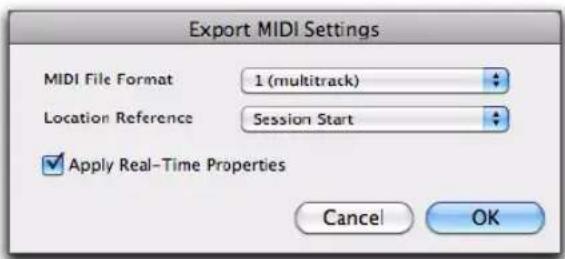
Boîte de dialogue Export MIDI Settings
3 Dans le menu déroulant MIDI File Format, sélectionnez 1 (multitrack) ou 0 (single track).
4 Si le timecode de début du morceau est différent de celui de la session, sélectionnez Session Start ou Song Start dans le menu déroulant Location Reference.
5 Activez ou désactivez l'option Apply Real-Time Properties.
6 Cliquez sur OK.
7 Sélectionnez la destination du fichier MIDI et donnez-lui un nom.

Pro Tools ajoute automatiquement l'extension .mid lors de l'exportation de fichiers MIDI.
8 Cliquez sur Enregistrer.
Pro Tools exporte toutes les pistes MIDI et d'instrument de la session actuelle qui ne sont pas mutées dans un fichier MIDI standard sur votre disque dur. Les informations MIDI exportées incluent les notes, les événements de contrôleur, les changements du programme, les données System Exclusive, ainsi que les événements concernant le tempo, la métrique et les marqueurs.
Le timecode de début SMPTE de la session ou du morceau (selon la sélection réalisée dans le menu déroulant Location Reference) est également exporté. Ainsi, lors de la lecture à partir d'une autre application MIDI, les pistes exportées démarrent au timecode SMPTE approprié et sont synchronisées correctement avec les magnétophones et magnétoscopes externes, ou encore avec Pro Tools.
Consultez la documentation de votre séquenceur MIDI tiers pour savoir s'il prend en charge l'importation des timecodes de début SMPTE à partir des fichiers MIDI.
Éléments non exportés avec les fichiers MIDI
L'automation de mute et les clips mutés n'ont pas d'incidence sur les données MIDI exportées. Tant qu'une piste MIDI ou d'instrument n'est pas mutée, toutes ses données MIDI sont exportées.
Les symboles et diagrammes d'accord ne sont pas exportés avec les fichiers MIDI.
Lors de l'exportation de fichiers MIDI à partir de Pro Tools, les assignations de périphérique aux pistes ne sont pas conservées (même si les assignations de canal le sont). Par conséquent, si vous exportez des pistes MIDI ou d'instrument à partir de Pro Tools et que vous les réimportez plus tard, vous devrez réassigner les pistes aux périphériques de votre studio.
Toutes les informations de playlist des pistes MIDI et d'instrument sont perdues lors de l'exportation. Par exemple, les pistes qui contenaient préalablement des dizaines de clips MIDI seront mises à plat et ne contiendront plus qu'un seul clip après exportation et réimportation.
Exportation de pistes MIDI et d'instrument individuelles
Vous pouvez également exporter individuellement des pistes MIDI et d'instrument sous forme de fichiers MIDI. Cela peut s'avérer utile pour sauvegarder des bibliothèques contenant les séquences MIDI ou données Sysex que vous utilisez souvent (pour le transfert d'un ou plusieurs patches vers vos appareils MIDI externes, par exemple) ou pour importer des données MIDI dans des applications de notation musicale autres que Sibelius.
Pour exporter une piste MIDI ou d'instrument sous forme de fichier MIDI :
1 Effectuez l'une des opérations suivantes :
- Effectuez un clic droit sur le nom d'une piste non sélectionnée dans la fenêtre Edit ou Mix, ou dans la liste des pistes.
- 0u -
- Maintenez la touche Ctrl (Windows) ou Commande (Mac) enfoncée et effectuez un clic droit sur le nom d'une piste dans liste des pistes ou dans la fenêtre Edit ou Mix.
2 Sélectionnez Export MIDI dans le menu contextuel.
3 Définissez les paramètres d'exportation MIDI dans la boîte de dialogue Export MIDI Settings.
4 Cliquez sur OK.
5 Dans la boîte de dialogue Save, saisissez le nom du fichier MIDI, spécifiez l'emplacement où vous souhaitez l'enregistrer et cliquez sur Save.
Maintenez la touche Alt (Windows) ou Option (Mac) enfoncée et effectuez un clic droit pour exporter toutes les pistes dans un fichier MIDI unique.
Pour exporter toutes les pistes d'instrument ou MIDI de Pro Tools sous forme de fichier MIDI :
1 Sélectionnez les pistes à exporter sous forme de fichier MIDI.
2 Effectuez un clic droit sur le nom des pistes sélectionnées dans la fenêtre Edit ou Mix, ou dans la liste des pistes.
3 Sélectionnez Export MIDI dans le menu contextuel.
4 Configurez les paramètres d'exportation MIDI.
5 Cliquez sur OK.
6 Dans la boîte de dialogue Save, saisissez le nom du fichier MIDI, spécifiez l'emplacement où vous souhaitez l'enregistrer et cliquez sur Save.
Maintenez les touches Alt+Maj (Windows) ou Option+Maj (Mac) enfoncées et effectuez un clic droit pour exporter toutes les pistes dans un fichier MIDI unique.
Exportation de fichiers Sibelius
Pro Tools peut exporter la partition de votre session sous forme de fichier Sibelius (.sib). Vous pouvez choisir d'exporter la partition sous forme de fichier Sibelius en vue de l'utiliser ultérieurement ou de transférer la partition, ou encore pour ouvrir la partition directement dans Sibelius, si cette application est installée sur votre ordinateur. Sibelius utilise la transcription des données MIDI de votre session, telle qu'elle apparaît dans la fenêtre de l'éditeur de partition de Pro Tools (pour plus d'informations, reportez-vous à la section « Exportation de partitions » à la page 826).

Sibelius version 5.x ou supérieure est requis pour ouvrir les fichiers .sib exportés depuis Pro Tools.
Importation de données de session
Vous pouvez importer dans la session Pro Tools en cours des pistes complètes provenant d'autres sessions Pro Tools, soit par glisser-déposer, soit à l'aide de la commande Import Session Data.
Avec Pro Tools, vous pouvez importer des pistes ou des données de session spécifiques, telles que l'automation et le routing. Vous pouvez aussi importer les options principales de playlist, soit en remplaçant les options existantes, soit en écrasant des éléments sur les pistes existantes.
Pour importer des pistes ou des attributs :
1 Ouvrez ou créez une session.
2 Effectuez l'une des opérations suivantes :
- S é l e c tFile>Import>Session Data, sélectionnez la session dont vous souhaitez importer les données, puis cliquez surOpen. - ou -
- Faites glisser le fichier de session dont vous souhaitez importer les pistes ou les attributs à partir d'un navigateur DigiBase, de l'Explorateur Windows ou du Finder Mac et déposez-le sur une zone vierge de la fenêtre Edit ou dans la liste des pistes.
3 Si le paramètre Fader Gain de la session est différent, un message vous demande si vous souhaitez conserver ou modifier le paramètreFader Gain avant l'ouverture de la boîte de dialogue Session Data.
4 Dans la section Source, sélectionnez les pistes à importer en cliquant sur le menu déroulant à droite de chaque nom de piste et en sélectionnant New Track.

Pour sélectionner plusieurs pistes, cliquez sur le menu déroulant d'une piste tout en maintenant la touche Alt (Windows) ou Option (Mac) enfoncée et sélectionnez Import As New Track.

Si le système Pro Tools de destination ne prend pas en charge le mixage surround, les pistes surround n'apparaissent pas dans la liste des pistes source.
5 Pour chaque piste que vous sélectionnez, vous pouvez choisir d'effectuer l'importation sous forme de nouvelle piste, ou choisir une piste de destination dans le menu déroulant correspondant. Cliquez sur Match Tracks pour faire correspondre automatiquement les pistes source et de destination portant des noms identiques.
6 Sélectionnez toutes les données de piste supplémentaires que vous souhaitez importer dans le menu déroulant Track Data to Import.
7 Sélectionnez l'une des options Main Playlist Options pour choisir le mode d'importation des pistes source.
8 Le cas échéant, sélectionnez les options d'importation des fichiers médias dans les menus Audio Media Options et Video Media Options.
9 Sélectionnez les options Timecode Mapping Options pour les données importées.
10 Si les fréquences d'échantillonnage des sessions sont différentes, sélectionnez celle de la session source à partir du menu déroulant Source Sample Rate.
11 Pour importer les tables de tempos et de métriques à partir de la session source, sélectionnez l'option Import Tempo/Meter Map.
12 Pour importer des armures à partir de la session source, sélectionnez l'option Import Key Signature Map.
13 Pour importer des marqueurs et des emplacements mémoire à partir de la session source, sélectionnez l'option Import Marker/Memory Locations.
14 Pour importer des configurations de fenêtres, sélectionnez l'option Import Window Configurations.
15 Avec Pro Tools HD, sélectionnez l'option Import Mic Pre Settings pour importer tous les paramètres de préamplificateur micro à partir de la session source.
16 Lorsque vous avez terminé, cliquez sur OK.
17 Si vous sélectionnez de copier ou de consolider un média, sélectionnez un emplacement pour placer les fichiers média.
Les pistes importées sont désactivées si leur média source n'est pas disponible ou si la session en cours ne contient pas de chemin de sortie équivalent.
Importation de playlists groupées à partir d'autres sessions
Vous pouvez importer des pistes qui utilisent des playlists groupées depuis une autre session Pro Tools ; la fonction de regroupement de playlist demeure inchangée pour ces pistes importées. L'importation à partir de sessions antérieures à Pro Tools 6.1 est cependant soumise à une restriction : après l'importation d'un ensemble partiel de playlists groupées (par exemple, les pistes 1 à 7 d'un groupe de 10 pistes), vous ne pouvez pas importer ultérieurement les pistes 8 à 10 dans le groupe de playlists constitué des pistes 1 à 7.
Importation de sessions et de pistes par glisser-déposer
Vous pouvez faire glisser des fichiers de session dans la session en cours pour importer (et positionner) des données audio, vidéo et MIDI, des groupes de clips, des fichiers REX et ACID, des pistes et des données de session.
- Lorsque vous déposez une session dans la liste des clips, tous les clips de cette session sont importés (mais pas les pistes).
- Lorsque vous déposez une session dans une piste de Pro Tools, vous pouvez importer des pistes.
- Lorsque vous déposez une session dans une playlist de Pro Tools, la boîte de dialogue Import Session Data s'ouvre pour vous permettre de sélectionner les pistes et les attributs à importer. Les données de la session importée commencent à l'endroit où vous avez déposé la session dans la timeline.
Pour importer des pistes et autres données de session par une opération de glisser-déposer :
1 Ouvrez le navigateur de votre choix.
2 Faites glisser un fichier de session Pro Tools ou une séquence AAF ou OMF dans la session en cours, en procédant de la façon suivante :
- Faites glisser le fichier et déposez-le sur une piste pour recouvrir et écraser les données sur les pistes cible. Maintenez la touche Maj enfoncée tout en effectuant une opération de glisser-déposer si vous souhaitez remplacer les playlists de pistes en cours par celles en cours d'importation (la touche Maj préconfigure les paramètres de la boîte de dialogue Import Session Data).
- Faites glisser le fichier ou la séquence vers la fenêtre Edit pour créer de nouvelles pistes et y importer les données de session.
- Configurez les options Import Session Data (reportez-vous à la section « Boîte de dialogue Import Session Data » à la page 382).
Copie en cours d'importation
Si aucune conversion n'est nécessaire et que les fichiers se trouvent sur un volume de performance approprié, Pro Tools référence la version originale du média. Vous pouvez également copier des médias lors de l'importation en utilisant des touches de raccourci ou en activant la préférence Automatically Copy Files on Import. Les copies sont créées dans le dossier Audio Files de la session.
Pour copier manuellement des fichiers lors de l'importation :
- Faites glisser les fichiers en maintenant la touche Alt (Windows) ou Option (Mac) enfoncée. Une copie des fichiers est créée dans le dossier Audio Files de la session.
Lors de l'importation de sessions ou de pistes, vous devez spécifier dans la boîte de dialogue Import Session Data si vous souhaitez référencer ou copier le média source.
Pour copier automatiquement des fichiers lors de l'importation :
1 Sélectionnez Setup > Preferences, puis cliquez sur l'onglet Operations.
2 Sélectionnez Automatically Copy Files on Import.
3 Cliquez sur OK pour fermer la boîte de dialogue Preferences.
Utilisation de l'option Undo après l'importation
Si vous utilisez la commande Undo après avoir importé des fichiers dans la timeline, ces fichiers sont supprimés de la timeline. Cependant, les fichiers restent dans la session (dans la liste des clips et le navigateur de projet), et sont offline. Si vous ne supprimez pas manuellement les fichiers de la session, Pro Tools les considérera comme manquants à la prochaine ouverture de la session.
Boîte de dialogue Import Session Data
La boîte de dialogue Import Session Data permet d'afficher les propriétés de la session source, de sélectionner les pistes à importer et, avec Pro Tools HD, de choisir les attributs de ces pistes que vous souhaitez importer dans la session en cours.
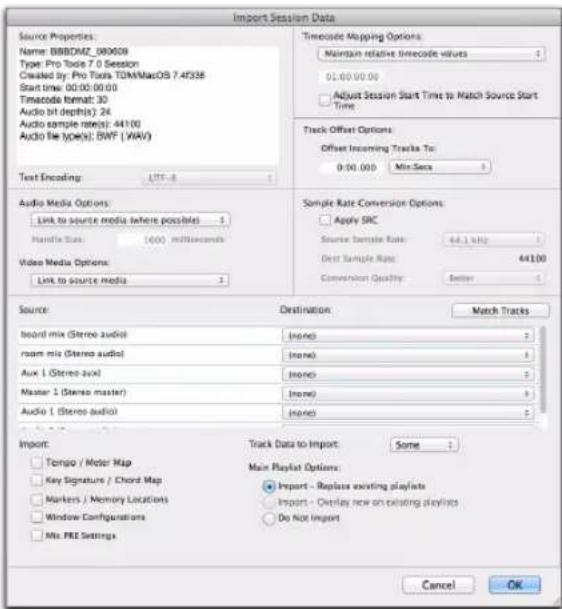
Propriétés de la session source
La boîte de dialogue Import Session Data affiche les propriétés de la session source. Ces propriétés comprennent le nom de la session source, le type de session, l'heure de début de la session, la résolution audio et la fréquence d'échantillonnage. Pour les sessions Pro Tools version 5.1 ou supérieure, le programme utilisé pour créer la session et le type de fichier audio s'affichent également.
Encodage du texte
Pro Tools prend en charge la saisie et l'affichage des caractères Unicode dans toutes les fonctions de Pro Tools. Vous pouvez ainsi utiliser plusieurs langues dans les noms de sessions, de chemins, de fichiers et de clips.
Toutefois, Pro Tools 7.3.x et les versions antérieures ne prennent pas en charge les caractères Unicode. Lorsque vous importez des données à partir de sessions ou de séquences OMF créées ou enregistrées dans des versions plus anciennes de Pro Tools, il peut être utile de connaître l'encodage linguistique des éléments importés.
Pour choisir l'encodage linguistique lors de l'importation de données à partir d'une session créée dans une ancienne version de Pro Tools :
1 Sélectionnez File > Import > Session Data.
2 Sélectionnez la langue utilisée par la session d'origine dans le menu déroulant Text Encoding.
Options des médias audio
Les options de médias audio suivantes sont disponibles dans la boîte de dialogue Import Session Data :
Link to Source Media (Where Possible) : cette option permet d'éviter de dupliquer les fichiers audio, en se référant aux fichiers d'origine quand cela est possible. Si les fichiers source ne résident pas sur un support directement pris en charge (tel qu'un CD ou un DVD) ou s'ils nécessitent une conversion de résolution ou de fréquence d'échantillonnage, ils sont copiés. Cette option permet à la session en cours de se référer aux fichiers qui ne correspondent pas à son format de fichier audio.
Copy from Source Media : cette option permet de copier tous les fichiers audio liés aux pistes importées depuis le support source vers un nouvel emplacement spécifique et de convertir les fichiers
au format, à la résolution et à la fréquence d'échantillonnage des fichiers audio de la session en cours si nécessaire. Elle est pratique si vous importez des pistes à partir d'une source telle qu'un CD ou un DVD ou d'un stockage partagé et que vous souhaitez placer les fichiers audio sur un disque dur différent.
Consolidate from Source Media : cette option permet de consolider l'audio lors de sa copie. Elle est pratique si vous souhaitez ne copier que les clips des fichiers audio utilisés dans les pistes source, sans copier l'audio non utilisé. Cette option permet de copier et de convertir l'audio consolidé au format, à la résolution et à la fréquence d'échantillonnage des fichiers audio de la session en cours si nécessaire.
Lorsque vous sélectionnez cette option, vous pouvez également choisir la valeur (en millisecondes) de la taille des poignées (Handle Size) appliquées aux fichiers audio consolidés. La poignée désigne la partie du fichier audio d'origine conservée avant et après chaque clip, dans le cas où vous souhaiteriez éditer les nouveaux clips (par exemple pour appliquer des fondus ou une opération de trimming).
L'option Consolidate From Source Media n'est pas disponible lorsque vous importez des pistes Elastic Audio.
Force to Target Session Format : cette option permet de copier et de convertir tout fichier dont le format, la résolution et la fréquence d'échantillonnage ne correspondent pas à ceux de la session en cours. En revanche, les fichiers dont le type, la résolution et la fréquence d'échantillonnage correspondent à ceux de la session en cours sont directement référencés et ne sont pas copiés.
Options des médias vidéo
Dans la boîte de dialogue Import Session Data, vous pouvez choisir de laisser les fichiers média vidéo dans leur emplacement d'origine ou de les copier dans un nouvel emplacement. Cette option est utile si vous importez des pistes à partir d'une source telle qu'un CD, un DVD ou un stockage partagé et que vous souhaitez placer les fichiers vidéo sur un disque différent.
Sélectionnez cette option pour éviter de dupliquer les fichiers vidéo en vous référant aux fichiers d'origine.
Sélectionnez ce paramètre pour copier tous les fichiers vidéo liés aux pistes importées depuis le support source vers un nouvel emplacement spécifié.
Sélectionnez cette option pour importer une piste vidéo avec média offline. Vous avez la possibilité d'afficher les noms des séquences et des clips, mais le média vidéo demeure offline. Vous pouvez visionner le média vidéo sur un système Video Satellite connecté. Cette option est disponible uniquement lorsque l'option New Satellite Track est sélectionnée pour la piste vidéo.
Options de mappage du timecode
Dans la boîte de dialogue Import Session Data, vous pouvez spécifier à quel endroit vous souhaitez placer les pistes importées dans la session en cours. Les valeurs temporelles sont exprimées en timecode.
Les options Timecode Mapping Options suivantes sont disponibles :
Maintain Absolute Timecode Values : cette option place les pistes aux emplacements qu'elles occupaient dans la session source. Ainsi, si la session en cours démarre à 00:01:00:00 et que la session à partir de laquelle vous importez démarre à 10:00:00:00, les premières pistes importées démarreront 9 heures et 59 minutes après le début de votre session.
Maintain Relative Timecode Values : cette option place les pistes en préservant leur décalage par rapport au début de la session dans la session source. Par exemple, si la session source démarre à 01:00:00:00 et contient une piste qui démarre à 01:01:00:00 et que la session en cours démarre à 02:00:00:00, la piste est placée à 02:01:00:00 dans la session en cours.
Map Start Timecode To : cette option « force » les pistes à démarrer à un timecode précis, tout en respectant leurs positions d'origine. Les valeurs temporelles sont exprimées au format hh:mm:ss:ii. Par exemple, si votre session démarre à 00:01:00:00 et que la session à partir de laquelle vous importez les données démarre à 10:00:00:00, vous pouvez redéfinir le timecode de début sur 00:01:00:00 pour éviter de placer les fichiers 9 heures et 59 minutes après le début de la session.
Lorsqu'elle est sélectionnée, l'option Adjust Session Start Time to Match Source Start Time permet de définir automatiquement l'heure de début de la session Pro Tools actuelle pour la faire correspondre à l'heure de début de la session ou de la séquence AAF ou OMF que vous importez.
Options de décalage des pistes
Dans la boîte de dialogue Import Session Data, vous pouvez spécifier un décalage de piste en plus du décalage lié aux options Timecode Mapping Options. Les données audio importées sont décalées de la valeur spécifiée dans la timeline de la session en cours. Les valeurs peuvent être saisies au format Minutes:Seconds, Bars|Beats, Feet.Frames, en échantillons ou en timecode.
Options de conversion de la fréquence d'échantillonnage
Dans la boîte de dialogue Import Session Data, vous pouvez définir les options qui contrôlent la conversion de la fréquence d'échantillonnage appliquée aux fichiers audio importés. Si la session source et la session en cours ont la même fréquence d'échantillonnage, cette partie de la boîte de dialogue est désactivée.
Les options de conversion de la fréquence d'échantillonnage (Sample Rate Conversion (SRC)) disponibles sont les suivantes :
Source Sample Rate : pour les fichiers audio créés dans n'importe quelle session, quelle que soit la fréquence d'échantillonnage de la session, le processus de conversion de la fréquence d'échantillonnage peut traiter les fichiers de différentes manières pour compenser un facteur de pull-up ou pull-down, ainsi que les cadences d'images NTSC ou PAL. Ce paramètre permet également de choisir la fréquence d'échantillonnage à partir de laquelle lancer la procédure de conversion.
Destination Sample Rate : la valeur de la fréquence d'échantillonnage de destination correspond toujours à celle de la session en cours.
Conversion Quality : cette option permet de définir la qualité de conversion de la fréquence d'échantillonnage (reportez-vous à la section « Qualité de conversion de la fréquence d'échantillonnage » à la page 360).
Zone Source
Cette zone de la boîte de dialogue Import Session Data répertorie les pistes de la session source qui peuvent être importées, chacune disposant d'un menu déroulant correspondant.
Menus déroulants avec options d'importation/pistes de destination
Dans la boîte de dialogue Import Session Data, chaque piste source possède un menu déroulant correspondant qui affiche les options d'importation ainsi que les pistes de destination possibles dans la session en cours. Les menus déroulants affichent les éléments suivants :
Do Not Import : ni la piste source ni ses attributs ne sont importés.
Import as New Track : la piste source et tous les attributs sélectionnés dans le menu déroulant Track Data to Import sont importés dans une nouvelle piste de la session en cours.
Destination Track Names : les noms des pistes de destination possibles dans la session en cours sont répertoriés dans la partie inférieure du menu déroulant. Les playlists importées et tous les attributs sélectionnés dans le menu déroulant Track Data to Import sont placés dans la piste de destination sélectionnée.
Seules les pistes de destination qui correspondent au type de piste (audio, instrument, MIDI, entrée auxiliaire ou Master Fader) et au format de canal (mono, stéréo ou tout format multicanal pris en charge) de la piste source s'affichent dans le menu déroulant.
Mise en correspondance des pistes
Dans la boîte de dialogue Import Session Data, vous pouvez vous assurer de faire correspondre les noms de piste lors de l'importation de playlists à partir de pistes source portant un nom identique à celui des pistes de destination dans la session en cours (comme une nouvelle séquence d'une scène). Cliquez sur Match Tracks pour faire correspondre automatiquement les noms de piste. Les pistes doivent avoir le même nom, le même format de canal et être du même type pour pouvoir être automatiquement mises en correspondance.
Données des pistes à importer
Dans la boîte de dialogue Import Session Data, le menu déroulant Track Data to Import permet de sélectionner les attributs des pistes sélectionnées à importer dans la session en cours.
Les attributs sélectionnés sont appliqués à toutes les pistes que vous avez choisies d'importer dans la session en cours.
Remplacement des attributs de pistes
Lorsque vous importez un attribut de la piste source dans une piste existante de la session en cours, celui-ci écrase l'attribut correspondant dans la piste de destination. Si vous sélectionnez de ne pas importer un attribut de la piste source, l'attribut correspondant dans la piste de destination est conservé.
Remplacement des noms des chemins de pistes
Lorsque vous importez une entrée, une sortie, une sortie de départ ou des assignations d'inserts matériels d'une piste, les noms de chemin et configurations d'E/S personnalisés de la session source ne sont pas importés. Vous pouvez importer des noms de chemin et des configurations d'E/S en important les paramètres I/O Setup. Pour plus d'informations, reportez-vous à la section « Paramètres d'E/S d'usine » à la page 124.
Sélection des données de piste à importer
Vous pouvez sélectionner toutes les données de piste répertoriées (All), aucune de ces données (None) ou choisir une à une les données à importer. Voici les choix disponibles pour l'importation :
All : importe toutes les playlists de la piste source, en fonction du paramètre Main Playlist Option, ainsi que tous les attributs de la liste Track Data to Import.
None : importe uniquement la playlist principale de la piste source, en fonction du paramètre Main Playlist Option. Aucun autre attribut n'est importé.
Alternate Playlists : importe toutes les playlists alternatives de la piste source. Les playlists alternatives sont affichées dans le menu déroulant des playlists de la piste de destination.
Clips and Media : importe tous les fichiers et les clips audio de la piste source et les place dans la liste des clips.
Clips Gain : importe les réglages de gain du clip pour tous les clips audio importés.
Volume Automation and Setting : importe le niveau du fader de volume de la piste source et toute donnée d'automation dans la playlist d'automation de volume de la piste. Le niveau du fader de volume et toutes les données d'automation de volume de la piste de destination sont remplacés.
Pan Automation and Setting : importe la position du curseur de panoramique de la piste source et toute donnée d'automation dans la playlist d'automation du panoramique de la piste. La position du curseur de panoramique et toutes les données d'automation du panoramique de la piste de destination sont remplacées.
Mute Automation and Setting : importe l'état de la commande mute de la piste source et toute donnée d'automation dans la playlist d'automation de mute de la piste. L'état de la commande mute et toutes les données d'automation de mute de la piste de destination sont remplacés.
Main Output Assignments : importe les assignations de sortie de canal de la piste source, y compris les assignations de sortie multiples, qui viennent remplacer les assignations de sortie de canal de la piste de destination.
Send Output Assignments : importe les assignations de sortie des départs de la piste source, qui viennent remplacer les assignations de sortie des départs de la piste de destination.
Plug-In Assignments : importe les assignations de plug-ins de la piste source. Tout plug-in de la piste de destination est supprimé et les paramètres qui y sont associés ainsi que l'automation sont perdus.
Si la piste source utilise un plug-in qui n'est pas disponible dans le système de destination, il apparaît dans la piste de destination et est désactivé.
Plug-In Settings and Automation : lorsque les assignations de plug-ins de la piste source sont importées, cette option importe les paramètres de plug-in de la piste et toute donnée d'automation associée aux plug-ins. Si aucune assignation de plug-in n'est importée, cette option n'a aucun effet.
Elastic Audio Track State : importe l'état de piste Elastic Audio de la piste source. Tous les paramètres Elastic Audio dans la session de destination sont remplacés.
HW Insert Assignments : importe les assignations des inserts matériels de la piste source, qui viennent remplacer les assignations d'inserts de la piste de destination.
Voice Assignments : importe les assignations de voix de la piste source depuis la session source, qui remplacent les assignations de voix de la piste de destination.
Input Assignments : importe les assignations d'entrée de canal de la piste source, qui remplacent les assignations d'entrée de la piste de destination.
Side-Chain Assignments : lorsque les assignations de plug-ins de la piste source sont importées, cette option importe toutes les assignations de side-chain associées aux plug-ins. Si aucune assignation de plug-in n'est importée, cette option n'a aucun effet.
Track Active State : importe l'état activé/désactivé de la piste source depuis la session source.
Track Comments : importe les commentaires sur la piste associés à la piste source. Ces commentaires viennent remplacer ceux de la piste de destination.
Track Colors : importe la couleur de piste associée à la piste source. La couleur de la piste de destination est alors modifiée.
Record Safe/Solo Safe Settings : importe les paramètres de protection contre l'enregistrement et la mise en solo de la piste source depuis la session source, qui remplacent ces mêmes paramètres dans la piste de destination.
Track View Settings : importe la vue de hauteur et de playlist de la piste source depuis la session source.
Mix/Edit Groups : importe les groupes de pistes de la session source.
ICON Custom Fader Groups (Pro Tools HD et Pro Tools avec Complete Production Toolkit uniquement) : importe les groupes de Custom Faders ICON de la session source.
ICON Automation Snapshots (Pro Tools HD et Pro Tools avec Complete Production Toolkit uniquement) : importe les snapshots d'automation ICON de la session source.
HEAT Switch Settings (systèmes Avid HDX et Pro Tools|HD avec option logicielle HEAT uniquement) : importe tous les paramètres enregistrés d'activation du module HEAT de la session source.
Options d'importation
Les options d'importation suivantes sont disponibles dans la boîte de dialogue Import Session Data :
Import Tempo/Meter Map : importe les tables de métriques et de tempos, telles qu'elles apparaissent sur les règles de tempo et de métrique de la session source. Tous les événements de métrique ou de tempo de la session de destination sont remplacés.
Import Key Signature/Chord Map : importe toutes les armures (si présentes) et tous les marqueurs d'accord dans Pro Tools lors de l'importation des données de session. Ces armures et marqueurs d'accord viennent remplacer ceux de la session de destination.
Import Marker/Memory Locations : importe les marqueurs et les emplacements mémoire tels qu'ils apparaissent sur la règle des marqueurs, à partir de la session source. Ceux qui figurent dans la session de destination sont conservés. Les numéros disponibles suivants sont attribués aux marqueurs et aux emplacements mémoire importés.
Import Window Configurations : importe les configurations de fenêtres à partir de la session source.
Import Mic Pre Settings : importe tous les paramètres de préamplificateur micro (Mic Pre) de Pro Tools à partir de la session source. Ces paramètres remplacent ceux de la session de destination.
Import HEAT Master Settings (Pro Tools HD avec HEAT uniquement) : importe tous les paramètres HEAT Master à partir de la session source, y compris les paramètres Bypass, Drive et Tone. Tous les paramètres HEAT Master dans la session de destination sont remplacés.
Options de playlist principale
Dans la boîte de dialogue Import Session Data, les options suivantes vous permettent de déterminer la façon dont la playlist principale de chaque piste source est importée sur la piste de destination dans la session en cours.
Import – Replace Existing Playlists : importe la playlist principale depuis la piste source. Lorsque vous importez la playlist dans une piste existante, la playlist principale dans la piste de destination est supprimée et remplacée par la playlist importée.
- Si vous sélectionnez cette option et importez tous les attributs de la piste source, cela revient à importer l'intégralité de la piste.
- Si vous sélectionnez cette option et que vous n'importez aucun attribut de la piste source, les playlists audio sont remplacées, mais les paramètres de mixage actuels sont conservés.
Import – Overlay New On Existing Playlists :
importe la playlist principale depuis la piste source. Lorsque vous importez la playlist sur une piste existante, un trim est appliqué à toutes les données existantes de playlist qui chevauchent les données importées de la piste source, qui viennent les remplacer. Toutes les données de la playlist dans la piste de destination qui ne sont pas recouvertes sont conservées dans la piste de destination.
Do Not Import : n'importe pas la playlist principale depuis la piste source. Aucune donnée audio n'est importée. Seuls les attributs sélectionnés dans la liste Track Data to Import sont importés dans les pistes sélectionnées. Lorsque cette option est sélectionnée, l'importation de tous les attributs d'entrée, de sortie, de départ, d'insert et de plug-in de la piste source équivaut à importer une tranche de console.
Importation de séquences AAF et OMF
Pro Tools vous permet d'ouvrir des séquences AAF et OMF sous forme de nouvelles sessions Pro Tools ou d'importer des séquences AAF et OMF dans des sessions Pro Tools existantes. Pro Tools peut importer des séquences AAF et OMF exportées à partir d'autres sessions Pro Tools, d'Avid Media Composer ou d'applications tierces (telles que Final Cut Pro, Logic Audio, Adobe Premiere Pro et Nuendo).
Lors de l'importation de séquences AAF créées avec une application de montage vidéo Avid, Pro Tools peut importer des pistes audio aux formats mono, stéréo et surround 5.1 et 7.1. Les pistes mono avec panoramique surround 5.1 ou 7.1 peuvent également être importées, sans que les informations de panoramique ne soient affectées. Les formats multicanal supérieurs à stéréo sont pris en charge par Pro Tools HD et Pro Tools avec l'option Complete Production Toolkit uniquement.
Lors de l'ouverture ou de l'importation d'une séquence AAF ou OMF, la boîte de dialogue New Session s'affiche et vous invite à nommer et à enregistrer la séquence en tant que nouvelle session. Une fois ces opérations effectuées, la boîte de
dialogue Import Session Data s'ouvre. Pour plus d'informations, reportez-vous à la section « Paramètres de conversion de piste source AAF/OMF » à la page 397.
Pro Tools peut importer les types de fichiers suivants depuis des logiciels de montage Avid :
- Séquences AAF ou OMF (y compris celles avec des données audio incorporées)
- Fichiers vidéo Avid individuels au format MXF ou OMF
• Fichiers audio OMF et MXF
L'importation et l'exportation de fichiers multicanal ne peuvent avoir lieu qu'avec des séquences AAF.
Un périphérique vidéo Avid Mojo SDI ou Avid Mojo est requis pour l'importation de vidéos MXF et OMF.
Pour importer des séquences AAF ou OMF dans Pro Tools, effectuez l'une des opérations suivantes :
- Utilisez la commande File > Import > Session Data.
■ Utilisez la commande File > Open Session. - Faites glisser les séquences à partir d'un navigateur DigiBase ou du poste de travail.
Pour plus d'informations, reportez-vous à la section « Importation d'une séquence AAF ou OMF dans une session existante » à la page 391.
Pour importer des fichiers vidéo Avid MXF ou OMF individuels dans Pro Tools, effectuez l'une des opérations suivantes :
■ Utilisez la commande File > Import > Video.
- ou -
- Faites glisser les séquences à partir d'un navigateur DigiBase ou du poste de travail.
Pour importer des fichiers audio OMF ou MXF individuels dans Pro Tools, effectuez l'une des opérations suivantes :
■ Utilisez la commande File > Import > Audio.
- 0u -
■ Faites glisser les séquences à partir d'un navigateur DigiBase ou du poste de travail.
Importation d'une séquence AAF ou OMF sous forme de session Pro Tools
Le moyen le plus simple d'utiliser Pro Tools pour éditer une séquence exportée à partir d'une application Avid (telle que Media Composer) est de l'ouvrir en tant que nouvelle session.
Pro Tools ne peut pas lire les fichiers vidéo intégrés à une séquence AAF ou OMF.
Pour ouvrir et importer une séquence AAF ou OMF dans Pro Tools :
1 Lancez Pro Tools.
2 Sélectionnez File > Open Session.
3 Dans la boîte de dialogue Open Session, accédez à la séquence AAF ou OMF que vous souhaitez importer.
4 Cliquez sur Open.
5 Sélectionnez les paramètres Audio File Type, Sample Rate et Bit Depth de la session.
6 Pour créer des fichiers audio multicanal entrelacés dans la session, sélectionnez Interleaved.
7 Cliquez sur OK.
8 Nommez votre session dans le champ Save As.
9 Cliquez sur Save. La boîte de dialogue Import Session Data s'affiche.

Vous pouvez ouvrir et importer des séquences OMF ou AAF faisant référence à des fichiers audio avec diverses fréquences d'échantillonnage ou résolutions.
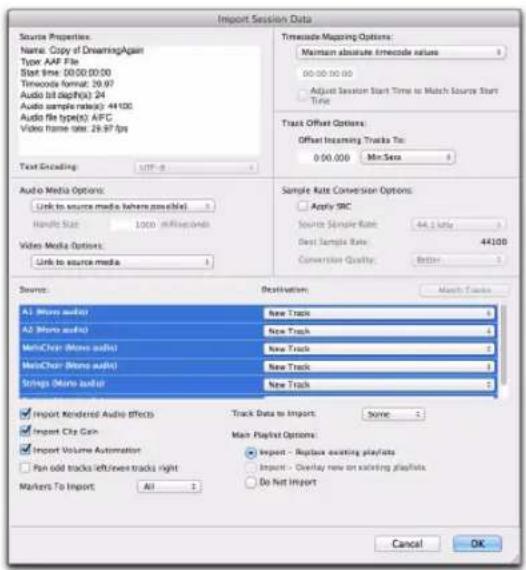
Boîte de dialogue Import Session Data
10 Selon la méthode que vous souhaitez utiliser pour importer les données audio, sélectionnez l'option appropriée dans le menu déroulant Audio Media Options (reportez-vous à la section « Options des médias audio » à la page 393).
11 Selon la méthode que vous souhaitez utiliser pour importer les données vidéo, sélectionnez l'option appropriée dans le menu déroulant Video Media Options (reportez-vous à la section « Options des médias vidéo » à la page 394).
12 Modifiez les autres paramètres et options, si nécessaire (reportez-vous à la section « Options d'importation des séquences AAF ou OMF » à la page 393).
13 Cliquez sur OK.
Pro Tools crée un fichier de session à l'emplacement spécifié, accompagné des nouveaux éléments suivants :
• Dossier Audio Files
- Dossier Clip Groups
• Dossier Session File Backups
- Dossier Video Files
• Fichier cache .wfm
Cette session correspond au type de fichier audio, à la fréquence d'échantillonnage et à la résolution des données audio de la séquence OMF ou AAF sélectionnée. Pro Tools n'importe pas les données vidéo incorporées à une séquence.
Si un système Video Satellite est disponible, Pro Tools peut importer les métadonnées vidéo d'une séquence sur une piste satellite. Dans ce cas, la vidéo elle-même est lue sur le système Video Satellite, synchronisée avec Pro Tools.

Pour plus d'informations, reportez-vous au guide Video Satellite.
En présence d'erreur, de troncation d'un nom de clip ou d'autres notes (signalant des rendus d'effets manquants par exemple) au cours de l'importation, une boîte de dialogue s'affiche vous demandant si vous souhaitez obtenir un rapport détaillé des changements effectués. Cliquez sur Yes et sélectionnez l'emplacement dans lequel le journal doit être enregistré. Le journal est un fichier texte que vous pouvez ouvrir dans une application de traitement de texte.
Tous les fichiers AAF et OMF possèdent un nom de fichier et un identificateur unique stockés dans les métadonnées AAF et OMF, ainsi qu'un nom affiché sur le bureau. La troncation d'un nom de clip lors de la conversion ne modifie ni le nom ni l'ID unique des fichiers AAF et OMF.
Fichiers de résolution multicaméra
Sur un système Avid, les fichiers de résolution multicaméra affichent les angles de plusieurs caméras individuelles de la même scène. Lors d'une exportation AAF ou OMF, l'opérateur Avid choisit les fichiers multicaméra (et par conséquent les angles de caméra) qui seront dominants. Lorsque vous importez une séquence AAF ou OMF dans une session Pro Tools, seul le clip représentant l'angle de caméra dominant s'affiche.
Importation d'une séquence AAF ou OMF dans une session existante
Vous pouvez importer une séquence AAF ou OMF contenant un média audio et vidéo dans une session Pro Tools existante.
Pour ouvrir et importer des pistes audio et/ou vidéo à partir d'une séquence OMF ou AAF :
1 Lancez Pro Tools, puis ouvrez une session Pro Tools existante.
2 Sélectionnez File > Import > Session Data et sélectionnez la séquence AAF ou OMF à importer.

Vous pouvez également ouvrir une séquence AAF ou OMF en la faisant glisser à partir de n'importe quel emplacement de votre ordinateur ou du navigateur DigiBase vers la timeline de Pro Tools.
3 Dans la boîte de dialogue Import Session Data, désélectionnez toutes les pistes source que vous ne souhaitez pas importer. Si vous importez des données de session depuis des séquences AAF ou OMF, toutes les pistes sont sélectionnées par défaut. Si vous importez des pistes depuis une session Pro Tools, aucune piste n'est sélectionnée par défaut.
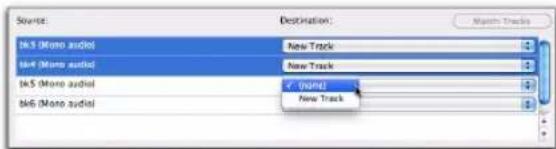
4 Sélectionnez les paramètres de conversion AAF/OMF (reportez-vous à la section « Paramètres de conversion de piste source AAF/OMF » à la page 397).
5 Configurez les options Audio Media Options (reportez-vous à la section « Options des médias audio » à la page 393).
6 Configurez les options Video Media Options (reportez-vous à la section « Options des médias vidéo » à la page 394).
7 Configurez les options Timecode Mapping Options (reportez-vous à la section « Options de mappage du timecode » à la page 395).
8 Configurez les options Track Offset Options (reportez-vous à la section « Options de décalage des pistes » à la page 396).
9 Configurez les options Sample Rate Convert Options(reportez-vous à la section « Options de conversion de la fréquence d'échantillonnage » à la page 396).
10 Modifiez les autres paramètres et options, si nécessaire (pour plus d'informations sur la boîte de dialogue Import Session Data, reportez-vous à la section « Boîte de dialogue Import Session Data » à la page 382).
11 Cliquez sur OK.
En présence d'erreur ou de troncation d'un nom de clip, une boîte de dialogue s'affiche pour vous demander si vous souhaitez obtenir un rapport détaillé des changements effectués. Cliquez sur Yes et sélectionnez l'emplacement dans lequel le journal doit être enregistré.
12 Si votre média source audio ou vidéo est stocké sur un volume inapproprié pour la lecture (affiché comme volume de transfert dans le navigateur de l'espace de travail), Pro Tools affiche une boîte de dialogue qui vous indique comment copier le média sur un volume désigné pour la lecture ou l'enregistrement. Cliquez sur Yes.
Pro Tools importe les médias audio et vidéo dans la timeline. Les pistes audio avec diverses fréquences d'échantillonnage sont automatiquement converties à la même fréquence d'échantillonnage que la session.
Vous pouvez maintenant éditer ou mixer les fichiers audio dans Pro Tools.
Importation de séquences audio AAF/OMF avec diverses fréquences d'échantillonnage ou résolutions
Vous pouvez ouvrir et importer des séquences AAF ou OMF avec diverses fréquences d'échantillonnage et/ou résolutions dans Pro Tools.
Les fichiers audio ayant une fréquence d'échantillonnage différente de celle définie pour la session doivent être convertis avant leur utilisation. Lorsqu'un fichier audio est converti, un nouveau fichier avec le type et la fréquence d'échantillonnage corrects est créé et placé dans le dossier de votre choix. Les fichiers audio avec diverses résolutions (et fréquences d'échantillonnage correspondantes) peuvent être importés sans conversion.
Les éventuels facteurs de pull up ou pull down appliqués à l'audio avant l'importation peuvent être compensés à l'aide du paramètre Source Sample Rate. Dans une séquence contenant des fichiers de fréquences d'échantillonnage variées, définissez la fréquence d'échantillonnage source par rapport à la fréquence d'échantillonnage cible de la session. Ainsi, les facteurs de pull up et pull down seront compensés de manière adéquate dans tous les fichiers proportionnellement aux fréquences d'échantillonnage initiales de ces fichiers.
Importation de données audio à partir de séquences AAF avec formats vidéo non pris en charge
Pro Tools permet d'importer de l'audio provenant de séquences AAF contenant des formats vidéo non pris en charge, notamment des fichiers vidéo Avid haute définition avec une cadence d'images supérieure à 30 images par seconde.
Les règles suivantes s'appliquent lors de l'importation de séquences AAF de ce type :
- Les données audio prises en charge dans ces séquences sont lues, mais pas les données vidéo non prises en charge.
- Les données vidéo non prises en charge s'affichent dans la timeline sous forme de blocs orange.
Importation de séquences AAF/OMF contenant des mixdowns de média
Pro Tools avec un périphérique vidéo Avid vous permet d'importer les séquences AAF et OMF exportées depuis des applications de montage Avid en sélectionnant File > Import > Session Data ou en les faisant glisser à partir du bureau ou du
navigateur DigiBase vers Pro Tools. Pour plus d'informations, reportez-vous à la section « Importation de données de session » à la page 379.
Lorsque la séquence contient un mixdown vidéo, ce mixdown et les métadonnées correspondantes sont affichés sur deux pistes vidéo distinctes de la timeline.
Lorsque la séquence contient un mixdown audio, ce mixdown et les métadonnées correspondantes sont affichés sur deux pistes vidéo distinctes de la timeline.
Options d'importation des séquences AAF ou OMF
Lors de l'importation de séquences AAF ou OMF, Pro Tools propose les options d'importation suivantes dans la boîte de dialogue Import Session Data :
- Options des médias audio
- Options des médias vidéo
- Options de mappage du timecode
- Options de décalage des pistes
- Options de conversion de la fréquence d'échantillonnage
- Paramètres de conversion de piste source AAF/OMF
- Options de playlist principale
Options des médias audio
Lors de l'importation de pistes AAF ou OMF dans Pro Tools, utilisez le menu déroulant Audio Media Options pour choisir de les copier, les consolider ou les lier au média audio source.
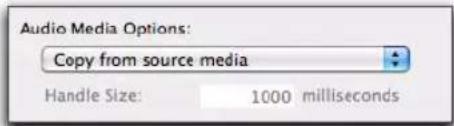
Options des médias audio
Sélectionnez cette option pour convertir le fichier AAF ou OMF en une session Pro Tools faisant référence à autant de fichiers média d'origine que possible. La session Pro Tools pointe alors vers les fichiers BWF (WAV) ou AIF du projet source.
Lors de l'importation de données audio incorporées à une séquence AAF, Pro Tools copie ces données audio vers un nouveau disque ou dossier même si ce paramètre est sélectionné.
Cette option permet de copier les données audio référencées dans un disque ou un dossier différent.
Vous pouvez modifier la fréquence d'échantillonnage des données audio pendant cette conversion.
Médias audio OMFI et mode Copy from Source Media
Lors de l'importation d'une séquence AAF ou OMF avec l'option Copy from Source Media activée, Pro Tools peut copier les formats OMFI de fichiers audio .WAV et .AIF directement dans la session. Cependant, Pro Tools traite les fichiers audio OMFI comme des fichiers en lecture seule.
Aucun processus ou édition en mode destructif (comme le Crayon) ne peut être appliqué à ces fichiers audio, à moins de les convertir d'abord au format standard.
Pour convertir des fichiers audio OMFI pendant l'importation :
- Choisissez le mode Force to Target Format, plutôt que le mode Copy from Source Media dans les options d'importation. Pour plus d'informations, reportez-vous à la section « Force to Target Session Format » à la page 394.
Pour convertir un fichier audio OMFI qui existe dans la session en cours :
1 Sélectionnez l'audio à convertir.
2 Appliquez la commande Consolidate pour convertir l'audio sélectionné (Edit > Consolidate Clip).
3 Éditez et traitez les fichiers convertis normalement.
Cette option permet de copier les données audio du projet source vers la session Pro Tools, tout en supprimant toutes les zones inutilisées des copies. Dans un projet, vous pouvez par exemple choisir de n'utiliser qu'un passage de dix secondes d'un fichier audio de dix minutes. La consolidation de ces données audio permet d'économiser une quantité d'espace importante sur le disque, car elle ne conserve que les données audio utilisées, plus la durée des poignées que vous avez définie, puis elle supprime le reste.
Vous pouvez modifier la fréquence d'échantillonnage des données audio pendant cette conversion.
Cette option permet de convertir le média source au format du fichier audio de la session, si leur format est différent.
Handle Size (en milliseconds)
Lorsque vous sélectionnez Consolidate from Source Media, vous pouvez spécifier le nombre de millisecondes de chaque fichier audio d'origine afin de conserver les parties situées avant et après les limites du clip définies dans le projet source. Vous pouvez ainsi étendre les limites du clip à votre guise, y compris après la consolidation.
Il est recommandé de sélectionner une durée d'au moins 1 000 millisecondes pour les poignées afin de pouvoir récupérer des données audio, si un point d'édition doit être retouché.
Options des médias vidéo
Lors de l'importation de pistes AAF ou OMF dans Pro Tools, utilisez le menu déroulant Video Media Options pour les copier ou les lier au média vidéo source.
Options des médias vidéo
Sélectionnez cette option pour éviter de dupliquer les fichiers vidéo en vous référant aux fichiers d'origine.
Sélectionnez ce paramètre pour copier tous les fichiers vidéo liés aux pistes importées depuis le support source vers un nouvel emplacement spécifié.
Sélectionnez cette option pour importer une piste vidéo avec média offline. Vous avez la possibilité d'afficher les noms des séquences et des clips, mais le média vidéo demeure offline. Vous pouvez visionner le média vidéo sur le système Video Satellite connecté. Cette option est disponible uniquement lorsque l'option New Satellite Track est sélectionnée pour la piste vidéo.
Options de mappage du timecode
Lors de l'importation de pistes AAF ou OMF dans
Pro Tools, vous pouvez spécifier à quel endroit vous souhaitez placer les pistes importées dans la session en cours. Les valeurs temporelles sont exprimées en timecode.
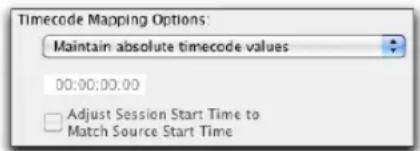
Cette option place les pistes aux emplacements qu'elles occupaient dans la session source. Ainsi, si la session en cours démarre à 00:01:00:00 et que la session à partir de laquelle vous importez démarre à 10:00:00:00, les premières pistes importées démarreront 9 heures et 59 minutes après le début de votre session.
Maintain Relative Timecode Values
Cette option place les pistes en préservant leur décalage par rapport au début de la session dans la session source. Par exemple, si la session source démarre à 01:00:00:00 et contient une piste qui démarre à 01:01:00:00 et si la session en cours démarre à 02:00:00:00, la piste est placée à 02:01:00:00 dans la session en cours.
Map Start Timecode to hh:mm:ss:ff
Cette option « force » les pistes à démarrer à un timecode précis, tout en respectant leurs positions d'origine. Par exemple, si votre session démarre à 00:01:00:00 et que la session à partir de laquelle vous importez démarre à 10:00:00:00, vous pouvez redéfinir le timecode de début sur 00:01:00:00 pour éviter de placer les fichiers 9 heures et 59 minutes après le début de la session.
Cette option fait correspondre l'heure de début de la session en cours avec celle de la séquence AAF ou OMF en cours d'importation. Lorsqu'elle est activée, l'option Map Start Timecode to hh:mm:ss:ff (et la zone de saisie de timecode correspondante) sont désactivées.
Si l'heure de début de la séquence est ultérieure à celle de la session en cours, l'option Maintain Absolute Timecode Values est désactivée.
Lorsque des clips de la session en cours sont situés près des limites temporelles de la session, l'activation des options Adjust Session Start Time et Maintain Relative Timecode Values risque de déplacer ces clips hors des limites temporelles. Si c'est le cas, un avertissement s'affiche et Pro Tools ne modifie pas l'heure de début.
Options de décalage des pistes
Lors de l'importation de pistes AAF ou OMF dans Pro Tools, vous pouvez spécifier un décalage de piste en plus du décalage lié aux options de mappage du timecode. Les données audio importées sont décalées de la valeur spécifiée dans la timeline de la session en cours. Les valeurs peuvent être spécifiées au format Bars|Beats, Min:Sec, Timecode, Feet.Frames ou Samples.
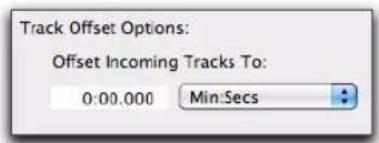
Options de décalage des pistes
Options de conversion de la fréquence d'échantillonnage
Lors de l'importation de pistes AAF ou OMF dans Pro Tools, ces paramètres vous permettent de convertir la fréquence d'échantillonnage des fichiers audio de la session. Par exemple, vous pouvez effectuer une conversion de 48 kHz à 44,1 kHz, ou de 44,1 kHz à 48 kHz. Les systèmes Avid HDX, HD Native et Pro Tools|HD prennent en charge les fréquences d'échantillonnage supérieures à 48 kHz (88,2 kHz, 96 kHz, 176,4 kHz et 192 kHz). Ces options permettent également de compenser la modification de vitesse de 0,1 % (pull-up ou pull-down) entre un film en 24 i/s et une vidéo NTSC en 29.97 i/s, ou la modification de vitesse de 4 % (pull-up ou pull-down) entre un film en 24 i/s et une vidéo PAL en 25 i/s.
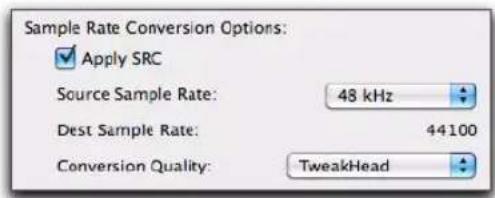
Options de conversion de la fréquence d'échantillonnage
Pour plus d'informations sur la conversion des différentes vitesses et fréquences d'échantillonnage, reportez-vous à la section « Correction des vitesses film, vidéo NTSC et vidéo PAL » à la page 1257.
Source Sample Rate
Cette option permet d'indiquer la fréquence d'échantillonnage des données audio que vous utilisez dans Pro Tools, indépendamment des paramètres de fréquence d'échantillonnage du projet.
Par exemple, vous pouvez recevoir un projet créé dans Media Composer en 44,1 kHz. Si vous souhaitez utiliser une fréquence de 48 kHz dans Pro Tools, réglez la fréquence d'échantillonnage source sur 44 100 et celle de destination sur 48 000.
Ces options permettent également de corriger les problèmes de pull-up ou pull-down.
Un compositeur peut par exemple vous envoyer un transfert AAF ou OMF contenant des médias audio en 48 kHz et correspondant à une « cadence film ». Vous avez alors la possibilité de convertir l'ensemble des fichiers audio et points d'édition afin qu'ils soient lus à la cadence vidéo NTSC en 48 kHz.
Pour cela, réglez la fréquence d'échantillonnage source sur 47 952 et celle de destination sur 48 000. Vous indiquez ainsi à Pro Tools que 47 952 échantillons prélevés à partir de la cadence film originale doivent s'étendre sur 48 000 échantillons de la nouvelle cadence vidéo. Ces paramètres permettent de basculer la fréquence d'échantillonnage des données sur la vitesse de lecture de vidéo NTSC.
Vous pouvez définir la fréquence d'échantillonnage de l'audio source en sélectionnant l'une de celles prédéfinies dans le menu déroulant ou en saisissant une valeur dans la zone de texte.
Cette option détermine la fréquence d'échantillonnage audio de la session de destination, indiquée dans la fenêtre Session Setup, ainsi que la fréquence d'échantillonnage de tous les fichiers audio de la session de destination. Les paramètres disponibles comprennent les fréquences d'échantillonnage standard de Pro Tools (44,1 kHz et 48 kHz). Les systèmes Avid HDX, HD Native et Pro Tools|HD prennent en charge les fréquences d'échantillonnage supérieures à 48 kHz (88,2 kHz, 96 kHz, 176,4 kHz et 192 kHz).

Pour plus d'informations sur la conversion des différentes vitesses et fréquences d'échantillonnage, reportez-vous à la section « Correction des vitesses film, vidéo NTSC et vidéo PAL » à la page 1257.
Lorsque ce paramètre est différent du paramètre Source Sample Rate, la fréquence d'échantillonnage audio est convertie numériquement à la fréquence d'échantillonnage de destination.
Menu déroulant Conversion Quality
Ce menu déroulant vous permet de sélectionner les paramètres correspondant aux paramètres de conversion de la fréquence d'échantillonnage de Pro Tools. L'option Tweak Head (la plus lente) offre les meilleurs résultats.
Paramètres de conversion de piste source AAF/OMF
Pro Tools propose des options spécifiques pour la conversion des clips audio lors de l'importation de séquences AAF ou de fichiers et séquences OMF.
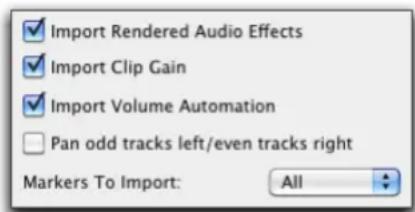
Options de conversion
Import Rendered Audio Effects
L'option Import Rendered Audio Effects permet d'importer les clips en tant que clips audio, avec rendu des effets (tels que l'égalisation) appliqués aux clips. Désactivez cette option si vous souhaitez utiliser des effets et traitements audio de Pro Tools exclusivement pour votre travail de post-production audio. Lorsqu'elle est désactivée, vous obtiendrez l'audio source non traité.
Import Clip Gain
Le paramètre Import Clip Gain permet d'importer entièrement les réglages de gain basés sur les clips. Media Composer et d'autres produits Avid offrent une option de gain au niveau du clip, qui permet de régler le volume d'un clip audio spécifique,
ce qui diffère du réglage de volume standard d'une piste entière ou de l'automation de volume dans Pro Tools. Activez cette option pour importer les données de gain basées sur les clips de la séquence entrante.
Import Volume Automation
Le paramètre Import Volume Automation permet d'importer l'automation de volume ou de l'ignorer. Media Composer et d'autres produits Avid gèrent l'automation du volume, qui permet de faire varier le volume en continu tout au long d'une séquence.
Le paramètre Pan Odd Tracks Left/Even Tracks Rightpermet de régler le panoramique de base de façon à ce que les pistes à numéro impair soient converties à l'extrême gauche, et les pistes à numéro pair, à l'extrême droite. Ce paramètre s'avère utile si vous souhaitez régler le panoramique d'un média audio au panoramique non défini pour le placer à l'extrême gauche ou l'extrême droite.

Le paramètre Pan Odd Tracks Left/Even Tracks Right n'est pas pris en charge lors de l'importation de pistes audio multicanal à partir d'une séquence AAF. Lors de l'importation de pistes multicanal, le paramètre apparaît en grisé et les canaux stéréo importés sont placés à l'extrême gauche et l'extrême droite.
Markers To Import
Les séquences Avid Media Composer peuvent contenir des points de métadonnées (marqueurs) dont la fonction est similaire à celle des marqueurs de Pro Tools, qui fournissent des informations contextuelles sur la timeline avec un code couleur. Bien que ces marqueurs soient associés à des pistes spécifiques dans Media Composer, vous pouvez les importer dans Pro Tools sans importer ces pistes.
Lors de l'exportation d'une séquence AAF depuis Media Composer, les informations de marqueur sont incluses et peuvent être importées dans Pro Tools, permettant ainsi de conserver ces données.

Les marqueurs peuvent être importés uniquement à partir des séquences AAF.
Pour importer tous les marqueurs :
- Cliquez sur le menu Markers to Import et sélectionnez All.
Pour ne pas importer de marqueur :
- Cliquez sur le menu Markers to Import et sélectionnez None.
Pour importer des marqueurs en fonction de leur couleur :
1 Cliquez sur le menu Markers to Import.
2 Sélectionnez les couleurs des marqueurs que vous souhaitez importer. Des coches s'affichent près des couleurs sélectionnées.
Une fois importés, les nouveaux marqueurs peuvent être modifiés normalement.

Contrairement aux marqueurs de Pro Tools, qui repèrent uniquement des positions temporelles spécifiques d'une session, les marqueurs de Media Composer renvoient spécifiquement à des pistes audio ou vidéo individuelles. Les informations permettant d'identifier la piste à laquelle chaque marqueur est associé peuvent être consultées dans la zone Comments de la fenêtre Memory Locations dans Pro Tools.

Lorsque les marqueurs sont importés dans Pro Tools, le texte de commentaire associé est ajouté au nom du marqueur dans Pro Tools (jusqu'à 31 caractères). Les commentaires comprenant plus de 31 caractères peuvent être affichés en totalité dans la fenêtre Memory Locations de Pro Tools.
Menu déroulant Track Data to Import
Le menu déroulant Track Data to Import permet de sélectionner les attributs des pistes sélectionnées à importer dans la session en cours. Les attributs sélectionnés sont appliqués à toutes les pistes que
vous avez choisi d'importer dans la session en cours. Pour plus d'informations sur les options Track Data To Import, reportez-vous à la section « Données des pistes à importer » à la page 385.
Importation des paramètres de plug-in RTAS à partir d'une séquence AAF
Avid Media Composer 5 ou version supérieure vous permet de traiter des pistes audio avec des plug-ins RTAS. Pro Tools vous permet d'importer des données de plug-in RTAS à partir des pistes audio dans des séquences AAF générées dans Media Composer. Le type de plug-in, l'ordre et les paramètres de réglage sont conservés.

Pro Tools ne peut pas exporter de données de plug-in RTAS lors de la sortie d'une séquence AAF pour Media Composer. Étant donné que le mixage dans Pro Tools fait appel à des configurations complexes des bus, du routing et de l'automation des plug-ins, les pistes doivent être mises à plat ou bouncées pour conserver les nouvelles modifications de traitement avant l'exportation au format AAF.
Lors de l'importation d'une séquence AAF dans Pro Tools, utilisez le menu Track Data to Import pour spécifier si vous souhaitez ou non importer les plug-ins et paramètres de plug-in.
Pour importer les paramètres de plug-in lors de l'importation des pistes ou séquences AAF :
1 Ouvrez le menu Track Data to Import.
2 Effectuez l'une des opérations suivantes :
• SélectAll. o n ne z
- ou -
- Sélectionnez Some et assurez-vous que l'option Plug-in Assignments soit cochée.
Pour ne pas importer les paramètres de plug-in lors de l'importation de pistes ou séquences AAF :
1 Ouvrez le menu Track Data to Import.
2 Sélectionnez Some et assurez-vous que l'option Plug-in Assignments soit décochée.
Options de playlist principale
Lors de l'importation de pistes AAF ou OMF dans Pro Tools, vous pouvez déterminer la façon dont la playlist principale de chaque piste source est importée sur la piste de destination dans la session en cours. Pour plus d'informations, reportez-vous à la section « Options de playlist principale » à la page 388.
Options d'exportation de Media Composer pour les mixdowns audio et vidéo
Vous pouvez demander les options d'exportation suivantes pour la séquence AAF que vous recevez depuis une application Avid :
- Pour exporter un mixdown vidéo et ses métadonnées de montage correspondantes, le monteur vidéo Avid doit sélectionner Video Mixdown dans le menu déroulant Export Method, puis sélectionnerMixdown with Video Edits dans la boîte de dialogue Export Settings.
- Pour exporter un mixdown audio et ses métadonnées de montage correspondantes, le monteur vidéo Avid doit sélectionner Add Audio Mixdown Track(s) dans la boîte de dialogue Export Settings.
- Pour exporter directement vers DigiDelivery, le monteur vidéo Avid doit sélectionner DigiDelivery dans le menu déroulant Export Method.
Problèmes d'incompatibilité relatifs aux formats des fichiers audio
Format de fichier audio AIFC
Avid Media Composer et les autres systèmes de montage Avid prennent en charge les fichiers audio au format AIFC. Il s'agit d'une version du format AIFF (Audio Interchange File Format) prenant en charge les médias compressés. Pro Tools peut importer et utiliser ce format, mais pas compressor les données audio dans ce format.
Format de fichier audio Sound Designer II
Prise en charge des séquences AAF faisant référence à des fichiers audio SDII
Pro Tools vous permet d'importer des séquences AAF faisant référence à des fichiers audio Sound Designer II (SDII). Cependant, tous les fichiers Sound Designer II utilisés comme référence doivent être convertis au format de fichier de la session (WAV ou AIF).
Fichiers de notes de conversion
En présence d'erreur, de troncation d'un nom de clip ou d'autres notes (signalant des rendus d'effets manquants, par exemple) au cours de l'importation d'un fichier ou d'une séquence AAF ou OMF, une boîte de dialogue s'affiche pour vous demander si vous souhaitez obtenir un rapport détaillé des modifications. Cliquez sur Yes et sélectionnez l'emplacement dans lequel le fichier de notes de conversion doit être enregistré.
Vous pouvez ouvrir le fichier de notes de conversion depuis la plupart des applications de traitement de texte lisant les fichiers texte.
Format des notes de conversion
Le fichier de notes de conversion se présente sous la forme suivante :
Nom de piste
Notes de conversion et catégories
Le fichier de notes de conversion est divisé en plusieurs catégories. Voici, pour chaque catégorie, quelques exemples de messages, les explications concernant l'origine des problèmes et les solutions éventuelles :
Erreurs d'analyse
Exemple
Cette erreur indique un problème probablement causé par Pro Tools ou par l'application ayant créé le fichier AAF ou OMF. Un silence ou un noir vidéo apparaît au niveau de l'intervalle spécifié, dans le texte converti.
Rendus manquants
Exemple 1
Cette erreur indique la présence d'un effet pour lequel il n'existe aucun rendu. Le clip « bypass » correspond au matériel source (non traité) de l'effet.
Exemple 2
V1<01:00:48:25-01:00:49:26>no rendering foreffect: omfi:effect:
VideoRepeat;substitutingsilence/video black.
La durée de sortie de certains effets n'est pas identique à celle d'entrée. Dans ce cas, la substitution par un clip bypass est inutile lorsqu'un rendu est manquant, car la synchronisation serait incorrecte. Pro Tools insérera donc un silence ou du noir vidéo.
Effets ignorés
Cette erreur indique que l'utilisateur a sélectionné l'option Ignore Rendered Audio Effects dans Pro Tools. Cette note permet à l'utilisateur de déterminer, lorsque la séquence convertie présente des caractéristiques inhabituelles, si un effet qui a été ignoré est en réalité nécessaire.
Rendu incomplet
A1<00:00:28:29-
Ce message indique qu'un effet a été rendu de manière incomplète au niveau d'une limite de fondu dans un système Avid. Lors de l'importation, Pro Tools a ignoré le rendu incomplet et importé les données audio sans l'effet. Si vous avez besoin de l'effet et du fondu, ceux-ci doivent faire l'objet d'un nouveau rendu sur le système Avid, puis être de nouveau exportés. Erreurs diverses (Misc Errors)
Exemple
Cette note de conversion à caractère essentiellement informatif vous indique que Pro Tools n'a pas pu convertir correctement la séquence AAF ou OMF et qu'il a effectué un ajustement pour que le système puisse la comprendre.
Cette erreur est due au fait que les applications ne calculent pas toujours de la même manière le nombre d'échantillons contenus dans une image. Dans certains cas, il peut arriver que la prise en charge d'un clip spécifique soit impossible en raison de l'absence d'un échantillon de média au niveau de Pro Tools. Dans une telle situation, un « clic » audio peut se faire entendre.
Exportation de pistes Pro Tools en tant que séquences AAF ou OMF
Pro Tools permet d'exporter des pistes individuelles au format AAF ou OMF. Utilisez la commande Export Selected Tracks as AAF/OMF.
Les séquences AAF et OMF exportées depuis Pro Tools ne prennent pas en charge les fichiers vidéo. Elles ne conservent pas non plus les informations relatives aux assignations de plug-in, paramètres, marqueurs, options de routing ou groupements. Il est recommandé d'effectuer le rendu de tous les effets avant de procéder à une exportation.
Pro Tools peut exporter des séquences AAF ou OMF liées à des fichiers audio RF64 (fichiers WAV dont la taille dépasse la taille standard de 2 Go). Cependant, les applications de montage vidéo Avid ne peuvent pas ouvrir de fichiers WAV supérieurs à 2 Go. Souvenez-vous en lorsque vous exportez des Léquences AAF/OMF pour des utilisateurs d'applications de montage vidéo Avid.
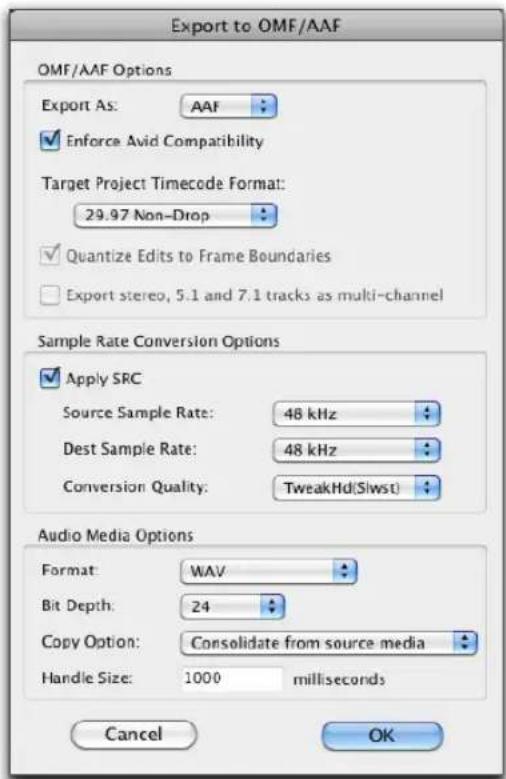
Pour exporter les pistes audio sélectionnées sous forme de séquence AAF ou OMF :
1 Dans Pro Tools, sélectionnez les pistes à exporter. Sélectionnez des fichiers mixtes ou non mixtes.
Pour sélectionner plusieurs pistes, maintenez la touche Maj enfoncée et cliquez sur les pistes de votre choix. Pour sélectionner toutes les pistes, maintenez la touche Option (Mac) ou Alt (Windows) enfoncée et cliquez.
2 Sélectionnez File > Export > Selected Tracks as OMF/AAF.
3 Dans le menu déroulant Export As, sélectionnez AAF ou OMF.
4 Si vous souhaitez forcer la compatibilité avec Avid, sélectionnez Enforce Avid Compatibility.
L'option Enforce Avid Compatibility limite la fréquence d'échantillonnage à 44,1 ou 48 kHz et permet d'exporter des données de gain du clip. Le dithering sans mise en forme du bruit s'applique aux fichiers 24 bits exportés vers le format 16 bits.
5 Veillez à sélectionner l'option Target Project Timecode Format appropriée pour le projet, en vérifiant si le format correspond à celui du projet dans l'application cible (Avid Media Composer, par exemple).
6 Définissez les options Sample Rate Conversion Options, si nécessaire.
7 Définissez les options Audio Media Options, si nécessaire :
- Assurez-vous Format) et la e format résolution (Bit Depth) correspondent aux paramètres de votre projet cible (définis pour le projet dans votre application logicielle vidéo).
-ou-
- Sélectionnez une option de copie (Copy Option : Link to Source Media, Copy from Source Media ou Consolidate from Source Media).
8 Si vous exportez une séquence qui contient des pistes stéréo, 5.1 ou 7.1 dont vous ne souhaitez pas modifier la disposition des canaux lors de l'exportation, activez l'option Export Stereo, 5.1 and 7.1 Tracks as Multi-Channel.
9 Sélectionnez d'autres options d'exportation.
Pour plus d'informations, reportez-vous à la section « Options d'exportation des séquences AAF ou OMF » à la page 407.
10 Cliquez sur OK.
11 Dans la boîte de dialogue Publishing Options, remplissez les champs Comments et Sequence Name.
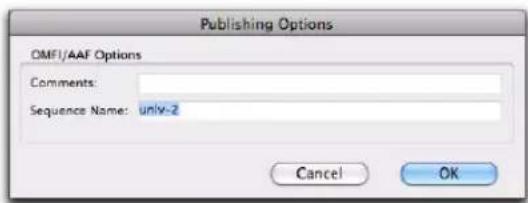
Boîte de dialogue Publishing Options (avec option Export Selected Tracks as OMF/AAF)
12 Cliquez sur OK.
13 Dans la boîte de dialogue Save, accédez à un dossier dans lequel vous pourrez facilement rechercher la séquence AAF ou OMF au moment de la distribuer à un autre système de montage ou de l'importer dans Media Composer.
14 Cliquez sur Save.
15 Dans la boîte de dialogue Please Choose a Folder for Converted Audio Files, accédez à un dossier dans lequel vous pouvez facilement rechercher les fichiers média (comme le dossier servant à stocker la séquence AAF ou OMF).
▲ Certains systèmes de montage vidéo (tels que Avid Media Composer) nécessitent que tous les fichiers média soient stockés dans des dossiers spécifiques pour rétablir les liens correctement.
16 Cliquez sur Choose (Mac) ou Use Current Folder (Windows).
Pro Tools exporte la composition et les fichiers média reliés dans les dossiers appropriés.
Exportation de pistes audio multicanal
Lorsque vous exportez des séquences AAF, les pistes stéréo, 5.1 et 7.1 peuvent être exportées en tant que pistes multicanal ou pistes mono divisées. Lorsque vous exportez des séquences au format OMF, les pistes multicanal sont toujours exportées en tant que fichiers multi mono.
Vous ne pouvez pas exporter de pistes vidéo au format AAF ou OMF à partir de Pro Tools.
Exportation du gain du clip
Lorsque vous exportez au format AAF avec l'option Enforce Avid Compatibility activée, Pro Tools crée pour chaque piste des données de gain du clip similaires à celles de Media Composer.
Vous devez activer l'option Enforce Avid Compatibility pour exporter ces données de gain basé sur les clips.
Pendant l'exportation, le gain du clip des clips Pro Tools avec un volume statique compris entre -inf dB et +12 dB est converti en gain basé sur les clips. Le gain de clip dynamique et les valeurs supérieures à 12 dB seront rendus pour chaque clip afin d'optimiser la compatibilité avec les applications de montage vidéo Avid.
Le gain basé sur les clips n'est pas exporté au format OMF.
Exportation de l'automation de volume au format OMF
Pro Tools exporte l'automation de volume au format OMF à la seule condition que l'option Enforce Avid Compatibility soit désactivée.
Exportation de fondus
Pro Tools prend en charge la création de fondus audio en temps réel et rend sur disque tous les fondus de la session lors de l'exportation au format AAF ou OMF afin d'optimiser la compatibilité avec les application de montage vidéo Avid.

Les fondus sont rendus et exportés, que l'option Link to Source Media soit activée ou non pendant la création d'une séquence AAF/OMF.
Groupes de clips
Pro Tools ne peut pas exporter de pistes avec des groupes de clips lors de l'exportation au format AAF ou OMF. Avant d'exporter les pistes d'une séquence au format AAF ou OMF, veillez à ne pas sélectionner des pistes qui contiennent des groupes de clips.
Exportation de pistes Pro Tools sous forme de fichiers audio MXF
Vous pouvez exporter des fichiers audio MXF en utilisant les commandes suivantes :
Exportation de séquences AAF contenant des données audio MXF
Utilisez l'option Export Selected Tracks as OMF/AAF pour exporter des pistes individuelles ou une session Pro Tools complète sous forme de séquence AAF faisant référence à des fichiers audio MXF.

Les pistes sont exportées dans leur intégralité et les sélections temporelles sont ignorées.

L'automation de volume et de panoramique n'est pas exportée si l'option Quantize Edits to Frame Boundaries est activée ou si le mode Avid Compatibility est sélectionné.
Pour exporter les pistes audio sélectionnées à partir de Pro Tools sous forme de séquence AAF faisant référence à des fichiers audio MXF :
1 Dans Pro Tools, sélectionnez les pistes à exporter.
2 Sélectionnez File > Export > Selected Tracks as OMF/AAF.
3 Sous OMF/AAF Options, sélectionnez AAF dans le menu déroulant Export As.

Une séquence OMF ne peut pas faire référence à des fichiers média MXF. Si vous utilisez la boîte de dialogue Export Selected Tracks as OMF/AAF, sélectionnez AAF dans le menu déroulant Export As afin d'activer MXF dans le menu Audio Format.
4 Sélectionnez Enforce Avid Compatibility.

L'option Enforce Avid Compatibility crée des points d'édition précis à l'image près, encapsule les fichiers au format OMFI (sauf si vous spécifiez MXF) et limite les options de fréquence d'échantillonnage à 44,1 ou 48 kHz. Le dithering sans mise en forme du bruit s'applique aux fichiers 24 bits exportés vers le format 16 bits.
5 Assurez-vous que le format de timecode du projet cible (Target Project Timecode Format) soit approprié pour le projet de l'application Avid vers lequel vous souhaitez exporter la séquence AAF.
6 Sous la section Audio Media Options, sélectionnez MXF dans le menu déroulant Audio Format.
7 Assurez-vous que le paramètre de résolution audio (Audio Bit-Depth) convient au destinataire de l'exportation.
8 Si vous exportez une séquence qui contient des pistes stéréo, 5.1 ou 7.1 et souhaitez que ces pistes soient exportées en tant que fichiers audio multicanal, activez l'option Export Stereo, 5.1 and 7.1 Tracks as Multi-Channel
9 Cliquez sur OK.
10 Dans la boîte de dialogue Publishing Options, remplissez les champs Comments et Sequence Name.
Pro Tools crée une séquence portant le nom que vous avez spécifié. Le commentaire apparaît dans la colonne Pro Tools Comment du chutier de l'application Avid.
11 Cliquez sur OK.
12 Dans la boîte de dialogue Name the AAF File to Export, accédez à un dossier dans lequel vous pourrez facilement rechercher la séquence AAF au moment de la distribuer à un autre monteur ou de l'importer dans Media Composer.
13 Cliquez sur Save.
14 Dans la boîte de dialogue Please Choose a Folder for Converted Audio Files, naviguez jusqu'à un dossier dans lequel vous pourrez facilement rechercher les fichiers médias (comme le dossier servant à stocker la séquence AAF ou OMF).
▲ Certains systèmes de montage vidéo (tels que Avid Media Composer) nécessitent que tous les fichiers média soient stockés dans des dossiers spécifiques pour rétablir les liens correctement.
15 Cliquez sur Choose (Mac) ou Use Current Folder (Windows).
Pro Tools exporte la séquence AAF dans le dossier sélectionné, et le fichier média associé dans le dossier OMFI MediaFiles (fichiers OMF) ou Avid MediaFiles (fichiers MXF).
16 Avant d'importer les fichiers dans l'application Avid, quittez Pro Tools.
Pour plus d'informations sur l'utilisation des applications Avid, reportez-vous au guide de votre application Avid.
Exportation de fichiers audio MXF à l'aide la commande Bounce to Disk
Vous pouvez utiliser la commande Bounce to Disk pour créer des fichiers audio MXF bouncés de la session Pro Tools en cours. Les fichiers individuels ne sont pas tous exportés dans la timeline, mais cette commande vous garantit que le mixage que vous écoutez dans une autre application sera identique à celui que vous écoutez dans Pro Tools, notamment au niveau du panoramique, de l'automation et des effets.
Pour exporter au format MXF à l'aide de la commande Bounce to Disk :
1 Une fois l'enregistrement et le mixage d'une session Pro Tools terminés, sélectionnez la durée de la session sur la règle de la timeline (ou sur une piste), ainsi qu'une plage temporelle supplémentaire afin d'éviter que les éventuelles queues de réverbération soient coupées.
2 Sélectionnez File > Bounce To > Disk.
3 Dans la boîte de dialogue Bounce, sélectionnez l'option Bounce Source.
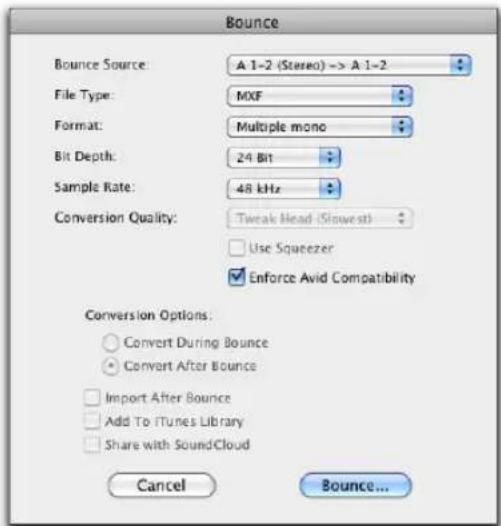
Boîte de dialogue Bounce to Disk de Pro Tools
4 Sélectionnez Enforce Avid Compatibility.

L'option Enforce Avid Compatibility crée des points d'édition précis à l'image près, encapsule les fichiers au format OMFI (sauf si vous spécifiez MXF) et limite les options de fréquence d'échantillonnage à 44,1 ou 48 kHz. Le dithering sans mise en forme du bruit s'applique aux fichiers 24 bits exportés vers le format 16 bits.
5 Sélectionnez MXF comme type de fichier (File Type).
6 Sélectionnez une fréquence d'échantillonnage (Sample Rate) et une résolution (Bit Depth).
7 Cliquez sur Bounce.
8 Dans la boîte de dialogue Publishing Options, procédez comme suit :
- Remplissez les champs Comment et Clip Name de Pro Tools.
$$ - \mathrm{ou} - $$
- Sélectionnez un format de cible correspondant au projet de l'application Avid vers lequel vous exportez le fichier audio MXF.
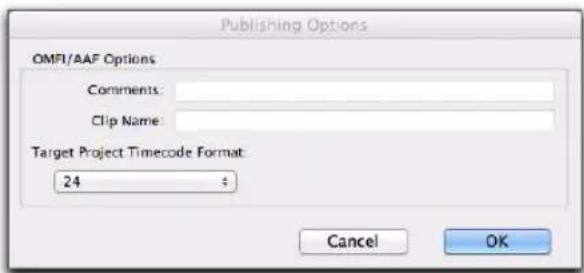
Boîte de dialogue Publishing Options
Toute donnée audio audible dans la sélection est exportée vers deux fichiers audio multi-mono.
9 Dans la boîte de dialogue Save Bounce As, sélectionnez le disque sur lequel vous souhaitez enregistrer les fichiers.
10 Cliquez sur Save.
Pro Tools démarre le bounce sur disque. Les bounces Pro Tools s'effectuent en temps réel, ce qui permet d'écouter la lecture audio du mixage pendant l'opération (sans pouvoir le modifier).
Exportation d'un clip sous forme de fichier MXF
La commande Export Selected As Files permet d'exporter des clips sous forme de fichiers audio MXF. Cette commande est utile si vous envisagez d'utiliser un clip dans d'autres sessions (ou dans d'autres applications audio) sans utiliser son fichier source parent.
Cette commande permet également de convertir des clips dans une fréquence d'échantillonnage ou résolution différente.
Pour exporter des clips en tant que nouveaux fichiers MXF :
1 Dans la liste des clips, sélectionnez les clips à exporter.
2 Dans le menu déroulant Audio Clips List, mecode de projet selectionnez Export Selected As Files.
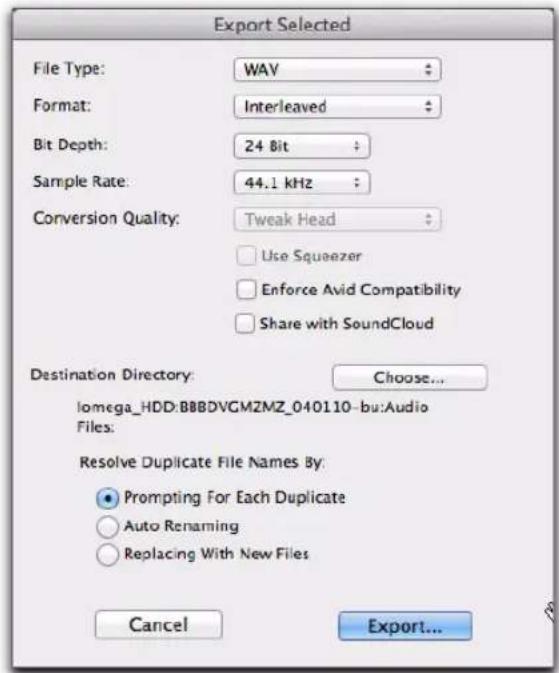
Boîte de dialogue Export Selected
3 Dans la boîte de dialogue Export Selected, sélectionnez l'optionEnforce Avid Compatibility.

L'option Enforce Avid Compatibility crée des montages d'une précision à l'image près, exporte les fichiers au format OMFI (sauf si vous spécifiez MXF) et limite les options de fréquence d'échantillonnage à 44,1 ou 48 kHz. Le dithering sans mise en forme du bruit s'applique aux fichiers 24 bits exportés vers le format 16 bits.
4 Sélectionnez MXFdans le menu déroulant Audio Format.
5 Spécifiez la résolution et la fréquence d'échantillonnage. Indiquez aussi la qualité de la conversion et le répertoire de destination.
6 Cliquez sur OK.
Options d'exportation des séquences AAF ou OMF
Pro Tools offre plusieurs options de conversion lors de l'exportation des pistes au format OMF/AAF, dont les options OMF/AAF, les options de conversion de la fréquence d'échantillonnage et les options de médias audio.
Options OMF/AAF
Lors de l'exportation des pistes au format AAF ou OMF, Pro Tools propose les options OMF/AAF suivantes :
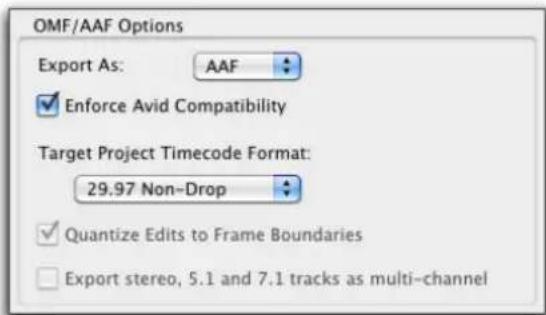
Options d'exportation au format OMF/AAF
Enforce Avid Compatibility
Lorsque l'option Enforce Avid Compatibility est activée, les fichiers et séquences AAF et OMF répondent aux exigences spécifiques des stations de travail vidéo Avid. Les seules fréquences d'échantillonnage disponibles sont 44,1 kHz et 48 kHz. Des marges sont ajoutées aux clips exportés en s'alignant sur les limites d'image les plus proches (Quantize Edits to Frame Boundaries). Grâce à ces marges, le placement d'un fichier dans la timeline sera le même sur des systèmes offrant une précision à l'échantillon près et sur des systèmes offrant une précision à l'image près.

Pour exporter une séquence avec des pistes audio multicanal, l'option Enforce Avid Compatibility doit être activée.
Format du timecode du projet cible
Sélectionnez le format du timecode du projet dans lequel sera importé(e) ce fichier ou cette séquence (il peut ne pas correspondre à celui de la session en cours). Ce paramètre permet de placer correctement les clips dans les sessions dont le timecode possède un format différent et de calculer le nombre d'échantillons à ajouter aux clips alignés sur les limites de l'image.
Pro Tools offre une précision à l'échantillon près pour le positionnement des clips. En effet, Pro Tools vous permet de placer un clip de n'importe quelle longueur à l'endroit de votre choix, sans devoir l'aligner sur les limites de l'image.
En général, les programmes de montage vidéo tels que Media Composer, ne prennent en charge que le montage précis à l'image près et, en conséquence, ne permettent de modifier que les sons des limites des images entières, ce qui réduit quelque peu la précision.
La sélection de l'option Enforce Avid Compatibility sélectionne automatiquement l'option Quantize Edits to Frame Boundaries.
L'option Quantize Edits to Frame Boundaries permet à Pro Tools d'exporter vos montages Pro Tools à l'échantillon près dans un fichier AAF ou OMF afin qu'ils apparaissent avec une précision à l'image près.
Vous devez sélectionner le paramètre Quantize Edits to Frame Boundaries lors de la conversion d'une session Pro Tools devant être utilisée sur une station de montage offrant une précision à l'image près. C'est pour cette raison qu'il est sélectionné automatiquement lorsque vous exportez des pistes et que l'option Enforce Avid Compatibility est activée.
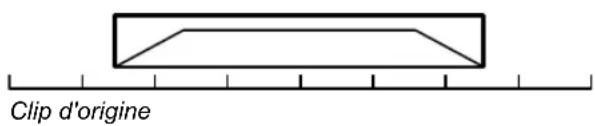
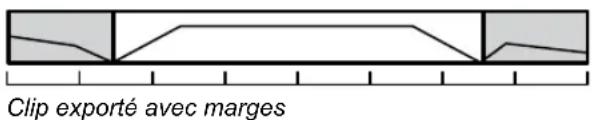

Sous-clip : clip étiré vers les limites d'image les plus éloignées

Sous-clip avec fichiers OFF (à image unique) superposés sur les images de fin
Lorsque vous quantifiez des montages sur les limites d'image, vous devez saisir une taille de marge (longueur) dans les options des médias audio. Pour plus d'informations, reportez-vous à la section « Handle Size (en millisecondes) » à la page 410.
Un master clip formé du clip et de la taille (longueur) des marges avant et arrière est alors exporté. La séquence exportée crée un sous-clip équivalent au clip d'origine, mais étendu aux limites d'image les plus éloignées. Par exemple, si le clip commence à la position 1:15 et 500 échantillons, le sous-clip démarre à la position 1:15 ; s'il finit à la position 4:00 et 500 échantillons, le sous-clip finit à la position 4:01.
Comme la quantification des points d'édition sur les limites d'image étend les clips, vous risquez d'entendre des sons supplémentaires indésirables. Pour empêcher la lecture de ces sons, des fichiers audio spéciaux d'une seule image sont rendus pour dupliquer les limites d'origine du clip. Dans la séquence exportée, ces fichiers à image unique sont placés sur les images de début et de fin du clip étendu pour que vous ne puissiez pas entendre l'extension.
Les fichiers à image unique (OFF) sont importés dans les stations de travail Avid en tant qu'élément de la séquence AAF ou OMF, comme n'importe quel autre fichier audio. Dans la timeline Avid, ils apparaissent sous forme de montages à image unique sur l'un des côtés d'un sous-clip.
Si vous sélectionnez d'étendre le sous-clip à un point, annulez le fichier OFF et effectuez les retouches nécessaires sur le sous-clip.
Cette solution est disponible uniquement lorsque vous exportez une séquence, et non pas lorsque vous exportez des fichiers un à un.
Si vous sélectionnez l'option Quantize Edits to Frame Boundaries, l'automation de volume Pro Tools ne sera pas exportée.
Sélectionnez cette option pour que Pro Tools exporte l'audio des pistes multicanal sous forme de fichiers audio multicanal au lieu de les exporter en tant que plusieurs fichiers mono.
Options de conversion de la fréquence d'échantillonnage
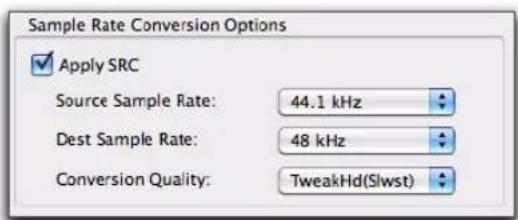
Options de conversion de la fréquence d'échantillonnage
Ces options permettent de convertir la fréquence d'échantillonnage de la session Pro Tools lors de l'exportation au format AAF ou OMF en convertissant la fréquence d'échantillonnage de chaque fichier audio et en ajustant les montages dans le fichier AAF ou OMF créé pour compenser cette modification.

Pour plus d'informations sur la conversion des différentes vitesses et fréquences d'échantillonnage, reportez-vous à la section « Correction des vitesses film, vidéo NTSC et vidéo PAL » à la page 1257.
Il peut être utile de modifier la fréquence d'échantillonnage d'une session lorsque l'exportation vers un système ou l'étape du processus requiert une fréquence d'échantillonnage différente.

Vérifiez les options de pull up/pull down audio et vidéo avant d'appliquer une conversion de la fréquence d'échantillonnage à la session entière.
Votre session peut par exemple contenir des médias audio en 29.97 i/s (vidéo NTSC) et 48 kHz, et le compositeur auquel vous envoyez la session exportée peut demander des médias audio en 24 i/s (vitesse film) et 48 kHz. Pour convertir tous les fichiers audio et points d'édition pour une lecture en 24 i/s (vitesse film) et 48 kHz, configurez le paramètre Source Audio Sample Rate sur 48 048 (pull up de 0,1 %) et le paramètre Destination Audio Sample Rate sur 48 000. Vous indiquez ainsi à Pro Tools que 48 048 échantillons prélevés à partir de la cadence vidéo originale doivent tenir dans 48 000 échantillons de la nouvelle cadence film. Ces paramètres vous permettent de convertir la fréquence d'échantillonnage des données vidéo à la vitesse de lecture cinématographique.
Ce paramètre permet de spécifier la fréquence d'échantillonnage des données que vous utilisez dans Pro Tools, indépendamment des paramètres de fréquence d'échantillonnage de la session.
Ce paramètre permet de spécifier la fréquence d'échantillonnage des fichiers audio après une conversion au format AAF ou OMF.
Lorsque ce paramètre est différent du paramètre Source Sample Rate, la fréquence d'échantillonnage audio est convertie numériquement à la fréquence d'échantillonnage de destination (Destination Sample Rate).
Ces paramètres correspondent aux paramètres de conversion de la fréquence d'échantillonnage de Pro Tools. Il est déconseillé d'utiliser le paramètre Low (le plus rapide). Le paramètre Tweak Head (le plus lent) offre la meilleure qualité de conversion de la fréquence d'échantillonnage.
Options des médias audio
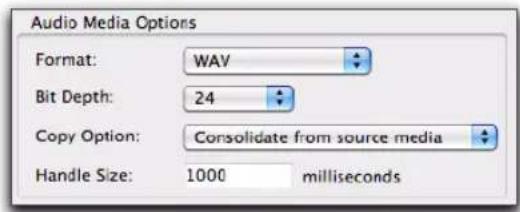
Options des médias audio
Lors de l'exportation des pistes au format AAF ou OMF, Pro Tools propose les options relatives aux médias audio suivantes :
Audio Format
Spécifiez si le fichier AAF ou OMF créé doit faire référence aux fichiers BWF (.WAV), AIFF, SD II (Mac et OMF uniquement), MXF (AAF uniquement) ou aux fichiers intégrés. Les fichiers audio sont convertis en conséquence.
Si vous créez des fichiers audio AIFF ou BWF (.WAV), des données OMF supplémentaires leur sont associées. Bien que ces fichiers audio soient lus par la plupart des applications, ils peuvent ne pas être compatibles avec toutes les applications.
L'option MXF est disponible uniquement lorsque vous sélectionnez l'option Enforce Avid Compatibility.
Bit-Depth
Sélectionnez la résolution cible des médias exportés (16 ou 24 bits). Lorsque la résolution est réduite de 24 à 16 bits, Pro Tools applique automatiquement un dithering sans mise en forme du bruit.
Copy option
Lors de l'exportation de pistes de Pro Tools au format AAF ou OMF, Pro Tools peut traiter les médias audio source de trois façons (proposées dans la fenêtre Audio Media Options de la boîte de dialogue Export to OMF/AAF).
Link To Source Media :crée un fichier AAF ou OMF qui fait référence à autant de fichiers média d'origine que possible. Dans ce cas, le fichier AAF ou OMF pointe vers les fichiers BWF (.WAV), MXF, AIFC ou Sound Designer II depuis le projet source.
Copy From Source Media : copie l'audio sur un autre disque ou dans un dossier différent. Au cours de cette conversion, vous pouvez modifier la fréquence d'échantillonnage de l'audio.
Consolidate From Source Media : copie
uniquement les parties des fichiers réellement utilisées par la session. Dans un projet, vous pouvez par exemple choisir de n'utiliser qu'un passage de dix secondes d'un fichier audio de dix minutes. La consolidation de l'audio permet d'économiser une quantité d'espace importante sur le disque : vous ne copiez en effet que l'audio utilisé et supprimez le reste.
Lorsque vous sélectionnez l'option Quantize Edits to Frame Boundaries, l'option Consolidate Source Audio Media est la seule disponible lors d'une conversion depuis Pro Tools au format AAF ou OMF. Pour plus d'informations, reportez-vous à la section « Quantize Edits to Frame Boundaries » à la page 407.
Handle Size (en millisecondes) : indique le nombre de millisecondes du fichier audio original qui doivent être conservées au début et à la fin de chaque clip audio créé. Cette option permet d'étendre les limites du clip de la quantité de votre choix, même après la consolidation. Il est recommandé de sélectionner une marge d'au moins 1 000 millisecondes (une seconde) afin de pouvoir
retoucher les sections avec écrêtage ou les coupures en amont. Le paramètre Consolidate Handle Size est disponible uniquement lorsque l'option Consolidate From Source Media est sélectionnée.
Activez cette option si vous souhaitez conserver la disposition des canaux lors de l'exportation d'une séquence avec des pistes multicanal (stéréo, 5.1 ou 7.1).
Options de publication
Lors de l'exportation de fichiers AAF ou OMF depuis Pro Tools, la boîte de dialogue Publishing Options vous donne accès aux options de publication spécifiques qui fournissent des informations sur la séquence ou le média. Ces options varient en fonction de la méthode d'exportation des fichiers utilisée.
Options OMF
Pro Tools Comment : identifie la source du fichier. Le nom de la session en cours est attribué par défaut. Ce champ ne s'affiche pas si vous utilisez la commande Export Selected as Tracks, car les données audio d'une piste peuvent provenir de plusieurs sources différentes.
Sequence Name : correspond au nom qui s'affiche lors de l'importation du fichier dans un autre programme prenant en charge le format AAF ou OMF. Le nom de la séquence est différent du nom du fichier qui s'affiche dans le navigateur. Par défaut, ce champ adopte le nom du clip Pro Tools. Lors de l'exportation de plusieurs clips, tous les clips adoptent automatiquement ce nom.
Target Project Timecode Format : correspond au format de timecode du projet dans lequel sera importé ce fichier ou cette séquence (il peut ne pas correspondre à celui de la session en cours). Ce paramètre permet de placer correctement les clips dans les sessions dont le timecode possède un format différent et de calculer le nombre d'échantillons à ajouter aux clips alignés sur les limites de l'image.
Marquage temporel
Lors de l'exportation au format AAF ou OMF, un marqueur temporel est inséré dans tous les médias exportés. Ce marqueur temporel représente un emplacement de timecode spécifique enregistré à l'intérieur d'un fichier média individuel.
Le marqueur temporel peut indiquer :
- l'emplacement du timecode de la bande source ;
- l'emplacement d'origine du fichier dans la timeline de Pro Tools ;
- l'emplacement d'un clip dans une timeline d'Avid ou de Pro Tools ;
- les timecodes saisis par l'utilisateur.
Vous pouvez stocker les marqueurs temporels à trois endroits différents dans un fichier média :
- dans une définition de clip ;
- dans les métadonnées de format du fichier (encapsulations de fichier .WAV par exemple) ;
• dans l'encapsulation AAF ou OMF.
Exportation d'un clip
Lorsque vous exportez un clip, le marqueur temporel est placé sur le point de début du clip, par rapport au point où le fichier a commencé l'enregistrement. Par exemple, si vous enregistrez un fichier de la position 1:00 à la position 1:30 et que vous effectuez un trim pour qu'il commence à la position 1:15, le marqueur temporel du clip exporté est placé à la position 1:15. Ceci s'applique même lorsque le clip est déplacé par glissement à un autre emplacement dans la timeline.
Exportation d'un clip en tant que partie d'une séquence
Lorsque vous exportez un clip en tant que partie d'une séquence, le marqueur temporel d'origine du clip reflète la position de ce dernier dans la timeline de la séquence.
Exportation d'un fichier
Enregistré dans Pro Tools : si le fichier a été enregistré dans Pro Tools, le marqueur temporel correspond à l'emplacement du début de l'enregistrement dans la timeline. Par exemple, si vous enregistrez le fichier de la position 1:00 à la position 2:00, le marqueur temporel est placé à la position 1:00.
AudioSuite : ce marqueur temporel représente un emplacement de timecode spécifique enregistré à l'intérieur d'un fichier média individuel. En mode Create Individual Files, le marqueur temporel correspond au marqueur temporel d'origine du fichier source. En mode Create Continuous File, le marqueur temporel correspond à la position du fichier source sur la timeline.
Marqueur temporel existant : si vous importez un fichier possédant déjà un marqueur temporel, ce dernier est utilisé pour le fichier exporté. Si le fichier d'origine contient un marqueur temporel dans l'encapsulation de format, il est copié dans l'encapsulation OMF lors de l'exportation.
Exportation d'un fichier sans marqueur temporel
Lorsque vous importez un fichier ne contenant pas de marqueur temporel (tel qu'un effet sonore provenant d'un CD), le marqueur temporel correspond à 0 lors de l'exportation du fichier.
Importation de fichiers à partir d'une séquence AAF ou OMF d'Avid
Lorsque vous importez un fichier depuis une séquence AAF ou OMF d'Avid, le marqueur temporel de la bande source du fichier média devient le marqueur temporel d'origine du nouveau fichier Pro Tools. Le champ User Timestamp conserve le marqueur temporel d'origine.

DigiBase comprend des colonnes pour certaines métadonnées de séquences OMF Avid, dont : Clip Name, Tape, FPS, Original Timestamp et User Timestamp.
Exportation d'une sélection de pistes en tant que nouvelle session
Pro Tools permet d'exporter n'importe quelle sélection de pistes d'une session en tant que nouvelle session. Cette commande remplace l'option Export Session Data disponible dans les versions antérieures de Pro Tools. Cette fonction est particulièrement utile pour les projets collaboratifs.
Supposons que vous travailliez sur une importante session de post-production et souhaitiez que votre collaborateur travaille uniquement sur certains dialogues, pendant que vous continuez à travailler sur le reste de la session. Vous pouvez désormais sélectionner les pistes de dialogue et les exporter en tant que nouvelle session. Votre collaborateur peut ainsi ouvrir cette nouvelle session et éditer les dialogues. Une fois son travail terminé, vous n'aurez qu'à importer les données de session des dialogues édités puis mettre à jour les pistes de dialogue de la session d'origine.
Pour exporter des pistes sélectionnées en tant que nouvelle session :
1 Sélectionnez les pistes à exporter en tant que nouvelle session.
2 Sélectionnez File > Export > Selected Tracks As New Session. La boîte de dialogue Save Session Copy s'ouvre. Vous pouvez également ouvrir cette boîte de dialogue en sélectionnant File > Save Copy In.
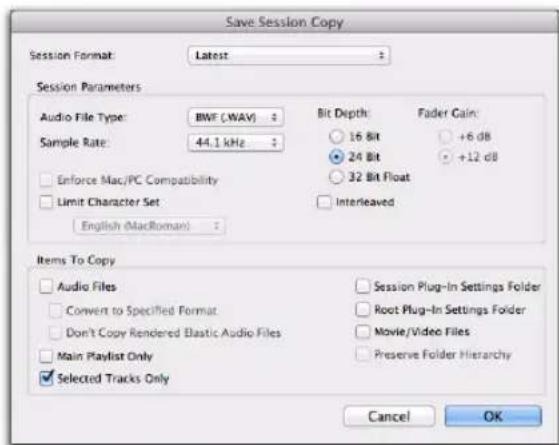
Boîte de dialogue Save Session Copy
3 Dans la boîte de dialogue Save Session Copy, vérifiez que l'option Selected Tracks Only est activée.
4 Définissez le format de la session, puis configurez les paramètres et options de la section Session Parameters.
5 Configurez les paramètres et options de la section Items to Copy.
6 Vous pouvez également activer l'option Main Playlist Only si vous ne souhaitez pas inclure les autres playlists associées aux pistes sélectionnées dans la nouvelle session.
7 Cliquez sur OK. La boîte de dialogue Save s'ouvre.
8 Dans la boîte de dialogue Save, donnez un nom à la session.
9 Accédez à l'emplacement où vous souhaitez enregistrer la session.
10 Cliquez sur Save.
Une copie de la session comprenant uniquement les pistes sélectionnées de la session source est enregistrée à l'emplacement indiqué.
Pour plus d'informations sur les paramètres et options de la boîte de dialogue Save Session Copy, reportez-vous à la section « Options d'enregistrement de copie de session » à la page 185.
Exportation des informations de la session sous forme de texte
La commande Export Session Info as Text permet de créer un fichier texte contenant des informations complètes sur votre session.
Ce fichier texte contient la liste des fichiers audio, des clips audio, la liste EDL (Edit Decision List) de la piste audio, des informations détaillées de marquage temporel et des informations concernant les fondus enchaînés.
Les listes EDL des pistes sont exportées sous forme de texte délimité par des tabulations, c'est-à-dire contenant une tabulation entre chaque en-tête de colonne et chaque paramètre d'événement. Vous pouvez utiliser ces données dans un programme permettant de lire des listes EDL ou formater ces données EDL sous forme de tableaux en utilisant une application de traitement de texte ou un tableur.
Pour exporter les informations d'une session sous forme de texte :
1 SélectionnezFile > Export > Session Info as Text.
2 Choisissez d'inclure ou non la liste des fichiers, la liste des clips et les listes EDL de la piste.
3 Si vous sélectionnez d'inclure les listes EDL de la piste, sélectionnez si vous voulez faire apparaître les subframes et inclure des marqueurs temporels utilisateur. Sélectionnez également une option de gestion des fondus enchaînés.
4 Si vous sélectionnez d'inclure les listes EDL de la piste, sélectionnez le format temporel du texte de la session exportée dans le menu déroulant Time Format.
5 Sélectionnez dans le menu déroulant le format de fichier du texte exporté.
6 Après avoir défini ces options, cliquez sur OK.
7 Sélectionnez un emplacement et saisissez un nom de fichier pour le fichier texte exporté. Sous Windows, Pro Tools ajoute la bonne extension de 3 lettres, tandis que sous Mac, l'extension .txt est ajoutée.
Fichiers texte de la session exportés
Informations sur la session
Le fichier texte de la session débute avec des informations de base relatives à la session. Ces informations incluent le nom de la session, la fréquence d'échantillonnage, la résolution, le format de timecode, le nombre de pistes audio, de clips audio et de fichiers audio de la session, comme dans l'exemple ci-dessous.
Exemple d'informations d'une session
| SESSION NAME: Ripleys II-092700 | |
| SAMPLE RATE: 48000.000000 | |
| BIT DEPTH: 24-bit | |
| TIMECODE FORMAT: 30 Frame | |
| # OF AUDIO TRACKS: 19 | |
| # OF AUDIO CLIPS: 203 | |
| # OF AUDIO FILES: 54 | |
Liste des fichiers et liste des clips
Ensuite, si vous sélectionnez de les inclure, apparaissent les listes des fichiers et clips audio.
Liste EDL de la piste
L'élément final, s'il est exporté, correspond à la liste EDL de la piste. Une liste EDL indique le nom de la piste et tous les points d'édition, avec le numéro de l'événement, le nom du clip, les heures de début et de fin du clip, ainsi que la durée du clip. Le marquage temporel du clip est également exporté, si vous sélectionnez cette option. Les subframes sont affichées dans chaque champ temporel si vous sélectionnez cette option.
Options de la boîte de dialogue Export Session Text
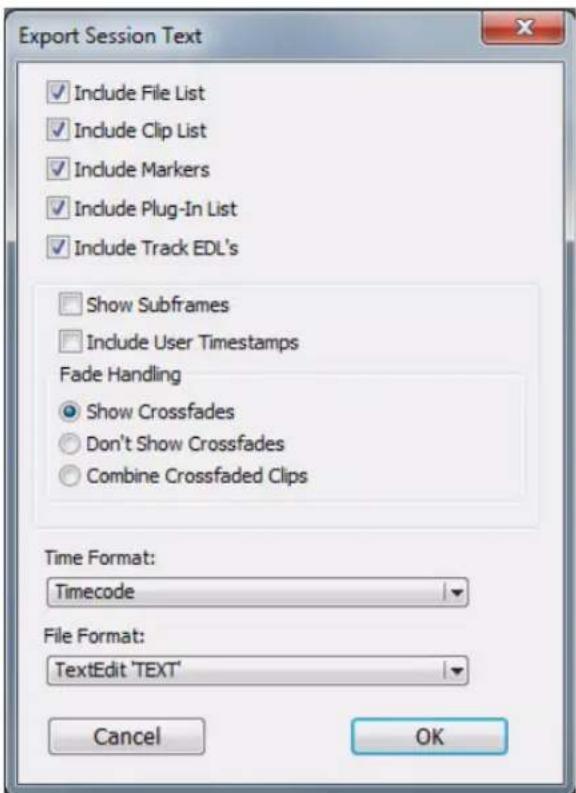
Boîte de dialogue Export Session Text
Include File List
Sélectionnez cette option pour exporter une liste de fichiers audio de la session. La liste des fichiers répertorie tous les fichiers audio de la session, ainsi que leur emplacement sur le disque dur.
Include Clip List
Sélectionnez cette option pour exporter une liste des clips audio de la session. La liste des clips répertorie tous les fichiers audio de la session, ainsi que le fichier audio source pour chaque clip.
Include Markers
Sélectionnez cette option pour exporter une liste de tous les marqueurs inclus dans la session.
Sélectionnez cette option pour exporter une liste de tous les plug-ins de la session.
Cette option permet d'exporter les listes EDL des pistes (playlists). Ces listes peuvent servir à vérifier avec précision le placement des clips et des points d'édition ou être utilisées par un programme de conformation pour des applications de post-production. Dans des circonstances extrêmes, l'EDL peut permettre de recréer une session entière.

Les listes EDL des pistes MIDI ne sont pas exportées.
Lors de l'exportation des listes EDL des pistes, les options suivantes sont disponibles :
Show Subframes : cette option permet d'exporter des informations temporelles relatives aux subframes (subdivisions d'images) avec les listes EDL des pistes, si elles sont utilisées dans votre session.
Include User Timestamps : vous pouvez inclure des marqueurs temporels utilisateur avec les listes EDL des pistes. Ces marqueurs temporels indiquent un emplacement de session défini par l'utilisateur pour le clip ou l'emplacement d'origine du clip lors de son enregistrement.
Fade Handling
Pour les listes EDL des pistes, vous pouvez choisir d'afficher les fondus enchaînés, de ne pas les afficher ou de combiner les clips avec fondu enchaîné. Lorsque des clips sont combinés, leurs durée et emplacement sont répertoriés jusqu'au centre du fondu enchaîné (pour le premier clip) et à partir du centre du enchaîné (pour le second clip).
Time Format
Vous pouvez sélectionner le format temporel approprié sur lequel sont basées les informations des listes EDL. Vous pouvez par exemple choisir un timecode SMPTE pour la post-production ou le format Bars: Beats pour la création musicale basée sur une grille.
File Format
Sur Mac, vous pouvez exporter aux formats de texte TextEdit, UTF-8, MS Excel, MS Word, Write Now, Word Perfect et AppleWorks. Sous Windows, vous pouvez exporter au format TextEdit ou UTF-8.
Importation et exportation de fichiers de groupe de clips
Pro Tools peut exporter et importer les fichiers de groupe de clips au format .rgrp. Cela vous permet d'effectuer les opérations suivantes :
- Séparer les métadonnées des groupes de clips des fichiers audio pour éviter les opérations de copie de fichiers inutiles lors de l'exportation de groupes de clips audio composés de plusieurs fichiers source.
- Exporter des données MIDI dans un groupe de clips.
- Créer des boucles multipistes.
Les fichiers de groupe de clips contiennent les métadonnées suivantes :
- Références à tous les fichiers audio au sein du groupe de clips
- Noms des clips et emplacements relatifs dans les pistes
- Fondus et fondus enchaînés intégrés
- Noms et format (monopiste ou multipiste) des groupes de clips
- Toutes les données MIDI présentes dans le groupe de clips (notes, contrôleurs et Sysex, par exemple)
• N o m d e s p i s t e s - Marqueurs de déformation Elastic Audio et facteur TCE
- Base de temps du clip (références de tempo ou échantillons)
- Points de synchronisation
- B o u c l e s
- Table de tempos
Les fichiers de groupe de clips ne contiennent pas les données suivantes :
- Audio
- Automation
- Pl u g - i n s
- Routing des pistes
- Table de métriques
• informations de la liste des clips
Pro Tools propose plusieurs méthodes pour importer des groupes de clips dans une session ouverte :
- « Importation de groupes de clips à l'aide des commandes de menu Pro Tools » à la page 416
- « Importation des groupes de clips par glisser-déposer » à la page 417
Importation de groupes de clips à l'aide des commandes de menu Pro Tools
Pour importer un groupe de clips à l'aide des commandes de menu Pro Tools :
1 Sélectionnez File > Import > clip groups et sélectionnez le groupe de clips à importer.
2 Dans la boîte de dialogue Clip Group Import Options, sélectionnez la destination du groupe de clips.
New Track : crée une piste de destination pour le groupe de clips importé.
Clip List : importe le groupe de clips dans la liste des clips, à partir de laquelle il devient accessible pour le placement sur une piste.
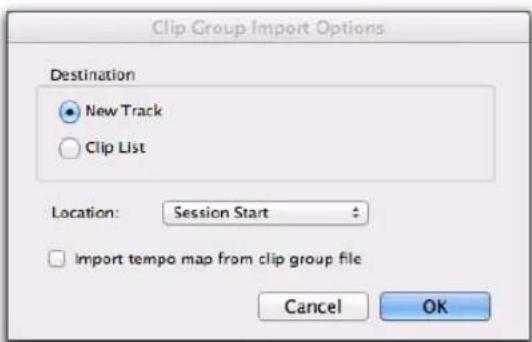
Boîte de dialogue Clip Group Import Options
3 Si vous créez une piste, sélectionnez un emplacement pour le groupe importé dans la piste :
Session Start : place le groupe au début de la session.
Song Start : aligne le début du groupe avec le début du morceau.
Selection : aligne le début du groupe avec le curseur d'édition ou le début d'une sélection dans la timeline.
Spot : affiche la boîte de dialogue Spot qui permet de placer le groupe à un emplacement spécifique basé sur l'une des échelles temporelles.
4 emplace la table de tempos de la session par celle
remplace la table de tempos de la session par celle du groupe de clips. Cette option n'est disponible que pour l'importation du groupe de clips au début de la session.
5 Cliquez sur OK.
Importation des groupes de clips par glisser-déposer
Vous pouvez faire glisser des groupes de clips à partir d'un navigateur DigiBase, de l'Explorateur Windows ou du Finder Mac pour les déposer dans la timeline, une piste, la liste des pistes ou la liste des clips.
Pour importer des groupes de clips dans la liste des clips :
1 Sélectionnez un ou plusieurs groupes de clips dans un navigateur DigiBase, l'Explorateur Windows ou le Finder Mac.
2 Déposez les fichiers dans la liste des clips de la session actuelle.
Pour importer des groupes de clips sur une piste existante :
1 Sélectionnez un ou plusieurs groupes de clips dans un navigateur DigiBase, l'Explorateur Windows ou le Finder Mac.
2 Déposez les fichiers dans une piste existante de la fenêtre Edit de la session en cours.
Pour importer des groupes de clips sur de nouvelles pistes :
1 Sélectionnez un ou plusieurs groupes de clips dans un navigateur DigiBase, l'Explorateur Windows ou le Finder Mac.
2 Effectuez l'une des opérations suivantes :
- À partir du navigateur DigiBase, maintenez la touche Maj enfoncée et faites glisser les fichiers vers n'importe quel emplacement de la fenêtre Edit de la session en cours.
- Déposez les fichiers dans un emplacement vide de la fenêtre Edit de la session en cours.
- Déposez les fichiers dans la liste des pistes.
Exportation de groupes de clips
Pour exporter un groupe de clips :
1 Sélectionnez un ou plusieurs groupes de clips dans la liste des clips.
2 Dans le menu de la liste des clips, sélectionnez Export Clip Groups. La boîte de dialogue Export Clip Groups s'affiche.
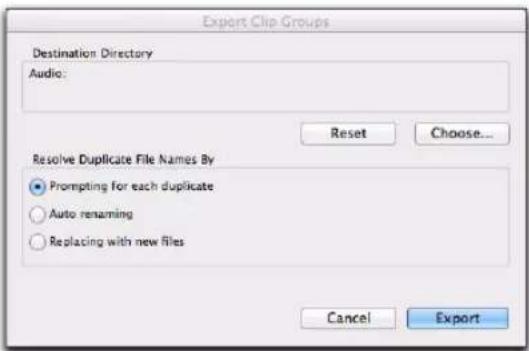
Boîte de dialogue Export Clip Groups
3 Le répertoire de destination correspond par défaut au dossier Clip Groups créé automatiquement dans le dossier de la session. Vous pouvez modifier le répertoire de destination en cliquant sur le bouton Choose, en accédant à l'emplacement souhaité, puis en cliquant sur Choose. Cliquez sur Reset pour rétablir le répertoire de destination par défaut.
4 Activez l'une des options suivantes pour résoudre les problèmes de noms de fichiers de groupe de clips en double :
- Prompting for Each Duplicate (option par défaut)
• Auto Renaming (Renommer automatiquement) - Replacing with New Files (Remplacer par de nouveaux fichiers)
5 Cliquez sur OK.
Exportation de groupes de clips vers un autre disque dur
En règle générale, si vous exportez des groupes de clips vers un autre disque dur, il est recommandé de copier tous les fichiers audio référencés. Vous pourrez ainsi transférer des groupes de clips non seulement d'une session à une autre, mais également d'un système à un autre.
Pour exporter un groupe de clips vers un autre disque dur en incluant ses fichiers audio :
1 Exportez un ou plusieurs groupes de clips sur le nouveau disque dur.
2 Créez une nouvelle session sur le nouveau disque.
3 Sélectionnez Setup > Preferences.
4 Dans la boîte de dialogue Preferences, cliquez sur l'onglet Processing et sélectionnez Automatically Copy Files on Import.
5 Cliquez sur OK pour fermer la boîte de dialogue Preferences.
6 Importez tous les groupes de clips précédemment exportés en les déposant dans la session.
Le dossier des fichiers audio de la nouvelle session contient à présent tous les fichiers référencés par les groupes de clips.
Aspera DigiDelivery® est un système efficace et fiable pour le transfert de fichiers média numériques sur Internet. La commande Send via Digi-Delivery permet d'envoyer une session Pro Tools et tous les fichiers associés via DigiDelivery, directement à partir de Pro Tools.
Tout comme la commande Save Copy In, DigiDelivery copie tous les fichiers de même type dans un même dossier de destination, quel que soit leur emplacement.
Toute personne peut envoyer et recevoir des fichiers à partir d'un système DigiDelivery, même si elle ne possède pas de serveur réseau DigiDelivery.
Pour effectuer un transfert, l'expéditeur doit disposer d'une connexion Internet, d'un compte sur un serveur réseau DigiDelivery et de l'application client DigiDelivery.
Pour recevoir les fichiers, les destinataires ont besoin uniquement d'une connexion Internet et de l'application client DigiDelivery. Il n'est pas nécessaire de disposer d'un compte sur le serveur réseau.

Pour plus d'informations sur DigiDelivery, rendez-vous sur le site Web d'Aspera (http://www.asperasoft.com).
Pour envoyer une session depuis Pro Tools via DigiDelivery :
1 Sélectionnez File > Send via DigiDelivery.
2 Effectuez l'une des opérations suivantes :
- Si le client DigiDelivery n'est pas installé sur votre système, Pro Tools lance votre navigateur Web et se connecte au site DigiDelivery, où vous pouvez télécharger le client DigiDelivery le plus récent.
-ou-
- Si le client DigiDelivery est installé sur votre système, la boîte de dialogue Send to DigiDelivery s'affiche.
3 Sélectionnez les fichiers à inclure dans la boîte de dialogue Send to DigiDelivery.
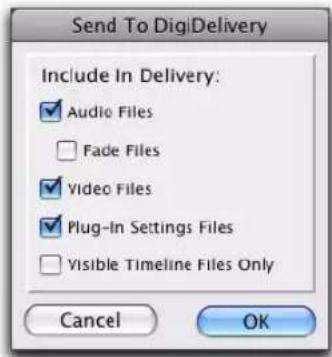
Vous pouvez inclure les types de fichier suivants :
• Fichiers audio
- Fichiers de fondu (Pro Tools versions 9 et antérieures uniquement)
• Fichiers vidéo
• Fichiers de paramètres de plug-in
- Uniquement les fichiers visibles dans la timeline (fichiers référencés dans la timeline de la session en cours sur les pistes actuellement visibles)
4 Cliquez sur OK. Cela a pour effet de lancer le client DigiDelivery et d'ouvrir l'assistant DigiDelivery Send (Page 1). C'est à partir de cette page que vous donnez un nom à votre livraison et ajoutez ou retirez des fichiers.
5 Complétez les autres pages de l'assistant DigiDelivery Send et envoyez le fichier, en suivant les instructions fournies avec le logiciel client DigiDelivery.
Chapitre 18 : Gestion et compatibilité des fichiers et sessions
Lors de l'utilisation de Pro Tools, vous pourrez rencontrer plusieurs types de fichiers informatiques. Pour fonctionner correctement, les systèmes Pro Tools requièrent de conserver certains fichiers dans des emplacements spécifiques du disque dur :
- Les fichiers du logiciel Pro Tools (comme les fichiers d'application et de plug-ins) doivent être stockés sur votre disque de démarrage (celui qui contient le système d'exploitation et les autres fichiers système).
- Les fichiers de données (comme les fichiers audio, de session et vidéo) peuvent être stockés sur n'importe quel disque compatible connecté aux bus internes ou externes SAS, SATA, IDE/ATA, FireWire ou SCSI (y compris HBA SCSI) de votre ordinateur.
Vous pouvez spécifier l'emplacement des nouveaux fichiers de session lors de la création de nouvelles sessions (reportez-vous à la section « Création d'une session » à la page 174).
Dans les sessions Pro Tools, utilisez la commande Disk Allocation pour spécifier l'emplacement où vous souhaitez stocker les fichiers audio nouvellement enregistrés (reportez-vous à la section « Utilisation de disques durs pour l'enregistrement » à la page 489).
A Bien que Pro Tools vous permette d'effectuer les enregistrements sur votre lecteur système, cela est généralement déconseillé. Vous ne devez enregistrer sur des lecteurs système qu'en cas de stricte nécessité, par exemple si votre ordinateur ne comporte qu'un seul disque dur ou si les autres disques sont déjà saturés.
Si votre système comprend plusieurs disques, vous pouvez désigner le lecteur système comme lecteur dédié uniquement à la lecture ou au transfert pour optimiser les performances (reportez-vous à la section « Indicateurs de volume audio et vidéo » à la page 343).
Gestion des fichiers audio
Identifiants uniques de fichiers
Pro Tools attribue un identifiant unique à chaque fichier audio d'une session, ce qui permet de retrouver les fichiers dont le nom ou l'emplacement a été modifié.
Recherche de fichiers audio
Dans Pro Tools, vous pouvez gérer les liens établis vers les fichiers audio et média à l'aide de la fenêtre Relink.
Pro Tools classe les volumes de stockage en fonction de leur qualité de disque de performance (pour l'enregistrement ou la lecture) ou de transfert (pour le stockage ou la copie). Les fichiers audio doivent être stockés sur des volumes de performance appropriés et comprendre des liens valides pour être lus dans une session Pro Tools.
Lors de l'ouverture d'une session, si Pro Tools signale que les fichiers audio ne sont pas stockés sur un volume de performance, ou si le système ne parvient pas à localiser les fichiers audio contenus dans la session, vous pouvez localiser et copier les fichiers afin de pouvoir lire la session. Ce processus est appelé rétablissement des liens.

Pour plus d'informations sur la classification des volumes de stockage, reportez-vous à la section « Volumes de performance et de transfert » à la page 304.
Fichiers de transfert
Les fichiers de transfert résident sur des volumes non destinés à la lecture comme les CD-ROM, les DVD et les lecteurs réseau.
Pour ouvrir une session comprenant des fichiers de transfert :
Ouvrez la session Pro Tools. Si des fichiers se trouvent sur un volume non destiné à la lecture, Pro Tools vous invite à effectuer l'une des opérations suivantes :
- C l i q u Yeszpourouvrir la fenêtre Copy and Relink.
- ou -
- C l i q u No pour ouvrir la session en conservant les fichiers de transfert offline.
Pour que les fichiers de transfert puissent être lus dans la session en cours :
1 Sélectionnez Window > Project.
2 Double-cliquez sur le dossier Audio Files pour afficher tous les fichiers audio.
3 Sélectionnez Select Transfer Files dans le menu du navigateur.
4 Sélectionnez Copy and Relink dans le menu du navigateur.
5 Sélectionnez une destination sur un volume de performance valide où copier les fichiers.
6 Cliquez sur OK.

Pour plus d'informations sur le rétablissement de lien des fichiers de transfert, reportez-vous à la section « Création et rétablissement de liens vers des fichiers » à la page 332.
Fichiers manquants
Si un fichier ne se trouve plus à l'endroit où il résidait lors du dernier enregistrement de la session, ce fichier est considéré comme manquant.
Pour ouvrir une session Pro Tools avec des fichiers manquants :
1 Ouvrez la session Pro Tools. Si des fichiers sont manquants, Pro Tools affiche un avertissement (Missing Files).
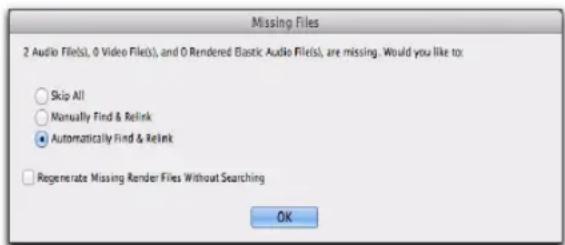
Avertissement concernant les fichiers manquants à l'ouverture d'une session
2 Sélectionnez l'une des options suivantes :
Skip All : ignore tous les fichiers manquants. Les fichiers manquants de la session sont offline.
Manually Find and Relink : ouvre la fenêtre Relink, dans laquelle vous pouvez rechercher, comparer, vérifier et rétablir les liens des fichiers manquants.
Automatically Find and Relink : lance une
recherche sur tous les volumes de performance pour localiser tous les fichiers dont le nom, l'ID de fichier unique, le format et la durée correspondent aux fichiers manquants et rétablit les liens vers les fichiers manquants si possible.
3 Pour exclure les fichiers de rendu Elastic Audio du processus de rétablissement des liens afin de les recréer, sélectionnez. Regenerate Missing Rendered Files Without Searching.
4 Cliquez sur OK.

Pour plus d'informations sur les fichiers manquants, reportez-vous à la section « Création et rétablissement de liens vers des fichiers » à la page 332.
Fichiers audio renommés et dossier Renamed Audio Files
Les fichiers audio renommés se trouvent dans le dossier Renamed Audio Files créé automatiquement dans le dossier de la session Pro Tools. Vous pouvez renommer des fichiers lorsque vous ouvrez une session faisant référence à des fichiers audio dont le nom contient des caractères incompatibles. Vous pouvez également renommer des fichiers dans certaines situations, notamment lors de l'enregistrement de la copie d'une session dans une version Pro Tools ne prenant pas en charge les noms de fichier longs.
Ouverture d'une session contenant des noms de fichier audio avec des caractères interdits
Pro Tools version 7.x ou supérieure ne prend pas en charge les noms de fichier audio contenant les caractères ASCII suivants :
/ (barre oblique)
\ (barre oblique inverse)
: (deux points)
* (astérisque)
? (point d'interrogation)
« (guillemets)
< (symbole inférieur à)
(symbole supérieur à)
| (ligne verticale)
Tout caractère ASCII créé avec une combinaison de touches
Lors de l'ouverture de sessions contenant des fichiers audio dont les noms comprennent des caractères non autorisés, Pro Tools crée automatiquement une copie renommée de chacun de ces fichiers (en remplaçant les caractères interdits par un trait de soulignement « _ »). Les fichiers renommés sont placés dans le dossier Renamed Audio Files. Les fichiers originaux restent inchangés dans le dossier Audio Files.
Avant l'ouverture de la session, vous êtes invité à enregistrer un rapport détaillé des fichiers renommés et de leurs noms d'origine dans un fichier texte de notes. Par défaut, ce fichier est sauvegardé dans le dossier de la session.
Il est possible de travailler dans une session Pro Tools version 7.x ou supérieure contenant des fichiers audio dont les noms comprennent des caractères non autorisés. Si vous enregistrez une copie de la session dans Pro Tools version 6.9.x ou inférieure en activant l'option Enforce Mac/PC Compatibility, les pistes sont renommées avec des caractères autorisés. Si l'option Enforce Mac/PC Compatibility est désactivée, les caractères restent les mêmes.
Enregistrement de la copie d'une session contenant des noms de fichier audio longs
Lors de l'enregistrement de fichiers dans Pro Tools 6.9.x ou une version inférieure (à l'aide de la commande Save Copy In), les fichiers audio dont le nom dépasse la limite du format de destination sont tronqués et placés dans le dossier de la session, suivant les règles suivantes :
- Si la nouvelle session est enregistrée dans le même répertoire que la session d'origine, un dossier Renamed Audio Files est créé dans le dossier d'origine de la session pour les fichiers audio renommés.
- Si la nouvelle session est enregistrée dans un répertoire différent de celui de la session d'origine et que l'option All Audio Files n'est pas sélectionnée, un nouveau dossier de session (comprenant des sous-dossiers Audio Files et Renamed Audio Files) est créé. Les fichiers audio renommés sont alors placés dans le dossier Audio Files.
- Si la nouvelle session est enregistrée dans un répertoire différent de celui de la session d'origine et que l'option All Audio Files est sélectionnée, un nouveau dossier de session (comprenant un sous-dossier Audio Files) est créé. Les fichiers audio renommés sont alors placés dans le dossier Audio Files.
Compatibilité des fichiers WAV
Conversion de fichiers WAV importés au format AES31/BroadcastWave
Pro Tools crée toujours des fichiers BWF (.wav) compatibles AES31/Broadcast lorsque le fichier provient de Pro Tools. Les fichiers WAV non BWF peuvent être ajoutés sans conversion à des sessions Pro Tools au format BWF (WAV). Cette option garantit l'importation de tous les fichiers WAV et, si nécessaire, leur conversion au format BWF (WAV), conforme à la norme AES31/EBU Broadcast.
AES31/Broadcast Wave est une variante du type de fichier audio standard WAV. Le format AES31 contient des marquages temporels SMPTE et d'autres informations complémentaires aux données PCM audio brutes.
Cette variante est conforme aux normes définies par l'AES (Audio Engineering Society) et l'EBU (European Broadcasters Union). Sélectionnez cette option pour garantir la compatibilité avec d'autres stations de travail reconnaissant ce type de fichier.
Pour que vos fichiers WAV importés soient conformes à la norme AES31/EBU Broadcast :
1 Sélectionnez Setup > Preferences et cliquez sur l'onglet Processing.
2 Sélectionnez l'option Convert Imported ".wav" Files to AES31/BroadcastWave.
3 Cliquez sur OK.
Format de fichier audio WAVE Extensible
Pro Tools 10 prend en charge le format de fichier WAVE Extensible pour les fichiers audio. Ce format de fichier véhicule les données de plusieurs canaux audio (son surround), ainsi que les positions des haut-parleurs, stockées dans l'en-tête du fichier audio. Ces fichiers audio sont identifiés dans les navigateurs DigiBase par la désignation « WAV (BWF EXT) » dans le champ Attributs.
Si vous travaillez avec des pistes au format multicanal supérieur à stéréo dans vos sessions Pro Tools, il est conseillé d'utiliser le format de fichier WAV.

Lorsque le format de fichier WAV est utilisé dans une session Pro Tools 10, l'ordre des canaux correspondant à chaque canal de fichier multicanal entrelacé de format supérieur à stéréo est affiché dans la liste des clips.
RF64
Pro Tools 10 prend en charge le format de fichier audio RF64. RF64 est une extension du format de fichier audio WAV qui permet de résoudre le problème de limitation de taille à 4 Go des autres formats de fichier audio WAV. Ces fichiers audio sont identifiés par « MBWF » dans le champ Attributes des navigateurs DigiBase.

Les fichiers RF64 ne sont pas pris en charge par les versions antérieures de Pro Tools. Sur ces versions, vous devez éditer et consolider les fichiers RF64 manuellement pour que leur taille ne dépasse pas 4 Go.
Partage des sessions créées sur des plateformes différentes
Utilisation de disques HFS+ basés sur Mac sur des ordinateurs Windows
Pour monter des disques HFS+ sur un système NTFS en vue de leur utilisation avec Pro Tools, l'option HFS+ Disk Support ou l'utilitaire MacDrive est nécessaire.
Pro Tools pour Windows permet l'enregistrement et la lecture de sessions directement à partir de disques formatés Mac (HFS+) grâce à l'option HFS+ Disk Support. L'option HFS+ Disk Support est automatiquement installée avec le logiciel Pro Tools par défaut.
Lors de l'utilisation de l'option HFS+ Disk Support pour l'enregistrement et la lecture sur un système Windows, le fichier de session et tous les fichiers associés (par exemple les fichiers audio et MIDI) doivent être stockés sur des disques formatés Mac (HFS+). L'enregistrement et la lecture d'une session à partir d'un mélange de disques formatés Mac et Windows ne sont pas pris en charge.

Pour plus d'informations, reportez-vous au Chapitre 19, « Option Mac HFS+ Disk Support (Windows uniquement) ».
Déplacement de sessions d'un système Windows vers des disques HFS+ Mac
(À partir de disques NTFS Windows uniquement)
Plusieurs étapes sont nécessaires pour transférer des fichiers de session à partir de disques NTFS de type Windows vers des disques HFS+ de type Mac.
Pour transférer des sessions Pro Tools Windows depuis des disques NTFS vers des disques HFS+ :
1 Réglez l'option HFS+ Disk Support ou MacDrive sur Backup/File Transfer.
2 Effectuez l'une des opérations suivantes :
- Faites glisser le dossier de session du disque NTFS vers le disque HFS+.
- ou -
- Ouvrez la session Windows sur le disque NTFS, sélectionnez Save Copy In, puis enregistrez une copie de la session sur le disque HFS+.
Déplacement de sessions Mac sur des disques HFS+ vers un système Windows
(Vers des disques NTFS Windows uniquement)
Plusieurs étapes sont nécessaires pour transférer des fichiers à partir de disques HFS+ de type Mac vers des disques NTFS de type Windows.

Pour enregistrer (ou créer) des sessions Mac destinées à être utilisées sur des systèmes Windows, reportez-vous à la section « Enregistrement de copies de sessions Mac compatibles avec Windows » à la page 427.
Lors du transfert de sessions Pro Tools depuis des disques HFS+ vers des disques NTFS, les sessions Pro Tools sont incapables de rétablir les liens vers les fichiers audio dont les noms sont composés de caractères Mac non pris en charge dans Windows. Ces caractères sont automatiquement convertis en traits de soulignement (_). Les fichiers en question sont placés dans le dossier Renamed Audio Files. Il vous faut alors rétablir manuellement les liens de chaque fichier par ID de fichier. Pour plus d'informations, reportez-vous à la section « Fichiers manquants » à la page 422.

Pour enregistrer une session ne comportant aucun caractère interdit, reportez-vous à la section « Enregistrement de copies de sessions Mac compatibles avec Windows » à la page 427.
Pour transférer des sessions Pro Tools Mac depuis des disques HFS+ vers des disques NTFS :
1 Réglez l'option HFS+ Disk Support ou MacDrive sur Normal Use.
2 Effectuez l'une des opérations suivantes :
- Faites glisser le dossier de session du disque HFS+ vers le disque NTFS.
- 0u -
- Ouvrez la session Mac sur le disque HFS+ et, lorsque vous y êtes invité, sélectionnez Save Copy In et enregistrez une copie de la session sur le disque NTFS.
Si la session utilisait précédemment des fichiers SD II, ceux-ci sont convertis au nouveau format de fichier audio.
Enregistrement et lecture à partir de disques HFS+ sur Windows
Windows permet l'enregistrement et la lecture des sessions directement à partir de disques formatés Mac (HFS+) à l'aide de l'option HFS+ Disk Support ou de l'application MacDrive.

Dans les anciennes versions de Pro Tools, les disques formatés Mac HFS+ pouvaient uniquement être utilisés en tant que volumes de transfert lorsqu'ils étaient connectés aux systèmes Windows par le biais de MacDrive.
Lors de l'utilisation de l'option HFS+ Disk Support ou de MacDrive pour l'enregistrement et la lecture sur un système Windows, le fichier de session et tous les fichiers audio doivent être stockés sur des disques formatés Mac (HFS+). L'enregistrement et la lecture d'une session à partir d'un mélange de disques formatés Mac et Windows ne sont pas pris en charge.

Pour plus d'informations sur l'utilisation de l'option HFS+ Disk Support, consultez le guide de l'option Mac HFS+ Disk Support.
Pour enregistrer ou lire à partir de disques HFS+ avec Windows à l'aide de MacDrive :
1 Sous Windows, accédez au panneau de configuration de MacDrive.
2 Sélectionnez Options > File Names et sélectionnez l'option International Use.
3 Supprimez toutes les options répertoriées sous File Name Maps.
4 Dans Pro Tools, sélectionnez Window > Workspace et vérifiez que tous les volumes formatés Mac sont paramétrés sur R (enregistrement) ou P (lecture) dans les colonnes A (audio) et V (vidéo).
Enregistrement de copies de sessions Mac compatibles avec Windows
(Commande Save Copy In dans Pro Tools version 6.9.x ou inférieure uniquement)
Les sessions créées et enregistrées dans Pro Tools version 7.x ou supérieure sont toutes compatibles avec les systèmes Windows et Mac.
Si vous créez une session Pro Tools version 6.9.x ou inférieure sur un système Mac, cette session est compatible uniquement avec les systèmes Windows si l'option Enforce Mac/PC Compatibility est sélectionnée lors de l'utilisation de la commande Save Copy In. En matière de compatibilité entre les différentes plateformes, il existe en outre un certain nombre de limitations à prendre en compte lorsque vous utilisez la commande Save Copy In.
Limites des sessions multiplateformes
Lorsque vous enregistrez (ou créez) une copie d'une session Pro Tools compatible Mac et Windows, tenez compte des restrictions suivantes et des méthodes d'utilisation dans Pro Tools :
Types de fichiers audio
Le format de fichier recommandé pour une parfaite interopérabilité entre les plateformes est le format BWF (.WAV). Pour favoriser les échanges de sessions, Pro Tools adopte par défaut le format BWF pour les nouvelles sessions.
Pro Tools vous permet d'enregistrer, de bouncer et d'exporter un grand nombre de formats de fichier audio, dont WAV, AIFF, SD II, MP3 et QuickTime.
Extensions des noms de fichiers
Pour assurer la compatibilité multiplateformes, tous les fichiers d'une session doivent se terminer par une extension de trois lettres. Les fichiers de session Pro Tools 5.1 à 6.9.x possèdent une extension .pts, et les sessions Pro Tools 5, une extension .pt5. Les fichiers Wave possèdent une extension de fichier .wav, et les fichiers AIFF, une extension de fichier .aif.
Caractères ASCII incompatibles
Les noms des clips, des pistes et des fichiers, ainsi que les paramètres de plug-in, ne peuvent pas contenir de caractères ASCII incompatibles avec l'un ou l'autre des systèmes.
Lorsque vous importez des fichiers dans une session, les caractères incompatibles sont convertis en traits de soulignement (_) et les fichiers renommés sont placés dans le dossier Renamed Files.
Les caractères suivants ne peuvent pas être utilisés dans les sessions Windows :
/ (barre oblique)
\ (barre oblique inverse)
: (deux points)
* (astérisque)
? (point d'interrogation)
« (guillemets)
< (symbole inférieur à)
> (symbole supérieur à)
| (ligne verticale)
Tout caractère ASCII créé avec une combinaison de touches
Enregistrement de sessions multiplateformes
Pour sauvegarder une session existante dans Pro Tools 6.9.x ou une version inférieure et garantir la compatibilité avec Mac et Windows :
1 Sélectionnez File > Save Copy In.
2 Dans la boîte de dialogue Save Session Copy, sélectionnez une destination et saisissez le nom du fichier de la nouvelle session.
3 Définissez l'option Audio File Type sur AIFF ou BWF (.WAV). Ces formats de fichier sont compatibles avec les deux plateformes.
4 Définissez la fréquence d'échantillonnage (Sample Rate) et la résolution (Bit Depth) de la session.
5 Sélectionnez Enforce Mac/PC Compatibility. Cette option doit être sélectionnée pour que votre session soit compatible sur les deux plateformes.
6 Sélectionnez les éléments à copier (Items to Copy) pour la nouvelle session.
7 Cliquez sur Save.
Si la session utilisait précédemment des fichiers SD II, ceux-ci sont convertis au nouveau format de fichier audio.

Pro Tools permet de convertir en fichier compatible Windows un fichier créé sur Mac et enregistré sans l'option Enforce Mac/PC compatibility. Pour plus d'informations, reportez-vous à la section « Partage des sessions créées sur des plateformes différentes » à la page 425.
Partage de sessions créées sur des systèmes Pro Tools différents
Pro Tools permet de partager simplement des sessions entre des systèmes Pro Tools HD et Pro Tools. Il existe entre ces systèmes des différences importantes qui peuvent avoir une incidence sur le transfert des données d'une session. Le tableau suivant comprend également des systèmes Pro Tools avec Complete Production Toolkit.

Pour plus d'informations sur le transfert de sessions entre Windows et Mac, reportez-vous à la section « Partage des sessions créées sur des plateformes différentes » à la page 425.
Différences entre les systèmes Pro Tools
| Caractéristique | SystèmesAvid HDX | SystèmesPro Tools|HD | SystèmesHD Native | Pro Toolsavec Complete Production Toolkit | Pro Tools |
| Nombre maximal de pistes audio | jusqu'à 768 (768 assignables à une voix) | jusqu'à 768 (192 assignables à une voix) | jusqu'à 768 (256 assignables à une voix) | jusqu'à 768 (256 assignables à une voix) | jusqu'à 128 (96 assignables à une voix) |
| Nombre maximal de pistes d'entrée auxiliaire | 512 pistes d'entrée auxiliaire | 512 pistes d'entrée auxiliaire | 512 pistes d'entrée auxiliaire | 512 pistes d'entrée auxiliaire | 128 pistes d'entrée auxiliaire |
| Nombre maximal de pistes d'instrument | 512 pistes d'instrument | 512 pistes d'instrument | 512 pistes d'instrument | 512 pistes d'instrument | 64 pistes d'instrument |
| Nombre maximal de bus de mixage internes | 256 bus de mixage internes | 256 bus de mixage internes | 256 bus de mixage internes | 256 bus de mixage internes | 256 bus de mixage internes |
| Inserts par piste jusqu'à 10 jusqu'à 10 | jusqu'à 10 jusqu'à 10 | 10 jusqu'à 10 | |||
| Départs par piste | jusqu'à 10 | jusqu'à 10 | jusqu'à 10 | jusqu'à 10 | jusqu'à 10 |
Ouverture de sessions Pro Tools HD dans Pro Tools
Vous pouvez ouvrir une session Pro Tools HD avec Pro Tools, mais certains éléments de la session risquent d'être chargés incorrectement ou absents.

Pro Tools avec Complete Production Toolkit assure des échanges transparents avec Pro Tools HD. Pour obtenir la liste complète des fonctionnalités prises en charge par le Complete Production Toolkit, reportez-vous à la section « Complete Production Toolkit » à la page 63
Lors de l'ouverture d'une session Pro Tools HD 10.x dans Pro Tools 10.x, les événements suivants se produisent :
Pistes
- Toutes les pistes au-delà des 128 premières pistes sont désactivées.
- Les pistes d'instrument au-delà de la piste 64 sont désactivées.
- Les pistes d'entrée auxiliaire au-delà de la piste 128 sont désactivées.
- Les plug-ins DSP ayant des équivalents Native sont convertis ; les autres sont désactivés.
- Les pistes multicanal surround sont supprimées de la session.
- Les chemins d'entrée et de sortie non disponibles sont désactivés.
- L'option HEAT (si présente) est supprimée.
Groupes
- Les groupes de mixage ne conservent que les informations de volume principal.
- Les groupes de mixage/édition ne conservent que les informations de volume principal et de mode d'automation.
-
Les informations du processus d'automation pour les commandes groupées sont conservées.
-
Les comportements de groupe des commandes Solo, Mute, de niveau de départ et de mute de départ sont conservés.
- Les paramètres de mode de solo et de verrouillage solo sont abandonnés.
Vidéo
- Seule la piste vidéo principale est affichée.
- Seule la première séquence QuickTime de la session est affichée ou lue.
- Si la session contient des séquences QuickTime dans la liste des clips mais pas de piste vidéo, la session s'ouvre avec une nouvelle piste QuickTime contenant la première séquence QuickTime de la liste des clips.
- La timeline affiche et lit uniquement la dernière playlist vidéo active. Aucune autre playlist vidéo n'est disponible.
Partage de sessions créées avec des versions logicielles Pro Tools différentes
Pro Tools facilite le partage de sessions entre les différentes versions logicielles d'un système Pro Tools spécifique.
Il est impossible d'ouvrir des sessions Pro Tools 10.x avec des versions antérieures de Pro Tools. Pour enregistrer une session Pro Tools 10.x de façon à ce qu'elle soit compatible avec une version antérieure de Pro Tools, utilisez la commande File > Save Copy In et sélectionnez le format de session approprié.
Sauvegarde de sessions Pro Tools 10.x aux formats Pro Tools 7 à 9
Pour enregistrer une session Pro Tools 10.x de façon à ce qu'elle soit compatible avec les versions de Pro Tools 7 à 9, utilisez la commande File > Save Copy In et sélectionnez le format Pro Tools 7 -> 9 Session.
Lorsque vous enregistrez une session Pro Tools 10.x au format Pro Tools 7 -> 9 Session, les événements suivants se produisent :
- Les pistes audio au-delà de la piste 256 sont désactivées.
- Les réglages de gain du clip sont abandonnés. Si vous souhaitez appliquer les réglages de gain du clip avant d'enregistrer la copie de session, vous devez générer manuellement leur rendu.
- Les fondus doivent être rendus avant d'ouvrir une session dans une version antérieure de Pro Tools.
- Les sessions comprenant plusieurs formats de fichier et résolutions doivent convertir tous les fichiers au même format et à la même résolution.
- Les sessions comprenant des fichiers avec une résolution 32 bits à virgule flottante doivent être converties en 24 bits ou 16 bits.
- Les fichiers de session RF64 dont la taille est supérieure à 4 Go ne seront pas disponibles dans les versions antérieures de Pro Tools. Vous devez éditer et consolider manuellement ces fichiers pour que les données audio soient disponibles dans les versions antérieures de Pro Tools.
Ouverture de sessions Pro Tools 9.0 avec Pro Tools 8.1 et 8.5
Vous pouvez ouvrir une session Pro Tools 9.0 avec Pro Tools 8.1 et 8.5, mais certains éléments risquent d'être chargés incorrectement ou absents.
Lorsque vous ouvrez une session Pro Tools 9.0 avec Pro Tools 8.1 ou 8.5, un message vous prévient que vous ouvrez une session créée avec une version plus récente de Pro Tools et que les éléments de la session ne seront pas tous disponibles.
Lors de l'ouverture d'une session Pro Tools 9.0 avec Pro Tools 8.1 ou 8.5, les événements suivants se produisent :
- Les pistes audio au-delà de la piste 256 sont désactivées.
- Les bus de mixage internes au-delà du bus 128 sont désactivés.
- Le paramètre Stereo Pan Depth est défini sur -2,5 dB.
Ouverture de sessions Pro Tools 9.0 avec Pro Tools 8.0
Vous pouvez ouvrir une session Pro Tools 9.0 avec Pro Tools 8.0, mais certains éléments de la session risquent d'être chargés incorrectement ou absents.
Lorsque vous ouvrez une session Pro Tools 9.0 avec Pro Tools 8.0, un message vous prévient que vous ouvrez une session créée avec une version plus récente de Pro Tools et que les éléments de la session ne seront pas tous disponibles.
Lorsque vous ouvrez une session Pro Tools 9.0 avec Pro Tools 8.0, les événements suivants se produisent :
- Tous les événements qui se produisent lorsque vous ouvrez une session Pro Tools 9.0 avec Pro Tools 8.1.
- Les assignations de bus de sortie sont supprimées.
- L'option HEAT (si présente) est supprimée.
Ouverture de sessions Pro Tools 9.0 avec Pro Tools 7.4.x
Vous pouvez ouvrir une session Pro Tools 9.0 avec Pro Tools 7.4.x, mais certains éléments de la session risquent d'être chargés incorrectement ou absents.
Lorsque vous ouvrez une session Pro Tools 9.0 avec Pro Tools 7.4.x, un message vous prévient que vous ouvrez une session créée avec une version plus récente de Pro Tools et que les éléments de la session ne seront pas tous disponibles.
Lorsque vous ouvrez une session Pro Tools 9.0 avec Pro Tools 7.4.x, les événements suivants se produisent :
- Tous les événements qui se produisent lorsque vous ouvrez une session Pro Tools 9.0 avec Pro Tools 8.0.
- Les inserts F à J et toutes les données d'automation associées sont supprimés.
- Les clips issus de fichiers audio de plus de 2 Go apparaissent offline.
- Les transpositions de hauteur des clips Elastic Audio sont supprimées.
- Les marqueurs d'accord sont supprimés.
Ouverture de sessions Pro Tools version 7.4 ou supérieure avec Pro Tools 7.3.x ou 7.2
Vous pouvez ouvrir une session Pro Tools créée dans une version 7.4 à 9.x avec Pro Tools 7.3.x ou 7.2, mais certains éléments de la session risquent d'être chargés incorrectement ou absents.
Lorsque vous ouvrez une session de ce type avec Pro Tools 7.3.x, un message vous prévient que vous ouvrez une session créée avec une version plus récente de Pro Tools et que les éléments de la session ne seront pas tous disponibles.
Lorsque vous ouvrez une session Pro Tools créée dans une version 7.4.x ou supérieure avec Pro Tools 7.3.x ou 7.2, les événements suivants se produisent :
- Tous les événements qui se produisent lorsque vous ouvrez une session Pro Tools créée dans une version 8.x ou supérieure avec Pro Tools 7.4.x.
- Les données Elastic Audio sont absentes des pistes Elastic Audio et les durées des clips sont conformes au timing du fichier source d'origine.
- Les sessions contenant des caractères Unicode mixtes risquent de ne pas s'ouvrir ou de provoquer l'affichage de caractères illisibles dans Pro Tools.
Ouverture de sessions Pro Tools version 7.2 ou supérieure avec Pro Tools 7.1 ou 7.0
Vous pouvez ouvrir une session Pro Tools créée dans une version 7.2 à 9.x qui ne contient pas de pistes vidéo ou Master VCA avec Pro Tools 7.1 ou 7.0, mais certains éléments de la session risquent d'être chargés incorrectement ou absents.
Lorsque vous ouvrez ce type de session avec Pro Tools 7.2, 7.1 ou 7.0, aucun message ne s'affiche pour vous prévenir que certains éléments de la session risquent de ne pas être disponibles.
Les sessions Pro Tools HD des versions 7.2 à 9.x contenant des pistes vidéo ou Master VCA ne s'ouvrent qu'avec Pro Tools HD version 7.1cs3 ou supérieure.
Lorsque vous ouvrez une session Pro Tools créée dans une version 7.4 à 9.x avec Pro Tools 7.1 ou 7.0, les événements suivants se produisent :
- Tous les événements qui se produisent lorsque vous ouvrez une session Pro Tools version 7.4 ou supérieure avec Pro Tools 7.3.x ou 7.2.
Pistes
- Les pistes Master VCA sont supprimées et toute automation VCA non fusionnée est abandonnée.
- Toute automation de trim non fusionnée est abandonnée.
Groupes
- Tous les groupes au-delà des 26 premiers (banque 1, groupes a-z) sont abandonnés.
- Les groupes de mixage ne conservent que les informations de volume principal.
- Les groupes de mixage/édition ne conservent que les informations de volume principal et de mode d'automation.
- Les informations du processus d'automation pour les commandes groupées ne sont pas conservées.
- Les comportements de groupe des commandes Solo, Mute, de niveau de départ et de mute de départ ne sont pas conservés.
- Les paramètres de mode de solo et de verrouillage solo sont abandonnés.
Vidéo
- Seule la piste vidéo principale est affichée.
- Seule la première séquence QuickTime de la session est affichée ou lue.
- Si la session contient des séquences QuickTime dans la liste des clips mais pas de piste vidéo, la session s'ouvre avec une nouvelle piste QuickTime contenant la première séquence QuickTime de la liste des clips.
- La timeline affiche et lit uniquement la dernière playlist vidéo active. Aucune autre playlist vidéo n'est disponible.
- Les clips vidéo et les groupes de clips vidéo ne sont ni affichés ni enregistrés.
Ouverture de sessions créées dans les versions Pro Tools HD 7.2 à 9.x avec Pro Tools LE 8.0
Vous pouvez ouvrir une session Pro Tools HD créée dans une version 7.2 à 9.x qui ne contient pas de pistes vidéo ou Master VCA avec Pro Tools LE 8.0, mais certains éléments de la session risquent d'être chargés incorrectement ou absents.
Les sessions Pro Tools HD 7.2 ou supérieure contenant des pistes vidéo ou Master VCA ne s'ouvrent qu'avec Pro Tools LE version 7.0cs3 ou supérieure.
Lors de l'ouverture d'une session Pro Tools HD version 7.x à 9.x dans Pro Tools LE 8.0, les événements suivants se produisent :
Pistes
- Aucune voix (voice off) n'est assignée aux pistes au-delà des 48 premières pistes, ainsi qu'aux pistes désactivées.
- Toute assignation à des bus au-delà du bus 32 est désactivée.
- Les pistes d'instrument au-delà de la piste 32 sont désactivées.
- Les plug-ins TDM ayant des équivalents RTAS sont convertis ; les autres sont désactivés.
- Les pistes multicanal surround sont supprimées de la session.
- Les chemins d'entrée et de sortie non disponibles sont désactivés.
- Tout paramètre de compensation du délai est supprimé.
- Les pistes Master VCA sont supprimées et toute automation VCA non fusionnée est abandonnée.
- L'option HEAT (si présente) est supprimée (sessions Pro Tools HD 8.1 ou version supérieure avec option HEAT uniquement).
- Les assignations de bus de sortie sont supprimées (sessions Pro Tools HD 8.1 ou version supérieure uniquement).
Groupes
- Dans Pro Tools LE version 7.1 ou inférieure uniquement, tous les groupes au-delà des 26 premiers (banque 1, groupes a-z) sont abandonnés.
- Les groupes de mixage ne conservent que les informations de volume principal.
- Les groupes de mixage/édition ne conservent que les informations de volume principal et de mode d'automation.
- Les informations du processus d'automation pour les commandes groupées sont conservées.
- Les comportements de groupe des commandes Solo, Mute, de niveau de départ et de mute de départ sont conservés.
- Les paramètres de mode de solo et de verrouillage solo sont abandonnés.
Vidéo
- Seule la piste vidéo principale est affichée.
- Seule la première séquence QuickTime de la session est affichée ou lue.
- Si la session contient des séquences QuickTime dans la liste des clips mais pas de piste vidéo, la session s'ouvre avec une nouvelle piste QuickTime contenant la première séquence QuickTime de la liste des clips.
- La timeline affiche et lit uniquement la dernière playlist vidéo active. Aucune autre playlist vidéo n'est disponible.
- Dans Pro Tools LE version 7.1 ou inférieure, les clips vidéo et les groupes de clips vidéo ne sont ni affichés ni sauvegardés.
Sauvegarde de sessions Pro Tools 10.x aux formats Pro Tools 5.1 à 6.9
Vous ne pouvez pas ouvrir une session Pro Tools version 7.x ou supérieure avec Pro Tools versions 5.1 à 6.9.x.
Pour enregistrer une session Pro Tools 10.x de façon à ce qu'elle soit compatible avec les versions de Pro Tools 6.9.x à 5.1, utilisez la commande File > Save Copy In et sélectionnez le format Pro Tools 5.1 -> 6.9 Session.
Les versions Pro Tools 8.x et supérieures prennent en charge les tailles de fichiers jusqu'à 3,4 Go, et les sessions Pro Tools 10 des tailles de fichier pouvant dépasser 4 Go. En revanche, la limite de taille de fichier pour les versions Pro Tools 5.1 à 6.9 sur Mac est de 2 Go. Si votre session fait référence à des fichiers audio de plus de 2 Go, pensez à éditer et consolider les clips de sorte qu'aucun des fichiers auxquels la session fait référence ne dépasse 2 Go.
Lorsque vous enregistrez une session Pro Tools 10.x au format Pro Tools 5.1 -> 6.9 Session, les événements suivants se produisent :
- Tous les événements qui se produisent lorsque vous enregistrez une session Pro Tools 10.x au format Pro Tools 7->9 Session.
Pistes
- Les pistes audio au-delà de la piste 256 sont supprimées.
- Les bus de mixage internes au-delà du bus 128 sont supprimés.
- Les assignations de bus de sortie sont supprimées.
- L'option HEAT (si présente) est supprimée.
-
Les paramètres de transposition et de déformation des pistes Elastic Audio ne sont pas pris en compte, et les durées des clips sont conformes au timing du fichier source d'origine.
-
Les pistes d'instrument sont divisées en pistes d'entrée auxiliaire et pistes MIDI distinctes.
- Les pistes Master VCA sont supprimées et l'automation VCA est fusionnée dans les pistes esclaves correspondantes.
- Les playlists d'automation de trim sont fusionnées dans leurs playlists d'automation respectives.
- Les niveaux de gain de fader et les points d'automation supérieurs à +6 dB passent à la valeur +6 dB.
- Les noms longs sont abrégés à 31 caractères.
-
Les attributs suivants sont abandonnés :
-
Groupes de clips
- Boucles de clips
- Clips MIDI basés sur les échantillons
- Pistes MIDI basées sur les échantillons
- Inserts F à J et toutes les données d'automation associées
- Départs F à J et toutes les données d'automation associées
- Emplacements mémoire/de marqueur 201 à 999
Groupes
- Tous les groupes au-delà des 26 premiers (banque 1, groupes a-z) sont abandonnés.
- Les groupes de mixage ne conservent que les informations de volume principal.
- Les groupes de mixage/édition ne conservent que les informations de volume principal et de mode d'automation.
- Les informations du processus d'automation pour les commandes groupées ne sont pas conservées.
- Les comportements de groupe des commandes Solo, Mute, de niveau de départ et de mute de départ ne sont pas conservés.
- Les paramètres de mode de solo et de verrouillage solo sont abandonnés.
Vidéo
- Seule la piste vidéo principale est affichée.
- Seule la première séquence QuickTime de la session est affichée ou lue.
- Si la session contient des séquences QuickTime dans la liste des clips mais pas de piste vidéo, la session s'ouvre avec une nouvelle piste QuickTime contenant la première séquence QuickTime de la liste des clips.
- La timeline affiche et lit uniquement la dernière playlist vidéo active. Aucune autre playlist vidéo n'est disponible.
- Les clips vidéo et les groupes de clips vidéo ne sont ni affichés ni enregistrés.
Compatibilité linguistique
- L'option Limit Character Set doit être activée et vous devez sélectionner une langue et un jeu de caractères uniques.
Sauvegarde de sessions Pro Tools 10.x au format Pro Tools 5.0
Vous ne pouvez pas ouvrir une session Pro Tools version 5.1 ou supérieure avec Pro Tools 5.0.
Pour enregistrer une session Pro Tools 10.x de façon à ce qu'elle soit compatible avec Pro Tools version 5.0, utilisez la commande File > Save Copy In et sélectionnez le format Pro Tools 5.0 Session
Lorsque vous enregistrez une session Pro Tools 10.x au format Pro Tools 5.0, les événements suivants se produisent :
- Tous les événements qui se produisent lorsque vous enregistrez une session Pro Tools 10.x au format Pro Tools 5.1.
-
Les pistes multicanal surround sont supprimées de la session.
-
Les pistes désactivées sont supprimées de la session.
- Les pistes sur lesquelles aucune sortie n'est assignée (No Output) sont routées sur les bus 31 et 32.
- Les pistes ou départs assignés aux bus 33 à 64 sont routés sur les bus 31 et 32.
- Les pistes assignées à des chemins multicanal ou des sous-chemins de chemins multicanal sont routées sur les bus 31 et 32.
- Les départs assignés à des chemins multicanal ou des sous-chemins de chemins multicanal sont abandonnés.
- Les pistes ou départs assignés aux chemins stéréo faisant référence à des canaux pairs/impairs (2-3, par exemple) sont routés sur les bus 31 et 32.
- Les instances de plug-in multi-mono sont abandonnées.
Compatibilité linguistique
Prise en charge Unicode pour différentes langues
Pro Tools prend en charge la saisie et l'affichage des caractères Unicode dans toutes les fonctions de Pro Tools. Vous pouvez ainsi :
- Utiliser plusieurs langues dans les noms de sessions, et dans les noms de chemins, de fichiers et de clips au sein d'une même session.
- Rechercher des termes dans plusieurs langues dans les navigateurs DigiBase.
Langue utilisée pour l'attribution automatique de noms dans Pro Tools
Lorsque vous travaillez dans une autre langue que l'anglais, vous pouvez configurer Pro Tools afin que les noms attribués automatiquement aux éléments de la session soient en anglais (clips, pistes, chemins d'E/S, etc.). Cette fonction est utile si vous partagez des sessions avec d'autres utilisateurs travaillant en anglais.
Pour faire en sorte que la langue utilisée pour l'attribution automatique de noms corresponde à la langue sélectionnée pour l'application Pro Tools, procédez comme suit :
1 Sélectionnez Setup > Preferences et cliquez sur l'onglet Display.
2 Dans le menu déroulant Language, sélectionnez la langue à utiliser dans Pro Tools.
3 Désélectionnez l'option Default Automatic Naming to English.
Langue utilisée dans l'application Pro Tools (Windows uniquement)
Vous pouvez choisir la langue à utiliser dans l'application Pro Tools, indépendamment de la langue utilisée dans votre version de Windows.
Pour sélectionner la langue de Pro Tools :
1 Sélectionnez Setup > Preferences et sélectionnez l'onglet Display.
2 Dans le menu déroulant Language, sélectionnez la langue à utiliser dans Pro Tools.
Prise en charge des applications multilingues pour les systèmes Pro Tools
(Systèmes d'exploitation Mac localisés uniquement)
Les versions localisées de Pro Tools (versions en coréen, chinois simplifié ou japonais, par exemple) peuvent être ouvertes sur les systèmes Mac qualifiés, à condition que ces derniers prennent en charge l'anglais et la langue en question. Pour les versions localisées de Pro Tools, vous pouvez également sélectionner une autre langue (y compris l'anglais) dans les préférences système d'Apple.
Pour changer de version localisée de Pro Tools :
1 Fermez d'abord Pro Tools.
2 Lancez les préférences système d'Apple.
3 Cliquez sur International (icône représentant un drapeau).
4 Cliquez sur l'onglet Language.
5 Dans la colonne des langues, faites glisser la langue souhaitée en haut de la liste.
6 Fermez la fenêtre International.
7 Effectuez l'une des opérations suivantes :
- Si vous passez d'une version localisée à la version anglaise, lancez Pro Tools.
- 0u -
- Si vous passez d'une version localisée à une autre (ou de l'anglais à une version localisée), fermez puis ouvrez la session à partir du menu Pomme, puis lancez Pro Tools.

Si vous souhaitez réafficher la langue précédemment sélectionnée au démarrage de l'ordinateur (après avoir travaillé dans une autre version localisée), suivez les étapes ci-dessus et rétablissez la langue précédente comme préférence internationale.
Chapitre 19 : Option Mac HFS+ Disk Support (Windows uniquement)
L'option Mac HFS+ Disk Support vous permet d'échanger des sessions entre les systèmes Pro Tools sous Mac et Windows utilisant des disques durs HFS+ locaux formatés (Mac OS étendu).
Avec l'option Mac HFS+ Disk Support installée sur un ordinateur Windows, vous pouvez monter un disque HFS+ sur un système Pro Tools sous Windows pour effectuer l'enregistrement et la lecture des sessions Pro Tools directement sur ce disque, comme s'il avait été formaté nativement pour Windows.
Lors de l'utilisation de l'option Mac HFS+ Disk Support pour l'enregistrement et la lecture sur un système Windows, le fichier de session et tous les fichiers associés (par exemple les fichiers audio et MIDI) doivent être stockés sur des disques formatés Mac. L'enregistrement et la lecture d'une session à partir d'un mélange de disques formatés Mac et Windows ne sont pas pris en charge.
Lorsque vous utilisez la commande Format Mac Disk installée avec l'option Mac HFS+ Disk Support pour initialiser ou partitionner un disque formaté Mac, ce dernier n'est pas officiellement pris en charge comme disque de lecture/d'enregistrement. Bien que Pro Tools puisse être en mesure d'effectuer la lecture et l'enregistrement sur un tel disque, seuls les disques HFS+ formatés sous Mac à l'aide de l'utilitaire Apple Disk Utility sont pris en charge pour la lecture et l'enregistrement.
A Bien que l'option Mac HFS+ Disk Support permette à votre système de lire/écrire des données sur les disques HFS (format Mac standard), les disques HFS ne sont pas pris en charge pour l'enregistrement/la lecture ou le transfert.
Installation de l'option Mac HFS+ Disk Support
L'option Mac HFS+ Disk Support est disponible lors de l'installation de Pro Tools. Si vous ne l'avez pas installée avec Pro Tools, vous pouvez exécuter à nouveau le programme d'installation de Pro Tools.
Pour installer l'option Mac HFS+ Disk Support :
1 Assurez-vous que vous êtes connecté en tant qu'administrateur pour le compte sur lequel vous souhaitez installer Pro Tools.
2 Effectuez l'une des opérations suivantes :
- Insérez le disque d'installation de Pro Tools dans votre lecteur DVD.
- 0u -
- Téléchargez le programme d'installation de Pro Tools en ligne.
3 Effectuez l'une des opérations suivantes :
- Si l'exécution automatique est activée, une fenêtre apparaît. Sélectionnez Install Pro Tools pour commencer l'installation.
- ou -
- Si la fonction d'exécution automatique de Windows est désactivée, localisez, puis double-cliquez sur le fichier Installer.exe. Puis, dans la fenêtre qui s'ouvre, sélectionnez Installer Pro Tools pour commencer l'installation.
4 Dans l'assistant d'installation, sélectionnez Modify, puis cliquez sur Next.
5 Sélectionnez l'option Mac HFS+ Disk Support et cliquez sur Next.
6 Pour procéder à l'installation, suivez les instructions à l'écran.
7 Une fois l'installation terminée, cliquez surFinish.
L'option HFS+ Disk Support fonctionne uniquement sur les ordinateurs disposant d'une installation valide de l'application Pro Tools. Lorsque vous supprimez Pro Tools de votre système, l'option HFS+ Disk Support est également supprimée.
Suppression de l'option Mac HFS+ Disk Support
Si vous devez supprimer l'option Mac HFS+ Disk Support de votre ordinateur, utilisez la commande de désinstallation de Windows.
Pour supprimer l'option Mac HFS+ Disk Support de votre ordinateur :
1 Choisissez Démarrer > Panneau de configuration
Programmes et Fonctionnalités.
2 Sélectionnez HFS+ Disk Support.
3 Cliquez sur Désinstaller.
4 Suivez les instructions à l'écran pour supprimer l'option.
Compatibilité des médias
L'option Mac HFS+ Disk Support permet à Windows et aux logiciels exécutés sous Windows d'accéder à la plupart des disques Mac. Windows doit toutefois être en mesure de communiquer avec le disque pour permettre à l'option Mac HFS+ Disk Support de fonctionner.
Si vous parvenez à utiliser votre lecteur multimédia amovible avec des disques formatés PC standard, cela signifie que Windows communique correctement avec le lecteur et que l'option Mac HFS+ Disk Support pourra reconnaître les disques Mac lors de leur insertion.
Si vous utilisez un nouveau périphérique de disque avec votre système Windows (comme lors de la première connexion d'un disque externe de système Mac OS à l'adaptateur FireWire de votre ordinateur Windows), il est probable qu'il soit reconnu par Windows et qu'il puisse fonctionner correctement sans nécessiter l'installation d'un pilote du fabricant de l'adaptateur ou du disque, mais ce n'est pas garanti.
Si Windows ne reconnaît pas un lecteur multimédia amovible lors de sa connexion, il est possible que le matériel ne soit pas correctement installé ou que l'installation d'un pilote soit nécessaire. Lors de la connexion d'un disque dur externe Mac, Windows le reconnaît uniquement si le disque et l'option Mac HFS+ Disk Support sont correctement installés.
Si vous utilisez des disques SCSI ou Fibre Channel, lisez la notification de l'adaptateur SCSI ou Fibre Channel pendant le processus de démarrage pour obtenir des détails sur les disques détectés. Si un disque SCSI nouvellement connecté n'est pas détecté, assurez-vous que cela ne provient pas d'un conflit d'identifiant ou d'un problème d'interruption lors de la dernière connexion. Quel que soit le type du disque, si ce dernier n'est pas détecté, vérifiez
la configuration du disque et de l'adaptateur, remplacez les câbles défectueux et faites un essai avec des disques formatés PC pour déterminer si le disque fonctionne.
L'option Mac HFS+ Disk Support fonctionne avec les éléments suivants :
- Les disques Zip, les CD-ROM, les CD-R/RW, les DVD±RW/±R, les lecteurs Jaz, les iPod, les disques durs, les lecteurs SyQuest, MO, ORB et presque tous les autres périphériques de disque compatibles Windows.
- Les disquettes Mac haute densité (1,44 Mo) vous permettent d'accéder à leurs données sur n'importe quel système Windows équipé d'un lecteur de disquette.
Les disquettes Mac faible densité (400 Ko et 800 Ko) ne sont pas accessibles en raison de différences physiques entre les lecteurs de disquette des systèmes Mac OS et ceux des ordinateurs Windows.
A Bien qu'il soit possible d'utiliser l'option Mac HFS+ Support avec les disques installés dans un réseau de stockage (SAN), cette configuration n'est pas qualifiée.
Les volumes de disque RAID Mac ne sont pas pris en charge par l'option Mac HFS+ Disk Support.
Compatibilité des sessions
L'option Mac HFS+ Disk Support permet à Windows de reconnaître les sessions Pro Tools créées sur les systèmes Pro Tools 7.x à 9.x (.ptf) et Pro Tools 5.x à 6.x (.pts) sous Mac.
Les sessions Pro Tools 5.x à 6.x sous Mac qui font référence à des fichiers audio au format Sound Designer II (SD II) ne sont pas prises en charge sous Windows.
Si votre session Pro Tools sous Mac comprend des fichiers audio au format SD II, retournez au système Pro Tools sous Mac pour réenregistrer la session de façon à ce que les fichiers audio soient compatibles Windows, puis ouvrez-la sur votre système Windows.
Pour enregistrer une session Pro Tools 5.x à 6.x avec fichiers SD II sous Mac pour la rendre compatible Windows :
1 Ouvrez la session sur le système Pro Tools sous Mac.
2 Choisissez File > Save Session Copy In.
3 Dans la boîte de dialogue Save Session Copy, sélectionnez Enforce Mac/PC Compatibility.
4 Choisissez le type de fichier audio (.WAV), la fréquence d'échantillonnage et la résolution pour la session.
5 Choisissez une destination et saisissez un nom pour la nouvelle session.
6 Cliquez sur Save.
Affichage des propriétés des disques et fichiers Mac
Vous pouvez consulter les propriétés Mac d'un disque formaté Mac ou d'un fichier ou dossier sur un disque formaté Mac à partir de leur menu contextuel.
Vous pouvez également afficher les propriétés Mac des fichiers dans la vue Détails de l'Explorateur Windows.
Pour afficher les propriétés d'un disque, fichier ou dossier Mac :
1 Effectuez un clic droit sur l'élément dont vous souhaitez afficher les propriétés, puis choisissez Propriétés dans le menu contextuel.
2 Dans la fenêtre Propriétés, cliquez sur l'onglet HFS+ Disk Support.
3 Cliquez sur OK pour fermer la fenêtre Propriétés.
Les informations suivantes s'affichent pour l'élément, le cas échéant :
Mac name (Nom Mac) : affiche le nom réel du fichier Mac, tel qu'il apparaît sur le disque. Ce nom peut être différent de celui affiché par Windows car des extensions de fichier Windows sont automatiquement ajoutées à certains noms de fichier Mac. Par ailleurs, certains noms de fichier Mac sont modifiés pour se conformer aux règles d'attribution de noms de Windows.
Data size (Taille des données) : affiche la taille de la partie données du fichier, dans laquelle les données multiplateformes sont normalement stockées.
Resource size (Taille des ressources) : affiche la taille de la partie ressources du fichier, dans laquelle les données supplémentaires, normalement spécifiques à Mac, sont stockées.
Backed up (Sauvegarde) : affiche la date de la dernière sauvegarde du fichier, le cas échéant.
File type and File creator (Type de fichier et créateur du fichier) : affiche les codes à quatre caractères stockés par Mac OS pour indiquer le type de données contenues dans le fichier et le logiciel utilisé pour sa création.
Files on volume and Folders on volume (Fichiers et dossiers sur le volume) : affiche le nombre de fichiers et de dossiers contenus sur le disque.
Advanced (Avancé) : ouvre une fenêtre présentant les attributs avancés supplémentaires du disque, dossier ou fichier. Seul l'attribut Name Locked (Nom verrouillé) peut être modifié dans cette fenêtre. Les autres attributs sont affichés uniquement pour votre information.
Affichage des disques multisession et multiformat
Lorsque vous insérez un CD multisession formaté Mac ou un CD multiformat, vous pouvez sélectionner les options d'affichage pour chaque disque à partir de leur menu contextuel.
Sur certains ordinateurs, après la sélection d'un nouveau volume sur un CD-R multisession ou d'un nouveau fichier sur un CD-ROM multiformat, le nom du disque apparaissant dans l'Explorateur Windows peut ne pas s'actualiser correctement. Reportez-vous au menu contextuel du disque ou à son contenu plutôt qu'à son nom pour vous assurer que le volume est disponible.
CD-ROM Mac multiformat
Certains CD-ROM contiennent des volumes Windows (ISO-9660) et Mac (HFS ou HFS+). Vous pouvez choisir le volume auquel vous souhaitez accéder à partir du menu contextuel du disque. Cette opération donne pratiquement le même résultat que lorsque vous éjectez un disque pour en insérer un autre. L'option Mac HFS+ Disk Support mémorise le volume (Windows ou Mac) utilisé en dernier sur un disque spécifique pour vous permettre de revenir à ce paramètre lorsque le disque est utilisé de nouveau.
Pour changer l'affichage d'un CD entre les volumes Windows et Mac :
■ Effectuez un clic droit sur le disque dont vous souhaitez modifier l'affichage, puis choisissezShow Mac Files ou Show Windows Files dans le menu contextuel.
CD-R Mac multisession
Une liste des volumes disponibles apparaît dans les menus contextuels des CD-R multisession. La sélection d'un nouveau volume entraîne son affichage en faisant disparaître le volume actuel.
Cette opération donne pratiquement le même résultat que lorsque vous éjectez un disque pour en insérer un autre. L'option Mac HFS+ Disk Support mémorise la session utilisée en dernier sur un disque spécifique pour vous permettre de revenir à cette session lorsque le disque est utilisé de nouveau.
Pour choisir le volume d'un CD multisession à afficher :
1 Effectuez un clic droit sur le disque multisession dont vous souhaitez modifier l'affichage, puis choisissez Mac Volumes dans le menu contextuel.
2 Choisissez le nom du volume que vous souhaitez afficher dans le sous-menu.
Sélection du mode d'attribution de noms de fichier
Lorsque vous affichez des fichiers sur un disque formaté Mac, vous pouvez changer la façon dont les noms de fichier s'affichent pour ce disque à partir du menu contextuel.

L'option Mac HFS+ Disk Support ne modifie pas les noms de fichier sur le disque formaté Mac ; elle affecte uniquement leur affichage sous Windows. De même, le paramètre File Naming Mode n'affecte pas les noms de fichier sur le disque ; il modifie uniquement leur affichage sous Windows.
Pour sélectionner le mode d'attribution des noms de fichier d'un disque Mac :
1 Effectuez un clic droit sur le disque dont vous souhaitez modifier le mode d'attribution de noms de fichier, puis choisissez Mac File Names dans le menu contextuel.
2 Choisissez l'un de ces modes dans le sous-menu :
Normal : ce mode maximise la compatibilité avec une gamme étendue de logiciels et conserve les caractères internationaux dès que possible.
International : ce mode convient pour un disque contenant des fichiers nommés à l'aide de caractères Unicode internationaux lorsqu'il est important de conserver ces caractères, mais qu'il est moins important d'assurer la compatibilité avec une gamme étendue de logiciels. Il s'agit du paramètre par défaut.
Backup/File Transfer : ce mode convient pour les sauvegardes sur bande des disques Mac ou les transferts de fichiers d'un disque Mac à un autre, y compris entre un disque Mac authentique et un volume NTFS stockant des données de services pour le partage réseau Mac. Ce mode conserve les caractères Unicode, mais contrairement aux deux autres modes précédents, il n'ajoute pas d'extensions artificielles aux noms de fichier pour assurer la compatibilité avec les logiciels.
Partitionnement des disques Mac
HFS+ Disk Manager vous permet de créer et de supprimer des partitions sur les disques durs formatés Mac.
Lorsque vous utilisez cette commande pour partitionner un disque formaté Mac, ce dernier n'est pas officiellement pris en charge comme volume de lecture/d'enregistrement. Bien que Pro Tools puisse être en mesure d'effectuer la lecture et l'enregistrement sur un tel disque, seuls les disques HFS+ formatés sous Mac à l'aide de l'utilitaire Apple Disk Utility sont pris en charge pour la lecture et l'enregistrement.
Lorsque vous utilisez HFS+ Disk Manager, tenez compte des points suivants :
- Bien qu'il soit possible de laisser une partie du disque inutilisée (espace nommé Unallocated space par HFS+ Disk Manager), vous ne pouvez pas créer une partition ou un volume PC (FAT, FAT32, NTFS ou autre) dans cet espace non alloué. Vous pouvez utiliser cet espace pour créer des partitions Mac supplémentaires à un moment ultérieur, ou simplement le laisser inutilisé.
- Vous ne pouvez pas utiliser HFS+ Disk Manager pour ajouter une partition Mac sur un disque partitionné PC. En effet, l'utilisation de Mac HFS+ Disk Manager sur un disque partitionné PC détruit toutes les partitions PC.
- Vous ne pouvez pas utiliser Mac HFS+ Disk Manager pour modifier la taille d'une partition et conserver son contenu. La seule façon de modifier la taille d'une partition consiste à la supprimer puis à la recréer avec une taille différente. Cette opération entraîne la suppression de tous les fichiers de la partition d'origine.
- Mac HFS+ Disk Manager fonctionne uniquement avec les disques durs fixes. Vous ne pouvez pas l'utiliser pour partitionner des disques amovibles.
Pour partitionner un disque Mac :
1 Assurez-vous que Pro Tools n'est pas en cours d'utilisation.
2 Cliquez sur le menu Démarrer et choisissez Programmes > HFS+ Disk Support > Create or Change Mac Hard Disks.
Dans la fenêtre Modify Mac Volumes (Modifier les volumes Mac), les disques formatés Mac sont identifiés par une petite icône en forme de pomme rouge.
3 Cliquez sur un disque formaté Mac pour afficher ses partitions.
4 Pour ajouter une partition lorsqu'un espace non alloué est disponible, sélectionnez l'espace disponible (Free Space) indiqué sous le disque et effectuez les opérations suivantes :
• C l i q u New Volume.
- Saisissez le nom de la nouvelle partition.
- Définissez la taille de la partition en la saisissant dans le champ Size ou en ajustant le curseur.
5 Pour modifier ou supprimer une partition, sélectionnez-la puis effectuez l'une de ces opérations :
- C l i q u Format Volume pour renommer ou modifier le format de la partition.
- C l i q u DeletesVolume pour supprimer la partition.
6 Une fois la configuration des partitions terminée, cliquez sur Finish.
Initialisation des disques Mac
HFS+ Disk Manager vous permet d'initialiser le disque au format HFS+.
Cette procédure entraîne la suppression de toutes les données contenues sur le disque.
Toutes les opérations de formatage et de maintenance des disques HFS+ pour Pro Tools doivent être réalisées lorsque les disques sont connectés à un ordinateur Mac, à l'aide de l'utilitaire Apple Disk Utility. Lorsque vous utilisez cette commande pour initialiser un disque formaté Mac, ce dernier est qualifié uniquement comme disque de transfert dans Pro Tools.
Pour initialiser un disque formaté Mac :
1 Cliquez sur le menu Démarrer et choisissez Programmes > HFS+ Disk Support > Create or Change Mac Hard Disks.
Dans la fenêtre Modify Mac Volumes (Modifier les volumes Mac), les disques formatés Mac sont identifiés par une petite icône en forme de pomme rouge.
2 Sélectionnez le disque formaté Mac à initialiser.
3 Cliquez sur Initialize Disk.
4 Une fois le formatage terminé, cliquez sur Finish.
Avertissements de l'option Mac HFS+ Disk Support
Vérification du volume
Chaque fois qu'un disque est monté, l'option Mac HFS+ Disk Support le vérifie pour déterminer s'il a été correctement démonté lors de sa dernière utilisation.
Si l'option Mac HFS+ Disk Support détecte un démontage inapproprié, vous recevez un message d'avertissement.
Si l'option Mac HFS+ Disk Support affiche un message de type Volume Check (Vérification du volume), effectuez l'une des opérations suivantes :
■ Pour monter le disque, cliquez sur Mount Anyway.
- Pour annuler le montage du disque, cliquez sur Cancel.
Étant donné que l'option Mac HFS+ Disk Support permet uniquement de monter ce disque en lecture seule, vous ne pouvez pas l'utiliser pour enregistrer dans Pro Tools.
Veuillez noter que cet avertissement ne signifie pas que le disque est corrompu. Il vous informe simplement qu'il existe un risque important et qu'il serait préférable de remonter le disque sur un système Mac puis de le démonter correctement avant de le reconnecter à un système Windows.
Si le problème persiste, le disque doit être réparé ou reformaté (à l'aide de l'utilitaire Mac OS X Disk Utility) pour éviter les problèmes futurs.
Protection du disque
Chaque fois que vous tentez de modifier le partitionnement d'un disque Mac à l'aide d'un logiciel Windows autre que HFS+ Disk Manager, l'option Mac HFS+ Disk Support intervient pour vous aider.
En effet, lorsqu'un logiciel Windows autre que HFS+ Disk Manager modifie le partitionnement d'un disque Mac, ce dernier n'est plus partitionné Mac ou formaté Mac et tout le contenu du disque est perdu.
Ce résultat peut être souhaitable, par exemple lorsqu'un disque Mac n'est plus nécessaire et que vous souhaitez le repartitionner et le reformater pour l'utiliser exclusivement sous Windows. Dans ce cas, sélectionnez Erase the Mac Disk (Effacer le disque Mac).
Dans d'autres circonstances, cependant, l'option Mac HFS+ Disk Support intervient pour protéger un disque Mac de toute suppression accidentelle. Si vous ne souhaitez réaliser aucune modification, sélectionnez Don't Change the Mac Disk (Ne pas modifier le disque Mac).
Si vous souhaitez réellement modifier les partitions sur le disque Mac tout en conservant son formatage Mac, sélectionnez Modify the Mac Disk (Modifier le disque Mac).
Partie IV : Lecture et enregistrement
Chapitre 20 : Lecture du contenu des pistes
Après avoir enregistré ou importé de l'audio ou du MIDI sur des pistes, vous devez lancer la lecture de ces données avant de procéder aux opérations d'édition et de mixage.
Lancement et arrêt de la lecture
Pour lancer la lecture, effectuez l'une des opérations suivantes :
- Cliquez sur le bouton Play de la fenêtre de transport.
- Appuyez sur la barre d'espace.
- Lorsque le pavé numérique est en mode Transport ou Shuttle, appuyez sur la touche 0 du pavé numérique.
- Si le pavé numérique est en mode Transport et si l'option Use Separate Play and Stop Keys est activée, appuyez sur la touche Entrée du pavé numérique.
- Si vous disposez d'une surface de travail ou d'une surface de contrôle MIDI connectée et configurée, appuyez sur la touche Play.
- Si Pro Tools est online et asservi à un autre transport, appuyez sur la touche Play du transport maître (reportez-vous à la section « Passage online de Pro Tools » à la page 1243).

Pour plus d'informations sur les modes du pavé numérique, reportez-vous à la section « Modes du pavé numérique » à la page 34.
Pour arrêter la lecture, effectuez l'une des opérations suivantes :
- Cliquez sur le bouton Stop de la fenêtre de transport.
- Appuyez sur la barre d'espace.
- Lorsque le pavé numérique est en mode Transport ou Shuttle, appuyez sur la touche 0 du pavé numérique.
- Si vous disposez d'une surface de travail ou d'une surface de contrôle MIDI connectée et configurée, appuyez sur la touche Stop.
- Si Pro Tools est online et asservi à un autre transport, appuyez sur la touche Stop du transport maître (reportez-vous à la section « Passage online de Pro Tools » à la page 1243).
Exemple : lecture audio
Pour lire de l'audio :
1 Importez ou enregistrez des données audio sur une piste.
2 Assignez le sélecteur de sortie de la piste au chemin de monitoring principal.
3 Dans la fenêtre de transport, cliquez sur le bouton de retour à zéro pour vous assurer que la lecture commencera au début de la session.
4 Lancez la lecture.
5 L'audio est lu via le chemin de sortie sélectionné.
Ajustez, si nécessaire, les faders de volume et de panoramique de la piste.
6 Lorsque vous avez terminé, arrêtez la lecture.
Exemple : lecture MIDI
Pour lire du MIDI (avec monitoring audio) :
1 Importez, enregistrez ou entrez des données MIDI sur une piste d'instrument ou MIDI.
2 Pour une piste d'instrument, effectuez les opérations suivantes :
- Définissez le sélecteur de sortie audio de la piste d'instrument sur le chemin de monitoring principal.
- Si vous utilisez un plug-in d'instrument, insérez-le sur la piste. Le sélecteur de sortie MIDI de la piste (dans la vue Instrument) devrait être affecté automatiquement au plug-in.
- Si vous utilisez un périphérique MIDI externe (et non un plug-in d'instrument), définissez le sélecteur de sortie MIDI dans la vue Instrument sur le périphérique (port) et le canal qui prendra en charge la lecture.
- Si vous utilisez un périphérique MIDI externe (et non un plug-in d'instrument), définissez le sélecteur d'entrée audio de la piste d'instrument sur le chemin d'entrée auquel les sorties audio de votre périphérique MIDI sont connectées.
3 Pour une piste MIDI, effectuez les opérations suivantes :
- Si vous utilisez un plug-in d'instrument, créez une entrée auxiliaire ou une piste d'instrument pour insérer le plug-in d'instrument sur la piste.
-
Si vous utilisez un périphérique MIDI externe (et non un plug-in d'instrument), créez une entrée auxiliaire ou une piste d'instrument pour le monitoring audio à partir d'un périphérique MIDI externe ou d'un plug-in d'instrument.
-
Si vous utilisez un périphérique MIDI externe (et non un plug-in d'instrument), définissez l'entrée auxiliaire ou le sélecteur d'entrée audio de la piste d'instrument sur le chemin d'entrée auquel les sorties audio de votre périphérique MIDI sont connectées.
- Définissez l'entrée auxiliaire ou le sélecteur de sortie audio de la piste d'instrument sur le chemin de monitoring principal.
- Définissez le sélecteur de sortie de la piste MIDI sur le plug-in d'instrument ou le périphérique (port) MIDI, et le canal que vous souhaitez lire.
4 Dans la fenêtre de transport, cliquez sur le bouton de retour à zéro pour vous assurer que la lecture commencera au début de la session.
5 Lancez la lecture.
6 Les données MIDI sont lues à partir du périphérique MIDI sélectionné et le monitoring de l'audio provenant du périphérique MIDI est assuré via chemin de sortie sélectionné au niveau de l'entrée auxiliaire ou de la piste d'instrument. Réglez si nécessaire les faders de volume et de panoramique des pistes MIDI, d'entrée auxiliaire ou Instrument.
7 Lorsque vous avez terminé, arrêtez la lecture.

Pour plus d'informations sur la synchronisation des périphériques MIDI externes avec Pro Tools pour la lecture et l'enregistrement à l'aide du MIDI Beat Clock, reportez-vous à la section « MIDI Beat Clock » à la page 467. Pour plus d'informations sur l'utilisation du timecode MIDI, reportez-vous à la section « Génération de timecode » à la page 1244.
Position de lecture
La position de lecture est l'emplacement dans la timeline de Pro Tools à partir duquel vous commencez la lecture des données audio ou MIDI de la session.
La position de lecture est indiquée par des compteurs et des indicateurs dans les fenêtres Edit, de transport et du grand compteur. La position de lecture (ou la sélection d'édition) est également indiquée par un curseur de lecture ou d'édition dans la timeline ou la playlist de la fenêtre Edit.
Pro Tools offre également une commande de pré-roll permettant de paramétrer la lecture afin qu'elle commence avant la position de lecture. Pour plus d'informations, reportez-vous à la section « Commandes et compteurs de transport de base » à la page 200.
Compteurs et indicateurs affichant la position de lecture
Compteurs principal et secondaire et indicateurs de sélection d'édition
En haut de la fenêtre Edit, la position de lecture est affichée dans les compteurs principal et secondaire, ainsi que dans l'indicateur de début de la sélection d'édition. Si aucune sélection n'est effectuée, la position de lecture est également affichée dans l'indicateur de fin de la sélection d'édition.

Compteurs principal et secondaire, indicateurs de sélection d'édition
Les compteurs et les indicateurs de sélection d'édition peuvent également être affichés dans la fenêtre de transport.
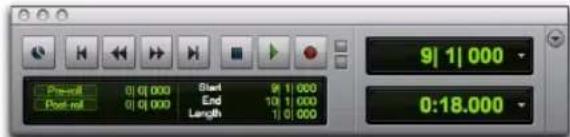
Fenêtre de transport avec compteurs
Pour afficher le compteur principal dans la fenêtre de transport :
■ Sélectionnez View > Transport > Counters.
Pour afficher ou masquer les compteurs, maintenez la touche Démarrer (Windows) ou Ctrl (Mac) enfoncée et cliquez sur le bouton Développer/Réduire de la fenêtre de transport.
Pour afficher ou masquer les compteurs et les commandes MIDI, maintenez la touche Alt (Windows) ou Option (Mac) enfoncée et cliquez sur le bouton Développer/Réduire de la fenêtre de transport.
Pour afficher le compteur secondaire dans la fenêtre de transport :
1 Sélectionnez View > Transport > Counters.
2 Sélectionnez View > Transport > Expanded.
Pour afficher les indicateurs de sélection d'édition dans la fenêtre de transport :
■ Sélectionnez View > Transport > Expanded.
Le grand compteur
La position de lecture actuelle peut également être affichée dans la fenêtre du grand compteur.
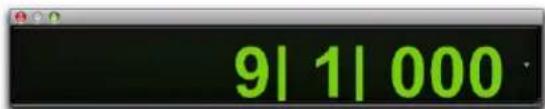
Fenêtre du grand compteur
Pour afficher la fenêtre du grand compteur :
■ Sélectionnez Window > Big Counter.
Curseurs indiquant la position de lecture (ou d'édition)
Dans la fenêtre Edit de Pro Tools, deux types de curseur indiquent la position de lecture actuelle ou la sélection d'édition :
Curseur de lecture
Le curseur de lecture prend la forme d'une ligne continue qui se déplace dans la fenêtre Edit pour indiquer la position de lecture actuelle.
L'option de défilement sélectionnée détermine le comportement de la fenêtre Edit en lecture et celui du curseur de lecture. Pour plus d'informations, reportez-vous à la section « Options de défilement » à la page 457.
Curseur d'édition
Le curseur d'édition est une ligne clignotante qui apparaît lorsque vous cliquez avec le sélecteur dans la playlist d'une piste. Le curseur d'édition clignotant indique le point de début de n'importe quelle tâche d'édition effectuée. Si vous effectuez une sélection et réalisez une opération d'édition, la sélection entière est la cible de l'opération.
Localisation du curseur de lecture lorsqu'il se trouve en dehors de l'écran
Utilisez le repère de curseur de lecture pour localiser le curseur de lecture lorsqu'il n'apparaît pas à l'écran.
Si le curseur de lecture se trouve en aval de la partie visible de la fenêtre Edit, le repère de curseur de lecture apparaît à droite sur la règle de base de temps principale. Si le curseur de lecture se trouve en amont de la partie visible de la fenêtre Edit, le repère de curseur de lecture apparaît à gauche sur la règle de base de temps principale.
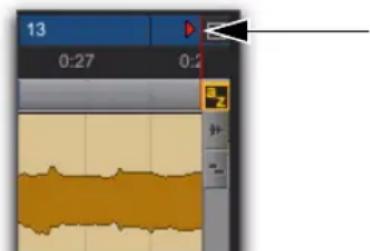
Repère de curseur de lecture, état d'activation pour l'enregistrement (curseur de lecture situé après l'audio affiché)
Par exemple, si l'option de défilement est définie sur None, le curseur de lecture se déplace hors de l'écran une fois que la zone visible dans la fenêtre Edit a été lue. Le repère de curseur de lecture apparaît à droite sur la règle de base de temps principale une fois que le curseur de lecture s'est déplacé au-delà de la zone visible de la fenêtre Edit.
Le repère de curseur de lecture est rouge lorsqu'une piste est activée pour l'enregistrement et bleu lorsqu'aucune piste n'est activée pour l'enregistrement.
Pour localiser le curseur de lecture lorsqu'il se trouve en dehors de l'écran :
- Cliquez sur le repère de curseur de lecture sur la règle de base de temps principale.
L'affichage est mis à jour afin que le curseur de lecture soit centré dans la fenêtre Edit.
Définition de la position de lecture
Pro Tools fournit des commandes permettant de définir et de déplacer la position de lecture dans une session de plusieurs façons. Cela inclut la recherche d'un passage particulier dans un morceau, le déplacement vers une autre section de l'arrangement ou la comparaison de plusieurs sections.
Définition de la position de lecture à l'aide du Sélecteur
Pour définir le début de la lecture, cliquez sur un emplacement d'une piste avec le Sélecteur (si les sélections d'édition et de timeline sont liées). Pour plus d'informations, reportez-vous à la section « Activation ou désactivation de la liaison des sélections d'édition et de timeline » à la page 623.
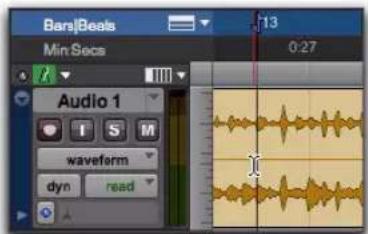
Définition d'un point de lecture avec le Sélecteur
Pour commencer la lecture depuis un point spécifique d'une piste :
1 Assurez-vous que l'option Options > Link Timeline and Edit Selection est activée.
2 À l'aide du Sélecteur, cliquez sur une piste à l'endroit où vous souhaitez que la lecture commence.
3 Lancez la lecture.
4 Arrêtez la lecture.
Pour positionner le curseur à un autre emplacement et lancer la lecture à partir de ce point, effectuez l'une des opérations suivantes :
- Après l'arrêt de la lecture, cliquez avec le Sélecteur sur le point à partir duquel vous souhaitez lancer la lecture, puis cliquez sur le bouton Play de la fenêtre de transport.
- ou -
- En cours de lecture, cliquez sur la nouvelle position sur l'une des règles de base de temps.
Lorsque les sélections d'édition et de timeline sont liées, vous pouvez cliquer sur un clip ou une note MIDI à l'aide de l'outil de saisie du temps pour automatiquement mettre à jour la position du début de la sélection de timeline, ce qui permet de lancer la lecture à partir ce point.
Définition de la position de lecture à l'aide des commandes de base de la fenêtre de transport
Pour déplacer la position de lecture, vous pouvez utiliser les commandes de transport situées dans la fenêtre de transport et en haut de la fenêtre Edit. Elles incluent les commandes de retour rapide (Rewind), d'avance rapide (Fast Forward) et de retour à zéro (Return to Zero) (pour déplacer la position de lecture vers le début de la session). Pour plus d'informations, reportez-vous à la section « Commandes et compteurs de transport de base » à la page 200.
Définition de la position de lecture à l'aide du compteur principal ou de l'indicateur de début de la sélection d'édition
Pour définir la position de lecture à l'aide du compteur principal (ou de l'indicateur de début de la sélection d'édition) :
1 Effectuez l'une des opérations suivantes :
• Cliquez sur l'un des compteurs.
- ou -
- Appuyez sur la touche astérisque (*) du pavé numérique pour mettre en surbrillance le compteur principal de la fenêtre Edit (ou celui de la fenêtre de transport ou de la fenêtre du grand compteur, si l'une ou l'autre est à l'écran).
2 Entrez la nouvelle position. Appuyez sur le point (.) pour passer d'un champ temporel à l'autre.
3 Appuyez sur Entrée pour valider la nouvelle valeur et vous y rendre automatiquement.
Définition de la position de lecture à l'aide des commandes Fast Forward/Rewind
Les boutons Fast Forward et Rewind de la fenêtre de transport permettent de déplacer la position de lecture. Si l'option Audio During Fast Forward/Rewind des préférences de fonctionnement est sélectionnée, l'audio continue à être lu lors de l'utilisation du bouton Fast Forward ou Rewind (comme sur un lecteur CD).
Vous pouvez également effectuer une avance rapide ou un retour rapide par incréments en cliquant plusieurs fois sur le bouton correspondant. La taille de ces incréments est déterminée par l'échelle temporelle principale :
Bars|Beats : déplace la position de lecture au début de la mesure précédente ou suivante.
Min:Sec : déplace la position de lecture en arrière ou en avant par pas d'une seconde.
Timecode : déplace la position de lecture en arrière ou en avant par pas d'une seconde (avec ajustement au format SMPTE actuel).
Feet+Frames : déplace la position de lecture en arrière ou en avant par pas d'un pied.
Samples : déplace la position de lecture en arrière ou en avant par pas d'une seconde.
Définition de la position de lecture à l'aide des commandes Back et Forward
(Pro Tools HD et Pro Tools avec Complete Production Toolkit uniquement)
Pro Tools dispose de quatre commandes Back/Forward (appelées parfois « rollback ») pour déplacer la position de lecture dans la fenêtre Edit.
Vous pouvez également déplacer la position de lecture par plusieurs incréments en appuyant de manière répétée sur la commande (reportez-vous à la section « Utilisation répétée des commandes Back/Forward » à la page 455).
Les commandes Back/Forward fonctionnent également lorsque vous contrôlez un périphérique 9 broches. Pour plus d'informations, reportez-vous au Guide MachineControl.
Back : déplace la position de lecture vers l'arrière de la valeur définie par l'option Back/Forward Amount (Valeur de déplacement arrière/avant).
Back and Play : déplace la position de lecture vers l'arrière de la valeur définie par l'option Back/Forward Amount et lance automatiquement la lecture.
Forward : déplace la position de lecture vers l'avant de la valeur définie par l'option Back/Forward Amount.
Forward and Play : déplace la position de lecture vers l'avant de la valeur définie par l'option Back/Forward Amount et lance automatiquement la lecture.
Définition de la valeur de l'option Back/Forward Amount
L'intervalle du déplacement avant ou arrière est déterminé par le paramètre Back/Forward Amount des préférences de fonctionnement (Setup > Preferences).
Pour configurer le paramètre Back/Forward Amount :
1 Sélectionnez Setup > Preferences et cliquez sur l'onglet Operation.
La base de temps des paramètres Back/Forward Amount est conforme à l'échelle temporelle principale par défaut. Vous pouvez désélectionner l'option Follow Main Time et choisir une autre base de temps :
- Bars | Be at s
- Min:Sec
- Timecode
- Feet+Frames
- Samples
2 Effectuez l'une des opérations suivantes :
- Sélectionnez une valeur prédéfinie dans le menu déroulant Back/Forward Amount.
- ou -
- Dans le champ Back/Forward Amount, saisissez un intervalle personnalisé.
Utilisation des commandes Back ou Forward
Pour déplacer la position de la lecture vers l'arrière de la valeur Back/Forward Amount :
- Maintenez la touche Ctrl (Windows) ou Commande (Mac) enfoncée et cliquez sur le bouton Rewind de la fenêtre de transport.
Pour déplacer la position de la lecture vers l'avant de la valeur Back/Forward Amount :
- Maintenez la touche Ctrl (Windows) ou Commande (Mac) enfoncée et cliquez sur le bouton Fast Forward de la fenêtre de transport.
Pour déplacer la position de la lecture vers l'arrière de la valeur Back/Forward Amount et lancer automatiquement la lecture :
- Maintenez les touches Ctrl+Alt (Windows) ou Commande+Option (Mac) enfoncées et cliquez sur le bouton Rewind de la fenêtre de transport.
Pour déplacer la position de la lecture vers l'avant de la valeur Back/Forward Amount et lancer automatiquement la lecture :
- Maintenez les touches Ctrl+Alt (Windows) ou Commande+Option (Mac) enfoncées et cliquez sur le bouton Fast Forward de la fenêtre de transport.
Utilisation répétée des commandes Back/Forward
Toutes les commandes Back/Forward peuvent être utilisées de manière répétée afin d'augmenter l'amplitude du déplacement avant ou arrière.
Pour appliquer des commandes Back/Forward répétées :
1 Maintenez la touche Commande (Mac) ou Ctrl (Windows) enfoncée.
2 Cliquez sur les boutons Rewind ou Fast Forward autant de fois que nécessaire pour déplacer la position de lecture en arrière ou en avant. La valeur Back/Forward Amount définit l'intervalle du déplacement.
Extension des sélections avec les commandes Back ou Back and Play
Les commandes Back ou Back and Play peuvent étendre une sélection en amont, de la valeur spécifiée par le paramètre Back/Forward Amount.

Bien que vous ne puissiez pas étendre une sélection à l'aide des commandes Forward ou Forward and Play, vous pouvez utiliser les procédures suivantes avec Forward ou Forward and Play pour déplacer le point de début de la sélection actuelle.
Pour étendre une sélection avec les commandes Back ou Back and Play :
1 Définissez la valeur du paramètre Back/Forward Amount. Pour plus d'informations, reportez-vous à la section « Définition de la valeur de l'option Back/Forward Amount » à la page 455.
2 Faites glisser le Sélecteur sur la piste pour effectuer une sélection.
3 Effectuez l'une des opérations suivantes :
- Pour étendre la sélection en amont de la valeur Back/Forward Amount, maintenez les touches Maj+Ctrl (Windows) ou Maj+Commande (Mac) enfoncées et cliquez sur le bouton Rewind de la fenêtre de transport.
$$ - \mathrm{ou} - $$
- Pour étendre la sélection en amont de la valeur Back/Forward Amount et lancer la lecture, maintenez les touches Maj+Ctrl+Alt (Windows) ou Maj+Commande+Option (Mac) enfoncées et cliquez sur le bouton Rewind de la fenêtre de transport.
Méthodes alternatives de déplacement de la position de lecture
Vous pouvez également déplacer la position de lecture à l'aide des opérations suivantes :
Modes de shuttle verrouillé : en mode de shuttle verrouillé Classic ou Transport, vous pouvez utiliser le pavé numérique pour effectuer un shuttle avant ou arrière à la vitesse souhaitée. Pour plus d'informations, reportez-vous à la section « M o d e s de shuttle verrouillé » à la page 34.
Emplacements mémoire : les emplacements mémoire peuvent être utilisés pour déplacer la position de lecture (ou la sélection d'édition). Lorsqu'un emplacement mémoire est rappelé, la position de lecture (ou la sélection d'édition) est mise à jour. Vous pouvez rappeler des emplacements mémoire à partir de la fenêtre Memory Locations et à partir du pavé numérique. De plus, vous pouvez rappeler des sélections de marqueurs en cliquant dessus sur la règle des marqueurs. Pour plus d'informations, reportez-vous à la section « Rappel d'emplacements mémoire » à la page 890.
Tabulation vers transitoires : lorsque le bouton Tab to Transients est activé, vous pouvez passer automatiquement d'un transitoire à un autre dans les formes d'onde audio, en plaçant le curseur juste avant la crête transitoire détectée. Pour plus d'informations, reportez-vous à la section « Tabulation vers les transitoires » à la page 635.
Options de défilement
Il est possible de configurer le défilement du contenu de la fenêtre Edit en cours de lecture et d'enregistrement.
Pour configurer les options de défilement :
■ Sélectionnez Options > Scrolling et sélectionnez l'une des options suivantes :
None : la fenêtre Edit ne défile ni pendant ni après la lecture. Le curseur de lecture se déplace dans la fenêtre Edit, indiquant la position de lecture.
After Playback : le curseur de lecture se déplace dans la fenêtre Edit, indiquant la position de lecture. La fenêtre Edit défile jusqu'à la position de lecture finale après l'arrêt de la lecture.
Page : le curseur de lecture se déplace dans la fenêtre Edit, indiquant la position de lecture. Lorsque le bord droit de la fenêtre Edit est atteint, son contenu tout entier défile et le curseur de lecture reprend son déplacement depuis le bord gauche de la fenêtre. Pour plus d'informations, reportez-vous à la section « Défilement par page pendant la lecture » à la page 457.
Continuous (Pro Tools HD et Pro Tools avec Complete Production Toolkit uniquement) : pour plus d'informations, reportez-vous à la section « Défilement continu pendant la lecture » à la page 458.
Center Playhead (Pro Tools HD uniquement) : pour plus d'informations, reportez-vous à la section « Défilement centré sur la tête de lecture » à la page 458.
Si vous effectuez une sélection dans la timeline ou dans une playlist, ou si vous faites défiler la timeline manuellement en mode de défilement par page ou continu, le défilement est suspendu. Pour reprendre le défilement de la page et se positionner sur l'emplacement de lecture, cliquez sur le localisateur de curseur de lecture sur la règle de base de temps principale (reportez-vous à la section « Localisation du curseur de lecture lorsqu'il se trouve en dehors de l'écran » à la page 452).
Défilement par page pendant la lecture
Vous pouvez configurer Pro Tools afin que l'affichage des pistes défile en cours de lecture, et que le curseur d'édition apparaisse à l'emplacement d'arrêt de la lecture.
Si vous souhaitez que l'affichage des pistes et le curseur d'édition suivent la lecture :
■ Activez le bouton Timeline Insertion/Play Start Marker Follows Playback dans la fenêtre Edit.
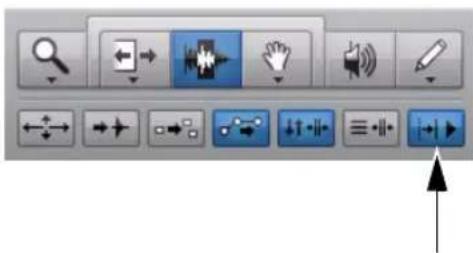
Vous pouvez activer ou désactiver l'option Timeline Insertion/Play Start Marker Follows Playback dans la page des préférences de fonctionnement.
Pour activer ou désactiver l'option Timeline Insertion/Play Start Marker Follows Playback, appuyez sur Démarrer+N (Windows) ou Ctrl+N (Mac).
Défilement continu pendant la lecture
(Pro Tools HD et Pro Tools avec Complete Production Toolkit uniquement)
L'option Continuous Scrolling During Playback provoque le défilement continu du contenu de la fenêtre Edit en aval du curseur de lecture, qui reste au centre de la fenêtre. Avec cette option, la lecture repose toujours sur la sélection de timeline (contrairement à ce qui se produit avec l'option Center Playhead Scrolling). L'option Continuous Scrolling During Playback fait appel aux capacités de traitement de l'hôte et ne doit par conséquent être utilisée qu'en cas d'absolue nécessité sur les systèmes Pro Tools basés sur hôte.
Défilement centré sur la tête de lecture
(Pro Tools HD uniquement)
L'option Center Playhead Scrolling provoque le défilement continu du contenu de la fenêtre Edit en aval de la tête de lecture, matérialisée par une ligne bleue au centre de la fenêtre (ou une ligne rouge pendant l'enregistrement).
La tête de lecture indique le point de début de lecture lorsque vous cliquez sur le bouton Play de la fenêtre de transport.
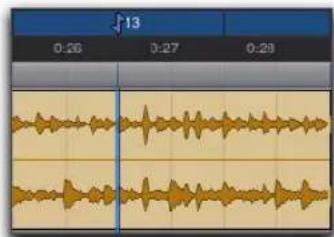
Défilement centré sur la tête de lecture
Pour déplacer la tête de lecture à un emplacement déterminé, vous pouvez faire défiler la règle (reportez-vous à la section « Défilement sur une règle de base de temps » à la page 639), utiliser la barre de défilement horizontale de la fenêtre Edit ou saisir l'emplacement désiré dans l'un des indicateurs de sélection d'édition ou dans l'un des compteurs.
Le déplacement de la tête de lecture par ces méthodes ne met pas à jour la sélection de timeline. En revanche, la mise à jour de la sélection de timeline déplace automatiquement la tête de lecture vers le point d'insertion de la timeline.
Lorsque la tête de lecture est activée, vous pouvez atteindre la sélection d'édition ou de timeline et passer en lecture. Pour plus d'informations, reportez-vous à la section « Lecture des sélections d'édition et de timeline avec la tête de lecture » à la page 460.
Les modes de défilement centré sur la tête de lecture et de transport dynamique ne peuvent pas être utilisés en même temps. La sélection du mode de défilement centré sur la tête de lecture désactive le mode de transport dynamique (s'il était activé au préalable). De la même façon, lorsque le mode de défilement centré sur la tête de lecture est activé, la sélection du mode de transport dynamique entraîne la désactivation du défilement.
Demi-page de la fenêtre Edit
Lorsque le défilement est en mode continu ou centré sur la tête de lecture, une demi-page apparaît à l'extrémité gauche de la fenêtre Edit (avant le début de la session) lorsque la tête de lecture est au début de la session.
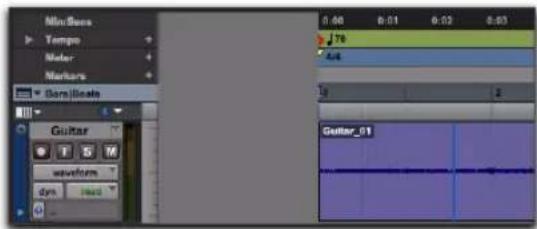
Demi-page en mode de défilement centré sur la tête de lecture
Lecture de sélections
Après avoir effectué une sélection d'édition, vous pouvez l'écouter en cliquant sur le bouton Play de la fenêtre de transport. S'ils sont activés, les pré-rolls et post-rolls sont lus également.
Pour lire une sélection :
1 Sélectionnez Options > Link Timeline and Edit Selection.
2 À l'aide du Sélecteur ou de l'outil de saisie du temps, effectuez une sélection de piste.
3 Si vous souhaitez utiliser le pré-roll ou le post-roll, activez-les et configurez leur durée. Pour plus d'informations, reportez-vous à la section « Configuration des durées de pré-roll et post-roll » à la page 507.
4 Cliquez sur le bouton Play de la fenêtre de transport ou appuyez sur la barre d'espace.
Toutes les pistes sont lues sur la durée de la sélection, avec les pré-roll et post-roll le cas échéant.
Pour lire une sélection d'édition avec l'option Link Timeline and Edit Selection désactivée :
■ Sélectionnez Edit > Selection > Play Edit.
Pour lire une sélection de timeline lorsque l'option Link Timeline and Edit Selection est désactivée :
■ Sélectionnez Edit > Selection > Play Timeline.
Écoute du pré-roll et du post-roll
Il est possible d'écouter et lire uniquement les données de pré-roll ou post-roll d'une sélection.
Pour lire à partir du point de pré-roll jusqu'au début de la sélection ou jusqu'à l'emplacement actuel du curseur :
■ Appuyez sur Alt+flèche gauche (Windows) ou Option+flèche gauche (Mac).
Pour lire jusqu'au point de post-roll à partir de la fin de la sélection ou depuis l'emplacement actuel du curseur :
■ Appuyez sur Ctrl+flèche droite (Windows) ou Commande+flèche droite (Mac).
Écoute des points de début et de fin des sélections
Il peut être utile dans certains cas d'écouter le début ou la fin d'une sélection audio sans pour autant entendre la sélection complète. Vous pouvez ainsi vérifier, par exemple, la présence de clics ou pops parasites.
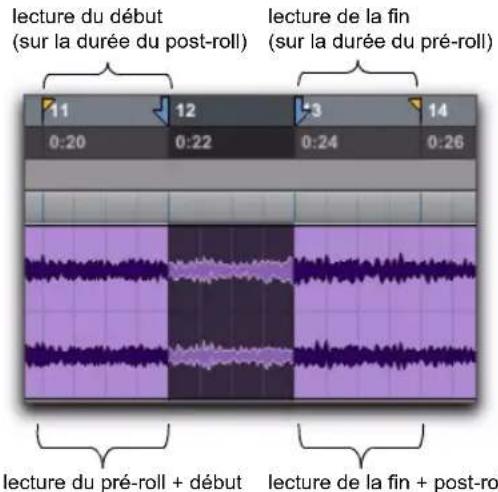
Plages de lecture pour l'écoute des points de début et de fin
Pour écouter le point de début d'une sélection :
■ Appuyez sur Ctrl+flèche gauche (Windows) ou Commande+flèche gauche (Mac).
Lors de l'écoute du début d'une sélection, la lecture part du point de début et continue sur la durée du post-roll.
Pour écouter le point de début d'une sélection avec le pré-roll :
■ Appuyez sur Ctrl+Alt+flèche gauche (Windows) ou Commande+Option+flèche gauche (Mac).
Pour écouter le point de fin d'une sélection :
■ Appuyez sur Alt+flèche droite (Windows) ou Option+flèche droite (Mac).
Lorsque vous écoutez la fin d'une sélection, la lecture continue jusqu'au point de fin, sur la durée du pré-roll.
Pour écouter le point de fin d'une sélection avec le post-roll :
■ Appuyez sur Ctrl+Alt+flèche droite (Windows) ou Commande+Option+flèche droite (Mac).
Lecture des sélections d'édition et de timeline avec la tête de lecture
(Pro Tools HD uniquement)
Lorsque le défilement est centré sur la tête de lecture, les sélections de timeline ne déterminent pas l'emplacement de début de lecture. La tête de lecture elle-même symbolise le point auquel la lecture débute lorsque vous cliquez sur le bouton Play de la fenêtre de transport.
Les sélections de timeline et d'édition peuvent toujours être lues lorsque la tête de lecture est activée.
Pour lire une sélection d'édition avec la tête de lecture activée :
1 Désélectionnez Options > Link Timeline and Edit Selection.
2 SélectionnezOptions > Scrolling > Center Playhead.
3 À l'aide du Sélecteur ou de l'outil de saisie du temps, effectuez une sélection de piste.
4 Sélectionnez Edit > Selection > Play Edit.
La tête de lecture passe à la sélection d'édition, qu'elle lit du début à la fin, puis s'arrête.
Pour lire une sélection de timeline avec la tête de lecture :
1 Désélectionnez Options > Link Timeline and Edit Selection.
2 Sélectionnez Options > Scrolling > Center Playhead.
3 Faites glisser le Sélecteur sur n'importe quelle règle de base de temps pour définir la plage de lecture.
4 Sélectionnez Edit > Selection > Play Timeline.
La tête de lecture passe à la sélection de timeline, qu'elle lit du début à la fin, puis s'arrête.
Déplacement de la tête de lecture
Lorsque le défilement est centré sur la tête de lecture, la tête de lecture peut être déplacée en avant ou en arrière, vers la limite de clip suivante sur la piste sélectionnée.
Pour déplacer la tête de lecture vers les limites du clip d'une piste :
1 Vérifiez que le bouton Tab to Transients n'est pas activé (reportez-vous à la section « Tabulation vers les transitoires » à la page 635).
2 Cliquez avec le Sélecteur sur la piste.
3 Effectuez l'une des opérations suivantes :
- Appuyez sur la touche de tabulation pour déplacer la tête de lecture en aval vers la limite de clip suivante.
- 0u -
- Pour déplacer la tête de lecture en amont sur la limite de clip précédente, appuyez sur Option+Tab (Mac) ou Ctrl+Tab (Windows).
Modes de lecture
Pro Tools propose plusieurs modes de lecture :
- Mode de lecture normale
• Mode de lecture à mi-vitesse - Mode d'amorce pour lecture
- Mode de lecture en boucle
- Mode de transport dynamique
Mode de lecture normale
Le mode de lecture normale correspond simplement au mode de lecture utilisé lorsqu'aucun des autres modes n'est appliqué. En mode de lecture normale, Pro Tools suit la fréquence d'échantillonnage de la session.
Mode de lecture à mi-vitesse
Utilisez le mode de lecture à mi-vitesse pour répéter ou transcrire des passages difficiles de pistes enregistrées.
Pour lire à mi-vitesse :
1 Effectuez l'une des opérations suivantes :
- Cliquez sur le bouton Play de la fenêtre de transport tout en maintenant la touche Maj enfoncée.
- 0u -
- Effectuez un clic droit sur le bouton Play de la fenêtre de transport et sélectionnez Half-Speed. Cliquez ensuite sur le bouton Play pour lancer la lecture à mi-vitesse.
Vous pouvez également lire à mi-vitesse en utilisant la combinaison de touches Maj+barre d'espace.
2 Pour interrompre la lecture, cliquez sur le bouton Stop de la fenêtre de transport.
Mode d'amorce pour lecture
Lorsque le nombre de pistes est élevé, le déclenchement de la lecture de Pro Tools peut être retardé. Afin d'éviter ce retard, activez le mode d'amorce pour lecture avant de lancer la lecture.
Pour activer le mode d'amorce pour lecture et lancer la lecture :
1 Effectuez l'une des opérations suivantes :
- Pour placer Pro Tools en mode d'amorce pour lecture, maintenez la touche Alt (Windows) ou Option (Mac) enfoncée et cliquez sur le bouton Play de la fenêtre de transport.
- ou -
- Effectuez un clic droit sur le bouton Play et sélectionnez Prime for Playback.
Le bouton Stop s'allume et le bouton Play clignote.
2 Pour lancer la lecture instantanément, cliquez sur le bouton Play.
3 Cliquez sur le bouton Stop pour stopper la lecture.

Lors d'une synchronisation sur un timecode, utilisez le mode Prime for Playback pour lire un grand nombre de pistes. Le verrouillage sur le timecode sera ainsi plus rapide.
Mode de lecture en boucle
Lorsque le mode de lecture en boucle est activé, la plage sélectionnée est lue en boucle. S'il n'y a aucune sélection, la lecture se déroule normalement à partir de l'emplacement actuel du curseur.

Une sélection doit durer au moins 500 ms pour pouvoir être lue en boucle.
La lecture en boucle permet notamment de vérifier la continuité rythmique d'une sélection de données musicales. La lecture en boucle de sélections d'une mesure peut permettre de vérifier si le bouclage est perceptible ou non. Si la mise en boucle est audible, ajustez la longueur de la sélection jusqu'à ce que la boucle s'enchaîne parfaitement et colle avec le contenu des autres pistes.
Pour lire une sélection en boucle :
1 Sélectionnez Options > Link Timeline and Edit Selection.
2 À l'aide du Sélecteur, sélectionnez la plage de la piste à lire en boucle.
3 Activez la lecture en boucle en procédant comme suit :
- Select Options >nLoop?Playback.
- Effectuez un clic droit sur le bouton Play de la fenêtre de transport, puis sélectionnez Loop dans le menu contextuel.
- Maintenez la touche Démarrer (Windows) ou Ctrl (Mac) enfoncée et cliquez sur le bouton Play de la fenêtre de transport.
- Appuyez sur Ctrl+Maj+L (Windows) ou Commande+Maj+L (Mac).
- Lorsque le pavé numérique est en mode Transport, appuyez sur la touche 4 du pavé numérique.
Dès que la lecture en boucle est activée, un symbole de boucle apparaît sur le bouton Play de la fenêtre de transport.
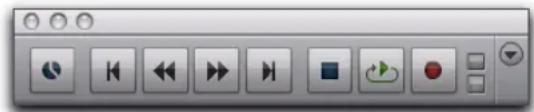
Lecture en boucle activée
4 Cliquez sur le bouton Play de la fenêtre de transport.
La lecture commence à partir du point de pré-roll (si le pré-roll est activé) et continue jusqu'au point de fin de la sélection, puis revient au point de départ.
5 Pour interrompre la lecture, cliquez sur le bouton Stop de la fenêtre de transport.
Lecture en boucle et enregistrement audio
La lecture en boucle n'active pas l'enregistrement en boucle. Pour enregistrer en boucle, passez en mode Loop Record (reportez-vous à la section « Enregistrement audio en boucle » à la page 514).
Mode de transport dynamique
Le mode de transport dynamique permet de dissocier la position de lecture de la sélection de timeline. Cela signifie que vous pouvez lancer la lecture à partir de n'importe quel emplacement de la timeline sans perdre les sélections de timeline ou d'édition. Vous pouvez par exemple utiliser le mode de transport dynamique conjointement avec la lecture en boucle pour écouter rapidement des transitions entre des boucles.
Lorsque le mode de transport dynamique est activé, la hauteur de la règle de base de temps principale double afin d'afficher le nouveau marqueur de début de lecture. Ce marqueur détermine l'emplacement du début de la lecture lors de l'activation du transport. L'emplacement choisi est entièrement indépendant de la sélection de timeline. Vous pouvez le modifier pendant la lecture ; la lecture se poursuit alors à partir du nouvel emplacement.
Pour activer ou désactiver le mode de transport dynamique, effectuez l'une des opérations suivantes :
■ Sélectionnez ou désélectionnez Options > Dynamic Transport
■ Effectuez un clic droit sur le bouton Play de la fenêtre de transport, puis sélectionnez Dynamic Transport dans le menu contextuel.
■ Appuyez sur Ctrl+Démarrer+P (Windows) ou Commande+Ctrl+P (Mac) pour activer ou désactiver le mode de transport dynamique.
A L'activation du mode de transport dynamique désactive automatiquement l'option Link Timeline and Edit Selection et active automatiquement la lecture en boucle.
Les modes de défilement centré sur la tête de lecture (Pro Tools HD uniquement) et de transport dynamique ne peuvent pas être utilisés en même temps. Si vous passez en mode de défilement centré sur la tête de lecture, le mode de transport dynamique est désactivé (s'il était activé au préalable). De la même façon, lorsque le mode de défilement centré sur la tête de lecture est activé, la sélection du mode de transport dynamique entraîne la désactivation du défilement.
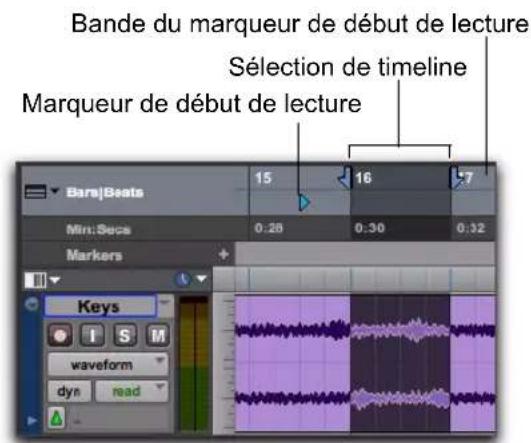
Mode de transport dynamique avec marqueur de début de lecture sur la règle de base de temps principale étendue
Pour repositionner le marqueur de début de lecture, effectuez l'une des opérations suivantes :
■ Sélectionnez un outil d'édition, puis cliquez sur la ligne du marqueur de début de lecture sur la règle de base de temps principale.
■ Sélectionnez un outil d'édition et faites glisser le marqueur de début de lecture à l'emplacement souhaité.
- Cliquez sur le bouton Fast Forward ou Rewind de la fenêtre de transport pour déplacer le marqueur de début de lecture de la valeur d'incrément standard définie pour ces commandes.

Double-cliquez sur une zone de la bande du marqueur de début de lecture de la règle de base de temps principale pour déplacer le marqueur à cet emplacement et lancer la lecture.
Pour modifier les marqueurs de début ou de fin d'une sélection de timeline :
1 Définissez une sélection de timeline en cliquant et en faisant glisser le Sélecteur sur la règle de base de temps principale. Si l'option Link Timeline and Edit Selection est activée, vous pouvez effectuer une sélection d'édition avec le Sélecteur ou l'un des outils de saisie.
2 Sélectionnez un outil d'édition puis faites glisser le marqueur de début ou de fin de la sélection de timeline vers la gauche ou la droite afin d'étendre ou de réduire la sélection.

Si vous modifiez la sélection de timeline en cours de lecture, celle-ci s'interrompt momentanément. Pour minimiser la durée de cette interruption, réduisez la taille de la mémoire tampon de lecture DAE dans la boîte de dialogue Playback Engine.
Pour déplacer la sélection de timeline :
- Sélectionnez un outil d'édition puis faites glisser la sélection sur la règle de base de temps principale à l'emplacement souhaité.
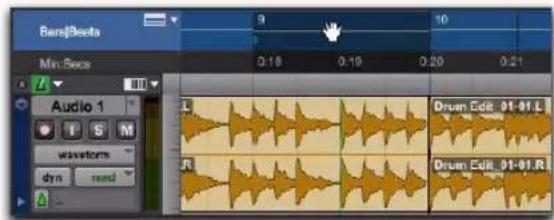
Déplacement d'une sélection d'édition en mode de transport dynamique

Lorsque l'option Link Timeline and Edit Selection est désactivée, maintenez la touche Alt (Windows) ou Option (Mac) enfoncée et faites glisser la sélection de timeline afin de l'aligner sur la sélection d'édition et ainsi déplacer les deux sélections simultanément.
Lorsque cette option est activée, le marqueur de début de lecture s'aligne sur le point d'entrée de sélection de timeline lorsque vous déplacez ou créez une sélection de timeline ou lorsque vous ajustez le point de début de la sélection de timeline. Si cette option est désactivée, le marqueur de début de lecture n'est pas déplacé avec la sélection de timeline.
Pour aligner en permanence le marqueur de début de lecture sur le point d'entrée de sélection de timeline :
1 Sélectionnez Setup > Preferences.
2 Cliquez sur l'onglet Operation.
3 Sélectionnez l'option Play Start Marker Follows Timeline Selection.
4 Cliquez sur OK.
Timeline Insertion/Play Start Marker Follows Playback
Lorsque cette option est activée, le marqueur de début de lecture se déplace jusqu'au point de la timeline auquel la lecture a été interrompue. Si cette option est désactivée, le marqueur de début de lecture ne suit pas la lecture.
Lorsque le mode de transport dynamique n'est pas sélectionné, le point d'insertion sur la timeline suit la lecture.
Pour que le point d'insertion sur la timeline et le marqueur de début de lecture suivent la lecture, procédez comme suit :
1 Sélectionnez Setup > Preferences.
2 Cliquez sur l'onglet Operation.
3 Sélectionnez Timeline Insertion/Play Start Marker Follows Playback.
4 Cliquez sur OK.
Pour activer ou désactiver l'option Timeline Insertion/Play Start Marker Follows Playback, appuyez sur Démarrer+N (Windows) ou Ctrl+N (Mac).
Utilisation du mode de transport dynamique et de la lecture en boucle
Utilisez le mode de transport dynamique conjointement à la lecture en boucle afin de définir les points de début et de fin de la boucle sur la sélection de timeline, tout en utilisant le marqueur de début de lecture pour spécifier l'emplacement de début de la lecture. La combinaison de ces fonctionnalités permet notamment d'écouter les transitions de boucles. La sélection du mode de transport dynamique active automatiquement la lecture en boucle.
Pour écouter une transition de boucle :
1 Activez le mode de transport dynamique.
2 Assurez-vous que la lecture en boucle soit activée.
3 Créez la sélection de timeline à lire en boucle.
4 Positionnez le marqueur de début de lecture devant le point de sortie de la sélection de timeline.
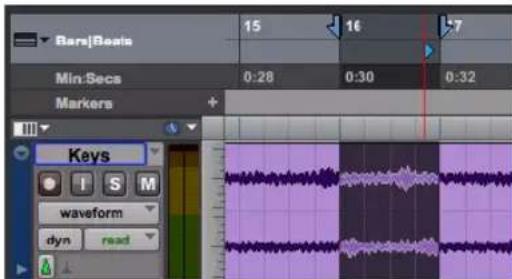
Écoute d'une transition de boucle en mode de transport dynamique
5 Lancez la lecture.
La lecture commence avant le point de fin de boucle et continue en revenant au point de début de la boucle. Vous pouvez modifier l'emplacement des marqueurs de début et de fin de la sélection de timeline en les déplaçant vers la gauche ou la droite, même en cours de lecture.
Utilisation de touches différentes pour le lancement et l'arrêt de la lecture
Lorsqu'elle est activée, l'option Use Separate Play and Stop Keys permet de lancer la lecture à l'aide de la touche Entrée et de l'arrêter à l'aide de la touche 0 du pavé numérique. Cette option s'utilise notamment lors de l'écoute des transitions de boucle, pour lancer et arrêter la lecture à des points rapprochés.
Pour utiliser des touches du pavé numérique différentes pour le démarrage et l'arrêt de la lecture :
1 Sélectionnez Setup > Preferences.
2 Cliquez sur l'onglet Operation.
3 Sélectionnez Transport pour Numeric Keypad.
4 Sélectionnez Use Separate Play and Stop Keys.
Lorsque cette option est sélectionnée, la touche Entrée ne permet plus d'ajouter des marqueurs d'emplacement mémoire. Pour ajouter un marqueur d'emplacement mémoire, vous devez d'abord appuyer sur le point (.), puis sur la touche Entrée du pavé numérique.
5 Cliquez sur OK.
La touche Entrée permet de lancer la lecture. La touche zéro permet d'arrêter la lecture. Si vous appuyez deux fois sur la touche zéro, le marqueur de début de lecture se positionne au début de la sélection de timeline.
Raccourcis clavier de déplacement du marqueur de début de lecture
En mode de transport dynamique, vous pouvez utiliser des raccourcis clavier pour déplacer le marqueur de début de lecture en cours de lecture ou lorsque le transport est arrêté.
Pour déplacer le marqueur de début de lecture au début de la sélection de timeline :
■ Appuyez sur la touche point (.) du pavé numérique, puis sur la touche flèche gauche.
Pour déplacer le marqueur de début de lecture à la fin de la sélection de timeline :
■ Appuyez sur la touche point (.) du pavé numérique, puis sur la touche flèche droite.
Pour déplacer le marqueur de début de lecture au début de la sélection d'édition :
■ Appuyez sur la touche point (.) du pavé numérique, puis sur la touche flèche bas.
Pour déplacer le marqueur de début de lecture au niveau de la tête de lecture :
■ Appuyez sur la touche point (.) du pavé numérique, puis sur la touche flèche haut.
Pour déplacer le marqueur de début de lecture en amont (retour rapide) :
■ Appuyez sur la touche 1 du pavé numérique.
Pour déplacer le marqueur de début de lecture en aval (avance rapide) :
■ Appuyez sur la touche 2 du pavé numérique.
Pour déplacer le marqueur de début de lecture sur une mesure spécifique :
- Sélectionnez Bars|Beats comme règle de base de temps principale, puis effectuez les opérations suivantes sur le pavé numérique :
- Appuyez sur la touche astérisque (*).
- Saisissez le numéro de la mesure.
- Appuyez sur la touche Entrée.
Enregistrement en mode de transport dynamique
L'enregistrement en mode de transport dynamique permet de lancer la lecture indépendamment de la sélection de timeline. Utilisez le marqueur de début de lecture comme un pré-roll manuel avant la sélection de timeline. Les points de punch-in et out de l'enregistrement correspondent à la sélection de timeline.
MIDI Beat Clock
Pro Tools peut transmettre un MIDI Beat Clock pour synchroniser des périphériques MIDI externes compatibles (boîtes à rythmes, séquenceurs matériels ou arpégiateurs, par exemple) au tempo de la session Pro Tools pour la lecture ou l'enregistrement. Certains plug-ins d'instrument prennent également en charge le MIDI Beat Clock pour la synchronisation au tempo de Pro Tools.

Pour plus d'informations sur la synchronisation de périphériques MIDI externes avec Pro Tools en lecture et en enregistrement à l'aide du timecode MIDI, reportez-vous à la section « Génération de timecode » à la page 1244.
Transmission du MIDI Beat Clock
Pour transmettre un MIDI Beat Clock :
1 Sélectionnez Setup > MIDI > MIDI Beat Clock.
2 Dans la boîte de dialogue MIDI Beat Clock, sélectionnez l'option Enable MIDI Beat Clock.
3 Sélectionnez les périphériques qui recevront le MIDI Beat Clock. Si votre interface MIDI ne prend pas en charge la transmission du MIDI Beat Clock sur des ports distincts, seule l'interface apparaît en tant que destination.
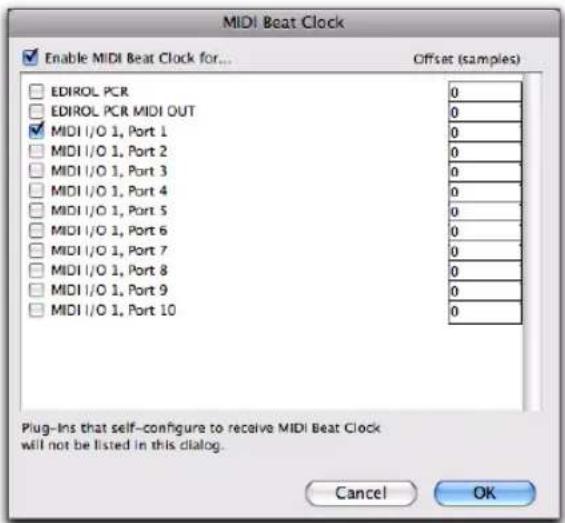
Boîte de dialogue MIDI Beat Clock
4 Saisissez les valeurs d'offset négatif appropriées (« -200 » échantillons, par exemple) pour chaque port de transmission du MIDI Beat Clock activé (reportez-vous à la section « Mesure de la latence du MIDI Beat Clock » à la page 468).
5 Cliquez sur OK.
Envoi du MIDI Beat Clock via IAC (Mac uniquement)
Vous pouvez synchroniser d'autres applications MIDI utilisant le pilote Apple Inter-Application Communication (IAC) avec Pro Tools en transmettant le MIDI Beat Clock sur le bus IAC.
Pour transmettre le MIDI Beat Clock sur le bus IAC :
1 Sélectionnez Setup > MIDI > MIDI Studio.
2 Dans la fenêtre MIDI Devices de Audio MIDI Setup, double-cliquez sur l'icône du pilote IAC.
3 Configurez les ports du pilote IAC et confirmez qu'il est online.
4 Sélectionnez Setup > MIDI > MIDI Beat Clock.
5 Dans la boîte de dialogue MIDI Beat Clock, sélectionnez l'option Enable MIDI Beat Clock.
6 Sélectionnez les ports du pilote IAC que vous souhaitez activer pour envoyer le MIDI Beat Clock.
7 Cliquez sur OK.
Offsets de MIDI Beat Clock
Vous pouvez définir un offset pour le MIDI Beat Clock sur chaque port avec votre interface MIDI et vos périphériques MIDI externes. Vous pouvez ainsi ajuster le timing de chaque périphérique lorsque certains sont désynchronisés d'un délai de latence fixe. Lorsque cela est nécessaire, saisissez des valeurs d'offset négatives en échantillons pour chaque port afin de synchroniser correctement les signaux audio provenant des périphériques MIDI externes avec la lecture de Pro Tools.
Mesure de la latence du MIDI Beat Clock
Pour déterminer l'offset approprié du MIDI Beat Clock pour un périphérique MIDI externe :
1 Assurez-vous que l'ordinateur et le périphérique MIDI externe sont correctement reliés et configurés pour le MIDI, et que la sortie audio est connectée aux entrées audio de votre interface audio Pro Tools.
2 Vérifiez que le périphérique MIDI externe est configuré pour recevoir le MIDI Beat Clock et pour lire un pattern rythmique simple au tempo.
3 Créez une session Pro Tools.
4 Dans la boîte de dialogue MIDI Beat Clock, assurez-vous que MIDI Beat Clock est activé et que le périphérique est sélectionné.
5 Définissez l'échelle temporelle principale sur Bars|Beats.
6 Créez une nouvelle piste audio et sélectionnez les canaux d'entrée audio pour votre périphérique MIDI externe.
7 Activez la piste audio pour l'enregistrement et lancez l'enregistrement. Le MIDI Beat Clock est envoyé au périphérique MIDI externe, qui déclenche la lecture du pattern.
8 Arrêtez l'enregistrement après quelques mesures.
9 Activez les options Snap to Grid et Show Grid.
10 À l'aide du Sélecteur, positionnez le curseur d'édition sur la grille rythmique, avant un transitoire prononcé de la forme d'onde qui semble « en place ».
11 Activez l'option Tab to Transients, puis appuyez sur Maj+Tab pour déplacer le curseur jusqu'au transitoire précédent. La durée de cette sélection correspond à la latence approximative de votre périphérique MIDI externe.
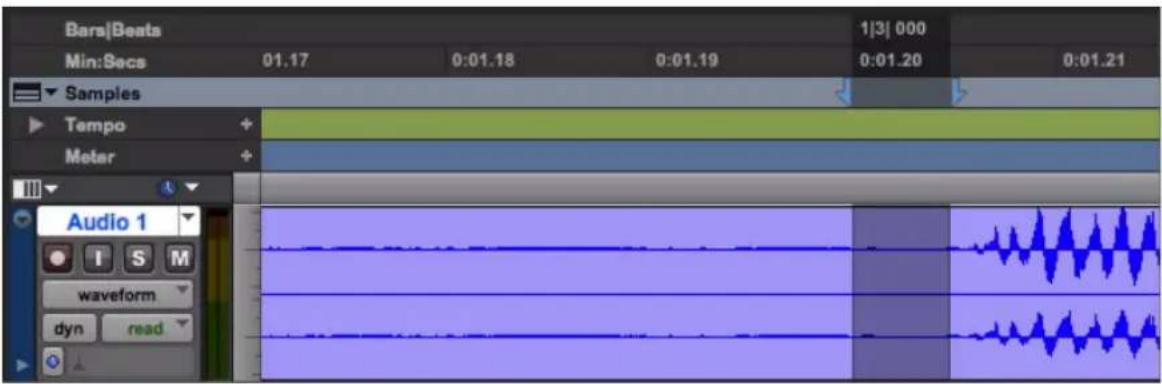
Mesure de l'offset du MIDI Beat Clock en échantillons
12 Définissez l'échelle temporelle principale sur Samples. La durée du clip sélectionné en échantillons correspond à la latence du MIDI Beat Clock pour ce périphérique.
13 Dans la boîte de dialogue MIDI Beat Clock, saisissez une valeur négative dans la colonne des échantillons d'offset.
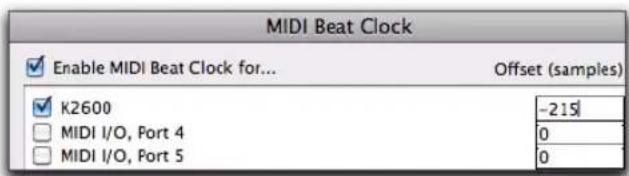
Échantillons d'offset du MIDI Beat Clock

Étant donné que le MIDI n'est pas précis à l'échantillon près, vous pouvez effectuer plusieurs mesures à différents emplacements de la grille et calculer leur moyenne afin de déterminer la meilleure valeur d'offset du MIDI Beat Clock.

Une fois que vous avez calculé la latence pour les périphériques compatibles avec le MIDI Beat Clock, conservez ces valeurs pour les reporter lors de sessions ultérieures.
Chapitre 21 : Configuration de l'enregistrement
Avant de commencer à enregistrer, vous devez configurer votre système Pro Tools, une session ainsi qu'une ou plusieurs pistes pour l'enregistrement. Vous devez également configurer le monitoring pour l'entrée que vous souhaitez enregistrer.
Certaines informations de ce chapitre portent sur l'enregistrement des données MIDI. Vous trouverez toutefois des informations de configuration plus spécifiques au Chapitre 23, « Enregistrement MIDI »
Pour plus d'informations sur l'enregistrement audio, reportez-vous au Chapitre 22,
« Enregistrement audio »

Pour plus d'informations sur la numérisation (l'enregistrement) vidéo dans Pro Tools, reportez-vous au Chapitre 51, « Utilisation de la vidéo dans Pro Tools » ou au Guide des périphériques vidéo Avid.
Vue d'ensemble de la configuration de l'enregistrement
La configuration de l'enregistrement inclut les éléments suivants :
Configuration du matériel pour l'enregistrement
- « Configuration des E/S matérielles de Pro Tools pour l'enregistrement » à la page 472
- « Connexion d'une source sonore » à la page 474
Configuration de la session pour l'enregistrement
- Configuration d'une session nouvelle ou existante pour l'enregistrement :
- « Utilisation de disques durs pour l'enregistrement » à la page 489
- « Enregistrement avec un clic » à la page 474
- « Configuration de la métrique et du tempo de la session » à la page 477
- Définition d'un mode d'enregistrement. Pour plus d'informations, reportez-vous à la section « Modes d'enregistrement » à la page 480.
Configuration des pistes pour l'enregistrement
- Configuration d'une ou plusieurs pistes pour l'enregistrement :
- « Configuration des noms par défaut des fichiers et clips audio » à la page 484
- « Assignation des E/S matérielles d'un piste » à la page 485
- « Activation des pistes pour l'enregistrement » à la page 487
- « Enregistrement avec plusieurs disques durs » à la page 490
Configuration du monitoring pour l'enregistrement
- « Sélection d'un mode de monitoring d'entrée pour l'enregistrement » à la page 493
- « Configuration des niveaux de monitoring pour l'enregistrement et la lecture » à la page 495
- « Réduction de la latence du monitoring » à la page 496
- « Enregistrement avec compensation du délai » à la page 497
Configuration des E/S matérielles de Pro Tools pour l'enregistrement
Avant de procéder à l'enregistrement, vérifiez que votre système Pro Tools est correctement connecté et configuré. Pour plus de détails sur la connexion de Pro Tools à votre studio et la configuration de votre matériel dans la boîte de dialogue Hardware Setup, reportez-vous au Guide de l'utilisateur fourni avec votre système. Pour plus d'informations sur le routing des signaux dans Pro Tools, reportez-vous au Chapitre 7, « I/O Setup »
Connexions d'entrée et niveaux audio
Les interfaces audio Avid HD fonctionnent au niveau ligne et n'assurent pas la préamplification des signaux. Les sources de faible niveau (micros, guitares électriques) doivent être préamplifiées. Pour ce faire, il vous faut une console de mixage haut de gamme ou un préampli dédié, tel que le PRE.

PRE est contrôlable à distance à partir des sessions Pro Tools.
La 003 Rack+ dispose de huit entrées préamplifiées, sur lesquelles vous pouvez connecter des signaux de faible niveau.
Les 003, 003 Rack, Digi 002 et Digi 002 Rack sont dotées de quatre entrées préamplifiées, sur lesquelles vous pouvez connecter des signaux de faible niveau, et de quatre entrées supplémentaires au niveau ligne, avec gain commutable.
Eleven Rack fournit une entrée micro avec préamplificateur et une entrée guitare au niveau instrument avec un circuit spécial à impédance variable appelé True-Z. Pour plus d'informations, reportez-vous au Guide de l'utilisateur Eleven Rack.
Les Mbox (3e génération), Mbox 2, Mbox Pro, Mbox 2 Pro, Mbox Mini et Mbox 2 Mini sont dotées de deux entrées préamplifiées sur lesquelles vous pouvez connecter des signaux de faible niveau.
Pour plus d'informations sur les périphériques M-Audio qualifiés, reportez-vous à la documentation M-Audio.
Quel que soit le système, les commandes de volume et de panoramique des pistes dans Pro Tools modifient uniquement les niveaux de monitoring, sans affecter le gain d'entrée pour l'enregistrement. Les indicateurs de niveau à LED des interfaces audio Pro Tools indiquent les niveaux sur une pleine échelle numérique (niveau le plus élevé avant écrêtage), ainsi que l'écrêtage réel des signaux de sortie de Pro Tools. Les indicateurs de niveau de l'application Pro Tools n'indiquent que l'écrêtage réel.
Écrêtage numérique
Un écrétage se produit lorsqu'un enregistreur ou une table de mixage reçoit un signal de niveau supérieur au niveau maximum accepté par le périphérique. Sur de nombreux magnétophones analogiques, un léger écrétage ajoute une chaleur perceptible au son, du fait de la compression magnétique sur la bande. Dans le cas d'un enregistrement numérique, en revanche, l'écrétage provoque une distorsion numérique indésirable qui doit être impérativement évitée.
Réglage des niveaux d'entrée
Lorsque vous envoyez un signal vers un système d'enregistrement audio, Pro Tools compris, vérifiez le niveau d'entrée afin d'optimiser la plage dynamique et le rapport signal-bruit du fichier enregistré. Si le niveau d'entrée est trop faible, vous ne bénéficierez pas pleinement de la plage dynamique de votre système Pro Tools. Si le niveau d'entrée est trop élevé, la forme d'onde peut subir des écrêtages et déformer l'enregistrement. Réglez les niveaux d'entrée suffisamment haut tout en évitant l'écrêtage.
En règle générale, essayez de régler les niveaux pour que la crête soit comprise entre -6 dB et -12 dB sur l'indicateur de niveau d'entrée, sans déclencher l'indicateur d'écrêtage de l'interface audio. Selon le type de signal enregistré, sa plage dynamique et les crêtes qu'il contient, vous pouvez décider d'enregistrer avec des niveaux supérieurs ou inférieurs.
Vous pouvez afficher les niveaux d'entrée d'une piste dans son indicateur de volume/crête/délai. En règle générale, cet indicateur est configuré pour agir en tant qu'indicateur de volume. Lorsque vous choisissez de l'utiliser en tant qu'indicateur de crêtes, il peut afficher la marge de sécurité restante, en se basant sur le dernier niveau crête affiché en cours de lecture.
Pour afficher le niveau crête d'une piste :
- Maintenez la touche Ctrl (Windows) ou Commande (Mac) enfoncée et cliquez sur l'indicateur de volume d'une piste pour parcourir les différents modes (volume, crête et délai du canal), jusqu'à ce que l'indicateur affiche le niveau crête (pk).
Mode d'étalonnage
(Pro Tools HD uniquement)
Le mode d'étalonnage de Pro Tools permet de régler les niveaux d'entrée et de sortie des interfaces audio afin qu'ils correspondent à ceux de votre console de mixage et des autres périphériques audio de votre studio.
L'interface HD I/O est équipée d'une série de potentiomètres de trim pour ses entrées. De plus, le niveau de référence des entrées peut être réglé sur +4 dBu ou -10 dBV. Pour plus d'informations sur l'étalonnage d'une HD I/O, reportez-vous au Guide HD I/O.
La 192 I/O est équipée de deux séries de potentiomètres de trim pour ses entrées, et de deux autres pour ses sorties. De plus, le niveau de référence des entrées peut être réglé sur +4 dBu ou -10 dBV. Pour plus d'informations sur l'étalonnage d'une 192 I/O, reportez-vous au Guide 192 I/O.
Aucune commande de trim d'entrée ou sortie n'est disponible sur les interfaces audio suivantes : HD OMNI, HD MADI, 192 Digital I/O, 96 I/O et 96i I/O. Certaines interfaces audio Pro Tools dépourvues de commandes de trim de sortie (telles que la 96i I/O) disposent de commandes logicielles de réglage des niveaux d'entrée, ajustables à partir de Setup > Hardware (reportez-vous au guide de votre interface audio).
Connexion d'une source sonore
En fonction de vos interfaces audio Pro Tools, vous pouvez connecter différents types de sources sonores (tels que des instruments de musique, des micros et des sorties de table de mixage). Reportez-vous au Guide de l'utilisateur de votre système Pro Tools. Pour plus d'informations, reportez-vous à la documentation fournie avec votre source sonore.
Si vous connectez une source sonore à une entrée de Pro Tools qui n'a pas été configurée au préalable pour recevoir une entrée, vous devrez reconfigurer votre matériel dans la boîte de dialogue Hardware Setup (reportez-vous au Guide de l'utilisateur). Vous devrez éventuellement réinitialiser les chemins des signaux d'E/S dans I/O Setup (reportez-vous au Chapitre 7, « I/O Setup »).
Enregistrement avec un clic
Pour travailler avec des pistes MIDI ou d'instrument dans une session, ou si l'audio est basé sur un tempo précis, vous pouvez enregistrer vos pistes en utilisant un clic. Ce clic sera une référence qui garantira l'alignement des signaux MIDI et audio sur les temps et mesures de la session.
Lorsque les signaux sont enregistrés au tempo de la session, vous pouvez alors exploiter les fonctions d'édition extrêmement efficaces de Pro Tools, telles que la quantification des événements ou clips MIDI et audio, la quantification de notes MIDI individuelles, ou encore le copier-coller de mesures ou de passages entiers d'un morceau en mode Grid.
Les signaux enregistrés sans aucune référence de tempo peuvent néanmoins être alignés sur une grille de mesures et temps dans Pro Tools à l'aide de Beat Detective (reportez-vous au Chapitre 31, « Beat Detective »), ou en utilisant la commande Identify Beat pour déterminer le tempo (reportez-vous à la section « Commande Identify Beat » à la page 867).
Création d'une piste de clic
Vous pouvez créer une piste de clic sur laquelle le plug-in Click est automatiquement inséré. Vous pouvez également utiliser le plug-in TL Metro (fourni avec Pro Tools) ou un instrument MIDI pour ce type de piste.
Pour plus d'informations sur le plug-in Click ou TL Metro, reportez-vous au Guide des plug-ins audio.
Pour créer une piste de clic avec le plug-in Click :
■ Sélectionnez Track > Create Click Track.
Pro Tools crée une nouvelle piste d'entrée auxiliaire nommée Click sur laquelle le plug-in Click est déjà inséré. Dans la fenêtre Edit, la hauteur de la piste de clic est réglée sur Mini. Vous pouvez créer plusieurs pistes de clic. Chaque piste successive est nommée de façon séquentielle (Click 1, Click 2 et Click 3, par exemple).
Pour entendre le clic en lecture et en enregistrement, configurez les options du clic (reportez-vous à la section « Options du clic » à la page 476) et assurez-vous qu'il soit bien activé (reportez-vous à la section « Activation du clic » à la page 475).
Pour créer une piste de métronome en utilisant un périphérique MIDI :
1 Créez une piste d'entrée auxiliaire mono ou une piste d'instrument.
2 Effectuez l'une des opérations suivantes :
- Dans le sélecteur d'entrée de la piste, sélectionnez le chemin auquel le périphérique MIDI est connecté.
- ou -
- Insérez un plug-in d'instrument sur la piste (le TL Metro ou Xpand ^2 , par exemple).
3 Configurez les options de la boîte de dialogue Click/Countoff et veillez à sélectionner le port du périphérique MIDI ou du plug-in d'instrument dans le menu Output (reportez-vous à la section « Options du clic » à la page 476).
4 Activez le clic (reportez-vous à la section « Activation du clic » à la page 475).
Activation du clic
Les pistes de clic doivent être activées pour être audibles en lecture ou en enregistrement.
Pour activer le clic à partir du menu MIDI :
■ Sélectionnez Options > Click.
Pour activer le clic dans la fenêtre de transport :
1 Affichez les commandes MIDI de la fenêtre de transport en procédant comme suit :
- Sélectionnez View > Transport > MIDI Controls.
- Dans le menu de la fenêtre de transport, sélectionnez MIDI Controls.
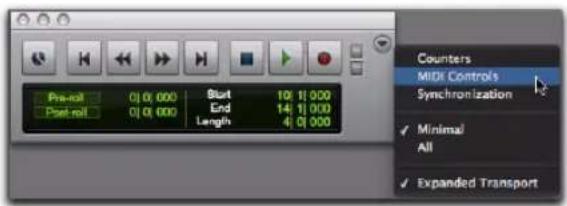
Sélection des commandes MIDI dans le menu de la fenêtre de transport
- Pour afficher les commandes MIDI, maintenez la touche Ctrl (Windows) ou Commande (Mac) enfoncée et cliquez sur le bouton Développer/Réduire (+) de la fenêtre de transport.
- Pour afficher les commandes MIDI et les compteurs, maintenez la touche Alt (Windows) ou Option (Mac) enfoncée et cliquez sur le bouton Développer/Réduire (+) de la fenêtre de transport.
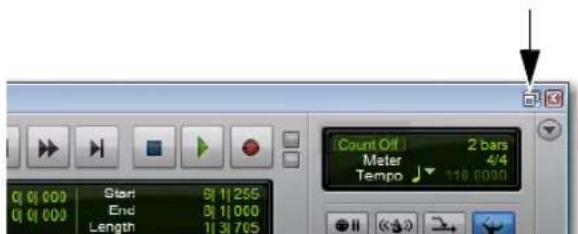
Bouton Développer/réduire (+) de la fenêtre de transport et commandes MIDI
2 Dans la fenêtre de transport, cliquez sur le bouton du métronome pour le mettre en surbrillance.
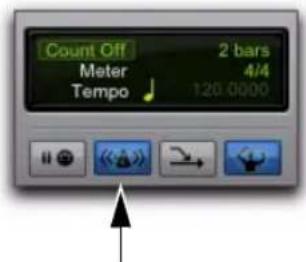
Bouton du métronome activé
3 Pour entendre le décompte du clic en enregistrement ou en lecture, cliquez sur le bouton Count Off de la fenêtre de transport pour le mettre en surbrillance.
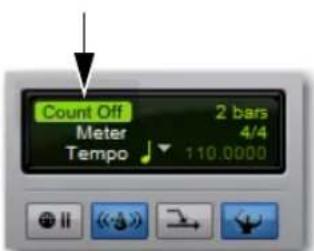
Bouton de décompte activé
En se basant sur ce décompte lors d'un enregistrement, les musiciens peuvent commencer à jouer au bon moment et au bon tempo. La zone Count Off de la fenêtre de transport indique le nombre de mesures décomptées avant que le transport ne soit lancé.

Le décompte est ignoré lorsque Pro Tools est online et synchronisé sur un timecode SMPTE.
Options du clic
Pro Tools propose des options et commandes de configuration du clic. Les étapes suivantes décrivent les procédures de configuration et d'activation d'un clic avec le plug-in Click ou un périphérique MIDI.
Pour configurer les options du clic :
1 Accédez à la boîte de dialogue Click/Countoff Options en effectuant l'une des opérations suivantes :
- Double-cliquez sur le bouton du métronome de la fenêtre de transport.
2 Dans la boîte de dialogue Click/Countoff Options, effectuez l'une des opérations suivantes :
- Si vous utilisez le plug-in TL Metro ou Click, sélectionnez None dans le menu déroulant Output.
- ou -
- Si le clic utilise un son d'un périphérique MIDI, sélectionnez dans le menu Output le numéro du port (périphérique) et le canal appropriés.
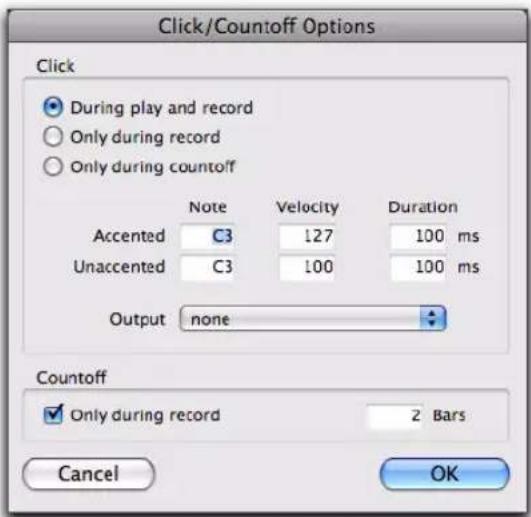
3 Spécifiez la note, la vélocité et la durée des notes accentuées et non accentuées.

Vous pouvez jouer les notes directement sur un clavier MIDI connecté pour saisir automatiquement les nouvelles valeurs.
Lorsque vous écoutez le clic dans vos sessions Pro Tools, la note accentuée correspond au premier temps de chaque mesure ; les autres temps corres- pondent aux notes non accentuées.
4 Indiquez si le clic doit être entendu en lecture et en enregistrement (During Play and Record), seulement en enregistrement (Only During Record) ou seulement pendant le décompte (Only During Countoff).
5 Si vous utilisez un décompte, indiquez le nombre de mesures devant être décomptées. Si vous souhaitez entendre le décompte seulement en enregistrement, cochez l'option Only during record.
6 Cliquez sur OK.
Configuration de la métrique et du tempo de la session (Optionnel)
Configuration de la métrique de la session
Lorsque vous ouvrez une session dans Pro Tools, la métrique par défaut est 4/4. Pour enregistrer avec un clic basé sur une métrique différente, il est impératif de configurer cette métrique.
Si la métrique d'une session ne correspond pas à celle de la musique que vous enregistrez, les notes accentuées du clic ne tomberont pas sur les premiers temps de votre morceau. Par conséquent, les pistes enregistrées risquent de ne pas être alignées sur les mesures et temps de la fenêtre Edit.
Les événements de métrique, qui peuvent se produire à tout moment dans une session Pro Tools, apparaissent sur la règle de métrique. Pour plus d'informations sur l'insertion et l'édition d'événements de métrique, reportez-vous à la section « Événements de métrique » à la page 870.
Pour configurer la métrique d'une session :
1 Double-cliquez sur la métrique actuelle affichée dans la zone Meter de la fenêtre de transport.
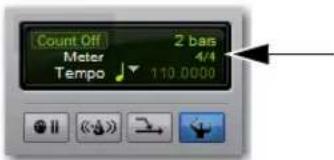
Affichage de la métrique actuelle
2 Saisissez la métrique de la session dans la zone Meter, à partir de l'emplacement 1|1|000 (champ Location), afin que l'événement de métrique inséré remplace la métrique par défaut.
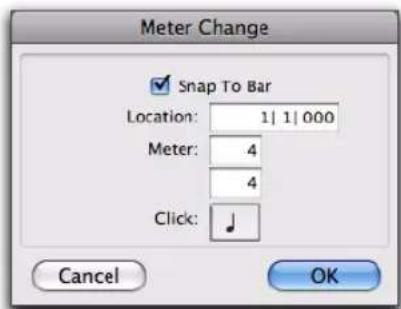
Fenêtre Meter Change
3 Dans le menu déroulant Click, sélectionnez une valeur de note pour les temps (pour une mesure en 6/8 par exemple, sélectionnez une noire pointée).
4 Cliquez sur OK pour insérer le nouvel événement de métrique.
Configuration du tempo de la session
Lorsque vous ouvrez une nouvelle session dans Pro Tools, le tempo par défaut est de 120 BPM (battements par minute). Pour enregistrer avec un clic basé sur un tempo différent de 120 BPM, configurez le tempo en conséquence.
Les événements de tempo, qui peuvent se produire à tout moment dans une session Pro Tools, apparaissent sur la règle de tempo. Pour plus d'informations sur l'insertion et l'édition d'événements de tempo, reportez-vous à la section « Tempo » à la page 847.
Pour modifier le tempo de la session :
1 Double-cliquez sur le marqueur de début de morceau dans la fenêtre Edit (reportez-vous à la section « Marqueur de début de morceau » à la page 846).
2 Entrez la valeur du tempo de la session en BPM.
Vous pouvez saisir un tempo spécifique ou utiliser la touche T de votre clavier pour battre le tempo.
3 Définissez l'emplacement (Location) sur 1|1|000, afin que l'événement de tempo inséré remplace le tempo par défaut.
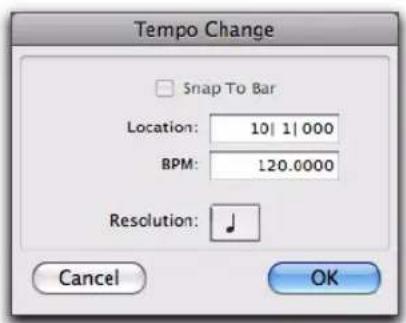
Fenêtre Tempo Change
4 Dans le menu déroulant Resolution, sélectionnez une valeur de note pour les temps (pour une mesure en 6/8 par exemple, sélectionnez une noire pointée).
5 Cliquez sur OK.
Utilisation du mode de tempo manuel
En mode de tempo manuel, Pro Tools ignore les événements de tempo enregistrés sur la piste de tempo et suit un tempo manuel à la place. Vous pouvez définir le tempo avec le curseur de tempo ou, si vous n'êtes pas certain de la valeur, en battant le tempo.
Vous pouvez régler le tempo manuel en cours de lecture, mais celle-ci sera alors momentanément interrompue.
Pour régler le tempo manuel à l'aide du curseur de tempo :
1 Pour afficher les commandes MIDI de la fenêtre de transport, sélectionnez View > Transport > MIDI Controls.
2 Dans la fenêtre de transport, cliquez sur le bouton d'activation de la règle de tempo (chef d'orchestre) afin qu'il ne soit plus en surbrillance. Pro Tools passe en mode de tempo manuel. Dans ce mode, tous les événements de tempo enregistrés sur la piste de tempo sont ignorés.
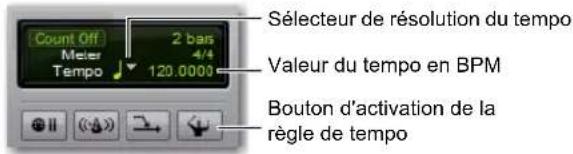
Mode de tempo manuel
3 Pour baser le tempo en BPM sur une autre valeur de note, cliquez sur le sélecteur de résolution du tempo et sélectionnez une autre valeur (pour une mesure en 6/8 par exemple, sélectionnez une noire pointée).
4 Pour entrer un nouveau tempo, effectuez l'une des opérations suivantes :
- Cliquez sur le champ de tempo et faites glisser votre souris vers le haut ou le bas. Pour un ajustement plus précis, maintenez la touche Ctrl (Windows) ou Commande (Mac) enfoncée tout en faisant glisser votre souris.
- 0u -
- Cliquez sur la valeur du tempo, entrez une nouvelle valeur et appuyez sur Entrée.
Pour quitter le mode de tempo manuel et activer la piste de tempo :
- Dans la fenêtre de transport, cliquez sur le bouton d'activation de la règle de tempo (chef d'orchestre), afin qu'il soit en surbrillance.
Pour définir le tempo manuellement en battant la mesure :
1 Assurez-vous que les commandes MIDI de la fenêtre de transport soient affichées (sélectionnez View > Transport Window > MIDI Controls).
2 Dans la fenêtre de transport, cliquez sur le bouton d'activation de la règle de tempo (chef d'orchestre) afin qu'il ne soit plus en surbrillance. Pro Tools passe en mode de tempo manuel. Dans ce mode, tous les événements de tempo enregistrés sur la piste de tempo sont ignorés.
3 Effectuez l'une des opérations suivantes :
- Cliquez sur le champ de tempo pour le mettre en surbrillance et appuyez sur la touche T de votre clavier de façon répétée, à la cadence du nouveau tempo.
- ou -
- Si l'option Use MIDI to Tap Tempo est activée dans les préférences MIDI, cliquez sur le champ de tempo afin de le mettre en surbrillance et battez le tempo sur votre contrôleur MIDI en jouant une note de façon répétée, à la cadence du nouveau tempo.
Pour calculer le nouveau tempo, Pro Tools extrait la moyenne des huit derniers battements (ou moins). La valeur en BPM calculée apparaît dans le champ Tempo de la fenêtre de transport.
Pour verrouiller le nouveau tempo :
- Désactivez le mode de tempo manuel de Pro Tools en cliquant sur le bouton d'activation de la règle de tempo (chef d'orchestre), puis entrez le nouveau tempo en tant que tempo par défaut du marqueur de début de morceau.
Modes d'enregistrement
Pro Tools propose les modes d'enregistrement audio suivants :
- Normal (non destructif)
- Destructif
- En boucle
• Q u i c k P u n c h - TrackPunch (Pro Tools HD et Pro Tools avec Complete Production Toolkit uniquement)
- DestructivePunch (Pro Tools HD et Pro Tools avec Complete Production Toolkit uniquement)
Pour sélectionner un mode d'enregistrement, procédez comme suit :
- Sélectionnez le mode d'enregistrement dans le menu Options. Lorsqu'aucun mode d'enregistrement n'est sélectionné, Pro Tools est en mode d'enregistrement normal (non destructif).
- ou -
■ Effectuez un clic droit sur le bouton Record de la fenêtre de transport, puis sélectionnez un mode d'enregistrement dans le menu contextuel.

Lorsque le transport est arrêté, vous pouvez également passer d'un mode d'enregistrement à l'autre en cliquant sur le bouton Record tout en maintenant la touche Démarrer (Windows) ou Ctrl (Mac) enfoncée.
L'aspect du bouton Record change alors pour indiquer le mode d'enregistrement actif :
- bouton vide pour le mode normal (non destructif) ;
- lettre D pour le mode destructif ;
- symbole représentant une boucle pour l'enregistrement en boucle ;
- lettre P pour le mode QuickPunch ;
- lettre T pour le mode TrackPunch (Pro Tools HD uniquement) ;
- lettres DP pour le mode DestructivePunch (Pro Tools HD uniquement).
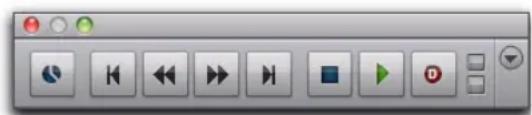
Mode d'enregistrement destructif activé
Pendant l'enregistrement, vous pouvez économiser l'espace disque en supprimant les prises inutiles (reportez-vous à la section « Suppression des clips inutiles » à la page 299) et en compactant les fichiers audio (reportez-vous à la section « Compactage d'un fichier audio » à la page 670).
Mode d'enregistrement normal (non destructif)
En mode d'enregistrement normal non destructif, Pro Tools effectue un enregistrement audio non destructif, ce qui signifie que si vous enregistrez sur des clips existants d'une piste, les données ne sont pas effacées de votre disque dur. Les anciens fichiers audio sont conservés avec les nouveaux sur votre disque dur et sont disponibles sous forme de clips dans la liste des clips.
En mode d'enregistrement normal, la plage d'enregistrement est définie en sélectionnant une plage sur la règle ou dans la playlist d'une piste, ou en indiquant les points de début et de fin dans la fenêtre de transport. En l'absence de sélection, l'enregistrement commence à l'emplacement du curseur et se poursuit jusqu'à ce que vous cliquiez sur le bouton Stop de la fenêtre de transport.

Pour définir une plage d'enregistrement en la sélectionnant dans la playlist d'une piste, les sélections de timeline et d'édition doivent être liées. Pour plus d'informations, reportez-vous à la section « Activation ou désactivation de la liaison des sélections d'édition et de timeline » à la page 623.
Les plages de pré-roll et post-roll permettent d'entendre le contenu des pistes situé avant et après les points de début et de fin d'enregistrement, ce qui est utile pour un punch-in/out (reportez-vous à la section « Enregistrement audio en punch-in/out sur une plage spécifiée » à la page 509).
Mode d'enregistrement destructif
En mode d'enregistrement destructif, les données enregistrées sur des clips existants les remplacent définitivement, ce qui permet d'économiser de l'espace sur le disque dur. Toutefois, si vous disposez d'un espace suffisant sur le disque dur, il est généralement conseillé d'utiliser le mode d'enregistrement non destructif de Pro Tools pour éviter d'effacer les prises précédentes.
La configuration de la plage d'enregistrement et des durées de pré et post-roll s'effectue de la même manière qu'en mode normal (non destructif).
Contrairement aux autres modes d'enregistrement, il est impossible d'annuler des prises en mode d'enregistrement destructif (reportez-vous à la section « Annulation d'une prise d'enregistrement » à la page 502).
En mode d'enregistrement destructif, l'aperçu de la forme d'onde est mis à jour uniquement après avoir arrêté l'enregistrement.
A L'enregistrement en mode destructif n'est pas pris en charge pour les clips AudioSuite rendus avec des poignées. Consolidez ces clips si vous avez besoin d'utiliser le mode d'enregistrement destructif.
Mode d'enregistrement en boucle
En mode d'enregistrement en boucle, un passage audio est répété afin de pouvoir enchaîner les prises en les enregistrant de manière non destructive. Cette technique est pratique pour enregistrer rapidement plusieurs prises d'une partie sans perdre la spontanéité.
La plage temporelle lue en boucle et enregistrée (qui doit durer au minimum une seconde) est sélectionnée sur une règle ou dans la playlist d'une piste, ou en indiquant ses points de début et de fin dans la fenêtre de transport. Le pré-roll, s'il est activé, est utilisé lors de la première passe d'enregistrement. Pour les passes d'enregistrement ultérieures, les plage de pré et post-roll sont ignorées.

Pour définir une plage d'enregistrement par sélection dans la playlist d'une piste, activez l'option Link Timeline and Edit Selection. Pour plus d'informations, reportez-vous à la section « Activation ou désactivation de la liaison des sélections d'édition et de timeline » à la page 623.
En mode d'enregistrement en boucle, chaque prise successive apparaît sous la forme d'un clip dans la liste des clips, numéroté de façon séquentielle. Les différentes prises, dont la durée et l'heure de début sont identiques, peuvent facilement être écoutées et placées sur la piste à l'emplacement correct, à l'aide du menu Matches (reportez-vous à la section « Sélection des prises alternatives » à la page 516).

En mode d'enregistrement en boucle, l'affichage de la forme d'onde est mis à jour uniquement après avoir arrêté l'enregistrement.
QuickPunch
En mode QuickPunch, vous pouvez contrôler manuellement et instantanément les opérations de punch-in (début d'enregistrement) et punch-out (fin d'enregistrement) sur les pistes audio activées pour l'enregistrement en cours de lecture, en cliquant sur le bouton Record de la fenêtre de transport. L'enregistrement QuickPunch est non destructif.
En mode QuickPunch, Pro Tools commence l'enregistrement d'un nouveau fichier dès le lancement de la lecture et crée automatiquement des clips au sein de ce fichier à chaque point de punch-in et out. Ces clips apparaissent dans la playlist de la piste. Le fichier audio complet apparaît dans la liste des clips avec les clips créés en mode QuickPunch. Vous pouvez ainsi, dans une même passe, effectuer jusqu'à 200 opérations de punch-in et out.
Bien qu'il soit possible d'enregistrer en punch-in dans les autres modes d'enregistrement en spécifiant manuellement la plage d'enregistrement, seul le mode QuickPunch assure une commutation instantanée du monitoring suite à un punch-out.

Pour plus d'informations sur le mode QuickPunch, reportez-vous à la section « Enregistrement audio en mode QuickPunch » à la page 548.
TrackPunch
(Pro Tools HD et Pro Tools avec Complete Production Toolkit uniquement)
Le mode TrackPunch permet d'effectuer des opérations de punch-in et out sur des pistes individuelles et de les désactiver pour l'enregistrement, sans interrompre l'enregistrement et la lecture online.
Le mode d'enregistrement TrackPunch est non destructif. Lorsqu'une piste est en mode TrackPunch, Pro Tools commence l'enregistrement d'un nouveau fichier au démarrage de la lecture. En cours de lecture, vous pouvez activer ou désactiver pour l'enregistrement n'importe quelle piste ou combinaison de pistes en mode TrackPunch, ou y effectuer des opérations de punch-in et out.
En mode TrackPunch, des clips sont créés à chaque point de punch-in et punch-out. Ces clips apparaissent dans la playlist de la piste. Le fichier audio complet apparaît dans la liste des clips avec les clips créés en mode TrackPunch. Vous pouvez ainsi, dans une même passe, effectuer jusqu'à 200 opérations de punch-in et out.

Pour plus d'informations sur le mode TrackPunch, reportez-vous à la section « Enregistrement audio en mode TrackPunch » à la page 550.
DestructivePunch
(Pro Tools HD et Pro Tools avec Complete Production Toolkit uniquement)
Le mode d'enregistrement DestructivePunch est un mode destructif qui permet de déclencher en cours de lecture un punch-in (début d'enregistrement) et un punch-out (fin d'enregistrement) instantanément sur des pistes audio individuelles, en créant un fichier audio contigu pour chaque piste enregistrée, comprenant les données enregistrées en punch-in/out.

Pour plus d'informations sur le mode DestructivePunch, reportez-vous à la section « Enregistrement audio en mode DestructivePunch » à la page 555.
Modes d'enregistrement et MIDI
En plus des divers modes d'enregistrement, la fenêtre de transport comporte un bouton de fusion MIDI qui détermine comment le MIDI est enregistré. Lorsque le bouton (fusion MIDI) est activé, les nouvelles données MIDI enregistrées sur des clips MIDI existants sont fusionnées avec les anciennes. Lorsqu'il est désactivé (mode remplacement MIDI), les nouvelles données MIDI remplacent les anciennes.
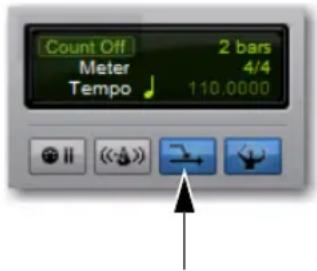
Bouton de fusion MIDI activé
L'enregistrement MIDI fonctionne de la même manière, que vous utilisiez un mode non destructif ou destructif. De plus, il n'est pas nécessaire d'activer le mode QuickPunch ou TrackPunch pour les opérations de punch MIDI à la volée, qui sont possibles avec les modes d'enregistrement non destructifs et destructifs.
Contrairement au mode d'enregistrement en boucle, l'activation ou la désactivation du mode de fusion MIDI détermine si les données existantes sont remplacées ou fusionnées.
Si le mode de fusion MIDI est désactivé, l'enregistrement MIDI est destructif (bien qu'il soit possible d'annuler une passe d'enregistrement MIDI), soit par remplacement, soit par ajout d'un clip. Il existe une exception à cette règle : lorsque l'enregistrement en boucle est activé en mode fusion, les clips existants de la piste sont remplacés par de nouveaux lorsque vous enregistrez de nouvelles données. Les anciens clips demeurent intacts et disponibles dans la liste des clips, ainsi que dans le menu contextuel Matches. En mode d'enregistrement en boucle, la fusion MIDI n'a aucun effet. Le bouton est donc grisé.
Configuration des noms par défaut des fichiers et clips audio
(Optionnel)
Le nom des pistes détermine celui des nouveaux fichiers et clips lors d'un enregistrement (reportez-vous à la section « Attribution de noms aux pistes » à la page 238).
Lorsque vous effectuez un enregistrement sur une piste audio, les noms de fichiers et de clips résultats sont basés sur le nom de la piste. Si vous enregistrez par exemple une première prise sur une piste nommée « Guit élec », le fichier audio créé porte le nom « Guit élec_01 ». De plus, un clip portant le nom « Guit élec_01 » apparaît dans la liste des clips. Ce clip est un clip de fichier entier.
Les prises suivantes sur la même piste portent le même nom, mais le numéro de la prise est incrémenté (« Guit élec_02 », par exemple). La seconde série de chiffres (« Guit élec_01-01 », etc.) indique qu'un clip a été créé automatiquement suite à une opération d'édition.
Les modes TrackPunch, QuickPunch et DestructivePunch utilisent une méthode de numérotation des clips différente. Pour plus d'informations, reportez-vous à la section « Enregistrement audio en mode TrackPunch » à la page 550.
Lorsque vous enregistrez des pistes MIDI, un principe de dénomination similaire est utilisé, à la seule différence qu'il ne comporte qu'une série de chiffres. Après avoir enregistré sur une piste nommée « Synth 1 » par exemple, le clip créé prend le nom « Synth 1-01 ». Les clips suivants de cette piste, créés soit à partir de prises supplémentaires, soit à partir d'opérations d'édition sur les clips, sont numérotés de façon séquentielle (« Synth 1-02 », par exemple).
Pour renommer une piste :
1 Effectuez l'une des opérations suivantes :
- Dans les fenêtres Mix ou Edit, double-cliquez sur le bouton du nom de la piste que vous voulez renommer.
- ou -
- Dans la liste des pistes de la fenêtre Mix, Edit, de l'éditeur MIDI ou de partition, effectuez un clic droit sur le nom de la piste à renommer.
2 Dans la boîte de dialogue Track Name/Comments, saisissez un nouveau nom de piste.
3 Cliquez sur OK.
Noms des pistes audio stéréo
Lors de l'enregistrement sur des pistes audio stéréo, les noms des clips et des fichiers audio des canaux gauche et droit sont respectivement accompagnés des suffixes « .L » et « .R ».
Noms des pistes multicanal (Pro Tools HD ou Pro Tools avec Complete Production Toolkit uniquement)
Lors de l'enregistrement sur des pistes surround multicanal, les noms des clips et des fichiers audio de chaque canal possèdent respectivement les suffixes suivants :
| Format multicanal | Suffixes des fichiers et clips |
| LCR L, C, R | |
| Quad L, R, Ls, Rs | |
| LCRS L, C, R, S | |
| 5.0 L, C, R, Ls, Rs | |
| 5.1 L, C, R, Ls, Rs, LFE | |
| 6.0 L, C, R, Ls, Cs, Rs, LFE | |
| 6.1 L, C, R, Ls, Cs, Rs |
| Format multicanal | Suffixes des fichiers et clips |
| 7.0 L, C, R, Lss, | Rss, Lsr, Rsr |
| 7.1 L, C, R, Lss, | Rss, Lsr, Rsr, LFE |
| 7.0 SDDS L, Lc, | C, R, Rc, Ls, Rs |
| 7.1 SDDS L, Lc, | C, R, Rc, Ls, Rs, LFE |
Assignation des E/S matérielles d'un piste
Avant d'enregistrer sur une piste, vous devez spécifier les chemins d'entrée et de sortie. Pour cela, assignez une entrée matérielle (source d'enregistrement) et un bus de sortie (pour le monitoring de l'enregistrement) à la piste.
Pour assigner les E/S d'une piste :
1 Assignez une entrée matérielle (source d'enregistrement) en effectuant l'une des opérations suivantes :
- Dans la fenêtre Mix, sélectionnez l'entrée matérielle correspondant à votre source à partir du sélecteur de chemin d'entrée de la piste.
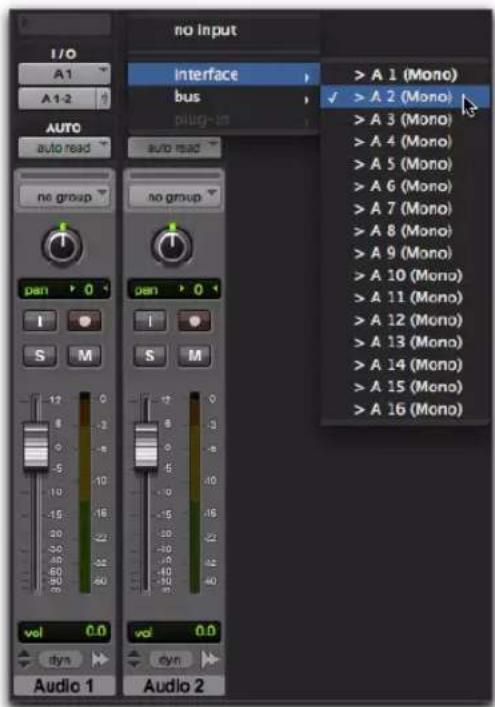
Sélecteur de chemin d'entrée dans la fenêtre Mix
-ou-
- Dans la fenêtre Edit, activez la vue I/O et sélectionnez l'entrée matérielle correspondant à votre source à partir du sélecteur de chemin d'entrée de la piste.
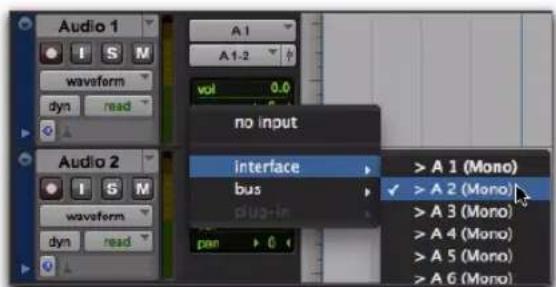
Sélecteur de chemin d'entrée dans la fenêtre Edit
2 Assignez un bus de sortie (pour le monitoring de l'enregistrement) en effectuant l'une des opérations suivantes :
- Dans la fenêtre Mix, sélectionnez le bus de sortie utilisé pour le monitoring (« A 1-2 », par exemple) à partir du sélecteur de chemin de sortie de la piste.
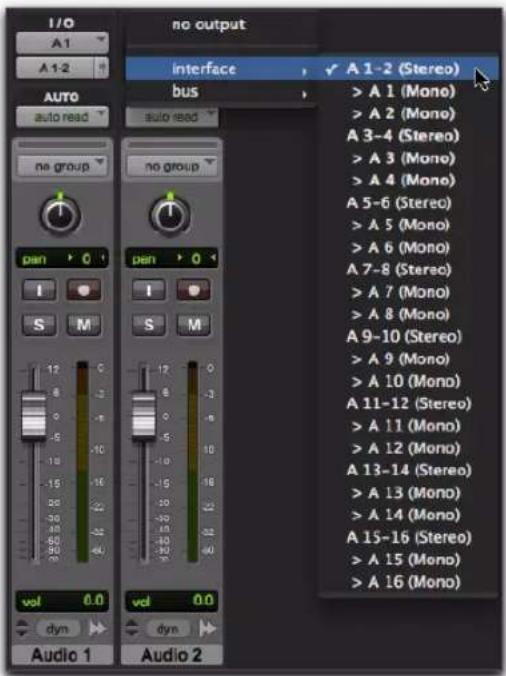
Sélecteur de chemin de sortie dans la fenêtre Mix
- 0u -
- Dans la fenêtre Edit, activez la vue I/O et sélectionnez le bus de sortie utilisé pour le monitoring (« A 1-2 », par exemple) à partir du sélecteur de chemin de sortie de la piste.
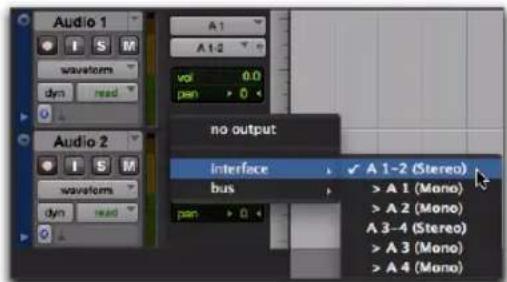
Sélecteur de chemin de sortie dans la fenêtre Edit
Activation des pistes pour l'enregistrement
Pour enregistrer de l'audio ou du MIDI sur une piste, vous devez d'abord enclencher le bouton d'activation pour l'enregistrement de la piste. Pour enregistrer plusieurs pistes simultanément (audio, d'instrument ou MIDI), enclenchez leur bouton d'activation pour l'enregistrement.
Lorsqu'une ou plusieurs pistes sont activées pour l'enregistrement, cliquez sur le bouton Record de la fenêtre de transport pour préparer l'enregistrement, puis sur le bouton Play pour le lancer.

Les pistes MIDI et d'instrument peuvent être activées pour l'enregistrement en cours de lecture ou d'enregistrement. Afin d'activer les pistes audio pour l'enregistrement, vous devez arrêter le transport ou sélectionner le mode QuickPunch, TrackPunch ou DestructivePunch. Pour plus d'informations sur les modes QuickPunch, TrackPunch et DestructivePunch, reportez-vous à la section « Modes d'enregistrement » à la page 480.
Pour activer une piste audio, MIDI ou d'instrument pour l'enregistrement :
- Depuis la fenêtre Mix ou Edit, cliquez sur le bouton d'activation pour l'enregistrement de la piste. Le bouton clignote en rouge, le fader est allumé en rouge et l'indicateur d'activation pour l'enregistrement de la fenêtre de transport passe au rouge (signalant qu'au moins une piste est activée pour l'enregistrement).
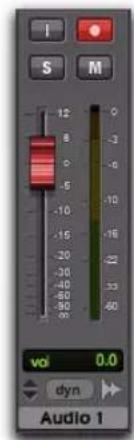
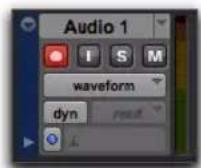
Fenêtre Edit
Fenêtre Mix
Piste audio activée pour l'enregistrement dans les fenêtres Mix et Edit

Appuyez sur Maj+R afin d'activer pour l'enregistrement toute piste contenant le curseur d'édition sur une sélection d'édition.
Pour activer plusieurs pistes audio pour l'enregistrement :
- Depuis la fenêtre Mix ou Edit, cliquez sur le bouton d'activation pour l'enregistrement de chaque piste.

Si le mode Latch n'est pas activé, maintenez la touche Maj enfoncée et cliquez sur le bouton d'activation de chaque piste pour basculer leur état. Pour plus d'informations, reportez-vous à la section « Préférence de verrouillage des boutons d'activation pour l'enregistrement » à la page 488.
Pour activer plusieurs pistes MIDI ou d'instrument pour l'enregistrement :
- Depuis la fenêtre Mix ou Edit, maintenez la touche Maj enfoncée et cliquez sur le bouton d'activation pour l'enregistrement de chaque piste pour basculer leur état.
Pour activer des pistes MIDI ou d'instrument pour l'enregistrement à l'aide des touches flèche haut et bas :
- Maintenez la touche Commande (Mac) ou Ctrl (Windows) enfoncée, puis appuyez sur la touche flèche haut ou bas afin d'activer pour l'enregistrement la piste MIDI ou d'instrument précédente ou suivante. La piste d'origine n'est alors plus activée pour l'enregistrement.

Afin que le piste d'origine reste activée pour l'enregistrement, appuyez sur Commande+Maj+flèche haut/bas (Mac) ou Ctrl+Maj+flèche haut/bas (Windows).
Pour activer pour l'enregistrement toutes les pistes audio ou toutes les pistes MIDI et d'instrument :
- Maintenez la touche Option (Mac) ou Alt (Windows) enfoncée et cliquez sur le bouton d'activation pour l'enregistrement d'une piste audio, d'instrument ou MIDI pour basculer l'état de l'ensemble des pistes de même type.
Pro Tools ne fait pas de distinction entre les pistes MIDI et d'instrument en ce qui concerne l'activation pour l'enregistrement. Par conséquent, le fait de maintenir la touche Alt (Windows) ou Option (Mac) enfoncée et de cliquer sur le bouton d'activation pour l'enregistrement d'une piste MIDI ou d'instrument bascule l'état de toutes les pistes MIDI et d'instrument de la session.
Pour activer pour l'enregistrement toutes les pistes audio ou pistes MIDI et d'instrument sélectionnées :
- Maintenez les touches Option+Maj (Mac) ou Alt+Maj (Windows) enfoncées et cliquez sur le bouton d'activation pour l'enregistrement d'une piste audio, ou MIDI ou d'instrument sélectionnée. L'état des autres pistes audio, ou MIDI et d'instrument sélectionnées bascule également.

L'activation pour l'enregistrement d'une piste faisant partie d'un groupe de groupage n'affecte pas l'état des autres pistes du groupe. Afin d'activer pour l'enregistrement toutes les pistes d'un groupe, cliquez directement à gauche du nom du groupe dans la liste des groupes pour sélectionner toute ses pistes, puis maintenez les touches Option+Maj (Mac) ou Alt+Maj (Windows) enfoncées et cliquez sur le bouton d'activation pour l'enregistrement de l'une des pistes.
Préférence de verrouillage des boutons d'activation pour l'enregistrement
Lorsque l'option Latch Record Enable Buttons est sélectionnée dans les préférences de fonctionnement, vous pouvez activer pour l'enregistrement une série de pistes audio en cliquant sur leur bouton d'activation pour l'enregistrement. Les pistes déjà activées pour l'enregistrement restent dans cet état. L'option Latch Record Enable Buttons ne concerne que les pistes audio.
Lorsque l'option Latch Record Enable Buttons est désélectionnée, l'activation pour l'enregistrement d'une piste audio désactive celle de la piste audio précédente.
Pour activer la préférence Latch Record Enable Buttons :
1 Sélectionnez Setup > Preferences et cliquez sur l'onglet Operation.
2 Sélectionnez l'option Latch Record Enable Buttons.
Mode de protection contre l'enregistrement
Le mode de protection contre l'enregistrement de Pro Tools permet d'éviter qu'une piste ne soit activée pour l'enregistrement par inadvertance. Utilisez ce mode pour empêcher l'écrasement de données audio ou MIDI importantes sur une piste.
Pour protéger une piste audio, MIDI ou d'instrument contre l'enregistrement :
- Maintenez la touche Ctrl (Windows) ou Commande (Mac) enfoncée et cliquez sur le bouton d'activation pour l'enregistrement de la piste. Le bouton est alors grisé.
Pour désactiver le mode de protection contre l'enregistrement de la piste, cliquez à nouveau sur le bouton tout en maintenant la touche Ctrl (Windows) ou Commande (Mac) enfoncée.
Pour protéger toutes les pistes audio, MIDI ou d'instrument contre l'enregistrement :
- Maintenez les touches Ctrl+Alt (Windows) ou Commande+Option (Mac) enfoncées et cliquez sur le bouton d'activation pour l'enregistrement de n'importe quelle piste.
Pour désactiver le mode de protection contre l'enregistrement de toutes les pistes, cliquez à nouveau sur le bouton tout en maintenant les touches Ctrl+Alt (Windows) ou Commande+Option (Mac) enfoncées.
Pour protéger toutes les pistes actuellement sélectionnées contre l'enregistrement :
- Maintenez les touches Commande+Option+Maj (Mac) ou Ctrl+Alt+Maj (Windows) enfoncées et cliquez sur le bouton d'activation pour l'enregistrement de l'une des pistes sélectionnées pour basculer l'état de protection contre l'enregistrement de toutes les pistes sélectionnées.
Utilisation de disques durs pour l'enregistrement
Monitoring de l'espace disponible
Pro Tools permet de vérifier l'espace disque disponible. La fenêtre Disk Usage indique l'espace disque disponible pour chaque lecteur connecté à votre système sous forme de texte et de jauge.
Pour contrôler l'espace disponible sur un disque dur en cours de session Pro Tools :
■ Sélectionnez Window > Disk Space.
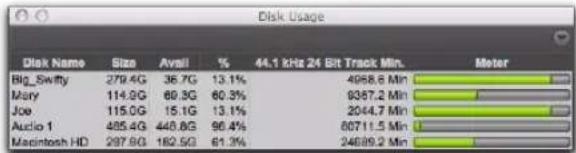
Fenêtre Disk Usage
Pour afficher l'espace disque disponible sous forme de texte uniquement :
■ Dans le menu Disk Usage, sélectionnez Text Only.
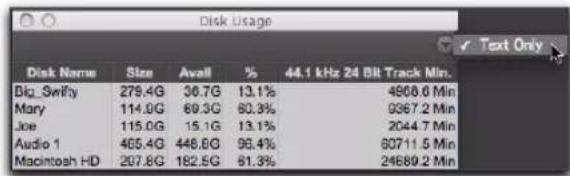
Fenêtre Disk Usage, sélection de l'affichage texte uniquement
Enregistrement avec plusieurs disques durs
(Optionnel)
Par défaut, Pro Tools enregistre les fichiers audio dans le dossier Audio Files qui se trouve dans le dossier de la session. Si vous disposez de plusieurs disques durs pour l'enregistrement, vous pouvez utiliser la fenêtre Disk Allocation pour spécifier des emplacements sur d'autres disques durs afin d'enregistrer les fichiers audio de chaque piste.
Les disques durs pleins n'apparaissent pas dans la fenêtre Disk Allocation.
Pour accroître les performances du système, Pro Tools peut enregistrer et lire chaque piste à partir d'un disque dur différent. Vous pouvez également distribuer automatiquement les pistes nouvellement créées entre plusieurs disques audio grâce à l'option Round Robin Allocation.
Navigation dans la fenêtre Disk Allocation
Pour redimensionner la fenêtre Disk Allocation :
■ Faites glisser le coin inférieur droit de la fenêtre.
Pour faire défiler la fenêtre Disk Allocation vers le haut ou le bas :
■ Appuyez sur la touche Page haut ou Page bas.
Allocation de disques audio de votre système
Pour allouer les disques audio de votre système :
1 Sélectionnez Setup > Disk Allocation.
2 Dans la fenêtre Disk Allocation, assignez un disque dur à chaque piste en cliquant dans la colonne Root Media Folder, puis en sélectionnant un volume dans le menu d'allocation des disques.
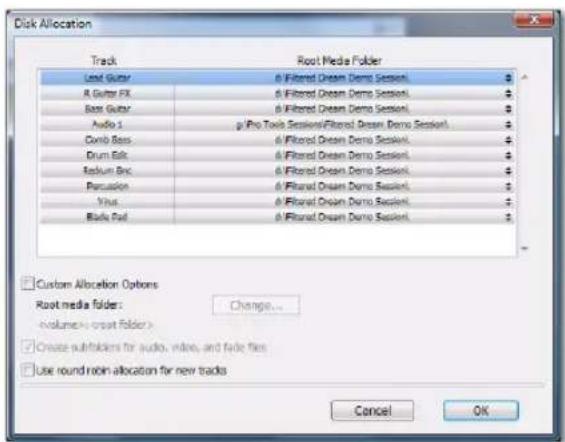
Fenêtre Disk Allocation
Seuls les disques de type R (lecture et enregistrement) peuvent être sélectionnés dans la fenêtre Disk Allocation. Pour plus d'informations, reportez-vous à la section « Volumes de performance et de transfert » à la page 304.
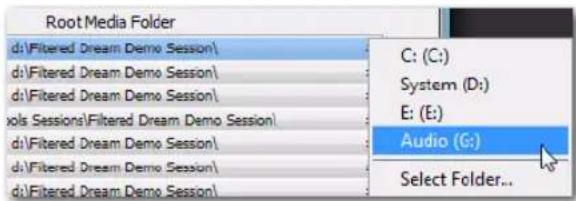
Menu d'allocation des disques
Un dossier portant le nom de la session est créé sur chaque disque dur ; il contient des sous-dossiers pour les fichiers audio et les fichiers de fondu.
- Pour assigner une piste à un autre disque dur, cliquez sur la piste et sélectionnez le nom d'un disque.
- Pour assigner toutes les pistes à un même disque dur, maintenez la touche Alt (Windows) ou Option (Mac) enfoncée et sélectionnez le nom d'un disque.
- Pour effectuer une sélection continue, maintenez la touche Maj enfoncée et cliquez sur le nom d'une piste (dans la colonne Track). La sélection englobe les pistes déjà sélectionnées et toutes les pistes intermédiaires.
- Pour sélectionner plusieurs éléments non contigus, maintenez la touche Ctrl (Windows) ou Commande (Mac) enfoncée et cliquez sur le nom d'une piste dans la colonne Track. La sélection englobe les pistes déjà sélectionnées, sans inclure les pistes intermédiaires.
3 Pour sauvegarder les fichiers audio enregistrés dans un dossier existant (sans créer un autre dossier pour la session), sélectionnez Customize Allocation Options, puis cliquez sur Change et sélectionnez un dossier. Pour créer des sous-dossiers dans ce dossier, sélectionnez l'option Create Subfolders for Audio, Video, and Fade Files.
4 Pour distribuer automatiquement toutes les pistes nouvellement créées entre les différents disques connectés à votre système, sélectionnez l'optionUse Round Robin Allocation for New Tracks.
Si vous utilisez l'allocation Round Robin et souhaitez que de l'audio soit enregistré sur le disque de démarrage de votre système, procédez comme suit :
- Lancez le navigateur de l'espace de travail (Window > Workspace) et définissez l'indicateur de votre volume système sur R (enregistrement et lecture). Pour plus d'informations, reportez-vous à la section « Désignation des volumes de l'espace de travail » à la page 492.
L'allocation Round Robin n'est pas prise en charge avec des disques durs partitionnés.
Si vous souhaitez exclure des volumes montés et valides spécifiques des passes d'allocation Round Robin, ouvrez le navigateur de l'espace de travail et protégez le volume en sélectionnant P (lecture seulement) ou T (transfert). Pour plus d'informations, reportez-vous à la section « Indicateurs de volume audio et vidéo » à la page 343.
5 Lorsque vous avez terminé, cliquez sur OK.
Sauvegarde des paramètres d'allocation des disques
Pour sauvegarder les paramètres d'allocation des disques et les utiliser dans de futures sessions, enregistrez la session en tant que modèle. Pour plus d'informations, reportez-vous à la section « Modèles de session » à la page 188.
Allocation des disques et sessions multi-plateformes
Pour assurer une portabilité maximale entre les plateformes, les sessions Pro Tools Mac et les fichiers audio associés doivent se trouver sur des disques formatés Mac (HFS ou HFS+). Les sessions Pro Tools Windows et les fichiers audio associés doivent se trouver sur des lecteurs NTFS Windows.

Reportez-vous aux sections « Enregistrement de copies de sessions Mac compatibles avec Windows » à la page 427 et « Partage des sessions créées sur des plateformes différentes » à la page 425.

Sous Windows, vous pouvez enregistrer et lire à partir de disques HFS+ formatés Mac si l'option HFS+ Disk Support est installée. Pour plus d'informations, reportez-vous au Guide de l'option Mac HFS+ Disk Support.
Réallocation de pistes
Lorsque vous ouvrez une session pour laquelle certains disques durs préalablement utilisés ne sont plus disponibles (ou ne sont pas pris en charge par la plateforme de la session actuelle), Pro Tools réassigne automatiquement les pistes au volume sur lequel le fichier de session est stocké. Le cas échéant, utilisez la fenêtre Disk Allocation pour allouer des pistes à d'autres disques.

La réallocation de pistes n'a aucune conséquence sur l'audio précédemment enregistré. Elle n'affecte que l'emplacement de stockage de l'audio qui sera enregistré par la suite.
Désignation des volumes de l'espace de travail
La désignation des volumes de l'espace de travail peut affecter la disponibilité des disques, et donc se répercuter dans la fenêtre Disk Allocation. Un volume peut être désigné en tant que volume d'enregistrement, de lecture ou de transfert à partir du navigateur de l'espace de travail. Si vous modifiez la désignation d'un disque et le définissez en tant que support en lecture seule (lecture ou transfert), consultez la fenêtre Disk Allocation pour vérifier si des pistes lui étaient précédemment allouées. Pour plus d'informations, reportez-vous à la section « Indicateurs de volume audio et vidéo » à la page 343.
Enregistrement sur le volume système
Bien que Pro Tools permette d'enregistrer sur votre volume système, cela reste généralement déconseillé. Les performances d'enregistrement et de lecture audio sur les disques système ne sont pas aussi élevées que sur les autres.
Enregistrez sur les disques système uniquement en cas de nécessité absolue, par exemple si votre système ne compte qu'un seul disque dur ou si les autres disques sont pleins.
Par défaut, le volume système est ignoré pas l'allocation Round Robin (quelle que soit sa désignation dans le navigateur de l'espace de travail). Pour inclure le volume système dans les allocations Round Robin, reportez-vous à la section « Allocation de disques audio de votre système » à la page 490.

Si votre système Pro Tools comporte plusieurs disques et que vous souhaitez enregistrer différentes pistes simultanément, vous pouvez désigner le disque système comme disque dédié uniquement à la lecture ou au transfert afin d'optimiser les performances.
Sélection d'un mode de monitoring d'entrée pour l'enregistrement
Pro Tools propose deux modes de monitoring des entrées, un mode automatique et un second assurant uniquement le monitoring des entrées. Ces modes déterminent la manière dont le monitoring fonctionne en cours de lecture, d'enregistrement ou lorsque le transport est arrêté.
Mode de monitoring automatique
En mode de monitoring automatique, dès que la lecture de la session est arrêtée, le monitoring de Pro Tools bascule sur les entrées. Lorsque la lecture est lancée pour effectuer un punch-in, Pro Tools lit le contenu des pistes déjà enregistré jusqu'au point de punch. Le monitoring bascule ensuite sur les entrées. Après le point de punch-out, le monitoring rebascule sur le contenu des pistes. Ce mode de fonctionnement est semblable à celui des magnétophones multipistes numériques ou analogiques.
En mode de monitoring automatique, le retour au monitoring du contenu des pistes suite à un punch-out n'est pas instantané
Dans Pro Tools HD et Pro Tools avec Complete Production Toolkit, le mode de monitoring automatique est activé par défaut sur les pistes et un bouton de monitoring TrackInput (monitoring de l'entrée de la piste) est disponible sur chacune d'elles. Pour plus d'informations, reportez-vous à la section « Sélection des modes de monitoring pour l'enregistrement avec la commande de monitoring d'entrée de piste » à la page 494.
Monitoring d'entrée uniquement
En mode de monitoring des entrées uniquement, lorsqu'une piste est activée pour l'enregistrement, le monitoring de Pro Tools bascule sur son entrée, qu'une sélection de punch-in/out ait été définie ou non, ou quel que soit l'état de la piste.
Dans Pro Tools, l'indicateur d'état d'activation du monitoring d'entrée (dans la fenêtre de transport) est allumé en vert lorsque le mode de monitoring d'entrée uniquement est activé.
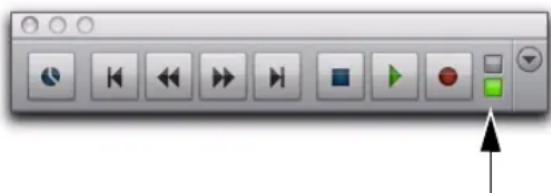
Indicateur d'état d'activation du monitoring d'entrée de la fenêtre de transport
Dans Pro Tools HD, l'indicateur s'allume en vert lorsque la commande de monitoring d'entrée d'une ou plusieurs pistes est activée (reportez-vous à la section « Sélection des modes de monitoring pour l'enregistrement avec la commande de monitoring d'entrée de piste » à la page 494).
Sélection d'un mode de monitoring pour l'enregistrement
Pour que les pistes activées pour l'enregistrement utilisent le mode de monitoring d'entrée automatique :
■ Sélectionnez Track > Auto Input Monitoring.
Pour que les pistes activées pour l'enregistrement utilisent le mode de monitoring d'entrée uniquement :
■ Sélectionnez Track > Input Only Monitoring.
Pour passer d'un mode de monitoring à l'autre, appuyez sur les touches Alt+K (Windows) ou Option+K (Mac).
Sélection des modes de monitoring pour l'enregistrement avec la commande de monitoring d'entrée de piste
(Pro Tools HD et Pro Tools avec Complete Production Toolkit uniquement)
La commande de monitoring d'entrée de piste (TrackInput) permet à tout moment de passer du mode de monitoring d'entrée automatique au mode de monitoring d'entrée uniquement et inverse-ment, pour chaque piste audio, que ce soit en cours de lecture, d'enregistrement ou à l'arrêt et ce, même si une piste n'est pas activée pour l'enregistrement. La commande de monitoring d'entrée de piste offre la flexibilité de monitoring nécessaire pour le réenregistrement et le mixage, et est similaire à la commutation d'entrée des enregistreurs multipistes analogiques et des appareils de même type.
Lorsque le bouton TrackInput d'une piste est activé (vert), la piste est en mode de monitoring d'entrée uniquement.
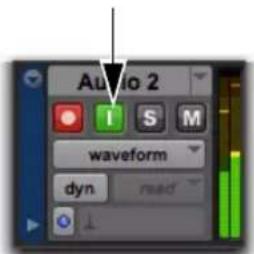
Bouton de monitoring TrackInput activé (entrée uniquement) dans la fenêtre Edit
Lorsque le bouton TrackInput d'une piste est désactivé, la piste est en mode de monitoring d'entrée automatique.
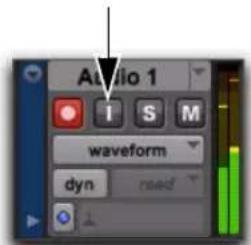
Bouton de monitoring TrackInput désactivé (retour audio) dans la fenêtre Edit
Guide de référence Pro Tools494
Pour basculer le mode de monitoring des pistes audio, effectuez l'une des opérations suivantes :
■ Pour basculer l'état d'une seule piste, cliquez sur son bouton de monitoring TrackInput.
- Pour basculer l'état de toutes les pistes de la session, maintenez la touche Option (Mac) ou Alt (Windows) enfoncée et cliquez sur un bouton de monitoring TrackInput.
- Pour basculer l'état de toutes les pistes sélectionnées de la session, maintenez les touches Option+Maj (Mac) ou Alt+Maj (Windows) enfoncées et cliquez sur le bouton de monitoring TrackInput de l'une des pistes sélectionnées.
Appuyez sur Maj+I pour activer le bouton de monitoring TrackInput de toute piste contenant le curseur d'édition sur une sélection d'édition.
Pour basculer l'état des boutons TrackInput de toutes les pistes activées pour l'enregistrement, effectuez l'une des opérations suivantes :
- Pour passer toutes les pistes activées pour l'enregistrement en mode de monitoring d'entrée automatique, sélectionnez Track > Set Record Tracks to Auto Input.
-ou-
- Pour passer toutes les pistes activées pour l'enregistrement en mode de monitoring d'entrée uniquement, sélectionnez Track > Set Record Tracks to Input Only.
Pour basculer l'état des pistes activées pour l'enregistrement entre les modes de monitoring d'entrée automatique et d'entrée uniquement, appuyez sur Alt+K (Windows) ou Option+K (Mac).
Désactivation du monitoring d'entrée de piste lors du désarmement d'une piste
Si l'option Disable "Input" When Disarming Track (in "Stop") est activée dans les préférences de fonctionnement, le monitoring d'entrée de piste est désactivé dès qu'une piste sort de l'état d'activation pour l'enregistrement. Cela est particulièrement utile dans certains workflows, notamment lorsque vous enregistrez une série de pistes, l'une après l'autre.
Si cette option n'est pas activée, la commande TrackInput reste activée lorsque le bouton d'activation pour l'enregistrement d'une piste est désenclenché.
Configuration des niveaux de monitoring pour l'enregistrement et la lecture
Pro Tools mémorise deux niveaux de fader différents pour le monitoring de chaque piste audio : un premier lorsque la piste est activée pour l'enregistrement, un second lorsqu'elle ne l'est pas.
Pro Tools mémorise automatiquement ces deux valeurs de niveau de fader. Si vous déplacez un fader alors qu'une piste est activée pour l'enregistrement, puis basculez son état d'activation pour l'enregistrement, le fader retrouve son niveau pour la lecture.
Lorsqu'une piste audio est activée pour l'enregistrement, son fader de volume devient rouge dans la fenêtre Mix, indiquant que le niveau de monitoring d'enregistrement est actif.
Liaison entre les faders d'enregistrement et de lecture
Lorsque l'option Link Record and Play Faders est sélectionnée dans les préférences de fonctionnement, Pro Tools ne mémorise pas les différents niveaux d'enregistrement et de lecture pour les pistes audio. Dans ce cas, l'activation d'une piste audio pour l'enregistrement n'a aucun effet sur le niveau du fader de la piste. Vous pouvez ainsi conserver un mixage cohérent, que ce soit pendant l'enregistrement ou la lecture.
Réduction de la latence du monitoring
Les circuits de monitoring induisent inévitable-ment un certain retard audio, également appelé latence (même s'il s'agit uniquement de quelques échantillons) en raison du processus de conversion d'un signal analogique en signal numérique (en entrée) et inversement (en sortie). Une latence supplémentaire peut provenir de différentes configurations du mixeur et des traitements appliqués.
Un délai de latence supplémentaire apparaît sur les systèmes Avid HDX et Pro Tools|HD lors de l'utilisation de plug-ins basés sur hôte (RTAS et AAX) car ces derniers utilisent également le processeur hôte de votre ordinateur.
Les systèmes Pro Tools basés sur hôte utilisent le processeur hôte de votre ordinateur pour le traitement, la lecture et l'enregistrement audio, si bien que le système subit toujours une légère latence. Un retard audible peut par exemple se manifester entre l'entrée d'un signal et sa sortie sur le chemin de monitoring d'enregistrement de Pro Tools.
Avec Pro Tools, la latence intervient comme suit :
- Tous les systèmes Pro Tools peuvent subir une latence de conversion RTAS MIDI vers audio (lorsque vous jouez d'un instrument virtuel RTAS en live et écoutiez la sortie de l'instrument par exemple).
- Une latence entre l'entrée et le monitoring de sortie est présente sur les systèmes Pro Tools sur toute piste activée pour l'enregistrement ou entrée auxiliaire avec une entrée live.
- Les systèmes Avid HDX et Pro Tools|HD présentent une latence de monitoring sur les pistes utilisant un ou plusieurs plug-ins basés sur hôte.
La valeur de cette latence est liée à la taille de la mémoire tampon matérielle (H/W Buffer Size) : plus sa taille est élevée, plus la latence est importante. Réduisez la valeur du paramètre H/W Buffer Size pour limiter la latence du monitoring. Il est toutefois impossible d'éliminer complètement la latence, même avec la taille de mémoire tampon la plus faible.
De plus, le fait de réduire la taille de la mémoire tampon limite le nombre de pistes audio que vous pouvez enregistrer simultanément sans risque d'erreur.
Dans certaines circonstances, une taille de mémoire tampon importante peut s'avérer nécessaire, par exemple lorsque vous utilisez de nombreuses pistes et plug-ins. Cependant, il est généralement conseillé d'utiliser la plus petite taille possible lorsque la latence est trop importante pour l'enregistrement et le monitoring.
Si vous utilisez une table de mixage externe pour le monitoring d'une source enregistrée avant qu'elle ne soit routée vers Pro Tools, vous n'entendrez aucune latence.
Pour régler la taille de la mémoire tampon matérielle :
1 Sélectionnez Setup > Playback Engine.
2 Dans le menu déroulant H/W Buffer Size, sélectionnez un nombre d'échantillons.
3 Cliquez sur OK.
Pour plus d'informations sur le paramètre H/W Buffer Size, reportez-vous à la section « Taille de mémoire tampon matérielle » à la page 70.
Les ordinateurs dotés de processeurs plus lents ne pourront peut-être pas utiliser une taille de mémoire tampon matérielle inférieure à 512 échantillons sans que cela n'entraîne des erreurs de fonctionnement.
Enregistrement avec compensation du délai
Dans la plupart des cas, il est recommandé d'enregistrer en activant la compensation du délai pour maintenir un alignement temporel et une cohérence de phase entre des pistes présentant des délais DSP différents. Toutefois, il est généralement déconseillé d'utiliser des inserts sur les pistes enregistrées ou celles contrôlant les niveaux de retours casque. Pour plus d'informations, reportez-vous à la section « Compensation du délai » à la page 1056.
Monitoring sans latence
(Mbox, Mbox 2, Mbox Mini et Mbox 2 Mini uniquement)
Les Mbox (3e génération), Mbox 2, Mbox Mini et Mbox 2 Mini permettent d'assurer un monitoring des signaux d'entrée analogiques lors de l'enregistrement, sans aucune latence. Ce monitoring analogique à latence zéro est contrôlé par le bouton Mix du panneau avant de l'interface, que vous pouvez utiliser pour mixer et ajuster la balance entre l'entrée analogique et le retour de Pro Tools. Pour plus d'informations, reportez-vous à votre Guide de l'utilisateur.
Monitoring à faible latence
(HD Native, 003, 003 Rack, 003 Rack+, Digi 002, Digi 002 Rack, Mbox Pro, Mbox Pro 2 et interfaces Core Audio et ASIO avec mixeurs intégrés uniquement)
Les systèmes HD Native, 003, 003 Rack, 003 Rack+, Digi 002, Digi 002 Rack, Mbox Pro et Mbox Pro 2 peuvent utiliser l'option Low Latency Monitoring pour enregistrer avec une latence de monitoring extrêmement faible, sur autant de pistes que peut en gérer chaque système.
De même, certaines interfaces audio Core Audio et ASIO qui possèdent un mixeur intégré (telles que la RME Fireface ou la MOTU 828) peuvent utiliser l'option Low Latency Monitoring.
Seules les pistes dont les entrées sont assignées à une sortie physique (et non à un bus de mixage interne) peuvent utiliser le monitoring à faible latence.
Si votre matériel Core Audio ou ASIO ne dispose pas de mixeur intégré, le monitoring à faible latence ne fonctionnera pas. Si vous activez l'option Low Latency Monitoring avec ce type de matériel, le monitoring des pistes de Pro Tools activées pour l'enregistrement sera impossible.
Pour activer le monitoring à faible latence :
1 Effectuez l'une des opérations suivantes :
- Pour les systèmes HD Native, assignez chaque piste au chemin de monitoring à faible latence sélectionné, tel que spécifié dans l'onglet Output de la boîte de dialogue I/O Setup (reportez-vous à la section « Low Latency Monitoring » à la page 104). Seules les pistes assignées à ces sorties utilisent le monitoring à faible latence.
- ou -
- Pour tous les autres systèmes, assignez chaque sortie de piste au chemin Output 1 ou Output 2 (mono), ou aux deux (stéréo). Seules les pistes assignées à ces sorties utilisent le monitoring à faible latence.
2 Activez les pistes audio pour l'enregistrement en cliquant sur leur bouton d'activation pour l'enregistrement.
3 Sélectionnez Options > Low Latency Monitoring.
Lorsque Low Latency Monitoring est activé, les plug-ins et départs assignés aux pistes activées pour l'enregistrement (routées sur le chemin de monitoring à faible latence sélectionné pour les systèmes HD Native, ou sur les sorties 1 et 2 pour tous les autres systèmes) sont automatiquement désactivés et doivent le rester. De plus, les niveaux de ces pistes ne sont pas pris en compte par les indicateurs de niveau des Master Faders.

Dans Pro Tools avec Complete Production Toolkit, l'option de monitoring à faible latence n'est pas disponible pour les sessions surround.
Monitoring à faible latence et bounce sur disque
Lorsque l'option Low Latency Monitoring est activée, seules les pistes audio sont prises en compte par la commande Bounce To Disk. Les pistes d'entrée auxiliaire et d'instrument sont ignorées. Pour inclure les pistes d'entrée auxiliaire et d'instrument, désactivez l'option Low Latency Monitoring avant d'utiliser la commande Bounce to Disk.

Il est impossible d'enregistrer une entrée externe lors d'une opération de bounce sur disque. Pour inclure une entrée externe à un bounce, elle doit au préalable être enregistrée sur de nouvelles pistes audio (reportez-vous à la section « Bounce to Disk » à la page 1174).
Chapitre 22 : Enregistrement audio
Pro Tools permet d'enregistrer des données audio sur des pistes audio. Ces pistes peuvent être mono, stéréo ou multicanal selon les caractéristiques de la source d'enregistrement.
Lorsque vous enregistrez une source mono, faites-le sur une seule piste audio mono dans Pro Tools. Un seul fichier audio mono est enregistré sur le disque ; il apparaît en tant que clip dans la playlist de la piste et dans la liste des clips.
Lorsque vous enregistrez une source stéréo, faites-le sur une seule piste audio stéréo dans Pro Tools. Un seul fichier audio mono est enregistré sur le disque pour chaque canal d'une piste stéréo (un pour le gauche et un pour le droit). Ces fichiers apparaissent en tant que clip stéréo dans la playlist de la piste et dans la liste des clips.
L'enregistrement d'une source multicanal sur une piste de même type (Pro Tools HD et Pro Tools avec Complete Production Toolkit uniquement) est similaire à l'enregistrement de pistes audio stéréo. Un seul fichier audio mono est enregistré pour chaque canal de la piste ; il apparaît en tant que clip multicanal dans la playlist de la piste et dans la liste des clips (reportez-vous à la section « Pistes audio multicanal » à la page 1199).
Avant l'enregistrement
Avant de commencer à enregistrer dans Pro Tools, vous devez configurer votre système Pro Tools, une session, ainsi qu'une ou plusieurs pistes pour l'enregistrement. Vous devez également configurer le monitoring des entrées de Pro Tools. Pour plus d'informations, reportez-vous au Chapitre 21, « Configuration de l'enregistrement ».
Procédure d'enregistrement de base
Pour enregistrer une piste audio :
1 Dans le sélecteur de chemin d'entrée de la piste, sélectionnez le chemin d'entrée audio à enregistrer (reportez-vous à la section « Assignation des E/S matérielles d'un piste » à la page 485).
2 Dans le sélecteur de chemin de sortie de la piste, sélectionnez le chemin de monitoring principal.
3 Cliquez sur le bouton d'activation pour l'enregistrement de la piste audio. Il s'allume en rouge.
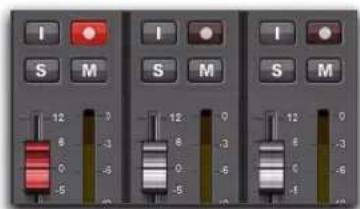
Piste activée pour l'enregistrement dans la fenêtre Mix
4 Réglez le niveau de sortie de votre source sonore (instrument, table de mixage ou préamplificateur). Surveillez les indicateurs de niveau de la piste dans Pro Tools afin que les crêtes se situent dans la plage comprise entre -6 dB et -12 dB sur l'indicateur de niveau d'entrée sans déclencher l'indicateur d'écrêtage de l'interface audio.
5 Effectuez l'une des opérations suivantes :
- Dans la fenêtre Mix, réglez les faders de volume et de panoramique de la piste comme souhaité. Ces paramètres affectent uniquement le monitoring et non les données effectivement enregistrées.
- ou -
- Dans la fenêtre de sortie de la piste, réglez le fader de volume et les curseurs de panoramique de la piste. Ces paramètres affectent uniquement le monitoring et non les données effectivement enregistrées. Pour plus d'informations, reportez-vous à la section « Fenêtres Output pour les pistes et les départs » à la page 1042.
6 Pour afficher la fenêtre de transport, sélectionnez Window > Transport. Pour retourner au début de la session, cliquez sur le bouton de retour à zéro.
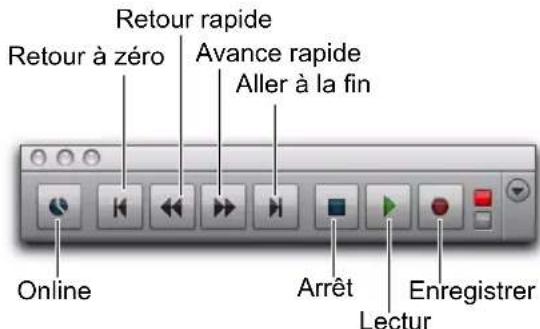
Fenêtre de transport
7 Dans la fenêtre de transport, cliquez sur le bouton Record pour activer Pro Tools pour l'enregistrement. Ce bouton se met à clignoter en rouge pour indiquer que Pro Tools est prêt à enregistrer.
8 Veillez à ce que le mode d'enregistrement normal soit sélectionné (reportez-vous à la section « M o d e s d'enregistrement » à la page 480).
9 Lorsque vous êtes prêt à commencer l'enregistrement, cliquez sur le bouton Play ou appuyez sur la barre d'espace.
Si le décompte est activé, Pro Tools décompte le nombre de mesures spécifié avant de commencer l'enregistrement. Pour plus d'informations, reportez-vous à la section « Enregistrement avec un clic » à la page 474.
10 Enregistrez votre performance.
11 À la fin de l'enregistrement, cliquez sur le bouton Stop de la fenêtre de transport ou appuyez sur la barre d'espace.
L'audio enregistré est écrit sur le disque et apparaît sous la forme d'un clip audio dans la playlist de la piste et la liste des clips.
Pour lire la piste audio :
1 Cliquez sur le bouton d'activation pour l'enregistrement pour sortir la piste de ce mode. Le fader de volume de la piste fonctionne désormais comme commande de niveau de lecture.

Si une piste préparée pour l'enregistrement est en mode de monitoring d'entrée automatique, vous entendrez l'entrée après avoir appuyé sur le bouton Stop de la fenêtre de transport. La piste passe automatiquement en mode de lecture lorsque vous appuyez sur Play, puis retourne en mode de monitoring d'entrée lorsque vous arrêtez la lecture ou déclenchez un enregistrement en punch-in. Pour plus d'informations, reportez-vous à la section « Mode de monitoring automatique » à la page 493.
2 Dans la fenêtre de transport, cliquez sur le bouton de retour à zéro pour vous assurer que la lecture commencera au début de la session.
3 Pour lancer la lecture, cliquez sur le bouton Play de la fenêtre de transport ou appuyez sur la barre d'espace.
Annulation d'un enregistrement audio
Après avoir enregistré une piste audio et appuyé sur le bouton Stop de la fenêtre de transport, vous pouvez annuler la prise d'enregistrement.
Pour annuler un enregistrement audio :
- Après avoir arrêté l'enregistrement, sélectionnez Edit > Undo Record Audio.
La playlist de la piste est restaurée à son état précédent et les données sont supprimées comme suit :
- En mode d'enregistrement normal, seule la prise la plus récente est annulée.
- En mode d'enregistrement en boucle, toutes les prises enregistrées passe après passe sont annulées.
- En mode QuickPunch, TrackPunch ou DestructivePunch, tous les enregistrements en punch-in/out de la dernière passe d'enregistrement sont annulés.
Si vous annulez une passe d'enregistrement en cours d'enregistrement, Pro Tools supprime de la session toutes les passes d'enregistrement annulées précédemment et vous permet de supprimer la passe d'enregistrement précédente de votre disque dur.
Si aucune action ne peut être annulée, le menu affiche Can't Undo en grisé.
Annulation d'une prise d'enregistrement
Il est possible d'annuler la prise en cours d'enregistrement. Les données audio enregistrées jusqu'à ce point sur votre disque dur sont alors supprimées, de même que les clips correspondants dans la playlist de la piste et la liste des clips. En mode d'enregistrement en boucle, toutes les prises enregistrées passe après passe sont annulées. Il est impossible d'annuler un enregistrement en mode destructif.
Pour annuler une prise en cours d'enregistrement :
■ Appuyez sur Ctrl+Point (.) (Windows) ou Commande+Point (.) (Mac) avant l'arrêt de l'enregistrement à partir de la fenêtre de transport.
Enregistrement de plusieurs pistes audio
Pro Tools peut enregistrer simultanément plusieurs pistes audio, dans les limites du nombre de pistes fixées par votre système. Pour enregistrer sur plusieurs pistes, configurez chacune des pistes, activez-les pour l'enregistrement, puis lancez l'enregistrement. Suivez la procédure indiquée dans la section « Procédure d'enregistrement de base » à la page 499.
Pour chaque piste activée pour l'enregistrement, un nouveau fichier audio est enregistré sur le disque et un nouveau clip est créé. Celui-ci apparaît dans la playlist de la piste et la liste des clips.

Si votre système Pro Tools comporte plusieurs disques et si vous voulez enregistrer plusieurs pistes simultanément, vous pouvez désigner le disque système comme disque de transfert uniquement afin d'optimiser les performances.
Raccourcis pour l'enregistrement
Pour activer Pro Tools pour l'enregistrement, vous pouvez cliquer sur le bouton Record de la fenêtre de transport ou de la fenêtre Edit ou lancer l'enregistrement avec les raccourcis clavier suivants :
- Appuyez sur F12 pour lancer immédiatement l'enregistrement.
Sur Mac, la touche F12 ne permet l'enregistrement que si le raccourci du Dashboard est désactivé ou réassigné. Pour plus d'informations, reportez-vous au Guide de l'utilisateur.
- Appuyez sur Ctrl+Barre d'espace (Windows) ou Commande+Barre d'espace (Mac) pour lancer l'enregistrement.
Sur Mac, la combinaison de touches Commande+Barre d'espace ne permet l'enregistrement que si la fonction Spotlight est désactivée ou réaffectée. Pour plus d'informations, reportez-vous au Guide de l'utilisateur.
- Appuyez sur la touche 3 du pavé numérique (lorsque le pavé numérique est en mode Transport) pour lancer l'enregistrement.
Pour lancer un enregistrement à mi-vitesse, appuyez sur Ctrl+Maj+Barre d'espace (Windows) ou Commande+Maj+Barre d'espace (Mac). Pour plus d'informations, reportez-vous à la section « Enregistrement à mi-vitesse » à la page 522.
Mode de préparation à l'enregistrement
Lorsque vous enregistrez un grand nombre de pistes ou de canaux, ou lorsqu'un nombre important de pistes doit être lu en cours d'enregistrement, Pro Tools peut prendre plus de temps à commencer effectivement l'enregistrement. Pour éviter ce retard, placez Pro Tools en mode de préparation à l'enregistrement avant de commencer à enregistrer.
Pour activer le mode de préparation à l'enregistrement et commencer l'enregistrement :
1 Cliquez sur le bouton Record de la fenêtre de transport. Le bouton Record clignote.
2 Effectuez l'une des opérations suivantes :
- Pour placer Pro Tools en mode de préparation à l'enregistrement, maintenez la touche Alt (Windows) ou Option (Mac) enfoncée et cliquez sur le bouton Play de la fenêtre de transport.
-ou-
- Effectuez un clic droit sur le bouton Play et sélectionnez Prime for Record.
Le bouton Stop s'allume et les boutons Play et Record clignotent.
3 Pour lancer l'enregistrement instantanément, cliquez sur Play.
4 Cliquez sur le bouton Stop pour arrêter l'enregistrement.

Lors de la synchronisation avec un timecode, utilisez le mode de préparation à l'enregistrement pour enregistrer ou lire un grand nombre de pistes. Le verrouillage sur le timecode sera ainsi plus rapide.
Configuration des points de punch et de boucle
Les points de début et de fin d'une plage d'enregistrement en punch-in/out et en boucle peuvent être définis à l'aide des méthodes suivantes :
- Sélectionnez une plage dans la playlist d'une piste (avec l'option Options > Link Timeline and Edit Selection activée).
- Sélectionnez une plage sur une règle de base de temps.
- Faites glisser les marqueurs de sélection de timeline sur la règle.
- Saisissez les heures de début et de fin dans la fenêtre de transport.
- Rappelez un emplacement mémoire incluant une sélection d'édition (avec l'option Options > Link Timeline et Edit Selection activée).
Pour définir la plage d'enregistrement dans la playlist d'une piste :
1 Pour restreindre la sélection en fonction de la valeur de grille actuelle, passez en mode d'édition Grid.
2 Sélectionnez Options > Link Timeline and Edit Selection.
3 Effectuez l'une des opérations suivantes :
- À l'aide du Sélecteur, sélectionnez la plage d'enregistrement dans la playlist de la piste.
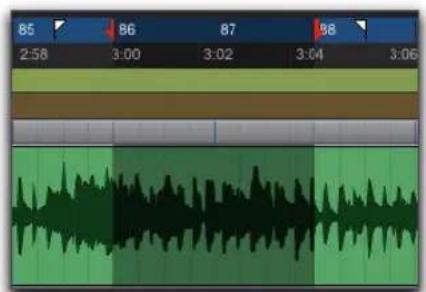
Sélection de playlist
- ou -
- Si la plage d'enregistrement est définie par les points de début et de fin d'un clip, sélectionnez la totalité du clip.

Vous pouvez également entrer des points de début et de fin en cours de lecture. Appuyez sur la touche flèche bas pour définir un point de début et sur la touche flèche haut pour définir un point de fin. Si vous utilisez cette méthode en mode Grid, l'alignement sur la grille n'est pas respecté.
Pour définir la plage d'enregistrement sur une règle de base de temps :
1 Pour restreindre la sélection en fonction de la valeur de grille actuelle, passez en mode d'édition Grid.
2 Sélectionnez la plage d'enregistrement sur la règle de base de temps de votre choix.
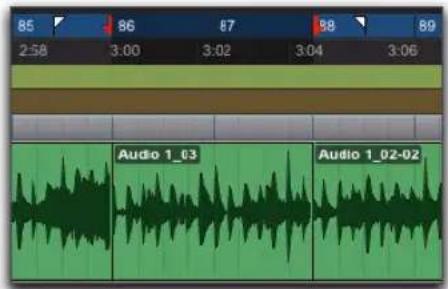
Sélection de timeline

Si le Sélecteur est désactivé, vous n'avez pas besoin de le sélectionner manuellement. D'autres outils d'édition (tels que l'outil de saisie du temps) se transforment automatiquement en Sélecteur sur les règles de base de temps.
Marqueurs de sélection de timeline
Lorsque des pistes sont activées pour l'enregistrement, des marqueurs de sélection de timeline correspondant aux heures de début et de fin apparaissent sous la forme de flèches rouges orientées vers le haut et le bas sur la règle de base de temps principale. Si aucune piste n'est activée pour l'enregistrement, les marqueurs de sélection de timeline sont bleus.
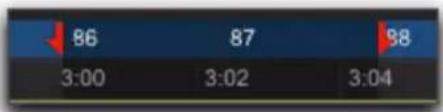
Marqueurs de sélection de timeline sur la règle de base de temps principale
Vous pouvez faire glisser les marqueurs de sélection de timeline, séparément ou simultanément, pour définir les plages de lecture et d'enregistrement.
Pour définir la plage d'enregistrement en déplaçant les marqueurs de sélection de timeline :
1 Si vous souhaitez que les marqueurs de sélection de timeline s'alignent sur la valeur de grille actuelle, passez en mode d'édition Grid.
2 Faites glisser le premier marqueur de sélection de timeline (flèche orientée vers le bas) sur le point de début de la plage.
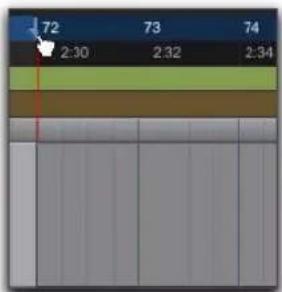
Déplacement d'un marqueur de sélection de timeline (heure de début) sur la règle de base de temps principale
3 Faites glisser le second marqueur de sélection de timeline (flèche orientée vers le haut) sur le point de fin de la plage.

Si la plage d'enregistrement actuelle est déjà de la bonne durée et s'il suffit de la déplacer, faites glisser l'un des marqueurs de sélection de timeline en maintenant la touche Alt (Windows) ou Option (Mac) enfoncée pour déplacer l'ensemble dla même durée).
Champs de début, de fin et de durée
En vue étendue, la fenêtre de transport peut afficher les heures de début, de fin et la durée, ainsi que les paramètres de pré-roll et post-roll. Lorsque vous définissez une plage d'enregistrement ou de lecture, les valeurs correspondantes sont affichées dans ces champs.
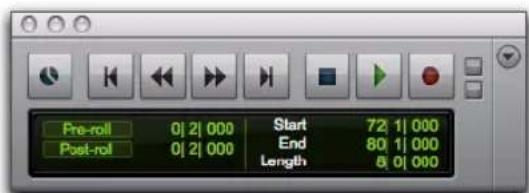
Fenêtre de transport avec champs de début, fin et durée
Vous pouvez saisir des valeurs dans les champs de début et de fin pour définir la plage de lecture ou d'enregistrement. La position des marqueurs de sélection de timeline est mise à jour en conséquence sur la règle de base de temps principale.
Pour définir la plage d'enregistrement en saisissant les heures de début et de fin dans la fenêtre de transport :
1 Pour voir les heures de début, de fin ainsi que la durée, effectuez l'une des opérations suivantes :
- Dans la fenêtre de transport, maintenez la touche Maj enfoncée et cliquez sur le bouton Développer/Réduire (icône +).
2 Effectuez l'une des opérations suivantes :
- Dans la fenêtre de transport, cliquez sur le champ Start.
- ou -
- Appuyez sur Alt+barre oblique (/) (Windows) ou Option+barre oblique (/) (Mac) sur le pavé numérique pour sélectionner le champ. Start de la fenêtre de transport.
3 Saisissez l'emplacement de début, puis appuyez sur Alt+barre oblique (/) (Windows) ou Option+barre oblique (/) (Mac) sur le pavé numérique pour valider la valeur et passer automatiquement au champ de End.
4 Saisissez l'emplacement de fin, puis appuyez sur Entrée pour valider la valeur.

Utilisez la touche Point (.) ou les touches flèche gauche et droite pour vous déplacer dans les champs Start et End. Utilisez les flèches haut et bas pour augmenter ou diminuer les valeurs numériques.
Emplacements mémoire
Vous pouvez stocker des sélections d'édition sous forme d'emplacements mémoire, qui peuvent inclure les valeurs actuelles de pré-roll et post-roll.

Pour plus d'informations sur les emplacements mémoire, reportez-vous au Chapitre 37, « Emplacements mémoire ».
Pour enregistrer une sélection d'édition à l'aide d'un emplacement mémoire :
1 Assurez-vous que Options > Link Timeline and Edit Selection est sélectionné.
2 Définissez la plage d'enregistrement en effectuant une sélection d'édition ou de timeline, ou en entrant les heures de début et de fin dans la fenêtre de transport.
3 Pour enregistrer les valeurs de pré-roll et post-roll, activez et définissez les durées de pré-roll et post-roll en les saisissant dans la fenêtre de transport ou en faisant glisser les drapeaux correspondants sur la règle représentant l'échelle temporelle principale (reportez-vous à la section « Configuration des durées de pré-roll et post-roll » à la page 507).
4 Appuyez sur la touche Entrée du pavé numérique ou cliquez sur le bouton Add Marker/Memory Location dans la fenêtre Edit.
5 Dans la boîte de dialogue New Memory Location, activez l'option Selection dans la zone Time Properties et, si vous souhaitez enregistrer les valeurs de pré-roll et post-roll, cochez l'option Pre/Post Roll Times dans la zone General Properties.
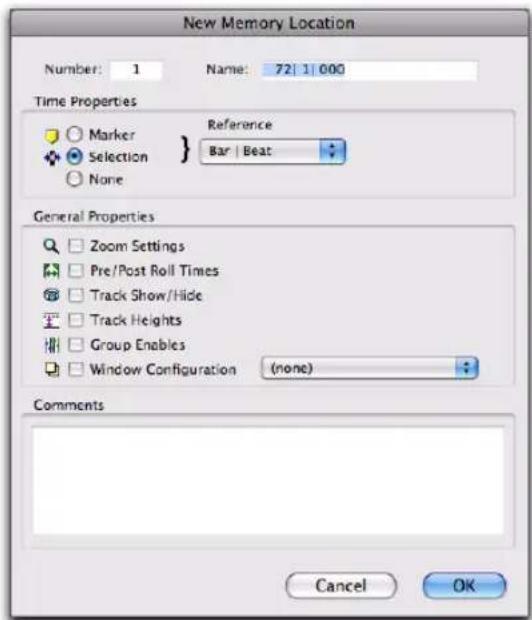
6 Saisissez un nom pour le nouvel emplacement mémoire.
7 Cliquez sur OK.
Pour rappeler une sélection d'édition à l'aide d'un emplacement mémoire :
1 Sélectionnez Options > Link Timeline and Edit Selection.
2 Sélectionnez Windows > Memory Locations.
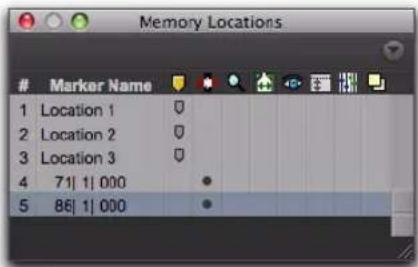
Fenêtre Memory Locations
3 Effectuez l'une des opérations suivantes :
- Dans la fenêtre Memory Locations, cliquez sur le nom ou le numéro de l'emplacement mémoire.
- 0u -
- Rappelez l'emplacement mémoire en saisissant un point (.), le numéro de l'emplacement mémoire et un autre point (.) sur le pavé numérique (reportez-vous à la section « Modes du pavé numérique » à la page 34).
Les heures de début et de fin, ainsi que les valeurs de pré-roll et post-roll stockées dans l'emplacement mémoire sont rappelées.
Configuration des durées de pré-roll et post-roll
Les durées de pré-roll et post-roll apparaissent sous la forme de drapeaux sur la règle qui représente l'échelle temporelle principale. Lorsque les pré-roll et post-roll sont activés, les drapeaux sont verts, sinon ils sont gris.

Drapeaux de pré-roll/post-roll verts (activés) sur la règle de base de temps principale
Vous pouvez saisir les durées de pré-roll et de post-roll dans la fenêtre de transport, les définir à partir de la playlist d'une piste ou d'une règle de base de temps, ou en rappelant un emplacement mémoire.
Configuration des durées de pré-roll et de post-roll dans la fenêtre de transport
Vous pouvez activer et configurer les durées de pré-roll et de post-roll dans la fenêtre de transport.
Pour configurer et activer les durées de pré-roll et de post-roll dans la fenêtre de transport :
1 Sélectionnez View > Transport > Expanded.
2 Dans la fenêtre de transport, cliquez sur le champ Pre-roll.
3 Saisissez la durée de pré-roll souhaitée, puis appuyez sur la barre oblique (/) du pavé numérique pour valider la valeur et passer automatiquement au champ Post-roll.
4 Saisissez la durée de post-roll souhaitée et appuyez sur Entrée pour valider la nouvelle valeur.
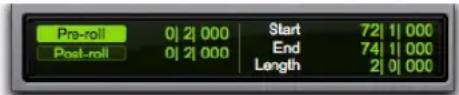
Pré-roll activé sur 2 temps ; post-roll désactivé
5 Pour activer le pré-roll ou le post-roll, cliquez sur le bouton correspondant pour le mettre en surbrillance.
Utilisez la touche Point (.) ou les flèches droite et gauche pour vous déplacer dans les champs Pre-roll et Post-roll. Utilisez les flèches haut et bas pour augmenter ou diminuer les valeurs numériques.
Configuration des durées de pré-roll et de post-roll dans une playlist
Le Sélecteur permet d'activer et de désactiver le pré-roll et le post-roll en cliquant dans la playlist d'une piste.
Pour configurer et activer les durées de pré-roll et de post-roll en cliquant dans une playlist :
1 Sélectionnez Options > Link Timeline and Edit Selection.
2 À l'aide du Sélecteur, sélectionnez la plage d'enregistrement dans la playlist de la piste.
3 À l'aide du Sélecteur, maintenez la touche Alt (Windows) ou Option (Mac) enfoncée et cliquez avant la sélection dans la playlist de la piste pour activer le pré-roll à cet emplacement.
4 À l'aide du Sélecteur, maintenez la touche Alt (Windows) ou Option (Mac) enfoncée et cliquez après la sélection dans la playlist de la piste pour activer le post-roll à cet emplacement.
Pour désactiver les durées de pré-roll et de post-roll en cliquant dans une playlist :
1 À l'aide du Sélecteur, maintenez la touche Alt (Windows) ou Option (Mac) enfoncée et cliquez près du début dans la sélection d'édition pour désactiver le pré-roll.
2 À l'aide du Sélecteur, maintenez la touche Alt (Windows) ou Option (Mac) enfoncée et cliquez près de la fin dans la sélection d'édition pour désactiver le post-roll.
Dans la timeline, vous pouvez remettre à zéro le pré-roll et le post-roll. Tout d'abord, faites glisser le drapeau de pré-roll sur le point d'entrée de sélection de timeline, puis faites glisser le drapeau de post-roll sur le point de sortie de sélection de timeline.
3 Faites glisser le drapeau de pré-roll sur le point d'entrée de sélection de timeline.
4 Faites glisser le drapeau de post-roll sur le point de sortie de sélection de timeline.
Activation du pré-roll et du post-roll à partir du menu Options
Vous pouvez activer et désactiver le pré-roll et le post-roll (simultanément) à partir du menu Options.
Pour activer à la fois le pré-roll et le post-roll à partir du menu Options :
■ Sélectionnez Options > Pre/Post-Roll.
Déplacement des drapeaux de pré-roll et post-roll sur la règle de base de temps
Vous pouvez faire glisser (séparément ou ensemble) les drapeaux de pré-roll et de post-roll sur la règle de base de temps principale pour définir leur emplacement.
Pour configurer les durées de pré-roll et de post-roll par glisser sur la règle de base de temps principale :
1 Si vous souhaitez que les drapeaux de pré-roll et post-roll s'alignent sur la valeur de grille actuelle, passez en mode d'édition Grid.
2 Faites glisser le drapeau de pré-roll vers un nouvel emplacement de la règle.
Déplacement d'un drapeau de pré-roll sur la règle de base de temps
3 Faites glisser le drapeau de post-roll vers un nouvel emplacement de la règle.
Pour configurer des durées de pré-roll et de post-roll identiques, faites glisser le drapeau de pré-roll ou celui de post-roll sur la règle tout en maintenant la touche Alt (Windows) ou Option (Mac) enfoncée. La position du drapeau non sélectionné sera mise à jour pour définir une durée équivalente à celle de l'autre plage.
Enregistrement audio en punch-in/out sur une plage spécifiée
Vous pouvez configurer Pro Tools pour un enregistrement en punch-in/out automatiquement à la volée sur une plage spécifique d'une piste audio (pour remplacer une portion de piste enregistrée, par exemple). Vous devez spécifier les points de début (punch-in) et de fin (punch-out) de la plage avant l'enregistrement.
Pour un punch-in/out manuel sur des pistes audio activées pour l'enregistrement en cours de lecture, reportez-vous au Chapitre 24, « Modes d'enregistrement en punch-in/out ».
Bien qu'il existe plusieurs manières de définir les plages d'enregistrement et de lecture (reportez-vous à la section « Configuration des points de punch et de boucle » à la page 503), la plus simple est peut-être de sélectionner au sein de la playlist de la piste la plage à enregistrer.
Pour définir une plage d'enregistrement ou de lecture par sélection dans une playlist, les sélections d'édition et de timeline doivent être liées (sélectionnez Options > Link Timeline and Edit Selection).
Lors de l'enregistrement, la lecture commence dès le début de la plage de pré-roll (s'il est activé) et se poursuit jusqu'au point de début de la sélection (point de punch-in), auquel démarre effectivement l'enregistrement. Lorsque le point de fin de sélection est atteint (point de punch-out), Pro Tools sort automatiquement du mode d'enregistrement et continue la lecture sur la plage de post-roll. Cette fonction de punch-in/out automatique est puissante et précise et permet d'enregistrer ou de réenregistrer sur une piste.
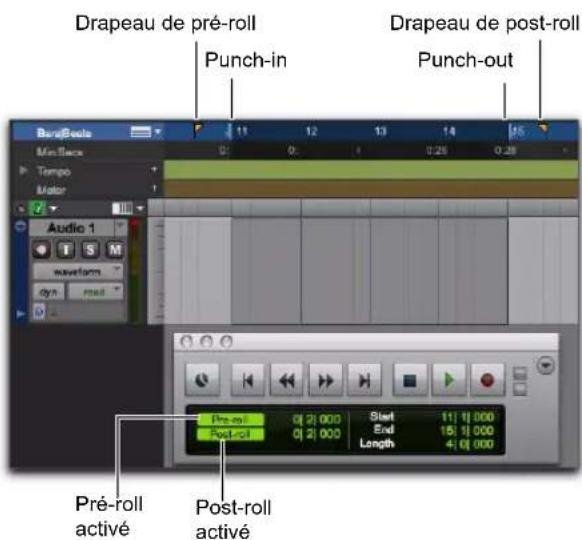
Sélection de timeline pour un enregistrement en punch-in/out avec pré-roll et post-roll
Pour effectuer un enregistrement en punch-in/out sur une piste audio :
1 Effectuez l'une des opérations suivantes :
- Pour un enregistrement non destructif, assurez-vous que l'option Options > Destructive Record ne soit pas activée.
- ou -
- S i v o u s a v e z décidé de rempla de la plage spécifiée, activez l'option Options > Destructive Record.

Si vous enregistrez dans un mode autre que le mode destructif, les enregistrements en punch-in/out ne remplacent pas définitivement les données précédemment enregistrées. Si vous avez décidé de remplacer les données de la plage spécifiée (et de ne conserver que la prise la plus récente), sélectionnez Options > Destructive Record.
2 Activez la piste pour l'enregistrement.
3 Sélectionnez Options > Link Timeline and Edit Selection.
4 Faites glisser le Sélecteur dans la playlist de la piste ou sur l'une des règles de base de temps jusqu'à ce que la sélection englobe la plage d'enregistrement en punch-in/out (reportez-vous à la section « Configuration des points de punch et de boucle » à la page 503).
5 Pour entendre ce qui se trouve déjà sur une piste jusqu'au point de punch-in, ou après le point de punch-out, activez le pré-roll et le post-roll et configurez leur durée (reportez-vous à la section « Configuration des durées de pré-roll et post-roll » à la page 507).
6 Dans la fenêtre de transport, cliquez sur Record pour préparer Pro Tools à l'enregistrement.
7 Cliquez ensuite sur Play pour lancer l'enregistrement.
Pro Tools commence l'enregistrement à partir du point de punch-in Si un pré-roll est activé, l'enregistrement commence lorsque le point de punch-in (début) est atteint. L'enregistrement se poursuit jusqu'au point de punch-out (fin), à moins que vous n'interrompiez manuellement l'enregistrement. Si le post-roll est activé, la lecture se poursuit pendant la durée spécifiée.
Si vous travaillez en mode non destructif, un nouveau fichier audio est enregistré sur le disque dur et un nouveau clip apparaît sur la piste et dans la liste des clips.
Si vous travaillez en mode destructif, les nouvelles données audio remplacent les précédentes dans le fichier audio et le clip existants.
Monitoring pour l'enregistrement en punch-in/out
Pro Tools propose deux modes monitoring pour l'enregistrement : monitoring d'entrée automatique ou uniquement de l'entrée (reportez-vous à la section « Sélection d'un mode de monitoring d'entrée pour l'enregistrement » à la page 493).
Enregistrement de prises supplémentaires
Après avoir enregistré sur une piste audio, vous pouvez enregistrer d'autres prises sur cette même piste. Toutes les prises supplémentaires éventuelles peuvent être utilisées dans la playlist principale. Pour plus d'informations sur l'accès aux prises alternatives, reportez-vous à la section « Prises alternatives » à la page 516.
L'enregistrement de prises supplémentaires en mode destructif remplace la prise précédente. Pour conserver les données audio des prises précédentes, enregistrez en mode normal (non destructif).

Pour plus d'informations sur les noms attribués aux fichiers audio et aux clips lors de l'enregistrement de nouvelles prises, reportez-vous à la section « Configuration des noms par défaut des fichiers et clips audio » à la page 484.
Pour enregistrer de façon non destructive une nouvelle prise sur la même piste :
1 Veillez à ce que le mode d'enregistrement normal soit sélectionné (reportez-vous à la section « M o d e s d'enregistrement » à la page 480).
2 Activez la piste pour l'enregistrement.
3 Effectuez l'une des opérations suivantes :
- Dans la fenêtre de transport, cliquez sur le bouton de retour à zéro pour vous assurer que l'enregistrement commencera au début de la session.
- 0u -
- Si Options > Link Timeline and Edit Selection est actif, cliquez n'importe où dans la playlist de la piste pour pouvoir enregistrer à partir de cet endroit.

Pour enregistrer une plage spécifique de la piste, avec des points de début et de fin précis, reportez-vous à la section « Enregistrement audio en punch-in/out sur une plage spécifiée » à la page 509.
4 Dans la fenêtre de transport, cliquez sur Record pour préparer Pro Tools à l'enregistrement.
5 Cliquez sur Play pour lancer l'enregistrement.
6 Cliquez sur Stop pour arrêter l'enregistrement.
Un fichier audio correspondant à la nouvelle prise est enregistré sur le disque ; il apparaît sous la forme d'un clip audio dans la playlist de la piste et dans la liste des clips.
L'ancienne prise est conservée sur votre disque dur et est toujours disponible sous forme de clip dans la liste des clips.
Pour enregistrer de façon destructive sur une prise précédente :
1 Effectuez l'une des opérations suivantes :
- S é l e c t Options >nDestructive Record. En mode d'enregistrement destructif.
- ou -
- Effectuez un clic droit sur le bouton Record de la fenêtre de transport et sélectionnez Destructive.
Le bouton Record affiche un D majuscule.
Mode d'enregistrement destructif activé
2 Activez la piste pour l'enregistrement.
3 Effectuez l'une des opérations suivantes :
- Dans la fenêtre de transport, cliquez sur le bouton de retour à zéro pour vous assurer que l'enregistrement commencera au début de la session.
- ou -
- Si Options > Link Timeline and Edit Selection est actif, cliquez n'importe où dans la playlist de la piste pour pouvoir enregistrer à partir de cet endroit.

Pour enregistrer une plage spécifique de la piste, avec des points de début et de fin précis, reportez-vous à la section « Enregistrement audio en punch-in/out sur une plage spécifiée » à la page 509.
4 Dans la fenêtre de transport, cliquez sur Record pour préparer Pro Tools à l'enregistrement.
5 Cliquez ensuite sur Play pour lancer l'enregistrement.
6 Une fois terminé, cliquez sur Stop pour arrêter l'enregistrement.
Les données audio de la nouvelle prise sont enregistrées sur le disque, remplaçant de façon définitive les données précédentes. Les nouvelles données viennent remplacer les données d'origine dans le clip existant. Le clip n'est pas renommé.
Ajout de nouvelles données à la fin d'une piste
Vous pouvez également ajouter de nouvelles données à la fin d'une piste.
Pour ajouter des éléments à la fin d'une piste :
1 Effectuez l'une des opérations suivantes :
- Cliquez sur le bouton Go to End de la fenêtre de transport pour aller à la fin de la piste (cela permet de localiser la fin de la session).
- ou -
- Placez le curseur à la fin du dernier clip de la piste à l'aide de la touche de tabulation.
2 Lancez l'enregistrement à partir de cet emplacement.
Pro Tools ajoute les nouveaux éléments à la fin de la piste. Si vous travaillez en mode d'enregistrement destructif, les nouvelles données audio s'ajoutent au fichier audio et au clip à partir de la première prise. Si vous travaillez en mode d'enregistrement non destructif, un nouveau fichier et un nouveau clip sont créés.
Enregistrement sur une nouvelle playlist
Plutôt que d'écraser des clips audio existants, il existe une autre manière d'enregistrer de nouvelles prises sur la même piste de façon non destructive. Pour cela, il suffit de créer une playlist pour la piste, puis d'effectuer l'enregistrement comme précédemment.
Les pistes peuvent posséder plusieurs playlists d'édition, chacune mémorisant une liste des clips et l'ordre dans lequel les lire. Comme les playlists suivent les groupes, le fait de dupliquer ou de sélectionner des playlists alternatives pour une piste du groupe activé affectera toutes les pistes du groupe.
Pour enregistrer sur une nouvelle playlist de piste :
1 Cliquez sur le sélecteur de playlist de la piste et sélectionnez New.
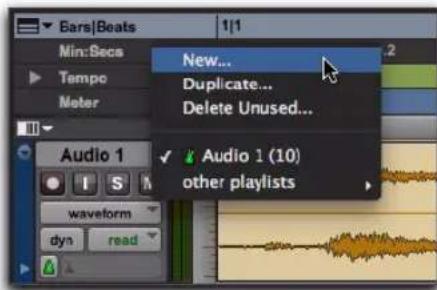
Sélecteur de playlist
2 Saisissez un nom pour la nouvelle playlist.
3 Cliquez sur OK.
Lorsqu'une playlist est créée, son nom remplace celui de la piste. Les noms des nouveaux fichiers audio et des nouveaux clips sont basés sur le nom de la piste.
4 Activez la piste pour l'enregistrement.
5 Dans la fenêtre de transport, cliquez sur le bouton de retour à zéro pour vous assurer que l'enregistrement commencera au début de la session.
6 Dans la fenêtre de transport, cliquez sur Record pour préparer Pro Tools à l'enregistrement.
7 Cliquez sur Play pour lancer l'enregistrement.
8 Cliquez sur Stop pour arrêter l'enregistrement.
Un fichier audio correspondant à la nouvelle prise est enregistré sur le disque ; il apparaît sous la forme d'un clip audio dans la nouvelle playlist de la piste et dans la liste des clips.
La sélection d'une playlist précédente à partir du sélecteur de playlist de la piste rappelle ses clips tels qu'ils apparaissaient auparavant dans la piste. À tout moment, touts les clips de toutes les playlists sont disponibles dans la liste des clips et peuvent être mélangés/combinés entre playlists et pistes.

Pour plus d'informations sur les playlists et leur édition, reportez-vous à la section « Playlists » à la page 695.
Enregistrement audio en boucle
Pro Tools offre un mode d'enregistrement en boucle qui permet d'enregistrer prise après prise tandis que la même section audio se répète sans cesse. Cette technique est pratique pour enregistrer rapidement plusieurs prises d'une partie sans perdre en spontanéité.
Pour enregistrer en boucle, commencez par indiquer les points de début et de fin de la boucle. Bien qu'il existe plusieurs façons de paramétrer les plages d'enregistrement et de lecture (reportez-vous à la section « Configuration des points de punch et de boucle » à la page 503), le plus simple consiste à sélectionner la plage à répéter en boucle dans la playlist de la piste (veillez à activer l'option Options > Link Timeline and Edit Selection).
Le pré-roll, s'il est activé, est utilisé lors de la première passe d'enregistrement uniquement. Les plages de pré-roll et post-roll sont ignorées lors de chaque boucle successive. Pour compenser cela, vous pouvez rallonger la boucle, quitte à rétablir par la suite la durée appropriée grâce à l'outil de trim (reportez-vous à la section « Utilisation des outils de trim » à la page 605).
Lorsque vous enregistrez de l'audio en boucle, Pro Tools crée un seul fichier audio regroupant toutes les prises. Les prises apparaissent sous forme de clips distincts dans la liste des clips et sont numérotées de façon séquentielle. Après avoir arrêté l'enregistrement, vous pouvez écouter n'importe quelle prise enregistrée.
Pour utiliser des prises alternatives créées en mode d'enregistrement en boucle dans d'autres sessions (en utilisant, par exemple, la boîte de dialogue Import Session Data), exportez les définitions des clips (reportez-vous à la section « Exportation des définitions de clips » à la page 374). Si les définitions des clips ne sont pas exportées, les prises alternatives enregistrées en boucle ne sont pas accessibles lorsqu'elles sont importées dans une autre session.
Pour enregistrer en boucle sur une piste audio :
1 Effectuez l'une des opérations suivantes :
- S é l e c t Options >nLoopRecord. Lorsque le mode d'enregistrement en boucle est activé, un symbole de boucle apparaît sur le bouton Record.
-ou-
- Effectuez un clic droit sur le bouton Record de la fenêtre de transport et sélectionnez Loop.
Mode d'enregistrement en boucle activé
2 Activez la piste audio pour l'enregistrement en cliquant sur son bouton d'activation pour l'enregistrement.
3 Sélectionnez Options > Link Timeline and Edit Selection.
4 À l'aide du Sélecteur, sélectionnez la plage de la boucle sur la piste. Pour connaître d'autres méthodes permettant de définir la plage d'enregistrement, reportez-vous à la section « C o n f i g u r a t i o des points de punch et de boucle » à la page 503.
5 Pour entendre le contenu de la piste jusqu'au point d'entrée de la boucle, activez le pré-roll et configurez sa durée (reportez-vous à la section « Configuration des durées de pré-roll et post-roll » à la page 507).
6 Dans la fenêtre de transport, cliquez sur Record pour préparer Pro Tools à l'enregistrement.
7 Cliquez ensuite sur Play pour lancer l'enregistrement.
Le bouton Record clignote pendant le pré-roll. Lorsque le point d'entrée est atteint, Pro Tools commence l'enregistrement. Une fois le point de sortie atteint, Pro Tools retourne au point d'entrée et poursuit l'enregistrement.
8 Pour annuler toutes les prises enregistrées en boucle, appuyez sur Ctrl+Point (.) (Windows) ou Commande+Point (.) (Mac).
9 Une fois terminé, cliquez sur le bouton Stop pour arrêter l'enregistrement.
Si vous arrêtez l'enregistrement avant d'avoir atteint le milieu de la boucle, Pro Tools la dernière prise. Si vous enregistrez sur plus de la moitié de la boucle, Pro Tools laisse la prise sur la piste lorsque vous arrêtez l'enregistrement.
Les prises enregistrées apparaissent sous forme de clips dans la liste des clips et sont numérotées de façon séquentielle. La dernière prise enregistrée apparaît dans la playlist active sur la piste. Pour plus de détails sur l'écoute de plusieurs prises, reportez-vous à la section « Sélection des prises alternatives » à la page 516.
Lecture en boucle et enregistrement audio
Pro Tools ignore les boucles de lecture lors de l'enregistrement. La seule manière de définir une boucle pendant l'enregistrement est d'activer le mode d'enregistrement en boucle.
Création automatique de nouvelles playlists lors de l'enregistrement en boucle
Lors d'un enregistrement en boucle, Pro Tools crée un fichier unique contenant toutes les passes d'enregistrement (chaque passe correspond à un clip dans le fichier). Sur la piste, seule la dernière passe d'enregistrement apparaît en tant que clip sur la playlist principale. Tous les autres clips (c'est-à-dire les autres passes d'enregistrement) sont masqués, et peuvent uniquement être sélectionnés comme clips (prises) alternatifs correspondants. Lorsque l'option Automatically Create New Playlists When Loop Recording est activée dans la page des préférences de fonctionnement, chaque clip (prise) est copié automatiquement dans une nouvelle playlist de la piste. Cela facilite l'utilisation de la vue Playlists pour l'écoute et la sélection de prises alternatives.
Pour créer automatiquement des playlists lors d'un enregistrement en boucle :
1 Sélectionnez Setup > Preferences et cliquez sur l'onglet Operation.
2 Dans la section Recording, activez l'option Automatically Create New Playlists When Loop Recording.
Prises alternatives
Lors d'un enregistrement en punch-in/out ou en boucle, Pro Tools crée des prises alternatives correspondantes (clips). Pro Tools permet de remplacer des clips de la playlist principale d'une piste par des clips alternatifs correspondants, qui proviennent d'autres playlists associées à la même piste, d'autres pistes ou de la liste des clips. Les clips alternatifs correspondants sont des clips répondant à certains critères. Il s'agit par exemple des clips dont le marqueur temporel utilisateur est identique (reportez-vous à la section « Correspondance des clips alternatifs » à la page 707).
Sélection des prises alternatives
Après avoir enregistré plusieurs prises, en enregistrement en boucle ou en punch-in/out, vous pouvez remplacer la prise actuelle de la playlist piste active par l'une des prises précédentes. Toutes les prises sont numérotées de façon séquentielle.
Sélection de pistes alternatives dans la liste des clips
Pour sélectionner une prise dans la liste des clips :
1 Dans la fenêtre Edit, sélectionnez le clip (prise) en cours à l'aide de l'outil de saisie du temps.
2 Maintenez la touche Option (Mac) ou Alt (Windows) enfoncée et cliquez dans la liste des clips sur différents clips à écouter.
3 Maintenez la touche Ctrl (Mac) ou Démarrer (Windows) enfoncée et faites glisser le clip de votre choix de la liste des clips vers la playlist.
Le clip remplace la prise précédente et se positionne précisément à l'endroit correct.
Sélection de prises alternatives sur une piste
Chaque clip résultant d'une passe d'enregistrement en punch-in/out ou en boucle est caractérisé par une heure de début identique (le marqueur temporel utilisateur). Vous pouvez sélectionner et écouter des prises alternatives à partir du sous-menu des prises correspondantes ou du menu des prises alternatives, et ce même en cours de lecture.
Pour sélectionner une prise alternative :
1 Veillez à ce que l'option Track ID (ou Track Namè) soit sélectionnée, ainsi que l'option Clip Start dans la fenêtre Matching Criteria (reportez-vous à la section « Fenêtre Matching Criteria » à la page 518 ).
2 Effectuez l'une des opérations suivantes :
- Effectuez un clic droit sur le clip avec le Sélecteur ou la Main, puis sélectionnez une prise correspondant aux critères dans le sous-menu des prises correspondantes.
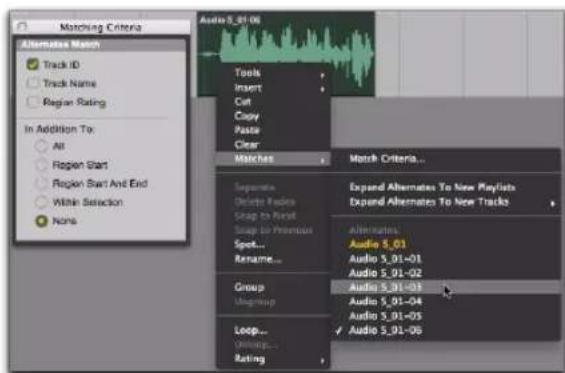
Sous-menu contextuel des prises correspondantes
- Si la prise se trouvant sur la piste est sélectionnée, maintenez la touche Ctrl (Windows) ou Commande (Mac) enfoncée et cliquez n'importe où sur la prise avec le Sélecteur. Sélectionnez ensuite une prise différente dans le menu des prises alternatives.
- Maintenez la touche Ctrl (Windows) ou Commande (Mac) enfoncée et cliquez avec le Sélecteur sur le début de la plage d'enregistrement en boucle ou en punch-in/out. Sélectionnez ensuite une prise différente dans le menu des prises alternatives.
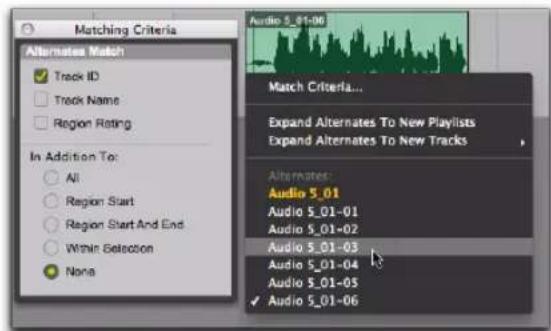
Menu des prises alternatives
Le clip (prise) alternatif correspondant sélectionné remplace le clip dans la playlist principale et se positionne précisément au bon emplacement.
Pour vous assurer que les prises suivantes utilisent le même marqueur temporel utilisateur (et soient donc disponibles en tant que clips alternatifs correspondants), sauvegardez les sélections d'enregistrement en boucle ou en punch-in/out en tant qu'emplacements mémoire. Si, par la suite, vous devez enregistrer d'autres prises, il vous suffit de rappeler l'emplacement mémoire correspondant.
Pour changer le marqueur temporel utilisateur d'autres clips afin qu'ils soient disponibles en tant que clips alternatifs correspondants pour un emplacement précis, utilisez la commande Time Stamp du menu de la liste des clips.
Correspondances et pistes multiples
Si vous avez effectué des enregistrements en boucle sur plusieurs pistes et si chacune contient plusieurs prises avec des marqueurs temporels utilisateur identiques, vous pouvez modifier toutes les prises simultanément.
Pour modifier les prises de plusieurs pistes :
1 Configurez la fenêtre Matching Criteria (reportez-vous à la section « Fenêtre Matching Criteria » à la page 518) afin que les options suivantes soient sélectionnées :
- Nom de la piste
-et- - Plage de sélection
2 À l'aide du Sélecteur, sélectionnez la plage de la prise de chaque piste à remplacer.
3 Effectuez l'une des opérations suivantes :
- Effectuez un clic droit sur la sélection d'édition et sélectionnez une prise alternative correspondante différente à partir du sous-menu des prises correspondantes.
- ou -
- Maintenez la touche Ctrl (Windows) ou Commande (Mac) enfoncée et cliquez sur la sélection d'édition, puis sélectionnez une prise différente à partir du menu des prises alternatives.
La prise sélectionnée remplace la prise précédente et se positionne à l'emplacement correct sur chaque piste.
Fenêtre Matching Criteria
La fenêtre Matching Criteria permet de sélectionner les critères des clips alternatifs correspondants. Ces critères permettent d'affiner la liste des clips correspondants disponibles dans les menus des prises alternatives et des prises correspondantes.
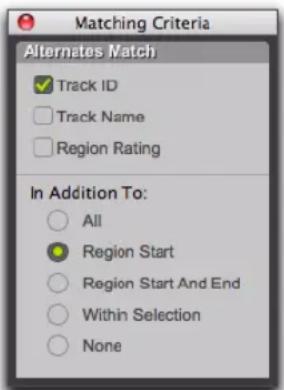
Fenêtre Matching Criteria

Les critères de correspondance affectent les clips MIDI et audio.
Options de la section Alternates Match
Vous pouvez sélectionner les options Alternates Match suivantes (toutes les combinaisons sont possibles) :
Track ID : tous les clips enregistrés sur la même piste sont considérés comme des clips correspondants. Utilisez cette option pour sélectionner des prises alternatives créées suite à un enregistrement en boucle ou en punch-in/out.
Track Name : tous les clips partageant le même nom racine avec la piste ou la playlist sont considérés comme des clips correspondants. Par exemple, les pistes correspondantes pour une piste nommée Gtr.L indiquent les clips Gtr.L_01 et Gtr.L_02-01, mais pas Guit.L_01.
Clip Rating : tous les clips ayant le même classement sont considérés comme des clips correspondants. Activez cette option si vous avez attribué un classement aux clips (reportez-vous à la section « Classement des clips » à la page 672).
Options de la section In Addition To
Les options In Addition To suivantes sont mutuellement exclusives.
All : tout clip qui inclut l'emplacement temporel du curseur d'édition, ou tout clip situé partiellement ou entièrement dans la plage temporelle actuelle de la sélection d'édition.
Clip Start : tout clip dont l'heure de début correspond à l'emplacement temporel du curseur d'édition ou de la sélection d'édition.
Clip Start and End : tout clip ayant les mêmes heures de début et de fin que la sélection d'édition.
Selection Range : tout clip complet entièrement inclus dans la sélection d'édition.
None : aucun autre critère de filtre des clips alternatifs correspondants n'est utilisé en plus des options Alternates Match sélectionnées.
Développement de prises alternatives sur de nouvelles playlists ou pistes
Pro Tools permet de copier des prises alternatives sur de nouvelles playlists ou pistes. Cela est particulièrement utile pour l'écoute, l'édition et le mixage de plusieurs prises ou canaux alternatifs. Les prises alternatives sont créées suite à un enregistrement en punch-in/out ou en boucle.
Développement de prises alternatives sur de nouvelles playlists
Le développement de prises alternatives sur de nouvelles playlists facilite la création de pistes composites. Une fois que vous avez développé les prises alternatives sur de nouvelles playlists de piste, vous pouvez les écouter et les éditer en vue Playlists afin d'assembler les meilleures prises dans la playlist principale.
Pour développer des prises alternatives sur de nouvelles playlists :
1 Identifiez le clip de la playlist principale contenant des clips (prises) alternatifs correspondants.
2 Effectuez l'une des opérations suivantes :
- Effectuez un clic droit sur le clip et sélectionnez Matches > Expand Alternates To New Playlists.
- Si le clip est sélectionné, maintenez la touche Commande (Mac) ou Ctrl (Windows) enfoncée et cliquez avec le Sélecteur sur le clip sélectionné, puis choisissez Matches > Expand Alternates To New Playlists.
- Si le clip n'est pas sélectionné, maintenez la touche Commande (Mac) ou Ctrl (Windows) enfoncée et cliquez avec le Sélecteur sur le début exact de la plage d'enregistrement en boucle ou en punch-in/out, puis sélectionnez Matches > Expand Alternates To New Playlists.
Tous les clips alternatifs correspondants sont développés sur de nouvelles playlists de piste. Pour afficher toutes les playlists de la piste, sélectionnez la vue Playlists. Quelle que soit la vue de piste sélectionnée, vous pouvez également sélectionner n'importe quelle playlist alternative disponible et la définir comme playlist principale à partir du sélecteur de playlist. Pour plus d'informations, reportez-vous à la section « Vue Playlists » à la page 701.
Développement de prises alternatives sur de nouvelles pistes
Le développement de prises alternatives sur de nouvelles pistes facilite l'écoute, l'édition et le mixage des prises alternatives de chaque piste.
Pour développer des prises alternatives sur de nouvelles pistes :
1 Identifiez le clip de la playlist principale contenant des clips (prises) alternatifs correspondants.
2 Effectuez l'une des opérations suivantes :
- Effectuez un clic droit sur le clip et sélectionnez Matches > Expand Alternates To New Tracks.
- Si le clip est sélectionné, maintenez la touche Commande (Mac) ou Ctrl (Windows) enfoncée et cliquez avec le Sélecteur sur le clip sélectionné, puis choisissez Matches > Expand Alternates To New Tracks.
- Si le clip n'est pas sélectionné, maintenez la touche Commande (Mac) ou Ctrl (Windows) enfoncée et cliquez avec le Sélecteur sur le début exact de la plage d'enregistrement en boucle ou en punch-in/out, puis sélectionnez Matches > Expand Alternates To New Tracks.
3 Sélectionnez l'une des options suivantes dans le sous-menu Expand Alternates To New Tracks :
By Track Name : nomme toutes les nouvelles pistes en fonction du nom de la piste source.
By Clip Name : nomme toutes les nouvelles pistes en fonction du nom du clip d'origine correspondant, tel qu'il apparaît dans la liste des correspondances.
By Track and Clip Name : nomme toutes les nouvelles pistes en fonction du nom de la piste source. Le nom du clip d'origine correspondant apparaît entre parenthèses.
Tous les clips alternatifs correspondants sont copiés sur de nouvelles pistes.
Enregistrement à partir d'une source numérique
Si vous envisagez d'utiliser un lecteur DAT ou un enregistreur de CD à sortie numérique ou tout autre appareil numérique avec votre système Pro Tools, assurez-vous qu'il prenne en charge le format numérique adapté. Par exemple, les entrées et sorties AES/EBU de votre interface audio Pro Tools doivent uniquement être connectées à un périphérique AES/EBU.
Pour plus d'informations sur la configuration de votre système Pro Tools pour l'enregistrement à partir d'une source numérique, reportez-vous au Guide de l'utilisateur.
Formats numériques des interfaces audio Avid HD
Les interfaces HD I/O, HD OMNI, 192 I/O, 192 Digital I/O et 96 I/O prennent en charge les formats numériques AES/EBU, S/PDIF et ADAT. Les interfaces HD I/O avec carte d'extension numérique, 192 I/O et 192 Digital I/O incluent également des connecteurs d'E/S numériques TDIF. L'interface 96i I/O accepte uniquement le format numérique S/PDIF.
L'interface HD MADI comporte des E/S MADI optiques et coaxiales (pour plus d'informations, reportez-vous au Guide HD MADI).
Avec les interfaces HD I/O, HD OMNI, 192 I/O, 192 Digital I/O ou 96 I/O, Pro Tools peut recevoir de l'audio numérique à partir des E/S optiques (ADAT) (si elles ne sont pas en mode S/PDIF). Cependant, Pro Tools peut recevoir de l'audio numérique uniquement à partir de l'une des sources [Encl] sur châssis (AES/EBU, Optical (S/PDIF) ou S/PDIF).
Les sources numériques sur châssis sont installées d'origine sur les interfaces audio Avid HD et sont identifiées à l'écran par la mention [Encl], afin de pouvoir les différencier des entrées et sorties numériques de la carte numérique installée dans une HD I/O ou 192 I/O. C'est le cas, par exemple, des entrées et sorties AES/EBU incluses dans toutes les interfaces 192 I/O (identifiées AES/EBU [Encl]).
Les ports numériques supplémentaires des interfaces HD I/O, 192 I/O et 192 Digital I/O sont les suivants : TDIF, AES/EBU et ADAT. Pro Tools ne peut recevoir des données audionumériques que de l'un de ces ports à la fois.
Toutefois, les entrées de la carte numérique et du châssis des interfaces 192 I/O et HD I/O peuvent être utilisées simultanément. Sur une HD I/O par exemple, il est possible d'envoyer une source à partir de l'une des entrées sur châssis et d'utiliser une autre entrée numérique provenant des ports numériques pour appliquer une conversion de la fréquence d'échantillonnage, et ainsi de disposer de deux sources numériques.
Formats numériques des interfaces audio Pro Tools
Les 003, 003 Rack, 003 Rack+, Digi 002 et Digi 002 Rack incluent des E/S numériques S/PDIF et ADAT.
Eleven Rack dispose d'E/S numériques S/PDIF et AES/EBU.
Les Mbox (3e génération), Mbox 2, Mbox Pro et Mbox Pro 2 ne gèrent que le format numérique S/PDIF.
Toutes les sorties numériques sont actives en permanence. Vous pouvez ainsi envoyer simultanément des données audionumériques vers plusieurs périphériques numériques.
Enregistrement à partir de sources numériques
Pour enregistrer à partir d'une source numérique dans Pro Tools :
1 Connectez la sortie numérique de votre source d'enregistrement à l'entrée appropriée de votre matériel audio.
2 Si vous souhaitez créer une nouvelle session avec une fréquence d'échantillonnage différente, procédez comme suit :
- S é l e c tFile> New Session.
- Sélectionnez la fréquence d'échantillonnage.
- Configurez le reste de la boîte de dialogue New Session en conséquence.
• C l i q u S a v e. s u r
3 Spécifiez le format (numérique) des entrées de l'interface audio à laquelle la source d'enregistrement numérique est connectée :
- S é l e c t Setup n Hardware.
- Sélectionnez l'interface audio.
- Sélectionnez le format numérique pour la paire de canaux appropriée (AES/EBU ou S/PDIF, par exemple).
Certaines interfaces audio Pro Tools ne disposent que de deux canaux pouvant être configurés en mode analogique ou numérique. La Mbox (3e génération) par exemple dispose d'entrées numériques S/PDIF L-R (stéréo) et d'entrées analogiques In 1-2. La Mbox (3e génération) peut enregistrer simultanément à partir des entrées analogiques et numériques.
4 Pour Pro Tools|HD, sélectionnez l'option Clock Source appropriée dans la fenêtre Session Setup ou dans la boîte de dialogue Hardware Setup.
5 Créez une piste audio stéréo.
6 Assignez les sélecteurs de chemin d'entrée de la piste à l'entrée appropriée. Puisqu'il s'agit d'un transfert numérique, vous n'avez pas à vous soucier des niveaux d'entrée.
7 Assignez le sélecteur de chemin de sortie de la piste à la sortie appropriée pour le monitoring (A 1-2, par exemple).
8 Dans le menu Options, désélectionnez les options Destructive Record, Loop Record, QuickPunch, TrackPunch et DestructivePunch.
9 Dans la fenêtre de transport, cliquez sur le bouton de retour à zéro pour vous assurer que l'enregistrement commencera au début de la session.
10 Activez la nouvelle piste audio pour l'enregistrement.
11 Dans la fenêtre de transport, cliquez sur Record pour préparer Pro Tools à l'enregistrement.
12 Cliquez sur Play pour lancer l'enregistrement.
13 Lancez la lecture sur la source d'enregistrement.
14 Lorsque la lecture de l'audio source est terminée, cliquez sur Stop dans la fenêtre de transport.
15 Arrêtez la lecture sur la source d'enregistrement
Après un transfert numérique
(Systèmes Avid HDX, HD Native et Pro Tools|HD uniquement)
Lorsque vous avez terminé un enregistrement numérique, sélectionnez à nouveau l'option Internal à partir du menu déroulant Clock Source de la fenêtre Session Setup. Cette action permet à Pro Tools de revenir à son horloge interne pour pouvoir enregistrer et lire correctement les données audio. Le non rétablissement de la synchronisation interne entraîne en général des problèmes de hauteur (lecture trop rapide ou trop lente), des clics et autres parasites ou des erreurs DAE, car un enregistreur DAT ou de CD en veille peut revenir à une fréquence d'échantillonnage différente par défaut ou cesser d'envoyer un signal d'horloge.
Enregistrement à mi-vitesse
Pro Tools permet de lire et d'enregistrer à mivitesse dans une session. Cette fonction, similaire à celle d'un magnétophone, permet d'enregistrer des éléments à mi-vitesse puis de les lire à vitesse normale (plus vite et une octave plus haut) ou d'enregistrer à vitesse normale puis de lire à mivitesse (plus lentement et une octave plus bas). Elle est utile à la réalisation d'effets spéciaux.
Pour enregistrer des pistes MIDI dont la lecture est difficile ou des mouvements d'automation complexes, utilisez l'enregistrement à mi-vitesse.
Pour enregistrer à mi-vitesse :
1 Activez pour l'enregistrement les pistes que vous souhaitez enregistrer à mi-vitesse.
2 Dans la fenêtre de transport, cliquez sur Record pour préparer Pro Tools à l'enregistrement.
3 Appuyez sur Ctrl+Maj+Barre d'espace (Windows) ou Commande+Maj+Barre d'espace (Mac). L'enregistrement commence et la lecture de toutes les données existantes s'effectue à mi-vitesse.
4 À la fin de l'enregistrement, cliquez sur Stop.
Pour plus d'informations sur la lecture à mi-vitesse, reportez-vous à la section « Mode de lecture à mi-vitesse » à la page 461.
Chapitre 23 : Enregistrement MIDI
Dans Pro Tools, l'enregistrement MIDI ressemble beaucoup à l'enregistrement audio. Il existe toutefois quelques différences importantes :
- Contrairement à l'enregistrement audio, l'enregistrement MIDI est presque toujours destructif. Pour plus d'informations, reportez-vous à la section « Modes d'enregistrement et MIDI » à la page 484.
- Contrairement aux pistes audio, les pistes MIDI et d'instrument peuvent être activées pour l'enregistrement en cours de lecture ou d'enregistrement.
- Un sélecteur d'entrée est présent sur les pistes MIDI et d'instrument afin de déterminer quel port de votre interface MIDI (périphérique) et quel canal MIDI sont routés et enregistrés sur la piste. Si le sélecteur d'entrée MIDI est réglé sur All, tous les canaux de tous les périphériques sont routés sur la piste.
- À l'instar des pistes d'entrée auxiliaire, les pistes d'instrument possèdent des sélecteurs d'entrée et sortie audio. Ces sélecteurs sont différents des sélecteurs d'entrée et sortie MIDI des pistes d'instrument et sont principalement utilisés pour le monitoring audio des instruments ou plug-ins d'instrument MIDI.
- Il n'est pas nécessaire d'activer le mode QuickPunch, TrackPunch ou DestructivePunch pour enregistrer en punch-in/out sur des pistes MIDI ou d'instrument. Cette possibilité existe dans le mode d'enregistrement normal non destructif et dans le mode d'enregistrement destructif.
Enregistrement à partir de périphériques MIDI
Les entrées MIDI des pistes MIDI et d'instrument activées pour l'enregistrement déterminent les données MIDI qui seront enregistrées dans Pro Tools. Les entrées MIDI peuvent être définies sur un périphérique (port) ou un canal donné, ou sur All pour que les données provenant de tous les périphériques soient fusionnées sur la piste.
Les pistes MIDI et d'instrument de Pro Tools ne peuvent contenir plusieurs canaux et sont toujours lues via le périphérique et le canal de sortie MIDI assignés à la piste. Il est possible d'enregistrer simultanément plusieurs périphériques et canaux MIDI sur plusieurs pistes.
Les options suivantes de Pro Tools déterminent les modalités d'enregistrement à partir d'un contrôleur MIDI (clavier ou pad de batterie MIDI par exemple) :
- Les périphériques définis en tant que contrôleurs MIDI dans la boîte de dialogue Peripherals (Setup > Peripherals) sont ignorés lors de l'enregistrement de pistes MIDI. Cela évite l'enregistrement de données provenant de surfaces de contrôle MIDI telles qu'une Command|8.
- Pour enregistrer et lire des pistes MIDI, le périphérique doit être activé dans la boîte de dialogue MIDI Input Enable. Pour plus d'informations, reportez-vous à la section « Activation des périphériques d'entrée » à la page 524.
En outre, les options suivantes ont une incidence sur la façon dont les données MIDI sont enregistrées dans Pro Tools :
- Le filtre d'entrée MIDI peut filtrer les messages MIDI que vous ne souhaitez pas enregistrer, tels que des données d'aftertouch polyphonique ou System Exclusive. Pour plus d'informations, reportez-vous à la section « Filtre d'entrée MIDI » à la page 526.
Lorsqu'elle est activée, la quantification en entrée corrige automatiquement la position temporelles des notes MIDI enregistrées. Pour plus d'informations, reportez-vous à la section « Quantification en entrée » à la page 526.
Activation des périphériques d'entrée
Pour enregistrer à partir d'un périphérique MIDI (un clavier MIDI, par exemple) dans Pro Tools, le périphérique doit être activé dans la boîte de dialogue MIDI Input Enable. Cette boîte de dialogue permet de s'assurer que les notes indésirables provenant de certains périphériques, tels que les boîtes à rythmes ou les arpégiateurs, ne sont pas enregistrées.
Surfaces de contrôle MIDI : pour utiliser une surface de contrôle MIDI (telle qu'une Command|8), elle doit être activée dans la boîte de dialogue MIDI Input Enable.
MMC : pour synchroniser Pro Tools avec le MMC (MIDI Machine Control), la source MMC doit être activée dans la boîte de dialogue MIDI Input Enable. Pour plus d'informations sur l'utilisation du MMC avec Pro Tools, reportez-vous à la section « Utilisation du MIDI Machine Control » à la page 1246.
Pour activer des périphériques d'entrée :
1 Sélectionnez Setup > MIDI > Input Devices.
2 Dans la boîte de dialogue MIDI Input Enable, procédez comme suit :
- Sélectionnez les périphériques MIDI à enregistrer. Sélectionnez également les périphériques à utiliser en tant que surface de contrôle.
-et-
- Désélectionnez tous les périphériques d'entrée que vous souhaitez ignorer pendant l'enregistrement MIDI.
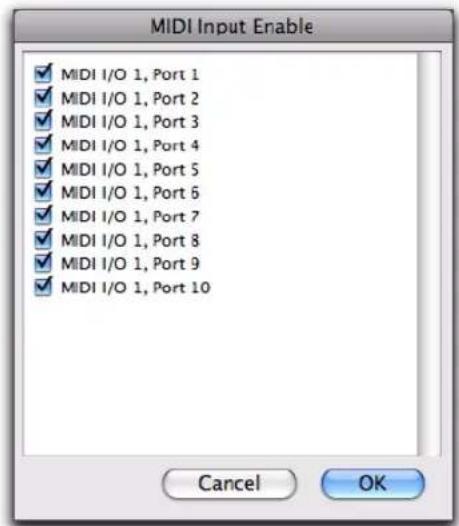
Boîte de dialogue MIDI Input Enable
Il n'est pas nécessaire de sélectionner les périphériques pour que ceux-ci reçoivent des données MIDI de Pro Tools. Il est par exemple inutile de sélectionner dans la boîte de dialogue MIDI Input Enable un périphérique utilisé exclusivement comme expandeur.
3 Cliquez sur OK.
MIDI Thru
Afin d'assurer le monitoring des pistes MIDI en cours d'enregistrement, activez le MIDI Thru. Lorsqu'il est activé, Pro Tools route les données MIDI provenant des contrôleurs vers le périphérique et les canaux assignés à la piste MIDI actuellement activée pour l'enregistrement.

L'option Global MIDI Playback Offset des préférences MIDI et les offsets individuels des pistes MIDI n'affectent pas les données MIDI routées via MIDI Thru.

Lorsque le MIDI Thru est activé, les événements System Exclusive (Sysex) sont renvoyés vers le périphérique MIDI assigné à la piste activée pour l'enregistrement (si leur taille est inférieure à 256 octets).
Pour activer le MIDI Thru :
■ Sélectionnez Options > MIDI Thru.

Lorsque vous utilisez le MIDI Thru, il est préférable de désactiver le contrôle local sur vos périphériques, le cas échéant. S'il reste activé, votre périphérique MIDI risque de recevoir des notes MIDI en double, ce qui peut causer divers problèmes. Si vous ne savez pas comment désactiver le contrôle local de votre instrument, consultez la documentation de son fabricant.
Instrument Thru par défaut
En plus des pistes MIDI activées pour l'enregistrement, vous pouvez également router des données MIDI vers l'instrument Thru par défaut. Cela vous évite de créer une piste MIDI et de l'activer pour l'enregistrement afin d'entendre un périphérique et un canal MIDI spécifiques.
Contrairement aux pistes MIDI, qui ne reçoivent que les données MIDI du périphérique et du canal assignés à leur sélecteur d'entrée MIDI, toutes les données MIDI entrantes sont routées vers l'instrument Thru par défaut.
Si l'instrument Thru par défaut est assigné à une piste MIDI activée pour l'enregistrement, Pro Tools route uniquement les données MIDI entrantes vers cette piste.
Pour configurer un instrument Thru par défaut :
1 Sélectionnez Setup > Preferences.
2 Cliquez sur l'onglet MIDI.
3 Effectuez l'une des opérations suivantes :
- Sélectionnez un périphérique spécifique dans le menu Default Thru Instrument pour lire les données MIDI sur ce périphérique par défaut.
- Sélectionnez Follows First Selected MIDI Track pour que l'assignation d'aperçu MIDI suivé la sélection de piste MIDI. Lorsque plusieurs pistes MIDI sont sélectionnées, l'aperçu utilise la piste MIDI la plus haute dans la fenêtre Edit ou la piste MIDI la plus à gauche dans la fenêtre Mix.
- Pour désactiver l'instrument Thru par défaut, sélectionnez None.

L'option Default Thru Follows First Selected MIDI Track Selection permet également d'entendre un instrument sans avoir à créer ou activer pour l'enregistrement une piste MIDI ou d'instrument.
Filtre d'entrée MIDI
Le filtre d'entrée MIDI permet d'exclure certains types de messages MIDI de vos enregistrements. Le filtre d'entrée MIDI peut être configuré pour enregistrer tous les messages (All), seulement les messages spécifiés (Only) ou tous les messages sauf ceux spécifiés (All except).
Par exemple, pour exclure les messages de changement de programme :
1 Sélectionnez Setup > MIDI > Input Filter.
2 Dans la boîte de dialogue MIDI Input Filter, sélectionnez l'optionAll Except.
3 Sélectionnez l'option Program Changes.
Ne cochez pas les autres cases d'option.
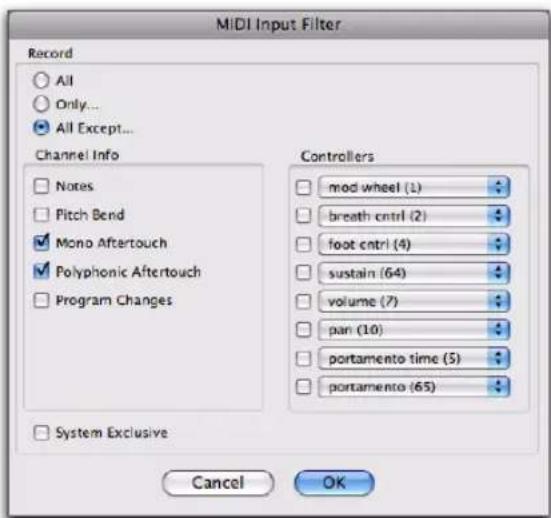
Boîte de dialogue MIDI Input Filter
4 Cliquez sur OK.
Lorsque vous utilisez l'option All Except, les types de messages MIDI sélectionnés ne sont pas enregistrés. Inversement, lorsque vous utilisez l'option Only, seuls les messages MIDI sélectionnés sont enregistrés.
Quantification en entrée
Lorsque l'option Input Quantize est activée dans la boîte de dialogue Input Quantize Event Operations (Event > Event Operations > Input Quantize), toutes les notes MIDI enregistrées sont automatiquement quantifiées. La quantification en entrée du MIDI aide à la mise en place des données MIDI enregistrées. Désactivez cette option si vous souhaitez préserver le feeling original de vos pistes MIDI enregistrées (un phrasé rubato, par exemple).
Pour plus d'informations sur l'option Input Quantize, reportez-vous à la section « Commande Input Quantize » à la page 1005.
Mode Wait for Note
Le bouton Wait for Note de la fenêtre de transport détermine de quelle manière Pro Tools commence l'enregistrement. Lorsque ce mode est activé, Pro Tools ne démarre l'enregistrement qu'à la réception d'un événement MIDI. Cela permet de s'assurer que l'enregistrement ne commence qu'à la première note de l'instrument et que les données correspondantes, MIDI ou non, sont enregistrées précisément au début de la plage d'enregistrement définie (heure de début).
Le mode Wait for Note peut être utilisé pour l'enregistrement normal, à la volée ou en boucle. Si un pré-roll est activé, il intervient après réception de l'événement MIDI et avant le début de l'enregistrement.
Les boutons Wait for Note et Countoff s'excluent mutuellement et ne peuvent être activés simultanément. Par exemple, si vous activez le décompte et cliquez sur le bouton Wait for Note, le décompte est désactivé. En outre, le bouton Wait for Note permet de démarrer immédiatement l'enregistrement, en ignorant tout pré-roll spécifié.
Pour activer le mode Wait for Note :
1 Pour afficher les commandes MIDI de la fenêtre de transport, sélectionnez View > Transport > MIDI Controls.
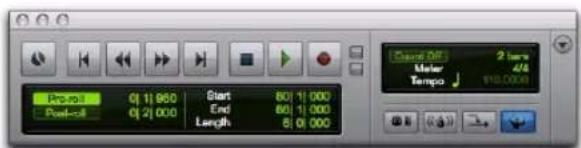
Fenêtre de transport avec commandes MIDI
2 Dans la fenêtre de transport, cliquez sur le bouton Wait for Note pour le mettre en surbrillance.
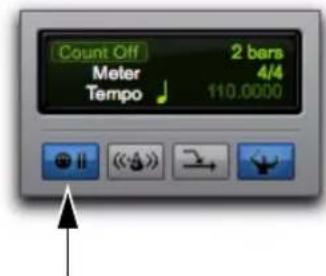
Bouton Wait for Note activé
Lorsque l'option Use F11 for Wait for Note des préférences de fonctionnement est sélectionnée, vous pouvez appuyer sur la touche F11 pour activer le mode Wait for Note (sur les systèmes Mac, le raccourci clavier d'accès au bureau doit être désactivé ou réassigné).
Mode de fusion/remplacement MIDI
Le bouton MIDI Merge de la fenêtre de transport détermine le mode d'enregistrement MIDI pour un overdub ou un punch-in. Lorsque le bouton MIDI Merge est activé (mode fusion), les données MIDI enregistrées viennent s'ajouter à celles se trouvant déjà sur la piste. Lorsque le bouton MIDI Merge est désactivé (mode remplacement), les données qui se trouvaient dans le clip enregistré sont remplacées par les nouvelles.
Le bouton MIDI Merge peut être activé et désactivé en cours de lecture ou d'enregistrement. En mode d'enregistrement en boucle, le bouton MIDI Merge n'a aucun effet et est estompé.
Pour activer le mode de fusion MIDI par un raccourci clavier, passez en mode de pavé numérique Transport et appuyez sur la touche 9 du pavé numérique.
Vous pouvez également coller et fusionner des notes MIDI à l'aide de la fonction de collage spécial. Pour plus d'informations, reportez-vous à la section « Fonction de collage spécial pour les données d'automation » à la page 1144.
Pour activer le mode de fusion MIDI :
1 Pour afficher les commandes MIDI de la fenêtre de transport, sélectionnez View > Transport > MIDI Controls.
2 Dans la fenêtre de transport, cliquez sur le bouton MIDI Merge pour le mettre en surbrillance.
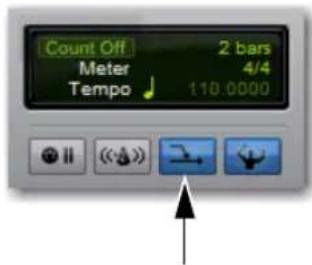
Mode de fusion MIDI activé
Configuration des pistes MIDI ou d'instrument pour l'enregistrement
Pour configurer une ou plusieurs pistes MIDI ou d'instrument pour l'enregistrement :
1 Utilisez une piste MIDI ou d'instrument existante ou créez-en une.
2 Pour les pistes d'instrument, sélectionnez View > Mix Window > Instruments ou View > Edit Window > Instruments.
3 À partir du sélecteur d'entrée MIDI de la piste, sélectionnez le périphérique et le canal à enregistrer (pour les pistes d'instrument, le sélecteur d'entrée MIDI est disponible dans la vue Instruments).
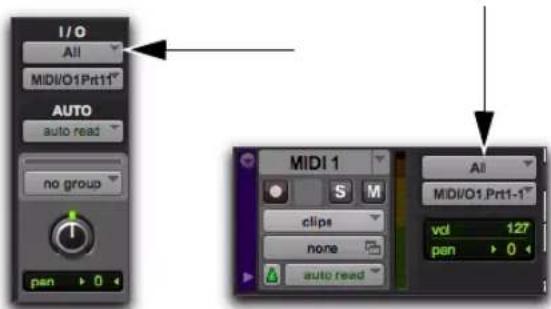
Sélecteur d'entrée d'une piste MIDI
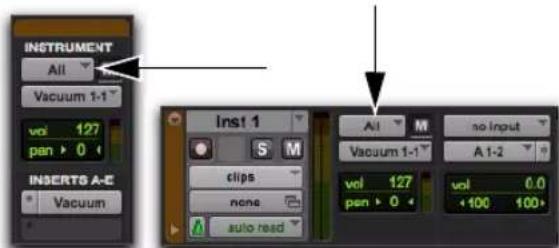
Sélecteur d'entrée MIDI d'une piste d'instrument
4 À partir du sélecteur de sortie MIDI, sélectionnez le périphérique et le canal de lecture MIDI.
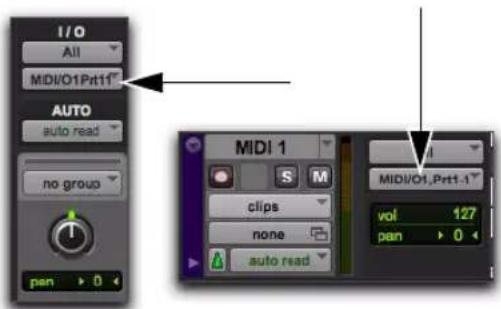
Sélecteur de sortie d'une piste MIDI dans la fenêtre Mix
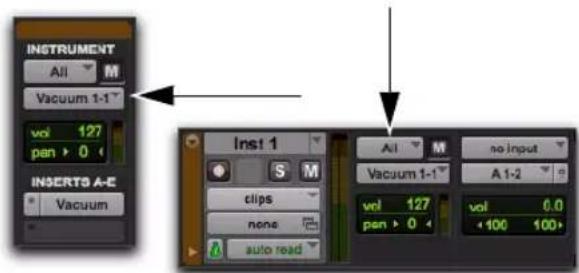
Sélecteur d'entrée MIDI d'une piste d'instrument dans la fenêtre Mix
5 Pour assigner plusieurs destinations à une même piste MIDI ou d'instrument, cliquez sur le sélecteur de sortie MIDI tout en maintenant la touche Ctrl (Mac) ou Démarrer (Windows) enfoncée, puis sélectionnez des canaux supplémentaires de n'importe quel périphérique. Lorsque plusieurs destinations sont sélectionnées pour une seule piste MIDI, un signe plus (+) est affiché à côté du nom de la première destination sur son sélecteur de sortie MIDI.
6 Pour assigner à la piste un changement de programme par défaut, effectuez l'une des opérations suivantes :
- Cliquez sur le bouton de sélection des patches.
- Effectuez vos sélections de programme et de banque.
• C l i q u Done. s u r

Les messages de changement de programme par défaut sont transmis à chaque lecture de la piste. Pour plus d'informations, reportez-vous à la section « Sélection de patch (changements de programme et de banque) » à la page 768.
7 Si vous enregistrez sur plusieurs pistes MIDI ou d'instrument, répétez les étapes précédentes pour chaque piste, puis passez à l'étape suivante.
8 Si vous souhaitez utiliser un clic, activez et configurez-le, puis définissez un tempo et une métrique par défaut pour la session (reportez-vous à la section « Enregistrement avec un clic » à la page 474).
9 Activez au choix le mode Wait for Note ou le décompte à partir de la fenêtre de transport.
10 Pour remplacer les données existantes de la piste, désactivez le mode de fusion MIDI à partir de la fenêtre de transport (reportez-vous à la section « Mode de fusion/remplacement MIDI » à la page 527).
11 Pour activer la quantification automatique des données enregistrées, sélectionnez l'option Input Quantize (Event > Event Operations > Input Quantize). Pour plus d'informations, reportez-vous à la section « Quantification en entrée » à la page 526.
12 Dans la fenêtre de transport, cliquez sur le bouton de retour à zéro pour vous assurer que l'enregistrement commence à partir du début de la session.
13 Activez la piste MIDI ou d'instrument pour l'enregistrement en cliquant sur son bouton d'activation pour l'enregistrement.

Afin d'activer des pistes supplémentaires pour l'enregistrement, maintenez la touche Maj enfoncée et cliquez sur leur bouton d'activation pour l'enregistrement.
14 Assurez-vous que l'option Options > MIDI Thru soit activée, puis commencez à jouer sur votre contrôleur MIDI. Le périphérique ou le plug-in d'instrument MIDI assigné à la sortie MIDI de la piste doit émettre du son et les indicateurs de niveau de la piste doivent témoigner d'une activité MIDI (vélocité des notes).
Vous êtes maintenant prêt à enregistrer des données MIDI sur les pistes MIDI ou d'instrument activées pour l'enregistrement.

Pour entendre l'audio provenant d'un instrument MIDI externe, sélectionnez le chemin d'entrée audio correspondant à votre instrument MIDI sur la piste d'instrument (ou utilisez une piste d'entrée auxiliaire). Pour plus d'informations, reportez-vous à la section « Routing des signaux pour le monitoring et les sous-groupes » à la page 1047.
Enregistrement de pistes MIDI et d'instrument
Dans Pro Tools, vous pouvez enregistrer sur une ou plusieurs pistes MIDI ou d'instrument. L'enregistrement simultané sur plusieurs pistes permet :
- d'enregistrer simultanément plusieurs musiciens à partir de plusieurs périphériques MIDI ;
- d'enregistrer un même périphérique (un clavier avec split, par exemple) sur plusieurs canaux ;
- de transférer des pistes MIDI provenant d'un séquenceur MIDI externe.

Pour tirer pleinement parti des fonctions d'édition MIDI de Pro Tools, enregistrez avec un clic les pistes MIDI basées sur les références de tempo. Les données enregistrées seront ainsi alignées sur les mesures et temps de la session. Vous pouvez également enregistrer sans clic sur des pistes MIDI basées sur les échantillons et déterminer le tempo et la métrique à partir des notes.

Pour enregistrer de l'audio à partir d'un instrument ou d'un plug-in d'instrument MIDI, routez la sortie audio de la piste d'instrument, ou de la piste d'entrée auxiliaire utilisée pour le monitoring de l'instrument, vers une piste audio. Activez la piste audio pour l'enregistrement et lancez l'enregistrement. Pour plus d'informations, reportez-vous à la section « Enregistrement audio à partir d'un instrument MIDI » à la page 539.
Pour enregistrer sur une ou plusieurs pistes MIDI ou d'instrument :
1 Configurez une piste MIDI ou d'instrument pour l'enregistrement (reportez-vous à la section « Configuration des pistes MIDI ou d'instrument pour l'enregistrement » à la page 528 ).
2 Veillez à ce que la piste sur laquelle vous voulez enregistrer soit activée pour l'enregistrement.

Pour activer des pistes supplémentaires pour l'enregistrement, maintenez la touche Maj enfoncée et cliquez sur leur bouton d'activation pour l'enregistrement.
3 Veillez à ce que le mode d'enregistrement normal soit sélectionné (reportez-vous à la section « M o d e s d'enregistrement » à la page 480).
4 Dans la fenêtre de transport, cliquez sur le bouton Record pour préparer Pro Tools à l'enregistrement. L'indicateur d'état d'activation pour l'enregistrement de la piste s'allume en rouge.
Bouton Record en mode de préparation pour l'enregistrement
5 Effectuez l'une des opérations suivantes :
- Cliquez sur le bouton Play pour lancer l'enregistrement. Si un décompte est activé, Pro Tools décompte le nombre de mesures spécifié avant de commencer l'enregistrement.
-ou-
- Si le mode Wait for Note est activé, ne cliquez pas sur le bouton Play ; l'enregistrement commencera automatiquement dès la première note (à la réception d'un événement MIDI).
6 Jouez sur votre contrôleur MIDI.
7 Lorsque vous avez fini de jouer, cliquez sur le bouton Stop de la fenêtre de transport.
Un nouveau clip MIDI est créé et apparaît dans la playlist et la liste des clips pour chaque piste activée pour l'enregistrement.

Appuyez sur F12 pour lancer immédiatement l'enregistrement. Vous pouvez également utiliser la combinaison de touches Ctrl+barre d'espace (Windows) ou Commande+barre d'espace (Mac). Pour plus d'informations, reportez-vous à la section « Raccourcis pour l'enregistrement » à la page 502.
Création des clips MIDI sur les barres de mesure
Lors de l'enregistrement ou de la saisie de notes MIDI, les limites de début et de fin des clips MIDI sont alignées sur les barres de mesure. Les clips MIDI peuvent ainsi être réorganisés mesure par mesure, en respectant le tempo et la métrique de la session.
Le début d'un clip MIDI enregistré commence toujours sur la barre de mesure qui précède immédiatement la première note MIDI (Note On) du clip. De même, le clip MIDI se termine sur la barre de mesure qui suit immédiatement la dernière note (Note Off) du clip.
Enregistrement sur des clips MIDI existants
Contrairement aux clips audio, les clips MIDI existants ne sont jamais écrasés, même si les données MIDI qui les composent peuvent l'être. Si le mode de fusion MIDI est désactivé lors de l'enregistrement de données MIDI sur une piste qui contient déjà des clips, les données MIDI enregistrées remplacent celles des clips existants. Les limites des clips demeurent cependant inchangées. D'autres clips MIDI peuvent être créés pour combler les espaces vides compris dans les limites d'un clip MIDI existant. Comme d'habitude, les nouveaux clips MIDI sont toujours alignés sur les barres de mesure. Cependant, si des limites de clips existants ne sont pas alignées sur des barres de mesure, les clips créés seront délimités par les clips existants.
La première note peut appartenir à un clip MIDI et la dernière note au clip MIDI suivant. La fin du clip peut également se situer avant la dernière note. Les notes s'étendent ainsi au-delà de la limite du clip. Toutefois, la première note ne peut jamais précéder le début d'un clip.
Lecture de données MIDI enregistrées
Pour lire une piste MIDI ou d'instrument enregistrée :
1 Dans la fenêtre de transport, cliquez sur le bouton de retour à zéro pour vous assurer que la lecture commence à partir du début de la session.
2 Pour lancer la lecture, cliquez sur le bouton Play de la fenêtre de transport.
Les données MIDI enregistrées sont lues via chaque canal et périphérique de sortie (port) assignés à la piste.
Pour le monitoring audio d'un instrument MIDI externe, sélectionnez le chemin d'entrée audio correspondant à votre instrument MIDI sur la piste d'instrument (ou utilisez une piste d'entrée auxiliaire). Pour plus d'informations, reportez-vous à la section « Routing des signaux pour le monitoring et les sous-groupes » à la page 1047.
Annulation d'un enregistrement MIDI
Vous pouvez annuler des prises MIDI précédemment enregistrées.
Pour annuler un enregistrement MIDI :
- Après avoir arrêté l'enregistrement à partir de la fenêtre de transport, sélectionnez Edit > Undo MIDI Recording.
La playlist de la piste revient à son état antérieur. Toutefois, les conditions suivantes s'appliquent :
- Si vous avez effectué plusieurs punch-ins et outs avant d'arrêter le transport, seul le dernier punch est annulé.
- En mode d'enregistrement en boucle, toutes les prises enregistrées passe après passe sont annulées.
Annulation d'une prise d'enregistrement
Il est également possible d'annuler la prise en cours avant l'arrêt de l'enregistrement à partir de la fenêtre de transport.
Pour annuler une prise en cours d'enregistrement :
■ Appuyez sur Ctrl+Point (.) (Windows) ou Commande+Point (.) (Mac) avant d'arrêter l'enregistrement à partir de la fenêtre de transport.
En mode d'enregistrement en boucle, toutes les prises enregistrées passe après passe sont annulées.
Enregistrement MIDI en punch-in/out sur une plage spécifiée
Vous pouvez configurer Pro Tools pour effectuer automatiquement un enregistrement en punch-in/out sur une plage spécifique d'une piste MIDI ou d'instrument. Vous devez spécifier les points d'entrée (punch-in) et de sortie (punch-out) de la plage avant l'enregistrement.
Pour effectuer un punch-in sur une piste MIDI ou d'instrument :
1 Configurez une piste MIDI ou d'instrument pour l'enregistrement (reportez-vous à la section « Configuration des pistes MIDI ou d'instrument pour l'enregistrement » à la page 528 ).
2 Veillez à ce que le mode d'enregistrement normal soit sélectionné (reportez-vous à la section « M o d e s d'enregistrement » à la page 480).
3 Dans la fenêtre de transport, désactivez le mode Wait for Note et le décompte.
4 Sélectionnez Options > Link Timeline and Edit Selection.
5 À l'aide du Sélecteur, sélectionnez la plage de punch-in/out sur la playlist de la piste.
Pour connaître d'autres méthodes permettant de définir la plage d'enregistrement, reportez-vous à la section « Configuration des points de punch et de boucle » à la page 503.
6 Pour entendre le contenu de la piste jusqu'au point d'entrée, ou après le point de sortie, activez le pré-roll et le post-roll et spécifiez leurs durées (reportez-vous à la section « Configuration des durées de pré-roll et post-roll » à la page 507).
7 Activez pour l'enregistrement la piste contenant la prise précédente.
8 Dans la fenêtre de transport, cliquez sur Record pour préparer Pro Tools à l'enregistrement. Le bouton Record clignote.
9 Cliquez sur le bouton Play pour lancer l'enregistrement.
Si le pré-roll est activé, les données se trouvant sur la piste sont lues jusqu'au point de punch-in. Vous pouvez commencer à jouer pendant le pré-roll pour « rentrer dans le tempo ». L'enregistrement MIDI ne commence qu'à partir du point d'entrée de l'enregistrement.
Lorsque le point d'entrée est atteint, Pro Tools commence l'enregistrement. L'enregistrement se poursuit jusqu'au point de sortie. Si le post-roll est activé, la lecture se poursuit pendant toute sa durée.
10 Pour interrompre l'enregistrement, cliquez sur le bouton Stop de la fenêtre de transport. Les données MIDI enregistrées apparaissent sur la piste.
Enregistrement MIDI en punch-in/out en cours de lecture
Il n'est pas obligatoire de définir au préalable une plage d'enregistrement pour effectuer un punch-in sur une piste MIDI ou d'instrument. En réalité, il est possible de lancer l'enregistrement et d'en sortir à tout moment en cours de lecture. Contrairement aux pistes audio, il n'est pas nécessaire d'activer le mode d'enregistrement QuickPunch pour réaliser un enregistrement en punch-in/out en temps réel.
Pour effectuer un punch-in MIDI :
1 Configurez une piste MIDI ou d'instrument pour l'enregistrement (reportez-vous à la section « Configuration des pistes MIDI ou d'instrument pour l'enregistrement » à la page 528 ).
2 Veillez à ce que le mode d'enregistrement normal soit sélectionné (reportez-vous à la section « Modes d'enregistrement » à la page 480).
3 Dans la fenêtre de transport, désactivez le mode Wait for Note et le décompte.
4 Activez pour l'enregistrement la piste contenant la prise précédente.
5 Pour lancer la lecture, cliquez sur le bouton Play de la fenêtre de transport.
6 Une fois le point de punch-in atteint, effectuez l'une des opérations suivantes :
- Cliquez sur le bouton Record de la fenêtre de transport.
- 0u -
- Pour les systèmes Pro Tools sur lesquels une pédale est connectée, appuyez sur la pédale au point de punch-in.
Les pédales sont prises en charge par les interfaces de la famille 003, les Digi 002, Digi 002 Rack, Mbox Pro et Mbox 2 Pro, ainsi que par tout système Pro Tools avec une surface de contrôle prise en charge (telle qu'une C|24 ou Command|8).
Lors de l'enregistrement, le bouton Record de la fenêtre de transport et le bouton d'activation pour l'enregistrement de la piste cessent de clignoter et restent allumés.
7 Pour arrêter l'enregistrement, cliquez de nouveau sur le bouton Record (ou appuyez sur la pédale).
Pro Tools quitte alors le mode d'enregistrement et continue la lecture. Vous pouvez effectuer d'autres punch-ins/outs au cours de la même passe.
Clips MIDI et enregistrement en punch-in/out
Selon la plage d'enregistrement, de nouveaux clips peuvent être créés à l'issue de l'enregistrement en punch-in/out.
Si le mode de fusion MIDI est désactivé par exemple, l'enregistrement remplace toutes les données MIDI contenues dans la plage d'enregistrement. Lorsque le début et la fin d'enregistrement se situent entre deux clips, les notes sont enregistrées dans chacune d'eux ainsi que dans un nouveau clip créé pour combler l'espace entre les deux clips.
Avant l'enregistrement en punch-in/out
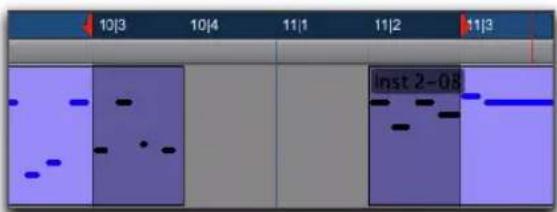
Après l'enregistrement en punch-in/out
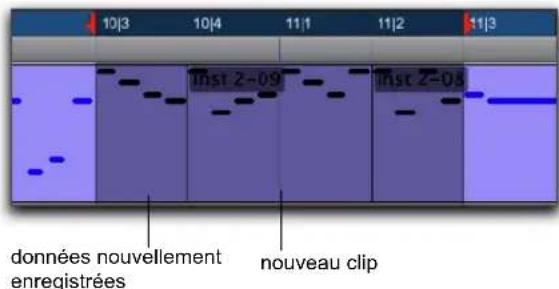
Clip ajouté après un enregistrement en punch-in/out
Lorsque vous sélectionnez, avant l'enregistrement en punch-in/out, un clip entier ou une partie de clip, aucun clip n'est créé. Dans ce cas, seules les données se trouvant dans le clip existant changent. Aucune nouvelle donnée n'est enregistrée en dehors du clip.
Dans ce cas de figure, contrairement à l'enregistrement audio, l'enregistrement MIDI est destructif. Les données MIDI nouvellement enregistrées remplacent les données MIDI existantes du clip, sans modifier ses limites.
Si les données MIDI d'un clip sont modifiées suite à une prise d'enregistrement, les données d'origine sont soit perdues (sauf si vous sélectionnez Edit > Undo MIDI Recording), soit associées aux nouvelles données (si le mode de fusion MIDI était activé pendant l'enregistrement). Si vous souhaitez conserver les données du clip, vous pouvez utiliser la commande Duplicate pour copier le clip (« Duplication des clips » à la page 918) ou la playlist de la piste, ou encore sauvegarder les données à conserver dans une nouvelle playlist (reportez-vous à la section « Utilisation des playlists » à la page 695).
Enregistrement MIDI en boucle
Il existe deux méthodes d'enregistrement MIDI en boucle :
- En mode normal non destructif, activez les modes de lecture en boucle et de fusion MIDI pour enregistrer en boucle comme sur une boîte à rythmes.
-ou-
- Utilisez le mode d'enregistrement en boucle pour enregistrer plusieurs prises successives à chaque passe d'enregistrement. Cette méthode est semblable à l'enregistrement audio en boucle.
Enregistrement en boucle en mode de fusion MIDI
Pour l'enregistrement en boucle de données MIDI, utilisez le mode normal non destructif en activant les modes de lecture en boucle et de fusion MIDI. Cette méthode permet d'enregistrer et de fusionner les données MIDI sur un même clip passe après passe d'enregistrement. De cette façon, vous pouvez par exemple enregistrer un charley lors de la première passe, la grosse caisse et la caisse claire lors de la deuxième, etc.

Pour enregistrer comme sur une boîte à rythmes, utilisez la saisie pas à pas (reportez-vous à la section « Commande Step Input » à la page 1005).
Assurez-vous que le mode de fusion MIDI soit activé dans la fenêtre de transport. Dans le cas contraire (mode remplacement), chaque prise remplacera la précédente de façon destructive.

Vous pouvez activer autre piste MIDI ou d'instrument pour l'enregistrement pendant un enregistrement en boucle. Maintenez la touche Ctrl (Windows) ou Commande (Mac) enfoncée et appuyez sur les flèches haut et bas afin d'activer pour l'enregistrement la piste MIDI ou d'instrument précédente ou suivante.
Pour enregistrer en boucle en mode de fusion MIDI :
1 Configurez une piste MIDI ou d'instrument pour l'enregistrement (reportez-vous à la section « Configuration des pistes MIDI ou d'instrument pour l'enregistrement » à la page 528 ).
2 Veillez à ce que le mode d'enregistrement normal soit sélectionné (reportez-vous à la section « M o d e s d'enregistrement » à la page 480).
3 Sélectionnez Options > Loop Playback. Lorsque la lecture en boucle est activée, un symbole de boucle est affiché sur le bouton Play.
Lecture en boucle activée
4 Activez la piste MIDI ou d'instrument pour l'enregistrement. Vérifiez qu'aucune piste audio ne soit activée pour l'enregistrement.
5 Dans la fenêtre de transport, cliquez sur le bouton MIDI Merge pour le mettre en surbrillance.
6 Désactivez le mode Wait for Note et le décompte à partir de la fenêtre de transport.
7 Sélectionnez Options > Link Timeline and Edit Selection.
8 À l'aide du Sélecteur, sélectionnez la plage d'enregistrement en boucle sur la playlist de la piste.

Pour connaître d'autres méthodes permettant de définir la plage d'enregistrement, reportez-vous à la section « Configuration des points de punch et de boucle » à la page 503.
9 Pour écouter la piste jusqu'au point d'entrée de la boucle, activez le pré-roll et configurez sa durée (reportez-vous à la section « Configuration des durées de pré-roll et post-roll » à la page 507).
10 Dans la fenêtre de transport, cliquez sur Record pour préparer Pro Tools à l'enregistrement. Le bouton Record clignote.
11 Cliquez sur le bouton Play pour lancer l'enregistrement.
Le bouton Recors clignote pendant la durée du pré-roll. Lorsque le point d'entrée est atteint, Pro Tools commence l'enregistrement. Lorsque le point de sortie est atteint, Pro Tools retourne au point d'entrée et continue la lecture et l'enregistrement.
12 Jouez sur votre contrôleur MIDI. Les nouvelles données MIDI enregistrées apparaissent dans un clip sur la piste d'enregistrement. Prise après prise, les données enregistrées apparaissent dans le clip sans remplacer les données des prises précédentes.
13 Pour passer à une nouvelle piste, appuyez sur la touche Ctrl (Windows) ou Commande (Mac), puis sur les flèches haut et bas afin d'activer pour l'enregistrement la piste MIDI ou d'instrument suivante ou précédente.
14 Pour interrompre l'enregistrement, cliquez sur le bouton Stop de la fenêtre de transport.
Les nouvelles données MIDI enregistrées apparaissent sous la forme d'un clip MIDI dans la playlist de la piste et dans la liste des clips.
Enregistrement en boucle de plusieurs prises
Lorsque vous enregistrez du MIDI en boucle, des clips sont créés chaque fois que de nouvelles données sont reçues pendant une passe d'enregistrement. Cette méthode est différente de l'enregistrement audio en boucle, pour lequel Pro Tools crée un fichier audio unique comprenant toutes les prises. Ces prises apparaissent en tant que clips individuels dans la liste des clips.
Cette méthode d'enregistrement MIDI en boucle permet d'enregistrer des prises successives sans interrompre l'enregistrement, afin de préserver la spontanéité du moment. Mais elle présente un autre avantage : étant donné son caractère non destructif, les clips existants et les clips créés demeurent intacts (et sont disponibles dans la liste des clips).
Pour enregistrer du MIDI en mode d'enregistrement en boucle :
1 Configurez une piste MIDI ou d'instrument pour l'enregistrement (reportez-vous à la section « Configuration des pistes MIDI ou d'instrument pour l'enregistrement » à la page 528).
2 Sélectionnez Options > Loop Record. Lorsque le mode d'enregistrement en boucle est activé, un symbole de boucle apparaît sur le bouton Record.
Mode d'enregistrement en boucle activé
3 Si vous ne l'avez pas déjà fait, activez la piste MIDI ou d'instrument pour l'enregistrement en cliquant sur son bouton d'activation pour l'enregistrement. Assurez-vous qu'aucune piste audio ne soit activée pour l'enregistrement.
4 Désactivez le mode Wait for Note et le décompte à partir de la fenêtre de transport.
5 Sélectionnez Options > Link Timeline and Edit Selection.
6 À l'aide du Sélecteur, sélectionnez la plage d'enregistrement en boucle sur la playlist de la piste.
Pour connaître d'autres méthodes permettant de définir la plage d'enregistrement, reportez-vous à la section « Configuration des points de punch et de boucle » à la page 503.
7 Pour entendre le contenu de la piste jusqu'au point d'entrée de la boucle, activez le pré-roll et configurez sa durée (reportez-vous à la section « Configuration des durées de pré-roll et post-roll » à la page 507).
8 Dans la fenêtre de transport, cliquez sur Record pour préparer Pro Tools à l'enregistrement. Le bouton Record clignote.
9 Cliquez sur le bouton Play pour lancer l'enregistrement.
Le bouton Record clignote pendant la durée du pré-roll. Lorsque le point d'entrée est atteint, Pro Tools commence l'enregistrement. Lorsque le point de sortie est atteint, Pro Tools retourne au point d'entrée et continue la lecture et l'enregistrement.
10 Jouez sur votre contrôleur MIDI. Un clip MIDI contenant les nouvelles données enregistrées est créé automatiquement et apparaît sur la playlist de la piste, remplaçant le clip précédent.
Les clips sont remplacés (de façon non destructive) passe après passe d'enregistrement lorsque de nouvelles données MIDI sont reçues.
11 Pour interrompre l'enregistrement, cliquez sur le bouton Stop de la fenêtre de transport.
Les prises enregistrées apparaissent sous la forme de clips dans la liste des clips, numérotés de façon séquentielle. Vous pouvez ainsi sélectionner les prises, de même durée et facilement interchangeables, à partir du menu contextuel des prises correspondantes, même lorsque la session est en cours de lecture ou en boucle.
Pour sélectionner les différentes prises d'enregistrement :
1 Assurez-vous que la fenêtre Matching Criteria soit correctement configurée (reportez-vous à la section « Fenêtre Matching Criteria » à la page 518).
2 Effectuez l'une des opérations suivantes :
- Effectuez un clic droit sur le clip à l'aide de l'un des outils de sélection ou de saisie et sélectionnez une prise dans le sous-menu Matches du menu contextuel.
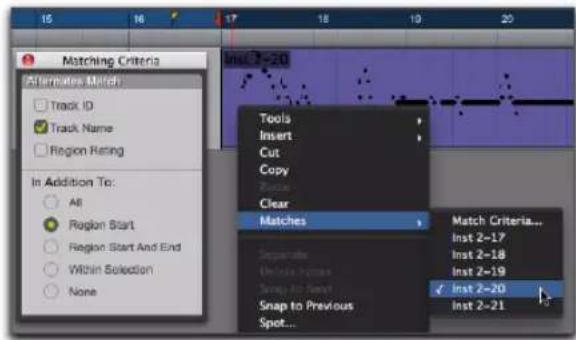
Sélection d'une prise MIDI alternative
- Maintenez la touche Ctrl (Windows) ou Commande (Mac) enfoncée et cliquez avec le Sélecteur sur le point d'entrée exact de la plage d'enregistrement en boucle ou de punch-in/out. Sélectionnez ensuite une prise différente dans le menu contextuel des prises alternatives.
- Si la prise se trouvant sur la piste est sélectionnée, maintenez la touche Ctrl (Windows) ou Commande (Mac) enfoncée et cliquez n'importe où dans la prise avec le Sélecteur. Sélectionnez ensuite une prise différente dans le menu contextuel des prises alternatives.
La prise (clip) sélectionnée remplace la prise précédente et se positionne précisément à l'endroit correct.
Pour plus d'informations sur l'écoute et la gestion des prises, reportez-vous à la section « Sélection des prises alternatives » à la page 516.
Saisie MIDI pas à pas
La saisie pas à pas permet d'utiliser un clavier MIDI (ou tout autre contrôleur capable d'émettre des données de notes MIDI) pour entrer des notes individuellement, l'une après l'autre. Vous bénéficiez ainsi d'un contrôle précis de leur position, durée et vélocité. La saisie MIDI pas à pas donne également la possibilité de créer des passages musicaux difficiles à interpréter fidèlement ou joués à un tempo plus rapide.

Pour plus d'informations sur la saisie pas à pas, reportez-vous à la section « Commande Step Input » à la page 1005.
Enregistrement de données System Exclusive
Pro Tools permet d'enregistrer et de lire des données System Exclusive (Sysex) sur des pistes MIDI. Vous pouvez ainsi utiliser des pistes MIDI dans Pro Tools pour stocker des données de patches et de configuration pour vos périphériques MIDI, ou d'enregistrer en temps réel des changements de valeurs Sysex correspondant à un paramètre particulier d'un périphérique MIDI qui ne peut être contrôlé par un contrôleur MIDI standard.
Pour enregistrer un « dump » (transfert de données) Sysex au début d'une piste MIDI :
1 Assurez-vous que le port de sortie MIDI du périphérique émettant les données Sysex soit connecté au port d'entrée MIDI de votre interface MIDI.
2 Dans la boîte de dialogue MIDI Input Filter, activez les options Only et System Exclusive.
3 Configurez une piste MIDI pour l'enregistrement (reportez-vous à la section « Configuration des pistes MIDI ou d'instrument pour l'enregistrement » à la page 528).
4 Veillez à ce que le mode d'enregistrement normal soit sélectionné (reportez-vous à la section « M o d e s d'enregistrement » à la page 480).
5 Activez une piste MIDI pour l'enregistrement.
6 Activez le mode Wait for Note à partir de la fenêtre de transport.
7 Dans la fenêtre de transport, cliquez sur le bouton de retour à zéro pour vous assurer que l'enregistrement commence à partir du début de la session.
8 Lorsque vous êtes prêt à enregistrer, cliquez sur le bouton Record de la fenêtre de transport.
Les boutons Record, Play et Wait for Note clignotent pour indiquer que Pro Tools attend des données MIDI.
9 Lancez le transfert des données Sysex à partir du périphérique MIDI en suivant les instructions du fabricant. Pro Tools démarre automatiquement l'enregistrement à la réception des données Sysex.
10 Après le transfert des données Sysex, cliquez sur le bouton Stop de la fenêtre de transport.
Les nouvelles données MIDI enregistrées apparaissent sous la forme d'un clip MIDI dans la playlist de la piste et dans la liste des clips. Les clips MIDI contenant des données System Exclusive apparaissent vides en vue de piste Clips.
Pour que les blocs d'événements Sysex indiquant l'emplacement des données soient affichés, utilisez la vue de piste Sysex (reportez-vous à la section « Vue Clips pour les pistes MIDI et d'instrument » à la page 576).
Pour plus d'informations sur le déplacement et la copie de données Sysex, reportez-vous à la section « Événements System Exclusive » à la page 773.
Pour envoyer des données Sysex d'un système Pro Tools vers un périphérique MIDI externe :
1 Assurez-vous que le port d'entrée MIDI du périphérique recevant les données System Exclusive soit connecté au port de sortie MIDI de votre interface MIDI. Vérifiez également que le périphérique soit configuré pour recevoir des données Sysex. Sur certains périphériques, la protection de la mémoire doit être désactivée. Pour plus d'informations, reportez-vous aux instructions du fabricant.
2 Vérifiez que la piste MIDI contenant les données Sysex ne soit pas activée pour l'enregistrement.
3 Cliquez sur le sélecteur de sortie MIDI de la piste et assignez le périphérique à partir du menu déroulant.
4 Configurez le périphérique MIDI externe pour la réception des données Sysex en suivant les instructions du fabricant.
5 Pour lancer la lecture, cliquez sur le bouton Play de la fenêtre de transport. Pro Tools commence à lire et à transmettre les données Sysex précédemment enregistrées au périphérique MIDI assigné.
Enregistrement audio à partir d'un instrument MIDI
En règle générale, vous utiliserez des pistes d'entrée auxiliaire et d'instrument pour le monitoring audio des instruments MIDI (matériels ou plug-ins). Pour un mixdown final, l'audio des pistes d'entrée auxiliaire et d'instrument peut être mis à plat lors d'une opération de bounce sur disque, ou routé sur un bus pour être enregistré sur une nouvelle piste.

Avec les plug-ins d'instrument, vous pouvez enregistrer l'audio d'un instrument MIDI sur une nouvelle piste avant le mixage afin de libérer des ressources DSP.
Enregistrement audio à partir d'un plug-in d'instrument
Pour enregistrer de l'audio à partir d'un plug-in d'instrument :
1 Créez une piste d'instrument.
2 Insérez un plug-in d'instrument sur la piste créée.
3 Effectuez l'une des opérations suivantes :
- Enregistrez une prise MIDI sur la piste d'instrument.
$$ - \mathbf {o u} - $$
- Saisissez manuellement les données MIDI sur la piste d'instrument.

Vous pouvez également enregistrer simultanément le MIDI et l'audio de la prise.
4 Créez une piste audio composée du même nombre de canaux que la piste d'instrument (stéréo, par exemple).
5 Définissez le sélecteur de chemin de sortie audio de la piste d'instrument sur un bus (bus 1-2, par exemple).
6 Définissez le sélecteur de chemin d'entrée audio de la piste audio sur le même bus.
7 Définissez le sélecteur de chemin de sortie audio de la piste audio sur le chemin de monitoring principal.
8 Activez la piste audio pour l'enregistrement.
9 Effectuez l'une des opérations suivantes :
- Dans la fenêtre de transport, cliquez sur le bouton de retour à zéro pour vous assurer que l'enregistrement commence à partir du début de la session.
$$ - \mathrm{ou} - $$
- Sélectionnez la plage d'enregistrement dans la timeline.
10 Dans la fenêtre de transport, cliquez sur Record pour préparer Pro Tools à l'enregistrement.
11 Pour lancer la lecture, cliquez sur le bouton Play de la fenêtre de transport.
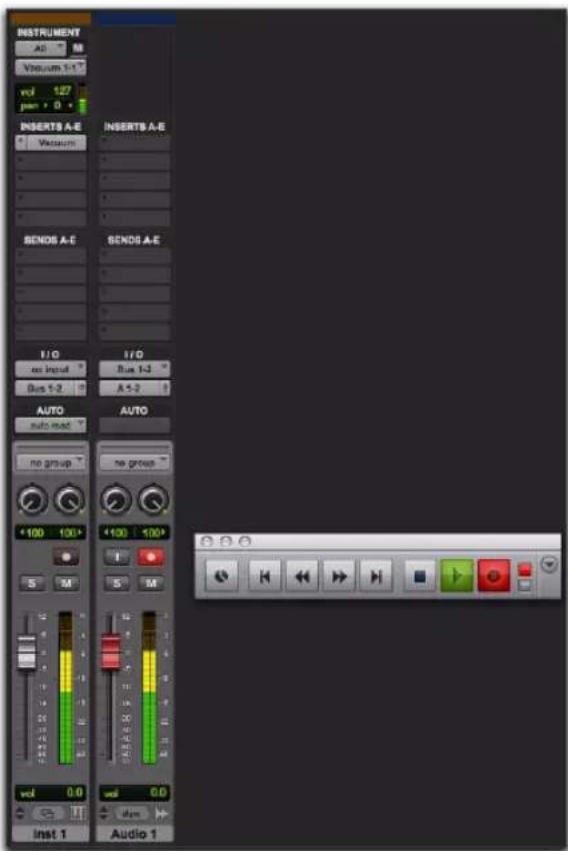
Enregistrement audio d'un bus provenant d'un plug-in d'instrument
12 Lorsque la lecture de la prise MIDI enregistrée précédemment est terminée, cliquez sur le bouton Stop de la fenêtre de transport pour arrêter l'enregistrement.
Enregistrement audio à partir d'un instrument MIDI externe
Vous pouvez enregistrer de l'audio provenant d'un instrument MIDI externe de deux façons :
- en routant sur un bus l'audio provenant de la sortie de la piste d'instrument (ou d'entrée auxiliaire) utilisée pour le monitoring de l'instrument MIDI, afin de l'enregistrer sur une piste audio ;
- en définissant le sélecteur de chemin d'entrée audio de la piste audio sur le même chemin d'entrée audio que la piste d'instrument (ou d'entrée auxiliaire) utilisée pour le monitoring de l'instrument MIDI externe.
Cette seconde méthode limite l'effet de latence inhérent au routing sur un bus. Cependant, pensez à muter la piste d'instrument (ou d'entrée auxiliaire) utilisée pour le monitoring lors de l'enregistrement du même chemin audio sur la piste audio.
Chapitre 24 : Modes d'enregistrement en punch-in/out
L'enregistrement en punch-in/out est utilisé dans de nombreux domaines de la production audio pour les films, la vidéo et la musique.
Introduction aux modes d'enregistrement en punch-in/out
Après avoir enregistré une prise sur une piste, il est souvent nécessaire de réenregistrer certains passages d'audio. L'enregistrement en punch-in/out permet d'enclencher ou désenclencher manuellement l'enregistrement sur une ou plusieurs pistes sans arrêter le transport.
Il n'est pas nécessaire d'activer le mode QuickPunch ni aucun autre mode d'enregistrement audio en punch-in/out pour pouvoir effectuer un punch-in/out sur une piste MIDI. Ces opérations sont possibles avec les pistes MIDI en mode d'enregistrement normal (non destructif) et en mode d'enregistrement destructif.
Modes d'enregistrement en punch-in/out de Pro Tools
Pro Tools propose trois modes d'enregistrement manuel en punch-in/out :
QuickPunch : mode d'enregistrement non destructif permettant d'effecuter des punch-ins et outs en cours de lecture sur des pistes activées pour l'enregistrement en cliquant sur le bouton Record de la fenêtre de transport. Le mode QuickPunch est disponible sur tous les systèmes.
TrackPunch (Pro Tools HD et Pro Tools avec Complete Production Toolkit uniquement) : mode d'enregistrement non destructif permettant d'effectuer des punch-ins et outs sur des pistes individuelles et de les désactiver pour l'enregistrement sans interrompre l'enregistrement et la lecture online.
DestructivePunch (Pro Tools HD et Pro Tools avec Complete Production Toolkit uniquement) : mode d'enregistrement destructif dans lequel un fichier audio continu unique est utilisé pour les opérations de punch sur les pistes, et permettant d'effectuer des punch-ins et outs sur des pistes individuelles et de les désactiver pour l'enregistrement sans interrompre l'enregistrement et la lecture online.
Pour effectuer un punch-in/out automatique sur des pistes audio activées pour l'enregistrement et sur une plage spécifique, reportez-vous à la section « Enregistrement audio en punch-in/out sur une plage spécifiée » à la page 509.
Instructions d'enregistrement en punch-in/out
Cette section répertorie les paramètres et instructions de base permettant d'enregistrer en punch-in/out dans Pro Tools :
- « Nombre de voix nécessaires pour l'enregistrement en punch-in/out » à la page 542.
- « Compensation du délai et mode DestructivePunch » à la page 544.
- « Fichiers audio, clips et prises » à la page 545.
- « Préférences d'enregistrement en punch-in/out » à la page 546 (pour les fondus enchaînés, ainsi que les paramètres de configuration du transport et du monitoring).
Nombre de voix nécessaires pour l'enregistrement en punch-in/out
Le nombre maximal de pistes pouvant faire l'objet d'un enregistrement en punch-in/out dépend du type de système que vous utilisez, ainsi que du nombre de voix disponibles. Les rubriques suivantes fournissent des instructions d'utilisation des voix pour l'enregistrement en punch-in/out qui peuvent être utiles pour la gestion des ressources en cours de session.
Pro Tools
(mode QuickPunch uniquement)
Les capacités du mode QuickPunch de Pro Tools dépendent du nombre total de voix disponibles. Ce nombre varie en fonction du nombre de pistes et de plug-ins utilisés dans la session en cours (lequel affecte le nombre de voix disponibles).
Le mode QuickPunch utilise la puissance du processeur, ce qui risque de réduire le nombre de pistes et de plug-ins que vous pouvez utiliser.
De façon similaire, l'installation de l'option Complete Production Toolkit étend les capacités de gestion des voix de votre système ; le nombre de voix disponibles peut ainsi être augmenté, ci qui augmentera également le nombre de pistes pouvant être enregistrées en punch-in/out.

Pour plus d'informations sur les capacités de gestion des voix, reportez-vous à la section « Capacités de Pro Tools avec les différentes configurations matérielles » à la page 48.
Pour augmenter le nombre de voix disponibles pour l'enregistrement en punch-in/out :
1 Identifiez les pistes qui ne sont pas activées pour l'enregistrement et qui n'ont pas besoin d'être audibles pendant l'enregistrement.
2 Désactivez ces pistes.
Pro Tools HD et Pro Tools avec Complete Production Toolkit
(Modes QuickPunch, TrackPunch et DestructivePunch)
Lorsque vous utilisez un mode d'enregistrement en punch-in/out dans Pro Tools HD ou Pro Tools avec Complete Production Toolkit, deux voix sont nécessaires pour chaque piste mono activée pour l'enregistrement. Vous pouvez ainsi enregistrer en punch-in/out jusqu'à la moitié du nombre total de voix disponibles sur votre système. Par exemple, un système Pro Tools|HD Accel configuré pour 192 voix peut effectuer un enregistrement en punch-in/out simultanément sur 96 pistes mono en mode QuickPunch (ou 48 pistes stéréo) au maximum.
Si le nombre de voix nécessaires pour les pistes activées pour l'enregistrement n'est pas disponible lorsque vous passez en mode QuickPunch, TrackPunch ou DestructivePunch, vous êtes invité à libérer les voix nécessaires.
Pour augmenter le nombre de voix disponibles pour l'enregistrement en punch-in/out :
1 Identifiez les pistes qui ne sont pas activées pour l'enregistrement et qui n'ont pas besoin d'être audibles pendant l'enregistrement, puis effectuez l'une des opérations suivantes :
- Définissez l'assignation des voix des pistes sur Off.
• Désactivez des pistes. - Groupez tous les plug-ins Native (AAX et RTAS) avant les plug-ins DSP (AAX et TDM).
En fonction des besoins, les voix utilisées par d'autres pistes mais qui ne sont pas activées pour l'enregistrement peuvent être « empruntées » pendant un enregistrement en punch-in/out.
Si un mode d'enregistrement en punch-in/out est activé, la priorité de lecture des voix est la suivante (de la priorité de lecture la plus haute à la plus basse) :
- Les pistes dont les voix sont assignées, mais non activées pour l'enregistrement.
- Les pistes dont les voix sont assignées qui sont activées pour l'enregistrement.
- Les pistes avec allocation dynamique des voix qui ne sont pas activées pour l'enregistrement.
- Les pistes avec allocation dynamique des voix qui sont activées pour l'enregistrement.
Si de nombreuses voix sont disponibles dans une session, vous ne devriez pas rencontrer de problème pour effectuer un enregistrement en punch-in/out sur des pistes en utilisant l'allocation dynamique des voix. Toutefois, si les voix viennent à manquer et que vous voulez être sûr qu'une piste sera audible pendant un enregistrement en punch-in/out, assignez-lui une voix.
Allocation dynamique des voix
Lors d'un enregistrement en punch-in/out sur un système Pro Tools|HD configuré pour utiliser le maximum de voix possible, veillez à définir l'assignation des voix pour chaque piste audio sur Dyn (allocation dynamique des voix). De cette manière, Pro Tools gère automatiquement la distribution des voix entre chaque ensemble de voix. Ainsi, pour un système Pro Tools|HD Accel avec 192 voix, l'allocation dynamique des voix répartit les voix de façon équilibrée entre les quatre ensembles de voix (1 à 48, 49 à 96, 97 à 144 et 145 à 192).
Si vous n'utilisez pas l'allocation dynamique des voix, elles doivent être réparties de façon égale entre tous les moteurs DSP. Pour utiliser par exemple, le mode QuickPunch sur 32 pistes sans allocation dynamique des voix, les pistes 1 à 16 doivent être assignées aux voix 1 à 16 et les pistes 17 à 32 aux voix 33 à 48.
Compensation du délai et mode DestructivePunch
Afin d'effectuer un enregistrement en punch-in/out sur un enregistrement existant en mode DestructivePunch, assurez-vous que les paramètres de compensation du délai soient identiques à ceux utilisés pour l'enregistrement du fichier d'origine. S'ils sont différents, l'audio enregistré en punch-in ne sera pas aligné sur l'enregistrement d'origine.
- Si la compensation du délai était désactivée lors de l'enregistrement du fichier d'origine, elle doit être désactivée pour le mode DestructivePunch.
- Si la compensation du délai était activée lors de l'enregistrement du fichier d'origine, elle doit rester activée pour le mode DestructivePunch.
Afin que le chemin de compensation du délai soit le même sur toutes les pistes activées pour l'enregistrement en mode DestructivePunch, Pro Tools ne doit pas pouvoir utiliser le chemin de monitoring à faible latence lorsque les pistes enregistrées passent en mode de monitoring d'entrée.
Pour appliquer la compensation du délai à une piste sur laquelle elle a été suspendue, effectuez l'une des opérations suivantes :
■ Effectuez un clic droit sur l'indicateur de compensation de la piste et sélectionnez Auto Low Latency Off.
- Maintenez les touches Démarrer+Ctrl (Windows) ou Commande+Ctrl (Mac) enfoncées et cliquez sur l'indicateur de compensation de la piste.
Pour appliquer la compensation du délai à toutes les pistes sélectionnées sur lesquelles elle a été suspendue, effectuez l'une des opérations suivantes :
- Maintenez la touche Maj enfoncée et effectuez un clic droit sur l'indicateur de compensation d'une piste, puis sélectionnez Auto Low Latency Off.
- 0u -
- Maintenez les touches Démarrer+Ctrl+Maj (Windows) ou Commande+Ctrl+Maj (Mac) enfoncées et cliquez sur l'indicateur de compensation d'une piste.
Pour plus d'informations, reportez-vous à la section « Compensation du délai » à la page 1056.
Fichiers audio, clips et prises
Modes QuickPunch et TrackPunch
Les modes d'enregistrement QuickPunch et TrackPunch sont non destructifs. Au lieu de remplacer l'audio lors d'un enregistrement en punch-in/out, de nouveaux fichiers audio sont créés pour chaque passe en mode QuickPunch ou TrackPunch (une passe correspond à un cycle compris entre le lancement et l'arrêt de l'enregistrement à partir de la fenêtre de transport).
Pro Tools commence l'enregistrement d'un nouveau fichier audio au début de la lecture et crée automatiquement des clips dans ce fichier à chaque point de punch-in et de punch-out. Vous pouvez ainsi, dans une même passe, effectuer jusqu'à 200 opérations de punch-in et out. En mode QuickPunch ou TrackPunch, le monitoring peut basculer instantanément sur les retour des pistes après un punch-out.
Après un enregistrement en mode QuickPunch ou TrackPunch, les nouveaux clips audio apparaissent dans la liste des clips. Il s'agit aussi bien du clip audio de fichier entier qui englobe toutes les opérations de punch d'une passe d'enregistrement que des clips créés suite à chaque punch.
Les noms des clips créés lors d'un enregistrement en punch-in/out sont numérotés de façon séquentielle, en commençant par « 01 ». Par exemple, si vous effectuez deux punch-ins en mode QuickPunch sur une piste nommée « Lead Gtr », un clip correspondant au fichier audio parent apparaît, nommé « Lead Gtr_01 », ainsi que deux clips correspondant aux opérations de punch, intitulés « Lead Gtr_01-01 » et « Lead Gtr_01-02 ». Si vous arrêtez la lecture puis effectuez d'autres enregistrements en mode QuickPunch (ou TrackPunch), un nouveau clip de fichier complet est créé (car un clip est créé pour chaque passe) et les clips suivants sont nommés de manière incrémentielle, en augmentant à chaque fois d'une unité les deux premiers chiffres de leur nom. Par exemple, lors de la seconde passe, les clips créés suite aux punch-ins sont nommés « Lead Gtr_02-01 », « Lead Gtr_02-02 » et ainsi de suite.
Mode DestructivePunch
Le mode d'enregistrement DestructivePunch est destructif. L'ensemble du contenu déjà présent sur une piste est remplacé de façon définitive par l'audio enregistré lors de l'opération de punch. Pro Tools enregistre jusqu'à la sortie de l'enregistrement (punch-out) et insère de nouveaux contenus pour remplacer l'audio des playlists des pistes.
Préférences d'enregistrement en punch-in/out
(Fondus enchaînés, transport et enregistrement)
Plusieurs préférences associées à l'enregistrement en punch-in/out sont disponibles dans Pro Tools afin de spécifier la manière dont les fondus enchaînés, le monitoring et le transport doivent fonctionner pendant et après les passes d'enregistrement. Ces paramètres optimisent la création des fondus, le transport et le comportement des pistes de Pro Tools pour différents types de tâches, dont le doublage, le mixage et le réenregistrement.
Création de fondus enchaînés en cours d'enregistrement en punch-in/out
Pro Tools crée des fondus enchaînés à chaque point d'entrée et de sortie pour lisser les transitions entre les clips enregistrés en punch-in/out. Vous pouvez spécifier la durée des fondus enchaînés ajoutés en mode QuickPunch et TrackPunch (le mode DestructivePunch utilise une durée de fondu enchaîné fixe qui ne peut être modifiée). Une fois l'enregistrement en punch-in/out terminé, tous les fondus enchaînés peuvent être modifiés de la même manière que des fondus enchaînés standard (reportez-vous au Chapitre 29, « Fondus et fondus enchaînés »).
Durée de fondu enchaîné en mode QuickPunch/TrackPunch
Pro Tools peut créer automatiquement un fondu enchaîné à chaque point de punch-in/out en mode QuickPunch ou TrackPunch. La durée de ces fondus enchaînés est définie par l'option QuickPunch/TrackPunch Crossfade Length de la page des préférences d'édition.
Pour définir la durée des fondus enchaînés en mode QuickPunch/TrackPunch :
1 Sélectionnez Setup > Preferences et cliquez sur l'onglet Editing.
2 Entrez une durée de fondu enchaîné (en ms) pour le paramètre QuickPunch/TrackPunch Crossfade Length. Une durée de fondu enchaîné de 10 ms est adaptée à la plupart des cas. Si vous définissez cette préférence sur zéro, Pro Tools ne crée aucun fondu enchaîné aux points de punch-in/out.
3 Cliquez sur OK.
Si vous avez spécifié une valeur non nulle pour le paramètre QuickPunch/TrackPunch Crossfade Length, Pro Tools insère un pré-fondu enchaîné au point de punch-in (le fondu commence avant ce point et s'étend jusqu'à celui-ci) et un post-fondu enchaîné au point de punch-out (qui s'étend après le clip d'enregistrement).
Quelle que soit la durée de fondu enchaîné en mode QuickPunch/TrackPunch définie, Pro Tools applique toujours un fondu enchaîné pour le monitoring (qui ne sera pas enregistré sur le disque) de 4 millisecondes pour éviter les clics ou bruits parasites qui risquent de se produire lorsque vous entrez et sortez du mode d'enregistrement.
Mode DestructivePunch et fondus enchaînés
En mode DestructivePunch, un fondu enchaîné linéaire fixe de 10 ms est ajouté à chaque point d'entrée et de sortie. Une fois l'enregistrement en punch-in/out terminé, les fondus enchaînés peuvent être modifiés de la même manière que des fondus enchaînés standard (reportez-vous au Chapitre 29, « Fondus et fondus enchaînés » ).
Paramètres de transport et d'enregistrement
Les préférences de transport et d'enregistrement pour l'enregistrement en punch-in/out apparaissent sur la page des préférences de fonctionnement. Ces préférences spécifient la manière dont les pistes et le transport se comportent pendant, entre et après les opérations de punch et passes d'enregistrement.
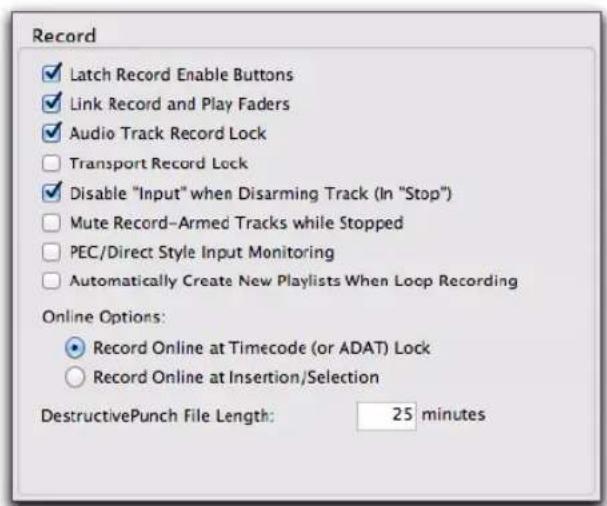
Préférences du mode TrackPunch
Ce paramètre permet de configurer le bouton Record de la fenêtre de transport afin de reproduire le comportement d'un enregistreur multipiste numérique ou celui des anciennes commandes globales d'enregistrement.
- Si cette option n'est pas activée, le bouton Record de la fenêtre de transport est désactivé lorsque Pro Tools est arrêté manuellement ou suite à une perte de timecode. Ce mode reproduit le comportement d'enregistrement des anciennes versions de Pro Tools.
- Si cette option est sélectionnée, le bouton Record de la fenêtre de transport reste activé après l'arrêt de la lecture ou de l'enregistrement. Cela évite d'avoir à préparer le transport pour l'enregistrement entre chaque prise, ce qui correspond au comportement d'un enregistreur multipiste numérique.
Si vous sortez de l'enregistrement en cliquant sur le bouton Record de la fenêtre de transport, vous désactivez également le mode de préparation pour l'enregistrement du transport.
Enregistrement destructif et option Transport Record Lock
Afin d'empêcher tout enregistrement accidentel sur des données précédemment enregistrées, l'option Transport Record Lock est automatiquement désactivée et grisée lorsque le mode d'enregistrement destructif est activé.
Ce paramètre permet aux pistes de Pro Tools d'émuler le comportement d'un enregistreur multipiste numérique ou de conserver l'ancien comportement pour l'état d'enregistrement des pistes.
- Lorsque l'option Audio Track Record Lock est activée, les pistes audio activées pour l'enregistrement restent dans cet état même en cas d'arrêt de la lecture ou de l'enregistrement.
- Lorsque l'option Audio Track Record Lock n'est pas activée, les pistes audio quittent le mode d'activation pour l'enregistrement en cas d'arrêt de Pro Tools. Cela permet d'éviter que les pistes ne restent activées d'une passe à l'autre, émulant le comportement d'enregistrement de piste d'un enregistreur multipiste numérique.
Pour consulter des exemples d'application de ces paramètres, reportez-vous à la section « Exemples de workflows en modes TrackPunch et DestructivePunch » à la page 562.
Options de synchronisation et d'activation des pistes pour l'enregistrement en punch-in/out (SYNC HD ou SYNC I/O uniquement)
Les paramètres de synchronisation pour l'enregistrement en punch-in/out online varient selon le type et les fonctionnalités de votre système Pro Tools et des autres périphériques de votre studio.

Pour obtenir des informations de base sur le timecode et la synchronisation avec Pro Tools, reportez-vous au Chapitre 50, « Utilisation de la synchronisation »
L'option MachineControl™ pour Pro Tools HD permet d'activer à distance des pistes pour l'enregistrement sur des magnétoscopes 9 broches pris en charge (ou V-LAN pour le transport uniquement).

Sélectionnez Setup > Machine Track Arming Profiles, puis cliquez sur Window > Machine Track Arming pour afficher la fenêtre Machine Track Arming.

Pour plus d'informations sur l'activation à distance de pistes avec MachineControl, reportez-vous au Guide MachineControl.
Enregistrement audio en mode QuickPunch
Le mode QuickPunch est disponible sur tous les systèmes et permet d'effectuer un punch-in/out instantané sur toutes les pistes audio activées pour l'enregistrement en cours de lecture en cliquant sur le bouton Record de la fenêtre de transport.

De nombreux systèmes Pro Tools permettent également d'utiliser une pédale pour déclencher les punch-ins et outs. Reportez-vous au guide fourni avec votre interface audio Pro Tools, surface de contrôle ou surface de travail ICON (Pro Tools HD et Pro Tools avec Complete Production Toolkit uniquement).
Enregistrement en mode QuickPunch
Pour enregistrer en punch-in/out en mode QuickPunch :
1 Effectuez l'une des opérations suivantes :
- Effectuez un clic droit sur le bouton Record de la fenêtre de transport et sélectionnez QuickPunch.
Lorsque le mode QuickPunch est activé, la lettre P est affichée sur le bouton Record.
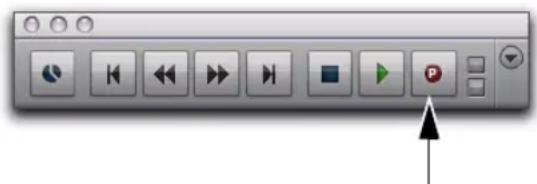
2 Vérifiez ou reconfigurez le paramètre de fondu enchaîné pour l'enregistrement en punch-in/out (reportez-vous à la section « Durée de fondu enchaîné en mode QuickPunch/ TrackPunch » à la page 546).
3 Cliquez sur le bouton d'activation pour l'enregistrement des pistes sur lesquelles vous souhaitez enregistrer en punch-in/out.

Si vous ne pouvez pas activez des pistes pour l'enregistrement en raison d'un nombre de voix insuffisant, reportez-vous à la section « Nombre de voix nécessaires pour l'enregistrement en punch-in/out » à la page 542.
4 Préparez-vous à enregistrer en calant Pro Tools à l'endroit désiré. Si vous le souhaitez, activez la plage de pré-roll à partir de la fenêtre de transport.
5 Lancez la lecture en cliquant sur le bouton Play de la fenêtre de transport.
6 Effectuez l'une des opérations suivantes :
- Lorsque vous atteignez le point de punch-in, cliquez sur le bouton Record de la fenêtre de transport.
- 0u -
- Pour les systèmes Pro Tools sur lesquels une pédale est connectée, appuyez sur la pédale au point de punch-in.
Le bouton Record cesse de clignoter et reste allumé pendant l'enregistrement.
7 Pour sortir de l'enregistrement, cliquez de nouveau sur le bouton Record (ou appuyez sur la pédale).
La lecture se poursuit dans Pro Tools et vous pouvez effectuer d'autres opérations de punch (200 au maximum). Lorsque plusieurs passages sont enregistrés en punch-in/out durant une même passe, un fichier audio unique est créé, à partir duquel Pro Tools génère les clips appropriés.
Après une passe d'enregistrement en mode QuickPunch, la playlist de la piste concernée dans la fenêtre Edit affiche les clips créés suite aux opérations de punch. Vous pouvez utiliser l'un des outils de trim après un enregistrement en punch-in/out pour rallonger la durée des clips enregistrés en mode QuickPunch, ou à l'inverse les raccourcir pour retrouver une partie du fichier audio précédemment enregistré. Vous pouvez ainsi récupérer toute opération de punch manquée ou tardive.
Pour plus d'informations sur l'attribution des noms des fichiers et clips, reportez-vous à la section « Fichiers audio, clips et prises » à la page 545.
Enregistrement QuickPunch avec une sélection d'édition
Si une sélection d'édition est active lors d'un enregistrement en mode QuickPunch, les règles suivantes s'appliquent :
- Si le transport n'est pas online, l'enregistrement commence et s'arrête chaque fois que vous cliquez sur le bouton Record de la fenêtre de transport, quels que soient les points d'entrée et de sortie de la sélection.
-
Si le transport est online, l'enregistrement en punch-in/out est contrôlé par le paramètre Online Options de la page des préférences de fonctionnement.
-
Si vous sélectionnez Record Online at Insertion/Selection, les points de punch-in et out en mode QuickPunch ne peuvent être déclenchés qu'entre les points d'entrée et de sortie de la sélection (ou seulement après le point d'insertion, le cas échéant).
- Si vous sélectionnez Record Online at Time Code Lock, vous pouvez déclencher un punch-in ou un punch-out à l'emplacement de votre choix en mode QuickPunch, sans tenir compte de la sélection (après que Pro Tools soit verrouillé sur le timecode).

Pour plus d'informations sur la lecture online dans Pro Tools, reportez-vous au Guide de l'utilisateur fourni avec votre système. Pour plus d'informations sur la synchronisation avec les modes d'enregistrement TrackPunch et DestructivePunch, reportez-vous à la section « Options de synchronisation et d'activation des pistes pour l'enregistrement en punch-in/out » à la page 548.
Enregistrement audio en mode TrackPunch
(Pro Tools HD et Pro Tools avec Complete Production Toolkit uniquement)
En mode TrackPunch, vous pouvez effectuer des opérations de punch sur des pistes individuelles (l'une après l'autre), ou sur plusieurs pistes simultanément. Le mode d'enregistrement TrackPunch est non destructif et conserve les données précédentes sur le disque (pour remplacer de façon destructive l'audio enregistré sur le disque, reportez-vous à la section « Enregistrement audio en mode DestructivePunch » à la page 555).
Configuration du mode TrackPunch
Avant d'utiliser le mode TrackPunch lors d'une passe d'enregistrement, vous devez configurer les paramètres de Pro Tools, de la session et des pistes.
Configuration de Pro Tools
Pour configurer Pro Tools :
1 Configurez les pistes, l'allocation des voix et les autres paramètres du mode TrackPunch selon vos besoins (reportez-vous à la section « Instructions d'enregistrement en punch-in/out » à la page 542).
2 Assurez-vous que Pro Tools ne soit pas en cours d'enregistrement ou de lecture (transport à l'arrêt).
Activation du mode TrackPunch
Pour activer le mode TrackPunch :
■ Effectuez l'une des opérations suivantes :
- Effectuez un clic droit sur le bouton Record de la fenêtre de transport, puis sélectionnez la commande TrackPunch dans le menu contextuel.
- Tout en maintenant la touche Démarrer (Windows) ou Ctrl (Mac) enfoncée, cliquez sur le bouton Record de la fenêtre de transport pour parcourir les modes d'enregistrement disponibles et sélectionner le mode TrackPunch (indiqué par un T majuscule).
- Appuyez sur Ctrl+Maj+T (Windows) ou Commande+Maj+T (Mac).
Affichage de l'état du mode TrackPunch dans la fenêtre de transport
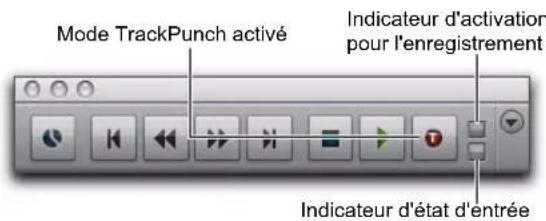
Indicateurs d'état des modes TrackPunch et TrackInput dans la fenêtre de transport
Le bouton Record de la fenêtre de transport indique le statut du mode TrackPunch et de l'enregistrement comme suit :
Lorsque le mode TrackPunch est activé :
- Un T majuscule est affiché sur le bouton Record de la fenêtre de transport.
◆ Si au moins une piste est en mode TrackPunch, le bouton Record reste allumé en bleu.
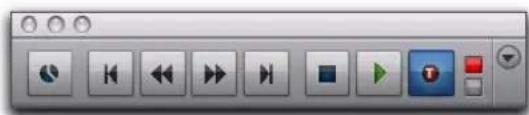
Mode TrackPunch avec au moins une piste en mode TrackPunch
Lorsque le mode TrackPunch est activé et que le transport est préparé à l'enregistrement :
- Si aucune piste n'est en mode TrackPunch, le bouton Record de la fenêtre de transport clignote en gris et rouge.
◆ Si au moins une piste est en mode TrackPunch, le bouton Record clignote en bleu et rouge.
- Si au moins une piste en mode TrackPunch est activée pour l'enregistrement, le bouton Record clignote en rouge et bleu et la LED d'enregistrement s'allume.
- Dès qu'une piste audio est en cours d'enregistrement, le bouton Record de la fenêtre de transport reste allumé en rouge.
Activation du mode TrackPunch sur les pistes
Avant chaque passe, vous devez activer le mode TrackPunch sur toutes les pistes sur lesquelles vous avez l'intention d'effectuer un enregistrement en punch-in/out (des pistes peuvent se trouver en mode TrackPunch sans être activées pour l'enregistrement).
Pour activer le mode TrackPunch sur une piste :
- Maintenez la touche Démarrer (Windows) ou Ctrl (Mac) enfoncée et cliquez sur le bouton d'activation pour l'enregistrement de la piste.
Pour activer ou désactiver le mode TrackPunch sur toutes les pistes audio :
- Maintenez les touches Alt+Démarrer (Windows) ou Option+Ctrl (Mac) enfoncées et cliquez sur le bouton d'activation pour l'enregistrement d'une piste.
Pour activer ou désactiver le mode TrackPunch sur toutes les pistes audio sélectionnées :
- Maintenez les touches Alt+Démarrer+Maj (Windows) ou Option+Ctrl+Maj (Mac) enfoncées et cliquez sur le bouton d'activation pour l'enregistrement d'une piste sélectionnée.
Lorsque le mode TrackPunch est activé sur des pistes, leur bouton d'activation pour l'enregistrement reste allumé en bleu.

Créez des groupes de pistes pour chaque stem ou ensemble de pistes sur lequel vous prévoyez d'effectuer un enregistrement en punch-in/out, puis utilisez la liste des groupes pour sélectionner rapidement toutes les pistes du groupe.
Affichage de l'état d'enregistrement des pistes
Le bouton d'activation pour l'enregistrement de chaque piste indique son état d'activation pour l'enregistrement et le mode TrackPunch comme suit :
- Si le mode TrackPunch est activé sur une piste non activée pour l'enregistrement, son bouton reste allumé en bleu.
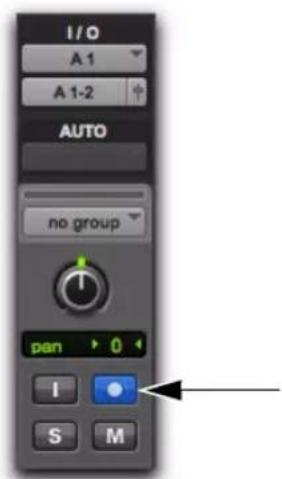
Bouton d'activation pour l'enregistrement activé
- Si une piste est à la fois en mode TrackPunch et activée pour l'enregistrement, son bouton d'activation pour l'enregistrement clignote en bleu et rouge.
- Si une piste est uniquement activée pour l'enregistrement, son bouton d'activation pour l'enregistrement clignote en rouge.
- Si une piste est en cours d'enregistrement (quel que soit le mode), son bouton d'activation pour l'enregistrement reste allumé en rouge.
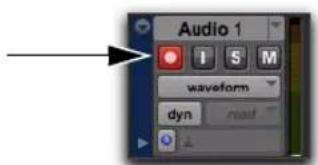
Un bouton rouge (non clignotant) signale un enregistrement en cours (tous les modes)
Monitoring et niveaux
Pour terminer la configuration du mode TrackPunch :
1 Configurez le monitoring des pistes activées pour l'enregistrement en sélectionnant un mode dans leur menu ou en utilisant le bouton TrackInput. Vous avez le choix entre les options suivantes :
Le choix d'un mode de monitoring affecte uniquement les pistes activées pour l'enregistrement.
2 Lancez la lecture et comparez les niveaux de la source d'entrée avec celui des pistes audio enregistrées. Cliquez sur le bouton TrackInput pour basculer la source de la piste. Lorsqu'il est allumé (en vert), le monitoring de l'entrée est activé. Lorsqu'il est éteint (gris), le monitoring du contenu de la piste est activé (reportez-vous à la section « Sélection des modes de monitoring pour l'enregistrement avec la commande de monitoring d'entrée de piste » à la page 494).
3 Dès que les niveaux sont convenablement réglés, vous êtes prêt à commencer l'enregistrement en punch-in/out.
Utilisation du mode TrackPunch
Une fois que vous avez configuré Pro Tools, les pistes et les niveaux, vous pouvez enregistrer en mode TrackPunch de plusieurs façons.
Punch-in sur des pistes individuelles
Pour effectuer un punch-in sur des pistes individuelles :
1 Assurez-vous que Pro Tools soit en mode TrackPunch.
2 Maintenez la touche Démarrer (Windows) ou Ctrl (Mac) enfoncée, puis cliquez sur le bouton d'activation pour l'enregistrement de chaque piste concernée afin d'y activer le mode TrackPunch. Le bouton d'activation pour l'enregistrement des pistes doit rester allumé en bleu.
3 Cliquez sur le bouton Record de la fenêtre de transport pour préparer l'enregistrement en mode TrackPunch. Le bouton Record clignote en bleu et rouge.
4 Pour lancer la lecture, cliquez sur le bouton Play de la fenêtre de transport.
5 Pendant la lecture, vous pouvez effectuer un punch-in ou un punch-out sur des pistes individuelles activées pour l'enregistrement en mode TrackPunch en cliquant sur leur bouton d'activation pour l'enregistrement.
6 En cours de lecture locale ou à distance, effectuez l'une des opérations suivantes :
- Enregistrez en punch-in sur d'autres pistes individuelles activées pour l'enregistrement en mode TrackPunch.
- Après un punch-out, sortez la piste de son état d'activation pour l'enregistrement, puis activez une autres piste pour l'enregistrement TrackPunch.
- Répétez ces étapes pour les opérations de punch sur d'autres stems, pistes ou prises.
7 Arrêtez la lecture. Une fois la passe d'enregistrement terminée, l'état du bouton d'activation pour l'enregistrement de la piste et du bouton Record de la fenêtre de transport dépend de la configuration des paramètres de préférenceAudio Track Record Lock et Transport Record Lock.
Après une passe d'enregistrement en mode TrackPunch, la playlist de la piste concernée dans la fenêtre Edit affiche les clips créés suite aux enregistrements en punch-in/out. Vous pouvez utiliser l'un des outils de trim après un enregistrement en punch-in/out pour rallonger la durée des clips enregistrés en mode TrackPunch, ou à l'inverse les raccourcir pour retrouver une partie du fichier audio précédemment enregistré. Vous pouvez ainsi récupérer toute opération de punch manquée ou tardive.
Pour plus d'informations sur l'attribution des noms des fichiers et clips, reportez-vous à la section « Fichiers audio, clips et prises » à la page 545.
Punch-in simultané sur plusieurs pistes
Pour enregistrer en punch-in simultanément sur plusieurs pistes :
1 Activez le mode TrackPunch.
2 Cliquez sur le bouton d'activation pour l'enregistrement de chaque piste concernée afin qu'elles soient activées à la fois pour l'enregistrement et le mode TrackPunch. Les boutons d'activation pour l'enregistrement des pistes clignotent en bleu et rouge.
3 Effectuez l'une des opérations suivantes :
- Pendant la lecture, cliquez sur le bouton Record de la fenêtre de transport pour activer ou désactiver simultanément l'enregistrement sur les pistes en mode TrackPunch.
- ou -
- Cliquez sur le bouton Record de la fenêtre de transport, puis maintenez les touches Alt+Maj (Windows) ou Option+Maj (Mac) enfoncées tout en cliquant sur le bouton d'activation pour l'enregistrement d'une piste afin d'effectuer des enregistrements en punch-in/out simultanément sur toutes les pistes en mode TrackPunch actuellement sélectionnées.
4 Arrêtez la lecture. Une fois la passe d'enregistrement terminée, l'état du bouton d'activation pour l'enregistrement des pistes et du bouton Record de la fenêtre de transport dépend de la configuration des paramètres de préférence Audio Track Record Lock et Transport Record Lock.
Lancement de l'enregistrement sur toutes les pistes
Vous pouvez choisir de lancer une passe d'enregistrement, puis d'effectuer autant de punch-outs et punch-ins que nécessaire.
Pour effectuer un punch-in sur toutes les pistes :
1 Activez le mode TrackPunch (reportez-vous à la section « Affichage de l'état du mode TrackPunch dans la fenêtre de transport » à la page 551).
2 Cliquez sur le bouton d'activation pour l'enregistrement de chaque piste sur laquelle vous souhaitez effectuer un punch-in, afin de les activer à la fois pour l'enregistrement et le mode TrackPunch. Les boutons d'activation pour l'enregistrement des pistes clignotent en bleu et rouge.
3 Cliquez sur le bouton Record de la fenêtre de transport pour préparer l'enregistrement en mode TrackPunch. Le bouton Record clignote en bleu et rouge.
4 Pour lancer la lecture, cliquez sur le bouton Play de la fenêtre de transport.
5 Pendant la lecture, effectuez des punch-outs et ins successifs sur des pistes individuelles activées pour le mode TrackPunch en cliquant sur leurs boutons d'activation pour l'enregistrement respectifs.
6 Arrêtez la lecture. Une fois la passe d'enregistrement terminée, l'état du bouton d'activation pour l'enregistrement des pistes et du bouton Record de la fenêtre de transport dépend de la configuration des paramètres de préférenceAudio Track Record Lock et Transport Record Lock.
Enregistrement audio en mode DestructivePunch
(Pro Tools HD et Pro Tools avec Complete Production Toolkit uniquement)
Le mode d'enregistrement DestructivePunch est destructif et permet d'effectuer un punch-in ou punch-out en cours de lecture, tout en conservant un fichier audio continu pour chaque piste enregistrée. Comme le mode TrackPunch, le mode DestructivePunch permet d'effectuer un punch-in ou punch-out sur des pistes individuelles (l'une après l'autre), ou sur plusieurs pistes simultanément.
Contrairement aux modes QuickPunch et TrackPunch, le mode DestructivePunch remplace l'audio au sein du fichier parent cible. Le mode DestructivePunch est en réalité une version destructive du mode TrackPunch. À la différence du mode TrackPunch, qui enregistre toujours l' audio dans un nouveau fichier en arrière-plan, le mode DestructivePunch l'enregistre directement dans le fichier d'origine de façon destructive, en appliquant un fondu enchaîné linéaire de 10 ms. Ce mode d'enregistrement ne crée aucun clip supplémentaire. Vous pouvez ainsi, dans une même passe en mode DestructivePunch, effectuer jusqu'à 200 opérations de punch-in/out.
L'enregistrement en mode Destructive Punch n'est pas pris en charge pour les clips AudioSuite rendus avec des poignées. Vous pouvez consolider ce type de clip si vous avez besoin d'utiliser le mode DestructivePunch.
Configuration du mode DestructivePunch
(Pro Tools HD et Pro Tools avec Complete Production Toolkit uniquement)
Avant d'utiliser le mode DestructivePunch pour une passe d'enregistrement, vous devez configurer les paramètres de Pro Tools, de la session et des pistes.
Configuration de Pro Tools pour le mode DestructivePunch
Pour configurer Pro Tools :
1 Configurez les pistes, l'assignation des voix et les autres paramètres selon vos besoins (reportez-vous à la section « Instructions d'enregistrement en punch-in/out » à la page 542).
2 Assurez-vous que Pro Tools ne soit pas en cours d'enregistrement ou de lecture (transport à l'arrêt).
Activation du mode DestructivePunch
Pour activer le mode DestructivePunch :
■ Effectuez l'une des opérations suivantes :
- C l i q u Options >uDestructivePunch.
- Effectuez un clic droit sur le bouton Record de la fenêtre de transport et sélectionnez DestructivePunch.
- Maintenez la touche Démarrer (Windows) ou Ctrl (Mac) enfoncée et cliquez sur le bouton Record de la fenêtre de transport pour parcourir les modes d'enregistrement disponibles jusqu'à ce que les lettres « dp » apparaissent sur le bouton Record de la fenêtre de transport.
La vue de la forme d'onde de type Power n'est pas disponible en mode DestructivePunch.
Affichage de l'état du mode DestructivePunch dans la fenêtre de transport
Lorsque le mode DestructivePunch est activé :
- Les lettres « dp » apparaissent sur le bouton Record de la fenêtre de transport.
- Si au moins une piste est en mode DestructivePunch, le bouton Record reste allumé en bleu.
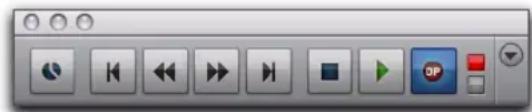
Lorsque le mode DestructivePunch est activé et que le transport est préparé à l'enregistrement :
- Si aucune piste n'est en mode DestructivePunch, le bouton Record de la fenêtre de transport clignote en gris et rouge.
- Si au moins une piste est en mode DestructivePunch, le bouton Record clignote en bleu et rouge.
◆ Si au moins une piste est en mode DestructivePunch et est activée pour l'enregistrement, le bouton Record clignote en rouge et bleu et la LED d'enregistrement s'allume. - Dès qu'au moins une piste est en enregistrement, le bouton Record reste allumé en rouge.
Préparation des pistes pour un enregistrement en mode DestructivePunch
Pour être préparée à l'enregistrement en mode DestructivePunch, une piste doit contenir un fichier audio contigu remplissant les conditions suivantes :
- Le fichier démarre au début de la session (échantillon 0).
-et-
- La durée du fichier est supérieure ou égale à celle du fichier DestructivePunch (reportez-vous à la section « Durée du fichier DestructivePunch » à la page 557).
Si la piste ne contient pas de fichier remplissant ces conditions, vous pouvez effectuer l'une des opérations suivantes :
- Déplacez le fichier actuel dans la timeline de la piste pour le faire démarrer au début de la session.
- Utilisez la commande Consolidate pour créer un fichier continu de la durée requise.
- Modifiez le paramètre DestructivePunch File Length afin que la durée du fichier actuel soit supérieure ou égale à la durée requise.
- Utilisez la commande Prepare DPE Tracks pour consolider l'audio sur toutes les pistes en mode DestructivePunch. Pour plus d'informations, reportez-vous à la section « Utilisation de la commande Prepare DPE Tracks » à la page 557.
Durée du fichier DestructivePunch
Pour enregistrer sur une piste audio en mode DestructivePunch, elle doit contenir un fichier audio contigu dont la durée minimale doit être spécifiée dans la page des préférences de fonctionnement de Pro Tools.
Pour définir la durée du fichier DestructivePunch :
1 Sélectionnez Setup > Preferences et cliquez sur l'onglet Operation.
2 Entrez une valeur dans le champ DestructivePunch File Length.
3 Cliquez sur OK.
Utilisation de la commande Prepare DPE Tracks
Pour préparer une piste à l'enregistrement en mode DestructivePunch :
1 Activez le mode DestructivePunch (reportez-vous à la section « Activation du mode DestructivePunch » à la page 556).
2 Assurez-vous que les pistes concernées soient en mode DestructivePunch (reportez-vous à la section « Activation du mode DestructivePunch sans activer les pistes pour l'enregistrement » à la page 558).
3 Cliquez sur Options > Prepare DPE Tracks.
Pro Tools consolide l'audio sur toutes les pistes en mode DestructivePunch, du début de la session jusqu'à la valeur spécifiée dans la préférence DestructivePunch File Length.
Pour les clips dont les réglages de gain du clip sont différents de 0 dB, la commande Prepare DPE Tracks calcule automatiquement le rendu de tout les gains du clip, puis les réinitialise à 0 dB sur les clips obtenus.
Activation des pistes pour l'enregistrement en mode DestructivePunch
Vous pouvez activer les pistes en mode DestructivePunch sans avoir à les préparer pour l'enregistrement. Cela vous permet, après le lancement de la lecture, d'effectuer un punch-in sur des pistes spécifiques en cliquant sur leur bouton d'activation pour l'enregistrement.
Vous pouvez également activer simultanément le mode de préparation pour l'enregistrement et le mode DestructivePunch pour les pistes audio. Vous pouvez ainsi lancer l'enregistrement dès l'activation du bouton Record de la fenêtre de transport et le début de la lecture. Pour plus d'informations, reportez-vous à la section
« Activation simultanée du mode DestructivePunch et du mode de préparation pour l'enregistrement des pistes » à la page 559.
Activation du mode DestructivePunch sans activer les pistes pour l'enregistrement
Cette méthode permet d'utiliser la commande Prepare DPE Tracks pour consolider les fichiers pour l'enregistrement en mode DestructivePunch.
Pour activer le mode DestructivePunch sur une piste audio :
- Maintenez la touche Démarrer (Windows) ou Ctrl (Mac) enfoncée et cliquez sur le bouton d'activation pour l'enregistrement de la piste ; il s'allume en bleu.
Pour activer le mode DestructivePunch sur toutes les pistes audio :
- Maintenez les touches Alt+ Démarrer (Windows) ou Option+Ctrl (Mac) enfoncées et cliquez sur le bouton d'activation pour l'enregistrement d'une piste ; ils s'allument tous en bleu.
Pour activer le mode DestructivePunch sur toutes les pistes audio sélectionnées :
- Maintenez les touches Démarrer+Alt+Maj (Windows) ou Option+Ctrl+Maj (Mac) enfoncées et cliquez sur le bouton d'activation pour l'enregistrement de l'une des pistes sélectionnées ; leurs boutons s'allument en bleu.

Vous pouvez créer un groupe VCA pour chaque stem ou ensemble de pistes à enregistrer en punch-in/out et utiliser le bouton VCA Record Enable pour préparer toutes les pistes du groupe à l'enregistrement en mode DestructivePunch. Pour plus d'informations, reportez-vous à la section « Pistes Master VCA » à la page 1018.
Activation simultanée du mode DestructivePunch et du mode de préparation pour l'enregistrement des pistes
Cette méthode peut être utilisée lorsque les pistes satisfont déjà les conditions requises pour l'enregistrement en mode DestructivePunch.
Pour activer simultanément les modes DestructivePunch et de préparation pour l'enregistrement sur une piste audio :
- Cliquez sur le bouton d'activation pour l'enregistrement de la piste. Ce bouton clignote alors en bleu et rouge.
Pour activer simultanément les modes DestructivePunch et de préparation pour l'enregistrement sur toutes les pistes audio :
- Maintenez la touche Alt (Windows) ou Option (Mac) enfoncée et cliquez sur le bouton d'activation pour l'enregistrement de la piste. Le bouton d'activation pour l'enregistrement de toutes les pistes clignote en bleu et rouge.
Pour activer simultanément les modes DestructivePunch et de préparation pour l'enregistrement sur toutes les pistes audio sélectionnées :
- Maintenez les touches Alt+Maj (Windows) ou Option+Maj (Mac) enfoncées et cliquez sur le bouton d'activation pour l'enregistrement de l'une des pistes sélectionnées. Le bouton d'activation pour l'enregistrement des pistes sélectionnées clignote en bleu et rouge.
Affichage de l'état d'enregistrement des pistes
Lorsque Pro Tools est en mode DestructivePunch, l'état du mode d'activation pour l'enregistrement et du mode DestructivePunch des pistes est indiqué de la manière suivante :
- Si les deux modes sont activés sur une piste, son bouton d'activation pour l'enregistrement clignote en bleu et rouge.
- Si le mode DestructivePunch est activé pour une piste mais qu'elle n'est pas activée pour l'enregistrement, son bouton d'activation pour l'enregistrement reste allumé en bleu.
- Si une piste est uniquement activée pour l'enregistrement, son bouton d'activation pour l'enregistrement clignote en rouge.
- Si une piste est en cours d'enregistrement (quel que soit le mode), son bouton d'activation pour l'enregistrement reste allumé en rouge.
Monitoring et niveaux
Pour terminer la configuration du mode DestructivePunch :
1 Configurez le monitoring des pistes activées pour l'enregistrement en sélectionnant un mode dans leur menu. Vous avez le choix entre les options suivantes :
Le choix d'un mode de monitoring affecte uniquement les pistes activées pour l'enregistrement.
2 Lancez la lecture.
3 Pour comparer le niveau de la source d'entrée avec celui de l'audio déjà enregistré sur la piste, cliquez sur le bouton TrackInput. Lorsqu'il est allumé (en vert), le monitoring de l'entrée est activé. Lorsqu'il est éteint (gris), le monitoring du contenu de la piste est activé (reportez-vous à la section « Sélection des modes de monitoring pour l'enregistrement avec la commande de monitoring d'entrée de piste » à la page 494).
Dès que les niveaux sont convenablement réglés, vous êtes prêt à commencer l'enregistrement en punch-in/out.
Utilisation du mode DestructivePunch
Une fois que vous avez configuré Pro Tools, les pistes et les niveaux, vous pouvez utiliser le mode DestructivePunch pour enregistrer de plusieurs façons.
Punch-in sur des pistes individuelles
Pour effectuer un punch-in sur une piste individuelle :
1 Activez le mode DestructivePunch (reportez-vous à la section « Activation du mode DestructivePunch » à la page 556).
2 Maintenez la touche Démarrer (Windows) ou Ctrl (Mac) enfoncée, puis cliquez sur le bouton d'activation pour l'enregistrement de chaque piste concernée afin de n'activer que le mode DestructivePunch. Le bouton d'activation pour l'enregistrement de la piste reste allumé en bleu.
3 Cliquez sur le bouton Record de la fenêtre de transport pour préparer l'enregistrement en mode DestructivePunch. Le bouton Record clignote en bleu et rouge.
4 Pour lancer la lecture, cliquez sur le bouton Play de la fenêtre de transport.
5 Pendant la lecture, vous pouvez effectuer un punch-in ou un punch-out sur des pistes individuelles activées pour l'enregistrement en mode DestructivePunch en cliquant sur leur bouton d'activation pour l'enregistrement.
6 Arrêtez la lecture. Une fois la passe d'enregistrement terminée, l'état du bouton d'activation pour l'enregistrement des pistes et du bouton Record de la fenêtre de transport dépend de la configuration des paramètres de préférenceAudio Track Record Lock et Transport Record Lock.
Punch-in sur plusieurs pistes
Pour effectuer un punch-in sur plusieurs pistes simultanément :
1 Activez le mode DestructivePunch (reportez-vous à la section « Activation du mode DestructivePunch » à la page 556).
2 Cliquez sur le bouton d'activation pour l'enregistrement de chaque piste concernée afin qu'elles passent en mode DestructivePunch et soient activées pour l'enregistrement. Le bouton d'activation pour l'enregistrement de chaque piste clignote en bleu et rouge.
3 Pour lancer la lecture, cliquez sur le bouton Play de la fenêtre de transport.
4 Pendant la lecture, cliquez sur le bouton Record de la fenêtre de transport pour activer ou désactiver simultanément l'enregistrement sur les pistes en mode DestructivePunch.
5 Arrêtez la lecture. Une fois la passe d'enregistrement terminée, l'état du bouton d'activation pour l'enregistrement des pistes et du bouton Record de la fenêtre de transport dépend de la configuration des paramètres de préférenceAudio Track Record Lock et Transport Record Lock.
Lancement immédiat de l'enregistrement sur plusieurs pistes
Pour effectuer un punch-in sur plusieurs pistes :
1 Activez le mode DestructivePunch (reportez-vous à la section « Activation du mode DestructivePunch » à la page 556).
2 Cliquez sur le bouton d'activation pour l'enregistrement de chaque piste concernée afin qu'elles passent en mode DestructivePunch et soient activées pour l'enregistrement. Le bouton d'activation pour l'enregistrement de chaque piste clignote en bleu et rouge.
3 Cliquez sur le bouton Record de la fenêtre de transport pour préparer l'enregistrement en mode DestructivePunch. Le bouton Record clignote en bleu et rouge.
4 Pour lancer la lecture, cliquez sur le bouton Play de la fenêtre de transport.
5 Pendant la lecture, vous pouvez effectuer un punch-in ou un punch-out sur des pistes individuelles activées pour l'enregistrement en mode DestructivePunch en cliquant sur leur bouton d'activation pour l'enregistrement.
6 Arrêtez la lecture. Une fois la passe d'enregistrement terminée, l'état du bouton d'activation pour l'enregistrement des pistes et du bouton Record de la fenêtre de transport dépend de la configuration des paramètres de préférence Audio Track Record Lock et Transport Record Lock.
Exemples de workflows en modes TrackPunch et DestructivePunch
Les modes TrackPunch et DestructivePunch permettent d'effectuer des enregistrements en punch-in/out de plusieurs façons différentes. Le mode DestructivePunch par exemple permet d'utiliser Pro Tools à la manière d'un enregistreur multipiste numérique pour le réenregistrement de films et le mixage (reportez-vous à la section « Doublage et mixage de films » à la page 562).

Si vous ne maîtrisez pas encore le routing, la sélection et le groupement de pistes dans Pro Tools, reportez-vous au Chapitre 13, « Pistes » et au Chapitre 43, « Mixage : principes de base ».
Des raccourcis clavier et des paramètres par défaut pour l'enregistrement et le monitoring d'entrée offrent un niveau de flexibilité qui rend les modes TrackPunch ou DestructivePunch tout aussi utiles pour les workflows suivants, couramment utilisés en production film, vidéo et musique :
- Chargement de rushes (reportez-vous à la section « Chargement de rushes avec verrouillage de l'enregistrement » à la page 564)
- Enregistrement de bruitages (reportez-vous à la section « Enregistrement de bruitages » à la page 564)
- Enregistrement et overdub en production musicale ou tout autre environnement d'enregistrement (reportez-vous à la section « Enregistrement et overdub en musique » à la page 565)

Dans l'ensemble de ces exemples, les références au mode TrackPunch peuvent également s'appliquer au mode DestructivePunch (souvenez-vous simplement que le mode TrackPunch est non destructif, alors que le mode DestructivePunch permet d'enregistrer en punch-in/out de manière destructive).
Pro Tools pouvant être utilisé en réseau, les fichiers audio TrackPunch (et tous les autres), ainsi que des sessions entières peuvent être transférés de façon sécurisée vers d'autres systèmes pour leur vérification, modification et archivage.
Doublage et mixage de films
Les fonctionnalités de doublage et de mixage de film des modes TrackPunch et DestructivePunch offrent les possibilités suivantes :
- Activation et enregistrement en punch-in/out de pistes audio Pro Tools à distance et à tout moment, à partir d'un synchroniseur maître tel que le SoundMaster via des commandes P2, sans interruption de la lecture et tout en maintenant la synchronisation avec le timecode (option MachineControl requise).
- Basculement des pistes audio Pro Tools entre le monitoring d'entrée et le retour des fichiers sur disque.
- Utilisation de Pro Tools en tant que périphérique maître de timecode (génération) ou en mode asservi.
- Enregistrement en punch-in/out non destructif en mode TrackPunch ou destructif en mode DestructivePunch.
La préparation d'une session standard inclut les étapes suivantes :
1 Configurez la synchronisation entre Pro Tools et les autres périphériques.
2 Sélectionnez Setup > Preferences et cliquez sur l'onglet Operation.
3 Sélectionnez (activez) Transport Record Lock. Le bouton Record des commandes de transport restera ainsi activé après l'arrêt du transport.

En mode distant, l'option Transport Record Lock n'a aucun effet. Le synchroniseur détermine le comportement du système.
4 Désactivez l'option Audio Track Record Lock. La piste audio enregistrée sortira alors du mode de préparation à l'enregistrement à l'arrêt du transport.

En mode distant, la fonction Audio Track Record Lock n'a aucun effet. Le synchroniseur détermine le comportement du système.
5 Effectuez l'une des opérations suivantes :
- Sélec t Options >TrackPunch pour activer le mode TrackPunch et effectuer un enregistrement en punch-in/out non destructif.
- S é l e c t Options >nDestructivePunch pour activer l'enregistrement en mode DestructivePunch.
6 Créez 32 pistes, puis effectuez les actions suivantes :
- Assignez leurs entrées.
-et-
• Groupez-lesparhuit.
7 Cliquez sur les boutons d'activation pour l'enregistrement des huit premières pistes pour les faire passer en mode TrackPunch (le groupe pour le premier pré-doublage).

Utilisez la liste de groupes pour sélectionner rapidement toutes les pistes du groupe, puis cliquez en maintenant les touches Alt+Maj (Windows) ou Option+Maj (Mac) enfoncées pour activer pour l'enregistrement toutes les pistes du groupe.
8 Assignez les commandes de la télécommande de la console au premier groupe de huit pistes de la session.
9 Commencez la passe de pré-doublage. Utilisez la télécommande de la console pour armer Pro Tools et effectuer des punch-ins et outs sur le premier groupe.
10 Lorsque le premier pré-doublage est terminé et qu'un punch-out a été effectué sur toutes les pistes, désactivez le mode TrackPunch ou DestructivePunch sur toutes les pistes.
11 Sélectionnez le groupe de pistes suivant et activez le mode TrackPunch ou DestructivePunch.
12 Enregistrez en punch-in/out sur le deuxième groupe de pistes.
13 Répétez les étapes précédentes autant de fois que nécessaire.
Chargement de rushes avec verrouillage de l'enregistrement
Les rushes et types de transferts similaires sont composés de plusieurs prises ou scènes, chacune étant enregistrée tout en étant synchronisée sur un timecode horaire unique. Entre chaque prise, le timecode ne continue pas ; il est totalement interrompu. C'est pourquoi le timecode des rushes et des données source similaires est dit « discontinu » (ou interrompu).
Par défaut, Pro Tools sort de l'enregistrement lorsqu'il passe offline suite à une interruption de timecode. Cependant, il est possible de modifier ce comportement afin que Pro Tools reste préparé pour l'enregistrement et soit prêt à relancer l'enregistrement dès que le verrouillage sur le timecode de la pris suivante est rétabli.
Pour configurer le verrouillage de l'enregistrement pour le chargement de rushes :
1 Sélectionnez Setup > Preferences et cliquez sur l'onglet Operation.
2 Activez Transport RecordLock.
3 Activez Audio Track RecordLock.
4 Configurez la synchronisation et les autres paramètres.
5 Mettez Pro Tools online et lancez le lecteur source externe.
6 Chaque fois que le timecode est interrompu ou s'arrête, Pro Tools reste online et attend de recevoir un nouveau timecode. Le transport et les pistes activées pour l'enregistrement restent dans cet état. Lorsque le timecode reprend, Pro Tools lance l'enregistrement dans un nouveau fichier audio (avec un marquage temporel correct basé sur le code entrant).
Pro Tools disposant d'une limite de timeline de 24 heures, vous devez utiliser plusieurs sessions pour charger les rushes, si leur timecode s'étend sur plus de 24 heures.
Enregistrement de bruitages
L'enregistrement de bruitages est l'un des types d'enregistrement les plus spécialisés de la production de films, avec des conditions de monitoring bien particulières. Entre deux opérations de punch ou prises successives, les entrées doivent être mutées afin que les bruiteurs puissent se déplacer et s'équiper pour le bruitage suivant.
La fonction de monitoring TrackInput peut être configurée pour s'adapter à l'enregistrement de bruitages en mode TrackPunch avec la préférence Mute Record-Armed Tracks While Stopped.
Pour configurer Pro Tools pour le monitoring d'enregistrement de bruitages en punch-in/out :
1 Sélectionnez Setup > Preferences et cliquez sur l'onglet Operation.
2 Activez l'option Mute Record-Armed Tracks While Stopped.
3 Configurez la synchronisation et d'autres paramètres pour Pro Tools et vos autres périphériques.
4 Activez le mode TrackPunch ou DestructivePunch et procédez à l'enregistrement en punch-in/out.
Si l'option Mute Record-Armed Tracks While Stopped est activée lors d'un enregistrement online, les pistes activées pour l'enregistrement sont mutées dès que le transport est arrêté. Le monitoring des entrées reste possible, à tout moment, en cliquent sur les boutons TrackInput.
Enregistrement et overdub en musique
L'enregistrement multipiste moderne requiert la possibilité de « capturer l'instant » en effectuant un punch-in/out à la volée, comme le permet le mode TrackPunch. Le mode TrackPunch disposes des avantages suivants pour toutes les situations d'enregistrement, d'overdub et de punch-in/out :
- Possibilité d'activer des pistes pour l'enregistrement alors que le transport est actif.
- Possibilité d'effectuer un punch-in/out à l'aide des boutons d'activation pour l'enregistrement, à distance à partir d'un synchroniseur, à partir d'une surface de contrôle ou à l'aide d'une pédale.
- Possibilité de comparer et uniformiser les niveaux à l'aide du bouton TrackInput.
Partie V : Édition
Chapitre 25 : Les bases de l'édition
Utilisez la fenêtre Edit dans Pro Tools pour éditer et arranger des données audio, vidéo et MIDI. Les données des pistes peuvent être éditées de façon non destructive et en temps réel pendant la lecture.
La fenêtre Edit vous permet également d'éditer graphiquement d'autres données, comme suit :
Édition de clips et sélections : reportez-vous au Chapitre 28, « Édition des clips et sélections » et au Chapitre 38, « Organisation des clips »
Édition de fondus et fondus enchaînés : reportez-vous au Chapitre 29, « Fondus et fondus enchaînés »
Édition Elastic Audio : reportez-vous au Chapitre 41, « Elastic Audio »
Édition MIDI : reportez-vous au Chapitre 32, « Édition MIDI »
Édition de l'automation : reportez-vous au Chapitre 45, « Automation »
Édition vidéo : reportez-vous au Chapitre 51, « Utilisation de la vidéo dans Pro Tools »
Édition non destructive
La grande majorité des opérations d'édition audio dans Pro Tools est non destructive. Qu'il s'agisse de couper, coller, effectuer une opération trim, séparer ou supprimer des clips, vous n'agissez que sur des références pointant vers les médias eux-mêmes (des fichiers audio par exemple). Les fichiers source demeurent intacts. Cependant, certains processus ou outils indiqués dans ce guide fonctionnent de façon destructive (ils modifient définitivement les fichiers audio de votre disque dur).
Si l'édition de pistes MIDI peut être destructive dans certains cas, le respect de quelques précautions vous permettra de préserver vos pistes et vos clips MIDI importants lorsque vous effectuerez des opérations d'édition (reportez-vous à la section « Édition MIDI non destructive » à la page 579).
Édition en cours de lecture
Pro Tools permet d'effectuer de nombreuses tâches d'édition pendant la lecture de la session. Cette particularité permet de modifier et d'éditer une session de façon interactive, puisque vous entendez immédiatement les modifications apportées.

Pour l'écoute et l'édition de boucles en cours de lecture, utilisez les modes de lecture en boucle et de transport dynamique. Pour plus d'informations, reportez-vous à la section « Modes de lecture » à la page 461.
Les opérations suivantes sont des exemples de tâches d'édition et d'organisation pouvant être effectuées lors de la lecture d'une session
Pro Tools :
- Capture, séparation, coupage, copie, collage et trim de clips
- Placement, positionnement ou réorganisation de clips
- Ajout de fondus ou fondus enchaînés à des clips audio
- Quantification de notes MIDI et d'événements audio
• Transposition ou modification de pistes MIDI - Déplacement par incrément de clips audio ou MIDI
- Écoute de différentes playlists
- Ajustement ou déplacement de données d'automation ou de contrôleur continu MIDI
- Insertion de plug-ins en temps réel
- Application d'un traitement Elastic Audio en temps réel (et rendu)
- Traitement des données audio avec un plug-in AudioSuite
- Édition de l'automation
Lorsque Pro Tools est en lecture, certains aspects ne peuvent être modifiés. Ce guide s'y rapporte au fur et à mesure de la présentation des fonctions.
Contenu des pistes
Chaque fois que vous enregistrez ou importez des données audio, vidéo et MIDI, Pro Tools crée des clips pour les nouvelles données de la piste, qui indiquent où elles commencent et où elles se terminent, mais qui offrent également un aperçu de leurs caractéristiques et de leur contenu. Lorsque vous enregistrez des prises supplémentaires, ou effectuez un punch-in à un emplacement donné d'une piste, Pro Tools crée des clips.
Des clips sont également créés lors d'opérations de coupage et collage, de redimensionnement, de séparation et de recapture des clips existants. Les clips d'une session sont affichés dans la liste des clips, à partir de laquelle vous pouvez les faire glisser sur des pistes existantes. Une piste peut contenir un nombre indifférent de clips, dans n'importe quelle disposition. La playlist d'une piste définit l'ordre de lecture et l'emplacement des clips composant une piste.
En plus des clips audio et MIDI, les pistes offrent des playlists d'automation pour toutes les données d'automation (notamment de volume et de panoramique). L'automation peut être enregistrée et éditée dans les fenêtres Edit et Mix, ou dans l'éditeur MIDI (reportez-vous au Chapitre 45, « Automation »).
Types de clips
Il existe différents types de clips audio et MIDI en fonction de leur mode de création :

Pour plus d'informations sur les clips vidéo, reportez-vous au Chapitre 51, « Utilisation de la vidéo dans Pro Tools »
Clips audio de fichiers entiers : ces clips audio sont créés lors de l'enregistrement ou de l'importation d'audio, de la consolidation de clips existants et d'un traitement non destructif par un plug-in AudioSuite. Les clips audio de fichiers entiers font référence à un fichier audio entier enregistré sur votre disque dur. Ces clips sont affichés en gras dans la liste des clips (reportez-vous au Chapitre 15, « La liste des clips »). Les clips normaux ne font souvent référence qu'à une partie du fichier audio parent et sont créées pendant l'édition et, dans certains cas, en cours d'enregistrement en punch-in/out ou en boucle.
Clips définis par l'utilisateur : il s'agit des clips définis de façon explicite par l'utilisateur, par exemple lors de l'enregistrement ou de l'importation de données audio ou MIDI ; quand vous capturez, séparez ou consolidez une sélection ; quand vous effectuez un trim sur un clip audio de fichier entier ou encore quand vous renommez un clip existant.
Clips créés automatiquement : ces clips sont créés automatiquement en cours d'édition et, dans certains cas, en cours d'enregistrement en punch-in/out dans des clips existants. Dans la mesure où ces clips peuvent rapidement s'accumuler au cours d'une session, vous pouvez les masquer dans la liste des clips. Les clips créés automatiquement peuvent être transformés en clips définis par l'utilisateur en les renommant.

Pour plus d'informations, reportez-vous à la section « Attribution de nom et affichage des clips dans la liste des clips » à la page 297.
Clips offline : les clips sont offline lorsque leurs fichiers parents sont introuvables ou non disponibles à l'ouverture d'une session ou à l'importation d'une piste. Les clips offline sont estompés et en italique dans la liste des clips ; ils apparaissent en bleu clair avec un nom en italique dans les playlists. Les clips offline peuvent être édités au même titre que les autres clips, mais ils ne peuvent être traités par des plug-ins AudioSuite.
Clips multicanal : ces clips, qui s'affichent en tant que clip unique dans la liste des clips, font référence à plusieurs clips et fichiers audio pour les pistes stéréo et surround. Les clips multicanal peuvent être développés (en cliquant sur le triangle qui se trouve à côté de leur nom) pour faire apparaître les différents canaux, que vous pouvez alors faire glisser sur les pistes indépendamment les uns des autres.
Groupes de clips : un groupe de clips est une combinaison de clips audio et/ou MIDI qui se présente et agit comme un clip unique. Les groupes de clips servent essentiellement de conteneur à un ou plusieurs clips. Les groupes de clips peuvent être créés sur une seule piste ou sur plusieurs pistes adjacentes audio, MIDI et d'instrument. Ils permettent d'imbriquer plusieurs clips dans un macro-clip et facilitent ainsi la manipulation du groove et du tempo, l'édition et l'arrangement (reportez-vous à la section « Groupes de clips » à la page 925).
Clips déformés : des déformations peuvent être appliquées aux clips situés sur des pistes Elastic Audio en temps réel. Les clips ainsi déformés sont identifiables par l'icône de l'indicateur de déformation apparaissant dans leur coin supérieur droit, et à gauche des noms de clips dans la liste des clips. Les clips déformés sont le résultat d'un traitement Elastic Audio. Le traitement Elastic Audio peut être appliqué manuellement en vue Warp ou à l'aide de l'outil de trim TCE en vue Waveform, ou automatiquement suite à une opération de conformation de tempo, de quantification ou de transposition (reportez-vous à la section « Clips déformés » à la page 970).
Clips audio et formes d'onde
Lorsque la vue des pistes audio est en mode Waveform, Pro Tools représente les données audio sous forme d'un diagramme appelé forme d'onde audio. Les formes d'onde audio donnent de nombreuses informations sur le son enregistré.
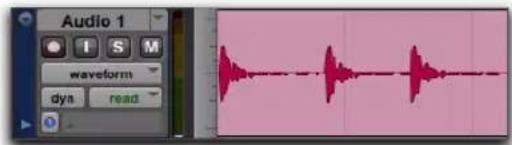
Forme d'onde audio d'une piste de batterie
Dans l'image ci-dessus, les « crêtes » représentent les emplacements de l'enregistrement où l'attaque du son provoque une augmentation momentanée du volume. Elles sont suivies de « creux » où le volume diminue.
À chaque type de son correspond un type de forme d'onde différent. La batterie, par exemple, produit en général des formes d'onde avec des transitoires marqués (des crêtes de courte durée), clairement visibles. Un coup de grosse caisse ou de caisse claire possède une attaque puissante et franche suivie d'une décroissance rapide du son.
D'autres sons, tels que les voix ou les pads de synthétiseur avec sustain, produisent des formes d'ondes très différentes. Ces sons ont des crêtes et des creux moins prononcés, leurs attaques étant plus douces et leurs décroissances plus longues.
Vues des formes d'onde
Pro Tools propose plusieurs options d'affichage pour les formes d'onde. En fonction de la tâche d'édition, vous avez le choix entre différentes vues.
Calcul des aperçus de forme d'onde
Les formes d'onde peuvent être calculées avec des aperçus Peak (crêtes) ou Power (puissance).
Pour définir la méthode de calcul des formes d'onde :
■ Sélectionnez View > Waveforms, puis l'une des options suivantes :
- Peak
- 0u -
- Power
Peak : lorsque cette option est sélectionnée, la forme d'onde est calculée en fonction du niveau crête échantillon par échantillon. La vue Peak est la méthode de calcul standard de l'aperçu des formes d'onde dans Pro Tools. Cette vue peut être utilisée pour les vues normales ou redressées. La vue Peak affiche clairement les écrêtages dans la forme d'onde.
Vue de forme d'onde normale Peak avec contours
En cas de zoom au niveau de l'échantillon, Pro Tools affiche toujours la vue Peak.
Power : lorsque cette option est sélectionnée, la forme d'onde est calculée en fonction du niveau RMS (niveau moyen). La vue Power peut être utilisée pour les vues normales ou redressées. La vue Power permet de mieux visualiser les caractéristiques des données audio dans la forme d'onde, lorsque vous effectuez un zoom arrière et passez à un niveau d'affichage supérieur à celui de l'échan-
tillon. Pour les applications de mastering en particulier, cette vue permet de mieux rendre compte des caractéristiques acoustiques des données audio que la vue Peak.
Vue de forme d'onde normale Power avec contours
Lors d'un enregistrement, c'est toujours la vue Peak qui est affichée. La vue Power est calculée et affichée uniquement après l'arrêt de l'enregistrement.
La vue Power n'est pas disponible en mode Destructive Punch ou en cas de zoom au niveau de l'échantillon.
Formes d'onde redressées
Les formes d'ondes redressées apparaissent de telle sorte que leurs excursions positives et négatives (c'est-à-dire les parties situées au-dessus et en dessous de l'axe central) sont sommées et présentées sous la forme d'un signal uniquement positif. Cette vue permet d'afficher des formes d'onde plus détaillées, que la hauteur de piste soit normale ou réduite. Elle sert notamment à modifier les données d'automation de volume, puisqu'elle représente le niveau des formes d'ondes à partir du bas de la piste. Les vues redressées sont disponibles à la fois en mode Peak et Power.
Pour afficher les formes d'onde redressées (ou normales) :
■ Sélectionnez (ou désélectionnez) View > Waveforms > Rectified.
Vue de forme d'onde redressée Peak avec contours
Vue de forme d'onde redressée Power avec contours
En cas de zoom au niveau de l'échantillon, Pro Tools affiche toujours les formes d'onde dans une vue Peak normale.
Formes d'onde avec contours
Les formes d'onde avec contours offrent une définition plus visuelle, en particulier si celles-ci sont visualisées à une certaine distance. Vous pouvez désactiver les contours lorsque vous devez effectuer une modification précise et détaillée dans la vue de forme d'onde Peak. Les contours ne sont pas affichés lorsque vous effectuez un zoom au niveau de l'échantillon.
Pour afficher (ou masquer) les contours de la forme d'onde :
■ Sélectionnez (ou désélectionnez) View > Waveforms > Outlines.
Vue de forme d'onde normale Peak sans contours
Vue de forme d'onde normale Power sans contours
Vue de forme d'onde redressée Peak sans contours
Vue de forme d'onde redressée Power sans contours
Instructions d'édition des formes d'onde
À l'aide du Sélecteur de la fenêtre Edit, vous pouvez sélectionner des parties de formes d'onde audio et les diviser en segments nommés clips, afin de pouvoir les réorganiser et les manipuler sur les pistes.
Pendant l'édition de données musicales, essayez de créer des clips qui permettent de maintenir un tempo constant. Si vos clips contiennent toujours un nombre entier de temps, vous pourrez les enchaîner et conserver un rythme régulier et continu.
Il est parfois utile d'avoir une forme d'onde de référence régulière et bien définie, une piste de batterie ou de métronome par exemple, qui peut servir de témoin lorsque vous sélectionnez et créez d'autres clips. Si vous jouez en rythme, il devrait être plus facile de créer des clips rythmiquement précis en vous référant à la forme d'onde de référence.
Lorsque vous éditez des clips, respectez les règles suivantes :
- Dès que possible, un clip doit commencer exactement avant une crête de volume et se terminer immédiatement avant une autre.
- Dès que c'est possible, un clip doit commencer et se terminer exactement au mêmes emplacements rythmiques.
- Les fonctions de Pro Tools suivantes vous aideront à éditer les données rythmiques ou les sources audio avec des transitoires clairs dans des clips précis :
- tabulations vers transitoires (reportez-vous à la section « Tabulation vers le transitoires » à la page 635) ;
- édition sur grille (reportez-vous à la section « Mode Grid » à la page 591) ;
- Beat Detective (reportez-vous au Chapitre 31, « Beat Detective »).
Éviter les clics et pops
Si un clip édité commence ou se termine sur un point d'amplitude élevée, vous risquez d'entendre un clic lorsque la lecture passe d'un clip à l'autre. Pour éviter les clics :
- Vérifiez que les points de début et de fin de votre sélection se trouvent aussi près que possible du point où l'amplitude de la forme d'onde diminue et coupe la ligne de passage par zéro (l'axe horizontal central dans l'affichage de la forme d'onde de la piste). Si nécessaire, utilisez les outils de zoom de la fenêtre Edit (reportez-vous à la section « Méthodes de zoom » à la page 594) pour afficher les formes d'onde avec davantage de détails.
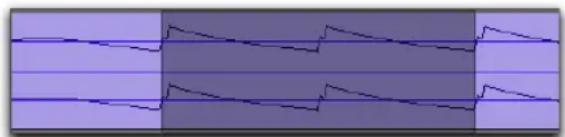
Sélection qui commence et se termine sur un point de passage par zéro
- Appliquez un fondu enchaîné entre des clips où se produit un clic. Pour plus d'informations, reportez-vous à la section « Création d'un fondu enchaîné » à la page 685.
- Sur Pro Tools HD et Pro Tools avec Complete Production Toolkit, utilisez la fonction AutoFade afin d'appliquer des fondus d'entrée ou de sortie en temps réel à toutes les limites des clips qui ne touchent, ni ne chevauchent d'autres clips. Pour plus d'informations, reportez-vous à la section « Utilisation des fondus automatiques » à la page 687.
Édition audio non destructive
Lorsque vous éditez la playlist d'une piste audio dans Pro Tools, le son n'est pas réellement coupé ou déplacé comme dans le cas d'une bande analogique. Au lieu de cela, Pro Tools crée des références au fichier audio sur votre disque dur, qui décrivent l'ordre dans lequel les différentes portions de la piste doivent être lues.
Lorsque vous effectuez un trim sur des clips audio à l'aide de l'un des outils de trim ou lorsque vous modifiez le placement ou l'ordre des clips sur une piste, vous pouvez utiliser plusieurs playlists, afin de pouvoir rétablir facilement l'état précédent d'une piste. Pour plus d'informations, reportez-vous à la section « Playlists » à la page 695.
Clips audio et données d'automation
Les données d'automation audio font partie des pistes et non de la liste des clips. Ainsi, lorsque vous déplacez un clip audio de la liste des clips vers une nouvelle piste, aucune donnée d'automation n'est placée dans la piste. En revanche, si vous déplacez un clip audio d'une piste existante (contenant des données d'automation) vers une autre piste, les données d'automation de la piste source sont placées dans la piste de destination.
Vous pouvez modifier des données d'automation en basculant vers une autre vue de la piste ou en affichant les lignes d'automation en-dessous de la piste.

Pour plus d'informations sur l'automation, reportez-vous au Chapitre 45, « Automation »
Clips MIDI et données MIDI
Les deux vues de piste les plus couramment utilisées pour les pistes MIDI et d'instrument sont les vues Notes et Clips.
◆ Utilisez la vue Clips pour organiser les clips.
◆ Utilisez la vue Notes pour insérer et éditer des notes MIDI individuelles ou travailler avec des groupes de notes et les modifier.

Pour plus d'informations sur l'activation des vues de piste, reportez-vous à la section « Vues de piste » à la page 242.

Pour passer de la vue de piste Notes à la vue de piste Clips, cliquez sur la piste de votre choix et appuyez sur Démarrer+Moins (-) (Windows) ou Ctrl+Moins (-) (Mac) sur le clavier alphanumérique.
Vue Clips pour les pistes MIDI et d'instrument
Les pistes MIDI et d'instrument peuvent également être affichées en vue Clips. Cette vue est très similaire à la vue Waveform pour les pistes audio. Bien que les notes d'une piste soient visibles dans la vue Clips, l'édition de notes individuelles n'est pas possible dans cette vue. En revanche, toutes les opérations d'édition affectent une plage de temps englobant toutes les données de la piste, en particulier les événements de contrôleur continu, de changement de programme et de type System Exclusive.
Utilisez la vue Clips pour éditer des clips qui représentent des sections et des clips d'un morceau ou pour réorganiser ou regrouper des éléments d'une piste.
Dans la vue Clips, l'échelle de zoom vertical est définie automatiquement de manière à afficher toute la plage de hauteurs de notes MIDI sur la piste.

Pour ouvrir un clip MIDI dans l'éditeur MIDI, double-cliquez sur le clip. Pour plus d'informations, reportez-vous au Chapitre 33, « Éditeurs MIDI »
Toutefois, vous devez respecter un certain nombre de principes lorsque vous sélectionnez, coupez, copiez et effectuez une opération de trim sur des clips MIDI :
- Lorsque vous coupez ou supprimez une sélection de clip ou de groupe de clips incluant le début d'une note, toute la note est supprimée. C'est le cas même si vous n'avez sélectionné qu'une partie de la note (du moment qu'elle inclut son point de début).
Lorsque vous coupez ou supprimez une sélection de clip ou de groupe de clips contenant la fin d'une note (mais pas son point de début), la note est conservée et déborde du clip.
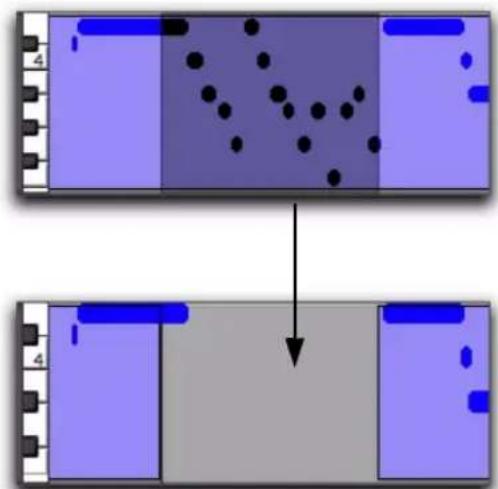
flowchart
graph TD
A["Top Channel"] --> B["Downward Arrow"]
C["Bottom Channel"] --> B
style A fill:#f9f,stroke:#333
style B fill:#bbf,stroke:#333
Coupe d'un clip MIDI avec dépassement de note
- Des règles similaires s'appliquent également lorsque vous effectuez une opération de trim avec l'un des outils de trim sur des clips MIDI ou des groupes de clips contenant des clips MIDI. Si le point de début du clip MIDI est déplacé au-delà du point de début de la note, cette dernière est supprimée. Si vous effectuez un trim sur le point de fin du clip et que le point de début de la note se trouve dans le clip mais que son point de fin ne s'y trouve pas, la note est conservée et dépasse du bord du clip.
Lorsque vous déplacez et positionnez des clips MIDI comportant des notes qui dépassent, les notes se déplacent toujours avec les clips. Lorsque vous positionnez des clips MIDI comportant des notes qui dépassent à côté ou près d'un autre clip, les notes superposées viennent se positionner à l'intérieur du clip suivant de la piste.

Pour séparer des notes MIDI plutôt que de les laisser en suspens lorsque vous séparez, coupez ou copiez des clips, effectuez la sélection d'édition souhaitée, basculez en vue Notes et utilisez la commande Separate At Selection, puis basculez à nouveau en vue Clips et effectuez la modification (séparation, découpage ou copie).
Création de clips MIDI sur des barres de mesure
Lorsque vous enregistrez des données MIDI ou entrez manuellement des notes MIDI, le début et la fin des clips MIDI sont alignés sur des limites de mesure. Les clips MIDI peuvent ainsi être arrangés en fonction de la métrique et du tempo, par mesures entières.
Le début d'un clip MIDI enregistré commence toujours sur la barre de mesure qui précède immédiatement la première note MIDI (Note On) du clip. De même, le clip MIDI se termine sur la barre de mesure qui suit immédiatement la dernière note (Note Off) du clip.
Clips MIDI et événements de contrôleur continu
Les événements de contrôleur continu apparaissent dans les clips MIDI et non sur les pistes. Ainsi, lorsque vous déplacez un clip contenant des données de contrôleur depuis une piste ou la liste des clips, ces données sont écrites sur la piste de destination.
Vous pouvez modifier les événements de contrôleur continu en basculant dans une autre vue de piste ou en affichant les lignes d'automation sous la piste.

Pour en savoir plus sur l'édition des données de contrôleur MIDI, reportez-vous au Chapitre 32, « Édition MIDI ».
Automation de mute MIDI
Contrairement aux événements de contrôleur continu, qui représentent des nuances au sein d'une performance MIDI, le mute dans Pro Tools est géré par une playlist d'automation qui mute en réalité le moteur MIDI. L'automation de mute ne correspond pas à des événements MIDI réels et n'est donc pas exportée lors de la sauvegarde sous la forme d'un fichier MIDI standard.
Vue Notes pour les pistes MIDI et d'instrument
Lorsque la vue d'une piste MIDI ou d'instrument est définie sur Notes, les notes MIDI sont affichées sous la forme d'une bande perforée pour piano mécanique. Chaque note est représentée par un petit rectangle, sa position verticale indiquant sa hauteur et sa position horizontale son emplacement temporel (et sa durée).
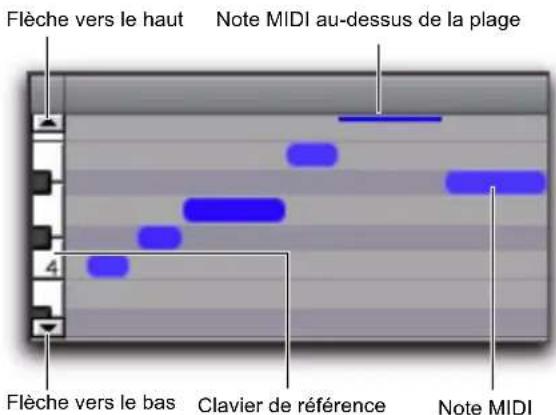
Notes affichées sur une piste MIDI
À gauche de la playlist de la piste MIDI ou d'instrument se trouve, pour référence de hauteur, un mini-clavier vertical, avec un numéro d'octave. Vous pouvez cliquer sur le mini-clavier pour jouer des notes via la sortie MIDI sélectionnée pour la piste. Les flèches situées en haut et en bas du mini-clavier (non visibles dans les plus petites hauteurs de piste) permettent de faire défiler l'affichage des notes vers le haut ou le bas.
Si vous cliquez sur le mini-clavier, la sélection d'édition en cours est effacée. Pour plus d'informations, reportez-vous à la section « Sélection des notes MIDI » à la page 754.
En vue Notes, la plage de hauteurs de notes MIDI affichable dépend de la hauteur de la piste et de la valeur du zoom. Une ligne d'un pixel apparaît en haut ou en bas de la plage de notes affichée si une note se situe hors de cette plage.
Pour faire défiler l'affichage des notes d'une piste MIDI ou d'instrument vers le haut ou le bas, procédez de l'une des manières suivantes :
- Cliquez sur la flèche vers le haut ou vers le bas du mini-clavier.
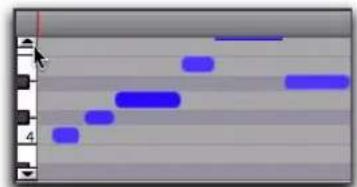
Défilement de notes avec la flèche vers le haut du mini-clavier
■ Sélectionnez l'un des outils de la fenêtre Edit (l'outil de saisie du temps par exemple), appuyez sur Commande+Option+Ctrl (Mac) ou Ctrl+Alt+Démarrer (Windows), puis cliquez et faites glisser votre souris vers le haut ou le bas sur le mini-clavier.
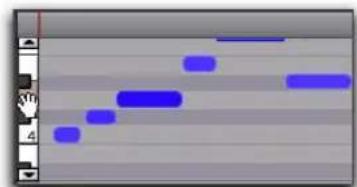
Défilement de l'affichage des notes par glissement
- Si votre souris dispose d'une molette de défilement, placez le pointeur sur la piste et appuyez sur Commande+Option+Ctrl (Mac) ou Ctrl+Alt+Démarrer (Windows), puis cliquez et faites glisser l'affichage des notes vers le haut ou le bas.
À l'aide des outils de la fenêtre Edit, vous pouvez insérer, supprimer, transposer, effectuer une opération de trim et déplacer des notes. Pour plus d'informations, reportez-vous à la section « Édition manuelle des notes MIDI » à la page 754.
Édition MIDI non destructive
Si l'édition de clips audio est en général non destructive, ce n'est habituellement pas le cas des clips MIDI. Par exemple, si un clip MIDI se trouve à un seul endroit dans une seule piste, l'édition de ce clip est destructive. Cela signifie que la modification de la hauteur, de la durée ou du positionnement de notes en vue Notes modifie définitivement le clip.
Cependant, si l'option Mirror MIDI Editing est désactivée, lorsque vous éditez un clip MIDI qui apparaît ailleurs dans la session (sur la même piste mais à un autre emplacement ou dans une playlist différente, ou sur une autre piste), l'édition est non destructive et crée automatiquement un clip. Pour retrouver les données précédentes, faites glisser le clip d'origine depuis la liste des clips ou retournez dans une playlist préalablement sauvegardée.

Les playlists permettent de restaurer en toute sécurité l'état précédent d'une piste. Avant d'éditer des notes ou bien de faire un trim ou de réorganiser des clips, faites une copie de la playlist de la piste, puis éditez cette copie (reportez-vous à la section « Playlists » à la page 695).

Pour appliquer les modifications à toutes les instances d'un clip MIDI, activez le mode d'édition MIDI en miroir (reportez-vous à la section « Édition MIDI en miroir » à la page 749).
Attribution de noms aux clips
Vous pouvez renommer les clips afin de rendre leur nom plus explicite ou plus simple. Lorsque vous renommez un clip créé automatiquement lors d'une opération d'édition, il devient un clip défini par l'utilisateur et apparaît dans la liste des clips, même si les clips créés automatiquement sont masqués.

Pour plus d'informations sur la modification du nom d'un clip, reportez-vous à la section « Renommer les clips » à la page 297.
Pour renommer un clip sur une piste :
1 Effectuez l'une des opérations suivantes :
- Sélectionnez le clip que vous souhaitez renommer et cliquez sur Clip > Rename.
- À l'aide de l'un des outils d'édition, effectuez un clic droit sur le clip que vous souhaitez renommer et sélectionnez Rename dans le menu contextuel.
- Appuyez sur Ctrl+Maj+R (Windows) ou Commande+Maj+R (Mac).
- Avec la Main, double-cliquez sur le clip que vous souhaitez renommer. Pour les clips MIDI, dans la boîte de dialogue des préférences MIDI, les options Name Dialog et Double-Clicking a MIDI Clip Opens doivent être sélectionnées.
2 Dans la boîte de dialogue Name, saisissez le nouveau nom du clip. Si le clip audio sélectionné correspond à un fichier entier, précisez si vous souhaitez renommer uniquement le clip ou le clip et le fichier sur le disque.
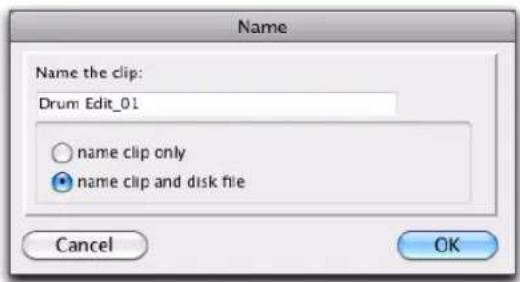
Boîte de dialogue Name
3 Cliquez sur OK pour renommer le clip.
Affichage des noms, informations temporelles et autres données des clips
Les noms et informations temporelles des clips gênent parfois l'édition des formes d'onde audio ou des données MIDI. Lorsque cela se produit, vous pouvez en désactiver l'affichage. Dans d'autres cas, par exemple pour organiser ou positionner des effets sonores, il peut s'avérer utile d'afficher les noms et informations temporelles des clips.
Pour activer ou désactiver l'affichage des noms des clips dans les playlists :
■ Sélectionnez ou désélectionnez View > Clip > Name.
Pour afficher les informations temporelles des clips :
■ Dans View > Clip, sélectionnez l'une des options suivantes :
No Time : désactive l'affichage des informations temporelles des clips.
Current Time : affiche les heures de début et de fin des clips.
Original Time Stamp : affiche le marqueur temporel d'origine de chaque clip. Le marqueur temporel d'origine est le timecode d'origine du clip, lors de son premier enregistrement ou de sa création.
User Time Stamp : affiche le marqueur temporel utilisateur de chaque clip. Le marqueur temporel utilisateur, par défaut identique au marqueur temporel d'origine, peut être redéfini grâce à la commande Time Stamp.
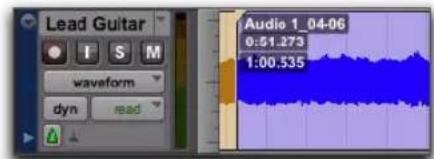
Affichage activé des noms et positions temporelles des clips et des chevauchements
Affichage des données des clips sur tous les canaux
Pour les pistes multicanal au format stéréo ou supérieur, les données des clips peuvent être affichées sur tous les canaux.
Pour activer ou désactiver l'affichage des noms des clips sur tous les canaux :
■ Sélectionnez ou désélectionnez View > Clip > Display on All Channels.
Affichage des autres informations des clips
Vous pouvez également afficher les informations suivantes dans les clips :
Points de synchronisation : peuvent apparaître sur les clips d'une playlist. Leur positionnement par rapport au timecode et l'arrangement en mode Grid sont ainsi simplifiés. Pour plus d'informations, reportez-vous à la section « Points de synchronisation » à la page 910.
État de traitement : pour les clips traités avec Elastic Audio, permet d'afficher un indicateur de déformation dans les playlists et la liste de clips. Pour plus d'informations, reportez-vous à la section « Clips déformés » à la page 970.
Noms des canaux, scènes et prises : ces informations peuvent être affichées sur les clips d'une playlist et dans la liste des clips. Cela peut être utile pour travailler avec des enregistrements multicanal et des métadonnées provenant d'un enregistreur portable. Pour plus d'informations sur l'utilisation des enregistreurs portables, reportez-vous au Chapitre 52, « Utilisation de données d'enregistreur portable dans Pro Tools »
Classement : peut apparaître sur les clips d'une playlist. Ces informations sont utiles en arrangement pour la manipulation de playlists multiples et de prises alternatives. Pour plus d'informations, reportez-vous à la section « Classement des clips » à la page 672.
Chevauchements de clips : peuvent apparaître sur les clips d'une playlist. Ces informations sont utiles en arrangement pour la manipulation de pistes audio basées sur les références de tempo. Pour plus d'informations, reportez-vous à la section « Chevauchement de clips avec recouvrement ou superposition » à la page 652.
Ligne de gain du clip : affiche la courbe de gain du clip pour tous les clips de la fenêtre Edit. La courbe de gain du clip permet de modifier les réglages de gain de n'importe quel clip en éditant ses points d'automation, de manière très semblable à l'automation de volume des pistes. Pour plus d'informations, reportez-vous à la section « Courbe de gain du clip » à la page 662.
Infos sur le gain du clip : Affiche l'icône de fader de gain du clip au début du clip dans l'angle inférieur gauche. Si le gain du clip est statique, la valeur correspondante (-144 dB à +36,0 dB) est affichée à droite de l'icône de fader. Si le gain du clip est dynamique (points d'automation), la valeur de gain du clip n'est pas affichée. Pour plus d'informations, reportez-vous à la section « Affichage des informations de gain du clip » à la page 661.
Multiples niveaux d'annulation
Pro Tools peut conserver la trace des 32 dernières opérations pouvant être annulées et permet ainsi de revenir à un état d'édition précédent.
Les opérations effectuées dans Pro Tools sont stockées dans une file d'annulation et dans l'ordre dans lequel elles ont été appelées. Lorsque vous sélectionnez Edit > Undo, c'est l'opération la plus récente qui est annulée. Si vous sélectionnez Undo de nouveau, l'opération suivante de la file sera annulée. Vous pouvez également choisir Edit > Redo pour rétablir une opération annulée, ce qui permet de remonter une opération après l'autre dans la file d'annulation.
Lorsque le nombre d'opérations de la liste d'annulations atteint le nombre maximal d'annulations possibles (tel que défini dans la page des préférences d'édition), toute autre opération susceptible d'être annulée remplacera l'opération la plus ancienne dans la liste d'annulations.
Pour annuler la dernière opération, effectuez l'une des opérations suivantes :
■ Sélectionnez Edit > Undo.
$$ - \mathrm{ou} - $$
■ Appuyez sur Ctrl+Z (Windows) ou Commande+Z (Mac).
Si aucune action ne peut être annulée, le menu affiche Can't Undo.
Pour répéter la dernière opération annulée, effectuez l'une des opérations suivantes :
■ Sélectionnez Edit > Redo.
$$ - \mathrm{ou} - $$
■ Appuyez sur Maj+Ctrl+Z (Windows) ou Maj+Commande+Z (Mac).
Si aucune action ne peut être répétée, le menu affiche Can't Redo.
Fenêtre Undo History
La fenêtre Undo History permet de voir l'historique des opérations qu'il est possible d'annuler ou de rétablir, afin de revenir à une étape précédente. Cet historique affiche l'heure de chaque modification, ce qui vous permet de revenir à l'état dans lequel se trouvait la session à une heure précise.
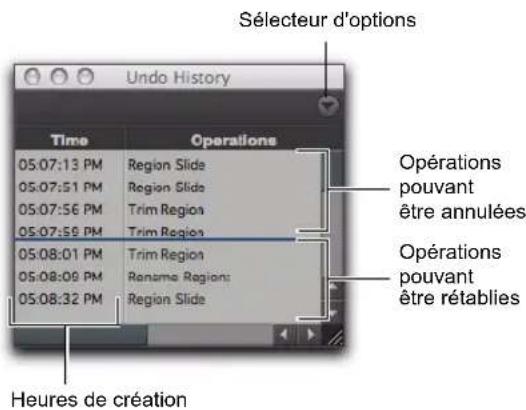
Fenêtre Undo History
Pour afficher ou masquer la fenêtre Undo History :
■ Sélectionnez Window > Undo History.
Pour annuler des opérations dans la fenêtre Undo History :
- Cliquez sur l'opération de la liste (en gras) à annuler.
Toutes les opérations de la file d'attente qui ont été réalisées après l'opération que vous sélectionnez sont également annulées. Dans la fenêtre Undo History, les opérations qu'il est possible d'annuler sont affichées en gras et celles que vous pouvez rétablir (celles ayant déjà été annulées) sont affichées en italique.
Pour rétablir des opérations dans la fenêtre Undo History :
- Cliquez sur l'opération (en italique) de la liste à répéter.
L'opération que vous avez choisie est rétablie, ainsi que toutes les opérations antérieures à celle-ci dans la liste.
Pour activer ou désactiver l'affichage des heures de création dans la fenêtre Undo History :
- Cliquez dans le menu déroulant Options et sélectionnez Show Creation Times.
Pour annuler toutes les opérations de la fenêtre Undo History :
- Cliquez dans le menu déroulant Options et sélectionnez Undo All.
Pour rétablir toutes les opérations de la fenêtre Redo Queue :
- Cliquez dans le menu déroulant Options et sélectionnez Redo All.
Suppression de la liste d'annulations
Pour effacer manuellement le contenu de la liste d'annulations :
- Cliquez dans le menu déroulant Options et sélectionnez Clear Undo Queue.
D'autres opérations permettent également de supprimer la liste d'annulations, parmi lesquelles figurent les suivantes :
- la suppression d'une piste ou d'un clip dans la liste des clips
- la sélection de Select > Unused ou de Select > Unused Audio Except Whole Files dans le menu de la liste des clips
Lorsque le nombre d'opérations de la fenêtre Undo History atteint cette limite, toute autre opération susceptible d'être annulée remplace l'opération la plus ancienne en haut de la file d'attente d'annulations. Lorsque l'opération la plus ancienne arrive en avant-dernière position et qu'elle est sur le point de disparaître de la file d'attente, elle s'affiche en rouge.
Niveaux d'annulation et RAM
Pro Tools devant conserver la trace des playlists de toutes les pistes éditées, l'utilisation de plusieurs niveaux d'annulation risque de solliciter la mémoire de façon intensive. Pour réduire la quantité de RAM utilisée par la liste d'annulations, il suffit de réduire le nombre de niveaux d'annulation dans Pro Tools. Il s'agit du paramètre Levels of Undo dans la fenêtre des préférences d'édition. Si vous avez alloué une grande quantité de RAM à Pro Tools, vous pouvez utiliser un plus grand nombre de niveaux d'annulation.

La fenêtre Undo History vous permet d'afficher la liste des opérations pouvant être annulées et de revenir à un état précédent.
Pour définir le nombre de niveaux d'annulation dans Pro Tools :
1 Sélectionnez Setup > Preferences et cliquez sur l'onglet Editing.
2 Cliquez dans le champ Levels of Undo et entrez une valeur comprise entre 1 et 32.
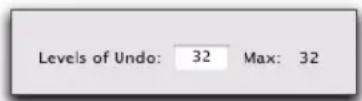
Niveaux d'annulation
3 Cliquez sur OK.
Commandes d'édition de base
Pro Tools fournit de nombreuses commandes d'édition standard (Cut, Copy et Paste par exemple). Pro Tools dispose également de commandes d'édition spécialisées optimisées pour la production audio et MIDI (commande Repeat Paste to Fill par exemple).
Couper, copier, coller et effacer
Les commandes couper (Cut), copier (Copy), coller (Paste) et effacer (Clear) permettent de réorganiser et d'éditer les données des pistes. Les éditions peuvent s'appliquer à des clips entiers sélectionnés à l'aide de l'outil de saisie du temps ou à des plages d'une piste sélectionnées à l'aide du Sélecteur. Les éditions peuvent également s'appliquer à plusieurs pistes (reportez-vous à la section « Édition sur plusieurs pistes » à la page 588).

Vous pouvez couper, copier et coller des clips non contigus à l'aide de l'outil de saisie d'objet.
Vue de piste et contenu d'édition
Lorsque vous coupez ou copiez les données d'une piste, la vue de la piste détermine le type de données placées dans le presse-papiers. Lorsque vous effectuez une édition dans la vue principale de la piste (vue Waveform pour les pistes audio et vue Clips pour les pistes MIDI et d'instrument), les sélections peuvent inclure toutes les données d'automation et de contrôleur sous-jacentes (« Option Automation Follows Edit » à la page 1116). Ainsi, lorsque vous coupez un clip audio, les données d'automation de volume, de panoramique, de mute, de départ, de contrôleur continu ou d'automation de plug-in de la piste sont également coupées. Ceci vous évite d'avoir à les couper individuellement dans chaque playlist d'automation de la piste.
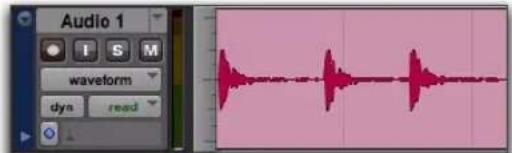
Données d'une forme d'onde audio
Cependant, lorsque vous sélectionnez des groupes de notes MIDI en vue Notes avec l'un des outils de saisie (en traçant un rectangle de sélection), seules les données correspondant aux notes sont placées dans le presse-papiers. Lorsque vous sélectionnez une plage temporelle de notes MIDI (en vue Notes) avec le Sélecteur, toutes les données de contrôleur contenues sur la piste sont sélectionnées (comme pour la sélection de pistes audio avec le Sélecteur en vue Waveform).
Lorsqu'une piste affiche des données d'automation ou de contrôleur, seules ces données sont placées dans le presse-papiers. De plus, chaque fois que vous coupez ou copiez des données d'automation, des points d'automation sont créés à chaque extrémité de la zone sélectionnée, afin de conserver la pente de l'automation à la fois à l'intérieur et hors de la sélection.
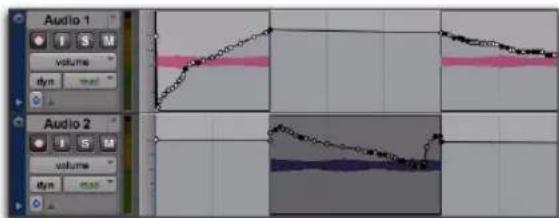
Données d'automation avec clip audio coupé et collé

Utiliser les combinaisons de touches Ctrl+Démarrer+V (Windows) ou
Commande+Ctrl+V (Mac) pour réaliser un collage spécial des données d'automation sur un autre type d'automation. Vous pouvez, par exemple, copier des données d'automation de panoramique sur une playlist d'automation de volume.
Si des pistes sont groupées, le copier-coller sur n'importe quelle piste a une incidence sur les autres pistes du groupe. Les pistes masquées, même si elles appartiennent à un groupe en cours d'édition, ne sont pas concernées par l'édition.
Le mode Shuffle a une incidence sur la copie et le collage du contenu des pistes :
- En mode Shuffle, la commande Cut ne laisse pas d'espace vide, car les clips situés à droite du clip coupé se décalent pour combler l'intervalle. Dans les autres modes, la commande Cut laisse un espace vide correspondant aux données supprimées de la piste.
- Lorsque le mode Shuffle est activé, tous les clips se décalent de la distance nécessaire pour laisser une place suffisante aux données collées. Dans les autres modes, les données collées se superposent aux clips adjacents.

Pour plus d'informations sur le mode Shuffle, reportez-vous à la section « Mode Shuffle » à la page 589.
De nouveaux clips sont souvent créés automatiquement lors d'éditions. Lorsque vous effacez, par exemple, une sélection d'un clip, de nouveaux clips sont créés automatiquement à partir des données résidant hors de la sélection.
Commandes Cut et Copy
La commande Cut permet de supprimer une sélection d'une piste et de la placer dans le presse-papiers.
La commande Copy place une copie de la sélection dans le presse-papiers pour pouvoir la coller sur une autre piste ou sur la même piste à un emplacement différent, sans que la sélection d'origine ne soit modifiée ou déplacée.
Pour couper ou copier une sélection ou un clip :
1 Pour restreindre la sélection sur les limites de la grille actuelle, activez la fonction Snap to Grid.
2 Sélectionnez une vue en fonction du type de piste que vous voulez éditer.
Lorsque vous affichez des formes d'onde pour les pistes audio ou des notes ou des clips pour les pistes MIDI, les sélections incluent les données sous-jacentes d'automation et de contrôleur. Lorsqu'une piste affiche des données d'automation, seules ces données sont concernées par les modifications.
3 Créez une sélection d'édition des données à couper (Cut) ou à copier (Copy).

Pour plus d'informations sur les sélections d'édition, reportez-vous à la section « Sélection du contenu des pistes » à la page 625.
4 Effectuez l'une des opérations suivantes :
- S é l e c t Edi b> i C u n p o u r supprimer la sélection et la placer dans le presse-papiers.
- ou -
- S é l e c t E d i b > n C o p y p o u r placer la sélection dans le presse-papiers sans la supprimer.
Si une partie d'un clip a été coupée ou copiée, les données du presse-papiers apparaissent dans la liste des clips, sous la forme d'un nouveau clip. Si une partie d'un clip a été coupée, de nouveaux clips sont créés automatiquement à partir des données se trouvant hors de la sélection.
En mode Shuffle, les clips suivants sont déplacés afin de combler l'espace vide.
Suppression des données sous-jacentes des clips
Lorsque vous supprimez des clips ou une sélection, vous pouvez également supprimer ou conserver les données sous-jacentes des clips.
Pour supprimer un clip ou une sélection et les données sous-jacentes du clip :
■ Sélectionnez Edit > Cut.
Pour supprimer un clip ou une sélection sans supprimer les données sous-jacentes du clip :
■ Sélectionnez Edit > Clear.
Commande Paste
La commande Paste place le contenu du presse-papiers au point d'insertion d'édition, en remplaçant les données déjà présentes.
Pour coller une sélection ou un clip :
1 Pour restreindre le point d'insertion ou la sélection en fonction de la valeur de grille actuelle, activez la fonction Snap to Grid.
2 Effectuez l'une des opérations suivantes :
- À l'aide du Sélecteur, cliquez sur la piste, à l'endroit où vous souhaitez coller les données.
- ou -
- À l'aide du Sélecteur ou de l'outil de saisie du temps, effectuez une sélection à l'endroit où les données seront placées.

Maintenez la touche Démarrer (Windows) ou Ctrl (Mac) enfoncée et cliquez avec la Main sur un clip pour le conformer à la sélection actuelle.
3 Sélectionnez Edit > Paste.
Si vous effectuez le collage à un point d'insertion en mode Shuffle, les données situées à droite du point d'insertion se décalent vers la droite. Dans les autres modes, les données situées dans la zone de collage sont remplacées.
Si vous effectuez le collage dans une sélection en mode Shuffle, la sélection est remplacée par le contenu du presse-papiers et les données adjacentes se décalent à gauche ou à droite de la durée nécessaire. Dans les autres modes, la sélection est remplacée mais les données adjacentes demeurent inchangées.

Lorsque vous travaillez avec des données MIDI, vous pouvez fusionner le contenu du presse-papiers avec les données de la piste de destination grâce à la commande Edit > Paste Special > Merge. Pour plus d'informations, reportez-vous à la section « Paste Special » à la page 1144.
Commande Clear
La commande Clear permet d'effacer une sélection d'une piste sans la placer dans le presse-papiers.
Pour effacer une sélection ou un clip :
1 Pour restreindre la sélection en fonction de la valeur de grille actuelle, activez la fonction Snap to Grid.
2 Sélectionnez une vue en fonction du type de piste que vous voulez éditer.
Lorsque vous affichez des formes d'onde pour les pistes audio ou des notes ou des clips pour les pistes MIDI, les sélections incluent les données sous-jacentes d'automation et de contrôleur. Lorsqu'une piste affiche des données d'automation, seules ces données sont concernées par les modifications.
3 Effectuez une sélection d'édition.
4 SélectionnezEdit > Clear pour effacer la sélection.
Si une partie d'un clip a été coupée, de nouveaux clips sont créés automatiquement à partir des données se trouvant hors de la sélection. En mode Shuffle, les clips suivants sont déplacés afin de combler l'espace vide.
Commandes spéciales couper, copier, coller et effacer
Les commandes « spéciales » du menu Edit (Cut Special, Copy Special, Paste Special et Clear Special) permettent de couper, copier, coller et effacer des données d'automation (volume, panoramique, mute et automation de plug-ins) de pistes audio, Master VCA, d'entrée auxiliaire, d'instrument et Master Fader. Vous pouvez également utiliser ces commandes pour les données de contrôleur MIDI des pistes MIDI et d'instrument. Il existe également des commandes Cut Special, Copy Special et Clear Special pour couper, copier et effacer des paramètres de gain de clip (reportez-vous à la section « Gain du clip » à la page 660).

Il est impossible coller des données de contrôleur MIDI sur des données d'automation, et inversement.

Pour plus d'informations, reportez-vous à la section « Couper/Copier/Coller de données d'automation » à la page 1141.
La commande Repeat to Fill Selection permet de remplir automatiquement une sélection avec des clips ou des données audio ou MIDI sans vous obliger à les dupliquer manuellement. Pour utiliser cette fonctionnalité, coupez ou un clip, créez une sélection, puis sélectionnez la commande pour remplir la sélection. Lorsque vous collez des clips audio, vous êtes invité à paramétrer le fondu enchaîné à utiliser.
Si vous remplissez une zone dont la taille est un multiple exact de celle du clip copié (si, par exemple, vous remplissez 16 mesures avec un clip de 4 mesures), la sélection copiée est collée autant de fois que nécessaire pour remplir la sélection. Si vous remplissez une zone qui n'est pas un multiple exact de la taille du clip copié (si, par exemple, vous remplissez 15 secondes avec un clip de 2 secondes de bruit d'ambiance), la zone de sélection restante est remplie par une version sur laquelle un trim automatique de la sélection d'origine a été appliqué.
Pour remplir une sélection à l'aide de la commande Repeat to Fill Selection :
1 Sélectionnez le clip à copier.
2 Sélectionnez Edit > Copy.
3 Sélectionnez la zone à remplir à l'aide du Sélecteur, puis sélectionnez Edit > Paste Special > Repeat to Fill Selection.
4 Effectuez l'une des opérations suivantes :
- Si vous collez des clips audio sur des zones plus grandes, la boîte de dialogue Batch Fades s'ouvre. Configurez la boîte de dialogue pour créer des fondus enchaînés entre chaque clip collé, puis cliquez sur OK.
- 0u -
- Si vous ne souhaitez pas de fondus enchaînés entre les données audio collées, cliquez sur Cancel dans la boîte de dialogue Batch Fades.
Édition sur plusieurs pistes
Lorsque vous travaillez avec des données de plusieurs pistes, vous devez prendre en considération un certain nombre de points importants. Par exemple, si des pistes sélectionnées utilisent leur vue principale (reportez-vous à la section « Vues Master des pistes » à la page 246), les opérations d'édition concernent non seulement les données MIDI et audio des pistes sélectionnées, mais également toutes les données d'automation et de contrôleur.
Si toutes les pistes sélectionnées sont affichées sous la forme de données d'automation, les modifications ne concernent que le type de données d'automation affiché sur chaque piste. De plus, si la piste 1 affiche l'automation du panoramique, la piste 2 l'automation du volume et la piste 3 l'automation de mute, la commande Cut ne coupe que les données de panoramique de la piste 1, les données de volume de la piste 2 et les données de mute de la piste 3.

Pour plus d'informations sur la sélection de données sur plusieurs pistes, reportez-vous à la section « Sélection sur plusieurs pistes » à la page 633.
Pour copier tous les types d'automation sur toutes les pistes sélectionnées lors de la copie de données d'automation ou de contrôleur :
■ Sélectionnez Edit > Copy Special > All Automation.
Pour coller sur plusieurs pistes :
1 Effectuez l'une des opérations suivantes :
- Positionnez le point d'insertion sur chaque piste de destination en maintenant la touche Maj enfoncée, puis en cliquant sur chacune d'elles.
- Créez une sélection sur l'une des règles de base de temps.
2 Sélectionnez Edit > Paste.
Lorsque vous collez plusieurs types de données, toute donnée copiée est collée sur le type de playlist qui lui correspond. Les données d'automation sont collées sur la playlist d'automation correspondante. Les données audio ou MIDI sont collées sur la playlist audio ou MIDI. Il n'est pas nécessaire de définir les pistes de destination en fonction du type de données à coller.
Si des données d'automation sont affichées sur toutes les pistes de destination d'un collage multipiste, le collage remplace les données précédentes des pistes cibles, sans déplacer aucune des données, que le mode Shuffle soit activé ou non.
Chapitre 26 : Modes et outils d'édition
Pro Tools propose quatre modes d'édition et divers outils d'édition pour vous permettre d'éditer le contenu des pistes.
Modes d'édition
Pro Tools propose quatre modes d'édition : Shuffle, Spot, Slip et Grid. Le mode Grid offre également deux modes de fonctionnement : absolu et relatif. Pour sélectionner un mode d'édition, cliquez sur le bouton correspondant dans la partie supérieure gauche de la fenêtre Edit.
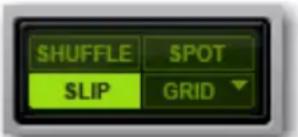
Boutons des modes d'édition
Le mode d'édition a une incidence sur le déplacement et le positionnement des clips audio et MIDI (et des notes MIDI), sur le fonctionnement des commandes Copy et Paste, ainsi que celui des différents outils d'édition (outil de trim, Sélecteur, Main et Crayon).

Utilisez la touche d'accent ( ` ) pour parcourir les modes d'édition.
Mode Shuffle
Le mode Shuffle (le terme signifie mélanger en anglais) permet de déplacer, effectuer des opérations de trim, supprimer, couper ou coller librement les clips sur une piste ou vers d'autres pistes, mais leur mouvement est restreint par les autres clips. Autrement dit, si vous placez plusieurs clips sur une piste, ils s'alignent automatiquement les uns à la suite des autres. Vous pouvez ensuite modifier l'ordre dans lequel elles se succèdent, mais vous ne pouvez pas les séparer, ni les superposer comme en mode Slip. Cependant, si un silence est présent entre des clips existants et que ces clips sont intervertis, le silence est maintenu et n'est pas supprimé.
En mode Shuffle, l'ajout d'un autre clip au début d'une piste décale les clips suivants vers la droite (plus tard dans le temps), de la durée du clip ajouté.
Lorsque vous utilisez l'un des outils de trim en mode Shuffle, le fait d'ajuster la position du point de début ou de fin d'un clip décale automatiquement les clips suivants en conséquence. Le mode Shuffle n'a pas d'incidence sur le placement et l'insertion de notes MIDI.

Appuyez sur F1 pour activer le mode Shuffle.
Verrouillage du mode Shuffle
Il est important d'exclure le mode Shuffle de certaines procédures afin de s'assurer que les clips restent synchronisés pendant l'édition. Le verrouillage du mode Shuffle entraîne la désactivation de toutes les touches de raccourci et de surface de contrôle liées à ce mode. Le mode Shuffle ne peut plus être sélectionné, même par inadvertance. Le verrouillage du mode Shuffle ne peut être effectué lorsque le mode Shuffle est en cours d'utilisation.
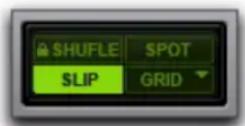
Verrouillage du mode Shuffle activé
Pour verrouiller le mode Shuffle :
- En mode d'édition quelconque excepté le mode Shuffle, cliquez sur le bouton Shuffle de l'écran tout en maintenant la touche Ctrl (Windows) ou Commande (Mac) enfoncée. Une icône représentant un cadenas apparaît sur le bouton Shuffle.
Pour déverrouiller le mode Shuffle :
- Cliquez sur le cadenas du bouton Shuffle tout en maintenant la touche Ctrl (Windows) ou Commande (Mac) enfoncée.
Mode Slip
En mode Slip, vous pouvez déplacer les clips librement sur une piste ou vers d'autres pistes. Dans ce mode, il est possible de placer un clip sur une piste en laissant un espace entre lui et les autres clips. Lors de la lecture de la piste, aucun son ne sera émis lors de ce passage de silence. Vous pouvez également déplacer un clip pour qu'il recouvre partiellement ou complètement un autre clip.
Utilisez le mode Slip lorsque vous voulez que l'outil de trim, le Sélecteur, la Main et le Crayon fonctionnent sans aucune restriction de placement temporel.
Appuyez sur F2 pour activer le mode Slip.
Mode Spot
Utilisez le mode Spot pour positionner des clips à des endroits précis. Ce mode permet de spécifier un point précis (exprimé en timecode SMPTE ou tout autre format temporel), capturer une adresse de timecode entrant ou utiliser les marqueurs temporels d'un clip comme points de référence de positionnement. Ce mode peut être particulièrement utile pour des tâches de post-production basées sur des emplacements d'image SMPTE.
Lorsque le mode Spot est activé, Pro Tools vous demande d'indiquer un emplacement de destination lorsqu'un clip est déplacé à partir de la liste des clips, d'un navigateur DigiBase, de l'Explorateur Windows ou du Finder Mac.
Appuyez sur F3 pour activer le mode Spot.
Mode Grid
En mode Grid, les clips et notes MIDI déplacés, insérés ou sur lesquels des opérations de trim sont effectuées s'alignent sur les limites de grille ou sur les incréments précis d'une grille temporelle définie par l'utilisateur.

Appuyez sur F4 pour activer le mode Grid.
Affichage des lignes de la grille
Pour afficher (ou masquer) les lignes de la grille dans la fenêtre Edit ou une fenêtre de l'éditeur MIDI, effectuez l'une des opérations suivantes :
■ Activez (ou désactivez) le bouton Grid.
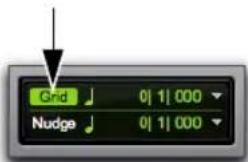
Bouton Grid sélectionné dans la fenêtre Edit
- ou -
- Cliquez sur le nom de la règle de base de temps actuellement sélectionnée.
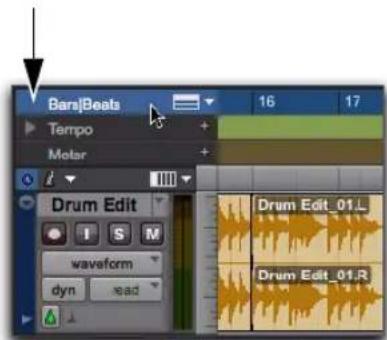
Activation des lignes de la grille à partir de la règle de base de temps
Modes Grid absolu et relatif
Le mode Grid fonctionne de manière absolue ou relative :
En mode Grid absolu, le déplacement d'un clip entraîne le déplacement du début du clip sur la limite de la grille. Si le point de départ d'un clip se trouve entre deux temps et que la grille est définie sur des noires, le déplacement du clip déplace l'heure de début lui correspondant sur la noire la plus proche (la valeur actuelle de grille absolue).
En mode Grid relatif, les clips peuvent être déplacés par unités de grille (ou incrément). Si le point de départ d'un clip se trouve entre deux temps et que la grille est définie sur une noire (en supposant que la noire tombe sur le temps), le déplacement du clip est contraint à une noire et conserve la position relative du clip par rapport au temps le plus proche. Pour plus d'informations sur le mode Grid relatif, reportez-vous à la section « Déplacement des clips par glissement en mode Grid » à la page 906.
Pour sélectionner le mode Grid absolu ou relatif :
■ Cliquez sur le sélecteur de mode Grid, puis sélectionnez Absolute ou Relative.

Pour suspendre temporairement le mode Grid et passer en mode Slip lors du déplacement d'un clip, cliquez tout en maintenant la touche Ctrl (Windows) ou Commande (Mac) enfoncée.
Alignement sur la grille
Pro Tools permet d'activer la fonction Snap To Grid lorsque vous êtes en mode Shuffle, Slip ou Spot. Lorsque la fonction Snap To Grid est activée dans l'un de ces modes, le placement du curseur d'édition et les sélections d'édition sont restreints aux limites de la grille, mais toute opération d'édition sur les clips dépend également du mode d'édition sélectionné.
Par exemple, lorsque la fonction Snap to Grid est activée en mode Shuffle, vous pouvez effectuer une sélection dans un clip en vous basant sur la grille, puis couper la sélection. Les clips situés à droite de la sélection se déplacent alors vers la gauche.
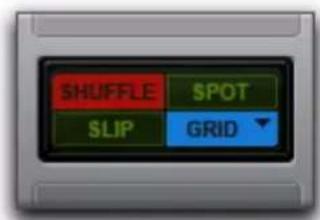
Mode Shuffle avec fonction Snap to Grid activée
Pour activer la fonction Snap to Grid dans un autre mode d'édition :
- Maintenez la touche Maj enfoncée et cliquez sur le bouton du mode Grid.

Pour activer la fonction Snap to Grid dans un autre mode d'édition, appuyez sur Maj+F4.
Pour activer le mode Shuffle, Slip ou Spot lorsque vous êtes en mode Grid :
■ Maintenez la touche Maj enfoncée et cliquez sur le bouton Shuffle, Slip ou Spot.

Pour activer le mode Shuffle et la fonction Snap to Grid, appuyez sur F1+F4. Pour activer le mode Slip et la fonction Snap to Grid, appuyez sur F2+F4. Pour activer le mode Spot et la fonction Snap to Grid, appuyez sur F3+F4.
Configuration de la grille
La taille réelle de la grille, définie par le sélecteur de valeur de grille, peut être basée sur une valeur temporelle relative à l'échelle temporelle principale. Si l'option Follow Main Time Scale n'est pas sélectionnée, vous pouvez utiliser un autre format temporel pour les pas de la grille.
L'indicateur de valeur de grille et le sélecteur sont situés dans la fenêtre Edit. Les fenêtres de l'éditeur de partition et de l'éditeur MIDI incluent un indicateur et un sélecteur de valeur de grille indépendant.
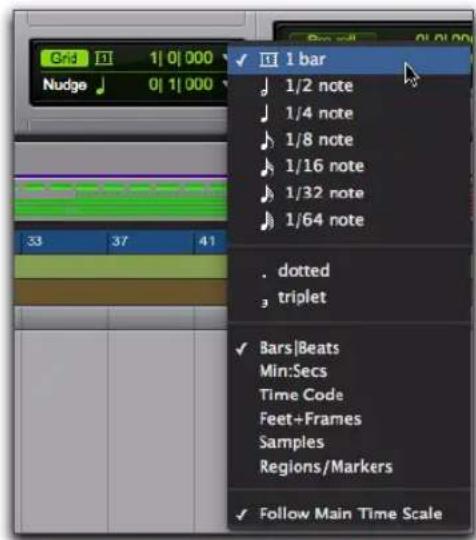
Indicateur et menu déroulant de valeur de grille

La valeur de grille actuelle est également utilisée pour la commande de quantification sur la grille (reportez-vous à la section « Quantification des clips sur la grille » à la page 658) et celle de séparation des clips sur la grille (reportez-vous à la section « Commandes de séparation » à la page 648).
L'option Clips/Markers du menu des valeurs de grille permet de placer librement des événements (comme en mode Slip), mais ils s'alignent sur les emplacements des clips (points de début, de fin et de synchronisation), les marqueurs et les sélections d'édition lorsque vous les placez à proximité.

Les notes MIDI insérées avec le Crayon ignorent l'option Clips/Markers et s'alignent sur la valeur temporelle sélectionnée dans le sélecteur de valeur de grille.
Verrouillage du mode Grid
Afin de ne pas changer par inadvertance de mode Grid lorsque vous utilisez les raccourcis clavier des modes d'édition, vous pouvez le verrouiller en sélectionnant l'option Edit/Tool Mode Keyboard Lock.
Pour verrouiller (ou déverrouiller) le mode Grid sélectionné :
1 Cliquez sur le sélecteur de mode Grid, puis sélectionnez Absolute ou Relative.
2 Sélectionnez (ou désélectionnez) Options > Edit/Tool Mode Keyboard Lock.
Outils d'édition
Pro Tools inclut les outils d'édition suivants : outil de zoom, outil de trim, Sélecteur, Main, outil de scrubbing et Crayon, ainsi que l'outil Smart multifonctionnel.
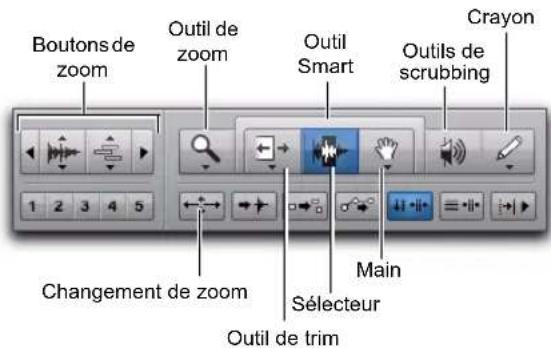
Boutons de zoom et outils d'édition
Pour sélectionner un outil d'édition :
■ Sur la barre d'outils, cliquez sur l'icône de l'outil que vous souhaitez utiliser.
L'outil de zoom ainsi que les outils de trim, la Main et le Crayon comportent des modes différents, qui peuvent être sélectionnés depuis un menu contextuel lorsque vous cliquez sur l'outil.

Vous pouvez utiliser les touches F5 (outil de zoom), F6 (outil de trim), F7 (Sélecteur), F8 (Main), F9 (outil de scrubbing) et F10 (Crayon) pour sélectionner l'outil d'édition correspondant et parcourir ses modes.

Appuyez sur la touche Échap pour parcourir les différents outils d'édition.
Boutons de zoom : utilisez les boutons de zoom pour effectuer des zooms vers l'avant ou l'arrière, verticalement ou horizontalement sur le contenu des pistes MIDI et audio. Il est également possible d'enregistrer et de rappeler cinq presets de zoom.
Outil de zoom : permet de sélectionner une vue de zoom sur une piste.
Changement de zoom : permet de passer de la valeur de zoom actuelle à un facteur de zoom défini, et inversement.
Outils de trim : permettent d'effectuer des opérations de trim sur les clips et groupes de clips.
Sélecteur : permet d'effectuer des sélections sur les pistes.
Outils de saisie : permettent de sélectionner, séparer ou déplacer des clips sur des pistes.
Outil Smart : permet de faire un trim, sélectionner ou saisir des clips sur des pistes.
Outil de scrubbing : permet d'effectuer un scrubbing sur le contenu des pistes.
Crayon : permet de dessiner des données d'automation et MIDI.

Pour plus d'informations sur l'utilisation des outils d'édition en vue Notes sur les pistes MIDI et d'instrument, reportez-vous au Chapitre 32, « É d i t i o n M I D I ».

Pour plus d'informations sur l'utilisation des outils d'édition en vue Warp et Analysis sur les pistes Elastic Audio, reportez-vous aux sections « Édition en vue Warp » à la page 964 et « Édition en vue Analysis » à la page 971.
Méthodes de zoom
Plusieurs méthodes de zoom sont disponibles dans Pro Tools : boutons de zoom, outil de zoom, boutons de preset de zoom et commande de changement de zoom.
Boutons de zoom
Pro Tools propose différents boutons permettant d'effectuer un zoom avant et arrière sur les données des pistes.
Les boutons de zoom sont également disponibles dans la fenêtre Edit, les fenêtres de l'éditeur MIDI et de l'éditeur de partition, au-dessus et en-dessous de la barre de défilement vertical (reportez-vous aux sections « Boutons de zoom de la fenêtre Edit » à la page 198, « Commandes de zoom de l'éditeur MIDI » à la page 794 et « Commandes de zoom de l'éditeur de partition » à la page 815).
Boutons de zoom avant/arrière horizontal
Les boutons de zoom avant/arrière horizontal permettent de zoomer horizontalement sur les données d'une piste.
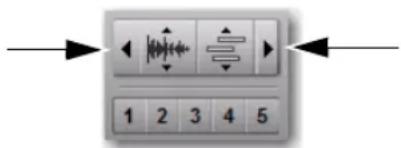
Boutons de zoom avant/arrière horizontal
Pour effectuer un zoom avant horizontal sur l'ensemble des pistes, effectuez l'une des opérations suivantes :
- Cliquez sur la commande de zoom avant horizontal.
- Cliquez et faites glisser votre souris sur le bouton de zoom avant horizontal pour effectuer un zoom avant continu.
- Appuyez sur les touches Ctrl+] (Windows) ou Commande+] (Mac).
Pour effectuer un zoom arrière horizontal sur l'ensemble des pistes, effectuez l'une des opérations suivantes :
■ Cliquez sur la commande de zoom arrière horizontal.
- Cliquez et faites glisser votre souris sur le bouton de zoom arrière horizontal pour effectuer un zoom arrière continu.
- Appuyez sur les touches Ctrl+[ (Windows) ou Commande+[ (Mac).
Boutons de zoom avant et arrière audio et MIDI
Les boutons de zoom audio et MIDI permettent respectivement d'effectuer un zoom avant ou arrière vertical sur les données audio et MIDI.
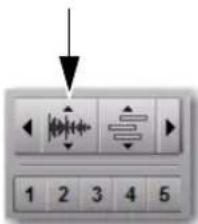
Le zoom vertical MIDI affecte uniquement les pistes qui ne sont pas en vue Clips.
Pour effectuer un zoom avant vertical sur l'ensemble des pistes audio, effectuez l'une des opérations suivantes :
■ Cliquez sur la commande de zoom avant audio.
- Cliquez et faites glisser votre souris sur le bouton de zoom avant audio pour effectuer un zoom continu.
■ Appuyez sur Ctrl+Alt+] (Windows) ou Commande+Option+] (Mac).
Pour effectuer un zoom arrière vertical sur l'ensemble des pistes audio, effectuez l'une des opérations suivantes :
■ Cliquez sur le bouton de zoom arrière audio.
■ Cliquez sur les boutons de zoom vertical audio.
■ Appuyez sur Ctrl+Alt+[ ou Ctrl+Alt+] (Windows) ou Commande+Option+[ ou Commande+Option+] (Mac).
Pour effectuer un zoom vertical audio afin d'afficher la hauteur par défaut des formes d'onde :
■ Appuyez sur Ctrl+Alt+Démarrer+[ (Windows) ou Commande+Option+Ctrl+[ (Mac).
Pour effectuer un zoom avant vertical sur l'ensemble des pistes d'instrument et MIDI, effectuez l'une des opérations suivantes :
- Cliquez sur la commande de zoom avant MIDI.
- ou -
■ Appuyez sur Ctrl+Maj+] (Windows) ou Commande+Maj+] (Mac).
Pour effectuer un zoom arrière vertical sur l'ensemble des pistes d'instrument et MIDI, effectuez l'une des opérations suivantes :
■ Cliquez sur la commande de zoom arrière MIDI.
- ou -
■ Appuyez sur Ctrl+Maj+[ (Windows) ou Commande+Maj+[ (Mac).
Pour effectuer un zoom vertical MIDI afin d'afficher toutes les notes (de la plus basse à la plus haute) sur les pistes MIDI et les pistes d'instrument :
■ Appuyez sur les touches Ctrl+Démarrer+Maj+[ (Windows) ou Commande+Ctrl+Maj+[ (Mac).
Pour effectuer un zoom vertical avant ou arrière sur une piste d'instrument ou MIDI :
1 Assurez-vous que la piste ne soit pas en vue Clips.
2 Sélectionnez l'outil de zoom.
3 Maintenez la touche Démarrer (Windows) ou Ctrl (Mac) enfoncée, puis faites glisser la souris vers le haut pour effectuer un zoom avant ou vers le bas pour effectuer un zoom arrière.
Autres commandes de zoom
Pour revenir au niveau de zoom précédent, effectuez l'une des opérations suivantes :
- Maintenez la touche Alt (Windows) ou Option (Mac) enfoncée et cliquez sur l'un des boutons de zoom horizontal audio ou MIDI.
-ou-
■ Appuyez sur Ctrl+Alt+E (Windows) ou Commande+Option+E (Mac).
Pour effectuer un zoom avant horizontal sur la sélection d'édition sans affecter le niveau de zoom vertical :
■ Appuyez sur Alt+F (Windows) ou Option+F (Mac).
Si la sélection contient des notes MIDI, celles-ci défilent verticalement sur les pistes.
Pour effectuer un zoom avant horizontal sur une sélection sans affecter le niveau de zoom vertical ou le défilement, effectuez l'une des opérations suivantes :
■ Appuyez sur Alt+Démarrer+E (Windows) ou Option+Ctrl+F (Mac).
- ou -
■ Appuyez sur Ctrl+Démarrer+] (Windows) ou Commande+Ctrl+] (Mac).
Pour zoomer horizontalement afin d'afficher la totalité de la session, effectuez l'une des opérations suivantes :
- Double-cliquez sur l'outil de zoom de la barre d'outils.
■ Appuyez sur Alt+A (Windows) ou Option+A (Mac).
Les formes d'onde audio repassent au niveau de zoom vertical par défaut. Sur les pistes en vue Notes, un zoom vertical est effectué sur les notes MIDI afin d'afficher toutes les notes de la piste (comme pour un zoom vertical en vue Clips). Un zoom vertical est appliqué dans l'éditeur de tempo pour afficher tous les événements de tempo.
Pour effectuer un zoom horizontal afin d'afficher la session entière sans affecter le zoom vertical ou le défilement, effectuez l'une des opérations suivantes :
■ Appuyez sur Alt+Démarrer+A (Windows) ou Option+Ctrl+A (Mac).
- ou -
- Appuyez sur Ctrl+Démarrer+[ (Windows) ou Commande+Ctrl+[ (Mac).
Pour définir le zoom horizontal sur l'échelle d'aperçu (256 échantillons par pixel) :
- Maintenez la touche Ctrl (Windows) ou Commande (Mac) enfoncée et cliquez sur l'outil de zoom.
Outil de zoom
L'outil de zoom permet d'effectuer un zoom avant et arrière sur une zone particulière d'une piste.
Il propose deux modes :
Zoom normal : l'outil de zoom reste sélectionné même après avoir zoomé.
Zoom simple : l'outil d'édition précédemment sélectionné est automatiquement resélectionné une fois le zoom effectué.
Appuyez sur la touche F5 pour sélectionner l'outil de zoom et basculer entre les modes normal et simple.
Outil de zoom normal
Pour zoomer autour d'un point particulier d'une piste :
1 Effectuez l'une des opérations suivantes :
- Cliquez sur le menu déroulant de l'outil de zoom et sélectionnez le mode de zoom normal.

Outil de zoom
- ou -
- Effectuez un clic droit sur une piste et sélectionnez Tools > Zoomer Tools > Normal Zoom.
2 Cliquez une fois avec l'outil de zoom sur un point de la piste. Toutes les pistes sont agrandies d'un niveau et la fenêtre Edit est centrée autour du point ciblé.
3 Pour revenir au niveau de zoom précédent, maintenez la touche Alt (Windows) ou Option (Mac) enfoncée et cliquez sur l'outil de zoom.
Pour effectuer un zoom avant sur une zone particulière d'une piste :
1 Effectuez l'une des opérations suivantes :
- Cliquez sur le menu déroulant de l'outil de zoom et sélectionnez le mode de zoom normal.
- ou -
- Effectuez un clic droit sur une piste et sélectionnez Tools > Zoomer Tools > Normal Zoom.
2 Effectuez l'une des opérations suivantes :
- Pour effectuer un zoom horizontal uniquement, cliquez et faites glisser l'outil de zoom sur la playlist de la piste.
- ou -
- Pour effectuer un zoom horizontal et vertical, maintenez la touche Ctrl (Windows) ou Commande (Mac) enfoncée, cliquez et faites glisser sur la playlist de la piste.
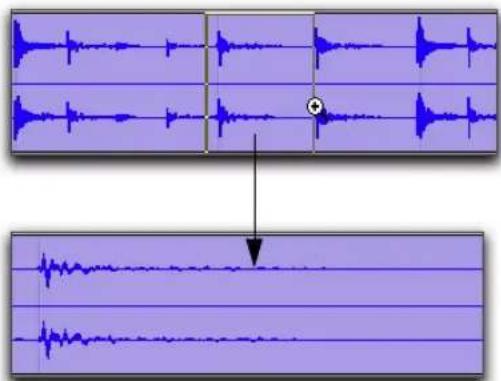
Zoom horizontal avec l'outil de zoom
La zone agrandie remplit toute la fenêtre Edit.
Mode de zoom simple
En mode de zoom simple, l'outil sélectionné préalablement est automatiquement réactivité suite à une opération de zoom.
Lorsque vous utilisez par exemple l'outil Smart, vous pouvez cliquer sur l'outil de zoom simple, puis effectuer une opération de zoom ; Pro Tools réactive alors automatiquement l'outil Smart.
Pour utiliser le mode de zoom simple, procédez comme suit :
- Cliquez sur le menu contextuel de l'outil de zoom et sélectionnez le mode de zoom simple.
■ Effectuez un clic droit sur une piste et sélectionnez Tools > Zoomer Tools > Single Zoom.
■ Appuyez sur la touche F5 pour passer en mode de zoom simple.
Le mode de zoom simple est indiqué par une flèche orientée vers la droite sur l'icône de l'outil de zoom.

Mode de zoom simple
Cette flèche est absente en mode de zoom normal.
Zoom sur une règle
Pour effectuer un zoom horizontal sur une règle :
1 Appuyez sur Ctrl+Démarrer (Windows) ou Commande+Ctrl (Mac) et déplacez le curseur sur la zone des règles pour afficher l'outil de zoom.
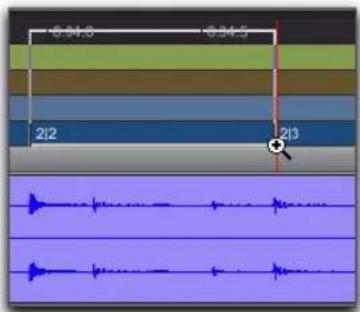
Zoom sur une règle
2 Effectuez l'une des opérations suivantes :
- Cliquez une fois pour zoomer en avant d'un niveau autour d'un certain point.
- ou -
- Cliquez et faites glisser votre souris pour zoomer sur une plage spécifique de la règle.
Zoom continu avec l'outil de zoom
Utilisez l'outil de zoom pour effectuer un zoom avant ou arrière continu.
Pour effectuer un zoom continu sur une piste ou un groupe de pistes :
1 Sélectionnez l'outil de zoom.
2 Maintenez la touche Démarrer (Windows) ou Ctrl (Mac) enfoncée, cliquez puis effectuez l'une des opérations suivantes :
- faites glisser vers le haut pour un zoom avant vertical continu ;
- faites glisser vers le bas, pour un zoom arrière vertical continu ;
- faites glisser vers la droite, pour un zoom avant horizontal continu ;
- faites glisser vers la gauche, pour un zoom arrière horizontal continu.
Pour un zoom horizontal, le zoom est effectué simultanément sur toutes les pistes. Le zoom avant ou arrière sera centré sur le point de la piste où vous avez cliqué.
Zoom vertical avant ou arrière continu sur l'ensemble des pistes audio
Pour effectuer un zoom vertical continu avant ou arrière sur l'ensemble des pistes audio :
- Cliquez et faites glisser votre souris vers le haut ou le bas sur le bouton de zoom audio avant ou arrière.
Pour effectuer un zoom vertical continu avant ou arrière sur toutes les pistes MIDI et d'instrument affichées en vue Notes :
- Cliquez et faites glisser votre souris vers le haut ou le bas sur le bouton de zoom MIDI avant ou arrière. Les hauteurs de pistes relatives sont conservées.
Pour zoomer horizontalement et afficher la session entière en rétablissant la hauteur par défaut des formes d'onde audio, effectuer un zoom MIDI pour voir toutes les notes d'une piste et zoomer sur l'éditeur de tempo pour voir tous les événements de tempo, effectuez l'une des opérations suivantes :
■ Double-cliquez sur l'outil de zoom.
■ Appuyez sur Alt+A (Windows) ou Option+A (Mac).

Cette opération affectera également la hauteur des notes MIDI.

Pour rétablir les hauteurs des formes d'onde audio par défaut sans affecter le niveau de zoom horizontal ou la hauteur des notes MIDI, appuyez sur Ctrl+Alt+Démarrer+[ (Windows) ou Commande+Option+Ctrl+[ (Mac).
Pour effectuer uniquement un zoom horizontal afin d'afficher toute la session sans affecter le zoom vertical ou le défilement :
■ Appuyez sur Alt+Démarrer+A (Windows) ou Option+Ctrl+A (Mac).
Pour appliquer la hauteur de forme d'onde de la piste audio figurant le plus haut dans la fenêtre Edit à toutes les autres pistes audio :
- Cliquez sur le bouton de zoom audio en maintenant les touches Ctrl+Maj (Windows) ou Commande+Maj (Mac) enfoncées. Les hauteurs de forme d'onde relatives sont perdues.
Pour appliquer la hauteur de forme d'onde de la piste MIDI ou d'instrument figurant le plus haut dans la fenêtre Edit à toutes les autres pistes MIDI ou d'instrument :
- Cliquez sur le bouton de zoom MIDI en maintenant les touches Ctrl+Maj (Windows) ou Commande+Maj (Mac) enfoncées. Les hauteurs de forme d'onde relatives sont perdues.
Boutons de preset de zoom
Pro Tools permet de mémoriser cinq presets de zoom horizontal dans la fenêtre Edit, que vous pouvez rappeler en tapant leur chiffre ou en cliquant sur le bouton de preset correspondant.
Pour enregistrer une vue en tant que preset de zoom :
1 Utilisez le zoom pour configurer la vue de piste.
2 Cliquez sur un bouton de preset de zoom (de 1 à 5) et maintenez le bouton de la souris enfoncé, puis sélectionnez Save Zoom Preset dans le menu déroulant du preset de zoom. Le bouton du preset clignote momentanément, puis le preset de zoom précédemment mémorisé est remplacé.
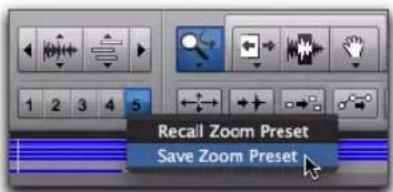
Menu contextuel de preset de zoom
Pour rappeler un preset de zoom mémorisé, effectuez l'une des actions suivantes :
■ Cliquez sur le bouton du preset de zoom correspondant (de 1 à 5).
- 0u -
- Cliquez sur le bouton du preset de zoom et maintenez le bouton de la souris enfoncé, puis sélectionnez Recall Zoom Preset dans le menu contextuel.
Changement de zoom
La fonction de changement de zoom permet de basculer entre des états de zoom de la fenêtre Edit.
Paramètres de changement de zoom
La fonction de changement de zoom mémorise et rappelle les paramètres suivants :
• Niveau de zoom vertical
• Niveau de zoom horizontal
• Hauteur des pistes
• V u e d e s p i s t e s
- Paramètre de la grille
Préférences du changement de zoom
Les préférences du changement de zoom déterminent le fonctionnement du changement de zoom. Configurez les préférences du changement de zoom afin de l'adapter à votre workflow.
Pour modifier les préférences du changement de zoom :
1 Sélectionnez Setup > Preferences.
2 Cliquez sur l'onglet Editing.
3 Modifiez les paramètres et options de changement de zoom.
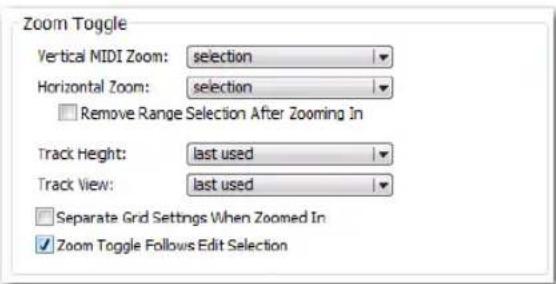
Préférences du changement de zoom

Pour l'édition MIDI, configurez les préférences du changement de zoom comme suit : Vertical Zoom sur Last Used, Horizontal Zoom sur Last Used, Track View sur Waveform/Notes et Track Height sur Fit to Window.

Pour l'édition audio, configurez les préférences du changement de zoom comme suit : Vertical Zoom sur Selection, Horizontal Zoom sur Selection, Track Height sur Fit to Window et Track View sur No Change.
4 Cliquez sur OK.
Vertical Zoom
Selection : lorsque ce paramètre est sélectionné, un changement de zoom vers l'avant effectue un zoom vertical sur la sélection d'édition actuelle.
Last Used : lorsque ce paramètre est sélectionné, un changement de zoom vers l'avant effectue un zoom vertical sur les notes MIDI en vue Notes uniquement, pour rétablir le dernier état du changement de zoom mémorisé.
Horizontal Zoom
Selection : lorsque ce paramètre est sélectionné, un changement de zoom vers l'avant effectue un zoom horizontal sur la sélection actuelle. Ce paramètre est particulièrement utile pour l'édition audio.
Last Used : lorsque ce paramètre est sélectionné, un changement de zoom vers l'avant effectue un zoom horizontal pour rétablir le dernier état mé-morisé du changement de zoom. Ce paramètre permet d'émuler une seconde fenêtre d'édition, particulièrement utile pour l'édition des notes MIDI.
Option Remove Range Selection After Zooming In Lorsque cette option est sélectionnée, la sélection d'édition actuelle est réduite en un point d'insertion après un changement de zoom vers l'avant.
Track Height
Last Used : lorsque ce paramètre est sélectionné, un changement de zoom vers l'avant rappelle la dernière hauteur de piste utilisée sur toutes les pistes contenant une sélection d'édition.
Medium : lorsque ce paramètre est sélectionné, un changement de zoom vers l'avant applique la hauteur de piste Medium à toutes les pistes contenant une sélection d'édition.
Large : lorsque ce paramètre est sélectionné, un changement de zoom vers l'avant applique la hauteur de piste Large à toutes les pistes contenant une sélection d'édition.
Jumbo : lorsque ce paramètre est sélectionné, un changement de zoom vers l'avant applique la hauteur de piste Jumbo à toutes les pistes contenant une sélection d'édition.
Extreme : lorsque ce paramètre est sélectionné, un changement de zoom vers l'avant applique la hauteur de piste Extreme à toutes les pistes contenant une sélection d'édition.
Fit To Window : lorsque ce paramètre est sélectionné, un changement de zoom vers l'avant applique la hauteur de piste Fit To Window à toutes les pistes contenant une sélection d'édition.
Track View
Waveform/Notes : lorsque ce paramètre est sélectionné, un changement de zoom vers l'avant active la vue Waveform sur les pistes audio et la vue Notes sur les pistes MIDI et d'instrument.
Warp/Notes : lorsque ce paramètre est sélectionné, un changement de zoom vers l'avant remplace la vue des pistes audio par la vue Warp et celle des pistes d'instrument et MIDI par la vue Notes.
Last Used : lorsque ce paramètre est sélectionné, un changement de zoom vers l'avant remplace la vue des pistes audio par la dernière vue de piste mémorisée par le changement de zoom.
No Change : lorsque ce paramètre est sélectionné, la vue des pistes n'est pas modifiée suite à un changement de zoom avant ou arrière.
Lorsque cette option est sélectionnée, le paramètre de grille mémorisé avec le changement de zoom est rappelé suite à un changement de zoom vers l'avant. Lorsqu'elle est désélectionnée, le paramètre de grille actuel est conservé suite à un changement de zoom vers l'avant ou l'arrière.
Lorsque cette option est sélectionnée, un changement de zoom suit automatiquement la sélection d'édition actuelle. Lorsque cette option est désélectionnée, la modification de la sélection d'édition n'a aucun effet sur la piste agrandie (zoom avant) actuelle.
Utilisation du changement de zoom
Selon la configuration des préférences de changement de zoom, le bouton de changement de zoom de la fenêtre Edit permet de définir un état de zoom, puis de basculer de cet état vers l'état actuel et vice versa, ou d'effectuer un zoom en fonction des paramètres des préférences de changement de zoom. Lorsque le changement de zoom est activé, la fenêtre Edit affiche l'état de zoom mémorisé. De plus, toute modification apportée à la vue pendant que le changement de zoom est activé sera mémorisée avec cet état de zoom.
Lorsque le changement de zoom est désactivé, la fenêtre Edit rétablit le dernier état de zoom.
Pour mémoriser un état de zoom à l'aide du bouton de changement de zoom :
1 Configurez les préférences du changement de zoom
2 Effectuez une sélection d'édition.
3 Cliquez sur le bouton de changement de zoom. Le bouton s'allume pour indiquer que le changement de zoom est activé et Pro Tools suit les paramètres configurés dans les préférences du changement de zoom.
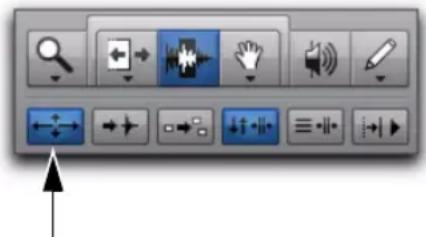
Bouton de changement de zoom dans la fenêtre Edit
Lorsque la valeur Last Used est sélectionnée pour un ou plusieurs des paramètres suivants, vous pouvez régler le zoom, la hauteur ou la vue correspondant(e) dans la fenêtre Edit afin de mettre à jour l'état de zoom enregistré :
- Niveau de zoom vertical
• Niveau de zoom horizontal
• Hauteur des pistes
• V u e d e s p i s t e s
Lorsque le focus clavier est activé sur les commandes (reportez-vous à la section « Focus clavier » à la page 32), appuyez sur la touche E pour activer ou désactiver la commande de changement de zoom.
Appuyez sur Alt+Maj+E (Windows) ou Option+Maj+E (Mac) pour annuler le changement de zoom sans revenir à la vue précédente.
Pour modifier l'état du changement de zoom mémorisé, effectuez l'une des opérations suivantes :
- Configurez les préférences du changement de zoom.
- ou -
■ Si la valeur Last Used est sélectionnée pour une ou plusieurs des préférences (Vertical Zoom, Horizontal Zoom, Track Height ou Track View), procédez comme suit :
- Assurez-vous que le bouton du changement de zoom soit allumé (activé).
-et-
- Configurez la hauteur des pistes, le niveau de zoom vertical, la vue des pistes ou la grille, en fonction des préférences configurées sur le paramètres Last Used. Les changements sont mémorisés en tant que nouvel état de changement de zoom.
Pour effacer l'état de changement de zoom mémorisé :
1 Assurez-vous que le bouton de changement de zoom soit allumé (activé).
2 Maintenez la touche Alt (Windows) ou Option (Mac) enfoncée et cliquez sur le bouton de changement de zoom.
Pour utiliser le changement de zoom sans modifier les vues des playlists :
1 Effectuez une sélection sur une ou plusieurs pistes.
2 Effectuez l'une des opérations suivantes :
- Appuyez sur Alt+Démarrer+E (Windows) ou Option+Ctrl+E (Mac).
- 0u -
- Lorsque le focus clavier est activé sur les commandes (reportez-vous à la section « F o c u s clavier » à la page 32), appuyez sur Alt+E (Windows) ou Option+E (Mac).
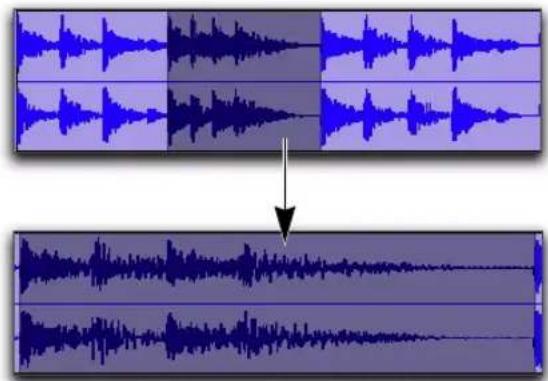
Utilisation du changement de zoom
Basculement automatique lors d'un changement de sélection
Lorsque le changement de zoom est activé, la sélection d'une plage de données différente ou la sélection de données sur une piste différente affecte le changement de zoom de la manière suivante :
- La modification de la durée de la sélection n'entraîne pas de nouveau zoom sur la fenêtre, le niveau de zoom actuel est conservé.
- La création d'une sélection sur une piste différente définit les nouveaux paramètres mémorisés pour la hauteur et la vue de piste. Le niveau de zoom horizontal reste cependant inchangé. Lorsque la sélection est déplacée à partir d'une piste agrandie (zoom avant), la hauteur réduite des pistes (zoom arrière) est rétablie.
La fonction de basculement automatique ne fonctionne pas avec les sélections d'édition réparties sur plusieurs pistes dont le zoom a été ajusté à la taille de la fenêtre.
Zoom avec la molette de défilement
Si votre souris possède une molette, vous pouvez l'utiliser pour effectuer un zoom avant et arrière sur les pistes, verticalement et horizontalement.
Pour effectuer un zoom horizontal continu à l'aide de la molette de défilement :
- Maintenez la touche Alt (Windows) ou Option (Mac) enfoncée tout en faisant tourner la molette de la souris.
Pour effectuer un zoom continu sur les données audio dans la fenêtre Edit (zoom vertical) :
- Maintenez les touches Alt+Maj (Windows) ou Option+Maj (Mac) enfoncées tout en faisant tourner la molette de la souris.
Pour effectuer un zoom continu sur les données MIDI dans la fenêtre Edit (zoom vertical) :
- Maintenez les touches Alt+Démarrer (Windows) ou Option+Ctrl (Mac) enfoncées tout en faisant tourner la molette de la souris.
Pour faire défiler le contenu de la fenêtre Edit ou de la fenêtre Mix horizontalement :
1 Activez la fenêtre dont vous voulez faire défiler le contenu en cliquant dessus ou en la plaçant au premier plan.
2 Maintenez la touche Maj enfoncée tout en faisant tourner la molette de la souris.
Utilisation des outils de trim
Les outils de trim exécutent des opérations de trim sur les clips, les notes et les données. Les outils de trim suivants sont disponibles :
- Outil de trim, également appelé outil de trim standard
- Outil de trim par compression/expansion temporelle, également appelé outil de trim TCE
- Outil de trim par scrubbing (Pro Tools HD et Pro Tools avec Complete Production Toolkit uniquement)
- Outil de trim de boucle
L'utilisation des outils de trim standard et par scrubbing est restreinte uniquement par les limites du fichier audio entier référencé par un clip. L'outil de trim TCE est restreint uniquement par le facteur TCE maximal.
Outil de trim
L'outil de trim permet de raccourcir ou d'allonger rapidement un clip (jusqu'à rétablir la durée totale du fichier audio source). La première fois que vous effectuez une opération de trim sur un clip, Pro Tools l'ajoute automatiquement à la liste des clips, en tant que nouveau clip (en lui attribuant un nom dérivé du nom d'origine) pour le différencier de l'original.
L'outil de trim standard est non destructif et ne modifie pas les données audio ou MIDI d'origine (lorsque vous travaillez sur des clips). Pour rétablir la durée du clip d'origine, faites-le glisser depuis la liste des clips ou rétablissez la durée d'origine du clip édité à l'aide de l'outil de trim.
L'utilisation de l'outil de trim dépend du mode d'édition (Shuffle, Slip, Spot ou Grid). Pour plus d'informations, reportez-vous à la section « M o d e s d'édition » à la page 589.

L'outil de trim peut également être utilisé pour rallonger ou raccourcir des notes MIDI (reportez-vous à la section « Trim des points de début et de fin d'une note » à la page 757), ou pour déplacer un ensemble de données d'automation et de contrôleur vers le haut et le bas (« Dessin d'automation » à la page 1135).
Pour effectuer une opération de trim sur un clip avec l'outil de trim :
1 Sélectionnez l'outil de trim.
Si nécessaire, effectuez l'une des opérations suivantes :
- Cliquez sur le menu déroulant de l'outil de trim et sélectionnez Standard.
Outil de trim
- 0u -
- Effectuez un clic droit sur une piste puis sélectionnez Tools > Trim Tools > Standard.
2 Placez le curseur près du début ou de la fin d'un clip, afin que le curseur de l'outil de trim apparaisse.
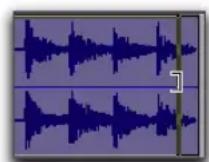
Outil de trim
Pour inverser la direction de l'outil de trim standard, appuyez sur Alt (Windows) ou Option (Mac).
3 Effectuez l'une des opérations suivantes :
- Pour une opération de trim sur la fin d'un clip, faites glisser le curseur vers la gauche pour raccourcir le clip ou vers la droite pour le rallonger.
- 0u -
- Pour une opération de trim sur le début d'un clip, faites glisser le curseur vers la droite pour raccourcir le clip ou vers la gauche pour le rallonger.
Lorsque vous travaillez avec de l'audio, il est impossible de poursuivre une opération de trim au-delà des limites des clips adjacents.
Lorsque vous effectuez une opération de trim sur des clips d'une piste stéréo ou multicanal, tous les canaux sont affectés.
En mode Shuffle, les clips suivants se décalent de l'intervalle nécessaire à l'édition d'un clip. En mode Grid, les nouvelles heures de début et de fin s'alignent sur la limite de grille la plus proche. En mode Spot, la boîte de dialogue Spot s'ouvre et vous invite à entrer le nouvel emplacement des points de début et de fin du clip.
Outil de trim par compression/expansion temporelle
L'outil de trim par compression/expansion temporelle (outil de trim TCE) est idéal pour faire correspondre la durée d'un clip à celle d'un autre, à une grille de tempo, une scène vidéo ou à pratiquement tout autre référentiel possible.
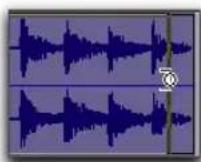
Outil de trim TCE sur un clip
L'outil de trim TCE annule toute mise en boucle et entraîne la consolidation des clips en boucle.
Il est possible de faire correspondre la durée d'une sélection d'édition à celle d'une sélection de timeline en sélectionnant la commande Edit > TCE Edit to Timeline Selection (reportez-vous à la section « TCE Edit To Timeline Selection » à la page 671).
Outil de trim TCE Elastic Audio
Sur les pistes Elastic Audio, l'outil TCE utilise le plug-in Elastic Audio sélectionné pour la piste (en temps réel ou en rendu) afin d'appliquer le traitement Elastic Audio en temps réel ou en rendu. Le clip résultant affiche un indicateur de déformation pour indiquer un traitement Elastic Audio.
Pour plus d'informations sur les plug-ins Elastic Audio, reportez-vous à la section « Plug-ins Elastic Audio » à la page 960.
Outil de trim TCE AudioSuite
Sur les pistes audio non Elastic Audio, le fonctionnement de l'outil de trim TCE est basé sur le plug-in TCE AudioSuite sélectionné dans les préférences de traitement de Pro Tools, afin de créer de nouveaux fichiers audio.
Préférences du plug-in de compression/expansion temporelle
Vous pouvez sélectionner le plug-in AudioSuite à utiliser pour les opérations de trim à l'aide de l'outil de trim TCE sur les pistes audio non Elastic Audio.
Pour choisir le plug-in AudioSuite à utiliser avec l'outil de trim TCE :
1 Sélectionnez Setup > Preferences.
2 Cliquez sur l'onglet Processing.
3 Dans le menu déroulant TC/E Plug-in, sélectionnez le plug-in AudioSuite à utiliser avec l'outil de trim de compression/expansion temporelle.
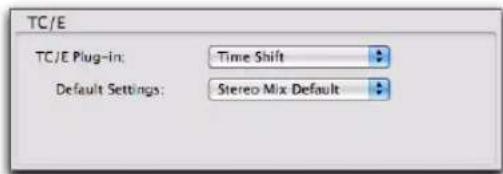
Préférences TC/E
4 Dans le menu déroulant Default Settings, sélectionnez le para mètre de plug-in adapté au type de données avec lesquelles vous travaillez le plus (Stereo Mix Default, par exemple).
5 Cliquez sur OK.
Pour plus d'informations sur les plug-ins AudioSuite, reportez-vous au Chapitre 40, « Traitement AudioSuite ».
Utilisation de l'outil de trim TCE en mode Grid
L'outil de trim TCE peut être utilisé en mode Grid pour faire correspondre le tempo d'un clip à celui d'une session ou d'une section d'une session. Vous pouvez par exemple importer une boucle de batterie d'une mesure avec un tempo de 90 BPM dans une session dont le tempo est de 120 BPM. Vous pourrez utiliser cet outil en mode Grid pour rapidement et simplement « compressor temporellement » la boucle de batterie afin qu'elle ne s'étende sur une mesure, sans perte de fidélité audio audible.
Les opérations de trim réalisées en mode Grid relatif s'effectuent par pas de grille, tout en maintenant les intervalles relatifs par rapport à la grille, le cas échéant.
Pour utiliser l'outil de trim TCE en mode Grid :
1 Activez le mode d'édition Grid.
2 Effectuez l'une des opérations suivantes :
- Cliquez sur le menu déroulant de l'outil de trim et sélectionnez TCE.
Outil de trim par compression/expansion temporelle
- ou -
- Effectuez un clic droit sur une piste, puis sélectionnez Tools > Trim Tools > TCE.
3 À l'aide de l'outil de trim TCE, faites glisser le point de début ou de fin du clip pour étendre ou compressor le clip en fonction des pas de la grille (noire par noire par exemple).
Utilisation de l'outil de trim TCE en mode Slip
Pour utiliser l'outil de trim TCE en mode Slip :
1 Activez le mode d'édition Slip.
2 Cliquez sur le menu déroulant de l'outil de trim et sélectionnez TCE.
3 Avec l'outil de trim TCE, faites glisser le point de début ou de fin du clip pour étendre ou compressor le clip librement.
Utilisation de l'outil de trim TCE en mode Spot
En mode Spot, lorsque vous cliquez avec l'outil de trim TCE sur un clip, la boîte de dialogue Spot s'affiche. Vous pouvez préciser l'emplacement à lequel vous souhaitez que le clip débute ou se termine, ou la durée du clip afin d'appliquer automatiquement la compression ou l'expansion temporelle nécessaire.
Pour utiliser l'outil de trim TCE en mode Spot :
1 Activez le mode d'édition Spot.
2 Cliquez sur le menu déroulant de l'outil de trim et sélectionnez TCE.
3 Cliquez sur le clip à proximité de son point de début ou de fin. La boîte de dialogue Spot s'ouvre.
Saisissez une nouvelle valeur de début ou de fin (ou une durée) pour le clip, dans l'une des échelles temporelles, puis cliquez sur OK.
Outil de trim par scrubbing (Pro Tools HD et Pro Tools avec Complete Production Toolkit uniquement)
L'outil de trim par scrubbing est particulièrement efficace pour écouter des données (sur deux pistes au maximum) afin de localiser un point de trim. Vous pouvez vous déplacer dans une piste pour écouter les données audio, puis déclencher une opération de trim à un endroit précis en relâchant le bouton de la souris.
Cette action crée un nouveau clip. Notez que le curseur de l'outil de trim par scrubbing se transforme en curseur de « trim vers la droite » ou de « trim vers la gauche » selon sa position sur le clip. Pour inverser la direction de l'outil de trim par scrubbing, maintenez la touche Alt (Windows) ou Option (Mac) enfoncée avant de cliquer sur le clip.
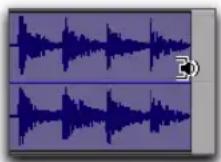
Outil de trim par scrubbing sur un clip
Le sens et la vitesse de lecture en scrubbing varient selon le mouvement du contrôleur. L'audio lu lors d'un scrubbing est routé sur le chemin de signal de la piste, les effets éventuellement présents sont donc audibles.
Pour effectuer une opération de trim par scrubbing sur une piste :
1 Effectuez l'une des opérations suivantes :
- Cliquez sur le menu de l'outil de trim et sélectionnez Scrub.
- ou -
- Effectuez un clic droit sur une piste, puis sélectionnez Tools > Trim Tools > Scrub.
Le curseur se transforme en haut-parleur accompagné d'un crochet.
2 Faites glisser le curseur sur la piste, vers la gauche ou la droite. L'audio lu lors d'un scrubbing est routé sur le chemin de signal de la piste, les effets DSP (AAX et TDM) sont donc pris en compte. Lorsque vous avez localisé le point de trim recherché, relâchez le bouton de la souris pour déclencher le trim.
Pour effectuer une opération de trim par scrubbing sur deux pistes, cliquez avec l'outil de trim par scrubbing entre deux pistes adjacentes et faites glisser votre souris.
Pour un scrubbing plus précis (sans effectuer de zoom avant), maintenez la touche Ctrl (Windows) ou Commande (Mac) enfoncée pendant l'opération.
Outil de trim de boucle
Utilisez l'outil de trim de boucle pour créer ou effectuer une opération de trim sur des clips mis en boucle (reportez-vous à la section « M i s e e n boucle de clips » à la page 921).

Outil de trim de boucle
Création de boucles avec l'outil de trim de boucle
Pour créer un clip mis en boucle à l'aide de l'outil de trim de boucle :
1 Effectuez l'une des opérations suivantes :
- Cliquez sur le menu déroulant de l'outil de trim et sélectionnez Loop.
- ou -
- Effectuez un clic droit sur une piste puis sélectionnez Tools > Trim Tools > Loop.
2 Placez le curseur sur la moitié supérieure d'un clip ou d'un groupe de clips audio ou MIDI non bouclé. Le curseur change de forme pour indiquer que vous pouvez effectuer une opération de trim de boucle sur le clip. Si vous placez le curseur sur la moitié inférieure du clip, le curseur de trim standard s'affiche.
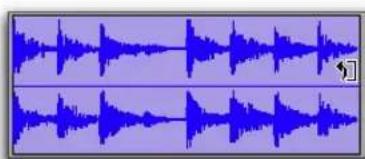
Curseur de trim de boucle
3 Effectuez l'une des opérations suivantes :
- Cliquez à la fin du clip, puis faites glisser le curseur vers la gauche ou la droite jusqu'à l'endroit où la boucle doit se terminer.
- ou -
- Cliquez au début du clip, puis faites glisser le curseur vers la gauche ou la droite jusqu'à l'endroit où la boucle doit commencer.
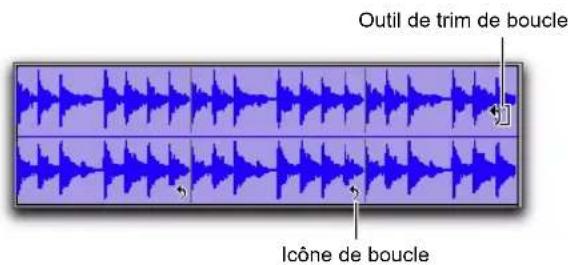
Clip mis en boucle
Trim sur des clips mis en boucle
Vous pouvez effectuer une opération de trim sur un clip mis en boucle de deux manières différentes :
- Utilisez l'outil de trim de boucle sur un clip mis en boucle pour modifier sa durée. Utilisez par exemple l'outil de trim de boucle sur un clip mis en boucle pour allonger sa durée de 2 à 4 mesures. Pour un clip d'une mesure, le nombre de boucles passe de 2 à 4. Toutes les itérations de boucle conservent la même durée, mais la durée globale du clip mis en boucle change.
- Effectuez une opération de trim sur le clip source (itération de boucle) tout en conservant la durée globale de la boucle. Le nombre d'itérations de boucles contenues dans le clip mis en boucle est modifié en conséquence. Effectuez par exemple une opération de trim sur une itération de boucle de 2 mesures issue d'un clip de 4 mesures, pour obtenir une durée d'une seule mesure. La durée du clip mis en boucle de 4 mesures reste identique, mais le nombre d'itérations de boucle passe de 2 à 4. La durée des itérations de boucle est modifiée mais celle du clip mis en boucle reste la même.
Pour effectuer une opération de trim de boucle sur un clip mis en boucle :
1 Sélectionnez l'outil de trim de boucle.
2 Déplacez le curseur sur la moitié supérieure du clip mis en boucle (pas sur une icône de boucle). Le curseur représente l'outil de trim de boucle.
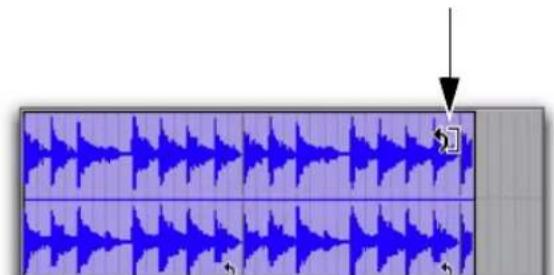
Outil de trim de boucle
3 Effectuez une opération de trim sur le clip mis en boucle.
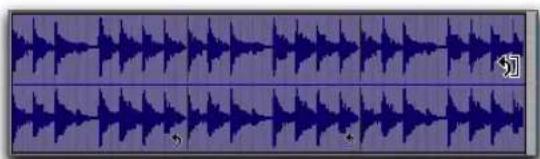
Opération de trim de boucle sur un clip mis en boucle
Le nombre de boucles augmente ou diminue pour couvrir la nouvelle durée du clip mis en boucle entier.

Maintenez la touche Démarrer (Windows) ou Ctrl (Mac) enfoncée lors de l'opération pour effectuer un trim itération de boucle par itération de boucle.

Le trim d'un clip mis en boucle n'affecte pas les fondus sous-jacents.
Pour effectuer une opération de trim sur le clip source (itération de boucle) d'un clip mis en boucle :
1 Sélectionnez l'outil de trim de boucle.
2 Placez le curseur sur une icône de boucle du clip mis en boucle, ou à n'importe quel endroit en bas du clip. Le curseur se transforme en icône d'outil de trim.
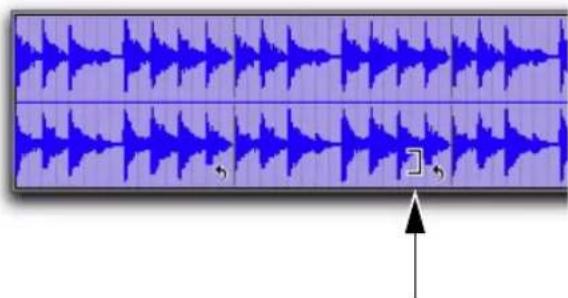
Outil de trim de boucle
3 Effectuez l'opération de trim sur le début ou la fin de l'itération de boucle.
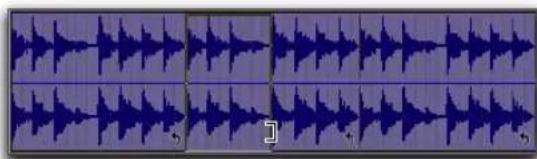
Trim d'un clip mis en boucle
Le nombre d'itérations de boucle augmente ou diminue pour couvrir la durée originale du clip mis en boucle entier.
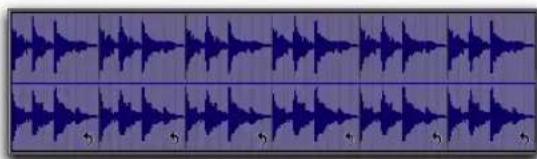
Clip mis en boucle après l'opération de trim
Utilisation du Sélecteur
Utilisez le Sélecteur pour placer le curseur d'édition sur une piste ou une règle de base de temps, ou pour effectuer des sélections de timeline ou d'édition sur des pistes.
Positionnement du curseur d'édition
Pour positionner le curseur à l'aide du Sélecteur :
1 Activez le Sélecteur dans la fenêtre Edit.
2 Cliquez sur un emplacement d'une piste ou d'une règle de base de temps.
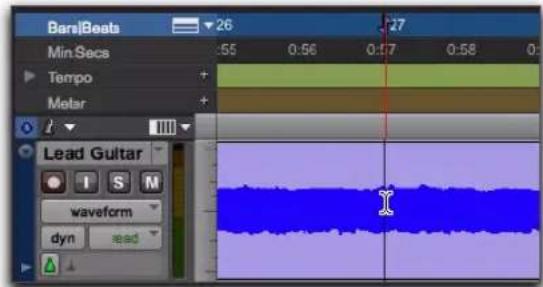
Positionnement du curseur d'édition à l'aide du Sélecteur
Création d'une sélection d'édition à l'aide du Sélecteur
Pour créer une sélection d'édition avec le Sélecteur :
1 Activez le Sélecteur dans la fenêtre Edit.
2 Effectuez l'une des opérations suivantes :
- Pour créer une sélection d'édition sur une seule piste, faites glisser le Sélecteur sur la piste.
- Pour créer une sélection d'édition sur plusieurs pistes, faites glisser le Sélecteur sur les différentes pistes.
- Si l'option Link Timeline and Edit Selection est activée, faites glisser le Sélecteur sur la règle de base de temps pour créer une sélection d'édition sur toutes les pistes.
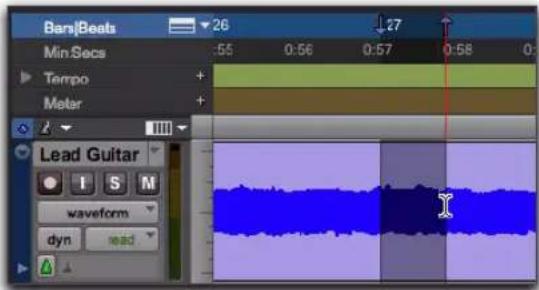
Création d'une sélection à l'aide du Sélecteur
Pour sélectionner un clip entier avec le Sélecteur :
1 Activez le Sélecteur dans la fenêtre Edit.
2 Double-cliquez sur un clip de la piste.
Pour sélectionner une piste entière avec le Sélecteur :
1 Activez le Sélecteur dans la fenêtre Edit.
2 Cliquez trois fois sur la piste souhaitée.
Création d'une sélection de timeline à l'aide du Sélecteur
Pour créer une sélection de timeline avec le Sélecteur :
1 Activez le Sélecteur dans la fenêtre Edit.
2 Effectuez l'une des opérations suivantes :
- Faites glisser le Sélecteur sur une règle de base de temps.
- ou -
- Si l'option Link Timeline and Edit Selection est sélectionnée, faites glisser le Sélecteur sur une piste.
Utilisation des outils de saisie
Utilisez les outils de saisie afin de sélectionner, séparer ou déplacer des clips sur des pistes. L'outil de saisie se décline en trois versions : outil de saisie du temps, outil de séparation et outil de saisie d'objet. Pour en savoir plus sur l'organisation des clips, reportez-vous au Chapitre 38, « Organisation des clips ».
Outil de saisie du temps : sélectionne un clip entier sur une piste d'un simple clic. Pour plus d'informations sur la sélection de clips, reportez-vous à la section « Sélection du contenu des pistes » à la page 625.

Outil de saisie du temps
Outil de séparation : permet de copier et de coller une sélection d'édition d'un emplacement à un autre en cliquant dessus et en la faisant glisser. Pour plus d'informations, reportez-vous à la section « Outil de séparation » à la page 651.

Outil de séparation
Outil de saisie d'objet : permet de sélectionner plusieurs clips non adjacents. Pour plus d'informations, reportez-vous à la section « Sélection d'objets » à la page 628.

Outil de saisie d'objet
Pour sélectionner l'un des outils de saisie, effectuez l'une des opérations suivantes :
- Cliquez sur la Main dans la fenêtre Edit et sélectionnez l'un des outils de saisie dans le menu contextuel.
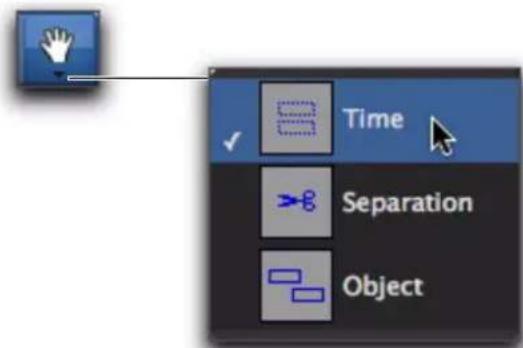
Sélection d'un outil de saisie
- 0u -
■ Effectuez un clic droit sur une piste et sélectionnez l'outil de saisie dans Tools > Grabber Tools.
Utilisation de l'outil Smart
L'outil Smart permet d'accéder instantanément au Sélecteur, à la Main et à l'outil de trim, ainsi que de créer des fondus et fondus enchainés. La position du curseur par rapport à un clip, une note, ou au sein d'une playlist d'automation, détermine le fonctionnement de l'outil Smart.
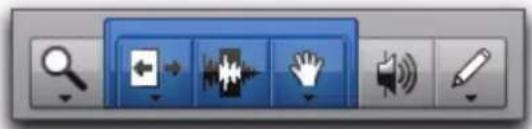
Outil Smart activé dans la fenêtre Edit
Pour sélectionner l'outil Smart, cliquez sur son icône en haut à gauche de la fenêtre Edit, ou appuyez simultanément sur F6+F7 (ou F7+F8).
L'outil Smart en vue Waveform (audio) ou Clips (MIDI)
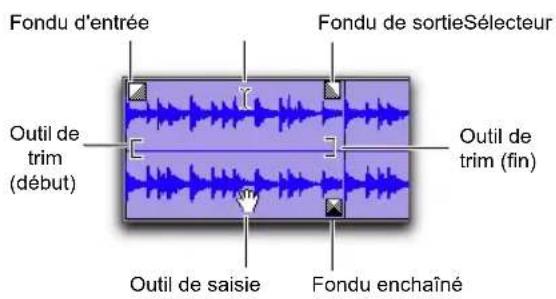
Outil Smart en vue Waveform
Les fonctions suivantes sont utilisables avec l'outil Smart lorsque vous travaillez sur des pistes audio en vue Waveform ou Blocks, ou sur des pistes MIDI ou d'instrument en vue Clips :
- Pour activer le Sélecteur, placez le curseur au milieu d'un clip, dans sa moitié supérieure.
- Pour activer l'outil de saisie, placez le curseur au milieu d'un clip, dans sa moitié inférieure.
- Pour activer l'outil de trim, placez le curseur à proximité du point de début ou de fin d'un clip.
- Pour créer un fondu d'entrée ou de sortie, placez le curseur à proximité du point de début ou de fin d'un clip, près de son bord supérieur. Lorsque le curseur de fondu apparaît, cliquez et faites glisser votre souris vers l'intérieur du clip pour définir la durée du fondu. Le fondu est créé automatiquement selon le paramètre Default Fade Settings des préférences d'édition.
- Pour créer un fondu enchaîné, placez le curseur entre deux clips audio adjacents, près du bord inférieur d'un clip. Lorsque le curseur de fondu enchaîné apparaît, cliquez et faites glisser votre souris vers la gauche ou la droite pour définir la durée du fondu enchaîné. Le fondu enchaîné est créé automatiquement selon le paramètre Default Fade Settings des préférences d'édition.
Pour passer provisoirement de l'outil Smart à l'outil de scrubbing, placez le curseur sur un clip pour activer le Sélecteur, puis maintenez la touche Démarrer (Windows) ou Ctrl (Mac) enfoncée.
L'outil Smart en vue Warp
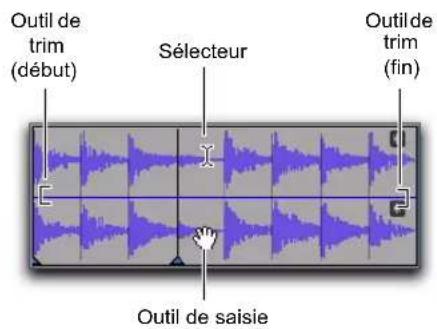
Outil Smart en vue Warp
Les fonctions suivantes sont utilisables avec l'outil Smart lorsque vous travaillez sur des pistes Elastic Audio en vue Warp, ou sur des pistes MIDI ou d'instrument en vue Clips :
- Pour activer le Sélecteur, placez le curseur au milieu d'un clip, dans sa moitié supérieure.
- Pour activer l'outil de saisie, placez le curseur au milieu d'un clip, dans sa moitié inférieure, en évitant tout marqueur d'événement ou de déformation.
- Pour effectuer une déformation Elastic Audio, placez le curseur sur un marqueur d'événement ou de déformation, dans la moitié inférieure d'un clip (pour plus d'informations sur la déformation de l'audio, reportez-vous à la section « Édition en vue Warp » à la page 964).
- Pour activer l'outil de trim, placez le curseur à proximité du point de début ou de fin d'un clip, dans sa moitié supérieure.

Pour passer provisoirement de l'outil Smart à l'outil de scrubbing, placez le curseur dans la moitié supérieure d'un clip pour activer le Sélecteur, puis maintenez la touche Démarrer (Windows) ou Ctrl (Mac) enfoncée.
L'outil Smart en vue Notes
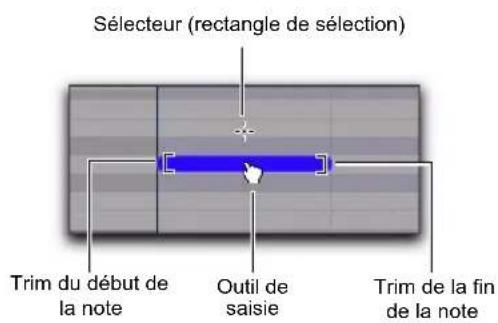
Outil Smart en vue Notes
Les fonctions suivantes sont utilisables avec l'outil Smart lorsque vous travaillez sur des pistes MIDI et d'instrument en vue Notes dans les fenêtres Edit et de l'éditeur MIDI :
- Pour activer le rectangle de sélection, placez le curseur sur une zone ne contenant aucune note.
- Pour activer l'outil de saisie, placez le curseur près du milieu d'une note.
- Pour activer l'outil de trim, placez le curseur à proximité du point de début ou de fin d'une note.
- Pour activer l'outil de trim de vélocité, placez le curseur sur une note et maintenez la touche Ctrl (Windows) ou Commande (Mac) enfoncée.
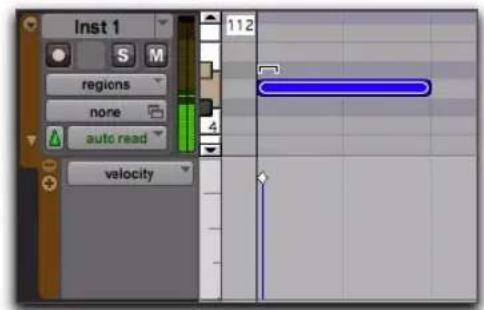
Trim de la vélocité d'une note

Pour passer provisoirement de l'outil Smart au Crayon, maintenez la touche Démarrer (Windows) ou Ctrl (Mac) enfoncée.

Pour passer temporairement de l'outil Smart à la Gomme, maintenez les touches Alt+Démarrer (Windows) ou Option+Ctrl (Mac) enfoncées.
L'outil Smart en vue d'automation ou de contrôleur
Les fonctions suivantes sont utilisables avec l'outil Smart lorsque vous travaillez en vue d'automation ou de contrôleur :
Pour activer le Sélecteur, placez le curseur dans les 3/4 inférieurs d'une playlist. Cliquez et faites glisser le Sélecteur pour sélectionner des points d'automation.
- Pour activer les outils de trim, placez le curseur dans le 1/4 supérieur d'une playlist. Cliquez et faites glisser l'outil de trim pour effectuer une opération de trim sur des points d'automation. Maintenez la touche Ctrl (Windows) ou Commande (Mac) enfoncée pour une opération de trim plus précise.
- Pour activer les outils de saisie, appuyez sur Ctrl (Windows) ou Commande (Mac), puis cliquez sur la ligne d'automation pour créer des points d'automation.
Pour éditer des points d'automation existants, placez le curseur à proximité d'un point d'automation pour activer la Main.
Pour plus de précision avec la Main, appuyez sur la touche Ctrl (Windows) ou Commande (Mac), ou maintenez-la enfoncée si vous créez un point d'automation.
Maintenez la touche Maj enfoncée pour restreindre le mouvement de la Main sur l'axe vertical.
Pour restreindre le mouvement de la Main sur l'axe vertical et effectuer une opération de précision, appuyez sur Ctrl+Maj (Windows) ou Commande+Maj (Mac).
L'outil Smart avec les pistes stéréo et multicanal
Si vous utilisez l'outil Smart sur des pistes stéréo et multicanal, il est impossible d'éditer indépendamment les canaux individuels. Toutes les modifications apportées affecteront l'ensemble des canaux.
L'activation des outils avec l'outil Smart sur des pistes stéréo et multicanal est déterminé par la position du curseur sur la piste globale, et non par rapport à chacun canal individuel.
Utilisation de l'outil de scrubbing
L'outil de scrubbing permet d'effectuer un scrubbing sur deux pistes audio maximum dans la fenêtre Edit. Le scrubbing est une technique qui provient du montage sur bande magnétique et qui consiste à faire défiler la bande d'avant en arrière sur la tête de lecture, à une vitesse inférieure à la vitesse normale, afin de mieux repérer un endroit particulier (généralement pour réaliser des coupes/assemblages).
L'affichage des formes d'onde audio dans Pro Tools est utile pour localiser visuellement un point d'édition. Cependant, il peut arriver qu'une forme d'onde ne permette pas de repérer un point précis dans les données audio, du fait de leurs caractéristiques sonores. En effectuant un scrubbing d'avant en arrière dans Pro Tools, vous pouvez écouter et localiser un point précis d'édition.
Lorsque l'option Edit Insertion Follows Scrub/Shuttle est activée dans la page des préférences de fonctionnement, le curseur d'édition se place automatiquement au point ou vous arrêtez le scrubbing.
Lorsque l'option de défilement est réglée sur Continuous (Pro Tools HD et Pro Tools avec Complete Production Toolkit uniquement) ou Center Playhead (Pro Tools HD uniquement), un clic avec l'outil de scrubbing sur la playlist d'une piste centre la fenêtre Edit autour de ce point et y place la tête de lecture. Avec ces options de défilement, la tête de lecture reste stationnaire et centrée lors d'une opération de scrubbing.
Pour effectuer un scrubbing sur une seule piste audio :
1 Sélectionnez l'outil de scrubbing.
2 Cliquez et faites-le glisser vers la gauche pour une lecture arrière, ou vers la droite pour une lecture avant.
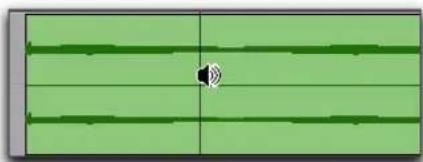
Scrubbing d'une piste audio avec l'outil de scrubbing
La distance et la vitesse du déplacement (avec la souris ou la molette de scrubbing d'une surface de contrôle) détermine la durée et la vitesse du scrubbing audio. L'audio de la piste sur laquelle vous effectuez l'opération est routé sur sa sortie, avec les effets éventuellement assignés.
La résolution de l'outil de scrubbing dépend du facteur de zoom sur la piste sur laquelle l'opération est effectuée.

Pour passer provisoirement de Sélecteur à l'outil de scrubbing, maintenez la touche Démarrer (Windows) ou Ctrl (Mac) enfoncée et cliquez. Pour un scrubbing plus précis, maintenez les touches Ctrl+Démarrer (Windows) ou Commande+Ctrl (Mac) enfoncées et cliquez.
Pour effectuer un scrubbing sur plusieurs pistes audio, effectuez l'une des opérations suivantes :
- Après avoir sélectionné l'outil de scrubbing, cliquez et faites-le glisser entre deux pistes adjacentes.
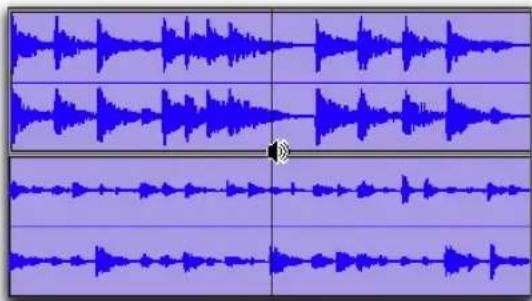
Scrubbing entre deux pistes audio
- 0u -
■ Effectuez un scrubbing sur une sélection contenant plusieurs pistes.
Lorsque vous effectuez un scrubbing sur plusieurs pistes, vous n'entendez que les deux premières.

Vous pouvez effectuer un scrubbing sur un maximum de huit canaux dans Pro Tools, ce qui permet de lire une piste 7.1, deux pistes stéréo (quatre canaux), mais pas deux pistes en surround 5.1 (12 canaux).
Mode Scrub/Shuttle
Lors d'un scrubbing normal, la vitesse de lecture est normale ou inférieure à la normale. Le mode Scrub/Shuttle, en revanche, permet d'effectuer un scrubbing à plusieurs fois la vitesse normale, ce qui peut être utile pour lire des plages étendues et repérer des données.
Pour effectuer un scrubbing en mode Shuttle (plusieurs fois la vitesse normale) :
1 Sélectionnez l'outil de scrubbing.
2 Tout en maintenant la touche Alt (Windows) ou Option (Mac) enfoncée, cliquez et faites glisser sur une piste vers la gauche pour une recherche arrière ou vers la droite pour une recherche avant. Les boutons Fast Forward et Rewind de la fenêtre de transport s'enclenchent.
La distance et la vitesse du déplacement déterminent la vitesse du scrubbing audio.
Mode de shuttle verrouillé
Le mode de shuttle verrouillé permet d'utiliser le pavé numérique pour effectuer un shuttle sur deux pistes en avant ou en arrière à des vitesses spécifiques : 5 correspond à la vitesse normale, les touches 6 à 9 correspondent à des vitesses d'avance rapide de plus en plus élevées et les touches 4 à 1 à des vitesses de retour rapide de plus en plus élevées (4 étant la vitesse de retour rapide la plus faible et 1 la plus élevée). Si plusieurs pistes sont sélectionnées, seules les deux premières sont prises en compte pour l'opération de shuttle.
Pour lire une ou deux pistes en mode de shuttle verrouillé :
1 Dans Pro Tools HD, assurez-vous que l'option Numeric Keypad Mode des préférences de fonctionnement ne soit pas configurée sur Shuttle (reportez-vous à la section « Préférences de fonctionnement (Operation) » à la page 134).
2 À l'aide du Sélecteur, cliquez sur une piste à l'endroit où vous souhaitez que la lecture commence. Pour effectuer un shuttle sur deux pistes, maintenez la touche Maj enfoncée et cliquez sur une seconde piste.
3 Maintenez la touche Démarrer (Windows) ou Ctrl (Mac) enfoncée, puis appuyez sur un chiffre du pavé numérique compris entre 0 et 9 (9 étant la vitesse la plus élevée, 5 la vitesse normale et 0 l'arrêt du shuttle).
Dès que le mode de shuttle verrouillé est activé, les boutons Fast Forward et Rewind sont mis en surbrillance dans la fenêtre de transport.
4 Appuyez sur d'autres touches pour faire varier la vitesse de lecture, ou sur Plus (+) ou Moins (-) pour inverser le sens de lecture (Plus une lecture avant, Moins pour une lecture arrière).
5 Pour arrêter la lecture, appuyez sur Démarrer+0 (Windows) ou Ctrl+0 (Mac).
Pour quitter le mode de shuttle verrouillé, effectuez l'une des opérations suivantes :
■ Appuyez sur le bouton Stop de la fenêtre de transport.
- 0u -
■ Appuyez sur la barre d'espace.
Vitesse personnalisée de shuttle verrouillé
(Pro Tools HD et Pro Tools avec Complete Production Toolkit uniquement)
Utilisez la préférence Custom Shuttle Lock Speed pour personnaliser la vitesse d'avance rapide la plus élevée du mode de shuttle verrouillé (touche 9), afin qu'elle soit plus adaptée à vos habitudes d'écoute et d'édition.
Pour configurer la vitesse personnalisée de shuttle verrouillé :
1 Dans Pro Tools, sélectionnez Setup > Preferences, puis cliquez sur l'onglet Operation.
2 Assurez-vous que le pavé numérique soit en mode Transport ou Classic (reportez-vous à la section « Préférences de fonctionnement (Operation) » à la page 134).
3 Entrez le pourcentage souhaité pour le paramètre Custom Shuttle Lock Speed. La plage autorisée est comprise entre 50 et 800 %. Utilisez les touches flèche haut et bas pour augmenter ou réduire la valeur.
4 Cliquez sur OK.
La vitesse choisie pour le paramètre Custom Shuttle Lock Speed est enregistrée avec vos préférences Pro Tools (et non pas avec la session).
Pour activer la vitesse personnalisée de shuttle verrouillé :
■ Appuyez sur Démarrer+9 (Windows) ou Ctrl+9 (Mac) sur le pavé numérique.
Pavé numérique en mode Shuttle
(Pro Tools HD et Pro Tools avec Complete Production Toolkit uniquement)
Pro Tools offre une autre forme de lecture en shuttle, différente du mode de shuttle verrouillé. Lorsque le pavé numérique est en mode Shuttle, la lecture de la sélection d'édition actuelle est déclenchée lorsque vous appuyez sur les touches du pavé numérique et se poursuit tant que vous les maintenez enfoncées ; la lecture s'arrête dès le relâchement des touches. Plusieurs vitesses de lecture avant et arrière sont disponibles. Dans ce mode, les plages de pré et post-roll sont ignorées.
Pour effectuer un shuttle lorsque le pavé numérique est en mode Shuttle :
1 Sélectionnez Setup > Preferences et cliquez sur l'onglet Operation.
2 Réglez le mode du pavé numérique sur Shuttle, puis cliquez sur OK.
3 À l'aide du Sélecteur, cliquez sur une piste à l'endroit où vous souhaitez que la lecture commence. Pour effectuer un shuttle sur deux pistes, maintenez la touche Maj enfoncée et cliquez sur une seconde piste.
4 Maintenez l'une des touches (ou combinaisons de touches) suivantes enfoncée sur le pavé numérique pour déclencher la lecture.
| Vitesse de shuttle | Touche de retour rapide | Touche d'avance rapide |
| Vitesse 1 x 4 6 | ||
| Vitesse 4 x 7 9 | ||
| Vitesse 1/4 x 1 3 | ||
| Vitesse 1/2 x 4+5 | 5+6 | |
| Vitesse 2 x 7+8 8+9 |
5 Appuyez sur une autre touche pour inverser la direction ou changer de vitesse. Relâchez pour arrêter.
Utilisation du Crayon
Le Crayon permet de dessiner plusieurs types de données dans Pro Tools :
- formes d'onde audio (reportez-vous à la section « Réparation d'une forme d'onde avec le Crayon » à la page 620) ;
- données MIDI (reportez-vous à la section « Utilisation du Crayon » à la page 750) ;
- changements de tempo (reportez-vous à la section « Modification des événements de tempo dans l'éditeur de tempo » à la page 854) ;
- automation (reportez-vous à la section « Dessin d'automation » à la page 1135).
Réparation d'une forme d'onde avec le Crayon
Sur les pistes audio, le Crayon permet de « redessiner » de façon destructive les données de la forme d'onde. Cet outil est couramment utilisé pour réparer un bruit ou un clic dans un fichier audio. Un clic apparaît sous la forme d'une pointe soudaine et franche dans une forme d'onde. Cet outil est actif dans la fenêtre Edit uniquement lorsque un zoom au niveau de l'échantillon est appliqué.
Bien que vous puissiez annuler une édition effectuée avec le Crayon, il est conseillé de créer une copie de sauvegarde de l'audio cible avant d'utiliser cet outil. Vous pouvez pour cela utiliser le plug-in AudioSuite Duplicate.

Le Crayon est un outil d'édition destructif qui modifie définitivement le fichier audio sur le disque et doit être utilisé avec beaucoup de précaution.

Pour plus d'informations sur le plug-in AudioSuite Duplicate, reportez-vous au Guide des plug-ins audio.
Pour éditer de façon destructive une forme d'onde audio avec le Crayon :
1 Localisez la zone que vous souhaitez éditer.
2 À l'aide de l'outil de zoom ou des boutons de zoom, effectuez un zoom au niveau de l'échantillon, afin que la forme d'onde se présente sous la forme d'une fine ligne continue. Ajustez la hauteur de la piste pour éditer la forme d'onde avec plus de précision. Pour une meilleure résolution, vous pouvez également effectuer un zoom vertical.

Vous pouvez rappeler des niveaux de zoom à l'aide de boutons de preset de zoom (reportez-vous à la section « Méthodes de zoom » à la page 594) ou d'emplacements mémoire (reportez-vous à la section « Rappel d'emplacements mémoire » à la page 890). Par défaut, le preset de zoom 5 active un zoom au niveau de l'échantillon pour une édition avec le Crayon.
3 Sélectionnez le Crayon.

Crayon
4 Dessinez avec précaution la zone désirée de la forme d'onde à l'aide du Crayon.
Évitez d'appliquer des éditions successives pour obtenir des résultats satisfaisants. Vous avez toutefois la possibilité d'annuler votre dernière édition à l'aide de la commande Undo.
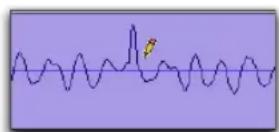
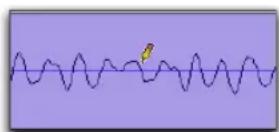
Réparation d'un « pop » avec le Crayon
Le Crayon peut être utilisé pour éditer indépendamment différents canaux d'une piste multicanal.
Essayez de limiter l'édition à une toute petite zone, et veillez à ce que vos corrections soient homogènes avec le reste de la forme d'onde.
Verrouillage du mode d'édition et des outils
Activez Options > Edit/Tool Mode Keyboard Lock pour verrouiller les outils d'édition actuellement sélectionnés (outil de zoom, de trim, Main et Crayon uniquement) et ainsi éviter d'en changer par inadvertance suite à l'utilisation d'un raccourci clavier. Toutefois, même lorsque l'option Edit/Tool Mode Keyboard Lock est activée, il reste possible de changer de type d'outil d'édition avec la souris ou un menu contextuel. Vous pouvez également passer d'un outil à un autre (de la Main à l'outil de trim par exemple) en utilisant des raccourcis clavier.
Pour verrouiller (ou déverrouiller) les modes d'édition actuels :
1 Sélectionnez les modes d'édition que vous souhaitez (outil de trim standard, outil de saisie du temps et la forme main levée du Crayon par exemple).
2 Sélectionnez (ou désélectionnez) Options > Edit/Tool Mode Keyboard Lock.
Chapitre 27 : Création de sélections
Pro Tools propose de nombreux outils de sélection du contenu de la fenêtre Edit.
Activation ou désactivation de la liaison des sélections d'édition et de timeline
Pro Tools permet d'activer ou de désactiver la liaison des sélections d'édition et de timeline.
Lorsque les sélections d'édition et de timeline sont liées, la sélection sur une playlist de piste (sélection d'édition) définit également la plage de lecture et d'enregistrement (sélection de timeline).
Lorsque vous désolidarisez les sélections d'édition et de timeline, vous pouvez sélectionner une plage de piste à éditer, indépendamment de la sélection de timeline (qui correspond à la plage de lecture et d'enregistrement).
Pour activer ou désactiver la liaison des sélections d'édition et de timeline, effectuez l'une des opérations suivantes :
■ Sélectionnez ou désélectionnez Options > Link Timeline and Edit Selection.
- 0u -
- Dans la fenêtre Edit, une fenêtre de l'éditeur MIDI ou la fenêtre de l'éditeur de partition, cliquez sur le bouton Link Timeline and Edit Selection. Il est allumé lorsque la liaison est activée, et éteint lorsqu'elle est désactivée. L'activation ou la désactivation du bouton Link Timeline and Edit Selection dans une fenêtre d'éditeur affecte toutes les fenêtres d'éditeur.
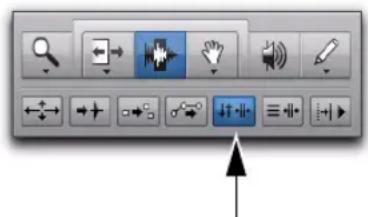
Bouton Link Timeline and Edit Selection activé dans la fenêtre Edit
Appuyez sur Maj+barre oblique (/) pour activer ou désactiver l'option Link Timeline and Edit Selection.
Si vous travaillez sur une scène de film ou de vidéo, il peut être utile de séparer les sélections d'édition et de timeline pour rechercher ou lire des données se trouvant hors de la sélection de timeline actuelle. Vous pouvez lire des sélections d'édition (sélectionnez Edit > Selection > Play Edit)
sans perdre la sélection de timeline actuelle. Lorsque vous avez repéré les données, vous pouvez revenir à la sélection de timeline et les placer dans le contexte de la scène.
L'image suivante illustre une autre application possible de la séparation des sélections d'édition et de timeline. Dans cet exemple, la sélection de timeline définit une plage à lire en boucle, tandis qu'un clip MIDI (se trouvant dans la boucle) est sélectionné pour son édition.
En cours de lecture, la sélection d'édition peut être déplacée par incrément, quantifiée ou transposée ; la lecture en boucle continue de façon complètement indépendante et sans interruption.
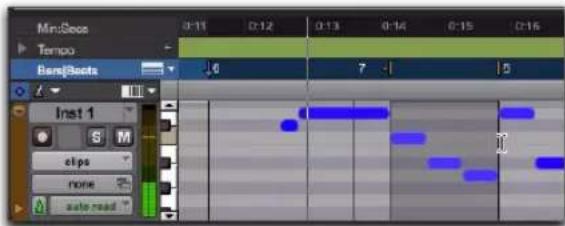
Sélections d'édition et de timeline indépendantes
Bien que ces opérations soient théoriquement possibles lorsque les sélections d'édition et de timeline sont liées, un arrêt de la lecture entraîne une mise à jour immédiate de la plage de lecture afin qu'elle corresponde à la dernière plage d'édition, ou à la durée de la dernière note MIDI éditée.
Marqueurs de sélections d'édition et de timeline
Les sélections de timeline sont représentées sur la règle de base de temps principale par des marqueurs de sélection de timeline, sous la forme de flèches bleues (rouges en cours d'enregistrement). De plus, des drapeaux de pré et post-roll (verts lorsqu'ils sont actifs) indiquent les plages de pré et post-roll.

Marqueurs de sélection de timeline et drapeaux de pré et post-roll
Lorsque les sélections d'édition et de timeline sont indépendantes, les sélections d'édition sont représentées sur la règle par des marqueurs d'édition, sous la forme de crochets noirs.

Marqueurs d'édition
Lorsque les sélections d'édition et de timeline sont liées, les sélections d'édition sont représentées par des marqueurs de sélection de timeline bleus.
Pour plus d'informations sur l'utilisation des sélections d'édition et de timeline, reportez-vous aux sections suivantes :
- « Sélection du contenu des pistes » à la page 625
• « Sélections de timeline » à la page 637 - « Configuration des points de punch et de boucle » à la page 503
- « Configuration des durées de pré-roll et post-roll » à la page 507
Activation ou désactivation de la liaison des sélections d'édition et de piste
La liaison des sélections d'édition et de piste peut être activée ou désactivée dans Pro Tools.
Lorsque les sélections d'édition et de piste sont liées, vous pouvez effectuer une sélection sur une ou plusieurs pistes pour les éditer ; chaque piste est sélectionnée (les noms des pistes sont automatiquement mis en surbrillance). Vous pouvez ainsi rapidement exécuter des commandes agissant au niveau des pistes (changement de vue de piste ou de hauteur de piste par exemple) afin qu'elles s'appliquent à toutes les pistes sur lesquelles vous travaillez.
Lorsque les sélections d'édition et de piste sont dissociées, la création d'une sélection d'édition ne sélectionne pas automatiquement les pistes associées.
Pour activer ou désactiver la liaison des sélections d'édition et de piste, effectuez l'une des opérations suivantes :
■ Sélectionnez ou désélectionnez Options > Link Track and Edit Selection.
- ou -
- En haut à gauche de la fenêtre Edit, sous les outils d'édition, cliquez sur le bouton Link Track and Edit Selection. Il est allumé lorsqu'il la liaison est activée et éteint lorsqu'elle est désactivée.
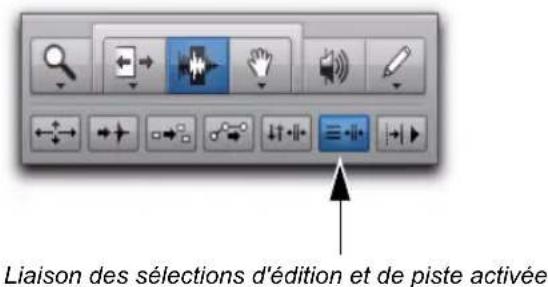
Sélection du contenu des pistes
Avant de pouvoir éditer des données audio et MIDI, vous devez les sélectionner. La vue de piste détermine la manière dont son contenu est affiché et sélectionné.
Lorsque vous effectuez une sélection, elle apparaît en surbrillance sur la piste. Le début et la fin de la sélection sont également représentés par des flèches bleues (marqueurs de sélection de timeline) sur la règle de base de temps principale. Si une piste (audio ou MIDI) de la session est activée pour l'enregistrement, ces marqueurs apparaissent en rouge, même si la piste est masquée.
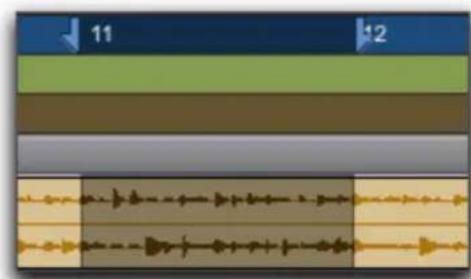
Marqueurs de sélection de timeline représentant une sélection d'édition
Lorsque les sélections d'édition et de timeline sont indépendantes, la plage de sélection d'édition est indiquée par des marqueurs d'édition sur la règle de base de temps principale. Pour plus d'informations, reportez-vous à la section « Activation ou désactivation de la liaison des sélections d'édition et de timeline » à la page 623.
Sélections et groupes d'édition
Lorsque vous effectuez des sélections sur des pistes appartenant à un groupe d'édition, toutes ses pistes sont sélectionnées.
Sélections et pistes masquées
Lorsque vous éditez des pistes appartenant à un groupe d'édition actif, aucune piste masquée de ce dernier n'est concernée par les modifications. Pour éditer tous les membres d'un groupe, assurez-vous qu'ils soient visibles à partir de la liste des pistes.
Sélection sur plusieurs pistes
Pour effectuer une sélection sur plusieurs pistes :
- À l'aide du Sélecteur, cliquez et faites glisser verticalement votre souris pour inclure des pistes adjacentes dans la sélection (faites glisser horizontalement pour définir la plage temporelle).
Sélection de clips
Pour sélectionner une partie d'un clip :
- Avec le Sélecteur, cliquez et faites glisser votre souris sur un clip (vers la gauche ou la droite) pour sélectionner des données sur une seule piste. Il est également possible d'utiliser le Sélecteur sur plusieurs pistes adjacentes pour créer une sélection de plusieurs pistes.
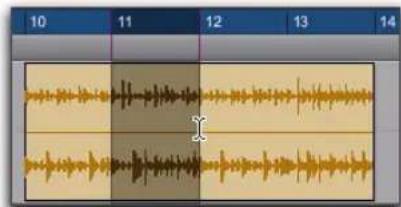
Sélection d'une partie d'un clip
Pour sélectionner un clip entier, procédez comme suit :
- Cliquez sur le clip à l'aide de l'outil de saisie du temps.
-ou-
■ Double-cliquez sur le clip avec le Sélecteur.
Pour sélectionner deux clips et la plage de temps qui les sépare :
1 Avec l'outil de saisie du temps, cliquez sur le premier clip.
2 Maintenez la touche Maj enfoncée et cliquez sur le second clip. Les deux clips sont sélectionnés, ainsi que la plage de temps qui les sépare (et d'éventuels autres clips, le cas échéant).
Pour sélectionner une piste entière, procédez comme suit :
- Cliquez sur une piste avec le Sélecteur et sélectionnez Edit > Select All.
- ou -
■ Cliquez trois fois sur une piste avec le Sélecteur.
Appuyez sur Ctrl+A (Windows) ou Commande+A (Mac) pour tout sélectionner.
Pour sélectionner tous les clips de toutes les pistes :
1 Sélectionnez le groupe d'édition All dans le menu de la liste des groupes.
2 Effectuez l'une des opérations suivantes :
- Cliquez sur n'importe quelle piste avec le Sélecteur et sélectionnez Edit > Select All.
- ou -
- Cliquez trois fois sur n'importe quelle piste avec le Sélecteur.

Pour sélectionner tous les clips de toutes les pistes sans sélectionner le groupe d'édition All, appuyez sur Entrée (Windows) ou Retour (Mac), puis sur Ctrl+A (Windows) ou Commande+A (Mac). L'option Link Timeline and Edit Selection doit être activée.
Lorsque l'option Clip List Selection Follows Edit Selection des préférences d'édition est activée, la sélection d'un clip sur une piste sélectionne également le clip dans la liste des clips.
Inversement, lorsque l'option Edit Selection Follows Clip List Selection des préférences d'édition est activée, la sélection d'un clip dans la liste des clips entraîne la sélection de la première occurrence de ce clip sur une piste.
Sélection de tous les éléments à partir des règles de base de temps
Pour sélectionner toutes les données de toutes les pistes audio et MIDI affichées :
1 Activez l'option Link Timeline and Edit Selection (Options > Link Timeline and Edit Selection).
2 Double-cliquez sur n'importe quelle règle de base de temps. Tous les clips de toutes les pistes audio et MIDI affichées sont sélectionnés. Les pistes masquées ne sont pas sélectionnées.
Pour sélectionner toutes les données de toutes les pistes, y compris les événements du chef d'orchestre :
1 Activez l'option Link Timeline and Edit Selection (Options > Link Timeline and Edit Selection).
2 Double-cliquez sur n'importe quelle règle de base de temps en maintenant la touche Ctrl (Windows) ou Option (Mac) enfoncée. Tous les clips de toutes les pistes audio et MIDI affichées sont sélectionnés, y compris les événements sur chacune des pistes du chef d'orchestre.
Sélection en cours de lecture
Pro Tools permet d'effectuer des sélections en cours de lecture à l'aide des touches flèche haut et bas.
Pour créer une sélection en cours de lecture :
1 Activez l'option Link Timeline and Edit Selection (Options > Link Timeline and Edit Selection).
2 À l'aide du Sélecteur, cliquez au début de la piste sur laquelle vous souhaitez créer la sélection.
3 Pour lancer la lecture, cliquez sur le bouton Play de la fenêtre de transport ou appuyez sur la barre d'espace.
4 Lorsque la lecture atteint le point où vous souhaitez que la sélection commence, appuyez sur la touche flèche bas.
5 Appuyez sur la flèche haut au point où vous souhaitez que la sélection se termine. La plage sélectionnée est affichée en surbrillance.
6 Pour arrêter la lecture, cliquez sur le bouton Stop de la fenêtre de transport ou appuyez sur la barre d'espace.
Afin que l'affichage revienne automatiquement au début de la sélection (ou à l'emplacement du curseur), appuyez sur la touche flèche gauche. Appuyez sur la touche flèche droite pour atteindre la fin de la sélection.
En mode de défilement par page ou continu, lorsque vous créez une sélection dans la timeline ou sur une playlist en cours de lecture et que la tête de lecture sort de l'écran, le défilement des pages est suspendu. Pour reprendre le défilement des pages et passer à l'emplacement actuel de la tête de lecture, cliquez sur le repère du curseur de lecture sur la règle de base de temps principale (reportez-vous à la section « Localisation du curseur de lecture lorsqu'il se trouve en dehors de l'écran » à la page 452).
Sélection d'objets
L'outil de saisie d'objet permet de sélectionner des clips non contigus sur une ou plusieurs pistes. Les sélections non contiguës doivent inclure des clips entiers. Si vous souhaitez que des sélections non contiguës incluent une partie d'un clip, créez un nouveau clip à partir de ce segment, à l'aide de la commande Separate Clip (reportez-vous à la section « Commandes de séparation » à la page 648).
L'outil de saisie d'objet n'est pas disponible en mode d'édition Shuffle ou Spot.
Pour sélectionner des clips non contigus :
1 Activez le mode d'édition Slip ou Grid.
2 Cliquez sur le menu des outils de saisie et sélectionnez Object.

Outil de saisie d'objet
3 Maintenez la touche Maj enfoncée et cliquez sur chaque clip que vous souhaitez inclure dans la sélection. Les clips peuvent même se trouver sur des pistes différentes.
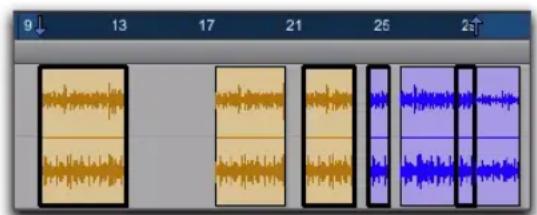
Sélection non contiguë
Chaque clip sur lequel vous cliquez est entouré d'une bordure foncée, qui indique sa sélection.
L'outil de saisie d'objet ignore les groupes d'édition lorsque vous créez des sélections. La sélection d'un clip sur une piste groupée par exemple ne sélectionne pas de clips sur les autres pistes du groupe.
Conversion entre sélection temporelle et sélection d'objet
Il est possible de convertir une sélection temporelle en sélection d'objet, et vice versa. Les sélections temporelles sont créées avec le Sélecteur et l'outil de saisie du temps. Les sélections d'objet sont créées avec l'outil de saisie d'objet.
Une conversion en sélection d'objet est utile lorsque vous travaillez avec des sélections importantes, sur plusieurs pistes en particulier, et que vous souhaitez supprimer certains clips de la sélection.
Une conversion en sélection temporelle est utile lorsque vous souhaitez sélectionner tous les clips compris entre deux objets sélectionnés non contigus.
Pour convertir une sélection temporelle en sélection d'objet :
1 Cliquez et faites glisser le Sélecteur sur n'importe quelle piste pour créer une sélection, ou sur une règle de base de temps pour sélectionner toutes les pistes.
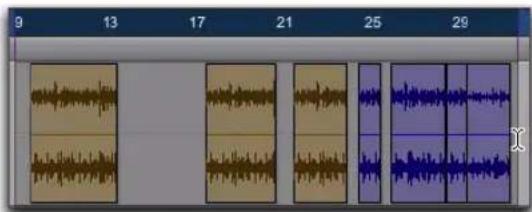
Clips sélectionnés
2 Une fois l'outil de saisie d'objet sélectionné, double-cliquez sur l'icône de la Main dans la barre d'outils. Les clips compris dans la plage de la sélection sont alors sélectionnés en tant qu'objets. Les clips partiellement sélectionnés sont désélectionnés.
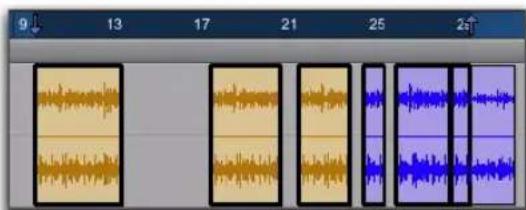
Clips sélectionnés en tant qu'objets
Pour sélectionner des clips partiellement sélectionnés, maintenez la touche Démarrer (Windows) ou Ctrl (Mac) enfoncée et double-cliquez sur l'icône de la Main.
Pour convertir une sélection d'objet en sélection temporelle :
1 Sélectionnez le nombre de clips désiré avec l'outil de saisie d'objet.
2 Double-cliquez sur le Sélecteur dans la barre d'outils. La plage temporelle qui sépare le premier et le dernier clip est sélectionnée.
Si vous utilisez l'outil de saisie d'objet pour des pistes appartenant à un groupe d'édition, les clips des autres pistes du groupe sont sélectionnés s'ils se trouvent dans la plage du clip sélectionné.
Modification de la durée d'une sélection
La plage de sélection peut être raccourcie ou prolongée ; ce type d'opération n'affecte pas les données de la sélection.
Pour changer la durée d'une sélection, effectuez l'une des opérations suivantes :
- À l'aide du Sélecteur, placez le curseur à l'une des extrémités de la sélection actuelle, maintenez la touche Maj enfoncée et cliquez ou faites glisser votre souris vers la gauche ou la droite.
- Sur la règle de base de temps principale, faites glisser le marqueur de sélection de timeline correspondant au début ou à la fin de la sélection.
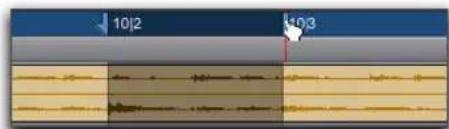
Déplacement d'un marqueur de sélection de timeline
■ Si l'option Link Timeline and Edit Selection et désactivée, faites glisser les marqueurs d'édition pour modifier la durée de la sélection.

Marqueurs d'édition
Pour créer une sélection de longue durée :
1 À l'aide du Sélecteur, cliquez à l'endroit où vous souhaitez que la sélection commence.
2 Déplacez le curseur jusqu'au point de fin et cliquez à l'endroit où vous souhaitez que la sélection finisse.
Pour vérifier la position des points de début et de fin d'une sélection longue, appuyez sur la touche flèche gauche pour retourner au début de la sélection, ou flèche droite pour aller à la fin de la sélection.
Déplacement par incrément d'une plage de sélection
La plage de sélection (et non les données de la sélection) peut être déplacée par incrément, selon la valeur configurée.
Pour déplacer une plage de sélection par incrément :
1 Configurez la valeur de déplacement par incrément. Pour plus d'informations, reportez-vous à la section « Définition de la valeur d'incrément » à la page 656.
2 Créez la sélection initiale avec le Sélecteur.
3 Maintenez la touche Maj enfoncée et appuyez sur la touche Plus (+) ou Moins (−) du clavier numérique pour déplacer la plage de sélection de la valeur de déplacement par incrément.
Déplacement par incrément des points de début et de fin de la sélection
Vous pouvez déplacer par incrément les points de début et de fin des sélections.
Pour déplacer le point de début ou de fin de la valeur de déplacement par incrément :
1 Configurez la valeur de déplacement par incrément. Pour plus d'informations, reportez-vous à la section « Définition de la valeur d'incrément » à la page 656.
2 Créez la sélection initiale avec le Sélecteur.
3 Effectuez l'une des opérations suivantes :
- Maintenez les touches Alt+Maj (Windows) ou Option+Maj (Mac) enfoncées et appuyez sur la touche Plus (+) ou Moins (−) du pavé numérique pour déplacer le point de début de la sélection de la valeur de l'incrément.
- 0u -
- Maintenez les touches Ctrl+Maj (Windows) ou Commande+Maj (Mac) enfoncées et appuyez sur la touche Plus (+) ou Moins (-) du pavé numérique pour déplacer le point de fin de la sélection de la valeur de l'incrément.
Extension des sélections
Vous pouvez étendre des sélections aux points de début et de fin des clips pour inclure un clip adjacent, ou aux marqueurs et aux emplacements mémoire.
Pour étendre une sélection jusqu'au point de début ou de fin d'un clip :
1 À l'aide du Sélecteur, sélectionnez une partie d'un clip ou cliquez à n'importe quel emplacement d'un clip.
2 Effectuez l'une des opérations suivantes :
- Appuyez sur Maj+Tab pour étendre la sélection au point de fin du clip.
- ou -
- Appuyez sur Ctrl+Maj+Tab (Windows) ou Option+Maj+Tab (Mac) pour étendre la sélection au point de début du clip.
Pour étendre une sélection et inclure un clip adjacent :
1 Sélectionnez le premier clip à l'aide de l'outil de saisie du temps.
2 Effectuez l'une des opérations suivantes :
- L'option Tab to Transients étant désactivée, appuyez sur Démarrer+Maj+Tab (Windows) ou Ctrl+Maj+Tab (Mac) pour étendre la sélection à la limite de clip suivante.
- ou -
- Appuyez sur Ctrl+Démarrer+Maj+Tab (Windows) ou Option+Ctrl+Maj+Tab (Mac) pour étendre la sélection et inclure la limite de clip précédente.
Pour étendre une sélection à un marqueur ou à un emplacement mémoire :
1 Effectuez l'une des opérations suivantes :
- À l'aide du Sélecteur, cliquez sur une piste pour définir le point de début ou de fin.
- 0u -
- Créez une sélection avec le Sélecteur ou l'outil de saisie du temps.
2 Effectuez l'une des opérations suivantes :
- Maintenez la touche Maj enfoncée et cliquez sur un marqueur de la règle des marqueurs.
- 0u -
- Maintenez la touche Maj enfoncée et cliquez sur un emplacement mémoire dans la fenêtre Memory Locations.
La sélection est étendue depuis le point d'insertion d'origine jusqu'au marqueur ou à l'emplacement mémoire.
Utilisation des indicateurs de sélection d'édition (Start, End et Length)
Les indicateurs de sélection d'édition situés en haut de la fenêtre Edit peuvent être utilisés pour créer des sélections d'édition précises. Les valeurs temporelles des indicateurs de sélection d'édition sont au format de l'échelle temporelle principale.
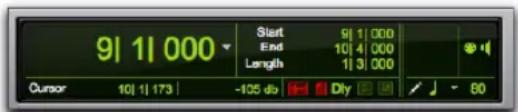
Indicateurs de sélection d'édition
Pour créer une sélection avec les indicateurs de sélection d'édition :
1 Avec le Sélecteur, cliquez sur la piste que vous voulez sélectionner.
2 Cliquez dans le champ Start en haut de la fenêtre Edit.
3 Saisissez le point de début de la sélection et appuyez sur la barre oblique (/) pour entrer la valeur et passer automatiquement au champ de fin.
4 Saisissez le point de fin de la sélection et appuyez sur Entrée pour accepter la valeur.
Raccourcis de saisie numérique pour les indicateurs de sélection
Pour saisir des valeurs dans les indicateurs de sélection d'édition, vous pouvez utiliser les raccourcis suivants :
- Appuyez sur la touche / (barre oblique) pour naviguer dans les trois indicateurs de sélection d'édition.
- Utilisez la touche Point (.) ou les flèches droite et gauche pour vous déplacer dans les champs temporels de chaque indicateur de sélection d'édition.
- Utilisez les flèches haut et bas pour augmenter ou réduire les valeurs numériques.
- Faites tourner la molette de la souris vers le haut ou le bas pour augmenter ou réduire les valeurs numériques.
-
Cliquez et faites glisser votre souris sur un champ pour définir une nouvelle valeur. Pour plus de précision, maintenez la touche Ctrl (Windows) ou Commande (Mac) enfoncée lors de l'opération.
-
Appuyez sur Ctrl (Windows) ou Commande (Mac) et sur la touche Plus (+) ou Moins (-), puis saisissez une valeur à ajouter ou à soustraire de la valeur actuelle du champ. Par exemple, pour ajouter 10 à la valeur actuelle d'un champ, appuyez sur Ctrl (Windows) ou Commande (Mac), puis sur la touche Plus (+), saisissez 10 et appuyez sur Entrée.
- Appuyez sur Échap pour quitter les indicateurs de sélection d'édition sans entrer de nouvelle valeur.

Ces raccourcis servent également à entrer les valeurs de début et de fin dans la fenêtre de transport.
Mode calculatrice
Vous pouvez modifier les valeurs des indicateurs de sélection d'édition en réalisant des opérations mathématiques.
Pour soustraire des valeurs temporelles :
1 Dans l'indicateur de sélection d'édition, sélectionnez le champ que vous voulez modifier.
2 Appuyez sur la touche Moins (−) du pavé numérique.
3 Entrez la valeur à soustraire de la valeur temporelle actuelle et appuyez sur Entrée.
4 Appuyez de nouveau sur Entrée pour appliquer la modification.
Pour ajouter des valeurs temporelles :
1 Dans l'indicateur de sélection d'édition, sélectionnez le champ que vous voulez modifier.
2 Appuyez sur la touche Plus (+) du pavé numérique.
3 Entrez la valeur à additionner à la valeur temporelle actuelle et appuyez sur Entrée.
4 Appuyez de nouveau sur Entrée pour appliquer la modification.
Sélection sur plusieurs pistes
Pour effectuer des éditions sur plusieurs pistes ou sur toutes les pistes, vous devez d'abord sélectionner les pistes. Pour cela, il suffit d'inclure d'autres pistes à la sélection ou d'effectuer une sélection sur une règle de base de temps (pour sélectionner toutes les pistes).
Pour effectuer une sélection sur plusieurs pistes :
- À l'aide du Sélecteur, cliquez et faites glisser votre souris verticalement pour inclure des pistes adjacentes dans la sélection (faites-la glisser horizontalement pour définir la plage temporelle).
Pour étendre une sélection à une autre piste :
1 À l'aide du Sélecteur ou de l'outil de saisie du temps, effectuez une sélection sur la ou les premières pistes.
2 Maintenez la touche Maj enfoncée et cliquez sur d'autres pistes avec le Sélecteur. Une plage identique est sélectionnée sur chaque piste supplémentaire.
Pour raccourcir ou allonger la sélection sur chacune des pistes, maintenez la touche Maj enfoncée et faites glisser votre souris dans la direction souhaitée.
Pour effectuer une sélection sur toutes les pistes, procédez comme suit :
■ Activez le groupe d'édition All et créez une sélection sur n'importe quelle piste.
- ou -
- À l'aide du Sélecteur, cliquez et faites glisser votre souris sur l'une des règles de base de temps (assurez-vous que les sélections d'édition et de timeline soient liées).
Ces sélections incluent toutes les pistes de la fenêtre Edit, mais n'incluent pas les pistes du chef d'orchestre (tempo, métrique et marqueurs).
Pour effectuer une sélection sur toutes les pistes, y compris les pistes du chef d'orchestre (tempo, métrique et marqueurs) :
- Maintenez la touche Alt (Windows) ou Option (Mac) enfoncée, cliquez avec le Sélecteur et faites glisser votre souris sur l'une des règles de base de temps.
Déplacement et extension de sélections entre les pistes
Lorsque le focus clavier sur les commandes est actif, les sélections d'édition peuvent être déplacées ou étendues vers les pistes adjacentes.
Pour déplacer une sélection vers une piste adjacente :
1 Activez le focus clavier sur les commandes (reportez-vous à la section « Focus clavier » à la page 32).
Bouton de focus clavier sur les commandes activé
2 Créez une sélection à l'aide du Sélecteur ou de l'outil de saisie du temps.
3 Effectuez l'une des opérations suivantes :
- Appuyez sur la touche P du clavier de votre ordinateur pour déplacer la sélection vers la piste précédente.
-ou-
- Appuyez sur la touche Point-virgule (;) pour déplacer la sélection vers la piste suivante.
Dans les deux cas, la sélection d'édition d'origine est désélectionnée.

Pour déplacer la sélection vers la piste précédente, appuyez sur Démarrer+P (Windows) ou Ctrl+P (Mac) avec le focus clavier sur les commandes activé ; pour déplacer la sélection vers la piste suivante, appuyez sur Démarrer+Point-virgule (;) (Windows) ou Ctrl+Point-virgule (;) (Mac).
Pour étendre une sélection à une piste adjacente :
1 Activez le focus clavier sur les commandes (reportez-vous à la section « Focus clavier » à la page 32).
2 Créez une sélection à l'aide du Sélecteur ou de l'outil de saisie du temps.
3 Effectuez l'une des opérations suivantes :
- Appuyez sur Maj+P pour étendre la sélection à la piste précédente.
- ou -
- Appuyez sur Maj+Point-virgule (;) pour étendre la sélection à la piste suivante.
Dans les deux cas, la sélection d'édition d'origine reste sélectionnée.

Pour étendre la sélection vers la piste précédente, appuyez sur Démarrer+Maj+P (Windows) ou Ctrl+Maj+P (Mac) avec le focus clavier sur les commandes désactivé ; pour étendre la sélection vers la piste suivante, appuyez sur Démarrer+Maj+Point-virgule (;) (Windows) ou sur Ctrl+Maj+Point-virgule (;) (Mac).
Pour supprimer la dernière piste d'une sélection :
■ Appuyez sur Alt+Démarrer+Point-virgule (;) (Windows) ou Option+Ctrl+Point-virgule (;) (Mac) pour supprimer la piste du bas.
Autres techniques de sélection
La section suivante présente d'autres techniques de sélection.
Pour placer le curseur d'édition précisément au point de début, de fin ou de synchronisation d'un clip :
1 Assurez-vous que le bouton Tab to Transients ne soit pas activé. Pour plus d'informations, reportez-vous à la section « Tabulation vers les transitoires » à la page 635.
2 Cliquez sur la piste avec le Sélecteur.
3 Effectuez l'une des opérations suivantes :
- Appuyez sur la touche de tabulation (Tab) pour déplacer le curseur sur le point de début, de fin ou de synchronisation du clip suivant ou du groupe de clips suivant.
- ou -
- Appuyez sur Ctrl+Tab (Windows) ou Option+Tab (Mac) pour déplacer le curseur sur le point de début, de fin ou de synchronisation du clip ou du groupe de clips précédent.
Pour effectuer une sélection avec l'outil de scrubbing :
1 Sélectionnez Setup > Preferences et cliquez sur l'onglet Operation.
2 Sélectionnez l'option Edit Insertion Follows Scrub/Shuttle, puis cliquez sur OK.
3 Effectuez un scrubbing avec l'outil de scrubbing pour localiser un point de début approprié pour la sélection, puis relâchez-le.
4 Tout en maintenant la touche Maj enfoncée, effectuez un scrubbing pour localiser un point de fin approprié pour la sélection, puis relâchez votre souris. La plage comprise entre les points de scrubbing de début et de fin est sélectionnée.
Pour déplacer une sélection vers un clip adjacent sur la même piste :
1 Sélectionnez un clip avec l'outil de saisie du temps.
2 Effectuez l'une des opérations suivantes :
- Pour déplacer la sélection vers le clip suivant, appuyez sur Démarrer+Tab (Windows) ou Ctrl+Tab (Mac).
- ou -
- Pour déplacer la sélection vers le clip précédent, appuyez sur Ctrl+Démarrer+Tab (Windows) ou Option+Ctrl+Tab (Mac).
Dans les deux cas, le clip d'origine est désélectionné.
Pour faire glisser une sélection d'édition sur la règle de base de temps principale :
1 Créez une sélection à l'aide du Sélecteur ou de l'outil de saisie du temps.
2 Tout en maintenant la touche Alt (Windows) ou Option (Mac) enfoncée, déplacez le curseur sur l'un des marqueurs de sélection de timeline de la règle (l'outil de saisie du temps apparaît).
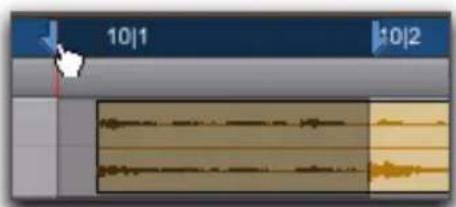
Glissement d'une sélection d'édition sur la règle de base de temps principale
3 Faites glisser le curseur vers la gauche ou la droite pour avancer ou reculer temporellement la sélection d'édition tout en conservant sa durée.
Si l'option Link Timeline and Edit Selection est désactivée (Options > Link Timeline and Edit Selection), utilisez la touche Alt (Windows) ou Option (Mac) pour faire glisser les marqueurs d'édition.
Commandes contextuelles et conservation des sélections
Les commandes contextuelles, associées aux combinaisons de touches, permettent d'effectuer certaines opérations sur des objets tout en conservant les sélections dans les fenêtres Edit et Mix. Vous pouvez par exemple conserver les sélections affichées dans les zones suivantes tout en effectuant certaines opérations :
- sélections de clips dans la timeline ;
- sélections de noms de clip dans la liste des clips ;
- sélections de pistes.
Pour appliquer une commande à un objet tout en conservant la sélection actuelle :
- Maintenez la touche Ctrl (Windows) ou Commande (Mac) enfoncée et effectuez un clic droit sur l'objet, puis choisissez une commande du menu contextuel.
Tabulation vers les transitoires
Le bouton Tab to Transients permet de naviguer automatiquement entre les transitoires des formes d'onde audio en vue Waveform, en plaçant le curseur juste avant une crête transitoire détectée. Vous pouvez ainsi créer des sélections et plages de lecture, ainsi que des points de début et de fin pour de nouveaux clips, sans effectuer de zoom avant sur la forme d'onde.
En vue Warp, la fonction de tabulation vers les transitoires permet de déplacer le curseur sur tous les marqueurs d'événement et de déformation d'un clip. Le mode de tabulation normal déplace le curseur sur les limites des clips et tous les marqueurs de déformation. Si vous appuyez sur la touche Tab en vue Analysis, le curseur se déplace sur tous les marqueurs d'événement, que la fonction de tabulation vers les transitoires soit activée ou non.
Si vous utilisez la touche Tab sur une piste MIDI ou d'instrument en vue Notes, le curseur se déplace sur la note suivante, que la fonction de tabulation vers les transitoires soit activée ou non. En vue Clips, la fonction de tabulation vers les transitoires déplace le curseur sur les notes et le mode de tabulation normal déplace le curseur sur les limites des clips.
Lorsque vous utilisez la touche Tab sur des accords de notes MIDI, chaque note d'un accord est considérée comme un événement unique. Vous pouvez donc sélectionner chaque note d'un accord l'une après l'autre.
Lorsque la fonction de tabulation vers les transitoires est activée, la fonction de tabulation prend également en compte les points de début et de fin des clips, mais pas leurs points de synchronisation.

Pour activer et désactiver la fonction de tabulation vers les transitoires, appuyez sur Ctrl+Alt+Tab (Windows) ou Commande+Option+Tab (Mac).
Pour définir les points de début et de fin d'une sélection avec la fonction de tabulation vers les transitoires :
1 En haut à gauche de la fenêtre Edit, cliquez sur le bouton Tab to Transients pour le sélectionner.
2 Si vous comptez définir la plage de lecture avec cette sélection, sélectionnez Options > Link Timeline and Edit Selection.
3 Cliquez sur la piste audio juste avant le début des données que vous voulez sélectionner.
4 Appuyez plusieurs fois sur la touche de tabulation jusqu'à ce que le curseur se positionne sur le transitoire correspondant au début de la sélection.
Si nécessaire, vous pouvez revenir au transitoire précédent en appuyant sur Ctrl+Tab (Windows) ou Option+Tab (Mac).
5 Appuyez sur Maj+Tab jusqu'à ce que le curseur se positionne à la fin des données à sélectionner.
Pour déplacer le point de fin de la sélection sur le transitoire précédent, appuyez sur Ctrl+Maj+Tab (Windows) ou Option+Maj+Tab (Mac).
Une fois sélectionnées, les données peuvent être mises en boucle pour l'enregistrement ou la lecture, ou transformées en nouveau clip avec les commandes Separate ou Capture.

Les transitoires sont généralement visibles dans la forme d'onde. Cependant, certains transitoires basses fréquences peuvent ne pas apparaître sous forme de crêtes visibles.
Tabulation vers les transitoires sur plusieurs pistes
Si le curseur d'édition s'étend sur plusieurs pistes, vous pouvez utiliser la fonction de tabulation vers les transitoires pour déplacer le curseur vers le prochain transitoire de l'une de ces pistes. Lorsque les transitoires de ces multiples pistes sont alignés et sont proches les uns des autres, la fonction de tabulation vers les transitoires déplace le curseur sur le premier transitoire de l'une de ces pistes.
Sélections de timeline
Lorsque l'option Link Timeline and Edit Selection est désactivée, vous pouvez créer des sélections dans la timeline indépendamment des sélections d'édition.
Lorsque les sélections d'édition et de timeline sont liées, toutes les sélections d'édition sont reflétées dans la timeline et toutes les sélections de timeline sont reflétées en tant que sélections d'édition sur toutes les pistes.
Que les sélections d'édition et de timeline soient liées ou non, la plage indiquée par les marqueurs de sélection de timeline détermine toujours la plage de lecture et d'enregistrement (sauf en mode de transport dynamique ; reportez-vous à la section « Mode de transport dynamique » à la page 463).
Avec Pro Tools HD, lorsque le mode de défilement est centré sur la tête de lecture, cette position centrale détermine l'emplacement de début de lecture (reportez-vous à la section « Lecture des sélections d'édition et de timeline avec la tête de lecture » à la page 460).
Pour créer une sélection de timeline avec le Sélecteur :
1 Pour restreindre la sélection sur les limites de la grille actuelle, activez le mode d'édition Grid.
2 Cliquez et faites glisser le Sélecteur sur une règle de base de temps.
Création d'une sélection de timeline à l'aide du Sélecteur
La sélection de timeline est indiquée sur la règle de base de temps principale par les marqueurs de sélection de timeline bleus (ou rouges si une piste est activée pour l'enregistrement). Le début, la fin et la durée de la sélection de timeline apparaissent dans les champs correspondants de la fenêtre de transport.

Pour sélectionner toutes les pistes, y compris celles du chef d'orchestre, maintenez la touche Alt (Windows) ou Option (Mac) enfoncée tout en faisant glisser le Sélecteur sur une règle de base de temps.
Pour définir la sélection de timeline en déplaçant les marqueurs de sélection de timeline :
1 Si vous souhaitez restreindre le déplacement aux limites de la grille actuelle, activez le mode d'édition Grid.
2 À l'aide de l'outil de saisie du temps, déplacez le premier marqueur de sélection de timeline (flèche orientée vers le bas) sur le point de début.
3 Déplacez le second marqueur de sélection de timeline (flèche orientée vers le haut) sur le point de fin.
Déplacement d'un marqueur de sélection de timeline
Pour définir la sélection de timeline avec les champs de la fenêtre de transport :
1 Si nécessaire, activez la vue étendue de la fenêtre de transport pour faire apparaître les heures de début et de fin (View > Transport > Expanded).
2 Effectuez l'une des opérations suivantes :
- Cliquez sur le champ Start de la fenêtre de transport.
- ou -
- Appuyez sur Alt+barre oblique (/) (Windows) ou Option+barre oblique (/) (Mac) sur le pavé numérique pour sélectionner le champ Start de la fenêtre de transport.
3 Tapez le nouvel emplacement de début et appuyez sur la barre oblique (/) pour entrer la valeur et passer automatiquement au champ End.
4 Tapez le nouvel emplacement de fin et appuyez sur Entrée pour accepter la valeur.

Les raccourcis de saisie des valeurs de début et de fin dans la fenêtre de transport sont répertoriés dans la section « Raccourcis de saisie numérique pour les indicateurs de sélection » à la page 632.
Déplacement d'une sélection de timeline
De même que les sélections d'édition, les sélections de timeline peuvent être déplacées sur la règle de base de temps principale.
Pour déplacer une sélection de timeline sur la règle de base de temps principale :
1 Tout en appuyant sur Alt (Windows) ou Option (Mac), déplacez le curseur sur l'un des marqueurs de sélection de timeline (l'outil de saisie du temps apparaît).
2 Faites glisser votre souris vers la gauche ou la droite pour avancer ou reculer la sélection de timeline dans le temps, tout en conservant sa durée.
Copie des sélections de timeline vers ou à partir de sélections d'édition
Lorsque les sélections d'édition et de timeline ne sont pas liées, vous pouvez copier des sélections entre elles.
Pour modifier une sélection de timeline afin qu'elle corresponde à la sélection d'édition actuelle :
■ Sélectionnez Edit > Selection > Change Timeline to Match Edit.

Appuyez sur Alt+Maj+5 (Windows) ou Option+Maj+5 (Mac) pour modifier la sélection de la timeline afin qu'elle corresponde à la sélection d'édition.
Pour modifier une sélection d'édition afin qu'elle corresponde à la sélection de timeline actuelle :
■ Sélectionnez Edit > Selection > Change Edit to Match Timeline.

Appuyez sur Alt+Maj+6 (Windows) ou Option+Maj+6 (Mac) pour modifier la sélection d'édition afin qu'elle corresponde à la sélection de la timeline.
Navigation dans la timeline à l'aide des compteurs et indicateurs de la fenêtre Edit
Les compteurs et indicateurs situés en haut de la fenêtre Edit affichent l'emplacement de lecture et la sélection d'édition actuels. Ils incluent les compteurs principal et secondaire et les indicateurs de début (Start), fin (End) et durée (Length) de la sélection d'édition.
Il est possible d'entrer une valeur dans tous les compteurs et indicateurs (excepté le compteur secondaire) de la fenêtre Edit pour accéder à l'emplacement temporel associé.
Compteurs principal et secondaire, indicateurs de sélection d'édition
Le compteur principal indique l'emplacement de lecture, exprimé dans le format de l'échelle temporelle principale. Le compteur secondaire peut être basé sur n'importe quel autre format d'échelle temporelle, afin de fournir une autre référence temporelle.
Les indicateurs de sélection d'édition (à droite des compteurs principal et secondaire) affichent les heures de début et de fin et la durée de la sélection d'édition actuelle, dans le format de la base de temps principale.
Les compteurs principal et secondaire, ainsi que les indicateurs de sélection d'édition, apparaissent également dans la fenêtre de transport, lorsqu'elle est configurée pour afficher les compteurs.
Pour naviguer à l'aide du compteur principal de la fenêtre Edit (ou à l'aide d'un indicateur de sélection d'édition) :
1 Effectuez l'une des opérations suivantes :
• Cliquez sur l'un des compteurs.
- ou -
- Appuyez sur la touche astérisque (*) du pavé numérique pour mettre en surbrillance le compteur principal de la fenêtre Edit (ou celui de la fenêtre de transport ou la fenêtre, du grand compteur, si l'une ou l'autre est à l'écran).
2 Entrez la nouvelle position. Appuyez sur la touche point (.) pour passer d'un champ à l'autre.
3 Appuyez sur Entrée pour accepter la nouvelle valeur et vous y rendre automatiquement.
Défilement sur une règle de base de temps
Vous pouvez faire défiler le contenu de la fenêtre Edit en cliquant sur une règle et en faisant glisser votre souris. Bien que cette opération n'affecte pas réellement la position actuelle dans la session, elle permet de faire défiler la fenêtre vers la gauche ou la droite pour localiser et éditer des éléments.
Cette méthode de défilement est particulièrement utile en mode de défilement continu, car elle ne modifie ni ne suit les sélections de timeline.
Pour faire défiler le contenu complet de la fenêtre Edit à partir d'une règle :
■ Tout en maintenant les touches
Ctrl+Alt+Démarrer (Windows) ou
Commande+Option +Ctrl (Mac) enfoncées, cliquez et faites glisser votre souris vers la gauche ou la droite sur l'une des règles de base de temps.
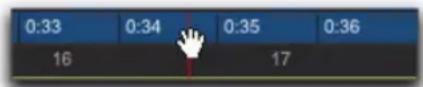
Défilement sur une règle
Défilement avec une molette de souris
Si votre souris possède une molette, vous pouvez l'utiliser pour effectuer un défilement vertical ou horizontal dans n'importe quelle fenêtre de Pro Tools dotée d'une barre de défilement (telle que la liste des événements MIDI).
Pour faire défiler verticalement une fenêtre de Pro Tools :
1 Placez la souris sur la fenêtre que vous voulez faire défiler (vous pouvez par exemple faire défiler l'affichage des pistes ou la liste des clips dans la fenêtre Edit).
2 Faites tourner la molette vers le haut ou le bas pour faire défiler la fenêtre dans la direction correspondante.
Pour faire défiler horizontalement une fenêtre de Pro Tools :
1 Placez la souris sur la fenêtre que vous voulez faire défiler (vous pouvez par exemple faire défiler l'affichage des pistes ou la liste des clips dans la fenêtre Edit).
2 Maintenez la touche Maj enfoncée et faites tourner la molette vers le haut ou le bas pour faire défiler la fenêtre vers la gauche ou la droite.
Défilement automatique des pistes dans les fenêtres Mix et Edit
Si vous travaillez avec de nombreuses pistes et que les fenêtres Edit ou Mix ne peuvent pas toutes les afficher simultanément, vous pouvez sélectionner une piste dans une fenêtre et Pro Tools défilera automatiquement jusqu'à cette piste dans les deux fenêtres.
Pour faire défiler automatiquement les fenêtres Mix et Edit et afficher une piste, effectuez l'une des opérations suivantes :
■ Dans la liste des pistes, effectuez un clic droit sur le nom d'une piste et sélectionnez Scroll Into View.
$$ - \mathrm{ou} - $$
■ Dans la liste des pistes, maintenez la touche Ctrl enfoncée et cliquez sur le nom d'une piste, puis sélectionnez Scroll Into View.
La sélection de la piste entraîne le défilement des fenêtres Mix et Edit pour afficher la piste sélectionnée.
Navigation vers des pistes à l'aide de leurs numéros
Lorsque la vue Track Number est activée, chaque piste se voit attribuer un numéro correspondant à sa position dans les fenêtres Mix et Edit. Vous pouvez accéder directement à n'importe quelle piste grâce à son numéro.

Lorsque l'ordre des pistes est modifié, les numéros sont réattribués afin qu'ils se suivent.
Pour accéder directement à la piste de votre choix à l'aide de son numéro :
1 Sélectionnez View > Track Number.
2 Sélectionnez Track > Scroll to Track.

Appuyez sur Ctrl+Alt+F (Windows) ou sur Commande+Option+F (Mac) pour accéder à la piste.
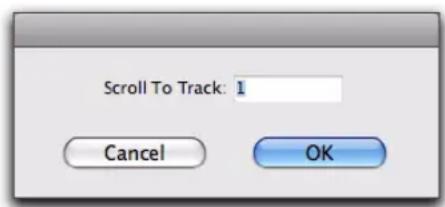
Boîte de dialogue Scroll To Track
3 Dans la boîte de dialogue Scroll To Track, entrez le numéro de la piste à laquelle vous souhaitez accéder.
4 Cliquez sur OK.
La piste est sélectionnée et les fenêtres sont mises à jour de la manière suivante :
- Les pistes de la fenêtre Edit défilent pour afficher la piste sélectionnée le plus près possible du haut.
- Les pistes de la fenêtre Mix défilent pour afficher la piste sélectionnée le plus possible à gauche.
Vue Universe
La vue Universe affiche un aperçu de la session Pro Tools entière dans la fenêtre Edit, au-dessus des pistes.
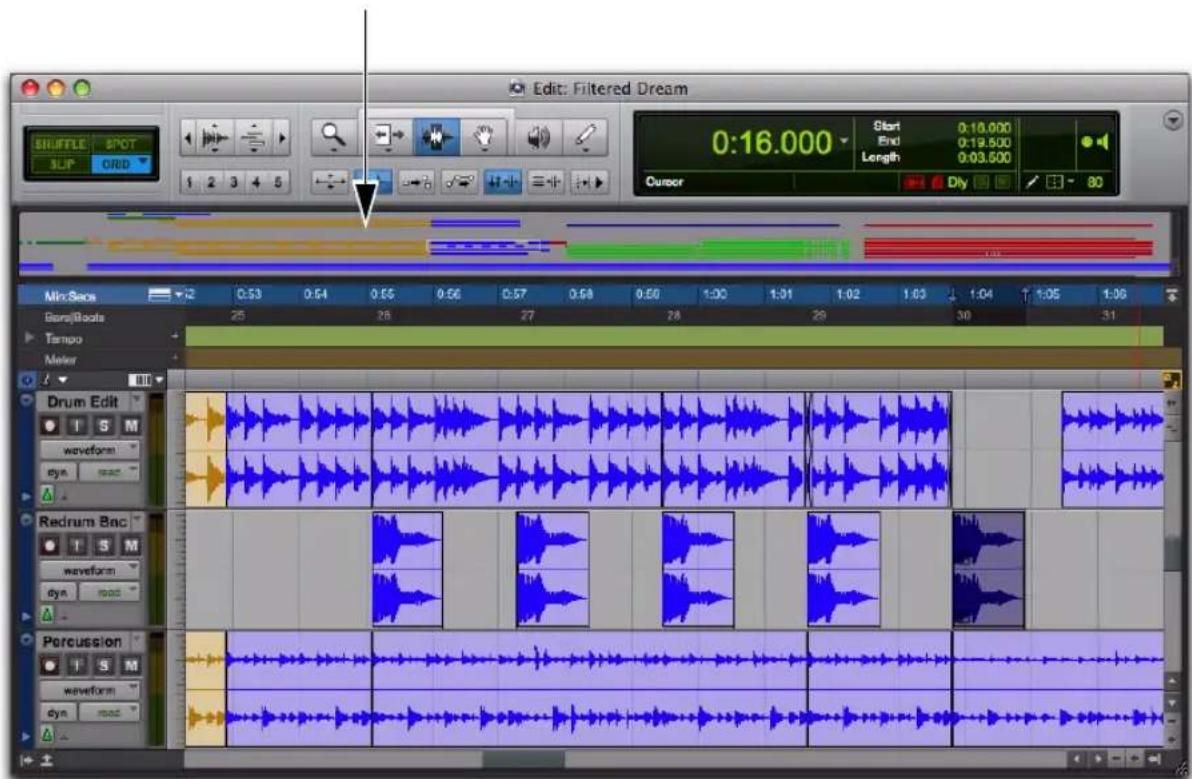
Vue Universe en haut de la fenêtre Edit
Cette vue d'ensemble représente les contenus audio et MIDI de toutes les pistes de la session non masquées (y compris les pistes désactivées ou qui contiennent des clips offline). L'ordre d'affichage des éléments dans la vue Universe correspond à l'ordre des pistes dans la fenêtre Edit.
Dans la vue Universe, les clips audio, MIDI et vidéo des pistes sont représentés par des lignes horizontales de la même couleur que les clips sur les pistes. Chaque piste audio est représentée avec une hauteur identique, quel que soit son nombre de canaux. De plus, la hauteur de la représentation des pistes augmente pour chaque ligne d'automation, de contrôleur ou de playlist affichée sur une piste.
Les pistes d'entrée auxiliaire, Master Fader et de Master VCA ne contenant pas de clips audio ou MIDI, elles sont affichées sous la forme de zones vides dans la vue Universe.
Affichage de la fenêtre Universe
Pour afficher (ou masquer) la vue Universe dans la fenêtre Edit, effectuez l'une des opérations suivantes :
■ Sélectionnez ou désélectionnez View > Other Displays > Universe.
■ Double-cliquez sur la barre de séparation située au-dessus de la règle de base de temps principale.
■ Dans le menu de la fenêtre Edit, sélectionnez ou désélectionnez Universe.
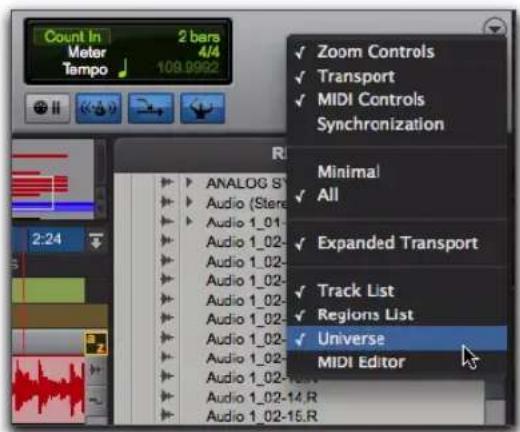
Sélection de la vue Universe à partir du menu de la fenêtre Edit
■ Cliquez sur le bouton Afficher/masquer de la vue Universe.
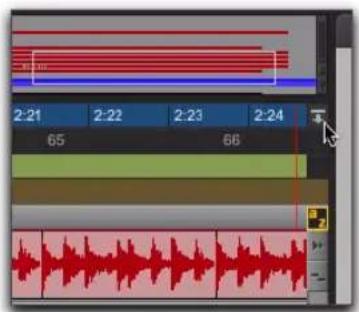
Bouton Afficher/masquer de la vue Universe
Zone encadrée de la vue Universe
La zone encadrée de la vue Universe représente le contenu actuellement visible dans la fenêtre Edit. Si vous le contenu affiché dans la fenêtre Edit (par un zoom, un défilement horizontal ou vertical, en masquant/affichant des pistes ou en changeant leur hauteur), la zone encadrée de la vue Universe est repositionnée et redimensionnée en conséquence. Si la fenêtre Edit défile en cours de lecture, la zone encadrée de la vue Universe défile également.
Si toutes les pistes sont visibles dans la fenêtre Edit et que la session est en zoom arrière complet avec tous les clips visibles, la totalité de la fenêtre Universe est encadrée.
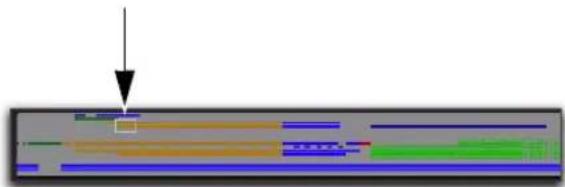
La zone encadrée représente la partie de la session affichée dans le panneau des pistes de la fenêtre Edit.
Navigation avec la vue Universe
En cliquant dans la vue Universe, vous pouvez faire défiler horizontalement et/ou verticalement le contenu de la fenêtre Edit. Cette méthode est efficace pour déplacer la fenêtre Edit sur un emplacement particulier de la session.
Pour naviguer dans la session à l'aide de la vue Universe :
1 Assurez-vous que la vue Universe soit affichée (View > Other Displays > Universe).
2 Cliquez dans la vue Universe pour déplacer la zone encadrée. La fenêtre Edit est mise à jour en conséquence.
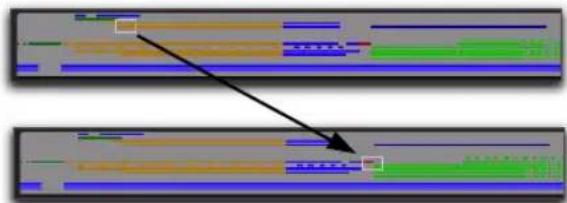
Redimensionnement de la vue Universe
Vous pouvez redimensionner la hauteur de la vue Universe pour l'ajuster au nombre total de pistes de la session, ou afficher plus de contenu de la fenêtre Edit.
Pour redimensionner la hauteur de la vue Universe :
1 Cliquez sur la zone située entre la partie inférieure de la fenêtre Universe et la partie supérieure des règles de base de temps. Le curseur change de forme pour signaler que la vue Universe peut être redimensionnée.
2 Faites glisser le curseur vers le haut pour réduire la hauteur de la vue Universe ou vers le bas pour l'augmenter.
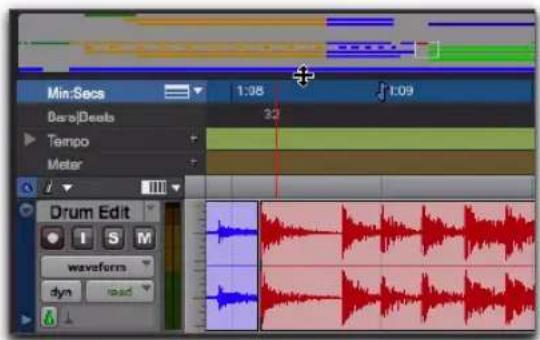
Redimensionnement de la vue Universe
Défilement dans la vue Universe
Si la session contient plus de pistes que celles visibles dans la vue Universe, vous pouvez faire défiler les pistes vers le haut ou le bas.
Pour faire défiler la vue Universe vers le haut ou le bas :
■ Cliquez sur les flèches de défilement vers le haut ou le bas situées à droite de la vue Universe.
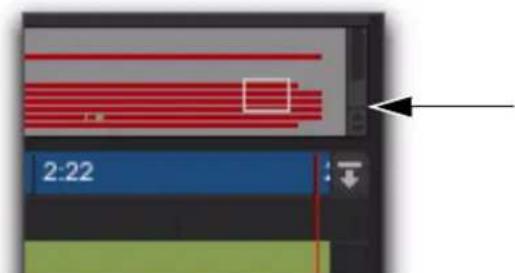
Flèches de défilement de la vue Universe
Navigation dans une session Pro Tools
En plus de la vue Universe, Pro Tools permet de naviguer facilement et rapidement dans la session à l'aide de raccourcis clavier. Cette section présente les principales commandes de navigation et de création de sélections d'édition dans une session.
Zoom sur la session entière et la sélection d'édition
Pour effectuer un zoom sur la session entière :
1 Appuyez sur Alt+Démarrer+A (Windows) ou Option+Ctrl+A (Mac) pour ajuster horizontalement le début et la fin de la session à la largeur de la fenêtre Edit.
2 Appuyez sur Alt+Démarrer+flèche haut (Windows) ou Option+Ctrl+flèche haut (Mac) pour ajuster toutes les pistes de la session à la hauteur de la fenêtre Edit.
Maintenant que vous pouvez visualiser la session entière dans la fenêtre Edit, identifiez l'emplacement à éditer.
Pour zoomer sur une sélection d'édition :
1 Créez une sélection d'édition à l'aide du Sélecteur ou de la Main.

Appuyez sur F7 pour activer le Sélecteur ou sur F8 pour activer la Main.
2 Appuyez sur Alt+Démarrer (Windows) ou Option+Ctrl+F (Mac) pour ajuster la largeur de la sélection à la largeur de la fenêtre Edit.
3 Appuyez sur Ctrl+Démarrer+flèche haut (Windows) ou Commande+Ctrl+flèche haut (Mac) pour zoomer sur la sélection d'édition et ajuster sa hauteur à celle de la fenêtre Edit.
Pour zoomer sur une sélection d'édition à l'aide de la fonction de changement de zoom :
1 Créez une sélection d'édition à l'aide du Sélecteur ou de la Main.

Appuyez sur F7 pour activer le Sélecteur ou sur F8 pour activer la Main.
2 Appuyez sur Démarrer+E (Windows) ou Ctrl+E (Mac) pour activer le changement de zoom.

Dans les préférences d'édition, sélectionnez le paramètre Fit To Window pour l'option Track Height du changement de zoom.
3 Effectuez l'une des opérations suivantes :
- Appuyez de nouveau sur Démarrer+E (Windows) ou Ctrl+E (Mac) pour revenir au niveau de zoom précédent.
- ou -
- Appuyez sur Alt+Maj+E (Windows) ou Option+Maj+E (Mac) pour annuler le changement de zoom sans revenir à la vue précédente.
Création de sélections d'édition avec la fonction de tabulation vers les transitoires
Si vous éditez de l'audio avec des transitoires marqués, utilisez la fonction de tabulation vers les transitoires pour créer des sélections d'édition :
1 Pour activer et désactiver la fonction de tabulation vers les transitoires, appuyez sur Ctrl+Alt+Tab (Windows) ou Commande+Option+Tab (Mac).
2 Avec le Sélecteur activé, placez le curseur d'édition avant le premier transitoire que vous souhaitez inclure dans votre sélection.
3 Appuyez sur la touche Tab pour placer le curseur d'édition sur le premier transitoire.
4 Appuyez sur Maj+Tab pour éditer le transitoire suivant.
Vous pouvez également effectuer l'une des opérations suivantes :
- Pour déplacer le curseur d'édition sur le transitoire précédent, appuyez sur Ctrl+Tab (Windows) ou Option+Tab (Mac).
-et-
- Pour étendre la sélection au transitoire précédent, appuyez sur Ctrl+Maj+Tab (Windows) ou Option+Maj+Tab (Mac).
Création d'une sélection d'édition en cours de lecture
Pour créer une sélection d'édition en cours de lecture :
1 Faites glisser le curseur d'édition sur la ou les pistes sur lesquelles vous souhaitez créer la sélection.
2 Lancez la lecture.
3 Appuyez sur la touche flèche bas pour placer le curseur d'édition à l'emplacement de lecture actuel et marquer le début de la sélection d'édition.
4 Appuyez sur la touche flèche haut pour marquer la fin de la sélection d'édition.
5 Arrêtez la lecture.
6 Effectuez l'une des opérations suivantes :
- Appuyez sur la touche flèche gauche pour accéder au début de la sélection d'édition.
- ou -
- Appuyez sur la touche flèche droite pour accéder à la fin de la sélection d'édition.
Modification de la sélection d'édition
Pro Tools inclut plusieurs raccourcis clavier permettant de déplacer, étendre ou réduire la plage d'une sélection d'édition (ou de timeline).
Pour déplacer la sélection vers le bas sur la piste suivante :
■ Appuyez sur Démarrer+Point-virgule (;) (Windows) ou Ctrl+Point-virgule (;) (Mac).
Pour étendre une sélection d'édition vers le bas et englober plusieurs pistes, appuyez sur Démarrer+Maj+Point-virgule (;) (Windows) ou Ctrl+Maj+Point-virgule (;) (Mac).
Pour déplacer la sélection vers le haut sur la piste précédente :
■ Appuyez sur Démarrer+P (Windows) ou Ctrl+P (Mac).
Pour étendre une sélection d'édition vers le haut et englober plusieurs pistes, appuyez sur Démarrer+Maj+P (Windows) ou Ctrl+Maj+P (Mac).
Pour déplacer la sélection en aval, de la durée de la sélection :
■ Appuyez sur Ctrl+Alt+Démarrer+' (apostrophe) (Windows) ou Commande+Ctrl+Option+' (apostrophe) (Mac).
Pour déplacer la sélection en amont, de la durée de la sélection :
■ Appuyez sur Ctrl+Alt+Démarrer+L (Windows) ou Commande+Ctrl+Option+L (Mac).
Pour doubler la durée de la sélection d'édition :
■ Appuyez sur Ctrl+Alt+Démarrer+Maj+' (apostrophe) (Windows) ou Commande+Ctrl+Option+Maj+' (apostrophe) (Mac).
Pour réduire de moitié la durée de la sélection d'édition :
■ Appuyez sur Ctrl+Alt+Démarrer+Maj+L (Windows) ou Commande+Ctrl+Option+Maj+L (Mac).
Déplacement du point d'insertion au début ou à la fin d'une sélection
Lorsque le transport est arrêté, vous pouvez utiliser les touches flèches haut ou bas de votre clavier alphanumérique pour déplacer le curseur au début ou à la fin de la sélection d'édition (ou de timeline), et ainsi réduire la sélection.
Pour déplacer le point d'insertion au début de la sélection :
■ Appuyez sur la touche flèche bas.
Pour déplacer le point d'insertion à la fin de la sélection :
■ Appuyez sur la touche flèche haut.
Restauration de la dernière sélection
Lors d'une opération d'édition, il est possible de perdre une sélection. Si vous perdez la sélection d'édition (ou de timeline) actuelle et souhaitez la restaurer, utilisez la command Restore Last Selection.
Pour restaurer la dernière sélection :
■ Sélectionnez Edit > Restore Last Selection.

Pour restaurer la sélection précédente, vous pouvez également appuyer sur Ctrl+Alt+Z (Windows) ou Commande+Option+Z (Mac).
Modification de la hauteur des pistes
Pour ajuster la hauteur des pistes contenant la sélection d'édition à la hauteur de la fenêtre Edit :
■ Appuyez sur Ctrl+Démarrer+flèche haut (Windows) ou Commande+Ctrl+flèche haut (Mac).
Pour modifier de façon proportionnelle la hauteur des pistes contenant la sélection d'édition :
■ Appuyez sur Démarrer+flèche haut ou bas (Windows) ou Ctrl+flèche haut ou bas (Mac).
Pour modifier la vue des pistes sur toutes les pistes simultanément :
■ Appuyez sur Alt+Démarrer+flèche haut ou bas (Windows) ou Option+Ctrl+flèche haut ou bas (Mac).
Changement de vue de piste
Pour modifier la vue des pistes contenant la sélection d'édition :
■ Appuyez sur Ctrl+Démarrer+flèche gauche ou droite (Windows) ou Commande+Ctrl+flèche gauche ou droite (Mac).
Pour modifier la vue des pistes sur toutes les pistes simultanément :
- Appuyez sur Ctrl+Alt+Démarrer+flèche gauche ou droite (Windows) ou Commande+Option+Ctrl+flèche gauche ou droite (Mac).
Chapitre 28 : Édition des clips et sélections
Les clips sont les composants de base permettant d'organiser l'audio et le MIDI dans Pro Tools. Pour profiter pleinement des fonctions d'édition offertes par Pro Tools, il est essentiel de bien comprendre les processus de création, d'édition et d'organisation des clips.
Ce chapitre aborde les fonctions d'édition fondamentales qui s'appliquent aux clips et groupes de clips, ainsi que les sélections qui concernent, dans la majorité des cas, les données audio et/ou MIDI.
Pour obtenir des informations sur les procédures d'édition spécifiques aux données MIDI, reportez-vous au Chapitre 32, « Édition MIDI ». Pour des informations sur les procédures d'édition spécifiques à la vidéo, reportez-vous à la section « Clips vidéo » à la page 1274.
Création de nouveaux clips
Pro Tools offre plusieurs commandes pour créer des clips et des groupes de clips, chacune ayant un effet légèrement différent sur la sélection. Lorsque vous créez un clip ou un groupe de clips, il s'affiche dans la liste des clips et sur la playlist de la piste. Lors de la création d'un clip à partir d'un clip existant, le clip d'origine reste dans la liste des clips. Les nouveaux clips sont nommés automatiquement (reportez-vous à la section « Options d'attribution automatique des noms » à la page 298).
Commande Capture Clip
La commande Capture Clipse base sur une sélection pour créer un nouveau clip qui sera ajouté à la liste des clips. Vous pouvez ensuite déposer ce nouveau clip sur des pistes existantes.
Pour capturer un nouveau clip :
1 Avec le Sélecteur, cliquez et faites glisser votre souris sur un clip existant afin de sélectionner des données.
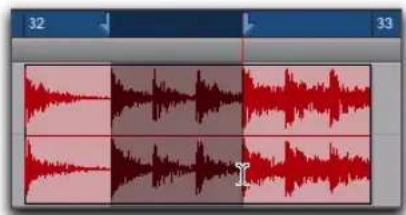
Sélection d'une partie d'un clip
2 Sélectionnez Clip > Capture.

Appuyez sur Ctrl+R (Windows) ou Commande+R (Mac) pour capturer un clip.
3 Attribuez un nom au nouveau clip et cliquez sur OK.
Le nouveau clip apparaît dans la liste des clips. Le clip d'origine n'est pas modifié.
Commandes de séparation
Les commandes Separate se basent sur une sélection à l'intérieur d'un clip existant ou sur un clip partiellement sélectionné pour créer un nouveau clip, puis le séparer des données adjacentes. Les commandes Separate peuvent également être utilisées sur des notes MIDI (reportez-vous à la section « Séparation des notes MIDI » à la page 758).
Les nouveaux clips apparaissent sur les pistes sur lesquelles ils ont été créés, isolés des données qui les entourent. Ils apparaissent également dans la liste des clips.
Trois commandes Separate sont disponibles :
At Selection (ou Edit Cursor) : crée de nouvelles limites de clips aux points de début et de fin de la sélection. S'il n'existe aucune sélection et que le curseur d'édition est placé dans le clip, il est divisé en deux nouveaux clips au point d'insertion. De la même façon, les notes MIDI peuvent être séparées aux points de début et de fin de la sélection (ou au niveau du curseur d'édition).
On Grid : crée des clips en fonction de la valeur de grille sélectionnée (reportez-vous à la section « Définition de la valeur de la grille » à la page 906). De la même façon, les notes MIDI peuvent être séparées sur la grille.
At Transients : crée automatiquement des limites de clip au niveau des transitoires détectés dans une sélection. Cette commande et la fonction de tabulation vers les transitoires sont basées sur le même algorithme (reportez-vous à la section « Tabulation vers les transitoires » à la page 635). Sur les pistes Elastic Audio, la commande Separate At Transients se base sur les événements transitoires détectés par l'analyse Elastic Audio (reportez-vous à la section « Analyse Elastic Audio » à la page 958). La commande Separate At Transients s'applique uniquement à l'audio, et ne peut être appliquée aux clips ou notes MIDI.
Pour séparer un ou plusieurs clips (ou notes MIDI) sur les limites de la sélection (ou au niveau du curseur d'édition) :
1 Effectuez l'une des opérations suivantes :
- Créez une sélection d'édition à l'aide du Sélecteur.
- ou -
- À l'aide du Sélecteur, cliquez à l'endroit où vous souhaitez séparer le clip (ou la note MIDI).
2 Effectuez l'une des opérations suivantes :
- S é l e c t E d i t o > S e p a r e t e > At Selection.
- ou -
- Créez une sélection d'édition, puis effectuez un clic droit près de la position du curseur ou de la sélection et sélectionnez la commande Separate dans le menu contextuel.

Appuyez sur les touches Ctrl+E (Windows) ou Commande+E (Mac) pour séparer les clips ou notes MIDI sur les limites de la sélection.
3 Si l'option Auto-Name Separated Clips des préférences d'édition n'est pas activée, entrez le nom du nouveau clip à l'invite, puis cliquez sur OK.
Pour séparer des clips (ou des notes MIDI) sur les limites de la grille actuelle :
1 Effectuez une sélection d'édition.
2 Sélectionnez Edit > Separate > On Grid.
3 Dans la boîte de dialogue Pre-Separate Amount, saisissez une durée de pré-séparation en millisecondes. Vous pouvez ainsi ajouter une plage temporelle au début des nouveaux clips.
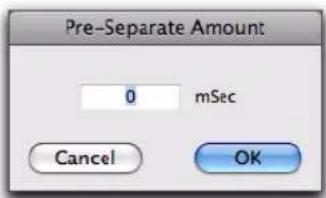
Pour séparer des clips audio au niveau des transitoires :
1 Effectuez une sélection d'édition.
2 Sélectionnez Edit > Separate > At Transients.
3 Dans la boîte de dialogue Pre-Separate Amount, saisissez une durée de pré-séparation en millisecond des. Vous pouvez ainsi ajouter une plage temporelle au début des nouveaux clips.
4 Cliquez sur OK.
Option Auto-Name Separated Clips
Lorsque l'option Auto-Name Separated Clips de la page des préférences d'édition est sélectionnée, Pro Tools attribue automatiquement des noms à chaque clip. Chaque nom est une déclinaison du nom du clip d'origine auquel est ajouté un chiffre.
Lorsque vous séparez un clip, d'autres clips sont créés automatiquement à partir des données situées de part et d'autre de la séparation ; de nouveaux chiffres sont assignés à leur nom. Le clip d'origine n'est pas modifié dans la liste des clips.

La liste des clips peut se remplir rapidement de clips créés automatiquement. Pour faciliter la gestion des clips, dans le menu de la liste des clips, désactivez Show > Auto-Created pour masquer tous les clips créés automatiquement dans la liste des clips.
Lorsque l'option "Separate Clip" Operates on All Related Takes est activée dans les préférences d'édition, l'édition d'un clip à l'aide de la commande Separate Clip affecte également toutes les autres prises liées ayant le même marqueur temporel utilisateur.
Cette option aide à comparer différentes sections d'un groupe de prises associées. Par exemple, vous pouvez rapidement séparer en sections tout un groupe de prises de voix associées, puis écouter et sélectionner indépendamment les meilleurs passages de chaque section.
Si cette option est sélectionnée, assurez-vous que les options Track Name et Clip Start and End le soient également dans la fenêtre Matching Criteria (reportez-vous à la section « Critères de correspondance » à la page 707). Si ce n'est pas le cas, tous les clips de la session possédant le même marqueur temporel utilisateur seront concernés.
Dans la plupart des cas, il est conseillé de désélectionner l'option Separate Clip Operates On All Related Takes pour éviter de créer un grand nombre de clips lorsque vous utiliserez la commande Separate Clip.
Séparation sur plusieurs pistes
La figure suivante illustre une séparation sur une piste audio mono et deux pistes stéréo. Pour certaines pistes, la sélection se trouve dans un clip, tandis que d'autres incluent le début ou la fin d'un clip.
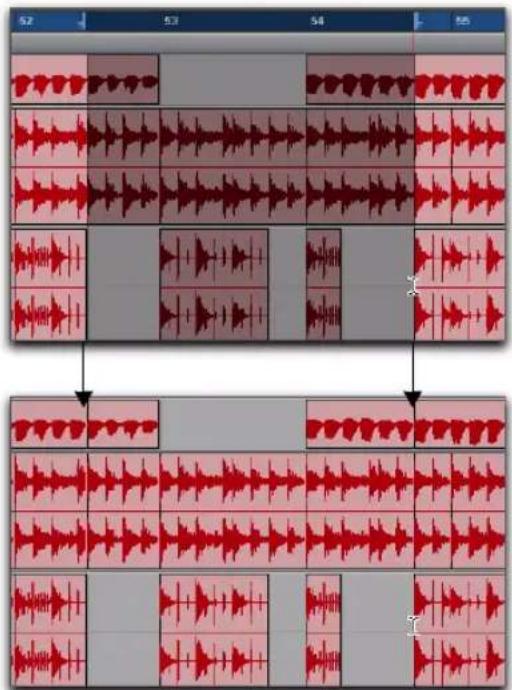
Séparation sur plusieurs pistes
Une fois séparées, ces données peuvent être déplacées ou copiées vers un autre emplacement.
Outil de séparation
L'outil de séparation permet de séparer automatiquement une sélection d'édition et de la déplacer vers un autre emplacement ou une autre piste.
Pour séparer une sélection avec l'outil de séparation :
1 Créez une sélection d'édition à l'aide du Sélecteur. La sélection peut se trouver à l'intérieur d'un même clip, sur des clips adjacents de la même piste ou englober plusieurs pistes.
2 Dans le menu déroulant de la Main, sélectionnez l'outil de séparation.

Outil de séparation
3 Faites glisser la sélection vers le nouvel emplacement ou vers une autre piste.
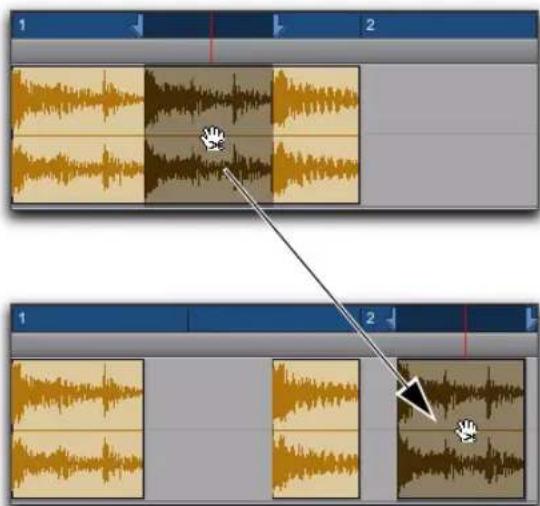
Déplacement d'une sélection en aval sur une piste avec l'outil de séparation
Un ou plusieurs clips contenant la sélection précédente sont créés, séparément de la sélection d'origine. De nouveaux clips sont également créés à partir des données se trouvant hors de la sélection d'origine.
Pour séparer une sélection sans affecter les clips d'origine :
1 Créez une sélection d'édition à l'aide du Sélecteur. La sélection peut se trouver à l'intérieur d'un même clip, sur des clips adjacents de la même piste ou englober plusieurs pistes.
2 Dans le menu déroulant de la Main, sélectionnez l'outil de séparation.
3 Tout en maintenant la touche Alt (Windows) ou Option (Mac) enfoncée, faites glisser la sélection vers le nouvel emplacement ou vers une autre piste.
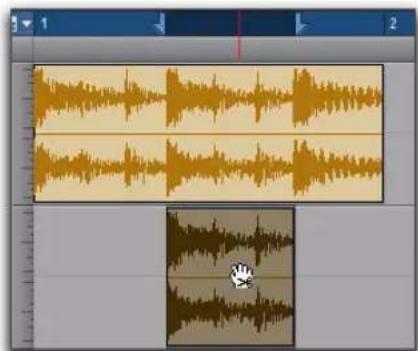
Déplacement d'une sélection vers une autre piste avec l'outil de séparation
De nouveaux clips contenant la sélection précédente sont créés et placés au nouvel emplacement. La sélection et les clips d'origine demeurent intacts.
Chevauchement de clips avec recouvrement ou superposition
Lorsqu'une piste audio basée sur les références de tempo comporte plusieurs clips, une augmentation du tempo peut engendrer un chevauchement de clips adjacents. Il est possible de configurer les clips audio afin qu'un coin écorné soit affiché lorsque des limites se chevauchent.
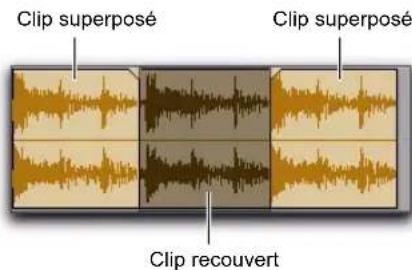
Chevauchements avec recouvrement et superposition
Pour activer ou désactiver l'affichage des limites de clips recouverts ou superposés :
■ Sélectionnez View > Clip > Overlap.
Inversion de l'état recouvert/superposé des clips
Lorsque vous modifiez le tempo avec de l'audio basé sur les références de tempo, ou effectuez d'autres opérations d'édition, le chevauchement de certains clips peut être inapproprié. Le cas échéant, il est possible de mettre un clip au premier plan, ou à l'inverse de l'envoyer à l'arrière-plan.
Pour inverser l'état recouvert/superposé d'un clip :
1 Dans la fenêtre Edit, sélectionnez le ou les clips dont vous souhaitez modifier l'ordre.
2 Effectuez l'une des opérations suivantes :
- S é l e c tClipé Bring te Fzont pour que le clip soit superposé aux clips adjacents.
- ou -
- S é l e c tClip> Send to Back pour que le clip soit recouvert par les clips adjacents.
Si la sélection englobe plusieurs chevauchements, Pro Tools appliquera la commande à chaque clip, par rapport au clip situé immédiatement à droite.
Suppression des séparations de clips
La commande Heal Separation rétablit l'état d'origine de clips séparés, à la condition que les clips se trouvent encore l'un à côté de l'autre et que leurs points de début et de fin relatifs n'aient pas été modifiés depuis la séparation.
Si vous avez effectué une opération de trim ou modifié d'une manière ou d'une autre les points de début et de fin des deux clips, ou si vous les avez éloignés l'un de l'autre, vous ne pourrez pas les rétablir tels qu'ils étaient à l'aide de la commande Heal Separation. Il est impossible de supprimer la séparation entre deux clips créés à partir de fichiers audio différents.
Pour supprimer une séparation entre deux clips :
1 Cliquez avec le Sélecteur et faites glisser pour sélectionner une partie du premier clip et une partie du second clip, ainsi que l'espace qui les sépare.
2 Sélectionnez Edit > Heal Separation.

Appuyez sur Ctrl+H (Windows) ou Commande+H (Mac) pour supprimer la séparation.
Si la commande Heal Separation ne parvient pas à reconstituer un clip divisé, effectuez l'une des opérations suivantes :
- Supprimez l'un des deux clips (assurez-vous que le mode Slip soit activé afin que l'espace ainsi créé ne soit pas comblé), puis, à l'aide de l'outil de trim, rallongez la fin du clip restant pour rétablir sa durée d'origine (reportez-vous à la section « Utilisation des outils de trim » à la page 605).
- ou -
- Supprimez les deux clips séparés et faites glisser le clip d'origine de la liste des clips vers l'emplacement d'origine (reportez-vous à la section « Placement des clips sur les pistes » à la page 897).
Trim des clips
En plus des outils de trim (reportez-vous à la section « Utilisation des outils de trim » à la page 605), Pro Tools propose plusieurs options d'édition des limites des clip et des groupes de clips.
La commande Trim To Selection supprime les données situées avant et après un clip ou une sélection de notes MIDI, pour ne conserver que la sélection. Vous pouvez ainsi supprimer rapidement toutes les données d'un clip (et, dans certains cas, l'intégralité d'une piste), à l'exception de celles contenues dans la sélection active.
Pour exclure des données d'un clip ou d'une note :
1 À l'aide du Sélecteur, sélectionnez une partie d'un clip ou d'une note (ou d'une plage de notes).
2 Sélectionnez Edit > Trim Clip > To Selection pour supprimer les données situées hors de la sélection.
Vous pouvez effectuer un trim sur un clip ou une note MIDI en supprimant automatiquement les données qui se trouvent entre le point d'insertion d'édition et le point de début ou de fin du clip.
Pour exclure les données situées entre un point de début et le point d'insertion :
1 À l'aide du Sélecteur, cliquez sur un clip ou une note, à l'endroit où vous souhaitez placer le nouveau point de début.
2 SélectionnezEdit > Trim Clip > Start To Insertion. Un trim automatique supprime les données comprises entre le point de début du clip et le point d'insertion.

Appuyez sur Alt+Maj+7 (Windows) ou Option+ Maj+7 (Mac) pour exécuter la commande Trim Start To Insertion.
Pour exclure les données situées entre le point d'insertion et un point de fin :
1 À l'aide du Sélecteur, cliquez sur un clip ou une note, à l'endroit où vous souhaitez placer le nouveau point de fin.
2 Sélectionnez Edit > Trim Clip > End To Insertion. Un trim automatique supprime les données comprises entre le point d'insertion et le point de fin du clip.
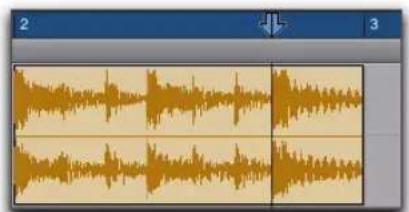
Trim de la fin d'un clip jusqu'au point d'insertion
Appuyez sur Alt+Maj+8 (Windows) ou Option+ Maj+8 (Mac) pour exécuter la commande Trim Start To Insertion.
Les commandes Trim to Fill Selection permettent de révéler automatiquement des données sous-jacentes dans les espaces compris entre des clips, ou avant ou après des clips individuels, comme suit :
Pour combler des espaces à partir d'un point de début de clip :
1 Faites glisser le Sélecteur pour sélectionner au moins un espace entre des clips.
2 Sélectionnez Edit > Trim Clip > Start to Fill Selection.
Un trim automatique est appliqué au point de début du clip situé après l'espace jusqu'au clip précédent, ou le plus loin possible en fonction de la quantité de données sous-jacentes.
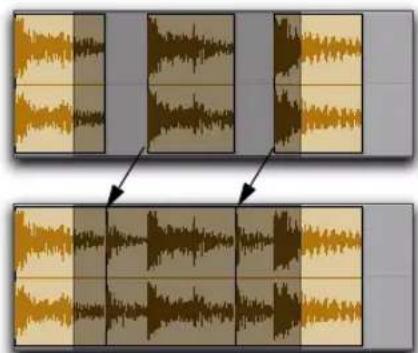
Trim du début d'un clip pour combler un espace
Pour combler des espaces à partir d'un point de fin de clip :
1 Faites glisser le Sélecteur pour sélectionner au moins un espace entre des clips.
2 Sélectionnez Edit > Trim Clip > End to Fill Selection.
Un trim automatique est appliqué au point de fin du clip situé avant l'espace jusqu'au clip suivant, ou le plus loin possible en fonction de la quantité de données sous-jacentes.
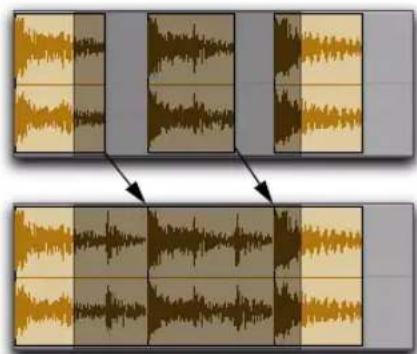
Trim de la fin d'un clip pour combler un espace
Pour combler une sélection d'édition à partir des points de début et de fin d'un clip :
1 Avec le Sélecteur, effectuez une sélection d'édition incluant le clip que vous souhaitez étendre.
2 Sélectionnez Edit > Trim Clip > End to Fill Selection.
Un trim automatique est appliqué au point de début du clip jusqu'au début de la sélection d'édition, ou le plus loin possible en fonction de la quantité de données sous-jacentes. En parallèle, un trim automatique est appliqué au point de fin du clip jusqu'à la fin de la sélection d'édition, ou le plus loin possible en fonction de la quantité de données sous-jacentes.
L'effet de la commande Trim to Fill Selection est l'inverse de la commande Trim to Fit Selection : la commande Trim to Fill Selection étend un clip pour l'ajuster à la sélection d'édition tandis que la commande Trim to Fit Selection exclut des données d'un clip pour l'ajuster à la sélection d'édition.
Trim par incrément
Vous pouvez appliquer un trim aux points de début et de fin des clips (ou des notes MIDI) basé sur la valeur d'incrément actuelle.
Pour effectuer un trim sur le point de début ou de fin d'un clip selon la valeur d'incrément :
1 Configurez la valeur d'incrément (reportez-vous à la section « Définition de la valeur d'incrément » à la page 656).
2 À l'aide de l'outil de saisie du temps, sélectionnez le clip sur lequel vous souhaitez effectuer l'opération de trim.
3 Effectuez l'une des opérations suivantes :
- Maintenez la touche Alt (Windows) ou Option (Mac) enfoncée et appuyez sur la touche Plus (+) ou Moins (-) du pavé numérique pour effectuer un trim de la valeur d'incrément sur le point de début de la sélection.
- 0u -
- Maintenez la touche Ctrl (Windows) ou Commande (Mac) enfoncée et appuyez sur la touche Plus (+) ou Moins (-) du pavé numérique pour effectuer un trim de la valeur d'incrément sur le point de fin de la sélection.
Déplacement de clips par incrément
Pro Tools permet de déplacer des clips (ou des notes MIDI) par incrément précis à l'aide des touches Plus (+) et Moins (-) du pavé numérique. L'amplitude de ce déplacement est déterminée par la valeur spécifiée dans le menu déroulant des valeurs d'incrément. Le déplacement par incrément est utilisable dans n'importe quel mode d'édition.
Le déplacement par incrément peut être remarquablement efficace pour ajuster le « groove » d'une phrase musicale ou le placement d'un effet sonore par rapport aux autres éléments de la session. Pro Tools pouvant déplacer des données par incrément en cours de lecture, vous pouvez utiliser cette fonction de façon continue et en temps réel pour ajuster le timing entre les pistes.
Le déplacement par incrément sert également à ajuster le placement des points d'automation. Pour plus d'informations, reportez-vous à la section « Modification de l'automation » à la page 1137.
Définition de la valeur d'incrément
La valeur d'incrément détermine l'amplitude du déplacement par incrément des clips et sélections.
Vous pouvez également déplacer par incrément les points de début et de fin des sélections (reportez-vous à la section « Déplacement par incrément des points de début et de fin de la sélection » à la page 630). De plus, vous pouvez effectuer une opération de trim sur des clips en vous basant sur cette valeur d'incrément (reportez-vous à la section « Trim par incrément » à la page 655).
Pour définir la valeur d'incrément :
1 Effectuez l'une des opérations suivantes :
- D a n s l eView e Main Counter, sélectionnez l'échelle temporelle de la valeur d'incrément.
- 0u -
- Pour conserver l'échelle temporelle principale et utiliser un format temporel différent pour la valeur d'incrément, désélectionnez l'option Follow Main Timebase dans le menu déroulant des valeurs d'incrément.
2 Spécifiez une valeur d'incrément en effectuant l'une des opérations suivantes :
- Dans le menu déroulant des valeurs d'incrément de la fenêtre Edit, sélectionnez la valeur souhaitée.
- 0u -
- Pour spécifier une valeur d'incrément ne figurant pas dans le menu, cliquez sur l'indicateur du champ, puis tapez la valeur.
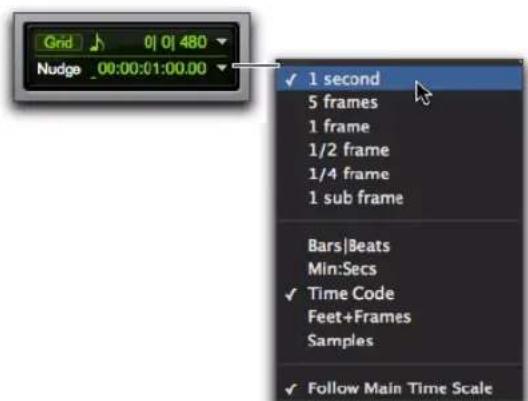
Menu des valeurs d'incrément, format timecode
Déplacement par incrément
Pour déplacer un ou plusieurs clips par incrément :
1 Configurez la valeur d'incrément (reportez-vous à la section « Définition de la valeur d'incrément » à la page 656).
2 À l'aide de l'outil de saisie du temps ou du Sélecteur, sélectionnez le ou les clips, ou groupes de clips, que vous voulez déplacer par incrément. Les clips peuvent se trouver sur des pistes différentes. Seuls les clips entièrement sélectionnés sont déplacés par incrément.
3 Effectuez l'une des opérations suivantes :
- Appuyez sur la touche Plus (+) du pavé numérique pour déplacer la sélection en aval de la valeur d'incrément.
- ou -
- Appuyez sur la touche Moins (-) du pavé numérique pour déplacer la sélection en amont de la valeur d'incrément.
La commande Nudge fonctionne de la même manière, quel que soit le mode d'édition. Les clips adjacents sont superposés en mode Shuffle, la boîte de dialogue Spot ne s'ouvre pas en mode Spot et les données décalées ne s'alignent pas sur la grille en mode Grid.
Déplacement de clips par incrément sur plusieurs pistes et sur des pistes multicanal
Lorsque vous déplacez par incrément une sélection de plusieurs clips, sur une seule ou plusieurs pistes contenant également des silences, les données d'automation résidant dans les silences sont également déplacées par incrément.
Déplacement selon la valeur d'incrément suivante
Le déplacement par incrément est basé sur la valeur actuelle, mais il est également possible d'effectuer un déplacement de la valeur suivante du menu des valeurs d'incrément.
Par exemple, si la valeur d'incrément est définie sur 1 image et que vous souhaitez effectuer un déplacement d'une valeur plus importante, vous pouvez utiliser la valeur de 10 images.
Pour effectuer un déplacement par incrément vers l'avant ou l'arrière basé sur la valeur suivante du menu :
1 Activez le focus clavier sur les commandes (reportez-vous à la section « Focus clavier » à la page 32).
2 Sélectionnez les clips ou les notes que vous souhaitez déplacer par incrément.
3 Effectuez l'une des opérations suivantes :
- Appuyez sur la barre oblique (/) pour avancer les données sélectionnées de la valeur d'incrément suivante.
- ou -
- Appuyez sur M pour reculer les données sélectionnées de la valeur d'incrément suivante.

Lorsque le focus clavier sur les commandes n'est pas activé, appuyez sur Démarrer+barre oblique (/) (Windows) ou Ctrl+barre oblique (/) (Mac) pour avancer les données sélectionnées de la valeur d'incrément suivante, et sur Démarrer+M (Windows) ou Ctrl+M (Mac) pour reculer les données sélectionnées de la valeur d'incrément suivante.
Déplacement par incrément du contenu d'un clip
Il est fréquent que le point de début d'un clip se trouve à l'emplacement correct, par rapport à une image SMPTE ou une mesure spécifique, mais que les données du clip commencent trop tard ou trop tôt. Vous pouvez, en fait, déplacer par incrément la forme d'onde audio ou les notes MIDI d'un clip sans en déplacer les points de début et de fin.
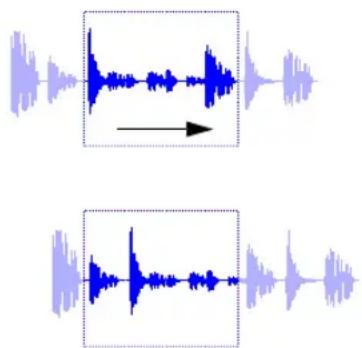
Déplacement par incrément du contenu d'un clip sans en modifier les limites
Ce « glissement » du contenu du clip n'est possible que si des données se trouvent au-delà des points de début et de fin du clip, c'est-à-dire si une opération de trim a été effectuée sur le clip ou s'il a été capturé à partir d'un clip plus long.
Pour déplacer par incrément le contenu d'un clip sans en changer les points de début et de fin :
1 Configurez la valeur d'incrément (reportez-vous à la section « Définition de la valeur d'incrément » à la page 656).
2 À l'aide de l'outil de saisie du temps, sélectionnez le clip dont vous voulez déplacer le contenu par incrément.
3 Maintenez la touche Démarrer (Windows) ou Ctrl (Mac) enfoncée et appuyez sur la touche Plus (+) ou Moins (-) du pavé numérique pour déplacer les données de la valeur d'incrément spécifiée.
Quantification des clips sur la grille
La commande Quantize to Grid permet d'ajuster le positionnement des clips MIDI et audio sélectionnés afin d'aligner avec précision leur point de début (ou de synchronisation, le cas échéant) sur la limite de grille la plus proche.
Pour quantifier des notes MIDI individuelles ou des événements Elastic Audio, utilisez la fenêtre Quantize Event Operations. Vous pouvez également utiliser cet outil pour quantifier des clips audio (reportez-vous à la section « Commande Quantize » à la page 982).
Pour quantifier un ou plusieurs clips :
1 Sélectionnez la valeur de grille (reportez-vous à la section « Définition de la valeur de la grille » à la page 906).
2 À l'aide du Sélecteur ou de l'outil de saisie du temps, sélectionnez le ou les clips à quantifier. Les clips peuvent se trouver sur des pistes différentes. Seuls les clips entièrement sélectionnés seront quantifiés.
3 Sélectionnez Clip > Quantize to Grid. Les heures de début (ou les points de synchronisation) des clips sont alignés sur les pas les plus proches de la grille définie.

Appuyez sur Ctrl+0 (Windows) ou Commande+0 (Mac) pour activer la commande Quantize to Grid.
Pour les clips MIDI, la quantification s'effectue uniquement au niveau des clips, et toutes les données MIDI contenues dans ces clips (telles que les notes) sont déplacées de façon proportionnelle. Elles conservent par conséquent leur relation rythmique.
Pour les clips Elastic Audio, la quantification s'effectue uniquement au niveau des clips, et tous les événements Elastic Audio contenus dans ces clips (tels que les événements transitoires) sont déplacés de façon proportionnelle. Elles conservent par conséquent leur relation rythmique.

Pour quantifier des notes MIDI individuelles ou des événements Elastic Audio, utilisez la fenêtre Quantize Event Operations. Vous pouvez également utiliser cet outil pour quantifier des clips audio. Pour plus d'informations, reportez-vous à la section « Commande Quantize » à la page 982.
Édition de pistes stéréo et multicanal
Les clips se trouvant sur des canaux individuels au sein de pistes stéréo et multicanal ne peuvent être sélectionnés de façon indépendante. Toutes les sélections sur ces pistes sont basées sur le temps, ce qui signifie que les clips sélectionnés avec le Sélecteur ou l'outil de saisie du temps s'étendent à chaque canal de la piste.
Lorsque des clips de pistes multicanal sont édités avec l'outil de trim ou déplacés avec l'outil de saisie du temps, les données de chaque canal sont affectées de la même manière.
Division de pistes sélectionnées
Pour éditer un canal spécifique d'une piste stéréo ou multicanal sans intervenir sur les autres canaux, vous pouvez la diviser en plusieurs pistes mono. Lorsque vous avez effectué vos modifications sur les données séparées, vous pouvez les déplacer ou les copier vers la piste multicanal d'origine.
Pour diviser une piste stéréo ou multicanal :
1 Sélectionnez une ou plusieurs pistes stéréo ou multicanal (reportez-vous à la section « Sélection de pistes » à la page 239).
2 Sélectionnez Track > Split Into Mono. Les clips provenant des canaux sur les pistes sélectionnées sont placés sur de nouvelles pistes audio mono.
Les noms des nouvelles pistes sont basés sur celui de la piste source et sur le suffixe du canal. Par exemple, après division d'une piste stéréo nommée Funkit, deux nouvelles pistes appelées Funkit.L et Funkit.R sont créées.
Les assignations de sortie et des départs ainsi que les paramètres de volume et de panoramique sont conservés sur les nouvelles pistes. Des équivalents mono des plug-in stéréo et multi-mono sont assignés aux nouvelles pistes. Cependant, aucun plug-in multicanal n'est assigné aux nouvelles pistes.
Déplacement de clips vers et à partir des pistes stéréo et multicanal
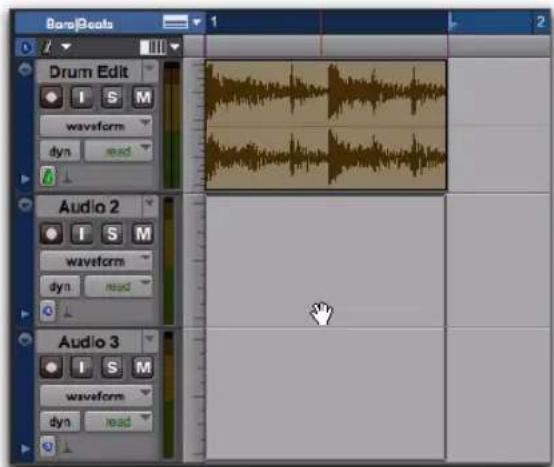
Clip stéréo déposé sur deux pistes audio mono
Lors du déplacement de clips vers et à partir des pistes stéréo ou multicanal, les règles suivantes s'appliquent :
- Si les nombres de pistes et de canaux sont identiques pour la source et la destination, vous pouvez déplacer des clips entre des pistes multicanal et des pistes mono.
- Les formats source et de destination des clips déplacés peuvent être mixtes. Vous pouvez par exemple déplacer des clips d'une piste 5.0 (contenant cinq canaux) vers une piste stéréo et trois pistes audio mono.
- Lorsque vous déplacez des clips multicanal vers des pistes mono, les pistes de destination doivent être adjacentes.
- Lorsque vous déplacez des clips depuis des pistes mono vers une piste multicanal, les pistes source peuvent ne pas être adjacentes.
Les clips multicanal peuvent également être déplacés de la liste des clips vers des pistes multicanal de même format, des groupes de pistes audio mono ou une combinaison des deux.
Inversement, un ensemble de clips mono uniques peut être déplacé de la liste des clips vers des pistes multicanal, à condition que le nombre de clips déplacés corresponde au nombre de canaux de la piste de destination.
Gain du clip
Pro Tools fournit un réglage de gain basé sur les clips permettant de rapidement et facilement faire correspondre le gain des clips (auparavant appelés « régions » dans Pro Tools) de différentes sources d'une session Pro Tools. Le gain du clip est appliqué pré-mixeur (pré-fader et avant tout traitement de plug-in). Cette fonction est particulièrement utile pour travailler avec des sources d'enregistreur portable et des bibliothèques de samples dans les sessions de post-production.
En ajustant le gain de chaque clip individuel sur une piste unique, vous pouvez équilibrer les niveaux de gain relatifs afin de ne pas avoir à utiliser d'automation de volume complexe pour les compenser.
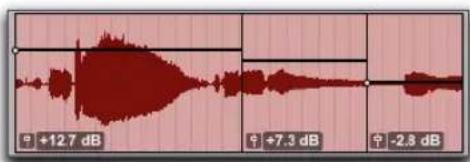
Plusieurs clips avec différents réglages de gain du clip (statiques)
Les réglages de gain du clip sont conservés avec le clip, ce qui signifie que vous pouvez déplacer et copier-coller des clips avec les réglages de gain du clip correspondants. Les réglages de gain du
clip peuvent maintenant être importés à partir des séquences AAF et OMF exportées depuis Media Composer. De la même façon, les réglages de gain du clip peuvent être exportés à partir de Pro Tools avec les séquences AAF (mais pas OMF) devant être importées dans Media Composer.
Par défaut, le gain du clip de tous les clips est défini sur 0 dB. Il peut être ajusté entre -144 dB et +36.0 dB.
Gain du clip statique ou dynamique
Vous pouvez appliquer des réglages de gain du clip statiques ou dynamiques dans un même clip. Un gain du clip statique signifie simplement qu'un unique réglage de gain est appliqué à l'ensemble du clip (reportez-vous à la section « Ajustement simple du gain du clip » à la page 663). Un gain du clip dynamique signifie que les réglages de gain du clip varient dans le temps (reportez-vous à la section « Édition graphique du gain du clip » à la page 663).
Affichage des informations de gain du clip
Lorsque la vue Clip Gain Info est activée (View > Clip > Clip Gain Info), une icône de fader de gain du clip est affichée au début du clip, dans le coin inférieur gauche. Si le gain du clip est statique, la valeur correspondante (-144 dB à +36,0 dB) est affichée à droite de l'icône de fader. Si le gain du clip est dynamique (basé sur des points d'automation), la valeur de gain du clip n'est pas affichée.
Les commandes de gain du clip (fader de gain du clip et commandes contextuelles) agissent uniquement sur la totalité du clip auquel elles sont associées.
Icône de gain du clip
Pour afficher ou masquer l'icône de gain du clip, effectuez l'une des opérations suivantes :
■ Sélectionnez ou désélectionnez View > Clip > Clip Gain Info.
$$ - \mathrm{ou} - $$
■ Appuyez sur Ctrl+Maj+Égal (=) (Mac) ou Démarrer+Maj+Égal (=) (Windows).
Menu contextuel de l'icône de fader de gain du clip
Vous pouvez effectuer un clic droit sur l'icône de fader de gain du clip de n'importe quel clip individuel pour accéder aux commandes de gain de ce clip.
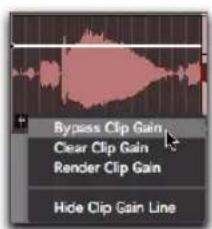
Menu contextuel de l'icône de gain du clip
Le menu contextuel de l'icône de fader de gain du clip fonctionne indépendamment du sous-menu Clip Gain auquel vous pouvez accéder en effectuant un clic droit sur une sélection d'édition. Lorsque les
réglages de gain du clip sont rendus, des poignées de trim apparaissent aux extrémités du clip résultant, en fonction du paramètre Default Handle Length des préférences de traitement.
Bypass du gain du clip
Lorsque l'option Bypass Clip Gain est sélectionnée dans le menu contextuel, les réglages actuels de gain du clip sont ignorés et le clip est lu avec un niveau de gain de 0 dB.
Réinitialisation du gain du clip
Sélectionnez l'option Clear Clip Gain du menu contextuel pour effacer les réglages de gain du clip.
Rendu du gain du clip
Sélectionnez l'option Render Clip Gain du menu contextuel pour générer le rendu des réglages actuels de gain du clip. Une fois le clip rendu avec son nouveau gain, les réglages de gain du clip sont réinitialisés à 0 dB.
Affichage/masquage de la courbe de gain du clip
Sélectionnez Show/Hide Clip Gain Line dans le menu contextuel pour afficher ou masquer la courbe de gain du clip de tous les clips.
Courbe de gain du clip
La courbe de gain du clip permet de modifier les réglages de gain de n'importe quel clip en éditant des points d'automation, de manière très semblable à l'automation de volume des pistes. Toutefois, contrairement à l'automation de volume des pistes, les réglages de gain du clip sont toujours liés au clip plutôt qu'à la piste. La courbe de gain du clip peut être affichée ou masquée pour tous les clips de la fenêtre Edit.
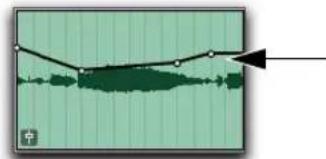
Courbe de gain du clip (avec plusieurs points d'automation)
Pour afficher ou masquer la courbe de gain du clip, effectuez l'une des opérations suivantes :
■ Sélectionnez ou désélectionnez View > Clip > Clip Gain Line.
■ Appuyez sur Ctrl+Maj+Trait d'union (-) (Mac) ou Démarrer+Maj+Trait d'union (-) (Windows).
■ Effectuez un clic droit sur l'icône de fader de gain du clip de n'importe quel clip, puis sélectionnez
Show Clip Gain Line ou Hide Clip Gain Line.
■ Effectuez un clic droit sur n'importe quel clip, puis sélectionnez Clip Gain > Show Clip Gain Line ou Clip Gain > Hide Clip Gain Line.
La courbe de gain du clip est affichée uniquement à partir de la hauteur de piste Small.
Courbe de gain du clip et fondus enchaînés
Le gain du clip est appliqué de manière individuelle à chaque clip. Lorsque vous créez un fondu enchaîné entre deux clips, la courbe de gain du premier clip est appliquée sur l'ensemble du segment de fondu de sortie, la courbe de gain du second clip est appliquée sur l'ensemble du segment de fondu d'entrée. Par conséquent, deux courbes de gain du clip peuvent être affichées sur un fondu enchaîné, l'une pour le premier clip, l'autre pour le second.
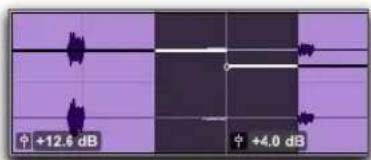
Courbes de gain du clip avant la création d'un fondu enchaîné
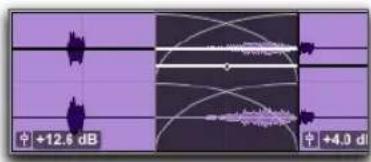
Courbes de gain du clip après la création d'un fondu enchaîné
Édition du gain du clip
Pro Tools permet d'ajuster facilement les paramètres de gain d'un clip à l'aide du fader de gain du clip ou, pour un ajustement encore plus précis, en éditant les points d'automation de la courbe de gain du clip.
Lorsque l'édition d'un clip est verrouillée et que vous essayez d'éditer le gain du clip, un message vous invite à annuler ou confirmer l'édition.
Ajustement simple du gain du clip
Vous pouvez ajuster facilement les paramètres de gain d'un clip à l'aide de l'icône du fader de gain du clip.
Pour augmenter ou réduire le niveau de gain du clip d'un clip unique :
1 Assurez-vous que l'option Clip Gain Info soit activée.
2 Cliquez sur l'icône du fader de gain du clip, puis faites glisser le fader vers le haut ou le bas pour augmenter ou réduire le niveau de gain du clip.
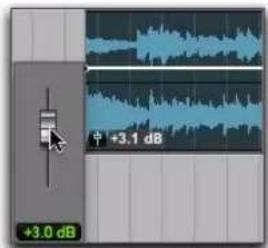
Fader de gain du clip, ajustement de la valeur de gain statique
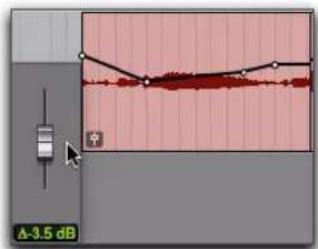
Fader de gain du clip, ajustement de toutes les valeurs des points d'automation de gain du clip
Pour plus de précision, maintenez la touche Commande (Mac) ou Ctrl (Windows) enfoncée lors de l'ajustement du fader de gain du clip.
Édition graphique du gain du clip
Vous pouvez éditer graphiquement le gain des clips individuels en ajoutant des points d'automation à la courbe de gain du clip. Lorsque vous déplacez un point d'automation de gain du clip vers le haut ou
le bas, la modification de la valeur de gain s'affiche sous forme numérique. Le fait de déplacer un point d'automation de gain du clip vers la gauche ou la
droite permet de modifier sa position temporelle.
Utilisation de la Main
La Main permet d'ajouter, ajuster et supprimer des points d'automation individuels de gain du clip.
Pour ajouter un point d'automation de gain du clip avec la Main :
1 Assurez-vous que l'option Clip Gain Line soit activée.
2 Sélectionnez la Main.
3 Cliquez sur le point de la courbe de gain du clip sur lequel vous souhaitez ajouter un point d'automation. La Main pointe et affiche un signe Plus (+).
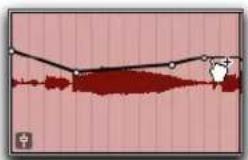
Ajout d'un point d'automation de gain du clip avec la Main

Appuyez sur Ctrl+Maj+E (Mac) ou
Démarrer+Maj+E (Windows) pour ajouter un point d'automation de gain du clip à l'emplacement d'édition actuel.
Pour ajuster un point d'automation de gain du clip avec la Main :
1 Assurez-vous que l'option Clip Gain Line soit activée.
2 Sélectionnez la Main.
3 Cliquez sur un point d'automation de la courbe de gain du clip et déplacez-le vers le haut ou le bas pour ajuster le gain, ou vers la gauche ou la droite pour modifier sa position temporelle. Le réglage de gain s'affiche en dB au-dessus du point d'automation sélectionné.
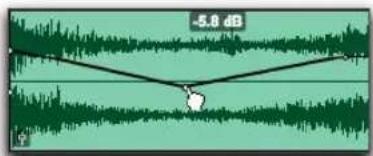
Ajustement d'un point d'automation de gain du clip avec la Main
Pour supprimer un point d'automation de gain du clip avec la Main :
1 Assurez-vous que l'option Clip Gain Line soit activée.
2 Sélectionnez la Main.
3 Maintenez la touche Option (Mac) ou Alt (Windows) enfoncée, puis cliquez sur le point d'automation à supprimer. La Main pointe et affiche un signe Moins (-).
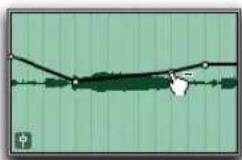
Suppression d'un point d'automation de gain du clip avec la Main
Utilisation du Crayon
Le Crayon permet de créer des points d'automation en cliquant une fois sur la courbe de gain. Le Crayon de Pro Tools propose plusieurs méthodes de tracé des courbes de gain du clip : main levée, ligne, triangle, carré et aléatoire. Les formes de Crayon parabolique et courbe en S ne sont pas disponibles pour l'édition du gain du clip.
Utilisation du Crayon (main levée) pour dessiner les réglages de gain du clip
Lorsque vous dessinez des réglages de gain du clip avec le Crayon, son effet est limité par la sélection d'édition et ne s'étend pas au-delà. Toutefois, si le Crayon demeure entièrement à l'extérieur d'une sélection, il crée des points d'automation de gain du clip à l'extérieur de cette sélection.
Utilisation du Crayon (main levée) pour dessiner des paramètres de gain du clip limités par une sélection d'édition
Pour ajouter des points d'automation de gain du clip avec le Crayon :
1 Assurez-vous que l'option Clip Gain Line soit activée.
2 Sélectionnez le Crayon.
3 Effectuez l'une des opérations suivantes :
- Cliquez une fois sur la courbe de gain du clip pour ajouter un seul point d'automation.
- 0u -
- Cliquez sur la courbe de gain du clip et faites glisser votre souris pour dessiner plusieurs points d'automation.
Pour supprimer un point d'automation de gain du clip avec le Crayon :
1 Assurez-vous que l'option Clip Gain Line soit activée.
2 Sélectionnez le Crayon.
3 Maintenez la touche Option (Mac) ou Alt (Windows) enfoncée, puis cliquez sur le point d'automation à supprimer.
Utilisation des outils de trim
Les outils de trim permettent de déplacer les points d'automation sélectionnés vers le haut ou le bas en les faisant glisser à partir d'un point quelconque de la sélection. Contrairement à l'automation de volume des pistes, où un trim proportionnel est appliqué, le gain du clip permet d'effectuer une véritable opération de trim (les réglages de gain du clip conservent un écart fixe les uns par rapport aux autres).
Utilisation de l'outil de trim pour augmenter ou réduire le niveau de points d'automation de gain du clip
Pour effectuer un trim vers le haut ou le bas des réglages de gain du clip :
1 Assurez-vous que l'option Clip Gain Line soit activée.
2 Effectuez une sélection d'édition en incluant les réglages de gain du clip que vous souhaitez ajuster.
3 Sélectionnez l'outil de trim.
4 Faites glisser la souris vers le haut ou le bas sur la courbe de gain du clip dans la sélection d'édition.
Déplacement du gain du clip par incrément
Pro Tools permet de déplacer les réglages de gain du clip sélectionnés vers le haut ou le bas selon la valeur Nudge Clip Gain By spécifiée dans les préférences d'édition. Vous pouvez également déplacer les paramètres de gain du clip sélectionnés en aval ou en amont dans le clip, selon la valeur d'incrément spécifiée.

Vous avez également la possibilité de déplacer par incrément le gain du clip vers le haut ou le bas via le protocole EUCON. Pour plus d'informations, reportez-vous aux Guides Pro Tools et Artist Series.
Pour définir la valeur d'incrément de gain du clip :
1 Sélectionnez Setup > Preferences.
2 Cliquez sur l'onglet Editing.
3 Saisissez une valeur pour le paramètre Nudge Clip Gain By.
4 Cliquez sur OK.
Pour déplacer le gain du clip sélectionné d'un incrément vers le haut :
■ Appuyez sur Ctrl+Maj+Flèche haut (Mac) ou Démarrer+Maj+Flèche haut (Windows).
Pour déplacer le gain du clip sélectionné d'un incrément vers le bas :
■ Appuyez sur Ctrl+Maj+Flèche bas (Mac) ou Démarrer+Maj+Flèche bas (Windows).

Si votre souris possède une molette, vous pouvez l'utiliser pour déplacer par incrément les réglages de gain du clip sélectionnés vers le haut ou le bas. Appuyez sur Ctrl+Maj (Mac) ou Démarrer+Maj (Windows) et faites tourner la molette vers le haut ou le bas.
Pour déplacer le gain du clip sélectionné d'un incrément vers l'arrière, effectuez l'une des opérations suivantes :
■ Appuyez sur Ctrl+Maj+Moins (-) (Mac) ou Démarrer+Maj+Moins (-) (Windows).
■ Appuyez sur Ctrl+Maj+M (Mac) ou Démarrer+Maj+M (Windows).
■ Appuyez sur Ctrl+Maj+Virgule (,) (Mac) ou Démarrer+Maj+Virgule (,) (Windows).
Pour déplacer le gain du clip sélectionné d'un incrément vers l'avant, effectuez l'une des opérations suivantes :
■ Appuyez sur Ctrl+Maj+Plus (+) (Mac) ou Démarrer+Maj+Plus (+) (Windows).
■ Appuyez sur Ctrl+Maj+Point (.) (Mac) ou Démarrer+Maj+Point (.) (Windows).
■ Appuyez sur Ctrl+Maj+Slash (/) (Mac) ou Démarrer+Maj+Slash (/) (Windows).
Réinitialisation du gain du clip
Pro Tools permet de supprimer les réglages de gain du clip de la sélection d'édition actuelle. Le gain du clip de la sélection est alors réinitialisé à 0 dB. Pour les clips partiellement inclus dans la sélection d'édition, seuls les réglages de gain du clip situés dans la sélection d'édition sont affectés.
Pour réinitialiser le gain du clip, effectuez l'une des opérations suivantes :
■ Effectuez un clic droit sur un clip ou une sélection d'édition, puis sélectionnez Clip Gain > Clear Clip Gain.
■ Effectuez un clic droit sur une icône de fader de gain du clip, puis sélectionnez Clear Clip Gain.
- Sélectionnez un clip ou effectuez une sélection d'édition, puis sélectionnez Edit > Clip Special > Clear Clip Gain.
- Sélectionnez un clip ou effectuez une sélection d'édition, puis appuyez sur Ctrl+Maj+B (Mac) ou Démarrer+Maj+B (Windows).
- Maintenez la touche Option (Mac) ou Alt (Windows) enfoncée et cliquez sur l'icône de fader de gain du clip d'un clip unique.
Coupage, copie et collage du gain du clip
Pro Tools permet de couper, copier et coller des réglages de gain du clip afin de pouvoir les appliquer d'un clip à un autre. Les réglages de gain du clip ne peuvent pas être coupés, copiés ou collés au-delà des limites du clip.
Pour couper des réglages de gain du clip :
1 Sélectionnez un clip entier ou effectuez une sélection d'édition dans un clip entier.
2 Effectuez l'une des opérations suivantes :
- Sélectionnez Edit > Cut Special > Cut Clip Gain.
- ou -
- Appuyez sur Ctrl+Maj+X (Mac) ou Démarrer+Maj+X (Windows).
Les réglages de gain du clip sélectionnés sont coupés et copiés dans le presse-papiers. Des marqueurs temporels sont ajoutés aux points d'automation de gain du clip stockés dans le presse-papiers, basés sur le format de la base de temps de la piste copiée. Cela signifie que si vous coupez des réglages de gain du clip à partir de pistes basées sur les références de tempo, ils seront collés aux emplacements en mesures:temps correspondants d'autres pistes basées sur les références de tempo.

Vous pouvez couper les réglages de gain du clip de n'importe quelle sélection d'édition. Toutefois, si vous souhaitez couper et coller des réglages de gain du clip, vous pouvez uniquement coller les réglages de gain du clip coupés à partir d'un clip unique.
Pour copier des réglages de gain du clip :
1 Sélectionnez un clip entier ou effectuez une sélection d'édition dans un clip entier.
2 Effectuez l'une des opérations suivantes :
- Appuyez sur Ctrl+Maj+C (Mac) ou Démarrer+Maj+C (Windows).
- Effectuez un clic droit sur n'importe quelle sélection de clip entier, puis sélectionnez Clip Gain > Copy Clip Gain.
Les réglages de gain du clip sélectionnés sont copiés dans le presse-papiers. Des marqueurs temporels sont ajoutés aux points d'automation de gain du clip stockés dans le presse-papiers, basés sur le format de la base de temps de la piste copiée. Cela signifie que si vous coupez des réglages de gain du clip à partir de pistes basées sur les références de tempo, ils seront collés aux emplacements en mesures:temps correspondants d'autres pistes basées sur les références de tempo.
Pour coller des réglages de gain du clip :
1 Coupez ou copiez les réglages de gain du clip souhaités.
2 Effectuez l'une des opérations suivantes :
- Sélectionnez un autre clip.
- Effectuez une sélection d'édition dans un clip entier.
- Placez le point d'entrée d'édition à l'endroit où vous souhaitez coller les réglages de gain du clip coupés ou copiés.
3 Effectuez l'une des opérations suivantes :
- S é l e c t E d i t o > Paste C l i p G a i n.
- ou -
- Appuyez sur Commande+V (Mac) ou Ctrl+V (Windows).
Les réglages de gain du clip du presse-papiers sont collés sur le clip à partir du point d'entrée d'édition. Les réglages de gain du clip sont collés dans leur intégralité, mais ils s'appliquent uniquement à un seul clip. Si les réglages de gain du clip collés s'étendent au-delà de la fin du clip, ils demeurent liés au clip. Cela signifie que si vous allongez le clip par une opération de trim ultérieure, le gain du clip collé s'affichera. Lorsque vous collez les réglages de gain dans un clip (plutôt que sur un clip entier de durée identique), des points d'automation sont ajoutés avant et après les données collées afin que tous les réglages de gain du clip à l'extérieur de la zone collée restent inchangés.
Conversion du gain du clip et de l'automation de volume de piste (Pro Tools HD ou Pro Tools avec Complete Production Toolkit uniquement)
Pro Tools permet de convertir des réglages de gain du clip en automation de volume de piste, et vice versa.
Lors de la conversion des réglages de gain du clip en automation de volume, les réglages de gain sont coupés du clip, puis collés sur l'automation de volume de la piste, aux mêmes emplacements de la timeline.
Lors de la conversion de l'automation de volume de piste en gain du clip, l'automation de volume est coupée de la playlist d'automation de volume de la piste, puis collée sur le clip. Une fois l'automation de volume convertie en gain du clip, les réglages de gain du clip restent liés au clip lorsque vous le déplacez, coupez, copiez ou collez.
Pour convertir des réglages de gain du clip en automation de volume de piste :
1 Sélectionnez un clip ou effectuez une sélection d'édition.
2 Sélectionnez Edit > Automation > Convert Clip Gain to Volume Automation.
Les réglages de gain du clip supérieurs à +12 dB sont perdus lors de la conversion en automation de volume. De plus, un fondu enchaîné est appliqué entre l'automation de volume et les réglages de gain du clip convertis à partir d'une zone de fondu enchaîné.
Pour convertir l'automation de volume de piste en gain du clip :
1 Sélectionnez un clip ou effectuez une sélection d'édition.
2 Sélectionnez Edit > Automation > Convert Volume to Clip Gain.
Fusion du gain du clip et de l'automation du volume de piste (Pro Tools HD ou Pro Tools avec Complete Production Toolkit uniquement)
Pro Tools permet de fusionner des réglages de gain du clip avec l'automation de volume des pistes, et vice versa.
Lors de la fusion des réglages de gain du clip avec l'automation de volume, les réglages de gain sont coupés du clip, puis fusionnés avec l'automation de volume de piste, aux mêmes emplacements de la timeline.
Lors de la fusion de l'automation de volume de piste avec le gain du clip, l'automation de volume est coupée de la playlist d'automation de volume de piste, puis fusionnée avec les paramètres de gain du clip sélectionnés. Une fois l'automation de volume fusionnée avec le gain du clip, l'automation de volume est définie sur 0 dB pour la sélection.
Pour fusionner des paramètres de gain du clip avec l'automation de volume de piste :
1 Sélectionnez un clip ou effectuez une sélection d'édition.
2 Sélectionnez Edit > Automation > Coalesce Clip Gain to Volume Automation.
Pour fusionner l'automation de volume de piste avec les réglages de gain du clip :
1 Sélectionnez un clip ou effectuez une sélection d'édition.
2 SélectionnezEdit > Automation > Coalesce Volume to Clip Gain.
Les réglages de gain du clip supérieurs à +12 dB sont perdus lors de la fusion avec l'automation de volume. De plus, un fondu enchaîné est appliqué entre l'automation de volume et le gain du clip d'une zone de fondu enchaîné.
Bypass du gain du clip
Pro Tools permet de mettre en bypass les réglages actuels de gain du clip de n'importe quel clip entier sélectionné. Cela signifie que vous pouvez écouter le clip en ne lui appliquant aucune modification de gain, sans perdre vos réglages actuels de gain du clip.
Pour activer ou désactiver le bypass des réglages de gain d'un clip, effectuez l'une des opérations suivantes :
■ Sélectionnez un ou plusieurs clips entiers, puis sélectionnez Clip > Clip Gain > Bypass Clip Gain ou Clip > Clip Gain > Unbypass Clip Gain.
■ Effectuez un clic droit sur une icône de fader de gain du clip, puis sélectionnez (ou désélectionnez) Bypass.
■ Effectuez un clic droit sur un clip ou une sélection d'édition, puis sélectionnez Clip Gain > Bypass Clip Gain ou Clip Gain > Unbypass Clip Gain.
Le bypass des réglages de gain de tous les clips entiers dans la sélection d'édition est alors activé (ou désactivé).
Rendu du gain du clip
Pro Tools permet de calculer le rendu des réglages actuels de gain du clip pour n'importe quel clip entier sélectionné. Le rendu du gain du clip applique les réglages actuels de gain du clip à un nouveau clip, puis rétablit les réglages de gain de ce nouveau clip sur 0 dB.
Pour calculer le rendu du gain d'un clip, effectuez l'une des opérations suivantes :
■ Sélectionnez un ou plusieurs clips entiers, puis sélectionnez Clip > Clip Gain > Render Clip Gain.
■ Effectuez un clic droit sur une icône de fader de gain du clip, puis sélectionnez Render Clip Gain.
■ Effectuez un clic droit sur un clip ou une sélection d'édition, puis sélectionnez Clip Gain > Render Clip Gain.
Le calcul de rendu est effectué pour tous les clips entiers dans la sélection d'édition, puis leurs réglages de gain du clip sont réinitialisés à 0 dB.
Pour les clips dont les réglages de gain du clip sont différents de 0 dB, la commande Prepare DPE Tracks (pour DestructivePunch) calcule automatiquement le rendu de tous les réglages de gain du clip et réinitialise tous les réglages de gain du clip à 0 dB.
Lors d'un traitement AudioSuite dans un mode AudioSuite générant le rendu du gain du clip, tous les réglages de gain du clip sont rendus en premier, puis le traitement AudioSuite est appliqué. Le gain du clip est réinitialisé à 0 dB pour le clip résultant. Toutefois, lorsque vous créez des fichiers individuels avec AudioSuite ou que vous écrasez les fichiers un clip à la fois, les réglages de gain du clip sont conservés. Pour plus d'informations, reportez-vous à la section « Modalités du rendu AudioSuite avec marges, fondus, gain du clip et métadonnées » à la page 948.
Consolidation des clips
De nombreux clips peuvent s'accumuler suite aux diverses opérations d'édition. Cependant, lorsqu'une piste ou un passage d'une piste (un couplet ou un refrain) vous convient, vous pouvez consolider ses clips pour n'en créer qu'un seul.
Lorsque vous consolidez une piste audio entière ou uniquement une sélection d'édition, un nouveau fichier audio est écrit. Il correspond à la sélection entière avec tous les espaces vierges qu'elle contient.
Lors de la consolidation, les clips mutés sont traités comme des zones de silence. En revanche, l'état de la commande Mute d'une piste ou la présence d'une automation de mute n'a pas d'incidence sur la commande Consolidate.
La consolidation d'une piste audio ne prend pas en compte les données d'automation sous-jacentes. Pour créer un seul fichier prenant en compte les données d'automation, utilisez la commande Bounce to Disk (reportez-vous à la section « Bounce to Disk » à la page 1174).
Pour consolider des clips d'une piste :
1 Effectuez l'une des opérations suivantes :
- À l'aide de l'outil de saisie du temps ou du Sélecteur, sélectionnez les clips que vous voulez consolider.
-ou-
- Pour sélectionner tous les clips d'une piste, cliquez trois fois sur sa playlist avec le Sélecteur.
2 Sélectionnez Edit > Consolidate.
Appuyez sur Alt+Maj+3 (Windows) ou Option+Maj+3 (Mac) pour activer la commande Consolidate.
Compactage d'un fichier audio
La commande Compact supprime les parties inutilisées des fichiers audio, afin d'économiser de l'espace disque et de préparer des sauvegardes plus propres. La commande Compact Selected supprime également les fichiers audio qui ne sont référencés par aucun clip ni aucune piste.
La commande Compact supprime des données définitivement et ne doit donc être utilisée que lorsque vous avez terminé vos opérations d'édition et que vous êtes certain de ne plus avoir besoin de l'audio non utilisé.
La commande Compact peut ajouter des marges autour des clips du fichier compacté d'une durée définie par l'utilisateur. Si les clips de la session utilisent des fondus enchaînés ou si vous souhaitez ajouter des marges en prévision d'une opération de trim, entrez la durée correspondante (en millisecondes).
La commande Compact est destructive et ne peut être annulée. Elle modifie définitivement les fichiers audio d'origine. Il n'existe aucun moyen de restaurer les données supprimées par cette commande.
Pour compacter un fichier audio :
1 Dans la liste des clips, sélectionnez le ou les clips que vous voulez compacter.
2 Dans le menu de la liste des clips, cliquez sur Compact.
3 Entrez la durée en millisecondes que vous souhaitez définir pour chaque clip du fichier.
4 Cliquez sur Compact pour compacter le fichier ou sur Cancel pour annuler la commande.
Lorsque la commande Compact a été exécutée, la session est automatiquement enregistrée.
Traitement audio avec les plug-ins AudioSuite
Les plug-ins AudioSuite livré avec votre système Pro Tools permettent de traiter et de modifier des clips audio ainsi que des fichiers audio entiers. Ce type d'opération permet d'appliquer un traitement AudioSuite particulier aux clips audio de votre session, tel que la normalisation ou la suppression de composante continue.

Pour plus d'informations sur les plug-ins AudioSuite, reportez-vous au Chapitre 40, « Traitement AudioSuite ».
(Pro Tools HD et Pro Tools avec Complete Production Toolkit uniquement)
Lorsque les sélections d'édition et de timeline sont indépendantes, vous pouvez compressor ou étendre temporellement une sélection audio afin qu'elle corresponde à la sélection de timeline. Sur les pistes audio, la commande TCE Edit to Timeline Selection utilise le plug-in AudioSuite TCE sélectionné dans les préférences de traitement (reportez-vous à la section « Préférences de traitement (Processing) » à la page 145). Sur les pistes Elastic Audio, la commande TCE Edit To Timeline Selection utilise le plug-in Elastic Audio sélectionné pour la piste (reportez-vous à la section « Plug-ins Elastic Audio » à la page 960).
Pour adapter la durée d'une sélection d'édition à celle de la sélection de timeline :
1 Désélectionnez Options > Link Timeline and Edit Selection.
2 À l'aide du Sélecteur, sélectionnez les données audio à compressor ou à étirer.
3 Sur n'importe quelle règle de base de temps, sélectionnez la plage temporelle dans laquelle vous voulez inscrire les données audio.
4 Sélectionnez Edit > TCE Edit to Timeline Selection. La sélection d'édition est compressée ou étirée en fonction de la durée de la sélection de timeline.
Commande TCE Edit to Timeline Selection sur plusieurs pistes et canaux
La commande TCE Edit to Timeline est applicable à des sélections multicanal et de plusieurs pistes. Tous les clips sont compressés ou étirés de façon égale avec la même valeur en pourcentage, basée sur la plage de la sélection d'édition. Le timing entre les différents canaux ou les différentes pistes est ainsi maintenu.
Adaptation de la durée d'un clip audio à celle d'une sélection d'édition
Les clips peuvent être déplacés de la liste des clips pour s'inscrire dans une sélection d'édition. Le clip déplacé est compressé ou étiré en fonction de la durée de la sélection. Sur les pistes audio, l'ajustement du clip audio à une sélection d'édition est effectué à l'aide du plug-in AudioSuite TCE sélectionné dans les préférences de traitement (reportez-vous à la section « Préférences de traitement (Processing) » à la page 145). Sur les pistes Elastic Audio, c'est le plug-in Elastic Audio sélectionné pour la piste qui est utilisé (reportez-vous à la section « Plug-ins Elastic Audio » à la page 960).
Pour adapter la durée d'un clip audio à celle d'une sélection d'édition :
1 À l'aide du Sélecteur, créez une sélection d'édition sur une piste audio.
2 Faites glisser le clip depuis la liste des clips vers la piste où vous avez effectué la sélection, en maintenant les touches Ctrl+Alt (Windows) ou Commande+Option (Mac) enfoncées. Le début du clip est placé au début de la sélection, et le clip voit sa durée compressée ou étirée pour correspondre à celle de la sélection.
Adaptation à la durée d'une sélection pour plusieurs pistes et canaux
La commande Fit to Selection permet de faire glisser plusieurs clips de la liste des clips vers plusieurs pistes ou vers des pistes multicanal.
Cependant, tous les clips déplacés sont alors compressés ou étirés de façon identique, du même pourcentage, basé sur la durée du dernier clip sur lequel vous avez cliqué avant d'effectuer le déplacement.
Classement des clips
Vous pouvez noter les clips sur une échelle de 1 à 5, 5 étant la note la plus élevée (la meilleure) et 1 étant la note la plus faible. Le classement des clips permet d'identifier les prises (clips) que vous préférez lors du compositing des playlists. Vous pouvez afficher ou masquer le classement des clips afin de faciliter la création de pistes composites et les tâches d'édition régulières. Vous pouvez également afficher ou masquer les lignes de playlists en fonction de la notation des clips de la playlist (reportez-vous à la section « Filtrage des lignes » à la page 706).
Pour noter un clip :
1 Sélectionnez le clip.
2 Effectuez l'une des opérations suivantes :
- S é l e c tClipo> Ratingetz sélectionnez une valeur de 1 à 5.
- ou -
- Effectuez un clic droit sur le clip, sélectionnez Rate, puis une valeur de 1 à 5.
Vous pouvez noter des clips sélectionnés en cours de lecture en appuyant sur Ctrl+Alt+Démarrer (Windows) ou Commande+Option+Ctrl (Mac), puis en saisissant la note (de 1 à 5) sur le pavé numérique.
Pour afficher le classement des clips :
■ Sélectionnez View > Clip > Rating.
Classement affiché sur un clip
Pour masquer les notes des clips :
■ Désélectionnez View > Clip > Rating.
Chapitre 29 : Fondus et fondus enchaînés
Pro Tools calcule les fondus et fondus enchaînés dans la RAM en temps réel. Vous pouvez appliquer facilement et rapidement un fondu d'entrée ou de sortie sur un clip audio, ainsi que des fondus enchaînés sur des clips audio adjacents. Un fondu enchaîné consiste à fondre deux clips audio pour éviter les clics ou les changements de niveau soudains. Les fondus enchaînés trouvent de nombreuses applications, du « lissage » des transitions entre clips à la création d'effets spéciaux. Vous pouvez définir la durée, la position et la forme des fondus enchaînés.
À propos des fondus enchaînés et des courbes
Pour créer un fondu enchaîné entre deux clips, utilisez le Sélecteur pour sélectionner à la fois le point de fin du premier clip et le point de début du second. C'est la durée de cette sélection qui détermine celle du fondu enchaîné. Bien que les fondus apparaissent comme des clips à part entière, ils ne peuvent en réalité être séparés des clips à partir desquels ils ont été créés. Vous pouvez toutefois créer des fondus d'entrée et de sortie pour des clips individuels (reportez-vous à la section « Création de fondus au début et à la fin des clips » à la page 683).
La boîte de dialogue Fades permet de sélectionner, visualiser et manipuler les courbes utilisées pour les fondus et fondus enchaînés. Vous pouvez affecter différentes courbes de niveau aux portions de fondu d'entrée et de sortie d'un fondu enchaîné. La boîte de dialogue Fades permet également d'écouter un fondu ou un fondu enchaîné avant de l'appliquer.
Le type de sélection effectué détermine le caractère du fondu enchaîné.
Étant donné que les fondus enchaînés sont créés à partir de contenus audio qui se chevauchent, il est impossible d'effectuer un fondu enchaîné sur des clips ne contenant pas de données audio au-delà de leurs limites.
Si un clip fait référence à une quantité de données insuffisante pour appliquer le fondu ou fondu enchaîné sélectionné, vous êtes invité à ignorer ces fondus ou à ajuster les limites de la sélection.
Fondu enchaîné standard (centré)
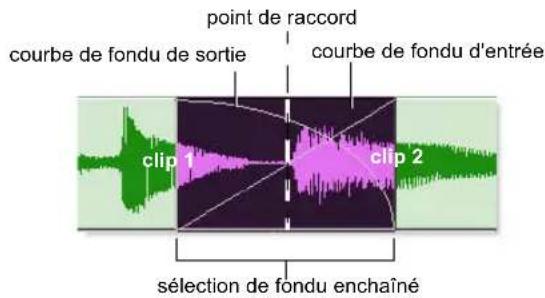
Fondu enchaîné centré
Ce type de sélection crée un fondu enchaîné des deux côtés du point de raccord, et affecte le volume des clips 1 et 2. Il s'agit du type de fondu enchaîné le plus courant.
Ce type de fondu enchaîné implique que le clip 1 contienne des données audio au-delà de son point de fin et que le clip 2 en contienne également avant son point de début.
Pré-fondu enchaîné
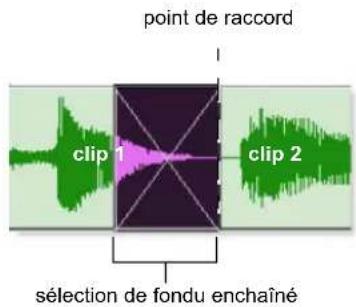
Pré-fondu enchaîné
Ce type de sélection crée un fondu enchaîné avant le point de raccord. Cela permet de conserver le volume du tout début du clip 2 au lieu de lui appliquer un fondu, ce qui est utile lorsque vous souhaitez conserver une attaque forte. Lorsque vous effectuez
des sélections de fondus enchaînés intervenant sur le bord de deux clips, vous pouvez utiliser la touche de tabulation pour déplacer le curseur exactement au début ou à la fin d'un clip.
Ce type de fondu enchaîné implique que le clip 2 contienne des données audio avant son point de début.
Post-fondu enchaîné
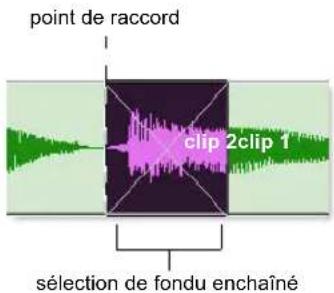
Post-fondu enchaîné
Ce type de sélection crée un fondu enchaîné après le point de raccord. Il est utile lorsque vous souhaitez conserver l'amplitude du clip 1 jusqu'à sa fin. Lorsque vous effectuez des sélections de fondus enchaînés intervenant sur le bord de deux clips, vous pouvez utiliser la touche de tabulation pour déplacer le curseur exactement au début ou à la fin d'un clip.
Ce type de fondu enchaîné implique que le clip 1 contienne des données audio au-delà de son point de fin.
Pro Tools permet de visualiser le chevauchement des formes d'onde dans un fondu enchaîné.
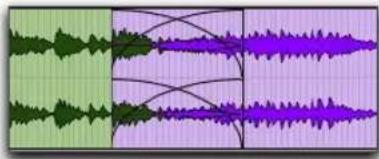
Pour afficher (ou masquer) le chevauchement des fondus enchaînés :
■ Sélectionnez (ou désélectionnez) View > Waveform > Overlapping Crossfades.
Boîte de dialogue Fades
La boîte de dialogue Fades, ouverte avec la commande Edit > Fades, permet de sélectionner, visualiser et manipuler les fondus et fondus enchaînés et de modifier les courbes correspondantes. Les fondus d'entrée sont caractérisés par les paramètres In Shape et ceux de sortie par les paramètres Out Shape.
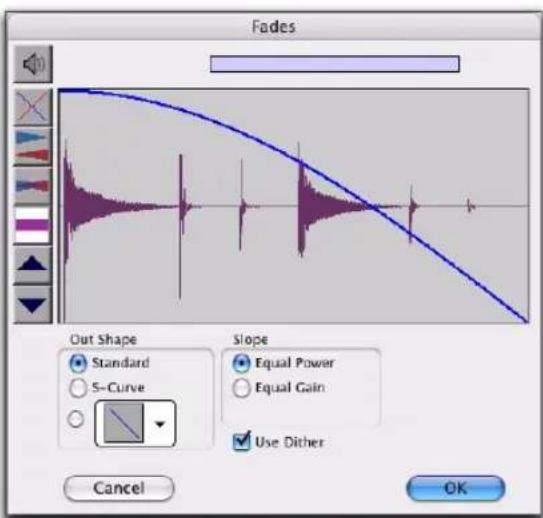
Boîte de dialogue Fades, fondu de sortie
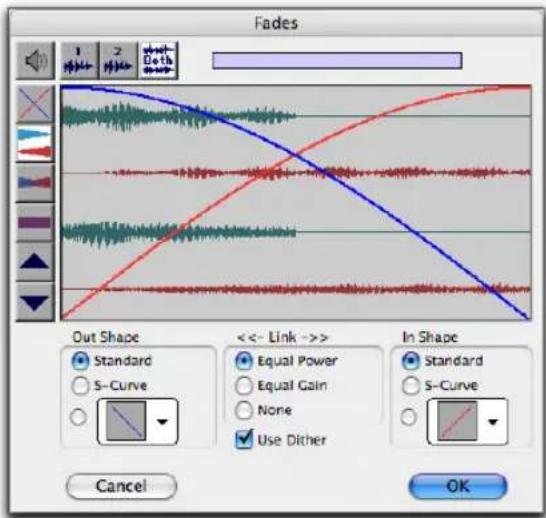
Boîte de dialogue Fades, fondu enchaîné
Les commandes de la boîte de dialogue Fades sont les suivantes :
Écoute
Cliquez sur ce bouton pour écouter les fondus. Pro Tools prend en charge l'écoute des fondus directement depuis les sorties de l'interface audio.
Vue de la première piste (fondus enchaînés uniquement)
Si vous appliquez un fondu enchaîné sur plus d'une piste, ce bouton permet de visualiser et entendre l'aperçu audio de la première piste d'une paire.
Vue de la seconde piste (fondus enchaînés uniquement)
Si vous appliquez un fondu enchaîné sur plus d'une piste, ce bouton permet de visualiser et entendre l'aperçu audio de la seconde piste d'une paire.
Vue des deux pistes (fondus enchaînés uniquement)
Ce bouton permet d'afficher les formes d'onde des deux premières pistes adjacentes pour un fondu enchaîné sur plusieurs pistes.
Courbes de fondu uniquement
Cliquez sur ce bouton pour afficher les courbes de fondu spécifiées sans visualisation des formes d'onde audio. Il s'agit de la vue par défaut lorsque vous ouvrez la boîte de dialogue Fades.
Courbes de fondu et formes d'onde séparées
Cliquez sur ce bouton pour afficher les courbes de fondu spécifiées ainsi que des vues séparées des formes d'onde des fondus d'entrée et de sortie.
Courbes de fondu et formes d'onde superposées
Cliquez sur ce bouton pour afficher les courbes de fondu spécifiées ainsi que des vues superposées des formes d'onde des fondus d'entrée et de sortie.
Courbes de fondu et formes d'onde sommées

Ce bouton permet d'afficher les courbes de fondu spécifiées ainsi qu'une seule forme d'onde représentant la sommation de l'audio du fondu enchaîné.
Zoom avant

Cliquez sur ce bouton pour agrandir l'échelle de la vue de l'amplitude de la forme d'onde. Maintenez la touche Ctrl (Windows) ou Commande (Mac) enfoncée et cliquez pour rétablir l'échelle par défaut.
Zoom arrière

Cliquez sur ce bouton pour réduire l'échelle de la vue de l'amplitude de la forme d'onde. Maintenez la touche Ctrl (Windows) ou Commande (Mac) enfoncée et cliquez pour rétablir l'échelle par défaut.
Paramètres de la forme du fondu de sortie
La section Out Shape permet de définir la forme du fondu de sortie appliqué à un clip pour un fondu, ou au clip 1 pour un fondu enchaîné.
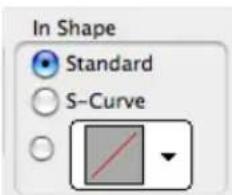
Forme du fondu d'entrée
Standard : sélectionne une courbe de fondu unique et continue. Le fondu créé peut ensuite être édité en faisant glisser la courbe elle-même.
S-Curve : sélectionne une courbe en S, dont les caractéristiques s'inversent au début et à la fin. Un fondu de sortie plus rapide au début de la courbe et plus lent à la fin peut par exemple être créé avec ce type de courbe. Les courbes en S sont utiles avec les données sur lesquelles les fondus enchaînés sont difficiles à réaliser. Les courbes en S peuvent être éditées en faisant glisser la courbe dans l'éditeur de courbes.
Presets de courbes : sept presets de courbes sont à votre disposition pour faciliter la création rapide de fondus enchaînés. Ces presets peuvent être édités en faisant glisser le point de fin de la courbe dans l'éditeur de courbe de cette boîte de dialogue. Ces sept presets sont les suivants :
- Le preset de courbe 1 maintient le volume au maximum pendant toute la durée du fondu, puis le réduit immédiatement à la fin du fondu.
Preset de courbe 1
- Le preset de courbe 2 applique un fondu de sortie relativement lent, en conservant un niveau de volume relativement élevé pendant toute la durée du fondu.
Preset de courbe 2
- Le preset de courbe 3 applique un fondu de sortie légèrement plus rapide, en conservant un niveau de volume un peu moins élevé pendant le fondu.
Preset de courbe 3
♦ Le preset de courbe 4 applique un fondu de sortie linéaire. Il s'agit de la courbe par défaut.
Preset de courbe 4
♦ Le preset de courbe 5 applique un fondu de sortie rapide au début du fondu enchaîné.
Preset de courbe 5
♦ Le preset de courbe 6 fait chuter le niveau du volume encore plus rapidement au début du fondu.
Preset de courbe 6
- Le preset de courbe 7 coupe intégralement le son de l'audio au début du fondu.

Preset de courbe 7
Paramètres de liaison (Fondus enchaînés uniquement)
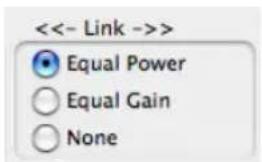
Le paramètre Link lie les courbes sélectionnées pour les fondus d'entrée et de sortie d'un fondu enchaîné. Si vous modifiez l'une des courbes, l'autre est également modifiée. Cette liaison garantit un fondu enchaîné résultant caractérisé par une puissance constante ou un gain constant, suivant l'option sélectionnée.
Equal Power : cette option est recommandée pour les données dont la phase n'est pas cohérente, comme dans le cas d'un fondu enchaîné entre deux types d'éléments complètement différents. Utilisez cette option pour éviter la chute de niveau qui peut se produire avec un fondu enchaîné de gain égal.
Avec ce type de fondu, vous pouvez maintenir la touche Alt (Windows) ou Option (Mac) enfoncée et cliquer sur la courbe de fondu pour la rétablir sa forme par défaut.
Equal Gain : cette option est recommandée pour les données qui sont cohérentes en phase ou presque, comme dans le cas d'un fondu enchaîné entre deux clips ou instruments identiques (une boucle de batterie répétée, par exemple). Utilisez cette option pour éviter l'écrêtage qui peut se produire avec un fondu enchaîné de puissance égale. Avec ce type de fondu, vous pouvez maintenir la touche Alt (Windows) ou Option (Mac) enfoncée et cliquer sur la courbe de fondu pour la rétablir sa forme par défaut.
None : cette option désactive la liaison entre les courbes de fondu d'entrée et de sortie, ce qui permet de les ajuster séparément, notamment leurs points de début et de fin. Elle permet de créer des formes de fondu enchaîné personnalisées.
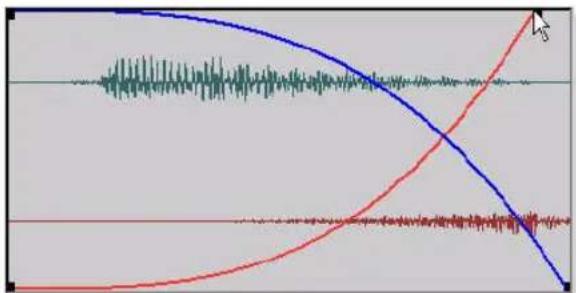
Ajustement du point de fin d'une courbe de fondu
Lorsque le paramètre Link est défini sur Equal Power ou Equal Gain, vous pouvez éditer le fondu d'entrée de la courbe en maintenant la touche Alt (Windows) ou Option (Mac) enfoncée et en faisant glisser votre souris. Pour éditer uniquement le fondu de sortie de la courbe, maintenez la touche Ctrl (Windows) ou Commande (Mac) enfoncée et faites glisser votre souris.
Paramètres de pente
(Fondu d'entrée ou de sortie uniquement)
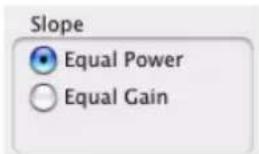
Paramètre de pente du fondu
Le paramètre Slope permet de définir la pente des fondus d'entrée et de sortie. Sélectionnez Equal Power ou Equal Gain. Pour plus d'informations sur les fondus avec puissance ou gain constants, reportez-vous à la section « Paramètres de liaison » à la page 680.
Option Use Dither

Use Dither
Option de dithering pour les fondus
L'option Use Dither active un preset de dithering avec mise en forme du bruit qui améliore la qualité audio lors d'un fondu d'entrée ou de sortie à partir ou jusqu'au silence, ou d'un fondu enchaîné entre deux clips de faible amplitude. Le dithering n'est généralement pas utile lorsque vous appliquez un fondu entre deux clips audio d'amplitude élevée. Vous pouvez désactiver le dithering lorsque vous éditez vos fondus dans la boîte de dialogue Fades pour accélérer l'aperçu et le recalcul du fondu, puis le réactiver pour créer le fondu ou le fondu enchaîné définitif.
Paramètres de la forme du fondu d'entrée
La section Out Shape permet de définir la forme du fondu d'entrée appliqué à un clip pour un fondu, ou au clip 2 pour un fondu enchaîné.
Standard : sélectionne une courbe de fondu unique et continue. Le fondu créé peut ensuite être édité en faisant glisser la courbe elle-même.
S-Curve : sélectionne une courbe en S, dont les caractéristiques s'inversent au début et à la fin. Un fondu d'entrée plus rapide au début de la courbe et plus lent à la fin peut par exemple être créé avec ce type de courbe. Les courbes en S sont utiles avec les données sur lesquelles les fondus sont difficiles à réaliser. Les courbes en S peuvent être éditées en faisant glisser la courbe dans l'éditeur de courbes.
Presets de courbes : sept presets de courbes sont à votre disposition pour faciliter la création rapide de fondus. Ces presets peuvent être édités en faisant glisser le point de fin de la courbe dans l'éditeur de courbe de cette boîte de dialogue. Ces sept presets sont les suivants :
♦ Le preset de courbe 1 applique un fondu d'entrée instantané et à plein volume dès le début et maintient ce volume sur toute la durée du fondu.
Preset de courbe 1
♦ Le preset de courbe 2 applique un fondu d'entrée rapide, pour atteindre l'amplitude maximale relativement tôt dans la courbe de fondu.
Preset de courbe 2
♦ Le preset de courbe 3 applique un fondu d'entrée relativement rapide.
Preset de courbe 3
♦ Le preset de courbe 4 applique un fondu d'entrée linéaire. Il s'agit de la courbe par défaut.
Preset de courbe 4
- Le preset de courbe 5 applique un fondu d'entrée lent au début du fondu.
Preset de courbe 5
- Le preset de courbe 6 applique un fondu d'entrée encore plus lent que la courbe précédente.
Preset de courbe 6
- Le preset de courbe 7 coupe intégralement le son de l'audio jusqu'à la fin du fondu.
Preset de courbe 7
Combinaisons classiques de courbes
Vous trouverez ci-après les combinaisons possibles de courbes de fondu d'entrée et de sortie.
Fondu enchaîné linéaire : il s'agit d'un fondu enchaîné polyvalent, créant une transition douce et progressive entre les clip 1 et 2.
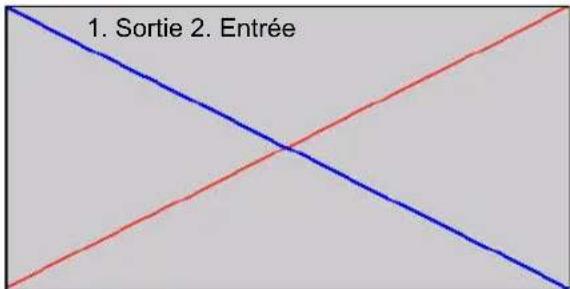
Fondu enchaîné linéaire
Fondu enchaîné à puissance constante : il s'agit d'un fondu enchaîné polyvalent qui est utile lorsqu'un fondu enchaîné linéaire semble créer une chute notable de niveau au point de raccord.
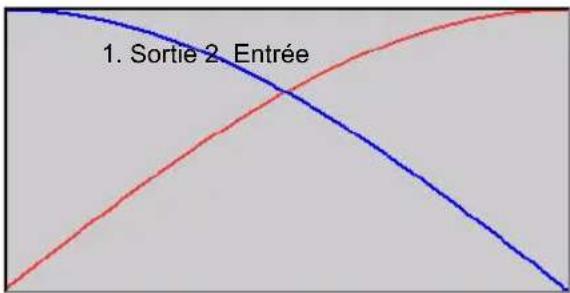
Fondu enchaîné à puissance constante
Fondu avec recouvrement : cette combinaison de courbes maintient les deux clips à une amplitude maximale pendant toute la durée du fondu enchaîné : le niveau du clip 2 monte instantanément jusqu'au maximum dès le début, et celui du clip 1 effectue le mouvement inverse en fin de fondu.
Fondu enchaîné avec recouvrement
Préférences des fondus et fondus enchaînés
Vous pouvez configurer des paramètres de fondu et fondu enchaîné par défaut. Ces paramètres sont chargés en tant que paramètres « de base » lorsque vous utilisez la commande Create Fades, ainsi que les commandes Fade to Start et Fade to End.
Pour configurer les préférences de fondu et de fondu enchaîné :
1 Sélectionnez Setup > Preferences et cliquez sur l'onglet Editing.
2 Définissez les durées de pré-roll et de post-roll pour l'aperçu des fondus.
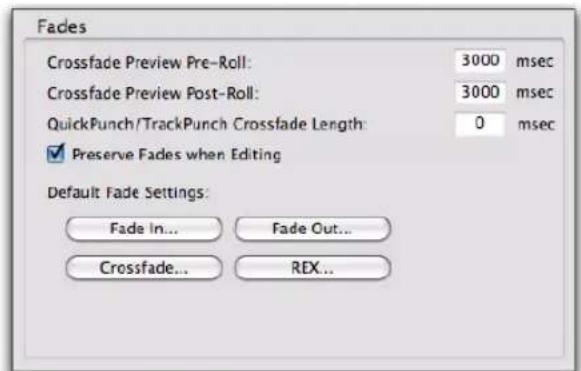
Préférences de fondu
3 Cliquez sur Fade In, configurez la forme par défaut des fondus d'entrée créés avec l'outil Smart, puis cliquez sur OK.
4 Cliquez sur Fade Out, configurez la forme par défaut des fondus de sortie créés avec l'outil Smart, puis cliquez sur OK.
5 Cliquez sur Crossfade, configurez la forme par défaut des fondus enchainés créés avec l'outil Smart, puis cliquez sur OK.
6 Cliquez sur OK.

Pour appliquer la forme par défaut de fondu ou de fondu enchainé, effectuez une sélection d'édition, puis appuyez sur Ctrl+Démarrer+F (Windows) ou Commande+Ctrl+F (Mac).
Création de fondus au début et à la fin des clips
Pro Tools permet de créer des fondus d'entrée et de sortie en début et en fin de clip.
Avec Pro Tools HD, vous pouvez également utiliser une option de fondu automatique d'entrée et de sortie, qui permet d'appliquer automatiquement des fondus d'entrée ou de sortie en temps réel à tous les clips en cours de lecture. Pour plus d'informations, reportez-vous à la section « Utilisation des fondus automatiques » à la page 687.
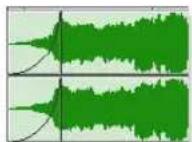
Clip avec un fondu d'entrée
Création de fondus d'entrée et de sortie
Suivant la manière dont vous effectuez la sélection, vous pouvez placer un fondu d'entrée ou de sortie exactement au début ou à la fin d'un clip, ou de façon à ce qu'il déborde sur une zone vierge de la piste. La longueur de la sélection sur le clip détermine la durée du fondu d'entrée ou de sortie.
Vous pouvez également appliquer un fondu vers le début ou la fin d'un clip à partir d'un point d'insertion.
Bien que les fondus apparaissent comme des clips à part entière, ils ne peuvent pas être séparés des clips à partir desquels ils ont été créés.
Lorsque le tempo est modifié, les fondus d'entrée et de sortie d'une piste audio basée sur les références de tempo demeurent avec leurs clips parents. Les fondus conservent leur durée absolue et sont recalculés après les changements de tempo.
Pour créer un fondu d'entrée :
1 Sélectionnez le début du clip sur lequel vous voulez appliquer un fondu d'entrée. La sélection doit aller jusqu'au début exact du clip ou jusqu'à une zone vierge de la piste, avant le clip.
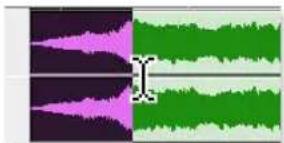
Sélection du début d'un clip pour la création d'un fondu d'entrée
2 Effectuez l'une des opérations suivantes :
- Appuyez sur Ctrl+F (Windows) ou Commande+F (Mac).
Pour appliquer le fondu d'entrée par défaut (configuré dans la page des préférences d'édition), et sans ouvrir la boîte de dialogue Fades, appuyez sur Ctrl+Démarrer+F (Windows) ou Commande+Ctrl+F (Mac).
3 Sélectionnez la courbe de fondu d'entrée et configurez les autres paramètres du fondu.
4 Cliquez sur le bouton d'écoute pour obtenir un aperçu du résultat.
5 Ajustez la courbe en la faisant glisser ou en choisissant une forme différente dans le menu des formes de fondu d'entréeln Shape.
6 Cliquez sur OK.
La courbe de fondu sélectionnée apparaît sur le clip.
Pour créer un fondu de sortie :
1 Sélectionnez la fin du clip sur lequel vous voulez appliquer un fondu de sortie. La sélection doit aller jusqu'à la fin exacte du clip ou jusqu'à une zone vierge de la piste, après le clip.
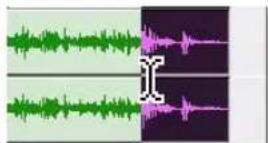
Sélection de la fin d'un clip pour la création d'un fondu de sortie
2 Effectuez l'une des opérations suivantes :
- Appuyez sur Ctrl+F (Windows) ou Commande+F (Mac).
Pour appliquer le fondu de sortie par défaut (configuré dans la page des préférences d'édition), et sans ouvrir la boîte de dialogue Fades, appuyez sur Ctrl+Démarrer+F (Windows) ou Commande+Ctrl+F (Mac).
3 Sélectionnez la courbe de fondu de sortie et configurez les autres paramètres du fondu.
4 Cliquez sur le bouton d'écoute pour obtenir un aperçu du résultat.
5 Ajustez la courbe en la faisant glisser ou en choisissant une forme différente dans le menu des formes de fondu de sortie Out Shape.
6 Cliquez sur OK.
Pro Tools calcule alors le fondu et la courbe de fondu sélectionnée apparaît sur le clip.
Les durées des fondus peuvent être ajustées à l'aide de l'un des outils de trim, dont les commandes de trim par incrément. Reportez-vous aux sections « Utilisation des outils de trim » à la page 605 et « Trim par incrément » à la page 655.
Pour appliquer un fondu depuis le point d'insertion jusqu'au point de début d'un clip :
1 Placez le curseur à l'emplacement désiré dans le clip.
2 Effectuez l'une des opérations suivantes :
- Appuyez sur Alt+D (Windows) ou Ctrl+D (Mac).
Le fondu est alors appliqué conformément aux préférences de fondu d'entrée (reportez-vous à la section « Préférences des fondus et fondus enchaînés » à la page 683).
Pour appliquer un fondu depuis le point d'insertion jusqu'au point de fin d'un clip :
1 Placez le curseur à l'emplacement désiré dans le clip.
2 Effectuez l'une des opérations suivantes :
- S é l e c t E pito> Fade > Fade To End.
-ou- - Appuyez sur Alt+G (Windows) ou Ctrl+G (Mac).
Le fondu est alors appliqué conformément aux préférences de fondu de sortie (reportez-vous à la section « Préférences des fondus et fondus enchaînés » à la page 683).
Création d'un fondu enchaîné
Pour créer un fondu enchaîné entre deux clips :
1 Cliquez avec le Sélecteur sur le point où vous souhaitez que commence le fondu enchaîné dans le premier clip et faites glisser votre souris jusqu'au point du second clip où vous souhaitez qu'il se termine. Les sélections de fondu enchaîné peuvent commencer et se terminer n'importe où dans leurs clips respectifs.
2 Effectuez l'une des opérations suivantes :
- S é l e c tEdito> F a d e s e> Z Create.
-ou- - Appuyez sur Ctrl+F (Windows) ou Commande+F (Mac).
Pour appliquer le fondu enchainé par défaut (configuré dans la page des préférences d'édition), et sans ouvrir la boîte de dialogue Fades, appuyez sur Ctrl+Démarrer+F (Windows) ou Commande+Ctrl+F (Mac).
3 Utilisez les boutons de vue pour ajuster l'affichage du fondu enchaîné. Le calcul de l'affichage de la forme d'onde peut demander quelques instants lorsque les sélections sont longues.
4 Sélectionnez une forme de sortie et une forme d'entrée.
5 Sélectionnez une option de liaison (Linking).
6 Cliquez sur le bouton d'écoute pour obtenir un aperçu du résultat. Pour les longs fondus enchaînés, Pro Tools peut prendre quelques instants pour calculer et charger les données audio dans la RAM de lecture.
7 Effectuez l'une des opérations suivantes :
- Ajustez les courbes en sélectionnant des presets de forme différents dans les menus Out Shape et In Shape.
- ou -
- Faites glisser les courbes de fondu d'entrée et de sortie pour personnaliser la forme. Si vous sélectionnez None comme option de liaison, vous pouvez déplacer et ajuster les points de début ou de fin d'une courbe de fondu.
8 Cliquez sur le bouton d'écoute pour obtenir un aperçu du résultat.
9 Lorsque le fondu enchaîné vous convient, cliquez sur OK.

Les durées des fondus enchaînés peuvent être ajustées à l'aide de l'un des outils de trim, dont les commandes de trim par incrément. Reportez-vous aux sections « Utilisation des outils de trim » à la page 605 et « Trim par incrément » à la page 655.
Pour supprimer un fondu enchaîné, effectuez l'une des opérations suivantes :
- Sélectionnez la partie de la piste contenant les fondus enchaînés à supprimer, puis sélectionnez Edit > Fades > Delete.
- Sélectionnez le fondu enchaîné avec l'outil de saisie du temps, puis appuyez sur la touche Retour arrière (Windows) ou Suppr (Mac).
- Sélectionnez un outil d'édition, effectuez un clic droit sur le fondu enchaîné à supprimer, puis sélectionnez Delete Fades dans le menu contextuel qui s'affiche.
Pour effectuer une opération de trim sur un fondu enchaîné :
1 Sélectionnez le fondu enchaîné avec l'outil de saisie du temps ou en double-cliquant dessus avec le Sélecteur.
2 À l'aide d'un outil de trim, ajustez la position de l'une des extrémités du fondu enchaîné. Le fondu enchaîné est recalculé pour refléter la nouvelle durée après l'opération de trim.
Fondus enchaînés sur des pistes audio basées sur les références de tempo
Un nouveau rendu des fondus enchaînés est calculé en cas de modification du tempo sur une piste audio basée sur les références de tempo. La durée du nouveau fondu enchaîné est identique à celle qu'il avait avant le changement de tempo.
Si la quantité de données audio est insuffisante pour appliquer le fondu enchaîné, ou si la zone du nouveau fondu enchaîné sort des limites de clips valides, le fondu enchaîné est supprimé.
Sélections de pré/post fondu enchaîné
En effectuant une sélection qui commence ou se termine précisément sur la limite séparant deux clips, vous pouvez créer des pré ou des post fondus enchaînés. Utilisez la touche de tabulation pour placer le point d'insertion exactement au début ou à la fin d'un clip.
Pour créer un pré ou post fondu enchaîné :
1 À l'aide du Sélecteur, cliquez sur la piste contenant les clips entre lesquels vous souhaitez appliquer le fondu enchaîné.
2 Effectuez l'une des opérations suivantes :
- Appuyez sur la touche de tabulation pour avancer à la limite de clip suivante.
- ou -
- Pour revenir à la limite de clip précédente, appuyez sur Ctrl+Tab (Windows) ou Option+Tab (Mac).
3 Étendez la sélection comme suit :
- Pour ajuster votre sélection, maintenez la touche Maj enfoncée et faites glisser votre souris, ou appuyez sur Maj+Tab pour étendre la sélection vers la limite de clip suivante. - ou -
- Pour étendre la sélection à la limite de clip précédente, appuyez sur Ctrl+Maj+Tab (Windows) ou Option+Maj+Tab (Mac).
4 Effectuez l'une des opérations suivantes :
• S é l e c t E d i t o > F a d e s e > z C r e a t e.
- 0u -
- Appuyez sur Ctrl+F (Windows) ou Commande+F (Mac).
5 Sélectionnez un type de fondu et cliquez sur OK.
Utilisation des fondus automatiques
(Pro Tools HD et Pro Tools avec Complete Production Toolkit uniquement)
Pro Tools HD et Pro Tools avec Complete Production Toolkit permettent d'appliquer des fondus d'entrée et de sortie en temps réel à toutes les limites de clip d'une session en lecture. Indiquez la durée (de 0 à 10 ms) des fondus automatiques en temps réel à l'aide de l'option Auto Clip Fade In/Out Length de la page des préférences de fonctionnement. Ces fondus d'entrée et de sortie sont appliqués en cours de lecture et n'apparaissent pas dans la fenêtre Edit.

Les fondus automatiques ne sont pas appliqués au traitement AudioSuite.
L'option de fondu automatique a également un effet sur l'emprunt des voix dans une session. Dès qu'aucune donnée n'est présente sur une piste de priorité supérieure, sa voix peut être empruntée par une piste de priorité inférieure ; des fondus d'entrée et de sortie sont alors appliqués lors des transitions.
Cette fonction est particulièrement utile dans les situations de post-production telles que l'enregistrement de dialogues. Vous pouvez par exemple assigner une même voix à une piste de dialogue et à une piste ne contenant que des bruits d'ambiance correspondants. Vous pouvez ensuite configurer l'option AutoFade sur une durée modérée (4 ms environ), afin qu'à chaque silence sur la piste de dialogue, la lecture bascule doucement sur la piste d'ambiance, puis revienne à la piste de dialogue sans aucun clic ou pop.
L'utilisation des fondus automatiques d'entrée et de sortie évite les tâches fastidieuses d'édition aux points de passages à zéro ou le rendu de nombreux fondus pour éliminer les clics ou les pops en lecture. Toutefois, ces clics sont toujours présents dans le fichier son d'origine. Ces anomalies seront donc encore audibles si vous utilisez le plug-in AudioSuite Duplicate ou la commande Export Clips As Files (à partir de la liste des clips) pour dupliquer plusieurs clips sous la forme d'un fichier continu. Pour effectuer le rendu de ces fondus automatiques en temps réel, sélectionnez File > Bounce to >Disk.
Pour configurer la durée des fondus automatiques d'entrée et de sortie :
1 Sélectionnez Setup > Preferences et cliquez sur l'onglet Operation.
2 Entrez une valeur entre 0 et 10 ms dans le champ Clip Fade In/Out Length. La valeur zéro (par défaut) indique l'absence de fondu automatique.
3 Cliquez sur OK. La valeur de l'option AutoFade est enregistrée avec la session et appliquée automatiquement à toutes les limites des clips présents sur les pistes, jusqu'à ce qu'elle soit modifiée.
Création de fondus et fondus enchaînés par lots
La boîte de dialogue Batch Fades permet de créer plusieurs fondus simultanément. Créez une sélection englobant plusieurs clips, puis utilisez la commande Create Fades pour créer des fondus enchaînés à chaque transition entre des clips. Si votre sélection inclut des clips dans lesquels se trouvent déjà des fondus enchaînés, vous pouvez alors les modifier.
Pour appliquer des fondus enchaînés entre plusieurs clips :
1 À l'aide du Sélecteur, cliquez sur le premier clip dans lequel vous voulez créer un fondu enchaîné. Assurez-vous le clip entier soit inclus dans la sélection.
2 Cliquez et faites glisser le Sélecteur pour étendre la sélection de manière à inclure le dernier clip dans lequel vous voulez créer un fondu enchaîné. Assurez-vous le clip entier soit inclus dans la sélection.

Clips sélectionnés pour la création de fondus par lots
3 Effectuez l'une des opérations suivantes :
• Sé le c tEdito> Éa dese> Create.
- ou -
- Appuyez sur Commande+F (Mac) ou Ctrl+F (Windows).
4 La boîte de dialogue Batch Fades permet de créer des fondus (Create New Fades), de créer des fondus d'entrée et de sortie (Create New Fade-Ins & Outs), d'ajuster des fondus existants (Adjust Existing Fades) ou d'effectuer plusieurs de ces opérations à la fois.
Si vous choisissez de créer des fondus et des fondus d'entrée et de sortie, de nouveaux fondus enchaînés sont créés à chaque limite de clip bordée par un autre clip sélectionné, un fondu d'entrée est créé au début du premier clip et un fondu de sortie est créé à la fin du dernier clip.
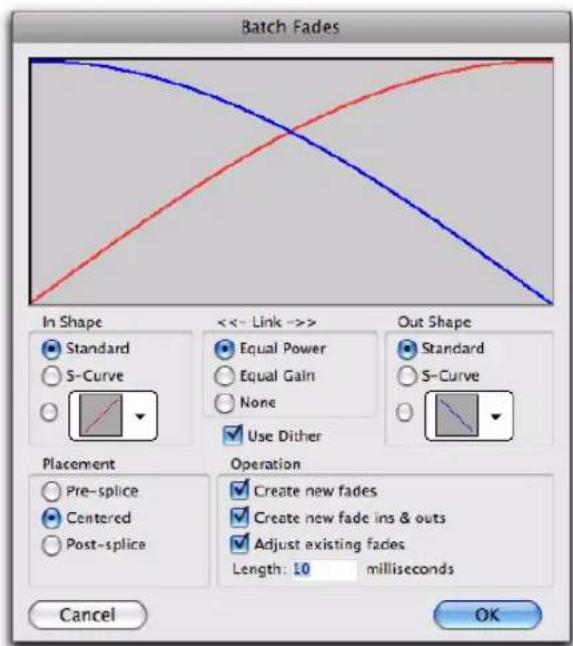
Boîte de dialogue Batch Fades
5 Spécifiez la position des fondus : Pre-Splice (avant le point de raccord), Centered (centré) ou Post-Splice (après le point de raccord). Pour plus d'informations, reportez-vous à la section « À propos des fondus enchaînés et des courbes » à la page 675.
6 Entrez une durée de fondu enchaîné en millisecondes.
7 Cliquez sur OK.
Pro Tools crée alors les fondus dans toutes les clips sélectionnés.
Les durées des fondus peuvent être ajustées à l'aide de l'un des outils de trim, dont les commandes de trim par incrément. Reportez-vous aux sections « Utilisation des outils de trim » à la page 605 et « Trim par incrément » à la page 655.
Déplacement et déplacement par incrément des fondus et fondus enchaînés
Les fondus et les fondus enchaînés peuvent être déplacés de manière classique ou par incrément sur les pistes, indépendamment des clips parents. De l'audio des clips parents est révélé ou masqué lors du déplacement simple ou par incrément de fondus d'entrée ou de sortie. Le point de chevauchement entre deux clips est également déplacé suite au déplacement simple ou par incrément de fondus enchaînés. Le déplacement de fondus est enfin restreint par les limites de clip sous-jacentes.
Déplacement classique ou par incrément des fondus ou fondus enchaînés dans des clips
Pour déplacer un fondu un fondu enchaîné dans les clips parents :
1 Sélectionnez le fondu ou fondu enchaîné à déplacer en procédant comme suit :
- Sélectionnez l'outil de saisie du temps pour sélectionner le fondu.
- ou -
- Sélectionnez une plage de données incluant le fondu à l'aide du Sélecteur.
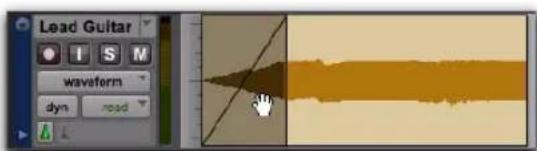
Sélection d'un fondu à l'aide de l'outil de saisie du temps
2 Déplacez le fondu en effectuant l'une des opérations suivantes :
- Faites glisser le fondu vers un nouvel emplacement sur la piste à l'aide de l'outil de saisie du temps.
- ou -
- Déplacez le fondu par incrément sur la piste en appuyant sur les touches Plus (+) ou Moins (-) du pavé numérique.
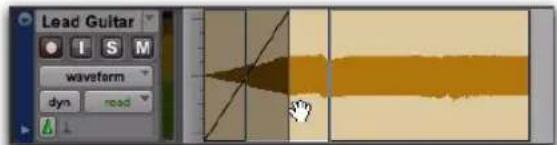
Déplacement d'un fondu à l'aide de l'outil de saisie du temps
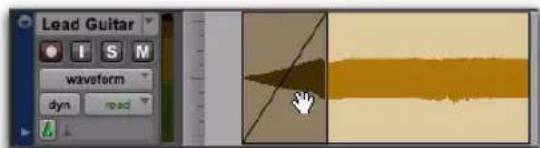
Nouvelle position du fondu suite à son déplacement
Déplacement de clips contenant des fondus ou des fondus enchaînés
Lorsque vous déplacez une sélection de clips contenant un fondu d'entrée, un fondu de sortie ou un fondu enchaîné, le fondu est déplacé avec la sélection.
Pour déplacer une sélection de clip contenant des fondus ou des fondus enchaînés :
1 Effectuez l'une des opérations suivantes :
- À l'aide de l'outil de saisie du temps, cliquez sur un clip (ou double-cliquez sur un clip à l'aide du Sélecteur) pour sélectionner le clip ainsi que le fondu (d'entrée ou de sortie) correspondant.
- ou -
- Sélectionnez plusieurs clips contenant les fondus et fondus enchaînés à déplacer.
2 Déplacez la sélection de clip en effectuant l'une des opérations suivantes :
- Faites glisser la sélection de clips vers un nouvel emplacement de la piste à l'aide de la Main.
- ou -
- Déplacez la sélection de clips par incrément sur la piste en appuyant sur les touches Plus (+) ou Moins (-) du pavé numérique.
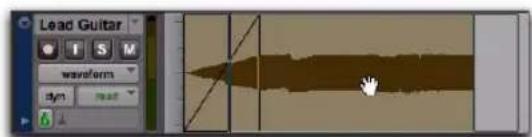
Déplacement d'un clip et de son fondu
Déplacement par incrément des clips adjacents aux fondus d'entrée ou de sortie
Lorsque vous déplacez une sélection de clips adjacente à un fondu d'entrée ou de sortie sans sélectionner le fondu, la durée du fondu augmente ou diminue afin de conserver la position du point de début ou de fin du fondu. L'étendue du changement dépend de la quantité de données audio situées au-delà du point de début ou de fin du fondu.
Pour déplacer un clip sans son fondu :
1 Sélectionnez le clip sans sélectionner le fondu.
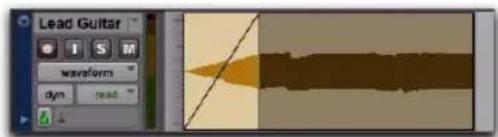
Sélection d'un clip sans son fondu
2 Déplacez le clip par incrément en appuyant sur les touches Plus (+) ou Moins (−) du pavé numérique.
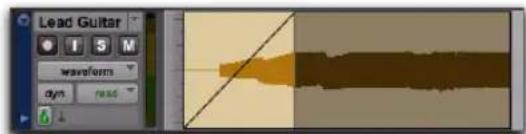
Déplacement par incrément d'un clip sans son fondu
Déplacement de clips adjacents à des fondus enchaînés
Lorsque vous déplacez l'un des deux clips impliqués dans un fondu enchaîné, les clips se séparent. L'état du fondu dépend de la configuration de l'option Preserve Fades when Editing dans la page des préférences d'édition.
Pour séparer des clips impliqués dans un fondu enchaîné et conserver les fondus correspondant :
1 Sélectionnez Setup > Preferences et cliquez sur l'onglet Editing.
2 Sélectionnez Preserve Fades when Editing.
3 Cliquez sur OK pour fermer la boîte de dialogue Preferences.
4 Utilisez l'outil de saisie du temps ou l'outil de séparation pour sélectionner l'un des deux clips impliqués dans le fondu enchaîné.
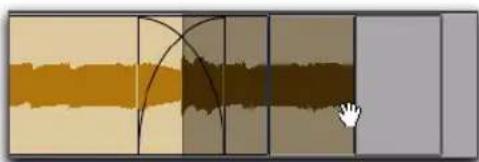
Sélection d'un clip sans un fondu enchaîné
5 Déplacez le clip sélectionné avec la Main.
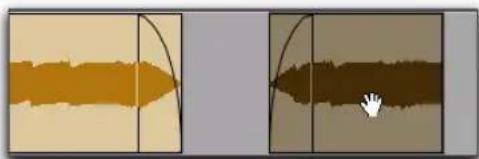
Séparation de clips et conservation des fondus
Pour séparer des clips impliqués dans un fondu enchaîné et supprimer les fondus :
1 Sélectionnez Setup > Preferences et cliquez sur l'onglet Editing.
2 Désélectionnez l'option Preserve Fades when Editing.
3 Cliquez sur OK pour fermer la boîte de dialogue Preferences.
4 Utilisez l'outil de saisie du temps ou l'outil de séparation pour sélectionner l'un des deux clips impliqués dans le fondu enchaîné.
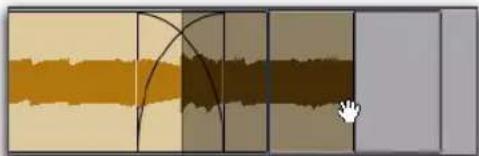
Sélection d'un clip sans un fondu enchaîné
5 Déplacez le clip sélectionné avec la Main.
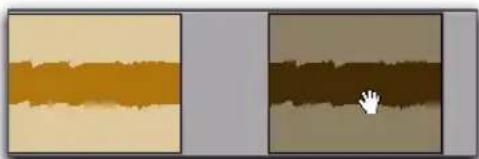
Séparation de clips et suppression des fondus
Déplacement par incrément de clips adjacents à des fondus enchaînés
Lorsque vous déplacez par incrément l'un des deux clips impliqués dans un fondu enchaîné, le fondu s'étend afin de conserver la position relative des points de début et de fin du fondu enchaîné. La quantité d'extension dépend de la longueur du chevauchement entre les deux clips.
Si le déplacement par incrément du clip s'étend au-delà des données audio disponibles pour le fondu enchaîné, le fondu est supprimé.
Pour déplacer un clip par incrément et étendre le fondu enchaîné correspondant :
1 Utilisez l'outil de saisie du temps pour sélectionner l'un des deux clips impliqués dans le fondu enchaîné.
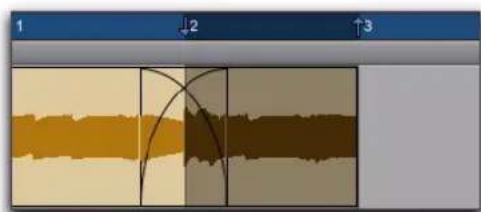
Sélection d'un clip sans un fondu enchaîné
2 Déplacez le clip par incrément en appuyant sur les touches Plus (+) ou Moins (−) du pavé numérique.
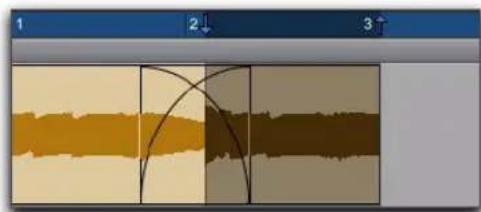
Extension du fondu enchaîné suite à un déplacement par incrément
Séparation de clips incluant des fondus ou des fondus enchaînés
Vous pouvez créer des clips à partir de données de piste se chevauchant à l'aide de fondus ou de fondus enchaînés. Si l'option Preserve Fades when Editing est activée dans la page des préférences d'édition, les fondus du clip source sont ajustés au nouveau clip.
Pour séparer un clip contenant un fondu ou un fondu enchaîné :
1 Cliquez avec le Sélecteur et faites glisser votre souris pour sélectionner les données du nouveau clip.
2 Sélectionnez Edit > Separate Clip > At Selection.
Un trim est appliqué à tout fondu d'entrée ou de sortie sur lequel la sélection s'étend, pour adapter sa durée à la sélection.
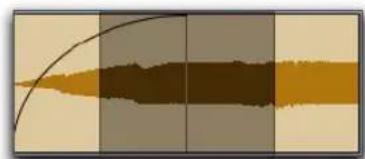
Sélection de données chevauchant un fondu d'entrée
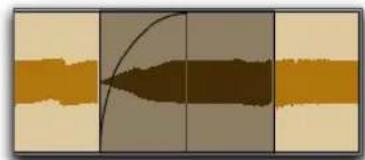
Effet de l'utilisation de la commande Separate Clip sur un fondu d'entrée
Si votre sélection s'étend sur un fondu enchaîné, il est séparé en un fondu de sortie et un fondu d'entrée au niveau de la limite de la sélection.
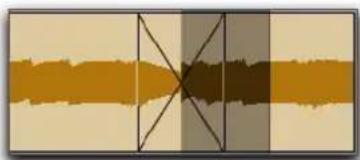
Sélection de données chevauchant un fondu enchaîné
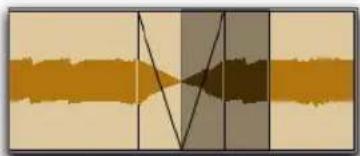
Effet de l'utilisation de la commande Separate Clip sur un fondu enchaîné
Si l'option Preserve Fades when Editing n'est pas activée dans les préférences d'édition, tous les fondus inclus dans la sélection sont effacés lors d'une édition.
Opérations de trim sur des clips incluant des fondus ou des fondus enchaînés
Il est possible d'effectuer des opérations de trim sur des clips contenant des fondus ou des fondus enchaînés.
Trim d'un clip au niveau d'une limite de fondu
Vous pouvez effectuer une opération de trim sur des clips adjacents à des limites de fondu et de fondu enchaîné.
Pour effectuer un trim sur un clip au niveau d'une limite de fondu :
- À l'aide de l'outil de trim, cliquez sur la limite de clip, puis faites glisser votre souris pour ajuster la position de la limite. Le fondu suit la nouvelle limite de clip et sa durée reste constante.
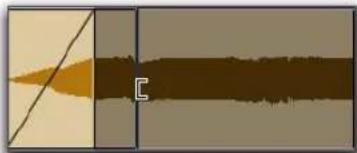
Déplacement d'une limite de clip à l'aide de l'outil de trim
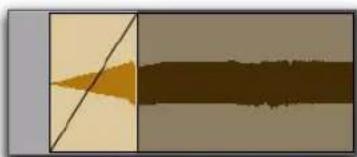
Fondu déplacé suite à l'opération de trim
Opérations de trim sur une sélection comprenant des fondus et fondus enchaînés
Il est possible d'effectuer des opérations de trim sur des sélections comprenant des fondus ou des fondus enchaînés.
Pour réaliser une opération de trim sur une sélection comprenant des fondus, effectuez l'une des opérations suivantes :
- Créez une sélection sur la piste, puis sélectionnez Edit > Trim > To Selection. L'opération peut s'appliquer à plusieurs clips et fondus. Les fondus affectés sont ajustés pour correspondre aux nouvelles limites des clips.
-ou-
- À l'aide du Sélecteur, cliquez sur le clip, puis sélectionnez Edit > Trim > Start to Insertion ou End to Insertion. L'opération de trim peut s'étendre jusqu'à la limite du clip ou du fondu sur la piste.
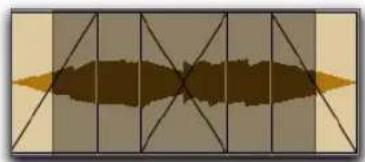
Opération de trim sur une sélection comprenant plusieurs fondus
Formes et limites de fondu affichées en vue d'automation
Les limites et formes des fondus sont affichées et peuvent être éditées dans les vues d'automation, qui permettent une visualisation et une édition plus précises des données d'automation. Pour plus d'informations sur l'automation et les vues d'automation, reportez-vous au Chapitre 45, « Automation ».
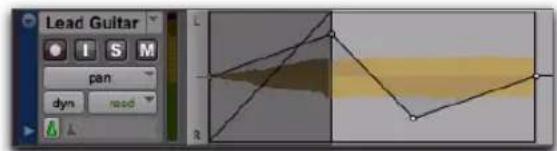
Informations de fondu dans une vue d'automation
Chapitre 30 : Playlists
La création de playlists est une fonctionnalité extrêmement puissante de Pro Tools. Chaque piste est associée à une playlist « principale » et à un certain nombre de playlists d'édition « alternatives ».
Les playlists d'édition sont des « instantanés » d'un arrangement des clips d'une piste, et permettent d'expérimenter librement différents arrangements, puisque vous pouvez toujours revenir sur les playlists précédemment sauvegardées.
Une playlist, qui peut contenir un ou plusieurs clips, ne peut être assignée à une piste que si elle n'est pas déjà utilisée par une autre piste. Vous pouvez créer un nombre pratiquement illimité de playlists d'édition partagées entre toutes les pistes. Chaque piste possède une playlist d'automation dédiée.
Les playlists d'automation des pistes audio, d'entrée auxiliaire, Master Fader et d'instrument hébergent les données des commandes de volume, de panoramique, de mute et de plug-in. Les playlists d'automation des pistes MIDI, en revanche, mémorisent uniquement les informations de mute. Les événements de contrôleur continu, de changement de programme et Sysex sont stockés dans les clips MIDI et, à ce titre, font partie des playlists d'édition, à la fois pour les pistes MIDI et les pistes d'instrument (reportez-vous au Chapitre 45,
« Automation »
Utilisation des playlists
Lors de la création d'une piste, celle-ci ne contient qu'une seule et unique playlist vide jusqu'à ce que vous y enregistriez, importiez ou déposiez des éléments.

Vous pouvez faire glisser des données audio sur une piste à partir de la liste des clips, des navigateurs DigiBase, de l'Explorateur Windows ou du Finder Mac.
De nouvelles playlists, vides ou dupliquées à partir de la playlist actuelle, peuvent être créées. Une fois une playlist créée, vous pouvez la rappeler, la renommer et la supprimer comme vous le souhaitez, à l'aide du sélecteur de playlist.
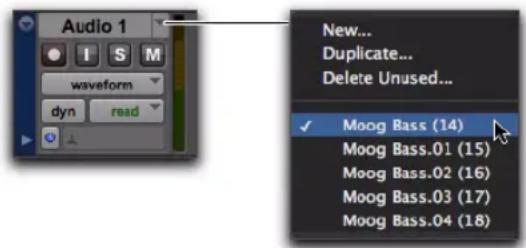
Sélecteur de playlist
Les playlists nouvelles ou dupliquées sont nommées automatiquement selon le modèle suivant : nom de la piste, suivi d'un point (.) et du numéro de la playlist. La première playlist dupliquée d'une piste intitulée « Kick », par exemple, est automatiquement nommée « Kick.01 », et les playlists dupliquées par la suite seront nommées « Kick.02 », « Kick.03 », etc.
Création d'une playlist
Vous pouvez créer des playlists vierges pour y enregistrer ou y importer des données audio et MIDI. Vous pouvez ainsi enregistrer des prises audio ou MIDI supplémentaires ou construire de nouveaux arrangements.
Pour créer une playlist (vide) :
1 Cliquez sur le sélecteur de playlist de la piste et sélectionnez New.
2 Nommez la nouvelle playlist, puis cliquez sur OK.
Une playlist vide, portant le nom spécifié, apparaît alors sur la piste.

Appuyez sur Ctrl+ Mac ou Démarrer+ Windows afin de créer une playlist pour la première piste sélectionnée dans la session.
Duplication d'une playlist
Lorsque vous éditez une piste, vous pouvez travailler sur une copie de la playlist de la piste et conserver l'originale intacte.
Pour dupliquer la playlist actuelle d'une piste :
1 Cliquez sur le sélecteur de playlist de la piste et sélectionnez Duplicate dans le menu déroulant.
2 Nommez la nouvelle playlist, puis cliquez sur OK.
La playlist dupliquée apparaît sur la piste, dont le nom change pour prendre celui de la nouvelle playlist.

Appuyez sur Commande+Ctrl+\ (Mac) ou Ctrl+Démarrer+\ (Windows) afin de dupliquer la playlist principale de la première piste sélectionnée dans la session.
Assignation d'une playlist à une autre piste
Par défaut, une playlist est disponible uniquement pour la piste sur laquelle elle a été créée. Toutefois, lorsqu'une playlist n'est plus utilisée sur sa piste d'origine ou toute autre piste, elle peut être réassignée à une autre piste à l'aide du sous-menu Other Playlists. Lorsqu'une playlist a été réassignée à une autre piste (quelle que soit la piste), elle n'est plus disponible pour les autres pistes, y compris sa piste d'origine.
La base de temps d'une playlist audio est enregistrée avec la playlist. Lorsque vous assignez une playlist non assignée à une piste, la piste prend en compte la base de temps enregistrée pour la playlist.
Pour assigner une playlist de piste :
- Cliquez sur le sélecteur de playlist et procédez comme suit :
- Sélectionnez l'une des playlists de la piste.
- ou -
- Sélectionnez une playlist à partir d'une autre piste en cliquant sur le sous-menu Other Playlists.
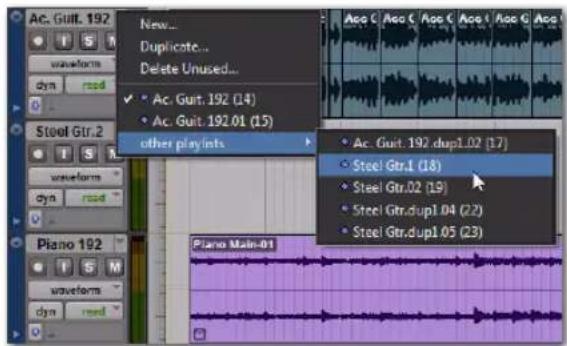
Sélection d'une playlist d'une autre piste
La playlist sélectionnée apparaît sur la piste, dont le nom est mis à jour et devient celui de la playlist sélectionnée.
Changement du nom d'une playlist
Vous pouvez renommer une playlist en renommant la piste à laquelle elle est affectée.
Pour renommer la playlist affectée à une piste :
1 Double-cliquez sur le nom de la piste.
2 Saisissez un nouveau nom et cliquez sur OK.
Les noms de la piste et de la playlist sont tous deux mis à jour.
Suppression d'une playlist
Vous pouvez supprimer complètement une playlist d'une session. Cependant, les playlists n'occupant que très peu d'espace sur le disque, il n'est pas nécessaire de les supprimer pour économiser de l'espace de stockage.
Pour supprimer une ou plusieurs playlists d'une piste :
1 Cliquez sur le sélecteur de playlist et sélectionnez Delete Unused.
2 Sélectionnez les playlists non assignées que vous souhaitez supprimer. Cliquez tout en maintenant la touche Maj (Windows ou Mac), Ctrl (Windows) ou Commande (Mac) enfoncée pour sélectionner plusieurs playlists simultanément.
3 Cliquez sur OK pour supprimer les playlists sélectionnées. Une fois effectuée, cette suppression ne peut être annulée.

Vous pouvez également supprimer des playlists en vue Playlists. Sur une ligne ou dans la liste des pistes, effectuez un clic droit sur le nom d'une playlist, puis sélectionnez Delete.

Lorsque vous supprimez une piste d'une session, vous avez la possibilité de supprimer ou de conserver ses playlists pour les utiliser sur d'autres pistes.
Playlists et groupes d'édition
Lorsque vous créez des playlists avec des pistes groupées, le suffixe ajouté au nom des playlists est automatiquement incrémenté pour chaque piste du groupe d'édition actif. Cela permet de revenir à une prise précédente en sélectionnant les prises de playlist par groupes.
Cette méthode permet d'ajouter des pistes au groupe existant ; les suffixes de leur nom de playlist sont synchronisés avec les pistes d'origine.
Des playlists vides sont automatiquement créées afin de conserver la synchronisation des prises de playlist lors d'un retour à des prises plus récentes du groupe.
Pour conserver les noms et les performances de playlists synchronisés (exemple de workflow) :
1 Créez des pistes et groupez-les.

Pour plus d'informations sur le groupement de pistes, reportez-vous à la section « Groupement de pistes » à la page 273.
2 Assurez-vous que le groupe soit activé.
3 Créez une playlist (cliquez sur le sélecteur de playlist de l'une des pistes du groupe, puis sélectionnez New). Le suffixe par défaut sera « .01 », ce qui signifie qu'il s'agit de la prise 1.
4 Enregistrez la prise 1, puis créez une nouvelle playlist. Les playlists de toutes les pistes du groupe sont incrémentées et prennent la valeur « .02 ».
5 Créez des pistes (par exemple, pour un musicien ou un micro supplémentaire), puis ajoutez ces pistes au groupe (ou créez un groupe avec toutes les pistes).
6 Incrémentez toutes les playlists. Pour cela, cliquez sur le sélecteur de playlist de l'une des pistes du groupe et sélectionnez New.
Le même suffixe est désormais ajouté à toutes les playlists. Si vous créez des playlists supplémentaires sur l'une des pistes du groupe, toutes les playlists correspondantes sont incrémentées afin d'assurer leur synchronisation.
7 Si vous souhaitez écouter la prise .01 du premier groupe de pistes, vous pouvez revenir à la playlist .01 de n'importe quelle piste du groupe.
Les playlists de toutes les pistes du groupe sont numérotées à l'aide de suffixes .01 (y compris les pistes ajoutées au groupe d'origine après les prises initiales). Des playlists vides sont automatiquement créées sur les membres nouvellement ajoutés, afin que les numéros de playlists correspondent sur l'ensemble des membres du groupe.
Les playlists alternatives des pistes Elastic Audio basées sur les références de tempo sont affectées uniquement par les changements de tempo. Elles ne sont pas affectées par l'édition de marqueurs de déformation ou d'événement dans la playlist principale.
Création de pistes composites
Pro Tools inclut des outils de création de pistes composites pour les pistes audio. La création de pistes composites consiste à assembler diverses sélections provenant de prises ou de playlists alternatives, afin de créer la meilleure version d'une interprétation à partir de plusieurs passes d'enregistrement. Pour les pistes audio en vue Playlists, vous pouvez sélectionner les meilleures passages des playlists alternatives de la piste et les copier sur la playlist principale. Vous pouvez ainsi créer rapidement et facilement la « prise parfaite » à partir de plusieurs playlists alternatives.
Exemple de création d'une piste composite
Ce workflow présente certaines tâches de base de création de pistes composites :
- configuration d'une session pour ce workflow ;
- enregistrement en boucle de plusieurs prises sur une piste audio ;
- écoute et sélection de la meilleure prise ;
- copie de la meilleure prise sur la playlist principale.
Pour configurer une session :
1 Ouvrez une session Pro Tools ou créez-en une nouvelle.
2 Sélectionnez Setup > Preferences et cliquez sur l'onglet Operation.
3 Sur la page Operation, dans la section Record, sélectionnez l'option Automatically Create New Playlists When Loop Recording.
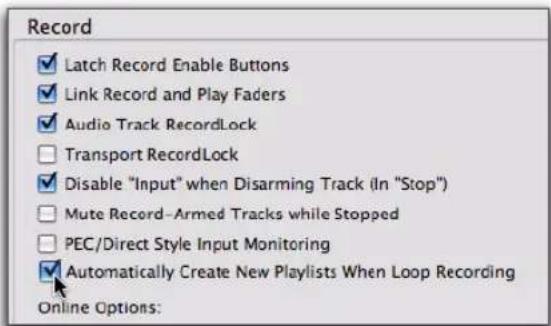
Activation de l'option Automatically Create New Playlists When Loop Recording dans la page des préférences de fonctionnement
4 Cliquez sur OK.
Pour enregistrer en boucle plusieurs prises :
1 Créez une piste audio (stéréo ou mono) ou utilisez une piste existante.
2 Assurez-vous que la source que vous souhaitez enregistrer soit correctement connectée et assignée à l'entrée de la piste.
3 À partir du sélecteur de vue de la piste, sélectionnez Playlists.
4 Pour entendre le contenu de la piste jusqu'au point de début de la boucle, activez le pré-roll et configurez sa durée.
5 Activez l'enregistrement en boucle en effectuant l'une des opérations suivantes :
- Effectuez un clic droit sur le bouton Play de la fenêtre de transport et sélectionnez Loop.
6 Assurez-vous que Options > Link Timeline and Edit Selection soit sélectionné.
7 À l'aide du Sélecteur, sélectionnez la plage de la boucle sur la piste.
8 Activez la piste audio pour l'enregistrement en cliquant sur son bouton d'activation pour l'enregistrement.
9 Dans la fenêtre de transport, cliquez sur Record pour préparer Pro Tools à l'enregistrement.
10 Cliquez ensuite sur Play pour lancer l'enregistrement.
11 Une fois l'enregistrement terminé, cliquez sur Stop pour arrêter l'enregistrement.
12 Si vous ne souhaitez pas effectuer d'autre passe d'enregistrement en boucle, cliquez à nouveau sur le bouton d'activation pour l'enregistrement de la piste audio.
Une fois l'enregistrement en boucle arrêté, les prises enregistrées en boucle s'affichent sur les lignes de playlist situées en dessous de la playlist principale (y compris le clip du fichier audio entier contenant toutes les passes d'enregistrement en boucle).
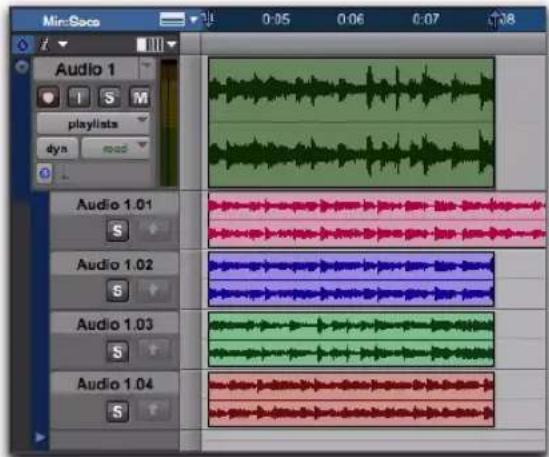
Vue Playlists avec plusieurs playlists alternatives

Si l'option Automatically Create New Playlists When Loop Recording a été désactivée avant le début de l'enregistrement en boucle, effectuez un clic droit sur le clip de la playlist principale et sélectionnez Matches > Expand Alternates to New Playlists.
Pour masquer la playlist du clip du fichier entier, effectuez l'une des opérations suivantes :
■ Effectuez un clic droit sur la ligne de la playlist et sélectionnez Hide.
- ou -
- Avec la même sélection d'édition utilisée pour l'enregistrement en boucle, effectuez un clic droit sur le nom de la piste ou un nom de ligne de playlist, puis sélectionnez Filter Lanes > Show Only Lanes With > Clips Within the Edit Selection.
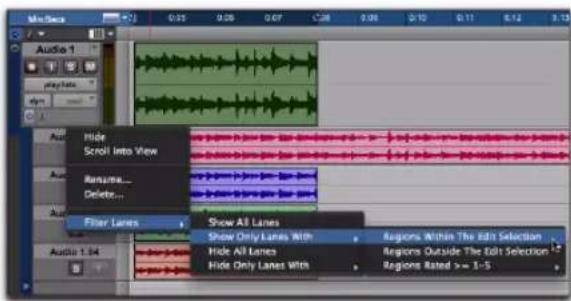
Options de filtrage des lignes de playlist
Pour écouter les pistes alternatives :
1 Activez la lecture en boucle en effectuant l'une des opérations suivantes :
- Select Options >nLoop?Playback.
- ou -
- Effectuez un clic droit sur le bouton Play de la fenêtre de transport et sélectionnez Loop.
2 Conservez la même sélection de timeline et les mêmes durées de pré/post-roll, puis lancez la lecture. La playlist principale est lue.
3 Cliquez sur le bouton Solo de la playlist alternative que vous souhaitez écouter. Répétez cette étape pour chaque ligne de playlist. La lecture en solo d'une ligne de playlist s'applique uniquement aux playlists de la piste et ne mute pas les autres pistes de la session.
Pour sélectionner et copier la meilleure prise sur la playlist principale :
1 Une fois la meilleure prise identifiée, apportez les modifications nécessaires à la sélection d'édition. Cette sélection sera copiée sur la playlist principale.
2 Effectuez l'une des opérations suivantes :
- S é l e c t E d i t o> Copy Selection To > Main Playlist.
- Effectuez un clic droit sur la sélection et sélectionnez Copy Selection to Main Playlist.
- Cliquez sur le bouton Copy Selection to Main Playlist de la ligne de la playlist.
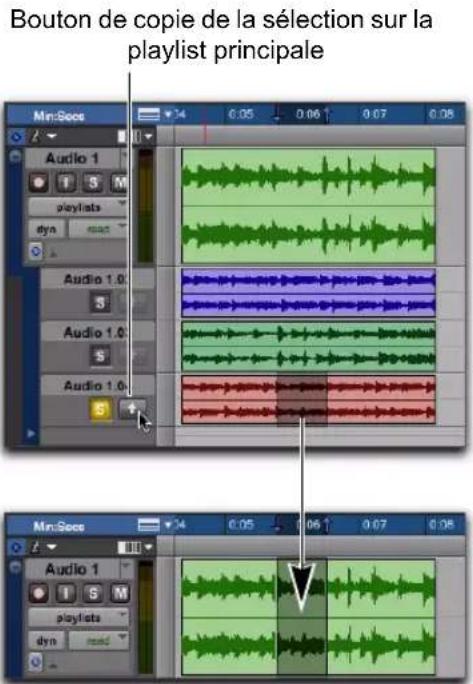
Copie de la sélection d'édition d'une playlist alternative sur la playlist principale
Pour copier la sélection sur la playlist principale, appuyez sur Alt+Démarrer+V (Windows) ou Option+Ctrl+V (Mac).
Vue Playlists
La vue Playlists permet d'afficher la playlist principale de la piste, ainsi que toutes les playlists alternatives associées. Les playlists alternatives s'affichent directement sous la piste, sur des lignes de playlist.
Vous pouvez éditer les playlists alternatives en vue Playlists, de la même façon que vous éditez la playlist principale en vue Waveform. En vue Playlists, les opérations d'édition effectuées sur les sélections s'appliquent à toutes les playlists alternatives affichées. Les playlists alternatives qui ne sont pas affichées ne sont pas affectées.

Avant de commencer à travailler sur le création d'une piste composite, créez une copie de la playlist principale de la piste afin de l'utiliser comme playlist alternative de sauvegarde.

Les groupes de clips ne sont pas pris en charge en vue de piste Playlists.
Pour afficher les lignes de playlist d'une piste :
- À partir du sélecteur de vue de la piste, sélectionnez Playlists.
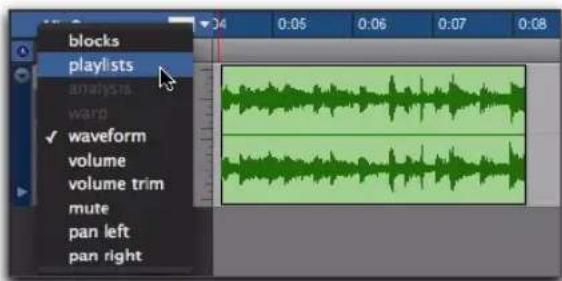
Sélection de la vue de piste Playlists

Pour basculer entre les vues Playlists et Waveform, vous pouvez également cliquer sur le sélecteur de playlist tout en maintenant les touches Ctrl+Alt (Windows) ou Commande+Ctrl (Mac) enfoncées.
Si la piste ne contient aucune playlist alternative, une seule ligne de playlist vide s'affiche sous la playlist principale. Pour créer une playlist alternative sur la piste, ajoutez des données audio sur cette ligne par glisser-déposer à partir de la liste des clips, des navigateurs DigiBase ou d'autres pistes audio.
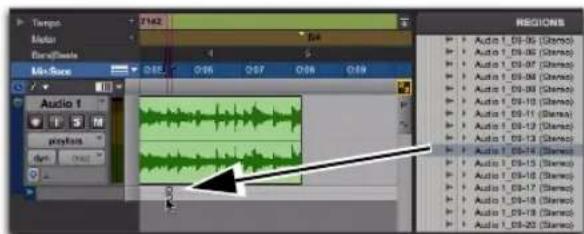
Données audio déposées à partir de la liste des clips pour créer une playlist alternative
Si la piste contient une ou plusieurs playlists alternatives en plus de la playlist principale, elles sont affichées sous forme de lignes en dessous de la playlist principale. La ligne de playlist en bas de la fenêtre reste toujours vide et peut être utilisée pour ajouter des clips afin de créer de nouvelles playlists alternatives.
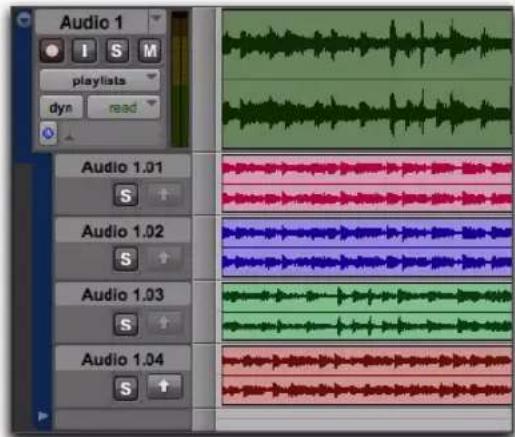
Piste avec playlists alternatives en vue de piste Playlists
Écoute des playlists alternatives
Seule la playlist principale est lue via le chemin de sortie audio de la piste. Pour écouter une playlist alternative, vous devez mettre en solo sa ligne de playlist. La ligne est lue en solo via le chemin de sortie audio de la piste, à la place de la playlist principale.
Pour écouter une playlist alternative :
1 Cliquez sur le bouton Solo de la ligne de playlist que vous souhaitez écouter. La lecture en solo d'une ligne de playlist s'applique uniquement aux playlists de la piste et ne mute pas les autres pistes de la session.
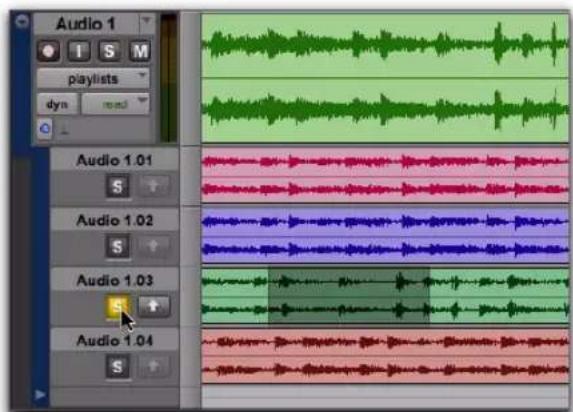
Mise en solo d'une playlist alternative
2 Lancez la lecture dans Pro Tools.

Appuyez sur Maj+S pour mettre en solo la ligne de playlist contenant le curseur d'édition. Si plusieurs lignes de playlist contiennent le curseur d'édition, la ligne affichée le plus haut est lue en solo.

Pour déplacer le curseur d'édition vers le haut ou le bas entre les lignes de playlist, appuyez sur Démarrer+P et Démarrer+; (Windows) ou Ctrl+P et Ctrl+; (Mac)
Copie de playlists alternatives sur la playlist principale
Si vous souhaitez utiliser une sélection d'une playlist alternative sur la playlist principale, copiez et collez la sélection sur la playlist principale. De cette façon, vous pouvez créer la meilleure combinaison de sélections à partir des playlists alternatives.
En plus de l'opération de copier/coller manuelle vers la playlist principale, Pro Tools propose plusieurs commandes pour copier et coller une sélection sur la playlist principale.
Copy Selection To Main Playlist : copie et colle la sélection sur la playlist principale. Toutes les données se trouvant déjà au même emplacement sur la playlist principale sont remplacées.
Copy Selection to New Playlist : crée une playlist principale vide, puis copie et colle la sélection sur celle-ci.
Copy Selection to Duplicate Playlist : duplique la playlist principale actuelle, puis copie et colle la sélection sur la copie dupliquée. La playlist principale précédente se déplace sur une nouvelle ligne de playlist.
Pour copier une sélection d'une playlist alternative sur la playlist principale :
1 En vue Playlists, créez une sélection sur une playlist alternative.
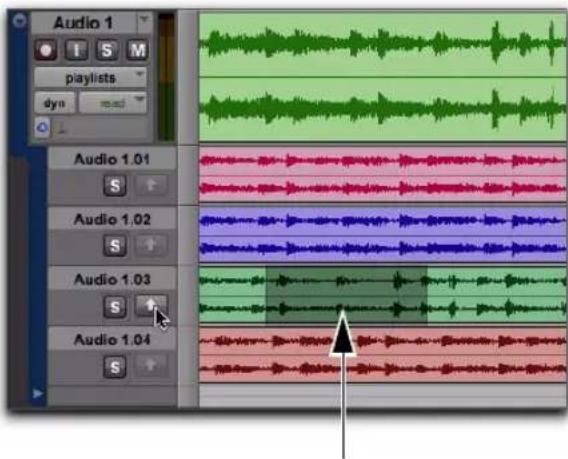
Création d'une sélection sur une playlist alternative
2 Effectuez l'une des opérations suivantes :
- Dans les commandes de la ligne de playlist, cliquez sur le bouton Copy Selection To Main Playlist.
- S é l e c t E d i t o> Copy Selection to Main Playlist.
- Effectuez un clic droit sur la sélection et sélectionnez Copy Selection to Main Playlist.

Pour copier la sélection sur la playlist principale, appuyez sur Alt+Démarrer+V (Windows) ou Option+Ctrl+V (Mac).
Les données sélectionnées dans la playlist alternative sont copiées au même emplacement temporel sur la playlist principale.
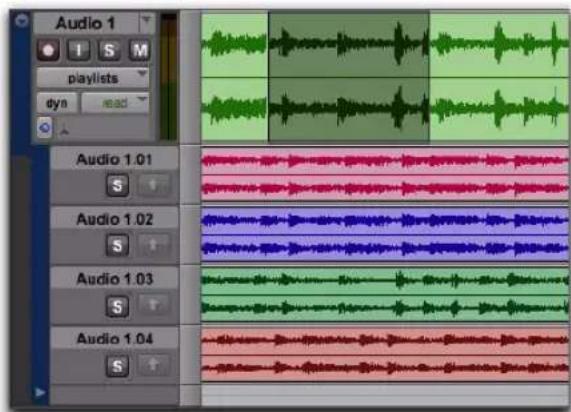
Sélection copiée sur la playlist principale
Pour copier une sélection d'une playlist alternative sur une nouvelle playlist principale :
1 En vue Playlists, crééez une sélection sur une playlist alternative.
2 Sélectionnez Edit > Copy Selection to New Playlist.
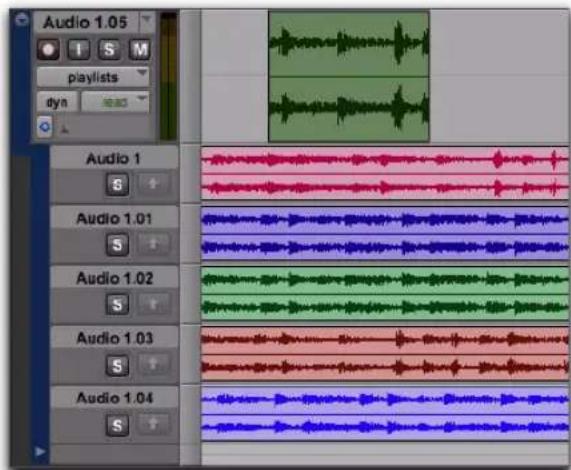
Sélection copiée sur une nouvelle playlist principale
Pour copier une sélection d'une playlist alternative sur une copie de la playlist principale :
1 En vue Playlists, créez une sélection sur une playlist alternative.
2 Sélectionnez Edit > Copy Selection to Duplicate Playlist
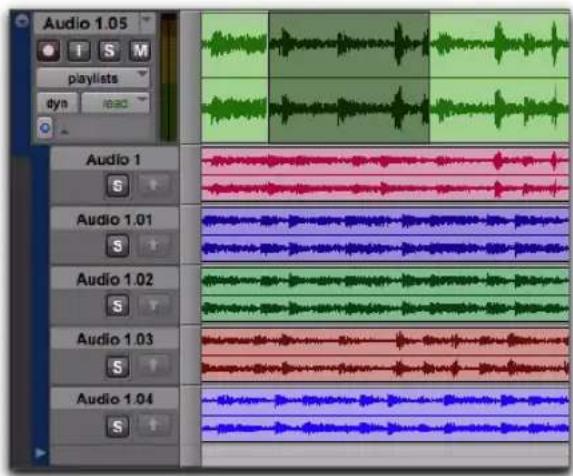
Sélection copiée sur la copie d'une playlist principale
Glisser-déposer de clips sur des lignes de playlist
Vous pouvez déplacer des clips par glisser-déposer vers n'importe quelle ligne de playlist disponible et pour toute piste ayant la même largeur de canal. Il est par exemple impossible de déposer un clip stéréo sur une ligne de playlist d'une piste mono. De la même manière, vous pouvez déplacer des clips à partir de n'importe quelle ligne de playlist vers toute autre piste de largeur de canal identique.
Édition sur les lignes de playlist
Vous pouvez éditer les clips d'une ligne de playlist de la même façon que sur une playlist principale. Vous avez également la possibilité de déplacer un clip d'une ligne de playlist vers une autre (y compris la playlist principale), d'une piste vers une autre, et d'un emplacement temporel vers un autre. Pour écouter les éditions effectuées sur les lignes de playlist, vous devez mettre les lignes en solo (reportez-vous à la section « Écoute des playlists alternatives » à la page 702).
Modification de l'ordre des lignes de playlist
Vous pouvez modifier l'ordre des lignes de playlist de la même façon que pour les pistes.
Pour modifier l'ordre des lignes de playlist :
- Cliquez sur le nom de la playlist alternative et faites-la glisser vers l'emplacement souhaité.
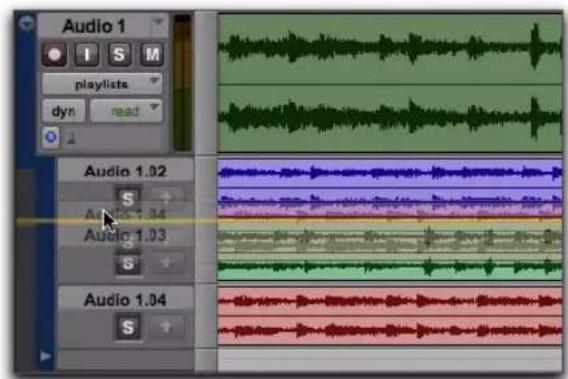
Modification de l'ordre des lignes de playlist
Redimensionnement des lignes de playlist
Vous pouvez modifier la taille des lignes de playlist de la même façon que pour les pistes.
Pour redimensionner la piste et toutes les lignes de playlist en même temps, effectuez l'une des opérations suivantes :
- Cliquez sur la ligne de séparation située entre deux lignes de playlist et faites glisser votre souris vers le haut ou le bas. La piste et toutes les lignes de playlist sont redimensionnées en conséquence.
- ou -
■ Effectuez un clic droit sur l'échelle verticale située entre la zone de playlist et les commandes de ligne de playlist, et sélectionnez la taille de ligne souhaitée. La piste et toutes les lignes de playlist sont redimensionnées en conséquence.

Appuyez sur Démarrer+flèche haut ou bas (Windows) ou Ctrl+flèche haut ou bas (Mac) pour modifier la hauteur des pistes, des playlists et des lignes contenant le curseur ou la sélection d'édition.
Pour redimensionner une ligne de playlist, effectuez l'une des opérations suivantes :
- Maintenez la touche Ctrl enfoncée et cliquez sur la ligne de séparation située entre deux lignes de playlist, puis faites glisser votre souris vers le haut ou le bas. La ligne supérieure est redimensionnée en conséquence.
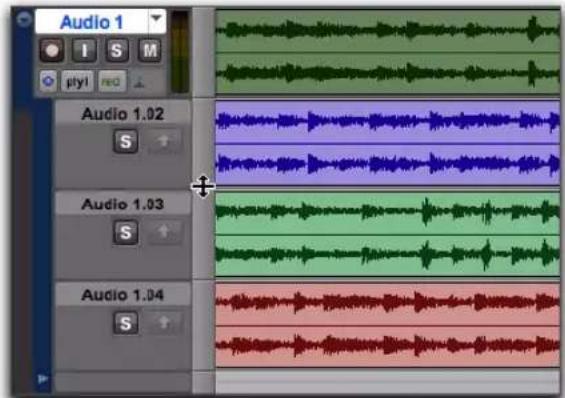
Redimensionnement d'une ligne de playlist
- 0u -
- Maintenez la touche Ctrl enfoncée et effectuez un clic droit sur l'échelle verticale située entre la zone de playlist et les commandes de ligne de playlist, puis sélectionnez la taille de ligne souhaitée.
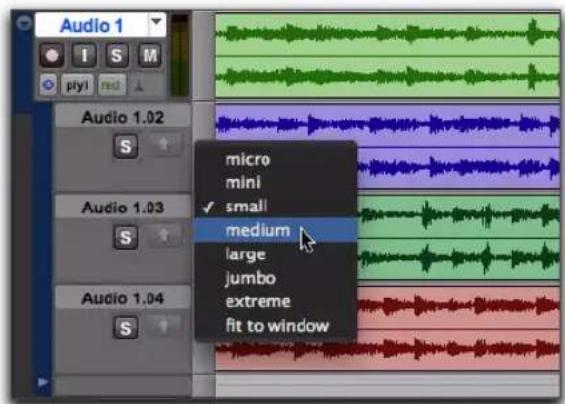
Sélection d'un preset de taille pour une ligne de playlist
Modification du nom d'une playlist alternative
Vous pouvez renommer les playlists alternatives de la même façon que pour les pistes.
Pour renommer une playlist alternative :
1 Double-cliquez sur le nom de la playlist alternative.
2 Dans la boîte de dialogue Name, saisissez le nom souhaité.
3 Cliquez sur OK.
Playlists alternatives dans la liste des pistes
Lorsqu'une piste audio est affichée en vue Playlists, toutes les playlists associées sont répertoriées sous le nom de la piste, dans la liste des pistes. Les noms des playlists alternatives associées sont décalés sur la droite afin de les distinguer de ceux des pistes. Vous pouvez afficher ou masquer les playlists alternatives à partir de la liste des pistes. Vous pouvez également accéder au menu contextuel des playlists alternatives, qui contient les commandes Show ou Hide, Scroll Into View, Rename, Delete et Filter Lanes.
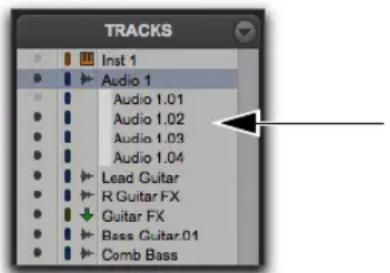
Liste des pistes affichant les lignes de playlist pour la piste Audio 1
Filtrage des lignes
Vous pouvez filtrer les lignes de playlist afin de les afficher ou de les masquer selon différents critères.
Pour filtrer les lignes de playlist :
1 Effectuez un clic droit sur le nom de la piste ou de la playlist.
2 Dans le menu contextuel, sélectionnez l'une des commandes suivantes :
• Show All Lanes (pour afficher toutes les lignes)
- Show Only Lanes With > Clips Within The Edit Selection (pour afficher uniquement les lignes contenant des clips dans la sélection d'édition)
- Show Only Lanes With > Clips Outside The Edit Selection (pour afficher uniquement les lignes contenant des clips hors de la sélection d'édition)
- Show Only Lanes With > "Clips Rated >= 1-5" (pour afficher uniquement les clips dont le classement est >= 1-5)
- Hide All Lanes (pour masquer toutes les lignes)
- Hide Only Lanes With > Clips Within The Edit Selection (pour masquer uniquement les lignes contenant des clips dans la sélection d'édition)
- Hide Only Lanes With > Clips Outside The Edit Selection (pour masquer uniquement les lignes contenant des clips hors de la sélection d'édition)
- Hide Only Lanes With > “Clips Rated >= 1–5” (pour masquer uniquement les clips dont le classement est >= 1-5)
Les lignes de playlist sont affichées ou masquées en conséquence.
Correspondance des clips alternatifs
Pro Tools permet de remplacer des clips de la playlist principale de pistes par des clips alternatifs correspondants, qui proviennent d'autres playlists associées à la même piste, d'autres pistes ou de la liste des clips. Les clips alternatifs correspondants sont des clips répondant à certains critères. Par exemple, les clips basés sur le même marqueur temporel utilisateur sont des correspondances.
Il existe plusieurs façons de créer des clips alternatifs correspondants dans Pro Tools :
- Lorsque vous effectuez un enregistrement en punch-in/out (audio ou MIDI), Pro Tools crée une correspondance entre le clip d'origine (le cas échéant) et le nouveau clip enregistré.
- En cas d'enregistrement en boucle (audio ou MIDI), Pro Tools crée plusieurs clips correspondants pour chaque passe d'enregistrement.
- Si vous dupliquez des playlists (audio ou MIDI), des correspondances sont créées entre les clips alternatifs des playlists.
- Lorsque vous importez de l'audio multicanal à partir d'un enregistreur portable, des correspondances sont créées entre les clips alternatifs des canaux.
L'accès et l'écoute des différents clips alternatifs correspondants peuvent se faire de plusieurs façons dans Pro Tools.
- Dans le menu contextuel des clips, sélectionnez les clips alternatifs correspondants selon divers critères.
- Dans le menu des prises alternatives, sélectionnez les clips alternatifs correspondants.
- Utilisez la commande Expand Alternates to New Tracks pour copier les clips alternatifs correspondants sur de nouvelles pistes.
- Utilisez la commande Expand Alternates to New Playlists pour copier les clips alternatifs correspondants sur de nouvelles playlists alternatives de la même piste. Pour accéder aux playlists alternatives, activez la vue Playlists.
Critères de correspondance
La fenêtre Matching Criteria permet de sélectionner des critères de correspondance pour les clips alternatifs. Ces critères permettent d'affiner la liste des clips correspondants disponibles dans les menus des clips et des prises alternatives.
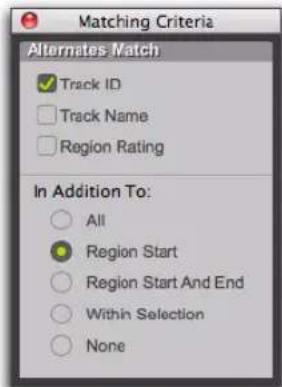
Fenêtre Matching Criteria

Les critères de correspondance prennent en compte les clips MIDI et audio.
Pour configurer les critères de correspondance des clips alternatifs :
1 Effectuez l'une des opérations suivantes :
- Effectuez un clic droit sur le clip avec le Sélecteur ou la Main et sélectionnez Matches > Match Criteria.
- ou -
- Maintenez la touche Ctrl (Windows) ou Commande (Mac) enfoncée et cliquez avec le Sélecteur sur le début de la plage d'enregistrement en boucle ou en punch-in/out. Sélectionnez ensuite Match Criteria.
2 Dans la fenêtre Matching Criteria, activez les options de la section Alternates Match (toutes les combinaisons sont possibles) :
- Track ID (ID de piste)
- Track Name (nom de piste)
- Clip Rating (classement du clip)
3 Sélectionnez l'une des options suivantes de la section In Addition To :
- All (tout)
- Clip Start (début duc
- Clip Start and End (début et fin du clip)
- Within Selection (contenu dans la sélection)
• None (aucun)
4 Gardez ouverte la fenêtre Matching Criteria pour modifier les paramètres selon le besoin lors de la création de pistes composites. Fermez la fenêtre Matching Criteria lorsque vous avez terminé.

Les paramètres Matching Criteria sont enregistrés avec votre session Pro Tools.
Options de des critères de correspondance
Options de la section Alternates Match
Vous pouvez sélectionner les options suivantes de la section Alternates Match (toutes les combinaisons sont possibles) :
Track ID : tous les clips enregistrés sur la même piste sont considérés comme des clips correspondants. Utilisez cette option pour sélectionner des prises alternatives issues d'un enregistrement en boucle ou en punch-in/out.
Track Name : tous les clips partageant le même nom racine avec la piste ou la playlist sont considérés comme des clips correspondants. Par exemple, les clips Gtr.L_01 et Gtr.L_02-01 sont considérés comme des correspondances de la piste Gtr.L, mais pas le clip Guitar.L_01.
Clip Rating : tous les clips ayant le même classement sont considérés comme des clips correspondants. Activez cette option si vous avez attribué une note aux clips (reportez-vous à la section « Classement des clips » à la page 672).
Options de la section In Addition To
Les options suivantes de la section In Addition To sont mutuellement exclusives.
All : tout clip qui inclut l'emplacement temporel du curseur d'édition, ou tout clip situé partiellement ou entièrement dans la plage temporelle actuelle de la sélection d'édition.
Clip Start : tout clip dont l'heure de début est identique à l'emplacement temporel du curseur d'édition ou à celle de la sélection d'édition.
Clip Start and End : tout clip dont les heures de début et de fin sont identiques à celles de la sélection d'édition.
Within Selection : tout clip complet entièrement inclus dans la sélection d'édition.
None : aucun autre critère de correspondance n'est utilisé en plus des options de la section Alternates Match sélectionnées.
Sélection de prises alternatives sur des pistes
L'heure de début (marqueur temporel utilisateur) de chaque clip issu d'une passe d'enregistrement en punch-in/out ou en boucle est identique. Vous pouvez sélectionner et écouter d'autres prises à partir du sous-menu contextuel Matches ou du menu des prises alternatives, et ce même en cours de lecture.
Pour sélectionner une prise alternative :
1 Configurez la fenêtre Matching Criteria si nécessaire (reportez-vous à la section « Critères de correspondance » à la page 707).
2 Effectuez l'une des opérations suivantes :
- Effectuez un clic droit sur le clip avec le Sélecteur ou la Main, puis sélectionnez une prise alternative à partir du sous-menu Matches.
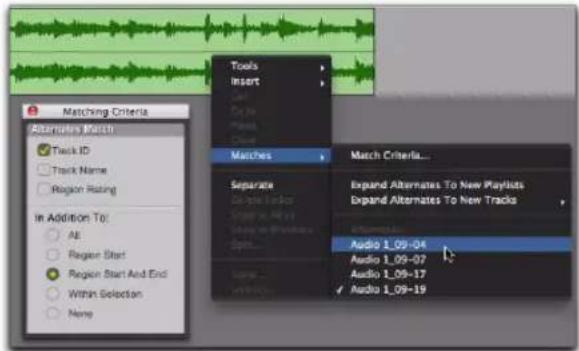
- Si la prise se trouvant actuellement sur la piste est sélectionnée, maintenez la touche Ctrl (Windows) ou Commande (Mac) enfoncée et cliquez n'importe où dans la prise avec le Sélecteur afin de sélectionner une prise différente dans le menu des prises alternatives.
- Maintenez la touche Ctrl (Windows) ou Commande (Mac) enfoncée et cliquez avec le Sélecteur sur le début de la plage d'enregistrement en boucle ou en punch-in/out. Sélectionnez ensuite une prise différente dans le menu des prises alternatives.
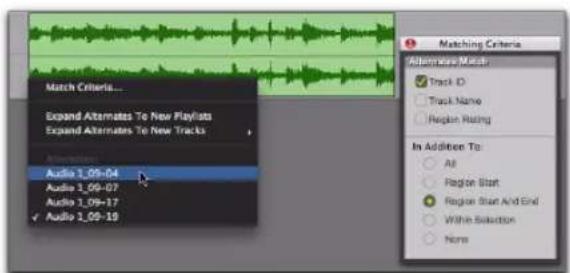
Menu des prises alternatives
Le clip (prise) alternatif correspondant sélectionné remplace le clip de la playlist principale et se positionne précisément au bon emplacement.
Afin de vous assurer que les prises enregistrées par la suite soit basées sur le même marqueur temporel utilisateur (et soient donc considérées comme des clips alternatifs correspondants), stockez les sélections d'enregistrement en boucle ou en punch-in/out sous la forme d'emplacements mémoire. Si, par la suite, vous devez enregistrer d'autres prises, il vous suffira de rappeler l'emplacement mémoire correspondant.
Pour changer le marqueur temporel utilisateur d'autres clips afin qu'ils soient disponibles en tant que clips alternatifs correspondants pour un emplacement précis, utilisez la commande Time Stamp du menu de la liste des clips.
Correspondances et pistes multiples
Si vous avez effectué des enregistrements en boucle sur plusieurs pistes et si chacune contient plusieurs prises avec des marqueurs temporels utilisateur identiques, vous pouvez modifier toutes les prises simultanément.
Pour modifier les prises de plusieurs pistes :
1 Configurez la fenêtre Matching Criteria (reportez-vous à la section « Critères de correspondance » à la page 707) afin que les options suivantes soient sélectionnées :
2 À l'aide du Sélecteur, sélectionnez la plage de la prise de chaque piste audio à remplacer.
3 Effectuez l'une des opérations suivantes :
- Effectuez un clic droit sur la sélection d'édition et sélectionnez une autre prise correspondante à partir du sous-menu Matches.
- ou -
- Maintenez la touche Ctrl (Windows) ou Commande (Mac) enfoncée et cliquez sur la sélection d'édition, puis sélectionnez une prise différente à partir du menu des prises alternatives.
La prise sélectionnée remplace la prise précédente et se positionne à l'endroit approprié sur chaque piste.
Création automatique de nouvelles playlists lors d'un enregistrement en boucle
Lors d'un enregistrement en boucle, Pro Tools crée un fichier unique contenant toutes les passes d'enregistrement (chaque passe correspond à un clip du fichier). Sur la piste, seule la dernière passe d'enregistrement apparaît en tant que clip sur la playlist principale. Tous les autres clips (c'est-à-dire les autres passes d'enregistrement) sont masqués, mais peuvent être sélectionnés en tant que clips (prises) alternatifs correspondants.
Lorsque l'option Automatically Create New Playlists When Loop Recording est activée dans la page des préférences de fonctionnement, chaque clip (prise) est copié automatiquement sur une nouvelle playlist de la piste. L'écoute et la sélection d'autres prises en vue Playlists est ainsi simplifiée.
Pour créer automatiquement de nouvelles playlists lors d'un enregistrement en boucle :
1 Sélectionnez Setup > Preferences et cliquez sur l'onglet Operation.
Pour plus d'informations sur l'enregistrement en boucle, reportez-vous à la section « Enregistrement audio en boucle » à la page 514.
Développement des prises alternatives sur de nouvelles playlists ou pistes
Pro Tools permet de développer les prises ou canaux alternatifs sur de nouvelles playlists ou pistes. L'écoute, l'édition et le mixage de plusieurs prises ou canaux alternatifs sont ainsi simplifiés. Les prises alternatives sont créées lors d'un enregistrement en punch-in/out ou en boucle. Les canaux alternatifs sont inclus dans les fichiers importés dans Pro Tools à partir d'enregistreurs portables.
Développement des prises alternatives sur de nouvelles playlists
Le développement de prises alternatives sur de nouvelles playlists facilite la création de pistes composites. Une fois que vous avez développé les prises alternatives sur de nouvelles playlists d'une piste, vous pouvez les écouter et les éditer en vue Playlists afin d'assembler les meilleures prises sur la playlist principale.
Pour développer des prises alternatives sur de nouvelles playlists :
1 Identifiez le clip de la playlist principale contenant des clips (prises) alternatifs correspondants.
2 Effectuez l'une des opérations suivantes :
- Effectuez un clic droit sur le clip et sélectionnez Matches > Expand Alternates To New Playlists.
- Si le clip est sélectionné, maintenez la touche Ctrl (Windows) ou Commande (Mac) enfoncée et cliquez avec le Sélecteur sur le clip, puis sélectionnez Matches > Expand Alternates To New Playlists.
- Si le clip n'est pas sélectionné, maintenez la touche Ctrl (Windows) ou Commande (Mac) enfoncée et cliquez avec le Sélecteur sur le début exact de la plage d'enregistrement en boucle ou en punch-in/out, puis sélectionnez Matches > Expand Alternates To New Playlists.
Tous les clips alternatifs correspondants sont développés sur de nouvelles playlists de la piste. Pour afficher toutes les playlists de la piste, passez en vue Playlists. Quelle que soit la vue de piste sélectionnée, vous pouvez également sélectionner n'importe quelle playlist alternative disponible et la définir comme playlist principale à partir du sélecteur de playlist.
Développement des prises alternatives sur de nouvelles pistes
Le développement de prises alternatives sur de nouvelles pistes facilite l'écoute, l'édition et le mixage des prises alternatives de chaque piste.
Pour développer des prises alternatives sur de nouvelles pistes :
1 Identifiez le clip de la playlist principale contenant des clips (prises) alternatifs correspondants.
2 Effectuez l'une des opérations suivantes :
- Effectuez un clic droit sur le clip et sélectionnez Matches > Expand Alternates To New Tracks.
- Si le clip est sélectionné, maintenez la touche Ctrl (Windows) ou Commande (Mac) enfoncée et cliquez avec le Sélecteur sur le clip, puis sélectionnez Matches > Expand Alternates To New Tracks.
- Si le clip n'est pas sélectionné, maintenez la touche Ctrl (Windows) ou Commande (Mac) enfoncée et cliquez avec le Sélecteur sur le début exact de la plage d'enregistrement en boucle ou en punch-in/out, puis sélectionnez Matches > Expand Alternates To New Tracks.
3 Sélectionnez l'une des options suivantes dans le sous-menu Expand Alternates To New Tracks :
By Track Name : nomme toutes les nouvelles pistes en fonction du nom de la piste source.
By Clip Name : nomme toutes les nouvelles pistes en fonction du nom du clip d'origine correspondant, tel qu'il apparaît dans la liste Matches.
By Track and Clip Name : nomme toutes les nouvelles pistes en fonction du nom de la piste source. Le nom du clip d'origine correspondant apparaît entre parenthèses.
Tous les clips alternatifs correspondants sont copiés sur de nouvelles pistes.
Développement des canaux alternatifs sur de nouvelles playlists ou pistes
(Pro Tools HD et Pro Tools avec Complete Production Toolkit uniquement)
Lorsque vous travaillez avec un clip mono appartenant à un enregistrement multicanal importé à partir d'un enregistreur portable, vous pouvez développer ce clip (ou un passage de celui-ci) sur de nouvelles playlists reflétant les canaux alternatifs correspondants tout en conservant les éditions et les fondus (reportez-vous au Chapitre 52, « Utilisation de données d'enregistreur portable dans Pro Tools »).
Conditions de disponibilité des canaux alternatifs
Pour qu'un canal alternatif puisse remplacer un canal d'origine (représenté par un clip ou une partie de clip sélectionné sur la timeline), toutes les conditions suivantes doivent être remplies :
- Les deux canaux font partie du même groupe multicanal correspondant à un enregistrement effectué en simultané sur un ou plusieurs enregistreurs portables.
- Certaines métadonnées du canal d'origine correspondent à celles du canal alternatif.
- Les métadonnées intégrées lors du tournage ou de l'enregistrement ont été conservées avant l'importation dans Pro Tools.
Si les enregistrements multicanal proviennent d'un ou plusieurs enregistreurs portables, les deux canaux doivent se chevaucher au moins une fois entre les positions de timecode de début et de fin, et doivent remplir l'une des conditions suivantes :
- scène et prise correspondantes ;
- date de tournage correspondante (uniquement si la scène et la prise contiennent des informations concernant les deux canaux) ;
- nom de bande correspondant ;
- nom de bande son correspondant ;
- nom de bande son du canal de remplacement correspondant au nom de bande du canal actuel ;
- nom de bande du canal de remplacement correspondant au nom de bande son du canal actuel.
Développement de canaux sur de nouvelles playlists
Pour développer des canaux alternatifs sur de nouvelles playlists :
1 Dans la timeline, effectuez l'une des opérations suivantes :
- Pour développer uniquement une partie des clips de la piste, créez une sélection comprenant ou chevauchant le nombre de clips souhaité, puis effectuez un clic droit sur la sélection (Windows ou Mac) ou cliquez en maintenant la touche Ctrl enfoncée (Mac).
- 0u -
- Pour développer tous les clips d'une piste, effectuez un clic droit sur le nom de la piste (Windows ou Mac) ou cliquez en maintenant la touche Ctrl enfoncée (Mac).
2 Dans le menu contextuel qui s'affiche, sélectionnez la commande Expand Channels to New Playlists, puis sélectionnez la méthode de développement des canaux alternatifs de la sélection sur les nouvelles pistes :
Si des canaux alternatifs sont disponibles, Pro Tools les développe sur de nouvelles playlists (y compris le canal représenté sur la piste d'origine) en fonction de l'option sélectionnée.
Développement de canaux sur de nouvelles pistes
Pour développer des canaux alternatifs sur de nouvelles pistes :
1 Dans la timeline, effectuez l'une des opérations suivantes :
- Pour développer uniquement une partie des clips de la piste, créez une sélection comprenant ou chevauchant le nombre de clips souhaité, puis effectuez un clic droit sur la sélection (Windows ou Mac) ou cliquez en maintenant la touche Ctrl enfoncée (Mac).
- ou -
- Pour développer tous les clips d'une piste, effectuez un clic droit sur le nom de la piste (Windows ou Mac) ou cliquez en maintenant la touche Ctrl enfoncée (Mac).
2 Dans le menu contextuel qui s'affiche, sélectionnez la commande Expand Channels to New Tracks, puis sélectionnez la méthode de développement des canaux alternatifs de la sélection sur les nouvelles pistes :
Si des canaux alternatifs sont disponibles, Pro Tools les développe sur de nouvelles pistes (y compris le canal représenté sur la piste d'origine) en fonction de l'option sélectionnée.
Il est impossible de renommer des fichiers encodés avec des métadonnées XML. L'extension de fichier sera soit .A1 soit .A2 (même pour les fichiers stéréo). De plus, il est impossible de renommer les fichiers utilisant le suffixe .L/.R. Par conséquent, Pro Tools ne reconnaît pas toujours ces canaux comme étant une paire stéréo.
Développement de canaux par timecode uniquement
La commande Expand To New Tracks By Timecode Only permet de développer une piste entière ou uniquement les clips sélectionnés sur de nouvelles playlists appartenant à la même piste ou sur de nouvelles pistes séparées. Cela permet d'afficher tous les autres clips enregistrés au même emplacement de timecode, quel que soit le nom ou le numéro du canal. Cette commande est particulièrement utile pour développer des pistes témoin éditées de l'audio source d'origine enregistré avec synchronisation du timecode, mais dont les nom et numéros des canaux n'ont pas été enregistrés dans les fichiers audio.
Exemple de workflow : utilisation d'une piste témoin pour des vidéos de concert live
1 La piste audio multipiste est enregistrée dans Pro Tools avec asservissement au timecode. Un mix mono ou stéréo est enregistré simultanément comme piste témoin pour le monteur vidéo.
2 Les pistes témoins vidéo et audio sont montées dans une application de montage vidéo.
3 Les pistes témoin audio montées sont exportées à partir du monteur vidéo sous la forme d'une séquence AAF (ou OMF), avec des marges d'au moins deux images.
4 La séquence AAF (ou OMF) est importée dans Pro Tools en tant que nouvelle session. Les fichiers audio source d'origine et la piste témoin non montée sont également importés dans la session.
5 La piste témoin non montée d'origine est reliée à la session (reportez-vous à la section « Rétablissement du lien avec la piste témoin non montée d'origine » à la page 714).
6 Dans Pro Tools, le monteur sélectionne l'option Expand Channels to New Tracks > By Timecode Only en effectuant un clic droit sur le nom de la piste témoin. Les pistes source d'origine sont développées sur de nouvelles pistes, avec les edits et fondus de la piste témoin.
Rétablissement du lien avec la piste témoin non montée d'origine
Une fois la séquence AAF (ou OMF) et les fichiers audio source d'origine importés dans la session, il est recommandé de rétablir le lien entre la piste témoin montée et la piste audio source non montée d'origine.
Pour rétablir le lien avec la piste témoin non montée d'origine :
1 Ouvrez le navigateur de projet de la session ainsi que le dossier Audio Files.
2 Dans le navigateur, effectuez un clic droit sur le fichier audio de la piste témoin montée, puis sélectionnez Relink Selected.
3 Dans le panneau supérieur de la fenêtre Relink, naviguez vers le fichier audio de la piste témoin non montée d'origine qui a été enregistré dans Pro Tools.
Si le fichier non monté d'origine n'est pas disponible, vous pouvez rétablir le lien avec l'un des fichiers audio source, à la condition que ses heures de début et de fin soit identiques à celles de la piste témoin.
4 Dans le panneau Select Files To Relink, sélectionnez le fichier de la piste témoin montée.
5 Faites glisser le fichier audio de la piste témoin non montée vers le panneau Candidates. Si une boîte de dialogue s'affiche et indique qu'un ou plusieurs fichiers sont plus courts que le fichier média pour lequel vous tentez de rétablir le lien, cliquez sur Yes pour poursuivre l'opération.
6 Dans le panneau Candidates, activez la case à cocher située à gauche du fichier pour afficher l'icône de lien.
7 En haut de la fenêtre Relink, cliquez sur Commit Links, puis fermez la fenêtre.
8 Effectuez un clic droit sur le nom de la piste témoin et sélectionnez Expand To New Tracks > By Timecode Only. Toutes les pistes développées sont alors synchronisées avec la piste témoin.
Chapitre 31 : Beat Detective
Beat Detective est un puissant outil d'analyse, d'édition et de manipulation de données audio ou MIDI à caractère rythmique.
Beat Detective analyse une sélection audio ou MIDI, détecte ses transitoires ou notes accentuées et crée des déclencheurs rythmiques basés sur les transitoires ou notes MIDI détectés. À partir de ces déclencheurs, Beat Detective peut :
- Extraire les informations de tempo et de métrique pour créer des marqueurs Bars|Beats utilisables pour définir la table de tempos de la session. Pour plus d'informations, reportez-vous à la section « Génération de marqueurs Bars|Beats avec Beat Detective » à la page 729.
- Extraire les informations de tempo et de groove pour créer des modèles de groove, appelés DigiGrooves. Ces modèles peuvent être appliqués à l'audio ou au MIDI à l'aide de Beat Detective ou de la commande Groove Quantize (reportez-vous à la section « Modèles DigiGroove » à la page 731).
- Diviser la sélection audio en clips à part entière, puis conformer (ou « quantifier ») les clips divisés en fonction de la table de tempos de la session ou d'un modèle de groove. Reportez-vous aux sections « Séparation de clips avec Beat Detective » à la page 733 et « Conformation de clips avec Beat Detective » à la page 735.
Beat Detective et contenus source
Beat Detective est extrêmement efficace avec les contenus audio ou MIDI caractérisés par des transitoires d'attaque ou des accentuations marqués, et notamment les pistes de la plupart des instruments actuels, tels que la batterie, la guitare ou la basse. Beat Detective fonctionnera moins bien avec les contenus audio dont les attaques sont moins franches ou au phrasé legato (telles que les cordes et les voix).
Applications de Beat Detective
Beat Detective peut servir dans de nombreuses situations :
Extraction de tempo à partir de données audio ou MIDI : Beat Detective peut générer des marqueurs Bars|Beats, à partir desquels il peut extraire un tempo, même s'il varie, ou si la rythmique est complexe. Par ailleurs, les marqueurs Bars|Beats générés peuvent ensuite servir pour quantifier d'autres clips et événements audio ou MIDI.
Création de DigiGrooves : Beat Detective peut extraire des modèles de groove, appelés DigiGrooves, à partir d'une sélection audio ou MIDI. Les DigiGrooves peuvent être utilisés pour appliquer le groove ou le feeling d'un passage capturé à d'autres sélections audio (mode de conformation Groove) ou à des données MIDI (quantification sur le groove).
Conformation de clips audio : Beat Detective peut conformer (« quantifier ») les données audio ayant un tempo différent ou des tempos variés, à la table de tempos actuelle de la session ou à un modèle de groove.
« Mise en place » des performances :
Beat Detective peut améliorer la mise en place rythmique de certains contenus audio en calculant et en extrayant son tempo moyen, puis en conformant ses composantes rythmiques (les clips générés par Beat Detective) à la table de tempos de la session.
Correspondance de boucles : comme Beat Detective peut extraire les informations de tempo et de métrique des données audio et MIDI, puis conformer les données audio à une table de tempos ou à un modèle de groove existants, vous pouvez l'utiliser pour aligner des boucles sur différents tempos ou grooves. Si le tempo d'une boucle est différent de celui de la session actuelle, Beat Detective permet de séparer rapidement les temps de la boucle et de les conformer à la table de tempos (alternative à la compression ou à l'extension temporelle de la boucle, qui peut modifier la hauteur et le timbre de l'audio).
Remix : Beat Detective peut servir pour les remix ou pour créer de nouveaux rythmes. Il peut extraire le tempo des pistes de batterie d'origine et même, dans certains cas, du mix stéréo d'origine. De nouvelles pistes audio ou MIDI peuvent être conformées à un tempo d'origine ou, à l'inverse, un contenu peut être conformé au tempo de nouvelles pistes de batterie, ce qui lui confère une assise rythmique entièrement inédite.
Si vous travaillez avec de l'audio basé sur les références de tempo, utilisez la commande Clip Separation de Beat Detective pour séparer rapidement les clips audio en « attaques » (ou tranches) individuelles. Il est également possible de grouper les clips séparés pour simplifier leur édition et arrangement.
Travail des points d'édition en post-production (audio uniquement) : le lissage des points d'édition avec Beat Detective permet de nettoyer automatiquement des pistes de bruitage contenant de nombreux clips nécessitant des opérations de trim et la création de fondus enchaînés. Les silences créés entre les clips peuvent ainsi être supprimés, ce qui permet de conserver l'atmosphère d'une piste.
Configuration requise pour Beat Detective
Beat Detective est disponible sur tous les systèmes Pro Tools.
Spécifications relatives à la RAM pour Beat Detective
Les traitements de Beat Detective peuvent demander une grande quantité de RAM, en particulier si vous travaillez avec plusieurs pistes ou des sélections de longue durée. Afin d'éviter les erreurs liées à un manque de RAM avec Beat Detective, procédez de la façon suivante :
- Si vous remarquez un ralentissement du fonctionnement de Beat Detective, ajoutez plus de RAM à votre ordinateur.
- Si vous ne pouvez ajouter de RAM à votre ordinateur, travaillez avec des sélections plus courtes ou sur des pistes individuelles.
- Réduisez le nombre de niveaux d'annulation dans les préférences d'édition (reportez-vous à la section « Niveaux d'annulation et RAM » à la page 583). Les opérations nécessitant beaucoup de mémoire, telles que le lissage des points d'édition (audio uniquement) avec Beat Detective, peuvent immobiliser une grande quantité de mémoire lorsqu'elles se trouvent dans la file d'annulation.
La fenêtre de Beat Detective
L'outil Beat Detective est géré à partir de la fenêtre Beat Detective.
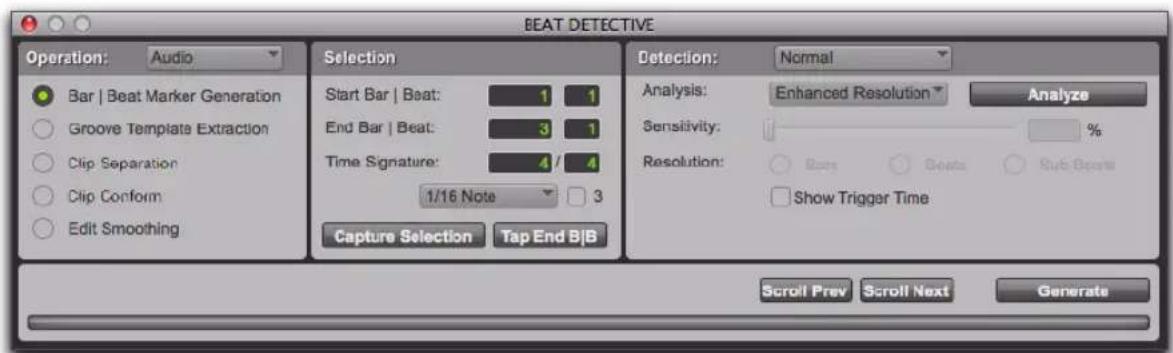
Fenêtre Beat Detective
Pour ouvrir la fenêtre Beat Detective, effectuez l'une des opérations suivantes :
■ Sélectionnez Event > Beat Detective.
- ou -
■ Appuyez sur Ctrl+8 (Windows) ou Commande+8 (Mac) sur le pavé numérique.
Beat Detective utilise une fenêtre flottante que vous pouvez laisser ouverte lorsque vous travaillez. Vous pouvez donc ajuster les paramètres en temps réel en cours de lecture, tout en visualisant les déclencheurs de votre sélection dans la fenêtre Edit.
Modes de Beat Detective
La fenêtre Beat Detective est divisée en trois zones : Operation, Selection et Detection. Les actions réalisables varient en fonction du mode sélectionné dans le menu Operation. Les options de sélection de Beat Detective restent disponibles dans tous les modes de fonctionnement.
Les modes de Beat Detective sont les suivants :
Operation : permet d'analyser, au choix, des contenus MIDI ou audio.
Bar|Beat Marker Generation : génère des marqueurs Bars|Beats sur les transitoires détectés d'une sélection audio ou les patterns d'accentuation de notes MIDI.
Groove Template Extraction : extrait les informations rythmiques et dynamiques de contenus audio ou MIDI, et sauvegarde ces informations dans le presse-papiers de Groove, ou en tant que modèle DigiGroove.
Clip Separation (audio uniquement) : sépare et crée de nouveaux clips à chaque transitoire détecté dans la sélection audio.
Clip Conform (audio uniquement) : conforme tous les clips séparés de la sélection à la table de tempos actuelle. Beat Detective peut conformer des clips audio à des modèles de groove (tels que des modèles DigiGrooves), plutôt que d'appliquer une quantification standard.
Edit Smoothing (audio uniquement) : remplit les espaces entre les clips conformés en appliquant des opérations de trim automatiques, puis en insérant des fondus enchaînés.
Création d'une sélection pour Beat Detective
Que ce soit pour générer des marqueurs Bars|Beats, extraire un modèle DigiGroove ou séparer des clips pour les conformer, vous devez toujours définir la sélection audio ou MIDI à analyser. La fenêtre de Beat Detective offre des outils permettant de définir et de capturer la plage d'une sélection audio sa signature rythmique et son balancement (subdivision rythmique).

Pour obtenir les meilleurs résultats possibles avec Beat Detective, assurez-vous que le passage sélectionné démarre exactement sur l'attaque du premier temps.
Pour que Beat Detective puisse créer des déclencheurs correspondant à la métrique, la durée et la métrique de la sélection doivent être correctement définies. De plus, la sélection ne doit contenir aucun changement de métrique ou de tempo.

Utilisez la lecture en boucle pour vérifier la précision de votre sélection.
Pour définir une sélection pour Beat Detective :
1 Dans la fenêtre Edit, sélectionnez une plage de données audio ou MIDI sur une ou plusieurs pistes.

Pour conserver intacte la sélection d'édition tout en lançant la lecture normale ou en boucle à partir de n'importe quel emplacement, désélectionnez Options > Link Timeline and Edit Selection.
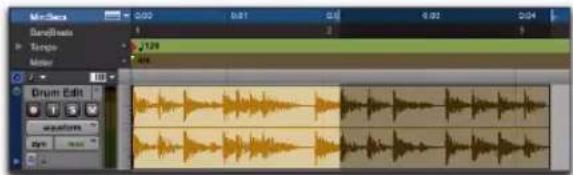
Création d'une sélection audio pour Beat Detective
Assurez-vous que les points de début et de fin de la sélection tombent précisément sur des temps. Pour atteindre les points de début et de fin d'un clip audio, faites un zoom au niveau de l'échantillon et utilisez la fonction de tabulation vers les transitoires (reportez-vous au Tabulation vers les transitoires » à la page 635

Pour éviter de perdre une sélection existante, sauvegardez-la en tant qu'emplacement mémoire afin de pouvoir la rappeler ultérieurement. Pour plus d'informations, reportez-vous au Chapitre 37, « Emplacements mémoire »
2 Sélectionnez Event > Beat Detective.
3 Vous devez définir ou capturer la sélection chaque fois que vous créez une nouvelle sélection ou changez la table de tempos. Pour définir la plage de la sélection, effectuez l'une des opérations suivantes :
- Si le tempo et la métrique de la sélection audio ne correspondent pas à ceux par défaut de la session, entrez la signature rythmique, ainsi que les emplacements de début et de fin au format Bars|Beats. Pour une sélection s'étendant sur quatre mesures et commençant sur le premier temps, entrez 1|1 et 5|1.
- Si le tempo et la métrique de la sélection audio ne correspondent pas à ceux par défaut de la session et si vous ne connaissez pas la durée des données enregistrées, entrez la signature rythmique (Time Signature), ainsi que l'emplacement de début (Start Bars|Beats), puis lancez la lecture et cliquez sur le bouton Tap End B|B en suivant le tempo pour calculer automatiquement l'emplacement de fin (End Bars|Beats). Lorsque vous utilisez le bouton Tap End B|B sur de longues sélections, continuez à battre la mesure jusqu'à stabilisation de la valeur du champ End Bars|Beats. Une fois cette valeur stabilisée, il peut être nécessaire d'ajuster manuellement la valeur afin qu'elle corresponde à la limite de mesure la plus proche.
- Si le tempo et la métrique de la sélection correspondent à ceux de la session (reportez-vous à la section « Calcul du tempo avec Beat Detective » à la page 723 ), et si la sélection est correctement alignée sur les mesures et temps de la session, cliquez sur le bouton Capture Selection. Les valeurs correctes de signature rythmique(Time Signature), de point de début (Start Bars|Beats) et de fin (End Bars|Beats) s'affichent automatiquement.
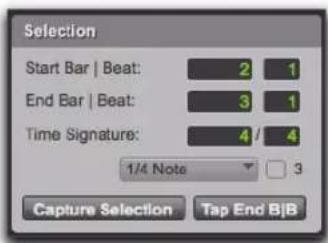
Section Selection de Beat Detective
Tant que les données audio sont correctement alignées sur la table de tempos de la session, utilisez le bouton Capture Selection chaque fois que vous créez une nouvelle sélection ou apportez des modifications à la table de tempos (changement de tempo ou de métrique par exemple).
La définition de la sélection n'est pas conservée lorsqu'une session est fermée, puis ouverte à nouveau.
4 Pour améliorer la précision de Beat Detective dans l'analyse de notes basées sur un swing marqué, sélectionnez l'option Contains qui indique la plus petite subdivision du temps contenue dans la sélection. L'option Contains propose les valeurs noire, croche, double croche (par défaut), triple croche, ainsi qu'une case pour les rythmes en triolet. L'option Contains sélectionnée détermine les emplacements de la grille utilisés pour la création de modèles de groove DigiGroove.
Analyse Beat Detective
Beat Detective fournit plusieurs algorithmes d'analyse de détection rythmique pour le traitement de différents types de contenus audio.
High Emphasis : donne de bons résultats avec les sons hautes fréquences de nature inharmonique, tels que ceux de cymbales et charleys, et ne prend pas en compte les basses fréquences.
Low Emphasis : donne de bons résultats avec les sons basses fréquences, tels que ceux d'une guitare basse ou d'une grosse caisse, ainsi qu'avec la plupart des sons harmoniques, tels que ceux d'un piano ou d'une guitare rythmique.
Enhanced Resolution : donne de bons résultats avec des contenus large bande, tels que des mix entiers et des boucles.
Détection rythmique sur plusieurs pistes
Lorsque vous analysez une sélection sur plusieurs pistes, Beat Detective analyse chaque piste indépendamment. Des déclencheurs sont ajoutés sur toutes les pistes, dès qu'un transitoire est détecté sur l'une des pistes, qu'il soit présent ou non sur les autres pistes. Toutefois, si des événements de plusieurs pistes sont quasiment alignés, Beat Detective n'identifiera que le premier transitoire détecté de l'événement rythmique global.
Si vous prenez l'exemple de quatre pistes de batterie (grosse caisse, caisse claire et une paire d'overheads), les transitoires générés par une attaque apparaissent légèrement plus tard sur les pistes des overheads que sur celles de la caisse claire et de la grosse caisse. En effet, le son met plus de temps à arriver aux overheads qu'aux deux autres micros de proximité. Si vous créez une sélection sur ces quatre pistes et que vous l'analysez avec Beat Detective, seuls les transitoires des pistes de la grosse caisse et de la caisse claire seront identifiés comme déclencheurs. Les transitoires des pistes des overheads sont considérés comme faisant partie du même événement rythmique (ils sont simplement légèrement en retard). Pour plus d'informations sur l'analyse individuelle de plusieurs pistes, reportez-vous à la section « Utilisation du mode Collection » à la page 741.
Calcul du tempo avec Beat Detective
Si vous connaissez la métrique, les points de début et de fin d'une sélection audio, vous pouvez utiliser Beat Detective pour calculer son tempo.
Pour calculer le tempo d'une sélection avec Beat Detective :
1 Effectuez une sélection d'édition dans la fenêtre Edit ou la fenêtre de l'éditeur MIDI (MIDI uniquement) et définissez la sélection dans la fenêtre de Beat Detective, tel qu'expliqué à la section « Création d'une sélection pour Beat Detective » à la page 721.
2 Sélectionnez Bar|Beat Marker Generation.
3 Dans la zone Detection (mode Normal), cliquez sur Analyze.
4 Réglez le curseur Sensitivity sur 0 %.
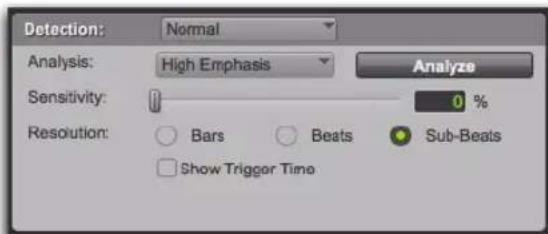
Mode de détection de Beat Detective
5 Cliquez sur Generate.
Des marqueurs Bars|Beats sont automatiquement créés au début et à la fin de la sélection, et indiquent le tempo et la métrique des données.
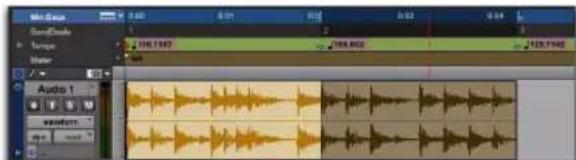
Génération de marqueurs Bars|Beats avec Beat Detective identifiant le tempo et la métrique
Création de déclencheurs rythmiques
Une fois la plage de la sélection définie avec précision, Beat Detective peut générer des déclencheurs rythmiques sur les transitoires audio ou notes MIDI détectés. Les paramètres de la zone Detection permettent d'ajuster l'amplitude et le type de transitoires détectés, ce qui permet d'affiner la détermination des emplacements des mesures, temps et subdivisions des données, en évitant la détection d'événements non rythmiques.
Pour générer des déclencheurs à partir d'une sélection audio :
1 Dans la fenêtre Edit, créez une sélection audio
2 Sélectionnez Audio dans le menu Operation.
3 Dans la fenêtre Beat Detective, sélectionnez l'un des modes suivants :
• Bar | Beat Marker Gene
• Groove Template Extraction
- Clip Separation (audio uniquement)
4 Définissez ou capturez la sélection comme indiqué à la section « Création d'une sélection pour Beat Detective » à la page 721.
5 Sélectionnez un algorithme de détection à partir du menu Analysis.
6 Cliquez sur Analyze.
7 En fonction du contenu rythmique de la sélection, sélectionnez la résolution Bars (mesures), Beats (temps) ou Sub-Beats (subdivisions de temps).
8 Ajustez le curseur Sensitivity jusqu'à ce que des déclencheurs apparaissent sur les temps et subdivisions de temps de la sélection.
Les déclencheurs des mesures apparaissent sous la forme de lignes épaisses, les déclencheurs des temps sous la forme de lignes d'épaisseur moyenne, et les déclencheurs des subdivisions de temps sous la forme de lignes fines.
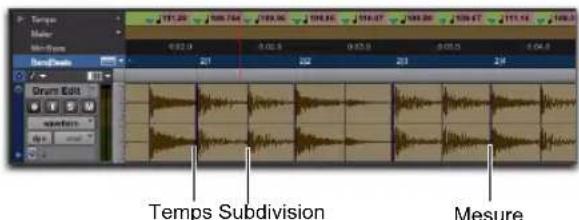
Déclencheurs rythmiques
9 Vous pouvez zoomer au niveau de l'échantillon et cliquer sur le bouton Scroll Next pour accéder au déclencheur suivant de la sélection. Pour revenir au déclencheur précédent, maintenez la touche Option (Mac) ou Alt (Windows) enfoncée et cliquez sur le bouton Scroll Next (reportez-vous à la section « Navigation entre des déclencheurs successifs » à la page 729). Vous pouvez ainsi vérifier le positionnement des différents déclencheurs. Si de « faux déclencheurs » apparaissent entre les temps ou subdivisions (sur des événements non rythmiques), supprimez-les (reportez-vous à la section « Suppression de déclencheurs » à la page 727), ou réduisez la sensibilité de détection (curseur Sensitivity).
10 Pour afficher les emplacements des déclencheurs dans les mesures, sélectionnez l'option Show Trigger Time.
11 Si les déclencheurs n'apparaissent pas aux emplacements corrects, répétez les étapes 5 à 10 et testez les autres algorithmes d'analyse (High ou Low Emphasis).
Pour générer des déclencheurs à partir d'une sélection MIDI :
1 Dans la fenêtre Edit, activez la vue Notes sur la piste MIDI que vous souhaitez utiliser.
2 Dans la fenêtre Edit ou dans une fenêtre de l'éditeur MIDI, sélectionnez une plage de notes MIDI. Assurez-vous que les points de début et de fin de la sélection soient alignés sur des emplacements rythmiques pertinents (barres de mesure, par exemple).
3 Sélectionnez Event > Beat Detective.
4 Dans le menu Operation, sélectionnez MIDI.
5 Dans la fenêtre Beat Detective, sélectionnez l'un des modes suivants :
• Bar | Beat Marker Gene
• Groove Template Extraction
6 Définissez la plage de la sélection. Si le tempo et la métrique de la sélection audio ne correspondent pas à ceux par défaut de la session, entrez la signature rythmique (Time Signature), ainsi que les emplacements de début (Start Bars|Beats) et de fin (End Bars|Beats). Par exemple, pour une sélection s'étendant sur quatre mesures et commençants sur le premier temps, entrez 1|1 et 5|1.
7 Si votre piste MIDI contient des accords, sélectionnez l'un des algorithmes de reconnaissance des accords MIDI suivants dans le menu Analysis :
- Last Note
- First Note
- L o u d e s t N o t e
• Average Location - Highest Note
- Lowest Note
8 Cliquez sur Analyze.
Reconnaissance des accords MIDI
Étant donné que les notes MIDI d'un accord peuvent être jouées avec un léger décalage, Beat Detective considère les notes jouées dans un intervalle de temps rapproché (équivalent à moins de la moitié de la valeur de note spécifiée dans la section Selection) comme faisant partie d'un même accord.
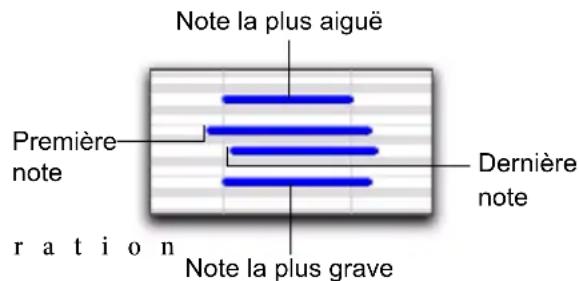
Analyse des accords MIDI
Beat Detective se base sur le critère sélectionné dans le menu Analysis pour interpréter la position du temps par rapport aux notes de l'accord.
Last Note : génère le déclencheur sur le début de la dernière note jouée dans l'accord.
First Note : génère le déclencheur sur le début de la première note jouée dans l'accord.
Loudest Note : génère le déclencheur sur le début de la note de l'accord de plus haute vélocité.
Average Location : génère le déclencheur sur un point se trouvant à équidistance entre les débuts des première et dernière notes jouées dans l'accord.
Highest Note : génère le déclencheur sur le début de la note la plus aiguë de l'accord.
Lowest Note : génère le déclencheur sur le début de la note la plus grave de l'accord.
Réalignement de session
La fonction Realign Session de Beat Detective permet de créer des marqueurs Bars|Beats sans décaler les contenus basés sur les références de tempo. Cette fonction est utile pour extrapoler des marqueurs Bars|Beats à partir de contenus basés sur les références de tempo, afin d'aligner la table de tempos et la grille Bars|Beats sur ces contenus.

Vous pouvez également convertir des contenus basés sur les références de tempo (tels que des performances MIDI) en contenus basés sur les échantillons, puis insérer manuellement des marqueurs Bars|Beats.
La création de marqueurs Bars|Beats dans des sessions avec du contenu basé sur les références de tempo (pistes MIDI et pistes audio basées sur les références de tempo, par exemple) peut entraîner un décalage de ce contenu en valeur absolue. Cela peut être utile pour aligner des contenus basés sur les références de tempo sur des marqueurs Bars|Beats générés à partir de contenus basés sur les échantillons.
Lorsque vous générez des marqueurs Bars|Beats dans une session contenant de l'audio ou du MIDI basé sur les références de tempo, Beat Detective donne la possibilité de préserver la position de ces contenus ou d'autoriser leur décalage.
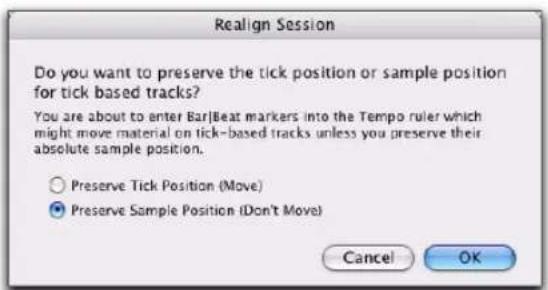
Boîte de dialogue Realign Session
Pour générer des marqueurs Bars|Beats avec Beat Detective dans une session contenant des pistes basées sur les références de tempo :
1 Dans la fenêtre Edit, effectuez une sélection audio ou MIDI
2 Dans la fenêtre Beat Detective, sélectionnez Bars|Beats Marker Generation.
3 Définissez ou capturez la sélection comme indiqué à la section « Création d'une sélection pour Beat Detective » à la page 721.
4 Choisissez la résolution Bars ou Beats.
5 Cliquez sur Generate.
6 Effectuez l'une des opérations suivantes :
- Dans la boîte de dialogue Realign Session, sélectionnez Preserve Tick Position si vous souhaitez autoriser le décalage absolu des contenus basés sur les références de tempo. - ou -
- Sélectionnez Preserve Sample Position si vous préférez maintenir la position absolue des contenus basés sur les références de tempo. Cette option peut être pratique lors de l'ajout d'une table de métriques et de tempos à une performance jouée librement.
7 Cliquez sur OK.
Conseils pour une détection efficace des déclencheurs
Les conseils suivants vous permettront de vérifier le positionnement des déclencheurs :
- Pour vous concentrer sur une zone particulière de la sélection, dissociez les sélections d'édition et de timeline, puis définissez la plage de lecture en cliquant ou en faisant glisser votre souris sur l'une des règles de base de temps.
- Observez l'épaisseur des déclencheurs pour vérifier s'ils sont correctement alignés avec les données audio. Les lignes épaisses correspondent aux barres de mesure, les lignes moyennes aux temps et les lignes fines aux subdivisions de temps.
♦ Sélectionnez l'option Show Trigger Time et vérifiez si les emplacements dans les mesures (supposés) des déclencheurs correspondent à la réalité. Un « faux » déclencheur doit être déplacé ou supprimé car il peut décaler le positionnement des déclencheurs suivants (reportez-vous à la section « Édition des déclencheurs rythmiques » à la page 727). - Évaluez si les sélections longues doivent être divisées en sélections plus petites, plus facilement gérables. Par exemple, l'utilisation de sections de 8 ou 4 mesures peut produire des résultats de meilleure qualité, plus rapidement.
- Les déclencheurs sont préservés lorsque vous passez du mode audio au mode MIDI. Vous pouvez donc vous baser sur des déclencheurs MIDI pour l'édition audio, ou même sur un mélange de déclencheurs provenant de pistes MIDI et audio.
- Pour les sélections englobant plusieurs pistes, évaluez s'il est plus simple de travailler sur chacune d'entre elles individuellement, ou sur l'ensemble. Pour plus d'informations, reportez-vous à la section « Détection normale et mode Collection » à la page 740.
Édition des déclencheurs rythmiques
Bien que Beat Detective offre une grande flexibilité de détection des transitoires, il peut être nécessaire de supprimer, déplacer ou insérer manuellement quelques déclencheurs. Vous pouvez également promouvoir des déclencheurs afin qu'ils soient conservés, même à des niveaux de sensibilité moins élevés.
Suppression de déclencheurs
De « faux » déclencheurs, non alignés sur un temps ou une subdivision de temps des données source, peuvent apparaître lorsque vous augmentez la sensibilité de la détection pour l'analyse de contenus de nature peu rythmique. Dans ce cas, vous pouvez localiser et supprimer manuellement ces faux déclencheurs.
Pour supprimer un déclencheur :
1 La fenêtre Beat Detective étant ouverte, sélectionnez l'un des outils de saisie dans la fenêtre Edit.
2 Localisez le faux déclencheur que vous souhaitez supprimer. Les transitoires correspondant à de faux déclencheurs présentent généralement des crêtes de plus faible amplitude que celles des autres déclencheurs, et tombent souvent entre des subdivisions de temps.
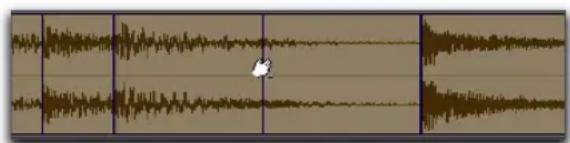
Suppression d'un déclencheur
3 Maintenez la touche Alt (Windows) ou Option (Mac) enfoncée et cliquez sur un déclencheur pour le supprimer.
Déplacement de déclencheurs
Il est possible d'ajuster la position des déclencheurs pour conserver l'attaque de transitoires ou légèrement décaler un transitoire spécifique.
Pour déplacer un déclencheur :
1 La fenêtre Beat Detective étant ouverte, sélectionnez l'un des outils de saisie dans la fenêtre Edit.
2 Localisez le déclencheur que vous souhaitez déplacer puis faites-le glisser vers la gauche ou la droite.
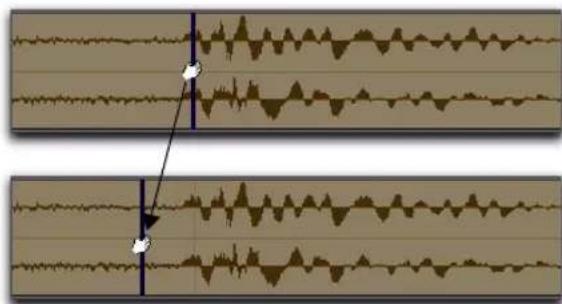
Déplacement d'un déclencheur
Insertion de déclencheurs
Si un temps (ou une subdivision de temps) important n'est pas détecté du fait d'un niveau trop faible, vous pouvez insérer un déclencheur manuellement.
Pour insérer un déclencheur :
1 La fenêtre Beat Detective étant ouverte, sélectionnez l'un des outils de saisie dans la fenêtre Edit.
2 Cliquez dans la sélection à l'endroit où vous souhaitez insérer le nouveau déclencheur. Une fois le déclencheur inséré, vous pouvez le faire glisser vers la gauche ou la droite pour ajuster sa position (reportez-vous à la section « Dé p la c e m en sur le bouton Analyze. de déclencheurs » à la page 728).
Si vous cliquez trop près d'un déclencheur existant, il sera déplacé vers le nouvel emplacement.
Promotion de déclencheurs
Vous pouvez promouvoir certains déclencheurs importants afin qu'ils ne soient pas supprimés lorsque vous réduisez la sensibilité de détection. Cela peut être utile pour travailler avec une sélection dans laquelle trop de faux déclencheurs on été détectés pour pouvoir les supprimer manuellement, à un niveau de sensibilité auquel des déclencheurs essentiels que vous souhaitez conserver sont également affichés. Si ces déclencheurs disparaissent lorsque vous réduisez la sensibilité de détection, il faut alors les promouvoir.
Pour promouvoir un déclencheur :
1 Augmentez la sensibilité jusqu'à ce que le transitoire soit détecté et qu'un déclencheur apparaisse.
2 Maintenez la touche Ctrl (Windows) ou Commande (Mac) enfoncée et cliquez sur le déclencheur pour le promouvoir.
Promotion d'un déclencheur
3 Si nécessaire, vous pouvez promouvoir d'autres déclencheurs en répétant les étapes 1 et 2.
4 Réduisez la sensibilité jusqu'à ce que les faux déclencheurs disparaissent.
Une fois que vous avez promu des déclencheurs, ils ne disparaissent que si vous réglez la sensibilité à 0 %. Pour rétrograder tous les déclencheurs de la sélection et rétablir leur état d'origine, cliquez
Si vous cliquez trop près d'un déclencheur existant, il sera déplacé vers le nouvel emplacement.
Redéfinition de l'emplacement dans la mesure d'un déclencheur
Il est indispensable que les déclencheurs soient positionnés à l'emplacement correct dans une mesure. Si un transitoire détecté est légèrement hors tempo, Beat Detective peut lui assigner un emplacement incorrect dans la mesure, ainsi qu'à d'autres transitoires de la sélection.
Si par exemple la note d'un premier temps d'une piste de basse a été jouée un peu trop tôt, Beat Detective peut l'interpréter comme une note devant effectivement être jouée avant ce premier temps. Si par la suite vous séparez et conformez au tempo le clip qui contient cette note, il sera déplacé sur un mauvais emplacement. Cette erreur peut également se répercuter sur les clips suivants.
Si un déclencheur n'est pas assigné au bon emplacement d'une mesure, réattribuez-lui l'emplacement correct à l'aide de la fonction Identify Trigger.
Pour modifier l'emplacement d'un déclencheur dans une mesure :
1 Double-cliquez sur le déclencheur que vous souhaitez repositionner. La boîte de dialogue Identify Trigger s'ouvre.
2 Dans la boîte de dialogue Identify Trigger, entrez l'emplacement correct du déclencheur, puis cliquez sur OK.
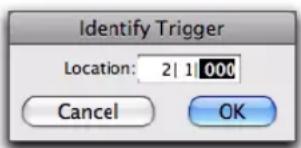
Boîte de dialogue Identify Trigger
Navigation entre des déclencheurs successifs
Utilisez le bouton Scroll Next pour passer d'un déclencheur au suivant. Pour revenir au déclencheur précédent, maintenez la touche Option (Mac) ou Alt (Windows) enfoncée et cliquez sur le bouton Scroll Next. Cette méthode de navigation est particulièrement utile pour l'édition au niveau de l'échantillon de déclencheurs successifs.
Génération de marqueurs Bars|Beats avec Beat Detective
Une fois que Beat Detective a détecté avec précision les crêtes des transitoires d'une sélection audio et a généré des déclencheurs précis, vous pouvez convertir ces derniers en marqueurs Bars|Beats. Les marqueurs Bars|Beats générés par Beat Detective créent une table de tempos et peuvent être utilisés dans toute la session.
Lorsqu'une table de tempos a été générée, d'autres clips audio et notes MIDI peuvent être conformés aux marqueurs Bars|Beats créés par Beat Detective.
Si vous souhaitez aligner des contenus audio à la table des tempos existante de la session ou à un modèle de groove, il est conseillé de ne pas générer de marqueurs Bars|Beats. Il est préférable d'utiliser Beat Detective pour séparer et conformer les contenus (reportez-vous à la section « Séparation de clips avec Beat Detective » à la page 733).
Si vous souhaitez simplement aligner un passage approximatif avec d'autres pistes, il n'est pas utile de générer des marqueurs Bars|Beats.
Pour générer des marqueurs Bars|Beats avec Beat Detective :
1 Effectuez une sélection d'édition. 2 Dans la fenêtre Beat Detective, sélectionnez le mode Bar|Beat Marker Generation.
3 Définissez ou capturez la sélection comme indiqué à la section « Création d'une sélection pour Beat Detective » à la page 721.
4 Choisissez la résolution Bars ou Beats et configurez le paramètreDetection pour permettre la détection précise des crêtes des transitoires (ou des attaques de notes MIDI) de la sélection (reportez-vous à la section « Création de déclencheurs rythmiques » à la page 724).
5 Cliquez sur Generate.
Des marqueurs Bars|Beats sont alors générés, basés sur les positions des déclencheurs, et apparaissent sur la règle de tempo.
Marqueurs Bars|Beats générés avec la résolution Bar (sur chaque mesure)
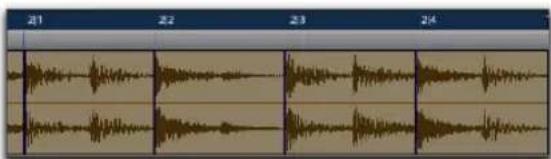
Marqueurs Bars|Beats générés avec la résolution Beat (sur chaque temps)
Utilisation des subdivisions
Le tempo est dérivé des marqueurs Bars|Beats. Le groove, ou feeling, est dérivé des subdivisions de temps ; la déviation des subdivisions du temps par rapport à la grille stricte de tempo détermine le groove ou feeling.
Pour extraire le groove d'une sélection, réglez la résolution de la détection sur Sub-Beats. Ce paramètre permet de prendre en compte les rythmes internes à chaque mesure (le cas échéant) lors de la génération des marqueurs Bars|Beats. Ces marqueurs Bars|Beats peuvent ensuite servir à quantifier d'autres clips audio ou pistes MIDI, et ainsi de les conformer à ces marqueurs.
A Lorsque vous quantifiez des clips ou notes MIDI sur des marqueurs Bars|Beats de subdivisions de temps correspondant à une rythmique « swing », assurez-vous d'utiliser une valeur de quantification régulière (et de désactiver l'option Swing pour la quantification).
Modèles DigiGroove
Beat Detective permet d'extraire les plus infimes nuances de timing d'une performance rythmique et de les enregistrer en tant que modèle de groove, appelé modèle DigiGroove. Les DigiGrooves peuvent être enregistrés localement dans le pressepapiers de Groove ou sur le disque en tant que DigiGrooves.
Les modèles de groove peuvent être utilisés pour reproduire le feeling d'une performance particulière sur les éléments suivants :
- Clips audio sélectionnés, mode de conformation Groove (reportez-vous à la section « Mode de conformation Groove » à la page 737).
- Données MIDI sélectionnées, avec quantification sur le groove (reportez-vous à la section « Quantification sur un groove » à la page 988).
Les modèles de groove sont des « tables de quantification » dérivées de performances musicales réelles. Les caractéristiques rythmiques de chaque performance sont analysées et sauvegardées dans un modèle de groove. Beat Detective analyse une sélection audio à la recherche de crêtes de transitoires en se basant sur un seuil défini, puis reporte les positions rythmiques détectées sur un modèle de 960 parties par noire (ppn).
Lors de la création de modèles DigiGroove, Beat Detective analyse également la dynamique des performances. Les données de vélocité MIDI sont sauvegardées à partir des pistes MIDI et les accents et niveaux crête sont incorporés dans le modèle de groove en tant que données de vélocité, lesquelles peuvent être appliquées pour modifier la dynamique des pistes MIDI.
Beat Detective convertit l'amplitude des signaux des pistes audio en vélocité MIDI en respectant une échelle linéaire. Par exemple :
- un signal à 0 dBFS équivaut à une vélocité MIDI de 127 ;
- un signal à -6 dBFS équivaut à une vélocité MIDI de 64 ;
- un signal à -12 dBFS équivaut à une vélocité MIDI de 32 ;
- un signal à -48 dBFS équivaut à une vélocité MIDI de 1.
Il est très important de capturer ces informations afin de préserver le feeling d'une performance, et de pouvoir ajouter de la vie à des pistes MIDI manquant de dynamique.
Beat Detective capture les données de durée uniquement à partir des pistes MIDI, et non des pistes audio.
Extraction des modèles de groove
Pour extraire un modèle de groove :
1 Dans la fenêtre Edit, effectuez une sélection d'édition (incluant de l'audio ou du MIDI). La sélection doit être constituée d'une ou plusieurs mesures complètes, en commençant et en finissant sur un premier temps.
Lors de l'extraction des modèles de groove, la sélection capturée ne doit pas inclure de marqueurs Bars|Beats. En effet, la précision du modèle de groove serait compromise.
2 Dans la fenêtre Beat Detective, sélectionnez Groove Template Extraction.
3 Définissez ou capturez la sélection comme indiqué à la section « Création d'une sélection pour Beat Detective » à la page 721.
4 Configurez les options de détection de manière à détecter avec précision les crêtes des transitoires (ou les attaques de notes MIDI) de la sélection (reportez-vous à la section « Création de déclencheurs rythmiques » à la page 724).
5 Cliquez sur Extract.
6 Dans la boîte de dialogue Extract Groove Template, entrez des commentaires sur le groove. Les commentaires peuvent comporter jusqu'à 255 caractères pour décrire le groove. Vous pouvez consulter les commentaires en cliquant sur le bouton Show Info dans la fenêtre Beat Detective.
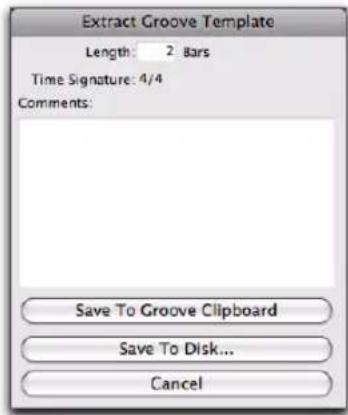
Boîte de dialogue Extract Groove Template
7 Effectuez l'une des opérations suivantes :
- Pour sauvegarder le modèle extrait et l'utiliser dans la session actuelle sans enregistrer le fichier de modèle sur le disque, cliquez sur Save To Groove Clipboard. Ce modèle sera perdu lorsque vous fermerez la session actuelle.
- Pour enregistrer le modèle extrait sur le disque afin de l'utiliser dans d'autres sessions ou de le partager avec d'autres utilisateurs de Pro Tools, cliquez sur Save To Disk. Donnez un nom au modèle et cliquez sur Save. Ne modifiez pas l'emplacement des dossiers et fichiers de modèles DigiGroove ; ils ne seraient plus disponibles dans vos sessions.
• C l i q u Gances pour annuler sans enregistrer le modèle.
Utilisez des dossiers et des sous-dossiers pour organiser les modèles DigiGroove. Toutefois, assurez-vous qu'ils soient toujours situés à l'emplacement Applications/Avid/Pro Tools/Grooves (Mac) ou C:\Program Files\Avid\Pro Tools\Grooves (Windows). Les fichiers de modèles de groove situés à d'autres emplacements ne seront pas disponibles pour les outils Groove Quantize ou Beat Detective.
Contenu avec swing et création de modèles de groove
Lorsque vous définissez la quantité de swing d'une sélection, sélectionnez la valeur d'une croche dans le champ Contains si la sélection audio est caractérisée par un groove basé sur des croches dont le swing est marqué. Si la sélection audio est plus articulée autour de croches relativement régulières, préférez la valeur d'une double-croche pour le champ Contains. L'application du modèle DigiGroove résultant sur d'autre contenus sera plus efficace. Bien qu'un groove puisse être basé sur des contenus à la croches sans swing, vous pouvez choisir d'appliquer le modèle à des contenus basés sur des doubles-croches. Si la résolution rythmique du modèle est uniquement à la croche, mais que le contenu auquel il est appliqué contient des doubles-croches, les doubles-croches adjacentes seront mappées sur la même position de croche.
Extrapolation de groove
La capacité de Beat Detective à extraire des données de tempo à partir de contenus de nature diverse est améliorée par la puissance de sa logique « d'extrapolation de groove ». L'extrapolation de groove génère automatiquement des déclencheurs à inclure dans les modèles de groove, même si aucune crête de transitoire n'a été détectée. Le troisième temps d'une boucle de batterie par exemple peut ne contenir aucun son de batterie, aucun transitoire ne sera donc détecté, ni aucun déclencheur généré. Beat Detective effectuera une extrapolation à partir des autres déclencheurs de la sélection et créera un déclencheur pour le troisième temps du modèle de groove.
Par ailleurs, les déclencheurs extrapolés suivent le feeling de ceux créés à partir des crêtes des transitoires. Par exemple, si trois déclencheurs ont été détectés sur une mesure de grosse caisse et que chacun est positionné 20 ticks avant le temps, tout déclencheur extrapolé sera également placé 20 ticks avant le temps.
Séparation de clips avec Beat Detective
(Audio uniquement)
Lorsque des déclencheurs apparaissent dans votre sélection, ils peuvent être utilisés pour définir les points de début et de fin de nouveaux clips, qui peuvent être séparés automatiquement. Les nouveaux clips peuvent être conformés à la table de tempos existante de la session ou à un modèle de groove.
Si vous souhaitez affiner la mise en place rythmique de la sélection, sans modifier son tempo, commencez d'abord par calculer le tempo en générant des marqueurs Bars|Beats (reportez-vous à la section « Calcul du tempo avec Beat Detective » à la page 723).
Pour séparer des clips avec Beat Detective :
1 Dans la fenêtre Edit, effectuez une sélection audio
2 Dans la fenêtre Beat Detective, sélectionnez Clip Separation.
3 Définissez ou capturez la sélection comme indiqué à la section « Création d'une sélection pour Beat Detective » à la page 721.
4 Configurez les options de détection afin de détecter avec précision les crêtes des transitoires de la sélection (reportez-vous à la section « Création de déclencheurs rythmiques » à la page 724).
5 Cliquez sur Separate.
Les clips sont séparés à chaque déclencheur détecté.
Champ Trigger Pad
Lors de la séparation de clips, la fenêtre Beat Detective affiche une option nommée Trigger Pad.
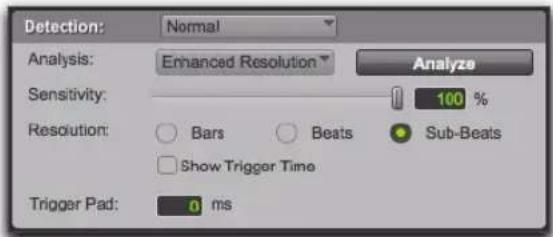
Paramètres de détection, mode Clip Separation
Entrez une valeur dans ce champ (entre 0 et 50 ms) pour ajouter une plage de sécurité aux points de début des clips, entre le point de séparation et le déclencheur (transitoire). Un espace est ainsi créé entre le point de début du clip et le point de synchronisation du clip, ce qui assure que la portion d'attaque des données demeure intacte.
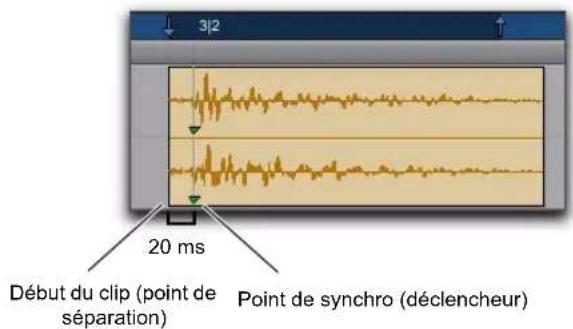
Clip séparé avec une plage de protection de 20 ms
Lors de la conformation de clips séparés, l'emplacement des clips est déterminé par leur point de synchronisation (reportez-vous à la section « Points de synchronisation » à la page 910).
Séparation sur plusieurs pistes
Vous pouvez utiliser les déclencheurs d'une seule piste ou d'un sous-ensemble de pistes, pour séparer un groupe de pistes.
Dans l'exemple suivant, la sélection définie est une boucle de batterie composée de deux mesures en 5/4. La grosse caisse, la caisse claire, le charley et les overheads sont enregistrés sur des pistes différentes.
En analysant la piste de grosse caisse de la boucle, avec une résolution configurée sur Beats, Beat Detective place des déclencheurs sur les transitoires des temps 1 et 4.
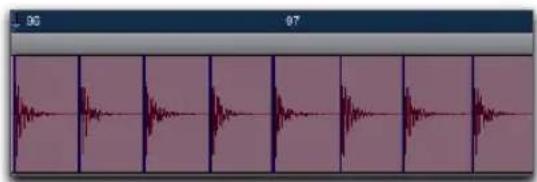
Piste de grosse caisse avec déclencheurs
L'extension de la sélection aux pistes de caisse claire, de charley et des overheads, puis la séparation, se traduisent par des clips séparés sur chacune des pistes de batterie aux mêmes emplacements, basés sur les déclencheurs de la piste de grosse caisse.
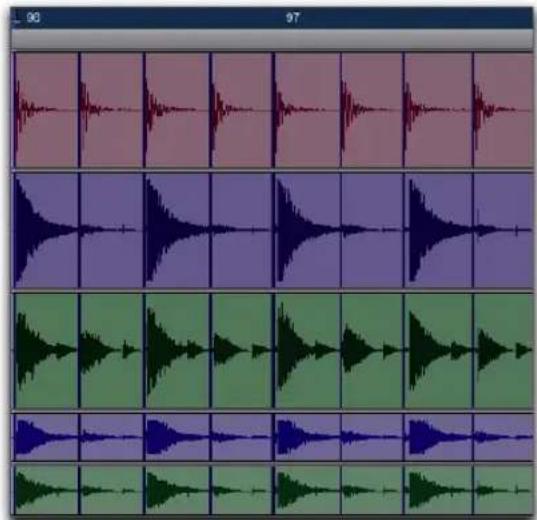
Pistes de grosse caisse, caisse claire, charley et overheads avec déclencheurs
Les clips séparés peuvent alors être conformés en tant que groupe.
Vous pouvez également utiliser le mode Collection lorsque vous travaillez avec plusieurs pistes. Le mode Collection permet d'analyser et de détecter les déclencheurs de chaque piste individuellement et, si vous le souhaitez, de n'ajouter que les déclencheurs de la piste actuelle à l'ensemble des pistes. Pour plus d'informations, reportez-vous à la section « Détection normale et mode Collection » à la page 740.
Conformation de clips avec Beat Detective
(Audio uniquement)
Après avoir séparé les clips avec Beat Detective, vous pouvez les conformer à l'aide de l'un des deux modes suivants :
Standard : se base sur la table (grille) de tempos actuelle de la session.
Groove : se base sur les modèles de groove.
Beat Detective conformera tout clip sélectionné, qu'il ait été séparé avec cet outil ou non. Toutefois, afin de conformer correctement des clips avec Beat Detective, les points de début des clips doivent correspondre au début des données à aligner sur les mesures et temps de la session. C'est généralement le cas pour des clips séparés avec Beat Detective (et non créés suite à des opérations de séparation ou de trim manuelles).
Mode de conformation Standard
Ce mode est similaire à l'utilisation de la commande Clip > Quantize to Grid, mais avec une différence importante : en une seule opération, Beat Detective peut ajuster la position de tous les clips, qu'ils aient un feeling régulier ou swing.
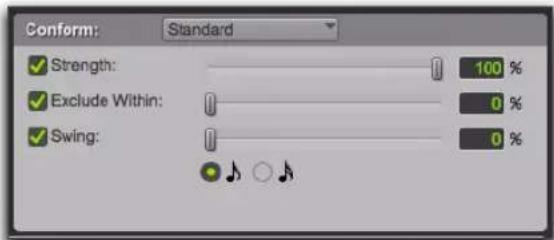
Pour conformer des clips en mode Standard :
1 Dans la fenêtre Beat Detective, sélectionnez Clip Conform.
2 Assurez-vous que le mode Standard soit sélectionné.
3 Dans la fenêtre Edit, sélectionnez les clips séparés à conformer, s'ils ne le sont pas déjà. Assurez-vous que les points de début et de fin de la sélection tombent précisément sur des temps.
4 Dans la fenêtre Beat Detective, définissez ou recapturez la sélection comme indiqué à la section « Création d'une sélection pour Beat Detective » à la page 721.
5 Pour définir le degré de conformation des clips par rapport à la grille (table de tempos), ajustez le curseur Strength ou tapez directement une valeur pour spécifier un pourcentage :
- les pourcentages faibles préserve le feeling rythmique d'origine des clips ;
- les pourcentages élevés entraînent un alignement des clips plus précis par rapport à la table de tempos, la valeur 100 % correspondant à un alignement exact sur la table de tempos.

Pour « corriger » la mise en place d'une performance tout en conservant son feeling, positionnez le curseur Strength sur une valeur comprise entre 85 et 88 %.
6 Pour définir les clips à conformer, sélectionnez l'option Exclude Within et indiquez une valeur en pourcentage, soit à l'aide du curseur, soit en saisissant un nombre :
- les pourcentages faibles garantissent que les clips les plus éloignés des pas de la grille soient conformés et que les clips les plus proches ne le soient pas ;
- les pourcentages élevés garantissent que les clips plus proches de la grille, ainsi que les plus éloignés, soient conformés.

Pour « corriger » la mise en place d'une performance tout en conservant son feeling, positionnez le curseur Exclude Within sur une valeur comprise entre 10 et 15 %.
7 Pour obtenir un feeling caractérisé par un swing avec les clips conformés, sélectionnez l'option Swing et déterminez si le swing est basé sur des croches ou des doubles croches, puis indiquez une valeur en pourcentage, soit à l'aide du curseur, soit en saisissant un nombre :
- les pourcentages plus faibles produisent moins de swing, la valeur 0 % n'en produisant aucun ;
- les pourcentages plus élevés produisent davantage de swing, la valeur 100 % produisant un feeling de swing ternaire ;
- les valeurs de pourcentage comprises entre 100 et 150 déplacent les clips au-delà du swing ternaire, tendant vers la double croche suivante (à condition d'avoir sélectionné une double-croche en tant que valeur de note de swing).

Si Beat Detective a capturé suffisamment de subdivisions de temps à partir d'une sélection avant la séparation, vous pouvez effectuer la conformation avec l'option Swing pour faire passer le groove d'un feeling « régulier » à un feeling « swing ». Vous pouvez également importer un modèle de groove basé sur un feeling swing (reportez-vous à la section « Mode de conformation Groove » à la page 737).
8 Cliquez sur le bouton Conform pour conformer automatiquement tous les clips de la sélection.
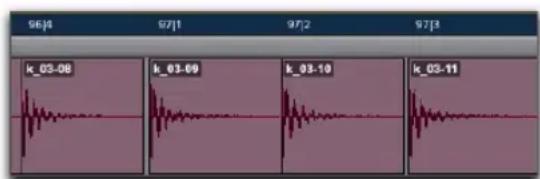
Clips conformés avec Beat Detective
9 Pour écouter les nouveaux clips conformés, cliquez sur le bouton Play de la fenêtre de transport.
10 Effectuez l'une des opérations suivantes :
- Si nécessaire, sélectionnez Edit > Undo et répétez les étapes 4 à 8 en testant d'autres paramètres de conformation.
- ou -
- Si nécessaire, lissez les points d'édition (reportez-vous à la section « Lissage des points d'édition » à la page 738).
Mode de conformation Groove
Plutôt que d'utiliser une grille basée sur la table de tempos de la session, le mode de conformation Groove utilise une grille basée sur un modèle de groove, ou DigiGroove. Les DigiGrooves peuvent être utilisés pour reproduire le feeling d'un passage capturé sur des clips audio sélectionnés. Pour plus d'informations sur la création de modèles DigiGroove, reportez-vous à la section « Modèles DigiGroove » à la page 731.
Pour conformer des clips en mode Groove :
1 Dans la fenêtre Beat Detective, sélectionnez Clip Conform.
2 Sélectionnez Groove.
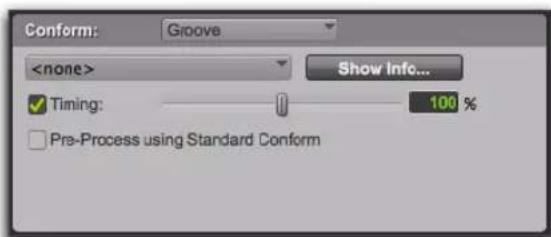
Beat Detective, options du mode de conformation Groove
3 Dans la fenêtre Edit, sélectionnez les clips séparés à conformer, s'ils ne le sont pas déjà. Assurez-vous que les points de début et de fin de la sélection tombent précisément sur des temps.
4 Dans la fenêtre Beat Detective, définissez ou recapturez la sélection comme indiqué à la section « Création d'une sélection pour Beat Detective » à la page 721.
A Lors de l'utilisation du mode de conformation Groove, la sélection capturée ne doit pas inclure de marqueurs Bars|Beats. En effet, la précision du modèle de groove serait compromise.
5 Dans le menu déroulant des modèles de groove, sélectionnez Groove Clipboard ou un modèle de groove enregistré (pour plus d'informations sur la création de modèles de groove, reportez-vous à la section « Modèles DigiGroove » à la page 731).
6 Pour consulter les commentaires du modèle sélectionné, cliquez sur Show Info.
7 Pour déterminer le degré de conformation des clips par rapport au modèle de groove, ajustez le curseur Timing ou tapez directement une valeur pour spécifier un pourcentage :
- les pourcentages faibles préserve le feeling rythmique d'origine des clips ;
- les pourcentages élevés entraînent un alignement des clips plus précis par rapport à la grille du modèle de groove, la valeur 100 % correspondant à un alignement exact sur la grille du modèle ;
- si le curseur est réglé sur 200 %, les clips sont déplacés de deux fois l'intervalle entre l'emplacement du clip d'origine et la position de l'événement du modèle de référence.
Par exemple, si une note (une double croche) a été jouée à la mesure 1|1|060, et si l'événement du modèle correspondant se trouve à l'emplacement 1|1|073, une valeur de 100 % se traduit par le décalage de la note à l'emplacement 1|1|073; une valeur de 200 % décale la note à l'emplacement 1|1|086.
8 Pour conformer les données avant d'appliquer le modèle de groove, activez l'option PreProcess Using Standard Conform.
Lorsque cette option est activée, Beat Detective conforme les clips selon les paramètres actuels du mode Standard avant d'appliquer le modèle de groove. Pour le traitement de performances peu précises, l'option Pre-Process using Standard Conform peut produire de meilleurs résultats à condition de s'assurer que les performances soient mappées sur les mesures, temps et subdivisions corrects avant d'appliquer le modèle de groove. L'expérimentation est le meilleur moyen de déterminer si cette option doit être utilisée ou non.

Lors de la conformation d'un passage audio avec un modèle de groove caractérisé par un swing marqué, l'option Pre-Process using Standard Conform produira souvent de meilleurs résultats.
9 Cliquez sur le bouton Conform pour conformer automatiquement tous les clips de la sélection.
10 Pour écouter les nouveaux clips conformés, cliquez sur le bouton Play de la fenêtre de transport.
11 Effectuez l'une des opérations suivantes :
- Si nécessaire, sélectionnez Edit > Undo et répétez les étapes 4 à 9 en testant un autre modèle de groove ou des paramètres de mode Groove différents.
- ou -
- Si nécessaire, lissez les points d'édition (reportez-vous à la section « Lissage des points d'édition » à la page 738).
Lissage des points d'édition (Audio uniquement)
Après avoir conformé des clips, des espaces peuvent apparaître entre certains d'entre eux. Ces intervalles peuvent produire un résultat peu naturel en lecture.
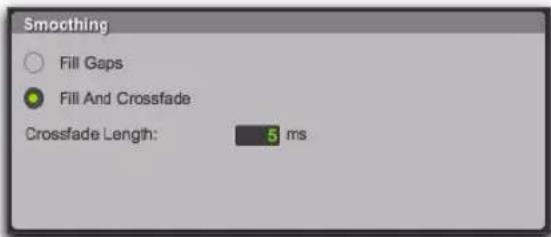
Options de la section Smoothing de Beat Detective
Beat Detective peut remplir automatiquement les espaces entre les clips et même ajouter des fondus enchaînés si vous le désirez. Cette option de lissage des points d'édition peut être utilisée avec des clips qui ont été conformés ou avec une piste contenant de nombreux clips (une piste d'effets sonores, par exemple), nécessitant des opérations et de trim et la création de fondus enchaînés. Ce processus automatisé de lissage des points d'édition des clips peut économiser de nombreuses heures d'édition fastidieuse.
Pour appliquer le lissage des points d'édition sur des clips conformés :
1 Dans la fenêtre Beat Detective, sélectionnez Edit Smoothing.
2 Sélectionnez une option de lissage :
Fill Gaps : cette option réalise une opération de trim sur les points de fin des clips pour remplir les espaces entre les clips.
Fill And Crossfade : cette option réalise une opération de trim sur les points de fin des clips et ajouter automatiquement un pré-fondu (en ms) directement avant le point de début de chaque clip.
3 Dans la fenêtre Edit, sélectionnez la plage des clips audio conformés à lisser, si ce n'est déjà fait. Assurez-vous que les points de début et de fin de la sélection tombent précisément sur des temps.
4 Cliquez sur le bouton Smooth pour lisser les points d'édition des clips sélectionnés.
![02[1] 000 01[2] 450 02[3] 000 03[4] 460 07[1] 000 k_03-07 k_03-08 k_03-09 02[1] 000 01[2] 450 02[3] 000 03[4] 460 07[1] 000 k_03-14 k_03-08 k_03-15](/content/2026/03/440845/images/9e3ee3c4484417765d844c9097e69a38c328c0235fa140b3b3846e7a147a197d.jpg)
Clips avant et après lissage des points d'édition
5 Écoutez les résultats en cliquant sur le bouton
Play de la fenêtre de transport.
6 Si nécessaire, sélectionnez Edit > Undo et répétez les étapes 2 à 5 et testez une durée de fondu différente (Crossfade Length).
Création de points de synchro suite au lissage
Après avoir lissé des points d'édition avec Beat Detective, des points de synchro (correspondant aux points de début des contenus) sont automatiquement créés sur les clips conformés. Vous pourrez ainsi conformer ultérieurement les clips à une table de tempos ou à un modèle de groove différents, ou utiliser des paramètres de conformation différents. Cependant, des points de synchro sont créés uniquement lorsqu'ils sont nécessaires : si des espaces sont créés entre des clips suite à une conformation, l'option Fill Gaps de lissage des points d'édition appliquera un trim aux clips afin de combler les intervalles et un point de synchro sera créé au point de début d'origine de chaque clip. Si aucun espace n'est présent entre des clips, aucun point de synchro ne sera créé suite au lissage des points d'édition.
Pour plus d'informations sur les points de synchronisation des clips, reportez-vous à la section « Points de synchronisation » à la page 910.
Consolidation des clips après lissage
Le processus de séparation, de conformation et de lissage avec Beat Detective peut déboucher sur des pistes comportant de nombreux clips et fondus enchaînés. Si vous travaillez avec plusieurs pistes, la densité de ces points d'édition peut engendrer une baisse des performances du système.

Si vous ne constatez pas de baisse des performances, utilisez la commande Clip Group pour éditer et manipuler les clips plus simplement. L'arrangement de rythmes découpés avec Beat Detective sera ainsi plus efficace, particulièrement si vous prévoyez de modifier le tempo avec des pistes audio basées sur les références de tempo. Pour plus d'informations sur les groupes de clips, reportez-vous à la section « Groupes de clips » à la page 925.
Une fois que vous êtes satisfait des résultats obtenus avec Beat Detective, il est recommandé de mettre à plat les pistes avec la commande Consolidate. La commande Consolidate crée un seul fichier audio contigu à partir de l'ensemble des clips sélectionnés afin de réduire la densité des points d'édition dans la session. Reportez-vous à la section « Consolidation des clips » à la page 670.

Avant de consolider une longue sélection sur plusieurs pistes, assurez-vous que le système dispose de suffisamment de RAM. Reportez-vous à la section « Spécifications relatives à la RAM pour Beat Detective » à la page 719.
Détection normale et mode Collection
Dans certains cas, Beat Detective peut avoir du mal à analyser correctement plusieurs pistes avec des paramètres de détection identiques. Le mode Collection de Beat Detective permet de rassembler un ensemble de déclencheurs issus de différentes pistes, chacune basée sur des paramètres de détection différents, puis d'utiliser cet ensemble de déclencheurs pour générer des marqueurs Bars|Beats ou des modèles DigiGroove, ou séparer de nouveaux clips. Le mode Collection est le seul moyen d'analyser et de créer des déclencheurs sur une piste et de les appliquer à une autre.
Cette méthode d'ajout sélectif de déclencheurs à partir de plusieurs passes d'analyse sur des pistes différentes, jusqu'à conserver uniquement les déclencheurs dont vous avez besoin, est potentiellement bien plus efficace que la suppression, l'insertion ou l'ajustement manuel de déclencheurs incorrects ou faux.
Pistes de batterie et mode Collection
Supposons que vous travailliez sur des pistes de grosse caisse, de caisse claire, de toms et d'overheads. Si vous lancez l'analyse d'une sélection s'étendant sur toutes les pistes, il est probable que de faux déclencheurs apparaissent lorsque vous augmenterez la sensibilité afin de pouvoir détecter les transitoires du charley (principalement sur les pistes des overheads).
Par ailleurs, si vous effectuez l'analyse uniquement sur la piste des overheads, les déclencheurs seront détectés légèrement en retard par rapport aux mêmes événements sur les autres pistes (le son mettant plus de temps à parvenir à ces micros). Si vous étendez ensuite la sélection aux autres pistes de batterie et que vous les séparez, les clips des pistes de la grosse caisse, de la caisse claire et des toms seront coupés un peu en retard.
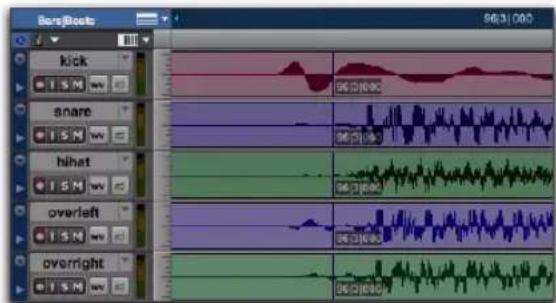
Les déclencheurs détectés sur les overheads sont légèrement en retard
Le mode Collection permet d'analyser individuellement chaque piste de batterie et d'optimiser les paramètres de détection jusqu'à obtenir les déclencheurs désirés. Les déclencheurs de chaque piste peuvent s'ajouter successivement à la collection, mais vous pouvez également choisir de ne conserver que ceux d'une piste spécifique. La collection de déclencheurs résultante peut ensuite être utilisée pour générer des marqueurs Bars|Beats ou un modèle DigiGroove, ou pour séparer de nouveaux clips.
Utilisation du mode Collection
Le mode Collection est disponible en mode Bar|Beat Marker Generation, Groove Template Extraction ou Clip Separation (audio uniquement), et il est accessible en sélectionnant Collection dans le menu Detection.
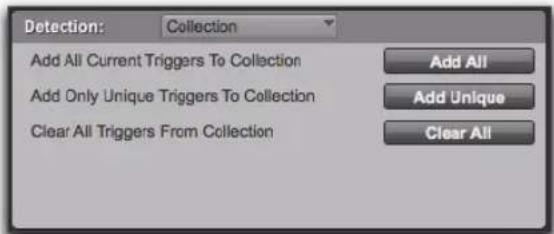
Options du mode Collection de Beat Detective
Pour utiliser le mode Collection :
1 Dans la fenêtre Edit, effectuez une sélection audio sur une seule piste. Assurez-vous que les points de début et de fin de la sélection tombent précisément sur des temps.
2 Dans la fenêtre Beat Detective, sélectionnez l'un des modes suivants :
• Bar | Beat Marker Generat
• Groove Template Extraction
- Clip Separation (audio uniquement)
3 Définissez ou capturez la sélection comme indiqué à la section « Création d'une sélection pour Beat Detective » à la page 721.
4 Configurez les options de détection de manière à détecter avec précision les crêtes des transitoires de la sélection (reportez-vous à la section « Création de déclencheurs rythmiques » à la page 724).
5 Dans le menu déroulant Detection, sélectionnez Collection.
6 Dans la zone Detection (mode Collection), cliquez sur Add All pour ajouter tous les déclencheurs actuels à la collection.
7 Dans le menu déroulant Detection, sélectionnez Normal et déplacez la sélection sur la piste suivante à analyser. Assurez-vous que la plage de sélection soit identique pour chaque piste.
Pour déplacer la sélection vers le haut, appuyez sur Ctrl+P (Mac) ou Démarrer+P (Windows); pour déplacer la sélection vers le bas, appuyez sur Ctrl+Point-virgule (Mac) ou Démarrer+Point-virgule (Windows).
Après avoir activé le focus clavier sur les commandes, appuyez sur la touche P du clavier de votre ordinateur pour déplacer la sélection vers le haut, ou sur la touche Point-virgule (;) pour la déplacer vers le bas. Maintenez la touche Maj enfoncée pour ajouter la nouvelle piste à la sélection actuelle.
8 Configurez les options de détection de manière à détecter avec précision les crêtes des transitoires de la sélection (reportez-vous à la section « Création de déclencheurs rythmiques » à la page 724).
9 Sélectionnez de nouveau le mode Collection.
10 Effectuez l'une des opérations suivantes :
- Dans la zone Detection (mode Collection), cliquez sur Add Unique pour n'ajouter que les déclencheurs uniques de la piste à la collection. Lorsque vous choisissez d'ajouter des déclencheurs uniques, Pro Tools recherche les déclencheurs situés à proximité d'autres déclencheurs déjà collectés à partir d'autres pistes. Lorsque des déclencheurs existent déjà, les nouveaux déclencheurs détectés sont annulés.
- C l i q u Add All pour ajouter tous les déclencheurs à la collection.
- C l i q u Clear All pour supprimer tous les déclencheurs de la collection.
Chaque nouvel ensemble de déclencheurs ajouté à la collection apparaît dans une couleur différente. Si des déclencheurs de la collection se suivent de très près (un événement capté par deux micros, par exemple), Beat Detective ne conserve que les déclencheurs dont la position est la plus en amont.
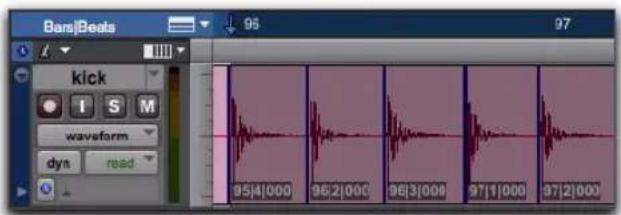
- Déclencheurs détectés sur la piste de grosse caisse ajoutés à la collection
- Déclencheurs uniques détectés sur la piste de caisse claire ajoutés à la collection
- Déclencheurs uniques détectés sur la piste de charley ajoutés à la collection
- Déclencheurs collectés appliqués à la piste des overheads
Piste des overheads avec une collection de déclencheurs formée à partir des déclencheurs uniques des pistes de grosse caisse, caisse claire et charley
11 Répétez les étapes 7 à 10 pour chaque piste supplémentaire à analyser.
Les déclencheurs stockés dans le mode Collection sont sauvegardés avec les sessions. Cela signifie que lorsque vous rouvrez une session, les données de la collection précédente sont à votre disposition (jusqu'à ce que vous les supprimiez).
12 Une fois que les déclencheurs ont été ajoutés à la collection, vous pouvez les utiliser pour créer des marqueurs Bars|Beats ou un modèle de groove, ou séparer de nouveaux clips. Néanmoins, cette opération doit être réalisée à partir de la section du mode Collection (lorsque les déclencheurs sont affichés dans plusieurs couleurs).

Pour séparer des clips sur plusieurs pistes, veillez à étendre la sélection à toutes les pistes supplémentaires avant d'effectuer la séparation.
Partie VI : MIDI
Chapitre 32 : Édition MIDI
Pro Tools est livré avec des outils d'édition MIDI puissants. Vous pouvez créer et éditer des notes MIDI individuelles et des événements de contrôleur à l'aide du Crayon, de l'outil de trim et de la Main dans la fenêtre Edit, les fenêtres de l'éditeur MIDI (reportez-vous au Chapitre 33, « Éditeurs MIDI ») et la fenêtre de l'éditeur de partition (Chapitre 34, « Éditeur de partition »).

Pour plus de détails sur l'édition de données audio et MIDI au niveau d'un clip, reportez-vous au Chapitre 28, « Édition des clips et sélections ».
Vous pouvez transformer de manière destructive des groupes de notes MIDI et modifier la hauteur, la mise en place rythmique, la dynamique et le phrasé grâce aux différentes fonctions Event Operations (par exemple, Quantize, Transpose, Change Velocity et Change Duration). Reportez-vous au chapitre Chapitre 42, « Opérations d'événement » afin d'obtenir des informations supplémentaires.
Il est également possible d'utiliser les propriétés en temps réel pour intervenir, de façon non destructive, sur les données MIDI lors de la phase de lecture (reportez-vous à la section « Propriétés MIDI en temps réel » à la page 778).
Pro Tools offre, en outre, une multitude d'outils de zoom et d'affichage optimisés pour l'édition MIDI.
Options d'édition MIDI
Pro Tools propose quelques options permettant de déterminer le fonctionnement de l'édition MIDI. Ces options sont disponibles dans la fenêtre Edit et les fenêtres des éditeurs MIDI et de partition. Toutefois, ces options sont uniquement disponibles si au moins une piste MIDI ou d'instrument est présente dans votre session Pro Tools.
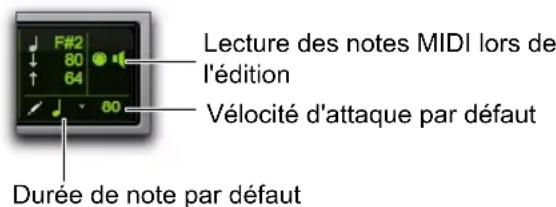
Commandes d'édition MIDI dans la fenêtre Edit
Lecture des notes MIDI lors de l'édition
Lorsqu'elle est activée, l'option Play MIDI Notes When Editing permet de lire des notes MIDI (envoi d'un message d'attaque MIDI) en cours d'édition.
Durée de note par défaut
Le paramètre de durée de note par défaut permet de définir la durée par défaut des notes insérées manuellement. La fenêtre Edit, les fenêtres de l'éditeur MIDI et la fenêtre de l'éditeur de partition peuvent toutes disposer d'un paramètre de durée de note par défaut différent.
Pour sélectionner une durée de note par défaut :
1 Cliquez sur le paramètre de durée de note par défaut dans la fenêtre Edit, une fenêtre de l'éditeur MIDI ou la fenêtre de l'éditeur de partition.
2 Sélectionnez la valeur de la durée de note par défaut de votre choix. Par exemple, sélectionnez l'option 1/4 Note pour insérer des noires à l'aide du Crayon.
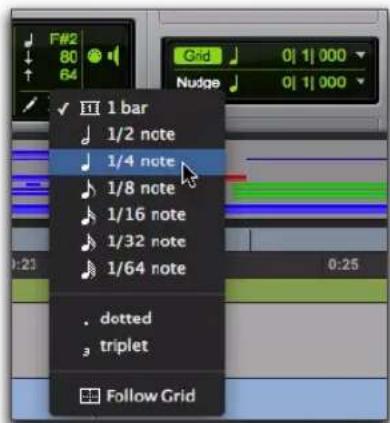
Sélection d'une durée de note par défaut dans la fenêtre Edit
Le paramètre de durée de note par défaut se met à jour et affiche la valeur de note sélectionnée.
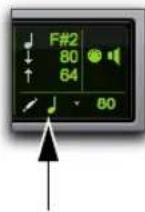
Durée de note par défaut, noire
3 Pour définir une valeur de durée pointée ou de triiolet, effectuez l'une des opérations suivantes :
- Pour pointer la valeur de durée de note par défaut sélectionnée, cliquez sur le paramètre et sélectionnez Dotted.
- ou -
- Pour faire de la valeur de durée de note par défaut sélectionnée un triolet, cliquez sur le paramètre et sélectionnez Triplet.
Follow Grid
Sélectionnez l'option Follow Grid afin que la valeur de durée de note par défaut suive la valeur de grille sélectionnée. Pour ne plus suivre la valeur de grille, sélectionnez la valeur rythmique pour le paramètre de durée de note par défaut.
Vélocité d'attaque par défaut
Le paramètre Default Note On Velocity permet de définir la vélocité de l'attaque (Note On) par défaut afin d'insérer des notes manuellement. La fenêtre Edit, les fenêtres de l'éditeur MIDI et la fenêtre de l'éditeur de partition peuvent toutes disposer d'une vélocité d'attaque par défaut différente.
Pour définir la vélocité d'attaque par défaut effectuez l'une des opérations suivantes :
- Cliquez sur le paramètre Default Note On Velocity dans la fenêtre Edit, une fenêtre de l'éditeur MIDI ou la fenêtre de l'éditeur de partition et faites glisser le curseur vers le haut ou vers le bas.
-ou-
- Cliquez sur le paramètre Default Note On Velocity dans la fenêtre Edit, une fenêtre de l'éditeur MIDI ou la fenêtre de l'éditeur de partition, saisissez une nouvelle valeur et appuyez sur la touche Entrée.
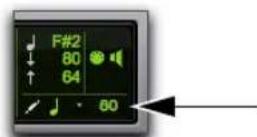
Vélocité d'attaque par défaut
Édition MIDI en miroir
Cette option permet d'éditer des clips MIDI et d'appliquer vos modifications à chaque copie du même clip MIDI. Elle est particulièrement utile lors de l'édition de clips MIDI en boucle.
Pour activer l'édition MIDI en miroir, procédez comme suit :
■ Sélectionnez Options > Mirror MIDI Editing.
-ou-
■ Activez le bouton d'édition MIDI en miroir dans la fenêtre Edit, une fenêtre de l'éditeur MIDI ou la fenêtre de l'éditeur de partition.
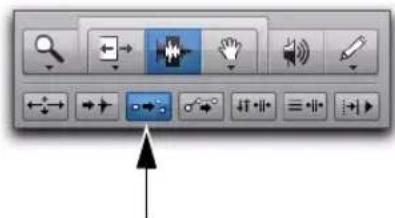
Bouton d'édition MIDI en miroir dans la fenêtre Edit
En mode d'édition MIDI en miroir, le bouton d'édition MIDI en miroir clignote une fois en rouge dès qu'un edit est appliqué à plus d'un clip.
Pour désactiver l'édition MIDI en miroir, procédez comme suit :
■ Désélectionnez Options > Mirror MIDI Editing.
- ou -
- Désactivez le bouton d'édition MIDI en miroir dans la fenêtre Edit, la fenêtre de l'éditeur MIDI ou la fenêtre de l'éditeur de partition.
Lorsque le mode d'édition MIDI en miroir est désactivé et que vous éditez des notes de clips mis en boucle dans la vue Notes, l'edit a pour effet d'aplanir la boucle. De la même manière, l'édition de groupes de clips a pour effet de les séparer.
Définition de la valeur de grille
Lors de l'insertion de notes MIDI à l'aide du Crayon, la valeur de grille détermine entre autres l'emplacement d'attaque (Note On) de chaque note, ou d'autres caractéristiques, en fonction de la forme du Crayon (reportez-vous à la section « Utilisation du Crayon » à la page 750). La fenêtre Edit, les fenêtres de l'éditeur MIDI et la fenêtre de l'éditeur de partition peuvent chacune être réglées sur une valeur de grille différente.
Pour définir la valeur de grille pour l'édition MIDI :
1 Cliquez sur le sélecteur de valeur de grille et sélectionnez Bars|Beats. Si l'option Follow Main Time Scaleest activée, vous pouvez simplement définir l'échelle temporelle principale sur Bars|Beats (reportez-vous à la section « Définition de l'échelle temporelle principale » à la page 842).
2 Dans le sélecteur de valeur de grille, sélectionnez une valeur de note (par exemple 1/4, 1/8 ou 1/16).
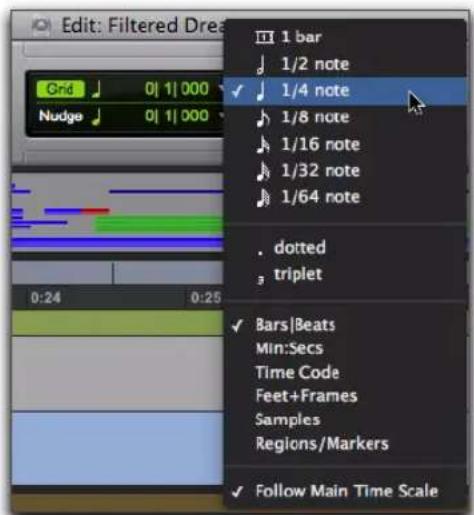
Sélection de la valeur de grille dans la fenêtre Edit
3 Pour définir une valeur pointée ou un triolet, effectuez l'une des opérations suivantes :
- Pour ajouter un point à la valeur de grille sélectionnée, cliquez de nouveau sur le sélecteur de valeur de grille et sélectionnez Dotted.
- ou -
- Pour faire de la valeur de grille sélectionnée un triolet, cliquez de nouveau sur le sélecteur de valeur de grille et sélectionnez Triplet.
4 Vérifiez la mesure et le tempo par défaut de la session (reportez-vous aux sections « Configuration de la métrique de la session » à la page 477 et « Configuration du tempo de la session » à la page 478).

Pour plus d'informations sur le mode Grid, reportez-vous à la section « Mode Grid » à la page 591.
Pour afficher (ou masquer) les lignes de la grille dans la fenêtre Edit ou une fenêtre de l'éditeur MIDI :
■ Sélectionnez (ou désélectionnez) le bouton Grid.
Bouton Grid sélectionné dans la fenêtre Edit
Utilisation du Crayon
Le Crayon sert à créer et éditer des données MIDI. Les cinq premières formes du Crayon (main levée, ligne, triangle, carré et aléatoire) permettent de créer des notes MIDI avec des durées et des vitesses différentes. Dans la fenêtre Edit, les fenêtres de l'éditeur MIDI et la fenêtre de l'éditeur de partition, les vélocités des notes sont déterminées par la forme du Crayon. Les différentes formes du Crayon peuvent s'avérer particulièrement utiles pour le dessin et l'édition de différents types de données de contrôle MIDI. Vous pouvez par exemple utiliser la forme Line pour le volume, la forme Triangle pour le panoramique, la forme Square et Random pour la vélocité et régler le Crayon sur Free Hand pour le pitch bend.

Les formes de Crayon Parabolic et S-Curve servent à définir des événements de tempo dans l'éditeur de tempo uniquement. Reportez-vous à la section « Dessin d'événements de tempo » à la page 854.
Pour sélectionner la forme du Crayon :
1 Dans la barre d'outils, cliquez sur l'icône du Crayon pour afficher un menu déroulant.
2 Sélectionnez une forme de Crayon.
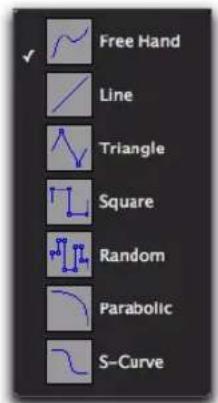
Formes de Crayon disponibles pour le MIDI
Formes de Crayon pour le MIDI
Main levée
Dans la fenêtre Edit pour les pistes MIDI ou d'instrument en vue Notes, dans les fenêtres de l'éditeur MIDI et dans l'éditeur de partition, le tracé du Crayon réglé sur main levée insère une seule note MIDI dont la vélocité est définie par le paramètre de vélocité d'attaque par défaut. La hauteur, l'emplacement et la durée de la note sont fonction de l'endroit où vous cliquez sur la piste.
Lors de l'édition des valeurs de vélocité ou des données du contrôleur MIDI, le tracé du Crayon utilisé à main levée suit le mouvement de la souris. La forme est reproduite sous forme d'une série d'étapes, conformément à la préférence Pencil Tool Resolution When Drawing Controller Data MIDI.
Ligne
Dans la fenêtre Edit pour les pistes MIDI ou d'instrument en vue Notes, dans les fenêtres de l'éditeur MIDI et dans l'éditeur de partition, le Crayon en forme de ligne insère une série de notes MIDI ayant toutes la même hauteur et dont la vélocité est définie par le paramètre de vélocité d'attaque par défaut. La durée des notes insérées et l'espace entre celles-ci sont déterminés par la valeur de grille actuelle et par la valeur de durée de note par défaut.
Lors de l'édition des valeurs de vélocité ou des données du contrôleur MIDI, le Crayon en forme de ligne trace une ligne droite à main levée. Pour cela, cliquez à l'endroit où vous souhaitez que la ligne commence, puis relâchez la souris pour terminer la ligne. Les valeurs du contrôleur continu MIDI se transforment en une série de marches selon la résolution définie pour le paramètre Pencil Tool Resolution When Drawing Controller Data dans la page des préférences MIDI.
Triangle
Dans la fenêtre Edit pour les pistes MIDI ou d'instrument en vue Notes, dans les fenêtres de l'éditeur MIDI et dans l'éditeur de partition, le Crayon en forme de triangle insère une série de notes MIDI ayant toutes la même hauteur et dont la vélocité varie entre la vélocité d'attaque par défaut et la valeur 127, formant ainsi des dents de scie. La durée des notes insérées et l'espace entre celles-ci sont déterminés par la valeur de grille actuelle et par la valeur de durée de note par défaut.
Lors de l'édition des valeurs de vélocité ou des données du contrôleur MIDI, le Crayon en forme de triangle trace une ligne en dents de scie en fonction de la valeur de grille actuelle. Les valeurs du contrôleur MIDI se transforment en une série de marches selon la résolution définie pour l'option Pencil Tool Resolution When Drawing Controller Data (dans la page des préférences MIDI).
Carré
Dans la fenêtre Edit pour les pistes MIDI ou d'instrument en vue Notes, dans les fenêtres de l'éditeur MIDI et dans l'éditeur de partition, le Crayon en forme de carré insère une série de notes MIDI ayant toutes la même hauteur et dont la vélocité alterne entre la valeur de vélocité d'attaque par défaut et 127. La durée des notes insérées et l'espace entre celles-ci sont déterminés par la valeur de grille actuelle et par la valeur de durée de note par défaut.
Lors de l'édition des valeurs de vélocité ou des données du contrôleur MIDI, le Crayon en forme de carré trace une ligne constituée d'une série de carrés qui se répètent en fonction de la valeur de grille actuelle.
Aléatoire
Dans la fenêtre Edit pour les pistes MIDI ou d'instrument en vue Notes, dans les fenêtres de l'éditeur MIDI et dans l'éditeur de partition, le Crayon de forme aléatoire insère une série de notes MIDI ayant toutes la même hauteur et dont la vélocité varie de manière aléatoire entre la valeur de vélocité d'attaque par défaut et 127. La durée des notes insérées et l'espace entre celles-ci sont déterminés par la valeur de grille actuelle et par la valeur de durée de note par défaut.
Lors de l'édition des valeurs de vélocité ou des données du contrôleur MIDI, le Crayon de forme aléatoire trace une série de valeurs aléatoires qui varient en fonction de la valeur de grille actuelle.
Insertion de notes MIDI
Outre l'enregistrement, l'enregistrement par étape et l'importation de données MIDI dans Pro Tools, vous pouvez insérer manuellement des notes MIDI à l'aide du Crayon.

Lorsque vous insérez des notes MIDI ou d'autres données MIDI avec le Crayon, des limites de clip MIDI sont créées sur les barres de mesure les plus proches.
Pour insérer une note MIDI sur une piste dans la fenêtre Edit :
1 Dans la fenêtre Edit, définissez la piste MIDI ou d'instrument à afficher en vue Notes.
2 Sélectionnez le Crayon et vérifiez qu'il est réglé sur Free Hand. Le curseur se transforme en Crayon lorsque vous le placez sur la playlist d'une piste MIDI ou d'une piste d'instrument en vue Notes.
3 Pour insérer une noire sur le temps, effectuez les opérations suivantes :
- Définissez l'échelle temporelle principale sur Bars|Beats.
- Réglez le mode d'édition sur Grid.
- Définissez la valeur de grille sur 14 Note (noire).
- Définissez la valeur de durée de note par défaut sur 14 Note (ou sur Follow Grid).
4 Déplacez le Crayon dans la zone de la playlist de la piste MIDI ou d'instrument. Utilisez la règle de la fenêtre Edit et le mini-clavier de la piste pour repérer la hauteur et l'emplacement temporel désirés.
Lorsque vous vous servez du Crayon, la position et la valeur du curseur sont affichées dans la barre d'outils de la fenêtre.
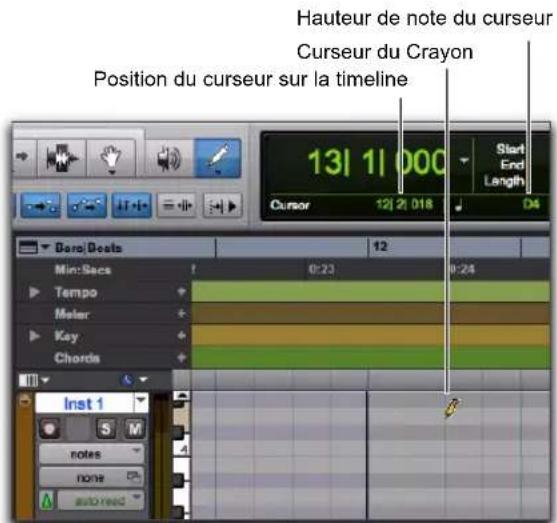
Position et valeur du curseur
5 Lorsque vous avez atteint la hauteur et l'emplacement temporel, cliquez pour insérer la note.
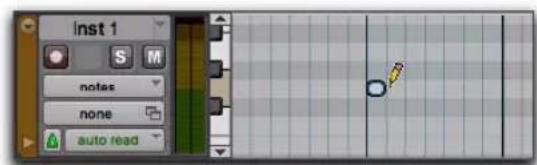
Note MIDI insérée avec le Crayon

Activez l'outil Smart (reportez-vous à la section « Utilisation de l'outil Smart » à la page 614) et cliquez en maintenant la touche Démarrer (Windows) ou la touche Ctrl (Mac) enfoncée pour changer le curseur en Crayon, puis insérez les notes MIDI ; cliquez tout en maintenant les touches Option+Ctrl (Mac) ou Alt+Démarrer (Windows) enfoncées pour supprimer des notes.

Lorsque le mode Grid est activé, le point de début de la note MIDI passe par défaut directement à la limite de grille la plus proche. Avec le Crayon réglé sur Free Hand, cliquez et maintenez enfoncé le bouton de la souris puis appuyez sur la touche Ctrl (Windows) ou Commande (Mac) pour désactiver momentanément l'alignement sur la grille.
La vélocité des notes insérées est déterminée par la vélocité d'attaque par défaut. La durée est déterminée par la valeur de durée de note par défaut. En mode Grid, l'emplacement de l'attaque (Note On) est déterminé par la valeur de grille.
Si l'option Play MIDI Notes when Editing est activée, un son est émis à chaque fois qu'une note est insérée.
Vous pouvez faire glisser le Crayon après avoir cliqué (et avant d'avoir relâché le bouton de la souris), pour régler la hauteur et la durée de la note. Faites glisser la souris vers la droite pour allonger la note sans en modifier le point de début et vers la gauche pour raccourcir la note sans en modifier le point de fin.
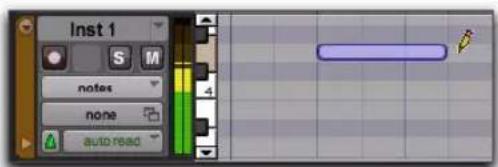
Réglage de la durée d'une note insérée

Lorsque le mode Grid est activé, le point de fin de la note MIDI passe par défaut directement à la limite de grille la plus proche. Pour désactiver momentanément l'alignement sur la grille, maintenez la touche Commande (Mac) ou Ctrl (Windows) enfoncée pendant que vous faites glisser le Crayon.
Insertion d'une série de notes
Dans la fenêtre Edit et dans les fenêtres de l'éditeur MIDI, les différentes formes du Crayon (ligne, triangle, carré et aléatoire) permettent d'entrer une série de hauteurs identiques avec des vélocités différentes. La durée des notes insérées et l'espace entre celles-ci sont déterminés par la valeur de grille actuelle et par la valeur de durée de note par défaut.
Lorsque la valeur de durée de note par défaut est supérieure à la valeur de grille, les notes insérées sont tronquées afin de correspondre à la valeur de grille et éviter les chevauchements.
Les vélocités des notes sont déterminées par la forme du Crayon.
- Utilisez la forme linéaire pour entrer les notes avec des vélocités identiques.
- Utilisez la forme triangulaire pour créer des rampes de vélocités vers le haut et vers le bas.
- Utilisez la forme carrée pour alterner vélocités fortes et faibles.
- Utilisez la forme aléatoire pour insérer une série de notes avec des vélocités aléatoires.
Par exemple, pour insérer une série de notes avec des vélocités aléatoires dans la fenêtre Edit :
1 Dans la fenêtre Edit, définissez la piste MIDI ou d'instrument à afficher en vue Notes.
2 Sélectionnez le Crayon et vérifiez qu'il est réglé sur Random.
3 Pour insérer des noires consécutives sur le tempo, effectuez les opérations suivantes :
- Définissez l'échelle temporelle principale sur Bars|Beats.
• Réglez le mode d'édition sur Grid.
- Définissez la valeur de grille sur 14 Note (noire).
- Définissez la valeur de durée de note par défaut sur 14 Note (ou sur Follow Grid).
Avec ces paramètres, les notes insérées seront espacées d'une noire.
4 Cliquez sur le point où sera insérée la première note, puis faites glisser la souris vers la droite jusqu'à atteindre le nombre de notes souhaité.
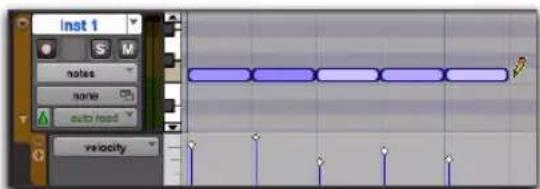
Insertion d'une série de notes avec le Crayon
Édition manuelle des notes MIDI
Vous pouvez éditer tous les aspects d'une note MIDI à partir de la fenêtre Edit ou d'une fenêtre de l'éditeur MIDI : ses points de début et de fin, sa durée, sa hauteur et sa vélocité. Le Sélecteur, la Main et le Crayon permettent de travailler sur des notes individuelles ou des groupes de notes.
Sélection des notes MIDI
Vous devez sélectionner les notes MIDI avant de pouvoir les éditer.
Pour sélectionner plusieurs notes MIDI, procédez comme suit :
■ Avec l'outil de saisie ou le Crayon, cliquez sur chaque note en appuyant sur la touche Maj.
- Avec un outil de saisie, positionnez le curseur à un emplacement vide (le rectangle de sélection apparaît) et dessinez un rectangle autour du groupe de notes à modifier.
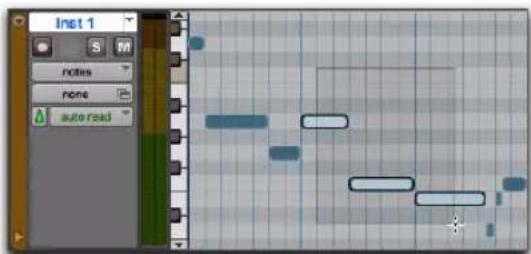
Sélection de notes à l'aide d'un outil de saisie
Guide de référence Pro Tools754
Lorsque vous utilisez un outil de saisie, si une partie du rectangle touche une note (que ce soit son point de début ou de fin), celle-ci est incluse dans la sélection. Toutefois, les sélections effectuées avec un outil de saisie sont des sélections d'objet et n'incluent pas les données sous-jacentes de contrôleur et d'automation de la piste MIDI.
■ Faites glisser le Sélecteur sur une plage de notes.
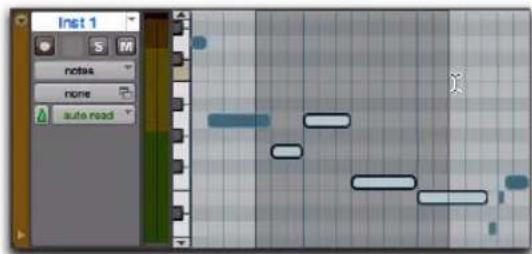
Sélection de notes avec le sélecteur
Lorsque vous utilisez le Sélecteur, une note n'est sélectionnée que si son point de début est inclus. Lorsqu'une piste MIDI ou d'instrument est en vue Notes ou Clips, les sélections effectuées à l'aide du Sélecteur sont des plages de sélection et incluent toutes les données sous-jacentes de contrôleur et d'automation.
À l'aide du Sélecteur, cliquez sur Alt (Windows) ou Option (Mac) pour afficher le sélecteur de notes dans la fenêtre Edit et les fenêtres de l'éditeur MIDI (le Sélecteur fait toujours des sélections de notes dans l'éditeur de partition). Le sélecteur de notes sélectionne toutes les notes MIDI dans la durée de la sélection en tant qu'objets et ne sélectionne aucun autre événement MIDI (tels que des données de contrôleurs ou des changements de programmes).
Pour désélectionner une ou plusieurs notes :
- Avec le Crayon ou un outil de saisie, cliquez sur les notes tout en appuyant sur la touche Maj.
Vous pouvez également sélectionner des notes dans la fenêtre Select/Split Notes. Pour plus d'informations, reportez-vous à la section « Commande Select/Split Notes » à la page 1002.
Sélection et écoute de notes MIDI à l'aide du mini-clavier
Le mini-clavier permet de sélectionner et de jouer des notes de piste MIDI et d'instrument. Vous pouvez cliquer sur le mini-clavier avec n'importe quel outil d'édition.
Pour jouer une note sur une piste MIDI ou d'instrument et sélectionner toutes les notes de même hauteur sur la piste :
■ Sélectionnez un outil d'édition, puis cliquez sur une touche du mini-clavier.
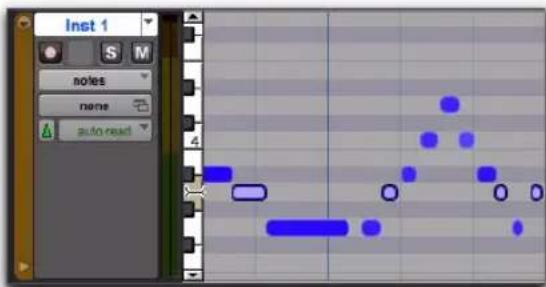
Note jouée sur le mini-clavier avec sélection de toutes les notes de même hauteur

Pour jouer une note sans effectuer de sélection, maintenez la touche Option (Mac) ou Alt (Windows) enfoncée.

Pour sélectionner et désélectionner des notes et effectuer des sélections non contiguës, cliquez sur les notes souhaitées en maintenant la touche Commande (Mac) ou Ctrl (Windows) enfoncée.
Pour sélectionner et jouer une plage de notes sur une piste MIDI ou une piste d'instrument :
■ Sélectionnez un outil d'édition, cliquez sur une touche, puis déplacez le curseur vers le haut ou vers le bas dans le mini-clavier.
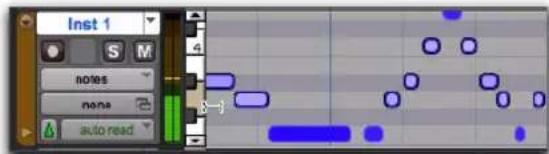
Exécution d'une plage de notes avec le mini-clavier et sélection de toutes les notes dans la plage entre ces hauteurs

Vous pouvez également cliquer sur le mini-clavier en maintenant la touche Maj enfoncée pour développer ou réduire la plage de notes.
Sélection de notes MIDI uniquement à l'aide du sélecteur de notes
Lorsque les pistes MIDI et d'instrument sont affichées en vue Notes ou Velocity dans la fenêtre Edit ou dans une fenêtre de l'éditeur MIDI, le Sélecteur effectue une sélection de plage temporelle qui inclut tous les types d'événements MIDI en plus des notes et vélocités MIDI (tels que les changements de programme et les données de contrôleur continu). Le sélecteur de notes peut être utilisé pour sélectionner uniquement les notes et vélocités MIDI dans une sélection de plage temporelle.
Pour sélectionner uniquement des notes et vélocités MIDI avec le sélecteur de notes :
1 Activez le Sélecteur.
2 Sur des pistes MIDI ou d'instrument dans la fenêtre Edit en vue Notes ou Velocity ou dans une fenêtre de l'éditeur MIDI, faites glisser le curseur en maintenant enfoncée la touche Alt (Windows) ou Option (Mac) sur la plage de temps qui contient les notes que vous voulez sélectionner.
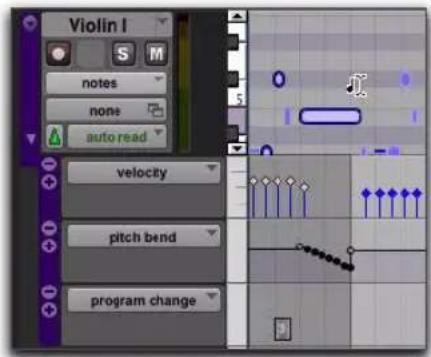
Sélection de notes MIDI uniquement à l'aide du sélecteur de notes
Lorsque vous utilisez l'outil Smart et que vous appuyez sur Alt (Windows) ou Option (Mac), le Sélecteur est disponible dans la partie supérieure de la piste et le sélecteur de notes dans la partie inférieure de la piste.
Utilisation des outils de saisie
Utilisez les outils de saisie afin de sélectionner, séparer ou déplacer des clips sur des pistes. L'outil de saisie peut être activé selon trois modes : Time Grabber (Outil de saisie du temps), Separation Grabber (Outil de séparation) et Object Grabber (Outil de saisie d'objet). Pour en savoir plus sur l'organisation des clips, reportez-vous au Chapitre 38, « Organisation des clips ».
Transposition des notes
Vous pouvez transposer les notes MIDI en faisant glisser un outil de saisie ou le Crayon vers le haut ou vers le bas. Si plusieurs notes sont sélectionnées avant de faire glisser l'outil de saisie, elles sont toutes transposées.
Pour transposer une note MIDI :
1 Réglez le format d'affichage de la piste MIDI ou d'instrument sur Notes.
2 Sélectionnez le Crayon ou un outil de saisie.
3 Tout en appuyant sur Maj, faites glisser la note vers le haut ou vers le bas.
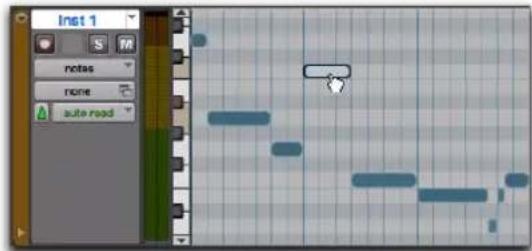
Transposition à l'aide d'un outil de saisie
La touche Maj garantit que la note transposée conserve son point de début d'origine.
Vous entendez les notes à mesure que vous les faites glisser et l'indicateur de valeur d'emplacement du curseur (dans la fenêtre Edit) indique le nombre de demi-tons et le sens (+/-) de la transposition.
Maintenez la touche Ctrl (Mac) ou Démarrer (Windows) enfoncée et appuyez sur la touche Plus (+) du pavé numérique pour transposer les notes MIDI sélectionnées d'un demi-ton vers le haut, ou sur la touche Moins (-) pour les transposer d'un demi-ton vers le bas.
Pour transposer une copie de la note sans modifier la note originale, maintenez la touche Option (Mac) ou Alt (Windows) enfoncée pendant que vous faites glisser la note.
Les notes MIDI peuvent également être transposées à l'aide d'une opération de transposition d'événement (reportez-vous à la section « Transpose » à la page 1000) ou des propriétés MIDI en temps réel (reportez-vous à la section « Propriétés MIDI en temps réel » à la page 778).
Déplacement des notes
De même que les clips, vous pouvez déplacer les notes MIDI vers la gauche ou vers la droite avec un outil de saisie ou le Crayon pour changer leur point de début. Si plusieurs notes sont sélectionnées avant de faire glisser la sélection, elles sont déplacées ensemble.
Pour déplacer une note MIDI :
1 Réglez le format d'affichage de la piste MIDI ou d'instrument sur Notes.
2 Avec un outil de saisie ou le Crayon, faites glisser la note vers la gauche ou la droite (appuyez sur Maj pour conserver la hauteur de la note).
Au fur et à mesure que vous faites glisser la note, l'indicateur de valeur d'emplacement du curseur (dans la fenêtre Edit) affiche le nouveau point de début.
Lorsque le mode d'édition est réglé sur Grid, la note déplacée s'aligne sur la limite de grille la plus proche. Lorsque le mode d'édition est réglé sur Spot, la boîte de dialogue Spot s'ouvre.

Pour copier les notes sélectionnées sans toucher aux notes originales, maintenez la touche Option (Mac) ou Alt (Windows) enfoncée pendant que vous faites glisser les notes.

Le placement des notes MIDI peut également être ajusté à l'aide de la commande Shift (reportez-vous à la section « Commande Shift » à la page 912) ou Nudge (reportez-vous à la section « Déplacement de clips par incrément » à la page 656).
Trim des points de début et de fin d'une note
Tout comme les clips, vous pouvez ajuster les points de début et de fin des notes MIDI avec l'outil de trim. Si plusieurs notes sont sélectionnées lorsque vous utilisez l'outil de trim, elles sont toutes modifiées.

Il est possible également d'utiliser l'outil de trim avec des clips MIDI. Pour plus d'informations, reportez-vous à la section « Fonction de compression/extension temporelle pour les clips MIDI » à la page 764.
Pour changer les points de début ou de fin d'un groupe de notes MIDI :
1 Réglez le format d'affichage de la piste MIDI ou d'instrument sur Notes.
2 Avec un outil de saisie ou le Crayon, cliquez sur chaque note à rogner en appuyant sur la touche Maj.
3 Effectuez l'une des opérations suivantes :
- Sélectionnez l'outil de trim.
- 0u -
- Utilisez le Crayon.
4 Déplacez le curseur près du début de l'une des notes sélectionnées ; le pointeur de l'outil de trim apparaît. Faites-le glisser vers la droite pour raccourcir les notes ou vers la gauche pour les rallonger.
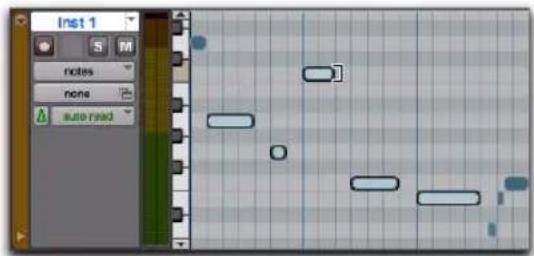
Modification de la position de fin des notes avec l'outil de trim
Si le mode d'édition est défini sur Grid, le point de début ou de fin déplacé s'aligne sur la limite de grille la plus proche. Si le mode d'édition est réglé sur Spot, la boîte de dialogue Spot s'ouvre et vous invite à entrer le nouvel emplacement des points de début et de fin de la note.

En mode Grid, appuyez sur la touche Ctrl (Windows) ou Commande (Mac) pour désactiver momentanément le mode Grid.
Vous pouvez également effectuer le trim des notes à l'aide de la commande Trim Clip to Selection (reportez-vous à la section « Commande Trim To Selection » à la page 653) et de la commande Trim To Insertion (reportez-vous à la section « Trim par incrément » à la page 655).
Trim des notes MIDI par incrément (Nudge)
Vous pouvez effectuer le trim des points de début et de fin des notes MIDI sélectionnées en les déplaçant de la valeur d'incrément fixée.
Pour effectuer le trim du point de début ou de fin de notes MIDI sélectionnées de la valeur de déplacement par incrément :
1 Configurez la valeur de déplacement par incrément (reportez-vous à la section « Définition de la valeur d'incrément » à la page 656).
2 À l'aide de l'outil de saisie du temps, sélectionnez les notes MIDI faisant l'objet du trimming.
3 Effectuez l'une des opérations suivantes :
- Maintenez enfoncée la touche Alt (Windows) ou Option (Mac) et appuyez sur plus (+) ou moins (−) sur le pavé numérique pour effectuer le trimming du point de début des notes MIDI sélectionnées de la valeur de l'incrément.
- ou -
- Maintenez enfoncée la touche Ctrl (Windows) ou Commande (Mac) et appuyez sur plus (+) ou moins (-) sur le pavé numérique pour effectuer le trimming du point de fin des notes MIDI sélectionnées de la valeur de l'incrément.
Transposition des notes MIDI par incrément
Vous pouvez transposer des notes MIDI sélectionnées par incréments d'un demi-ton à l'aide des touches Plus (+) ou Moins (−) du pavé numérique.
Pour transposer des notes MIDI sélectionnées par demi-tons :
1 À l'aide de l'outil de saisie du temps, sélectionnez les notes MIDI à transposer.
2 Effectuez l'une des opérations suivantes :
- Maintenez la touche Démarrer (Windows) ou Ctrl (Mac) enfoncée et appuyez sur la touche Plus (+) du pavé numérique pour transposer les notes MIDI sélectionnées d'un demi-ton vers le haut.
- ou -
- Maintenez la touche Démarrer (Windows) ou Ctrl (Mac) enfoncée et appuyez sur la touche Moins (-) du pavé numérique pour transposer les notes MIDI sélectionnées d'un demi-ton vers le bas.
Séparation des notes MIDI
La commande Separate permet de séparer les notes MIDI au niveau de la position du curseur d'édition ou des limites de la sélection d'édition. En vue Notes dans la fenêtre Edit et dans les fenêtres de l'éditeur MIDI, la séparation de clips MIDI crée des notes MIDI, mais pas de clips MIDI. Toutefois, en vue Clips dans la fenêtre Edit, la séparation des clips MIDI crée uniquement des clips MIDI. De même, si la sélection d'édition inclut des pistes audio, la commande Separate sépare uniquement les clips des pistes MIDI et d'instrument, quels que soient les paramètres d'affichage de piste.
Pour séparer des notes MIDI au niveau de la position du curseur ou des limites de la sélection d'édition :
1 Effectuez une sélection d'édition ou placez le curseur d'édition à l'endroit où vous souhaitez séparer une ou plusieurs notes MIDI.
2 Effectuez l'une des opérations suivantes :
- S é l e c t E d i t o> Separatez > At Selection.
- ou -
- Effectuez un clic droit dans le volet Notes et sélectionnez Separate.

Appuyez sur les touches Ctrl+E (Windows) ou Commande+E (Mac) pour séparer les notes MIDI au niveau de la sélection.
Pour séparer les notes MIDI sur la grille :
1 Sélectionnez la valeur de grille.
2 Effectuez une sélection d'édition ou définissez un rectangle de sélection qui inclut les notes MIDI que vous souhaitez séparer.
3 Sélectionnez Edit > Separate > On Grid.
4 Dans la boîte de dialogue Pre-Separate Amount, cliquez sur OK.
Outils de séparation et de consolidation des notes MIDI
En vue Notes dans la fenêtre Edit et les fenêtres de l'éditeur MIDI, le Crayon et les outils de saisie peuvent être utilisés pour séparer et pour consolider les notes MIDI.
Le curseur se met à jour pour afficher un « couteau » pour l'outil Separate et un « pansement » pour l'outil Consolidate.
Pour séparer une note MIDI à l'aide de l'outil de séparation :
- À l'aide de l'outil de saisie ou du Crayon, maintenez enfoncées les touches Démarrer+ Maj (Windows) ou Contrôle+ Maj (Mac) et cliquez sur la note MIDI à l'endroit où vous voulez effectuer la séparation.
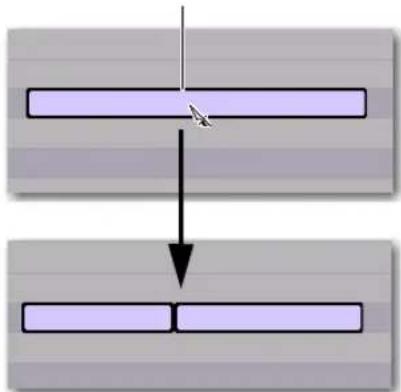
Note MIDI séparée en deux à l'aide de l'outil de séparation
Pour consolider des notes MIDI à l'aide de l'outil de consolidation :
- À l'aide de l'outil de saisie ou du Crayon, maintenez enfoncées les touches Démarrer+Maj (Windows) ou Contrôle+Maj (Mac) et cliquez entre les notes MIDI séparées.
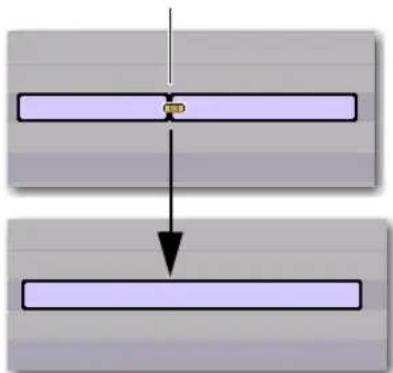
flowchart
graph TD
A["Input"] --> B{Decision}
B --> C["Output"]
Consolidation de notes MIDI en une seule note à l'aide de l'outil de consolidation
Consolidation des notes MIDI
La commande Consolidate permet de combiner au moins deux notes MIDI consécutives de la même hauteur en une seule note MIDI.
Pour consolider des notes MIDI :
1 Sélectionnez les notes MIDI à consolider.
2 Effectuez l'une des opérations suivantes :
- Effectuez un clic droit sur les notes sélectionnées et sélectionnez Consolidate.

Appuyez sur les touches Alt+Maj+3 (Windows) ou Option+Maj+3 (Mac) pour consolider les notes MIDI adjacentes sélectionnées de la même hauteur.
Mute de notes MIDI
La commande Mutepermet de muter de notes MIDI individuelles. Si des clips entiers sont sélectionnés, la commande Mute vous invite à muter des clips ou notes MIDI.
Pour muter une ou plusieurs notes MIDI :
1 Sélectionnez les notes MIDI pour lesquelles couper le son.
2 Effectuez l'une des opérations suivantes :
• SélectEdito>Mute Notes.
- ou -
- Effectuez un clic droit sur les notes MIDI sélectionnées et sélectionnez Mute Notes.
Pour rétablir le son d'une ou plusieurs notes MIDI :
1 Sélectionnez les notes MIDI pour lesquelles rétablir le son.
2 Effectuez l'une des opérations suivantes :
- Effectuez un clic droit sur les notes MIDI sélectionnées et sélectionnez Unmute Notes.

Appuyez sur les touches Ctrl+M (Windows) ou Commande+M (Mac) pour couper ou rétablir le son des notes MIDI sélectionnées.
Édition manuelle de la vélocité des notes
Lorsque le format d'affichage d'une piste MIDI ou d'une piste Instrument est réglé sur Velocity ou si la ligne Velocity est affichée sous une piste, la vélocité d'attaque des notes est représentée par une barre verticale. Plus celle-ci est haute, plus la valeur de vélocité est élevée (0-127).
Pour éditer la vélocité MIDI dans la fenêtre Edit :
1 Effectuez l'une des opérations suivantes :
- Réglez le format d'affichage de la piste MIDI ou d'instrument sur Velocity.
- ou -
- Affichez la ligne Controller pour la piste MIDI ou d'instrument et affichez la vélocité.
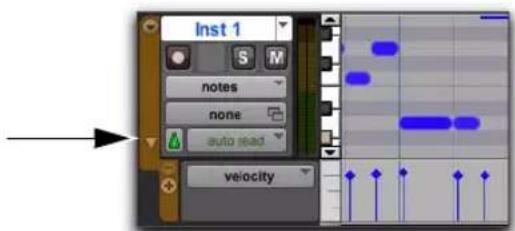
Affichage de la ligne de vélocité
2 Sélectionnez un outil de saisie.
3 Faites glisser l'extrémité supérieure (le diamant) de la barre de vélocité vers le haut ou vers le bas.
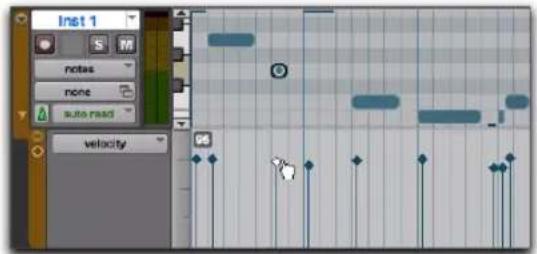
Déplacement d'une barre de vélocité
Les vélocités d'une plage de notes peuvent être éditées à l'aide du Crayon.
Pour dessiner des valeurs de vélocité créant un effet crescendo :
1 Effectuez l'une des opérations suivantes :
- Réglez le format d'affichage de la piste MIDI ou d'instrument sur Velocity.
- ou -
- Affichez la ligne Controller pour la piste MIDI ou d'instrument et affichez la vélocité.
2 Sélectionnez le Crayon en forme de ligne.
3 Cliquez au début de la plage de notes, vers le bas de la plage de vélocité, puis faites glisser le Crayon vers la droite tout en le faisant remonter, jusqu'à ce que la ligne englobe la plage de notes que vous souhaitez inclure dans le fondu.
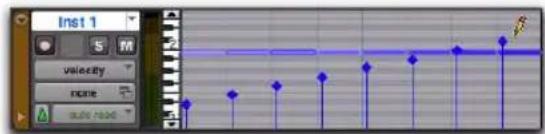
Modification des vélocités avec la forme Ligne
Vous pouvez également utiliser l'outil de trim pour décaler globalement les vélocités de toutes les notes sélectionnées. Cette fonction est pratique si vous êtes satisfait de la relation de vélocité entre les notes, mais si vous souhaitez qu'elles soient globalement plus ou moins fortes.

Dans l'affichage Velocity, l'outil de trim permet de modifier à la fois la durée et la dynamique des notes.
Pour décaler les vélocités avec l'outil de trim :
1 Réglez le format d'affichage de la piste MIDI ou d'instrument sur Velocity.
2 À l'aide du Sélecteur ou d'un outil de saisie, sélectionnez la série de notes que vous voulez éditer.
3 À l'aide de l'outil de trim, cliquez à proximité de la série de notes sélectionnée, puis faites glisser vers le haut ou le bas. La vélocité de toutes les notes augmente lorsque vous faites glisser l'outil de trim vers le haut et diminue lorsque vous le faites glisser vers le bas.
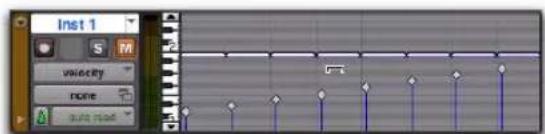
Modification des vélocités avec l'outil de trim
Outil de trim de la vélocité
Pour modifier la vélocité d'une ou plusieurs notes MIDI sélectionnées :
- Avec l'outil de saisie sélectionné, cliquez sur la note en maintenant la touche Ctrl (Windows) ou Commande (Mac) enfoncée, puis faites glisser la souris vers le haut ou le bas. Vous constaterez que la Main se transforme en outil de trim de la vélocité.
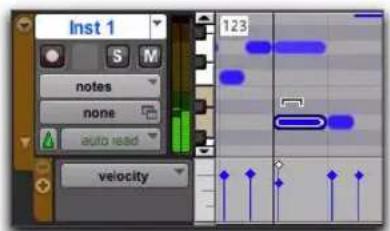
Édition simultanée de plusieurs vélocités
Faites glisser le diamant vers le haut pour augmenter la valeur de la vélocité ou vers le bas pour la réduire. Lorsque vous le faites glisser, il devient bleu et la note associée est sélectionnée. Les valeurs de vélocité correspondant au diamant déplacé apparaissent dans l'indicateur de valeur d'emplacement du curseur (dans la fenêtre Edit).

Si deux notes possèdent la même heure de début (avec des barres de vélocité se superposant), faites glisser la note vers le haut ou le bas en appuyant sur Commande (Mac) ou Ctrl (Windows) pour régler la vélocité.
Écoute des modifications de vélocité
Si l'option Play MIDI Notes When Editing est activée, Pro Tools lit la note avec la nouvelle vélocité lors de l'édition de la vélocité des notes MIDI à l'aide de l'outil de saisie. Vous pouvez ainsi entendre lorsque vous obtenez le paramètre de vélocité souhaité pour une note MIDI.
Saisie des attributs des notes
Lorsque vous sélectionnez une note individuelle avec un outil de saisie ou le Crayon, ses attributs s'affichent dans la zone d'édition des événements.
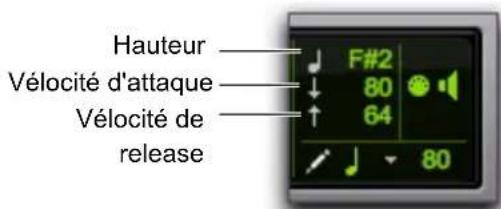
Zone d'édition des événements affichant les informations concernant la piste MIDI
La hauteur est indiquée par le nom de la note et son numéro d'octave. Les vélocités d'attaque et de release apparaissent sous forme de valeur MIDI (0-127). Les valeurs de sélection d'édition de début (Start), de fin (End) et de durée (Length) sont affichées dans l'échelle temporelle principale.
Pour changer un attribut sur une note MIDI :
1 Dans la fenêtre Edit, le format d'affichage de piste MIDI ou d'instrument étant défini sur Notes, sélectionnez la note avec un outil de saisie ou le Crayon.
2 Cliquez dans la zone de texte Attributes et effectuez l'une des opérations ci-dessous.
- Entrez la nouvelle valeur sur le pavé numérique.
- Appuyez sur la flèche vers le haut ou vers le bas pour faire défiler les chiffres jusqu'à la nouvelle valeur.
- Appuyez sur la flèche vers le haut ou vers le bas pour atteindre la nouvelle valeur.
- Jouez la nouvelle note choisie sur le contrôleur MIDI.
Appuyez sur la barre oblique (/) pour passer d'un champ à l'autre dans la zone d'édition des événements.

Vous pouvez également changer les attributs des notes MIDI dans la liste des événements MIDI (reportez-vous au Chapitre 35, « Liste des événements MIDI »).
Notes multiples et zone d'édition des événements
Les valeurs que vous entrez dans la zone d'édition des événements s'appliquent à toutes les notes, lorsque vous en sélectionnez plusieurs. Un triangle apparaît à gauche de la note pour indiquer que plusieurs notes sont sélectionnées.
La saisie d'une nouvelle valeur dans le champ Start déplace la première note de la sélection jusqu'à cet endroit, et toutes les autres notes suivent le mouvement.
Notes multiples dans la zone d'édition des événements
De même, les valeurs entrées dans les champs de hauteur et de vélocité s'ajoutent ou se soustraient à celles de toutes les notes sélectionnées. Par exemple, pour transposer d'une octave vers le bas toutes les notes sélectionnées, entrez une valeur de hauteur de -12.
Suppression de notes MIDI
Outre la suppression de notes sélectionnées via la commande Clear dans le menu Edit, vous pouvez supprimer des notes individuelles à l'aide du Crayon.
Pour supprimer un groupe de notes MIDI à l'aide de la commande Clear :
1 À l'aide du Sélecteur ou de l'outil de saisie, sélectionnez les notes à supprimer (reportez-vous à la section « Sélection des notes MIDI » à la page 754).
2 Effectuez l'une des opérations suivantes :
- Sélectionnez Edit > Clear pour supprimer les notes sélectionnées. Les données de contrôleur sous-jacentes de la piste demeurent intactes.
- À l'aide d'un outil d'édition, effectuez un clic droit sur une note sélectionnée, puis sélectionnez Clear.
- Appuyez sur la touche Retour arrière (Windows) ou Supprimer (Mac).
Lorsque vous supprimez des notes MIDI dans une sélection de plage temporelle, toutes les données de contrôleur et d'automation sous-jacentes sont également supprimées.
Pour supprimer une seule note MIDI avec le Crayon :
■ Sélectionnez le Crayon, puis cliquez sur la note tout en appuyant sur la touche Alt (Windows) ou Option (Mac). Le Crayon se transforme en gomme lorsque vous appuyez sur la touche Alt (Windows) ou Option (Mac).
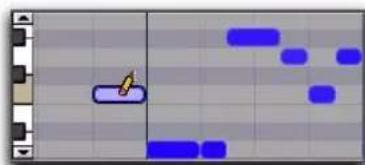
Suppression d'une note avec le Crayon
Vous pouvez également supprimer des événements de changement de programme et Sysex en maintenant la touche Alt (Windows) ou Option (Mac) enfoncée puis en cliquant dessus avec le Crayon.
Fonction de compression/extension temporelle pour les clips MIDI
L'outil de trim TCE est pratique pour faire correspondre un clip MIDI à la longueur d'un autre clip, à une grille de tempo ou à tout autre point de référence.
À l'aide de l'outil de trim TCE, vous pouvez déplacer le point de début ou de fin du clip MIDI pour étendre ou compressor le clip, en adaptant les données MIDI en conséquence, quelle que soit la base de temps de la piste (références de tempo ou échantillons).
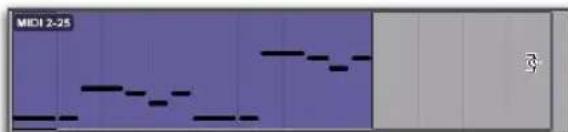
Avant la mise à l'échelle d'un clip MIDI à l'aide de l'outil de trim TCE
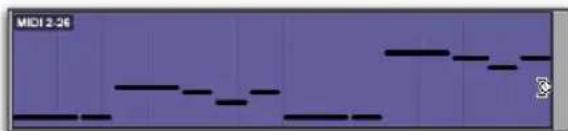
Après la mise à l'échelle d'un clip MIDI à l'aide de l'outil de trim TCE
Utilisation de l'outil de trim TCE en mode Grid
Cet outil peut être utilisé en mode Grid pour faire correspondre un clip au tempo d'une session ou d'une section d'une session, ou pour créer des performances équivalant au double ou à la moitié de la durée.
Pour développer ou réduire les clips MIDI en mode Grid :
1 Réglez le mode d'édition sur Grid.
2 Si nécessaire, réglez le format d'affichage de la piste MIDI ou d'instrument sur Clips.
Guide de référence Pro Tools764
3 Sélectionnez l'outil de trim TCE.
4 À l'aide de l'outil de trim TCE, faites glisser le point de début ou de fin du clip MIDI pour étendre ou compressor le clip à la grille (par exemple, par noires). Le nouveau clip MIDI, créé automatiquement, apparaît dans la playlist et dans la liste des clips.
Utilisation de l'outil de trim TCE en mode Slip
Pour développer ou réduire les clips MIDI en mode Slip :
1 Définissez le mode d'édition sur Slip.
2 Activez la vue Clips de la piste MIDI ou d'instrument.
3 Sélectionnez l'outil de trim TCE.
4 Avec l'outil de trim TCE, faites glisser le point de début ou de fin du clip MIDI pour étendre ou compressor le clip. Le nouveau clip MIDI, créé automatiquement, apparaît dans la playlist et dans la liste des clips.
Utilisation de l'outil de trim TCE en mode Spot
En mode Spot, lorsque vous cliquez avec l'outil de trim TCE dans un clip, la boîte de dialogue Spot s'affiche. Vous pouvez préciser l'emplacement sur lequel vous voulez que le clip débute ou se termine, ou la durée du clip pour que celui-ci s'ajuste automatiquement.
Pour développer ou réduire les clips MIDI en mode Spot :
1 Définissez le mode d'édition sur Spot.
2 Activez la vue Clips de la piste MIDI ou d'instrument.
3 Sélectionnez l'outil de trim TCE.
4 Cliquez sur le clip MIDI à proximité de son point de début ou de fin. La boîte de dialogue Spot s'ouvre. À l'aide d'une échelle temporelle, entrez une nouvelle valeur de début ou de fin (ou une durée) pour le clip, puis cliquez sur OK. Le nouveau clip MIDI, créé automatiquement, apparaît dans la playlist et dans la liste des clips.
Utilisation de l'outil de trim TCE en mode Shuffle
En mode Shuffle, le clip ayant fait l'objet d'un trim commence systématiquement au niveau du point de départ du clip d'origine, quel que soit le sens du trimming (de l'avant vers l'arrière ou de l'arrière vers l'avant).
Pour développer ou réduire les clips MIDI en mode Shuffle :
1 Réglez le mode d'édition sur Shuffle.
2 Activez la vue Clips de la piste MIDI ou d'instrument.
3 Sélectionnez l'outil de trim TCE.
4 Avec l'outil de trim TCE, faites glisser le point de début ou de fin du clip MIDI pour étendre ou compressor librement le clip. Le nouveau clip MIDI, créé automatiquement, apparaît dans la playlist et dans la liste des clips.
Événements de contrôleur continu
Les événements de contrôleur continu des pistes MIDI et des pistes d'instrument s'affichent sous la forme d'un graphique linéaire muni d'une série de points d'automation que vous pouvez éditer. Les événements de contrôleur des pistes MIDI et des pistes d'instrument diffèrent quelque peu des données d'automation des pistes audio dans la mesure où les points d'automation sont discontinus (et non basés sur des vecteurs), chaque point d'automation représentant un seul événement de contrôleur.
Pour afficher des données du contrôleur MIDI pour une piste, effectuez l'une des opérations suivantes :
■ Sélectionnez la vue de piste correspondante dans le menu de vue de piste.
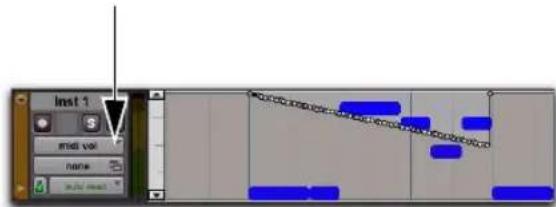
Piste d'instrument affichant des événements de volume MIDI en vue MIDI Volume
- 0u -
■ Affichez la ligne du contrôleur MIDI correspondante sous la piste.
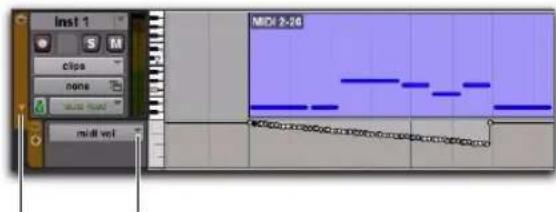
| Sélecteur de type de contrôleur
Affichage des lignes du contrôleur
Piste d'instrument affichant une ligne de volume MIDI
Vous pouvez insérer et éditer dans Pro Tools les événements de contrôleur continu suivants :
• Volume
- Panoramique
- Variation de hauteur
- After touch (mono)
- Contrôleurs MIDI, numéros 0 à 127
L'aftertouch polyphonique ne peut pas être visualisé dans la fenêtre Edit. Pour visualiser les données d'aftertouch polyphonique dans Pro Tools, utilisez la liste des événements MIDI (reportez-vous au chapitre Chapitre 35, « Liste des événements MIDI »).
Les contrôleurs MIDI numéro 7 (volume) et numéro 10 (panoramique) sont traités par Pro Tools comme des données d'automation. Cela signifie que ces événements de contrôleur (ainsi que les mutes) peuvent être enregistrés et automatisés à partir de la fenêtre Mix. Par ailleurs, chaque mode d'automation d'une piste MIDI ou d'une piste d'instrument a une incidence sur la lecture et l'enregistrement de ces événements. Il est possible d'interrompre les événements de volume, de panoramique et de mute d'une piste MIDI, mais la lecture de tous les autres événements de contrôleur de la piste se poursuit. Les pistes d'instrument prennent en charge aussi bien le volume, le mute et le panoramique de données MIDI que le volume, le mute et le panoramique de données audio.
Enregistrez en mode MIDI Merge pour ne pas remplacer les données d'automation de panoramique et de volume MIDI. Lors de l'enregistrement en mode MIDI Merge, les données de panoramique et de volume ne sont pas lues pendant l'enregistrement des nouvelles données MIDI.
Les événements de contrôleur continu (volume et panoramique inclus) émis par un contrôleur MIDI externe (clavier ou surface de contrôle) peuvent être enregistrés, puis insérés dans la playlist d'une piste MIDI à l'aide d'un outil de saisie ou du Crayon.
Insertion et édition d'événements de contrôleur
Les événements de contrôleur continu peuvent être édités par l'une des méthodes suivantes :
- Vous pouvez déplacer des points d'automation individuels à l'aide d'un outil de saisie afin d'ajuster leur emplacement ou leur valeur.
- Vous pouvez décaler un groupe de points d'automation sélectionnés vers le haut ou vers le bas à l'aide d'un outil de trim.
- Vous pouvez dessiner de nouveaux événements de contrôleur avec le Crayon pour remplacer des événements. Ceux-ci peuvent être dessinés avec le Crayon (main levée, ligne, triangle, carré ou aléatoire).
- Vous pouvez couper, copier, coller, déplacer et décaler des événements de contrôleur.
Pour copier des événements de contrôleur continu MIDI et les coller sur un autre contrôleur MIDI, utilisez la fonction de collage spécial (Edit > Paste Special > To Current Automation Type). En effet, vous pouvez souhaiter par exemple utiliser les mêmes données de contrôle pour le volume ou un filtre de coupure ou bien pour le panoramique et la hauteur. Pour plus d'informations, reportez-vous à la section « Fonction de collage spécial pour les données d'automation » à la page 1144.
Les modifications apportées aux données de volume concernent toutes les pistes d'un groupe d'édition actif. Ce n'est toutefois pas le cas pour les autres playlists de contrôleur (panoramique, notamment). Pour insérer et éditer d'autres types de contrôleurs sur toutes les pistes d'un groupe d'édition, maintenez la touche Ctrl (Mac) ou Démarrer (Windows) enfoncée pendant que vous effectuez les edits.
Définition de la résolution des événements de contrôleur insérés
Lorsque vous insérez des événements de contrôleur avec le Crayon, la densité des événements est déterminée par le paramètre Pencil Tool Resolution When Drawing Controller Data des préférences MIDI.
Pour définir la résolution du Crayon :
1 Sélectionnez Setup > Preferences et cliquez sur l'onglet MIDI.
2 Indiquez une valeur (de 1 à 100 millisecondes) pour l'option Pencil Tool Resolution When Drawing Controller Data
3 Cliquez sur OK.
Pour modifier un événement de contrôleur continu à l'aide du Crayon, il convient d'abord d'ajouter le contrôleur à la liste des contrôleurs MIDI automatisés.

Le contrôleur est ajouté automatiquement à la liste des contrôleurs MIDI automatisés lorsque vous enregistrez des informations de contrôleur à partir d'un périphérique externe.
Pour activer manuellement un contrôleur continu pour l'automation :
1 Effectuez l'une des opérations suivantes :
- Cliquez sur le sélecteur de vue de la piste MIDI ou d'instrument que vous souhaitez éditer et sélectionnez Add/Remove Controller dans le sous-menu des contrôleurs.
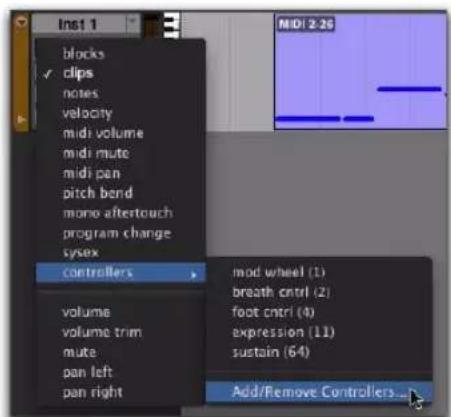
Sélection de Add/Remove Controllers dans le sélecteur de vue de la piste
- 0u -
- Si les lignes du contrôleur sont affichées sous la piste MIDI ou d'instrument à éditer, cliquez sur le sélecteur de type de contrôleur correspondant à la ligne du contrôleur sous la piste, puis sélectionnez Add/Remove Controller dans le sous-menu des contrôleurs.
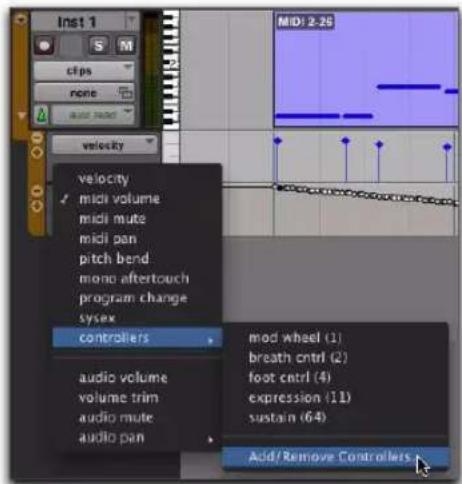
Sélection de Add/Remove Controllers à partir du sélecteur de type de contrôleur sur une ligne de contrôleur
2 Dans la boîte de dialogue Automated MIDI Controllers, sélectionnez la plage de contrôleurs MIDI Controllers correspondant au contrôleur à automatiser.
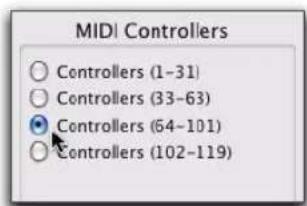
Sélection de la plage de contrôleurs MIDI
3 Sélectionnez le contrôleur que vous souhaitez automatiser dans la liste de gauche, puis cliquez sur Add. Le contrôleur sélectionné est ajouté à la liste des contrôleurs MIDI automatisés.
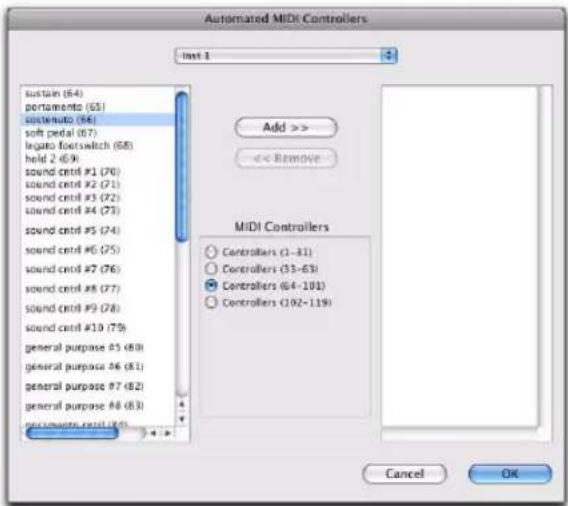
4 Répétez les étapes 2 et 3 en cas de besoin jusqu'à ce que vous ayez ajouté tous les contrôleurs MIDI à automatiser.
5 Pour supprimer un contrôleur de la liste des contrôleurs MIDI automatisés, sélectionnez-le dans la liste de droite, puis cliquez sur Remove.
6 Cliquez sur OK pour fermer la boîte de dialogue Automated MIDI Controller.

Lorsque vous enregistrez des informations de contrôleur continu à partir d'un périphérique MIDI externe, le contrôleur est ajouté automatiquement à la liste des contrôleurs MIDI.
Sélection de patch (changements de programme et de banque)
Chaque piste MIDI et d'instrument peut posséder un changement de programme par défaut, qui est envoyé chaque fois que la piste est lue. D'autres changements de programme peuvent être insérés à n'importe quel point de la piste.
Les changements de programme sont envoyés aux périphériques MIDI externes. Les plug-ins d'instrument dans Pro Tools ne répondent pas aux informations de changement de programme.
À propos des changements de programme et de banque
Le protocole MIDI permet de choisir dans un ensemble de 128 programmes (0 à 127). Toutefois, la plupart des instruments MIDI possèdent plusieurs banques de 128 programmes. Pour spécifier une banque, vous devez envoyer un message de sélection de banque. Certains instruments utilisent le contrôleur 0 et d'autres le contrôleur 32 (certains utilisent une combinaison des deux). La boîte de dialogue Patch Select de Pro Tools permet d'utiliser l'un ou l'autre de ces messages de sélection de banque lorsque vous insérez un événement de changement de programme. Vérifiez la valeur de contrôleur utilisée pour votre dispositif MIDI dans la documentation de son fabricant.
Si vous ignorez la commande de sélection de banque utilisée par votre instrument, vous pouvez effectuer un enregistrement MIDI dans Pro Tools pendant que vous procédez à un changement de banque à partir de l'instrument. Il suffit ensuite d'examiner les informations de sélection de banque enregistrées par votre instrument dans Pro Tools dans la liste des événements MIDI.

Certains anciens appareils MIDI (le Kurzweil K1000, par exemple) utilisent un message de changement de programme à la place d'un message de sélection de banque pour le changement de banque. Pour ces périphériques, vous devez donc envoyer deux messages de changement de programme pour accéder à un programme particulier, le premier définissant la banque et le second le programme.
Changement de programme par défaut
Vous pouvez spécifier le changement de programme par défaut de chaque piste MIDI en cliquant sur le bouton Patch Select des fenêtres Edit ou Mix. Le message de changement de programme est alors envoyé à votre instrument lorsque vous lisez la piste.
Pour définir le changement de programme par défaut d'une piste MIDI ou d'une piste d'instrument :
1 Cliquez sur le bouton Patch Select dans la fenêtre Mix ou Edit.
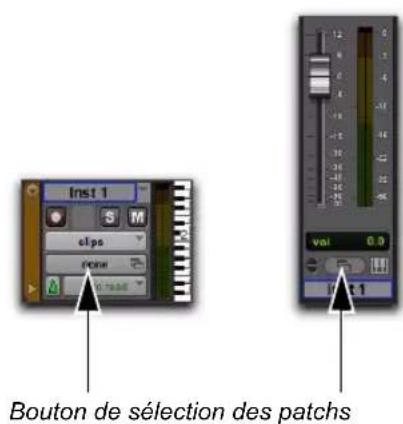
2 Effectuez l'une des opérations suivantes :
- Dans la boîte de dialogue Patch Select, sélectionnez un numéro de programme.
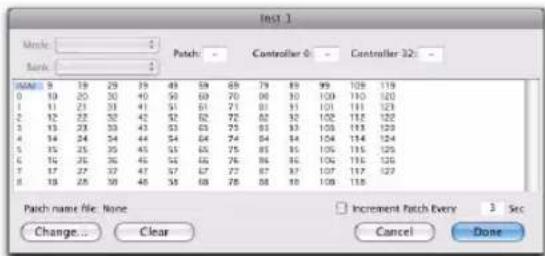
Boîte de dialogue Patch Select
- 0u -
- Si vous utilisez des fichiers de noms de patch, sélectionnez un nom de patch (reportez-vous à la section « Noms de patch MIDI » à la page 770).
3 Cliquez sur Done.
Une fois sélectionné, le numéro (ou le nom de patch) du programme apparaît sur le bouton Patch Select de la fenêtre Edit.
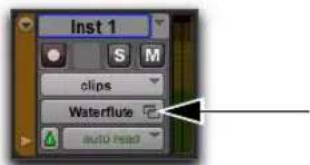
Bouton de sélection des patches, fenêtre Edit
Contrairement aux événements de changement de programme enregistrés et insérés, le changement de programme par défaut n'apparaît pas dans la playlist de la piste.
Pour supprimer le changement de programme par défaut, sélectionnez None dans la boîte de dialogue Patch Select.
Noms de patch MIDI
Pro Tools est compatible XML (Extensible Markup Language) pour l'archivage et l'importation des noms de patch des périphériques MIDI externes (tels que des instruments MIDI). Pro Tools installe les fichiers MIDI .midnam des noms de patch d'usine par défaut de nombreux périphériques MIDI standard.

Vous pouvez modifier les fichiers .midnam dans un éditeur de texte. Vous pouvez également créer vos propres noms de patch à l'aide d'éditeurs ou de bibliothèques de noms de patch tiers.
Sur Mac, ces fichiers se trouvent à l'emplacement / Library/Audio/ MIDI Patch Names/Avid.
Sous Windows, ces fichiers se trouvent à l'emplacement Program Files\Common Files\Avid\MIDI Patch Names.
Pour importer des noms de patch MIDI dans Pro Tools :
1 Sélectionnez Setup > MIDI > MIDI Studio.
2 En fonction de votre système d'exploitation, effectuez l'une des opérations suivantes :
- Sur Mac, notez le nom du périphérique MIDI, indiqué dans la fenêtre MIDI Studio (reportez-vous à la section « Configuration studio MIDI (Mac) » à la page 163).
- ou -
- Notez le nom du périphérique MIDI, indiqué dans la fenêtre MIDI Studio Setup (reportez-vous à la section « MIDI Studio Setup (Windows) » à la page 166).

Pour plus d'informations sur la configuration du pilote MIDI sur les systèmes Windows et Mac, reportez-vous au chapitre Chapitre 10, « Configuration MIDI ».
3 Vérifiez si la sortie de la piste MIDI ou d'instrument est correctement attribuée au périphérique MIDI.
4 Cliquez sur le bouton de sélection des patches de la piste MIDI ou d'instrument.
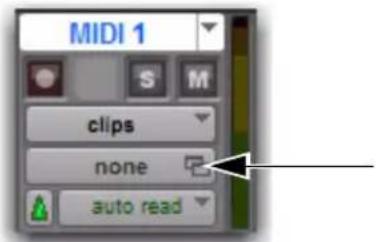
Bouton de sélection des patches, fenêtre Edit
Bouton de sélection des patches, fenêtre Mix
5 Dans la boîte de dialogue Patch Select, cliquez sur Change.
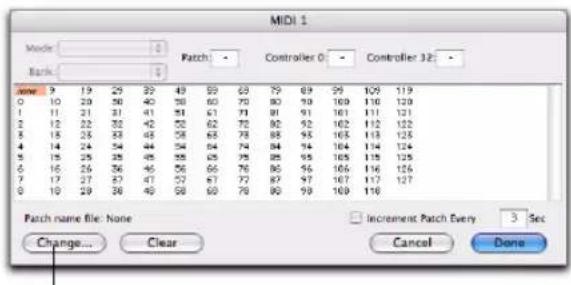
Bouton Change
Boîte de dialogue Patch Select
6 En fonction de votre système d'exploitation, effectuez l'une des opérations suivantes dans la boîte de dialogue Open :
- Sur Mac, accédez au nom du fabricant sous /Library/Audio/MIDI Patch Names/Avid/Nom_Fabricant, puis sélectionnez le fichier .midnam pour le périphérique MIDI.
- 0u -
- Sous Windows, accédez au nom du fabricant sous Program Files\Common Files\Avid\MIDI Patch Names\Nom_Fabricant, puis sélectionnez le fichier .midnam pour le périphérique MIDI.
7 Sélectionnez le fichier .midnam correspondant au périphérique MIDI.
8 Cliquez sur Open. La boîte de dialogue Patch Select affiche les noms de patch du fichier sélectionné.
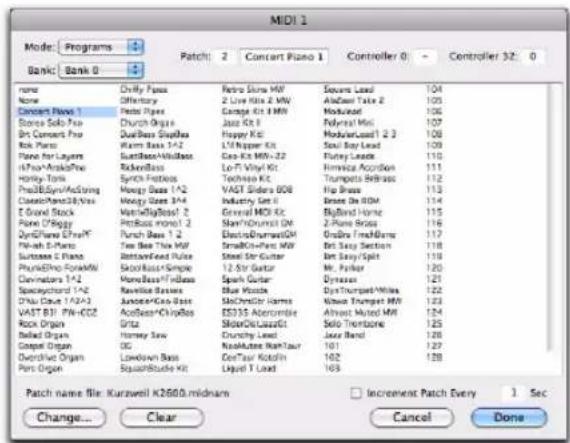
Boîte de dialogue Patch Select contenant les noms de patch
9 Pour les périphériques MIDI qui disposent de plusieurs banques de patches, sélectionnez celle de votre choix dans le menu déroulantBank.
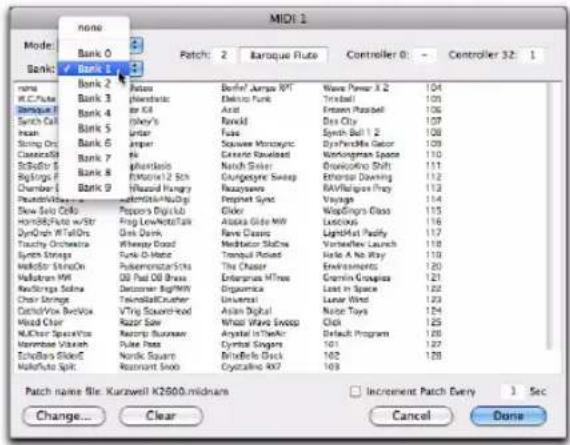
Sélection d'une banque dans la boîte de dialogue Patch Select
Une fois les noms de patch importés dans Pro Tools, vous pouvez les utiliser pour ce périphérique MIDI dans toutes les sessions.
Pour effacer des noms de patch :
1 Dans la boîte de dialogue Patch Select, cliquez sur Clear.
2 Cliquez sur Done.
Insertion/édition des changements de programme
Vous pouvez insérer les changements de programme dans la liste de diffusion d'une piste à l'aide du Crayon, puis les éditer, supprimer, copier et coller.

Sur certains instruments, le changement de programmes en cours de lecture peut interrompre celle-ci. Pour éviter ce cas de figure, placez les événements de changement de programme sur la piste à un endroit exempt de note.
Pour insérer un changement de programme avec le Crayon :
1 Effectuez l'une des opérations suivantes :
- Réglez le format d'affichage de la piste MIDI ou d'instrument sur Program Change.
- ou -
- Affichez la ligne Controller pour la piste MIDI ou d'instrument, puis affichez le changement de programme.
2 Pour que l'événement inséré s'aligne sur la valeur d'une grille, activez le mode Grid.
3 À l'aide du Crayon, cliquez dans la playlist de la piste à l'endroit où vous souhaitez insérer les changements de programme.
4 Dans la boîte de dialogue Patch Select, sélectionnez un numéro (ou un nom) de programme et, le cas échéant, spécifiez une valeur de changement de banque.
5 Cliquez sur Done pour insérer l'événement de changement de programme dans la playlist de la piste.
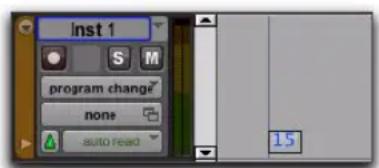
Événement de changement de programme
Pour éditer un événement de changement de programme :
1 À l'aide d'un outil de saisie ou du Crayon, double-cliquez sur le changement de programme à éditer.
2 Dans la boîte de dialogue Patch Select, sélectionnez le nouveau numéro (ou un nom) de programme et, le cas échéant, spécifiez une valeur de changement de banque.
3 Cliquez sur Done.
Pour déplacer un événement de changement de programme :
- À l'aide d'un outil de saisie ou du Crayon, faites glisser le changement de programme vers la gauche ou la droite.
Si le mode d'édition est défini sur Grid, l'événement déplacé s'aligne sur la limite de grille la plus proche. Lorsque le mode d'édition est réglé sur Spot, la boîte de dialogue Spot s'ouvre.
Le placement des changements de programme peut également être ajusté à l'aide de la commande Shift (reportez-vous à la section « Commande Shift » à la page 912) ou Nudge (consultez la section « Déplacement de clips par incrément » à la page 656).
Pour supprimer un événement de changement de programme :
1 Lorsque le format d'affichage de la piste ou de la ligne du contrôleur est réglé sur Program Change, cliquez sur l'événement de changement de programme à l'aide d'un outil de saisie pour le sélectionner.
Si le clip contient d'autres événements que vous souhaitez supprimer, vous pouvez supprimer le clip et le changement de programme sera également supprimé.
2 Effectuez l'une des opérations suivantes :
- S é l e c t Edió >nClear pour supprimer les événements sélectionnés de la piste.
- ou -
- Appuyez sur la touche Retour arrière (Windows) ou Supprimer (Mac).
Vous pouvez également supprimer des événements de changement de programme individuels en cliquant dessus avec le Crayon tout en maintenant enfoncée la touche Option (Mac) ou Alt (Windows).
Écoute des programmes
Lorsque la boîte de dialogue Patch Select est ouverte, Pro Tools peut faire défiler automatiquement les différents patches d'un périphérique MIDI affecté à une piste.
Pour écouter les patches :
1 Si vous avez l'intention d'écouter des patches pour une piste MIDI ou une piste d'instrument en cours de lecture, cliquez sur le bouton Play de la fenêtre de transport.
2 Ouvrez la boîte de dialogue Patch Select en cliquant sur le bouton Patch Select ou en insérant ou éditant un changement de programme dans une piste MIDI ou une piste d'instrument.
3 Cliquez sur un numéro de programme (ou un nom de patch), celui à partir duquel vous désirez faire défiler les patches.
4 Entrez le nombre de secondes désiré entre chaque changement de programme.
5 Sélectionnez l'option Increment Patch.
Après le nombre de secondes indiqué, Pro Tools sélectionne le nouveau patch et transmet le changement de programme à la sortie MIDI affectée à la piste.
6 Lorsque vous avez terminé l'écoute des paramètres, désélectionnez l'option Increment Patch, sélectionnez le numéro de programme (ou le nom de patch) de votre choix, puis cliquez sur Done.
Événements System Exclusive
Vous pouvez enregistrer les événements System Exclusive (Sysex) sur des pistes MIDI ou des pistes d'instrument dans Pro Tools (reportez-vous à la section « Saisie MIDI pas à pas » à la page 538). Lorsque des événements ont été enregistrés, ils apparaissent dans la playlist de la piste sous forme de blocs lorsque la vue de la piste est réglée sur Sysex ou qu'une ligne de contrôleur réglée sur Sysex est affichée.
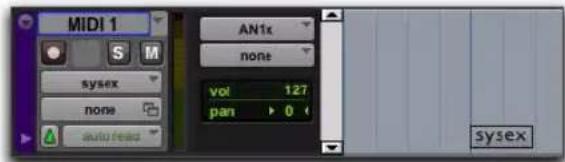
Bloc d'événements Sysex, vue Sysex
Si vous ne pouvez pas éditer le contenu des événements System Exclusive enregistrés directement dans Pro Tools, vous pouvez néanmoins les déplacer, les déplacer par incréments, les copier/coller, ou les supprimer.
Pour enregistrer un événement Sysex :
1 Créez une piste MIDI.
2 Définissez l'entrée de piste MIDI sur le port MIDI auquel le périphérique MIDI est raccordé.
3 Configurez votre périphérique MIDI pour envoyer des données Sysex (transfert de groupe de données par exemple).
4 Lancez l'enregistrement à partir de la fenêtre de transport.

Pour lancer l'enregistrement du transfert de données Sysex depuis votre périphérique MIDI au niveau du point d'insertion de la timeline, activez le bouton Wait For Note.
5 Lancez le transfert de données Sysex à partir de votre périphérique MIDI.
6 Après le transfert des données Sysex depuis le périphérique MIDI, cliquez sur le bouton Stop de la fenêtre de transport.
Pour déplacer un événement Sysex :
1 Effectuez l'une des opérations suivantes :
- Réglez le format d'affichage de la piste MIDI ou d'instrument sur Sysex.
- ou -
- Affichez la ligne Controller pour la piste MIDI ou d'instrument et affichez les données Sysex.
2 À l'aide d'un outil de saisie, faites glisser l'événement Sysex vers la gauche ou la droite.
Si le mode d'édition est défini sur Grid, l'événement déplacé s'aligne sur la limite de grille la plus proche. Lorsque le mode d'édition est réglé sur Spot, la boîte de dialogue Spot s'ouvre.

Le placement des blocs d'événements Sysex peut également être ajusté à l'aide de la commande Shift (reportez-vous à la section « Commande Shift » à la page 912) ou de la commande Nudge (reportez-vous à la section « Déplacement de clips par incrément » à la page 656).
Pour supprimer un ou plusieurs événements Sysex :
1 Effectuez l'une des opérations suivantes :
- Réglez le format d'affichage de la piste MIDI ou d'instrument sur Sysex.
- ou -
- Affichez la ligne Controller pour la piste MIDI ou d'instrument et affichez les données Sysex.
2 Effectuez l'une des opérations suivantes :
- Sélectionnez Edit > Clear pour supprimer les événements sélectionnés de la piste.
- 0u -
- Appuyez sur la touche Retour arrière (Windows) ou Supprimer (Mac).

Vous pouvez également supprimer des blocs d'événements Sysex individuels en cliquant dessus avec le Crayon tout en maintenant enfoncée la touche Option (Mac) ou Alt (Windows).
Poursuite de note et de contrôleur
Note Chasing
La fonction Note Chasing permet d'entendre des notes MIDI longues et soutenues même lorsqu'elles sont lues à partir d'un point situé après leur début. Par exemple, si une note démarre à 1|1|000 et dure 8 mesures (jusqu'à 9|1|000), la fonction Note Chasing permet, même si vous lancez la lecture depuis la mesure 5, d'entendre la note démarrée à 1|1|000, puisqu'elle est soutenue jusqu'à 9|1|000.
La fonction Note Chasing peut être activée et désactivée séparément sur chaque piste MIDI ou d'instrument. Par défaut, l'option Note Chasing est activée sur les nouvelles pistes MIDI et d'instrument.
Pour activer la fonction Note Chasing sur une piste MIDI :
- Cliquez sur le sélecteur de playlist de la piste et sélectionnez l'option Note Chasing.
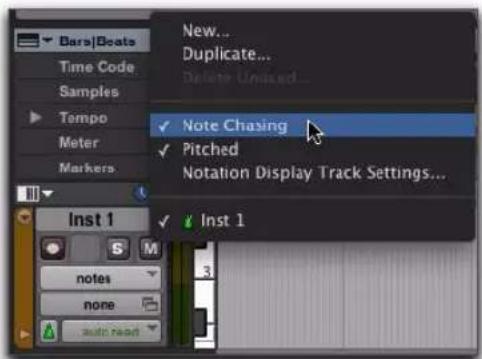
Option Note Chasing activée dans le sélecteur de playlist
Veillez à désactiver la fonction Note Chasing lorsque vous travaillez avec des échantillonneurs qui jouent des boucles. Si une piste MIDI, par exemple, déclenche une boucle de batterie de 4 mesures et si vous commencez à jouer à la mesure 3, la boucle commencera sa lecture au mauvais moment et sera décalée par rapport aux autres pistes.
Poursuite de données de contrôleur et de programmes
Pro Tools poursuit en permanence les événements de contrôleur continu et les changements de programme des pistes MIDI. Ceci garantit que les valeurs du contrsôleur et les connexions de périphériques MIDI restent correctement configurées.
Prenons par exemple une piste MIDI de 32 mesures commençant par un volume MIDI de 127 et comportant un fondu de fermeture à 0 dans la dernière mesure. Si, après avoir lu intégralement la piste, vous essayez de lancer la lecture à partir de la mesure 8, le volume MIDI initial de 127 est poursuivi et envoyé au périphérique affecté à la piste, sans quoi la piste ne serait pas audible puisque l'événement le plus récent du volume correspondrait alors à une valeur de 0.
La poursuite se produit également pour un changement de programme par défaut d'une piste MIDI, ainsi qu'avec tout événement de changement de programme se trouvant sur la piste. Par conséquent, si vous avez choisi un changement de programme par défaut pour une piste, lorsque vous effectuez la lecture depuis n'importe quel point de la piste, cet événement de changement de programme est envoyé au périphérique affecté à la piste.
Valeurs de contrôleur par défaut et poursuite
Bien que les nouvelles pistes MIDI semblent avoir des valeurs par défaut pour les playlists de contrôleur continu, ce n'est en fait pas le cas. Par exemple, lorsque vous consultez la playlist de la molette de modulation d'une piste MIDI, vous observez que la ligne de points d'automation est définie sur zéro par défaut. Cependant, étant donné que la molette de modulation de votre contrôleur MIDI a pu être intentionnellement réglée sur une valeur différente, la valeur par défaut de la piste n'est pas transmise lors de la lecture.
Par exemple, si vous enregistrez une automation de la molette de modulation de 0 à 90 vers la fin de la piste et si vous lancez ensuite la lecture depuis le début de la piste, ou à partir d'un emplacement situé avant la modification, la valeur de la molette de modulation reste sur 90 jusqu'à ce que la valeur 0 soit atteinte, ce que vous ne souhaitez probablement pas.
Pour vous assurer que la valeur par défaut du contrôleur d'une playlist est envoyée (et poursuivie), cliquez sur le point d'automation initial au début de la piste, déplacez-le légèrement puis redéfinissez-le sur la valeur par défaut.
Décalage des pistes MIDI
Pro Tools peut décaler les pistes MIDI globalement ou individuellement.

Lorsque la compensation du délai est activée, les retards des pistes MIDI et d'instrument sont automatiquement compensés pour assurer un monitoring à faible latence. Pour plus d'informations, reportez-vous à la section « Compensation du délai pour un événement MIDI » à la page 1062.
Décalage de lecture MIDI global
Pro Tools offre une préférence de décalage MIDI (MIDI Offset) qui permet d'avancer ou retarder la lecture des pistes MIDI et d'instrument (par rapport aux pistes audio) d'un nombre d'échantillons donné. Le décalage ne concerne que la lecture et pas l'affichage des données MIDI dans la fenêtre Edit.
Cette fonction est offerte en grande partie pour compenser la latence de l'écoute audio dans le système Pro Tools basé sur ordinateur hôte. Si vous écoutez la sortie de vos instruments MIDI externes par l'intermédiaire d'une console de mixage ou d'un système de sonorisation externe (ou d'un casque), il ne se produit aucune latence. En revanche, si vous écoutez la sortie de vos périphériques MIDI sur une interface Pro Tools (par exemple, une interface 003), la lecture des pistes MIDI semble s'effectuer légèrement après celle des pistes audio. Plus le paramètre de la taille du buffer matérielest élevé (128, 256, 512 ou 1024 échantillons), plus la latence l'est également.
Si vous configurez l'option Global MIDI Playback Offset, vous pouvez avancer légèrement la lecture de vos pistes MIDI (d'un nombre spécifié d'échantillons), de manière à compenser la latence de l'écoute audio sur les systèmes Pro Tools basés sur ordinateur hôte.
Pour configurer le décalage de lecture MIDI global :
1 Sélectionnez Setup > Preferences et cliquez sur l'onglet MIDI.
2 Entrez le nombre d'échantillons (-10 000 à 10 000) pour le paramètre Global MIDI Playback Offset. Une valeur négative avance la lecture des pistes MIDI par rapport aux pistes audio, tandis qu'une valeur positive retarde la lecture des pistes MIDI.
Pour compenser la latence d'écoute dans les systèmes Pro Tools basés sur ordinateur hôte, réglez le décalage sur une valeur approximativement équivalente à la taille du buffer matériel.
3 Cliquez sur OK.

Vous pouvez également régler le décalage de lecture MIDI global dans la fenêtre MIDI Track Offsets. Vous pouvez également appliquer le retard des propriétés en temps réel MIDI pour décaler les données MIDI (reportez-vous à la section « Propriétés MIDI en temps réel » à la page 778).
Décalages de pistes MIDI et de pistes d'instrument
Vous pouvez décaler des pistes MIDI et d'instrument individuelles dans Pro Tools pour compenser la latence de périphériques MIDI (le temps nécessaire au déclenchement d'événements sur un échantillonneur ou un synthétiseur).
Par exemple, si des grosses caisses sont lues par une piste audio dans Pro Tools et si vous voulez qu'elles soient parfaitement synchronisées avec les sons de grosses caisses générés par un périphérique MIDI, vous devrez peut-être utiliser un décalage MIDI. Dans cet exemple, 5 ms sont généralement nécessaires pour déclencher les notes MIDI, voire davantage avec certains périphériques MIDI.
Pour mesurer la latence d'un appareil MIDI affecté à une piste MIDI, il suffit de réenregistrer sa sortie audio dans Pro Tools. Comparez ensuite les emplacements des échantillons des événements audio enregistrés et ceux des notes MIDI d'origine pour obtenir la valeur de latence.
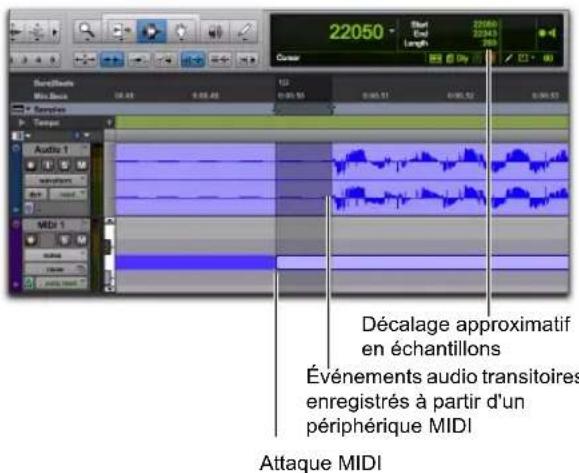
Mesure de la latence MIDI
Pour configurer le décalage d'une piste MIDI ou d'instrument :
1 Sélectionnez Event > MIDI Track Offsets.
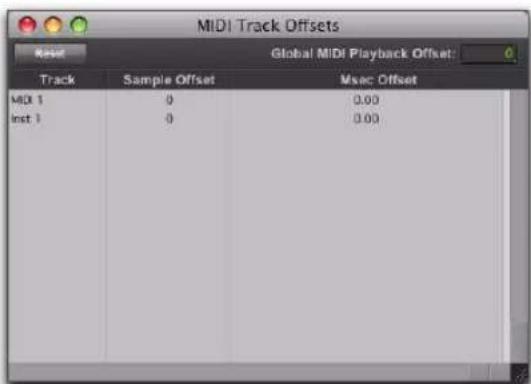
Fenêtre MIDI Track Offsets
2 Cliquez dans la colonne Sample Offset de la piste MIDI ou d'instrument et entrez le nombre d'échantillons (-10 000 à 10 000) pour le décalage. Une valeur négative avance la lecture des pistes MIDI ou d'instrument par rapport aux pistes audio, tandis qu'une valeur positive retarde leur lecture.
Le décalage équivalent apparaît en millisecondes dans la colonne msec Offset. Cette valeur ne peut être éditée mais elle est automatiquement mise à jour lorsque vous entrez une nouvelle valeur dans la colonne Sample Offset.
3 Appuyez sur Retour (Mac) ou sur Entrée (Windows) pour valider la valeur de décalage.
Pour réinitialiser tous les décalages de toutes les pistes MIDI et d'instrument, cliquez sur le bouton Reset en haut et à gauche de la fenêtre.
Notes bloquées
Si des notes sont bloquées sur vos périphériques MIDI, vous pouvez les désactiver par la commande All MIDI Notes Off.
Pour couper toutes les notes bloquées :
■ Sélectionnez Event > All MIDI Notes Off.
Appuyez sur Contrôle+Maj+point (.) (Mac) ou sur Ctrl+Maj+point (.) (Windows) pour activer la commande All MIDI Notes Off.
Remove Duplicate Notes
La commande Remove Duplicate Notes permet de supprimer les notes MIDI en double. Lorsqu'une note commence dans les premiers instants (25 % de la durée) d'une note de même hauteur qui retentit déjà (ou dans l'intervalle d'une croche, selon la durée la plus courte), elle est considérée comme un doublon et est combinée avec la note précédente. Si elle démarre après ce délai, la première note est raccourcie de façon à se terminer au battement précis où commence la nouvelle note.
Pour supprimer des notes en double :
1 Effectuez une sélection d'édition comprenant les notes en double à éliminer.
2 Sélectionnez Event > Remove Duplicate Notes.
Propriétés MIDI en temps réel
Certaines propriétés MIDI peuvent être modifiées en temps réel sur les pistes MIDI et instrument (ou clips MIDI) en cours de lecture. Il existe cinq types de propriétés MIDI en temps réel : Quantize, Duration, Delay, Velocity et Transpose.
Il est possible d'ajuster les propriétés MIDI en temps réel en cours de lecture, ce qui vous permet d'écouter pour vérifier si vous obtenez le résultat escompté. Une fois les paramètres désirés identifiés, vous pouvez les enregistrer sur les pistes ou clips sélectionnés. Cela a pour effet de remplacer les propriétés MIDI correspondantes sur les pistes ou clips sélectionnés et de rétablir l'affichage des propriétés en temps réel avec ses paramètres par défaut.
Les propriétés en temps réel peuvent être redéfinies à partir de la vue des propriétés en temps réel dans la fenêtre Edit ou à partir de la fenêtre Real-Time Properties.
Afin d'appliquer les propriétés en temps réel MIDI aux données MIDI entrantes avec la fonction MIDI Thru, les pistes MIDI et instrument correspondantes doivent être préparées pour l'enregistrement.
Vue Real-Time Properties
La vue des propriétés en temps réel de la fenêtre Edit concerne uniquement les pistes. Pour appliquer les propriétés en temps réel aux clips, utilisez la fenêtre Real-Time Properties (reportez-vous à la section « Fenêtre Real-Time Properties » à la page 779).
Pour activer la vue des propriétés en temps réel dans la fenêtre Edit :
■ Sélectionnez View > Edit Window > Real-Time Properties.
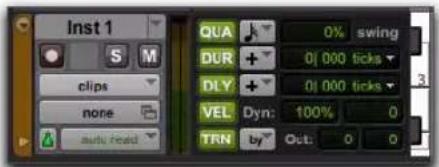
Colonne des propriétés en temps réel dans la fenêtre Edit
Pour les hauteurs des micropistes, des minipistes ou des petites pistes, la colonne des propriétés en temps réel contient une ou deux propriétés selon le cas. La ou les deux premières propriétés activées sont affichées automatiquement.
Pour sélectionner une autre propriété en temps réel dans la vue de la hauteur d'une minipiste ou d'une petite piste :
- Maintenez enfoncée la touche Ctrl (Windows) ou Commande (Mac) et cliquez sur une propriété en temps réel pour choisir un autre élément dans le menu déroulant.
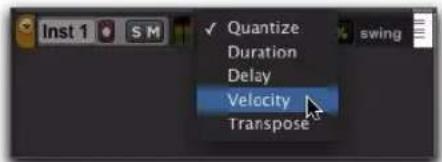
Menu contextuel des propriétés en temps réel avec une hauteur de minipiste
Fenêtre Real-Time Properties
Cette fenêtre permet d'appliquer des propriétés en temps réel aux pistes ou clips sélectionnés.
Pour ouvrir la fenêtre Real-Time Properties :
■ Sélectionnez Event > MIDI Real-Time Properties.
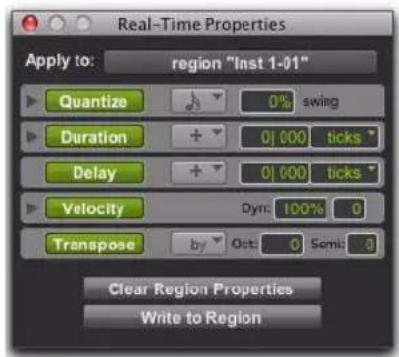
Fenêtre Real-Time Properties avec les propriétés activées
La fenêtre Real-Time Properties peut servir à appliquer des propriétés en temps réel basées sur les pistes ou sur les clips. Il suffit, pour cela, d'effectuer une sélection d'édition et de choisir les pistes ou les clips qui vous intéressent à partir du menu déroulant Apply To.
Fenêtre Real-Time Properties avec une vue développée
Dans la fenêtre Real-Time Properties, les boutons Quantize, Duration et Velocity sont tous associés à un triangle Développer/Réduire prévu pour afficher ou masquer des paramètres supplémentaires.
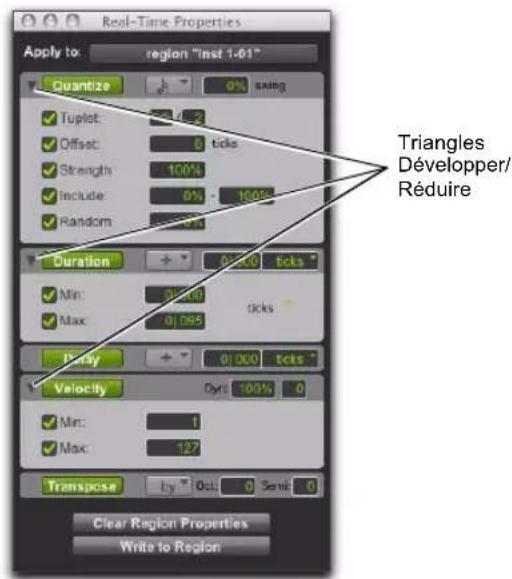
Fenêtre Real-Time Properties, vue développée
Activation des propriétés en temps réel
Pour activer les propriétés en temps réel :
1 Sélectionnez une piste ou effectuez une sélection d'édition.

Lorsque vous utilisez les propriétés en temps réel, activez le mode Link Track and Edit Selection pour sélectionner une piste à partir d'une sélection d'édition (reportez-vous à la section « Activation ou désactivation de la liaison des sélections d'édition et de piste » à la page 625).
2 Dans la vue des propriétés en temps réel de la fenêtre Edit ou dans la fenêtre Real-Time Properties, sélectionnez les propriétés en temps réel voulues en cliquant sur le nom de la propriété (Quantize, Duration, Delay, Velocity ou Transpose). Les propriétés en temps réel activées sont mises en surbrillance et affichent leurs paramètres.
3 Si vous travaillez en mode Link Track and Edit Selection à partir de la fenêtre Real-Time Properties, sélectionnez la piste ou le clip voulu dans le menu déroulant Apply To.
4 Définissez les paramètres de la fenêtre Real-Time Properties (reportez-vous à la section « Paramètres des propriétés en temps réel » à la page 780).
Les propriétés en temps réel activées sont audibles lors de la lecture et sont appliquées aux pistes et clips sélectionnés.
Paramètres des propriétés en temps réel
Quantize
L'option de quantification peut être basée sur une grille ou un modèle de groove. Dans le premier cas, vous disposez de paramètres supplémentaires de triolet et de décalage de grille, en plus des propriétés de quantification MIDI standard. Dans le deuxième cas, des commandes supplémentaires sont prévues pour définir les limites d'application de la durée et des vélocités du groove. Pour l'un comme pour l'autre, il est possible de définir trois valeurs importantes (Strength, Include et Randomize).

La quantification peut être appliquée en tant que propriété en temps réel à MIDI Input et MIDI Thru.
Menu déroulant Quantize : sélectionnez la valeur de quantification. Toutes les valeurs rythmiques de note standard de la ronde à la quadruple croche, valeurs pointées ou triolets compris, sont autorisées. Ce menu déroulant donne également accès à tous les modèles de groove standard et personnalisés.
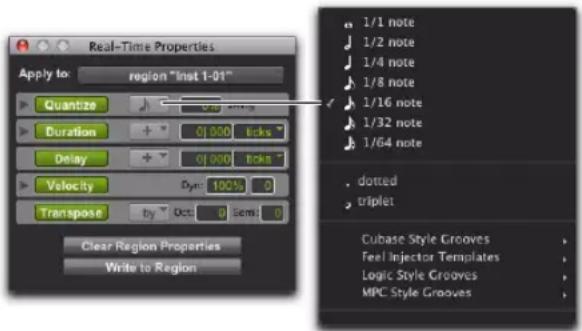
Sélection d'une valeur de quantification par grille ou d'un modèle de groove
Swing : entrez le niveau de swing sous forme d'une valeur en pourcentage comprise entre 0 et 300 %.
Tuplet : activez l'option Tuplet et indiquez le rapport du triolet (1–99), tel que 3 pour 2 ou 5 pour 4. L'option Tuplet est accessible uniquement dans la vue développée de la fenêtre Real-Time Properties.
Offset : activez l'option Offset et indiquez une valeur en battements comprise entre -2000 et 2000. L'option Offset est accessible uniquement dans la vue développée de la fenêtre Real-Time Properties.
Strength : activez l'option Strength et indiquez la quantité souhaitée sous forme d'une valeur en pourcentage comprise entre 0 et 100 %. L'option Strength est accessible uniquement dans la vue développée de la fenêtre Real-Time Properties.
Include : activez l'option Include et définissez une plage de valeurs comprise entre 0 et 100 %. L'option Include est accessible uniquement dans la vue développée de la fenêtre Real-Time Properties.
Random : activez l'option Random et entrez une valeur en pourcentage comprise entre 0 et 100 %. L'option Random est accessible uniquement dans la vue développée de la fenêtre Real-Time Properties.
Duration
Cette option peut servir à augmenter ou réduire la durée des notes MIDI en fonction d'une valeur fixe ou d'un pourcentage. Elle s'avère très utile pour la création d'effets de legato ou de staccato.
La durée peut être appliquée en tant que propriété en temps réel à MIDI Input et MIDI Thru.
Menu déroulant du mode Duration
Sélectionnez l'une des options suivantes dans le menu déroulant du mode Duration : Set, Add, Subtract, Scale, Legato/Gap ou Legato/Overlap.
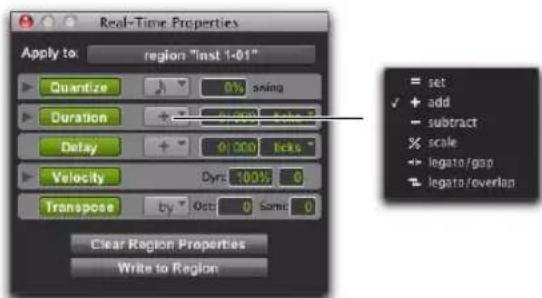
Sélection d'un mode Duration
Set : sélectionnez cette option pour définir des notes de la durée spécifiée.
Add : sélectionnez cette option pour ajouter la durée spécifiée à la durée actuelle de chaque note.
Subtract : sélectionnez cette option pour soustraire la durée spécifiée de la durée actuelle de chaque note.
Scale : sélectionnez cette option pour multiplier la durée actuelle de chaque note par une valeur en pourcentage comprise entre 1 et 400 %.
Legato/Gap : sélectionnez cette option pour prolonger chaque note jusqu'à la note suivante. La durée spécifiée est soustraite pour produire un espace cohérent entre les notes.
Legato/Overlap : sélectionnez cette option pour prolonger chaque note jusqu'à la note suivante. La durée spécifiée est ensuite ajoutée pour obtenir une valeur de chevauchement cohérente.
Duration Amount
Si le menu déroulant Ticks/Notes est défini sur les battements, saisissez une durée en nombre de noires plus un nombre de battements, tel que 4|000. Si le menu déroulant Ticks/Notes est défini sur une taille de note, saisissez un nombre par lequel multiplier cette valeur, tel que sept doubles croches.
Menu déroulant Ticks/Notes
Le menu déroulant Ticks/Notes vous permet de sélectionner soit un nombre de battements, soit une taille de note pour la durée de notes. Vous disposez également d'un menu déroulant Ticks/Notes pour les valeurs maximale et minimale de durée (Duration).
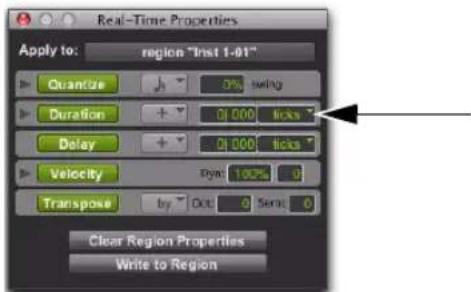
Menus déroulants Ticks/Notes des propriétés en temps réel
Valeurs Min et Max de durée
Activez au choix l'une ou les deux valeurs (durée minimale et durée maximale) et entrez une valeur sous la forme d'une noire et d'un nombre de battements ou d'un multiple d'une valeur de note. Les options Durée minimale (Min) et maximale (Max) sont disponibles uniquement dans la vue développée de la fenêtre Real-Time Properties.
Delay
Cette option permet de retarder ou d'avancer toutes les données MIDI dans le clip ou la piste sélectionné.
Sélectionnez « + » dans le menu déroulant Delay pour retarder les données MIDI ou « - » pour les avancer. Indiquez l'unité voulue (ticks ou millisecondes (MS)) dans le menu déroulant Ticks/Milliseconds Spécifiez la valeur de la latence en ticks ou en millisecondes. Cette valeur ne doit pas dépasser 2 000 ms ou 999 ticks.
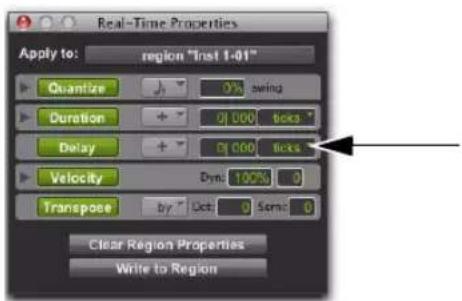
Menus déroulants Ticks/Milliseconds des propriétés en temps réel

La durée peut être appliquée en tant que propriété en temps réel à MIDI Input et MIDI Thru.
Velocity
Cette option permet de changer la vélocité MIDI selon un pourcentage ou une valeur constante. Saisissez une valeur de pourcentage dans le champ Dynamics afin de définir la vélocité sur une valeur proche de la moyenne de 64. Vous pouvez également spécifier un décalage en ajoutant (+) ou en soustrayant (−) des valeurs comprises entre 1 et 127. Enfin, vous pouvez introduire des valeurs de vélocité limites minimale et maximale. Les options de vélocité minimale (Min) et maximale (Max) sont disponibles uniquement dans la vue développée de la fenêtre Real-Time Properties.

L'option Velocity peut être appliquée en tant que propriété en temps réel à MIDI Input et MIDI Thru sur des pistes d'instrument et MIDI en mode d'enregistrement.
Transpose
Cette option vous permet de transposer des notes MIDI vers le haut ou le bas selon un nombre d'octaves et de demi-tons spécifiés, ou dans la tonalité voulue sur une échelle de tons (en se basant sur la règle d'armure). Il est possible également d'effectuer une transposition en fonction d'une hauteur de note donnée. Sélectionnez By, To ou In dans le menu contextuel Transpose pour effectuer une transposition par intervalle, vers une hauteur spécifique ou dans la tonalité voulue sur l'échelle de tons.
Pour effectuer une transposition par intervalle, entrez le nombre d'octaves et de demi-tons désiré sous forme de valeurs positives ou négatives.
Pour effectuer une transposition vers une hauteur spécifique, entrez le nom de la note MIDI.
Pour transposer dans la tonalité par degré de l'échelle de tons, entrez le nombre de degrés sous forme de nombres positifs ou négatifs. Par exemple, entrez +2 pour une transposition de trois tons plus haut (un unisson plus une seconde égale une tierce).

L'option Transpose peut être appliquée en tant que propriété en temps réel à MIDI Input et MIDI Thru sur des pistes d'instrument et MIDI en mode d'enregistrement.
Propriétés en temps réel sur les pistes et les clips
Les propriétés en temps réel peuvent être configurées en vue d'être appliquées à une piste entière (c'est-à-dire à tous les clips de cette piste), ou clip par clip. Les propriétés au niveau des pistes permettent, en outre, un traitement des entrées MIDI en temps réel de la vélocité et de la transposition.
La présence de propriétés en temps réel basées sur des pistes est signalée par un « T » affiché dans le coin supérieur droit des clips MIDI. Les propriétés en temps réel basées sur des clips sont désignées par un R affiché dans le coin supérieur droit du clip. Les limites de clips comprenant le T et le R sont indiquées en vue Notes et dans la fenêtre de l'éditeur MIDI, mais pas dans la fenêtre de l'éditeur de partition.
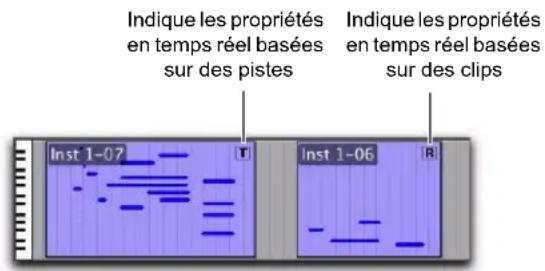
Indicateurs des propriétés en temps réel basées sur des clips et sur des pistes
Propriétés en temps réel basées sur des clips
Les propriétés en temps réel basées sur des clips peuvent être définies uniquement par le biais de la fenêtre Real-Time Properties (Event > MIDI Real-Time Properties). Il est possible de les appliquer à plusieurs clips. Après avoir attribué des propriétés en temps réel à un clip, rien ne vous empêche de déplacer ou copier et coller le clip. Celui-ci conservera ses propriétés.
Propriétés en temps réel basées sur des pistes
Ces propriétés s'appliquent aux données MIDI de la piste entière. Toutefois, les clips possédant leurs propres propriétés en temps réel ont priorité sur les propriétés en temps réel basées sur des pistes. Vous pouvez réinitialiser les propriétés en temps réel basées sur des clips en sélectionnant le clip et en cliquant sur le bouton Clear Clip Properties dans la fenêtre Real-Time Properties (reportez-vous à la section « Écriture des propriétés en temps réel sur les pistes ou les clips » à la page 783).
Pour plus de souplesse, chaque fois que des propriétés en temps réel sont attribuées par piste, elles sont regroupées dans une playlist de piste. Vous pouvez ainsi établir plusieurs playlists composées de différents paramètres de propriétés en temps réel.
Écriture des propriétés en temps réel sur les pistes ou les clips
Lorsque vous êtes satisfait de vos paramètres, vous pouvez écrire les propriétés en temps réel sur les pistes ou clips sélectionnés par le biais de la fenêtre Real-Time Properties. Les propriétés en temps réel sont appliquées aux données MIDI actuelles de la piste ou d'un clip.
Pour écrire des propriétés en temps réel sur des pistes :
1 Bouton Link Track and Edit Selection
2 Sélectionnez la ou les pistes auxquelles vous souhaitez appliquer des propriétés en temps réel.
3 Ouvrez la fenêtre Real-Time Properties (Event > MIDI RealTime Properties).
4 Sélectionnez Tracks dans le menu déroulant Real-Time Properties Apply To.
5 Définissez les paramètres de propriétés en temps réel.
6 Effectuez l'une des opérations suivantes :
- Cliquez sur le bouton Write to Track dans la fenêtre Real-Time Properties.
- ou -
- Select Track n Write MIDI RealTime Properties.
Pour écrire des propriétés en temps réel sur des clips :
1 Sélectionnez le ou les clips auxquels vous souhaitez appliquer des propriétés en temps réel.
2 Ouvrez la fenêtre Real-Time Properties (Event > MIDI RealTime Properties).
3 Si le mode Link Track and Edit Selection est activé, sélectionnez Clips dans le menu déroulant Real-Time Properties Apply To.
4 Définissez les paramètres de propriétés en temps réel.
5 Cliquez sur le bouton Write to Clip.
Pour réinitialiser les propriétés en temps réel d'un clip :
1 Sélectionnez le clip pour lequel vous souhaitez réinitialiser les propriétés en temps réel.
2 Ouvrez la fenêtre Real-Time Properties (Event > MIDI RealTime Properties).
3 Sélectionnez Clips dans le menu déroulant Real-Time Properties Apply To.
4 Cliquez sur le bouton Clear Clip Properties.
Propriétés en temps réel dans la liste des événements MIDI
Dans la liste des événements MIDI, la présence de propriétés en temps réel basées sur des pistes est signalée par un T'affiché à droite de chaque événement. Les propriétés en temps réel basées sur des clips sont signalées par un R.

Pour plus d'informations sur la liste des événements MIDI, reportez-vous au Chapitre 35, « Liste des événements MIDI ».
Affichage des effets des propriétés en temps réel
L'option Display Events as Modified by Real-Time Properties détermine si Pro Tools affiche les effets des propriétés en temps réel à la fois dans la fenêtre Edit, une fenêtre de l'éditeur MIDI, la fenêtre de l'éditeur de partition et la liste des événements MIDI. La fenêtre Edit, les fenêtres de l'éditeur MIDI, la fenêtre de l'éditeur de partition et la liste des événements MIDI affichent les effets des propriétés en temps réel lorsque l'optionDisplay Events as Modified by Real-Time Properties est activée. Lorsque cette option est désactivée, les effets des propriétés en temps réel sont audibles, mais non visibles. Vous voyez les notes et les autres événements MIDI avec leur emplacement, leur hauteur, leur durée ou leur vélocité d'origine, mais vous entendez le résultat obtenu après application des paramètres des propriétés en temps réel.
1 Sélectionnez Setup > Preferences et cliquez sur l'onglet MIDI.
2 Activez ou désactivez l'option Display Events as Modified by Real-Time Properties.
3 Cliquez sur OK.
Effets des propriétés en temps réel affichés dans la liste des événements MIDI
La liste des événements MIDI prend en compte les effets des propriétés en temps réel à condition d'avoir activé l'option Display Events as Modified by Real-Time Properties. Lorsque vous modifiez ou insérez un événement dans une piste ou un clip possédant des propriétés en temps réel actives, Pro Tools tient compte des propriétés et modifie ou insère l'événement à un autre endroit, si nécessaire, pour refléter les effets des propriétés en temps réel.
Effets des propriétés en temps réel affichés dans la fenêtre Edit
Les événements MIDI apparaissent là où ils émettent un son dans la fenêtre Edit, les fenêtres de l'éditeur MIDI et la fenêtre de l'éditeur de partition, lorsque l'option Display Events as Modified by Real-Time Properties est activée dans les préférences MIDI. Ils ne seront, cependant, enregistrés aux nouveaux endroits choisis que lorsque vous écrirez les propriétés en temps réel sur la piste ou le clip.
Lorsque vous faites glisser des événements MIDI, les emplacements réels (hauteur ou temps) sont décalés en fonction de la longueur du déplacement des événements, mais l'effet des propriétés en temps réel est affiché.
Lorsque vous insérez un événement dans une piste ou un clip possédant des propriétés en temps réel actives, Pro Tools tient compte des propriétés et modifie ou insère l'événement à un autre endroit, si nécessaire, pour refléter les effets des propriétés en temps réel.
Chapitre 33 : Éditeurs MIDI
Pro Tools propose des fenêtres d'éditeur MIDI permettant une édition MIDI approfondie.
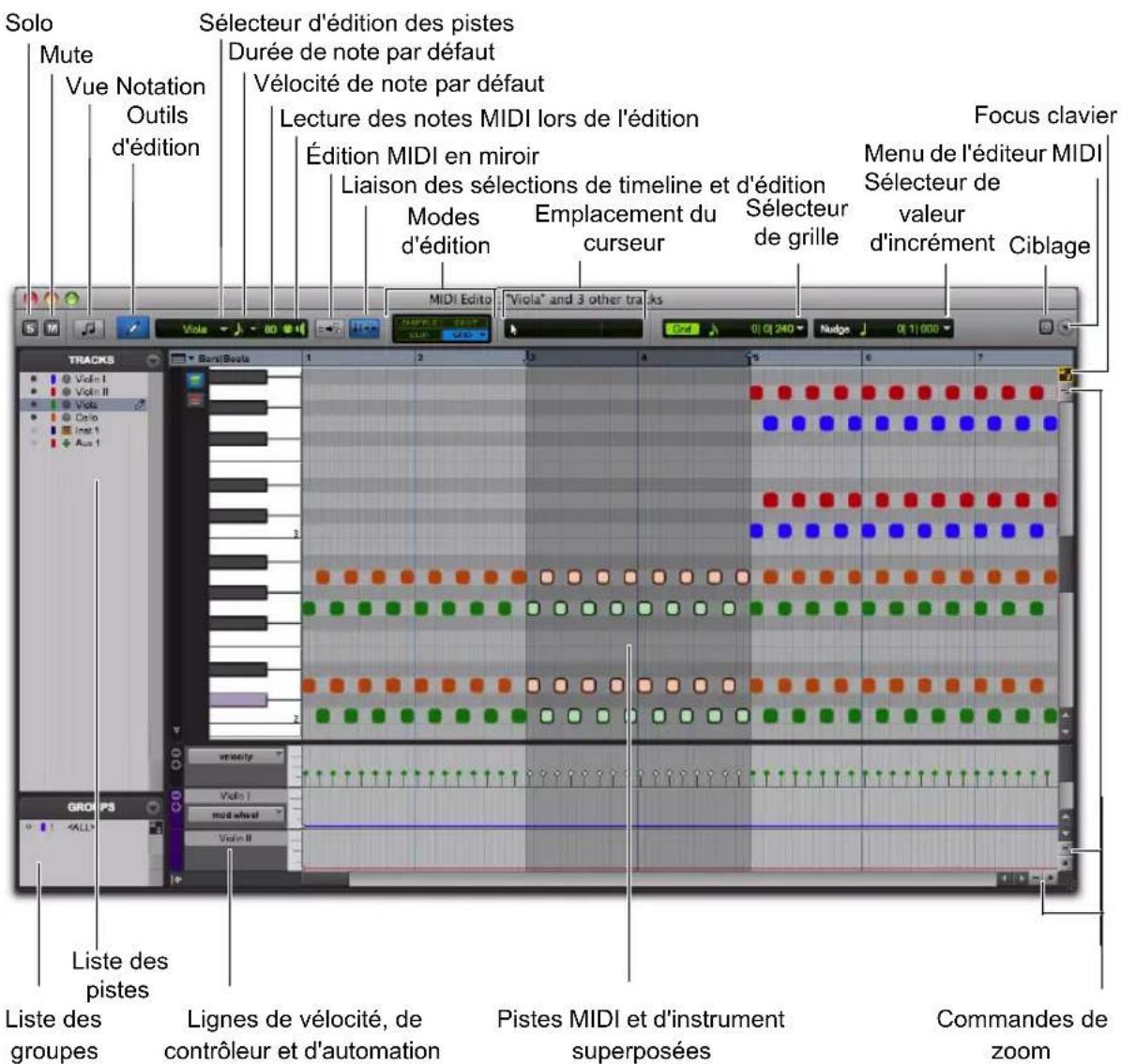
Fenêtre de l'éditeur MIDI
Pistes MIDI et d'instrument superposées
Les fenêtres de l'éditeur MIDI vous permettent d'afficher et d'éditer des données MIDI (notes, vélocités et données de contrôleur continu) pour une ou plusieurs pistes MIDI ou d'instrument. Lorsque plusieurs pistes sont affichées dans la fenêtre de l'éditeur MIDI, les notes MIDI de ces différentes pistes sont superposées. Les fenêtres de l'éditeur MIDI peuvent également afficher les pistes d'entrée auxiliaire.
Lignes d'automation et de contrôleur
La vélocité, d'autres données de contrôleur continu (pistes MIDI et d'instrument) et les données d'automation (pistes d'entrée auxiliaire et d'instrument uniquement) peuvent être éditées en même temps que les notes MIDI. Elles apparaissent dans les lignes de contrôleur sous le volet Notes. Les vélocités des notes MIDI de différentes pistes sont également superposées dans la ligne de vélocité. Toutefois, pour toutes les autres données d'automation et de contrôleur, des lignes supplémentaires s'affichent pour chaque type d'automation et de contrôleur, pour chaque piste.
Par exemple, si deux pistes d'instrument sont affichées dans la fenêtre de l'éditeur MIDI, les notes MIDI de chaque piste sont superposées dans le volet Notes et les vélocités de chaque piste sont superposées dans la ligne de vélocité. Vous pouvez toutefois voir deux lignes de contrôleur Mod Wheel, une pour chaque piste, et deux lignes Volume, une pour chaque piste également
Ouverture d'une fenêtre de l'éditeur MIDI
Pour ouvrir une fenêtre de l'éditeur MIDI, effectuez l'une des opérations suivantes :
■ Sélectionnez Window > MIDI Editor.
■ Dans la fenêtre Edit, effectuez un clic droit sur un clip MIDI de la piste, ou sur le nom de la piste dans les commandes de la piste ou la liste des pistes, puis sélectionnez Open In MIDI Editor.
- Dans la fenêtre de l'éditeur de partition, effectuez un clic droit n'importe où sur la partition ou sur un nom de piste dans la liste des pistes, puis sélectionnez Open In MIDI Editor.

Appuyez sur Démarrer+« = » (Windows) ou Ctrl+« = » (Mac) pour ouvrir une fenêtre de l'éditeur MIDI.

Si le paramètre Double Clicking a MIDI Region Clip Opens dans les préférences MIDI Pro Tools est défini sur l'option MIDI Editor, vous pouvez double-cliquer sur un clip MIDI pour l'ouvrir dans un éditeur MIDI.
Pour ouvrir des fenêtres supplémentaires de l'éditeur MIDI, effectuez l'une des opérations suivantes :
- Désélectionnez le bouton de ciblage dans la fenêtre de l'éditeur MIDI ouverte et ouvrez une autre fenêtre de l'éditeur MIDI.
$$ - \mathrm{ou} - $$
■ Effectuez un clic droit dans la fenêtre de l'éditeur MIDI ouverte et sélectionnezOpen in New MIDI Editor.
Pour ramener une fenêtre de l'éditeur MIDI ouverte au premier plan :
■ Sélectionnez Window > MIDI Editor, puis sélectionnez la fenêtre de l'éditeur MIDI de votre choix.

Pour parcourir toutes les fenêtres de l'éditeur MIDI ouvertes, appuyez sur Démarrer+« = » (Windows) ou Ctrl+« = » (Mac) plusieurs fois jusqu'à ce que la fenêtre souhaitée s'affiche au premier plan.
Barre d'outils de la fenêtre de l'éditeur MIDI
La barre d'outils de la fenêtre de l'éditeur MIDI est similaire à la barre d'outils de la fenêtre Edit, à quelques exceptions près. Toutes les fenêtres de l'éditeur MIDI et la fenêtre Edit peuvent être configurées indépendamment les unes des autres. Par exemple, le format d'affichage peut être défini sur Notation dans l'une des fenêtres de l'éditeur MIDI mais pas dans l'autre, ou vous pouvez définir le format d'affichage de la fenêtre de l'éditeur MIDI en mode Grid, et celui de la fenêtre Edit en mode Slip. Vous pouvez également personnaliser la barre d'outils des fenêtres de l'éditeur MIDI.
Boutons Solo et Mute
Les boutons Solo et Mute d'une fenêtre de l'éditeur MIDI ont une incidence sur les pistes de toutes les fenêtres. Ils vous permettent d'écouter uniquement les pistes affichées dans la fenêtre de l'éditeur MIDI actuelle sans le reste du mixage, ou uniquement le mixage sans les pistes affichées dans la fenêtre de l'éditeur MIDI.
Solo
Le bouton Solo permet d'écouter en solo toutes les pistes actuellement affichées dans la fenêtre de l'éditeur MIDI.
Mute
Le bouton Mute permet de couper le son de toutes les pistes actuellement affichées dans la fenêtre de l'éditeur MIDI.
Combinaison des statuts Mute et Solo
Les boutons Solo et Mute sont des commandes globales qui ont une incidence sur toutes les pistes affichées dans une fenêtre de l'éditeur MIDI. Si, dans la fenêtre Edit, vous mettez en solo ou mute des pistes qui sont également affichées dans une fenêtre de l'éditeur MIDI, l'apparence des boutons Solo et Mute change pour indiquer des statuts mixtes. Des statuts Mute et Solo mixtes se produisent lorsqu'une ou plusieurs pistes affichées dans la fenêtre de l'éditeur MIDI, mais pas toutes, sont mises en solo ou coupées.
Vue Notation
Le bouton Vue Notation permet d'afficher les notes MIDI dans la fenêtre de l'éditeur MIDI sous forme de notation musicale. En vue Notation, les pistes MIDI et d'instrument ne sont pas superposées, mais affichées sous forme de portées, comme dans la fenêtre de l'éditeur de partition.
Vue Notation activée dans une fenêtre de l'éditeur MIDI
En vue Notation, vous pouvez accéder à l'option Notation Display Track Settings dans une fenêtre de l'éditeur MIDI. Sélectionnez l'option Notation Display Track Settings dans le menu Track List ou effectuez un clic droit dans le volet Notes et sélectionnez l'option Notation Display Track Settings dans le menu contextuel. Pour plus d'informations, reportez-vous à la section « Notation Display Track Settings » à la page 816.
Outils d'édition
Les outils d'édition des fenêtres de l'éditeur MIDI peuvent être affichés comme un outil unique avec un menu déroulant permettant de sélectionner d'autres outils, ou sous forme d'une rangée d'icônes d'outil d'édition complète, développée comme dans la fenêtre Edit. Les outils d'édition dans les fenêtres de l'éditeur MIDI fonctionnent exactement de la même façon pour les données MIDI que dans la fenêtre Edit. Les paramètres des outils d'édition peuvent être définis indépendamment dans chaque fenêtre de l'éditeur MIDI et sont indépendants de la sélection d'outils dans la fenêtre Edit et l'éditeur de partition.
Pour afficher la vue développée des outils d'édition dans une fenêtre de l'éditeur MIDI, effectuez l'une des opérations suivantes :
- Cliquez sur le menu de la barre d'outils de la fenêtre de l'éditeur MIDI et sélectionnez Expanded Edit Tools.
- ou -
- Cliquez sur la barre d'outils avec le bouton droit de la souris et sélectionnez Expanded Edit Tools.
Pour restaurer l'affichage d'une seule icône d'outil d'édition avec le menu déroulant des outils d'édition :
■ Désélectionnez Expanded Edit Tools.
Commandes d'édition MIDI
Les commandes d'édition MIDI fonctionnent exactement de la même façon dans les fenêtres de l'éditeur MIDI que dans la fenêtre Edit.
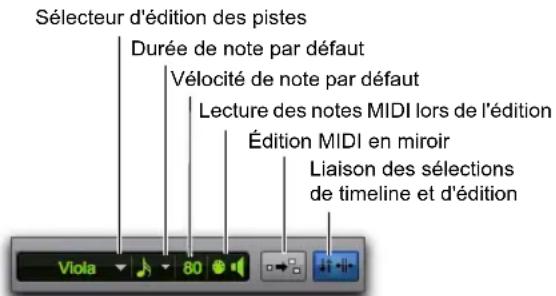
Commandes d'édition MIDI
Les paramètres globaux de lecture des notes MIDI lors de l'édition, de liaison des sélections de timeline et d'édition, ainsi que d'édition MIDI en miroir sont disponibles dans la fenêtre Edit, les fenêtres de l'éditeur MIDI et la fenêtre de l'éditeur de partition.
Sélecteur d'édition des pistes
Si la fenêtre de l'éditeur MIDI contient plusieurs pistes MIDI ou d'instrument, le sélecteur d'édition des pistes vous permet de sélectionner la piste que vous voulez rendre modifiable à l'aide du Crayon. Vous ne pouvez insérer manuellement des notes MIDI que sur les pistes pour lesquelles la modification à l'aide du Crayon a été activée. Vous pouvez également activer les pistes à modifier à l'aide du Crayon dans la liste des pistes (reportez-vous à la section « Insertion manuelle de notes MIDI » à la page 799).
Durée de note par défaut
Le sélecteur Default Note Duration permet de définir la durée par défaut des notes insérées manuellement.
Vélocité de note par défaut
Le paramètre Default Note On Velocity permet de définir la valeur de vélocité de l'attaque par défaut pour les notes insérées manuellement.
Lecture des notes MIDI lors de l'édition
Lorsqu'elle est activée, cette option déclenche un son lorsque vous insérez des notes MIDI à l'aide du Crayon, lorsque vous cliquez dessus à l'aide de l'un des outils de saisie, lorsque vous créez une tabulation vers elles ou lorsque vous les sélectionnez à l'aide du sélecteur de notes.
Liaison des sélections de timeline et d'édition
Lorsque ce bouton est activé, les sélections de timeline et d'édition sont couplées. Lorsqu'il est désactivé, vous pouvez effectuer des sélections de timeline et d'édition de manière indépendante.
Édition MIDI en miroir
Cette option permet d'éditer des clips MIDI et d'appliquer vos modifications à chaque copie du même clip MIDI. Elle est particulièrement utile lors de l'édition de clips MIDI en boucle.
Lorsque le mode d'édition MIDI en miroir est désactivé et que vous éditez des notes de clips mis en boucle dans la vue Notes, l'edit a pour effet d'aplanir la boucle. De la même manière, l'édition de groupes de clips a pour effet de séparer les groupes de clips.
Modes d'édition
Les modes d'édition dans les fenêtres de l'éditeur MIDI fonctionnent exactement de la même façon pour les données MIDI que dans la fenêtre Edit. Les paramètres du mode d'édition sont propres à chaque fenêtre de l'éditeur MIDI et sont également définis indépendamment de la fenêtre Edit.
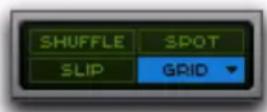
Affichage de l'emplacement du curseur
L'affichage de l'emplacement du curseur dans les fenêtres de l'éditeur MIDI fonctionne exactement de la même façon dans les fenêtres de l'éditeur MIDI que dans la fenêtre Edit.
Affichage de la sélection d'édition
L'affichage de la sélection d'édition dans les fenêtres de l'éditeur MIDI fonctionne exactement de la même façon pour les données MIDI dans les fenêtres de l'éditeur MIDI que dans la fenêtre Edit. L'affichage de sélection peut être affiché ou masqué dans la barre d'outils.
Pour afficher (ou masquer) l'affichage de sélection d'édition dans une fenêtre de l'éditeur MIDI, effectuez l'une des opérations suivantes :
- Cliquez sur le menu de la barre d'outils de la fenêtre de l'éditeur MIDI et sélectionnez (ou désélectionnez) Selection Display.
$$ - \mathrm{ou} - $$
■ Effectuez un clic droit sur la barre d'outils et sélectionnez (ou désélectionnez) Selection Display.
Sélecteurs Grid et Nudge
Lorsque l'option Expanded Grid/Nudge Display est activée dans le menu de la fenêtre de l'éditeur MIDI, les sélecteurs Grid et Nudge des fenêtres de l'éditeur MIDI fonctionnent exactement de la même façon pour les données MIDI dans les fenêtres de l'éditeur MIDI que dans la fenêtre Edit.
Lorsque l'option Expanded Grid/Nudge Display est désactivée dans le menu de la fenêtre de l'éditeur MIDI, vous pouvez basculer entre l'affichage Grid et l'affichage Nudge à l'aide du sélecteur d'affichage Grid/Nudge.
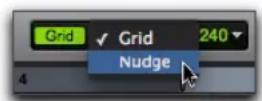
Sélecteur d'affichage Grid/Nudge avec sélection de l'affichage Nudge
Ciblage
En général, le bouton de ciblage des fenêtres de l'éditeur MIDI fonctionne de la même façon que celui des fenêtres Plug-in, Output et Send. De plus, le bouton de ciblage dans une fenêtre de l'éditeur MIDI synchronise son affichage d'emplacement de timeline avec l'affichage de l'emplacement de timeline dans la fenêtre Edit. Toute modification de la sélection d'édition dans la fenêtre Edit est répercutée dans la fenêtre de l'éditeur MIDI ciblée. Une seule fenêtre de l'éditeur MIDI peut être ciblée à la fois. La fenêtre de l'éditeur MIDI ciblée peut également être stockée dans une configuration de fenêtre.
Une ou plusieurs fenêtres de l'éditeur MIDI non ciblées peuvent rester ouvertes et disponibles en même temps, tout comme les fenêtres Plug-in non ciblées. Le fait de cibler une fenêtre de l'éditeur MIDI non ciblée désactive toutes les autres fenêtres de l'éditeur MIDI ciblées.
La fenêtre la plus en avant, qu'elle soit ciblée ou non, reçoit toujours un focus clavier sur les commandes et une priorité de la surface de contrôle.
Pour activer ou désactiver le ciblage d'une fenêtre de l'éditeur MIDI :
- Cliquez sur le bouton de ciblage de la fenêtre de l'éditeur MIDI afin qu'elle soit mise en surbrillance (ciblée) ou non (non ciblée).
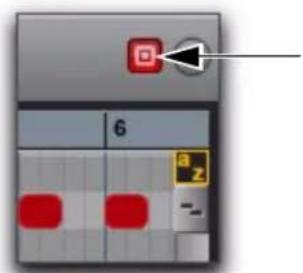
Fenêtre de l'éditeur MIDI ciblée
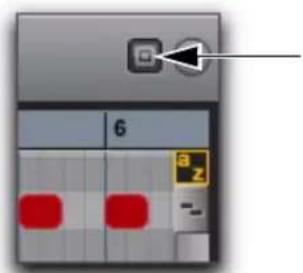
Fenêtre de l'éditeur MIDI non ciblée
Menu de la fenêtre de l'éditeur MIDI
Le menu de la fenêtre de l'éditeur MIDI donne accès aux options d'affichage de la fenêtre de l'éditeur MIDI et aux options de défilement.
Options d'affichage de la fenêtre de l'éditeur MIDI
Expanded Edit Tools
Lorsqu'elle est sélectionnée, l'option Expanded Edit Tools permet d'afficher tous les outils d'édition dans la barre d'outils de la fenêtre de l'éditeur MIDI.
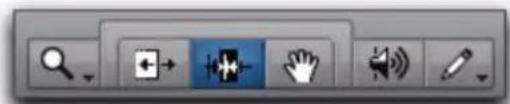
Barre d'outils d'édition développée affichée dans une fenêtre de l'éditeur MIDI
Si cette option n'est pas sélectionnée, seule l'icône de l'outil d'édition sélectionné est affichée. Tous les autres outils d'édition peuvent être sélectionnés à partir du menu déroulant des outils d'édition.
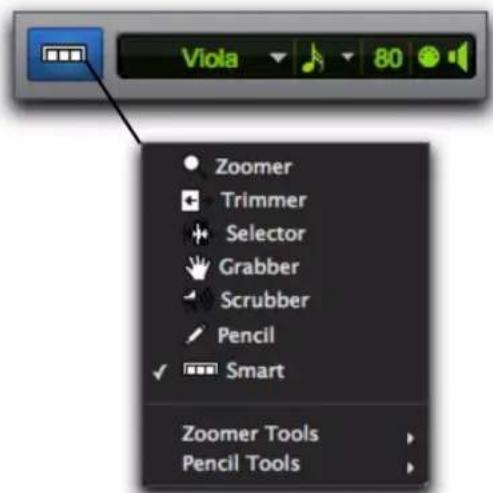
Menu déroulant des outils d'édition
Lorsqu'elle est sélectionnée, cette option affiche le sélecteur Nudge en plus du sélecteur Grid dans la barre d'outils de la fenêtre de l'éditeur MIDI.

Sélecteurs Grid et Nudge
Selection Display
Lorsque cette option est sélectionnée, l'affichage de sélection d'édition apparaît dans la barre d'outils de la fenêtre de l'éditeur MIDI.
Affichage de sélection
Liste des pistes
Lorsqu'elle est sélectionnée, cette option affiche la liste des pistes dans la fenêtre de l'éditeur MIDI.
Sous-menu Scrolling
Le sous-menu Scrolling permet de sélectionner les options de défilement pour la fenêtre de l'éditeur MIDI indépendamment des autres fenêtres de l'éditeur MIDI et de la fenêtre Edit. Les options de défilement incluent :
No Scrolling : la fenêtre de l'éditeur MIDI ne défile ni pendant ni après la lecture. le curseur de lecture se déplace dans la fenêtre de l'éditeur MIDI, indiquant la position du point de lecture.
After Playback : le curseur de lecture se déplace dans la fenêtre de l'éditeur MIDI, indiquant la position du point de lecture. La fenêtre de l'éditeur MIDI défile jusqu'au dernier point lu après l'arrêt de la lecture.
Page : le curseur de lecture se déplace dans la fenêtre de l'éditeur MIDI, indiquant la position du point de lecture. Lorsque le bord droit de la fenêtre d'édition MIDI est atteint, l'ensemble de son contenu défile et le curseur de lecture reprend son déplacement depuis le bord gauche de la fenêtre.
Continuous : la fenêtre de l'éditeur MIDI défile en continu au-delà du curseur de lecture, qui reste au centre de la fenêtre. Avec cette option, la lecture repose toujours sur la sélection de la timeline (contrairement à ce qui se produit avec l'option Center Playhead Scrolling).
Center Playhead (Pro Tools HD uniquement) : la fenêtre de l'éditeur MIDI défile en continu au-delà de la tête de lecture, matérialisée par une ligne bleue située au centre de la fenêtre (rouge pendant l'enregistrement).
Follow Edit Window : lorsque cette option est sélectionnée, la fenêtre de l'éditeur MIDI utilise l'option de défilement sélectionnée pour la fenêtre Edit (Options > Edit Window Scrolling).
Barre d'outils personnalisable
Vous pouvez personnaliser la barre d'outils dans les fenêtres de l'éditeur MIDI en réorganisant, affichant et masquant les commandes et affichages disponibles, comme dans la fenêtre Edit ou la fenêtre de l'éditeur de partition.
Modification des options d'affichage de la barre d'outils
Pour modifier les options d'affichage de la barre d'outils dans une barre d'outils de la fenêtre de l'éditeur MIDI :
1 Effectuez l'une des opérations suivantes :
- Cliquez sur le menu de la barre d'outils de la fenêtre de l'éditeur MIDI.
$$ - \mathrm{ou} - $$
- Cliquez sur la barre d'outils avec le bouton droit de la souris.
2 Dans le menu contextuel, sélectionnez ou désélectionnez un ou plusieurs des éléments suivants :
Réorganisation des commandes et affichages
Vous pouvez réorganiser les commandes et affichages dans la barre d'outils de la fenêtre de l'éditeur MIDI, tout comme dans la fenêtre Edit ou la fenêtre de l'éditeur de partition.
Pour réorganiser les commandes et affichages dans la barre d'outils d'une fenêtre de l'éditeur MIDI :
- Cliquez sur les commandes ou affichages que vous souhaitez déplacer tout en maintenant la touche Ctrl (Windows) ou Commande (Mac) enfoncée, puis faites les glisser vers l'emplacement de votre choix dans la barre d'outils.
Commandes de zoom de l'éditeur MIDI
Boutons de zoom avant/arrière horizontal et vertical
Outre les commandes de zoom de la barre d'outils, Pro Tools offre des boutons de zoom horizontal et vertical dans le coin inférieur droit des fenêtres de l'éditeur MIDI.
Boutons de zoom vertical : agrandissent la hauteur des lignes proportionnellement pour les lignes d'automation et du contrôleur.
Boutons de zoom horizontal : agrandissent la timeline tout comme les commandes de zoom horizontal dans la barre d'outils de la fenêtre de l'éditeur MIDI.
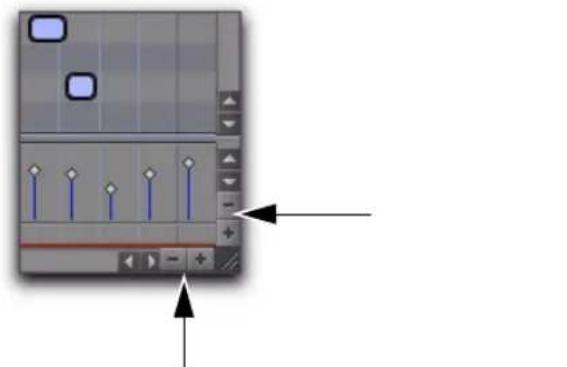
Boutons de zoom avant/arrière horizontal et vertical
Boutons de zoom MIDI avant/arrière
Pro Tools dispose de boutons de zoom MIDI avant/arrière situés dans le coin supérieur droit des fenêtres de l'éditeur MIDI. Ces commandes fonctionnent exactement de la même façon que les commandes de zoom MIDI de la barre d'outils, et permettent d'effectuer un zoom avant/arrière vertical sur les notes MIDI.
Boutons de zoom MIDI avant/arrière
Liste des pistes
La liste des pistes dans les fenêtres de l'éditeur MIDI permettent d'afficher ou de masquer les pistes MIDI, d'instrument et d'entrée auxiliaire dans la fenêtre de l'éditeur MIDI. Les paramètres de la liste de pistes sont propres à chaque fenêtre de l'éditeur MIDI. Toutefois, l'ordre des pistes dans la liste de pistes est global. Le tri ou la modification de l'ordre des pistes a une incidence sur la liste des pistes dans toutes les fenêtres.
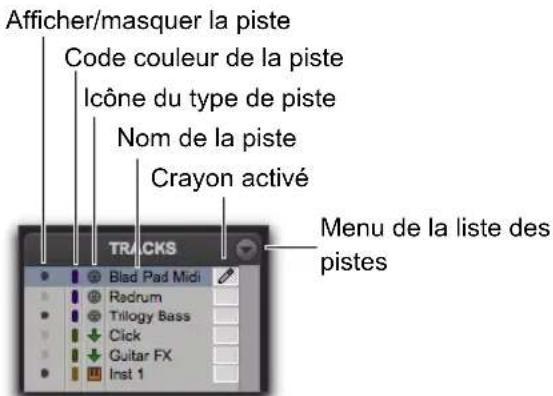
Liste des pistes
Colonnes de la liste des pistes
La liste des pistes dans les fenêtres de l'éditeur MIDI comporte quatre colonnes :
Show/Hide : indique les pistes affichées ou masquées dans la fenêtre de l'éditeur MIDI.
Track Color : affiche la couleur de la piste pour chaque piste par type ou par piste.
Name : affiche le nom de chaque piste.
Pencil : permet d'activer une piste afin d'entrer manuellement des notes MIDI à l'aide du Crayon.
Menu de la liste des pistes
Le menu de la liste des pistes permet d'afficher ou de masquer les pistes MIDI, d'instrument et d'entrée auxiliaire dans la fenêtre de l'éditeur MIDI (reportez-vous à la section « Affichage et masquage des pistes » à la page 795).
Dans ce menu, vous pouvez également trier les pistes selon les options Track List by Name, Type, Edit Group, Mix Group ou Voice (reportez-vous à la section « T r i des pistes dans la liste des pistes » à la page 796).
Affichage et masquage des pistes
Pour afficher des pistes MIDI, d'instrument et d'entrée auxiliaire dans une fenêtre de l'éditeur MIDI :
Activez l'icône Track Show/Hide dans la liste des pistes pour les pistes que vous souhaitez afficher dans la fenêtre de l'éditeur MIDI.
Pour afficher toutes les pistes MIDI, d'instrument et d'entrée auxiliaire dans une fenêtre de l'éditeur MIDI :
Dans le menu déroulant de la liste des pistes, sélectionnez Show All Tracks.
Pour afficher uniquement les pistes MIDI, d'instrument et d'entrée auxiliaire sélectionnées dans une fenêtre de l'éditeur MIDI :
1 Dans la liste des pistes, sélectionnez les pistes MIDI, d'instrument et d'entrée auxiliaire que vous souhaitez afficher dans la fenêtre de l'éditeur MIDI.
2 Dans le menu déroulant de la liste des pistes, sélectionnez Show Only Selected Tracks.
Pour afficher toutes les pistes d'un seul type (MIDI ou d'instrument) dans une fenêtre de l'éditeur MIDI :
Dans le menu déroulant de la liste des pistes, sélectionnez Show Only, puis sélectionnez le type de piste de votre choix.
Pour masquer des pistes MIDI, d'instrument et d'entrée auxiliaire dans une fenêtre de l'éditeur MIDI :
Désactivez l'icône Track Show/Hide pour les pistes que vous souhaitez masquer dans la fenêtre de l'éditeur MIDI.
Pour masquer toutes les pistes MIDI, d'instrument et d'entrée auxiliaire (sauf une) dans une fenêtre de l'éditeur MIDI :
Dans le menu déroulant de la liste des pistes, sélectionnez Hide All Tracks.
Toutes les pistes sauf la première piste MIDI ou d'instrument de la liste de pistes sont masquées. Les fenêtres de l'éditeur MIDI nécessitent qu'au moins une piste MIDI ou d'instrument soit toujours affichée.
Pour masquer les pistes MIDI, d'instrument et d'entrée auxiliaire sélectionnées dans une fenêtre de l'éditeur MIDI :
1 Dans la liste des pistes, sélectionnez les pistes MIDI, d'instrument et d'entrée auxiliaire que vous souhaitez masquer.
2 Dans le menu déroulant de la liste des pistes, sélectionnez Hide Selected Tracks.
Tri des pistes dans la liste des pistes
Vous pouvez trier les pistes dans la liste des pistes selon les critères suivants :
Name : trie les pistes de la liste des pistes par nom de piste.
Type : trie les pistes de la liste des pistes par type de piste.
Edit Group : trie les pistes de la liste des pistes par groupes d'édition.
Mix Group : trie les pistes de la liste des pistes par groupes de mixage.
Voice : trie les pistes de la liste des pistes par allocation de voix.
Menu contextuel de la liste des pistes
Outre les commandes de gestion des pistes communes, le menu contextuel de la liste des pistes partage des commandes avec le menu déroulant de la liste des pistes et le menu contextuel du volet Notes.
Pour accéder au menu contextuel de la liste des pistes de l'éditeur MIDI :
■ Effectuez un clic droit sur un nom de piste dans la liste des pistes.
Options du menu contextuel de la liste des pistes
Les options suivantes sont disponibles selon le type de piste (d'entrée auxiliaire, d'instrument ou MIDI).
Hide : masque la piste sélectionnée.
Hide and Make Inactive : masque la piste sélectionnée et la désactive.
Make Inactive : désactive la piste sélectionnée.
Export MIDI : exporte la piste sélectionnée comme un fichier MIDI.
New : ouvre la boîte de dialogue New Track.
Rename : renomme la piste sélectionnée.
Duplicate : duplique la piste sélectionnée.
Split into Mono : divise la piste d'entrée auxiliaire ou d'instrument stéréo sélectionnée en deux pistes mono.
Delete : supprime la piste sélectionnée.
MIDI Real-Time Properties : ouvre la fenêtre MIDI Real-Time Properties pour la piste sélectionnée.
Open in New MIDI Editor : ouvre les pistes affichées dans la fenêtre actuelle de l'éditeur MIDI dans une nouvelle fenêtre MIDI. La nouvelle fenêtre de l'éditeur MIDI n'est pas ciblée.
Open in Score Editor : ouvre les pistes affichées dans une fenêtre de l'éditeur de partition.
Open in MIDI Event List : ouvre la piste sélectionnée dans la liste des événements MIDI.
Notation Display Track Settings : ouvre les paramètres d'affichage de la notation sur les pistes.
Liste de groupes
La liste de groupes dans les fenêtres de l'éditeur MIDI offre les mêmes fonctionnalités que dans la fenêtre Edit. Vous pouvez créer, éditer et supprimer les groupes d'édition à l'aide de la liste de groupes dans toutes les fenêtres de l'éditeur MIDI. La liste de groupes est liée entre la fenêtre Edit et toutes les fenêtres de l'éditeur MIDI.

Pour plus d'informations sur le regroupement de pistes, reportez-vous au Chapitre 14, « Groupement de pistes ».
Règles de base de temps et de chef d'orchestre
Les règles de base de temps et de chef d'orchestre dans les fenêtres de l'éditeur MIDI fonctionnent exactement de la même façon que dans la fenêtre Edit. Toutefois, la fenêtre Edit et les fenêtres de l'éditeur MIDI peuvent chacune disposer d'une vue unique de la timeline : vous pouvez décider quelles règles de base de temps et de chef d'orchestre sont affichées, ainsi que le niveau de zoom et l'emplacement temporel
Vue superposée des notes
Le volet Notes des fenêtres de l'éditeur MIDI vous permettent de voir et d'éditer des notes MIDI superposées de différentes pistes MIDI et d'instrument, de sorte que vous puissiez facilement éditer les arrangements multipistes dans une seule constellation de notes codées en couleur. Le volet Notes permet d'éditer les notes MIDI à peu près de la même façon que dans la vue Notes des pistes MIDI et d'instrument dans la fenêtre Edit, à la seule différence que vous pouvez éditer les notes MIDI de plusieurs pistes MIDI et d'instrument en même temps.

Vous pouvez également afficher et éditer les notes MIDI en vue Notation dans le volet Notes (reportez-vous à la section « Vue Notation » à la page 802).
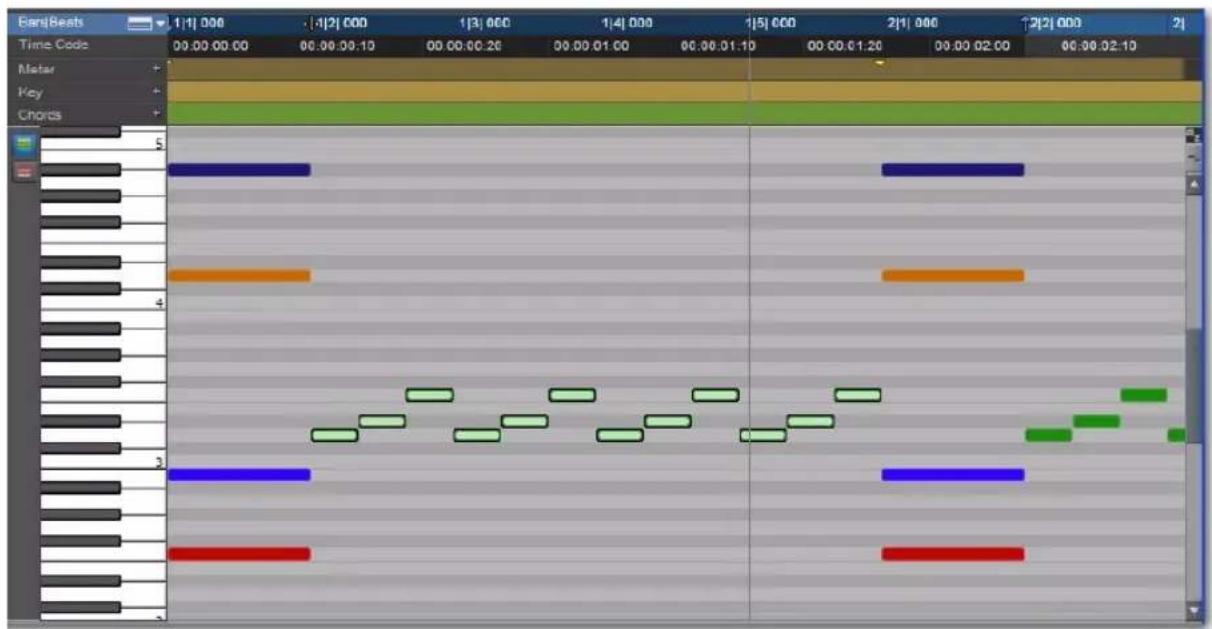
Fenêtre de l'éditeur MIDI, volet Notes avec cinq pistes d'instrument superposées
Codage couleur des notes MIDI
Vous pouvez coder en couleur les notes MIDI par piste ou par vélocité.
Codage couleur par piste
Lorsque le codage couleur par piste est activé, les pistes affichées dans l'éditeur MIDI se voient temporairement assigner l'une des seize couleurs fixes, dans l'ordre dans lequel elles apparaissent dans la liste des pistes.
Pour coder en couleur les notes MIDI par piste :
■ Activez le bouton Color Code MIDI Notes By Track.

flowchart
graph LR
A["Input"] --> B["Process 1"]
B --> C["Process 2"]
C --> D["Process 3"]
D --> E["Output"]
style A fill:#f9f,stroke:#333
style B fill:#ccf,stroke:#333
style C fill:#cfc,stroke:#333
style D fill:#fcc,stroke:#333
style E fill:#ffc,stroke:#333
Bouton Color Code MIDI Note By Track activé dans la fenêtre de l'éditeur MIDI
Codage couleur par vélocité
Lorsque le codage couleur par vélocité est activé, les notes MIDI sont toutes de la même couleur rouge (tonalité) pour toutes les pistes affichées. La saturation des couleurs des notes MIDI varie (de rouge clair à rouge foncé) selon la vélocité de l'attaque (Note On). Les notes avec des vélocités faibles sont repérées par des couleurs plus claires, et celles avec des vélocités rapides par des couleurs plus foncées.
Pour coder en couleur les notes MIDI par vélocité :
Bouton Color Code MIDI Notes By Velocity activé dans la fenêtre de l'éditeur MIDI
Aucun codage couleur
Si les boutons de codage couleur par piste ou par vélocité sont désactivés, les notes sont affichées dans l'éditeur MIDI avec les mêmes couleurs que dans la fenêtre Edit, avec les options de codage couleur définies dans les paramètres Track Color Coding des préférences d'affichage.

Aucun codage couleur activé dans une fenêtre de l'éditeur MIDI
Édition des notes MIDI
Vous pouvez éditer toutes les notes de toutes les pistes affichées dans le volet Notes. L'édition des notes MIDI dans le volet Notes est identique à l'édition en vue Notes des pistes MIDI et d'instrument dans la fenêtre Edit, à la seule différence que les notes des différentes pistes sont superposées.

Pour en savoir plus sur l'édition de notes MIDI, reportez-vous au Chapitre 32, « Édition MIDI ».
Insertion manuelle de notes MIDI
À l'aide du Crayon, vous pouvez insérer manuellement des notes MIDI dans les pistes activées pour être modifiées avec le Crayon affichées dans le volet Notes. Si une seule piste est affichée dans la fenêtre de l'éditeur MIDI, elle est automatiquement activée pour la modification à l'aide du Crayon. Si plusieurs pistes superposées sont affichées dans le volet Notes, les notes MIDI seront insérées uniquement dans les pistes pour lesquelles la modification à l'aide du Crayon est activée.

Pour en savoir plus sur l'insertion manuelle de notes MIDI, reportez-vous à la section « In s e r t i o n de notes MIDI » à la page 752.
Pour insérer des notes MIDI sur une piste spécifique dans le volet Notes :
1 Effectuez l'une des opérations suivantes :
- Sélectionnez la piste que vous voulez rendre modifiable à l'aide du Crayon dans le sélecteur d'édition des pistes de la barre d'outils.
Sélection d'une piste pour l'édition

Seules les pistes actuellement affichées dans la fenêtre de l'éditeur MIDI sont disponibles dans le menu contextuel du sélecteur d'édition des pistes.
- Cliquez sur la colonne Pencil (Crayon) de la liste des pistes pour rendre modifiable à l'aide du Crayon la piste de votre choix.
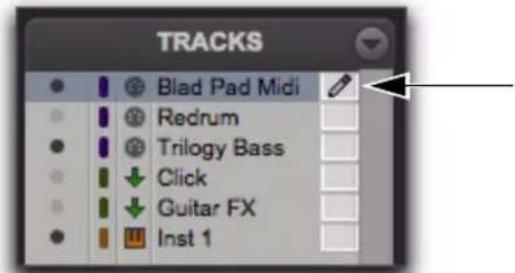
Piste « Blad Pad Midi » modifiable à l'aide du Crayon 2 À l'aide du Crayon, cliquez sur la hauteur et l'emplacement temporel désirés pour insérer une note MIDI sur la piste modifiable, avec les paramètres de vélocité d'attaque par défaut et de durée de note par défaut sélectionnés.
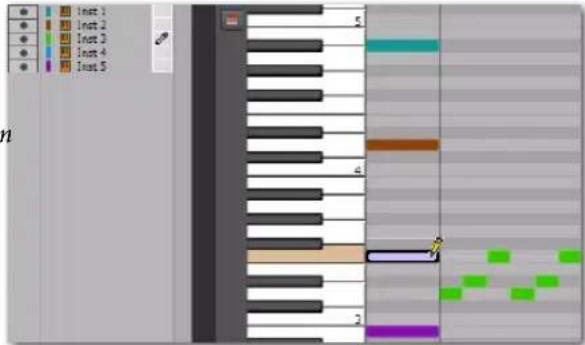
Insertion d'une note MIDI sur la piste « Inst 3 »

Pour rendre modifiables à l'aide du Crayon plusieurs pistes contiguës, cliquez sur la colonne Pencil de la plage de pistes de votre choix tout en appuyant sur Maj. Pour rendre modifiables à l'aide du Crayon plusieurs pistes discontinues, cliquez dans la colonne Pencil de chaque piste supplémentaire tout en maintenant la touche Ctrl (Windows) ou Commande (Mac) enfoncée. Pour rendre toutes les pistes modifiables à l'aide du Crayon, maintenez la touche Alt (Windows) ou Option (Mac) enfoncée. Les notes insérées manuellement s'inscrivent sur toutes les pistes pour lesquelles la modification à l'aide du Crayon a été activée.
Menu contextuel du volet Notes
Le menu contextuel du volet Notes offre plusieurs commandes utiles pour l'édition, l'exportation et la visualisation de données MIDI.
Pour accéder au menu contextuel de l'éditeur MIDI :
■ Effectuez un clic droit dans le volet Notes.
Options du menu contextuel du volet Notes
Tools
Le sous-menu Tools permet de sélectionner les outils d'édition appropriés pour l'éditeur de partition.
Zoomer : sélectionne le zoom.
Trim : sélectionne l'outil de trim.
Selector : active le Sélecteur.
Grabber : sélectionne la Main.
Scrubber : sélectionne l'outil de scrubbing.
Pencil : sélectionne le Crayon.
Smart : sélectionne l'outil Smart.
Zoomer Tools : permettent de sélectionner le mode Normal Zoom ou Single Zoom.
Pencil Tools : permettent de sélectionner un des crayons.
Insert
Le sous-menu Insert permet d'insérer des changements de tonalité, des modifications de la métrique et des symboles d'accord à l'emplacement du curseur d'édition.
Key : insère un changement de tonalité.
Meter : insère une modification de la métrique.
Chord : insère un symbole d'accord.
Cut
La commande Cut coupe la sélection d'édition actuelle.
Copy
La commande Copy copie la sélection d'édition actuelle.
Paste
La commande Paste colle le contenu du presse-papiers vers la sélection d'édition actuelle ou à l'emplacement actuel du curseur d'édition. Toutes les notes MIDI déjà présentes au même emplacement sont remplacées.
Merge
La commande Merge copie le contenu du presse-papiers dans la sélection d'édition actuelle ou à l'emplacement actuel du curseur d'édition et fusionne les données copiées avec les notes MIDI déjà existantes au même emplacement.
Clear
La commande Clear efface (supprime) la sélection d'édition actuelle.
Separate
La commande Separate permet de diviser les notes MIDI à l'emplacement du curseur d'édition
Consolidate
La commande Consolidate permet de consolider plusieurs notes MIDI consécutives de la même hauteur sélectionnées.
Mute Notes
La commande Mute Notes (ou Unmute Notes) permet de couper (ou de rétablir) le son des notes MIDI sélectionnées.
MIDI Real-Time Properties
Sélectionner l'option MIDI Real-Time Properties ouvre la fenêtre MIDI Real-Time Properties.
Event Operations
Le sous-menu Event Operations permet de sélectionner l'une des fenêtres Event Operations (Quantize ou Change Velocity par exemple).
Sélectionner l'option Open In New MIDI Editor ouvre toutes les pistes affichées dans une nouvelle fenêtre de l'éditeur MIDI.
L'option Open In Score Editor ouvre les pistes affichées dans la fenêtre de l'éditeur de partition.
L'option Open In MIDI Event List ouvre la piste sélectionnée dans la liste des événements MIDI.
Display Notation
Sélectionner l'option Display Notation modifie le format d'affichage de l'éditeur MIDI en Notation. Si vous désélectionnez cette option, l'éditeur MIDI revient en vue Notes.
Vue Notation
Le volet Notes dans les fenêtres de l'éditeur MIDI permet également d'afficher les notes MIDI sous forme de notation musicale standard. En vue Notation, chaque piste MIDI et d'instrument est affichée indépendamment, avec une piste par portée.
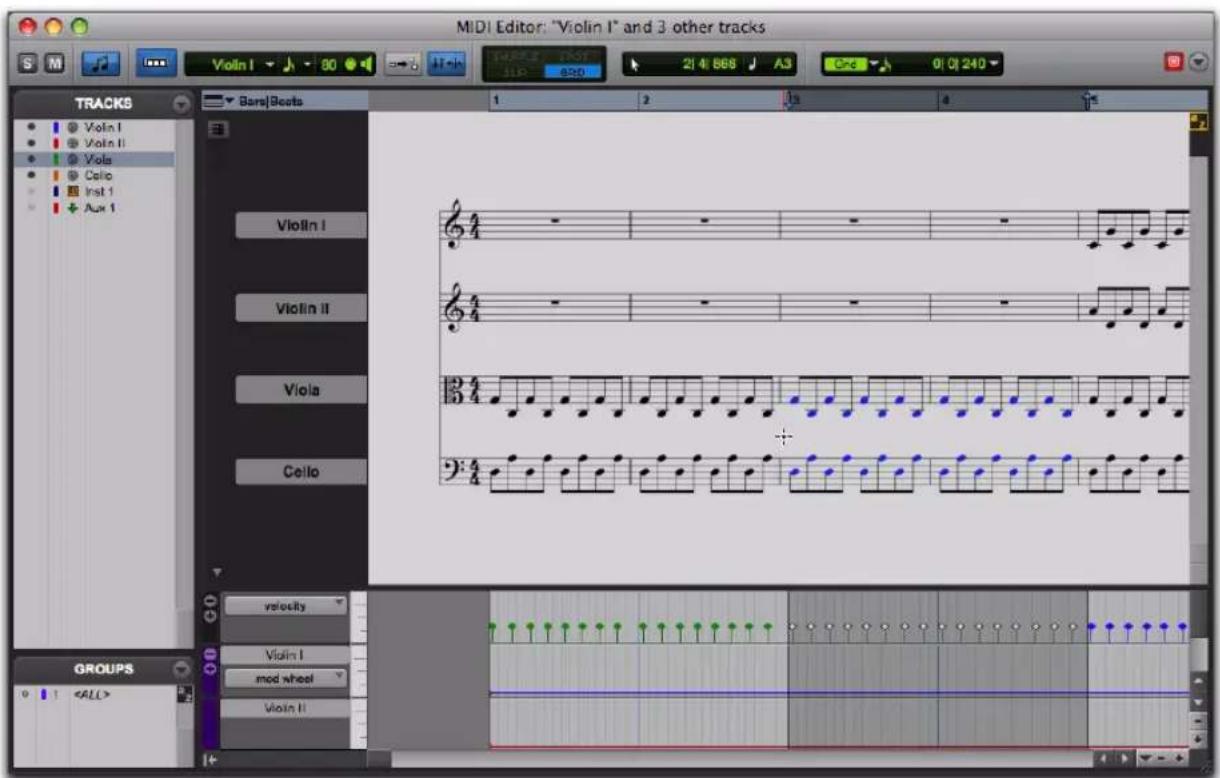
Fenêtre de l'éditeur MIDI, volet Notes en vue Notation
Dans les fenêtres de l'éditeur MIDI, la notation est affichée sous forme d'une timeline continue et nonpas en mode page comme dans la fenêtre de l'éditeur de partition.

Pour plus d'informations sur l'édition de notations, reportez-vous à la section « Édition de notes » à la page 819.
Pour activer la vue Notation :
■ Activez le bouton Vue Notation dans la barre d'outils de la fenêtre de l'éditeur MIDI.
Vue Notation activée dans une fenêtre de l'éditeur MIDI
- ou -
■ Effectuez un clic droit dans le volet Notes et sélectionnez Notation View.
L'édition en vue Notation dans une fenêtre de l'éditeur MIDI fonctionne de la même façon que dans la fenêtre de l'éditeur de partition, avec l'avantage de pouvoir accéder aux lignes de vélocité, de contrôleur et d'automation

Notez qu'en vue Notation, l'outil de trim fonctionne de la même façon que la Main lorsqu'il passe sur une note, et de la même façon que le sélecteur de notes lorsqu'il n'est pas sur une note.

En vue Notation, le mode d'édition est automatiquement défini sur Grid et ne peut pas être modifié.
Bouton Double Bar en vue Notation
Le bouton Double Bar est disponible uniquement en vue Notation. Lorsqu'elle est activée, l'option Double Bar affiche la ligne double barre finale dans la fenêtre de l'éditeur MIDI. Cette double barre se situe à la fin du dernier clip MIDI ou du dernier événement de la session.
Option Double Bar activée dans une fenêtre de l'éditeur MIDI
Lorsque l'option Double Bar est désactivée, plusieurs mesures vides se trouvent à la fin du dernier événement de la session. Le nombre de mesures vides est déterminé par le paramètre Additional Empty Bars In The Score Editor dans la page des préférences MIDI (Setup > Preferences). Désactivez l'option Double Bar pour entrer manuellement des notes dans l'éditeur de partition après le dernier clip MIDI ou le dernier événement de la session.
Menu contextuel de la vue Notation
En vue Notation, le menu contextuel du volet Notes offre des options légèrement différentes par rapport à celui de la vue superposée des notes.
Dans les deux cas, les options suivantes sont disponibles :
En vue Notation, l'option Notation Display Track Settings supplémentaire est disponible dans le menu contextuel. Sélectionnez cette option pour ouvrir la boîte de dialogue Notation Display Track Settings et configurer les paramètres d'affichage des pistes en vue Notation. Pour plus d'informations sur la boîte de dialogue Notation Display Track Settings, reportez-vous à la section « Notation Display Track Settings » à la page 816.
Lignes de vélocité, de contrôleur et d'automation
Les fenêtres de l'éditeur MIDI permettent d'éditer les vélocités, les données de contrôleur MIDI et l'automation pour toutes les pistes MIDI, d'instrument et d'entrée auxiliaire dans des lignes situées en dessous du volet Notes.
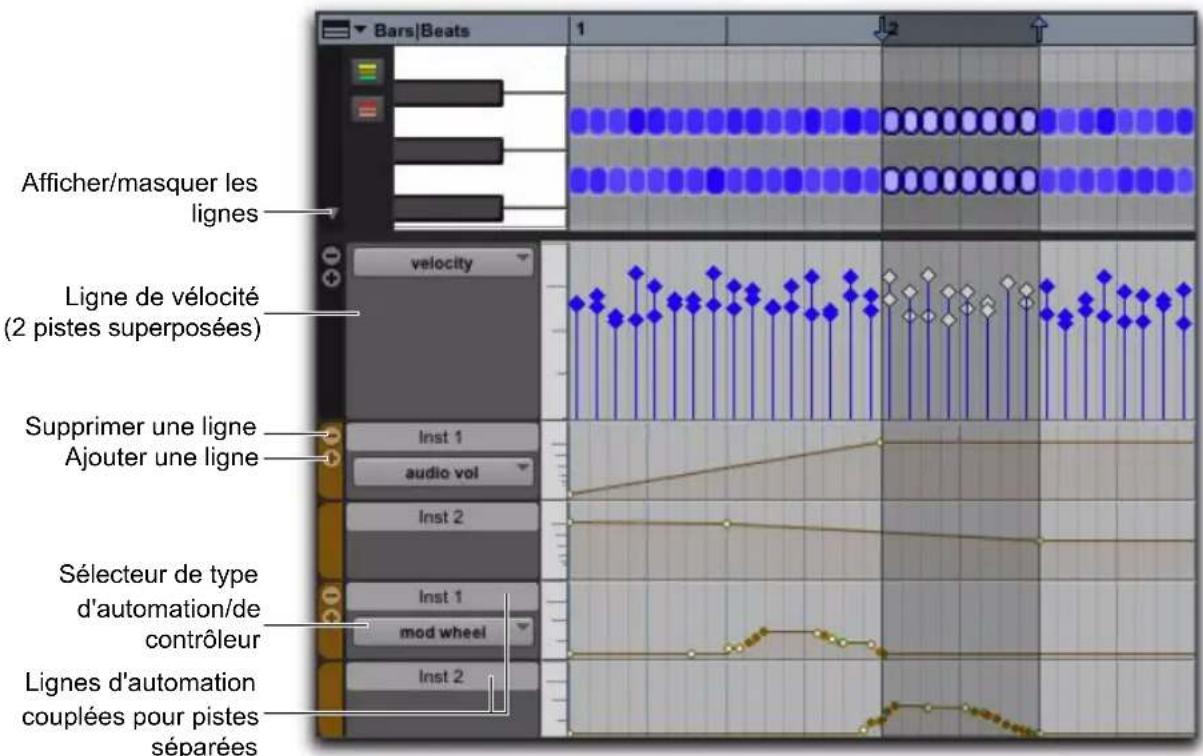
Lignes de vélocité, de contrôleur et d'automation pour deux pistes d'instrument stéréo
Vous pouvez déplacer et redimensionner les lignes de contrôleur et d'automation comme dans la fenêtre Edit.
Lors de l'affichage de plusieurs pistes MIDI et d'instrument, les vélocités des notes de pistes séparées sont superposées dans une seule ligne, tout comme les notes dans le volet Notes. Toutefois, toutes les autres lignes de contrôleur sont regroupées par type d'automation et de contrôleur, et proposent des lignes individuelles pour chaque piste affichée.
Pour afficher ou masquer des lignes sous le volet Notes :
■ Cliquez sur le bouton Show/Hide Lanes.
Pour ajouter des lignes :
■ Cliquez sur le bouton Add Lane.
Pour supprimer des lignes :
■ Cliquez sur le bouton Remove Lane.
Pour modifier le type d'automation ou de contrôleur pour une ligne :
- Cliquez sur le sélecteur d'automation ou de type de contrôleur et sélectionnez le type d'automation ou de contrôleur de votre choix.
Chapitre 34 : Éditeur de partition
La fenêtre de l'éditeur de partition permet d'afficher, éditer, organiser et imprimer les données MIDI de votre session sous forme de notation musicale. Les notes MIDI sont transcrites en temps réel lorsque vous enregistrez, importez, dessinez (à l'aide du Crayon) ou entrez des notes MIDI en mode pas-à-pas
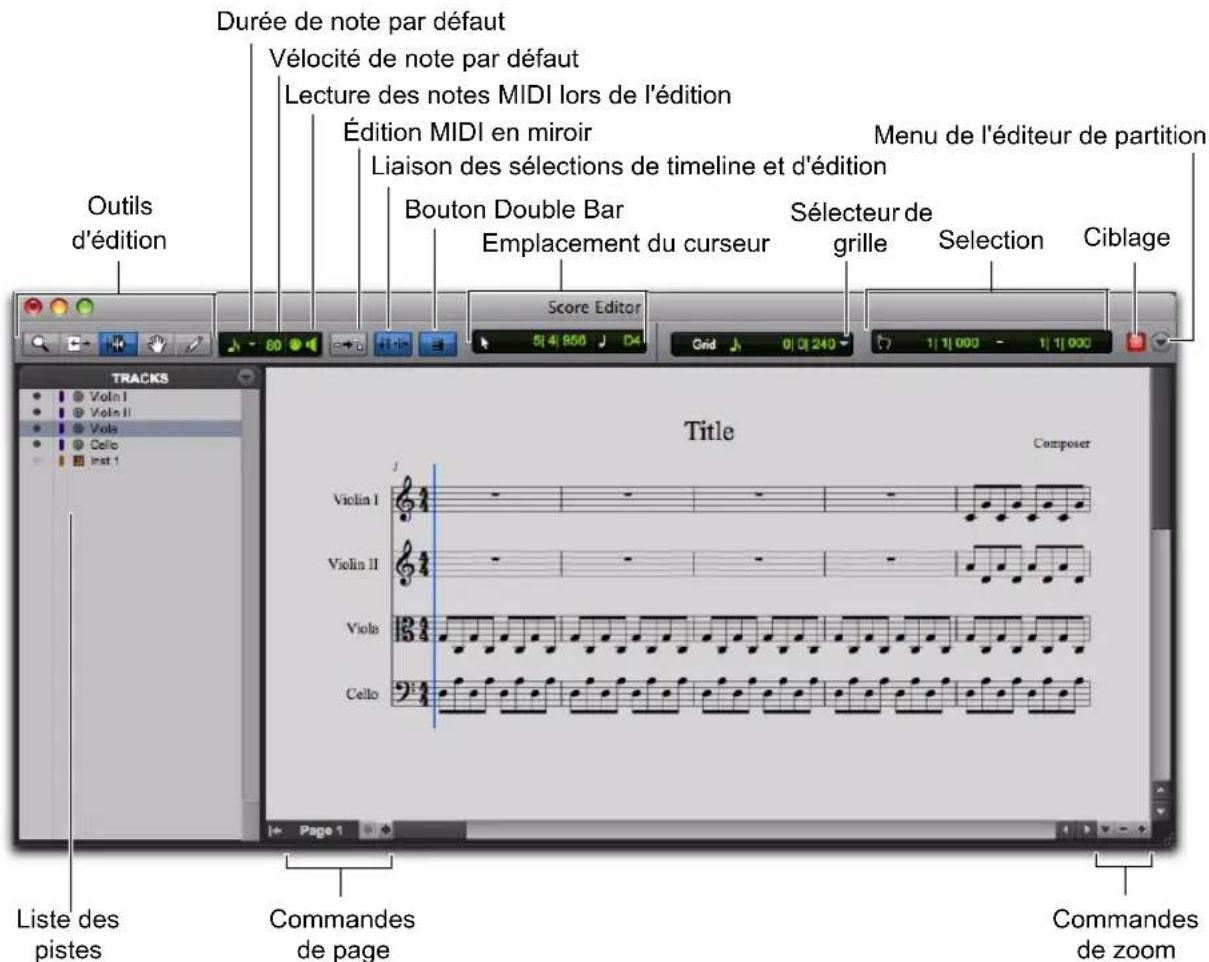
Fenêtre de l'éditeur de partition
Ouverture de la fenêtre de l'éditeur de partition
Pour ouvrir la fenêtre de l'éditeur de partition :
■ Sélectionnez Window > Score Editor.
Appuyez sur Alt+Démarrer+« = » (Windows) ou Option+Ctrl+« = » (Mac) pour afficher la fenêtre de l'éditeur de partition.
Pour ouvrir la fenêtre de l'éditeur de partition en affichant une seule piste MIDI ou d'instrument :
1 Assurez-vous qu'aucune sélection d'édition n'est effectuée.
2 Effectuez un clic droit sur le nom d'une piste non sélectionnée de la fenêtre Edit ou Mix, ou dans la liste de pistes de la fenêtre Edit, Mix ou de l'éditeur MIDI.
3 Sélectionnez Open In Score Editor dans le menu contextuel.
Pour ouvrir la fenêtre de l'éditeur de partition en affichant la sélection d'édition actuelle :
1 Dans la fenêtre Edit ou dans une fenêtre de l'éditeur MIDI, effectuez une sélection d'édition sur une ou plusieurs pistes qui incluent les éléments que vous souhaitez afficher dans la fenêtre de l'éditeur de partition.
2 Effectuez un clic droit sur la sélection d'édition et sélectionnez Open In Score Editor.

Si le paramètre Double Clicking a MIDI Clip Opens dans la page des préférences MIDI est défini sur l'option Score Editor, vous pouvez double-cliquer sur un clip MIDI pour l'ouvrir dans l'éditeur de partition.
Outils d'édition
Les outils d'édition dans la fenêtre de l'éditeur de partition fonctionnent à peu près comme ceux de la fenêtre Edit, avec toutefois quelques différences au niveau de l'édition de la notation musicale.
Outil de zoom
L'outil Zoomer permet d'effectuer un zoom avant et arrière sur une zone particulière de la partition.
Deux modes de zoom sont disponibles :
Normal Zoom : la fonction de zoom reste sélectionnée même après le zoom effectué.
Single Zoom : l'outil d'édition précédemment sélectionné est automatiquement resélectionné une fois le zoom effectué.

Appuyez sur la touche F5 pour sélectionner le zoom et basculer entre les modes de zoom Normal et Single.

Reportez-vous également à la section « Commandes de zoom de l'éditeur de partition » à la page 815.
Mode Normal Zoom
Pour effectuer un zoom sur un point particulier de la partition :
1 Cliquez dans le menu déroulant du zoom et sélectionnez le mode Normal Zoom.
2 Cliquez une fois avec l'outil de zoom sur un point de la partition. Un zoom avant d'un niveau est effectué et centré autour de l'emplacement sélectionné de la partition.
3 Pour revenir au niveau de zoom précédent, maintenez la touche Option (Mac) ou Alt (Windows) enfoncée et cliquez sur le zoom.
Pour effectuer un zoom par sélection sur une zone particulière de la partition :
1 Cliquez dans le menu déroulant du zoom et sélectionnez le mode Normal Zoom.
2 Faites glisser la partition, et définissez un rectangle de sélection sur la zone sur laquelle vous souhaitez effectuer un zoom.
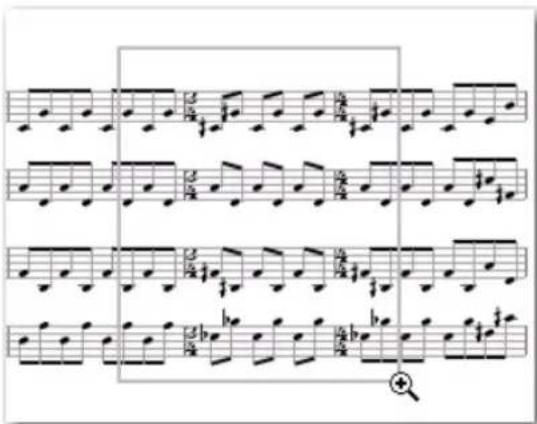
Zoom par sélection à l'aide du zoom
La zone agrandie remplit toute la fenêtre Edit.
Mode Single Zoom
Le mode de zoom simple Single Zoom vous ramène à l'outil précédent lorsqu'un zoom a été effectué.
Par exemple, lorsque vous utilisez le Crayon, si vous sélectionnez le zoom, chaque fois qu'un zoom aura été effectué, Pro Tools reviendra automatiquement au Crayon.
Le mode Single Zoom est identifié par une flèche vers la droite dans l'icône de l'outil de zoom. Cette flèche est absente en mode Normal Zoom.
Pour activer le mode Single Zoom :
■ Cliquez sur le menu contextuel du Zoom et sélectionnez le mode Single Zoom.
Trim
L'outil de trim permet d'allonger ou de raccourcir la durée d'une note dans la fenêtre de l'éditeur de partition.
Appuyez sur la touche F6 pour sélectionner l'outil de trim.
Sélecteur de notes
Utilisez le sélecteur de notes pour sélectionner des notes sur une ou plusieurs portées dans la fenêtre de l'éditeur de partition. Les notes sélectionnées sont sélectionnées en bleu. Vous pouvez supprimer, déplacer, transposer et traiter les notes sélectionnées (par le biais de la boîte de dialogue Event Operations).
Appuyez sur la touche F7 pour activer le sélecteur de notes.
Cet outil permet de sélectionner une plage contenant uniquement des notes et vélocités MIDI. Il n'inclut aucune autre donnée MIDI, telle que les changements de programme ou les données de contrôleur continu par exemple.
Main
Utilisez la Main pour sélectionner une ou plusieurs notes dans la fenêtre de l'éditeur de partition. Vous pouvez utiliser cet outil pour déplacer une seule note, ou toutes les notes sélectionnées, vers une hauteur ou un emplacement temporel différent.
Appuyez sur la touche F8 pour sélectionner la Main.
Crayon
Utilisez le Crayon pour insérer, sélectionner, déplacer ou supprimer des notes dans la fenêtre de l'éditeur de partition. Les divers Crayons diffèrent dans la manière de dessiner la durée des notes, les notes répétées et les vélocités, mais ils fonctionnent de la même façon que pour dessiner des notes en vue Notes dans la fenêtre Edit ou une fenêtre de l'éditeur MIDI.
Pour sélectionner un Crayon :
- Cliquez sur le menu déroulant Pencil et sélectionnez le Crayon de votre choix.

Appuyez sur la touche F10 pour sélectionner le Crayon. Appuyez plusieurs fois sur F10 pour passer d'un Crayon à l'autre.
Les Crayons suivants sont disponibles dans l'éditeur de partition :
Main levée
La forme main levée permet de dessiner des notes individuelles de durées différentes.
Les vélocités des notes sont déterminées par le paramètre Default Note Velocity (reportez-vous à la section « Vélocité d'attaque par défaut » à la page 809).
La durée minimale des notes est déterminée par la durée de note par défaut sélectionnée (reportez-vous à la section « Durée de note par défaut » à la page 809).
Ligne
La forme ligne permet de dessiner plusieurs notes de hauteur et de durée identiques.
Les vélocités des notes sont déterminées par le paramètre Default Note Velocity (reportez-vous à la section « Vélocité d'attaque par défaut » à la page 809).
La durée est déterminée par la durée de note par défaut sélectionnée (reportez-vous à la section « Durée de note par défaut » à la page 809).
Le temps de début de chaque note est déterminé par la valeur de grille sélectionnée (reportez-vous à la section « Sélecteur Grid » à la page 811).
Triangle
La forme triangle permet de dessiner une série de notes MIDI ayant toutes la même hauteur et dont la vélocité varie entre la valeur Default Note Velocity définie et la valeur 127, formant ainsi des dents de scie. La durée de chaque note est déterminée par la valeur de grille actuelle.
La durée est déterminée par la durée de note par défaut sélectionnée (reportez-vous à la section « Durée de note par défaut » à la page 809).
L'heure de début de chaque note est déterminée par la valeur de grille sélectionnée (reportez-vous à la section « Sélecteur Grid » à la page 811).
Carré
La forme carrée permet de dessiner une série de notes MIDI ayant toutes la même hauteur et dont la vélocité varie entre la valeur Default Note Velocity définie et la valeur 127, dessinant ainsi un motif carré. La durée de chaque note est déterminée par la valeur de grille actuelle.
La durée est déterminée par la durée de note par défaut sélectionnée (reportez-vous à la section « Durée de note par défaut » à la page 809).
L'heure de début de chaque note est déterminée par la valeur de grille sélectionnée (reportez-vous à la section « Sélecteur Grid » à la page 811).
Aléatoire
La forme aléatoire permet de dessiner une série de notes MIDI ayant toutes la même hauteur et dont la vélocité varie aléatoirement dans la plage comprise entre la valeur Default Note Velocity définie et la valeur 127, dessinant ainsi un motif aléatoire. La durée de chaque note est déterminée par la valeur de grille actuelle.
La durée est déterminée par la durée de note par défaut sélectionnée (reportez-vous à la section « Durée de note par défaut » à la page 809).
L'heure de début de chaque note est déterminée par la valeur de grille sélectionnée (reportez-vous à la section « Sélecteur Grid » à la page 811).
Durée de note par défaut
Le sélecteur de durée de note par défaut permet de définir la durée par défaut des notes insérées manuellement.
Pour définir une durée de note par défaut :
■ Sélectionnez une valeur de note dans le sélecteur de durée de note par défaut. Sélectionnez l'option FollowGrid afin que la durée de note par défaut utilise la valeur de grille sélectionnée.
Pour ajouter des valeurs de notes pointées, sélectionnez également l'option Dotted.
Pour ajouter des valeurs de triolets, sélectionnez également l'option Triplet.
Sélecteur de durée de note par défaut
Vélocité d'attaque par défaut
Le paramètre Default Note On Velocity permet de définir la valeur de vélocité de l'attaque par défaut pour les notes insérées manuellement.
Lecture des notes MIDI lors de l'édition
Lorsqu'elle est activée, cette option déclenche un son lorsque vous insérez des notes MIDI à l'aide du Crayon ou que vous les faites glisser à l'aide de la Main.
Option Play MIDI Notes When Editing activée dans la fenêtre de l'éditeur de partition
Liaison des sélections de timeline et d'édition
Lorsque ce bouton est activé, les sélections de timeline et d'édition sont couplées. Lorsqu'il est désactivé, vous pouvez effectuer des sélections de timeline et d'édition de manière indépendante.
Bouton Link Timeline and Edit Selection activé dans la fenêtre de l'éditeur de partition
Édition MIDI en miroir
Cette option permet d'éditer des clips MIDI et d'appliquer vos modifications à chaque copie du même clip MIDI. Elle est particulièrement utile lors de l'édition de clips MIDI en boucle.
En mode d'édition MIDI en miroir, le bouton d'édition MIDI en miroir clignote une fois en rouge dès qu'un edit est appliqué à plus d'un clip.
Pour activer l'édition MIDI en miroir, procédez comme suit :
■ Sélectionnez Options > Mirror MIDI Editing.
- ou -
■ Sélectionnez le bouton d'édition MIDI en miroir dans la fenêtre Edit, la fenêtre de l'éditeur MIDI ou la fenêtre de l'éditeur de partition.
Option d'édition MIDI en miroir désactivée dans la fenêtre de l'éditeur de partition
Pour désactiver l'édition MIDI en miroir, procédez comme suit :
■ Désélectionnez Options > Mirror MIDI Editing.
- ou -
- Désactivez le bouton d'édition MIDI en miroir dans la fenêtre Edit, la fenêtre de l'éditeur MIDI ou la fenêtre de l'éditeur de partition.

Lorsque le mode d'édition MIDI en miroir est désactivé et que vous éditez des notes de clips mis en boucle dans la vue Notes, l'edit a pour effet d'aplanir la boucle. De la même manière, l'édition de groupes de clips a pour effet de les séparer.
Bouton Double Bar
Lorsqu'elle est activée, l'option Double Bar affiche la double barre de mesure finale dans la fenêtre de l'éditeur de partition. Cette double barre se situe à la fin du dernier clip MIDI ou du dernier événement de la session. Activez l'option Double Bar lorsque vous êtes prêt à imprimer la partition.
Lorsque l'option Double Bar est désactivée, un certain nombre de mesures vides apparaît à la fin du dernier clip MIDI de la session. Le nombre de mesures vides est déterminé par le paramètre Additional Empty Bars In The Score Editor des préférences MIDI Pro Tools (Setup > Preferences). Désactivez l'option Double Bar pour saisir manuellement les notes dans l'éditeur de partition après le dernier clip MIDI.
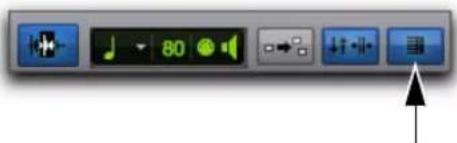
Option Double Bar activée dans la fenêtre de l'éditeur de partition
Emplacement du curseur
L'affichage de l'emplacement du curseur fournit des informations sur l'emplacement actuel du curseur dans Bars|Beats|Ticks et la hauteur.
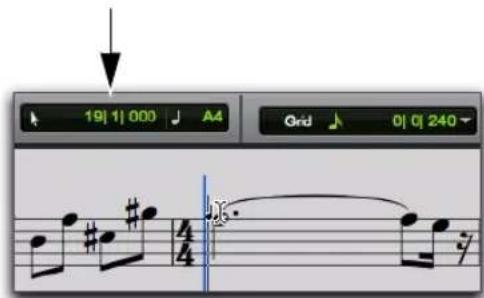
Indicateur d'emplacement du curseur dans la fenêtre de l'éditeur de partition
Sélecteur Grid
Le sélecteur Grid permet de définir la valeur de grille pour les notes MIDI insérées et affichées dans la fenêtre de l'éditeur de partition.
Pour définir la valeur de grille pour la fenêtre de l'éditeur de partition :
■ Dans le menu déroulant Grid Value, sélectionnez une valeur de note.
Pour ajouter des valeurs de notes pointées, sélectionnez également l'option Dotted.
Pour ajouter des valeurs de triolets, sélectionnez également l'option Triplet.
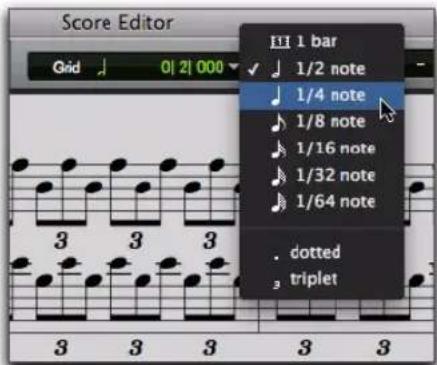
Définition de la valeur de grille
Insertion de notes sur la grille
Lors de l'insertion de notes MIDI en utilisant une des formes du Crayon ( ligne, triangle, carré ou aléatoire), la valeur de la grille détermine l'emplacement de l'attaque et la valeur de durée de note par défaut détermine la durée des notes (reportez-vous à la section « Durée de note par défaut » à la page 809). Par exemple, si la durée de note par défaut est définie sur une noire et si la valeur de grille est réglée sur une blanche, en utilisant la forme de ligne du Crayon, vous créerez alternativement des noires et des silences.
Insertion de notes sur la grille
Si la valeur de grille sélectionnée est inférieure à la durée de note par défaut, la valeur de grille détermine l'emplacement de l'attaque et la durée des notes pour les notes insérées à l'aide du Crayon. Par exemple, si la durée de note par défaut est définie sur une noire et si la valeur de grille est définie sur une croche, en dessinant avec le Crayon ligne, vous créerez une séquence de croches.
Fenêtre de l'éditeur de partition cible
Lorsque la cible est activée pour la fenêtre de l'éditeur de partition, la navigation dans la fenêtre Edit entraîne automatiquement la navigation dans la fenêtre de l'éditeur de partition. Par exemple, si vous accédez à la mesure 32, battement 3 dans une piste MIDI dans la fenêtre Edit, la fenêtre de l'éditeur de partition affiche le même emplacement.
Lorsque la cible est désactivée, l'éditeur de partition ne se met pas à jour pour afficher la sélection actuelle de la fenêtre Edit ou l'emplacement du curseur d'édition.
Menu de la fenêtre de l'éditeur de partition
Le menu de la fenêtre de l'éditeur de partition permet d'accéder aux options Expanded Edit Tools, Selection Display, Track List et Scrolling.
Expanded Edit Tools
Lorsqu'elle est sélectionnée, l'option Expanded Edit Tools permet d'afficher tous les outils d'édition dans la barre d'outils de la fenêtre de l'éditeur de partition.
Si cette option n'est pas sélectionnée, seule l'icône de l'outil d'édition sélectionné est affichée. Tous les autres outils d'édition peuvent être sélectionnés à partir du menu déroulant des outils d'édition.
Selection Display
Lorsque l'option Selection Display est sélectionnée, l'affichage de sélection d'édition apparaît dans la barre d'outils de la fenêtre de l'éditeur MIDI.
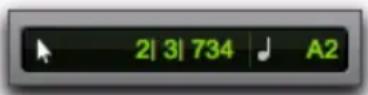
Affichage de sélection
Liste des pistes
Lorsqu'elle est sélectionnée, l'option Track List affiche la liste des pistes dans la fenêtre de l'éditeur de partition.
Scrolling
Le sous-menu Scrolling permet de sélectionner les options de défilement pour la fenêtre de l'éditeur de partition indépendamment des autres fenêtres de l'éditeur MIDI et de la fenêtre Edit. Les options de défilement incluent :
No Scrolling : la fenêtre de l'éditeur de partition ne défile ni pendant ni après la lecture. Le curseur de lecture se déplace dans la fenêtre Edit, indiquant la position de lecture.
After Playback : le curseur de lecture se déplace dans la fenêtre de l'éditeur de partition, indiquant la position de lecture. La fenêtre de l'éditeur de partition défile jusqu'au dernier point lu après l'arrêt de la lecture.
Page : le curseur de lecture se déplace dans la fenêtre de l'éditeur de partition, indiquant la position de lecture. Lorsque le bord droit de la page actuellement affichée dans la fenêtre de l'éditeur de partition est atteint, son contenu défile à la page suivante et le curseur de lecture reprend son déplacement depuis le bord gauche de la fenêtre.
Follow Edit Window : lorsque cette option est sélectionnée, la fenêtre de l'éditeur de partition utilise l'option de défilement sélectionnée pour la fenêtre Edit ( Options > Edit Window Scrolling).
Pour les systèmes Pro Tools HD, les options de défilement Continuous et Center Playhead ne sont pas disponibles dans la fenêtre de l'éditeur de partition. Si l'option de défilement Follow Edit Window est sélectionnée dans la fenêtre de l'éditeur de partition et si l'option Continuous ou Center Playhead est activée dans la fenêtre Edit, la fenêtre de l'éditeur de partition défile par page.
Barre d'outils personnalisable
Vous pouvez personnaliser la barre d'outils dans la fenêtre de l'éditeur de partition en réorganisant, en affichant et en masquant les commandes et affichages disponibles, de la même façon que dans la fenêtre Edit ou les fenêtres de l'éditeur MIDI.
Modification des options d'affichage de la barre d'outils
Pour modifier les options d'affichage de la barre d'outils dans une barre d'outils de la fenêtre de l'éditeur de partition :
1 Effectuez l'une des opérations suivantes :
- Cliquez sur le menu de la barre d'outils de la fenêtre de l'éditeur de partition.
- ou -
- Cliquez sur la barre d'outils avec le bouton droit de la souris.
2 Dans le menu contextuel, sélectionnez ou désélectionnez un ou plusieurs des éléments suivants :
- Selection Display
Réorganisation des commandes et affichages
Pour réorganiser les commandes et affichages dans la barre d'outils d'une fenêtre de l'éditeur MIDI :
- Cliquez sur les commandes ou affichages que vous souhaitez déplacer tout en maintenant la touche Ctrl (Windows) ou Commande (Mac) enfoncée, puis faites-les glisser vers le nouvel emplacement dans la barre d'outils.
Liste des pistes
La liste des pistes vous permet d'afficher et de masquer des pistes MIDI et d'instrument dans l'éditeur de partition. Elle permet également l'accès aux boîtes de dialogue Notation Display Track Settings et Score Setup (reportez-vous aux sections « Notation Display Track Settings » à la page 816 et « Score Setup » à la page 818).
Pour afficher ou masquer la liste des pistes dans la fenêtre de l'éditeur de partition :
■ Sélectionnez ou désélectionnez Track List dans le menu de la fenêtre de l'éditeur de partition.
Affichage et masquage des pistes
Utilisez la liste des pistes pour afficher et masquer les pistes MIDI et d'instrument sous forme de portée dans la partition.
Pour afficher les pistes MIDI et d'instrument dans l'éditeur de partition :
■ Activez l'icône Track Show/Hide dans la liste des pistes pour les pistes que vous souhaitez afficher dans la partition.
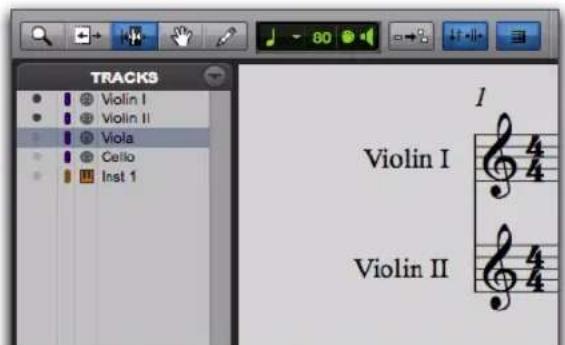
Partition partielle : les pistes Violin I et Violin II sont affichées, toutes les autres sont masquées
Pour afficher toutes les pistes MIDI et d'instrument dans l'éditeur de partition :
■ Dans le menu déroulant de la liste des pistes, sélectionnez Show All Tracks.
Pour afficher uniquement les pistes MIDI et d'instrument sélectionnées dans l'éditeur de partition :
1 Dans la liste des pistes, sélectionnez les pistes MIDI et d'instrument que vous souhaitez afficher dans la partition.
2 Dans le menu déroulant de la liste des pistes, sélectionnez Show Only Selected Tracks.
Pour masquer les pistes MIDI et d'instrument dans l'éditeur de partition :
■ Désactivez l'icône Track Show/Hide dans la liste des pistes pour les pistes que vous souhaitez masquer dans la partition.
Pour masquer toutes les pistes MIDI et d'instrument dans l'éditeur de partition :
■ Dans le menu déroulant de la liste des pistes, sélectionnez Hide All Tracks.
Pour masquer les pistes MIDI de partition d'instrument sélectionnées dans l'éditeur Score :
1 Dans la liste des pistes, sélectionnez les pistes MIDI et d'instrument que vous souhaitez masquer dans la partition.
2 Dans le menu déroulant de la liste des pistes, sélectionnez Hide Selected Tracks.
Commandes de page
La fenêtre de l'éditeur de partition offre des commandes permettant de naviguer en avant ou en arrière par page. Le numéro de la page actuelle est affiché dans le coin inférieur gauche de la fenêtre.
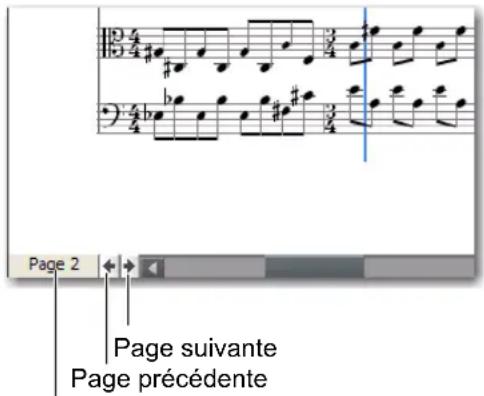
Page actuelle
Commandes de page de l'éditeur de partition
Pour afficher la page suivante de la partition :
■ Cliquez sur le bouton Page suivante.
Pour afficher la page précédente de la partition :
■ Cliquez sur le bouton Page précédente.
Pour afficher une page particulière de la partition :
1 Cliquez sur le bouton Page actuelle.
2 Entrez le numéro de la page que vous souhaitez afficher.
3 Appuyez sur la touche Entrée (Windows) ou Retour (Mac).
Commandes de zoom de l'éditeur de partition
Outre le zoom, l'éditeur de partition dispose de boutons de zoom avant et arrière situés dans le coin inférieur droit de la fenêtre, ainsi que d'un sélecteur de zoom qui permet d'effectuer un zoom à un pourcentage prédéfini ou une taille de page. Lors de l'utilisation de ces commandes de zoom, l'éditeur de partition effectue un zoom autour de la sélection d'édition actuelle.
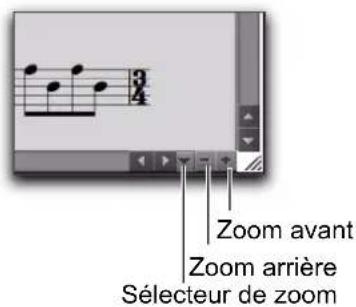
Commandes de zoom de l'éditeur de partition
Pour effectuer un zoom avant d'un niveau :
■ Cliquez sur le bouton de zoom avant.
Pour effectuer un zoom arrière d'un niveau :
■ Cliquez sur le bouton de zoom arrière.
Pour effectuer un zoom d'un pourcentage prédéfini :
1 Cliquez sur le sélecteur de zoom.
2 Dans le menu déroulant Zoom, sélectionnez le pourcentage de zoom.
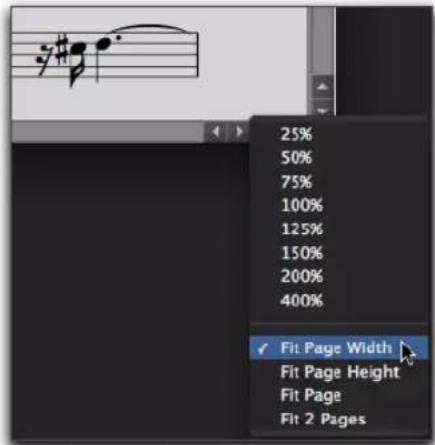
Sélection d'une valeur de zoom dans le menu déroulant Zoom
Pour effectuer un zoom à une taille de page :
1 Cliquez sur le sélecteur de zoom.
2 Dans le menu déroulant Zoom, sélectionnez la taille de page.
Zoom à des tailles de page
Le menu déroulant Zoom propose les tailles de page suivantes :
Fit Page Width : effectue un zoom de sorte que la largeur de la page soit ajustée à la taille de la fenêtre de l'éditeur de partition.
Fit Page Height : effectue un zoom de sorte que la hauteur de la page soit ajustée à la taille de la fenêtre de l'éditeur de partition.
Fit Page : effectue un zoom de sorte que la totalité de la page soit ajustée à la fenêtre de l'éditeur de partition.
Fit 2 Pages : effectue un zoom de sorte que deux pages tiennent horizontalement dans la fenêtre de l'éditeur de partition.
Les paramètres Notation Display Track déterminent l'apparence des pistes MIDI et d'instrument individuelles dans l'éditeur de partition. Vous pouvez définir la clé, la quantification de l'affichage et si la piste va être affichée avec une « hauteur de concert » ou en tant qu'instrument transpositeur (tel qu'un saxophone ténor en si bémol).
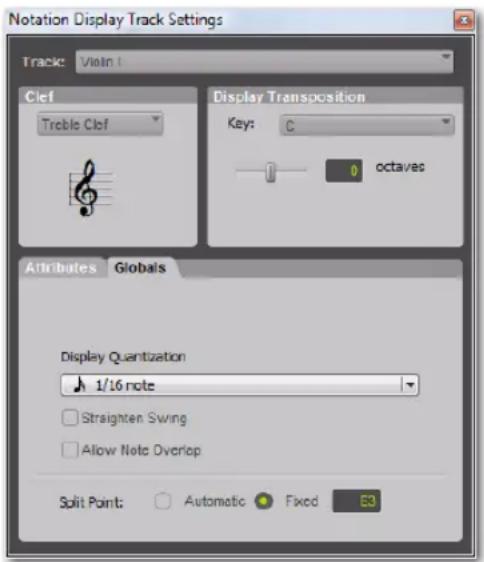
Pour configurer les paramètres Notation Display Track :
1 Effectuez l'une des opérations suivantes :
- Dans le menu Track de l'éditeur de partition, sélectionnez Notation Display Track Settings.
- Effectuez un clic droit dans l'éditeur de partition et sélectionnez Notation Display Track Settings.
- Double-cliquez sur une clé sur une portée.
2 Dans le menu contextuel Track, sélectionnez la piste MIDI ou d'instrument dont vous souhaitez modifier les paramètres Notation Display.
3 Configurez les paramètres.
4 Répétez les étapes précédentes pour les autres pistes MIDI et d'instrument, si nécessaire.
Dans le menu contextuel Track, sélectionnez la piste à configurer.
Clef
Dans le menu contextuel Clef, sélectionnez la clé de votre choix pour la piste sélectionnée, entre les options suivantes :
• Grand Staff
- Treble Clef
- B a s s C l e f
- Al to Cle f
• Tenor Clef
Display Transposition
Dans le menu déroulant Key, sélectionnez la tonalité de transposition de la piste. Pour les instruments qui se transposent à partir d'une autre octave, vous pouvez également régler le curseur Octave. Par exemple, pour une piste de clarinette basse, sélectionnez Clé de si bémol et réglez le curseur Octave sur +1. Ainsi, lorsque vous imprimez la partie de la clarinette basse, le musicien pourra lire la partition et la hauteur de concert sera correcte, une neuvième majeure en dessous de celle qui est écrite.
Attributes
L'onglet Attributes permet de spécifier les paramètres de quantification de l'affichage de notation pour la piste sélectionnée. Si l'option Clef est réglée sur Grand Staff, vous pouvez également définir le paramètre de point de séparation Split Point afin de diviser les notes entre les clés grave et aiguë.
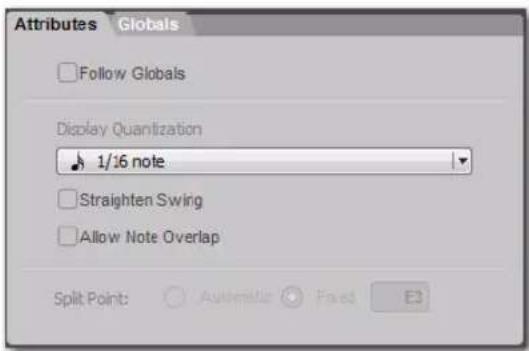
Lorsque l'option Follow Globals est sélectionnée, les attributs de piste utilisent les paramètres d'attributs globaux (reportez-vous à la section « Globals » à la page 817). Par défaut, cette option est activée pour toutes les pistes.
Le paramètre Display Quantization permet de sélectionner la grille de quantification pour l'affichage des notes MIDI dans la notation musicale. Les notes MIDI dans Pro Tools conservent leur heure de début et leur durée d'origine, mais ce paramètre affecte les valeurs de note affichées. L'affichage de notation est quantifié à la valeur de note de sélection la plus proche.
Straighten Swing
Lorsque l'option Straighten Swing est activée, les notes swinguées sont affichées en notation régulière. Par exemple, une suite de croches swinguées sera affichée sous forme de croches simples.
Allow Note Overlap
Pro Tools affiche une seule ligne rythmique sur une seule portée. Lorsque deux notes qui commencent à des moments différents se superposent, la première note est tronquée au moment où démarre la deuxième note. Si l'option Allow Note Overlap est activée, Pro Tools affiche la longueur totale des notes qui se chevauchent à l'aide de notes liées.
Split Point
Lorsque l'option Clef pour la piste sélectionnée est réglée sur Grand Staff, le paramètre Split Point sélectionné détermine la hauteur à laquelle les notes sont placées sur la portée supérieure ou inférieure de la portée Grand Staff.
Automatic : lorsque cette option est sélectionnée, Pro Tools divise les notes entre les portées supérieure et inférieure de la portée Grand Staff selon des groupes de notes logiques.
Fixed : cette option vous permet de spécifier une hauteur particulière à laquelle doit s'effectuer la répartition des notes entre la portée supérieure et inférieure de la double portée.
Globals
L'onglet Globals propose les mêmes paramètres que l'onglet Attributes (reportez-vous à la section « Attributes » à la page 817). Vous pouvez sélectionner les pistes qui suivent les paramètres de l'onglet Globals dans l'onglet Attributes pour chaque piste.
Score Setup
La fenêtre Score Setup permet de configurer la disposition de la page et l'espace entre les portées. Vous pouvez y indiquer le titre et le compositeur de la partition. Vous pouvez également sélectionner les éléments de la partition à afficher. Les modifications apportées à la fenêtre de partition Setup sont immédiatement répercutées dans l'éditeur Score.
Pour ouvrir la fenêtre Score Setup, effectuez l'une des opérations suivantes :
■ Sélectionnez File > Score Setup.
■ Dans le menu Tracks de la fenêtre de l'éditeur de partition, sélectionnez Score Setup.
■ Effectuez un clic droit dans la fenêtre de l'éditeur de partition et sélectionnez Score Setup.
Options de la fenêtre Score Setup
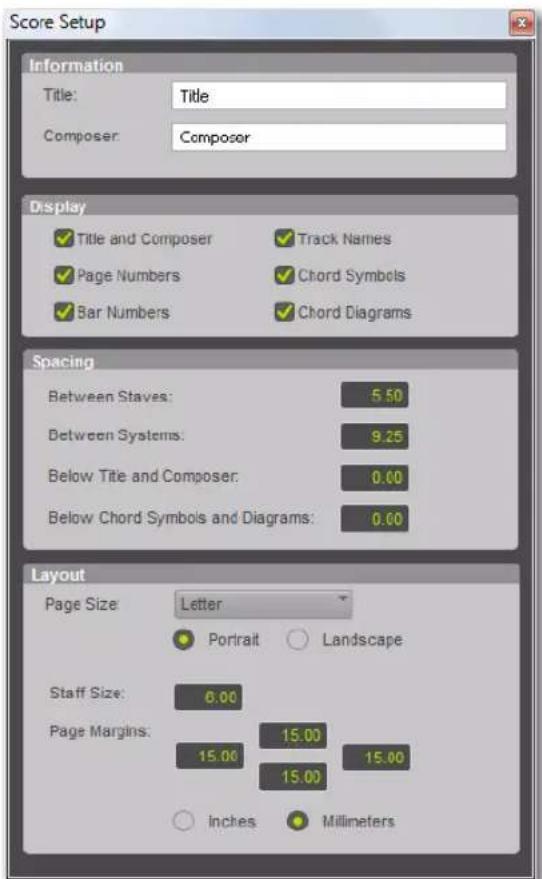
Fenêtre Score Setup
Guide de référence Pro Tools818
Information
Title : saisissez le titre de la partition. Celui-ci apparaîtra en haut de la première page.
Composer : saisissez le nom du compositeur de la partition. Il apparaît dans le coin supérieur droit de la première page.
Display
Les options Display déterminent les éléments que vous souhaitez afficher dans la partition. Désélectionnez les éléments que vous ne souhaitez pas afficher.
Title and Composer : sélectionnez cette option pour que le titre et le nom du compositeur s'affichent sur la partition.
Page Numbers : sélectionnez cette option pour que les numéros de page s'affichent au bas de chaque page.
Bar Numbers : sélectionnez cette option pour afficher le nombre de mesures au début de chaque système au-dessus de la portée supérieure.
Track Names : sélectionnez cette option pour afficher le nom des pistes pour chaque portée au début de la partition.
Chord Symbols : sélectionnez cette option pour afficher les symboles d'accord dans la partition.
Diagrammes d'accord : sélectionnez cette option pour afficher les diagrammes d'accord (tablatures) dans la partition (reportez-vous à la section « S y m b o l e s et diagrammes d'accord » à la page 824).

Désactivez l'option Chord Diagrams lorsque vous imprimez des partitions simplifiées sur lesquelles vous voulez uniquement voir les symboles d'accord.
Spacing
Between Staves : spécifiez l'espacement que vous souhaitez appliquer entre chaque portée.
Between Systems : spécifiez l'espacement que vous souhaitez appliquer entre chaque système.

Sur les pages sur lesquelles la partition est justifiée verticalement, la distance entre les portées et les systèmes sera supérieure aux valeurs indiquées.
Below Title and Composer : indiquez l'espacement à appliquer entre l'indication du titre et du compositeur et la première portée de la partition.
Below Chord Symbols and Diagrams : indiquez l'espacement à appliquer entre les symboles et les diagrammes d'accords et la portée supérieure de chaque système.
Layout
Page Size : sélectionnez la taille de la page (Letter, Legal, Tabloid ou A4).
Portrait : sélectionnez cette option pour définir l'orientation de la page sur portrait.
Landscape : sélectionnez cette option pour définir l'orientation de la page sur paysage.
Staff Size : indiquez la taille de la portée.
Page Margins : indiquez la taille des marges supérieure, inférieure, gauche et droite.
Inches : sélectionnez cette option pour saisir la taille de la portée et les marges de la page en pouces.
Millimeters : sélectionnez cette option pour saisir la taille de la portée et les marges de la page en millimètres.
Édition de notes
L'édition de notes MIDI dans la fenêtre Edit, les fenêtres de l'éditeur MIDI et la fenêtre de l'éditeur de partition affecte les mêmes données MIDI. Lors de l'édition dans une fenêtre, vos modifications sont répercutées dans toutes les autres fenêtres.
L'éditeur de partition propose des outils d'édition simples permettant de saisir, de déplacer et de transposer les notes MIDI en tant que notation musicale :
- L'outil de trim permet d'augmenter ou de raccourcir la durée d'une note.
- Le sélecteur de notes vous permet de sélectionner des notes en tant qu'objets sur la partition.
- L'outil de saisie (Main) permet de sélectionner et de déplacer les notes vers une hauteur ou un emplacement temporel différent sur la même piste.
- Le Crayon permet d'insérer et de déplacer les notes vers une hauteur ou un emplacement temporel différent sur la même piste.
Sélection de notes
Vous pouvez utiliser le sélecteur de notes ou la Main pour sélectionner des notes sur une ou plusieurs portées.
Pour sélectionner des notes sur une ou plusieurs portées à l'aide du sélecteur de notes :
1 Cliquez sur le sélecteur de notes.
2 Faites glisser la partition afin de mettre en surbrillance les notes que vous souhaitez sélectionner.
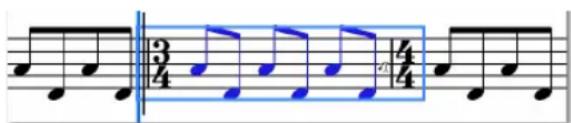
Sélection de notes avec le sélecteur de notes
Pour définir une sélection sur une ou plusieurs portées à l'aide de la Main :
1 Cliquez sur la Main.
2 Faites glisser la partition afin de mettre en surbrillance les notes que vous souhaitez sélectionner.
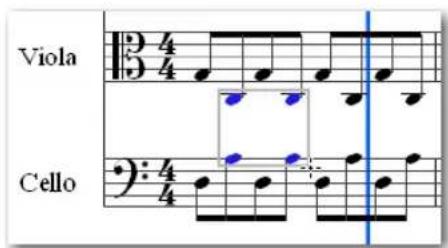
Sélection de notes avec la Main.
Transposition des notes
Vous pouvez utiliser l'outil de saisie ou le Crayon pour transposer manuellement une note vers le haut ou vers le bas. Vous pouvez également utiliser l'opération de transposition d'événement (Event > Event Operations > Transpose) afin de transposer les notes sélectionnées.
Pour transposer une seule note :
1 Cliquez sur la Main.
2 Faites glisser la note que vous souhaitez transposer vers le haut ou vers le bas.
Transposition d'une note à l'aide de la Main
Pour transposer toutes les notes sélectionnées :
1 Cliquez sur la Main.
2 Faites glisser le curseur autour des notes que vous souhaitez transposer pour les sélectionner.
3 Faites glisser une des notes sélectionnées vers le haut ou vers le bas pour les transposer.
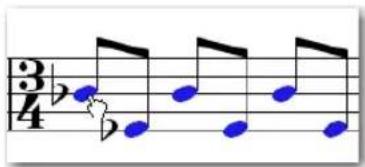
Transposition des notes sélectionnées avec la Main
Déplacement des notes
Utilisez la Main pour déplacer les notes sélectionnées d'un emplacement temporel à un autre sur la même portée. Lors du déplacement de notes dans l'éditeur de partition, les notes MIDI sous-jacentes conservent leur position relative sur la grille.
Pour déplacer les notes vers un autre emplacement temporel :
1 Cliquez sur la Main.
2 Pour déplacer plusieurs notes, faites glisser le curseur autour des notes que vous souhaitez déplacer pour les sélectionner.
3 Faites glisser l'une des notes sélectionnées vers un autre emplacement temporel sur la même portée.
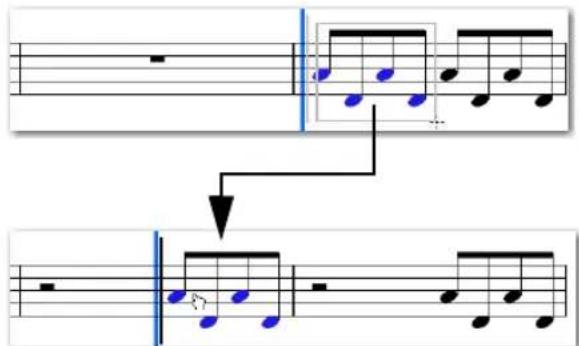
Déplacement des notes sélectionnées avec la Main
Vous pouvez également déplacer les notes par incrément dans l'éditeur de partition via la valeur de grille sélectionnée.
Insertion de notes
Utilisez le Crayon pour insérer manuellement des notes dans l'éditeur de partition. Lorsque vous insérez une note, l'éditeur de partition la place automatiquement sur la grille et crée des silences aux emplacements appropriés.

Vous pouvez également entrer des notes en enregistrant des données, en important des données MIDI à partir d'un fichier ou à l'aide de l'opération Step Input (Event > Event Operations > Step Input).
Pour insérer une note manuellement :
1 Sélectionnez la durée de note par défaut de votre choix (reportez-vous à la section « Durée de note par défaut » à la page 809).
2 Sélectionnez le paramètre Grid de votre choix (reportez-vous à la section « Sélecteur Grid » à la page 811).
3 Sélectionnez la vélocité d'attaque par défaut (reportez-vous à la section « Vélocité d'attaque par défaut » à la page 809).
4 Cliquez sur le Crayon et sélectionnez la forme main levée.
5 Avec la forme main levée du Crayon, effectuez l'une des opérations suivantes :
- Cliquez sur l'emplacement temporel et la hauteur de votre choix pour entrer une note de la durée de note par défaut sélectionnée.
Saisie d'une seule note à l'aide du Crayon
- 0u -
- Cliquez sur l'emplacement temporel et la hauteur de votre choix et faites glisser le curseur vers la droite pour augmenter la durée de la note. Relâchez le bouton de la souris lorsque vous atteignez la durée souhaitée.
Saisie d'une note plus longue à l'aide du Crayon
Pour insérer manuellement plusieurs notes de la même hauteur :
1 Sélectionnez la durée de note par défaut de votre choix (reportez-vous à la section « Durée de note par défaut » à la page 809).
2 Sélectionnez le paramètre Grid de votre choix (reportez-vous à la section « Sélecteur Grid » à la page 811).
3 Sélectionnez la vélocité d'attaque par défaut (reportez-vous à la section « Vélocité d'attaque par défaut » à la page 809).
4 Cliquez sur le Crayon et sélectionnez l'une des formes suivantes :
• L i g n e
- Triangle
• L i g n e
• Aléatoire
5 Cliquez sur l'emplacement temporel et la hauteur de votre choix et faites glisser le curseur vers la droite. Les notes répétées de la durée de note par défaut sélectionnée sont entrées sur la grille sélectionnée. La vélocité de l'attaque (Note On) pour chaque note est déterminée par le paramètre de vélocité d'attaque par défaut et la forme du Crayon sélectionnée (reportez-vous à la section « Crayon » à la page 808).
Saisie de plusieurs notes de même hauteur à l'aide de la forme ligne du Crayon
Silences
L'éditeur de partition ajoute les silences automatiquement, si nécessaire. Les silences ne peuvent pas être déplacés ou insérés manuellement.
Menu contextuel de l'éditeur de partition
Le menu contextuel de l'éditeur de partition fournit plusieurs commandes utiles pour l'édition, l'exportation et la mise en forme de la partition et des données MIDI.
Pour accéder au menu contextuel de l'éditeur de partition :
- Cliquez dans la partition avec le bouton droit de la souris.
Éléments du menu contextuel de l'éditeur de partition
Tools
Le sous-menu Tools permet de sélectionner les outils d'édition appropriés pour l'éditeur de partition.
Zoomer : sélectionne le zoom.
Note Selector : active le sélecteur de notes.
Grabber : sélectionne la Main.
Pencil : sélectionne le Crayon.
Insert
Le sous-menu Insert permet d'insérer des changements de tonalité, des modifications de la métrique et des symboles d'accord dans la partition à l'emplacement du curseur d'édition.
Key : insère un changement de tonalité.
Meter : insère une modification de la métrique.
Chord : insère un symbole d'accord.
Cut
La commande Cut coupe la sélection d'édition actuelle.
Copy
La commande Copy copie la sélection d'édition actuelle.
Paste
La commande Paste colle le contenu du pressepapiers vers la sélection d'édition actuelle ou à l'emplacement actuel du curseur d'édition. Toutes les notes MIDI déjà présentes au même emplacement sont remplacées.
Merge
La commande Merge copie le contenu du pressepapiers dans la sélection d'édition actuelle ou à l'emplacement actuel du curseur d'édition et fusionne les données copiées avec les notes MIDI déjà existantes au même emplacement.
Clear
La commande Clear efface (supprime) la sélection d'édition actuelle.
Event Operations
Le sous-menu Event Operations permet de sélectionner l'une des fenêtres Event Operations (Quantize ou Change Velocity par exemple).
Open in MIDI Editor
L'option Open in MIDI Editor ouvre les pistes affichées dans l'éditeur de partition dans une fenêtre de l'éditeur MIDI.
L'option Open In MIDI Event List ouvre la piste sélectionnée dans la liste des événements MIDI.
L'option Notation Display Track Settings ouvre la boîte de dialogue Notation Display Track Settings (reportez-vous à la section « Notation Display Track Settings » à la page 816).
Score Setup
L'option Score Setup ouvre la boîte de dialogue Score Setup (reportez-vous à la section « Score Setup » à la page 818).
Send to Sibelius
La commande Send to Sibelius envoie la partition, telle qu'elle apparaît dans la fenêtre de l'éditeur de partition, vers le logiciel de notation Sibelius (reportez-vous à la section « Exportation de partitions » à la page 826).
Print Score
La commande Print Score imprime la partition (reportez-vous à la section « Impression de partitions » à la page 826).
Changements de tonalité
Vous pouvez ajouter, modifier et supprimer des armures dans votre partition. Les armures affectent l'écriture des notes MIDI dans la partition. Ainsi la note MIDI numéro 58 (Si bémol 3) correspond à un Si bémol en Fa majeur, mais devient La dièse en Si majeur.

Vous pouvez également ajouter et supprimer les armures dans la règle d'armure de la fenêtreEdit ou dans l'une des fenêtres de l'éditeur MIDI.
Pour ajouter une armure :
1 Avec le sélecteur de notes, la Main ou le Crayon, effectuez un clic droit à l'emplacement de la partition où vous souhaitez changer la tonalité et sélectionnez Insert > Key Change.
2 Dans la boîte de dialogue Key Change, sélectionnez le mode (majeur ou mineur), la tonalité, l'emplacement et la durée, puis indiquez le type de modification apportée à la hauteur.
3 Cliquez sur OK.
L'armure sélectionnée s'affiche dans la partition et l'écriture des notes est mise à jour pour refléter la modification de tonalité.
Pour modifier une armure :
1 À l'aide de la Main, double-cliquez sur l'armure à modifier.
2 Saisissez les valeurs dans la boîte de dialogue Key Change et cliquez sur OK.
Pour supprimer une armure :
- Maintenez enfoncée la touche Alt (Windows) ou Option (Mac) pendant que vous cliquez sur l'armure à supprimer à l'aide de la Main.
Changements de tempo
Vous pouvez ajouter, modifier et supprimer le tempo dans votre partition. Les modifications apportées au tempo affectent le nombre de mesures de la partition (et de votre session). Lors du changement de tempo, les notes ne sont pas déplacées, mais les barres de mesure sont redessinées.

Vous pouvez également ajouter et supprimer des valeurs de tempo sur la règle de tempo de la fenêtre Edit et dans les fenêtres de l'éditeur MIDI.
Pour ajouter un changement de tempo :
1 Effectuez l'une des opérations suivantes :
- S é l e c t Eventr Time Operations > Change Meter.
- ou -
- Avec le sélecteur de notes, la Main ou le Crayon, effectuez un clic droit à l'emplacement de la partition où vous souhaitez changer la métrique et sélectionnez Insert > Meter Change.
2 Dans la boîte de dialogue Meter Change, procédez comme suit :
- Renseignez les champs Location et Meter de la boîte de dialogue Meter Change.
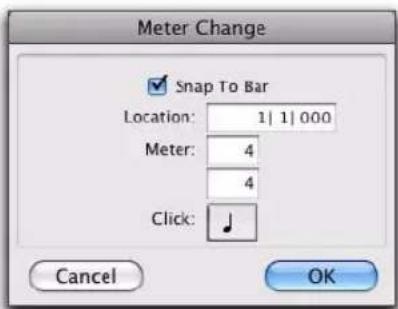
Boîte de dialogue Meter Change
-et-
- Pour placer l'événement de tempo inséré précisément sur le premier temps de la mesure la plus proche, cochez l'option Snap To Bar.
3 Sélectionnez une valeur de note (ronde, blanche, noire, etc.) pour le nombre de battements entendus dans chaque mesure. Sélectionnez l'option point (.) si vous voulez ajouter une valeur pointée en plus de la valeur de note.

Avec certaines métriques, il peut être souhaitable d'utiliser une valeur pointée. Par exemple, dans le cas d'une mesure en 6/8, le choix d'une noire pointée (donnant deux battements par mesure) est généralement mieux adapté qu'une croche simple (six battements par mesure).
4 Cliquez sur OK pour insérer le nouvel événement de métrique.
Pour modifier un changement de métrique :
1 À l'aide de la Main, double-cliquez sur l'événement de métrique à modifier.
2 Saisissez les valeurs dans la boîte de dialogue
Meter Change et cliquez sur OK.
Pour supprimer un changement de métrique :
- Maintenez enfoncée la touche Alt (Windows) ou Option (Mac) pendant que vous cliquez sur l'événement de métrique à supprimer à l'aide de la Main.
Symboles et diagrammes d'accord
Vous pouvez ajouter, modifier et supprimer les symboles et diagrammes d'accord (tablatures) dans votre partition. Les symboles d'accord n'ont aucun effet sur les données MIDI. De plus, les symboles d'accord ne sont pas inclus lors de l'exportation des données MIDI de Pro Tools vers un fichier MIDI, mais ils sont inclus lors de l'exportation vers un fichier Sibelius (.sib) ou lors de l'utilisation de la commande Send to Sibelius.

Vous pouvez également ajouter et supprimer des symboles d'accord sur la règle de symboles d'accord de la fenêtre Edit et dans les fenêtres de l'éditeur MIDI. Toutefois, les diagrammes d'accords (tablatures) s'affichent uniquement dans la fenêtre de l'éditeur de partition.
Pour insérer un symbole d'accord :
1 Avec le sélecteur de notes, la Main ou le Crayon, effectuez un clic droit à l'emplacement de la partition où vous souhaitez ajouter un symbole d'accord et sélectionnez Insert > Chord.
2 Dans la boîte de dialogue Chord Change, sélectionnez un nom pour la racine de l'accord dans le sélecteur d'accord (ré par exemple).
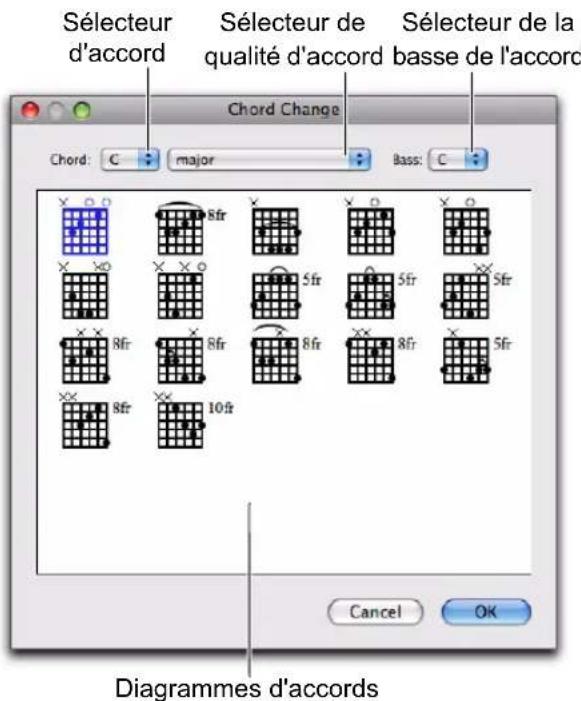
Boîte de dialogue Chord Change
3 Sélectionnez la qualité à partir du sélecteur de qualité d'accord (majeur ou mineur).
4 Sélectionnez la note basse de l'accord dans le sélecteur de la basse de l'accord (par exemple, un si bémol pour un accord en sol dièse inversé).
5 Sélectionnez un diagramme d'accord (tablature) parmi les options disponibles.
6 Cliquez sur OK.
Le symbole d'accord sélectionné est placé au-dessus de la portée supérieure dans le système.
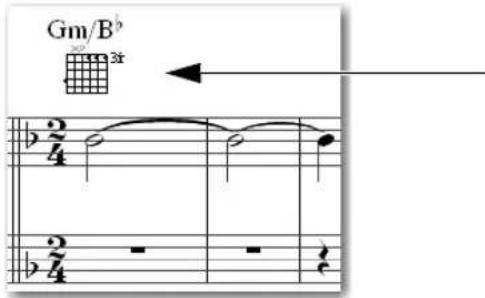
Symbole d'accord dans la partition
Pour modifier un symbole d'accord :
1 À l'aide de la Main, double-cliquez sur le symbole d'accord à modifier.
2 Effectuez les modifications dans la boîte de dialogue Chord Change et cliquez sur OK.
Pour déplacer un symbole d'accord :
■ Faites glisser le symbole d'accord vers son nouvel emplacement à l'aide de la Main.
Pour supprimer un symbole d'accord :
- Maintenez enfoncée la touche Alt (Windows) ou Option (Mac) pendant que vous cliquez sur le symbole d'accord à supprimer à l'aide de la Main.
Pour afficher ou masquer les symboles d'accord dans la partition :
- Dans la boîte de dialogue Score Settings (File > Score Setup), activez ou désactivez l'option Chord Symbols.
Pour afficher ou masquer les diagrammes d'accord (tablatures) dans la partition :
- Dans la boîte de dialogue Score Settings (File > Score Setup), activez ou désactivez l'option Chord Diagrams.
Pro Tools vous permet d'exporter la partition de votre session en tant que fichier Sibelius (.sib). Vous pouvez alors ouvrir votre partition telle qu'elle a été transcrite par Pro Tools dans Sibelius, y modifier la notation et imprimer la partition à partir de Sibelius.

Sibelius version 5.x ou supérieure est requis pour ouvrir les fichiers .sib exportés depuis Pro Tools.
Pour exporter une partition depuis Pro Tools :
1 Configurez la partition pour votre session dans la fenêtre de l'éditeur de partition.
2 Sélectionnez File > Export > To Sibelius.
3 Sélectionnez une destination et cliquez sur Save.
Pour envoyer la partition de votre session Pro Tools vers Sibelius, effectuez l'une des opérations suivantes :
1 Configurez la partition pour votre session dans la fenêtre de l'éditeur de partition.
2 Effectuez l'une des opérations suivantes :
- S é l e c tFile> Send to Sibelius.
- ou -
- Effectuez u l'éditeur de partition o it dans et sélectionnez Send to Sibelius.
Pro Tools exporte toutes les pistes d'instrument et MIDI affichées dans l'éditeur de partition vers Sibelius en tant que fichier .sib et lance Sibelius s'il est installé sur votre ordinateur. Vous pouvez apporter des modifications supplémentaires à la notation dans Sibelius et imprimer la partition de votre session.
Impression de partitions
Pro Tools vous permet d'imprimer la partition à partir de votre session Pro Tools. La partition est imprimée exactement telle qu'elle apparaît dans la fenêtre de l'éditeur de partition. Configurez l'option Score Setup et affichez ou masquez des pistes MIDI et d'instrument. Seules les pistes affichées seront imprimées.
Pour imprimer la partition à partir de votre session Pro Tools :
1 Ouvrez la fenêtre de l'éditeur de partition et configurez votre partition.
2 Sélectionnez File > Print Score.
3 Configurez la boîte de dialogue Print comme nécessaire et cliquez sur OK (Windows) ou Print (Mac).

Appuyez sur Commande+P (Mac) ou sur Ctrl+P (Windows) pour imprimer la partition.
Chapitre 35 : Liste des événements MIDI
La liste des événements MIDI répertorie de façon détaillée tous les événements d'une piste MIDI ou d'une piste d'instrument. Ceux-ci apparaissent sous forme de texte et de nombres, ce qui permet d'éditer précisément leur emplacement, leur longueur et leur valeur.
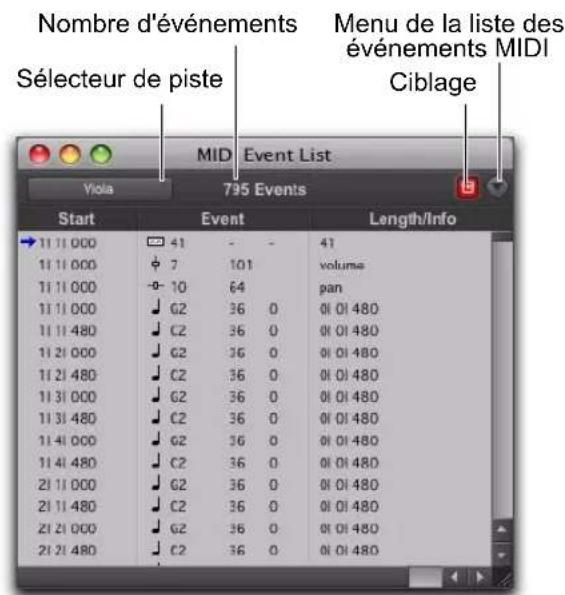
Liste des événements MIDI
Les événements de la liste des événements MIDI peuvent être copiés et collés, sélectionnés ou supprimés. Tout événement MIDI (à l'exception des données Sysex) peut être inséré et édité dans la liste. Certains types d'événements MIDI peuvent être masqués à l'aide du filtre d'affichage.
Contrairement aux playlists de la fenêtre Edit, vous pouvez insérer et afficher les données d'aftertouch polyphonique dans la liste des événements MIDI.
Les données de mute des pistes MIDI et des pistes d'instrument n'apparaissent pas dans la liste des événements MIDI.
Ouverture de la liste des événements MIDI
Pour ouvrir la liste des événements MIDI, effectuez l'une des opérations suivantes :
■ Sélectionnez Window > MIDI Event List. - ou -
■ Effectuez un clic droit sur une piste MIDI ou d'instrument dans la fenêtre Mix ou Edit, ou dans la liste des pistes.
Appuyez sur les touches Alt+signe égal (Windows) ou Option+signe égal (Mac) pour ouvrir la liste des événements MIDI.
Sélecteur de piste
Le sélecteur de piste de la liste des événements MIDI indique la piste MIDI ou d'instrument affichée et permet d'en choisir une autre.
Nombre d'événements
Le nombre d'événements MIDI sur la piste sélectionnée est affiché en haut de la liste des événements MIDI.
Ciblage
Le bouton de ciblage de la liste des événements MIDI détermine si la liste des événements MIDI suit le curseur d'édition et les sélections d'édition de la fenêtre Edit et des fenêtres de l'éditeur MIDI. Par exemple, lorsque le bouton de ciblage est activé, les événements affichés dans la liste des événements MIDI se mettent à jour pour afficher l'événement de la sélection d'édition dans la fenêtre Edit. Lorsqu'il est désactivé, la liste des événements MIDI affiche les mêmes événements quelles que soient les modifications apportées à la sélection d'édition dans d'autres fenêtres.
Menu de la liste des événements MIDI
Le menu de la liste des événements MIDI contient les commandes et options de la liste des événements MIDI (reportez-vous à la section « Options de la liste des événements MIDI » à la page 835).
Colonnes de la liste des événements MIDI
Les informations relatives aux événements de la liste des événements MIDI sont affichées dans les trois colonnes suivantes :
Start : affiche l'emplacement de début, selon l'échelle temporelle principale, de chaque événement. Les emplacements peuvent aussi être affichés dans l'échelle temporelle secondaire si l'option Show Sub Counter est sélectionnée dans le menu contextuel Options.
Le curseur de lecture apparaît sous forme de flèche bleue (rouge lorsque les pistes sont activées en enregistrement) dans la colonne Start.
Lorsque plusieurs événements se trouvent au même emplacement, celui-ci n'est indiqué que pour l'événement du haut, les autres étant assombris. Vous pouvez éditer ces derniers en double-cliquant dessus.
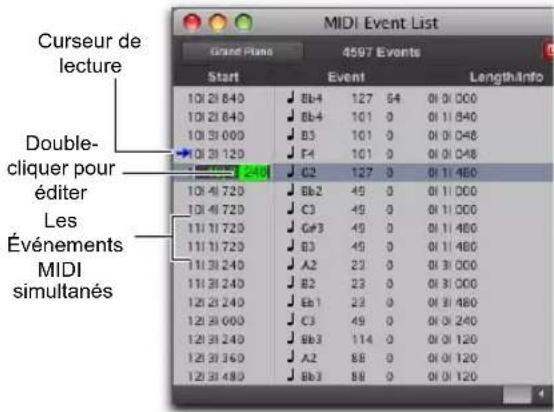
Colonnes de la liste des événements MIDI
Event : affiche le type d'événement, indiqué par une icône, ainsi que les valeurs qui y sont associées.
Length/Info : affiche le point de fin ou la durée des notes en fonction de l'option sélectionnée dans le menu déroulant Options. Sont également affichés les noms des événements de contrôleur continu et les changements de programme.
Filtre d'affichage pour la liste des événements MIDI
Vous pouvez utiliser le filtre d'affichage pour spécifier les types d'événements à faire apparaître dans la liste des événements MIDI. Ceci vous aide à n'atteindre que les événements sur lesquels vous voulez intervenir et protège les autres événements MIDI des opérations d'édition et de suppression. Les événements n'apparaissant pas dans la liste des événements MIDI sont néanmoins lus.
Le filtre d'affichage peut être réglé pour afficher tous les messages (All), seulement les messages spécifiés (Only), ou tous les messages sauf ceux-ci (All except).
Lorsque vous insérez un type d'événement qui a été filtré à partir de la liste des événements MIDI, il ne peut plus être filtré.
Par exemple, pour filtrer les messages Aftertouch et System Exclusive dans la liste des événements MIDI :
1 Dans la liste des événements MIDI, sélectionnez View Filter dans le menu de la liste des événements MIDI.

Avec la fenêtre MIDI Event List active au premier plan, appuyez sur Ctrl+F (Windows) ou Commande+F (Mac) pour ouvrir la boîte de dialogue MIDI Event List View Filter.
2 Dans la boîte de dialogue MIDI Event List View Filter, sélectionnez l'option All Except.
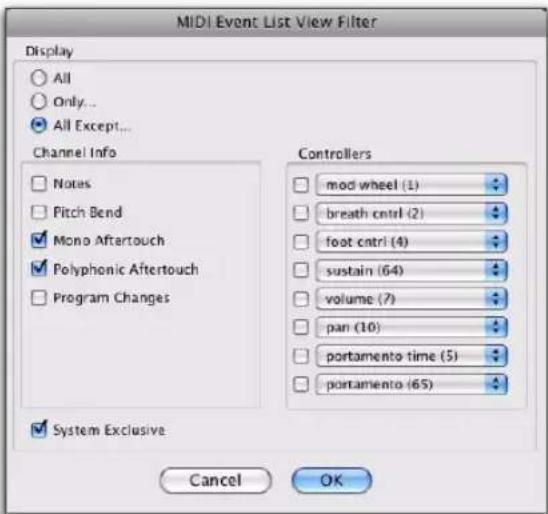
Boîte de dialogue MIDI Event List View Filter
3 Sélectionnez les options Mono Aftertouch, Polyphonic Aftertouch et System Exclusive. Ne cochez pas les autres cases d'option.
Lorsque vous utilisez l'option All Except, les événements sélectionnés ne sont pas affichés. Inversement, lorsque vous utilisez l'option Only, seuls les événements sélectionnés sont affichés.
4 Cliquez sur OK.
Navigation dans la liste des événements MIDI
La touche de tabulation et les touches fléchées permettent de naviguer dans la liste des événements MIDI. Vous pouvez également repérer le point de début de l'édition ou tout autre emplacement spécifié.
Pour explorer le contenu de la liste des événements MIDI, effectuez l'une des opérations suivantes :
- Double-cliquez pour passer en mode édition.
- Appuyez sur la touche de tabulation ou la flèche vers le bas pour vous placer sur l'événement suivant (après avoir sélectionné ou non le champ d'édition).
- Maintenez la touche Option (Mac) ou Ctrl (Windows) pendant que vous appuyez sur la touche de tabulation ou la flèche vers le haut pour déplacer le curseur vers l'événement précédent (après avoir sélectionné ou non le champ d'édition).
- Si vous avez sélectionné un champ d'édition, appuyez sur la flèche vers la droite pour vous placer sur le champ d'édition situé à droite.
- Appuyez sur la flèche vers la gauche pour vous placer sur le champ d'édition situé à gauche.
Pour conserver le dernier événement sélectionné, maintenez la touche Maj enfoncée pendant que vous vous placez sur l'événement suivant ou précédent.
Pour vous placer sur le point de début de l'édition :
■ Dans la liste des événements MIDI, sélectionnez Scroll To Edit Selection dans le menu de la liste des événements MIDI.
Pour vous placer sur un emplacement spécifique de la liste des événements MIDI :
1 Dans la liste des événements MIDI, sélectionnez Go Todans le menu de la liste des événements MIDI.

Avec la fenêtre MIDI Event List active au premier plan, appuyez sur Ctrl+G (Windows) ou Commande+G (Mac) pour ouvrir la boîte de dialogue Go To.
2 Dans la boîte de dialogue Go To, sélectionnez le format dans le menu déroulant Time Scale.
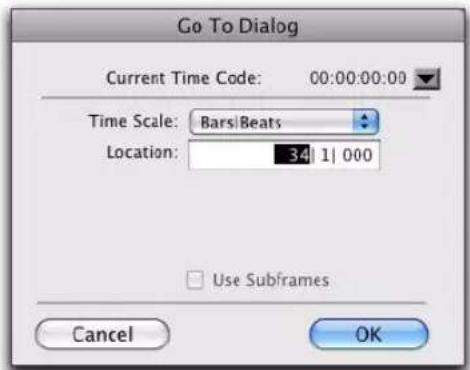
Boîte de dialogue Go To
3 Si vous utilisez le timecode, vous pouvez sélectionner l'option Use Subframes.
4 Entrez l'emplacement où vous voulez vous placer et cliquez sur OK.
Les éléments suivants du menu de la liste des événements MIDI ont une incidence sur la navigation dans la liste des événements MIDI :
- Lorsque l'option Page Scroll During Playback est sélectionnée, la liste des événements MIDI défile pendant la lecture.
- Lorsque l'option Scroll During Edit Selection est sélectionnée, la liste des événements MIDI défile automatiquement lorsque la sélection d'édition change dans la fenêtre Edit.
Insertion d'événements dans la liste des événements MIDI
Vous pouvez insérer des événements dans la liste des événements MIDI en choisissant un type d'événement dans le menu de la liste des événements MIDI. Vous trouverez ci-après plusieurs exemples d'insertion d'événements dans la liste des événements MIDI.
Pour insérer une note dans la liste des événements MIDI :
1 Sélectionnez Insert > Note dans le menu de la liste des événements MIDI.

Avec la fenêtre MIDI Event List active au premier plan, appuyez sur Ctrl+N (Windows) ou Commande+N (Mac) pour insérer une note.
2 Entrez l'emplacement, la hauteur, les vélocités d'attaque et de release, ainsi que la durée de la nouvelle note. Pour naviguer d'un champ à l'autre, utilisez les flèches vers la gauche et vers la droite.
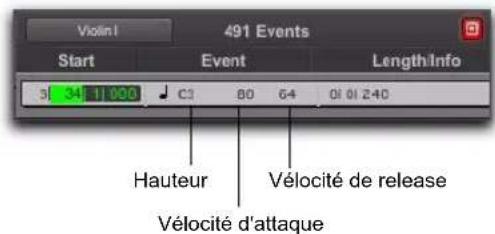
Champs de saisie des événements pour une note
Lorsqu'un champ est sélectionné, entrez une valeur en effectuant l'une des opérations suivantes :
- Entrez la valeur sur le pavé numérique.
- Appuyez sur la flèche vers le haut ou vers le bas pour faire défiler la valeur.
- Jouez la note sur votre contrôleur MIDI, puis appuyez sur la touche Retour (Mac) ou Entrée (Windows) du clavier alphanumérique pour confirmer la valeur.

Une fois le champ Start sélectionné, vous pouvez entrer automatiquement l'emplacement d'un autre événement présent sur la piste en cliquant dessus.
3 Effectuez l'une des opérations suivantes :
- Pour insérer la note et rester en mode de saisie d'événement, appuyez sur la touche Entrée du clavier numérique.
- Pour insérer la note et quitter le mode de saisie d'événement, appuyez sur la touche Retour (Mac) ou Entrée (Windows) du clavier alphanumérique.
- Pour quitter le mode de saisie d'événement sans insérer de note, appuyez sur la touche Échap du clavier alphanumérique.
Pour insérer un événement de contrôleur dans la liste des événements MIDI :
1 Sélectionnez Insert > Controller dans le menu de la liste des événements MIDI.

Avec la fenêtre MIDI Event List active au premier plan, appuyez sur Ctrl+L (Windows) ou Commande+L (Mac) pour insérer un événement de contrôleur.
2 Tapez l'emplacement, le numéro du type de contrôleur et la valeur de contrôleur du nouvel événement. Le nom du contrôleur est affiché dans la colonne Length/Info, à droite de la valeur du contrôleur. Pour naviguer d'un champ à l'autre, utilisez les flèches vers la gauche et vers la droite.
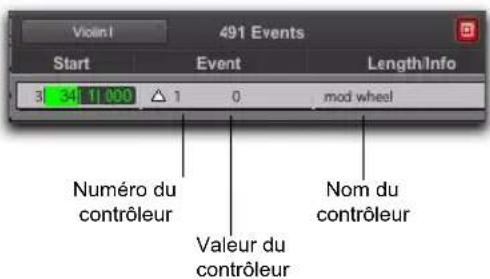
Champs de saisie des événements pour un événement de contrôleur
Lorsqu'un champ est sélectionné, entrez une valeur en effectuant l'une des opérations suivantes :
- Entrez la valeur sur le pavé numérique.
- Appuyez sur la flèche vers le haut ou vers le bas pour faire défiler la valeur.
- Maintenez la touche Commande (Mac) ou Ctrl (Windows) enfoncée pendant que vous vous déplacez vers le haut ou le bas pour faire défiler la valeur.
- Jouez l'événement de contrôleur sur votre contrôleur MIDI et appuyez sur la touche Retour (Mac) ou Entrée (Windows) du clavier alphanumérique pour confirmer la valeur.

Une fois le champ Start sélectionné, vous pouvez entrer automatiquement l'emplacement d'un autre événement présent sur la piste en cliquant dessus.
3 Effectuez l'une des opérations suivantes :
- Pour insérer l'événement de contrôleur et rester en mode de saisie d'événement, appuyez sur la touche Entrée du clavier numérique.
- Pour insérer l'événement de contrôleur et quitter le mode de saisie d'événement, appuyez sur la touche Retour (Mac) ou Entrée (Windows) du clavier alphanumérique.
- Pour quitter le mode de saisie d'événement sans insérer d'événement de contrôleur, appuyez sur la touche Échap du clavier alphanumérique.
Pour insérer un changement de programme dans la liste des événements MIDI :
1 Sélectionnez Insert > Program Change dans le menu de la liste des événements MIDI.

Avec la fenêtre MIDI Event List active au premier plan, appuyez sur Ctrl+P (Windows) ou Commande +P (Mac) pour insérer un changement de programme.
2 Entrez l'emplacement du nouvel événement.
3 Entrez un numéro de changement de programme et une valeur de sélection de banque (le cas échéant). Le nom du changement de programme apparaît dans la colonne Length/Info.
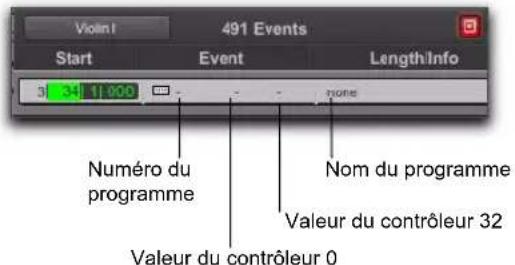
Champs de saisie des événements pour un changement de programme
Vous pouvez cliquer dans la colonne Length/Info pour ouvrir la fenêtre Program Change (pour plus de détails, reportez-vous à la section « Sélection de patch (changements de programme et de banque) » à la page 768).

Une fois le champ Start sélectionné, vous pouvez entrer automatiquement l'emplacement d'un autre événement présent sur la piste en cliquant dessus.
4 Effectuez l'une des opérations suivantes :
- Pour insérer le changement de programme et rester en mode de saisie d'événement, appuyez sur la touche Entrée du pavé numérique.
- Pour insérer le changement de programme et quitter le mode de saisie d'événement, appuyez sur la touche Retour (Mac) ou Commande (Windows) du clavier alphanumérique.
- Pour quitter le mode de saisie d'événement sans insérer de changement de programme, appuyez sur la touche Échap du clavier alphanumérique.
Insertion d'un autre événement
Après avoir inséré un événement, vous pouvez facilement en insérer un autre du même type. Le type d'événement à insérer est indiqué en bas du menu Insert.
Par exemple, pour insérer une deuxième note après avoir inséré la première, effectuez l'une des opérations suivantes :
- SélectionnezInsert > Another Note dans le menu de la liste des événements MIDI.

Avec la fenêtre MIDI Event List active au premier plan, appuyez sur Ctrl+M (Windows) ou Commande+M (Mac) pour insérer une note.

Lorsque l'option Insert At Playback Location est active (reportez-vous à la section « Options de la liste des événements MIDI » à la page 835), vous pouvez utiliser les raccourcis clavier afin d'insérer d'autres événements à la volée.
Édition d'événements dans la liste des événements MIDI
Les événements de la liste des événements MIDI peuvent être édités, sélectionnés, supprimés ou copiés et collés.
Pour éditer un événement dans la liste des événements MIDI :
1 Effectuez l'une des opérations suivantes :
- Double-cliquez sur le champ de l'événement à éditer.
-ou- - Appuyez sur Commande+Entrée (Mac) ou sur Ctrl+Entrée (Windows) pour éditer un événement sélectionné.
2 Pour entrer une nouvelle valeur, effectuez l'une des opérations suivantes :
- Entrez la nouvelle valeur sur le pavé numérique.
- Maintenez la touche Option (Mac) ou Alt (Windows) enfoncée pendant que vous appuyez sur la flèche vers le haut ou vers le bas pour faire défiler l'affichage jusqu'à la nouvelle valeur désirée.
- Maintenez la touche Commande (Mac) ou Ctrl (Windows) enfoncée tout en vous déplaçant vers le haut ou le bas pour faire défiler l'affichage jusqu'à la nouvelle valeur désirée.
- Jouez la nouvelle note ou valeur de contrôleur sur votre contrôleur MIDI, puis appuyez sur la touche Retour (Mac) ou Entrée (Windows) du clavier alphanumérique pour valider la valeur.
3 Effectuez l'une des opérations suivantes :
- Pour entrer la nouvelle valeur d'événement et vous déplacer vers un autre champ ou un autre événement, utilisez les touches fléchées.
- Pour entrer la nouvelle valeur et rester en mode édition, appuyez sur la touche Entrée du pavé numérique.
- Pour entrer la nouvelle valeur et quitter le mode édition, appuyez sur la touche Retour (Mac) ou sur Entrée (Windows) du clavier alphanumérique.
- Pour quitter le mode de saisie d'édition sans valider la nouvelle valeur, appuyez sur la touche Échap du clavier alphanumérique.
Sélection d'événements dans la liste des événements MIDI
Pour sélectionner une plage d'événements dans la liste des événements MIDI, effectuez l'une des opérations suivantes :
- Cliquez sur l'événement au début de la sélection et faites glisser le curseur jusqu'à l'événement de fin.
- ou -
- Tout en appuyant sur Maj, cliquez sur l'événement au début de la sélection puis sur l'événement de fin.
Pour sélectionner des événements non contigus dans la liste des événements MIDI :
- Maintenez la touche Commande (Mac) ou Ctrl (Windows) enfoncée pendant que vous cliquez sur chaque événement.
Pour désélectionner un événement MIDI de la liste :
- Maintenez la touche Commande (Mac) ou Ctrl (Windows) enfoncée pendant que vous cliquez sur l'événement sélectionné.

Les notes sélectionnées dans la liste des événements MIDI peuvent être modifiées à l'aide de n'importe quelle commande de la fenêtre Event Operations (reportez-vous au chapitre Chapitre 42, « Opérations d'événement »).
Suppression d'événements dans la liste des événements MIDI
Pour supprimer un événement de la liste des événements MIDI :
- Maintenez la touche Option (Mac) ou Alt (Windows) enfoncée pendant que vous cliquez sur l'événement à supprimer.
Pour supprimer une sélection d'événements de la liste des événements MIDI :
1 Sélectionnez les événements que vous voulez supprimer en vous déplaçant dans la colonne Start ou en cliquant sur chaque événement tout en appuyant sur Maj.
2 Pour n'afficher que les événements à supprimer, utilisez le filtre d'affichage (reportez-vous à la section « Filtre d'affichage pour la liste des événements MIDI » à la page 828). Les événements qui ne sont pas affichés ne peuvent être supprimés.
3 Effectuez l'une des opérations suivantes :
- S é l e c t Edib > r Clearepour supprimer les événements sélectionnés.
- ou -
- Appuyez sur la touche Supprimer (Mac) ou Retour arrière (Windows) du clavier alpha-numérique.
Copier/coller d'événements dans la liste des événements MIDI
Pour copier et coller dans la liste des événements MIDI :
1 Sélectionnez les événements à copier dans la liste des événements MIDI.
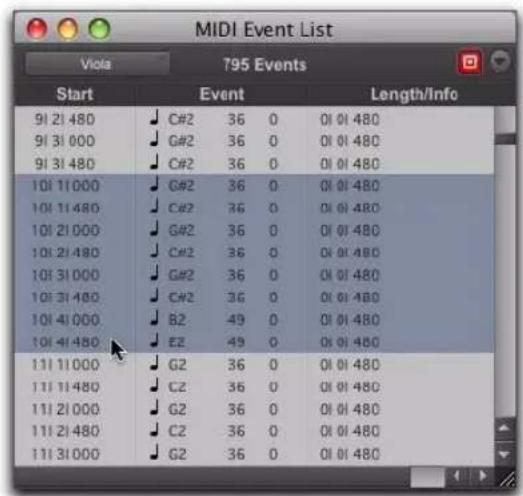
Sélection dans la liste des événements MIDI
2 Sélectionnez Edit > Copy.
3 Effectuez l'une des opérations suivantes :
- Pour coller les données à l'emplacement d'un événement, cliquez dessus dans la liste des événements MIDI.
- ou -
- Pour coller les données à un emplacement, sélectionnez Go To dans le menu Options de la liste des événements MIDI, entrez l'emplacement auquel vous voulez effectuer le collage et cliquez sur OK.
4 Sélectionnez Edit > Paste. Les événements du presse-papiers sont collés et remplacent les événements existants.
Pour coller des événements sans effacer les anciens, utilisez la commande Merge Paste Special.
Options de la liste des événements MIDI
La liste des événements MIDI propose les options suivantes :
Show Sub Counter : affiche le temps des événements dans l'échelle temporelle secondaire.
Go To : ouvre la boîte de dialogue Go To, dans laquelle vous pouvez préciser un emplacement, exprimé dans n'importe quelle échelle temporelle, sur lequel le point d'insertion de l'édition se déplace.
Scroll To Edit Selection : fait défiler la liste des événements MIDI sur le point de début de l'édition ou le point d'insertion de l'édition.
Page Scroll During Playback : fait défiler la liste des événements MIDI lors de la lecture.
Show Note Length : affiche la durée au lieu des heures de fin des notes dans la colonne Length/Info de la liste des événements MIDI.
Show Note End Time : affiche les heures de fin des notes au lieu de la durée dans la colonne Length/Info de la liste des événements MIDI.
Insert : fournit un sous-menu d'options permettant d'insérer tout type d'événement MIDI.
Insert At Edit Location : insère par défaut le point de début de l'édition ou le point d'insertion de l'édition comme emplacement des événements.
Insert At Playback Location : permet d'insérer des événements dans la liste des événements MIDI en temps réel, tout en écoutant la session.
Insert At Playback Location With Grid : aligne l'emplacement des événements insérés en temps réel sur la grille.
View Filter : ouvre la boîte de dialogue View Filter dans laquelle vous pouvez spécifier les types d'événements devant s'afficher dans la liste des événements MIDI (reportez-vous à la section « Filtre d'affichage pour la liste des événements MIDI » à la page 828).
Partie VII : Arrangement
Chapitre 36 : Temps, tempo, métrique, tonalité et accords
Dans Pro Tools, l'édition et l'arrangement des pistes sont généralement effectués par rapport à une timeline fixe.
Les clips et les événements peuvent être ancrés à des points en temps absolu ou relatif, tel que mesuré sur la timeline de la session. La timeline inclut deux types de règle de métrique temporelle : les règles de base de temps et les règles de chef d'orchestre.

Pro Tools fournit également une règle de marqueurs pour les emplacements mémoire (reportez-vous au Chapitre 37, « Emplacements mémoire »).
Les règles de base de temps peuvent mesurer le temps de deux façons : temps basé sur des échantillons (temps absolu) et temps basé sur des références de tempo (temps relatif). La règle Minutes:Seconds, par exemple, mesure le temps absolu, tandis que la règle Bars|Beats mesure le temps relatif.
Le temps relatif de la règle Bars|Beats est déterminé en partie par le tempo et la métrique. Les règles de tempo (Tempo), de métrique (Meter) et d'armure (Key Signature) sont associées aux pistes de chef d'orchestre. Les événements de métrique et de tempo ont une incidence sur la mise en place rythmique des pistes basées sur des références de tempo et fournissent également la table de métriques et de tempos de la grille Bar:Beat et du métronome. Vous pouvez éditer les événements de tempo sur la règle de tempo ou l'éditeur de tempo. Les changements de tonalité peuvent se répercuter sur les notes MIDI lors de l'application d'une transposition. Vous pouvez modifier la tonalité et les changements de tonalité sur la règle d'armure.
Règles de base de temps et règles de chef d'orchestre

Affichage de toutes les règles
Règles de base de temps
Vous pouvez afficher les règles de base de temps suivantes en haut de la fenêtre Edit et des fenêtres de l'éditeur MIDI :
Bars|Beats : affiche l'échelle temporelle en nombre de mesures et de temps. Utilisez cette échelle si vous travaillez avec des éléments musicaux qu'il faut placer en fonction de mesures et de temps. L'échelle temporelle Bars|Beats est relative. Elle est affectée par la table de tempos et de mesures de la session.

Pour que vos pistes s'alignent correctement sur les mesures et les temps de votre session, effectuez l'enregistrement avec le métronome (reportez-vous à la section « Enregistrement avec un clic » à la page 474). Toutefois, dans Pro Tools, les données enregistrées sans métronome peuvent être alignées plus tard sur la grille de mesures/temps à l'aide de la commande Identify Beat (reportez-vous à la section « Commande Identify Beat » à la page 867) ou de Beat Detective (reportez-vous au Chapitre 31, « Beat Detective »).
Minutes:Seconds : affiche l'échelle temporelle en minutes et secondes. À mesure que vous zoomez vers l'avant à l'aide du zoom, l'échelle temporelle est graduée en dixièmes, puis en centièmes et en millièmes de seconde. L'échelle temporelle Minutes:Seconds est absolue.
Timecode : affiche l'échelle temporelle en timecodes SMPTE. La fréquence de timecode et le temps du début de la session sont définis dans la fenêtre Session Setup. L'échelle temporelle Timecode est absolue et basée sur la cadence d'images.
Pro Tools prend en charge les cadences d'images suivantes :
• 23.976 i/s
• 24 i/s
• 25 i/s
• 29.97 i/s
• 29.97 i/s Drop
- 30 i/s
- 30 i/s Drop
Règle de timecode secondaire : une règle de timecode secondaire, intitulée Time Code 2, vous permet de référencer les cadences d'images vidéo de la timeline qui diffèrent de la fréquence de timecode de la session. Il est toutefois impossible d'effectuer des placements sur la règle Timecode 2 qui, par ailleurs, ne peut pas être définie en tant qu'échelle temporelle principale. La règle de timecode secondaire peut être définie de façon à afficher toutes les cadences d'images Pro Tools prises en charge. La règle Timecode 2 permet également d'afficher les cadences d'images supplémentaires suivantes :
- 50 i/s
• 59.94 i/s - 59.94 i/s Drop
- 60 i/s
- 60 i/s Drop
Feet+Frames : affiche l'échelle temporelle en pieds et images afin de constituer une référence pour les projets audio destinés au cinéma. L'affichage horaire Feet+Frames repose sur le format de film 35 mm. L'échelle temporelle Feet+Frames est absolue et basée sur la cadence d'images.
Samples : affiche l'échelle temporelle en échantillons. Ce format est très pratique pour l'édition d'échantillons avec une précision élevée. L'échelle temporelle Samples est absolue et basée sur la cadence d'images.
Outre le fait qu'elles référencent temporellement les données de la piste, les règles de base de temps servent également à définir les sélections d'édition des données de la piste et les sélections de timeline des plages d'enregistrement et de lecture.

Faites glisser le Sélecteur sur une règle de base de temps pour sélectionner des données sur toutes les pistes affichées dans la fenêtre Edit ou l'éditeur MIDI. Pour inclure les pistes du chef d'orchestre dans la sélection, faites glisser ces pistes en maintenant enfoncée la touche Alt (Windows) ou Option (Mac).
Règles de chef d'orchestre
Vous pouvez afficher les règles Conductor (de chef d'orchestre) suivantes :
- Markers
- Tempo (et Tempo Edit
- Meter
- Keys (et Key Signature Staff)
- Chords
Les règles Meter et Tempo indiquent les modifications apportées aux données de tempo et de métrique au cours de la session. La règle Key Signature indique les changements de tonalité. La règle Chord Symbols affiche les marqueurs d'accord. La règle Markers affiche des marqueurs aux emplacements importants de la piste.

Pour plus d'informations sur les marqueurs d'emplacement mémoire, reportez-vous au Chapitre 37, « Emplacements mémoire ».
Affichage des règles
Pour afficher toutes les règles :
■ Sélectionnez View > Rulers > All.
Pour supprimer une règle de l'affichage, effectuez l'une des opérations suivantes :
- Cliquez sur le nom de la règle en appuyant sur Option (à gauche de la règle).
- ou -
■ Sélectionnez View > Rulers et désactivez une option de règle.
Pour afficher uniquement l'échelle temporelle principale sur la règle de base de temps :
- Sélectionnez View > Rulers > None (reportez-vous à la section « Échelle temporelle principale » à la page 842.)
Pour ajouter une règle spécifique à l'affichage, telle que la règle Markers :
■ Sélectionnez View > Rulers > Marker.
Pour modifier l'ordre d'affichage des règles :
o Faites glisser le nom d'une règle vers le haut ou vers le bas jusqu'à un nouvel emplacement.
Pour copier la sélection de plage d'une règle de chef d'orchestre afin d'effectuer une sélection d'édition dans la piste supérieure de la fenêtre Edit (ou dans le volet Notes des fenêtres de l'éditeur MIDI) :
■ Appuyez sur Démarrer+point-virgule (;) (Windows) ou Ctrl+point-virgule (;) (Mac).
Sélecteur de la vue des règles
Vous pouvez également configurer les règles de base de temps et les règles de chef d'orchestre à l'aide du sélecteur de la vue des règles.
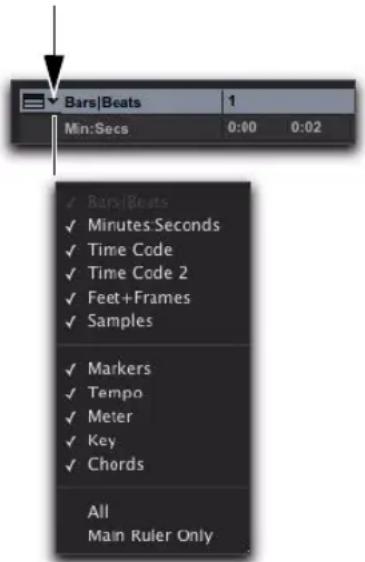
Sélecteur de la vue des règles dans la fenêtre Edit
Échelle temporelle principale
Vous pouvez afficher simultanément toutes les règles de base de temps dans les fenêtres Edit et de l'éditeur MIDI, mais une seule d'entre elles représente l'échelle temporelle principale, également appelée règle de base de temps principale.
L'échelle temporelle principale détermine le format temporel utilisé pour :
- le compteur principal de la fenêtre de transport ;
- le compteur principal en haut des fenêtres Edit et de l'éditeur MIDI ;
- les valeurs de début (start), de fin (end) et de durée (length) ;
- les valeurs de pré et de post-roll ;
- les valeurs de grille et d'incrément.
L'échelle temporelle principale peut être définie dans les formats suivants :
- Bars | Beats
- Minutes:Seconds
• Timecode - Feet+Frames
- Samples
Définition de l'échelle temporelle principale
Pour définir l'échelle temporelle principale, effectuez l'une des opérations suivantes :
- Cliquez sur le sélecteur de compteur principal (situé en haut dans la fenêtre Edit, ainsi que dans la fenêtre de transport lorsque l'affichage des compteurs est activé) et sélectionnez une échelle temporelle.
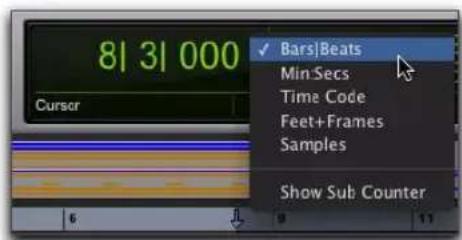
Sélecteur de compteur principal (dans la fenêtre Edit)
Guide de référence Pro Tools842
- Si une règle de base de temps est déjà affichée, cliquez sur son nom. Il s'affiche alors en surbrillance.
Lorsque vous définissez l'échelle temporelle principale sur la base de temps affichée dans le compteur secondaire, les deux échelles temporelles sont modifiées. En d'autres termes, l'échelle temporelle secondaire prend l'ancienne valeur de la référence temporelle de l'échelle principale.
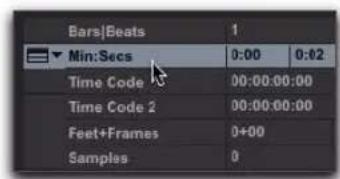
Basculement de l'échelle temporelle principale de Bars|Beats à Min:Sec
Navigation à l'aide des compteurs principaux
Les compteurs principaux (en haut de la fenêtre Edit et dans la fenêtre de transport) facilitent la navigation vers un emplacement temporel spécifique.
Le compteur principal de la fenêtre de transport s'affiche uniquement lorsque le paramètre de Transport est configuré de façon à afficher les compteurs.
Pour naviguer à l'aide d'un compteur principal :
1 Cliquez sur un compteur principal.
2 Entrez une position.
3 Appuyez sur la touche Entrée (Windows) ou Retour (Mac) pour rechercher automatiquement une nouvelle position.
Compteur secondaire
Sous chaque compteur principal se trouve un compteur secondaire pouvant être affiché ou masqué. Le compteur secondaire fournit une référence de tempo supplémentaire.
Pour afficher ou masquer le compteur secondaire dans la fenêtre Edit :
■ Dans le sélecteur de compteur principal, activez (ou désactivez) l'option Show Sub Counter.
Pour afficher le compteur secondaire dans la fenêtre de transport :
■ Dans le menu de la fenêtre de transport, vérifiez que les options Counters et Expanded Transport sont activées.
Pour définir l'échelle temporelle du compteur secondaire :
- Cliquez sur le sélecteur de compteur secondaire et sélectionnez une échelle temporelle.
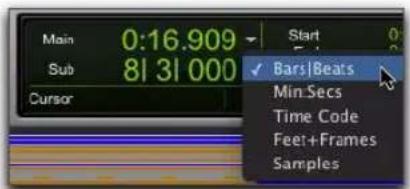
Sélecteur de compteur secondaire (dans la fenêtre Edit)
Mise en place rythmique basée sur des références de tempo
Pro Tools est un programme fonctionnant à l'échantillon près, doté d'une résolution MIDI interne de 960 000 pulsations par noire (ppn). Toutefois, lorsque l'échelle temporelle est définie sur Bars|Beats, la résolution d'affichage dans Pro Tools est de 960 ppm et la règle de base de temps est basée sur des références de tempo.
Dans l'échelle temporelle Bars|Beats, Pro Tools est basé sur des références de tempo (960 pulsations par noire). Il est possible que l'insertion d'événements à certains emplacements entraîne un léger arrondi de l'échantillon (reportez-vous à la section « Arrondi de l'échantillon et opérations d'édition » à la page 846).
Lorsque vous travaillez en Bars|Beats, vous devez souvent indiquer des références de tempo pour un certain nombre d'opérations, en particulier :
- le placement et le positionnement de clips ;
- la définition des durées des clips ou des notes MIDI ;
- la recherche et la définition des plages de lecture et d'enregistrement (avec pré/post-roll) ;
- la spécification des paramètres dans les pages Quantize et Change Duration de la fenêtre Event Operations ;
- la définition des valeurs de grille et d'incrément.

Lorsque l'échelle temporelle principale est définie sur Bars|Beats et que vous utilisez les changements de tempo, définissez le mode Linearity Display sur Linear Tick Display (reportez-vous à la section « Modification du mode d'affichage linéaire » à la page 859). Ainsi, la règle Bars|Beats demeure fixe (au niveau de zoom sélectionné) et les règles basées sur les échantillons, telles que Minutes:Seconds, sont dimensionnées de façon à suivre les changements de tempo, tandis que les longueurs de mesure demeurent constantes.
Le tableau ci-dessous répertorie les nombres de battements pour chaque valeur de note :
| Valeur de note Normale Pointée Triolet | |||
| Blanche 1 920 2 880 1 280 | |||
| Noire 960 1 440 640 | |||
| Croche 480 720 | 320 | ||
| Double croche | 240 360 | 160 | |
| Triple croche | 120 180 | 80 | |
| Quadruple croche 60 | 90 | 40 | |
Bases de temps en échantillons et en références de tempo
Dans Pro Tools, vous pouvez définir les bases de temps des pistes sur les échantillons ou les références de tempo.
Par défaut, les pistes audio sont basées sur les échantillons dans Pro Tools. Ainsi, si un clip ou un événement audio se trouvent à une position donnée, exprimée en échantillons, ils ne bougeront pas si le tempo de la session est modifié. Par contre, l'expression de leur position en métriques et temps est modifiée.
Par défaut, les pistes MIDI et d'instrument sont basées sur les références de tempo dans Pro Tools. Ainsi, si un clip ou un événement MIDI se trouvent à une position précise, exprimée en mesures et temps, ils ne quitteront pas cet emplacement si le tempo change au cours de la session. Par contre, l'expression de leur position en échantillons est modifiée.
Audio et MIDI basé sur les échantillons
Avec une piste audio basée sur les échantillons, tous les clips audio de la piste possèdent un emplacement absolu sur la timeline absolue (sur la règle de base de temps Samples ou Minutes:Seconds, par exemple). La source audio ne bouge pas par rapport à l'échantillon, que le tempo et la métrique soient modifiés ou non au cours de la session.
Pour les pistes MIDI et d'instrument basées sur l'échantillon, tous les événements MIDI de la piste possèdent un emplacement absolu sur la timeline absolue (sur la règle de base de temps Sample ou Minutes:Seconds, par exemple). Les événements MIDI ne bougent pas par rapport à l'échantillon, que le tempo et la métrique soient modifiés ou non au cours de la session.
Audio et MIDI basé sur les références de tempo
Une piste audio basée sur des références de tempo demeure fixe par rapport au temps relatif de la règle de base de temps Bars|Beats et se déplace relativement à la timeline de l'échantillon lorsque le tempo et la métrique sont modifiés. Cependant, les événements MIDI et Elastic Audio et les clips audio basés sur des références de tempo (non Elastic Audio) répondent différemment aux changements de tempo pour ce qui est de la durée. La durée des événements de note MIDI et des clips Elastic Audio change lorsque le tempo est modifié, contrairement aux clips audio non Elastic Audio. Les changements
de tempo ont une incidence uniquement sur le point de début (ou point de synchronisation) des clips audio d'une piste audio basée sur les échantillons (non Elastic Audio).
Vous pouvez décider si une piste doit être basée sur des échantillons ou sur des références de tempo lors de sa création, ou choisir de modifier la base de temps ultérieurement.

Pour que toutes les nouvelles pistes soient basées par défaut sur les références de tempo, activez l'option New Tracks Default to Tick Timebase dans les préférences d'édition.
Format Elastic Audio basé sur des références de tempo
Les pistes Elastic Audio basées sur des références de tempo appliquent automatiquement le traitement Elastic Audio en temps réel (ou calculé) lorsque le tempo est modifié. Pour plus d'informations, reportez-vous à la section « Changements de tempo et pistes Elastic Audio basées sur des références de tempo » à la page 852.
Changement de base de temps
Il est possible de basculer toutes les pistes Pro Tools entre le format basé sur les échantillons et le format basé sur les références de tempo.
La hauteur de la piste influe sur l'affichage des différentes commandes dans la fenêtre Edit. Le sélecteur de base de temps, utilisé pour changer la base de temps d'une piste, n'est visible que pour les hauteurs de pistes supérieures ou égales à Medium.
Pour appliquer une autre base de temps à une piste, procédez comme suit :
- Si la hauteur de la piste est définie sur Medium ou sur une valeur plus élevée, cliquez sur le sélecteur de base de temps de la piste et sélectionnez la base de temps souhaitée. L'icône du sélecteur de base de temps est modifiée afin de prendre votre modification en compte.
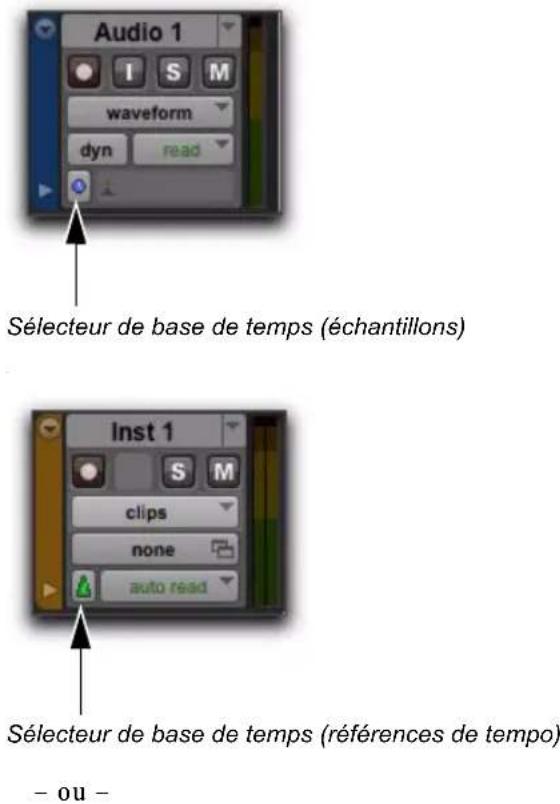
- Si la hauteur de la piste est définie sur Small (ou sur une valeur inférieure), cliquez sur le sélecteur Track Height et sélectionnez la base de temps souhaitée dans le sous-menu Track Timebase.
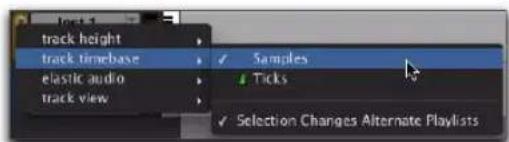
Menu déroulant de hauteur de la piste
Base de temps des playlists alternatives
Après avoir modifié la base de temps d'une piste, vous pouvez décider d'appliquer cette modification à la piste uniquement ou à la playlist active de la piste et à l'ensemble de ses playlists alternatives.
Pour configurer un changement de base de temps s'appliquant à l'ensemble des playlists d'une piste :
- Cliquez sur le sélecteur de base de temps (ou le sélecteur de hauteur de piste) et activez l'option Selection Changes Alternate Playlists.
Groupes
Lorsque vous modifiez la base de temps d'une piste audio appartenant à un groupe d'édition actif, toutes les pistes audio du groupe sont alors configurées sur la même base de temps.
Emplacement des clips audio
Dans les pistes audio basées sur les références de tempo, l'emplacement d'un clip audio est déterminé par le point de début du clip, à moins que celui-ci ne comporte un point de synchronisation.
Si tel est le cas, celui-ci détermine l'emplacement de fixation du clip sur la grille.
Emplacement des marqueurs
Lorsque vous créez des marqueurs et des emplacements mémoire de sélection, vous pouvez leur attribuer une référence absolue (basée sur les échantillons) ou relative, en mesures et temps (basée sur les références de tempo). Pour plus d'informations, reportez-vous à la section « Références Bar|Beat et absolue » à la page 889.
Arrondi de l'échantillon et opérations d'édition
Lorsque les données audio de Pro Tools sont basées sur les échantillons, il peut se produire un léger arrondi au niveau des échantillons lorsque l'échelle temporelle principale est définie sur Bars|Beats. Cela est particulièrement évident lorsque vos clips audio doivent tomber parfaitement sur le temps (cas d'une boucle par exemple) : vous constaterez parfois un léger décalage, d'une ou deux impulsions. Pour éviter ce phénomène, il suffit de prendre quelques précautions simples.
Pour garantir un alignement précis des sélections sur la grille pour les boucles, la copie, la duplication ou la répétition, notez les points suivants :
- Si vous utilisez le Sélecteur, activez le mode Grid et sélectionnez la valeur de grille appropriée (double croche, par exemple).
- Pour une précision optimale, indiquez les points de début et de fin de la sélection dans la zone Event Edit.
- Ne sélectionnez pas les données avec l'un des outils de saisie (ou en double-cliquant avec le sélecteur).
Marqueur de début de morceau
Le marqueur de début de morceau définit le tempo initial du contenu exprimé en mesures/temps (Bar|Beat). Les nouvelles sessions s'ouvrent avec un tempo par défaut de 120 BPM.
Lorsqu'une session est créée, le marqueur de début de morceau n'est associé à aucun événement de métrique. Un événement de métrique est ajouté automatiquement au début du morceau si vous insérez un événement de métrique à un autre emplacement de la règle de métrique.
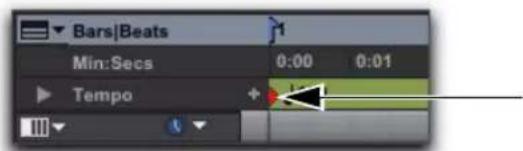
Marqueur de début de morceau
Le marqueur de début de morceau peut être déplacé, mais pas supprimé.

L'emplacement du marqueur de début de morceau peut également être modifié dans la fenêtre Time Operations (reportez-vous à la section « Déplacement du début d'un morceau » à la page 878).
Pour déplacer le marqueur de début de morceau en le faisant glisser :
- Sur la règle de tempo, faites glisser le marqueur vers la gauche ou la droite à l'aide de l'outil d'édition de votre choix.
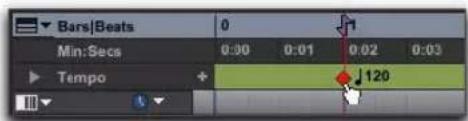
Déplacement du marqueur de début de morceau
Si le mode d'édition est défini sur Grid, le marqueur de début de morceau se déplace par incréments de la valeur de grille actuelle.

Pour déplacer uniquement le marqueur de début de morceau, sans déplacer aucune donnée basée sur des références de tempo, maintenez les touches Démarrer+Maj (Windows) ou Ctrl+Maj (Mac) enfoncées pendant que vous le faites glisser. Au cours de cette opération, le déplacement est limité à l'incrément de mesure uniquement.
Pour éditer le tempo initial dans le marqueur de début de morceau :
1 Sur la règle de tempo, double-cliquez sur le marqueur de début de morceau.
2 Dans la boîte de dialogue Change Tempo, entrez une nouvelle valeur BPM.
3 Cliquez sur OK.
Tempo
La règle de tempo permet de modifier les événements de tempo, un par un ou selon les courbes de tempo. Vous pouvez modifier le tempo visuellement dans l'éditeur ou apporter des modifications précises dans la fenêtre Tempo Operations.
Pour afficher la règle de tempo :
■ Sélectionnez View > Rulers > Tempo.

Pour définir le tempo par défaut d'une session, reportez-vous à la section « Configuration de la métrique et du tempo de la session » à la page 477.

Il est possible d'utiliser Beat Detective pour générer les marqueurs Bar|Beat (table de tempos). Pour plus d'informations, reportez-vous à la section « Génération de marqueurs Bars|Beats avec Beat Detective » à la page 729.

Lorsque vous utilisez les changements de tempo et des données basées sur des références de tempo, définissez le mode d'affichage linéaire sur Linear Tick Display.
Événements de tempo
Des événements de tempo peuvent être attribués au marqueur de début de morceau pour remplacer le tempo par défaut (120 BPM) et permettent de modifier le tempo à l'emplacement de session où ils sont insérés.

En mode de tempo manuel, la piste de tempo est ignorée et la session est lue au tempo défini dans la fenêtre de transport (reportez-vous à la section « Utilisation du mode de tempo manuel » à la page 478).
Tempo actuel
Conforme aux événements de tempo survenant en cours de lecture, le tempo actuel de la session s'affiche dans la fenêtre de transport.
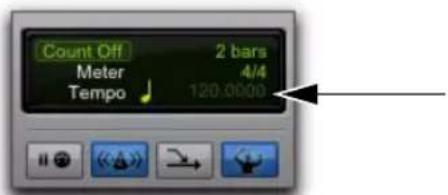
Tempo actuel affiché dans la fenêtre de transport
Insertion d'événements de tempo
Pour insérer un événement de tempo :
1 Cliquez sur la règle de tempo à l'endroit où vous voulez insérer l'événement de tempo.
2 Cliquez sur le bouton Add Tempo Change situé à gauche de la règle de tempo.
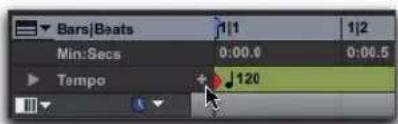
Bouton d'ajout de changement de tempo
3 Dans la fenêtre Tempo Change, entrez l'emplacement et la valeur BPM de changement du tempo.
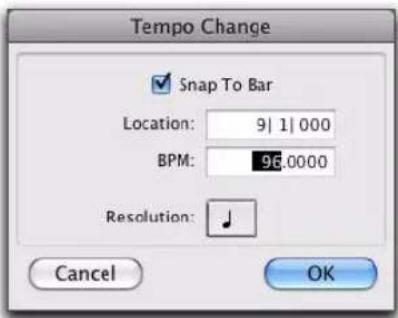
Boîte de dialogue Tempo Change
4 Pour placer l'événement de tempo inséré précisément sur le premier temps de la mesure la plus proche, cochez l'option Snap To Bar.
5 Pour baser la valeur BPM sur un élément autre que la noire par défaut, sélectionnez une autre valeur.
6 Cliquez sur OK. Le nouvel événement de tempo est inséré et apparaît sur la règle de tempo.
Événement de tempo inséré
À chaque événement de tempo est associé un petit triangle vert qui indique son emplacement. Vous pouvez faire glisser ce triangle pour déplacer l'événement de tempo ou double-cliquer dessus pour l'éditer.
Édition et déplacement des événements de tempo
Les événements de tempo existants peuvent être déplacés, édités, supprimés, copiés et collés.
Pour déplacer un événement de tempo en le faisant glisser :
■ Sur la règle de tempo, faites glisser le triangle de l'événement de tempo vers la gauche ou la droite.
Déplacement d'un événement de tempo
Lorsque le mode d'édition est réglé sur Grid, l'événement déplacé s'aligne sur la valeur de grille actuelle.
Pour éditer un événement de tempo :
1 Sur la règle de tempo, double-cliquez sur l'événement de tempo.
2 Dans la boîte de dialogue Tempo Change, entrez un nouvel emplacement (Location) ou une nouvelle valeur BPM pour l'événement de tempo.
3 Cliquez sur OK.
Pour supprimer un événement de tempo :
- Maintenez la touche Alt (Windows) ou Option (Mac) enfoncée et cliquez sur l'événement de tempo (le curseur prend la forme d'une Main avec le symbole « - »).
Pour copier et coller plusieurs événements de tempo :
1 À l'aide du Sélecteur, faites glisser la règle de tempo pour sélectionner la plage de mesures qui contient les événements de tempo.
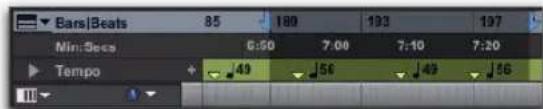
Événements de tempo sélectionnés
Appuyez sur Alt (Windows) ou Option (Mac) tout en déplaçant le curseur pour effectuer la sélection dans toutes les pistes du chef d'orchestre.
2 Sélectionnez Edit > Copy.
3 Cliquez sur la règle de tempo à l'endroit où vous souhaitez coller les événements de tempo.
4 Sélectionnez Edit > Paste. Le contenu du pressepapiers est collé à partir du point d'insertion et remplace les événements de tempo existants.
Pour étendre une sélection d'édition d'une piste à la règle de tempo :
1 Créez une sélection de timeline à l'aide du Sélecteur ou de l'outil de saisie.
2 Cliquez sur la règle de tempo tout en appuyant sur Maj.
Pour sélectionner tous les événements de tempo :
■ Double-cliquez avec le Sélecteur sur la règle de tempo.
Pour supprimer une plage d'événements de tempo sélectionnée :
1 Pour restreindre la sélection en fonction de la valeur de grille actuelle, réglez le mode d'édition sur Grid.
2 Déplacez le Sélecteur sur la règle de tempo pour sélectionner les événements de tempo que vous voulez supprimer.
3 Sélectionnez Edit > Clear pour supprimer les événements de tempo sélectionnés.
Réglage du tempo
Vous pouvez définir manuellement le tempo dans une session Pro Tools à l'aide des touches de votre clavier. Vous pouvez également utiliser un clavier MIDI, relié à l'ordinateur, pour battre le tempo.
Pour régler le tempo manuel à l'aide du clavier :
1 Pour afficher les commandes MIDI dans la fenêtre de transport, sélectionnez View > Transport > MIDI Controls.
2 Dans la fenêtre de transport, cliquez sur le bouton Tempo Ruler Enable (chef d'orchestre) pour qu'il n'apparaisse plus en surbrillance. Pro Tools passe en mode de tempo manuel. Dans ce mode, tous les événements de tempo enregistrés sur la piste de tempo sont ignorés.
Bouton Tempo Ruler (non activé) défini en mode de tempo manuel
3 Cliquez dans le champ du tempo pour le mettre en surbrillance et appuyez sur la touche T de votre clavier de façon répétée au rythme du nouveau tempo.

Pour appliquer le nouveau tempo à l'intégralité de la session, il suffit de modifier le tempo par défaut associé au marqueur de début de morceau. Pour plus d'informations, reportez-vous à la section « Marqueur de début de morceau » à la page 846.
Pour régler le tempo manuellement en battant le rythme sur un clavier MIDI externe :
1 Pour afficher les commandes MIDI dans la fenêtre de transport, sélectionnez View > Transport > MIDI Controls.
2 Sélectionnez Setup > Preferences et cliquez sur l'onglet MIDI.
3 Vérifiez que l'option Use MIDI to Tap Tempo est sélectionnée.
4 Dans la fenêtre de transport, cliquez sur le bouton Tempo Ruler Enable (chef d'orchestre) pour qu'il n'apparaisse plus en surbrillance. Pro Tools passe en mode de tempo manuel. Dans ce mode, tous les événements de tempo enregistrés sur la piste de tempo sont ignorés.
5 Cliquez dans le champ du tempo pour le faire apparaître en surbrillance et battez le tempo en jouant une note de façon répétée sur le clavier de votre contrôleur MIDI.
Pour calculer le nouveau tempo, Pro Tools fait la moyenne des huit derniers battements (ou moins). La valeur BPM calculée apparaît dans le champ Tempo de la fenêtre de transport.
Décalage de tempo et d'automation
(Uniquement avec les clips basés sur des échantillons sur des pistes basées sur des références de tempo)
Lorsqu'une piste est basée sur des échantillons, la playlist d'automation de la piste n'est pas concernée par les modifications apportées au tempo. Dès lors, l'automation s'aligne systématiquement sur les données audio de la piste en respectant les échantillons.
En revanche, lorsqu'une piste est basée sur des références de tempo, les points des courbes d'automation sont modifiés pour refléter les changements de tempo.
Cela est généralement souhaitable lorsque des changements de tempo sont effectués sur des pistes MIDI basées sur des références de tempo ou sur des pistes Elastic Audio. Vous pouvez même définir toutes les pistes de votre session contenant des données d'automation sur une règle basée sur des références de tempo. Ainsi, tout changement de tempo affecte aussi bien l'automation de la piste basée sur des références de tempo que les données de la piste. Toutefois, lors de l'utilisation de données audio basées sur des échantillons (non Elastic) sur des pistes basées sur des références de tempo, les changements de tempo affectent l'emplacement de départ des clips audio, mais pas leur durée.
Lorsque vous changez le tempo, la durée de chaque clip audio d'une piste basée sur des échantillons ne subit aucune modification. Aussi, les données d'automation existantes des pistes basées sur des références de tempo ne sont plus synchronisées avec les données audio.
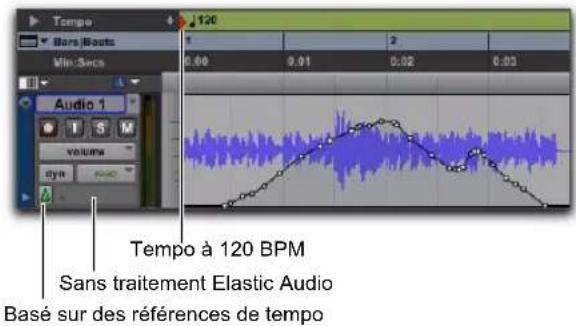
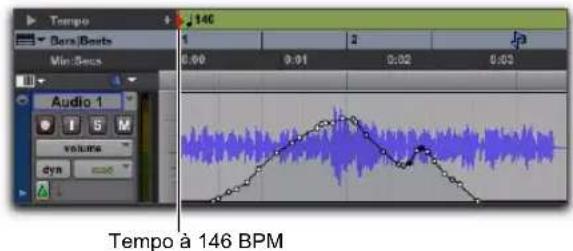
Changement de tempo appliqué à un clip audio de longue durée basé sur des échantillons sur une piste basée sur des références de tempo, illustrant un décalage de l'automation
Limitation du décalage de l'automation
En général, plus les clips audio basés sur des échantillons sont grands, plus le décalage de l'automation est marqué. En créant de nombreux clips de petite taille, il est possible de minimiser les effets du décalage de l'automation, car le point de départ de chaque clip suivant est lié au changement du tempo. Lorsque le tempo diminue, l'automation augmente. Lorsque le tempo augmente, l'automation diminue.
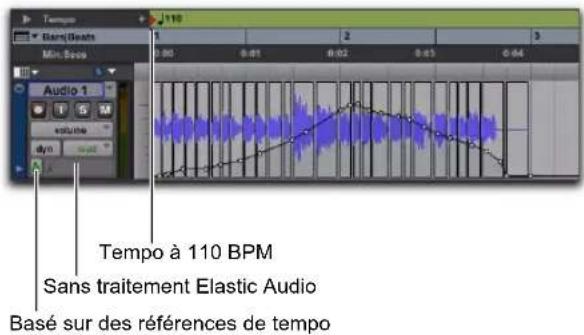
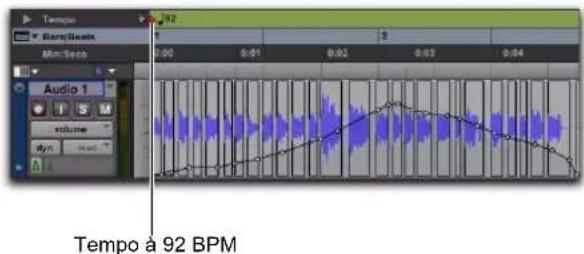
Changement de tempo appliqué à un clip audio de courte durée basé sur des échantillons sur une piste basée sur des références de tempo, illustrant un décalage de l'automation minimal
Pour diviser un clip audio en clips plus petits, utilisez Beat Detective. Pour plus d'informations, reportez-vous au Chapitre 31, « Beat Detective ».
Vous pouvez également séparer les clips au niveau des transitoires ou en fonction de la résolution actuelle de la grille. Pour plus d'informations, reportez-vous à la section « Commandes de séparation » à la page 648.
Changements de tempo et pistes Elastic Audio basées sur des références de tempo
Les clips situés sur des pistes Elastic Audio basées sur des références de tempo appliquent la compression/expansion temporelle (TCE) en fonction des changements de tempo. Pour les changements de tempo simples, les clips situés sur des pistes Elastic Audio basées sur des références de tempo s'adaptent automatiquement pour suivre le nouveau tempo. Les changements de tempo n'ont pas d'incidence sur les pistes Elastic Audio basées sur des échantillons.
Sur la figure suivante, le tempo appliqué au premier clip à deux mesures est le tempo d'origine de 120 BPM. Le deuxième clip à deux mesures s'est adapté au changement de tempo de 100 BPM. Étant donné qu'une déformation a été appliquée au deuxième clip afin de maintenir les deux mesures à un tempo plus lent, l'indicateur de déformation de clip apparaît dans l'angle supérieur droit du clip.
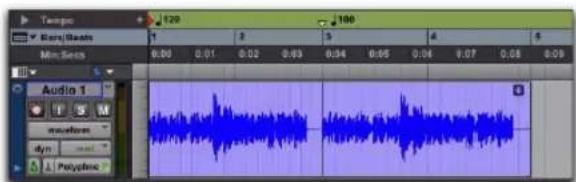
Données audio conformes au tempo, changement de tempo linéaire
Pour les courbes de tempo (accelerando ou ritardando, par exemple), des marqueurs de déformation d'événement de tempo sont automatiquement créés pour chaque événement de tempo et le clip se conforme en conséquence. La figure suivante illustre un clip en vue Warp. Vous pouvez remarquer la synchronisation de l'audio avec la courbe de tempo.
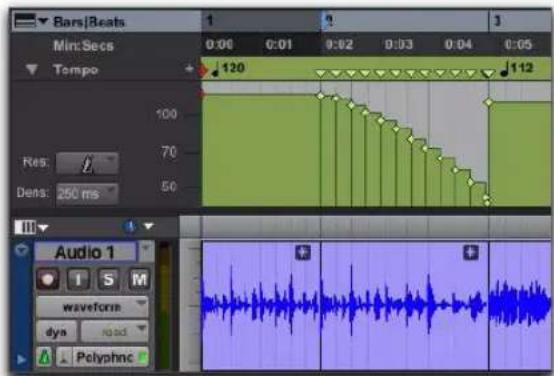
Données audio conformes au tempo, courbe de tempo
Les marqueurs de déformation générés par les événements de tempo ne peuvent pas être édités. Ils indiquent simplement les emplacements de la déformation des données audio pour la synchronisation avec les changements de tempo.
Si vous modifiez la base de temps de la piste (en passant de références de tempo à des échantillons), tous les marqueurs de déformation générés par l'événement de tempo se transforment en marqueurs de déformation éditables.
Conformation au tempo
Pro Tools vous permet de conformer les clips des pistes Elastic Audio (basées sur des échantillons ou des références de tempo) au tempo de la session.
Si nécessaire, la commande Conform to Tempo analyse le clip sélectionné afin de déterminer son tempo et sa durée (en mesures et en temps), puis applique le traitement Elastic Audio afin de conformer le clip au tempo de la session.
Pour conformer un clip au tempo de la session :
1 Sélectionnez le clip que vous souhaitez conformer au tempo de la session.
2 Effectuez l'une des opérations suivantes :
- Effectuez un clic droit sur le clip que vous souhaitez conformer au tempo, puis sélectionnez Conform to Tempo.
Pro Tools analyse les événements Elastic Audio et le tempo du fichier entier du clip. Si un tempo est détecté et si une durée en temps et mesures est déterminée, le clip se conforme automatiquement au tempo de la session. Si le tempo et la durée ne sont pas détectés (par exemple dans le cas d'un clip correspondant à un battement unique ou d'un clip long ne possédant pas de tempo clairement défini), le clip n'est pas conformé au tempo de la session.

Vous pouvez également utiliser la déformation télescopique en vue Warp pour conformer manuellement un clip long au tempo de la session. Pour plus d'informations, reportez-vous à la section « Déformation télescopique » à la page 967.

La commande Conform to Tempo ne peut être appliquée qu'à des clips, et non à des groupes de clips. Pour conformer un groupe de clips au tempo, vous devez d'abord dissocier le groupe, appliquer la commande Conform to Tempo aux clips sous-jacents, puis regrouper ces clips.
Playlists alternatives et tempo
Les playlists alternatives des pistes Elastic Audio basées sur les références de tempo sont affectées uniquement par les changements de tempo. Elles ne sont pas affectées par l'édition de marqueurs de déformation ou d'événements dans la playlist principale.
Éditeur de tempo graphique
L'éditeur de tempo, représenté par une fenêtre redimensionnable située sous la règle de tempo dans la fenêtre Edit, permet de visualiser et de modifier graphiquement les informations.
Affichage de l'éditeur de tempo
L'éditeur de tempo est une extension de la règle de tempo et s'ouvre à partir de la zone des règles de la fenêtre Edit.
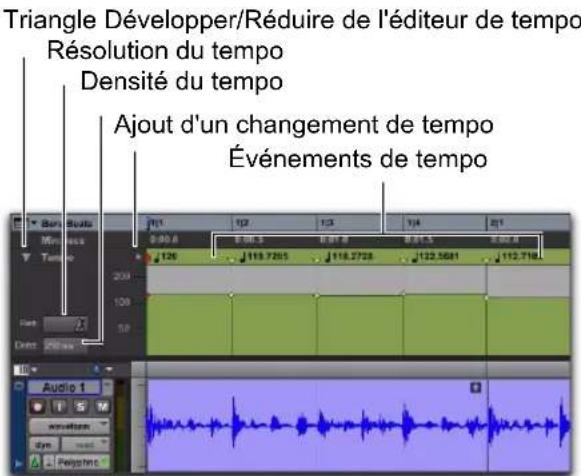
Éditeur de tempo
Pour afficher l'éditeur de tempo, effectuez l'une des opérations suivantes :
- Sélectionnez View > Rulers > Tempo, puis View > Rulers > Tempo > Tempo Editor. - ou -
- Cliquez sur le triangle Développer/Réduire de l'éditeur de tempo.
Zoom et défilement dans l'éditeur de tempo
Pour effectuer un zoom avant vertical dans l'éditeur de tempo :
- Cliquez sur le bouton de zoom avant (+) de l'éditeur de tempo.
Pour effectuer un zoom arrière vertical dans l'éditeur de tempo :
- Cliquez sur le bouton de zoom arrière (-) de l'éditeur de tempo.
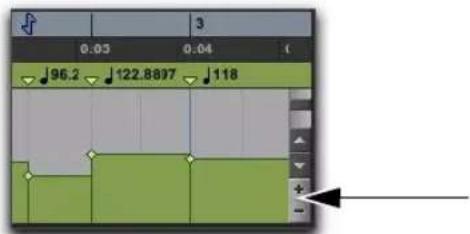
Boutons de zoom avant/arrière de l'éditeur de tempo
Pour effectuer un défilement vertical dans l'éditeur de tempo, effectuez l'une des opérations suivantes :
- Cliquez sur la flèche vers le haut pour faire défiler vers le haut.
- Cliquez sur la flèche vers le bas pour faire défiler vers le bas.
■ Faites glisser la barre de défilement vers le haut ou vers le bas.
Modification des événements de tempo dans l'éditeur de tempo
Pour modifier les événements de tempo contenus dans l'éditeur de tempo, effectuez l'une des opérations suivantes :
- Vous pouvez déplacer des événements de tempo individuels à l'aide de l'un des outils de saisie afin d'ajuster leur emplacement ou leur valeur.
- Vous pouvez développer ou réduire un groupe de tempos sélectionné avec l'outil de trim.
- Vous pouvez dessiner de nouveaux événements de tempo avec le Crayon pour remplacer des événements.
- Vous pouvez copier et coller, déplacer et décaler des événements de tempo.
Dessin d'événements de tempo
Les événements de tempo peuvent être dessinés dans l'éditeur de tempo à l'aide du Crayon.
Main levée : permet de dessiner librement en faisant glisser la souris. La forme est reproduite par une série d'étapes, conformément au paramètre Tempo Edit Density. Pour en savoir plus, reportez-vous à la section « Sélection de la densité d'édition du tempo » à la page 855.
Ligne : le Crayon en forme de ligne trace une ligne droite lorsque vous cliquez puis relâchez la souris. Les valeurs de tempo se transforment en une série d'étapes selon les paramètres Tempo Edit Density et Resolution.
Parabolique : la forme parabolique dessine la meilleure courbe possible afin de s'ajuster à votre dessin à main levée. La forme est reproduite par une série d'étapes, conformément au paramètre Tempo Edit Density.
Courbe en S : le Crayon en forme de courbe en S trace la meilleure courbe en S possible afin de s'ajuster à votre dessin à main levée. La forme est reproduite par une série d'étapes, conformément au paramètre Tempo Edit Density.
Les autres formes du Crayon (triangle, carré et forme aléatoire) ne concernent pas les événements de tempo.
Sélection de la résolution du tempo (rapport BPM)
L'éditeur de tempo permet de spécifier la valeur de la note de battement pour les événements de tempo en modifiant la résolution du tempo. La valeur de la note de battement sélectionnée pour la résolution du tempo est généralement basée sur la métrique. Par exemple, dans le cas d'une mesure en 4/4, la note de battement est une noire, tandis que pour une mesure en 6/8, il s'agit généralement une noire pointée.
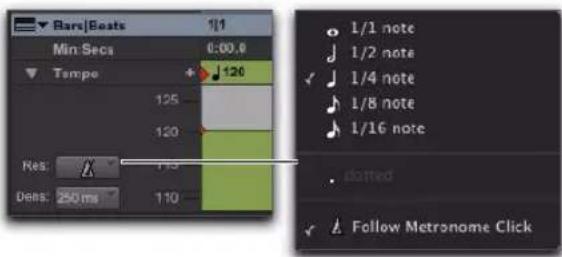
Sélecteur de résolution du tempo et menu déroulant
Pour sélectionner la résolution du tempo (fréquence BPM) pour l'édition au Crayon, effectuez l'une des opérations suivantes :
- Cliquez sur le sélecteur de résolution de tempo et sélectionnez une valeur de note dans le menu déroulant. La résolution de tempo des événements de tempo créés à l'aide du Crayon est définie sur la valeur de note spécifiée pour la fréquence BPM.
- 0u -
- Cliquez sur le sélecteur de résolution de tempo et sélectionnez Follow Metronome Click. La résolution de tempo pour les événements de tempo créés à l'aide du Crayon reflète automatiquement les valeurs du métronome définies par les événements de métrique sur la règle de métrique.
Une courbe de tempo peut inclure des valeurs BPM différentes en cas de modification du métronome dans la plage sélectionnée.

Avid recommande de choisir l'option Follow Metronome Click dans la majorité des cas. Il est en effet inutile et complexe de définir des événements de métrique différents pour chaque événement de tempo.
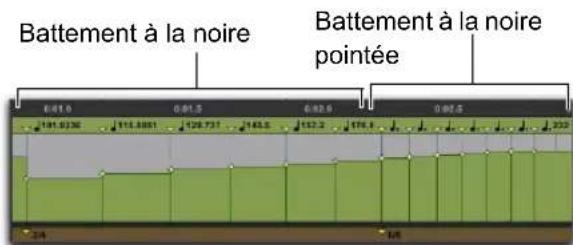
Courbe de tempo avec différentes valeurs de clic
Sélection de la densité d'édition du tempo
L'éditeur de tempo permet de spécifier la densité des événements de tempo créés sur la règle de tempo lorsque vous dessinez une courbe de tempo à l'aide du Crayon.
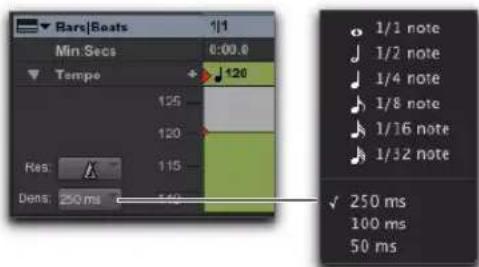
Sélecteur de densité d'édition du tempo et menu déroulant
Pour sélectionner la densité d'édition du tempo pour l'édition au Crayon :
- Cliquez sur le sélecteur de densité d'édition du tempo et sélectionnez une valeur de temps dans le menu déroulant. Les événements de tempo créés à l'aide du Crayon sont placés sur la règle de tempo en fonction du paramètre de densité spécifié.

Appuyez sur la touche Démarrer (Windows) ou Ctrl (Mac) avant de tracer une ligne à l'aide du Crayon pour appliquer les événements de tempo déjà créés à cette ligne au lieu d'en créer de nouveaux.
Mode d'ajustement de la courbe
Immédiatement après avoir tracé de nouveaux tempos à l'aide du Crayon, une courbe s'affiche en bleu correspondant à la nouvelle représentation graphique du tempo. Des poignées d'ajustement de couleur bleue sur la courbe permettent de régler la forme et la taille du graphique.
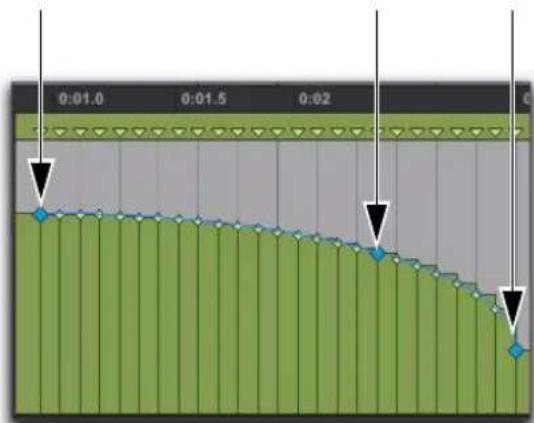
Poignées d'ajustement de la courbe de tempo

Tous les événements de tempo au-dessous de la courbe sont affectés par le déplacement des poignées d'ajustement de la courbe de tempo. Pour ajuster la forme de la courbe sans modifier immédiatement les données de piste, appuyez sur Démarrer (Windows) ou Ctrl (Mac) pendant l'ajustement. Les événements de tempo sont modifiés pour correspondre à la nouvelle courbe lorsque vous relâchez le bouton de la souris.
Les poignées d'ajustement restent actives tant que vous n'avez pas sélectionné un nouvel outil ou exécuté une autre commande.
Création de nouveaux paramètres de tempo à l'aide des outils de saisie
Les outils de saisie permettent de créer des paramètres de tempo en faisant glisser les événements de tempo dans l'éditeur de tempo.
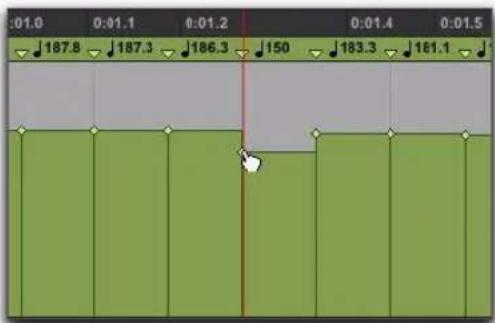
Utilisation de l'un des outils de saisie pour modifier un événement de tempo
Pour modifier le tempo d'un événement de tempo :
■ Utilisez la Main pour faire glisser un événement de tempo vers le haut ou vers le bas.
Pour ajuster la position du changement de tempo :
- À l'aide de la Main, faites glisser un événement de tempo vers la gauche ou la droite.
Pour supprimer un événement de tempo :
- À l'aide de la Main, cliquez sur l'événement de tempo tout en appuyant sur la touche Alt (Windows) ou Option (Mac).
Sélection des événements de tempo
Vous pouvez facilement sélectionner un événement de tempo ou la totalité de la courbe de tempo dans l'éditeur de tempo.
Pour sélectionner un événement de tempo dans l'éditeur de tempo :
- À l'aide du Sélecteur ou de la Main, double-cliquez entre deux événements de tempo. Le premier événement est sélectionné.
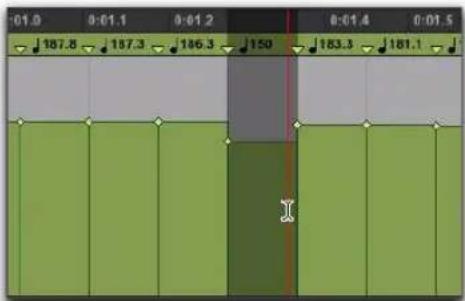
Sélection d'un événement de tempo
Pour sélectionner une courbe de tempo dans l'éditeur de tempo :
- À l'aide du Sélecteur ou de la Main, cliquez trois fois sur la ligne horizontale de tempo dans la courbe à sélectionner.
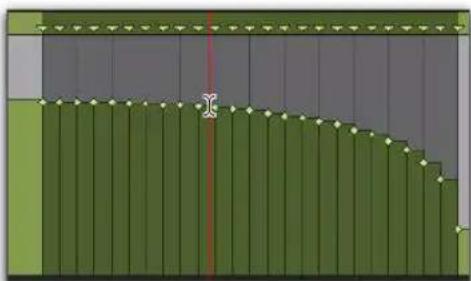
Sélection d'une courbe de tempo
Extension de sélections de tempo
Il est possible d'étendre la sélection à l'événement de tempo suivant ou précédent.
Pour étendre une sélection de tempo :
1 À l'aide du Sélecteur, sélectionnez une plage d'événements de tempo.
2 Effectuez l'une des opérations suivantes :
- Appuyez sur Maj+Tab pour étendre la sélection à l'événement de tempo suivant.
- 0u -
- Pour étendre la sélection et inclure l'événement de tempo précédent, appuyez sur Maj+Ctrl+Tab (Windows) ou Maj+Option+Tab (Mac).
Mise à l'échelle et extension des événements de tempo à l'aide de l'outil de trim
L'outil de trim permet de mettre à l'échelle l'ensemble des événements de tempo d'une session ou d'une sélection de timeline. Il permet également d'étirer un clip d'événements de tempo pour couvrir une plus grande ou une plus petite zone de la timeline.
Pour mettre à l'échelle l'ensemble des événements de tempo de la session à l'aide de l'outil de trim :
1 Ouvrez l'éditeur de tempo.
2 À l'aide de l'outil de trim, cliquez au-dessus d'un événement de tempo, puis faites glisser le curseur vers le haut ou vers le bas. Les valeurs de tempo augmentent pour tous les événements de tempo en BPM lorsque vous faites glisser l'outil de trim vers le haut, elles diminuent lorsque vous le faites glisser vers le bas.
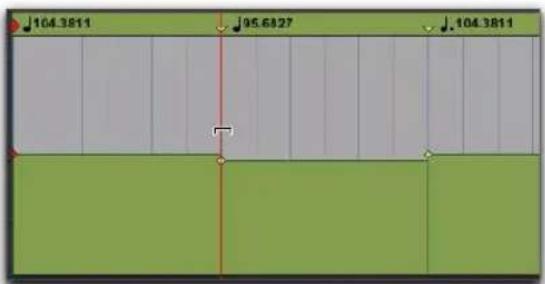
Modification de tous les événements de tempo avec l'outil de trim
Pour mettre à l'échelle des événements de tempo à l'aide de l'outil de trim :
1 Ouvrez l'éditeur de tempo.
2 À l'aide du Sélecteur, sélectionnez la zone à éditer.
3 À l'aide de l'outil de trim, cliquez dans la zone sélectionnée, puis faites glisser le curseur vers le haut ou vers le bas. Les valeurs de tempo en BPM augmentent lorsque vous faites glisser l'outil de trim vers le haut, elles diminuent lorsque vous le faites glisser vers le bas.
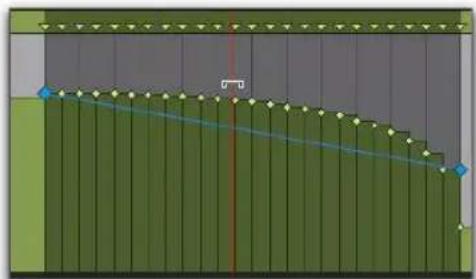
Modification des événements de tempo sélectionnés avec l'outil de trim
Pour ajuster la fréquence des changements de tempo en temps absolu à l'aide de l'outil de trim :
1 Ouvrez l'éditeur de tempo.
2 À l'aide du Sélecteur, sélectionnez la zone à éditer.
3 Avec l'outil de trim, cliquez sur la poignée de début ou de fin de la plage sélectionnée, puis faites-la glisser vers le haut ou vers le bas. Les valeurs BPM des événements de tempo se mettent à l'échelle en conséquence et les événements de tempo s'échelonnent sur une durée absolue plus longue ou plus courte.
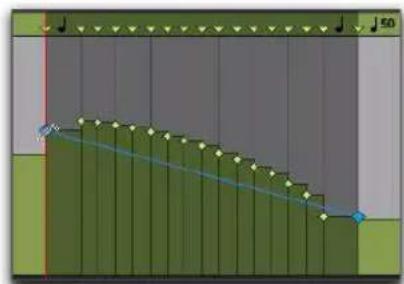
Ajustement du degré de changement du tempo à l'aide de l'outil de trim
Pour mettre à l'échelle la durée de changement du tempo à l'aide de l'outil de trim :
1 Ouvrez l'éditeur de tempo.
2 À l'aide du Sélecteur, sélectionnez la zone à éditer.
3 À l'aide de l'outil de trim, cliquez au début ou à la fin de la sélection et faites glisser le curseur horizontalement. Les valeurs BPM des événements de tempo ne sont pas modifiées. Les événements sont mis à l'échelle sur une durée absolue plus longue ou plus courte.
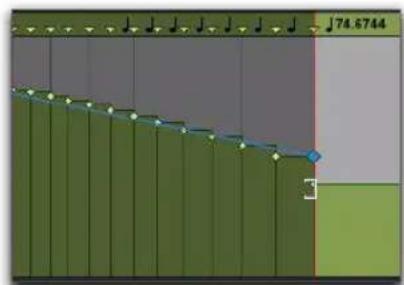
Mise à l'échelle de la durée des événements de tempo sélectionnés avec l'outil de trim
Déplacement, opération de couper-coller et déplacement par incrément dans l'éditeur de tempo
Pour déplacer un groupe sélectionné d'événements de tempo dans l'éditeur de tempo :
1 Ouvrez l'éditeur de tempo.
2 À l'aide du Sélecteur, sélectionnez la zone à déplacer.
3 Cliquez sur un événement de tempo à l'aide de l'un des outils de saisie et faites-le glisser horizontalement pour déplacer les événements vers leur nouvel emplacement.

Appuyez sur Alt (Windows) ou Option (Mac) pendant que vous déplacez une copie des événements de tempo.
Pour copier et coller des événements dans l'éditeur de tempo :
1 Ouvrez l'éditeur de tempo.
2 À l'aide du Sélecteur, sélectionnez la zone à copier.
3 Sélectionnez Edit > Copy.
4 Cliquez dans l'éditeur de tempo à l'endroit où vous souhaitez coller les événements de tempo.
5 Sélectionnez Edit > Paste. Les éléments copiés sont collés à partir du point d'insertion et remplacent les événements de tempo existants.
Pour déplacer une sélection par incrément dans l'éditeur de tempo :
1 Ouvrez l'éditeur de tempo.
2 À l'aide du Sélecteur, sélectionnez la zone à déplacer par incrément.
3 Effectuez l'une des opérations suivantes :
- Appuyez sur la touche Plus (+) du pavé numérique pour déplacer les événements de tempo sélectionnés vers l'avant de la valeur de déplacement par incrément.
-ou- - Appuyez sur la touche Moins (-) du pavé numérique pour reculer la sélection de la valeur de déplacement par incrément.
Modification du mode d'affichage linéaire
Vous avez la possibilité d'afficher la timeline au format linéaire soit à l'échelle temporelle relative (Linear Tick Display), soit à l'échelle temporelle absolue (Linear Sample Display). Les pistes MIDI et d'instrument, les pistes audio et les courbes de tempo peuvent s'afficher et fonctionner très différemment selon les paramètres d'affichage de la base de temps.
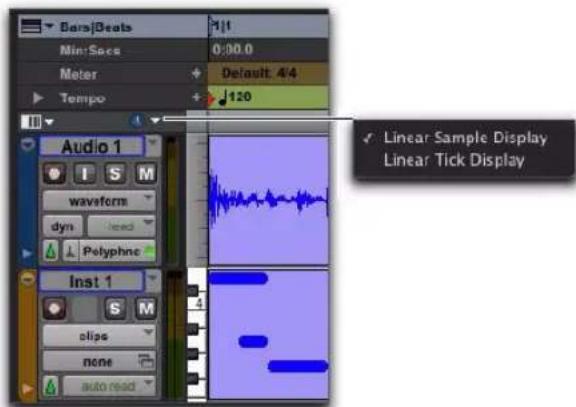
Sélecteur du mode d'affichage de la linéarité et menu déroulant
Le menu déroulant du mode d'affichage linéaire détermine si l'éditeur de tempo affiche les événements selon le format temporel absolu (basé sur des échantillons) ou relatif (basé sur des références de tempo).
Linear Sample Display : l'affichage de la timeline est basé sur des échantillons et les événements basés sur des références de tempo (temps et mesures, par exemple) sont déplacés après la création d'une courbe de tempo. Ainsi, lorsque vous modifiez le tempo, l'emplacement des temps et des mesures suit la timeline fixe basée sur les échantillons (Minutes:Seconds, par exemple). Lorsque vous utilisez des données basées sur des échantillons, lors des étapes d'alignement ou de mixage par exemple, assurez-vous que l'option Linear Sample Display est sélectionnée. Cela est particulièrement important si vous souhaitez aligner la table de tempos et de métriques sur des événements basés sur des échantillons.
Linear Tick Display : l'affichage des événements de tempo est basé sur des références de tempo et les positions des événements de tempo exprimées en mesures et en temps demeurent inchangées une fois la courbe de tempo dessinée. Tous les événements basés sur des échantillons se déplacent en fonction des positions exprimées en temps et en mesures dans la timeline. Lorsque vous utilisez des données basées sur des références de tempo, telles que des notes MIDI ou des événements Elastic Audio, assurez-vous que le mode d'affichage Linear Sample Display est sélectionné. Cela est particulièrement important si vous prévoyez d'effectuer des changements de tempo mais que vous souhaitez que les mesures et les temps restent fixes au niveau de la timeline.
Lorsque vous dessinez des événements de tempo en mode d'affichage Linear Sample Display, les données basées sur les mesures et les temps se déplacent. Cela peut compliquer l'utilisation de données basées sur des références de tempo. Dans la plupart des cas, il est préférable d'activer le mode Linear Tick Display pour la création de changements de tempo.
Pour modifier l'affichage de la base de temps :
- Cliquez sur le sélecteur du mode d'affichage linéaire et sélectionnez une base de temps dans le menu contextuel.
Densité d'édition du tempo et mode d'affichage linéaire
Si les deux paramètres Tempo Edit Density (dans l'éditeur de tempo) et Linearity Display Mode sont définis selon une échelle temporelle Bars|Beats ou selon une échelle temporelle absolue, les modifications du tempo sont réparties à intervalles réguliers. Lorsque les deux paramètres sont définis de telle manière que l'un est régi par une échelle temporelle absolue et l'autre par une échelle temporelle Bars|Beats, le nombre de changements de tempo augmente ou diminue au fil du temps (en fonction du temps absolu).
Fenêtre Tempo Operations
La fenêtre Tempo Operations permet de définir les événements de tempo sur une plage de temps (ou de mesures) donnée. Cette période est exprimée dans le format de l'échelle temporelle principale. De plus, la fenêtre Tempo Operations vous permet d'effectuer les opérations suivantes :
- Insertion d'un nombre spécifique de Bars|Beats à une plage de temps précise.
- Création de tempos pour accélérer ou ralentir, de manière linéaire et sur différentes courbes.
- Mise à l'échelle et extension des tempos existants.
La fenêtre Tempo Operations n'est pas disponible en mode Manual Tempo.
La fenêtre Tempo Operations comporte six pages d'onglets, chacune d'elles correspondant à un type d'opération liée au tempo.
Constant : permet de créer un tempo constant sur une plage de temps sélectionnée.
Linear : permet de créer des tempos qui changent à intervalle régulier sur une plage de temps sélectionnée.
Parabolic : permet de créer des tempos qui vont en accélérant ou en décélérant selon une courbe de tempo visant à changer le tempo plus rapidement ou plus lentement sur une période donnée.
S-Curve : permet de créer des tempos qui vont en accélérant ou en décélérant selon une courbe de tempo dotée d'un point d'automation définissable déterminant les valeurs du temps et de la métrique à mi-parcours.
Scale : permet de mettre à l'échelle des tempos dans une sélection par un pourcentage.
Stretch : permet de sélectionner des événements de tempo et de les appliquer à une zone plus grande ou plus petite de la sélection.
Pour ouvrir une page donnée de la fenêtre Tempo Operations :
■ Sélectionnez Event > Tempo Operations, puis la commande correspondant à la page Tempo Operations souhaitée (Constant, par exemple).

Si la fenêtre Tempo Operations est toujours ouverte, vous pouvez sélectionner une des pages à partir du menu déroulant situé en haut de la fenêtre.
Pour ouvrir la dernière page activée de la fenêtre Operations :
■ Sélectionnez Event > Tempo Operations > Tempo Operations Window.

Appuyez sur les touches Alt+2 (Windows) ou Option+2 (Mac) du pavé numérique pour ouvrir la fenêtre Tempo Operations et afficher la dernière page active de Tempo Operations.
Pour définir les événements de tempo sur une plage de temps donnée :
1 Faites une sélection dans la base de temps ou dans une piste.
2 Sélectionnez Event > Tempo Operations > Tempo Operations Window.
3 Sélectionnez une page dans le menu déroulant situé en haut de la fenêtre Tempo Operations.
4 Modifiez les paramètres de la page choisie, si nécessaire.
5 Effectuez l'une des opérations suivantes :
• C l i q u A p p l y. s u r
- 0u -
- Appuyez sur Entrée (Windows) ou Retour (Mac) pour appliquer automatiquement les valeurs, puis fermez la fenêtre.
Constant
La page Constant de la fenêtre Tempo Operations permet de créer un tempo constant sur une plage de temps sélectionnée.
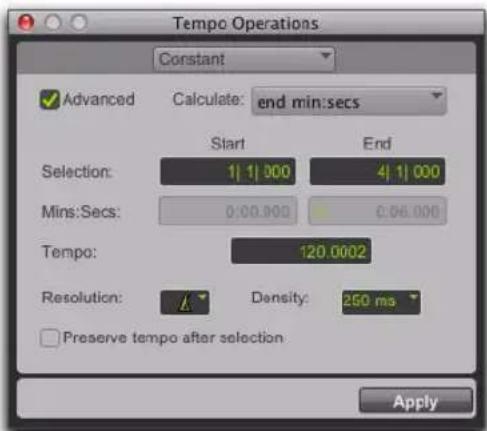
Page Constant (option avancée)
Advanced : lorsque cette option est sélectionnée, la plage de la sélection adopte le format défini par l'échelle temporelle principale ; des options supplémentaires et modifiées sont disponibles.
Calculate (option avancée) : permet de calculer la valeur de fin du tempo ou de la sélection.
Selection Start and End : spécifie la valeur de début ou de fin du changement de tempo selon le format temporel Bars|Beats. Lorsqu'une sélection d'édition est effectuée, les champs Start et End affichent les limites de la sélection.
End Time (option avancée) : affiche la valeur de fin de la sélection. Si la valeur de l'échelle temporelle principale est Bars|Beats, la valeur de fin s'affiche dans l'échelle temporelle secondaire. Si l'échelle temporelle principale est au format temporel absolu, la valeur de fin est calculée et exprimée selon un format Bars|Beats. La modification de la valeur de fin entraîne un changement du tempo.
Tempo : indique le tempo, exprimé en battements par minute (BPM) à appliquer à la plage sélectionnée.
Resolution (option avancée) : permet de sélectionner la valeur de note BPM pour votre paramètre de tempo.

Le fait de sélectionner l'option Follow Metronome Click indique à la valeur de note BPM du tempo de reproduire la valeur du clic définie dans les marqueurs de métrique.
Density (option avancée) : permet de spécifier le nombre d'événements de changement du tempo sur la règle de tempo.
Preserve Tempo after Selection : si cette option est sélectionnée, le paramètre de tempo précédent appliqué au point de fin de sélection est préservé après la sélection. Lorsque l'option est désactivée, le dernier événement de tempo créé par l'opération liée au tempo reste en vigueur à la fin de la session, ou jusqu'à l'événement de tempo suivant au-delà de la plage sélectionnée.
Linear
La page Linear de la fenêtre Tempo Operations permet de créer des tempos qui varient de façon régulière au cours de la plage de temps sélectionnée.
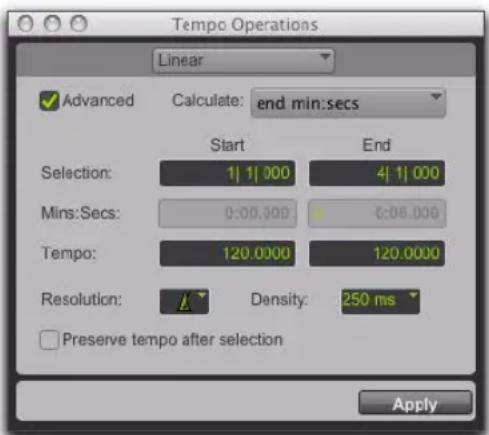
Page Linear (option avancée)
Advanced : lorsque cette option est sélectionnée, la plage de la sélection adopte le format défini par l'échelle temporelle principale ; des options supplémentaires et modifiées sont disponibles.
Calculate (option avancée) : permet de calculer la valeur de fin de la sélection, le tempo de début ou celui de fin.
Selection Start and End : affiche les points de début et de fin du changement du tempo dans la base de temps principale actuellement sélectionnée. Lorsqu'une sélection d'édition est effectuée, les champs Start et End affichent les limites de la sélection. Le fait de modifier les valeurs de début et de fin a pour effet de modifier la plage de la sélection.
End Time (option avancée) : affiche la valeur absolue de la fin de la sélection. Si la valeur de l'échelle temporelle principale est Bars|Beats, la valeur de fin s'affiche dans l'échelle temporelle secondaire. Si l'échelle temporelle principale est au format temporel absolu, la valeur de fin est calculée et exprimée selon un format Bars|Beats. La modification de la valeur de fin entraîne un changement du tempo.
Tempo Start and End : affiche le tempo, en battements par minute (BPM), pour les points de début et de fin de la plage sélectionnée.
Le changement de tempo entraîne la modification de la valeur de fin.
Resolution (option avancée) : permet de sélectionner la valeur de note BPM pour votre paramètre de tempo.

Le fait de sélectionner l'option Follow Metronome Click indique à la valeur de note BPM du tempo de reproduire la valeur du clic définie dans les marqueurs de métrique.
Density (option avancée) : permet de spécifier le nombre d'événements de changement du tempo sur la règle de tempo.
Preserve Tempo after Selection : si cette option est sélectionnée, le paramètre de tempo précédent appliqué au point de fin de sélection est préservé après la sélection. Lorsque l'option est désactivée, le dernier événement de tempo créé par l'opération liée au tempo reste en vigueur à la fin de la session, ou jusqu'à l'événement de tempo suivant au-delà de la plage sélectionnée.
Parabolic
La page Parabolic de la fenêtre Tempo Operations permet de créer des tempos qui vont en accélérant ou en décélérant selon une courbe de tempo visant à changer le tempo plus rapidement ou plus lentement sur une période donnée.
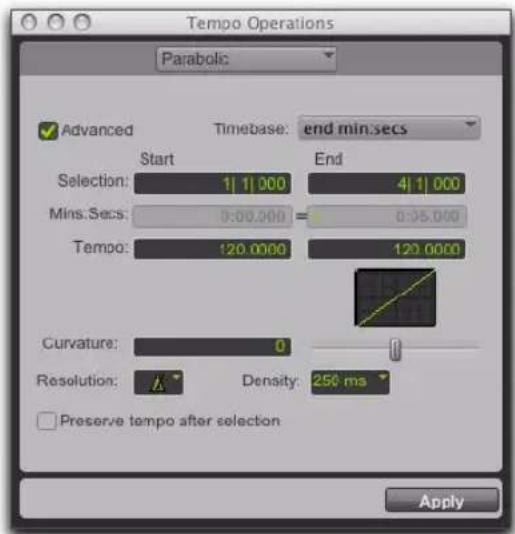
Page Parabolic (option avancée)
Advanced : lorsque cette option est sélectionnée, la plage de la sélection adopte le format défini par l'échelle temporelle principale ; des options supplémentaires et modifiées sont disponibles.
Calculate (option avancée) : permet de calculer la valeur de fin de la sélection, le tempo de début, le tempo de fin ou la courbe du changement de tempo.
Selection Start and End : affiche les points de début et de fin du changement du tempo dans la base de temps principale actuellement sélectionnée. Lorsqu'une sélection d'édition est effectuée, les champs Start et End affichent les limites de la sélection. Le fait de modifier les valeurs de début et de fin a pour effet de modifier la plage de la sélection.
End Time (option avancée) : affiche la valeur absolue de la fin de la sélection. Si la valeur de l'échelle temporelle principale est Bars|Beats, la valeur de fin s'affiche dans l'échelle temporelle secondaire. Si l'échelle temporelle principale est au format temporel absolu, la valeur de fin est calculée et exprimée selon un format Bars|Beats. La modification de la valeur de fin entraîne un changement du tempo.
Tempo Start and End : affiche le tempo, en battements par minute (BPM), pour les points de début et de fin de la plage sélectionnée. Le changement de tempo entraîne la modification de la valeur de fin.
Curvature : spécifie et affiche une représentation graphique et numérique de la courbe de tempo. Les nombres négatifs indiquent un changement de tempo plus rapide au début de la plage de temps et les nombres positifs indiquent un changement de tempo plus rapide à la fin de la plage. Vous définissez cette valeur au moyen de la glissière.
Resolution (option avancée) : permet de sélectionner la valeur de note BPM pour votre paramètre de tempo.

Le fait de sélectionner l'option Follow Metronome Click indique à la valeur de note BPM du tempo de reproduire la valeur du clic définie dans les marqueurs de métrique.
Density (option avancée) : permet de spécifier le nombre d'événements de changement du tempo sur la règle de tempo.
Preserve Tempo after Selection : si cette option est sélectionnée, le paramètre de tempo précédent appliqué au point de fin de sélection est préservé après la sélection. Lorsque l'option est désactivée, le dernier événement de tempo créé par l'opération liée au tempo reste en vigueur à la fin de la session, ou jusqu'à l'événement de tempo suivant au-delà de la plage sélectionnée.
S-Curve
La page S-Curve permet de créer des tempos qui vont en accélérant ou en décélérant selon une courbe de tempo dotée d'un point d'automation définissable déterminant les valeurs du temps et de la métrique à mi-parcours.
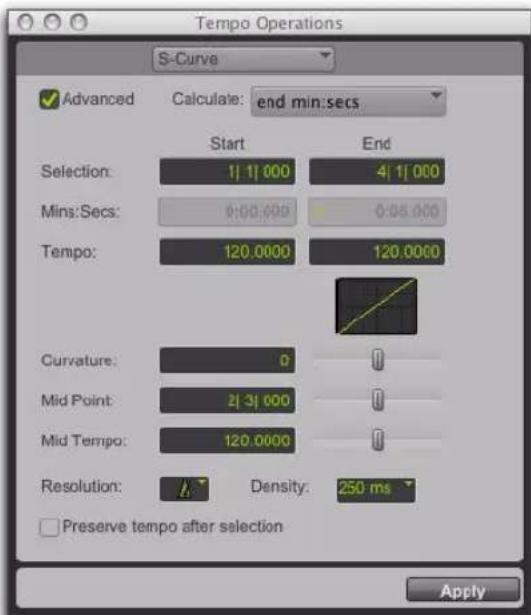
Page S-Curve (option avancée)
Advanced : lorsque cette option est sélectionnée, la plage de la sélection adopte le format défini par l'échelle temporelle principale ; des options supplémentaires et modifiées sont disponibles.
Calculate (option avancée) : permet de calculer la valeur de fin de la sélection, le tempo de début, le tempo de fin ou la courbe du changement de tempo.
Selection Start and End : affiche les points de début et de fin du changement du tempo dans la base de temps principale actuellement sélectionnée. Lorsqu'une sélection d'édition est effectuée, les champs Start et End affichent les limites de la sélection. Le fait de modifier les valeurs de début et de fin a pour effet de modifier la plage de la sélection.
Start and End Time (option avancée) : affiche la valeur absolue de la fin de la sélection. Si la valeur de l'échelle temporelle principale est Bars|Beats, la valeur de fin s'affiche dans l'échelle temporelle secondaire. Si l'échelle temporelle principale est au format temporel absolu, la valeur de fin est calculée et exprimée selon un format Bars|Beats.
Tempo Start and End : affiche le tempo, en battements par minute (BPM), pour les points de début et de fin de la plage sélectionnée. Le changement de tempo entraîne la modification de la valeur de fin.
Curvature : spécifie et affiche une représentation graphique et numérique de la courbe de tempo. Les nombres négatifs indiquent un changement du tempo plus rapide au début et à la fin de la plage de temps alors que cette valeur est la plus faible à mi-parcours. Les nombres positifs indiquent une valeur de changement faible vers le début et la fin de la plage sélectionnée, la valeur la plus élevée se trouvant à mi-parcours. Vous définissez cette valeur au moyen de la glissière.
Mid Point : indique l'emplacement sur l'échelle temporelle principale du point central de la courbe. Vous définissez cette valeur au moyen de la glissière.
Mid Tempo : spécifie le tempo à mi-parcours. Vous définissez cette valeur au moyen de la glissière.
Resolution (option avancée) : permet de sélectionner la valeur de note BPM pour votre paramètre de tempo.

Le fait de sélectionner l'option Follow Metronome Click indique à la valeur de note BPM du tempo de reproduire la valeur du clic définie dans les marqueurs de métrique.
Density (option avancée) : permet de spécifier le nombre d'événements de changement du tempo sur la règle de tempo.
Preserve Tempo after Selection : si cette option est sélectionnée, le paramètre de tempo précédent appliqué au point de fin de sélection est préservé après la sélection. Lorsque l'option est désactivée, le dernier événement de tempo créé par l'opération liée au tempo reste en vigueur à la fin de la session, ou jusqu'à l'événement de tempo suivant au-delà de la plage sélectionnée.
Scale
La page Scale permet de mettre à l'échelle des tempos dans une sélection selon un pourcentage.
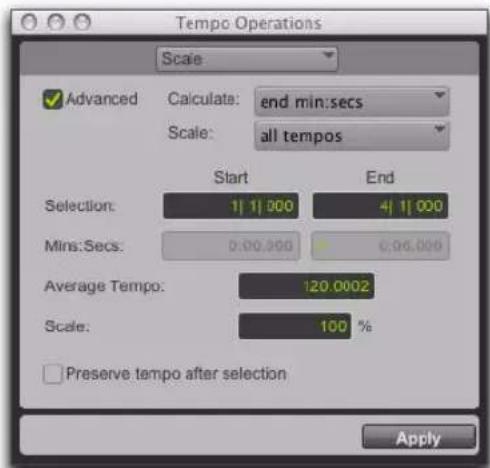
Page Scale (option avancée)
Advanced : lorsque cette option est sélectionnée, la plage de la sélection adopte le format défini par l'échelle temporelle principale ; des options supplémentaires et modifiées sont disponibles.
Calculate (option avancée) : associé aux paramètres sélectionnés dans la liste déroulante Scale, le menu Calculate permet de calculer l'heure de fin de sélection, le tempo moyen, le tempo de début ou le tempo de fin.
Scale (option avancée) : associé aux paramètres sélectionnés dans la liste déroulante Calculate, le menu Scale permet de mettre à l'échelle tous les tempos, le tempo de début ou le tempo de fin.
La mise à l'échelle de l'ensemble des tempos a pour effet d'attribuer le même coefficient à chaque tempo de la plage sélectionnée. En revanche, avec la mise à l'échelle du tempo de début, les tempos sont traités de manière différente : la mise à l'échelle du premier événement de tempo est plus importante, alors que la mise à l'échelle des événements qui suivent diminue au fur et à mesure, jusqu'au tempo de fin qui n'est pas mis à l'échelle. Avec la mise à l'échelle du tempo de fin, les tempos sont traités de manière différente : la mise à l'échelle du dernier événement de tempo est plus importante, alors que la mise à l'échelle des événements qui précèdent diminue au fur et à mesure, jusqu'au tempo de début qui n'est pas mis à l'échelle.
Selection Start and End : affiche les points de début et de fin de l'opération liée au tempo dans la base de temps principale actuellement sélectionnée. Lorsqu'une sélection d'édition est effectuée, les champs Start et End affichent les limites de la sélection. Le fait de modifier les valeurs de début et de fin a pour effet de modifier la plage de la sélection.
Start and End Time : affiche la référence temporelle absolue des points de début et de fin de la sélection. Si la valeur de l'échelle temporelle principale est Bars|Beats, les temps s'affichent dans l'échelle temporelle secondaire. Si l'échelle temporelle principale est au format temporel absolu, les temps sont calculés et exprimés selon un format Bars|Beats.
Average Tempo : affiche le tempo moyen, en battements par minute (BPM) sur la plage sélectionnée. Le fait de modifier le tempo moyen affecte le pourcentage de mise à l'échelle. Scale : affiche le pourcentage de mise à l'échelle du tempo, en battements par minute (BPM) sur la plage sélectionnée. La modification de la mise à l'échelle affecte le tempo moyen.
Preserve Tempo after Selection : si cette option est sélectionnée, le paramètre de tempo précédent appliqué au point de fin de sélection est préservé après la sélection. Lorsque l'option est désactivée, le dernier événement de tempo créé par l'opération liée au tempo reste en vigueur à la fin de la session, ou jusqu'à l'événement de tempo suivant au-delà de la plage sélectionnée.
Stretch
La page Stretch permet de sélectionner des événements de tempo et de les appliquer à une zone plus grande ou plus petite de la sélection.
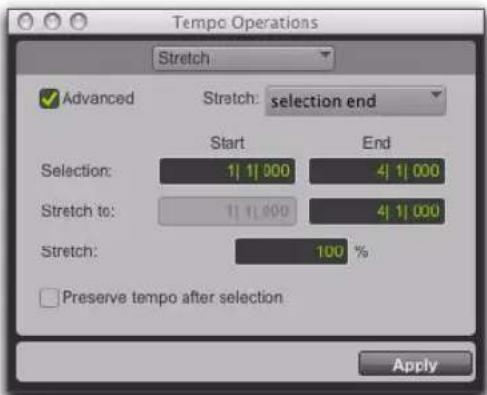
Page Stretch (option avancée)
Advanced : lorsque cette option est sélectionnée, la plage de la sélection adopte le format défini par l'échelle temporelle principale ; des options supplémentaires et modifiées sont disponibles.
Selection Start and End : indique la plage des événements de tempo que vous voulez modifier. Lorsqu'une sélection d'édition est effectuée, les champs Start et End affichent les limites de la sélection.
Stretch To End : spécifie un nouveau point de fin pour le clip auquel vous voulez appliquer les événements de tempo sélectionnés. La modification du point de fin a un impact sur le pourcentage Stretch.
Stretch To Start (option avancée) : spécifie un nouveau point de début pour le clip auquel vous voulez appliquer les événements de tempo sélectionnés. La modification du point de fin a un impact sur le pourcentage Stretch.
Stretch : détermine le pourcentage de temps couvert par les événements de tempo sélectionnés.
Preserve Tempo after Selection : si cette option est sélectionnée, le paramètre de tempo précédent appliqué au point de fin de sélection est préservé après la sélection. Lorsque l'option est désactivée, le dernier événement de tempo créé par l'opération liée au tempo reste en vigueur à la fin de la session, ou jusqu'à l'événement de tempo suivant au-delà de la plage sélectionnée.
Commande Identify Beat
La commande Identify Beat vous permet d'établir une table de tempo/mesure pour des données audio enregistrées sans référence à un métronome ou pour des données audio importées dont les tempos sont inconnus.
La commande Identify Beat analyse une plage de sélection (généralement avec un nombre précis de temps ou de mesures) et calcule son tempo d'après la métrique spécifiée. Au cours du processus, les marqueurs Bar|Beat correspondant au tempo calculé sont insérés et apparaissent sur la règle de tempo au début et à la fin de la sélection ; de plus, les événements de métrique sont insérés sur la règle de métrique.
Utilisez Beat Detective pour générer des marqueurs Bar|Beat dans une sélection comportant des changements rythmiques sur chaque temps et subdivision de temps (reportez-vous au Chapitre 31, « Beat Detective »).
Marqueurs Bar|Beat
Les marqueurs Bar|Beat ressemblent aux événements de tempo, mais leur emplacement est indiqué par de petits triangles bleus.
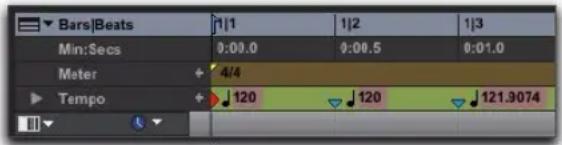
Marqueur Bar|Beat
Choix entre les marqueurs Bar|Beat et les événements de tempo
Les événements de tempo étant basés sur des références de tempo et les marqueurs Bar|Beat sur des échantillons, ils ne peuvent pas être mélangés. Si une session contient des événements de tempo et si vous tentez d'insérer des marqueurs Bar|Beat, les événements de tempo existants sont convertis en marqueurs Bar|Beat (et inversement).
Les événements de tempo peuvent également être convertis en marqueurs Bar|Beat (et inversement). Lors de la conversion d'événements de tempo en marqueurs Bar|Beat et inversement, il peut se produire un léger arrondi des échantillons.
Pour utiliser des événements de tempo et des marqueurs Bar|Beat :
1 Appuyez sur la touche Ctrl (Windows) ou Commande (Mac) et cliquez sur le bouton Add Tempo Change.
2 Sélectionnez Tempo Events ou Bar|Beat Markers dans le menu déroulant.
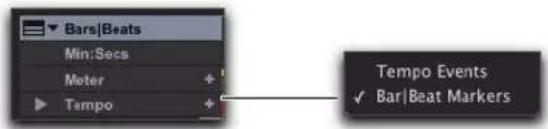
Menu déroulant de la règle de tempo
Identification des temps
Détermination du tempo d'une boucle de batterie d'une mesure et création des marqueurs Bar|Beat correspondants :
1 Placez une boucle de batterie d'une mesure au début d'une piste audio.
2 Sélectionnez View > Rulers > Samples. Ceci garantit que la sélection des données audio s'effectuera à l'échantillon près.
3 Sélectionnez le clip audio avec l'outil de saisie du temps, puis sélectionnez Event > Identify Beat.
4 Dans la boîte de dialogue Bar|Beat Markers, indiquez les points de début et de fin correspondant aux marqueurs Bar|Beat insérés. Cet exemple utilisant une boucle d'une mesure, entrez 1|1|000 et 2|1|000.
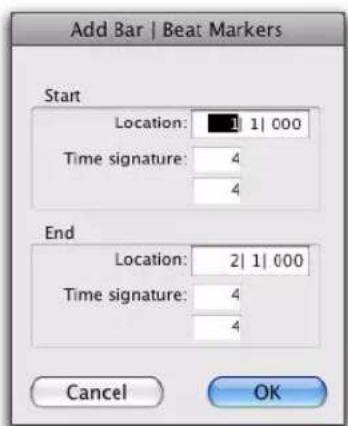
Boîte de dialogue Identify Beat
5 Le cas échéant, indiquez la signature rythmique (Time signature) correspondant aux plages de début et de fin.
6 Cliquez sur OK pour calculer automatiquement le nouveau tempo et insérer les marqueurs Bar|Beat et événements de métrique nécessaires. Tout événement de tempo et de métrique se trouvant dans la sélection est supprimé.
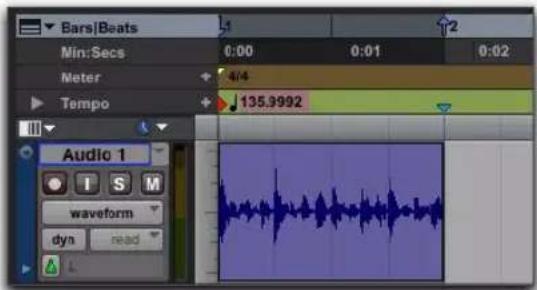
Marqueurs Bar|Beat insérés
Lorsque vous travaillez avec une sélection, la commande Identify Beat ne calcule qu'un seul tempo pour la plage sélectionnée. Si le tempo varie d'une mesure à l'autre ou d'un temps à l'autre, vous devrez utiliser la commande Identify Beat pour chaque variation de tempo (en vous assurant de définir une plage de sélection ou un emplacement de temps correspondant précisément au changement de tempo).
Pour définir avec précision les tempos correspondant à une plage de données audio au moyen de la commande Identify Beat, vous devez veiller à ce que la sélection initiale représente un nombre précis de temps ou de mesures. Il peut être utile de lire la sélection en boucle (reportez-vous à la section « Mode de lecture en boucle » à la page 462) afin de s'assurer que de la précision du résultat. Pour éviter tout décalage et garantir une précision à l'échantillon près, sélectionnez les données audio en ayant préalablement défini l'échelle temporelle sur Samples plutôt que sur Bars|Beats.

Lors de l'identification des temps, sélectionnez une zone aussi large que possible. Par exemple, si vous souhaitez identifier un fichier audio à quatre mesures, sélectionnez les quatre mesures au lieu d'une seule afin de limiter les erreurs d'arrondi (reportez-vous à la section « Arrondi de l'échantillon et opérations d'édition » à la page 846)
Déplacement des marqueurs Bar|Beat
Vous pouvez faire glisser les marqueurs Bar|Beat vers de nouveaux emplacements pour les aligner sur des clips audio qui ont été déplacés ou sur un point légèrement différent d'un clip audio. Cela a pour effet d'aligner les données MIDI sur la nouvelle table de tempos.
Les marqueurs Bar|Beat sont basés sur des échantillons et les événements de tempo sont basés sur des références de tempo, c'est pourquoi ils se comportent de façon différente lorsque vous les faites glisser sur la règle de tempo.
Lorsque vous faites glisser un marqueur Bar|Beat :
- Sa valeur BPM est recalculée d'après le marqueur Bar|Beat qui se trouve immédiatement à sa gauche. Les marqueurs Bar|Beat situés à la droite du marqueur déplacé demeurent en place.
- Son emplacement, exprimé en mesures et en temps, est déplacé avec le marqueur Bar|Beat. Si le marqueur Bar|Beat a été placé au départ à 3|1|000, il y reste (sauf si vous l'éditez).
- Les expressions de son emplacement en échantillons et en adresse SMPTE changent en fonction du calcul du nouveau tempo pour le marqueur Bar|Beat.
- Les événements MIDI voisins, ainsi que la règle Bars|Beats, raccourcissent ou s'allongent pour s'ajuster au nouveau tempo.
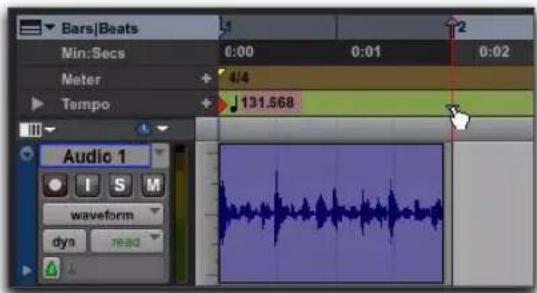
Déplacement d'un marqueur Bar|Beat
Lorsque vous faites glisser un événement de tempo :
- L'événement de tempo est placé à un nouvel emplacement exprimé en mesures et en temps. Les expressions en échantillons et en adresse SMPTE des positions de l'événement sont également mises à jour.
- La valeur BPM correspondant à l'événement de tempo déplacé demeure constante, de même que les autres événements de tempo de la session.
- Les événements MIDI voisins et les clips audio des pistes basées sur des références de tempo, de même que la règle, raccourcissent ou s'allongent pour s'ajuster au nouvel emplacement de tempo.
Édition des marqueurs Bar|Beat
Un marqueur Bar|Beat peut être édité pour redéfinir son emplacement exprimé en mesures et en temps, ce qui redéfinit également le point de début et de fin de la plage analysée pour le tempo. Ceci est différent du déplacement d'un marqueur Bar|Beat en le faisant glisser.
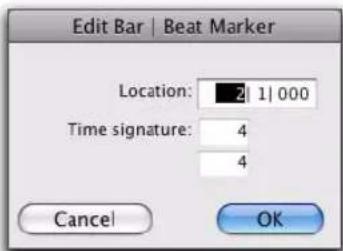
Boîte de dialogue Edit Bar|Beat
Pour éditer un marqueur Bar|Beat :
1 Sur la règle de tempo, double-cliquez sur le marqueur Bar|Beat.
2 Dans la boîte de dialogue Edit Bar|Beat, entrez le nouvel emplacement du marqueur Bar|Beat.
3 Entrez une nouvelle signature rythmique.
4 Cliquez sur OK.
Pour supprimer un marqueur Bar|Beat :
- À l'aide de la Main, cliquez sur un marqueur Bar|Beat tout en appuyant sur la touche Alt (Windows) ou Option (Mac).
Insertion de marqueurs Bar|Beat individuels
Données basées sur des échantillons avec tempos variables
Vous pouvez insérer les marqueurs Bar|Beat un par un, en définissant un point d'insertion d'édition (plutôt que d'effectuer une sélection) avant d'utiliser la commande Identify Beat. La possibilité d'identifier chaque temps, l'un après l'autre, est particulièrement utile avec du matériel dont les tempos varient.
Par exemple, si une métrique accélère légèrement, vous pouvez insérer un marqueur Bar|Beat sur chaque temps afin de refléter précisément les variations du tempo.
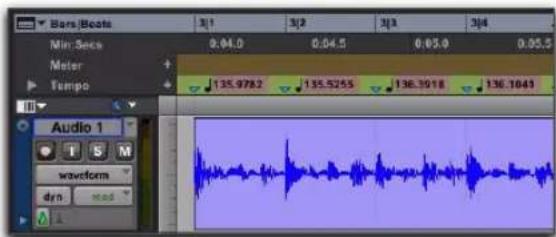
Marqueurs Bar|Beat sur chaque temps
Même après avoir inséré des marqueurs Bar|Beat, d'autres ajustements de la table de tempos restent possibles, en faisant glisser chaque marqueur, pour les aligner avec le temps associé dans les données audio.
Événements de métrique
Vous pouvez modifier la métrique sur la règle de métrique ou apporter des modifications précises dans la fenêtre Time Operations.
Les événements de métrique peuvent être insérés au début d'une session pour remplacer la mesure par défaut (à 4/4), et n'importe où dans la session pour d'autres modifications de la métrique.
Pour afficher la règle de métrique :
■ Sélectionnez View > Rulers > Meter.
Métrique actuelle
Conforme aux événements de métrique survenant en cours de lecture, la métrique en cours de la session apparaît dans la fenêtre de transport.
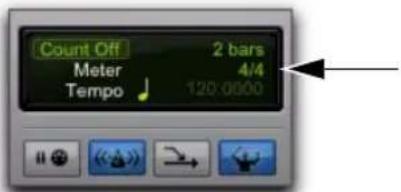
Métrique en cours affichée dans la fenêtre de transport
Insertion d'événements de métrique
Pour insérer un événement de métrique :
1 Effectuez l'une des opérations suivantes :
- S é l e c t Event a Time Operations > Change Meter.
- Cliquez sur le bouton Add Meter Change situé à droite de la règle Meter.
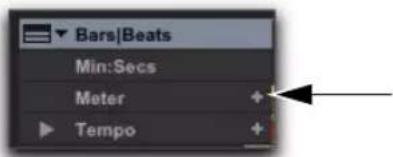
Bouton d'ajout d'un changement de métrique
- Maintenez la touche Démarrer (Windows) ou Ctrl (Mac) enfoncée et cliquez avec la Main sur l'emplacement où vous souhaitez insérer l'événement.

Insertion manuelle d'un événement de métrique
- Double-cliquez sur l'affichage de la métrique dans la fenêtre de transport.
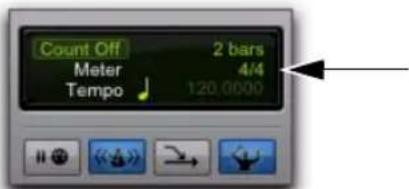
Métrique actuelle affichée dans la fenêtre de transport
2 Dans la boîte de dialogue Meter Change, procédez comme suit :
- Renseignez les champs Location et Meter de la boîte de dialogue Meter Change.
-et-
- Pour placer l'événement de métrique inséré précisément sur le premier temps de la métrique la plus proche, cochez l'option Snap To Bar.
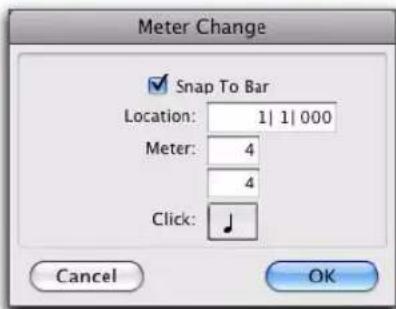
Fenêtre de changement de métrique
3 Sélectionnez une valeur de note (ronde, blanche, noire, etc.) pour le nombre de battements entendus dans chaque mesure. Sélectionnez l'option point (.) si vous voulez une valeur pointée.

Avec certaines métriques, il peut être souhaitable d'utiliser une valeur pointée. Par exemple, dans le cas d'une mesure en 6/8, le choix d'une noire pointée (donnant deux battements par métrique) est généralement mieux adapté qu'une croche simple (six battements par métrique).
4 Cliquez sur OK pour insérer le nouvel événement de métrique Le nouvel événement de métrique est inséré et apparaît sur la règle de métrique.
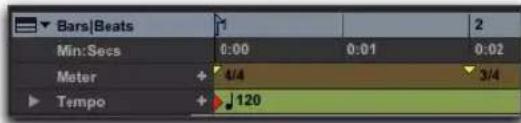
Événement de métrique inséré
À chaque événement de métrique est associé un petit triangle jaune qui indique son emplacement. Vous pouvez sélectionner ce triangle pour le copier et le coller ou double-cliquer dessus pour éditer l'événement de métrique.
Édition des événements de métrique
Les événements de métrique existants peuvent être édités, supprimés, copiés et collés.
Pour éditer un événement de métrique :
1 Sur la règle de métrique, double-cliquez sur l'événement de métrique.
2 Dans la boîte de dialogue Meter Change, entrez un nouvel emplacement (Location) ou une nouvelle valeur (Meter) pour l'événement.
3 Cliquez sur OK.
Pour supprimer un événement de métrique :
- Cliquez sur l'événement de métrique en maintenant la touche Alt (Windows) ou Option (Mac) enfoncée.
Pour copier et coller plusieurs événements de métrique :
1 Pour restreindre la sélection en fonction de la valeur de grille actuelle, réglez le mode d'édition sur Grid.
2 Déplacez-vous sur la règle de métrique pour sélectionner la plage qui inclut les événements de métrique.
Si le début de la sélection inclut un événement de métrique, appuyez sur Ctrl (Windows) ou Commande (Mac) pour faire apparaître le Sélecteur.

Appuyez sur Alt (Windows) ou Option (Mac) tout en déplaçant le curseur pour effectuer la sélection dans toutes les pistes du chef d'orchestre.
3 Sélectionnez Edit > Copy.
4 Cliquez sur la règle de métrique à l'endroit où vous souhaitez coller les événements de métrique.
5 Sélectionnez Edit > Paste. Le contenu du presse-papiers est collé à partir du point d'insertion et remplace les événements de métrique existants.
Pour étendre une sélection d'édition d'une piste à la règle de métrique :
1 À l'aide du Sélecteur ou de l'un des outils de saisie, sélectionnez une plage de la piste.
2 Cliquez sur la règle de métrique tout en appuyant sur Maj.
Cliquez de nouveau sur la règle de métrique tout en appuyant sur Maj pour la retirer de la sélection.
Pour sélectionner tous les événements de métrique :
■ Double-cliquez avec le Sélecteur sur la règle de métrique.
Pour supprimer une plage sélectionnée d'événements de métrique :
1 Pour restreindre la sélection en fonction de la valeur de grille actuelle, réglez le mode d'édition sur Grid.
2 Déplacez le Sélecteur sur la règle de métrique pour sélectionner les événements de métrique que vous voulez supprimer.
3 Sélectionnez Edit > Clear pour supprimer les événements de métrique sélectionnés.
Mesures partielles
Le cas échéant, Pro Tools créera une mesure partielle pour s'adapter à l'événement de métrique inséré. Lorsqu'un événement de métrique est précédé d'une mesure partielle, il apparaît en italique sur la règle de métrique.

Mesure partielle en 4/4
Les métriques partielles peuvent également apparaître lorsque vous collez des événements de métrique à d'autres emplacements que le premier temps d'une mesure.

Pour insérer des événements de métrique en évitant les mesures partielles, utilisez la commande Change Meter de la fenêtre Time Operations. Reportez-vous à la section « Changement de métrique » à la page 873
Fenêtre Time Operations
La fenêtre Time Operations vous permet d'effectuer les opérations suivantes :
- Changement de métrique.
- Insertion de temps.
- Suppression de temps.
- Déplacement du début d'un morceau.
Pour ouvrir une fenêtre Time Operations spécifique :
■ Sélectionnez Event > Time Operations, suivi de l'une des commandes Time Operations (Change Meter, par exemple).

Si la fenêtre Time Operations est toujours ouverte, vous pouvez sélectionner Time Operation à partir du menu déroulant situé en haut de la fenêtre.
Pour ouvrir la dernière fenêtre Time Operations active :
■ Sélectionnez Event > Time Operations > Time Operations Window.

Appuyez sur les touches Alt+1 (Windows) ou Option+1 (Mac) du pavé numérique pour ouvrir la fenêtre Time Operations et afficher la dernière fenêtre Time Operations active.
Changement de métrique
Le paramètre Change Meter permet de spécifier des changements de métrique complexes pour le contenu exprimé en mesures et en temps (Bar|Beat). Vous pouvez entrer des modifications de métrique dans une mesure donnée, modifier la métrique sur une période de temps sélectionnée ou ajouter des modifications de métrique de manière séquentielle, d'une mesure à l'autre.
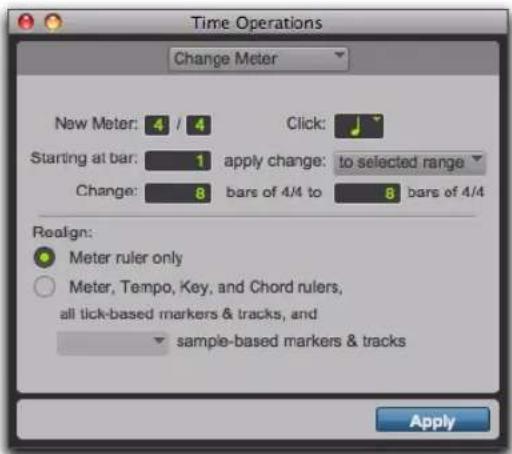
Fenêtre de changement de métrique
Exemples de changements de métrique
Pour modifier la métrique sur une plage de mesures :
1 Effectuez l'une des opérations suivantes :
- Faites glisser le Sélecteur pour sélectionner une plage de mesures à modifier.
- ou -
- Pour que le changement de métrique soit appliqué jusqu'à l'événement de métrique suivant, cliquez à l'aide du Sélecteur sur l'endroit où vous souhaitez que commence le changement. Le changement de métrique se produit au début de la métrique la plus proche.
2 Sélectionnez Event > Time Operations > Change Meter.
3 Spécifiez une nouvelle métrique et cliquez sur Setting. Pro Tools définit automatiquement les options de sélection de manière à ce que la nouvelle métrique concorde le mieux possible avec la plage sélectionnée, en ajoutant ou soustrayant éventuellement des temps.
4 Sélectionnez To Selected Range dans le menu déroulant Apply Change.
5 Sélectionnez les règles et pistes que vous souhaitez réaligner après l'application des changements de métrique.
6 Cliquez sur Apply.
Pour ajouter une série de changements de métrique, de mesure en mesure :
1 Effectuez l'une des opérations suivantes :
- À l'aide du Sélecteur, cliquez à l'endroit où vous souhaitez que commence le changement. Le changement de métrique se produit au début de la mesure la plus proche.
- ou -
- Entrez le numéro de la première mesure dans le champ Starting At Bar.
2 Sélectionnez Event > Time Operations > Change Meter.
3 Spécifiez une nouvelle métrique et cliquez sur Setting.
4 Sélectionnez Until the Next Bar dans le menu déroulant Apply Change To.
5 Cliquez sur Apply pour valider la nouvelle métrique et placer le point d'insertion à la fin de la nouvelle mesure.
6 Spécifiez une nouvelle métrique et un paramètre Setting pour la mesure suivante.
7 Répétez les étapes 5 et 6 pour tout changement de métrique supplémentaire à insérer.
Options de la commande Change Meter
Les options de la commande Change Meter sont les suivantes :
New Meter : permet de spécifier une nouvelle signature rythmique. Le premier champ permet de saisir le nombre de temps (jusqu'à 99) compris dans une mesure et le deuxième champ la durée de la note correspondant à un temps.
Click : permet de spécifier la valeur de la note qui déclenche le clic du métronome. Si, par exemple, vous sélectionnez la croche, un clic se produit pour toutes les croches, et ce indépendamment du tempo.
Starting at Bar : définit la mesure où intervient le changement de métrique. Les changements de métrique indiqués à la page Change Meter peuvent seulement être réalisés au début d'une mesure.
Apply Change To : permet d'appliquer le changement de métrique à la plage sélectionnée, à la fin de la session ou jusqu'à la mesure suivante.
Change : les champs Change permettent d'indiquer le nombre de mesures de la nouvelle métrique que vous voulez remplacer par la plage sélectionnée.
Pro Tools calcule automatiquement le nombre entier de mesure le plus proche ; vous pouvez également spécifier le nombre de mesures qui seront concernées. Du temps est inséré ou supprimé, sous forme d'incréments de mesures complets, à la fin de la sélection, sur toutes les pistes affectées lorsque vous remplacez la plage calculée.
Realign
Les commandes associées au paramètre Realign permettent de choisir les éléments à réaligner après les changements de métrique. Vous pouvez choisir de réaligner les événements de métrique ou les
événements de métrique et de tempo, les marqueurs et les pistes basés sur des références de tempo ou les marqueurs (tous ou aucun) et les pistes (toutes ou aucune) basés sur des échantillons.
Meter Ruler Only : applique le changement de métrique et réaligne uniquement la règle Meter. Les autres règles et pistes ne subissent aucune modification.
Meter, Tempo, Key, and Chord Rulers, all Tick-Based Markers and Tracks, and Sample-Based Markers and Tracks : applique le changement de métrique et réaligne les règles de métrique, de tempo, de tonalité et d'accord, ainsi que tous les marqueurs et les pistes basés sur des références de tempo. Vous pouvez également sélectionner All (tous) ou No (aucun) dans le menu déroulant pour réaligner tous les marqueurs et toutes les pistes basés sur des échantillons ou aucun d'entre eux. Du temps est inséré ou supprimé, le cas échéant, à la fin de la sélection pour préserver l'alignement du matériel qui suit la sélection.
Insertion de temps
Le paramètre Insert Time permet d'insérer un silence dans les règles de chef d'orchestre, les pistes MIDI et audio.
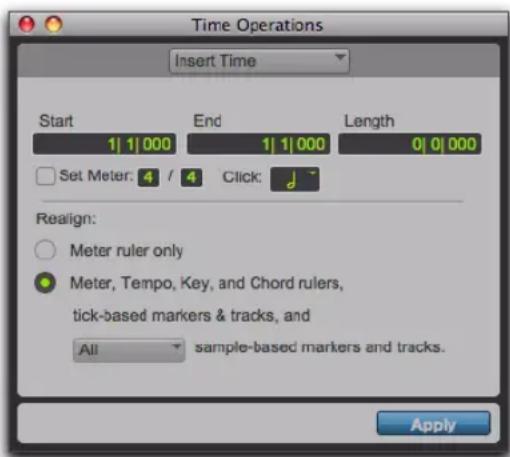
Fenêtre d'insertion de temps
Exemple d'insertion de temps
Pour insérer quatre mesures vides en 4/4 dans une session :
1 Définissez l'échelle temporelle principale sur Bars|Beats.
2 Sélectionnez Event > Time Operations > Insert Time.
3 Spécifiez la mesure où vous voulez insérer les mesures dans le champ Start.
4 Entrez quatre mesures dans le champ Length.
5 Sélectionnez l'option Realign pour Meter, Tempo, Key, and Chord Rulers, Tick-Based Markers and Tracks et All Sample-Based Markers and Tracks.
6 Cliquez sur Apply.
Options de la commande Insert Time
Les options de la commande Insert Time sont les suivantes :
Start, End, and Length : définit les points de début et de fin de la sélection ainsi que la durée de celle-ci.
Set Meter : si la valeur de l'échelle temporelle principale est Bars|Beats, Set Meter permet d'indiquer une nouvelle métrique pour le temps inséré. La sélection est quantifiée au nombre de mesures le plus proche ; la mesure précédente est insérée après la sélection. Si l'échelle temporelle principale fait référence aux échantillons, cette option n'est pas disponible.
Option Realign
Les commandes associées à l'option Realign permettent de choisir les éléments qui seront décalés (c'est-à-dire qui se produiront ultérieurement) lors de l'insertion du temps, de la manière suivante :
- Si l'échelle temporelle principale est au format temporel Bars|Beats, vous pouvez choisir de réaligner uniquement les événements de métrique ou de réaligner une combinaison de règles de métrique et de tempo, tous les marqueurs et toutes les pistes basés sur des références de tempo et une sélection de pistes basées sur des échantillons.
- Si l'échelle temporelle principale est au format temporel absolu (Min:Secs par exemple), vous pouvez décider de réaligner indépendamment les événements du chef d'orchestre, les marqueurs et les pistes basés sur des références de tempo et une sélection de pistes basées sur des échantillons.
Meter Ruler Only : si l'échelle temporelle principale est au format temporel Bars|Beats, vous avez la possibilité d'insérer des temps uniquement sur la règle de métrique. Les événements de métrique postérieurs au point de début de la sélection sont décalés après le point de la fin de la durée de la sélection.
Si l'échelle temporelle principale est basée sur des échantillons, l'option Realign Meter Ruler Only n'est pas disponible.
Meter, Tempo, Key, and Chord Rulers, Tick-Based Markers and Tracks, and Sample-Based Markers and Tracks : permet d'insérer du temps dans les règles de métrique, de tempo, de tonalité et d'accord et dans tous les marqueurs et les pistes basés sur des références de tempo. Les événements de métrique postérieurs au point de début de la sélection sont décalés après le point de la fin de la durée de temps inséré.
Si la sélection de timeline inclut des clips audio sur des pistes basées sur des références de tempo, les clips audio sont séparés au point de début ; le nouveau clip contenant la sélection précédente est décalé vers le point de fin.
Vous pouvez également sélectionner All ou No dans le menu déroulant pour insérer du temps dans tous les marqueurs et toutes les pistes basés sur les échantillons ou aucun d'entre eux. Si vous sélectionnez All et si la sélection inclut des clips audio de pistes basées sur des échantillons, les parties sélectionnées des clips audio sont séparées au point de début ; le nouveau clip contenant la sélection précédente est décalé vers le point de fin.
Suppression de temps
Le paramètre Cut Time permet de supprimer un intervalle de temps défini (données de bases de temps et de piste) dans les règles de chef d'orchestre et les pistes MIDI et audio.
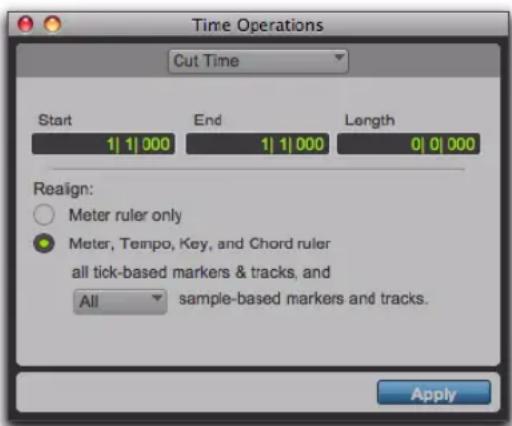
Fenêtre de suppression de temps
Exemple de suppression de temps
Pour couper trente secondes d'une session :
1 Définissez le format Minutes:Seconds pour l'échelle temporelle principale.
2 Sélectionnez Event > Time Operations > Cut Time.
3 À l'aide du Sélecteur, cliquez au début de la zone à couper.
4 Entrez trente secondes (0:30.000) dans le champ Length.
5 Sélectionnez l'option Realign pour Meter, Tempo, Key, and Chord Rulers, all Tick-Based Markers and Tracks et All Sample-Based Markers and Tracks.
6 Cliquez sur Apply.
Options de la commande Cut Time
Les options de la commande Cut Time sont les suivantes :
Start, End et Length : définissent les points de début et de fin de la sélection ainsi que la durée de celle-ci.
Option Realign
Les commandes associées à l'option Realign permettent de choisir les éléments qui seront décalés à l'issue de la suppression du temps, de la manière suivante :
- Si l'échelle temporelle principale est au format temporel Bars|Beats, vous pouvez choisir de réaligner uniquement les événements de métrique ou de réaligner une combinaison de règles de métrique et de tempo, tous les marqueurs et toutes les pistes basés sur des références de tempo et une sélection de pistes basées sur des échantillons.
- Si l'échelle temporelle principale est au format temporel absolu (Min:Secs par exemple), vous pouvez décider d'aligner indépendamment les événements du chef d'orchestre, les marqueurs et les pistes basées sur des références de tempo et une sélection de pistes basées sur des échantillons.
Meter Ruler Only : si l'échelle temporelle principale est au format temporel Bars|Beats, vous pouvez seulement supprimer des temps sur la règle de métrique. Les événements de métrique dans la sélection sont supprimés et ceux qui se produisent après le point de fin de la sélection sont décalés vers le point de début de la sélection.
Si l'échelle temporelle principale est basée sur les échantillons, l'option Realign Meter Ruler Only n'est pas disponible.
Meter, Tempo, Key, and Chord Rulers, Tick-Based Markers and Tracks, and Sample-Based Markers and Tracks : supprime du temps et réaligne les règles de métrique, de tempo, de tonalité et d'accord, ainsi que tous les marqueurs et toutes les pistes basés sur des références de tempo.
Si la sélection de temps inclut des clips audio basés sur des références de tempo, la zone sélectionnée du clip est supprimée et les clips qui suivent la sélection sont décalés vers l'avant.
Vous pouvez également sélectionner All ou No dans le menu déroulant pour supprimer du temps dans tous les marqueurs et toutes les pistes basés sur les échantillons ou aucun d'entre eux. Si vous sélectionnez All et si la sélection de temps inclut des clips audio basés sur les échantillons, la zone sélectionnée du clip est supprimée et les clips qui suivent la sélection sont décalés vers l'avant.
Déplacement du début d'un morceau
Le paramètre Move Song Start permet de redéfinir l'emplacement du début d'un morceau.
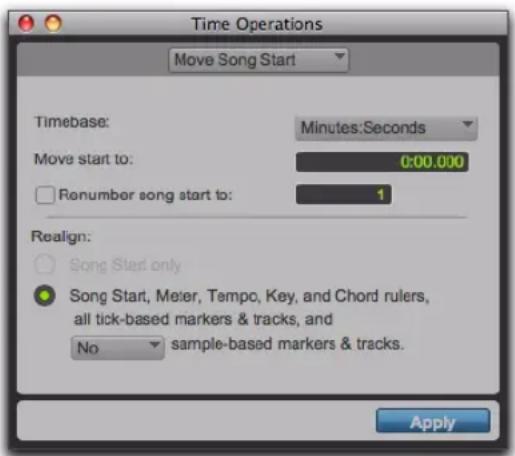
Fenêtre de déplacement du début d'un morceau
Exemple de déplacement de début d'un morceau
Pour déplacer le marqueur de début d'un morceau de 15 secondes sur la timeline :
1 Sélectionnez Event > Time Operations > Move Song Start.
2 Sélectionnez Minutes:Seconds dans le menu déroulant Timebase.
3 Dans le champ Move Song Start To, entrez 0:15:000 pour déplacer le début du morceau de 15 secondes vers l'avant.
4 Si vous souhaitez renuméroter les mesures de telle sorte que le marqueur de début de morceau se trouve à une mesure différente, sélectionnez l'option Renumber Song Start et entrez le numéro de mesure dans le champ du même nom.
5 Indiquez si vous voulez déplacer tous les marqueurs et toutes les pistes basés sur des échantillons ou aucun d'eux en sélectionnant la case correspondante.
6 Cliquez sur Apply.
Options de la commande Move Song Start
Les options de la commande Move Song Start sont les suivantes :
Timebase : permet de redéfinir avec précision la position du marqueur de début de morceau mesuré par une base de temps compatible.
Move Start To : définit l'emplacement du marqueur de début de morceau dans la base de temps choisie.
Renumber Song Start To : lorsque cette option est activée, elle permet de définir le marqueur de début de morceau à n'importe quel numéro de mesure.
Move
Les commandes associées à l'option Move permettent de déterminer les éléments à décaler lorsque le début du morceau est déplacé, de la manière suivante :
Song Start Only : déplace le marqueur de début de morceau uniquement.
Meter, Tempo, Key, and Chord Rulers, all Tick-Based Markers and Tracks, and Sample-Based Markers and Tracks : déplace le marqueur de début de morceau, les événements des règles de métrique, de tempo, de tonalité et d'accord, ainsi que tous les marqueurs et toutes les pistes basés sur des références de tempo et tous les marqueurs et les pistes basés sur des échantillons ou aucun d'eux.
Renumérotation des mesures
La commande Renumber Bars permet de renuméroter toutes les mesures d'une session, en changeant l'expression, en mesures et en temps, des emplacements de tous les clips et des événements de métrique et de tempo, sans modifier leur position. À l'issue de cette manipulation, les expressions, en échantillons et en SMPTE, des emplacements des données audio de la session ne sont pas modifiées.
Pour renuméroter les mesures :
1 Sélectionnez Event > Renumber Bars.
2 Indiquez la mesure à renuméroter (bar) ainsi que le nouveau numéro de la mesure (becomes bar), puis cliquez sur Renumber.
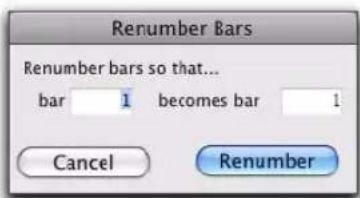
Boîte de dialogue Renumber Bars
Armures
La règle d'armure (Key Signature) permet d'ajouter des armures aux sessions Pro Tools. Ces armures peuvent être importées et exportées avec les données MIDI. Cette fonctionnalité s'utilise notamment lors de l'exportation de séquences MIDI vers des programmes de notation du type Sibelius (reportez-vous à la section « Exportation de fichiers Sibelius » à la page 379). L'armure par défaut est do majeur.
Règle d'armure
La règle d'armure permet d'ajouter, de modifier et de supprimer des armures. Les armures permettent d'indiquer les tonalités et les changements de tonalité utilisés dans une session Pro Tools. Elles s'utilisent également pour certaines fonctions diatoniques (par exemple, pour la transposition de tonalité ou la modification de la hauteur de la tonalité spécifiée).
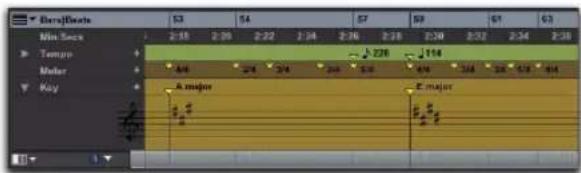
Règle d'armure
Pour afficher la règle d'armure, effectuez l'une des opérations suivantes :
■ Sélectionnez View > Rulers > Key Signature. - ou -
■ Dans le sélecteur de vue de règle de la fenêtre Edit, sélectionnez Key.
Vous pouvez également afficher ou masquer la portée de la règle d'armure.
Pour afficher la portée de la règle d'armure :
1 Affichez la règle d'armure.
2 Effectuez l'une des opérations suivantes :
- S é l e c t Vlew >nRulers > Key Signature Staff.
- ou -
- Cliquez sur le triangle d'affichage/de masquage de la règle d'armure.
Modification des armures
Vous pouvez ajouter, modifier et supprimer des armures.
Pour ajouter une armure :
1 Positionnez le curseur à l'emplacement de la timeline auquel vous souhaitez ajouter une armure.
2 Effectuez l'une des opérations suivantes :
• Sélectionnez Event > Add Key Change.
- ou -
- Cliquez sur le bouton plus (+) de la règle d'armure.
3 Dans la boîte de dialogue Key Change, sélectionnez le mode (majeur ou mineur), la tonalité, l'emplacement et la durée, puis indiquez le type de modification apportée à la hauteur.
4 Cliquez sur OK.
Pour modifier une armure :
1 Double-cliquez sur le marqueur Key Signature sur la règle d'armure.
2 Effectuez les modifications dans la boîte de dialogue Key Change.
3 Cliquez sur OK.
Pour supprimer une armure, effectuez l'une des opérations suivantes :
- Cliquez sur le marqueur Key Signature en maintenant enfoncée la touche Alt (Windows) ou Option (Mac).
- ou -
■ Sur la règle d'armure, créez une sélection contenant l'armure à supprimer, puis sélectionnez Edit > Clear ou appuyez sur la touche Suppr.
Boîte de dialogue Key Change
La boîte de dialogue Key Change permet de spécifier le mode (majeur ou mineur), la tonalité (entre sept dièses et sept bémols), la durée affectée (par exemple, de la première mesure au prochain changement de tonalité) et l'effet du changement de tonalité (transposition ou limitation des notes MIDI des pistes par rapport à la tonalité). Pour plus d'informations, reportez-vous à la section « Modification des hauteurs de piste » à la page 881. La boîte de dialogue Key Change s'affiche chaque fois que vous ajoutez ou modifiez un marqueur d'armure.
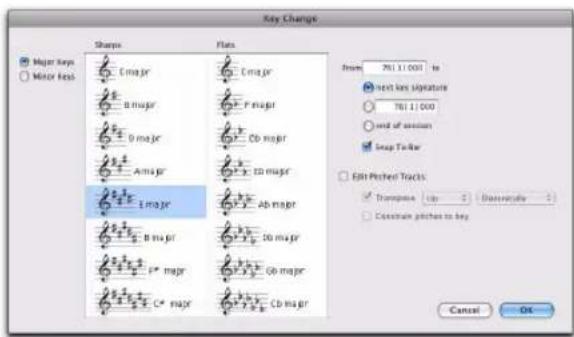
Boîte de dialogue Key Change
Major Keys : affiche les tonalités majeures (de sept bémols à sept dièses).
Minor Keys : affiche les tonalités mineures (de sept bémols à sept dièses). Pro Tools applique uniquement le mode mineur naturel.
Sharps : permet de sélectionner une tonalité en dièse entre les sept dièses et le do majeur (ou le la mineur).
Flats : permet de sélectionner une tonalité en bémol entre les sept bémols et le do majeur (ou le la mineur).
From : permet d'indiquer l'emplacement du marqueur Key Signature dans la zone Bars|Beats.
To : permet de spécifier à quel emplacement le changement de tonalité doit être appliqué : au prochain marqueur Key Signature, sur une sélection ou à la fin de la session.
Snap To Bar : permet d'accrocher le marqueur Key Signature à la barre de mesure.
Edit Pitched Tracks : permet de transposer les notes MIDI existantes des pistes sur un ton supérieur ou inférieur, de manière diatonique ou chromatique (suivant le type de changement de tonalité) ou limiter la hauteur des pistes à la nouvelle tonalité. Pour plus d'informations sur la modification de la hauteur des pistes, reportez-vous à la section « Modification des hauteurs de piste » à la page 881.
Transpose : si l'option Edit Pitched Tracks est activée, cette case permet de transposer les notes MIDI existantes des pistes sur un autre ton (supérieur ou inférieur, de manière diatonique ou chromatique). Par exemple, si la session est en do majeur et si vous ajoutez un changement de tonalité vers le ré mineur, sélectionnez Edit Pitched Tracks, Transpose, Up et Diatonically pour transposer les notes de la piste vers le ton supérieur et abaisser d'un demi-ton la tierce, la sixte et la septième. La séquence do, ré, mi est transposée vers ré, mi, fa (naturelle, et non dièse, comme c'est le cas avec la transposition chromatique).
Lors de la transposition diatonique, les notes chromatiques sont conservées lors du changement de tonalité. Par exemple, lors d'un changement de tonalité de do majeur en mi majeur, la note si bémol devient un ré naturel. Vous pouvez dès lors conserver les « notes bleues » lors d'un changement de tonalité impliquant une transposition diatonique.
Constrain Pitches To Key : si l'option Edit Pitched Tracks est activée, permet de limiter les hauteurs aux notes de la nouvelle tonalité. Si les hauteurs diatoniques de l'ancienne tonalité ne se trouvent pas dans la nouvelle tonalité, elles sont transposées individuellement vers la hauteur diatonique la plus proche. Par exemple, si vous remplacez la tonalité do majeur par un ré majeur, la séquence do, ré, mi, fa, sol devient une séquence en do dièse, ré, mi, fa dièse et sol.
La limitation des hauteurs à la tonalité entraîne également la limitation des hauteurs chromatiques à la nouvelle échelle diatonique. Par exemple, si vous changez la tonalité do majeur en ré majeur, la séquence do, ré, ré dièse, mi devient une séquence en do dièse, ré, ré et mi.
Modification des hauteurs de piste
La hauteur des pistes peut être modifiée sur les pistes MIDI ou d'instrument suite à une transposition résultant d'un changement de tonalité (notamment les limitations à la tonalité). Ce type d'opération est autorisé par défaut sur toutes les pistes MIDI et d'instrument. Toutefois, si certaines pistes MIDI ou d'instrument sont assignées à des boîtes à rythmes ou à des échantillonneurs, elles ne doivent pas être affectées par les changements de tonalité en raison des affectations de tonalité. Pour verrouiller ces pistes lors de l'application d'un changement de tonalité, désactivez l'option Pitched correspondante.
Pour sélectionner (ou désélectionner) des pistes dont la hauteur a été modifiée :
- Cliquez sur le sélecteur de playlist de la piste et sélectionnez (ou désélectionnez) l'option Pitched dans le menu contextuel.
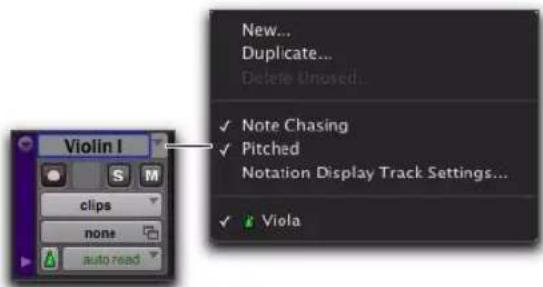
Option Pitched activée dans le sélecteur de playlist
Importation d'armures
Lors de l'importation de données MIDI (ou de données de session comportant des données MIDI), vous pouvez choisir d'importer ou non les armures contenues dans les fichiers MIDI.
Importation des données MIDI
La boîte de dialogue Import MIDI contient l'option Import Key Signature from MIDI File. Si cette option est sélectionnée, les armures existantes sont importées dans Pro Tools en même temps que les autres données MIDI.
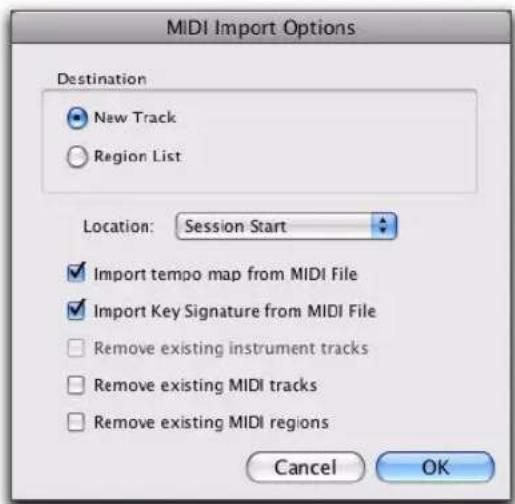
Boîte de dialogue Import MIDI
Importation des données de session
La boîte de dialogue Import Session Data contient l'option Import Key Signature/Chord Map. Lorsque cette option est activée, les armures et les marqueurs d'accord (le cas échéant) sont importés dans la session en cours avec les données de session.
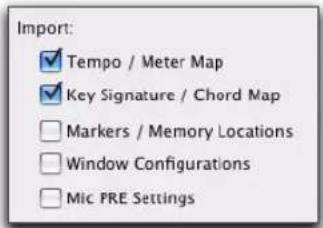
Importation des données de session
Symboles d'accord
La règle Chord Symbols permet d'ajouter des symboles d'accord aux sessions Pro Tools dans la fenêtre Edit et les fenêtres de l'éditeur MIDI. Vous pouvez également ajouter des symboles d'accord et des diagrammes dans l'éditeur de partition (reportez-vous à la section « Symboles et diagrammes d'accord » à la page 824).
Les symboles d'accord n'ont aucun effet sur les données MIDI. De plus, les symboles d'accord ne sont pas inclus lors de l'exportation des données MIDI de Pro Tools vers un fichier MIDI, mais ils sont inclus lors de l'exportation vers un fichier Sibelius (.sib) ou lors de l'utilisation de la commande Send to Sibelius.
Règle de symboles d'accord
La règle de symboles d'accord permet d'ajouter, de modifier et de supprimer des symboles d'accord. Les symboles d'accord permettent d'indiquer les changements d'accord utilisés dans une session Pro Tools.
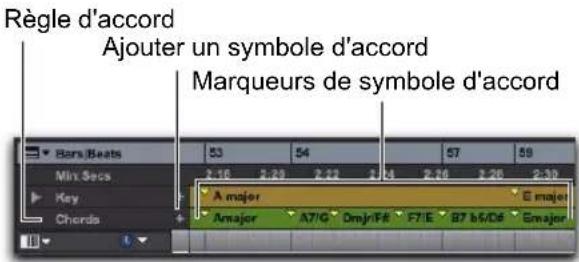
Règle de symboles d'accord
Pour afficher la règle de symboles d'accord, effectuez l'une des opérations suivantes :
■ Sélectionnez View > Rulers > Chord Symbols. - ou -
■ Dans le sélecteur de vue de règle de la fenêtre Edit ou dans une fenêtre de l'éditeur MIDI, sélectionnez Chords.
Pour insérer un symbole d'accord :
1 Positionnez le curseur à l'emplacement de la timeline où vous souhaitez ajouter un symbole d'accord.
2 Effectuez l'une des opérations suivantes :
- Placez le curseur sur la timeline, puis cliquez sur le bouton Plus (+) sur la règle d'accord. - ou -
- Tout en appuyant sur Démarrer (Windows) ou Ctrl (Mac), déplacez le curseur sur la règle d'accord (le curseur prend la forme d'une Main accompagnée du signe +) et cliquez à l'emplacement où vous souhaitez placer le symbole d'accord.
3 Dans la boîte de dialogue Chord Change, sélectionnez le nom de la note fondamentale de l'accord, la qualité, la note de basse et le diagramme de l'accord (les diagrammes d'accord sont affichés uniquement dans l'éditeur de partition).
4 Cliquez sur OK.
Pour modifier un symbole d'accord :
1 Double-cliquez sur le marqueur de symbole d'accord sur la règle de symboles d'accord.
2 Effectuez les modifications dans la boîte de dialogue Chord Change.
3 Cliquez sur OK.
Pour déplacer un symbole d'accord :
■ Faites glisser le marqueur de symbole d'accord vers un nouvel emplacement sur la timeline.
Pour supprimer un symbole d'accord, effectuez l'une des opérations suivantes :
- Cliquez sur le marqueur de symbole d'accord sur la règle d'accord en maintenant enfoncée la touche Alt (Windows) ou Option (Mac).
- ou -
- Sur la règle d'accord, créez une sélection contenant les symboles d'accord à supprimer, puis sélectionnez Edit > Clear ou appuyez sur la touche Suppr.
Boîte de dialogue Chord Change
La boîte de dialogue Chord Change permet de spécifier un symbole et un diagramme d'accord commerciaux (tablature) à placer sur la règle d'accord ou la partition dans l'éditeur de partition. La boîte de dialogue Chord Change s'affiche chaque fois que vous ajoutez ou modifiez un marqueur d'accord.
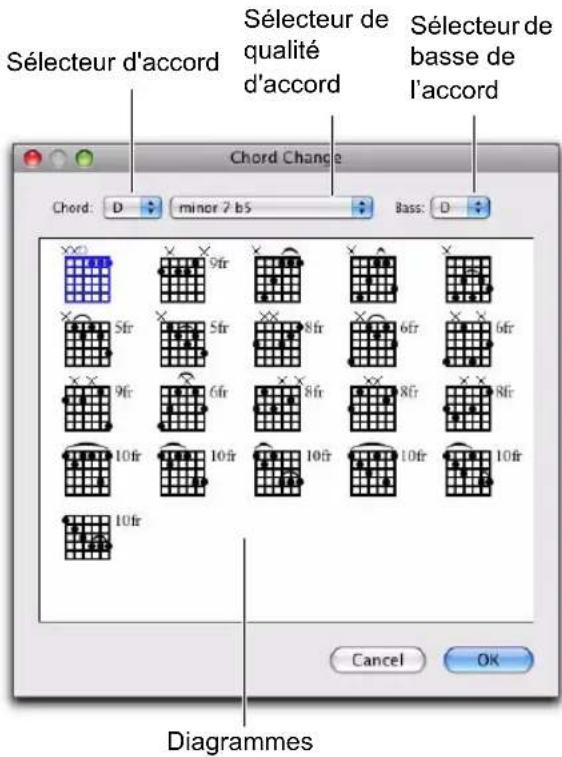
Boîte de dialogue Chord Change
Chord : sélectionnez le nom de la note fondamentale de l'accord (ré, par exemple).
Chord Quality : sélectionnez la qualité de l'accord à partir du sélecteur (majeur ou mineur).
Bass : sélectionnez la note de basse de l'accord (si bémol pour un accord en sol mineur en premier renversement).
Chord Diagram : sélectionnez le diagramme d'accord pour la tablature de guitare.

Pour afficher ou masquer les symboles et les diagrammes d'accord dans l'éditeur de partition, sélectionnez ou désélectionnez l'option correspondante dans la boîte de dialogue Score Setup.
Chapitre 37 : Emplacements mémoire
Les emplacements mémoire (Memory Locations) constituent une méthode de navigation dans votre session particulièrement utile lors de l'édition et l'arrangement.
Chaque session peut mémoriser jusqu'à 999 emplacements mémoire, qui peuvent servir à rappeler :
- des marqueurs indiquant les emplacements importants de la session ;
- des sélections d'édition sur une ou plusieurs pistes ;
- des plages d'enregistrement et de lecture, avec les valeurs de pré et de post-roll ;
- des paramètres des pistes, y compris le statut Afficher/Masquer, la hauteur de piste et les valeurs de zoom ;
- l'activation de groupes d'édition et de mixage ;
- la configuration des fenêtres.
Les emplacements mémoire sont affichés et triés dans la fenêtre Memory Locations, à partir de laquelle vous pouvez les rappeler d'un simple clic.
Création d'emplacements mémoire
Il est possible de créer des emplacements mémoire de différentes manières, suivant leur type.
Emplacement mémoire de type marqueur :
renvoie à un point spécifique dans la timeline.
Emplacement mémoire de sélection : renvoie à une sélection d'édition.
Emplacement mémoire des propriétés
générales : renvoie à une combinaison de paramètres de session (tels que les paramètres de zoom, les valeurs de pré et de post-roll, le statut d'affichage/masquage des pistes, les hauteurs de pistes et l'activation de groupes d'édition et de mixage).
Lorsque vous créez un emplacement mémoire, le numéro disponible suivant lui est attribué (de 1 à 999). Ce numéro sert à rappeler l'emplacement mémoire depuis le pavé numérique.
Pour créer un emplacement mémoire de type marqueur :
1 Configurez les paramètres de la session que vous sauvegarderez avec l'emplacement mémoire de type marqueur, tels que les paramètres de zoom, le statut d'affichage/masquage des pistes, les hauteurs de pistes et l'activation des groupes d'édition et de mixage.
2 Si nécessaire, activez Options > Link Timeline and Edit Selection.
3 Assurez-vous que la règle des marqueurs est affichée (View > Rulers > Markers).
4 Effectuez l'une des opérations suivantes :
- Avec le Sélecteur, cliquez sur une piste ou une règle à l'emplacement où vous souhaitez placer le marqueur. Pour placer un marqueur au début d'un clip sélectionnez le clip à l'aide de l'outil de saisie du temps. Cliquez sur le bouton Add Marker/Memory Location (ou appuyez sur la touche Entrée du pavé numérique).
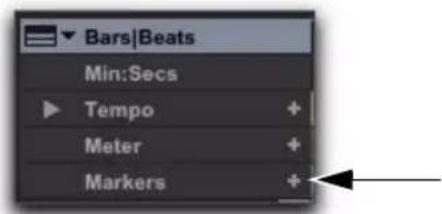
- Tout en appuyant sur la touche Démarrer (Windows) ou Ctrl (Mac), déplacez le curseur sur la règle des marqueurs (le curseur prend la forme d'une Main accompagnée du signe plus « + ») et cliquez à l'emplacement où vous souhaitez placer le marqueur.
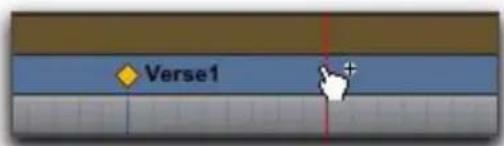
Insertion manuelle d'un marqueur
5 Dans la boîte de dialogue New Memory Location, sélectionnez l'option Marker et définissez sa référence sur Bar|Beat ou Absolute.
6 Entrez le nom du nouveau marqueur et sélectionnez les propriétés générales que vous voulez sauvegarder avec le marqueur.
7 Cliquez sur OK. Le marqueur est créé et apparaît sur la règle des marqueurs, ainsi que dans la fenêtre Memory Locations.
Pour créer un emplacement mémoire de sélection :
1 Configurez les paramètres de la session que vous sauvegarderez avec l'emplacement mémoire de propriétés générales, tels que les paramètres de zoom, le statut d'affichage/masquage des pistes, les hauteurs de pistes et l'activation des groupes d'édition et de mixage.
2 Sélectionnez une plage de données sur une ou plusieurs pistes.
3 Effectuez l'une des opérations suivantes :
- Appuyez sur la touche Entrée du pavé numérique.
- ou -
- Dans menu del a fenêtre Mem cliquez sur Add Memory Location.
4 Dans la boîte de dialogue New Memory Location, sélectionnez l'option Selection et définissez sa référence sur Bar|Beat ou Absolute.
5 Entrez le nom du nouvel emplacement mémoire et sélectionnez les propriétés générales que vous voulez sauvegarder.
6 Cliquez sur OK. L'emplacement mémoire de sélection est créé et apparaît dans la fenêtre Memory Locations.
Pour créer un emplacement mémoire des propriétés générales :
1 Configurez les paramètres de la session que vous sauvegarderez avec l'emplacement mémoire des propriétés générales, tels que les paramètres de zoom, le statut d'affichage/masquage des pistes, les hauteurs de pistes et l'activation des groupes d'édition et de mixage.
2 Appuyez sur la touche Entrée du pavé numérique.
3 Dans la boîte de dialogue Memory Location, sélectionnez l'option None.
4 Entrez le nom du nouvel emplacement mémoire et sélectionnez les propriétés générales que vous voulez sauvegarder.
5 Cliquez sur OK. L'emplacement mémoire des propriétés générales est créé et apparaît dans la fenêtre Memory Locations.

Dans la boîte de dialogue New Memory Location, vous pouvez cliquer sur n'importe quelle propriété générale tout en maintenant enfoncée la touche Alt (Windows) ou Option (Mac) afin d'activer ou de désactiver toutes les propriétés. Vous pouvez également cliquer sur une propriété en appuyant sur Ctrl (Windows) ou Commande (Mac) pour changer son état et celui de toutes les autres propriétés générales.
Création d'emplacements mémoire en cours de lecture
Lorsque l'option Auto-Name Memory Locations When Playing est activée dans la page des préférences d'édition, vous pouvez créer des emplacements mémoire en cours de lecture sans ouvrir la boîte de dialogue New Memory Location. Cette option peut également être sélectionnée à partir du menu de la fenêtre Memory Locations.
Cette fonction est utile lorsque vous voulez marquer certains emplacements tout en écoutant une passe d'enregistrement, ou marquer certaines images lors du visionnage d'une scène vidéo.
Pour créer un marqueur en cours de lecture :
1 Dans le menu de la fenêtre Memory Locations, sélectionnez Default To Marker. Cela garantit que les nouveaux emplacements mémoire seront, par défaut, des marqueurs.
2 Dans le menu de la fenêtre Memory Locations, sélectionnez Auto-Name Memory Locations.
3 Pour que les marqueurs insérés aient une référence Bar|Beat, veillez à définir l'échelle temporelle principale sur Bars|Beats.
4 Cliquez sur le bouton Play de la fenêtre de transport.
5 Lorsque l'emplacement est atteint, appuyez sur la touche Entrée du pavé numérique. Un marqueur est créé automatiquement et apparaît sur la règle des marqueurs.
Les marqueurs créés automatiquement sont nommés « Marker 1 », « Marker 2 » et « Marker 3 » selon une suite croissante.
Lorsque l'option Default To Marker est désélectionnée, les nouveaux emplacements mémoire seront par défaut identiques au dernier type créé.
Ainsi, si le dernier emplacement mémoire créé était une sélection, le nouvel emplacement mémoire créé en cours de lecture sera également de type sélection. Dans ce cas, le nom de l'emplacement mémoire créé est basé sur le début de la sélection d'édition, en reprenant le format de l'échelle temporelle principale (tel que « 2|2|305 » ou « 0:02.658 »).

Lorsque l'option Use Separate Play and Stop Keys est sélectionnée dans la page Operation Preferences, la touche Entrée ne permet plus d'ajouter des marqueurs d'emplacements mémoire. Pour effectuer cette opération, vous devez d'abord appuyer sur le point (.), puis sur la touche Entrée du pavé numérique. Le nouveau marqueur apparaît lorsque vous appuyez sur la touche Entrée.
Propriétés des emplacements mémoire
Lorsque vous créez un emplacement mémoire (reportez-vous à la section « Création d'emplacements mémoire » à la page 885), vous êtes invité à définir ses propriétés temporelles (Time Properties) et ses propriétés générales (General Properties).
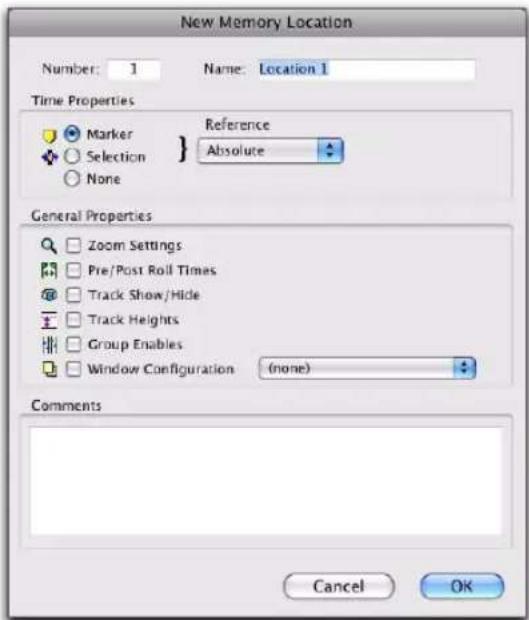
Fenêtre Memory Locations
Propriétés temporelles
Sous Time Properties, vous pouvez définir un emplacement mémoire sur Marker, Selection ou None. Ce choix détermine le type d'emplacement mémoire créé. Chacun de ces trois types d'emplacement mémoire peut également enregistrer n'importe quelle combinaison de propriétés générales.
Marker : rappelle un emplacement de timeline, dont la référence peut être de type Bar|Beat (mesures/temps, basée sur les références de tempo) ou absolue (basée des échantillons). Lorsque vous rappelez un emplacement mémoire de type Marker, le curseur de lecture se place sur l'emplacement du marqueur, et les heures de début et de fin de la fenêtre de transport sont également mis à jour. Si les sélections d'édition et de timeline sont couplées, le curseur d'édition se déplace également sur l'emplacement du marqueur.
Les marqueurs apparaissent sur la règle des marqueurs avec une fine ligne jaune qui traverse toutes les pistes de la fenêtre Edit (pour vous aider à réorganiser et à aligner les données des pistes). Cliquer sur un marqueur sur la règle des marqueurs rappelle son emplacement et ses propriétés générales.
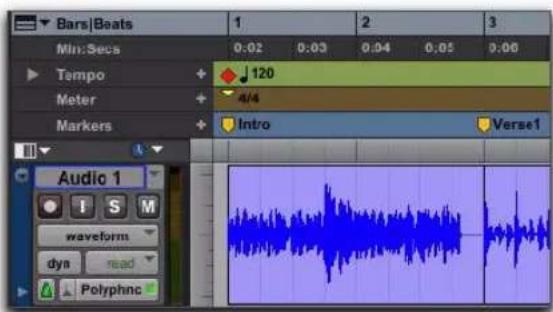
Marqueurs sur la règle des marqueurs
Selection : rappelle un emplacement de sélection d'édition ou de curseur d'édition, dont la référence peut être de type Bar|Beat (mesures/temps, basée sur les références de tempo) ou absolue (basée des échantillons). Un emplacement mémoire de type Selection permet de sauvegarder des sélections d'édition, pour une ou plusieurs pistes, auxquelles vous revenez souvent pendant une session. Si les sélections d'édition et de timeline sont couplées, un emplacement mémoire de sélection peut aussi rappeler des plages d'enregistrement et de lecture.
Seules des sélections contiguës peuvent être sauvegardées avec des emplacements mémoire. Les sélections non contiguës, effectuées avec l'outil de saisie d'objet, seront rappelées comme si la sélection avait été faite avec l'outil de saisie du temps.
None : ne rappelle aucune propriété temporelle et est donc appelé emplacement mémoire des propriétés générales.
Références Bar|Beat et absolue
Le menu déroulant Reference détermine si l'emplacement mémoire Marker ou Selection est de type Bar|Beat ou absolu. Si vous sélectionnez l'option Bar|Beat, l'emplacement mémoire est basé sur des références de tempo. Autrement dit, l'expression de son emplacement en mesures/temps demeure constante, même si vous modifiez le tempo. En revanche, sa relation à la position absolue de l'échantillon change en conséquence.
Si vous sélectionnez l'option Absolute, l'emplacement mémoire est exprimé en échantillons. Autrement dit, son emplacement exprimé en mesures/temps change dès qu'on modifie le tempo. En revanche, la relation aux données audio, elles aussi basées sur les échantillons, n'est pas altérée.

Marqueur Bar|Beat (à gauche) et marqueur absolu (à droite)
Sur la règle des marqueurs, les marqueurs de type Bar|Beat s'affichent sous la forme d'écussons jaunes, tandis que les marqueurs absolus prennent la forme de losanges jaunes.
Propriétés générales
Les trois types d'emplacement mémoire (Marker, Selection et None) peuvent stocker et rappeler n'importe quelle combinaison des propriétés générales suivantes :
Number : la modification du numéro permet de remplacer un emplacement mémoire ou de modifier l'ordre des emplacements mémoire dans la fenêtre Memory Locations.
Name : sélectionnez un nom explicite pour chaque emplacement de mémoire.
Zoom : rappelle les valeurs de zoom horizontal, audio et MIDI pour les pistes audio, MIDI et Instrument.
Pre/Post Roll Times : rappelle les valeurs de pré et de post-roll (mais pas l'éventuelle activation des fonctions correspondantes). Cette propriété peut être stockée avec un emplacement mémoire de sélection pour rappeler des plages d'enregistrement et de lecture avec des valeurs de pré/post-roll.
Track Show/Hide : rappelle quelles pistes sont masquées. Cette propriété vous permet d'afficher des groupes de pistes pour l'édition et le mixage.
Track Heights : rappelle toutes les hauteurs de pistes. Utilisez cette option avec l'option Zoom Settings pour rappeler des environnements d'édition adaptés à des tâches particulières, comme l'édition jusqu'au niveau de l'échantillon ou le trim de notes MIDI.
Group Enables : rappelle quels groupes d'édition et de mixage sont actifs. Cette option est utile pour rappeler des groupes pour des tâches particulières d'édition et de mixage, telles que le mute de toutes les pistes de batterie ou l'atténuation d'une paire stéréo.
Window Configuration : permet de rappeler une configuration de fenêtre spécifique. Cette option s'utilise pour rappeler une configuration de fenêtre adaptée aux tâches d'édition ou de mixage. Pour plus d'informations sur la configuration des fenêtres, reportez-vous à la section « Configurations de fenêtres » à la page 211.
Commentaires
Les trois types d'emplacement mémoire (Marker, Selection et None) peuvent stocker et rappeler des commentaires. Vous pouvez entrer un maximum de 255 caractères pour décrire un emplacement mémoire. Vous avez également la possibilité d'éditer les commentaires précédemment saisis.

Pour en savoir plus, reportez-vous aux sections « Création d'emplacements mémoire » à la page 885 et « Édition des emplacements mémoire » à la page 890.
Rappel d'emplacements mémoire
Vous pouvez rappeler des emplacements mémoire à partir de la fenêtre Memory Locations et à partir du pavé numérique. De plus, les marqueurs d'emplacement mémoire peuvent être rappelés d'un simple clic sur la règle des marqueurs.
Pour rappeler un emplacement mémoire :
1 Cliquez sur Window > Memory Locations pour afficher la fenêtre Memory Locations.
2 Si vous rappelez un emplacement mémoire de sélection qui définit une plage d'enregistrement ou de lecture, assurez-vous de sélectionner Options > Link Timeline and Edit Selection.
3 Effectuez l'une des opérations suivantes :
- Cliquez sur l'emplacement mémoire désiré dans la fenêtre Memory Locations pour le rappeler.
- Lorsque le mode du pavé numérique est réglé sur Classic, appuyez sur le numéro de l'emplacement mémoire suivi de la touche point (.).
- Lorsque le mode du pavé numérique est réglé sur Transport ou Shuttle, appuyez sur la touche point (.), sur le numéro de l'emplacement mémoire, puis à nouveau sur la touche point (.).

Si vous rappelez un emplacement mémoire à partir du pavé numérique, il n'est pas nécessaire que la fenêtre Memory Locations soit ouverte.
Pour rappeler un marqueur depuis la règle des marqueurs :
1 Sélectionnez View > Rulers > Markers pour afficher la règle des marqueurs.
2 Cliquez sur le marqueur de votre choix. Le curseur de lecture se positionne sur le marqueur et les propriétés générales stockées avec le marqueur sont rappelées.

Même si la règle des marqueurs n'est pas affichée, vous pouvez rappeler des marqueurs à partir de la fenêtre Memory Locations ou à partir du pavé numérique.
Édition des emplacements mémoire
Les emplacements mémoire peuvent être renommés, édités, supprimés, copiés et collés.
Pour renommer un emplacement mémoire :
1 Effectuez l'une des opérations suivantes :
- Dans la fenêtre Memory Locations, double-cliquez sur l'emplacement mémoire pour ouvrir la boîte de dialogue Edit Memory Location.
- Sur la règle des marqueurs, double-cliquez sur le marqueur pour ouvrir la boîte de dialogue Edit Memory Location et repositionner le point d'insertion sur l'emplacement du marqueur.
- Sur la règle des marqueurs, maintenez la touche Démarrer (Windows) ou Ctrl (Mac) enfoncée et cliquez sur le marqueur pour ouvrir la boîte de dialogue Edit Memory Location sans positionner le point d'insertion sur l'emplacement du marqueur.
2 Entrez le nouveau nom de l'emplacement mémoire, puis cliquez surOK.
Pour redéfinir les propriétés générales d'un emplacement mémoire :
1 Configurez les paramètres de la session tels que les paramètres de zoom, les valeurs de pré et de post-roll, le statut d'affichage/masquage des pistes, les hauteurs de pistes et l'activation des groupes.
2 Effectuez l'une des opérations suivantes :
- Dans la fenêtre Memory Locations, double-cliquez sur l'emplacement mémoire pour ouvrir la boîte de dialogue Edit Memory Location.
- Sur la règle des marqueurs, double-cliquez sur le marqueur pour ouvrir la boîte de dialogue Edit Memory Location et repositionner le point d'insertion sur l'emplacement du marqueur.
- Sur la règle des marqueurs, maintenez la touche Démarrer (Windows) ou Ctrl (Mac) enfoncée et cliquez sur le marqueur pour ouvrir la boîte de dialogue Edit Memory Location sans positionner le point d'insertion sur l'emplacement du marqueur.
3 Dans la boîte de dialogue Memory Locations, sélectionnez les propriétés générales que vous voulez sauvegarder avec l'emplacement mémoire.
4 Saisissez un nom pour l'emplacement mémoire, puis cliquez sur OK.
Pour changer le type d'un emplacement mémoire :
1 Effectuez l'une des opérations suivantes :
- Dans la fenêtre Memory Locations, double-cliquez sur l'emplacement mémoire pour ouvrir la boîte de dialogue Edit Memory Location.
- Sur la règle des marqueurs, double-cliquez sur le marqueur pour ouvrir la boîte de dialogue Edit Memory Location et repositionner le point d'insertion sur l'emplacement du marqueur.
- Sur la règle des marqueurs, maintenez la touche Démarrer (Windows) ou Ctrl (Mac) enfoncée et cliquez sur le marqueur pour ouvrir la boîte de dialogue Edit Memory Location sans positionner le point d'insertion sur l'emplacement du marqueur.
2 Dans la boîte de dialogue Memory Locations, sélectionnez l'option Marker, Selection ou None comme type d'emplacement mémoire.
3 Saisissez un nom pour l'emplacement mémoire, puis cliquez sur OK.
Pour modifier la sélection stockée avec un emplacement mémoire :
1 Sélectionnez View > Rulers > Markers pour afficher la règle des marqueurs.
2 Sélectionnez une plage de données sur une ou plusieurs pistes.
3 Dans la fenêtre Memory Locations, cliquez avec le bouton droit de la souris (Windows) ou en maintenant la touche Ctrl enfoncée (Mac) sur l'emplacement mémoire à redéfinir.
4 Saisissez un nom pour l'emplacement mémoire, puis cliquez sur OK.
Pour déplacer un marqueur en le faisant glisser :
- Sur la règle des marqueurs, faites glisser le marqueur vers la gauche ou la droite.
Lorsque le mode d'édition est réglé sur Grid, l'événement déplacé s'aligne sur la valeur de grille actuelle. En mode Spot, la boîte de dialogue Spot s'ouvre.
Pour aligner un marqueur sur un autre emplacement :
1 Si nécessaire, sélectionnez Options > Link Timeline and Edit Selection.
2 Effectuez l'une des opérations suivantes :
- Dans n'importe quelle règle de base de temps, cliquez avec le Sélecteur sur le nouvel emplacement.
- ou -
- Cliquez dans la playlist de n'importe quelle piste. Pour aligner le marqueur sur le début d'un clip, sélectionnez le clip à l'aide de l'outil de saisie du temps.
3 Dans la fenêtre Memory Locations ou la règle des marqueurs, cliquez sur l'emplacement mémoire de type marqueur que vous voulez redéfinir en maintenant enfoncée la touche Démarrer (Windows) ou Ctrl (Mac).
4 Attribuez un nom au marqueur, puis cliquez sur OK.
Suppression des emplacements mémoire
Pour supprimer un emplacement mémoire, effectuez l'une des opérations suivantes :
- Sélectionnez l'emplacement mémoire, puis cliquez sur Delete Memory Location dans le menu de la fenêtre Memory Locations.
- ou -
■ Dans la fenêtre Memory Locations, cliquez sur l'emplacement mémoire en maintenant enfoncée la touche Alt (Windows) ou Option (Mac).
Pour supprimer tous les emplacements mémoire, effectuez l'une des opérations suivantes :
■ Dans le menu de la fenêtre Memory Locations, cliquez sur Delete All.
- ou -
- Cliquez sur un emplacement mémoire dans la fenêtre Memory Locations en maintenant enfoncées les touches Alt+Maj (Windows) ou Option+Maj (Mac).
Pour supprimer un marqueur de la règle des marqueurs :
- Maintenez la touche Alt (Windows) ou Option (Mac) enfoncée et cliquez sur un marqueur.
Copie d'emplacements mémoire de type marqueur
Pour copier et coller plusieurs marqueurs :
1 Pour restreindre la sélection en fonction de la valeur de grille actuelle, réglez le mode d'édition sur Grid.
2 Déplacez-vous sur la règle de tempo pour sélectionner les mesures de façon à inclure les marqueurs.
Si le début de la sélection inclut un marqueur, appuyez sur Ctrl (Windows) ou Commande (Mac) pour faire apparaître le Sélecteur.

Appuyez sur Alt (Windows) ou Option (Mac) tout en déplaçant le curseur pour effectuer la sélection dans toutes les pistes du chef d'orchestre.
3 Sélectionnez Edit > Copy.
4 Cliquez sur la règle des marqueurs à l'endroit où vous souhaitez coller les événements de tempo.
5 Sélectionnez Edit > Paste. Le contenu du pressepapiers est collé à partir du point d'insertion et remplace les marqueurs existants.
Pour étendre une sélection d'édition d'une piste à la règle des marqueurs :
1 À l'aide du Sélecteur ou de la Main, sélectionnez une plage de piste.
2 Cliquez sur la règle des marqueurs tout en appuyant sur Maj.
Cliquez de nouveau sur la règle des marqueurs tout en appuyant sur Maj pour retirer la plage de la sélection.
Pour sélectionner tous les marqueurs de la règle des marqueurs :
■ Double-cliquez avec le Sélecteur sur la règle des marqueurs.
Fenêtre Memory Locations
La fenêtre Memory Locations répertorie les emplacements mémoire en indiquant leur numéro, leur nom ainsi que les icônes des filtres d'affichage. Cette fenêtre permet de rappeler et de modifier les emplacements.
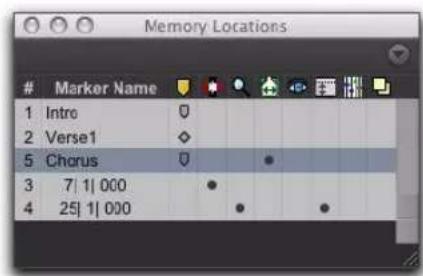
Fenêtre Memory Locations avec les icônes des filtres d'affichage
Pour rappeler un emplacement mémoire à partir de la fenêtre Memory Locations :
■ Cliquez sur l'emplacement mémoire.

Lorsque le mode du pavé numérique est réglé sur Classic, appuyez sur le numéro de l'emplacement mémoire suivi de la touche point (.). Lorsque le mode du pavé numérique est réglé sur Transport ou Shuttle, appuyez sur la touche point (.), sur le numéro de l'emplacement mémoire, puis à nouveau sur la touche point (.).
Commandes et options des emplacements mémoire
Vous pouvez sélectionner les options d'affichage et de tri, ainsi que les commandes permettant de créer et de supprimer des emplacements mémoire, à partir du menu de la fenêtre Memory Locations.
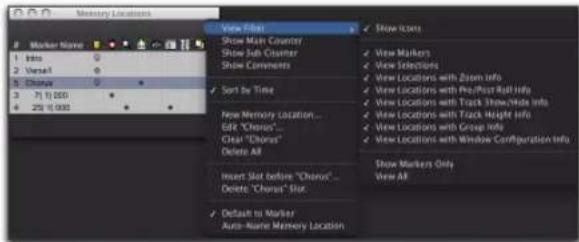
Menu de la fenêtre Memory Locations
Sous-menu View Filter : regroupe les commandes permettant d'afficher ou de masquer les différentes propriétés d'emplacement mémoire :
• Show Icons
• View Markers
• View Selections
Show Main Counter : lorsque cette option est sélectionnée, une colonne apparaît dans la fenêtre Memory Locations afin d'afficher les emplacements par rapport à l'échelle temporelle principale (pour les marqueurs) et les heures de début des emplacements mémoire de sélection. Les emplacements mémoire des propriétés générales n'affichent rien dans cette colonne.
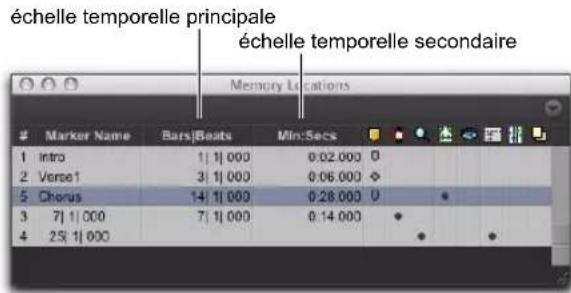
Compteurs principal et secondaire dans la fenêtre Memory Locations
Pour accéder au menu déroulant permettant de modifier l'échelle temporelle principale, cliquez sur la partie supérieure de la colonne Main Time Scale.
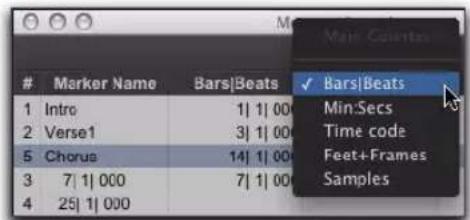
Fenêtre Memory Locations, sélection de l'échelle temporelle principale
Show Sub Counter : lorsque cette option est sélectionnée, une colonne apparaît dans la fenêtre Memory Locations afin d'afficher les emplacements par rapport à l'échelle temporelle secondaire (pour les marqueurs) et les points de début des emplacements mémoire de sélection. Les emplacements mémoire des propriétés générales n'affichent rien dans cette colonne.
Pour accéder au menu déroulant permettant de modifier l'échelle temporelle secondaire, cliquez sur la partie supérieure de la colonne Sub Time Scale.
Show Comments : lorsque cette option est sélectionnée, une colonne apparaît dans la fenêtre Memory Locations afin d'afficher les commentaires de chacun des marqueurs.
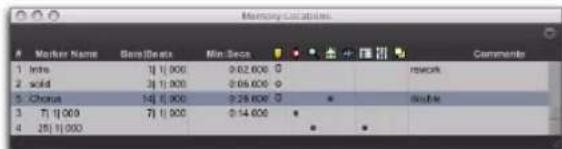
Commentaires dans la fenêtre Memory Locations
Sort by Time : lorsque cette option est sélectionnée, les marqueurs sont triés par ordre d'apparition dans la timeline, suivis des emplacements mémoire de sélection et des propriétés générales, classés par ordre de création.
Lorsque l'option Sort by Time est désélectionnée, tous les emplacements mémoire sont classés par numéro.
New Memory Location : cette commande permet de créer un emplacement mémoire.
Edit
Clear
Pour supprimer un emplacement, cliquez dessus dans la fenêtre Memory Locations en maintenant enfoncée la touche Alt (Windows) ou Option (Mac).
Delete All : supprime tous les emplacements mémoire. L'emplacement mémoire suivant est associé au numéro d'emplacement 1.
Insert Slot Before
Delete
Default To Marker : lorsque cette option est sélectionnée, les nouveaux emplacements mémoire créés sont des marqueurs par défaut, même si vous pouvez définir un autre type dans la boîte de dialogue New Memory Location.
Auto-Name Memory Location : lorsque cette option est sélectionnée, les emplacements mémoire sont créés automatiquement sans que la boîte de dialogue New Memory Location ne s'ouvre. Si l'option Default To Marker est sélectionnée, un emplacement mémoire de type marqueur est créé automatiquement. Sinon, le type d'emplacement mémoire est déterminé par le dernier type créé (Marker, Selection ou None).
Icônes des filtres d'affichage
Lorsque vous sélectionnez l'option Show Icons dans le menu déroulant Memory Locations, la fenêtre Memory Locations propose un filtre basé sur les icônes qui permet d'afficher ou de masquer les emplacements mémoire en fonction de leurs propriétés.
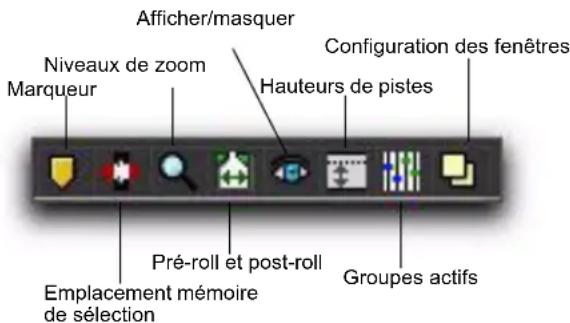
Icônes des filtres d'affichage des emplacements mémoire
Pour afficher ou masquer les emplacements mémoire contenant une propriété spécifique :
■ Cliquez sur l'icône de recherche appropriée.
Couleurs et propriétés
Lorsqu'une icône d'affichage est active, elle apparaît en couleur. Lorsqu'elle est désactivée, elle apparaît en grisé.
Si une icône est désactivée (grisée), tous les emplacements mémoire associés à cette propriété sont masqués. Cependant, un emplacement mémoire qui contient d'autres propriétés correspondant à une icône encore active restera affiché.
De plus, le filtre d'affichage est utile pour indiquer les propriétés stockées dans chaque emplacement mémoire (indiquées par une rangée d'icônes pour chaque emplacement mémoire).
Chapitre 38 : Organisation des clips
Une fois créé, le clip apparaît dans la liste des clips. Vous pouvez le faire glisser de la liste vers une piste pour l'ajouter à une disposition de clips existante ou bien l'ajouter à une piste créée de toute pièce. Le placement exact des clips dans une piste dépend du mode d'édition choisi (Shuffle, Slip, Spot ou Grid) (reportez-vous à la section « Modes d'édition » à la page 589).

Pour plus d'informations sur la recherche par initiale dans la liste des clips, reportez-vous à la section « Sélection de clips au clavier » à la page 294.
Placement des clips sur les pistes
Pour placer un clip sur une piste :
1 Dans la liste des clips, sélectionnez le ou les clips à placer.
2 Faites glisser les clips sélectionnés de la liste des clips vers le point souhaité sur la piste.
Si vous faites glisser plusieurs clips, ceux-ci seront déposés sur des pistes adjacentes, de gauche à droite, ou sur plusieurs pistes de haut en bas en fonction de l'option Timeline Drop Order sélectionnée (reportez-vous à la section « Définition de l'ordre de placement sur la timeline » à la page 898). Si vous faites glisser un clip audio stéréo, il doit être placé sur une piste stéréo ou deux pistes mono.
Les clips sont placés en fonction du mode d'édition actuel :
- En mode Shuffle, les clips existants de la piste se décalent de façon à libérer assez de place pour le nouveau clip.
- En mode Spot, vous êtes invité à saisir l'emplacement désiré pour le clip déplacé dans la boîte de dialogue Spot (reportez-vous à la section « Placement de clips en mode Spot » à la page 904).
- En mode Grid, le clip déplacé s'aligne sur la limite de grille la plus proche.

Pour suspendre temporairement le mode Grid lorsque vous déplacez un clip, maintenez la touche Ctrl (Windows) ou Commande (Mac) enfoncée après avoir cliqué sur le bouton de la souris.
- En mode Slip, les clips se placent exactement à l'endroit où ils sont déposés sur la piste de destination.
Utilisation de plusieurs éléments de la liste des clips
Définition de l'ordre de placement sur la timeline
L'option Timeline Drop Order du menu de la liste des clips permet de déterminer si les pistes sélectionnées à partir de la liste des clips sont déposées les unes derrière les autres sur une seule piste ou si elles sont réparties sur plusieurs pistes :
Top to Bottom : lorsque cette option est activée, les clips sont répartis sur plusieurs pistes de destination ou sur de nouvelles pistes (lorsque vous les faites glisser en dessous de la dernière piste ou vers la liste de pistes).
Left to Right : lorsque cette option est activée, les clips sont placés les uns derrière les autres sur une seule piste de destination ou sur une nouvelle piste (lorsque vous les faites glisser en dessous de la dernière piste ou vers la liste de pistes).
Pour définir l'ordre de placement des clips :
■ Sélectionnez Clip List > Timeline Drop Order, puis Top to Bottom ou Left to Right.
Glisser-déposer plusieurs éléments de la liste des clips
Pour faire glisser, puis déposer plusieurs éléments de la liste des clips sur de nouvelles pistes :
1 Dans le menu de la liste des clips, cliquez sur Timeline Drop Order > Top to Bottom.
2 Triez la liste des clips pour configurer l'ordre de positionnement des éléments.
3 Sélectionnez plusieurs éléments dans la liste des clips, puis effectuez l'une des opérations suivantes :
- Pour placer les clips à l'endroit voulu sur de nouvelles pistes, déposez-les en dessous de la dernière piste.
- ou -
- Pour placer les clips en début de session sur de nouvelles pistes, déposez-les dans la liste des pistes.
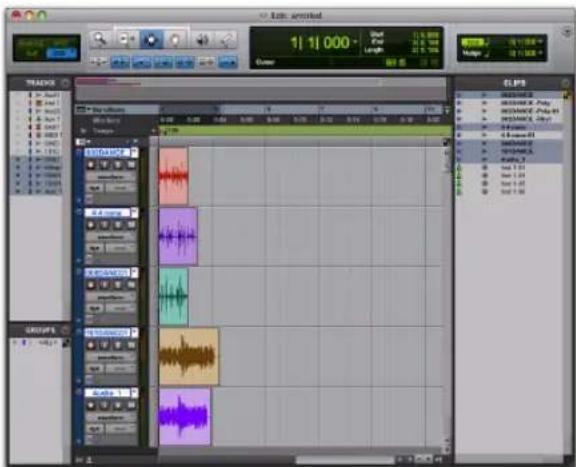
Nouvelles pistes après glisser-déposer de plusieurs clips, ordre de placement Top to Bottom
Pour placer plusieurs clips sur plusieurs pistes existantes :
1 Dans le menu de la liste des clips, cliquez sur Timeline Drop Order > Top to Bottom.
2 Sélectionnez plusieurs éléments de la liste des clips, puis déposez-les à l'endroit voulu dans la playlist d'une piste compatible. Lorsque le curseur détecte une destination compatible, les contours du clip s'y affichent.
Pour faire glisser, puis déposer plusieurs éléments de la liste des clips sur une seule piste :
1 Dans le menu de la liste des clips, cliquez sur Timeline Drop Order > Left to Right.
2 Triez la liste des clips pour configurer l'ordre de positionnement des éléments.
3 Sélectionnez plusieurs éléments dans la liste des clips, puis effectuez l'une des opérations suivantes :
- Pour placer le premier élément à l'endroit voulu sur une nouvelle piste, déposez-le dans la zone située en dessous de la dernière piste affichée dans la fenêtre Edit.
- Pour placer le premier élément en début de session sur une nouvelle piste, déposez-le dans la liste de pistes.
- Pour placer des éléments sur une piste existante, déposez-les dans la playlist d'édition de la piste.
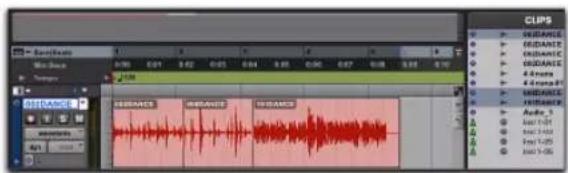
Nouvelle piste après glisser-déposer de plusieurs clips, ordre de placement Left to Right
Si la sélection contient des clips de types différents (audio et MIDI ou groupes de clips et MIDI, par exemple), les pistes adéquates sont créées et les clips intègrent celles qui leur correspondent. De même, si la sélection contient plusieurs formats (mono, stéréo ou autres), de nouvelles pistes sont créées pour chaque format et les clips intègrent les pistes qui leur correspondent.
Placement des clips au point d'insertion d'édition
Vous pouvez faire glisser une piste de la liste des clips, d'une piste à l'autre ou à l'intérieur d'une piste, puis aligner son point de début, de fin ou de synchronisation sur le point d'insertion d'édition. Cette technique s'utilise notamment au stade de la postproduction. En effet, elle permet de définir un point de sélection d'édition lors de la lecture ou à l'arrêt et de placer facilement des effets sonores au point d'insertion d'édition.

Avec Pro Tools HD, lorsque l'option Scrolling est définie sur Center Playhead, les clips s'alignent sur la tête de lecture et non sur le point d'insertion d'édition.
Pour placer le début d'un clip sur le point d'insertion d'édition :
1 Avec le Sélecteur, cliquez dans la piste, sur l'emplacement temporel où vous souhaitez placer le début du clip.
2 Effectuez l'une des opérations suivantes :
- Maintenez la touche Démarrer (Windows) ou Ctrl (Mac) enfoncée et faites glisser le clip de la liste des clips, ou d'une autre piste, vers la piste de destination.
-ou-
- Si la piste contient déjà ce clip, maintenez la touche Démarrer (Windows) ou Ctrl (Mac) enfoncée et cliquez sur le clip avec l'outil de saisie du temps.
Pour placer la fin d'un clip sur le point d'insertion d'édition :
1 Avec le Sélecteur, cliquez dans la piste, sur l'emplacement temporel où vous souhaitez placer la fin du clip.
2 Effectuez l'une des opérations suivantes :
- Maintenez les touches Ctrl+Démarrer (Windows) ou Commande+Ctrl (Mac) enfoncées et faites glisser le clip de la liste des clips, ou d'une autre piste, vers la piste de destination.
- ou -
- Si la piste contient déjà ce clip, maintenez les touches Ctrl+Démarrer (Windows) ou Commande+Ctrl (Mac) enfoncées et cliquez sur le clip avec l'outil de saisie du temps.
Pour placer le point de synchronisation d'un clip sur le point d'insertion d'édition :
1 Avec le Sélecteur, cliquez dans la piste, sur l'emplacement temporel où vous souhaitez placer le point de synchronisation du clip.
2 Effectuez l'une des opérations suivantes :
- Maintenez les touches Démarrer+Maj (Windows) ou Ctrl+Maj (Mac) enfoncées et faites glisser le clip de la liste des clips, ou d'une autre piste, vers la piste de destination.
- ou -
- Si la piste contient déjà ce clip, maintenez les touches Maj+Démarrer (Windows) ou Maj+Ctrl (Mac) enfoncées et cliquez sur le clip avec l'outil de saisie du temps.
Alignement sur les points de début du clip
Vous pouvez aligner le point de début, de fin et de synchronisation d'un clip sur le début d'un autre clip sur une autre piste.

Avec Pro Tools HD, lorsque l'option Scrolling est définie sur Center Playhead, les points de début, de fin et de synchronisation des clips s'alignent sur la tête de lecture.
Pour aligner les points de début des clips sur des pistes différentes :
1 À l'aide de l'outil de saisie du temps, sélectionnez le clip sur lequel vous voulez effectuer l'alignement en cliquant dessus.
2 Si l'option Scrolling est définie sur Center Playhead (Pro Tools HD uniquement), placez la tête de lecture sur le point de début du clip sélectionné. Pour plus d'informations, reportez-vous à la section « Déplacement de la tête de lecture » à la page 461.
3 Effectuez l'une des opérations suivantes :
- Maintenez enfoncée la touche Démarrer (Windows) ou Ctrl (Mac) et faites glisser un clip de la liste des clips vers une autre piste.
- ou -
- Si la piste contient déjà ce clip, maintenez la touche Démarrer (Windows) ou Ctrl (Mac) enfoncée et cliquez sur le clip à déplacer avec l'outil de saisie du temps.
Pour aligner le point de fin d'un clip avec le point de début d'un autre clip (sur une piste différente) :
1 À l'aide de l'outil de saisie du temps, sélectionnez le clip sur lequel vous voulez effectuer l'alignement en cliquant dessus.
2 Si l'option Scrolling est définie sur Center Playhead (Pro Tools HD uniquement), placez la tête de lecture sur le point de début du clip sélectionné (reportez-vous à la section « Déplacement de la tête de lecture » à la page 461).
3 Effectuez l'une des opérations suivantes :
- Maintenez enfoncées les touches Ctrl+ Démarrer (Windows) ou Commande+Ctrl (Mac) et faites glisser un clip de la liste des clips vers une autre piste.
-ou-
- Si la piste contient déjà ce clip, maintenez les touches Ctrl+Démarrer (Windows) ou Commande+Ctrl (Mac) enfoncées et cliquez sur le clip à déplacer avec l'outil de saisie du temps.
Pour aligner le point de synchronisation d'un clip avec le point de début d'un autre clip (sur une piste différente) :
1 À l'aide de l'outil de saisie du temps, sélectionnez le clip à aligner.
2 Si l'option Scrolling est définie sur Center Playhead (Pro Tools HD uniquement), placez la tête de lecture sur le point de début du clip sélectionné (reportez-vous à la section « Déplacement de la tête de lecture » à la page 461).
3 Effectuez l'une des opérations suivantes :
- Maintenez enfoncées les touches Démarrer+ Maj (Windows) ou Ctrl+ Maj (Mac) et faites glisser une clip de la liste des clips vers une autre piste.
- 0u -
- Si la piste contient déjà ce clip, maintenez les touches Démarrer+Maj (Windows) ou Ctrl+Maj (Mac) enfoncées et cliquez sur le clip à déplacer avec l'outil de saisie du temps.
Déplacement des clips par glissement
L'outil Time Grabber permet aussi de faire glisser un clip ou un groupe de clips sélectionné (sur la même piste ou sur plusieurs pistes) vers de nouveaux emplacements ou vers d'autres pistes. En postproduction, cette fonction s'avère utile pour la synchronisation des événements audio, notamment pour repérer les effets sonores et les dialogues sur une musique, un film ou une vidéo.
Le déplacement des clips par glissement dépend du mode d'édition (Shuffle, Slip, Spot ou Grid). Pour plus d'informations, reportez-vous à la section « Modes d'édition » à la page 589.

Vous pouvez faire glisser une copie d'un clip vers un autre emplacement ou une autre piste en appuyant sur Alt (Windows) ou sur Option (Mac).

Pour conserver l'emplacement temporel d'un clip lorsque vous le déplacez vers une autre piste, appuyez sur la touche Démarrer (Windows) ou Ctrl (Mac).
Déplacement des clips en mode Shuffle
En mode Shuffle, vous pouvez déplacer librement les clips dans une piste ou vers une autre piste, mais leur mouvement est contraint par les autres clips. Cela signifie que si vous placez plusieurs clips dans une piste, leurs points de début et de fin s'alignent automatiquement les uns sur les autres. Vous pouvez ensuite modifier l'ordre dans lequel elles se succèdent, mais vous ne pouvez pas les séparer, ni les superposer comme en mode Slip. En mode Shuffle, l'ajout d'un autre clip au début d'une piste décale les clips suivants vers la droite, de la durée du clip ajouté.
Pour déplacer des clips en mode Shuffle :
1 Activez le mode Shuffle (reportez-vous à la section « Modes d'édition » à la page 589).
2 Faites glisser un clip mono de la liste des clips vers une piste vide. Le clip s'aligne sur le début de la piste.
3 Vers cette même piste, faites glisser un second clip de la liste des clips, aux environs du centre de la piste. Le point de début du second clip est aligné sur la fin du premier clip.
4 Avec l'outil de saisie du temps, faites glisser le second clip vers le début de la piste.
Pro Tools « réorganise » la position des deux clips. Le second est devenu le premier, mais les deux clips restent collés l'un à l'autre.
5 Faites d'autres essais en mode Shuffle en faisant glisser d'autres clips vers la piste et en les réorganisant.
Les clips verrouillés (voir la section « Verrouillage des clips » à la page 912), ainsi que tous les clips situés après eux, ne bougent pas lorsque d'autres clips voisins sont déplacés en mode Shuffle. S'il n'y a pas assez d'espace pour placer ou dupliquer un clip devant un clip verrouillé, la zone d'insertion est désactivée.
Si vous placez un clip alors que vous vous trouvez en mode Slip, puis que vous passez en mode Shuffle, Pro Tools conserve la mise en place rythmique et la position relatives du clip déplacé par glissement, ainsi que tout espace vide entre lui et les autres.

Il est important d'exclure le mode Shuffle de certaines procédures afin de s'assurer que les clips restent synchronisés pendant l'édition. Le verrouillage du mode Shuffle (Shuffle Lock) entraîne la désactivation de toutes les touches de raccourci et de surface de contrôle correspondant à ce mode. Le mode Shuffle ne peut plus être sélectionné, même par inadvertance. Pour plus d'informations, reportez-vous à la section « Verrouillage du mode Shuffle » à la page 590.
Déplacement en mode Shuffle de plusieurs pistes et de clips multicanal
Il est possible de déplacer en mode Shuffle des sélections sur plusieurs pistes ou sur des pistes multicanal. Dans ce cas, tout clip partiellement sélectionné est coupé et déplacé avec le clip que l'on fait glisser. Ceci permet de ne conserver que les données qui correspondent au clip déplacé.
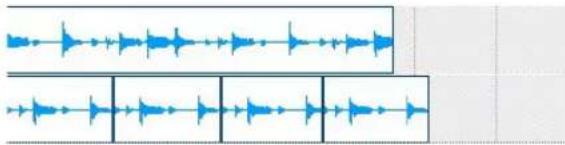
flowchart
graph LR
A[" "] --> B[" "]
B --> C[" "]
C --> D[" "]
D --> E[" "]
E --> F[" "]
F --> G[" "]
G --> H[" "]
H --> I[" "]
I --> J[" "]
J --> K[" "]
K --> L[" "]
L --> M[" "]
M --> N[" "]
N --> O[" "]
O --> P[" "]
P --> Q[" "]
Q --> R[" "]
R --> S[" "]
S --> T[" "]
T --> U[" "]
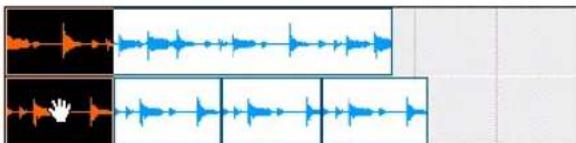
Le déplacement d'un clip entraîne lune coupe sur le canal
Déplacement de clips à l'aide des outils de saisie
Les outils de saisie permettent de déplacer un ou plusieurs clips, ou la sélection d'édition. La sélection est alors coupée et collée au nouvel emplacement.

Pour copier la sélection sans la couper, maintenez la touche Alt (Windows) ou Option (Mac) enfoncée tout en cliquant et en déplaçant la sélection à l'aide d'un outil de saisie.
Pour déplacer un ou plusieurs clips ou la sélection d'édition à l'aide des outils de saisie :
1 Effectuez une sélection.
2 À l'aide de l'un des outils de saisie (temps, séparation ou saisie d'objet), faites glisser la sélection vers le nouvel emplacement.
Outil de saisie du temps et d'objet
Si vous déplacez des données audio, les outils de saisie du temps et de saisie d'objet superposent uniquement les données audio sur la piste de destination.
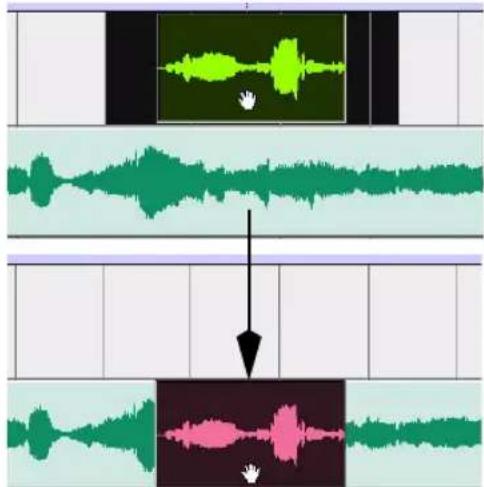
Déplacement d'une sélection à l'aide de l'outil de saisie du temps
Outil de séparation :
L'outil de séparation entraîne le remplacement de l'ensemble de la plage sélectionnée sur la timeline de la piste de destination.
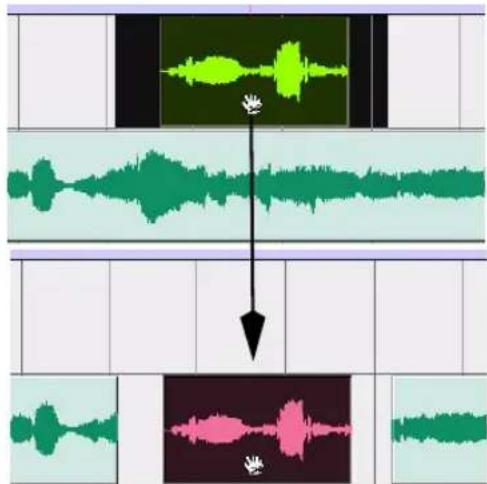
Déplacement d'une sélection à l'aide de l'outil de séparation
Alignement avec le clip précédent ou suivant sur une piste
Les commandes Snap To Next et Snap To Previous permettent d'aligner un clip (ou une sélection d'édition comprenant un ou plusieurs clips sur une ou plusieurs pistes) avec la fin du clip précédent ou avec le début du clip suivant. Ces commandes s'utilisent pour raccorder bout à bout les clips adjacents d'une piste.
Pour aligner un clip avec le clip précédent d'une piste :
1 Effectuez l'une des opérations suivantes :
- Avec l'outil de saisie du temps, sélectionnez un clip.
- ou -
- Sélectionnez une zone de piste contenant des clips entiers à l'aide du Sélecteur. Ces clips doivent être adjacents.
2 Effectuez l'une des opérations suivantes :
- Effectuez un clic droit sur le clip ou la sélection d'édition, puis cliquez sur Snap to Previous.
Le clip sélectionné s'aligne avec le clip précédent sur la piste. Les deux clips sont alors raccordés bout à bout.
Pour aligner un clip avec le clip suivant d'une piste :
1 Effectuez l'une des opérations suivantes :
- Avec l'outil de saisie du temps, sélectionnez un clip.
- ou -
- Sélectionnez une zone de piste contenant des clips entiers à l'aide du Sélecteur. Ces clips doivent être adjacents.
2 Effectuez l'une des opérations suivantes :
- S é l e c tEdito> Snap Toz> Next.
- ou -
- Effectuez un clic droit sur le clip ou la sélection d'édition, puis cliquez sur Snap to Next.
Le clip sélectionné s'aligne avec le clip suivant sur la piste. Les deux clips sont alors raccordés bout à bout.
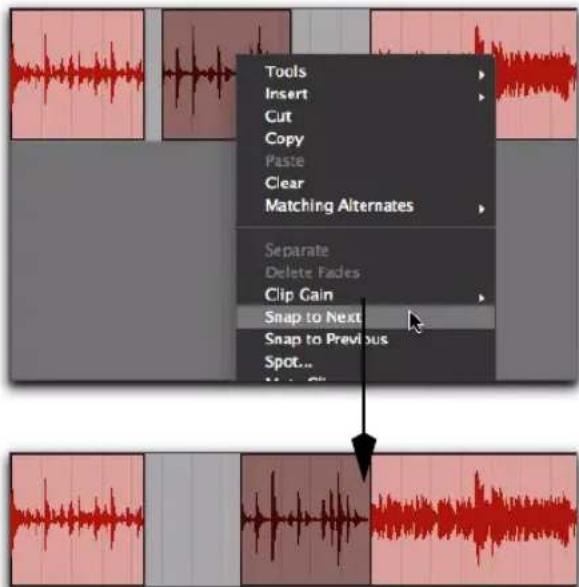
Alignement d'un clip avec le clip suivant d'une piste

Vous pouvez également utiliser les commandes d'alignement Snap To avec une sélection d'édition comprenant plusieurs clips sur une ou plusieurs pistes.
Déplacement de clips en mode Slip
En mode Slip, l'outil de saisie du temps permet de déplacer à volonté les clips à l'intérieur d'une piste ou vers d'autres pistes. Dans ce mode, il est possible de placer un clip dans une piste en laissant un espace entre lui et les autres clips. Lors de la lecture de la piste, aucun son ne sera émis lors de ce passage de silence. Vous pouvez également déplacer un clip pour qu'il recouvre partiellement ou complètement un autre clip.
Pour déplacer des clips en mode Slip :
1 Activez le mode Slip (reportez-vous à la section « Modes d'édition » à la page 589).
2 Faites glisser un clip de la liste des clips vers une piste vide.
3 Vers cette même piste, faites glisser un second clip de la liste des clips, aux environs du centre de la piste. Le second clip se place à l'endroit où vous le relâchez. Contrairement au mode Shuffle, ce mode ne permet pas d'aligner le second clip sur le premier.
4 Faites glisser les clips vers différents endroits dans la piste pour « sentir » le déplacement en mode Slip. Essayez de placer le second clip pour qu'il recouvre légèrement le premier. Lisez le résultat.
Placement de clips en mode Spot
Le mode Spot est utile dans le cadre de sessions pour lesquelles vous souhaitez positionner des clips à un emplacement précis quelle que soit l'échelle temporelle. Il s'utilise notamment pour les tâches de postproduction. Le mode Spot permet de placer un clip en précisant un emplacement SMPTE ou un nombre de mesures et de temps, en capturant une adresse de timecode entrante, ou en utilisant les marqueurs temporels du clip.

Pour un repérage encore plus rapide, si vous utilisez le VITC, utilisez la commande AutoSpot Clips pour placer un clip à l'emplacement SMPTE actuel avec l'outil de saisie du temps. Pour plus d'informations, reportez-vous à la section « Placement automatique des clips » à la page 1252.

Pour plus d'informations sur l'utilisation du timecode SMPTE dans Pro Tools, reportez-vous au Chapitre 50, « Utilisation de la synchronisation ».
Pour placer un clip en mode Spot :
1 Activez le mode Spot (reportez-vous à la section « Modes d'édition » à la page 589).
2 Effectuez l'une des opérations suivantes :
- Faites glisser un clip à partir de la liste des clips ou faites glisser des fichiers audio ou des sessions à partir d'un navigateur DigiBase vers une piste existante.
- ou -
- Cliquez avec l'outil de saisie du temps sur un clip se trouvant déjà dans la piste.
3 Dans la boîte de dialogue Spot, sélectionnez le format temporel désiré dans le menu déroulant Time Scale.
Chaque champ de la boîte de dialogue Spot apparaît dans le format temporel choisi.
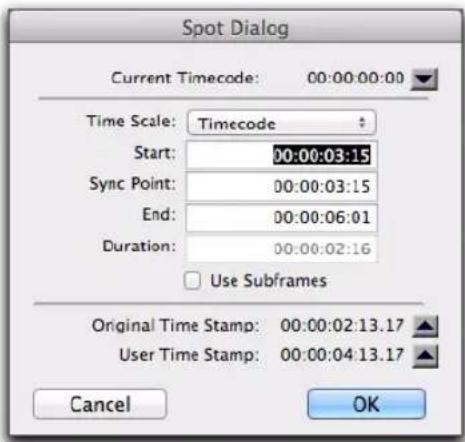
Boîte de dialogue Spot
4 Si le format temporel (Time Scale) est défini sur Timecode, sélectionnez l'optionUse Subframes pour afficher des sous-images dans les champs afin d'améliorer la précision.
5 Effectuez l'une des opérations suivantes :
- Cliquez dans le champ Start, Sync Point ou End et saisissez un nouvel emplacement. La modification de l'un de ces points de repère met à jour automatiquement les autres points de repère.
- Cliquez sur la flèche vers le haut du champ Original Time Stamp ou sur celle du champ User Time Stamp pour entrer la valeur du marqueur temporel d'origine ou du marqueur temporel utilisateur.
- Si vous utilisez une source de timecode SMPTE externe, cliquez sur la flèche du bas, située à côté du champ Current Timecode (ou appuyez sur la touche égal (=) du pavé numérique) pour capturer une adresse de timecode entrant.
6 Cliquez sur OK. Le clip est déplacé vers le nouvel emplacement indiqué par ses points de début, de fin ou de synchronisation.
Si un clip ne possède pas de point de synchronisation défini, le champ Sync Point de la boîte de dialogue Spot fonctionne comme le champ Start.
Placement des clips à l'aide de commandes contextuelles
Vous pouvez définir le placement des clips dans une piste à l'aide de combinaisons de touches et de commandes contextuelles.

Dans les versions antérieures de Pro Tools, vous pouviez définir l'emplacement d'un clip sur une sélection en cliquant dessus à l'aide de la Main.
Pour placer un clip sur une sélection :
1 Positionnez le curseur ou créez une sélection à l'emplacement de la piste où vous souhaitez placer le clip à l'aide du Sélecteur.
2 Appuyez sur la touche Ctrl (Windows) ou Commande (Mac) et effectuez un clic droit sur le clip, puis sélectionnez l'une des commandes suivantes dans le menu contextuel :
- Déplacer le début du clip au début de la sélection
- Déplacer le point de synchronisation du clip au début de la sélection
- Déplacer la fin du clip au début de la sélection
Marqueurs temporels de clip
Lorsqu'un clip est créé, il est marqué temporellement relativement à l'heure de début SMPTE spécifiée pour la session. Ce marquage temporel d'origine est lié de façon permanente au clip et ne peut être modifié. Si un clip est déplacé, il peut facilement être replacé à sa position d'origine depuis la boîte de dialogue Spot.
Lors de la définition initiale du marqueur temporel d'origine, c'est ce même emplacement qui sert également à définir le marqueur temporel utilisateur du clip.
Contrairement au marqueur temporel d'origine, le marqueur temporel utilisateur peut être redéfini via la commande Time Stamp du menu de la liste des clips (reportez-vous à la section « Marquage temporel » à la page 1253).
Marquage temporel dans DigiBase
Les navigateurs DigiBase contiennent des colonnes pour le marquage temporel original et le marquage temporel utilisateur.
Marquage temporel et correspondances
Les clips possédant des marqueurs temporels utilisateur identiques sont regroupés dans le sous-menu Matches du menu contextuel lors de l'écoute des prises (reportez-vous à la section « Sélection de prises alternatives sur une piste » à la page 517).
Déplacement des clips par glissement en mode Grid
Le mode Grid offre plusieurs fonctions utiles pour faire glisser et déplacer des clips dans les playlists de la piste. Ce mode est particulièrement utile pour disposer des clips à intervalles précis, lorsque vous travaillez avec une session basée sur la mesure et le temps. Les limites de la grille, en fonction de l'échelle temporelle principale, peuvent être exprimés en trames, en nombre de mesures et de temps, en minutes/secondes ou en nombre d'échantillons.
Le mode Grid offre également deux modes de fonctionnement : absolu et relatif. Ces modes régissent l'application de la grille (reportez-vous à la section « Modes Grid absolu et relatif » à la page 907).

Pour suspendre temporairement le mode Grid et basculer en mode Slip tout en déplaçant un clip, maintenez la touche Ctrl (Windows) ou Commande (Mac) enfoncée.
Configuration de la grille
Lorsque l'option Draw Grid in Edit Window est activée dans la page des préférences d'affichage, des graduations verticales s'affichent dans la fenêtre Edit.
Vous pouvez également activer et désactiver ces graduations de la fenêtre Edit en cliquant sur le nom de la règle de base de temps en surbrillance.
Définition de la valeur de la grille
Outre son influence sur le placement des clips, la valeur de la grille restreint les sélections d'édition et de timeline, et détermine le fonctionnement de la commande Clip > Quantize to Grid.
Pour définir la valeur de la grille :
1 Effectuez l'une des opérations suivantes :
- D a n s l eView e Main Counter, sélectionnez l'échelle temporelle de la valeur de grille.
- ou -
- Pour conserver l'échelle temporelle principale et utiliser un format temporel différent pour la grille, désélectionnez l'option Follow Main Timebase dans le menu déroulant de la valeur de grille.
2 Effectuez l'une des opérations suivantes :
- Dans le menu déroulant de la valeur de grille, sélectionnez la valeur temporelle pour les limites de la grille.
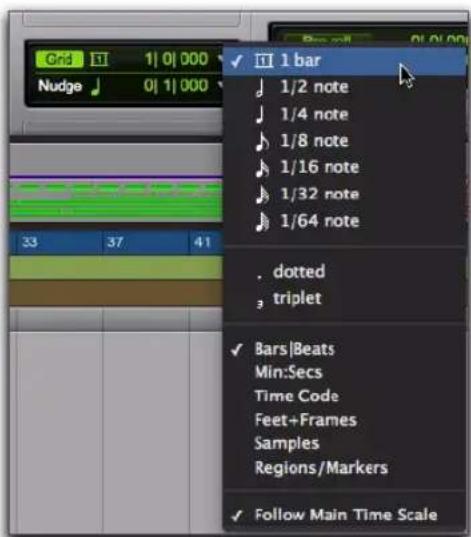
Menu déroulant de la valeur de grille, indiquant les mesures et les temps (Bars|Beats)
-ou-
- Pour définir une grille d'après les marqueurs, sélections et limites des clips d'une session, sélectionnez Clips/Markers dans le menu déroulant Grid Value.
Modes Grid absolu et relatif
Le mode Grid peut être appliqué en mode absolu ou relatif.
- En mode Absolute Grid, le déplacement d'un clip entraîne le déplacement du début du clip sur la limite de la grille. Si le point de départ d'un clip se trouve entre deux temps et que la grille est définie sur des noires, le déplacement du clip déplace l'heure de début lui correspondant sur la noire la plus proche (la valeur actuelle de grille absolue).
- En mode Relative Grid, les clips peuvent être déplacés par unités de grille (ou incrément). Si le point d'entrée d'un clip se trouve entre deux temps et que l'unité de la grille est définie sur une noire, le clip ne pourra être déplacé que d'un intervalle multiple d'une noire, en préservant sa position relative par rapport au temps le plus proche.
Pour sélectionner le mode Grid absolu ou relatif :
- Cliquez sur le sélecteur de mode Grid, puis sélectionnez Absolute Grid ou Relative Grid.

Pour suspendre temporairement le mode Grid et basculer en mode Slip tout en déplaçant un clip, maintenez la touche Ctrl (Windows) ou Commande (Mac) enfoncée.
Pour placer ou déplacer un clip en mode Grid :
1 Configurez la valeur de grille (reportez-vous à la section « Définition de la valeur de la grille » à la page 906).
2 Effectuez l'une des opérations suivantes :
- Faites glisser un clip de la liste des clips vers une piste existante.
- 0u -
- Avec l'outil de saisie du temps, faites glisser un clip se trouvant déjà dans une piste vers un nouvel emplacement.
Le point de début du clip s'aligne sur la limite de grille la plus proche. Si un point de synchronisation a été défini pour le clip, il s'aligne sur la limite de la grille.
Remplacement des clips audio
(Pro Tools HD et Pro Tools avec Complete Production Toolkit uniquement)
La fonction Replace Clip permet de remplacer plusieurs occurrences d'un clip audio dans une playlist par un autre clip. Cette fonction est utile en post-production si vous utilisez un effet sonore, un bruit ou un clip d'ambiance plusieurs fois au cours d'une session et que vous décidez ensuite de remplacer un ou tous les clips d'origine par un clip différent.
Elle est également utile en production musicale, lorsque vous voulez remplacer une boucle ou un échantillon donnés (par exemple un son de batterie) par un nouveau. Vous pouvez l'utiliser en composition, si vous connaissez le tempo d'une section ou d'une session, pour créer un morceau en partant de zéro avec des clips « bruts » de la bonne longueur et les remplacer plus tard par les clips « finaux » de même longueur.
Pour remplacer des clips par glisser-déposer :
1 Sélectionnez dans la playlist de la piste un clip que vous voulez remplacer. La sélection peut s'étendre au-delà du point de fin du clip et inclure des données provenant d'un clip de remplacement plus long que le clip d'origine.
2 Faites glisser le clip de remplacement de la liste des clips vers le clip sélectionné en maintenant enfoncées les touches Ctrl+Maj (Windows) ou Commande+Maj (Mac). La boîte de dialogue Replace Clip s'ouvre.

Pour ouvrir la boîte de dialogue Replace Clip sans créer de sélection au préalable, maintenez enfoncées les touches Ctrl+Maj (Windows) ou Commande+Maj (Mac) et faites glisser un clip de la liste des clips vers un clip de piste non sélectionné.
3 Configurez la boîte de dialogue Replace Clip (reportez-vous à la section « Options de la boîte de dialogue Replace Clip » à la page 909).
4 Cliquez sur OK.
Remplacement de clips de la liste des clips
La commande Replace Clips est également disponible dans le menu de la liste des clips. Avant de l'utiliser, assurez-vous d'avoir sélectionné un clip sur une piste ainsi qu'un clip de remplacement dans la liste des clips.
Pour remplacer des clips à l'aide du menu de la liste des clips :
1 Sélectionnez le clip à remplacer sur une piste.
2 Effectuez l'une des opérations suivantes :
- Effectuez un clic droit sur le clip de remplacement dans la liste des clips, puis cliquez sur Replace Clips dans le menu contextuel.
- ou -
- Sélectionnez le clip de remplacement dans la liste des clips, puis cliquez sur Replace Clips dans le menu de la liste des clips. (Si l'option Clip List Selection Follows Edit Selection est sélectionnée, maintenez la touche Ctrl (Windows) ou Commande (Mac) enfoncée et cliquez sur le clip sélectionné pour le désélectionner, puis maintenez la touche Ctrl (Windows) ou Commande (Mac) enfoncée et cliquez sur le clip de remplacement pour le sélectionner, et cliquez sur Replace Clips dans le menu de la liste des clips.)
3 Configurez la boîte de dialogue Replace Clip (reportez-vous à la section « Options de la boîte de dialogue Replace Clip » à la page 909).
4 Cliquez sur OK.
Remplacement des clips et pistes multicanal
La commande Replace Clip permet de faire glisser des clips multicanal à partir de la liste des clips vers des pistes multicanal, à condition que le format des canaux soit identique. Par exemple, vous pouvez remplacer un clip stéréo sélectionné dans une piste audio stéréo par un autre clip stéréo de la liste des clips. En revanche, vous ne pouvez pas le remplacer par deux clips audio mono. De même, vous ne pouvez pas remplacer des clips de plusieurs pistes mono par des clips multicanal.
Options de la boîte de dialogue Replace Clip
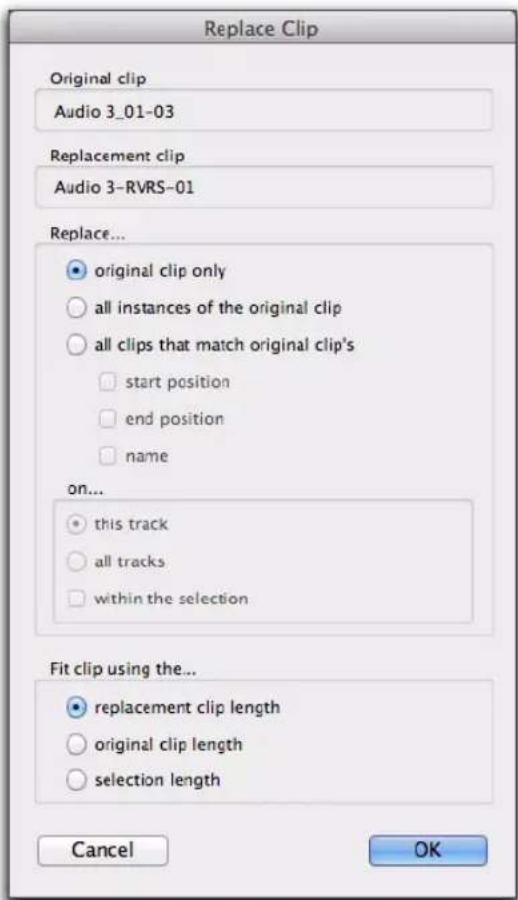
Boîte de dialogue Replace Clip
Les options suivantes sont disponibles dans la boîte de dialogue Replace Clip :
Replace > Original Clip Only : remplace uniquement le clip sélectionné par le clip de remplacement que vous avez fait glisser depuis la liste des clips.
Replace > All Instances of the Original Clip : remplace toutes les occurrences du clip sélectionné correspondant aux critères de la zone On par le clip de remplacement de la liste des clips.
- On This Track : remplace les clips correspondant aux critères spécifiés et se trouvant sur la même piste que le clip d'origine.
- On All Tracks : remplace les clips correspondant aux critères spécifiés sur toutes les pistes de la session.
- On Within the Selection : remplace les clips correspondant aux critères spécifiés au sein de la sélection active.
remplace tous les clips correspondant aux critères de recherche et de la section On par le clip de remplacement que vous avez fait glisser depuis la liste des clips.
- Start Position : remplace tous les clips possédant la même heure de début que le clip sélectionné. Ceci inclut les clips ayant été créés automatiquement lors du trim des points de fin.
- End Position : remplace tous les clips possédant la même heure de fin que le clip sélectionné. Ceci inclut les clips ayant été créés automatiquement lors du trim des points de début.
-
Name : remplace tous les clips provenant du même fichier audio et renommés de la même manière.
-
On This Track : remplace les clips correspondant aux critères spécifiés et se trouvant sur la même piste que le clip d'origine.
- On All Tracks : remplace les clips correspondant aux critères spécifiés sur toutes les pistes de la session.
- On Within the Selection : remplace les clips correspondant aux critères spécifiés au sein de la sélection active.
La correspondance des clips utilise tous les critères spécifiés. Par exemple, si vous sélectionnez Start Position et End Position, tous les clips issus du même fichier audio d'origine que votre sélection et possédant les mêmes heures de début et de fin seront remplacés.
Fit Clip Using The: Original Clip Length :
si le clip de remplacement est plus petit que le clip d'origine, il est placé dans la playlist et toute donnée audio restante du clip d'origine est supprimée.
Si le clip de remplacement est plus grand que la sélection, il est placé dans la playlist et retouché pour correspondre à la longueur du clip d'origine.
Fit Clip Using The: Original Selection Length : si la sélection de la playlist s'étend au-delà du clip d'origine, le clip de remplacement est retouché (s'il est plus grand que le clip d'origine) pour correspondre à la sélection.
Fit Clip Using The: Replacement Clip Length : le clip de remplacement est placé dans son intégralité, quelle que soit la durée du clip ou de la sélection d'origine.
Points de synchronisation
Le placement des clips dans les modes Grid et Spot peut être basé sur la définition d'un point de synchronisation du clip. Des points de synchronisation peuvent être ajoutés aux clips audio, MIDI et vidéo, ainsi qu'aux groupes de clips. Les points de synchronisation sont utiles pour aligner un point donné d'un clip sur la grille ou sur un emplacement particulier (exprimé en code SMPTE ou en mesures/temps). Cette fonction est particulièrement importante pour placer des musiques et effets sonores sur des films et de la vidéo.
Supposons par exemple que le clip audio d'une fermeture de porte contienne à la fois le grincement de la porte en train de se fermer, le claquement de la porte et la réverbération du claquement. L'utilisation d'un point de synchronisation pour le claquement permet de placer ce dernier à un endroit précis de la session.
Pour définir le point de synchronisation d'un clip :
1 Activez le mode Slip (reportez-vous à la section « Modes d'édition » à la page 589).
2 Effectuez l'une des opérations suivantes :
- Cliquez avec le Sélecteur sur le point d'un clip où vous souhaitez définir le point de synchronisation.
- 0u -
- Appuyez sur la touche flèche bas en cours de lecture.
3 Sélectionnez Clip > Identify Sync Point. Une petite flèche orientée vers le bas s'affiche en bas du clip, avec une fine ligne grise verticale, pour indiquer l'emplacement du point de synchronisation.
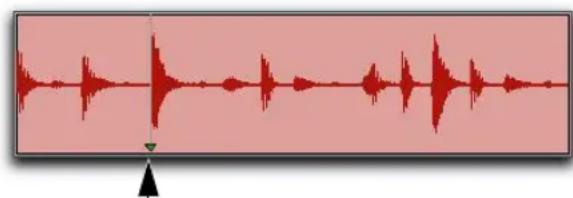
Point de synchronisation
Pour changer l'emplacement d'un point de synchronisation :
- Cliquez avec le Sélecteur sur un point du clip, puis sélectionnez Clip > Identify Sync Point. Le nouvel emplacement est identifié comme le point de synchronisation du clip.

Vous pouvez changer l'emplacement d'un point de synchronisation en le faisant glisser (reportez-vous à la section « Déplacement des points de synchronisation à l'aide de la souris » à la page 911).
Suppression de points de synchronisation
Pour supprimer un point de synchronisation, effectuez l'une des opérations suivantes :
■ Sélectionnez tout le clip et sélectionnez Clip > Remove Sync Point
- ou -
- À l'aide de l'outil de saisie du temps, cliquez sur le point de synchronisation à supprimer tout en maintenant la touche Alt (Windows) ou Option (Mac) enfoncée.
Affichage des points de synchronisation
Vous avez la possibilité d'afficher ou de masquer les points de synchronisation dans les clips audio.
Pour désactiver l'affichage des points de synchronisation dans les clips audio :
■ Désélectionnez View > Clip > Sync Point.
Pour activer l'affichage des points de synchronisation dans les clips audio :
■ Sélectionnez View > Clip > Sync Point.
Déplacement des points de synchronisation à l'aide de la souris
Vous pouvez faire glisser un point de synchronisation dans le clip audio.
Pour définir un point de synchronisation par glisser-déposer :
1 Si vous souhaitez aligner le point de synchronisation sur la valeur de grille actuelle, activez le mode Grid (reportez-vous à la section « Modes d'édition » à la page 589).
2 Sélectionnez l'outil de saisie du temps.
3 Faites glisser le point de synchronisation vers un nouvel emplacement.
Scrubbing des points de synchronisation
Si l'affichage d'une forme d'onde audio aide à définir un point de synchronisation, il ne permet pas toujours de repérer le point de montage souhaité dans les données audio. La technique de scrubbing permet justement de détecter précisément l'endroit où placer le point de synchronisation lorsque vous le déplacez sur une forme d'onde audio.
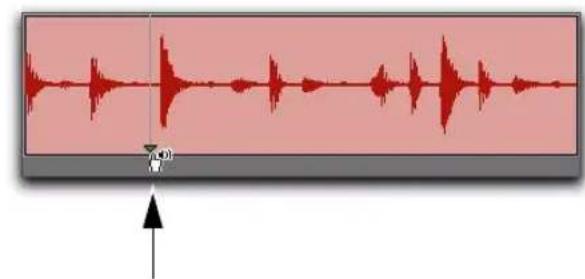
Scrubbing d'un point de synchronisation (curseur)
Pour effectuer un scrubbing lors du déplacement du point de synchronisation :
1 Si vous souhaitez aligner le point de synchronisation sur la valeur de grille actuelle à la fin du scrubbing, réglez le mode d'édition sur Grid (reportez-vous à la section « Modes d'édition » à la page 589).
2 Sélectionnez l'outil de scrubbing.
3 Faites glisser le point de synchronisation vers un nouvel emplacement. Lors de son déplacement, le point de synchronisation réalise un scrubbing de la source audio.
Commande Shift
La commande Shift vous permet d'avancer ou reculer temporellement les données de la piste, d'une quantité définie. La commande Shift est utilisable sur les sélections, les clips, les notes MIDI, les données de contrôleurs MIDI et les points d'inflexion de l'automation.
Pour décaler une sélection ou un clip :
1 À l'aide du Sélecteur ou de l'outil de saisie du temps, sélectionnez les données de piste à décaler. Les données sélectionnées peuvent se trouver sur plusieurs pistes différentes.
2 SélectionnezEdit > Shift. Dans la boîte de dialogue Shift, sélectionnez si les données doivent être avancées (Earlier) ou reculées (Later).
3 Cliquez dans l'un des champs de Timebase pour spécifier la valeur de décalage souhaitée. Lorsque vous entrez une valeur dans l'un des champs de Timebase, les autres sont mis à jour automatiquement.
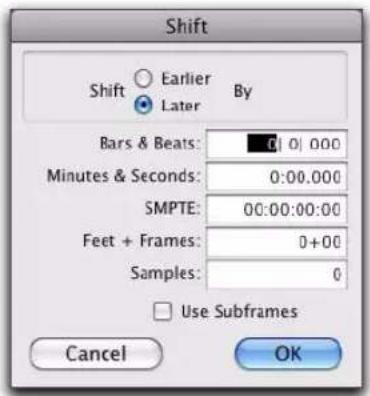
Boîte de dialogue Shift
4 Si vous voulez décaler des données avec une meilleure précision, vous pouvez sélectionner l'option Use Subframes.
5 Cliquez sur OK. Les données sont décalées, avant ou après, de la valeur indiquée.
Si une partie d'un clip était sélectionnée, de nouveaux clips sont créés à partir de la sélection et des données se trouvant hors de celle-ci.
La commande Shift fonctionne de la même manière, quel que soit le mode d'édition. Par exemple, les clips adjacents sont superposés en mode Shuffle, la boîte de dialogue Spot ne s'ouvre pas en mode Spot et les données décalées ne s'alignent pas sur la grille en mode Grid.
Verrouillage des clips
Dans de nombreux cas, il est nécessaire de « verrouiller » des clips ou des groupes de clips sur un emplacement temporel spécifique afin d'éviter qu'ils ne soient déplacés involontairement. Pro Tools inclut deux commandes différentes pour le verrouillage des clips : Edit locking (Verrouillage de l'édition) et Time locking (Verrouillage de l'emplacement temporel).
Verrouillage de l'édition des clips
Si vous souhaitez protéger un clip ou un groupe de clips d'une modification involontaire, vous avez la possibilité de les verrouiller. Les clips pour lesquels le verrouillage de l'édition est activé ne peuvent pas être modifiés (coupés, supprimés, séparés, ajustés), ni être déplacés vers un autre emplacement temporel. Les clips pour lesquels le verrouillage de l'édition est activé peuvent être copiés, puis collés vers une autre piste ou un autre emplacement temporel, mais l'édition de la copie sera également verrouillée.
Pour verrouiller (ou déverrouiller) l'édition d'un clip :
1 À l'aide de l'outil de saisie du temps, sélectionnez le ou les clips pour lesquels vous souhaitez verrouiller (ou déverrouiller) l'édition. Les clips peuvent se trouver sur des pistes différentes.
2 Sélectionnez Clip > Edit Lock/Unlock.

Appuyez sur Ctrl+L (Windows) ou Commande+L (Mac) pour verrouiller ou déverrouiller l'édition du clip sélectionné.
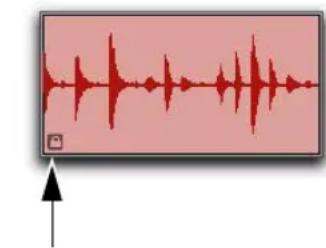
Icône de verrouillage de l'édition
Lorsque l'édition est verrouillée, une petite icône apparaît dans le clip. Ce dernier ne peut alors être ni déplacé, ni supprimé, ni modifié. Si vous tentez d'effectuer des modifications sur un clip verrouillé, Pro Tools vous en avertit (reportez-vous à la section « Modification de clips dont l'édition a été verrouillée » à la page 914).
En mode Shuffle, les clips pour lesquels l'édition a été verrouillée, ainsi que tous les clips situés après le clip verrouillé, ne sont pas déplacés lorsque d'autres clips voisins le sont.
Pour les pistes Elastic Audio basées sur des références de tempo, les clips pour lesquels l'édition a été verrouillée se conforment au changement de tempo, mais les autres traitements Elastic Audio (la quantification ou la déformation manuelle par exemple) ne peuvent pas être effectués.
Verrouillage de l'emplacement temporel des clips
Vous pouvez verrouiller les clips à un emplacement précis de la piste (une mesure, une image SMPTE ou un échantillon) afin qu'il ne soit pas déplacé par inadvertance. Les clips verrouillés sur un emplacement temporel ne peuvent pas être déplacés. Néanmoins, les modifications n'ayant pas d'impact sur l'emplacement temporel du clip peuvent être effectuées (séparation, trim, traitement AudioSuite ou déplacement du clip vers une autre piste par exemple). Les clips verrouillés sur un emplacement temporel peuvent également être supprimés. Lorsque vous séparez un clip de ce type, tous les nouveaux clips seront également verrouillés sur un emplacement temporel.
Pour verrouiller (ou déverrouiller) l'emplacement temporel d'un clip :
1 À l'aide de l'outil de saisie du temps, sélectionnez le ou les clips pour lesquels vous souhaitez verrouiller (ou déverrouiller) l'emplacement temporel. Les clips peuvent se trouver sur des pistes différentes.
2 Sélectionnez Clip > Time Lock/Unlock.

Appuyez sur Ctrl+L (Windows) ou Commande+L (Mac) pour verrouiller ou déverrouiller l'emplacement temporel du clip sélectionné.
Lorsqu'un clip est verrouillé sur un emplacement temporel, une icône de verrouillage s'affiche dans le clip ; le clip ne peut pas être déplacé, ni modifié, ni même supprimé.
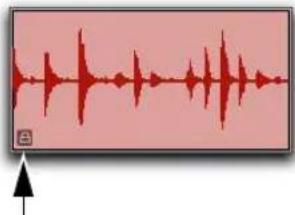
Icône de verrouillage de l'emplacement temporel
En mode Shuffle, les clips pour lesquels l'emplacement temporel a été verrouillée, ainsi que tous les clips situés après le clip verrouillé, ne sont pas déplacés lorsque d'autres clips voisins le sont.
Pour les pistes Elastic Audio basées sur des références de tempo, les clips pour lesquels l'emplacement temporel a été verrouillé se conforment au changement de tempo, mais les autres traitements Elastic Audio (la quantification ou la déformation manuelle par exemple) ne peuvent pas être effectués.
Modification de clips dont l'édition a été verrouillée
Si vous tentez de modifier un clip pour lequel le verrouillage de l'édition a été activé, Pro Tools vous en avertit et vous invite à annuler (Cancel) ou autoriser (Allow) la modification. Si vous autorisez une édition mais que celle-ci ne modifie pas le clip, le verrouillage reste activé.
Coupure/rétablissement du son d'un clip
Le choix de la commande Mute/Unmute Clip coupe la lecture du clip sélectionné. Si vous sélectionnez cette commande une deuxième fois, le son du clip est rétabli. Lorsque le son est muté, les clips correspondants sont estompés.
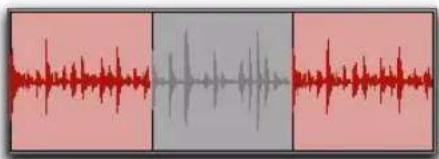
Pour couper ou rétablir le son d'un ou de plusieurs clips :
1 À l'aide de l'outil de saisie du temps, sélectionnez le ou les clips dont vous souhaitez couper ou rétablir le son. Les clips peuvent même se trouver sur des pistes différentes.
2 Sélectionnez Edit > Mute/Unmute. Lorsque le son est muté, les clips correspondants sont estompés.
Suppression du silence des clips
La commande Strip Silence analyse les sélections audio sur plusieurs pistes et supprime (ou extrait) toutes les zones de silence en divisant la sélection en clips plus petits.
La commande Strip Silence permet de supprimer les silences d'un clip ou d'extraire les données audio tout en conservant les silences. La suppression des zones de silence s'utilise notamment lors de la préparation à la compression des données audio (voir « Compactage d'un fichier audio » à la page 670). La commande Strip Silence permet de diviser automatiquement une sélection en plusieurs clips, afin de quantifier des données audio en une valeur de note ou de placer des effets sonores à des emplacements SMPTE précis.
Attribution automatique d'un nom aux clips après suppression du silence
Le bouton Rename de la fenêtre Strip Silence ouvre la boîte de dialogue Rename Selected Clips, qui détermine le nom des clips avec la commande Strip Silence. La boîte de dialogue mémorise vos paramètres précédents. Vous pouvez par ailleurs les effacer en cliquant sur le bouton Clear.
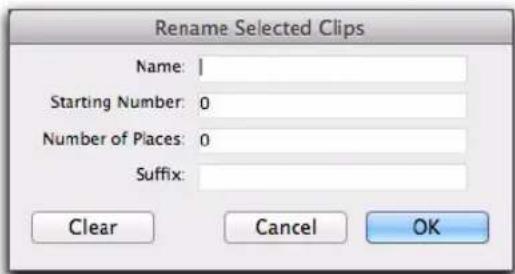
Nom : spécifie le nom de base des clips créés avec la commande Strip Silence.
Number : spécifie le nombre de départ de la numérotation automatique séquentielle.
Zeros : spécifie le nombre de zéros apparaissant avant le numéro attribué automatiquement.
Suffix : spécifie le texte ajouté à la fin du nom, après la numérotation automatique.
Par exemple, si vous définissez ces options d'attribution des noms sur :
- N a m e = S F X
• Starting Number = 23
• N u m b e r o f P l a c e s = 1 - S u f f i x = . R e e l 1
Les noms des clips successivement créés avec la commande Strip Silence seront :
- SFX023.Reel1
- SFX024.Reel1
-
SFX025.Reel1
-
SFX026.Reel1
- SFX027.Reel1
Suppression d'un silence
Pour supprimer le silence d'une sélection audio :
1 Sélectionnez un ou plusieurs clips audio.
2 Sélectionnez Edit > Strip Silence.

Pour ouvrir la fenêtre Strip Silence, appuyez sur Ctrl+U (Windows) ou Commande+U (Mac).
3 Pour définir la méthode de désignation des clips créés avec la commande Strip Silence, cliquez sur Rename pour ouvrir la boîte de dialogue Rename Selected Clips. Pour plus d'informations, reportez-vous à la section « Attribution automatique d'un nom aux clips après suppression du silence » à la page 915.
4 Dans la fenêtre Strip Silence, réglez les curseurs Strip Threshold et Min Strip jusqu'à ce que des rectangles apparaissent dans la sélection.
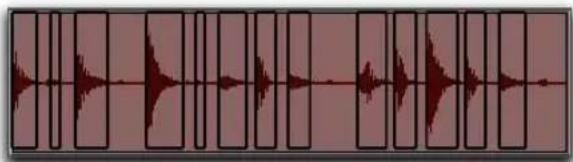
Rectangles de suppression du silence
Pour affiner le réglage de ces paramètres, appuyez sur la touche Ctrl (Windows) ou Commande (Mac) pendant que vous les ajustez.
5 Pour conserver des données avant et après les nouveaux clips, réglez les paramètres Clip Start Pad et Clip End Pad.
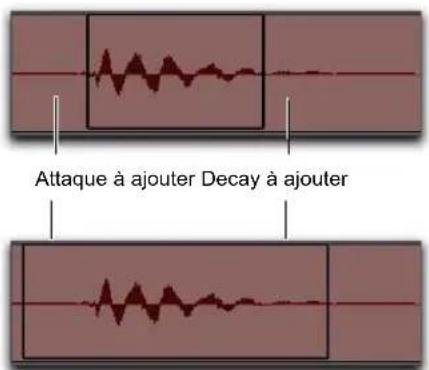
Suppression du silence, temps devant être ajouté au début et à la fin du clip
6 Lorsque les rectangles de suppression du silence délimitent les données audio que vous voulez conserver, appuyez sur le bouton Strip.
Les données définies comme du silence sont supprimées de la sélection et de nouveaux clips sont créés : ils apparaissent également dans la liste des clips.
La commande Strip Silence est non destructive et ne supprime pas les données audio des fichiers audio parents. Outre la commande Undo, la commande Heal Separation vous permet de restaurer les données supprimées.

La suppression du silence fonctionne avec les pistes stéréo et multicanal et conserve la cohérence de phase de leurs clips audio.
Pour extraire des données audio d'une sélection audio à l'aide de la commande Strip Silence :
1 Effectuez une sélection d'édition.
2 Sélectionnez Edit > Strip Silence.
3 Pour définir la méthode de désignation des clips créés avec la commande Strip Silence, cliquez sur Rename pour ouvrir la boîte de dialogue Rename Selected Clips (reportez-vous à la section « Attribution automatique d'un nom aux clips après suppression du silence » à la page 915).
4 Dans la fenêtre Strip Silence, réglez les curseurs Strip Threshold et Min Strip jusqu'à ce que des rectangles apparaissent dans la sélection.
5 Cliquez sur le bouton Extract.
Toutes les données audio au-delà du seuil indiqué sont supprimées et les portions de silence de la piste sont conservées.
Pour séparer des clips à l'aide de la commande Strip Silence :
1 Effectuez une sélection de timeline ou d'édition.
2 Sélectionnez Edit > Strip Silence.
3 Pour définir la méthode de désignation des clips créés avec la commande Strip Silence, cliquez sur Rename pour ouvrir la boîte de dialogue Rename Selected Clips (reportez-vous à la section « Attribution automatique d'un nom aux clips après suppression du silence » à la page 915).
4 Dans la fenêtre Strip Silence, réglez les curseurs Strip Threshold et Min Strip jusqu'à ce que des rectangles apparaissent dans la sélection.
5 Cliquez sur le bouton Separate.
De nouveaux clips sont générés en fonction des limites détectées par la commande Strip Silence.
Fenêtre Strip Silence
La fenêtre Strip Silence contient les commandes suivantes pour régler les paramètres pris en compte lors de la définition des zones de silence à l'aide de la commande Strip Silence.
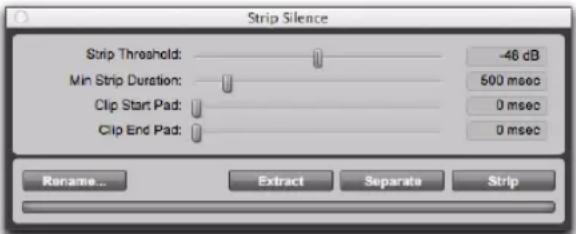
Fenêtre Strip Silence
Le réglage de ces curseurs entraîne l'apparition temporaire de rectangles dans la sélection, qui indiquent les zones de silence auxquelles les commandes Strip, Extract ou Separate vont s'appliquer.
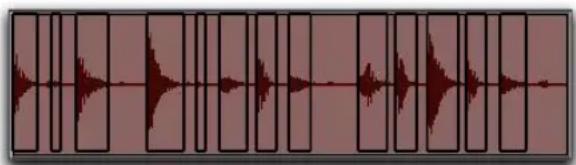
Rectangles de suppression du silence
Strip Threshold : définit le seuil d'amplitude (de -96 dB à 0 dB) pris en compte pour la suppression du silence. Les données audio dont le niveau se situe au-dessous de ce seuil sont considérées comme du silence et sont supprimées. Les données audio se situant au-dessus de ce seuil sont conservées et définies comme de nouveaux clips.
Minimum Strip Duration : définit la durée
minimale (de 0 à 4 000 ms) pendant laquelle le niveau des données doit rester au-dessus du seuil pour qu'elles soient considérées comme du silence. Utilisez ce paramètre pour éviter de créer une multitude de petits clips dans une même sélection. Clip Start Pad : indique une valeur de temps devant être ajoutée au début de chaque nouveau clip créé avec la commande Strip Silence. Cela permet de conserver des données musicales se situant au-dessous du seuil, telles qu'une inspiration avant une phrase vocale ou le glissement des doigts sur les cordes avant un accord de guitare.
Clip End Pad : indique une valeur de temps devant être ajoutée à la fin de chaque nouveau clip créé avec la commande Strip Silence, afin de respecter la résonance des sons.
Strip : supprime les silences détectés en conservant uniquement les clips contenant des données audio sur la piste.
Extract : supprime les données audio et conserve les parties silencieuses de la piste (cela correspond en quelque sorte à une fonction de suppression inverse du silence idéale pour générer une ambiance acoustique de la pièce que vous utiliserez ailleurs).
Rename : affiche la boîte de dialogue Rename Selected Clips (reportez-vous à la section « Attribution automatique d'un nom aux clips après suppression du silence » à la page 915).
Separate : divise les clips en fonction des limites détectées par Strip Silence.
Insertion de silence
La commande Insert Silence constitue une méthode simple et pratique pour insérer des zones de silence dans les pistes audio, MIDI et d'instrument. Cette commande permet d'effectuer une sélection sur une piste (ou plusieurs) et d'insérer précisément cette durée de silence.
La commande Insert Silence a également une incidence sur les marqueurs dans les règles de chef d'orchestre sélectionnées (telles que les règles de tempo ou de mesure).
En mode Shuffle, toutes les données de la piste sont décalées plus loin sur la piste d'une durée égale à la sélection.
En mode Grid, la commande Insert Silence fonctionne comme la commande Clear.
Mode Shuffle : les conditions suivantes s'appliquent lorsque vous insérez du silence sur plusieurs pistes :
- Si des pistes sont affichées sous forme de données audio ou MIDI, la durée de silence sélectionnée est insérée dans les données audio ou MIDI et dans toutes les données d'automation sous-jacentes de toutes les pistes sélectionnées. Tous les clips situés après sont déplacés de la quantité de silence insérée. Sur les pistes MIDI, seules les notes sélectionnées à partir de leur début sont concernées, ce qui signifie que si vous avez sélectionné la fin d'une note et que vous insérez du silence, cette note restera inchangée.
- Si toutes les pistes sélectionnées apparaissent sous forme de données d'automation, la plage sélectionnée n'est nettoyée que du type de données d'automation affiché dans chaque piste. Les clips ne sont pas déplacés en mode Shuffle. À la place, un espace vierge apparaît, d'une durée égale à celle de la sélection.
- Si toutes les pistes sélectionnées s'affichent sous forme de données d'automation, appuyez sur la touche Démarrer (Windows) ou sur Ctrl (Mac) tout en choisissant la commande Insert Silence pour insérer du silence sur toutes les playlists d'automation de toutes les pistes sélectionnées. Les clips ne sont pas déplacés en mode Shuffle.
Mode Slip : les conditions suivantes s'appliquent lorsque vous insérez du silence sur plusieurs pistes :
- Si des pistes sont affichées sous forme de données audio ou MIDI, la plage sélectionnée est supprimée des données audio ou MIDI et de toutes les données d'automation sous-jacentes de toutes les pistes sélectionnées.
- Si toutes les pistes sélectionnées s'affichent sous forme de données d'automation, le silence n'est inséré que dans le type de données d'automation affiché dans chaque piste.
- Si toutes les pistes sélectionnées s'affichent sous forme de données d'automation, appuyez sur la touche Démarrer (Windows) ou Ctrl (Mac) tout en choisissant la commande Insert Silence pour insérer du silence sur toutes les playlists d'automation de toutes les pistes sélectionnées.
Pour insérer du silence sur une piste :
1 Effectuez une sélection sur une ou plusieurs pistes. La longueur de la sélection détermine la durée du silence inséré.
2 Sélectionnez Edit > Insert Silence.
En mode Shuffle, Pro Tools insère la durée de silence sélectionnée. En même temps, il divise les clips au début du point d'insertion et décale plus loin les nouveaux clips, d'une durée égale à celle de la sélection.
Duplication des clips
La commande Duplicate copie une sélection et la place immédiatement après la fin de la sélection. Bien qu'elle soit similaire aux commandes Copy et Paste, la commande Duplicate est plus pratique et plus rapide, en particulier lorsque vous travaillez avec des données réparties sur plusieurs pistes.
Pour effectuer plusieurs copies d'une sélection, utilisez la commande Repeat (reportez-vous à la section « Répétition de clips » à la page 919). Vous pouvez également activer la lecture en boucle des clips (reportez-vous à la section « Mise en boucle de clips » à la page 921).
Comme avec les commandes Copy et Paste, un certain nombre de règles s'appliquent lorsque vous dupliquez des données sur plusieurs pistes (reportez-vous à la section « Édition sur plusieurs pistes » à la page 588).
Pour dupliquer une sélection ou un clip :
1 Si vous travaillez avec des données basées sur les mesures/temps, telles que des boucles, définissez l'échelle temporelle principale sur Bars|Beats.
2 Pour restreindre la sélection en fonction de la valeur de grille actuelle, réglez le mode d'édition sur Grid.
3 Effectuez une sélection d'édition.
4 Sélectionnez Edit > Duplicate. Les données sont placées immédiatement après le point de fin de la sélection.

Appuyez sur Ctrl+D (Windows) ou Commande+D (Mac) pour dupliquer les clips sélectionnés.
En mode Shuffle, les données dupliquées sont placées directement après la fin de la sélection. Les clips qui se trouvent après sont décalés pour laisser la place aux données dupliquées. En mode Slip, les données dupliquées se superposent aux données adjacentes.
Lorsque vous utilisez les commandes Duplicate (ou Repeat) avec des notes MIDI sélectionnées via l'outil de saisie du temps, les données sont toujours dupliquées une mesure plus tard et fusionnées avec les données existantes de la piste (au lieu de les remplacer).
Duplication des données audio avec conservation du calage temporel
Lorsque vous utilisez les commandes Duplicate (ou Repeat) avec des données audio qui doivent tomber parfaitement sur le temps (comme les boucles rythmiques), il est important de sélectionner les données audio à l'aide du Sélecteur ou en tapant les points de début et de fin dans la zone Event Edit. Si vous sélectionnez un clip audio à l'aide de l'outil de saisie du temps (ou en double-cliquant sur le clip avec le Sélecteur), les données peuvent être décalées de plusieurs battements du fait de l'arrondi à l'échantillon le plus proche.
Par ailleurs, si vous souhaitez dupliquer (ou répéter) des données audio qui ne sont pas basées sur les mesures/temps, réglez l'échelle temporelle sur un autre format que Bars|Beats. Cela permet d'attribuer aux données audio dupliquées le nombre correct d'échantillons et de les placer précisément.
Répétition de clips
Similaire à la commande Duplicate, la commande Repeat permet en outre de préciser le nombre de duplications des données.
Comme avec les commandes Copy et Paste, un certain nombre de règles s'appliquent lorsque vous répétez des données sur plusieurs pistes (reportez-vous à la section « Édition sur plusieurs pistes » à la page 588).
Vous pouvez coller plusieurs fois des données afin de remplir toute une sélection (reportez-vous à la section « Repeat to Fill Selection » à la page 587).
Vous pouvez également activer la lecture en boucle des clips (reportez-vous à la section « Mise en boucle de clips » à la page 921).
Pour répéter une sélection ou un clip :
1 Si vous travaillez avec des données basées sur les mesures/temps, telles que des boucles, définissez l'échelle temporelle principale sur Bars|Beats.
2 Pour restreindre la sélection en fonction de la valeur de grille actuelle, réglez le mode d'édition sur Grid.
3 Effectuez une sélection d'édition.
4 Sélectionnez Edit > Repeat. Dans la boîte de dialogue Repeat, entrez le nombre de répétitions des données et cliquez sur OK.
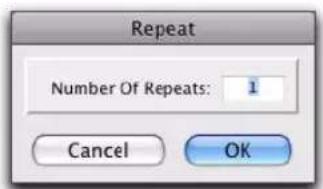
Boîte de dialogue Repeat

Appuyez sur Alt+R (Windows) ou Option+R (Mac) pour ouvrir la boîte de dialogue Repeat pour les clips sélectionnés.
Les données sont placées immédiatement après le point de fin de la sélection et dupliquées autant de fois que vous l'avez indiqué.
En mode Shuffle, les données répétées sont placées directement après la fin de la sélection. Les clips qui se trouvent après sont décalés pour laisser la place aux données répétées. En mode Slip, les données répétées se superposent aux données suivantes.
Chapitre 39 : Boucles et groupes de clips
Pro Tools vous permet de mettre en boucle des clips ou de les grouper (appelés groupes de clips).
Mise en boucle de clips
Pro Tools permet de lire en boucle les clips audio, MIDI et les groupes de clips. Dans le cadre de la composition et de l'arrangement des données audio, la mise en boucle de clips est un moyen simple et efficace de répéter un clip sur une piste ou plusieurs clips sur plusieurs pistes. La mise en boucle des clips offre plus de souplesse que les commandes Repeat et Duplicate.
La mise en boucle de clips consiste à répéter le clip source autant de fois que le spécifie la boîte de dialogue Clip Looping ou de manière à combler la longueur de boucle indiquée (30 secondes ou jusqu'au clip suivant sur la piste, par exemple). Le clip source correspond au clip d'origine sélectionné pour la mise en boucle. Les itérations de boucle correspondent aux clips mis en boucle qui suivent le clip source. Si vous n'avez pas défini le nombre de répétitions, la dernière itération de boucle est tronquée de sorte à combler la sélection jusqu'au point de fin ou jusqu'à la longueur de boucle spécifiée.
Une fois mis en boucle, un clip s'édite de la même manière qu'un groupe de clips. Par exemple, lorsque vous déplacez un clip mis en boucle, vous déplacez le clip source en même temps que toutes ses itérations de boucle.
Les clips mis en boucle (toutes les itérations) sont signalés par une icône de boucle située dans l'angle inférieur droit de chaque itération.
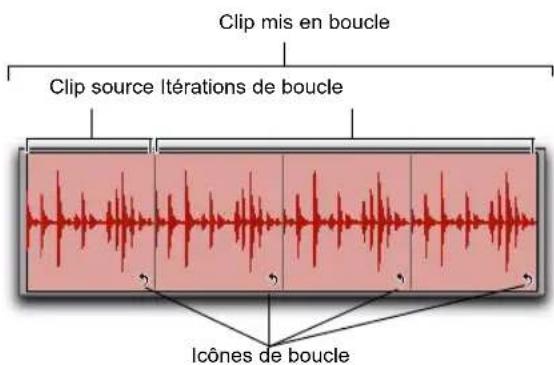
Clip mis en boucle
La mise en boucle d'un clip ne s'applique pas à l'automation associée au clip source. Pour copier l'automation définie pour la boucle source sur les itérations de boucle, utilisez les commandes Copy Special et Paste Special Repeat To Fill Selection (reportez-vous à la section « Automation et clips mis en boucle » à la page 924).
Création de boucles de clips
Pour créer des boucles de clips, vous pouvez utiliser la commande Loop ou l'outil de trim de boucle.

Pour plus d'informations sur l'utilisation de l'outil de trim de boucle, reportez-vous à la section « Outil de trim de boucle » à la page 610.
Pour mettre en boucle un clip :
1 Sélectionnez un clip audio ou MIDI, ou un groupe de clips.

Vous pouvez aussi sélectionner des clips sur plusieurs pistes.
2 Effectuez l'une des opérations suivantes :
• Sé le c tClipo>hoop.e z
- ou -
- Effectuez un clic droit sur le clip que vous souhaitez mettre en boucle, puis cliquez sur Loop.
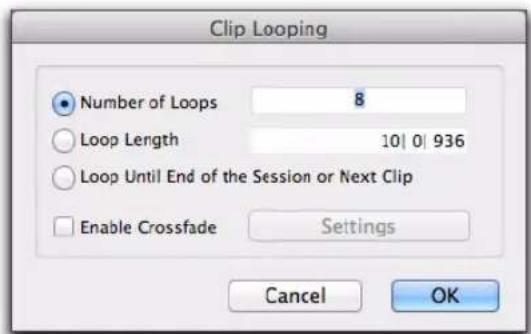
Clip Looping (boîte de dialogue)

Appuyez sur les touches Ctrl+Alt+L (Windows) ou Command+Option+L (Mac) pour ouvrir la boîte de dialogue Clip Looping.
3 Dans la boîte de dialogue Clip Looping, effectuez l'une des opérations suivantes :
- Sélectionnez l'option Number of Loops et saisissez le nombre de fois que vous souhaitez répéter le clip.
- Sélectionnez l'option Loop Length et saisissez la durée selon la base de temps principale. S'il ne s'agit pas d'un multiple exact de la durée de la boucle source, la dernière itération de boucle est tronquée.
- Sélectionnez l'option Loop Until End of Session or Next Clip. Le clip mis en boucle est répété jusqu'au clip suivant sur la piste ou jusqu'à la fin de la session. Si nécessaire, la dernière itération de boucle est ajustée par troncation.
4 Pour ajouter un fondu enchaîné au point de départ de la boucle, sélectionnez l'option Enable Crossfade. Pour modifier le fondu enchaîné de boucle, effectuez la procédure suivante :
• Cliquez sur le bouton Settings.
- Configurez les fondus enchaînés de boucle.
• C l i q u ⒺKz s u r
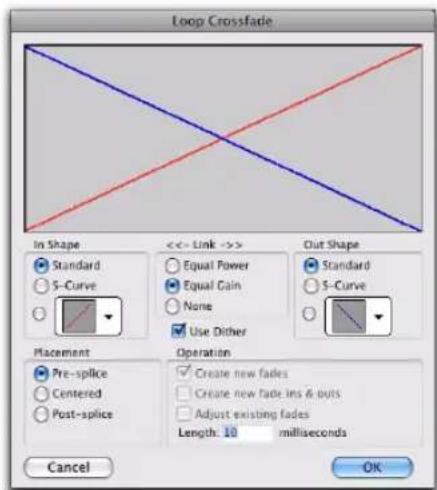
Boîte de dialogue Loop Crossfade

Pour plus d'informations sur l'utilisation des fondus enchaînés, reportez-vous au Chapitre 29, « Fondus et fondus enchaînés ».
5 Dans la boîte de dialogue Clip Looping, cliquez sur OK.
Annulation de la mise en boucle de clips
Pour annuler la mise en boucle d'un clip :
1 Sélectionnez le clip mis en boucle.
2 Effectuez l'une des opérations suivantes :
- S é l e c tClipo>blnloop.z
- ou -
- Effectuez un clic droit sur le clip pour lequel vous souhaitez annuler la mise en boucle, puis cliquez sur Unloop.
3 Effectuez l'une des opérations suivantes :
- C l i q u Remove pour annuler la mise en boucle et supprimer toutes les itérations, exception faite de la première boucle complète (clip source).
- ou -
- C l i q u Flattenspourrannuler la mise en boucle et créer un clip pour chaque itération de boucle.

La commande Clip Ungroup a le même effet sur les boucles que le bouton Flatten de la commande Unloop.
Pour annuler la mise en boucle et le groupement d'une sélection de clips :
1 Sélectionnez un clip mis en boucle contenant un ou plusieurs groupes de clips.
2 Sélectionnez Clip > Ungroup All.
Annulation de boucle et mise à plat de clips à l'aide des commandes de menu Separate Clips
Les commandes Separate Clips (At Selection, On Grid et At Transients) annulent automatiquement la mise en boucle de clips et les aplanit avant la séparation.
Modification de clips mis en boucle
Les clips mis en boucle peuvent être modifiés en tant que clips individuels (chaque itération séparément) ou groupes de clips (toutes les itérations). Par exemple, lorsque vous utilisez la Main pour sélectionner un clip mis en boucle, vous sélectionnez la boucle dans son intégralité (clip source et itérations de boucle). En revanche, un clic sur l'icône de boucle d'une itération sélectionne uniquement l'itération correspondante.
Le déplacement d'un clip en boucle déplace à la fois le clip source et toutes les itérations de boucle qui s'y rapportent. Les itérations de boucle ne peuvent pas être déplacées sans leur clip source. Si vous déplacez ou collez un clip plus court sur un clip mis en boucle, la boucle ne s'arrête pas après le nouveau clip. Les parties constituantes d'un clip mis en boucle ne peuvent pas être ajustées séparément.

La déformation manuelle d'une partie d'un clip mis en boucle en vue Warp sépare uniquement cette itération du clip mis en boucle.
Pour sélectionner un clip mis en boucle dans son ensemble (toutes les itérations de boucle), effectuez l'une des opérations suivantes :
- Cliquez une fois sur le clip mis en boucle à l'aide de la Main ou de l'outil Smart.
- ou -
■ Double-cliquez sur le clip mis en boucle à l'aide du Sélecteur.
Le clip source et toutes ses itérations de boucle sont sélectionnés.
Pour sélectionner un clip source ou une itération de boucle individuellement, effectuez l'une des opérations suivantes :
- Cliquez une fois sur l'icône de boucle du clip source ou d'une itération de boucle à l'aide de la Main ou de l'outil Smart.
- ou -
- À l'aide du Sélecteur, cliquez une fois sur l'icône de boucle et sélectionnez le clip en déplaçant le curseur vers la gauche.
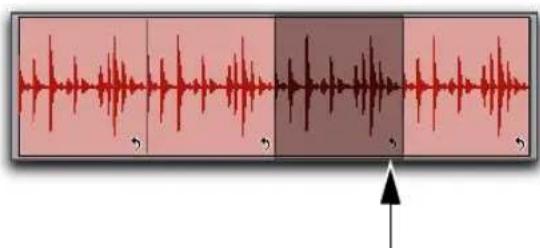
Tabulation vers transitoires et limites de clips
L'option Tab to Transients déplace le curseur vers les transitoires et les limites internes d'un clip mis en boucle. La tabulation normale (option Tab to Transients désactivée) déplace le curseur vers les limites de début et de fin du clip mis en boucle. Pour plus d'informations, reportez-vous à la section « Tabulation vers les transitoires » à la page 635.
Trim de clips mis en boucle
Pour effectuer le trim de clips mis en boucle, vous disposez de l'outil de trim, de l'outil de trim de boucle et des commandes de trim de boucle. L'outil de trim de boucle effectue le trimming du clip mis en boucle dans son ensemble. L'outil de trim effectue le trimming uniquement de l'itération de boucle et augmente ou diminue le nombre d'itérations de manière à remplir la totalité de la longueur du clip mis en boucle.

Pour plus d'informations sur le trimming des clips mis en boucle à l'aide de l'outil de trim de boucle, reportez-vous à la section « Outil de trim de boucle » à la page 610.
Si vous étendez vers la gauche le clip source avec l'outil de trim pour modifier la longueur totale du clip mis en boucle, le clip source se déplace en amont de la timeline et des itérations de boucle comblent l'espace jusqu'au point de fin de la dernière itération de la boucle d'origine. Si le trimming vers la gauche ne concerne qu'une partie de la durée du clip source, celui-ci n'est pas déplacé et une itération de boucle partielle est créée sur sa gauche. Cette fonction vous permet d'effectuer de rapides changements de vos compositions. En effet, vous pouvez utiliser des boucles partielles en tant que levés ou étendre des effets sonores mis en boucle et une ambiance en amont d'une musique de film.
Pour effectuer le trimming d'un clip mis en boucle au niveau de la sélection :
1 À l'aide du Sélecteur, effectuez une sélection d'édition portant sur la totalité ou une partie d'un clip mis en boucle.
2 Cliquez sur Edit > Trim Clip, puis sélectionnez l'une des commandes de trimming de clip (To Selection, To Fill Selection, Start to Fill Selection ou End to Fill Selection).
Automation et clips mis en boucle
La mise en boucle d'un clip audio ne s'applique pas à l'automation associée au clip source. Cette opération permet d'appliquer une automation à l'échelle de la totalité du clip mis en boucle. Par exemple, vous pouvez insérer un long fondu de volume sur une partie ou la totalité d'un clip mis en boucle fonctionnant indépendamment des itérations de boucle.
Vous pouvez aussi répéter l'automation sur chaque itération de boucle. En ce qui concerne les clips audio mis en boucle, utilisez les commandes Copy Special et Paste Special Repeat to Fill Selection afin de copier et coller tout ou partie des données d'automation du clip source vers tout ou partie des itérations de boucle qui lui sont associées.
Pour copier et coller les données d'automation depuis un clip source vers des itérations de boucle :
1 Sélectionnez le clip source.
2 Sélectionnez Edit > Copy Special, puis l'une des commandes Copy Special (All Automation, Pan Automation, Plug-in Automation) en fonction du type des données d'automation à copier.
Automation de panoramique sélectionnée pour la commande Special Copy
3 Sélectionnez l'intégralité du clip mis en boucle.
4 Sélectionnez Edit > Paste Special > Repeat to Fill Selection.
Automation de panoramique sélectionnée pour la commande Special Paste to Fill Selection
Groupes de clips
Un groupe de clips est une combinaison de clips audio et MIDI qui se présente et agit comme un clip unique. Les groupes de clips servent essentiellement de conteneur à un ou plusieurs clips. Les groupes de clips peuvent être créés sur une ou plusieurs pistes adjacentes audio, MIDI et d'instrument. Ils permettent de rassembler plusieurs clips en un macro-clip et facilitent ainsi la manipulation, l'édition et l'arrangement des ambiances et du tempo.
Sur les pistes, vous pouvez placer les groupes de clips à côté de clips standard et les modifier à l'aide des mêmes techniques d'édition. Certaines modifications effectuées sur un groupe, telles que la coupure ou la suppression, s'appliquent à tous les clips qu'il englobe. D'autres, telles que le trimming, ne s'appliquent qu'aux limites du groupe de clips et n'ont aucune incidence sur les clips sous-jacents.
Chaque groupe de clips est enregistré en même temps que la session dans un fichier .cgrp. Les fichiers de groupes de clips peuvent être exportés et importés entre plusieurs sessions Pro Tools.
Les groupes de clips s'utilisent notamment dans le cadre des opérations suivantes :
- Groupement d'un clip audio basé sur des références de tempo, ayant été divisé en une multitude de petits clips à l'aide de percussions individuelles ou d'un modèle à percussions. Vous pouvez facilement créer ces petits clips avec la commande Beat Detective ou Separate Clip At Transients, ou les exporter en tant que fichiers REX ou ACID.
- Groupement de parties ou de sections de la session afin de faciliter la composition ou l'organisation (par exemple, groupement des clips de la section de cuivres joués pendant un refrain afin de les copier sur le refrain suivant).

Les groupes de clips sont entièrement indépendants des groupes de mixage et d'édition, et sont uniques.

La modification des propriétés Elastic Audio n'est pas autorisée pour les groupes de clips.
Les groupes de clips ne sont pas pris en charge sur les pistes audio définies sur la vue de playlists. Si vous définissez une piste audio sur la vue de playlists, le groupement de tous les groupes de clips de la piste est automatiquement annulé.
Création de groupes de clips
Pour créer un groupe de clips :
1 Sélectionnez un ou plusieurs clips sur une ou plusieurs pistes. Pour plus d'informations sur les groupes de clips multipistes, reportez-vous à la section « Groupes de clips multipistes » à la page 928.

Sélection de clips à grouper sur une seule piste audio
La longueur de la sélection détermine la durée du groupe de clips. Vous pouvez définir le début et la fin d'une sélection sur les limites d'un clip, sur un espace vide ou même sur la partie centrale d'un clip. Lors de la création d'un groupe de clips, si votre sélection démarre ou s'achève à l'intérieur d'un clip, celui-ci est scindé à la limite de la sélection. Les groupes de clips créés à partir de sélections d'objets incluent tous les clips, sélectionnés ou non, situés entre le premier et le dernier clip sélectionnés sur la piste.
2 Effectuez l'une des opérations suivantes :
- sélectionnez Clip > Group ;
- ou -
- Effectuez un clic droit sur la sélection d'édition et sélectionnez Group.
Appuyez sur les touches Ctrl+Alt+G (Windows) ou Command+Option+G (Mac) pour regrouper les clips sélectionnés.
Les commandes du menu Group and Ungroup Clip s'appliquent à toutes les sélections d'édition quelle que soit la vue de piste actuelle.
Le groupe de clips est représenté sous la forme d'un seul clip associé à une icône de groupe de clips affichée dans le coin inférieur gauche. Les groupes de clips s'inscrivent également dans la liste des clips.
Icônes de groupes de clips sur une piste audio et dans la liste des clips
Base de temps des groupes de clips
Les groupes de clips sont associés à la base de temps (références de tempo ou échantillons) des pistes sur lesquelles ils sont créés. Les groupes de clips multipistes peuvent inclure à la fois des pistes basées sur des échantillons et des pistes basées sur des références de tempo.
Icône de groupe de clips audio sur une piste audio
Icône de groupe de clips MIDI sur une piste MIDI

Vous pouvez créer des groupes de clips à partir de sélections vides. Cela s'avère particulièrement utile en mode Shuffle pour conserver les espaces entre les clips.
Annulation du groupement de clips
Pour annuler le groupement d'un groupe de clips :
1 Sélectionnez un groupe de clips.
2 Effectuez l'une des opérations suivantes :
- Effectuez un clic droit sur la sélection d'édition et sélectionnez Ungroup.

Appuyez sur les touches Ctrl+Alt+U (Windows) ou Command+Option+U (Mac) pour annuler le groupement des clips sélectionnés.
Le groupe de clips est supprimé et tous les clips sous-jacents et groupes de clips imbriqués s'affichent. S'il existe plusieurs groupes de clips imbriqués, la commande Ungroup annule le groupement de clips de la couche supérieure, sans affecter les groupes de clips sous-jacents.
Pour annuler le groupement d'un groupe de clips (et inclure tous les groupes de clips imbriqués qui s'y rapportent) :
1 Sélectionnez un groupe de clips.
2 Sélectionnez Clip > Ungroup All.
Reconstitution de groupes de clips
La commande de menu Regroup annule la dernière commande Ungroup et restaure le groupe de clips individuels. Vous pouvez ainsi annuler le groupement de clips, éditer les clips sous-jacents, puis les grouper de nouveau pour poursuivre vos opérations globales de composition et d'organisation.
Pour reconstituer un groupe de clips :
1 Sélectionnez un clip appartenant à l'ancien groupe de clips à reconstituer.
2 Sélectionnez Clip > Regroup.

Appuyez sur les touches Ctrl+Alt+R (Windows) ou Command+Option+R (Mac) pour reconstituer le groupe que formaient les clips sélectionnés.
Si vous avez utilisé la commande Ungroup All, la commande Regroup recrée tous les anciens groupes de clips emboîtés.
3 Pour reconstituer un groupe de clips utilisé plusieurs fois au cours de la session, effectuez l'une des opérations suivantes dans la boîte de dialogue Change All qui s'affiche.
$$ - \mathrm{ou} - $$
- S é l e c t Modifynpoure appliquer les modifications à toutes les autres instances du groupe de clips.
- S é l e c t Copy pour créer une copie et appliquer uniquement les modifications au groupe de clips copié.
Groupes de clips multipistes
Les groupes de clips multipistes (groupes créés sur plusieurs pistes) facilitent le groupement de parties (pistes de percussions enregistrées à partir de plusieurs micros, par exemple) ainsi que l'arrangement et la composition. Pour créer des groupes de clips multipistes, vous pouvez utiliser une combinaison quelconque de pistes audio, MIDI et d'instrument, basées sur des échantillons et/ou des références de tempo.
Les groupes de clips multipistes et monopistes fonctionnent de manière similaire. Les groupes de clips multipistes s'affichent sur plusieurs pistes adjacentes sous la forme d'un seul objet.
Pour créer un groupe de clips multipistes :
1 Sélectionnez plusieurs clips de pistes adjacentes.
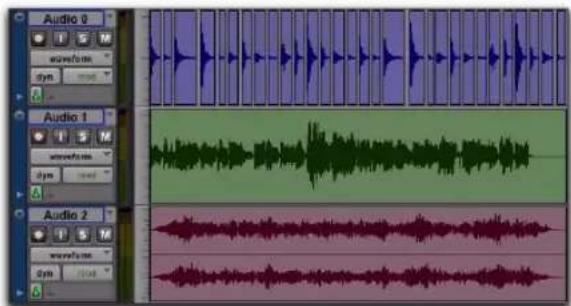
Sélection de clips à grouper sur plusieurs pistes
2 Sélectionnez Clip > Group.
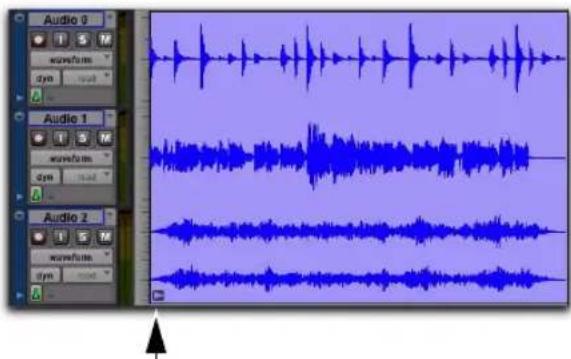
Icône de groupe de clips
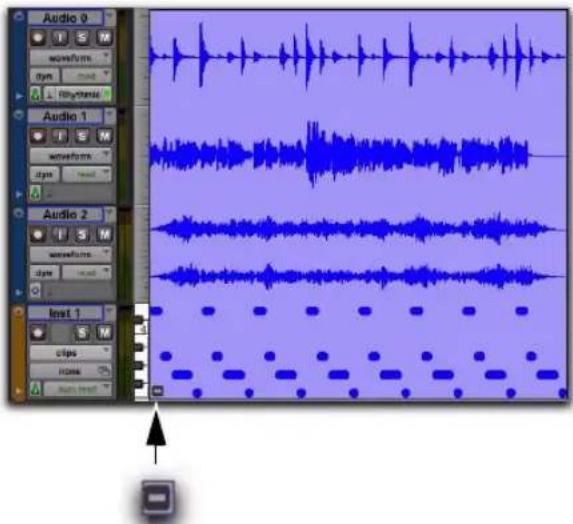
Icône de groupe de clips mixtes (pour un groupe de clips multipiste formé de données audio basées sur des références de tempo ou des échantillons, et des données MIDI basées sur des références de tempo)
Les groupes de clips multipistes créent des groupes de clips imbriqués de plusieurs clips par piste avant de les regrouper sur les pistes.
La commande Regroup prend en charge les groupes de clips multipistes.
Division de groupes de clips multipistes
L'insertion, le déplacement, le masquage et la suppression de pistes dans un groupe de clips multipistes, bien que possibles, peuvent provoquer la division du groupe. Lorsqu'un groupe de clips est divisé, une rupture apparaît dans l'icône de groupe de clips. Le groupe de clips divisé fonctionne toujours en tant que groupe unique, mais l'icône rompue indique un groupe inachevé ou divisé sur plusieurs pistes séparées.
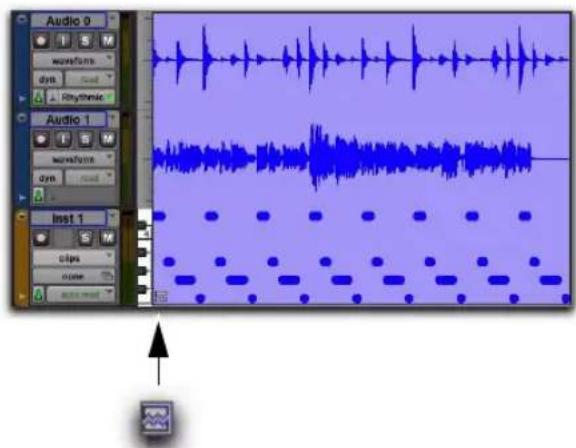
Icône de groupe de clips divisé
L'une des opérations suivantes peut être à l'origine d'une division d'un groupe de clips :
- insertion d'une piste dans un groupe de clips multipistes ;
- déplacement d'une piste d'un groupe de clips multipiste occasionnant sa séparation d'avec les autres pistes du groupe ;
- masquage d'une piste faisant partie d'un groupe de clips multipiste ;
- suppression d'une piste faisant partie d'un groupe de clips multipiste ;
- modification du tempo d'un groupe mixte de clips basés sur des références de tempo et des échantillons ;
-
enregistrement dans un groupe de clips ;
-
modification d'une playlist sur une piste faisant partie d'un groupe de clips multipiste ;
- modification dans la vue Playlists ;
- application d'une déformation manuelle en vue Warp.
La division de groupes de clips peut s'avérer utile dans certains cas. Par exemple, si vous appliquez un accompagnement aux deux premiers vers d'une chanson, vous pouvez grouper les parties constituantes du premier vers et les copier en tant que groupe de clips pour le deuxième vers, tout en conservant une piste vocale continue entre les deux groupes de clips.

Si vous souhaitez supprimer une piste tout en conservant intact le groupe de clips, commencez par annuler le groupement du groupe en question, supprimez ensuite la piste, puis reconstituez le groupe de clips. Le groupe de clips est recréé sans altération, à l'exception de la suppression de la piste.
Groupes de clips sur des pistes basées sur des références de tempo
Lorsque vous modifiez le tempo, les groupes de clips sur les pistes basées sur des références de tempo règlent leur longueur en ajustant en conséquence la position de tous leurs clips. Ce réglage peut être utile dans le cadre de l'organisation de données rythmiques et de la lecture de groupes de clips importés à partir de fichiers REX et ACID.
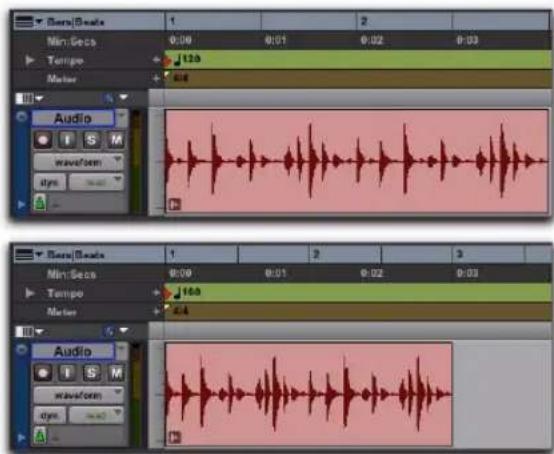
Groupe de clips sur une piste basée sur des références de tempo de 120 BPM et de 160 BPM
Modification de la base de temps d'un groupe de clips
Vous pouvez modifier la base de temps d'un groupe de clips en effectuant les opérations suivantes :
- modification de la base de temps de la piste
- ou -
- déplacement du groupe de clips sur une piste dont la base de temps est différente
La modification de la base de temps crée une copie du groupe de clips d'origine. L'original et la copie s'affichent dans la liste des clips avec une base de temps différente.
Conversion d'échantillons en références de tempo
Le déplacement d'un groupe de clips d'une piste basée sur des échantillons vers une piste basée sur des références de tempo ne modifie en rien sa longueur. En effet, les échantillons sont convertis en références de tempo après le déplacement du groupe sur la piste basée sur des références de tempo. La longueur du groupe varie uniquement si le tempo est modifié par la suite. Si nécessaire, ajustez le tempo local de la piste basée sur des références de tempo sur le tempo du groupe de clips basé sur des échantillons avant le déplacement du groupe.
Conversion de références de tempo en échantillons
Le déplacement d'un groupe de clips d'une piste basée sur des références de tempo vers une piste basée sur des échantillons ne modifie pas la longueur du groupe à moins qu'il ne soit déplacé vers un autre emplacement temporel pour lequel un tempo différent a été défini. En effet, les références de tempo sont converties en échantillons après le déplacement du groupe sur la piste basée sur des échantillons.
Groupes de clips multipistes incluant des pistes basées sur des échantillons et des pistes basées sur des références de tempo
Les groupes de clips multipistes peuvent inclure à la fois des pistes basées sur des échantillons et des pistes basées sur des références de tempo. Toutefois, la modification du tempo sépare les pistes basées sur des échantillons des pistes basées sur des références de tempo.
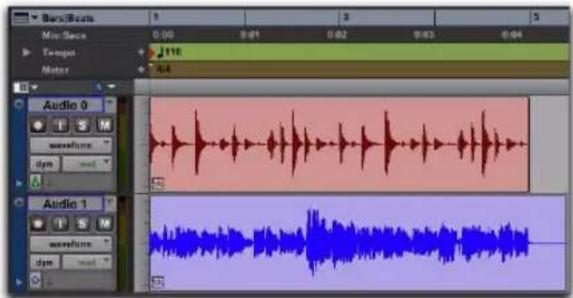
Groupe de clips multipiste dont les pistes basées sur des échantillons et les pistes basées sur des références de tempo ont été séparées après modification du tempo
Édition des groupes de clips
L'édition des groupes de clips s'effectue de la même façon que les clips normaux : vous pouvez les nommer, les déplacer, les couper, les copier, les coller, effectuer un trimming, les muter, les verrouiller, etc. Il existe néanmoins quelques différences importantes.
Édition des groupes de clips MIDI
Toute modification d'un clip MIDI au sein d'un groupe de clips crée une copie du clip, qui est ensuite superposée au groupe de clips. Par exemple, un nouveau clip est créé sur le groupe de clips si vous effectuez un enregistrement, insérez une note, éditez les données du contrôleur MIDI ou quantifiez une sélection de timeline.
Édition des groupes de clips audio
Certaines commandes d'édition audio créent de nouveaux clips sur les groupes de clips. Pour les utiliser tout en conservant le groupe de clips, annulez le groupement des clips, effectuez les modifications, puis reconstituez le groupe.
Les commandes d'édition suivantes créent de nouveaux clips sur les groupes de clips :
- Le traitement AudioSuite d'un clip groupé entraîne la création d'un clip sur le groupe de clips.
- Le regroupement d'une sélection d'un clip groupé crée un fichier audio et un clip sur le groupe de clips.
- Un enregistrement dans un groupe de clips crée un fichier audio et un clip sur le groupe de clips.
- Si vous redessinez une forme d'onde avec le Crayon, un nouveau clip est créé sur le groupe de clips.
Tabulation vers transitoires et limites de clips
Si l'option Tab to Transients est activée, la touche Tab permet de déplacer le curseur vers les transitoires et les limites de clip internes à un groupe de clips.
Si l'option est désactivée, la touche de tabulation déplace le curseur vers les limites du groupe de clips uniquement (et le point de synchronisation, le cas échéant).

Pour plus d'informations, reportez-vous à la section « Tabulation vers les transitoires » à la page 635.
Trimming de groupes de clips
Le trimming de groupes de clips à l'aide de l'outil de trim standard est identique à celui des clips classiques, qu'il concerne un groupe de clips monopiste ou multipiste.
Le trimming d'un groupe de clips n'inclut pas les clips sous-jacents ; il s'applique aux limites du groupe de clips. Les clips sous-jacents conservent leur longueur et leur emplacement d'origine. Cette règle s'applique à tous les clips MIDI et audio sous-jacents, ainsi qu'aux groupes de clips imbriqués. Si les clips sous-jacents d'un groupe de clips se retrouvent en dehors des limites du groupe après une opération de trimming, ils seront peut-être inaudibles à la lecture.
Lorsque vous effectuez un trimming des groupes de clips avec l'outil TC/E Trim, le trimming s'applique uniquement aux clips audio ou MIDI, selon le type de clip contenu dans le groupe qui fait l'objet du trimming. Un nouveau clip est créé sur le groupe de clips.
Après avoir effectué le trimming d'un groupe, si vous annulez le groupement, les clips audio se retrouvant en dehors des limites du groupe actif sont ajustés de manière à respecter les limites du groupe de clips ou sont supprimés.
Enregistrement
Lors d'enregistrements audio ou MIDI, de nouveaux clips sont superposés, et non inclus, aux groupes de clips. Pour enregistrer dans un groupe de clips, annulez d'abord le groupement des clips, effectuez l'enregistrement, puis regroupez les clips. Le groupe de clips est recréé sans altération, à l'exception des nouvelles données de l'enregistrement.
Fondus et fondus enchaînés sur les groupes de clips
Tout comme les clips normaux, les groupes de clips peuvent comporter des fondus et des fondus enchaînés. Toutefois, les fondus s'appliquent uniquement aux clips audio. Vous pouvez effectuer un fondu enchaîné entre des groupes de clips, mais aussi entre des groupes de clips et des clips audio normaux.
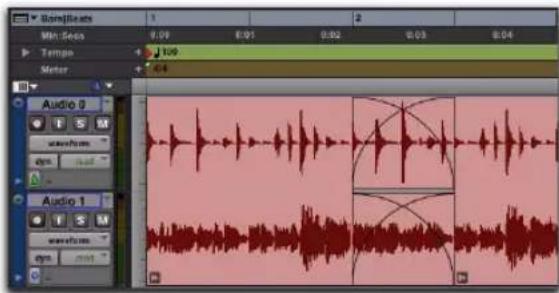
Deux groupes de clips multipistes adjacents, avec des fondus enchaînés sur les pistes audio et sans fondu enchaîné sur les pistes MIDI
L'annulation du groupement d'un groupe de clips supprime tous les fondus et les fondus enchainés au niveau du groupe de clips. Ils sont restaurés dès que le groupe est reconstitué.
Les groupes de clips comprenant des clips avec fondus ne sont pas autorisés sur les pistes Elastic Audio.
Lorsque vous modifiez le tempo avec des groupes de clips appartenant à des pistes basées sur des références de tempo, vous devrez peut-être annuler le groupement, rétablir ou créer des fondus, puis regrouper les clips afin de conserver les fondus.

Pour plus d'informations sur l'utilisation des fondus et des fondus enchainés dans Pro Tools, reportez-vous au Chapitre 29, « Fondus et fondus enchainés ».
Gain du clip et groupes de clips
Les réglages de gain des clips individuels sont conservés dans les groupes de clips. Vous pouvez également ajuster les réglages de gain de ces groupes de clips. L'édition du gain de clip a un comportement identique, qu'elle s'applique à un clip spécifique ou à un groupe de clips (reportez-vous à la section « Gain du clip » à la page 660).
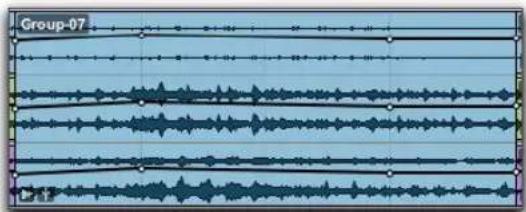
Illustration d'un groupe de clips et des paramètres de gain de clip
Pour ajuster les réglages de gain des clips individuels d'un groupe de clips, vous devez dégrouper les clips, les éditer, puis les regrouper.
Les réglages de gain du clip sont conservés lorsque les groupes de clips sont exportés. Les groupes de clips peuvent ensuite être importés dans d'autres sessions avec les mêmes réglages de gain du clip.
Importation et exportation de fichiers des groupes de clips
Pro Tools permet d'exporter et d'importer des groupes de clips sous forme de fichiers .cgrp afin d'autoriser les opérations suivantes :
- séparation des métadonnées des groupes de clips des fichiers audio pour éviter les opérations de copie de fichiers inutiles lors de l'exportation de groupes de clips audio composés de plusieurs fichiers source ;
- exportation des données MIDI sous forme de groupe de clips ;
- création de boucles multipistes.

Les groupes de clips créés avec Pro Tools 10 (.cgrp) ne peuvent pas être importés dans les versions Pro Tools antérieures, tandis que les groupes de régions (.rgp) créés dans des versions antérieures de Pro Tools peuvent être importés dans Pro Tools 10.
Les fichiers de groupe de clips contiennent les métadonnées suivantes :
- références à tous les fichiers audio au sein du groupe de clips ;
- noms des clips et emplacements relatifs dans les pistes ;
- fondus et fondus enchaînés intégrés ;
- paramètres de gain de clip pour les groupes de clips et chaque clip du groupe ;
- noms et format (monopiste ou multipiste) des groupes de clips ;
- toutes les données MIDI du groupe de clips (notes, contrôleurs, données Sysex, etc.);
- nom des pistes ;
- marqueurs de déformation Elastic Audio et facteur TCE ;
- base de temps du clip (références de tempo ou échantillons) ;
- points de synchronisation ;
- boucles ;
- table de tempos.
Les fichiers de groupe de clips ne contiennent pas les données suivantes :
- automation ;
- p l u g - i n s ;
- assignation des pistes ;
- table de métriques ;
- informations sur la liste des clips.

Pour plus d'informations, reportez-vous à la section « Importation et exportation de fichiers de groupe de clips » à la page 416.
Partie VIII : Traitement
Chapitre 40 : Traitement AudioSuite
Ce chapitre explique comment utiliser les plug-ins AudioSuite dans Pro Tools. Les plug-ins AudioSuite servent à appliquer un traitement avec rendu qui modifie les fichiers audio sur le disque. Le traitement AudioSuite est appliqué en temps non réel, ou rendu, sur des clips audio sélectionnés dans votre session Pro Tools. Selon sa configuration, un plug-in AudioSuite modifiera le fichier audio source ou créera un fichier audio source entièrement nouveau.

Pour plus d'informations sur les plug-ins AudioSuite spécifiques fournis avec Pro Tools, reportez-vous au Guide des plug-ins audio.
Les plug-ins AAX, TDM et RTAS traitent l'audio lu sur des pistes, ou émis via des pistes (le format de plug-in AAX prend également en charge le traitement AudioSuite non temps réel en plus du mode de traitement de plug-in en temps réel). Ces plug-ins fonctionnent de manière non destructive et en temps réel. Pour plus d'informations sur l'utilisation des plug-ins en temps réel (et sur les inserts matériels) sur les pistes, reportez-vous au chapitre Chapitre 44, « Inserts de plug-in et matériels »).
Menu AudioSuite
L'accès aux plug-ins AudioSuite s'effectue depuis le menu AudioSuite. Dans le menu AudioSuite de Pro Tools, les plug-ins peuvent être classés par ordre alphabétique, catégorie, fabricant, ou catégorie et fabricant.

Pour plus d'informations, reportez-vous à la section « Organisation du menu Plug-In » à la page 1078.
Pour ouvrir la fenêtre de plug-in AudioSuite :
1 Effectuez une sélection d'édition incluant le ou les clips audio que vous souhaitez traiter.
2 Dans le menu AudioSuite, sélectionnez le plug-in souhaité.
Fenêtre AudioSuite
Lorsque vous sélectionnez un plug-in dans le menu AudioSuite, la fenêtre AudioSuite s'affiche. Cette fenêtre flottante permet d'accéder et d'ajuster les commandes du plug-in AudioSuite sélectionné.
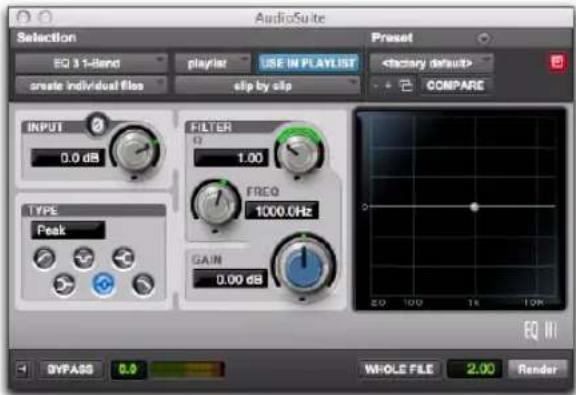
Fenêtre AudioSuite avec le plug-in EQ III 1 bande
En-tête de la fenêtre AudioSuite
L'en-tête de la fenêtre AudioSuite contient des commandes permettant de changer de plug-in AudioSuite, de manipuler les presets et de choisir la façon dont sera appliqué le traitement AudioSuite.
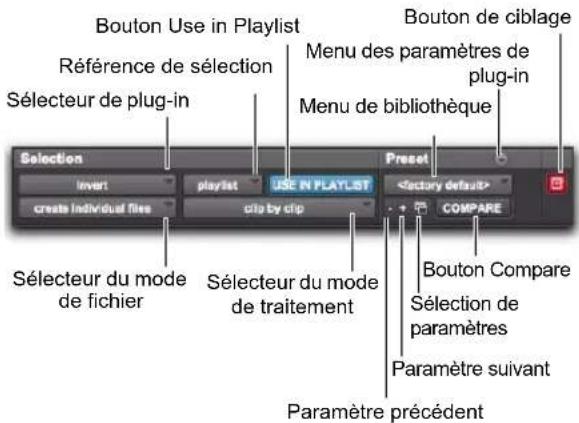
En-tête de la fenêtre AudioSuite
Sélecteur de plug-in AudioSuite
Ce menu permet de sélectionner les plug-ins AudioSuite installés dans le dossier Plug-Ins. Les plug-ins sont répertoriés dans le menu du sélecteur de plug-ins, selon la configuration du paramètre Organize Plug-Ins Menu By de la page des préférences d'affichage.
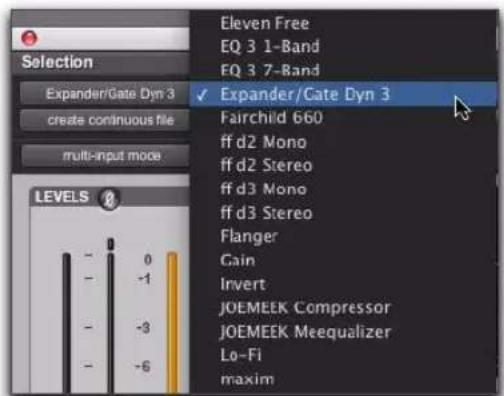
Menu de plug-in (affichage par ordre alphabétique, sans catégorie)
Guide de référence Pro Tools938
Référence de sélection
Ce menu limite le traitement sélectionné aux clips sélectionnés sur une piste audio, une playlist ou dans la liste des clips.
Lorsque vous sélectionnez un clip (sur une piste audio/playlist ou dans la liste des clips), Pro Tools sélectionne en principe les deux occurrences du clip. Si vous souhaitez appliquer le traitement uniquement à l'une de ces occurrences, utilisez ce menu pour restreindre la portée du traitement AudioSuite.
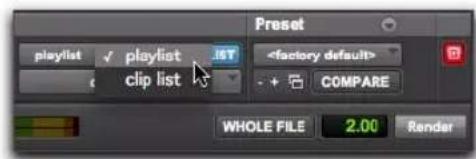
Menu de la référence de sélection (plug-in Invert)
Playlist : applique le traitement AudioSuite aux clips sur la timeline (playlists des pistes audio). Les clips traitées apparaissent également dans la liste des clips.
Clip List : applique le traitement AudioSuite uniquement aux clips sélectionnés dans la liste des clips. Le traitement AudioSuite n'est pas appliqué aux clips présents sur la timeline (playlists des pistes audio).
Si l'option Use In Playlist est activée conjointement à l'option Clip List du menu de la référence de sélection, le traitement est appliqué au clip sélectionné à la fois dans la playlist et dans la liste des clips.
Traitement AudioSuite de groupes de clips de la liste des clips
Les plug-ins AudioSuite peuvent traiter les groupes de clips de la liste des clips avec certaines restrictions. Les traitements AudioSuite sont appliqués à toutes les copies d'un fichier audio unique dans votre session lorsque les options Clip List et Use in Playlist sont activées. Cependant, si un groupe de clips est sélectionné dans la liste des clips pour un traitement AudioSuite, Pro Tools ne le reconnaît pas en tant qu'audio. Cela est dû au fait qu'un groupe de clips n'est pas considéré en tant qu'audio avant d'être utilisé sur une piste. Pour appliquer un traitement AudioSuite à un groupe de clips de la liste des clips, dégroupez au préalable les clips du groupe, puis regroupez-les après leur traitement.
Pour appliquer un traitement AudioSuite simultanément à toutes les copies d'un groupe de clips d'une session, procédez comme suit :
1 Sélectionnez le groupe de clips à traiter.
2 À partir du menu de la liste des clips, sélectionnez l'option Ungroup All. L'ensemble des éléments du groupe restent sélectionnés.
3 Appliquez le traitement AudioSuite.
4 Dans le menu de la liste des clips, sélectionnez Regroup.
Lorsque vous y êtes invité, sélectionnez Modify afin d'appliquer le traitement AudioSuite à toutes les copies du groupe de clips dans la session, ou Copy pour l'appliquer uniquement au groupe de clips sélectionné.
Bouton Use In Playlist
Ce bouton détermine si le traitement AudioSuite doit remplacer toutes les occurrences des clips sélectionnés sur l'ensemble de la session ou uniquement les occurrences des clips actuellement sélectionnés.
Bouton Use In Playlist activé : lorsque le bouton Use in Playlist est désactivé, une nouvelle version traitée du clip sélectionné est ajoutée à la liste des clips. Aucun clip d'origine n'est remplacé ou écrasé, quel que soit l'emplacement dans la session.
Bouton Use In Playlist activé, référence = Clip List : lorsque le bouton Use In Playlist est activé et que le menu de la référence de sélection est défini sur Clip List, toutes les copies du clip sélectionné sont remplacées, quel que soit leur emplacement dans la session.
Bouton Use In Playlist activé, référence = Playlist : lorsque le bouton Use in Playlist est activé et que le menu de la référence de sélection est défini sur Playlist, seuls les clips sélectionnés sur les pistes de la fenêtre Edit sont remplacés. Si la session inclut d'autres copies du clip utilisées dans d'autres playlists, ces copies du clip original non traité ne sont pas remplacées.
Si le menu de la référence de sélection est défini sur Clip List, le bouton Use in Playlist est automatiquement désactivé pour éviter de remplacer accidentellement toutes les occurrences du clip dans une session.
Sélecteur du mode de fichier
Ce menu permet de spécifier la façon dont le plug-in AudioSuite doit traiter l'audio sélectionné (destructive ou non destructive) et dont il doit modifier les fichiers d'origine.
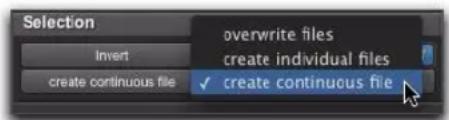
Menu du mode de fichier (plug-in Invert)
Trois options sont disponibles :
Overwrite Files : traite les clips sélectionnés de manière destructive en remplaçant l'audio d'origine. Certains plug-ins AudioSuite ne peuvent pas être utilisés dans ce mode.
Create Individual Files : traite les clips audio sélectionnés de manière non destructive, en créant un nouveau fichier audio pour chaque clip. Les nouveaux fichiers audio sont ensuite ajoutés à la session, et les fichiers audio source de la liste des clips restent inchangés. Le paramètre de la référence de sélection détermine si les données audio traitées sont ajoutées à la playlist actuelle ou seulement à la liste des clips.
Create Continuous File : traite les clips audio sélectionnés de manière non destructive, en créant un nouveau fichier audio composé des clips sélectionnés consolidés en un seul clip ininterrompu. Ce mode est particulièrement utile pour assembler une piste composite créée à partir de plusieurs prises. Ce mode n'est pas disponible lorsque la référence de sélection est définie sur Clip List.

L'option Create Continuous File n'est pas disponible avec certains plug-ins de manipulation temporelle. Pour obtenir un résultat similaire, utilisez le plug-in Duplicate pour consolider des clips traités avec ces plug-ins.
Sélecteur du mode de traitement
Si votre sélection est composée de plusieurs clips, ce menu déroulant permet de spécifier si le traitement AudioSuite doit être appliqué clip par clip ou sur l'ensemble de la sélection.
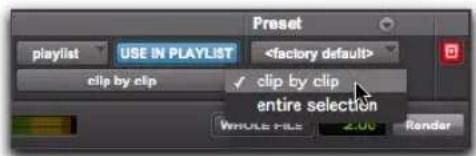
Sélecteur du mode de traitement (plug-in Invert)
Clip by Clip : analyse individuellement chaque clip de la sélection, plutôt que la sélection entière de clips.
Entire Selection : a analyse l'ensemble de la sélection en une seule fois. Tous les clips seront analysés et traités en fonction de la durée totale de la sélection.
Commandes des presets des plug-ins AudioSuite
La plupart des plug-ins AudioSuite permettent de charger et d'enregistrer des presets (fichiers de paramètres de plug-in). Cependant, certains plug-ins AudioSuite, tels que DC Offset Removal ou Duplicate, n'incluent pas de commandes de preset ni aucune commande de paramètre.
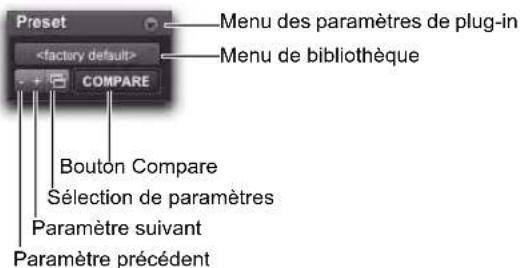
Commandes de preset AudioSuite

Pour plus d'informations sur les presets de plug-in, reportez-vous à la section « Réglages prédéfinis de plug-ins » à la page 1088.
Sélecteur de plug-in : permet de sélectionner un plug-in AudioSuite installé sur votre système.
Menu des paramètres de plug-in : permet de copier, coller, enregistrer et importer des presets de plug-in.
Menu de bibliothèque du plug-in : rappelle des fichiers de paramètres (presets) enregistrés à la racine du dossier du plug-in ou dans le dossier Settings de la session actuelle.
Boutons Précédent (−) et Suivant (+) : permettent de sélectionner le paramètre de plug-in précédent ou suivant dans le menu de bibliothèque du plug-in.
Enregistrez les paramètres de plug-in actuels avant d'utiliser les boutons Précédent et Suivant, ou ces réglages seront perdus. Enregistrez toujours vos paramètres de plug-in en tant que presets dans le menu des paramètres de plug-in.
Bouton de sélection de paramètres de plug-ins : ouvre la boîte de dialogue Plug-In Settings, dans laquelle est affichée la liste des presets du plug-in actuel. Dans cette liste, vous pouvez sélectionner de nouveaux paramètres ou écouter une série de presets.
Bouton Compare : bascule entre les presets d'origine du plug-in et leurs valeurs après modification, afin de comparer les effets obtenus.
Bouton de ciblage
Plusieurs fenêtres de plug-in AudioSuite peuvent être affichées simultanément dans Pro Tools. Chaque fenêtre de plug-in AudioSuite dispose de son propre bouton de ciblage. Les fenêtres de plug-in non ciblées restent ouvertes, alors que différents plug-ins AudioSuite peuvent être chargés et être paramétrés dans la fenêtre de plug-in ciblée.
Pour activer ou désactiver le ciblage d'une fenêtre de plug-in AudioSuite :
- Cliquez sur le bouton de ciblage de la fenêtre de plug-in AudioSuite afin de l'allumer (fenêtre ciblée) ou de l'éteindre (fenêtre non ciblée).
Autres commandes AudioSuite
En plus des commandes AudioSuite standard communes à tous les plug-ins AudioSuite, plusieurs paramètres spécifiques figurent sur certaines fenêtres de plug-in :
Sélecteur de mode de traitement canaux/pistes
Si votre sélection inclut des clips de pistes différentes, le plug-in AudioSuite Normalize (ainsi que certains plug-ins AudioSuite tiers) vous offre la possibilité de choisir si vous souhaitez appliquer le traitement canal par canal/piste par piste, ou sur tous les canaux/toutes les pistes. Pour cela, utilisez le sélecteur de mode de traitement canaux/pistes.
Peak On Each Chan/Track : analyse et traite individuellement chacune des pistes sélectionnées. Si vous utilisez le plug-in Normalize sur plusieurs pistes ou une piste multicanal en mode Peak On Each Chan/Track, chaque piste ou canal est normalisé(e) indépendamment des autres pistes sélectionnées.
Peak On All Chans/Tracks : tous les canaux et toutes les pistes actuellement sélectionnés sont pris en compte pour l'analyse. Si vous utilisez le plug-in Normalize sur plusieurs pistes ou une piste multicanal en mode Peak On All Chans/Tracks, les pistes sont analysées comme s'il s'agissait d'une seule entité et les clips sont normalisés en fonction du niveau crête moyen de l'ensemble des pistes et canaux sélectionnés.
Bouton Find Level
Pour certains plug-ins de traitement de gain, un bouton Find Level se trouve à côté du bouton Process en bas de la fenêtre AudioSuite. Cette commande permet d'analyser une sélection sans la traiter réellement. Par exemple, lorsque vous utilisez le plug-in Gain, vous pouvez cliquer sur le bouton Find Level afin de déterminer le niveau crête maximal d'une piste pour une valeur de gain donnée, avant de traiter l'audio.
Sélecteur de déclencheur
Ce bouton sélectionne la piste ou le bus utilisé pour déclencher le traitement. Pour utiliser cette fonction, l'audio source utilisé comme déclencheur doit être placé à la même position temporelle que l'audio traité. L'entrée side-chain est monophonique. Voir « Entrée side-chain » à la page 1087.

Les entrées side-chain des plug-ins n'ont aucun effet sur les traitements AudioSuite lorsque l'option Clip List est sélectionnée dans le menu de référence de sélection.
Bouton de mode de canal
Le bouton de mode de canal permet de traiter des canaux contigus d'un clip sélectionné comme s'il s'agissait de pistes mono ou stéréo (et dans certains cas de pistes de format supérieur à stéréo), quel que soit le type de piste sur lequel ils sont placés.
Mode Mono : traite chaque canal contigu d'un clip sélectionné en tant que piste mono distincte. Un clip composé de six pistes mono, par exemple, serait traité comme s'il s'agissait de six pistes mono.
Mode Stereo : traite chaque paire contiguë de canaux d'un clip sélectionné en tant que piste stéréo. Lorsque le nombre de canaux est impair, le plug-in traite le dernier canal impair en tant que canal mono, en se basant sur les paramètres du canal gauche du plug-in stéréo. Si vous souhaitez que la dernière piste soit traitée en stéréo, vous devez sélectionner une piste supplémentaire pour l'apparier (avec une piste vide, si nécessaire).
Un clip composé par exemple de deux pistes mono serait traité en tant que piste stéréo : la première piste mono serait traitée en tant que canal gauche et la seconde piste mono en tant que canal droit. Mode Multi : traite chaque groupe de trois canaux contigus ou plus d'un clip sélectionné en tant que piste stéréo de format supérieur à stéréo, dont le nombre de canaux sélectionnés détermine le type de piste. Cinq canaux contigus sélectionnés, par exemple seraient traités en tant que piste 5.0, alors que sept canaux contigus sélectionnés seraient traités en tant que piste 7.1.

Le mode Multi est uniquement disponible pour certains plug-ins, tels que le Dynamics III.
Bandeau inférieur de la fenêtre AudioSuite
Le bandeau inférieur de la fenêtre AudioSuite donne accès à des commandes destinées à l'écoute de l'aperçu et à l'application du traitement AudioSuite.
Bouton d'aperçu Indicateurs de niveau d'aperçu Bouton Render
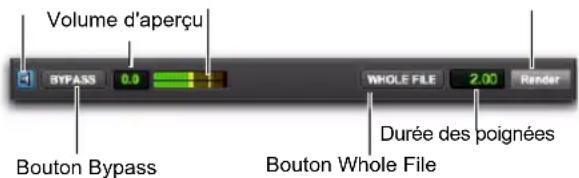
Bandeau inférieur de la fenêtre AudioSuite
Bouton Preview
Le bouton d'aperçu permet d'écouter l'effet d'un plug-in avant d'appliquer le traitement à l'audio. Vous pouvez ajuster précisément l'effet obtenu en utilisant les commandes du plug-in, tout en écoutant l'aperçu. L'aperçu n'est pas pris en charge par tous les plug-ins AudioSuite.
La fonction d'aperçu envoie l'audio vers les sorties spécifiques sélectionnées pour le paramètre Audition Path de la page Outputs de la boîte de dialogue I/O Setup. Assurez-vous que cette option soit correctement configurée sur votre système afin de pouvoir écouter cet aperçu audio.

Pour plus d'informations sur la boîte de dialogue I/O Setup et la configuration des sorties audio de votre système, reportez-vous à la section « Audition Paths » à la page 102.
Avant d'écouter l'aperçu du traitement AudioSuite, notez les points suivants :
- Les performances de la fonction d'aperçu dépendent de la vitesse de votre CPU. Plus l'ordinateur est rapide, plus l'aperçu des effets AudioSuite est fidèle.
- Quel que soit le nombre de pistes ou de clip sélectionnés, le bouton d'aperçu lance uniquement l'écoute de la première piste stéréo sélectionnée ou de la première paire de pistes mono sélectionnée.
- En mode Mono, seul le premier canal d'un clip multicanal sélectionné sera pris en compte pour l'aperçu.
- Si vous utilisez le mode de traitement Clip by clip, l'aperçu ne lira que le premier clip d'une sélection de plusieurs clips. Pour écouter tous les clips sélectionnés, activez temporairement l'option Create Continuous File du menu de mode de fichier avant de lancer l'aperçu.
Commande de volume de l'aperçu
La commande de volume de l'aperçu de la fenêtre AudioSuite permet d'ajuster le volume de l'aperçu du traitement AudioSuite.
Pour ajuster le volume de l'aperçu du traitement AudioSuite :
1 Cliquez sur la commande de volume de l'aperçu.
2 Un fader apparaît ; faites-le glisser vers le haut pour augmenter le volume de l'aperçu ou vers le bas pour le réduire.
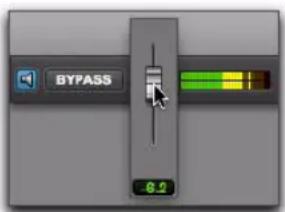
Ajustement du volume de l'aperçu du traitement AudioSuite
Indicateurs de niveau d'aperçu
Les indicateurs de niveau d'aperçu affichent les niveaux de l'aperçu du traitement AudioSuite. Ils permettent de contrôler d'éventuels écrêtages dans le signal traité.
Bouton Bypass
Lorsque le bouton Bypass est activé dans la fenêtre AudioSuite, aucun traitement n'est appliqué pour l'aperçu de l'audio sélectionné. Le bouton Bypass n'affecte que l'aperçu et n'agit pas sur le traitement AudioSuite réel.
Bouton Reverse
Pro Tools propose un bouton Reverse dans le bandeau inférieur de la fenêtre des plug-ins AudioSuite de delay et de reverb. Il permet de générer rapidement un rendu d'effet de delay ou reverb inversé, en un seul clic. En cliquant sur le bouton Reverse, les trois opérations suivantes sont effectuées :
- la sélection d'édition est tout d'abord inversée ;
- le traitement est ensuite appliqué à la sélection d'édition inversée avec les paramètres de plug-in actuels ;
- enfin, la sélection d'édition traitée est à nouveau inversée.
Bouton Whole File
Lorsque le bouton Whole File de la fenêtre AudioSuite est activé, l'audio sélectionné est rendu dans un nouveau clip dont la durée correspond exactement à celle de la sélection. Cependant, il est possible de réaliser une opération de trim sur le clip pour récupérer l'ensemble de la durée du fichier entier. Cette option n'est pas disponible en mode Create Continuous File ou pour un rendu en mode Entire Selection combiné avec le mode Create Individual Files.
Durée des poignées
Le champ de durée des poignées définit la durée des poignées ajoutées lors du rendu, de 0 à 60 secondes. Cela signifie qu'il est possible d'effectuer des opérations de trim au-delà de la sélection rendue après traitement, sur la durée de poignée spécifiée. Pour plus d'informations, reportez-vous à la section « Poignées AudioSuite » à la page 946.
Bouton Render
Cliquez sur le bouton Render pour appliquer le traitement AudioSuite à l'audio sélectionné. Le traitement peut être appliqué en cours de lecture (il prendra alors un peu plus de temps). Les fichiers traités reçoivent automatiquement le nom du clip ou du fichier audio, auquel est ajouté un acronyme correspondant au traitement AudioSuite appliqué.
Les nouveaux fichiers sont écrits sur le disque dur défini pour cette piste dans la boîte de dialogue Disk Allocation ou sur le disque du fichier original si le clip ne figure sur aucune piste. Voir « Attribution de noms automatique aux fichiers audio traités par AudioSuite » à la page 944.
Traitement multicanal
La plupart des plug-ins AudioSuite sont capables de traiter jusqu'à 48 canaux audio simultanément.
Lorsque plusieurs clips de formats différents sont sélectionnés (mono et surround multicanal, par exemple), tous les canaux seront traités selon le format de canal du plug-in AudioSuite. Les plug-ins AudioSuite mono peuvent traiter des clips stéréo, les plug-ins AudioSuite stéréo peuvent traiter des clips mono.
Annulation d'un traitement AudioSuite
Si vous avez traité une sélection audio de manière non destructive, les commandes Undo et Redo permettent d'annuler et de rétablir le traitement AudioSuite appliqué. Vous pouvez annuler ou rétablir un traitement AudioSuite pendant la lecture audio.
L'annulation est impossible lorsqu'un plug-in fonctionne en mode destructif, car le traitement modifie directement le fichier audio source.
Attribution de noms automatique aux fichiers audio traités par AudioSuite
Pro Tools attribue automatiquement un nom aux fichiers audio créés suite à un traitement AudioSuite. Ce nom est fonction du type de plug-in utilisé. Le nom du clip détermine le préfixe et le type de plug-in AudioSuite détermine le suffixe.
L'attribution automatique de noms aux fichiers obéit aux règles suivantes :
- Le nom des nouveaux clips commence par le nom du clip, suivi d'une abréviation du traitement AudioSuite appliqué, puis du numéro de fichier et de clip Pro Tools standard.
- Si le mode de fichier du plug-in est configuré sur Overwrite Files, le nom du clip original ne sera pas modifié.
- Si le mode de fichier du plug-in est configuré sur Create Individual Files, une version abrégée du nom du plug-in sera ajoutée à la fin du nom du clip.
Utilisation des plug-ins AudioSuite
Vous pouvez appliquer les plug-ins AudioSuite à des clips entiers, des portions de clips ou des sélections composées de clips entiers et partiels, présents sur une ou plusieurs pistes.
Si l'audio sélectionné dans la fenêtre Edit inclut des clips partiels, ils seront automatiquement séparés en deux ou plusieurs clips lors du traitement. Le traitement n'est appliqué qu'à la sélection, les autres clips restent inchangés.
Le traitement d'un clip verrouillé entraîne son déverrouillage, et le traitement d'un clip muté le démute.
Seuls les fichiers audio stockés sur des disques durs locaux peuvent être traités avec des plugins AudioSuite. Il est impossible de traiter des fichiers audio enregistrés sur des lecteurs distants sur un réseau (à moins qu'il ne s'agisse d'un réseau Avid Unity).
Pour traiter de l'audio avec un plug-in AudioSuite :
1 Effectuez l'une des opérations suivantes :
- Effectuez une sélection d'édition sur l'audio que vous souhaitez traiter.
- ou -
- Sélectionnez les clips audio que vous souhaitez traiter dans la liste des clips.
2 Dans le menu AudioSuite, sélectionnez un plug-in AudioSuite.
3 Ajustez les commandes du plug-in pour obtenir l'effet souhaité. Ces paramètres déterminent les modalités de traitement du fichier et l'effet du traitement sur les clips d'origine.
Suivez les instructions ci-dessous :
- Pour ne traiter le clip sélectionné que sur la piste où il apparaît, sélectionnez Playlist dans le menu de la référence de sélection. Si vous souhaitez traiter le clip sélectionné dans la liste des clips uniquement, sélectionnez Clip List.
- Si vous souhaitez traiter et mettre à jour chaque occurrence du clip sélectionné sur l'ensemble de la session, activez le bouton Use In Playlist (et sélectionnez Clip List dans le menu de la référence de sélection). Si, au contraire, vous ne souhaitez pas mettre à jour toutes les occurrences du clip sélectionné, désactivez le bouton Use In Playlist.
- Pour que le traitement du plug-in soit destructif, sélectionnez Overwrite Files dans le menu du mode de fichier. Les fichiers audio source seront alors modifiés de manière irréversible.
- À l'inverse, pour appliquer un traitement non destructif, sélectionnez le mode de fichier Create Individual Files. De nouveaux fichiers audio traités par le plug-in AudioSuite seront ainsi créés, les fichiers audio source d'origine resteront quant à eux inchangés.
- Si vous avez sélectionné plusieurs clips à traiter et souhaitez créer un nouveau fichier consolidé les incluant tous, sélectionnez Create Continuous File dans le menu de mode de fichier.
4 Cliquez sur le bouton d'aperçu pour écouter le traitement AudioSuite de votre sélection.
5 Si nécessaire, ajustez les commandes du plug-in.
6 Lorsque les résultats vous conviennent, cliquez sur le bouton Render.
L'audio sélectionné est traité avec les réglages définis. Pro Tools ajoute au nom du clip un acronyme correspondant au traitement AudioSuite appliqué. Les nouveaux fichiers correspondants apparaissent dans la liste des clips.
Sélection de pistes pour un traitement AudioSuite
Les traitements AudioSuite sont appliqués sur les clips spécifiques que vous sélectionnez, il est donc important de ne sélectionner que les clips ou portions de clips que vous souhaitez réellement traiter.
Lorsque vous traitez un seul canal audio avec un plug-in AudioSuite, assurez-vous qu'il soit bien en mode Mono (le cas échéant).
Sélection de pistes pour un traitement de delay ou de reverb
Certains effets AudioSuite, tels qu'un delay ou une reverb, continuent à générer des données après à la fin de l'audio sélectionné. Il est donc important de sélectionner une plage plus longue que les données source originales afin que le plug-in puisse écrire la fin du fichier audio traité. Si vous sélectionnez seulement les données d'origine sans laisser d'espace supplémentaire à la fin, tout decay de réverbération ou delay encore présent après la fin du clip sera coupé.
Pour éviter ce phénomène, placez votre clip sur une piste et sélectionnez l'audio plus une quantité d'espace vide après la fin du clip, suffisante pour enregistrer le delay ou le decay de reverb produit par le plug-in. Il pourra alors écrire des données à la fin du clip correspondant à l'effet traité. Si vous sélectionnez plus de temps que nécessaire, vous pourrez toujours effectuer un trim après le traitement AudioSuite.
Poignées AudioSuite
Pro Tools permet d'ajouter des « poignées » autour d'un clip rendu suite à un traitement AudioSuite. D'une durée de 0 à 60 secondes, elles contiennent les données situées à chaque extrémité de la sélection d'édition actuelle et peuvent même inclure l'ensemble du fichier entier référencé par le clip. Cela signifie qu'une opération de trim peut permettre d'exploiter des données initialement situées hors de la sélection rendue.
Pour générer un rendu de clip avec des poignées AudioSuite :
1 Sélectionnez le segment d'audio que vous souhaitez traiter.
2 Sélectionnez le plug-in AudioSuite que vous souhaitez utiliser dans le menu AudioSuite.
3 Configurez les options et paramètres du plug-in AudioSuite.
4 Effectuez l'une des opérations suivantes :
- Saisissez la durée de poignée souhaitée dans le champ correspondant (0 à 60 secondes). La durée de poignée par défaut peut être définie dans la boîte de dialogue Preferences.
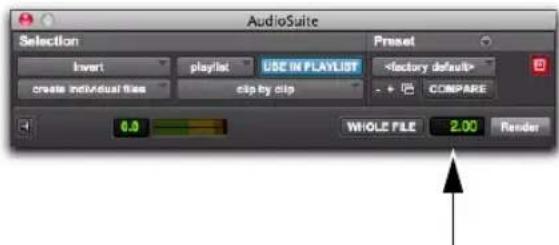
Champ de durée de poignée d'une fenêtre de plug-in AudioSuite
- ou -
- Cliquez sur le bouton Whole File pour générer le rendu du fichier entier. Notez que seule la sélection d'édition actuelle apparaîtra dans la timeline.
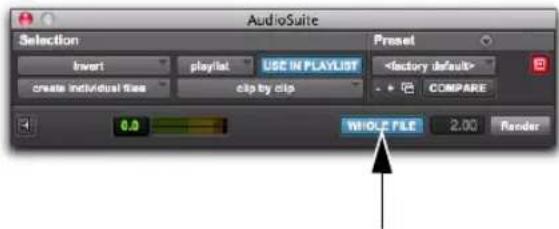
Option Whole File activée dans la fenêtre d'un plug-in AudioSuite
5 Cliquez sur Render.
La sélection est rendue dans un nouveau clip dont la durée correspond exactement à celle de la sélection. Cependant, il est possible de réaliser une opération de trim sur le clip sur la durée de poignée spécifiée.
Préférences de durée de poignée AudioSuite par défaut
Dans Pro Tools, deux préférences permettent de configurer la durée de poignée AudioSuite par défaut.
Pour définir la durée de poignée AudioSuite par défaut :
1 Sélectionnez Setup > Preferences.
2 Cliquez sur l'onglet Processing.
3 Dans la section AudioSuite, activez l'une des options suivantes :
- Whole File : par défaut, le rendu est généré sur la durée du fichier entier référencé par la sélection.
- ou -
- Length : par défaut, le rendu est généré sur la durée de la sélection, plus la durée de poignée spécifiée (0 à 60 secondes).
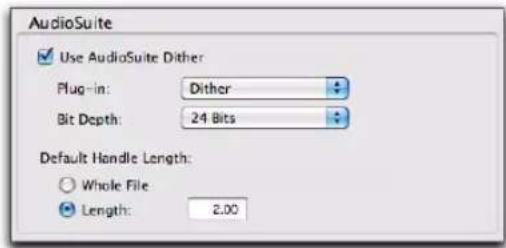
Durée de poignée par défaut dans la section AudioSuite des préférences de traitement
4 Cliquez sur OK.
Utilisation des plug-ins AudioSuite en stéréo
Certains plug-ins AudioSuite peuvent être utilisés en mode mono ou stéréo. Si vous prévoyez de les utiliser en stéréo, tenez compte des points suivants :
Pour traiter une piste mono et obtenir un résultat stéréo, sélectionnez la piste ou le clip souhaité, ainsi qu'une piste ou un clip vide. Configurez ensuite le plug-in en mode stéréo et activez le bouton Sum Inputs (le cas échéant), si vous souhaitez centrer le signal non traité. Lorsque l'audio aura été traité, vous obtiendrez deux pistes ou deux clips représentant les canaux droit et gauche du signal audio traité. Réglez le panoramique d'une de ces pistes entièrement à gauche, et celui de l'autre entièrement à droite.
Si vous configurez un plug-in en mode Stereo et sélectionnez un nombre impair de pistes de Pro Tools à traiter (par opposition à un nombre pair), le plug-in traite les pistes sélectionnées par paires, en stéréo. Toutefois, la dernière piste impaire, non appariée, est traitée en mono, avec les réglages du canal de gauche du plug-in stéréo. Si vous souhaitez traiter la dernière piste en stéréo, vous devez sélectionner une autre piste à apparier (piste vide, si nécessaire).

Pour plus d'informations, reportez-vous à la section « Bouton de mode de canal » à la page 942.
Modalités du rendu AudioSuite avec marges, fondus, gain du clip et métadonnées
La plupart des plug-ins AudioSuite proposent plusieurs options de rendu des clips, mais seuls certains paramètres permettent de créer des poignées AudioSuite. Par exemple, les poignées AudioSuite ne sont pas disponibles en mode Entire Selection (puisque cette option sert à générer un rendu uniquement sur la durée de la sélection entière). Les fondus, fondus enchaînés et paramètres de gain du clip sont conservés, selon les modes de fichier et de rendu AudioSuite. De plus, les métadonnées des clips peuvent être conservées pour les clips rendus dans certaines conditions. Les conditions suivantes s'appliquent.
Création de poignées et critères de conservation des fondus, du gain du clip et des métadonnées avec le rendu AudioSuite
| Mode de fichier | Mode de rendu | Comportement des poignées | Whole File Fondus | Gain du clip | Métadonnées |
| Overwrite File | Clip By Clip | Aucune poignée Non disponible | Conservés | Conservé Conservées | |
| Overwrite File | Entire Selection | Aucune poignée Non disponible | Rendus Rendu | Conservées | |
| Individual Files | Clip By Clip | Poignées créées | Disponible Conservés | Conservé Conservées | |
| Individual Files | Entire Selection | Aucune poignée Non disponible | Rendus Rendu | Conservées | |
| Continuous File | Clip By Clip | Poignées créées au début et à la fin du nouveau fichier continu | Non disponible | Rendus Rendu Non | conservées |
| Continuous File | Entire Selection | Poignées créées au début et à la fin du nouveau fichier continu | Non disponible | Rendus Rendu Non | conservées |
Certain plug-ins dont le traitement dépend de la sélection d'édition (notamment ceux nécessitant une passe d'analyse) peuvent ne pas fonctionner comme prévu pour la création de poignées. Dans ce cas, il est recommandé de définir la durée de poignée sur zéro.
A L'enregistrement destructif et l'enregistrement en mode Destructive Punch ne sont pas pris en charge pour les clips AudioSuite rendus avec poignées.
Chapitre 41 : Elastic Audio
Le traitement Elastic Audio peut être utilisé pour appliquer une compression et expansion temporelle (TCE) en temps réel et avec rendu aux pistes, ainsi qu'un pitch shifting (transposition) aux clips. Le traitement Elastic Audio de Pro Tools est basé sur des algorithmes de détection des transitoires de haute qualité, une analyse rythmique et du tempo, ainsi que sur des algorithmes de traitement TCE et de pitch shifting en temps réel. Cette fonctionnalité permet de transposer rapidement et simplement la hauteur de clips audio et de conformer de l'audio (beatmatching) à la table de tempos de la session. Elle offre également un degré de contrôle inégalé sur la détection des transitoires et le traitement TCE événement par événement.
Pour le traitement Elastic Audio, Pro Tools analyse l'intégralité des fichiers audio pour détecter leurs événements transitoires. Un événement peut par exemple être un son de batterie, une note chantée ou un accord de guitare. Ces événements détectés peuvent ensuite servir de points de contrôle pour la déformation de l'audio. Pro Tools peut déformer automatiquement des événements audio (TCE), pour conformer l'audio au tempo de la session ou quantifier la position des événements audio. Vous pouvez également déformer l'audio manuellement à l'aide des outils d'édition standard en vue Warp.
Le traitement Elastic Audio est utile pour plusieurs workflows courants : manipulation de boucles, mise en place d'interprétations, remixage, sound design et effets spéciaux ou encore travail sur une bande son de film.
Manipulation de boucles
Si vous travaillez avec des boucles, le traitement Elastic Audio permet d'écouter leur aperçu dans les navigateurs DigiBase à leur tempo d'origine (BPM), ou à celui de la session (BPM). Il est également possible d'écouter l'aperçu d'une boucle alors que la session est en cours de lecture. Une fois la boucle de votre choix sélectionnée, faites-la glisser depuis le navigateur et ajoutez-la à la session. La boucle se conforme automatiquement à la table de tempos de la session ainsi qu'à la grille Bars|Beats. Vous pouvez ensuite ajuster sa mise en place plus précisément ou transposer la hauteur d'un clip afin qu'elle corresponde à celle d'autres boucles de votre session.
Mise en place d'interprétations
Le traitement Elastic Audio permet de quantifier la position d'événements audio afin d'améliorer une prise ou même de replacer manuellement une note spécifique jouée un peu trop tard. De la même manière, une interprétation peut être excellente, mais à un tempo légèrement inférieur à celui de la session. Le traitement Elastic Audio, basé sur les références de tempo déforme automatiquement l'audio afin de le conformer aux changements de tempo. Lorsque vos pistes sont basées sur des références de tempo et que vous augmentez le tempo de la session, une compression temporelle est automatiquement appliquée à l'audio.
Remixage
Le traitement Elastic Audio permet de conformer rapidement un morceau entier au tempo de la session et à la grille Bars|Beats. Il est également possible de transposer des clips pour ajuster leur hauteur.
Sound design et effets spéciaux
Utilisez le traitement Elastic Audio pour créer des effets spéciaux avec une TCE extrême ou très variable ou une manipulation de la hauteur. Utilisez l'algorithme Varispeed pour obtenir des effets similaires à ceux obtenus avec un magnétophone en termes de variation de la vitesse et de la hauteur.
Travail sur la bande son d'un film
Si vous travaillez sur la bande son d'une scène d'un film, utilisez le traitement Elastic Audio pour adapter la durée de la musique aux images. Vous pouvez même utiliser les modifications de tempo pour créer des accelerando et des ritardando.

N'oubliez pas que lorsque vous effectuez des ajustements de tempo pour des sessions qui comportent de multiples repères, le timecode de repères situés plus tard sur la timeline peut être modifié.

Il est déconseillé d'utiliser le traitement Elastic Audio pour les workflows de pull-up et pull-down. Utilisez les paramètres de pull-up ou pull-down en temps réel de la fenêtre Session Setup, ou les presets inclus avec les plug-ins Time Shift ou X-Form.
Exemple de workflow Elastic Audio
Cette section présente certaines tâches Elastic Audio de base permettant de manipuler des boucles :
- Créez et configurez une nouvelle session pour ce workflow.
- Recherchez une boucle dans un navigateur DigiBase et écoutez son aperçu au tempo de la session.
-
Importez la boucle au tempo de la session sur une piste Elastic Audio basée sur les références de tempo.
-
Modifiez le tempo de la session pour changer le tempo du clip de la piste Elastic Audio basée sur les références de tempo.
- Quantifiez la position de l'audio pour appliquer un modèle de groove au rythme.
- Transposez le clip afin d'ajuster la hauteur de l'audio importé par rapport à celle des autres données audio et MIDI de la session.
Pour créer et configurer une session :
1 Créez une nouvelle session Pro Tools.
2 Réglez la règle de base de temps principale de la session sur Bars|Beats.
3 Assurez-vous d'afficher les règles Tempo et Meter.
4 Utilisez le tempo par défaut de 120 BPM à la noire.
Pour rechercher une boucle dans un navigateur DigiBase et écouter son aperçu au tempo de la session :
1 Ouvrez l'espace de travail (Window > Workspace).
2 Naviguez jusqu'au dossier où sont stockées vos boucles de batterie. Double-cliquez sur le nom du dossier pour ouvrir un navigateur de volume affichant seulement le contenu du dossier.
3 Sélectionnez la boucle dont vous souhaitez écouter l'aperçu.

Vous pouvez sélectionner les chemins d'écoute utilisés pour l'aperçu dans la fenêtre I/O Setup (sélectionnez Setup > I/O, puis cliquez sur l'onglet Output).
4 Cliquez sur le bouton d'aperçu pour écouter l'aperçu de la boucle à son tempo d'origine.
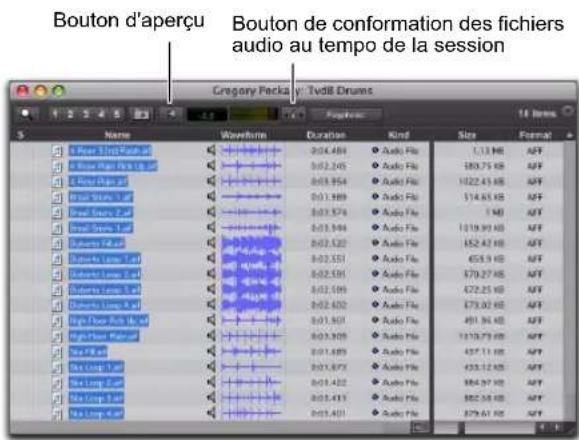
Boutons d'aperçu et de conformation des fichiers audio au tempo de la session d'un navigateur DigiBase
5 Cliquez sur le bouton de conformation des fichiers audio au tempo de la session ; il est mis en surbrillance.
6 Cliquez de nouveau sur le bouton d'aperçu pour écouter le fichier au tempo de la session.
7 Notez que si la boucle était au départ basée sur les échantillons, la colonne à gauche du nom de fichier indique que DigiBase analyse le fichier. Une fois l'analyse effectuée, une coche apparaît dans cette colonne. La durée du fichier est alors indiquée en mesures et en temps et non plus en minutes et en secondes, l'icône de fichier basé sur les échantillons est remplacée par une icône de fichier basé sur les références de tempo et le tempo détecté des fichiers est affiché dans la colonne Tempo.
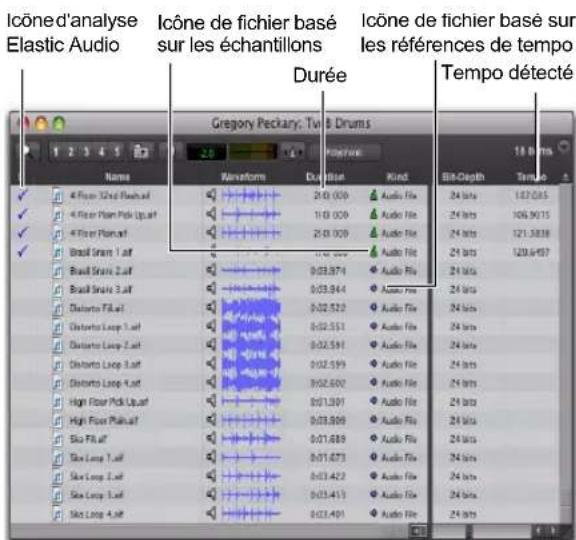
Commandes et indicateurs Elastic Audio dans DigiBase
8 Répétez les étapes précédentes pour écouter l'aperçu d'autres boucles au tempo de la session.
Pour importer la boucle au tempo de la session :
1 Assurez-vous que le bouton de conformation des fichiers audio au tempo de la session soit toujours en surbrillance. Le fichier sera ainsi importé en tant que clip Elastic Audio basé sur les références de tempo et peut être conformé au tempo de la session.
2 Faites glisser la boucle à partir du navigateur vers la liste des pistes de la fenêtre Edit de la session.

Si l'option Drag and Drop From Desktop Conforms to Session Tempo est définie sur All Files dans la page des préférences de traitement, vous pouvez également faire glisser et déposer des fichiers audio depuis le bureau. Ils sont alors importés en tant que fichiers Elastic Audio basés sur les références de tempo.
3 Un des événements suivants se produit :
- Si la session ne contient aucune piste et si le fichier est basé sur les références de tempo, vous êtes invité à importer le tempo du fichier ou à utiliser le tempo de la session. Pour conserver le tempo de la session et conformer la boucle à ce tempo, cliquez sur Don't Import.
- ou -
- Si la session ne contient aucune piste, le fichier est importé et automatiquement conformé au tempo de la session.
4 Une nouvelle piste audio basée sur les références de tempo est créée avec le plug-in Elastic Audio par défaut activé.
5 Si vous avez choisi de ne pas importer le tempo d'origine du fichier, vous remarquerez que la boucle se conforme à la table de tempos et à la grille Bars|Beats de la session. Un indicateur de déformation apparaît sur le clip situé sur la piste et dans la liste des clips.
Notez également que la liste des clips contient deux clips. L'un d'entre eux correspond au clip du fichier entier basé sur les échantillons (le fichier source importé), et l'autre à la copie Elastic Audio traitée et basée sur les références de tempo.
Vous pouvez également conformer des clips placés sur des pistes Elastic Audio au tempo de la session à l'aide de la commande Conform to Tempo (reportez-vous à la section « Conformation au tempo » à la page 852).
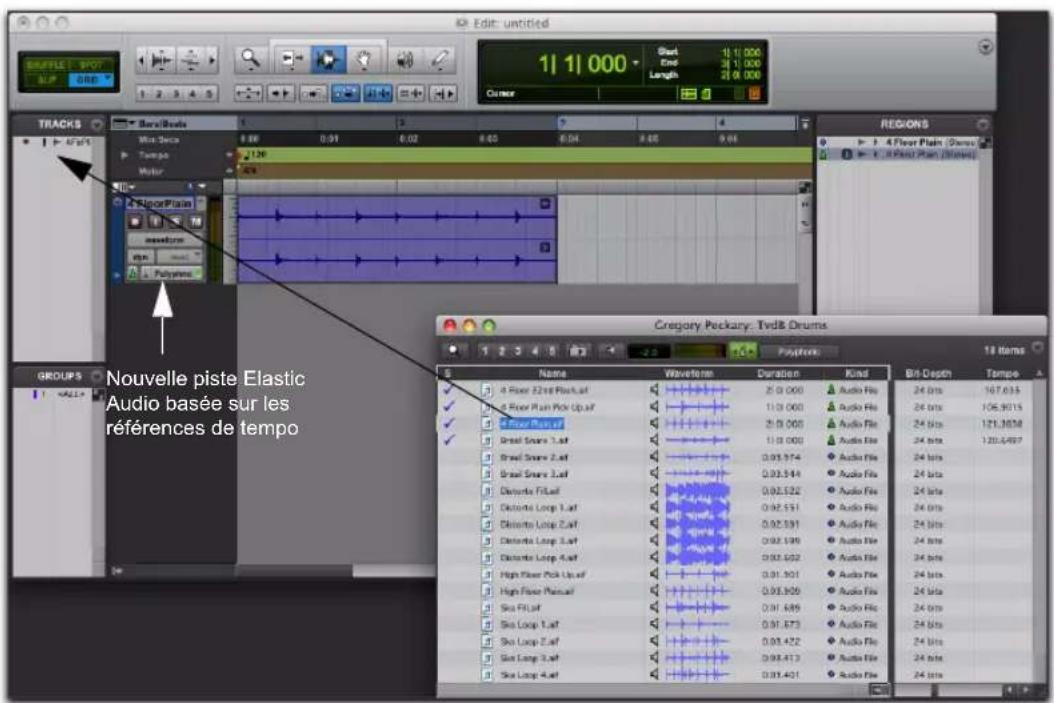
Glisser-déposer d'un fichier audio basé sur les références de tempo, depuis un navigateur DigiBase vers la liste des pistes
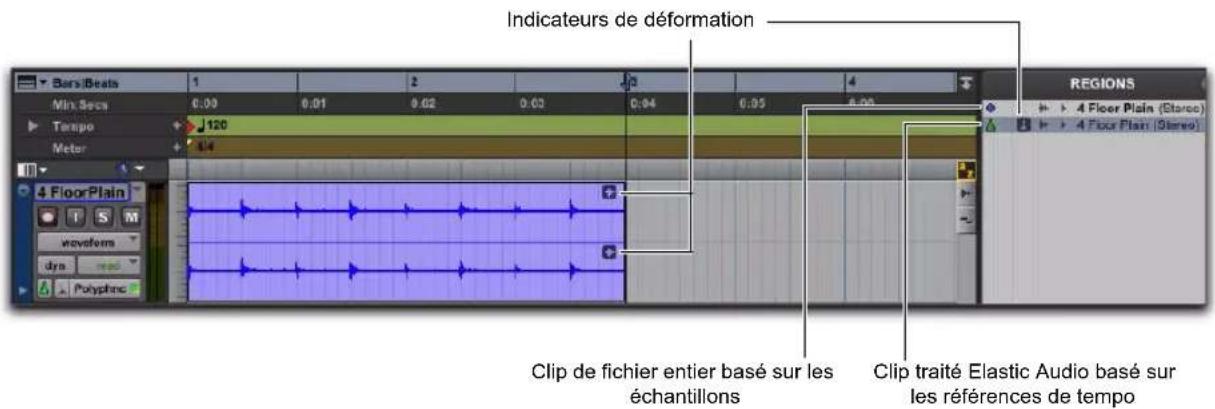
Fichier audio basé sur les références de tempo importé avec traitement Elastic Audio
Modifiez le tempo de la session pour changer celui du clip :
1 Modifiez le tempo de la valeur 120 BPM par défaut à la valeur 110 BPM (reportez-vous à la section « Tempo » à la page 847).
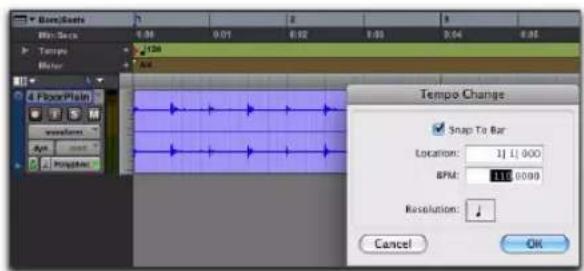
Modification du tempo par défaut
2 Notez qu'étant donné que le clip est basé sur les références de tempo, les pistes Elastic Audio en temps réel se conforment automatiquement au nouveau tempo.
Quantifiez la position des événements audio pour appliquer un modèle de groove :
1 Sélectionnez le clip sur la piste Elastic Audio en temps réel basée sur les références de tempo.
2 Sélectionnez Event > Event Operations > Quantize.
3 Assurez-vous que l'option Elastic Audio Events est bien sélectionnée dans la section What to Quantize.
4 Dans le menu Quantize Grid, sélectionnez un modèle de groove.
5 Configurez les options restantes.
6 Cliquez sur Apply.
7 Sur la figure ci-après, notez que la position des événements audio a été quantifiée selon le modèle de groove sélectionné. En vue Warp, vous pouvez constater que des marqueurs de déformation ont été ajoutés sur tous les marqueurs d'événements proches de la grille de quantification, et qu'ils ont été utilisés pour appliquer la quantification à ces événements.
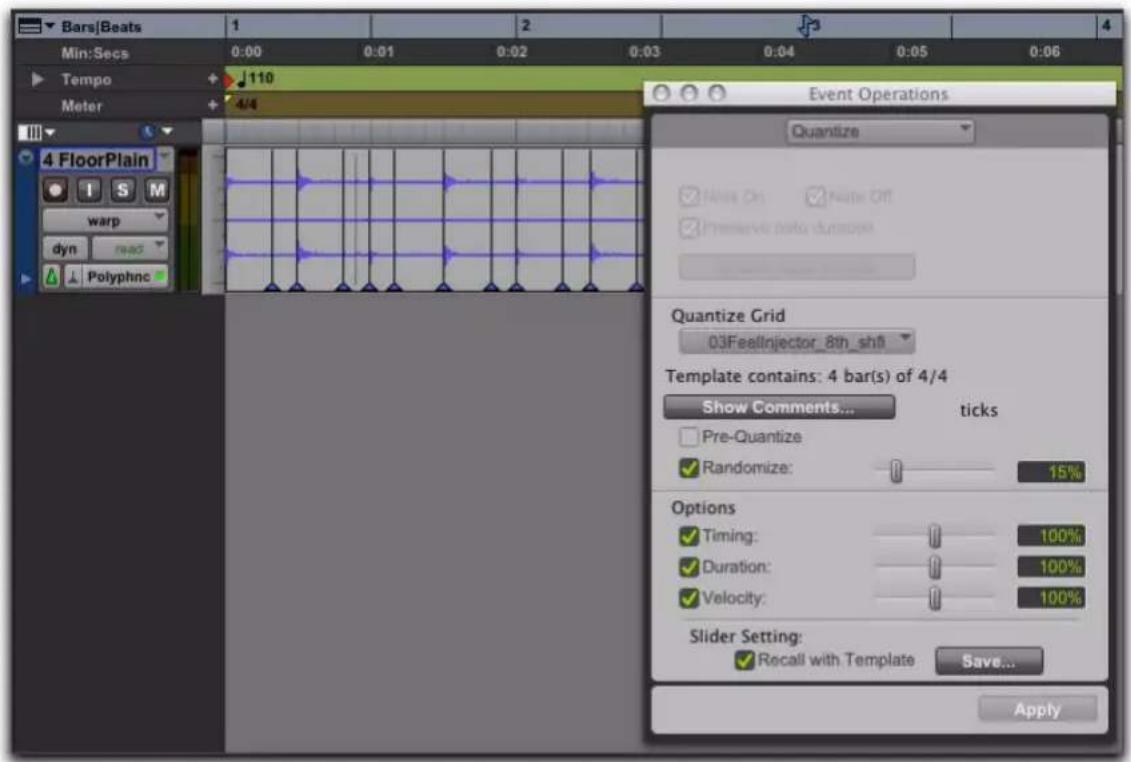
Événements audio quantifiés (marqueurs de déformation) en vue Warp
Pour transposer le clip audio d'un ton entier vers le bas :
1 Sélectionnez le clip sur la piste Elastic Audio.
2 Sélectionnez Event > Event Operations > Transpose.
3 Activez l'option Transpose By.
4 Saisissez « -2 » demi-tons.
5 Cliquez sur Apply.
Pistes Elastic Audio
Toutes les pistes audio de votre session Pro Tools peuvent être activées pour le traitement Elastic Audio. Les pistes Elastic Audio sont basées soit sur les échantillons, soit sur les références de tempo. Les pistes Elastic Audio basées sur les échantillons permettent d'appliquer un traitement Elastic Audio en temps réel ou rendu en éditant l'audio en vue Warp, en appliquant une quantification et en utilisant l'outil de trim TCE. Toutefois, seules les pistes Elastic Audio basées sur les références de tempo appliquent automatiquement un traitement Elastic Audio en fonction des changements de tempo de la session.

Pour que toutes les nouvelles pistes soient basées sur les références de tempo, activez l'option New Tracks Default to Tick Timebase dans les préférences d'édition.

Lors de la création de pistes par glisser-déposer d'un fichier audio depuis un navigateur DigiBase, si le bouton de conformation des fichiers audio au tempo de la session est activé, Pro Tools crée des pistes Elastic Audio basées sur les références de tempo, que le fichier analysé par Elastic Audio soit basé sur les références de tempo ou les échantillons. Si ce bouton n'est pas activé, Pro Tools crée des pistes classiques basées sur les échantillons.

Dans Pro Tools HD, le traitement Elastic Audio est désactivé sur les pistes assignées à une voix. Utilisez l'allocation dynamique des voix pour les pistes sur lesquelles vous souhaitez utiliser le traitement Elastic Audio. Pro Tools prend uniquement en charge l'allocation dynamique des voix et ne peut pas spécifiquement allouer de voix individuelles.
Activation du traitement Elastic Audio sur les pistes
Pour activer le traitement Elastic Audio sur une piste :
1 Créez une piste audio ou sélectionnez une piste audio existante.
2 Cliquez sur le sélecteur de plug-in Elastic Audio de la piste, puis sélectionnez le plug-in Elastic Audio adapté au contenu de la piste, en fonction des résultats attendus : Polyphonic, Rhythmic, Monophonic, Varispeed ou X-Form (reportez-vous à la section « Plug-ins Elastic Audio » à la page 960).
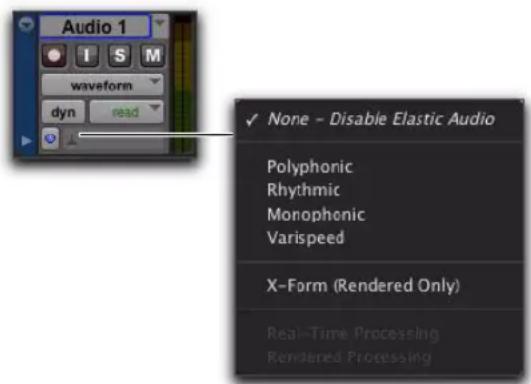
Les clips audio de la piste deviennent temporairement offline lors de l'analyse, et repassent online une fois l'analyse terminée. La forme d'onde des clips audio offline pendant l'analyse Elastic Audio est grisée.
Lors de l'enregistrement d'une piste Elastic Audio en temps réel, une fois l'enregistrement terminé, les nouvelles données audio deviennent temporairementoffline afin d'être analysées, puis repassent online une fois l'analyse terminée.
3 Dans le menu des plug-ins Elastic Audio, sélectionnez Real-Time Processing ou Rendered Processing pour appliquer un traitement Elastic Audio en temps réel ou rendu.

Le traitement Elastic Audio peut être en temps réel ou rendu. Le traitement en temps réel est instantané, mais sollicite davantage de ressources du système. Le traitement rendu est appliqué en temps non réel, mais sollicite moins de ressources du système. Si vous travaillez sur un système disposant de ressources limitées, utilisez le traitement Elastic Audio rendu. Pour plus d'informations, reportez-vous à la section « Traitement Elastic Audio en temps réel et rendu » à la page 959.
Création de nouvelles pistes activées pour le traitement Elastic Audio
Les nouvelles pistes créées sont automatiquement activées pour le traitement Elastic Audio dans les cas suivants :
- lorsque l'option Enable Elastic Audio On New Tracks est activée dans la page des préférences de traitement (reportez-vous à la section « Options Elastic Audio » à la page 371) ;
- Lors d'un glisser-déposer de fichiers analysés par Elastic Audio, depuis un navigateur DigiBase vers la liste des pistes ou un espace vide de la fenêtre Edit avec le bouton de conformation des fichiers audio au tempo de la session activé (reportez-vous à la section « Traitement Elastic Audio lors de l'importation » à la page 363) ;
- Lors d'un glisser-déposer de fichiers REX ou ACID depuis le bureau (si l'option REX and ACID Files Only ou All Files est activée pour le paramètre Drag and Drop from Desktop Conforms to Session Tempo de la page des préférences de traitement) ou depuis un navigateur DigiBase (si le bouton de conformation des fichiers audio au tempo de la session est activé) vers la liste des pistes ou un espace vide de la fenêtre Edit (reportez-vous à la section « Importation de fichiers ACID et REX » à la page 367).
Désactivation du traitement Elastic Audio sur des pistes
Pour désactiver le traitement Elastic Audio sur une piste :
1 Sélectionnez None - Disable Elastic Audio dans le sélecteur de plug-in Elastic Audio de la piste.
2 Si la piste a été traitée par Elastic Audio, vous êtes invité à annuler (Cancel), restaurer (Revert) ou appliquer (Commit) le traitement.
Cancel : le traitement Elastic Audio reste activé sur la piste.
Revert : tous les traitements Elastic Audio sont supprimés, les clips de la piste d'origine retrouvent leur durée d'origine et le traitement Elastic Audio est désactivé sur la piste.
Commit : applique les traitements Elastic Audio sur la piste, écrit de nouveaux fichiers sur le disque et désactive le traitement Elastic Audio sur la piste.
Clips générés
Les clips qui ont été générés lors de la désactivation du traitement Elastic Audio sur une piste ou du déplacement d'un clip vers une piste non Elastic Audio sont enregistrés sur le disque en tant que nouveaux fichiers audio. Ces nouveaux fichiers audio incluent l'audio du clip, ainsi que les fondus éventuels et une plage audio supplémentaire de 5 secondes avant et après le clip, le cas échéant.
Désactivation du traitement Elastic Audio et playlists alternatives
La désactivation du traitement Elastic Audio sur une piste affecte toutes les playlists de la piste. Tous les clips des playlists de la piste sont générés ou retrouvent leur état d'origine, selon l'option sélectionnée.
Commandes des pistes Elastic Audio
Les pistes audio proposent des commandes qui permettent d'activer le traitement Elastic Audio, de sélectionner le plug-in Elastic Audio et de choisir entre un traitement en temps réel ou rendu.
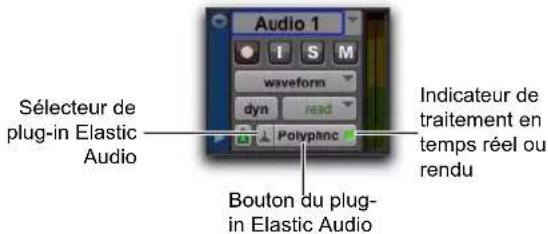
Commandes des pistes Elastic Audio
Sélecteur de plug-in Elastic Audio : sélectionne le plug-in Elastic Audio utilisé pour le traitement Elastic Audio (reportez-vous à la section « Plug-ins Elastic Audio » à la page 960). Vous pouvez également utiliser le sélecteur de plug-in Elastic Audio pour désactiver le traitement Elastic Audio, ainsi que pour sélectionner un traitement en temps réel ou rendu (reportez-vous à la section « Traitement Elastic Audio en temps réel et rendu » à la page 959).
Bouton du plug-in Elastic Audio : affiche le nom du plug-in Elastic Audio sélectionné. Cliquez sur le bouton du plug-in Elastic Audio pour ouvrir sa fenêtre (reportez-vous à la section « Plug-ins Elastic Audio » à la page 960).
Indicateur de traitement en temps réel ou rendu : s'allume lorsque le traitement Elastic Audio en temps réel est activé et s'éteint lorsque le traitement Elastic Audio rendu est activé (reportez-vous à la section « Traitement Elastic Audio en temps réel et rendu » à la page 959).
Vues de piste Elastic Audio
Les pistes Elastic Audio disposent de deux vues de piste spéciales : Warp et Analysis.
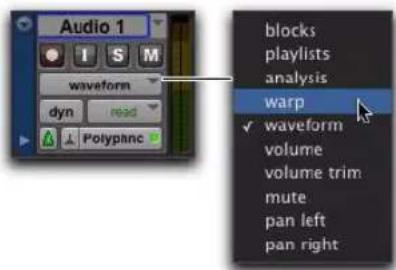
Menu déroulant des vues de piste
Vue Warp
La vue Warp permet d'appliquer une déformation temporelle (traitement Elastic Audio) à l'audio. En vue Warp, vous pouvez créer et éditer des marqueurs de déformation. Si vous utilisez le traitement Elastic Audio pour corriger la mise en place d'une interprétation ou créer des effets spéciaux, travaillez en vue Warp (reportez-vous à la section « Édition en vue Warp » à la page 964).
Vue Analysis
La vue Analysis permet d'éditer les marqueurs d'événements détectés. Dans la plupart des cas, vous n'avez pas besoin d'utiliser la vue Analysis. Toutefois, avec des données qui ne contiennent pas de transitoires marqués, la vue Analysis peut permettre d'ajouter ou de repositionner des marqueurs d'événements, ou d'en supprimer d'autres. Si vous utilisez par exemple le traitement Elastic Audio pour corriger la mise en place d'une interprétation, vous pouvez passer en vue Analysis pour ajouter, déplacer ou supprimer des marqueurs d'événements afin d'obtenir un traitement Elastic Audio d'une qualité optimale (reportez-vous à la section « Édition en vue Analysis » à la page 971).
Analyse Elastic Audio
Lors de l'enregistrement, de la copie, du déplacement ou de l'importation d'audio non analysé sur une piste Elastic Audio, ou lors de l'activation du traitement Elastic Audio sur une piste audio existante, Pro Tools lance une analyse automatique des événements transitoires de l'audio. En vue Waveform, la forme d'onde apparaît tout d'abord grisée car les clips passent offline pendant l'analyse Elastic Audio. Une fois l'analyse terminée, les données audio repassent online. L'analyse Elastic Audio est basée sur les fichiers, ce qui signifie que même si vous ne travaillez que sur un court clip d'un grand fichier, l'intégralité du fichier audio sera analysée.
L'analyse Elastic Audio détecte les événements transitoires du fichier audio. Ces événements transitoires sont repérés par des marqueurs d'événements. Ces marqueurs sont affichés dans les vues de piste Warp et Analysis. L'analyse Elastic Audio calcule également le tempo d'origine du fichier audio analysé et sa durée en mesures et en temps.
Les données d'analyse Elastic Audio (événements détectés, tempo et durée en Bars|Beats) sont stockées dans le fichier. Dans les navigateurs DigiBase, les fichiers audio analysés sont indiqués par une coche placée à gauche de leur nom. Les durées sont affichées en Bars|Beats, leur base de temps en ticks et leur tempo d'origine en BPM.
Détection du tempo
L'analyse Elastic Audio tente de détecter un tempo régulier pour toutes les données audio analysées. Toutes les données audio contenant un rythme périodique et régulier peuvent être analysées avec succès en termes de tempo et de durée en mesures et en temps. Les fichiers dans lesquels un tempo a été détecté sont traités comme des fichiers basés sur les références de tempo. Ces fichiers peuvent être conformés au tempo de la session pour l'aperçu et l'importation.
Les fichiers dans lesquels aucun tempo n'a été détecté sont traités comme des fichiers basés sur les échantillons. Si le fichier ne contient qu'un seul transitoire (dans le cas d'un coup de caisse claire unique par exemple), aucun tempo n'est détecté. De même, pour les fichiers les plus longs qui contiennent des changements de tempo ou des rubato, ou qui ne sont pas basés sur des modèles rythmiques périodiques et réguliers, aucun tempo ne sera détecté et ils seront traités comme des fichiers basés sur les échantillons.
Indice de confiance des événements
Les événements transitoires sont détectés avec un certain indice de confiance. Ce niveau est basé sur la clarté relative des transitoires.
Par exemple, il est probable qu'une boucle de batterie contienne des transitoires clairs et nets. Ils seront détectés avec un indice de confiance élevé. À l'inverse, une mélodie de violon jouée legato peut ne pas contenir de transitoires très marqués, leur indice de confiance sera alors inférieur.
Notez que l'amplitude des crêtes n'est pas le critère mesuré le plus important pour déterminer l'indice de confiance d'un événement. La netteté des transitoires est mesurée en partie selon la transition spectrale entre deux instants successifs. Cette méthode tend à favoriser les hautes fréquences en termes d'indice de confiance des événements. Par exemple, si vous modifiez le paramètre Event Sensitivity de la fenêtre Elastic Properties d'une boucle de batterie spécifique, les transitoires les plus marqués des sons d'une charley dans les hautes fréquences auront un indice de confiance d'événement supérieur à celui des transitoires moins définis des sons de la grosse caisse dans les basses fréquences, même si l'amplitude des crêtes du son de la grosse caisse est supérieure.
La méthode de détection des transitoires de Pro Tools est très précise et détecte un maximum d'événements audio. Par conséquent, il est possible que des événements audio soient détectés par erreur. Ces événements seront analysés avec un faible indice de confiance et pourront être filtrés en réduisant la valeur du paramètre Event Sensitivity de la fenêtre Elastic Properties (reportez-vous à la section « Propriété Event Sensitivity » à la page 975). En filtrant les transitoires inappropriés, vous obtiendrez un traitement Elastic Audio de qualité supérieure.
À l'inverse, pour les données contenant peu de transitoiresclairs, l'analyse Elastic Audio peut ne pas détecter les événements audio de façon précise, et l'indice de confiance des événements détectés peut être faible. Vous pouvez repositionner ou ajouter des marqueurs d'événements aux emplacements appropriés en vue Analysis (reportez-vous à la section « Édition en vue Analysis » à la page 971).
Une nappe de synthé homogène par exemple peut ne pas contenir de transitoires clairs, et les marqueurs d'événements détectés peuvent être placés aux mauvais endroits, ou ne pas être détectés du tout. En vue Analysis, vous pouvez repositionner, supprimer et ajouter des marqueurs d'événements à votre convenance (sur les changements d'accord par exemple). En positionnant les marqueurs d'événements de manière précise, vous obtiendrez de meilleurs résultats lors de l'application du traitement Elastic Audio.

Pour traiter de l'audio non rythmique (telles que des cordes en legato) avec le plug-in Polyphonic, la réduction du nombre de marqueurs d'événements garantit généralement une qualité sonore optimale. Vous pouvez supprimer les marqueurs d'événements manuellement en vue Analysis (reportez-vous à la section « Édition en vue Analysis » à la page 971) ou réduire la valeur du paramètre Event Sensitivity de la fenêtre Elastic Properties du clip à traiter (reportez-vous à la section « Fenêtre Elastic Properties » à la page 974).
Traitement Elastic Audio en temps réel et rendu
Le traitement en temps réel signifie que tout changement apporté au traitement Elastic Audio est immédiatement appliqué, qu'il s'agisse d'un changement de tempo, d'une déformation TCE manuelle ou d'un pitch shifting. Cependant, le traitement Elastic Audio en temps réel peut consommer de nombreuses ressources du système. Le traitement Elastic Audio rendu est donc plus indiqué dans certaines situations. En effet, lorsque vous apportez un changement au traitement Elastic Audio dans ce mode, tous les clips audio concernés passent temporairement offline, un nouveau fichier audio rendu est généré, puis les clips audio repassent online.

En mode rendu, toute modification apportée est calculée à partir des données audio source d'origine afin d'éviter une perte de qualité due à de nombreuses éditions successives.
Pour activer le mode temps réel ou rendu d'une piste Elastic Audio :
1 Cliquez sur le sélecteur de plug-in Elastic Audio de la piste.
2 Sélectionnez un plug-in Elastic Audio dans ce menu.
3 Sélectionnez ensuite l'une des options suivantes :
• Real-Time Processing
- 0u -
- Rendered Processing

Sélectionnez l'option Real-Time Processing pour un traitement Elastic Audio basé sur les références de tempo (tels que les changements de tempo). Le traitement audio rendu est plus adapté pour les opérations Elastic Audio basée sur les échantillons, ou pour économiser les ressources du système.
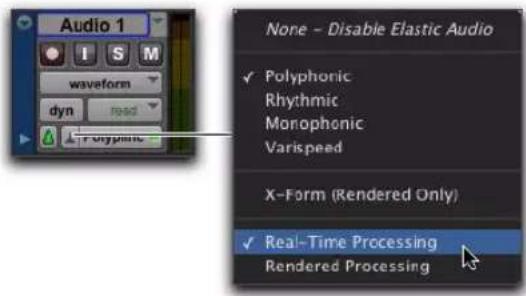
Sélecteur et menu des plug-ins Elastic Audio
Pour basculer entre le traitement Elastic Audio en temps réel et rendu, cliquez sur le bouton du plug-in Elastic Audio tout en maintenant les touches Ctrl+Démarrer (Windows) ou Commande+Ctrl (Mac) enfoncées.
À propos des fichiers rendus
Pro Tools crée des fichiers temporaires pour appliquer le traitement Elastic Audio rendu. Ces fichiers sont conservés dans un dossier Rendered Files créé automatiquement dans le dossier de la session. Une fois que vous avez appliqué définitivement le traitement Elastic Audio rendu sur une piste, un nouveau fichier est enregistré sur le disque dans le dossier Audio Files, et le fichier de rendu temporaire à partir duquel il a été créé est supprimé du dossier Rendered Files.
Indicateur d'écrêtage (Traitement rendu uniquement)
Le traitement rendu n'est pas appliqué en temps réel, les écrêtages engendrés par le traitement Elastic Audio ne sont donc pas indiqués dans la fenêtre de plug-in Elastic Audio. Lorsqu'un écrêtage dû au traitement Elastic Audio rendu se produit, un indicateur d'écrêtage de traitement Elastic Audio est ajouté sur le clip, à gauche de l'indicateur de déformation.
Pour éviter un écrêtage en cours de lecture, réduisez la valeur de gain d'entrée du clip dans la fenêtre Elastic Properties (reportez-vous à la section « Fenêtre Elastic Properties » à la page 974).
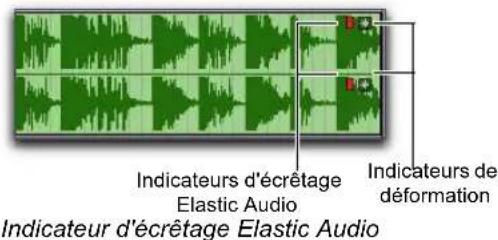
Pro Tools propose plusieurs algorithmes de traitement Elastic Audio en temps réel et rendu pour chaque piste. Le plug-in Elastic Audio sélectionné détermine la façon dont l'audio est traité. Chaque plug-in utilise des algorithmes de traitement Elastic Audio différents. Ils sont plus ou moins adaptés aux différents types d'audio. Sélectionnez le plug-in dont l'algorithme est le plus adapté au contenu de la piste que vous souhaitez traiter.
Les plug-ins Elastic Audio disposent de leur propre sélecteur, disponible uniquement dans la fenêtre Edit. Vous ne pouvez pas insérer de plug-in Elastic Audio sur des inserts de piste.
Les paramètres des plug-ins Elastic Audio ne sont pas ajustables, à de rares exceptions près. Les commandes ajustables, le cas échéant, sont accessibles dans la fenêtre de plug-in Elastic Audio. Les paramètres des plug-ins Elastic Audio ne peuvent pas être automatisés.
Pour ouvrir une fenêtre de plug-in Elastic Audio :
■ Cliquez sur le bouton du plug-in Elastic Audio.
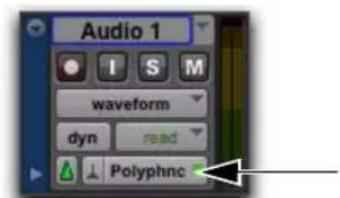
Commandes de la fenêtre de plug-in Elastic Audio
La fenêtre de plug-in Elastic Audio offre un ensemble de commandes dans son en-tête, communes à tous les plug-ins Elastic Audio.
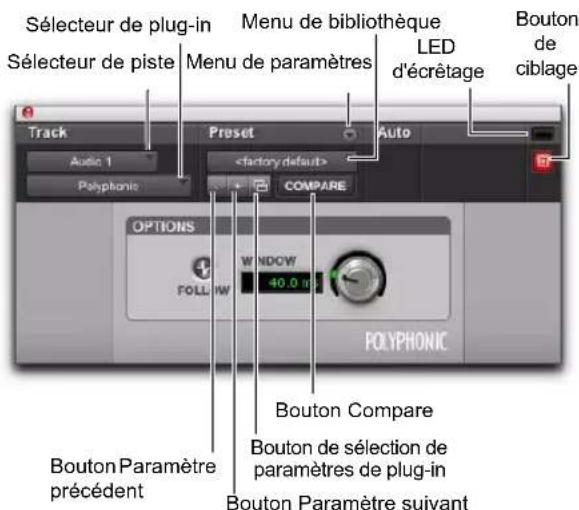
Commandes des plug-ins Elastic Audio
Sélecteur de piste : permet d'accéder à toute autre piste audio de la session.
Sélecteur de plug-in : permet de sélectionner un plug-in Elastic Audio ou de désactiver le traitement Elastic Audio.
Menu des paramètres de plug-in : permet de copier, coller, enregistrer et importer des presets de plug-in.
Menu de bibliothèque du plug-in : rappelle les fichiers de paramètres de plug-in (presets) enregistrés à la racine du dossier du plug-in ou dans le dossier Settings de la session actuelle.
Boutons Paramètre précédent (−) et Paramètre suivant (+) : permettent de sélectionner le paramètre de plug-in précédent ou suivant dans le menu de bibliothèque du plug-in.

Enregistrez les paramètres de plug-in actuels avant d'utiliser les boutons Précédent et Suivant, ou ces réglages seront perdus. Enregistrez toujours vos paramètres de plug-in en tant que presets à l'aide du menu de paramètres du plug-in.
Bouton de sélection de paramètres de plug-in : ouvre la boîte de dialogue Plug-In Settings, dans laquelle est affichée la liste des presets du plug-in actuel. Dans cette liste, vous pouvez sélectionner de nouveaux paramètres ou écouter une série de presets.
Bouton Compare : bascule entre les paramètres d'origine du plug-in et leurs valeurs après modification, afin de comparer les effets obtenus.
LED d'écrêtage : s'allume en rouge pour indiquer un écrêtage dû au traitement Elastic Audio. Un écrêtage peut se produire en cas de compression temporelle de l'audio. Dans ce cas, réduisez la valeur de gain d'entrée dans la fenêtre Elastic Properties (reportez-vous à la section « Propriété Input Gain » à la page 976) ou atténuez la valeur de gain d'entrée par défaut dans la page des préférences de traitement (reportez-vous à la section « Options Elastic Audio » à la page 371).
Vous pouvez annuler les traitements Elastic Audio et appliquer une quantité appropriée de réduction de gain AudioSuite, puis tenter de nouveau d'appliquer le traitement Elastic Audio. La LED d'écrêtage fonctionne uniquement pour le traitement Elastic Audio en temps réel, et non pour le traitement Elastic Audio rendu. Pour les plug-ins Elastic Audio en temps réel, le bouton du plug-in Elastic Audio de la piste audio devient rouge pour indiquer un écrêtage.

Pour un traitement Elastic Audio rendu, l'écrétage est indiqué par l'indicateur d'écrétage du traitement Elastic Audio sur le clip (reportez-vous à la section « Indicateur d'écrétage » à la page 960).
Bouton de ciblage : lorsque plusieurs fenêtres de plug-in Elastic Audio sont ouvertes, cliquez sur ce bouton pour sélectionner le plug-in qui reçoit toutes les commandes clavier. Si vous désactivez le bouton de ciblage, une autre fenêtre de plug-in Elastic Audio peut être ciblée.
Plug-in Polyphonic
Le plug-in Polyphonic applique un algorithme général, multitâche, efficace avec un large éventail de contenus. Utilisez le plug-in Polyphonic pour les boucles complexes et les mix multi-instruments. Le plug-in Polyphonic prend en charge le pitch shifting clip par clip.

Le plug-in Polyphonic est le plug-in par défaut utilisé pour l'aperçu et l'importation depuis les navigateurs DigiBase ou la liste des clips.
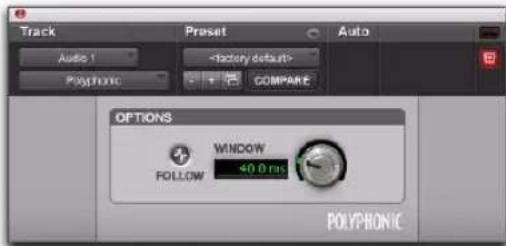
La sélection de l'option Follow active un suiveur d'enveloppe qui reproduit les caractéristiques acoustiques d'origine de l'audio traité. Cliquez sur le bouton Follow pour activer ou désactiver le suivi d'enveloppe.
Window
Le plug-in Polyphonic offre une commande unique d'ajustement de la durée de la fenêtre d'analyse du traitement TCE. Testez plusieurs valeurs avec différents types de données jusqu'à obtenir des résultats optimaux. Le tableau suivant indique certaines durées de fenêtre recommandées pour différents types de données.

Si vous travaillez fréquemment avec des types de données différents, trouvez les réglages de durée fenêtre optimaux pour chacun de ces types et enregistrez-les en tant que paramètres de plug-in afin de pouvoir les rappeler facilement et rapidement.
| Type de données | Durée de fenêtre recommandée |
| Polyvalent 30 à 40 ms | |
| Percussions 20 ms ou inférieure | |
| Pads et autres contenus legato | 60 ms ou supérieure |
Plug-in Rhythmic
Le plug-in Rhythmic est le plus adapté aux données contenant des transitoires d'attaque marqués, telles que les pistes de batterie. Le plug-in Rhythmic prend en charge le pitch shifting clip par clip.
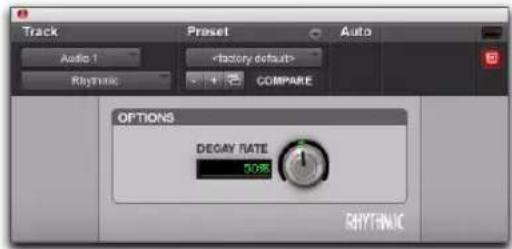
Plug-in Elastic Audio : Rhythmic
Decay Rate
La commande Decay Rate détermine la quantité de decay audible après chaque transitoire de l'audio traité par time stretching. Lorsque le plug-in Rhythmic est sélectionné, tous les espaces compris entre les transitoires, créés par le time stretching sont comblés par de l'audio. La commande Decay Rate détermine la portion de ces segments audio qui sera audible, en leur appliquant un coefficient de fondu de sortie. Ajustez la commande Decay Rate jusqu'à 100 % pour entendre l'audio qui comble les espaces créés par le time stretching avec un léger fondu, ou jusqu'à 1 % pour appliquer un fondu de sortie complet entre les transitoires d'origine.
Plug-In Monophonic
Le plug-in Monophonic est le plus adapté aux sources monophoniques pour lesquelles les rapports de formant doivent rester intacts, les voix par exemple. Le plug-in Monophonic fonctionne également particulièrement bien avec les lignes instrumentales monophoniques, telles qu'une piste de basse. Ce plug-in ne fournit aucun paramètre de plug-in particulier.
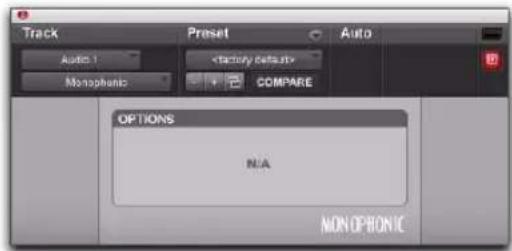
Le pitch shifting Elastic Audio n'est pas pris en charge par l'algorithme Monophonic.
Le plug-in Monophonic analyse la hauteur ainsi que les crêtes des transitoires afin de produire une TCE de haute qualité avec des sources à hauteur déterminée. De ce fait, l'analyse de l'algorithme Monophonic est plus longue que pour les algorithmes Polyphonic, Rhythmic et Varispeed. De même, lorsque vous passez de l'un des plug-ins Elastic Audio au plug-in Monophonic, Pro Tools analyse de nouveau toutes les données audio de la piste afin de collecter les données d'analyse supplémentaires.
Plug-In Varispeed
Utilisez le plug-in Varispeed pour lier les modifications temporelles et de hauteur afin de créer des effets de variation de vitesse similaires à ceux obtenus avec un magnétophone, ainsi que pour les workflows de post-production. Ce plug-in ne fournit aucun paramètre de plug-in particulier.
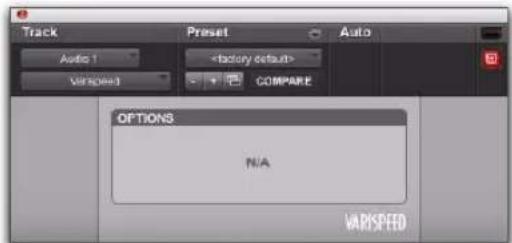
Essayez d'utiliser le plug-in Varispeed avec la commande Quantize sur des boucles de batterie pour obtenir des effets intéressants.
Plug-in X-Form
(Rendu uniquement)
Le plug-in Elastic Audio X-Form est une version modifiée du plug-in de traitement autonome AudioSuite X-Form (basé sur l'algorithme Radius® d'iZotope). Le plug-in Elastic Audio X-Form est réservé au traitement Elastic Audio rendu et ne fonctionne pas en temps réel ou comme plug-in AudioSuite. Il fournit des algorithmes de compression temporelle de haute qualité pour les applications de production musicale, de sound design et de manipulation de boucles audio. Utilisez ce plug-in pour travailler avec des boucles audio et les adapter au tempo ou pour appliquer un pitch shifting avec correction des formants à des pistes de voix.
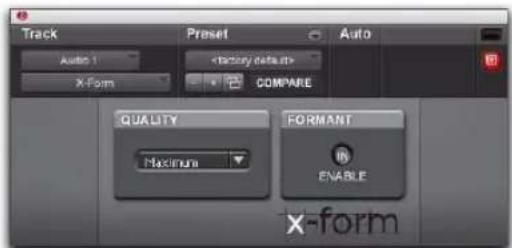
Plug-in Elastic Audio : X-Form
Quality
Sélectionnez le paramètre Maximum ou Low (Faster) dans le menu Quality. Maximum correspond à l'algorithme de traitement le plus lent, mais offre les meilleurs résultats. Low (Faster) produit des résultats relativement bons et est beaucoup plus rapide que le paramètre Maximum.
Formant
Pour les contenus audio contenant des formants clairs, activez l'option Formant pour conserver la forme des formants de l'audio lors de l'application du traitement TCE.

Les données audio dont la hauteur fondamentale est définie sont caractérisées par une série de fréquences harmoniques plus élevées. L'intensité de ces harmoniques supérieures crée une forme de formant, visible sur un analyseur de spectre. Les séries de fréquences harmoniques sont espacées d'un intervalle égal fonction de la hauteur et ont la même forme globale, quelle que soit la hauteur de la fondamentale. C'est cette forme des formants qui confère à l'audio ses caractéristiques sonores ou timbre global. Lors d'un pitch shifting audio, la forme des formants est décalée avec le reste des données, ce qui peut produire un résultat peu naturel. Il est important de conserver une forme constante afin d'obtenir un pitch shifting correct des formants et un résultat sonore naturel.
Édition en vue Warp
La vue Warp permet d'appliquer manuellement une déformation temporelle (TCE) à l'audio pour corriger ou ajuster la mise en place d'une interprétation ou créer des effets spéciaux. Vous pouvez ajouter, déplacer et supprimer des marqueurs de déformation en vue Warp. Ces marqueurs lient des point précis de l'audio (en général des événements transitoires détectés) à des points particuliers de la timeline. De cette façon, vous pouvez appliquer une déformation (TCE) précise et nuancée aux événements audio.

La vue Warp est disponible uniquement pour les pistes Elastic Audio.
Pour afficher la vue Warp :
1 Cliquez sur le sélecteur de vue de piste de la piste Elastic Audio.
2 Dans le menu des vues de piste, cliquez sur Warp.
Marqueurs Elastic Audio en vue Warp
Trois types de marqueurs sont visibles en vue Warp : marqueurs d'événements, marqueurs de déformation et marqueurs de déformation générés par des événements de tempo. Utilisez les marqueurs d'événements et les marqueurs de déformation comme points de contrôle pour appliquer un traitement Elastic Audio.
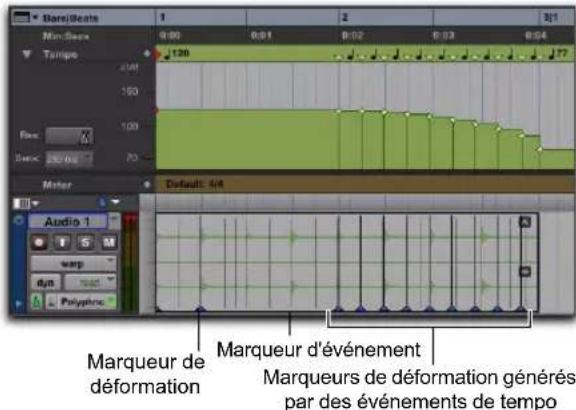
Marqueurs Elastic Audio en vue Warp
Marqueurs d'événements
Les marqueurs d'événements indiquent les événements audio détectés ou créés manuellement. Ils sont affichés uniquement en vue Warp et en vue Analysis. En vue Warp, les marqueurs d'événements apparaissent sous la forme de lignes grises verticales qui n'atteignent pas totalement le haut et le bas de la piste. Dans cette vue, l'outil de saisie permet de faire glisser les marqueurs d'événements afin d'appliquer différents types de déformation, selon la présence ou l'absence de marqueurs de déformation dans le clip. Il est impossible d'ajouter, de déplacer ou de supprimer des marqueurs d'événements en vue Warp. Activez la vue Analysis pour éditer les marqueurs d'événements (reportez-vous à la section « Édition en vue Analysis » à la page 971).

L'affichage des marqueurs d'événements dépend du niveau de zoom horizontal. Si le zoom est trop éloigné, ils ne sont pas affichés. Pour afficher les marqueurs d'événements, effectuez un zoom avant.
Marqueurs de déformation
Les marqueurs de déformation ancrent l'audio à un point précis de la timeline. Ils sont uniquement affichés en vue Warp. En vue Warp, un marqueur de déformation apparaît sous la forme d'une ligne noire verticale et épaisse, avec un triangle à sa base.
Pour mieux comprendre le fonctionnement des marqueurs de déformation, pensez au clip audio comme s'il s'agissait d'un élastique, à la timeline comme à une règle et aux marqueurs de déformation comme à des épingles. Les marqueurs de déformation peuvent être utilisés pour fixer un point particulier de l'élastique (l'audio) à un point particulier de la règle (la timeline). Si vous fixez un point de l'élastique à un point de la règle, que vous utilisez une deuxième épingle pour fixer un autre point de l'élastique à un autre point de la règle, puis une troisième épingle à égale distance entre les deux autres sur l'élastique, mais plus proche de la deuxième épingle sur la règle, l'élastique sera étiré (ou étendu) entre la première épingle et celle du milieu, et détendu (ou compressé) entre l'épingle du milieu et la dernière.
En vue Warp, vous pouvez ajouter, repositionner (sans appliquer de déformation) ou supprimer des marqueurs de déformation. Vous pouvez également déplacer un marqueur de déformation pour appliquer un traitement Elastic Audio (reportez-vous à la section « Déformation de l'audio » à la page 967).
Pour ajouter un marqueur de déformation :
■ En vue Warp, effectuez l'une des opérations suivantes :
- À l'aide du Crayon, cliquez sur un emplacement du clip pour ajouter un marqueur de déformation à cet endroit. Si vous cliquez sur un marqueur d'événement, un marqueur de déformation est ajouté au-dessus du marqueur d'événement.
- À l'aide de l'outil de saisie, cliquez sur un emplacement du clip tout en appuyant sur la touche Démarrer (Windows) ou Ctrl (Mac) pour ajouter un marqueur de déformation à cet endroit. Si vous cliquez sur un marqueur d'événement, un marqueur de déformation est ajouté au-dessus du marqueur d'événement.
- À l'aide de l'outil de saisie, si aucun marqueur de déformation n'est présent dans le clip, ou si les marqueurs de déformation sont uniquement présents avant l'endroit où vous souhaitez ajouter un nouveau marqueur de déformation, double-cliquez sur un marqueur d'événement pour ajouter un marqueur de déformation à cet endroit.
- Avec l'outil de saisie, double-cliquez sur un emplacement d'un clip sur lequel aucun marqueur d'événement n'est présent pour ajouter un marqueur de déformation à cet endroit.
- Avec l'outil de saisie, cliquez sur un marqueur d'événement situé avant un autre marqueur de déformation existant dans le clip pour ajouter un marqueur de déformation sur ce marqueur d'événement.
- Avec n'importe quel outil d'édition, effectuez un clic droit sur le clip, puis sélectionnez Add Warp Marker dans le menu contextuel pour ajouter un marqueur de déformation à cet endroit. Si une sélection d'édition est présente, des marqueurs de déformation sont ajoutés au début et à la fin de la sélection.
Pour repositionner un marqueur de déformation (sans appliquer de déformation) :
- Maintenez la touche Démarrer (Windows) ou Ctrl (Mac) enfoncée et faites glisser un marqueur de déformation vers un nouvel emplacement avec la Main ou le Crayon.
Pour supprimer un marqueur de déformation :
- En vue Warp, effectuez l'une des opérations suivantes :
- Avec l'outil de saisie, double-cliquez sur un marqueur de déformation.
- Maintenez la touche Alt (Windows) ou Option (Mac) enfoncée et cliquez sur un marqueur de déformation avec la Main ou le Crayon.
- À l'aide de n'importe quel outil d'édition, effectuez un clic droit sur un marqueur de déformation, puis sélectionnez Remove Warp Marker dans le menu contextuel.
Pour supprimer tous les marqueurs de déformation d'une sélection :
1 En vue Warp, effectuez une sélection d'édition contenant uniquement les marqueurs de déformation que vous souhaitez supprimer (et aucun de ceux que vous voulez conserver).
2 Effectuez l'une des opérations suivantes :
- Appuyez sur la touche Suppr ou Retour arrière de votre clavier.
- 0u -
- À l'aide de n'importe quel outil d'édition, effectuez un clic droit sur la sélection d'édition, puis sélectionnez Remove Warp Marker dans le menu contextuel.
Marqueurs de déformation générés par des événements de tempo
Les marqueurs de déformation générés par des événements de tempo ne sont pas éditables et sont uniquement affichés pour indiquer les emplacements auxquels un traitement Elastic Audio a été appliqué pour conformer l'audio aux événements de tempo. Ces marqueurs ne sont affichés que sur les pistes basées sur les références de tempo.
Si vous modifiez la base de temps de la piste (en passant des références de tempo aux échantillons), tous les marqueurs de déformation générés par les événements de tempo se transforment en marqueurs de déformation éditables.

Pour plus d'informations, reportez-vous à la section « Changements de tempo et pistes Elastic Audio basées sur des références de tempo » à la page 852.
Déformation de l'audio
En vue Warp, vous pouvez déformer les données audio manuellement de trois manières différentes : déformation télescopique, déformation en accordéon et déformation de plage.
L'automation ne suit pas la déformation manuelle des clips audio, qu'il s'agisse d'un trim TCE ou d'une quantification Elastic Audio. Toutefois, l'automation suit les changements de tempo sur les pistes basées sur les références de tempo.
Déformation télescopique
Une déformation télescopique peut être appliquée à un clip audio avant ou après un marqueur de déformation dans la mesure où aucun autre marqueur de déformation ne le précède ou ne le suit. L'audio peut provenir d'une piste basée sur les références de tempo ou les échantillons. La déformation télescopique est particulièrement utile pour ajuster la position de fichiers audio en fonction de la table des tempos de la session et de la grille Bars|Beats.
Pour appliquer une déformation télescopique à un clip :
■ En vue Warp, effectuez l'une des opérations suivantes :
- À l'aide de l'outil de saisie, faites glisser vers la gauche ou la droite un marqueur d'événement situé après le dernier marqueur de déformation du clip pour appliquer une déformation télescopique dans le sens correspondant à l'audio situé après le marqueur de déformation. Si le clip ne contient aucun marqueur de déformation, un marqueur est automatiquement créé au début du clip. Le début du clip reste ancré à son emplacement sur la timeline.
- 0u -
- Maintenez la touche Alt (Windows) ou Option (Mac) enfoncée et faites glisser avec l'outil de saisie un marqueur d'événement situé avant le premier marqueur de déformation du clip vers la gauche ou la droite pour appliquer une déformation télescopique dans le sens correspondant à l'audio situé avant le marqueur de déformation. Si le clip ne contient aucun marqueur de déformation, un marqueur est automatiquement créé à la fin du clip. La fin du clip reste ancrée à son emplacement sur la timeline.
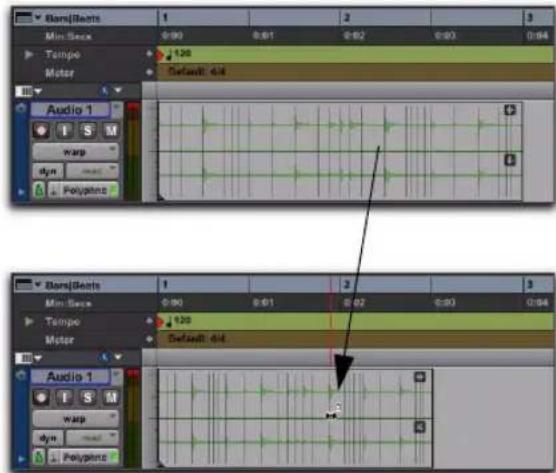
Avant et après déformation, application d'une déformation télescopique avec début de clip fixe
Exemple de workflow
Pour appliquer une déformation télescopique et faire correspondre le tempo d'un morceau à celui de la session et à la grille Bars|Beats :
1 Assurez-vous que la règle de base de temps principale soit bien réglée sur Bars|Beats.
2 Définissez le tempo et la métrique par défaut.
3 Activez le mode Grid.
4 Importez un morceau ou tout autre fichier audio plus long à partir d'un navigateur DigiBase.
5 Assurez-vous que le traitement Elastic Audio soit bien activé sur la piste.
6 Sélectionnez la vue Warp.
7 Vérifiez qu'aucun marqueur de déformation ne soit présent dans le clip. Si nécessaire, supprimez les marqueurs de déformation existants.
8 À l'aide du Crayon, ajoutez un marqueur de déformation sur le premier temps de la première mesure du clip.
9 À l'aide de l'outil de saisie, faites glisser le marqueur de déformation vers la mesure de la timeline sur laquelle vous souhaitez que soit placé le premier temps du fichier audio.
10 Faites glisser le marqueur d'événement sur le premier temps de la deuxième mesure du clip pour appliquer une déformation télescopique à l'audio ; le marqueur d'événement correspond ainsi au bon numéro de mesure sur la règle Bars|Beats.
11 Si le tempo du clip varie, ajoutez un marqueur de déformation sur le premier temps de la mesure sur laquelle le changement survient et répétez les étapes précédentes.
Déformation en accordéon
Une déformation en accordéon applique un traitement Elastic Audio des deux côtés d'un marqueur de déformation unique dans un clip. L'audio présent de chaque côté d'un point fixe peut ainsi subir une extension ou une compression équivalente. La déformation en accordéon est efficace avec les fichiers audio pour lesquels le premier temps se situe au milieu d'un clip.
Pour appliquer une déformation en accordéon à un clip :
1 En vue Warp, ajoutez un marqueur de déformation unique sur le point du clip que vous souhaitez fixer sur la timeline.
2 À l'aide de l'outil de saisie, faites glisser vers la gauche ou la droite n'importe quel marqueur d'événement situé avant ou après le marqueur de déformation.
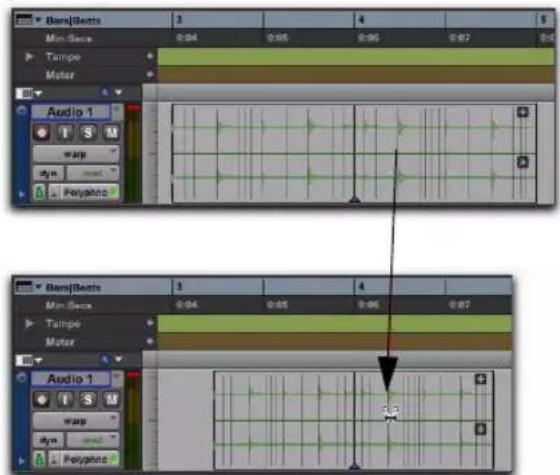
Avant et après déformation, application d'une déformation en accordéon à un clip autour d'un point fixe
Déformation de plage
Une déformation de plage applique un traitement Elastic Audio entre deux points fixes d'un clip. Pour appliquer une déformation de plage, le clip doit contenir au moins deux marqueurs de déformation.
Pour appliquer une déformation de plage à un clip :
1 En vue Warp, ajoutez un marqueur de déformation sur le premier point que vous souhaitez fixer à la timeline.
2 Ajoutez un autre marqueur de déformation sur le point suivant que vous souhaitez fixer à la timeline.
3 À l'aide de l'outil de saisie, faites glisser vers la gauche ou la droite un marqueur d'événement entre les deux marqueurs de déformation. Un marqueur de déformation est ajouté sur le marqueur d'événement et l'audio est compressé ou étiré de chaque côté du marqueur déplacé, tandis que l'audio situé au-delà des marqueurs n'est pas affecté.
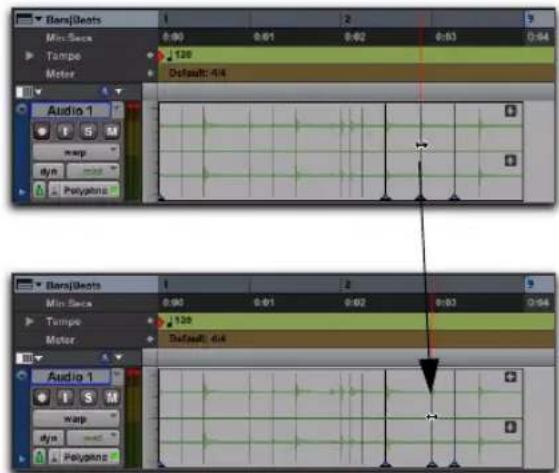
Avant et après la déformation, application d'une déformation de plage entre deux marqueurs de déformation dans un clip
Déformation de plage avec une sélection d'édition
Pro Tools permet d'appliquer une déformation de plage entre deux marqueurs de déformation, tout en conservant les intervalles entre les autres marqueurs de déformation d'une sélection d'édition.
Pour appliquer une déformation de plage avec une sélection d'édition :
1 En vue Warp, ajoutez un marqueur de déformation sur le premier point que vous souhaitez fixer à la timeline.
2 Ajoutez un autre marqueur de déformation sur le point suivant que vous souhaitez fixer à la timeline.
3 Ajoutez autant de marqueurs de déformation que vous le souhaitez entre ces marqueurs.
4 À l'aide du Sélecteur, effectuez une sélection d'édition qui inclut les marqueurs de déformation compris entre les marqueurs présents à chaque extrémité.
5 À l'aide de l'outil de saisie, faites glisser vers la gauche ou la droite l'un des marqueurs de déformation de la sélection d'édition.
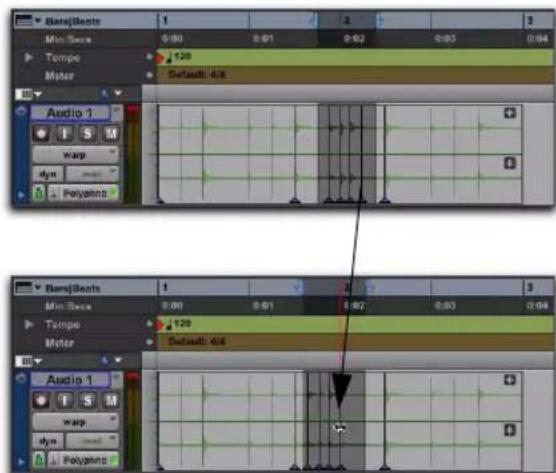
Avant et après déformation, application d'une déformation de plage à une sélection entre deux marqueurs de déformation
Le traitement Elastic Audio est uniquement appliqué à l'audio situé entre les deux marqueurs de déformation limite et le premier et le dernier marqueur de déformation de la sélection d'édition. Toutes les données audio comprises entre le premier et le dernier marqueur de déformation de la sélection d'édition conservent leur mise en place rythmique relative.
Déformation de plage individuelle
Une déformation de plage individuelle applique une déformation à un événement audio unique, sans affecter les événements audio adjacents.
Pour appliquer une déformation de plage individuelle :
1 En vue Warp, maintenez la touche Maj enfoncée et faites glisser un marqueur de déformation ou d'événement. S'ils n'existent pas, des marqueurs de déformation sont automatiquement créés sur les marqueurs d'événements adjacents.
2 Faites glisser vers la droite ou la gauche l'événement sur lequel vous avez cliqué.
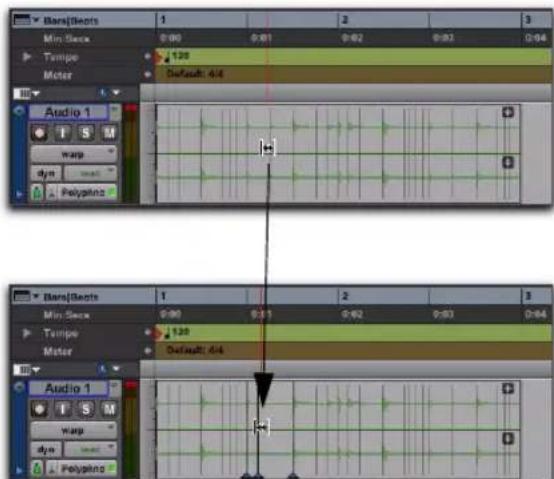
Avant et après la déformation, application d'une déformation de plage individuelle
Clips déformés
Les clips qui ont été déformés, manuellement ou automatiquement par un changement de tempo, une quantification ou un pitch shifting, sont indiqués par un indicateur de déformation dans leur angle supérieur droit. Cet indicateur apparaît dans toutes les vues de piste. Étant donné que des clips sans déformation peuvent se trouver sur des pistes Elastic Audio, les clips des pistes Elastic Audio ne comportent pas forcément d'indicateur de déformation. L'indicateur de déformation indique uniquement qu'un traitement Elastic Audio a été appliqué à un clip.
Indicateur de déformation d'un clip en vue Waveform
Affichage de l'indicateur de déformation
L'indicateur de déformation des clips Elastic Audio peut être affiché ou masqué.
Pour activer ou désactiver l'affichage de l'indicateur de déformation des clips Elastic Audio :
■ Sélectionnez (ou désélectionnez) View > Clip > Processing State.
Traitement hors plage
Pro Tools permet d'appliquer des traitements Elastic Audio extrêmes. Toutefois, ces paramètres extrêmes peuvent dépasser la plage de traitement des plug-ins Elastic Audio sélectionnés. Il est possible dans ce cas que tous les échantillons ne soient pas traités correctement et que des dropouts audio se produisent.
La plage valide de traitement TCE Elastic Audio s'étend de 1/4x à 4x pour tous les plug-ins Elastic Audio à l'exception de X-Form, pour lequel cette plage s'étend de 1/8x à 8x. Les traitements TCE dont le facteur est inférieur ou supérieur à ces plages sont effectivement « hors plage ».
Lorsqu'un traitement hors plage est appliqué, la section du clip audio hors plage s'affiche en rouge. Vous pouvez toujours appliquer le traitement Elastic Audio, mais vous êtes averti par le changement de couleur que le facteur TCE se trouve en dehors de la plage normale de traitement Elastic Audio.
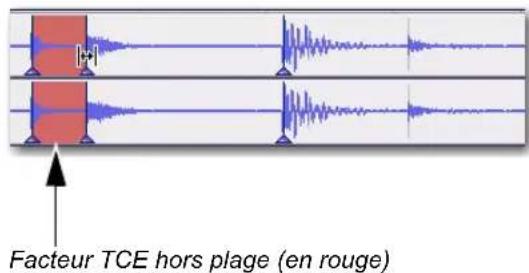
Dans la fenêtre Elastic Properties, le facteur TCE peut varier de 1 à 9 999 %. Toutefois, les facteurs hors de la plage 25 à 400 % seront « hors plage » et affichés en rouge.
Suppression de la déformation d'un clip
Si une déformation a été appliquée à un clip, vous pouvez la supprimer et restaurer la durée d'origine du clip. Vous pouvez ainsi rétablir l'état du clip antérieur à la déformation si les résultats ne sont pas satisfaisants. Les marqueurs de déformation ne sont pas supprimés par la commande Remove Warp, mais la déformation est supprimée.
Pour supprimer la déformation d'un clip :
1 Sélectionnez le clip dont vous souhaitez supprimer la déformation.
2 Effectuez l'une des opérations suivantes :
- S é l e c tClipo> RemoveZVarp.
- 0u -
- Avec n'importe quel outil d'édition, effectuez un clic droit sur le clip, puis sélectionnez Remove Warp dans le menu contextuel.
La commande Remove Warp ne peut être appliquée qu'à des clips, et non à des groupes de clips. Pour supprimer la déformation de groupes de clips, dégroupez les clips au préalable, utilisez la commande Remove Warp avec tous les clips sous-jacents, puis regroupez les clips.
Groupes d'édition et édition des déformations
Les pistes Elastic Audio peuvent être incluses dans des groupes d'édition. Dans le cas de pistes Elastic Audio qui font partie d'un groupe d'édition, l'application du traitement Elastic Audio sur une piste applique le même traitement à toutes les autres pistes de ce groupe d'édition.
Lorsque vous ajoutez ou déplacez un marqueur de déformation sur une piste d'un groupe d'édition, de nouveaux marqueurs de déformation sont créés aux mêmes points des autres pistes Elastic Audio du groupe, sauf si des marqueurs sont déjà présents à ces emplacements.
Édition en vue Analysis
En vue Analysis, vous pouvez ajouter, déplacer, promouvoir ou supprimer des marqueurs d'événements. En règle générale, Pro Tools détecte avec précision tous les événements transitoires (marqueurs d'événements) d'un fichier audio, vous n'aurez donc pas à travailler en vue Analysis. Toutefois, Pro Tools peut ne pas détecter avec précision tous les événements audio ou détecter des événements audio de manière erronée avec certains types de données audio. Cela est particulièrement vrai pour les données audio qui ne contiennent pas de transitoires clairs, telles que les cordes jouées legato, les voix mélismatiques ou les pads de synthé.
Utilisez la vue Analysis pour corriger manuellement la présence et l'emplacement des marqueurs d'événements. L'identification précise des événements audio permet d'obtenir des résultats optimaux lors de l'application du traitement Elastic Audio.
Pour passer en vue Analysis :
1 Cliquez sur le sélecteur de vue de piste de la piste Elastic Audio.
2 Dans le menu de vue des pistes, cliquez sur Analysis.
La vue Analysis est disponible uniquement pour les pistes Elastic Audio.
En vue Analysis, vous pouvez uniquement éditer les marqueurs à l'aide des outils d'édition. Ces outils ne peuvent être utilisés pour éditer les clips. Passez en vue Warp ou Waveform afin de pouvoir utiliser les fonctions des outils d'édition sur les clips.
Lorsque vous éditez manuellement les marqueurs en vue Analysis, Pro Tools crée des fichiers d'analyse Elastic Audio (.aan) temporaires dans le dossier Rendered Files de la session. Tous les fichiers d'analyse temporaire non utilisés sont supprimés lorsque vous fermez la session.
Ajout de marqueurs d'événements
Pour ajouter un marqueur d'événement :
■ En vue Analysis, effectuez l'une des opérations suivantes :
- À l'aide du Crayon, cliquez à l'endroit où vous souhaitez ajouter un marqueur d'événement.
- À l'aide de l'outil de saisie, double-cliquez à l'endroit où vous souhaitez ajouter un marqueur d'événement.
- Maintenez la touche Démarrer (Windows) ou Ctrl (Mac) enfoncée et cliquez avec la Main sur l'emplacement où vous souhaitez ajouter un marqueur d'événement.
- À l'aide d'un outil d'édition, effectuez un clic droit à l'endroit où vous souhaitez ajouter un marqueur d'événement, puis sélectionnez Add Event Marker dans le menu contextuel.
Ajout d'un marqueur d'événement à l'aide du Crayon
Déplacement de marqueurs d'événements
Pour déplacer un marqueur d'événement :
■ En vue Analysis, effectuez l'une des opérations suivantes :
- À l'aide du Crayon, faites glisser le marqueur d'événement vers un nouvel emplacement. - ou -
- À l'aide de l'outil de saisie, faites glisser le marqueur d'événement vers un nouvel emplacement.
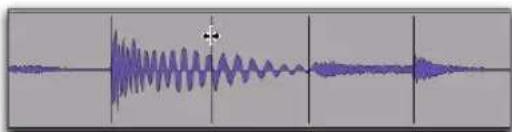
Déplacement d'un marqueur d'événement
Guide de référence Pro Tools972
Promotion de marqueurs d'événements
Les marqueurs d'événements sont détectés avec des indices de confiance relatifs (entre 1 % et 100 %). Vous pouvez éliminer les marqueurs d'événements parasites en réglant le paramètre Event Sensitivity de la fenêtre Elastic Properties. Les marqueurs d'événements dont les indices de confiance sont les plus faibles sont éliminés en premier. Toutefois, certains événements importants peuvent ne pas être reconnus avec un indice de confiance élevé. Dans ce cas, vous pouvez promouvoir un marqueur d'événement afin d'être sûr qu'il ne soit pas éliminé lors de la réduction de la valeur du paramètre Event Sensitivity. Les marqueurs d'événements promus, tout comme les marqueurs d'événements créés manuellement ou déplacés, ont un indice de confiance de 100%.
Pour promouvoir un marqueur d'événement :
- En vue Analysis, à l'aide de l'outil de saisie ou du Crayon (ou à l'aide de l'outil Smart sur la moitié inférieure de la piste), cliquez sur le marqueur d'événement à promouvoir.
Les marqueurs d'événements promus sont identiques aux marqueurs d'événements détectés. Pour afficher tous les marqueurs d'événements dont l'indice de confiance est de 100 %, réduisez la valeur du paramètre Event Sensitivity dans la fenêtre Elastic Properties (reportez-vous à la section « Propriété Event Sensitivity » à la page 975).
Suppression de marqueurs d'événements
Pour supprimer un marqueur d'événement :
- En vue Analysis, effectuez l'une des opérations suivantes :
- Maintenez la touche Alt (Windows) ou Option (Mac) enfoncée puis cliquez avec le Crayon sur le marqueur d'événement à supprimer.
- Maintenez la touche Alt (Windows) ou Option (Mac) enfoncée puis cliquez avec l'outil de saisie sur le marqueur d'événement à supprimer.
- À l'aide du Sélecteur, effectuez une sélection d'édition contenant tous les marqueurs d'événements à supprimer, puis appuyez sur la touche Suppr ou Retour arrière de votre clavier.
- À l'aide du Sélecteur, effectuez une sélection d'édition contenant tous les marqueurs d'événements à supprimer, effectuez un clic droit sur la sélection, puis sélectionnez Remove Event Marker dans le menu contextuel.
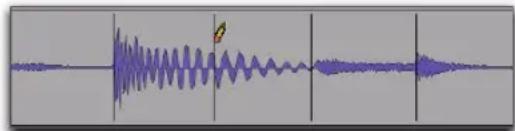
Suppression d'un marqueur d'événement à l'aide du Crayon
Groupes d'édition et édition d'événements
Les pistes Elastic Audio peuvent être incluses dans des groupes d'édition. Dans le cas de pistes Elastic Audio qui font partie d'un groupe d'édition, l'édition de marqueurs d'événements sur une piste applique le même traitement à toutes les autres pistes de ce groupe d'édition.
Propriétés Elastic
Chaque clip d'une piste Elastic Audio possède des propriétés Elastic Audio particulières (telles que le tempo, la métrique, le facteur TCE, le gain d'entrée et le pitch shifting).
La fenêtre Elastic Properties permet de visualiser et de modifier les propriétés des clips sélectionnés. Vous pouvez par exemple réduire le gain d'entrée pour le traitement Elastic Audio afin d'éviter un éventuel écrêtage.
Dans la fenêtre Elastic Properties, vous pouvez également filtrer les marqueurs d'événements des clips Elastic Audio sur les pistes basées sur les références de tempo. Le filtrage des marqueurs d'événements permet d'améliorer la qualité du traitement Elastic Audio pour les données contenant des transitoires peu marqués.
Pour afficher la fenêtre Elastic Properties d'un clip :
1 Sélectionnez un clip sur une piste Elastic Audio. La piste peut être basée sur les échantillons ou sur les références de tempo.
2 Effectuez l'une des opérations suivantes :
- S é l e c t Clipo> Elastic Properties.
- ou -
- Effectuez un clic droit sur le clip et sélectionnez Elastic Properties.
Appuyez sur Alt+5 (Windows) ou Option+5 (Mac) sur le pavé numérique pour ouvrir la fenêtre Elastic Properties.
Fenêtre Elastic Properties
La fenêtre Elastic Properties affiche des informations sur le traitement et l'analyse Elastic Audio d'un ou plusieurs clips. Cette fenêtre permet également d'ajuster le traitement Elastic Audio et les données d'analyse.
La fenêtre Elastic Properties contient différentes propriétés, suivant les références de la piste, échantillons ou tempo. Si la piste est basée sur les échantillons, le nombre de propriétés Elastic Audio est réduit.
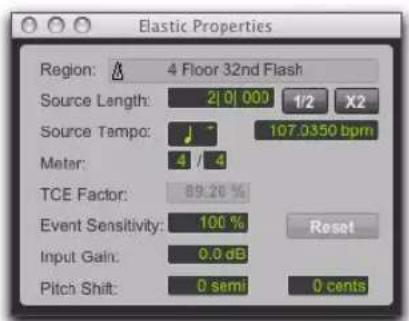
Propriétés Elastic, piste basée sur les références de tempo
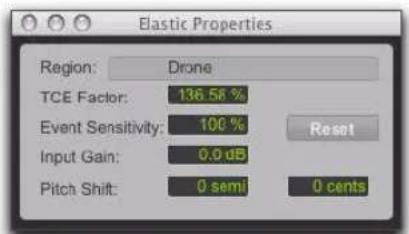
Propriétés Elastic, piste basée sur les échantillons
Propriété Clip
La propriété Clip affiche le nom du clip et indique s'il provient d'une piste basée sur les références de tempo ou les échantillons. Si plusieurs clips sont sélectionnés, le nombre de clips est affiché. Si des clips provenant à la fois de pistes basées sur les références de tempo et sur les échantillons sont sélectionnés, un nombre réduit de propriétés est affiché.
Propriété Source Length (pistes basées sur les références de tempo uniquement)
La propriété Source Length de la fenêtre Elastic Properties affiche la durée du clip, basée sur le fichier source en mesures et en temps. Si la durée du fichier source n'a pas été bien analysée, vous pouvez la modifier.
Pour modifier la propriété Source Length d'un clip :
1 Ouvrez la fenêtre Elastic Properties du clip.
2 Effectuez l'une des opérations suivantes :
- Saisissez les valeurs de mesure, de temps et de tick correctes dans le champ Source Length.
- Si la durée incorrectement analysée correspond à la moitié de la durée réelle du fichier source, cliquez sur le bouton x2.
- Si elle correspond à deux fois la durée réelle du fichier source, cliquez sur le bouton 1/2.
Si vous modifiez la durée d'un clip d'une piste Elastic Audio à l'aide de l'outil de trim TCE, la propriété Source Length de la fenêtre Elastic Properties est mise à jour.
Propriété Source Tempo (pistes basées sur les références de tempo uniquement)
La propriété Source Tempo indique le tempo moyen du fichier source, calculé à partir des événements transitoires détectés et de la durée du fichier. Si le tempo du fichier source n'a pas été bien analysé, vous pouvez le modifier.
Pour modifier la propriété Source Tempo d'un clip :
1 Ouvrez la fenêtre Elastic Properties du clip.
2 Sélectionnez une valeur de note correspondant au battement dans le menu Tempo Resolution. Par exemple, si le fichier source est en 5/8, sélectionnez la valeur croche (1/8 note).
3 Effectuez l'une des opérations suivantes :
• Saisissez le tempo dans le champ Source Tempo.
- Si le tempo incorrectement analysé correspond à la moitié du tempo réel du fichier source, cliquez sur le bouton x2.
- S'il correspond à deux fois le tempo réel du fichier source, cliquez sur le bouton 1/2.
Champ Meter (pistes basées sur les références de tempo uniquement)
L'analyse Elastic Audio ne détecte pas la métrique et suppose que tous les fichiers sont en 4/4. Si vous utilisez une métrique différente, utilisez la propriété Meter afin d'identifier correctement la mesure source.
Pour modifier la propriété Meter d'un clip :
1 Ouvrez la fenêtre Elastic Properties du clip.
2 Cliquez sur le nominateur du champ Meter et saisissez le nombre de temps correct par mesure. Par exemple, si le clip est en 3/4, saisissez 3.
3 Cliquez sur le dénominateur du champ Meter et saisissez la valeur de note correcte. Par exemple, si le clip est en 6/8, saisissez 8.
Propriété TCE Factor
La propriété TCE Factor affiche le pourcentage de modification appliqué au fichier source. Sur les pistes basées sur les références de tempo, cette propriété est uniquement affichée et ne peut être modifiée. Sur les pistes basées sur les échantillons, vous pouvez modifier la valeur TCE Factor pour appliquer le traitement TCE correspondant au clip. Le pourcentage du facteur TCE est toujours calculé par rapport au fichier source. La valeur TCE Factor est affichée en rouge lorsque les traitements Elastic Audio sont hors de la plage valide (reportez-vous à la section « Traitement hors plage » à la page 970).
Propriété Event Sensitivity
La propriété Event Sensitivity permet de filtrer les marqueurs d'événements en fonction de leur indice de confiance. L'indice de confiance d'un événement transitoire détecté est basé, en partie, sur la netteté du transitoire. Par exemple, si le fichier est une boucle de batterie, les coups les plus accentués se verront attribuer un indice de confiance supérieur à celui des coups plus faibles, moins accentués.
Le paramètre Event Sensitivity agit comme un seuil permettant de n'afficher que les événements transitoires détectés avec un indice de confiance élevé. En vue de piste Warp ou Analysis, le nombre de marqueurs d'événements affichés augmente ou diminue lorsque vous augmentez ou baissez la valeur Event Sensitivity.
Baisser la sensibilité des événements permet de réduire le nombre de transitoires détectés de manière erronée, ce qui peut produire un résultat de meilleure qualité pour le traitement Elastic Audio. Pro Tools préserve les transitoires détectés lors de l'application du traitement TCE afin d'éviter un effet de flam ou de granulation des transitoires. Par conséquent, les transitoires erronés sont également conservés et la qualité sonore résultante peut être de qualité inférieure. Si vous travaillez avec des données audio qui ne contiennent pas de transitoires clairement définis, vous pouvez réduire la valeur du paramètre Event Sensitivity de la fenêtre Elastic Properties, ou éditer les marqueurs d'événements en vue Analysis.
Si le fait de réduire la valeur du paramètre Event Sensitivity entraîne une élimination importante des marqueurs d'événements, vous pouvez promouvoir ces marqueurs en vue Analysis (reportez-vous à la section « Promotion de marqueurs d'événements » à la page 972).

Dans le cas des fichiers REX, Pro Tools convertit les tranches en événements dont l'indice de confiance est de 100 %. Si vous réglez le paramètre Event Sensitivity de 99 % à 1 %, les événements basés sur des tranches ne seront pas éliminés par filtrage. Toutefois, si vous le réglez sur 0 %, tous les marqueurs seront filtrés.

Lorsque vous modifiez manuellement la propriété Event Sensitivity, Pro Tools crée des fichiers d'analyse Elastic Audio (.aan) temporaires dans le dossier Rendered Files de la session. Les fichiers d'analyse temporaires non utilisés sont supprimés lorsque vous fermez la session.
Bouton Reset
Cliquez sur le bouton Reset pour réinitialiser les données d'analyse des événements du clip afin qu'elles correspondent à celles du fichier d'origine. La propriété Event Sensitivity est réinitialisée à 100 %.
Propriété Input Gain
Il est possible qu'un écrêtage se produise en cas de compression temporelle des données audio. Les plug-ins Elastic Audio en temps réel fournissent un indicateur d'écrêtage qui montre qu'un écrêtage s'est produit. Dans ce cas, le bouton du plug-in Elastic Audio devient également rouge. Les clips Elastic Audio rendus affichent un indicateur d'écrêtage lorsqu'un écrêtage s'est produit (reportez-vous à la section « Indicateur d'écrêtage » à la page 960).
En cas d'écrêtage lors du traitement Elastic Audio, utilisez la propriété Input Gain pour atténuer le gain du signal audio avant son traitement.
Propriété Pitch Shift (Polyphonic, Rhythmic et X-Form uniquement)
La propriété Pitch Shift permet de modifier la hauteur de clips entiers présents sur des pistes Elastic Audio à l'aide des plug-ins Polyphonic, Rhythmic et X-Form. Vous pouvez appliquer un pitch shifting en temps réel par demi-tons et centièmes de +/- 2 octaves.
Pitch shifting de clips Elastic Audio
(Polyphonic, Rhythmic et X-Form uniquement)
En plus des traitements de compression et d'extension temporelle Elastic Audio de Pro Tools, vous pouvez également modifier la hauteur de clips audio entiers par demi-tons et centièmes, sur une plage de +/- 2 octaves.
La transposition de hauteur Elastic Audio n'est pas prise en charge par l'algorithme Monophonic. Toutefois, si vous passez au plug-in Monophonic après avoir appliqué un pitch shifting à l'aide d'un autre plug-in, les métadonnées de hauteur du clip sont conservées.
La transposition de hauteur Elastic Audio ne peut pas être appliquée à des clips ou groupes de clips en boucle.
Pour appliquer un pitch shifting à un clip :
1 Assurez-vous que le ou les clips dont vous souhaitez modifier la hauteur se trouvent sur des pistes Elastic Audio (basées sur l'algorithme Polyphonic, Rhythmic ou X-Form).
2 À l'aide de l'outil de saisie ou du Sélecteur, sélectionnez le clip audio dont vous souhaitez modifier la hauteur. Seuls les clips entièrement sélectionnés seront transposés.
3 Ouvrez la fenêtre Elastic Properties du clip.
4 Ajustez les paramètres Pitch Shift vers le haut (+) ou le bas (-) par incréments de demi-tons et centièmes.
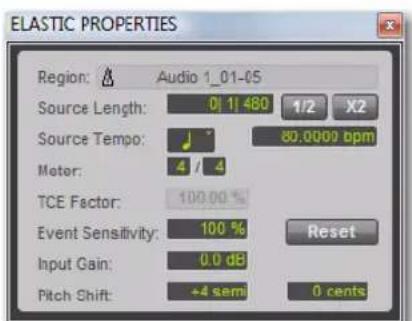
Fenêtre Elastic Properties
Pour transposer la hauteur d'un clip audio dans la fenêtre Transpose :
1 Assurez-vous que le ou les clips que souhaitez transposer se trouvent sur des pistes Elastic Audio (basées sur l'algorithme Polyphonic, Rhythmic ou X-Form).
2 À l'aide de la Main ou du Sélecteur, sélectionnez le clip audio que vous souhaitez transposer. Seuls les clips entièrement sélectionnés seront transposés.
3 Sélectionnez Event > Event Operations > Transpose.
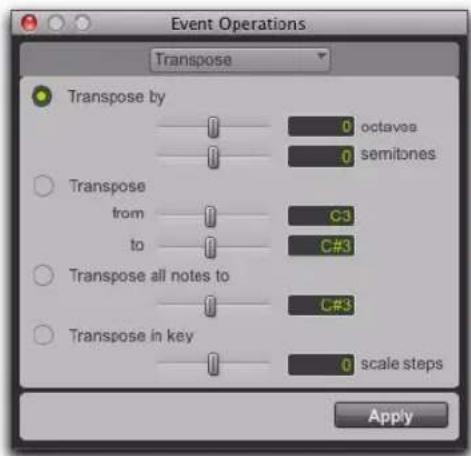
4 Effectuez l'une des opérations suivantes :
- Ajustez les paramètres Transpose By en demi- tons et en centièmes.
- ou -
- Ajustez les paramètres Transpose From et Transpose To en demi-tons et centièmes.
Les paramètres Transpose All Notes To et Transpose In Key peuvent être appliqués uniquement aux notes MIDI. Lorsque seuls des clips audio sont sélectionnés, ces options ne sont pas disponibles.
5 Cliquez sur Apply.