PowerProducer 1.0 - Logiciel audio et/ou vidéo CYBERLINK - Notice d'utilisation et mode d'emploi gratuit
Retrouvez gratuitement la notice de l'appareil PowerProducer 1.0 CYBERLINK au format PDF.


| Type de produit | Logiciel de création de disques vidéo (DVD, VCD, SVCD, MiniDVD) |
| Marque | CyberLink |
| Modèle | PowerProducer 1.0 |
| Systèmes d'exploitation supportés | Windows XP / 2000 / ME / 98SE |
| Processeur minimum (DVD) | Pentium III 700 MHz ou AMD Athlon 700 MHz |
| Mémoire RAM minimale | 128 Mo (256 Mo recommandé) |
| Espace disque dur recommandé | 1 Go pour VCD, 10 Go pour DVD |
| Périphériques de capture supportés | Caméscope DV (IEEE 1394), magnétoscope analogique, télévision (câble/antenne), webcam, fichiers vidéo |
| Formats vidéo importables | MPEG-1, MPEG-2, DV-AVI |
| Formats audio importables | MP3, WAV |
| Formats image importables | JPG, BMP |
| Formats de sortie | DVD, VCD, SVCD, MiniDVD, dossier DVD, image disque (.RDF) |
| Fonctions principales | Capture vidéo, importation, édition (découpage, fusion, fractionnement), création de diaporamas, menus personnalisés, chapitres, effets spéciaux, réglage des couleurs, gravure |
| Technologie d'encodage | SVRT (Smart Video Rendering Technology) pour accélérer la production |
| Langues de l'interface | Anglais, chinois traditionnel, chinois simplifié, allemand, japonais, coréen, espagnol, italien |
| Assistance téléphonique | Disponible du lundi au vendredi, 9h-17h (GMT+8) au +886 2 8667 1298 |
| Support web | http://support.gocyberlink.com/ |
| Entretien et nettoyage | Nettoyer le logiciel via la désinstallation/réinstallation si nécessaire. Aucun entretien physique requis. |
| Sécurité | Protection contre la sous-alimentation du tampon lors de la gravure. Utilisation d'un graveur CD/DVD requis. |
| Pièces détachées et réparabilité | Non applicable (logiciel). Mises à jour possibles via le site du fabricant. |
| Informations générales | Notice de 64 pages disponible en téléchargement. Permet de créer des disques de qualité professionnelle. |
FOIRE AUX QUESTIONS - PowerProducer 1.0 CYBERLINK
Questions des utilisateurs sur PowerProducer 1.0 CYBERLINK
0 question sur cet appareil. Repondez a celles que vous connaissez ou posez la votre.
Poser une nouvelle question sur cet appareil
Téléchargez la notice de votre Logiciel audio et/ou vidéo au format PDF gratuitement ! Retrouvez votre notice PowerProducer 1.0 - CYBERLINK et reprennez votre appareil électronique en main. Sur cette page sont publiés tous les documents nécessaires à l'utilisation de votre appareil PowerProducer 1.0 de la marque CYBERLINK.
MODE D'EMPLOI PowerProducer 1.0 CYBERLINK
Copyright et déni de responsabilité
Tous droits réservés. Toute reproduction, stockage dans un système de recherche ou transmission de tout ou partie de cette publication, parquelque procédé que ce soit,lectronique, mécanique, par photocopie, enregistrement ou autres est interdite sans l'accord écrit préalable de CyberLink Corporation.
Dans la mesure permise par le droit, POWERPRODUCER EST FOURNI "EN L'ETAT". Toute GARANTIE, QU'ELLE SOIT EXPRESSE OU IMPLICITE, EST EXCLUE, Y COMPRIS, MAIS NON DE FAÇON LIMITATIVE, Toute GARANTIE RELATIVE À L'INFORMATION, AUX SERVICES OU AUX PRODUITS FOURNIS PAR L'INTERMÉDAIRE DE OU EN RELATION AVEC POWERPRODUCER, AINSI QUE Toute GARANTIE IMPLICITE DE QUALITÉ, D'ADEQUATION À UN USAGE PARTICULIER, DE NON ATTEINTE À LA VIE PRIVÉE OU D'ABSENCE DE CONTREFAÇON.
EN UTILISANT CE LOGICIEL, VOUS MANIFESTEZ VOTRE ACCEPTATION DU FAIT QUE CYBERLINK NE POURRA ÉTRE TENUE RESPONSABLE DE TOUTE PERTE DIRECTE, INDIRECTE, OU ACCESSOIRE CONSÉCUTIVE À L'UTILISATION DE CE LOGICIEL OU DES DOCUMENTS CONTENUS DANS CE PROGICIEL.
Les modalités des prsentes conditions seront régies et interprétées conformément aux lois de Taiwan, République de Chine (ROC).
PowerProducer est une marque déposée, de même que d'autres noms de sociétés et de produits apparaissant dans cette publication. Ceux-ci ne sont utilisés qu'à des fins d'identification et demeurent la propriété exclusive de leurs sociétés respectives.
Accord de l'exécutable PowerDVD :
L'exécutable du lecteur PowerDVD vous est seulement fourni pour votre usage personnel et individuel. Son utilisation commerciale, sa distribution ou sa sous-licence sont strictement interdits, que ce soit à des fins de profits ou non. Si vous désirez utiliser le lecteur pour l'une de ses fins interdites, il vous sera demandé d'obtenir une ou plusieurs licences d'un tiers pour une telle'utilisation, et il sera de votre responsabilité, et à votre charge, d'obtenir ces licences. Pour la même raison, vousdezvez dédommager et tener CyberLink en dehors de toutes plaintes, de tous dommages, de tous coûts, et de toutes dépenses conséquents à votre'utilisation de l'exécutable du lecteur PowerDVD pour ces fins interdites. Vous remarquerez qu'en incluant l'exécutable du lecteur, vous acceptez tous les termes mentionnés ci-dessus, et acceptez que ces termes fassent partie de l'accord de licence entre vous et Cyberlink pour PowerProducer.
Configuration système 2
Les versions de PowerProducer 3
Les versions DE, ME, et VE 3
Demarrage 4
Graver Image disque 5
Les projets PowerProducer 6
Ouverture de Projets 6
Creation de nouveaux projets 7
Preférences 8
Résumé de Production 9
Production de votre disque de film 11
Selection du type de disque 12
Capture/Import du contenu 13
Import de fichiers video 14
Capture à partir des périphériques video 15
Aperçu et ajustement de l'ordre des titres 19
Fonctionnalités supplémentaires 21
Creation de presentations 21
Edition de Titres 22
Apercu 27
Creation de votre disque 29
Creation: Personalisation de votre menu 29
Creation: Definition des chapitres 32
Creation: Ajout d'effets spéciaux 33
Creation: Ajustement des couleurs 35
Suie finale 37
Gravure de votre disque 38
Configuration de la gravure 39
Effacer le contenu du disque 40
Enregistrement comme image de disque 41
Creer un Dossier DVD 42

FA. 43
Siport technique 49
Support Web 49
Support par télécopie 49
Assistance teléphonique 50
Appendice 51
Qu'est que le MPEG? 51
NTSC et PAL 52
Glossaire 53
Index 57
CHAPITRE 1: MISE EN ROUTE
La video numérique est en passé de revenir le courant dominant du 21ème siècle. De l'étape initiale de capture de la video numérique à partir des camescopes et des apparils photo, jusqu'à la production finale de DVD et de VCD, la video analogue a quasiment disparu. Le numérique est devenu le courant principal des spectacles domestiques et PowerProducer est l'un des plus premes représentant de cette tendance.
Dans le processus de réalisation du film, commencez par enregistrer le contenu avec voitre perephérique d'enregistrement, comme un camescope video numérique ou votre apparéil photo numérique. Àpres l'enregistrement, si vous désirez capturer le contenu et y ajouter des effets spéciaux, importer le contenu vers votre ordinateur et utilisez un logiciel d'édition video tel que PowerDirector. Enfin, après avoir terminé la création d'un fichier video, vous pouvez ajouter des touches finale à votre film avec les fonctionnalités élémentaires d'édition et parfaire la création avant de graver le contenu du film sur un disque grâce à PowerProducer.
PowerProducer possèdent bien d'autres fonctions puissantes vous permettant de réaliser un disque semblable à ceux produit par des studios de production professionnelles:
Il peut creer des DVD, VCD, SVCD ou MiniDVD avec differents modes de qualite video: HQ (Haute Qualite), SP (Lecture standard), LP (Longue lecture)
Il prend aussi en charge les différents formats de disques suivants:CD-R/RW, DVD-R/RW,etDVD+R/RW
- Il peut capturer de différentes sources, y compris de cartes de capture analogique, d'interface IEEE 1394, de péripériques USB ou de fichier enregistré sur le disque.
- il peut générer des presentations pour toutes les images numériques de votre disque
- permet la création de vos disques de film avec des chapitres, des fonds sonores pour les menus, des fichiers video de première lecture et des menus avec des boutons, des cordures et des arrêtre-plans personnalisés
et fournit des effets spéciaux surprenants pour tous vos fichiers video
Configuration système
Les configurations système décrites ci-dessous sont le résultat de test de qualité et d'assurance intensifs et complets. Cependant, elles ne sont données qu'à titre indicatif et dépendent largement des tâches complies et d'autres éléments impliqués.
sytemed'exploitation:
Windows XP / 2000 / ME / 98SE
Mémoire: 128 Mo de RAM (256 ou plus sont recommendés)
Processeur :
Production de VCD (MPEG-1): PII 450 Mhz ou AMD Athlon 500 Mhz
Production de DVD (MPEG-2) : PIII 700 Mhz ou AMD Athlon 700 Mhz
- Capture en temps réel de cassette DV en MPEG-1 : PIII 800MHz ou AMD Athlon 800 Mhz
- Capture en temps réel de cassette DV en MPEG-2 : P4 1.6GHz (DDR recommendé) ou AMD Athlon 1.4GHz
- Capture en temps réel cassette DV en AVI: PII 450 ou AMD Athlon 500 Mhz
- Capture en différé cassette DV en MPEG-1/MPEG-2 : PII 450 ou AMD Athlon 500 Mhz
Capture video analogue:
- Periphériques de capture USB ou PCI conforment aux standards WDM Capture video DV:
- Periphériques E/S IEEE1394 conforme aux standards OHCI
Espace disque dur (EDD):
Fichiers MPEG-1 (VCD): 1G ou plus est recommendé
■ fichiers MPEG-2 (DVD) : 10G ou plus sont recommends
Lecteur video :
- Lecture video: Pentium II 266 avec la technologie MMX ou AMD K6-2/300 avec 3DNow!
Media Player 7.0, Internet Explorer 5.0
Remarque: Un graveur de CD ou de DVD est nécessaires pour la gravure des films sur VCD, SVCD, DVD, ou miniDVD.
Les versions de PowerProducer
Le tableau ci-dessous illustré les différences qui existent entre les différentes versions OEM de PowerProducer.
Les versions DE, ME, et VE
| Versions | DE ME | VE | ||
| Fonctions | ||||
| Création de DVD O X | X | |||
| Création de VCD O O | O | |||
| Création de SVCD O O | X | |||
| Création de MiniDVD O O | X | |||
| Modèles de Menu X* X* X* | ||||
| Capacité de première lecture video X | X | X | ||
| Option d'exclusion de menu X X | X | |||
| Edition du fond sonore X X | X | |||
- Signifie que 30 modèles de menu sont disponibles parmis les 40 possible de la version complete.
Démarrage
Après avoir terminé le film et qu'il a été transformé en fichier avec un logiciel d'edition video comme PowerDirector de CyberLink, vous pouze créé votre propre disque du film avec PowerProducer et le graver directement sur un disque pour une distribution en masse ou pour le partager avec vos amis et vos proches. Assurez-vous seulement du bon fonctionnement de votregraveur CD ou DVD et que votre disque vierge au format compatible est prét. PowerProducer fait de la création et de la gravure du disque un opération amusante et simple, et vous permet aussi d'enregistrer le contenu pour une utilisation ultérieure sous la forme d'une image de disque ou d'un dossier DVD. C'est le moment de commencer!
1 Lancez PowerProducer.
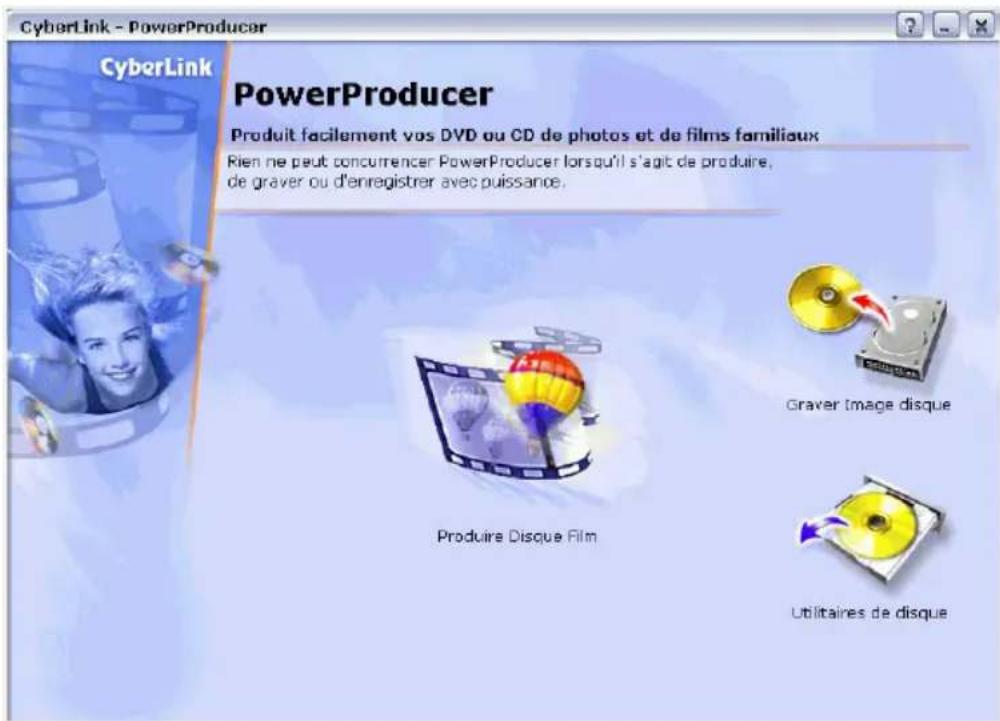
2 Notre premier choix est soit de graver un fichier image existant, soit de produit un film avant de le graver sur le disque.
Astuces : Lorsque vous désirez revenir à la page du début, cliquez sur Origine.
- Sélectionnez Graver Image disque pour charger une image de disque existante (c'est à dire un fichier de film) et la graver sur le disque.
- Sélectionnez Produire Disque Film si vous désirez capturer, importer ou créé des disques de film avec des menus personnalisés, des chapitres, des effets spéciaux et ajuster les couleurs. Pour plus d'informations, veuillez vous reporter à la section " Sélection du type de disque", page 12.
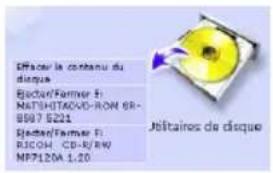
Si vous avez selectionné Utilitaires de disque, vous pouvez effacer le contenu d'un disque en déplaçant le curseur sur le disque pour faire apparaitre le menu. Choisissez Effacer le contenu du disque. Pour ejecter votre disque, choisissez Ejecter.
Graver Image disque
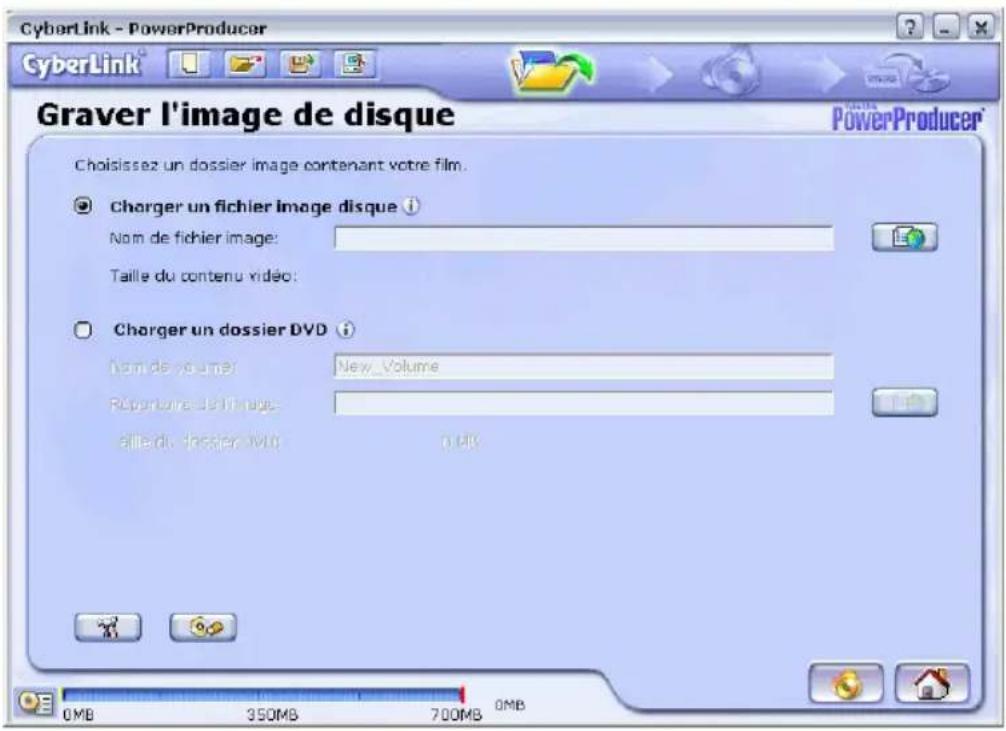
Si vous possédez déjà une image de disque enregistrée (.RDF) ou que vous avez déjà créé un dossier DVD, vous pouvez désirir de le graver immédiatement sur le disque.
1 D'abord selectionnez pour charger l'image de disque ou le dossier DVD.
Pour vérifier la configuration de la gravure, cliquez sur Configurer et reportez-vous à la section "Configuration de la gravure", page 39.
Pour Effacer le contenu du disque, reportez-vous à la section "Effacer le contenu du disque", page 40.
2 Puis, entrez le chemin ou cliquez sur Parcourir pour localiser le fichier image ou le dossier DVD.
3 Cliquez sur QuickBurn

Les projets PowerProducer
Si vous étés un perfectionniste, et que vous désirez créé plus tard un film envouant (image de disque), vous pouvez enregistrer votre projet PowerProducer (.PPP) avant de l'enregistrer en image de disque ou de le graver sur le disque.
1 A tout moment lors de la création du film, vous pouvez cliquer sur Enregistrer sous pour enregistrer votre projet.
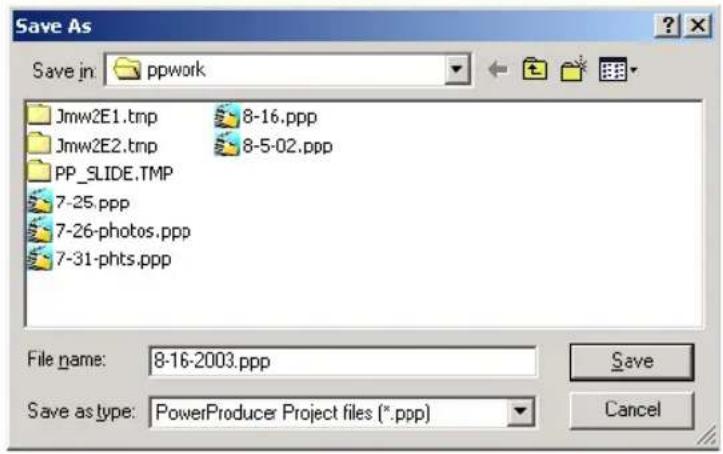
2 Une boîte de dialogue apparait. Localisez un dossier et nommez votre projet. Cliquez sur Enregistrer.
Ouverture de Projets
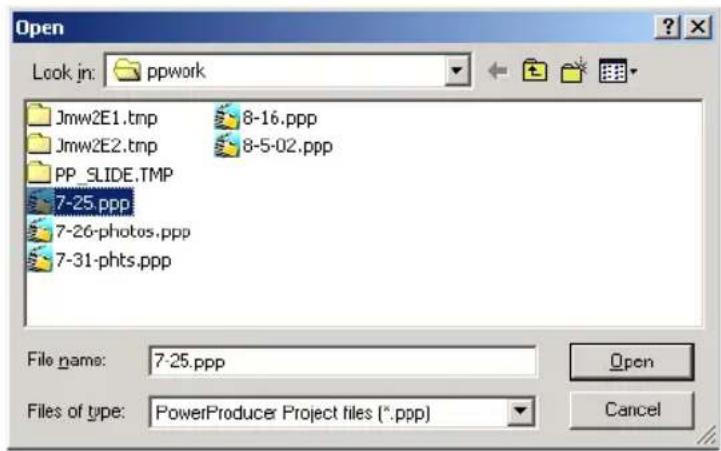
1 Pour ouvrir un projet, cliquez sur Ouvrir sauf lorsque vous etes sur la premiere page de PowerProducer.
2 Localisez et selectionnez le fichier de projet. Cliquez sur Ouvrir.
Creation de nouveaux projets
Pour creer un nouveau projet, cliquez sur Nouveau sauf lorsque vous etes sur la première page de PowerProducer.
Preférences
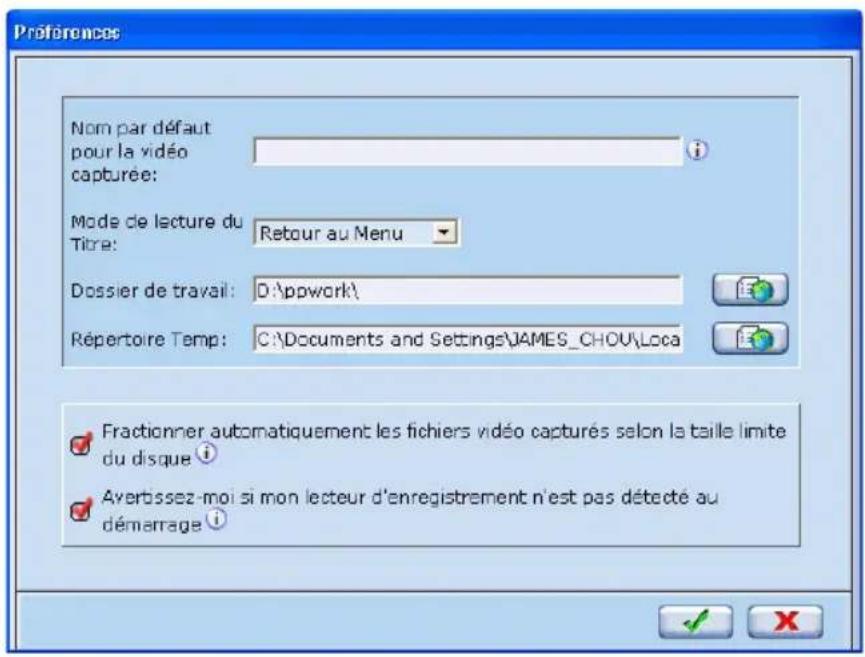
VoussupouviezchoisirdedefinirlespreférencesgénéralesencliquantsurPreférences
- Sélectionnez Fractionner automatique les fichiers videocaptures selon la taille limite du disque pour un fractionnement automatique des fichiers. Lors de la capture de fichiers video, PowerProducer fractionne automatique les fichiers selon la taille limite du type de disque selectionné (c'est à dire le standard minimum pour ce type de disque) ou le disque qui est détecté dans le lecteur. Par exemple, si la taille du disque est de 650Mo, et qu'elle est dépassée pendant la routine de capture, PowerProducer générale automatique un nouveau fichier et continue ainsi à chaque fois que la taille limite est dépassée.
- Sélectionnez Avertissez-moi si mon lecteur d'enregistrement n'est pas détecté au démarrage si vous désirez être averti.
- Dans le champ Nom par défaut pour la video capturée, entrez un nom par défaut qui sera donné à tous les fichiers video que vous capturerez. Ils seront nommés automatiquement en ordre séquentiel.
- Dans le champ Mode de lecture du Titre, cliquez sur le menu déroulant pour sélectionner le comportement par défaut une fois la lecture d'un titre terminée.
- Dans le champ Dossier de travail entrez le chemin du réseau par défaut pour vos fichiers de projet ou cliquez sur Parcourir pour localiser un réseau.
- Dans le champ Répertoire Temp, entrez le réseau des fichiers temporaires qui pourront être supprimés par la suite ou cliquez sur Parcourir pour localiser le réseau.
Résumé de Production
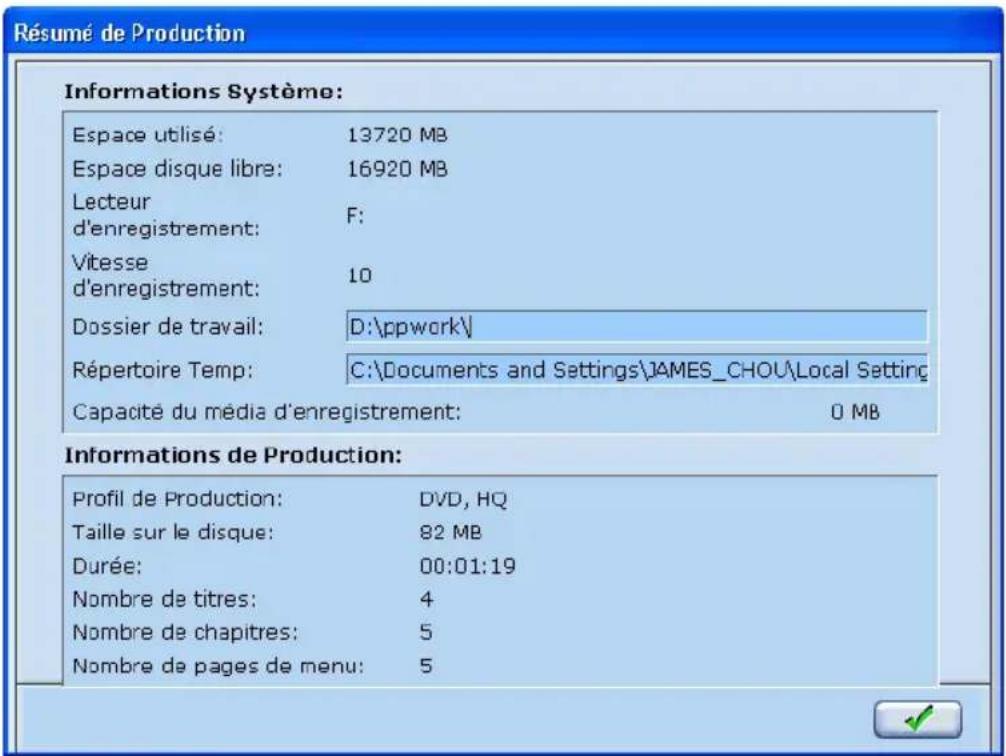
Lors de la production, vous pouvez cliquez sur Résumé de Production à tout moment pour avoir un aperçu d'informations pertinentes sur votre production. Cliquez sur OK lorsque vous avez terminé.
CHAPITRE 2: PRODUCTION DE VOTRE DISQUE DE FILM
Maintenant que vous avez decide de produit un disque de film à partir de la première page, vous pouze ajouter plein de fonctionnalités surprenantes à vos fichiers video et à vos disques y compris des effets spéciaux, des menus personalisables, de la musique de fond et bien plus encore! La première étape consiste àCHOISIR le type de disque.
Sélection du type de disque
1 Sélectionnez le type de disque que vous désirez créé. Sélectionnez entre DVD, VCD, SVCD, et MiniDVD.
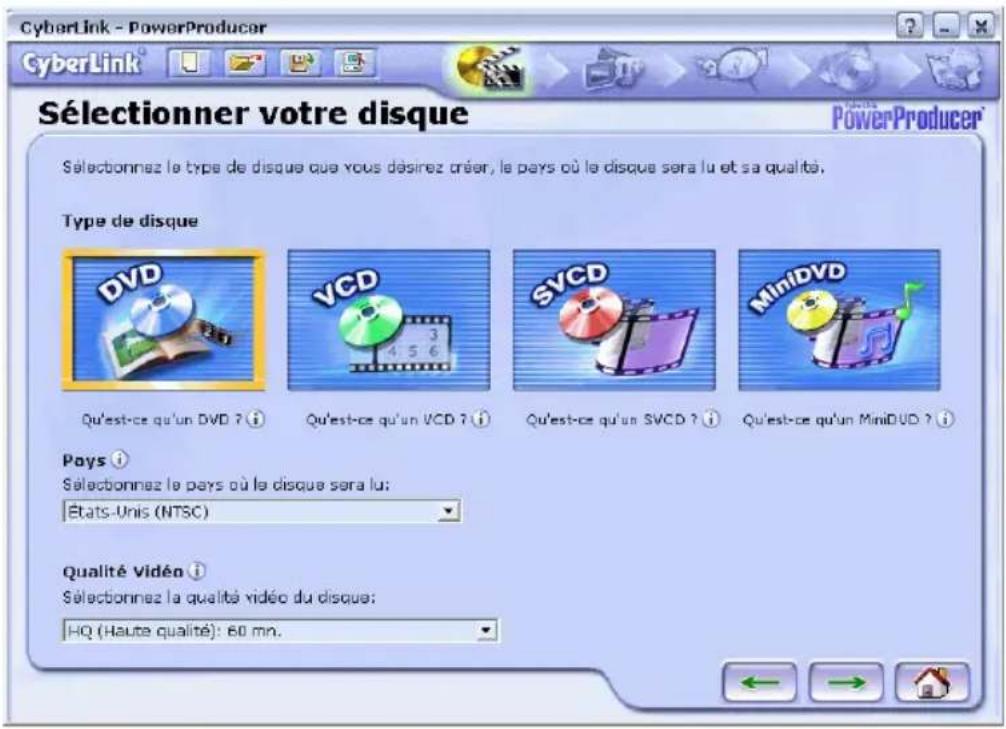
2 Chaque pays utilise un format video différent (NTSC ou PAL). Cliquez sur le menu déroulant pour selectionner votre Pays. Pour plus d'informations, veuillez vous reporter à la section "NTSC et PAL", page 52.
3 Cliquez sur le menu déroulant pour sélectionner la Qualité Video. Pour plus d'informations, veuillez vous reporter à la section "Glossaire", page 53.
4Après avoir selectionné la qualité, cliquez sur Suivant
Capture/Import du contenu
L' étape suivante consiste à capturer de la video en direct à partir des périphériques de capture (analogique ou à partir de signaux de télévision) ou d'importer des fichiers video à partir de votre disque dur. C'est l' étape principale qui vous permet d'incorporer du contenu video dans votre film.
1 D'abord, Sélectionnez la source de votre contenu video à partir des colonnes Fichiers video ou Periphériques video. (Ces sélections sont disponibles selon votre matériel et votre carte de capture.)
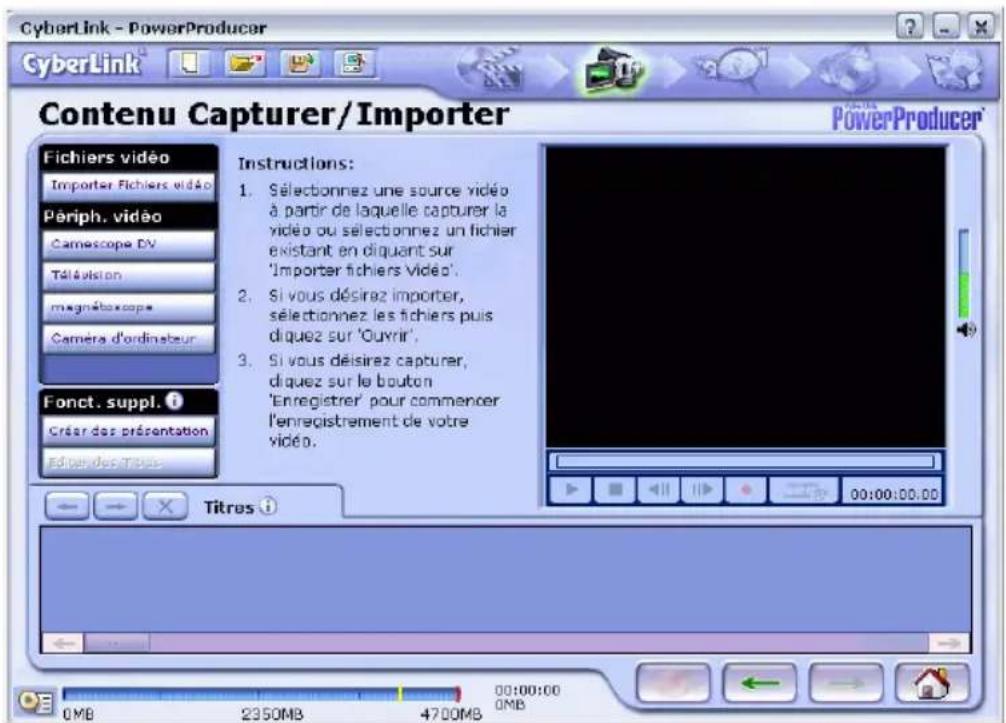
- Cliquez sur Importer Fichiers video pour importer des fichiers video existants de votre ordinateur vers le projet de disque de film courant. Pour plus d'informations, veuillez vous reporter à la section "Import de fichiers video", page 14.
- Cliquez sur Caméscope DV pour capturer directement à partir de votre caméscope DV. Pour plus d'informations, veuillez vous reporter à la section "Capture à partir de caméscope DV", page 15.
- Cliquez sur Magnétoscope pour capturer à partir de sources analogiques comme un magnétoscope, Hi8, V8, etc. Pour plus d'informations, veillez vous reporter à la section "Capture à partir d'un Magnétoscope", page 16.
-
Cliquez sur Television pour capturer des signaux de télévision à partir de votre cable ou de votre ANTENNE. Pour plus d'informations, veuillez vous reporter à la section "Capture à partir de la Television", page 17.
-
Cliquez sur Camera d'ordinateur pour capturer du contenu numérique à partir de votre camera d'ordinateur ou webcam. Pour plus d'informations, veillez vous reporter à la section "Capture à partir d'une Camera d'ordinateur", page 18.
Pour creer votre propre presentation, cliquez sur Creer des presentations. Pour plus d'informations, veuillez vous reporter à la section "Création de presentations", page 21.
Si vous désirez éditer les fichiers déjà importés dans votre projet, sélectionnez le fichier puis cliquez sur Editor des Titres. Pour plus d'informations, veuillez vous reporter à la section "Edition de Titres", page 22.
2 Pour voir un aperçu et ajuster l'ordre des fichiers video capturés, veuillez vous reporter à la section "Aperçu et ajustement de l'ordre des titres", page 19. Sinon, cliquez sur Suivant.
Import de fichiers video
Si vous possédez des fichiers video que vous désirez graver sur le disque, vous pouvez enregistrer en image de disque ou en dossier DVD, ou importer directement le contenu video de vos lecteurs vers le projet PowerProducer.
1Après avoir cliqué sur Importer Fichiers video, il vous sera demandé de selectionner les fichiers à importer. Cliquez sur Ouvrir après avoir selectionné les fichiers.

- Vous pouvez aussi directement faire glisser les fichiers dans le storyboard des Titres.
2 Repetez les étapes décrites ci-dessus pour ajouter d'autres fichiers video.
3 Pour voir un aperçu et ajuster l'ordre des fichiers video capturés, veuillez vous reporter à la section "Aperçu et ajustement de l'ordre des titres", page 19. Sinon, cliquez sur Suivant.
Capture à partir des péripériques video
PowerProducer you permit d'effectuer une capture à partir de différents péripériques video (sources). Assurez-vous que tous les péripériques video sont installés correctement et sous tension. Puis, Sélectionnez l'une des sources disponibles pour commencer. Pour voir un aperçu et ajuster l'ordre des fichiers video capturés, veuilles you reporter à la section "Aperçu et ajustement de l'ordre des titres", page 19.
Capture à partir de caméscope DV
Après avoir sélectionné la capture à partir du caméoscope DV:
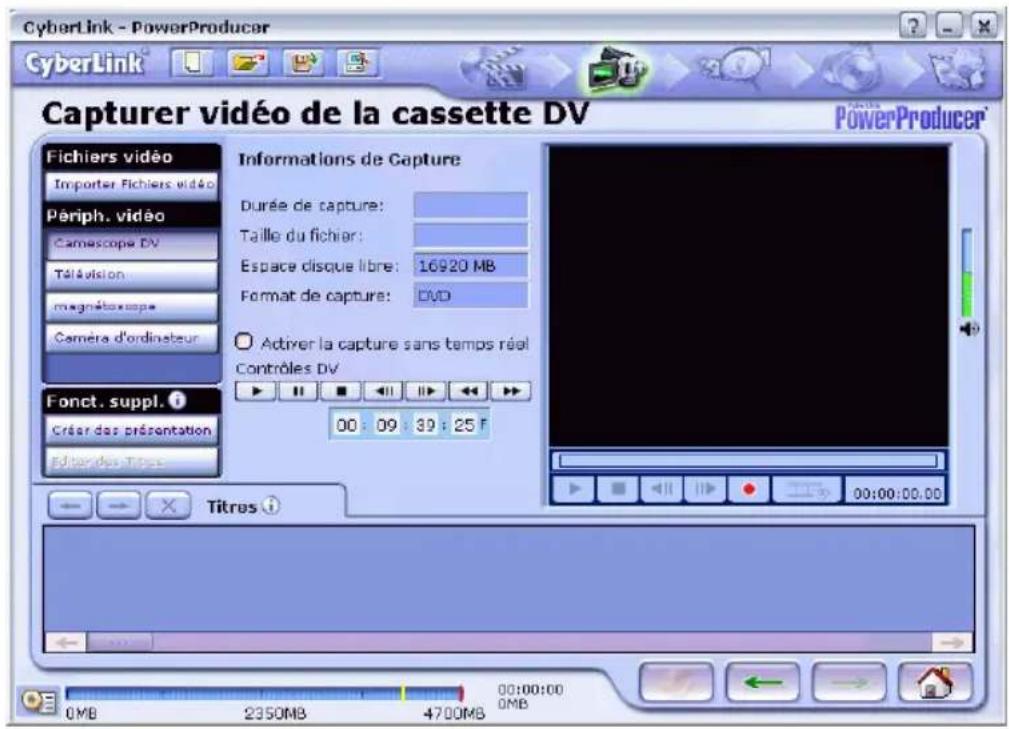
1 Utilisez les contrôle qui se trouvent sous l'en-tête du Contrôle DV pour parcourir votre cassette DV en Lecture , Pause , Arrêt , Avance rapide , Retour , Étape suivante et Étape précédente .
Remarque: Assurez-vous que le caméscope DV est en mode Magnétoscope DV.
- Le mode de capture par défaut est en différé. Pour désactiver cette option, cliquez sur Activer la capture en différé pour deselectionner l'option.
Remarque: Si vous avez decide de désactiver la capture en différé et d'activer la capture en temps réel, assurez-vous de posseder la configuration requise. La capture en temps réel utilise plus de ressources du processeur.
2 Cliquez sur Enregistrement lors de la lecture de la scene que vous désirez capturer.
3 Cliquez sur Arret. Le fichier capture apparait dans le storyboard comme un titre video.
4 Cliquez sur Suivant.
Capture à partir d'un Magnétoscope
Une fois que vous avez choisi de capturer à partir de votre péripérisque analogique:
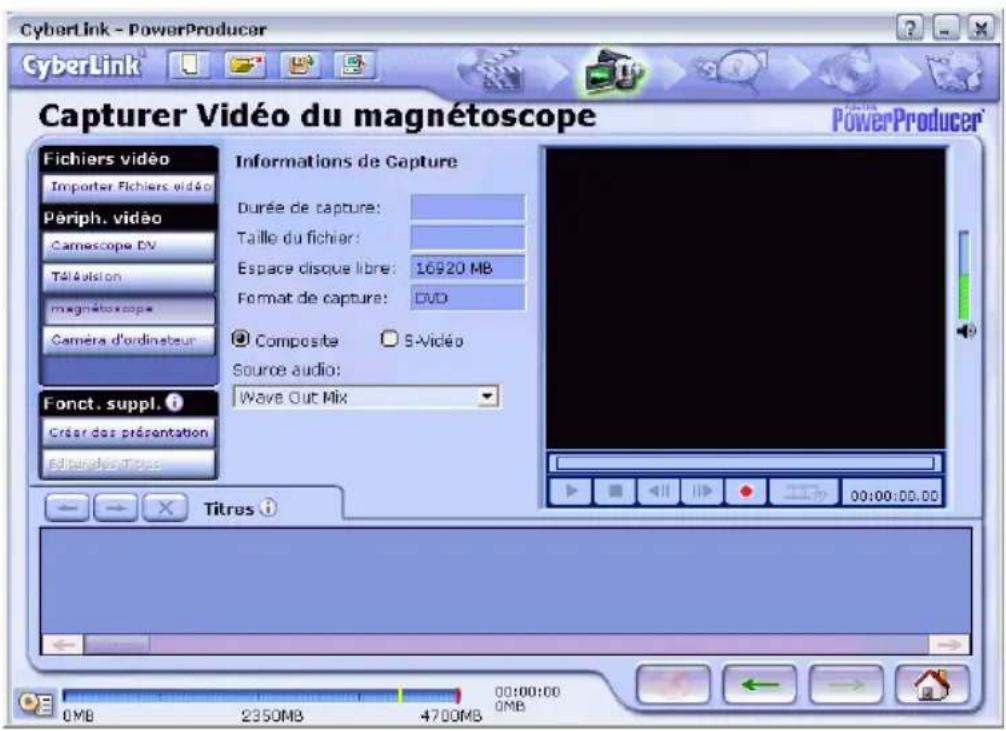
1 Selon votre péripérisque, mettez-le en marche, appuyez sur Lecture ou activez toute autre fonction nécessaire pour que votre péripérisque de capture externe commence à capturer ou à dire un contenu enregistrable par PowerProducer.
Pour ajuster la Source audio, cliquez sur le menu déroulant et seLECTIONnez la source correspondante.
2 Lorsque vous estes pret, cliquez sur Enregistrement dans PowerProducer.
3 Cliquez sur Arrêt, lorsque vous avez terminé.
4 Cliquez sur Suivant.
Capture à partir de la télévision
Après avoir choisi de capturer à partir des signaux de télévision:
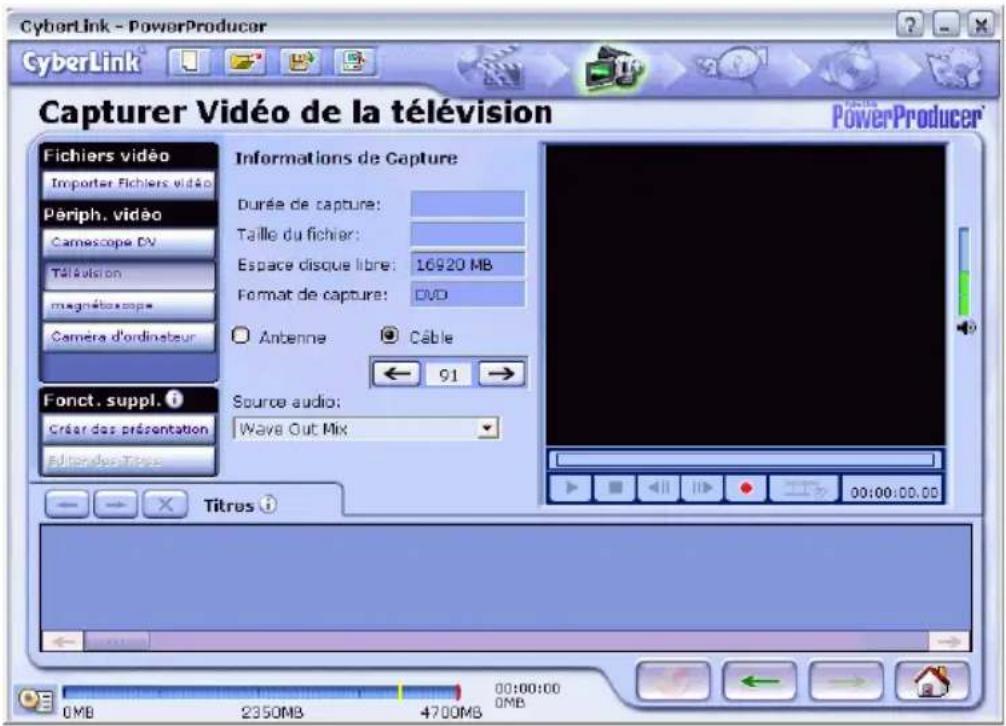
1 D'abord, selectionnez la source: soit Cable ou Antenne.
2 Ensuite, trouvez la chaine que vous désirez enregistrer enclinquant sur Chaine suivante et Chaine precedente
Pour ajuster la Source audio, cliquez sur le menu déroulant et seLECTIONnez la source correspondante.
3 Le contenu apparait dans la fenetre d'aperçu. Cliquez sur Enregistrement lorsque vous est prêt.
4 Cliquez sur Arrêt, lorsque vous avez terminé.
5 Cliquez sur Suivant.
Capture à partir d'une Caméra d'ordinateur
Une fois que vous avez choisi de capturer à partir de votreamera d'ordinateur numérique ou webcam:
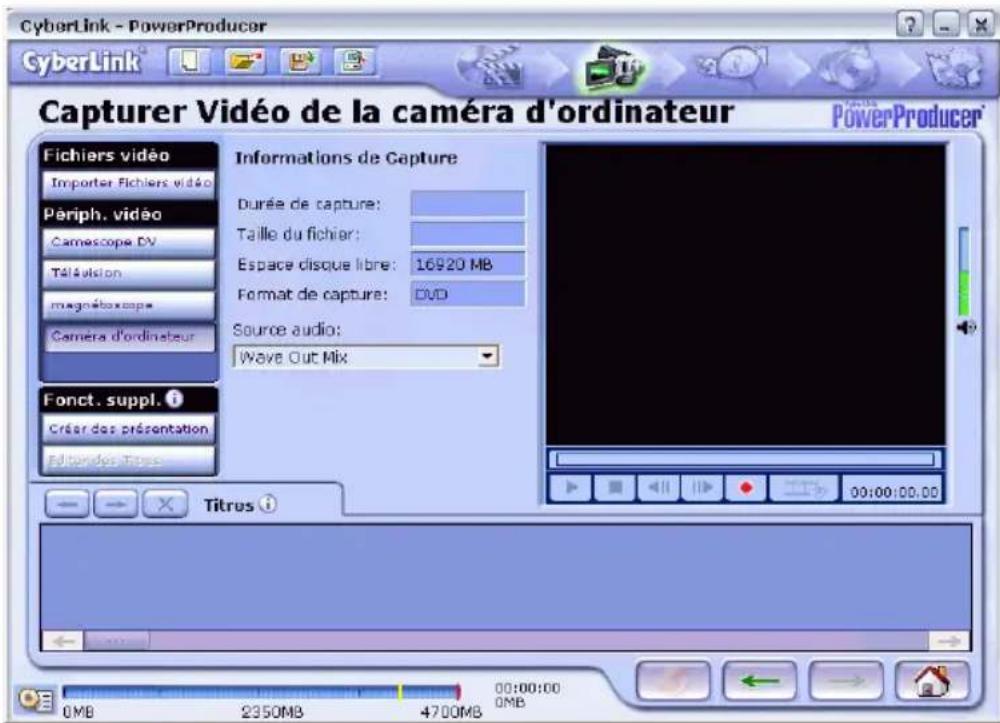
1 Le contenu apparait en direct dans la fenetre d'aperçu.
Pour ajuster la Source audio, cliquez sur le menu déroulant et seLECTIONnez la source correspondante.
2 Cliquez sur Enregistrement : lorsque vous etes pret.
3 Cliquez sur Arrêt, lorsque vous avez terminé.
4 Cliquez sur Suivant.
Aperçu et ajustement de l'ordre des titres
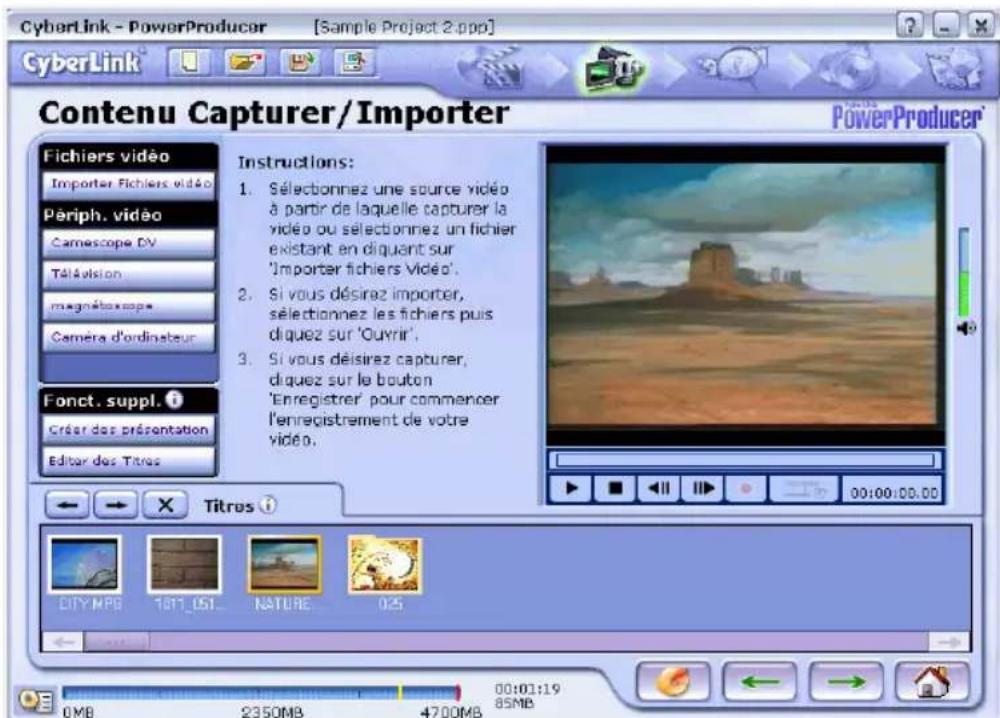
Pour l'aperçu, sélectionnez le titre puis utilisez les boutons Lecture , Pause , Etape suivante , Etape precedente , et Arrêt .
- Une fois que vous avez des titres dans le storyboard, vous pouvez ajuster l'ordre des titres en les scélectionnant. Cliquez sur Avancer ou Reculer pour ajuster l'ordre. Vous pouvez aussi faire glisser une vignette de titre directement vers sa nouvelle position.
Pour supprimer des titres, selectionnez le titre puis cliquez sur Supprimer
Pour afficher toutes les diapositives (c'est à dire les photos) de votre titre album, Sélectionnez-en une dans le storyboard puis cliquez sur Afficher diapositives. Les photos sont alors affichées.
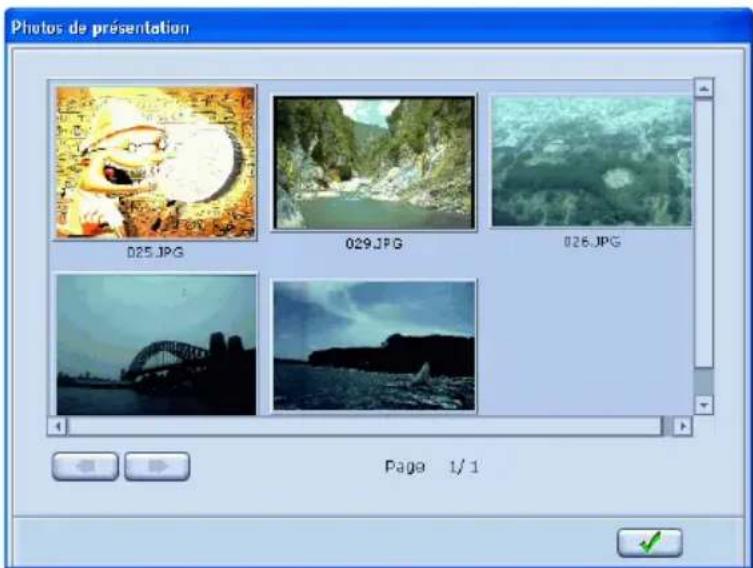
- Cliquez sur QuickBurn pour vous rendre directement sur la page finale et graver le disque, enregistrer en une image de disque, ou enregistrer en un dossier DVD.
Fonctionnalités supplémentaires
Vous pouvez encore creator vos propres presentaions de photos et editor vos titres video avant de les enregistrer en image de disque, en dossier DVD, ou de les graver sur un disque.
Début 2015 Création de presentations
Une presentation est composée d'album ou d'albums. Un album, qui contient une ou plusieurs photos, est synonyme de titres pour les disques de films alors que chaque photo peut être liée à un chapitre.
1 Cliquez sur Creer un Album pour commencer. une boite de dialogue vous permettant de selectionner vos photos apparait. Avec avoir effectue votre selection, cliquez sur Ouvrir.
2 L'album que vous venez de creer apparait dans la partie inférieure gauche de votre écran sous les Titres avec les photos (c'est à dire les diapositives) sélectionnées pour cet album qui apparaisent sur la droite du storyboard. La première diapositive de cet album est utilisé comme vignette.
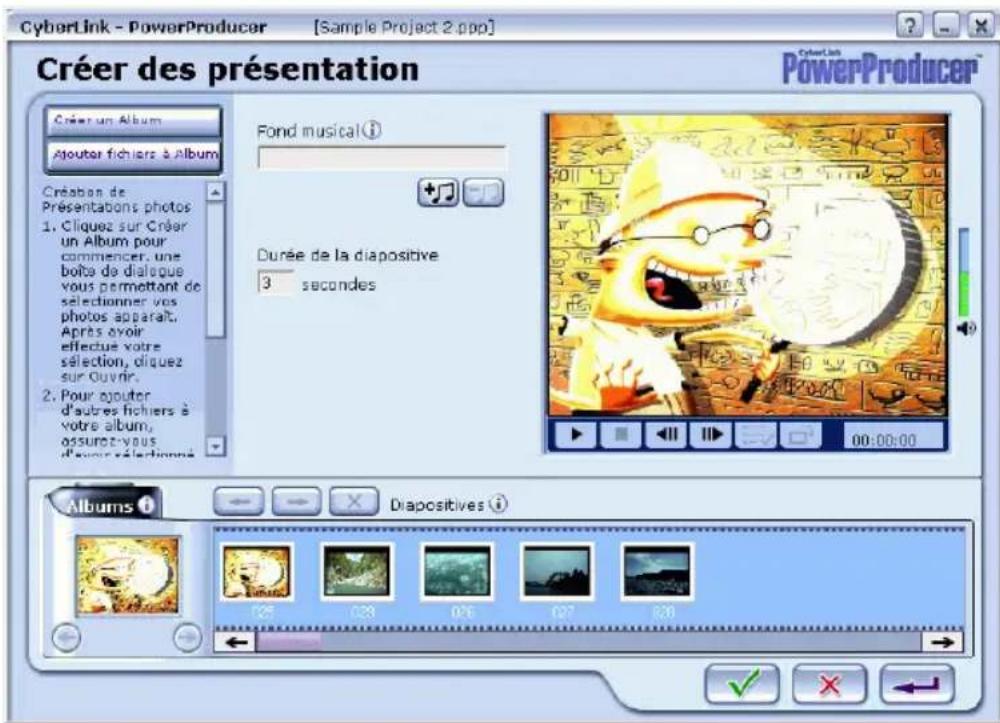
3 Pour ajouter d'autres fichiers à l'album, assurez-vous d'avoir sélectionné l'album correspondant puis cliquez sur Ajouter des fichiers à l'album.
-
ÀpRES avoir chargé les fichiers image (c'est à dire les photos) dans votre album, vous pouvez ajuster l'ordre des fichiers image en les scélectionnant. Cliquez sur Avancer ou Reculer pour ajuster l'ordre.
-
ÀpRES avoir sélectionné une photo, vous pouvez cliquer sur Supprimer pour la supprimer de l'album.
Pour ajouter une musique de fond à votre presentation, Sélectionnez un album puis cliquez sur Fond musical. Entrez le chemin du fichier audio ou cliquez sur Parcourir pour localiser le fichier. Sélectionnez le fichier, puis cliquez sur Ouvrir. Cliquez sur OK lorsque vous avez terminé.
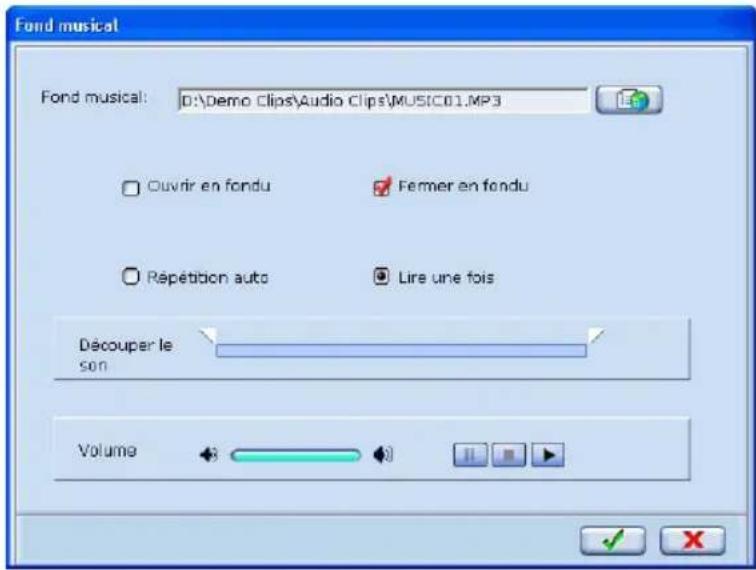
Si vous désirez que cette piste audio Ouvre en fondu ou Ferme en fondu, cliquez pour le selectionner.
- Sélectionnez la Répartition auto ou Lire une fois.
Pour découverter votre fichier audio, faites glisser les flèches de Marque de début et de Marque de fin vers les positions de début et de fin de la partie que vous désirez découvert. Cliquez sur Lecture pour avoir un aperçu puis utilisez Pause et Arrêt
- Ajustez le volume en cliquant sur la flèche du Volume.
- ÀpRES avoir sélectionné une photo, cliquez sur Rotation sens des aiguilles pour effectuer une rotation des fichiers image, sans affecter le fichier original.
4 La dernière étape du diaporama est de spécifique la durée de chaque diapositive individuelle. Entrez le nombre de secondes dans le champ Durée de la diapositive.
5 Cliquez sur OK pour revenir à la page de Capturer/Importer. Cliquez sur Suivant
Edition de Titres
Vous pouvez continuer d'editor vos titres, qu'ils soient des videos capturées, des fichiers videoe existant ou des albums, en les découvert, les fractionnant ou les fusionnant. Pour cela cliquez sur Editor des titres.
Découpage des Titres
Lors du découvert des titres, vous pouvez seulement découvert les titres album et les titres video. La durée de vos albums est définit dans la section Créer des presentations. Pour plus d'informations, veuillez vous reporter à la section "Création de presentations", page 21.
1 Une fois en mode Editor des titres, cliquez sur Découperpour comencer à découper les titres.
Pour avoir un aperçu, sélectionnez le titre puis utilisez les boutons Lecture , Pause , Etape suivante , Etape précédente , et Arrêt .
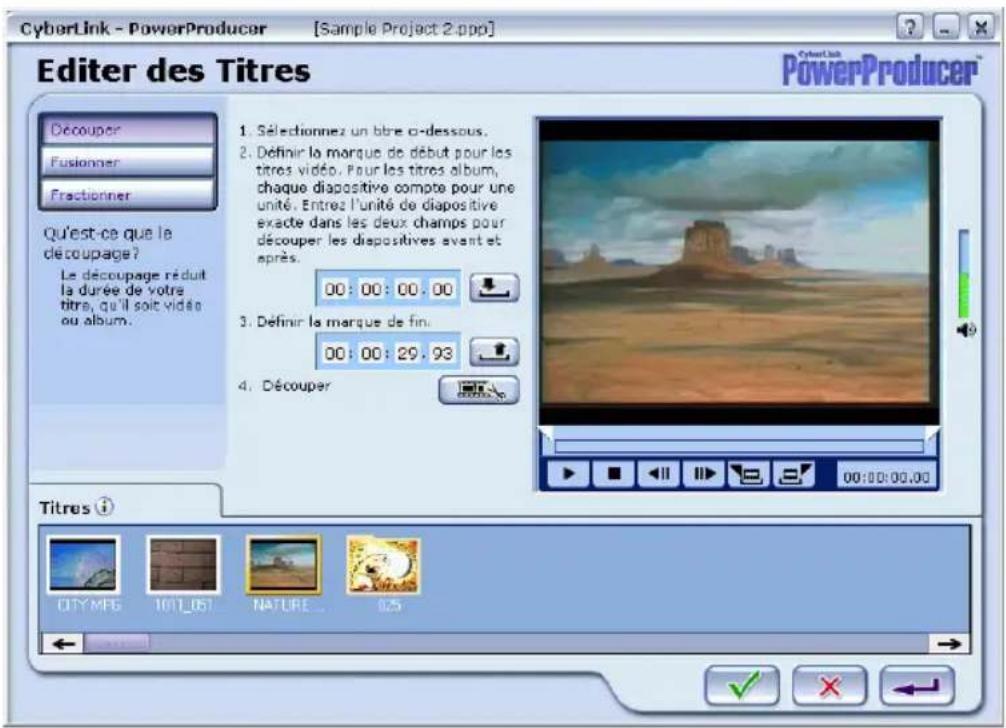
2 Sélectionnez un titre. Définissez les Marque de début et Marque de fin entrant directement des valeurs numériques pour les positions.
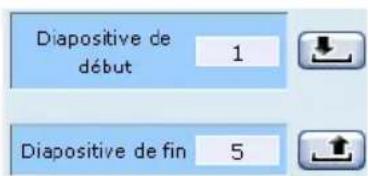
Pour les albums, chacune des diapositives compte pour une unité. Entrez l'unité de diapositive exacte dans le champ Diapositive de début afin de découvertes les diapositives se trouvant avant
et entrez l'unité correspondante dans le champ Diapositive de fin pour découvert les diapositives se trouvant après.
- Vous pouvez aussi directement définir les Marque de début et Marque de fin en faisant glisser les flèches correspondantes qui se trouvent sous la fenêtre d'aperçu, puis en cliquant sur les boutons correspondants Appliquer Marque de début et Appliquer Marque de fin.
3 Lorsque les positions ont ete definies, cliquez sur Decouper
4 Cliquez sur OK pour revenir à la page de Capturer/Importer. Cliquez sur Suivant
Fusionner des titres
Lors de la fusion de titres, vous ne pouvez que fusionner des titres de même type (c'est à dire des titres album avec d'autres titres album par exemple).
1 Une fois en mode Editor des titres, cliquez sur Fusionner pour commencer a fusionner des titres.
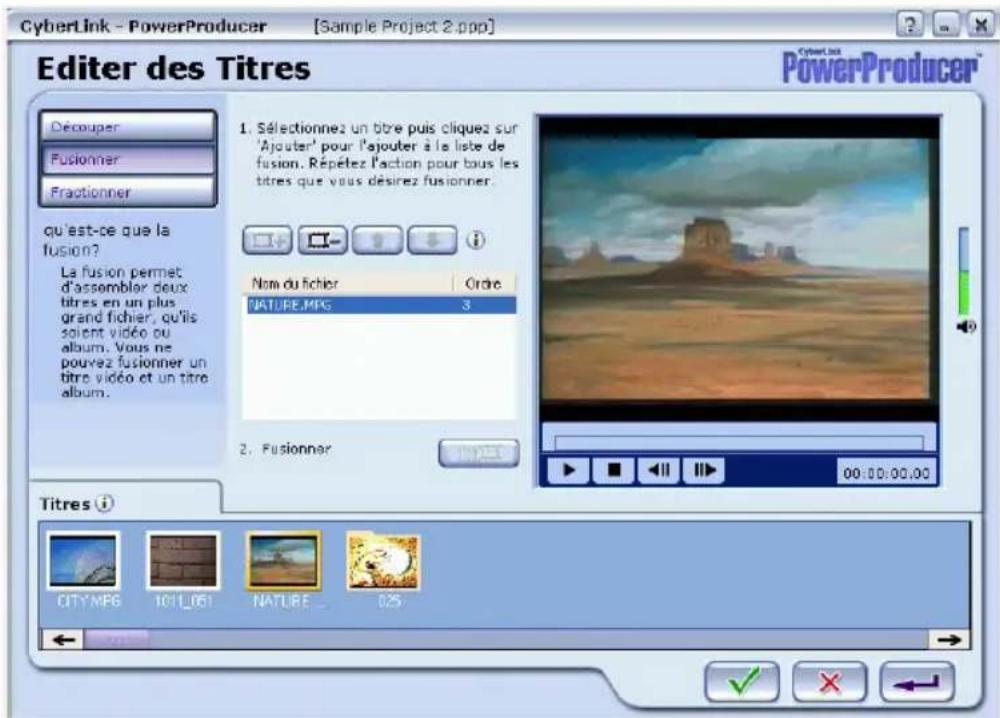
Pour avoir un aperçu, selectionnez le titre puis utilisez les boutons Lecture , Pause , Étape suivante , Étape précédente , et Arrêt .
2 Sélectionnez un titre puis cliquez sur Ajouter pour l'ajouter dans la liste de fusion. Repetez l'action pour tous les titres que vous désirez fusionner.
Pour supprimer un titre, selectionnez-le puis cliquez sur Supprimer
Pour ajuster l'ordre de fusion des titres, selectionnez le titre ajoute puis cliquez sur Descendre ou Monter.
3 Une fois les titres ajoutés à la liste de fusion, et leur ordre définit, cliquez sur Fusionner.
Remarque :Les titres video ne peuvent pas etre fusionnes avec des titres album.
4 Cliquez sur OK pour revenir à la page de Capturer/Importer. Cliquez sur Suivant
Fractionnement des titres
Lors du fractionnement des titres, vous ne pouvez fractionner que des titres de typesemblable (c'est a dire des titres album avec des titres album par exemple). La durée de vos albums est definit dans la section Creer des presentations. Pour plus d'informations, veuillez vous reporter a la section "Creation de presentations", page 21.
1 Lorsque vous étés en mode Editor des titres, cliquez sur Fractionner pour commencer le fractionnement des titres.
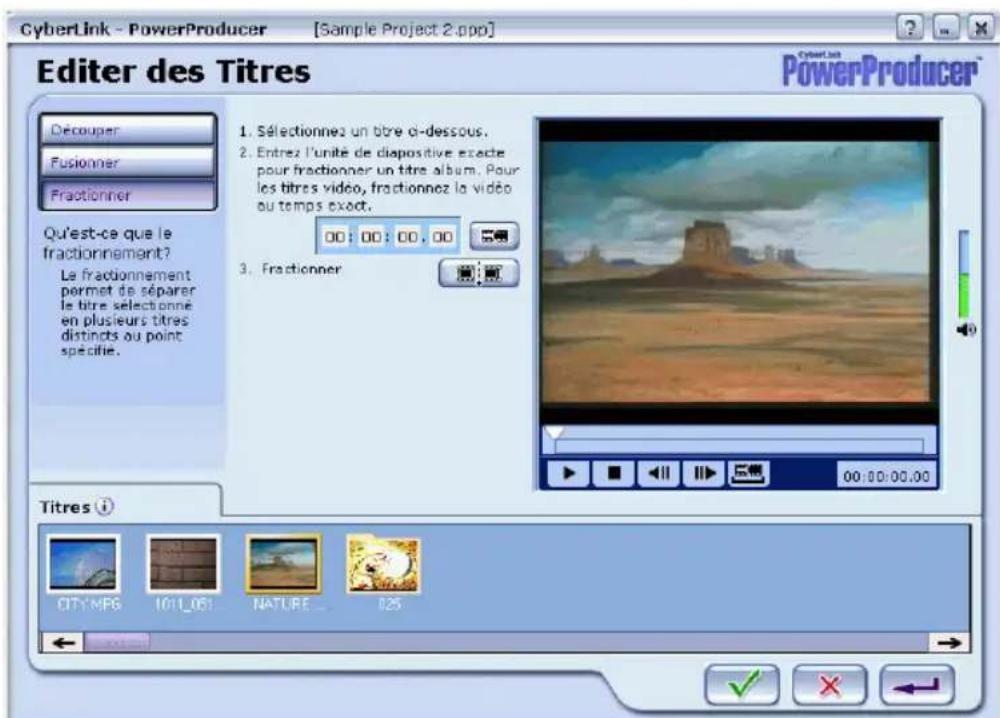
2 Sélectionnez un titre. Entrez directement la position par une valeur numérique. Cliquez sur Recherche pour vous rendre directement à la position définie et avoir un aperçu.
Pour les albums, chacune des diapositives compte pour une unité.Entrez l'unité de diapositive exacte dans le champ Diapositive de fractionnement pour fractionner I'album.
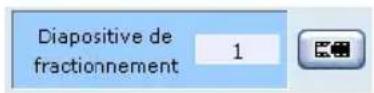
- Une autre méthode pour définir la position de temps est de seLECTIONner le titre et d'utiliser les boutons Lecture, Pause, Étape suivant, Étape précédente, et Arrêt. Cliquez sur Appliquer fractionnement pour définir la position du fractionnement à la position de temps courante.
3 Une fois la position de fractionnement définie, cliquez sur Fractionner
4 Cliquez sur OK pour revenir à la page de Capturer/Importer. Cliquez sur Suivant
Aperçu
Avant de produitairevoirdisquedefilm(c'estadiredegraverledisque),vous pouvezd'abordavoirunaperçu ducontenu du disque.Siyoudsésirezalspersonnaliserce disquepour qu'ilsoitvrailament comme unDVD deprofessionnel, vouspouvezcliquer surCreation.
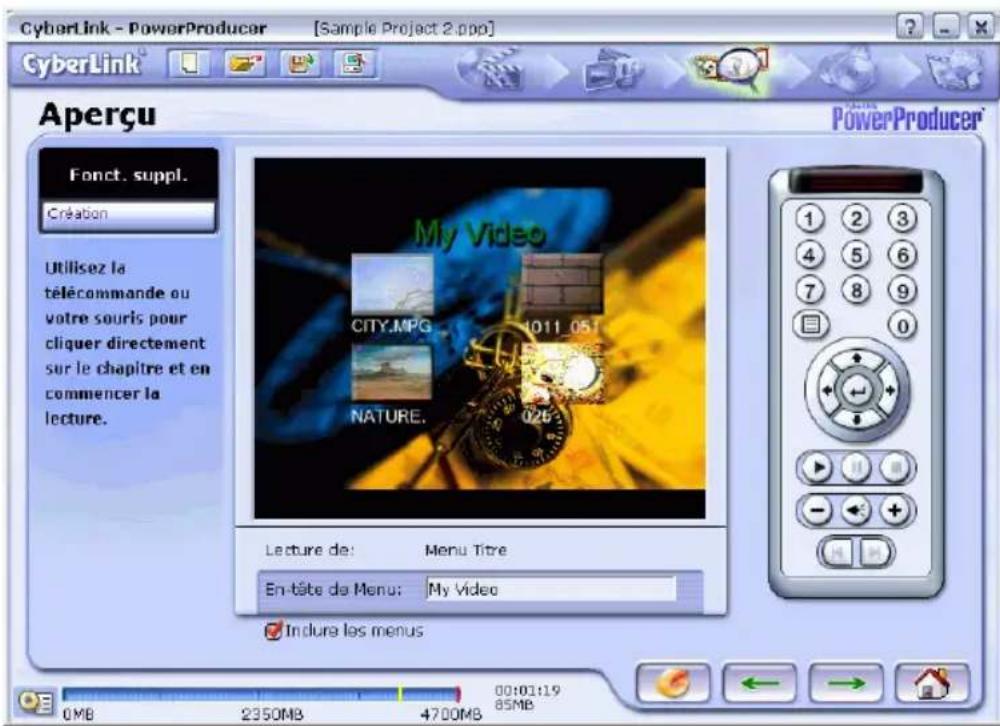
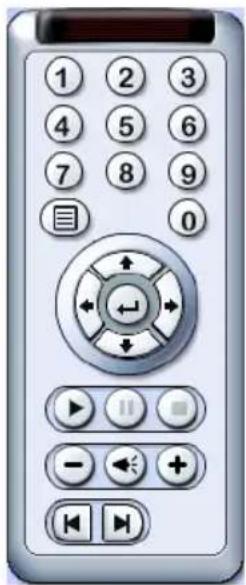
Pour avoir un aperçu avant de le graver, ou l'enregistrer en fichier film (image de disque), cliquez directement sur une section individuelle pour commencer la lecture sans utiliser la télécommande.
Chapitre 2
- Ou bien utilisez les flèches du menu de la télécommande pour sélectionner un chapitre ou une presentation. ÀpRES avoir effectué la selection, cliquez sur Entreé pour commencer l'aperçu.
Pour revenir à la page de menu et arrêté la lecture, cliquez sur Menu
Utilisez les fonctions de navigation telle que Lecture, Pause et Arrêt pendant l'aperçu.
Utilisez les fonctions Diminuer le volume, Augmenter le volume, et Silence pour changer le niveau du volume. - Cliquez sur Chapitre suivant et Chapitre précédent pour naviguer plus rapidement et aller aux autres chapitres.
2 Entrez un en-tete de menu pour ajouter a vos pages de menu un remarquable en-tete.
Deselectionnez Inclure les menus si vous ne désirez pas de menu.
- Cliquez sur Création pour commencer la conception de votre disque de film, qui pourrait comprendre des boutons, des styles et des fonds personnalisés, ou pour vous permettre de définir des chapitres ainsi que des effets spéciaux ou encore d'ajuster les couleurs. Pour plus d'informations, veuillez vous reporter à la section "Création de votre disque", page 29.
- Cliquez sur QuickBurn pour vous rendre directement sur la page finale et graver le disque, enregistrer en une image de disque, ou enregistrer en un dossier DVD.
3 Une fois que vous étés satisfait de l'aperçu, cliquez sur Suivant → pour continuer vers la dernière étape.
Remarque: L'aperçu du disque n'est qu'une simulation du contenu réel qui sera grave. La taille de la video et d'autres effets peuvent être légarement différents.
Déception de votre disque
Ce processus vous permet de définir des chapitres pour vos titres, de creer des menus personnalisés, ajouter des effets spéciaux ou ajuster les couleurs.
Pour entrer dans cette section, vous devez d'abord cliquez sur Creation pour commencer.
- Cliquez sur Title suivant ou Titre précédent pour passer d'un titre à l'autre.
Pour supprimer des chapitres, selectionnez le titre puis selectionnez le chapitre. Cliquez sur Supprimer ou, pour supprimer tous les chapitres, cliquez sur Sélectionner tout d'abord.
Astuces : Cliquez sur i-Help qui se trouve sur chaque page pour des réponses rapides et pratiques.
Création: Personnelisation de votre menu
Sur la page d'aperçu, vous désirerez peut être inclure des menus dans votre disque pour qu'il paraisse plus professionnel et pour fournir au public un accès plusOrganisé et plus flexible au disque.
1 Cliquez sur Creation pour commencer.
2 Cliquez sur Menu personnelisé.
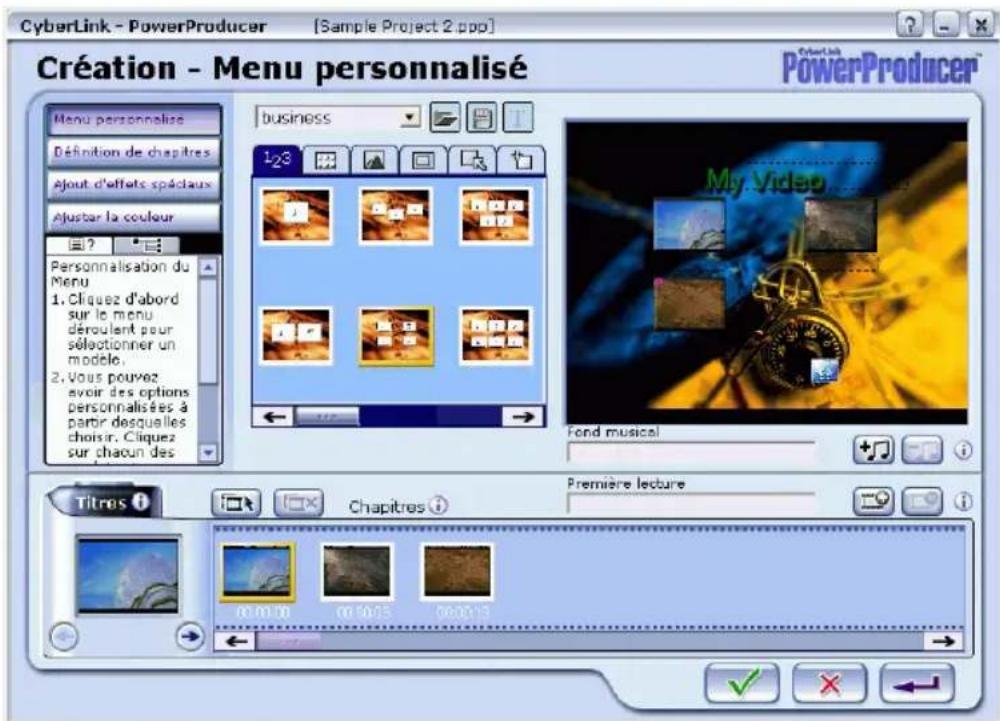
3 Cliquez d'abord sur le menu dérouulant pour sélectionner un modele.
4 Il y a alors plusieurs options personnalisables qui sont représentées par leur propre onglet. Le choix par défaut est Boutons par page 12. Sélectionnez le nombre de boutons par page.
Remarque :Pour les disques VCD/SVCD, le saut entre les chapitres pendant la lecture, qu'ils soient définis à partir d'un seul fichier video on non, n'est pas disponible.
5 Cliquez sur les autres onglets situés sous les Boutons par page. Sélectionnez une option pour chaque onglet et repêze cette procédure pour tous les onglets suivants. Une fois vos sélections effectuees, vous pouvez enregistrer votre paramètres préféres en un fichier (.fl) en cliquant sur Enregistrer Paramètres comme . Nommez le fichier puis cliquez sur Enregistrer. Plus tard, vous pouvez utiliser les mêmes paramètres pour d'autres projets PowerProducer en cliquant sur Ouvrir paramètres pour les rappeler.
- Boutons par page123 déterminé le nombre maximum de boutons se trouvant sur une page de menu et déterminé les sélections de l'onglet Style.
Style déterminé le style que vous souhaitez adopter pour cette page de menu. Cela dépend de la sélection Boutons par page. -
Arrière-plan permet de personneliser les images d'arrière-plan pour cette page de menu.
-
Les sélections d'Images servent pour la représentation des titres, des chapitres, des presentations et des photos.
- Les Boutons de navigation [ ] comprehennent Suivant, Précédent et autre niveau si vous disque a plusieurs pages du menu.
- Surbrillances sont pour les effets lorsque la souris se place sur l'objet en surbrillance (lorsque le curseur est placé sur les chapitres).
Remarque: Si vous gravez un VCD ou SVCD, l'onglet Surbrillances n'est pas disponible.
Pour avancer rapidement vers d'autres pages du menu, cliquez sur Afficher Arborescence pour cliquez sur la page de menu désirée directement. Ou bien, vous pouvez passer directement à un autre titre à partir de la fenêtre CIDESSous, et cliquez sur les chapitres qui se trouvent à droite des titres.
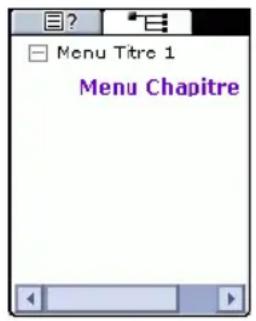
Astuces : Pour calculer le nombre de page du menu: Si vous avez 33 titres, albums, ou chapités, le nombre total de boutons est de 33. Si le nombre maximum de boutons pour chaque page est de 10, vous aurez au total 4 pages par menu (10 par page avec 3 de reste).
6 Pour modifier le texte, cliquez deux fois dans la zone de texte et un cursesur clignote. Commencez la saisie. Pour définir son format, selectionnez le texte et cliquez sur Police T pour formater le texte de votre menu. Cliquez sur OK.
- Cliquez sur Musique d'arrière-plan pour sélectionner un fichier audio à jouer en arrière-plan de vos menus. Sélectionnez le fichier audio et cliquez sur Ouvrir.
Pour supprimer un fichier audio, cliquez sur Supprimer la musique
- Cliquez sur Définir première lecture pour inclure une video contenant un averissement ou tout autre annunciance relative à votre disque. Sélectionnez le fichier video puis cliquez sur Ouvrir.
Pour supprimer la première lecture, cliquez sur Supprimer première lecture - Àprouv avoir défini une page de menu, vous désirerez peut-être appliquer ces paramétres à toutes les pages de menu. Pour cela, cliquez sur Appliquer à tous les menus
Information : Pour les cinq studios de film les plus important, la première lecture est un segment video qui est lu avant le menu du disque, et contient des averisations ou des announces sur les copyrights.
7 Cliquez sur OK lorsque vous avez terminé.
Creation: Définition des chapîtres
Pour rendre la navigation de votre disque plus simple pour le public, vous pouze diviser vos titres video ( c'est à dire les fichiers video) en chapitre, soit par nombre pair, soit par détction de scene, soit manuellement.
1Après avoir cliqué sur Creation dans la page d'Aperçu precedente, cliquez sur Definir Chapitre.
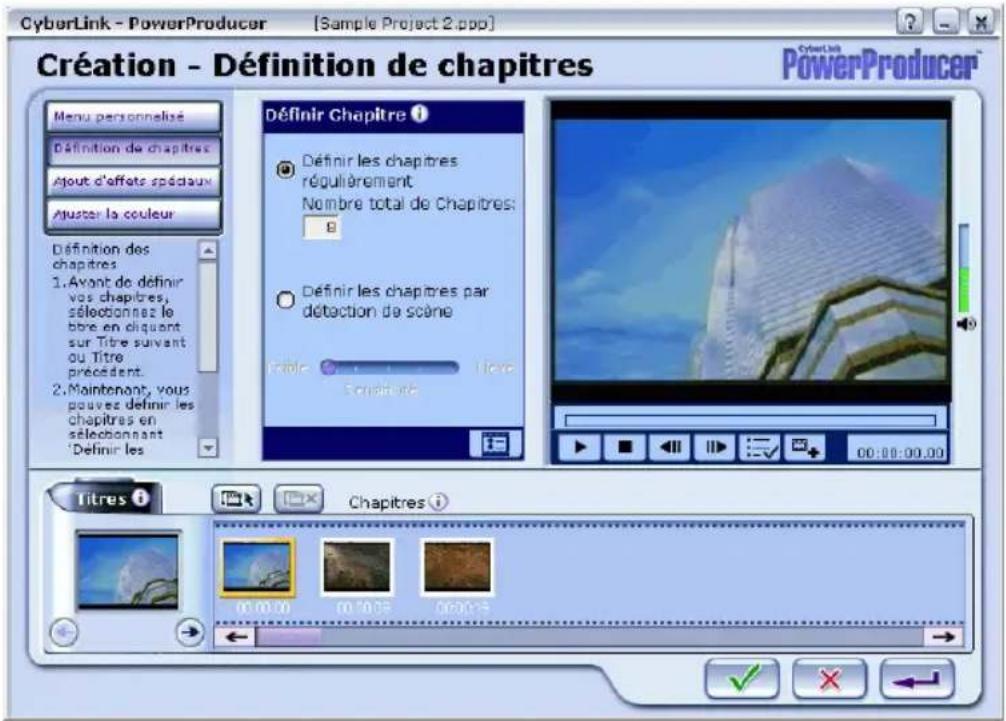
Avant de définir les chapitres, vous pouvez vous déplacer entre les scènes avec les boutons Lecture , Pause , Arrêt , Étape suivante , et Étape précédente en cliquant sur la flèche de temps pour vous rendre directement vers une-scène particulière.
2 Avant de définir les chapitres, selectionnez le titre en cliquant sur Titre suivant ou Titre précédent.
3 Maintenant, définissez les chapitres à partir des options décrites ci-dessous:
- Définir chapités par pair: cette option vous permet d'entrée le nombre de chapitre désire, qui sera ensuite divisé également selon la longueur de
votre video. Entrez le nombre total de chapitre que vous désirez. Enfin cliquez sur Demarrer pour lancer la generation des chapitres.
- Définir chapités par détction de scene : cette option vous permet de définir les chapités selon le nombre de scènes détectées dans votre titre. Pour définiter le plus de chapitre possible, faites glisser la flèche de Sensibilité vers la droite. Pour réduire la sensibilité de la détction (c'est à dire moins de chapités), faites glisser la flèche vers la gauche. Cliquez sur Demarrer
- Une autre méthode pour définir les chapitres consiste à cliquer sur Définition de chapités [La scène ou à la position de temps où vous désirez que le fichier soit séparé en chapitre, et que vous aurez besoin en utilisant la flèche.
Pour supprimer un chapitre, Sélectionné sa vignette dans la fenêtre des chapitres puis appuyez sur la touche
Pour définitir la vignette du chapitre à partir d'une image spécifique du chapitre, déplacez-vous vers la scene désirée, puis cliquez sur Définir comme Vignette
4 Cliquez sur OK.
5 Cliquez sur Suivant
Creation: Ajout d'effets spéciaux
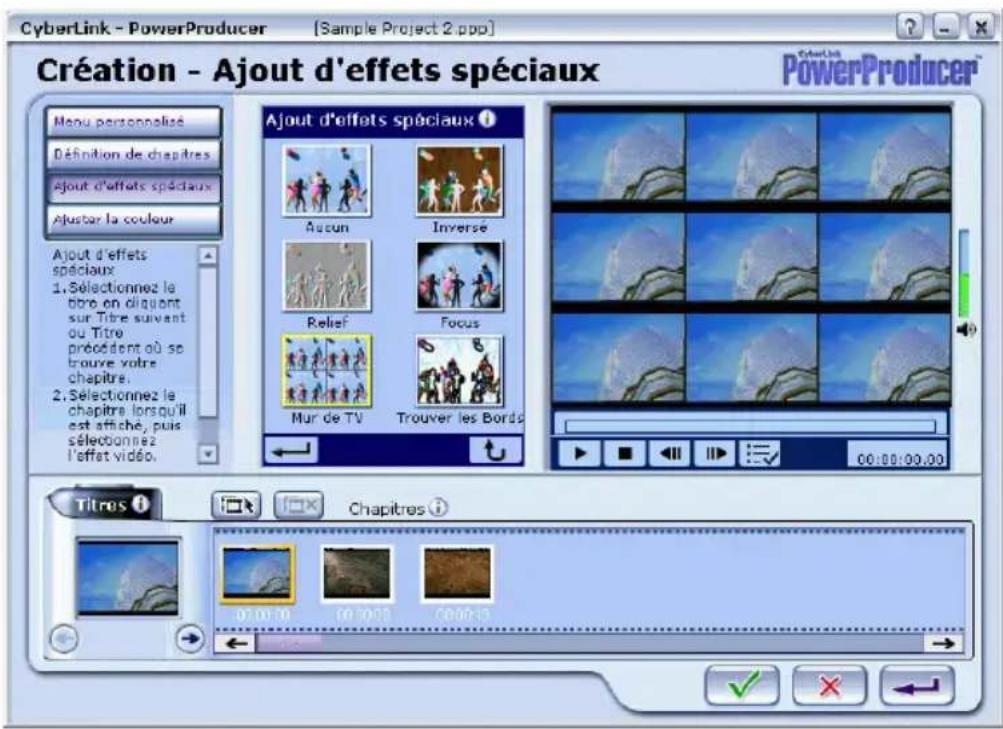
Vous pouvez ajouter des effets spéciaux à vos titres et chaprites. Si vous titre ne contient qu'un chapitre, vous pouvez ajouter un effet à ce chapitre (c'est à dire à ce titre). Veuillez d'abord vous reporter à la section "Création: Définition des chaprites", page 32 avant d'ajouter des effets spéciaux.
1 ÀpRES avoir cliqué sur Création sur la page d'Aperçu précédente, cliquez sur Ajout d'effets spéciaux.
Pour définitir la vignette du chapitre à partir d'un image spécifique de ce chapitre, déplacez-vous vers la scene désirée, puis cliquez sur Définir comme Vignette
2 Sélectionnez le titre en cliquant sur Titre suivant ou Titre précédent où se trouve le chapitre.
3 Sélectionnez le chapitre lorsqu'il est affché, puis sélectionnez l'effect video.
4 Cliquez sur Appliquer Effets
- Cliquez sur Restaurer, pour rétablier les paramètres par défaut.
Remarque :Vous ne pouvez appliquer qu'un effet par chapitre/titre.
5 Pour ajouter d'autres effets spéciaux, repêze les étapes décrites ci-dessus. Cliquez sur OK. lorsque vous avez terminé.
6 Cliquez sur OK
Création: Ajustement des couleurs
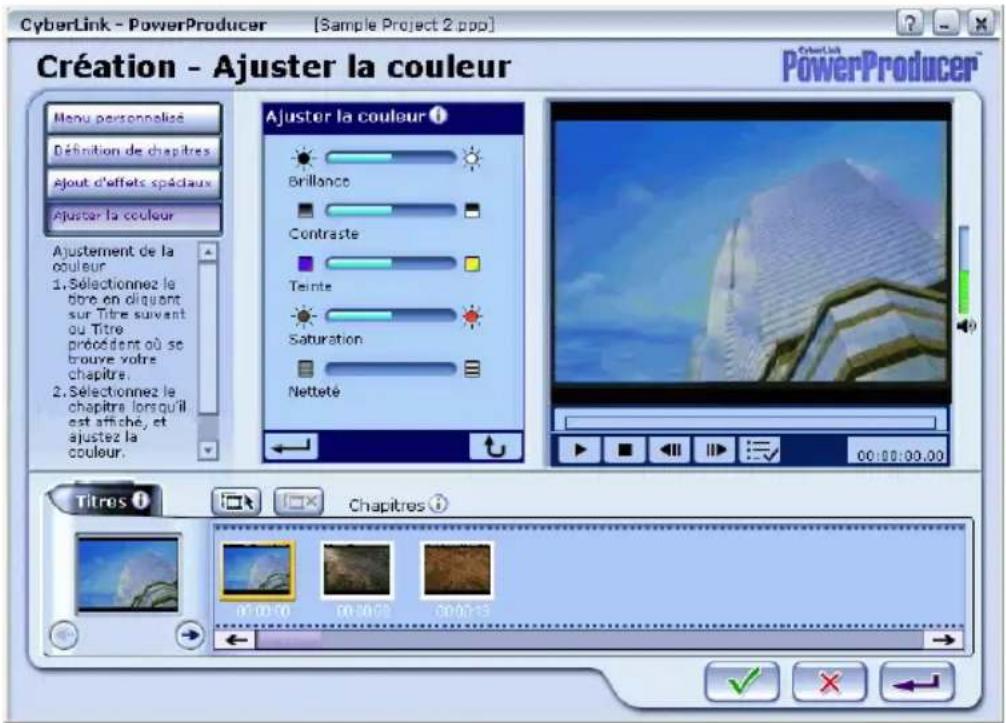
1Après avoir cliqué sur Creation dans la fenetre d'Aperçu precedente, cliquez sur Ajuster la couleur.
Pour définitir une vignette de chapitre à partir d'une image spécifique, déplacez-vous vers la scene désirée, puis cliquez sur Définir comme Vignette.
2 Sélectionnez le titre enclistuant sur Titresuivant 出 ouTitre precedent ou se trouve notre chapitre.
3 Sélectionnez le chapitre lorsqu'il est affché, puis ajustez la Luminosite, le Contraste, la Teinte, la Saturation, et la Nettete.
- Cliquez sur Restaurer pour rétablier les paramètres par défaut.
4 Cliquez sur Ajuster la couleur
5 Cliquez sur OK. ✓ lorsque vous avez terminé. Cliquez sur Suivant →.
CHAPITRE 3: SORTIE FINALE
Vous avez atteint la dernière étape de la distribution de votre chef d'oeuvre au public, et vous pouvez désirir l'une des trois options suivantes (ou les trois en même temps):
graver le film sur le disque
enregister en une image de disque (c'est a dire un fichier film), ou
crer un dossier DVD pour stocker tous les fichiers relatifs au film
Attention :Si vous utilisez des disques CD-R, ils doivent entierement neufs et vierges meme pou un disque multisession.
Gravure de votre disque
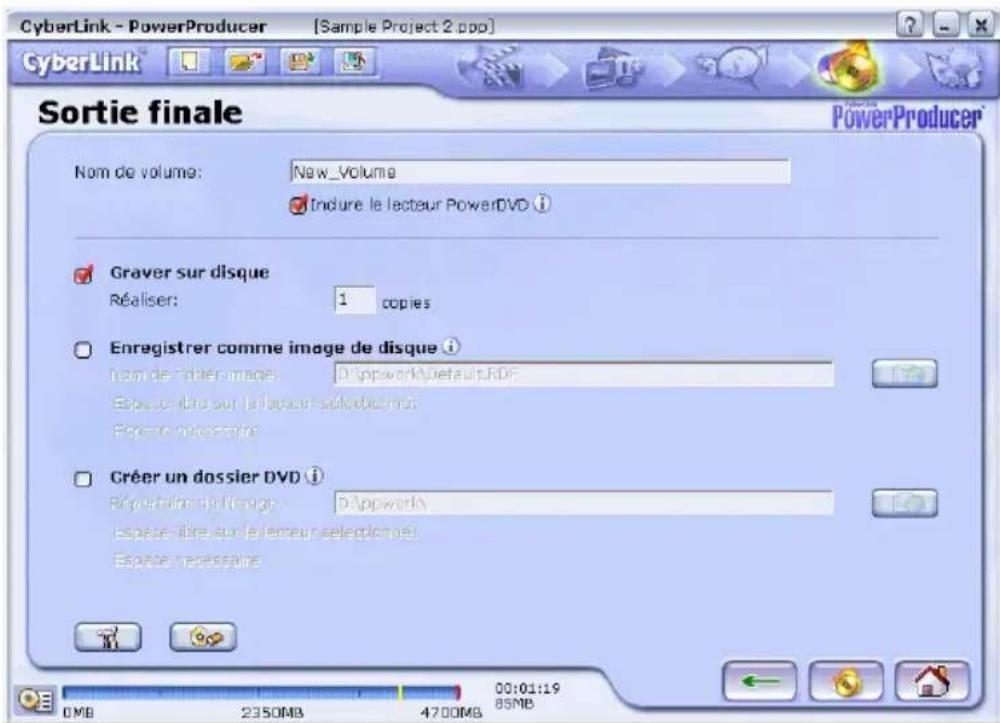
1 Sélectionnez Graver sur le disque pour commencer.
2 Entrez un nom pour ce disque video dans le champ Nom de volume.
3 Entre le nombre de copies que vous souhaitez faire. Pendant la gravure, lorsqu'un disque video est terminé, PowerProducer vous informe de la session de gravure suivante, il est donc nécessaire de préparer tout vos disques à l'avance.
- Sélectionnez Inclore le lecteur PowerDVD si vous désirez que la fonctionnalité de lecture automatique soit sur le disque, de manière à ce que le disque soit automatiquement lu sur n'importe quel ordinateur même sur ceux qui ne possèdent pas de logiciel de lecture de DVD.
Pour configurer les paramétres avant la gravure, reportez-vous à la section "Configuration de la gravure", page 39.
Pour Effacer le contenu du disque, reportez-vous à la section "Effacer le contenu du disque", page 40.
4 Cliquez sur Terminer lorsque vous etes pret.
Configuration de la gravure
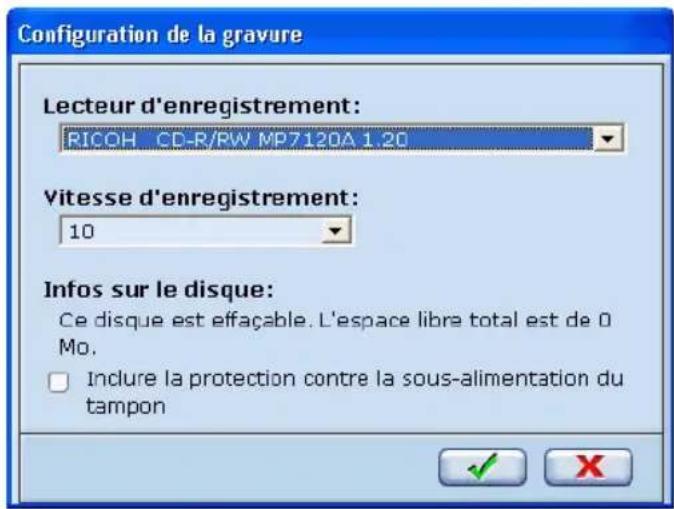
Avant de continuer avec la production de votre film sur le disque, vous voudrez peut-être vous assurer que la configuration de la gravure est correctement effectuee sur la derniere page.
1 Cliquez sur Configurer
2 Sélectionnez le Lecteur d'enregistrement correct en cliquant sur le menu déroulant puis en le selectionnant.
3 Sélectionnez la Vitesse d'enregistrement en cliquant sur le menu déroulant puis en la sélectionnant.
- Inclure la protection contre la sous-alimentation du tampon créé une protection pour le tampon de vos données lors du processus d'écriture de manière à assurer une erreur minimale lors de la réduction du tampon. Cliquez l'options pour la sélectionner.
4 Cliquez sur OK.
Effacer le contenu du disque
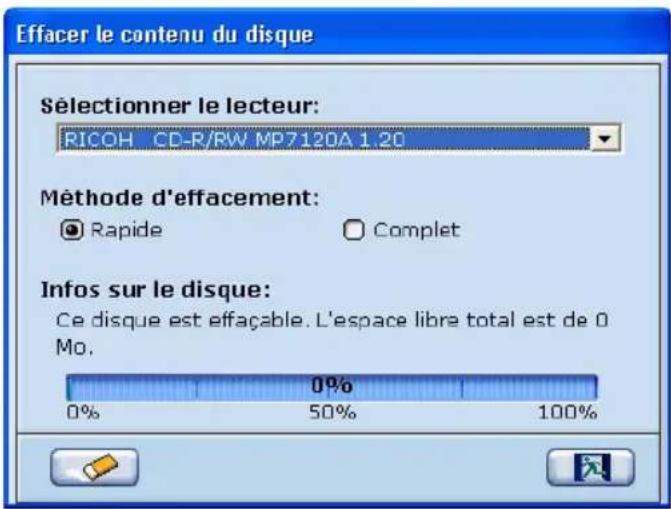
Vous pouvez effacer le contenu du disque ou ejecter votre disque ici avant de commencer la gravure sur la page suivante.
1 Sélectionnez d'abord le lecteur en cliquant sur le menu déroulant puis en selectionnant Effacer le contenu du disque
2 Choisissez une méthode d'effacement: Rapide ou Complet.
3 Cliquez sur Demarrer pour lancer l'effacement.
Remarque :Si vous utilisez un disque CD-RW, vous serez invite a effacer toutes les données sur votre disque avant de continuer. Cliquez sur Oui.
Enregistrement comme image de disque
Sur la première page, Sélectionnez cette option pour enregistrer comme une image de disque. A la différence de la création de dossiers DVD, cette option enregistrre en un unique fjichier le contenu pour un accès plus rapide et uneuture gravure.
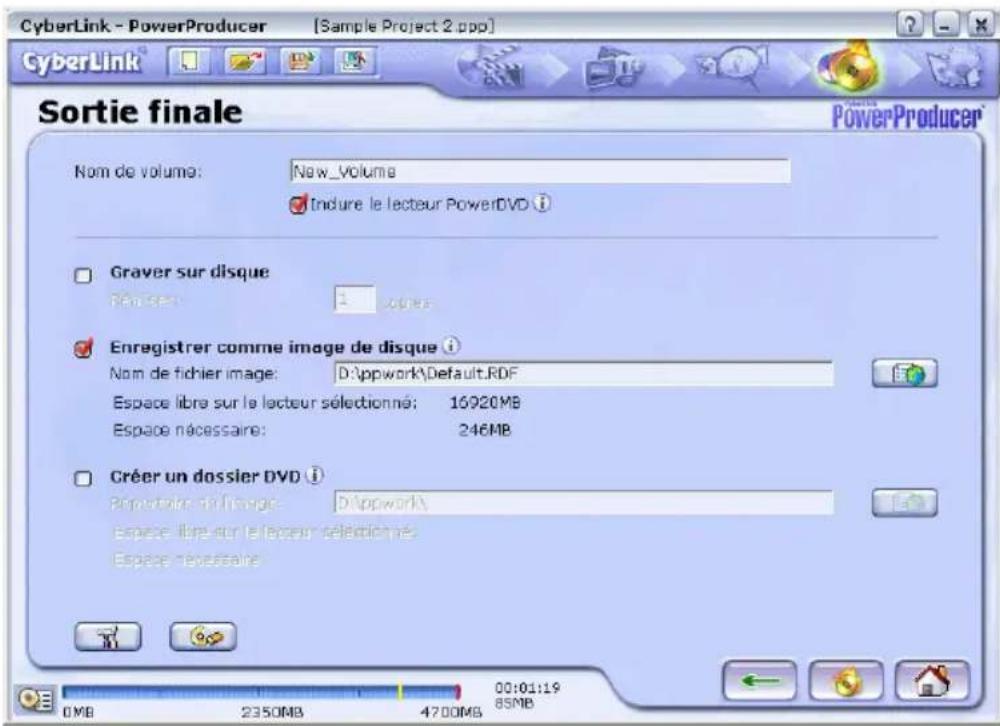
1 Sélectionnez Enregistrer comme image de disque.
2 Entrez le chemin du réseau et un nom de fichier pour cette image disque. Ou cliquez sur Parcourir pour localiser le réseau approprié, puis cliquez sur Enregister.
Remarque :Lors de l'enregistrement d'une image de disque, le format est proprietaire, seul PowerProducer peut le dire et l'ecrite (graver) sur le disque ulterieurement. Lors de l'enregistrement sous forme de dossier DVD, tous les fichiers sont dans un format standard que tout logiciel de lecture de disque peut le dire et l'ecrite (graver) sur le disque ulterieurement.
3 Cliquez sur Terminer lorsque vous etes pret.
Créer un Dossier DVD
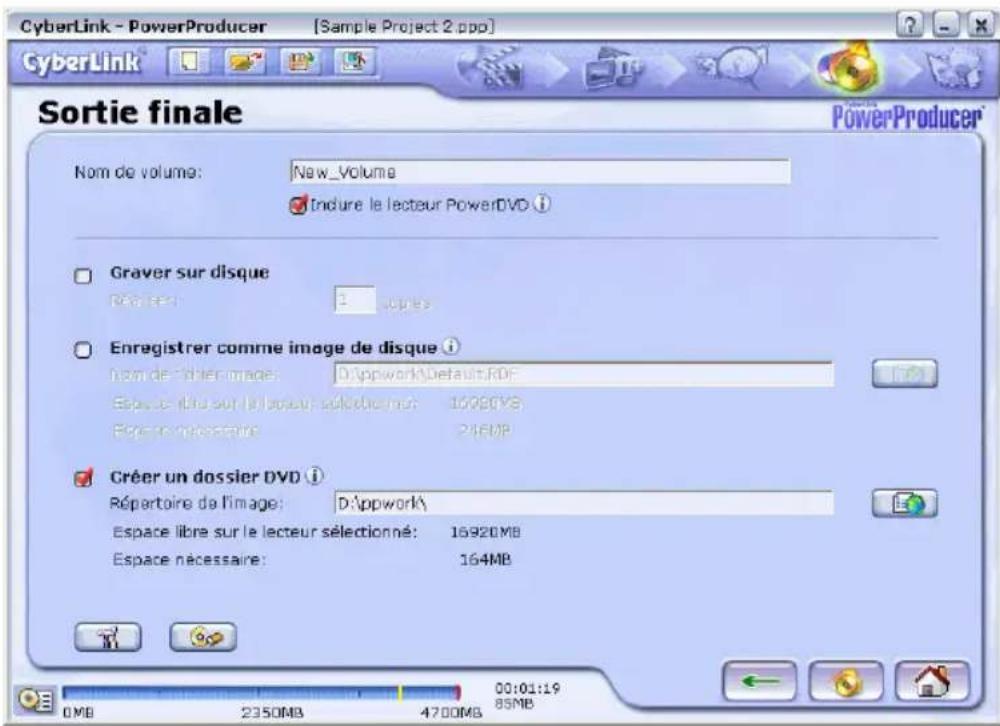
Sur la dernière page, cette option permet d'enregistrer et d'organiser tous vos fichiers de film pour uneuture gravure.
1 Sélectionnéz Créer un dossier DVD.
2 Entre le chemin du repertoire pour ce dossier. Ou cliquez sur Parcourir pour localiser le repertoire approprié, puis cliquez sur OK.
3 Cliquez sur Terminer lorsque vous etes pret.
CHAPITRE 4: FAQ
Qu'est-ce que PowerProducer?
PowerProducer est une application logicielle pour les utilisateurs désirant produit des films et des presentations aux formats DVD, VCD, SVCD et MiniDVD. Avec ses capacités d'edition video et de création de menu, PowerProducer permet aux utilisateurs d'apporter des touches finale à leurs vidés familiales.
Quelle est la configuration minimale nécessaire?
Système d'exploitation: Microsoft Windows 98SE, ME, 2000, XP
Mémoire: 128 Mo de RAM (256 ou plus sont recommendés)
Processeur :
Production de VCD (MPEG-1): PII 450 Mhz ou AMD Athlon 500 Mhz
Production de DVD (MPEG-2) : PIII 700 Mhz ou AMD Athlon 700 Mhz
- Capture en temps réel de cassette DV en MPEG-1 : PIII 800MHz ou AMD Athlon 800 Mhz
- Capture en temps réel de cassette DV en MPEG-2 : P4 1.6GHz (DDR recommendé) ou AMD Athlon 1.4GHz
- Capture en temps réel cassette DV en AVI: PII 450 ou AMD Athlon 500 Mhz
- Capture en différencetecassette DV en MPEG-1/MPEG-2:PII 450 ou AMD Athlon 500 Mhz
Capture video analogue:
- Périphériques de capture USB ou PCI conforment aux standards WDM Capture video DV:
- Periphériques E/S IEEE1394 conforme aux standards OHCI Espace disque dur (EDD):
Fichiers MPEG-1 (VCD): 1G ou plus est recommandé
■ fichiers MPEG-2 (DVD) : 10G ou plus sont recommends
Lecteur video :
- Lecture video: Pentium II 266 avec la technologie MMX ou AMD K6-2/300 avec 3DNow!
Media Player 7.0, Internet Explorer 5.0
Remarque: Un graveur de CD ou de DVD est nécessaires pour la gravure des films sur VCD, SVCD, DVD, ou miniDVD.
Combien de langues sont prises en charge par PowerProducer?
PowerProducer prend en charge les 9 langues listedes ci-dessous :
Anglais
Chinois traditionnel
Chinois simplifié
Allemand
Japonais
Coreen
Espagnol
Italian
Quelles sont les différences entre PowerDirector Pro et PowerProducer?
PowerProducer a spécialément esté concu pour les utilisateurs qui possèdent des videos familiales enregistrées sur leur ordinateur ou dans leur caméoscope DV ou leur apparéil photo numérique, et qui désirent les graver sur DVD et CD pour les partager avec des amis ou des proches. Sans le temps nécessaire à apprendre à utiliser un logiciel de création, PowerProducer vous permet de produit des films en trois étapes simples.
PowerDirector Pro, d'un autre côté, a été principalement concu pour les utilisateurs qui ont des idées créatives sur la manière de concevoir des videos et qui désirent ajouter des effets spéciaux étonnants en passant du temps à l'édition. Il permet aussi d'exporter vers des formats de video populaires et de graver des disques optiques.
Quels sont les formats de fichier qui peuvent etre importes dans PowerProducer?
- Video: MPEG-1, MPEG-2, DV-AVI
Audio:MP3,WAV
Image:JPG,BMP
Quels formats de fichier film PowerProducer peut-il produit?
DVD/VCD/SVCD/MiniDVD
des dossiers DVD et des images de disque
Quelles sont les fonctionnalités supérieures de PowerProducer?
PowerProducer est rapide, simple à utiliser qui vous permet de creator un film en trois étapes simples.
(1) Importer :
| Fonctions Description | |
| Interface de style assistant pas-à-pas | PowerProducer est entièrement basé sur des assistants. Vous étés guidé tout au long du processus de création. |
| i-Help : guide incorpore Placées | dans le programme, les icônes i-Help vous permettent d'afficher d'importantes informations sur la terminologie employée, les procédures à suivre, etc. |
| Il capture de la réserve à partir de nombreuses sources | PowerProducer détecte automatiquement les péripériques de capture de votre ordinateur et n'affiche que les options disponibles pour votre matériel. |
| Importer des photos et desVIDEOS | Vous pouvez importer des photos de différents formats et facilement créé des presentations. Vous pouvez aussi importer des vidés de différents formats. |
(2) Produire
| Fonctions Description | |
| Découpage & arrangement video | Supprimer les sections indésirées, fractionner une-video, et combiner/fusionner des séquences video sans effort. |
| Création de presentation photos | Créer des presentaitions photos de style avec un fond sonore et différents formats d'affichage. Les pistes du fond sonore peuvent être facilement modifiées (c'est à dire découvertes, avec fondu au début ou à la fin, etc.). |
| Menu des navigation interactifs | Produire des menus de navigation uniques en sélectionnant l'un des 40 modèles offerts. |
| Outils de personnelisation de menu | Importez vos propres images d'arrière-plan, vos propres fonds sonores, ajustez la mise en page, ajoutez des effets de mise en surbrillance des boutons, et personnelisés plus encore vos menus. |
| Création automatique & manuelle de chapitre | Définissez vos propres chapitres comme les films sur DVD professionnelnels en utilisant la détction de scene ou manuellement. |
| Effets spéciaux video Choisissez l'un des 5 effets spéciaux différents pour donner à vos séquences video cette touche professionnelle! | |
(3) Sortie
| Fonctions Description | |
| Produire des titres DVD, VCD, SVCD & miniDVD | La gravure est effectué par PowerProducer sans autre logiciel nécessaire. |
| Compatible avec les principaux formats de CD et DVD enregistrables | Prend en charge les lecteurs CD-R/RW, DVD-R/RW, DVD+R/RW. |
| exécution automatique de DVD | Les titres DVD qui sont gravés avec un programme d'auto-exécution DVD (c'est à dire avec l'options Lecteur DVD inclue) peuvent êtrelus sur n'importe quel lecteur de DVD compatible sans logiciel de lecture DVD. |
| Fonction Quick burn A chaque étape de l'assistant PowerProducer, vous pouvez clicker sur le bouton "QuickBurn" pour vous rendre directement à la page finale vous permettant de graver les fichiers sur le disque ou d'enregistrrer votre travail en un format film. | |
| Visualiser les titres CD ou DVD n'importe où | En gravant vos films et vos photos sur des CD ou DVD, vous pouvez facilement les visualiser sur une télévision ou un ordinateur. Vous pouvez aussi facilement les partager avec vos amis et vos proches. |
Les DVD commerciaux contiennent jusqu'à 3 heures de video. Comment utiliser PowerProducer pour réaliser un DVD aussi long?
Changez le paramètre de qualité video à la page Sélectionner votre disque. Vous verrrez une liste des sélections disponibles pour la qualité video. De manière générale, vous pouze enregistrer une heures de video en HQ et 1.3 heures en SP.
L'encodage MPEG est-il lent? Comment PowerProducer augmente-t-il la vitesse de production?
PowerProducer a adopté une technologie appelée SVRT (Smart Video Rendering Technology), qui permet de n'encoder que la partie modifiée de la série video originale. C'est la manière la plus intelligente d'encoder en MPEG avec la possibilité de retenir la qualité video originale.
Qu'est-ce que QuickBurn et comment cela fonctionne?
Une fois que vous avez organisé toutes vos vidés et images dans le storyboard, vous pouvez directement cliquez sur le bouton 'QuickBurn' pour commencer à produitre le disque. Cette fonction vous fournit la manière la plus rapide de graver un disque avec les autres options de sortie.
Qu'est-ce que la fonctionnalité de "Détction des scènes"? Comment puis-je l'utiliser?
La détction des scènes cree automatiquement des fischiers additionnels sur la base des scènes des fischiers d'origine, permettant d'utiliser les fischiers video existants au maximum. Une fois la détction effectue pour un certain fischier, vous pouvez toujours continuer de diviser ses scènes autant de fois que vous le désirez.
Comment utiliser cette fonction? Faites glisser la flèche de sensibilité pour augmenter ou réduire la sensibilité de la détction. Un réglage plus sensible augmentera d'autant les scènes détectées, ce qui produit plus de fichiers video.
Où chercher de l'aide technique?
Vous pouvez joindre l'aide clientèle en ligne de Cyberlink à : http://support.gocyberlink.com/.
Veuillez nous fournir les renseignements suivants ainsi que le détaill de votre question :
Le nom du produit et sa version
- système d'exploitation Windows
Chapitre 4
Le type de matériel utilisé (carte de capture, carte son, carte VGA) et ses caractéristiques
les messages d'advertisement affichés
- Une description détaillée du problème et l'indication du moment où il est apparu
CHAPITRE 5: SUPPORT TECHNIQUE
Avant de demander un support technique à CyberLink Corp., veuillez vous reporter à ce guide de l'utilisateur ou à l'aide en ligne pour obtenir plus d'informations. Vous pouze également vousmettre en rapport avec votre revendeur/distributeur local. Si le problème persiste, la section suivante indique les différentes manières d'obtenir un support technique :
Support Web
Des solutions à votre problème sont disponibles 24 heures sur 24 sur nos sites Web à Taiwan, aux Etats-Unis ou au Japon :
Vous pouvez également trouver des solutions dans la section FAQ (Questions fréquentes) ou sur nos sites Web. Outre la section FAQ (questions fréquentes), nous offrons des techniques de dépannage, des informations relatives aux nouveaux produits, ainsi que d'autres renseignements utiles.
Support par télécopie
Pour que nous puissions répondre à vos questions d'ordre technique aussi rapidement que possible, veuilles nous envoyer une télécopie au numéro suivant : (886) 2-8667-1467.
Remarque: Le support technique n'est offert qu'aux utilisateurs enregistrres. Aussi, lorsque vous envoyez une télécopie ou visitez nos sites Web, veillez noter le numero de série situé sur le boîtier de votre CD.
Assistance téléphonique
CyberLink met à la disposition des utilisateurs une ligne directe d'assistance technique au nombre de téléphone suivant : (886) 2-8667-1298. Les opérateurs sont joignables du lundi au vendredi de 9H00 à 17H00 heures de Taiwan (GMT +8:00), sauf les jours non-ouvrés. Lorsque vous appelez pour obtenir un support technique, faites en sorte que votre ordinateur soit prét et veuillez nous fournir les informations suivantes :
le numero-clé du CD
la version du produit
la version de votre système d'exploitation Windows
les types de matériel utilisés (carte de capture, carte son, carte VAG) et leurs caractéristiques
les messages d'advertisement affichés
une description détaillée du problème et le moment où il est apparu
Remarque: Le support technique n'est offert qu'aux utilisateurs inscrits. Aussi, lorsque vous nous téléphonez, assurez-vous d'avoir votre clé du produit à portée de main.
APPENDICE
Qu'est que le MPEG?
MPEG est tout simplement l'acronyme de Moving Picture Experts Group (Groupe d'experts sur l'image animée) qui fait partie de l'ensemble des normes ISO/IEC (International Organization for Standardization, Organisation internationale de normalisation, et International Electrotechnical Commission, Commission electrotechnique internationale). Il s'agit d'une technologie de compression pour les signaux audio et video numériques destinée au grand public. Dans la famille MPEG, on,trouve:
MPEG-1 (Audio/Video)
MP3 ou MPEG-1 Audio Layer 3 (Audio);
MPEG-2 (Audio/Video)
MPEG-4 (Système multimédia interactif)
MPEG-7 (Base de données et récapération multimédia).
La technologie MPEG est définie en tant que representation du flot binaire correspondant aux signaux audio numériques et aux signaux video numériques entrelaces ou non (le MPEG-2 comprend les deux) compressé pour tener dans une certaine bande passante :
MPEG-1 - 1,5-4,0Mbps (mégabits par seconde)
MPEG-2--4.0-10.0 Mops
MPEG se charge de multiplexer et de synchroniser un flux video avec un ou plusieurs flux audio. Le MPEG-1 a été créé pour reproductive la qualité du VHS/VCR sur un format numérique, alors que le concept MPEG-2,semblable au MPEG-1, vise à couvir une gamme plus large d'applications offrant une qualité DVD, et recherche à atteindre son objectif primordial, à savoir une transmission codée entierement numérique des émissions télévisées à des vitesses oscillant entre 4 et 9 Mbps.
NTSC et PAL
Le TSC (National Television Systems Committee) et le PAL (Phase Alternating Line) sont deux normes de télévision utilisées pour la diffusion des programmes télévisés commerciaux de par le monde. Le NTSC et le PAL utilisent tous deux un contenu entrelacé à des fréquences d'affichage de 30 images par seconde (environ 60 trames) et 25 images par seconde (environ 50 trames) respectivement.
Puisque, dans une image donnée, les trames en signaux entrelaces sont indépendantes des autres trames, des problèmes survennent lorsque deux trames contenant des données d'image différentes sont entrelaces pour l'affichage sur des moniteurs d'ordinateur non-entreprises. L'affichage d'images video représentant des mouvements superflus provoque généralement des artéfacts de mouvement (imperfections visuelles). Les titres DVD dont le contenu provient directement de films produits par les studios d'Hollywood (24 images/seconde) sont dénués d'artifacts de mouvement.
GLOSSaire
album Un album contient un ou plusieurs fichiers photos et constitue une presentation.
CD-R & CDRW CD-R est l'acronyme de «CD-Recordable» (CD enregistrable). Les CD enregistrables sont des disques optiques numériques enregistrables une seule fois qui fonctionnent exactement comme les CD standard mais qui sur lesquels on ne peut écrire qu'une fois au contraire des CD-RW (CD réenregistrables). Cependant, son principal désavantage est qu'il ne fonctionne pas dans tous les lecteurs. Les lecteurs de CD réenregistrables peuvent écrire à la fois sur les disques CD-R et CD-RW et tous lesgraveurs de CD peuvent direle les CD et les CD-ROM. Le volume est de 650 Mo comme pour tout autre disque CD-ROM.
chapitre En matière de DVD, un titre se compose de chapitres. La durée totale d'un film en DVD correspond à peu près à 20 et quelques chapitres.
DV Sigle de Digital Video (videoe numérique). Se rapporte à la capture, la manipulation et l'enregistrement de videos en formats numériques. Le format DV est une norme internationale destinée à l'utilisation par les consommateurs qui a été créé en 1995 par un consortium de sociétés.
DVD Sigle de Digital Versatile Disc. Le DVD est un disque de grande capacité de la taille d'un CD. Il est destiné à des applications audio, video, multimédia et aux yeux.
DVD-ROM Format de lecture seule, le DVD-ROM est semble au format CD-ROM pour les disques compacts, mais les disques monoface monocouche peuventContainir jusqu'à 4,7 Go de données. Les disques mono-face à double couche de 8,5 Go sont plus commons actuellement. En continuant de parcourir la gamme, on trouve les disques double face et mono-couche de 9,4 Go et les disques double face et double couche de 17 Go.
DVD-RW
Le DVD-RW (anciensement DVD-R/W et aussi brièvement appelé DVD-ER) est un format effacable à changement de phase. Mis au point par Pioneer à partir du DVD-R, il utilise un pas transversal, une longueur de marque et une commande de rotation similaires. Le DVD-RW peut être lu dans la plupart des lecteurs DVD. Il a une capacité de 4,7 Go et peut être réenregistré environ 1.000 fois.
DVD+RW Le DVD+RW, pris en charge par Philips, Sony, Hewlett-Packard, etc., est un format effacable qui s'appuie sur la technologie CD-RW. Il n'est pas pris en charge par le «DVD Forum» (meme si les entreprises productrices de DVD+RW en sont membres) mais le Forum n'a pas la compétence d'étabir des normes. Les lecteurs DVD+RW lisent les DVD-ROM, CD, DVD-R et vraisemblablement les DVD-RW mais ils ne lisent pas les disques DVD-RAM et ne les enregistristant pas non plus. Les lecteurs-enregistrleurs peuvent aussi graver des CD-R et des CD-RW. Les disques DVD+RW, qui contiennent jusqu'à 4,7 Go par face, devraient pouvoir être lus par la plupart des lecteurs DVD Video et DVD-ROM existants. Le DVD+RW peut être réenregistré environ 1.000 fois (contra 100.000 fois dans la première version).
HQ Haute qualité. C'est la(Meilleure)qualité que youpuissiez selectionnerlors de la gravure desdisques.
teinte C'est un attribut des couleurs qui permet de les classer en tant que rouge, jaune, vert, bleu ou couleur intermédiaire entre une paire contiguè de ces couleurs.
LP Longue lecture. Un terme qui est utilisé pour la qualité video des cassettes VHS depuis les années 1980, la longue lecture est supérieure à EP, mais pas à la SP.
MiniDVD Le format miniDVD est une variante du format DVD Video, où un veritable contenu DVD (comprenant les menus et le contenu video haute-résolution MPEG-2) est enregistré sur un support CD-R. Le disque reste techniquement un DVD pour ce qui est de la structure des données et il peut être lu par des logiciels de lecture DVD et sur certains lecteurs, mais pour la plupart des lecteurs DVD, la lecture ne pourrait être effectue à cause de la détction d'un média CD standard et par conséquent l'impossibilité de charger le calcul de lecture DVD correct.
MPEG Acronyme de Moving Picture Experts Group (Groupe d'experts sur l'image animée). Ensemble de normes internationales utilisées
pour le codage de l'information audio/video en format numérique. De nos jours, le MPEG-2 est la norme pour les formats numériques video et le MP3 pour les formats numériques strictement audio.
NTSC Acronyme de National Television Systems Committee. Il s'agit d'un format standard adopté par la FCC pour la télédiffusion aux Etats-Unis, au Japon, au Canada et au Mexique. Spécifications: 525 lignes de résolution par image à 30 images par seconde, fréquence de trames de 60Hz ; canal analogique de 6MHz requis pour la transmission.
PAL Acronyme de Phase Alternation Line (Ligne d'alternance de phase). Il s'agit du format standard pour la télédiffusion en Allemagne, en Grande-Bretagne, en Amérique du Sud, en Australie et dans la plupart des pays européens occidentaux et asiatiques.
saturation Il s'agit de la pureté chromatique: absence de dilution avec du blanc.
presentation Une presentation est composée d'un ou plusieurs albums.
SP Lecture standard. Un terme utilisé pour déscrie la qualité video des cassettes VHS depuis les années 1980, la lecture standard est la qualité standard de video analogue (supérieure à LP et EP) et maintainant, pour la qualité video numérique.
SVCD Conçu en Chine, la qualité de ce format se situe entre celle du VCD 2.0 et du DVD.
Titre Les disques au format DVD Video sont composés au maximum de 99 titres. Les titres se divisent en chapitres. Pour PowerProducer, les titres peuvent représentier des titres video ou des titres album, qui peuvent être divisés en chapitre pour les videos et en diapositives (c'est à dire en photos) pour les albums.
VCD Disque compact video. Généralement pour les applications video utilisant la technologie MPEG-1, mais la qualité video n'est pas aussi détaillée que pour les DVD.
INDEX
A
activation de la capture en differé 15
affichage de l'arborescence 31
ajout de fichiers aux albums 21
albums 21
ajout de fichiers aux 21
creation de 21
apercu du contenu 27
C
caméra d'ordinateur
capture à partir de 14, 18
Camescope DV
capture à partir de 13, 15
capture 15
a partir de laamera d'ordinateur 14, 18
a partir de la télévision 13, 17
a partir du caméscope DV 13, 15
à partir du Magnétoscope 13, 16
capture en différe 15
CD-R 53
CD-RW 53
chapitures
définition comme vignette 33
definitiondes32,53
définition par la détéction de scene 33
définition régulière 32
configuration système 2
contraste 35
couleurs,ajustementdes35
creation 29
ajout d'effets spéciaux 33
ajustement des couleurs 35
albums 21
définition des chapitres 32
personnalisation du menus 29
presentations 21
creation d'un
dossier DVD 42
D
découpage des titres 23
définition de la première lecture 31
detection de scene 33
dossier de travail 8
dossier DVD, creation d'un 42
durée de la diapositive 22
DV
configuration système 2, 43
définition des 53
DVD
creation d'un dossier 42
définition des 53
selection de 12
DVD+RW 54
DVD-ROM 53
DVD-RW 54
E
edition de titres 22
effacement du contenu du disque 5, 40
effets speciaux 33
ejection 5
enregistrement
comme image de disque 41
paramètres préféRES 30
projets 6
en-tete de menu 28
F
FAQ 43
fermeture en fondu 22
fonctionalités supplémentaires 21
fond musical 22, 31
fractionnement
des fichiers video captures 8
titres 25
fusionner des titres 24
G
gravure
configuration de la 39
desdisques38
des images de disque 4
1
import de fichiers video 13, 14
inclure les menus 28
L
lecteur d'enregistrement 39
lecteur PowerDVD, inclure le 38
LP 54
luminosite 35
M
magnétoscope
capture à partir de 13, 16
menus
arriere-plan 30
boutons de navigation 31
boutons par page 30
Images 31
style 30
surbrillances 31
MiniDVD
définition des 54
slection de 12
mode de lecture du titre 8
MPEG51,54
N
nettete 35
nom du volume 38
nom par défaut pour la video capturée
8
NTSC52,55
0
ouverture en fondu 22
P
PAL 52, 55
paramétres préféRES 30
pays, selection du 12
personnalisation du menus 29
preférences 8
premiere lecture 31
préssentations
creation de 21
définition des 55
primés représentants 1
production de disques de film 4, 11
projets
creation de nouveaux 7
enregistrement 6
ouverture 6
protection contre la sous-alimentation
du tampon: 39
Q
qualité video
HQ54
selection de 12
SP55
V
VCD 12, 55
vignettes, definition du chapitre comme 33
vitesse d'enregistrement 39
R
répertoire temp 8
rotation dans le sens des aiguilles
d'une montre 22
s
saturation 35, 55
sLECTION du type de disque 12
Sortie finale 37
capture à partir de 13, 17
titres
ajustement de l'ordre des 19
découpage des 23
définition des 55
edition 22
fractionnement des 25
fusionnerdes24
U
utilaires de disque 5