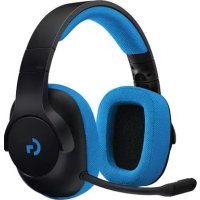
G233 Prodigy - Casque audio LOGITECH - Notice d'utilisation et mode d'emploi gratuit
Retrouvez gratuitement la notice de l'appareil G233 Prodigy LOGITECH au format PDF.



| Type de produit | Casque audio filaire pour gaming |
| Marque | Logitech |
| Modèle | G233 Prodigy |
| Type de connexion | Jack 3,5 mm |
| Longueur du câble principal | 2 m (câble console/PC) |
| Longueur du câble supplémentaire | 1,5 m (câble pour téléphone) |
| Microphone | Micro à tige amovible |
| Compatibilité | PC, Xbox One, PlayStation 4, téléphones portables |
| Poids (approx.) | 259 g |
| Dimensions (approx.) | 20 x 18 x 8 cm |
| Couleur | Noir avec accents bleus |
| Commande de volume | Intégrée sur câble console/PC |
| Commande de sourdine | Intégrée sur câble console/PC |
| Séparateur PC | Inclus (prises casque et micro) |
| Entretien et nettoyage | Essuyer avec un chiffon doux et sec. Ne pas utiliser de produits chimiques. |
| Pièces détachées et réparabilité | Les câbles et le microphone sont remplaçables. Contacter le service client Logitech. |
| Informations générales | Casque circum-aural avec oreillettes rembourrées. Arceau réglable. |
FOIRE AUX QUESTIONS - G233 Prodigy LOGITECH
Questions des utilisateurs sur G233 Prodigy LOGITECH
0 question sur cet appareil. Repondez a celles que vous connaissez ou posez la votre.
Poser une nouvelle question sur cet appareil
Téléchargez la notice de votre Casque audio au format PDF gratuitement ! Retrouvez votre notice G233 Prodigy - LOGITECH et reprennez votre appareil électronique en main. Sur cette page sont publiés tous les documents nécessaires à l'utilisation de votre appareil G233 Prodigy de la marque LOGITECH.
MODE D'EMPLOI G233 Prodigy LOGITECH
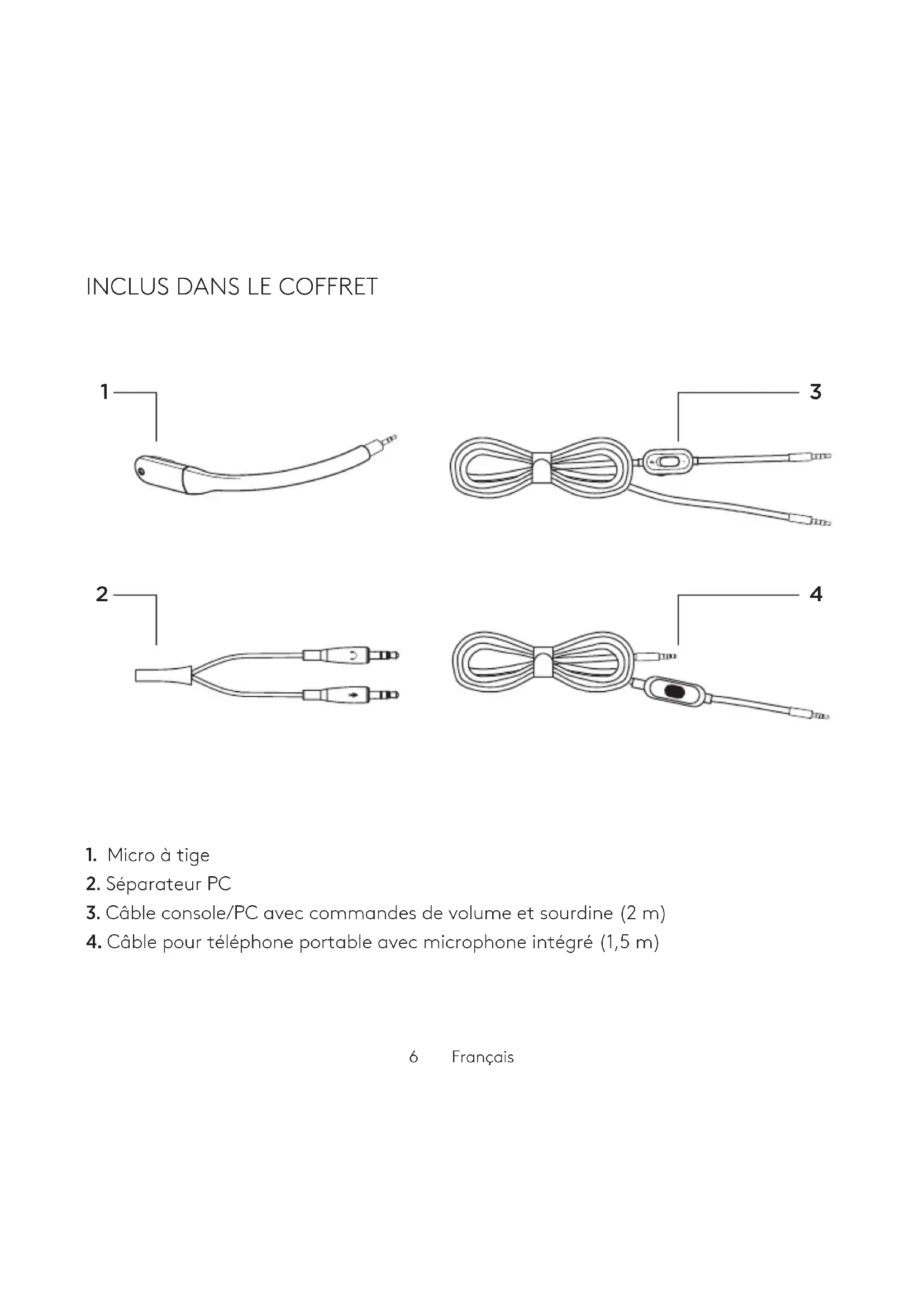
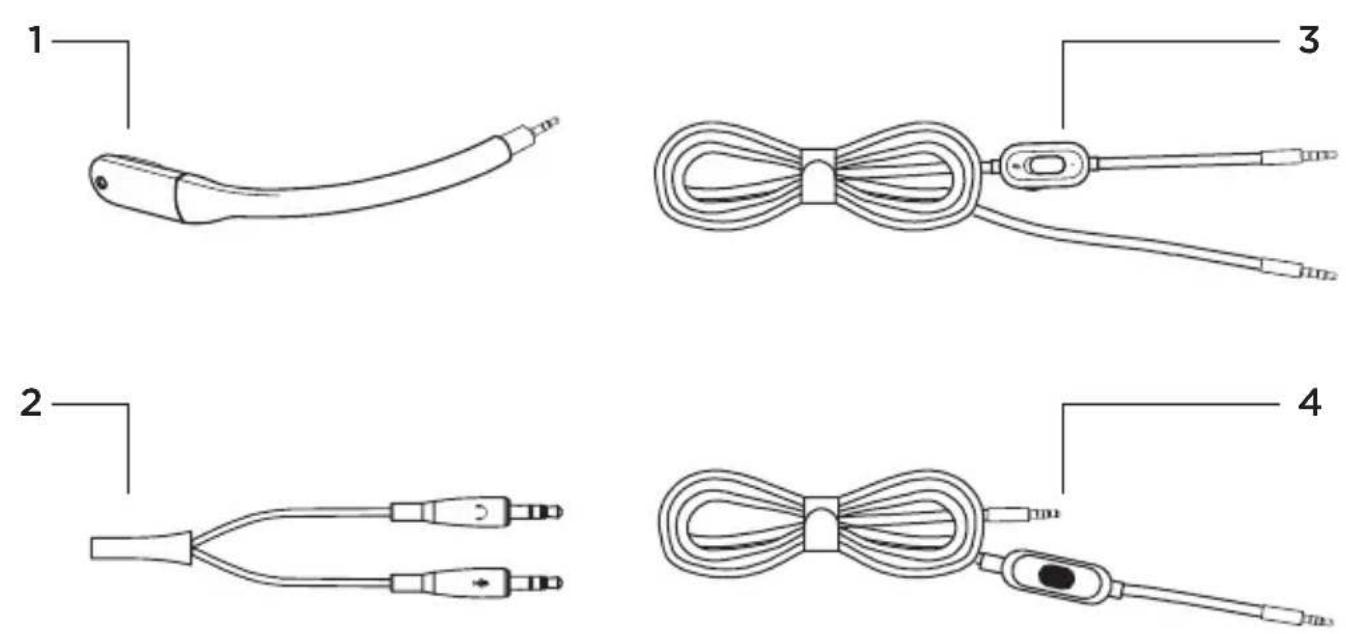
- Micro à tige
- Séparateur PC
- Câble console/PC avec commandes de volume et sourdine (2 m)
- Câble pour téléphone portable avec microphone intégré (1,5 m)
CONFIGURATION SUR PC
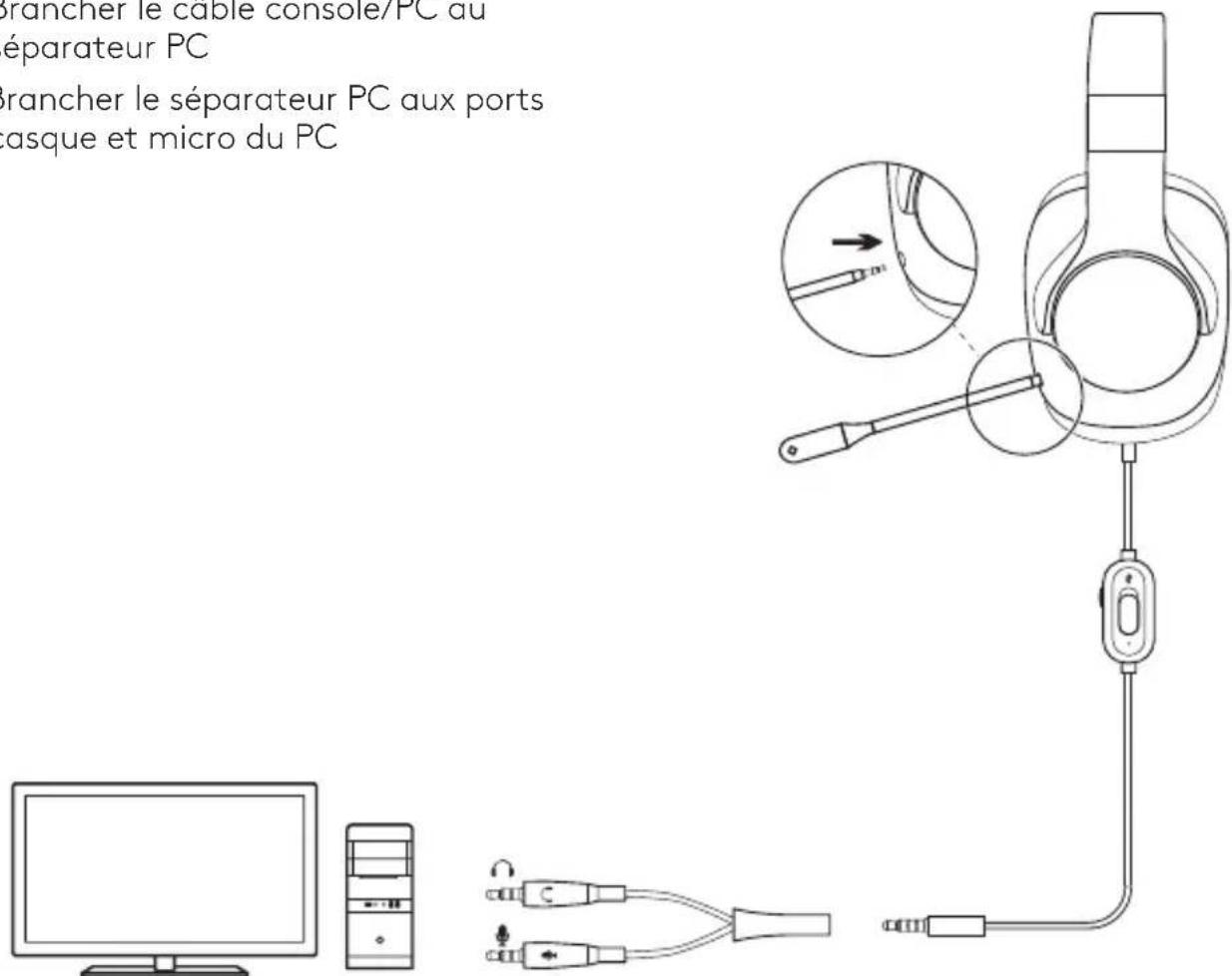
- Brancher le micro à tige
- Brancher le câble console/PC au casque
-
(Optionnel) Utilisation du séparateur PC:
-
Brancher le câble console/PC au séparateur PC
- Brancher le séparateur PC aux ports casque et micro du PC
7 Français
CONFIGURATION SUR CONSOLE (XBOX ONE™, PLAYSTATION®4)
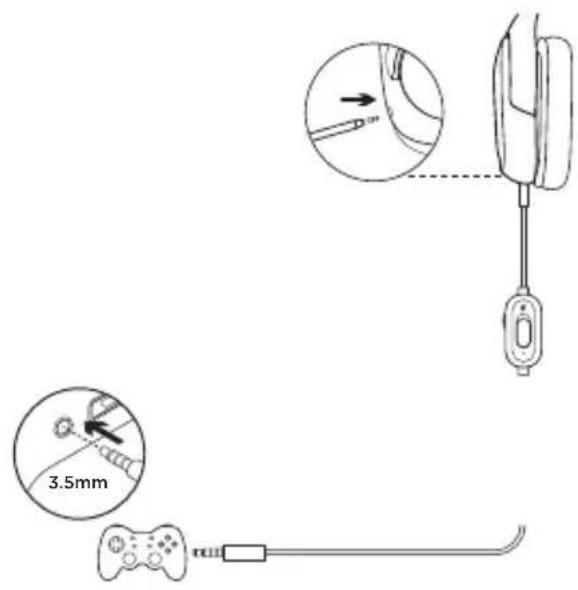
- Brancher le micro à tige
- Brancher le câble console/PC au casque
- Brancher l'autre extrémité sur le contrôleur ^1
CONFIGURATION POUR TÉLÉPHONE PORTABLE
- Retirer le micro à tige
- Brancher le câble pour téléphone portable au casque
- Brancher le câble pour téléphone portable au téléphone
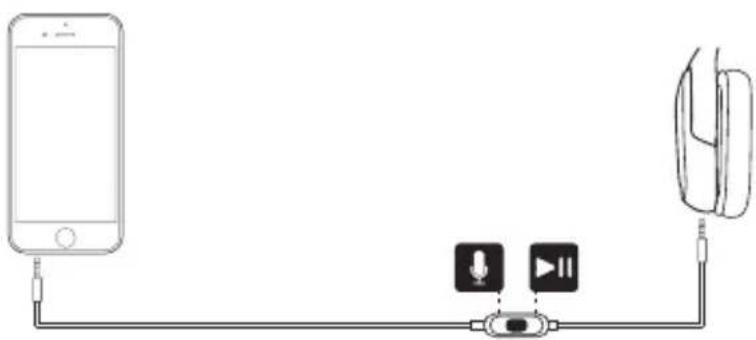
^1 Les instructions peuvent varier selon la version de votre système. Consultez le manuel de votre console pour obtenir des indications supplémentaires. Xbox One et PlayStation 4 fonctionnent uniquement en mode stéréo via un câble analogue. Certains contrôleurs Xbox One peuvent nécessiter un adaptateur de casque stéréo Xbox One (vendu séparément).
LA CAJA INCLUYE
© 2017 Logitech. Logitech, Logi and other Logitech marks are owned by Logitech and may be registered. "PlayStation," "PlayStation®4," and "PS4" are registered trademarks of Sony Interactive Entertainment Inc. Xbox One is either registered trademark or trademark of the Microsoft group of companies. All other trademarks are the property of their respective owners. © 2017 Logitech. Logitech, Logi et les autres marques Logitech sont la propriété de Logitech et sont susceptibles d'être déposées. « PlayStation, » « PlayStation®4 » et « PS4 » sont des marques déposées de Sony Interactive Entertainment Inc. Xbox One est une marque déposée ou une marque des entreprises du groupe Microsoft. Toutes les autres marques sont la propriété exclusive de leurs détenteurs respectifs. © 2017 Logitech. Logitech, Logi y otras marcas de Logitech son propiedad de Logitech y pueden estar registradas "PlayStation," "PlayStation®4" y "PS4" son marcas comerciales registradas de Sony Interactive Entertainment Inc. Xbox One es una marca comercial o una marca comercial registrada del grupo de empresas de Microsoft. Las demás marcas comerciales pertenecen a sus respectivos propietarios.
620-007592.002
