Notice Facile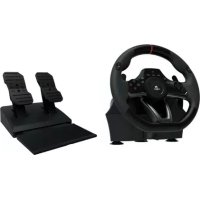
Racing Wheel Overdrive (Xbox One) - Manette Hori - Notice d'utilisation et mode d'emploi gratuit
Retrouvez gratuitement la notice de l'appareil Racing Wheel Overdrive (Xbox One) Hori au format PDF.

| Caractéristiques techniques | Volant de course avec retour de force, compatible Xbox One |
|---|---|
| Dimensions | Dimensions compactes pour une utilisation facile |
| Utilisation | Idéal pour les jeux de course, avec des commandes intuitives |
| Maintenance | Nettoyage régulier recommandé, vérifier les connexions |
| Sécurité | Utiliser sur des surfaces stables, éviter les chocs |
| Informations générales | Conception ergonomique pour un confort prolongé |
FOIRE AUX QUESTIONS - Racing Wheel Overdrive (Xbox One) Hori
Questions des utilisateurs sur Racing Wheel Overdrive (Xbox One) Hori
0 question sur cet appareil. Repondez a celles que vous connaissez ou posez la votre.
Poser une nouvelle question sur cet appareil
Téléchargez la notice de votre Manette au format PDF gratuitement ! Retrouvez votre notice Racing Wheel Overdrive (Xbox One) - Hori et reprennez votre appareil électronique en main. Sur cette page sont publiés tous les documents nécessaires à l'utilisation de votre appareil Racing Wheel Overdrive (Xbox One) de la marque Hori.
MODE D'EMPLOI Racing Wheel Overdrive (Xbox One) Hori
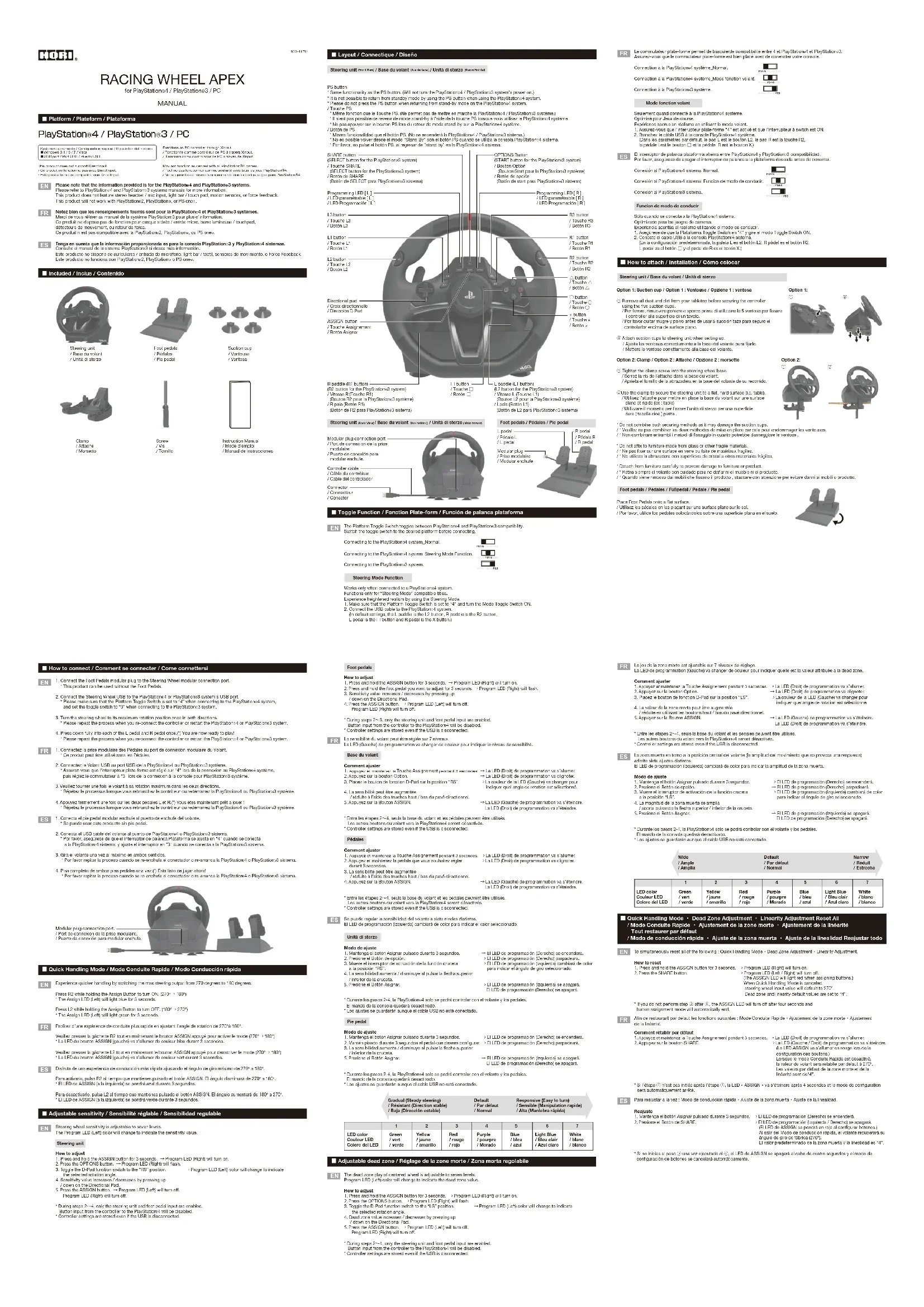
Notez bien que les renseignements fournis sont pour la PlayStation®4 et PlayStation®3 systèmes. Merci de vous référer au manuel de la système PlayStation®3 pour plus d'information.Ce produit ne dispose pas de fonction pour casque stéréo / entrée micro, barre lumineuse / touchpad, détecteurs de mouvement, ou retour de force.Ce produit n'est pas compatible avec la PlayStation ®2, PlayStation®, ou PS one®.
- La LED du bouton ASSIGN (gauche) va s’allumer de couleur bleu durant 3 secondes. Veuillez presser la gâchette L2 tout en maintenant le bouton ASSIGN appuyé pour desactiver le mode (270°→ 180°)
1. Connectez la prise modulaire des Pédales au port de connexion modulaire du Volant. * Ce produit peut être utilisé sans les Pédales.2. Connectez le Volant USB au port USB de la PlayStation®4 ou PlayStation®3 système. * Assurez-vous que l'interrupteur plate-forme est réglé sur "4" lors de la connexion au PlayStation®4 système, puis réglez le commutateur à "3" lors de la connexion à la console pour PlayStation®3 système.3.Veuillez tourner une fois le volant à sa rotation maximum dans les deux directions. * Répétez le processus lorsque vous rebranchez le contrôleur ou redémarrez la PlayStation®4 ou PlayStation®3 système. 4.Appuyez fermement une fois sur les deux pédales L et R.(*) Vous êtes maintenant prêt à jouer !
Appuyez et maintenez la Touche Assignement pendant 3 secondes. →La LED (Droit) de programmation va s’allumer. 2.Appuyez sur la bouton Option. → La LED (Droit) de programmation va clignoter.
3. Placez le bouton de fonction D-Pad sur la position “RS”. →La couleur de la LED (Gauche) va changer pour
indiquer quel angle de rotation est sélectionné.4. La sensibilité peut être augmentée / réduite à l’aide des touches haut / bas du pavé directionnel. 5.Appuyez sur la Bouton ASSIGN. →La LED (Gauche) de programmation va s’éteindre. La LED (Droit) de programmation va s’éteindre. * Entre les étapes 2〜4, seuls la base du volant et les pédales peuvent être utilisés. Les autres boutons du volant vers la PlayStation®4 seront désactivés.* Controller settings are stored even if the USB is disconnected.PédalesComment ajuster
Appuyez et maintenez la Touche Assignement pendant 3 secondes. →La LED (Droit) de programmation va s’allumer. 2.Appuyez sur la bouton Option. → La LED (Droit) de programmation va clignoter.
3. Placez le bouton de fonction D-Pad sur la position “LS”. →La couleur de la LED (Gauche) va changer pour
indiquer quel angle de rotation est sélectionné.4. La valeur de la zone morte peut être augmentée / réduite en utilisant les boutons haut / bas du pavé directionnel. 5.Appuyez sur la Bouton ASSIGN. →La LED (Gauche) de programmation va s’éteindre. La LED (Droit) de programmation va s’éteindre. * Entre les étapes 2〜4, seuls la base du volant et les pédales peuvent être utilisés. Les autres boutons du volant vers la PlayStation®4 seront désactivés.* Controller settings are stored even if the USB is disconnected. La zona muerta en torno a la posición central del volante (la amplitud del movimiento que no provoca una respuesta) admite siete ajustes distintos.El LED de programación (Izquierda) cambiará de color para indicar la amplitud de la zona muerta.Modo de ajuste
1. Mantenga el botón Asignar pulsado durante 3 segundos. →El LED de programación (Derecho) se encenderá.
Afin de restaurant par défaut les fonctions suivantes : Mode Conduite Rapide ・ Ajustement de la zone morte ・ Ajustement de la linéarité.Comment rétablir par défaut
Appuyez et maintenez la Touche Assignement pendant 3 secondes. →La LED (Droit) de programmation va s’allumer. 2.Appuyez sur la bouton SHARE. →La LED (Gauche / Droit) de programmation va s’éteindre. (La LED ASSIGN va s’allumer en rouge lors de la configuration des boutons.) Lorsque le mode Conduite Rapide est désactivé, la valeur du volant sera rétablie par défaut à 270°. Les valeurs par défaut de la zone morte et de la linéarité sont de“4”.
- Si l’étape ② n’est pas initiée après l’étape ①, la LED « ASSIGN » va s’éteindre après 4 secondes et le mode de configuration sera automatiquement arrêté.
Les boutons L2, R2, la palette de commande gauche, la palette de commande droite, la pédale gauche et la pédale droite peuvent être réassignés à l’aide de la fonction du bouton “Program”. Comment ajuster
Appuyez et maintenez la Touche Assignement pendant 3 secondes. →La LED (Droit) de programmation va s’allumer. 2.Pressez le bouton que vous souhaitez programmer parmi les → La LED (Droit) de programmation va clignoter. 6 boutons programmables.
3. Appuyez sur le bouton pour être reconfiguré. →La LED (Droit) de programmation va s’éteindre.
La LED (Gauche) de programmation va s’allumer.
- Après 4 secondes d’inactivité entre ces étapes, la LED de programmation (verte) va s’éteindre et le mode de programmation s’arrêter de lui-même.
- Entre les étapes 2, les autres boutons du volant vers la PlayStation ®4 seront désactivés.
- Lorsque la LED « Program » (rouge) s’allume, cela indique qu’un des boutons a été réattribué et ne s’éteindra pas jusqu’à ce que la fonction du bouton ne soit rétablie par défaut.
- Les boutons suivants peuvent être reprogrammés : ○, ×, △, □,L1, L2, L3, R1, R2 et R3. Si vous souhaitez désactiver la fonction d’un bouton, appuyez et maintenez le même bouton que celui sur lequel vous avez appuyé durant l’étape 2 durant l’étape 3 pendant 3 secondes.
- Si vous appuyez sur plusieurs boutons Durant l’étape 3, le dernier bouton sur lequel vous avez appuyé sera reconfiguré.
- Controller settings are stored even if the USB is disconnected. Comment rétablir par défaut-1 Pour rétablir les boutons à leur configuration par défaut individuellement, veuillez appuyer et maintenir le bouton « program » pendant 3 secondes et appuyez sur le bouton que vous souhaitez rétablir par défaut deux fois. Comment rétablir par défaut-2
Appuyez et maintenez la Touche Assignement pendant 3 secondes. → La LED (Droit) de programmation va s’allumer.
2. Appuyez sur la Touche PS. →La LED (verte) de programmation va s’éteindre et
tous les boutons reprogrammés au préalable vont être rétablis vers la configuration par défaut. ■ Assign Mode / Mode Assignement / Vergeben Modus / Assegna Modalità / Modo asignar ■ Directional buttons Control Toggle Switch / Interrupteur de controle du Croix directionnelle / Interruptor de control de Dirección D-Pad Toggle
Le contrôle du croix directionnelle peut être activé pour le stick gauche, le stick droit, et pavé directionnel. La fonction de commutation de commande du croix directionnelle de ce produit n'est pas garanti pour fonctionner avec tous les logiciels.
- Référer au manuel d'instructions des logiciels. Ce produit ne fonctionne pas avec le mode analogique.
- Increase the separation between the equipment and receiver. "PlayStation" et le logo "PS" sont des marques déposés par Sony Interactive Entertainment. Ce produit est fabriqué et distribué par Sony Interactive Entertainment America LLC.
Il est possible que la fonction normale du produit soit perturbée par de fortes Interférences Électromagnétiques. Dans ce cas, réinitialisez simplement le produit pour en reprendre l'utilisation en suivant le manuel d'instructions. Dans le cas où la fonction n'a pas pu être redémarrée, utilisez le produit dans un autre emplacement. Les fils ne doivent pas être insérées dans les prises de courant. L'emballage doit être conservé car il contient des informations importantes. Garantie HORI garantie l'acheteur original que le produit acheté neuf dans son emballage original est sans défaut de matériel et production pour une période de 90 jours à partir de la date d'achat originale. Pour toute demande de garantie dans les 90 jours après achat, veuillez vérifier auprèsde votre revendeur ou le produit à été acheté originelement. Si votre demande de garantie ne peut être prise en charge par votre revendeur ou pour toutes autres questions sur nos produits, veuillez vous adressez directement à Hori: infous@hori.jp. Veuillez conserver les informations de contact pour toute référence ultérieure. L'image sur l'emballage peut être différente du produit réel. Le fabriquant se réserve le droit de changer le design du produit ou les caractéristiques techniques sans préavis. HORI et le logo de HORI sont des marques déposées de HORI.