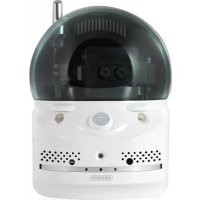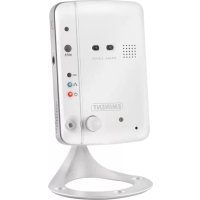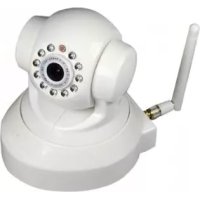
EM6330 - Caméra de surveillance Eminent - Notice d'utilisation et mode d'emploi gratuit
Retrouvez gratuitement la notice de l'appareil EM6330 Eminent au format PDF.

| Caractéristiques | Détails |
|---|---|
| Type de produit | Caméra de surveillance |
| Résolution vidéo | 1080p (Full HD) |
| Vision nocturne | Oui, avec infrarouge |
| Connectivité | Wi-Fi, Ethernet |
| Stockage | Carte microSD, stockage cloud |
| Angle de vue | 120 degrés |
| Détection de mouvement | Oui, avec alertes |
| Application mobile | Compatible avec iOS et Android |
| Alimentation | Adaptateur secteur inclus |
| Dimensions | Non spécifiées |
| Poids | Non spécifié |
| Garantie | 2 ans |
FOIRE AUX QUESTIONS - EM6330 Eminent
Questions des utilisateurs sur EM6330 Eminent
0 question sur cet appareil. Repondez a celles que vous connaissez ou posez la votre.
Poser une nouvelle question sur cet appareil
Téléchargez la notice de votre Caméra de surveillance au format PDF gratuitement ! Retrouvez votre notice EM6330 - Eminent et reprennez votre appareil électronique en main. Sur cette page sont publiés tous les documents nécessaires à l'utilisation de votre appareil EM6330 de la marque Eminent.
MODE D'EMPLOI EM6330 Eminent
Caméra IP Full HD panoramicique/inclinaison CamLine Pro

Mode d'Emploi
EM6330 - Caméra IP Full HD panorama/inclinaison CamLine Pro
Table des matieres
1.0 Introduction 3
1.1 Contenu de la boite 4
1.2 Conditions requises pour acceder à laamera. 4
1.3 Composants matériels principaux 4
2.0 Installation de laamera 6
2.1 Installation de la micro carte SD 6
2.2 Assembler laamera sur le mur 6
2.3 Connexion de la camera a votre reseau a l'aide d'un cable reseau 7
2.4 Installation de l'application CAMline Pro sur un apparéil Apple / Android .......7
2.5 Installation de l'application CamLine Pro App sur un apparéil Apple/Android ....8
2.5.1 Supprimer laamera de la liste deamera 9
2.5.2 Retirez le flux video de l'aperçu de laamera dans l'écran principal 9
2.6 Installer le logiciel et laamera sur un PC ou un ordinateur portable (WIN). 9
2.7 Ajouter l'appareil photo a un réseau sans fil 10
2.7.1 Connexion au WiFi en utilisant la configuration intelligente WiFi............10
2.7.2 Se connecter au WiFi en utilisant l'Appli. 11
2.7.3 Connexion au WiFi en utilisant l'utilitaire PC (Windows) 12
3.0 Visualiser des images 14
3.1 Sur votre smartphone/tablette (Android, iPhone, iPad) 14
3.2 Sur notre PC (Windows) depuis un emplacement distant 14
4.0 CamLine Pro pour iPhone/iPad/Android 15
4.1 La disposition de CamLine Pro 15
4.2 Menu del'appli 15
4.3Vue d'ensemble et contrôle de laamera 16
4.4 Parametre de laamera 18
4.4.1 Déplacer laamera au début de la liste des caméras 18
4.4.2 Voir les enregistements stockés sur la carte SD 19
4.4.3 Voir les enregistements stockés localement 19
4.4.4 Retirer laamera de I'aperçu 19
4.4.5 Paramètres camera 20
4.5 Paramétres camera 20
4.5.1 Reconnector 20
4.5.2 Retirer cet appeareil 20
4.5.3 Rinitialiser cet appeareil 21
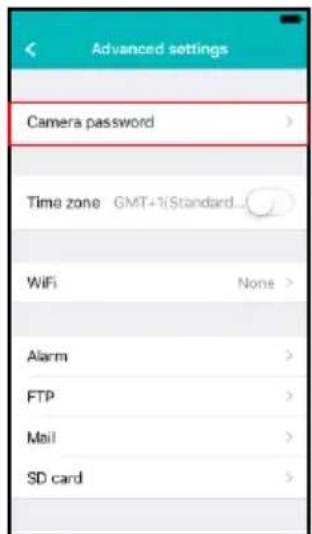
4.6 Paramétres avancés 21
4.6.1 Mot de passéamera 21
4.6.2 Paramètres fuseau hora 22
4.6.3WiFi 23
4.6.4 Paramètres alarmé 23
4.6.5 Paramètres FTP 25
3 FRANÇAIS
4.6.6 Paramétres Mail 25
4.6.7 Paramètres carte SD 26
4.6.8 Paramétres PTZ 427
5.0 Logiciel PC CamLine Pro 28
5.1 L'aperçu du logiciel PC CamLine Pro 28
5.2 Paramètres logiciel 29
5.2.1 Paramétres logiciel 29
5.2.2 Gestionnaire config. 29
5.2.3 Gestionnaire utiliseur 29
5.2.4 Gestionnaire d'enregistrement 29
5.2.5 Gestionnaire d'alarme 29
5.3 Paramètres camera 29
5.3.1UID 30
5.3.2 Enregistrement 30
5.3.3 Alarme 31
5.3.4 Paramétres Wi-Fi 32
5.3.5 Date/Heure 32
5.3.6 Paramétres appareil 33
5.4 Les enregistements de lecture locaux 36
5.5 Pan/Tilt 38
6.0 Page Web de laamera 39
6.1 Connexion par navigateur Web 39
6.2 Disposition d'CamLine Pro 40
6.3 Paramètres FTP 40
6.4 Alarme 40
6.5 Paramètres du système 41
7.0 Restaurer les parametes d'usine 42
8.0 Mise à niveau du firmware de l'appareil 43
9.0 Foires aux questions et réponses et autres informations 43
10.0 Service et assistance 43
11.0 Avertissements et mises en garde 43
12.0 Conditions de garantie 45
1.0 Introduction
Nos you felicitons pour l'achat de ce produit Eminent de haute qualite! Ce produit a fait I'objet de tests intensifs, realizedes par les techniciens experts d'Eminent. Si you rencontres des problemes avec ce produit, vous beneficiez d'une garantie Eminent. Veuillez conserver ce manuel ainsi que sa preuve d'achat, en lieu s ur.
Enregistrez des maintainant votre achat sur www.eminent-online.com et bénéficiaz des mises à jour pour votre produit !
1.1 Contenu de la boîte
La boîte devrait contenir les pieces suivantes :
EM6330
- Alimentation
Guide d'installation rapide
Cable de réseau
- Crochet de montage avec vis et chevilles
Autocollant de titre
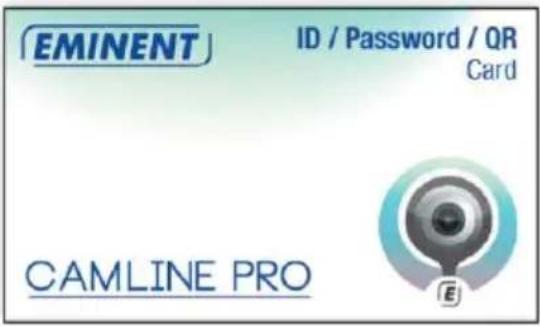
- Carte d'ID/Mot de passer
1.2 Conditions requises pour acceder à laamera.
Il est très simple d'acceder aux images video de l'EM6330 sur votre smartphone, tablette ou PC. Vous n'avez besoin que de l'ID ou code QR affiché sur l'étiquette du bas pour télécharger l'application sur votre apparéil. Vous n'avez pas besoin de vous souvent de la configuration ou de configurer votre modem/routeur pour acceder à laamera.
1.3 Composants matériels principaux.
Les composants majorés du panneau avant de l'EM6330 sont :
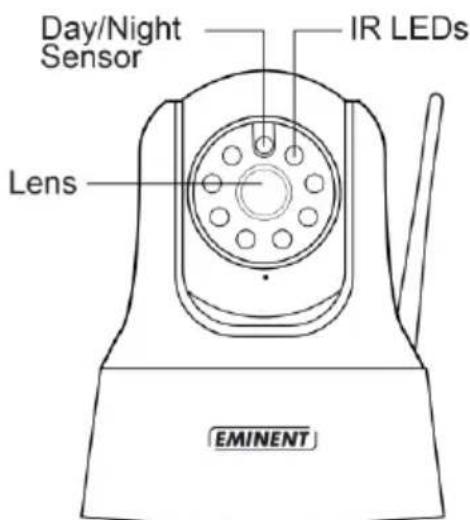
- Objectif - l'objectif se trouve dans le corps de laamera et la mise au point de la lentille est fixe, nous n'avez pas besoin de passer du temps à l'ajuster.
- DEL IR - pour l'éclairage infra-rouge lors de l'utilisation en mode nocturne.
- Capteur jour/nuit - capteur pour détention du jour/de la nuit
Les composants principaux du panneau arrirè de l'EM6330 sont :
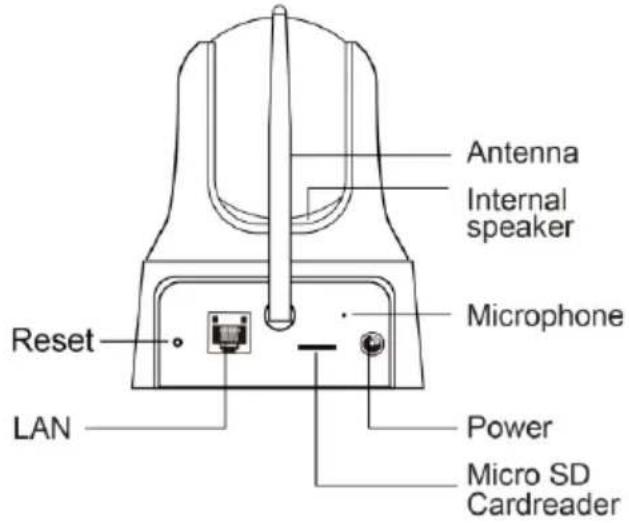
- Prise d'alimentation - pour brancher l'adaptateur d'alimentation. L'alimentation requise pour l'EM6330 est 5 V/2 A, assurez-vous d'utiliser le bon adaptateur d'alimentation.
- Microphone -pour enregistrer l'audio/la voix.
- Micro lecteur SD-Carte
- Prise d'antenne - pour monter l'antenne Wi-Fi
- Prise Ethernet - pour branchier le cable Ethernet RJ45.
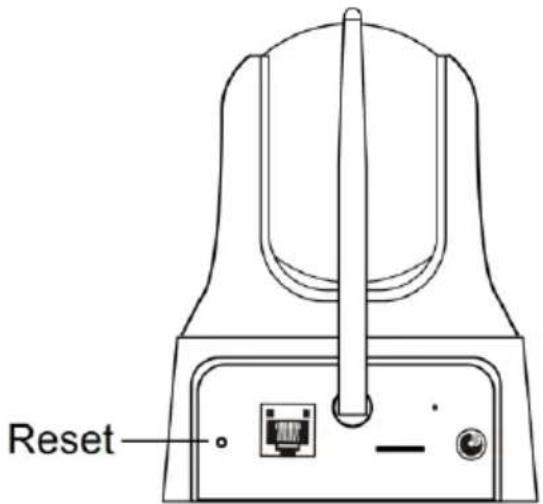
- Bouton de réinitialisation - il s'agit du bouton pour réinitialiser l'EM6330 aux paramètres d'usine. Vous doivent utiliser une petite tige, comme un stylo ou un cure-dent pour appuyer sur le bouton de réinitialisation pendant plus de 15 secondes et activer la fonction de réinitialisation. Veuillez-vous reférer à la section 7.0 pour plus de détails.
- Haut-parleur interne
Les composants principaux en bas de l'EM6330 sont la prise de vis de crochet et le bouton de réinitialisation :
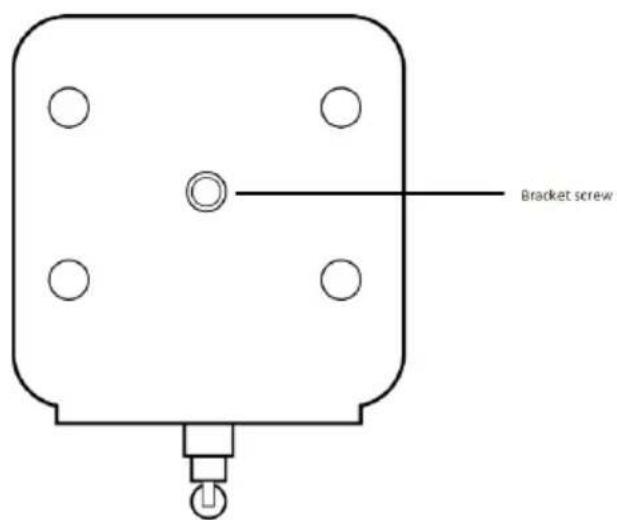
- Prise de vis de crochet - il s'agit de l'endetroit sur lequel vous devez visser le crochet de l'EM6330. Avec le crochet, vous pouvez installer l'EM6330 sur le mur.
2.0 Installation de laamera
Quelques étapes courtes et simples sont nécessaires pour connecter et assigner laamera, pour ensuite pouvoir profiter de cette-ci. Suivez les étapes ci-dessous pour connecter laamera.
2.1 Installation de la micro carte SD
Les flux video peuvent etre enregistrres et stockes sur une micro carte SD interne.
Insérez une carte micro SD en micro lecteur de carte SD à l'arrière de l'appareil photo.
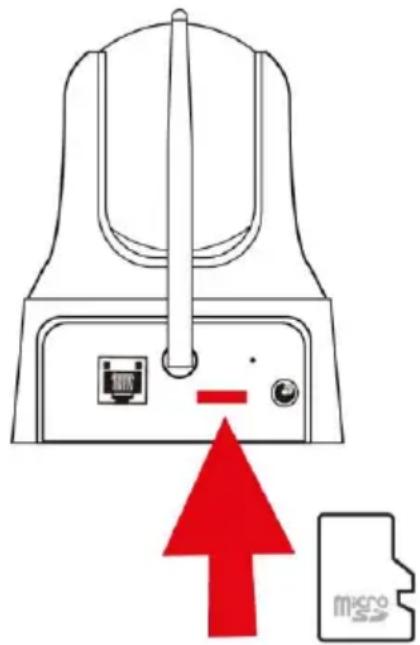
Remarque : Lorsque vous branchez le micro carte SD alors que l'appareil est sous tension, s'il vous plaît redémarrer l'appareil pour la micro carte SD fonctionne correctement.
2.2 Assembler laamera sur le mur
- Une fois que laamera est correctement connectée à votre ordinateur, vous pouvez assembler laamera sur le mur ou le plafond.
- Utilisez le support de montage pour marquer les trous à l'emplacement où vous pouze monter laamera.
- Percez les trou s et remplissez les trou s avec les prises fournies.
- Montez la fixation du support au mur ou au plafond en utilisant les vis fournies.
- Montez laamera sur la fixation.
- Connectez l'alimentation électrique dans la prise murale et connectez l'extrémité de l'alimentation à laamera.
7 FRANÇAIS
2.3 Connexion de laamera à votre réseau à l'aide d'un cable réseau
Cette étape peut être passée si vous souhaitez configurer laamera en utilisant la config WiFi smart.
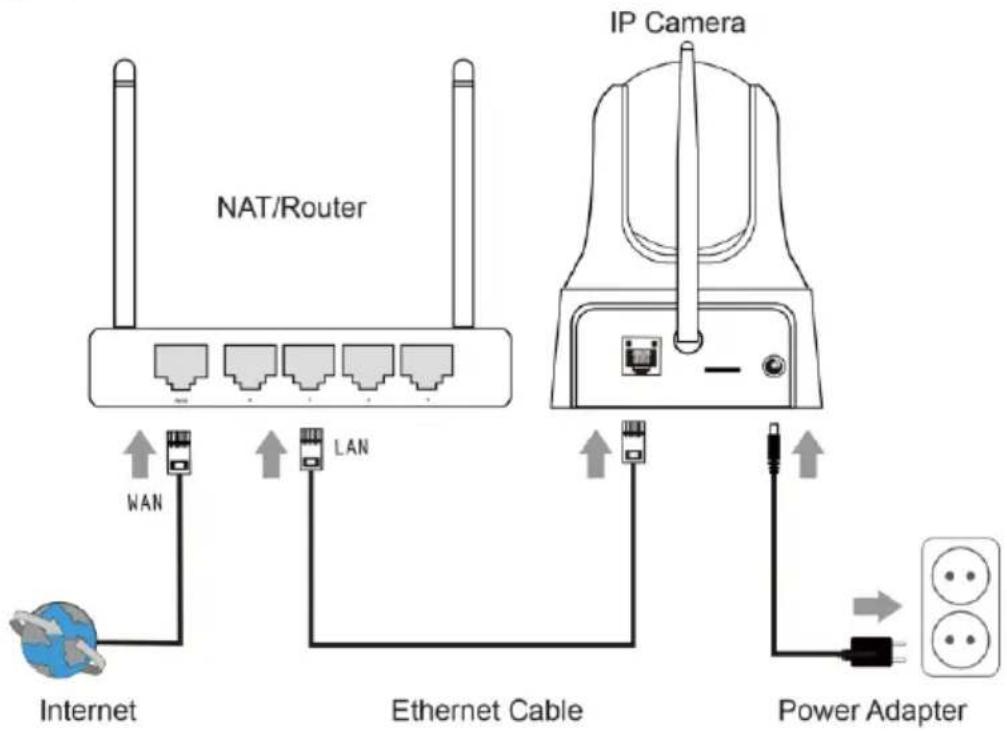
Nous vous conseillons d'abord de connecter laamera avec un cable reseau. Dés que laamera fonctionne correctement, vous pouvez utiliser votre reseau sans fil.
- Branchez laamera a une prise secteur en utilisant l'adaptateur secteur fourni.
- Connectez laamera à votre routeur ou commutateur en utilisant le cable réseau fourni.
2.4 Installation de l'application CAMline Pro sur un apparéil Apple / Android
Le EM6330 peut être contrôle et configuré en utilisant CAMline Pro" APP.
Recherche le CAMline Pro APP dans Apple App -store ou dans Google Play Store.
Téléchargez et installez l'application sur votre téléphone / tablette.


2.5 Installation de l'application CamLine Pro App sur un apparéil Apple/Android
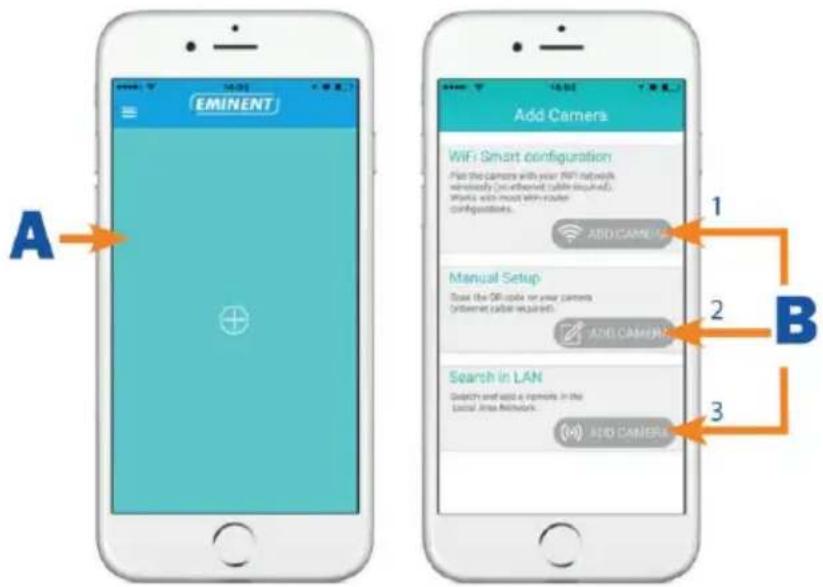
- Ouvrir "CamLine Pro".
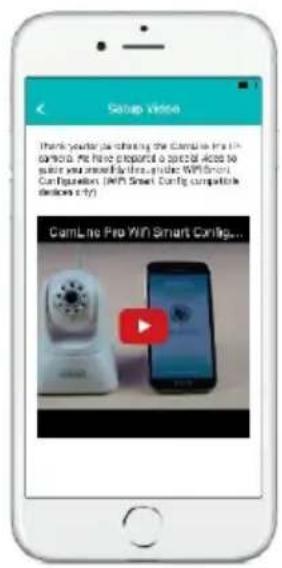
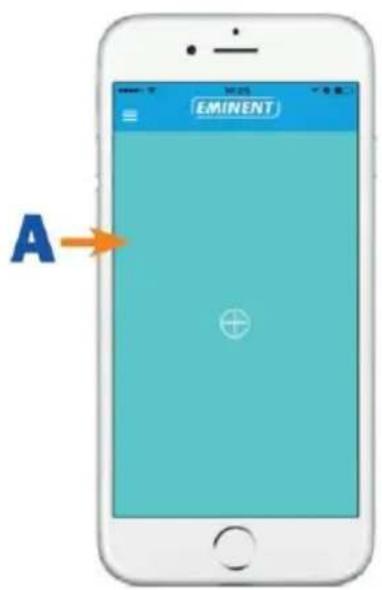
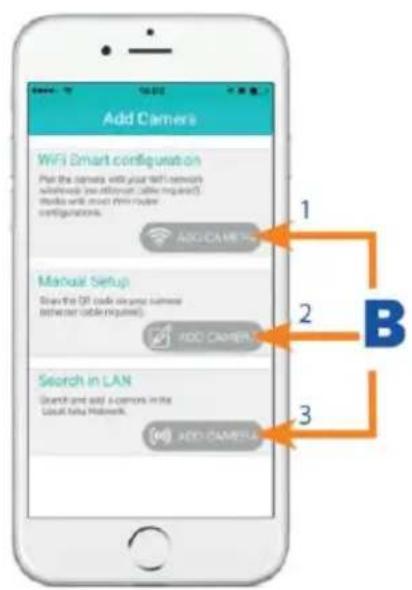
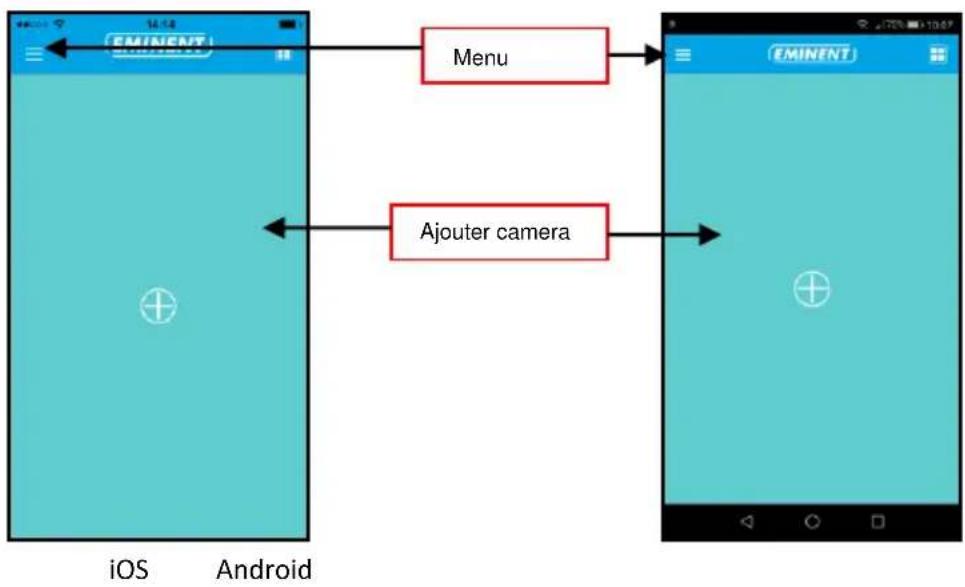
- Sélectionnez "+" (A).
- Choisissez pour l'option 1,2 or 3 (B), l'option qui correspond le比较好 avec la situation de configuration et appuyez sur "Ajouteramera".
- Suívez les instructions sur l'écran
- Appuyez sur "Ajouter" pour ajouter laamera.
9 FRANÇAIS
2.5.1 Supprimer laamera de la liste deamera
SuriOS:
- Pour supprimer uneamera de la liste deamera. Appuyez sur le bouton menu dans le coin supérieur gauche et selectionnez "Listeamera".
- Faites glisser laamera que vous souhaitez supprimer de la droite vers la gauche, la touche "Supprimer" apparaitra.
- Appuyez sur la touche "Supprimer" pour-retirer laamera de la liste.
Sur Android :
- Pour supprimer uneamera de la liste de matériel. Appuyez sur le bouton menu dans le coin supérieur gauche et selectionnez "Liste matériel".
- Appuyez sur "Modifier".
- Un bouton apparaitra a cote de laamera.
- Appuyez sur le bouton à côté de laamera pour supprimer laamera de la listeamera.
2.5.2 Retirez le flux video de l'aperçu de laamera dans l'écran principal
Lorsque you souhaitez supprimer un flux video de l'écran principal, appuyez sur
I'icone du flux video que vous souhaitez supprimer et appuyer sur po supprimer le flux video à partir de l'écran principal.
2.6 Installer le logiciel et laamera sur un PC ou un ordinateur portable (WIN).
Avant de pouvoir voir la video de laamera, vous doivent installer le logiciel "CamLine Pro" à partir du CD-ROM.
- Telecharger le logiciel PC à partir de notre site web www.eminent-online.com
- Ouvrir le fichier zip sur votre PC Windows
- Cliquez sur le fichier setup.exe
- Lancez l'assistant pour installer l'application CamLine Pro.
- L'application est installée sur le PC
- Ouvrir "CamLine Pro". (Si demandé avec un écran concernant le pare-feu cliquez sur "toujours autoriser").
-
Un écran pop-up apparait pour entraîre les informations d'identification utilisateur. utiliseur par défaut = admin, mot de passer par défaut = admin
-
Cliquez sur I'icone pour ajouter laamera
- Donnez laamera pour laquelle vous souhaitez ajouter un nom, par exemple "Salon".
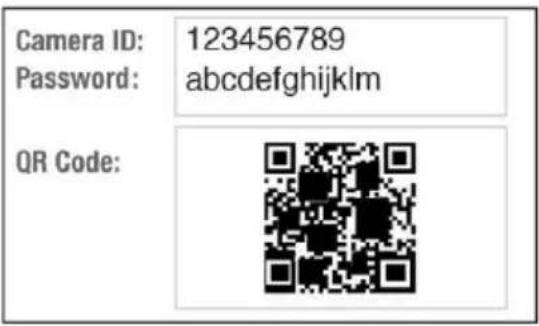
- Pour ajouter laamera manuellement, entrez l'ID de laamera située sur la carte ID/mot de passer (passez à l'etape 13).
-
Si l'ordinateur et le EM6330 sont connectés au même réseau, laamera peut être ajoutée en cliquant sur "recherche LAN".
-
L'ID de laamera située sur la carte ID de laamera ou l'étiquette inférieure apparaitra dans la liste deamera et peut maintainant être seLECTIONnée.
- Appuyer sur "OK".
- Le mot de passer par défaut entre par le logiciel PC est "ipcam" Sélectionner le champ du mot de passer et changer le mot de passer pour le faire correspondre au mot de passer situé sur la carte ID de laamera et appuyez sur "OK".
2.7 Ajouter l'appareil photo à un réseau sans fil
Il y a 3 options pour connecter le EM6330 à votre réseau sans fil. La première option consiste à configurer les paramétres à l'aide de la configuration intelligente WiFi, les paramétres de l'APPLI et la troisième option avec les paramétres du logiciel du PC (Windows).
Remarque : L'appareil va redémarrer si c'est nécessaire, suivi par un calibrage de laamera.
2.7.1 Connexion au WiFi en utilisant la configuration intelligente WiFi.
Cette fonction est disponible uniquement quand laamera est utilisée pour la première fois ou après une réinitialisation d'usine.
Remarque: Assurez-vous que votre smartphone/tablette est connecté(e) au même réseau Wi-Fi que le Wi-Fi auquel vous souhaitez connecter laamera (assurez-vous qu'il s'agit d'un réseau Wi-Fi 2,4 GHz)
11 | FRANÇAIS
Ouvrez l'APPLI "CamLine Pro".
Suivez les instructions à l'écran.
2.7.2 Se connecter au WiFi en utilisant l'Appli.

- S'assurer que l'appareil photo est connecté au réseau avec un cable Ethernet.
- Démarrez l'Appli "CamLine Pro"
- Assurez-vous que laamera que vous souhaitez configurer pour vous connecter au WiFi est déjà enregistrée sur la liste de laamera et est deja repertoriée dans la liste de laamera.
- Ouvrez le menu de laamera en appuyant sur la touche de laamera que vous souhaitez ajouter au réseau WiFi
- Appuyez sur
- Sélectionner “Paramètres avances”.
- Sélectionner "WiFi".
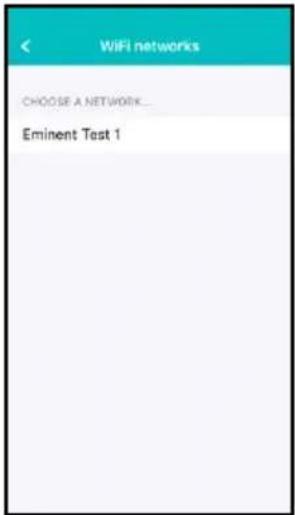
- Une liste des réseaux WiFi disponibles est affichée.
- Sélectionner le réseau WiFi auquel vous souhaitez vous connecter.
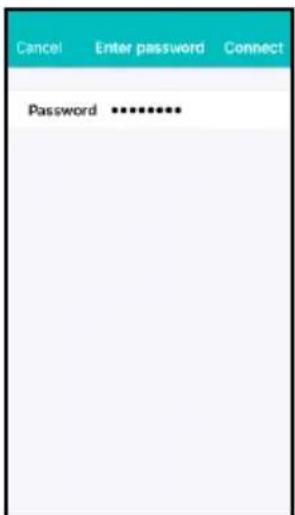
- Entrez la clé de cryptage sans fil et appuyez sur "Connector"
- Pour activer la connexion WiFi, déconnectez le cable Ethernet.
2.7.3 Connexion au WiFi en utilisant l'utilitaire PC (Windows).
- Vérifiez que l'appareil photo est connecté au réseau avec un cable Ethernet.
- Assurez-vous de l'appareil photo est ajouté à la liste des périhériques (voir chapitre 2.6)
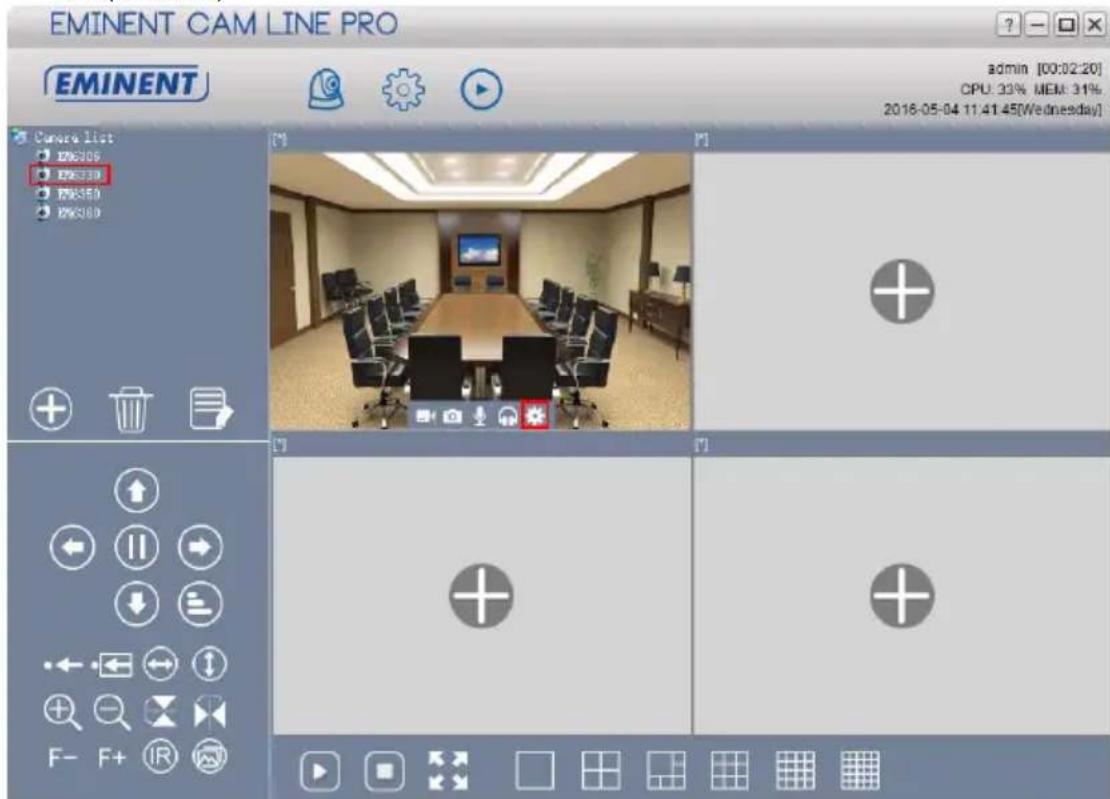
- Sélectionner l'appareil photo dans la liste apparéil photo
- Appuyez sur à partir de l'aperçu de l'appareil photo de l'appareil photo que vous souhaitez connecter à la connexion WiFi.
- Le menu des réglages sera affiché
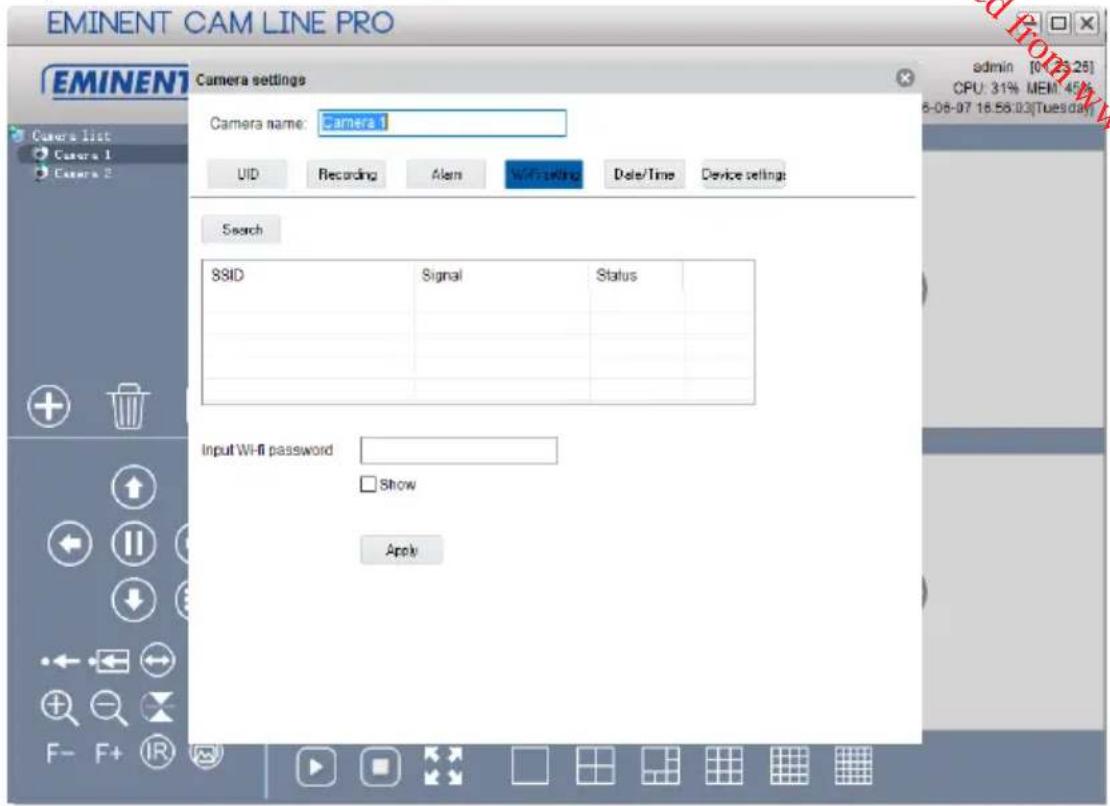
6. Allez dans l'option Menu "Configuration WiFi"
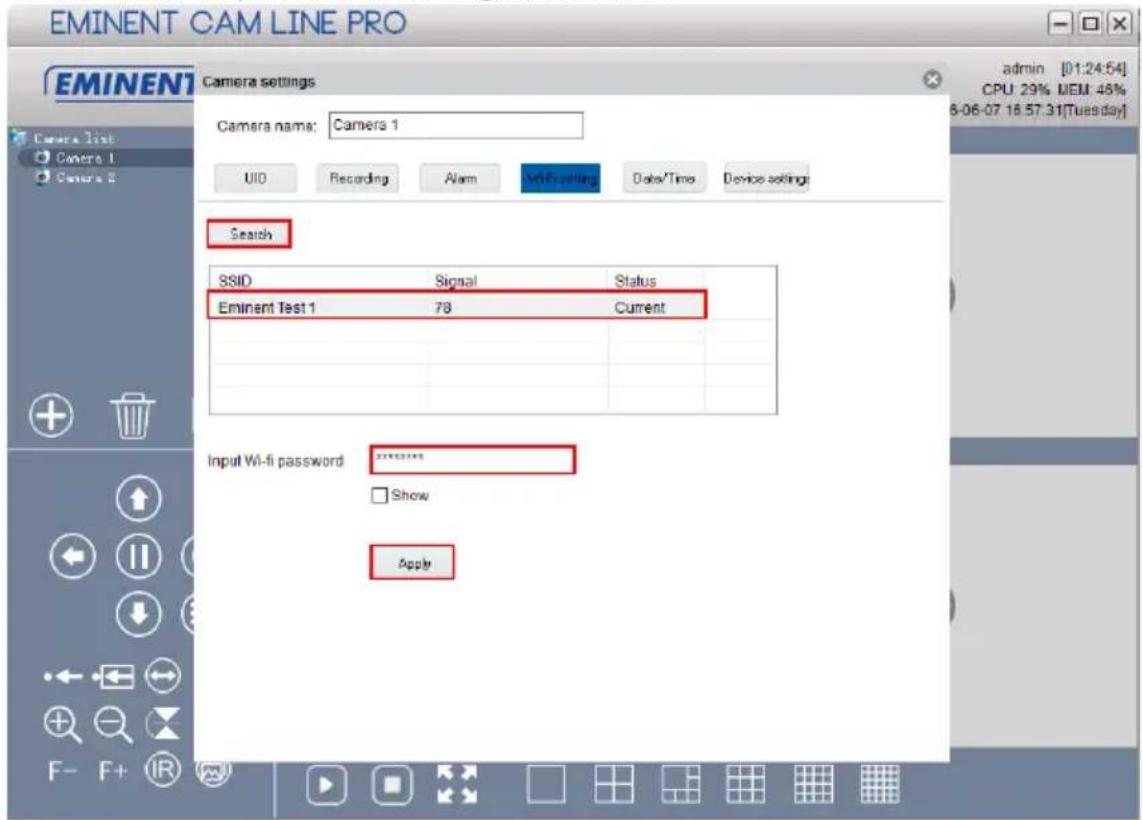
- Cliquez sur "Rechercheur" pour chercher les reseaux sans fil disponibles.
-
Sélectionner la connexion WiFi avec laquelle vous souhaitez connecter votre camera pour (si laamera a récemment redémarré, veuillez être patient et attendre que la connexion sans fil soit affichée en appuyant de façon répétée sur "Recherche").
-
Entrez les paramètres de cryptage et la clé WPA-PSK du réseau sans fil
- Cliquez sur "Appliqueur".
- Déconnecter le cable Ethernet pour vous connecter au réseau sans fil.
3.0 Visualiser des images
Voussouspoucez visualiser les images à la fois sur votre ordinateur et sur l'écran de vourtsmarchphone, comme cela est expliqué dans les sections ci-dessous.
De façon facultative, vous pouvez installer le logiciel fourni de façon à pouvoir couver laamera directement avec votre ordinateur et effectuer des enregistements avec celui-ci.
3.1 Sur votre smartphone/tablette (Android, iPhone, iPad)
Démarrez l'application CamLine Pro, appuyez sur la vue de laamera de laamera que vous souhaitez afficher / contrôle de la vue 4-camera. Le dispositif va commencer la connexion avec l'appareil photo et montré les images en direct de laamera y compris les boutons de contrôle de laamera. Si le smartphone est tourné pour paysage le flux video sera affichée en plein écran (fonction de rotation du smartphone doit être activé).
3.2 Sur votre PC (Windows) depuis un emplacement distant
Une fois le logiciel CamLine Pro est installé, il est très facile d'ajouter uneamera dans la liste des caméras du logiciel CamLine Pro, appuyez sur le bouton "+" , entrez le code de CAM et mot de passé (de l'IID / carte de mot de passer) et appuyez sur "OK". Laamera sera ajoutée à la liste des caméras. Pour afficher le flux de selectionner et de glisser-deposer l'appareil photo dans l'écran que vous souhaitez afficher le flux de laamera. Vous verrez alors le flux video immédiatement. Aucune autre NAT / réglage routeur modifications sont nécessaires. Laamera peut être contrôle à distance aussi bien.
4.0 CamLine Pro pour iPhone/iPad/Android
4.1 La disposition de CamLine Pro
4.2 Menu del'appli
iOS
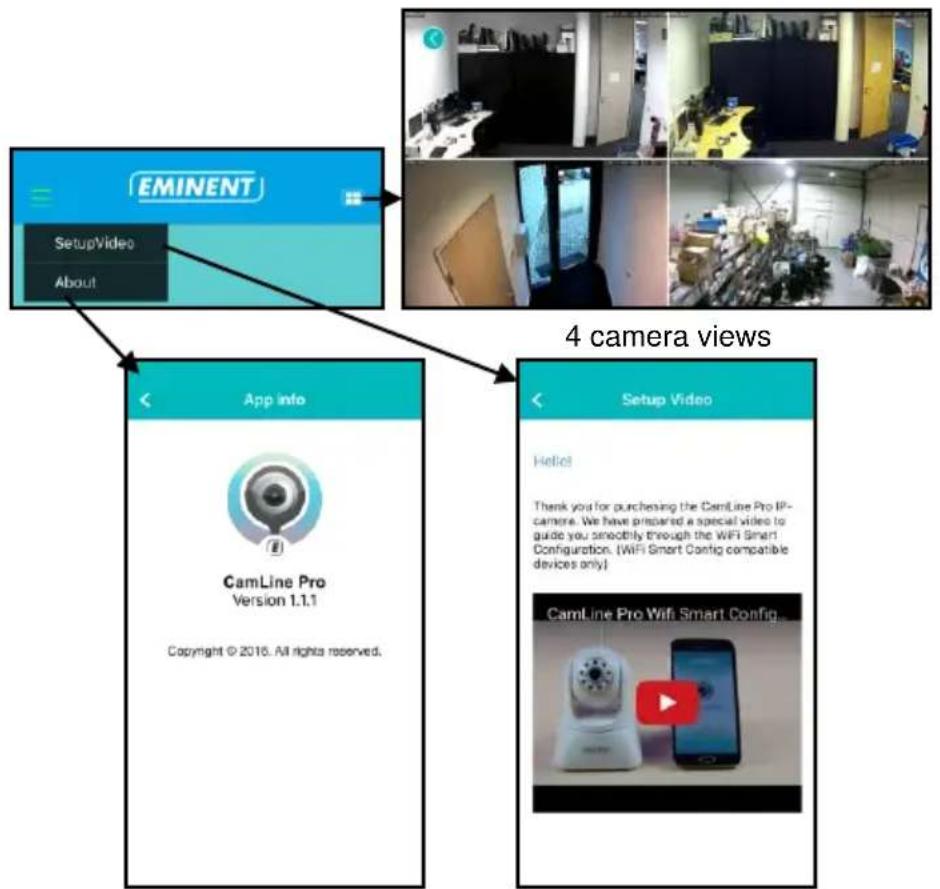
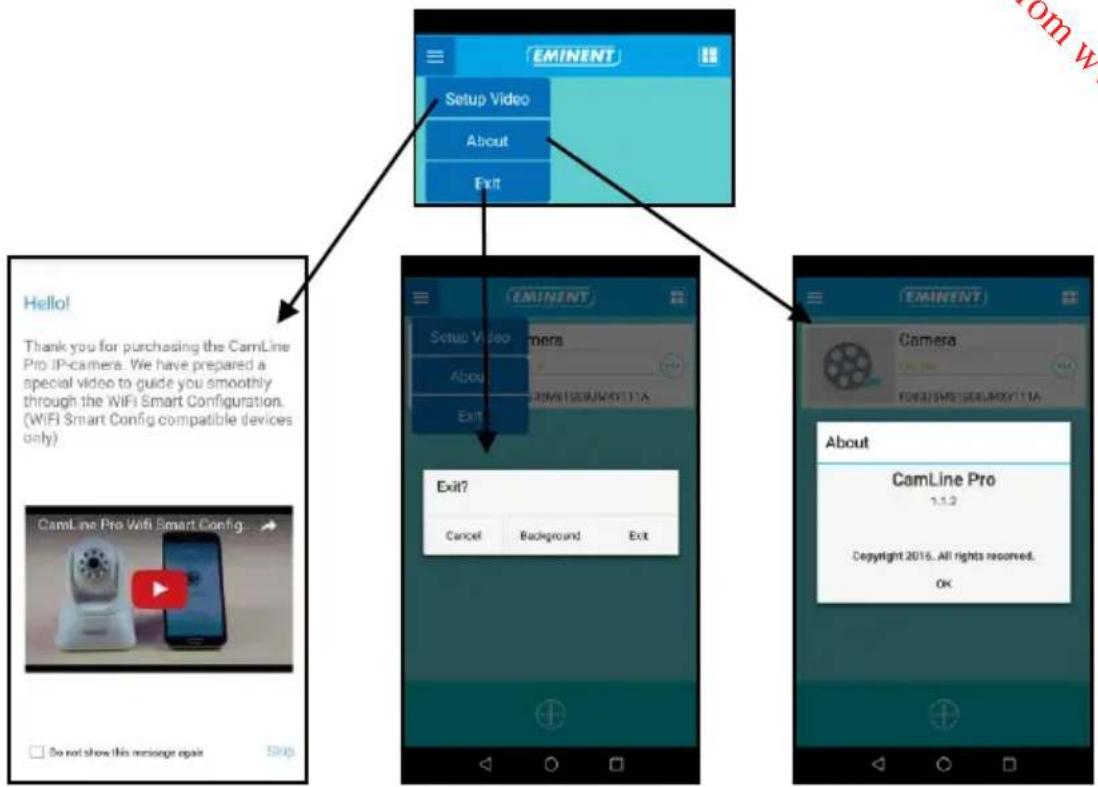
APP information WiFi Smart config instruction video
Android
4.3 Vue d'ensemble et contrôle de laamera
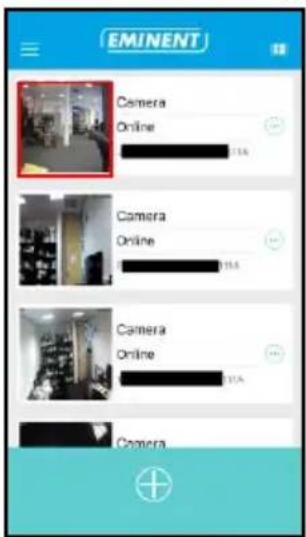
Vue portrait
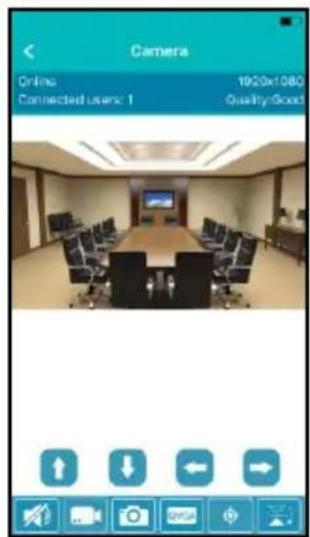
Vue paysage
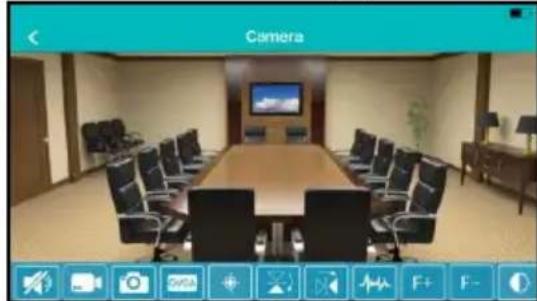
Appuyez sur le flux en cours d'affichage pour obtenir plus d'options
Option aperçue (glisser sur la gauche pour voir toutes les options disponibles)

- Mute
- Enregistrement video (localement)
- Prenez image instantanée (localement)
- Changer la qualite video
- Gérer les prêrglages de laamera
- Miroir horizontalament
- Miroir verticalgement
- Changez la fréquence des environnements
- Zoom optique + (disponible uniquement pour certains modèles)
- Zoom optique - (disponible uniquement pour certains modèles)
- Changer le contraste
- Changement autorisation
- Gérer l'interrupteur IR LED
- Restaurer les paramètres de laamera par défaut
4.4 Paramètre de laamera
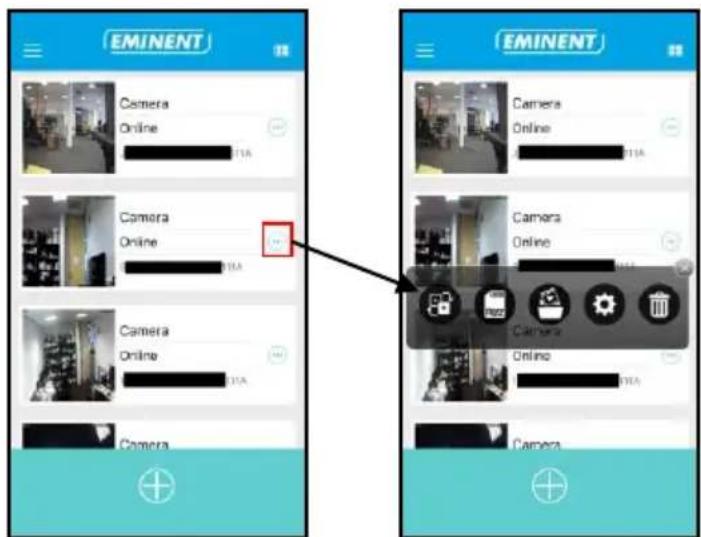
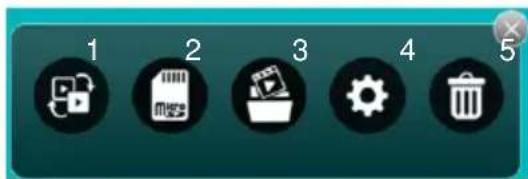
- Sélectionner uneamera différente
- Voir les enregistements stockés sur la carte SD
- Voir les enregistrements stockés localement
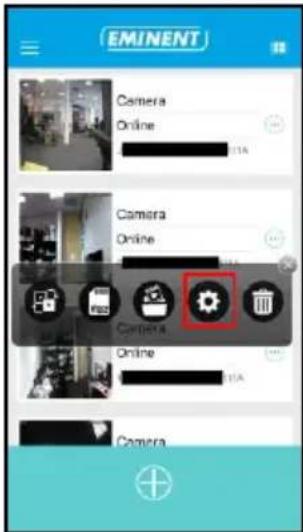
- Paramètre camera
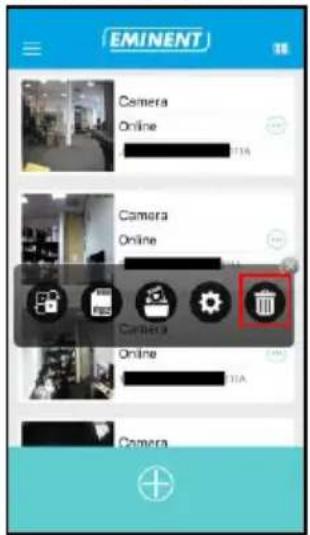
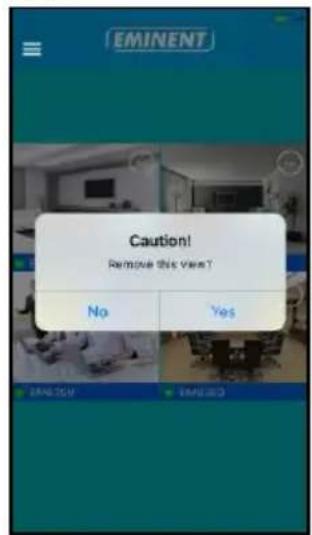
- Retirer laamera de l'aperçu
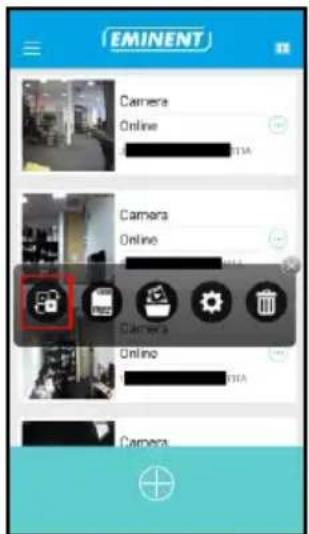
4.4.1 Déplacer laamera au début de la liste des caméras
Avec cette option, vous pouvez déplacer laamera sélectionnée au début de la liste des camères.
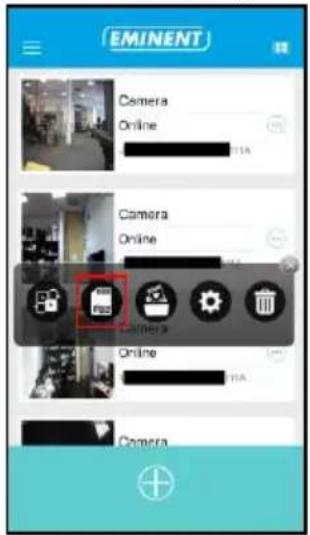
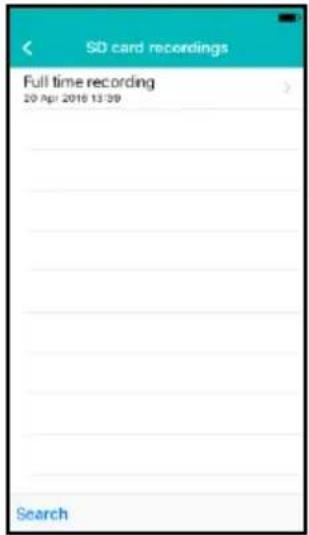
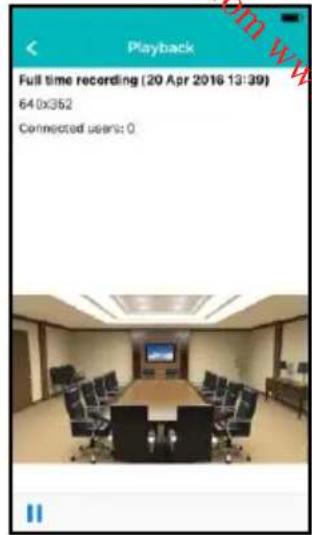
4.4.2 Voir les enregistements stockés sur la carte SD
4.4.3 Voir les enregistrements stockés localement
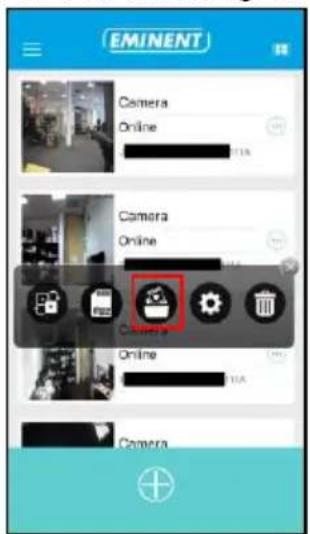
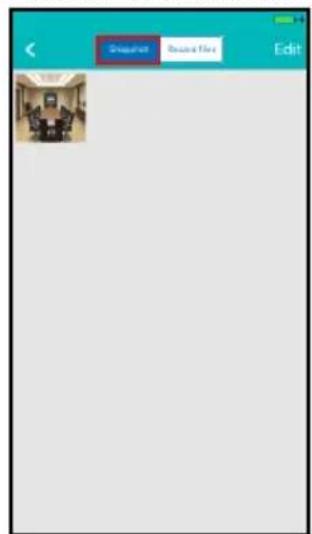
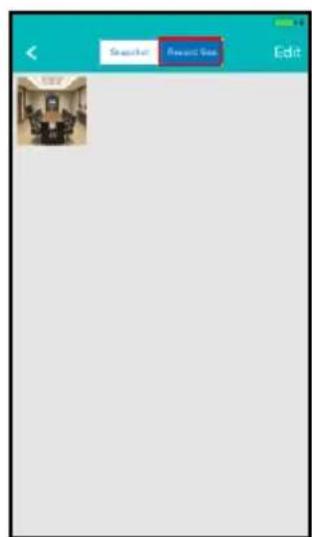
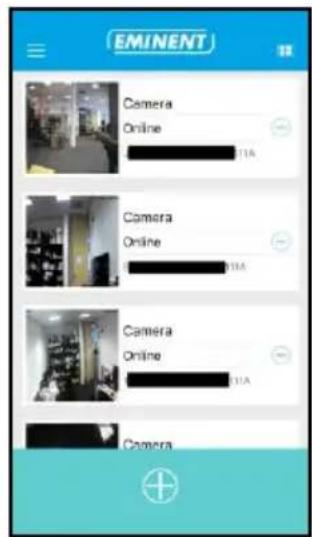
4.4.4 Retirer laamera de l'aperçu
4.4.5 Paramétres camera
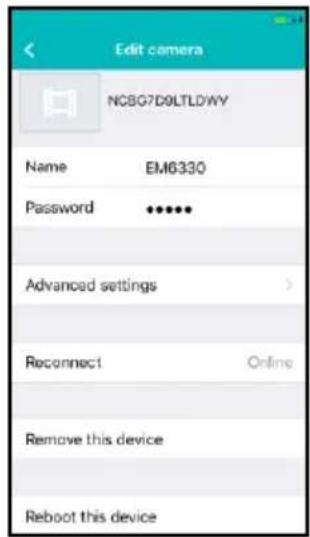
4.5 Paramètres camera
4.5.1 Reconnecter
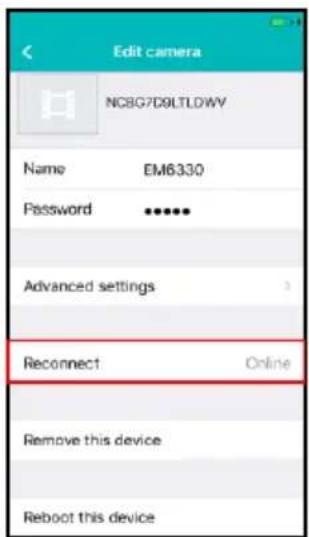
4.5.2 Retirer cet apparel
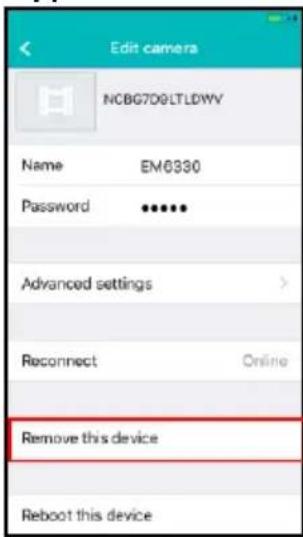
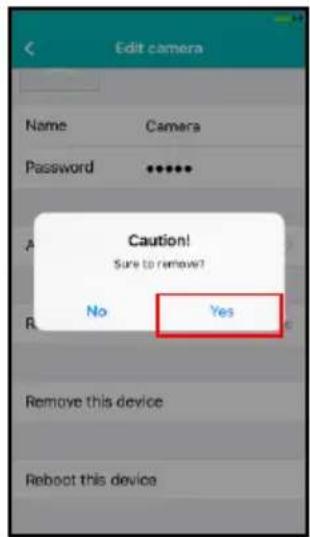
4.5.3 Réinitialiser cet apparéil
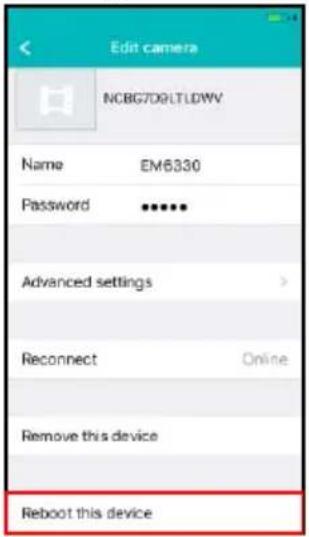
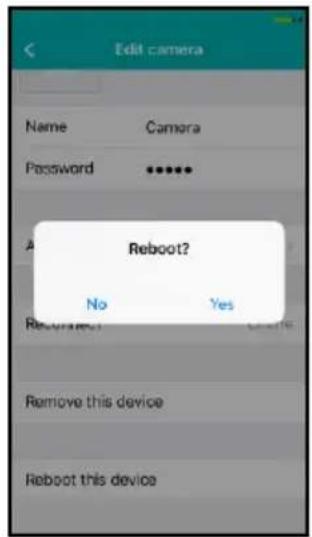
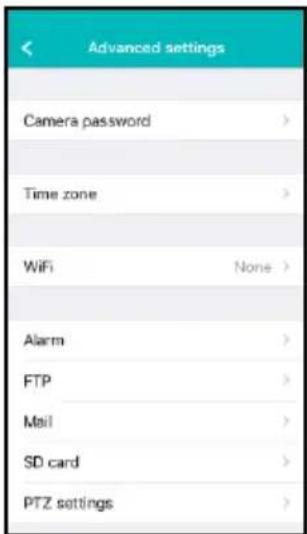
4.6 Paramétres avances
Les paramètres de laamera sont disponibles dans l'option menu "Paramètres avancés".
4.6.1 Mot de passéamera
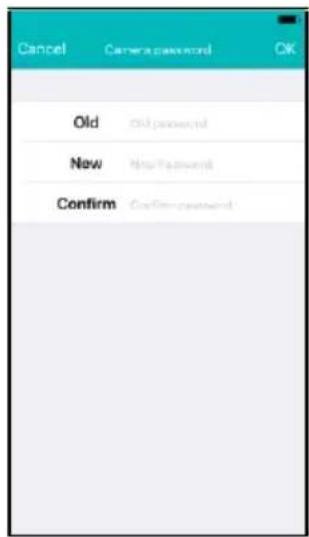
Ici vous pouvez changer le mot de passer de laamera.
Définir un nouveau mot de passer
4.6.2 Paramètres fuseau hora
Ici vous changez les parametes du fuseau hora et la DST (heure d'été).
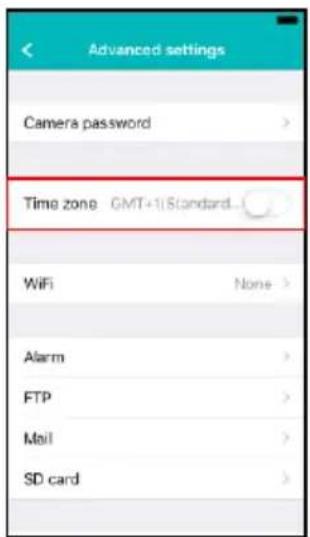
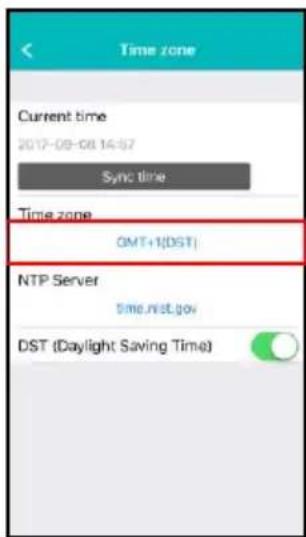
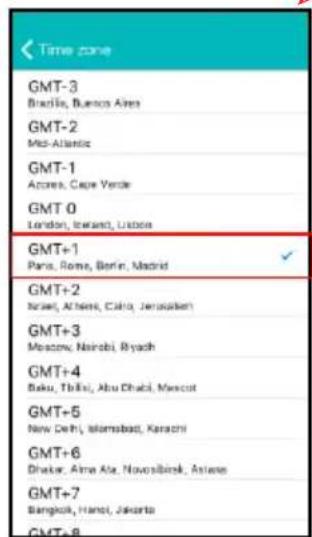
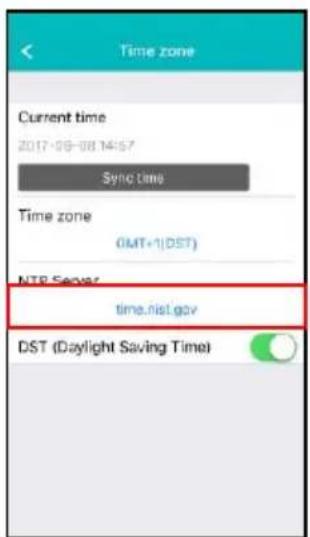
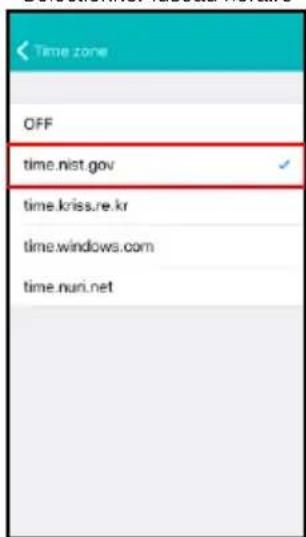
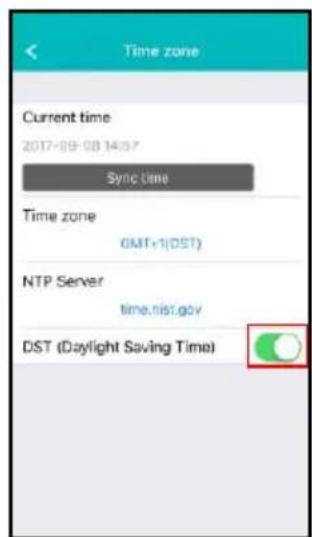
Sélectionnez le serveur de temps
Activer DST (heure d'été)
4.6.3WiFi
Ici vous pouvez régler les paramètres WiFi pour votre camera CamLine Pro pour vous connecter à votre RouterWiFi/AP.
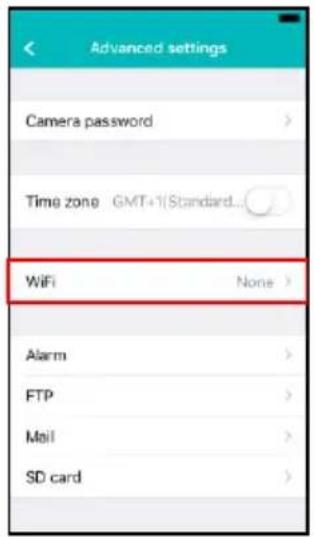
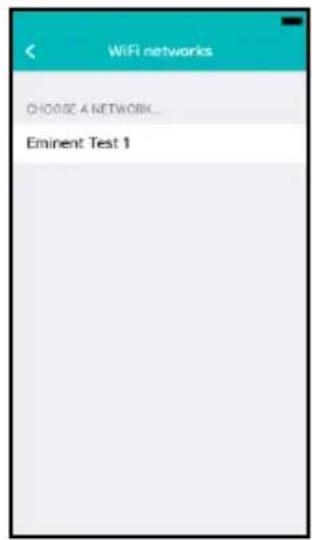
Selectionner le reseau WiFi
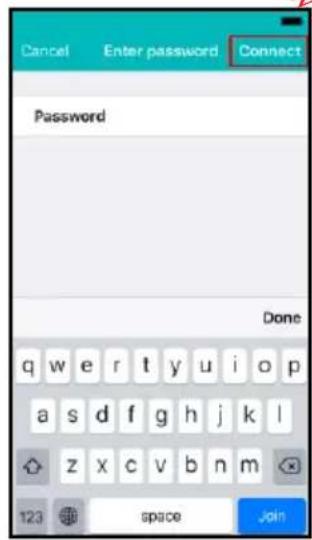
Entrerlemot depasseWiFi
4.6.4 Paramètres alarmé
Gérer les paramètres de l'alarme.
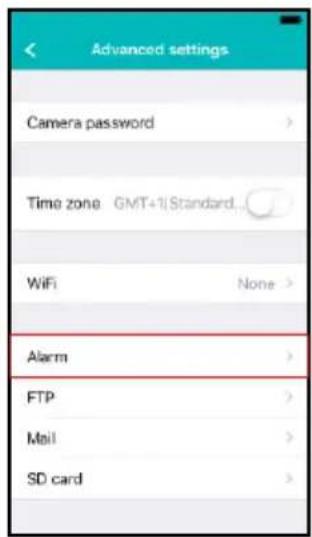
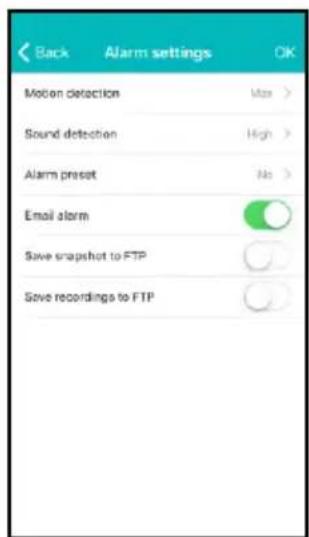
iOS
Activer/désactiver le détector de mouvement. Sélectionner l'évenement après que l'évenement ait été déclenché.
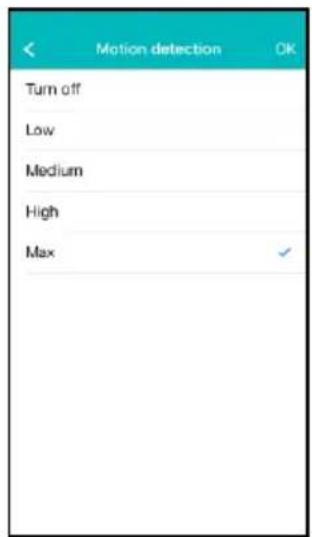
Changer la sensibilité du détecteur de mouvement.
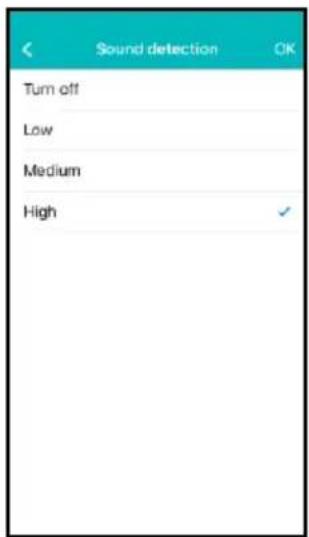
Changer la sensibilité de la détction sonore.
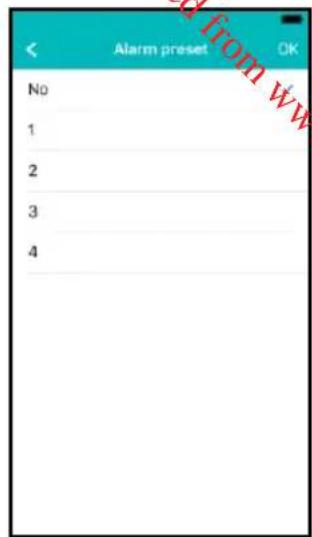
Selectionner un préréglage de la camera pour pointer la camera à la suite d'un événement.
Android
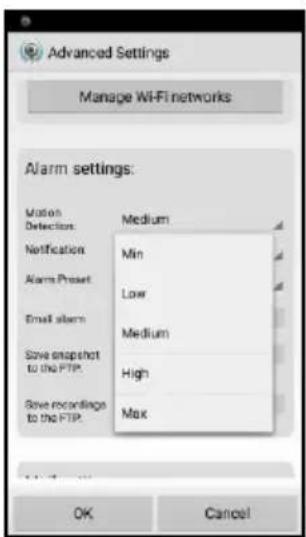
Réglez la sensibilité du détecteur de mouvement
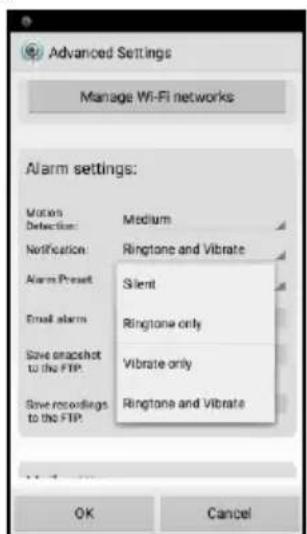
Configurer la notification du téléphone en mode silencieux, sonnerie, vibreur ou sonnerie et vibreur.
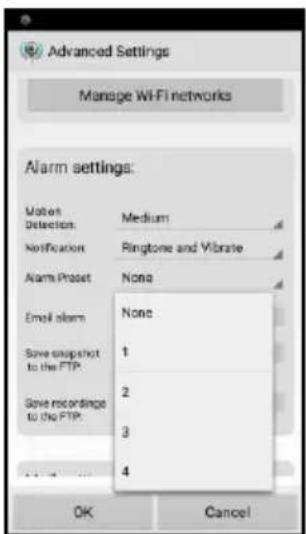
Selectionner un preréglage pour laamera à acceder si un mouvement est détecté.
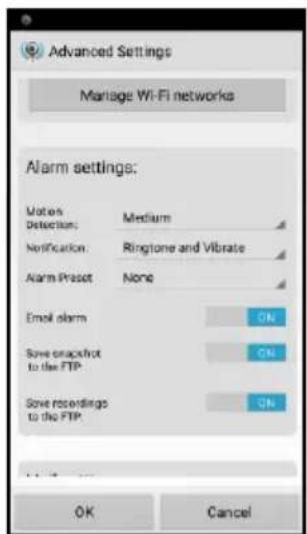
Définir ce que doit faire laamera sur un événement d'alarme : envoyer un email, sauvegarder une image instantanée sur le serveur FTP, sauvegarder la vente sur le serveur FTP
4.6.5 Paramètres FTP
Régler les paramètres du serveur FTP pour laamera pour stocker les images instantanées et les enregistrements après qu'une alarme est déclenchée.
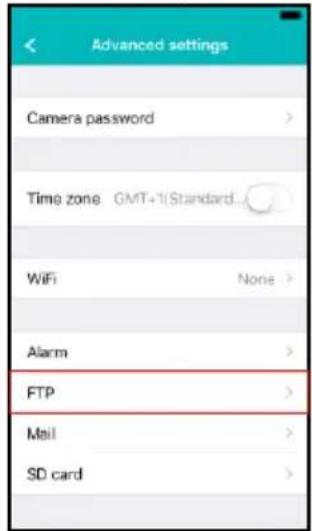
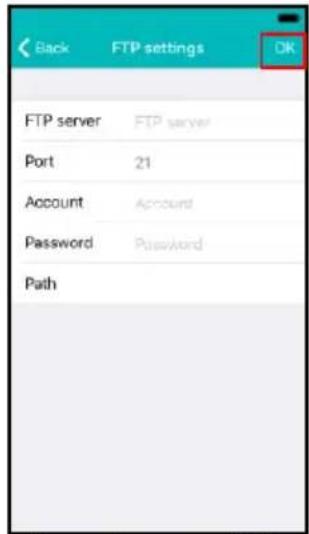
Paramètres serveur FTP
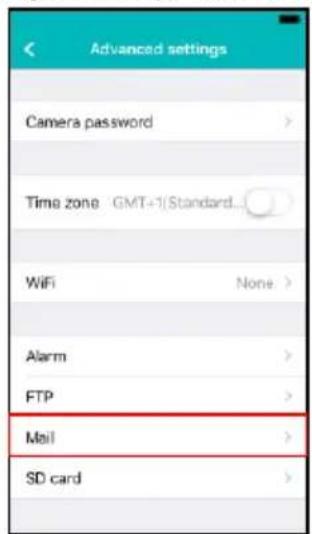
4.6.6 Paramètres Mail
Régler les paramètres du serveur pour votre serveur email pour laamera pour être en mesure d'envoyer un email sur une alarmé d'événement.
Eminent a ajoute des serveurs d'email populaire à la liste du serveur SMTP prédéfinie. Si vous souhaitez utiliser l'un des fournisseurs d'email suivants, vous pouvez utiliser le “>” dans l'option serveur et selectionner le fournisseur d'email correspondant dans la liste.
Gmail.com, Outlook.com (Live, Hotmail), Ziggo.nl, Proximus.be (skynet.be, belgacom.be), Yahoo.com, Telenet.be
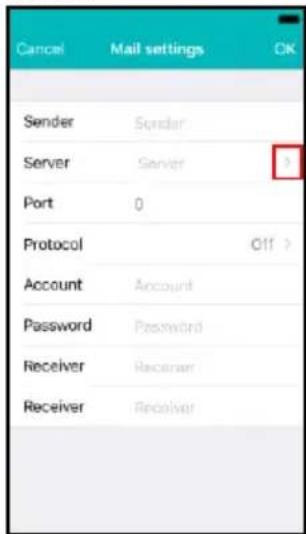
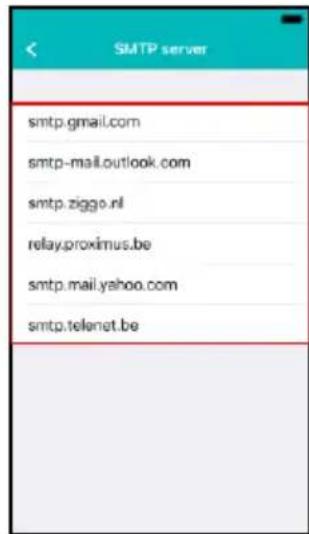
Les fournisseurs d'email prédéfinis àCHOISIRa partir
Les paramètres du serveur seront entrés, vous aurez encore besoin d'entrer l'adresse de l'expéditeur affichée, l'email de votre compte utilisé, mot de passer et l'adresse email du destinataire et appuyez sur "OK"
Si le fournisseur d'email n'y figure pas, vous devrez configurer manuellement les paramétres du serveur.
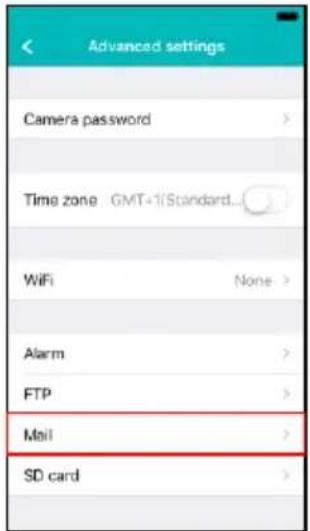
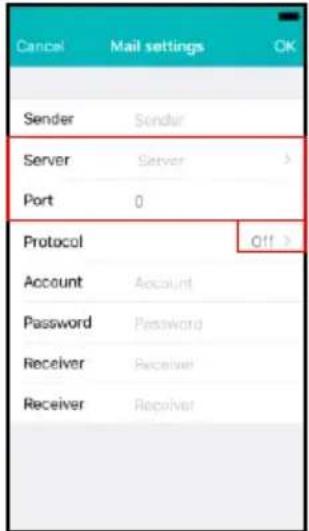
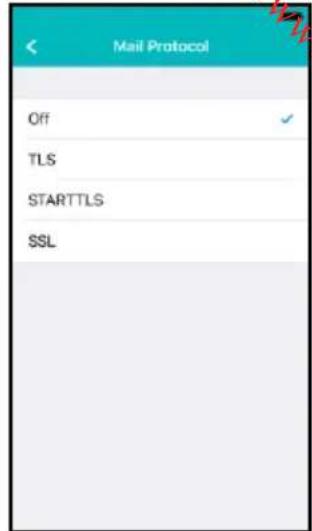
Entrez les paramètres SMTP des fournisseurs d'email. Si vous serveur d'email nécessite un certain protocole, Sélectionner " > à côté du protocole facultatif,
Selectionner le protocole d'email correspondant pour votre fournisseur d'email.
Les paramètres du serveur seront entrés, vous aurez encore besoin d'entrer l'adresse de l'expéditeur affché, l'email de votre compte utilisé, mot de passer et l'email du destinataire et appuyez sur "OK"
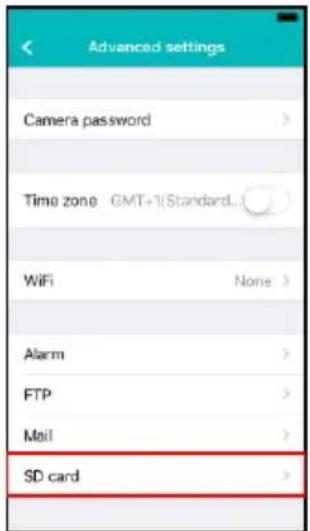
4.6.7 Paramètres carte SD
Régler les paramètres d'enregistrement de la carte SD, vérifie la quantité de capacité de stockage disponible sur la carte SD et formater votre carte SD.
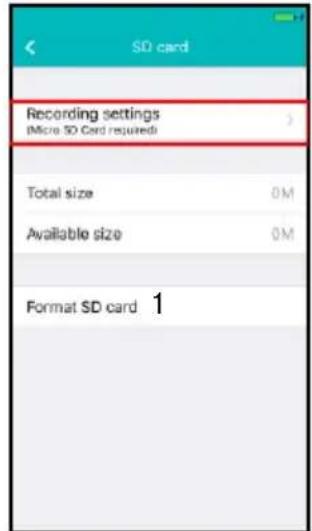
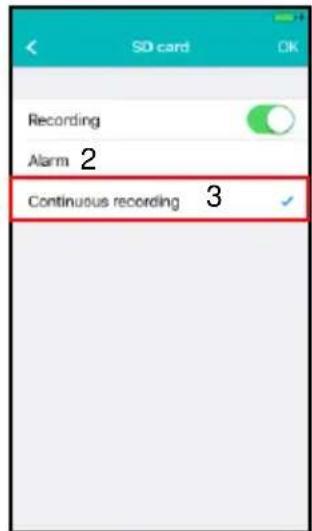
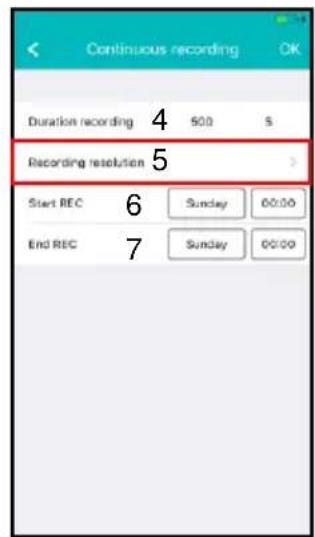
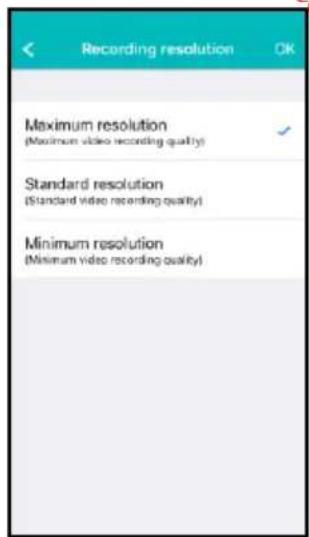
Les réglages d'enregistrement suivants sont disponibles :
- Formater la carte SD : La carte SD sera formatée (toutes les données et les enregistrements seront effacés).
- Alarme: Laamera commencera l'enregistrement sur la carte SD sur un événement d'alarme (la détction de mouvement doit être activé).
- Enregistrement continu : Laamera peut de garder l'enregistrement en continu sur la carte SD si la carte SD est pleine, laamera écrasera l'enregistrement le plus ancien.
- Durée de l'enregistrement : Déterminer la longueur de l'enregistrement par fichier (les valeurs sont en secondes).
- Résolution de l'enregistrement: Reglez la résolution utilisée pour l'enregistrement. (Une résolution plus élevé aura besoin d'une carte SD de plus grande capacité).
- Demarrer REC : Determiner un moment précis pour commencer l'enregistrement sur la carte SD.
- Fin REC : Détérminer un moment précis pour arrêtir l'enregistrement sur la carte SD.
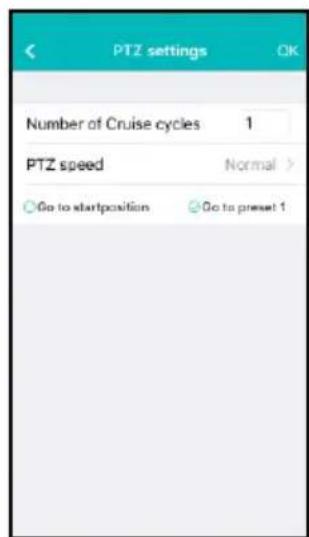
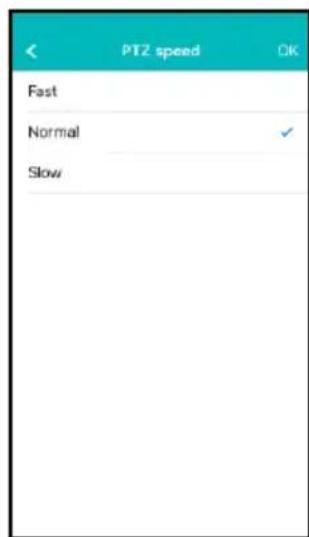
4.6.8 Paramètres PTZ
5.0 Logiciel PC CamLine Pro
5.1 L'aperçu du logiciel PC CamLine Pro
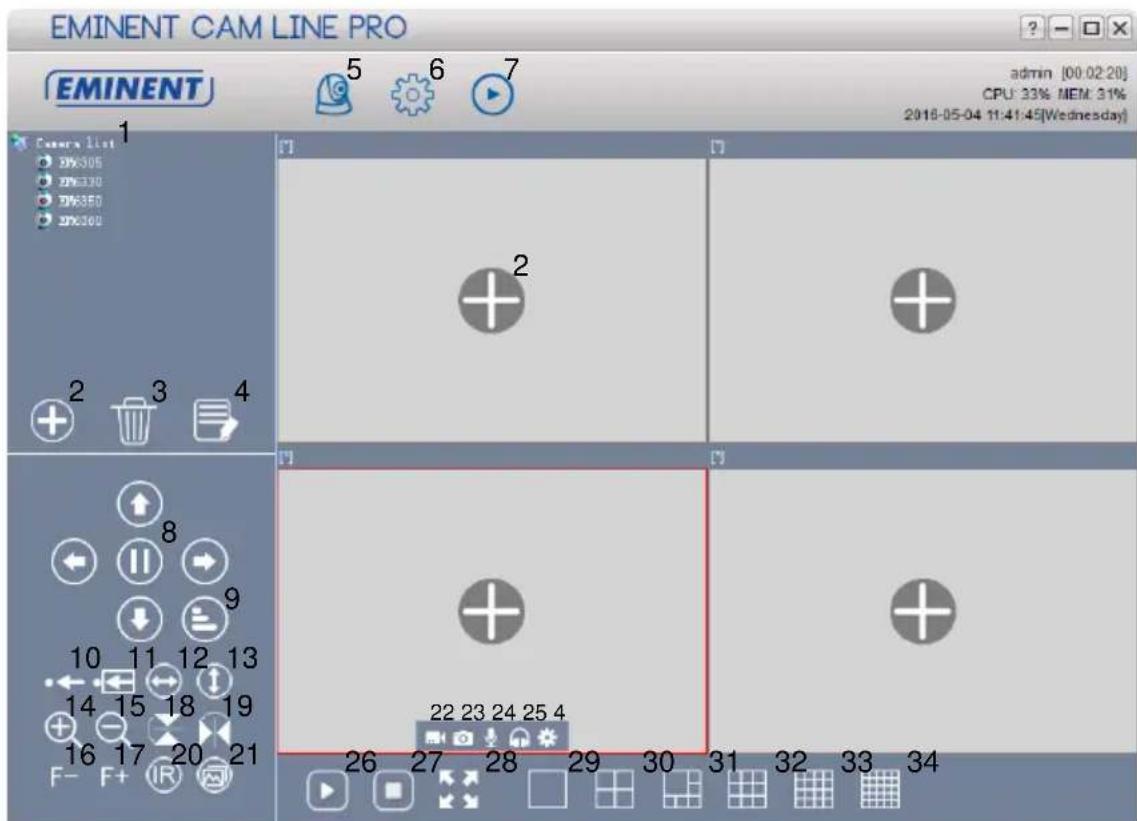
| 1. Liste Caméra | 18. Miroir horizontal |
| 2. Ajouter caméra | 19. Miroir vertical |
| 3. Supprimer caméra | 20. Contrôle IR LED |
| 4. Paramètres caméra | 21. Qualité vidéo |
| 5. Aperçu caméra | 22. Start/Stop enregistrement |
| 6. Paramètres du logiciel | 23. Prenez une image instantanée |
| 7. Les enregistrentements de lecture | 24. Activer/désactiver le micro |
| 8. Contrôle Pan/Tilt | 25. Activer/désactiver haut-parleur |
| 9. Vitesse Pan/Tilt | 26. Ouvrir tous les flux |
| 10. Sauvegarder préréglage | 27. Fermer tous les flux |
| 11. Aller au préréglage | 28. Plein écran |
| 12. Patrouille horizontal | 29. 1 écran |
| 13. Patrouille verticale | 30. 4 écrans |
| 14. Zoom- IN (disponible uniquement pour certains modèles) | 31. 6 écrans |
| 15. Zoom-OUT (disponible uniquement pour certains modèles) | 32. 9 écrans |
| 16. Focus - (disponible uniquement pour certains modèles) | 33. 16 écrans |
| 17. Focus + (disponible uniquement pour certains modèles) | 34. 25 écrans |
5.2 Paramètres logiciel
5.2.1 Paramètres logiciel
- Executer au démarrage (le logiciel démarre automatiquement après que Windows ait démarré).
- Utilisez la dernière visualisation des flux au démarrage (voir les derniers flux consultés au démarrage)
Quitter pour vérifier l'identité - Connexion automatique (connexion automatique avec le dernier utilisateur utilisé)
- Affichage de l'arrière-plan (afficher l'arrière-plan dans les écrans vides)
- Exécution d'une seule instance (limiter le logiciel afin qu'il puisse être ouvert une fois sur le PC)
- Minimiser dans la barre d'etat système
- Type d'apparance (seLECTIONner un type d'apparance différent)
- Gestionnaire d'indice (ici, vous pouvez modifier les parametes d'indices)
5.2.2 Gestionnaire config
Le gestionnaire de configuration offre la possibilité de sauvégarder vos paramètres et de récapaciter vos paramètres à partir d'une sauvégarde.
5.2.3 Gestionnaire utiliseur
Le gestionnaire d'utilisateur vous offre la possibilité d'ajouter/modifier/supprimer des utilisateurs. En outre, vous pouvez égalementGERERdes autorisations par role.
5.2.4 Gestionnaire d'enregistrement
Réglez le calendrier lorsque vous souhaitez que le logiciel démarre ou arrête l'enregistrement, vous pouvez régler quel lecteur le logiciel PC peut utiliser pour stocker ses enregistements.
Par défaut, les captures instantanées et les enregistements sont stockés dans D:\images, D:\Enregistrement.
5.2.5 Gestionnaire d'alarme
Déterminer ce que le logiciel doit faire au cas où un événement d'alarme est survenu.
5.3 Paramètres camera
Vous pouvez acceder aux réglages de l'appareil en cliquant sur l'icone qui est affichée une fois que vous déplacez votre souris sur le flux video.
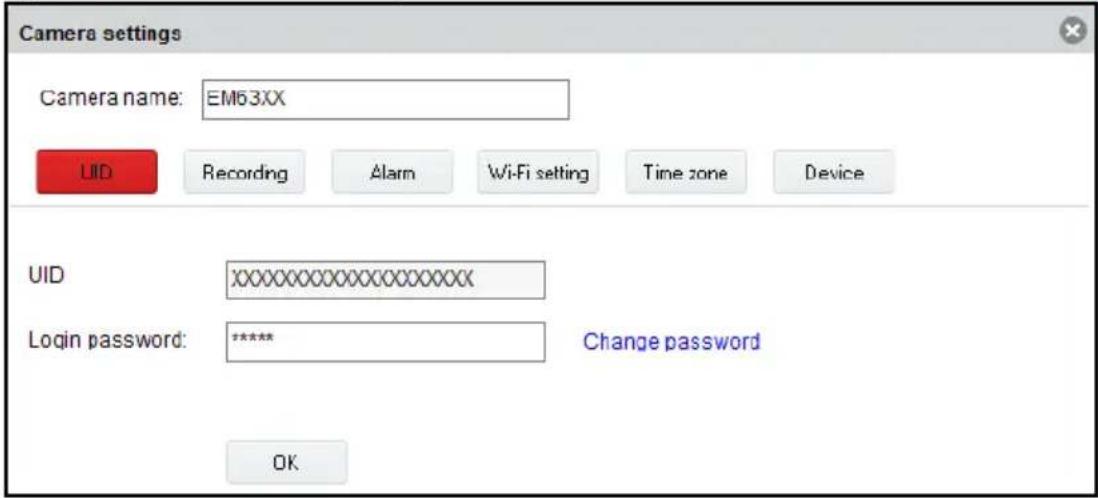
5.3.1UID
Les apparèils d'Identification Unique UID sont affichés ici. En outre, vous pouvez également modifier le mot de passer de connexion de laamera ici.
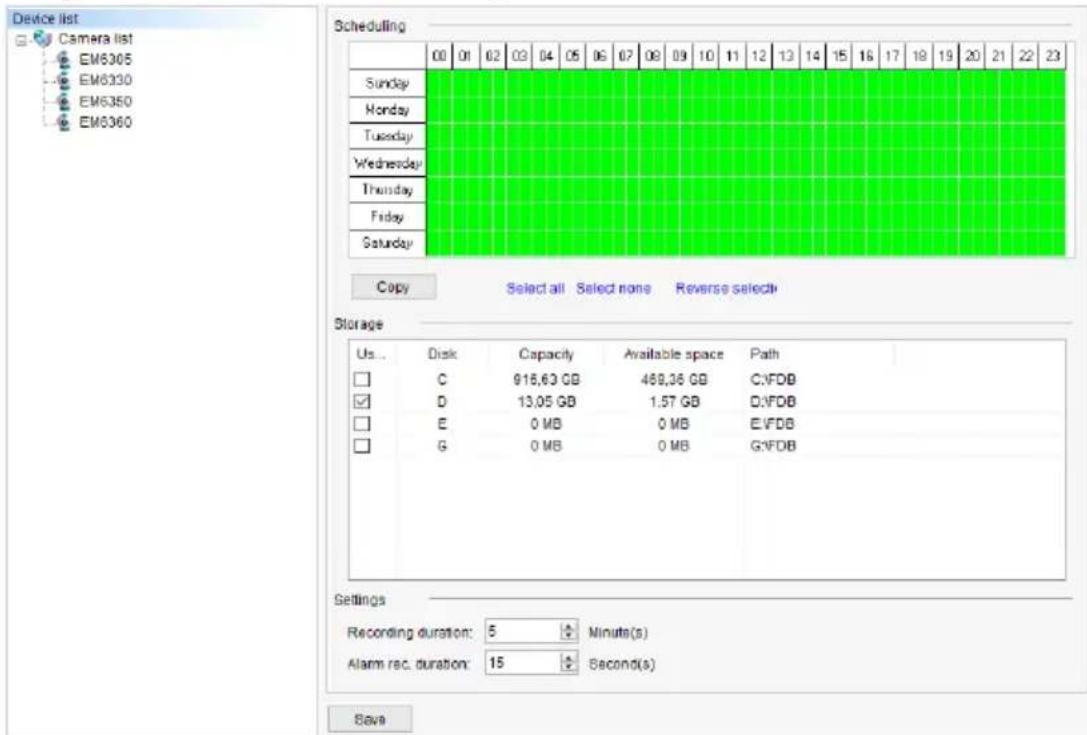
5.3.2 Enregistrement
Gérer la planification d'enregistrement des caméras, le lecteur(s) de stockage pour les enregistrentes et la durée des enregistrentes.
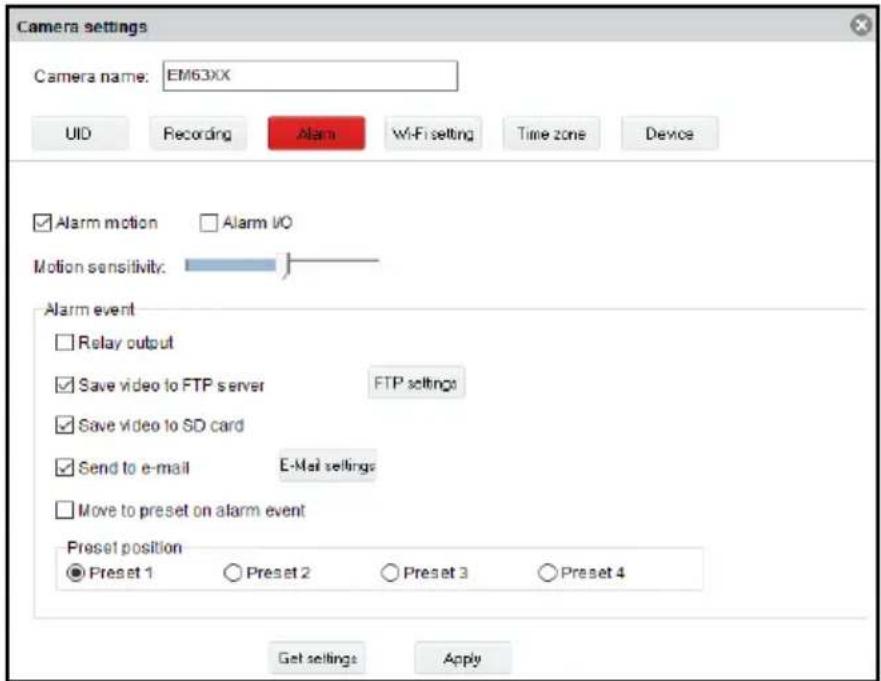
5.3.3 Alarme
Modifier les paramètres et les événements sur un événement d'alarme et appuyer sur "Appliqueur"
Paramètres FTP
Réglez les paramètres d'un serveur FTP pour laamera pour pouvoir enregistrer des captures instantanées et des enregistements video (pour l'enregistrement video, la micro carte SD doit être installée) sur le serveur FTP sur un événement d'alarme.
Exemple d'une adresse de serveur FTP:ftp.server.com
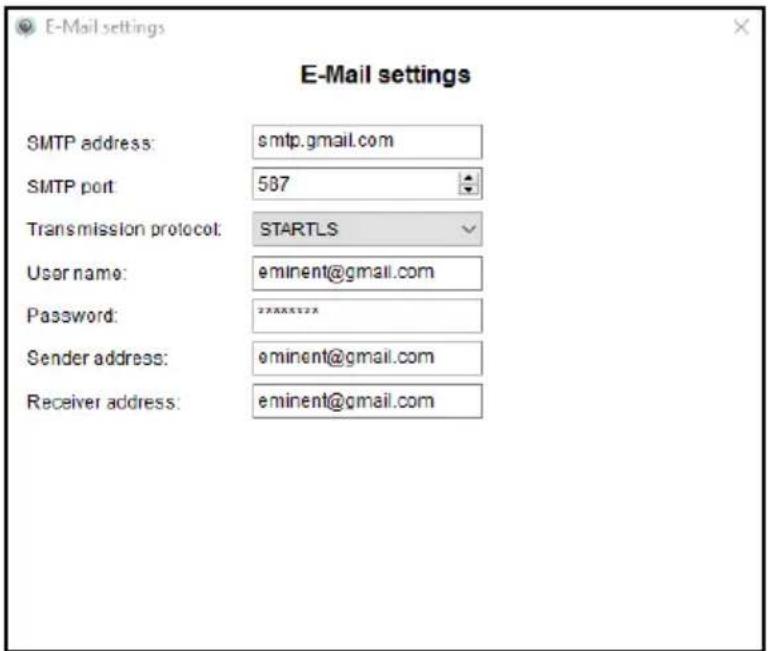
Parametes email
Réglez les paramètres d'un serveur email pour être en mesure d'envoyer des emails sur un événement d'alarme.
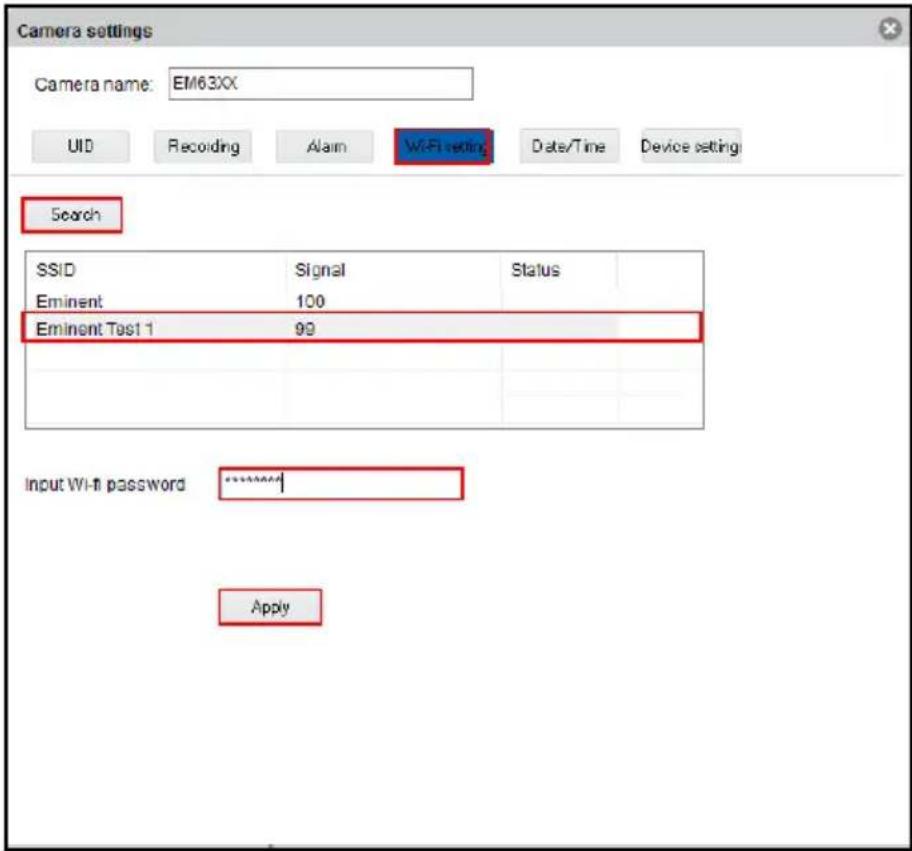
5.3.4 Paramètres Wi-Fi
5.3.5 Date/Heure
Réglez l'heure et le fuseau horsaire ou synchroniser le temps avec votre PC.
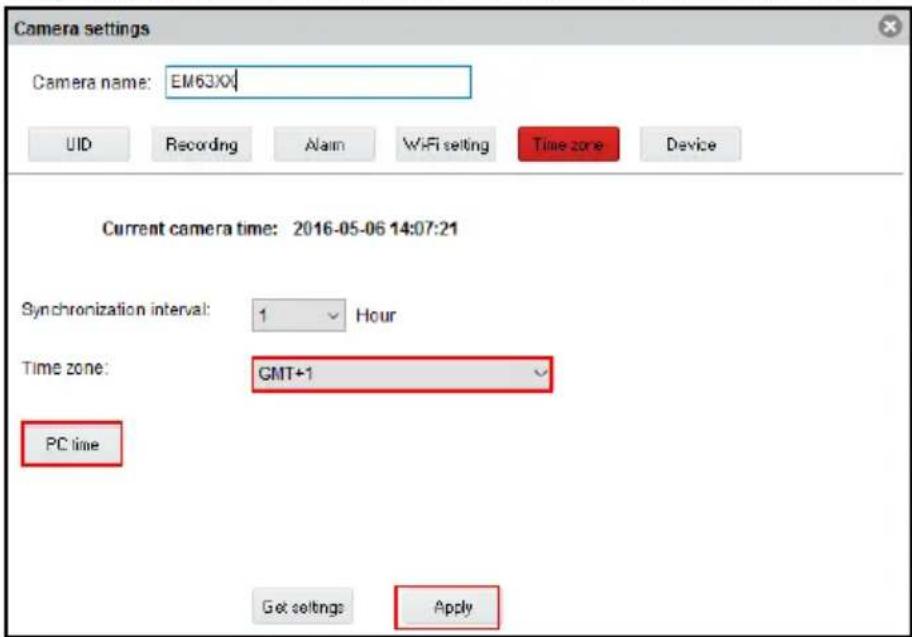
5.3.6 Paramètres appareil
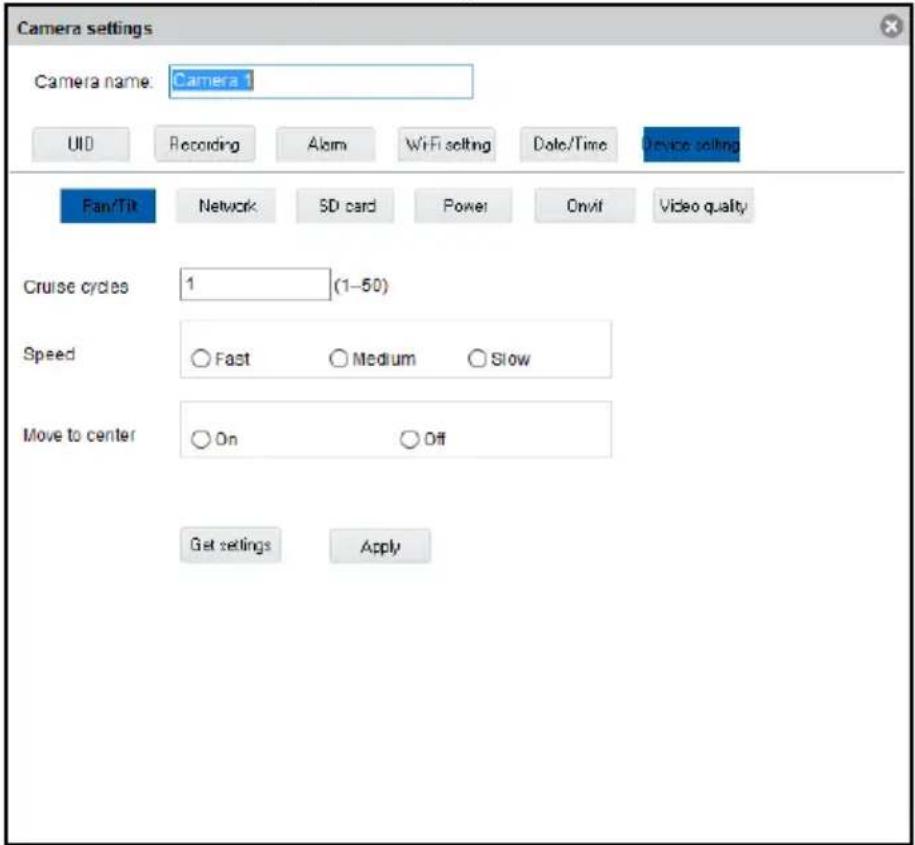
Pan/Tilt: Modifiez les paramètres pour la fonction Pan/Tilt
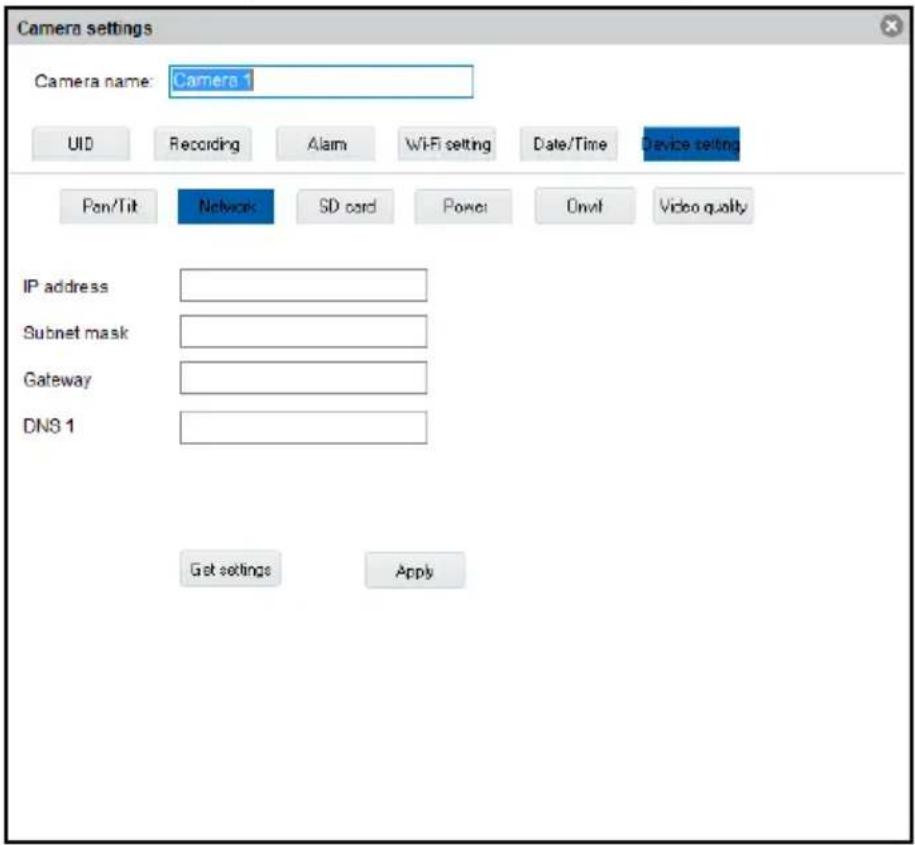
Réseau : Ici vous pouvez définir manuellement les paramètres réseau de laamera.
Carte SD: Reglez les paramètres d'enregistrement pour la carte SD. Enregistrents en lecture sur la carte SD et formater la carte SD.
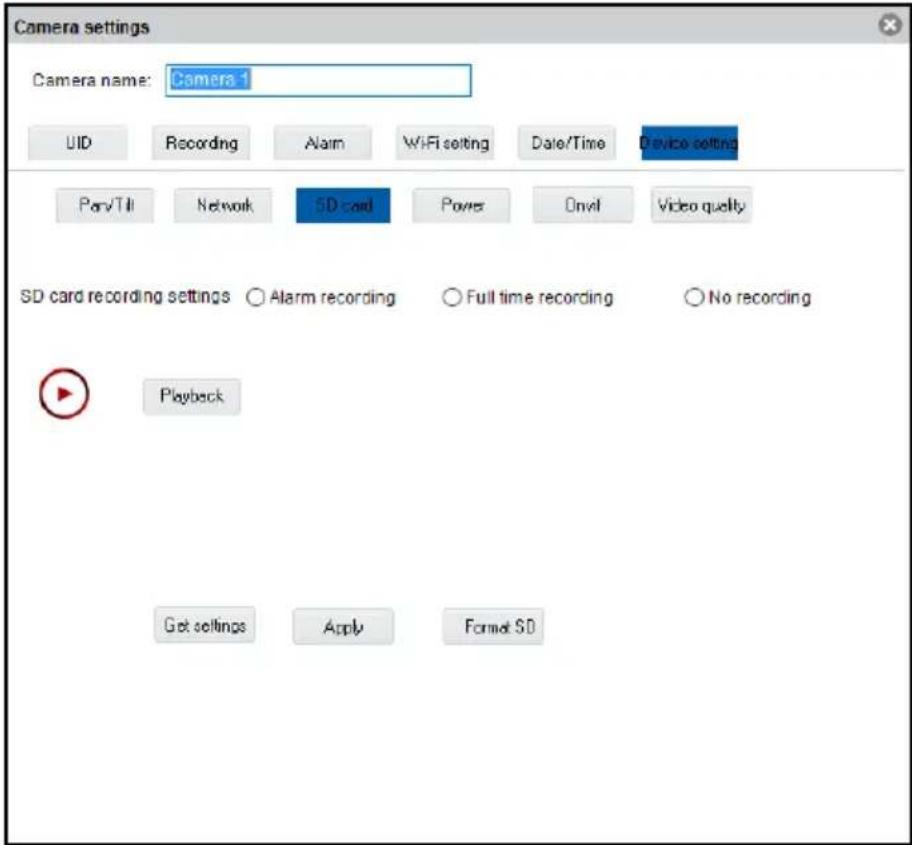
Les options suivantes sont disponibles :
L'enregistrement d'alarme : Démarre l'enregistrement si le mouvement est détecté
Enregistrement temps complet : Enregistrra en continu
Pas d'enregistrement : Pas d'enregistrement
Formater SD : La carte SD sera formatée (l'ensemble des données et des enregistrements seront supprimés de la carte SD).
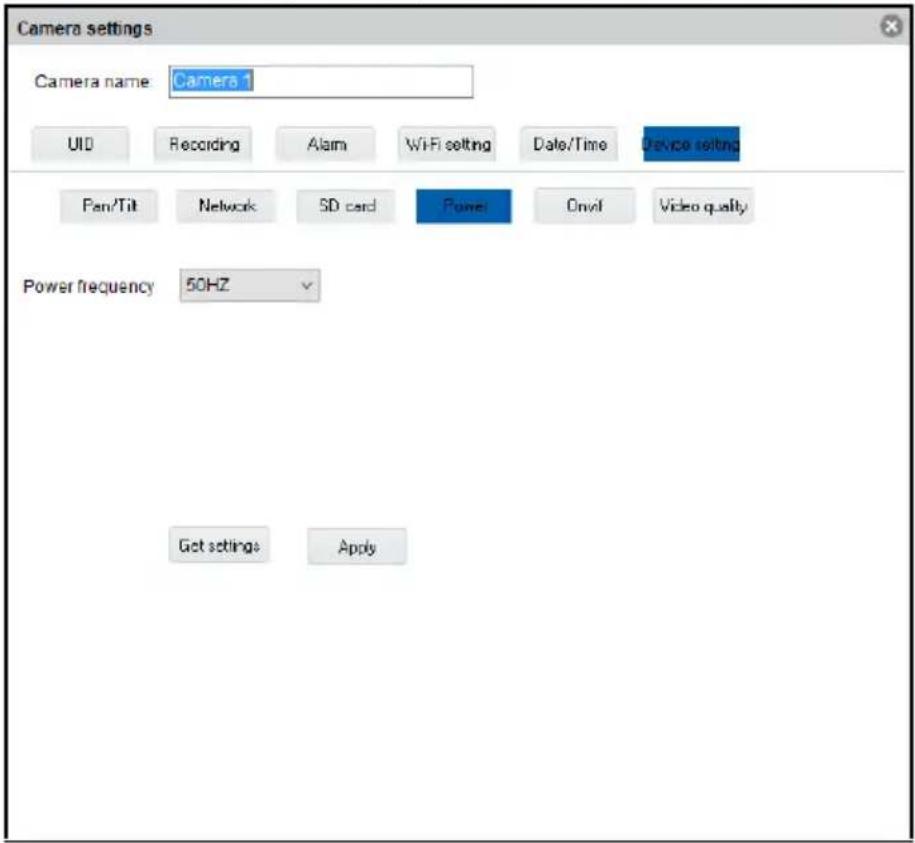
Alimentation : Changez la fréquence d'alimentation des environnements
ONVIF : Modifier les paramètres ONVIF (Open Network Integration Forum Video)
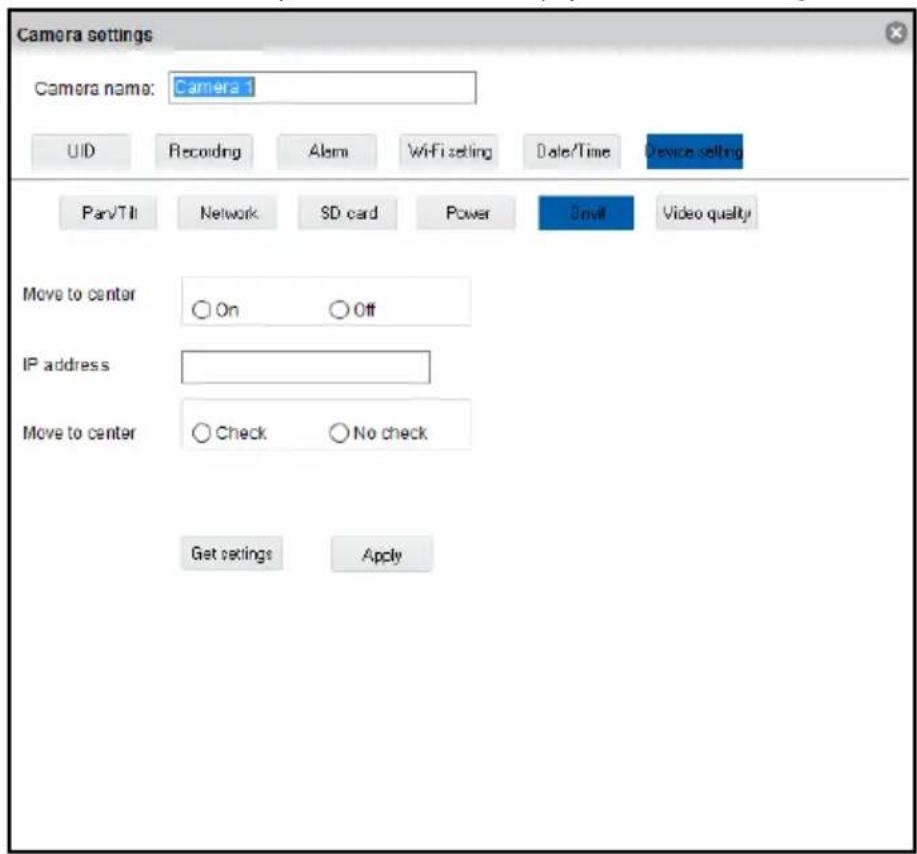
La spécification ONVIF définit un protocole commun pour l'échange d'informations entre les apparciels video de réseau, y compris la détction automatique de péripériques, le streaming video et les métadonnées d'intelligence.
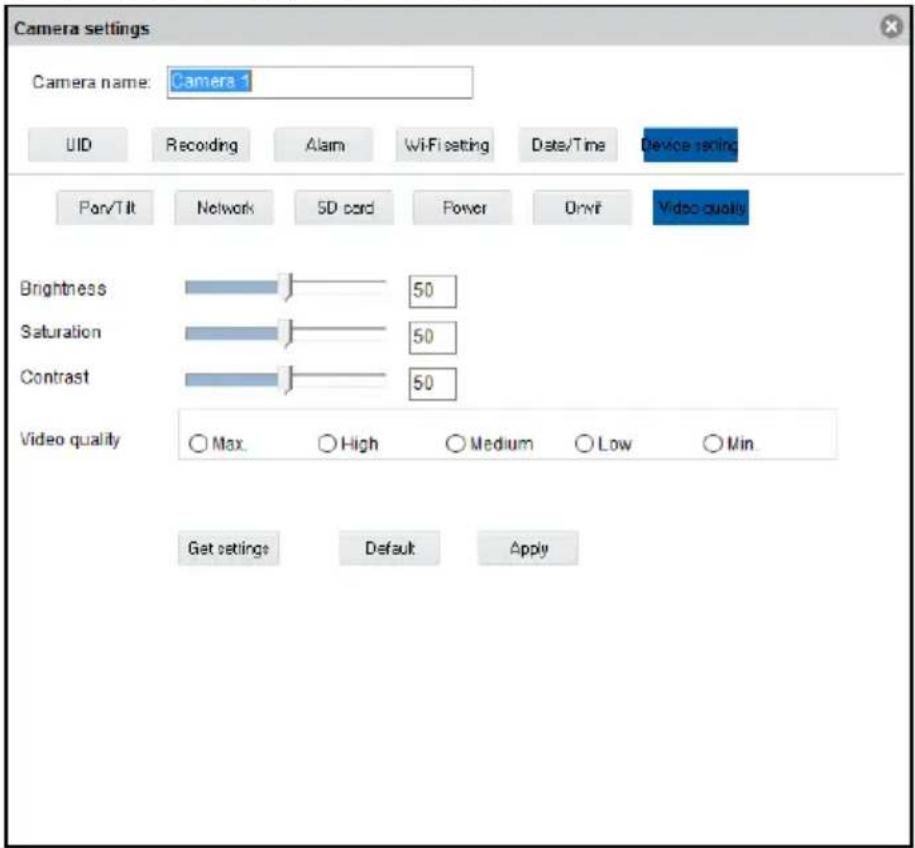
Qualité video : Changer les paramètres video
5.4 Les enregistrements de lecture locaux
Ouvrez la fonction de lecture en appuyant sur le bouton

Dans cette partie, vous pouvez dire les enregistements stockés sur votre PC.
-
Tout d'abord assurez-vous que l'appareil photo (s) que vous souhaitez dire est selectionné (cliquez deux fois sur l'appareil photo ou faites glisser et déposez l'appareil dans un écran disponible).
-
(Facultatif) Si vous le souhaitez, vous pouvez selectionner un type d'enregistrement à partir de la liste déroulante "Type d'enregistrement" dans le coin inférieur gauche.
-
Appuyez sur le bouton pour lancer la recherche pour les enregistements locaux.
-
Dans le calendrier, vous verrez les dates marquées en vert ce sont les jours où le logiciel CamLine Pro a trové des enregistements locaux.
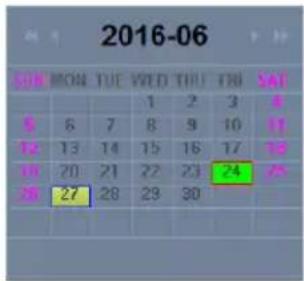
- Sélectionnéz le jour que vous souhaitez dire.
- Sous laamera aperçue, vous verrez différentes marques dans la barre de temps, ce sont les marques des périodes de temps le logiciel CamLine Pro a trouve des enregistements locaux.

- Faites glisser la ligne rouge pour le laps de temps que vous souhaitez dire l'enregistrement.
Les marquages marqués en vert sont les enregistrements programmés. Les marquages marqués en jaune sont les enregistrements manuels.
Pour être en mesure de sélectionner un enregistrement manuel (marqué en yellow) avec succès, nous vous conseillons d'utiliser une période de temps minimum de 1 minute par enregistrement.
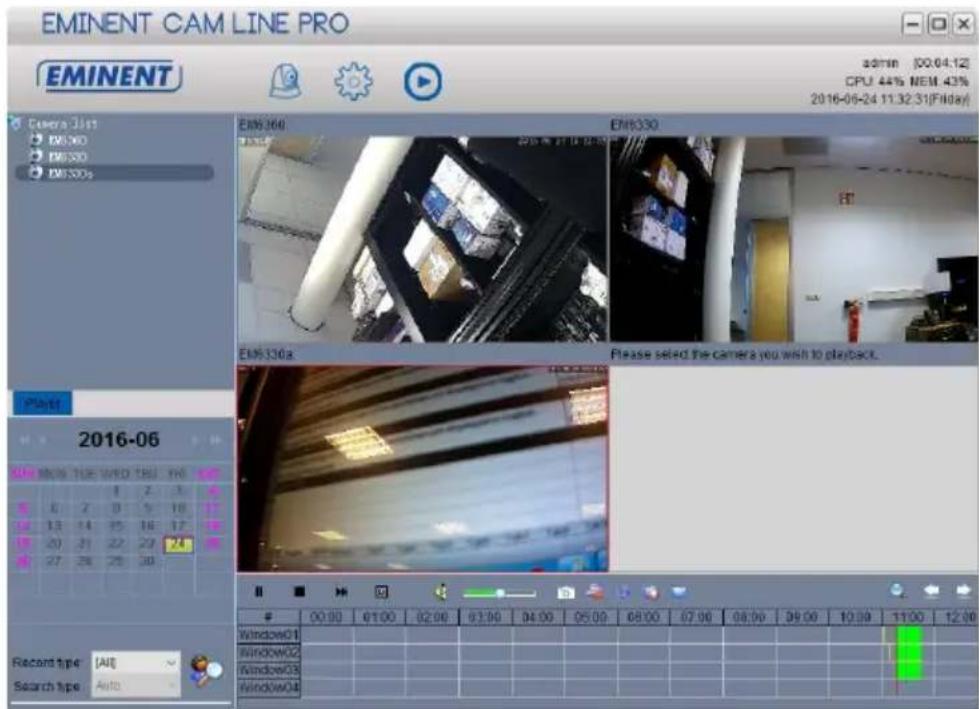
- L'enregistrement sera joué dans le cadre sélectionné.
Lecture barre de fonction :

- Lecture
- Arreter
- Suivant
- Arrêtez tous
- Mute
- Volume
- Snapshot
- Effacer la selection
- Temps Synchroniser
- Sauvegarde
- Ouvrir un fichier
- Zoom avant / arrêté sur la ligne de temps
- Déplacer la ligne de temps vers la gauche
- Déplacer la ligne de temps vers la droite
5.5 Pan/Tilt
lci, vous pouvez régler le Pan/Tilt : préréglage réinitialisation, la vitesse et le nombre de cycles de croisière
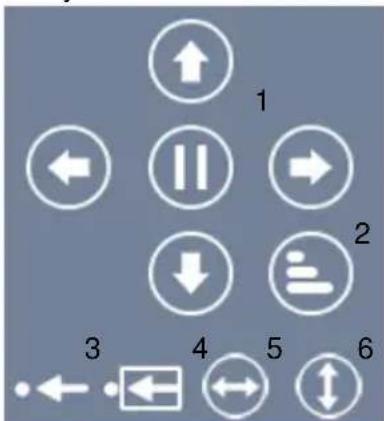
| 1. Contrôle Pan/Tilt:amera de mouvement: gauche, droite, haut et bas. |
| 2. Vitesse Pan/Tilt: Régler la vitesse de Pan/Tilt |
| 3. Sauvegarder le préréglage: enregistrer une position deamera prédéfinie |
| 4. Allez au préréglage: déplacer laamera sur la position de laamera prédéfinie |
| 5. Patrouille horizontale |
| 6. Patrouille verticale |
6.0 Page Web de laamera
Laamera Eminent est aussi uneamera IP avec sa propre page Web. Cela signifie que vous pouvez ouvrir une session sur la page Web en utilisant l'adresse IP de laamera. Appliquez les étapes suivantes pour ouvrir une session sur la page Web et modifier n'importe lequel des réglages de laamera.
Dans la section ci-dessous, nous considérons que vous vous connectez avec Internet Explorer.
Le menu sera légèrement différent avec les autres navigateurs.
6.1 Connexion par navigateur Web
- Verifiez que laamera est connectee au réseau.
- Récupérez le paramétrage de l'adresse et le port IP de laamera en utilisant la fonction de recherche LAN de l'APPLI ou un logiciel PC (appuyez sur "+" ajouter un
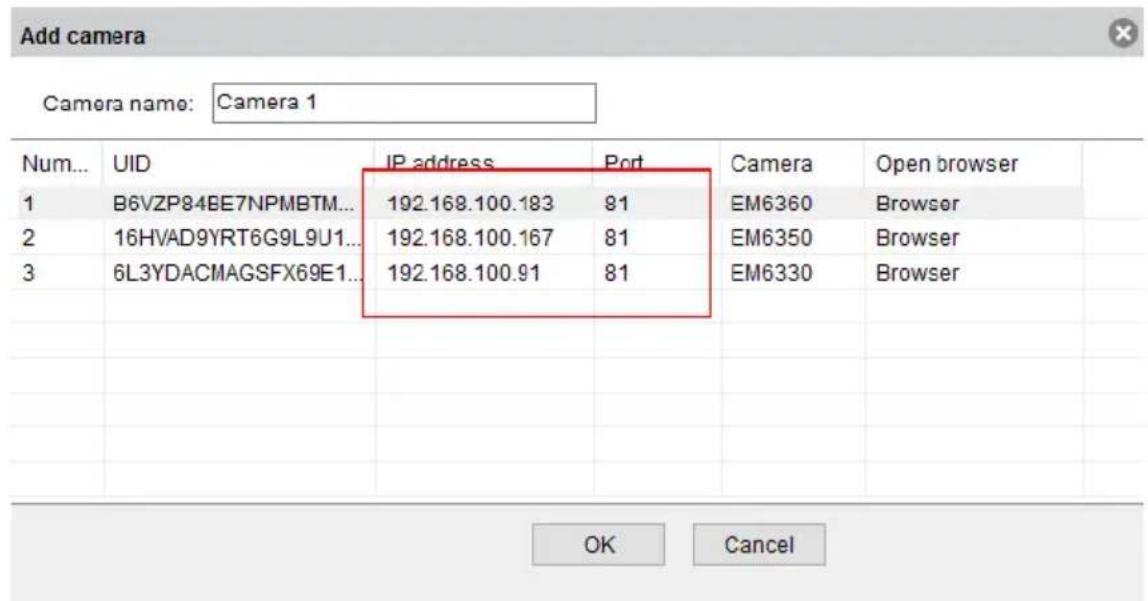
- Saisissez l'adresse IP dans la barre d'adresse de votre navigateur Web suivi de : et du numero de port, par exemple 192.168.100.91:81
- Choisissez l'option correspondante correspondant à votre navigateur Internet
- Connectez-vous avec utiliser : admin
Mot de passer : (laisser vider)
6.2 Disposition d'CamLine Pro
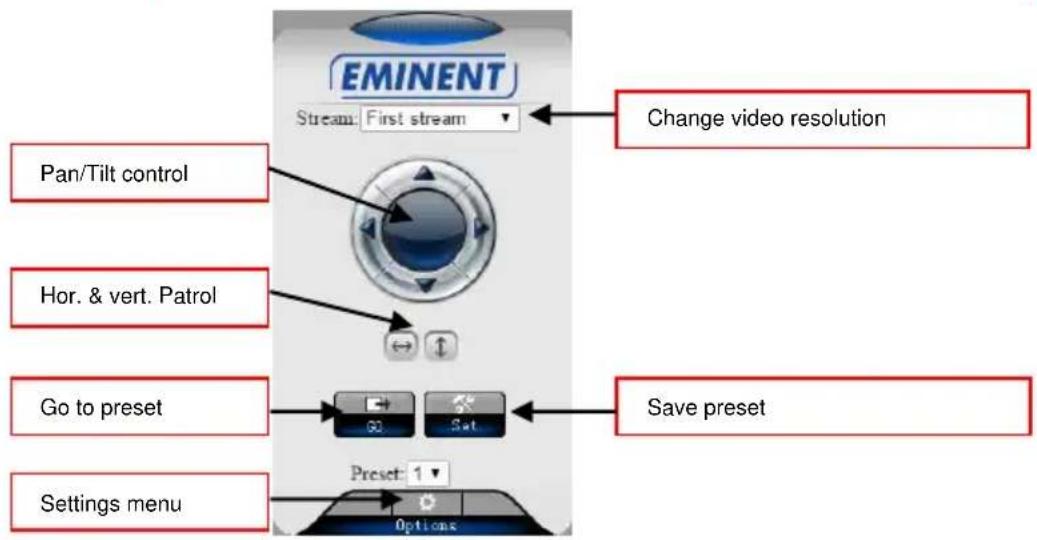
Les options de menu sont les mêmes que pour le menu de réglages du logiciel PC à l'exception des réglages de service FTP et de maintenance.
6.3 Paramètres FTP
VoussouspoucezaisirlesparametesdevotreserveurFTPici.
Exemple d'une adresse de serveur FTP: ftp.server.com
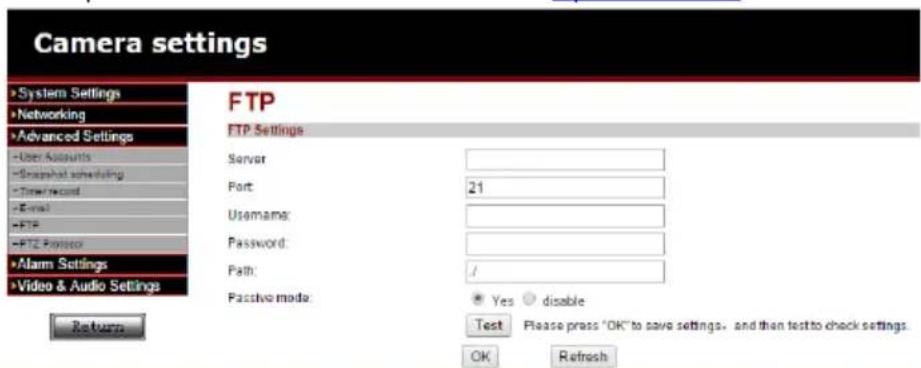
Pour être en mesure d'utiliser l'option pour stocker vos enregistrements video sur le serveur FTP que vous poulez besoin d'installer une carte micro SD dans l'appareil photo.
6.4 Alarme
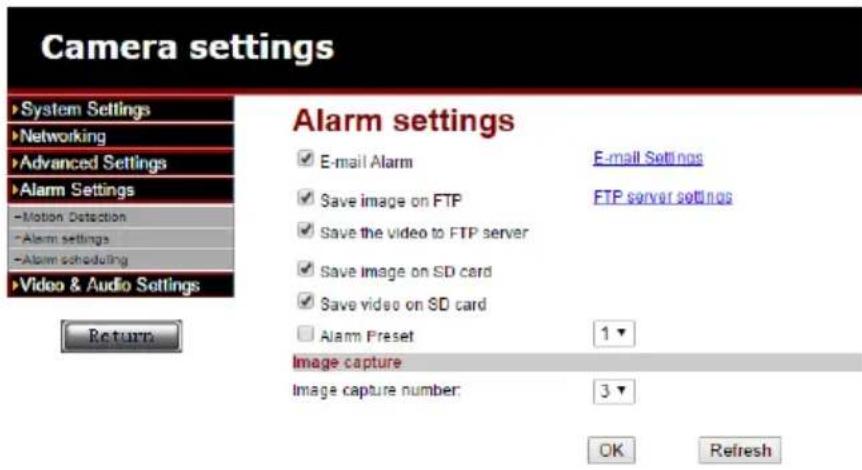
Dans ce menu de configuration, vous pouvez exploiter déterministe ce qui devrait se produit si lors d'un événement d'alarme est déclenchée.
Voussouspoucezchoisirparmilesoptionssuivantes:
- Alarme E-mail : Un e-mail sera envoyé à un destinataire e-mail sur à l'évenement d'alarme.
- Enregistrer image sur FTP : un cliché sera sauvégardé sur le serveur FTP.
- Enregistrer la vente sur le serveur FTP : un enregistrement sera sauvégardi sur le serveur FTP (une carte micro SD est nécessaire pour utiliser cette option).
- Enregistrer l'image sur la carte SD : un instantané est enregistré sur la carte micro SD.
- Enregistrer la vente sur la carte SD : un enregistrement sera sauvegarde sur la carte micro SD.
- Alarme prépréglée : aller à un preset prédéfini sur au cas d'alarme.
- Numéro de capture d'image : Réglez la quantité de clichés être envoyés par e-mail.
6.5 Paramétres du système
Cette option offre la possibilité d'afficher les informations de l'appareil, modifier les paramètres de temps et de la maintenance du système. Dans le menu de maintenance du système, vous pouvez redémarrer l'appareil, restaurer les paramètres par défaut, créé une sauvegarde de la configuration, restaurer la sauvegarde de votre configuration oumettre à jour le firmware.
7.0 Restaurer les paramètres d'usine
Si pour une raison ou une autre vous veniez à oublier votre mot de passer Web, vous pourriez souhaiter rétabir l'EM6330 aux paramètres d'usine. La seule chose à faire est d'utiliser une tige pour appuyer sur le bouton de réinitialisation à l'arrête de l'EM6330 pendant plus de 15 secondes et de le relâcher, faites ceci lorsque l'EM6330 est allumé. L'EM6330 sera réinitialisé aux paramètres d'usine et redémarrera automatiquement.
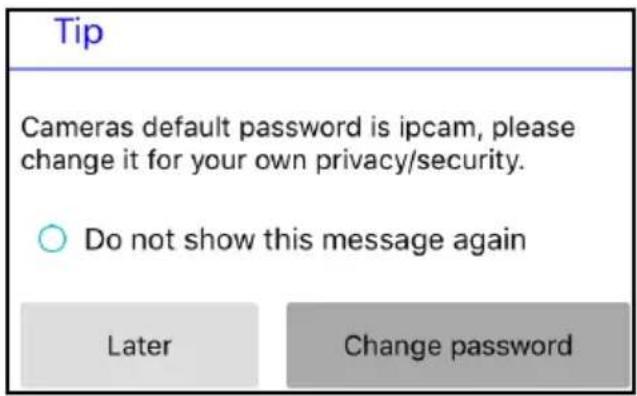
Remarque: Le nom d'utilisateur après la réinitialisation est "admin" mot de passer est vide. Le mot de passer pour la video en direct est modifié après remise à "ipcam"
Si laamera est restaurée aux réglages d'usine et si vous avez ajouté laamera à l'application, l'application reconnaître le mot de passer par défaut. Il vous sera demandé de modifier votre mot de passer, nous vous conseillons de modifier ce mot de passer des que possible pour protégger votre vie privée.
8.0 Mise à niveau du firmware de l'appareil
Si un nouveau firmware est disponible pour l'EM6330, vous pouze le partager à niveau via la page Maintenance de l'interface Web. Un message de statut sur le pourcentage effectué lors de la procédure de mise à niveau est affché. Remarque : n'éteignez pas l'EM6330 lors de la procédure de mise à niveau. Une fois la procédure de mise à niveau terminée, le système redémarrera automatiquement.
Pour plus d'informations sur les mises à niveau de firmware, veuillez consulter le manuel associé au firmware.
9.0 Foires aux questions et réponses et autres informations
Vous trouvez les questions les plus récentes posées sur votre produit sur la page d'assistance de votre produit. Eminent actualise féquèment ces pages afin de garantir qu'elle refletent toujours des informations les plus récentes. Visitez www.eminent-online.com pour de plus amples informations sur votre produit.
Ce manuel d'utilisation a ete redig ed avec soin par les technciens d'Eminent. Si you
rencontrez des problemes lors de linstallation ou de l'utilisation du produit, veuillez
replir le formualeire d'assistance disponible sur le site www.eminentonline.com/support.
Voussouspouce eagamente nouss contacter par telephone.Veuillez consulter www.eminent-online.com/support pour les numeros de telephone du service d'assistance et les heures d'ouverture.
11.0 Avertissements et mises en garde
En raison des lois, directives et régulations mises en place par le parlement Européen, plusieurs apparèils (sans fils) peuvent être soumis à des limitations concernant leur usage dans certains membres de l'Union Européenne. Dans certains membres de l'Union Européenne l'utilisation de tels apparèils peut être interdit. Contactez notre gouvernement (local) pour plus d'informations concernant ces limitations.
Suivez toujours les instructions du mode d'emploi, spécialement quand il concerne des produits qui doivent être assemblés.
Attention : Dans la plupart des cas ceci concerne des produits électriques. Une mauvaise ou incorrecte utilisation peut conduire à de(sevères) blessures !

Lorsque vous connectez l'appareil au réseau, vérifie qu'il n'est pas endommagé ou soumis à une pression (elevée).
Une prise électrique facilement accessible est nécessaire près de l'appareil.
La réparation du produit doit être effectuee par un agent qualifié de Eminent.
N'essayez jamais de réparer l'appareil par vous-même : La garantie prend finès le moment où les produits ont été réparés par le client et/ou mals utilisés. Pour de plus amples informations sur les conditions de garantie, merci de visiter notre site internet www.eminent-online.com/warranty.
Pour jeter l'appareil, suivez la reglementation de votre pays sur le mode d'élimination des apparèils électroniques.
Lisez attentivement les notes sur la sécurité ci-dessous :
- N'appliquez pas des forces externes sur les cables.
- Ne débranchez pas l'appareil en tirant le cable électrique.
- Ne rangez pas l'appareil à côté des éléments chauffants.
- Gardez l'appareil à l'abri de l'eau et de l'humidité.
- Si vous entendez un bruit étrange, vous remarquez une fumée où vous sentez une odeur, retirez immédiatement l'appareil de la prise électrique.
- N'insérez aucun objet pointu dans le trou d'évacuation du produit.
- N'utilisez jamais des câbles endommages (ça risque de provoquer un choc électrique)
- Gardez le produit loin de la portée des enfants.
- Essuyez le produit avec un tissu doux et non une éponge humide.
- Gardez le cordon d'électricité et la prise propres.
- Ne débranchez pas l'appareil de la prise électrique si vos mains sont mouillées.
- Débranchez l'appareil lorsque vous cessez de l'utiliser pendant une période prolongée.
- Utilisez l'appareil dans un endroit bien ventilé.
Les manuels d'Eminent ont eté écris avec une grande attention. Néanmoins et à cause des améliorations technologiques, il peut arriver que les manuels ne contiennent pas les informations les plus récentes.
Si vous rencontres la moindre difficulté avec le manuel imprimé ou si vous n'y trouvez pas de solutions à vos problèmes, nous vous invitons à visiter notre site Internet www.eminent-online.com pour consulter les dernières mises à jour relatives à nos manuels.
Aussi, vous trouvez dans notre rubrique FAQ les questions les plus frequently mentionposées par nos clients. Nous vous recommendons vivement de consulter notre FAQ. Très souvent les réponses à vos questions s'y trouvent.
12.0 Conditions de garantie
La garantie d'Eminent s'applique à tous les produits d'Eminent. ÀpRES achat d'un produit Eminent de seconde main, la période restante de la garantie se calcule à partir de la date d'achat du produit par le propriétaire d'origine. La garantie Eminent s'applique à tous les produits et pieces Eminent connectés ou installés sur le produit concerné. Les adaptateurs d'alimentation secteur, les batteries, les antennes et tous les autres produits non intégrés directement au produit principal, ou non connectés directement au même produit, et/ou les produits associés qui sans aucun doute sont soumis à une usure différente, ne sont pas couverts par la garantie Eminent. Les produits ne sont pas couverts par la garantie Eminent lorsqu'ils ont été soumis à une mauvaise utilisation ou une utilisation inadéquate, lorsqu'ils ont été soumis à des influences extérieures ou lorsque des pieces ont été démontées par du personnel autre que celui/agree Eminent. Eminent peuvent utiliser des matérielles reconditionnés pour la réparation ou le remplacement du produit défectueux. Eminent ne sauraient être tenus responsables des changements de paramètres reseaux des fournisseurs d'accès à Internet. Nous ne pouvons garantir que les produits reseau Eminent continueront à fonctionner lorsque les paramètres sont modifiés par des fournisseurs d'accès à Internet. Eminent ne peut garantir le fonctionnement des services Web, applications et autres contenus tiers disponibles via les produits Eminent.
Lorsque mon produit est défectueux
Si vous rencontrez un produit rendu défectueux pour d'autres raisons que celles décrites ci-dessus : Veuillez contacter votre point d'achat pour la prise en charge de votre produit défectueux.