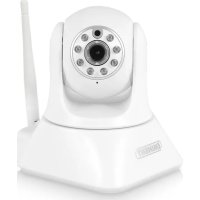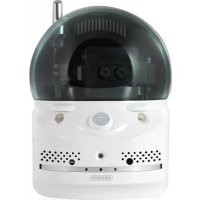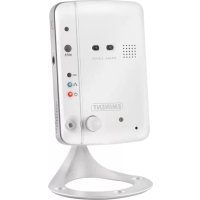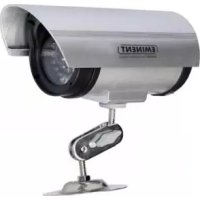
EM6564 - Caméra de surveillance Eminent - Notice d'utilisation et mode d'emploi gratuit
Retrouvez gratuitement la notice de l'appareil EM6564 Eminent au format PDF.

| Caractéristiques Techniques | Détails |
|---|---|
| Type de caméra | Caméra de surveillance IP |
| Résolution vidéo | 1080p (Full HD) |
| Vision nocturne | Oui, avec infrarouge |
| Angle de vue | 120 degrés |
| Connectivité | Wi-Fi et Ethernet |
| Stockage | Support pour carte microSD jusqu'à 128 Go |
| Application mobile | Compatible avec iOS et Android |
| Alimentation | Adaptateur secteur inclus |
| Utilisation | Surveillance intérieure et extérieure |
| Maintenance | Nettoyage régulier de l'objectif, mise à jour du firmware |
| Sécurité | Chiffrement des données, accès sécurisé via mot de passe |
| Informations générales | Installation facile, support technique disponible |
FOIRE AUX QUESTIONS - EM6564 Eminent
Questions des utilisateurs sur EM6564 Eminent
0 question sur cet appareil. Repondez a celles que vous connaissez ou posez la votre.
Poser une nouvelle question sur cet appareil
Téléchargez la notice de votre Caméra de surveillance au format PDF gratuitement ! Retrouvez votre notice EM6564 - Eminent et reprennez votre appareil électronique en main. Sur cette page sont publiés tous les documents nécessaires à l'utilisation de votre appareil EM6564 de la marque Eminent.
MODE D'EMPLOI EM6564 Eminent
Avertissements et mises en garde
En raison des lois, directives et régulations définies par le Parlement Européen, ce produit peut être sujet à des limites d'utilisation dans certains Pays Membres. Dans certains états membres européens, l'utilisation de cet appeareil peut être interdite Pour plus d'informations sur cet avertissement, reféréz-vous à la Déclaration de conformité sur la première page de ce document!
Table des matieres
1.0 Introduction 3
1.1 Fonctions et caractéristiques 3
1.2 Contenu de la boîte 3
2.0 Installation de laamera 3
2.1 Connexion de la camera a votre réseau a l'aide d'un cable réseau 4
2.2 Installation du logiciel et du pilote ActiveX 4
2.3 Ajouter laamera a un nouveau e-Centre d'Eminent 4
2.4 Ajouter laamera à un e-Centre déjà installé 4
2.5 Ajouter laamera à un réseau sans fil 5
2.6 Montage de laamera sur un mur ou au plafond 5
2.7 Supprimer laamera du e-Centre 6
3.0 Visualiser des images 6
3.1 En utilisant votre e-Centre 6
3.2 Au niveau d'une indication d'alarme e-Domotica 6
3.3 Via Internet en utilisant le portail e-Domotica 6
3.4 Rendre laamera visible depuis Internet pour un ordinateur ou un téléphone mobile
3.5 Via Internet ou un réseau local en utilisant un ordinateur 8
3.6 Via Internet ou un réseau local en utilisant un iPhone 8
3.7 Via Internet ou un réseau local en utilisant un téléphone avec Android 9
3.8 Via Internet ou un réseau local en utilisant un téléphone mobile avec Symbian . 9
3.9 Via Internet ou un réseau local en utilisant un téléphone mobile avec Windows Mobile, Java ou Blackberry 10
3.10 Parametrer DynDNS 11
4.0 La page Web de laamera 11
4.1 Ouvrir une session sur la page Web 11
4.2 Pour le menu "Visiteur" 12
4.3 Pour le menu "Opérateur" 13
4.4 Pour le menu "Administrateur" 13
5.0 Foire aux questions 16
6.0 Service et support 17
7.0 Conditions de garantie 17
8.0 Declaratio de conformite 17
1.0 Introduction
Nos you felicitons pour l'achat de ce produit Eminent de haute qualite! Ce produit a fait I'objet de tests intensifs, realizedes par les technciens experts d'Eminent. Si you rencontres des problemes avec ce produit, vous beneficiez d'une garantie Eminent de cinq ans. Veuillez conserver ce manuel ainsi que sa preuve d'achat, en lieu sur.
Enregistrez des maintainant votre produit sur www.eminent-online.com et bénéficiaze de mises à jour pour votre produit!
1.1 Fonctions et caractéristiques
Laamera sans fil Eminent est un complément idéal au système de sécurité e-Domotica. Laamera Eminent peut également être utilisée comme uneamera reseau ordinaire, sans utiliser le e-Centre (le e-Centre est l'écran tactile du système e-Domotica). Assignez facilement, en quelques étapes, laamera au e-Centre d'Eminent. Laamera utilise une haute résolution (640x480) et offre une image claire. En utilisant laamera Eminent, vous ne manquerez plus rien!
1.2 Contenu de la boîte
Les pieces suivantes doivent se couver dans la boîte :
- Caméra sans fil EM6561 ou EM6564
Antenne
Cordon d'alimentation - Câble de réseau
- Éléments de montage avec vis
- Manuel d'utilisation
- CD-ROM avec assistant et logiciel
2.0 Installation de laamera
Quelques étapes courtes et simples sont nécessaires pour connecter et assigner laamera, pour ensuite pouvoir profiter de cette-ci. Suivez les étapes ci-dessous pour connecter laamera.
Il existe deux moyens pour assigner laamera au e-Centre d'Eminent : assigner laamera à un nouveau e-Centre ou assigner laamera à un e-Centre existant.
2.1 Connexion de laamera à votre réseau à l'aide d'un cable réseau
Nous vous conseillons de d'abord connecter laamera avec un cable réseau. Dés que laamera fonctionne correctement, vous pouvez utiliser votre réseau sans fil.
- Branchez la camera à une prise secteur en utilisant l'adaptateur secteur fourni.
- Connectez laamera à votre routeur ou commutateur en utilisant le cable réseau fourni.
2.2 Installation du logiciel et du pilote ActiveX
Avant de pouvoir visualiser les images video de laamera, vous devez installer le logiciel ActiveX à partir du CD-Rom en suivantes les étapes ci-dessous :
(Ce logiciel est requis pour pouvoir visualiser les images video de laamera directement en utilisant la page Web de laamera elle-même, sans e-Centre).
- Placez le CD-rom fourni dans votre lecteur de CD-rom ou de DVD.
- Sélectionnez la langue désirée.
- Sélectionnez "Logiciel et pilote ActiveX" puis cliquez sur "Suvivant".
- Cliquez sur "Suivant".
- Cliqueur "Suivant".
- Le logiciel vous demandera si vous souhaitez redémarrer votre ordinateur. Cliquez sur "Fermer".
2.3 Ajouter laamera à un nouveau e-Centre d'Eminent
Vous assignez laamera à un e-Centre d'Eminent durant le processus d'installation initial du e-Centre.
- L'assistant d'installation de e-Centre possède quelques étapes, suivez-les pendant le processus d'installation de e-Centre, pour ajouter tous vos apparéils e-Domotica via le site web de e-Centre 'http://e-Centre'.
- A l' étape numéro 9, votreamera sera détectée. Suivez les étapes indiquées à l'écran.
2.4 Ajouter laamera à un e-Centre déjà installé
- Vérifiez en premier que l'ordinateur est allumé.
- Ouvrez le navigateur web sur votre PC.
- Entrez dans la barre d'adresses du navigateur Web: 'http://e-Centre' et appuyez sur la touche 'Entrée' de votre clavier.
- L'écran du e-Centre s'affichera.
- Cliquez sur "Gestion de laamera".
- Cliquez sur "Chercher".
- Notreamera sera détectee avec l'adresse IP et l'adresse MAC
correspondantes.
- Cliquez sur "Assigner".
- Donnez un nom à l'appareil, saisissez le nom d'utilisateur de laamera ("admin") et le mot de passer ("admin") et attribuez un emplacement à laamera. Cliquez sur "Tester" pour vérifier que vous avez entre le bon mot de passer pour laamera.
- Cliquez sur "Enregistrer". Laamera a maintainant ete ajoutee.
- Afin de voir l'image de laamera sur le e-Centre lui-même, appuyez sur "Caméra" sur l'écran tactile. Derrière le nom de laamera, appuyez sur "Visualiser". L' image de laamera s'affichera alors.
Si laamera n'a pas ete trovue, appuyez a nouveau sur le bouton "Chercher". Si cela ne fonctionne always pas, debranchez le cordon d'alimentation de laamera et rebranchez-le. DEs que le demarrage de laamera est terminé, appuyez a nouveau sur "Chercher".
2.5 Ajouter laamera à un réseau sans fil
Vissez l'antenne à l'arrière de laamera comme indiqué ci-dessous. Caméra EM6561 : Tenez l'antenne avec 2 doigs et tournez l'écrou à six côtes dans le sens des aiguilles d'une montre.
Camera EM6564 : Tournez l'antenne dans le sens des aiguilles d'une montre.
Dès que laamera est connectée à votre réseau cable, vous pouvez alors ajouter laamera à votre réseau sans fil. Suivez les instructions de l'Assistant pour connexion sans fil sur le CD-Rom fourni afin de connecter votreamera à votre réseau sans fil. Durant la procédure avec l'assistant, il vous sera demandé de saisir la clé de votre réseau sans fil existant. Saisissez cette clé de sécurité sans fil afin d'effectuer la connexion avec votre réseau sans fil. Assurez-vous d'avoir cette clé de sécurité sans fil à disposition avant de démarrer l'assistant!
Après avoir suivi avec succès les étapes de l'assistant, votreamera est connectée à votre réseau sans fil et la cable réseau peut être retire.
(II est aussi possible de connecter laamera à un réseau sans fil en ouvrant la page Web de laamera. Le nom d'utilisateur et le mot de passer par défaut sont "admin" et "admin". Cliquez sur "Pour l'administrateur" puis ouvrez le menu "Paramètres réseau local sans fil". Sélectionnez le réseau sans fil de votrechioix dans la liste des réseaux, saississez le bon mot de passer puis cliquez sur "Soumettre").
2.6 Montage de laamera sur un mur ou au plafond
- Dans que laamera est connectée correctement avec votre e-Centre ou votre ordinateur, vous pouvez monter laamera sur un mur ou au plafond.
-
Utilisez le support de montage pour marquer les points sur le mur où vous pouze installer laamera.
-
Percez les trous et insérez-y les chevilles fournies.
- Installé le support de montage au mur ou au plafond en utilisant les vis fournies. Si le support de montage est toujours attaché à laamera, vous pouvez tournier de nouveau le support de montage, pour faciliter l'insertion des vis.
- Installéz laamera sur le support de montage.
- Branchez l'alimentation à une prise murale et branchez l'autre extrémité sur laamera.
2.7 Supprimer laamera du e-Centre
- Vérifiez en premier que l'ordinateur est allumé.
- Ouvrez le navigateur web sur votre PC.
- Entrez dans la barre d'adresses du navigateur Web : "http://e-Centre' et appuyez sur la touche Entrée.
- L'écran du e-Centre d'Eminent s'affichera.
- Cliquez sur "Contrôle de laamera".
- Cliquez sur le bouton "Enlever".
- Laamera a maintainant ete enlevee.
3.0 Visualiser des images
Vous pouvez visualiser les images à la fois sur votre ordinateur et sur l'écran de votre e-Centre, comme cela est expliqué dans les paragraphs ci-dessous.
Facultativement, vous pouvez installer le logiciel fourni de façon à pouvoir partager laamera directement avec votre ordinateur et effectuer des enregistements avec celui ci.
3.1 En utiliser votre e-Centre
Touchez l'iconeamera sur l'écran du e-Centre. Le e-Centre affiche des images en direct.
3.2 Au niveau d'une indication d'alarme e-Domotica
Le système e-Domotica permet aux images de laamera d'être stockées dans une alarme, par exemple un mouvement ou un contact de porte. Vous pouvez visualiser des images en direct de laamera sur Internet en ouvrant une session sur le portail e-Domotica en ligne. Cliquez sur "Enregistements" et selectionnez la video que vous poupez regarder.
3.3 Via Internet en utilisant le portail e-Domotica
Vouss pouvez visualiser des images en direct de la camera sur Internet en ouvrant une session sur le portail e-Domotica en ligne et en cliquant sur le menu "Cameras". Si vous disposez d'un écran tactile e-Domotica, vous n'avez pas besoin d'ouvrir un port
sur le routeur, laamera sera accessible automatiquement.
3.4 Rendre laamera visible depuis Internet pour un ordinateur ou un téléphone mobile
Avant de pouvoir visualiser la video, vous doivent d'abord ouvrir le port 80 sur votre routeur et rediriger ce port vers l'adresse IP de votreamera. Dans l'exemple ci-dessous, nous expliquons comment vous pouvez configurer votre routeur EM4551/EM4552. Pour les autres routeurs, les étapes ci-dessous peuvent être sensiblement différentes.
- Double-cliquez sur le raccourci "Outilamera IP"itué sur votre bureau. (Ce programme a ete installed et decrit dans le paragraphe 2.2).
-
Le programme recherche automatiquement votreamera sur votre réseau. Lorsqu'elle est trouvée, laamera sera affichée dans la liste. Prenez note de l'adresse IP de votreamera. (Par exemple : 192.168.8.100).
-
Fermez le programme.
- Ouvrez maintainant la page Web de votre EM4551 en ouvrant Internet Explorer et en saisissant l'adresse IP de l'EM4551 dans la barre d'adresse, il s'agit dans ce cas de : http://192.168.8.1.
- Ouvrez une session en utilisant le nom d'utilisateur et le mot de passer de l'EM4551. Le nom d'utilisateur et le mot de passer par défaut de l'EM4551 sont : "admin" pour le nom d'utilisateur et "admin" pour le mot de passer.
- Cliquez sur "Outil de configuration".
- Cliquez sur "Installation avancée".
- Cliquez sur "NAT/Routing".
- Cliquez sur "Redirection de port".
- Saisissez "Caméra" dans le champ "Nom de règle".
- Saisissez l'adresse IP de laamera dans le champ "Adresse IP LAN", par exemple : '192.168.8.100'.
- Sélectionnez "TCP" dans le champ "Protocole". Saisissez "80" dans les deux champs "Ports externes". (Si le port 80 est déjà utilisé, vous pouvez utiliser un autre port, par exemple : 8080. Mais vous devez également changer ce port dans votreamera)
- Saisissez "80" dans les deux champs "Ports internes", à moins que vous ayez changé ce port dans laamera elle-même. (au niveau de la page "LAN").
- Cliquez sur "Ajouter", après quoi la nouvelle règle sera ajoutée à la liste.
La redirection de port est à présent terminée. Notreamera est maintainant accessible de l'extérieur pour les tiers. Laamera est accessible sur l'adresse IP Internet ou en utilisant le nom de votre DNS dynamique. La page Web de laamera peut à présent être ouverte en tapant l'adresse suivante dans la barre d'adresse d'Internet Explorer : http://external.ip.addr ess, (par exemple : http://84.12.98.15).
Si vous n'avez pas définir le port 80 à l'étape 14, mais un autre port, vous doivent saisir ce numéro de port. Par exemple, si vous avons défini le port numéro 8080 : http://external.ip(addr ess:8080 ou http://camera.dyndns.org:8080.
Conseil : Inscrivez ci-dessous les adresses IP Internet et de laamera.
Ainsi, vous avez toujours à portée de main les bonnes informations !
Adresse IP de laamera : ______.
3.5 Via Internet ou un réseau local en utilisant un ordinateur
- Avant de pouvoir visualiser la video à distance via Internet, vous doivent d'abord ouvoir le port 80 sur votre routeur et rediriger ce port vers l'adresse IP de votre routeur. Suivez les étapes indiquées dans le chapitre précédent. Pour un accès local sur votre propre réseau domestique, vous n'avez pas besoin de configurer votre routeur.
- Ouvrez un navigateur
- Si laamera est connectée sur votre réseau local : Ouvrez l'icone "Outilamera IP" sur votre bureau et double-cliquez sur votreamera.
Si vous souhaitez acceder à laamera à distance via Internet : Saisissez l'adresse IP publique de votre routeur ou connexion ADSL.
- Saisissez le nom d'utilisateur et le mot de passer de laamera puis cliquez sur "Ouvrir une session".
- L'image video de laamera va maintainant etre affichee.
3.6 Via Internet ou un réseau local en utilisant un iPhone
Il existe de nombreuses applications logicielles qui peuvent être achétées pour un faible coût, ou qui peuvent être testées gratuitependant une ou deux semaines. Regardez par exemple sur www.mobiscope.com/download (à la date de réduction de ce manuel, le prix est de seulement 0,79 euro) ou sur www.totalcontrolapp.com/ ou sur www.ttrix.com.
Dans l'exemple ci-dessous, nous expliquons comment utiliser le logiciel MobiScope
- Achetez Mobiscope.
- Installez Mobiscope.
- Cliquez sur "Mes cameras".
- Cliquez sur le bouton "+" (Ajouteramera).
- Saisissez l'adresse reseau, le port, le nom d'utilisateur et le mot de passer de la camera.
- Cliquez sur "Test" pour tester laamera.
- Cliquez sur "Enregistrer" pour enregistrer les réglages de laamera.
- Vous pouvez à prisent visualiser laamera en cliquant sur le nom de laamera.
3.7 Via Internet ou un réseau local en utilisant un téléphone avec Android
- Allez sur l'Android Market.
- Recherche I'application "IP Cam Viewer Lite".
- Installes cette application.
- Démarrez l'application "IP Cam Viewer Lite".
- Cliques sur la touche "Menu".
- Cliques sur "Ajouter".
- Saisissez un nom pour laamera (par exemple "camera 1").
- En face de "Type", Sélectionnez laamera "Foscam FI8908W".
- En face d"URL", saisissez l'adresse IP de votreamera y compris le port. (par exemple : http://12.34.234.12:80)
- Dans le champ "Nom d'utilisateur", vous doivent saïrir le nom d'utilisateur de votreamera.
- Dans le champ "Mot de passer", vous doivent saisir leur mot de passer.
- Cliquez sur "Test" pour tester votre connexion.
- Cliquez sur "Enregistrer" pour enregistrer les réglages de laamera.
3.8 Via Internet ou un réseau local en utilisant un téléphone mobile avec Symbian
Dans l'exemple ci-dessous, nous utilisons un Nokia N97 mini comme exemple. Pour d'autres téléphones, les étapes à suivre peuvent être légarement différentes.
Installation de "IP Camera Player" (Lecteur camera IP)
- Cliquez sur le bouton Menu.
- Ouvrez le navigateur Web.
- Cliquez sur "Options".
- Cliquez sur "Aller à".
- Cliquez sur "Nouvelle page Web".
- Saisissez : http://www.eminent-online.com/EM6564/ipcam.jar puis appuyez sur la touche Entrée.
- Le téléphone indique : "Installer : IP Camera Player" (Lecteuramera IP).
- Cliquez sur "OK".
- Il est possible que le téléphone affiche un averissement de sécurité. Cliquez sur "Continuer".
- Sélectionnez l'emplacement/le lecteur où les fichiers peuvent être stockés. Nous vous conseillons de désirir "C: Phone mem".
- Cliquez sur "Sélectionner".
- Le téléphone indique "Installation terminée". Cliquez sur "Fermer".
Demarrer "IP Camera Player" (Lecteuramera IP)
-
Cliquez sur le bouton Menu.
-
Cliquez sur "Applications".
- Sélectionnez l'application "IP Camera Player" (Lecteuramera IP) puis cliquez sur le bouton Entrée.
- Vous pouvez laisser vide le champ "Alias".
- Saisissez l'adresse IP de laamera dans le champ "IP/nom d'hoteamera" (normalement sans le texte "http://").
- Saisissez le port de laamera dans le champ "Port". Souvent le port 80 est utilisé, parfois le port 81 ou 8080.
- Saisissez le nom d'utilisateur "admin" dans le champ "Utilisateur".
- Saisissez le mot de passer "admin" dans le champ "Mot de passer".
- Cliquez sur "Options".
- Cliquez sur "OK".
- Si le téléphone demande "Autoriser l'application à utiliser le réseau?", alors cliquez "Autoriser pour cette session".
- Le téléphone indiquera pendant quelques secondes "Connexion à la camera en cours..." puis l'image video de laamera sera affichée.
Comme il existe de nombreux types de téléphones mobiles différents, nous ne pouvons pas garantir que chaque téléphone mobile fonctionnera correctement.
3.9 Via Internet ou un réseau local en utilisant un téléphone mobile avec Windows Mobile, Java ou Blackberry
Il y a 3 solutions pour visualiser des images video sur votre téléphone mobile.
- Copiez le logiciel Java "IPCamera.jar" depuis le CD-Rom vers votre téléphone mobile et installez cette application sur votre téléphone mobile.
Ouvrez votre application Java et executez le programme "IP Camera Player" (Lecteur camera IP).
Veuillez noter que ce logiciel Java n'est pas pris en charge par certains téléphones mobiles, même si ces téléphones prennent en charge Java.
- Vous pouvez également visualiser une "photo" en direct de laamera en ouvrant le navigateur sur votre téléphone mobile et en ajoutant l'URL suivante en tant que favored: http://192.168.1.xxx/snapshot.cgi?user admin&Pwd admin
Dans le texte ci-dessus, vous doivent remplaner 192.168.1.xxx par l'adresse IP publique de votreamera IP lorsque vous visualisez via Internet. (ou saisissez l'adresse IP locale lorsque vous visualisez dans votre réseau local)
Il ne s'agit pas de video en direct, mais de la visualisation d'une image à la fois.
L' image peut être ra fraîchie dans votre navigateur en utilisant la fonction "rafraîchir" de votre navigateur.
- Si vous avez besoin de plus de fonctionnalités, vous pouvez essayer des logiciels
de tiers comme : www.moviscope.com ou www.totalcontrolapp.com. ÀpRES 1 ou 2 semaines, vous devrez payer pour utiliser ce logiciel si vous poulez continuer à l'utiliser.
3.10 Paramétr DynDNS
Comme il est plus facile de se rappeler d'un nom et comme une adresse IP Internet peut changer, vous pouvez désir un nom de DNS dynamique et paramétrer ce nom dans laamera elle-même. Ainsi, vous pouvez visualiser l' image de laamera en utilisant par exemple le nom camera.dyndns.org.
Attention! Si vous avez déjà défini un nom de DNS dynamique dans votre routeur sans fil, il n'est pas nécessaire de définir ce nom à nouveau dans laamera.
Vous pouvez creer un compte en utilisant www.dyndns.org. Vous recevrez alors un nom de DNS dynamique, un nom d'utilisateur et un mot de passer pour votre connexion.
Utilisez les réglages suivants pour paramétre laamera :
- Ouvrez la page Web de laamera.
- Cliquez sur le menu "Pour l'administrateur".
- Cliquez sur "Réglages service DDNS".
- Choisissez votre fournisseur de DNS dynamique dans la liste déroulante "Service DDNS".
- Saisissez le nom d'utilisateur de votre nom de DNS dynamique dans le champ "Utilisateur DDNS".
- Saisissez le mot de passer de votre nom de DNS dynamique dans le champ "Mot de passer DDNS".
- Saisissez le nom de votre DNS dynamique dans le champ "Hôte DDNS". Dans l'exemple "camera.dyndns.org", le nom d'hôte est "camera".
- Cliquez sur "Soumettre" pour enregistrer les réglages.
Vous pouvez maintainant acceder à votreamera avec votre nom de DNS dynamique! (dans votre routeur, le bon port doit avoir eté redirigé vers votreamera)
4.0 La page Web de laamera
Laamera Eminent est aussi uneamera IP avec sa propre page Web. Cela signifie que vous pouvez ouvrir une session sur la page Web en utilisant l'adresse IP de laamera. Suivez les étapes suivantes pour ouvrir une session sur la page Web et modifier n'importe lequel des réglages de laamera.
4.1 Ouvrir une session sur la page Web
- Double-cliquez sur le raccourci "Outil camera IP" situé sur votre bureau.
(Ce programme a ete instalé et decrit dans le paragraphe 2.2).
- Le programme recherche automatiquement votreamera sur votre réseau. Lorsqu'elle aura eté trouvée, laamera sera affichée dans la liste.
- Double-cliquez sur le nom de votreamera, un nouvel écran apparaitra.
- Saisissez le nom d'utilisateur et le mot de passer de laamera. Par défaut, le nom d'utilisateur est "admin" et le mot de passer est "admin".
- Si vous utilisez Internet Explorer, cliquez sur "Ouvrir une session" sous "Mode ActiveX".
- Si vous utilisez Mozilla Firefox ou Google Chrome,-cliquez sur "Ouvrir une session" sous "Mode push serveur".
- Vous avez à présent une session ouverte sur la page Web de laamera, vous verrez alors plusieurs éléments de menu. Nous allons expliquer ces éléments de menu au cours des chapitres suivants.
4.2 Pour le menu "Visiteur"
Dans le paragraphe ci-dessous, nous supposons que vous avez ouvert une session en utilisant Internet Explorer.
Le menu sera légèrement différent si vous utilisez un autre navigateur Web.
- Si plusieurs caméras sont ajoutées, cliquez sur la surface avec quatre ou neuf carrés. Chaque carré représenté l'image d'uneamera. Double-cliquez sur une image pour afficher cette image en plein écran. Double-cliquez sur l'image à nouveau pour visualiser cette image dans une petit fenêtre. Vous pouvez aussiCHOISIR une camera spécifique en cliquant sur le numero deamera 1 à 9.
- Vous pouvez activer l'affichage à l'écran (OSD) afin que la date et l'heure soient affichées sur la vente en direct.
- Cliquez sur le bouton avec laamera photo ("Instantané") pour prendre un instantané ou une impression d'écran de l'image actuelle. Une nouvelle fenêtre sera affichée. Cliquez sur "Enregistrer" pour enregistrer la photo dans un fichier.
- Cliquez sur le boutonamera ("Enregistrer") pour enregistrer la video sur votre disque dur. Cliquez sur le bouton "Stop" lorsque vous souhaitez arrêtier l'enregistrement. La video est stockée sous forme de fichier AVI dans le réseau C:\Documents and Settings\All Users\Documents' (ou un réseau Simulatorie).
Les caractéristiques suivantes sont disponibles seulement pour laamera rotative EM6561 :
- Cliquez sur le bouton "casque" ("audio") pour écouter le son enregistré par laamera.
- Cliquez sur le bouton "mic" ("parler") pour envoyer du son au haut-parleur de laamera.
Veuillez noter : Les caractéristiques audio de laamera sont prévues pour uneutilisation de surveillance, pas pour une conversation "teléphonique" de haute qualité.
4.3 Pour le menu "Opérateur"
- Cliquez sur "Pivoter" pour effectuer une rotation de l'image. Ceci est une fonctionnalité utile dans le cas où laamera est montée au plafond.
- Cliquez sur "Miroir" pour afficher l'image comme vue dans un miroir.
- Dans le champ "Résolution", vous pouvez modifier la résolution de l'image.
- Dans le champ "Mode", vous pouvez optimiser laamera pour différents types d'éclairage. Vous pouvez modifier la fréquence sur "Exterieur" si laamera est dirigée vers l'extérieur.
- Dans les champs "Luminosite" et "Contraste", vous pouvez modifier la luminosité et le contraste de l'image.
- Pour l'EM6561 seulement : Utilisez les flèches pour déplacer laamera vers le haut/le bas et vers la gauche/la droite.
4.4 Pour le menu "Administrateur"
Infos apparel
Cliquez sur "Infos apparéil" pour connaître la version actuelle du micrologiciel et la version logicielle de l'interface Web.
Réglages d'alias
- Cliquez sur "Réglages d'alias". Le nom saisi dans le champ "Alias" est le nom deamera que vous verrez dans le titre de votre navigateur.
- Vous pouvez modifier ce nom si vous le souhaitez.
- Cliquez sur "Soumettre" pour enregistrer les réglages.
Réglage de la date et de l'heure
- Cliquez sur "Réglage de la date et de l'heure".
- Vous verrez alors s'afficher la date et l'heure. Dans le champ "Fuseau hora de l'horloge de l'appareil", vous pouvez définir le fuseau hora.
- Cochez la case "Serveur NTP" pour synchroniser l'heure avec un serveur de synchronisation sur Internet.
- Cochez la case "Heure PC" pour synchroniser l'heure avec les réglages d'heure de l'ordinateur.
Réglages utiliser
- Cliquez sur "Réglages utiliser".
- A l'aide de ce menu, vous pouvez ajouter plusieurs utilisateurs avec différents mots de passer et privilèges.
Réglages réseau de base
- Cliquez sur "Réglages réseau de base".
-
A l'aide de ce menu, vous pouvez cocher "Obtenir IP à partir du serveur DHCP" pour que laamera obtienne automatiquement une adresse IP de votre routeur ou de votre modem.
-
Dans le port "Http", vous pouvez modifier le port Internet par défaut. Il peut être pratique de modifier le port lorsque vous avez plusieurs caméras réseau dans votre réseau qui sont accessibles depuis Internet. Ainsi, chaqueamera aura un port différent.
Réglages réseau local sans fil
- Cliquez sur "Réglages réseau local sans fil".
- Dans le champ "liste des réseaux sans fil", laamera peut rechercher les réseaux sans fil disponibles.
- Vous pouvez activer la fonction "Sans fil", saisissez le nom du réseau et saisissez le canal sans fil et la sécurité. Vous pouvez aussi cliquer sur le nom du réseau sans fil auquel vous VOULEZ vous connecter. Il vous sera demandede saisir une clé réseau.
Réglage ADSL
- Cliquez sur "Réglage ADSL".
- A l'aide de ce menu, vous pouvez activer le module ADSL de laamera et saisir le nom d'utilisateur et le mot de passer. Cela s'applique lorsque vous connectez laamera directement à un modem ADSL (Si aucun routeur n'est utilisé).
Réglages UPnP
- Cliquez sur "Réglages UPnP".
- Si la case "UPnP vers Map Port" est cochée, laamera ouvre les bons port dans le pare-feu de votre (modem) routeur, sans effectuer aucune modification dans votre (modem) routeur lui-même. Notre (modem) routeur doit prendre en charge la fonctionnalité UPnP.
Réglages service DDNS
- Cliquez sur "Réglages service DDNS".
- An actant le service DDNS, votreamera (domaine) restera accessible via Internet, même si vous adresse IP Internet a eté changée. Naturellement, vous doivent avoir un compte DDNS.
Réglages service courrier
- Cliquez sur "Réglages service courrier".
- Dans le champ "Expéditeur", saississez votre propre adresse e-mail. Dans le champ "Destinataire", saississez l'adresse e-mail des destinataires.
- Dans le champ "Serveur SMTP", vous devez saisir les paramètres du serveur de courrier sortant.
- Si vous compte e-mail requiert une authentification, cochez "Authentication" et saississez le nom d'utilisateur et le mot de passer de votre compte de courrier électronique.
- Si un événement intervient (detection de mouvement ou notification d'alarme), un e-mail sera envoyé aux destinataires.
Réglages service FTP
- Cliquez sur "Réglages service FTP".
- Saisissez les données de votre serveur FTP.
- Si la case "Télécharger image maintainant" est cochée, vous pouvez définir un intervalle. Choisissez un intervalle de 10 secondes pour télécharger une image de laamera vers votre serveur FTP toutes les dix secondes.
Réglages service d'alarme
- Cliquez sur "Réglages service d'alarme".
- Cochez la/les case(s) "Détection mouvement activée" et/ou "Entrée alarme activée". Si une des cases est cochée, laamera vous avertira d'une détéction de mouvement ou d'une notification d'alarme.
- Par exemple, si lechioix "Envoyer e-mail en cas d'alarme" est sélectionné, un e-mail sera envoyé aux destinataires. Si lechioix "Télécharger image en cas d'alarme" est sélectionné, une image sera envoyée à votre serveur FTP.
Mise à niveau du micrologiciel de l'appareil
- Cliquez sur "Mise à niveau du micrologiciel de l'appareil".
- A l'aide de ce menu, vous pouvez effectuer une mise à niveau du micrologiciel (logiciel système) de laamera. N'oubliez pas que le micrologiciel doit être sauvegardé sur votre ordinateur et que le fichier du micrologiciel doit être décompressé.
Réglages de Sauvegarde et Restauration
- Cliquez sur "Soumettre" pour effectuer une sauvégarde des réglages actuels de votreamera.
- Vous pouvez restaurer un réglage précédent en naviguant vers un précédent fichier de sauvegarde puis en cliquant sur le bouton "Soumettre" pour restaurer cette configuration.
Restaurer les réglages d'usine
- Cliquez sur "Restaurer les réglages d'usine".
- Laamera demandera une confirmation. Si vous confirmez, laamera sera remise aux réglages d'usine.
Redemarrage de I'appareil
- Cliquez sur "Redémarrage de l'appareil".
- Laamera demandera une confirmation. Si vous confirmez, laamera sera redémarrée. Toute modification effectue sera sauvegardée.
Log
- Cliquez sur "Log".
- Un aperçu sera affchéé. Cet aperçu contient des informations sur les ordinateurs qui se sont connectés à laamera. Les adresses IP des ordinateurs seront affichées ainsi que les privilèges de ces ordinateurs.
5.0 Foire aux questions
Q: Le CD-Rom ne démarre pas automatiquement?
R : Vous démarrer l'assistant d'installation en cliquant "Démarrer" puis "Exécuter". Tapez "X: Wizard\wizard.exe" dans le champ "Ouvrir" (X est la lecture du lecteur de CD-Rom ou de DVD) puis cliquez sur "OK".
Q : Comment faire pour réinitialiser laamera et restaurer les réglages d'usine ?
R: EM6561: Allumez laamera et attendez 30 secondes. Ensuite, appuyez sur le bouton de réinitialisation sur le dessous de laamera pendant 10 secondes et relâchéz le bouton. Laamera rotative a maintainant été réinitialisée à ses régliages d'usine par défaut.
EM6564 : Allumez laamera et attendez 30 secondes. Puis appuyez sur le bouton blanc de réinitialisationitué sur la cable pendant 10 secondes et ensuite relâchéz le bouton. Laamera extérieure a maintainant été réinitialisée à ses réglages d'usine par défaut.
Q: Mon réseau sans fil (SSID) n'est pas visible sur la page WLAN?
R:1. Vérifiez si l'antenne est vissée sur laamera.
- Assurez-vous que laamera se trouve à portée de votre réseau sans fil. Pour démarrer, placez laamera à quelques mètres au plus de votre modem/routeur sans fil. Une fois que vous avez effectué le réglage, vous pouvez placer laamera à l'emplacement désiré.
- Si vous reseau sans fil est caché (SSID caché),Vote SSID ne sera pas affiché.Sur la base des adresse MAC affichées, vous pouvez vérifier s'il s'agit de votre propre reseau.Les adresses MAC de votre routeur peuvent etre trouvées sur le dessous du routeur lui-même.(Le dernier chiffre peut différer de l'adresse MAC affichée).
Q : Lorsque vous ouvrez la page Web de laamera, un averissement concernant un élément ActiveX est affiché ?
R1 : Essayez d'utiliser un autre navigateur Web tel que Mozilla Firefox ou Google Chrome.
R2: Installes le logiciel fourni en utilisant l'assistant. Àpres l'installation, l'ordinateur sera équipé de l'élement ActiveX approprié.
R3: Avec Internet Explorer, utilisez les étapes suivantes :
- Cliquez sur "Outils"
- Cliquez sur "Options Internet"
- Cliquez sur "Sécurité"
- Cliquez sur "Niveau ajusté"
- Mettez "Contrôle ActiveX sans signature" sur "Demander" et confirmez cette modification
Ce manuel d'utilisation a eté concu avec soin par les techniciens de Eminent. Si vous rencontres des problèmes lors de l'installation ou de l'utilisation du produit, veuilles replir le formulaire d'assistance disponible sur le site www.eminent-online.com/support. En Belgique, vous pouvez également contacter notre centre d'assistance par téléphone. Appelez-nous au 070 277 286 (30 centimes d'euros par minute*).
- Tarif n'incluant pas les frais de l'opérateur de téléphonie mobile.
7.0 Conditions de garantie
La garantie d'Eminent de cinq ans s'applique à tous les produits d'Eminent, sauf mention contraire formulée avant ou au moment de l'achat. Si vous achetez un produit Eminent de seconde main, la période restante de la garantie se calcule à partir de la date d'achat du produit par le premier propriétaire.
La garantie d'Eminent s'applique à tous les produits d'Eminent et les pieces inextricablement connectées à et/ou installées sur le produit principal. Les adaptateurs d'alimentation secteur, les batteries, les antennes et tous les autres produits non intégrés au produit principal, ou non connectés directement au même produit, et/ou les produits associés qui sans aucun doute sont soumis à une usure différente, ne sont pas couverts par la garantie d'Eminent. Les produits ne sont pas couverts par la garantie d'Eminent lorsqu'ils ont fait l'objet d'une mauvaise utilisation ou d'une utilisation inadéquate, lorsqu'ils ont été soumis à des influences extérieures et/ou lorsqu'ils ont été démontes par du personnel autre que celui agréé par Eminent.
8.0 Déclaration de conformité
Pour assurer votre sécurité et la conformité du produit aux directives et lois de la Commission Européenne, vous pouze obtenir une copie de la Déclaration de conformité de votre produit en envoyant un message e-mail à : info@eminent-online.com. Vous pouze aussi nous écrire à l'adresse suivante :
Indiquez clairament "Déclaration de conformité" et le code article du produit pour lequel vous souhaitez obtenir une copie de la Déclaration de conformité.
EMINENT
WWW.EMINENT-ONLINE.COM