Yoga Book C930 - Ordinateur portable LENOVO - Notice d'utilisation et mode d'emploi gratuit
Retrouvez gratuitement la notice de l'appareil Yoga Book C930 LENOVO au format PDF.


| Caractéristiques | Détails |
|---|---|
| Modèle | LENOVO Yoga Book C930 |
| Type d'appareil | Ordinateur portable 2-en-1 |
| Écran | 10,8 pouces, résolution 2560 x 1600, écran tactile |
| Processeur | Intel Core i5 ou i7 (selon la configuration) |
| Mémoire RAM | 4 Go ou 8 Go LPDDR3 |
| Stockage | 64 Go ou 256 Go SSD |
| Système d'exploitation | Windows 10 |
| Connectivité | Wi-Fi 802.11ac, Bluetooth 4.1 |
| Ports | 2 x USB-C, 1 x prise audio 3,5 mm |
| Caméra | HD 720p |
| Poids | 1,1 kg |
| Dimensions | 25,6 x 17,0 x 0,4 cm |
| Autonomie de la batterie | Environ 10 heures |
| Maintenance | Accès limité aux composants internes, nettoyage régulier recommandé |
| Sécurité | Fonctionnalités de sécurité Windows, mise à jour régulière des logiciels |
| Informations générales | Idéal pour la prise de notes, le dessin et la navigation |
FOIRE AUX QUESTIONS - Yoga Book C930 LENOVO
Questions des utilisateurs sur Yoga Book C930 LENOVO
0 question sur cet appareil. Repondez a celles que vous connaissez ou posez la votre.
Poser une nouvelle question sur cet appareil
Téléchargez la notice de votre Ordinateur portable au format PDF gratuitement ! Retrouvez votre notice Yoga Book C930 - LENOVO et reprennez votre appareil électronique en main. Sur cette page sont publiés tous les documents nécessaires à l'utilisation de votre appareil Yoga Book C930 de la marque LENOVO.
MODE D'EMPLOI Yoga Book C930 LENOVO
À litre en priorité : informations relatives à la réglementation
Les modèles d'appareils équipés de communications sans fil respectent les normes de fréquence radioélectrique et de sécurité de tous pays ou régions dans lesquels leur utilisation sans fil est autorisée. De plus, si vous produit est équipé d'un modem télécom, celui-ci est conforme aux exigences de connexion au réseau téléphonique de votre pays.
Lisez attentivement le document Notice relative à la règlementation spécifique à votre pays ou à votre région avant d'utiliser les péripériques sans fil fournis avec votre apparéil. Pour obtenir une version PDF du document Notice relative à la règlementation, consultez la section « Téléchargement de publications » ci-dessous.
Assistance
Pour obtenir des informations sur les services réseau et la facturation, contactez votre opérateur de réseau sans fil. Pour apprendre à utiliser votre apparéil et consulter ses caractéristiques techniques, rendez-vous sur le site http://support.lenovo.com
Téléchargement de publications
Les versions électroniques de vos publications sont disponibles sur le site http://support.lenovo.com
Le Guide de l'utilisateur contient des informations détaillées concernant votre apparéil. Pour acceder à votre Guide de l'utilisateur, rendez-vous sur http://support.lenovo.com et suivez les instructions qui s'affichent à l'écran.
Mentions légales
Lenovo et le logo Lenovo sont des marques commerciales de Lenovo aux États-Unis et/ou dans d'autres pays.
Les autres noms de sociétés, de produits ou de services peuvent être des marques commerciales ou des marques de service d'autres sociétés.
Fabrique sous licence Dolby Laboratories. Dolby, Dolby Atmos et le symbole double D sont des marques déposées de Dolby Laboratories.
REMARQUE SUR LES DROITS LIMITÉS ET RESTREINTS : si les données ou les logiciels sont fournis conformément à un contrat « General Services Administration » (« GSA »), leurs'utilisation, reproduction et divulgation sont soumises aux restrictions stipulées dans le contrat n° GS-35F-05925.
Ce manuel s'applique aux modèles Lenovo YB-J912F (WLAN)/Lenovo YB-J912L (WLAN + LTE).
1 Présentation de l'appareil

- Lisez attentivement ce guide avant d'utiliser votre apparéil.
- Toutes les images et illustrations de ce document sont fournies à titre de référence uniquement et peuvent ne pas représentier exactement le produit final.
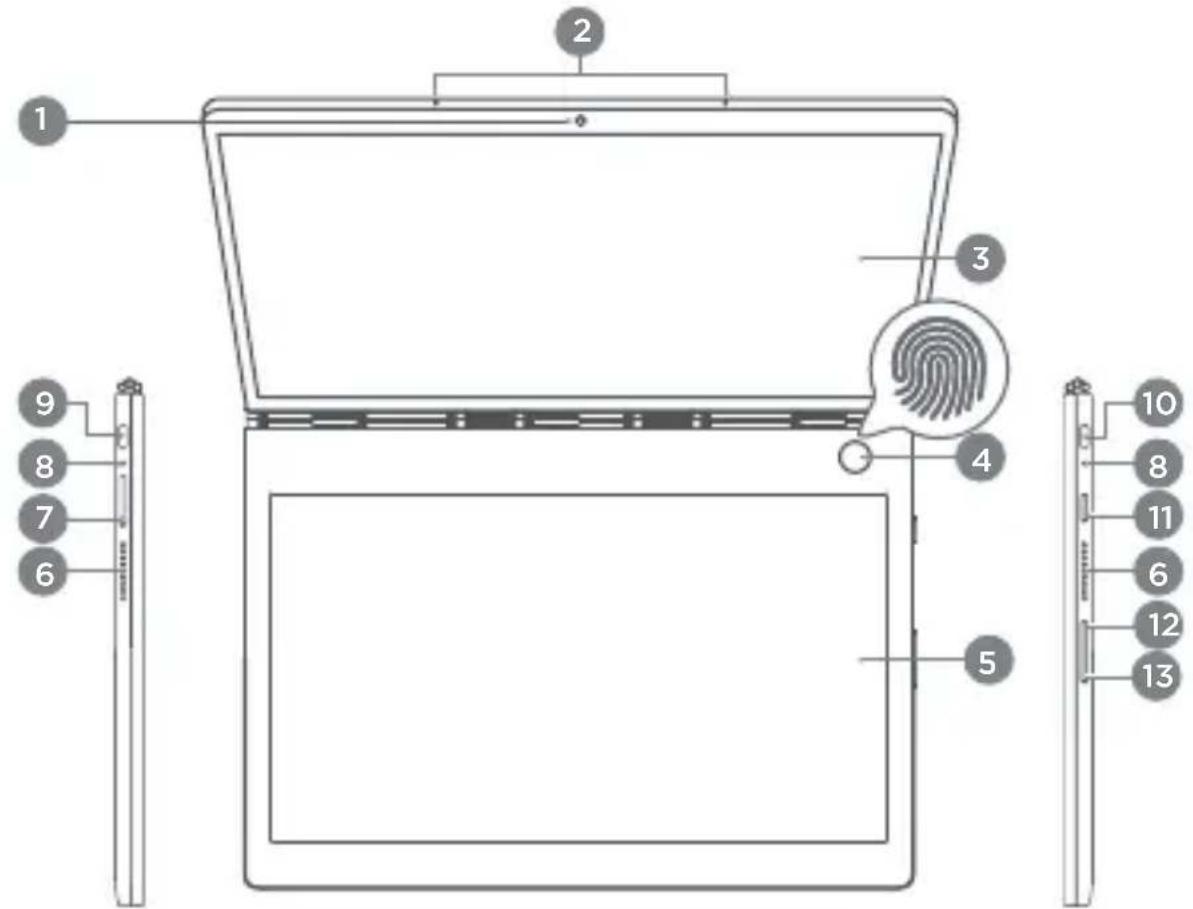
1 Apparel photo
2 Microphone
3 Écran LCD
4 Capteur d'empreintes digitales/voyant lumineux
5 Écran E Ink
Haut-parleurs
Tiroir
8Voyant de charge de la batterie
9 10 Connecteur USB type C : utilise pour charger et connecter des casques audio numériques, etc.
Seul 10 peut etre utilise pour connecter un adaptateur de connecteur de casque analogique.
Bouton Marche/ Arrêt
12 Bouton volume haut
13 Bouton volume bas
2 Préparation de l'appareil Installation des cartes
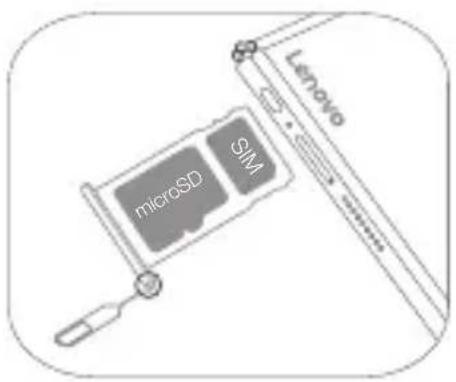
Installez les cartes comme indiqué sur la figure.

- Éteignez l'appareil avant d'insérer ou dePTRirer une carte.
- Notez que la version WLAN (Lenovo YB-J912F) ne possède pas d'emplacement pour carte nano SIM.
Chargement de l'appareil

Branchez vous appeareil à une prise de courant à l'aide du cable et de l'adaptateur d'alimentation USB fournis.
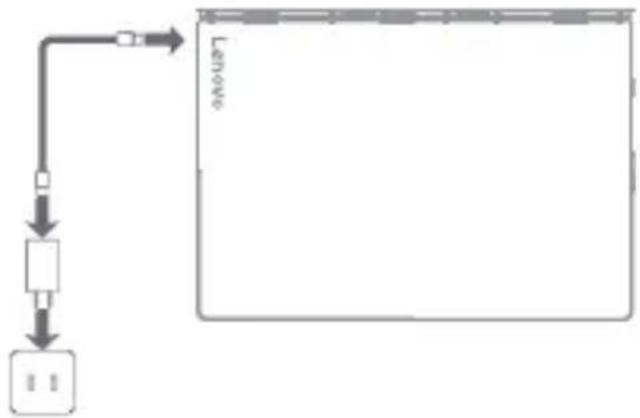
État duvoyant de charge
| État | Position | Description |
| Clignotement rapide : (blanc) | Côté gauche Le pourcentage de la batterie est inférieur à 5 % et l'appareil est sous tension sans être connecté à un chargeur. | |
| Clignotement lent : (blanc) | Le côté auquel l'adaptateur est connecté | L'appareil est branché à un chargeur et en cours de chargement. |
| Blanc fixe | L'appareil est branché à un chargeur et entièrement chargé. | |
3 Prise en main
Ouvrez le couvercle en utilisant l'une des deux méthodes suivantes :
Ouverture avec tapotement
Placez l'appareil sur une surface plane avec son couvercle vers le haut, appuyez deux fois sur le couvercle et il s'ouvrira automatiquement.
Ouverture avec le bouton de diminution du volume
Maintenez enforcé le bouton de diminution du volume jusqu'à ce que le couvercle de votre apparéil s'ouvre automatiquement.
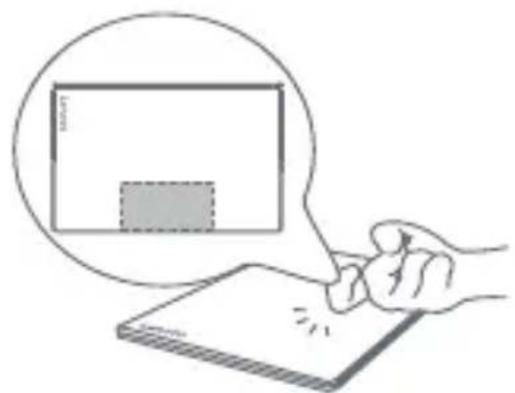
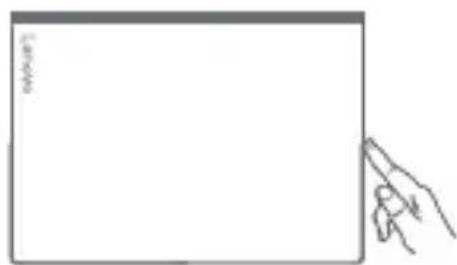
Ajustez ensuite manuellement l'ouverture de l'écran à l'angle approprié.
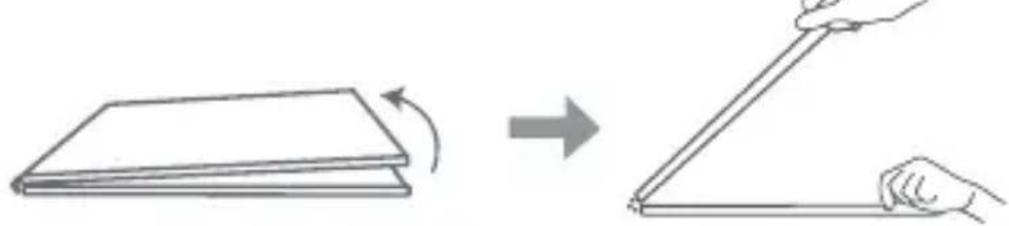

- Évitez de tapoter le couvercle trop souvent, et attendez au moins 15 secondes après chaque tentative.
Pour éviter un échéc de réponse-temporaire avec le tapotement pour allumer l'écran, évitez d'appuyer sur la zone autour de la charnière. En cas d'échéc, ouvrez complètement le couvercle à 180 degrés et reférerlez-le pour rétablir la fonction. - Le couvercle peut s'ouvrir s'il est touché par un autre objet ou si la table rouge.
- Ne placez pas d'objets lourds sur le dessus de l'appareil.
- La fonction tapoter pour ouvrir n'est pas disponible si l'appareil n'a jamais eté chargeAAPARAVANT ou si la batterie est inférieure à 2 %.
Première mise sous tension
Lorsque vous allumez votre apparéil pour la première fois, appuyez sur le bouton Marche/Arrêt et maintenEZ-le enforcé jusqu'à ce que levoyant lumineux d'empreinte digitale s'allume. Terminatez le processus d'installation en suivant les instructions à l'écran. Le processus d'installation peut inclure les étapes suivantes:
- Accepter l'Accord de licence utilisateur final
- Configurer votre connexion Internet
- Créer votre compte utilisé
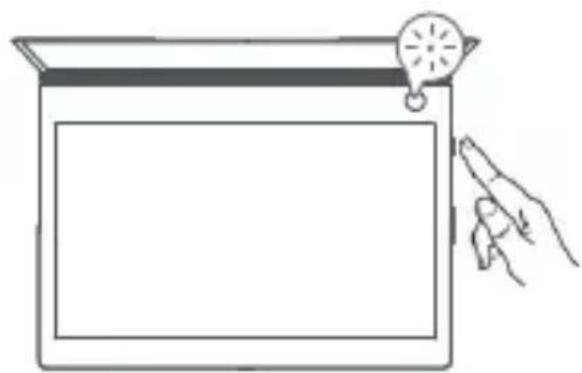

La batterie est reglee sur le mode d'expedition en usine, ce qui signifie qu'elle n'est pas activee et qu'elle ne fournit pas d'alimentation à l'appareil. Connectez votre apparéil à l'adaptateur secteur avant de l'utiliser pour la première fois.
Positionnement de l'écran
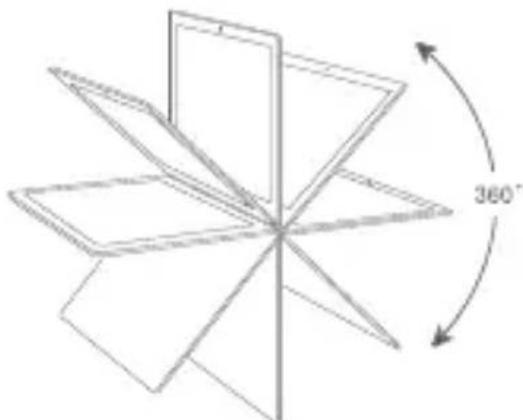
Vous pouvez faire pivoter l'écran jusqu'à 360 degrés.
Lorsqu'il est ouvert au-delà d'environ 200 degrés, l'écran LCD continue d'afficher pendant que l'écran E Ink se verrouille et s'affiche.
Appuyez deux fois sur l'écran E Ink avec votre doigt pour faire permuter l'affichage de l'écran LCD à l'écran E Ink. Pour réactiver l'écran LCD, appuyez deux fois dessus.
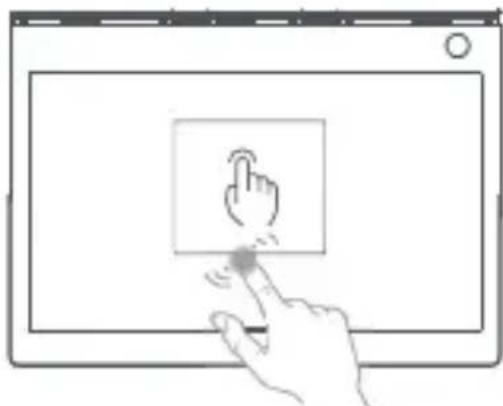

Lorsque vous réveiliez l'écran, assurez-vous que vos autres doigts ne touchent pas l'écran, sinon, il pourrait ne pas se réveiller.
4 Connexion avec votre empreinte digitale
Touchez le capteur d'empreintes digitales pour déverrouillerrapidement l'écran.
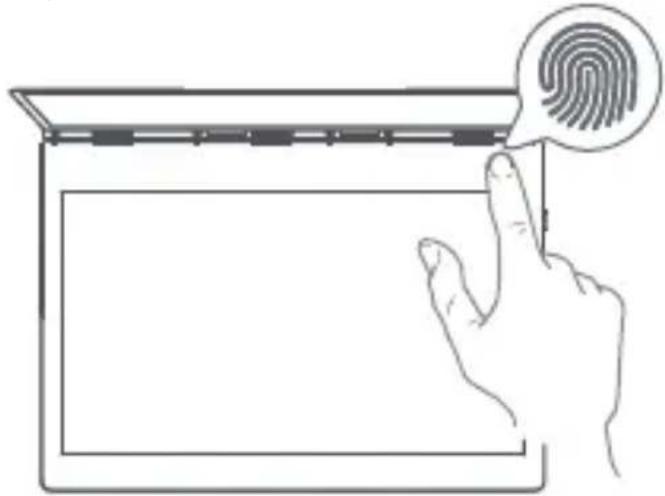
Il est recommandé de suivre les instructions à l'écran et d'enregistrer votre empreinte lorsque vous allumez votre apparéil pour la première fois. Vous pouvez également aller à Comptes > Options de connexion > Empreinte digitale pour enregistrer une empreinte digitale.

Avant d'utiliser les fonctions d'empreinte digitale, vous devez définir un mot de passer pour l'écran de verrouillage. Allez à >
Compte > Options de connexion > Mot de passage pour le configurer.
Enregistrement d'une empreinte digitale
Suivez les instructions à l'écran pour enregistrer votre emprente digitale.
- Couvre entièrement le capteur d'empreintes digitales avec votre doigt et appuyez doucement pendant 1 seconde.
- Repetez cette opération avec différentes zones du même doigt jusqu'à ce que l'empreinte digitale soit enregistrée avec succès.
Vous pouvez enregistrer jusqu'à 10 empreintes digitales.

Veuillez garder votre doigt et la surface du capteur d'empreintes digitales propres. L'eau, la sueur et l'huile peuvent affecter l'enregistrement des empreintes digitales.
État duvoyant d'emploi digitale
| État Description | |
| Blanc fixe Enregistrement/identification d'une empreinte digitale. L'appareil s'allume/s'éteint. | |
| Éteint Le capteur d'empreintes digitales est inactif. |
5 Utilisation de l'Écran E Ink
Barredoutils E Ink
Dans le coin supérieur droit de l'écran E Ink se trouve la barre d'outils E Ink comme illustré ci-dessous.
Appuyez sur les iconônes pour ouvrir rapidement les fonctions correspondantes.
Pour en savoir plus sur l'utilisation de l'écran E Ink, lisez les instructions. Appuyez sur > Aide > Guide d'utilisation de l'écran E Ink.
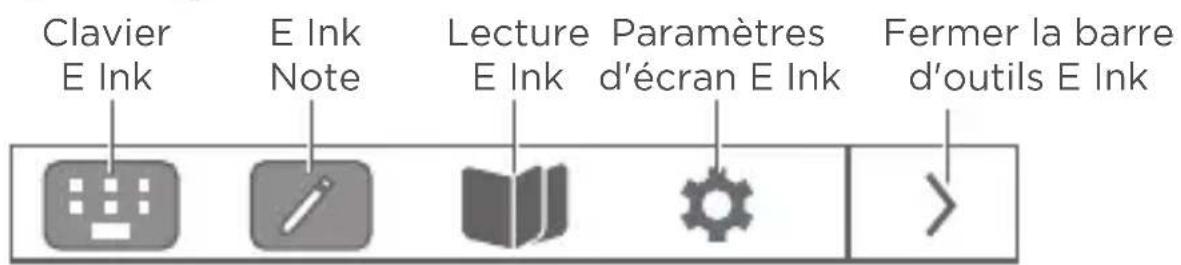
Afficher la barre Mode d'outils E Ink actuel
Clavier E Ink
Votre Clavier E Ink est un nouveau clavier revolutionnaire utilisant un affichage à encre électronique avec une disposition de clavier standard. Vous pouvez définir le style de clavier et la langue de votrechoix.
Moderne (par défaut)
Les grandes touches offrent une(Meilleure experienceutilisateur. Appuyez sur O pour afficher le pavé tactile,puis appuyez sur une lettuce ou une touche de symbole pour rétablir la barre d'espace.
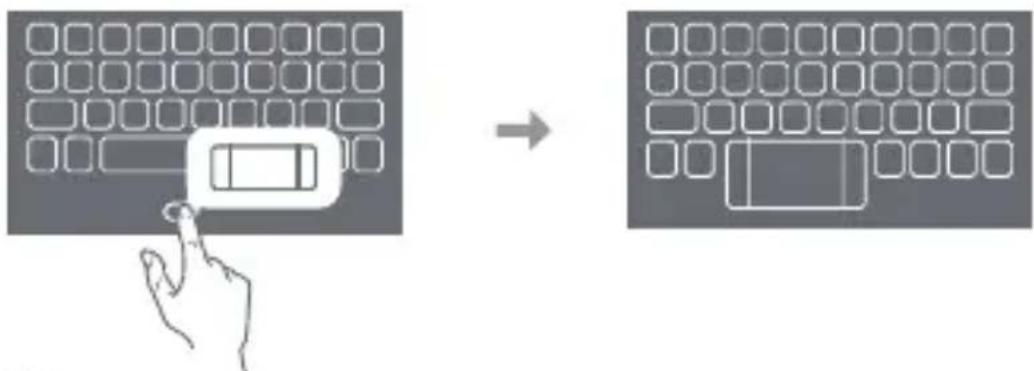

En mode clavier, vous ne pouvez appuyer qu'vec les doigts pour saisir du contenu sur I'Ecran E Ink. Le stylet Lenovo Precision Pen ou d'autres instruments d'ecriture ne sont pas pris en charge.
E Ink Note
Lorsque E Ink Note est activé, vous pouvez prendre une note ou une esquisse immédiatement, même si votre écran LCD est verrouillé. Le stylet Lenovo Precision Pen* prend en charge les fonctions de pression et de survol, et vous pouvez l'utiliser pour écrire et dessiner comme vous le fériez avec un stylo et du papier ordinaires.
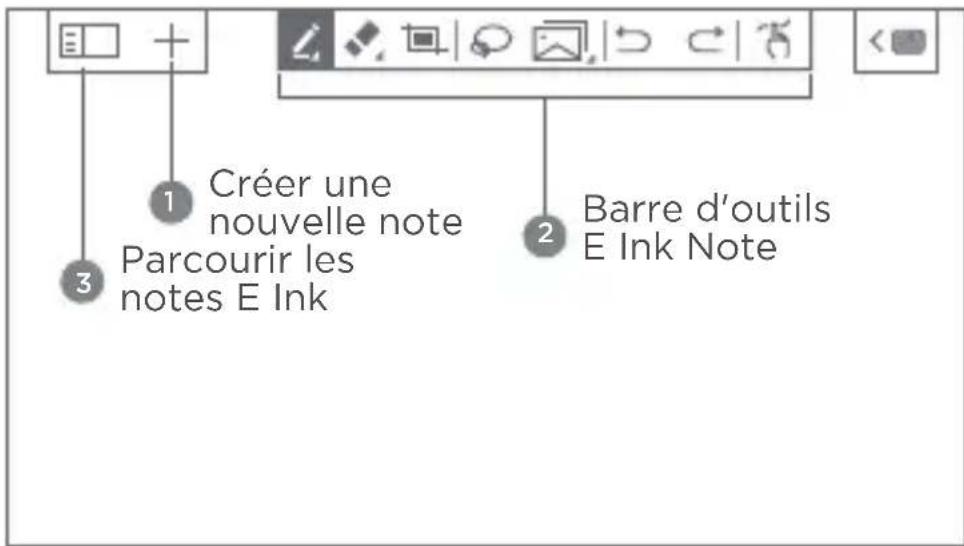
Créer une nouvelle note
E Ink Note est préréglé avec différents modèles de note. Appuyez sur + pour créé une nouvelle note



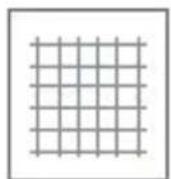

Écrire une Note E Ink
Lors de l'écriture d'une nouvelle note, le contenu de la note est affché sur l'Écran E Ink et enregistré automatiquement.
*Le stylet Lenovo Precision Pen n'est pas fourni avec tous les modèles et est vendu séparément. Pour en acheter un, rendez-vous sur http://www.lenovo.com/accessories
Méthode d'écriture

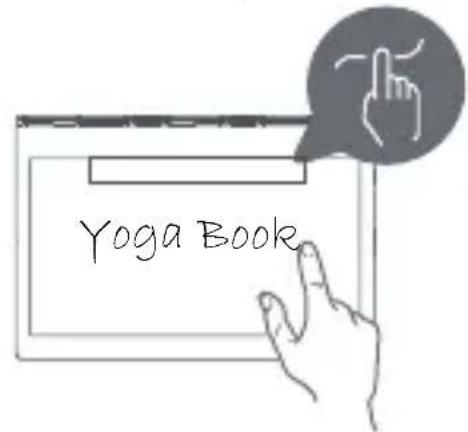
Basculez entre le mode tactile ou le Lenovo Precision Pen pour écrire ou dessiner.
Vous pouvez utiliser votre doigt ou le stylet pour écrire ou dessiner, mais pas les deux en même temps.

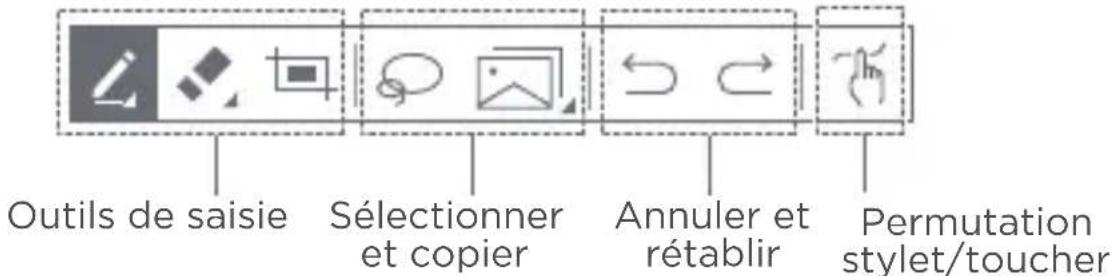
Barre d'outils Note E Ink

Outils de stylet
Vous pouvez écrire ou dessiner sur l'écran E Ink. Appuyez longuement sur l'icone pour plus d'options :
: définir l'épaisseur du stylet.
: activer le commutateur Smart Brush. Le pinceau intelligent transforme automatiquement les dessins à main libre en formes régulières.
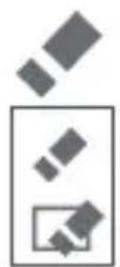
Outils de gomme
Déplacez la pointe sur la zone que vous poulez effacer pour l'effacer.
Appuyez longuement sur l'icone pour plus d'options.
Appuyez sur pour effacer tout le contenu de cette page.
Outil de capture d'écran
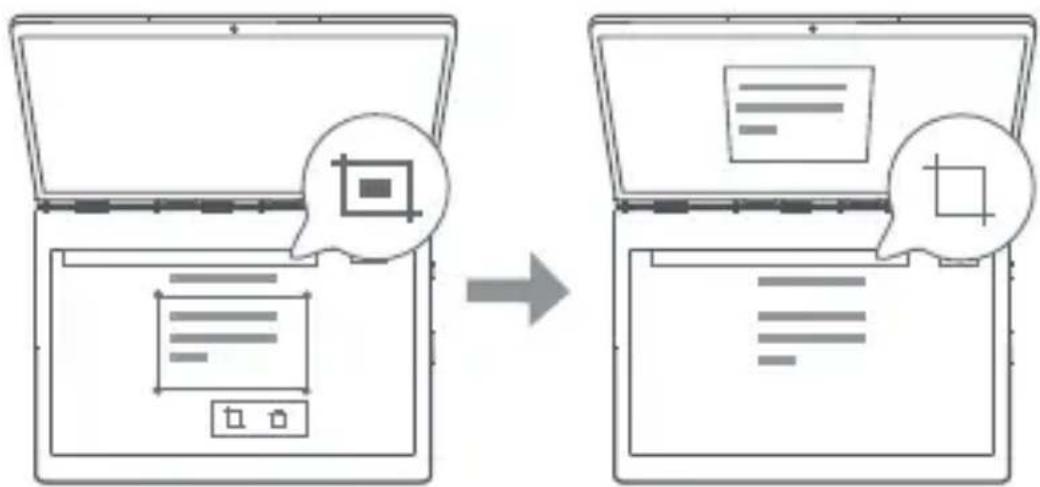
Prenez une capture d'écran de l'écran LCD et collez l'image dans E Ink Note. Vous pouvez ensuite modifier l'image, par exemple, en la redimensionnant ou en la supprimant.
Appuyez sur , puis sur la capture d'écran pour la modifier à nouveau.

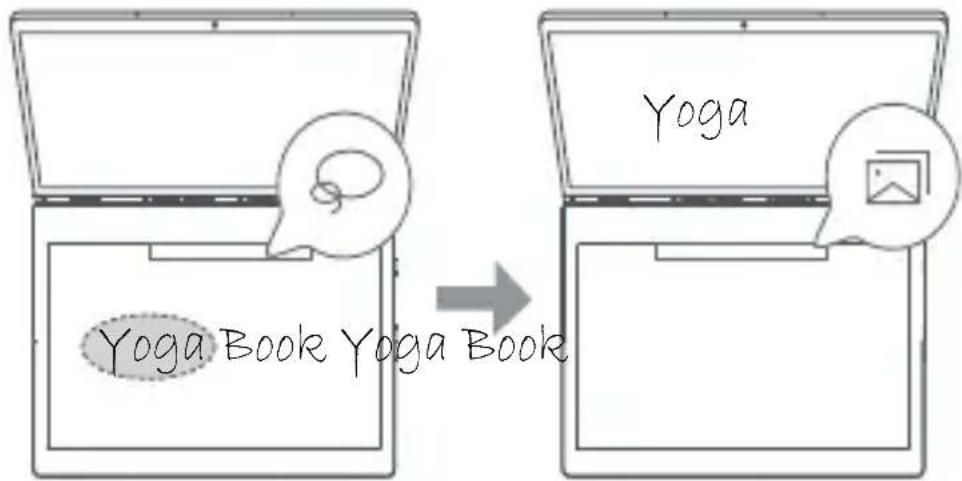
E Ink Note prend en charge la fonction d'optimisation de l'écriture manuscrite. Pour l'utiliser, soulevez votre stylet 5 mm au-dessus de l'écran E Ink après avoir écrit, et la fonction lisse les traits de votre écriture. Vous pouvez continuer à écrite après l'optimisation.
Selectionner et copier
- Appuyez sur , puis tracez une ligne autour du contenu pour selectionner cette section.
- Appuyez sur pour copier le contenu. La page est copiee par défaut si aucun contenu n'est selectionné.
Appuyez longuement sur l'icone pour plus d'options. Vous pouvez copier le contenu en tant qu'image, texte, formule ou graphique. Vous pouvez ensuite la coller dans d'autres applications prises en charge.
Parcourir les notes E Ink
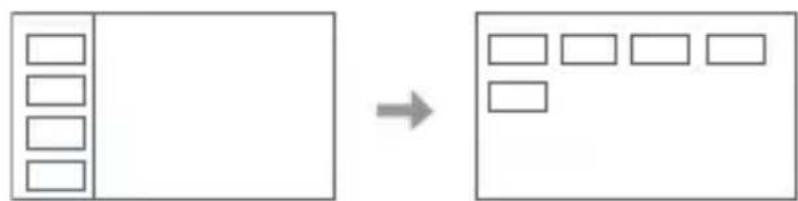
Appuyez sur l'et une liste de miniatures pour toutes les pages de E Ink Note s'affichera. Appuyez sur une miniature de page pour afficher cette page.

Afficher toutes les miniatures de page en plein écran. Appuyez sur pour afficher toutes les miniatures de la page en mode liste.

Supprimer des notes. Sélectionnez la note que vous souhaitez supprimer et appuyez sur Supprimer.

Paramètres E Ink Note. Vous pouvez définir la langue de reconnaissance du texte, le modèle de note, etc.
Pour apprendre à utiliser E Ink Note, consultez les instructions. Allez à > Aide.
Lecture E Ink
Lorsque la Lecture E Ink est activée, vous pouvez parcourir des fichiers PDF ou d'autres fichiers1 sur l'Écran E Ink. La Lecture E Ink soulage la fatigue oculaire.
① Dépend de la version du logiciel.
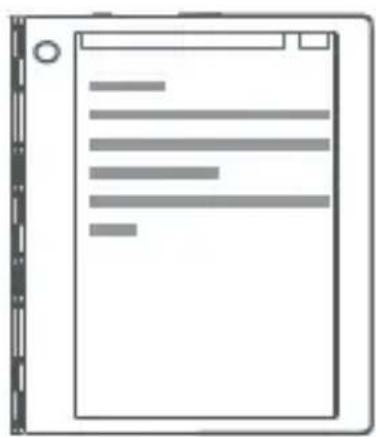
1.Appuyezsur E Ink.

pour ouvrir la Lecture
-
Ouvrez la liste des fichiers et trouvez le fichier que vous souhaitez dire.
-
Pour tournier la page, appuyez sur le côté gauche/droit de l'écran ou balayez vers la gauche/droitte avec votre doigt.
Barre d'outils de la Lecture E Ink
Appuyez sur la zone centrale de l'Écran E Ink pour afficher la barre d'outils de la Lecture E Ink. Appuyez à nouveau sur la zone centrale pour masquer la barre d'outils.

Sélectionnez un fichier dans la liste de fichiers.

Entrez un numéro de page pour acceder rapidement à cette page.

Zoom avant. La page est agrandie pour s'adapter à la taille de l'écran par défaut. Appuyez sur la zone centrale de l'écran pour afficher le menu Zoom.
: déplacer pour afficher d'autres parties de la page.
2:ajuster la page pour qu'elle corresponde à la taille de I'écran.
+-:ajusterI'agrandissement.
X: quitter la vue agrandie.
Selectionner et copier
- Appuyez sur pour selectionner une zone de la page.
- Appuyez sur pour prendre une capture d'écran de la zone actuellément sélectionnée et enregistrer l'image dans le presse-papiers. Vous pouvez ensuite la coller dans Paint ou dans d'autres applications prises en charge.
Appuyez sur pour annuler la selection.
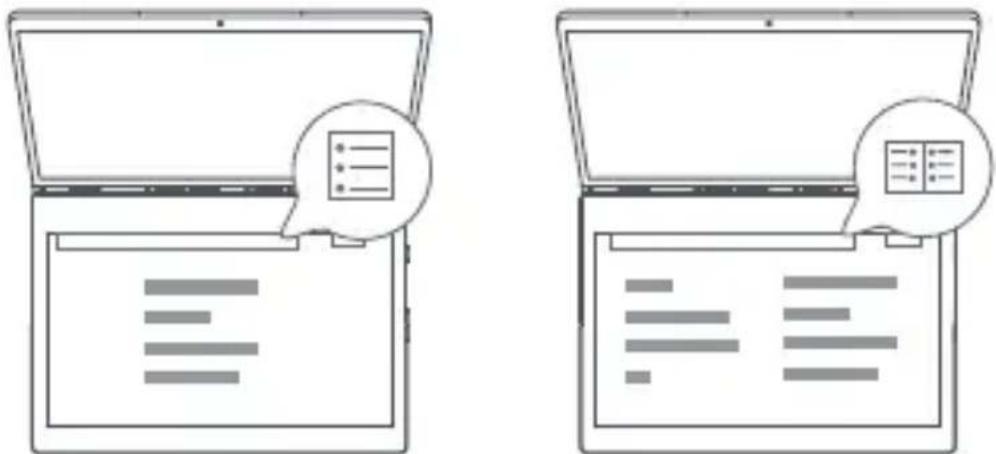
Afficher une page complete/afficher deux pages
En mode paysage, appuyez sur / pour afficher une page complete/afficher deux pages cote à cote.
Paramètres d'écran E Ink
Vous pouvez personneliser votre Écran E Ink. Appuyez sur sur l'Écran E Ink et Sélectionnez l'onglet correspondant.
Clavier E Ink
- Son du clavier
Vous pouvez activer/désactiver le son du clavier et régler son volume.
Si le son de votre apparéil est désactivé, le son du clavier est également désactivé, même si le paramètre Son du clavier est activé.
Vibrations du clavier
Lorsque vous saississez du texte avec la Vibrations du clavier activée, vous pouvez dessentir une légère vibration du clavier comme si vous appuyiez sur des touches physiques.
La Vibrations du clavier est activée par défaut. Vous pouvez activer/désactiver la vibration du clavier et ajuster le niveau de vibration.
Style de clavier
Le Clavier E Ink utilise une disposition standard. Vous pouvez définir le style et la couleur du clavier.
- Langue du clavier
Vos pouvez changer la langue du clavier.
La langue du clavier ne change pas automatiquement lorsque vous changez la langue du système ; vous doivent la changer manuellement. Vous pouvez selectionner une langue de clavier dans la liste des langues et besoinir un mode de saisie. Pour plus de détails sur la langue du système et la langue du clavier, consultez le guide de l'utilisateur à l'adresse https://www.support.lenovo.com.
Pour changer la langue du clavier en japonais, procedez comme suit :
-
Allez à > Heure et langue > Région et langue > Langues préférentes > Ajouter une langue. Ajouter le japonais à la liste des langues préférentes.
-
Appuyez sur Japonais > Options > Changer la disposition > Clavier japonais (disposition 106/109) puis redémarrez l'appareil.
-
Sur l'Écran E Ink, appuyez sur > Langue du clavier > Japonais.
Si vous avez choisi le japonais comme langue systeme lors de la configuration initiale, les actions ci-dessus ne sont pas nécessaires.
Paramètres d'image E Ink
Vous pouvezCHOISIR de remplacer ou de fermer l'image E Ink.
Tapoter pour ouvrir
Vous pouvez activer/désactiver la fonction tapoter pour ouvrir.
Informations legales
Vous pouvez afficher les informations legales relatives à cet apparéil.
Aide
Pour apprendre à utiliser l'écran E Ink, appuyez sur cet onglet.
6 Lenovo Precision Pen
Avec 4096 niveaux de détction de pression et la fonction de survol, vous pouvez utiliser le stylet Lenovo Precision Pen à la place de vos doigts pour des expériences sensationnelles telles que prendre des captures d'écran ou travailler avec des applications spécifique pour écrire ou dessiner à la fois sur l'écran LCD et l'écran E Ink.

Le stylet Lenovo Precision Pen n'est pas fourni avec tous les modèles et est vendu séparément. Pour en acheter un, rendez-vous sur http://www.lenovo.com/accessories.
Vue d'ensemble
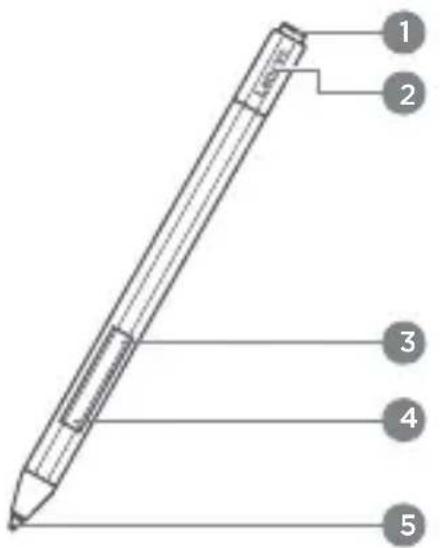
1 Bouton Bluetooth
2Voyant d'indication
3 Bouton du cote supérieur
4 Bouton du cote inférieur
5 Pointe
État duvoyant du stylet
| État Description | |
| Blanc fixe | L'association Bluetooth est activée. |
| Clignotement lent : blanc | Le Bluetooth est en cours d'association. |
| Clignotement rapide : blanc Le | Bluetooth a été associé. |
| Clignotement lent : orange La | batterie est faible. |
Installation d'une pile
- Retirez le bouchon dans la direction indiquée sur la figure.
- Placez une pile alcaline AAAA dans le corps du stylet avec l'extrémité négative vers le bas.
- Replacez le capuchon sur le stylet. Assurez-vous que la surface plane du corps du stylet est alignée avec la surface plate du capuchon.


Vous pouvez commencer à utiliser le Lenovo Precision Pen après avoir installé la pile.

- Les piles alcalines AAAA peuvent être disponibles uniquement dans certains pays et régions.
- Soyez prudent lorsque vous utilisez le stylet Lenovo Precision Pen. Le stylet contient des composants électroniques sensibles, y compris une pile. Le laisser tomber peut cause des dommages.
Association d'un stylet
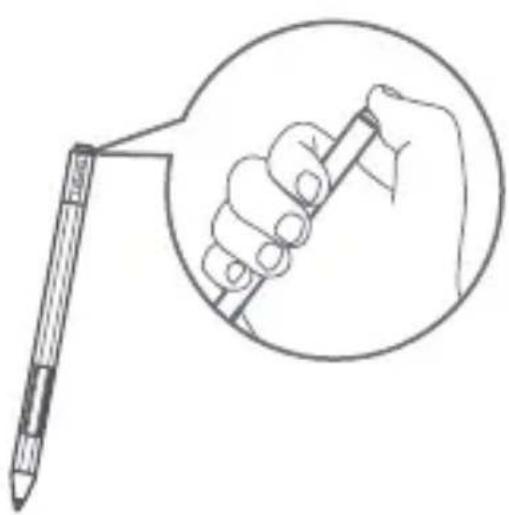
- Allez à >Péripériques > Bluetooth et autres péripériques > Ajouter Bluetooth ou autres péripériques > Bluetooth.
- Maintenez enforcé le bouton Bluetooth du stylet pendant au moins 3 secondes jusqu'à ce que levoyant lumineux clignote en blanc, indiquant que l'association Bluetooth est activée.
- Sur votre apparéil, Sélectionnéz
Lenovo Precision Pen et démarrez l'association. - Avec l'association, cliquez sur le bouton Bluetooth du stylet pour acceder à d'autres fonctions. Pour acceder à d'autres fonctions, double-cliquez sur le bouton Bluetooth.
Utilisation du porte-stylet magnétique
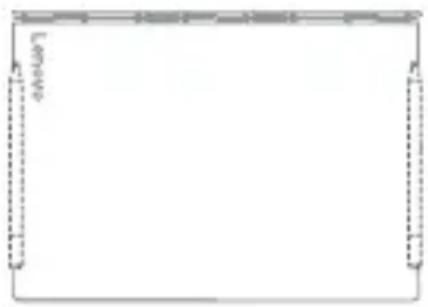
Le stylet Lenovo Precision Pen est doté d'un aimant qui vous permet de le fixer à une zone spécifique de votre apparéil, ce qui le rend très portable.
Voir la vue de dessus du produit comme indiqué sur la droite. Avec la pointe du stylet pointée vers la charnière, alignez le corps du stylet avec le bord du couvercle de l'appareil.
Consignes de sécurité et de manipulation importantes
Consignes relatives aux sacs plastiques
Danger: les sacs plastiques peuvent etre dangereux. Tenez-les a I'ecart des bébés et des enfants, afin d'éviter tout risque de suffocation.
Consignes relatives aux batteries rechargeables intégrées
Danger: ne tentez pas de remplacer la batterie interne au lithium-ion rechargeable. Il existe un risque d'explosion si la batterie est remplaquee par un modele non compatible. Pour effectuer un remplacement en usine, contactez le service d'assistance de Lenovo.
Remarque : utilisez l'adaptateur secteur habituellement fourni par Lenovo et branchez-le sur une prise de courant adaptée. L'utilisation d'adaptateurs secteur non standard affectera la vitesse de chargement normale, entrainant une charge anormale et des dommages potentiels à l'équipement dans les cas les plus sérieux.
Manipuez votre apparéil avec précaution
Votre apparéil est un ordinateur double écran ultra fin innovant doté d'un écran E Ink. Veillez à ne pas laisser de stylets ou d'autres objets entre l'écran LCD et l'écran E Ink, sinon l'écran ou la charnière risquent d'être endommages lorsque vous fermez l'écran.
Mise en garde contre une utilisation à un volume élevé
Avertissement : l'exposition prolongée à un volume sonore élevé, peu importe la source, peut affercer votre audition. Plus le volume sonore est élevé, plus vite votre audition peut être affectée. Afin de protégger votre audition :
- Limitez le temps d'utilisation de votre casque ou de vos écouteurs à un volume élevé.
- Évitez d'augmenter le volume afin de masquer le bruit environnant.
- Baissez le volume si vous ne pouvez pas entendre les personnes autour de vous. Si vous ressentez une gène auditive ou un bourdonnement dans les oreilles, y compris une sensation de pression ou de congestion, ou que vous entendez des paroles étouffées, vous devriez arrêter d'écouter l'appareil à l'aide de votre casque ou de vos écouteurs et faire contrôle leur audition.
Afin d'éviter tout trouble auditif, n'écoutez pas à un volume sonore trop élevé pendant des périodes prolongées.
Consignes de sécurité pour les parents et les superviseurs adults
Votre apparéil mobile n'est pas un jouet. Il n'est pas recommandé aux enfants de moins de 3 ans. comme pour tout apparéil électrique, des précautions doivent être prises pendant la manipulation et l'utilisation de produits électriques afin de réduire le risque de décharge électrique. Si les parents choisisent d'autoriser les enfants de 3 ans ou plus à utiliser l' apparéil, ils doivent avertir leur enfant du danger potentiel lors de l'utilisation et de la manipulation de l' apparéil mobile.
Les parents doivent inspecter régulièrement l'appareil mobile (y compris l'adaptateur secteur et les pieces de petites dimensions, le cas échéant) à la recherche d'eventuels dommages. Vérifiez régulièrement cet apparéil mobile pour vous assurer qu'il fonctionne correctement et qu'il est sans danger pour les enfants.
Informations concernant les services et l'assistance technique
Les informations ci-après décrivent l'assistance technique disponible pour votre produit, pendant la période de garantie ou pendant toute la durée de vie du produit. Pour obtenir une explication détaillée sur les dispositions de votre garantie, consultez la Garantie limitée Lenovo (LLW). Référez-vous à la « Notification de Garantie limitée Lenovo » plus loin dans ce document pour plus d'informations sur l'accès à la garantie complète.
Assistance technique en ligne
Une assistance technique en ligne est disponible pendant toute la durée de vie du produit sur le site https://support.lenovo.com.
Assistance technique par téléphone
Vous pouvez obtenir de l'aide et des informations en appelant le Centre d'assistance client. Avant de contacter l'assistance technique Lenovo, munissez-vous des informations suivantes : modèle et numéro de série, formulation exacte des évventuels messages d'erreur et une description de l'incident survenu.
Votre interlocuteur vous demandera peut-etre de reproductive l'incident sur votre apparéil au cours de l'appel.
Numérores de téléphone de l'assistance Lenovo pour le monde entier
Important : les nombres de téléphone sont susceptibles d'être modifiés sans préavis. Vous pouvez consulter la listeactualisée des nombres de téléphone du service après-vente sur le site http://www.lenovo.com/support/phone. Si le nombre de téléphone relatif à votre pays ou région n'est pas indiqué, prenez contact avec votre revendeur ou partenaire commercial Lenovo.
Informations relatives à la garantie
Notification de Garantie limite Lenovo
Ce produit est couvert par les termes de la Garantie limitée Lenovo, version L505-0010-02 08/2011. Les conditions de la Garantie limitée Lenovo sont disponibles à l'adresse http://www.lenovo.com/warranty/lw_02. La Garantie limitée Lenovo est disponible dans différentes langues sur ce site Web. Si vous ne pouvez pas afficher la Garantie limitée Lenovo sur le site Web, contactez une agence ou un revendeur Lenovo après que chez vous pour en obtenir une version imprimée.
Période de garantie et type de service prévus par la garantie
| Pays ou région Période de garantie | Type de service de garantie | |
| Royaume-Uni, Israël, Australie, Nouvelle-Zélande | Pièces et main-d'œuvre - 1 an Bloc de batteries - 1 an Stylet - 1 an | 1,3 |
| Guatemala, Costa Rica, Venezuela, Pérou, Uruguay, Équateur, Colombie, Chili, Argentine, Indonésie, Vietnam, Inde, Malaisie, Thaïlande, Philippines, Singapour, Hong Kong, Salvador, Taiwan, Corée du Sud, Mexique | Pièces et main-d'œuvre - 1 an Bloc de batteries - 1 an Stylet - 1 an | 1,4 |
| Russia, Ukraine, Égypte, Liban, Maroc, Afrique du Sud, Tunisia, République de Maurice, Mozambique, Émirats arabes unis, Jordanie, Kenya, Nigeria, Ouganda, Ghana, Oman, Tanzanie, Namibia | Pièces et main-d'œuvre - 1 an Bloc de batteries - 1 an Stylet - 1 an | 4 |
| États-Unis d'Amérique, Canada, Japon | Pièces et main-d'œuvre - 1 an Bloc de batteries - 1 an Stylet - 1 an | 1,5 |
| Panama | Pièces et main-d'œuvre - 1 an Bloc de batteries - 1 an Stylet - 1 an | 2,4 |
| Brésil | Pièces et main-d'œuvre - 1 an Bloc de batteries - 1 an Stylet - 1 an | 2,5 |
| Espagne, Suisse, Portugal, Pays-Bas, Belgique, Suède, Danemark, Norvège, Finlande, Estonia, Lettonie, Lituanie, Islande, France, Allemagne, Italie, Autriche | Pièces et main-d'œuvre - 2 ans Bloc de batteries - 1 an Stylet - 1 an | 1,3 |
| République tchèque, Hongrie, Roumanie, Bulgarie, Grèce, Croatia, Slovénie, Slovaquie, Chypre, Pologne | Pièces et main-d'oeuvre - 2 ans Bloc de batteries - 1 an Stylet - 1 an | 1,5 |
| Turquie | Pièces et main-d'oeuvre - 2 ans Bloc de batteries - 2 ans Stylet - 1 an | 3,4 |
| Arabie saoudite | Pièces et main-d'oeuvre - 2 ans Bloc de batteries - 2 ans Stylet - 1 an | 4 |
| Serbie | Pièces et main-d'oeuvre - 2 ans Bloc de batteries - 1 an Stylet - 1 an | 1,4 |
*Certains composants sont exclus. Garantie limitée de 90 jours sur les adaptateurs, claviers, pièces en plastique et charnières.
Type de service de garantie
- Service d'unité remplaçable par l'utilisateur (« CRU »)
- Service sur site
- Service de collecte ou de dépôt
- Service d'expédition/retrait par le client
- Service par courrier
- Service client par courrier (expédition et退还)
- Service de remplacement du produit
Marquage de conformité eurasienne
EAC
Informations relatives à l'environnement, au recyclage et à la mise au rebut
Consigne de recyclage Lenovo
Lenovo encourage les propriétaires de matériel informatique à recycler leur produit lors que celui-ci n'est plus utilisé. Lenovo propose une gamme de programmes et de services permettant de recycler le matériel informatique. Pour plus d'informations sur le recyclage des produits Lenovo, consultez la page http://www.lenovo.com/recycling.
Informations importantes concernant les batteries et DEEE
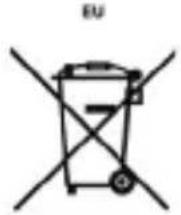
Les batteries ainsi que les équipements électriques et électroniques marqués du symbole représentant une poubelle barrée ne peuvent être mis au rebut avec les déchets municipaux non triés. Les batteries et les déchets d'équipements électriques et électroniques (DEEE) doivent être traités séparément dans l'infrastructure de collecte mise à la disposition des clients pour le_retour, le recyclage et le traitement de ces déchets. Si possible, enlevez et isolez les batteries des DEEE avant de placer ces derniers dans les circuits de collecte des déchets. Les batteries doivent être collectées séparément en passant par les circuits mis en place pour le_retour, le recyclage et le traitement des batteries et accumulateurs.
Des informations spécifique à chaque pays sont disponibles à l'adresse suivante : http://www.lenovo.com/recycling.
Informations sur le recyclage pour le Japon
Les informations sur le recyclage et la mise au rebut des produits pour le Japon sont disponibles à l'adresse http://www.lenovo.com/recycling/japan.
Déclarations complémentaires relatives au recyclage
Des informations complémentaires sur le recyclage des composants de l'appareil et des batteries sont disponibles dans le Guide de l'utilisateur. Voir « Téléchargement de publications » pour plus de détails.
Logos pour le recyclage des batteries
Informations sur le recyclage des batteries pour Taiwan

Informations sur le recyclage des batteries pour les États-Unis et le Canada

US & Canada Only
Informations sur le recyclage des batteries pour l'Union europeenne
Logo de l'efficacité énergétique

Ce produit Lenovo est conforme aux exigences de la directive de la République de Turquie relative aux restrictions d'utilisation de certaines substances dangereuses dans les déchets d'équipements électriques et électroniques (DEEE).
Les produits Lenovo vendus au Vietnam à partir du 23 septembre 2011 respectant les exigences de la circulaire 30/2011/TT-BCT (« Vietnam RoHS ») du Vietnam.
Unioneuropeanne
Les produits Lenovo distribués dans l'Union européen à compter du 3 janvier 2013 répondent aux exigences énoncées dans la directive 2011/65/UE relative à la limitation de l'utilisation de certaines substances dangereuses dans les équipements ELECTriques et Electroniques (« RoHS recast » ou « RoHS 2 »). Pour obtenir plus d'informations sur l'avancée de Lenovo concernant la directive RoHS, veuillez consulter le document : http://www.lenovo.com/social responsableity/us/en/RoHS_Communication.pdf
Singapour
Les produits Lenovo vendus à Singapour, à partir du 1er juin 2017, sont reconnus conformes au décret (Government Gazette) S 263/2016 relatif aux restrictions sur les substances dangereuses dans les équipements électriques etlectroniques à Singapour (« SG-RoHS »).
Avertissements relatifs aux piles alcalines
Ces averissements concernent uniquement les produits comprenant des piles alcalines.
Lors du remplacement de piles alcalines, utilisez uniquement un type compatible ou tout équivalent à celui recommendé par le fabricant. Les piles alcalines peuvent explodeer lorsqu'elles sont utilisées, manipulées ou mises au rebut incorrectement. Lors de la mise au rebut des piles alcalines, veuillez vous conformer aux décrets ou aux règlements locaux en vigueur relatifs à la mise au rebut de ce type de pile. De plus :
- Ne pas démonter ni court-circuiter les piles.
- Insérer les piles correctement selon les symboles de polarité +/-.
- Enlever les piles du produit lorsqu'il n'est pas utilisé.
- Ne pas recharger les piles alcalines.
- Ne pas jeter les piles dans le feu.
- Ne pas laisser d'objet métallique entraîr en contact avec les bornes de la pile.
- Ne pas mélanger de nouvelles piles avec celles usagées, ou mélanger les piles de différents types (notamment des piles alcalines avec des piles zinc-carbone).
Pour une installation ou un retrait correct des piles, suivez les consignes du fabricant pour ce produit. Conservez les piles hors de portée des enfants. En cas d'ingestion, veuillez consulter un médecin dans les plus brefs déliés. En cas de fuite des piles, évitez de laisser le fluide de celles-ci entre en contact avec vos yeux ou votre peau. Si le fluide des piles est déjà entrez en contact avec votre peau, lavez-la à l'eau claire. Si le fluide des piles est déjà entrez en contact avec vos yeux, évitez de les frottier. Consultez votre médecin dans les plus brefs déliés.
Déclaration de conformité aux normes CE
Conformité aux directives de l'Union Européenne
Contact UE:Lenovo,Einsteinova 21,85101 Bratislava,Slovaquie
CE
Conformité à la directive RE
Lenovo PC HK Limited certifie que l'équipment radio de type Lenovo YB-J912L et Lenovo YB-J912F est conforme à la directive 2014/53/UE.
Le texte complet de la déclaration de conformité européen est disponible en ligne à l'adresse suivante :
L'émission maximale de fréquences radio et les bandes de fréquences
utilisées par cet équipement radioélectrique sont les suivantes :
| Nom du modele | Bandes de fréquences | Puisance par conduction maximale (dBm) |
| Lenovo YB-J912L | UMTS B1/B8 | 24,5 |
| LTE B1/3/7/8/28/38/40 | 24 | |
| LTE B5/B20 | 23,5 | |
| WLAN 2400-2483.5 | Antenne 1:16,5 Antenne 2:16,3 | |
| WLAN 5150-5725 | 17,5 | |
| WLAN 5725-5850 | 9,5 | |
| Bluetooth 2400-2483.5 | 10,5 | |
| Lenovo YB-J912F | WLAN 2400-2483.5 | Antenne 1:16,5 Antenne 2:16,3 |
| WLAN 5150-5725 | 17,5 | |
| WLAN 5725-5850 | 9,5 | |
| Bluetooth 2400-2483.5 | 10,5 |

Les informations ci-dessus sont exclusivement destinées aux pays de l'UE. Veuillez consulter les informations spécifiques au produit réel pour connaître les bandes de fréquences prises en charge dans les autres pays.
Informations sur le débit d'absorption spécifique (DAS)
VOTRE APPAREIL MOBILE RÉPOND AUX DIRECTIVES INTERNATIONALES CONCERNANT L'EXPOSITION AUX ONDES RADIO.
Votre apparéil mobile est un émetteur et un récepteur radio. Il est conçu pour ne pas dépasser les limites d'exposition aux ondes radio (champs electromagnétiques de fréquence radio) recommandées par les directives internationales. Ces directives ont été établies par un organisme scientifique indépendant (l'ICNIRP) et incluent une marge de sécurité importante pour garantir le bien-être de tous les individus, quels que soient leur âge et leur état de santé.
Les directives d'exposition aux ondes radio utilisent une unité de mesure connue sous le nom de débit d'absorption spécifique (DAS). La limite de DAS pour les apparciels mobiles est 2W / kg . Les essais de DAS sont menés dans les positions de fonctionnement normales alors que l'appareil émet à sa puissance certifiée maximale, et ce, dans toutes les bandes de fréquences testées. Les valeurs de DAS maximales conformes aux directives ICNIRP pour votre modèle sont répertoriées ci-dessous:
| Valeur de DAS maximale pour ce modèle et conditions dans lesquelles elle a été enregistrée. | ||||
| Liminé de DAS (Europe): 10 g (2,0 W/kg) | Lenovo YB-J912L | Porté au corps | LTE bande 3, Wi-Fi, Bluetooth | 1,585 W/kg |
| Lenovo YB-J912F | Porté au corps | Wi-Fi, Bluetooth 1,5 | 536 W/kg | |
En cours d'utilisation, les valeurs de DAS réelles de votre apparéil sont généralement bien inférieures aux valeurs mentionnées. En effet, à des fins d'efficacité du système et pour réduire les interférences sur le réseau, la puissance de fonctionnement de votre apparéil mobile est automatiquement réduite lorsque la pleine puissance n'est pas requise pour la connexion.
Plus la puissance de sortie de l'appareil est BASSE, plus sa valeur de DAS est faible.
Si vous souhaitez réduire davantage votre exposition aux radiofréquences, il est recommendé de limiter votre utilisation de l'appareil ou d'utiliser un kit mains libres afin de conserver l'appareil à l'écart de votre corps.
alaiy
aLdU 1000000000000000000000000000000000000000000000000000000000000000000000
SAR 1.