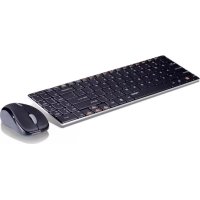
9060 - Clavier RAPOO - Notice d'utilisation et mode d'emploi gratuit
Retrouvez gratuitement la notice de l'appareil 9060 RAPOO au format PDF.

Choisissez votre langue et indiquez votre email : nous vous enverrons une version traduite specifiquement.
| Type de produit | Clavier sans fil |
| Marque | Rapoo |
| Modèle | 9060 |
| Connectivité | RF 2,4 GHz |
| Portée sans fil | Jusqu'à 10 mètres |
| Disposition des touches | AZERTY |
| Nombre de touches | 104 touches |
| Touches multimédia | Oui, 12 touches |
| Alimentation | 2 piles AAA (non incluses) |
| Autonomie estimée | 12 mois |
| Dimensions (L x l x H) | 438 x 150 x 25 mm |
| Poids | 500 g (avec piles) |
| Matériau | Plastique ABS |
| Couleur | Noir |
| Rétroéclairage | Non |
| Repos poignets | Non |
| Compatible avec | Windows, Mac OS, Linux |
| Contenu de l'emballage | Clavier, nano récepteur USB, guide de démarrage rapide |
| Entretien et nettoyage | Dépoussiérer avec un chiffon doux, éviter les liquides |
| Sécurité | Ne pas exposer à l'humidité ou à des températures extrêmes |
FOIRE AUX QUESTIONS - 9060 RAPOO
Comment connecter le clavier Rapoo 9060 à mon ordinateur ?
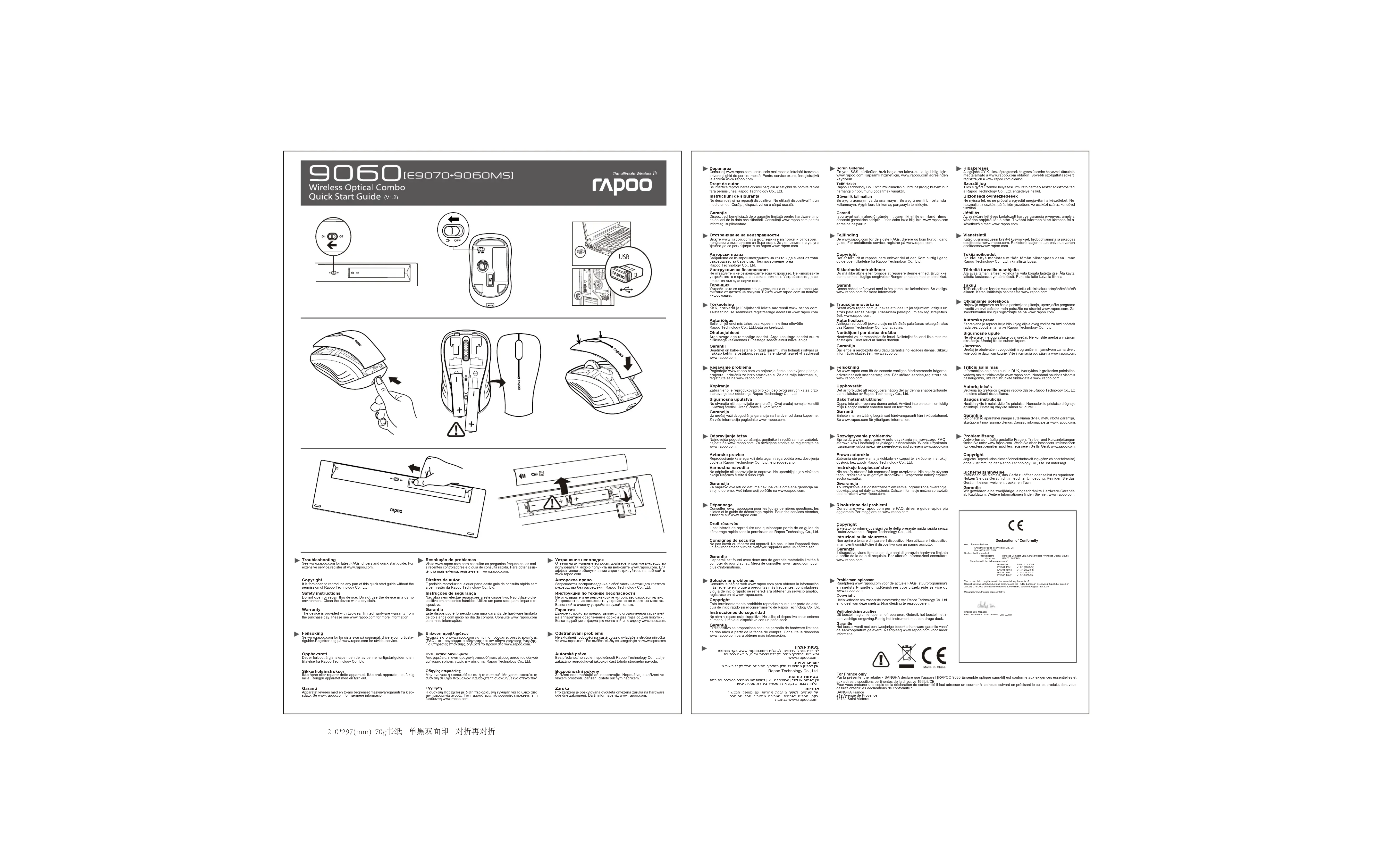
Insérez le nano récepteur USB dans un port libre de votre ordinateur. Le clavier est automatiquement reconnu. Assurez-vous que les piles sont installées et que l'interrupteur situé sous le clavier est en position ON.
Que faire si le clavier ne répond pas ?
Vérifiez d'abord l'état des piles : remplacez-les si nécessaire. Ensuite, rebranchez le récepteur USB. Si le problème persiste, éteignez puis rallumez le clavier. Vous pouvez aussi réinitialiser la liaison en appuyant sur le bouton de connexion (sous le clavier) et en reconnectant le récepteur.
Quelle est la portée maximale du clavier sans fil ?
La portée peut atteindre jusqu'à 10 mètres en conditions normales, sans obstacle majeur.
Comment nettoyer mon clavier Rapoo 9060 ?
Utilisez un chiffon doux légèrement humide (non imbibé) pour essuyer les touches et la surface. Ne pulvérisez jamais de liquide directement sur le clavier. Pour les espaces entre les touches, une bombe à air comprimé est recommandée.
Le clavier est-il compatible avec macOS ?
Oui, le clavier Rapoo 9060 fonctionne sous Windows, Mac OS et Linux. Il est reconnu comme un clavier standard sans nécessiter de pilote spécifique.
Quel type de piles utilise le clavier ?
Le clavier fonctionne avec 2 piles AAA (LR03). Les piles ne sont pas incluses dans l'emballage.
Comment remplacer les piles du clavier ?
Retournez le clavier. Ouvrez le compartiment à piles en faisant glisser le couvercle. Insérez 2 piles AAA en respectant la polarité (+, -). Refermez le couvercle et remettez le clavier en position normale.
Y a-t-il un rétroéclairage sur ce modèle ?
Non, le modèle Rapoo 9060 ne dispose pas de rétroéclairage.
Puis-je utiliser le clavier sur une tablette ou un smartphone ?
Le clavier utilise un récepteur USB, il nécessite donc un port USB hôte. La plupart des tablettes et smartphones ne disposent pas de port USB standard, mais avec un adaptateur OTG, il peut être utilisé sur certains appareils Android.
Comment réinitialiser la connexion entre le clavier et le récepteur ?
Retirez le récepteur USB de l'ordinateur. Éteignez le clavier. Réinsérez le récepteur, puis rallumez le clavier. Si la connexion n'est pas rétablie, appuyez sur le petit bouton de réinitialisation situé sous le clavier à l'aide d'un trombone tout en rapprochant le clavier du récepteur.
Questions des utilisateurs sur 9060 RAPOO
0 question sur cet appareil. Repondez a celles que vous connaissez ou posez la votre.
Poser une nouvelle question sur cet appareil
Aucune question pour l'instant. Soyez le premier à en poser une.
Téléchargez la notice de votre Clavier au format PDF gratuitement ! Retrouvez votre notice 9060 - RAPOO et reprennez votre appareil électronique en main. Sur cette page sont publiés tous les documents nécessaires à l'utilisation de votre appareil 9060 de la marque RAPOO.
MODE D'EMPLOI 9060 RAPOO
| • | • |
| • | • |
| • | • |
| • | • |
| • | • |
| • | • |
| • | • |
| • | • |
| • | • |
| • | • |
| • | • |
| • | • |
| • | • |
| • | • |
| • | • |
| • | • |
| • | • |
| • | |
| • | • |
| • | • |
| • | • |
| • | • |
| • | • |
| • | • |
| • | • |
| • | • |
| • | • |
| • | • |
| • | • |
| • | • |
| • | • |
| • | • |
| • | • |
| • | • |
| • | |
| • | • |
| • | • |
| • | • |
| • | • |
| • | • |
| • | • |
| • | • |
| • | • |
| • | • |
| • | • |
| • | • |
| • | • |
| • | • |
| • | • |
| • | • |
| • | • |