PhotoDirector 5 - Logiciel audio et/ou vidéo CYBERLINK - Notice d'utilisation et mode d'emploi gratuit
Retrouvez gratuitement la notice de l'appareil PhotoDirector 5 CYBERLINK au format PDF.


| Caractéristiques techniques | Logiciel de retouche photo et de montage vidéo |
|---|---|
| Formats supportés | JPEG, PNG, TIFF, RAW, MP4, AVI, etc. |
| Système d'exploitation | Windows, Mac OS |
| Utilisation | Retouche photo, création de diaporamas, montage vidéo, effets spéciaux |
| Maintenance | Mises à jour régulières via le site officiel |
| Sécurité | Protection des données utilisateur, sauvegarde des projets |
| Informations générales | Version 5, interface utilisateur intuitive, tutoriels disponibles en ligne |
FOIRE AUX QUESTIONS - PhotoDirector 5 CYBERLINK
Questions des utilisateurs sur PhotoDirector 5 CYBERLINK
0 question sur cet appareil. Repondez a celles que vous connaissez ou posez la votre.
Poser une nouvelle question sur cet appareil
Téléchargez la notice de votre Logiciel audio et/ou vidéo au format PDF gratuitement ! Retrouvez votre notice PhotoDirector 5 - CYBERLINK et reprennez votre appareil électronique en main. Sur cette page sont publiés tous les documents nécessaires à l'utilisation de votre appareil PhotoDirector 5 de la marque CYBERLINK.
MODE D'EMPLOI PhotoDirector 5 CYBERLINK
Manuel de l'utilisateur
Copyright et limites de responsabilité
Tous droits réservés. Toute reproduction, stockage dans un système de recherche ou transmission de tout ou partie de cette publication, parquelque procédé que ce soit, électronique, mécanique, par photocopie, enregistrement ou autres est interdite sans l'accord écrit préalable de CyberLink Corporation.
Dans la mesure permise par le droit, PhotoDirector EST FOURNI "EN L'ETAT". Toute GARANTIE, QU'ELLE SOIT EXPRESSE OU IMPLICITE, EST EXCLUE, Y COMPRIS, MAIS NON DE FAÇON LIMITATIVE, Toute GARANTIE RELATIVE À L'INFORMATION, AUX SERVICES OU AUX PRODUITS FOURNIS PAR L'INTERMÉDIAIRE DE OU EN RELATION AVEC PhotoDirector, AINSI QUE Toute GARANTIE IMPLICITE DE QUALITÉ, D'ADEQUATION À UN USAGE PARTICULIER, DE NON ATTEINTE À LA VIE PRIVÉE OU D'ABSENCE DE CONTREFAÇON.
EN UTILISANT CE LOGICIEL, VOUS MANIFESTEZ VOTRE ACCEPTATION DU FAIT QUE CYBERLINK NE POURRA ÉTRE TENUE RESPONSABLE DE TOUTE PERTE DIRECTE, INDIRECTE, OU ACCESSOIRE CONSÉCUTIVE À L'UTILISATION DE CE LOGICIEL OU DES DOCUMENTS CONTENUS DANS CE PROGICIEL.
Les modalités des prsentes conditions seront régies et interprétiées conformément aux lois de Taiwan, République de Chine (ROC).
PhotoDirector est une marque déposée, de même que d'autres noms de sociétés et de produits apparaissant dans cette publication. Ceux-ci ne sont utilisés qu'à des fins d'identification et demeurent la propriété exclusive de leurs sociétés respectives. Dolby, Pro Logic, MLP Lossless, Surround EX, ainsi que le symbole en double-D sont des marques déposées de Dolby Laboratories.
CyberLink Siège central international:
Dernières fonctionnalités 1
DirectorZone. 2
Versions de PhotoDirector. 2
Configuration requise. 4
Importer les photos. 5
Formats de fichier pris en charge. 5
Importer les photos dans la bibliothèque. 5
Appliqueer pendant l'import. 7
L'espace de travail de
PhotoDirector. 9
Modules de PhotoDirector. 9
Bibliothèque 10
Réglage. 10
Modifier 10
Diaporama 10
Imprimer. 10
Panneau de la bibliothèque 11
Onglet Projet. 11
Marquer les visages. 17
Onglet Metadonnées 20
Panneau de réglage 22
Panneau de modification. 22
Panneau du diaporama 22
Panneau d'impression 22
Panneau du navigateur de photos. 22
Empiler les photos. 25
Rechner les photos 27
Fenetre visionneuse de photos. 28
Selectionner le mode d'affichage. 28
Selectionner le mode d'affichage 29
Historique. 31
Barre d'outils de la visionneuse de photos. 31
Zoom de la visionneuse 32
Preférences de PhotoDirector. 33
Preférences générales 34
Preférences du projet 34
Preférences de DirectorZone 35
Preférences de gestion des fichiers 35
Preférences du programme d'amélioration 36
Réglages. 37
Creer des photos virtuelles. 37
Histogramme. 38
Convertir les photos en noir et blanc. 38
Afficher les zones exposées 39
Outils de réglage régional. 39
Recadrer et faire pivoter les photos. 40
Retoucher les taches. 43
Correction des yeux rouges. 45
Utiliser le pinceau Reglage. 46
Utiliser la selection du réglage. 49
Utiliser un masque du degradé 52
Options de réglage régional 55
Outils de réglage global. 57
Balance des blancs 58
Ton. 59
Effet HDR. 61
Niveau 62
Courbe. 63
TSL/Couleur. 65
Mélange noir et blanc 67
Ton fractionné 68
Detail. 69
Correction de l'objectif 71
Copier les réglages 74
Utiliser les réglages prédéfinis 74
Télécharger les prédéfinis depuis. 75
Enregistrer les prédéfinis personalisés. 76
Applique les predefinis sur les photos. 76
Transférer les prédéfinis vers DirectorZone. 77
Exporter/Importer les prédéfinis 77
Afficher l'historique 78
Activer/désactiver les réglages 78
Modifications. 79
Embellisseur de personne 79
Pinceau des dents 79
Embellisseur des yeux 80
Peau plus lisse. 82
Suppression des rides. 83
Modeleur du corps. 84
Effects photo. 87
Utiliser le Nettoyeur de region 87
Suppression d'objet 88
Correction dynamique. 88
Suppression intelligent. 89
Extraire ou composer. 90
Suppression de l'arrière-plan. 91
Composite de photo. 93
Fusionner les photos 93
Bracketing HDR. 93
Cadres et filigranes. 96
Créateur de filigrane 96
Utiliser les modèles de filigrane. 101
Export et partage de photos. 103
Le processus d'exportation des photos. 103
Exporter les profils 106
Partager les photos 107
Transférer les photos sur Facebook 107
Transférer les photos sur Flickr 108
Diaporamas. 111
Creer des diaporamas de photos. 111
Produce les diaporamas. 112
Partager les diaporamas video sur YouTube............112
Imprimer. 115
Imprimer les photos 115
Personnaliser la disposition 115
Personnaliser les parametes d'image 116
Personnaliser les parametes d'impression. 117
Filigranes 117
Touches de raccourci de
PhotoDirector 119
Assistance technique. 125
Avant de contacter l'assistance technique. 125
Assistance Web. 126
Chapitre 1:
Introduction
Ce chapitre présente CyberLink PhotoDirector et donne un aperçu de toutes ses fonctions. Il précise également la configuration requise pour l'installation et l'utilisation du programme.
Remarque: ce document est à titre de referencia et d'information uniquement. Son contenu et le programme correspondant sont sujets à des modifications sans notification préalable.
Bienvenue
Bienvenue dans la famille d'outils multimédias numériques de CyberLink.
CyberLink PhotoDirector est un programme de photographie qui vous permet de gérer et ajuster vos photos numériques. Vous pouvez ensuite partager vos photos sur Facebook ou Flickr, les utiliser dans des diaporamas, de produit des diaporamas vidés que vous pouvez transférer sur YouTube, et bien plus encore.
Dernières fonctionnalités
Cette section déscrit les dernières fonctionnalités générées dans le programme CyberLink PhotoDirector.
- Prise en charge des systèmes d'exploitation de 64 bits pour une performance améliorée du système.
- Nouveau codeur RAW et JPEG pour importer plus rapidement les photos.
- Groupe les photos en piles pour un tri et une navigation plus facies.
- Créez de vérables photos HDR en bracketing HDR utilisant plusieurs photos prises à différentes expositions.
- Corrigez automatiquement les photos déformées à l'aide d'un des profils d'objectifs disponibles.
- Téléchargez et importez des profils d'objectifs de DirectorZone pour la correction d'objet.
- Réglez le niveau de couleur dans les photos séparément en Sélectionnant un canal RVB spécifique.
- Changez l'échelle tonale des photos plus librement en utilisant la courbe
d'histogramme ou un outil de réglage cible.
- Utilisez le ton fractionné pour produit des effets photo créatifs ou pour ajouter de la couleur aux photos en noir et blanc.
- Réduisez le bruit de l'image sur les photos à l'aide du débruitage auto et de la récapération de texture des photos.
- Modifiez les photos plus rapidement et de manière transparente, sans avoir à exporter les changements après chaque modification.
- Produisez des fichiers video diaporama, ou transférez-les sur YouTube, aux formats Ultra HD 2K ou 4K.
DirectorZone
DirectorZone est un service Web qui vous permet de télécharger des profils d'objectifs d'appareil photo et des réglages prédéfinis créé par autres utilisateurs, pour pouvoir les utiliser sur vos photos. Vous pouvez également partager vos propres prédéfinis personnalisés en les transférant sur DirectorZone.
Pour acceder aux avantages de DirectorZone, cliquez sur le lien Connexion a DirectorZone en haut de la fenetre de CyberLink PhotoDirector.
Allez à http://directorzone.cyberlink.com pour afficher plus d'informations sur les fonctions et les avantages du site Web DirectorZone.
Versions de PhotoDirector
Les fonctionnalités disponibles dans CyberLink PhotoDirector sont totalement dépendantes de la version que vous avez installée sur votre ordinateur.
Cliquez sur le logo CyberLink PhotoDirector dans le coin en haut à droite, ou sélectionnez Aide > À propos de CyberLink PhotoDirector dans le menu, pour déterminer la version et le nombre de build de votre copie de CyberLink PhotoDirector.
Mettre à jour PhotoDirector
Les mises à niveau et mises à jour (correctifs) sont périodiquement disponibles auprès de CyberLink. CyberLink PhotoDirector vous invite automatiquement lorsque l'une est disponible.
Remarque : vous doivent acceder à Internet pour utiliser cette fonctionnalité.
Pourmettrea jourvotreclogiciel,procedez comme suit:
-
Ouvrez la fenêtre Informations de mise à niveau de l'une des manières suivantes :
-
Cliquez sur le bouton

-
Cliquez sur le logo PhotoDirector dans le coin en haut à droite, puis sur le bouton Mise à niveau dans la fenêtre À propos de PhotoDirector.
-
Cliquez sur la fonction que vous souhaitez mettre à niveau, ou sur le correctif avec lequel vous souhaitez mettre à jour CyberLink PhotoDirector.
-
Une fenêtre du navigateur Web s'ouvre, où vous pouvez acheter des améliorations de produits ou télécharger le dernier correctif de mise à jour.
Configuration requise
La configuration requise ci-dessous est recommandée comme minimale pour utiliser le programme CyberLink PhotoDirector.
| Configuration requise | |
| Processeur | • Au minimum, processeur Intel Pentium D 3,0 GHz avec technologie Hyper-Threading ou processeur AMD équivalent. • Intel Corei7 ou AMD Phenom II X4 recommandé pour les systèmes d'exploitation 64 bits. |
| Résolution de l'écran | • 1024 X 768, couleurs 16 bits ou plus. |
| Système d'exploitation | • Microsoft Windows 8, 7, Vista et XP 32 bits SP3* (Windows XP Service Pack 3 est nécessaire). |
| Mémoire | • 2 Go est nécessaire. • 3 Go est recommandé pour les systèmes d'exploitation 32 bits. • 6 Go est recommandé pour les systèmes d'exploitation 64 bits. |
| Carte graphique | • 128 Mo de VRAM et plus. |
| Espace du disque dur | • 1 Go d'espace du disque pour l'application et la documentation. |
| Autre | • Connexion Internet requise pour les services Internet. |
Chapitre 2:
Importer les photos
La première étape lors de l'utilisation CyberLink PhotoDirector est d'importer vos photos dans le programme. CyberLink PhotoDirector prend en charge un évientail de différents types de fischiers photo, y compris la plupart des formats de fischier RAW des apparèils photos.
Formats de fichier pris en charge
CyberLink PhotoDirector prend en charge les formats de fichiers photo suivants :
Photos:JPEG,TIFF.
Formats de photo RAW : CyberLink PhotoDirector prend également en charge l'importation de la plupart des formats RAW des apparéils photo.
Importer les photos dans la bibliothèque
Vouss pouvez importer les photos dans CyberLink PhotoDirector partir du disque dur de votre ordinateur, un apparéil photo numérique, et aussi à partir de péripériques amovibles, comme les cartes mémoire et les disques durs portables.
Pour importer les photos dans CyberLink PhotoDirector, procedez comme suit :
- Cliquez sur Bibliothèque, puis sur le bouton Importer en bas du panneau de la bibliothèque.
-
Sélectionnez l'une des options d'importation suivantes :
-
Photos : sélectionnez pour importer des fichiers photo individuels. Une fois sélectionné, recherchez puis sélectionnez toutes les photos sur votre ordinateur/periphérique que vous souhaitez importer, puis cliquez sur Ouvrir. Les miniatures de toutes les photos s'affichent dans la fenêtre Importation de la photo.
Remarque: si les fichiers photo que vous souhaitez importer ne sont pas affichés dans le dossier actuel, assurez-vous que le type de fichier correct est sélectionné dans le coin inférieur droit de la boîte de dialogue Sélectionner des photos.
- Dossier : sélectionnez pour importer un dossier qui contient vos photos. Une fois sélectionné, recherchez puis sélectionnez le dossier sur votre ordinateur/periphérique depuis lequel vous souhaitez importer des photos, puis cliquez sur Sélectionner le dossier. Les miniatures de toutes les photos dans le dossier sélectionné s'affichent dans la fenêtre Importation de la photo.
- Depuis l'appareil photo : sélectionnez pour importer des photos directement depuis un apparéil photo numérique ou un lecteur de carte. Assurez-vous que votre apparéil photo est connecté à votre ordinateur (et allumé), puis sélectionnez Depuis l'appareil photo pour importer les photos depuis celui-ci. Une fois sélectionné, la fenêtre Importation de la photo s'affiche. Sélectionnez votre apparéil photo (ou lecteur de carte) dans la liste déroulante Source pour afficher les miniatures de toutes photos dans la fenêtre Importation de la photo.
Remarque : vous pouvez utiliser en bas à droite de la fenêtre d'aperçu pour redimensionner les miniatures des photos.
- Sélectionnez Inclore les sous-dossiers, si vous importez les photos depuis un dossier, un apparéil, ou un apparéil photo numérique, pour afficher et importer les photos qui se trouvent dans les sous-dossiers.
- Sélectionnez Exclure les évventuels doublons pour que CyberLink PhotoDirector diffuse les photos qui ont été importées auparavant.
- Sélectionnez manuellement les miniatures des photos que vous souhaitez importer, ou utilisez les boutons (tout déslectionner) et (tout sélectionner) si nécessaire.
-
Sélectionnez l'une des deux options d'importation suivantes :
-
Conserver dans l'emplacement actuel : conserve les photos dans leur emplacement source d'origine.
- Créer une autre copie dans : sélectionnez cette option si vous poulez que CyberLink PhotoDirector copie les photos importées dans un autre
emplacement que vous selectionnez dans la liste déroulante Destination.
- Si les photos sont copiees vers un autre emplacement, cliquez sur pour selectionner la Destination ou les photos importees sont copiees. Vous pouze également cliquer sur pour modifier le nom des dossiers de photo dans cet emplacement, si nécessaire.
-
Si les photos sont copiees vers un autre emplacement, vous pouze Organiser en selectionnant une des options suivantes :
-
Placer dans un seul dossier : place toutes les photos dans un dossier.
- Par structure d'origine des dossiers : copie la structure d'origine des dossiers depuis l'emplacement source.
-
Par date de capture : met les photos dans une série de dossiers, identifiés par la date à laquelle elles ont été capturées. Cliquez sur pour définir le format de date pour nommer les dossiers.
-
Cliquez sur Importer. CyberLink PhotoDirector imports the photos dans votre bibliothèque de projet.
Appliquer pendant l'import
CyberLink PhotoDirector peut appliquer des réglages prédéfinis aux photos pendant le processus d'importation. Vous pouvez aussi commencer à organiser vos photos en ajoutant des informations de copyright et des balises mots-clés lorsqu'elles sont importées.
Remarque : si vous ne trouvez pas la section Appliquer pendant l'import de la
fenêtre Importation de la photo, cliquez sur sur le bord droit de la fenêtre pour l'afficher.
- Appliquer un prédéfini :CHOISSEZ d'appliquer le réglage prédéfini que vous Sélectionnez dans la liste déroulante pour l'ensemble des photospendant l'importation. Voir Utiliser les réglages prédéfinis pour desinformations sur la création des réglages prédéfinis.
Copyright : dans le champ fourni, entrez dans le texte de copyright que vous souhaitez intégrer dans chaque photo. Les informations de copyright peuvent être affichées etéditées ultérieurement sur l'onglet Métadonnées dans le panneau de la bibliothèque.
Balises : dans le champ fourni, entrez les balises mots-clés que vous
CyberLink PhotoDirector
souhaitez appliquer à chaque photo, séparees par un point-virgule.
Chapitre 3:
L'espace de travail de PhotoDirector
Ce chapitre déscrit l'espace de travail de CyberLink PhotoDirector, et toutes ses fonctions. Se familiariser avec l'espace de travail est utile, car c'est là que vous passez tout votre temps lors de l'utilisation de CyberLink PhotoDirector.
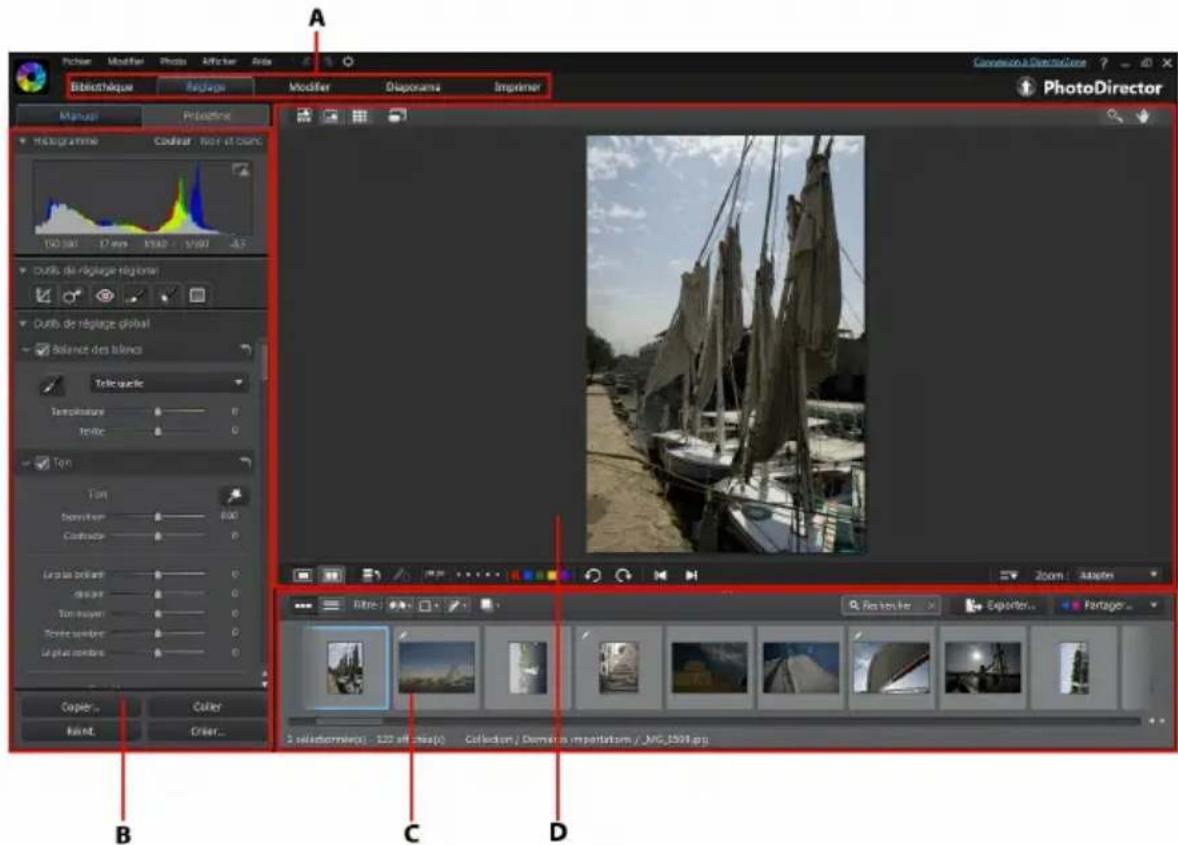
A - Modules de PhotoDirector, B - Panneau Bibliothèque/Réglage/Modifier/Diaporama/ Imprimer, C - Panneau du navigateur de photos, D - Fenêtre visionneuse de photos
Modules de PhotoDirector
CyberLink PhotoDirector est composé de cinq modules principaux : Bibliothèque, Réglage, Modifier, Diaporama et Imprimer.
Bibliothèque
Cliquez sur le bouton Bibliothèque pour ouvrir la photothèque de CyberLink PhotoDirector. Lorsque vous importez des photos dans CyberLink PhotoDirector, elles sont stockées dans la photothèque. Une fois dans la bibliothèque, vous pouvez les organiser par collection dynamique, dossier, album, et par balises mots-clés. Voir Panneau de la bibliothèque pour plus d'informations.
Réglage
Le module de réglage est l'endetroit où vous retouchez et faites les réglages aux photos de votre bibliothèque. Cliquez sur le bouton Réglage pour appliquer des prédéfinis, recadrer ou faire pivoter des photos, appliquer des dégradés, supprimer les taches et les yeux rouges, et faire d'autres corrections. Vous pouvez également régler la balance des blancs, la netteté, la couleur, et beaucoup, beaucoup plus. Voir Réglages pour plus d'informations.
Modifier
Dans le module Modifier, vous pouvez retoucher les visages dans vos photos, appliquer des effets, supprimer des objets et des arrêtes-plans, ajouter des images sur les photos, et appliquer des filigranes et des cadres sur vos photos. Voir Modifications pour plus d'informations.
Diaporama
Dans ce module, vous pouvez utiliser vos photos pour creer des diaporamas avec musique de fond, puis les exporter sous forme de fichiers video ou les transférer directement vers YouTube. Sélectionnez le bouton Diaporama pour acceder au module du diaporama. Voir Diaporamas pour plus d'informations sur toutes les fonctions dans ce module.
Imprimer
Lorsque que vous avez fini de régler et de modifier vos images, vous pouze les imprimer dans le module Imprimer. Vous pouze imprimer les photos une à une, imprimer plusieurs photos sur une seule feuille de papier, et également ajouter des filigranes à vos photos imprimées. Pour plus d'informations voir Imprimer les photos.
Panneau de la bibliothèque
C'est dans le panneau de la bibliothèque que vous importez, organisez et affichez toutes les photos de CyberLink PhotoDirector. Il donne également accès aux informations de métadonnées pour chaque photo individuelle.
Le panneau de la bibliothèque a deux ontlets : Projet et Métadonnées. Pour accéder à l'un ou l'autre ontlet, cliquez simplement dessus pour afficher son contenu.
Projet
Métadonnées

Onglet Projet
Cliquez sur Projet pour acceder à toutes les photos dans la bibliothèque. Lorsque les photos sont importées dans la bibliothèque, une base de données de projet CyberLink PhotoDirector garde la trace de l'emplacement de la photo, et des informations associées à la photo, y compris les réglages que vous apportez à chaque photo. Si nécessaire, vous pouvez ajouter de nouveaux projets, ouvrir les projets existants, ou exporter les collections dynamiques, albums, dossiers et balises en tant que de nouveaux projets.
Sur l'onglet Projet, vous pouvez également organiser vos photos importées par album, dossier, balises mots-clés, et plus encore.
Collection dynamique
CyberLink PhotoDirector organise automatiquement vos photos dans une collection dynamique pour faciliter la navigation. Chaque fois que vous importez, notez, ou rejoetez des photos, CyberLink PhotoDirector mer à jour la collection dynamique.
- Toutes les photos : sélectionnez pour afficher toutes les photos que vous avez importées dans la base de données du projet actuel.
- Dernières importations : sélectionnez pour afficher les photos qui ont ete importees le plus recemment dans la bibliothèque.
- 1 étoile ou mistrix : sélectionnez pour afficher les photos que vous avez notées avec 1 ou plusieurs étoiles.
- 5 étoiles : sélectionnez pour afficher toutes les photos que vous avez notées
avec 5 étoiles.
- Rejetée : selectionnez pour afficher toutes les photos rejetées.
Cliquez-droit sur un dossier Collection dynamique pour exporter les photos, ou créé un nouveau projet qui contient uniquement les photos de la collection sélectionnée. Vous pouvez également Renommer, Modifier ou Supprimer certains dossiers de Collection dynamique.
Vous pouze également creator une Collection dynamique avec des règles que vous spécifiez. Pour creator une Collection dynamique, procédez comme suit :
- Sélectionnez l'onglet Projet, puis cliquez sur dynamique.
Dans la section Collection - Sélectionnez Créer une collection dynamique.
-
Entrez les informations dans les champs comme suit :
-
Nom : entrez un nom pour la nouvelle collection de photos.
-
Faire correspondre :CHOISSEZ s'il faut faire correspondre au moins une ( Chacune) des regles, Toutes les regles, ou Aucun d'elles.
-
Utilisez les listes déroulantes pour définir les règles pour le type de photos que vous souhaitez inclure dans la collection dynamique.
-
Cliquez sur Créer pour terminer. CyberLink PhotoDirector create la collection en fonction de vos règles sélectionnées.
Dossiers
Lorsque les photos sont importées dans la bibliothèque, CyberLink PhotoDirector les organise dans des dossiers en fonction de la structure de l'emplacement de la source d'importation.
Cliquez droit sur un dossier pour :
- Synchroniser le dossier : sélectionnez pour assurer que le dossier est mis à jour. Utilisez cette fonction si les photos ont été ajoutées, supprimées ou déplacées hors du dossier. Synchronisez le dossier comme suit :
Synchronisation des options de dossier
Si CyberLink PhotoDirector détecte toutes les modifications, les options suivantes connexes sont activées.
- Importer de nouvelles photos : si les photos ont ete ajoutees au dossier, cette option est activee. Selectionnez-la pour importer le nombre specifie de photos dans le dossier.
- Afficher le dialogue d'importation avant d'importer : sélectionnez si vous souhaitez afficher la fenêtre Importation de la photo avant de les importer. Si vous ne sélectionnez pas cette option, CyberLink PhotoDirector effectue une importation des photos en arrêté-plan.
- Supprimer les photos manquantes : s'il y a des photos manquantes dans le dossier, cette option est activée. Sélectionnez-la pour supprimer le nombre spécifique de photos du dossier. Cliquez sur le bouton Afficher photos manquantes pour voir quelques photos sont manquantes.
Cliquez sur le bouton Synchroniser pour commencer le processus.
- Trouver le dossier manquant : Sélectionnez pour trouver le dossier sélectionné s'il a été déplaced dans un emplacement différent. Cliquez sur le bouton pour spécifique le Nouvel emplacement du dossier manquant.
- Exporter les photos : Sélectionnez pour exporter les photos, avec les évventuels changements qui leur sont appliqués, dans le dossier sélectionné. Voir Export et partage de photos pour plus d'informations.
- Exporter le dossier en tant que nouveau projet : Sélectionnez pour créé un nouveau projet de base de données qui inclut uniquement les photos du dossier sélectionné.
- Marquer les visages : Sélectionné cette option si vous poulez que CyberLink PhotoDirector analyse toutes les photos dans le dossier sélectionné et marque les visages déetectés dans les photos. Voir Marquer les visages pour plus d'informations.
- Supprimer de la bibliothèque : Sélectionnez pour supprimer le dossier sélectionné, et toutes les photos qu'il contient, de la bibliothèque.
- Situer sur le disque : sélectionnez pour afficher le dossier sélectionné, et tout son contenu, dans l'Explorateur Windows.
- Renommer le dossier : sélectionnez pour donner au dossier sélectionné un nom différent.
Albums
Voussouspoucezorganiservosphotosdansdesalbumspersonnalises.Pourcrerun nouvelalbum,procedez comme suit:
- Sélectionnez l'onglet Projet, puis cliquez sur dans la section Albums.
-
Dans le menu contextuel qui s'affiche :
-
Sélectionnez Créer un album avec les photos sélectionnées pour créé un nouvel album qui contient toutes les photos actuelles vous avez sélectionnées.
- Sélectionnez Créer un album vide pour creer un album qui ne contient pas de photos.
-
Sélectionnez Créer un ensemble d'albums vide pour creator un nouvel ensemble d'albums. Les ensembles d'albums sont composés de plusieurs albums que vous pouvez regrouper. Vous ne pouvez pas ajouter des photos directement dans un ensemble d'albums, mais il peut containir plusieurs albums composé d'un certain nombre de photos.
-
Entrez un Nom d'album dans la boîte de dialogue qui s'affiche, puis cliquez sur Créer pour l'ajouter à la bibliothèque.
Pour ajouter des photos dans les albums de la bibliothèque, il suffit de les faire glisser depuis le panneau du navigateur de photos vers l'album dans la bibliothèque.
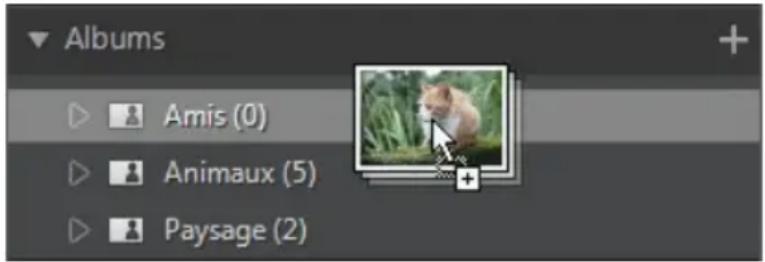
Cliquez droit sur un album pour :
- Exporter l'album en tant que nouveau projet : sélectionnez pour creer un nouveau projet de base de données qui inclut uniquement les photos de l'album sélectionné.
- Exporter les photos : Sélectionnez pour exporter les photos, avec les évventuels changements qui leur sont appliqués, dans l'album sélectionné. Voir Export et partage de photos pour plus d'informations.
- Marquer les visages : sélectionnez cette option si vous poulez que CyberLink PhotoDirector analyse toutes les photos dans l'album sélectionné
et marque les visages détectés dans les photos. Voir Marquer les visages pour plus d'informations.
-
Renommer : sélectionnez pour donner à l'album sélectionné un nom différent.
-
Supprimer : sélectionnez pour supprimer l'album sélectionné de la bibliothèque. Les photos éventuelles qu'il contient ne sont pas supprimées de la bibliothèque de projet.
Balises
Voussoupiezajouterdesbalisesmotsclesauxphotosdanslabibiothèquede projet.Lesbalisesontutiles pourla gestiondesphotos,etlorsdu partage de photos,car lesutilisateursrecherchentparbalisesmotsclespourtrouverles photosquilesteiressent.
Pour creer une nouvelle balise, procedez comme suit :
Remarque : vous pouvez également creator de nouvelles balises sur l'onglet Métadonnées.
-
Sélectionnez l'onglet Projet, puis cliquez sur dans la section Balises.
-
Dans le menu contextuel qui s'affiche :
-
selectionnez Crerer une balise pour creer une nouvelle balise dans la bibliothèque de projet.
-
Sélectionnez Créer une balise avec les photos sélectionnées pour créé une nouvelle balise et l'ajouter à toutes les photos actuelles vous avez sélectionnées.
-
Entrez un Nom de balise dans la boîte de dialogue qui s'affiche, puis cliquez sur Créer pour l'ajouter à la bibliothèque.
Pour ajouter des balises mots-clés aux photos dans la bibliothèque, il suffit de faire glisser les photos depuis le panneau du navigateur de photos vers la balise dans la bibliothèque.
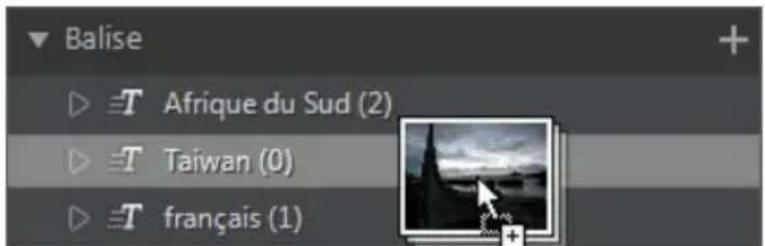
Cliquez droit sur une balise pour :
- Exporter la balise en tant que nouveau projet : sélectionnez pour creer un nouveau projet de base de données qui inclut uniquement les photos avec la balise sélectionnée.
- Exporter les photos : sélectionnez pour exporter les photos, avec les évventuels changements qui leur sont appliqués, avec la balise sélectionnée. Voir Export et partage de photos pour plus d'informations.
- Renommer : sélectionnez pour donner à la balise sélectionnée un nombre différent.
- Supprimer : sélectionnez pour supprimer balise sélectionnée de la bibliothèque. Les photos éventuelles avec la balise ne sont pas supprimées de la bibliothèque de projet.
Visages
Lorsque les visages sont marqués dans vos photos, ils sont ajoutés à cette section du panneau de la bibliothèque, organisés par personnes. Cliquez sur une personne dans la liste pour voir toutes les photos dans lesquilles elle est marquee, dans le panneau du navigateur de photos.
Si vous n'vez pas encore marqué les visages, selectionnez un(e) dossier/album/ collection dynamique/balise dans la bibliothèque, selectionnez les photos dans le panneau du navigateur de photos, puis cliquez sur le bouton Marquer les visages. Voir Marquer automatiquement les visages pour des instructions sur comment marquer les visages dans vos photos. Si vous poulez:gérer les personnes et les visages, voir Gérer les visages dans la bibliothèque.
Cliquez-droit sur un visage (nom d'une personne) dans la liste pour :
- Renommer ce visage : sélectionnez pour donner au visage sélectionné un nom différent
- Exporter les photos : sélectionnez pour exporter les photos, avec les évventuels réglages qui leur sont appliqués, qui contiennent le visage marqué. Voir Export et partage de photos pour plus d'informations.
- Exporter le visage en tant que nouveau projet : sélectionnez pour créé un nouveau projet de base de données qui inclut uniquement les photos avec les visages marqués.
Supprimer cette personne : selectionnez pour supprimer la balise de
visage sélectionnée et la personne de la bibliothèque. Les photos qui ont été marquées ne sont pas supprimées de la bibliothèque de projet.
Marquer les visages
CyberLink PhotoDirector peut analyser les photos de votre bibliothèque, en détectant les visages qu'elles contiennent. Vous pouvez alors marquer les personnes souhaitées dans vos photos, en passant en revue les résultats ou en marquant manuellement vous-même. Une fois que les visages marqués, les photos sont ensuite classées dans la section Visages de la bibliothèque, et inclus sur Facebook si vous decide de les partager sur le site Web de média social.
Analyser les photos à la recherche de visages
CyberLink PhotoDirector utilise la reconnaissance faciale pour détector automatiquement les visages dans vos photos. Pour que CyberLink PhotoDirector analyse les photos à la recherche de visages, procédez comme suit :
- Dans le panneau du navigateur de photos, Sélectionnez toutes les photos que vous poulez analyser.
- Cliquez sur le bouton Marquer les visages. CyberLink PhotoDirector analysera les photos, et détectera les visages qu'elles contiennent.
- Lorsque le processus d'analyse est terminé, la fenêtre Marquer les visages est affichée. Voir Gérer les visages dans la bibliothèque ci-dessous pour des informations sur la gestion des visages que vous avez fini d'analyser.
Gérer les visages dans la bibliothèque
Après que CyberLink PhotoDirector a analysé les photos, il groupe les visages similaires Ensemble dans la fenêtre Marquer les visages. Dans cette fenêtre, vous pouze passer en revue chaque visage et l'associer à une personne dans la bibliothèque, ou ajouter une nouvelle personne. Vous pouze également ignorer visages si vous souhaitez les ajouter plus tard.
La fenêtre Marquer les visages peut être accédée par les méthodes suivantes :
-
Sélectionnez les photos dans le panneau du navigateur de photos, puis cliquez sur le bouton Marquer les visages. La fenêtre Marquer les visages s'affiche après avoir analysé les photos à la recherche de visages.
-
Dans la section Visages du panneau de la bibliothèque, cliquez sur à côte de l'élément marqué Inconnu, puis selectionnez une des choses suivantes :
-
Marquer les visages dans les photos sélectionnées pour que CyberLink PhotoDirector analyse les photos actuellément sélectionnées à la recherche de visages.
- Marquer les visages encore sans nom pour continuer à marquer et nommer les visages précédemment analysés.
- Continuer le dernier processus si vous avez annulé le processus d'analyse précédemment avant d'avoir fini de marquer les visages sur les photos sélectionnées.
Une fois dans la fenêtre Marquer les visages, vous pouze:gérer les visages marqués, pour chaque groupe de visages, en procédant comme suit :
Remarque: CyberLink PhotoDirector groupe ensemble les visages similaires dans le navigateur de groupe. Sélectionnez un groupe de visages pour les afficher et marquer les visages. Cliquez sur pour afficher le navigateur de groupe si nécessaire, ou pour le masquer.
- Si la personne marquee dans le groupe de photos n'est pas dans votre bibliothèque, cochez les cases sur les photos, cliquez sur Sélectionner, puis entrez le nom de la personne dans le champ Ajouter une nouvelle personne. Cliquez sur OK pour ajouter la personne et la marquer dans les photos.
Remarque: si une des photos dans un groupe ne correspond pas aux autres, désélectionné simplement sa case à cocher avant de marquer les visages, et elle ne sera pas incluse.
- Cochez les cases sur les photos, cliquez sur le bouton Sélectionner, puis sélectionné la personne de la liste qui correspond au visage dans le groupe de photos.
- Si la personne marquee dans le groupe de photos est dans la liste de suggestions au-dessus du groupe de photos, Sélectionnez simplement le bouton avec le nom de la personne.
Remarque: si nécessaire, passez votre souris sur un visage marqué dans la fenêtre
Marquer les visages, puis cliquez sur par afficher la photo dans laquelle le visage est marqué.
- Sélectionnez Ignorer pour ignorer le visage masqué. À tout moment, vous pouvez cliquer sur l'onglet Ignoré et marquer les photos si nécessaire.
Cliquez sur le bouton Terminé pour fermer la fenêtre Marquer les visages quand vous avez fini.
Remarque : une fois que vous avez terminé de marquer une personne sur certaines
photos, vous pouvez selectionner d'autres photos dans la bibliothèque, cliquez sur à côté du nom de la personne, puis selectionnez Trouver plus de visages de cette personne dans les photos sélectionnées. CyberLink PhotoDirector analysera toutes les photos selectionnées, recherchant plus de photos qui contiennent cette personne.
Marquer les visages manuellement
Si CyberLink PhotoDirector a manqué des visages pendant le processus de marquage automatique, vous pouvez marquer manuellement les visages dans vos photos.
Pour marquer les visages manuellement, procedez comme suit :
- Dans le panneau du navigateur, Sélectionnez la photo dans laquelle vous poulez marquer les visages.
- Cliquez sur le bouton en bas de la fenêtre de la visionneuse de photo pour acceder à l'éditeur de balise de visage.
- CyberLink PhotoDirector placera des boîtes de balise de visage sur tous les visages qu'il détecte dans la photo. Si aucune n'est ajoutée, cliquez sur le bouton pour en ajouter une.
-
Si nécessaire, faites glisser et redimensionnéz les carrés de visage placées manuellement de sorte qu'ils correspondent au visage sur la personne.
-
Procedez d'une des manières suivantes:
-
Cliquez sur Sans nom puis entrez le nom de la personne dans le champ Ajouter une nouvelle personne. Cliquez sur OK pour ajouter la personne et la marquer dans la photo.
- Cliquez sur Sans nom puis selectionné la personne dans la liste qui correspond au visage dans la photo.
-
Si CyberLink PhotoDirector pense qu'il reconnaît la personne marquee dans la photo, il affichera le nom suggéré au-dessous de la photo. Cliquez sur la coche en dessous s'il est correct. S'il est incorrect, cliquez sur le nom suggéré, puis selectionnez la personne dans la liste. S'il s'agit d'une nouvelle personne, entrez son nom dans le champ Ajouter une nouvelle personne puis cliquez sur OK.
-
Si nécessaire, repêtez les étapes ci-dessus pour marquer plus de visages dans la photo.
Remarque : à tout moment vous pouvez passer votre souris sur un visage marqué et cliquer sur le X pour supprimer les informations de balise de visage.
Onglet Metadonnées
Cliquez sur l'onglet Métadonnées pour afficher des informations détaillées incorporeées pour les photos actuelles qui sont sélectionnées. Sont incluses dans l'onglet Métadonnées des détails sur apparéil photo EXIF et des informations sur la photo prise, y compris la date de capture, la vitesse d'obturation, les informations d'exposition. L'onglet comprend également des champs où vous pouvez entraient manuellement les métadonnées IPTC de vos photos, y compris les informations de contact et de copyright.
Remarque: Les métadonnées EXIF de photo disponibles sur l'onglet Métadonnées dépendant des informations qui ont été incorporees dans la photo quand elle a été prise.
Sur I'onglet Metadonnées, vous pouvez également :
- Notez chaque photo en sélectionnant le nombre d'étoiles désiré.

- Cliquez sur pour marquer une photo que vous aimez et pouvez souhaiter utiliser ultérieurement. Vous pouvez ensuite filtrer les photos marquées dans le panneau du navigateur de photos ultérieurement.
- Cliquez sur pour rejeter une photo que vous n'aimez pas.
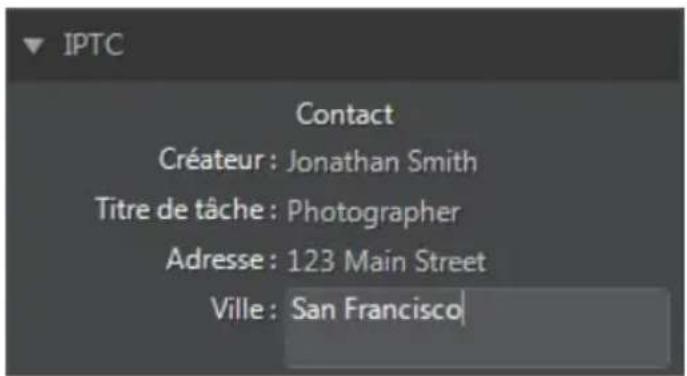
- Ajoutez les métadonnées IPTC à vos photos. Pour ce faire, Sélectionnez toutes les photos auxquelles vous souhaitez ajouter des informations de métadonnées IPTC, cliquez dans les espaces à côté des champs IPTC, puis entrez les métadonnées dans les champes prévus.
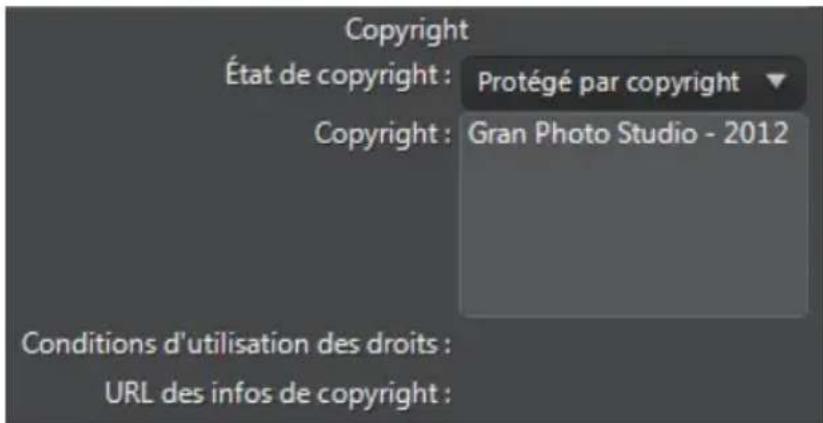
- Ajoutez des informations de copyright IPTC à vos photos. Pour ce faire, sélectionnez toutes les photos auxquelles vous pouze ajouter des informations de copyright, puis sélectionnez État de copyright dans le menu déroulant de la section Copyright. Ensuite, cliquez sur les espaces à côté de la section Copyright, puis entrez lesinfos de copyright dans les champs prévus.
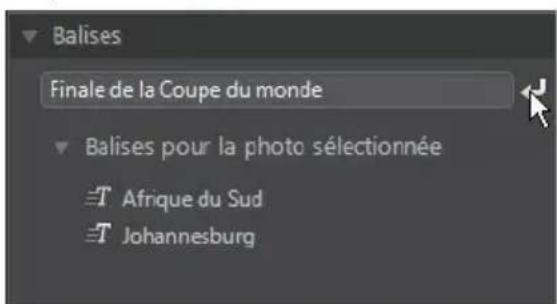
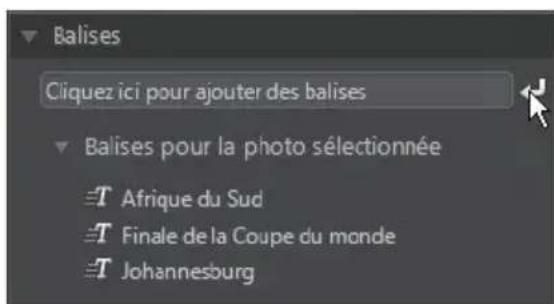
- Sélectionnez Balises pour afficher toutes les balises pour les photos sélectionnées. Si nécessaire, vous pouvezisser une nouvelle balise pour toutes les photos sélectionnées en l'entrée dans le champ prévu puis en cliquant sur
- Passez votre souris sur une balise, puis cliquez sur pour l'enlever d'une
photo.
Panneau de réglage
Le panneau de réglage s'affiche lorsque vous étés dans la fenêtre de réglage et contient tous les outils que vous utilisez pour retoucher et régler vos photos. Voir Réglages pour une description détaillée de tous les outils disponibles sur le panneau de réglage.
Panneau de modification
Dans la fenêtre de modification, le panneau de modification s'affiche. Elle fournit l'accès à toutes les options de modification que vous pouvez utiliser sur les photos dans la bibliothèque. Voir Modifications pour une description détaillée de toutes les options disponibles sur le panneau de modification.
Panneau du diaporama
Lorsque vous étés dans le module de diaporama, vous pouvez définir les préférences et les paramètres du diaporama sur le panneau du diaporama. Voir Diaporamas pour des informations détaillées sur les contrôle sur le panneau du diaporama.
Panneau d'impression
Utilisez les options sur le panneau d'impression pour configurer vos photos pour l'impression dans la fenêtre d'impression. Voir Imprimer pour des informations détaillées sur les contrôleles disponibles sur le panneau d'impression.
Panneau du navigateur de photos
C'est dans le panneau du navigateur de photos que vous pouvez naviguer dans toutes les photos de votre bibliothèque de projet. Lorsque vous sélectionnez une collection, un dossier, un album, une balise, etc., dans le panneau de la bibliothèque, toutes les photos contenues s'affichent dans le panneau du navigateur de photos.
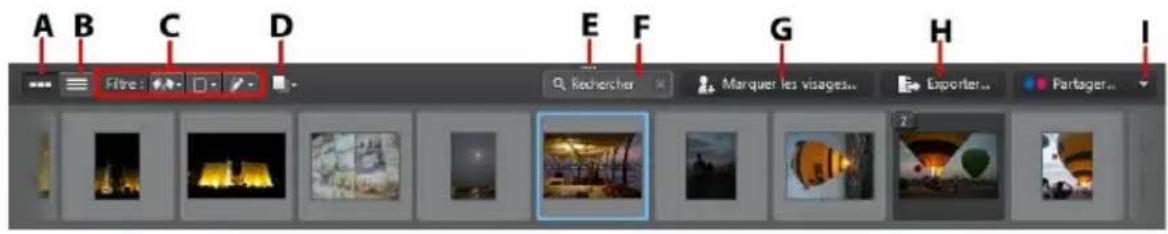
A - Vue miniatures, B - Vue liste, C - Filtrer les photos, D - Empiler les photos, E - Redimensionner le panneau, F - Rechercheur, G - Marquer les visages, H - Exporter les photos, I - Partager les photos
Sélectionnez une photo dans le panneau pour l'afficher dans la fenêtre visionneuse de photos.
Remarque: le temps nécessaire à CyberLink PhotoDirector pour charger un aperçu de la photo dépend de la qualité de l'aperçu du fichier sélectionné dans les Preférences de gestion des fichiers. Voir Mémoire cache d'aperçu dans Préférences de gestion des fichiers pour plus d'informations.
Lorsque you parcourez les photos dans le panneau, vous pouvez :
- Sélectionnez pour parcourir les photos dans une vue miniatures qui comprend de grandes miniatures des photos.
- Sélectionnez pour afficher des informations plus détaillées sur les photos, y compris la date de capture, l'ouverture et la vitesse d'obturation. En vue liste, vous pouvez également trier les photos dans le panneau en cliquant sur un en-tête de colonne.
Remarque : pour deromeilleurs résultats lors du tri des photos en vueiste,essayez le mode Navigateur uniquement.Voir Selectionner le mode d'affichage pour plus d'informations.
- Quand vous étés en vue miniatures, Sélectionnez une photo, puis notez-la en scélectionnant le nombre d'étoiles désiré.
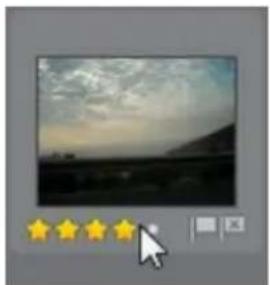
-
Quand vous étés en vue miniatures, Sélectionnez une photo, puis cliquez sur pour marquer une photo que vous aimez et pouvez souhaiter utiliser ultérieurement.
-
Quand vous étés en vue miniatures, Sélectionnez une photo, puis cliquez sur pour rejoeter une photo que vous n'aimez pas ou ne foulez pas utiliser.
- Vous pouvez aussi grouper les photos en utilisant des libellés de couleur. Pour libeller, cliquez-droit sur une photo dans le panneau du navigateur de photos et Sélectionnez l'option Libelle, puis une couleur dans la liste.
- Cliquez-droit sur une photo dans le panneau (ou dans la visionneuse), puis Sélectionnéz Afficher les photos dans le même dossier pour n'afficher dans la bibliothèque que les photos qui sont dans le même dossier que la photo sélectionnée.
- Cliquez-droit sur une photo dans le panneau (ou dans la visionneuse), puis sélectionnez Afficher les photos dans le même album pour n'afficher dans la bibliothèque que les photos qui sont dans le même album que la photo sélectionnée.
- Cliquez sur, puis selectionné un élément dans la liste pour filtrer les photos dans le panneau par leur statut marqué et rejeté.
- Cliquez sur, puis selectionnez un élément dans la liste pour filtrer les photos dans le panneau par leur libellé.
- Cliquez sur, puis selectionnez une option dans la liste pour filtrer les photos dans le panneau selon qu'elles ont eté régliées ou non.
- Cliquez sur pour empiler les photos dans le panneau du navigateur. Voir Empiler les photos pour plus d'informations.
- Clique-droit sur une photo et Sélectionnez Créer une photo virtuelle pour créé une autre copie que vous pouvez utiliser pour l'édition. Voir Créer des photos virtuelles pour plus d'informations.
- Cliquez et faites glisser le bord supérieur du panneau du navigateur de photos pour le redimensionner et la taille des miniatures de photos (en mode vue miniatures).
- Si vous étés dans le module bibliothèque, cliquez sur Marquer les visages pour que CyberLink PhotoDirector marque tous les visages dans les photos sélectionnées dans le panneau du navigateur. Voir Analyser les photos à la recherche de visages pour plus d'informations.
-
Cliquez sur Exporter pour exporter les photos sélectionnées, avec les réglages qui leur sont appliqués. Voir Export et partage de photos pour plus d'informations.
-
Cliquez sur Partager pour transférer les photos sélectionnées vers Flickr ou Facebook. Voir Partager les photos pour plus d'informations.
- Double-cliqueur dans zone toile de la visionneuse de photos pour masquer le panneau du navigateur de photos et obtenir une vue agrandie de la photo actuelle (uniquement en mode visionneuse). Double-cliquez dessus a nouveau pour reafficher le panneau du navigateur (mode visionneuse et navigateur).
Empiler les photos
Utilisez la fonction Empiler les photos pour regrouper facilement les photos dans le panneau du navigateur de photos. Vous pouvez empiler manuellement les photos, ou CyberLink PhotoDirector peut vous aider en utilisant la fonction Pile automatique.
Pile automatique de photos
La fonction Pile automatique empile les photos en fonction de la date et de l'heure de prise des photos.
Pour empiler automatiquement les photos dans le panneau du navigateur de photos, procédez comme suit :
- Dans le panneau du navigateur de photos, Sélectionnez toutes les photos que vous poulez empiler.
- Cliquez sur puis selectionnez Pile automatique.
- Dans la boîte de dialogue qui s'affiche, utilisez le curseur pour définir le laps de temps (jusqu'à une heures) entre les photos dans les piles. Faire glisser le curseur à gauche create davantage de piles, alors que le faire glisser à droite en creé moins.
Remarque: le nombre de piles qui seront créées s'affiche au bas de la boite de dialogue.
- Cliquez sur OK. CyberLink PhotoDirector empile les photos en fonction de vos paramètres.
Pile manuelle de photos
La fonction Pile manuelle vous permet de selectionner quelles photos vous voulez dans chaque pile.
Pour empiler manuellement des photos dans le panneau du navigateur de photos, procedede que suit :
- Dans le panneau du navigateur de photos, Sélectionnez toutes les photos que vous pouze placer dans une seule pile.
- Cliquez sur puisselectionnez Pile manuelle.
- CyberLink PhotoDirector place les photos que vous avez selectionnées dans une pile.
Remarque : vous pouvez repeter ces étapes autant de fois que nécessaire pour empiler les photos dans le panneau du navigateur de photos.
Afficher les photos en piles
Une fois que les photos dans le panneau du navigateur de photos sont en piles, vous pouvez plus facilement afficher vos photos, particulièrement lorsque vous parcourez un grand nombre d'entre elle. Les piles sont indiquées par un numéro dans le coin supérieur gauche d'une miniature de photo. Le número est placé sur la première photo de chaque pile.

Remarque : vous pouvez changer la photo qui est sur le dessus de la pile en la faisant glisser vers la première position de photo dans la pile.
Pour afficher les photos dans une pile, cliquez simplement sur le numero pour la développement.

Cliquez sur puis selectionnez Développer toutes les piles si vous poulez ouvrir toutes les piles et afficher toutes les photos dans le panneau du navigateur de photos. Sélectionnez Réduire toutes les piles pour afficher uniquement les piles de photos dans le panneau.
Faites glisser une pile existante sur une autre pile si vous voulez les combiner en
une seule pile. Pour supprimer toutes les photos d'une pile, Sélectionnez simplement la pile, cliquez sur, puis Sélectionnez Désempler.
Fractionner les piles
Si vous voulez fractionner les photos d'une pile en deux piles différentes, procédez comme suit :
- Sélectionnéz la pile de photos que vous souhaitez fractionner.
- Si nécessaire, cliquez sur le numero de la pile dans le coin supérieur gauche pour développer la pile et pouvoir afficher toutes les photos qu'elle contient.
-
Cliquez sur la photo dans la pile que vous voulez dans la nouvelle pile, c.-à-d. là où vous voulez que la nouvelle pile commence.
-
Cliquez sur puis selectionnez Fractionner la pile.
-
La photo que vous avez selectionnée et toutes les photos après elle seront placées dans une nouvelle pile.
Rechner les photos
Si vous cherchez des photos en particulier dans le panneau du navigateur utilisez la fonction de recherche pour les trouver en utilisant les balises mots-clés.
Pour rechercher des photos dans le panneau du navigateur, procédez comme suit :
- Entrez un mot-clé dans le champ de recherche situé en haut du panneau du navigateur.

- CyberLink PhotoDirector titre les photos en fonction des mots-clés entrés.
Remarque: cliquez sur pour effacer le résultat de recherche et afficher toutes les photos dans le panneau du navigateur.
Fenêtre visionneuse de photos
La fenêtre de la visionneuse de photos affiche un aperçu d'une photo sélectionnée dans le panneau du navigateur de photos. Tous les réglages que vous apportez aux photos sont aussi visibles dans la fenêtre de la visionneuse de photos.
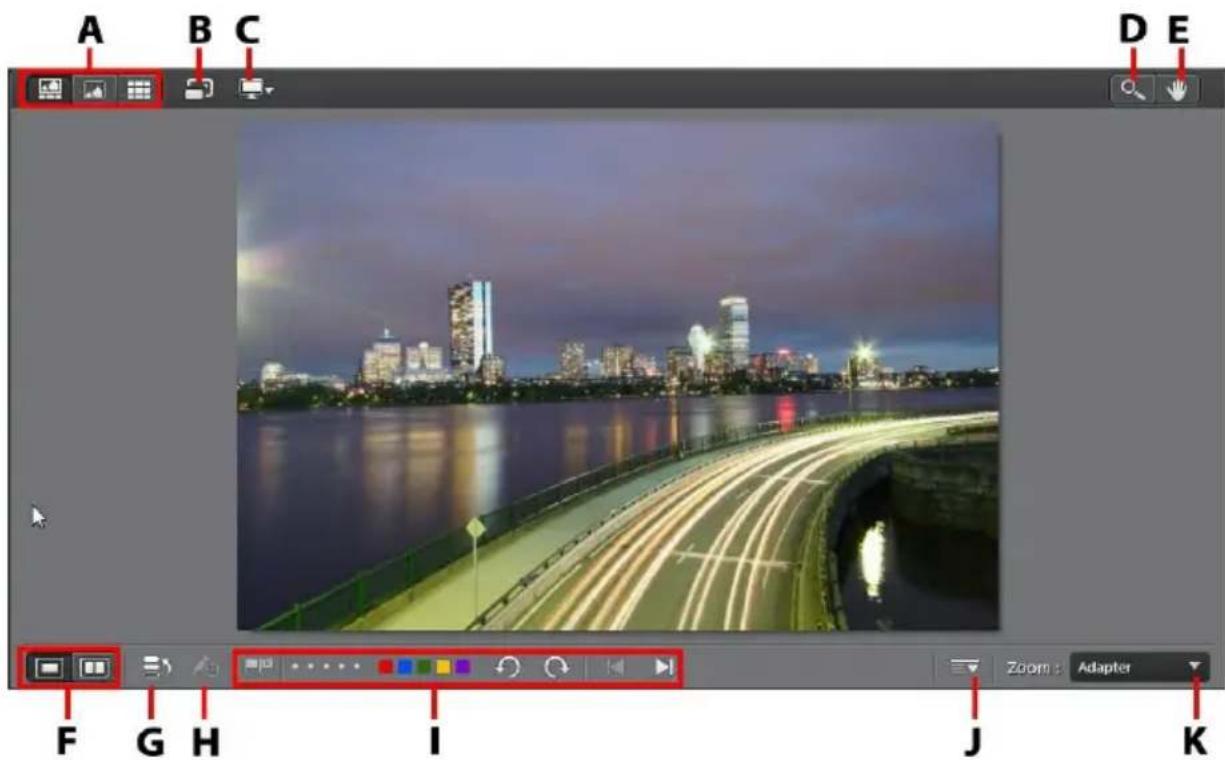
A - Sélectionner le mode d'affichage, B - Afficher en plein écran, C - Mode d'affichage du monitér secondaire, D - Outils de zoom, E - Outils de panoramicique, F - Sélectionner le mode d'affichage visionneuse, G - Afficher l'historique, H - Afficher la photo d'origine, I - Barre d'outils de la visionneuse de photos, J - Personneliser la barre d'outils, K - Zoom de la visionneuse
Sélectionner le mode d'affichage
En haut à gauche de la fenêtre de la visionneuse de photos, Sélectionnez un des modes d'affichage suivants lors du parcours et de l'affichage des photos dans CyberLink PhotoDirector :
Mode visionneuse et navigateur - selectionnez pour afficher la fenetre de la visionneuse de photos et le panneau du navigateur de photos pour faciliter le parcours et l'affichage des photos.
Mode visionneuse uniquement - selectionnez pour afficher une vue agrandie des photos.
Mode navigateur uniquement - selectionnez pour afficher un grand panneau du navigateur de photos. Cette vue est ideale pour le tri dans les photos en vue liste.
Remarque : vous pouvez double-cliqueur dans zone toile de la visionneuse de photos pour masquer le panneau du navigateur de photos et obtenir une vue agrandie de la photo actuelle (uniquement en mode visionneuse). Double-cliquez dessus a nouveau pour reafficher le panneau du navigateur (mode visionneuse et navigateur).
Lors de l'aperçu des photos dans la bibliothèque de projet ou lors des réglages, sélectionnez pour afficher la photo actuelle en plein écran. Une fois en mode
plein écran, vous pouvez cliquer sur pour afficher le panneau de bibliothèque/ réglage/modification si nécessaire.
Selectionner le mode d'affichage visionneuse
La fenêtre de la visionneuse de photos a plusieurs modes d'affichage, y compris comparer, symétrie, et également la possibilité d'afficher les des photos sur plus d'un périphérique d'affichage.
Remarque: si vous avez plus d'un pérophérique d'affichage connecté à votre ordinateur, le pérophérique principal est listede comme Moniteur principal, alors que le pérophérique secondaire est listede comme Moniteur secondaire. Cliquez sur le
bouton pour afficher les options du mode moniteur secondaire.
Cliquez sur les boutons dans le coin inférieur gauche de la fenêtre de la visionneuse de photo pour définir le mode d'affichage.
Remarque : les boutons/modes qui sont disponibles dépendent du module de CyberLink PhotoDirector dans lequel vous étés actuèlement.
Moniteur principal
- Afficher une - affiche une fenêtre d'aperçu pour la photo sélectionnée dans la bibliothèque et les modules de réglage.
- Comparer deux - lorsque vous parcourez les photos dans votre bibliothèque de projet, utiliser ce mode d'affichage pour comparer deux photos différentes dans la bibliothèque. La photo sur la gauche (Actuel) est la photo que vous comparez à d'autres photos (Candidat). Cliquez sur le
bouton Définir comme actuelle pour définir la photo candidate comme photo actuelle ou celle que vous allez utiliser pour comparer. En cas de zoom sur une photo dans ce mode, les boutons suivants sont disponibles :
Lier le focus - selectionnez pour lier le mouvement de deux photos que vous comparez en zoom avant.
Synchro - selectionnez pour synchroniser la zone de focus de zoom avant de deux photos que vous comparez.
-
Afficher multiple - lorsque vous parcourez les photos dans votre bibliothèque de projet, utiliser ce mode d'affichage pour partager plusieurs photos à la fois. Pour sélectionner plusieurs photos, maintenez enforcée la touche Ctrl de votre clavier et selectionnez autant de photos que vous pouzez. Dans cette vue, vous pouvez noter, marquer, et rejoeter chacune des photos. Passez votre souris sur une photo, puis cliquez sur le X dans le coin supérieur droit pour la retirer de la vue, si nécessaire.
-
Comparer avant/après - lorsque vous étés dans le module de réglage,clinquez sur ce bouton pour afficher les panneaux avant et après,ou une comparaison entre la photo d'origine (Avant) et la photo avec les réglages appliqués (Après).Vous pouvez désir parmi les quatre modes de comparaison disponibles:
Côte à côte - Sélectionnez pour comparer les réglages aux photos côte à côte.
Fractionnée - gauche/droite - Sélectionnez pour partager la photo, avec la moitié gauche contenant la photo d'origine, et la moitié droite de la photo avec les réglages appliqués.
- Dessus/dessous - Sélectionnez pour comparer les réglages aux photos du dessus au dessous.
- Fractionnée - dessus/dessous - Sélectionnez pour partager la photo, avec la moitié supérieure contenant la photo d'origine, et la moitié inférieure de la photo avec les réglages appliqués.
Moniteur secondaire
Si vous avez plus d'un moniteur connecté à votre ordinateur et vous avez étendu
votre bureau, cliquez sur le bouton et selectionnez le mode d'affichage pour le moniteur secondaire.
- Symétrie : dédouble l'affichage de la visionneuse sur le moniteur secondaire.
Alternative: fournit une vue secondaire des photos que vous visionnez. Par exemple, si vous visionnez une photo en mode normal, la photo s'affiche en plein écran sur le moniteur secondaire. Si vous étés en mode Comparer deux, Sélectionnéz l'une des deux photos de façon à l'afficher en plein écran sur le moniteur secondaire.
Aucun : selectionnez si vous ne foulez rien afficher sur votre moniteur secondaire.
Historique
Lorsque vous étés dans le module de réglage ou de modification sur pour consulter l'histoire de tous les réglages et modifications que vous avez apportés à la photo actuelle que vous visionnez. Voir Afficher l'histoire pour plus d'informations.
Vous pouvez également cliquer et maintainir le bouton pour afficherrapidement la photo d'origine au cours du processus de réglage/modification.
Remarque : dans le module bibliothèque, ces deux boutons sont masqués et
replaces par et Utilisez ces boutons pour marquer manuellement des personnes dans les photos selectionnées. Voir Marquer les visages manuellement pour plus d'informations.
Barre d'outils de la visionneuse de photos
Dans le module de la bibliothèque, de réglage ou de modification, la barre d'outils de la visionneuse de photos fournit un accès rapide à plusieurs outils utiles que vous pouvez utiliser pour:gérer vos outils pendant que vous travailliez.
Cliquez sur pour personneliser les outils sur barre d'outils de la visionneuse de photos. Les outils disponibles sont les suivants :
-
Quand vous affichez une photo, cliquez sur pour marquer une photo que vous aimez et pouvez souhaiter utiliser ultérieurement.
-
Quand vous affichez une photo, cliquez sur pour rejoeter une photo que vous n'aimez pas ou ne foulez pas utiliser.
-
Quand vous affichez une photo, notez-la en selectionnant le nombre d'étoiles désiré sur la barre d'outils, ou directement dans le coin inférieur gauche de la photo.

- Quand vous affichez une photo, cliquez sur une couleur pour la libeller. Vous pouze utiliser des libellés de couleur pour groupe les photos en selectionnant le même libelle de couleur pour des types similaires de photos.
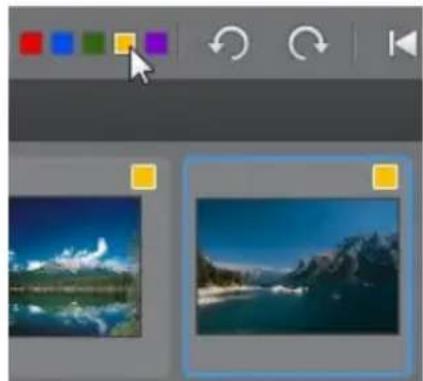
- Quand vous affichez une photo, cliquez sur pour la faire pivoter de 90 degrés dans le sens antihoraire.
- Quand vous affichez une photo, cliquez sur pour la faire pivoter de 90 degrés dans le sens horaire.
- Quand vous affichez une photo, cliquez sur pour selectionner la photo precedente dans le panneau du navigateur, ou pour selectionner la suivante.
Zoom de la visionneuse
Lors de l'aperçu des photos dans la fenêtre de la visionneuse de photos, utilisez le menu déroulant Zoom pour définir la taille de l'aperçu des photos. Sélectionnez Adapter pour redimensionner la photo sélectionnée pour qu'elle s'adapte à la fenêtre de la visionneuse.
Lorsque vous effectuez un zoom avant ou arrêté sur une photo, une miniature de navigation pour la visionneuse affiche au-dessus de la liste déroulante. Cliquez et
faites glisser la zone disponible pour modifier la zone de focus pour répondre à vos exigences de zoom.
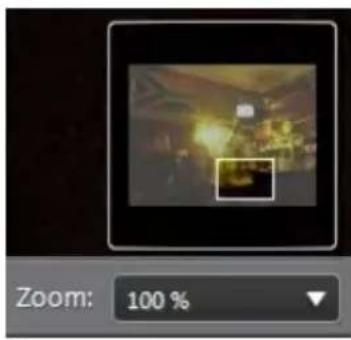
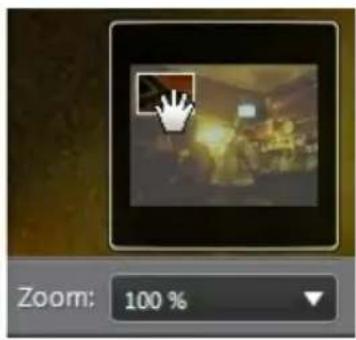
Remarque : l'option Navigation doit être SéLECTIONNée dans le menu déroulant Zoom pour que la miniature de navigation s'affiche.
Voussouvez égalementutiliserlesoutilsdezoomet depanoramaquésuivants pour un affichage plus facile de vos photos dans la fenetre de la visionneuse de photos:
- Lorsqu'elle est selectionnee, cliquer sur le bouton gauche de la souris dans la fenetre de la visionneuse de photos effectue un zoom avant sur la photo actuelle. Cliquer sur le bouton droit de la souris effectue un zoom arrriere.
Remarque : lorsqu'elle est selectionnée, maintenez appuyé le bouton gauche de la souris, puis dessinez un carré sur la photo pour un zoom avant rapide sur une zone spécifique.
- Cliquez pour activer le panoramaique lors du zoom avant sur une photo. Pour faire un panoramaique, cliquez simplement sur la photo et faites la glisser pour afficher des zones différentes.
Preférences de PhotoDirector
Utilisez les préférences de CyberLink PhotoDirector pour définir la langue de l'interface, la fréquence de sauvégarde du projet, la gestion des fichiers, et plus encore.
Pour définit vos préférences en CyberLink PhotoDirector, Sélectionnez Fichier > Préférences dans le menu, ou cliquez sur le bouton
Preférences générales
Dans la fenêtre Préférences, Sélectionnez l'onglet Général. Les options disponibles sont les suivantes :
Langue
- Utiliser la langue par défaut du système : sélectionnez cette option pour que la langue soit la même que celle de votre système d'exploitation.
- Défini par l'utilisateur : sélectionnez cette option puis sélectionnez la langue que vous souhaitez utiliser dans la liste déroulante.
Mise à jour
- Rechercher automatiquement les mises à jour logicielles : sélectionnez pour vérifier périodiquement les mises à jour ou de nouvelles versions de PhotoDirector automatiquement.
Messages
- Cliquez sur le bouton Réinit. pour returner toutes les cases à cocher « Ne plus afficher » dans les dialogues de message du programme aux paramètres par défaut. Tous les dialogues de message qui contiennent une case à cocher « Ne plus afficher » seront à nouveau affichés quand ce bouton est cliqué.
Preférences du projet
Dans la fenêtre Préférences, Sélectionnez l'onglet Projet. Les options disponibles sont les suivantes :
Sauvegarde du projet
Il est recommandé de sauvegarder régulièrement vos projets. Sauvegarder vos projets régulièrement assure que vous ne perdez aucun des réglages ou modifications apportés à vos photos.
-
Rappel de sauvegarde automatique : sélectionnez dans le menu déroulant la fréquence à laquelle vous souhaitez que CyberLink PhotoDirector vous rappelle de sauvegarder les projets. Cliquez sur le bouton Sauvegarder maintainant pour sauvégarder le projet maintainant.
-
Sauvegarder vers : cliquez sur pour définir le dossier sur votre ordinateur où sont stockées les sauvégardes du projet.
Informations du projet :
Dans cette section, CyberLink PhotoDirector affiche les informations du projet actuel, y compris la date de création et de la date de la dernière sauvegarde.
Preférences de DirectorZone
Dans la fenêtre Préférences, Sélectionnez l'onglet DirectorZone. Les options disponibles sont les suivantes :
Connexion automatique
- Auto connexion à DirectorZone au lancement de PhotoDirector : Sélectionnez cette option, puis entrez votre adresse e-mail et mot de passer pour vous connecter automatiquement à DirectorZone lorsque le programme est ouvert. Si vous ne disposez pas d'un compte DirectorZone, cliquez sur le lien Obtenir un compte.
Règles de confidentialité
- Autoriser DirectorZone à collecter les informations entées : sélectionnez cette option pour autoriser DirectorZone de recueillir les détails sur les réglages que vous avez utilisés dans les prédéfinis que vous transféréz.
Preférences de gestion des fichiers
Dans la fenêtre Préférences, Sélectionnez l'onglet Gestion des fichiers. Les options disponibles sont les suivantes :
Mémoire cache d'aperçu
Lorsque vous selectionnez une photo dans le panneau du navigateur, le temps nécessaire pour charger la photo dépend de la qualité de l'aperçu rendu. CyberLink PhotoDirector vous permet de rendre un aperçu de chaque photo (qui est enregistré dans le dossier de l'emplacement de la mémoire cache d'aperçu) afin de permettre des temps de chargement plus rapide lorsque vous les parcourez.
- Emplacement : l'emplacement sur votre ordinateur où les données d'aperçu sont enregistrées.
-
Taille maximum : spécifiez la taille maximale autorisée pour l'aperçu des données sur le disque dur de votre ordinateur.
-
Qualité d'aperçu : spécifique la qualité actuelle de l'aperçu des photos. Si vous souhaitez rendre les aperçus pour améliorer la qualité ou libérer de l'espace disque, Sélectionnez simplement la qualité d'aperçu mise à jour dans la liste.
Mémoire cache de modification des photos
Lorsque vous modifiez des photos dans le module Modifier, CyberLink PhotoDirector create un fisier photo virtuel (mémoire cache) qu'il utilise pour tener un journal des modifications que vous poulez apporter. Dans la section Mémoire cache de modification des photos, vous pouvez définir le format de ce fisier.
- Format: spécifiez si vous voulez exporter le fichier de mémoire cache au format de fichier JPEG ou TIFF. si vous utilisez le format JPEG, utilisez le curseur pour définir la qualité du fichier de mémoire cache.
Preférences du programme d'amélioration
Dans la fenêtre Préférences, Sélectionnez l'onglet Programme d'amélioration. Les options disponibles sont les suivantes :
Programme d'amélioration du produit CyberLink
- Je veux participer : sélectionnez cet élément si vous souhaitez participer au Programme d'amélioration du produit CyberLink pour PhotoDirector. Une fois activé, CyberLink PhotoDirector recueillera des informations sur la configuration matérielle et logicielle de votre système informatique, ainsi que votre comportement d'utilisation et les statistiques liées au logiciel. Cliquez sur le lien Lire plus d'informations sur le programme d'amélioration en ligne pour afficher des informations détaillées sur le contenu recueilli.
Remarque: le Programme d'amélioration du produit CyberLink pour PhotoDirector ne recueillera aucunes informations personnelles dans des buts de vous identifier.
Chapitre 4:
Réglages
Ce chapitre déscrit tous les réglages que vous pouze faire à vos photos dans CyberLink PhotoDirector. Il fournit également une description des réglages prédéfinis, et comment vous pouze les utiliser pour éoperator rapidement vos photos.
Cliquez sur le bouton Réglage, puis sur l'onglet Manuel pour commencer à faire des réglages à vos photos. Les réglages que vous faites ne sont pas autoappliqués au fichier de la photo d'origine. CyberLink PhotoDirector tient un journal de tous les réglages que vous pouze faire, et les applique ensuite à chaque photo quand elle est exportée, imprimée, partagée, etc., ce qui laisse la photo d'origine intacte.
À tout moment pendant le processus de réglage :
- Cliquez sur pour un aperçu rapide de la photo d'origine.
- Cliquez sur - pour afficher un journal des réglages appliqués sur une photo dans l'Historique. Voir Afficher l'histoire pour plus d'informations.
- Cliquez sur Réinit. au bas du panneau de réglage pour revenir sur toutes les modifications à la photo d'origine.
Créer des photos virtuelles
Avant de commencer à faire des réglages à vos photos, vous pouvez les duplierer en créé des copies virtuelles. Pour ce faire, cliquez-droit sur une photo dans le panneau de navigateur de photos et selectionnez Créer une photo virtuelle.
Les photos virtuelles ne sont des photos physiques sur votre disque dur que lorsque vous les exportez. Cela vous permet de faire une série différente de réglages sur la même photo, en même temps, puis d'exporter les différentes photos réalisantes ensemble.
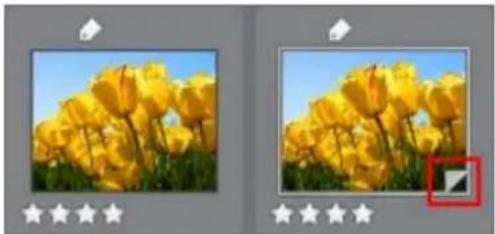
Vous pouvez creer autant de copies virtuelles que vous le souhaitez. Elles sont indiquees dans le panneau du navigateur de photos comme illustré ci-dessous.
Histogramme
L'histogramme est une représentation graphique de la distribution du ton de couleur dans une photo selectionnée. Sous l'histogramme se trouvent des informations de métadonnées pour la photo.

L'axe X du graphique représenté la valeur de ton de couleur RVB entre 0 et 255, tandis que l'axe Y indique le nombre de pixels dans la photo qui ont cette valeur.
L'histogramme est créé avec les trois valeurs RVB (rouge, vert et bleu) données à chaque pixel d'une photo. Les parties grises indiquent où les trois couleurs se chevauchent sur l'histogramme, tandis que le jaune, le magenta et le cyan apparaisent lorsque deux des couleurs se chevauchent.
Remarque: placez le pointeur de la souris sur un pixel sur la photo可以选择 pour afficher sa valeur de ton RVB dans l'histogramme.
Convertir les photos en noir et blanc
Vouss pouvez convertir instantanement une photo selectionnee en noir et blanc, c.- a-d. remplacer la couleur par les niveaux de gris, à l'aide de l'histogramme.
Pour convertir, Sélectionnez Noir et blanc. Pour reconvertir, Sélectionnez Couleur en haut de l'histogramme.
Remarque: après avoir converti une photo en noir et blanc, la section Noir et blanc du panneau de réglage est activée. Voir Mélange noir et blanc pour plus de détails sur le réglage de la luminosité dans les photos noir et blanc.
Afficher les zones exposées
L'histogramme peut être utilisé pour déterminer si la photo a été prise correctement. Une photo avec un historogramme qui incline vers la gauche, indique la photo a été sous-exposée (contient beaucoup de pixels sombres), tandis qu'un historogramme incliné vers la droite signifie qu'il y a eu une surexposition (beaucoup de pixels plus clairs).
Cliquez pour afficher les zones d'une photo qui étaient tellement surexposées et sous-exposées que tous les détails ont été perdus ou rognés, dans cette zone.
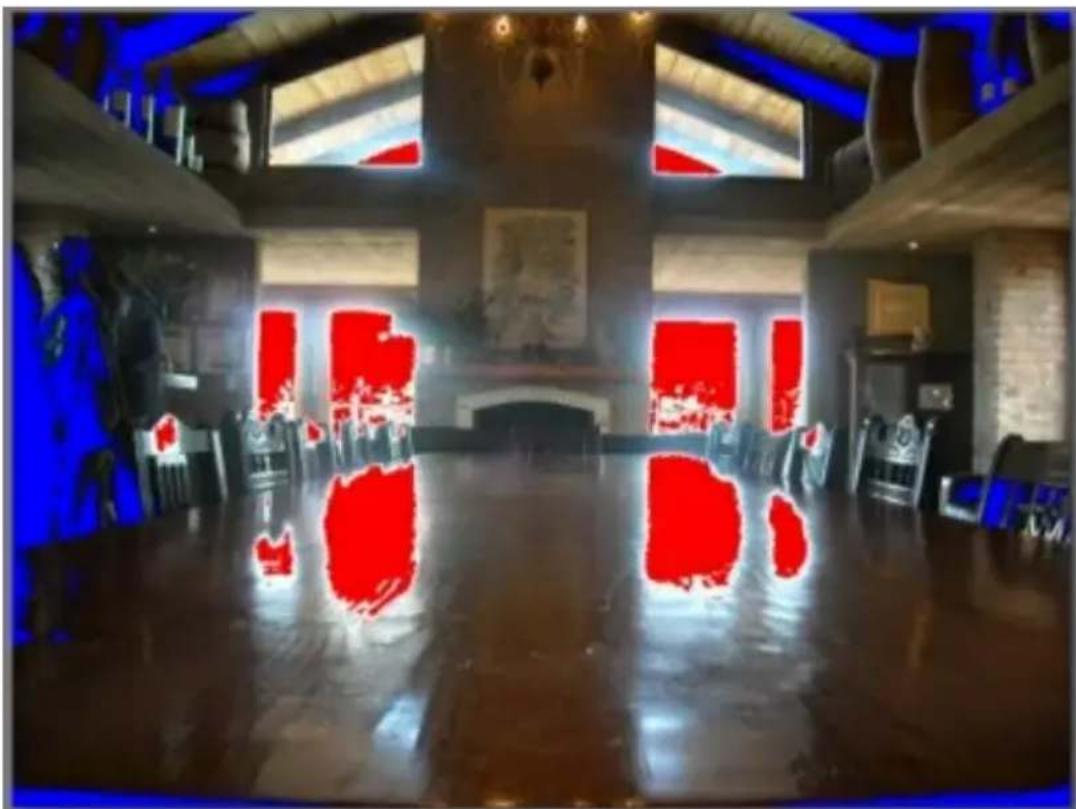
Les zones qui sont surexposées sont indiquées en rouge. Les zones de la photo qui sont sous-exposées, en bleu. Cliquez sur pour masquer ces zones.
Outils de réglage régional
Utilisez les outils de réglage régional si vous souhaitez modifier uniquement une zone spécifique d'une photo. Vous pouze également utiliser ces outils pour recadrer, faire pivoter, enlever les taches et les yeux rouges, et plus encore.
Les sections suivantes décrivent les fonctionnalités et les fonctions disponibles dans les outils de réglage régional de CyberLink PhotoDirector.
Recadrer et faire pivoter les photos
- Retoucher les taches
Correction des yeux rouges
Utiliser le pinceau Réglage
Utiliser la selection du réglage
Utiliser un masque du degradé
Pour commencer à utiliser un outil de réglage régional, Sélectionnez simplement l'une des icones disponibles.
Recadrer et faire pivoter les photos
Vouss pouvez recadrer une photo en enlevant des parties que vous ne voulez pas, et les faire pivoter jusqu'à 45 degrés pour un effet ou pour les redresser si elles sont un peu tordues ou inégales.
Pour vous aider lors du recadrage et la rotation des photos, Sélectionnez une Superposition d'outil dans la liste déroulante en bas à droite de la fenêtre visionneuse de photos. Utilisez la superposition qui vous guidera et aidera le mieux pour recadrer et redresser le plus précisément une photo.
Recadrer les photos
Pour recadrer une photo, procédez comme suit :
- Cliquez sur pour afficher les options de recadrage et de rotation disponibles.
- Pour recadrer, procédez d'une des manières suivantes:

- Cliquez sur pour supprimer manuellement une section. Cliquez et faites glisser sur la photo pour définir manuellement la zone de recadrage.
- Sélectionnez une forme de zone de recadrage dans la liste déroulante Aspect. Pour creer une forme personnalisée, sélectionnez Entree personnalisée, entrez les valeurs des Proportions dans le champ prévu,
puis cliquez sur OK.
Remarque: cliquez sur si vous foulez redimensionner manuellement les proportions de la zone de recadrage. Cliquez sur si vous foulez que la zone de recadrage conserve ses proportions.
- Cliquez et faites glisser les coins et les côts de la zone de recadrage pour redimensionner, si nécessaire.
- Cliquez à l'intérieur de la forme et faites glisser pour déplacer la zone de recadrage, si nécessaire.
- Cliquez sur Terminate pour recadrer la photo.
Faire pivoter les photos
Pour faire pivoter une photo, procédez comme suit :
Remarque : lorsque vous faites pivoter une photo, certaines portions sont rognées pour la rendre carrée. Vous pouvez faire pivoter les photos de 90 degrés par un click droit dessus et en selectionnant Rotation hora/antihoraire.
- Cliquez sur pour afficher les options de recadrage et de rotation disponibles.
-
Pour faire pivoter, procédez d'une des manières suivantes :
-
Cliquez sur, puis cliquez et faites-glisser sur la photo pour tracer une ligne le long de la partie que vous pouze être horizontale ou verticale. Pour les meilleurs résultats, tracez une ligne droite sur la photo dont vous savez qu'elle doit etre a niveau, comme illustré dans l'exemple ci-dessous.
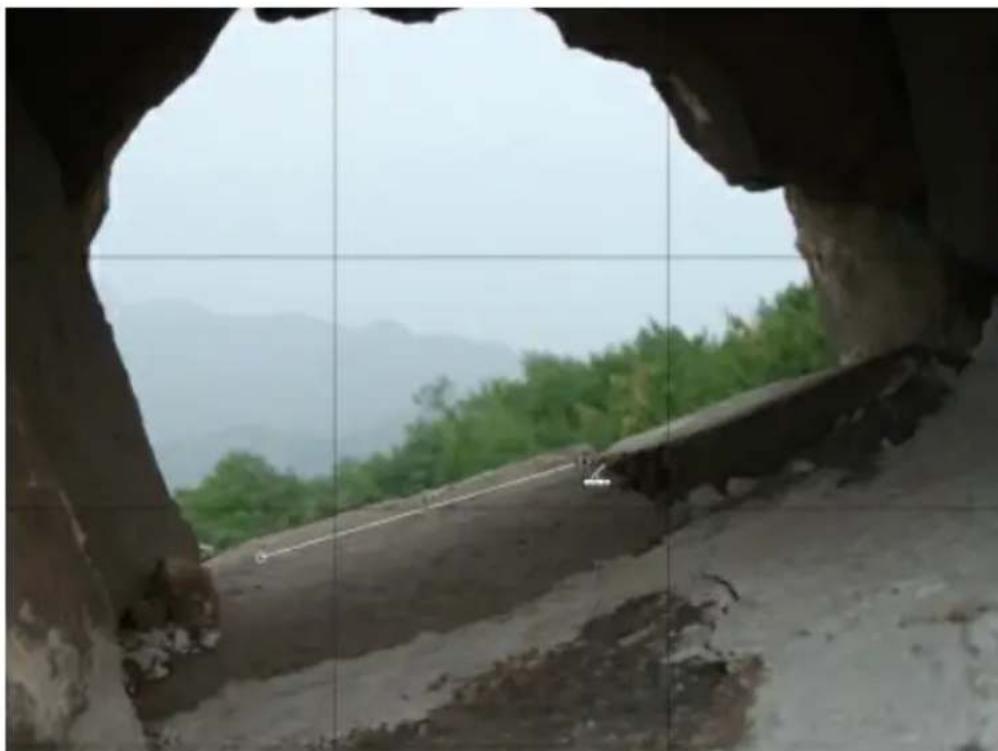
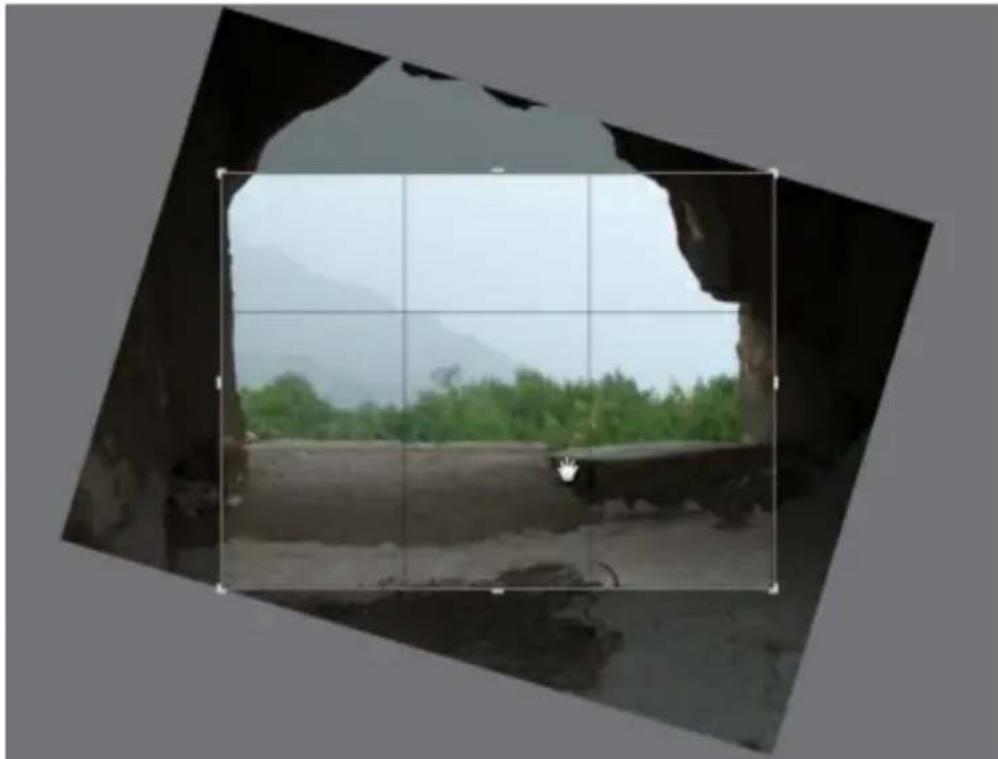
-
Cliquez et faites glisser le curseur Angle jusqu'à ce que la photo semble être à niveau.
-
Survalez avec la souris en dehors de la zone de recadrage jusqu'à ce que le pointeur de la souris se courbe. Puis cliquez et faites glisser sur la photo pour la faire pivoter manuellement.
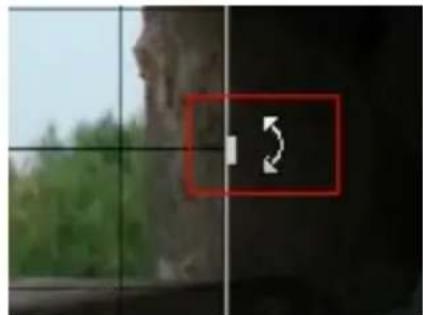
- Cliquez à l'intérieur la zone de recadrage et faites glisser pour la déplacer, si nécessaire. Vous pouvez également redimensionner la zone de recadrage.
- Cliquez sur Terminate. CyberLink PhotoDirector rogne les portions en excès de la photo pour la rendre carrée.
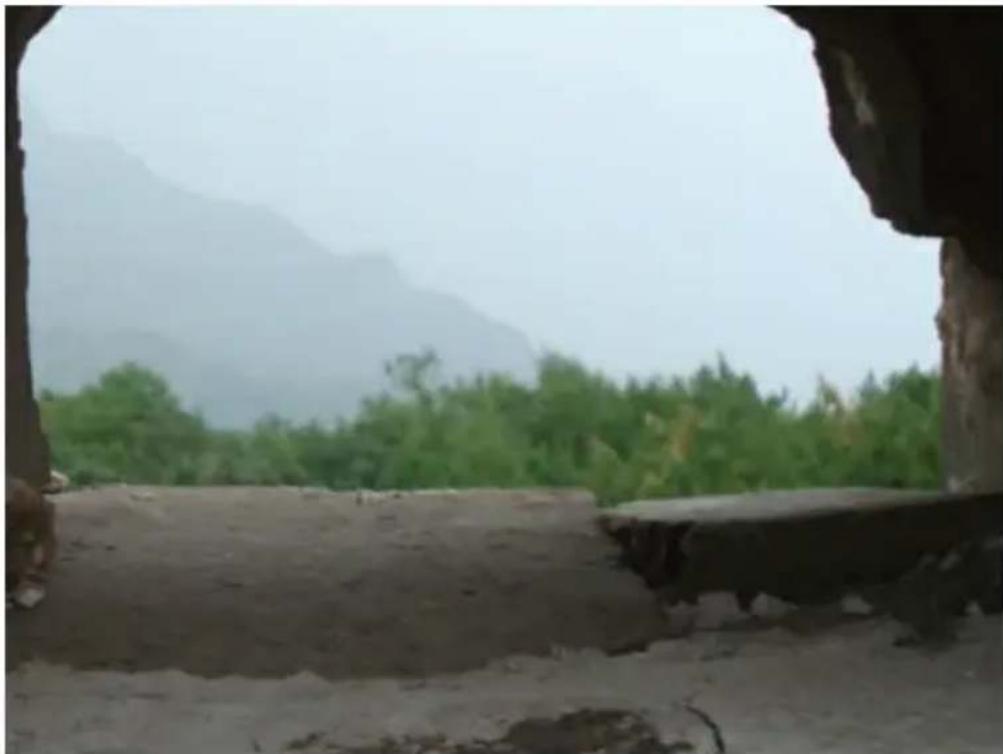
Retoucher les taches
L'outil de retouche des taches vous permet de corriger les éventuelles imperfections ou définis d'une photo.
Pour retoucher les taches, procédez comme suit :
- Cliquez sur pour ouvrir les outils de retouche des taches.
-
Définissez les options de retouche des taches comme suit :
-
Dupliquer/Corriger : Sélectionnez et utilisez Dupliquer si vous souhaitez copier une zone de la photo et l'utiliser pour couvrir la tache. Sélectionnez et utilisez Corriger pour retoucher la tache en utilisant les informations de la photo (texture, éclairage et ombrage) qui l'entourent.
- Taille : utilisez le curseur pour définir la taille de la zone couverte par l'outil.
- Contour progressif : utiliser le curseur pour définir le niveau de transition entre la zone couverte et les pixels autour de la zone.
-
Opacité : utilisez le curseur pour définir la transparence de la couverture appliquée.
-
Cliquez sur la partie de la photo que vous poulez retoucher, puis faites glisser l'outil de retouce des taches à la partie de la photo à laquelle vous souhaitez que la tache ressemble.

- Cliquez sur Terminate pour terminer les réglages et fermer le panneau.
Utiliser la retouche des taches intelligente
Si vous trouvez qu'un grand nombre de photos ont une tache sur elles au même endroit exactement, vous pouze utiliser la fonction de retouche des taches intelligente pour supprimer toutes les taches à la fois. Cela fonctionne moins si la tache a été causée par quelques chose sur l'objetif.
Pour utiliser la retouche des taches intelligente sur un certain nombre de photos, procédez comme suit :
- Sur la première photo, effectuez la retouche des taches comme indiqué cidesssus.
-
Cliquez sur le bouton Copier.
-
Dans la fenêtre Copie de réglage, assurez-vous que Retouche des taches est sélectionné, puis selectionné:
-
Manuel si toutes les taches dans les photos sont à la même position et les photos ont été prises avec un arrêté-plan similaire.
-
Auto si vous foulez que CyberLink PhotoDirector trouve automatiquement les pixels corrects nécessaires pour corriger chaque photo. Sélectionnez cette option si les arrêtées-plans dans les photos sont différents de la photo originale.
-
Cliquez sur Copier pour fermer la fenetre Copie de réglage.
-
Dans le panneau du navigateur de photos, Sélectionnez toutes les photos qui ont des taches similaires devant être retouchées.
-
Cliquez sur Coller. CyberLink PhotoDirector dupliquera la retouche des taches dans toutes les photos sélectionnées.
Correction des yeux rouges
Vouspouvec corriger les yeux rouges dans les photos a l'aide de l'outil dans les réglages régionaux.
Pour corriger les yeux rouges, procedede comme suit :
-
Cliquez sur pour ouvrir les outils de correction des yeux rouges.
-
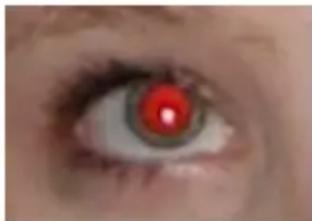
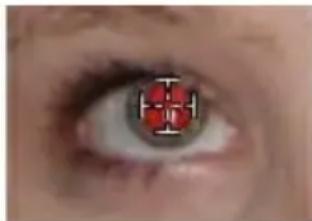
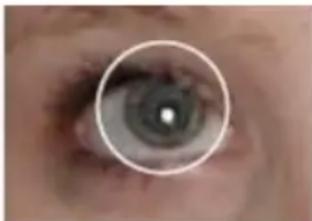
Sur la photo, cliquez au centre de I'eel affecté, et faites glisser la souris pour redimensionner un point de couleur qui est placé sur I'eel rouge.
-
CyberLink PhotoDirector devrait détector automatiquement les yeux rouges, puis les corriger pour vous. S'il est incapable de le détector correctement, cliquez et faites glisser le point appliqué pour le center sur la zone rouge, puis utilisez les curseurs disponible pour le corriger manuellement comme suit :
-
Taille des pupilles : utilisez le curseur pour redimensionner le point sur la zone rouge de la pupille.
-
Obscurcir : utilisez le curseur pour obscurcir le point à la couleur désirée.
-
Cliquez sur Terminate pour terminer les réglages et fermer le panneau.
Utiliser le pinceau Réglage
Vous pouvez utiliser le pinceau Réglage pour sélectionner, au pinceau, seulement les parties d'une photo que vous souhaitez régler.
Pour utiliser le pinceau Réglage, procédez comme suit :
| Remarque : Vous pouvez régler de multiples zones de la photo en utilisant des masques. Voir Utiliser les masques pour des réglages multiples au pinceau pour plus d'informations. |
| 1. Cliquez sur pour ouvrir les contrôleires du pinceau Réglage. |
| 2. Cliquez et faites glisser sur la photo pour appliquer un coup de pinceau. CyberLink PhotoDirector affiche une couleur de masque sur la zone à laquelle vous avez appliqué. |
| Remarque : le masque disparaîtès que vous commencez à régler les options du pinceau. Voir Utiliser les masques pour des réglages multiples au pinceau pour plus d'informations. |
-
Définissez les options du pinceau Réglage comme suit :
-
Pinceau/Gomme : sélectionnez le Pinceau pour appliquer les réglages définis. Utilisez la Gomme si vous faites des erreurs en utilisant le pinceau et vous souhaitez supprimer des zones du réglage appliqué.
- Taille : utilisez le curseur pour définir la taille de la zone couverte par le pinceau ou la gomme. Vous pouvez également utiliser la molette de la souris pour ajuster le diamètre du pinceau.
- Contour progressif : utilisez le curseur pour définir le niveau de transition entre la zone couverte par le pinceau et les pixels autour de la zone. La zone située entre le cercle interieur et extérieur est la taille du degradé que CyberLink PhotoDirector utilise pour creer une transition en douceur entre les zones.
- Force : utilisez le curseur pour définir la quantité de réglage appliqué avec un coup de pinceau.
-
Adapter aux bords : sélectionnez cette option pour limiter les réglages appliqués aux zones de la photo qui ont une propriété similaire. CyberLink PhotoDirector les applique automatiquement pour vous en fonction de vos coups de pinceau.
-
Définissez les réglages de Balance des blancs que vous pouze faire en utilisant les curseurs disponibles. Voir Balance des blancs pour des détails sur les options de réglage disponibles.
- Définissez les réglages de Ton que vous pouze faire en utilisant les curseurs disponibles. Voir Ton pour des détails sur les options de réglage disponibles.
- Définissez les réglages de TSL/colour que vous pouze faire en utilisant les curseurs disponibles. Voir TSL/colour pour des détails sur les options de réglage disponibles.
- Définissez les réglages de Détail que vous pouze faire en utilisant les curseurs disponibles. Voir Détail pour des détails sur les options de réglage disponibles.
- Cliquez et faites glisser sur les autres zones de la photo ou les réglages doivent être appliqués. Utilisez les curseurs pour affiner les réglages nécessaires.
- Cliquez sur Terminate pour terminer les réglages et fermer le panneau.
Utiliser les masques pour des réglages multiples au pinceau
Vous pouvez faire jusqu'à cinq réglages au pinceau sur une photo. Lorsque vous modifiez les options de réglage et utilisez le pinceau pour les appliquer à une photo, un masque est automatiquement créé et identifié par une couleur.
Le libellé du masque est visible dans la liste déroulante Masque en haut du panneau du pinceau.

Pour creer un nouveau masque de reglage, procedez comme suit :
- Sélectionnez Nouveau dans la liste déroulante Masque pour créé un nouveau masque.
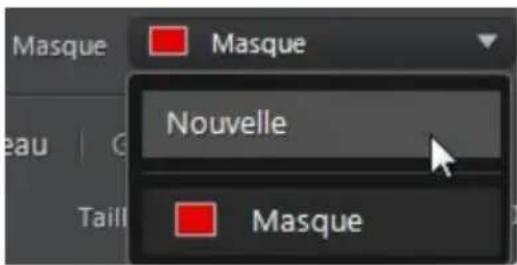
- Appliquez un coup de pinceau, puis utilisez les curseurs pour définir les réglages nécessaires pour le deuxième réglage.
- CyberLink PhotoDirector identifie le masque avec une autre couleur dans la liste déroulante Masque.

- CyberLink PhotoDirector marque chaque masque sur la photo avec le libellé de couleur.
Remarque : pour supprimer un masque d'une photo, cliquez simplement sur le nœud de son libellé de couleur, puis appuyez sur la touche Suppr de votre clavier.
- Cliquez sur le libellé de couleur pour activer et désactiver les masques, et afficher les zones de la photo où chacun des réglages a été appliqué.
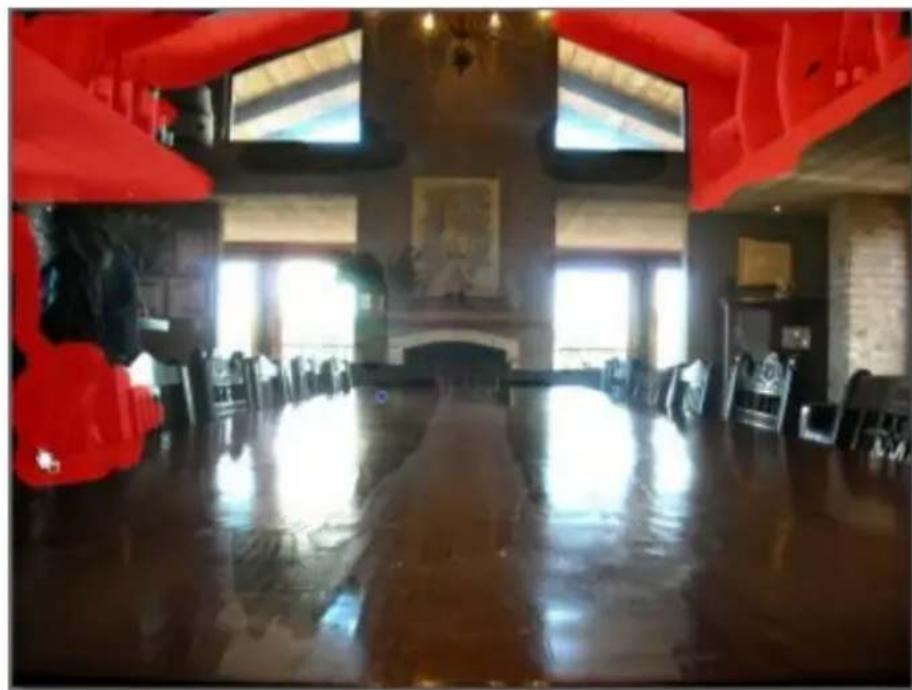
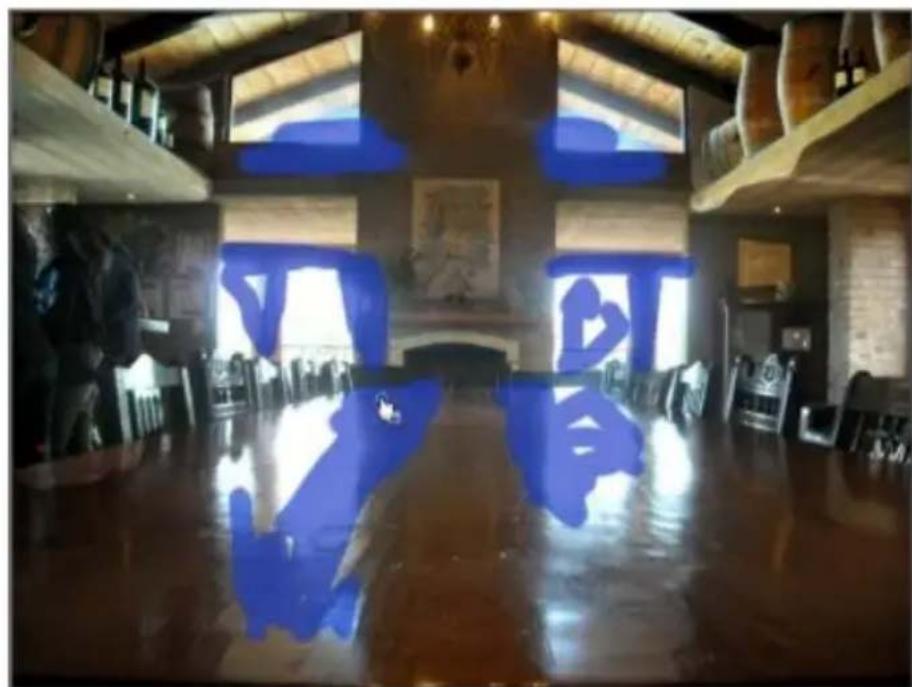
Utiliser la sélection du réglage
La sélection du réglage vous permet de ne sélectionner que les pixels sur une photo que vous souhaitez régler. Cela vous permet de sélectionner et d'ajuster des objets dans la photo, et des zones qui sont de la même couleur, uniquement.
Pour utiliser sélection du réglage, procédez comme suit :
Remarque : Vous pouvez régler de multiples zones de la photo en utilisant des masques. Voir Utiliser les masques pour des sélections de réglage multiples pour plus d'informations.
- Cliquez sur pour ouvrir les contrôle des sélection du réglage.
-
Définissez les options de sélection du réglage comme suit :
-
Pinceau/Gomme : Sélectionnez le Pinceau pour sélectionner des zones (pixels) à régler. Utilisez la Gomme pour désélectionner des zones (pixels).
- Taille : utilisez le curseur pour définir la taille de l'outil de selection. Vous pouvez également utiliser la molette de la souris pour ajuster le diamètre de l'outil de selection.
- Intelligent: activez cette option si vous poulez que CyberLink PhotoDirector vous aide lors de l'utilisation du pinceau pour sélectionner les pixels. Une fois activé, tous les pixels ayant des propriétés similaires sont sélectionnées pour vous lorsque vous applique un coup de pinceau.
-
Contour progressif : utilisez le curseur pour définir le niveau de transition entre la zone selectionnée et les pixels autour de la zone. La zone située entre le cercle interieur et extérieur est la taille du dégradé que CyberLink PhotoDirector utilise pour creer une transition en douceur entre les zones.
-
Si Pinceau est sélectionné, cliquez sur une zone de la photo et CyberLink PhotoDirector sélectionnera automatiquement une plage de pixels similaires. Si vous ne souhaitez pas régler certains pixels sélectionnés, utilisez la Gomme pour les déslectionner.
Remarque: CyberLink PhotoDirector affiche une couleur de masque sur la zone vous avec sélectionnée. Voir Utiliser les masques pour des sélections de réglage multiples pour plus d'informations.
- Une fois une zone de la photo sélectionnée, vous pouvez utiliser le curseur Decaler pour réduire ou agrandir la zone de sélection. Faites glisser le curseur à gauche pour rétrécir à la zone de sélection, ou à droite pour l'agrandir.
- Définissez les réglages de Balance des blancs que vous pouze faire en utilisant les curseurs disponibles. Voir Balance des blancs pour des détails sur les options de réglage disponibles.
-
Définissez les réglages de Ton que vous pouze faire en utilisant les curseurs disponibles. Voir Ton pour des détails sur les options de réglage disponibles.
-
Définissez les réglages de TSL/colour que vous pouze faire en utilisant les curseurs disponibles. Voir TSL/colour pour des détails sur les options de réglage disponibles.
- Définissez les réglages de Détail que vous pouze faire en utilisant les curseurs disponibles. Voir Détail pour des détails sur les options de réglage disponibles.
Remarque: Si nécessaire, cliquez sur le bouton dans les outils pinceaux pour inverser les pixels selectionnés. Quand selectionné, CyberLink PhotoDirector appliquera les réglages aux zones qui n ont pas été selectionnées.
- Cliquez sur Terminé pour terminer les réglages et fermer le panneau.
Utiliser les masques pour des sélections de réglage multiples
Vous pouvez faire jusqu'à cinq sélections de réglage sur une photo. Lorsque vous scélectionnez des zones de la photo et modifiez les options de réglage, un masque est automatiquement créé et identifié par une couleur.
Le libellé du masque est visible dans la liste déroulante Masque en haut du panneau du pinceau.

Pour creer un nouveau masque de reglage, procedez comme suit :
- Sélectionnez Nouveau dans la liste déroulante Masque pour créé un nouveau masque.
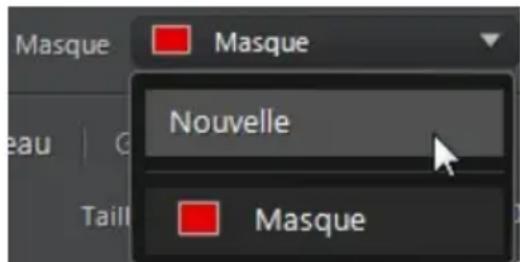
- Sélectionnez une zone de la photo, puis utilisez les curseurs pour définir les réglages nécessaires pour le deuxième réglage.
- CyberLink PhotoDirector identifie le masque avec une autre couleur dans la liste déroulante Masque.

- CyberLink PhotoDirector marque chaque masque sur la photo avec le libellé de couleur.
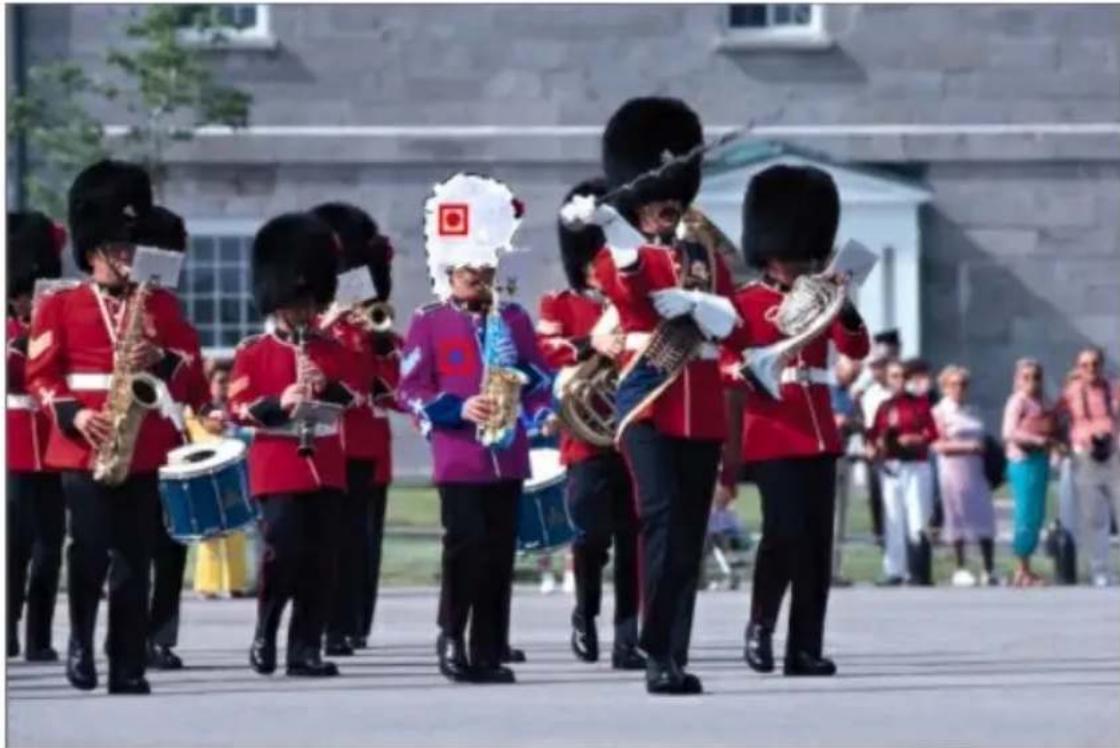
Remarque : pour supprimer un masque d'une photo, cliquez simplement sur le nœud de son libellé de couleur, puis appuyez sur la touche Suppr de votre clavier.
- Cliquez sur le libellé de couleur pour sélectionner rapidement le masque, et afficher les zones (pixels) sélectionné(e)s de la photo où chacun des réglages a été appliqué.
Utiliser un masque du dégradé
Utilisez le masque du dégradé pour appliquer des réglages progressivement sur une grande surface d'une photo.
Pour utiliser un masque du degradé, procédez comme suit :
-
Cliquez sur pour ouvrir les outils de masque du dégradé.
-
Cliquez et faites glisser sur la photo pour définir le dégradé sur une partie de la photo. CyberLink PhotoDirector affiche une couleur de masque sur la zone à laquelle vous avez appliqué.
Remarque: le masque disparait des que vous commence à régler les options de masque du dégradé. Voir Utiliser plusieurs masques du dégradé pour plus d'informations.
- Définissez les réglages de Balance des blancs que vous poulez faire en utilisant les curseurs disponibles. Voir Balance des blancs pour des détails sur les options de réglage disponibles.
- Définissez les réglages de Ton que vous pouze faire en utilisant les curseurs disponibles. Voir Ton pour des détails sur les options de réglage disponibles.
- Définissez les réglages de TSL/colour que vous pouze faire en utilisant les curseurs disponibles. Voir TSL/colour pour des détails sur les options de réglage disponibles.
- Définissez les réglages de Détail que vous pouze faire en utilisant les curseurs disponibles. Voir Détail pour des détails sur les options de réglage disponibles.
- Cliquez sur Terminate pour terminer les réglages et fermer le panneau.
Utiliser plusieurs masques du dégradé
Voupez utiliser jusqu'à cinq masques du dégradé sur une photo dans CyberLink PhotoDirector. Lorsque vous modifiez les options de réglage et utilisez le masque du dégradé sur la photo, CyberLink PhotoDirector create automatiquement un masque identifié par une couleur.
L'identification du masque est visible dans la liste déroulante Masque en haut du panneau du masque du dégradé.

Pour creer un nouveau masque du degradé, procedez comme suit :
- Sélectionnez Nouveau dans la liste déroulante Masque pour creer un nouveau masque.
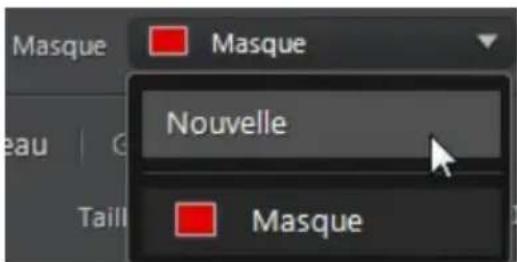
- Cliquez et faites glisser sur la photo pour définir le degradé sur une partie différente de la photo.
- Utilisez les curseurs pour définir les réglages nécessaires pour le second masque du dégradé.
- CyberLink PhotoDirector identifie le masque avec une autre couleur dans la liste déroulante Masque.

- CyberLink PhotoDirector marque chaque masque du dégradé sur la photo avec le libellé de couleur.
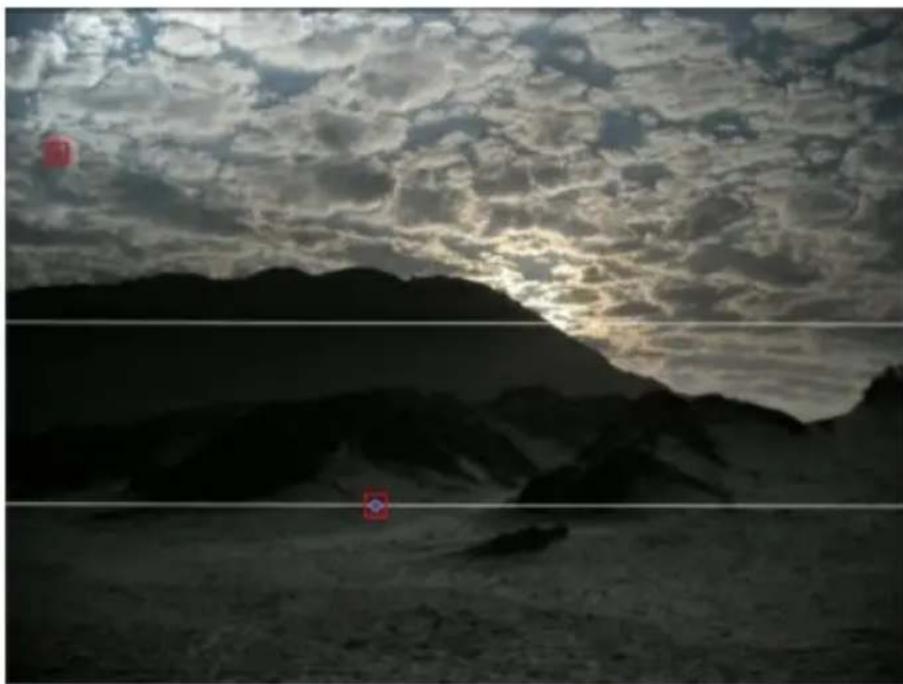
Remarque: pour supprimer un masque d'une photo, cliquez simplement sur le nœud de son libellé de couleur, puis appuyez sur la touche Suppr de votre clavier.
- Cliquez sur le libellé de couleur pour activer et désactiver les masques, et afficher les zones de la photo où le dégradé a été appliqué.
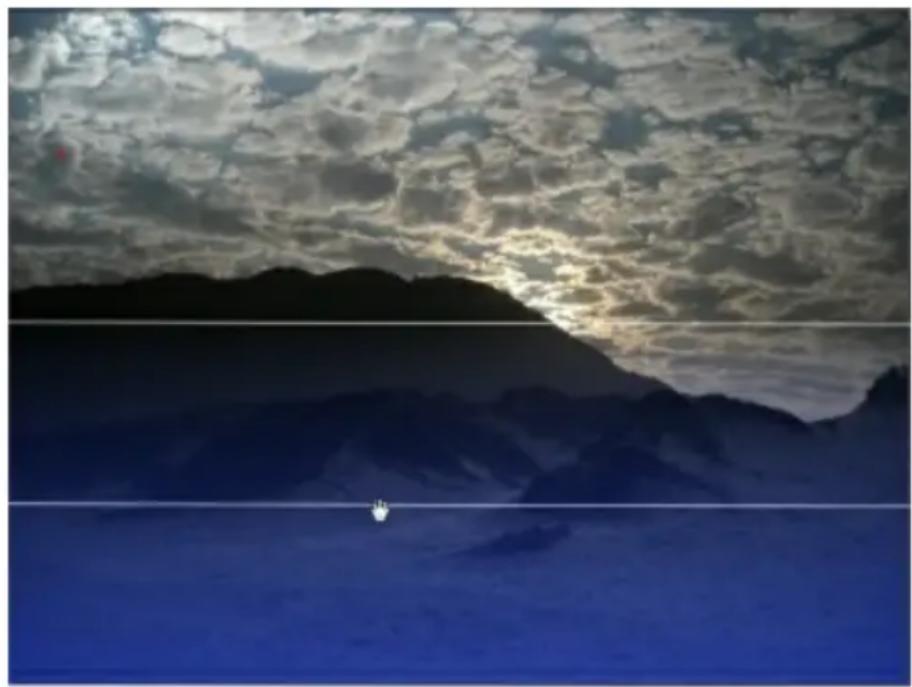
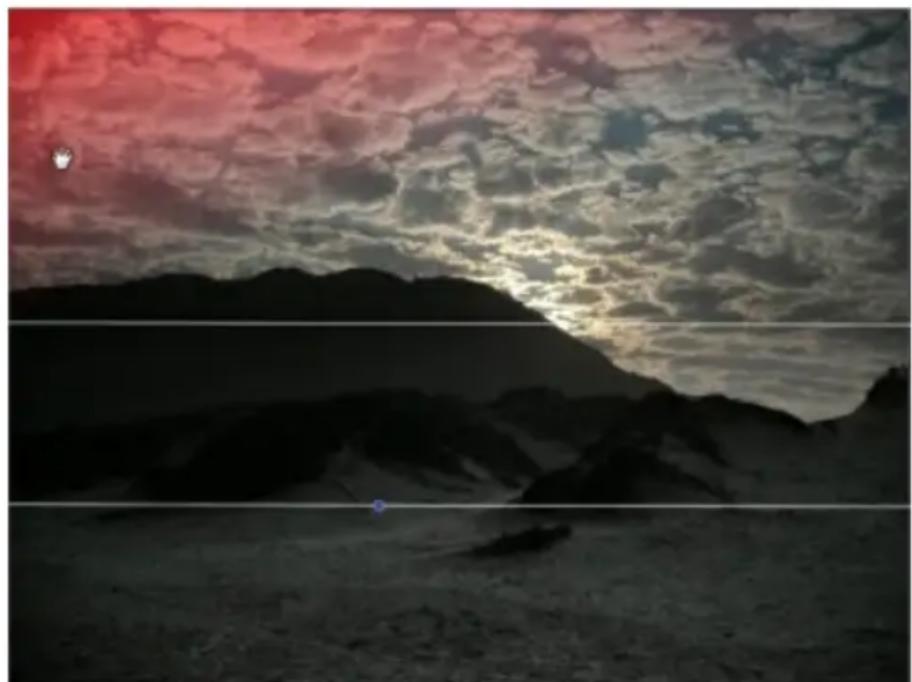
Options de réglage régional
Lorsque vous effectuez des réglages régionaux avec le pinceau Réglage, la sélection du réglage, ou un masque de dégradé, les options suivantes sont disponibles pour vous.
Balance des blancs
- Température : utilisez pour régler la température des couleurs dans la zone sélectionnée de la photo. Une valeur négative applique une température plus froide, tandis qu'une valeur positive applique une ambiance qui est plus chaude.
- Teinte : utilisez pour régler le niveau de couleur dans la zone sélectionné de la photo.
Ton
- Exposition : utilisez pour régler les zones de la photo qui sont surexpôsees ou sous-exposées. Une valeur négative assombrit les zones surexpôsees, tandis qu'une valeur positive éclaircit les zones sous-exposées.
- Luminosite : utilisez pour régler la luminosite dans des parties de la photo.
- Contraste : utilisez pour régler le contraste, ou la différence entre zones claires etsons de la photo.
- Clarté : utilisez pour régler la clarté des détails dans la photo.
- Vibrance : utilisez pour rendre les couleurs dans les zones d'une photo plus brillantes et plus vives, en améliorant les couleurs les plus ternes.
- Saturation : utilisez pour régler l'intensité d'une couleur dans certaines zones de la photo.
TSL/Couleur
Voir TSL/Couleur pour une explication détaillée des options de TSL/couleur disponibles sur les zones sélectionnées de votre photo.
Remarque: L'outil n'est pas disponible lors du réglage des options de TSL/ couleur avec les outils de réglage régional.
Détail
Netteté
- Gain : utilisez le curseur pour régler le gain de la netteté appliquée à la photo.
Réduction du bruit
Applique la netteté aux zones des photos peut entrainer un certain bruit de l'image. Utilisez les curseurs ci-dessous pour réduire le bruit au besoin :
- Luminance : utilisez ce curseur pour régler légèrement la luminosité de la couleur, en réduisant les taches gris-clair indésirables dans une photo qui causent un bruit de luminance.
- Détail : utilisez ce curseur pour régler/récapérer les détails dans la photo qui pourrait être perdus lors de la réduction du bruit de luminance d'une photo.
- Couleur : utilisez ce curseur pour régler légèrement la saturation globale des couleurs, en réduisant les taches de couleur indésirables dans une photo qui causent un bruit de couleur.
- Détail : utilisez ce curseur pour régler/repupérer les détails dans la photo qu poursraient être perdus lors de la réduction du bruit de couleur d'une photo.
Outils de réglage global
Utilisez les outils de réglage global pour modifier la photo entière. Les sections suivantes décrivent les fonctionnalités et les fonctions disponibles dans les outils de réglage global de CyberLink PhotoDirector.
Balance des blancs
- Ton
- Effet HDR
Niveau
Courbe
TSL/Couleur
- Mélange noir et blanc
- Ton fractionné
Détail
Correction de l'objet
Balance des blancs
Utilisez la balance des blancs pour corriger la couleur ou vous pouvez l'utiliser pour ajuster la température de couleur d'une photo pour creator une ambiance particulière. Une couleur plus chaude décale la lumière vers les jaunes et les rouges. Une couleur plus froide décale la lumière vers les bleus et les verts.
Pour régler l'ambiance d'une photo en utilisant la balance des blancs, procédez comme suit :
- Faites glisser le curseur Température pour régler la température des couleurs dans la photo. Une valeur négative applique une temporature plus froide, tandis qu'une valeur positive applique une ambiance qui est plus chaude.
- Faites glisser le curseur Teinte pour régler le niveau de couleur dans la photo.
Pour utiliser la balance des blancs pour corriger les couleurs d'une photo, procédez d'une des manières suivantes :
- Cliquez sur lui utilisez la pipette pour selectionner un pixel dans l'imagé dont vous croyez qu'il devrait être gris.
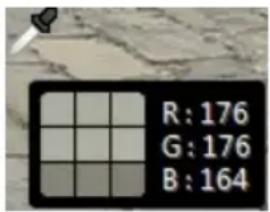
CyberLink PhotoDirector automatique corrige la couleur dans la photo.
- Sélectionnez Auto dans la liste déroulante pour que CyberLink PhotoDirector règle automatiquement la balance des blancs et corrige la couleur pour vous.
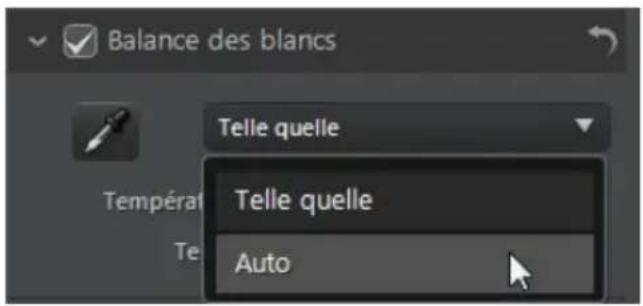
Remarque: pour réinitialiser la balance des blancs de retard aux valeurs de couleur d'origine, Sélectionnéz Tellequelle dans la liste déroulante.
Balance des blancs sur les photos RAW
Lors du réglage de la balance des blancs sur les formats de photo RAW des apparêls photo, plusieurs prédéfinis de balance des blancs sont disponibles.
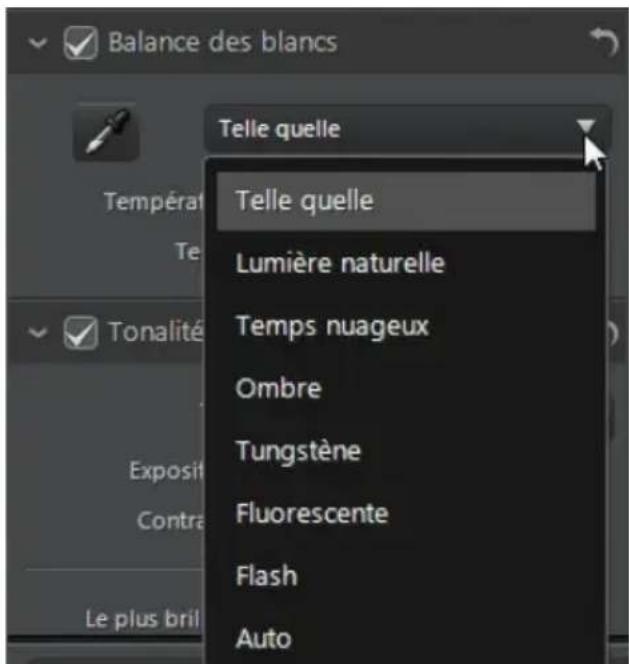
Selectionnez un prédéfini dans la liste pour que CyberLink PhotoDirector règle automatiquement la balance des blancs pour vous.
Ton
Dans cette section du panneau de réglage, les curseurs disponibles règle le ton de l'image entière, tandis que les curseurs Tonalité vous permettent de modifier les niveaux de clarté, éclat et saturation. Utilisez l'histogramme pour vous aider avec
le réglage de certaines des options.
Pour régler le niveau de tonalité de vos photos, procédez comme suit :
-
Cliquez sur pour que CyberLink PhotoDirector ajuste automatiquement le ton des couleurs dans la photo sélectionnée.
-
Reglez manuellement le ton des couleurs en utilisant les curseurs disponibles comme suit :
-
Exposition : utilisez sur des photos qui sont surexpôées ou sous-exposées. Une valeur négative assombrit toutes les couleurs dans la photo, tandis qu'une valeur positive les éclaircit.
-
Contraste : utilisez pour régler le contraste, ou la différence entre zones claires etsons de la photo.
-
Le plus brillant : utilisez pour éclaircir/assombrir les couleurs de la photo qui sont proches du blanc. Assombrir les couleurs les plus claires peut améliorer leur contraste et faire que les tons clairs se détachent plus. Faites glisser le curseur à gauche pour assombrir, réduisant le détourage dans les tons clairs. Faites le glisser à droite pour éclaircir et detourer les couleurs qui sont proches du blanc.
-
Brillant: est appliqué aux zones de photos qui sont surexposées, ce qui peut recupérer des détails dans les tons clairs et les zones plus lumineuses. Faites glisser le curseur à gauche pour recupérer les détails perdus dans les tons clairs en les assemblissant. Faites le glisser à droite pour éclaircir la photo sans détourer les zones plus lumineuses.
-
Ton moyen : utilisez pour régler la luminosité globale de la photo en changeant les couleurs des tons moyens seulement. Faites glisser le curseur à gauche pour assombrir ou à droite pour éclaircir.
-
Teinte sommes : peut être utilisé pour aider à améliorer les détails dans les sections sombres de la photo en éclaircissant les tons fonçés et les zones sous-exposées. Faites glisser le curseur à gauche pour ascombrir la photo sans détourer les tons fonçés. Faites le glisser à droite pour récapérer les détails perdus dans les tons fonçés en les éclaircissant.
-
Le plus souvent : utilisez pour éclaircir/assombrir les couleurs de la photo qui sont proches du noir. Éclaircir les couleurs les plus sombres peut améliorer leur contraste et faire que les tons fonçés se détachent plus. Faites glisser le curseur à gauche pour assimborrir et detourer les couleurs sombres. Faites glisser à droite pour éclaircir et réduire le détourage des tons fonçés.
-
Réglez manuellement les curseurs pour régler la tonalité de la photo comme suit :
-
Clarté : utilisez pour régler la clarté de la photo. Faites glisser le curseur vers la droite fait apparaitre la photo plus nette, tandis vers la gauche fait apparaitre plus « contemplatef »
- Vibrance : utilisez pour rendre les couleurs d'une photo plus brillantes et plus vives, en améliorant les couleurs les plus ternes.
- Saturation : utilisez pour régler la saturation de couleur dans une photo. Une valeur négative déplace les couleurs vers le noir et blanc, tandis qu'une valeur positive augmente l'intensité globale des couleurs dans la photo.
Effet HDR
Dans cette section du panneau de réglage, utilisez les curseurs pour appliquer un effet HDR sur vos photos. HDR (High Dynamic Range) permet de régler l'effet de la gamme d'éclairage sur les bords des photos, vous permettant de récapérier toute perte de détails causée par le contraste de la luminosité lors de l'exposition photo. Vous pouvez également utiliser cet effet pour donner aux photos un ton plus dramatique.
Remarque: si vous avez pris plusieurs photos à différentes expositions et vous poulez les utiliser pour creer une vraie photo HDR, vous pouvez le faire dans le module Modifier. Voir Bracketeting HDR pour plus d'informations.
Éclat
Utilisez les curseurs Éclat comme suit pour appliquer un effet d'éclat HDR, ou un contour en « halo », sur les contours du contraste de vos photos :
- Force : utilisez ce curseur pour régler le gain de l'effet d'éclat HDR appliqué à la photo.
- Rayon: utilisez ce curseur pour régler le rayon de l'effet d'éclat HDR, ou le gain de contraste appliqué aux contours dans la photo.
- Balance : utilisez le curseur pour régler la balance (la où elle est appliquée) de l'effet d'éclat HDR. Déplacer le curseur à droite l'applique sur les parties les plus lumineuses (tons clairs) des contours. Le déplacer à gauche l'applique sur les parties les plus sombres (tons fonçés) des contours.
Contour
Utilisez les curseurs Contour comme suit pour appliquer l'effect HDR sur les contours du contraste des photos :
- Force : utilisez ce curseur pour régler le gain de l'effet de contour HDR appliqué à la photo. Le faire glisser à droite révélera plus de détails sur les contours du contraste. Le faire glisser à gauche les rendra flou.
- Rayon : utilisez ce curseur pour régler le rayon de l'effet de contour HDR, ou le gain de contraste appliqué aux contours dans la photo.
- Balance : utilisez le curseur pour régler la balance (la où elle est appliquée) de l'effet de contour HDR. Déplacer le curseur à droite l'applique sur les parties les plus lumineuses (tons clairs) des contours. Le déplacer à gauche l'applique sur les parties les plussons (tons fonçés) des contours.
Niveau
Dans la section Niveau du panneau de réglage, vous pouvez redéfinir la couleur dans la photo en réglant les niveaux de couleur. Vous pouvez régler en utilisant les prédéfinis disponibles ou manuellement avec l'histogramme.
Pour redéfinir la couleur en utilisant des prédéfinis disponibles, Sélectionnez un prédéfini dans la liste déroulante Niveau prédéfini qui correspond le mieux à la photo sélectionnée.
Pour redéfinir manuellement la couleur dans la photo, procédez comme suit :
- Sélectionnez si vous souhaitez régler seulement les niveaux de couleur de R (rouge), V (vert) ou B (bleu). Sélectionnez RVB pour régler tous les trois niveaux en même temps.
Remarque: si la photo est en noir et blanc, la seule couche disponible est pour la luminance, ou la luminosité globale de la photo.
- Cliquez sur pour afficher les contrôles des tons moyens.
- Cliquez et faites glisser les curseurs pour ajuster les niveaux de couleur dans la photo.
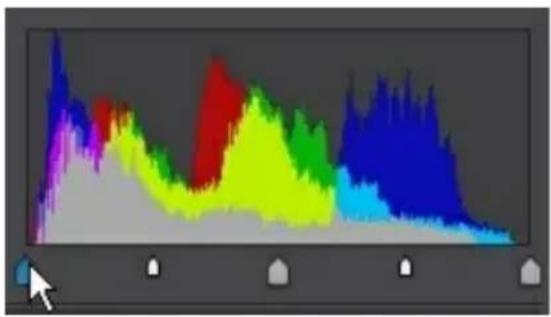
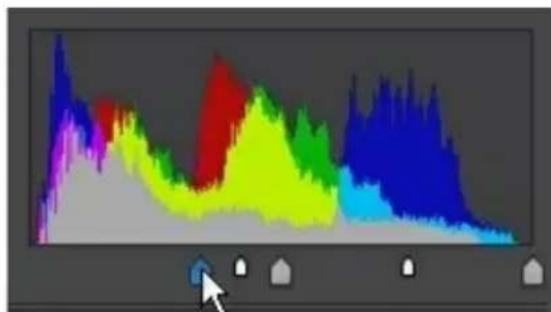
Remarque : dans l'exemple ci-dessus, les couleurs de la photo sont modifiées en redéfinissant combien de pixels doivent avoir une valeur de 0 .
Faire glisser les curseurs sur la gauche, à droite, rend les couleurs plus sombres dans la photo. Alors que faire glisser les curseurs à gauche rend les couleurs plus vives.
Courbe
Dans la section Courbe, vous pouvez utiliser le graphique de la courbe de ton et les contrôles pour changer l'échelle tonale, ou le contraste global de la photo.
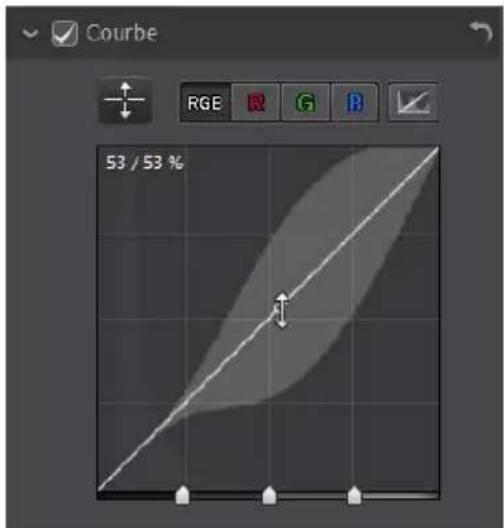
Sélectionnez si vous souhaitez régler seulement l'échelle tonale du canal de couleur de R (rouge), V (vert) ou B (bleu). Sélectionnez RVB pour régler l'échelle tonale de tous les trois niveaux en même temps.
Cliquez sur la courbe et la faites glisser vers le bas, ou utilisez l'outil pour cibler les réglages sur une région tonale spécifique dans la photo. Faire glisser la courbe ou l'outil vers le bas rend la photo plus souvent. La/Le faire glisser vers le haut la rend plus lumineuse.
Remarque: cliquez sur le bouton à tout moment pour réinitialiser la courbe à son réglage par défaut.
Cochez la case Région tonale si vous souhaitez limiter la plage de tons qui sont affectés lorsque vous apportez des modifications à la courbe. Une fois sélectionnée, vous pouvez faire glisser les curseurs de contrôle de la région au bas du graphique de la courbe de ton pour ajuster la forme de la courbe et l'échelle tonale globale de la photo.
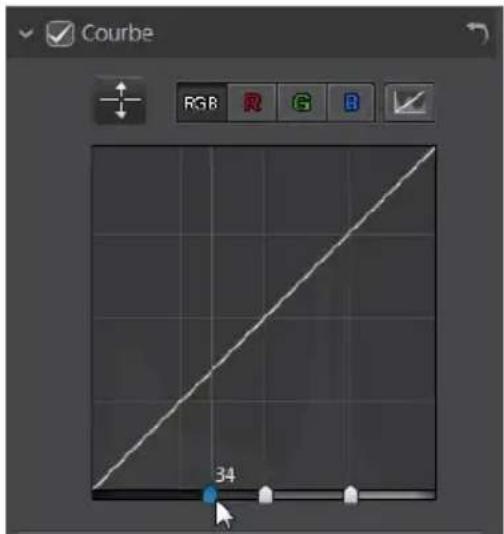
Voupez egalent utilise les curseurs Région tonale pour apporter des réglages à la courbe comme suit :
- Tons clairs : affecte l'extrémité supérieure de la courbe et est appliqué aux zones de photos qui sont surexposées pour recupérer des détails dans les tons clairs et les zones plus lumineuses.
- Teintes claires : affecte principalement le milieu supérieur de la courbe, et est utilisé pour ajuster le ton des couleurs des pixels plus clairs dans la photo.
- Teintes sombres : affecte principalement le milieu inférieur de la courbe, et est utilisé pour ajuster le ton des couleurs des pixels plus sombres dans la photo.
- Tons foncés : affecte l'extrémité inférieure de la courbe et améliore les détails dans les sections sombres de la photo en éclaircissant les tons foncés et les zones sous-exposées.
Si vous foulez une plage libre sur la courbe, découvertes simplement la cas Région tonale. Une fois découverte vous pouvez façonner la courbe de la façon souhaitée
pour obtenir le réglage tonal dont vous avez besoin.
TSL/Couleur
Dans la section TSL/Couleur vous pouvez affiner la couleur dans une photo en ajustant sa nuance, saturation et la luminosité. CyberLink PhotoDirector vous permet de régler la couleur de deux façon différentes, mais avec des résultats similaires.
Remarque: si vous avez converti la photo selectionnee en noir et blanc, la section TSL/Couleur s'affiche en Noir et blanc. Voir Mélange noir et blanc pour plus de détails sur le réglage de la luminosité dans les photos noir et blanc.
TSL
Lorsque vous accédez à la section TSL/Couleur du panneau de réglage, les contrôles TSL s'affichent.
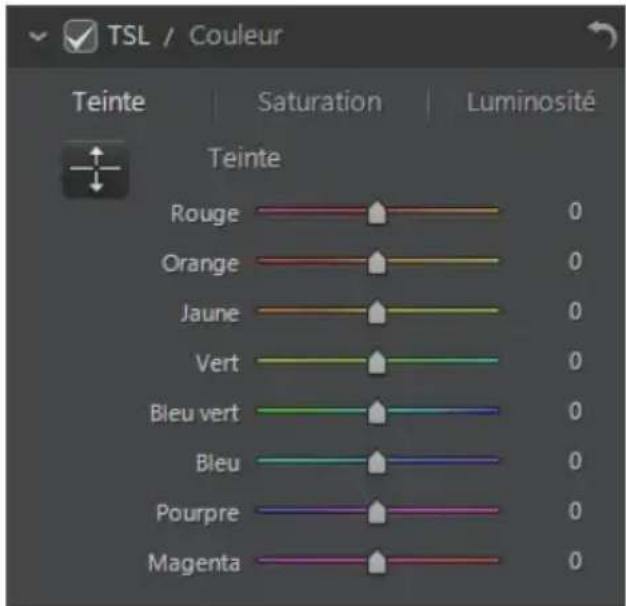
Ces curseurs vous permettent de régler la nuance, la saturation, ou la luminosité intégrale d'une photo en même temps.
Nuance
Cliquez sur Nuance pour affiner l'ombre ou la pureté d'une couleur spécifique de la photo. Utilisez les curseurs pour ajuster les huit plages de couleurs selon les
besoins.
Vous pouvez également utiliser l'outil pour cibler les réglages sur une couleur spécifique dans la photo. Pour ce faire, cliquez sur pour activer l'outil, puis cliquez et (tout enMAINANT le bouton de la souris appuyée) faites glisser la souris sur la couleur. Faites glisser la souris vers le haut pour augmenter sa nuance, ou vers le bas pour la diminuér dans la couleur ciblée.
Saturation
Cliquez sur Saturation pour régler la saturation de couleur dans une photo. Faire glisser les curseurs vers la droite augmente la quantité de cette couleur dans la photo, alors que les faire glisser vers la gauche la réduit. Si vous faites glisser le curseur entièrement vers la gauche, vous pouvez complètement supprimer une couleur de la photo.
Vous pouvez également utiliser l'outil pour cibler les réglages sur une couleur
spécifique dans la photo. Pour ce faire, cliquez sur pour activer l'outil, puis cliquez et (tout en maintainant le bouton de la souris appuyée) faites glisser la souris sur la couleur. Faites glisser la souris vers le haut pour augmenter la saturation de la couleur, ou faites la glisser vers le bas pour la diminuer dans la couleur ciblée.
Luminosite
Cliquez sur Luminosite pour régler la luminosité des couleurs. Pour chacune des huit couleurs affichées, vous pouvez régler l'aspect clair ou nombre de la couleur spécifique.
Vous pouvez également utiliser l'outil pour cibler les réglages sur une couleur
spécifique dans la photo. Pour ce faire, cliquez sur pour activer l'outil, puis cliquez et (tout en maintainant le bouton de la souris appuyée) faites glisser la souris sur la couleur. Faites glisser la souris vers le haut pour augmenter la luminosité de la couleur, ou faites-la glisser vers le bas pour diminuer, ce qui rend la couleur plus foncée.
Couleur
Vous pouvez également ajuster la nuance, la saturation et la luminosité d'une couleur spécifique à l'aide la palette de couleurs. Cliquez sur Couleur pour afficher la palette de couleurs et les curseurs disponibles.
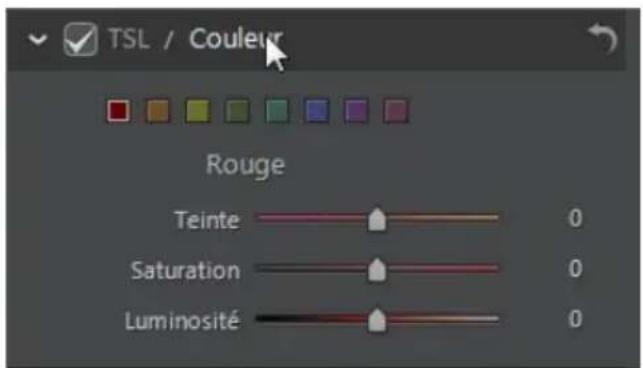
Pour l'utiliser, sélectionnez une couleur sur la palette, puis utilisez les curseurs pour régler la nuance, la saturation et la luminosité selon les besoin. Voir les descriptions de TSL ci-dessus pour des informations sur les effets de l'utilisation de ces curseurs. Cliquez sur TSL pour returner aux curseurs TSL.
Mélange noir et blanc
Lorsque vous convertissez les photos en noir et blanc dans l'histogramme, cette section est activée, en remplacement de la section TSL/couleur. Dans celle-ci, vous pouvez régler les niveaux de gris ou la luminosité globale de l'image des photos converties.
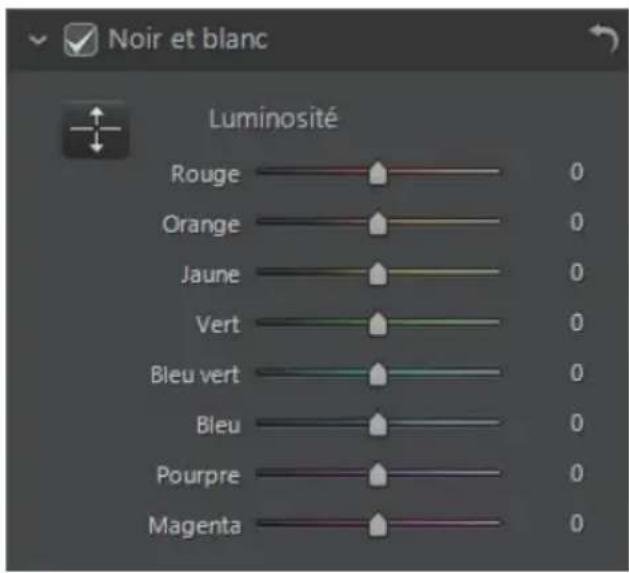
Pour changer les niveaux de gris, utilisez les curseurs Luminosite pour régler la luminosité des couleurs d'origine, qui sont maintainant en noir et blanc.
Vous pouvez également utiliser l'outil pour cibler les réglages sur une couleur
spécifique (nuance de gris) dans la photo. Pour ce faire, cliquez sur pour activer l'outil, puis cliquez et (tout en maintainant le bouton de la souris appuyée) faites glisser la souris sur la couleur. Faites glisser la souris vers le haut pour augmenter la luminosité de la couleur, ou faites-la glisser vers le bas pour diminuer.
Ton fractionné
Dans la section Ton fractionné du panneau de réglage, vous pouvez produit des effets créats sur vos photos, tels que l'effet photographique Lomo. Vous pouvez également ajouter de la couleur aux photos monochromes ou aux photos que vous avez converties en noir et blanc.
Utilisez les contrôle de Ton fractionné sur une photo sélectionnée, comme suit :
Tons clairs
Utilisez les curseurs pour ajuster la nuance et la saturation des tons clairs, ou les zones les plus claires d'une photo sélectionnée.
- Nuance : utilisez ce curseur pour régler la nuance ou la couleur des tons clairs dans la photo. Vous pouvez également cliquer sur et utilisez la
pipette pour sélectionner la couleur précise (à la fois nuance et saturation) que vous poulez utiliser dans les tons clairs de la photo.
- Saturation : utiliser ce curseur pour régler la saturation de la couleur utilisé, ou sa quantité/force. Faire glisser le curseur à droite fait rend la photo plus saturaée, alors que le faire glisser à gauche la rend moins saturaée.
Balance
- utilisez le curseur Balance pour régler la balance entre l'effet de ton fractionnée appliqué sur les tons clairs et les tons fonçés dans la photo. Faire glisser le curseur à gauche augment l'influence des curseurs Tons fonçés sur la photo, le faire glisser à droite augment l'influence des curseurs Tons clairs. Réglez la valeur du curseur Balance sur 0 si vous poulez que les effets sur les tons clairs et les tons fonçés soient appliqués de manière égale.
Tons foncés
Utilisez les curseurs pour ajuster la nuance et la saturation des tons foncés, ou les zones les plus foncées d'une photo sélectionnée.
-
Nuance : utilisez ce curseur pour régler la nuance ou la couleur des tons fonçés dans la photo. Vous pouvez également cliquer sur et utilisez la pipette pour sélectionner la couleur précise (à la fois nuance et saturation) que vous poulez utiliser dans les tons fonçés de la photo.
-
Saturation : utiliser ce curseur pour régler la saturation de la couleur utilisé, ou sa quantité/force. Faire glisser le curseur à droite fait rend la photo plus saturaée, alors que le faire glisser à gauche la rend moins saturaée.
Détail
Vouss pouvez régler la netteté d'une photo dans la section Détail. La netteté est appliquée aux contours d'une photo pour accenter les détails de la photo, si possible.
Loupe
Vouss pouvez utiliser la Loupe pour obtenir une meilleure vue de la netteté appliquée sur une zone particulière de la photo. Pour modifier la zone qui est agrandie, cliquez simplement dans la Loupe et faites glisser votre souris pour changer la zone agrandie.
Si la zone que vous poulez agrandir se trouve dans une zone totalement différente de la photo, il est plusrapidede modifier la zone agrandie dans la loupe en cliquant sur Puis cliquez sur la zone de la photo que vous souhaitez agrandir.
Ajuster la nettete
Pour régler la netteté de la photo, utilisez les curseurs disponibles comme suit :
- Gain : utilisez ce curseur pour régler le gain de la nettete appliquée à la photo.
- Rayon : utilisez le curseur pour ajuster le rayon ou la plage de la netteté appliquée aux contours de la photo.
Remarque : pour voir le masque de rayon, assurez-vous que Afficher les zones affectées est sélectionné. Lorsque c'est activé, faire glisser le curseur vous permet de voir la plage appliquée de nettété.
- Masque contour : utilisez le curseur pour appliquer un masque sur les contours déteCTS dans la photo. Une fois un masque applique, CyberLink PhotoDirector n'applique la nettete que dans les zones masquées, ce qui laisse intact les zones limitrophes.
Remarque : pour voir le masque de contour, assurez-vous que Afficher les zones affectées est sélectionné. Lorsque c'est activé, faire glisser le curseur vous permet de voir les contours détestés dans la photo.
Réduction du bruit
Applique la nettete et autres réglages peut entraîner un bruit de l'image
apparaissant sur les photos qui en résultat. Cliquez sur le bouton pour appliquer le débruitage automatique sur une photo sélectionnée. Puis utilisez les curseurs ci-dessous pour réduire encore plus le bruit de l'image au besoin :
- Luminance : utilisez ce curseur pour régler légèrement la luminosité de la couleur, en réduisant les taches gris-clair indésirables dans une photo qui
causent un bruit de luminance.
- Détail : utilisez ce curseur pour régler/récapérer les détails dans la photo qui poursraient être perdus lors de la réduction du bruit de luminance d'une photo.
Texture : utilisez ce curseur pour regler/repucer la texture dans la photo qui pourrait etre perdus lors de la reduction du bruit de luminance d'une photo. - Couleur : utilisez ce curseur pour régler légèrement la saturation globale des couleurs, en réduisant les taches de couleur indésirables dans une photo qui causent un bruit de couleur.
- Détail : utilisez ce curseur pour régler/récapérer les détails dans la photo qui pourrait être perdus lors de la réduction du bruit de couleur d'une photo.
Correction de l'objet
Dans la section Correction de l'objet du panneau de réglage, vous pouvez utiliser Correction de l'objet auto pour corriger les photos déformées, ou tout simplement corriger manuellement si elles ont un effet de trapèze, une distorsion fisheye, ou un effet de vignettage. Ou vous pouvez ajouter un effet de vignettage personnelisés aux photos si nécessaire.
Correction de l'objet auto
Si vous trouvez qu'un bon nombre des photos que vous avez prises avec votre apparéil photo apparaisent déformées, vous pourriez être en mesure d'utiliser la fonction Correction de l'objet auto pour les corriger si un correctif pour le modele et l'objet de l'objet photo est disponible.
Pour utiliser la Correction de l'objet auto sur une photo, procédez comme suit :
- Sélectionnez la photo que vous souhaitez corriger dans le panneau du navigateur de photos, puis Sélectionnez Activer la correction.
- Par défaut, CyberLink PhotoDirector lira les métadonnées de la photo, scélectionnera automatiquement les listes déroulantes pour vous, puis corrigera la photo.
Remarque: Si une des listes déroulantes a une valeur Aucun value, il n'y a pas de profil de correction disponible pour cet objectif. Voir Télécharger des profils d'objectifs depuis DirectorZone pour des informations sur comment trouver le profil d'objet pour votre apparéil photo.
- Si l'objetif détecté est incorrect, vous pouvez sélectionner manuellement un
autre Fabricant, Objectif ou Profil si nécessaire pour corriger la photo.
Remarque: cliquez sur le bouton pour refaire la détction de l'objet et annuler les modifications apportées aux listedes déroulantes.
Télécharger des profils d'objectifs depuis DirectorZone
Si I'objectif et le profil de votre apparéil photo ne sont pas disponibles dans CyberLink PhotoDirector vous pouvez cliquer sur le bouton pour télécharger d'autres profils d'objectifs depuis DirectorZone.
Une fois télécharge, cliquez sur le bouton pour l'importer puis cliquez sur pour actualiser le profil. CyberLink PhotoDirector devrait détecter automatiquement le profil importé, puis corriger la photo sélectionnée.
Trapèze
La section de trapèze vous permet de corriger la perspective de vos photos. Utilisez les curseurs disponibles si le sujet dans une photo apparait décalé car il a été pris à un angle incorrect.
Utilisez les curseurs pour corriger la perspective comme suit :
- Vertical : utilisez le curseur pour régler la perspective verticale dans la photo. Ce curseur permet de corriger les photos qui ont été prises sous un angle supérieur ou inférieur, par exemple si l'appareil photo est incliné vers le haut ou le bas.
- Horizontal : utilisez le curseur pour régler la perspective horizontale dans la photo. Ce curseur permet de corriger les photos qui ont été prises sous un angle droit ou gauche du sujet visé.
Distorsion fisheye
La section de distorsion fisheye permet de corriger les photos qui semble déformées. Faire glisser le curseur Distorsion vers la droite redresse les lignes qui se courbent en s'éloignant du centre, et corrige les distorsions en barillet. Faire glisser le curseur vers la gauche redresse les lignes qui se courbent vers le centre, et corrige les distorsions en coussinet dans les photos.
Aberration chromatique
La section d'aberration chromatique aide à éliminer les distorsions des couleurs, ou franges, le long des limites qui séparent les couleurs sombres et claires sur les photos. Ces franges sont produit quand l'objectif d'un apparéil photo ne met pas correctement au point toutes les couleurs à ces limites.
Utilisez les curseurs pour corriger l'aberration chromatique comme suit :
-
Bleu/Jaune : faites glisser le curseur à gauche pour supprimer les franges de couleurs qui sont proches du bleu. Faites le glisser à droite pour supprimer les franges de couleurs qui sont proches du jaune.
-
Rouge/Cyan : faites glisser le curseur à gauche pour supprimer les franges de couleurs qui sont proches du rouge. Faites le glisser à droite pour supprimer les franges de couleurs qui sont proches du cyan.
Suppression du vignettage
Utilisez les curseurs ci-dessous pour supprimer un effet de vignette indésirable sur les photos qui a été causé par un objectif d'appareil photo ou l'environnement déclairage :
-
Gain : utilisez ce curseur pour régler le niveau de suppression du vignettage sur la photo.
-
Milieu: faites glisser le curseur du milieu vers la gauche pour augmenter la taille de la zone (vers le centre de la photo) où la suppression du vignettage est appliquée. Faites glisser vers la droite pour diminuer la taille, vers lescoins
Effet de vignettage
Voupez ajouter des effets de vignettage personalisés aux photos dans CyberLink PhotoDirector.
Remarque: les curseurs de l'effet de vignettage suppliment également l'effet de vignettage indésirable sur les photos, cependant, le degré d'application est plus grand.
-
Ombre : utilisez ce curseur pour régler l'ombre de l'effet de vignettage. Faire glisser le curseur vers la gauche asombrit les coins de la photo vers le noir, alors que le faire glisser à droite les éclaircit vers le blanc.
-
Taille : utilisez ce curseur pour régler la taille de l'effet de vignettage. Faire glisser le curseur vers la gauche augmente la taille de l'effet de vignettage, fermant en un cercle au centre de la photo.
- Arrondi : utilisez ce curseur pour régler la forme globale de l'effet de vignettage.
- Contour progressif : utilisez ce curseur pour régler la netteté du contour de l'effet de vignettage. Faites glisser le curseur vers la gauche, le contour moucheté, alors que vers la droite utilise plus d'une variante.
Copier les réglages
Lorsque vous avez fini d'appliquer les réglages à une photo, vous pouvez copier tous les réglages que vous avez faits et les appliquer à d'autres photos en les collant. Ceci est utile si vous avez pris plusieurs photos dans le même environnement d'éclairage et vous devez appliquer des réglages similaires.
Pour copier et appliquer les réglages à d'autres photos dans la bibliothèque, procédez comme suit :
- Au bas du panneau de réglage, cliquez sur Copier.
- Dans la fenêtre Copie de réglage, cochez ou découvertes les types de réglage au besoin. Cela vous permet de personnaliser le réglage copié si nécessaire.
- Cliquez sur le bouton Copier.
- Dans le panneau du navigateur de photos, recherche et seLECTIONnez toutes les photos auxquelles vous souhaitez appliquer les réglages.
- Cliquez sur le bouton Coller au bas du panneau de réglage pour appliquer les réglages pour les photos sélectionnées.
Utiliser les réglages prédéfinis
Les réglages prédéfinis sont un ensemble enregistré des réglages que vous pouvez appliquer à vos photos. Vous pouze également télécharger et importer des prédéfinis créé par d'autres utilisateurs, ou enregistrer vos propres prédéfinis pour les utiliser sur d'autres photos ou de les partager en les transférant sur DirectorZone.
Cliquez sur l'onglet Prédéfinis pour afficher les réglages prédéfinis disponibles.
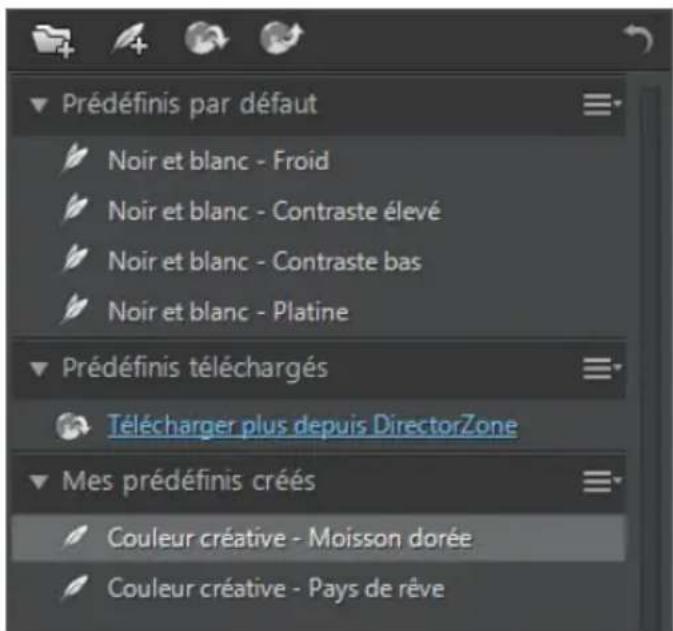
Télécharger les prédéfinis depuis DirectorZone
CyberLink PhotoDirector you fournit des réglages prédéfinis personnalisés que vous pouvez utiliser sur vos photos. Sur l'onglet Prédéfinis, ces réglages prédéfinis par défaut sont disponibles dans la section Prédéfinis par défaut.
Pour télécharger des réglages prédéfinis supplémentaires depuis DirectorZone, procédez comme suit :
- Cliquez sur . CyberLink PhotoDirector lance DirectorZone dans votre navigateur Web par défaut.
- Vous doivent d'abord vous connecter à DirectorZone pour télécharger des modèles. Si vous n'avez pas de compte,clinquez sur le lien Inscription en haut de la page pour en obtaining un coûtlement.
- Sélectionnez l'onglet PhotoDirector pour afficher tous les réglages prédéfinis disponibles que vous pouvez télécharger.
- Trouvez un prédéfini que vous souhaitez télécharger, puis cliquez sur le lien Télecharger au-dessous.
- Cliquez sur Telecharger a nouveau.
- Téchéarger la video sur votre ordinateur. Trouver l'emplacement sur votre
ordinaire où vous avez enregistré le fichier de prédéfini .pdadj, puis double-cliquez dessus pour l'insteller dans la fenêtre Prédéfinis.
Enregistrer les prédéfinis personnalisés
Vous pouvez enregistrer tous les réglages que vous avez faits sur une photo dans un prédéfini personnelisé, de sorte que vous pouvez les utiliser sur d'autres photos.
Pour enregistrer un réglage prédéfini personnelisé, procédez comme suit :
- Cliquez sur quand vous âtes sur l'onglet Prédéfinis, ou au bas de l'onglet Manuel, cliquez sur Enregistrer.
-
Dans la fenêtre Nouveau prédéfini, entrez les informations suivantes :
-
Nom : entrez un nom personnelisé pour le nouveau prédéfini.
-
Enregistrer dans : Sélectionnez sur l'onglet Prédéfinis le dossier de prédéfinis dans lequel vous souhaitez enregistrer le prédéfini. Sélectionnez Nouveau dossier si vous souhaitez enregistrer le prédéfini personnelisé dans un nouveau dossier.
-
Cochez ou découvertes les types de réglage au besoin. Cela vous permet de personneliser le réglage si nécessaire.
Remarque: par défaut, tous les types de réglage sont sélectionnés.
- Cliquez sur le bouton Enregistrer.
Remarque: avant d'enregistrer le prédéfini, cliquez sur le bouton Partager si vous poulez le transférer sur DirectorZone. Voir Transférer les prédéfinis vers DirectorZone pour plus d'informations sur le transfert des prédéfinis sur DirectorZone.
Applique les prédéfinis sur les photos
Voussoupiez appliquer un desreglages prededfinis dans la fenetre Predefinis sur les photos dans notre bibliothèque.
Pour appliquer les réglages prédéfinis sur les photos, procédez comme suit :
- Sélectionnez les photos auxquelles vous souhaitez appliquer des prédéfinis dans le panneau du navigateur de photos, puis cliquez sur l'onglet Prédéfinis.
-
Passez votre souris sur chaque prédéfini disponible pour un aperçu de la photo actuelle avec le réglage appliqué.
-
Cliquez sur le réglage prédéfini que vous souhaitez utiliser pour l'appliquer.
Transférer les prédéfinis vers DirectorZone
Voupez partager les pridefinis personalisés que vous creez en les transférant sur DirectorZone.
Pour transférer des prédéfinis personalisés sur DirectorZone, procédez comme suit :

- Sélectionnez le prédéfini que vous souhaitez transférer puis cliquez sur
- Suivez les étapes détaillées dans l'assistant Transfert vers DirectorZone pour terminer le processus de transfert.
- Cliquez sur Fermer lorsque le transfert est terminé.
Exporter/Importer les prédéfinis
Vous pouvez exporter vos réglages prédéfinis pour les importer et les utiliser sur un autre ordinateur. Pour exporter un réglage prédéfini, procédez comme suit :
- Cliquez-droit sur un prédéfini, puis selectionnez Exporter.
- Entrez un nom de fichier pour le prédéfini, puis selectionnez l'emplacement où vous souhaitez l'exporter.
- Cliquez sur Enregistrer. CyberLink PhotoDirector enregistrer le prédéfini au format de fichier .pdadj.
Pour importer un réglage prédéfini, procédez comme suit :
Remarque : vous pouvez uniquement importer des réglages prédéfinis au format de fichier .pdadj avec cette méthode d'importation. Si vous essayez d'importer un réglage prédéfini dans au format .pdadj que vous avez télécharge depuis DirectorZone, il suffit de double-cliquer dessus.
- Dans la section Prédéfinis telèchargés ou Mes prédéfinis créés, cliquez sur et seLECTIONnez Importer.
- Accédez à l'emplacement du fichier de prédéfini, puis Sélectionnez Ouvrir pour terminer l'importation.
Afficher l'histoire
Cliquez sur le bouton au-dessous la visionneuse de photos pour afficher un historique de tous les réglages et modifications apportés à la photo sélectionnée dans CyberLink PhotoDirector.
Passez vous souris sur un élément dans l'histoire pour afficher dans la miniature ce à quoi la photo ce qui ressemblait à ce moment dans l'histoire.
Si nécessaire, sélectionnez un élément pour returner la photo à ce réglage ou cette modification. Cliquez sur Appliquer pour fermer la fenêtre Historique.
Activé/désactiver les réglages
Voussouspoucezdesactiverungroupe dereglagesappliquésaune photo instantanement.Celayoupermetderéinitialiserceseultypedereglages,aulieudereinitialisertousleréglagesencliquantsurReinitialiser.
Pour ce faire, il suffit de découvert la case associée aux réglages appliqués.
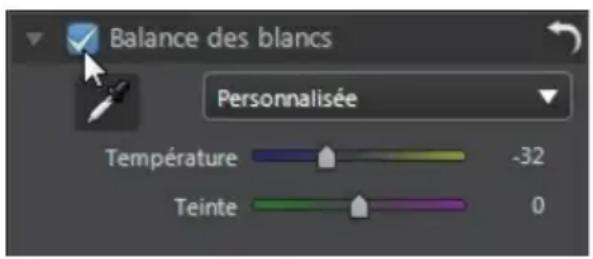
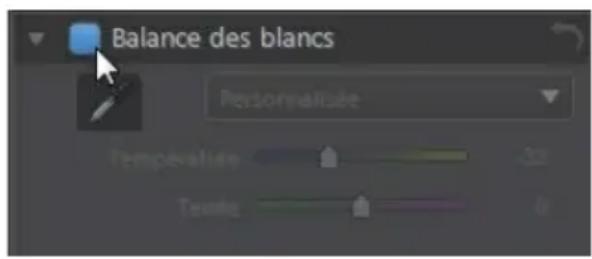
À tout moment, vous pouvez réactiver les réglages en cochant à nouveau la case.
Remarque : vous pouvez également cliquer sur le bouton si vous souhaitez réinitialiser un groupe de réglages aux valeurs par défaut.
Chapitre 5:
Modifications
Ce chapitre déscrit toutes ses fonctions disponibles dans le module Modifier. Dans ce module, vous pouvez utiliser les outils Embellisseur de personne pour retoucher les personnes dans vos photos, appliquer des effets à vos photos, supprimer des objets et des arrêtements, et ajouter des images, des cadres, des filigranes, et plus encore à vos photos.
Cliquez sur le bouton Modifier pour commencer à modifier vos photos. Les modifications que vous faites ne sont pas auto-appliquées au filchier de la photo d'origine. CyberLink PhotoDirector tient un journal de toutes les modifications que vous pouze faire, et les applique ensuite à chaque photo quand elle est exportée, imprimée, partagée, etc., ce qui laisse la photo d'origine intacte.
Remarque : lorsque vous modifiez une photo dans le module Modifier, CyberLink PhotoDirector create une copie virtuelle de la photo et applique les réglages que vous avez précédemment apportés à la photo à cette copie pour plus de modifications transparentes.
À tout moment pendant le processus de modification :
- Cliquez sur pour un aperçu rapide de la photo d'origine.
- Cliquez sur l'ouer afficher un journal des modifications apportées sur une photo dans l'Historique. Voir Afficher l'historique pour plus d'informations.
- Cliquez sur Effacer au bas du panneau de modification pour effacer les modifications les plus récentes faites dans une fenêtre Modifier. Cela n'efface pas toutes les modifications faites dans la fenêtre Modifier.
Embellisseur de personne
Sélectionnez l'option Embellisseur de personne pour retoucher les personnes dans vos photos en blanchissant les dents, éclaircissant les yeux, lissant la peau, enlevant les rides, remodelant les corps, et plus encore.
Pinceau des dents
Utilisez le pinceau des dents pour blanchir les dents dans vos photos. Pour utiliser le pinceau des dents, procédez comme suit :
-
Cliquez sur Pinceau des dents pour ouvrir le panneau.
-
Assurez-vous que est selectionné.
-
Configurez les Paramétres du pinceau comme suit :
-
Taille : utilisez le curseur pour définir la taille de la zone couverte par le pinceau.
- Contour progressif : utilisez le curseur pour définir le niveau de transition entre la zone couverte par le pinceau et les pixels autour de la zone. La zone située entre le cercle interieur et extérieur est la taille du dégradé que CyberLink PhotoDirector utilise pour creator une transition en douceur entre les zones.
- Force : utilisez le curseur pour définir la force, ou l'intensité du blanchiment appliqué.
-
Adapter aux bords : sélectionnez cette option pour limiter le blanchiment appliqué aux zones de la photo qui ont une propriété similaire. CyberLink PhotoDirector les applique automatiquement pour vous en fonction de vos coups de pinceau.
-
Cliquez et faites glisser sur les dents dans la photo pour appliquer un coup de pinceau.
Remarque : Si vous passez le pinceau sur des zones de la photo par erreur, cliquez

sur pour activer la gomme. Puis utilisez votre souris pour effacer les sections de la photo sur lesquelles vous avez passé le pinceau par erreur.
- Lorsque que vous avez fini, cliquez sur pour returner au menu principal.
Embellisseur des yeux
Utilisez les pinceaux de l'Embellisseur des yeux pour éclaircir les yeux dans vos photos ou assombrir les cils, les sourcils ou autres parties de l'œil.
Pinceau du blanc des yeux
Pour utiliser le pinceau du blanc des yeux, procédez comme suit :
- Cliquez sur Embellisseur des yeux pour ouvrir le panneau.
- Assurez-vous que est seLECTIONné.
-
Configurez les Paramétres du pinceau comme suit :
-
Taille : utilisez le curseur pour définir la taille de la zone couverte par le pinceau.
- Contour progressif : utilisez le curseur pour définir le niveau de transition entre la zone couverte par le pinceau et les pixels autour de la zone. La zone située entre le cercle interieur et extérieur est la taille du dégradé que CyberLink PhotoDirector utilise pour creer une transition en douceur entre les zones.
- Force : utilisez le curseur pour définir la force, ou l'intensité du blanchiment appliqué.
-
Adapter aux bords : sélectionnez cette option pour limiter le blanchiment appliqué aux zones de la photo qui ont une propriété similaire. CyberLink PhotoDirector les applique automatiquement pour vous en fonction de vos coups de pinceau.
-
Cliquez et faites glisser sur la partie blanche des yeux dans la photo pour appliquer les coups de pinceau.
Remarque : Si vous passez le pinceau sur des zones de la photo par erreur, cliquez
sur pour activer la gomme. Puis utilisez yours pour effacer les sections de la photo sur lesquelles vous avez passé le pinceau par erreur.
- Lorsque que vous avez fini,-cliquez sur pour returner au menu principal.
Pinceau des cils/sourcils
Pour utiliser le pinceau des cils/sourcils, procédez comme suit :
- Cliquez sur Embellisseur des yeux pour ouvrir le panneau.
- Cliquez sur pour selectionner le pinceau des cils/sourcils.
-
Configurez les Paramétres du pinceau comme suit :
-
Taille : utilisez le curseur pour définir la taille de la zone couverte par le pinceau.
-
Contour progressif : utilisez le curseur pour définir le niveau de transition entre la zone couverte par le pinceau et les pixels autour de la zone. La zone située entre le cercle interieur et extérieur est la taille du degradé que CyberLink PhotoDirector utilise pour creer une transition en douceur entre les zones.
-
Force : utilisez le curseur pour définir la force, ou l'intensité de l'assombrissement appliqué.
-
Adapter aux bords : sélectionnez cette option pour limiter l'assombrissement appliqué aux zones de la photo qui ont une propriété similaire. CyberLink PhotoDirector les applique automatiquement pour vous en fonction de vos coups de pinceau.
-
Cliquez et faites glisser sur les zones de la photo que vous pouze assombrir pour appliquer les coups de pinceau.
Remarque : Si vous passez le pinceau sur des zones de la photo par erreur, cliquez

sur pour activer la gomme. Puis utilisez votre souris pour effacer les sections de la photo sur lesquelles vous avez passé le pinceau par erreur.
- Lorsque que vous avez fini,-cliquez sur pour returner au menu principal.
Peau plus lisse
Utilisez l'option Peau plus sisse pour lisser la peau sur les visages dans vos photos. Pour utiliser le pinceau Peau plus sisse, procédez comme suit :
- Cliquez sur Peau plus lisse pour ouvrir le panneau.
- Assurez-vous que est selectionné.
-
Configurez les Paramétres du pinceau comme suit :
-
Taille : utilisez le curseur pour définir la taille de la zone couverte par le pinceau.
- Contour progressif : utilisez le curseur pour définir le niveau de transition entre la zone couverte par le pinceau et les pixels autour de la zone. La zone située entre le cercle interieur et extérieur est la taille du dégradé que CyberLink PhotoDirector utilise pour creator une transition en douceur entre les zones.
- Force : utilisez le curseur pour définir la force, ou l'intensité du lissage appliqué.
- Adapter aux bords : sélectionnez cette option pour limiter le lissage appliqué aux zones de la photo qui ont une propriété similaire. CyberLink PhotoDirector les applique automatiquement pour vous en fonction de vos coups de pinceau.
- Affinage détaillé : Sélectionnez cette option pour activer les deux curseurs
suivants pour ajuster la quantité de lissage et ajuster/récapérer les détails.
- Lissage : utilisez ce curseur pour régler le gain du lissage appliqué aux zones couvertes par le pinceau sur la photo.
-
Détail : utilisez ce curseur pour régler/récapérer les détails dans la photo qui poursraient être perdus en lissant les zones du visage.
-
Cliquez et faites glisser sur la zone de peu que vous poulez lisser pour appliquer les coups de pinceau.
Remarque : Si vous passez le pinceau sur des zones de la photo par erreur, cliquez
sur pour activer lagomme. Puis utilisez vous souris pour effacer les sections de la photo sur lesquelles vous avez passé le pinceau par erreur.
- Lorsque que vous avez fini, cliquez sur pour returner au menu principal.
Suppression des rides
L'option Suppression des rides peut éliminer les rides sur les visages dans vos photos. Pour utiliser le pinceau de suppression des rides, procédez comme suit :
- Cliquez sur Suppression des rides pour ouvrir le panneau.
- Assurez-vous que est selectionné.
- Utilisez le curseur Taille pour définir la taille de l'outil de seLECTION.
- Marquez les zones du visage qui contiennent les rides que vous pouze supprimer. Si nécessaire, vous pouvez cliquer sur plusieurs zones.
- Quand que vous avez fini, cliquez sur Terminate.
- Cliquez sur la zone marquee puis faire la glisser vers une zone du visage qui est plus lisse, c.-à-d. qui n'a pas de rides.
- Utilisez le curseur Taille pour régler la taille et l'apparace de la zone qui couvre les rides.
- Quand vous avez fini, cliquez sur le bouton Enregister en pour enregister les modifications apportees dans une nouvelle photo qui est ajoutee a la bibliothèque.
- Lorsque que l'enregistrement est terminé, cliquez sur pour returner au menu principal.
Modeleur du corps
L'option Modeleur du corps vous permet de remodeler facilement les personnes et les objets dans vos photos. Lorsque vous accedez à la fenêtre Modeleur du corps, vous pouvez désirir entre l'outil de distorsion, l'outil maille, et l'outil maille manuelle.
Outil de distorsion
L'outil de distorsion permet de déformer des zones d'une photo, en changeant la forme des objets qu'elles contiennent.
Pour utiliser l'outil de distorsion pour déformer les objets, procédez comme suit :
-
Cliquez sur Modeleur du corps pour ouvrir le panneau.
-
Cliquez sur l'onglet

Remarque: avant de commencer à utiliser l'outil de déformation, vous pouvez cliquer
sur pour activer et utiliser le pinceau d'ajout de protection. Utilisez-le pour passer sur les zones de la photo que vous VOULEZ protégger, ou lorsque les outils de déformation n'aurontaucun effet. Utilisez le curseur Taille pour définir la taille du pinceau, puis cliquez sur les zones que vous VOULEZ protégger. Sélectionnez l'options Afficher le masque pour voir la zone couverte par le pinceau. Cliquez sur le bouton pour effacer les zones éventuelles que vous ne VOULEZ pas protégger.
- Cliquez sur le bouton

faites glisser la souris sur la photo pour
dont glisser les pixels environnants dans la direction
ez le curseur Taille pour définir la taille de la zone
e curseur Force pour changer la quantite de
sant glisser la souris.
déformer les zones en faisant glisser les pixels environnants dans la direction de son déplacement. Utilisez le curseur Taille pour définir la taille de la zone qui est déformée. Utilisez le curseur Force pour changer la quantité de distorsion appliquée en faisant glisser la souris.
- Cliquez sur le bouton

faites glisser la souris sur la photo pour to les faire sembler s'enconcer. Utilisez le curseur de la zone qui est deformée. Utilisez le curseur antité de distorsion appliquée en faisant glisser la
faire plisser les zones, ou les faire sembler s'enforcer. Utilisez le curseur Taille pour définir la taille de la zone qui est déformée. Utilisez le curseur Force pour changer la quantité de distorsion appliquée en faisant glisser la souris sur la photo.
- Cliquez sur le bouton

faites glisser la souris sur la photo pour to les faire sembler bomber. Utilisez le curseur Tailleone qui est deformée. Utilisez le curseur Force de distorsion appliquée en faisant glisser la souris
faire gonfler les zones, ou les faire sembler bomber. Utilisez le curseur Taille pour définir la taille de la zone qui est déformée. Utilisez le curseur Force pour changer la quantité de distorsion appliquée en faisant glisser la souris
sur la photo.
- Si vous foulez supprimer des parties des zones déformées que vous avez appliquées sur une photo, vous pouvez utiliser le pinceau de récapuration
pour les supprimer. Pour ce faire, cliquez sur le bouton plus passes le pinceau sur les zones que vous poulez recupérer (dont vous pouze supprimer la distorsion). Utilisez le curseur Taille pour définir la taille du pinceau de récapération. Utilisez le curseur Force pour changer la quantité de récapération appliquée en faisant glisser la souris sur la photo.
- Quand vous avez fini, cliquez sur le bouton Enregistrer en pour enregistrer les modifications apportées dans une nouvelle photo qui est ajoutée à la bibliothèque.
- Lorsque que l'enregistrement est terminé, cliquez sur pour returner au menu principal.
Outils maille
L'outil maille permet d'utiliser les curseurs pour creer une grille de maille que vous utilisez pour remodeler les objets.
Pour utiliser l'outil maille pour remodeler les objets, procédez comme suit :
- Cliquez sur Modeleur du corps pour ouvrir le panneau.
- Cliquez sur l'onglet.
- Utilisez le curseur Lignes pour définir le nombre de lignes dans la grille de maille.
- Utilisez le curseur Colonnes pour définir le nombre de colonnes dans la grille de maille.
- Cliquez et faites glisser un point de contrôle (le carré qui apparait là où chaque ligne et colonne se croisent), puis faites-le glisser vers une nouvelle position pour remodeler l'objet au besoin.
Remarque : vous pouvez réinitialiser un point de contrôle de return à sa position initiale en double-cliquant dessus.
- Continuez à cliquer et faire glisser les points de contrôle jusqu'à ce que l'objet devienne la forme désirée.
Remarque: si nécessaire, désélectionnez l'option Afficher la maille pour un aperçu de la photo avec la grille de maille masquée de la vue.
- Quand vous avez fini, cliquez sur le bouton Enregistrer en pour enregistrer
les modifications apportées dans une nouvelle photo qui est ajoutée à la bibliothèque.
- Lorsque que l'enregistrement est terminé, cliquez sur pour returner au menu principal.
Outil Maille manuelle
L'outil maille manuelle permet d'ajouter manuellement les points de contrôle, en créé une grille de maille personnalisée que vous pouvez utiliser pour remodeler les objets.
Pour utiliser l'outil maille manuelle pour remodeler les objets, procédez comme suit :
- Cliquez sur Modeleur du corps pour ouvrir le panneau.
- Cliquez sur l'onglet
- Assurez-vous que l'électionné.
- Cliquez sur la photo pour ajouter les points de contrôle nécessaires.
Continuez ce processus jusqu'à avoir ajouté tous les points de contrôle nécessaires dont vous pensez avoir besoin pour remodeler l'objet. Notez que CyberLink PhotoDirector ajoute aussi automatiquement des points de contrôle là où les lignes de la grille de maille se croisent.
| Remarque : pour supprimer un point de contrôle, il suffit de cliquer-droit dessus. |
| 5. Cliquez sur un point de contrôle et faites-le glisser vers une nouvelle position pour remodeler l'objet au besoin. |
| Remarque : vous pouvez réinitialiser un point de contrôle de return à sa position initiale en double-cliquant dessus. |
| 6. Continuez à cliquer et faire glisser les points de contrôles jusqu'à ce que l'objet devienne la forme désirée. |
| Remarque : si nécessaire, désélectionnez l'options Afficher la maille pour un aperçu de la photo avec la maille masquée de la vue. |
- Quand vous avez fini, cliquez sur le bouton Enregistrer en pour enregistrer les modifications apportees dans une nouvelle photo qui est ajoutee a la bibliothèque.
- Lorsque que l'enregistrement est terminé, cliquez sur pour returner au menu principal.
Effets photo
Dans la section Effets photo vous pouvez appliquer des effets d'affichage et de couleur à vos photos, y compris noir et blanc, sépia, teinte, et aussi appliquer un effet de flou.
| Remarque : Vous ne pouvez appliquer qu'un effet à chaque photo. |
| Pour appliquer un effet photo, procédez comme suit : |
| Remarque : Une fois que vous avez appliqué un effet, vous pouze utiliser le Nettoyeur de région pour supprimer des parties de l'effet de la photo. Voir Utiliser le Nettoyeur de région pour plus d'informations. |
- Cliquez sur Effets pour ouvrir le panneau.
-
Sélectionnez l'un des effets suivants :
-
Noir et blanc : change les photos couleur en photos en noir et blanc.
- Sépia : applique une nuance brun-gris foncé qui ressemble à l'effet de vieillissement de photographies ancériennes.
- Teinte : l'effet teinte permet de selectionner une couleur dans toute une photo. Cliquez sur le bouton Couleur pourCHOISIR la couleur souhaitation, puis utilisez le curseur pour regler son Intensité.
-
Flou : ajoute un effet de flou artistique à votre photo. Utilisez le curseur Degré de flou pour régler la quantité de flou appliquée.
-
Lorsque que vous avez fini, cliquez sur pour returner au menu principal.
Utiliser le Nettoyeur de région
Après que vous avez appliqué un effet à une photo, vous pouvez utiliser le Nettoyeur de région pour returner certaines parties de la photo au réglage ou à la couleur d'origine. Ainsi, vous effacez l'effet appliqué de la photo.
Pour utiliser le Nettoyeur de région sur un effet appliqué, procédez comme suit :
- ÀpRES avoir appliqué un effet à une photo, cliquez sur Nettoyeur de région.

-
Configurez les Paramétres du pinceau comme suit :
-
Taille : utiliser le curseur pour définir la taille de la zone du Nettoyeur de région.
-
Contour progressif : utilisez le curseur pour définir le niveau de transition entre la zone nettoyée et les pixels autour de la zone. La zone située entre le cercle interieur et extérieur est la taille du dégradé que CyberLink PhotoDirector utilise pour creator une transition en douceur entre les zones.
- Force : utilisez le curseur pour définir la force, ou l'intensité du Nettoyeur de région.
-
Adapter aux bords : sélectionnez cette option pour limiter le nettoyage appliqué aux zones de la photo qui ont une propriété similaire. CyberLink PhotoDirector les applique automatiquement pour vous en fonction de vos coups de pinceau.
-
Cliquez et faites glisser sur les régions de la photo que vous pouze nettoyer pour appliquer les coups de pinceau.
Remarque : Si vous passez le pinceau sur des zones de la photo par erreur, cliquez

activer la gomme. Puis utilisez votre souris pour effacer les sections de leur sesquelles vous avez passé le pinceau par erreur.
- Lorsque que vous avez fini, cliquez sur pour returner au menu principal.
Suppression d'objet
Dans la section Suppression d'objet, vous pouvez dissimuler des objets dans les photos en clonant une zone en utilisant la correction dynamique, ou utilisez le suppression intelligente pour supprimer complètement les objets, en remplaçant les pixels avec les pixels voisins.
Correction dynamique
Dans la section Correction dynamique vous pouvez dissimuler des objets dans les photos en clonant une zone et l'utiliser comme un masque pour couvir la partie souhaitation de la photo.
Pour couvrir un objet dans une photo, procédez comme suit :
-
Cliquez sur Correction dynamique pour ouvrir le panneau.
-
Assurez-vous que est selectionné.
-
Cliquez et maintenez appuyé le bouton gauche de la souris, puis dessinez un contour autour de l'objet que vous souhaitez supprimer de la photo. Lorsque que vous avez fini de dessiner le contour, relâchéz le bouton de la souris.
-
Cliquez sur la zone déliminée, puis faire la glisser vers une partie de la photo pour l'utiliser pour masquer l'objet.
Remarque: CyberLink PhotoDirector utilise la couleur des pixels environnants, pas nécessairement la zone clonée, pour couvir l'objet et比较好 le fondre dans l'arrête-plan.
- Utilisez le curseur Taille pour régler la taille et l'apparace de la zone qui couvre l'objet.
- Cliquez sur Appliquer.
- Quand vous avez fini, cliquez sur le bouton Enregistrer en pour enregistrer les modifications apportees dans une nouvelle photo qui est ajoutee a la bibliothèque.
- Lorsque que l'enregistrement est terminé, cliquez sur pour returner au menu principal.
Suppression intelligente
Utilisez l'option Suppression intelligente pour supprimer des objets dans vos photos. En utilisant les outils selection manuelle et dessinateur de ligne, vous selectionnez les pixels qui compose l'objet que vous souhaitez supprimer. Lorsque vous-cliquez sur Appliquer, CyberLink PhotoDirector supprime les pixels indésirables, puis les remplace par des pixels environnants pour essentiellement faire disparaitre l'objet.
Pour supprimer des objets dans une photo en utilisant le suppression intelligente, procédez comme suit :
Remarque : lors de l'utilisation du suppression intelligente, vous pouvez utiliser à la fois le pinceau de sélection manuelle et le dessinateur de ligne pour sélectionner l'objet que vous pouzez supprimer de la photo.
-
Cliquez sur Suppression intelligente pour ouvrir le panneau.
-
Cliquez sur l'onglet pour utiliser l'outil de selection manuelle pour sélectionner l'objet que vous poulez supprimer. L'outil de selection manuelle permet de sélectionner les pixels que vous souhaitez supprimer avec un pinceau. Utilisez l'outil de selection manuelle comme suit :
-
Cliquez sur pour utiliser le pinceau manuel pour sélectionner les pixels que vous pouze supprimer. Utilisez le curseur Taille pour définir la taille du pinceau, puis passez le pinceau sur les objets pour sélectionner ses pixels. Continuez ce processus jusqu'à ce que l'objet entier soit sélectionné.
| Remarque : Si des pixels sont sélectionnés qui ne devraient pas l'être, cliquez sur lebout plus passerez le pinceau sur ces zones pour les déslectionner. Vous pouvez égalementmaintenir enforcée la touche Alt sur votre clavier pour passerrapidement à lagomme et déslectionner les zones. |
| 3. Cliquez sur l'onglet pour utiliser l'outil dessinateur de ligne pour sélectionner l'objet que vous pouze supprimer. Avec l'outil dessinateur de ligne vous dessiner une série de lignes droites pour sélectionner les pixels que vous souhaitez supprimer. Utilisez l'outil dessinateur de ligne comme suit : • Cliquez sur pour activer l'outil pinceau. Utilisez le curseur Taille pourdéfinir la largeur de la ligne. Cliquez sur une zone de l'objet, puis cliquez sur une autre pour créé une ligne qui sélectionné les pixels que vous souhaitez supprimer. Continuez ce processus jusqu'à ce que l'objet entier soit déslectionné. Double-cliquez pour terminer la sélection. |
| Remarque : Si des pixels sont sélectionnés qui ne devraient pas l'être, cliquez sur lebout plus passerez le pinceau sur ces zones pour les déslectionner. |
| 4. Cliquez sur Appliquer. CyberLink PhotoDirector supprimera les pixels sélectionnés et les replacera avec les pixels environnants pour combler l'écart. |
| Remarque : pour les derniers résultats, il est parfois nécessaire de sélectionner aussi les pixels autour de l'objet, et toute ombre éventuelle de l'objet dans la photo. Si l'objet n'est pas complètement supprimé, recommencer le processus ci-dessus jusqu'à ce que vous obteniez les résultats souhaiétés. |
| 5. Quand vous avez fini, cliquez sur le bouton Enregistre en pour enregistrrer les modifications apportées dans une nouvelle photo qui est ajoutée à la bibliothèque. |
| 6. Lorsque que l'enregistrement est terminé, cliquez sur pour returner au menu principal. |
| Extraire ou composer |
| Dans la section Extraire ou composer vous pouze supprimer l'arrêtre-plan (ou le premier plan) dans une photo, ce qui le rend transparent. Vous pouze égalementutiliser l'options Compositeur de photo pour ajouter des logos et autres images sur une photo. |
Suppression de l'arrière-plan
Utilisez la fonction Suppression de l'arrière-plan pour rendre l'arrière-plan ou le premier plan dans une photo transparent.
Pour utiliser les outils Suppression de l'arrière-plan, procédez comme suit :
Remarque : lors de l'utilisation de la suppression de l'arrière-plan, vous pouvez utiliser à la fois le pinceau de selection magique et le lasso dynamique pour sélectionner la zone de la photo que vous pouze supprimer.
- Cliquez sur Suppression de l'arrière-plan pour ouvrir le panneau.
-
Cliquez sur l'onglet pour utiliser l'outil de sélection magique. L'outil de sélection magique permet demettre en surbrillance les pixels que vous souhaitez sélectionner avec un pinceau. Utilisez les outils de sélection magique comme suit :
-
Cliquez sur pour utiliser l'outil pinceau. Utilisez le curseur Taille pour définir la taille du pinceau puis passez le pinceau sur les contours de la zone que vous pouze selectionner. Pour selectionner plus facilement la zone, activez l'option Intelligent afin que CyberLink PhotoDirector vous aide en selectionnant tous les pixels ayant des propriétés similaires lorsque vous passez un coup de pinceau. Continue à utiliser l'outil pinceau jusqu'à ce que toute la zone souhaitation soit selectionnée.
Remarque : Si des zones sont selectionnées qui ne devraient pas l'être, cliquez sur le

bouton plus passez le pinceau sur ces zones pour les déslectionner. Vous pouvez égalementmaintenir enforcée la touche Alt sur votre clavier pour passerrapidement à la gomme et déslectionner les zones.
-
Cliquez sur l'onglet pour utiliser le lasso dynamique pour sélectionner le premier plan. Avec le lasso dynamique, vous faites glisser votre souris sur le contour de la zone à sélectionner et il bloque automatiquement les pixels sur les contours pour vous. Utilisez lasso dynamique comme suit :
-
Cliquez sur leutilisiez le curseur Taille du curseur pour definir la talle de l'outil de selection. Cliquez sur le contour de la zone puis faites glisser le curseur autour du contour complet de la zone a selectionner. Quand vous avez fini, double-cliquez pour terminer la selection.
Remarque: Si nécessaire, vous pouvez cliquer n'importe où sur le contour créé et faire glisser un noèud pour ajuster la zone sélectionnée. Vous pouvez également cliquer sur la ligne pour ajouter un nouveau noèud ou cliquer sur un noèud pour le supprimer.
-
Quand vous avez terminé la selection de la zone en utilisant l'outil de sélection magique ou le lasso dynamique, Sélectionnez une des options suivantes.
-
Supprimer le premier plan : Sélectionnez cette option si vous souhaitez rendre la zone sélectionnée transparente, ce qui la supprime de la photo.
-
Supprimer l'arrière-plan : sélectionnez cette option si vous souhaitez conserver la zone sélectionnée dans la photo, ce qui rend les parties restantes de la photo transparentes.
-
Cliquez sur Appliquer pour supprimer la zone spécifiée, ce qui la rend transparente.
-
Si vous doivent acceder les zones transparentes/extraites, procédez comme suit:
-
Cliquez sur puis passez le pinceau sur les contours de la zone extraite pour affiner si nécessaire.
- Si vous avez supprimé le premier plan, cliquez sur plus passez le pinceau sur la zone du premier plan pour la révérer. Si vous avez supprimé l'arrière-plan, utilisez le pinceau pour couvir les zones du premier plan qui sont toujours apparentes.
- Si vous avez supprimé l'arrière-plan, cliquez sur plus passez le pinceau sur la zone de l'arrière-plan pour la révélé. Si vous avez supprimé le premier plan, utilisez le pinceau pour couvir les zones de l'arrière-plan qui sont toujours apparentes.
Remarque: Utilisez le curseur Taille pour définir la taille du pinceau selectionné.
- Si nécessaire, cliquez sur le bouton Carte de couleurs et selectionnez une couleur pour la partie extraite de la photo. Si vous ne définisse pas de couleur, la partie extraite est transparente dans la nouvelle photo.
- Quand vous avez fini, cliquez sur le bouton Enregistrer en pour enregistrer les modifications apportees dans une nouvelle photo au format PNG, qui est ensuite ajoutee a la bibliothèque.
- Lorsque que l'enregistrement est terminé, cliquez sur pour returner au menu principal.
Compositeur de photo
Dans la section Compositeur de photo vous pouvez importer des logos et autres images au format PNG ou JPG, pour les ajouter sur les photos dans votre bibliothèque.
Pour importer une image sur une photo, procedez comme suit :
- Cliquez sur Compositeur de photo pour ouvrir le panneau.
- Cliquez sur le bouton
- Naviguez à et sélectionnez l'image que vous souhaitez ajouter, puis cliquez sur Ouvrir.
- Cliquez sur l'image ajoutée et placez-la dans l'emplacement requis sur la photo.
- Cliquez et faites glisser les contours de l'image pour la redimensionner, si nécessaire.
- Utilisez le curseur Opacité pour définir la quantité d'opacité pour l'image importée.
- Quand vous avez fini, cliquez sur le bouton Enregistrer en pour enregistrer les modifications apportees dans une nouvelle photo qui est ajoutee a la bibliothèque.
- Lorsque que l'enregistrement est terminé, cliquez sur pour returner au menu principal.
Fusionner les photos
Dans la section Fusionner les photos vous pouze creer de vraies photos HDR si vous avez plusieurs photos prises à différentes expositions.
Bracketing HDR
Dans la section Bracketing HDR de la fenêtre Modifier, vous pouvez créé de vraies photos HDR (high dynamic range). Vous pouvez le faire si vous avez plusieurs versions de la même photo qui ont été prises à différentes expositions. C'est ce qu'on appelle bracketing, et est mieux réalisé enPNANT au moins trois fois la meme photo a differents intervals d'exposition. Dans CyberLink PhotoDirector vous pouze utiliser un maximum de cinq photos dans une photo a bracketing HDR.
| Remarque : si vous n'avez qu'une photo et vous foulez lui donner un effet HDR, vous pouvez le faire dans le module de réglage. Voir Effet HDR pour plus d'informations. |
Pour creer une photo HDR, procedez comme suit :
- Cliquez sur Bracketing HDR pour ouvrir le panneau.
- Dans le panneau du navigateur de photos, double-cliquez sur toutes les photos que vous poulez dans la photo HDR. Vous pouvez également les faire glisser-deplacer dans la fenetre de la visionneuse de photos.
- Si nécessaire, sélectionnez laquelle des photos doit être la photo principale. Cela n'est nécessaire que si l'une des photos contient du contenu ou des objets spécifique dont vous poulez vous assurer qu'ils soient dans la photo créé.
Remarque : vous pouvez changer la photo principale à tout moment en cliquant simplement sur la photo dans le panneau du navigateur de photos après que les photos sont fusionnées.
- Cliquez sur le bouton Fusionner. CyberLink PhotoDirector fusionnera les photos selectionnées ensemble, créé une photo HDR.
- Si nécessaire, utilisez les options disponibles dans le panneau Modifier pour faire des réglages à la photo HDR. Voir Régler les photos à bracketing HDR pour plus d'informations.
- Quand vous avez fini, cliquez sur le bouton Enregister en pour enregister les modifications apportees dans une nouvelle photo qui est ajoutee a la bibliothèque.
- Lorsque que l'enregistrement est terminé, cliquez sur pour returner au menu principal.
Régler les photos à bracketing HDR
Une fois que vous avez fusionné plusieurs photos et créé une photo HDR, vous pouvez la régler comme suit :
- Supprimer les artefacts fantômes : si la photo HDR contient des artefacts fantômes, Sélectionnéz cette option pour les supprimer. CyberLink PhotoDirector Sélectionnera automatiquement cette option si cela est nécessaire.
- Prédéfinis : Si nécessaire, vous pouvez selectionner un prédéfini HDR dans cette liste déroulante au lieu de régler les curseurs. Chaque prédéfini produit une photo HDR à l'apparce différente.
Éclat
Utilisez les curseurs pour régler l'éclat, ou contour en « halo », sur les contours du contraste dans la photo HDR.
- Force : utilisez ce curseur pour régler le gain de l'éclat appliqué à la photo.
- Rayon: utilisez ce curseur pour régler le rayon de l'éclat, ou le gain de contraste appliqué aux contours dans la photo.
- Balance : utilisez le curseur pour régler la balance (la où les réglages de l'éclat sont appliqués) de l'éclat. Déplacer le curseur à droite les applique sur les parties les plus lumineuses (tons clairs) des contours. Le déplacer à gauche les applique sur les parties les plussons (tons fonçés) des contours.
Contour
Utilisez les curseurs pour régler le contraste entre les contours dans la photo HDR.
- Force : utilisez ce curseur pour régler le niveau de détail des contours dans la photo. Le faire glisser à droite révélera plus de détails sur les contours du contraste. Le faire glisser à gauche les rendra flou.
- Rayon : utilisez ce curseur pour régler le rayon des contours, ou le gain de contraste appliqué aux contours dans la photo.
- Balance : utilisez le curseur pour régler la balance (la où les réglages des contours sont appliqués) des contours. Déplacer le curseur à droit les applique sur les parties les plus lumineuses (tons clairs) des contours. Le déplacer à gauche les applique sur les parties les plussons (tons fonçés) des contours.
Détail
Utilisez les curseurs pour regler le détaill global dans la photo HDR.
- Luminosite : utiliser ce curseur pour régler la luminosité de la photo, ou laquelle des photos fusionnées est affichée plus dans la photo HDR.
- Contraste : utilisez ce curseur pour régler le contraste entre les photos fusionnées.
- Tons clairs : utilisez ce curseur pour regler le detail dans les zones les plus lumineuses de la photo HDR. Faites glisser le curseur a gauche pour assimbrir, réduisant le détourage dans les tons clairs. Faites le glisser à
droite pour révêler plus de détails dans les tons clairs.
- Tons fonçés : utilisez ce curseur pour régler le détail dans les zones les plus sombres de la photo HDR. Faites glisser le curseur à gauche pour assimbrir et detourer les couleurs sombres. Faites le glisser à droite pour réveler plus de détails dans les tons fonçés.
Ton
Utilisez les curseurs pour régler le ton de la photo HDR.
- Exposition : utilisez ce curseur pour régler l'exposition globale dans la photo HDR. Une valeur négative assobrit les couleurs dans la photo, tandis qu'une valeur positive les éclaircit.
- Contraste : utilisez ce curseur pour régler le contraste global de la photo HDR, ou la différence entre zones claires et+sombres
- Saturation : utilisez ce curseur pour régler la saturation de couleur dans la photo HDR. Une valeur négative déplace les couleurs vers le noir et blanc, tandis qu'une valeur positive augmente l'intensité globale des couleurs dans la photo HDR.
- Vibrance : utilisez ce curseur pour rendre les couleurs dans la photo HDR plus brillantes et plus vives, en améliorant les couleurs les plus ternes.
Cadres et filigranes
Dans la zone Cadres et filigranes vous pouvez creer des modèles de filigrane qui comprendnent des cadres, des lignes, du texte, des images, les informations de la photo, et plus encore. Une fois créé, vous pouvez appliquer les modèles aux photos, puis les exporter, les imprimer ou les partager sur Facebook ou Flickr.
Créateur de filigrane
Vouss pouvez creer de nouveaux modèles de filigrane qui comprend des cadres, des lignes, du texte, des images, les informations de la photo, et plus encore dans le Créateur de filigrane.
Pour creer un nouvel modele de filigrane, procedez comme suit :
- Cliquez sur Créateur de filigrane pour ouvrir le panneau.
-
Cliquez sur les onglets pour personneliser votre modèle de filigrane comme suit :
-
Cliquez sur pour ajouter des cadres ou des lignes sur votre modele de filigrane. Voir Ajouter des cadres et des lignes pour des informations détaillées.
- Cliquez sur pour ajouter du texte sur votre modele de filigrane. Voir Ajouter du texte pour des informations détaillées.
- Cliquez sur pour ajouter des images sur votre modele de filigrane. Voir Ajouter des images pour des informations détaillées.
-
Cliquez sur pour ajouter le copyright de la photo et les informations de la photo sur votre modèle de filigrane. Voir Ajouter les informations de la photo pour des informations détaillées.
-
Lorsque que vous avez fini, cliquez sur Enregistrer le modele pour enregistrer le modele de filigrane personnalisé. Entrez un Nom dans le champ fourni, puis cliquez sur OK.
-
Si nécessaire, vous pouvez appliquer le modele de filigrane aux photos de votre bibliothèque et les produit de différentes manières. Pour ce faire, Sélectionnez toutes les photos sans le panneau du navigateur de photos auxquelles vous VOULEZ appliquer le modele de filigrane, cliquez sur le bouton Produire la photo, puis sélectionné une des options suivantes :
-
Exporter : selectionnez pour exporterYOUR photo actuelle avec le modele de filigrane applique, ce qui create une nouvelle copie dans la bibliothèque. Voir Le processus d'exportation des photos pour des informations détaillées.
- Imprimer : sélectionnez pour imprimer votre photo actuelle avec le modele de filigrane applique. Voir Imprimer les photos pour plus d'informations.
- Flickr : sélectionnez pour transférer votre photo actuelle vers Flickr avec le modele de filigrane appliqué. Voir Transférer les photos sur Flickr pour des informations plus détaillées.
-
Facebook : Sélectionnez pour transférer votre photo actuelle vers Facebook avec le modèle de filigrane appliqué. Voir Transférer les photos sur Facebook pour des informations plus détaillées.
-
Cliquez sur pour returner au menu principal.
Ajouter des cadres et des lignes
Quand vous personnalisez un modele de filigrane, cliquez sur pour lui ajouter des cadres ou des lignes.
Pour ajouter des cadres, procedez comme suit :
- Dans la section Options, Sélectionnez Cadre.
- Si nécessaire, cliquez sur le coin interne du cadre et faites le glisser pour ajuster son épaisseur.
- Si nécessaire, cliquez sur le cadre et faites le glisser pour changer sa position sur la photo.
-
Configurez les paramétres du cadre comme suit :
-
Couleur : cliquez sur le bouton puis selectionnez la couleur du cadre. Cliquez sur OK pour définir la couleur.
- Opacité : utilisez le curseur pour définir le niveau d'opacité du cadre.
- Tons fonçés : si nécessaire, faites glisser le curseur à gauche ou à droite pour appliquer une ombre au cadre.
Pour ajouter des lignes,procédez comme suit:
- Dans la section Options, Sélectionnez Ligne.
- Si nécessaire, cliquez sur le noeud carré au milieu de la ligne et faites le glisser pour ajuster son épaisseur.
- Si nécessaire, cliquez sur la ligne et faites la glisser pour changer sa position sur la photo.
- Sélectionnez si la ligne est Vertical ou Horizontal.
-
Configurez les paramétres de la ligne comme suit :
-
Couleur : cliquez sur le bouton puis selectionnez la couleur de la ligne. Cliquez sur OK pour définir la couleur.
- Opacité : utilisez le curseur pour définir le niveau d'opacité de la ligne.
- Tons fonçés : si nécessaire, faites glisser le curseur à gauche ou à droite pour appliquer une ombre à la ligne.
Ajouter du texte
Quand vous personnalisez un modele de filigrane, cliquez sur pour lui ajouter du texte.
Pour ajouter du texte, procédez comme suit :
- Cliquez sur le bouton . Une nouvelle zone de texte s'affiche sur la photo.
- Cliquez et faites glisser la zone de texte à la position sur le modele de filigrane où vous pouze qu'elle se trouve.
-
Configurez les paramètres de la police comme suit :
-
Couleur du texte : cliquez sur le bouton puis selectionnez la couleur du texte. Cliquez sur OK pour définir la couleur.
- Couleur de la cordure: si nécessaire, cliquez sur le bouton pour ajouter une cordure de couleur au texte. Sélectionnez la couleur, puis cliquez sur OK pour la définir.
- Police : Sélectionnez le type de police que vous souhaitez utiliser pour le texte.
- Style de police : Sélectionnez le style de police désiré et le poids du texte dans le menu déroulant.
- Taille de police : utilisez le curseur pour définir la taille du texte.
- Opacité : utilisez le curseur pour définir le niveau d'opacité sur le texte.
- Tons fonçés : si nécessaire, utilisez le curseur pour appliquer une ombre au texte.
Ajouter des images
Quand vous personnalisez un modele de filigrane, cliquez sur pour lui ajouter des images.
Pour ajouter une image sur le modele de filigrane, procedez comme suit :
- Cliquez sur le bouton .

-
Naviguez à et sélectionnez l'image que vous souhaitez ajouter, puis cliquez sur Ouvrir.
-
Cliquez sur l'image ajoutée et placez-la dans l'emplacement requis sur le modele de filigrane.
- Cliquez et faites glisser les contours de l'image pour la redimensionner, si nécessaire.
- Utilisez le curseur Opacité pour définir la quantité d'opacité pour l'image ajoutée.
Ajouter les informations de la photo
Quand vous personnalisez un modele de filigrane, cliquez sur pour lui ajouter le copyright et les informations de la photo. Lorsque les photos sont produites, chaque photo contienda ses informations uniques de photo individuelle, qui peut inclure la date prise, l'ouverture, la vitesse d'obturation, et plus encore.
Pour ajouter les informations de la photo, procedede comme suit :
- Sélectionnez tous les éléments des informations de la photo que vous souhaitez inclure dans le modèle de filigrane. Si vous Sélectionnez l'option Copyright, entrez le texte copyright que vous souhaitez inclure sur le modèle de filigrane dans le champ fourni.
-
Configurez les Paramétres du texte pour les_infos copyright comme suit :
-
Couleur du texte : cliquez sur le bouton puis selectionnez la couleur de la police du texte. Cliquez sur OK pour définir la couleur.
- Couleur de la cordure: si nécessaire, cliquez sur le bouton pour ajouter une cordure de couleur au texte. Sélectionnez la couleur, puis cliquez sur OK pour la définir.
Police : selectionnez le type de police que vous souhaitez utiliser pour le texte. - Style de police : Sélectionnez le style de police désiré et le poids du texte dans le menu déroulant.
- Alignment : définissez l'alignment du texte à partir du menu déroulant.
-
Taille de police : utilisez le curseur pour définir la taille du texte.
-
S'il y a un cadre dans votre modele de filigrane, selectionnez l'option Afficher les informations de la photo sur le cadre pour que CyberLink PhotoDirector ajuste automatiquement la largeur du cadre afin que les infos de copyright apparaisent parfaitement sur le bas du cadre.
Utiliser les modèles de filigrane
Dans la section Modèles de filigrane, vous pouvez modifier les modèles de filigrane et également les utiliser pour produit les photos dans votre bibliothèque de différentes manières. La bibliothèque des modèles de filigrane inclut des modèles de filigrane prédéfinis et les modèles de filigrane que vous avez créé.
Pour utiliser un modele de filigrane, procedez comme suit :
- Cliquez sur Modèles de filigrane pour ouvrir le panneau.
- Naviguez et selectionnez le modele de filigrane que vous voulez utiliser.
- Si nécessaire, passeslezuyere souris surle modèle filigrane selectionnépuis cliquez sur pour le modifier.Consultez les sections en rapport dans Créateur de filigrane pour des informations détaillées sur la modification et lapersonnalisation des modèles de filigrane.
Remarque: À tout moment vous pouvez passer votre souris sur le modele filigrane dans la liste puis cliquer sur pour le supprimer.
-
Sélectionnez toutes les photos sans le panneau du navigateur de photos auxquelles vous poulez appliquer le modele de filigrane, cliquez sur le bouton Produire la photo, puis sélectionnez une des options suivantes :
-
Exporter : selectionnez pour exporterYOUR photo actuelle avec le modele de filigrane applique, ce qui create une nouvelle copie dans la bibliothèque. Voir Le processus d'exportation des photos pour des informations détaillées.
- Imprimer : sélectionnez pour imprimer votre photo actuelle avec le modele de filigrane appliqué. Voir Imprimer les photos pour plus d'informations.
- Flickr : sélectionnez pour transférer votre photo actuelle vers Flickr avec le modele de filigrane appliqué. Voir Transférer les photos sur Flickr pour des informations plus détaillées.
-
Facebook : sélectionnez pour transférer votre photo actuelle vers Facebook avec le modele de filigrane appliqué. Voir Transférer les photos sur Facebook pour des informations plus détaillées.
-
Cliquez sur pour returner au menu principal.
Chapitre 6:
Export et partage de photos
Lorsque vous avez terminé les réglages et modifications à vos photos, vous pouvez les exporter et créé de nouveaux fichiers de photos, ou les partager sur Facebook ou Flickr.
Remarque: si CyberLink PowerDirector 11 ou 12 est installé sur votre ordinateur, vous pouvez également selectionner un certain nombre de photos individuelles dans le panneau du navigateur de photos, puis selectionnez Fichier > Exporter vers PowerDirector dans le menu pour les envoyer rapidement directement sur la ligne de scenario de PowerDirector.
Le processus d'exportation des photos
Après avoir fait des réglages et modifications à vos photos, la dernière étape est de les exporter. CyberLink PhotoDirector tient un journal de tous les réglages et modifications que vous poulez faire à une photo, et à l'export les applique tous et créé un nouveau fichier photo pour vous.
Voussoupéezexporterplusieursphotosenmeme temps ou delesexporter unea la fois.Pourexporter les photos dans CyberLink PhotoDirector,selectionnezles photos,le dossier,l'album,la collection,etc.,puisselectionnezExporter les photos ou cliquez sur le bouton Exporter.
Voussoupiezexporter une ou plusieurs photos de differentes emplacement dans le programme, mais le processus est always the meme.
Pour exporter les photos dans CyberLink PhotoDirector, procédez comme suit :
-
Si nécessaire, sélectionnez un profil d'exportation personnalisé dans la liste déroulante Utiliser le profil. Voir Exporter les profils pour des informations détaillées sur la création et l'utilisation de profils d'exportation.
-
Dans la section Destination d'exportation de la fenêtre Exportation de la photo, spécifique l'emplacement d'exportation comme suit :
-
Options d'emplacement : spécifiez si vous foulez :
-
Placer dans un dossier différent : exporte les photos dans un dossier différent de celui où les photos d'origine sont situées.
-
Conserver dans le même emplacement que les photos d'origine : exporte les photos dans le même dossier que les photos d'origine.
-
Dossier différent mais conserver la structure d'origine : exporte les photos dans un dossier différent, mais utilise la même structure des fossils que dans le dossier d'origine pour la cohérence.
-
Dossier : spécifique le dossier dans lequel les photos sont exportées comme suit :
-
Cliquez sur pour spécifique un dossier spécifique sur votre ordinateur dans lequel les photos sont exportées.
- Placer dans sous-dossier : sélectionnez cette option si vous pouze placer les photos exportées dans un nouveau sous-dossier. Saisissez le nom du nouveau dossier dans le champ prévu
-
Ajouter les photos exportées au projet actuel : sélectionnez cette option si vous souhaitez ajouter les photos dans la bibliothèque après qu'elles sont exportées.
-
Conflits de nom de fichier : Sélectionnez dans la liste déroulante ce que CyberLink PhotoDirector doit faire en cas de photos avec les mêmes noms de fichier dans le dossier d'exportation.
-
Dans la section Nommage de la fenêtre Exportation de la photo, si nécessaire, spécifiez les conventions de nommage utilisées sur les fichiers photo exportés comme suit :
Remarque : voir le champ Exemple au bas de la section Nommage pour un exemple du nommage qui sera utilisé sur les photos exportées.
- Format : Sélectionnez le format du nom de filchier que CyberLink PhotoDirector utilise pour nommer automatiquement chaque photo exportée. Sélectionnez Nom du filchier si vous souhaitez que vos photos aient le même nom de filchier que les originaux.
- Nom personnelisé : si vous voulez les photos aient un nouveau nom personnelisé, Sélectionnez une des options de nom personnelisé dans la liste déroulante Format, puis entrez le nom dans le champ prévu.
-
Nombre de départ : si vous voulez le nom de fichier contienne une série numérique, spécifiez le nombre de départ dans le champ prévu.
-
Dans la section Paramètres de fichier de la fenêtre Exportation de la photo, si nécessaire, vous pouvez spécifique le format de fichier, l'espace de couleur et la qualité, comme suit.
-
Format: spécifiez si vous voulez exporter les photos au format de fichier JPEG ou TIFF.
- Espace de couleur : sélectionnez le type d'espace de couleur que vous poulez utiliser sur les photos exportées.
-
Qualité : si vous exportez au format JPEG, utilisez le curseur pour définir la qualité de la photo exportée. Plus la qualité est élevé, plus la taille du fjichier photo résultat est grande. Si vous exportez au format TIFF, sélectionnez ZIP dans le menu déroulant Compression si vous souhaitez compresser les photos lors de l'exportation.
-
C'est dans la section Dimensionnement d'image de la fenêtre Exportation de la photo que vous pouvez définir la taille des photos exportées, comme suit :
-
Conserver la résolution de la photo d'origine : sélectionnez cette option si vous ne poulez pas redimensionner les photos au cours du processus d'exportation. Sélectionné l'options Ne pas recompresser la photo si l'original est au format JPEG et:aucun ajustement n'a été fait si vous ne poulez pas que CyberLink PhotoDirector recompressse les photos auxquelles vous n'avez fait aucun réglage.
-
Ajuster à la taille : sélectionnez cette option si vous poulez que CyberLink PhotoDirector redimensionné les photos au cours du processus d'exportation. Dans la liste déroulante fournie, spécifiez la nouvelle taille comme suit :
-
Bord large: Sélectionnez cette option pour spécifique une nouvelle longueur pour le plus grand côté de chaque photo dans le champ prévu.
Largeur et hauteur : selectionnez cette option pour specifier la largeur ou la hauteur de chaque photo dans les champs prevus. CyberLink PhotoDirector redimensionnera les photos à la taille spécifiée, et assurera que les photos Maintiennent leurs proportions actuelles. -
Bord étroit : sélectionnez cette option pour spécifique une nouvelle longueur pour le côte le plus court de chaque photo dans le champ prévu.
-
Ne pas augmenter la résolution des photos : Sélectionnez cette option si vous ne poulez pas que CyberLink PhotoDirector augmente la résolution des photos dont l'original est plus petit que la taille spécifique. Sélectionner cette option peut éviter la perte de qualité.
-
Améliorer la nettété après ajustement : sélectionnez cette option si vous poulez que CyberLink PhotoDirector applique la nettété à chaque photo
après le redimensionnement.
-
Dans la section Métadonnées de la fenêtre Exportation de la photo, si nécessaire, spécifiez les métadonnées à inclure dans les photos exportées :
-
Supprimer EXIF : sélectionnez cette option si vous voulez que CyberLink PhotoDirector supprime les données EXIF (Exchangeable Image Format) de chaque photo, si elles existent.
- Supprimer IPTC : sélectionnez cette option si vous poulez que CyberLink PhotoDirector supprime toutes les métadonnées IPTC (International Press Telecommunications Council) de chaque photo, si elles existent.
- Écrire les balises dans les métadonnées : sélectionnez si vous poulez que des balises mots-clés soient ajoutées pour être incorporees dans les métadonnées de chaque photo.
-
Écrire les informations de copyright dans les métadonnées : sélectionnez si vous poulez que des les informations de copyright soient ajoutées pour être incorporeées dans les métadonnées de chaque photo.
-
Dans la section Filigrane, vous pouvez ajouter un filigrane aux photos exportées comme suit :
-
Ajouter un filigrane : sélectionnez cette option puis cliquez sur . Dans la fenêtre Modèle de filigrane, sélectionnez le filigrane que vous poulez appliquer à toutes les photos exportées, puis cliquez sur OK.
-
Cliquez sur Exporter. CyberLink PhotoDirector exportera toutes les photos comme spécifique.
Exporter les profils
Une fois que vous avez personnalisé les Préférences d'exportation dans la fenêtre Exportation de la photo, vous pouvez l'enregistrer en tant que profil d'exportation personnalisé que vous pouvez utiliser à nouveau plus tard.
Pour creer un nouveau profil d'exportation, procedez comme suit :
-
Dans la fenêtre Exportation de la photo, définisse les préférences d'exportation nécessaires.
-
Cliquez sur

-
Entrez un Nom dans le champ fourni.
-
Cliquez sur OK pour l'enregistrer dans la liste Utiliser le profil.
Remarque : si vous apportez des modifications à un profil, cliquez simplement sur le
bouton pour enregistrer les modifications. Cliquez sur le bouton pour supprimer le profil d'exportation selectionné si nécessaire.
Partager les photos
Voupez partager vos photos dans votre bibliothèque avec d'autres en les transférant à la fois sur Facebook et Flickr.
Transférer les photos sur Facebook
Pour partager vos photos en les transférant sur Facebook, procédez comme suit :
- Dans la bibliothèque de projet, Sélectionnez le dossier/collection/album ou balise mot-clé qui contient les photos que vous souhaitez partager.
-
Dans le panneau du navigateur de photos, Sélectionnez toutes les photos que vous pouze transférer.
-
Cliquez sur au-dessus du panneau pour assurer que Facebook est selectionné : Partager...
-
Cliquez sur Partager pour lancer l'assistant de transfert.
- Si nécessaire, suivez les instructions pour autoriser le transfert des photos sur votre compte Facebook, puis cliquez sur Continuer.
-
Sélectionnez l'album Facebook dans lequel vous souhaitez transférer les photos dans la liste déroulante Ajouter à l'album comme suit :
-
Ajouter à un album existant : Sélectionnez cette option si vous souhaitez transférer les photos dans un album qui existe déjà sur Facebook. Sélectionnez l'album dans lequel vous souhaitez la transférer dans la liste.
-
Créer et ajouter à un nouvel album : sélectionnez pour l'ajouter à un nouvel album. Entrez les informations du nouvel album dans les champs prévus, y compris la Confidentialité de l'album.
-
Si nécessaire, entrez une Description de la photo dans les Paramétres de photo. Cette description est incluse sur chaque photo que vous transférez.
- Si nécessaire, sélectionnez l'option Ajouter un filigrane puis cliquez sur pour ajouter un filigrane à toutes les photos que vous transférez. Dans la fenêtre Modèle de filigrane, sélectionnez le filigrane que vous pouze
appliqueur, puis cliquez sur OK.
- Cliquez sur le bouton Transférer pour terminer le processus de transfert.
Transférer les photos sur Flickr
Pour partager vos photos en les transférant sur Flickr, procédez comme suit :
- Dans la bibliothèque de projet, Sélectionnez le dossier/collection/album ou balise mot-clé qui contient les photos que vous souhaitez partager.
- Dans le panneau du navigateur de photos, Sélectionnez toutes les photos que vous pouze transférer.
- Cliquez sur au-dessus du panneau pour assurer que Flickr est selectionné : Partager...
- Cliquez sur Partager pour lancer l'assistant de transfert.
- Si nécessaire, suivez les instructions pour autoriser le transfert des photos sur votre compte Flickr, puis cliquez sur Continuer.
-
Sélectionnez l'ensemble Flickr dans lequel vous souhaitez transférer les photos dans la liste déroulante Ajouter à l'ensemble comme suit :
-
Ajouter à un ensemble existant : Sélectionnez cette option si vous souhaitez transférer les photos dans un ensemble qui existe déjà sur Flickr. Sélectionnez l'ensemble dans lequel vous souhaitez la transférer dans la liste.
- Créer et ajouter à un nouvel ensemble : Sélectionnez pour l'ajouter à un nouvel ensemble. Entrez le nouveau Nom d'ensemble.
-
N'ajouter àaucun ensemble:selectionnez si vous ne foulez pas inclure dans un ensemble sur Flickr.
-
Définissez les Paramètres de photo comme suit :
-
Inclure les balises : sélectionnez cette option si vous pouze que les balises mots-clés appliquées soient incluses au cours du processus de transfert. Les balises seront visibles sur Flickr.
-
Redimensionner lors du transfert : sélectionnez cette option si vous pouze que CyberLink PhotoDirector redimensionne chaque photo avant de les transférer. Une fois sélectionnée, sélectionnez la Taille de fichier dans la liste déroulante.
-
Définissez les Paramètres de confidentialité souhaités pour les photos transférées.
- Si nécessaire, sélectionnez l'option Ajouter un filigrane puis-cliquez sur pour ajouter un filigrane à toutes les photos que vous transférez. Dans la fenêtre Modèle de filigrane, sélectionnez le filigrane que vous poulez appliquer, puis cliquez sur OK.
- Cliquez sur le bouton Transférer pour terminer le processus de transfert.
Chapitre 7:
Diaporamas
Vou puez utiliser vos photos dans CyberLink PhotoDirector pour creer des diaporamas de photos éblouissants. Ces diaporamas peuvent etre exportes sous forme de fichiers video ou transfere s sur YouTube pour partager avec les autres.
Créer des diaporamas de photos
Pour creer un diaporama de photos, procedez comme suit:
- Dans la bibliothèque de projet, Sélectionnez le dossier/collection/album ou balise mot-clé qui contient les photos que vous souhaitez inclure dans votre diaporama.
- Cliquez sur Diaporama pour ouvrir le module du diaporama.
- Dans le panneau du navigateur de photos, faites glisser les photos que vous poulez inclure dans le diaporama vers la fenêtre d'aperçu.
Remarque : vous pouvez réorganiser l'ordre des photos en faisant glisser chaque photo dans une nouvelle position, si nécessaire.
- Cliquez sur le bouton pour ajouter des légendes de texte sur les photos dans votre diaporama. Vous pouze également combiner avec les cartes de couleur pour creer des titres et des crédits.
- Cliquez sur le bouton pour ajouter une carte de couleurs, ou diapositive de couleur vide, dans le diaporama. Les cartes de couleur vous permettent d'insérer une pause dans votre diaporama, ou vous pouvez les utiliser pour les titres et les crédits. Sélectionnez la couleur de la carte de couleur dans le panneau de couleurs, puis cliquez sur Ajouter une carte de couleurs.
-
Définisse le Style du diaporama comme suit :
-
Effet : sélectionnez l'effet utilisé dans le diaporama. Fondu ajoute un effet d' apparition en fondu et disparition en fondu entre les photos de votre diaporama. Balayage gauche doux utilise un effet de balayage entre les diapositives. Animation ajoute des effets de panoramicique et de zoom pour rendre votre diaporama plus séduisant avec une appearance de mouvement.
- Proportions : sélectionnez les proportions du diaporama.
- Musique de fond : sélectionnez cette option si vous poulez ajouter de la
musique de fond à votre diaporama. Cliquez sur et selectionnez le fichier musical que vous poulez utiliser comme musique de fond dans votre diaporama.
-
Durée : sélectionnez la durée d'affichage souhaitée pour chaque photo, avant de passer à la photo suivante dans le diaporama. Sélectionnez Adapter à la musique pour définir la durée du diaporama correspondant à la durée de la musique de fond sélectionnée.
-
Cliquez sur le bouton de lecture pour un aperçu du diaporama.
Produire les diaporamas
Vous pourrait produire vos diaporamas de photos et les exporter en fichiers video au format H.264 AVC, MPEG-4 ou WMV. Vous pouze également partager la videootherte sur YouTube.
Pour produit un diaporama, procedez comme suit :
- Cliquez sur le bouton Produire.
- Spécifiez le Dossier de sortie, ou l'emplacement où le fichier video produit est enregistré.
- Sélectionnez le format de sortie video (H.264 AVC, MPEG-4, WMV) en scélectionnant le bouton correspondant.
- Sélectionnez le Profil de fichier video que vous souhaitez utiliser dans la liste déroulante.
- Si nécessaire, définissez le Format audio pour l'audio dans le fichier video sorti.
- Cliquez sur Produire pour commencer. CyberLink PhotoDirector produit et create le fichier du diaporama video.
- Cliquez sur OK quand la production est terminée.
Partager les diaporamas video sur YouTube
Vous pouvez partager un diaporama en le transférant sur YouTube. Pendant le processus de transfert, CyberLink PhotoDirector produit d'abord comme une videode haute qualité adaptée à YouTube.
Pour partager un diaporama video sur YouTube, précédez comme suit :
- Lorsque que vous avez fini de creer votre diaporama, cliquez sur Partager.
- Entrez le Nom d'utilisateur et le Mot de passer, de votre compte YouTube puis cliquez sur Connexion pour continuer. Si vous nevez creer un compte YouTube, cliquez sur le lien Obtir un compte.
Remarque : cochez la case Se souvenir de moi si vous poulez que CyberLink PhotoDirector enregistrtre votre nom d'utilisateur et mot de passer pour ne pas avoir à les saisir la prochaine fois, et passer automatiquement à la fenetre suivante.
- Dans la prochaine fenêtre de transfert, Sélectionnez la Qualité de la vente produit, puis spécifiez où le fichier produit est stocké sur votre ordinateur. Cliquez sur Suivant pour continuer.
Remarque : selectionnez Supprimer le fjichier de sortie après le transfert si vous poulez que CyberLink PhotoDirector supprime le fjichier diaporama video produit de votre ordinateur après qu'il est transféré sur YouTube.
-
Dans la fenêtre suivante de l'assistant, entrez les détails de votre video comme suit :
-
Titre : entrez le titre de votre diaporama video.
- Description : entrez une courte description de votre diaporama video.
- Balises : entreprises balises, séparées par une virgule, qui décrivent votre video. Les balises sont des mots-clés que lesgens peuvent rechercher sur YouTube.
Remarque : vous doivent enter un titre, une description, et au moins une balise avant de pouvoir transférer votre video.
- Catégorie : Sélectionnez le type de catégorie video pertinente dans la liste disponible.
- Sélectionnez si vous souhaitez partager vosVIDEOS avec le monde (Publique) ou la définitir comme Privée.
Remarque : sélectionnez l'option Partager cette video sur DirectorZone si vous souhaitez partager le diaporama video sur DirectorZone aussi.
- Cliquez sur Suivant pour continuer à la fenêtre de copyright et d'advertissement. Vérifiez que votre contenu média n'est pas protégé par copyright, puis cliquez sur Suivant pour commencer le processus de transfert.
- Lorsque le processus de transfert est terminé, cliquez sur Fermer pour fermer la fenêtre de l'assistant et returner à CyberLink PhotoDirector.
Chapitre 8:
Imprimer
Lorsque que vous avez fini d'organiser, de régler et de modifier vos photos, vous pouvez imprimer des copies à haute résolution dans la fenêtre Imprimer.
Imprimer les photos
Cliquez sur le bouton Imprimer pour ouvrir la fenêtre Imprimer de CyberLink PhotoDirector. Dans la fenêtre Imprimer, vous pouvez imprimer les photos une à une, ou imprimer plusieurs photos sur une seule page.
Pour imprimer les photos, procedede comme suit :
- Personnelise la disposition de la page d'impression. Voir Personneliser la disposition pour plus d'informations.
- Faites glisser-deposer les photos que vous souhaitez imprimer dans les cellules disponibles sur la page d'impression.
- Personnelier les paramètres d'image. Voir Personnelier les paramètres d'image pour plus d'informations.
- Personnelier les parametes d'impression. Voir Personnelier les parametes d'impression pour plus d'informations.
- Ajoutez des modèles de filigrane, si nécessaire. Voir Filigranes pour plus d'informations.
- Cliquez sur le bouton Imprimer pour imprimer les photos spécifiées.
Personnaliser la disposition
Dans la section Disposition du panneau d'impression, personnelisez la disposition de la page d'impression et des photos comme suit :
Paramètres du papier
- Taille de papier : sélectionnez la taille du papier désirée. Cela devrait correspondre au type de papier que vous allez utiliser pour imprimer vos photos.
- Orientation : sélectionnez si chaque page sera imprimée en mode Paysage ou Portrait.
Grille de la page
Si vous voulez inclure plusieurs photos sur une page imprimée, utilisez les curseurs Grille de la page pour configurer la disposition de page désirée.
Lignes : definissez le nombre de lignes souhaitees dans la grille de la page.
- Colonnes : définissez le nombre de colonnes souhaitées dans la grille de la page.
Remarque: Si vous ne poulez qu'une photo sur la page imprimée, réglez la valeur pour chaque curseur sur 1.
Taille de cellule
Utilisez les curseurs Taille de cellule pour définir la taille de chaque cellule dans la grille de la page.
- Paramétres d'unité : sélectionnez le type de paramètre d'unité désiré pour la cellule dans la liste déroulante.
- Hauteur : définissez la hauteur de chaque cellule.
Largeur : définisseez la largeur de chaque cellule.
Personnaliser les paramètres d'image
Dans la section Paramètres d'image du panneau d'impression, vous pouvez personneliser comment les photos sont affichées sur la page comme suit :
- Zoom pour adapter : sélectionnez cette option si vous poulez que CyberLink PhotoDirector effectue un zoom automatique sur chaque photo pour qu'elle s'adapte à la cellule. Une fois sélectionné, vous pouvez cliquer surour activer la fonction de déplacement. Une fois sélectionné, cliquez et faites glisser la photo pour la déplacer à l'emplacement que vous préférez comme focus de la cellule.
Sélectionnez bur verrouiller la photo en place. Notez que la fonction de déplacement reste activée pour toutes les cellules, jusqu'à ce que vous la désactiviez.
-
Pivoter pour adapter : Sélectionnez cette option pour faire pivoter la photo afin qu'elle s'adapte à la cellule.
-
Masquer la grille : Sélectionnez cette option pour masquer la grille qui s'affiche sur la page imprimée pour vous aider avec la disposition.
Personnaliser les paramètres d'impression
Dans la section Paramètres d'impression du panneau d'impression, vous pouvez définir le nombre de copies à imprimer, sélectionner l'imprimante, définir la résolution de la photo, et plus encore. Personnalisez les Paramètres d'impression comme suit :
- Total de copies : entrez le nombre total de copies que vous souhaitez imprimer.
- Imprimante : sélectionnez l'imprimante sur laquelle vous souhaitez imprimer les photos. Cliquez sur pour configurer l'imprimante, si nécessaire.
- Résolution : si le champ est fourni, spécifiez la résolution des photos imprimées.
- ICC: Si nécessaire, sélectionnez le profil de couleur ICC que vous souhaitez utiliser dans la liste déroulante pour colorer correctement la photo afin qu'elle s'imprime de manière appropriée sur votre imprimante.
Filigranes
Si nécessaire, vous pouvez appliquer des modèles de filigrane qui comprend des cadres, des lignes, des images, et plus encore, à toutes les photos que vous imprimez. Pour appliquer les modèles de filigrane sur les photos pendant l'impression, procédez comme suit :
- Sélectionnez l'option Ajouter un filigrane.
- Cliquez sur le bouton puis selectionner le modele de filigrane que vous poulez appliquer sur les photos imprimées.
- Cliquez sur OK pour fermer la fenetre Modèle de filigrane.
Chapitre 9:
Touches de raccourci de PhotoDirector
Voici une liste des touches de raccourci disponibles dans CyberLink PhotoDirector pour votre comforts :
| Touché de raccourci | Description | Module disponible |
| Fonctions de projet/fichier | ||
| Ctrl+I | Importez les photos dans la bibliothèque. | Bibliothèque, Réglage, Modifier, Diaporama, Imprimer |
| Ctrl+N | Créez un nouveau projet. | Bibliothèque, Réglage, Modifier, Diaporama, Imprimer |
| Ctrl+O | Ouvrez un projet existant. | Bibliothèque, Réglage, Modifier, Diaporama, Imprimer |
| Ctrl+E | Exportez les photos sélectionnées. | Bibliothèque, Réglage, Modifier*, Imprimer |
| Ctrl+S | Enregistrez et appliquez les modifications/réglages actuels à la photo. | Bibliothèque, Réglage, Modifier |
| Ctrl+Maj+S | Enregistrez et appliquez les réglages actuels en tant que nouvelle photo. | Bibliothèque, Réglage, Modifier* |
| Alt+C | Ouvrez les préférences de PhotoDirector. | Bibliothèque, Réglage, Modifier, Diaporama, Imprimer |
| Touché flèche droite | Allez à la photo suivante dans le panneau du navigateur. | Bibliothèque, Réglage, Modifier, Diaporama, Imprimer |
| Touche flèche gauche | Allez à la photo précédente dans le panneau du navigateur. | Bibliothèque, Rédage, Modifier, Diaporama, Imprimer |
| Espace de travail | ||
| F3 | Passez en vue miniatures dans le panneau du navigateur. | Bibliothèque, Rédage, Modifier, Diaporama, Imprimer |
| F4 | Passez en vue liste dans le panneau du navigateur. | Bibliothèque, Rédage, Modifier, Diaporama, Imprimer |
| F6 | Passez en mode visionneuse et navigateur dans la fenêtre de la visionneuse de photos. | Bibliothèque, Rédage, Modifier |
| F7 | Passez en mode visionneuse uniquement dans la fenêtre de la visionneuse de photos. | Bibliothèque, Rédage, Modifier |
| F8 | Passez en mode navigateur uniquement dans la fenêtre de la visionneuse de photos. | Bibliothèque, Rédage, Modifier |
| Alt+2 | Activez/Désactivez le mode comparer. | Bibliothèque, Rédage |
| Entrée | Définissez comme actuelle lors de la comparaison de deux photos. | Bibliothèque |
| Alt+3 | Activez/Désactivez le mode afficher multiple. | Bibliothèque |
| Alt+1 | Activez/Désactivez le mode afficher une. | Bibliothèque, Rédage |
| Ctrl+Alt+M | Activez/Désactivez le mode symétrie (moniter secondaire uniquement). | Bibliothèque, Rédage, Modifier, Diaporama, Imprimer |
| Ctrl+Alt+A | Activez/Désactivez le mode alternative (moniter secondaire uniquement). | Bibliothèque, Rédage, Modifier, Diaporama, Imprimer |
| Ctrl+Alt+N | Sélectionnez de ne rien afficher | Bibliothèque, Rédage, |
| sur le moniteur secondaire. | Modifier, Diaporama, Imprimer | |
| F | Passez en mode plein écran. | Bibliothèque, RÉglage, Modifier |
| Alt+L | Ouvrez le module de bibliothèque. | Bibliothèque, RÉglage, Modifier, Diaporama, Imprimer |
| Alt+A | Ouvrez le module de réglage. | Bibliothèque, RÉglage, Modifier, Diaporama, Imprimer |
| Alt+E | Ouvrez le module de modification. | Bibliothèque, RÉglage, Modifier, Diaporama, Imprimer |
| Alt+S | Ouvrez le module de diaporama. | Bibliothèque, RÉglage, Modifier, Diaporama, Imprimer |
| Alt+P | Ouvrez le module d'impression. | Bibliothèque, RÉglage, Modifier, Diaporama, Imprimer |
| Ctrl+G | Empilez les photos sélectionnées. | Bibliothèque, RÉglage, Modifier, Diaporama, Imprimer |
| Ctrl+Maj+G | Désempilez la pile de photos sélectionnée. | Bibliothèque, RÉglage, Modifier, Diaporama, Imprimer |
| Ctrl+Alt+S | Développez/Réduisez la pile de photos sélectionnée. | Bibliothèque, RÉglage, Modifier, Diaporama, Imprimer |
| F1 | Ouvrez l'aide de PhotoDirector. | Bibliothèque, RÉglage, Modifier, Diaporama, Imprimer |
| Opérationnel | ||
| Ctrl+Z | Annulez le dernier paramètre de réglage/modification. | Réglage, Modifier |
| Ctrl+Y | Rétablissez le dernier | Réglage, Modifier |
| paramètre de réglage/ modification. | ||
| Ctrl+R | Réinitialisez les réglages/ modifications aux paramètres par défaut. | Bibliothèque, RÉglage, Modifier, Diaporama, Imprimer |
| Ctrl+A | Sélectionnez toutes les photos dans le panneau du navigateur. | Bibliothèque, RÉglage, Modifier, Diaporama, Imprimer |
| Ctrl+D | Dé Sélectionnez toutes les photos dans le panneau du navigateur. | Bibliothèque, RÉglage, Modifier, Diaporama, Imprimer |
| Ctrl+[ | Faites pivoter la photo de 90 degrés à gauche. | Bibliothèque, RÉglage, Modifier, Diaporama, Imprimer |
| Ctrl+] | Faites pivoter la photo de 90 degrés à droite. | Bibliothèque, RÉglage, Modifier, Diaporama, Imprimer |
| S | Activez/Désactivez le marqueur pour la photo sélectionnée. | Bibliothèque, RÉglage, Modifier, Diaporama, Imprimer |
| X | Activez/Désactivez le rejet pour la photo sélectionnée. | Bibliothèque, RÉglage, Modifier, Diaporama, Imprimer |
| U | Effacez tous les marqueurs pour la photo sélectionnée. | Bibliothèque, RÉglage, Modifier, Diaporama, Imprimer |
| 0 | Supprimez la note de la photo sélectionnée. | Bibliothèque, RÉglage, Modifier, Diaporama, Imprimer |
| 1 | Définissez la note de la photo sélectionnée sur 1. | Bibliothèque, RÉglage, Modifier, Diaporama, Imprimer |
| 2 | Définissez la note de la photo sélectionnée sur 2. | Bibliothèque, RÉglage, Modifier, Diaporama, Imprimer |
| 3 | Définissez la note de la photo | Bibliothèque, RÉglage, |
| sélectionnée sur 3. | Modifier, Diaporama, Imprimer | |
| 4 | Définissez la note de la photo sélectionnée sur 4. | Bibliothèque, Réglage, Modifier, Diaporama, Imprimer |
| 5 | Définissez la note de la photo sélectionnée sur 5. | Bibliothèque, Réglage, Modifier, Diaporama, Imprimer |
| Ctrl+0 | Supprimez le libellé de la photo sélectionnée. | Bibliothèque, Réglage, Modifier, Diaporama, Imprimer |
| Ctrl+1 | Définissez le libellé de la photo sélectionnée sur rouge. | Bibliothèque, Réglage, Modifier, Diaporama, Imprimer |
| Ctrl+2 | Définissez le libellé de la photo sélectionnée sur bleu. | Bibliothèque, Réglage, Modifier, Diaporama, Imprimer |
| Ctrl+3 | Définissez le libellé de la photo sélectionnée sur vert. | Bibliothèque, Réglage, Modifier, Diaporama, Imprimer |
| Ctrl+4 | Définissez le libellé de la photo sélectionnée sur jaune. | Bibliothèque, Réglage, Modifier, Diaporama, Imprimer |
| Ctrl+5 | Définissez le libellé de la photo sélectionnée sur pourpre. | Bibliothèque, Réglage, Modifier, Diaporama, Imprimer |
| Ctrl+Maj+C | Copiez les paramètres de réglage pour utiliser sur d'autres photos. | Réglage |
| Ctrl+Maj+V | Collez les réglages copés aux photos sélectionnées. | Réglage |
| Ctrl+' | Créez une photo virtuelle pour la photo sélectionnée. | Bibliothèque, Réglage, Modifier, Diaporama, Imprimer |
| Suppr | Supprimez la photo sélectionnée de la bibliothèque. | Bibliothèque, Réglage, Modifier, Diaporama, |
| Imprimer | ||
| - | Supprimez une photo de la visionneuse lors de l'affichage de plusieurs photos. | Bibliothèque |
| Barre d'espace | Zoom pour adapter/100%. | Bibliothèque, Réglage, Modifier |
| Ctrl+Molette de la souris | Effectuez un zoom avant/arrière dans la fenêtre de la visionneuse. Redimensionnez les miniatures des photos dans le panneau du navigateur en mode navigateur uniquement. | Bibliothèque, Réglage, Modifier |
| F2 | Renommez le dossier/album/balise/prédéfini sélectionné. | Bibliothèque, Réglage, Modifier, Diaporama, Imprimer |
| J | Affichez/Masquez les zones surexposées et sous-exposées de la photo actuelle. | Réglage |
| Alt+T | Appliquez le ton automatique sur la photo actuelle. | Réglage |
| Alt+W | Appliquez la balance des blancs automatique sur la photo actuelle. | Réglage |
| Alt+D | Appliquez le débruitage automatique (réduction du bruit) sur la photo actuelle. | Réglage |
Remarque: * fenêtes sélectionnées seulement.
Chapitre 10:
Ce chapitre contient les informations relatives à l'assistance technique. Il contient toutes les informations pour trouver les réponses à vos questions. Vous pouvez aussirapidementobtenirdesréponsesencontactantvotre distributeur/revendeur local.
Avant de contacter l'assistance technique
Veuillez consulter l'une des options d'assistance gratuite de CyberLink :
- consultez le guide de l'utilisateur ou l'aide en ligne installée avec votre application.
- consultez la base de connaissance de la section assistance du site Web CyberLink.
http://fr.cyberlink.com/support/index.html
Ces FAQ contiennent des informations et des conseils qui sont plus récents que le guide de l'utilisateur et l'aide en ligne.
Lorsque vous contactez l'assistance technique par courrier électronique ou téléphone, veuillez préparer les informations suivantes :
- la clé de produit enregistrée (vous clé de produit peut se couver sur l'enveloppe du disque logiciel, sur la boîte ou dans le message reçu après avoir achété des produits CyberLink dans le magasin CyberLink).
- le nom du produit, la version et le nombre de build, que vous pouvez généralement afficher en cliquant sur l'image du nom de produit sur l'interface utilisateur.
- la version Windows installee sur votre système.
- les périphériques matériels utilisés (carte de capture, carte son, carte VGA) et leurs caractéristiques.
- le contenu des messages d'advertisement affichés (vous souhaiterez peut-
etre l'ecrite ou effectuer une capture d'écran).
- une description détaillée du problème et des circonstances dans lesquelles il s'est produit.
Assistance Web
Des solutions à vos problèmes sont disponibles 24 heures sur 24 et Gratisement sur notre site Web CyberLink :
Remarque : vous doivent d'abord vous inscrite comme membre avant d'utiliser le support Web de CyberLink.
CyberLink offre une vaste gamme d'options d'assistance par le Web, notamment des FAQ dans les langues suivantes :
| Langue | URL de l'assistance Web |
| Anglais | http://www.cyberlink.com/support/index.html |
| Chinois traditionnel | http://tw.cyberlink.com/support/index.html |
| Japonais | http://jp.cyberlink.com/support/index.html |
| Espagnol | http://es.cyberlink.com/support/index.html |
| Coréen | http://kr.cyberlink.com/support/index.html |
| Chinois simplifié | http://cn.cyberlink.com/support/index.html |
| Allemand | http://de.cyberlink.com/support/index.html |
| Français | http://fr.cyberlink.com/support/index.html |
| Italien | http://it.cyberlink.com/support/index.html |
Remarque: Le forum de la communauté d'utilisateurs de CyberLink n'est disponible qu'en Englais et en allemand.
Index
A
Aberration chromatique 73
Balance des blancs 58
Balayage gauche doux 111
Balises 7, 15
Barredoutils 31
Bracketing HDR 93
C
Cadres et filigranes 96
Carte de couleurs 111
Clarté 56, 61
Collection dynamique 11
creation 12
Composer les photos 90
Composite de photo 93
Configuration requise 4
Contour progressif 46, 50, 74, 80, 81, 82, 88
Contraste 56, 60, 61
Copyright 7
Correction 71
distorsion 72
suppression du vignettage 73
trapèze 72
yeux rouges 45
Correction de l'objet auto 71
Correction dynamique 88
Corriger 44
Couleur 65
Courbe 63
Créateur de filigrane 96
D
Débruitage 70
Débruitage automatique 70
Déformation 84
Détail 57, 69, 71
Diaporama
musique 111
DirectorZone
préférences 35
presentation 2
profilsd'objectifs72
telecharger depuis 75
transférer vers 77
Distorsion 72, 84
Dossiers 12
synchronisation 12
Dupliquer 44
E
Effacer
modifications 79
Effet de vignettage 73
Effets 87
HDR 61
nettoyeur de région 87
Embellisseur de personne 79
Embellisseur des yeux 80
Espace de couleur 105
Exporter
photos 103
profils 106
Exposition 56, 60
Gestion des fichiers
préférences 35
Gomme 46, 50
Gonflage 84
H
HDR
bracketing 93
effet 61
Histogramme 38
niveau 62
Historique 31
1
Importer
ajout d'un copyright 7
applique les balises 7
appliquer les prédéfinis 7
appliquerpendant7
destination 7
organisation 7
photos 5
Imprimer 115
Interface
langue 34
Inverser 51
IPTC 20
L
Langue 34
Lasso magnétique 91
Libellé 24
Lier le focus 30
Lomo 68
Loupe 69
Luminance 57, 70
Luminosite 56, 66
noir et blanc 68
M
Maille 84
Marquer les visages 17
Marqueur 20, 23, 31
Masque contour 70
Mémoire cache d'aperçu 35
Messages réinit. 3
Métadonnées 20
IPTC 20
Milieu 73
Mise à niveau 2
Mises à jour 34
Mode d'affichage 28
Modèles de filigrane 101
Modeleur du corps 84
Modifications
compositeur de photo 93
creatorudefiligrane96
effacer 79
effets photo 87
embellisseur de personne 79
embellisseur des yeux 80
historique 31
modèles de filigrane 101
nettoyeur de région 87
outil de suppression 88
peau plus lisse 82
pinceau des dents 79
suppression de l'arrière-plan 90
suppression des rides 83
Monochrome 38, 67
N
Navigateur de photos
mode d'affichage 28
Navigation 33
Ne plus afficher 34
Netteté 69
Nettoyeur de région 87
Niveau 62
prédéfinis 62
Niveau de gris 38, 67
Noir et blanc 38
Noter 20, 23, 32
Nuance 65
0
Outil de suppression 88
Outils de réglage global 57
Outils de réglage régional 39
P
Palette de couleurs 67
Partager 107
Peau plus lisse 82
Photo d'origine 31, 37, 79
Photo virtuelle 24, 37
Photos
afficher original 31
charger les aperçus 35
creervirtuelle24,37
effet HDR 61
effets 87
empiler 25
exporter 103
format pris en charge 5
HDR 93
importation 5
impression 115
libelle 24
marquer les visages 17
marqueur 20, 23, 31
niveau de gris 38
noir et blanc 38
note 20, 23, 32
original 37, 79
partage 107
recadrage 40
rechercher 27
rejeter 20, 24, 32
remodeler 84
ton fractionnee 68
visages 16
Piles
développer 26
fractionner 27
photos 25
réduire 26
Pinceau 46, 50
Pinceau des cils/sourcils 81
Pinceau des dents 79
Pinceau du blanc des yeux 80
Plein écran 29
Plissage 84
Point de contrôle 84
PowerDirector 103
Prédéfinis 74, 75
niveau 62
transférer 77
Preférences 33
Profils 106
Profils d'objectifs
telecharger 72
Programme d'amélioration du
produk CyberLink 36
Projets
creer 11
information 34
onglet 11
Sauvegarder 34
Q
Qualité 105
Qualité d'aperçu 36
R
RAW5
Rayon 70
Effet HDR - contour 61, 62
Recherche 27
Redimensionner 105
Redressement
superposition d'outil 40
Réduction du bruit 57, 70
Réglages 65
aberration chromatique 73
balance des blancs 58
correction 71
courbe 63
détaill 69
distorsion 72
effet de vignettage 73
histogramme 38, 62
historique 31
niveau 62
noir et blanc 38
outils globaux 57
outils régionaux 39
prédéfinis 74
réinit. 37
réinitialisation 78
suppression du vignettage 73
ton 59
trapeze 72
Réinit. 34
Réinitialiser 78
Rejeter 20, 24, 32
Retouche
taches 43
Retouche des taches 43
copier 44
intelligente 44
Rogner
photos 40
superposition d'outil 40
Rotation 32, 41
RVB 38
S
Saturation 56, 61, 66
Sauvegarden 34
Sous-exposée 39
Superposition 40
Superposition d'outil 40
Suppression des rides 83
Suppression d'objet 88
Suppression du vignettage 73
Suppression intelligente 89
Supprimer
vignettage 73
Surexposée 39
Synchro du focus 30
Synchroniser le dossier 12
T
Teinte 58
Teintes claires
courbe 64
Teintes sombres
courbe 64
telechargement 75
Télécharger prédéfinis 75
Température 58
Texture 71
Ton 59
Ton fractionnee 68
Tons clairs
courbe 64
Tons foncés courbe 64
Touches de raccourci 119
Transférer prédéfinis 77
Trapeze 72
TSL 65

Vibrance 56, 61
Visages 16
Vueiste23
Vue miniatures 23
Vues
liste 23
miniature 23

Yeux rouges 45
Z
ZIP 105
Zone rognées 39