PowerDirector 2.1 - Logiciel audio et/ou vidéo CYBERLINK - Notice d'utilisation et mode d'emploi gratuit
Retrouvez gratuitement la notice de l'appareil PowerDirector 2.1 CYBERLINK au format PDF.


| Type de produit | Logiciel d'édition audio et vidéo |
| Version | 2.1 |
| Marque | CyberLink |
| Système d'exploitation requis | Windows 98SE, ME, 2000, XP |
| Processeur minimum | Pentium II 450 MHz |
| Espace disque minimum | 200 Mo |
| Formats vidéo supportés | MPEG-1, MPEG-2, AVI (y compris DV AVI), Windows Media (WMV) |
| Formats audio supportés | WAV, MP3, WMA |
| Modes d'édition | Capture, Couper, Vitesse, Titre, Effets, Image sur image, Audio, Transitions |
| Technologie de rendu | SVRT (Smart Video Rendering Technology) pour accélérer la production |
| Capture vidéo | Depuis caméscope DV (FireWire), caméra analogique, tuner TV, entrée composite/S-Vidéo |
| Détection des scènes | Automatique par changement d'image ou code temporel DV |
| Effets et transitions | Nombreux effets vidéo, transitions, titres animés, filigrane |
| Production de films | MPEG-1, MPEG-2, AVI, Windows Media, enregistrement direct sur bande DV |
| Exportation | Fichier, disque (VCD, SVCD, DVD), bande DV |
FOIRE AUX QUESTIONS - PowerDirector 2.1 CYBERLINK
Questions des utilisateurs sur PowerDirector 2.1 CYBERLINK
0 question sur cet appareil. Repondez a celles que vous connaissez ou posez la votre.
Poser une nouvelle question sur cet appareil
Téléchargez la notice de votre Logiciel audio et/ou vidéo au format PDF gratuitement ! Retrouvez votre notice PowerDirector 2.1 - CYBERLINK et reprennez votre appareil électronique en main. Sur cette page sont publiés tous les documents nécessaires à l'utilisation de votre appareil PowerDirector 2.1 de la marque CYBERLINK.
MODE D'EMPLOI PowerDirector 2.1 CYBERLINK
Copyright et déni de responsabilité
Tous droits réservés. Toute reproduction, stockage dans un système de recherche ou transmission de tout ou partie de cette publication, par quelque procédé que ce soit, électronique, mécanique, par photocopie, enregistrement ou autres est interdite sans l'accord écrit préalable de CyberLink Corporation.
Dans la mesure permise par le droit, POWERDIRECTOR EST FOURNI "EN L'ÉTAT". TOUTE GARANTIE, QU'ELLE SOIT EXPRESSE OU IMPLICITE, EST EXCLUE, Y COMPRIS, MAIS NON DE FAÇON LIMITATIVE, TOUTE GARANTIE RELATIVE À L'INFORMATION, AUX SERVICES OU AUX PRODUITS FOURNIS PAR L'INTERMÉDIAIRE DE OU EN RELATION AVEC POWERDIRECTOR, AINSI QUE TOUTE GARANTIE IMPLICITE DE QUALITÉ, D'ADÉQUATION À UN USAGE PARTICULIER, DE NON ATTEINTE À LA VIE PRIVÉE OU D'ABSENCE DE CONTREFAÇON.
EN UTILISANT CE LOGICIEL, VOUS MANIFESTEZ VOTRE ACCEPTATION DU FAIT QUE CYBERLINK NE POURRA ÊTRE TENUE RESPONSABLE DE TOUTE PERTE DIRECTE, INDIRECTE, OU ACCESSOIRE CONSÉCUTIVE À L'UTILISATION DE CE LOGICIEL OU DES DOCUMENTS CONTENUS DANS CE PROGICIEL.
Les modalités des présentes conditions seront régies et interprétées conformément aux lois de Taiwan, République de Chine (ROC).
PowerDirector est une marque déposée, de même que d'autres noms de sociétés et de produits apparaissant dans cette publication. Ceux-ci ne sont utilisés qu'à des fins d'identification et demeurent la propriété exclusive de leurs sociétés respectives.
Siège central international: CyberLink Corporation, 15F, No.100, Min-Chiuan Road, Hsin-Tian City, Taipei Hsien, Taiwan, République de Chine.
L'univers vidéo numérique (DV) 3
Le format DV: un bref historique ....3
FireWire 4
Configuration requise ....5
Configuration matérielle requise ....5
Présentation visuelle 7
-
Bibliothèque ....9
-
Storyboard ....10
-
Fenêtre d'aperçu 11
-
Bouton des modes ....13
Mode capture 14
Mode capture DV VCR 15
Mode capture de lot DV 17
Mode couper 19
Mode vitesse 21
Mode titre 22
Mode effets 23
Mode image sur image 24
Mode audio 25
Mode modifications 26
'otions élémentaires 27
Importation dans la Bibliothèque 27
Aperçu des fichiers de la Bibliothèque 29
Détection des scènes 31
Fonctions du Storyboard 34
Sélections de menu 37
Menu Fichier 37
Menu Editer ....38
Menu Modes ....39
Préférences générales ....40
Préférences d'affichage ....41
Préférences de capture 42
Préférences d'aperçu ....44
Capture du contenu 45
Capture de son et d'image 46
Capture à partir de caméscopes DV ....51
Capture en mode Caméra DV ....51
Capture en mode Magnétoscope DV ....54
Capture de lot à partir de caméscopes DV ....58
«ognage de la vidéo 63
Mode couper 63
Division du fichier vidéo 65
Mode couper pour les fichiers image ....66
MODification des vitesses et apport d'effets vidéo .. 69
Modification des vitesses ....69
Apport d'effets vidéo ....71
r.jout de titres et de transitions 75
Mode titre 75
Mode modifications ....79
«jout de son et d'images 81
Mode audio 81
Audio maître 84
Mode image sur image 86
Application de filtres de couleur d'image ....87
Filigrane maître 89
Production de votre film 91
Production de fichiers MPEG-1 généraux ....93
Production de fichiers MPEG-2 général .....96
Création de profils MPEG personnalisés ....99
Production de fichiers Windows Media 101
Production de fichiers AVI ....104
Configuration de profils AVI ....107
Production de films sur un disque ....109
Support par télécopie ....111
Assistance téléphonique ....113
Annexe A 115
Qu'est que le MPEG? ....115
NTSC et PAL 116
Glossaire 117
Index 123

Vous n'avez jamais pensé à réaliser votre propre film? Que diriez-vous de pouvoir exercer librement votre créativité et d'être chargé de tout le montage et de tout le travail qui suit la production? Eh bien, grâce à la technologie informatique actuelle, tout cela est à la portée de quiconque possède des périphériques d'enregistrement, des périphériques de capture, un ordinateur et, bien entendu, le nouveau logiciel sensationnel, PowerDirector.
Il est vrai que le logiciel d'édition vidéo n'est pas entièrement dépourvu d'inconvénients. Depuis l'avènement des ordinateurs et l'augmentation incroyable de leur utilisation et de leur rapidité de traitement, les logiciels d'édition vidéo ont atteint des sommets de popularité. Pourtant, ils sont encore limités par une caractéristique inhérente, celle de nécessiter énormément d'espace disque à cause des données vidéo brutes qu'ils capturent. C'est pour cette raison que beaucoup choisissent encore d'utiliser des appareils analogiques.
PowerDirector est devenu la superstar de son secteur en un éclair car il permet de gagner un temps de production précieux grâce à sa technologie d'interprétation vidéo avancée (SVRT). Oubliez les données vidéo brutes qui sont habituellement capturées sous format .AVI et appréciez désormais la disponibilité de beaucoup d'espace disque et les formats MPEG et DV AVI. Ni compression, ni décompression supplémentaire n'est nécessaire pendant la réalisation de scènes avec les format MPEG et DV AVI qui ne contiennent pas d'effets spéciaux. Vous gagnez donc énormément de temps par rapport à nos concurrents qui compriment et décompriment tout le film, de toute façon!
Et l'ajout des fonctions SVRT fabuleuses qui simplement captivent, fascinent et stupéfient, parmi lesquelles:
■ modification des vitesses vidéo
■ détection des scènes
■ capture directement depuis les caméscopes DV en temps réel ou hors temps réel
■ ajout de titres aux séquences
■ ajout de flux audios aux séquences
■ image sur image (ajout de vidéo ou d'images sur une séquence vidéo existante)
- une énorme collection d'effets de transition, vidéo et de titrage
■ fichiers audio maîtres
- filigranes
...il ne reste plus rien à désirer!
L'univers vidéo numérique (DV)
Malgré les perspectives de profit et la réduction de la demande dans le secteur technologique, la révolution vidéo numérique est bien en cours. Il y a toujours des vidéos amateur à éditer, des vidéos à distribuer et des films à réaliser. Auparavant, l'édition et l'enregistrement vidéo étaient accomplis avec des moyens analogiques par des professionnels de l'audiovisuel qui avaient accès à des appareils et des équipements vidéo coûteux. Beaucoup de ceux qui souhaitaient éditer des vidéos amateur, s'ils avaient déjà la chance de disposer de séquences enregistrées, n'avaient alors jamais l'occasion de montrer leur créativité en matière d'édition vidéo, à moins de s'inscrire à des cours de cinéma et d'obtenir l'accès à des studios de production.
Une fois notre vie envahie et notre monde conquis par l'ordinateur, ce n'était plus qu'une question de temps pour que les vitesses de traitement deviennent incroyablement élevées et que l'espace disque soit suffisamment vaste pour que commence l'édition vidéo amateur avec des logiciels qui n'exigent ni spécialistes, ni équipement, ni autres gadgets vidéo onéreux.
Et, en 1995, l'apparition du format vidéo numérique (DV), norme internationale destinée à l'utilisation par les consommateurs, a coïcidé avec l'influence majeure du secteur informatique.
Le format DV: un bref historique
Comme une apparition sans difficulté et la fusion naturelle avec l'édition vidéo de bureau, l'avènement et la prolifération des caméscopes DV devaient inévitablement susciter un intérêt constant pour les possibilités infinies de la vidéo numérique. Ce qui a commencé en 1995 et un accord sur le format DV conclu par un consortium de sociétés dont faisaient partie Hitachi, Ltd., Sony Corp, Sharp Corporation, Thompson Multimedia, Mitsubishi Electric Corporation, Victor Corporation of Japan (JVC), Matsushita Electric Industrial Corp. (Panasonic), Philips Electronics, Sanyo Electric Co. Ltd. et Toshiba Corporation font encore l'objet de perfectionnements en termes de format consensuel.
Les précurseurs du moment sont encore les mêmes aujourd'hui: Sony et Matsushita (Panasonic), qui ont devancé la concurrence en étant les premiers à lancer leurs produits de consommation sur le marché. Mais peu de temps après ont commencé des conflits sur les formats avec des variantes DV professionnelles comme DVCAM (Sony) et DVCPRO (JVC), malgré l'accord sur le format DV. Heureusement, le format DV de base est resté intact mais d'autres facteurs ont été modifiés (c'est-à-dire le type de cassette, le pas transversal et la largeur). Nous avons donc conservé des formats compatibles avec les versions précédentes ou des formats incompatibles entre modèles de différentes sociétés. Espérons que ces problèmes ne soient pas près d'atteindre les consommateurs.
Mais alors, en quoi consiste vraiment le format DV? Pour commencer, il a un taux de compression de 5:1 et sa technologie de compression ressemble beaucoup au format MPEG (par exemple, le format DVD).
Astuces : Pour plus d'informations sur le format MPEG, reportez-vous à "Qu'est que le MPEG?", page 115.
La différence, c'est qu'il repose davantage sur la compression à l'intérieur des images, avec laquelle chaque image comprimée dépend entièrement d'elle-même et non pas des données des images précédentes ou suivantes comme dans le format MPEG. Cependant, le format DV n'inclut pas l'utilisation d'une compression adaptative intertrame, avec laquelle deux trames entrelacées extrêmement similaires d'une image sont comprimées ensemble pour gagner de l'espace.
La génération analogique assiste à sa lente disparition. La technologie analogique a encore sa place. Mais avec le perfectionnement de la technologie de compression du format DV et l'amélioration de la convivialité de son édition non-linéaire (NLE), la génération analogique sera bientôt dépassée. Elle ne sera plus qu'un vague souvenir d'une époque révolue. Ajoutez à cela la popularité constante des logiciels d'édition vidéo et la vitesse fulgurante du traitement informatique. L'union parfaite entre l'enregistrement et l'édition DV ne peut pas être plus naturelle ou mieux appropriée.
FireWire
Lorsque les logiciels d'édition vidéo ont commencé à flirter avec l'enregistrement sous format DV, il fallait un intermédiaire entre les deux technologies pour obtenir un succès car, comme on l'a appris en effectuant des transferts analogiques, il y a toujours une perte de données de la source d'origine. FireWire, ou IEEE-1394, est cette technologie infaillible en matière de perte de données, qui permet un transfert sans perte. Protocole de transfert de données en série et système (bidirectionnel) d'interconnexion, FireWire transmet la vidéo numérique (DV) à un débit supérieur en faisant appel à la technologie de branchement sous tension (c'est-à-dire la connexion et la déconnexion sans l'arrêt de l'ordinateur principal).
Configuration requise
■ Windows 98SE, ME, 2000, XP
Configuration matérielle requise
■ Pentium II 450 ou supérieur
Remarque : Pour la configuration matérielle requise lors de la capture depuis votre caméscope DV ou périphérique analogique, veuillez vous reporter au fichier Lisezmoi le plus récent.
■ 200 Mo d'espace libre sur le disque dur
■ Périphériques de capture vidéo (en option)
■ cartes de capture (PCI, USB, FireWire ou autres formats FireWire)
■ caméscope DV ou magnétoscope DV
■ caméscopes ou magnétoscopes analogiques aux formats 8mm, Hi8, VHS, VHS-C ou Beta
■ appareil photo numérique;
■ caméra PC;
■ Lecture
■ en continu sur Internet: Pentium II 266 à technologie MMX, Microsoft Windows Media Player 7.0, IE 5.0
■ diaporama de bureau: Pentium II 266 à technologie MMX

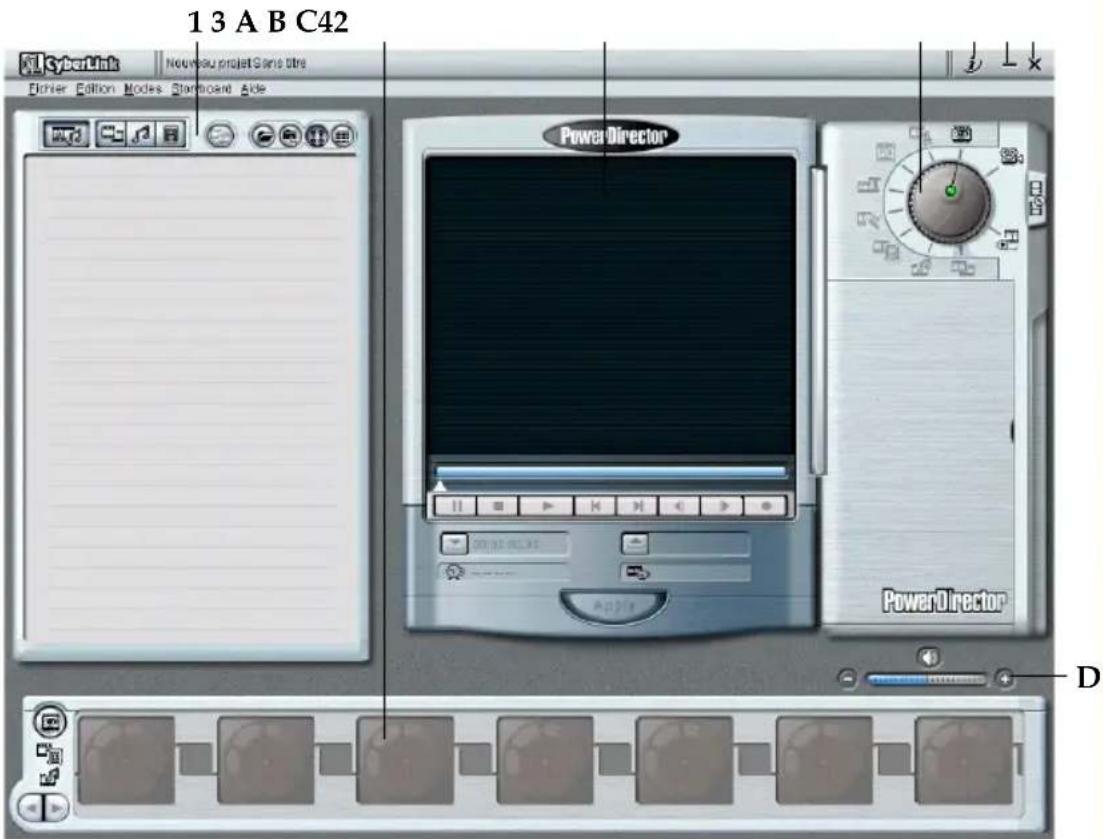
CHAPITRE 2 : PRÉSENTATION VISUELLE
Remarque : Les images du bouton des modes contenu dans ce chapitre sont celles de la version PowerDirector Pro.
text_image
1 3 A B C42 PowerDirector DBouton/Icône Description
A
i-Power Active i-Power sur le Web, où vous pouvez accéder à des ressources
Bouton/Icône Description
B Minimiser Réduit PowerDirector
C Quitter Quitte PowerDirector
D Volume Règle le volume
1 Bibliothèque Veuillez consulter la section "1. Bibliothèque", page 9.
2 Storyboard Veuillez consulter la section "2. Storyboard", page 10.
3 Fenêtre d'aperçu Veuillez consulter la section "3. Fenêtre d'aperçu", page 11.
4 B o u Veuillez consulter la section "4sBouton des modes", modes page 13.
1. Bibliothèque
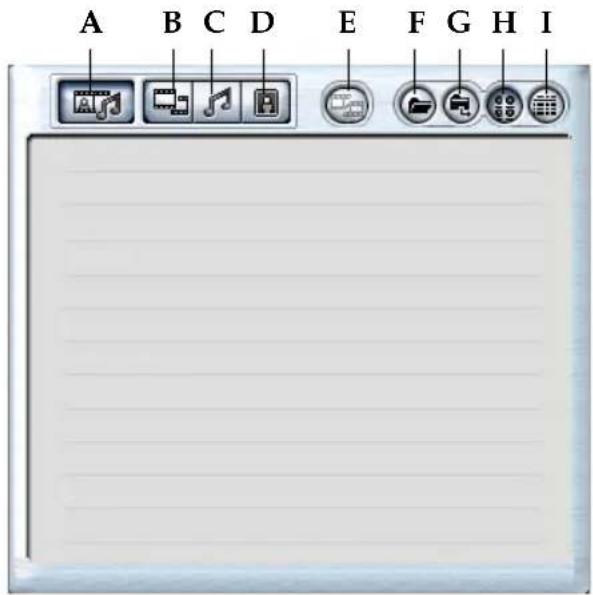
A Montrer tous les supports Affiche tous les fichiers médias dans la Bibliothèque
B Montrer la vidéo Affiche tous les fichiers vidéo dans la Bibliothèque
C Montrer le son Affiche tous les fichiers audio dans la Bibliothèque
D M o n t Affiche tous les fichiers image dans la images Bibliothèque
E Détecter les scènes Détecte les scènes pour un fichier sélectionné dans la Bibliothèque
F Importer Média Importe des fichiers médias
G I m p o Importe tous les fichiers médias dans un répertoire
H Icônes grandes Affiche les fichiers médias de la Bibliothèque sous forme de grandes icônes
I Détails Affiche les fichiers médias de la Bibliothèque avec leurs détails
2. Storyboard
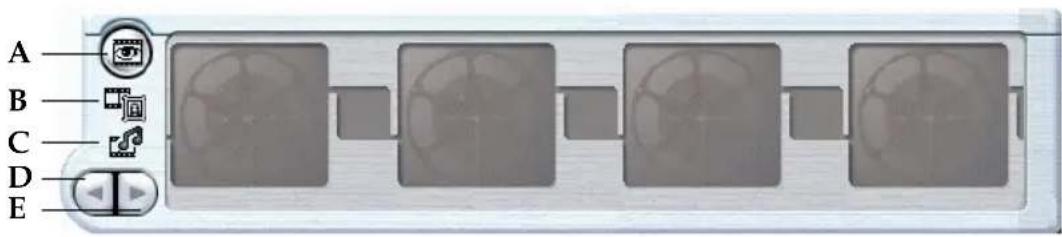
text_image
A B C D EBouton/Icône Description
A Lecture du film Lit votre film (aperçu avant la production)
B Filigrane maître Active le mode Filigrane maître
C Audio maître Active le mode Audio maître
D Dérouler vers la gauche
Déroule le Storyboard vers la gauche
E Dérouler vers la droite
Déroule le Storyboard vers la droite
3. Fenêtre d'aperçu
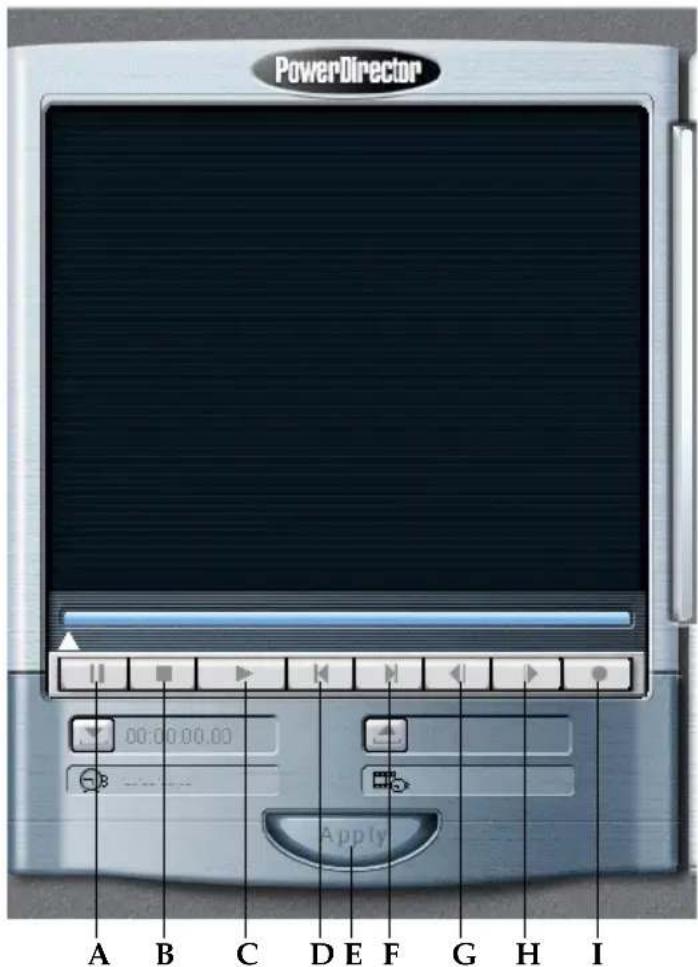
text_image
PowerDirector 00:00:00.00 Apply A B C D E F G H IBouton/Icône Description
A Pause Permet de suspendre la lecture du fichier
B Arrêt Arrête la lecture du fichier
C Lecture Lit un fichier
D Début Au début du fichier
E Appliquer Applique la séquence au Storyboard (le cas échéant)
F Fin A la fin du fichier
G I m a g Passe à l'image précédente précédente
H Image suivante Passe à l'image suivante
Bouton/Icône Description
I Enregistrement Enregistre un fichier (le cas échéant, selon le mode)
4. Bouton des modes
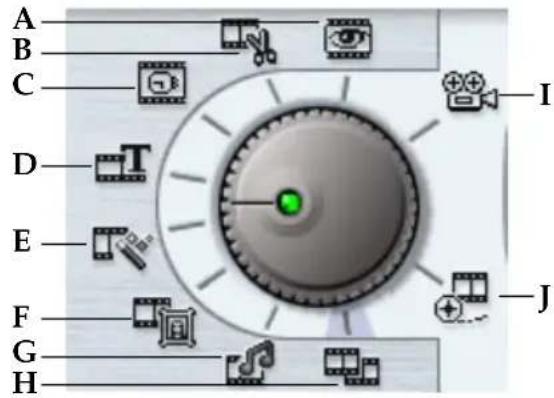
A Mode aperçu Passe au Mode aperçu par défaut
B Mode couper Passe au Mode couper
C Mode vitesse Passe au Mode vitesse
D Mode titre Passe au Mode titre
E Mode effets Passe au Mode effets
F Mode PiP Passe au Mode image sur image (PiP)
G Mode audio Passe au Mode audio
H M o d Passe au Mode modifications modifications
I Mode capture Passe au Mode capture
J Produire Film Passe à Produire Film
Mode capture
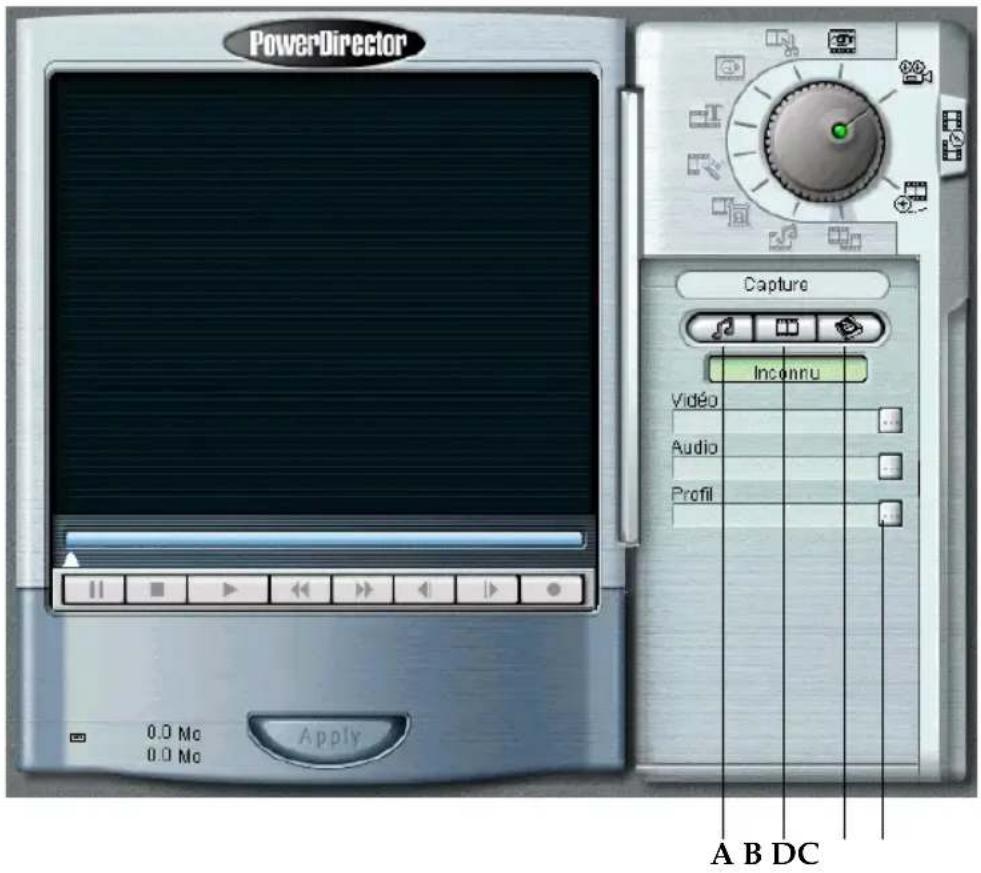
text_image
PowerDirector Capture Inconnru Vidéo Audio Profil 0.0 Mc 0.0 Mc Apply A B DCBouton/Icône Description
A Capture Audio Capture uniquement la source audio
B Capture Vidéo Capture la source vidéo et audio (le cas échéant)
C Capture DV Capture la source DV
D Paramétrage Mise au point des sources audio/video et des profils
Mode capture DV VCR
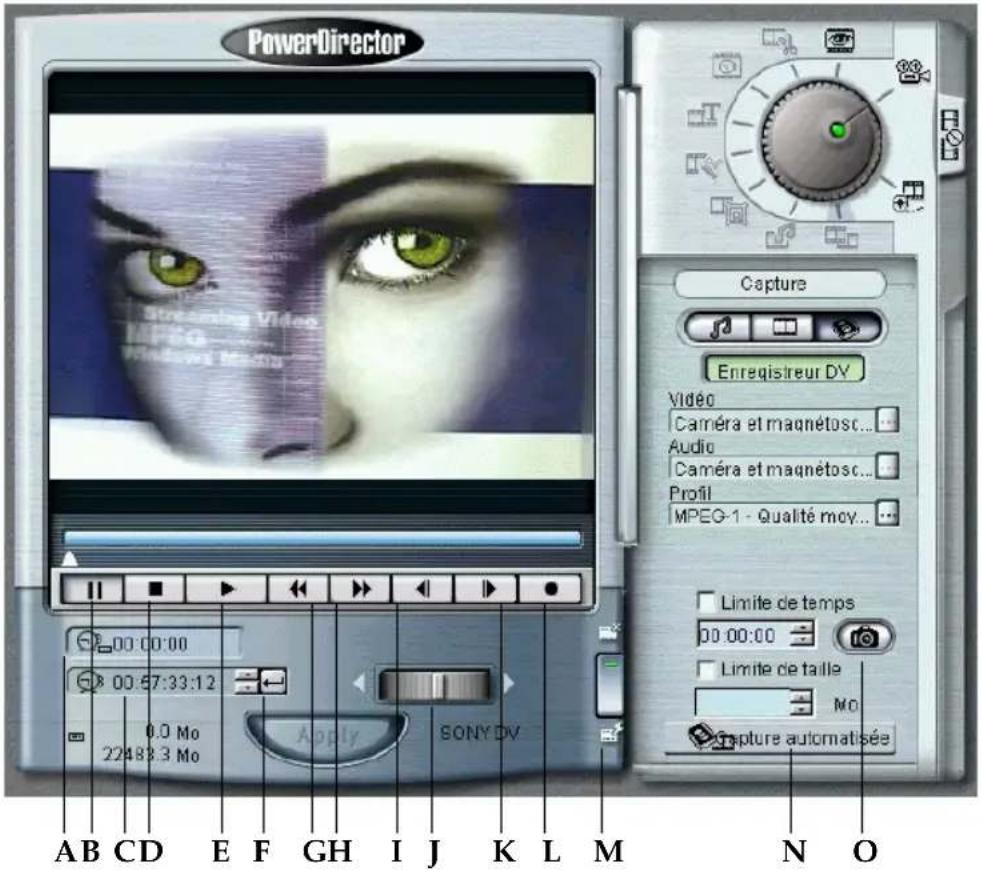
text_image
PowerDirector Streamning Video MPEG windows video Capture Enregistreur DV Vidéo Caméra et magnétosc... Audio Caméra et magnétosc... Profil MPEG-1 - Qualité moy... 00:00:00 00:57:33:12 0.0 Mo 22483.3 Mo Apply SONY DV Limite de temps 00:00:00 Limite de taille No Capture automatisée A B C D E F G H I J K L M N OBouton/Icône Description
A Durée totale Indique la durée totale capturée depuis le lecteur DV
B Pause Permet de suspendre la lecture DV
Code de temps Indique le moment actuel de votre lecteur DV de la bande en cours
D Arrêt Arrête l'enregistrement du fichier (peut également arrêter la lecture DV)
E Lecture Lit la cassette DV
F Recherche Recherche le code de temps du lecteur
G Retour Effectue un retour sur le lecteur DV
H Avance rapide Avance rapidement sur le lecteur DV
Bouton/Icône Description
I m a Retourne à l'image précédente du lecteur DV précédente
J Introduction Fait défiler le lecteur DV
K Image suivante Va à l'image suivante du lecteur DV
L Enregistrement Enregistre/capture le contenu du lecteur DV
M C a p temps réel ou en temps réel t Capture hors temps réel (par défaut) ou en temps réel
N M o d ePassed de la Capture de l'instant à la Capture du lot capture de vice-versa l'instant/du lot
O Instantané Prend une photo instantanée
Mode capture de lot DV
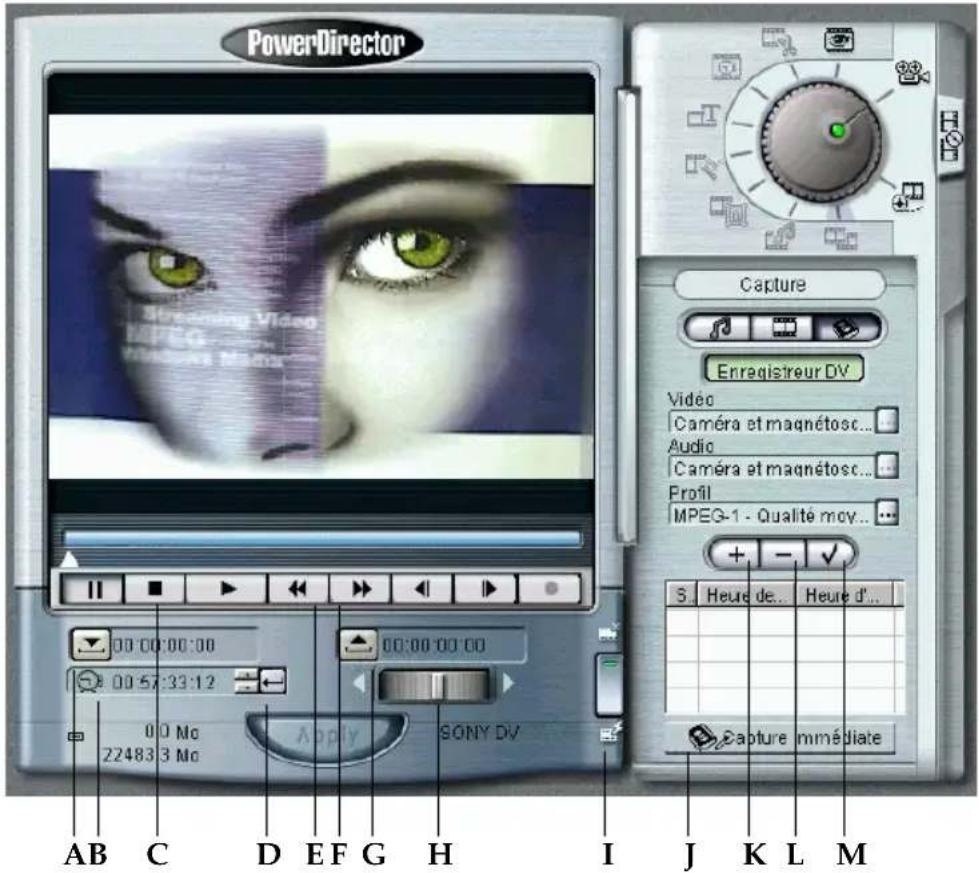
text_image
PowerDirector Streaming Video MPEG-1 - MASCENS MERC Capture Enregistreur DV Vidéo Caméra et magnétosc... Audio Caméra et magnétosc... Profil MPEG-1 - Qualité moy... + - S. Heure de... Heure d... 22483 3 Mo Apply SONY DV Capture mmédiate AB C D E F G H I J K L MBouton/Icône Description
A Marque de début Marque le début de la tâche par lot
B Code de temps de la bande en cours Indique le moment actuel de votre lecteur DV
C Arrêt Arrête la capture par lot
D Recherche Recherche le code de temps du lecteur
E Retour Effectue un retour sur le lecteur DV
F Avance rapide Avance rapidement sur le lecteur DV
G Marque de fin Marque la fin de la tâche par lot
H Introduction Fait défiler le lecteur DV
I C a p t Capture hors temps réel (par défaut) ou en temps temps réel temps réel ou en temps réel
Bouton/Icône Description
| J Mode de captureinstantée/de lot | Passe de la Capture de l’instant à la Capture du lot (non illustrée) vice-versa |
| K Ajouter tâche Ajoute une nouvelle tâche de capture de lot | |
| L Supprimer tâche Supprime une tâche de capture de lot | |
| M Commencer la oules tâche(s)sélectionnée(s) | Commence la ou les tâche(s) de capture par lot(s)sélectionnée(s) |
Mode couper
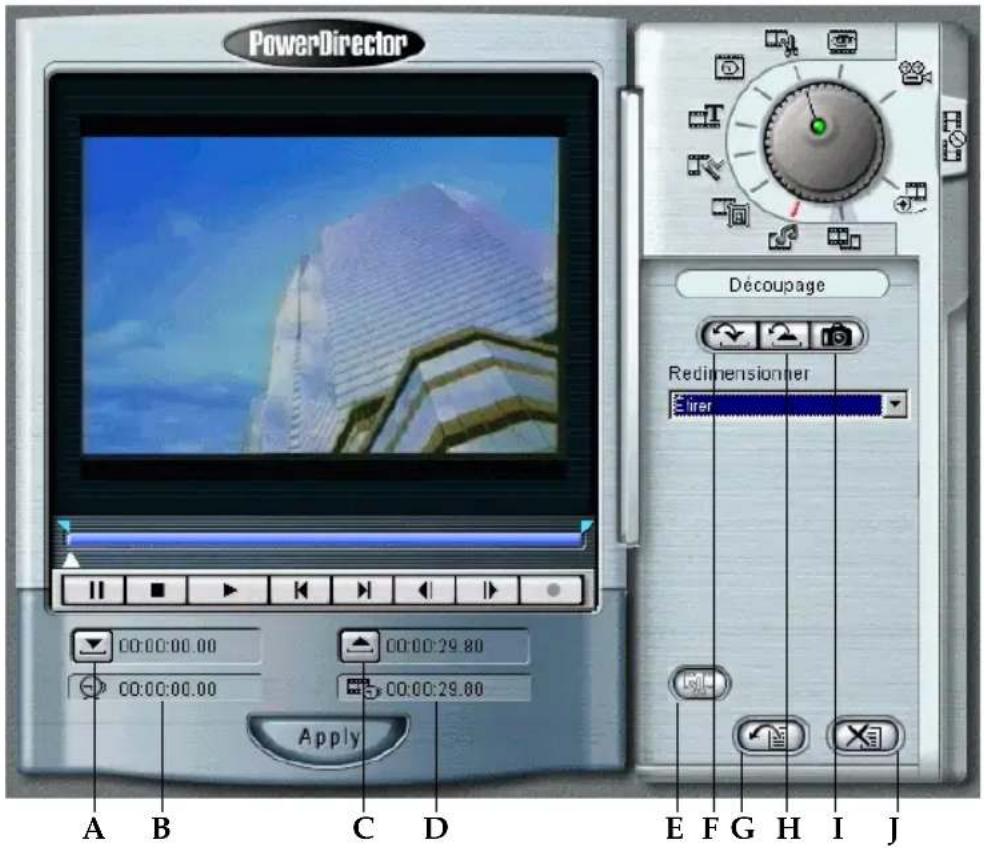
text_image
PowerDirector Découpage Redimensioner Eurer Apply A B C D E F G H I JBouton/Icône Description
A Marque de début
Marque le début du clip rogné
B Position du curseur temporel
Indique la position du curseur temporel
C Marque de fin Marque la fin du clip rogné
D Durée totale Durée totale du clip rogné
E V i d fractionnée
é Divise la séquence actuelle en deux à la position du curseur temporel
F Restaurer la marque de début
Restaure la marque de début
G Inverser Revient aux effets de rognage d'origine de la séquence
Bouton/Icône Description
H Restaurer la marque de fin
Restaure la marque de fin
I Instantané Saisit un instant
J Nettoyer Supprime tous les effets de rognage
Mode vitesse
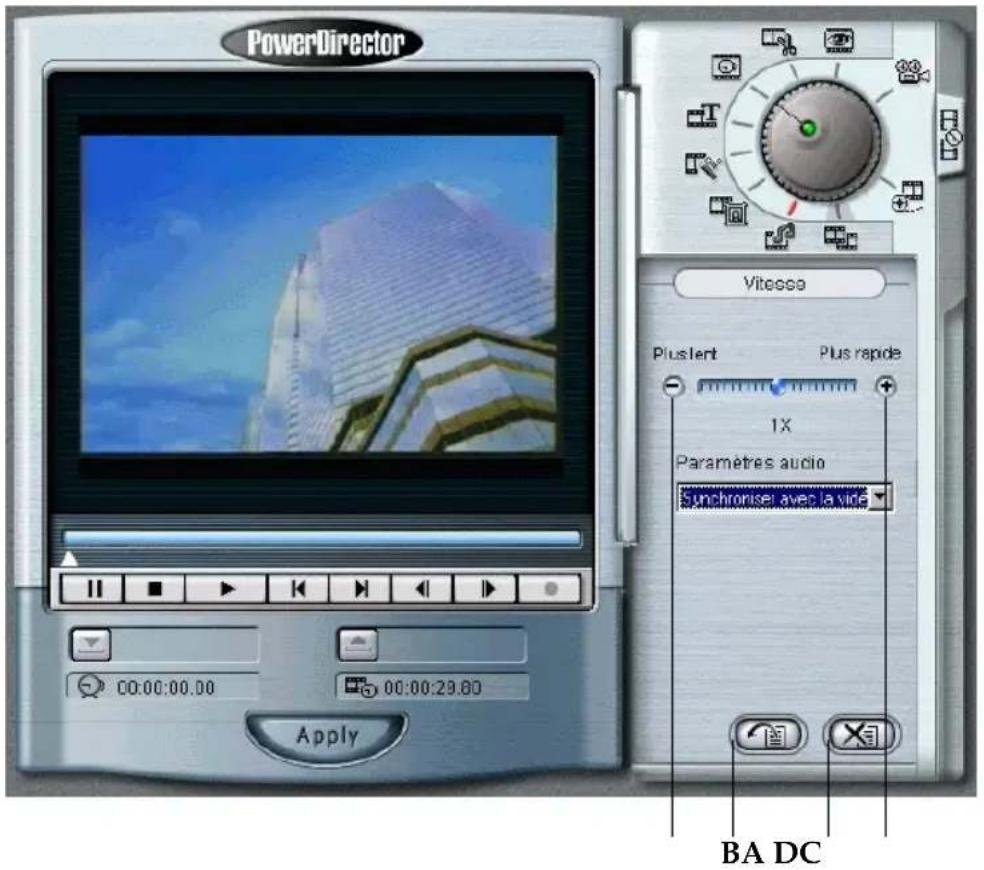
text_image
PowerDirector Vitesse Plus lent Plus rapide 1X Paramètres audio Synchronise avec la vide 00:00:00.00 00:00:29.00 Apply BA DCBouton/Icône Description
A Diminuer la vitesse Diminue la vitesse de la vidéo
B Inverser Revient aux effets de vitesse d'origine de la séquence
C Nettoyer Supprime tous les effets de vitesse
D Augmenter la vitesse Augmente la vitesse de la vidéo
Mode titre
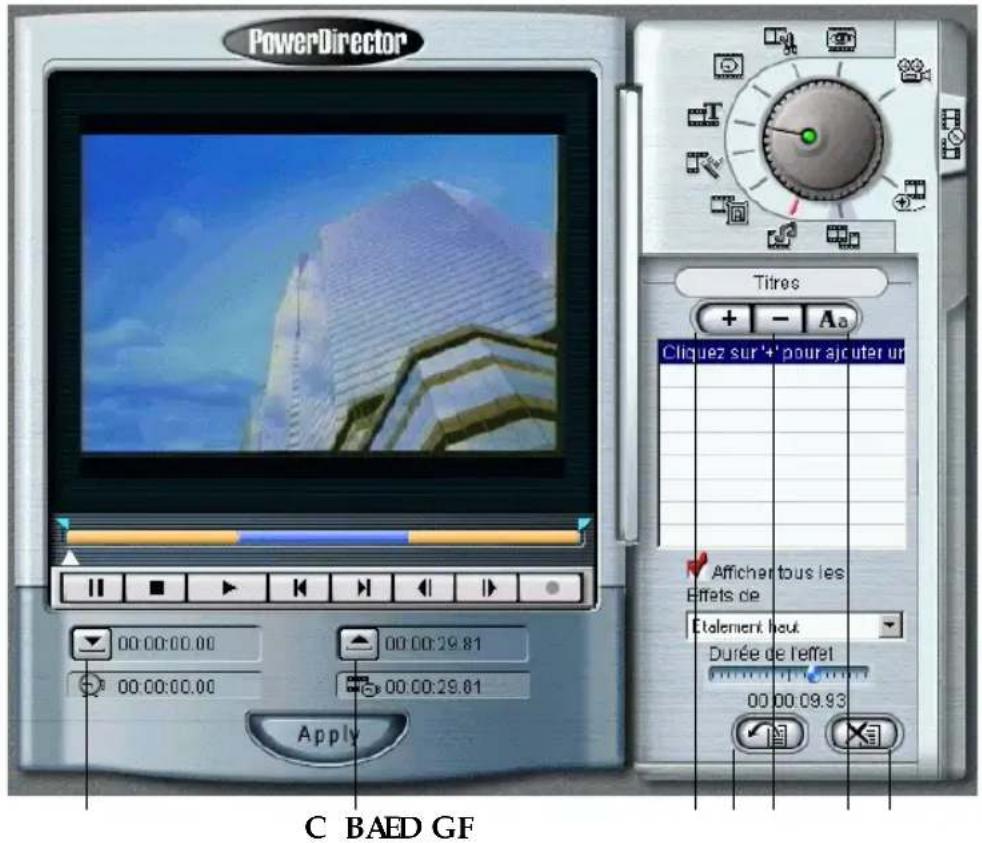
text_image
PowerDirector Titres + - Aa Cliquez sur '+' pour ajc uter ur Afficher tous les Effets de Ctolementi bout Durée de l'effet 00:00:00.00 00:00:29.81 00:00:00.00 00:00:29.61 Apply C BAED GFBouton/Icône Description
A
Marque de début
Marque le début de l'effet de titrage
B Marque de fin Marque la fin de l'effet de titrage
C Ajouter titre Ajoute un nouveau titre à la séquence
D Inverser Revient aux effets de titrage d'origine de la séquence
E Supprimer titre Supprime le titre de la séquence
F Régler les sources
Choisit les options de polices
G Nettoyer Supprime tous les effets de titrage
Mode effets
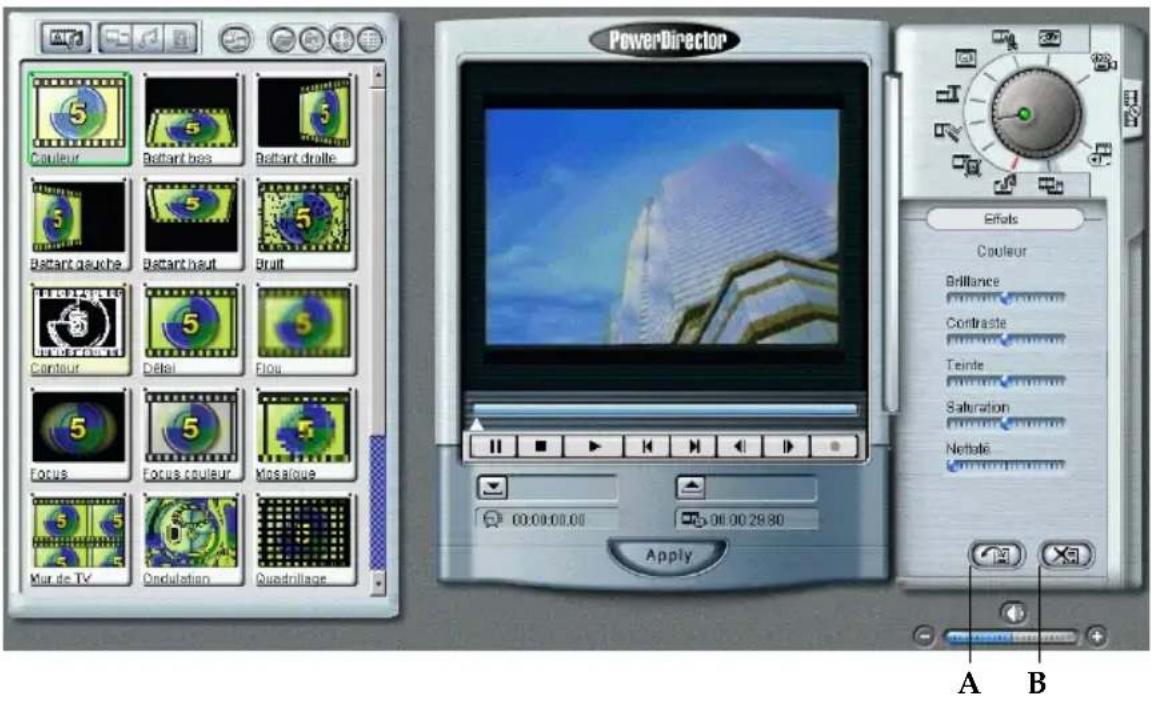
text_image
PowerDirector Efforts Couleur Brilliance Contraste Teinde Salturation Nettale Apply A BBouton/Icône Description
A Inverser Revient aux effets vidéo d'origine de la séquence
B Nettoyer Supprime tous les effets vidéo
Mode image sur image
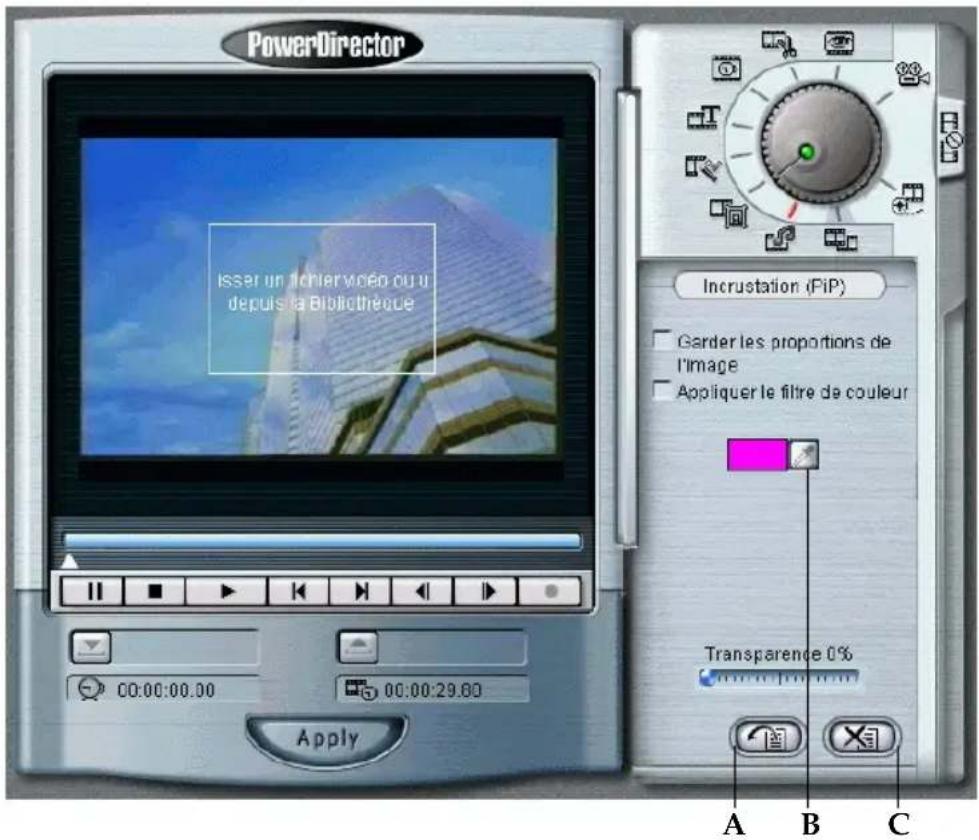
text_image
PowerDirector Isser un fichier vidéo ou u depuis la Bibliothècée Incrustation (FiP) Garder les proportions de l'image Appliquer le filtre de couleur Transparence 0% Apply A B CBouton/Icône Description
A Inverser Revient aux effets d'images d'origine de la séquence
B Eyedropper Sélectionne la couleur d'image à filtrer
C Nettoyer Supprime tous les effets d'images
Mode audio
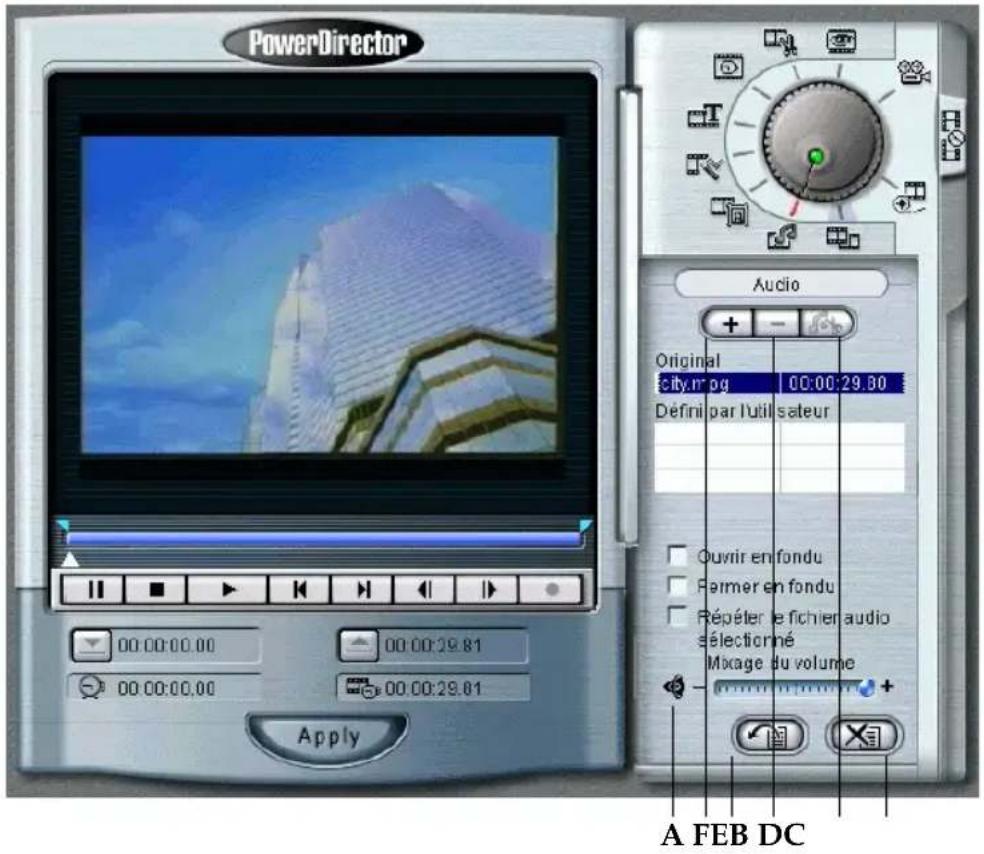
text_image
PowerDirector Audio Original city.r.pg 00:00:29.80 Défini par l'util sateur Ouvrir en fondu Fermer en fondu Répéter le fichier audio sélectionné Mxage du volume Apply A FEB DCBouton/Icône Description
A Mixage du volume
Faites glisser le curseur pour le mixage du volume pour des fichiers audio définis par l'utilisateur
B Ajouter du son Ajoute un nouveau fichier audio à la séquence
C Inverser Revient aux effets audio d'origine de la séquence
D Supprimer le son
Supprime un fichier audio de la séquence
E Couper le son Rogne un fichier audio
F Nettoyer Supprime tous les effets audio
Mode modifications
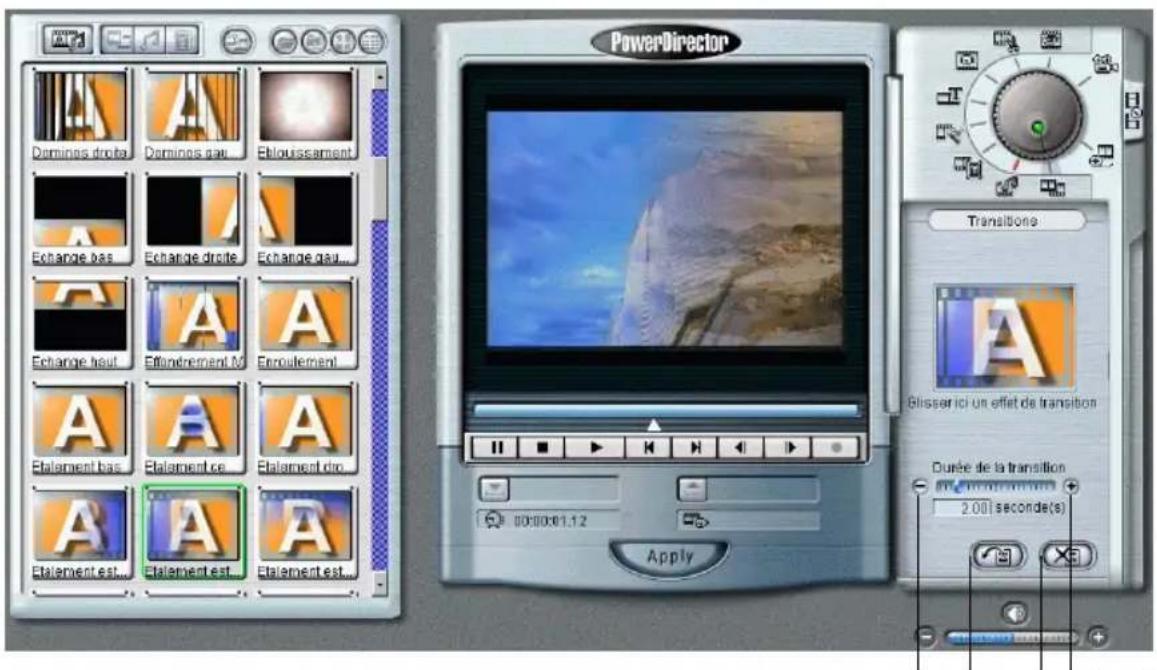
text_image
PowerDirector Dominos drote Dominos gau Eblouissement Echange bas Echange droite Echange gau ... Echange haut Effondrement M Enroulement Ealament bas Ealament ce Ealament dio Ealament est... Ealament est... Ealament est... Apply Transitions Glisser ici un effet de transition Durée de la transition 2.001 second(s)DA BC
Bouton/Icône Description
| A | Diminuer la longueur de la modification | Diminue le temps de la transition sélectionnée |
| B | Inverser Revient aux effets de transition d'origine de la séquence | |
| C | Augmenter la longueur de la modification | Augmente le temps de la transition sélectionnée |
| D Nettoyer Supprime tous les effets de transition | ||

CHAPITRE 3 : NOTIONS ÉLÉMENTAIRES
Il est temps d'aborder les notions élémentaires avant que vous n'ajoutiez des effets hypnotiques et sans retenue. Pour commencer, les sections qui suivent expliquent comment importer vos fichiers médias dans la Bibliothèque de PowerDirector et afficher un aperçu des ces fichiers. Ensuite, vous vous familiariserez avec le Storyboard, vos menus et, pour finir, vous choisirez vos Préférences spécifiques.
Importation dans la Bibliothèque
Dans presque tous les logiciels d'édition vidéo, la première étape consiste à y importer des fichiers médias. Dans le logiciel, les fichiers importés se trouvent dans la Bibliothèque.
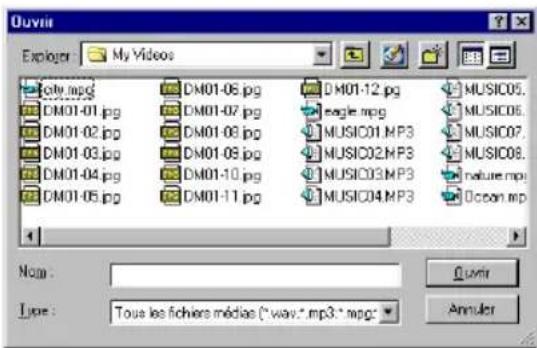
1 Après avoir démarré l'application PowerDirector, cliquez sur Importer Média ou choisissez Fichier > Importer > Fichiers Médias.
text_image
Ovivir Explorer: My Videos Model mpc DM01-06 pg DM01-12 pg MUSIC05. DM01-01 pg DM01-07 pg eagle mpc MUSIC06. DM01-02 pg DM01-08 pg MUSIC01.MP3 MUSIC07. DM01-03 pg DM01-08 pg MUSIC02.MP3 MUSIC08. DM01-04 pg DM01-10 pg MUSIC03.MP3 nature.mp3. DM01-05 pg DM01-11 pg MUSIC04.MP3 Ocean.mp3 Name: Type: Tous les fichiers médias ("wav." mp3." mpg) Quayir Annuler■ Cliquez sur Importer répertoire pour importer tous les fichiers médias dans un répertoire donné. Sélectionnez le dossier et cliquez sur OK.
2 Sélectionnez les fichiers à importer en cliquant dessus. Pour sélectionner plusieurs fichiers, appuyez sur
fichiers adjacents ou appuyez sur
3 Cliquez sur Ouvrir. Le ou les fichiers seront maintenant importés dans la Bibliothèque de PowerDirector.
■ Pour Montrer la vidéo, le son, les images ou tout, cliquez sur l'icône qui correspond dans le coin en haut, à gauche.
■ Les fichiers apparaissent dans la Bibliothèque. Cliquez sur Icônes grandes ou cliquez sur Détails pour faire passer l'affichage à un affichage textuel qui indique certaines propriétés du fichier en question.

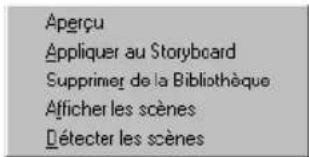
- Vous pouvez également cliquer avec le bouton droit de la souris sur un fichier spécifique pour obtenir un menu. Sélectionnez l'une des options pour voir un Aperçu, Appliquer au Storyboard, Importer le(s) nouveau(x) fichier(s) dans la bibliothèque, Supprimer de la bibliothèque, Afficher les scènes ou Détecter les
text_image
Aperçu Appliquer au Storyboard Supprimer de la Bibliothèque Afficher les scènes Détecter les scènesscènes. Pour plus d'informations, veuillez vous reporter aux sections appropriées.
- Cliquez avec le bouton droit de la souris n'importe où dans la zone de la Bibliothèque quand aucun fichier n'est sélectionné depuis un autre menu. Vous pouvez ici modifier votre affichage, importer des fichiers, trier et également choisir Un niveau plus haut si vous êtes dans un sous-dossier de scènes. Pour plus d'informations, reportez-vous à la section "Détection des scènes", page 31.
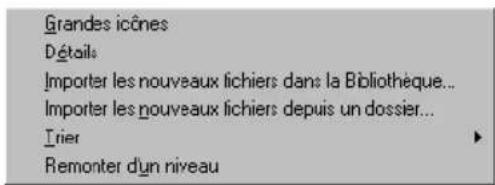
text_image
Grandes icônes Dêtails Importer les nouveaux fichiers dans la Bibliothèque... Importer les nouveaux fichiers depuis un dossier... Trier Remonter d'un niveauAperçu des fichiers de la Bibliothèque
L'aperçu des fichiers de la Bibliothèque lit simplement vos fichiers d'origine comme n'importe quel autre lecteur multimédia.
1 Après avoir importé vos fichiers dans la Bibliothèque, faites-les glisser dans la fenêtre Aperçu ou cliquez dessus deux fois pour commencer à les visualiser. L'application passe immédiatement en Mode aperçu.
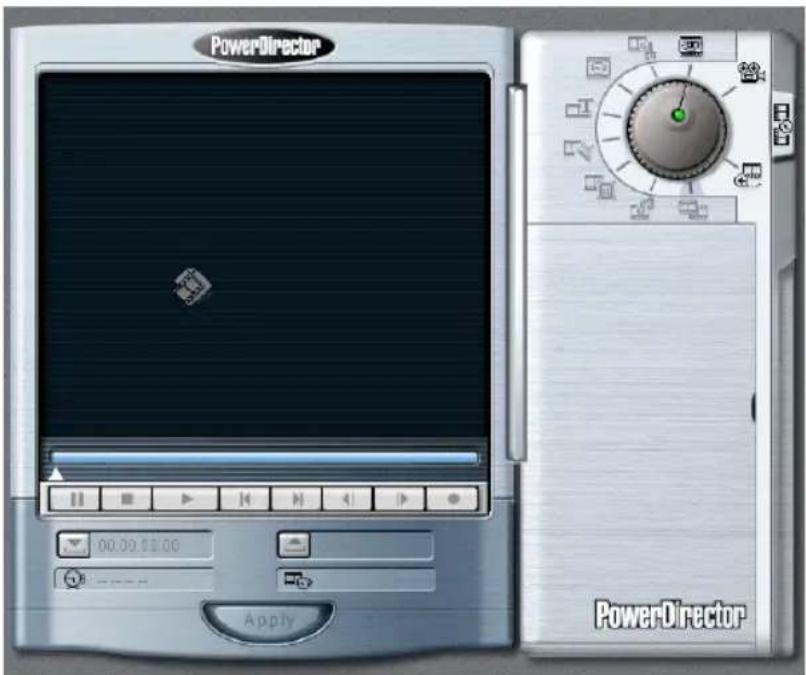
text_image
Power-Director 00.00 $1.00 Apply Power-Director2 Cliquez sur Lecture ▶ pour commencer à lire votre fichier s'il s'agit d'une séquence vidéo ou audio.
■ Vous pouvez aussi passer directement au Début du fichier ou à la Fin.
■ Les autres commandes sont Pause, Arrêt, Image suivante et Image précédente. Il est préférable d'utiliser les commandes Image suivante et Image précédente en Mode pause ou arrêt. Cependant, vous pouvez cliquer dessus pendant la lecture, qui passera alors en Mode pause.
■ Faites glisser et relâchez le Curseur temporel ▲ pour naviguer plus rapidement pendant l'aperçu de votre fichier.
■ Vous pouvez également cliquer avec le bouton droit de la souris sur la fenêtre Aperçu pour obtenir un menu contextuel. Sélectionnez l'une des options d'aperçu ou choisissez Appliquer au Storyboard.
3 Si vous êtes satisfait de votre fichier et ne souhaitez plus effectuer de manipulations, cliquez sur Appliquer pour que le fichier soit appliqué au
| Appliquer au Storyboard |
| Aperçu en fenêtre de 160 x 120 |
| Aperçu en fenêtre de 175 x 144 |
| √ Aperçu en fenêtre de 320 x 240 |
| Aperçu en fenêtre de 352 x 240 |
| Aperçu en fenêtre de 352 x 288 |
| Aperçu en fenêtre de 360 x 240 |
| Aperçu en fenêtre de 360 x 288 |
Storyboard. N'oubliez pas de définir vos préférences d'application au Storyboard. Pour plus d'informations, allez à "Préférences", page 40.
Détection des scènes
La détection des scènes crée automatiquement des fichiers individuels sur la base des scènes des fichiers d'origine, permettant d'utiliser les fichiers vidéo existants au maximum. Même si vous avez terminé la détection des scènes pour un fichier donné, vous pouvez encore diviser ses scènes un nombre infini de fois.
1 Après avoir importé vos fichiers dans la Bibliothèque, sélectionnez un fichier et cliquez sur Détecter les scènes 📄 et la fenêtre Détecter les scènes apparaîtra.
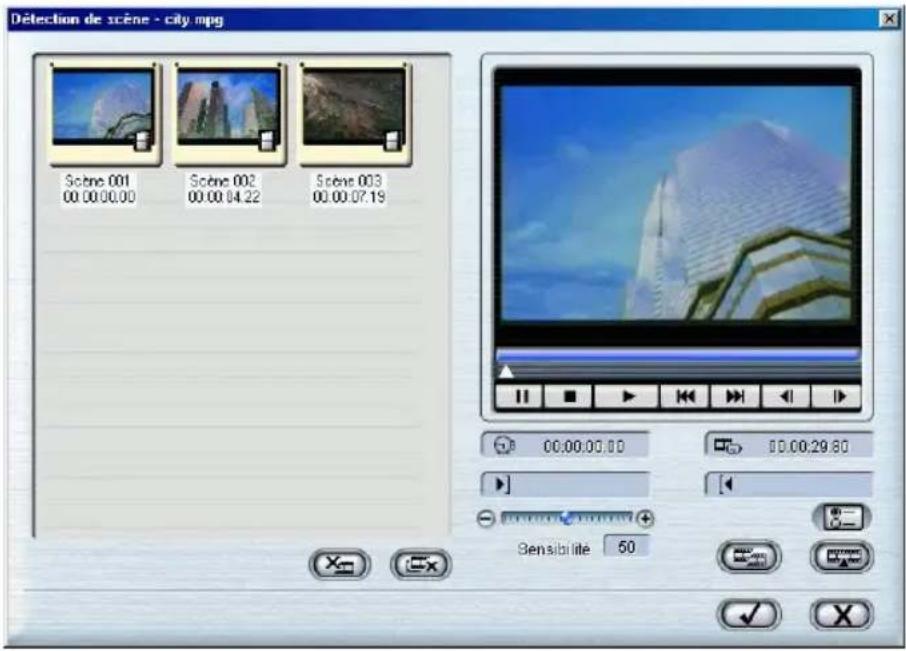
text_image
Détction de scène - city.mpg Scene 001 00:00:00.00 Scene 002 00:00:04.22 Scene 003 00:00:07.19 Sensibilite 502 Faites glisser le curseur Sensibilité ou cliquez sur Augmenter/Diminuer la sensibilité. Un réglage plus sensible augmentera d'autant les scènes détectées, ce qui produira plus de fichiers vidéo.
■ Pour la fonctionnalité d'aperçu, veuillez vous reporter à "Aperçu des fichiers de la Bibliothèque", page 29 et #2 pour plus d'informations.
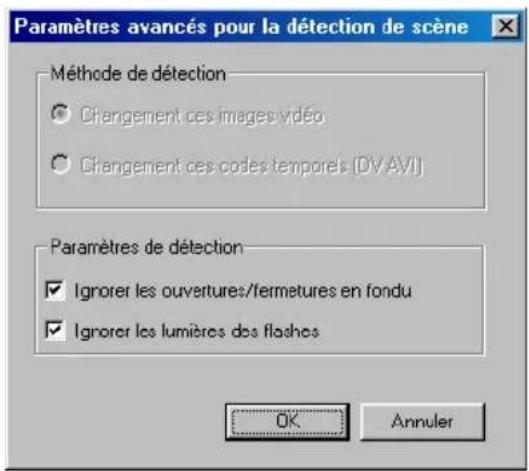
- Cliquez sur Paramètres avancés pour des modifications avant la détection des scènes.
■ La section Méthode de détection et pour les séquences vidéo capturées qui ont été importées dans la Bibliothèque. Veuillez vous reporter à la section "Capture du contenu", page 45 pour des informations sur la capture de contenu depuis un caméscope DV. Utilisez les réglages par défaut à moins que vous n'ayez un fichier au format DV AVI avec de multiples codes de temps (c.-à-d. la redéfinition des codes de temps est automatiquement effectuée lorsque vous commencez et arrêtez l'enregistrement) et vous désirez diviser vos fichier de cette manière, sélectionnez Détecter par le changement des codes temporels.
text_image
Paramètres avancés pour la détection de scène Méthode de détection ○ Changement ces images vidéo ○ Changement ces codes temporels (DV AVI) Paramètres de détection ✓ Ignorer les ouvertures/fermetures en fondu ✓ Ignorer les lumières des flashes OK AnnulerRemarque :Si vous avez sélectionné Détecter par le changement des codes temporels, en fait, PowerDirector n'effectuera pas la fonction de détection des scènes, les scènes seront détectées seulement sur la base du changement des codes temporels de la cassette DV, ce qui dépend uniquement de la cassette DV elle-même.
■ Pour détecter plus précisément du contenu vidéo contenant des fondus (utilisés pour passer délicatement de scène à scène), assurez-vous que Ignorer les ouvertures/fermetures en fondu est coché. Dans le cas contraire, des scènes erronées pourront être détectées contenant du fondu.
■ Pour détecter plus précisément, assurez-vous que Ignorer les lumières clignotantes (p.ex. les flashes des appareils photo) est coché. Dans le cas contraire, des scènes erronées pourront être détectées contenant des lumières clignotantes.
■ Cliquez sur OK.
■ Pour diviser vos propres scènes, faites glisser le curseur à la position désirée et cliquez sur Diviser 📄. La nouvelle scène sera composée du contenu vidéo après la position divisée. Répétez cette procédure pour créer de nouvelles scènes. Pour diviser de nouveau à partir du fichier vidéo d'origine, cliquez en-dehors des scènes et la fenêtre Aperçu affichera le fichier vidéo d'origine.
3 Cliquez sur Détecter

- Après la détection de la scène d'origine, vous pouvez de nouveau détecter un nombre infini de fois! Sélectionnez simplement une scène, répétez toutes les étapes, y compris la sélection d'un réglage de sensibilité, puis cliquez de nouveau sur Détecter 📄!
■ Pour supprimer des scènes après la détection, sélectionnez la scène et cliquez sur Supprimer 📧 ou Supprimer tout 📧.
Remarque : Lors de la suppression des scènes, le contenu de la scène supprimé sera fusionné dans la scène précédente automatiquement.
■ Vous pouvez également sélectionner une scène et cliquez avec le bouton droit de la souris pour un menu. Choisissez Supprimer
Supplimer la scène
Détecter de nouveau à partir de cette scène
scène pour supprimer ou Détecter de nouveau depuis cette scène pour détecter des scènes supplémentaires depuis cette scène spécifique et produire encore plus de fichiers/scènes!
4 Après la création des scènes, cliquez sur OK √ pour retourner à PowerDirector cliquez sur Annuler ✗.
■ Les nouveaux fichiers de scènes seront maintenant affichés dans la Bibliothèque dans un sous-dossier. Pour retourner à la Bibliothèque, cliquez sur Un niveau plus haut.
- Une petite icône de dossier sera affichée pour tous les fichiers de la Bibliothèque qui sont passés à la détection des scènes et qui ont des fichiers de scènes supplémentaires. Cliquez simplement sur l'icône pour accéder au sous-dossier des scènes pour un fichier spécifique de la Bibliothèque.


Fonctions du Storyboard
Lors de la production, vous produisez toutes les séquences de votre Storyboard. Si aucun fichier n'est appliqué au Storyboard, vous ne pouvez pas produire de film! Le Storyboard est donc l'aspect et le domaine le plus important de tout le travail qui précède la production.
N'oubliez pas qu'il n'est pas indispensable de manipuler tous les fichiers car des fichiers peuvent être appliqués ou déposés sur le Storyboard immédiatement après avoir été importés dans votre Bibliothèque. Pour plus d'informations, consultez la rubrique "Importation dans la Bibliothèque", page 27.
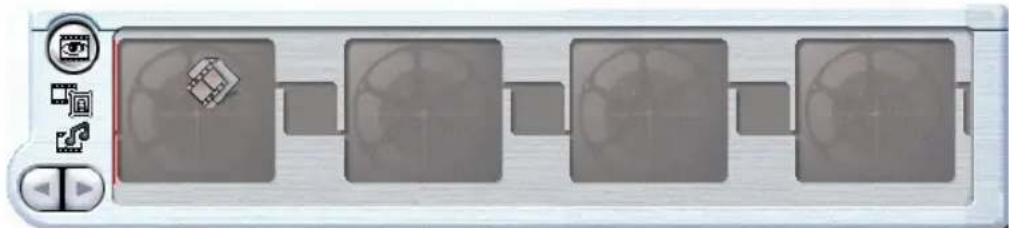
1 Une fois que vous avez importé vos fichiers dans la Bibliothèque et que vous les avez visualisés, vous pouvez directement faire glisser les fichiers médias dans le Storyboard sans autre manipulation et produire votre propre film. Une ligne rouge apparaît afin d'indiquer l'endroit où sera placé le fichier que vous faites glisser.
flowchart
graph LR
    A["1"] --> B["2"]
    B --> C["3"]
    C --> D["4"]
    D --> E["5"]
Remarque : Les fichiers audio ne peuvent pas être appliqués individuellement sur le Storyboard, sauf s'il s'agit de l'Audio maître ou d'un supplément audio à une séquence existante.
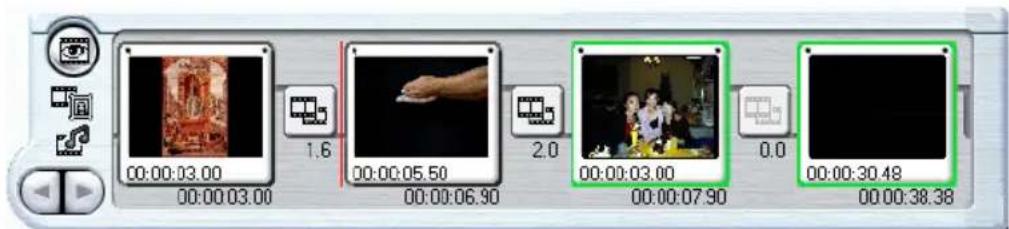
2 Pour déplacer plusieurs séquences sur le Storyboard, il suffit de maintenir enfoncée la touche
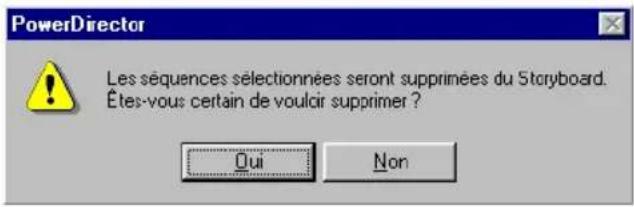
3 Pour supprimer des séquences du Storyboard, il suffit de cliquer dessus et de les faire glisser hors du Storyboard ou d'appuyer sur
votre clavier lorsque les séquences sont en surbrillance. Une boîte de dialogue apparaît pour que vous puissiez confirmer la suppression. Cliquez sur Oui.
text_image
PowerDirector Les séquences sélectionnées seront supprimées du Storyboard. Étes-vous certain de voulcir supprimer ? Oui Non4 Pour visualiser ou manipuler une séquence du Storyboard, sélectionnez-la en cliquant dessus deux fois et elle apparaîtra dans la fenêtre Aperçu. Pour plus d'informations, consultez la rubrique "Aperçu des fichiers de la Bibliothèque", page 29.
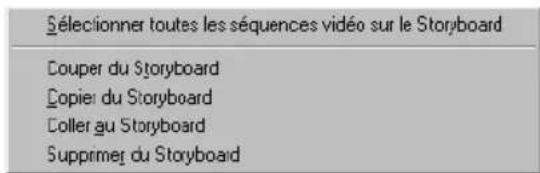
- Vous pouvez également cliquer avec le bouton droit de la souris sur une séquence spécifique du Storyboard pour obtenir un menu. Sélectionnez l'une des options suivantes: couper, copier ou coller des séquences sur le Storyboard.
text_image
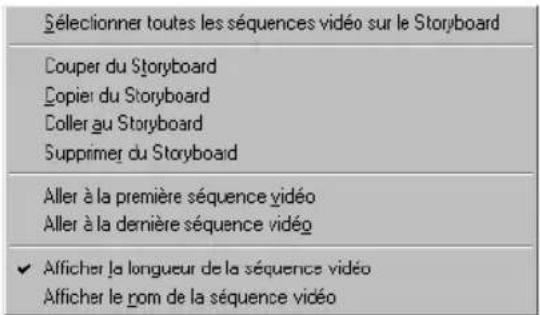
Sélectionner toutes les séquences vidéo sur le Storyboard Couper du Storyboard Copier du Storyboard Coller au Storyboard Supprimer du Storyboard- Cliquez n'importe où ailleurs que sur une séquence sur le Storyboard pour obtenir un menu plus divers qui inclut l'affichage du Storyboard, ainsi que des options Atteindre. Sélectionnez-en une.
text_image
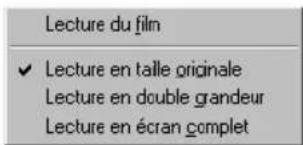
Sélectionner toutes les séquences vidéo sur le Storyboard Couper du Storyboard Copier du Storyboard Coller au Storyboard Supprimer du Storyboard Aller à la première séquence vidéo Aller à la dernière séquence vidéo ✓ Afficher la longueur de la séquence vidéo Afficher le nom de la séquence vidéo5 Cliquez sur Lecture du film pour afficher les séquences sur votre Storyboard avant la production. Vous pouvez sélectionner vos options en choisissant Editer > Préférences > Aperçu. Pour plus d'informations, consultez la rubrique "Préférences", page 40. Vous pouvez également cliquer avec le bouton droit de la souris sur l'icône Lecture du film pour obtenir un menu contextuel qui vous permet de définir la taille de la fenêtre pendant la lecture de votre film.
text_image
Lecture du film ✓ Lecture en talle originale Lecture en double grandeur Lecture en écran completRemarque : La lecture du film n'est pas la dernière étape de la création de votre film. Ce n'est qu'un aperçu de votre production. N'oubliez pas de produire votre film!
- Pendant la lecture du film, appuyez sur la touche
- Deux autres icônes se trouvent sur le Storyboard. Pour plus d'informations sur le Filigrane maître ou l'Audio maître, allez à "Filigrane maître", page 89 et "Audio maître", page 84.
6 Si vous êtes satisfait de toutes vos séquences et de votre film, cliquez sur Produire Film sur le bouton des modes. Veuillez consulter la section "Production de votre film", page 91.
Sélections de menu
Voici de brèves descriptions des diverses fonctions. Pour plus d'informations, veuillez suivre les liens correspondants.
Menu Fichier
■ Si vous souhaitez créer un nouveau projet, choisissez Nouveau. Choisissez Ouvrir pour ouvrir un projet existant.
■ Choisissez Enregistrer pour enregistrer votre projet ou Enregistrer sous... pour le renommer. Tapez le nom du projet et cliquez sur OK.
- Les commandes Capturer sont les mêmes que celles du bouton des modes mais elles passent directement dans l'un des trois modes de capture: Audio, Vidéo ou DV. Pour plus d'informations, consultez la rubrique "Capture du contenu", page 45.
■ Comme la commande Importer Média, la commande Importer importe des fichiers médias dans la Bibliothèque de votre projet. Vous pouvez aussi importer des Fichiers médias depuis dossier or Fichiers d'un autre Projet. Pour cette dernière, sélectionnez un autre projet et cliquez sur Ouvrir pour importer des fichiers médias d'un autre projet. Pour de plus amples détails, reportez-vous à la section "Importation dans la Bibliothèque", page 27.
Exportation
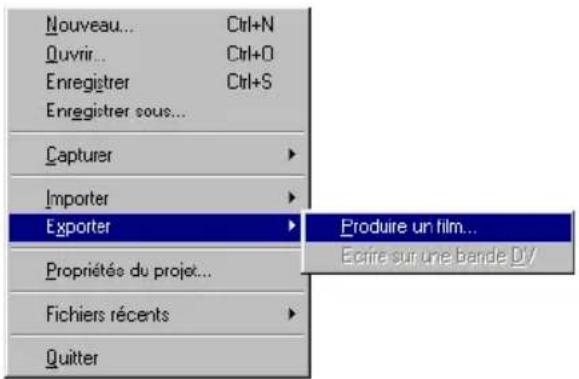
■ Choisissez Fichier > Exporter > Produire Film pour produire votre film. Pour plus d'informations, allez à "Production de votre film", page 91.
text_image
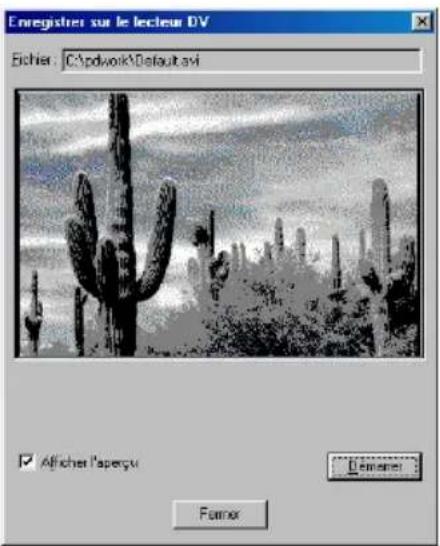
Nouveau... Ctrl+N Quvrir... Ctrl+O Enregistrer Ctrl+S Enregistrer sous... Capturer Importer Exporter Propriétés du projet... Fichiers récents Quitter Produire un film... Estire sur une bande DV■ Pour la fonction Enregistrer sur le lecteur DV, une manière rapide et facile est de sélectionner un fichier DV AVI directement dans la Bibliothèque puis de choisir Fichier > Exporter > Enregistrer sur le lecteur DV pour un enregistrement instantané. Une boîte de dialogue apparaît. Cliquez sur Afficher l'aperçu pour visualiser la production pendant l'enregistrement, puis cliquez sur Début. Cliquez sur Fermer lorsque vous avez terminé.
■ Pour enregistrer plusieurs fichiers sur un lecteur DV, faites glisser les fichiers DV AVI de la Bibliothèque au Storyboard. Il est impératif de n'ajouter aucun effet et que toutes les séquence du Storyboard soient au format DV AVI.
text_image
Enregistres sur le lecteur DV Bichier: C:\pdvolk\Default.avi ✓ Aflicher l'aperyx Demenier Partner- Maintenant, avec un fichier DV AVI sélectionné sur Storyboard, choisissez Fichier > Exporter > Enregistrer sur le lecteur DV. L'ordre du Storyboard sera celui dans lequel ils seront enregistrer sur le lecteur DV.
- Cliquez sur Afficher l'aperçu pour visualiser la production pendant l'enregistrement, puis cliquez sur Début. Cliquez sur Fermer lorsque vous avez terminé. Pour plus d'informations sur l'enregistrement sur lecteur DV lors de la production, veuillez vous reporter à "Production de fichiers AVI", page 104.
■ Propriétés du projet sert à ajouter des informations à votre film. Vous pouvez indiquer un Mot clé pour faciliter les recherches dans la base de données ou bien remplir d'autres champs.
- Choisissez Fichiers récents... pour sélectionner un projet que vous avez modifié récemment.
■ Choisissez Quitter pour fermer PowerDirector.
Menu Editer
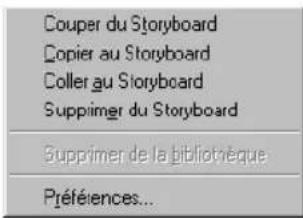
■ Les quatre premières commandes sont disponibles si une séquence est sélectionnée sur le Storyboard: Couper, Copier, Coller ou Supprimer.
■ Sélectionnez un fichier dans la Bibliothèque et choisissez Supprimer de la bibliothèque. Ce fichier sera supprimé uniquement de la Bibliothèque de ce projet.
■ Pour plus d'informations sur les Préférences, allez à "Préférences", page 40.
text_image
Couper du Storyboard Copier au Storyboard Coller au Storyboard Supprimer du Storyboard Supprimer de la bibliotrique Préférences...Menu Modes
■ Sélectionnez une séquence, puis l'un des modes. Allez à la section correspondante pour de plus amples détails sur un mode particulier.
| Aperçu... |
| Découpage... |
| Vitesse... |
| Tires... |
| Effets... |
| Ingrustation (PiP)... |
| Audio... |
| Transitions... |
Menu Storyboard
■ Avant de passer votre film, vous pouvez choisir le format dans lequel vous souhaitez le passer. Après avoir défini le format et avant votre production finale, il peut être souhaitable de commencer par passer votre film.
■ Sélectionnez les fonctions Atteindre pour passer plus rapidement à la première ou à la dernière séquence de votre Storyboard.
■ Sélectionnez Filigrane maître pour ajouter un filigrane ou Audio maître pour ajouter un fichier audio à votre film. Pour plus d'informations, allez à "Filigrane maître", page 89 et "Audio maître", page 84.
| Lecture du film |
| √ Lecture en taille originaleLecture en double grandeurLecture en écran complet |
| Aller à la première séquence vidéoAller à la dernière séquence vidéo |
| Filigrane maître...Audio maître... |
Menu Aide
■ Dans ce menu, vous trouverez toute l'aide dont vous aurez besoin en choisissant Sommaire, Rechercher... ou Index...
■ Vous pouvez aussi vous inscrire en choisissant S'inscrire, effectuer une Mise à jour et allez à i-Power pour trouver des ressources ou bien sur le site web de CyberLink.
| Contenu |
| Chercher... |
| Index... |
| S'inscrite... |
| Service |
| i-Power |
| www.goCyberlink.com |
| A propos de PowerDirector |
Préférences
Lors de l'utilisation de PowerDirector, nous vous offrons le luxe de choisir la façon dont les fichiers sont appliqués au Storyboard, la façon dont les fichiers capturés sont enregistrés, l'affichage des informations sur les fichiers, les options d'aperçu et bien d'autres options encore. On accède aux Préférences avec Editer > Préférences.
Préférences générales
text_image
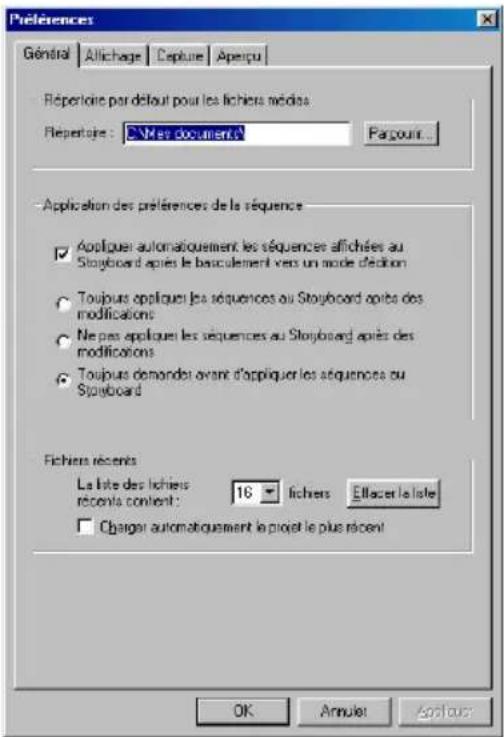
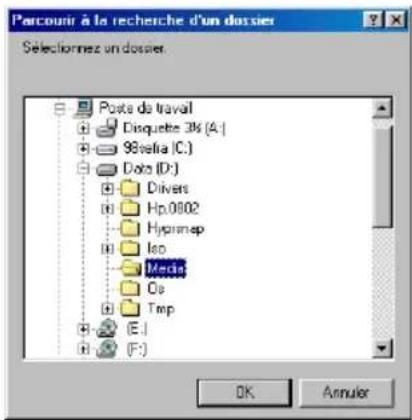
Préférences Général Altichage Capture Aperçu Réprétoire par défaut pour les fichiers médias Réprétoire : C:\mes documents\ Parçour... Application des préférences de la séquence Appliquer automatiquement les séquences affichées au Storyboard après le basculement vers un mode d'éction Toujours appliqués les séquences au Storyboard après des modifications Nepres appliqués les séquences au Storyboard après des modifications Toujours demandes avant d'appliquer les séquences au Storyboard Fichiers récents La liste des fichiers récents contient : 16 fichiers Ellacer la liste Charger automatiquement le projet le plus récent! OK Annulat ApplicueLa première option consiste à sélectionner un Répertoire par défaut pour tous les fichiers médias. Tapez le chemin d'accès au répertoire ou cliquez sur Parcourir et recherchez le répertoire. Cliquez sur OK après avoir sélectionné le répertoire qui convient.
text_image
Parcounir à la recherche d'un dossier Sélectionnez un dossier Poste de travail Disinette 3% (A:) 98x67a (C:) Data (D:) Drivers Hp.0002 Hyprimap Iso Media Op Tmp (E:) (F:) OK Annuler■ Sélectionnez l'une des options de la section Appliquer les préférences de la séquence. La première option est la méthode la plus rapide et elle fait gagner du temps en évitant de devoir cliquer sur Appliquer. La deuxième option force les utilisateurs à toujours cliquer sur Appliquer après avoir apporté des modifications s'ils souhaitent les appliquer. Choisissez la dernière option si vous souhaitez que PowerDirector vous demande si vous souhaitez appliquer les modifications que vous venez d'apporter.
- Vous pouvez décider le nombre de fichiers récents qui seront affichés sous Fichier > Fichiers récents... dans la section Fichiers récents. Cliquez sur le menu déroulant et sélectionnez le nombre de fichiers récents à afficher. Cliquez sur Effacer la liste pour effacer tous les fichiers récents. Sélectionnez Charger automatiquement le projet le plus récent pour gagner du temps lorsque vous démarrez PowerDirector.
Cliquez sur OK ou sur un autre onglet pour définir d'autres préférences.
Préférences d'affichage
text_image
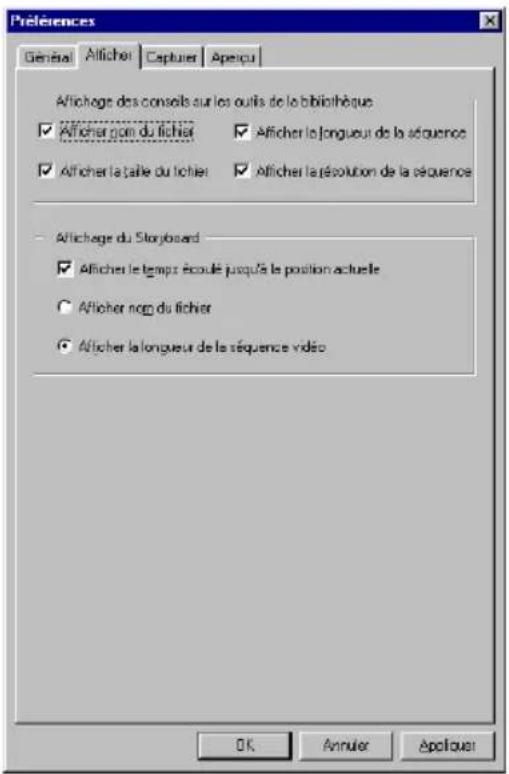
Préférences General Afficher Captuer Apeju Affichage des conseils sur les outils de la bibliothèque ✓ Afficher nom du fichier ✓ Afficher le longueur de la séquence ✓ Afficher la taille du fichier ✓ Afficher la révolution de la séquence - Affichage du Storyboard ✓ Afficher le tempé écoulé jusqu'à la position actuelle ○ Afficher nom du fichier ● Afficher la longueur de la séquence vidéo OK Annuler AppliqueL'Affichage des conseils sur les outils de la bibliothèque détermine la façon dont les conseils sur les outils de tous vos fichiers médias sont affichés dans la Bibliothèque. Mettez ou enlevez la coche à côté de chaque option pour afficher ou masquer les informations désirées.
L'Affichage du Storyboard est la section suivante. Cochez l'option Afficher le temps écoulé jusqu'à la position actuelle si vous souhaitez voir la durée totale écoulée depuis le début de votre film. La dernière option consiste à choisir d'Afficher nom du fichier ou d'Afficher la longueur de la séquence vidéo. Vous ne pouvez pas choisir les deux.
Cliquez sur OK ou sur un autre onglet pour définir d'autres préférences.
Préférences de capture
text_image
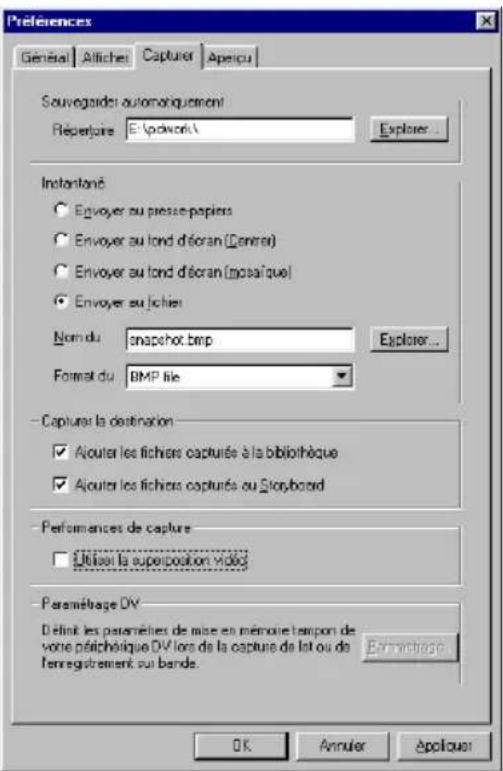
Preferences Général | Alticher | Capturer | Apeipu | Souvegaider automatiquement Répépertoire E:\network\ Explorer... Instantané Envoyer au presse-papiers Envoyer au fond d'écran (Centre) Envoyer au fond d'écran (masaique) Envoyer au fichier Nom du snapshot bmp Format du BMP file Explorer... Capturer la destination Acouter les fiches capturés à la bibliothèque Acouter les fiches capturés au Stopboard Performances de capture Utiliser la superposition video Paramétage DV Dérinit les paramélles de mise en membre le tempon de votre périphérique DV lors de la capture de lat ou de l'enregistrement sur bande. Extractique OK Annuler AppliquerLa première sélection est Sauvegarder automatiquement. Pour choisir un répertoire, cliquez sur Parcourir et sélectionnez un répertoire dans lequel enregistrer tous vos fichiers capturés. Si vous souhaitez que PowerDirector y crée automatiquement les noms de fichiers, cliquez sur Créer automatiquement les noms de fichiers dans ce répertoire pour que les fichiers capturés soient automatiquement enregistrés. Sinon, une boîte de dialogue apparaîtra après chaque capture pour que vous nommiez le nouveau fichier capturé.
- La sélection suivante concerne les instantanés que vous avez capturés dans vos séquences vidéo en Mode capture ou couper.
■ Envoyer au presse-papiers permet de capturer l'image dans le presse-papiers de Windows.
■ Envoyer au fond d'écran (Centrer) aura pour effet de capturer l'image, de la placer au centre de votre bureau en respectant sa taille initiale et de l'enregistrer automatiquement dans votre dossier Système par défaut de Windows.
■ Envoyer au fond d'écran (mosaïque) aura pour effet de capturer l'image, de la placer sur votre bureau sous forme de mosaïque tout en respectant sa taille initiale et de l'enregistrer automatiquement dans votre dossier Système par défaut de Windows.
■ Envoyer au fichier aura pour effet de capturer l'image directement dans un dossier sélectionné au préalable. Pour saisir le nom du fichier dans
cette sélection, vous pouvez cliquer sur Parcourir et d'abord choisir un répertoire. Après avoir trouvé le répertoire et saisi un nom, cliquez sur Enregistrer. Pour changer le format du fichier, cliquez sur le menu déroulant et sélectionnez le format approprié.
■ La section suivante est Destination de la capture. Cochez les cases si vous souhaitez ajouter automatiquement les fichiers récemment capturés dans la Bibliothèque, sur le Storyboard ou les deux.
Pour les Performances de capture, si vous souhaitez que votre carte VGA contrôle la superposition vidéo afin de réduire l'utilisation des ressources du processeur, la vitesse est plus rapide, mais moins stable, qu'en mode sans superposition dans certains cas (selon votre carte VGA), cliquez sur Utiliser la superposition vidéo.
■ Dans la section Paramétrage DV, cliquez sur Paramétrage... pour définir les paramètres de la mémoire tampon pour votre caméscope DV.
text_image
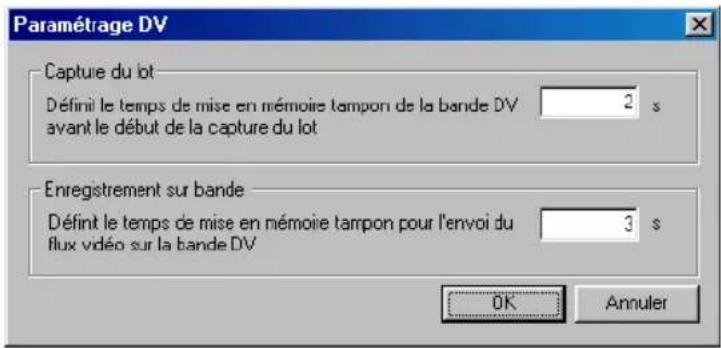
Paramétrage DV Capture du lot Définit le temps de mise en mémoire tampon de la bande DV 2 s avant le début de la capture du lot Enregistrement sur bande Définit le temps de mise en mémoire tampon pour l'envoi du 3 s flux vidéo sur la bande DV OK Annuler■ Tous les mécanismes des caméscopes DV et le temps nécessaire au démarrage de la cassette varient en secondes. Ainsi, sans temps de mise en mémoire tampon, la capture de lot commencera trop tôt. Entrez le temps souhaité pour mettre votre lecteur DV en mémoire tampon pour que la capture de lot coïncide avec. La lecture commencera pendant ce temps de mise en mémoire tampon et après qu'il est écoulé, la capture commence.
■ Lors de l'enregistrement, tous les mécanismes des caméscopes DV et le temps nécessaire au démarrage de la cassette varient en secondes. La définition d'un temps de mise en mémoire tampon approprié pour envoyer le flux vidéo vers votre lecteur élimine ces différences, et lorsque l'enregistrement commence, il coïncide avec le début du flux vidéo. Cliquez sur OK.
Préférences d'aperçu
text_image
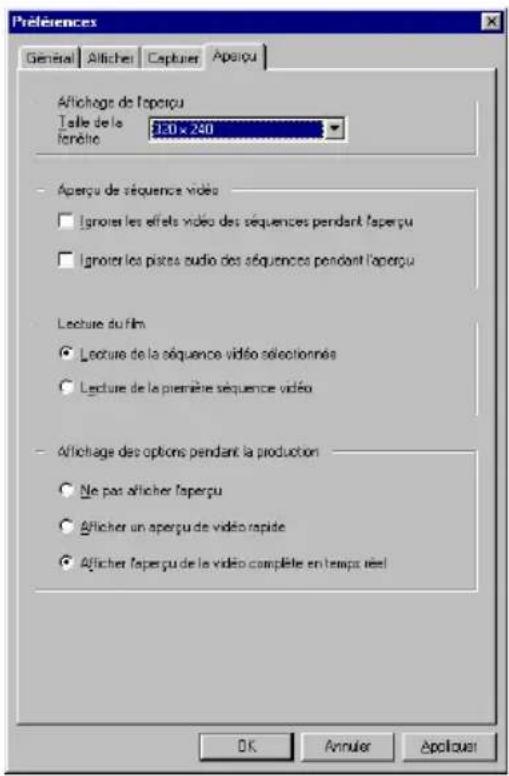
Preferences General Allicher Capturer Apoirou Aflichage de l'aperçu Taille de la fonêtic 130 x 240 Aperçu de séquence vidéo Ignoiter les effets vidéo des séquences pendant l'aperçu Ignoiter les pistes audio des séquences pendant l'aperçu Lecture du film Lecture de la séquence vidéo sélectionnés Lecture de la première séquence vidéo Aflichage des options pendant la production Ne pas aflicher l'aperçu Aflicher un aperçu de vidéo rapide Aflicher l'aperçu de la vidéo complète en temps réel OK Annuler Appliquer■ Pour définir la Taille de la fenêtre d'aperçu, cliquez sur le menu déroulant et sélectionnez une taille.
■ Lorsque vous éditez des séquences du Storyboard, vous pouvez décider d'économiser les ressources du système en ignorant les effets vidéo ou les pistes audio pendant l'aperçu ou la modification en n'importe quel mode. Dans la zone Aperçu de séquence vidéo, il suffit de cliquer pour sélectionner l'option que vous souhaitez ignorer. N'oubliez pas de consulter les "Configuration requise", page 5.
■ Lorsque vous cliquez sur Lecture du film sur le Storyboard, il peut être souhaitable d'effectuer une Lecture de la séquence vidéo sélectionnée ou une Lecture de la première séquence vidéo. Sélectionnez une option.
- Pendant la Production elle-même, vous pouvez choisir le type d'affichage utilisé. La sélection Ne pas afficher l'aperçu économise le plus de ressources du système. Avec la sélection Afficher un aperçu de vidéo rapide, les images ne sont pas toutes affichées. Cochez Afficher l'aperçu de la vidéo complète en temps réel si vous souhaitez regarder l'aperçu du film tout entier.
Remarque : Il n'y a pas de son pendant la production.
Cliquez sur OK pour quitter les Préférences.

PowerDirector vous permet de capturer presque tout ce qui existe, à condition que vous disposiez d'une carte de capture ou autre assortiment de cartes réseau pour transférer des données sur votre disque dur. Les périphériques de capture vidéo suivants peuvent vous aider à produire le meilleur film du monde:
■ carte de capture (PCI, USB, FireWire ou autres formats FireWire)
■ caméscope DV ou magnétoscope DV
■ caméscope ou magnétoscope analogique au format 8mm, Hi8, VHS, VHS-C ou Beta
■ appareil photo numérique;
■ caméra PC;
Il suffit de vérifier que vous disposez de tout le matériel approprié et que tous les pilotes nécessaires sont installés avant de commencer.
Capture de son et d'image
Vous êtes désormais prêt à capturer des séquences vidéo ou audio à partir de pratiquement n'importe quelle source analogique ou numérique enregistrée dans votre bibliothèque et à les transformer en séquences numériques avec des effets spéciaux directement créés dans PowerDirector.
Cette section traite des périphériques de capture vidéo qui sont connectés par l'intermédiaire de vos cartes réseau sur des ports vidéo tels que Vidéo composite, S- Vidéo ou Tuner, ainsi que des périphériques de capture audio connectés sur des ports tels que l'entrée audio ou depuis votre CD audio. Cependant, cette section ne traite pas de la capture à partir d'un caméscope DV. Pour plus d'informations, reportez-vous à "Capture à partir de caméscopes DV", page 51.
Vérifiez que vos périphériques sont correctement installés avec les pilotes appropriés. Pour plus d'informations, reportez-vous au guide de l'utilisateur de chacun d'entre eux.
1 Démarrez PowerDirector. Cliquez sur le Mode capture 📋 situé sur le bouton des modes.
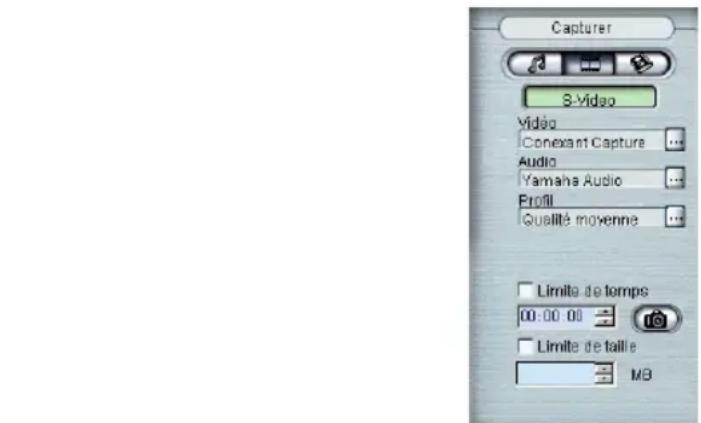
2 Selon le contenu que vous souhaitez capturer (audio ou vidéo), cliquez sur l'icône Capture qui convient, soit Capture Vidéo ou Capture audio.
text_image
Capturer S-video Video Conexant Capture ... Audio Yamaha Audio ... Profil Qualité moyenne ... Limita de temps 00:00:00 Limite de taille MB■ Si vous avez cliqué sur Capture Vidéo 📄, cliquez sur Paramétrage vidéo ... pour modifier. Une boîte de dialogue apparaît.
text_image
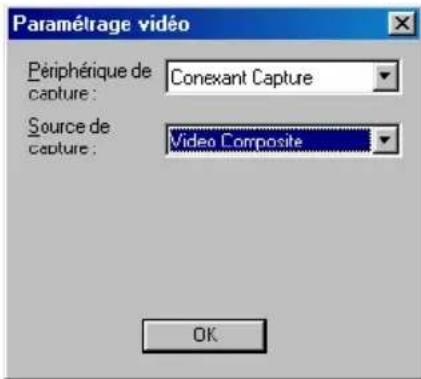
Paramétrage vidéo Périphérique de capture : Conexant Capture Source de capture : Video Composite OK■ Cliquez sur le menu déroulant Périphérique de capture pour sélectionner le périphérique de capture vidéo approprié installé sur votre système.
■ Sélectionnez la Source de capture qui convient. Habituellement, toutes les sources sont équipées de ports situés sur la carte de capture. Vérifiez que les connexions sont solides.
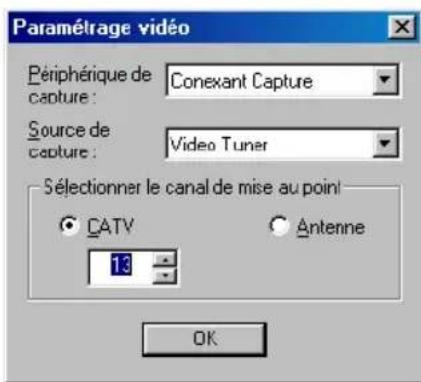
■ Si vous avez sélectionné Tuner TV, vous pouvez alors sélectionner soit CATV (si vous avez un câble connecté), soit Antenne installée. Sélectionnez une chaîne et cliquez sur OK.
text_image
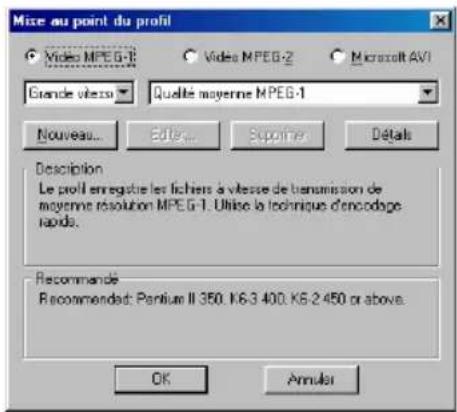
Paramétrage vidéo Périphérique de capture : Conexant Capture Source de capture : Video Tuner Sélectionner le canal de mise au point CATV Antenne 13 OKEn mode Capture Vidéo, sélectionnez une Mise au point du profil ... en cliquant dessus. Lorsque la boîte de dialogue apparaît, sélectionnez le but de cette vidéo. Si c'est une Vidéo à but général, cliquez dessus, puis sélectionnez un format vidéo MPEG ou AVI dans le menu déroulant. Puis, sélectionnez un groupe de profils selon le format que vous choisissez. Pour finir, sélectionnez le profil situé dans le menu déroulant situé à sa droite. Pour les profils MPEG, sélectionnez
Grande vitesse, Haute qualité, Personnalisé ou Tout. Pour tous les formats AVI, reportez-vous à #4 dans "Production de fichiers AVI".
text_image
Mise au point du profil Video MPEG-1 Video MPEG-2 Microsoft AVI Grande vitesse Qualité moyenne MPEG-1 Nouveau... Edit... Suppliers... Détails Description Le profil enregistré les fichiers à vitesse de transmission de moyenne résolution MPEG-1. Utilise la technique d'encodage rapids. Recommended Recommended: Pentium II 350, K6-3 400, K6-2 450 or above. OK AnnularSi vous avez sélectionné un profil MPEG, vous pouvez créer un profil MPEG en cliquant sur Nouveau... Pour plus d'informations, veuillez vous reporter à la section "Création de profils MPEG personnalisés", page 99. Si vous avez sélectionné un profil AVI et que vous désirez modifier ses paramètres, cliquez sur Paramètres... puis pour plus d'informations, veuillez vous reporter à la section "Configuration de profils AVI", page 107.
■ Si vous avez sélectionné Vidéo pour la production d'un disque, sélectionnez le Type de disque, Grande vitesse ou Haute qualité, puis le format vidéo du disque.
- Après avoir sélectionné un profil, vous pouvez cliquer sur Commentaires... ou Détails... pour avoir plus d'informations sur le profil et la recommandation de processeur.
■ Lorsque vous avez terminé le paramétrage vidéo, cliquez sur OK.
Remarque :Si l'affichage vidéo est vide après que vous avez choisi de capturer de l'image, vérifiez que votre périphérique vidéo fonctionne correctement. Il se peut aussi que les connexions ne soient pas définies de manière adéquate ou que vous ayez sélectionné les mauvais paramètres d'entrée.
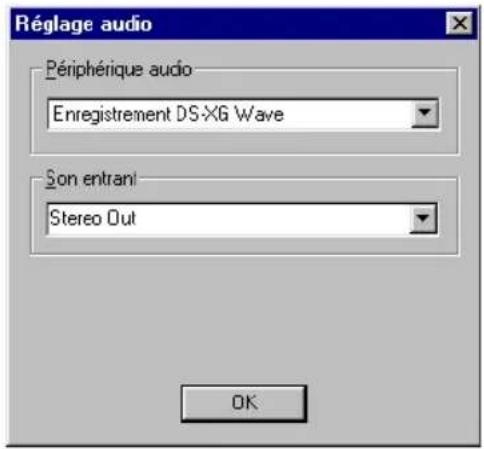
■ Modifiez ensuite le Réglage audio ▶ si vous effectuez une capture audio en cliquant dessus en Mode capture vidéo ou audio. Une boîte de dialogue apparaît.
text_image
Réglage audio Périphérique audio Enregistrement DS-XG Wave Son entrant Stereo Out OK■ Cliquez sur le menu déroulant Périphérique audio pour sélectionner le périphérique de capture audio approprié installé sur votre système.
■ Pour le Son entrant, sélectionnez la source qui convient. (Les sélections disponibles dépendent du fabricant de votre carte son.) Cliquez sur OK.
■ Si vous avez un CD audio, sélectionnez le CD audio comme entrée audio. Un nouveau menu déroulant apparaît pour vous permettre de sélectionner la piste audio pour la capturer/convertir.
■ Vous pouvez sélectionner Convertir la piste CD sélectionnée à la plus grande vitesse afin de convertir la piste sélectionnée dans votre disque dur au format WAV. Cliquez sur OK.
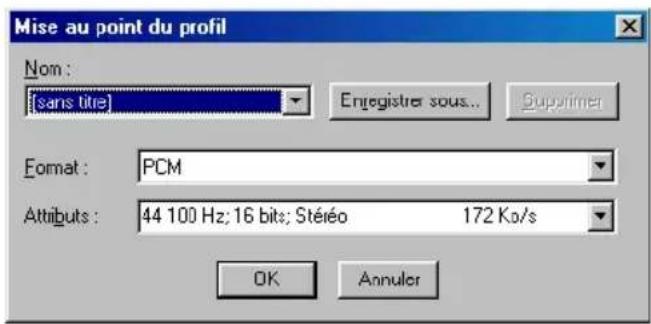
■ Pour modifier le profil de capture audio, passez en mode de Capture audio puis cliquez sur Mise au point du profil ... Une boîte de dialogue apparaît.
text_image
Mise au point du profil Nom : [sans titre] Enregistrer sous... Superimer Format : PCM Attributs : 44 100 Hz; 16 bits; Stéréo 172 Ks/s OK Annuler■ Cliquez sur un Nom (c'est-à-dire un profil) ou cliquez sur le menu déroulant et choisissez un profil pour changer vos Attributs.
■ Cliquez sur Enregistrer sous pour enregistrer le nouveau profil. Nommez le nouveau profil et cliquez sur OK. Pour supprimer, sélectionnez un profil et cliquez sur Supprimer. Lorsque vous avez terminé, cliquez sur OK.
- Cliquez sur la case Limite de temps pour la définir, puis saisissez le temps d'enregistrement maximal en minutes et secondes.
■ Cliquez sur la case Limite de taille pour la définir, puis saisissez la taille d'enregistrement maximal en Mo.
■ Si vous êtes en mode Capture vidéo, vous pouvez cliquer sur Instantané pour capturer des images fixes de votre contenu vidéo. Pour définir vos préférences, allez à "Préférences de capture", page 42 pour plus d'informations.
3 Selon votre périphérique, mettez-le en marche, appuyez sur Lecture ou activez toute autre fonction nécessaire pour que votre périphérique de capture externe commence à capturer ou à lire un contenu enregistrable par PowerDirector. Lorsque vous êtes prêt, cliquez sur Enregistrement • dans PowerDirector.
Remarque :Par exemple, une caméra PC n'a pas besoin d'être activée après avoir été mise sous tension car elle commence automatiquement à capturer du contenu.
Remarque :Par contre, la lecture d'un CD audio doit être déclenchée. Cliquez simplement sur Enregistrement pour que PowerDirector commence à le lire et à l'enregistrer.
4 Cliquez sur la fonction Arrêt ■ de PowerDirector lorsque vous avez terminé la capture. Le fichier est alors automatiquement enregistré ou alors il apparaît dans votre Bibliothèque ou votre Storyboard. Pour plus d'informations, consultez la rubrique "Préférences de capture", page 42.
Capture à partir de caméscopes DV
Que vous utilisiez votre caméscope DV pour la lecture de vidéos ou pour filmer des instants spéciaux, PowerDirector capture tout hors temps réel ou en temps réel.
Information : Au contraire de la capture en temps réel, la capture hors temps réel utilise une mémoire tampon et est recommandée pour les utilisateurs qui désirent une haute qualité mais n'ont pas une puissance de traitement adéquate. De ce fait, la capture hors temps réel prend plus de temps pour traiter l'encodage du contenu capturé lors de l'utilisation d'une mémoire tampon. Un affichage du temps restant pour la capture est situé dans le coin inférieur droit au-dessous de la fenêtre
Avec la capture en temps réel, le contenu en cours d'encodage coïncide avec le contenu affiché dans la fenêtre d'aperçu et utilise plus de ressources du processeur. Ceci n'est pas vrai pour la capture hors temps réel.
Et grâce à l'étonnant protocole de transfert FireWire, vous capturerez de l'image et du son numérique d'une clarté extrême à partir de votre caméscope DV et transférerez des données sans aucune perte de qualité.
La capture à partir d'un caméscope DV diffère sur deux points. Comme vous le savez certainement déjà, les caméscopes DV ont deux modes principaux. Le premier mode sert à enregistrer en direct et il est appelé mode Caméra sur la plupart des marques. L'autre mode est le mode Magnétoscope (sur la plupart des marques) qui permet de lire le contenu que vous avez enregistré auparavant et de naviguer sur la cassette DV. Le degré de commande de votre caméscope DV avec PowerDirector diffère dans ces deux modes DV.
Remarque :Avant de démarrer PowerDirector, vérifiez que tous les périphériques sont correctement installés avec les pilotes qui conviennent, que votre caméscope DV est en marche dans le mode correct et que les câbles FireWire sont correctement branchés. Pour plus d'informations, reportez-vous au guide de l'utilisateur de chacun d'entre eux.
Capture en mode Caméra DV
Lorsque votre caméscope DV est en mode Caméra, PowerDirector peut seulement enregistrer sur votre disque dur car il capture simplement ce que vise votre caméscope DV ou ce qu'il enregistre. Pour les autres commandes en mode Caméra, vous devez utiliser les commandes de votre caméscope DV.
1 Démarrez PowerDirector. Cliquez sur le Mode capture 🎨 situé sur le bouton des modes.
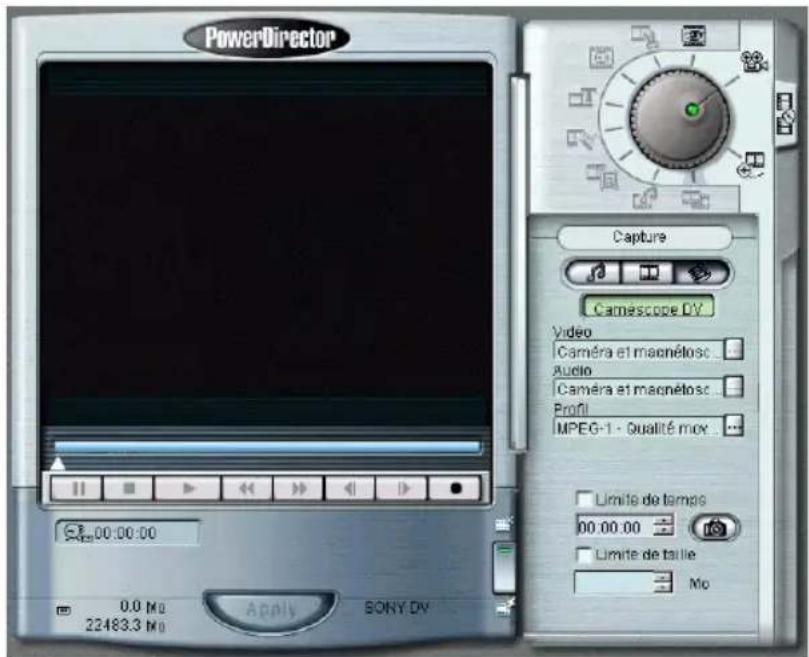
2 Cliquez sur l'icône DV. Si votre caméscope DV est correctement branché avec les câbles FireWire, en marche en mode Caméra (cela dépend de la désignation de votre caméscope DV), une séquence filmée par votre caméscope DV doit apparaître en direct dans la fenêtre Aperçu de PowerDirector.
text_image
PowerDirector Capture Caméscope DY Video Caméra et magnétosc Audio Caméra et magnétosc Profil MPEG-1 - Qualité mix Limite de temps 00:00:00 Limite de taille Mo 00:00:00 Apply BONY.DV 22483.3 MoAstuces : Le coin inférieur gauche affiche la quantité d'espace disque libre ainsi que la taille du contenu capturé. Le lecteur peut être défini dans Editer
3 Maintenant, décidez si vous désirez capturer en Hors temps réel (par défaut) ou Temps réel (Commutateur basculé).

Information : Au contraire de la capture en temps réel, la capture hors temps réel utilise une mémoire tampon et est recommandée pour les utilisateurs qui désirent une haute qualité mais n'ont pas une puissance de traitement adéquate. De ce fait, la capture hors temps réel prend plus de temps pour traiter l'encodage du contenu capturé lors de l'utilisation d'une mémoire tampon. Un affichage du temps restant pour la capture est situé dans le coin inférieur droit au-dessous de la fenêtre
Avec la capture en temps réel, le contenu en cours d'encodage coïncide avec le contenu affiché dans la fenêtre d'aperçu et utilise plus de ressources du processeur. Ceci n'est pas vrai pour la capture hors temps réel.
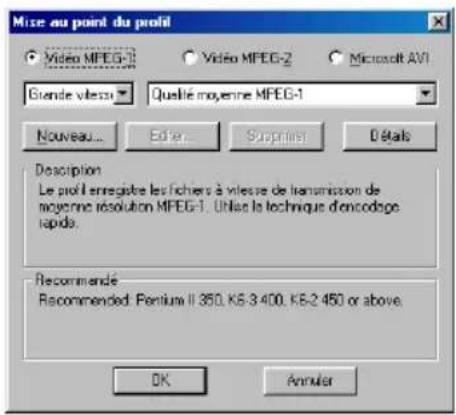
4 Sélectionnez une Mise au point du profil ... en cliquant dessus. Lorsque la boîte de dialogue apparaît, sélectionnez le but de cette vidéo. Si c'est une Vidéo à but général, cliquez dessus, puis sélectionnez un format vidéo MPEG ou AVI
dans le menu déroulant. Puis, sélectionnez un groupe de profils selon le format que vous choisissez. Pour finir, sélectionnez le profil situé dans le menu déroulant situé à sa droite. Pour les profils MPEG, sélectionnez Grande vitesse, Haute qualité, Personnalisé ou Tout. Pour tous les formats AVI et les différences entre les groupes Windows et DV, reportez-vous à #4 dans "Production de fichiers AVI".
text_image
Mise au point du profil Video MFEG-1 Video MFEG-2 Microsoft AVI Giende vileau Quallé moyenne MFEG-1 Nouveau... Editor... Suppliers... Détats Description Le profil enregistré les fichiers à vitesse de transmission de moyenne résolution MFEG-1. Utilis la technique d'encodage tapiés. Recommended Recommended: Pentium II 360, K5-3 400, K5-2 450 or above. OK Annuler■ Si vous avez sélectionné un profil MPEG, vous pouvez créer un profil MPEG en cliquant sur Nouveau... Pour plus d'informations, veuillez vous reporter à la section "Création de profils MPEG personnalisés", page 99. Les profils DV AVI ne peuvent pas être modifiés.
■ Si vous avez sélectionné Vidéo pour la production d'un disque, sélectionnez le Type de disque, Grande vitesse ou Haute qualité, puis le format vidéo du disque.
- Après avoir sélectionné un profil, vous pouvez cliquer sur Commentaires... ou Détails... pour avoir plus d'informations sur le profil et la recommandation de processeur.
5 Cliquez sur OK.
Attention : Si vous avez sélectionné le profil DV AVI, vous ne pourrez pas capturer en mode hors temps réel.
- Cliquez sur la case Limite de temps pour la définir, puis saisissez le temps d'enregistrement maximal en minutes et secondes.
■ Cliquez sur la case Limite de taille pour la définir, puis saisissez la taille d'enregistrement maximal en Mo.
6 Pour commencer la capture, cliquez sur le bouton Enregistrement • de PowerDirector.
7 Cliquez sur Arrêt ■ lorsque vous avez terminé la capture. Le fichier est alors automatiquement ajouté à la Bibliothèque ou au Storyboard selon vos préférences. Pour définir vos préférences, allez à "Préférences de capture", page 42.
Remarque : Si vous avez choisi de capturer en mode hors temps réel après avoir cliqué sur Arrêt, un message sera affiché dans la fenêtre d'aperçu, vous informant que l'encodage du contenu dans la mémoire est en cours et qu'il sera terminé rapidement dans le temps restant.
Capture en mode Magnétoscope DV
Lorsque votre caméscope est en mode Magnétoscope, PowerDirector a un plus haut degré de commande. Toutes les fonctions de navigation peuvent être contrôlées par PowerDirector, y compris la lecture, la recherche, la pause, l'arrêt et, bien sûr, l'enregistrement de contenu directement à partir du lecteur DV. Après la capture de contenu à partir de votre lecteur DV avec PowerDirector, vous pouvez appliquer tous les effets spéciaux que vous souhaitez, ce qui fait de PowerDirector un champion de l'édition vidéo. Enfin, lorsque le moment de la production arrive, PowerDirector offre le luxe d'enregistrer votre nouveau film directement sur votre lecteur DV! Pour plus d'informations sur la production, veuillez vous reporter à la section "Production de votre film", page 91.
1 Démarrez PowerDirector. Cliquez sur le Mode capture situé 📁 sur le bouton des modes.
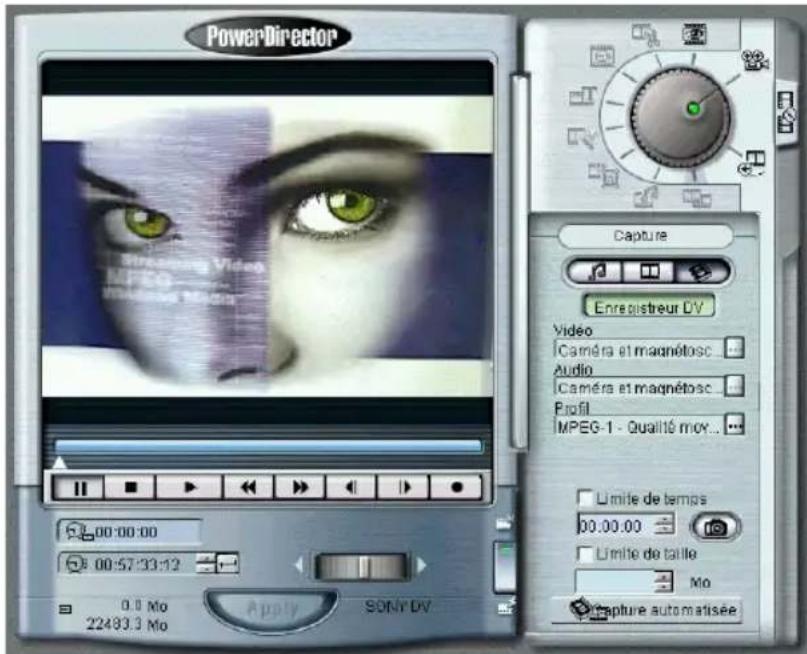
2 Cliquez sur l'icône DV 📋. Vérifiez que votre caméscope DV est correctement branché avec les câbles FireWire, en marche et en mode Magnétoscope (selon la désignation de votre caméscope DV). L'affichage que vous regardez dans la fenêtre Aperçu de PowerDirector doit être exactement le même que l'écran de votre caméscope DV.
text_image
PowerDirector Capture Enregistreur DV Video Caméra et magnétosc Audio Caméra et magnétosc Profil MPEG-1 - Qualité moy... 00:00:00 00:57:33:12 0.0 Mo Apply SONYr DV Limite de temps 00:00:00 Limite de taille Mo Capture automatiséeAstuces : Le coin inférieur gauche affiche la quantité d'espace disque libre ainsi que la taille du contenu capturé. Le lecteur peut être défini dans Editer
3 Maintenant, décidez si vous désirez capturer en Hors temps réel (par défaut) ou Temps réel (Commutateur basculé).

Information : Au contraire de la capture en temps réel, la capture hors temps réel utilise une mémoire tampon et est recommandée pour les utilisateurs qui désirent une haute qualité mais n'ont pas une puissance de traitement adéquate. De ce fait, la capture hors temps réel prend plus de temps pour traiter l'encodage du contenu capturé lors de l'utilisation d'une mémoire tampon. Un affichage du temps restant pour la capture est situé dans le coin inférieur droit au-dessous de la fenêtre
Avec la capture en temps réel, le contenu en cours d'encodage coïncide avec le contenu affiché dans la fenêtre d'aperçu et utilise plus de ressources du processeur. Ceci n'est pas vrai pour la capture hors temps réel.
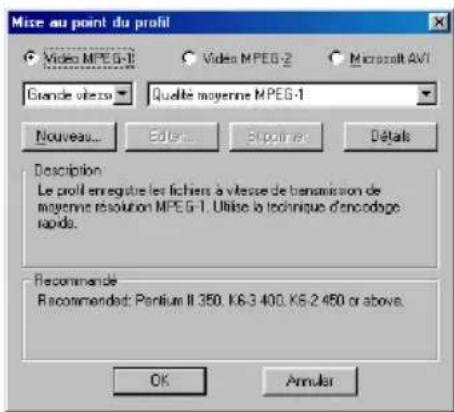
4 Sélectionnez une Mise au point du profil 📄 en cliquant dessus. Lorsque la boîte de dialogue apparaît, sélectionnez le but de cette vidéo. Si c'est une Vidéo à but général, cliquez dessus, puis sélectionnez un format vidéo MPEG ou AVI dans le menu déroulant. Puis, sélectionnez un groupe de profils selon le format que vous choisissez. Pour finir, sélectionnez le profil situé dans le menu déroulant situé à sa droite. Pour les profils MPEG, sélectionnez Grande vitesse, Haute qualité, Personnalisé ou Tout. Pour tous les formats AVI et les différences entre les groupes Windows et DV, reportez-vous à #4 dans "Production de fichiers AVI".
text_image
Mise au point du profil Video MPEG-1 Video MPEG-2 Microsoft AVI Gande vitesse Quelé moyenne MPEG-1 Nouveau... Edit... Bipelines... Détails Description Le profil enregistrer les fichers à vitesse de transmission de moyenne résolution MPEG-1. Utilise la technique d'encodage rands. Recommandé Recommended: Panlium II 350, K6-3 400, K6-2 450 or above. OK Annular■ Si vous avez sélectionné un profil MPEG, vous pouvez créer un profil MPEG en cliquant sur Nouveau... Pour plus d'informations, veuillez vous reporter à la section "Création de profils MPEG personnalisés", page 99. Les profils DV AVI ne peuvent pas être modifiés.
■ Si vous avez sélectionné Vidéo pour la production d'un disque, sélectionnez le Type de disque, Grande vitesse ou Haute qualité, puis le format vidéo du disque.
- Après avoir sélectionné un profil, vous pouvez cliquer sur Commentaires... ou Détails... pour avoir plus d'informations sur le profil et la recommandation de processeur.
5 Cliquez sur OK.
Attention : Si vous avez sélectionné le profil DV AVI, vous ne pourrez pas capturer en mode hors temps réel.
6 Pour rechercher le moment voulu, faites glisser l'icône Défilement et relâchez-la. Immédiatement à sa gauche se trouve la zone de code de temps du lecteur DV.
Remarque : Si le code de temps du lecteur DV est incorrect, cliquez sur Chercher lecteur pour vérifier le code de temps.
- Vous pouvez également naviguer à l'aide des boutons Lecture, Image suivante et précédente, Début, Fin, Pause et Arrêt. Pour plus d'informations sur les commandes susmentionnées, veuillez vous reporter à #2 dans "Aperçu des fichiers de la Bibliothèque", page 29.
Attention : Si vous avez sélectionné le profil DV AVI, vous ne pourrez pas capturer en mode hors temps réel.
- Cliquez sur la case Limite de temps pour la définir, puis saisissez le temps d'enregistrement maximal en minutes et secondes.
- Cliquez sur la case Limite de taille pour la définir, puis saisissez la taille d'enregistrement maximal en Mo.
7 Pour commencer la capture en temps réel, cliquez sur Lecture sur votre caméscope, puis cliquez sur le bouton
Enregistrement de PowerDirector lorsque vous êtes prêt.
La durée totale d'enregistrement est affichée au-dessus de la zone de code de temps du lecteur DV.
Remarque : Lorsque la capture est hors temps réel, si votre disque dur n'a presque plus d'espace (espace libre inférieur à 150 Mo, la capture est désactivée), un message d'avertissement apparaît dans la fenêtre d'aperçu indiquant qu'une partie du processus de transcodage est interrompue et reprendra plus tard lorsque le contenu de la mémoire tampon a été encodé par votre disque dur.
8 Cliquez sur Arrêt ■ lorsque vous avez terminé la capture. Le fichier capturé peut apparaître directement dans votre Bibliothèque ou votre Storyboard, selon vos préférences. Pour plus d'informations, consultez la rubrique "Préférences de capture", page 42.
Remarque : Si vous avez choisi de capturer en mode hors temps réel après avoir cliqué sur Arrêt, un message sera affiché dans la fenêtre d'aperçu, vous informant que l'encodage du contenu dans la mémoire est en cours et qu'il sera terminé rapidement dans le temps restant.
Capture de lot à partir de caméscopes DV
Lorsque vous êtes en mode Magnétoscope DV, vous pouvez sélectionner des scènes précises que vous souhaitez convertir. Après avoir sélectionné quelques scènes, vous pouvez les convertir d'un seul clic de souris sous forme de lot de fichiers. La capture de lot est efficace et fait énormément gagner de temps lors de la capture de nombreuses scènes.
Astuces : Vérifiez que les codes de temps de votre lecteur DV sont linéaires. Si ce n'est pas le cas, vous pourrez avoir à capturer scène par scène en mode magnétoscope DV.
1 Démarrez PowerDirector. Cliquez sur le Mode capture 📋 situé sur le bouton des modes.
2 Cliquez sur l'icône DV 📋. Vérifiez que votre caméscope DV est correctement branché avec les câbles FireWire, en marche et en mode Magnétoscope (selon la désignation de votre caméscope DV). L'affichage que vous regardez dans la fenêtre Aperçu de PowerDirector doit être exactement le même que l'écran de votre caméscope DV.
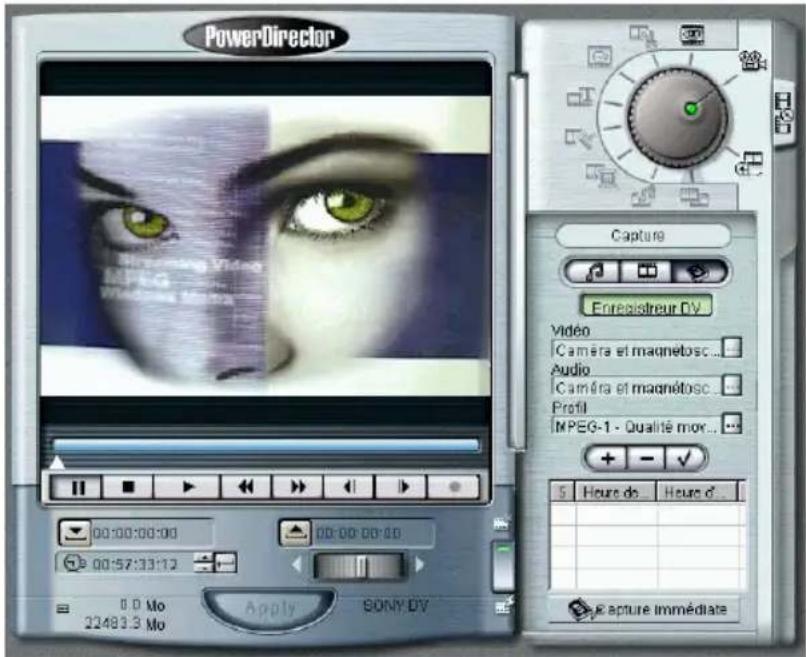
3 Cliquez sur Capture du lot
text_image
PowerDirector Capture Enregistreur DV Vidéo Caméra et magnétosc ... Audio Caméra et magnétosc ... Profil MPEG-1 - Qualité mor... + - ✓ 5 Heure de Heure d' 22483.3 Mo Apply SONY DV Capture immédiatsAstuces : Le coin inférieur gauche affiche la quantité d'espace disque libre ainsi que la taille du contenu capturé. Le lecteur peut être défini dans Editer
4 Maintenant, décidez si vous désirez capturer en Hors temps réel (par défaut) ou Temps réel (Commutateur basculé).

Information : Au contraire de la capture en temps réel, la capture hors temps réel utilise une mémoire tampon et est recommandée pour les utilisateurs qui désirent une haute qualité mais n'ont pas une puissance de traitement adéquate. De ce fait, la capture hors temps réel prend plus de temps pour traiter l'encodage du contenu capturé lors de l'utilisation d'une mémoire tampon. Un affichage du temps restant pour la capture est situé dans le coin inférieur droit au-dessous de la fenêtre
Avec la capture en temps réel, le contenu en cours d'encodage coïncide avec le contenu affiché dans la fenêtre d'aperçu et utilise plus de ressources du processeur. Ceci n'est pas vrai pour la capture hors temps réel.
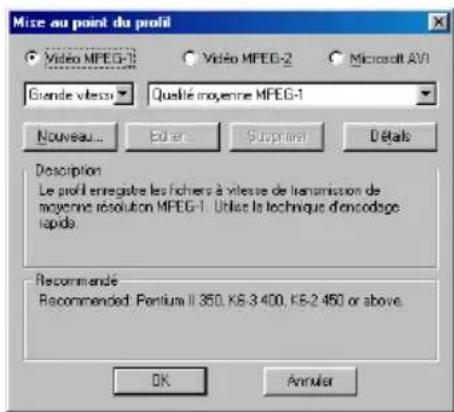
5 Sélectionnez une Mise au point du profil 📄 en cliquant dessus. Lorsque la boîte de dialogue apparaît, sélectionnez le but de cette vidéo. Si c'est une Vidéo à but général, cliquez dessus, puis sélectionnez un format vidéo MPEG ou AVI dans le menu déroulant. Puis, sélectionnez un groupe de profils selon le format que vous choisissez. Pour finir, sélectionnez le profil situé dans le menu déroulant situé à sa droite. Pour les profils MPEG, sélectionnez Grande vitesse, Haute qualité, Personnalisé ou Tout. Pour tous les formats AVI et les différences entre les groupes Windows et DV, reportez-vous à #4 dans "Production de fichiers AVI".
text_image
Mise au point du profil Video MPEG-1 Video MPEG-2 Microsoft AVI Giende vitesse Qualifié moyenne MPEG-1 Nouveau... Editor... Suprimer... Détats Description Le profil enregistré les fichers à vitesse de transmission de moyenne résolution MPEG-1. Utilis la technique d'encodage lapids. Recommended Recommended: Pentium II 350, K6-3 400, K6-2 450 or above. OK Annuler■ Si vous avez sélectionné un profil MPEG, vous pouvez créer un profil MPEG en cliquant sur Nouveau... Pour plus d'informations, veuillez vous reporter à la section "Création de profils MPEG personnalisés", page 99. Les profils DV AVI ne peuvent pas être modifiés.
■ Si vous avez sélectionné Vidéo pour la production d'un disque, sélectionnez le Type de disque, Grande vitesse ou Haute qualité, puis le format vidéo du disque.
- Après avoir sélectionné un profil, vous pouvez cliquer sur Commentaires... ou Détails... pour avoir plus d'informations sur le profil et la recommandation de processeur.
6 Cliquez sur OK.
Attention : Si vous avez sélectionné le profil DV AVI, vous ne pourrez pas capturer en mode hors temps réel.
- Pour faire défiler les séquences jusqu'au moment voulu (avance rapide/retour), faites glisser l'icône Défilement et relâchez-la.
- Cliquez sur Chercher lecteur pour trouver l'emplacement exact du code de temps du lecteur DV.
Remarque : Selon sa nature, le lecteur DV peut comporter de nombreuses scènes avec le même code de temps (par exemple, 00:01:20). Cela arrive lorsque l'auteur remet les codes de temps à zéro. Lorsque vous effectuez une recherche sur le lecteur, PowerDirector recherche uniquement le premier code de temps. Si votre lecteur DV a été réinitialisé de nombreuses fois, il est recommandé de capturer en mode magnétoscope DV, car la capture en mode par lot nécessite des codes de temps linéaires.
- Vous pouvez également naviguer à l'aide des fonctions Lecture, Image suivante et précédente, Retour, Avance rapide, Pause et Arrêt de PowerDirector. Reportez-vous à "Aperçu des fichiers de la Bibliothèque", page 29 ou utilisez les boutons de navigation de votre caméscope DV.
7 Pour commencer à ajouter des tâches, allez au moment juste à partir duquel vous souhaitez commencer la capture de lot et cliquez sur l'icône Ajouter nouvelle tâche. Un nouvelle tâche de lot apparaîtra dans la zone des lots.
| S.. | Heure de... | Heure d'... |
| ☑ | 00:00:14... | 00:00:24... |
Remarque : La position Marque de fin (Heure d'arrêt) sera définie automatiquement 5 secondes après la position Marque de début (Heure de début). Assurez-vous de définir la position Marque de fin correcte.
8 Naviguez jusqu'à la fin du segment que vous souhaitez convertir et cliquez sur Marque de fin
■ Pour réinitialiser l'Heure de début, naviguez jusqu'au début du segment et cliquez sur Marque de début
9 Pour commencer la conversion, vérifiez que les tâches spécifiques sont d'abord cochées. Cliquez sur Commencer la ou les tâche(s) sélectionnée(s) √ pour commencer la capture de votre lot.
Remarque : Lorsque la capture est hors temps réel, si votre disque dur n'a presque plus d'espace (espace libre inférieur à 150 Mo, la capture est désactivée), un message d'avertissement apparaît dans la fenêtre d'aperçu indiquant qu'une partie du processus de transcodage est interrompue et reprendra plus tard lorsque le contenu de la mémoire tampon a été encodé par votre disque dur.
10 Cliquez sur Arrêter pour abandonner la capture de lot.
Remarque : Si vous avez choisi de capturer en mode hors temps réel après avoir cliqué sur Arrêt, un message sera affiché dans la fenêtre d'aperçu, vous informant que l'encodage du contenu dans la mémoire est en cours et qu'il sera terminé rapidement dans le temps restant.
■ Répétez la procédure ci-dessus pour ajouter d'autres tâches.
- Pour supprimer des tâches, sélectionnez en une et cliquez sur Supprimer tâche
-
Lorsque c'est terminé, les fichiers capturés par lot peuvent apparaître directement dans votre Bibliothèque ou votre Storyboard, selon vos préférences. Pour plus d'informations, consultez la rubrique "Préférences de capture", page 42.

En général, une fois que vos fichiers médias sont importés dans votre bibliothèque, l'étape suivante consiste à rogner vos séquences vidéo ou à définir la limite de temps pour les fichiers image. Avant la production, cette étape est très importante afin d'éliminer les parties inutiles de votre séquence vidéo et de se concentrer sur l'action principale de votre film.
Remarque : Une fois que vous avez modifié votre fichier dans ce mode, une ligne rouge apparaît sur le bouton des modes pour l'indiquer.
Remarque : Vos fichiers médias d'origine ne sont aucunement manipulés pendant le rognage des fichiers qui ont été importés dans la Bibliothèque ou après son application au Storyboard.
1 Cliquez deux fois sur un fichier média de la Bibliothèque ou faites-le glisser dans la fenêtre Aperçu pour le sélectionner. Pour plus d'informations sur l'importation, veuillez vous reporter à la section "Importation dans la Bibliothèque", page 27.
2 Pour rogner des fichiers qui ont déjà été appliqués au Storyboard, il suffit de cliquer deux fois sur la séquence en question pour la sélectionner et l'afficher dans la fenêtre Aperçu.
3 Cliquez sur le Mode couper situé sur le bouton des modes.
Remarque :Lorsque vous passez du Mode aperçu à un autre mode pour la première fois, une boîte de dialogue peut apparaître pour vous informer que le fichier sera ajouté
automatiquement au Storyboard selon vos Préférences. Pour plus d'informations, veuillez vous reporter à la section "Préférences", page 40.
4 Avant de définir la position des rognages que vous souhaitez effectuer, vous pouvez lire votre fichier. Pour plus d'informations sur la navigation pendant la lecture, allez à la section "Aperçu des fichiers de la Bibliothèque", page 29.
■ Faites glisser le curseur temporel ▲ et relâchez-le pour trouver les moments exacts et accélérer votre recherche. Vous pouvez également utiliser les fonctions Lecture, Retour, Avance rapide, Pause, passer au Début ou à la Fin du fichier et aller à l'Image suivante ou précédente.
■ Pour capturer l'image sous forme de nouveau fichier image, cliquez sur Instantané pour plus d'informations, consultez la rubrique "Préférences de capture", page 42.
5 Cliquez sur les icônes Marque de début ▼ et Marque de fin ▲ pour définir la position du rognage sur la position du curseur temporel ▲ ou bien définissez-la pendant la lecture. Vous pouvez aussi utiliser le curseur temporel et directement faire glisser les curseurs Marque de début et Marque de fin jusqu'à la position où vous souhaitez commencer ou terminer le rognage.
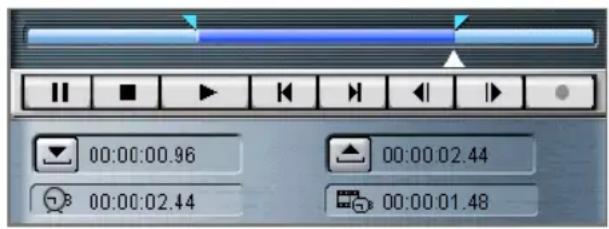
text_image
00:00:00.96 00:00:02.44 00:00:02.44 00:00:01.48- Une fois définie la position de la Marque de début et la Marque de fin, leur moment est affiché à droite de chaque icône respective, avec la durée de cette nouvelle séquence dans la zone qui se trouve en bas, à droite. L'autre tranche horaire située en bas, à gauche indique la position actuelle du curseur temporel.
■ Pour revenir à zéro, cliquez sur Restaurer la marque de début ⏻ ou Restaurer la marque de fin ⏱.
■ Pour Redimensionner l'affichage, sélectionnez l'une des options du menu déroulant.
- Étirer: cette option étire votre fichier média afin qu'il remplisse l'écran mais elle ne conserve pas le rapport hauteur/largeur.
■ Couper: cette option conserve le rapport hauteur/largeur de votre fichier média et, s'il est plus grand que la fenêtre Aperçu, elle rogne les côtés.
■ 1:1 Adapter: cette option adapte votre fichier média dans la fenêtre Aperçu, mais contrairement à l'option Étirer, elle conserve le rapport hauteur/largeur du fichier média et ne rogne pas l'image.
■ 1:1 Remplir: cette option remplit la fenêtre Aperçu avec la taille d'origine mais elle rogne l'image.
Remarque : La fonction de redimensionnement ne modifie pas le fichier d'origine mais elle affecte la séquence de votre Storyboard.
- Cliquez sur Inverser 📂 pour revenir au rognage d'origine (si la séquence a déjà été rognée) ou cliquez sur Nettoyer ✗ pour recommencer à zéro.
6 Lorsque vous êtes satisfait de votre rognage, cliquez sur Appliquer pour appliquer le rognage au Storyboard. N'oubliez pas de définir vos préférences d'application au Storyboard. Pour plus d'informations, consultez la rubrique "Préférences", page 40.
Division du fichier vidéo
Pour gagner un temps d'édition précieux, la fonction Vidéo fractionnée divise automatiquement un fichier vidéo en deux séquences séparées avec un clic rapide et élimine le besoin de placer le fichier sur le Storyboard deux fois et de couper les deux séparément. Gardez seulement à l'esprit que cette fonction n'est destinée qu'aux fichiers de la Bibliothèque qui n'ont pas d'effets appliqués depuis d'autres modes. Appliquez les effets seulement après avoir divisé la vidéo.
1 Cliquez deux fois sur un fichier média de la Bibliothèque ou faites-le glisser dans la fenêtre Aperçu pour le sélectionner. Pour plus d'informations sur l'importation, veuillez vous reporter à la section "Importation dans la Bibliothèque", page 27.
2 Pour diviser des fichiers vidéo qui ont déjà été appliqués au Storyboard, il suffit de cliquer deux fois sur la séquence en question pour la sélectionner et l'afficher dans la fenêtre Aperçu.
Remarque : Si la séquence du Storyboard a été modifiée auparavant ou contient des effets, cette séquence ne peut pas être divisée.
3 Cliquez sur le Mode couper situé sur le bouton des modes.
4 Faites glisser le Curseur temporel ▲ à la scène où vous désirez diviser cette vidéo ou par l'intermédiaire de toute autre méthode de navigation.
5 Cliquez sur Vidéo fractionnée 📄. Le fichier sera divisé en deux séquences sur le Storyboard.
■ Si vous désirer rogner plus avant l'une ou l'autre des séquences, reportez-vous à "Mode couper", page 63.
Mode couper pour les fichiers image
Évidemment, les fichiers image n'ont pas besoin d'être rognés. La durée de l'apparition du fichier image peut être définie, ainsi que le redimensionnement de l'image, si nécessaire.
1 Une fois vos fichiers image importés dans la Bibliothèque, cliquez deux fois sur un fichier image ou faites-le glisser afin de l'afficher dans la fenêtre Aperçu. Pour plus d'informations sur l'importation, veuillez vous reporter à la section "Importation dans la Bibliothèque", page 27.
2 Pour modifier des fichiers qui ont déjà été appliqués au Storyboard, il suffit de cliquer deux fois sur la séquence en question pour la sélectionner et l'afficher dans la fenêtre Aperçu.
3 Cliquez sur le Mode couper sur le bouton des modes.
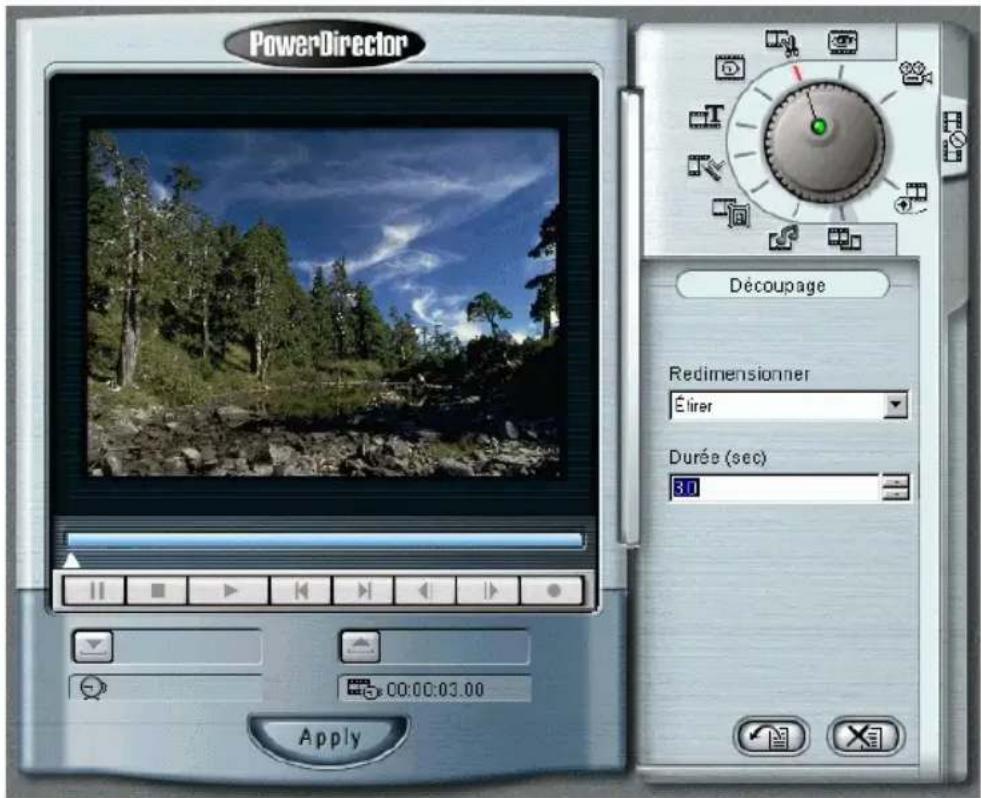
text_image
PowerDirector Découpage Redimensionner Étiner Durée (sec) 3:1 Apply■ Pour Redimensionner, sélectionnez l'une des options du menu déroulant.
- Étirer: Cette option étire votre fichier média afin qu'il remplisse l'écran mais elle ne conserve pas le rapport hauteur/largeur.
■ Couper: cette option conserve le rapport hauteur/largeur de votre fichier média et, s'il est plus grand que la fenêtre Aperçu, elle rogne les côtés.
■ 1:1 Adapter: cette option adapte votre fichier média dans la fenêtre Aperçu, mais contrairement à l'option Étirer, elle conserve le rapport hauteur/largeur du fichier média et ne rogne pas l'image.
■ 1:1 Remplir: cette option remplit la fenêtre Aperçu avec la taille d'origine mais elle rogne l'image.
4 Pour saisir la durée d'apparition de l'image dans la zone Durée, utilisez les flèches ou saisissez un nombre.
■ Cliquez sur Inverser pour revenir au rognage d'origine.
■ Ou cliquez sur Nettoyer pour recommencer.
5 Cliquez sur Appliquer lorsque vous avez terminé. N'oubliez pas de définir vos préférences d'application au Storyboard. Pour plus d'informations, consultez la rubrique "Préférences", page 40.

Modification des vitesses
Pour animer votre public et égayer vos films avec un rythme ou un tempo différent, ou pour accentuer certains éléments de séquences significatives, PowerDirector vous permet de ralentir ou d'accélérer les séquences à des vitesses qui n'avaient jamais été imaginées! Toute séquence peut être ralentie à une vitesse d'escargot ou accélérée à la vitesse de la lumière. En tant que réalisateur, utilisez ces deux effets de vitesse ahurissants pour décontenancer votre public, parce que toute personne sensée ou un scientifique protesteront que le temps est en relation avec l'observateur, à l'exception de l'univers parallèle déformé de PowerDirector.
1 Cliquez deux fois sur une séquence vidéo de la Bibliothèque ou faites-la glisser dans la fenêtre Aperçu pour la sélectionner. Pour plus d'informations sur l'importation, veuillez vous reporter à la section "Importation dans la Bibliothèque", page 27.
2 Pour ajouter des effets aux fichiers qui ont déjà été appliqués au Storyboard, il suffit de cliquer deux fois sur la séquence en question pour la sélectionner et l'afficher dans la fenêtre Apercu.
3 Cliquez sur le Mode vitesse 📋 sur le bouton des modes.
4 Faites glisser le curseur pour ralentir ou accélérer la vitesse vidéo. Vous pouvez également cliquer sur Augmenter la vitesse ou Diminuer la vitesse, la plage étant 1/4X - 8X.
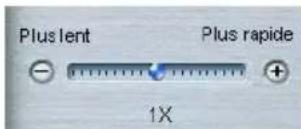
5 Vous devez maintenant décider de la lecture audio de votre fichier vidéo. Cliquez sur le menu déroulant Paramètres du son et sélectionnez un paramètre.
■ La sélection Synchroniser avec la vidéo synchronisera la vitesse vidéo avec la vitesse audio.
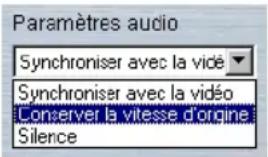
text_image
Paramètres audio Synchroniser avec la vide Synchroniser avec la vidéo Conserver la vitesse d'orgine SilenceRemarque : Si la vitesse vidéo est plus rapide ou plus lente que 1X, l'audio synchronisée peut être incompréhensible.
■ Sélectionnez Conserver la vitesse d'origine si vous préférez que la vitesse audio soit à sa vitesse d'origine compréhensible indépendamment de la vitesse vidéo.
■ Sélectionnez Silence pour couper le son de ce fichier vidéo. C'est parfait pour doubler au-dessus du contenu audio d'origine avec un autre fichier audio ou de la musique de fond.
- Cliquez sur Inverser pour revenir à l'état précédent ou cliquez sur Nettoyer pour recommencer à zéro.
6 Une fois que vous êtes satisfait de vos modifications, cliquez sur Appliquer pour les appliquer au Storyboard. N'oubliez pas de définir vos préférences d'application au Storyboard. Pour plus d'informations, consultez la rubrique "Préférences", page 40.
Apport d'effets vidéo
L'apport d'effet vidéo est pour le réalisateur de vidéos musicales qui est en vous! Pour les films normaux, les effets de transition suffisent, mais pour ceux qui désirent ensorceler et capturer le public avec un effet vidéo qui dure pendant toute la longueur de la séquence, c'est la méthode à utiliser.
Profitons d'abord d'un affichage graphique de tous les effets:
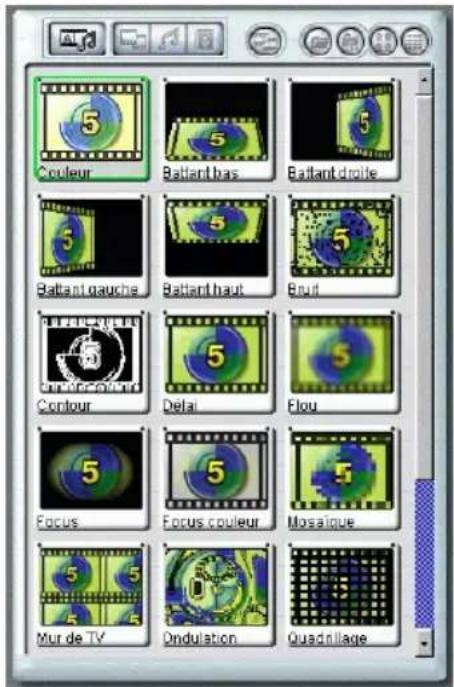
text_image
5 Couleur Battant bas Battant droite 5 Battant gauche Battant haut Brut 5 Contour Delai Flou 5 Focus Focus couleur Mosaïque 5 Mur de TV Ondulation QuadillageLe tableau ci-dessous résume les paramètres disponibles pour chaque effet vidéo.
Effets vidéo Paramètres disponibles
Couleur Brilliance, Contraste, Teinte, Saturation, Aigus
Flou Degré
Focus couleur Profondeur contour dégradé, Largeur zone couleur, Hauteur zone couleur
Délai Régularité
Contour Degré, Couleur d'arrière-plan, Couleur d'avant-plan
Relief Direction
Focus Profondeur contour dégradé, Largeur image originale, Hauteur image originale, Couleur d'arrière-plan
Effets vidéo Paramètres disponibles
Quadrillage Profondeur grillage, Largeur, Hauteur, Couleur d'arrière-plan
Mosaïque Largeur blocs, Hauteur blocs
Bruit Intensité, Taille, Couleur d'arrière-plan
Ondulation Longueur onde, Vitesse
Saut Fréquence
Spot Brilliance, Profondeur contour dégradé, Hauteur, Couleur d'arrière-plan
Battant gauche Angle, Couleur d'arrière-plan
Battant bas Angle, Couleur d'arrière-plan
Battant droite Angle, Couleur d'arrière-plan
Battant haut Angle, Couleur d'arrière-plan
Mur de TV Nombre horizontal, Nombre vertical
Rayon X
Degré
Zoom avant
Taille
Zoom arrière
Largeur, Hauteur, Couleur d'arrière-plan
1 Cliquez deux fois sur une séquence vidéo de la Bibliothèque ou faites-la glisser dans la fenêtre Aperçu pour la sélectionner. Pour plus d'informations sur l'importation, veuillez vous reporter à la section "Importation dans la Bibliothèque", page 27.
2 Pour ajouter des effets aux fichiers qui ont déjà été appliqués au Storyboard, il suffit de cliquer deux fois sur la séquence en question pour la sélectionner et l'afficher dans la fenêtre Aperçu.
3 Cliquez sur le Mode effets sur le bouton des modes.
4 Faites glisser un effet de la Bibliothèque vers la fenêtre Aperçu ou double-cliquez sur l'effet. Selon l'effet, les paramètres varient.
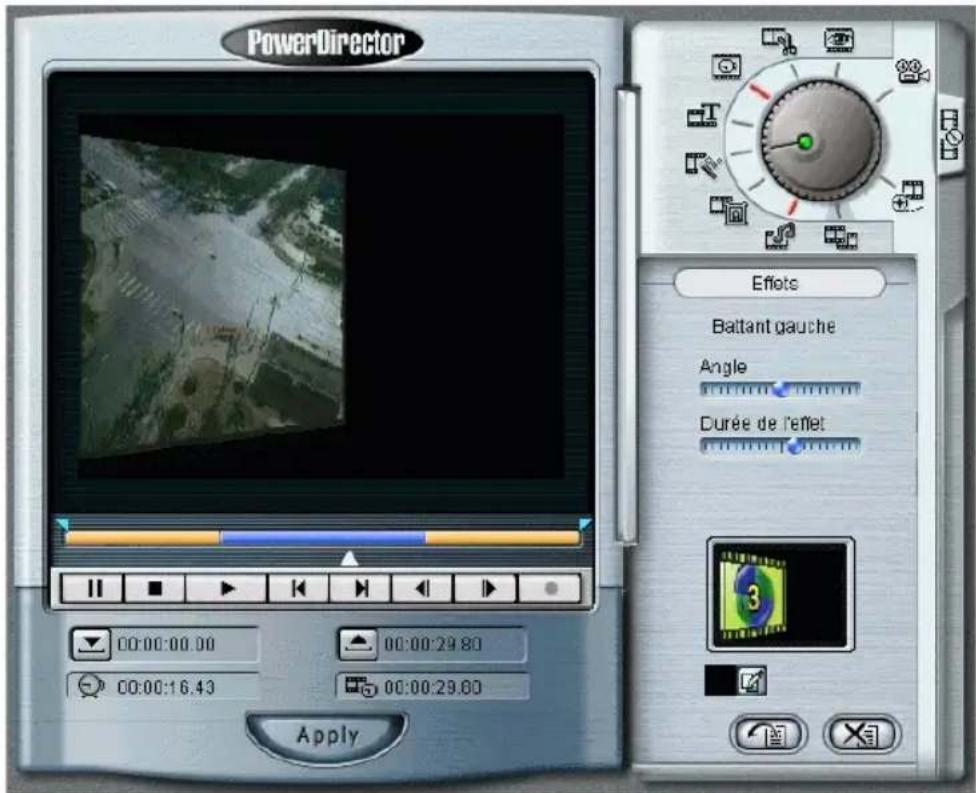
text_image
PowerDirector Efforts Baitant gauche Angle Durée de l'effet 00:00:00.00 00:00:29.80 00:00:16.43 00:00:29.80 ApplyPour la plupart des paramètres faites simplement le curseur pour un aperçu dans la fenêtre Aperçu avant d'appliquer. Pour plus d'informations, reportez-vous à "Aperçu des fichiers de la Bibliothèque", page 29 et #2.
■ Pour certains effets, vous remarquerez une fonction Paramètres de lien qui lie deux paramètres donnés et contraint la proportion d'un effet vidéo, comme pour les effets Quadrillage et Mur de TV. Pour délier ces paramètres, cliquez dessus.
Pour certains effets, vous pouvez choisir une Couleur d'avant-plan ou d'arrière-plan. Cliquez sur l'une ou l'autre, puis sélectionnez la couleur. Cliquez sur OK.
■ Cliquez sur Inverser 📂 pour revenir à l'état précédent ou cliquez sur Nettoyer 🚗 pour recommencer à zéro.
5 Une fois que vous êtes satisfait de vos effets, cliquez sur Appliquer pour les appliquer au Storyboard. N'oubliez pas de définir vos préférences d'application au Storyboard. Pour plus d'informations, consultez la rubrique "Préférences", page 40.

En général, un texte figure au début de chaque film ou émission pour indiquer le titre, les différents acteurs et autres informations sur tous ceux qui ont participé à la réalisation du film. À la fin d'un film ou d'une émission, tout le générique défile aussi.
Dans les productions de film plus modestes, il peut être souhaitable d'informer les spectateurs par des effets textuels au lieu d'effets visuels. Alors préparez-vous à communiquer littéralement comme vous ne l'avez jamais fait auparavant.
Remarque : Une fois que vous avez modifié votre fichier dans ce mode, une ligne rouge apparaît sur le bouton des modes pour l'indiquer.
1 Cliquez deux fois sur une séquence vidéo de la Bibliothèque ou faites-la glisser dans la fenêtre Aperçu pour la sélectionner. Pour plus d'informations sur l'importation, veuillez vous reporter à la section "Importation dans la Bibliothèque", page 27.
2 Pour ajouter des titres aux fichiers qui ont déjà été appliqués au Storyboard, il suffit de cliquer deux fois sur la séquence en question pour la sélectionner et l'afficher dans la fenêtre Aperçu.
3 Cliquez sur le Mode titres ⊗T sur le bouton des modes.
Remarque : Lorsque vous passez du Mode aperçu à un autre mode pour la première fois, une boîte de dialogue peut apparaître pour vous informer que le fichier sera ajouté automatiquement au Storyboard selon vos Préférences. Pour plus d'informations, veuillez vous reporter à la section "Préférences", page 40.
- Cliquez sur l'icône Polices Aa pour choisir votre format de police. Vous disposez de nombreuses options, dont Espacement, Couleur, Police Style et Alignement. Lorsque vous avez terminé, cliquez sur OK.
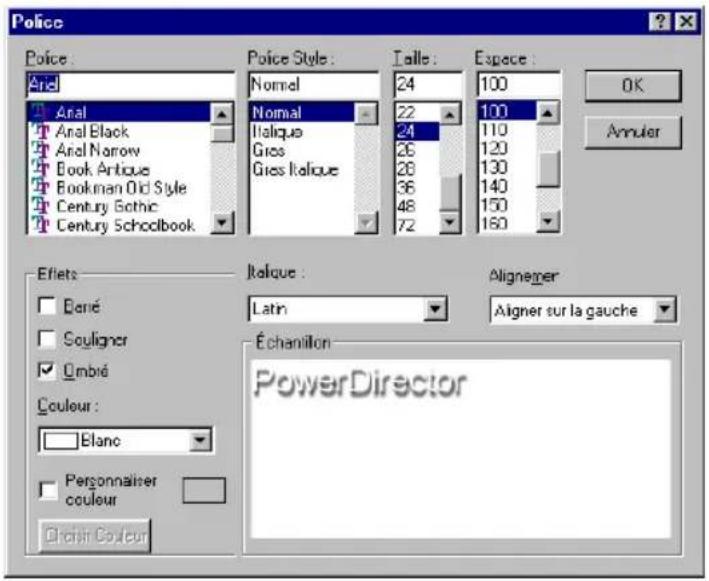
text_image
Police Police: Aral T. Aral T. Aral Black T. Aral Narrow T. Book Antique T. Bookman Old Style T. Century Gothic T. Century Schoolbook Police Style: Nomel Normal Italique Gries Gries Italique Taille: 24 22 24 26 20 36 48 72 Espace: 100 100 110 120 130 140 150 160 OK Annuler Effets: Barié Souligner Ombié Couleur: Elanc Personnairer couleur Échamillon PowerDirector4 Cliquez sur l'icône Ajouter titre +. Un curseur apparaît sur la première ligne de la zone Titres pour que vous commenciez à saisir du texte. Appuyez sur
5 Après avoir saisi votre texte, cliquez en dehors de la zone. Le titre est affiché dans la zone Titres avec la fenêtre Aperçu.
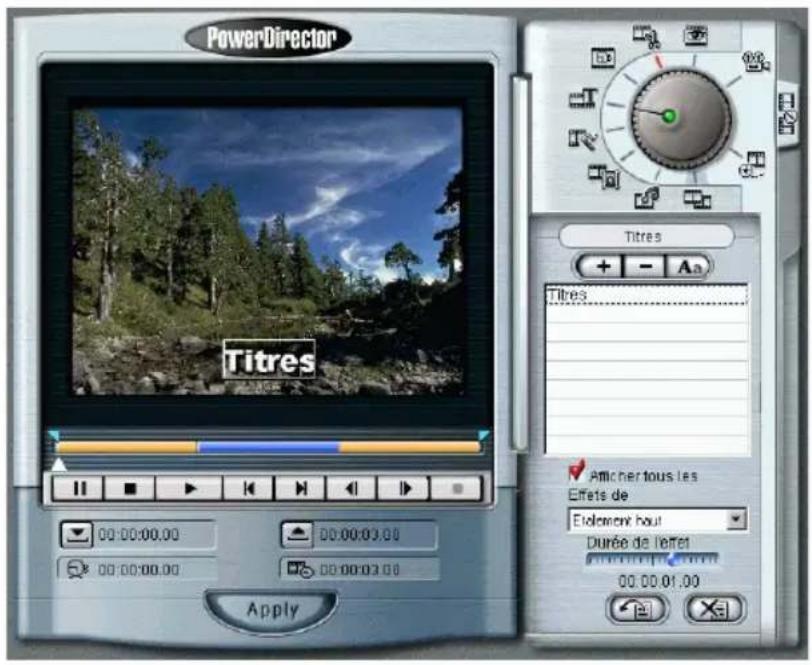
text_image
PowerDirector Titres Titres + - Aa 00:00:00.00 00:00:03.00 00:00:00.00 00:00:03.00 Apply Amcher tous les Effets de Étlement haut! Durée de l'èret 00:00:01.006 Pour sélectionner un Effet de titrage qui convient, sélectionnez d'abord un titre, puis cliquez sur le menu déroulant pour faire votre choix. Un aperçu instantané apparaît dans la fenêtre Aperçu.
■ Faites glisser le curseur Longueur de l'effet pour déterminer la durée de l'effet. En réduisant la longueur de l'effet, qui est représentée par les deux barres oranges, la Durée de maintien (c'est-à-dire le texte sans effets), qui est représentée par la barre bleue, diminue.

Remarque : Chaque effet de titrage choisi varie en termes de durée.
7 Pour réduire au maximum la durée d'un effet de titrage tout entier (c'est-à-dire que vous ne souhaitez pas que l'effet dure pendant toute la séquence), cliquez sur les curseurs Effet situés à la périphérie et au-dessus des barres oranges, et faites-les glisser vers le centre. Vous pouvez aussi placer le Curseur temporel à un point donné, puis cliquer sur Marque de début ou Marque de fin au-dessous de la fenêtre Aperçu.
Astuces : Afin d'augmenter la Durée de maintien (barre bleue) et de diminuer la Longueur de l'effet (barres oranges), placez le Curseur temporel et réglez les positions Marque de début et Marque de fin très proches. Puis, augmentez la Longueur de l'effet en cliquant sur les curseurs Effet et en les faisant glisser.
8 Pour placer un titre sur une certaine zone de l'écran, il suffit de cliquer dessus dans la fenêtre Aperçu et de le faire glisser.
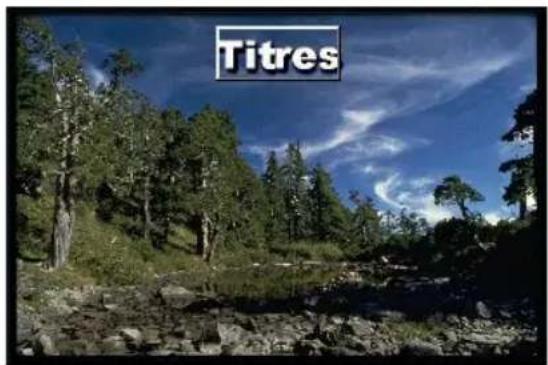
text_image
Titres- Cliquez sur Inverser 📂 pour revenir aux titres d'origine et aux effets qui leur sont associés ou cliquez sur Nettoyer 📃 pour recommencer à zéro.
■ Répétez la procédure ci-dessus pour ajouter d'autres titres.
■ Pour modifier ou supprimer des titres, cliquez sur un titre dans la zone Titres. Pour modifier, cliquez deux fois. Un curseur apparaît dans la zone. Commencez à apporter des modifications.
■ Pour supprimer, sélectionnez un titre existant, puis cliquez sur Supprimer titre - .
■ Pour masquer des titres, vous pouvez enlever la coche dans la case Afficher tous les titres, et vice versa.
9 Une fois que vous êtes satisfait de tous vos titres, cliquez sur Appliquer pour les appliquer au Storyboard. N'oubliez pas de définir vos préférences d'application au Storyboard. Pour plus d'informations, consultez la rubrique "Préférences", page 40.
text_image
Titres + - Aa TitresMode modifications
Généralement flagrantes pour l'œil humain, les transitions sont parfaites pour rehausser le ton dans les films ou les longs métrages. Le passage d'une scène à l'autre, de simples fondus enchaînés ou une coupure directe sont habituellement utilisés. Pour encore agrémenter votre vidéo, vous pouvez essayer l'un des nombreux effets de transition proposés par PowerDirector.
Avant de commencer, assurez-vous qu'au moins deux séquences vidéo ou images ont été appliquées au Storyboard.
Remarque : Une fois que vous avez modifié votre fichier dans ce mode, une ligne rouge apparaît sur le bouton des modes pour l'indiquer.
1 Cliquez sur une icône de transition située entre deux séquences du Storyboard.
2 Vous pouvez aussi sélectionner une séquence du Storyboard, puis cliquer sur Mode modifications sur le bouton des modes.
Remarque : Il n'est pas possible d'appliquer les transitions à la dernière séquence du Storyboard.
■ Pour afficher un aperçu de l'effet de transition avant de l'appliquer, placez le curseur au-dessus d'une transition donnée dans la Bibliothèque.
3 Pour sélectionner une transition, cliquez dessus deux fois ou faites-la glisser jusqu'au point qui convient entre la séquence sélectionnée et la séquence qui la précède sur le Storyboard. Vous pouvez aussi faire glisser la transition de la
Bibliothèque sur le panneau des modes. La transition choisie apparaît alors sur le panneau des modes.
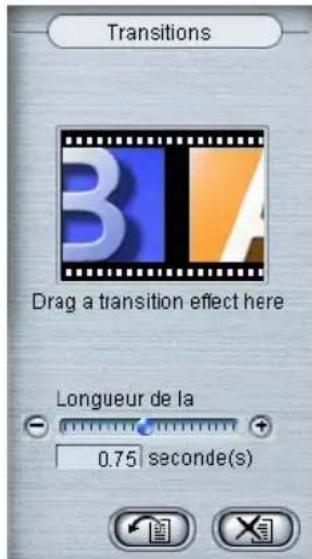
text_image
Transitions Drag a transition effect here Longueur de la 0.75 seconde(s)4 Pour indiquer la Longueur de la modification sur le panneau des modes, saisissez un nombre ou faites glisser le curseur pour augmenter ou diminuer la longueur. La longueur varie selon la durée de votre séquence.
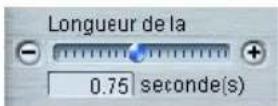
Remarque :Gardez présent à l'esprit que la longueur que vous définissez est divisée en deux longueurs égales entre les deux diapos. Si vous indiquez dix secondes, cinq secondes de l'effet de transition seront attribuées à la fin du premier fichier média, tandis que cinq secondes seront attribuées au début du fichier média suivant.
Astuces : N'oubliez pas que beaucoup d'effets de transition sont radicaux et qu'ils "avaleront" littéralement une partie du contenu de votre séquence. Assurez-vous donc que vos séquences soient largement assez longues au début et à la fin et que la transition ne soit pas trop longue, de façon à ne pas trop empiéter sur le contenu de votre séquence.
- Cliquez sur Inverser pour revenir à l'effet de transition d'origine ou cliquez sur Effacer pour effacer toutes les transitions.
5 Une fois votre sélection terminée, cliquez sur Appliquer pour l'appliquer au Storyboard. N'oubliez pas de définir vos préférences d'application au Storyboard. Pour plus d'informations, consultez la rubrique "Préférences", page 40.

Comme le savent tous les amateurs ou professionnels chevronnés de la vidéo, la bande son de votre film est extrêmement importante pour donner le ton et créer l'ambiance de votre film. Dans les scènes palpitantes, une musique rapide souligne l'urgence et la hardiesse de l'épisode. Pour les moments de tendresse, une chanson mélodieuse qui inspire à la romance et joue avec vos émotions comme un violoniste contribuera grandement au succès de votre post-production.
Remarque : Une fois que vous avez modifié votre fichier dans ce mode, une ligne rouge apparaît sur le bouton des modes pour l'indiquer.
1 Cliquez deux fois sur un fichier de la Bibliothèque ou faites-le glisser dans la fenêtre Aperçu pour le sélectionner. Pour plus d'informations sur l'importation, veuillez vous reporter à la section "Importation dans la Bibliothèque", page 27.
2 Pour ajouter du son aux séquences qui ont déjà été appliquées au Storyboard, il suffit de cliquer deux fois sur la séquence en question pour la sélectionner et l'afficher dans la fenêtre Aperçu.
3 Cliquez sur le Mode audio sur le bouton des modes.
Remarque : Lorsque vous passez du Mode aperçu à un autre mode pour la première fois, une boîte de dialogue peut apparaître pour vous informer que le fichier sera ajouté automatiquement au Storyboard selon vos Préférences. Pour plus d'informations, veuillez vous reporter à la section "Préférences", page 40.
4 Si votre fichier ou séquence d'origine contient du son, il ou elle est affiché sur la première ligne.
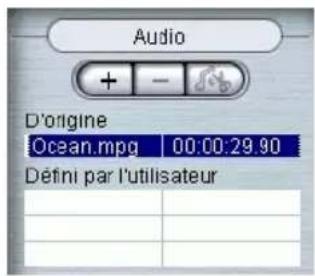
text_image
Audio D'origine Ocean.mpg 00:00:29.90 Défini par l'utilisateurRemarque : Vous ne pouvez pas couper la partie audio du fichier vidéo d'origine.
5 Pour ajouter des fichiers audio à une séquence particulière, faites-les glisser de la Bibliothèque dans la zone Défini par l'utilisateur. Vous pouvez également cliquer sur l'icône Ajouter du son +. Un message clignotant apparaît dans la zone Défini par l'utilisateur pour vous montrer où vous devez faire glisser le fichier audio. Vous pouvez utiliser quatre fichiers audio définis par l'utilisateur, qui sont affichés au-dessous du fichier d'origine.
6 Pour couper le son, sélectionnez un fichier particulier et cliquez sur Couper le son
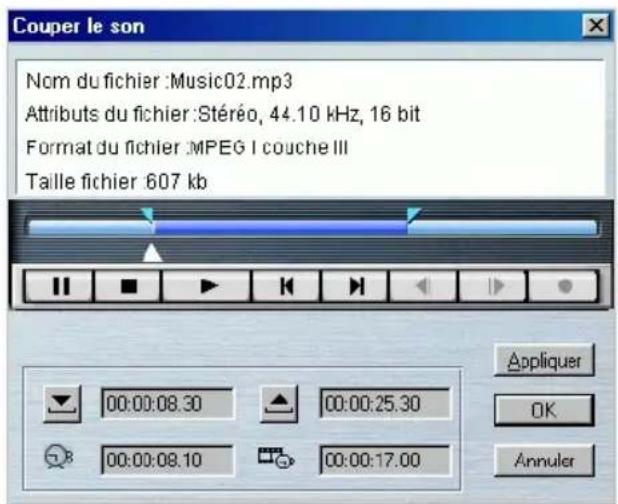
text_image
Couper le son Nom du fichier :Music02.mp3 Attributs du fichier :Stéréo, 44.10 kHz, 16 bit Format du fichier :MPEG I couche III Taille fichier :607 kb Appliquer OK Annuler7 Les commandes de rognage sont très similaires à celles des autres fichiers médias. Pour plus d'informations, reportez-vous à l'étape 5 dans "Mode couper", page 63. Cliquez sur Appliquer puis sur OK lorsque vous avez terminé de rogner votre séquence audio.
■ Si vous souhaitez que la séquence audio s'ouvre ou se ferme en fondu, cliquez sur l'option Ouvrir en fondu ou Fermer en fondu correspondante.
■ Pour monter ou baisser le volume, poussez le curseur Mixage du volume après avoir sélectionné le fichier audio. Poussez le curseur à l'extrême gauche pour couper le son. N'oubliez pas que ce volume sera associé au volume audio de la séquence d'origine (le cas échéant).
■ Sélectionnez une séquence audio (à l'exclusion de l'originale) et cliquez sur Répéter les fichiers son sélectionnés afin que le fichier audio soit répété jusqu'à la fin de la séquence vidéo ou pendant toute la durée du fichier image.
■ Si vous souhaitez supprimer un fichier audio, cliquez dessus puis sur Supprimer le son.
- Cliquez sur Inverser pour revenir aux effets audio de la séquence d'origine (si la séquence utilisait auparavant des séquences audio) ou cliquez sur Nettoyer pour recommencer à zéro.
8 Cliquez sur Appliquer lorsque vous avez terminé de l'appliquer au Storyboard. N'oubliez pas de définir vos préférences d'application au Storyboard. Pour plus d'informations, consultez la rubrique "Préférences", page 40.
Audio maître
Pour accentuer encore l'aspect audio de votre production de film, il peut être souhaitable d'appliquer une bande sonore qui servira de musique de fond à tout votre film. Les commandes et les options du fichier audio maître sont très similaires à celles du Mode audio normal dans lequel vous ajoutez des fichiers à diverses séquences.
Attention : Si vous utilisez une bande Audio maître dans votre film, la technologie SVRT sera désactivée lors de la production.
1 Cliquez sur Audio maître situé à l'extrême gauche du Storyboard. Le Storyboard tout entier est mis en surbrillance.
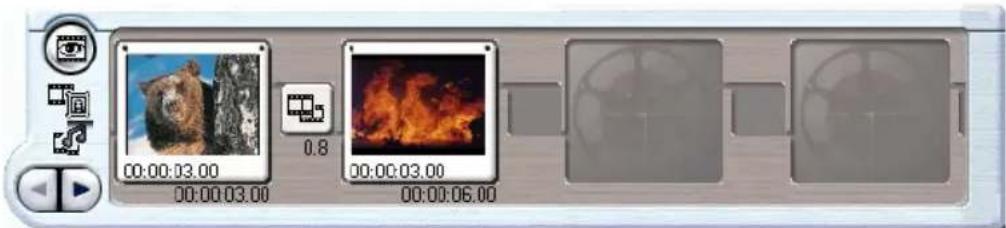
2 Les commandes Audio maître sont affichées au-dessous du bouton des modes dans le panneau des modes. Faites glisser un fichier audio de la Bibliothèque dans la zone désignée.
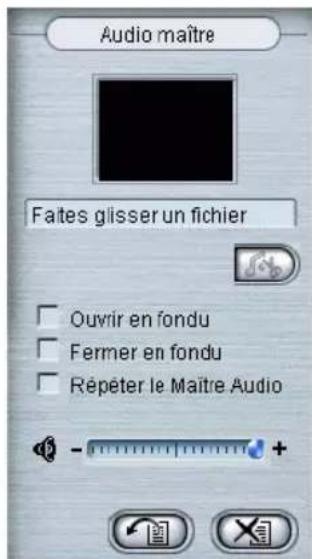
text_image
Audio maître Faites glisser un fichier Ouvir en fondu Fermer en fondu Répéter le Maître Audio -3 Cliquez sur Couper le son pour commencer à rogner votre fichier Audio maître. Les commandes de rognage sont très similaires à celles des autres fichiers médias. Pour plus d'informations, veuillez vous reporter à #5 dans
Mode couper. Cliquez sur Appliquer puis sur OK lorsque vous avez terminé de rogner votre séquence audio.
■ Si vous souhaitez que la séquence audio s'ouvre ou se ferme en fondu, cliquez sur l'option Ouvrir en fondu ou Fermer en fondu correspondante.
■ Pour monter ou baisser le volume, poussez le curseur Mixage du volume après avoir sélectionné le fichier audio.
■ Pour Répéter le Maître Audio, cliquez pour cocher la case afin qu'il soit répété jusqu'à la fin du film tout entier.
- Cliquez sur Inverser pour revenir au fichier Audio maître d'origine ou cliquez sur Nettoyer pour recommencer à zéro.
4 Vous n'avez pas besoin de cliquer sur Appliquer dans ce mode. Sortez simplement du mode et votre Audio maître sera défini et enregistrez votre projet.
Mode image sur image
Vous pouvez ajouter une image fixe ou une vidéo à l'arrière plan de vos séquences vidéo ou de vos séquences d'images qui existent déjà sur le Storyboard. Réglez le niveau de transparence selon vos préférences.
Remarque : Une fois que vous avez modifié votre fichier dans ce mode, une ligne rouge apparaît sur le bouton des modes pour l'indiquer.
1 Commencez par cliquer deux fois sur le fichier image ou vidéo par défaut de la Bibliothèque ou faites-le glisser dans la fenêtre Aperçu pour le sélectionner. Le fichier est affiché. Pour plus d'informations sur l'importation, veuillez vous reporter à la section "Importation dans la Bibliothèque", page 27.
2 Pour sélectionner une séquence qui a déjà été appliquée au Storyboard, vous pouvez aussi simplement sélectionner la séquence particulière et elle sera affichée dans la fenêtre Aperçu.
3 Cliquez sur le Mode image sur image (PiP) situé sur le bouton des modes.
Remarque : Lorsque vous passez du Mode aperçu à un autre mode pour la première fois, une boîte de dialogue peut apparaître pour vous informer que le fichier sera ajouté automatiquement au Storyboard selon vos Préférences. Pour plus d'informations, veuillez vous reporter à la section "Préférences", page 40.
4 Un message clignote dans la fenêtre Aperçu. Pour sélectionner la deuxième "image" de la Bibliothèque sous forme d'un fichier image ou vidéo, faites-le glisser sur cette zone.
text_image
glisser un fichier vidéo ou de la bibliothèqueRemarque : Si vous avez déjà appliqué un fichier PiP sur la séquence d'origine, une boîte de dialogue apparaît et vous demande si vous souhaitez remplacer le fichier d'origine après avoir fait glisser le nouveau fichier sur la fenêtre Aperçu. Cliquez sur OK.
- Cliquez sur les points situés sur le bord du fichier et faites-les glisser pour l'agrandir ou le réduire. N'oubliez pas que l'option Garder les proportions de l'image est cochée par défaut. Si vous ne voulez pas garder intactes les proportions de l'image, enlevez la coche près de cette option.
■ Poussez le curseur Transparence pour rendre l'image plus ou moins transparente. - Cliquez sur Inverser 📂 pour revenir au fichier PiP de la séquence d'origine et aux modifications associées ou cliquez sur Nettoyer 📃 ou appuyez sur la touche
de votre clavier pour recommencer à zéro.
5 Cliquez sur Appliquer lorsque vous avez terminé de l'appliquer au Storyboard. N'oubliez pas de définir vos préférences d'application au Storyboard. Pour plus d'informations, consultez la rubrique "Préférences", page 40.
Application de filtres de couleur d'image
Uniquement pour les fichiers image en Mode PiP, il peut être souhaitable d'appliquer un filtre de couleur afin qu'une couleur particulière du fichier image se fonde dans l'arrière-plan de l'image avec l'avant-plan du fichier d'origine. Cela ne s'applique pas aux fichiers vidéo.
1 Le fichier image étant sélectionné en Mode image sur image, cliquez sur Eyedropper pour appliquer le filtre de couleur.
2 Une boîte de dialogue apparaît. Placez alors l'outil Eyedropper sur la couleur que vous souhaitez filtrer, puis cliquez une fois pour la sélectionner. La case de couleur de gauche affiche la couleur active sur laquelle est placée l'Eyedropper. La case de couleur de droite affiche la couleur qui a été filtrée la dernière. Cliquez sur OK.
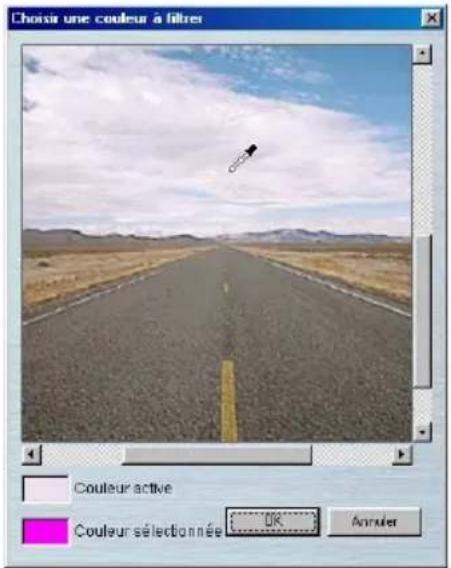
text_image
Choisir une couleur à filtres Couleur active Couleur sélectionnée OK Anuler3 Cochez alors Appliquer le filtre de couleur en cliquant sur la case. Pour désactiver cette fonction, cliquez à nouveau dessus.
4 Cliquez sur Appliquer lorsque vous avez terminé. N'oubliez pas de définir vos préférences d'application au Storyboard. Pour plus d'informations, consultez la rubrique "Préférences", page 40.
Filigrane maître
Vous souhaitez parfois ajouter une image qui servira d'arrière-plan visuel pendant tout le film et qui représente habituellement la personne qui a créé le film et en détient les droits. Il s'agit d'un filigrane. Il peut également s'agir du logo d'une chaîne de télévision ou du titre du film.
Attention : Si vous utilisez une image Filigrane maître dans votre film, la technologie SVRT sera désactivée lors de la production.
1 Cliquez sur Filigrane maître situé sur le côté gauche du Storyboard. Le Storyboard tout entier est mis en surbrillance.
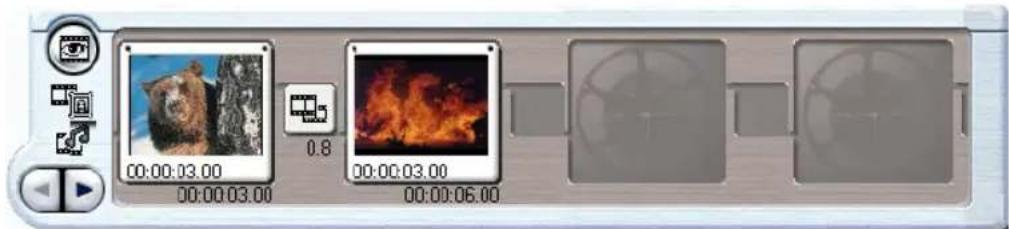
2 Cette procédure est réservée au Mode PiP, si ce n'est que seul un fichier image peut être utilisé. Allez à #4 dans "Mode image sur image", page 86 pour trouver le reste de la procédure.
3 Vous n'avez pas besoin de cliquer sur Appliquer dans ce mode. Sortez simplement du mode et votre Filigrane maître sera défini et enregistrez votre projet.
■ Pour Appliquer le filtre de couleur, allez à "Application de filtres de couleur d'image", page 87 pour plus d'informations.

Le moment de produire votre propre film est enfin arrivé. Après tous ces efforts pour importer des fichiers médias dans votre Bibliothèque, les visualiser, les manipuler et les appliquer au Storyboard, la production de votre chef-d'œuvre est imminente. Ce chapitre traite des types de vidéo sous format MPEG-1, MPEG-2, Windows Media et AVI.
L'édition et la production de fichiers et de séquences MPEG et DV AVI font de PowerDirector un outil surpuissant dans le domaine des logiciels d'édition vidéo.
Information : MPEG est l'acronyme de Moving Picture Experts Group (Groupe d'experts sur l'image animée) qui fait partie de l'ensemble des normes ISO/IEC (International Organization for Standardization, Organisation internationale de normalisation et International Electrotechnical Commission, Commission électrotechnique internationale). Il s'agit d'une technologie de compression pour les signaux audio et vidéo numériques destinée au grand public. Pour plus d'informations, reportez-vous à "Qu'est que le MPEG?", page 115.
Beaucoup de logiciels d'édition vidéo perdent un temps précieux en décompressant les fichiers MPEG et DV AVI en format AVI décompressé avant le processus d'édition. Pendant l'édition, ce processus charge inutilement votre disque dur car il nécessite énormément d'espace disque pour travailler sous format AVI décompressé. À la fin, lorsque vous êtes prêt à produire votre film sous format MPEG ou DV AVI, vous perdez encore un temps précieux en compressant votre film!
Ce n'est pas le cas avec la technologie exclusive de PowerDirector, SVRT (Smart Video Rendering Technology, Technologie d'interprétation vidéo avancée). Si vos fichiers d'origine sont sous format MPEG ou DV AVI, l'édition sera effectuée dans le même format. Vous économisez ainsi du temps et de l'espace disque pendant la
production lorsque seules les parties vidéo éditées ont besoin d'être interprétées. C'est ce qu'on appelle "l'interprétation vidéo avancée".
Production de fichiers MPEG-1 généraux
Comme nous l'avons mentionné dans la section précédente, MPEG est le format standard de cette génération pour comprimer les fichiers multimédia en conservant une grande qualité. Une fois que vous êtes satisfait de tous vos effets spéciaux, rognages, audio, etc. et que vous souhaitez produire un fichier sous format MPEG comprimé, vous êtes prêt pour la dernière étape de votre post-production. Pour plus d'informations, veuillez vous reporter à la section "Qu'est que le MPEG?", page 115.
1 Les séquences doivent être appliquées au Storyboard.
2 Cliquez sur Produire Film situé sur le bouton des modes.
3 Sélectionnez MPEG-1 dans le menu déroulant Vidéo à but général. Cliquez sur Suivant.
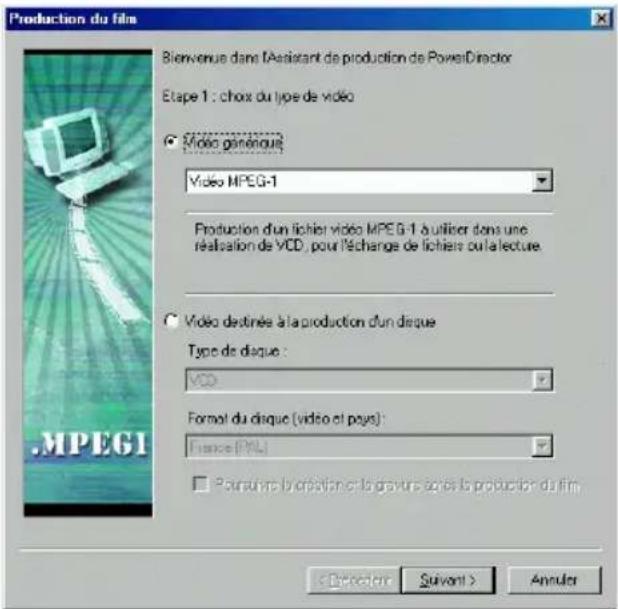
text_image
Production du film Bienvenue dans l'Assistant de production de PowerDirector Etape 1 : choix du type de vidéo Video génétique Video MPEG-1 Production d'un fichier video MPEG-1 à utiliser dans une réalisation de VCD, pour l'échange de fichiere ou la lecture Video destinée à la production d'un deque Type de diaque : VCD Format du diaque (video et pays): France (PRL) Pour suivre la création en le gravure des la production du film4 Nous vous conseillons de sélectionner l'option Technologie d'interprétation vidéo avancée (SVRT) par défaut pour gagner du temps. Reportez-vous à
"Glossaire", page 117 pour plus d'informations sur les propriétés de cette sélection.

text_image
Produire Film Etape 2 : selection du profil vidéo MPEG-1 Video MPEG a technologie d'interpretation vidéo avanote (Recommandée) Description Dégals PowerDirector utilizes la technologie d'interpretation vidéo avanote pour interpréter uniquement les pages édées au lieu de toute la longueur de la vidéo. Cette technologie permet à la fois de pagner du temps d'interpretation et de préserver la qualité de la vidéo. La technologie S.V.R.T. fonctionne pendant l'interpretation des séquences vidéo avec la même codage MPEG (les deux sont sous format MPEG-1 ou les deux sont sous format MPEG-2), la même Video MPEG-1 (Taux de bit Constant) Par défaut Mèces de transmission moyenne constante M Viewout Edit... Suppliers Detail Description Le profil enregistrées les fiches a vesce de terminations de argente resolution MPEG-1. Utilise la technique d'accouage prôbs. < Précédent Suivant > Annuler MPEGIRemarque : Si la technologie SVRT est en grisé, c'est peut-être parce que votre film utilise les fonctions Audio maître ou Filigrane maître ou n'inclut pas de fichiers MPEG. L'utilisation de la technologie SVRT est optimale avec les fichiers au format MPEG.
5 Si vous êtes un utilisateur averti, vous pouvez cliquer sur la deuxième sélection, Vidéo MPEG-1 (Taux de bit Constant).
■ Si vous avez choisi la deuxième sélection, cliquez sur le menu déroulant de gauche et choisissez le groupe de profils que vous souhaitez afficher: Par défaut, Personnalisé ou Tout.
6 Après avoir sélectionné un groupe, sélectionnez le profil spécifique. Les propriétés du profil, dont les vitesses de traitement recommandées sur votre système, sont immédiatement affichées au-dessous du profil choisi. Si vous souhaitez obtenir une meilleure résolution ou une meilleure qualité aux dépens de l'espace disque utilisé, choisissez la meilleure qualité ou les profils à débit élevé.
Astuces : Si vous prévoyez de créer vos propres VCD (en les gravant plus tard), choisissez un profil VCD. Pour plus d'informations sur les normes de télévision telles que NTSC et PAL, reportez-vous à la section "NTSC et PAL", page 116.
■ Cliquez sur Détails pour trouver des informations plus spécifiques sur un profil.
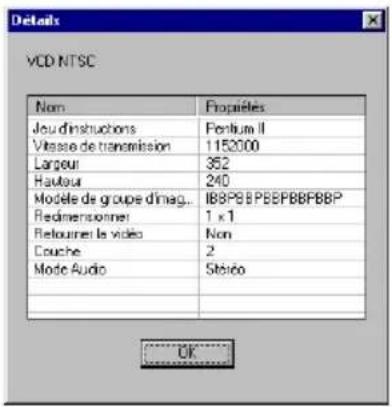
text_image
VCD NTSC Nom Propriétés Jou d'instructions Pentium II Vitesse de transmission 1152000 Largeur 352 Hauteur 240 Modèle de groupe d'imag... IB8PBBPEEPBBFBBP Redimensionnel 1 x 1 Rélovenir la vidéo Non Couche 2 Mode Audio Stérico OK■ Pour créer votre propre profil, allez à la section "Création de profils MPEG personnalisés", page 99.
7 Cliquez sur Suivant.
8 Enfin, choisissez un nom de fichier ou cliquez sur Parcourir pour rechercher le répertoire qui convient. Après avoir trouvé le répertoire et saisi le nouveau nom de fichier, cliquez sur Enregistrer.
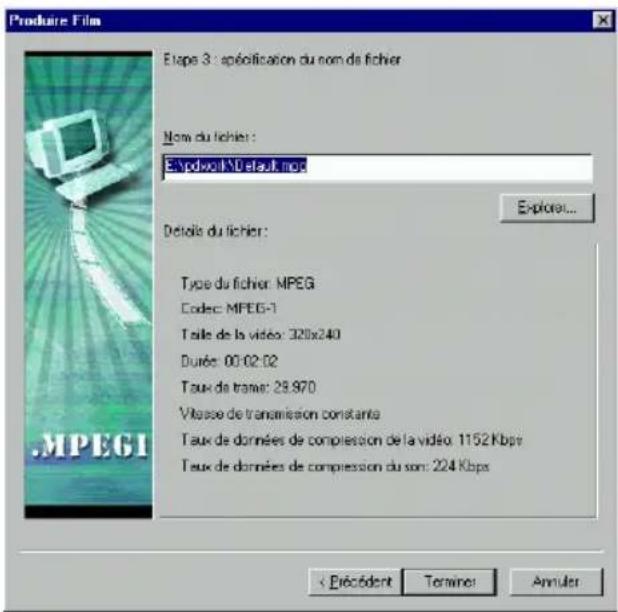
text_image
Produire Film Etape 3 : spéification du nom de fichier Now du fichier: Evozool\Mileak.no. Détails du fichier: Type du fichier: MPEG Codec: MPEG-1 Taille de la vidéo: 320lx240 Durée: 00:02:02 Taux de traner: 28.970 Vitase de transmission constante Taux de données de compression de la vidéo: 1152 Kbps Taux de données de compression du son: 224 Kbps < Précédent Terminate Annuler .MPEG19 Vérifiez les Détails du fichier. Cliquez sur Terminer.
- Pendant la production, vous pouvez définir des options d'affichage. Pour plus d'informations, consultez la rubrique "Préférences d'aperçu", page 44. Vous pouvez aussi cliquer sur Abandonner pendant la production.
Enregistrez votre projet si vous ne l'avez pas déjà fait en choisissant Fichier > Enregistrer. Saisissez le nom du fichier et cliquez sur Enregistrer.
Production de fichiers MPEG-2 général
Comme nous l'avons mentionné dans la section précédente, MPEG est le format standard de cette génération pour comprimer les fichiers multimédia en conservant une grande qualité. Une fois que vous êtes satisfait de tous vos effets spéciaux, rognages, audio, etc. et que vous souhaitez produire un fichier sous format MPEG comprimé, vous êtes prêt pour la dernière étape de votre post-production. Pour plus d'informations, veuillez vous reporter à la section "Qu'est que le MPEG?", page 115.
1 Les séquences doivent être appliquées au Storyboard.
2 Cliquez sur Produire Film situé sur le bouton des modes.
3 Sélectionnez MPEG-2 dans le menu déroulant Vidéo à but général. Cliquez sur Suivant.
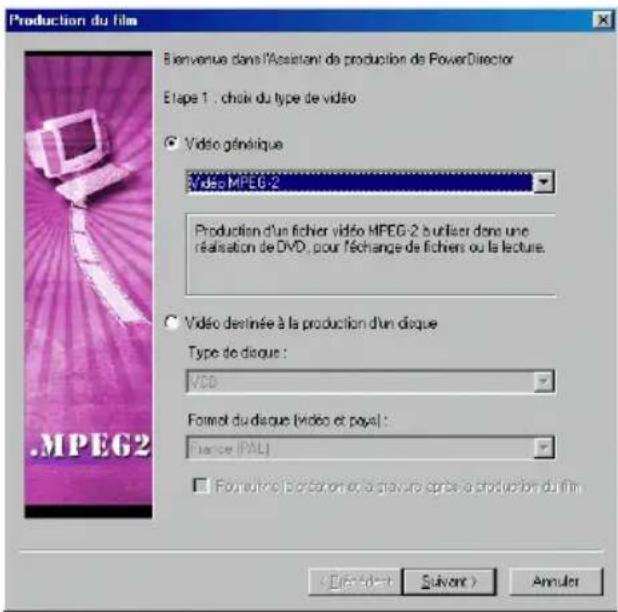
text_image
Production du film Siervenue dans l'Assistant de production de PowerDirector Etape 1 . chai du type de vidéo Video généraie Movie MPEG-2 Production d'un fichier vidéo MPEG-2 utiliser dans une réalisation de DVD, pour l'échange de fichers ou la lecture. Video destinée à la production d'un dique Type de dique : VCD Format du dique (video et pays) : France (PAL) For autre la version en la diaque après la production du film. . MPEG2 Décident Subvent Amuler4 Nous vous conseillons de sélectionner l'option SVRT par défaut pour gagner du temps. Reportez-vous à "Glossaire", page 117 pour plus d'informations sur les propriétés de cette sélection.
Remarque : Si la technologie SVRT est en grisé, c'est peut-être parce que votre film utilise les fonctions Audio maître ou Filigrane maître ou n'inclut pas de fichiers MPEG. L'utilisation de la technologie SVRT est optimale avec les fichiers au format MPEG.
5 Si vous êtes un utilisateur averti, vous pouvez cliquer sur la deuxième sélection, Vidéo MPEG-2 (Taux de bit Constant).
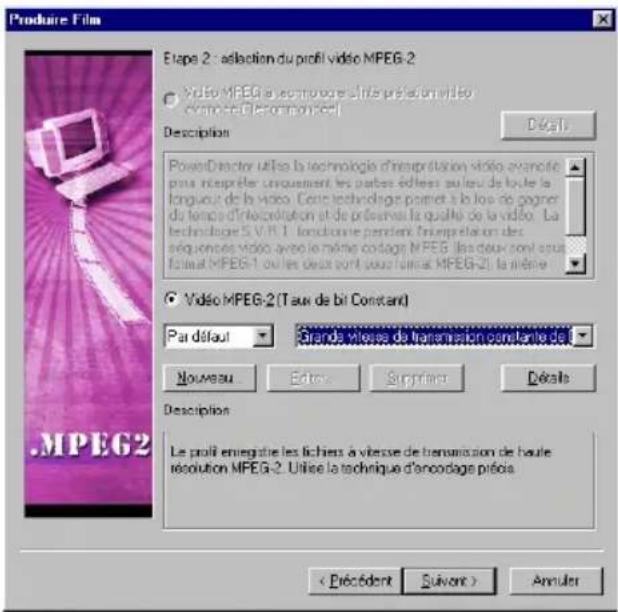
text_image
Produire Film Etape 2: selection du profil vidéo MPEG-2 Video MPEG la procédie d'intégratique vidéo «Provisions d'acordage.jpg» Description Décrit PowerDirector utres la technologie d'intégratique vidéo avancete pous interpréter uniquement les pages édless au lieu de toute la langoude de la vidéo. Cette technologie portant à la lieu de gagner du temps d'intégratique et de preservait la qualité de la vidéo. La technologie S.V.R.1. fonctionne pendant l'intérêtration des réquences vidéo avec le même codogé MPEG - Les deux sont sous fotual MPEG-1 ou les deux sont pour la native MPEG-2, la même Video MPEG-2 (Taux de bit Constant) Par défaut Grende wireless du terrain d'encordage.jpg Nouveau Edita Supérie Décrits Description Le profil enregistrée les fichiers à vitesse de transmission de haute résolution MPEG-2. Utilise la technique d'encordage.jpg. < Précédent Suivant > Annuler .MPEG2■ Si vous avez choisi la deuxième sélection, cliquez sur le menu déroulant de gauche et choisissez le groupe de profils que vous souhaitez afficher: Par défaut, Personnalisé ou Tout.
6 Après avoir sélectionné un groupe, sélectionnez le profil spécifique. Les propriétés du profil, dont les vitesses de traitement recommandées sur votre système, sont immédiatement affichées au-dessous du profil choisi. Si vous souhaitez obtenir une meilleure résolution ou une meilleure qualité aux dépens de l'espace disque utilisé, choisissez la meilleure qualité ou les profils à débit élevé.
Remarque : Si vous prévoyez de créer vos propres DVD (en les gravant plus tard), choisissez un profil DVD.
■ Cliquez sur Détails pour trouver des informations plus spécifiques sur un profil.
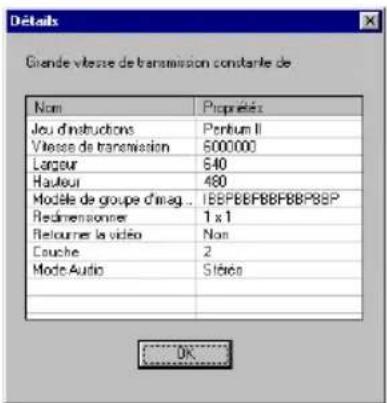
text_image
Grande vitesse de transmission constante de Nom Propriétés Jou d'instructions Penbum II Vitesse de transmission 6000000 Largeur 640 Hauteur 480 Modèle de groupe d'imag... 1BBPBBFBBFBBPBBP Redimensionner 1 x 1 Belourer la vidéo Non Couche 2 Mode Audio Sifées OK■ Pour créer votre propre profil, allez à la section "Création de profils MPEG personnalisés", page 99.
7 Cliquez sur Suivant.
8 Enfin, choisissez un nom de fichier ou cliquez sur Parcourir pour rechercher le répertoire qui convient. Après avoir trouvé le répertoire et saisi le nouveau nom de fichier, cliquez sur Enregistrer.
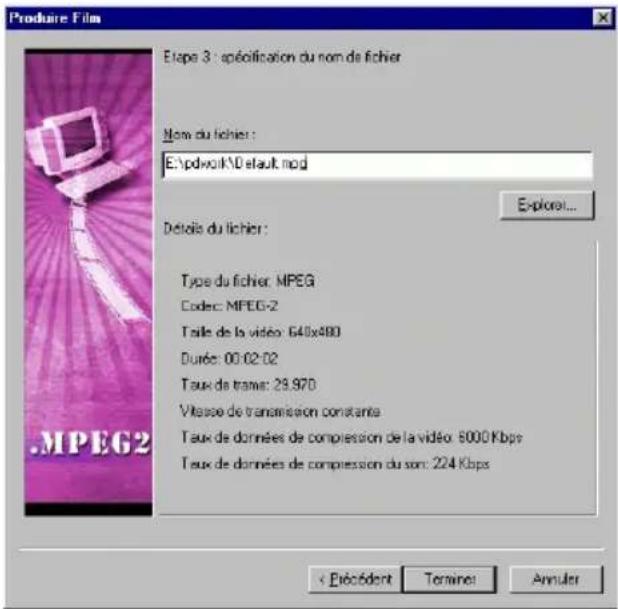
text_image
Produire Film Etape 3 : spécification du nom de fichier Nom du fichier : E:\pdvolk\0 eault.mod Détola du fichier : Type du fichier: MPEG Codec: MPEG-2 Taille de la vidéo: 640x480 Durée: 00:02:02 Taux de transe: 29.970 Vitesse de transmission constante Taux de données de compression de la vidéo: 6000 Kbps Taux de données de compression du son: 224 Kbps < Ésuccédant Termination Annuler .MPEG29 Vérifiez les Détails du fichier. Cliquez sur Terminer.
- Pendant la production, vous pouvez définir des options d'affichage. Pour plus d'informations, consultez la rubrique "Préférences d'aperçu", page 44. Vous pouvez aussi cliquer sur Abandonner pendant la production.
■ Enregistrez votre projet si vous ne l'avez pas déjà fait en choisissant Fichier > Enregistrer. Saisissez le nom du fichier et cliquez sur Enregistrer.
Création de profils MPEG personnalisés
1 Soit si vous étiez en production du film, après avoir choisi MPEG comme format vidéo et sélectionné Vidéo MPEG-1/2 (Taux de bit Constant), ou en Mode capture et sélectionnant un profil pour créer un profil personnalisé, vous devez d'abord sélectionner un profil MPEG existant qui ressemble à votre nouveau profil.
2 Cliquez ensuite sur Nouveau... afin de créer un nouveau profil MPEG. Une boîte de dialogue apparaît.
3 Saisissez un nom de profil et modifiez la description. Pour plus d'informations sur les Propriétés du profil, allez à la section "Glossaire", page 117.
4 Cliquez sur l'onglet Vidéo.
■ Cliquez sur le menu déroulant pour sélectionner la Taille de la vidéo.
5 Faites glisser le curseur pour définir le Taux de compression de la vidéo. Plus le nombre de kbps est élevé, moins la compression est forte et meilleure est la qualité, mais plus d'espace disque est utilisé.
6 Certains Paramètres avancés peuvent être cochés par défaut selon le profil que vous copiez:
■ Adoucissement: Cochez ce paramètre pour adoucir l'image si vous trouvez que le grain de la vidéo est trop gros.
■ Suppression du bruit: Ce paramètre permet de supprimer les artéfacts vidéo tels que le bruit blanc des signaux vidéo.
■ Désentrelacement: Associe deux images entrelacées en une seule image et les lit à 30 images par seconde (ips). Le désentrelacement est obtenu par la suppression des artéfacts et il améliore la qualité de la vidéo codée.
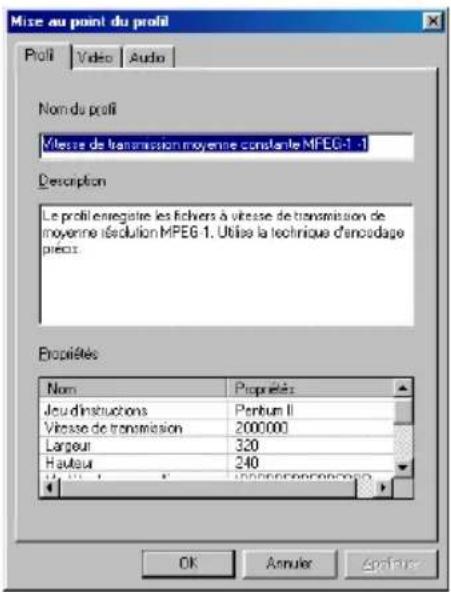
text_image
Mise au point du profit Profit Video Audio Nom du profit Vitesse de transmission moyenne constante MPEG-1 -1 Description Le profil enregistré les fichers à vitesse de transmission de moyenne éréduction MPEG-1. Utilise la technique d'encardage pieces. Propriétés Nom Propriétés Jeu instructions Penbum II Vitesse de transmission 2000000 Largeur 320 Hauteur 240 OK Anuler Apply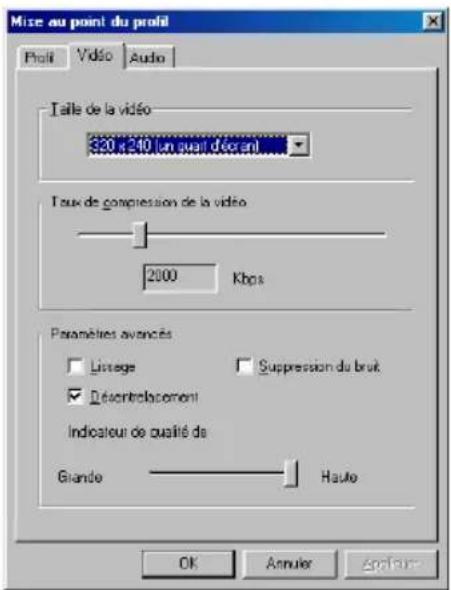
text_image
Mise au point du profil Proli Vidéo Audio Taille de la vidéo 30 x 2.0 en quail d'ecen! Taux de compression de la vidéo 2000 Khps Paramètres avances Lineage Suppression du brut Désentréacement Indicatour de qualité de Giande Haute OK Annuier Spérion7 Faites glisser le curseur Vitesse de traitement/qualité vers la gauche pour obtenir une plus grande vitesse aux dépens de la qualité ou vers la droite pour obtenir une meilleure qualité aux dépens de la vitesse.
8 Cliquez sur l'onglet Audio.
9 Le paramètre Compression de son MPEG par défaut est Couche II Stéréo. Pour le Taux de Compression du son, comme pour son homologue vidéo, plus le nombre de kbps est élevé, moins la compression est forte et meilleure est la qualité, mais plus d'espace disque est utilisé.
10 Cliquez sur OK pour revenir au processus de production/capture.
■ Pour sélectionner votre nouveau profil, sélectionnez Personnalisé dans le menu des groupes de profils, puis sélectionnez le profil.
■ Pour modifier des profils existants, sélectionnez le profil personnalisé de droite et cliquez sur Éditer. Cliquez sur Supprimer après avoir sélectionné le profil personnalisé que vous souhaitez supprimer.
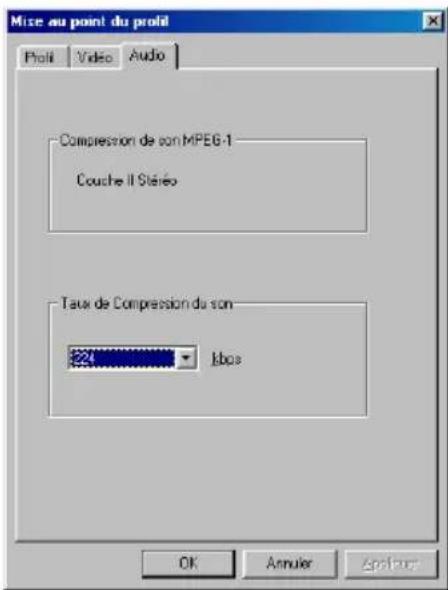
text_image
Mise au point du profil Profil Video Audio Compression de son MPEG-1 Couche il Stéreo Taux de Compression du son Ibas OK Annuler ApplonsProduction de fichiers Windows Media
La technologie de lecture en continu a fait des bonds depuis dix ans que son utilisation s'est répandue, en offrant un support contrôlé par le fournisseur de contenu et, par conséquent, libre de toute question de copyright. Et ce n'est qu'un début.
Information : La lecture en continu fait appel à la mise à l'échelle vidéo, aux techniques de compression et à des protocoles de réseau pour transmettre des fichiers d'un serveur Web (sur lequel le fichier lu en continu est enregistré) au client (votre disque dur). Le concept de lecture en continu est relativement simple: des paquets de données, comprimés, sont envoyés par Internet en un flux ou une série de paquets liés entre eux, avec des données audio, le cas échéant.
Le client doit être équipé d'un lecteur afin de décomprimer les paquets, afficher les données vidéo et envoyer les données audio aux haut-parleurs par la carte son. Le lecteur commence par mettre les paquets dans la mémoire tampon, c'est-à-dire que les paquets sont téléchargés et enregistrés dans une mémoire tampon avant le début de la lecture. Cela évite que la lecture soit saccadée en cas d'interruptions ou d'interférences dues aux connexions Internet instables. Ainis, le client et son lecteur n'ont pas besoin d'attendre que le fichier tout entier soit télécharger pour commencer à lire chaque paquet de données.
Windows Media est un format audio/vidéo de lecture en continu propriétaire typiquement utilisé pour télécharger et lire des fichiers ou pour lire du contenu en continu. Il s'agit du principal format de lecture en continu utilisé par le Lecteur multimédia Windows de Microsoft.
Les profils Windows Media sont les meilleurs pour le contenu transmis en continu sur des largeurs de bande passante lorsque vous, qui présentez le contenu, souhaitez disposer du plus grand nombre de sélections souples possible. Les profils comprennent aussi bien des vitesses de connexion à Internet ordinaires que la bande large à part entière, le son uniquement et des profils qui contiennent un seul ou plusieurs flux vidéo.
Une fois que vous êtes satisfait de tous vos effets spéciaux, rognages, audio, etc. et que vous souhaitez produire un fichier sous format Windows Media comprimé à lecture en continu, vous êtes prêt pour la dernière étape de votre post-production.
1 Cliquez sur Produire Film situé sur le bouton des modes.
2 Sélectionnez Windows Media dans le menu déroulant Vidéo à but général et clique sur Suivant.
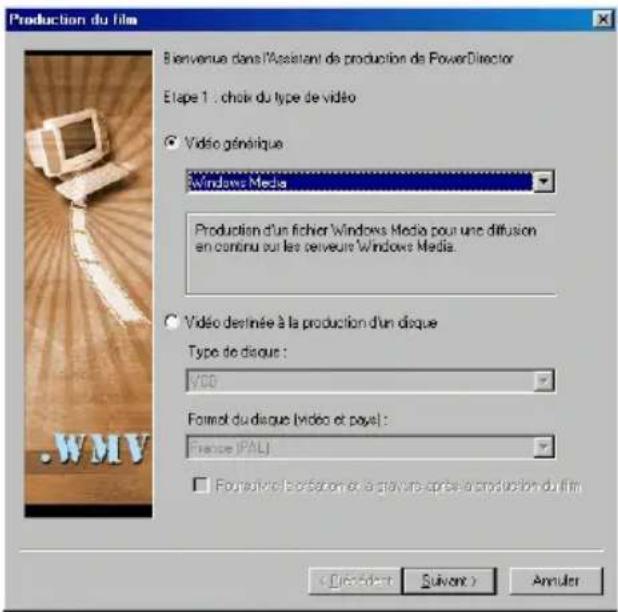
text_image
Production du film Bienvenue dans l'Assistant de production de PowerDirector Etape 1 : chose du type de vidéo ○ Vidéo générique Windows Media Production d'un fichier Windows Media pour une diffusion en continuir sur les serveur Windows Media. ○ Vidéo destinée à la production d'un disque Type de disque : VDD Format du disque (video et pays) : France (PAL) □ Pour suivie production en la travers après la production du film ( Dividend Suiviort ) Annuler3 Sélectionnez alors un profil selon le type de vitesse de connexion que vous utiliserez lorsque vous transmettrez votre fichier en continu à votre public. Cliquez sur le menu déroulant et sélectionnez un profil. La description et les propriétés du profil sont affichées juste au-dessous du profil choisi. Pour plus de détails, reportez-vous à la section "Glossaire", page 117. Cliquez sur Suivant.
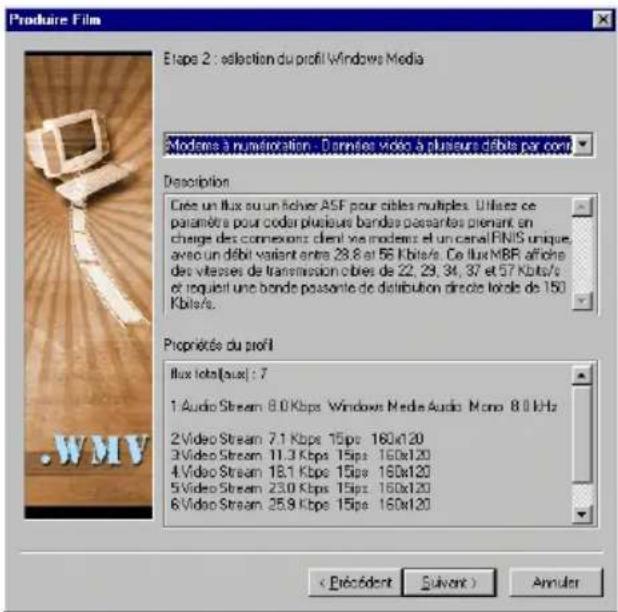
text_image
Produire Film Etape 2 : selection du profil Windows Media Modems à numerération, bérnées véo à plusieurs débés par couvr Description Cres un flux ou un folder ASF pour cibles multiples. Utilise ce parainètre pour cédor plusieurs bandes passantes plenant, un charge des connexons clent avec modems et un canal BINS unique, avoi un débl variant entre 28.8 et 56 Kbits/s. Ce flux MBR affiche des vitesses de transmission cibles de 22, 29, 34, 37 et 57 Kbits/s et requiert une bande passante de distribution directe letrile de 150 Kbits/s. Propriété du profil flux tota[aux] : 7 1 Audio Stream 8.0 Kbps Windows Media Audio Mono 8.0 kHz 2 Video Stream 7.1 Kbps 15ps 160x120 3 Video Stream 11.3 Kbps 15ps 160x120 4 Video Stream 18.1 Kbps 15ps 160x120 5 Video Stream 23.0 Kbps 15ps 160x120 6 Video Stream 25.9 Kbps 15ps 160x120 < Précédant Suivant > Annuler4 Enfin, choisissez un nom de fichier ou cliquez sur Parcourir pour rechercher le répertoire qui convient. Après avoir trouvé le répertoire et saisi le nouveau nom de fichier, cliquez sur Enregistrer.
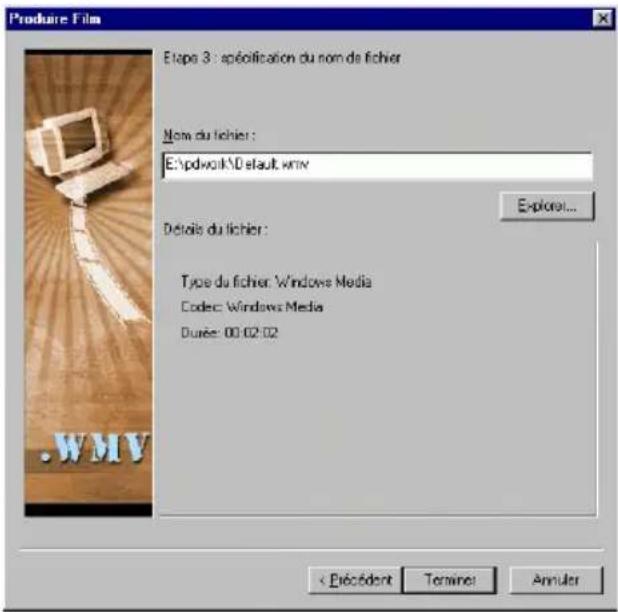
text_image
Produire Film Etape 3 : opéification du nom de fichier Nom du fichier : E:\pdwork\0 default.wmv Détalis du fichier : Type du fichier: Windows Media Codec: Windows Media Durée: 00:02:02 < Ésuccédant Termine: Annuler5 Vérifiez les Détails du fichier. Cliquez sur Terminer.
6 Enregistrez votre projet si vous ne l'avez pas déjà fait en choisissant Fichier > Enregistrer. Saisissez le nom du fichier et cliquez sur Enregistrer.
Production de fichiers AVI
PowerDirector propose la formidable fonction d'enregistrer directement sur votre lecteur DV sous format AVI pendant la production. Cela inclut toutes vos manipulations, toutes vos modifications et tous vos effets spéciaux. Il s'agit d'un moyen supplémentaire de rendre votre production plus souple et plus rapide. Vous pouvez également produire sous format AVI non comprimé sur votre disque dur.
1 Cliquez sur Produire Film situé sur le bouton des modes.
2 Sélectionnez AVI dans le menu déroulant Vidéo à but général et clique sur Suivant.
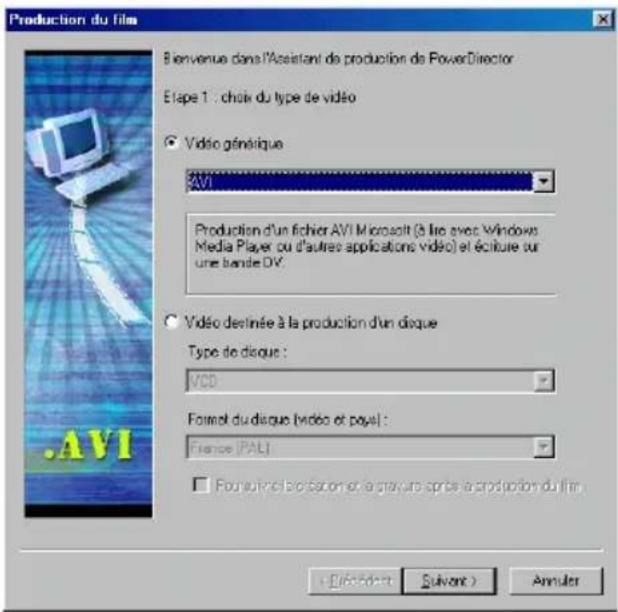
text_image
Production du film Bienvenue dans l'Assistant de production de PowerDirector Étape 1 : chai du type de vidéo Video générique AVI Production d'un fichier AVI Microsoft (à lie avec Windows Media Player ou d'autres applications vidéo) et écriture sur une bande DV. Video destinée à la production d'un disque Type de disque : VCD Format du disque (video et pays) : France (PAL) Pour autre la version en le styre pour la production du film Biséduit Suivre Annuler3 Nous vous conseillons de sélectionner l'option SVRT par défaut pour gagner du temps et interpréter jamais fait auparavant!
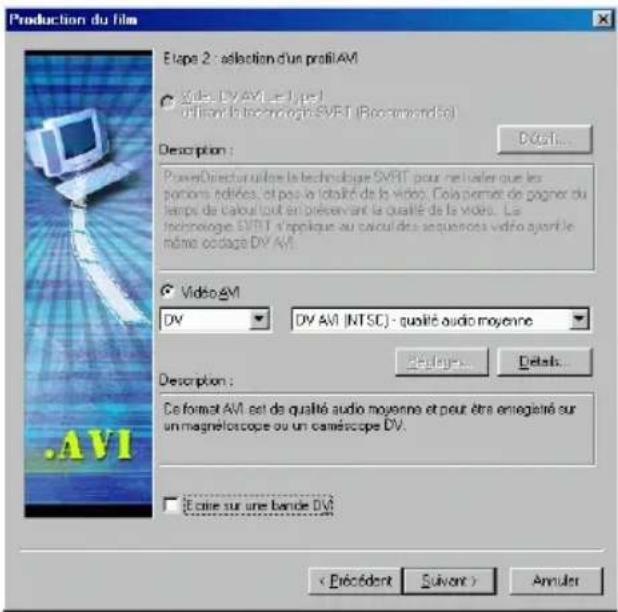
text_image
Production du film Etape 2 : selection d'un profil AVI Video: DV AVI (NTSC) differrant le technologie SVIT (Boc-romande) Description : PowerDirector unless la technologie SVIT pour net taler que les portions, articles, et plus la identité de la vidéo. Cela permet de gagner du temps de calcul tout en prévenant la qualité de la vidéo. La technologie SVIT s'applique au calcul des sequences vidéo ayant le même coudage DV AVI. Video@VI DV DV AVI (INTSC) - qualité audio moyenne Description : Ce format AVI est de qualité audio moyenne et peut être enregistré sur un magneloscope ou un camelscope DV. E active sur une bande DV! < Précédent Suivant > AnnulerRemarque : Si la technologie SVRT est en grisé, c'est peut-être parce que votre film utilise les fonctions Audio maître ou Filigrane maître ou n'inclut pas de fichiers DV AVI. L'utilisation de la technologie SVRT est optimale avec les fichiers au format DV AVI.
4 Pour le champ Profil, cliquez sur le menu déroulant de gauche pour afficher le groupe de profils. Le groupe DV est composé des profils de format DV alors que le groupe Windows est le format AVI non comprimé qui prend beaucoup de place sur le disque dur mais il est utilisé pour l'édition par certains logiciels d'édition vidéo, ainsi que pour l'enregistrement sur cassettes VHS ou la diffusion sur un téléviseur.
■ Pour plus d'informations, veuillez vous reporter à la section "Le format DV: un bref historique", page 3. Pour des informations sur les normes de télévision telles que NTSC et PAL, reportez-vous à la section "NTSC et PAL", page 116.
5 Après avoir sélectionné le groupe de profils, sélectionnez un profil spécifique dans le menu déroulant de droite. Les propriétés du profil sont affichées juste au-dessous du profil choisi. Cliquez sur Détails pour plus d'informations sur un profil spécifique. Cliquez sur Suivant.
■ Pour ajuster et modifier un profil AVI Windows, allez à la section "Configuration de profils AVI", page 107.
■ Si votre connexion FireWire est prête, votre caméscope DV est en marche et votre lecteur DV est en place, cochez Enregistrer sur le lecteur DV pour enregistrer votre production tout entière directement sur le lecteur de votre caméscope. Cliquez sur Suivant.
Remarque : L'étape Enregistrer sur le lecteur DV apparaîtra lorsque votre production est terminée.
6 Enfin, saisissez un nom de fichier ou cliquez sur Parcourir pour rechercher le répertoire qui convient. Après avoir trouvé le répertoire et saisi le nouveau nom de fichier, cliquez sur Enregistrer.
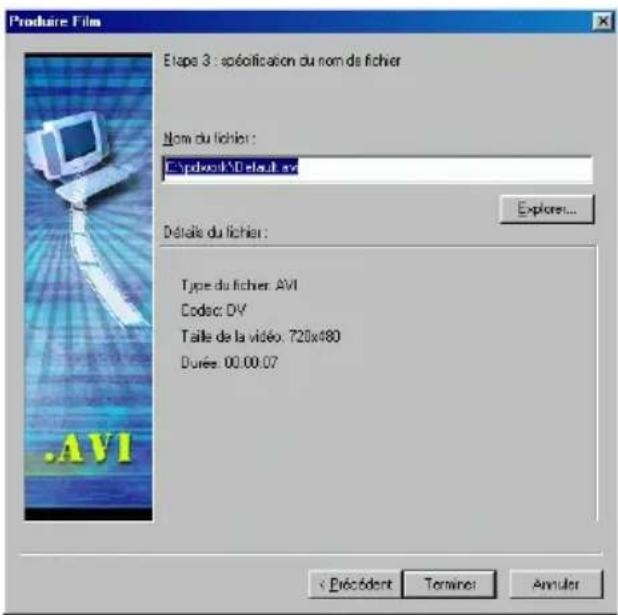
text_image
Produire Film Etape 3 : spéciation du nom de fichier Nom du fichier : E:\product\ADelastasy Délais du fichier : Type du fichier: AVI Codoc: DV Taille de la vidéo: 720x480 Durée: 00.00.07 < Précédent Termine: Annuler7 Vérifiez les Détails du fichier. Cliquez sur Terminer.
Si vous décidez d'Enregistrer sur le lecteur DV une fois que votre film est produit (version sur disque dur), la boîte de dialogue Lecteur DV apparaît. Cliquez sur Afficher l'aperçu pour visualiser la production pendant l'enregistrement, puis cliquez sur Début. Cliquez sur Fermer une fois l'enregistrement terminé.
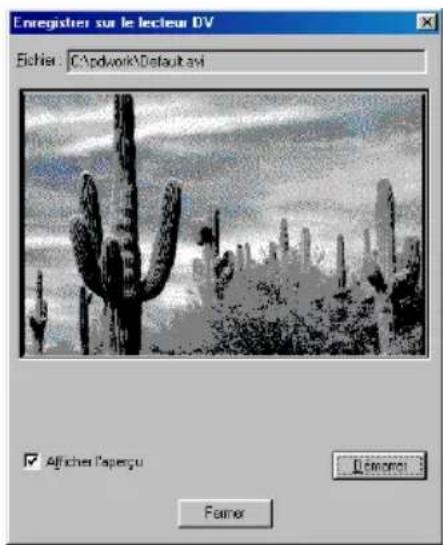
text_image
Enregistrier sur le lecteur DV Bichier: C:\pdwork\Default.avi Afficher Papercu Demont Former8 Enregistrez votre projet si vous ne l'avez pas déjà fait en choisissant Fichier > Enregistrer. Saisissez le nom du fichier et cliquez sur Enregistrer.
Configuration de profils AVI
Vous pouvez définir les paramètres des profils AVI Windows par défaut. Pour plus d'informations sur chaque paramètre, allez à la section "Glossaire", page 117.
Remarque : Vous ne pouvez pas configurer de profil DV.
1 Pendant la production du film, après avoir choisi AVI comme format vidéo, sélectionnez un profil AVI existant à configurer.
2 Cliquez sur Configuration...
3 L'onglet Compression est l'onglet par défaut. Cliquez sur le menu déroulant pour sélectionner un Codec de compression. Pour plus d'informations, veuillez vous reporter à la section "codec", page 117.
4 L'Instant-clé ne peut pas être configuré. Il est défini en tant qu'image d'une séquence vidéo qui ne nécessite pas d'informations d'une image précédente à la décompression. Plus il y a d'instants-clés, meilleure est la qualité, mais aux dépens de l'espace disque.
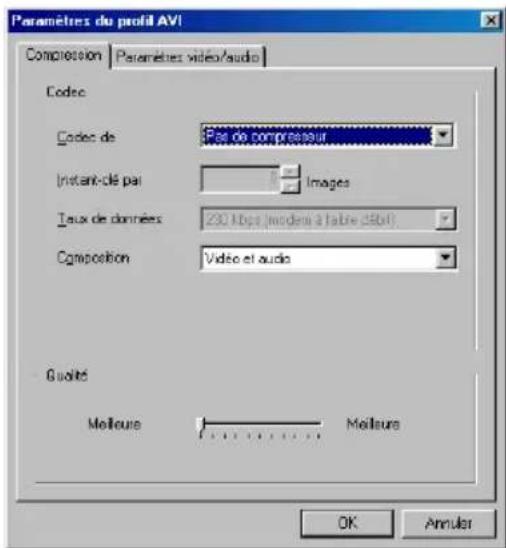
text_image
Paramètres du profil AVI Compression | Paramètres vidéo/audio Codes Codes de Pas de compresseur Instant-clé pai Images Ieux de données 230 kbps (modens à l'abre d501) Composition Video et audio Guidé Mellours Meilleurs OK Annular5 Cliquez sur le menu déroulant Taux de données et sélectionnez un taux. Plus le nombre de kbps est élevé, meilleure est la qualité, mais aux dépens de l'espace disque utilisé.
6 Sélectionnez la Composition si vous préférez uniquement la vidéo ou l'audio.
7 Faites glisser le curseur pour définir la Qualité.
8 Cliquez sur l'onglet Paramètres vidéo/audio. Pour plus d'informations sur des termes spécifiques, allez à la section "Glossaire", page 117.
9 Cliquez sur le menu déroulant pour sélectionner le nombre d'Images par seconde. Plus il y a d'animation dans votre vidéo, plus la fréquence d'images doit être élevée. La fréquence d'images normale à la télévision (par exemple NTSC) est de 30.
10 Cliquez sur le menu déroulant pour sélectionner la Taille de la vidéo.
11 Cliquez sur le menu déroulant pour sélectionner une Couleur.
12 Pour les Paramètres du son, cliquez sur le menu déroulant pour sélectionner un Format et des Attributs. MIC est le format par défaut. Pour plus d'informations, consultez la rubrique "MIC", page 120. Pour les attributs, plus le nombre de Hz est élevé, meilleure est la qualité, mais aux dépens de l'espace utilisé sur le disque dur.
13 Cliquez sur OK pour revenir au processus de production.
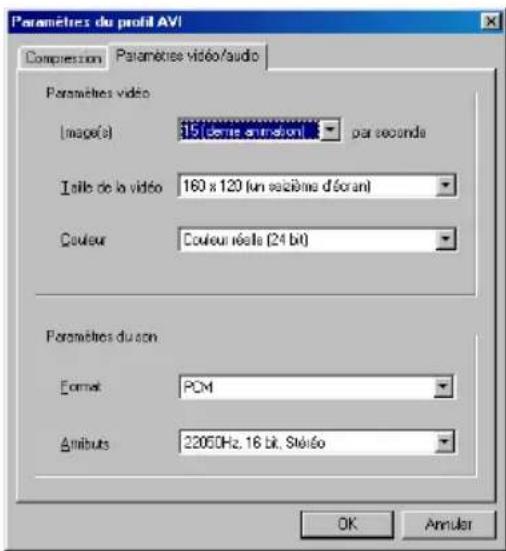
text_image
Paramètres du profil AVI Compression Patamètre vidéo/audio Paramètres vidéo (image) 15 centre animation par seconds Isle de la vidéo 160 x 120 (un slowing d'écran) Couleur Couleur réelle (24 bit) Paramètres du son Format PCM Ambits 22050Hz, 16 bit, Stéréo OK AnnularProduction de films sur un disque
1 Cliquez sur Produire Film situé sur le bouton des modes.
2 Sélectionnez Vidéo pour la production d'un disque.
3 Sélectionnez un Type de disque dans le menu déroulant puis un format vidéo dans le menu Format de pays/vidéo du disque.
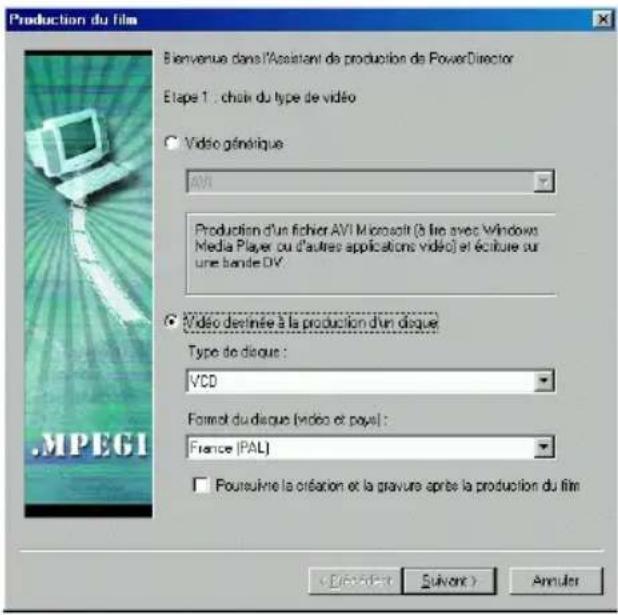
text_image
Production du film Bienvenue dans l'Assistant de production de PowerDirector Etape 1... chait du type de vidéo Video génétique AVI Production d'un fichier AVI Microsoft (à file avec Windows Media Player ou d'autres applications vidéo) et écrire sur une bande DV Video destinée à la production d'un dique Type de dique : VCD Format du dique (video et pays) : France (PAL) Pour suivre la création et la gravure après la production du film .Discrit Suivre > Annuler .MPEGI4 Cliquez sur Suivant.
5 Enfin, saisissez un nom de fichier ou cliquez sur Parcourir pour rechercher le répertoire qui convient. Après avoir trouvé le répertoire et saisi le nouveau nom de fichier, cliquez sur Enregistrer.
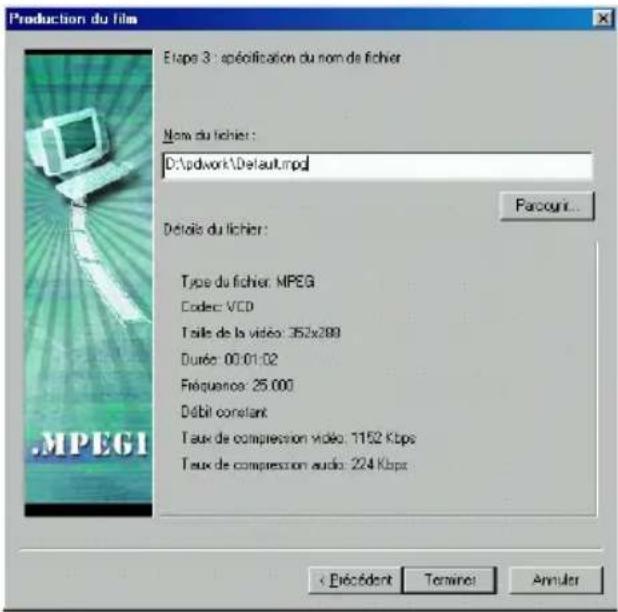
text_image
Production du film Etape 3 : spécification du nom de fichier Now du fichier : D:\pdwork\Defaultmpd Détails du fichier : Type du fichier: MPEG Codec: VCD Taille de la vidéo: 352x289 Durée: 00:01:02 Fréquances: 25.000 Débit constant Taux de compression vidéo: 1152 Kbps Taux de compression audio: 224 Kbps < Ésuccédant Termine: Annuler MPEG16 Vérifiez les Détails du fichier. Cliquez sur Terminer.

Avant de demander un support technique à CyberLink Corp., veuillez vous reporter à ce guide de l'utilisateur ou à l'aide en ligne pour obtenir plus d'informations. Vous pouvez également vous mettre en rapport avec votre revendeur/distributeur local. Si le problème persiste, la section suivante indique les différentes manières d'obtenir un support technique :
Support Web
Des solutions à votre problème sont disponibles 24 heures sur 24 sur nos sites Web à Taiwan, aux Etats-Unis ou au Japon :
Vous pouvez également trouver des solutions dans la section FAQ (Questions fréquentes) ou sur nos sites Web. Outre la section FAQ (questions fréquentes), nous offrons des techniques de dépannage, des informations relatives aux nouveaux produits, ainsi que d'autres renseignements utiles.
Support par télécopie
Pour que nous puissions répondre à vos questions d'ordre technique aussi rapidement que possible, veuillez nous envoyer une télécopie au numéro suivant: (886) 2-8667-1467.
Remarque : Le support technique n'est offert qu'aux utilisateurs enregistrés. Aussi, lorsque vous nous envoyez une télécopie ou visitez nos sites Web, veuillez noter votre numéro de série situé sur le boîtier du CD.
Assistance téléphonique
CyberLink met à la disposition des utilisateurs une ligne directe de support technique au numéro de téléphone suivant : (886) 2-8667-1298. Des opérateurs vous fourniront une assistance du lundi au vendredi de 9H00 à 17H00 heure de Taiwan (GMT +8:00) sauf pendant les jours non-ouvrés. Lorsque vous appelez pour obtenir un support technique, faites en sorte que votre ordinateur soit prêt et veuillez nous fournir les informations suivantes :
■ votre numéro de série enregistré ;
■ la version du produit ;
■ la version de votre système d'exploitation Windows ;
■ les types de matériel utilisés (carte de capture, carte son, carte VAG) et leurs caractéristiques ;
■ les messages d'avertissement affichés ;
- une description détaillée du problème et l'indication du moment où il est apparu.
Remarque : Le support technique n'est offert qu'aux utilisateurs enregistrés. Aussi, lorsque vous nous téléphonez, assurez-vous d'avoir votre numéro de série à portée de main.

MPEG est tout simplement l'acronyme de Moving Picture Experts Group (Groupe d'experts sur l'image animée) qui fait partie de l'ensemble des normes ISO/IEC (International Organization for Standardization, Organisation internationale de normalisation, et International Electrotechnical Commission, Commission électrotechnique internationale). Il s'agit d'une technologie de compression pour les signaux audio et vidéo numériques destinée au grand public. Dans la famille MPEG, on trouve:
■ MPEG-1 (Audio/Vidéo);
■ MP3 ou MPEG-1 Audio Layer 3 (Audio);
■ MPEG-2 (Audio/Vidéo);
■ MPEG-4 (Système multimédia interactif);
■ MPEG-7 (Base de données et récupération multimédia).
La technologie MPEG est définie en tant que représentation du flot binaire correspondant aux signaux audio numériques et aux signaux vidéo numériques non-entrelacés ou entrelacés (le MPEG-2 comprend les deux), compressé pour tenir dans une certaine bande passante :
■ MPEG-1 - 1,5-4,0Mbps (mégabits par seconde);
■ MPEG-2 - 4,0-10,0Mbps.
C'est le MPEG qui se charge de multiplexer et de synchroniser un flux vidéo avec un ou plusieurs flux audio. Le MPEG-1 a été conçu pour reproduire la qualité offerte par un magnétoscope VHS sur un format numérique, alors que le concept MPEG-2, semblable au MPEG-1, vise à couvrir une gamme plus large d'applications offrant une qualité DVD et cherche à atteindre son objectif primordial, à savoir une transmission codée entièrement numérique des émissions télévisées à des débits oscillant entre 4 et 9 Mbps.
NTSC et PAL
Le TSC (National Television Systems Committee) et le PAL (Phase Alternating Line, Ligne d'alternance de phase) sont deux normes de télévision utilisées pour la diffusion des programmes télévisés commerciaux de par le monde. Le NTSC et le PAL utilisent tous deux un contenu entrelacé à des fréquences d'affichage de 30 images par seconde (environ 60 trames) et 25 images par seconde (environ 50 trames) respectivement.
Puisque, dans une image donnée, les trames en signaux entrelacés sont indépendantes des autres trames, des problèmes surviennent lorsque deux trames contenant des données d'image différentes sont entrelacées pour l'affichage sur des moniteurs PC non-entrelacés. Lorsqu'une image vidéo qui comporte des mouvements superflus est affichée, elle provoque généralement des artéfacts de mouvement (des défauts visuels). C'est la raison pour laquelle le désentrelacement en mode "sautillement" est nécessaire avec PowerDVD XP. Les titres DVD dont le contenu provient directement de films produits par les studios d'Hollywood (24 images/seconde) sont dénués d'artifacts de mouvement.

ASF Sigle d'Advanced Streaming Format, format de lecture en continu de fichiers multimédia mis au point par Microsoft pour Windows 98. Ce terme est actuellement utilisé de façon interchangeable avec WMA et WMV.
débit Le débit indique le nombre moyen de bits consommés par une seconde de données vidéo/audio.
codec Acronyme de CCompression et DECompression vidéo. Chaque codec utilise un algorithme différent pour comprimer et décomprimer les données vidéo. Sans codec, l'enregistrement et la lecture de vidéos numériques ne seraient pas pratiques. Indeo, Cinepak, RLE, MS Video 1 et MPEG font partie des codecs courants.
désentrelacement Permet de désentrelacer un contenu vidéo entrelacé, en particulier de type signal TV. Cette fonctionnalité est principalement utilisée pour afficher des contenus vidéo entrelacés sur des moniteurs d'ordinateur non-entrelacés (voir "contenu vidéo entrelacé", page 118 pour plus d'informations).
DSL Voir xDSL
DV Sigle de Digital Video (vidéo numérique). Se rapporte à la capture, la manipulation et l'enregistrement de vidéos en formats numériques. Le format DV est une norme internationale destinée à l'utilisation par les consommateurs qui a été créée en 1995 par un consortium de sociétés.
DVD Sigle de Digital Versatile Disc. Le DVD est un disque de grande capacité de la taille d'un CD. Il est destiné à des applications audio, vidéo, multimédia et aux jeux.
retourner la vidéo Cette option est destinée à certains formats vidéo (tel que YUY2) disponibles sur certains périphériques matériels de capture qui peuvent faire apparaître l'affichage à l'envers sur votre écran au cours de l'enregistrement.
| ips Images par seconde. Mesure de la quantité d'informations utilisées pour enregistrer et afficher une vidéo. Ce terme s'applique aussi bien à la vidéo sur pellicule qu'à la vidéo numérique. Chaque image est fixe. L'affichage des images en une rapide succession crée l'illusion du mouvement. Plus il y a d'images par seconde (ips), plus le mouvement semble fluide. En général, le nombre d'ips minimum nécessaire pour éviter un mouvement saccadé est d'environ 30. Certains formats vidéo informatiques, comme le format AVI, offrent seulement 15 images par seconde. | |
| fréquence d'images | La fréquence d'images mesure le nombre d'images fixes par seconde du contenu vidéo. Plus elle est élevée, meilleure est la capture des séquences vidéo animées. |
| GOP Acronyme de Group Of Pictures (Groupe d'images). Le concept de groupe d'images est une technologie de compression MPEG qui permet de réduire la redondance temporelle des images (d'une image à l'autre) pour les séquences vidéo. Un groupe d'images est composé d'images I, B et P. | |
| teinte l'attribut des couleurs qui permet de les classer en tant que rouge, jaune, vert, bleu ou couleur intermédiaire entre une paire contiguë de ces couleurs. | |
| image I Egalement appelée image intra, l'image I est typiquement la première image de chaque groupe d'images (partie de la technologie de compression vidéo utilisée par le MPEG). Elle n'est que modérément comprimée, sert de point de référence pour l'accès aléatoire et peut être assimilée aux images. | |
| contenu vidéo entrelacé | Ce terme décrit le contenu vidéo d'une image donnée où coexistent deux trames de données d'image, une paire et une impaire, qui sont balayées séparément (par exemple, les signaux de télévisions NTSC et PAL). Ceci pose généralement un problème lorsque des séquences entrelacées doivent être affichées sur des supports non-entrelacés, tels que les moniteurs PC qui n'affichent que du contenu non-entrelacé. |
| RNIS Réseau numérique à intégration de services. Offre à un utilisateur une largeur de bande passante qui peut atteindre 56 kbps sur une ligne téléphonique qui est également utilisée pour la transmission de la voix ou 128 kbps si la ligne est utilisée uniquement pour des données. | |
kbps Kilobits par seconde. Voir débit.
kHz Kilohertz. Le Hertz (Hz) est une unité de fréquence égale à un cycle par seconde. Un kHz représente 1000 cycles complets par seconde.
LAN Sigle de Local Area Network (réseau local). Réseau informatique qui couvre une zone relativement réduite. La plupart des LAN sont limités à un seul bâtiment ou groupe de bâtiments et connectent principalement des postes de travail et des ordinateurs personnels.
Débits multiples Les codecs à débits multiples permettent le regroupement de plusieurs flux de différents débits en un seul fichier. Le serveur de lecture en continu communique alors avec le lecteur multimédia de l'utilisateur final pour déterminer la vitesse de transmission optimale.
mono Le mono est un canal audio unique qui permet l'utilisation du débit le plus faible.
MPEG Sigle de Moving Picture Experts Group (Groupe d'experts sur l'image animée). Ensemble de normes internationales utilisées pour le codage de l'information audio/vidéo en format numérique. De nos jours, le MPEG-2 est la norme pour les formats numériques vidéo et le MP3 pour les formats numériques strictement audio.
contenu vidéo non-entrelacé Ce terme décrit le contenu vidéo d'une image donnée qui n'est pas composé de trames de données d'image distinctes (par exemple, les écrans PC).
suppression du bruit Supprime les artéfacts vidéo tels que le bruit blanc des signaux vidéo.
NTSC Sigle de National Television Systems Committee. Il s'agit d'un format standard adopté par la FCC pour la télédiffusion aux Etats-Unis, au Japon, au Canada et au Mexique. Spécifications: 525 lignes de résolution par image à 30 images par seconde, fréquence de trames de 60 Hz; canal analogique de 6 MHz requis pour la transmission.
PAL Acronyme de Phase Alternation Line (Ligne d'alternance de phase). Il s'agit du format standard pour la télédiffusion en Allemagne, en Grande-Bretagne, en Amérique du Sud, en Australie et dans la plupart des pays européens occidentaux et asiatiques.
MIC Modulation par impulsions codées. Technique d'échantillonnage pour la numérisation des signaux analogiques, en particulier des signaux audio. La MIC échantillonne le signal 8000 fois par seconde; chaque échantillon est représenté par 8 bits, ce qui représente un total de 64 kbps. Il existe deux normes de codage du niveau d'échantillonnage. La norme de la loi mu est utilisée en Amérique du Nord et au Japon, tandis que la norme de la loi A est utilisée dans la plupart des autres pays.
résolution Synonyme de netteté dans les détails d'une image, la résolution est mesurée en lignes ou en pixels.
fréquence d'échantillonnage La fréquence d'échantillonnage détermine la gamme de fréquences sonores (correspondant au ton) pouvant être représentée sous forme de signal numérique. La gamme de fréquences représentée sous forme de signal numérique est souvent appelée bande passante.
saturation Il s'agit de la pureté chromatique: absence de dilution avec du blanc.
adoucissement Adoucit l'image si vous trouvez que le grain de la vidéo est trop gros.
stéréo Abréviation de stéréophonie. Cette technologie fut développée autour de 1950 et elle constitue à reproduire un son au moyen de deux canaux (pistes) audio indépendant(e)s.
SVRT Sigle de Smart Video Rendering Technology (Technologie d'interprétation vidéo avancée). Technologie exclusive de CyberLink, la SVRT fait gagner énormément de temps pendant la production de films qui contiennent des fichiers MPEG comprimés car elle n'interprète que les parties modifiées. La qualité des parties vidéo des fichiers MPEG d'origine qui ne sont pas interprétées est ainsi préservée.
VCD Sigle de Video Compact Disc (Disque compact vidéo). Généralement utilisé pour les applications vidéo se servant de la technologie MPEG-1, le VCD, dont la technologie est semblable à celle des CD audio, n'offre pas des détails d'une aussi bonne qualité que le DVD.
superposition La superposition vidéo consiste à faire apparaître des vidéo graphiques informatiques en surimpression sur un signal
| vidéo enregistré ou retransmis en direct et à stocker l'image vidéo qui en résulte sur un disque dur. | |
| Format Windows Media | Ce format multimédia est optimisé pour la lecture normale et la lecture en continu de données audio, vidéo et script. Il est essentiellement utilisé dans les présentations en lecture en continu sur Internet. Le principal format utilisé est .WMV en association avec le lecteur multimédia Windows Media de Microsoft. |
| serveur de services multimédia Windows Media | Le serveur de services multimédia Windows Media Services offre la possibilité de fournir un contenu multimédia à un grand nombre de clients en utilisant les formats .WMV, .ASF, .WMA, .MP3 et .WAV. Il est prévu pour l'utilisation étendue de médias en continu tels que les émissions en direct et la lecture intelligente en continu et il représente, par défaut, le meilleur moyen de lire des médias en continu car il est conçu spécialement pour cette utilisation. Il offre également assez d'outils et une prise en charge suffisante pour la gestion du trafic et les services de lecture en continu. Cela diffère de la lecture en continu HTTP (sigle de Hypertext Transfer Protocol, Protocole de transfert hypertexte), qui est effectuée directement à partir de serveurs Web. |
| WMA Sigle de Windows Media Audio. Format audio de lecture en continu propriétaire Windows Media typiquement utilisé pour télécharger et lire des fichiers ou pour lire du contenu en continu. | |
| WMV Acronyme de Windows Media Video. Format audio/vidéo de lecture en continu propriétaire Windows Media typiquement utilisé pour télécharger et lire des fichiers ou pour lire du contenu en continu. Il s'agit du principal format de lecture en continu utilisé par le lecteur multimédia Windows Media de Microsoft. | |
| xDSL Désigne collectivement tous les types de lignes d'abonnés numériques, dont les deux principales catégories sont les lignes ADSL et SDSL. Les lignes HDSL (sigle de High-data-rate DSL, DSL à haut débit de données) et SDSL (sigle de Symmetric DSL, DSL symétrique) sont deux autres types de technologies xDSL. Les technologies DSL utilisent des schémas de modulation sophistiqués pour condenser les données sur des fils de cuivre. Elles sont parfois appelées technologies du dernier kilomètre parce qu'elles sont utilisées uniquement | |
pour les connexions d'une station de commutation téléphonique à une habitation ou un bureau, pas entre deux stations de commutation.

adoucissement 99, 120
affichage des scènes 28
analogique
caméscopes 5, 45
génération 4
périphériques 1
signaux 120
antenne 47
aperçu
effets de titres 77
fichiers de la Bibliothèque 29
le Storyboard 28
pendant l'enregistrement sur lecteur DV 38, 106
pendant la production 10, 36, 44
préférences. Voir préférences, aperçu
transitions 79
appareil photo numérique 5,45
application
dans les modes. Pour plus de détails,
voir le mode spécifique.
filtres de couleur d'image 87
outil eyedropper 87
arrêt 11, 15, 17, 29
Audio maître 10
fermer en fondu 85
inversion 85
mixage du volume 85
ouvrir en fondu 85
répétition 85
rognage en 84
application 85
suppression des effets 85
B
Bibliothèque
affichage avec les détails sur les fichiers 9, 28
affichage de tous les fichiers audio 9, 28
affichage de tous les fichiers image 9, 28
affichage de tous les fichiers médias 9, 28
affichage de tous les fichiers vidéo 9, 28
affichage sous forme de grandes icônes 9, 28
importation de média 9, 27, 37
importation du répertoire 9, 27
présentation visuelle 9
suppression depuis 28
Bouton des modes
présentation visuelle 13
C
caméra PC 5, 45, 50
caméscopes
DV 5, 45, 51
avènement du 3
capture par lot à partir de. Voir capture par lot
mode Caméra 51
mode Magnétoscope 51, 54, 58
Voir aussi Mode capture, capture DV
capture vidéo. Voir Mode capture, capture vidéo
cartes de capture 5, 45
sélection d'une source de 47
cartes son 101
code de temps. Voir DV, lecteur
codec 117, 119
compression 107
composition 107
compression 100, 117
codec 107
configuration 107
taux de 99, 100
techniques de 101
technologie de 91, 118
configuration matérielle requise. Voir
configuration système requise, matériel
configuration requise 5
contenu vidéo entrelacé 115, 116, 118
Voir aussi contenu vidéo non- entrelacé
contenu vidéo non-entrelacé 115, 116, 119
couleur d'arrière-plan 73
couleur d'avant-plan 73
curseur temporel 19, 29, 64
D
débit 117
débits multiples 119
début du fichier 11, 29, 64
défilement avant et arrière 16, 17, 56
définition de la marque de début
Voir Mode capture, capture DV
Voir Mode couper, définition de la marque de début
Voir Mode titre, définition de la marque de début
définition de la marque de fin
Voir Mode capture, capture DV
Voir Mode couper, définition de la marque de fin
Voir Mode titre, définition de la marque de fin
désentrelacement 99, 117
destination de la capture. Voir
préférences, destination de la cap- ture
détection des scènes 9, 28, 31
définition de la sensibilité 31
en changeant les codes temporels 32
ignorer les lumières clignotantes 32
ignorer les ouvertures en fondu 32
paramètres avancés dans 31
suppression des scènes 32
division de la vidéo
en mode couper 19, 65
pendant la détection des scènes 32
DSL 117
durée de maintien 77
DV 4,117
caméscopes 5
capture à partir de 51
format DVCAM 3
format DVCPRO 3
mode Caméra. Voir caméscopes, DV
mode Magnétoscope. Voir caméscopes, DV
temps de mise en mémoire tam- pon 43
Voir aussi caméscopes, DV
capture de la source de 14
format de 3
lecteur
aperçu pendant l'enregistrement 38
code de temps 15, 17, 56, 60
Enregistrement de plusieurs fichiers sur 38
enregistrement sur 38, 104, 105
Mode capture de 37
présentation visuelle 15, 17
Voir aussi Mode capture, capture DV
paramétrage 43
profils 105
univers du 3
DV AVI
détection des scènes avec 32
enregistrement sur le lecteur 38
présentation de 91
profils de 53
utilisation optimale avec SVRT 105
DV VCR 45
DVD 117
E
édition non-linéaire 4
édition vidéo
auparavant 3
logiciel 1, 4, 91
effets vidéo. Voir Mode effets
enregistrement 12, 16
à l'envers 117
CD audio 50
Mode capture. Voir Mode capture, enregistrement
enregistrement d'un projet 37
enregistrement sur lecteur DV. Voir
DV, lecteur
étirement
images 66
vidéo 64
exportation 37
F
Fenêtre d'aperçu 11
fichiers audio. Voir Mode audio
fichiers récents 38, 41
Filigrane maître 10, 89
application d'un filtre de couleur dans 89
filigrane. Voir Filigrane maître
filtres de couleur d'image. Voir application, filtres de couleur d'image
fin du fichier 11, 29, 64
FireWire 4, 5, 45
flux audio 115
format ASF 117
format AVI 91, 118
configuration de profils 107
codec de compression 107
composition 107
compression 107
couleur 108
images par seconde 108
instant-clé 107
paramètres audio 108
qualité 107
taille de la vidéo 108
taux de données 107
enregistrement sous 104
vidéo à but général 104
format vidéo du disque 109
fréquence d'échantillonnage 120
fréquence d'images. Voir images par seconde.
G
GOP 118
H
haut-parleurs 101
|
image I 118
image précédente 11, 29, 64
image suivante 11, 29
images par seconde 99, 118
importation de fichiers. Voir Bibliothèque, importation de médias
instantané 16, 20
au fond d'écran 42
dans le presse-papiers 42
dans un fichier 42
préférences 42
instant-clé 107
inversion. Pour plus de détails, voir le mode spécifique.
i-Power 7, 39
K
kbps 119
kHz 119
L
LAN 119
largeur de bande passante 120
lecture des fichiers 11, 29
lecture du film 10, 35, 44
lecture en continu
configuration requise pour 5
format ASF 117
format de 121
lecture intelligente en continu. Voir
lecture intelligente en continu
serveur 119
technologie 101
lecture intelligente en continu 121
limite de taille. Voir Mode capture, limite de taille
limite de temps. Voir Mode capture, limite de temps
M
magnétoscope 5
mémoire tampon 43, 101
menu 37
aide 39
édition 38
fichier 37
modes 39
Storyboard 39
MIC 120
mise à l'échelle vidéo 101
mise au point
Voir Mode capture, capture vidéo
Mode aperçu 13
Mode audio
ajout de fichiers audio 25, 82
application 83
Audio maître. Voir Audio maître
fermeture en fondu 82
inversion 25, 83
mixage du volume 25, 82
ouverture en fondu 82
présentation visuelle 13, 25
répétition des fichiers audio 83
rognage de fichiers audio 25, 82
application 82
suppression de fichiers audio 25, 83
suppression des effets 25, 83
Mode capture
mise au point du profil 49
paramétrage de l'entrée 49
paramétrage de périphérique 49
réglage 49
capture de la sélection 47
capture de son et d'image 46
capture DV 14, 51
ajout de tâche par lot 18, 60
capture de l'instant 16, 18
capture par lot 16, 18, 58
défilement avant et arrière 16, 17, 56, 60
définition de la marque de début
17,60
définition de la marque de fin 17, 60
démarrage de tâche par lot 18, 61
durée totale 15, 56
en temps réel 16, 17, 51, 52, 55, 59
heure actuelle 15
hors temps réel 16, 17, 51, 52, 55, 59
mode Caméra 51
mode Magnétoscope 54
présentation visuelle 15, 17
profils 47, 52, 55, 59
recherche du lecteur 15, 17, 56, 60
suppression de tâche par lot 18, 61
capture vidéo 14, 47
antenne 47
CATV 47
instantané 50
paramétrage de périphérique 47
réglage 47
tuner en tant que source 47
enregistrement 50, 53, 56
limite de taille 50, 53, 56
limite de temps 49, 53, 56
menu 37
présentation visuelle 13, 14
Mode couper
application 65
définition de la marque de début 19, 64
restauration 19, 64
définition de la marque de fin 19, 64
restauration 20, 64
division de la vidéo 19, 65
durée totale du clip rogné 19
instantané 16, 20
inversion 19, 65
pour les fichiers image 66
définition de la durée 67
inversion 67
redimensionnement 66
suppression des effets 67
présentation visuelle 13, 19
redimensionnement de la vidéo 64
suppression des effets 20, 65
Mode effets
application 73
apport d'effets vidéo 71
inversion 23, 73
paramètre de couleur d'arrière-plan 73
paramètre de couleur d'avant-plan 73
paramètres liés pour 73
présentation visuelle 13, 23
suppression des effets 23, 73
tableau des paramètres des effets 71
Mode image sur image
application 87
application d'un filtre de couleur d'image 24, 87
garder le rapport hauteur/largeur 87
inversion 24, 87
présentation visuelle 13, 24
réglage de la transparence 87
sélection 86
suppression des effets 24, 87
Mode modifications
aperçu 79
application 80
inversion 26, 80
longueur de la modification 80
présentation visuelle 13, 26
sélection de 79
suppression des effets 26, 80
Mode titre
affichage de tous les titres 78
ajout de titres 22, 76
application 78
choix des polices 22, 76
définition de la marque de début 22, 77
définition de la marque de fin 22, 77
inversion 22, 77
présentation visuelle 13, 22
sélection d'effets de titres 77
aperçu 77
durée de maintien 77
longueur de l'effet 77
suppression de titres 22, 78
suppression des effets 22, 77
Mode vitesse
application 70
augmentation de la vitesse 21, 69
diminution de la vitesse 21, 69
inversion 21, 70
paramètres du son de 70
présentation visuelle 13, 21
suppression des effets 21, 70
synchronisation audio avec la vidéo 70
vitesse audio d'origine conservée 70
Modes. Voir le mode spécifique
modification de profils MPEG 100
modification des vitesses. Voir Mode vitesse
mono 119
MPEG 91, 115, 118, 119
comparé au format DV 4
profils 94, 95, 97
personnalisés 99
vidéo à but général 93, 96
taux de compression, définition de 100
utilisation optimale avec SVRT 94
MPEG-1 120
production de films. Voir
production de films. Voir
ouverture d'un projet 37
P
PAL 116, 119
paquets de données 101
paramétrage vidéo. Voir Mode capture, capture vidéo
paramétrage. Voir DV, paramétrage
périphériques de capture vidéo
liste optionnelle 5
sélection de 47
ports 47
préférences 40
affichage
astuces sur les outils de la Bibliothèque 41
aperçu
production 44
séquence vidéo 44
taille de la fenêtre 44
capture
destination de la 43
DV, paramétrage 43
sauvegarde automatique 42
générales
application des préférences de la séquence 41
répertoire par défaut 40
préférences d'affichage. Voir préférences, affichage
préférences de capture. Voir préférences, capture
préférences générales. Voir préférences, générales
production
depuis des séquences du
Storyboard 34
films AVI 104
films MPEG-1 93
films MPEG-2 96
films sur un disque 109
films Windows Media 101
préférences 44
présentation visuelle 13
profils. Voir profils
profils
AVI. Voir format AVI, configuration de profils
DV AVI 53
MPEG. Voir MPEG, profils
vidéo à but général 47, 52, 55, 59
vidéo pour la production d'un disque 48, 53, 56, 60
Windows Media. Voir Windows Media, profils
profils MPEG personnalisés.Voir
MPEG, profils personnalisés
propriétés du projet 38
R
ralenti. Voir Mode vitesse
recherche du lecteur. Voir Mode cap- ture, capture DV
redimensionnement
images. Voir Mode couper, pour les fichiers image
vidéo. Voir Mode couper redimensionnement
réduction de PowerDirector 8
réglage audio. Voir Mode capture, capture audio
réseaux
protocoles 101
RNIS 118
zone locale 119
résolution 120
retourner la vidéo 117
RNIS 118
rognage
fichiers audio. Voir Mode audio, rognage de fichiers audio
fichiers. Voir Mode couper images 66
vidéo 64
S
saturation 120
sauvegarde automatique des fichiers capturés 42
scènes. Voir détection des scènes
serveur Web 101, 121
son
réglage global 8
sortie de PowerDirector 8
stéréo 120
Storyboard
activation de l'Audio maître 10
activation du Filigrane maître 10
application au. Voir application, au Storyboard
application de fichiers audio au 34
atteindre 35, 39
collage sur 35, 38
copie du 35, 38
coupe du 35, 38
déroulement vers la droite 10
déroulement vers la gauche 10
fonctions 34
déplacement de séquences 34
suppression de séquences 34
lecture du film 10, 35
menu 39
préférences 44
préférences d'affichage 41
présentation visuelle 10
suppression du 38
superposition vidéo 43, 120
superposition. Voirsuperposition vidéo
fichiers audio. Voir Mode audio, suppression de fichiers audio
tâche par lot. Voir Mode capture, capture DV
titres. Voir Mode titre, suppression de titres
suppression de profils MPEG 100
suppression du bruit 99, 119
suppression. Pour plus de détails, voir le
mode spécifique.
système d'exploitation Windows
configuration système requise. Voir
configuration système requise
profils 101, 102
vidéo à but général 102
serveur de services 121
Video (WMV) 121
WMA 121
WMV 121
T
taille de la vidéo 99, 108
taux de compression de la vidéo. Voir
compression vidéo, taux de
taux de compression du son 100
taux de données 107
technologie d'interprétation vidéo
avancée 1, 91, 93, 96, 105
teinte 118
TV
antenne 47
capture à partir de 47
diffusion 115
production pour 105
fréquence d'images 108
logos de chaîne 89
type de disque 109
X
xDSL 121
U
USB 5,45
V
VCD 120
vitesse de traitement/qualité 100
volume
mixage du. Voir mode audio,
mixage du volume
W
Windows Media 101, 121
Audio (WMA) 121
Player 101, 121