PowerDirector 7 - Logiciel audio et/ou vidéo CYBERLINK - Notice d'utilisation et mode d'emploi gratuit
Retrouvez gratuitement la notice de l'appareil PowerDirector 7 CYBERLINK au format PDF.


| Type de produit | Logiciel de montage vidéo et audio |
| Marque | CyberLink |
| Modèle | PowerDirector 7 |
| Version | Version commercialisée complète et versions OEM |
| Configuration système minimale | Windows Vista/XP, 512 Mo RAM, Pentium II 450 MHz, écran 1024x768, 5 Go disque dur |
| Configuration recommandée pour HD | 2 Go DDR2 RAM, Pentium Core 2 Duo E6400, 100 Go disque dur |
| Formats de fichier supportés | MPEG-1, MPEG-2, AVI, WMV, QuickTime, RealVideo, AVCHD, MPEG-2 HD |
| Modes de travail | Capture, Édition, Production, Création de disque |
| Fonctions principales | Montage vidéo, ajout d'effets, transitions, titres, objets PiP, mixage audio, sous-titres, chapitres |
| Outils spéciaux | Magic Clean, Magic Motion, Magic Cut, Magic Fix, Magic Style, Magic Music |
| Capture depuis | Caméscope DV, HDV, webcam, microphone, CD, DVD, télévision analogique/numérique |
| Formats de sortie | Fichiers vidéo, flux streaming, DV/HDV cassette, HDD, YouTube, disques DVD/Blu-ray |
| Technologie SVRT | Rendu intelligent sans perte pour certains formats MPEG et DV-AVI |
| DirectorZone | Service web pour télécharger/partager modèles, objets PiP, menus |
| Langues disponibles | Multilingue, peut être changé dans les préférences |
| Entretien | Mises à jour régulières via internet ; sauvegarder le projet régulièrement |
| Assistance | FAQ en ligne, forum utilisateurs, assistance par email/téléphone (nécessite inscription) |
FOIRE AUX QUESTIONS - PowerDirector 7 CYBERLINK
Questions des utilisateurs sur PowerDirector 7 CYBERLINK
0 question sur cet appareil. Repondez a celles que vous connaissez ou posez la votre.
Poser une nouvelle question sur cet appareil
Téléchargez la notice de votre Logiciel audio et/ou vidéo au format PDF gratuitement ! Retrouvez votre notice PowerDirector 7 - CYBERLINK et reprennez votre appareil électronique en main. Sur cette page sont publiés tous les documents nécessaires à l'utilisation de votre appareil PowerDirector 7 de la marque CYBERLINK.
MODE D'EMPLOI PowerDirector 7 CYBERLINK
Manuel de l'utilisateur
CyberLink
Copyright et déni de responsabilité
Tous droits réservés. Toute reproduction, stockage dans un système de recherche ou transmission de tout ou partie de cette publication, par quelque procédé que ce soit, électronique, mécanique, par photocopie, enregistrement ou autres est interdite sans l'accord écrit préalable de CyberLink Corporation.
Dans la mesure permise par le droit, POWERDIRECTOR EST FOURNI "EN L'ÉTAT". Toute GARANTIE, QU'ELLE SOIT EXPRESSE OU IMPLICITE, EST EXCLUE, Y COMPRIS, MAIS NON DE FAÇON LIMITATIVE, Toute GARANTIE RELATIVE À L'INFORMATION, AUX SERVICES OU AUX PRODUITS FOURNIS PAR L'INTERMÉDIAIRE DE OU EN RELATION AVEC POWERDIRECTOR, AINSI QUE Toute GARANTIE IMPLICITE DE QUALITÉ, D'ADEQUATION À UN USAGE PARTICULIER, DE NON ATTEINTE À LA VIE PRIVÉE OU D'ABSENCE DE CONTREFAÇON.
EN UTILISANT CE LOGICIEL, VOUS MANIFESTEZ VOTRE ACCEPTATION DU FAIT QUE CYBERLINK NE POURRA ÉTRE TENUE RESPONSABLE DE TOUTE PERTE DIRECTE, INDIRECTE, OU ACCESSOIRE CONSÉCUTIVE À L'UTILISATION DE CE LOGICIEL OU DES DOCUMENTS CONTENUS DANS CE PROGICIEL.
Les termes et conditions ci-dessous mentionnées doivent être gouvernés et interprétsés en accord avec les loi de Taiwan.
PowerDirector est une marque déposée, de même que d'autres noms de sociétés et de produits apparaissant dans cette publication. Ceux-ci ne sont utilisés qu'à des fins d'identification et demeurent la propriété exclusive de leurs sociétés respectives.
Sièges internationaux
Adresse du courrier
CyberLink Corporation
Numeros de téléphone
Telephone: 886-2-8667-1298
Télécopie: 886-2-8667-1300
Dernières fonctions 2
DirectorZone 4
Versions de PowerDirector 4
Le programme PowerDirector 6
ModesPowerDirector 7
Les projets de PowerDirector 8
Le processus de production 9
Configuration requise 10
Pre-Production 13
Importer vos media 14
Téléchargement de media 14
Capture d'un média 17
Mode Capture 18
Options de capture 19
Capture à partir de caméoscope DV 20
Capture d'un caméscope HDV 22
Capture à partir de la Television 22
Capturer à partir de la télévision numérique 22
Capture à partir de laamera d'ordinateur 23
Capture d'un Microphone 23
Capture de pistes audio depuis un CD 23
Capture à partir d'un DVD 23
Detection de scènes et extraction de l'audio 24
Detection des scènes dans une série videoe 24
Extraction de l'audio d'une série video 25
Preférences de PowerDirector 26
Preférences de fichier 26
Preférences générales 27
Preférences d'édition 29
Preférences de confirmation 30
Preférences de capture 30
Preférences de production 32
Preférences DirectorZone 32
Créer notre histoire 33
Aperçu de la fenêtre d'édition 34
Définir le rapport hauteur/largeur du projet 34
La fenêtre Bibliothèque 35
L'espace de travail 39
Ajout de media à l'espace de travail 43
Créateur de diaporamas 44
Ajouter des videos, photos et audio à l'espace de travail 47
Ajout d'effets video, d'objets, de titres et de transitions 49
Obtenir un aperçu de votre production 53
Fenetre d'aperçu 53
Visionneuse de media 54
Modification de vos medias 55
Fractionner une série 55
Découper une série video ou audio 55
Définir la durée de la série 56
Mettre sous silence la totalité d'une série média 57
Changer la vitesse d'une série video 58
Effet Freeze Frame 58
Informations horaires 58
Définir le format d'entrelacement d'une série video 59
Ajuster le rapport hauteur/largeur d'une sequence video 59
Utilisation des outils Magic 61
Modification des effets 65
Modification d'un effet video 65
Modification des Objects 65
Modification d'un effet ou d'un objet PiP 66
Modifier un effet Titre 70
Mixage audio et commentaires 75
Diviser l'audio d'une série video 75
Changer les niveaux de volume des séquences audio 75
Enregisterr une voix superposée 78
Chapitres 81
Définition de chapitres 81
Sous-titres 83
Ajouter des sous-titres 83
Modifier un sous-titre 84
Importer les sous-titres depuis un fichier texte 84
Synchroniser les sous-titres avec le dialogue 84
Production de votre film............ 87
Affichage des informations SVRT 88
Mode Production 89
Creer/modifier un profil de fichier videoe 92
Creation d'un fichier video 93
Créer un fichier de flux 94
Creer/modifyun profil de fichier de lecture en continu 94
Creer un fichier pour une lecture en continu 95
Réécrite vers la cassette DV ou HDV 96
Écrire sur un caméoscope HDD 97
Téléchargement d'une video 98
Télécharger votre video sur YouTube 98
Production par lot 99
Creation de disque 101
Mode Creer disque 102
103
Selection des modèles prédéfinis 103
Personnalisation du menu de disque 104
Prévisualiser la page de menu de votre disque 111
Configuration des préférences de création de disque 112
Graver sur le disque 114
Gravure de votre film sur le disque 114
Définir votre configuration de gravure 115
Creer un dossier DVD 115
Effacer un disque 115
Appendice 117
Touches de raccourcis 118
Touches raccourcis système 118
Touches personnalises Projet 118
1 Touches personalisées Espace de travail 119
Touches de raccourcis Menu 120
Touches personalisées Guide Smart 121
Touches personalisées du Panneau principal 121
Touches personalisées Bibliothèque 123
Touches personalisées Capture 124
Touches personalisées Voix superposée 124
Touches personalisées Fenêtre d'aperçu 125
Touches personalisées Conceputeur de titre 127
Touches personalisées Concepthur PiP 127
SVRT:Quand puis-je I'utiliser? 128
Licences et copyrights 130
Dolby Laboratories 130
Avant de contacter le service d'assistance technique 132
Assistance Web 133
Index. 135
Chapitre 1:
Introduction
Ce chapitre vous presente CyberLink PowerDirector et le processus d'edition video numérique. Il vous propose une discussion sur les différentes technologies que vous serez aménés à utiliser dans la réalisation d'un film numérique, ainsi que sur la configuration système requise pour un travail simple avec CyberLink PowerDirector.
Ce chapitre contient les sections suivantes :
·Bi e n v e n u e à l a p . 2
- Le programme PowerDirector à la p.6
Le processus de production à la p.9
- Configuration requise à la p.10
Bienvenue
Bienvenue dans la famille des outils CyberLink pour la videoo numérique. CyberLink PowerDirector est un programme d'edition de videoo numérique qui peut vous aider à creator des films video et des diaporamas très professionnelnels, avec de la musique, des effets spéciaux, des effets de transition et plus
Si vous n'avez aucune expérience dans la réalisation de film ou la creation de diaporamas, ne vous inquiètez pas. CyberLink
PowerDirector est un outil simple d'utilisation qui, avec un peu de pratique, vous permettra de creer des films lignes de Hollywood. En très peu de temps, vous créerez des videos et des diaporamas que vous pourrez envoyer à vos amis par e-mail, graver sur disque pour montrer à votre famille ou télécharger sur Internet pour en faire profiter le monde entier.
Dernières fonctions
Cette section déscrit les dernières fonctions dans le programme CyberLink PowerDirector.
Bibliothèque
-
Telechargement de photos et d'audio :
-
Recherche, téléchargez et importez des média dans votre bibliothèque directement depuis Flickr ou Freesound.
-
Outils de gestion de la bibliothèque :
-
Créez des sous-dossiers dans votre bibliothèque multimédia pour organiser vos fichiers ou enregistrrez votre bibliothèque dans un fjichier séparé.
-
Telechargez et partagez les fichiers multimédia :
-
Partagez vos objets PiP personnalisés et vos effets de titre avec les autres en les transférant sur DirectorZone. Vous pouvez également ajouter des fichiers multimédia
supplémentaires à votre bibliothèque en les téléchargeant depuis le site Web DirectorZone.
Éditer
-
Concepteur de diaporama amélioré :
-
De nombreux nouveaux styles de diaporama.
-
Synchronisez vos photos au rythme de la musique et contrôle total sur la conception dans les diaporamas cellules.
-
Outils Magic améliorés :
-
Eclairage amélioré dans les video avec les fonctions Magic Clean.
- Commandes de trame détaillées pour les déplacements et les zooms dans Magic Motion.
-
Résultats de clé chromatique améliorés.
-
Pistes PiP multiples :
- Le gestionnaire de pistes vous permet d'ajouter plusieurs pistes PiP sur la ligne du temps et vous permet d'afficher jusqu'à six objets PiP sur une catégorie.
- Freeze Frame :
- Ajoutez un effet d'arrêt sur image à votre video pour accentuer une trame de la video.
Sous-titres : - Ajoutez des sous-titres pouvant être activés ou désactivés à leur disque.
Produce
- Réécrite vers un caméscope HDD :
- Produisez des fichiers qui peuvent être enregistrés sur un caméoscope à disque dur.
Menu Creer disque
- Création de menu améliorée :
- Menu à plusieurs couches et concepteur de menus plus puissant et plus simple à utiliser.
-
Téléchargez et partagez les menus de disques que vous creez :
-
Partagez vos menus de disques personnels avec les autres en les téléchargeant sur DirectorZone. Vous pouze également ajouter des menus supplémentaires en les téléchargeant depuis le site Web DirectorZone.
DirectorZone
DirectorZone est un service web qui vous permet de télécharger des objets PiP, des modèles de titre et des menus de disque créés par les autres utilisateurs de CyberLink PowerDirector. Vous pouvez également partager vos créations en les transférant sur DirectorZone.
Pour vous connecter à DirectorZone, cliquez sur le lien Se connecter à DirectorZone au-dessus de la fenêtre de CyberLink PowerDirector.
Rendez-vous sur http://directorzone.cyberlink.com pour de plus amples informations sur les fonctions et les avantages du site DirectorZone.
Versions de PowerDirector
CyberLink PowerDirector est disponible en différentes versions OEM et en version commercialisée complète. La prise en charge des formats de fichier, les fonctionnalités d'édition, les fonctions de réalisation des disques, et les autres fonctionnalités dépendent de la version que vous possédez. Pour plus de renseignement sur la disponibilité de fonctions spécifique dans la version de CyberLink PowerDirector que vous utilisez, veuillez dire le fichier Lisez-moi de CyberLink PowerDirector.
Mise à niveau de votre logiciel
Des mises à niveau du logiciel seront périodiquement proposées par CyberLink. Pourmettre l'application à jour,clinquez sur le bouton Mise à jour de la boite de dialogue A propos de CyberLink PowerDirector.La fenetre Mise à jour s'ouvre et vous pouvezCHOISIR de telecharger les nouvelles mises à niveau pour CyberLink PowerDirector.Vous serez
redirige vers la boutique en ligne de CyberLink si vousCHOISSEZ d'acheter les nouvelles mises à niveau.
Remarque: Vous doivent connecté à Internet pour pouvoir utiliser cette fonction.
Le programme PowerDirector
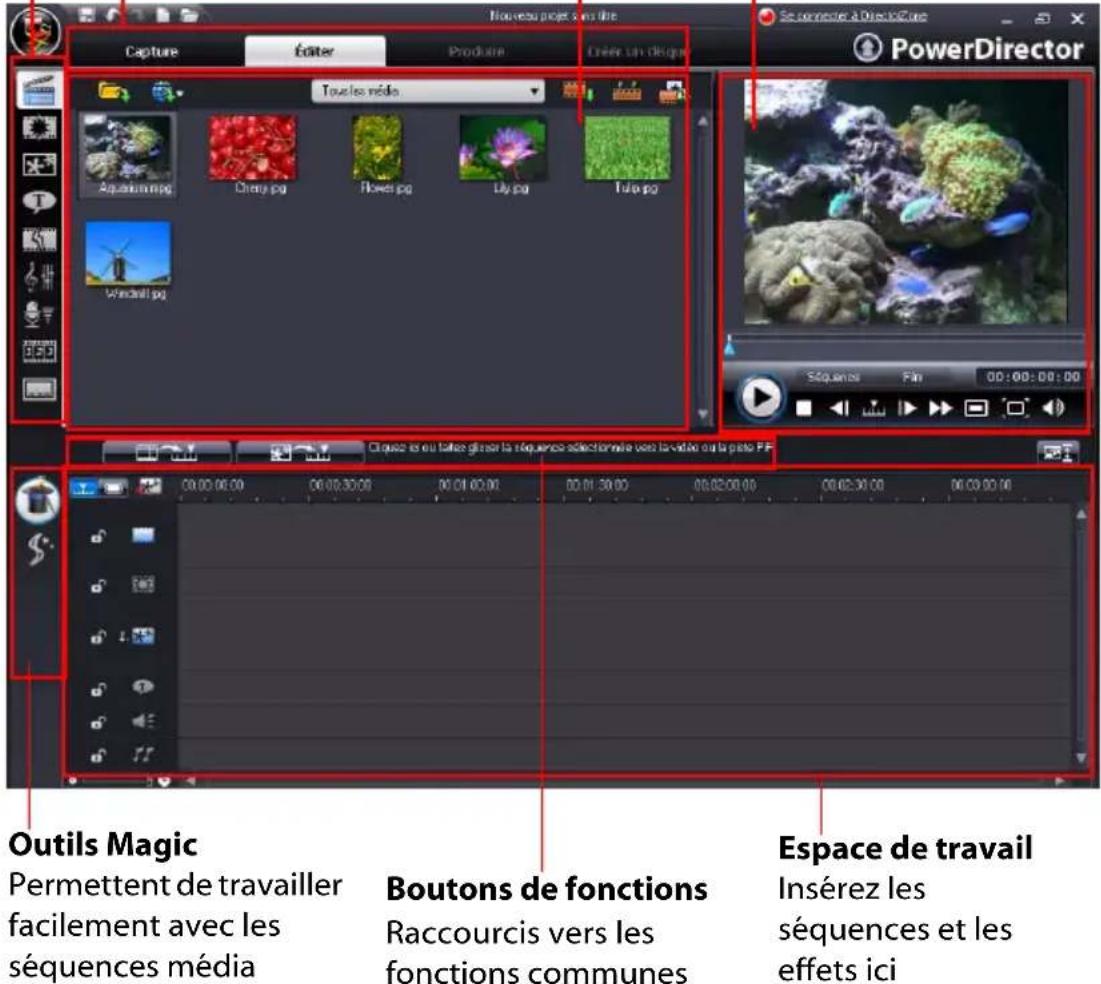
Lorsque vous ouvrez CyberLink PowerDirector pour la première fois, le programme apparait comme il est illustré ici:
Les boutons de la fonction Editor
Ouvrez les chambres d'edition dédiées à des tâches spécifiques
Fenêtre bibliothèque
Contient vos contenus media et autres effets, transitions et autres chambres media
Boutons de Mode
Cliquez pour passer d'un mode de travail à l'autre.
Fenêtre d'aperçu
Fournit des contrôleles de lecture pour l'aperçu des séquences et des films
Modes PowerDirector
CyberLink PowerDirector possède des modes distincts qui vous permettent d'effectuer différentes tâches : Capture, Edition, Production et Création de disque.
| Mode Description | |
| Capture | Capture de média dans une série de formats, depuis une série de sources. Voir Capture d'un Média à la p.17. |
| Éditer | Modifiez votre production en ajoutant desVIDEOS et des photos à la ligne du temps, puis ajoutez des transitions, des effets et des titres pour un aspect plus personnel. Voir Créer votre histoire à la p.33. |
| Produire | Produisez votre création en l'exportant dans un fichier, sur cassette DV ou en la téléchargeant sur Internet. Voir Production de votre film à la p.87. |
| Créer un disque | Utilisez Créer un disque pour creer un disque personnelisé avec menus, qui peut être grave. Voir Création de disque à la p.101. |
Par défaut, CyberLink PowerDirector démarre en mode Edition, mais vous pouvez facilement passer d'un mode à l'autre à l'aide de ces boutons pour effectuer certaines tâches.
Les projets de PowerDirector
Les modifications apportées aux séquences video, aux fichiers audio, aux photos, dans CyberLink PowerDirector n'effectent pas les média originaux. comme vos paramètres sont enregistrés dans un fichier projet, vous pouvez découvert, editor, ou supprimer des séquences dans CyberLink PowerDirector, tout en conservant vos fichiers originaux intacts sur votre disque dur. Alors laissez votre créativité s'exprimer! Si vous modifiez tout de manière exagérée, vous pouvez toujours recommencer.
Vous pouvez ouvoir et enregistrer un fisquier projet CyberLink PowerDirector tout comme les autres fisiers Windows. Vos projets sont enregistrés en fisiers .pds, un format de fisier unique utilisé par CyberLink PowerDirector.
Le processus de production
Le processus de production d'un film numérique comprend une combinaison d'art et de technologie, débute avec une video brute et se termine par la production finale. CyberLink PowerDirector de CyberLink vous offre la manière la plus simple pour produit un film ou diaporama et le publier vers le moyen de votrechoix.
Le processus de production, en fonction de la destination, peut inclure un ensemble ou la totalité de ces phases:
·Ppré - Produktion
· l m p o r t d u m é d i a
• C a p t u r e d u m é d i a
- Détection de scènes et extraction de l'audio
-
Assemblage de votre histoire
-
Ajout de votre média à l'espace de travail
- Ajout d'effets, de transitions et de titres
- Modification et amélioration de vosVIDEOS
- Retouche des photos
- Utilisation des outils magiques et modification des effets
- Enregistrement du commentaire et mixage audio
-
Définition des chapîtres et ajout des sous-titres
-
Production et téléchargement de votre production
-
Production des fichiers video
- Production de fichiers video pour transmission
- Réécriture sur une cassette DV/HDV ou sur un caméscope HDD
-
Téléchargement sur Internet
-
Finalisation de la production de disques
-
Création de menus de disque
- Gravure de la production sur disque
Configuration requise
La configuration requise listede ci-dessous constitue la configuration minimum recommendée pour un travail de production video numérique général.
Résolution de l'écran :
- 1024 x 768, 16-bit couleur ou supérieur
os:
- Windows Vista/XP (Windows XP Service Pack 2 est requis pour la capture HDV)
Mémoire :
·512Morerquis
2 Go DDR2 ou plus recommends pour l'edition de videos HD
Processeur:
- Capture/production AVI : Pentium II 450 MHz ou AMD Athlon 500 MHz
- Profils qualité VCD (MPEG-1): Pentium III 600 MHz ou AMD Athlon 700 MHz
- Profils Qualité DVD (MPEG-2): Pentium 4 2.2 GHz ou AMD Athlon XP 2200+
- Profils qualité MPEG-4 et Streaming WMV, QuickTime, RealVideo : Pentium 4 2.4 GHz ou AMD Athlon XP 2400+
- Profils AVCHD et MPEG-2 HD (gravure BD): Pentium Core 2 Duo E6400 ou Athlon 64 X2 5000+
Périphérique de capture video :
- Un périphérique de capture PCI ou USB1.0/2.0 compatible avec le standard WDM (par exemple, une camera d'ordinateur, et un tuner de télévision avec un pilote WDM)
-
Caméscope DV connecté par IEEE 1394 compatible OHCI (veuillage consultier le site CyberLink pour une liste de modèles pris en charge)
-
Caméscope DVD connecté par USB 2.0 (veuillez consulter le site CyberLink pour une liste de modèles pris en charge)
- Caméscope Sony MicroMV/AVCHD/HDV (veuillez consulter le site CyberLink pour une liste de modèles pris en charge)
- Caméscope JVC Everio (veuillage consultier le site CyberLink pour une liste de modèles pris en charge)
Espace disque dur :
- 5 Go requis (400 Mo pour la Bibliothèque SmartSound Quicktrack)
- 10 Go (20 Go commandés) pour la production de DVD
- 60 Go (100 Go recommendés) requis pour la production BD/ AVCHD
Péripétriques de gravure :
- Ungraveur CD ou DVD (CD-R/RW, DVD+R/RW ou DVD-R/RW) est nécessaire pour la gravure des titres VCD/DVD/SVCD/ AVCHD
- Ungraveur de disques Blu-ray est nécessaire pour la production de disques Blu-ray
Microphone :
- Un microphone est nécessaire pour l'enregistrement des commentaires
Remarque: Veuillez consultier le site Web CyberLink pour les informations les plus récentes sur la configuration requise. http://fr.cyberlink.com/
Chapitre 2:
Pré-Production
Ce chapitre déscrit les étapes à suivre lors de la pré-production, y compris importer le contenu dans la Bibliothèque multimédia, capturer du contenu avec CyberLink PowerDirector et définir les préférences dans CyberLink PowerDirector.
Ce chapitre contient les sections suivantes :
- Importer vos média à la p.14
- Capture d'un média à la p.17
- Détction de scènes et extraction de l'audio à la p.24
- Preférences de PowerDirector à la p.26
Importer vos média
Si vous disposez déjà de fichiers video, musique, et de photos à utiliser dans votre production sur votre disque dur, vous pouvez les importer directement dans la Bibliothèque multimédia de CyberLink PowerDirector.
CyberLink PowerDirector accepte les formats suivant :
Lors de l'importation de contenu dans la Bibliothèque multimédia, vous avez deux options :
- importer les fichiers individuellement
- importer un dossier entier qui contient les fichiers média à utiliser dans le projet
Téléchargement de media
Si vous pensez ne pas disposer de suffisamment de média pour votre projet ou si vous cherchez des éléments particuliers pour terminer votre création, vous pouvez rechercher, télécharger et importer des photos depuis Flickr ou des fichiers audio depuis Freesound directement dans CyberLink PowerDirector.
Télécharger des photos depuis Flickr
Vous pouvez télécharger vos propres photos directement depuis votre compte Flickr dans CyberLink PowerDirector. Vous pouvez également rechercher et parcourir les photos des autres utilisateurs depuis CyberLink PowerDirector et les importer dans votre Bibliothèque multimédia pour les utiliser dans un projet.
Procedez comme suit pour télécharger des photos depuis Flickr :
- Sélectionnez Importer à partir de Flickr dans le menu de téléchargement
- Suivez les étapes de l'assistant pour permettre à CyberLink PowerDirector d'utiliser votre compte Flickr et accepter les Conditions d'utilisation de Flickr.
Remarque: Vous n'avez pas besoin d'un compte pour rechercher, parcourir et télécharger des photos depuis Flickr.
-
Sélectionnez l'emplacement depuis lequel vous pouze rechercher des photos :
-
Mes photos sur Flickr : cette option affiche les onglets de toutes les photos que vous avez transférées sur Flickr.
- La photo de mes contacts : cette option affiche les onglets de toutes les photos que vos contacts ont transférées sur Flickr.
- Rechercher des photos sur Flickr : sélectionnez cette option pour effectuer une recherche de photos sur Flickr. Vous pouvez rechercher les photos par tags de recherche publiaires, par pays de l'utilisateur ou par mot-cle.
Remarque: Utilisez le menu de filtrer déroulant au-dessus de la fenêtre de recherche pour trier les photos.
- Sélectionnez toutes les photos que vous poulez importer dans votre bibliothèque multimédia et cliquez sur le bouton Télécharger.
Remarque: Vous ne pouvez pas utiliser les photos téléchargees dans votre bibliothèque multimédia à des fins commerciales. Cliquez sur le bouton sous l'onglet de la photo pour obtenir des informations sur les droits d'auteur.
Téléchargement de fichiers audio depuis Freesound
Vous pouvez télécharger des samples audio comme des effets sonores ou des séquences musicales depuis Freesound à partir de CyberLink PowerDirector.
Pour télécharger des pistes audio depuis Freesound, suivez les instructions données ici:
- Sélectionnez Importer à partir de Freesound dans le menu de téléchargement
- Suivez les étapes de l'assistant pour vous connecter à Freesound et acceptez les Conditions d'utilisation.
- Dans la fenêtre de recherche, lancez une recherche pour les séquences audio que vous poulez en les scélectionnant par genres populaires ou par mots-clés.
Remarque: Utilisez les cases à cocher pour filtrer les critères de recherche par mots-clés avant de lancer la recherche.
- Sélectionnez toutes les séquences que vous poulez importer dans votre bibliothèque multimédia et cliquez sur le bouton Télécharger.
Remarque: Vous ne pouvez pas utiliser les séquences téléchargees dans votre bibliothèque multimédia à des fins commerciales. Cliquez sur le bouton sous l'onglet de la série pour obtenir des informations sur les droits d'auteur.
Téléchargement de modèles depuis DirectorZone
Si vous cherchez d'autres objets PiP ou titre pour votre bibliothèque, vous pouvez les télécharger depuis le site web DirectorZone en cliquant sur depuis la Chambre des objets PiP et la Chambre des Effets de titre.
Les autres modèles ont été créés par CyberLink ou d'autres utilisateurs de CyberLink PowerDirector qui les ont transférés sur DirectorZone.
Capture d'un média
CyberLink PowerDirector yous permit de capturer du contenu directement dans la Bibliothèque multimédia depuis une variété de sources.
Mode Capture
Lorsque vous cliquez sur le bouton Capture, vous passez en mode Capture. En mode Capture, le programme apparait comme il est illustré ici:
Zone de selection des péripériques de capture
Vous permet de changer de péripérique de capture
Zone des séquences capturées
Affiche les séquences média après la capture.
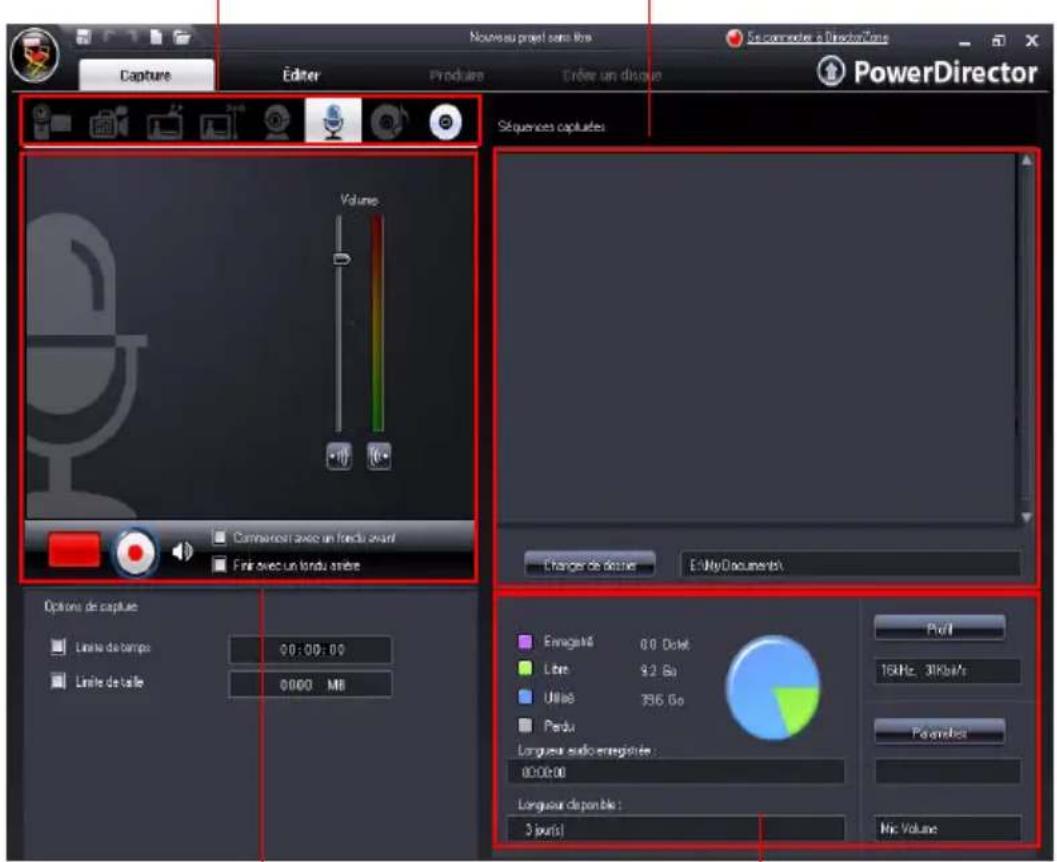
Fenêtre d'Aperçu de la capture
Affiche les séquences média pendant la capture.
Zone d'affichage des informations
Affiche des informations sur la talle fichier capturé et l'espace disque du disponible
Remarque: Avant de commencer la capture, assurez-vous que votre environnement de capture est bien définir selon vos méthodes de travail préférentes. Pour de plus amples informations, Préférences de capture à la p.30.
Options de capture
Vous pouvez capturer des séquences video dans les formats suivant :
De nombreuses options de capture sont identiques pour certains modes de capture.
Remarque: Les fonctions de capture de CyberLink PowerDirector varient selon la version. Pour plus de renseignements sur la disponibilité d'une fonctionnalité particulière dans la version que vous utilisez, veuillez dire le fichier Lisez-moi.
Options de limite de capture
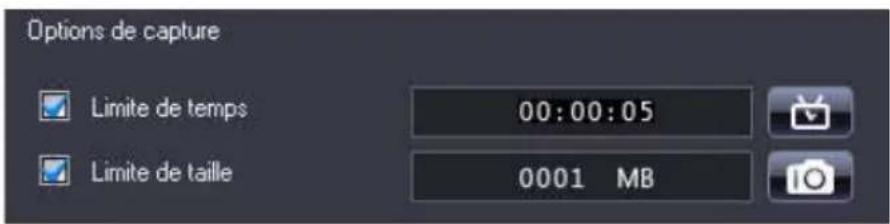
Vous pouvez définir des limites sur la taille ou la durée de la vente que CyberLink PowerDirector capture. Lorsque la limite définie est atteinte, la capture s'arrête automatiquement.
-
Pour définir une longueur maximum de capture, Sélectionnez Limité de temps, puis entrez un temps dans le champ du code temporel.
-
Pour définiir une taille maximum pour le fichier capturé, Sélectionnez Limité de taille, puis entrez la limite de taille (en Mo).
Pour ajouter une remarque texte, une date ou un code temporel à la
video capturée cliquez sur

Remarque: Lorsque CyberLink PowerDirector capture une video depuis un caméoscope DV/HDV compatible RichVideo, les informations temporelles sont automatiquement capturées et peuvent être activées avec le bouton Informations horaires lorsque vous placez la série sur la ligne du temps. Pour de plus amples informations, Informations horaires à la p.58.
Pour capturer un instantané d'une image video et l'utiliser dans votre projet, cliquez sur lorsque vous poulez capturer l'image et le fichier sera enregistré dans votre bibliothèque multimédia.
Remarque: Vous pouvez spécifique le format d'instantané dans les préférences. Veuillez consulter la rubrique Préférences de fichier à la p.26 pour plus de détails.
Capture à partir de caméscope DV

Les caméscopes DV sont de plus en plus populaires chez les amateurs de video, puisqu'ils permettent un enregistrement au format numérique qui ne nécessite aucune conversion pour être utilisé sur un ordinateur, et de plus fournissant plusieurs options avances d'enregistrement. Vous pouvez capturer une scene unique ou plusieurs scènes en groupe à partir de votre caméoscope.
Remarque: Si vous camèscope DV se connecte à votre ordinateur via USB, vous doivent importer le fjichier video directement, comme si vous camèscope était un autre disque dur. Veuillez consulter Importer vos média à la p.14 pour de plus amples informations sur l'importation des fjichiers video.
Capture d'une-scène unique
Vous pouvez capturer un segment unique de video de votre caméoscope. Cette fonction est particulièrement utile, par exemple, si vous souhaitez accérir un segment d'une longue video dans sa totalité sans passer aucune partie.
Sauvegarde DV
La fonction Sauvegarde DV vous permet de sauvegarder la video de votre caméoscope DV directement sur DVD à l'aide de CyberLink PowerDirector.
Remarque: Cette fonction requiert ungraveur de DVD.
Capture par lot depuis un caméscope DV
La capture en groupe peut parairtre complexe, mais en realite, c'est une methode particulierement pratique pour capturer plusieurs séquences video automatiquement. Si vous passez quelques minutes pour vous familiariser avec la capture par lot, vous economiserez du temps lors de la capture de video d'un camoscope. CyberLink PowerDirector analyse votre DV pour des intervalles (ou vous permet de les définir manuellement), et les captures en groupe à l'aide des intervalles créées.
Capture en groupe automatique
La capture en groupe en groupe automatique permet de capturer rapidement les scènes d'une cassette video.
Capture en groupe manuelle
La capture en groupe manuelle « vous offre plus de contrôle sur le processus de capture et vous permet de capturer les scènes que vous poulez inclure. La capture en groupe manuelle est recommendée lorsque vous avez besoin les scènes à capturer et lorsque vous savez où elles se trouvent dans la cassette.
Capture d'un caméscope HDV

Les caméscopes HDV enregistrant dans un format numérique haute définition qui ne demande pas de conversion avant utilisation sur un ordinateur et qui offre une série d'options d'enregistrement avances. Vous pouvez capturer les scènes de votre caméoscope HDV dans CyberLink PowerDirector.
Remarque: Si vous caméscope HDV se connecte à votre ordinateur via USB, vous doivent importer le fjichier video directement, comme si vous caméscope était un autre disque dur. Veuillez consulter Importer vos média à la p.14 pour de plus amples informations sur l'importation des fjichiers video.
Capture à partir de la télévision
Vous souhaiterez peut-être ajouter des segments de vos programmes de télévision favors dans votre production, ou simplement enregistrer d'autres segments pour une'utilisation différente.
Capturer à partir de la télévision numérique
Vous souhaïterez peut-être ajouter des segments de vos programmes de télévision numérique favoris dans votre production, ou simplement enregistrer d'autres segments pour différentes utilisations.
Capture à partir de laamera d'ordinateur

Les webcam (aussi connues sous le nom de caméras d'ordinateur) sont bon marché, et très pratiques pour la capture de video simple.
Capture d'un Microphone
Certain films demand un dialogue enregistré. Peu importe quel genre de piste audio vous enregistrrez, elles peuvent être capturées avec un microphone et être utilisé dans un projet CyberLink PowerDirector.
Capture de pistes audio depuis un CD

En utilisant votre musique préféroye, vous pouvez creator un filmvrément interéssant et très personnel. Si vous possédez de lamusique stockée sur un CD audio, vous pouvez en enregistrerles chansons désirées et les ajouter comme piste audio dans un projet CyberLink PowerDirector.
Capture à partir d'un DVD

Vous pouvez capturer des scènes video (avec le son) depuis un DVD pour les utiliser dans votre projet CyberLink PowerDirector.
Remarque: Certains DVD sont protégés par une technologie qui ne permet pas d'en capturer le contenu.
Détection de scènes et extraction de l'audio
Pour vous aider dans le processus d'édition, CyberLink PowerDirector peut détector les scènes dans vos séquences video et en extraire l'audio. Il peut également afficher les scènes séparément dans la Bibliothèque multimédia.
Détection des scènes dans une série video
La fonction de détention des scènes cree automatiquement des séquences individuelles basées sur les scènes (ou les images pré-editées) contenues dans une série video. Les scènes détectées ne sont pas fractionnées dans la série originale, mais peuvent être ajoutées à l'espace de travail comme toute autre série media. De même, elles peuvent aussi être fusionnées ensemble, ou suprimées complètement sans changement de la série video originale. Vous pouvez détector les scènes d'une série dans la zone des Séquences capturées ou dans la Bibliothèque multimédia.
Remarque: Selon le format de fichier, la détction de scènes risque de ne pas fonctionner de manière optimale pour certaines séquences. Vous devrez peut-être diviser les scènes manuellement dans la boîte de dialogue de détention de scènes.
Les séquences détectées sont affichées dans un sous-dossier sous la série d'origine. Elles peuvent être ajoutées à l'espace de travail et gérées dans la Bibliothèque multimédia comme les autres séquences video.
Les séquences video qui contiennent des scènes détectées affichent l'icone d'un petit dossier dans le coin inférieur droit de la série
lorsqu'elles sont affichées dans la Bibliothèque multimédia. Pour afficher les scènes d'une série, cliquez sur l'icone du dossier.
Extraction de l'audio d'une série video
Si vous ne poulez inclure que la piste audio d'une série video, vous pouvez l'extraire dans la Bibliothèque multimédia en cliquant dessus avec le bouton droit de la souris et en selectionnant Extraire l'audio. La série audio sera séparée de la video et pourra être utilisée dans votre projet comme une autre piste audio.
Preférences de PowerDirector
CyberLink PowerDirector you offer un large choix de définition de votre environnement de production video pour s'adapter au比较好 à la manière dont vous travailliez. Avant de commencer à travailler sur toute production, vous pouvez configurer vos préférences. Vous pouvez également les modifier à tout moment lors de la production pour répondre à vos besoins.
Preférences de fichier
Pour définiter vos préférences de fichier, cliquez sur > Editor > Préférences. La boîte de dialogue Préférences apparait, affichtant l'onglet Fichier. Les options disponibles sont les suivantes :
-
Répertoire d'importation : indique le dernier dossier où des medias ont été importés dans CyberLink PowerDirector. Pour changer ce dossier, cliquez sur Parcourir et selectionnez un nouveau dossier.
-
Répertoire d'exportation : définit le dossier ou CyberLink PowerDirector enregistre les fichiers média capturés par défaut. Pour changer ce dossier, cliquez sur Parcourir et sélectionnez un nouveau dossier.
-
Préfixe de la video capturée : saisissez un nom par défaut pour les fichiers video capturés. CyberLink PowerDirector ajoute automatiquement un numéro sequentiel à ce nom pour créé un nom de fichier unique pour chaque fichier capturé.
-
Toujours me demander de confirmer le nom du fichier : sélectionnez cette option si vous souhaitez que CyberLink PowerDirector vous demande d'entrée le nom de fichier à chaque fois que vous vous prenez un instantané.
-
Préfixe de fichier de production : saisissez un nom par défaut pour les fichiers produits dans CyberLink PowerDirector.
-
Nom de fichier de l'instantané : saisissez un nom par défaut pour les captures d'instantané. CyberLink PowerDirector ajoute
automatiquement un numero sequentiel à ce nom pour créé un nom de fichier unique pour chaque fichier capturé. Sélectionnez un format de fichier pour les instantanés à partir de la liste déroulante. Vous pouvez désirir entre les formats .bmp, .jpg .gif et .png.
- Toujourns me demander de confirmer le nom du fichier : selectionnez cette option si vous souhaitez que CyberLink PowerDirector vous demande d'entrée le nom de fichier a chaque fois que vous vous prenez un instantané.
- Destination de l'instantané : sélectionnez une destination pour les instantanés dans la liste déroulante si vous ne poulez pas les enregistrer comme fichier.
Utiliser la taille video de l'original si possible : sélectionnez cette option pour que les instantanés soient de la même taille que la video d'origine, et non de la taille de la fenêtre d'aperçu. - Nombre de projets récemment utilisés : saisissez un nombre (entre 0 et 20) pour le nombre de projets récemment utilisés que vous voudriez voir dans le menu Fichier lorsque vous lancez CyberLink PowerDirector.
- Charger automatiquement le dernier projet à l'ouverture de PowerDirector : Sélectionnez cette option pour charger le projet avec lequel vous avez travaillé en dernier lorsque vous ouvrez CyberLink PowerDirector.
- Charger automatiquement des exemples de séquences à l'ouverture de PowerDirector : sélectionnez cette option pour que CyberLink PowerDirector charge des fischiers video et des photos d'exemple dans la Bibliothèque multimédia au démarrage.
Preférences générales
Pour définitir vos préférences générales, cliquez sur > Editor > Préférences. La boîte de dialogue des Préférences s'ouvre. Cliquez sur l'onglet Général. Les options disponibles sont les suivantes :
-
Niveau Annuler maximum : Entrez un nombre (entre 0 et 100) d'annulations (Ctrl+Z) que vous souhaitez avoir lorsque vous travailliez sur une production. En définissant une valeur élevée, vous consommerez plus de ressources du processeur.
-
Format TV : sélectionnez le format TV (NTSC ou PAL) de la région dans laquelle vous pouze produitaire leur film. Ce format doit correspondre au format de la région où vous souhaitez lire le film (si vous le gravez sur disque).
-
Activer l'interface animée : Cochez cette option pour activer l'interface animée de CyberLink PowerDirector.
-
Afficher la courbe sonore dans la ligne du temps : cochez pour afficher la courbe sonore dans la ligne du temps quirepresented le niveau sonore dans la portion audio des séquences.
-
Activer le traitement de fichier pour accélérer l'edition des videos haute définition : sélectionnez cette option pour accélérer l'edition des videos haute définition en permettant à CyberLink PowerDirector de Traitser le fichier plus rapidement. Cette option utilise plus de ressources CPU.
-
Activer l'ajout d'informations aux fichiers sous forme d'informations RichVideo : cochez cette option pour permettre à CyberLink PowerDirector d'ajouter des informations RichVideo dans les fichiers média.
-
Activer les informations RichVideo dans la boîte de dialogue d'ouverture de média : sélectionnez cette option pour que CyberLink PowerDirector affiche les informations RichVideo lors de l'importation de média dans la Bibliothèque multimédia.
-
Rechercher automatiquement les mises à jour du logiciel : sélectionnez cette option pour que CyberLink PowerDirector vérifie périodiquement la disponibilité d'une mise à jour ou d'une nouvelle version.
Utiliser la langue par défaut du système : sélectionnez cette option pour que la langue de CyberLink PowerDirector soit la même que celle de votre système d'exploitation.
- Personnelisé : sélectionnez cette option et sélectionnez la langueue de CyberLink PowerDirector dans la liste déroulante.
Preférences d'édition
Pour définiter vos préférences d'édition, cliquez sur > Editor > Préférences. La boîte de dialogue des Préférences s'ouvre. Cliquez sur l'onglet Edition. Les options disponibles sont les suivantes :
- Espace de travail par défaut: sélectionnez cette option pour ouvrir par défaut l'espace de travail Ligne du temps ou Storyboard dans CyberLink PowerDirector.
- Lier toutes les pistes lors du déplacement/suppression du contenu dans la piste video : lie les titres, effets, musique et séquences Pip aux séquences dans la piste Video Master. Sélectionner cette option déplace ces séquences lorsque vous déplacez une série ce la piste video Master. Libérer cette option vous permet de déplacer les séquences séparément.
- Ajouter une transition entre les photos lors de l'application de Magic Motion : sélectionnez cette option pour ajouter un effet de transition entre photos adjacentes lorsque vous utilisez l'outil Magic Motion et pour l'appliquer à toutes les photos.
- Ajouter un effet et un titre lorsque vous utilisez Freeze Frame : sélectionnez cette option pour que CyberLink PowerDirector ajoute automatiquement un effet et un titres à la ligne du temps lorsque vous cliquez sur le bouton Freeze Frame.
- Durées: définisse les durées par défaut (en secondes) pour les fichiers images et les effets dans la ligne du temps.
- Enregistrement automatique du projet : cochez cette option pour que CyberLink PowerDirector enregistre le projet automatiquement. Vous pouvez désirir l'intervalle dans le champ disponible. Cette fonction vous permet de ne pas perdre toutes les modifications dans le cas d'une panne de courant ou d'un crash de votre ordinateur.
Preférences de confirmation
Pour définiter vos préférences de confirmation, cliquez sur > Editor > Préférences. La boîte de dialogue des Préférences s'ouvre. Cliquez sur l'onglet Confirmation. Les options disponibles sont les suivantes :
- Toujourns m'avertir lors d'un conflit de format de télévision: selectionnez cette option pour activer un message d'avertissement lorsque vous ajoutez une sequence video a l'espace de travail et dont le format de télévision (NTSC/PAL) est en conflit avec les séquences video déjà placées dans l'espace de travail.
- Activer la suppression de fichiers du disque dur : Sélectionnez cette option pour autoriser la suppression de fichiers du disque dur depuis la bibliothèque multimédia.
- Activer l'advertissement lorsque des chapitres sont supprimés pendant l'édition : sélectionnez cette option pour afficher un message d'advertissement qui signale que des points de chapitre ont été supprimés pendant l'édition video.
- Toujourns m'avertir lorsque I'écran large n'est pas pris en charge:cochez cette option si vous voulez que CyberLink PowerDirector yous averissse lorsque le format écran largen'est pas pris en charge.
Preférences de capture
Pour définiter vos préférences de capture, cliquez sur > Editor > Préférences. La boite de dialogue Préférences apparait. Cliquez sur l'onglet Capture. Les options disponibles sont les suivantes :
- Ajouter les fichiers capturés à la bibliothèque : sélectionnez cette option pour importer les fichiers capturés dans la Bibliothèque multimédia après la capture.
- Ajouter les fichiers capturés à l'espace de travail: Sélectionnez cette option pour importer les fichiers capturés dans l'espace de travail/ligne du temps après la capture.
Utiliser la superposition video pour la capture : conservez cette option selectionnée pendant la capture à moins que vous n'ayez une ancienne carte VGA qui ne prend pas en charge la superposition video. (En déslectionnant cette option dans le cas cité, vous permet d'eviter l'affichage du message d'erreur de non prise en charge de la superposition video.)
-
Activer le remplacement automatique des fichiers pendant l'enregistrement de la voix superposée : sélectionnez cette option pour écraser l'audio existante si la voix superposée dépassependant l'enregistrement.
-
Activer CyberLink MPEG@Best : Sélectionnez cette option pour équilibrer la vitesse de capture et la qualité video lors de la capture de video MPEG.
-
Ne pas détector les scènes pendant la capture : sélectionnez cette option si vous ne souhaitez pas activer la fonction de détction des scènes pendant la capture.
-
Àprous la capture, déctector les scènes au changement de trames video : sélectionnez cette option pour executer une détction des scènes pendant la capture video. Pendant la détction des scènes, CyberLink PowerDirector compare les trames capturées pour decide si il y a un changement de scene. Chaque scene est enregistrée en un fichier alors que l'enregistrement continue.
-
Pendant la capture, détector les scènes selon le code temporel, et enregistrer chaque scène en un fichier séparé (Mode DV-VCR seulement): Sélectionnez cette option pour détector les signaux de séparation de scènes et pour enregistrer chaque scène en un fichier différent. (Les caméscopes DV génére un signal de séparation de scène sur la cassette lorsqu'elutilisateur utilise le bouton ENR.) Cette fonctionnalité n'est disponible que pour la capture DV.
-
Paramètres DV : cliquez sur ce bouton pour définir les paramètres du tampon pour votre caméscope DV. En définitissant un temps de tampon vous vous assurez que votre caméscope DV et votre capture en groupe ou votre périphérique d'enregistrement DV commencent bien au même moment. Sans tampon, la capture en groupe ou l'écriture sur
cassette peuvent commencer avant que le caméscope ne soit enclenché.
Preférences de production
Pour définitir vos préférences de production, cliquez sur
Preférences. La boîte de dialogue Préférences apparait. Cliquez sur l'onglet Production. Les options disponibles sont les suivantes :

Editor>
- Sortir uniquement les pistes sélectionnées : sélectionnez cette option pour ne sortir que les pistes sélectionnées sur la ligne du temps. Les pistes qui ne sont pas sélectionnées ne sont pas produit.
- Qualité du diaporama 3D: Utilisez la glissière pour déterminer la qualité du diaporama 3D créé. Plus les images se déplacent lentement, plus la qualité du diaporama est élevé. Si vous disposez d'une carte graphique 3D, CyberLink PowerDirector l'utilisera pour accélérer la production.
Preférences DirectorZone
Pour définitir vos préférences de production, cliquez sur
Preférences. La boite de dialogue Préférences apparait. Cliquez sur l'onglet DirectorZone. Les options disponibles sont les suivantes :

Editor>
-
Lorsque vous lancez PowerDirector, vous étés automatiquement connecté à DirectorZone : sélectionnez cette option et saisissez votre adresse électronique et votre mot de passer pour que CyberLink PowerDirector se connecte automatiquement à DirectorZone. Si vous ne disposez pas d'un compte DirectorZone, cliquez sur le bouton Créer un compte.
-
Autoriser DirectorZone à collecter les informations entrées : Sélectionnez cette option pour permettre à DirectorZone de collecter les noms des modèles utilisés dans les projets que vous transféréz sur YouTube.
Chapitre 3:
Créer votre histoire
Lorsque toutes vosVIDEOS, photos et audio sont prêtes, ce chapitre vous guidera tout au long de la transformation de vos données en films VIDEOS et diaporamas professionnelnels. Il explique également comment afficher les informations relatives au projet et prévisualiser votre film en cours de production.
Ce chapitre contient les sections suivantes :
Aperçu de la fenêtre d'édition à la p.34
- Ajout de média à l'espace de travail à la p.43
- Obtenir un aperçu de votre production à la p.53
- Modification de vos medias à la p.55
- Utilisation des outils Magic à la p.61
- Modification des effets à la p.65
- Mixage audio et commentaires à la p.75
·C h a p i t r e s à l a p. 81
Sous-titres à la p.83
Aperçu de la fenêtre d'édition
Avant de commencer l'edition, il est important de vous familiariser avec la fenêtre Edition. Cette section vous offre une description de ses fonctionnalités principales.
Définir le rapport hauteur/largeur du projet
Avant de commencer à travailler sur votre projet, vousdezéfinirle rapport hauteur/largeur de votre film. Le rapport hauteur/largeur par défaut est de 4/3,mais si vous affichez votre film sur un téléviseur écran large, vousdezehanzergrapport hauteur/largeur en 16/9,a condition que les séquences média que vous avez soient aussi au format écran large.Pour modifier le rapport hauteur/largeur de vos fichiers,voir Ajuster le rapport hauteur/largeur d'une série video à la p.59.
Pour définit le rapport hauteur/largeur pour votre film, cliquez sur > Editor > Rappport hauteur/largeur > 4/3 ou 16/9. La fenêtre aperçu changera en conséquence en utilisant le rapport hauteur/largeur que vous avez besoin.
Remarque: Il est important de définir le rapport hauteur/largeur de votre film avant de commencer à ajouter les séquences sur la ligne du temps/le storyboard. Vous devrez recommencer votre projet si vous changez le rapport hauteur/largeur plus tard.
La fenêtre Bibliothèque
La fenêtre Bibliothèque contient tous les média de CyberLink PowerDirector, y compris vos videos, photos et fichiers musicaux, et les effets et additions appliqués à vos fichiers. Le contenu qui est affché dans la fenêtre Bibliothèque dépend de la chambre sélectionnée.
La fenêtre Bibliothèque est affichée comme suit :
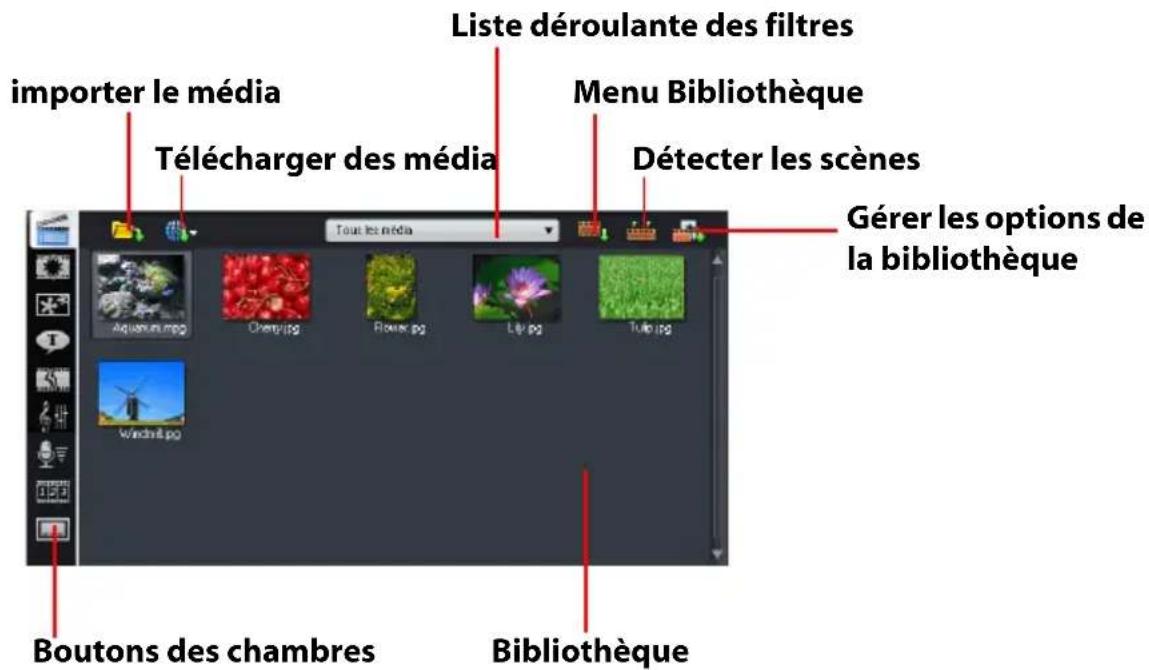
Pour changer de,chambre et le contenu affiché dans la Bibliothèque, utilisez les boutons sur la gauche de la fenêtre. Ces boutons sont affichés ci-dessous:
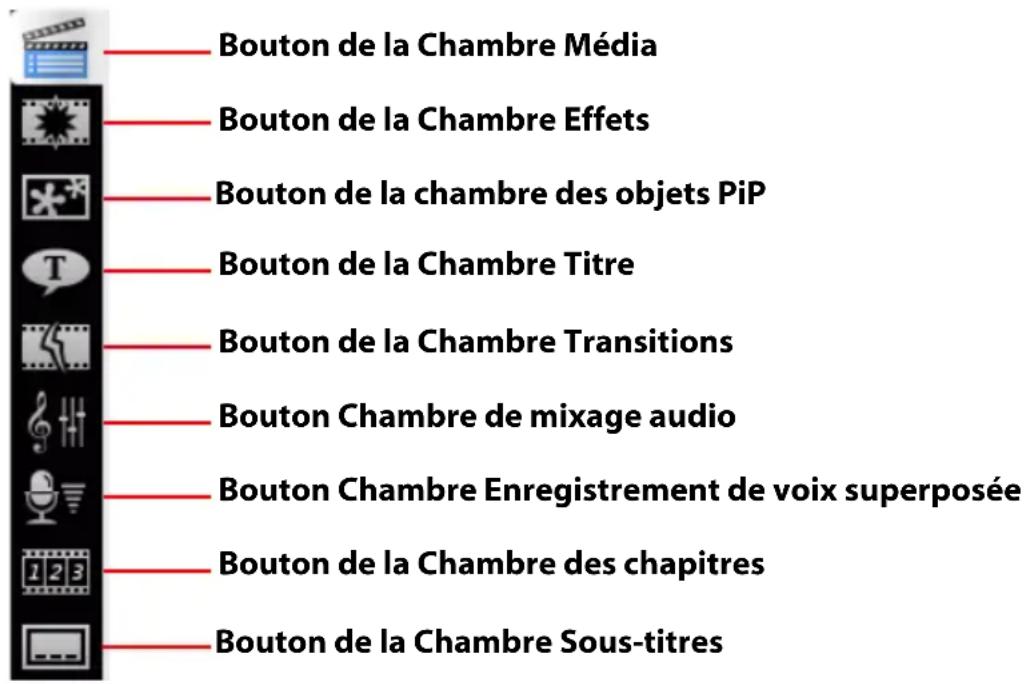
Chaque bouton ouvre une chambre et affiche une bibliothèque de média et effets correspondants ou active les commandes de mixage audio. Par défaut, la Bibliothèque ouvre la Chambre Média. Cependant, la Bibliothèque contient les mêmes boutons et fonctions dans chacun de ces affichages.
Chambre Média

La Chambre média permet d'acceder à la zone de stockage, ou bibliothèque, des média utilisés dans votre projet. Le type de séquences Média apparaissant dans la Chambre Média dépend de la sélection effectuee dans la liste déroulante Filtre.
Gestion de la Chambre media dans la Bibliothèque
Utilisez le bouton Gestion Bibliothèque pour gérer les medias dans la bibliothèque. Vous pouvez :
-
Organiser vos medias dans des sous-dossiers.
-
Enregistrer les medias de votre bibliothèque dans un fichier qui peut être importé.
- Effacer tout le contenu de votre bibliothèque.
Chambre Effets
La Chambre Effets contient les effets spéciaux qui peuvent être appliqués aux séquences video et image de votre projet. Pour de plus amples informations, veuillez consulter Ajout d'effets video à la p.49.
Chambre Objects PiP
La Chambre Objets PiP contient les graphiques que vous pouvez ajouter aux séquences photo et video sur la piste PiP. Il y a trois types d'objets principaux :
- graphiques statiques
- graphiques mobiles qui passent dans la séquence
- cordures décoratives qui encadrent la séquence
Les objets insérés sont affichés dans la piste PiP et peuvent être modifiés dans le Concepteur PiP. Pour de plus amples informations, veuilles consulter Modification des Objets à la p.65.
Chambre Titre

La Chambre Titre contient les titres qui peuvent etre appliqués àvoitréprojet pourajouterdescréditsouuncommentairea voitretrojet.Pourdeplus amplesinformations,veuillez consulter Ajout d'effets de titre a la p.51.
Chambre Transitions
La Chambre Transitions est une collection de transitions qui peuvent être appliquées entre les séquences video ou image de votre projet pour rendre les modifications plus discrétés et
professionnelles. Pour de plus amples informations, veuillez consultier Ajout de transitions à la p.51.
Chambre de mixage audio
La Chambre de mixage audio contient les contrôleles de mixage audio pour les différentes pistes audio du projet. Pour de plus amples informations, veuillez consulter Mixer les niveaux audio dans la Chambre de mixage audio à la p.76.
Chambre Enregistrement de voix superposée

La Chambre Enregistrement de voix superposée contient des contrôles pour l'enregistrement de la narration avec un microphone tout en regardant la série video. Pour de plus amples informations, veuillez consulter Enregistrer une voix superposée à la p.78.
Chambre Chapitre
La Chambre des chapitres contient des options pour définir les marques de chapitre automatiquement ou manuellement. Définir des chapitres dans votre disque final permet à votre audience de passer d'une page de menu à la série indiquée et de naviguer dans votre disque. Pour de plus amples informations, veuillez consulter Chapitres à la p.81.
Chambre Sous-titres
La Chambre Sous-titres vous permet d'ajouter des sous-titres à votre production manuellement ou d'en important un fichier texte ou .SRT dans CyberLink PowerDirector. Pour de plus amples informations, veuillez consulter Sous-titres à la p.83.
L'espace de travail
L'espace de travail est la section de la fenêtre d'édition où vous creez votre projet en ajoutant les séquences, transitions... L'espace de travail dispose de deux vues différentes, la vue Ligne du temps et la vue Storyboard, que vous pouvez selectionner à l'aide des boutons Ligne du temps ou Storyboard.
Remarque: Vous pouvez définir l'espace de travail affiché par défaut dans Préférences d'édition à la p.29.
Vous pouvez charger des séquences et effets dans les pistes de l'espace de travail, les déplacer vers des emplacements différents de votre histoire et les supprimer de l'espace de travail. Cette section déscrit la manière d'ajouter des séquences aux pistes correspondantes et comment gérer les séquences une fois qu'elles ont été ajoutées.
Affichage Ligne du temps
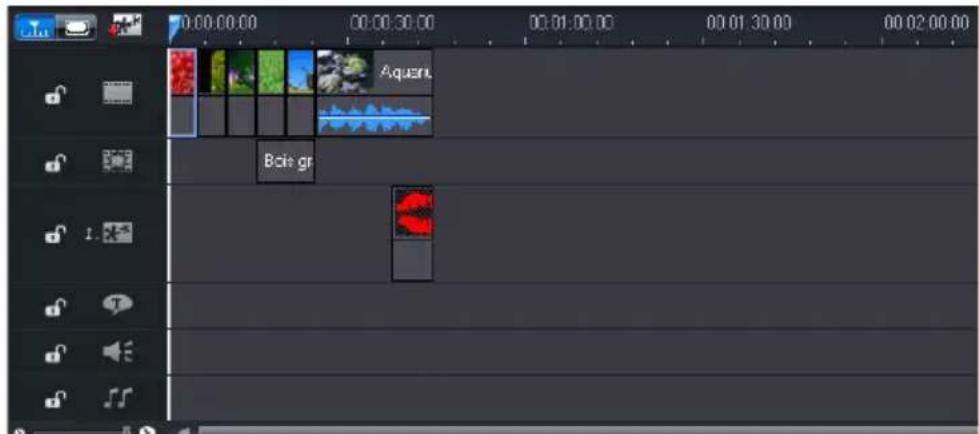
La vue Ligne du temps vous permet d'afficher votre projet selon la durée. Elle est utile lorsque vous voulez insérer des effets, sous-titres ou autre à un moment précis. La vue Ligne du temps offre également un aperçu des différentes pistes et du moment auquel elles apparaisent.
Pour basculer vers l'affichage Ligne du temps, cliquez sur
Pistes de média
La Ligne du temps contient les pistes suivantes :
| Piste Description | |
| Piste Video Master contient les séquences video ou image principales de votre film. | |
| La piste Effet contient les effets spéciaux qui peuvent être appliqués à la série image ou video de la piste video Master se trouvant au même emplacement. | |
| La Piste PiP contient les séquences video/image et les objets insérés sur les séquences de la piste video Master qui apparaissent lors des effets PiP. La Gestion des pistes vous permet d'ajouter jusqu'à 6 pistes PiP sur la ligne du temps. Les pistes PiP seront numériotées dans la ligne du temps 1. | |
| La piste Titre contient les effets de titre qui apparaissent sur les séquences de la Piste video Master qui correspond à la durée de l'effet de titre. | |
| La piste Voix contient un commentaire ou une deuxième série audio. | |
| La piste Musique contient les séquences audio et musicales principales de votre projet. | |
Gestion des pistes
Le gestionnaire de pistes vous permet d'ajouter plusieurs pistes PiP sur la ligne du temps et vous permet d'afficher jusqu'à six objets PiP sur une video. Pour ajouter des pistes PiP sur la ligne du temps, cliquez sur et selectionnez le nombre de pistes PiP que vous pouze ajouter.
Lorsque vous avez ajouté des pistes PiP à la ligne du temps, cliquez sur le bouton Ajuster à la ligne du temps pour que toutes les pistes
soient affichées dans la ligne du temps existant sans que vous ne deviez faire défiler l'affichage pour les regarder.
Verrouillage/Déverrouillage des pistes dans la ligne du temps
Pour verrouiller une piste dans la Ligne du temps, cliquez sur sur la gauche de la piste. Lorsqu'une piste est verrouillée, vous ne pouvez pas y ajouter de nouvelles séquences ni déplacer ou editor les séquences qu'elle contient. Pour déverrouiller une piste dans la Ligne du temps, cliquez sur à l'extreme gauche de la piste. Lorsqu'une piste est déverrouillée, vous pouvez ajouter, déplacer et editor les séquences. Pour de plus amples informations, veuillez consulter Obtenir un aperçu de votre production à la p.53.
Afficher/Masquer les pistes dans la Ligne du temps
Pour masquer une piste dans la Ligne du temps, cliquez d'abord sur Film dans la fenetre Aperçu, puis cliquez sur l'extrème gauche de la piste. Lorsqu'une piste est masquée, elle n'est pas affichée dans la fenetre Aperçu. Ainsi, vous pouvez prévisualiser votre projet par pistes et vous concentrer sur la piste sur laquelle vous travailliez.
Pour afficher une piste dans la Ligne de temps, cliquez d'abord sur Film dans la fenêtre Aperçu, puis cliquez sur à l'extrème gauche de la piste.
Redimensionnement de la règle
Vous pouvez redimensionner la règle pour une vue étendue ou réduite de votre production. Pour redimensionner la règle, cliquez à l'intérieur de la règle puis faites glisser. Etendez la règle pour un affichage plus

préciis, ce qui est particulièrement pratique lors de l'alignement des séquences et des effets, ou bien réduisez la règle pour une vue globale de la totalité de votre production.
Zoom ligne du temps
Vous pouvez zoomer en avant ou en arrrière pour modifier votre vue de la ligne du temps et afficherrapidementla totalitédu contenu de votre production. Pour zoomer,utilisezla glissière se trouvant au bas de la ligne du temps.
Affichage Storyboard
La vue Storyboard est un affichage graphique de votre projet. Cette vue est utile pour vous permettre de visualiser les scènes et la production dans son ensemble. Pour basculer vers l'affichage Storyboard, cliquez
sur
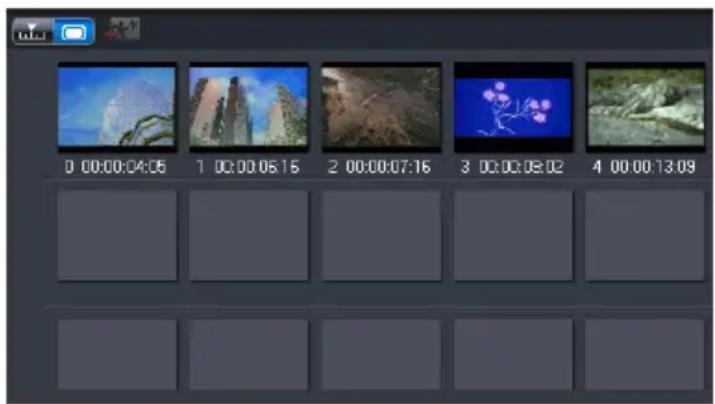
Remarque: Un nombre de fonctions est disponible dans la vueStoryboard. Si vous essayez d'utiliser une fonction qui n'est pas disponible dans cette vue, CyberLink PowerDirector pass automatiquement en vue Ligne du temps.
Ajout de media à l'espace de travail
Vous pouvez commencer à assembler votre production finale en ajoutant les média et les effets à l'espace de travail. Vous pouze également utiliser l'assistant Magic Movie ou le concepteur de diaporama pour creer une production plus rapidement si vous étés pressé ou si vous foulez de l'aide pour commencer.
Certaines séquences ne peuvent être ajoutées qu'à des pistes particulières, par exemple, les titres à la piste Titres, les transitions à la piste Transition ou l'audio aux pistes Voix ou Musique. Lorsque vous selectionnez une série média, les pistes auxquelles elle peut être ajoutée s'illuminent.
Si vous débutez dans l'edition et si vous n'êtes pas sur de la manière de commencer, l'assistant Magic Movie peut vous aider. L'assistant Magic Movie peut prendre tous vos média et creer un film impressionnant en quelques étapes. La production créée peut être edited et améliorée dans l'espace de travail, exportée dans un fichier ou gravée sur un disque.
Remarque: L'assistant Magic Movie permet d'utiliser tous les média de la Bibliothèque, tous les média se trouvant dans l'espace de travail ou tous les média sélectionnés. Si vous ne poulez utiliser que certaines séquences, Sélectionnez-les avant de commencer.
Créateur de diaporamas
Le creator de diaporamas est l'outil le plus simple pour transformer vos photos en diaporamas dynamiques. Faites glisser les photos que vous poulez dans le diaporama dans la ligne du temps, vérifie qu'elles sont selectionnées et cliquez sur le bouton Diaporama pour lancer le Créateur de diaporamas.
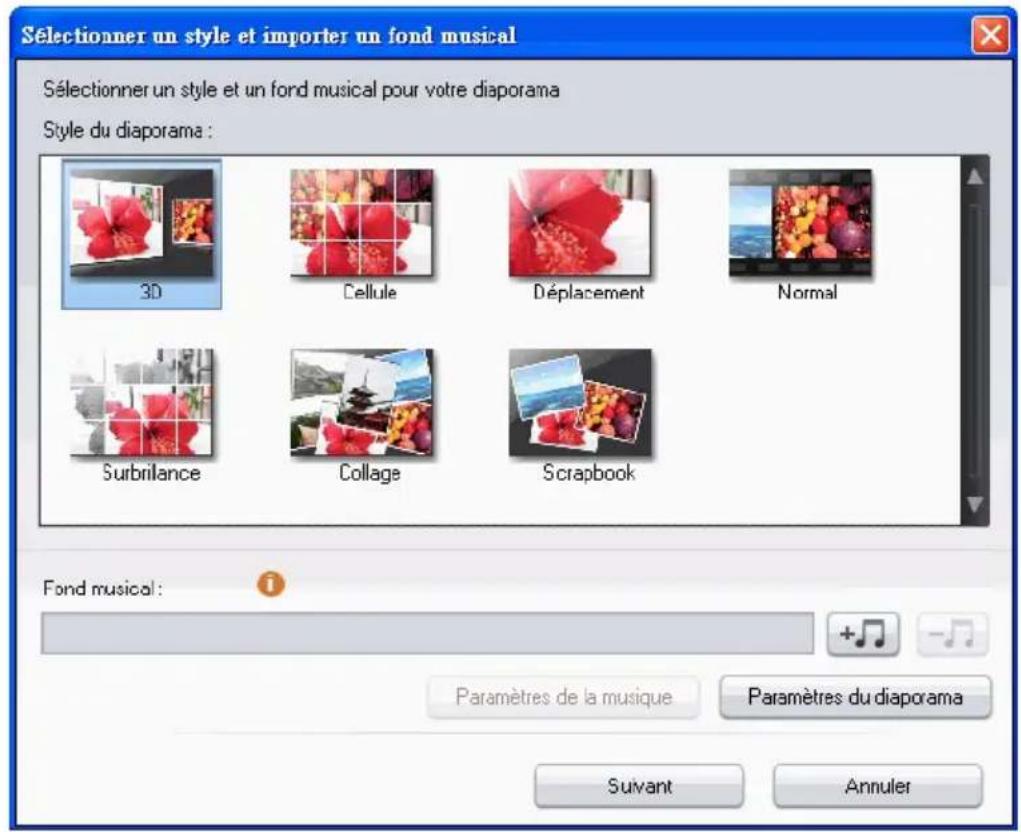
Le Créateur de diaporamas vous permet de sélectionner un modele de diaporama et de l'appliquer à vos photos. Chaque modele créé un type de diaporama totalement différent. Cliquez sur Suivant pour acceder à la fenêtre d'aperçu et consulter le résultat. Vous pouvez ensuite revenir à la fenêtre précédente et sélectionner un autre modele.
- Pour ajouter une musique de fond, cliquez sur et +Selectionnez le fichier audio que vous pouez utiliser.
Remarque: Si vous choisissez d'inclure une musique de fond dans votre diaporama, CyberLink PowerDirector utilise la technologie Magic Slideshow pour synchroniser les photos au rythme de la musique lors du diaporama.
Paramètres de la musique
Si vous dotez votre diaporama de musique de fond, cliquez sur Paramètres de la musique pour configurer les paramètres musicaux de votre diaporama :
- Si nécessaire, utilisez les commandes de lecture et les glissières pour découvert le fichier audio et ne conserver que la section désirée.
- Si nécessaire, lors de la lecture de la musique de fond, cliquez sur pour marquer le point de début de la musique et puis sur pour marquer la fin.
- Si nécessaire, Sélectionnez un Fondu avant ou un Fondu arrêté pour la musique de fond.
Paramètres du diaporama
Cliquez sur Paramètres du diaporama pour configurer votre diaporama comme suit :
- Durée: cette fonction vous permet de définir la durée du diaporama. Sélectionnez Ajuster les photos à la musique pour faire correspondre la durée du diaporama à celle de la musique sélectionnée. Sélectionnez Ajuster la musique aux photos pour que la durée de la musique soit réduite pour correspondre à la durée du diaporama.
- Séquence: cette fonction vous permet de définir la série des photos du diaporama. Sélectionnez Ordre Ligne du temps pour que les photos soient affichées dans l'ordre dans lequel elles se trouvent sur la ligne du temps. Sélectionnez Jour/Heure de prise pour que les photos soient affichées dans l'ordre chronologique de leur prise de vue.
Paramètres avances de diaporama cellule
Si vous avez sélectionné le modele de diaporama Cellule, vous pouvez cliquer sur le bouton Avancés dans la fenêtre d'aperçu pour modifier manuellement votre diaporama.
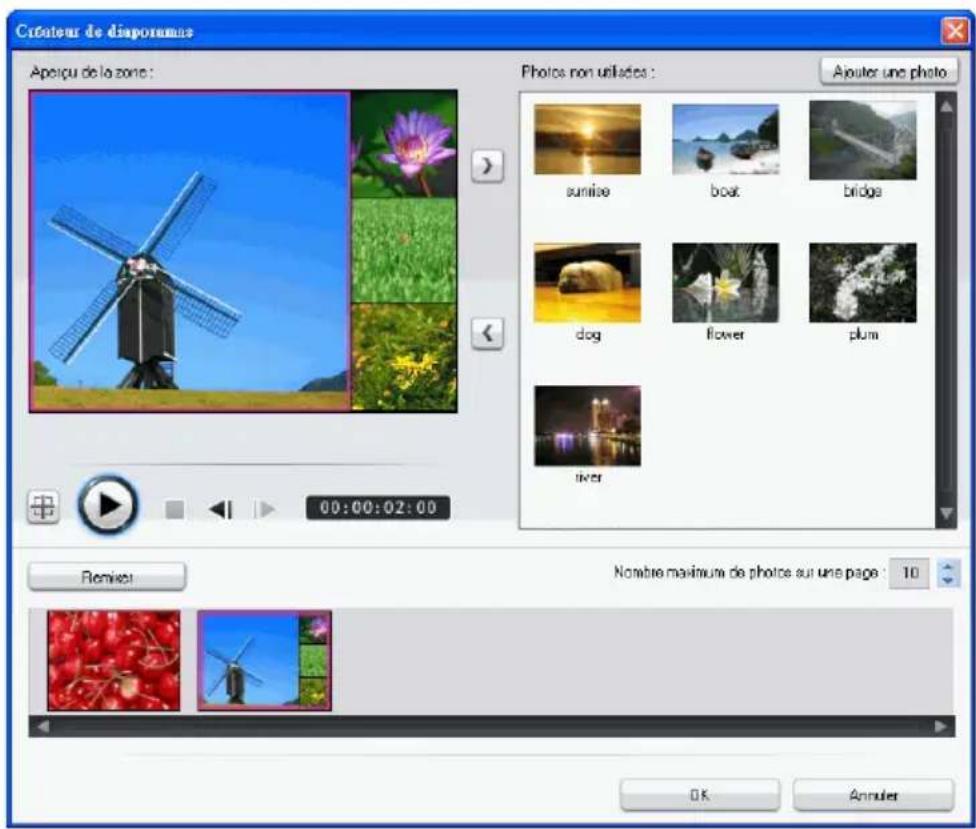
La fenêtre Avancés vous permet d'effectuer les opérations suivantes :
- Utiliser les commandes de lecture pour afficher le diaporama.
- Cliquer sur le bouton Remixer pour que CyberLink PowerDirector génére une nouvelle version du diaporama cellule.
- Cliquer sur Ajouter une photo pour ajouter une nouvelle photo au diaporama.
- Faire glisser une photo sur la zone d'aperçu dans une autre cellule.
-
Faire glisser les photos du volet Inutilisé sur la cellule où vous poulez la placer.
-
Sélectionner une photo et cliquer sur le bouton Définir la zone de focus pour indiquer la portion de la photo qui doit être le point d'intérêt dans une cellule.
- Indiquer le nombre maximum de photos à afficher sur une diapositive.
Ajouter desVIDEOS, photos et audio à l'espace de travail
Les sections suivantes décrivent les procédures d'ajout de chaque type de séquence media dans l'espace de travail.
Remarque: Vous préférez peut-être ajouter des séquences en affichageStoryboard, car cette affichage est plus simple que l'affichage Ligne du temps. Cependant, les séquences ne peuvent être ajoutées qu'à la piste Video dans cette affichage. C'est pourquoi cette section utilise l'affichage Ligne du temps pour toutes les procédures.
Ajout de séquences video et de photos
Vous pouvez ajouter des séquences video et des images sur la piste Video Master ou une piste PiP (incrustation d'image).
Remarque: Le gestionnaire de pistes vous permet d'ajouter plusieurs pistes PiP sur la ligne du temps et vous permit d'afficher jusqu'à six objets PiP sur une video. Pour de plus amples informations, Gestion des pistes à la p.40.
Pour ajouter des séquences video ou des photos dans l'espace de travail, vous pouvez :
- Cliquer sur pour ajouter la sequence à la piste Video ou sur pour ajouter la sequence à la piste PiP.
- Faire glisser les séquences vers la position souhaitation dans la piste Video ou PiP. Lorsque vous ajoutez des séquences à la piste Video Master, vous ne pouvez pas laisser d'espace vide
entre les séquences. Les séquences ajoutées à la fin de la piste Video Master sont placées immédiatement après la dernière série de cette piste.
Remarque: Vous pouvez selectionner plusieurs séquences et les faire glisser ensemble vers une même piste, si toutes les séquences sont compatibles avec la piste de destination.
- Cliquez sur une série à l'aide du bouton droit de la souris et Sélectionnez Ajouter à la piste video ou Ajouter à la piste PiP selon vos besoin.
Pour creer la structure de base de votre film, ajoutez des séquences video et image à la piste Video Master. Ajoutez des séquences à une piste PiP seulement lorsque vous souhaitez créé un effet d'incrustation d'image.
Remarque: Vous pouvez personnaliser les effets PiP dans votre production à l'aide du Concepteur PiP. Pour de plus amples informations, Modification d'un effet ou d'un objet PiP à la p.66.
Ajouter des planches de couleurs
Les planches de couleur vous permettent d'insérer des cadres solides et colorés dans votre film. Les planches de couleur sont pratiques pourisser des transitions rapides entre des séquences ou comme fond d'écran pour des titres ou le générique de fin.
Remarque: Vous pouvez ajouter des planches de couleurs à la piste Video Master ou PiP.
Ajouter des séquences audio
En utilisant des séquences audio vous pouze ajouter un fond musical ou une narration superposée à votre film. CyberLink PowerDirector vous fournit deux pistes pour les média audio (la piste Musique et Voix), que vous pouze échanger.
Pour ajouter des séquences video ou des photos dans l'espace de travail, vous pouvez:
- Cliquer sur pour ajouter la série audio à la
piste Voix ou sur pour ajouter la sequence audio à la piste Musique.
- Faire glisser une ou plusieurs séquences audio vers la position désirée sur la piste Voix ou Musique. Les séquences audio peuvent être ajoutées à tout point de la piste.
- Cliquer sur une série à l'aide du bouton droit de la souris et seLECTIONner Ajouter à la piste Voix ou Ajouter à la piste Musique selon vos besoin.
Remarque: Les fichiers audio ne peuvent etre ajoutes a I'espace de travail qu'en affichage Ligne du temps. Si vous faites glisser un fichier audio vers I'espace de travail en affichage Storyboard, I'espace de travail bascule automatiquement en affichage Ligne du temps.
Ajout d'effets video, d'objets, de titres et de transitions
La section ci-dessous déscrit comment ajouter des effets video, des objets, des titres et des transitions à l'espace de travail.
Remarque: Les effets video, objets, titres et transitions ne peuvent être ajoutés à l'espace de travail qu'en mode Ligne du temps. Si vous faites glisser un de ces fichier vers l'espace de travail en affichageStoryboard, l'espace de travail bascule automatiquement en affichage Ligne du temps.
Ajout d'effets video
Pour ajouter un effet video à une portion d'une série sur la ligne du temps, vous pouvez :
- Cliqueur pourajouter l'effet à la piste Effet à la position de la glissière de la Ligne du temps.
-
Faire glisser un effet de la Chambre Effets sur la piste Effet, directement en-dessous de la série de la piste video Master que vous poulez modifier.
-
Cliquer sur un effet avec le bouton droit de la souris et sélectionner Ajouter/Remplacer dans la Ligne du temps pour ajouter ou remplacer la piste Effet à l'emplacement actuel de la ligne du temps.
- Vous pouvez ajouter un effet video aléatoirement à la position actuelle de la Ligne du temps en cliquant sur et h selectionnant Ajouter un effet video aléatoire.
Remarque: Cliquer sur le bouton Modifier pour modifier les options de l'effet. Voir Modification d'un effet video à la p.65.
Pour ajouter un effet video à une série entière dans la ligne du temps, procédez comme suit :
- Sélectionnez un effet et faites-le glisser sur la séquence à laquelle vous poulez l'appliquer dans la piste video Master. L'effectivement sera appliqué à la totalité de la séquence.
Remarque: Cliquez sur le bouton Modifier pour modifier les options de l'effet. Pour de plus amples informations, Modification d'un effet video à la p.65.
Ajout d'objects PiP
Pour ajouter un objet PiP sur la ligne du temps, vous pouvez :
Remarque: Le gestionnaire de pistes vous permet d'ajouter plusieurs pistes PiP sur la ligne du temps et vous permit d'afficher jusqu'à six objets PiP sur une video. Pour de plus amples informations, Gestion des pistes à la p.40.
- Faites glesser un objet l'emplacement choisi sur la piste PiP.
- Cliquez sur un effet avec le bouton droit de la souris et Sélectionné Azouter/Remplacer dans la Ligne du temps pour ajouter l'objet à l'emplacement actuel de la ligne du temps.
Remarque: Vous pouvez télécharger de nouveaux objets PiP depuis le site web DirectorZone. Pour de plus amples informations, Telechargement de modèles depuis DirectorZone à la p.16.
Lorsque vous avez ajouté les objets à la piste PiP, cliquez sur le bouton Modifier pour modifier l'emplacement, le mouvement ou d'autres paramètres de l'objet dans le concepteur PiP. Pour de plus amples informations, Modification d'un effet ou d'un object PiP à la p.66.
Ajout d'effets de titre
Pour ajouter un titre à la ligne du temps, vous pouvez :
- Cliquez sur le bouton situé sous la bibliothèque pour ajouter l'effet à la piste Titre à la position actuelle de la Ligne du temps.
- Faites glisser un effet de la chambre Titre à l'emplacement choisi sur la piste Titre.
- Vous pouvez ajouter un effet titre aléatoirement à la position actuelle de la Ligne du temps en cliquant sur et en selectionnant Ajouter un effet titre aléatoire.
Remarque: Vous pouvez télécharger de nouveaux modèles de titre depuis le site web DirectorZone. Pour de plus amples informations, Téléchargement de modèles depuis DirectorZone à la p.16.
Vous pouvez modifier l'effect de titre dans le Conceputeur de titre qui apparaît. Pour de plus amples informations, Modifier un effet Titre à la p.70.
Ajout de transitions
Pour ajouter une transition à la ligne du temps, vous pouvez :
- Sélectionnez un effet de transition et le glisser de la Chambre Transitions à l'intervalle entre les séquences sur la piste video Master où vous pouze l'appliquer.
Remarque: Vous pouvez définir la durée de la transition. Pour de plus amples informations, Définir la durée de la séquence à la p.56.
Pour ajouter des transitions aléatoires à toutes les séquences de la Ligne de temps, procédez comme suit :
- Cliquez sur une transition et puis sur le bouton

图
situé sous la Bibliothèque pour ajouter une transition aléatoire à toutes les séquences.
- Cliquez sur une transition et puis sur le bouton

situé sous la Bibliothèque pour ajouter une transition fondu aléatoire à toutes les séquences.
- Cliquez sur dans la fenêtre de la bibliothèque et
sLECTIONnez Appliquer un effet de transition aléatoire à tous ou Appliquer une transition en fondu à tous.
Obtenir un aperçu de votre production
Lorsque vous creez votre production video, vous pouze vérifier qu'elle répond à vos exigences à tout moment. CyberLink PowerDirector offre deux méthodes d'aperçu pour votre production. Vous pouze regarder une série particulière ou la totalité de la production.
Fenêtre d'aperçu
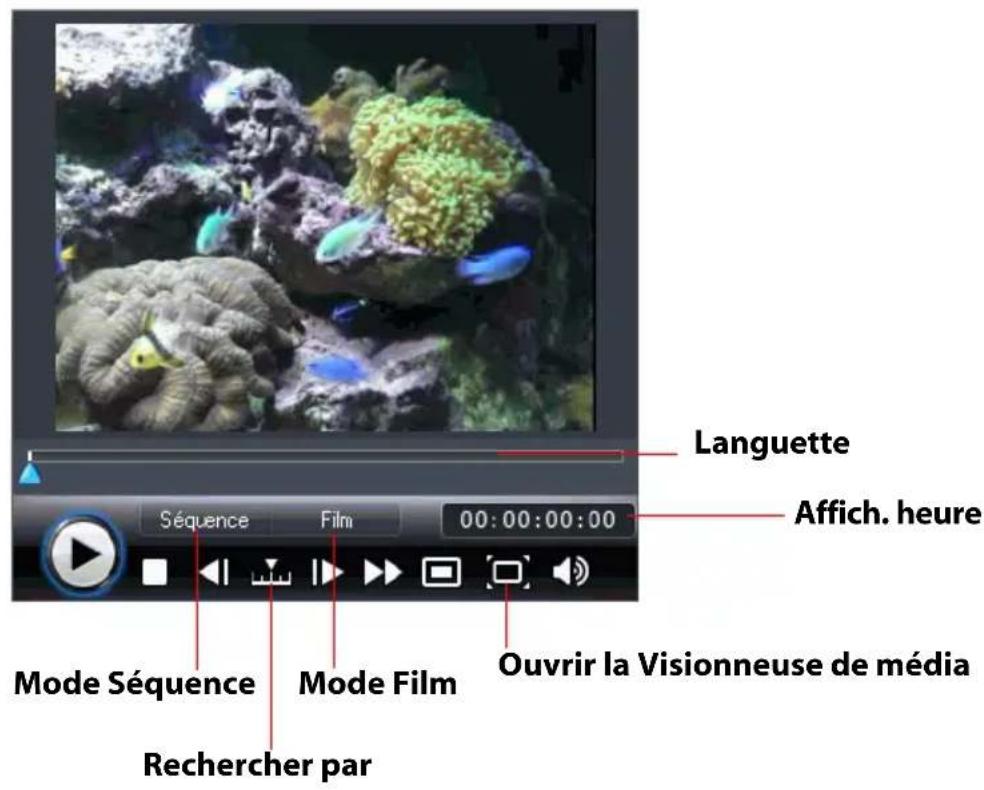
La manière la plus simple d'avoir un aperçu d'une série est de la dire dans la fenêtre d'aperçu sur la croite de la bibliothèque. Tout séquence media qui apparait dans la Bibliothèque ou dans l'espace de travail peut être vue en aperçu dans cette fenêtre. Cependant, les contrôles de lecture ne sont disponibles que pour les média video et audio.
Visionneuse de media
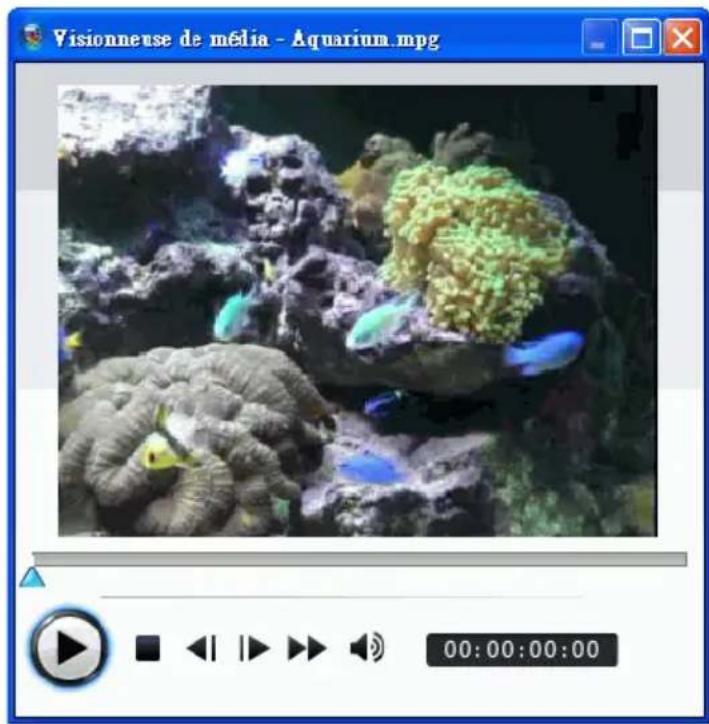
La visionneuse de media est similaire à la fenêtre d'aperçu mais offre une image plus grande que celle-ci.
Pour lancer la Visionneuse de media, cliquez sur hs la fenetre d'aperçu.
La Visionneuse de media vous permet d'avoir un aperçu des séquences media ainsi que de la totalité de votre production dans une grande fenêtre redimensionnéable.
Modification de vos medias
Lorsque vous avez importé vos séquences dans l'espace de travail, vous pouvez les modifier et les ajuster. Edition est un terme possédant une définition très large qui comprend différentes fonctions: vous pouvez, par exemple, découvert les parties indésirées de séquences audio et video, augmenter ou réduire la vitesse de la série video, ou retoucher vos photos. Cette section déscrit toutes les procédures d'édition qui peuvent être effectuées sur les différents types de séquences Média.
Remarque: Les fonctions de cette section ne peuvent etre executees qu'en affichage Ligne de temps.
Fractionner une série
Vous pouvez fractionner une série média en deux séquences à la position courante de la languette de la Ligne de temps. Cette procédure est identique pour tous les types de séquences (video, photo, audio ou effet) à l'exception des transitions.
Remarque: En fractionnant une série video ou audio, vous ne supprimerez aucune partie du contenu. Les deux parties d'une série video ou audio fractionné peuvent être ramenées à une longueur au moins aussi longue que la durée originale.
Découper une série video ou audio
Les séquences video capturées de péripériques de capture externe contiennent souvent des parties inutiles au début, entre les scènes ou à la fin. Ces parties inutiles peuvent être facilement supprimées dans CyberLink PowerDirector grâce à la fonction Découper.
De même, si vous souhaitez ajuster votre séquence audio à la durée de la série video, vous pouze facilement découvert la série audio à la longueur souhaitée.
Remarque: En decoupart une série video ou audio, vous ne supprimerez aucune partie du contenu.
Vous pouvez réaliser une démarche simple ou une démarche multiple. Une démarche multiple vous permet de réaligner plusieurs parties d'une série video et creer une série de séquences indépendantes de la série d'origine. Vous pouvez également détecter les scènes à l'aide de l'outil de découpes multiples. Par contre, les scènes détectées ne sont pas séparées de la série d'origine mais sont de simples divisions de cette-ci.
- Pour réaliser une décembre simple d'une série video ou audio, sélectionnez la série à modifier et cliquez sur Découper.
- Pour réaliser une démarche multiple d'une série video ou audio, Sélectionnez la série à modifier et cliquez sur Découpe multiple.
Remarque: Pour une découpe plus précise, cliquez sur pour ouvrir la loupe de la ligne du temps et utiliser le bouton zoom avant et zoom arrêté.
Définir la durée de la série
Dans la Ligne du temps, vous pouvez définir la durée :
d'affichage d'une séquence photo
d'affichage d'un effet de titre
·d'un effet video sur la piste video Master
·d'affichage d'un effet PiP ou d'un objet
- d'une transition
Pour définit la durée d'une série, executez l'une des opérations suivantes:
-
selectionnez la séquence, cliquez sur le bouton Durée, saisissez la nouvelle durée dans la fenêtre des paramétres de durée et cliquez sur OK.
-
cliquez sur la série avec le bouton droit de la souris, selectionnez Durée, saisissez la nouvelle durée dans la fenêtre des paramétres de durée et cliquez sur OK.
-
Sélectionnez la série, positionnez votre CURSEUR à l'une des extrémités puis faites glisser cette extrémité vers la nouvelle position.
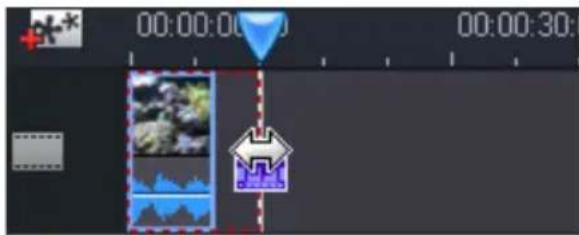
Remarque: Les transitions peuvent etre etirées jusqu'à la moitié de la durée de la plus courte séquence qu'elles affectent.
Mettre sous silence la totalité d'une série média
Vous souhaiterez peut-êtremettre sous silence la sortie audio d'une séquence entière. Pour cela, cliquez du bouton droit sur la piste et selectionnez Silence Séquence. Toutes les clés audio ajoutées sont masquées.
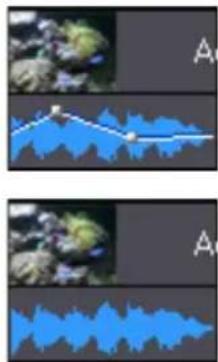
Pour réactiver l'audio de la piste, cliquez du bouton droit sur la piste et déslectionnez Silence Séquence. Les clés de volume audio ajoutées sont restaurées.
Changer la vitesse d'une série video
Un effet d'animation lente ou rapide peut capter l'attention de votre public et changer le rythme du film.
Pour changer la vitesse d'une série video, sélectionnez la série à modifier et cliquez sur Vitesse.
Remarque: Les séquences avec de l'audio étirée peuvent être ralentie jusqu'à 0,5 fois la vitesse d'origine ou accélérées à deux fois la vitesse d'origine. Les séquences avec de l'audio coupée peuvent être ralentie jusqu'à 0,10 fois la vitesse d'origine ou accélérées à 10 fois la vitesse d'origine.
Effet Freeze Frame
Vous pouvez ajouter un effet d'arrêt sur image à vos fichiers video grâce au bouton Freezeze Frame.
En selectionnant un moment précis dans la video et en cliquant sur Freeze Frame, CyberLink PowerDirector prend un instantané de la video et l'insère dans la ligne du temps. Il insère également un effet video et un modele de titre pour améliorer l'effect d'arrêt sur image lors de la lecture de la video. Vous pouvez modifier la photo insérée et les effets pour que les effets d'arrêt sur image s'intègrent dans votre création.
Vous pouvez désir de ne pas laisser CyberLink PowerDirector insérer les effets en déslectionnant l'option dans les préférences. Pour de plus amples informations, Préférences d'édition à la p.29.
Informations horaires
Lorsqu'une série video RichVideo ou une image EXIF est ajoutée à la ligne du temps, le bouton Informations horaires est activé. Cliquez sur le bouton Informations horaires pour afficher la date ou l'heure de
capture sur le périphérique d'origine. Vous pouvez également ajouter une note sur votre video ou image.
Définir le format d'entrelacement d'une série video
Toutes les séquences video possessent un format d'entrelacement (délevision), qui spécifie la manière dont les trames sont affichées. En utilisant des séquences video avec des formats de télévision en conflit (ou incorrectly), la qualité video de votre production finale peut être dégradée.
Avant de produitairevoitréfil,définissez toutesles séquences videoaumeme format.Alorsque CyberLinkPowerDirectorpeutnormalementdétectoretuggérerleformatcorrect,certainesvideosentrelacées(comedesvidosavectréspeud'animation)peuventetreprises pourdesvideosprogressives.
CyberLink PowerDirector produit automatiquement des videos entrelacées pour les DVD, SVCD, et DV-AVI. Changez cette configuration si vous étés sur que CyberLink PowerDirector a défini un format incorrect.
Remarque: C'est une étape extrémement importante avant la production, puisqu'elle peut affecter la qualité video finale.
Pour définitir le format TV d'une série video, cliquez dessus avec le bouton droit de la souris et selectionnez Définir le format TV.
Ajuster le rapport hauteur/largeur d'une série video
Les séquences video seprésentent habituèlement sous deux rapportes hauteur/largeur : 4/3 et 16/9. En fonction de la série média et de l'équipment que vous allez utiliser pour voir votre film, vous pouvez ajuster le rapport hauteur/largeur de votre film. Avant de produit libre
film, définissez le rapport hauteur/largeur de toutes les séquences videoa fin qu'il soit identique au rapport hauteur/largeur de votre projet.
Selon le rapport hauteur/largeur de votre projet et le rapport hauteur/ largeur de vos séquences, vous avez deux options disponibles.
Si le rapport d'affichage de votre projet est de 4/3 et si vous voulez produit des films avec des séquences d'un rapport de 16/9, cliquez sur la séquence à ajuster avec le bouton droit de la souris et Sélectionnez Définir le rapport d'aspect.
Utilisation des outils Magic
CyberLink PowerDirector dispose d'une série d'outils magiques qui vous aident à modifier et retoucher vos séquences audio, video et photo. Les outils magiques peuvent également vous aider à ajouter un style à votre production et à ajouter la musique de fond appropriée. CyberLink PowerDirector offre les outils magiques suivant :
- Assistant Magic Movie: Crée, comme par magic, un film édité doté d'effets et de transitions professionnelles.
- Magic Clean: Nettoie les séquences audio, video et images.
- Magic Motion: Agrandit et réduit les séquences images.
- Magic Cut: Condense automatiquement les segments vidés longs en séquences plus courtes contenant les autres moments.
- Magic Fix: Corrige les videos tremblantes, supprime les yeux rouges et améliore la mise au point sur les photos.
- Magic Style: Crée automatiquement des films professionnels avec des modèles de styles préconçus.
- Magic Music: Ajoute de la musique de fond ajustée automatiquement en fonction de la durée.
Si vous débutez dans l'edition et si vous n'étes pas sur de la manière de commencer, l'assistant Magic Movie peut vous aider. L'assistant Magic Movie peut prendre tous vos média et creer un film impressionnant en quelques étapes. La production créée peut être editée et améliorer dans l'espace de travail, exportée dans un fichier ou gravée sur un disque. Veuillez consulter Assistant Magic Movie à la p.43 pour de plus amples informations sur cette fonction.
Magic Clean

Magic Clean de CyberLink PowerDirector permet de nettoyer des images, des videos et des séquences sonores. Magic Clean vous aide à revitaliser votre projet en rendant vos fichiers média plus clairs, plus nets et plus propres et en rendant vos fichiers audio plus clairs et plus nets. Vous pouvez également appliquer des réglage couleur et luminosité et modifier la balance des blancs.
Magic Motion
Magic Motion de CyberLink PowerDirector permet de creer des effets de zoom et de donner l'impression d'un mouvement dans votre film final. Cet outil est idéal pour transformer un diaporama en une presentation interessante, surtout lorsque vous l'utilisez avec Magic Music. Sélectionnez un des nombreux modèles de déplacement pour chaque photo de votre projet et utiliser le concepteur Magic Motion pour personneliser ce déplacement.
Concepteur Magic Motion
Lorsque vous avez sélectionné un modele de déplacement pour la photo, sélectionner Concepteur d'animation pour personneliser le déplacement dans la photo. Veuillez consulter les descriptions de la modification des déplacements, rotations et vitesses des objets PiP dans Ajout d'objets PiP à la p.50 pour de plus amples informations.
Magic Cut

Vous pouvez adapter une série video à une durée en supprimant automatiquement les portions inutiles et en gardant les valeurs moments. La fonction Magic Cut utilise une technologie video « magique » qui lui permet de repérer et de garder les valeurs moments tout en supprimant les sections moins importantes. L'outil Magic Cut est idéal pour condenser de longs segments video en séquences plus courtes- par exemple, pour réduire une video d'une heures à dix minutes.
Remarque: Si le segment utilisé est de moins de 15 minutes, s'il a été Edited ou s'il contient des moments très importantes, il est préférible de l'editor manuellement, en utilisant la fonction de Découpage multiple. Voir Découper une série video ou audio à la p.55.
Magic Fix

Magic Fix peut stabiliser les vidèos prises avec des mains tremblantes. Vous pouvez augmenter ou réduire le niveau de correction en fonction de la gravité du tremblement. Magic Fix est aussi capable de supprimer les yeux rouges, et d'améliorer la mise au point sur les photos dont la mise au point est défaillante.
Magic Style
Magic Style create automatiquement des films professionnels avec des modèles de styles préconçus. Magic Style comprehend des séquences d'introduction, des transitions et des effets préconçus qui permettent de générer automatiquement des films d'aspect professionnel sur votre ligne de temps. Il est parfait pour ceux qui veulent creer des films de qualité sans se casser la tête pour définir eux-mêmes le titre d'introduction, les effets video et les transitions.
Remarque: Les modèles Magic Style peuvent être complétés par des achat s en ligne. Voir Mise à niveau de votre logiciel à la p.4 pour plus de détails.
Magic Music

Magic Music ajuste automatiquement la lecture des séquences musicales contenues pour replir une durée variant entre 5 secondes et 2 heures. Cet outil ajusté également l'audio pour des transitions douces. Magic Music est un outil idéal pour les diaporamas photo.
Remarque: Cliquez sur le bouton SmartSound pour afficher le copyright et les informations d'achat de SmartSound.
Modification des effets
La plupart des effets possèdent plusieurs options qui peuvent être définies individuellement pour augmenter ou réduire l'intensité de l'effet, ou pouraccomplir un résultat artistique. En fait, cette section décrit certaines des fonctions les plus créatives du programme CyberLink PowerDirector. En maîtrisant les procédures de cette section vous ferez un grand pas dans votre expertise de l'édition video numérique!
Modification d'un effet video
Les effets video sont appliqués à la piste Effet à la position de temps de la série video ou image que vous souhaitez affecter. Les effets video affectent seulement les séquences de la piste Video Master qui apparaisent pendant la durée de l'effet.
Pour modifier un effet video, cliquez deux fois dessus ou selectionnez l'effect video dans la piste des effets et cliquez sur Modifier (Pour modifier un effet qui a ete applique a la totalite d'une sequence, selectionnez la sequence et cliquez sur Effet). Le type de modification que vous pouze apporter a un effet video depend des propriétés disponibles pour cet effet.
Remarque: Pour supprimer un effet appliqué à une série entière, désélectionné le nom de l'effet dans la fenêtre des Options de modification des effets.
Modification des Objects
Lorsque vous insérez un objet de la Chambre objet PiP sur la piste PiP, il dispose des mêmes propriétés qu'une autre photo ou video PiP. Les objets peuvent être redimensionnés, déplacés et modifiés en ajoutant des ombres, des effets de clé chromatique. Certains objets ont des mouvements prédéfinis que vous pouvez modifier. Vous pouvez
égarlement ajouter un mouvement à un objet statique. Pour modifier vos objets, procédez comme suit :
Modification d'un effet ou d'un objet PiP
Un effet d'image dans l' image vous permet d'insérer une image, une video ou un objet dans une sequence image ou video existante de votre film, en superposant une image dans l' image sur la sequence existante. Vous pouze modifier la transparence de la sequence superposée, ainsi que sa position, son animation et d'autres propriétés à l'aide du Concepteur PiP.
Remarque: Lorsque vous modifiez une option dans le Conceputeur PiP, un aperçu de l'effet est immédiatement affché.
Pour lancer le Conceputeur PiP :
- selectionnez un élément de la piste PiP et cliquez sur Modifier.
- dans la chambre Objets PiP, cliquez sur pour creer un nouveau modele d'objet PiP en important une nouvelle image.
- dans la,chambre Objets PiP,selectionnez un objet PiP existant etcliquez sur pour modifier le modele.
Modifier la taille et la position d'un effet PiP
Vous pouvez changer à la fois la taille et la position de la séquence média ou de l'objet dans l'effet PiP. Les options de redimensionnement sont illimitées. Vous pouvez réduire la séquence pour une taille miniature ou l'agrandir pour qu'elle replissse entièrement le fichier Média sous-jacent.
Pour en modifier la taille, la position ou l'orientation :
- cliquez et faites glisser un coin ou un côté pour redimensionner l'objet PiP.
Remarque: Désélectionnez Conserver le rapport hauteur/largeur pour redimensionner l'objet PiP plus librement.
- cliquez sur l'objet PiP et faites-le glisser dans un nouvel emplacement.
- cliquez sur le bouton vert au dessus de l'objet PiP pour modifier son orientation.
Ajout d'un effet de clé chromatique à un effet PiP
Vous pouvez ajouter un effet de clé chromatique en selectionnant une couleur dans l'image ou la séquence pour révérer l'image derrière. En fait, la couleur可以选择 devient transparente.
Ajouter une ombre à un effet PiP
Vous pouvez ajouter une ombre à la série ou à l'objet de l'effet PiP. Les options disponibles vous permettent de changer la couleur, la taille de l'ombre et d'ajouter de la transparence ou de l'opacité à l'effect.
Ajouter une cordure à un effet PiP
Vous peuvent ajouter une cordure autour de la sequence ou de l'objet d'un effet PiP. Les options disponibles vous permettent de changer la couleur, la taille de l'ombre et d'ajouter de la transparence ou de l'opacité à l'effet.
Ajouter un cadre à l'effet PiP
Le concepteur PiP vous permet d'ajouter un cadre autour d'une photo, video ou d'un objet PiP qui agit comme une rognese. Le cadre coupera la portion de l'objet, la photo ou la video PiP, faisant un effet de forme créative.
Définir la transparence de l'effet PiP
Vous pouvez définir le niveau de transparence de l'effet PiP dans le concepteur PiP en utilisant la glissière de Transparence pour obtenir le niveau youlu.
Remarque: La glissiere de transparence se trouve sur l'onglet displacement.
Ajouter une animation à un effet PiP
Vous pouvez ajouter un mouvement à une image, video ou objet PiP et lui permettre de se déplacer dans l'écran. Vous pouvez désir un nombre de mouvements prédéfinis ou creator vos propres mouvements PiP. Vous pouvez également ajouter des effets de fondu d'entrée ou de sortie à un effet PiP.
Remarque: Certains objets disposent de mouvements prédéfinis. Vous pouvez selectionner un autre mouvement prédéfini pour ces objets comme suit:
Ajouter un mouvement prédéfini à un effet PiP
Pour ajouter un mouvement prédéfini à un effet PiP, cliquez sur l'onglet Mouvement pour afficher les options de déplacement et Sélectionnez un mouvement dans la liste disponible.
Personnaliser la rotation d'un effet PiP
Pour personneliser la rotation d'un effet PiP, saisissez le degré de rotation dans la case disponible de la section Paramètres de rotation, puis choisissez si vous poulez :
- faire pivoter l'effet PiP dans le sens des aiguilles d'une montre 90
- faire pivoter l'effect PiP dans le sens contraire des aiguilles d'une montre 90.
Personnaliser le mouvement d'un effet PiP
Le concepteur PiP utilise des trames clé pour déterminer l'emplacement de l'effet à un certain moment. En modifiant l'emplacement de ces trames clé, vous pouvez modifier le chemin que l'effet emprunte lors du mouvement.
Remarque: Certains objets disposent déjà d'un mouvement prédéfini.
Pour changer le mouvement d'un effet PiP :
- Faites glisser une trame clé existant vers un nouvel emplacement dans la fenêtre d'aperçu. L'effect PiP se déplacera au long du nouveau chemin pour atteindre la nouvelle trame clé.
- Faites glisser la ligne de chemin pour modifier le chemin emprunté par l'effet PiP pour atteindre la trame clé.
- Cliquez sur le bouton d'ajout de trame clé pour ajouter une nouvelle trame si nécessaire.
Remarque: Vous pouvez utiliser le bouton Supprimer la trame clé pour supprimer la trame clé Sélectionnée, mais le chemin de tout effet PiP doit compter un minimum de deux trames clé.
Personnaliser la vitesse du déplacement de l'effet PiP
Vous pouvez contrôler la vitesse de déplacement de l'effet PiP. La vitesse de déplacement de l'effet PiP dépend de ces trois facteurs.
Durée de la séquence PiP dans la ligne du temps
Plus la série PiP est longue, plus le déplacement de l'objet PiP est lent. Par exemple, si la série PiP dure 10 secondes, l'effect PiP prendra 10 secondes pour compléter le déplacement sélectionné.
Distance entre les trames clé
La vitesse de déplacement de l'effect PiP dépend également de la distance entre chaque trame clé. Plus la distance est grande, plus l'effect doit se déplacer rapidement pour atteindre la trame suivante.
Ligne du temps Trame clé
La ligne du temps des trames clé se trouve en dessous de la fenêtre d'aperçu. Chaque trame clé dans le chemin de déplacement dispose d'un marqueur sur la ligne.

Si la séquence PiP dure 10 secondes, la ligne du temps des trames clè sera longue de 10 secondes. Pour augmenter la vitesse d'un déplacement PiP, rapproche le marqueur d'une trame du marqueur précédent.

Vous pouvez également pauser le déplacement d'un effet PiP en étendant le marqueur de trame clé sur la ligne du temps pour la durée de la pause.

Enregistrement et partage des modèles PiP
Lorsque vous avez terminé la modification de votre Modèle PiP, vous pouvez l'enregistrer dans votre bibliothèque PiP pour le réutiliser ou le transférer sur DirectorZone pour le partager avec les autres utilisateurs.
- Cliquez sur Enregistrer pour enregistrer le modele dans votre bibliothèque d'objects PiP.
- C li q u e z s u r Partager pour transférer votre mod DirectorZone.
- Cliquez sur pour enregistrer le chemin de déplacement de l'effect PiP comme chemin personnelisé.
Modifier un effet Titre
En utilisant des effets de titre vous pouvez ajouter du texte à vos films – comme un titre au début, ou pendant l'histoire principale, ou encore comme des remerciements à la fin. Mise à part la modification de
l'apparance du texte, vous pouvez aussi faire défiler le texte le long d'un chemin au travers de l'écran. Les effets de titre affectent seulement les séquences de la piste Video Master qui apparaisent pendant la durée du titre.
Les effets Titre contiennent des caractères préfinis et des options de police et d'ombre, que vous pouvez modifier pour un parfait ajustement à votre film. Toutes ces options se trouvent dans le Concepteur de titre.
Remarque: Pour obtenir des titres plus comiques, vous pouvez modifier le texte et la bulle du texte dans le Créateur de titres, y compris la taille, position, effets d'ombre... La procédure de modification des bulles de texte est identique à celle de modification des effets de texte.
Pour lancer le Concepteur de titres:
- Sélectionnez un effet de titre dans la piste Titre, puis cliquez sur Modifier.
- Dans la chambre Titre, cliquez sur pour creer un nouveau modele de titre.
- dans la chambre Titre, Sélectionnez un titre existant et cliquez sur pour modifier le modele.
Pour ajouter de nouveaux éléments à votre titre dans le creator de titre, procédez comme suit :
- Cliquez sur pourajouter un texte supplémentaire à un effet de titre.
- Cliquez sur pour ajouter des images pour accompagner le texte.
Applique des caractères prédéfinis à un effet de titre
Vous pouvez appliquer des caractères prédéfinis à un effet de titre. Àpres avoir appliqué le caractère prédéfini, vous pouvez modifier les paramètres de police, d'ombre ou de bordure pour appliquer des modifications à l'effet de titre.
Pour appliquer une police de caractères prédéfinie à un effet de titre, cliquez sur l'onglet Propriétés de texte dans Aa le Créateur de titre, cliquez sur l'onglet Caractères prédéfinis Aa, cliquez sur le texte de la zone de prévisualisation et sélectionnez une police dans la liste disponible en cliquant dessus.
Modifier la police d'un effet Titre
Vous pouvez modifier la police utilisée dans un effet de titre, y compris la taille, la couleur, le type de police utilisé, la hauteur, l'alignement, la transparence et l'effet de flou. D'autres outils vous aident à positionner précisément le titre sur l'écran et indique la zone de l'écran qui est sure pour un affichage sur une télévision.
Pour modifier la police d'un effet de titre, cliquez sur l'onglet Propriétés de texte A23 puis sur l'onglet Paramètres de la police
Ajouter une ombre à un effet de titre
Vous pouvez ajouter une ombre autour du texte de l'effet de titre. Les options disponibles vous permettent de changer la couleur, la taille de l'ombre et d'ajouter de la transparence ou de l'opacité à l'effet.
Pour ajouter une ombre à un effet de titre, cliquez sur l'onglet
Propriétés de texte A et cliquez sur l'onglet Paramètres de l'ombre de la police
Ajouter une cordure à un effet de titre
Vous pouvez ajouter une ombre autour du texte dans un effet de titre. Les options disponibles vous permettent de changer la couleur, la taille de l'ombre et d'ajouter de la transparence ou de l'opacité à l'effet. Pour ajouter une cordure à un effet de titre, cliquez sur l'onglet Propriétés
de texte A et cliquez sur I'onglet Parametes de la bordure Aa
Applique une animation à un effet de titre
Vous pouvez appliquer des animations à un effet de titre, comme un mouvement ou un balayage. Les animations peuvent être appliquées à tous les objets texte dans l'effect de titre ou aux objets texte individuels. Vous pouvez appliquer l'animation au début de l'effet, à la fin ou aux deux.
Pour appliquer une animation à un effet de titre, cliquez sur l'onglet
Propriétés d'animation, Sélectionnez l'objet texte à animer dans la liste des objets ouclistez sur l'objet dans la fenêtre d'aperçu.
- Cliquez sur Commencer l'effet et selectionnez une animation de début dans la liste.
- Cliquez sur Terminer l'effect et selectionnez une animation de fin dans la liste.
Personnaliser la vitesse de l'animation de l'effet de titre
Vous pouvez modifier la vitesse d'animation d'un effet de titre. La vitesse est déterminée par les deux paramètres suivants :
Durée de la série Titre dans la ligne du temps
Plus la série d'animation du titre est longue, plus cette animation se déroule lentement. Par exemple, si la série dure 20 secondes, l'animation du titre mettra 20 secondes entre le début et la fin.
Ligne du temps Trame clé
La ligne du temps des trames clé se trouve en dessous de la fenêtre d'aperçu. Par défaut, une animation de titre contient quatre trames clé.

Les deux premières indiquent le début et la fin de l'effet de début et les deux dernières, le début et la fin de l'effet de fin.
Si vous foulez modifier le moment de début ou de fin, ou la durée de l'effet de début ou de fin, faites glisser la trame clé correspondante sur la position voulue dans la ligne du temps.

Remarque: La ligne orange indique la durée d'affichage du titre à l'écran lorsque l'animation de début d'effet est terminée.
Applique une image d'arrière-plan à un effet de titre
Vous pouvez appliquer vos propres images d'arrière-plan à un effet de titre. L'image de fond est appliquée à la totalité de l'effet et se superpose au contenu de la piste video Master.
Pour appliquer une image de fond à un effet de titre, cliquez sur l'onglet Propriétés de fond et selectionnez le fond que vous pouze utiliser dans la liste des images de fond.
Remarque: Si vous ne trouvez pas d'image qui vous plaît, vous pouvez utiliser votre propre image. Cliquez sur pour ajouter une nouvelle image.
Enregistrement et partage des modèles de titre
Lorsque vous avez terminé la modification de votre Modèle de titre, vous pouvez l'enregistrer dans votre bibliothèque d'effets de titre pour le réutiliser ou le transférer sur DirectorZone pour le partager avec les autres utilisateurs.
- Cliquez sur Enregistrer pour enregistrer le modele sous un nouveau nom dans la Chambre Titre.
- Cliquez sur Partager pour transférer votre modèle de titre sur DirectorZone.
- Cliquez sur pour enregistrer les modifications que vous avez apportées aux propriétés du texte comme nouvelle préselection de police.
Mixage audio et commentaires
L'audio de votre production peut en faire le succès ou l'échéc. Utilisez la Chambre de mixage audio pour personneliser les niveaux audio ou enregistrer un commentaire ou une narration pour votre production.
Diviser l'audio d'une série video
Pour simplifier la modification de l'audio d'une série video, vous pouze la séparer et l'insérer dans la piste Voix.
Pour diviser l'audio d'une série video,-cliquez sur la série sur la Ligne de temps avec le bouton droit de la souris et selectionnez Fractionner audio. L'audio est déplacede la piste video Master à la piste Voix.
Remarque: La fonction Diviser l'audio n'extrait pas l'audio de la video dans un fichier séparé. Pour extraire l'audio d'une série video, veuillez consulter Extraction de l'audio d'une série video à la p.25.
Changer les niveaux de volume des séquences audio
Votre film contient peut-être des parties audio dans la piste Musique, la piste Voix, ainsi que dans les séquences video que vous avez ajoutées. Comme toutes ces pistes ont sans doute eté enregistrées à des niveaux différents, le résultat peut être une piste son quelque peu confuse.
Avec la Chambre de mixage audio de CyberLink PowerDirector, les niveaux audio de toutes ces pistes différentes peuvent être mixés pour produit une piste son harmonieuse pour votre film. Vous pouvez également mixer les niveaux audio dans les séquences audio des pistes Musique et Voix.
Mixage audio en piste
Voussouspouce changer manuellement le niveau du volume en tout point de la sequence audio dans la Ligne de temps.
Pour modifier le volume d'une piste audio sur la Ligne de temps, cliquez sur la ligne de niveau audio au point où vous poulez changer le niveau pour définir une clé de volume. Faites glisser la clé de volume vers le haut pour augmenter le volume ou vers le bas pour le réduire.

- Définissez les niveaux avec moins de clés de volume le long de la piste pour des changements plus subtiles du volume, ou bien avec plus de clés de volume pour des changements plus extrêmes.
- Pour supprimer une clé de volume, faites-la glisser en dehors de la séquence.
Mixer les niveaux audio dans la Chambre de mixage audio
En utilisant le Mixer Audio dans la Chambre de mixage audio, vous pouvez avoir un contrôle précis des niveaux de volume des séquences
audio de l'espace de travail. Le Mixer Audio contient les contrôleles de mixage audio pour les différentes pistes audio de l'espace de travail.
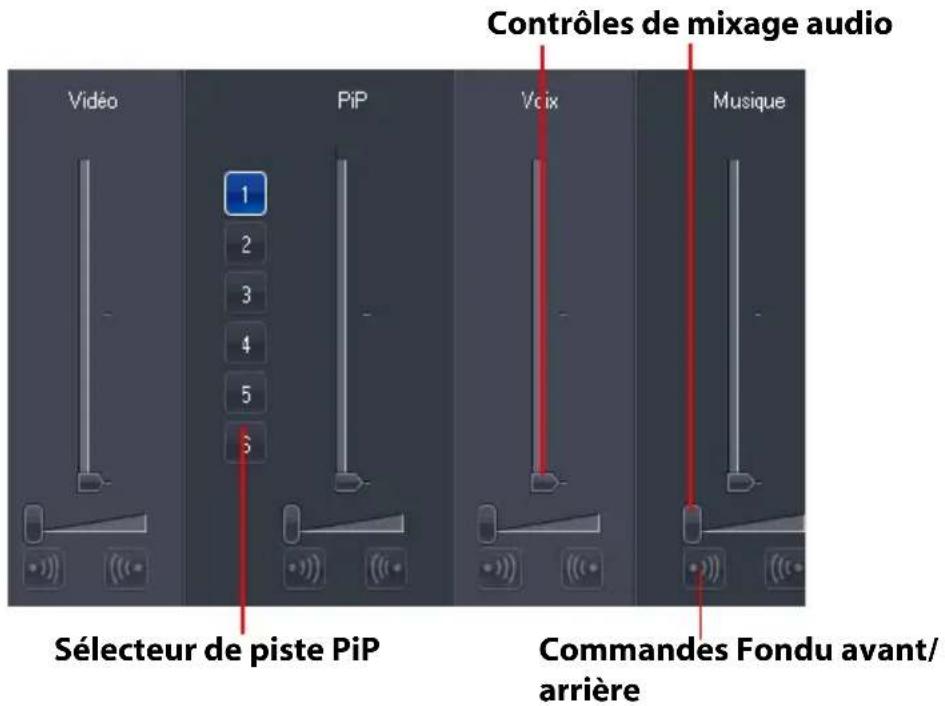
Pour mixer les niveaux audio, cliquez sur sur ouvrir la Chambre de mixage audio. Vous pouvez mixer l'audio de la position actuelle sur la ligne du temps. Utilisez les commandes de lecture pour atteindre l'emplacement de votre film où vous pouze mixer l'audio.
- Utilisez les languettes verticales pour définir les clés de volume pour augmenter ou réduire le volume de la piste à un certain moment.
- Utilisez les languettes horizontales pour augmenter ou réduire le volume de la piste entière.
Remarque: S'il y a plus d'une piste PiP sur la ligne du temps, utilisez le sélecteur de pistes PiP pourCHOISIR LA Piste pour laquelle vous voulez mixer l'audio.
Ajouter un effet de fondu à une séquence audio
Pour ajouter un effet de fondu avant/fondu arrêté à une série audio, cliquez sur le point où vous pouze début l'effect et :
- Cliquez sur pour ajouter un effet de fondu avant.
- Cliquez sur pour ajouter un effet arrêté.
Restaurer les niveaux de volume d'une série audio
Si vous n'etes pas satisfait du niveau de volume d'une série audio après avoir manuellement définis des clés de volume, vous pouze facilement restaurer le niveau de volume original de la série. Pour cela, cliquez sur la piste avec le bouton droit de la souris et selectionnez Restaurer le niveau de volume original. Toutes les clés de volume audio ajoutées sont supprimées de manière permanente.
Enregistrer une voix superposée
La Chambre enregistrement de voix superposée contient des commandes pour enregistrer une narration avec un micro tout en regardant la production video. Lorsque vous capturez votre narration, la piste audio est synchronisée avec la portion video.
Pour enregistrer une narration, cliquez sur sur ouvrir la chambre d'enregistrement de voix superposée.
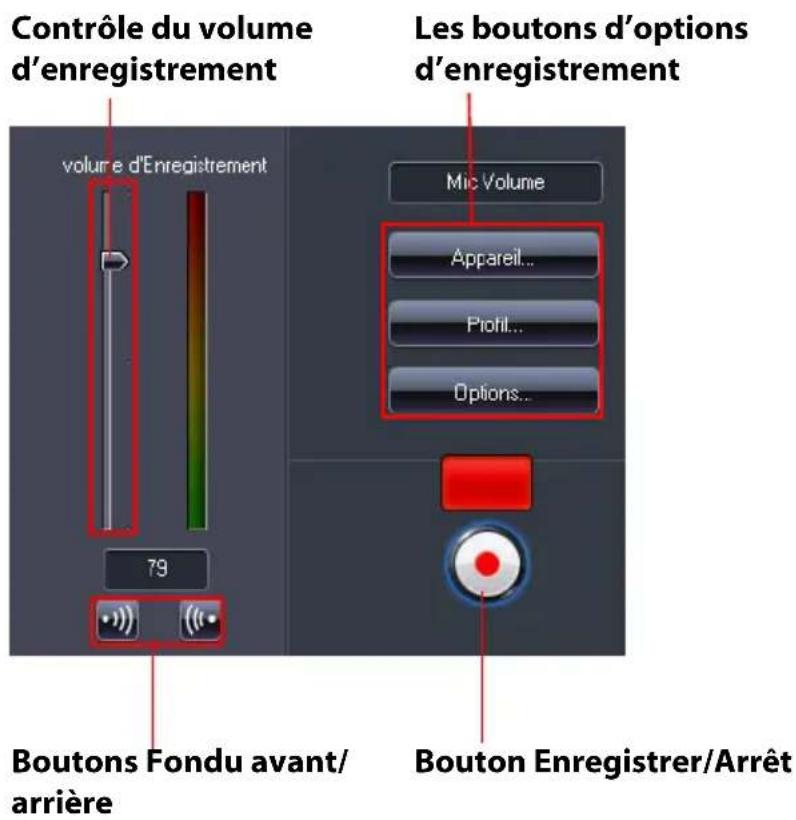
-
Définissez les options de voix superposée :
-
Sélectionnez le Périphérique pour sélectionner le périphérique d'entrée audio.
- Sélectionnez le Profil pour configurer la qualité audio.
-
Sélectionnez les Options pour définir une durée maximale d'enregistrement ou un déliés de 3 secondes avant le début de l'enregistrement pour vous permettre d'être pré. Vous pouvez également ajouter un fondu avant ou arrêté.
-
Choisissez d'appliquer ou non un fondu avant ou arrêté pour le commentaire :
-
Cliquez sur pour ajouter un fondu avant ou sur pour ajouter un fondu arrêté.
-
Cliquez sur pour commencer l'enregistrement.
Enregistrez votre voix superposée alors que vous regardez la video dans la fenêtre d'aperçu.
- Cliquez sur po arreter l'enregistrement.
Chapitres
Les chapitres permettent de faciliter la navigation dans votre production lorsqu'elle est gravée sur disque, en permettant aux utilisateurs de ne regarder que le contenu voulu ou de retrouver l'endetroit où le disque a ete arrete avant.
Remarque: Si vous ne définisse pas de chapitres, votre film commence automatiquement lorsque le disque est inséré dans un lecteur.
Pour définit les chapités, cliquez sur ur ouvrir la Chambre des chapités.
Définition de chapitures
Pourdéfinirleschapitres,procédez comme suit:
- Pour définir un chapitre au début de chaque série video, cliquez sur
Pour définit des chapités à intervalles fixes, saisissez un intervalle (en minutes et cliquez sur
Pour definir le nombre de chapitres de votre disque, saisissez le nombre de chapitre dans la zone et cliquez sur - Pour définir les marques de chapitre manuellement,CHOISSEZ un emplacement sur la ligne de temps et cliquez sur
- Pour supprimer un point de chapitre, Sélectionnez-le puis cliquez sur
- Cliquez sur pour supprimer toutes les marques de chapitre que vous avez définies.
Définition des onglets de chapitre
Vous pouvez personnaliser l'onglet de chaque chapitre qui apparait dans le menu. Cliquez sur lorsque l'image que vous poulez utiliser comme onglet apparait dans la fenetre d'aperçu.
Sous-titres
CyberLink PowerDirector yous permit d'ajouter des sous-titres a votefilm soit pour un disque ou pour etre inserés dans un fichier video. Vospouvez importer les sous-titres depuis un fichier texte ou les ajoutermanuellement dans la Chambre Sous-titres.
Pour ajouter des sous-titres à votre film, cliquez sur le bouton

pour ouvrir la Chambre Sous-titres. Cliquez ensuite sur selectionnez un type de sous-titres parmi les suivants :

- Créer des sous-titres pour un disque: cette option créée des sous-titres compatibles avec la majorité des logiciels de lecture de disque et pouvant être activés ou désactivés comme sur les disques commerciaux.
Remarque: Lorsque vous sélectionnez Créer des sous-titres pour un disque, le menu de votre disque créé avec CyberLink PowerDirector contienda une option Sous-titres par défaut. Le formatage du texte pour les sous-titres du disque est plus limité.
- Créer des sous-titres insérés dans un fichier video : sélectionnez cette option pour ajouter les sous-titres à la vente.
Ajouter des sous-titres
Pour ajouter des sous-titres à votre film, procédez comme suit :
-
Utilisez les commandes de lecture pour repérer le point de début de chaque dialogue correspondant aux sous-titres et cliquez sur le bouton Ajouter une marque de sous-titres pour chacun. Lorsque vous cliquez sur le bouton Stop, les sous-titres sont charges dans la fenêtre de sous-titres.
-
Cliquez sur le bouton Ajouter un sous-titre + pour ajouter un seul sous-titre.
Modifier un sous-titre
Pour modifier un sous-titre de votre film, procédez comme suit :
- Cliquez deux fois sur la marque de sous-titres dans la ligne du temps ou dans la vue liste de sous-titres et saisir le texte requis.
- Mettre le texte des sous-titres en forme à l'aide du bouton
Modifier le format de texte T si
necessaire.
- Pour supprimer des sous-titres, Sélectionnez la marque et cliquez sur le bouton Supprimer un sous-titre
Remarque: Pour exporter les sous-titres et les enregistrer comme fjichier SRT, cliquez sur
Importer les sous-titres depuis un fichier texte
Vous pouvez importer les sous-titres depuis un fichier texte au format SRT ou TXT en cliquant sur Cette fonction vous permet de composer vos sous-titres en dehors du programme ou de les recupérer d'une autre source et de les importer dans CyberLink PowerDirector.
Remarque: Lorsque vous importez un fichier SRT, les sous-titres sont créé automatiquement dans CyberLink PowerDirector. Cependant, pour les fichiers TXT, vous doivent commencer par saisir les marques de sous-titres.
Synchroniser les sous-titres avec le dialogue
CyberLink PowerDirector offre une série d'options pour définir l'emplacement des sous-titres et garantir leur synchronisation avec le dialogue correspondant de votre film.
Procedez comme suit pour définir un point de début pour un sous-titre :
-
saisissez un code hora dans la colonne Début des sous-titres.
-
placez votre CURSEUR au début de la marque de sous-titre dans la piste Sous-titres et amenez le début de la série à la nouvelle position.
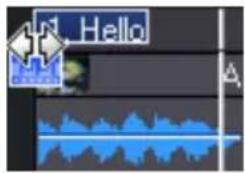
Procedez comme suit pour définir un point de fin pour un sous-titre :
-
saisissez un code hora dans la colonne Fin des sous-titres.
-
placez votre CURSEUR à la fin de la marque de sous-titre dans la piste Sous-titres et amenez la fin de la série à la nouvelle position.
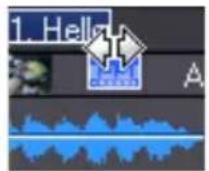
Chapitre 4:
Production de votre film
Une fois que votre film est terminé, vous étés prét pour sa production. La production d'un film signifie simplement la compilation (ou le traitement) des éléments qu'il contient en un fichier film lisible. comme votre film peut être destiné à différentes utilisations, CyberLink PowerDirector possède différentes options pour produit des films répondant à chaque besoin.
Ce chapitre contient les sections suivantes :
- Affichage des informations SVRT à la p.88
Mode Production à la p.89 - Créer un Fichier à la p.92
- Créer un fichier de flux à la p.94
- Réécrite vers la cassette DV ou HDV à la p.96
- Écrire sur un caméoscope HDD à la p.97
- Telechéargement d'une video à la p.98
Production par lot à la p.99
Affichage des informations SVRT
La technologie d'interprétation video avancée (SVRT) est une technologie de traitement propriétaire de CyberLink qui reconnait quelles parties de la série du film ont été modifiées (et qui nécessitant donc le rendu pendant la production), et les parties de la série du film n'ont pas été modifiées (et qui peuvent donc être ignoreses pendant le rendu). En affichant les informations SVRT, vous pouvez simuler le processus de production.
Remarque: Pour plus de renseignements sur SVRT, voir SVRT: Quand puis je l'utiliser ? à la p.128.
Pour voir la manière dont CyberLink PowerDirector utilise SVRT dans
votre projet, cliquez sur

Afficher > Informations SVRT.
La couleur qui apparait dans la piste SVRT indique l'utilisation que CyberLink PowerDirector fait de SVRT pour la séquence (ou portion de séquence) correspondante.
- Vert: pas de rendu requis lors de la production.
- Bleu: seul le rendu video est requis.
Jaune:seul Irendu audio est requis. - Rouge : les rendus audio et video sont requis.
Mode Production
Lorsque vous cliquez sur le bouton Produire, CyberLink PowerDirector entre en mode Production. Dans ce mode, vous pouvez compilerer votre film dans un fichier destiné à un nombre de cibles comme un disque ou Internet.
CyberLink PowerDirector utilise l'Assistant de production pour vous aider à terminer votre production. Lorsque vous cliquez sur le bouton Production, l'assistant de production est affiché comme suit :
Fenetre d'aperçu
Fournit des contrôleles de lecture pour l'aperçu de votre film
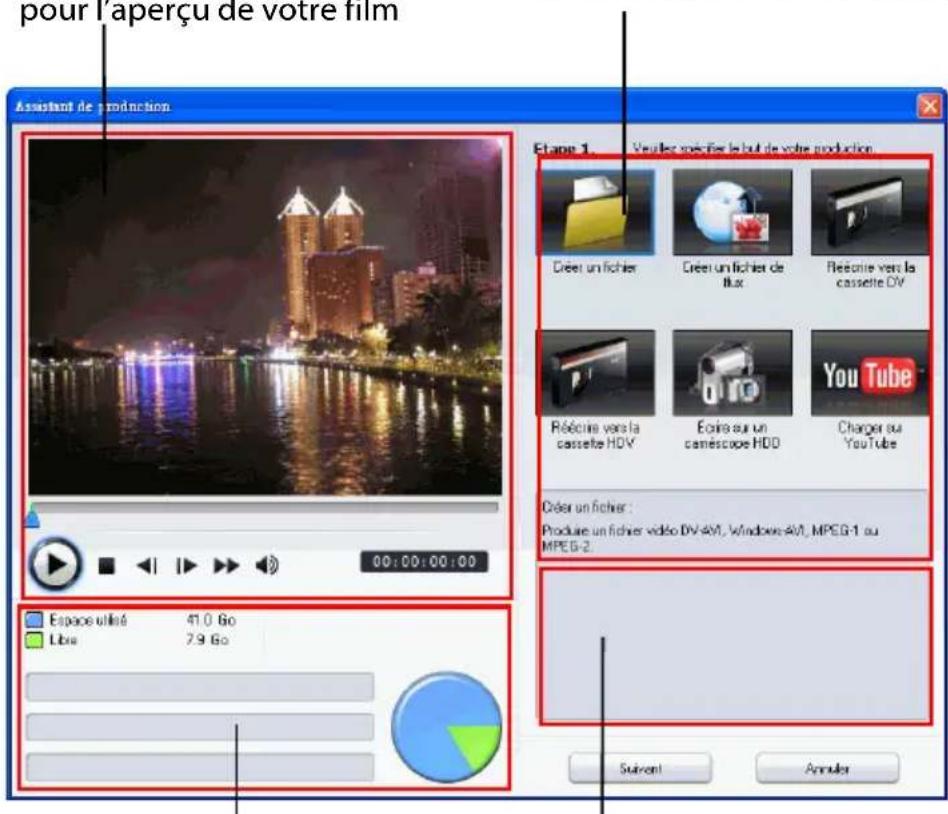
Boutons du mode Production
Zone d'affichage des informations
L'assistant de production est une interface simple qui rend la production de film encore plus simple.
Remarque: Avant la production de votre film, assurez-vous que toutes vos séquences video possessent le même format d'entrelacement. C'est une étape extrémement importante avant la production, puisqu'elle peut affecter la qualité video finale! Si vous produisez votre film et que vous n'êtes pas satisfait de sa qualité video, vérifie que le format d'entrelacement de toutes vos videos est bien le même. Si vos séquences possèdent des formats d'entrelacement différent, définissez-les au même format, puisroduisez de nouveau le film. Pour de plus amples informations, veuillez consulter Définir le format d'entrelacement d'une série video à la p.59.
La première fenêtre de l'assistant de production contient une fenêtre d'aperçu, un affichage visuel de l'espace de votre disque dur, ainsi que cinq boutons correspondant aux cinq options de l'Assistant de production. Elles sont décrites ci-dessous:
Bouton Description
Créer un fichier : Vous permet de créé un film que vous pouvez ensuite regarder sur votre ordinateur. Voir Créer un Fichier à la p.92.
Créer un fichier de flux : Vous permet de créé un film pouvant être lu en lecture continue sur internet. Voir Créer un fichier de flux à la p.94.
Réécrite vers la cassette DV: Vous permet de créé un film que vous pouvez ensuite réenregister sur la cassette DV. Voir Réécrite vers la cassette DV ou HDV à la p.96.
Réécrite vers la cassette HDV : Vous permet de creator un film que vous pouze ensuite réenregistrer sur la cassette HDV. Voir Réécrite vers la cassette DV ou HDV à la p.96.
Bouton Description
Réécrite vers le caméscope HDD: Vous permet de créé un film que vous pouvez ensuite réenregistrrer sur le caméscope HDD. Voir Écrire sur un caméscope HDD à la p.97.

Charger sur YouTube® : Vous permet de télécharger votre production video sur Internet pour la partager avec le monde. Voir Telecharger votre video sur YouTube à la p.98.
Créer un Fichier
Vous pouvez produitaireVFme en un fichier video que vous pouze dire sur toute ordinateur, graver sur disque ou dire sur un periphérique portatif.
Créer/modifier un profil de fichier video
Avant de produit un fichier video, vous pouvez creer un nouveau profil ou modifier un profil existant pour le type de fichier que vous avez besoin. Les paramètres de profil vous permettent de configurer la qualité audio et video, la compression... pour chaque fichier pour configurer le fichier de sortie en fonction des exigences.
Création d'un fichier video
CyberLink PowerDirector yous permit de produit des fichiers videoes dans une gamme de formats, d'une qualite correspondant a vos exigences particulieres.
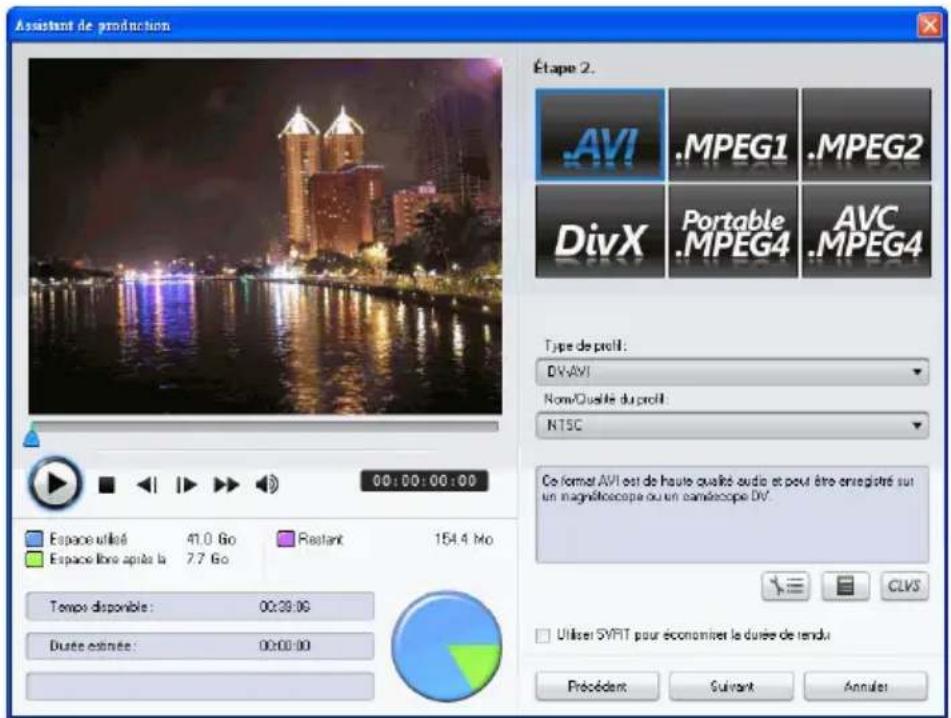
Vous pouze produit vos vidEOS dans l'un des formats suivants :
Remarque: Les types de fichiers que vous pouze creer dépendent de la version de CyberLink PowerDirector installée sur votre ordinateur. Veuillez consulter le fichier Lisez-moi pour de plus amples informations sur la prise en charge des fichiers.
Créer un fichier de flux
Vous pouvez produitairevoitréfil en un fichier video pouvant etre stocké sur un serveur pour une lecture en continu sur internet.
Créer/modifier un profil de fichier de lecture en continu
Avant de produit un fichier de lecture en continu, vous pouvez creer un nouveau profil ou modifier un profil existant pour le type de fichier que vous avez choisi. Les paramètres de profil vous permettent de configurer la qualité audio et video, la compression... pour chaque fichier pour configurer le fichier de sortie en fonction des exigences.
Créer un fichier pour une lecture en continu
CyberLink PowerDirector yous permit de produit des fichiers de diffusion dans une gamme de formats, d'une qualite correspondant a vos exigences particulieres.
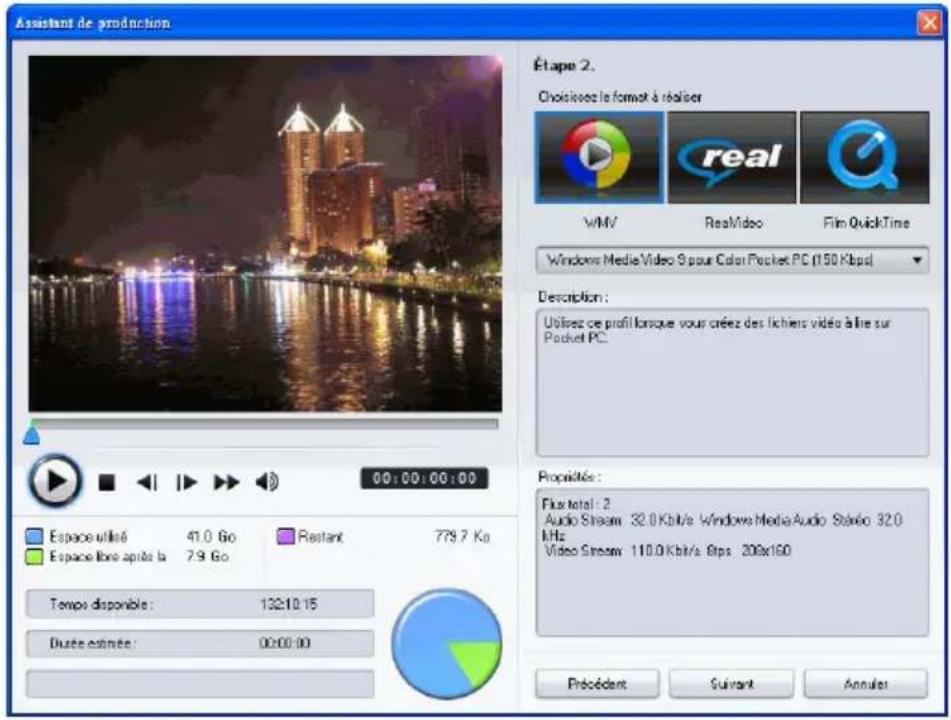
Vous pouze produit vos vidEOS dans l'un des formats suivants :
- (WMV) Windows Media Video
RealVideo - Film QuickTime
Remarque: Les types de fichiers que vous pouvez creer dépendent de la version de CyberLink PowerDirector installée sur votre ordinateur. Veuillez consulter le fichier Lisezmoi pour de plus amples informations sur les types de fichiers pris en charge par votre version. Il s'agit d'une étape très importante avant la production de votre film car elle peut avoir une influence importante sur la qualité finale.
Réécrite vers la cassette DV ou HDV
Vous souhaiterez peut être produitaire voselfin pour le réécrite vers la cassette DV ou HDV. Ce qui vous permet de stocker voselfin en un format pratique et numérique qui peut être facilement importévers un autre ordinateur pour son édition.
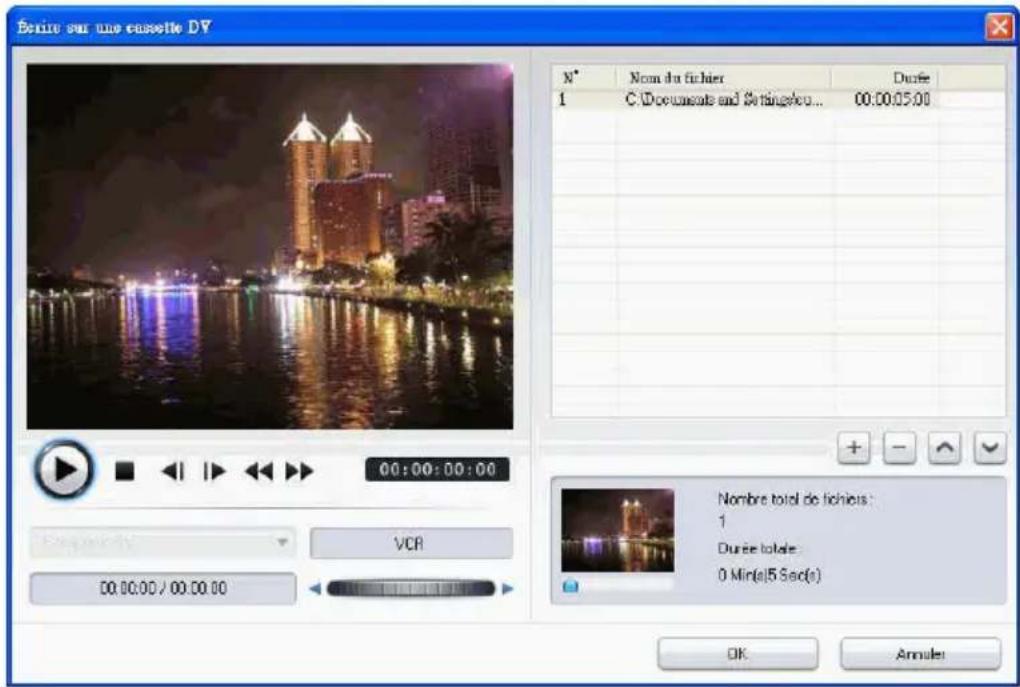
Remarque: Vous devez isoler manuellement sur votre caméscope HDV l'emplacement où vous pouze réécrite votre contenu avant de continuer.
Écrire sur un caméscope HDD
Vous voudrez peut-être produitaireVFerme et I'enregister sur un camescope a disque dur. Ce qui vous permect de stocker your film en un format pratique et numerie ququi peut etre facilement importe vers un autre ordinateur pour son edition.
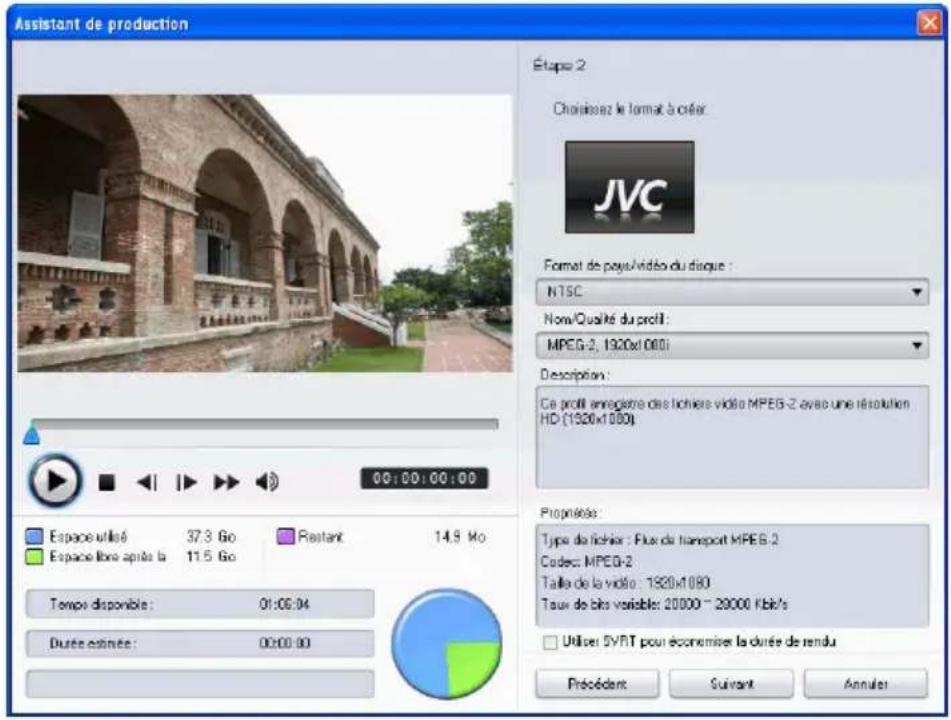
Téléchargement d'une video
CyberLink PowerDirector you permit de téléchargerVote film sur Internet facilement. En quelques étapes, vous pouvez téléchargerVote production depuis CyberLink PowerDirector vers YouTube®.
Télécharger votre video sur YouTube
Pour télécharger votre video sur YouTube®, suivez les instructions détaillées de l'interface utilisateur.
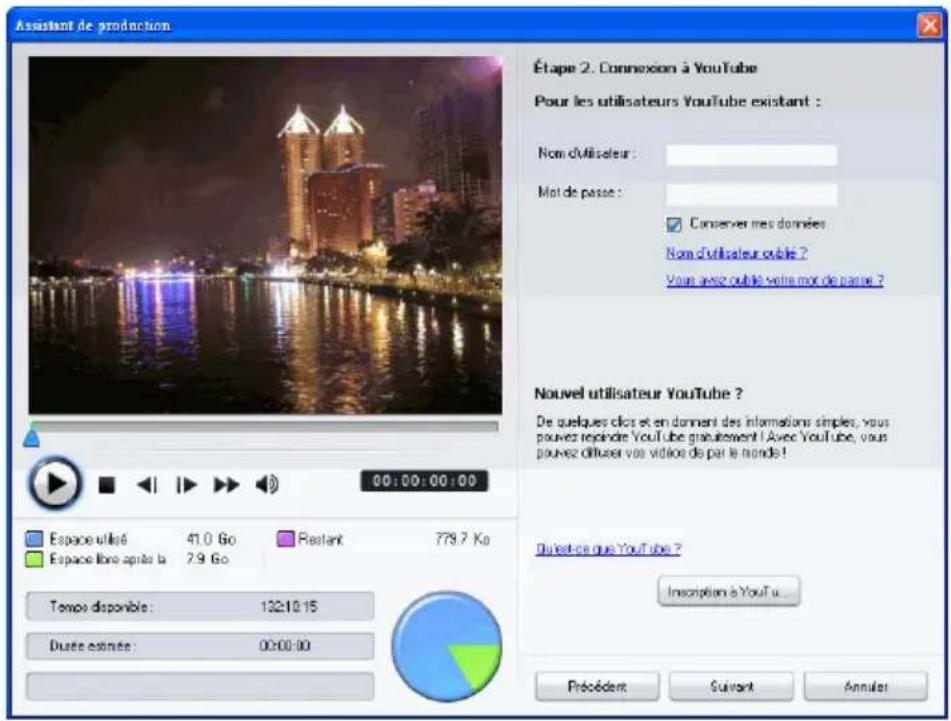
Production par lot
Vous pouvez produit plusieurs projets en une fois grâce à la fonction de production par lot de CyberLink PowerDirector.
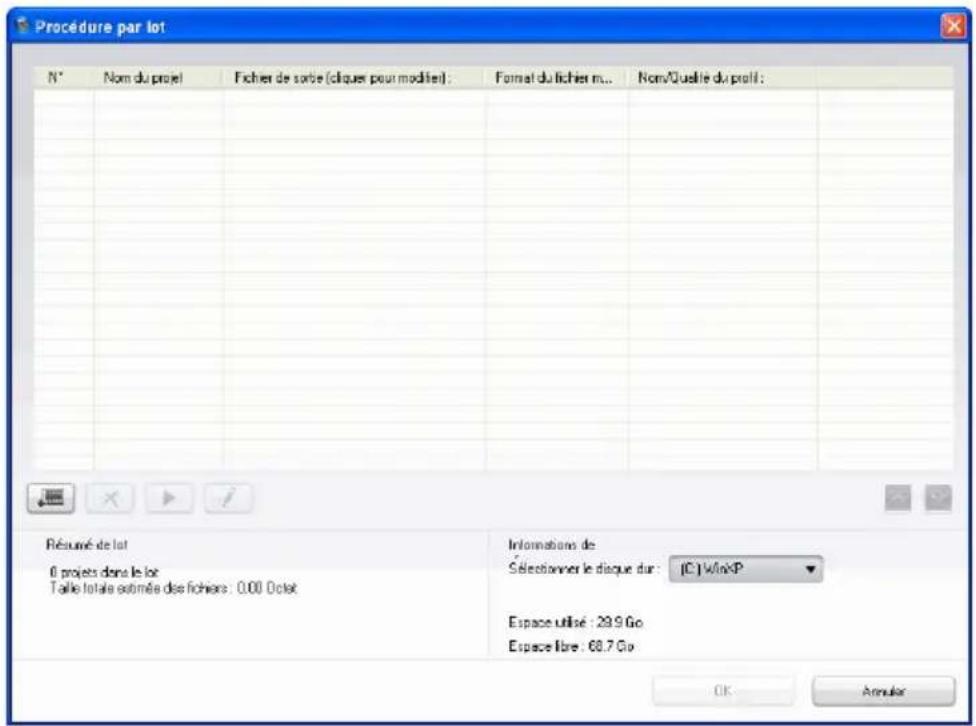
Pour lancer une production par lot, Sélectionnez > Fichier > Procedure par lot.
Chapitre 5:
Creation de disque
Lorsque vous avez terminé la production de votre film, vous pouze créé un disque pour生存 toute une fois. Il ne s'est pas fait possible. Il ne s'est pas fait possible et ne s'est pas fait possible. Il ne s'est pas fait possible et ne s'est pas fait possible.
Ce chapitre contient les sections suivantes :
Mode Creer disque à la p.102
- Menu de disque à la p.103
- Configuration des préférences de création de disque à la p.112
Graver sur le disque à la p.114
Mode Créer disque
Lorsque vous cliquez sur le bouton Créer un disque, CyberLink PowerDirector passe en mode Créer disque dans lequel vous pouvez personnaliser le menu de votre disque et graver votre film sur un CD, DVD ou disque Blu-ray (version Ultra uniquement). En mode Créer disque, le programme apparait comme il est illustré ici:
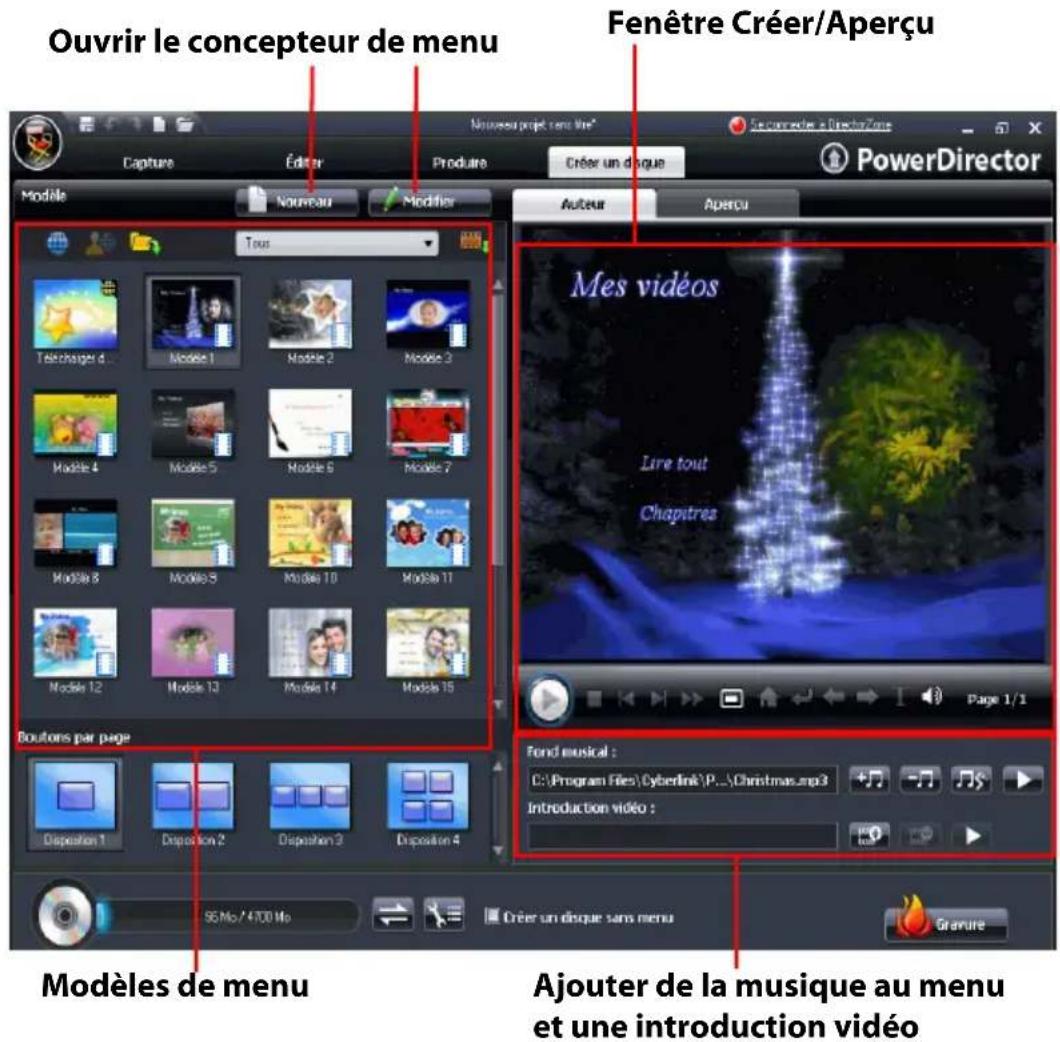
Menu de disque
Avant de graver votre film sur un disque, vous pouvez ajouter un menu permettant de naviguer dans le disque. La fenêtre Créer disque vous permet de:
- selectionner un modele de menu de disque existant
- modifier un modèle de menu existant
- créé un nouveau modele de menu de disque
Remarque: Si vous ne poulez pas ajouter de menu à votre disque, sélectionnez Créer un disque sans menu. La vente démarre automatiquement lorsque vous insérez le disque dans un lecteur.
Tous les modèles de menu de CyberLink PowerDirector ont plusieurs couches et consist d'une page principale avec des menus textuels permettant de dire le film, sélectionner les chapîtres ou activer les sous-titres si vous disque en dispose.
Remarque: La page Sous-titres des menus de disque ne sera disponible que si vous avez selectionné Créer des sous-titres pour un disque lors de la création des sous-titres dans la Chambre Sous-titres. Pour de plus amples informations, Sous-titres à la p.83.
Sélection des modèles prédéfinis
CyberLink PowerDirector yous permit deCHOISIR parmi plusieurs
modles predefinis de haute qualite. Ces menus ont déjà ete
personnalisés et peuvent offrir des fonctions comme les mouvements
et la musique de fond.
Les modèles de page de menu sont divisés en deux catégories :
- les modèles dotés de boutons de chapitre à onglet
- les modèles dotés de boutons de chapitre à texte
Téléchargement de modèles depuis DirectorZone
Si vous recherchez d'autres modèles de menu de disque, vous pouze les télécharger depuis le site DirectorZone en cliquant sur dans la section modèle de la fenêtre de création de disque.
Les autres modèles ont été créés par CyberLink ou d'autres utilisateurs de CyberLink PowerDirector qui les ont transférés sur DirectorZone.
Vous pouze également importer les modèles de menu au format .DZM dans la section Modèle de la fenêtre de création de disque en cliquant
sur
Personnalisation du menu de disque
CyberLink PowerDirector yous permit de contrcler complètement l'apparance de votre menu de disque. Depuis la fenetre de creation de disque, vous pouvez:
- ajouter une musique de fond ou une introduction video
- personneliser la police du texte de menu et la disposition dans le Conceputeur de menu
- importer des images de fond personnalisées, des videos et des images dans le concepteur de menu
- personneliser la disposition des boutons, leur apparcence et les effets dans le concepteur de menu.
- ajouter des effets video et définir le mouvement des menus
Choix du nombre de boutons par page
Lorsque vous creez un disque de film avec plusieurs chapitres, vous pouvezCHOISIR parmi plusieurs disposition pour les pages de chapitres. Selectionnez l'une des disposition d'onglets de chapitre disponibles dans le volet Boutons par page.
Remarque: Si vous avez sélectionné un modèle de menu qui utilise un lien texte pour les chapitres, il n'y a qu'une seule disposition disponible.
Définition de la musique de fond du disque
Certains modèles de menus prédéfinis disposent de musique dans les menus. Vous pouvez modifier la musique ou ajouter de nouveaux morceaux comme musique de fond en cliquant sur «vous pouvez également :
- cliquer sur pour supprimer la piste audio.
- cliquer sur poursajouter un fond musical à partir de Magic Music. Cette procédure est identique à celle de l'outil Magic Music. Pour de plus amples informations, Magic Music à la p.64.
- cliquer sur pour obtenir un aperçu de la musique.
Définir une Séquence video d'introduction
Une série définie comme introduction est la série initiale qui est lue des que le disque est inséré dans un ordinateur pour être lu, et avant que la page de menu ne s'affiche. Aucun bouton de navigation n'est disponible pendant la première lecture, et les spectateurs ne peuvent effectuer d'avance rapide pour passer ce segment. Dans une production professionnelle, la première lecture contient généralement l'advertissement ou la notification de copyright. Cependant, vous préférez peut être utiliser une introduction personnelle ou d'autres séquences video à la place.
Définir une série video d'introduction :
- cliquez sur et selectionnez le fichier video que vous poulez.
- cliquez sur pour supprimer le fichier défini en première lecture.
- cliquez sur pour prévisualiser la video d'introduction.
Utilisation du concepteur de menu
Le concepteur de menu vous permet de personnaliser un menu de disque ou de creatorer votre propre style de menu.
Ouvrir le concepteur de menu pour personneliser votre menu de disque:
- clique sur Nouveau et créez un nouveau modele de menu.
- selectionnez un modele de menu existant et cliquez sur Modifier.
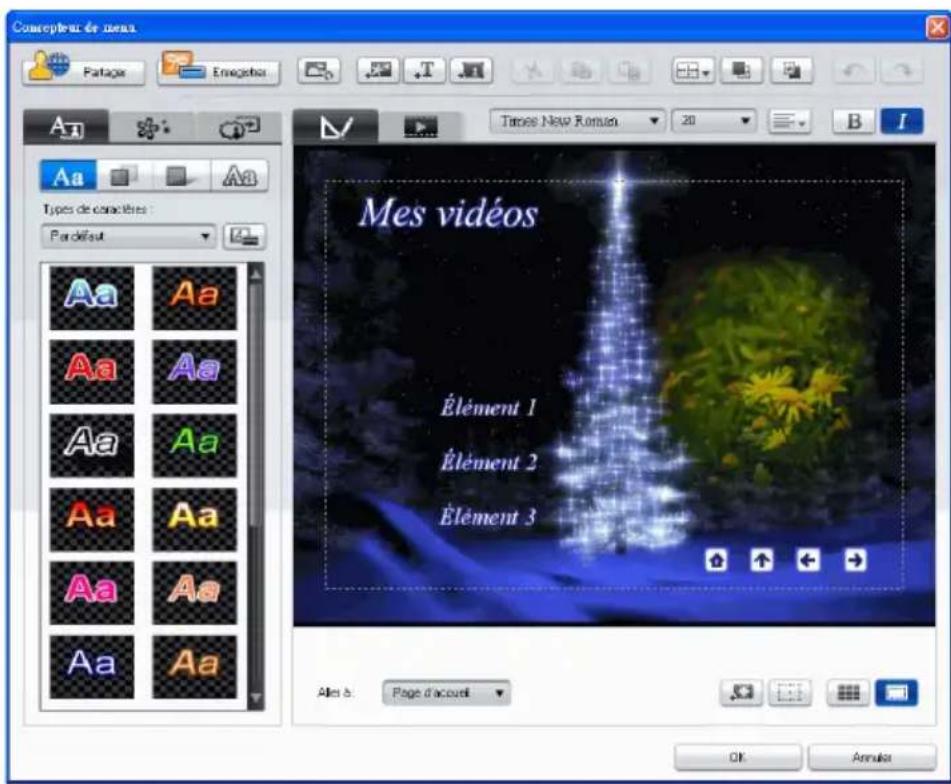
Le concepteur de menu vous permet de modifier les trois pages de menu de disque. Pour modifier une page particulière, Sélectionnez Page d'accueil, Page Chapitre ou Page de sous-titres dans la liste déroulante Aller à.
Remarque: La Page de sous-titres n'est disponible dans la liste Aller à que si vous avez sélectionné Créer des sous-titres pour un disque lors de la création des sous-titres dans la Chambre Sous-titres. Pour de plus amples informations, Sous-titres à la p.83.
Modifier le texte de menu
Pour éoperator le texte qui s'affiche sur une page de menu, y compris le texte de chapitre à cliquer, double-cliquez dessus dans le concepteur de menu, puis saisissez le nouveau texte.
Remarque: Vérifiez bien d'être en mode Edition avant d'essayer de modifier le texte.
Applique un type de caractères présélectionné au texte de menu
Vous pouvez appliquer un type de caractères prédéfini au texte de menu. ÀpRES avoir appliqué le caractère prédéfini, vous pouvez ouvrir l'onglet police, ombre ou bordure pour appliquer des modifications à l'effet de titre.
Personnalisation de la couleur de la police de texte de menu
Vous pouvez modifier la police utilisée dans un texte de menu, y compris la taille, la couleur, le type de police utilisé, la hauteur, l'alignement, la transparence et l'effet de flou. D'autres outils vous aident à positionner précisément le titre sur l'écran et indiquent la zone de l'écran qui est sure pour un affichage sur une télévision.
Ajouter une ombre au texte de menu
Vous pouvez ajouter une ombre autour du texte du menu. Les options disponibles vous permettent de changer la couleur, la taille de l'ombre et d'ajouter de la transparence ou de l'opacité à l'effet.
Ajouter une cordure au texte de menu
Vous pouvez ajouter une cordure autour du texte du menu. Les options disponibles vous permettent de changer la couleur, la taille de l'ombre et d'ajouter de la transparence ou de l'opacité à l'effet.
La procédure pour ajouter une cordure à un texte de menu est la même que pour ajouter une ombre à un texte de titre. Veuillez consulter l'étape 2 dans Ajouter une cordure à un effet de titre à la p.72 pour de plus amples informations.
Définir les effets d'objets
Utilisez l'onglet Définir les effets d'objets du concepteur de menu pour personneliser tous les effets de menu. L'onglet reprend tous les objets de votre menu, y compris les boutons de menu, boutons de navigation et le texte. Pour définir les effets d'objet, cliquez sur l'onglet Définir les
effets d'objets dans le concepteur de menu.
Lorsque vous sélectionnez un élément de la liste d'objects, l'objet est illuminé dans la fenêtre d'aperçu. Lorsqu'un objet est illuminé, il peut être modifié, redimensionné, déformé ou déplace dans le menu de disque.
Remarque: Lorsque vous creez un menu avec texte de chapitre, utilisez l'onglet Définir les effets d'objets pour sélectionner, modifier et positionner les objets de texte à cliquer.
- Sélectionnez Afficher uniquement l'objet sélectionné pour n'afficher que cet objet lorsque vous définissez les effets.
Vous pouvez également ajouter de nouveaux objets, importer des images, champs de textes et boutons personalisés. Procedez comme suit :
- cliquez sur pour importer une image personnalisée dans votre menu de disque.
- cliquez sur pour ajouter un nouveau champ texte vide sur votre menu.
- cliquez sur pour ajouter un bouton dans votre menu de disque.
Définir les effets de boutons
Vous pouvez personneliser votre menu et les boutons de navigation dans le concepteur de menu en selectionnant un cadre de bouton, une position ou un type de surbrillance.
Remarque: Si vous avez selectionné un modele de menu qui utilise des boutons texte, vous ne pouvez personnaliser que les boutons de navigation.
Pour définir les effets d'objet,-cliquez sur l'onglet Définir les effets de boutons dans le concepteur de menu et définiissez les effets comme suit :
- Cliquez sur pour selectionner un style de cadre de bouton d'onglet de chapitre. Sélectionnez Importer la personnalisation pour importer vos propres styles de cadre de bouton.
- Cliquez sur pour définir la mise en page des boutons d'onglet de chapitre.
- Cliquez sur pour selectionner un style de bouton de navigation. Sélectionnez Importer la personnalisation pour importer vos propres styles de boutons de navigation.
- Cliquez sur pour selectionner un style de mise en évidence de bouton. Sélectionnez Importer la personnalisation pour importer vos propres styles de mise en évidence de bouton.
Remplacer l'image d'arrière-plan ou la video
Pour remplacer l'image ou la video de fond de votre menu de disque, cliquez sur le bouton Remplacer l'imaged'arriere-plan ou la video
Sélectionner un effet video
Pour selectionner un effet video à appliquer dynamiquement à votre menu de disque, cliquez sur le bouton Sélectionner un effet video
Enregistrer et partager des modèles de menu de disque
Lorsque vous avez terminé la modification de votre Modèle de menu de disque, vous pouze l'enregistrer dans la section Modèles de la fenêtre
de creation de disque pour le réutiliser ou le transférer sur DirectorZone pour le partager avec les autres utilisateurs.
-
cliquez sur Enregistrer pour enregistrer le modele modifie dans la section Modèle de la fenetre de creation de disque
-
c l i q u e z s u r Partager pour transférer votre mod DirectorZone.
Prévisualiser la page de menu de votre disque
A tout moment lors de la création de votre menu de disque dans la fenêtre de création de disque ou le concepteur de menu, cliquez sur Aperçu pour obtenir un aperçu de votre page de menu de disque. Cliquez sur un bouton pour prévisualiser le chapitre associé à ce bouton. Utilisez les boutons de lecture pour contrôler l'aperçu.
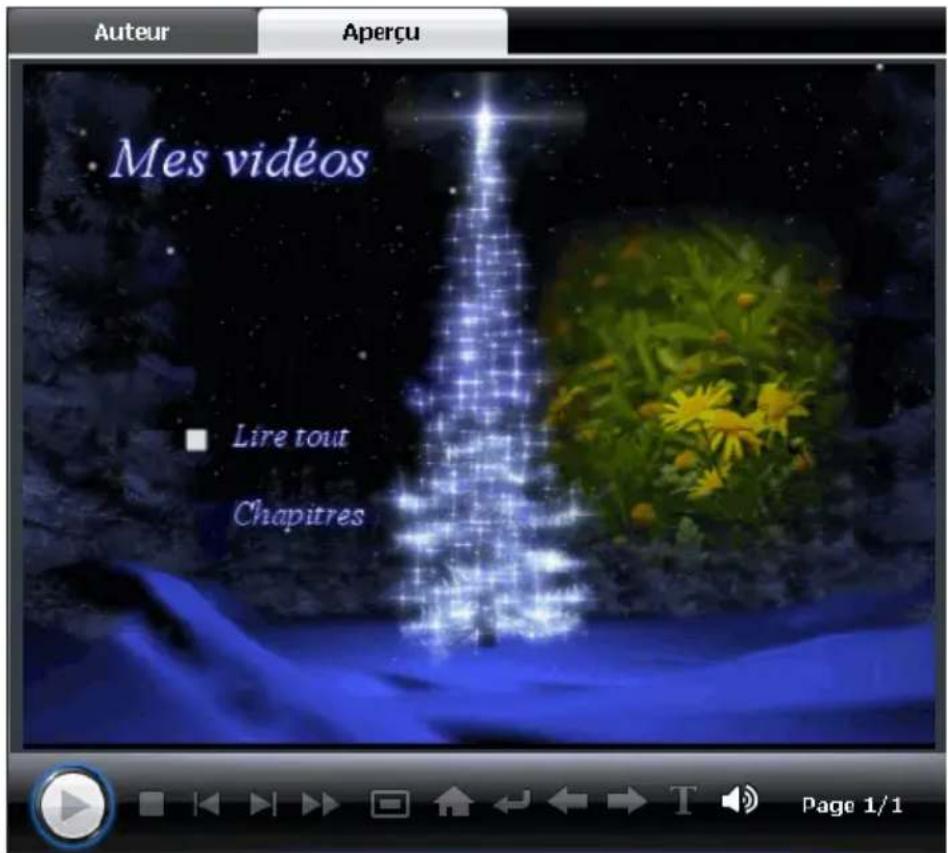
C li que z s u r Creer pour returner au mode Cree
Configuration des préférences de création de disque
Avant de graver votre disque, il est recommendé de configurer les
préférences de création de disque. Cliquez sur pour modifier vos
Preférences de création de disque.
Les options suivantes sont disponibles dans l'onglet Format de disque
- Format de disque: Sélectionné le format de disque que vous poulez utiliser pour graver votre film.
- Capacité du disque: Sélectionnez la capacité de votre disque.
- Qualité video : sélectionnez un niveau de qualité video pour votre disque : LP DVD (longue durée), SP DVD (durée standard), DVD HQ (haute qualité) ou Smart Fit. Les paramètres de qualité video offrent des taux de bit différents, ce qui produit des tailles de fichiers différentes. Plus la qualité de la video est élevée, plus le fichier produit est grand et plus la video qui peut être placée sur un disque est courte. En plus, un processeur plus puissant est requis pour rendre la video de haute qualité. L'option Smart Fit ajuste automatiquement le taux de bit pour avoir le fichier video de la meilleure qualité possible pour la capacité de disque que vous utilisez.
- Type d'audio : les types d'audio suivant sont disponibles : LPCM est un format non compressé. L'audio Dolby Digital utilise le format de codage grand public Dolby Digital. L'audio MPEG utilise le format de compression audio MPEG-1. (Ce format audio présente des problèmes de compatibilité dans NTSC.)
Remarque: Les options de qualité video et de type audio disponibles dépendent du format de disque que vous avez sélectionné.
Les options suivantes sont disponibles dans l'onglet Menu :
-
Activer la miniature video : cochez cette option pour permettre aux miniatures des chapitres d'afficher de la video sur le menu du disque. Si vous selectionnez cette option, vous pouvez limiter la longueur de la video qui s'affiche en tapant une valeur pour l'option Durée de menu animé personnalisée.
-
Délai de menu automatique: Sélectionnez cette option pour que la vente démarre automatiquement après une durée définie.
-
Retourner au menu après la lecture d'un chapitre :**
- Sélectionnez cette option pour que le disque revienne au menu après la lecture du chapitre sélectionné.
Les options suivantes sont disponibles dans l'onglet Audio :
-
Dolby Digital 5.1 : Sélectionnez cette option pour activer l'audio Dolby Digital 5.1 sur votre disque.
-
Appliquer CyberLink VirtualSpeaker pour améliorer le fond musical : cochez cette option pour activer CyberLink VirtualSpeaker et améliorer la musique de fond. Vous avez le choix entre Salon, Cinéma et Stade.
Graver sur le disque
Lorsque vous avez acquis votre média, assembleriste leur histoire,édité vos séquences,ajouté de l'audio ou des effets visuels,et personnalisé la mise en page et l'apparance de votre disque,alsor il est temps de finaliser votre production.
CyberLink PowerDirector propose plusieurs méthodes pour finaliser votre production, chaque méthode étant adaptée à diverses circonstances. Vous pouvez graver votre production sur disque dans la dernière étape de votre processus de production de film, enregistrer votre production sous forme d'image de disque pour la graver plus tard, ou bien créé un dossier DVD dans lequel organiser vos fichiers/media sur votre disque dur. Selon le type de votregraveur et de votre disque, il se peut que plusieurs options soient disponibles en même temps.
CyberLink PowerDirector accepte les formats de disques suivants :
· DVD:DVD-R,DVD-RW,DVD ^+ R,DVD ^+ RW
VCD/SVCD: CD-R, CD-RW
- Blu-ray (version Ultra uniqueness): BD-RE, BD-R
Remarque: Veuillez consulter Configuration des préférences de création de disque à la p.112 pour de plus amples informations sur la sélection du type de disque.
Gravure de votre film sur le disque
La gravure de votre film sur disque est la的最后一 minute etape du processus de creation de disque. Une fois vous donne grave, vous pouvez le dire sur un lecture de disque pour le faire partager à vos proches et à vos amis. Cliquez sur le bouton Graver pour commencer la gravure.
Remarque: Le processus de gravure peut prendre au moins quelques minutes, selon la taille et la qualité de votre video et la puissance de traitement de votre ordinateur. Soyez prét à attendre quelques minutes pendant que CyberLink PowerDirector rend votre film!
Remarque: Le contenu HD provenant d'un caméscope HDV sera converti en définition standard (SD) lors de la gravure sur DVD. Les disques DVD n'acceptent que le format SD. Le format HD est reconnu par les disques de grande capacité Blu-ray lorsque ceux-ci seront disponibles.
Définir votre configuration de gravure
Avant de graver sur disque pour la première fois, définișez votre configuration de gravure dans la fenêtre Graver. Une fois cette configuration définie, CyberLink PowerDirector utilise la même configuration à chaque fois que vous gravez un disque jusqu'à ce que vous en changiez les paramètres.
Créer un dossier DVD
Selectionner Créer un dossier DVD créé un dossier contenant tous les fichiers nécessaires à la gravure sur votre disque dur. Vous pouvez graver ce dossier sur un disque par la suite.
Remarque: La création d'un dossier DVD provoque l'écrasement des données existantes dans le réseau.
Effacer un disque
Si vous utilisez un disque réinscriptible, vous pouvez effacer le continu qui y a été enregistré précédement. Ce qui vous permet de réutiliser les mêmes disques sans avoir besoin de continulement acheter de
nouveaux disques. Cliquez sur le bouton Effacer pour commencer à effacer le disque.
Lorsque vous effacez un disque, vous pouvez selectionner:
L'op t i o n
L'op t i o n
Rapide efface l'index du disque.
Complet efface tout le contenu du disqu
Chapitre 6:
Appendice
Ce chapitre contient des informations de referencia pour vous aider à répondre aux questions que vous pourriez avoir au sujet du processus de production de films numériques ou sur l'utilisation de CyberLink PowerDirector.
Ce chapitre contient les sections suivantes :
- Touches de raccourcis à la p.118
- SVRT: Quand puis-je l'utiliser ? à la p.128
Licences et copyrights à la p.130
Touches de raccourcis
CyberLink PowerDirector you permit d'employer un certain nombre de touches personalisées pour rendre votre travail video plus rapide et plus simple. Ces touches personalisées sont organisées par fonction et sont décrites ci-dessous.
Touches raccourcis système
| Touché de raccourcis | Fonction |
| Alt + barde'espace | Ouvre le menu RÉduire dans le coin supérieur gauche |
| Alt + F4 | Quitter CyberLink PowerDirector |
Touches personnalisées Projet
| Touche de raccourcis | Fonction |
| Ctrl + N | Créer un nouveau projet |
| Ctrl + O | Ouvoir un Projet existant |
| Alt + Entrée | Afficher les propriétés du projet |
| Ctrl + S | Enregistrer le projet |
| Ctrl + Maj + S | Enregistrer le projet sous |
| Ctrl + Maj + W | Nouvel espace de travail |
Touches personnalisées Espace de travail
| Touché de raccourcis | Fonction |
| Tab | Basculer entre Ligne de temps/Storyboard |
| Accueil | Aller au début de la séquence/projet |
| Fin | Aller à la fin de la séquence/projet |
| Alt+1 | Ouvre la function Magic Clean |
| Alt+2 | Ouvre la fonction Magic Motion |
| Alt+3 | Ouvre la fonction Magic Cut |
| Alt+4 | Ouvre la fonction Magic Fix |
| Alt+5 | Ouvre la fonction Magic Style |
| Alt+6 | Ouvre la fonction Magic Music |
| Alt+7 | Lance l'assistant Magic Movie |
| Ctrl + flèche droite | Aller à la séquence suivante de la piste (mode Séquence) |
| Ctrl + flèche gauche | Aller à la séquence précédente de la piste (mode Séquence) |
| Ctrl + C | Copier |
| Ctrl + X | Couper |
| Ctrl + V | Coller |
| + | Zoom avant de la règle |
| - | Zoom arrêté de la règle |
| Alt + L | Verrouille toutes les pistes à l'exception de la piste Video master |
| Alt + U | Déverrouiller toutes les pistes |
| Alt + C | Ouvrir les Préférences |
Touches de raccourcis Menu
| Touché de raccourcis | Fonction |
| Alt + F | Ouvrir le menu Fichier |
| Alt + E | Ouvrir le menu Edition |
| Alt + V | Ouvrir le menu Affichage |
| Alt + T | Ouvrir le menu Capture |
| Alt + P | Ouvrir le menu Lecture |
| Alt + H | Ouvrir le menu Aide |
Touches personnalisées Guide Smart
| Touché de raccourcis | Fonction |
| Ctrl + Alt + T | Afficher les options Découper |
| Ctrl + Alt + S | Afficher les options Vitesse |
| Ctrl + Alt + C | Afficher les options Couleur |
| Ctrl + Alt + M | Afficher les options Découpage multiple |
| F2 | Afficher Options de modification PiP/ Concepteur de titre/Options de modification des effets |
Touches personnalisées du Panneau principal
| Touché de raccourcis | Fonction |
| F1 | Aide |
| Supprimer | Supprimer les éléments sélectionnés |
| Ctrl + Z | Annuler |
| Ctrl + Y | Refaire |
| Maj + F12 | Afficher l'aide sur la liste des touches personnalisées |
| Alt + F9 | Basculer en mode Capture |
| Alt + F10 | Basculer en Mode Edition |
| Alt + F11 | Basculer en mode Production |
| Alt + F12 | Basculer en mode Créer disque |
Touches personnalisées Bibliothèque
| Touché de raccourcis | Fonction |
| F3 | Ouvrir la Chambre Média |
| F4 | Ouvrir la Chambre effets |
| F5 | Ouivre la chambre des objets PiP |
| F6 | Ouvrir la Chambre titre |
| F7 | Ouvrir la Chambre transitions |
| F8 | Ouivre la Chambre de mixage audio |
| F9 | Ouvrir la Chambre Enregistrement de voix superposée |
| F10 | Ouvrir la Chambre Configuration de chapitres |
| F11 | Ouivre la chambre des sous-titres |
| Ctrl + Entrée | Afficher le média dans la Visionneuse de Média |
| Ctrl+ A | Sélectionner tout |
| Ctrl + Tab | Basculer entre les filtres |
| Ctrl + D | Déctector les scènes |
| Ctrl + Q | Importer le ou les fichiers Média |
| Ctrl + W | Importer un dossier Média |
Touches personnalisées Capture
| Touché de raccourcis | Fonction |
| Ctrl + R | Enregistrer |
| Alt + R | Démarrer l'enregistrement |
| Ctrl + / | Arrêtier l'enregistrement |
| Barre d'espace | Lecture/Pause DV |
| Ctrl +, (virgule) | Retour arrêté DV |
| Ctrl + . (point) | Avance rapide DV |
| Ctrl + / | Arrêt DV |
| Alt + Y | Ajouter des textes de(barre de titre sur la réserve capturée |
Touches personnalises Voix superposée
| Touché de raccourcis | Fonction |
| Ctrl + H | Fondu avant |
| Ctrl + J | Fondu arrêtè |
| Ctrl + R | Démarrer l'enregistrement |
| Ctrl + / | Arrêtier l'enregistrement |
Touches personnalisées Fenêtre d'aperçu
| Touché de raccourcis | Fonction |
| Espace | Lecture/Pause |
| Ctrl + / | Arrêt |
| , (virgule) | Unité précédente |
| . (point) | Unité suivante |
| PagePREC | Basculer en mode Séquence |
| Page suiv | Basculer en mode Film |
| Ctrl+F | Avance rapide |
| [ | Marque de début |
| ] | Marque de fin |
| Ctrl + T | Fractionner |
| Ctrl + G | Atteindre le code temporel |
| Ctrl + E | Afficher Découpeur Coupe précise (lorsqu'il est activé) |
| Ctrl + Entrée | Afficher le média dans la Visionneuse de Média |
| Ctrl + P | Capture un instantané du contenu de la fenêtre d'aperçu |
| Ctrl + + (plus) | Augmenter le volume |
| Ctrl + - (moins) | Diminuer le volume |
| Ctrl + Retour | Muet/désactivé |
| Ctrl + U | Ajuster le volume du système |
Touches personnalisées Concepteur de titre
| Touché de raccourcis | Fonction |
| Ctrl + B | Définir le texte en gras |
| Ctrl + I | Définir le texte en italique |
| Ctrl + L | Aligner le texte à gauche |
| Ctrl + R | Aligner le texte à droite |
| Ctrl + E | Aligner le texte au centre |
| Ctrl + T | Afficher/Cacher les lignes de télévision sûre |
| Ctrl + G | Afficher/Cacher la grille |
Touches personnalisées Concepteur PiP
| Touché de raccourcis | Fonction |
| Ctrl + T | Afficher/Cacher les lignes de télévision sûre |
| Ctrl + G | Afficher/Cacher la grille |
SVRT: Quand puis-je l'utiliser?
SVRT peut être appliqué aux séquences video au format MPEG-1, MPEG-2 et DV-AVI (Type 1). Dans les conditions suivantes, les séquences (ou parties de séquences) ne nécessitent pas le rendu pendant la production et la SVRT peut donc être appliquée:
- La fréquence d'image, la taille d'image et le format de fichier sont les mêmes que ceux du profil de production de destination.
- Le taux de bit est similaire à celui du profil de production de destination.
- Le format de télévision est le même que celui du profil de production de destination. Pour de plus amples informations, veuillez consulter Définir le format d'entrelacement d'une série video à la p.59.
Si toutes les conditions ci-dessus sont respectées, SVRT peut être utilisé. Les séquences qui ne repondent pas aux critères décrits ci-dessus sont entièrement traitées sans SVRT.
Dans les conditions suivantes, les séquences (ou parties de séquences) doivent être rendues pendant la production et la SVRT ne peut pas être appliquée:
- Ajout d'un effet titre ou effet de transition
- Modification de la couleur d'une série video
- Le profile audio ne correspond pas au profil de production de destination
- Modification du volume d'une série audio
- Fusion de deux séquences video (séquences dans les 2 secondes avant ou après que les séquences fusionnées seront rendues)
-
Fractionnement d'une série video (séquences dans les 2 secondes avant ou après que le fractionnement sera rendu)
-
Découpe d'une série video (séquences dans les 2 secondes avant ou après que la démarche sera rendue)
-
Si la durée totale de la production est inférieure à une minute et si une portion de la video doit être rendue, la totalité de la production est rendue pour plus d'efficacité.
Licences et copyrights
Ce document contient les informations de licence et de droit d'auteurs de CyberLink PowerDirector pour Dolby Laboratories. Veuillez consultier le fichier Lisezmoi pour la liste des autres informations de droits d'auteurs et de licence de CyberLink PowerDirector.
Dolby Laboratories
Ce chapitre contient des informations sur l'assistance technique. Il contient toutes les informations dont vous avez besoin pour trouver des réponses à vos questions. Vous pouvez également trouver rapidement des réponses en vous mettant en rapport avec votre revendeur/distributeur local.
Ce chapitre contient les sections suivantes :
- Avant de contacter le service d'assistance technique à la p.132
Assistance Web à la p.133
Avant de contacter le service d'assistance technique
Veuillez profiter d'une des options d'assistance technique gratuite offerte par CyberLink :
- consultez le Guide d'utilisateur ou l'aide en ligne de votre programme.
- reportez-vous à la Foire aux questions (FAQ) dans la section Assistance du site Web de CyberLink.
http://www.cyberlink.com/multi/support/productfaq_home.jsp
La FAQ contient beaucoup d'informations et de conseils utiles qui sont plus actuels que le Guide d'utilisateur et l'aide en ligne.
Lorsque vous contactez l'assistance technique par courrier électronique ou par téléphone, assurez-vous d'avoir préparé les informations suivantes :
- clé d'activation (Votre clé d'activation se trouve sur le boîtier du CD, sur l'avant de la boîte ou dans le courrier électronique reçu après que vous avez achété PowerDirector dans la boutique CyberLink.)
- Le nom du produit, la version, le nombre de version que l'on peut normalement trouver en cliquant sur l'image du nom du produit de l'interface utilisateur.
- la version de Windows installée sur votre système
- les périphériques matériels utilisés (carte de capture, carte son, carte VGA) et leurs caractéristiques
- le libellé de tous les messages d'advertisement qui se sont affichés (vous pouvez les prendre en note ou en faire une copie d'écran.)
- une description détaillée du problème et des circonstances dans lesquelles il s'est produit
Assistance Web
Des solutions à vos problèmes sont disponibles 24 heures par jour gratuitement sur les sites Web de CyberLink.
Remarque: vous doivent d'abord vous inscrire en tant que membre avant de pouvoir utiliser le service d'assistance CyberLink.
CyberLink offre une vaste gamme d'options d'assistance Web, notamment des FAQ et un forum d'utilisateurs, dans les langues suivantes :
| Langue URL d'assistance Web | |
| Anglais | http://www.cyberlink.com/CS/support/enu/support_index.jsp |
| Chinois traditionnel | http://tw.cyberlink.com/CS/support/cht/support_index.jsp |
| Japonais | http://jp.cyberlink.com/jpn/support_jpn/support_index.jsp |
| Italien | http://it.cyberlink.com/CS/support/ita/support_index.jsp |
| Allemand | http://de.cyberlink.com/CS/support/deu/support_index.jsp |
| Français | http://fr.cyberlink.com/CS/support/fra/support_index.jsp |
| Espagnol | http://es.cyberlink.com/CS/support/esp/support_index.jsp |
Index
A
Accélére 58
Ajuster à la ligne de temps 40
Aperçu
fenetre 53
menus de disque 111
votre production 53
ajout de séquence à l'espace de travail 48
Chambre de mixage 38
découpage 55
Enregistrer un commentaire 78
Magic Music 64
mixage audio en piste 76
mixer 77
Modifier les niveaux 75
Restaurer le volume 78
squirrel de la video 75
types 112
B
Bibliothèque
aperçu 36
detection des scènes dans une sequence 24
gestion 2,36
nouvelles fonctionnalités 2
Boutons
définir les effets 108
disposition 109
navigation 109
par page 104
style de cadre 109
style de mise en évidence 109
Boutons de navigation 109
C
CadredansleseffetsPiP67
Camera d'ordinateur, capture 23
Camera d'ordinateur, capture de 23
Capture
à partir d'un CD 23
à partir d'un microphone 23
à partir de laamera d'ordinateur 23
à partir de la télévision 22
a partir de la télévision numérique 22
aperçu 17
d'une webcam 23
depuis le périhérique DV 20
depuis le périphérique HDV 22
Depuis un DVD 23
modes 18
options 19
options de limite 19
preférences 30
scène unique 20
CD, capture 23
Chambre Enregistrement de voix su
perposée 38
Chambre Média 36
Chapitres
aperçu 38
Définir l'onglet 82
définition 81
Code temporel 19, 58
Concepteur d'animation 63
Concepteur de menu
aperc u 106
boutons de navigation 109
cadre de bouton 109
effet video 109
effets de bouton 108
mise en page des boutons 109
modifier le texte 107
surbrillance des boutons 109
texte,ombre 107
Concepteur PiP 66
Configuration requise 10
Creer disque
ajoutez de la musique 105
apercu 102, 111
concepteur de menu 106
modifier le texte 107
nouvelles fonctionnalités 3
personnaliser 104
preférences 112
Créer un diaporama 44
Créer un dossier DVD 115
CyberLink VirtualSpeaker 113

Date 19, 58
de 92
Découpe, séquences audio & video 55
définir Chapitre 81
définition des ontlets de chapitre 82
Délai de menu automatique 113
Déplacement
ajoutaune séquenceimage62
des effets PiP, modification 68
Dernières fonctions 2
Detection de scene 24
Detection de scènes dans une
sesquence video 24
Déverrouiller une piste 41
Diaporama
concepteur 44
durées par défaut, configuration 29
DV
Caméscope, capture 20
cassette, enregistrement vers 96
parametes 31
DVD, capture 23
E
Effacement de disques 115
Effacement rapide 115
Effet de clé chromatique 67
effet PiP
modification 66
vitesse 69
Effets de titres
ajout à la Ligne de temps 51
annimations 73, 74
aperçu 37
enregister 74
modification de la police 72
ombres 72
partager 74
telecharger 16
vitesse 73
Effects de transition
ajout à la Ligne de temps 51
ajout aléatoire 51
effets PiP
ajout de cadre 67
enregister 70
modification de l'animation 68
modification de la position 66
modification deaille 66
mouvement prédéfini 68
ombres 67
partager 70
personnaliser la rotation 68
personnaliser le déplacement 69
transparency 68
Effets video
ajout à la Ligne de temps 49
ajouter à une série entière
50
menus de disque 109
modification 65
Effets, aperçu 37
enregistrement d'une voix superposée 78
enregistrement des pistes d'un CD 23
Enregister
Chemin de déplacement PiP 70
modèle de menu de disque 109
Modèle PiP 70
modèles de titre 74
Présélection de police 74
Enregistrer un commentaire 78
Espace de travail
Affichage Ligne de temps 39
affichageStoryboard42
ajout d'effets aux 49
ajout de séquences vers 47
ajout de titres 49
ajout de transitions à 49
EXIF 58
Extraire l'audio 25
F
Fermetre en fondu 78
Flickr 14
format entrelacement, configuration 59
Formats de disques pris en charge 114
Formats de fichier 14
Formats de fichier pris en charge 14
Fractionnement des séquences 55
Freesound 16
Freeze Frame 58
G
Gestion bibliothèque 2, 36
Gestion des pistes 40
Gravure
apercu 114
configuration 115
creer un dossier DVD 115
H
HDV
Caméscope, capture 22
cassette, enregistrement vers 96
1
Importer
audio 16
Boutons 109
formats de fichier 14
image d'arriere-plan 109
média 14
photos 14
Sous-titres 84
Informations horaires 58
Instantané
emplacement de destination par défaut 27
nom de fichier par défaut 26
Introduction video 105
L
Langue, modifier 28
Ligne de temps
Affichage 39
ajout d'effets de titre 51
ajout d'effets video 49
Ajout d'objects PiP 50
Ajout de média 43
ajouter des effets de transition 51
Ajuster 40
aperçu 39
masquer les pistes 41
pistes déverrouillées 41
pistes verrouillées 41
Zoom 42
limite de taille pour les captures 19
limite de temps pour les captures 19
M
Magic Clean 62
Magic Cut 63
Magic Fix 63
Magic Motion 62
Magic Music 64
Magic Style 64
Menu de disque
ajoutez de la musique 105
aperçu 102, 111
bouton de navigation 109
boutons par page 104
cadre de bouton 109
concepteur de menu 106
délaia automatique 113
effet video 109
effets debouton 108
enregister 109
introduction video 105
miniature video 113
mise en page des boutons 109
modifier le texte 107
partager 109
personnaliser 104
préférences 112
Style de modèle 103
surbrillance des boutons 109
telecharger 104
texte,ombre 107
Micro, capture 23
Mise à jour des infos SVRT 88
Mise à niveau 4
Mixage
audio 76
en piste 76
Mixage Audio 77
mixage audio en piste 76
Mixer Audio 76
Modification des effets
titre 70
video 65
Montage
nouvelles fonctionnalités 3
preférences 29
Muet
piste entiere 58
pistes audio 57
Musique
menus de disque 105
N
narration, enregistrement 78
Niveau Annuler maximum, configuration 28
Note texte 19, 58
0
Objects PiP
modification 66
objects PiP
ajout à la Ligne de temps 50
Ajouter des pistes PiP 3, 40, 47
aperçu 37
telecharger 16
ombres
Dans le texte de menu 107
dans les effets de titre 72
Dans les effets PiP 67
Ouverture en fondu 78
P
Paramètres
durées par défaut 29
Niveau annuler maximum 28
Partager
modèle de menu de disque 109
Modèle PiP 70
modèles de titre 74
video sur YouTube 98
Photos
ajout à l'espace de travail 47
Magic Fix 63
Piste Effet
ajout d'effets 49
description 40
Piste Musique
Ajout de séquences 48
description 40
Piste PiP
ajout d'objects 50
Ajout de média 47
ajouter 40
description 40
Piste Titre
ajout de titres 51
description 40
Piste Video
Ajout demédia 47
ajout de planches de couleurs 48
ajout de transitions 51
description 40
Piste Voix
ajout d'audio 48
description 40
Pistes
cacher 41
descriptions 40
déverouiller 41
Gestion 40
verrouiller 41
Planches de couleurs, ajust 48
PowerDirector
Mise à niveau 4
modes 7
prefences 26
projets 8
versions 4
Preférences 26
menus de disque 112
Preférences de confirmation 30
Preférences de fichier 26
Preférences générales 27
Processus de production 9
Production par lot 99
Produce 87
aperçu 89
fichier video 93
fichier video pour lecture en con
tinu 95
nouvelles fonctionnalités 3
plusieurs projets 99
préférences 32
récrire vers la cassette DV 96
récrire vers la cassette HDV 96
Réécrite vers le caméscope HDD
97
telecharger sur YouTube 98
votrelfim87
Profils 19, 92

Qualité
capture 19
disque 112
Vidéo produite 92

Ralenti 58
Rapport d'aspect
definlction 34
regler 59
redimensionnement de la regle 41
réécriture
Caméscope HDD 97
cassette DV 96
cassette HDV 96
Règle, redimensionnement 41
Restaurer le volume 78
RichVideo 58
S
Sauvegarde DV 21
Sequence video
detection des scènes dans 24
Extraire l'audio 25
Smart Fit 112
Sous-titres
ajouter 83
apercu 38
import 84
modifier 84
synchronisation 84
Storyboard 42
SVRT
affichage dans le projet 88
aperc u 128
T
Téléchargement
audio 16
média 14
Modèle PiP 16
modèles de menu de disque 104
modèles de titre 16
photos 14
telecharger
modèle de menu de disque 109
Modèle PiP 70
modèles de titre 74
video sur YouTube 98
Touches de raccourcis 118
Transitions, apercu 37
transparence des effets PiP 68
TV numérique, capture 22
TV, capture 22
V
versions OEM 4
Vidéo
ajout à l'espace de travail 47
aperçu 53
decoupage 55
fractionner 55
Magic Fix 63
Magic Style 64
miniature de menu 113
profils 92
qualités de disque 112
Separer l'audio 75
Superposition overlay 31
vitesse 58
Visionneuse de media 54
Vitesse
effet PiP 69
effets de titres 73
sèquences video 58
CyberLink PowerDirector
Volume
Ajout de clés 76
changement en piste 76

Webcam, capture 23