
Ginger Lite G7 - Smartphone HAIER - Notice d'utilisation et mode d'emploi gratuit
Retrouvez gratuitement la notice de l'appareil Ginger Lite G7 HAIER au format PDF.

| Type de produit | Smartphone |
| Marque | Haier |
| Modèle | Ginger Lite G7 (G7lite / HM-G552-FL) |
| Système d'exploitation | Android (version non précisée) |
| Batterie | Lithium-ion amovible |
| Alimentation | Chargeur micro USB (100-240 V CA) |
| Appareil photo arrière | Oui, avec flash LED |
| Appareil photo avant | Oui, avec flash LED |
| Connectivité | 4G LTE, Wi-Fi 802.11 b/g/n, Bluetooth |
| Cartes SIM | Dual Micro SIM |
| Carte mémoire | microSD (capacité non spécifiée) |
| Capteurs | Capteur de lumière ambiante, capteur de proximité |
| Fonctions principales | Appels, messagerie, navigation internet, GPS, appareil photo, vidéo, musique, horloge, alarme |
| Entretien et nettoyage | Éviter tout contact avec l'eau ou liquides. Nettoyer avec un chiffon doux et sec. |
| Sécurité | Utiliser uniquement des accessoires d'origine. Ne pas démonter l'appareil. Éteindre dans les zones sensibles (avion, hôpital, station essence). |
| Pièces détachées et réparabilité | Batterie et carte SIM amovibles. Réparation par un professionnel agréé. |
| Informations générales | Manuel d'utilisation disponible en ligne. Fabricant : Haier Europe Trading SRL. |
FOIRE AUX QUESTIONS - Ginger Lite G7 HAIER
Questions des utilisateurs sur Ginger Lite G7 HAIER
0 question sur cet appareil. Repondez a celles que vous connaissez ou posez la votre.
Poser une nouvelle question sur cet appareil
Téléchargez la notice de votre Smartphone au format PDF gratuitement ! Retrouvez votre notice Ginger Lite G7 - HAIER et reprennez votre appareil électronique en main. Sur cette page sont publiés tous les documents nécessaires à l'utilisation de votre appareil Ginger Lite G7 de la marque HAIER.
MODE D'EMPLOI Ginger Lite G7 HAIER
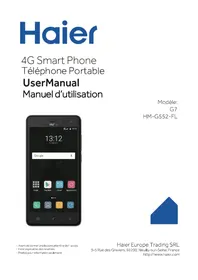
Téléphone intelligent 4G - Manuel d'utilisation
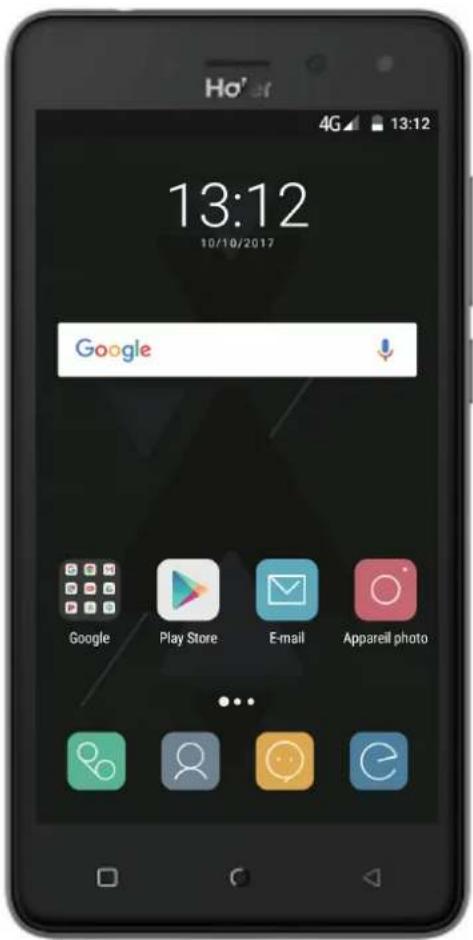
Modèle :
G7lite
HM-G552-FL

- Avant toute utilisation, veuillez lire attentivement ce manuel.
- Haier se réserve le droit d'apporter des modifications sans préavis.
- Les photos sont fournies à titre indicatif uniquement.
Sommaire
Présentation du téléphone 2
Retrait du couvercle arrière 4
Insertion des cartes RUIM et SIM 5
Insertion de la carte SD 6
Installation de la batterie 7
Retrait de la batterie 8
Chargement de la batterie 8
Allumer et éteindre le téléphone....10
Démarrer 10
Wi-Fi....12
Bluetooth....14
Démarrer....16
Messagerie....17
Contacts....18
PlayStore....23
Optimiser l'utilisation de la mémoire 23
Appareil photo 25
Caméscope....27
Galerie....28
Email....31
Horloge 34
Musique 35
Comptes....37
Paramètres....38
Mentions légales....41
Sécurité et utilisation....42
Diagnostic 50
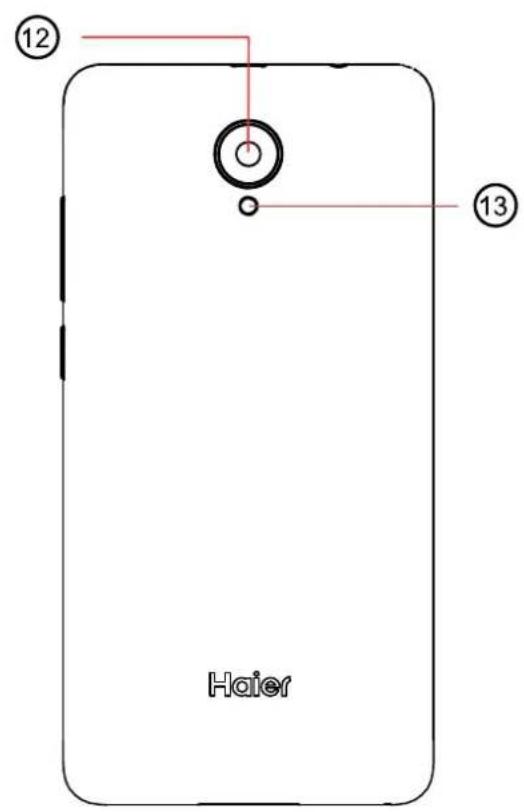
Présentation du téléphone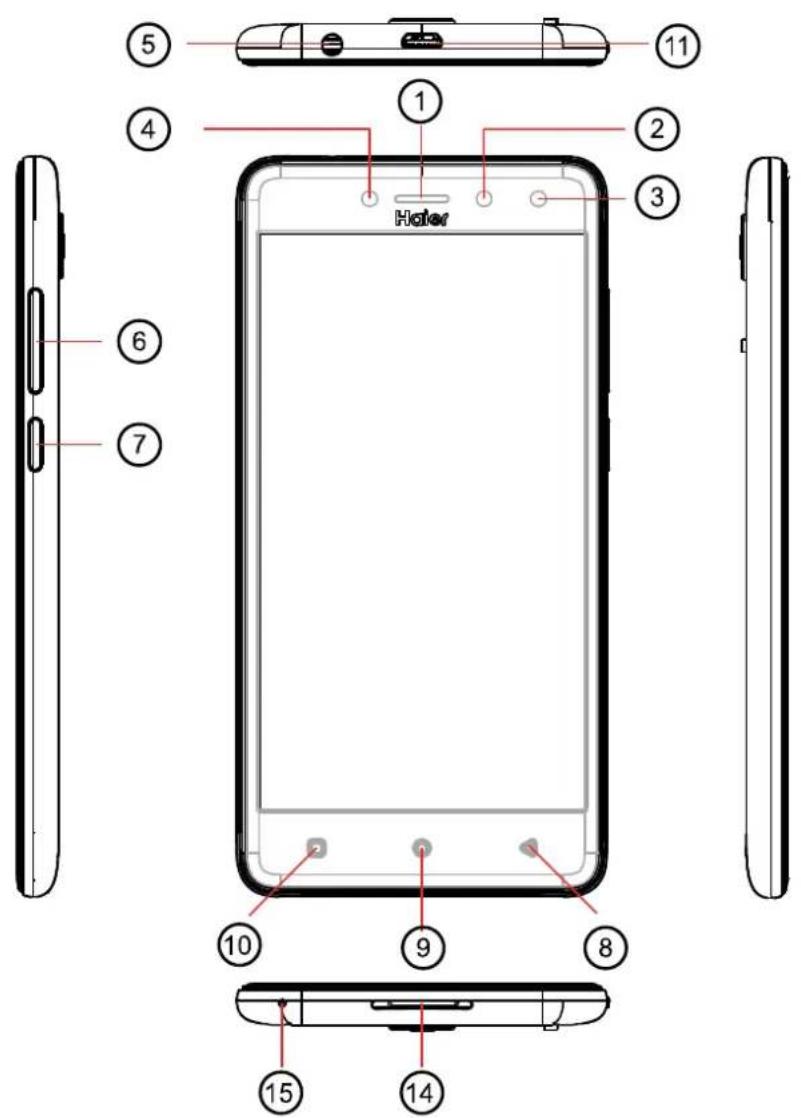
| Nom | Fonction | |
| 1 | Haut-parleur avant | Récepteur téléphonique |
| 2 | Appareil photo avant | Capturer des images à l'aide de l'appareil photo avant |
| 3 | Flash avant | Éclairer l'environnement lors de la capture d' images à l'aide de l'appareil photo avant |
| 4 | Capteurs | 1. Capteur de lumière ambiante pour la détection de la lumière ou de la luminosité ambiante-2. Capteur de proximité utilisé pour mesurer la distance entre le téléphone et pour éteindre l'affichage pendant un appel |
| 5 | Port du casque | Connecter le port audio |
| 6 | Les touches de volume | 1. Augmenter le niveau de volume2. Réduire le niveau de volume- |
| 7 | Bouton Marche/Arrêt | 1) Appuyez sur ce bouton et maintenez-le enfoncé pendant au moins 3 s pour allumer / éteindre le téléphone.2) Appuyez brièvement pour activer / désactiver le rétroéclairage ou le verrouillage d'écran du téléphone |
| 8 | Touche Retour | Retour au menu ou à l'écran précédent |
| 9 | Touche Accueil | 1) Appuyez brièvement pour retourner à l'écran d'accueil2) Appuyez longuement pour accéder à l'écran de recherche Google |
| 10 | Touche Historique | Appuyez sur cette touche pour afficher la liste des applications précédemment ouvertes |
| 11 | Port USB | Connecter le chargeur ou le câble de données |
| 12 | Appareil photo arrière | Capturer des images à l'aide de l'appareil photo arrière |
| 13 | Flash arrière | Éclairer l'environnement lors de la capture d' images à l'aide de l'appareil photo arrière |
| 14 | Haut-parleur | Produire du son, les sonneries du téléphone, -, et les notifications e Augmentele volume des conversations |
| 15 | Mic | Microphone |
Retrait du couvercle arrière
Vous devez retirer le couvercle arrière pour installer les cartes RUIM, SIM et SD du 4G LTE. Tenez la moitié inférieure du téléphone avec le couvercle de la batterie orienté vers le haut et soulevez le bas du couvercle, puis retirez-le.
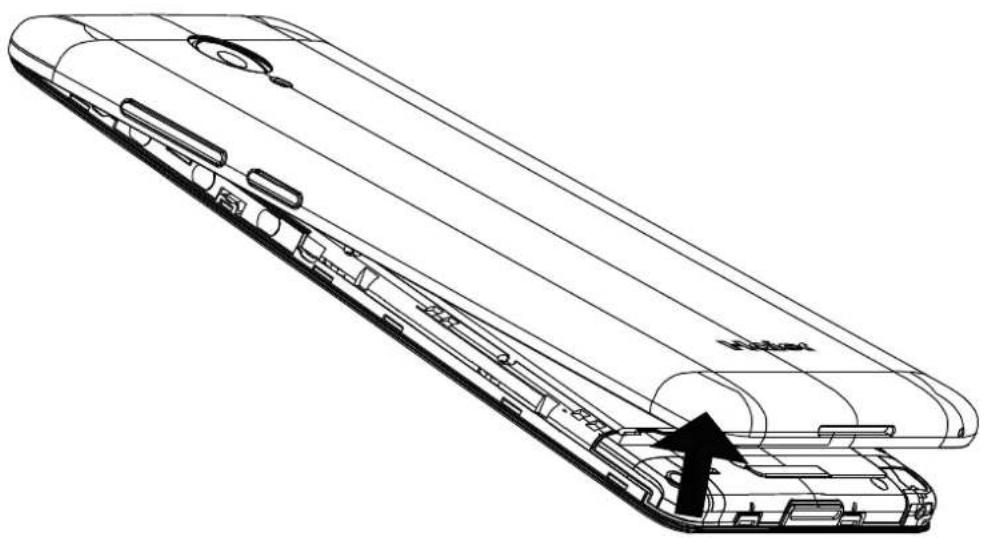
- Éteignez le téléphone avant d'ouvrir la batterie pour éviter tout dommage.
- Faites attention lorsque vous ouvrez le couvercle arrière : respectez les étapes d'ouverture pour éviter tout dommage.
Insertion des cartes RUIM et SIM
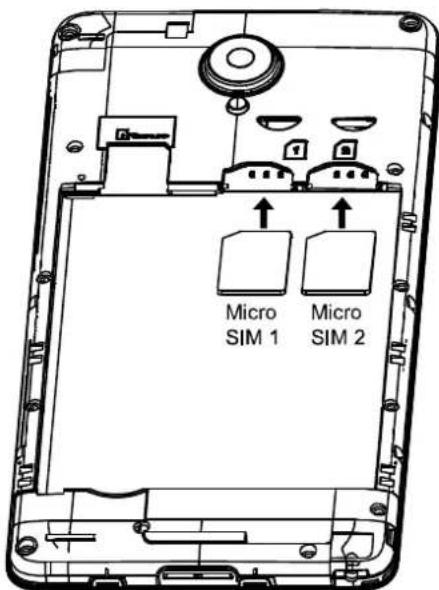
Vous devez insérer la carte SIM dans le téléphone pour activer et profiter de toutes les fonctions. Votre carte contient toutes vos informations sur l'abonnement.
Insérez les cartes RUIM et SIM du 4G LTE avec les contacts métalliques orientés vers le bas et l'angle coupé aligné avec la coupe de la fente.
Remarque :
- Si la carte SIM n'est pas installée, est mal insérée ou est endommagée, le message « Aucune notification de service » s'affichera à l'écran après que vous avez allumé votre téléphone.
- Si le code PIN est activé, vous devez le saisir pour débloquer le téléphone avant de pouvoir l'utiliser.
- La fonction GSM ne fonctionnera pas si la carte SIM est absente.
Insertion de la carte SD
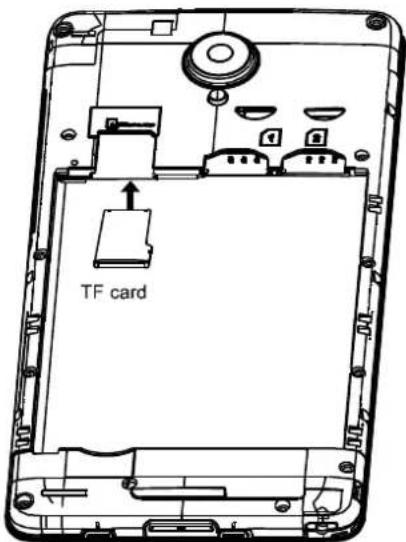
Insérez la carte micro SD avec le contact métallique orienté vers le bas et l'angle coupé aligné avec celui de la fente.
Remarque :
- Veuillez insérer ou retirer la carte micro SD lorsque le téléphone est éteint. Dans le cas contraire, le téléphone ou la carte micro SD pourrait subir des dommages et vous pourrez perdre les données de la carte.
- Vous devez redémarrer votre téléphone après avoir configuré le stockage sur la carte SD ou lorsque vous l'insérez.
Installation de la batterie
Vous devez installer et charger la batterie pour utiliser votre téléphone. Insérez la borne sur la partie supérieure de la batterie dans la base du téléphone, assurez-vous de toucher le contact métallique du téléphone. Poussez ensuite la batterie vers le bas et glissez-la à sa place.
Remarque :
- Ne forcez pas l'allumage du téléphone si la batterie est très faible, car cela pourrait endommager le téléphone et la batterie.
- Éteignez le téléphone avant d'ouvrir la batterie pour éviter tout dommage.
Votre téléphone est conçu pour être utilisé uniquement avec les batteries et les chargeurs d'origine. L'utilisation d'autres batteries ou chargeurs n'est pas recommandée, car cela pourrait endommager votre téléphone et annuler la garantie.
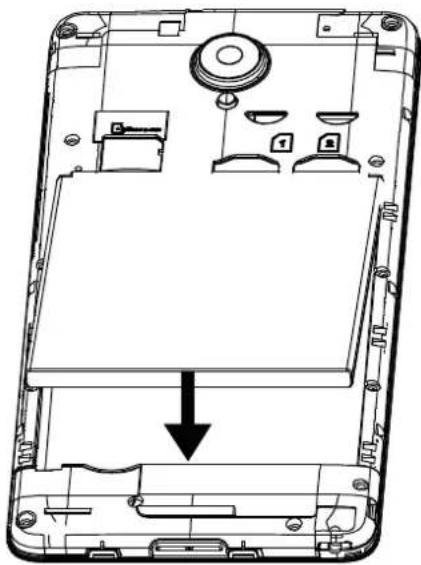
Retrait de la batterie
Vérifiez que votre téléphone est éteint avant de retirer la batterie pour éviter de perdre les données du téléphone.
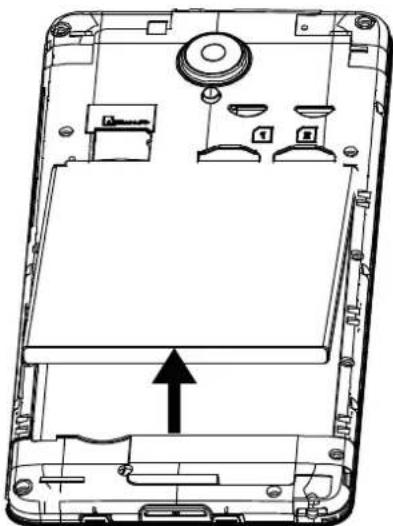
Chargement de la batterie
Les batteries neuves sont expédiées partiellement chargées. Avant d'utiliser votre téléphone, vous devez charger la batterie. Certaines batteries ayant de meilleures performances après plusieurs cycles de charge / décharge complets, suivez les instructions suivantes :
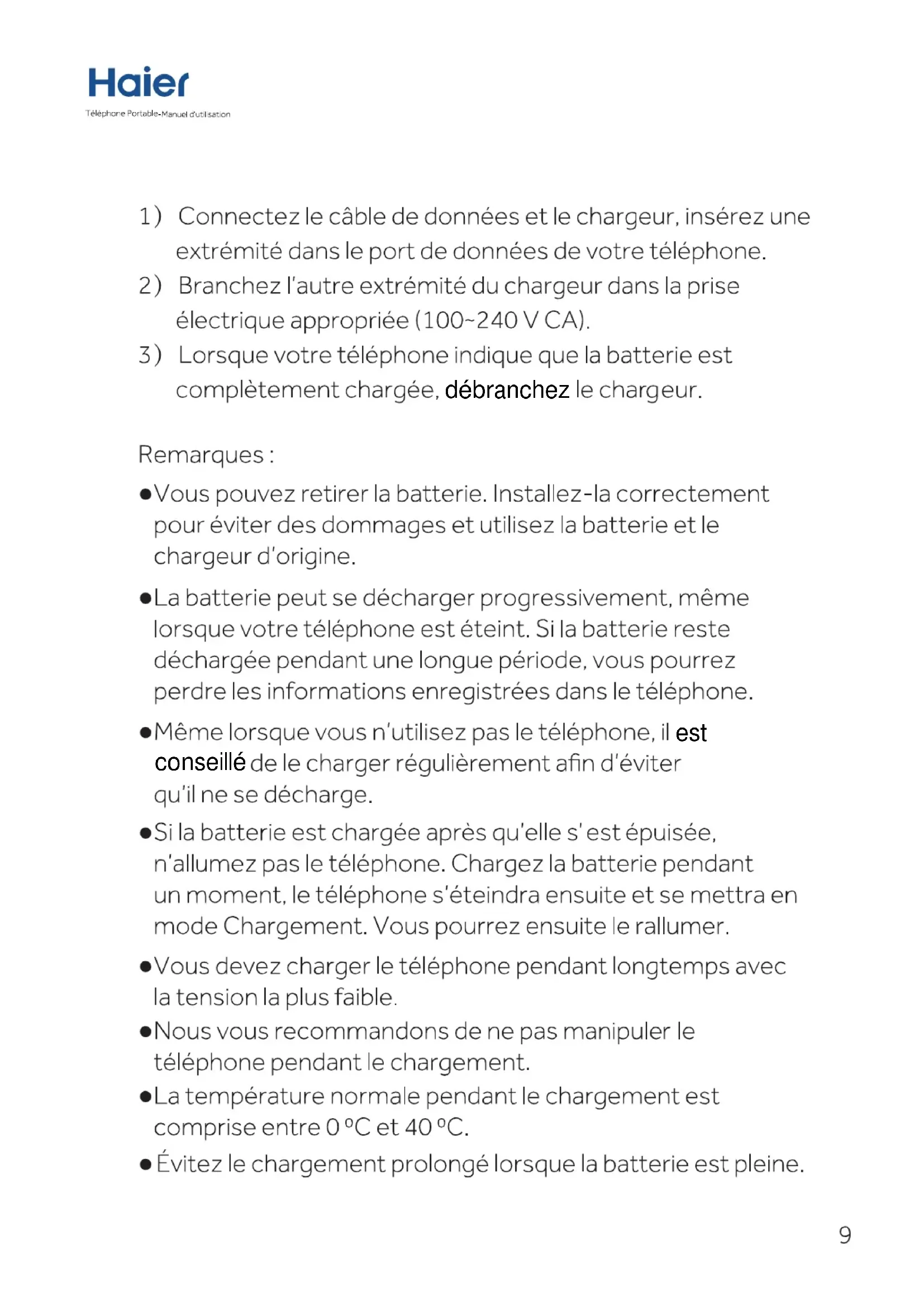
1) Connectez le câble de données et le chargeur, insérez une extrémité dans le port de données de votre téléphone. 2) Branchez l'autre extrémité du chargeur dans la prise électrique appropriée (100\~240 V CA). 3) Lorsque votre téléphone indique que la batterie est complètement chargée, débranchez le chargeur.
Remarques :
- Vous pouvez retirer la batterie. Installez-la correctement pour éviter des dommages et utilisez la batterie et le chargeur d'origine.
- La batterie peut se décharger progressivement, même lorsque votre téléphone est éteint. Si la batterie reste déchargée pendant une longue période, vous pourrez perdre les informations enregistrées dans le téléphone.
- Même lorsque vous n'utilisez pas le téléphone, il est conseillé de le charger régulièrement afin d'éviter qu'il ne se décharge.
- Si la batterie est chargée après qu'elle s'est épuisée, n'allumez pas le téléphone. Chargez la batterie pendant un moment, le téléphone s'éteindra ensuite et se mettra en mode Chargement. Vous pourrez ensuite le rallumer.
- Vous devez charger le téléphone pendant longtemps avec la tension la plus faible.
- Nous vous recommandons de ne pas manipuler le téléphone pendant le chargement.
- La température normale pendant le chargement est comprise entre 0 °C et 40 °C.
- Évitez le chargement prolongé lorsque la batterie est pleine.
Allumer et éteindre le téléphone
Pour allumer le téléphone :
Appuyez sur la touche Marche/Arrêt et maintenez-la enfoncée pendant plus de 3 secondes pour allumer votre téléphone.
Éteindre le téléphone :
Appuyez sur la touche Marche/Arrêt et maintenez-la enfoncée pour afficher les options du menu, puis sélectionnez « Éteindre ». Si le téléphone est éteint, vous ne pouvez pas recevoir ou émettre des appels, ni effectuer d'autres opérations.
Démarrer
Paramétrage de votre téléphone
L'écran d'accueil s'affiche lorsque vous allumez votre téléphone pour la première fois.
- Pour sélectionner une langue différente, appuyez sur ▼.
- Pour paramétrer votre téléphone, appuyez sur et suivez les instructions.
- Vous devez vous connecter à un réseau actif ou au Wi-Fi pour continuer.
Vous verrez de nombreux écrans qui vous guideront au cours du processus de paramétrage. Une fois le paramétrage terminé, cliquez sur « SUIVANT » pour accéder à l'écran d'accueil.
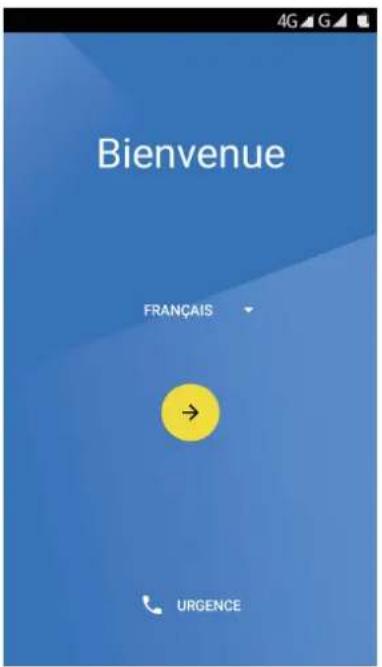
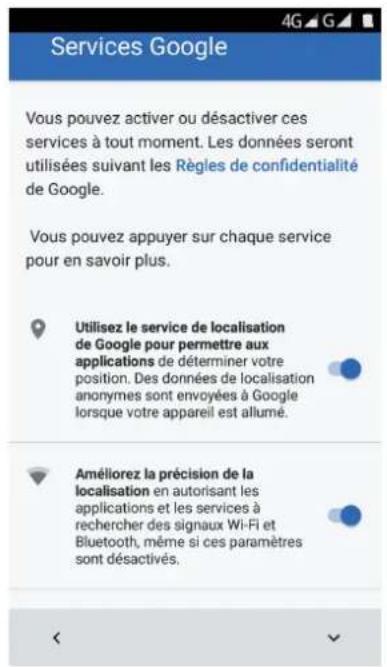
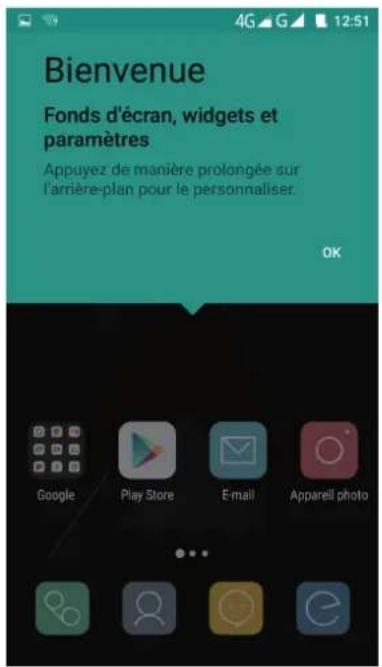
En suivant les écrans de paramétrage, vous avez la possibilité de sauter certaines étapes. Saisissez ensuite votre nom afin de permettre à votre téléphone de personnaliser certaines applications.
Mode Connexion
Vous pouvez sélectionner le mode Connexion sur le téléphone comme stockage USB, Appareil multimédia (MTP), Appareil photo (PTP) et Chargement lorsque votre téléphone est connecté à l'ordinateur via un câble de données. Appuyez sur la barre d'état et en la maintenant avec votre doigt, tirez-la vers le bas. Vous verrez le mode Connexion dans les notifications du panneau. Appuyez dessus et il affichera les options comme illustré dans la figure suivante. Vous pourrez ensuite sélectionner l'option souhaitée.
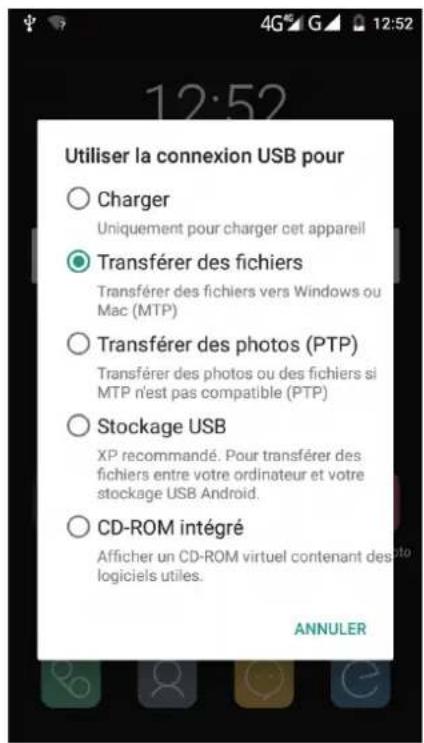
- Le périphérique USB MTP peut ne pas fonctionner sur les systèmes d'exploitation Mac OS en raison des restrictions et nécessiter une application tierce sur les ordinateurs Mac pour la fonction MTP.
Wi-Fi
Connectez-vous à un réseau Wi-Fi pour accéder à Internet à partir de votre appareil.
- Pour éviter un accès non autorisé à vos données personnelles et vos informations financières, faites toujours attention lorsque vous vous connectez à des réseaux Wi-Fi publics.
Connexion à Internet à l'aide du Wi-Fi
Connexion à un réseau Wi-Fi
- Allez dans les paramètres
- Appuyez sur Wi-Fi et activez-le. Votre appareil affichera une liste de réseaux Wi-Fi disponibles.
- Actualisez la liste : appuyez sur ⋮, sélectionnez ensuite Actualiser pour actualiser la liste de réseaux Wi-Fi disponibles.
- Ajoutez manuellement un réseau : appuyez sur et sélectionnez Ajouter un réseau. Suivez les instructions à l'écran pour saisir le nom du réseau et le mot de passe manuellement.
- Sélectionnez le réseau Wi-Fi auquel vous souhaitez vous connecter :
- Si le réseau Wi-Fi ne nécessite aucun mot de passe, votre appareil se connecte automatiquement.
- Si le réseau est protégé, saisissez le mot de passe lorsqu'il est requis et appuyez sur Connecter.
Réseau et partage
Connectez-vous à un réseau Wi-Fi en utilisant Wi-Fi Protected Setup (WPS)
WPS vous permet de connecter votre appareil à un routeur activé en WPS sans saisir un mot de passe.
- Allez dans Paramètres.
- Appuyez sur l'option Wi-Fi et activez-la.
- Appuyez sur : > Avancé. Deux options se présentent :
- Appuyez sur le bouton poussoir WPS.
- Appuyez sur Saisir le code PIN WPS pour créer un code PIN, puis saisissez le code dans le routeur.
Bluetooth
Connexion à d'autres appareils à l'aide du Bluetooth. Activation du Bluetooth et appariement avec d'autres appareils.
- Allez dans Paramètres.
- Appuyez sur Bluetooth et activez-le. Assurez-vous que l'appareil avec lequel vous souhaitez apparier le téléphone est visible.
- Sélectionnez l'appareil avec lequel vous souhaitez apparier le téléphone et suivez les instructions à l'écran.
Annulation d'appariement des appareils Bluetooth.
- Allez dans Paramètres.
- Appuyez sur Bluetooth et activez-le.
- Appuyez sur l'icône à côté du nom de l'appareil apparié et sélectionnez OUBLIÉ.
Transfert de données à l'aide du Bluetooth. Utilisation du Bluetooth pour le partage des fichiers.
Assurez-vous que le Bluetooth est activé sur les deux appareils et qu'ils sont visibles.
Réseau et partage
- Sélectionnez le(s) fichier(s) que vous souhaitez partager
et appuyez dessus pour sélectionner > Bluetooth.
Votre appareil cherchera les appareils Bluetooth disponibles.
- Sélectionnez l'appareil de réception.
- Activez l'appareil de réception, sélectionnez Acceptor dans la boîte de dialogue contextuelle pour accepter la demande de transfert de fichier. Ouvrez le panneau de notifications pour afficher la progression du transfert de fichier.
Les fichiers reçus sont enregistrés par défaut dans le dossier Bluetooth dans Fichiers.
Partage de photos et de vidéos avec le Bluetooth
Lorsque vous regardez les photos ou les vidéos en plein écran, vous pouvez partager les contenus rapidement à l'aide du Bluetooth.
Assurez-vous que le Bluetooth est activé sur les deux appareils et que ceux-ci sont visibles.
- Allez dans la Galerie.
- Sélectionnez la photo ou la vidéo que vous souhaitez
partager et affichez-la en plein écran. Appuyez sur
Bluetooth pour partager le fichier. Votre appareil recherchera les appareils Bluetooth disponibles à proximité.
- Sélectionnez l'appareil de réception.
- Activez l'appareil de réception, sélectionnez Acceptor à partir de la boîte de dialogue contextuelle pour accepter la demande de transfert de fichier. Ouvrez le panneau de notifications pour afficher la progression du transfert.
Les fichiers reçus sont enregistrés par défaut dans le dossier Bluetooth dans Fichiers.
Paramètres Bluetooth
Renommer votre appareil
Lorsque vous activez le Bluetooth, le modèle de votre appareil est utilisé comme nom de l'appareil par défaut. Pour rendre votre appareil facilement identifiable, vous pouvez modifier son nom.
- Allez dans Paramètres.
- Appuyez sur : >Renommer cet appareil.
- Saisissez un nouveau nom, puis appuyez sur Enregistrer.
Activer la visibilité de votre appareil
- Allez dans Paramètres.
- Appuyez sur Bluetooth et activez-le afin que les autres appareils puissent détecter votre appareil.
Numérotation
Appuyez sur pour accéder à l'interface de numérotation de l'écran de veille ou de l'écran du menu principal, saisissez le numéro de téléphone et cliquez sur pour passer un appel. Si vous faites une erreur, vous pouvez cliquer sur pour effacer le numéro ou le maintenir pour effacer tous les numéros avant le curseur.
Pendant un appel, vous pouvez effectuer les actions suivantes :
- Appuyez sur pour ouvrir le clavier numérique.
- Appuyez sur pour activer ou désactiver la fonction Haut-parleur.
- Appuyez sur pour activer ou désactiver votre microphone.
- Appuyez sur II et maintenez-le enfoncé lorsque vous utilisez la carte GSM pour passer un appel.
- Appuyez sur □, puis sélectionnez Ajouter un appel pour ajouter un appel.
- Appuyez sur pour terminer l'appel.
Messagerie
Envoyer et recevoir des messages
Écrire un message texte
Appuyez sur l'icône Messagerie pour ouvrir le programme.
Sélectionnez pour écrire un message.
Saisissez le numéro de téléphone du récepteur et modifiez les contenus.
Pour les numéros de téléphone :
- Vous pouvez cliquer sur le clavier pour saisir directement un numéro de téléphone.
- Vous pouvez sélectionner le numéro à partir des contacts. Appuyez sur + pour ouvrir votre liste de contacts et choisissez un contact ou un groupe de contacts.
- Vous pouvez envoyer un message à plusieurs numéros.
- Vous pouvez envoyer un message multimédia et joindre le fichier en touchant l'icône 📄. Vous pouvez ensuite envoyer les photos, vidéos ou audio comme vous le souhaitez.
- Vous pouvez envoyer un message en sélectionnant SIM1 ou SIM2.
Remarques :
Lorsque vous rédigez un message, si le processus est interrompu par des appels entrants, le réveil ou l'arrêt du téléphone, le texte saisi est enregistré temporairement.
Contacts
Créer un contact
- Ouvrez Contacts.
- Appuyez sur 📷.
- Dans le menu Options, sélectionnez un emplacement pour enregistrer le contact.
Le nombre de contacts que vous pouvez enregistrer dans votre téléphone dépend de la capacité de stockage interne de votre appareil. Le nombre de contacts que vous pouvez enregistrer sur la carte SIM dépend de la capacité de stockage de votre carte.
- Appuyez sur la photo de profil du contact pour sélectionner une photo. Saisissez le nom du contact, de l'entreprise, le numéro de téléphone et les autres informations relatives au contact. La photo du contact s'affichera lorsque le contact vous appellera. D'autres informations relatives au contact comme le nom de l'entreprise et la fonction s'afficheront également.
Vous pouvez également ajouter des numéros de téléphone, des adresses électroniques et d'autres informations relatives aux contacts dans le journal des appels, la Messagerie ou la Messagerie électronique.
Importation et exportation des contacts Importer des contacts à partir d'un appareil de stockage
- Ouvrez Contacts.
- Appuyez sur □ > Importer/Exporter. Vous pouvez choisir l'emplacement des contacts. Appuyez ensuite sur Suivant.
- Vous pouvez alors choisir l'emplacement vers lequel vous souhaitez importer les contacts. Appuyez ensuite sur Suivant.
- Sélectionnez un ou plusieurs fichiers vcf, puis, appuyez sur OK.
Gestion des contacts : Modifier un contact
Après avoir créé un contact, vous pouvez modifier les informations y relatives à tout moment. Cette modification comprend l'ajout ou la suppression d'informations par défaut telles que les numéros de téléphone ou les adresses électroniques. Vous pouvez également choisir une sonnerie personnalisée et ajouter un pseudo ou une photo.
Vous ne pouvez pas ajouter de photos aux contacts enregistrés sur votre carte SIM.
- Ouvrez Contacts.
- Appuyez sur le contact que vous souhaitez modifier, puis, appuyez sur 📄.
- Appuyez sur la photo de contact pour choisir une autre image. Mettez à jour les informations de contact, puis appuyez sur √.
Ajouter plusieurs numéros à un contact : sélectionnez un contact dans la liste et appuyez sur 📋.
Supprimer des contacts
- Ouvrez Contacts.
- Sélectionnez les contacts que vous souhaitez supprimer.
- Appuyez sur l'icône : puis, sélectionnez Supprimer.
Vous pouvez également appuyer longuement sur un contact jusqu'à ce qu'un menu contextuel s'affiche. Sélectionnez Supprimer dans ce menu pour supprimer le contact.
Rechercher des contacts
- Ouvrez Contacts.
Pour obtenir des résultats de recherche plus complets, assurez-vous que l'option Contacts soit configurée de sorte à afficher tous vos contacts. Sur l'écran de contacts, appuyez sur > Contacts à afficher et sélectionnez Tous les contacts.
- Dans la liste des contacts, vous pouvez :
- Faire glisser la liste de contacts vers le haut ou vers le bas.
- Faire glisser votre doigt vers le haut ou vers le bas à travers l'index sur le côté droit de l'écran pour faire défiler vos contacts.
- Saisir le nom du contact, les initiales, le numéro de téléphone, l'adresse électronique ou d'autres informations dans la barre de recherche en haut de la liste de contacts. Les résultats de la recherche s'affichent en dessous. Vous pouvez saisir plusieurs mots-clés, tels que « Tom New York ». Le système retrouve les contacts qui répondent aux critères de recherche.
Partager des contacts
Partager une vCard de contact
- Ouvrez Contacts.
- Appuyez sur le contact que vous souhaitez partager pour accéder à l'écran de détails, puis appuyez sur > Partager.
- Choisissez votre méthode de partage et suivez les instructions à l'écran.
Ajouter un contact à vos favoris
Ajoutez des personnes que vous contactez fréquemment à vos favoris afin de les retrouver plus facilement.
- Ouvrez Contacts.
- Appuyez sur le contact que vous souhaitez ajouter à vos favoris. Sur l'écran des détails de contacts, appuyez sur pour ajouter le contact à vos favoris.
Retirer des contacts de vos favoris : sélectionnez les contacts que vous souhaitez retirer de vos favoris. Sur l'écran des détails de contacts, vous pouvez appuyer sur pour retirer un contact.
Changer les photos de contact
Vous ne pouvez pas ajouter de photos aux contacts enregistrés sur votre carte SIM.
- Ouvrez Contacts.
- Appuyez sur le contact que vous souhaitez modifier, puis, appuyez sur
- Appuyez sur la photo de contact. Vous pouvez sélectionner une photo dans la Galerie ou prendre une photo à l'aide de l'appareil photo.
- La photo de contact s'affiche lorsque vous recevez un appel de la personne concernée.
Assigner une sonnerie à un contact
Assignez une sonnerie unique aux contacts fréquemment utilisés afin d'identifier plus facilement ceux qui vous appellent.
- Ouvrez Contacts.
- Sélectionnez le contact souhaité et appuyez sur Définir la sonnerie.
- Sélectionnez la sonnerie ou le fichier musical souhaité et appuyez sur OK.
Play Store
- Appuyez sur l'icône 📋, l'écran principal apparaît et vous pouvez télécharger n'importe quelle application en fonction des catégories.
- Vous pouvez gérer vos paramètres Play Store à partir du menu principal, lorsque vous accédez à l'application.
Si vous avez téléchargé d'autres applications à partir d'une source inconnue, vous devez activer la fonction avant de pouvoir les installer.
Appuyez sur Paramètres → Sécurité → Sources inconnues, sélectionnez la fonction et ouvrez-la pour autoriser l'installation des applications de source inconnue.
- Certaines applications fournies par Play Store ou des tiers peuvent ne pas être prises en charge ou compatibles avec cet appareil en raison de la différence de spécifications et des exigences de développement.
Optimiser l'utilisation de la mémoire
Les applications utilisent deux types de mémoire : la mémoire interne et la RAM. Elles utilisent le stockage interne pour leur propre gestion, les fichiers, les paramètres et autres données qu'elles utilisent. Elles utilisent également la RAM (mémoire conçue pour un stockage temporaire et un accès rapide) lors de leur fonctionnement.
- La capacité disponible de la mémoire qui s'affiche dépend de la capacité d'utilisation réelle qui tient compte de l'utilisation du système.
Le système Android gère également l'utilisation de la RAM par les applications. Ce système peut cacher certains éléments que vous avez récemment utilisés afin de faciliter l'accès en cas de besoin, mais efface ces données en cache si la RAM est appelée à exercer de nouvelles tâches.
Vous influencez de manière directe ou indirecte l'utilisation du stockage interne par les applications, notamment par :
- l'installation ou la désinstallation des applications.
- le téléchargement des applications via le navigateur, Gmail, et autres applications.
- la création de fichiers (par ex. la prise des photos).
- la suppression des fichiers téléchargés ou créés.
- la copie de fichiers entre votre appareil et un ordinateur via USB ou Bluetooth.
Vous avez rarement besoin de gérer l'utilisation de la RAM par les applications. Cependant, vous pouvez contrôler l'utilisation de la RAM par les applications et les arrêter si elles ne fonctionnent pas normalement.
Appareil photo
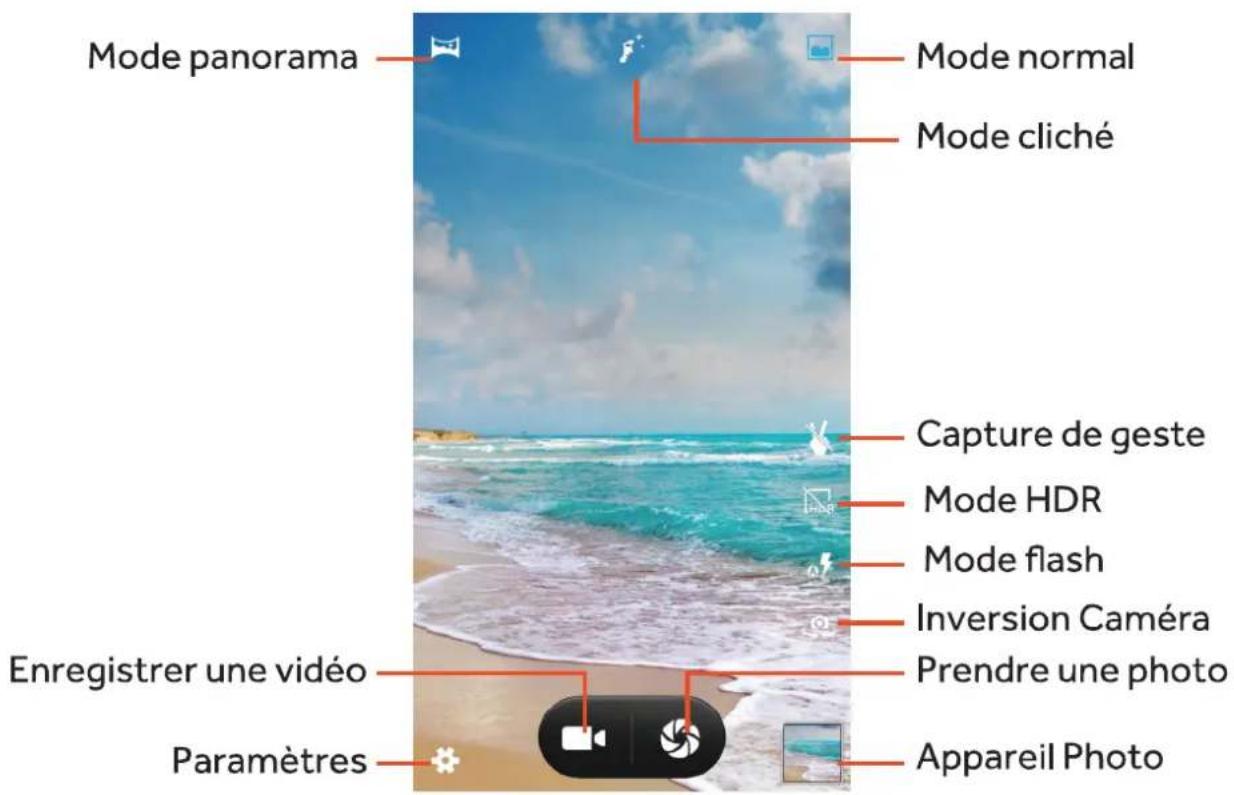
L'application Appareil photo combine les fonctionnalités appareil photo et caméscope et est constituée de deux appareils photo, l'un à l'avant (face à vous) et l'autre appareil photo principal à l'arrière du téléphone. L'appareil photo
comprend un mode Panorama qui vous permet de créer une seule image en parcourant une scène. Vous pouvez afficher les photos et les vidéos que vous prenez avec l'Appareil photo
dans l'application Galerie.

Pour prendre des photos et des vidéos, appuyez d'abord sur l'icône de l'Appareil photo sur l'écran de la liste d'applications.
Lorsque l'Appareil photo est ouvert, il vous offre quatre modes et options :
- Photo : prendre des photos en appuyant sur l'icône.
- Enregistrement vidéo : prendre une vidéo en appuyant sur le bouton.
- Panoramique : faire des prises de vue panoramiques en appuyant sur l'icône.
- Beau visage : capturer un beau visage en appuyant sur l'icône.
- Appuyez sur l'aperçu pour voir les dernières photos ou vidéos prises.
Vous pouvez partager la photo par Gmail, messagerie, Bluetooth ou d'autres menus affichés après avoir appuyé sur la touche de menu.
Pour afficher cette photo et bien d'autres dans l'application Galerie, appuyez sur la photo.
Installez la carte micro-SD avant de prendre des photos ou d'enregistrer des vidéos, ou vous pouvez utiliser la mémoire interne en choisissant le téléphone comme emplacement de stockage.
Le stockage des photos et des vidéos sur la mémoire de votre téléphone peut réduire l'espace libre et, lorsque cet espace est critique, affecter les performances du téléphone.
Assurez-vous d'avoir déjà activé la fonction GPS avant celle de stockage et que vous pouvez voir votre emplacement à partir des détails de l'image.
Caméscope
Pour utiliser la fonction caméscope, appuyez d'abord sur l'icône Appareil photo.
sur l'écran de la liste d'applications.
Appuyez ensuite sur pour passer au caméscope.
Lorsque celui-ci s'ouvre, le bouton d'option vous permet d'utiliser l'appareil photo avant ou arrière. Appuyez sur le bouton pour accéder aux paramètres du flash LED.
permet d'utiliser l'appareil photo avant ou arrière. Appuyez sur le bouton pour accéder aux paramètres du flash LED.
Appuyez sur le bouton pour arrêter l'enregistrement.
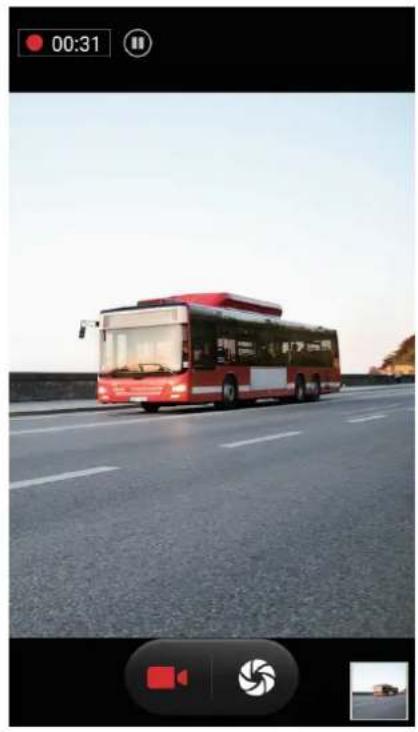
- Appuyez sur le bouton pour arrêter l'enregistrement.
- Pour prendre des photos pendant l'enregistrement de la vidéo,

Vous pouvez capturer l'image en tant que photo en appuyant brièvement sur la fenêtre de visualisation jusqu'à ce que le cadre rouge apparaisse temporairement pour indiquer que la photo a été enregistrée.
Galerie
Regarder des photos et des vidéos
Touchez l'icône de l'application pour afficher les photos et les vidéos stockées.
dans le téléphone ou sur la carte mémoire.
La partie supérieure de l'écran affiche un menu de dossier différent : albums \ lieux \ heures. Cliquez dessus pour voir les photos.
- Tous les fichiers multimédias peuvent ne pas être affichés ou joués en raison des codes, de la résolution et de la différence de taille
Affichage des photos en mode plein écran
Ouvrez Galerie et appuyez sur une photo pour l'afficher en mode plein écran. Appuyez sur l'écran pour afficher ou masquer le menu.
Lorsque vous regardez des photos en mode plein écran, vous pouvez :
- Effectuer un zoom avant ou arrière : écartez deux doigts sur l'écran pour effectuer un zoom avant ou rapprochez-les pour un zoom arrière.
- Afficher les détails de l'image : appuyez sur ⋮, puis sélectionnez Détails pour afficher les détails de l'image, tels que la largeur, la hauteur, l'orientation et la taille du fichier.
- Définir l'image comme fond d'écran ou l'attribuer à un contact : appuyez sur : >Définir l'image comme >Fond d'écran ou Photo de contact.
- Rogner l'image : appuyez sur >Rogner, Touchez et maintenez un bord du cadre pour ajuster les flèches de dimensionnement, puis faites glisser le bord vers l'intérieur ou l'extérieur pour ajuster la taille. Touchez et faites glisser le centre du cadre pour le déplacer vers l'intérieur de l'image. Lorsque vous êtes satisfait de la zone encadrée, sélectionnez « Enregistrer ». Sélectionnez Annuler pour annuler le rognage. La photo rognée est enregistrée dans Images en tant que copie. Votre photo d'origine n'est pas modifiée.
Affichage des photos et des vidéos dans l'ordre chronologique
Allez dans l'onglet Photos. Les photos et les vidéos sont automatiquement affichées par ordre chronologique.
Affichage des photos selon l'emplacement
Si l'option Infos localisation GPS est activée dans Appareil photo, vous pouvez afficher des photos et des vidéos dans Galerie selon l'emplacement.
Affichage des photos et des vidéos par album
Allez dans l'onglet Albums. Les photos et les vidéos sont rangées automatiquement dans des dossiers par défaut. Par exemple, les vidéos que vous prenez avec l'appareil photo sont automatiquement ajoutées au dossier Appareil photo, et les captures d'écran au dossier Captures d'écran.
Affichage des photos sous forme de diaporama
Allez à l'onglet Photos et appuyez sur : >Diaporama.
Appuyez sur l'écran pour arrêter le diaporama.
Partager des photos et des vidéos
Utilisez la fonctionnalité de partage dans Galerie pour partager des photos et des vidéos.
Partage de photos et de vidéos stockées sur la mémoire interne de votre téléphone ou sur votre carte microSD
- Ouvrez Galerie.
- Appuyez sur pour ouvrir le fichier que vous souhaitez partager.
- Appuyez dessus 📁 . Sélectionnez une méthode de partage et suivez les instructions à l'écran pour partager les fichiers sélectionnés.
Modifier une photo
L'option Galerie dispose de puissants outils de traitement d'images que vous pouvez utiliser pour faire des graffitis, ajouter des filigranes ou appliquer des filtres.
- Ouvrez Galerie.
- Appuyez sur une image pour l'afficher en mode plein écran. Une fois que l'image est en mode plein écran, appuyez pour ouvrir votre logiciel de traitement de photo et traiter vos photos à l'aide des outils disponibles.

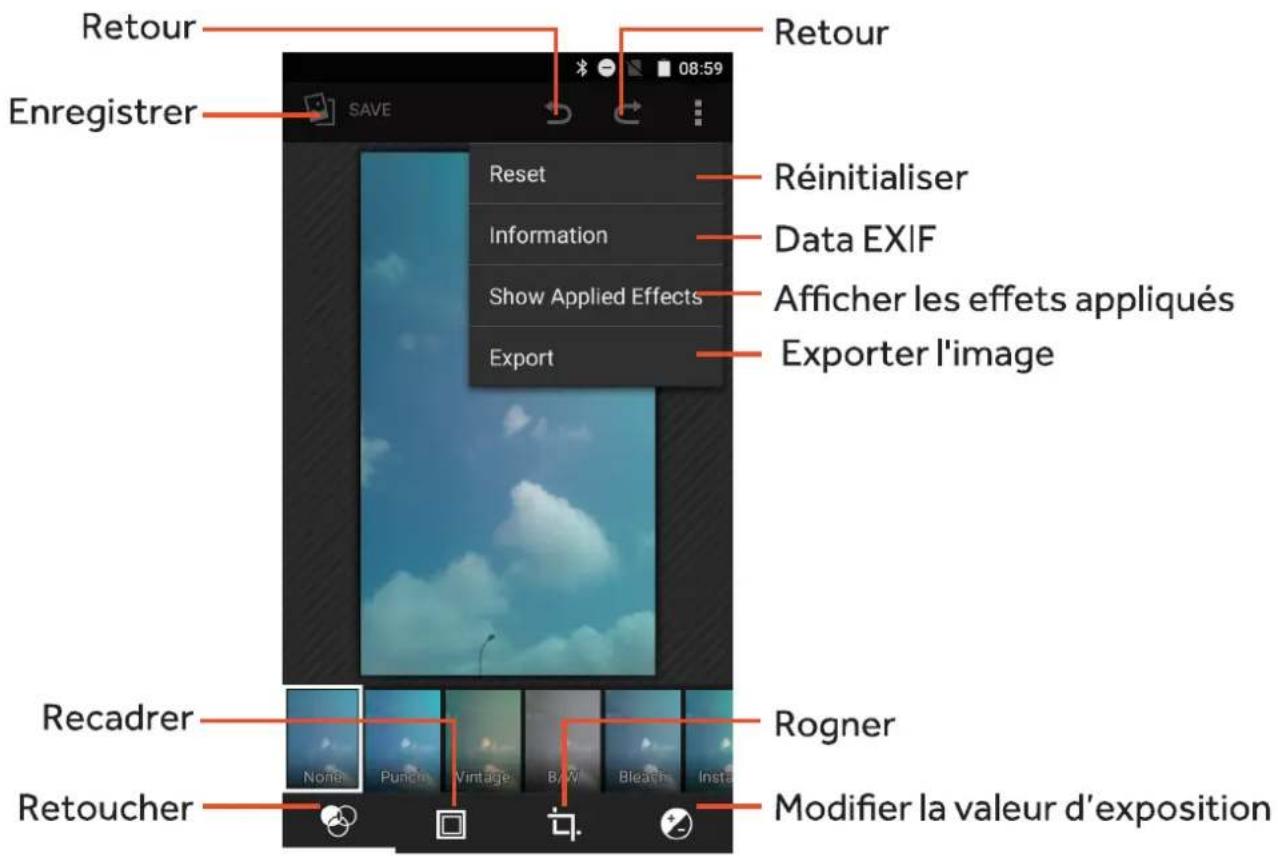
Ajouter un compte de messagerie électronique
Si vous ne connaissez pas vos paramètres de compte, contactez votre fournisseur de service de messagerie électronique.
Ajout d'un compte personnel de messagerie électronique
- Appuyez sur l'icône pour ouvrir Email.
- Choisissez un fournisseur de messagerie électronique.
- Saisissez votre adresse électronique et votre mot de passe, puis appuyez sur Se connecter.
- Suivez les instructions à l'écran pour configurer votre compte. Le système se connecte automatiquement au serveur et vérifie vos paramètres. Votre boîte de réception s'affiche une fois que le compte a été configuré.
Email vous sert à :
- lire les messages électroniques et télécharger des pièces jointes via votre téléphone.
- répondre aux messages reçus et les transférer.
- rédiger un nouveau message électronique.
En plus de ceci, vous pouvez définir la fréquence de consultation de votre boîte de réception
Remarque :
- Tous les comptes de messagerie et tous les protocoles peuvent ne pas être pris en charge par défaut. Vous pourrez avoir besoin de procéder à des réglages avancés ou supplémentaires ou bénéficier d'une exception du fournisseur de messagerie.
Envoi des messages électroniques
- Ouvrez Email.
- Appuyez
- Dans le champ À, saisissez une ou plusieurs adresses de destinataire.
- Appuyez sur Cc / Bcc, De pour ajouter des destinataires en copie et ceux en copie cachée et sélectionnez le compte de messagerie à utiliser pour insérer une réponse rapide.
- Saisissez l'objet du message et le message proprement dit. Appuyez sur pour ajouter une pièce jointe.
- Appuyez sur ▶ pour envoyer le message.
Votre fournisseur de services de messagerie électronique peut avoir une taille limite de pièces jointes. Si les pièces jointes dépassent cette limite, vous pouvez les envoyer par messages séparés. Pour enregistrer votre message en tant que brouillon et l'envoyer plus tard, appuyez sur ⋮, puis sur Enregistrer le brouillon.
Répondre aux messages
- Ouvrez Email.
- Ouvrez le message auquel vous voulez répondre et appuyez sur ← .
Pour répondre à tous les destinataires du message d'origine, appuyez sur : puis sélectionnez Répondre à tous.
- Après avoir rédigé votre message, appuyez sur pour l'envoyer. Configurer la réponse rapide : appuyez sur > Insérer une réponse rapide pour saisir ou modifier une réponse rapide.
Gérer les messages électroniques
Afficher les messages électroniques
Vous pouvez consulter, répondre, transférer ou supprimer les messages après avoir créé un compte personnel de messagerie électronique.
1. Ouvrez Email. 2. Appuyez sur l'écran de la Boîte de réception, et sélectionnez le compte à utiliser. Glissez vers le bas pour rafraîchir votre boîte de réception et télécharger de nouveaux messages. Appuyez sur la boîte de réception pour afficher le message.
- Vous pouvez consulter, répondre, transférer ou supprimer vos messages. Ouvrez un message et glissez vers la gauche ou vers la droite sur l'écran pour afficher le message précédent ou suivant.
Pour supprimer plusieurs messages, allez sur l'écran Boîte de réception. Sélectionnez une photo de contact ou appuyez longuement sur un message pour activer l'interface de gestion des messages électroniques. Sélectionnez les messages que vous souhaitez supprimer et appuyez sur
Enregistrer des pièces jointes
Ouvrez un message et appuyez sur la pièce jointe sélectionnée pour la prévisualiser.
Appuyez sur : pour télécharger la pièce jointe.
Pour les pièces jointes volumineuses, ouvrez le lien fourni dans le message à télécharger.
Horloge
Gestion des alarmes
Configurez une alarme pour vous réveiller ou vous rappeler les événements importants.
- Appuyez sur l'icône √ pour ouvrir Horloge.
- À partir de l'onglet Alarme, vous pouvez :
Ajouter une alarme : appuyez sur + et réglez l'heure de l'alarme, la sonnerie, les réglages de répétition et plus encore.
Activer ou désactiver une alarme : appuyez sur le bouton à côté d'une alarme.
Configurer les réglages d'alarme : appuyez sur ⋮ et allez dans Paramètres pour configurer la durée de rappel, les réglages du mode silencieux et le comportement des boutons de volume.
Supprimer une alarme : appuyez sur l'alarme que vous souhaitez supprimer. Appuyez ensuite sur 📄.
Désactiver l'alarme : appuyez sur Glisser pour désactiver l'alarme en bas de l'écran de verrouillage.
Désactiver une alarme : appuyez sur le bouton Volume bas.
Rappel après 10 minutes : appuyez sur le bouton Marche/Arrêt L'alarme se désactive de nouveau après 10 minutes.
Pour désactiver l'alarme, glissez du haut vers le bas pour ouvrir le panneau de notification, puis appuyez sur la notification de l'alarme.
L'alarme active sonne même lorsque votre appareil est éteint
Musique
Écouter de la musique
Vous pouvez jouer vos chansons locales préférées.
- Ouvrez Musique.
- Vous pouvez ensuite lire de la musique stockée sur votre appareil, ajouter une chanson à la liste de lecture personnelle, jouer une chanson dans cette liste ou écouter des chansons récemment jouées.
- Vous pouvez jouer, mettre en pause ou modifier des chansons tout au long du processus. Rechercher de la musique
Recherchez de la musique sur votre carte mémoire interne ou microSD. Classez vos musiques par catégorie ou recherchez vos fichiers musicaux avec un mot-clé pour les trouver rapidement.
- Ouvrez Musique.
- Appuyez sur Chansons.
- Appuyez sur cette option pour rechercher et voir la musique stockée sur votre téléphone.
- Vous pouvez choisir d'organiser votre musique par le nom de la chanson, l'artiste, le nom de l'album ou les listes de lecture. Pour rechercher une chanson spécifique, appuyez sur la barre de recherche et saisissez le nom de la chanson, l'artiste ou l'album.
Supprimer de la musique
Supprimez les chansons indésirables pour libérer de l'espace de stockage.
- Ouvrez Musique.
- Appuyez sur Chansons.
- Accédez à l'onglet des Chansons. Sélectionnez les chansons que vous souhaitez supprimer de la liste.
- Appuyez longuement sur la chanson sélectionnée et appuyez sur Supprimer.
Créer une liste de lecture
Organisez votre musique en créant des listes de lecture personnalisées contenant vos chansons préférées.
- Ouvrez le fichier Musique.
- Appuyez sur Chansons > Appuyez longuement sur la liste de chansons et sélectionnez les chansons > Ajoutez à la liste de lecture > Nouveau.
- Renommez la liste de lecture et appuyez sur Enregistrer.
- Appuyez longuement sur la liste de chansons et sélectionnez la chanson que vous souhaitez ajouter à la liste de lecture. Appuyez à côté de la liste de lecture pour Renommer ou Supprimer la liste de lecture.
Lire une liste de lecture Ma liste de lecture
- Ouvrez Musique.
- Appuyez sur Liste de lecture.
- Sélectionnez la liste de lecture souhaitée. Appuyez sur une chanson pour commencer la lecture, ou appuyez sur Lecture aléatoire pour lire toutes les chansons de façon aléatoire.
Compte
Ajouter un compte
Grâce à cette fonction, vous pouvez gérer vos comptes et les synchroniser. Vous pouvez ajouter des comptes à l'aide d'un compte d'entreprise, d'un autre compte de messagerie et de comptes Google.
- Appuyez sur Ajouter un compte pour ajouter un compte selon que vous le souhaitez. Appuyez sur ACTIVER/DÉSACTIVER pour activer ou désactiver la synchronisation
- Pour supprimer les comptes, appuyez sur ces comptes, appuyez sur le bouton menu puis sélectionnez Supprimer le compte.
- Tous les comptes de messagerie et tous les protocoles peuvent ne pas être pris en charge par défaut. Vous pourrez avoir besoin de procéder à des réglages avancés ou supplémentaires ou bénéficier d'une exception du fournisseur de messagerie
Paramètres
L'application Paramètres contient la plupart des outils pour personnaliser et configurer votre téléphone.
- Sans fil & réseaux
Vous pouvez utiliser les paramètres Sans fil et réseaux pour gérer vos cartes SIM, configurer et gérer les connexions aux réseaux et aux périphériques à l'aide du Wi-Fi. Vous pouvez également configurer le Bluetooth, la consommation des données, le mode Avion, le partage de connexion & les réseaux mobiles ainsi que les paramètres VPN dans cette interface.
- Appareil
Affichage
Vous pouvez définir le niveau de luminosité, le fond d'écran, l'écran de veille, la taille de police et le style de police, etc.
Sons et notifications
Vous pouvez paramétrer les notifications des appels et messages, etc.
Applications
Vous pouvez utiliser les paramètres de l'application pour afficher les détails des applications installées sur votre téléphone et gérer leurs données ou forcer leur arrêt.
Stockage
Utilisez les paramètres de stockage pour surveiller l'espace utilisé et disponible sur votre téléphone et sur votre carte SD ou pour gérer votre carte mémoire.
Batterie
Vous pouvez voir l'état et le niveau de votre batterie dans cette interface.
● Personnel
Localisation
Vous pouvez activer ou désactiver votre localisation et sélectionner la haute précision.
Sécurité
Vous pouvez définir les paramètres relatifs à la sécurité à l'aide de cette fonction.
Comptes
Vous devez ajouter un compte avant d'utiliser cette fonction.
Langues et saisie
Utilisez les paramètres de langue et de saisie pour sélectionner la langue de votre téléphone et configurer la méthode de saisie.
Sauvegarde et réinitialisation
Vous pouvez sauvegarder vos données et réinitialiser votre téléphone dans cette interface.
• Système
Date et heure
Vous pouvez utiliser les paramètres Date et heure pour définir vos préférences relatives à l'affichage de la date. Vous pouvez également utiliser ces paramètres pour définir l'heure et votre fuseau horaire plutôt que d'utiliser l'heure fournie par le réseau.
À propos du téléphone
Vous pouvez voir ici l'état de votre téléphone : Cet écran comporte un ensemble d'informations, notamment votre numéro de téléphone, le réseau que vous utilisez, le type de réseau, l'intensité du signal, que vous soyez connecté ou pas, les adresses WLAN auxquelles vous êtes connecté, etc. Vous avez également accès aux informations relatives au numéro du modèle et à la version de votre téléphone.
Mention légale
Ce document, que ce soit en tout ou partie, ne doit pas être reproduit ou transmis de quelque façon, configuration, ou forme sans le consentement écrit préalable de Haier.
Haier est une marque déposée de Haier Europe Trading SRL.
Haier se réserve le droit de modifier à tout moment les informations contenues dans ce guide.
Avis de non-responsabilité
SERVICES ET CONTENU DE TIERS SONT FOURNIS "TEL QUEL". HAIER NE GARANTIT PAS LE CONTENU ET LES SERVICES SONT FOURNIS COMME TELS, EXPRESSÉMENT OU IMPLICITEMENT, POUR TOUT USAGE QUE CE SOIT AINSI QUE LES GARANTIES DE QUALITÉ MARCHANDE ET D'ADAPTATION À UN USAGE PARTICULIER. HAIER NE GARANTIT PAS L'EXACTITUDE, LA VALIDITÉ, LA LÉGALITÉ OU L'EXHAUSTIVITÉ DU CONTENU OU SERVICES FOURNIS PAR CE DISPOSITIF. HAIER NE SERA PAS RESPONSABLE DE LA NÉGLIGENCE, QUE CE SOIT EN CONTRAT OU EN TORT, DES ÉVENTUELS DOMMAGES DIRECTS, INDIRECTS, ACCESSOIRES OU PARTICULIERS, DES FRAIS JURIDIQUES, DES DÉPENSES OU DE TOUT AUTRE DOMMAGE DÉCOULANT DE L'UTILISATION DU CONTENU OU SERVICES PAR VOUS OU PAR UN TIERS, MÊME SI HAIER A ÉTÉ INFORMÉ DE LA POSSIBILITÉ DE TELS INCONVÉNIENTS. PUISQUE CERTAINS PAYS NE PERMETTENT PAS L'EXCLUSION DE GARANTIES IMPLICITES OU LES LIMITATIONS SUR LES DROITS JURIDIQUES DES CONSOMMATEURS, IL EST POSSIBLE QUE CES EXCLUSIONS ET LIMITATIONS PUISSENT NE PAS VOUS AFFECTER.
Précautions de sécurité :
Veuillez lire attentivement ces informations de sécurité pour garantir une utilisation sûre et correcte.

Au volant
L'utilisation d'un téléphone mobile peut distraire l'utilisateur et provoquer un accident. Vous devez intégralement respecter les réglementations et les lois locales concernant l'utilisation des téléphones cellulaires pendant la conduite.

Près des dispositifs électroniques sensibles
Ne pas utiliser votre téléphone à proximité d'équipements électroniques sensibles - en particulier les dispositifs médicaux comme les stimulateurs cardiaques et les implants électroniques, car cela pourrait provoquer leur dysfonctionnement. Votre téléphone peut provoquer des interférences avec la télévision, la radio, les détecteurs d'incendie et d'autres équipements de contrôle automatique.
Pour plus d'informations sur la façon dont votre téléphone affecte les stimulateurs cardiaques ou d'autres équipements électroniques, veuillez contacter le fabricant ou votre distributeur local.

En vol
Votre téléphone peut provoquer des interférences avec les équipements aéronautiques. Veuillez donc éteindre votre téléphone lorsque vous êtes en vol.

Hôpitaux
Votre téléphone peut interférer avec le fonctionnement des équipements médicaux.
Vous devez observer et suivre toutes les instructions ou avertissements dans les hôpitaux et centres de traitement.

Stations-service
N'utilisez pas votre téléphone dans les stations-service. Il est également recommandé de l'éteindre à proximité de carburants, de produits chimiques ou d'explosifs.

Contact avec des liquides
Éloignez votre téléphone de l'eau ou de tout autre liquide. Tout dommage causé par un liquide peut être irréparable.

Réparations
Ne démontez jamais votre téléphone. Confiez les réparations à des professionnels. Toute réparation non autorisée annulerait la garantie.

Antenne endommagée
N'utilisez pas votre téléphone si l'antenne est endommagée, car cela pourrait causer des blessures.

Près des enfants
Gardez votre téléphone portable hors de portée des enfants. Il ne doit jamais être utilisé comme un jouet et pourrait être nocif pour leur santé.

Accessoires d'origine
Utiliser uniquement les accessoires d'origine fournis avec votre téléphone ou ceux approuvés par le fabricant. L'utilisation d'accessoires non autorisés pourrait endommager votre téléphone ou provoquer un risque de sécurité.

Près d'explosifs et d'incendie
Éteindre votre téléphone dans ou à proximité de matières explosives ou de sources de chaleur telles que les radiateurs ou les cuisinières. Toujours respecter les lois et règlements locaux. Éteindre votre téléphone lorsque cela est requis.

Appels d'urgence
Pour passer un appel d'urgence, votre téléphone doit être allumé et dans une zone où il y a une couverture de réseau. Composer le numéro d'urgence national, puis appuyer sur «envoyer». Expliquer exactement où vous êtes et ne pas raccrocher jusqu'à ce que l'aide soit arrivée.

Température de fonctionnement
La température de fonctionnement du téléphone est comprise entre 0 et 40 degrés Celsius. Veuillez ne pas utiliser le téléphone en dehors de la plage. L'utilisation du téléphone sous une température trop élevée ou trop faible peut provoquer des dysfonctionnements.

Sauvegarder
Toujours effectuer une sauvegarde ou conserver un rapport écrit de toutes les données importantes sur votre téléphone mobile.
Attention

- Utiliser le téléphone cellulaire lorsque le signal est bon. Garder vos appels courts, utiliser un casque ou envoyer un message texte. Ce conseil est valable surtout pour les enfants, les adolescents et les femmes enceintes.
- Si vous utilisez un dispositif d'oreillette Bluetooth, veuillez assurer qu'il a un émetteur de faible puissance.
- Attention: risque d'explosion si la batterie est remplacée par un type incorrect.
- Éliminer les piles usagées conformément aux instructions.
- Pour les équipements électriques, la prise de courant doit être installée près des équipements et doit être facilement accessible.
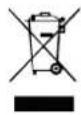
Informations sur la signification du logo DEEE (Déchets d'Équipements Électriques et Électroniques) :
Le logo DEEE sur le produit ou sur son emballage indique que ce produit ne doit pas être éliminé ou jeté avec vos autres déchets ménagers. Vous êtes responsable de la mise au rebut de tous vos déchets d'équipements électriques ou électroniques en les transférant au point de collecte spécifié pour le recyclage de ces déchets dangereux. Une collecte isolée et une récupération appropriée de vos déchets d'équipements électriques et électroniques, au moment de l'élimination, nous permettront d'aider à conserver des ressources naturelles. De plus, un recyclage approprié des déchets d'équipements électriques et électroniques assurera la sécurité de la santé humaine et de l'environnement.
Exposition aux radiofréquences :
CET APPAREIL RÉPOND AUX DIRECTIVES INTERNATIONALES EN MATIÈRE D'EXPOSITION AUX ONDES RADIO.
La preuve du respect des normes internationales (ICNIRP) ou de la directive européenne 2014/53/EU (RED) est requise pour tous les modèles de téléphones mobiles avant de pouvoir les mettre sur le marché. La protection de la santé et de la sécurité, pour l'utilisateur et toute autre personne, est une condition essentielle de ces normes ou de cette directive.
Votre appareil mobile est un émetteur-récepteur radio. Il est conçu pour ne pas dépasser les limites d'exposition aux ondes radio (champs électromagnétiques de fréquence radio) recommandées par les directives internationales. Les lignes directrices ont été élaborées par un organisme scientifique indépendant (ICNIRP) et comprennent une marge de sécurité importante destinée à assurer la sécurité de toutes les personnes. Les directives d'exposition aux ondes radio utilisent une unité de mesure appelée le débit d'absorption spécifique ou DAS. La limite du DAS pour les dispositifs mobiles est de 2 W/kg.
Les tests du DAS sont effectués en utilisant les positions de fonctionnement standard avec l'appareil transmettant à son niveau maximal homologué de puissance dans toutes les bandes de fréquences testées. Les valeurs de DAS maximales, testées sur ce dispositif lorsqu'il est utilisé dans sa position normale à l'oreille et lorsqu'il est utilisé près du corps (à une distance minimale de 0,5 cm), sont :
Pendant l'utilisation, les valeurs réelles du DAS pour cet appareil sont généralement bien inférieures aux valeurs indiquées ci-dessus. En effet, aux fins de l'efficacité du système et pour minimiser les interférences sur le réseau, la puissance de fonctionnement de votre appareil mobile est automatiquement réduite lorsque la puissance maximale n'est pas nécessaire pour l'appel. Plus la puissance de sortie du dispositif est faible, plus élevée est la valeur du DAS.
Si vous n'utilisez pas d'accessoire approuvé, assurez-vous que tout produit utilisé est exempt de tout métal et que le téléphone se trouve loin du corps à la distance indiquée. Veuillez utiliser le dispositif à une distance de 0,5 cm de votre corps.
Des organisations telles que l'Organisation mondiale de la Santé ont déclaré que si les gens sont inquiets et veulent réduire leur exposition, ils pourraient utiliser un dispositif mains-libres pour maintenir le téléphone éloigné de la tête et du corps pendant les appels téléphoniques, ou pour réduire la période de temps passée au téléphone.

Pour éviter tout risque de dommages auditifs,
n'écoutez pas à un volume élevé pendant de longues périodes.
Haier Europe Trading SRL déclare par la présente que ce dispositif est conforme aux exigences essentielles et autres dispositions pertinentes de la directive
2014/53/EU et de la directive 2011/65/EU
Diagnostic
| Problème | causes | solution |
| Ne s'allume pas | Problème de batterie | Vérifiez si la batterie est trop faible ; vérifiez si la batterie est correctement insérée ; appuyez longuement sur le Bouton d'allumage (au moins pendant 5 secondes) |
| Ne lit pas les informations stockées sur la carte R-UIM | La carte R-UIM n'est pas correctement insérée à l'emplacement prévu ; la carte R-UIM est invalide. | Vérifiez la carte R-UIM |
| Impossible de charger la batterie | Batterie trop faible | Vous devez mettre votre téléphone en charge pendant quelques instants ; la batterie peut être endommagée |
| Impossible de se connecter à internet | Le signal est trop faible ou il y aurait une interférence de signal | Vérifiez le signal et les interférences |
| Code PIN incorrect | Vousrépétez le mauvais code PIN 3 fois | Contactez votre fournisseur de réseau |
| Impossible d'ajouter des contacts | Le répertoire est plein | Vous pouvez supprimer des contacts |
| Crash du téléphone | La mémoire de votre téléphone est pleine ; le téléphone est en ROOT ; une erreur s'est produite lors de la suppression des résultats de logiciel ; défaillance de logiciel ; | Supprimez certains programmes qui s'exécutent en arrière-plan ; mettez à jour l'OTA ou le logiciel après l'achat ; réinstallez la dernière version ou le nouveau jeu ; sauvegardez les données importantes du téléphone et réinitialisez-le. |
| Plantage du téléphone | L'écran tactile est invalide | Appuyez longuement sur le bouton d'allumage ou enlevez la batterie |
Content
3-5 rue des Graviers Neuilly sur Seine.
Immeuble Le Totem, 92200 – France
Phone +33 (0) 173 794 820 / Fax +33 (0) 147 383 481
www.haier.com
3 - 5 rue des Graviers - 92200 Neuilly-sur-Seine
Tel.(+33)1 73 79 48 00 - Fax(+33)1 47 38 34 71
RCS Nanterre B491 252 235
TVA FR21 491 252 235


- TÉLÉPHONE INTELLIGENT 4G - MANUEL D'UTILISATION
- SOMMAIRE
- RETRAIT DU COUVERCLE ARRIÈRE
- INSERTION DES CARTES RUIM ET SIM
- REMARQUE
- INSERTION DE LA CARTE SD
- INSTALLATION DE LA BATTERIE
- RETRAIT DE LA BATTERIE
- CHARGEMENT DE LA BATTERIE
- REMARQUES
- ALLUMER ET ÉTEINDRE LE TÉLÉPHONE
- DÉMARRER
- MODE CONNEXION
- WI-FI
- CONNEXION À INTERNET À L'AIDE DU WI-FI
- CONNEXION À UN RÉSEAU WI-FI
- RÉSEAU ET PARTAGE
- BLUETOOTH
- CONNEXION À D'AUTRES APPAREILS À L'AIDE DU BLUETOOTH. ACTIVATION DU BLUETOOTH ET APPARIEMENT AVEC D'AUTRES APPAREILS
- ANNULATION D'APPARIEMENT DES APPAREILS BLUETOOTH
- TRANSFERT DE DONNÉES À L'AIDE DU BLUETOOTH. UTILISATION DU BLUETOOTH POUR LE PARTAGE DES FICHIERS
- PARTAGE DE PHOTOS ET DE VIDÉOS AVEC LE BLUETOOTH
- PARAMÈTRES BLUETOOTH
- RENOMMER VOTRE APPAREIL
- ACTIVER LA VISIBILITÉ DE VOTRE APPAREIL
- NUMÉROTATION
- MESSAGERIE
- ENVOYER ET RECEVOIR DES MESSAGES
- ÉCRIRE UN MESSAGE TEXTE
- CONTACTS
- IMPORTATION ET EXPORTATION DES CONTACTS IMPORTER DES CONTACTS À PARTIR D'UN APPAREIL DE STOCKAGE
- GESTION DES CONTACTS : MODIFIER UN CONTACT
- SUPPRIMER DES CONTACTS
- RECHERCHER DES CONTACTS
- PARTAGER DES CONTACTS
- PARTAGER UNE VCARD DE CONTACT
- AJOUTER UN CONTACT À VOS FAVORIS
- CHANGER LES PHOTOS DE CONTACT
- ASSIGNER UNE SONNERIE À UN CONTACT
- PLAY STORE
- OPTIMISER L'UTILISATION DE LA MÉMOIRE
- APPAREIL PHOTO
- CAMÉSCOPE
- GALERIE
- REGARDER DES PHOTOS ET DES VIDÉOS
- AFFICHAGE DES PHOTOS EN MODE PLEIN ÉCRAN
- AFFICHAGE DES PHOTOS ET DES VIDÉOS DANS L'ORDRE CHRONOLOGIQUE
- AFFICHAGE DES PHOTOS SELON L'EMPLACEMENT
- AFFICHAGE DES PHOTOS ET DES VIDÉOS PAR ALBUM
- AFFICHAGE DES PHOTOS SOUS FORME DE DIAPORAMA
- PARTAGER DES PHOTOS ET DES VIDÉOS
- PARTAGE DE PHOTOS ET DE VIDÉOS STOCKÉES SUR LA MÉMOIRE INTERNE DE VOTRE TÉLÉPHONE OU SUR VOTRE CARTE MICROSD
- MODIFIER UNE PHOTO
- AJOUTER UN COMPTE DE MESSAGERIE ÉLECTRONIQUE
- AJOUT D'UN COMPTE PERSONNEL DE MESSAGERIE ÉLECTRONIQUE
- EMAIL VOUS SERT À
- ENVOI DES MESSAGES ÉLECTRONIQUES
- RÉPONDRE AUX MESSAGES
- GÉRER LES MESSAGES ÉLECTRONIQUES
- AFFICHER LES MESSAGES ÉLECTRONIQUES
- ENREGISTRER DES PIÈCES JOINTES
- HORLOGE
- GESTION DES ALARMES
- MUSIQUE
- ÉCOUTER DE LA MUSIQUE
- SUPPRIMER DE LA MUSIQUE
- SUPPRIMEZ LES CHANSONS INDÉSIRABLES POUR LIBÉRER DE L'ESPACE DE STOCKAGE
- CRÉER UNE LISTE DE LECTURE
- ORGANISEZ VOTRE MUSIQUE EN CRÉANT DES LISTES DE LECTURE PERSONNALISÉES CONTENANT VOS CHANSONS PRÉFÉRÉES
- LIRE UNE LISTE DE LECTURE MA LISTE DE LECTURE
- COMPTE
- AJOUTER UN COMPTE
- PARAMÈTRES
- SANS FIL & RÉSEAUX
- APPAREIL
- SONS ET NOTIFICATIONS
- APPLICATIONS
- STOCKAGE
- BATTERIE
- ● PERSONNEL
- LOCALISATION
- SÉCURITÉ
- COMPTES
- LANGUES ET SAISIE
- SAUVEGARDE ET RÉINITIALISATION
- SYSTÈME
- DATE ET HEURE
- À PROPOS DU TÉLÉPHONE
- MENTION LÉGALE
- AVIS DE NON-RESPONSABILITÉ
- PRÉCAUTIONS DE SÉCURITÉ
- AU VOLANT
- EN VOL
- HÔPITAUX
- STATIONS-SERVICE
- CONTACT AVEC DES LIQUIDES
- RÉPARATIONS
- ANTENNE ENDOMMAGÉE
- PRÈS DES ENFANTS
- ACCESSOIRES D'ORIGINE
- PRÈS D'EXPLOSIFS ET D'INCENDIE
- APPELS D'URGENCE
- TEMPÉRATURE DE FONCTIONNEMENT
- SAUVEGARDER
- ATTENTION
- EXPOSITION AUX RADIOFRÉQUENCES
- CONTENT
Marque : HAIER
Modèle : Ginger Lite G7
Catégorie : Smartphone