PowerDVD 7 - Logiciel audio et/ou vidéo CYBERLINK - Notice d'utilisation et mode d'emploi gratuit
Retrouvez gratuitement la notice de l'appareil PowerDVD 7 CYBERLINK au format PDF.


| Type de produit | Logiciel audio et vidéo (lecteur DVD) |
| Marque | CyberLink |
| Modèle | PowerDVD 7 |
| Formats vidéo pris en charge | DVD (MPEG-2), VCD (MPEG-1), SVCD, DivX, MPEG-4 AVC (H.264), MiniDVD, DVD+VR, DVD-VR |
| Formats audio pris en charge | Dolby Digital, DTS, DTS-ES, DTS 96/24, AAC, MP3, CD audio |
| Résolution d'affichage minimale | 1024 x 768 pixels |
| Configuration système minimale | Windows MCE/XP/2000/ME, Pentium III 500 MHz, 256 Mo RAM, lecteur DVD-ROM, 60 Mo d'espace disque |
| Configuration système recommandée | Pentium 4 1.6 GHz, 512 Mo RAM, accélérateur graphique AGP/PCI Express |
| Fonctions principales | Lecture DVD, capture d'écran, création de signets, répétition AB, zoom numérique 9x, karaoké, double sous-titrage |
| Modes d'affichage | 5 modes : attaché, lecteur, mini, roue de commande, plein écran |
| Langues de l'interface | Multilingue (français, anglais, etc.) |
| Technologies audio avancées | Dolby Headphone, Dolby Virtual Speaker, CLMEI-2 (conversion stéréo vers multicanal), CLVS (haut-parleur virtuel) |
| Technologies vidéo avancées | CLEV-2 (amélioration d'image), CLPV (étirement panoramique), désentrelacement intelligent |
| Gestion des sous-titres | Double sous-titrage, sous-titres externes, fonction Read-It-Clearly |
| Gestion des signets | Ajout, importation, exportation de signets (.bmk) |
| Activation du produit | Clé d'activation requise |
| Mise à jour logicielle | Automatique via Internet (F3 ou menu Configuration) |
| Pack mobilité | Gestion de l'alimentation portable, mode See-It-All |
| Support technique | Web (support.cyberlink.com), téléphone, fax |
FOIRE AUX QUESTIONS - PowerDVD 7 CYBERLINK
Questions des utilisateurs sur PowerDVD 7 CYBERLINK
0 question sur cet appareil. Repondez a celles que vous connaissez ou posez la votre.
Poser une nouvelle question sur cet appareil
Téléchargez la notice de votre Logiciel audio et/ou vidéo au format PDF gratuitement ! Retrouvez votre notice PowerDVD 7 - CYBERLINK et reprennez votre appareil électronique en main. Sur cette page sont publiés tous les documents nécessaires à l'utilisation de votre appareil PowerDVD 7 de la marque CYBERLINK.
MODE D'EMPLOI PowerDVD 7 CYBERLINK
Manuel de l'utilisateur
Copyright et limites de responsabilité
Tous droits réservés. Toute reproduction, stockage dans un système de recherche ou transmission de tout ou partie de cette publication, parquelque procédé que ce soit,lectronique, mécanique, par photocopie, enregistrement ou autres est interdite sans l'accord écrit préalable de CyberLink Corporation.
Dans la mesure permise par le droit, POWERDVD EST FOURNI "EN L'ETAT". Toute GARANTIE, QU'ELLE SOIT EXPRESSE OU IMPLICITE, EST EXCLUE, Y COMPRIS, MAIS NON DE FAÇON LIMITATIVE, Toute GARANTIE RELATIVE À L'INFORMATION, AUX SERVICES OU AUX PRODUITS FOURNIS PAR L'INTERMÉDIAIRE DE OU EN RELATION AVEC POWERDVD, AINSI QUE Toute GARANTIE IMPLICITE DE QUALITÉ, D'ADEQUATION À UN USAGE PARTICULIER, DE NON ATTEINTE À LA VIE PRIVÉE OU D'ABSENCE DE CONTREFAÇON.
EN UTILISANT CE LOGICIEL, VOUS MANIFESTEZ VOTRE ACCEPTATION DU FAIT QUE CYBERLINK NE POURRA ÉTRE TENUE RESPONSABLE DE TOUTE PERTE DIRECTE, INDIRECTE, OU ACCESSOIRE CONSÉCUTIVE À L'UTILISATION DE CE LOGICIEL OU DES DOCUMENTS CONTENUS DANS CE PROGICIEL.
Les modalités des générées conditions seront régies et interprétiées conformément aux lois de Taiwan, République de Chine (ROC).
PowerDVD est une marque déposée, de même que d'autres noms de sociétés et de produits apparaissant dans cette publication. Ceux-ci ne sont utilisés qu'à des fins d'identification et demeurent la propriété exclusive de leurs sociétés respectives. Dolby, Pro Logic, MLP Lossless, Surround EX, ainsi que le symbole en double-D sont des marques déposées de Dolby Laboratories.
CyberLink Siège central international: CyberLink Corporation, 15F, No.100, Min-Chiuan Road, Hsin-Tian City, Taipei Hsien, Taiwan, République de Chine.
Assistance Web: support.cyberlink.com
Telephone#:886-2-8667-1298
Télécopie#:886-2-8667-1300
Copyright © 2006 CyberLink Corporation, Taipei, Taiwan, République de Chine (R.O.C.)
Sommaire
Introduction. 1
Bienvenue! 2
Principales fonctionnalités 2
Nouvelles fonctions de cette version 3
Inscription de votre logiciel 4
Activation des fonctions de PowerDVD 5
Mise à niveau de votre logiciel 6
Désinstallation de votre logiciel 7
Déinstallation depuis le menu Démarrer 7
Déinstallation depuis le Panneau de configuration. 7
Le programme PowerDVD 8
Commandes principales en mode Attaché 8
Commandes principales en mode Lecteur 11
Pavé options A/V 14
Pavé Menu/Pavé Numérique 15
Molette de commande 17
Commandes principales en mode Mini 18
Commandes principales en mode Roue de commande .... 20
Configuration requise 21
Commandes de lecture 23
Commandes de lecture élémentaires 24
Navigation pendant la lecture 26
Fonctions Jump 26
Passer aux scènes 26
Défilament avant et Défilament arrêté 27
Fonctions de saut d'image 28
Recherche 28
Creation de signets pour vos scènes favorites 28
Commandes de lecture avancées 31
Lecture de DVD 31
Capture de vos scènes préférentes 31
Fonction Plein écran 31
Changement de flux audio 32
Affichage des sous-titres 32
Basculement entre les angles de vue disponibles 32
Répetition de vos scènes préférentes 33
Lecture d'un DVD Karaoke 34
1. Lecture aléatoire des éléments de votre liste de lecture .... 35
Utilisation des menus avec le format DVD video 35
Utilisation des menus avec le format DVD-VR 36
Menu Lecture 37
Utilisation du pave Menu/numérique 39
Utilisation du pavé Options A/V 40
Menu Express 41
- Commandes de base 41
- Commandes de lecture 42
- Commandes de préférences 43
- Commandes de menu DVD 45
- Commandes PowerDVD 45
Lecture d'un media 47
Paramètres de code régional 48
Lecture de DVD 49
Lecture de disques DVD VR 51
Lecture de VCD/SVCD 52
Lecture de CD audio 53
Lecture de fichiers 54
Lecture par glisser-deplacer 54
Creation de listede lecture 55
Lecture de fichiers DVD à partir du disque dur (HDD). 58
Configuration. 59
Configuration du lecteur 60
Configuration du lecteur avancée 62
Affichage sur I'ecran (OSD) 62
Instantané 64
Clavier/Souris 65
Association de fichier 67
Signets 68
Configuration de l'interface utilisateur 71
Configuration video 73
Configuration video avancee 75
Mode de désentrelacement intelligent 75
Mode affichage double 76
Couleur 77
Format d'affichage 80
Péripérisque d'affichage 81
Configuration audio 82
Configuration audio avancée 85
Parametres Casque 85
Paramètres 2 haut-parleurs 89
Configuration 4/6/7/8 haut-parleurs 91
Configuration des Informations 95
Informations sur le lecteur 95
Informations sur l'affichage 95
Attributes video 96
Attributes audio 97
Attribut de sous-image 97
Informations sur le matériel 98
CyberLink PowerDVD
Paramètres d'alimentation mobile (facultatif) 99
Pack InterActual (facultatif) 101
Fonctions InterActual 102
Configuration 103
Assistance par télécopie 106
Support telephonique 106
Index 107
Chapitre 1:
Introduction
Ce chapitre présente les fonctions principales de CyberLink PowerDVD et l'interface principale du programme. Il déscrit la configuration minimale requise pour l'utilisation du programme et la méthode de mise à jour vers la dernière version.
Ce chapitre contient les sections suivantes :
- Bienvenue! à la p.2
- Inscription de votre logiciel à la p.4
- Activation des fonctions de PowerDVD à la p.5
- Mise à niveau de votre logiciel à la p.6
- Désinstallation de votre logiciel à la p.7
- Le programme PowerDVD à la p.8
- Configuration requise à la p.21
Bienvenue !
Bienvenue dans la famille des produits de divertissements domestiques CyberLink! CyberLink PowerDVD est un lecteur DVD logiciel possédant les fonctionnalités et les contrôle d'un lecteur DVD individuel normal. PowerDVD offre des contrôle de navigation aux riches fonctionnalités pour une expérience plus interactive et pratique. Ses technologies audio et video avances offrent le plus haut niveau de qualité d'affichage et d'écoute possible sur un PC.
Principales fonctionnalités
CyberLink PowerDVD dispose des fonctions suivantes :
- Prise en charge des formats DivX, DVD (MPEG-2), DVD+VR, DVD-VR, DVD-Audio, VCD (MPEG-1), SVCD, MiniDVD et de la lecture de fichiers DVD sur disque dur (HDD).
- Le curseur de navigation propose un lien direct et instantané à n'importe qu'elle scène.
- Possibilité de double sous-titrage
- CLEV-2 (CyberLink Eagle Vision), technologie d'amélioration video qui permet d'ajuster en temps réel la luminosité, le contraste et la saturation dans les scènes trop sombres ou trop claires.
- CLPV (CyberLink Pano Vision) est une technologie d'étirement video qui limite la distorsion de l'image dans sa partie centrale.
- Doté de la technologie CyberLink Multi-channel Environment Impression (CLMEI-2), qui convertit le son stéreo en son multi-canal.
- Le Pack mobilité de CyberLink permet d'augmenter la durée de lecture sur un ordinateur portable.
- Zoom numérique 9X doté d'un indicateur d'emplacement
- Repétition AB qui vous permet de définir une scene à repeterimmediatement.
-
Importez et exportez vos signets préféres
-
La visionneuse de signets permet de visualiser toutes les scènes pour lesquelles vous avez définir un signet
- Le désentrelacement intelligent garantit une image plus claire et plus fluide.
- CLVS (CyberLink Virtual Speaker) technologie surround virtuel mise au point par CyberLink
- Technologie CyberLink Headphone permettant un son surround avec un casque
Nouvelles fonctions de cette version
Les nouvelles functions de CyberLink PowerDVD complrenn :
- Prise en charge d'un réseau UPnP
- Interface offrant 5 modes d'affichage différents et un contrôle total
- Fonction Say-It-Again pour répéter le dernier dialogue
- Fonction Read-It-Clearly pour contrôler la position des sous-titres
- Fonction See-It-All pour maximiser les functions d'économie d'énergie
- Prise en charge des derniers standards de protection de contenu, y compris VCAPS et CPRM
- Prise en charge de la video haute définition MPEG-4 AVC (H.264)
- Prise en charge des nouveaux standards audio, y compris DTS-ES, DTS 96/24, DTS NEO:6 et AAC
- Technologie améliorée CyberLink Eagle Vision CLEV-2 pour deGXmeures images et couleurs
- Nouvelle skin personnalisable pour le lecteur
Inscription de votre logiciel
Lorsque vous avez installe le programme, une fenetre d'inscription apparait et vous demande d'inscrite votre produit. L'inscription est une etape importante qui vous permettra d'obtenir accès à l'assistance technique et d'autres informations de CyberLink. L'inscription de votre logiciel vous permet également d'activer l'options audio CLHP. (Voir CL Headphone à la p.89.)
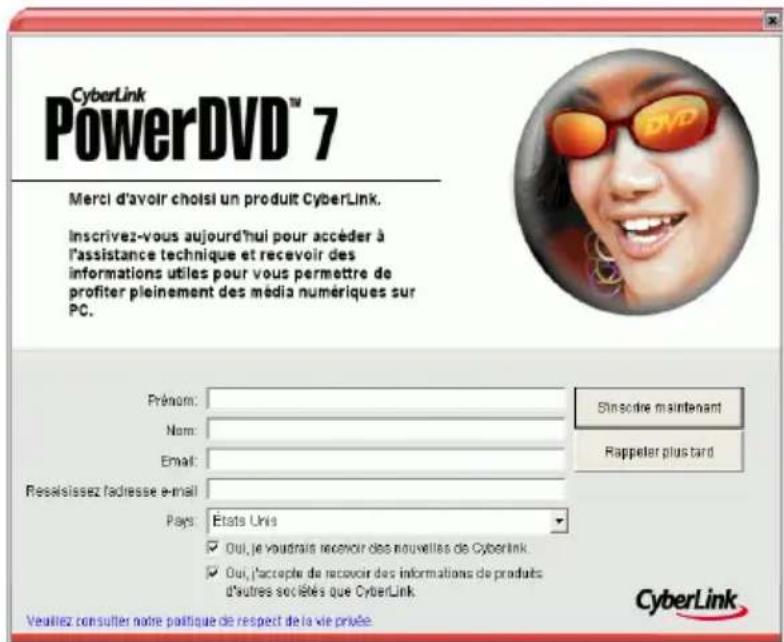
Pour inscire votre logiciel, procédez comme suit :
-
Saisissez les informations correspondantes dans les zones Prénom, Nom et E-Mail.
-
Cochez ou non les deux options vous permettant de receivevoir des informations de CyberLink.
-
Cliquez sur S'inscrite maintainant.
-
Si vous foulez inscrire votre logiciel plus tard, cliquez sur Rappeler plus tard. La fenêtre d'inscription apparait chaque fois que vous exécutez le programme jusqu'à ce que vous vous inscriviez.
Activation des fonctions de PowerDVD
Lors de la première execution de PowerDVD, le historiel vous demande de passer de la version d'essais à la version que vous avez achetée.
Pour activer les fonctions de PowerDVD, précédez comme suit :
- Ouvrez PowerDVD.
-
La boîte de dialogue Mise à jour apparait.
-
Vous pouvez également acceder à cette boîte de dialogue en cliquant sur Configuration, puis sur Activer.
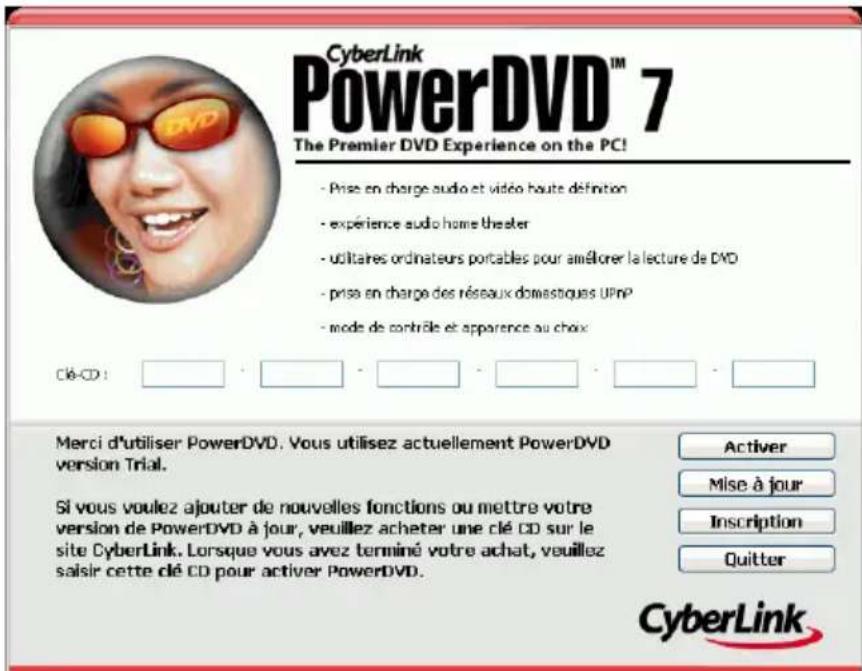
- Saisissez votre clé d'activation et cliquez sur Activer.
Remarque : Vous pouvez copier et coller la clé d'activation dans la première zone.
Mise à niveau de votre logiciel
Régulierrement, vous pouvez dispose de mises à jours et d'améliorations pour votre logiciels auprès de CyberLink.
Remarque : Vous doivent connecté à Internet pour pouvoir utiliser cette fonction.
Pourmettrevoirelogicielàjour,procedez comme suit:
- Ouvrez la boîte de dialogue Informations de mise à jour comme suit :
Cliquez sur le bouton Mise à jour
- Appuyez sur F3.
- Cliquez sur (Configuration), puis sur Mise à jour. Une fenêtre apparait et affiche les options disponibles.
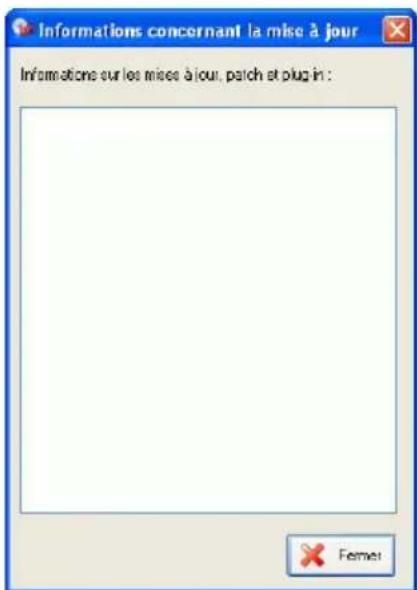
- Cliquez sur les fonctions que vous poulezmettre a jour.
- Une fenêtre de navigateur apparaît et vous permet d'acheter les mises à jours ou améliorations.
Déinstallation de votre logiciel
Si vous doivent désinstaller votre logiciel CyberLink pour chaque raison que ce soit, vous pouvez le faire depuis le menu Demarrer ou le Panneau de Configuration.
Déinstallation depuis le menu Démarrer
Pour désinstaller votre logiciel CyberLink depuis le menu Demarrer, procédez comme suit:
- Cliquez sur Demarrer > Programmes > [nom du logiciel CyberLink] > Désinstaller [nom du produit]. L'assistant de désinstallation apparait.
- Suivez les instructions de l'assistant pour supprimer le programme.
Déinstallation depuis le Panneau de configuration.
Pour désinstaller votre logiciel CyberLink depuis le menu Panneau de Configuration, procédez comme suit :
- Cliquez sur Demarrer > Paramètres > Panneau de configuration.
- Cliquez deux fois sur Ajout/Suppression de programmes.
- Sélectionnez le nom du programme et cliquez sur Modifier/ Supprimer.
- Suivez les instructions de l'assistant pour supprimer le programme.
Le programme PowerDVD
Cette section déscrit le programme PowerDVD et les fonctions des boutons dans les différents modes.
Commandes principales en mode Attaché
Lorsque vous lancez PowerDVD, le panneau principal du lecteur est attaché au bas de la fenêtre video. Le panneau principal en mode attaché vous permet d'acceder aux fonctions les plus courantes de PowerDVD sans devoir passer de la fenêtre video au panneau principal.
Pour libérer le panneau principal de la fenêtre video, cliquez sur Attacher/Libérer. Pour attacher le panneau principal à la fenêtre video, faites-le glisser au bas de la fenêtre.fenêtre.
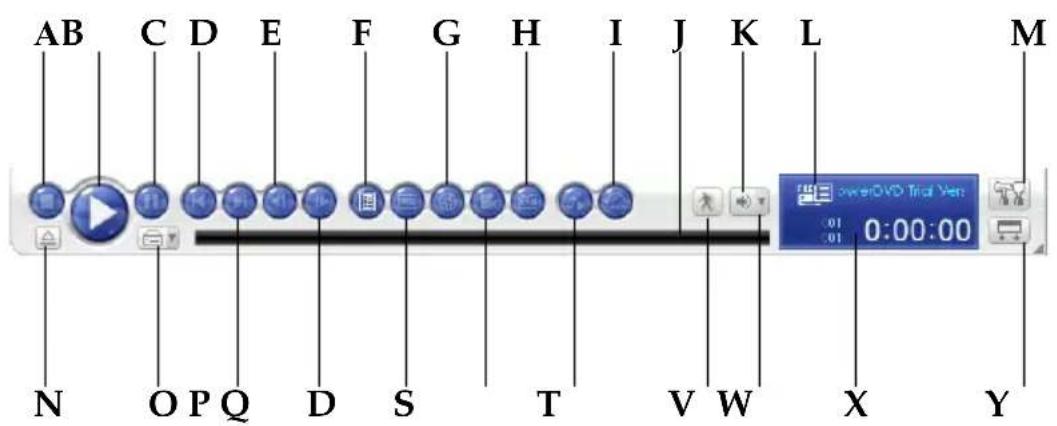
| Bouton/Icone Touche personnalisée | Description |
| A Arrêt S Permet d'interr compromise la lecture | lecture |
| B Lecture Entrée Lit le média |
| Bouton/Icone | Touchepersonnalisée | Description |
| C Pause Barre d'espace Permit de suspendre lalecture | ||
| D Préçédent P Permit de revenir auchapitre précédent | ||
| E Saut arrêtè Ctrl+B Retour à l'imagepréciédente | ||
| F Menu L Ouvre tous les menus | ||
| DVD disponibles | ||
| G Pi s t e suivante | H Parmt dt dé basculer entreles pistes audiodisponibles | |
| H Captured'écran | C | Permet de capturer les séquences video sous forme de fichiers d'imageen mode point |
| I Say-It-Again | W | Répète le dernierdialogue |
| J Glissière denavigation | Affiche la durée écoulée.Cliquez sur la glissièrepour atteindre d'autres emplacements | |
| K Muet | Q | Coupe le son |
| L Type de médiautilisé | Affiche le type de médiaactivé | |
| M Configuration Ctrl+C Permet d'accéder àl'ensemble desparamètres deconfiguration | ||
| N Éjecter Ctrl+E Ejecte le lecteur de disque | ||
| O Sélectionner la source | Ctrl+O Permet de désir la source Média pour la lecture | |
| P Suivant N Permet de passer auchapitre suivant | ||
| Q Saut avant T Passe à l'image suivante | ||
| D S o u s - U Permet de basculer entreles sous-titres disponibleslors de la lecture | ||
| S Angle suivant A Permet de basculer entreles différencents angles devue disponibles, le cas échéant | ||
| T See-It-All | Ctrl+S | Active la fonction See-It-All, voir Paramètresd'alimentation mobile(facultatif) à la p.99 |
| V Commande de vitesse | Ouvre/ferme lacommande de vitesse | |
| W Ajustement duvolume | +,- | Augmente ou diminue levolume |
| Bouton/Icone Touche personnalisée | Description | |
| X | Z o n e d'affichage | Affiche le numéro de titre/chapitre DVD et la durée écoulée |
| Y | L i b é r panneau du lecteur | Ctrl+T Libère le panneau du lecteur de la fenêtre video |
Commandes principales en mode Lecteur
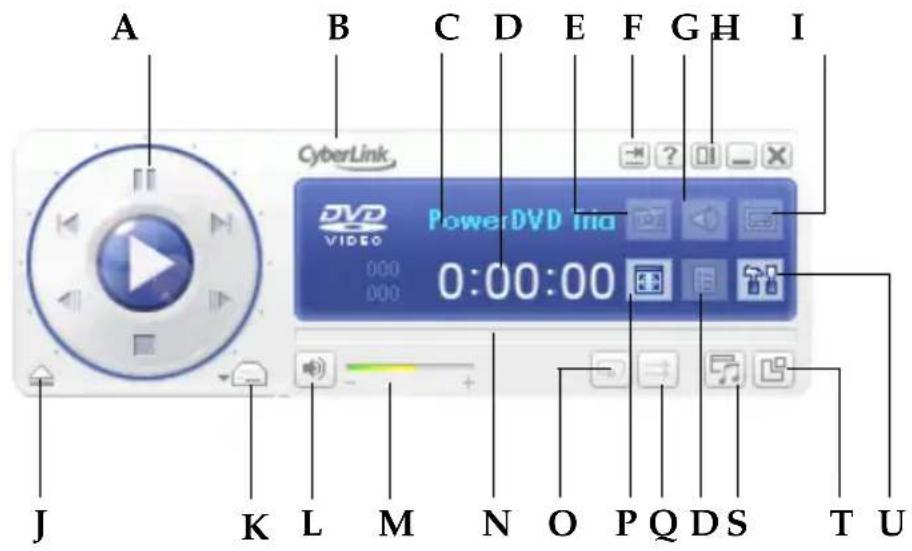
| Bouton/Icone Touche de raccourci | Description |
| A M o l e t t e commande | d Veuillage consultier la section Molette de commande à la p.17. |
| B A propos de Ctrl+A Affiche des informations sur PowerDVD | |
| Bouton/Icone Touche de raccourci | Description | |
| C T y p e média utilisé | Affiche le type de média activé | |
| D Z o n e d'affichage | Affiche le numéro de titre/ chapitre DVD et la durée écoulée | |
| E Capture d'écran | C Permet de capturer les séquences video sous forme de fichiers d'image en mode point | |
| F Fixer sur le dessus | Place le lecteur au dessus de toutes les fenêtres | |
| G P i s t suivante | H Permetude bsculer entre les pistes audio disponibles | |
| H Passer au mode Roue de commande | Passer en mode Roue de commande | |
| I Sous-titres suivants | U Permet de basculer entre les sous-titres disponibles lors de la lecture | |
| J Éjecter Ctrl+E Ejecte le lecteur de disque | ||
| K Sélectionner la source | Ctrl+O | Permet de désir la source Média pour la lecture |
| L Muet | Q Coupe le son | |
| M Ajustement du volume | +, - | Augmente ou diminuè le volume |
| Bouton/Icone | Touché de raccourci | Description |
| N Glissière de navigation | Affiche la durée écoulée. Cliquez sur la glissière pour atteindre d'autres emplacements | |
| O Répéter Ctrl+R Pour répéter les titres, les chapitres, les morceaux (chanson), etc. | ||
| P Plein écran Z Passe en mode plein écran ou revient en mode fenêtre | ||
| Q Aléatoire V Lit les pistes en ordre aléatoire | ||
| D Menu L Ouvre tous les menus DVD disponibles | ||
| S O u v options A/V | r. (point) Active/désactige le pavév é options A/V | |
| T O u v r / Active/désactige le pavéa v é Menu/ Numérique | Menu/numérique | |
| U Configuration Ctrl+C Permet d'accéder à l'ensemble des paramètres de configuration | ||
Pavé options A/V
Le pave options A/V vous permet de selectionner le mode audio, une préselection d'égaliseur et une amélioration video. Pour afficher le pave, passez en mode Lecteur et cliquez sur Ouvrir le pavé menu/ numérique . Pour plus d'informations, veuillez vous reporter à la section Utilisation du pavé Options A/V à la p.40.
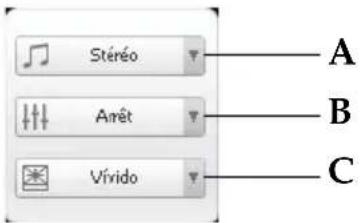
| Bouton/Icone Description |
| A M o d e d e Affiche tous les modes de sortie audio disponibles. |
| B P r é s é l Affiche toutes les présélections égaliseur disponibles. |
| C Amélioration video Affiche tous les effets video disponibles. |
Pavé Menu/Pavé Numérique
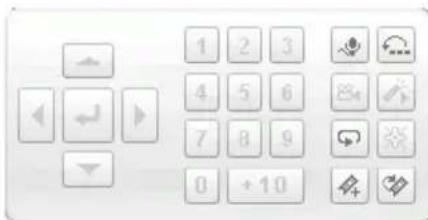
Le pave menu/numérique offre des boutons de navigation, un pavé pour saisir des nombres et des boutons permettant d'acceder à d'autres fonctions. Pour afficher le pave, passez en mode Lecteur et
cliquez sur Ouvrir le pavé menu/numérique . Pour plus d'informations, veuillez vous reporter à la section Utilisation du pave Menu/numérique à la p.39.
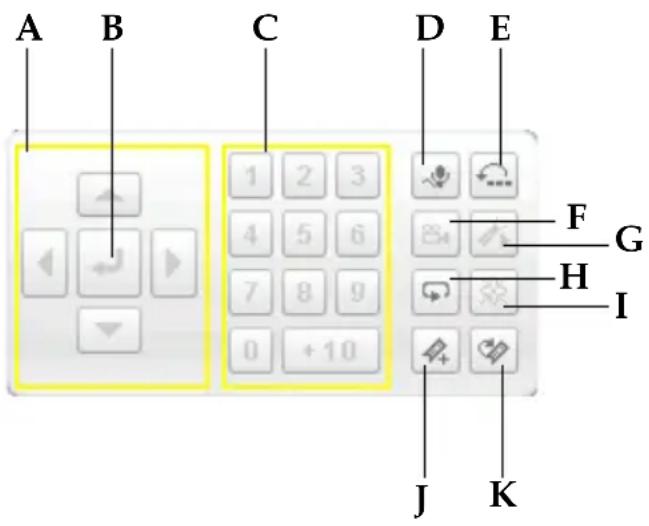
| Bouton/Icone Touche de raccourci | Description |
| A B o u t o n s d e navigation | Navigation dans les menus DVD |
| B Entrée Accepté l'options | sélectionnée |
| C 1 - + 1 0 P a v é n u m é r i q u e | n u m é r i q u e |
| D Karaoké K Permet de basculer entre les modes karaoke | les modes karaoke |
| E Say-It-Again W Répête le dernier dialogue | dialogue |
| Bouton/Icone | Touché de raccourci | Description |
| F Angle suivant A Permet de basculer entre les différents angles de vue disponibles, le cas échéant | ||
| G See-It-All Ctrl+S Active la fonction See-It-All | ||
| H Répétition AB X Répète la scène可以选择 | ||
| I Visualisation Joue des visualisations généées par l'ordinateur | ||
| J Ajouter un signet | F2 Pour ajouter des signets à des scènes DVD choisis | |
| K Signet suivant Ctrl+F2 Permet d'aller directement aux scènes marquées d'un signet | ||
| M Karaoké | K | Permet de basculer entre les modes karaoké |
Molette de commande
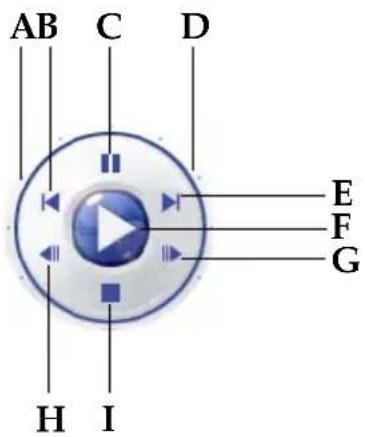
| Bouton/Icone Touche de raccourci | Description |
| A Défilement arrière | Permet d'effectuer un défilament arrêté de vitesse progressive indiquée par un point de couleur verte |
| B Président P Permet de revenir au chapitre précédent | |
| C P a u s e B a r d'espace | Permet de suspendre la lecture |
| D Défilament avant | Permet d'effectuer un défilament avant de vitesse progressive indiquée par un point de couleur verte |
| E Suivant N Permet de passer au chapitre suivant | |
| F Lecture Entrée Lit le média | |
| G Saut avant T Passe à l'image suivante | |
Bouton/Icône Touche de raccourci
Description
H Saut arrêté Ctrl+B Retour à l'image précédente
I Arrêt S Permet d'interr compromise la
lecture
Commandes principales en mode Mini
Le mode Mini permet aux utilisateurs d'acceder aux fonctions de lecture de base lorsque PowerDVD est réduit. Lorsque le mode Mini est activé et PowerDVD est réduit, les commandes de lecture se trouvent sur la barre des tâches Windows.
Pour activer le mode Mini, cliquez sur une zone libre de la barre des tâches Windows avec le bouton droit de la souris, Sélectionnez Barres d'outils et cliquez sur PowerDVD 7. Cliquez sur le bouton RÉduire pour passer en mode Mini, cliquez sur le bouton Quitter le mode Mini pour quitter le mini lecteur. mode.
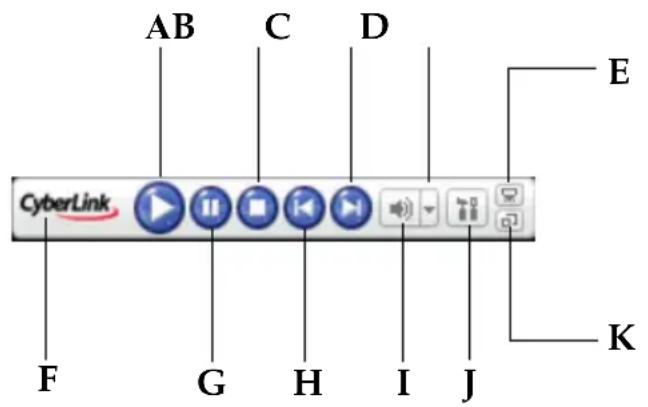
| Bouton/Icone Touche de raccouci | Description | |
| A Lecture Entrée Lit le média | ||
| B Arrêt S Permit d'interrompre la lecture | ||
| C Suivant N Permit de passer au chapitre suivant | ||
| D Ajusté, -Àugemète du déninué le volume | ||
| E M o n t r e r / Masquer la réserve | Affiche/masque la fenêtre vidéo du lecteur mini | |
| F A propos | Ctrl+A | Affiche des informations sur PowerDVD |
| G Pause | Barre d'espace | Permet de suspendre la lecture |
| H Précédent | P | Permet de revenir au chapitre précédent |
| I Muet | Q | Coupe le son |
| J Configuration | Ctrl+C | Permet d'accéder à l'ensemble des paramètres de configuration |
| K Quitter le mode Mini | Quitte le mode Mini | |
Commandes principales en mode Roue de commande
Le mode Roue de commande permet aux utilisateurs d'acceder aux commandes de bases du lecteur sur la Roue de commande. Pour passer en mode Roue de commande, cliquez sur l'icone Passer au mode Roue de commande. Pour quitter ce mode, cliquez sur l'icone Passer au lecteur PowerDVD.
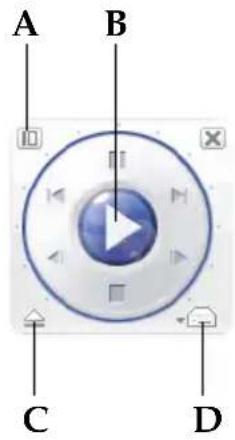
| Bouton/Icone Touche de raccourci | Description | |
| A Passer a code PowerDVD | Passage en mode lecteur PowerDVD | |
| B Rouve d'e commande | Veuillez consulter la section Molette de commande à la p.17. | |
| C Éjecter Ctrl+E Ejecte le lecteur de disque | ||
| D Sélection de la source | Ctrl+O Permet de désir la source média pour la lecture | |
Configuration requise
Veuillez vous assurer que votre équipement satisfait aux exigences minimales suivantes avant de proceder à l'installation :
- Windows MCE, XP, 2000, ME
- Intel Pentium III 500 Mhz (recommandé : Pentium 4 1.6 GHz ou Pentium M 1.0 GHz ou Athlon 1.2 GHz ou supérieur)
- 256 Mo de RAM ou plus
- Lecteur DVD-ROM, DVD-R/RW, DVD-RAM, DVD+R/RW, DVD-Dual, DVD-Multi, ou combiné DVD-ROM/CD-RW avec interface 1394, USB2.0, ATAPI, SCSI, ou CardBus
- carte son PCI, audiobox USB, ou intégrée à la carte-mère
- Un espace libre sur le disque dur d'au moins 60 Mo
- Accélérateur graphique AGP ou PCI Express avec prise en charge de DirectDraw Overlay.
- Résolution du bureau minimale de 1024x768 ou 1280x1024 recommandée
- Aspect d'écran de 4/3 ou 16/9 large
Chapitre 2:
Commandes de lecture
Ce chapitre déscrit les commandes de lecture de PowerDVD. PowerDVD vous permet d'acceder aux commandes de lecture de plusieurs manières pour faciliter sa prise en main.
Ce chapitre contient les sections suivantes :
- Commandes de lecture élémentaires à la p.24
- Navigation pendant la lecture à la p.26
- Commandes de lecture avancées à la p.31
- Menu Express à la p.41
Commandes de lecture élémentaires
PowerDVD dispose de commandes de lecture de base qui fonctionnent comme la télécommande de votre lecteur de DVD. Ces commandes de lecture sont accessibles depuis tous les modes de PowerDVD et sont d'une'utilisation simple et intuitive: Ces commandes comprend :
| Bouton | Fonction Description |
| Lecture Lance la lecture du disque inséré ou du fichiers scélectionné dans la liste de lecture. | |
| Arrêt Arrêté la lecture. | |
| Pause Met en pause la lecture en cours. Cliquez sur Lecture pour reprendre la lecture. | |
| Suivant Passe au chapitre suivant. Voir Fonctions Jump à la p.26 pour plus de détails. | |
| Précédent Passe au chapitre précédent. Voir Fonctions Jump à la p.26 pour plus de détails. | |
| Saut avant Passe à la trame suivante Voir Fonctions de saut d'image à la p.28 pour plus de détails. | |
| Saut arrêté Passe à la trame précédent. Voir Fonctions de saut d'image à la p.28 pour plus de détails. | |
| Éjecter Ejecte votre disque ou votre lecteur manuellement. |
Navigation pendant la lecture
Si vous souhaitez sauter certains passages ou revenir sur des scènes intéressantes, PowerDVD comporte des méthodes de navigation rapides.
Fonctions Jump
Au cours de la lecture, cliquez sur Suivant ou Precedent pendant la lecture ou en mode pause, pour sauter un passage (chapitre) ou pour revenir au passage (chapitre) precedent. Vous pouze également utiliser Suivant et Precedent pour passer d'un fichier à l'autre dans la liste de lecture.
Menu Jump
Vous pouvez appeler un menu de raccourcis d'un seul cliC.
-
Pour acceder au menu Jump, pointez sur l'une ou l'autre des fonctions Jump et cliquez avec le bouton droit de la souris.
-
Ceci fera seulement apparaitre le menu des chapitres, mais cachera le menu des titres. Si vous regardez des fichiers media, cela fera apparaitre le nom de fichier.
Chapitre 23
Chapitre 24
Parcourir...
Visionneuse...
Passer aux scènes
Cliquez sur Scène suivant et Scène précédente pendant la lecture ou en mode pause, pour passer à la une scène suivant ou précédente. Cliquez sur Passer CM si vous poulez passer les publicité.
Défilament avant et Défilament arrêté
Au lieu de naviguer en passant d'un titre ou d'un chapitre à l'autre, vous pouze effectuer un défilament ou un retour en arrêté selon la manière classique. Grâce à la technologie DVD, ces vitesses de navigation sont incomparablement plus efficaces que pour le format VHS. Pour plus d'informations, reportez-vous à Molette de commande à la p.17.
- Cliquez sur un point de la périhérie de la navette de défilament (Shuttle) pour faire défiler les séquences vers l'avant ou vers l'arrête à des vitesses différentes. La marque verte indique la vitesse.

- Les points sur la gauche désignent les vitesses arrières de 0.5x , 0.75x , 1x , 1.5x , 2x , 3x , 4x , 8x , 16x , 32x . Le point central marque la Pause et les points sur la droite désignent les vitesses avant de 0.5x , 0.75x , 1x , 1.5x , 2x , 3x , 4x , 8x , 16x , 32x .
- Vous pouvez également acceder aux commandes de défilament en mode Attaché en cliquant sur l'icone Ouvrir la commande de vitesse. La barre de commande de vitesse apparaît avec les points indicatifs. La moitié inférieure de la barre contient les vitesse arrières de 0.5x, 0.75x, 1x, 1.5x, 2x, 3x, 4x, 8x, 16x, 32x. Le point central marque la Pause et la moitié supérieure contient les vitesse avant de 0.5x, 0.75x, 1x, 1.5x, 2x, 3x, 4x, 8x, 16x, 32x.
- Cliquez sur l'icone Fermer la commande de vitesse pour-cache la barre de commande de vitesse.
Remarque: Les vitesses ralenties de 0.5x et -0.5x se trouvent entre 1X (lecture) et -1X. Cliquez de façon très précise!
Remarque: Vous pouvez entendre la bande son de 0.5X à 2X sans déformations du ton. Cette fonction est particulièrement pratique pour apprendre une langue. Grace à la combinaison de la répétition AB et des technologies de double sous-titres, PowerDVD offre une solution complète pour l'apprentissage des langues.
Fonctions de saut d'image
Ces fonctions sont accessibles en permanence.
- Lors de la lecture, cliquez sur Saut avant pour passer à l'image suivante ou sur Saut arrêté pour passer à l'image précédente.
- La reproduction passe en mode pause après avoir cliqué sur l'une des fonctions de saut.
Remarque: Cette fonction effectue un saut vers l'arrière limite aux images-I (I-frames) situées dans un groupe d'images (GOP). En d'autres termes, le saut vers l'avant procure d'avantage d'images que le saut vers l'arrière.
Recherche
Vous pouvez acceder à un moment précis d'un film, d'une video ou d'une chanson pour commencer la lecture depuis ce point.
- Cliquez sur la glissière de navigation à l'aide du bouton droit de la souris. La boîte de dialogue Recherche apparait.
- Entre le moment précis (en heures:minutes:seconds) et cliquez sur OK.
La lecture commence depuis le point que vous avez choisi.
Creation de signets pour vos scènes favorites
Lors de la lecture de titres DVD, vous pouvezmaker des signets pour vos scènes favorites afin de pouvoir les retrouver ultérieurement! Ainsi, avec PowerDVD, revoir une scene spécifique à n'importe quel moment devient un jeu d'enfant.
-
Lors de la lecture, activez le pavé Menu et cliquez sur Ajouter un signet au début de votre scene préfééré.
-
La fonction Signet suivant @permet d'atteindre directement le signet suivant dans l'ordre chronologique. Bien entendu, vous nevez déjà dispose de signets pour ce titre de DVD afin de pouvoir utiliser cette fonction. Cliquez sur ce bouton lors de la lecture.
- Pour obtenir des informations sur l'importation et l'exportation de signets, consultez Signets à la p.68.
Menu Signet
Comme pour pratiquement toutes les autres fonctions du Panneau de configuration, il existe aussi un Menu Signet.
- Supprimer... Titre 1 Chapitre 3 00:06:01
- Supprimer... Titre 1 Chapitre 7 00:18:25
- Supprimer... Titre 1 Chapitre 800:24:17
- Supprimer... Titre 1 Chapitre 11 00:30:45
Supprimer tout
- Placez votre curseur sur la fenêtre video et cliquez sur le bouton droit de la souris pour afficher le menu Express. Sélectionnez Signet pour ouvrir le menu Signet.
- Vous pouvez supprimer les ancients signets en cliquant dessus ou tous les supprimer en selectionnant Supprimer tout.
Il existe un autre raccourci par menu pour la fonction Signet
suivant.
- Titre 1 Chapitre 3 00:06:01
- Titre 1 Chapitre 7 00:18:25
- Titre 1 Chapitre 800:24:17
- Titre 1 Chapitre 11 00:30:45
Parcourir...
Visionneuse...
-
Activez le Pavé de Menu, puis placez le curseur sur cette fonction et faites un clic-droit pour faire apparaitre le menu.
-
Ce menu comporte un lien direct vers tout signet. Le navigateur affiche l'emplacement des signets dans les chapitres.

- Sélectionnez un chapitre ou un signet et cliquez sur Atteindre.
- Pour supprimer un signet, Sélectionnez-le et cliquez sur Supprimer.
- Cliquez sur Fermer pour quitter.
-
Si vousCHOISIsze la Visionneuse, la visionneuse de signets affiche la premiere scene de chaque signet.
-
Vous pouvez denomner un onglet de signet en cliquant dessus avec le bouton droit de la souris et en selectionnant Modifier... Saisissez le nom et cliquez sur OK.
Remarque: Cette option n'est pas disponible lorsque vous activez la fonction d'accelération matérielle. Vous trouvez cette option dans la configuration video sous la section Accélération matérielle.
Commandes de lecture avancées
Pour才知道 une brève définition de toutes les fonctions des boutons, veuilles you reporter à Commandes principales en mode Attaché à la p.8 ou à Commandes principales en mode Lecteur à la p.11 pour de plus amples informations.
Remarque: Les commandes de lecture diffèrent en fonction du mode que vous utilisez. Le mode Mini n'offre que les commandes de base tandis que le mode Lecteur avec le pavé Options A/V et le Pavé Menu/Numérique offre toutes les fonctions disponibles.
Lecture de DVD
Pour regarder un DVD, insérer le disque dans le lecteur de DVD par défaut et PowerDVD le lira automatiquement. Pour lancer un DVD manuellement, cliquez sur le bouton Sélectionner la source et seLECTIONnez le lecteur dans lequel se trouve le disque.
Capture de vos scènes préférendes
- Lors de la lecture, cliquez simplement sur le bouton Capture
d'écran pour capturer n'importe qu'elle image video sous forme d'image fixe.
- Pour plus de précision, vous pouvez suspendre la lecture de la scène avec la fonction pause ou la passer au ralenti, puis effectuer la capture.
Remarque: Vous pouvez définir l'emplacement où les images seront enregistrées dans la zone de Configuration. Pour plus d'information, consultez la rubrique Instantané à la p.64.
Fonction Plein écran
La fonction Plein écran permet de basculer l'affichage entre le mode plein écran et le mode fenêtre et vice-versa.
Remarque: En mode plein écran, la barre d'outils du lecteur PowerDVD est cachée. Vous pouvez y acceder en déplaçant votre souris.
Changement de flux audio
Cette fonctionnalité est disponible lors de la lecture. Cliquez sur le bouton Piste audio suivant lors de la lecture pour passer au flux audio suivant (par ex.: différentes langues). Le nombre de flux audio dépend de la conception du titre DVD.
Affichage des sous-titres
Les sous-titres sont disponibles sur pratiquement tous les titres DVD. La langue des sous-titres dépend de la région DVD de votre titre. La fonction sous-titres n'est disponible que pendant la lecture.
Lors de la lecture, cliquez sur le bouton pour faire defiler les sous-titres disponibles.
Chargement des sous-titres externes
Lorsque vous lisez un fichier video (pas un CD ou DVD), PowerDVD recherche un fichier sous-titres dans le repertoire du fichier video. S'il trouve un fichier, il charge les sous-titres et l'option Sous-titres est activée dans le menu Express.
Basculement entre les angles de vue disponibles
Cette fonctionnalité n'est pas encore très employée par les créateurs de DVD. Toutefois, elle est parfois disponible pour les DVD sur lesquels sont enregistrres des concerts. Cliquez sur le bouton Angle suivant lors de la lecture pour passer d'un angle de vue disponible à l'autre. PowerDVD affiche l'angle actuèlement affché à chaque fois que vous sélectionnez un nouvel angle. Vous pouvez également changer d'angle à l'aide du menu Express.
Répetition de vos scènes préférentes
PowerDVD offre des fonctions de repetition de base permettant de repeter vos scènes favorites immédiatement.
- Passez en mode Lecteur et activez le pavé Menu. Cliquez sur Répéter lors de la lecture pour répéter le chapitre.
- Pour repeter des titres complets, cliquez deux fois sur Repeter Cliquez encore une fois pour désactiver la fonction Repeter.
Say-It-Again
Vous pouvez également utiliser la fonction Say-It-Again pour répéter le dialogue que vous regardez. Utilisation de la fonction Say-It-Again :
- Cliquez sur Say-It-Again lors de la lecture pour répéter le dialogue.
- Cliquez une nouvelle fois sur le bouton pour désactiver Say-It-Again.
Répetition AB
PowerDVD offre également une fonction de répétition personnalisable qui vous permet de sélectionner une section du film et de la repeter. Le point de départ de la section est appelé A et la fin B. Cette fonction est différente de Say-It-Again, qui ne repête que le dialogue en cours.
- Lors de la lecture, définisse la position A en appuyant sur Répetition AB au début de la scene que vous pouze repeter.
-
Pour définir le point B, cliquez à nouveau sur Régier AB au momentChoisi pour la fin du segment. Le segment sera alors immédiatement repété et sera lu en boucle continue.
-
Pourmettreunterméàlarepétitiondece segment,appuyez sur leboutonRépéterAB ,ou surleboutonRépéter ,ou bien quitterzece segment en naviguant (par exemple à l'aide du curseur de navigation,a l'aide du défillement avant ou arrrière, ou en passant au chapitre suivant/chapitre precedent).
Lecture d'un DVD Karaoke
Vous pouvez utiliser PowerDVD pour dire des DVD Karaoke avec votre ordinateur. Vérifiez que l'emballage du disque DVDporte le logo Karaoké.
Sélection des options Karaoké
- Lorsque vous insérez un disque karaoke dans le lecteur, assurez-vous que le microphone est correctement installé.
- Cliquez sur Lecture. L'écran de menu s'affiche alors. Dans le cas contraire, cliquez sur Choisisr la source et selectionnez le lecteur désiré.
- Utilisez les boutons de navigation du pavé Menu ou selectionnez une chanson en cliquant dessus.
- Au cours de la lecture, activez la Pavé Menu et cliquez sur la fonction Karaoké ou faites un cli-croit pour appeler le menu contextual et selectionnez Karaoké.
- Choisissez l'une des options suivantes: activation des deux canaux vocaux (Deux voix), activation du canal 1 Voix 1 ou du canal 2 Voix 2 ou désactivation des deux canaux (Aucune voix).
Menu Karaoke
-
Cliquez sur Karaoké avec le bouton droit de la souris pour appeler le menu.
-
Effectuez votre sélection.
Régler le ton
Vous pouvez ajuster le ton des titres karaoke à l'aide de la fonction Régler le ton.
Pour régler le ton, procédez comme suit :
- Cliquez sur Karaoké avec le bouton droit de la souris pour appeler le menu.
- Sélectionnez Régler le ton et faites votre sélection.
Lecture aléatoire des éléments de votre liste de lecture
Pour ajouter un peu de fantaisie à votre liste de lecture, vous pouvez activer la commande de lecture aléatoire.
- Passez en mode Lecteur pour acceder à la commande lecture aléatoire.
-
Lorsque vous avez ouvert une source audio, cliquez sur Aléatoire
-
Cliquez sur Lecture. Les fichiers seront alors lus de manière aléatoire.
Utilisation des menus avec le format DVD video
- Cliquez une fois sur le bouton Menu ® après le début de la lecture (après les messages d'advertissement) ou lorsque le menu Titre est affché. Un menu apparaitra. Les menus des titres DVD sont différents les uns des autres et ils varient en fonction de l'éditeur.
Menu Titre
Menu Racine
Menu Sous-titres
Menu Audio
Menu Angle
Menu Chapitre
Reprise
- Pour certains titres DVD, le Menu Titre et le Menu Racine (pour des fonctionnalités spéciales) sont analogues. Les fonctions des autres menus sontsemblables aux articles de menu des titres DVD.
- Pour activer le sous-titrage, allez au Menu Sous-titres et seLECTIONnez-en un.
- Le Menu Audio comporte les commandes de langue audio. Utilisez ce menu pour configurer les paramétres audio.
Remarque: Parfois, les titres DVD ne vous autoriseront pas à selectionner d'autres menus que le Menu Titre. Dans ce cas, les utilisateurs devront ouvrir le menu Titre du DVD pour acceder aux paramétres.
- Sélectionnez Reprendre pour returner à la première-scène que vous avez regardée. Cette fonction est recommendée lorsque vous avez interrompu la lecture en sauant vers un menu et que vous souhaitez ensuite revenir à la dernière scène précédent cette opération.
Utilisation des menus avec le format DVD-VR
- Cliquez sur Menu aPRES que la lecture ait debutée.
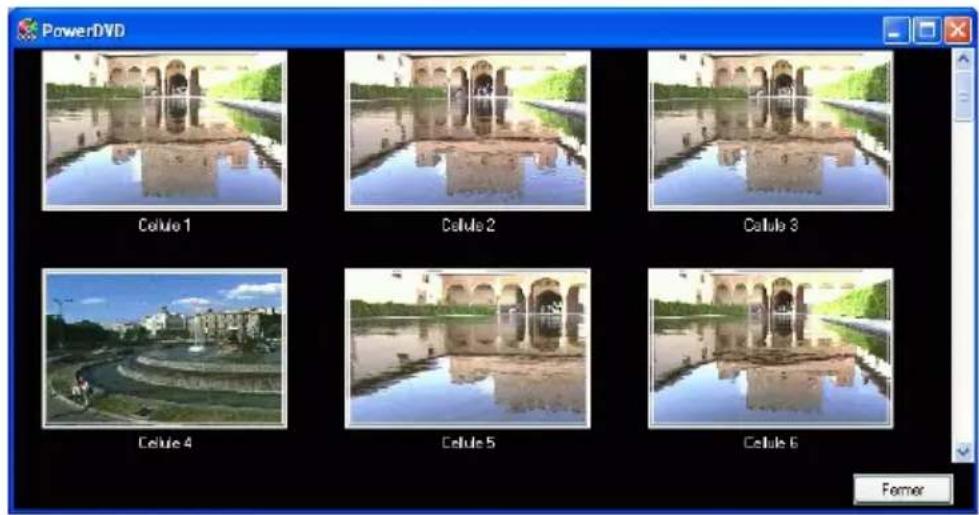
- Sélectionnez Visionneuse de l'ensemble des programmes pour afficher la première image de chaque cellule.
-
Cliquez une fois sur l'image qui représenté la cellule pour commencer la lecture ou cliquez sur Fermer pour quitter la Visionneuse.
-
Les listes de lecture, le cas échéant, seront également disponibles ici.
Menu Lecture
Le menu contextuel pour les titres et les chapitres qui est disponible à tout moment est une autre fonctionnalité sensationnelle.
Remarque : Lorsque vous regardez un film sur DVD-VR, les termes « Titres » et « Chapitres » sont remplacés par « Programmes » et « Cellules »
- Placez le curseur sur Lecture

- Cliquez avec le bouton droit de la souris pour faire apparaitre le menu.
- Le signet indique le titre en cours de lecture alors que les flèches à droite désignent de nouvelles sélections sous forme de chapitres.
- Cliquez lorsque vous avez effectué votrechoix.
L'explorateur
- Sélectionnez Parcourir... dans le menu Lecture pour obtenir une autre méthode de navigation dans les titres et les chapitres.
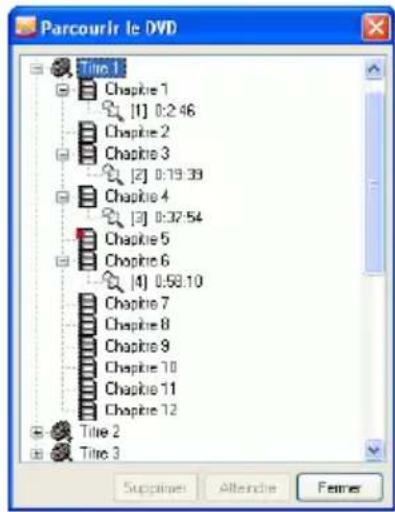
- Le pointeur rouge indique le chapitre en cours de lecture. Il vous suffit de selectionner un chapitre et de cliquer sur Atteindre ou sur Fermer pour sorting.
La visionneuse
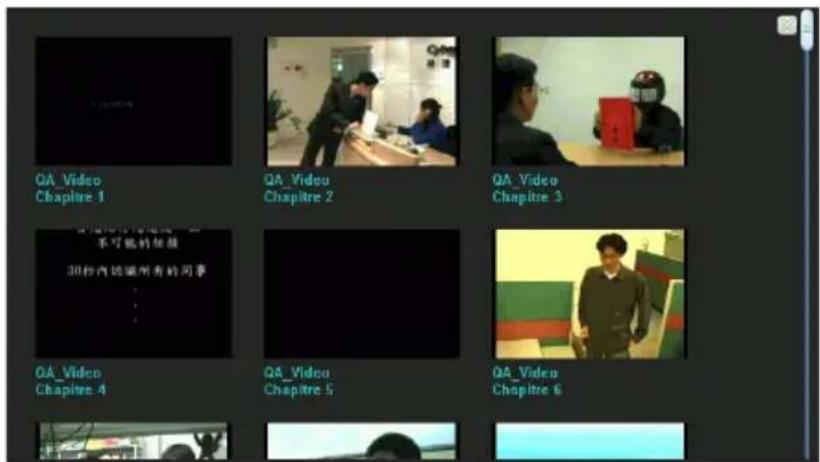
Dans le menu Chapitre, vous disposez d'une option Parcourir... et d'une option Visionneuse. La visionneuse ressemble à l'explorateur, mais elle affiche en plus une vue de la première scene de chaque chapitre!
Remarque: Cette option n'est pas disponible lorsque vous activez la fonction d'accelération matérielle. Vous trouvrez cette option dans la configuration video sous la section Accélération matérielle.
-
Dans le menu Lecture, selectionnez Visionneuse.
-
La Visionneuse apparait. Utilisez simplement la souris et cliquez sur une image deux fois ou cliquez sur pour sortir.
Utilisation du pave Menu/numérique
Comme les télécommandes, PowerDVD dispose d'un pavé numérique pour vous permettre d'acceder directement à la piste que vous poulez dire. Pour afficher le pave, passez en mode Lecteur et cliquez sur Ouvrir le pavé menu/numérique
- Lorsque vous avez créé une playlist ou inséré un CD audio, saisissez le numéro de la piste que vous poulez dire. Le número saisi apparaître dans la zone d'affichage.
- Cliquez sur Lecture.

Utilisation du pavé Options A/V
Vous pouvez utiliser le pavé Options A/V pour acceder aux modes audio, préseLECTIONs de l'égaliseur et améliorations video.
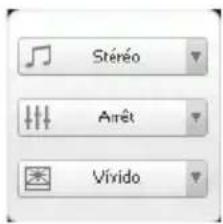
Pour afficher le pave, passez en mode Lecteur et cliquez sur Ouvrir le pavé options A/V .Voues avec le choix parmi les menus suivants :
Mode de sortie audio : selectionnez l'un des modes audio par défaut. Pour plus de détails sur les options de configuration, veuilles consulter Configuration audio avancée à la p.85.
- Préselection égaliseur : sélectionnez l'une des options d'amélioration audio.
- Amélioration video : sélectionnez l'un des effets video. Pour plus de détails sur les options de configuration, veuilles consulter Configuration audio avancée à la p.85.
Menu Express
Il s'agit d'une fonctionnalité pratique et rapide. Pour activer le menu Express, il suffit, lors de la lecture, de placer le curseur sur la fenêtre video et de cliquer sur le bouton droit. Les boutons du menu Express sont groupés. Les utilisateurs peuvent afficher ou cacher certains groupes du menu Express selon leur préférences.
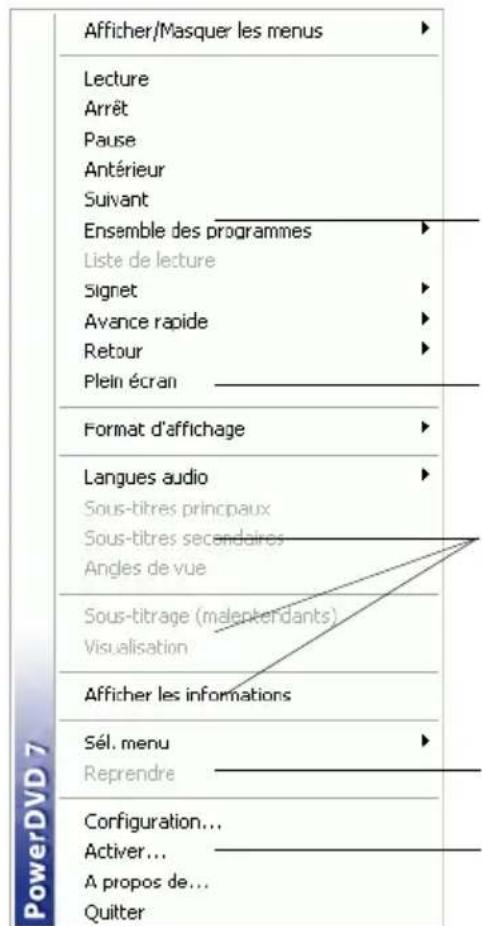
- Commandes de base
- Commandes de lecture
- Commandes de préférences
- Commandes de menu DVD
- Commandes PowerDVD
1. Commandes de base
-
Les commandes de base (Lecture, Arrêt, Pause, etc.) sont disponibles dans la section Quitter : quitte PowerDVD. à la p.45.
-
L'option Atteindre est semble à la liste de menu accessible enclistuant sur les fonctions Lecture et Jump avec le bouton droit de la souris. Elle offre une liste de tous les titres et chapitres suivants, y compris un navigateur et la Visionneuse (veuilles consulter Menu Lecture à la p.37).
- La fonction Signet... est une fonction supplémentaire qui offre les mêmes options que le bouton Signets et son menu. (Pour plus d'informations, reportez-vous à Création des signets pour vos scènes favorites à la p.28)
- Les informations relatives à la fonction Plein écran sont disponibles dans la section Fonction Plein écran à la p.31.
2. Commandes de lecture
Format d'affichage
L'option Conserver le rapport Hauteur/Largeur permet de conserver les proportions d'origine de votre contenu video et de votre fenêtre en appliquant le format de visualisation "letterbox".
Adapterà l'écran
Adapter à l'écran adapte le film à la taille de la fenêtre video.
CLPV
La fonction CLPV est disponible uniquement en mode plein écran et concerne les titres DVD dont le rapport largeur/hauteur est de type panoramicique (le résultat optimal est obtenu avec un rapport de 16:9 sur un moniteur 4:3). Elle utilise la technologie Cyberlink unique Pano Vision pour adapter un film à la taille du moniteur. Sélectionnez Etreiment intelligent, Adapter à l'écran ou Conserver les sous-titres.
Pan & Scan
La fonction Pan&Scan est disponible uniquement en mode plein écran et concerne les titres DVD dont le rapport largeur/hauteur est de type panoramicique (le résultat optimal est obtenu avec un rapport
de 16:9 sur un moniteur 4:3). Elle permet aux utilisateurs de regarder une video sans les barres noires comme sur la TV mais n'affiche pas la totalité de l'image. La position Pan&Scan par défaut affiche une image centrée, les bords croit et.gauche de l'image étant alors coupés.
Remarque: Vous pouvez modifier le centrage de l'image en déplaçant la fenêtre video. Pour cela, cliquez dessus et déplacez-la vers la droite/gauche.
Zoom Numérique
Il s'agit de la seule zone depuis laquelle vous pouvez acceder à cette nouvelle fonctionnalité avancée qui vous permit de faire un zoom avant sur vos scènes DVD préférencés.
- Lors de la lecture du DVD, le mode plein écran doit être utilisé.
- Cliquez avec le bouton droit de la souris pour faire apparaitre le menu Express et selectionnéz Zoom Numérique >4X ou 9X.
- Il vous suffit alors de déplacer l'écran vers la zone que vous poulez agrandir. Le coin supérieur gauche de votre écran affiche la position de la zone agrandie (bordure verte) par rapport à l'écran normal (bordure jaune).
- Pour revenir en mode plein écran, revenez dans le menu Express (clic du bouton droit) etCHOISSEZ Zoom numérique > Arret.
3. Commandes de préférences
Menu Sous-titres
- Le menu Sous-titres principaux permet de selectionner les sous-titres par défaut. Les sous-titres principaux sont généralement affichés au bas de l'écran.
Le menu Sous-titres secondaires permet l'affichage de sous-titrage supplémentaire, en plus des sous-titres par défaut, si l'utilisateur le désire.
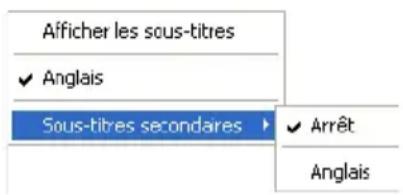
Read-It-Clearly
La fonction Read-It-Clearly vous permet d'ajuster la position des sous-titres pour ne pas obstruer votre film.
-
Positionnez votre curseur au-dessus de l'écran video en cours de lecture et cliquez avec le bouton droit de la souris pour afficher le Menu Express. Sélectionnez Sous-titres principaux ou Sous-titres secondaires et Sélectionnez Read-It-Clearly.
-
Le menu Read-It-Clearly offre les options suivantes :
Normal: affiche les sous-titres dans leur position par défaut.
- Choisissez Pour 2.35:1 pour ajuster les sous-titres pour un film dont le rapport d'affichage est 2.35:1.
- Choisissez Pour 1.85:1 pour ajuster les sous-titres pour un film dont le rapport d'affichage est 1.85:1.
- Pour les Sous-titres principaux, vous pouvez désirir Bas pour les déplacer au bas de l'écran.
- Pour les Sous-titres secondaires, vous pouvez désirir Haut pour les déplacer en haut de l'écran.
Sous-titrage (malentendants)
Malentendants, si reconnu par votre DVD est une fonction offerte par des organisations nationales destinée aux malentendants. Le contenu video renferme les sous-titres sous forme de texte situé quelque part sur l'image. Les sous-titres fidèles, contrairement aux sous-titres non codés, sont cachés dans les signaux video et nécessitant un décodeur spécial.
Visualisation
Le fonction Visualisation permet d'afficher des animations générées par l'ordinateur lorsque vous écoutez de la musique. Vous pouze également acceder à la commande Visualisation en mode Lecteur en cliquant sur le bouton Visualisation du Pavé Menu.
Afficher les informations
L'option Afficher les informations, un affichage sur écran, affiche le taux de début video variable, le type audio comme Dolby Digital 5.1,
Dolby Digital 2.0 ou DTS 5.1 et leur débit, et les statuts actuels et totaux pour la durée, les chapitres et les titres.
4. Commandes de menu DVD
- Pour plus d'informations au sujet de Sélectionner Menu...et Reprise, consultez la section Utilisation des menus avec le format DVD video à la p.35.
5. Commandes PowerDVD
- Pour plus d'informations sur la Configuration, veuilles consulter Configuration à la p.59.
- Pour plus d'informations au sujet de l'Activation, veuillez consulter la section Activation des fonctions de PowerDVD à la p.5.
- A propos : affiche des informations sur PowerDVD
- Quitter : quite PowerDVD.
Chapitre 3:
Lecture d'un média
Ce chapitre déscrit comme dire différencs types de media depuis plusieurs sources.
Ce chapitre contient les sections suivantes :
- Paramètres de code régional à la p.48
- Lecture de DVD à la p.49
- Lecture de disques DVD VR à la p.51
- Lecture de VCD/SVCD à la p.52
- Lecture de CD audio à la p.53
- Lecture de fichiers à la p.54
- Lecture de fichiers DVD à partir du disque dur (HDD). à la p.58
Paramètres de code régional
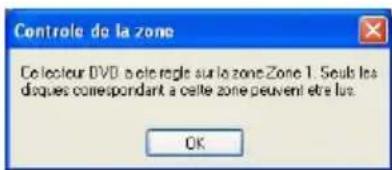
La plupart des DVD vendu aujourd'hui sont dotés d'un code régional qui divise le monde en 6 zones distinctes. Cette division garantit à l'industrie du cinema une maximisation des recettes provenant des films, qui sortent en salles et en video à des dates différentes selon les zones, .
- Lorsque vous insérez votre DVD dans le lecteur, la boîte de dialogue s'affiche :
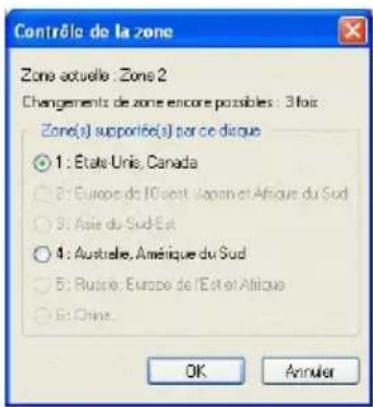
- Cliquez sur OK. Une fois la zone définie, cette boîte de dialogue ne vous demandera plus aucune information à moins que vous n'insériez dans le lecteur un titre DVD code en provenance d'une autre zone.
Remarque: PowerDVD ne vous autorisera à définir les paramètres régionaux que cinq fois avant d'établier le code de zone. Par la suite, la lecture des titres DVD sera spécifique à une zone. Il est possible que certains titres DVD ne soient pas spécifiques à une zone particulière.
Lecture de DVD
Vous estesmaintenantpretàliredestitresvideoau formatDVD.
- Insérez votre DVD. Cliquez sur Lecture . Vérifier d'avoir sélectionné correctement le lecteur (source). Dans le cas contraire, cliquez sur Choisir la source et Sélectionnez le lecteur désiré.
- Un message d'avertissement ou des informations relatives aux droits d'auteur s'afficheront selon le titre DVD. Généralement, ces séquences ne peuvent pas être ignoreses.
- Une fois passée la partie publicitaire (bandes announces), le menu principal s'affichera. Avec la souris, faites une seLECTION en cliquant une fois.
- La lecture du DVD commenceria.
- Pour utiliser le Pavé Menu/Pavé numérique, cliquez sur le bouton en mode lecture et un pavé apparait sur la droite.
- Pour interrompre la lecture, cliquez sur Arret. Pour suspendre la lecture, cliquez sur Pause.
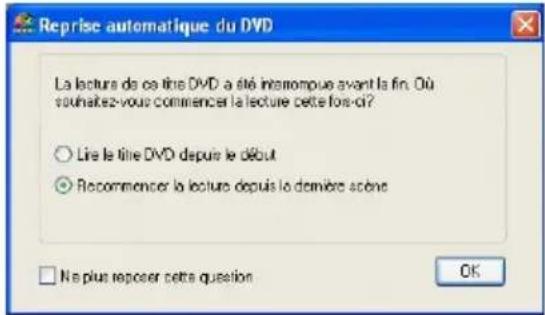
En fonction de vos paramètres de Reprise automatique situés dans la Configuration du lecteur, si vous cliquez sur Arrêt ou Quitter lors de la lecture d'un titre, vous pourrez reprendre la lecture de ce titre à l'endroit où vous vous âtes arrêté, même si vous avez lu d'autres fichiers ou DVD entre temps. Cette fonction de Reprise automatique mémorise exactement l'endroit où vous interrompez la lecture et vous
permét de litre plusieurs disques au cours de la même période, ou de quitter PowerDVD avant la fin d'un titre.
Lecture de disques DVD VR
-
Insérez votre disque.
-
Cliquez sur Lecture. La lecture du DVD commence alors.
- Vous pouvez également faire un clic-droit sur Lecture pour afficher le Menu Lecture. Il suffit de selectionner un programme pour que les cellules disponibles apparaisent. Cliquez une fois sur la cellule désirée.
- Pour interrompre la lecture, cliquez sur Arret. Pour suspendre la lecture, cliquez sur Pause
Lecture de VCD/SVCD
PowerDVD yous permit de dire la grande majorite des formats numériques, y compris les formats VCD (Video CD et Super Video CD) ou Audio CD. Vous ne pourrez cependant pas utiliser toutes les fonctions DVD lors de la lecture de VCD/SVCD en raison des limites inherentes au format.
- Insérez le VCD/SVCD et lancez PowerDVD. Cliquez sur
Lecture Vérifier d'avoir sélectionné correctement le lecteur (source). Dans le cas contraire, cliquez sur Choisir la source et sélectionnez le lecteur désiré.
-
La lecture du VCD/SVCD commence alors. Certains titres VCD/SVCD comportent un menu des différentes plages. En fonction du titre, la selection du menu à l'écran peut être accessible directement par clic; sinon il vous faudra utiliser le Pavé numérique pour effectuer la selection.
-
Tous les titres au format VCD/SVCD permettent la navigation; vous pouvez ainsi utiliser le curseur de navigation à votre guise.
- Vous poubez également effectuer un défilament avant ou un défilament arrêté.
- Cliquez sur suivant 山 ou precedent pour sauter au passage suivant ou revenir au precedent, si votre titre le permet.
Lecture de CD audio
Vous pouvez dire les CD audio en utilisant Sélectionner la
source et selectionner le lecteur ou en utilisant Ouvrir les
fichiers média. Pour plus d'informations, reportez-vous à Lecture de fichiers à la p.54.
- Lancez PowerDVD, insérez votre CD audio et cliquez sur

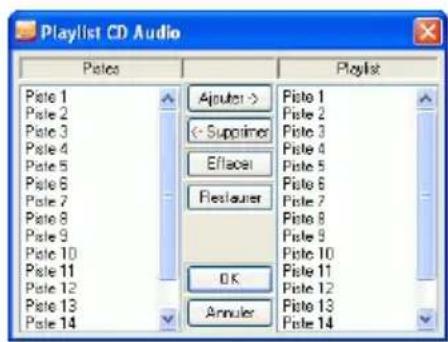
- Pour modifier la playlist du CD audio, cliquez sur Menu lors de la lecture ou en pause.
- Par défaut, la playlist reprend toutes les pistes disponibles sur le CD audio, dans la fenêtre de gauche. Click sur Effacer afin d'effacer votre liste de lecture ou sur Restaurer pour restaurer les réglages par défaut.
- Sélectionnez les pistes et cliquez sur Ajouterpour les ajouter à votre liste de lecture. Pour selectionner plusieurs pistes, appuyez sur <Cthr> lors de la sélection ou sur <Maj> pour selectionner des pistes en série.
- Lorsque vous avez terminé, cliquez sur OK.
Lecture de fichiers
Lorsque vous souhaitez dire des fichiers, veuillez simplement observer les instructions ci-dessous afin de glisser-deplacer les fichiers ou de selectionner, assembler, enregistrer et reorganiser les listes de lecture à votre gré.
Remarque: Si vous insérez un CD de données lorsque PowerDVD est en mode Disque (première option du menu Sélectionner la source), PowerDVD lira tous les fichiers média se trouvant sur le disque.
Lecture par glisser-deplacer
La manière la plus simple consiste a glisser-deplacer un fichier directement vers l'interface de PowerDVD et il sera alors lu immédiatement! Ceci comprend tous les types de fichiers média supportés par PowerDVD ainsi que les formats de listes de lecture (.m3u and .pls).
- Démarrez PowerDVD et ouvre l'Explorateur Windows (ou un dossier).
- Pour faciliter le glisser-deplacer, réduisez la taille de la fenêtre de l'Explorateur Windows.
- Recherche chez la fichier, faites-le glisser sur l'interface de PowerDVD et lachez-le.
- PowerDVD commence alors la lecture.
Création de listes de lecture
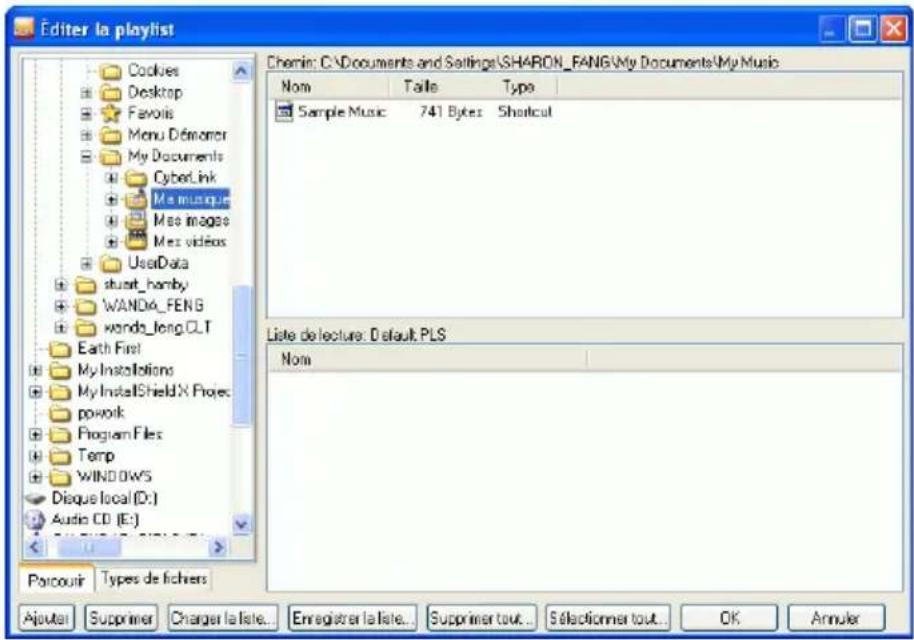
- Cliquez d'abord sur Sélectionnez la source au moyen de l'interface utilisateur, puis Sélectionnez Ouvrir les fichiers de type média. La boîte de dialogue Editor la playlist s'ouvre.
-
Sélectionner alors vous ou vos fichier(s) en parcourant le disque dur (volet gauche) et en cliquant sur les dossiers contenant des documents audio ou/et video. Les fichiers media apparaisent dans le volet en haut à droite.
-
Sélectionnez l'onglet Navigateur pour parcourir les lecteurs locaux et rechercher les fichiers média.
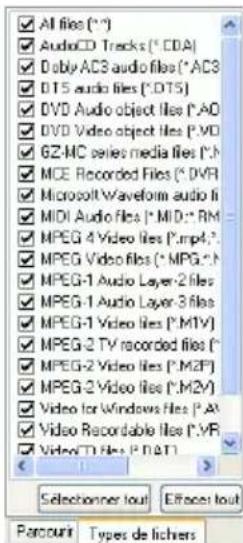
- Faites passer le volet de gauche en mode Types de fichiers (la valeur par défaut est Navigateur) et Sélectionnez les fichiers à afficher pour accélérer la recherche. Cliquez sur Effacer tout
pour réinitialiser les types de fichiers ou sur Sélectionner tout pour sélectionner tous les types de fichiers possibles.
-
L'onglet Navigateur UPnP permet d'acceder au contenu stocké sur un réseau domestique UPnP. Utilisez cet onglet pour dire le contenu se trouvant sur votre réseau UPnP.
-
Sélectionnez les fichiers souhaités dans le volet en haut à droite et cliquez sur Ajouter pour les inclure dans votre liste de lecture. Pour supprimer un fichier, Sélectionnez-le dans le volet de votre liste de lecture (en bas à droite) et cliquez sur Supprimer. Cliquez sur Sélectionner tout... pour ajouter tous les fichiers media du volet supérieur droit à votre liste de lecture. Cliquez sur Supprimer tout pour enlever tous les fichiers de votre liste de lecture.
-
Vous pouvez ajouter tous les fichiers media d'un dossier (sans les sous-dossiers) en le faisant glisser dans votre liste de lecture depuis le volet gauche.
Remarque: Si vous prévoyez de dire plus d'un fichier, assurez-vous de bien respecter l'ordre dans lequel vous ajoutez ces fichiers à la liste de lecture. En effet, cet ordre ne pourrait pas être modifié par la suite à moins d'utiliser les fonctions de répétition et de lecture aléatoire.
Remarque: Vous pouvez également agrandir la fenêtre en pointant sur le coin droit de cette-ci et en la redimensionnant comme bon vous semble, enclinquent dessus et en faisant glisser le coin. Vous pouvez redimensionner chaque volet enclinuant sur les barre de séparation et en les déplaçant.
- Cliquez sur Charger la liste... si vous avez des listedes de lecture en format .PLS ou .M3U. Cette fonction remplaça tous les fichiers charges précédemment. Cependant, après chargement de cette liste de lecture, vous pourrez y ajouter des fichiers sans pour autant modifier la liste de lecture originale.
-
Cliquez sur Enregistrer la liste... si vous souhaitez enregistrer la liste de lecture que vous venez de creator. Choisissez un emplacement et Cliquez sur Enregistrer.
-
Lorsque la liste de lecture active vous convient, cliquez sur OK.
- Aprésent, pour reproductive votre liste de lecture, cliquez sur
Lecture. Vous pouvez également utiliser les fonctions Aléatoire, Répartition ou Pavé numérique (veuillage consultier Utilisation du pave Menu/numérique à la p.39).
Lecture de fichiers DVD à partir du disque dur (HDD).
PowerDVD yous permit de dire les fichiers DVD se trouvant sur voire disque dur pour obtenir un aperçu de vos DVD avant de les graver sur un disque CD ou DVD. Pour ce faire, il suffit de specifier la source et de selectionner le dossier contenant la video.
- Cliquez sur Sélectionner la source et seLECTIONnez Ouvrir un fichier DVD sur le disque dur.
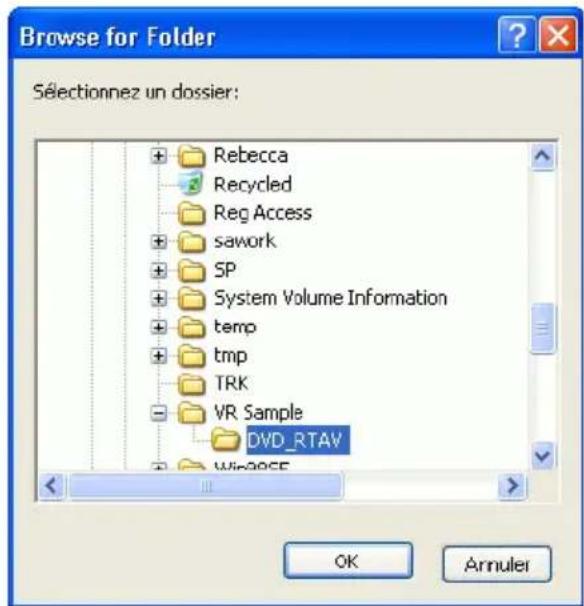
- Sélectionnez le dossier qui contient votre video et cliquez sur OK pour terminer. La lecture du fichier DVD commence comme un autre DVD.
Chapitre 4:
Configuration
Cette section déscrit les nombreuses manières de configurer la lecture PowerDVD pour répondre à vos besoin spécifiques.
Ce chapitre contient les sections suivantes :
- Configuration du lecteur à la p.60
- Configuration du lecteur avancée à la p.62
- Configuration de l'interface utilisé à la p.71
- Configuration video à la p.73
- Configuration video avancée à la p.75
- Configuration audio à la p.82
- Configuration audio avancée à la p.85
- Configuration des Informations à la p.95
- Paramètres d'alimentation mobile (facultatif) à la p.99
Remarque: Dolby, 'Pro Logic', MLP Lossless, Surround EX et le symbole double-D sont des marques de Dolby Laboratories.
Configuration du lecteur
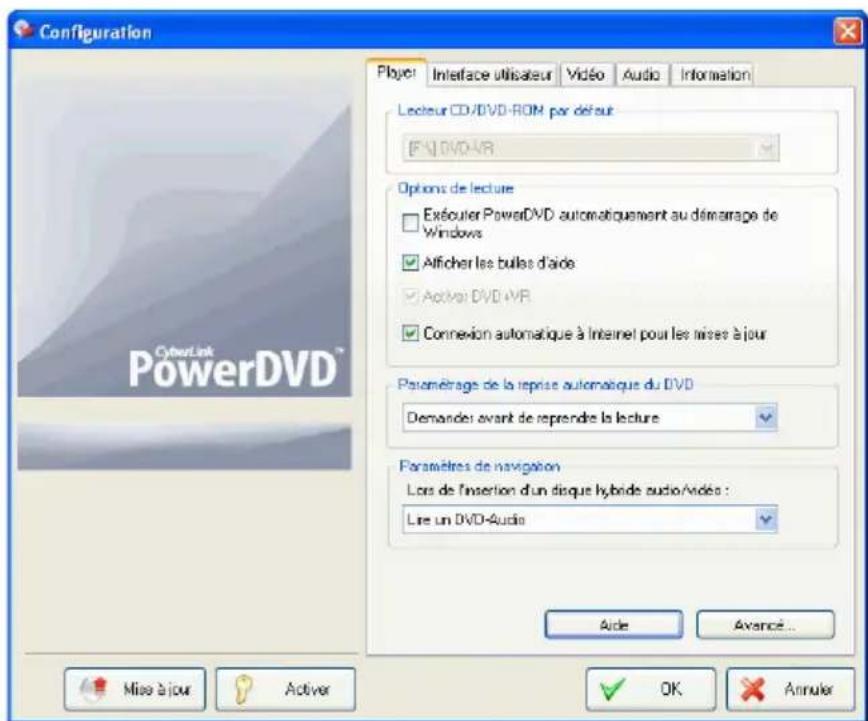
Lorsque vous cliquez sur Configuration, l'application ouvre la Configuration du lecteur qui permet de modifier le comportement du lecteur de DVD.
-
La première sélection dans le cas de lecteurs multiples est Lecteur CD/DVD-ROM par défaut une option qui vous permet de désirir le lecteur le mieux approprié. Sinon, le choix par défaut devrait être correct et le titre du disque place dans le lecteur devrait s'afficher.
-
La section suivante concerne certains paramètres que vous pouvez activer ou désactiver.
-
Lorsque l'option Executer PowerDVD automatiquement au démarrage de Windows est activée, PowerDVD démarre automatiquement lorsque vous lance Windows et se place dans la barre d'etat système.
-
Afficher les bulles d'aide permet, chaque fois que votre curseur est place sur une fonction spécifique, de faire
apparaitre une indication l'expliquant sous la forme d'une zone de texte jaune.
- Activer DVD+VR active la lecture des disques DVD+VR.
-
Cochez Mise à jour logicielle automatique depuis Internet pourmettrePowerDVD automatiquementà jour.
-
La section suivante déscrit la configuration de la reprise automatique du DVD. Enclinuant sur Arrêt ou Quitter au cours de la lecture d'un titre, même si d'autres fichiers ou DVD sont lus immédiatement après, lors de la prochaine Lecture du titre DVD en question, l'utilisateur pourrait désirir de reprendre la lecture à partir de la dernière-scène visuaissée avant l'interruption. La fonction de Reprise automatique mémorise exactement l'endroit où vous interrompez la lecture et vous permet de dire plusieurs disques au cours de la même période, ou de quitter PowerDVD avant la fin d'un titre. Choisissez une des options ci-dessous.
-
L'option Toujours dire les titres DVD depuis le début désactive la reprise automatique.
- L'option Recommencer la lecture depuis la dernière scene active la Reprise automatique.
-
Pour plus de flexibilité, Sélectionnez Demander avant de reprendre la lecture. Et un message invitera l'utilisateur àCHOISIR entre la lecture depuis le début du titre, ou à partir de la dernière scène.
-
La dernière section concerne les DVD hybrids contenant de l'audio et de la video.
-
L'option Lire un DVD-Audio ne lit que les portions audio du disque.
- L'option Lire un DVD video ne lit que les portions video du disque.
Configuration du lecteur avancée
Dans Configuration, sur l'onglet Lecteur, cliquez sur Avancés pour acceder aux paramètres supplémentaires. Puis sélectionnez l'un des onglets suivants :
- Affichage sur l'écran (OSD) à la p.62
- Instantané à la p.64
- Clavier/Souris à la p.65
Association de fichier à la p.67
Signets à la p.68
Affichage sur l'écran (OSD)
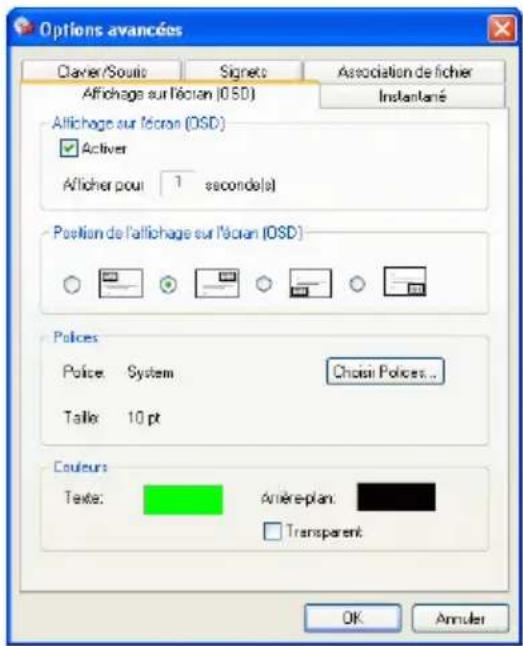
Ces paramètres permettent de contrôle l'affichage sur l'écran (OSD) qui fournit aux spectateurs des informations relatives à l'utilisation de telle ou telle fonction et à l'état de PowerDVD.
-
Cliquez sur Configuration, selectionnez l'onglet Lecteur, cliquez sur Avancés et selectionnez l'onglet OSD.
-
Cochez Activ pour activer la fonction. Dans le champ suivant, définissee la durée souhaitation (en secondes) de l'affichage sur l'écran.
- Pour Position de l'affichage sur l'écran, désisissez l'un des quatre emplacement d'affichage.
- Dans la section Polices, cliquez sur Choiser Polices... pour changer la police et, si la case Langue est activée, Sélectionnez la langue de préférence.
- Dans la section Couleurs, cliquez sur les cases de couleur pour modifier la couleur du Texte ou de l'Arriere-plan. Une boite de dialogue apparait. Cliquez sur Transparent pour rendre l'arriere-plan transparent.
Choix des couleurs de l'affichage sur I'ecran (OSD)
- Choisissez une couleur de base en cliquant dessus ou personnalisez votre propre couleur en modifiant les champs numériques Teinte, Saturation, Luminosite, Rouge, Vert ou Bleu situés en bas à droite.
- ÀpRES avoir saisi des valeurs numériques ou utilise la matrice de couleurs, cliquez sur Ajouter aux couleurs personnalisées et votre couleur personnalisée s'affichera dans la section Couleurs personnalisées à gauche.
- Choisissez votre couleur personnalisée par un clic et cliquez sur OK.
- Lorsque vous avez terminé, cliquez sur OK.
Instantané
Ces options définissant les paramètres de capture liés à la fonction Instantané. Pour plus d'informations, reportez-vous à la section Capture de vos scènes préférencées à la p.31.
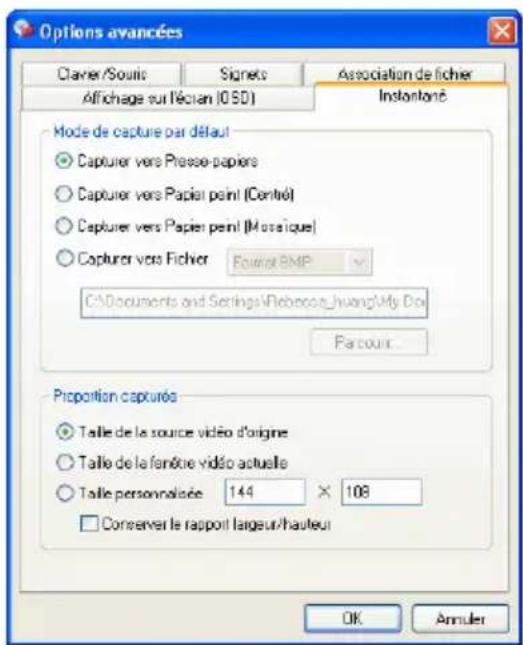
-
Cliquez sur Configuration, selectionnez l'onglet Lecteur, cliquez sur Avancés et selectionnez l'onglet Instantané.
-
Le Mode de capture par défaut offre des options de capture de base :
-
Capturer vers Presse-papiers copie l'image dans le Presse-papiers Windows. Vous pouvez ensuite utiliser la fonction Coller avec les logiciels qui supporte cette fonction de base (par ex: MS Word, MS Paint, Photoshop).
-
La fonction Capturer vers papier peint (Centré) a pour effet de capturer l'image, de la placer au centre de votre bureau et de l'enregistrer automatiquement dans votre dossier Systeme par défaut de Windows.
-
La fonction Capturer vers papier peint (Mosaïque) a pour effet de capturer l'image, de la placer au centre de votre bureau sous forme de mosaïque et de l'enregistrer
automatique dans votre dossier Systeme par défaut de Windows.
- Capturer vers fichier aura pour effet de capturer l'image directement dans un dossier sélectionné au préalable. Vous pouvez désirir le format à utiliser. Sélectionnez le format.JPG, BMP, GIF, PNG ou TIFF dans la liste déroulante sur la droite. Vous pouvez également modifier le nom et le réseau par défaut. Sélectionnez Parcourir... pour sélectionner un autre fichier. Une fois repéré le nouveau dossier, cliquez sur OK.
Remarque : PowerDVD attribue un nom (sous forme de chiffres) aux fichiers capturés. De cette manière, les fichiers capturés précédemment ne seront pas replacés par les nouveaux fichiers capturés.
Vous pouvezCHOISIR LA MANIÈRE dont vous capturez vos scènes préféERÉES à l'aide des options de la section Proportion capturée.
- Pour capturer selon la Taille de la source video d'origine,CHOISSEZ cette option. Pour un titre DVD est au format NTSC, la taille de la source d'origine est de 720x480. Pour le format PAL, la taille est de 720x576. Ce besoin ne tient pas compte de la taille de fenêtre active.
- Pour capturer la Taille de la fenêtre video actuelle,CHOISIssez cette option. Quelle que soit la taille de la fenetre active, cette option vous permettra de la capturer.
- Pour capturer une Taille personnalisée, Sélectionnez cette option et définissez la taille (en pixels) de l'image à capturer.
- Si vous cliquez sur l'option Conserver le rapport hauteur/ largeur, PowerDVD creera une image respectant le rapport de la video d'origine.
Clavier/Souris
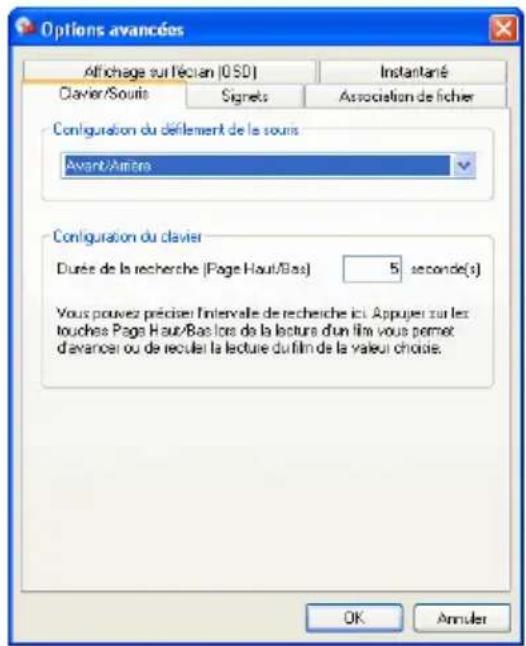
Configuration du défilement de la souris vous permet d'attribuer une fonction spécifique de PowerDVD à la molette de défilament, si votre souris en est équipée ( cette molette est généralement située entre le bouton gauche et le bouton droit). Pour de plus amples
informations sur le défilament de la souris, veuillez consulter le guide de l'utilisateur.
- Cliquez sur Configuration, selectionnez l'onglet Lecteur, cliquez sur Avancés et selectionnez l'onglet Clavier/souris.
-
Dans Configuration du défilament de la souris,CHOISSEZ L'une des options suivantes en cliquant sur le menu déroulant :
-
Pour que le défilament de la souris vous permettent de vous déplacer, Sélectionnez Avant/Arrière.
-
Vous pouvez vous déplacer d'un laps de temps déterminé à l'aide de l'option Recherche. Pour définir la Durée de la recherche (Page Haut/Bas), saisissez un nombre de secondes (max. = 600). Vous pouvez également effectuer une recherche au moyen des touches Page Prec./Suv. du clavier.
-
Sélectionnez Chapitre Président/Suivant pour passer d'un chapitre à l'autre dans un titre DVD ou pour passer d'un fichier à l'autre dans votre liste de lecture.
-
Ou règlez la molette de défilament sur réglage du Volume.
-
L'option Saut avant/arrête vous permet d'avancer ou de reculer dans la video image par image.
Association de fichier
L'onglet Association de fichier de PowerDVD affiche les formats de fichiers que PowerDVD peut dire. Cochez la case a cote d'un format pour que PowerDVD devienne le lecteur par défaut pour ce format. Déselectionnementz cette case si vous ne poulez pas utiliser PowerDVD comme lecteur par défaut pour ce format.
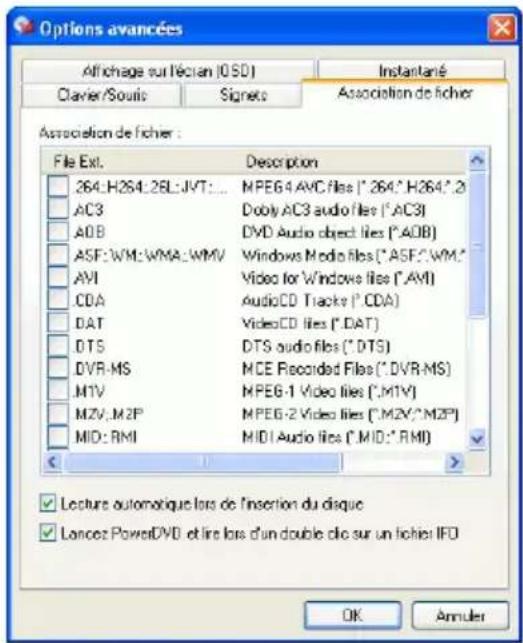
- Cliquez sur Configuration, selectionnez l'onglet Lecteur, cliquez sur Avancés et selectionnez l'onglet Association de fichier.
-
Cochez la case à côté d'un format pour que PowerDVD devienne le lecteur par défaut pour ce format.
-
Désélectionnez cette case si vous ne poulez pas utiliser PowerDVD comme lecteur par défaut pour ce format.
Remarque : Cochez la case Lecture automatique lors de l'insertion du disque si vous souhaitez que PowerDVD mise automatiquement les disques lorsque vous les insérez dans le lecteur. Cochez Lancer PowerDVD et dire lors d'un double cli c sur un fichier IFO pour associer PowerDVD aux fichiers IFO.
Signets
Pour de plus amples informations sur les signets, veuillez consulter Creation de signets pour vos scènes favorites à la p.28. Ces options vous permettent d'importer et d'exporter les signets ajoutés à un titre DVD sur un autre appeareil PowerDVD (par ex. un autre ordinateur) sur lequel vous pouze lire le même DVD en conservant les signets.
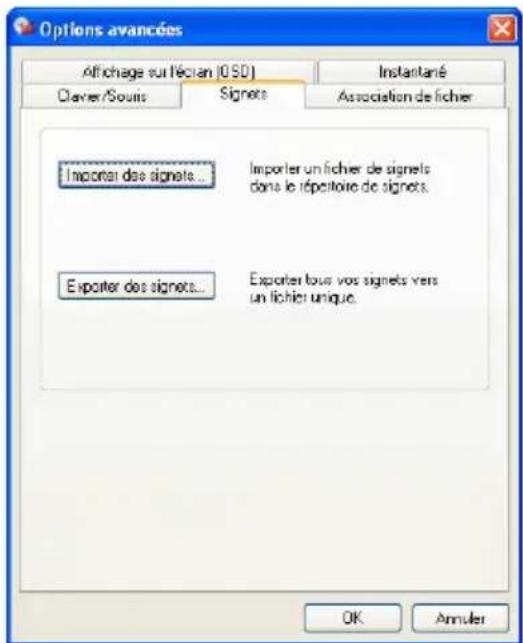
Importation de signets
- Vous doivent tout d'abord enregistrer le fjichier .bmk dans le répertoire de signets de l'ordinateur vers lequel vous pouze effectuer l'importation. Cette opération peut-être effectue en transmettant le fjichier par courrier électronique, en le copiant sur une disquette, un disque .ZIP ou SuperDrive, un disque dur amovible, un CD réinscriptible, etc.
Remarque: Le repertoire de signets peut se situer à des emplacements différents en fonction de votre système d'exploitation. Il suffit d'exécuter une recherche sur votre disque dur pour le repertoire « Bookmarks » ou de lancer PowerDVD et cliquer sur « Importer des signets... » sous Configuration pour déterminer leur emplacement.
- Lorsque vous avez enregistré le fichier bmk dans le repertoire signets de PowerDVD du deuxième ordinateur, lancez PowerDVD.
- Cliquez sur Configuration, selectionnez l'onglet Lecteur, cliquez sur Avancés et selectionnez l'onglet Signets.
- Cliquez sur Importer des signets....
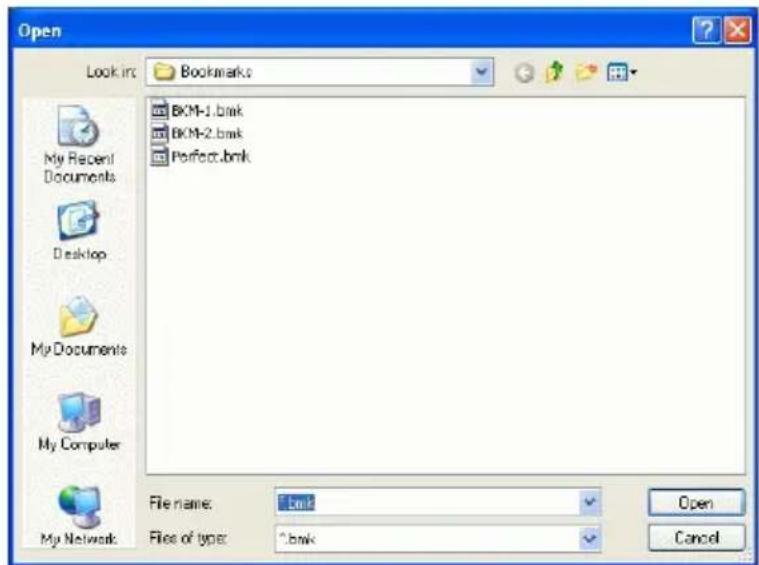
- Localisez le fichier dans le repertoire Onglets, selectionnez-le puis cliquez sur Ouvrir. Lors de la prochaine lecture du titre DVD sur cet ordinateur, les signets importés seront opérationnels.
Exportation de signets
-
Lorsque vous avez ajouté des signets à un DVD, vous pouvez les exporter en cliquant sur Configuration et en seLECTIONnant l'onglet Lecteur.
-
Cliquez sur Avances, puis sur l'onglet Signets.
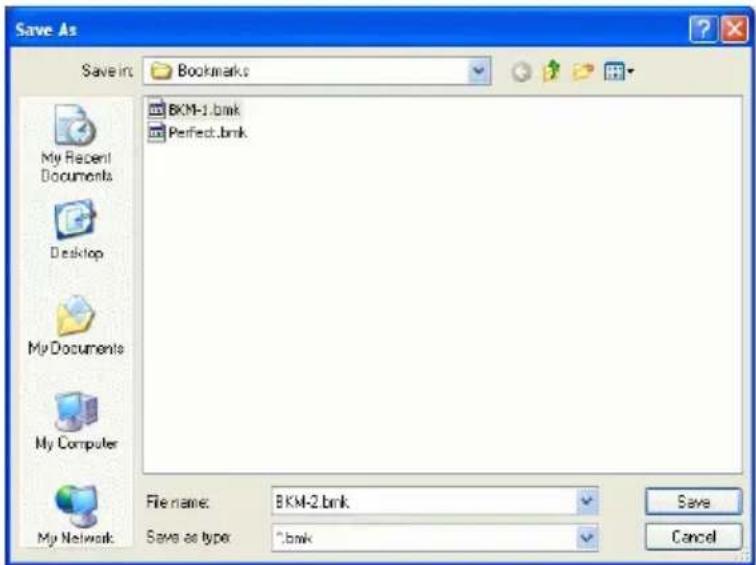
-
Cliquez sur Exporter des signets.... Une boîte de dialogue apparait en vue d'enregistrer un fichier avec l'extension .bmk.
-
Choisissez un nom pour votre fichier puis cliquez sur Enregistrer. Veuillez noter l'emplacement où ce fichier est enregistré, car vous devrez ensuite importer les signets vers une autre ordinateur.
-
Lorsque vous avez terminé, cliquez sur OK.
Configuration de l'interface utilisateur
Cette configuration vous donne le contrôle total de l'apparce que vous souhaitez donner à PowerDVD.
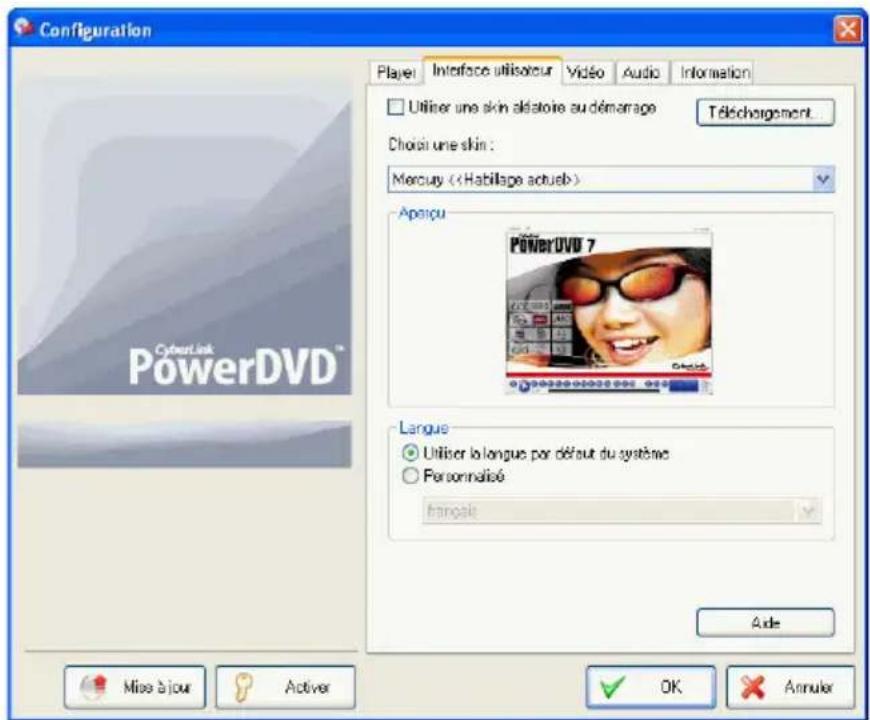
Skin
PowerDVD offre plusieurs skins aux utilisateurs. Veuillez proceder comme suit pour changer l'apparance de PowerDVD :
- Cliquez sur Configuration et selectionnez l'onglet Interface utiliseur
- Cochez la case Utiliser une skin aléatoire au démarrage pour utiliser une skin au hasard à chaque fois que vous lancez PowerDVD.
-
Pour sélectionner une nouvelle skin, cliquez sur son nom (un aperçu apparaitra au dessous).
-
Cliquez sur Téléchargement pour télécharger de nouvelles skins auprès de CyberLink.
-
Lorsque vous avez terminé, cliquez sur OK.
Langue
L'option Langue permet aux utilisateurs de selectionner la langue à utiliser pour l'interface utilisateur de PowerDVD. Les utilisateurs peuventCHOISIR entre la langue par defaut du systeme et les autres langues prises en charge par PowerDVD.
- Cliquez sur Configuration et selectionnez l'onglet Interface utiliser.
- Sélectionnez Utiliser la langue par défaut du système pour utiliser la langue du système d'exploitation ou sélectionnez Personnelisé et sélectionnez la langue à utiliser dans la liste déroulante.
- Lorsque vous avez terminé, cliquez sur OK.
Configuration video
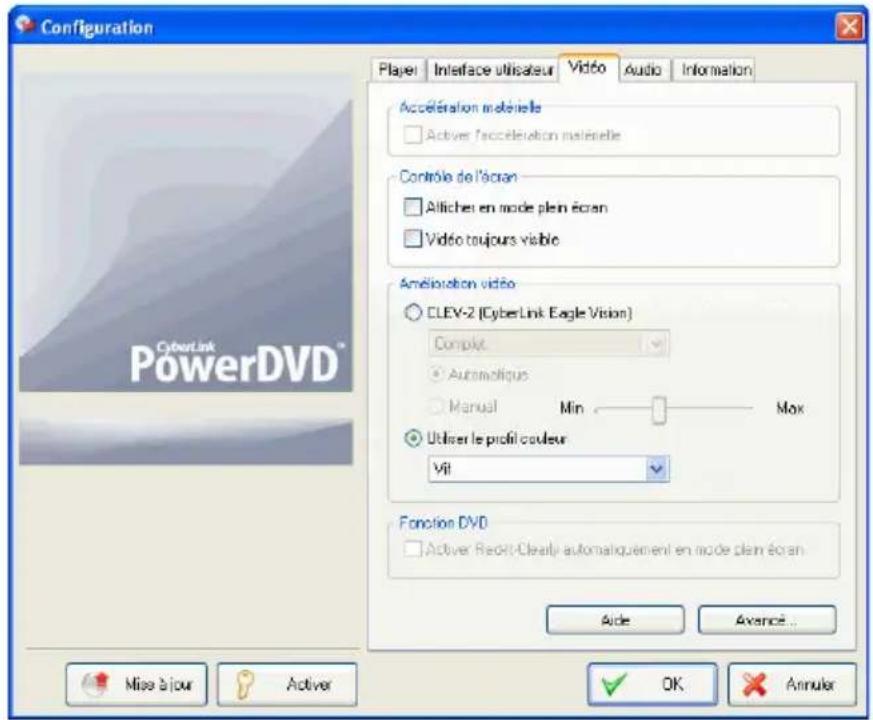
- Cliquez sur Configuration puis selectionnez l'onglet Video pour régler les paramètres videos de PowerDVD.
-
La première section concerne l'accelération matérielle. Cochez la case Activer l'accelération matérielle si vous souhaitez activer l'IDCT et la Motion Compensation. L'activation de l'options met certaines fonctionnalités à votre disposition.
-
L'option Contrôle de l'écran vous permet de régler tous les paramètres de l'écran. Cliquez sur Afficher en mode plein écran si vous souhaitez que la lecture par défaut utilise la zone d'écran maximale de votre moniteur. Cochez cette option si vous souhaitez une Video toujours visible.
-
Vous pouvez utiliser les options au-dessous d'Amélioration de la réserve pour obtenir une réserve de la(Meilleure)qualité possible.
-
CLEV-2 (CyberLink Eagle Vision 2) est une technologie d'amélioration video développée par CyberLink, qui permet de détecter le contenu video et d'ajuster en temps réel la luminosité, le contraste et la saturation de façon à vous éviter d'avoir à modifier ces paramètres lorsque vous regardez un film représentant des scènes trop lumineuses ou trop sombres. L'option Complet applique l'effet à tout l'écran tandis que l'option Fractionner vous permet de voir le résultat de CLEV-2 sur votre film pour vous aidé à decide der l'appliquer ou non. Utilisez la glissière Niveau pour ajuster l'effet CLEV-2.
- Pour les options au-dessous de Utiliser le profil couleur, cliquez sur le menu déroulant pour sélectionner un profil. Pour creer de nouveaux profils utilisateurs, veuillez consulter la section Couleur à la p.77.
-
Cochez la case Activer Read-it-Clearly automatiquement en mode plein écran si vous voulez que PowerDVD active le mode Read-it-Clearly lorsque vous regardez un film en mode plein écran.
-
Pour acceder à plus de paramètres video, cliquez sur Avancé... Voir Configuration video avancée à la p.75.
Configuration video avancée
Dans Configuration, sur l'onglet Video, cliquez sur Avances pour acceder aux parametes supplémentaires. Puis selectionnez l'un des onglets suivants:
Mode de désentrelacement intelligent
Mode affichage double
Couleur
- Format d'affichage
- Periphérique d'affichage
Remarque: Outre le mode de désentrelacement, ces options ne sont disponibles que lors de la lecture.
Mode de désentrelacement intelligent
Cette configuration permet d'apporter des modifications selon vos préférences en matière d'écran d'affichage.
- Cliquez sur Configuration, selectionnez l'onglet Video, cliquez sur Avances et selectionnez l'onglet Mode de désentrelacement intelligent.
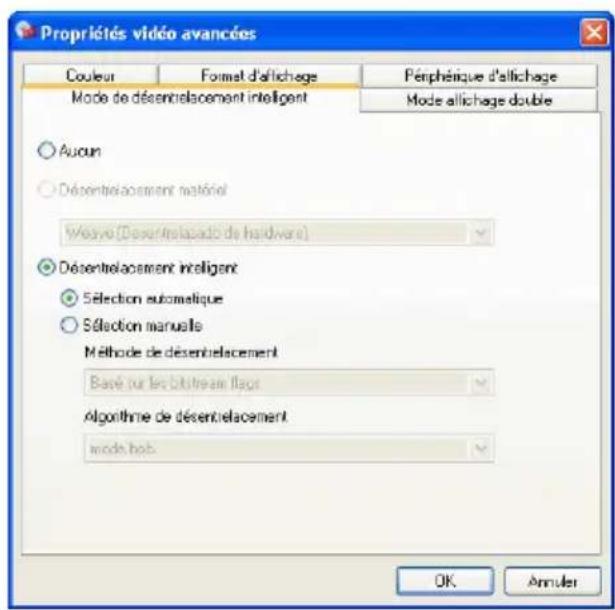
- Choisissez Aucun si vous ne poulez pas utiliser de mode de désentrelacement.
- Sélectionnez Désentrelacement matériel si vous carte video prend le désentrelacement matériel en charge.
- Dans la section Mode de désentrelacement, nous recommendons l'utilisation du Désentrelacement intelligent et le paramètre Sélection automatique. Le mode Sélection automatique optimise la qualité video en selectionnant un mode de désentrelacement.
-
Si vous VOULEZ désir un mode vous-même, cochez la case Sélection manuelle et sélectionnez votre Méthode de désentre-lacement et l'AlGORITHM de désentre-lacement. Les utilisateurs avances peuvent alors désir l'options qu'repond à leurs besoin.
-
Lorsque vous avez terminé, cliquez sur OK.
Mode affichage double
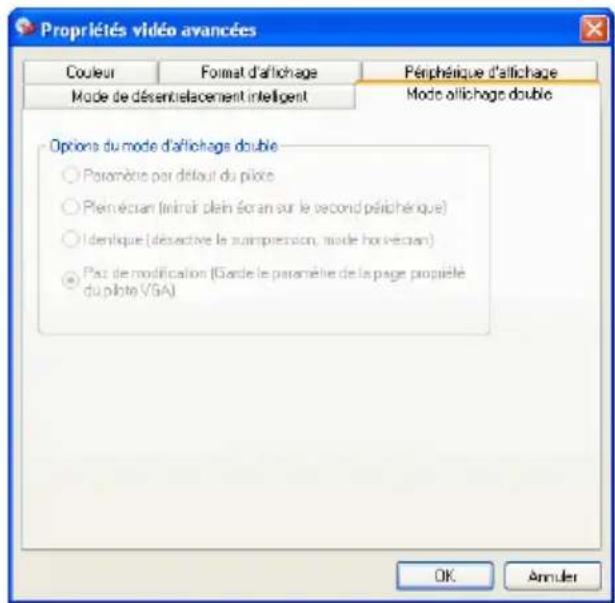
Les paramètres du mode d'affichage double permettent d'afficher vos vidés sur deux péripériques d'affichage (écran d'ordinateur et TV). Les options disponibles dépendent de votre carte graphique.
-
Cliquez sur Configuration, Sélectionnez l'onglet Video, cliquez sur Avances et Sélectionnez l'onglet Mode d'affichage double.
-
Paramètre par défaut du pilote : utilise les paramétres de votre pilote d'affichage.
- Plein écran (mirroir plein écran sur le second périphérique): utilise le mode de surimpression pour afficher une sortie videoe plein-écran sur le second périphérique.
- Identique (déactive la surimpression, mode hors-écran): utilise le mode hors-écran pour afficher la même sortie sur vos deux péripériques d'affichage.
- Pas de modification (Garde le paramètre de la page propriété du pilote VGA): utilise les paramétres en cours du pilote, qui peuvent être différents des valeurs par défaut.
Couleur
- Cliquez sur Configuration, selectionnez l'onglet Video, cliquez sur Avances et selectionnez l'onglet Couleur.
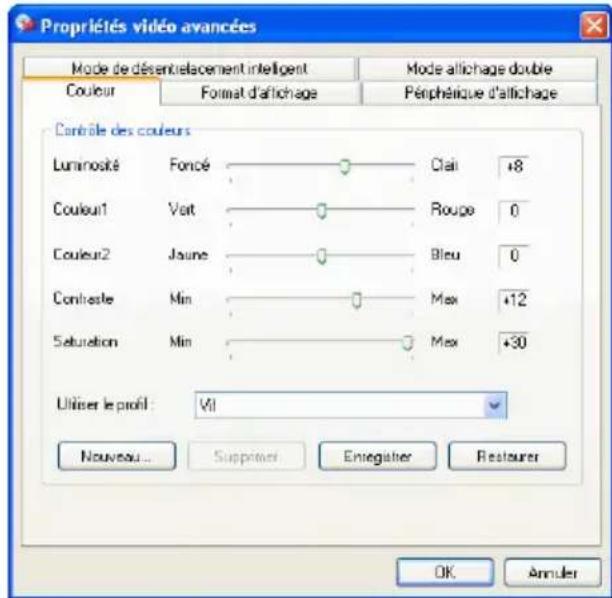
- Pour régler le Contrôle Couleur, il vous suffit, lors de la lecture ou en mode pause, de faire glisser puis de relâcher l'une des
couleurs. Le compteur à droite de chaque couleur indique l'ampleur de la modification.
- Vous pouvez cliquer sur Enregistrer après le réglage, afin d'enregistrer les modifications dans le profil video actuel. Cliquez sur Restaurer pour rétabrir les paramètres d'origine d'un profil video.
Remarque: En fonction de votre carte graphique, certains contrôles peuvent ne pas être modifiables.
Creation d'un Profil video
Vous pouvez aussi creator vos propres profils video au moyen de ces paramètres de contrôle des couleurs, au lieu d'utiliser les noms de profils existants. Il existe principalement deux manières d'y parvenir.
- Cliquez sur Nouveau.... Entrez alors un nom pour cette configuration.
- Cliquez sur OK. Puis ajustez les différents contrôleles. Une fois ces réglages effectuels, cliquez sur Enregistrer. Lorsque vous avez terminé, cliquez sur OK.
La deuxième méthode est destinée aux utilisateurs qui ont commencé par ajuster les contrôle.
- ÀpRES avoir ajusté les contrôle, cliquez sur Nouveau. Entrez alors un nom pour cette configuration.
- Cliquez sur OK. Puis ajustez les différents contrôleles. Une fois ces réglages effectués, cliquez sur Enregistrer. Lorsque vous avez terminé, cliquez sur OK.
Remarque: Si vous cliquez sur Restaurer, vous revenez aux paramètres des profils par défaut qui ont été modifiés. Ceci n'est pas applicable aux profils videoux personalisés.
Format d'affichage
- Cliquez sur Configuration, selectionnez l'onglet Video, cliquez sur Avancés et selectionnez Format d'affichage. Ces options gèrent la conversion de video 4/3 en 16/9 et vice versa.
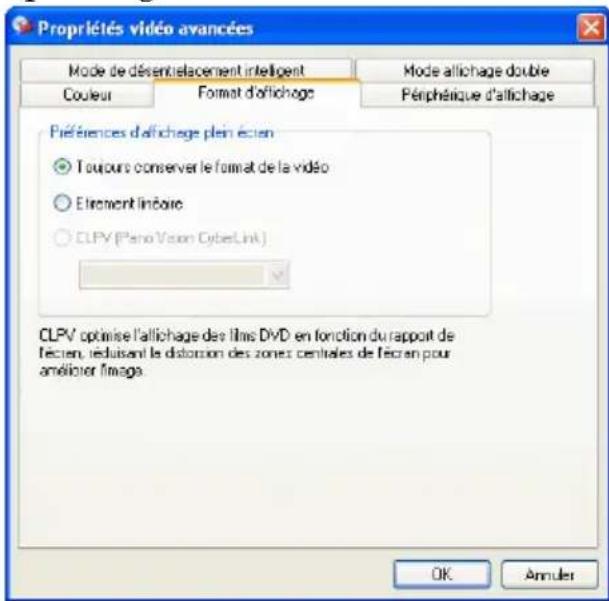
-
Dans les Préférences d'affichage en plein écran, l'option Toujours conserve le format de la video garde le format d'origine lorsque vous redimensionné la fenêtre video. Cette option ne peut être utilisé avec l'option CLPV ci-dessous.
-
Étirement linéaire est rarement toutes les régions de la video de manière égale, ce qui provoque une distorsion notable lorsqu'elle le format de la video est différent de celui de l'écran.
CLPV (CyberLink Pano Vision) est une technologie d'étirement video non linéaire, qui limite la distorsion de l'image dans sa partie centrale. L'option Étirement intelligent (recommandée pour la plupart des videos) ajuste l'affichage de la video sur la hauteur de l'écran et rigne légèrement les côtes. L'option Adapter à l'écran est rare la video pour replir l'écran complètement. L'option Garder les sous-titres veille à laisser les sous-titres visibles lorsque la video est étirée. (Cette option n'est disponibles qu'avac les films 4/3.)
- Lorsque vous avez terminé, cliquez sur OK.
Péripétrique d'affichage
- Cliquez sur Configuration, selectionnez l'onglet Video, cliquez sur Avancés et selectionnez l'onglet Periphérique d'affichage.
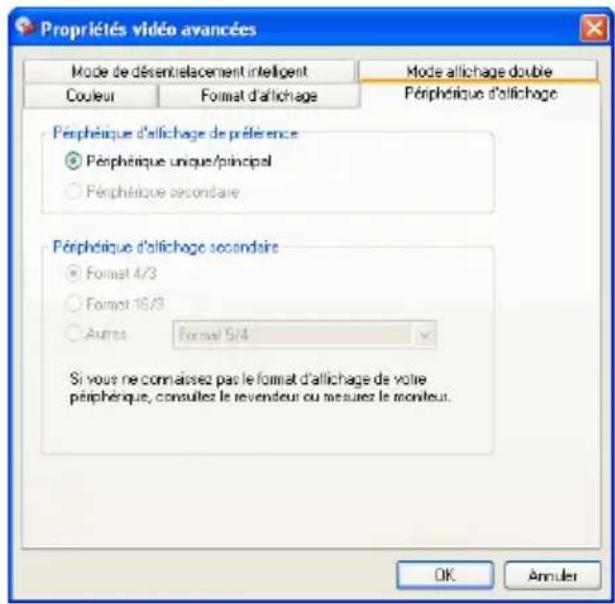
-
Dans la section Périphérique d'affichage de préférence, Sélectionnez votre périhérique d'affichage de film principal entre Périphérique unique/principal ou Périphérique secondaire.
-
Si vous sélectionnez Periphérique secondaire,CHOisissez entre Format 4/3 ou Format 16/9 pour définir la résolution de l'écran. En général le可以选择 par défaut convient. Si l'option par défaut ne convient pas pour votre écran, sélectionnez une option dans la liste déroulante Autres.
-
Lorsque vous avez terminé, cliquez sur OK.
Configuration audio
Après avoir cliqué sur Configuration , cliquez sur Audio. Pour disposer d'un contrôle total sur la configuration audio, il est recommandé de cliquer sur Avancés... pour acceder à tous les paramètres (veuillez consulter Configuration audio avancée à la p.85) !
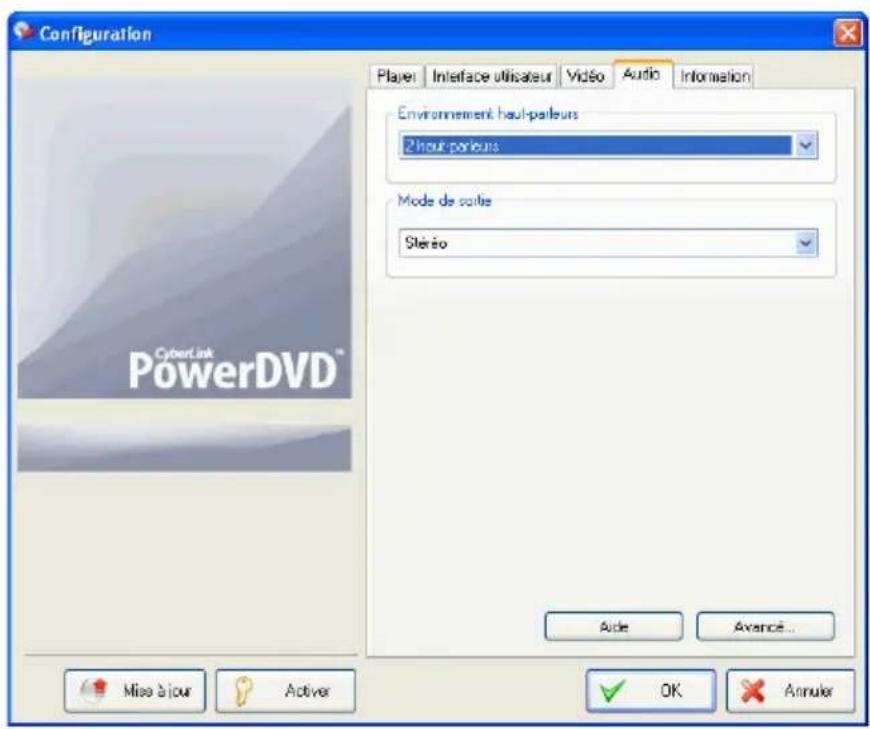
-
En fonction de votre carte-son et/ou du nombre de haut-parleurs,CHOISSEZ l'Environnement haut-parleur le moyen adapté, à partir du menu déroulant.
-
Casques est destiné aux utilisateurs d'ordinateurs portables qui utilisent un casque.
-
2 haut-parleurs est destiné à la majorité des utilisateurs qui ne disposent que de deux haut-parleurs ou d'une carte son à deux canaux. Cette selection utilise DirectX, une interface de programmation d'applications (API, Application Programming Interface) Microsoft. Elle constitue l'élement audio wave de l'interface API DirectX®.
-
L'option Utilser SPDIF est une Interface Numérique, et non analogue, créé par Sony et Philips. (SPDIF) Vous doivent désposer d'un décodeur Dolby Digital/DTS et d'une carte compatible SPDIF pour activer cette sélection et profiter de toute la qualité d'une veritable sortie à 6 canaux.
Remarque: Si l'option Sortie SPDIF est activée, le contrôle de volume de PowerDVD sera désactivé étant donné que c'est votre décembre qui s'acquitte de cette tâche.
- La selection 4 haut-parleurs est destinée aux ordinateurs dotés d'une carte son à 4 canaux.
- La selection 6 haut-parleurs (ou 5.1 canaux) est destinée aux ordinateurs dotés de cartes son supportant une sortie à 6 canaux et est idéale pour les DVD disposant d'un codage sur plusieurs canaux comme Dolby Digital 5.1 ou DTS 5.1.
-
Les sélections 7 haut-parleurs et 8 haut-parleurs sont disponibles pour les utilisateurs disposant de plusieurs haut-parleurs et qui veulent tous les utiliser.
-
La disponibilité des sélections suivantes dépend de votre sélection dans la section Environnement haut-parleurs.
-
La différence principale entre Remixage compatible Dolby Surround et Stereo est que le remixage utilise l'algorithmhe Dolby Surround et qu'il est possible de brancher un decodeur analogique Pro Logic à la carte son pour disposer de 4 canaux (gauche, droite, centre et surround). Sans cela, les deux technologies sont relativement similaires à la sortie 2-canaux. Pour de plus amples informations, veuillez consulter Divers à la p.85.
- Dolby Headphone est un effet de concu pour creer une experience surround virtuelle avec un casque mais qui peut également être utilisé sur un portable ou un bureau. Pour de plus amples informations, veuillez consulter Dolby Headphone (facultatif) à la p.88.
- L'option CyberLink Headphone utilise une technologie mise au point par CyberLink pour améliorer la qualité de l'audio sur un portable doté d'un casque. Les options Avancées simulant des environnements aussi divers qu'un salon bien
isolé, une salle de théâtre et un stade. Pour de plus amples informations, veuillez consulter CL Headphone à la p.89.
Remarque: Cette option n'est pas disponible dans toutes les versions de PowerDVD.
- L'option Dolby Virtual Speaker yous permit de dispose d'un son surround avec deux haut-parleurs. Pour de plus amples informations, veuillez consulter Dolby Virtual Speaker (facultatif) à la p.90.
- CyberLink Virtual Speaker est une technologie de surround virtuel mise au point par CyberLink. Pour de plus amples informations, veuillez consulter Haut-parleur virtuel CyberLink à la p.91.
- CLMEI-2 (CyberLink Multi-channel Environment Impression technology 2) est une technologie d'expansion des canaux audio développée par CyberLink pour convertir un signal stéreo et le transmettre sur plusieurs canaux. Pour de plus amples informations, veuillez consulter CLMEI-2 à la p.92.
- Dolby Pro Logic IIx dispose de trois options. Pour de plus amples informations, veuillez consulter Dolby Pro Logic IIx (facultatif) à la p.93.
- Neo:6 est disponible en deux modes. Pour de plus amples informations, veuilles consulter Neo:6 (facultatif) à la p.94.
-
SRS TruSurroundXT est une technologie de virtualisation quiTRAITE un son multi-canaux. Pour de plus amples informations,veuillage consulter SRS TruSurroundXT (facultative) à la p.86.
-
Cliquez sur OK ou consultez la section Configuration audio avancée à la p.85.
Configuration audio avancée
Sur l'onglet Audio de Configuration, cliquez sur Avance... pour acceder aux parametes supplémentaires et dechainer votre puissance acoustique. Puis selectionnez l'un des onglets suivants:
Paramètres Casque
Les options suivantes sont disponibles lorsque vous sélectionnez l'environnement Casque dans la configuration audio.
Divers
Cet onglet vous permet de configurer les propriétés audio pour les DVD dotés d'audio à plusieurs canaux.
Remarque: L'onglet Divers est commun aux modes de sortie suivant: Casque, 2 haut-parleurs et 4/6/7/8 haut-parleurs: Stereo, Remixage compatible Dolby Surround et Pas d'effet.
- Cliquez sur Configuration, selectionnez l'onglet Audio, cliquez sur Avancé et selectionnez l'onglet Divers.
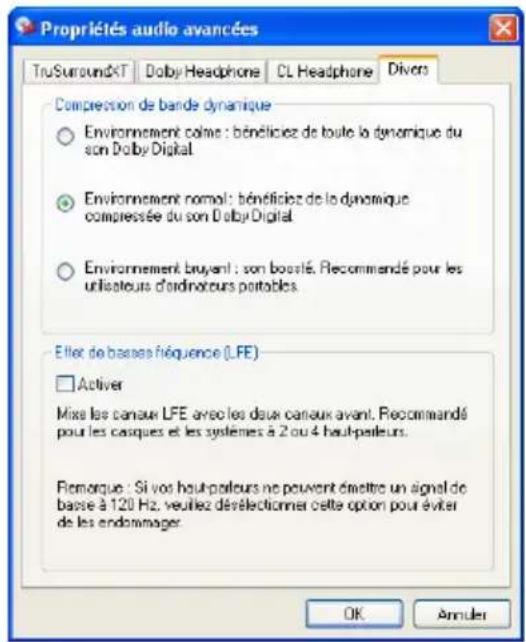
-
Cette section Compression de bande dynamique s'applique uniquement aux titres DVD de technologie Dolby Digital.
-
Sélectionnez Environnement calme si vous souhaitez regarder un film sans être distrust par votre environnement. Tous lessonsaudibles,depuislesbasses fréquencesjusqu'aux fréquences élevées seront très nettementaudibles et se couveront dans le champ d'action dynamique de Dolby Digital.
- Si vous environnement d'écoute n'est pas particulièrement adapté à l'écoute dynamique apportée par Dolby Digital, Sélectionnez Environnement normal. Les effets sonores audible situés aux extrémités du spectre audio de Dolby Digital seront alors compressés.
-
Si vous utilisez PowerDVD sur votre ordinateur portable,CHOISISSÉZ LA DERNÈRE OPTION. Avec l'option Environnement bruyant, les signaux audio faibles seront amplifiés de manière à ce que le niveau d'écoute soit plus élevé.
-
Si vous souhaitezilege le niveau des basses (sons graves) ou les Effets de Basse Fréquence (LFE), vérifie que la case Activé est cochée. Cette option améliore les effets de basse fréquence de vos DVD Dolby Digital/DTS et est recommendé pour les casques et les systèmes à 2 ou 4 haut-parleurs.
-
Cliquez sur OK.
Cet onglet vous permet de configurer les propriétés audio de TruSurroundXT, une technologie de virtualisation qui transforme un son surround multi-canaux pour un système à deux haut-parleurs ou un casque.
Remarque: L'onglet TruSurround XT est divisé en mode sortie Casque et 2 haut-parleurs.
- Cliquez sur Configuration , selectionnez l'onglet Audio, cliquez sur Avancé, puis selectionnez l'onglet TruSurroundXT.
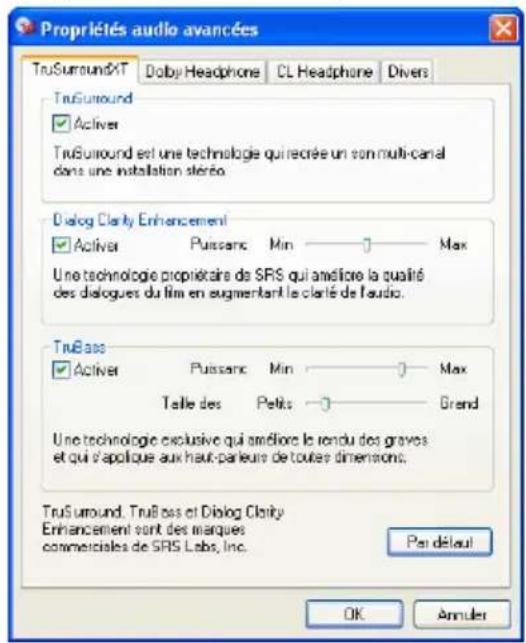
-
La section TruSurround est une technologie qui recrée un son multi-canal dans une installation stéreo ou pour un casque.
-
Cochez Activ pour activer la technologie TruSurroundXT pour PowerDVD.
-
Dialog Clarity Enhancement est technologie propriétaire de SRS qui améliore la qualité des dialogues du film en augmentant la clarté de l'audio.
-
Cochez Activer pour activer Dialog Clarity Enhancement. Utilisez la glissière pour définir la force de l'amélioration.
-
TruBass est une technologie exclusive qui améliore le rendu des graves et qui s'applique aux haut-parleurs de toutes dimensions.
-
Cochez Activer pour activer la fonction TruBass. Utilisez la glissière pour définir la force de l'amélioration et la taille des haut-parleurs.
-
Cliquez sur OK.
Dolby Headphone (facultatif)
Pour plus d'informations, reportez-vous à la section Configuration audio à la p.82
- Cliquez sur Configuration, selectionnez l'onglet Audio, cliquez sur Avancé et selectionnez Dolby Headphone.
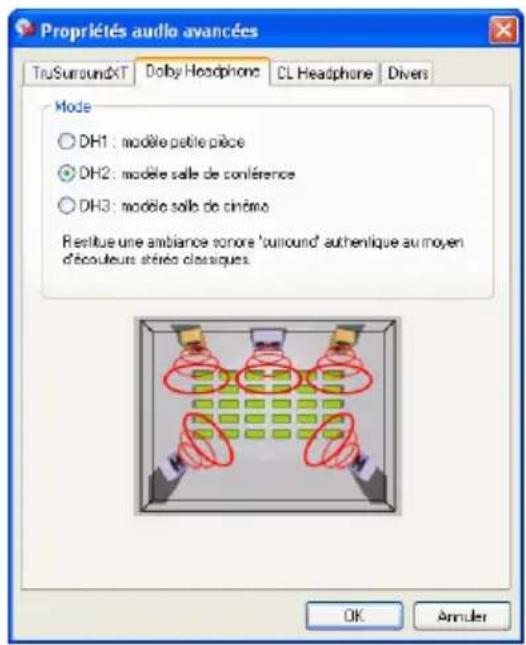
-
Sélectionnez un des modes suivants selon votre environnement d'écoute.
-
DH1 permet la simulation d'une petite salle privée bien insonorisée appropriée à l'enregistrement tant des films que de la musique seule. Cette option équivaut à Dolby Headphone "Reference Room" ("Salle témoin"). Elle est fournie sur tous les équipements munis de Dolby Headphone.
-
DH2 permet de simuler une salle avec un son plus proche de celui des concerts d'un point de vue acoustique. Cette option est particulièrement adaptée à l'écoute de la musique (par exemple, clubs de jazz avec ambiance intime).
-
DH3 permet de simuler des endroits plus vastes tels que des salles de concert ou des salles de cinema.
CL Headphone
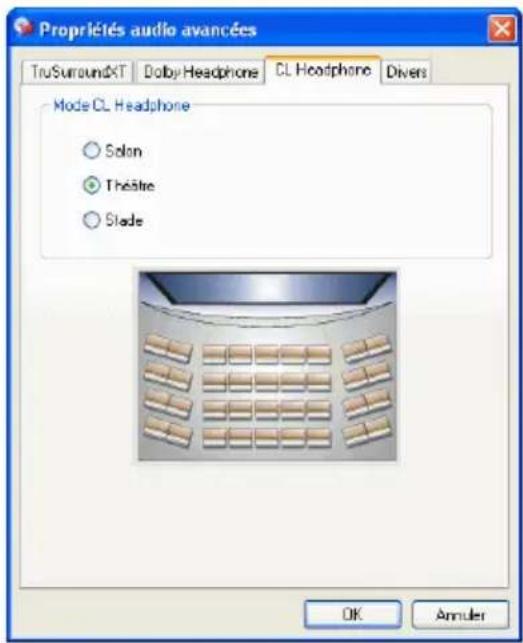
Les options avances CL Headphone vous permettent de simuler différents environnements d'écoute :
- Salon permet la simulation d'une petite salle privée bien insonorisée appropriée à l'enregistrement tant des films que de la musique seule.
- Théâtre simule une salle plus vivante sur le plan acoustique, particulièrement ajusté à l'écoute de musique (ex.: club de jazz).
- Stade permet de simuler des endroits plus vastes tels que des salles de concert ou des salles de cinéma.
Remarque: Cette option n'est disponible que lorsque vous avez enregistré votre application. Pour de plus amples informations, veuillez consulter Inscription de votre logiciel à la p.4.
Paramètres 2 haut-parleurs
Les options suivantes sont disponibles lorsque vous sélectionnez l'environnement 2 haut-parleurs dans la configuration audio.
Remarque : Lorsque vous selectionnez le mode Stereo ou Remixage compatible Dolby Surround, l'application ouvre I'onglet Divers. Pour de plus amples informations, veuillez consulter Divers à la p.85.
Dolby Virtual Speaker (facultatif)
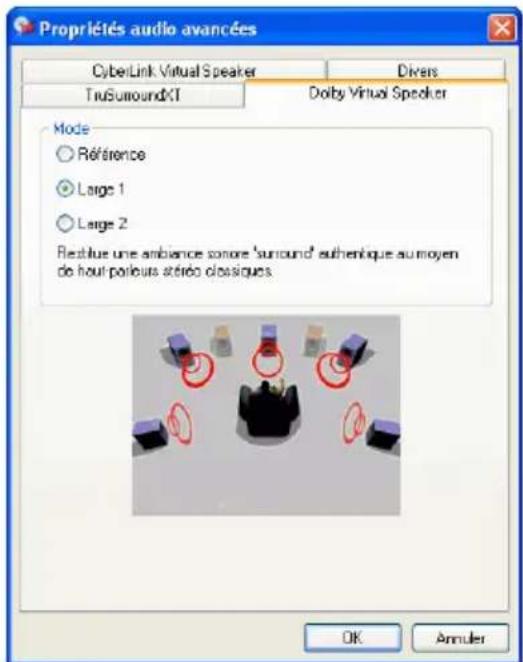
La technologie Dolby Virtual Speaker yous permit de dispose d'un son surround avec deux haut-parleurs. Le mode Reference create un environnement sonore 5.1 réaliste a l'aide de 2 haut-parleurs. Cet environnement rempli l'espace situé entre les 2 haut-parleurs. Le mode Large 1 offre une image plus large et plus vaste, lorsque les haut-parleurs sont proches. Le mode Large 2 est semble au mode Large 1 mais accentue le son des haut-parleurs surround.
Haut-parleur virtuel CyberLink
CyberLink Virtual Speaker est une technologie de surround virtuel mise au point par CyberLink.
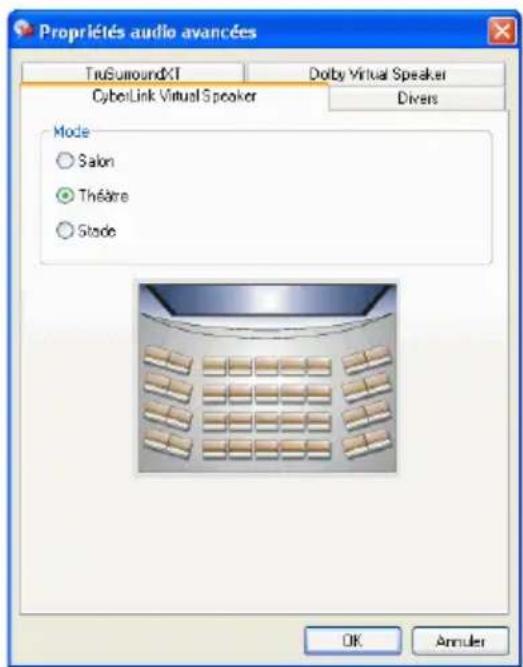
- Salon permet la simulation d'une petite salle privée bien insonorisée appropriée à l'enregistrement tant des films que de la musique seule.
- Théâtre simule une salle plus vivante sur le plan acoustique, particulièrement ajusté à l'écoute de musique (ex.: club de jazz).
- Stade permet de simuler des endroits plus vastes tels que des salles de concert ou des salles de cinema.
Configuration 4/6/7/8 haut-parleurs
Les options suivantes sont disponibles lorsque vous sélectionnez l'environnement 4, 6, 7 ou 8 haut-parleurs dans la configuration audio.
Remarque : Lorsque vous sélectionnez Pas d'effet, l'application ouvre l'onglet Divers. Pour de plus amples informations, veillez consulter Divers à la p.85.
CLMEI-2
CLMEI-2 (CyberLink Multi-channel Environment Impression technology 2) est une technologie d'expansion des canaux audio développée par CyberLink pour convertir un signal stéreo et le transmettre sur plusieurs canaux.
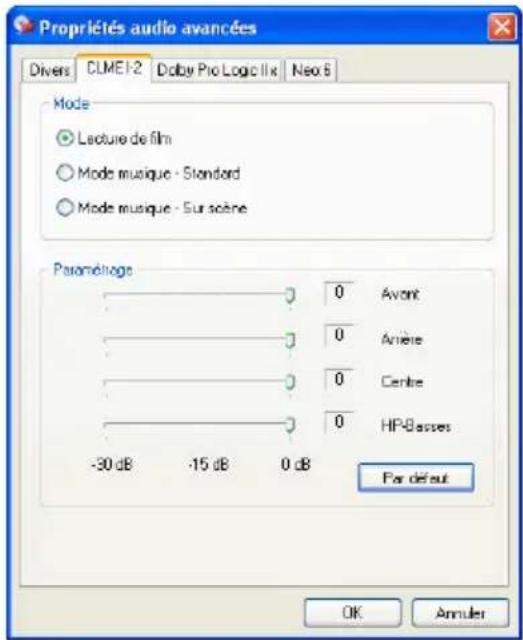
Vous pouvezCHOISIR parmi 3 modes:Lecture de film (pour les films, particulièrement ceux disposant du déplacement dynamique de position audio),Mode musique-Standard (simule un concert depuis le public) et Mode musique-Sur scene (simule un concert depuis la scene).
Utilisez les glissières pour regler le niveau Avant, Arriere, Centre et HP-Basses.
- Cliquez sur Par défaut pour restaurer les réglages d'origine.
Remarque: Si vos haut-parleurs ne peuvent émettre un signal de basse à 120 Hz, veuillez réduire l'option HP-Basses pour éviter de les endommager.
Dolby Pro Logic IIx (facultatif)
Dolby Pro Logic IIx dispose de trois options: Mode film pour regarder les films, Lecture de musique pour écouter de la musique et Mode DDEX pour améliorer le son surround).
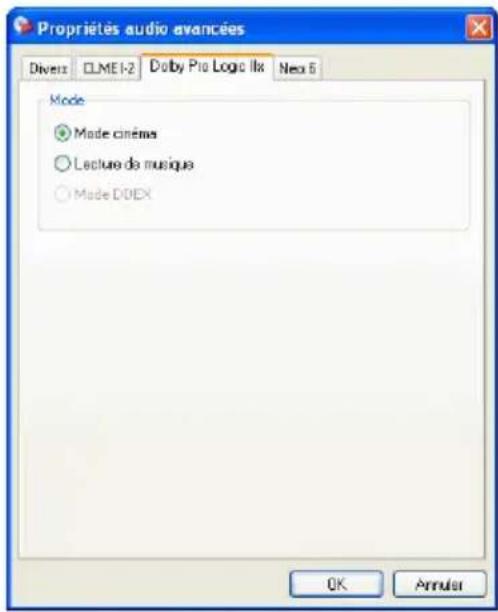
CyberLink PowerDVD
Neo:6 (facultatif)
Neo:6 est un format de son surround multi-canaux. Il dispose de deux options : Le Mode cinéma pour regarder les films et le Mode musique pour écouter de la musique.
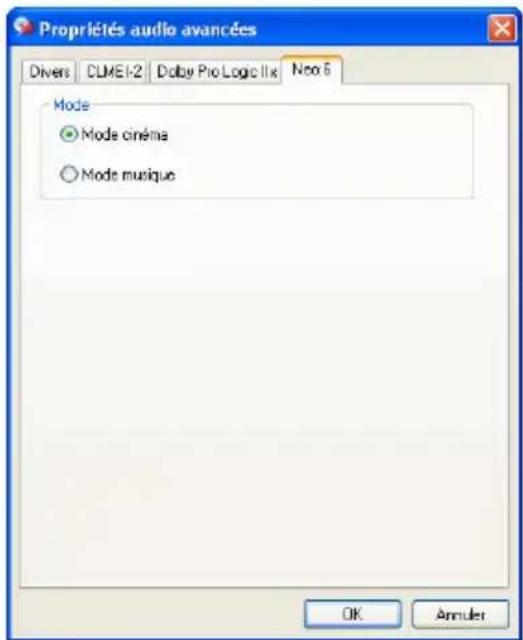
Configuration des Informations
Cet onglet est destiné aux utilisateurs qui recherche des informations détaillées sur la configuration de leur lecteur DVDet de leur système. Cliquez sur Configuration,®, puis sur l'onglet Information.
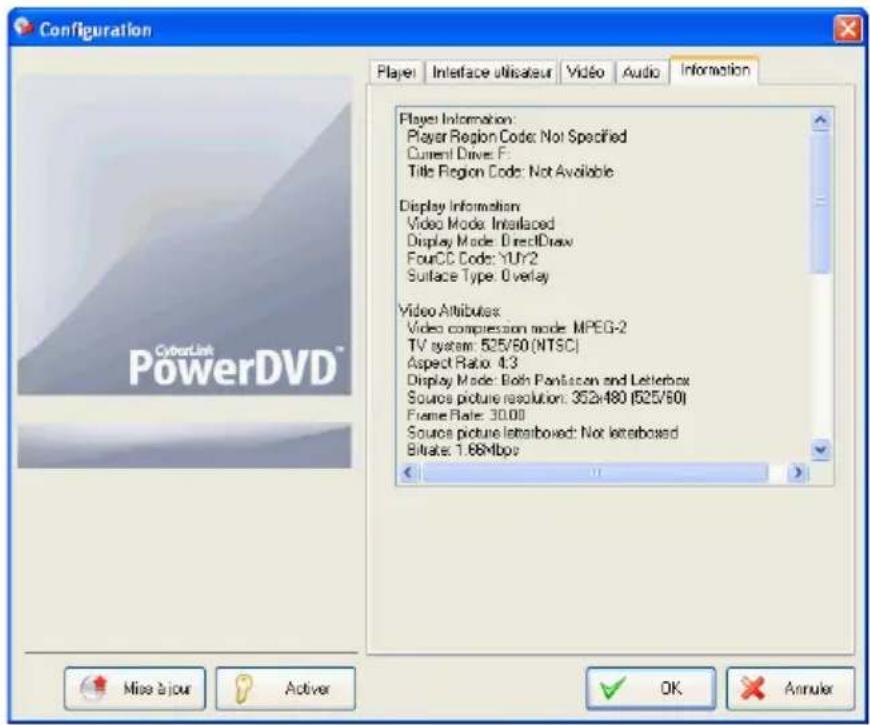
Informations sur le lecteur
Le code régional correspondant au lecteur et au DVD apparait ici avec la désignation du lecteur DVD-ROM.
Informations sur l'affichage
Mode video : Veuillez consulter la section Configuration video à la p.73.
Mode d'affichage: N/A (Non disponible) s'affiche en mode arrêt. Généralement, DirectDraw apparaît si le matériel est correctement configuré.
- Code FourCC: Code FourCC est une appellation Windows désignant le standard du format video numérique. Nouvent, YV12, YUY2, UYVY, MCS3, MCAM, ou IMC3 est affché. Ceci peut également comprendre d'autres formats. Une fois PowerDVD installé, le programme de diagnostic déterminera automatiquement le meilleur format.
- Type de surface : Les valeurs par défaut fréquentes qui acceptent l'affichage des sous-titres sont « Overlay », « Accélération videoomatrielle » ou « Accélération videoomatrielle (DxVA) » . Parfois, cette valeur peut être « Hors écran » . Il est recommendé de diminuier soit la résolution de votre écran, soit la saturation des couleurs, ou bien de réinstaller Microsoft DirectX afin de prendre disponible le mode overlay, en vue d'obtenir des performances optimales.
Remarque: Il est recommandé d'utiliser une carte graphique compatible DDraw pour utiliser la fonction Overlay.
Attributs video
Ces attributs donnent un aperçu des statistiques relatives au DVD ou à d'autres types de media Presents sur le système. Certains d'entre eux feront l'objet d'une brèvelication.
- Le mode de compression video pour DVD est MPEG-2 ou MPEG-1, pour VCD, MPEG-1 et l'un des deux pour SVCD.
- Le premier chiffre dans le champ TV System (Système TV) se rapporte au nombre de lignes horizontales. Le deuxième chiffre correspond au nombre de champs (par exemple, 525/60 est la norme pour les signaux de télévision NTSC).
- Le Format d'affichage dépend du DVD. De nos jours, 16:9 est le rapport pour la plupart des DVD dits "widescreen" et pour les téléviseurs avec écran panoramicque "widescreen".
- Le mode d'affichage est obtenu depuis le DVD.
-
Source picture resolution (Résolution de l'image source) indique le niveau de résolution. Le standard DVD est de 720x480 (pour le format NTSC) et de 720x576 (pour le PAL).
-
Taux de trame est le nombre d'images par seconde. La norme pour NTSC est 30 et la norme pour PAL est 25 (MPEG-1 et MPEG-2).
- Source picture letterboxed (Image source en "letterbox") précise si le titre DVD est un titre "letterbox" (soit un rapport largeur/hauteur de 4:3).
- La valeur du champ Bitrate indique la vitesse de transmission maximale pour l'ensemble du film.
Attributes audio
- Le mode de codage audio est le mode de décodage, par exemple Dolby Digital (AC-3).
- Le taux d'échantillonnage détermine la gamme de fréquences du son, plus il est élevé etILAUERE est la qualite.
- Le mode d'application audio affiche le mode audio de certains titres DVD (karaoke ou titres dotés de son surround) mais n'est pas disponible pour de nombreux DVD.
- Nombre de canaux audio calculé le nombre de canaux audio total sur un DVD.
- La valeur du champ Bitrate (Vitesse de transmission) est très inférieure à celle de la video. La vitesse de transmission est ici mesurée en kilobits par seconde par opposition aux megabits par seconde pour la video.
- Nombre de flux audio calcule le nombre de flux audio (langues, commentaire, karaoke) total sur un DVD. Le total de canaux audio est différent pour chaque flux. Par exemple, certains flux peuvent prendre en charge le Dolby Digital 5.1 (6 canaux en tout), alors que d'autres n'offrent que les 2 canaux audio de base.
Attribut de sous-image
- Le Nombre de sous-titres donne le nombre de sous-titres disponibles.
Informations sur le matériel
La section Informations sur le matériel affiche des informations concernant le système. La première section concerne le proceseur de l'unité centrale et son horloge. Cette section comprend également une liste des ensembles d'instructions CPU pour lesquelles PowerDVD est optimisé :
- Processeur : Intel, AMD, Transmeta ou VIA
- Technologie professionnelle 3DNow!
- Technologie 3Dnow améliorée!
- Technologie professionnelle 3DNow!
- Technologie IA MMX
- Extensions SIMD de lecture continue IA
IA SSE 2
3DNow! apparait à AMD (Advanced Micro Devices), les autres sont des technologies Intel Architecture (IA). Si possible, PowerDVD essayera d'utiliser les instructions ci-dessus pour améliorer les performances.
- L'accelération videoVideo Accelerator est une caractéristique dont disposant de nombreuses cartes graphiques. Si elle est détectée et activée/désactivée (veuillez consulter Configuration video à la p.73), elle sera affichée comme utilisée ou non utilisé.
- Si vous carte son est reprise comme un Périphérique audio à plusieurs haut-parleurs, elle apparait ici comme utilisée. Si vous avez sélectionné 4 ou 6 haut-parleurs (veuilles consulter Configuration audio à la p.82), l'affichage indique utilisé ou non utilisé si vous n'avoz pas sélectionné ce type de configuration.
- Si votre carte son est reprise comme un Periphérique à sortie SPDIF, elle apparait ici comme utilisé. En fonction du statut de la sortie (veuilles consulter Configuration audio à la p.82), le programme affiche utilisé ou non utilisé.
Paramètres d'alimentation mobile (facultatif)
Si vous utilisez PowerDVD sur un ordinateur portable, il est recommendé de surveiller le niveau des batteries. Les paramètres d'alimentation portable vous permettent de sélectionner un profil d'alimentation et d'arrêter la lecture lorsque les batteries passent sous un niveau défini.
- Cliquez sur Configuration , puis selectionnez l'onglet Paramètres d'alimentation mobile .
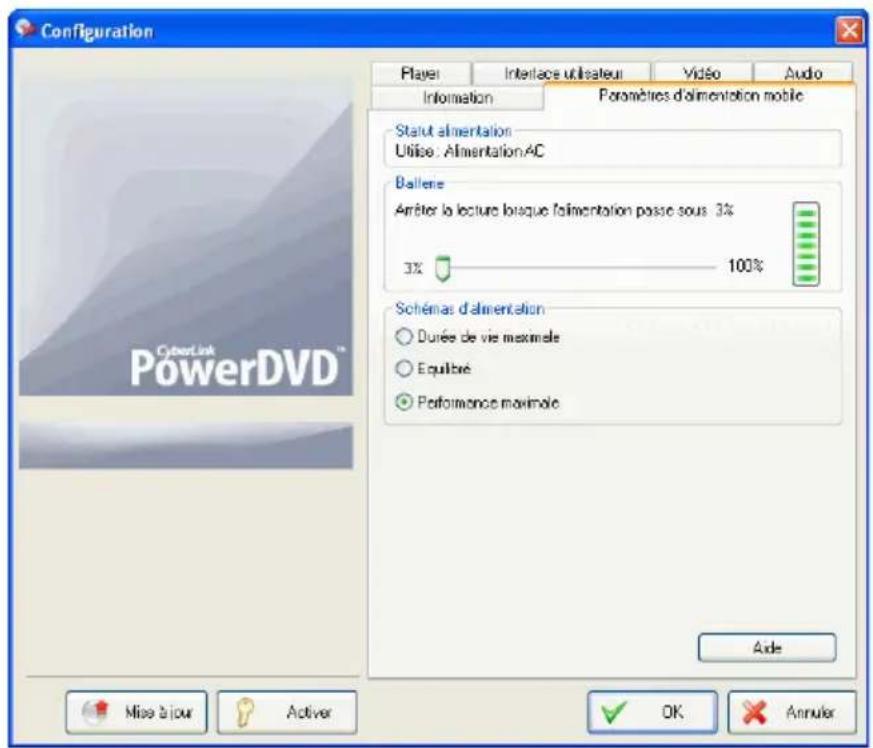
-
Définissez les options d'alimentation mobile :
-
La zone Statut alimentation affiche la source d'alimentation de votre ordinateur (batterie ou secteur).
-
Si vous ordinateur utilise une batterie, vous pouvez régler l'option de la section Batterie pour arrêter la lecture lorsque l'alimentation passée en dessous d'un certain pourcentage (3 à 100%).
-
Dans la section Schémas d'alimentation, vous pouvez selectionner un réglage pour contrôler la consommation et la performance de lecture. Choisissez Durée de vie maximale pour augmenter la longueur de lecture en perdant un peu de qualité, Equilibré pour un compromis entre la qualité et la durée ou Performance maximale pour la meilleure qualité possible en réduisant légèrement la durée de vie.
-
La fonction See-It-All permet de regarder la totalité d'un film en calculant la durée de vie des batteries d'un ordinateur portable, en la comparant avec la durée restante du film et en ajustant la vitesse de lecture du film. Les options de la liste déroulante vous permettent de prendre See-It-All Toujours activé, Toujours désactifé ou vous pouvez utiliser Me demander pour que PowerDVD vous demande avant d'utiliser See-It-All.
-
Lorsque vous avez terminé, cliquez sur OK.
Chapitre 5:
Pack InterActual (facultatif)
InterActual offre des éléments de post-production qui améliorent le comport d'utilisation des DVD. Tous les DVD affichant l'icone InterActual disposent de ce type de contenu. Lorsque vous installez le pack InterActual, vous pouvez acceder au contenu InterActual à l'aide de PowerDVD.
Ce chapitre contient les sections suivantes :
- Fonctions InterActual à la p.102
- Configuration à la p.103
Fonctions InterActual
Lorsque vous avez installé le pack InterActual, plusieurs fonctions vous permettent de profiter des options InterActual et d'acceder aux sites InterActual sur Internet.
Pour acceder à ces fonctions InterActual, cliquez sur Sélectionner la source et Sélectionnez une option dans le menu :
- Fonctions InterActual: En cochant cette option, vous pouvez dire un DVD en mode IA. Le mode IA permet à PowerDVD d'acceder au options améliorées (par exemple,ieux,scripts et autres fonctions spéciales). Si vous ne cochez pas la case, les options ne sont pas disponibles.
- Aller en ligne: En cochant cette option, vous accedez à un site spécial qui s'ouvre dans une fenêtre PowerDVD et qui vous permet d'afficher les informations sur les produits et de les acheter.
- Afficher les contrôle Web : En cochant cette option, vous pouvez parcourir les pages web tout en regardant le contenu IA. Cette option affiche une barre d'outils de navigation dans le bas de la fenêtre d'affichage.
Configuration
PowerDVD offre des options de configuration qui vous permettent de contrcler la maniere dont PowerDVD definit le mode de lecture InterActual et comment il interagit avec les sites InterActual.
Pour configurer les options InterActual, cliquez sur Configuration

et selectionnez l'onglet InterActual.
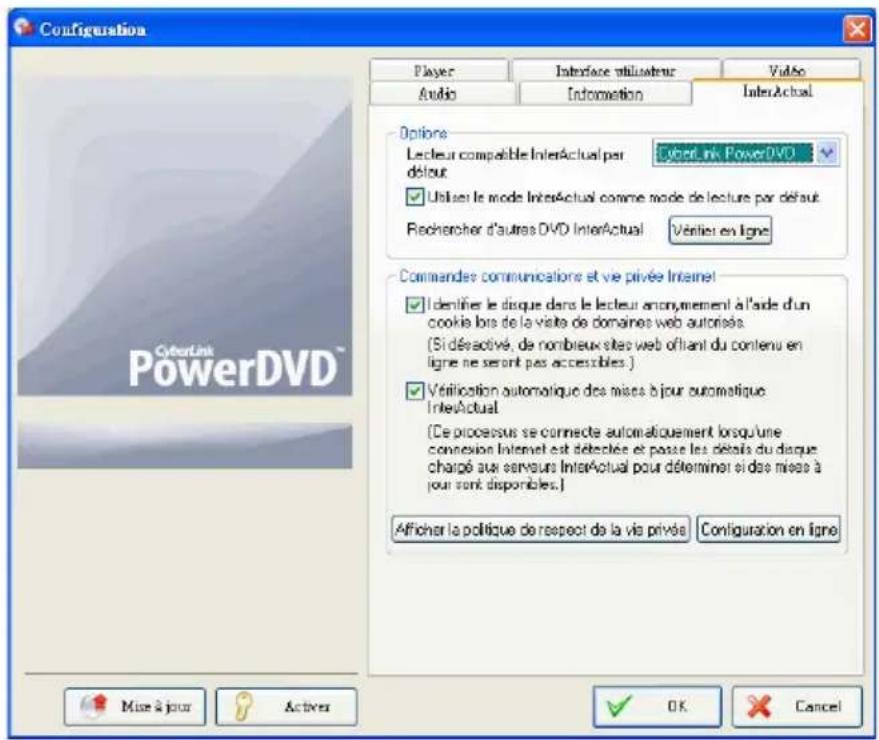
- Lecteur compatible InterActual par défaut: Sélectionnez le programme de lecture DVD que vous poulez utiliser comme lecteur par défaut pour le contenu InterActual.
Utiliser le mode InterActual comme mode de lecture par défaut : Cochez cette option pour activer les fonctions de lecture InterActual par défaut. (Libérez cette option pour cacheer les fonctions InterActual.)
Remarque : Vous doivent connecté à Internet pour utiliser les options suivantes.
- Vérifier en ligne : Cliquez sur ce bouton pour rechercher des DVD avec du contenu InterActual en ligne.
- Identifier le disque dans le lecteur anonymement à l'aide d'un cookie lors de la visite de domaines web autorisés : Cochez cette option pour pouvoir acceder à des sites offrant du contenu exclusif. (Si cette option est désactivée, les sites ne seront pas accessibles.)
- Vérification automatique des mises à jour automatique InterActual : Cochez cette option pour rechercher des mises à jour pour les disques.
- Afficher la politique de respect de la vie privée: Cliquez sur ce bouton pour afficher la politique de respect de la vie privée d'InterActual.
- Configuration en ligne : Cliquez sur ce bouton pour afficher un site InterActual doté d'informations de configuration.
Support technique
Avant de vous adresser à CyberLink Corp. pour une assistance technique, veuillez vous reporter à ce guide d'utilisation ou à l'aide en ligne pour obtenir plus d'informations. Vous pouze également vousmettre en rapport avec votre revendeur/distributeur local. Si le problème persististe, la section suivante indique les différentes manières d'obtenir un support technique :
Assistance Web
Vous pouvez才知道 des solutions à vos problèmes, 24 heures sur 24, sur nos sites Web :
www.cyberlink.com
jp.cyberlink.com
Vous pouvez également trouver des solutions ou un support supplémentaire sur support.cyberlink.com. Outre la section FAQ (questions fréquentes),des techniques de dépannage,des informations relatives aux nouveaux produits, ainsi que d'autres renseignements utiles sont disponibles.
Assistance par télécopie
Afin que nous puissions répondre à vos questions d'ordre technique le plus rapidement possible, veuilles envoyer votre télécopie au numéro suivant : (886) 2-8667-1300.
Remarque: Le support technique n'est offert qu'aux utilisateurs enregistrres. Aussi, lorsque vous envoyez une télécopie ou visitez nos sites Web, veuilles notes le nombre de série situé sur le boîtier de votre CD.
Support téléphonique
CyberLink met à la disposition des utilisateurs une ligne directed assistance technique au numero de téléphone suivant : (886) 2-8667-1298. Les opérateurs sont joignables du lundi au vendredi de 9H00 à 17H00 heures de Taiwan (GMT +8:00), sauf les jours non-ouvrés. Lorsque vous appelez pour obtenir un support technique, faites en sorte que votre ordinateur soit prét et veuillez nous fournir les informations suivantes :
- Le nom du produit et sa version
- Le numéro-clé du CD
- La version de votre système d'exploitation Windows
- Le type de matériel utilisé (carte de capture, carte son, carte VGA) et ses caractéristiques
- les messages d'advertisement affichés
- Une description détaillée du problème et l'indication du moment où il est apparu
Remarque: Le support technique n'est offert qu'aux utilisateurs enregistrres. Aussi, lorsque vous nous contactez, assurez-vous d'avoir le numero-clé du CD à portée de main
Index
Numerics
2 haut-parleurs 82
4 haut-parleurs 83
6 haut-parleurs 83
7 haut-parleurs 83
8 haut-parleurs 83
A
acceleration matérielle 38, 73
activation des fonctions de PowerDVD 5
Activer 5
afficher les informations 44
Amélioration video 40
Angle suivant 32
angles, basculement 32
attributes 95
automatique, reprise 49
C
cauux 5.1 83
capture d'images 31
Rapport largeur/hauteur 65
vers la cible 64
Casque 82
configuration association de fichiers 67
Configuration audio 82
CyberLink Virtual Speaker 91
Divers 85
Dolby Headphone 88
Dolby Virtual Speaker 90
TruSurroundXT 87
configuration audio TruSur
roundXT 87
Configuration audio, divers 85
configuration de l'interface utilisateur 71
langue 72
skin 71
Configuration de l'OSD 62
configuration de la barre d'outils 67
Configuration des couleurs 77
contrôles des couleurs 77
Configuration des paramétres du
lecteur 60
avances 62
signets 69
configuration du défilament de la
souris 66
configuration système requise 21
Configuration video 73
avances 75
contrôle de l'écran 73
couleur 77
contrôle de l'écran 73
CyberLink Virtual Speaker
configuration 91
D
défilament avant et arrêté 27
configuration du défilament de la
souris 66
déinstallation de votre logiciel 7
DirectDraw 95
Dolby Digital 97
configuration diverse 86
dynamique 86
sLECTION de la sortie 5.1 83
Dolby Headphone 83
configuration 88
Dolby Pro Logic IIx 93, 94
Dolby Surround 83
Dolby Virtual Speaker
configuration 90
DTS 83
DVD
codes régionaux 48
lecture 49
Éditer la playlist 55
environnement haut-parleur, selec
tion 82
F
fluxaudio32
changement 32
Format d'affichage, configuration 80
FourCC 96
fréquence d'images 97
G
glisser-deplacer, lecture 54
glissiere de navigation 9, 13
1
image I 28
Informations de configuration
attributes audio 97
attributes de sous-image 97
Attributes video 96
Informations sur l'affichage 95
Informations sur le lecteur 95 Informations sur le matériel 98 inscription 4 instantané, configuration 64
J
jeux d'instructions 98
K
karaoke 34 menu 34
L
langues 32
Affichage sur l'écran (OSD) 63
lecture
avec le glisser-deplacer 54
CD audio 53
Disques DVD VR (Video Recording) 51
DVD 49
fichiers 54
Fichiers DVD à partir du disque dur 58
VCD/SVCD 52
lecture aléatoire 35
LFE boost 86
listes de lecture 55
M
malentendants 44
Menu Express 41
menus 35, 45
audio 36
avec un contenu de type VR 36
racine 36
reprise 36
sous-titres 36
titre 36
mise à niveau de votre logiciel 6
Mode affichage double 76
Mode de sortie audio 40
Molette de commande 11, 17, 45
touches de raccourci 17, 20
N
navigation pendant la lecture 45
O
ouverture Fichiers DVD sur disque dur 58 fichiers media 53
P
Paramètres d'alimentation mobile
99
passagedirect26 menu 26
Pavé Menu/numérique 13, 15 touches de raccourci 8, 15, 19 utilisation 39
Pavé options A/V 13, 14, 40
plein écran 31, 73
Présélections égaliseur 40
profils video 79
R
rapport hauteur/largeur 96 capture de 65
Recherche 28
recherche défilament de la souris, paramètre 66
Regler le ton 35
répartition 33 configuration de la fonction
Répétition AB 33 definition Say-It-Again 33
Répétition AB 33
Reprise automatique 49 configuration 61
retour 26
Rouedecommande20
S
saut d'imagel 28
selection d'une source 49
sLECTION de l'environnement hautparleur 82
signets 28
atteindre 29
menu 29
configuration 68, 69
exportation 70
importation de 68
menu 29
visionneuse 30
signets;68
sous-titres
affichage 32
chargement, externes 32
menu 32
principal 43
taux d'échantillonnage 97
ton, réglage 35
touches de contrôle principales
mode attaché 8
mode lecteur 11
mode Mini 18
Mode Roue de commande 20
touches de raccourci 11
touches de raccourci
Molette de commande 17, 20
Pavé Menu/numérique 8, 15, 19
touches de contrôle principales 11
TruSurround 87
dialog clarity enhancement 87
TruBass 87
type de surface 96
V
VCD, lecture 52
Visionneuse 38
visualisation 44
volume
défilament de la souris (configuration du) 66
touches de contrôle 12, 19
Z
zone d'affichage 39
zoom numérique 43