YouCam 5 - Logiciel audio et/ou vidéo CYBERLINK - Notice d'utilisation et mode d'emploi gratuit
Retrouvez gratuitement la notice de l'appareil YouCam 5 CYBERLINK au format PDF.


| Type de produit | Logiciel audio et vidéo |
| Marque | CyberLink |
| Modèle | YouCam 5 |
| Systèmes d'exploitation compatibles | Windows 7, Vista, XP (avec DirectX 9 ou ultérieur) |
| Mémoire minimale | 512 Mo (1 Go recommandé) |
| Processeur minimal | Intel Pentium D 3.0 GHz ou AMD Athlon 64 3200+ |
| Espace disque requis | 1 Go |
| Carte graphique minimale | Intel 945 (carte graphique indépendante recommandée) |
| Périphérique requis | Webcam intégrée ou USB |
| Fonctions principales | Effets visuels, avatars, réalité augmentée, reconnaissance faciale Face Login, Face-out, surveillance vidéo, création de présentations, capture du bureau, double webcam |
| Versions disponibles | Deluxe, Standard, DE, BE (selon fonctionnalités) |
| Langues d'interface | Plusieurs langues, dont français |
| Formats de capture photo | JPEG, PNG, BMP (selon configuration) |
| Formats de capture vidéo | H.264 MP4, AVI (selon configuration) |
| Résolution vidéo maximale | 1280x720 (HD) si webcam compatible |
| Fonctionnalité Intel Quick Sync Video | Oui (optimisation) |
| Partage intégré | YouTube, Facebook, courrier électronique |
| Assistant IA | Questions et réponses en ligne |
FOIRE AUX QUESTIONS - YouCam 5 CYBERLINK
Questions des utilisateurs sur YouCam 5 CYBERLINK
0 question sur cet appareil. Repondez a celles que vous connaissez ou posez la votre.
Poser une nouvelle question sur cet appareil
Téléchargez la notice de votre Logiciel audio et/ou vidéo au format PDF gratuitement ! Retrouvez votre notice YouCam 5 - CYBERLINK et reprennez votre appareil électronique en main. Sur cette page sont publiés tous les documents nécessaires à l'utilisation de votre appareil YouCam 5 de la marque CYBERLINK.
MODE D'EMPLOI YouCam 5 CYBERLINK
Manuel de l'utilisateur
CyberLink
Copyright et déni de responsabilité
Tous droits réservés. Toute reproduction, stockage dans un système de recherche ou transmission de tout ou partie de cette publication, par quelque procédé que ce soit, électronique, mécanique, par photocopie, enregistrement ou autres est interdite sans l'accord écrit préalable de CyberLink Corporation.
Dans la mesure permise par le droit, YOUCAM EST FOURNI "EN L'ÉTAT". Toute GARANTIE, QU'ELLE SOIT EXPRESSE OU IMPLICITE, EST EXCLUE, Y COMPRIS, MAIS NON DE FAÇON LIMITATIVE, Toute GARANTIE RELATIVE À L'INFORMATION, AUX SERVICES OU AUX PRODUITS FOURNIS PAR L'INTERMÉDIAIRE DE OU EN RELATION AVEC YOUCAM, AINSI QUE Toute GARANTIE IMPLICITE DE QUALITÉ, D'ADEQUATION À UN USAGE PARTICULIER, DE NON ATTEINTE À LA VIE PRIVÉE OU D'ABSENCE DE CONTREFAÇON.
EN UTILISANT CE LOGICIEL, VOUS MANIFESTEZ VOTRE ACCEPTATION DU FAIT QUE CYBERLINK NE POURRA ÉTRE TENUE RESPONSABLE DE TOUTE PERTE DIRECTE, INDIRECTE, OU ACCESSOIRE CONSÉCUTIVE À L'UTILISATION DE CE LOGICIEL OU DES DOCUMENTS CONTENUS DANS CE PROGICIEL.
Les termes et conditions ci-dessous mentionnées doivent être gouvernés et interprétsés en accord avec les loi de Taiwan.
YouCam est une marque déposée, de même que d'autres noms de sociétés et de produits apparaissant dans cette publication. Ceux-ci ne sont utilisés qu'à des fins d'identification et demeurent la propriété exclusive de leurs sociétés respectives.
Sièges internationaux
Adresse du courrier
CyberLink Corporation
Numeros de téléphone
Telephone: 886-2-8667-1298
Télécopie: 886-2-8667-1300
Dernières fonctionnalités 1
Versions YouCam 2
Metre a jourYOURogiciel 4
DirectorZone 5
Configuration requise 5
Utiliser YouCam. 7
Commencer 7
Activation de YouCam 8
Lancer YouCam 8
Améliorer l'imagé de la video 10
Configuration des paramètres YouCam 11
Prévisualisation de l'image de la webcam en mode plein écran ...14
Prendesinstantanés de photos 14
Prendresinstantanés 14
Utiliser la fonction Rafale 15
Capture video 15
Capturer une video avec votre webcam 16
Utiliser le contenu capturé 16
17
Charger des videos sur YouTube 18
Transférer des photos sur Facebook 19
Charger des videos sur Facebook 20
Imprimer des photos 21
Effets visuels et dessins. 23
Utiliser des effets visuels 23
Apercu des effets visuels 23
Ajouter et appliquer des effets visuels 26
Utiliser des avatars 26
Réalité augmentée 30
Dessiner sur l'imag de la webcam 33
Presentations 35
Capture du bureau 35
Creer des presentations video 36
Activation de deux webcams 38
Utilaires YouCam 39
Face Login 39
Configurer et activer Face Login 39
Ajouter un site Internet à la liste de connexions 41
Modification des paramètres Face Login 42
Face-out 42
Configurer et Activer Face-out 42
Videosurveillance 43
Enregistrement par détction de mouvement 44
Enregistrement continu 45
Enregistrement avec décalage temporel 45
Envoi automatique de videosurveillance par courrier electronique 46
Mode miroir YouCam 47
Paramètres du miroir 48
Assistance technique. 49
Avant de contacter l'assistance technique 49
Assistance Web 51
Index 53
Chapitre 1:
Bienvenue
Bienvenue dans la famille des programmes CyberLink. CyberLink YouCam est un petit logiciel créé qui vous propose des effets amusants et intéressants, ainsi que des modules d'extension utiles pour votre webcam.
Ce chapitre présente les nouvelles fonctions de CyberLink YouCam, et indique les versions du programme disponibles et la configuration système minimale requise.
Remarque: Ce document n'est fourni qu'a titre indicatif et informatif. Son contenu et le programme correspondant peuvent être modifiés sans préavis. Pour de plus amples informations et obtenir de l'aide concernant ce produit, rendez-vous sur http://fr.cyberlink.com/.
Introduction
CyberLink YouCam utilise un pilote virtuel qui fonctionne aisément avec la plupart des webcams et des applications de messagerie, vous permettant d'accomplir nombre de fonctions différentes:
En rehaussant vos conversations webcam, vos photos et vos videos au moyen d'effets, d'avatars et de la réalité augmentée, ainsi que de fonctionnalités utiles comme Face Login, la surveillance video et la création de videos de presentation, CyberLink YouCam constitue le calculiel compagnon tout-en-un de votre webcam.
Dernières fonctionnalités
Les nouvelles fonctionnalités disponibles dans la première version de CyberLink YouCam sont décrites ci-après.
Face Login
- Enregistrez votre visage avec le logiciel de reconnaissance faciale CyberLink YouCam, et utilisez-le pour vous connecter à Windows et pour vous identifier sur vos sites Internet préféres*.
Face-out*
- Activez la fonction Face-out et protégez automatiquement votre ordinateur lorsque votre visage quitte l'image de la webcam, en le verrouillant, en le mettant en hibernation ou en mode veille.
Créer des videos de presentation*
- Créer des videos de presentation personnalisées qui incluent des diapositives PowerPoint.
Doubles webcams*
- Activer deux entrées videos webcam en même temps pour l'enregistrement de videos et les conférences.
Enregistrement HD du bureau*
- Capturez des videos en HD des déplacements sur l'écran sur votre ordinateur.
Optimisation Intel Quick Sync Video
- Avantage de la technologie Intel Quick Sync Video pour encoder des videos HD au format H.264 (MP4) qui inclut des effets visuels.
Remarque: * cette fonctionnalité n'est pas disponible dans certaines versions de CyberLink YouCam.
Versions YouCam
Les fonctionnalités disponibles dans CyberLink YouCam dépendent complètement de la version dont vous disposez sur votre ordinateur.
Pour déterminer la version du logiciel CyberLink YouCam que vous utilisez, cliquez sur le bouton de la barre de titre, puis selectionnez À propos de
| Fonctionnalité | Deluxe Standard DE BE | |||
| Se connecter à Windows via Face Login | Oui Oui Oui | Oui Oui | ||
| Se connecter aux sites Internet via Face Login | Oui Oui -- | -- | ||
| Face-out Oui -- | -- | Oui | ||
| Créer une réserve de presentation | Oui -- | -- | Oui | |
| Enregistrement HD du bureau | Oui Oui -- | Oui | ||
| Support d'entrée double vidéo | Oui -- | -- | Oui | |
| Fonctionnalité | Deluxe | Standard | DE | BE |
| Optimisation Intel Quick Sync Video | Oui Oui Oui | Oui Oui | ||
| Enregistrer une video HD au format H.264 (MP4)** | Oui Oui Oui | Oui Oui | ||
| Appliquer des effets HD Oui Oui Oui -- | ||||
| Réalité augmentée Oui -- | ||||
| Créateur d'avatars Oui Oui Oui -- | ||||
| Télécharger des fonctionnalités faciales d'avatar | Oui --- --- | |||
| Télécharger des avatars personalisés à partir de DirectorZone | Oui Oui Oui --- | |||
| Partager des avatars personalisés sur DirectorZone | Oui Oui Oui --- | |||
| Détection des bords avec effets de particules | Oui Oui Oui --- | |||
| Effets de déformation mobiles | Oui Oui Oui --- | |||
| Améliorer la qualité de l'aperçu et de la réserve enregistrée | Oui --- Oui | |||
| Webcam Splitter (pilote virtuel de webcam) | Oui Oui Oui --- | |||
| Chambre Effets Oui Oui Oui --- | ||||
| Prendre des instantanés Oui Oui Oui Oui | ||||
| Capture video Oui Oui Oui Oui | ||||
| Surveillance Oui Oui Oui Oui | ||||
| Surveillance : Envoi de courrier électronique automatique selon la taille de fichier souhaitée | Oui Oui -- | Oui | ||
| Dessin à main libre Oui Oui | Oui Oui | |||
| Enregistrer un événement de bureau ou partager en mode IM | Oui Oui -- | Oui | ||
| Partager une photo ou un PowerPoint en mode IM | Oui Oui Oui | Oui Oui | ||
| Mode Timbres emotion Oui Oui -- -- | ||||
| Prise en charge du mode Plein écran | Oui Oui Oui -- | |||
Remarque: ** Plateformes d'optimisation Intel Quick Sync Video uniquement.
Mettre à jour votre logiciel
Des mises à niveau et des mises à jour (correctifs) du logiciel sont périodiquement disponibles à partir de CyberLink. CyberLink YouCam vous invite automatiquement à les téléchargerès qu'elles sont disponibles.
Remarque: Vous doivent acceder à Internet pour utiliser cette fonctionnalité.
Pourmettreàjourvoretelogiciel,procedez comme suit:
-
Ouvrez la fenêtre Information de mise à niveau enCHOISIGANT l'une des options suivantes :
-
cliquez sur le bouton .
-
cliquez sur le bouton Mettre à niveau dans la fenêtre À propos ou dans la fenêtre Paramétres YouCam.
-
Cliquez sur la fonctionnalité que vous souhaitez mettre à niveau, ou le correctif que vous souhaitez appliquer.
- Une fenêtre de navigateur Internet s'ouvre, dans laquelle il vous est possible demettre à niveau ou de télécharger la dernière mise à jour du correctif.
DirectorZone
Vous pouvez améliorer vos version de CyberLink YouCam en téléchargeant davantage d'effets visuels à partir de DirectorZone*.
Remarque: * cette fonctionnalité n'est pas disponible dans certaines versions de CyberLink YouCam.
DirectorZone est un service web gratuite qui vous permet de chercher, télécharger et importer de nouveaux effets dans CyberLink YouCam. Vous pouze également transférer vos créations d'avatars personalisées sur DirectorZone, ou partager en détails les effets que vous avez utilisés dans les videos capturées que vous avez transférées sur YouTube.
Cliquez sur le lien Ouvrir une session sur DirectorZone en haut de la fenêtre en
mode independant pour ouvrir une session. Vous pouvez aussi cliquer sur pour acceder directement au site Internet DirectorZone et afficher plus d'informations sur les avantages et les fonctionnalités disponibles.
Configuration requise
La configuration requise indiquée ci-dessous correspond à la configuration minimale recommendée pour l'exécution de CyberLink YouCam.
| Configuration minimale requise | |
| Système d'exploitation | • Windows 7/Vista/XP (avec DirectX 9 ou version ultérieure). |
| Mémoire | • 512 Mo (1 Go commandé). |
| Processeur | • Intel Pentium D 3.0 GHz. • AMD Athlon 64 3200+ ou supérieur. |
| Espace du disque dur | 1 G o r e q u i s . |
| Carte VGA | Intel 945 (carte graphique indépendante recommandée). |
| Appareil | Webcam (intégrée ou USB externe). |
| Autres logiciels | Logiciel de messagerie instantanée avec des fonctions de communication video, tel que Windows Live Messenger, Skype, Yahoo Messenger, AOL Instant Messenger. Windows Internet Explorer 7 ou version ultérieure pour utiliser la fonction Face Login de connexion à des sites Web. |
Remarque: pour être certain de pouvoir profiter de toutes les fonctionnalités de CyberLink YouCam, assurez-vous que votre ordinateur respecte ou ne dépasse pas la configuration minimale requise.
Chapitre 2:
Utiliser YouCam
Ce chapitre fournit un aperçu de CyberLink YouCam et inclut les étapes de configuration du programme. Il indique aussi les procédures permettant d'afficher et de capturer les photos et les videos de votre webcam, et comment les partager par courrier électronique, sur les sites de réseaux sociaux, et bien plus encore.
Commencer
Lorsque CyberLink YouCam s'ouvre en mode indépendant, les éléments affichés seprésentent comme suit :
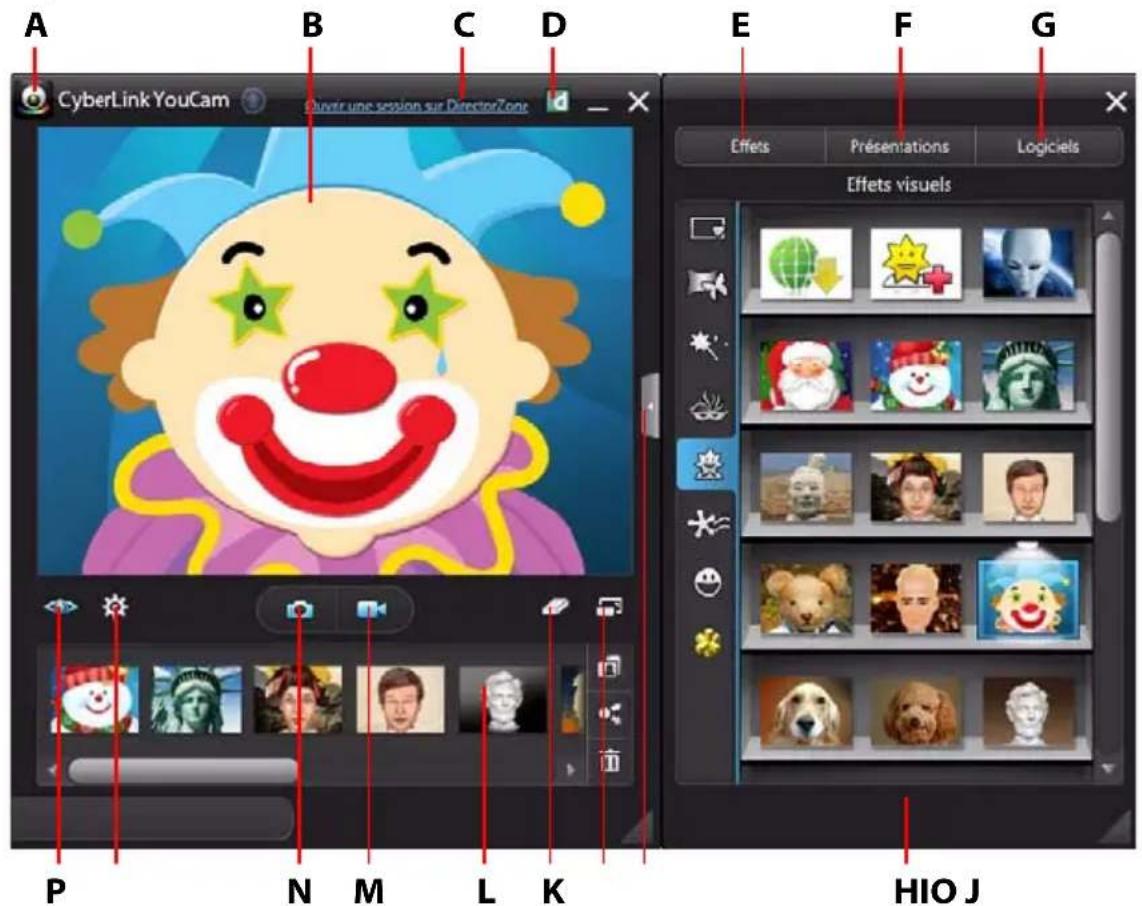
A - Menu YouCam, B - Fenêtre de prévisualisation de la webcam C - Ouvrir une session sur DirectorZone, D - Acceder au site Internet DirectorZone, E - Effets visuels, F - Présentations, G - Utilitaires, H - Panneau Effet/ Fonction, I - Masquer/Afficher panneau, J - Afficher en mode plein écran K - Effacer l'effet, L - Contenu captué, M - Capture video, N - Instantané/Rafale, O - Paramétres YouCam, P - Améliorer la video
Activation de YouCam
Vou devez peut-etre activer CyberLink YouCam avant de pouvoir l'utiliser avec votre logiciel de messagerie instantanée. L'exemple suivant vous explique comment activer CyberLink YouCam pour Windows Live Messenger.
Remarque: Selon le type de logiciel de messagerie instantanee que vous utilisez, la procedure d'activation de CyberLink YouCam est différente. Consultez l'aide de votre logiciel de messagerie instantanee à la section concernant la selection des webcams (ou une rubrique approchante).
- Dans la fenêtre principale de Windows Live Messenger, Sélectionnez Outils - Configuration video et audio.
- Dans la fenêtre Webcam de l'assistant de configuration audio et video, Sélectionnez CyberLink Webcam Splitter à partir du menu déroulant.
- Cliquez sur le bouton Terminer pour enregistrrer vos modifications et activer CyberLink YouCam.
Lancer YouCam
CyberLink YouCam peut être lancé de deux manières :
- automatiquement lorsque vous commencez une video de webcam avec un logiciel de messagerie instantanée.
- manuellement depuis le menu Demarrer, le raccourci sur le bureau ou l'icone dans la barre d'etat système.
Remarque: Vous n'avez pas besoin de démarrer une session webcam pour commencer à prendre des photos instantanées, capturer des videos en temps réel à partir de votre webcam ou faire une capture du bureau. Lancez simplement CyberLink YouCam en mode indépendant.
Modes CyberLink YouCam
CyberLink YouCam possède différents modes : mode indépendant, mode IM, mode divisé, et mode miroir. Certaines fonctionnalités ne sont disponibles que dans certains modes.
- Mode independant: lorsque CyberLink YouCam est lancé manuellement depuis le menu Demarrer, le raccourci du bureau ou l'icone CyberLink de la barre d'etat système, il s'ouvre en mode independant. Le mode independant vous permet d'enregistrer des videos et de les transférer sur YouTube/ Facebook, les envoyer par courrier electronique et d'imprimer des photos. La fonction vidEOSurveillance est uniquement disponible dans ce mode.
- Mode IM : lorsque vous démarrez un appel video par webcam avec un ami sur votre logiciel de messagerie instantanée (Windows Live Messenger, Skype, Yahoo Messenger, etc.), CyberLink YouCam se lance en mode IM (messagerie instantanée).
- Mode divisé: vous pouvez partager votre webcam entre plusieurs applications webcam. Pour ce faire, utilisez CyberLink Webcam Splitter comme périphérique de capture dans les différentes applications (veuillez consulter "Activation de YouCam", page 8 pour de plus amples informations). Ensuite, vérifie que l'icone CyberLink YouCam de la barre des tâches système est disponible, cliquez dessus avec le bouton droit de la souris et Sélectionnez votre Périphérique de capture dans la liste. Définissez ensuite votre Résolution de la capture, puis Sélectionnez Lancer Chambre Effets pour ouvrir la,chambre Effets. Lorsque vous utilisez des effets visuels, ils s'affichent dans n'importe qu'elle application webcam ouverte.
- Mode miroir : vous pouze acceder à ce mode via le menu Demarrer, l'icone de la barre d'etat système et depuis Utilitaires. Ce mode est conçu pour agir comme un miroir si vous le souhaitez. Pour de plus amples informations, voir "Mode miroir YouCam", page 47.
Interface utiliseur YouCam
Lorsque vous étés en mode indépendant ou IM, vous pouvez redimensionner l'interface utiliser CyberLink YouCam selon vos envies.
Clique dans le coin inférieur droit et faites simplement glisser votre souris pour redimensionner une fenêtre CyberLink YouCam selon vos envies. Vous pouvez également cliquer sur la barre de titre CyberLink YouCam dans la fenêtre principale ou la fenêtre de la Chambre Effets pour faire glisser les fenôtres sur votre bureau.
Remarque: Vous pouvez aussi modifier la couleur de l'interface utilisateur. Pour de plus amples informations, voir l'élement couleur du skin dans "Préférences de l'interface utilisateur", page 13.
Améliorer l'image de la video
Avant de commencer la capture de photos instantanées et l'enregistrement de videotos webcam, sélectionnez le bouton en-dessous de la fenêtre de prévisualisation de la webcam visant à améliorer* l'image video.
Remarque: * cette fonctionnalité n'est pas disponible dans certaines versions de CyberLink YouCam.
La fenêtre Amélioration de la video propose les commandes suivantes :
- Éclairage auto: Sélectionnez cette option de CyberLink YouCam pour dispose de l'ajustement et de la correction automatiques de l'éclairage dans l'image video de la webcam.
-
Amélioration TrueTheater*: Sélectionnez cette option, puis utilisez les curseurs disponibles pour améliorer l'image video via la technologie TrueTheater de CyberLink :
-
Nettété de la réserve : permet d'améliorer l'image video, de l'affiner et de supprimer les artefacts.
-
Réduction du bruit: permet de réduire le bruit ou les parasites présents sur la vente de votre webcam, pour obtenir une image video plus claire.
-
Luminosite: utilisez le curseur pour ajuster manuellement la luminosite/ obscurite de l'image video de la webcam.
- Contraste : utiliser le curseur pour ajuster le rapport entre les points clairs et les pointssons dans l'imagé video de la webcam.
- Exposition : utilisez le curseur pour ajuster la luminosité capturée dans l'image video de la webcam. L'ajustement de cette fonctionnalité peut spectaculairement ajuster la luminosité générale de la video de votre webcam.
Remarque: * cette fonctionnalité n'est pas disponible dans certaines versions de CyberLink YouCam.
Cliquez sur le bouton Avancé pour ajuster les paramètres spécifiques de votre webcam. Consultez le manuel de l'utilisateur de votre webcam pour une description détaillée sur la configuration de ces contrôleires. Sélectionnez le bouton Par défaut pour rétablier la valeur initiale de tous les paramètres.
Cliquez sur pour fermer la fenêtre Amélioration de la réserve et enregistrer les modifications.
Configuration des paramètres YouCam
Pour configurer les paramétres dans CyberLink YouCam, Sélectionnez le bouton

sous la fenêtre de prévisualisation de la webcam.
Paramètres de laamera
Dans la fenêtre Paramètres, Sélectionnéz l'onglet . Les options disponibles sont les suivantes :
- Periphérique de capture : sélectionnez dans la liste déroulante la webcam principale que vous poulez utiliser avec CyberLink YouCam.
- Résolution de la capture : sélectionnez dans la liste déroulante la taille/ résolution de la video capturée. La taille du fichier video est proportionnelle à la taille de la video que vous sélectionnez.
Remarque: CyberLink YouCam prend en charge la capture de videos haute définition (1280× 720) si votre webcam gère cette résolution. Le cas échéant, l'option 1280× 720 est disponible (sans la mention "Instantané uniquement") dans la liste déroulante Résolution de capture.
- Périphérique audio : sélectionnez dans la liste déroulante le périphérique audio à utiliser pour enregistrer le son des videos de votre webcam.
- Retourner horizontalément : sélectionnez cette option pour returner l'image de la webcam horizontalément.
Remarque: Si vous utilisez un périphérique d'affichage tactile, touchez l'image webcam et faites la glisser pour la returner horizontally.
- Capturer avec le son : sélectionnez cette option si vous voulez capturer la catégorie de votre webcam avec du son.
Remarque: Un microphone doit être connecté à votre ordinateur ou à votre webcam pour que vous webcam capture à la fois la vente et le son.
-
Activer le zoom video : sélectionnez cette option si vous souhaitez zoomer sur l'image video de la webcam. Les fonctions suivantes sont alors activées :
-
Détection auto du visage : sélectionnez cette fonction pour que CyberLink YouCam détecte votre visage et zoome automatiquement en douceur.
L'utilisation de cette fonction permet au programme de détecter et de suivre votre visage dans ses mouvements sur l'image de la webcam.
- Zoom manuel : utilisez le curseur pour zoomer manuelles (zoom jusqu'à 4x) sur une partie spécifique de la video de votre webcam. Faites glisser le cadre sur la zone de la video où vous souhaitez que laamera se concentre.
Paramètres Capture & instantané
Dans la fenêtre Paramètres, Sélectionnez l'onglet. Les options disponibles sont les suivantes:
-
Dossier de capture : définissez le dossier ou les photos et vidés capturées seront enregistrées. Pour changer de dossier de capture, cliquez sur le bouton et indiquez un nouvel emplacement.
-
Compte à rebours avant la capture : sélectionnez cette option pour activer un compte à rebours de trois secondes avant que CyberLink YouCam capture des photos instantanées ou des vidés.
-
Afficher l'horodatage : sélectionnez cette option pour afficher ou masquer l'horodatage sur l'image de la webcam. Une fois activé, sélectionnez dans la liste déroulante le format d'affichage de l'horodatage youlu.
-
Format de capture : sélectionnez dans la liste déroulante le format de fichier de la video capturée. Si votre ordinateur prend en charge la technologie Intel Quick Sync Video Technology, le format video HD H.264 (MP4) est disponible.
-
Qualité de capture : sélectionnez dans la liste déroulante la qualité de la video capturée. Plus la qualité sélectionnée est élevé, plus la taille du fichier créé sera grande.
-
Instantanés en rafale : dans le champ prévu, spécifiez le nombre (entre 1 et 10) d'instantanés que vous souhaitez prendre lorsqu'el bouton ou est selectionné. Si vous choisissez 1, la fonction Instantané est activée. Si vous choisissez plus de 1, la fonction Rafale est activée.
-
Vitesse d'obturator : sélectionnez le taux d'exposition, ou la rapidité à laquelle la webcam prendra les instantanés.
-
Format de l'instantané : Sélectionnez dans le menu dérouulant le format de fichier de photo des instantanés capturés.
Preférences de l'interface utilisateur
Dans la fenêtre Paramètres, Sélectionnez l'onglet Les options disponibles sont les suivantes :
- Modifier la langue de l'Interface Utilisateur : sélectionnez la langue d'interface utilisateur CyberLink YouCam souhaitée. Sélectionnez Auto pour que la langue de l'interface utilisateur corresponde à la langue de votre système d'exploitation.
- Couleur du skin : selectionnez la couleur voulue pour l'interface utiliser CyberLink YouCam.
- Taille de miniature d'effet : vous permet de selectionner la taille des miniatures d'effets visuels tels que les effets d'emotion, les avatars, les accessoires, les scènes, etc.
- Ouvrir le panneau Effets/Fonctions lors du lancement de YouCam: Sélectionnez cette option pour afficher le panneau lésral qui contient tous les effets visuels et les fonctions lors de l'ouverture de CyberLink YouCam.
- Afficher une icône dans la zone de notification au démarrage: Sélectionnez cette option pour que l'icône CyberLink YouCam s'affiche dans la barre d'état système lors de l'ouverture d'une session Windows.
- Activer la mise à l'échelle de l'affichage sur haut DPI: Si vous utilisez un écran haute résolution (par exemple : 1920x1200), Sélectionnez cette option, et réglez le paramètre DPI sur 144 ou plus, afin d'augmenter la taille écran du programme CyberLink YouCam. Cela permet d'augmenter l'échelle de l'interface utilisateur et de prendre le texte et les fonctionnalités plus facilement lisibles.
- Activer l'aperçu des effets : lorsqu'il est activé, CyberLink YouCam affiche un aperçu du cadre, de la déformation et des effets du contrôle dans la miniature d'effet visuel. Désactivez cette option pour économiser les ressources de votre ordinateur.
Une fois que vous avez terminé la configuration des paramètres CyberLink YouCam, Sélectionnez OK pour enregistrer vos modifications.
Prévisualisation de l'image de la webcam en mode plein écran
Lorsque vous visionnez votre video webcam en mode indépendant, Sélectionnez le bouton en dessous de la fenêtre de prévisualisation de la webcam pour prévisualiser la video en mode plein écran*.
Remarque: * cette fonctionnalité n'est pas disponible dans certaines versions de CyberLink YouCam.
Selectionnez le bouton en bas de la fenêtre pour afficher la barre d'outils YouCam. La barre d'outils vous permet d'appliquer des effets, d'acceder aux différentes fonctions du programme, de configurer les paramètres, d'enregistrer une réserve, et bien plus encore.
Remarque: Les mouvements de la souris et la barre d'outils YouCam n'apparaissent pas sur les photos instantanées, ni sur les videos enregistrées.
Sélectionnez appuyez sur la touche Échap de votre clavier pour quitter le mode plein écran.
Prendre des instantanés de photos
Avec CyberLink YouCam, vous pouvez prendre immédiatement un instantané du cadre actuel de la vente de la webcam, ou prendre une série de photos en utilisant la fonction Rafale.
Prendre des instantanés
Pour prendre une photo instantanée de l'image video actuelle, procédez comme suit :
-
Assurez-vous que les Instantanés en rafale sont configurés sur 1 dans les paramètres Capture et Instantané. Pour de plus amples informations, voir "Paramètres Capture & instantané", page 12.
-
Sélectionnez le bouton en dessous de la fenêtre de prévisualisation de la webcam. Vous pouvez ajouter des effets à votre instantané en les appliquant avant de selectionner le bouton Capturer. Pour de plus amples informations, voir "Utiliser des effets visuels", page 23.
- CyberLink YouCam prenda la photo et la placera dans la zone de contenu capturé, en l'enregistrant dans le dossier de capture précisé dans les paramètres Capture & Instantané.
Remarque: Vous pouvez cliquer avec le bouton droit de la souris sur l'instantané capturé, puis selectionner Localiser un fichier sur le disque pour afficher sa destination d'enregistrement sur votre ordinateur.
Utiliser la fonction Rafale
Pour prendre une série de photos en séquence rapide en utilisant la fonction Rafale, procédez comme suit :
- Assurez-vous que les Instantanés en rafale sont configurés sur plus de 1 dans les paramètres Capture et Instantané. Pour de plus amples informations, voir "Paramètres Capture & instantané", page 12.
- Sélectionnez le bouton en dessous de la fenêtre de prévisualisation de la webcam. Vous pouvez ajouter des effets à vos instantanés en les appliquant avant de selectionner le bouton Capturer. Pour de plus amples informations, voir "Effets visuels et dessins", page 23.
- CyberLink YouCam prenda les photos et les placera dans la zone de contenu capturé, en les enregistrant dans le dossier de capture précisé dans les paramètres Capture & Instantané.
Remarque: Vous pouvez cliquer avec le bouton droit de la souris sur les instantanés capturés, puis selectionner Localiser un fichier sur le disque pour afficher leur destination d'enregistrement sur votre ordinateur.
Capture video
Avec CyberLink YouCam, vous pouvez capturer instantanément une video webcam en temps réel, enrichie grâce aux effets, avatars, accessoires, cadres, filtres, particules, déformations ou configurer une scene.
Remarque: CyberLink YouCam prend en charge l'enregistrement de videos haute définition (1280× 720) si votre webcam est capable de restituer des videos de cette résolution. Pour de plus amples informations, voir Résolution de la capture dans "Paramètres Capture & instantané", page 12.
Capturer une catégorie avec votre webcam
Pour capturer une video avec votre webcam, procédez comme suit :
- Lorsque vous étés prét à commencer la capture video, Sélectionnez le bouton en-dessous de la fenêtre de prévisualisation de la webcam.
- CyberLink YouCam commence à capturer la video de votre webcam actuelle. Vous pouvez ajouter des effets à la video de votre webcam. Pour de plus amples informations, voir "Utiliser des effets visuels", page 23.
- Pour arrêter la capture video, cliquez sur le bouton.
- Lorsque CyberLink YouCam arrêté la capture video, votre video est placée dans la zone de contenu capturé, et enregistrée dans le dossier de capture précisé dans les paramètres Capture & Instantané.
Remarque: Vous pouvez cliquer avec le bouton droit de la souris sur la video capturée, puis selectionner Localiser un fichier sur le disque pour afficher sa destination d'enregistrement sur votre ordinateur.
Utiliser le contenu captué
Tous vos instantanés capturés et vos videos enregistrées sont enregistrés dans la zone de contenu Capture située sous la fenêtre de la video webcam.
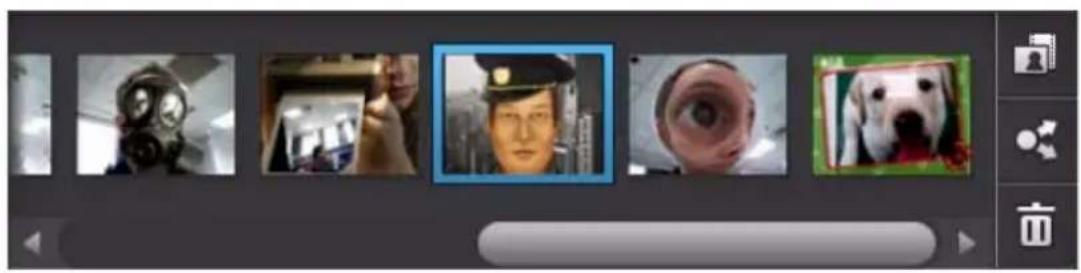
Remarque: Si vous utilisez un périphérique tactile, vous pouvez faire défiler les fichiers multimédia en faisant glisser votre doigt sur la zone de contenu capturé.
Cliquez sur le bouton, puis selectionnez un des boutons disponibles pour filtrer le média affché dans la zone de contenu capturé par:
-
- photos et vidées.
-
- photos tableau.
- videos seizure.
Pour afficher votre média capturé dans la fenêtre d'aperçu, double-cliquez simplement sur le fichier Média que vous souhaitez visionner. Utilisez les commandes de lecture (pour la vente) et les boutons pour afficher tous vos médias capturés dans une fenêtre de prévisualisation.
Remarque: Si vous utilisez un périphérique tactile, utilisez les doigts pour faire défiler les photos et les redimensionner.
Sélectionnez pour masquer la fenêtre de lecture et returner à la vue de la webcam. Sélectionnez le bouton pour supprimer le média sélectionné de la zone de contenu capturé.
Envoyer des photos et des vidés par courrier électronique
Vous pouvez envoyer par courrier électronique vos photos etVIDOS webcam à vos amis et vos proches. Pour envoyer par courrier électronique des photos instantanées et des vidés à vos amis depuis le logiciel CyberLink YouCam, procédez comme sui :
Remarque: CyberLink YouCam utilise le client de messagerie par défaut de votre ordinateur, le cas échéant, pour envoyer des photos et des videos par courrier électronique. Cette option de courrier électronique ne fonctionne pas si vous envoyez habituèlement des courriers électroniques via un navigateur Internet. Pour modifier le compte de messagerie utilisé par CyberLink YouCam, accédez à votre application de messagerie ( comme Microsoft Outlook, Outlook Express, etc.) et réinitialisez/modifiez les paramètres de votre compte de messagerie.
- Sélectionnez le média dans la zone de contenu capturé que vous souhaitez envoyer par courrier électronique.
- Sélectionnez le bouton, puis . CyberLink YouCam lance votre client de messagerie par défaut et joint tous les fichiers Médias sélectionnés au nouveau message par courrier électronique.
Remarque: Si vous ordinateur ne possède pas de client de courrier électronique par défaut, la fonctionnalité de messagerie électronique automatique risque de ne pas fonctionner. Dans ce cas, faites un cli cr droit sur un fichier média, Sélectionnez Localiser un fichier sur le disque, puis joignez manuellement les fichiers Média au message par courrier électronique.
- Poursuivez pour terminer l'envoi du courrier électronique comme demandé.
Charger des videos sur YouTube
Vous pouvez charger la videoe capturée directement sur YouTube depuis CyberLink YouCam. Vous pouvez également partager les informations d'effets de vos videos avec les autres utilisateurs de CyberLink YouCam sur DirectorZone.
Pour charger une video capturée sur YouTube, procédez comme suit :
Remarque: Vous ne pouvez transférer qu'une video à la fois.
- Si vous voulez partager des informations sur les effets sur DirectorZone, sélectionnez le lien Ouvrir une session sur DirectorZone dans la barre de titre CyberLink YouCam, puis suivez les étapes d'ouverture de session sur DirectorZone.
-
Sélectionnez la réserve dans la zone de contenu capturé que vous souhaitez charger sur YouTube.
-
Sélectionnez le bouton, qui . L'assistant Charger vos vidés sur YouTube démarre, affichtant la fenêtre de connexion à YouTube.
-
Pour vous connecter à YouTube, procédez comme suit :
-
Si vous possédez déjà un compte sur YouTube, entrez vos nom d'utilisateur et mot de passer, puis cliquez sur le bouton Suivant pour vous connecter et autoriser CyberLink YouCam à utiliser votre compte pour charger du contenu.
-
Si vous ne possédez pas de compte YouTube, cliquez sur le bouton Inscription à YouTube pour creer un nouveau compte, puis autoriser CyberLink YouCam à utiliser votre compte pour charger du contenu.
-
La fenêtre des détails video s'affiche. Saisissez les détails de votre video comme suit :
-
Titre : saississez le titre de la video de votre webcam.
- Description : saisissez une brève description de la video de votre webcam.
- Étiquettes : saisissez plusieurs étiquettes, séparées par des virgules qui décrivent votre video. Les étiquettes sont des mots clés utilisés pour rechercher votre video sur YouTube.
Remarque: Vous doivent saisir un titre, une description, et au moins une étiquette avant de pouvoir charger votre video.
- Catégorie video : Sélectionnez le type de catégorie video approprié dans la liste.
-
Diffusion: indiquez si vous poulez/partager vos videos avec le monde entier ou les définir comme privées.
-
Cliquez sur le bouton Suivant pour continuer. La fenêtre de la clause d'exclusion des droits d'auteur apparait.
- Lisez et confirmez l'information relative aux droits d'auteur en cochant la case correspondante, puis cliquez sur le bouton Transférer pour démarrer le transfert de la video de votre webcam sur YouTube. Cliquez sur le bouton Teminer une fois votre video chargée.
Transférer des photos sur Facebook
Vous pouvez transférer les photos capturées directement sur Facebook depuis CyberLink YouCam. Pour charger des photos capturées sur Facebook, procédez comme suit :
- Sélectionnez les photos que vous souhaitez transférer sur Facebook dans la zone de contenu capturé.
- Sélectionnez le bouton, qui . L'assistant Transférer le média sur Facebook s'ouvre, affichtant la fenêtre d'autorisation.
- Suivez les étapes indiquées dans la fenêtre pour donner l'autorisation à CyberLink YouCam de charger le média sur votre page Facebook.
-
Une fois le processus d'autorisation et de connexion terminé, entrez les informations concernant vos photos comme suit :
-
Sélectionner un album : sélectionnez un album existant sur votre page Facebook dans lequel transférer les photos. Sélectionnez Créer un nouvel album pour ajouter les photos à un nouvel album.
- Nom de l'album : entrez un nom pour le nouvel album photo créé.
Remarque: si vous créez un nouvel album, vous devez entrair un nom d'album pour pouvoir transférer vos photos.
- Emplacement de l'album : entrez l'emplacement des photos.
- Description de l'album: entrez une brève description des photos que vous transférez.
- Confidentialité :CHOISSEZ les personnes qui auront l'autorisation de voir ces photos une fois qu'elles seront transférées.
-
Ajouter une description à la photo : entrez une description qui s'affichera sous chacune des photos transférées.
-
Cliquez sur Transférer pour lancer le chargement de vos photos sur Facebook. Cliquez sur le bouton Terminer une fois vos photos chargees.
Charger des vidéos sur Facebook
Vous pouvez transférer une video capturée directement sur Facebook depuis CyberLink YouCam. Pour charger une video capturée sur Facebook, précédez comme suit :
Remarque: Vous ne pouvez transférer qu'une video à la fois.
-
Sélectionnez la réserve que vous souhaitez transférer sur Facebook dans la zone de contenu capturé.
-
Sélectionnez le bouton, qui . L'assistant Transférer le média sur Facebook s'ouvre, affichtant la fenêtre d'autorisation.
-
Suivez les étapes indiquées dans la fenêtre pour donner l'autorisation à CyberLink YouCam de charger le média sur votre page Facebook.
-
Une fois le processus d'autorisation et de connexion terminé, entrez les informations concernant votre video comme suit :
-
Titre : saisissez le titre de la video de votre webcam.
Description:entrez une brve description de la video que vous transferez. -
Cliquez sur Transférer pour démarrer le chargement de votre video sur Facebook. Cliquez sur le bouton Terminer une fois votre video chargee.
Imprimer des photos
Vous pouvez imprimer n'importe qu'elle photo capturée si une imprimante est reliée à votre ordinateur.
Pour imprimer une photo, procédez comme suit :
- Double-cliquez sur la photo que vous poulez imprimer dans la zone de contenu capturé.
- Cliquez sur le bouton dans la fenêtre d'aperçu qui s'affiche. La photo est envoyée à la visionneuse photo par défaut de votre ordinateur pour être imprimée.
- Imprimez la photo avec la visionneuse photo par défaut de votre ordinateur.
Chapitre 3:
Effets visuels et dessins
Ce chapitre fournit un aperçu de tous les effets visuels disponibles dans CyberLink YouCam, y compris les scènes, les accessoires, les particules, les avatars, la réalité augmentée, et bien plus encore. Il décrit également la fonction dessin, qui vous permet de dessiner et d'ajouter des tampons sur l'image de la webcam.
Utiliser des effets visuels
CyberLink YouCam propose plusieurs effets visuels différents que vous pouze appliquer en direct à votre image webcam. Une fois l'effet appliqué, votre interlocuteur pourrait le visionner immédiatement sur votre webcam. Ces effets s'appliquent aussi à toute photo instantanée ou video de webcam que vous capturez.
Aperçu des effets visuels
Pour afficher tous les effets disponibles, Sélectionnez l'onglet Effets* puis Effets visuels pour afficher le panneau Effets.
Remarque: * cette fonctionnalité n'est pas disponible dans certaines versions de CyberLink YouCam.
CyberLink YouCam dispose des types d'effets suivants:
- Cadres: vous permet d'ajouter des cordures stylisées et festives à votre matériel webcam.
Scenes: une selection de scènes amusantes dans lesquelles votre image webcam est affichée, comme des tableaux d'affichage, des murs d'image et des écrans de cinéma. - Filtres et particules: applique un filtré à la video webcam, en changeant totallyment l'aspect de l'image webcam. Cette,chambre inclut également des particules, comme des feuilles qui tombent sur l'imagé de la webcam et s'amonçèlent sur votre tête et vos épaules.
Remarque: Les effets de particule indiqués par l'icone sont interactifs* et s'appliqueront à votre tête, vos bras et vos épaules. Déplacez-vous dans l'image pour interagir avec eux. Les filtres incluent l'effet mosaïque qui utilise la technologie de suivi du visage pour appliquer le filtré à votre visage ou votre tête uniquement.
- Accessoires: effets appliqués qui vous permettent d'ajouter comme par magie des chapeaux, des masques, d'enflammier vos cheveux, etc., à l'aide de la technologie de suivi du visage.
Avatars: personnages animés qui utilisent le suivi du visage pour réproduire vos mouvements et actions faciaux. Utilisez un avatar si vous ne vous sentez pas à l'aise devant uneamera ou si vous pouze enregistrer une video avec un autre personne. Pour de plus amples informations, voir "Utiliser des avatars", page 26.
Remarque: vous pouze creator vos propres avatars personalisés avec le Créateur d'avatar. Pour de plus amples informations, voir "Créer de nouveaux avatars", page 28.
- Émotions: effets temporaires qui vous aient à exprimer une émotion ou une appréciation à l'interlocuteur de votre webcam.
Remarque: Sélectionnez l'icone pour activer* un effet d'emotion à placer où vous le souhaitez sur l'image webcam. Une fois activé et appliqué comme «vous pouvez selectionner de manière répétée différents emplacements sur l'image webcam où vous souhaitez appliquer l'effet sélectionné.
- Déformations : vous permet d'appliquer des déformations à la réserve webcam. Certaines déformations vous permettent de modifier* le point focal de déformation d'une video par un clic avec la souris ou une pression du doigt.
- Réalité augmentée : la réalité augmentée* est un ensemble d'effets animés qui apparaissent avec vous sur la video de votre webcam. Pour de plus amples informations sur l'utilisation de la réalité augmentée, voir "Utiliser la réalité augmentée", page 31.
Remarque: * cette fonctionnalité n'est pas disponible dans certaines versions de CyberLink YouCam.
Trier les effets
Vous pouvez trier la façon dont les effets visuels sont affichés dans chaque onglet. Pour cela, il vous suffit de toucher ou de cliquer sur l'effet visuel, puis de le faire glisser à un nouvel emplacement de l'onglet.
Télécharger et importer des effets
Vous pouvez etendre votre bibliothèque d'effets visuels en téléchargeant des effets additionnels depuis DirectorZone*. Vous pouvez également télécharger plus d'options faciales, d'accessoires, et d'arrière-plans lorsque vous créez des avatars avec le Créateur d'avatar.
Une fois téléchargés et importés dans CyberLink YouCam, ces effets sont immédiatement disponibles pour les conversations par webcam et la capture de photos et deVIDEOS.
Remarque: * cette fonctionnalité n'est pas disponible dans certaines versions de CyberLink YouCam.
Pour télécharger et importer des effets, procédez comme suit :
- Sélectionnez l'onglet de l'effet visuel que vous souhaitez télécharger, puis le bouton
Remarque: si le bouton Télecharger n'est pas disponible sur un onglet Effets visuels, c'est que le programme ne prend pas en charge ce type d'effet.
- Le site Internet de DirectorZone s'affiche dans votre navigateur Internet par défaut. Vous doivent au préalable ouvrir une session dans DirectorZone pour pouvoir télécharger des modèles. Si vous ne possédez pas de compte, cliquez sur le lien Inscription en haut de la page pour en créé un Gratisement.
- Recherche dans DirectorZone un effet à importer, puis teléchargez-le et installez-le sur votre ordinateur.
- Sélectionnez l'onglet YouCam pour afficher tous les effets visuels disponibles en téléchargement.
- Sélectionnez un effet visuel à télécharger, puis cliquez sur le lien Télécharger en-dessous du modele.
- Cliquez à nouveau sur Télecharger, puis enregistrez le modele sur votre ordinateur. Accédez au dossier dans lequel vous avez enregistré le modele au
format.dzp, puis double-cliquez dessus pour l'importer dans CyberLink YouCam.
Ajouter et appliquer des effets visuels
Pour ajouter ou appliquer un effet visuel* à la video de votre webcam en direct, procédez comme suit :
Remarque: * cette fonctionnalité n'est pas disponible dans certaines versions de CyberLink YouCam.
- Sélectionnez l'onglet Effets, puis Effets visuels pour afficher le panneau Effets.
- Sélectionnez l'onglet qui contient le type d'effet que vous souhaitez appliquer, puis choisissez l'effet en particulier que vous pouze ajouter ou appliquer à l'image de la webcam.
Remarque: les effetsémotion seront appliqués à la video de votre webcam, puis disparaîtrent après quelques secondes. D'autres effets comme les accessoires, les avatars, les filtres et les particules restent appliqués jusqu'à ce que vous en appliquiez un autre, ou que vous sélectionniez sous la fenêtre de prévisualisation de la webcam.
Utiliser des avatars
Pour appliquer un avatar* à votre video webcam en temps réel, procédez comme suit :
Remarque: vous pouvez creer vos propres avatars personalisés avec le Créateur d'avatar. Pour de plus amples informations, voir "Créer de nouveaux avatars", page 28. * cette fonctionnalité n'est pas disponible dans certaines versions de CyberLink YouCam.
- Positionnez votre visage dans le centre la fenêtre d'aperçu de la webcam.
- Sélectionnez l'onglet
- Sélectionnez l'avatar souhaïte et activez-le.
Remarque: Sélectionnez le bouton en-dessous de la fenêtre de prévisualisation de la webcam pour effacer l'avatar actuel et returner à l'image video originale de la webcam.
Conseils utiles
Les conseils suivants vous aident à tirer le meilleur parti des effets visuels d'avatars dans CyberLink YouCam :
- cette visage doit se couver à une distance suffisante de votre webcam (au moins à 30 - 45 cm).
- Une fois l'avatar acté, gardez votre tête immobile pendant environ 5 secondes afin que le logiciel puisse se calibrer correctement et reconnaître vos caractéristiques faciales.
- Vous doivent vous couver dans un environnement bien éclairé pour que cet effet fonctionne correctement.
- Lorsque vous utilisez les avatars, veuillez vérifier que la taille de la video est comprise entre 320x240 et 640x480. Pour de plus amples informations, voir Résolution de la capture dans "Paramètres de laamera", page 11.
Créer des avatars personalisés dans le Créateur d'avatar
Dans le Créateur d'avatar, vous pouvez creator vos propres avatars personalisés pour les utiliser dans des conversations par webcam, et lors de la capture de photos et deVIDEOS. Vous pouvez ensuite transférer* vos avatars personalisés vers DirectorZone.
Remarque: * cette fonctionnalité n'est pas disponible dans certaines versions de CyberLink YouCam.
Lorsque vous étés sur l'onglet Avatar, Sélectionnez pour ouvrir la fenêtre du Créateur d'avatar YouCam.
La fenêtre du Créateur d'avatar affiche comme suit :
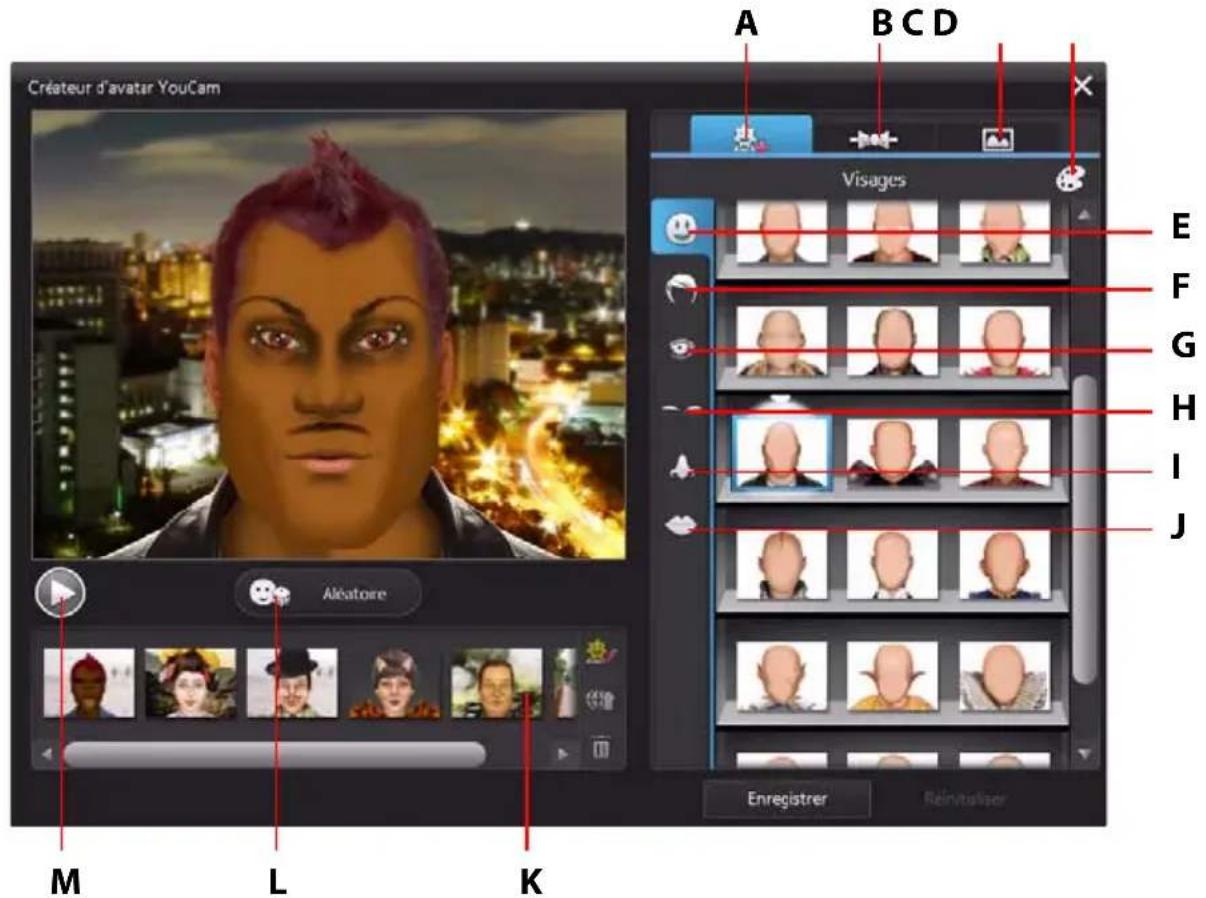
A - Définir des visages, B - Ajouter des accessoires, C - Utiliser des arrériè-plans, D - Sélectionner une couleur, E - Visages, F - Cheveux, G - Yeux, H - Sourcils, I - Nez, J - Bouches, K - Avatars créés, L - Sélectionner un modele d'avatar aléatoire, M - Prévisualiser l'avatar
Les avatars que vous creez sont disponibles dans la chambre d'effets, et disposent de toutes les fonctionnalités et fonctions des avatars précrèés.
Créer de nouveaux avatars
Pour creer un avatar, procedez comme suit:
- Sélectionnez le bouton Effets, puis Effets visuels.
- Sélectionnez l'onglet, qui le bouton pour ouvrir le Créateur d'avatar.
- Sélectionnez le bouton Aléatoire pour désirir un avatar aléatoire à utiliser comme modele. Vous pouvez également selectionner un avatar créé précédemment, puis cliquer sur pour l'éditer.
Remarque : Pendant la creation de votre avatar, selectionnez le bouton Lecture pour prévisualiser votre avatar. Sélectionnez le bouton Pause pour returner au mode édition.
- Pour personnelier le visage de votre avatar, selectionnez l'onglet, pour utiliser les options suivantes:
Remarque: Sélectionnez le bouton pour télécharger* davantage d'options faciales, d'accessoires et d'arrière-plans à partir de DirectorZone. * cette fonctionnalité n'est pas disponible dans certaines versions de CyberLink YouCam.
- Sélectionnez l'onglet pour changer la forme du visage de votre avatar.
- Sélectionnez l'onglet pour selectionner une coiffure pour le visage de l'avatar.
- Sélectionnez l'onglet pour changer la forme des yeux de votre avatar.
- Sélectionnez l'onglet pour changer les sourcils du visage de votre avatar.
- Sélectionnez l'onglet pour changer la forme dunez de votre avatar.
- Sélectionnez l'onglet pour changer la forme de la bouche de votre avatar.
Remarque: Définissez une couleur pour chaque option faciale (excepté le nez) en sclectionnant le bouton , puis enCHOISSSANT une couleur.
-
Pour ajouter des accessoires, comme un chapeau et des boucles d'oreille, à votre avatar, sélectionné z'onglet puis utilisez les fonctions suivantes :
-
Sélectionnez l'onglet pour ajouter un chapeau ou un autre accessoire capillaire à votre avatar.
- Sélectionnez l'onglet pourmettre des bocles d'oreille àvoitré avatar.
Remarque: Sélectionnez l'accessoire traversé d'une ligne pour supprimer le chapeau ou les bouches d'oreille actuels de l'avatar.
- Pour modifier l'arrière-plan de l'avatar, Sélectionnez l'onglet , puis sélectionnez un arrière-plan dans la liste.
Remarque: Sélectionnez le bouton pour importer et utiliser vos propres images d'arrière-plan pour l'avator. Si vous ne poulez pas inclure d'arrière-plan, Sélectionnez l'arrière-plan traversé d'une ligne pour le supprimer de l'avator.
- Sélectionnez le bouton Enregistrer pour enregistrer l'avatar dans la zone des avatars créés.
Remarque: Voitre avatar est aussi enregistré dans l'onglet Effets visuels d'avatars. Pour de plus amples informations sur l'utilisation de votre avatar personnalisé, voir "Utiliser des avatars", page 26.
Transférer des avatars sur DirectorZone
Lorsque vous avez fini de personneliser votre avatar, transférez-le* vers DirectorZone et partagez-le avec d'autres utilisateurs de CyberLink YouCam.
Remarque: * cette fonctionnalité n'est pas disponible dans certaines versions de CyberLink YouCam.
Pour transférer un avatar vers DirectorZone, procédez comme suit :
- Dans la fenêtre principale CyberLink YouCam, Sélectionnez le lien Inscription à DirectorZone sur la barre de titre CyberLink YouCam. Suivez les étapes pour vous inscrire à DirectorZone.
- Sélectionnez l'onglet, qui le bouton pour ouvrir le Créateur d'avatar.
- Sélectionnez l'avatar que vous souhaitez transférer dans la zone des avatars créés, puis selectionné
- Dans la fenêtre Transférer sur DirectorZone, saisissez un Nom d'avatar et une Description dans les champs appropriés.
- Cliquez sur le bouton Transférer pour finaliser le transfert vers DirectorZone, puis sur Terminer pour revenir à la fenêtre Créateur d'avatar.
Réalité augmentée
Utilisez la réalité augmentée* pour ajouter des effets animés qui apparaissent avec vous sur la video de votre webcam. En imprintant le motif et en l'affichant dans votre video, vous pouvez ajouter des effets qui impressionneront vos amis.
Remarque: * cette fonctionnalité n'est pas disponible dans certaines versions de CyberLink YouCam.
Configurer la réalité augmentée
Pour utiliser la réalité augmentée, vous devez configurer cette fonctionnalité en dessinant ou en imprintant le motif requis. Lorsque vous tenez ce motif devant votre webcam, CyberLink YouCam le détecte et affiche l'animation de réalité augmentée sélectionnée.
Pour configurer la réalité augmentée, procédez comme suit :
- Sélectionnez le bouton Effets, puis Effets visuels.
- Sélectionnez l'onglet.
-
Pour creer le motif, effectuez l'une des operations suivantes :
-
Sur une feuille de papier, dessinez précisé le motif tel qu'il est affché ci-dessous :

- Cliquez sur le bouton pour imprimer le motif, puis utilisez les options d'impression pour définir la taille et le nombre de motifs à imprimer par page. Cliquez sur pour imprimer le motif.
Remarque: CyberLink YouCam peut afficher en même temps jusqu'à deux animations identiques en réalité augmentée si vous utilisez plusieurs motifs.
Utiliser la réalité augmentée
Pour utiliser la réalité augmentée, procédez comme suit :
- Sélectionnez le bouton Effets, puis Effets visuels.
- Sélectionnez l'onglet.
- Sélectionnez un des effets disponibles.
CyberLink YouCam
- Saisissez le motif que vous avez dessiné/imprimé et tenez-le sans bouger devant votre webcam pour voir l'animation.
- Au besoin, Sélectionnez un autre effet de réalité augmentée dans la liste.
Conseils utiles:
Les conseils suivants vous aident à tirer le meilleur parti des effets visuels de réalité augmentée dans CyberLink YouCam :
- Voitre motif doit se couver à une distance suffisante de votre webcam (au moins à 30 - 45 cm).
- Une fois qu'un effet de réalité augmentée est activé, tenez votre motif sans bouger pendant environ 5 secondes afin que le logiciel puisse le détector correctement.
- Vous doivent vous couver dans un environnement bien éclairé pour que cet effet fonctionne correctement.
- Pour bien voir l'effet de réalité augmentée, tenez le motif afin que le côte croit du motif « CL » soit orienté vers le haut et qu'il soit lisible dans l'image de la webcam.
- Faites tournier le motif pour voir tous les côtés de l'effet de réalité augmentée.
- Vous pouvez inclure vos propres photos dans les effets de réalité augmentée, pourvu que leur miniature soit associée à l'icone. Pour ajouter des photos, cliquez sur, puis selectionné pour définir les photos que vous pouze utiliser.
- Tenez l'effet de réalité augmente « loupe » devant votre visage afin de le grossir sur l'image de la webcam.
Dessiner sur l'image de la webcam
CyberLink YouCam you permit de dessiner à main levée sur l'image video de la webcam en mode IM et en mode independant. Vous pouze également appliquer l'un des nombreux timbres et planches de couleurs à la video.
Veuillez proceder comme suit pour réaliser un dessin à main levée sur la video de votre webcam :
- Sélectionnez l'onglet Effets, puis Dessin.
-
Dans le panneau Dessin, vous pouvez utiliser les options suivantes :
-
Pour dessiner sur l'image de la webcam, Sélectionnez l'onglet, sélectionnez la couleur et la taille du crayon souhaitées, puis utilisez la souris ou un doigt pour dessiner.
-
Pour ajouter des tampons sur l'image de la webcam, Sélectionnez l'onglet, désisissez la couleur voulue et le motif du tampon, puis utilisez la souris pour placer le tampon en sélectionnant l'image de la webcam. Si
you use utilisez un périphérique tactile, vous pouvez utiliser vos doigts pour placer les timbres sur l'image webcam ou les faire glisser sur l'image pour un effet unique.
- Pour utiliser une gomme afin d'effacer des portions de votre dessin,
sLECTIONnez l'onglet choisissez la taille de lagomme voulue et utilisez la souris pour effacer des segments de votre dessin.
- Pour remplacer l'image de la webcam par une planche de couleurs,
sélectionnez l'onglet, désisissez la couleur voulue, puis sélectionnez le bouton Activé. Vous pouvez utiliser la planche de couleurs comme trame pour un dessin.
- Pour effacer le dessin à main levée de l'image de la video webcam, Sélectionnez le bouton en-dessous de la fenêtre de prévisualisation de la webcam.
Chapitre 4:
Présentations
Ce chapitre fournit un aperçu complet de la section Présentations de CyberLink YouCam. Il indique comment capturer une video des mouvements de la souris sur le bureau de votre ordinateur, créé une video de presentation activer une deuxième webcam à utiliser dans les videos et les conférences.
Capture du bureau
La fonctionnalité Capture du bureau* vous permet de capturer une réserve des mouvements de votre souris sur le bureau de votre ordinateur. Vous pouze utiliser cette fonctionnalité en mode indépendant et en mode IM, vous permettant ainsi d'enregistrer une réserve ou de partager les mouvements de votre bureau dans une conversation webcam.
Remarque: * cette fonctionnalité n'est pas disponible dans certaines versions de CyberLink YouCam.
Pour capturer les déplacements sur votre bureau, procédez comme suit :
Remarque : Lorsque vous utilisez cette fonctionnalité sur un bureau etendu à un autre péripérisque d'affichage, seuIs sont capturés les déplacements effectuels sur le péripérisque d'affichage principal.
- Sélectionnez l'onglet Présentations, puis Capture du bureau.
-
Dans la boîte de dialogue Capture du bureau, Sélectionnez :
-
Plein écran pour capturer/partager l'intégrality de votre bureau.
- Mouvement de la souris, puis la taille de la zone de capture dans la liste déroulante pour capturer/partager une zone qui suit les mouvements de votre souris.
Zone fixée, puis selectionnez et faites glisser le cadre affché vers la zone de votre bureau que vous souhaitez capturer/partager.
Remarque: Au besoin, Sélectionné les bords et les coins du cadre pour redimensionner la zone fixée.
-
Sélectionner Capturer pour commencer.
-
Une fois que vous avez terminé, sélectionnez Arrêteur, puis Restaurer pour returner dans la fenêtre principale CyberLink YouCam. Si vous capturez une video en mode indépendant, la vente enregistrée est placée dans la zone de contenu captué.
Créer des presentations video
Dans CyberLink YouCam, vous avez la possibilité de creator et d'enregistrer des presentations video* qui incorporent une presentation PowerPoint et une video à partir de votre webcam.
Remarque: la fonctionnalité Créer une presentation est aussi disponible en mode IM, mais au lieu d'enregistrer la presentation video, CyberLink YouCam la partage en direct avec la personne avec laquelle vous discutez via la webcam. * cette fonctionnalité n'est pas disponible dans certaines versions de CyberLink YouCam.
Vouaves lechoix entre cinq modes de presentation,et youspouvezutiliserle mode Crayon pourmettre en avant des points importants dans la presentation video.
Remarque: Les fichiers Microsoft PowerPoint peuvent etre au format PPT ou au format PPTX. Les fichiers portant I'extension PPTX ne sont pas pris en charge dans les presentations video si Microsoft Office 2007 n'est pas instalé sur votre système. Toutefois, si vous utilisez Microsoft Office 2002/2003, vous pouvez installer un convertisseur Microsoft pour inclure ces fichiers dans les presentations video.
Pour creer une presentation video, procedez comme suit :
- Sélectionnez l'onglet Présentations, puis Créer une presentation.
- Sélectionnez le bouton, puis les fichiers PowerPoint (au format PPT ou PPTX) que vous souhaitez utiliser dans la presentation. Vous pouvez aussi faire glisser les fichiers vers le panneau Créer une presentation.
-
Sélectionnez l'un des modes de presentation video suivants :
-
Mode professeur: la video webcam et une vue plus large du fjichier PowerPoint sont affichées simultanément.
- Mode pleine fenêtre : le fichier PowerPoint occupe la totalité de la fenêtre video webcam.
-
Mode haut-parleurs : le fichier PowerPoint est affiché en même temps qu'une fenêtre video plus grande.
-
Mode partage - apparéil photo : seule l'image video de la webcam est affichée dans la presentation video.
- Mode partage - côte à côte : le fichier PowerPoint et l'image video de la webcam sont affichés côte à côte dans la presentation video.
Remarque: Au besoin, vous pouvez basculer vers un autre mode à n'importe quel moment de la presentation video.
- Sélectionnez le bouton pour commencer à capturer la presentation video, enCOMMENANT par la première diapositive sélectionnée.
Remarque: Si vous étés en mode IM, CyberLink YouCam commence à partager la presentation video des que l'option Créer une presentation est sélectionnée, et que le fichier PowerPoint est importé.
- Utilisez les boutons et pour naviguer entre les diapositives dans le fichier PowerPoint.
- Au besoin, Sélectionnez pour activer le mode Crayon et utilisez votre souris ou votre doigt pour dessiner sur la presentation afin demettre en avant les points importants. Sélectionnez pour définir la couleur et la taille du crayon.
Remarque: Sélectionnez pour activer le mode Effacement (et pour définir la taille de la gomme). Au besoin, utilisez votre souris ou votre doigt pour effacer toutes les marques de crayons non souhaitées sur la presentation. Sélectionnez sous la fenêtre de prévisualisation de la webcam pour effacer toutes les marques de crayon.
7. Sélectionnez le bouton pour arrêter la capture de la réserve de presentation. La réserve de presentation est placée dans la zone de contenu capturé et enregistrée dans le dossier de capture précisé dans les paramètres Capture & Instantané.
Remarque: Si vous partagez la presentation video en mode IM, sélectionnez une autre fonction CyberLink YouCam pour arrêté la presentation, ou terminez simplement l'objet video.
Activation de deux webcams
CyberLink YouCam you permit d'utiliser deux* webcams à la fois pour l'enregistrement de videos et dans les conversations par webcam en mode IM pour les conférences Internet.
Remarque: Aucun effet visuel ne peut être appliqué lorsque vous utilisez deux webcams, et CyberLink YouCam définit la résolution à 640x480 pour les deux. * cette fonctionnalité n'est pas disponible dans certaines versions de CyberLink YouCam.
Pour activer une deuxième webcam dans CyberLink YouCam, précédez comme suit :
- Assurez-vous que la deuxième webcam est connectée à votre ordinateur et qu'elle est allumée.
- Sélectionnez l'onglet Présentations puis Double-video.
- Sur le panneau Double video, Sélectionnez votre deuxieme webcam dans la liste déroulante.
Remarque: les améliorations video apportées dans la fenêtre Amélioration video ne s'appliquent qu'à l'image de la webcam principale.
- Ensuite, Sélectionnez l'une des presentations disponibles pour les images video de la webcam.
- Pour désactiver une des webcams, quitterze le panneau Double video en selectionnant une autre fonctionnalité dans CyberLink YouCam.
Chapitre 5:
Utilaires YouCam
Ce chapitre présente divers utilisaires intéressants de CyberLink YouCam, dont une fonction qui vous permet de vous connecter à Windows et aux sites Internet lorsque votre visage est identifié, et une autre qui verrouille votre ordinateur dés que votre visage quitte l'image de la webcam.
Ces utiliseraires incluent aussi les fonctions de surveillance video de CyberLink YouCam, et un accès rapide au miroir YouCam.
Face Login
La fonction Face Login de CyberLink YouCam vous permet d'utiliser votre visage pour vous connecter à Windows et pour vous identifier sur vos sites Internet préféres*.
Remarque: * cette fonctionnalité n'est pas disponible dans certaines versions de CyberLink YouCam.
Configurer et activer Face Login
Pour configurer et activer Face Login, procedez comme suit :
Remarque: La fonction de reconnaissance faciale Face Login constitue un outil pratique pour vous connecterrapidement à Windows et à des sites Web. Elle ne doit pas servir à protéger votre ordinateur, ni vos données personnelles contre les accès indésirables.
- Sélectionnez l'onglet Utilitaires et Sélectionnez Face Login. La fenêtre des paramètres Face Login YouCam s'affiche.
- Placez votre visage au centre du cadre de l'image de la webcam, puis selectionnez le bouton Capturer. CyberLink YouCam va détecter votre visage et capturer une image qu'il utilisera pour se connecter à Windows et aux sites Internet.
Remarque: Si vous activé Face-out avant, CyberLink YouCam utilisera la même image. Sélectionnez le lien Supprimer tous les visages si vous souhaitez capturer de nouveaux toutes photos de votre visage.
- Au besoin, sélectionnez le bouton Capturer davantage pour capturer d'autres photos de votre visage. CyberLink YouCam peut capturer jusqu'à 40 images différentes de votre visage. Plus vous capturez de photos, plus la détction de votre visage par la fonction Face Login sera précise.
-
Définissez les fonctions de Face Login que vous voulez activer comme suit :
-
Me connecter à Windows grâce à mon visage : sélectionnez cette fonction si vous souhaitez que CyberLink YouCam affiche la fenêtre contextuelle Face Login lorsque vous ouvrez une session Windows** sur votre ordinateur. Une fois activé, tout ce que vous aurez à faire, c'est de placer votre visage au centre de l'image de la webcam pour vous connecter.
Remarque: ** cette fonctionnalité n'est pas prise en charge sur les ordinateurs exploitant Windows XP.
- Me connecter aux sites Internet avec mon visage : sélectionnez cette fonction si vous souhaitez que CyberLink YouCam vous connecte aux sites Internet lorsque votre visage apparait dans l'image de la webcam. Pour de plus amples informations sur les étapes d'ajout d'un nouveau site Internet, voir "Ajouter un site Internet à la liste de connexions", page 41.
Remarque: la fonction de connexion aux sites Internet fonctionne seulement lorsque vous vous connectez aux sites Internet en utilisant Windows Internet Explorer 7 ou version ultérieure.
-
Paramètre de précision : utilisez le curseur pour définir la précision requise par CyberLink YouCam pour confirmer votre visage. Si vous définisse le curseur sur Élevé, vous devrez cligner des yeux pour vous connecter.
-
Sélectionnez OK pour enregistrer les modifications et activer Face Login. La prochaine fois que vous essaierez de vous connecter à Windows, ou de vous inscrite sur un site Internet, la fenêtre pop-up Face Login s'affichera. Placez simplement votre visage au centre de l'image de la webcam pour vous connecter.
Ajouter un site Internet à la liste de connexions
Une fois que vous avez activé CyberLink YouCam pour vous connecter aux sites Internet* dans la fenêtre des paramètres, procédez de la manière suivante pour ajouter un site Internet à la liste des sites Internet Face Login.
Remarque: la fonction de connexion aux sites Internet fonctionne seulement lorsque vous vous connectez aux sites Internet en utilisant Windows Internet Explorer 7 ou version ultérieure. * cette fonctionnalité n'est pas disponible dans certaines versions de CyberLink YouCam.
- Accédez au site Internet que vous souhaitez ajouter à la liste de connexions.
- Connectez-vous au site comme vous le faites d'habitude avec votre nom d'utilisateur et votre mot de passer.
Remarque: Si vous navigateur internet vous connecte automatiquement au site Internet, vous doivent accorderer, puis vous reconnectcer manuellement pour qu'il soit ajusté avec succès à la liste.
- Une fois que vous vous étés connecté avec succès, CyberLink YouCam affiche la fenêtre Face Login. Remplissez les informations dans la fenêtre comme suit : - Nom du site : CyberLink YouCam remplit ce champ automatiquement avec le nom du site Internet. Au besoin, modifier le nom du site de manière à ce qu'il soit aisément identifiable dans la liste des sites Internet.
- Sélectionnez Oui pour fermer la fenêtre et ajouter le site Internet à la liste.
Remarque: Si vous ne souhaitez pas ajouter ce site Internet à la liste, Sélectionnez le bouton Non, merci.
- La prochaine fois que vous essaïerez de vous connecter à ce site, la fenêtre pop-up Face Login s'affichera. Placez simplement votre visage au centre de l' image de la webcam pour vous connecter.
Modification des paramètres Face Login
Pour modifier les paramètres Face Login, procédez comme suit :
- Sélectionnez l'onglet Utilitaires, puis Face Login.
-
Dans la fenêtre des paramètres YouCam Face Login, modifier les paramètres comme suit :
-
Sélectionnez le bouton Capturer davantage si vous souhaitez que CyberLink YouCam capturer d'autres photos de votre visage. CyberLink YouCam peut capturer jusqu'à 40 images différentes de votre visage.
- Désélectionnez l'objet Me connecter à Windows grâce à mon visage pour désactiver la fonction Face Login lorsque vous vous connectez à Windows. La fenêtre pop-up Face Login ne s'affiche alors plus lorsque vous vous connectez.
- Désélectionnez l'option Me connecter aux sites Internet grâce à mon visage pour désactiver la fonction Face Login lorsque vous vous connectez aux sites Internet. La fenêtre pop-up Face Login ne s'affiche alors plus lorsque vous vous connectez.
-
Sélectionnez le bouton Gérer la liste de sites Internet pour afficher et modifier la liste des sites Internet Face Login. Sélectionnez le bouton × pour-retirer un site Internet de la liste. Sélectionnez dans le coin en haut à droite pour fermer la fenêtre.
-
Sélectionnez OK pour enregistrer vos modifications.
Face-out
La fonction Face-out* de CyberLink YouCam vous permet de protégger automatiquement votre ordinateur lorsque votre visage quitte l'image de la webcam, en le verrouillant, en le mettant en hibernation ou en mode veille.
Remarque: * cette fonctionnalité n'est pas disponible dans certaines versions de CyberLink YouCam.
Configurer et Activer Face-out
Pour configuer et activer Face-out, procédez comme suit:
- Sélectionnez l'onglet Utilitaires, puis Face-out. La fenêtre des paramétres YouCam Face-out s'affiche.
- Placez votre visage au centre du cadre de l'image de la webcam, puis selectionnez le bouton Capturer. CyberLink YouCam va détecter votre visage et capturer une image qu'il utilisera pour Face-out.
Remarque: Si vous aviez activé Face Login précédemment, CyberLink YouCam utilisera la même image. Sélectionnez le lien Supprimer tous les visages si vous souhaitez capturer de nouveau toutes photos de votre visage.
- Au besoin, sélectionnez le bouton Capturer davantage pour capturer d'autres photos de votre visage. CyberLink YouCam peut capturer jusqu'à 40 images différentes de votre visage. Plus vous capturez de photos, plus la détention de votre visage par la fonction Face-out sera précise.
-
Définissez les fonctions de Face-out que vous voulez activer comme suit :
-
Activer Face-out lorsque je ne suis pas face à mon ordinateur : Sélectionnez cette fonction si vous souhaitez que CyberLink YouCam affiche une fenêtre contextuelle 30 secondes après que votre visage quitte l'image de votre webcam. Àpres la durée définie, CyberLink YouCam effectuera l'action spécifique pour protéger votre ordinateur.
- Effectuez l'action suivante : sélectionnez si vous souhaitez que CyberLink YouCam verrouille Windows, ou si vous voulez partager vos ordinateur en voir ou en hibernation.
-
Durée avant d'effectuer l'action ci-dessus : définisse le temps d'attevementavant que CyberLink YouCam n'effectue l'action spécifiée.
-
Sélectionnez OK pour enregistrer vos modifications et activer Face-out.
Remarque : Pour désactiver Face-out, il vous suffit de partager dans les paramètres Faceout puis de déslectionner l'option Activer Face-out lorsque je ne suis pas face à mon ordinateur.
Videosurveillance
CyberLink YouCam you permit de selectionner plusieurs options de videosurveillance ou d'enregistements programmés qui vous permettent deCHOISIR quand I'enregistrement s'arrête automatique. Vous pouvezeegalement creer un enregistrement avec décalage temporel ou configurer votre
webcam pour qu'elle commence l'enregistrement lorsqu'elle détecte un mouvement.
Une fois que CyberLink YouCam a terminé l'enregistrement, vous pouvez faire en sorte que le programme envoie directement par courrierlectronique la video capturée à l'adresselectronique que vous aurez indiquée.
Enregistrement par détction de mouvement
Lorsque vous activez l'enregistrement par détction de mouvement, CyberLink YouCam d'marre l'enregistrement lorsque vous webcam detecte un mouvement et l'arrêté lorsque le mouvement)cesse.
Procedez comme suit pour activer un enregistrement par détction de mouvement:
- Sélectionnez l'onglet Utilitaires, puis Surveillance pour afficher le panneau des paramètres de Vidéosurveillance.
- Sélectionnez l'options Enregistrement par détction de mouvement, puis saisissez l'Heure de fin de l'enregistrement dans les champs appropriés.
- Dans l'onglet Définir la zone de détction, utilisez votre souris pour redimensionner, puis faire glisser le cadre vers la zone de l'image video où vous souhaitez que CyberLink YouCam détecte du mouvement.
- Utilisez le curseur Sensibilité pour définir le niveau de sensibilité du mouvement. Il vous faudra peut-être faire défiler la fenêtre des paramètres vers le bas pour trouver ce curseur.
- Cliquez sur Départ. CyberLink YouCam entre en mode d'attente et capture la video lorsqu'un mouvement est détecté.
Remarque: CyberLink YouCam restera en mode d'attente de mouvement jusqu'à l'heure de fin可以选择 ou jusqu'à ce que vous cliquiez sur le bouton Arrête.
- Toute video enregistrée est place dans la zone de contenu capturé et est enregistrée dans le dossier de capture précisé dans les paramètres Capture & Instantané.
Remarque: Vous pouvez cliquer avec le bouton droit de la souris sur la video capturée et seLECTIONner Localiser un fichier sur le disque pour afficher sa destination d'enregistrement sur votre ordinateur.
Enregistrement continu
L'option enregistrement continue vous permet de spécifique un enregistrement qui continua sans interruption jusqu'à l'heure de fin可以选择.
Procedez comme suit pour activer un enregistrement continu :
- Sélectionnez l'onglet Utilitaires, puis Surveillance pour afficher le panneau des paramètres de Vidéosurveillance.
- Sélectionnez l'option Enregistrement continu, puis saississez l'Heure de fin de l'enregistrement dans les champs appropriés.
- Cliquez sur Départ. CyberLink YouCam commence à enregistrer la vente de votre webcam actuelle.
Remarque: CyberLink YouCam continua l'enregistrement jusqu'à l'heure de fin ou jusqu'à ce que vous cliquiez sur le bouton Arrête.
- Toute video capturée est place dans la zone de contenu capturé et enregistrée dans le dossier de capture précisé dans les paramètres Capture & Instantané.
Remarque: Vous pouvez cliquer avec le bouton droit de la souris sur la video capturée et seLECTIONner Localiser un fichier sur le disque pour afficher sa destination d'enregistrement sur votre ordinateur.
Enregistrement avec décalage temporel
Lorsque vous activez l'enregistrement avec décalage temporel, CyberLink YouCam prend une série d'instantanés à un intervalle spécifique. Ces instantanés sont ensuite combinés dans un fichier video, créé ainsi une video qui offre une vue accélérée du temps.
Procedez comme suit pour activer un enregistrement avec décalage temporel :
- Sélectionnez l'onglet Utilitaires, puis Surveillance pour afficher le panneau des paramètres de Vidéosurveillance.
- Sélectionnez l'option Enregistrement avec décalage temporel, puis saisissez Heure de fin de l'enregistrement dans les champs appropriés.
- Saisissez la durée entre les captures dans le champ Prendre un instantané toutes les.
- Cliquez sur Départ. CyberLink YouCam commence à capturer des instantanés de la vente webcam selon l'intervalle spécifique.
Remarque: CyberLink YouCam continua l'enregistrement jusqu'à l'heure de fin ou jusqu'à ce que vous cliquiez sur le bouton Arrête.
- Toute video en vue accélérée du temps est placée dans la zone de contenu capturé et enregistrée dans le dossier de capture précisé dans les paramétres Capture & Instantané.
Remarque: Vous pouvez cliquer avec le bouton droit de la souris sur la video capturée et seLECTIONner Localiser un fichier sur le disque pour afficher sa destination d'enregistrement sur votre ordinateur.
Envoi automatique de vidéosurveillance par courrier électronique
Une fois l'enregistrement de la vidéesurveillance terminé, CyberLink YouCam peut automatiquement envoyer par courrier électronique* la video capturée à l'adresse électronique indiquée.
Remarque: * cette fonctionnalité n'est pas disponible dans certaines versions de CyberLink YouCam.
Pour envoyer automatique par courrier electronique une videosurveillance capturée, procédez comme suit :
-
Dans les paramètres de la vidéesurveillance, Sélectionnez l'option Courriel auto pour activer cette fonctionnalité, puis Sélectionnez
-
Entre les informations des paramètres des couriers électroniques comme suit :
-
Adresse électronique: entrez l'adresse électronique à laquelle vous souhaitez que CyberLink YouCam envoie automatiquement un courrier électronique avec les vidés capturées.
- Tailles des couriers électroniques : sélectionnez la taille maximale de chaque fichier video envoyé par fournier électronique. Si la taille du fichier dépasse le maximum sélectionné, CyberLink YouCam scinde le fichier en fichiers video de plus petite taille pour l'envoi par fournier électronique.
- Hôte SMTP : indiquez le serveur de messagerie que CyberLink YouCam peut utiliser pour envoyer la video par courrier électronique. Veuillez contacter votre FAI pour connaître cette information.
- Nom d'utilisateur: entrez votre nom d'utilisateur (adresse électronique).
- Mot de passage: entrez le mot de passage de votre adresse électronique.
-
Dossier de capture : sélectionnez le dossier dans lequel vous souhaitez enregistrer les videos envoyées par courrier électronique. Sélectionnez pour changer le dossier spécifique si nécessaire.
-
Sélectionnez OK pour enregistrer les paramètres. CyberLink YouCam enverra automatiquement par courrierlectronique une vidésurveillance capturée à l'adresselectronique spécifique la prochaine fois qu'une capture sera exécutée.
Mode miroir YouCam
Le miroir CyberLink YouCam a été créé pour agir comme un miroir si vous le souhaitez.
Pour ouvrir le miroir YouCam CyberLink, effectuez l'une des opérations suivantes :
- Sélectionnez Utilitaires, puis Miroir.
- Faites un cli c droit sur l'icone CyberLink YouCam dans la barre d'etat système, puis selectionnez Lancer Miroir YouCam.
Deselectionnez Miroir CyberLink YouCam dans le menu Demarrer.
Lorsque vous affichez le miroir CyberLink YouCam, les options suivantes sont disponibles:
Utilisez le curseur disponible pour faire un zoom avant ou arrriere sur l'image du miroir.
- Sélectionnez le bouton pour returner horizontally l' image du miroir.
- Sélectionnez le bouton pour configurer les paramètres du miroir.
Paramètres du miroir
Dans la boîte de dialogue des paramètres du miroir, configurez les paramètres comme suit :
- Sélectionnez l'onglet Résolution puis définissez la résolution que vous souhaitez que CyberLink YouCam utilise en mode miroir. Les résolutions disponibles dépendant de la sortie video prise en charge par votre webcam.
Remarque: Pour vous assurer que la meilleure image est disponible pour le miroir, il est recommendé de fixer la résolution au maximum possible. Le mode miroir fonctionne mieux avec les webcams qui prennten en charge la sortie haute définition (1280× 720) .
- Sélectionnez l'onglet Cadres etCHOisissez un cadre pour vous miroir CyberLink YouCam.
Quand vous avez terminé, selectionnez pour fermer la boite de dialogue de paramétres et enregistrer vos modifications.
Chapitre 6 :
Ce chapitre contient les informations relatives à l'assistance technique. Il contient toutes les informations pour trouver les réponses à vos questions. Vous pouvez aussi rapidement obtenir des réponses en contactant votre distributeur/ revendeur local.
Remarque: pour plus de conseils utiles sur l'utilisation du programme, veuillez visiter notre forum utilisateur.
Avant de contacter l'assistance technique
Veuillez consulter l'une des options d'assistance gratuite de CyberLink :
- consultez le guide de l'utilisateur ou l'aide en ligne installée avec votre application.
- consultez la base de connaissance de la section assistance du site Web CyberLink.
http://fr.cyberlink.com/prog/support/cs/index.do
Ces FAQ contiennent des informations et des conseils qui sont plus récents que le guide de l'utilisateur et l'aide en ligne.
Lorsque vous contactez l'assistance technique par courrier électronique ou téléphone, veuilles préparer les informations suivantes :
- la clé d'activation enregistrée (votre clé d'activation peut se trouver sur la jaquette du CD, sur la boîte ou dans le message reçu après avoir acheté des produits dans le magasin CyberLink).
- le nom du produit, la version et le numéro de build, que vous pouvez généralement afficher en cliquant sur l'image du nom de produit sur l'interface utilisateur.
- la version Windows installée sur votre système.
- les périphériques matériels utilisés (carte de capture, carte son, carte VGA) et leurs caractéristiques.
- le contenu des messages d'advertisement affichés (vous souhaiterez peut-être l'écrire ou effectuer une capture d'écran).
CyberLink YouCam
- une description détaillée du problème et des circonstances dans lesquelles il s'est produit.
Assistance Web
Des solutions à vos problèmes sont disponibles 24 heures sur 24 et Gratisement sur le site Web de Cyberlink :
Remarque : vous doivent inscrire comme membre avant d'utiliser le support Web de CyberLink.
CyberLink offre une vaste gamme d'options d'assistance par le Web, des FAQ dans les langues suivantes :
| Langue | URL de l'assistance Web |
| Anglais | http://www.cyberlink.com/prog/support/cs/index.do |
| Chinois traditionnel | http://tw.cyberlink.com/prog/support/cs/index.do |
| Japonais | http://support.jp.cyberlink.com/ |
| Italien | http://it.cyberlink.com/prog/support/cs/index.do |
| Allemand | http://de.cyberlink.com/prog/support/cs/index.do |
| François | http://fr.cyberlink.com/prog/support/cs/index.do |
| Espagnol | http://es.cyberlink.com/prog/support/cs/index.do |
Remarque: Le forum de la communauté d'utilisateurs de CyberLink n'est disponible qu'en Englais et en allemand.
Index
A
Accessoires 24
Activer
Face Login 39
Face-out 43
YouCam 8
Afficher I'echelle 13
Amélioration TrueTheater 10
Auto
courrier électronique 46
detection du visage 11
Avatars 24
conseils d'utilisation 27
creation 28, 30
C
Cadres 23
Capture
bureau 35
chronométré 43
compté à rebours 12
continu 45
paramètres 12
video webcam 16
Capture du bureau 35
Compté à rebours 12
Configuration requise 5
Correctifs 4
Couleur
Interfaceutilisateur13
Courrier électronique
auto 46
paramètres 46
photo instantanée 17
video 17
Creer des avatars 28, 30
Créer des presentations 36
D
Déformations 23, 24
Dernières fonctionnalités 1
Dessen a main levee 33
Dessiner 33
Deux webcams 38
telechargement d'effets 25
transférer des avatars 30
Double Video 38
DPI élevé 13
E
Échelle
DPI élevé 13
Effets
accessoires 24
avatars 24
cadres 23
chapeaux 24
déformations 23
émotion 24
filtres 23
importation 25
masques 24
particules 23
réalisé augmentée 31
scènes 23
teléchargement 25
Effets d'emotion 24
Enregistrement chronométré 43 compte à rebours 12 continu 45 décalage temporel 46 détction de mouvements 44 video webcam 16
Enregistrement avec décalage temporel 46
Enregistrement chronométré 43
Enregistrement continu 45
Enregistrement par détention de mouvement 44
F
Face Login activation 39 Facebook transferrer sur 19
Importer
effets 25
image d'arrière-plan 30
Imprimer motif 31 photos 21
Instantané
envoi de courrier électronique 17
multiple 15
Interactif 24
Interface utiliseur couleur 13
redimensionner 9
L
envoi de courrier électronique 17
impression 21
transfert 19
Preférences 13
Preférences de l'utilisateur 13
R
Rafale 15
Réalitéaugmentée24,30
conseils d'utilisation 33
N
Nettete 10
Netteté de la video 10
Nouvelles fonctionnalités 1
P
Paramètres 11
caméra 10
capture 12
courrier électronique 46
horodatage 11
Paramètres de laamera 10
Partager
bureau 35, 36
média capture 16
Particules 23
Photos 14
affichage 16
S
Scenes 23
Suivi du visage
accessoires 24
avatars 24
effets 24
filtres 24
zoom 11
Supprimer les parasites 10
Surveillance 43
T
Télécharger
effets 25
Transferrer
photos 19
video webcam 18
vidos 20
V
Versions 2
Vidéo
amélioration 10
capture 16
enregistrement 16
envoi de courrier électronique 17
haute definition 11
lecture 16
réduction du bruit 10
surveillance 43
transfert 18, 20
Video PiP 38
Vidés
creation d'une presentation 36
Y
YouTube
transférer sur 18
Z
Zoom
activation 12
miroir 47