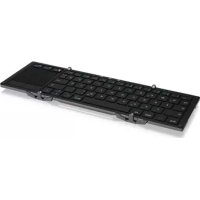
KSK3220BT - Clavier KeySonic - Notice d'utilisation et mode d'emploi gratuit
Retrouvez gratuitement la notice de l'appareil KSK3220BT KeySonic au format PDF.

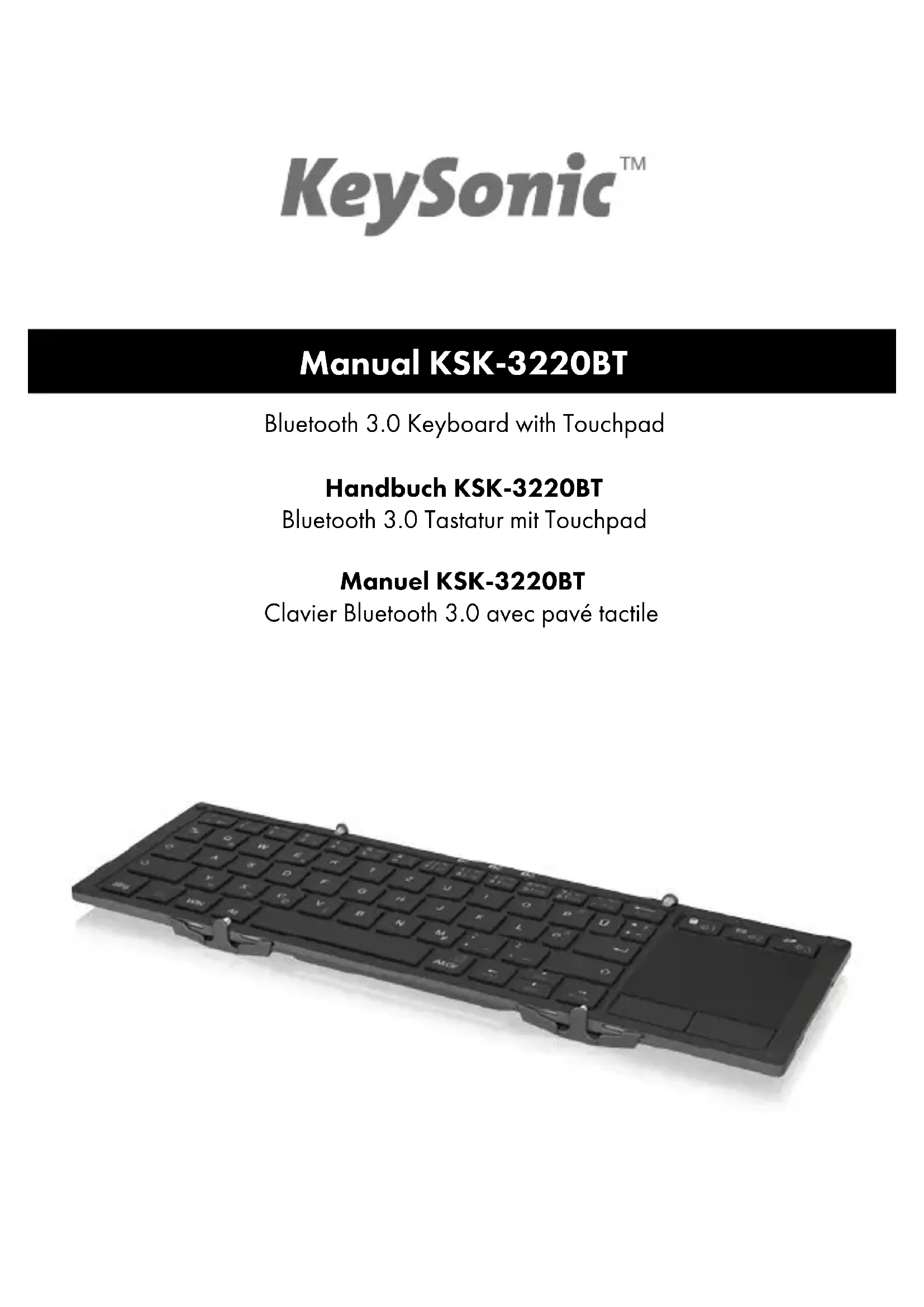


| Type de produit | Clavier Bluetooth avec pavé tactile |
| Marque | KeySonic |
| Modèle | KSK3220BT |
| Version Bluetooth | 3.0 |
| Nombre de canaux Bluetooth | 3 (pour 3 appareils) |
| Portée sans fil | Jusqu'à environ 10 mètres |
| Compatibilité | Windows, Android, Mac, iOS |
| Type d'alimentation | Batterie rechargeable intégrée |
| Charge | Micro USB, adaptateur 5V / 500 mA ou port USB |
| Autonomie en veille | Passe en veille après 10 minutes d'inactivité |
| Matériau du boîtier | Aluminium |
| Design | Pliable, avec interrupteur magnétique marche/arrêt |
| Touches spéciales | Raccourcis Fn pour luminosité, lecture, volume, etc. |
| Pavé tactile intégré | Oui, avec gestes (clic, défilement, zoom) |
| Support inclus | Support pour tablette ou smartphone |
| Câble inclus | Câble USB (Micro USB) |
| Affichage de l'état de la batterie | Via appui Fn + R (clignotements bleus) |
| Entretien et nettoyage | Nettoyer avec un chiffon doux et sec, éviter les liquides |
| Sécurité | Utiliser uniquement un adaptateur 5V pour la charge |
| Pièces détachées et réparabilité | Batterie intégrée non remplaçable par l'utilisateur |
FOIRE AUX QUESTIONS - KSK3220BT KeySonic
Questions des utilisateurs sur KSK3220BT KeySonic
0 question sur cet appareil. Repondez a celles que vous connaissez ou posez la votre.
Poser une nouvelle question sur cet appareil
Téléchargez la notice de votre Clavier au format PDF gratuitement ! Retrouvez votre notice KSK3220BT - KeySonic et reprennez votre appareil électronique en main. Sur cette page sont publiés tous les documents nécessaires à l'utilisation de votre appareil KSK3220BT de la marque KeySonic.
MODE D'EMPLOI KSK3220BT KeySonic
Clavier Bluetooth 3.0 avec pavé tactile
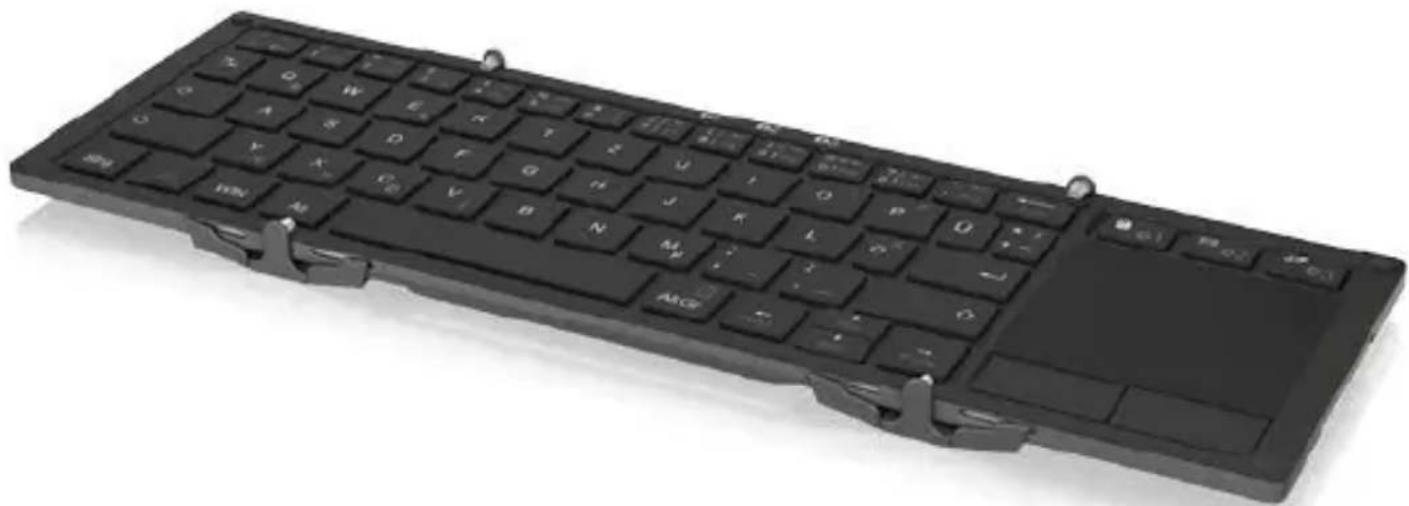
Contenu de l'emballage:
Clavier Bluetooth avec touchpad, Support pour tablette ou smartphone, Câble USB, Manuel
1. Caracteristiques
- Clavier Bluetooth 3.0 super mini
• 3 canaux pour 3 appareils Bluetooth sans fil - Touchpad intégré avec fonction de geste
- Design pliable pour un transport pratique
- Design marche/arrêt magnétique avec boîtier en aluminium
• Transmission Bluetooth puissante jusqu'à environ 10m
• Windows, Android, Mac, iOS compatible
2. Jumelage clavier Bluetooth
- Ouvrir le clavier. La LED verte commence à clignoter.
- Sélectionnez un canal Bluetooth avec „Fn“ + 01/02/03
- Appuyez et maintenez le bouton „Fn“ + „C“. La LED bleu clignote.
- Allumez la fonction „Bluetooth“ sur votre PC/tablettes et sélectionnez „KSK-3220BT“.
- Le voyant „Bluetooth“ sur le clavier reste bleu quand le clavier est connecté.
3. Recharge de la batterie et Mode Économie D'Énergie
Appuyer sur „Fn“ + „R“ simultanément pour afficher l’état de la batterie.
Voyant bleu clignote x1 x2 x3 x4
État de la batterie < 25% 50% 75% 100%
Vous pouvez charger le clavier avec un câble Micro USB et un adaptateur d'alimentation de 5V / 500 mA (ou supérieur, comme adaptateur du téléphone portable) ou un port USB 2.0 / USB 3.0 sur PC/Tablette.
Voyant puissance clignote: Batterie trop faible.
Voyant rouge allumé : Mode recharge.
Voyant rouge éteinte : Le chargement est terminée.
Le clavier passera en mode veille lorsqu'il est inactif pendant 10 minutes, le voyant „Puissance“ sera éteint.
Vous pouvez appuyer sur n'importe quelle touche pour réactiver le clavier.
Manuel KSK-3220BT
4. Touches et fonctions spéciales
Fonctions spéciales:
Appuyez et maintenez appuyez la touche „Fn“ et entrez la touche avec le symbole bleu ou la fonction que vous souhaitez utiliser. Exemple: „Fn“ + „Ö“ = Ä
| Fn + Function iOS Android Windows | ||||
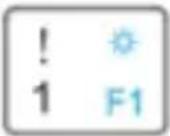 | Baisser la luminosité de l'écran ok N/A ok | N/A ok | ||
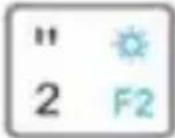 | Augmenter la luminosité de l'écran | ok N/A ok | ||
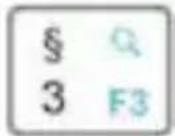 | Recherche ok ok ok | |||
 | Menu N/A ok ok | |||
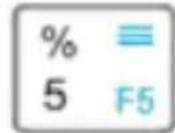 | Clic-droit N/A ok ok | |||
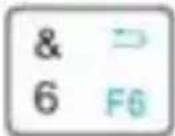 | Dos ok ok N/A | |||
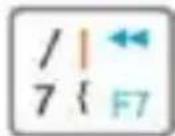 | Piste précédente ok ok ok | |||
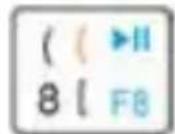 | Lecture/Pause ok ok ok | |||
Manuel KSK-3220BT
| Fn + Function iOS Android Windows | ||||
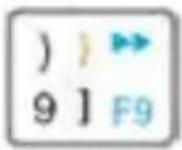 | Piste suivante ok ok ok | |||
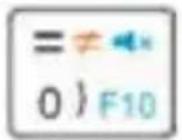 | Sourdine ok ok ok | |||
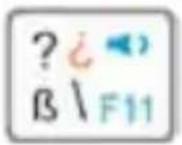 | Baisse du volume ok ok ok | |||
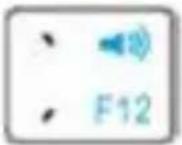 | Augmentation du volume ok ok ok | |||
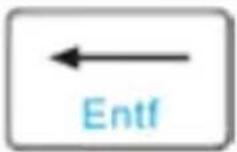 | Supprimer ok ok ok | |||
 | Afficher l'état de la batterie du clavier | ok ok ok | ||
Exemples de touches spéciales:
Windows, Android:
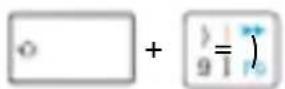
iOS:
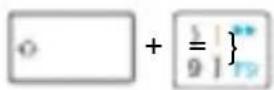
Windows:
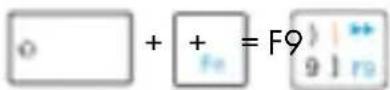
Manuel KSK-3220BT
Changer de langue:
Samsung Android:

+ Leertaste
Google Android, ≥ iOS 9:

+ Leertaste
Windows, ≤ iOS 8:

+ Leertaste
5. Sélection d'un appareils
Après avoir couplé le clavier à vos appareils, vous pouvez sélectionner un dispositif à utiliser avec le clavier. Appuyez les touches „Fn“ + pour changer le canal Bluetooth qui a été choisi pour vous connecter à votre ordinateur, tablette ou smartphone. Le voyant à côté du bouton de connexion devient bleu, confirmant la sélection.
Servez-vous maintenant du clavier pour saisir du texte sur l'ordinateur ou l'appareils mobile sélectionné.
6. Gestes tactiles
| Gestes tactiles |  |  |  |
| Windows / Android | Clic-gauche double clic | Clic-droit Appuyez et glissez | |
| Gestes tactiles |  |  |  |
| Windows / Android | Zoomer (Seulement pour Windows) | Déplacer le curseur Faire défiler | |