Vívohub - Caméra de surveillance GARMIN - Notice d'utilisation et mode d'emploi gratuit
Retrouvez gratuitement la notice de l'appareil Vívohub GARMIN au format PDF.


| Type de produit | Caméra de surveillance |
| Marque | Garmin |
| Modèle | Vívohub |
| Dimensions (L × H × P) | 6,7 × 4,0 × 1,5 mm |
| Poids | Environ 20 g (estimation) |
| Alimentation | USB Micro-B, 4,7 à 6,4 V, 500 mA max |
| Connectivité | Wi-Fi 802.11 b/g/n, ANT+ 2,4 GHz |
| Portée sans fil | ANT+ : jusqu'à 10 m |
| Capteur | Non spécifié (passerelle sans fil) |
| Résolution vidéo | Non applicable |
| Angle de vue | Non applicable |
| Vision nocturne | Non spécifié |
| Stockage | Non spécifié (transmet à Garmin Connect) |
| Fonctions principales | Détection et synchronisation automatique des trackers d'activité compatibles, transmission de données à Garmin Connect via Wi-Fi |
| Entretien et nettoyage | Essuyer avec un chiffon sec et doux. Ne pas utiliser de produits abrasifs. |
| Sécurité | WPA-PSK / WPA2-PSK (TKIP/AES) |
| Pièces détachées et réparabilité | Non réparable par l'utilisateur. Contacter le support Garmin. |
| Température de fonctionnement | -10 à 50 °C |
| Informations générales | Utilisation en intérieur uniquement. Certifié CE, FCC. |
FOIRE AUX QUESTIONS - Vívohub GARMIN
Questions des utilisateurs sur Vívohub GARMIN
0 question sur cet appareil. Repondez a celles que vous connaissez ou posez la votre.
Poser une nouvelle question sur cet appareil
Téléchargez la notice de votre Caméra de surveillance au format PDF gratuitement ! Retrouvez votre notice Vívohub - GARMIN et reprennez votre appareil électronique en main. Sur cette page sont publiés tous les documents nécessaires à l'utilisation de votre appareil Vívohub de la marque GARMIN.
MODE D'EMPLOI Vívohub GARMIN
Consultez le guide Informations importantes sur le produit et la sécurité inclus dans l'emballage du produit pour prendre reconnaissance des avertissements et autres informations importantes sur le produit.
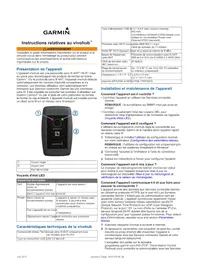
Présentation de l'appareil
L'appareil vivohub est une passerelle sans fil ANT/ Wi-Fi mise en place pour accompagner les produits de remise en forme Garmin. Via le protocole sans fil ANT, l'appareil vivohub détecte automatiquement les trackers d'activité compatibles et s'y connecte. Les données utilisateurs sont automatiquement envoyées aux Services connectés Garmin via une connexion sans fil. Il est possible de consulter les données d'utiliser sur Garmin Connect ou par le biais de votre partenaire de remise en forme (le cas échéant). L'appareil vivohub est installé comme un client sans fil sur un réseau sans fil existant.
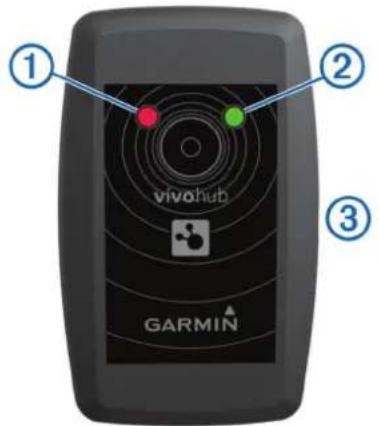
| ① | Voyant rouge |
| ② | Voyant vert |
| Port Micro-USB |
Voyants d'etat LED
| Voyant | Etat Description | |
| Vert | Double clignotement (mode de fonctionnement normal) | L'appareil est sous tension. |
| Eteint L'appareil n'est pas | alimenté. | |
| Rouge | Eteint (mode de fonctionnement normal) | L'appareil a rejoint un réseau sans fil existant. Il est prét à être synchronisé avec d'autres trackers d'activité compatibles. |
| Fixe L'appareil est en cours | d'initialisation. | |
| Clignotement rapide L'appareil recherche une connexion réseau. | ||
\section*{Caracteristiques techniques de la vivohub}
| Connectivité réseau Technologie sans fil Wi-Fi uniquement (pas de modèles avec RJ-45) |
| Type de connecteur USB USB 2.0 Micro-B |
| Type d'alimentation USB de 4,7 à 6,4 volts (courant maximal :500 mA)Convertisseur Ethernet à USB lorsque vousutilisez un commutateur Power overEthernet (POE) (facultatif) | |
| Protocole radio Wi-Fi Compatable IEEE 802.11 b/g/nDébit de données de 11 Mbits/s | |
| Sortie RF Wi-Fi (typique) Ampli de puissance interne de 9 dBm | |
| Bande de fréquencesradio ANT | Protocole de communication sans fil ANTISM de 2,4 GHz (de 2,40000 à 2,4835 GHz) |
| Débit de données radioANT maximum | 20 Kbits/s |
| Plage de températuresde fonctionnement | De -10 à 50 °C (de 14 à 122 °F) (utilisationin interieur uniquement) |
| Dimensions L × H × P : 6,7 | x 4,0 x 1,5 mm(2,7 x 1,6 x 0,7 po) |
| Sécurité WPA-PSK et WPA | A2-PSK (TKIP/AES) |
Installation et maintenance de l'appareil
Comment l'appareil est-il contrôle ?
- Contrôlez l'appareil en utilisant les Services connectés Garmin.
REMARQUE: la surveillance via SNMP n'est pas prise en charge.
- Contrôlez visuèlement l'etat des voyageants DEL pour déterminer l'etat d'alimentation et de connexion de l'appareil (Voyants d'etat LED).
Comment l'appareil est-il configuré ?
L'utilitaire de configuration vivohub regle la connectivité aux Services connectés Garmin et la manière dont l'appareil rejoint un réseau sans fil.
1 Telechargez et installez l'utilitaire de configuration vivohub sur votre ordinateur (Configuration des parametes réseau). REMARQUE : l'utilitaire de configuration est uniquement pris en charge sur les systèmes d'exploitation Windows.
2 Connectez l'appareil à l'ordinateur à l'aide du connecteur micro-USB.
3 Suivez les instructions à l'écran pour configurer l'appareil.
Comment l'appareil est-il mis a jour?
Le chargeur de microprogramme Garmin vivohub est utilisé pourmettre à jour l'appareil lorsqu'une mise à jour du micrologiciel est disponible (Mise à jour du micrologiciel et vérification de la version du micrologiciel).
Comment l'appareil communique-t-il et que faire pour assurer la connectivité ?
L'appareil envoie des données aux Services connectés Garmin en utilisant le protocole HTTPS sur le port 443. Les Services connectés Garmin n'initient pas de communication vers les apparêils vivohub. L'appareil synchronise également l'heure avec votre serveur temporel réseau selectionné via SNTP (Simple Network Time Protocol) sur UDP (User Datagram Protocol), sur le port 123. Le nom d'hôte ou l'adresse IP d'un serveur temporel SNTP doit être fournis lors de la configuration pour que l'appareil puisse fonctionner. Pour obtenir plus d'informations, reportez-vous à la section Paramétres réseau.
1 Autorisez l'appareil vivohub à acceder à Internet.
2 Si nécessaire, paramétrez une exception de pare-feu, portail d'accès ou proxy Internet afin d'autoriser l'appareil à communiquer avec les Services connectés Garmin et votre serveur-temporel sélectionné.
L'exception doit porter sur le domaine
gcsgateway.garmin.com:443 (TCP, Transmission Control Protocol) pour permettre la communication avec les Services
connectés Garmin. Si un serveur temporel SNTP est utilisé, vous doivent paramétre une exception pour acceder au serveur temporel sélectionné en utilisant le protocole UDP sur le port 123.
Ou I'appareil doit-il être installé ?
Le placement de l'appareil dépend du nombre d'appareils utilisé, de la superficie de votre emplacement, des déplacements des employés et de la configuration de vos installations, ainsi que de la fréquence de la collecte des données. Pour plus d'informations, reportez-vous à la section Considérations relatives à l'installation.
- Installez les apparéils dans les parties communes.
ASTUCE : dans certains établissements, vous pouvez installer un apparéil dans un seul couloir commun. Dans d'autres, vous doivent installer plusieurs apparéils selon les besoin de vos employés.
- Installez chaque apparéil sur un mur ou au plafond.
REMARQUE: tout matériel entre l'appareil et les trackers d'activité compatibles nuit aux performances RF. Certains matériaux, comme le métal, provoque des interférences.
- Si l'appareil est installé à l'intérieur du plafond ou dans un placard, testez les performances de synchronisation avec un tracker d'activité compatible.
- Vérifiez que chaque apparéil est dans une zone couverte par votre réseau sans fil.
Assistance du produit vivohub
Si l'appareil est mis en service dans le cadre d'un programme de remise en forme, contactez votre fournisseur de services de remise en forme pour obtenir de l'aide. Sinon, rendez-vous sur www.garmin.com/wellness/vivohub.
Mise en route
Lors de la première utilisation de l'appareil, vous devrez effectuer les opérations suivantes pour configurer l'appareil et vous familiariser avec les fonctions de base.
1 Mettre à jour l'appareil (Mise à jour du micrologiciel et vérification de la version du micrologiciel).
2 Configurer l'appareil (Configuration des parametes reseau).
3 Connecter l'appareil à une source d'alimentation externe (Connexion de l'appareil à une source d'alimentation externe).
4 Rejoindre un réseau sans fil existant (Rejoindre un réseau sans fil existant).
5 Installer l'appareil à l'aide de l'adhesif fourni (Considérations relatives à l'installation).
6 Récupérer les données de trackers d'activité compatibles dans votre réseau et tester la méthode d'envoi.
Mise à jour du micrologiciel et vérification de la version du micrologiciel
REMARQUE : vous ne pouvez ouvrir qu'un seul utiliser vivohub à la fois, lorsque l'appareil est connecté à l'ordinateur.
1 Telechargez et installez le chargeur de microprogramme vivohub fourni par Garmin ou par votre partenaire de remise en forme.
Un dossier appelé « vivohub firmware bundles » est créé automatiquement dans le dossier Documents\Garmin.
2 Telechargez le pack logiciel vivohub fourni par Garmin ou par votre partenaire de remise en forme.
3 Copiez le fichier .zip du pack logiciel vivohub (sans l'extraire) dans le dossier des packs logiciels vivohub.
REMARQUE: le fichier. zip ne doit pas etre extrait.
4 Executez l'application du chargeur de microprogramme Garmin vivohub.
5 Sélectionnéz le pack logiciel dans le menu.
6 Connectez l'appareil à l'ordinateur à l'aide du connecteur micro-USB.
7 Sélectionnez Ouvrir.
La version du micrologiciel apparait dans l'application.
8 Sélectionnez Programme pour programmer l'appareil avec le nouveau pack logiciel.
9 Sélectionnez Fermer pour quitter l'application.
Configuration des paramètres réseau
Avant que l'appareil ne puisse rejoindre un réseau sans fil existant et se connecter aux Services connectés Garmin, vous doivent configurer les paramétres réseau à l'aide de l'utilitaire d'installation. Contactez notre administrateur réseau pour obtenir les paramétres de votre réseau.
1 Telechargez, installez et executez l'utilitaire de configuration vivohub fourni par Garmin.
2 Connectez l'appareil à un ordinateur à l'aide du connecteur micro-USB.
3 Saisissez les paramètres du réseau.
4 Sélectionnez Configurer pour charger les paramétres sur votre apparéil.
Paramètres réseau
Les paramètres réseau sont stockés dans une mémoire flash non volatile de l'appareil.
Clé client OAuth : chaîne permettant d'identifier le partenaire de remise en forme qui effectue la requête d'API. Cette valeur est chargée à l'aide du fichier OAuth fourni par Garmin ou votre partenaire de remise en forme. La valeur par défaut est vide.
Question secrete client OAuth : chaine utilisée pour signer des requêtes d'API. Cette valeur est chargée à l'aide du fichier OAuth fourni par Garmin ou votre partenaire de remise en forme. La valeur par défaut est vide.
SSID : nom ASCII de 31 caractères qui identifie le réseau sans fil que l'appareil tente de rejoindre. Le SSID (Service Set Identifier) doit composer au minimum 8 caractères et au maximum 31 caractères. La valeur par défaut est vide.
Type de sécurité : type de sécurité utilisé pour rejoindre un réseau crypté. Choix entre le WPA-PSK/WPA2-PSK ou aucune sécurité. La valeur par défaut est aucune.
Expression secrète : clé de sécurité réseau utilisé pour rejoindre un réseau sans fil. Cela peut être une expression secrète si la sécurité est définie sur WPA-PSK/WPA2-PSK. L'expression secrète WPA-PSK doit composer au minimum 8 caractères et au maximum 63 caractères. La valeur par défaut est vide.
Décalage horsere entre fuseaux horaires : durée en minutes entre le fuseau horsere sclectionné et l'heure UTC (temps universel coordonné). 0 est la valeur par défaut. Par exemple, l'heure CST (Heure du Centre) de Chicago a 6 heures de retard sur l'heure UTC. Pour l'heure CST, le Décalage horsere entre fuseaux horaires est de -360 (60 x -6). L'heure CET (Heure d'Europe centrale) en Allemagne a 1 heure d'avance sur l'heure UTC. Pour l'heure CET, le Décalage horsere entre fuseaux horaires est de 60 (60 x 1).
Mode Heure d'été : paramètres du mode Heure d'étée utilisés pour définiir le type d'heure d'étée observé dans votre région. La valeur par défaut est Désactivé.
L'option Désactivé indique que vous région n'observe pas d'heure d'éte.
L'option Par jour indique le début et la fin de l'heure d'été de votre région, à un jour spécifique de la semaine. Par
exampie : l'heure d'etre commence le deuxième dimanche d'avril et se termine le premier dimanche d'octobre.
- L'option Par date indique le début et la fin de l'heure d'été de toute région, à une date spécifique. Par exemple : l'heure d'été commence le 2 avril et se termine le 2 octobre.
Jour de début de l'heure d'été : jour de la semaine auquel l'heure d'été commence. Utilisé uniquement lorsque la valeur du Mode Heure d'été est régée sur Par jour.
Occurrence du jour de début de l'heure d'été : semaine du Mois de début de l'heure d'été durant laquelle l'heure d'été début. Utilisée uniquement lorsque la valeur du Mode Heure d'été est réglée sur Par jour.
Jour de fin de l'heure d'été : jour de la période auquel l'heure d'été se termine. Utilisé uniquement lorsque la valeur du Mode Heure d'été est régée sur Par jour.
Occurrence du jour de fin de l'heure d'été : semaine du Mois de fin de l'heure d'été à laquelle l'heure d'été se termine. Utilisée uniquement lorsque la valeur du Mode Heure d'été est régée sur Par jour.
Jour de début de l'heure d'été : date durant le Mois de début de l'heure d'été à laquelle l'heure d'été début. Utilisé uniquement quand la valeur du Mode Heure d'été est régée sur Par date.
Jour de fin de l'heure d'été : date durant le Mois de fin de l'heure d'été à laquelle l'heure d'été se termine. Utilisé uniquement quand la valeur du Mode Heure d'été est réglée sur Par date.
Mois de début de l'heure d'été : mois pendant lequel l'heure d'été commence.
Mois de fin de l'heure d'été : mois pendant lequel l'heure d'été se termine.
Heure de début de l'heure d'été : heures à laquelle l'heure d'été commence, représentée sur une période de 24 heures. Par exemple, saisissez 02:00 pour un début à 2 heures du matin.
Heure de fin de l'heure d'été : heures à laquelle l'heure d'été se termine, représentée sur une période de 24 heures. Par exemple, saisissez 23:00 pour une fin à 23 heures.
Décalage d'heure d'étée: durée en minutes du changement d'heure quand l'heure d'étée commence. Par exemple, entrez 60 s'il faut avancer les montres d'1 heures quand l'heure d'étée commence. Entrez -60 s'il faut reculer les montres d'1 heures quand l'heure d'étée commence.
DHCP: le protocole DHCP (Dynamic Host Configuration Protocol) indique si l'appareil tente de recuperer une adresse du serveur DHCP lorsqu'il rejoint le réseau ou utilise une configuration IP statique. Lorsqu'elle est désactivée, la configuration IP est définie par des paramétres d'IP statique, de Masque de sous-réseau, d'IP du serveur DNS et d'IP de la passerelle. La valeur par défaut est « vraie »
IP statique : adresse IP utilisée lorsque le protocole DHCP est désactivé sur l'appareil. Pas utilisée lorsque le DHCP est activé. La valeur par défaut est 0.0.0.0.
IP de la passerelle : adresse IP de la passerelle utilisé lorsque le protocole DHCP est désactivé. Pas utilisé lorsque le DHCP est activé. La valeur par défaut est 0.0.0.0.
Masque de sous-réseau : masque de sous-réseau utilisé lorsque le protocole DHCP est désactivé. Pas utilisé lorsque le DHCP est activé. La valeur par défaut est 255.255.255.0.
IP du serveur DNS : serveur DNS (Domain Name System) à utiliser lorsque le protocole DHCP est faux. La valeur par défaut est 0.0.0.0.
Serveur NTP personnelé : nom d'hôte ou adresse IP du serveur temporel SNTP interne ou externe en cours d'utilisation. Ce champ doit être complètement. Il est possible d'acceder au serveur via le protocole UDP sur le port 123. Si
you usez un serveur externe, parametrez les exceptions de pare-feu appropriees pour autoriser l'accès.
Configuration du mode Heure d'été par jour : un exemple
Vous peuvent utiliser ces exemples de paramètres réseau si
votre région commence et termine l'heure d'été à un jour
specifique de la période. Exemple : les montres avancant d'une
heure et l'heure d'été commence à 2 heures du matin le
deuxieme dimanche de mars et se termine à 2 heures du matin
le premier dimanche de novembre.
- Pour la valeur du Mode Heure d'été, Sélectionnez Par jour.
- Pour la valeur Jour de début de l'heure d'été, Sélectionnez Dimanche.
- Pour la valeur Occurrence du jour de début de l'heure d'été, Sélectionnez deuxieme.
Pour la valeur Jour de fin de l'heure d'etre, selectionnez Dimanche. - Pour la valeur Occurrence du jour de fin de l'heure d'été, Sélectionnez premier.
- Ne sélectionnez pas de valeur pour Jour de début de l'heure d'été.
- Ne sélectionnez pas de valeur pour Jour de fin de l'heure d'été.
- Pour la valeur Mois de début de l'heure d'été, Sélectionnez Mars.
- Pour la valeur Mois de fin de l'heure d'été, Sélectionnez Novembre.
- Pour la valeur Heure de début de l'heure d'été, entrez 02:00.
Pour la valeur Heure de fin de l'heure d'etre, entrez 02:00.
Pour la valeur Decalage d'heure d'etre, entrez 60.
Configuration du mode Heure d'été par date : un exemple
Vous pouze utiliser ces exemples de paramétres réseau si
votre région commence et termine l'heure d'été à une date
specifique. Exemple : les montres avancent d'une heures et
l'heure d'été commence à 2 heures du matin le 30 mars et se
termine à 3 heures du matin le 26 octobre.
- Pour la valeur du Mode Heure d'été, Sélectionnez Par date.
- Ne sélectionnez pas de valeur pour Jour de début de l'heure d'été.
- Ne sélectionnez pas de valeur pour Occurrence du jour de début de l'heure d'été.
- Ne sélectionnez pas de valeur pour Jour de fin de l'heure d'été.
- Ne sélectionnez pas de valeur pour Occurrence du jour de fin de l'heure d'été.
Pour la valeur Jour de début de l'heure d'été, selectionnez 30.
Pour la valeur Jour de fin de l'heure d'etre, selectionnez 26. - Pour la valeur Mois de début de l'heure d'été, Sélectionnez Mars.
- Pour la valeur Mois de fin de l'heure d'été, Sélectionnez Octobre.
- Pour la valeur Heure de début de l'heure d'été, entrez 02:00.
Pour la valeur Heure de fin de l'heure d'etre, entrez 03:00.
Pour la valeur Decalage d'heure d'etre, entrez 60.
Chargement des valeurs OAuth
L'utilitaire de configuration du vivohub charge les valeurs OAuth requises à partir d'un fichier chiffre. Garmin génére le fichier chiffre et le fournit à l'administrateur du vivohub.
1 Telechargez et installez le logiciel de configuration vivohub.
2 Sélectionnez Charger OAuth.
3 Sélectionné le fjchier. enc fourni par Garmin. Les informations de connexion OAuth sont fournies dans l'utilitaire de configuration.
Connexion de l'appareil à une source d'alimentation externe
1 Branchez le connecteur micro-USB dans le port micro-USB de l'appareil.
2 Reliez le connecteur USB à un adaptateur secteur ou un hub USB.
REMARQUE : voir la section Caracteristiques techniques de la vivohub pour connaître la puissance nécessaire.
3 Branchez l'adaptateur secteur sur une prise murale standard.
L'appareil s'allume automatiquement.
Rejoindre un réseau sans fil existant
1 Configurez les paramétres reseau (Configuration des paramétres reseau).
2 Connectez l'appareil à une source d'alimentation externe.
3 Patientez jusqu'à ce que levoyant LED rouge s'éteigne et que levoyant LED vert clignote à deux reprises.
L'appareil a rejoint un réseau sans fil existant et est pré à receivevoir les données provenant d'autres trackers d'activité compatibles.
Réception de données sans fil
L'appareil recoit des données provenant de trackers d'activité compatibles en utilisant la technologie sans fil de faible puissance ANT. L'appareil recherche les balises d'émission périodique des trackers d'activité à portée (10 m). Ces balises d'émission se distinguent des autres appar兼ls sans fil à proximite.
Lorsqu'un tracker d'activité compatible est detecté, l'appareil crée une connexion et télécharge les données à jour d'heure et de paramétres sur le tracker d'activité. L'appareil envoie des fichiers d'activité à partir du tracker d'activité et les transfère aux Services connectés Garmin sur un réseau sans fil. L'appareil se déconnecté du tracker d'activité lorsque le transfert de données est terminé et reliance la recherche d'autres trackers d'activité compatibles.
Considérations relatives à l'installation
Nombre d'appareils vivohub requis
Le nombre d'appareils requis dépend de la disposition desBATIMENTS et de la fréquence à laquelle les utilisateurs souhaitent synchroniser les données d'activité. Garmin recommends l'installation d'1 appareil par tranche de 50 à 100 utilisateurs.
Plusieurs apparéils vivohub peuvent rejoindre le même réseau sans fil.
Attentes de l'utilisateur
En général, les utilisateurs qui ont besoin d'un retour immédiat veulent savoir où les appareils vivohub sont installés pour pouvoir les synchroniser de manière délibérée.
Aménagement duBATIMENT et passage desutilisateurs
Les apparêls doivent être installés dans des endroits que les utilisateurs empruntent au moins une fois par jour. Garmin recommende d'obtenir un plan duBATIMENT et de marquer les potentiels emplacements d'installation ou les utilisateurs transient régulierement. Si les utilisateurs sont souvent loin de leur lieu de travail pendant des périodes prolongées, les apparêls doivent être installés dans des zones ou les utilisateurs s'attardent pendant plus de 20 secondes, comme des salles de déjeuner (Temps de synchronisation).
Portée de synchronisation
L'installation est plus efficace lorsqu'aucun obstacle ne gène la communication entre les apparciels et les utilisateurs qui se déplacent. Les apparciels doivent être installés à 10 m (30 pi) de distance maximum des utilisateurs, et ils doivent être installés dans des emplacements où les utilisateurs marchent dans leur direction. La portée de synchronisation des trackers d'activité compatibles est sensible au corps des utilisateurs.
ASTUCE : pour de plusieurs résultats, vous devez installer les apparêls à où les utilisateurs marchent à moins de 5 m (16 pi) des apparêls, dans plusieurs directions. Par exemple, installez des apparêls à une intersection en T où les utilisateurs proviennent de trois directions différentes.
Temps de synchronisation
Les temps de synchronisation varient en fonction de la distance qui sépare l'utilisateur de l'appareil, ainsi que de la durée qui s'écoule depuis la première synchronisation de l'utilisateur avec l'appareil.
REMARQUE : les temps de synchronisation dépendent du type de tracker d'activité. Les temps de synchronisation moyens répertoriés ci-dessous concernnent l'appareil vivoki™.
| Temps écoulé depuis la dernière synchronisation | Durée moyenne de synchronisation |
| 1 jour 3 secondes | |
| 3 jours 5 secondes | |
| 14 jours 10 secondes | |
| 28 jours 20 secondes |
Dépannage
Réinitialisation de l'appareil
1 Debranchez le connecteur micro-USB de l'appareil. L'appareil s'eteint.
2 Raccordez le connecteur micro-USB à l'appareil. L'appareil s'allume automatiquement.
Utilisation des voyants DEL d'etat pour le depannage Les voyageurs DEL d'etat fournissant des indications utiles pour résoudre les évventuels problèmes.
| Voyant | Etat Problème | possible |
| Vert Ete | Int L'appareil n'est pas relié à l'alimentation. | |
| Rouge | Clignotement rapide | Impossible pour l'appareil de localiser le réseau sans fil configuré.Le SSD ou le mot de passer foumi sur l'appareil n'est pas correct pour le réseau sans fil configuré.Impossible pour l'appareil de finir la procédure DHCP (si configurée). |
| Fixe L'appareil | est en cours d'initialisation.Impossible pour l'appareil d'acceder à Internet par le biais du réseau sans fil configuré.Vérifie que les exceptions adéquates ont été effectuees (Comment l'appareil communique-t-il et que faire pour assurer la connectivité?). Les identifiants de connexion OAuth de l'application ne sont pas valides.REMARQUE: si vous n'avez pas achetiè l'application chez Garmin, prenez contact auprès de votre partenaire de remise en forme pour vérifier que l'application n'a pas précédemmentété enregistré à l'aide d'identifiants de connexion OAuth différents. Vous pouvez enregistrer un的应用 vivohub à l'aide d'un seul ensemble d'identifiants de connexion OAuth à la fois.ASTUCE: assurez-vous d'utiliser le dernier micrologiciel disponible. Contactez Garmin ou votre partenaire de remise en forme pour obtenir la的最后一ère version du micrologiciel. | |
REMARQUE: la séquence de voyants DEL est la suivante: clignotement rapide, allumé fixe, étéint. Dans cette séquence, le voyant DEL d'etat rouge signale que l'appareil s'est correctement connecté au réseau sans fil et que la configuration DHCP a réussi (le cas échéant).
Garmin, le logo Garmin et ANT sont des marques commerciales de Garmin Ltd. ou de ses filiales, déposées aux Etats-Unis et dans d'autres pays. Garmin Connect, vivohub et vivoki sont des marques commerciales de Garmin Ltd. ou de ses filiales. Elles ne peuvent être utilisées sans l'autorisation expressée de Garmin.
Wi-Fi est une marque déposée de Wi-Fi Alliance Corporation. Windows est une marque déposée de Microsoft Corporation aux États-Unis et dans d'autres pays. Les autres marques et noms commerciaux sont la propriété de leurs détenéurs respectifs.