GO7 - Détecteur de poissons SIMRAD - Notice d'utilisation et mode d'emploi gratuit
Retrouvez gratuitement la notice de l'appareil GO7 SIMRAD au format PDF.

| Type de produit | Détecteur de poissons multifonction avec GPS, sondeur, cartographie, pilote automatique et connectivité sans fil |
| Marque | Simrad |
| Modèle | GO7 |
| Dimensions de l'écran | 7 pouces (diagonale) |
| Type d'écran | Écran tactile couleur, rétroéclairé |
| Résolution | WVGA (800 x 480 pixels) |
| Alimentation | 10-17 V CC (protection contre les inversions de polarité) |
| Consommation électrique | Environ 15 W (avec rétroéclairage maximal) |
| Poids | Environ 1 kg (selon le câblage) |
| Température de fonctionnement | -15 °C à +55 °C |
| Indice de protection | IPX7 (protection contre les immersions temporaires) |
| Fréquences du sondeur | 50/200 kHz et CHIRP (selon transducteur) |
| Puissance du sondeur | 600 W RMS (4800 W crête à crête) |
| Cartographie intégrée | Cartes Insight (selon région), compatible Navionics, C-MAP |
| Récepteur GPS | GPS interne haute sensibilité, WAAS/EGNOS |
| Pilote automatique | Compatible avec calculateurs AC12N, AC42N, SG05 |
| Connectivité sans fil | Wi-Fi (GoFree) pour affichage et contrôle à distance |
| Entrées/sorties NMEA 2000 | 1 port NMEA 2000 (alimentation et données) |
| Lecteur de carte | Logement pour carte micro SD/SDHC |
| Langues du menu | Français, anglais, allemand, espagnol, italien, etc. |
| Entretien et nettoyage | Nettoyer avec chiffon doux, eau et alcool isopropylique (50/50). Éviter solvants et ammoniaque. Protéger des UV. |
| Sécurité | Mode veille, verrouillage écran tactile, alarmes de navigation (arrivée, écart de route, profondeur, etc.) |
| Pièces détachées et réparabilité | Aucune pièce réparable par l'utilisateur. Pour assistance, contacter le service après-vente Simrad. |
| Informations générales | Garantie standard constructeur. Mises à jour logicielles disponibles sur simrad-yachting.com. |
FOIRE AUX QUESTIONS - GO7 SIMRAD
Questions des utilisateurs sur GO7 SIMRAD
0 question sur cet appareil. Repondez a celles que vous connaissez ou posez la votre.
Poser une nouvelle question sur cet appareil
Téléchargez la notice de votre Détecteur de poissons au format PDF gratuitement ! Retrouvez votre notice GO7 - SIMRAD et reprennez votre appareil électronique en main. Sur cette page sont publiés tous les documents nécessaires à l'utilisation de votre appareil GO7 de la marque SIMRAD.
MODE D'EMPLOI GO7 SIMRAD
Manuel de l'utilisateur
FRANÇAIS
Clause de non-responsabilité
Comme Navico améliore continuèlement ce produit, nous nous réservons le droit d'y apporter des modifications, sans que pour autant celles-ci soient indiquées dans la présente version du manuel. Pour toute information complémentaire, veuillez consulter votre distributeur.
Le propriétaire est le seul responsable de l'installation et de l'utilisation du matériel et doit s'assurer qu'il ne provoque pas d'accidents, de blessures ou de dommages matériels. L'utilisateur de ce produit est l'unique responsable du respect des règles de sécurité de navigation.
NAVICO HOLDING AS. ET SES FILIALES, SUCCURSALES ET SOCIÉTÉS AFFILIÉES REJETTENT Toute RESPONSABILITÉ EN CAS DE MAUVAISE UTILISATION DE CE PRODUIT QUI SERAIT SUSCEPTIBLE DE PROVOQUER DES ACCIDENTS OU DES DOMMAGES, OU D'ENFREINDRE LA LOI.
Langue applicable : la presente déclaration, les manuels d'instructions, les modes d'emploi et toute autre information relative au produit (Documentation) peuvent être traduits dans ou ont été traduits à partir d'une autre langue (Traduction). En cas de conflits entre une traduction quelconque de la Documentation, la version anglaise de la Documentation fera foi.
Leprésent manuel décrit la version du produit en cours au moment où ce document a été imprimé. Navico Holding AS. et ses filiales, succursales et sociétés associées se réservent le droit de modifier les specifications sans préavis.
Marques
Lowrance et Navico sont des marques déposées de Navico.
Fishing Hot Spots est une marque déposée de Fishing Hot Spots Inc. Copyright © 2012 Fishing Hot Spots.
Navionics est une marque déposée de Navionics, Inc.
NMEA 2000 ^® est une marque déposée de la National Marine Electronics Association.
SiriusXM est une marque déposée de Sirius XM Radio Inc.
FUSION-Link™ Marine Entertainment Standard™ est une marque déposée de FUSION Electronics Ltd.
Les termes HDMI et HDMI High-Definition Multimedia Interface, ainsi que le logo HDMI sont des marques commerciales ou des marques déposées de HDMI Licensing LLC aux États-Unis et dans les autres pays.
SD^TM et micro SD^TM sont des marques déposées de SD-3C, LLC aux États-Unis et/ou dans d'autres pays.
Wi-Fi est une marque déposée de Wi-Fi Alliance.
Données cartographiques supplémentaires : Copyright© 2012 NSI, Inc.: Copyright© 2012 par Maptech Richardson.
Références des produits Navico
Ce manuel fait reférence aux produits Navico suivants :
Le contrat de garantie est un document fourni independament de cette notice.
Pour toute demande relative à la garantie, veuilles consulter le site Web concernant votre apparéil : simrad-yachting.com.
Dispositions réglementaires
Cet équipement est prévu pour être utilisé dans les eaux internationales et dans les zones maritimes côtières administrées par les pays de l'Union Européenne et de l'espace économique européen.
Le GO7 est conforme :
-
à la norme CE au titre de la directive R&TTE 1999/5/CE
-
aux critères requis pour les appareils de niveau 2 de la norme de radiocommunications (compatibilité electromagnétique) 2008
La déclaration de conformité applicable est disponible à la section GO7 du site Web suivant : simrad-yachting.com.
À propos de ce manuel
Ce manuel est le guide servant de referencia pour le fonctionnement du GO7. Il est supposé que tous les équipements sont correctement installés et configures et que le système est pré à être utilisé.
Il est également supposé que l'utilisateur possède des connaissances de base de navigation, de la terminologie marine et des bonnes pratiques de marin.
Les sections de texte importantes qui exigent l'attention particulière du lecteur sont signalées comme suit :
Remarque: Utilisé pour attirer l'attention du lecteur sur un commentaire ou une information importante.
Avertissement: Utilisé pour averrir le personnel qu'il est nécessaire de partager avec prudence pour éviter tout risque de blessure aux personnes et/ou de dommage aux équipements.
Version du manuel
Ce manuel a été rédigé pour la version logicielle 1.0 de GO7. Il fait l'objet de mises à jour régulières pour correspondre aux nouvelles versions du logiciel. Vous pouvez télécharger la dernière version disponible de ce manuel sur simrad-yachting.com.
Affichage du manuel sur l'écran
Le lecteur de fichiers pdf compris dans le GO7 permet la lecture des manuels et d'autres fichiers pdf sur l'écran. Les manuels peuvent être téléchargés à partir de simrad-yachting.com.
Les manuels peuvent être consultés à partir d'une carte insérée dans le lecteur de carte ou copiee sur la mémoire interne de l'unité.
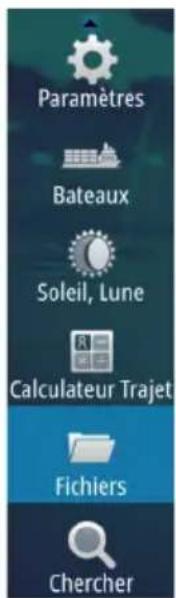
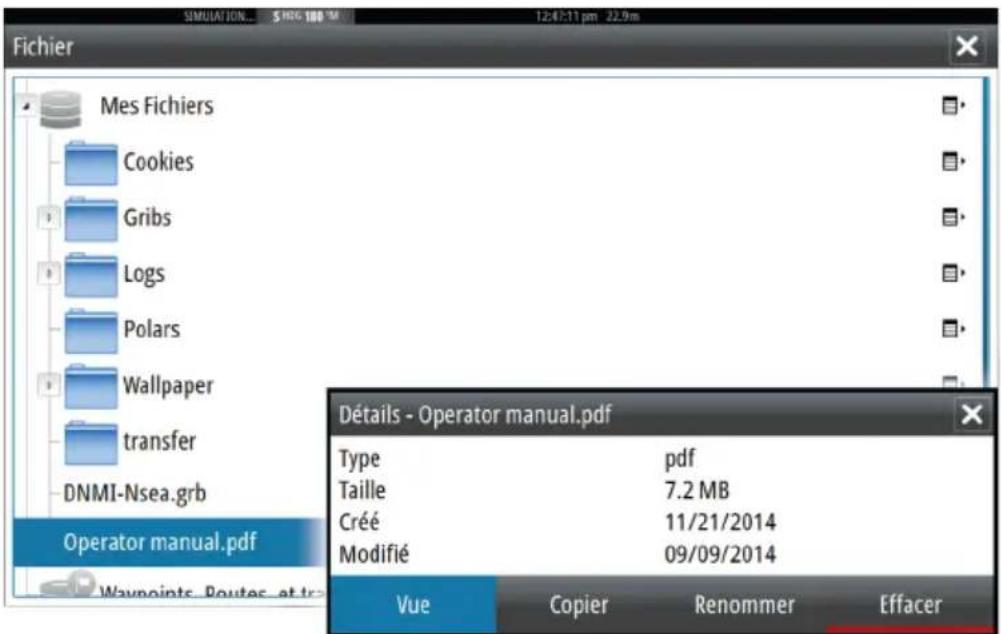
Utilisez les options de menu et les boutons d'écran pour naviguer dans le fichier pdf comme indiqué ci-dessous:
- Rechercheer, Goto page, Page precedente et suivante
Selectionnez le bouton correspondant dans la fenetre.
Faire défilé les pages
Faites glisser vous doit sur l'écran dans la direction souhaïée.
- Déplacement panoramicique sur la page
Faites glisser vous doit sur l'écran dans la direction souhaïée.
- Zoom avant/arrière
Selectionnez le bouton correspondant dans la fenetre.
Utilisation tactile : rapprochez ou écartsz vos doigts.
- Quitter le lecteur de fichiers pdf
Selectionnez le X dans le coin supérieur droit de la fenêtre.
La version du calculié
La version du logiciel actuellement installé sur cette unité est indiquée dans la boîte de dialogue About (À propos de). Cette boîte de dialogue est accessible via les paramètres système.
Pour plus d'informations sur la mise à niveau de votre logiciel, reportez-vous à la section "Mises à jour du logiciel" à la page 122.
Table des matières
13 Introduction
13 La page Accueil
14 Pages d'applications
16 Intégration d'appareils provenant d'autres fabricants
17 GoFree sans fil
18 Commandes à distance
19 Principes de base
19 Boîte de dialogue System Controls (Contrôles système)
19 Activation et désactivation du système
20 Éclairage de l'affichage
20 Verrouillage de I'ecran tactile
21 Utilisation des menus et boîtes de dialogue
21 Sélection de pages et de fenêtes
22 Utilisation du curseur dans la fenêtre
23 Création d'un waypoint Homme à la mer
24 Capture d'écran
25 Personnelisation de votre système
25 Personnalisation de l'arrière-plan de la page d'accueil
25 Ajustement de la taille de la fenêtre
26 Ajout de nouvelles pages favorites
27 Éditer des pages favorites
27 Configuration de l'apparence de la barre Instruments
29 Cartes
29 La fenêtre de carte
30 Données Carte
30 Affichage des types de carte double
31 Symbole du bateau
31 Échelle de la carte
31 Déplacement panoramicique sur une carte
32 Positionnement du bateau sur la fenetre de la carte
32 Affichage des informations sur les éléments de la carte
33 Utilisation du curseur sur la fenetre de carte
33 Création deroutes
34 Trouver des objets sur les fenêtres de carte
34 Cartes 3D
35 Options spécifiques de cartes Insight
36 Options de vue Insight
37 Options spécifiques de cartes Navionics
37 Reglages de carte Navionics
38 Options de vue Navionics
41 Marées et courants Jeppesen
42 Reglages de carte
54 Fenêtres de navigation
55 Naviguer vers la position du curseur
56 Naviguer sur une route
57 Navigation avec le pilotage automatique
57 Reglages de navigation
60 Pilote Auto
60 Sécurité d'utilisation du pilote automatique
60 Activation du pilotage automatique
60 Passage du mode automatique au pilotage manuel
61 Indication du mode Pilote Auto sur les pages
62 La fenêtre Autopilot (Pilote automatique)
63 Mode aperçu
64 Mode Standby
65 Direction assistée
65 Pilotage Follow-up (FU)
65 Mode AUTO (compas automatique)
67 Mode No Drift (Sans derive)
68 Mode NAV
69 Mode VENT
72 Mode Wind Nav
72 Pilotage par gabarit de virages
75 Utilisation du GO7 dans un système AP24/AP28
76 Utilisation du pilote automatique dans un système EVC
76 Reglages du Pilote Auto
80 Sondeur
80 L'imag du Echosounder
81 Utilisation du curseur dans la fenetre du Echosounder
82 Affichage de l'histoire du Echosounder
83 Configuration de l'imag du Echosounder
85 Enregistrement des données du log
87 Reglages du Echosounder
89Downscan
89 L'Image DownScan
90 Zoom sur l'image DownScan
90 Utilisation du curseur sur la fenêtre DownScan
91 Visualisation de l'historique DownScan
91 Configuration de l'image DownScan
93 AIS
93 Symboles des cibles AIS
94 Affichage des informations sur les cibles AIS
95 Appel d'un bateau AIS
96 AIS SART
98 Alarmes du bateau
98 Reglages du bateau
102 Fenêtres Instruments
102 Tableaux de bord
102 Personalisation de la fenetre Instruments
104 Audio
104 Activation de la fonction audio
104 La fenêtre Audio
107 Configuration du système audio
108 Utilisation du système audio
108 Canaux favors
108 Radio Sirius (Amérique du Nord uniquement)
110 Plots temps
110 Fenêtre Plot temps
110 Sélection des données
112 Alarmes
112 Systèmes d'alarme
112 Type de messages
112 Alarmes individuelles
113 Alarmes multiples
113 Confirmation d'un message
113 Boite de dialogue des alarmes
115 Outils
115 Waypoints/routes/traces
115 Marées
115 Alarmes
115 Paramètres
116 Bateaux
116 Soleil, Lune
116 Calculateur de trajet
116 Fichier
117Trouver
118 Simulateur
118 Mode Demo
118 Fichiers source du simulator
119 Reglages avances Simulateur
121 Maintenance
121 Maintenance préventive
121 Nettoyage de l'unité d'affichage
121 Nettoyage de la trappe du lecteur de cartes
121 Verification des connecteurs
122 Mises à niveau logicielles
122 Sauvegarde des données de votre système
124 Utilisation tactile
1
MAISON
Introduction
La page Accueil
La page Home (Accueil) est accessible à partir de n'importe quel emplacement en appuyant sur le bouton Home (Accueil) dans l'angle supérieur gauche d'une fenêtre.
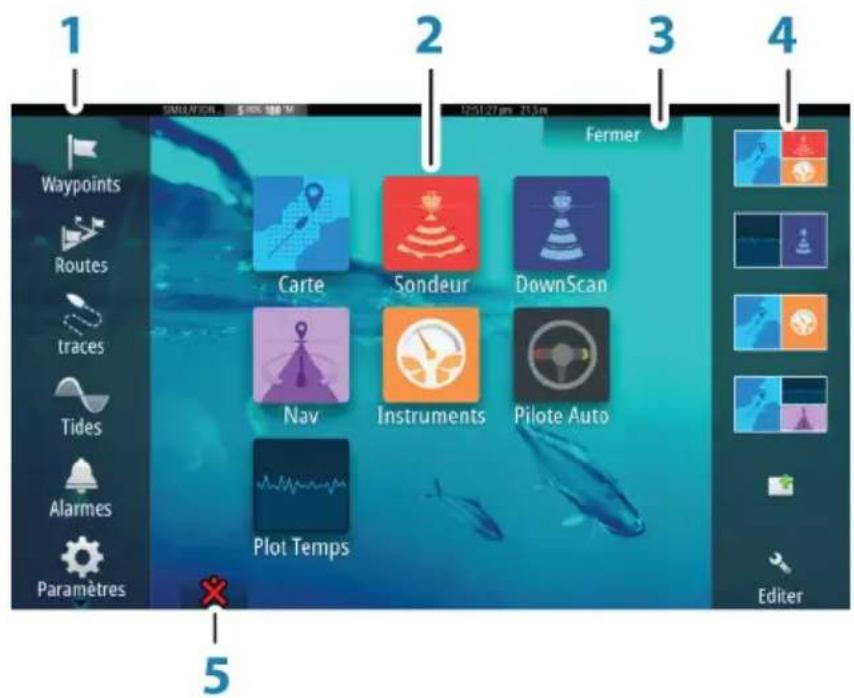
1 Outils
Sélectionnez un bouton pour acceder aux boîtes de dialogue utilisées pour executer une tâche ou pour consulter des informations enregistrées.
2 Applications
Selectionnez un bouton pour afficher l'application en plein écran. Maintenez un bouton,enforcé pour afficher les options de pages partagées préconfigurées pour l'application.
3 Bouton Fermer
Selectionnez ce bouton pour quitter la page Home (Accueil) et returner à la page active précédente.
4 Favoris
Selectionnez un bouton pour afficher la combinaison des fenêtres.
Maintenez un bouton Favori enforcé pour acceder au mode Éditer de la fenêtre Favoris.
5 Bouton Homme à la mer (MOB)
À scélectionner pour enregistrer un waypoint Man Over Board (MOB, Homme à la mer) à la position actuelle du bateau.
Pages d'applications
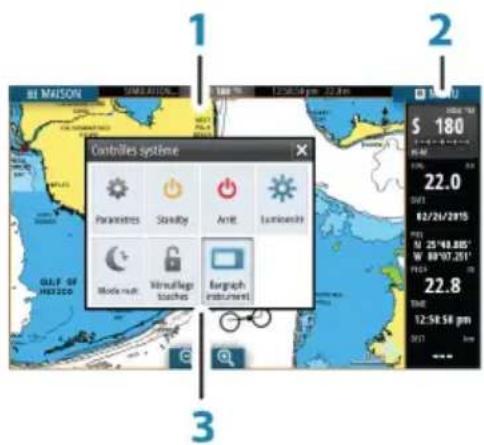
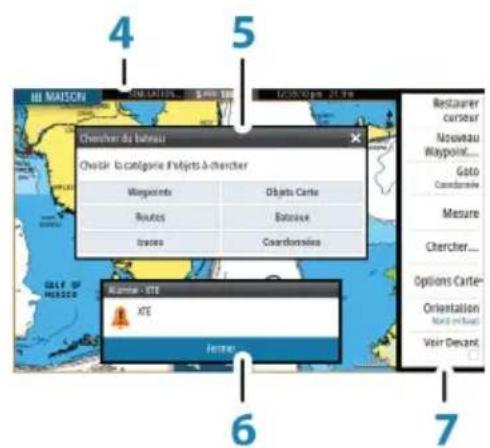
Chaque application connectée au système estprésentée dans une fenêtre. L'application peut être affichée sur une page entière ou avec d'autres fenêtres sur une page multi-fenêtres.
Toutes les pages sont accessibles à partir de la page Home (Accueil).
1 Fenêtre des applications
2 Barre Instruments
Informations de navigation et de capteur. La barre peut etre désactivée et configuée par l'utilisateur.
3 Boîte de dialogue Contrôles système
Accès rapide aux réglages de base du système.
Affichez la boîte de dialogue en appuyant brievement sur la touche Marche/arrêt ou en faisant glisser votre doigt vers le bas à partir du haut de l'écran.
4 Barredetat
5 Boîte de dialogue
Informations en provenance ou à destination de l'utilisateur.
6 Message d'alarme
Affché si des situations dangereuses ou des erreurs système seprésentent.
7 Menu
Menu propre aux fenêtres.
Affichez le menu en selectionnant le bouton MENU de la fenêtre.
Pages combinées
Chaque page peut compter jusqu'à 4 fenêtres.
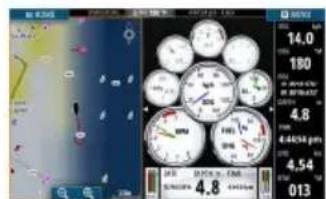
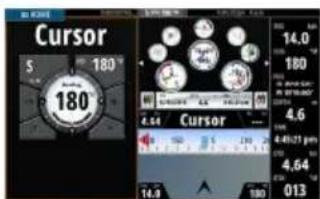
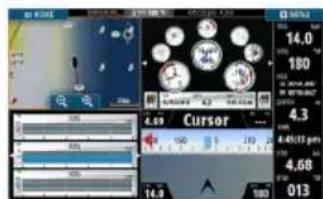
Page à 2 fenêtres Page à 3 fenêtres Page à 4 fenêtres
La taille de toutes les fenêtres d'une page avec affichage partagé peut être réglée à partir de la boîte de dialogue Contrôles système.

Remarque: Les options Mercury, lorsqu'elles sont actives, ne permettent pas de pages combinées.
Pages partagées pré-configuées
Chaque application en plein-écran comprend plusieurs pages partagées pré-configuées相对较ient l'application sélectionnée combinée à chacune des autres fenêtres.

Remarque: Le nombre de pages partagées préconfigurées ne peut pas être modifié et les pages ne peuvent être ni personnalisées, ni supprimées.
Vous pouvez acceder à une page partagée préconfigurée en maintainant le bouton principal de la fenêtre enforcé.
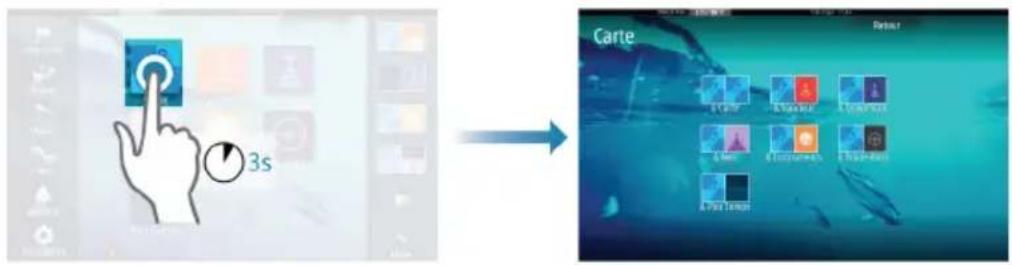
Pages favorites
Toutes les pages favorites préconfigurées peuvent être modifiées et supprimées et vous pouze en creer de nouvelles. Vous pouze avoir jusqu'à 12 pages favorites.
Pour plus d'informations, consultez la section "Ajout de nouvelles pages favorites" à la page 26.
Intégration d'appareils provenant d'autres fabricants
Plusieurs appareils provenant d'autres fabricants peuvent etre connectés au GO7. Les applications sont affichées dans des fenêtres séparées ou intégrées à d'autres fenêtres.
Un apparéil connecté au réseau NMEA 2000 devrait être automatiquement identifié par le système. Si ce n'est pas le cas, activez la fonction grâce à l'option Avancé dans la boîte de dialogue Paramètres Système.
L'appareil provenant d'un autre fabricant s'utilise à partir des menus et des boîtes de dialogue des autres fenêtres.
Leprésent manuel ne comprend pas d'instructions d'utilisation d'appareils provenant d'autres fabricants. Pour plus d'informations relatives aux options et à la fonctionnalité, reportez-vous à la documentation fournie avec l'appareil provenant d'un autre fabricant.
Intégration Mercury VesselView
Les fonctions d'affichage et d'interaction de données SmartCraft de Mercury VesselView sont activées via le GO7 quand un apparéil passerelle VesselView 7 ou VesselView 4 se trouve sur le réseau NMEA 2000.
Une icône Mercury apparait sur la page Accueil quand l'appareil est disponible.

Intégration de FUSION Link
Les apparèils FUSION-Link connectés au réseau NMEA 2000 peuvent être commandés à partir du système GO7.
Les apparèils FUSION-Link apparaissent comme des sources supplémentaires lorsque vous utilise la fonction audio. Aucune icône supplémentaire n'est disponible.
Pour plus d'informations, reportez-vous à la section "Audio" à la page 104.
Intégration CZone de BEP
Le GO7 s'intègre avec le système CZone de BEP, utilisé pour commander et surveiller un système d'alimentation multiplexé installé sur votre bateau.
L'icone CZone est accessible dans la fenetre Outils sur la page Accueil lorsqu'un système CZone est disponible sur le réseau.
Un manuel est fourni avec votre système CZone. Reportez-vous à cette documentation et au manuel d'installation du GO7 pour obtenir des instructions sur l'installation et la configuration du système CZone.
Tableau de bord CZone
Une fois le système CZone installé et configuré, un tableau de bord CZone supplémentaire est ajoute aux fenêtres Instruments.
Vous pouvez basculer d'un tableau de bord à l'autre dans une fenêtre en touchant les symboles fléchés gauche et droit de cette dernière ou en selectionnant le tableau de bord en question dans le menu.
Édition d'un tableau de bord CZone
Vous pouvez personnaliser le tableau de bord CZone en modifiant les données de chacune des jauges. Les options d'edition disponibles dépendent du type de jauge et des sources de données connectées à votre système.
Pour plus d'informations, reportez-vous à la section "Fenêtres Instruments" à la page 102.
GoFree sans fil
Le GO7 inclut une fonction sans fil intégrée qui vous permet d'utiliser un apparéil sans fil pour visualiser (à partir d'un téléphone
ou d'une tablette) et contrôleur (uniquement à partir d'une tablette) à distance le système. Le système se commande à partir de l'appareil sans fil via des applications téléchargees depuis les boutiques appropriées.
La configuration et les réglages sont décrits dans le manuel d'installation du GO7.
Remarque: Pour des raisons de sécurité, les fonctions Pilote Auto et CZone ne peuvent pas etre controlles a partir d'un appeareil sans fil.
Utilisation du système avec un apparéil sans fil
Lorsque le contrôle à distance est accepté, la page active est refletée sur l'appareil sans fil.
L'image affichée sur l'appareil sans fil inclut les touches logicielles utilisées pour faire fonctionner le système GO7.
Commandes à distance
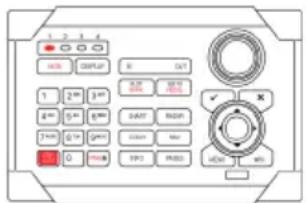
Vous pouvez connecter un OP40 au réseau afin de commander le GO7 à distance.
Un manuel est joint avec la commande à distance.
2
Principes de base
Boîte de dialogue System Controls (Contrôles système)
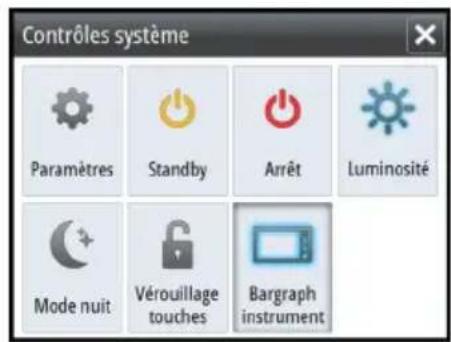
La boîte de dialogue System Controls (Contrôles système) permet d'accederrapidementaux principaux paramètres système. Vous pouvez afficher la boîte de dialogue en appuyant brievement sur la touche Power (Marche/arrêt). Les icones qui s'affichent dans la fenêtre peuvent varier.Par exemple,l'option Adjust splits (Ajuster les splits) est disponible uniquement si une page combinée est affichée lorsque vous ouvre la boîte de dialogue System Controls (Contrôles système).
Activation des fonctions
Sélectionnez l'icone de la fonction que vous souhaitez paramétrer, activer ou désactiver. Pour les fonctions qui peuvent être activées ou désactivées, une icone en surbrillance indique que la fonction est activée, comme illustré sur l'icone de la barre des instruments ci-dessus.
Activation et désactivation du système
Vous pouvez activer et désactiver le système en pressant et en maintainant enfoncée la touche Power (Marche/arrêt). Vous pouvez également désactiver l'unité via la boîte de dialogue Contrôles système.
Si vous appuyez sur la touche Marche/arrêt avant la fin de la procédure d'arrêt, la mise hors tension est annulée.
Premier démarrage
La première fois que vous démarrez l'unité après une réinitialisation générale, le système effectue automatiquement une série de démarrage, qui comprend la configuration de la langue et la sélection automatique des sources de données.
Vous pouvez désoir d'interrompree cette sequence et de configurer le système vous-même ultérieurement.
Mode Standby
En mode Standby, le sondeur, le rétroéclairage de l'écran et les touches sont éteints pour économiser l'énergie. Le système continue à fonctionner en arrêté-plan.
Vous pouvez selectionner le mode Standby depuis la boîte de dialogue Contrôles système.
Passez du mode Standby au fonctionnement normal en appuyant brièvement sur la touche Marche/arrêt.
Éclairage de l'affichage
Luminosité
Le rétroéclairage de l'affichage peut être régle à tout moment à partir de la boîte de dialogue Contrôles système. Vous pouvez aussi faire défiler les niveaux de rétroéclairage prédéfinis en appuyant brievement sur la touche Power (Marche/arrêt).
Mode nuit
L'option Mode nuit optimise la palette de couleurs et le rétroéclairage pour les conditions de faible éclairage.
Remarque: Lorsque le mode Nuit est selectionné, les détails de la carte peuvent être moins visibles!
Verrouillage de l'écran tactile
Vous pouvez verrouiller temporairement l'écran tactile pour éviter toute utilisation accidentelle du système. Il est recommendé de verrouiller l'écran tactile lorsque de grandes quantités d'eau touchent l'écran, par exemple en condition de mer forté ou de mauvais temps. Cette fonction est également utile lorsque vous nettoyez l'écran quand l'unité est allumée.
Vous pouvez verrouiller l'écran tactile à partir de la boîte de dialogue Contrôles système.
Annules la fonction de verrouillage en appuyant rapidement sur la touche Power (Marche/arrêt).
Utilisation des menus et boîtes de dialogue
Menu
Affichez un menu de page en selectionnant le bouton MENU dans le coin supérieur droit de la page.
- Activez un élément du menu et cochez/décochez une option en la sélectionnant
-
Réglez une valeur de barre de défilament :
-
en faisant glisser la barre de défilament
- selection des icones + ou -
Selectionnez l'option de menu Retour pour revenir au niveau de menu précédent, puis quitter.
Vous pouvez faire glisser le menu en touchant l'écran hors de la zone de menu ou en appuyant sur le bouton MENU. Lorsque vous appuyez de nouveau sur le bouton MENU, le menu s'ouvre, identique à avant sa fermeture.
Le statut du curseur (actif ou inactif) modifie les options du menu.
Sélection de pages et de fenêtes
Sélection d'une page
- Sélectionnez une fenêtre occuptant toute la page en selectionnant le bouton d'application correspondant sur la page Accueil
- Sélectionnez une page favorite en selectionnant le bouton de favori correspondent
- Sélectionnez une fenêtre combinée prédéfinie en appuyant et en maintainant enforcée l'icone d'application correspondante
Sélectionnez la fenêtre active
Dans une page combinée, une seule fenêtre à la fois peut être active. La fenêtre active est encadrée.
Vous pouvez seulement acceder au menu de page d'une fenêtre active.
Activez une fenêtre en la touchant.
N 59°01.280'
E 13°37.148'
110.5 mi, 104 °M
Utilisation du curseur dans la fenêtre
Le curseur peut servir à mesurer la distance, marquer une position et seLECTIONner des éléments.
Par défaut, le curseur n'apparait pas dans la fenêtre.
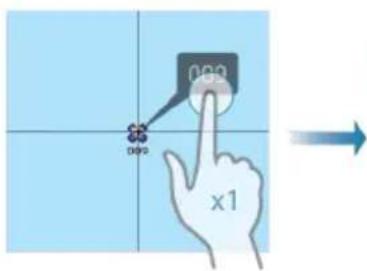
Positionnez le curseur en touchant l'écran à l'emplacement de la destination voulue.
Lorsque le curseur est actif, la fenêtre de position du curseurs'affiche.
Pour supprimer les éléments du curseur et le curseur de la fenêtre, Sélectionnez l'option Clear cursor (Effacer curseur).
Goto Curseur
Vous pouvez naviguer vers une position selectionnée sur l'image en positionnant le curseur sur la fenêtre, puis en utilisant l'option Goto Cursor dans le menu.
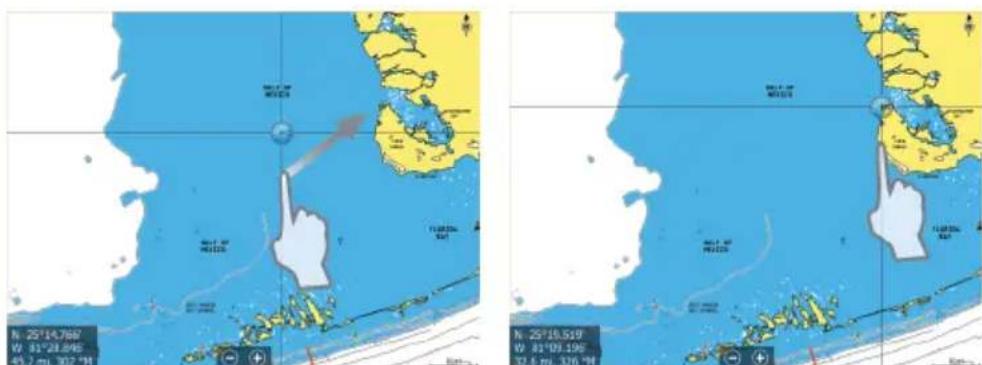
Fonction d'assistance du curseur
La fonction d'assistance du curseur permet un réglage et un placement précis du curseur sans recouvrir les détails avec votre doigt.
Maintenez votre doigt appuyé sur l'écran pour passer du symbole de curseur à un cercle de selection apparaisant au-dessus de votre doigt.
Sans retarder votre doigt de I'écran, faites glisser le cercle de seLECTION sur l'objet souhaité pour afficher les informations correspondantes.
Lorsque vous retires votre doigt de l'écran, le curseur revient à la normale.
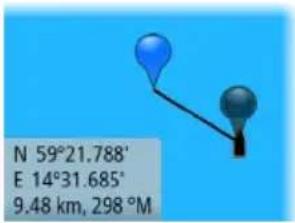
Mesure de distances
Vous pouvez utiliser le curseur pour mesurer la distance entre votre bateau et une position selectionnée ou entre 2 points de la fenêtre de carte.
-
Positionnez le curseur à l'endroit à partir duquel vous poulez mesurer la distance.
-
Démarrez la fonction de mesure depuis le menu.
-
Les iconônes de mesure apparaissent avec une ligne tracee entre le centre du bateau et la position du curseur, et la distance s'affiche dans la fenetre d'information du curseur.
-
Vous pouvez repositionner les points de mesure en faisant glisser l'une des icones, à condition que la fonction de mesure soit active.
Remarque: Le cap est toujours mesuré de l'icone grise à l'icone bleue.
Vous pouvez également démarrer la fonction de mesure sans curseur actif. Les deux icones de mesure sont alors initialement situées sur la position du bateau. L'icone grise suit le bateau lorsque celui-ci se déplace, tandis que l'icone bleue reste à la position définie lorsque vous avez activé la fonction.
Vous pouvezmettre fin à la fonction de mesure en selectionnant l'optionde menu Mesure terminée.
Création d'un waypoint Homme à la mer
En cas de situation d'urgence, vous pouvez positionner un waypoint
Homme à la Mer (MOB) sur la position actuelle du bateau en
seLECTIONnant le bouton MOB sur la page Accueil.
Lorsque vous activez la fonction MOB, les actions suivantes sont automatiquement effectuees :
· un waypoint MOB est place à la position du bateau ;
- l'écran affiche une vue agrandie de la page de carte, centrée sur la position du bateau
- le système affiche les informations de navigation du waypoint MOB
Plusieurs waypoints MOB sont sauvégardés en appuyant de façon répetée sur la touche MOB. Le bateau continue d'afficher les informations de navigation du waypoint MOB initial. La navigation vers les waypoints MOB suivants doit être effectue manuellement.
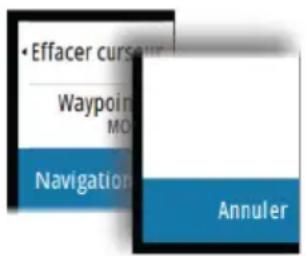
Annuler la navigation vers MOB
Le système continue d'afficher les informations de navigation vers le waypoint MOB jusqu'à ce que vous annuliez la navigation à partir du menu.
Supprimer un waypoint MOB
- Sélectionnez le waypoint MOB pour l'activer
- Sélectionnez la fenêtre contextuelle du waypoint MOB pour afficher la boîte de dialogue du waypoint MOB
- Sélectionnez l'option de suppression dans la boîte de dialogue
Un waypoint MOB peut également être supprimé du menu lorsqu'il est activé.
Capture d'écran
Vou devez activer l'option Screen capture (Capture d'écran) dans la boîte de dialogue System Settings (Paramètres système) pour pouvoir réaliser une capture d'écran sur un écran tactile. Lorsque la fonction est activée, vous pouvez effectuer une capture d'écran sur un écran tactile en double-cliquant sur la barre de titre d'une boîte de dialogue ouverte ou sur la barre d'état si aucune boîte de dialogue n'est ouverte.
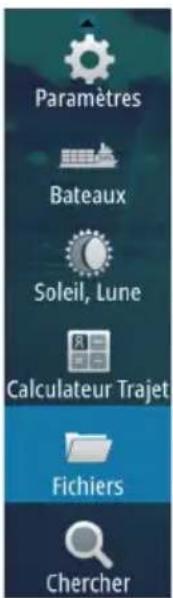
Reportez-vous à la section "Outils" à la page 115 pour en savoir plus sur la visualisation des fichiers.
3
Personnalisation de votre système
Personnalisation de l'arrière-plan de la page d'accueil
L'arrière-plan de la page Home (Accueil) peut être personnalisé.
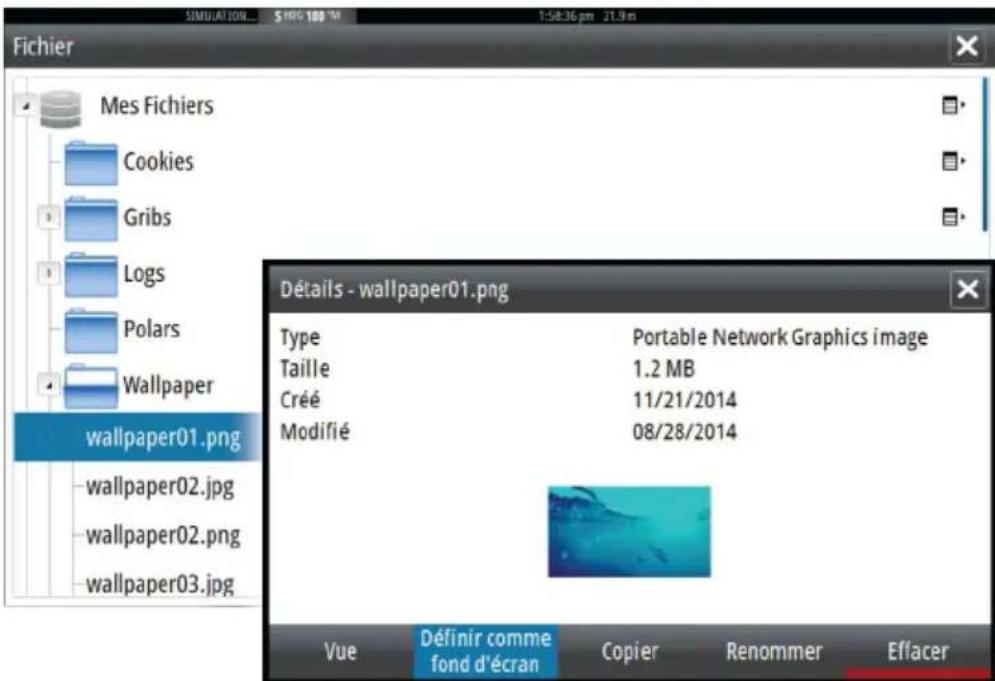
Vous peuvent selectionner l'une des images inclues dans le système ou désir voir cette propre image au format.jpg ou.png.
Les images sont accessibles à tout emplacement visible dans l'explorateur de fichiers. Lorsqu'une image estcision comme fond d'écran, elle est automatiquement copieedans le dossier Fond d'écran.
Ajustement de la taille de la fenêtre
Vous pouvez changer la taille de la fenêtre pour une page partagée active. Vous pouvez ajuster la taille de la fenêtre à la fois pour les pages favorites et pour les pages partagées prédéfinies.
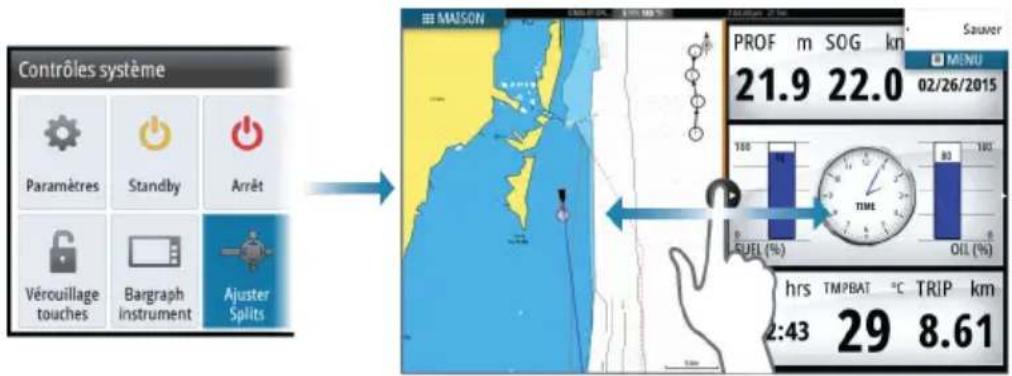
Les modifications sont enregistrées pour la page favorite ou la page partagée active.
Ajout de nouvelles pages favorites
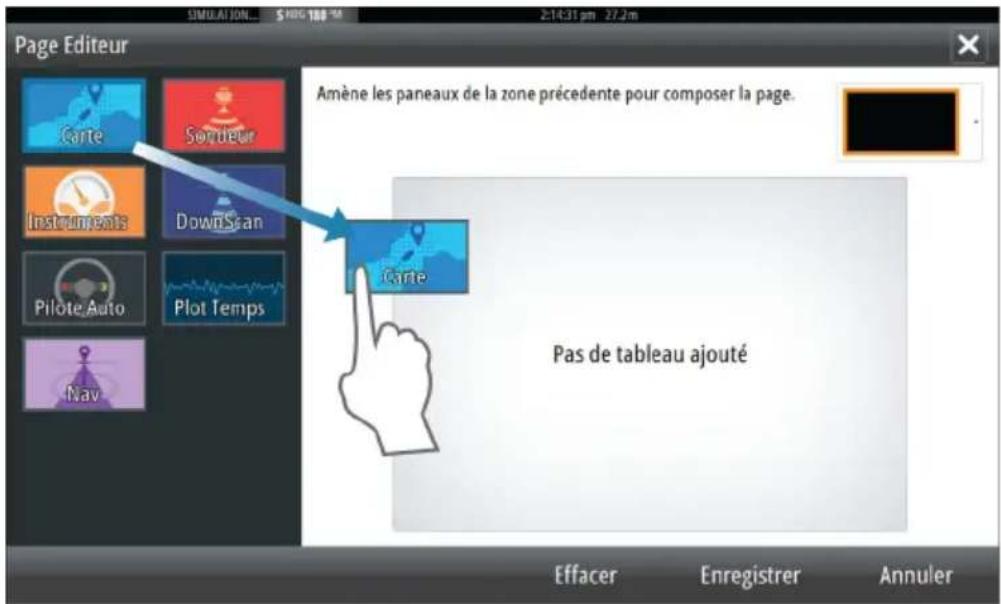
- Sélectionnez l'icone Nouveau dans la fenêtre des+favoris de la page Accueil pour ouvrir la boite de dialogue de l'éditeur de page
- Faites glisser les iconones de page pour les déplacer et configurer une nouvelle page
- Permet de modifier l'organisation des fenêtres (possible uniquement pour 2 ou 3 fenêtres), si nécessaire.
- Enregistrez la disposition des pages
Le système affiche la nouvelle page favorite et celle-ci est intégrée à la liste des pages favorites de la page Accueil.
Éditer des pages favorites
-
Sélectionnez l'icone Éditer pour une icône favorite afin d'acceder au mode Éditer
-
Sélectionnez l'icone X pour supprimer une page
-
Sélectionnez l'icone Outil pour afficher la boîte de dialogue de l'éditeur de page
-
Ajoutez ou supprimez des fenêtres dans la boîte de dialogue Page Éditeur.
- Enregistrez ou annulez vos modifications pour quitter le mode de modification des favors.
Configuration de l'apparce de la barre Instruments
Les sources de données connectées au système peuvent être affichées dans la barre Instruments.
Vous pouvez configurer la barre Instruments pour l'afficher sur un ou deux rangs ou la configurer de sorte qu'elle permute automatiquement entre les rangs.
Vous pouvez désactiver la barre Instruments à partir de la boîte de dialogue Contrôles système.

Remarque: Ceci ne désactive la barre Instruments que sur la page en cours.
Activation/désactivation de la barre Instruments
- Activez la boîte de dialogue Contrôles système
- Activez/désactivez l'icone de la barre des instruments pour activer/désactiver la barre.
Éditer le contenu de la barre Instruments
- Sélectionnez le bouton MENU pour éoperator le contenu
- Sélectionnez le contenu que vous souhaitez afficher

Remarque: Vous pouvez configurer la Barre 1 pour la page active ou pour toutes les pages à l'exception de celles déjà configurées localement. La Barre 2 ne peut être configurée que pour la page active.
-
Définissez une période si vous souhaitez que les deux barres permutent automatiquement
-
Sélectionnez l'options Éditer, puis le champ à modifier pour modifier les champs d'instruments
- Enregistrez vos modifications en selectionnant l'option Terminer édition dans le menu.
4
Cartes
La fonction Chart (Carte) affiche la position de votre bateau par rapport à la terre et à d'autres objets de la carte. Dans cette fenêtre, vous avez la possibilité de planifier des routes ou de naviguer suivant des routes, de placer des waypoints et d'afficher des cibles AIS.
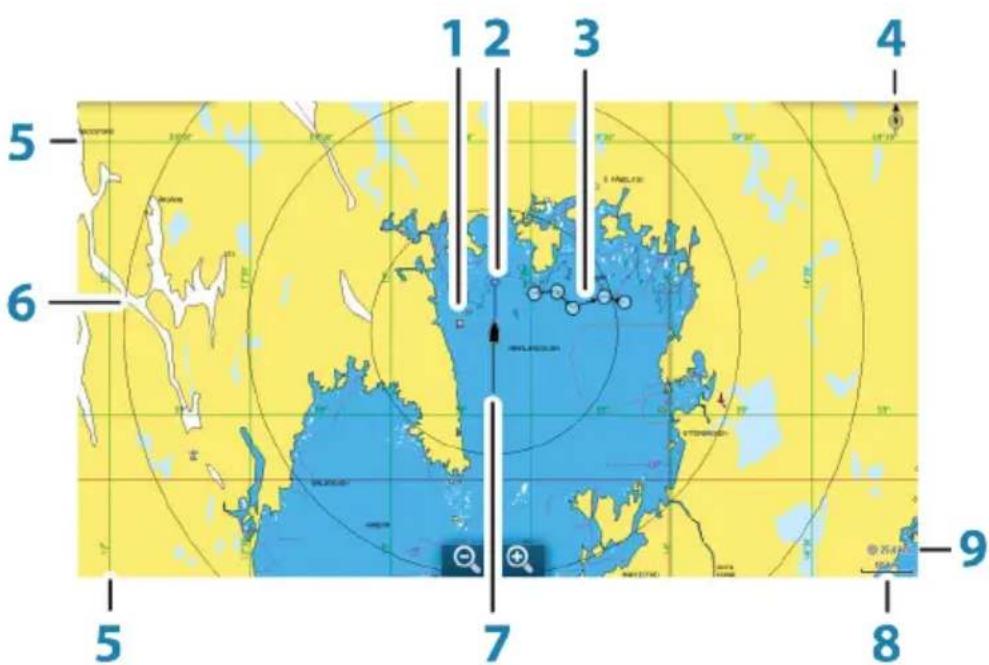
La fenêtre de carte
1 Waypoint
2 Bateau avec ligne d'extension (la ligne d'extension est optionnelle)
3 Route
4 Indicateur Nord
5Grille*
6 Cercles
7 Traces
8 Echelle de la carte
9 Intervalle des cercles (uniquement affché lorsque les cercles sont actifs)
- Éléments de carte facultatifs * Vous pouvez activer ou désactiver individuellement les images optionnelles dans la boîte de dialogue Chart settings (Paramètres de la carte).
Données Carte
Le système est livré avec des cartographies intégrées qui diffèrent en fonction de la région.
Toutes les unités prenrent en charge les cartes Insight de Navico, y compris Insight Genesis. Le système prend également en charge Navionics Gold, Platinum+ et Navionics+, C-MAP MAX-N/MAX-N+ de Jeppesen ainsi que les contenus créés par des fournisseurs de cartographie tiers au format AT5. Pour obtenir une selection complète des cartes disponibles, rendez-vous sur insightstore.navico.com, c-map.jeppesen.com ou navionics.com.

Remarque: Si vous retirez la carte, le système ne bascule pas automatiquement sur la cartographie intégrée. Une carte à basse résolution est affichée jusqu'à ce que vous réinsériez la carte ou que vous reveniez manuellement à la cartographie intégrée.
Affichage des types de carte double
Si vous disposez de différents types de carte (cartographie intégrée ou via le lecteur de carte), vous pouvez afficher simultanément deux types de carte sur une page avec deux fenêtres de carte.
Vous pouvez selectionnez une fenêtre de carte double en appuyant et en Maintenant la pression sur le bouton d'application Carte de la page Accueil ou en créé une page favorite avec deux fenêtres de carte.
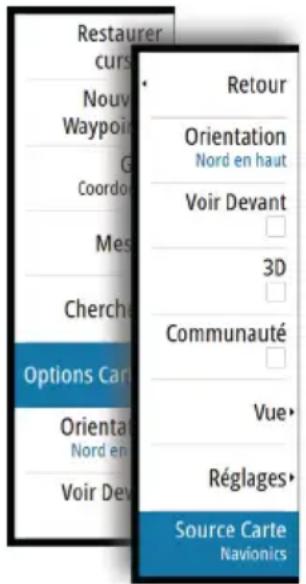


Sélection du type de carte
Vous pouvez spécifique le type de carte dans la fenêtre de carte en sélectionnant l'un des types de carte disponibles dans l'options de menu Chart Source (Source de carte). Si vous disposez de plusieurs fenêtes de carte, le type de carte est défini individuellement pour chaque fenêtre. Activez l'une des fenêtes de carte et Sélectionnez l'un des types de carte disponible à partir de l'options de menu Chart Source (Source de carte). Répétez le processus pour la seconde fenêtre de carte et Sélectionnez un另一种 type de carte dans celle-ci.

Remarque: Pour afficher des cartes autres que les cartes Navionics, le type de carte Insight doit être sélectionné.
Si des cartes identiques sont disponibles (integrées ou dans le logement pour carte), le système selectionne automatiquement la carte la plus détaillée pour la région affichée.
Symbole du bateau
Lorsque le GO7 a une position GPS valide verrouillée, le symbole du bateau indique sa position. Si aucune position GPS n'est disponible, un point d'interrogation s'affiche sur le symbole du bateau.
Échelle de la carte
Vous pouvez effectuer des zooms avant et arrirée en utilisant les iconônes de la fenêtre de zoom, ou en plaçant vos doigts sur l'écran et en les rapprochant (zoom avant) ou en les éloignant (zoom arrêté).
L'échelle portée de la carte et l'intervalle entre les cercles (lorsque la fonction est activée) sont indiqués dans le coin inférieur droit de la fenêtre de carte.
Déplacement panoramicique sur une carte
Vous pouvez déplacer la carte dans n'importe qu'elle direction en faisant glisser votre doigt sur l'écran.
Selectionnez l'option de menu Clear cursor (Effacer curseur) pour supprimer le curseur et la fenêtre du curseur de la fenêtre de carte. Cela permet aussi de centrer la carte sur la position du bateau.
Positionnement du bateau sur la fenêtre de la carte
Orientation de la carte
Plusieurs options d'orientation sont disponibles. Le symbole d'orientation de la carte, situé dans le coin supérieur droit de la fenêtre, indique la direction nord.
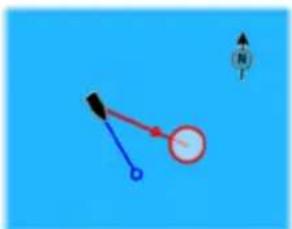
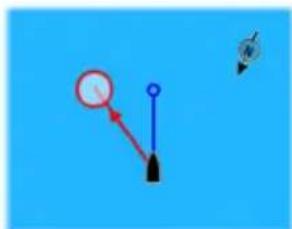
Affiche la carte avec le nord en haut de I'écran.
Heading Up
Affiche la carte avec le cap du bateau orienté vers le haut. Les informations de cap proviennent du compas. Si aucune donnée de cap n'est disponible, le COG donné par le GPS est utilisé.
Course Up
Tourne la carte en direction du prochain waypoint lorsque vous naviguez sur une route ou vers un waypoint. Si vous n'étés pas en train de naviguer, l'orientation Heading Up est utilisé jusqu'à demarrage de la fonction de navigation.
Voir Devant
Déplace l'icone du bateau en bas de l'écran pour vous permettre d'avoir un maximum de visibilité à l'avant.
Affichage des informations sur les éléments de la carte
Lorsque vous sélectionnez un élément de la carte, un waypoint, une route ou une cible, les informations de base de l'élement sélectionné s'affichent. Sélectionnez la fenêtre contextuelle de l'élement de la carte pour afficher toutes les informations
disponibles pour cet élément. Vous pouvez également activer la boîte de dialogue des informations détaillées depuis le menu.

Remarque: Les informations contextuelles doivent etre activées dans les paramètres de la carte pour que les principales informations de l'objet s'affichent.
N 59°01.280'
E 13°37.148'
110.5 mi, 104 °M
Utilisation du curseur sur la fenêtre de carte
Par défaut, le curseur n'apparait pas dans la fenêtre de carte.
Lorsque vous activez le curseur, la fenêtre de position du curseurs' affiche. Lorsque le curseur est actif, la carte n'effectue pas de mouvement panoramaique ou rotatif pour suivre le bateau.
Selectionnez l'option de menu Effacer curseur pour supprimer le curseur et la fenêtre du curseur de la fenêtre. Cela permet aussi de centrer la carte sur la position du bateau.
Selectionnez l'option de menu Restaurer curseur pour afficher le curseur à son emplacement précédent. Les options Effacer curseur et Restaurer curseur sont des fonctions utiles pour basculer entre la position actuelle du bateau et la position du curseur.
Creation de routes
Voussouspoucezcrierdesroutescommeindiquéci-apresur lafenetre decarte.
- Position du curseur dans la fenetre de carte.
- Sélectionnez Nouveau puis Nouvelle route dans le menu.
- Touchez l'écran sur la fenêtre de carte pour placer le premier point de route.
-
Continue le positionnement des autres points de route.
-
Enregistrez la route en selectionnant l'option Sauvegarder dans le menu.

Remarque: Pour plus d'informations, consultez la section "Waypoints, Routes et Traces" à la page 53.
Trouver des objets sur les fenêtres de carte
Vous pouvez rechercher d'autres bateaux et différents éléments de carte à partir d'une fenêtre de carte.
Activez le curseur sur la fenêtre pour effectuer une recherche à partir de la position du curseur. Si le curseur n'est pas actif, le système recherche les éléments à partir de la position du bateau.
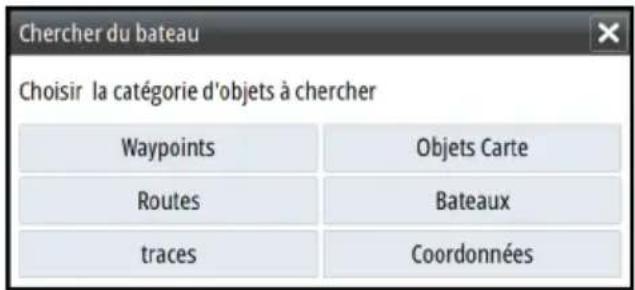

Remarque: Vous doivent disposer d'une souscription à un pack de données SIRIUS pour pouvoir chercher les stations de ravitation et d'un récepteur AIS connecté pourchercher des bateaux.
Cartes 3D
L'option 3D offre une vue graphique tridimensionnelle des contours des zones de terre et de mer.

Remarque: Tous les types de cartes fonctionnent en mode 3D, mais sans la cartographie 3D pour la zone appropriée, la carte apparait plane.
Lorsque l'option de carte 3D est selectionnée, les icônes de panoramicique et de rotation se trouvent du côté droit de la fenêtre de carte.
Déplacement panoramicique sur une carte 3D
Vous pouvez déplacer la carte dans toutes les directions en seLECTIONnant l'icone de panoramicique et en faisant un déplacement panoramicique dans la direction souhaitation.
Déplacement panoramicique et center la carte sur la position du bateau.
Contrôler l'angle de vue
Vous pouvez contrôler l'angle de vue en scélectionnant l'icone de rotation, puis de panoramicique dans la fenêtre de carte.
- Pour changer la direction dans laquelle vous visionnez, faites un déplacement panoramicique horizontal
- Pour changer l'angle d'inclinaison de la vue, faites un déplacement panoramicique vertical

Remarque: Lorsque la vue est centrefee sur le bateau, seul l'angle d'inclinaison peut etre modifie. Le sens de la vue est controle par le reglage de I'orientation de la carte.Voir "Positionnement du bateau sur la fenetre de la carte" a la page 32.
Zoom sur une carte 3D
Vous pouvez effectuer des zooms avant et arrirée sur une carte 3D en utilisant les boutons de zoom (+ ou -) ou la méthode tactile qui consiste à rapprocher ou à éloigner vos doigs.
Options spécifiques de cartes Insight
Orientation, Look ahead (Voir Devant), 3D et Change Chart source (Changer source carte) (précedement décrite dans cette section) sont des options communes à tous les types de carte.
Style des images de carte
Les cartes peuvent s'afficher dans trois styles différents.
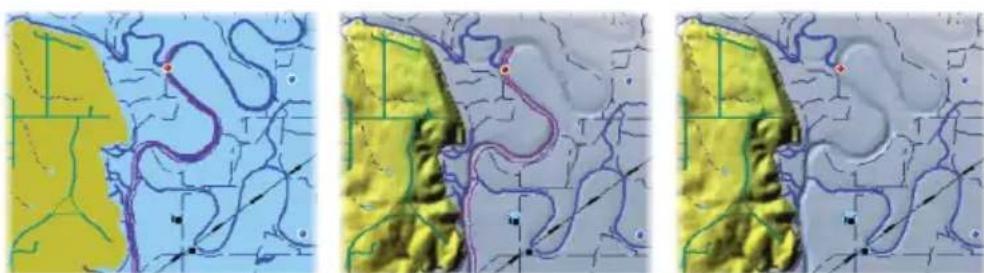
Style de cartographie 2D Relief hachure (ombré) Pas de contours
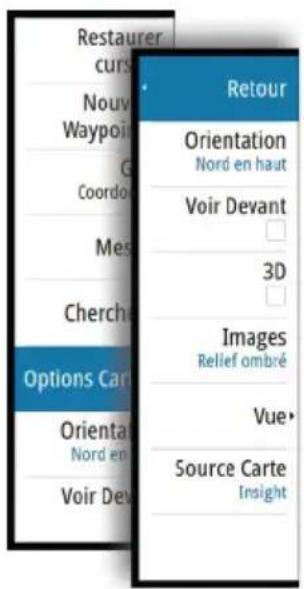
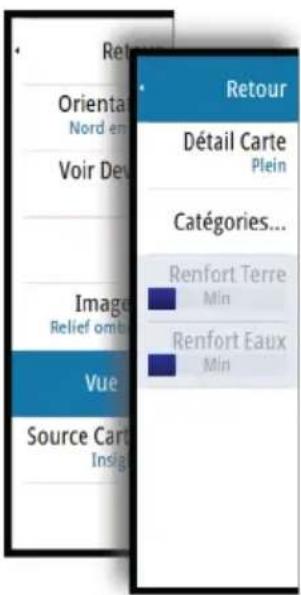
Options de vue Insight
Chart detail (Détails de cartographie)
Full (Complet)
Toutes les informations disponibles pour la carte utilisé.
Medium (Moyen)
Informations minimales suffisantes pour la navigation.
- Low (Bas)
Niveau de base des informations qui ne peuvent pas etre supprimées. Compend les informations requises dans toutes les zones géographiques. Il n'est pas suffisant pour garantir une navigation sure.
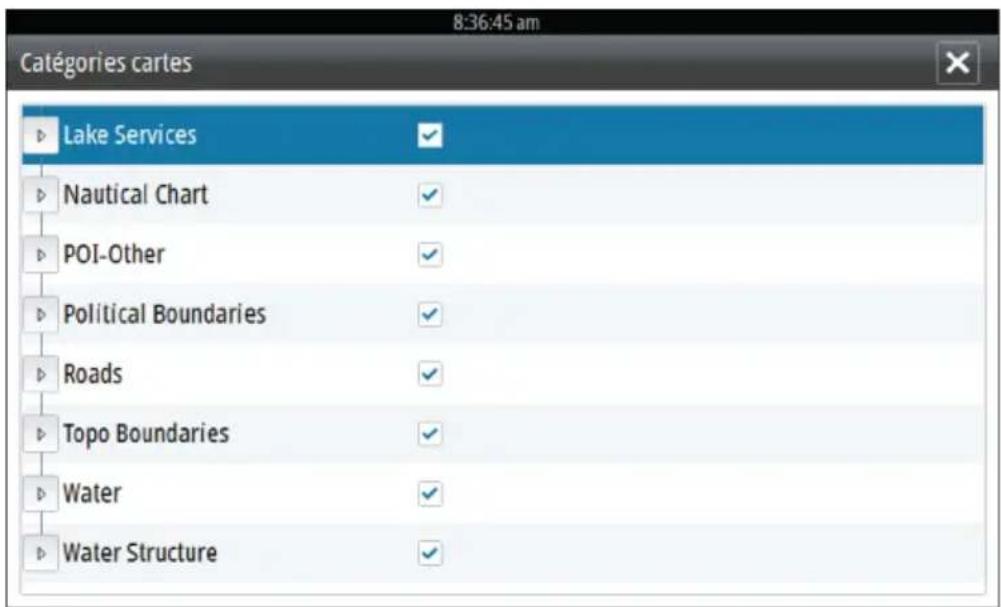
Catégories de cartes Insight
Les cartes Insight comportent plusieurs catégories et sous-categorières que vous pouvez activer ou désactiver individuellement selon les informations que vous souhaitez afficher.
Renfort Terre et Renfort Eaux
Les paramètres graphiques sont uniquement disponibles dans le mode 3D. Le renfort est un multiplicitateur appliqué aux collines sur terre et aux dépressions en mer pour les faire apparaitre plus grandes ou plus profundes.
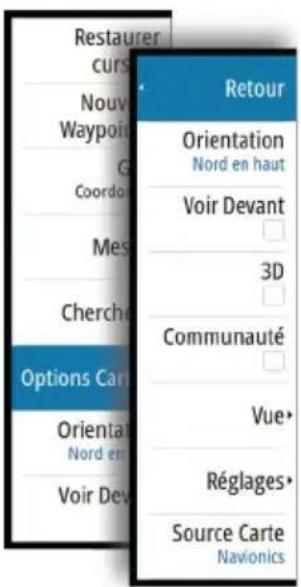
Options spécifiques de cartes Navionics
Orientation, Look ahead (Voir Devant), 3D et Change Chart source (Changer source carte) (précedemment déscribe dans cette section) sont des options communes à tous les types de carte.
Communauté
Bascule sur le calque de carte incluant les modifications Navionics. Il s'agit d'informations utilisateur ou de modifications chargées dans la communauté Navionics par des utilisateurs et rendues disponibles dans les cartes Navionics.
Pour en savoir plus, reportez-vous aux informations Navionics fournies avec votre carte ou consultez le site Web de Navionics: www.navionics.com.
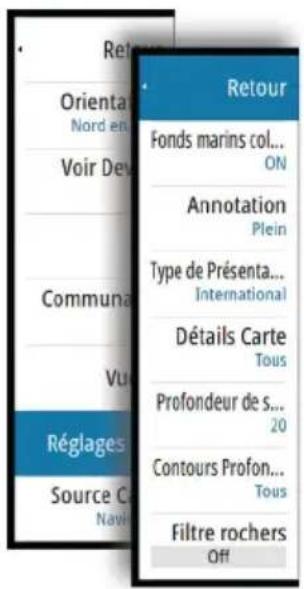
Réglages de carte Navionics
Fonds marins colorés
Utilisé pour afficher les différentes zones de profondeur dans différentes nuances de bleu.
Annotation
Déterminé quelles informations de zone, telles que le nom des positions et les notes de zone, sont affichées.
Type de presentation
Fournit des informations de cartographie marine, telles que les symboles, les couleurs de la carte de navigation et la formulation utilisée pour les types de presentation internationale ou États-Unis.
Détails carte
Permet de sélectionner différents niveaux d'informations géographiques.
Profondeur de sécurité
Les cartes Navionics représentent les différentes profondeurs par différentes teintes de bleu.
La profondeur de sécurité, sur la base d'une limite selectionnée, est représentée sans nuance de bleu.

Remarque: La base de données intégrée à Navionics fournit des données jusqu'à une profondeur de 20m , limite au-delà de laquelle tout est représenté en blanc.
Contours Profondeur
Déterminé les contours affichés sur la carte jusqu'à la valeur sélectionnée comme profondeur de sécurité.
Niveau de filtrre rochers
Masque les rochers identifiés sur la carte en dessous d'une certaine profondeur.
Cela vous permet de désencombrier les cartes dans les zones où se trouvent un grand nombre de rochers à des profondeurs largement au-delà du tirant d'eau de votre bateau.
Options de vue Navionics
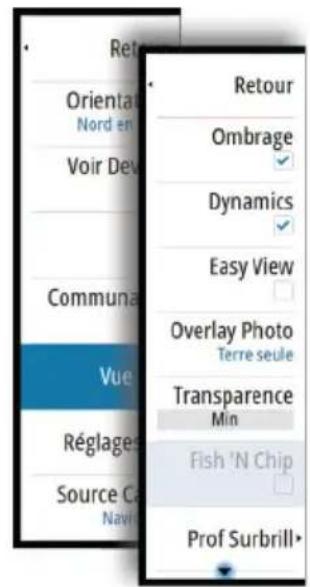
Ombrage de la carte
L'ombrage ajoute des informations de terrain à la carte.
Icônes Marées et courants dynamiques Navionics
Affiche les marées et les courants avec une valeur et une flèche au lieu des icones losange utilisées pour les informations de marées et de courants statiques.
Les données de marée et de courant disponibles dans les cartes Navionics sont associées à une date et une heures spécifiques. Le système animé les flèches et/ou jauges pour afficher l'évolution des marées et des courants dans le temps.
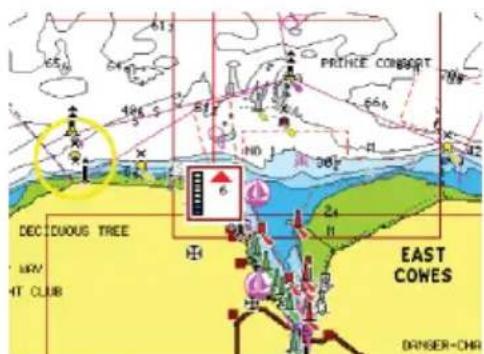
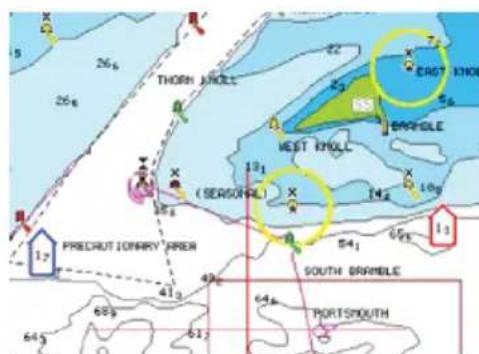
Informations de marées dynamiques Informations de courants dynamiques
Les icones et symboles suivants sont utilisés :


Vitesse du courant
La longueur de la flèche dépend de la vitesse, et le symbole pivote en fonction de la direction du flux. La vitesse du flux est indiquée à l'intérieur du symbole de flèche. Le symbole rouge est utilisé lorsque la vitesse du courant augmente et le symbole bleu est utilisé lorsqu'elle diminue.


Hauteur de marée
La jauge présente 8 étiquettes et est définie en fonction de la valeur max/min absolue du jour évalué. La flèche rouge est utilisé lorsque la marée monte, la flèche bleue lorsqu'elle descend.

Remarque: Toutes les valeurs numériques sont affichées dans les unités de système appropriées (unité de mesure) définies par l'utilisateur.
Easy View
Cette fonction d'agrandissement augmente la taille des éléments et du texte de la carte.

Remarque: Il n'est indiqué nulle part sur la carte que cette fonction est active.
Photo overlay (Overlay Photo)
La fonction Photo overlay (Overlay Photo) vous permet d'afficher des photos satellite d'une zone en superposition sur la carte. La disponibilité de ces photos est limitée à certaines régions et aux versions cartographiques.
Vous pouvez visualiser les superpositions de photos en mode 2D ou 3D.
Pas d'Overlay Photo Overlay Photo, terre seule Overlay Photo intégral
La transparence photos définit le niveau d'opacité de la superposition de photo. Avec un réglage de transparence minimum, les détails de la carte sont presque masqués par la photo.
Transparence minimale Transparence maximale
Fish N' Chip de Navionics
Le système prend en charge la fonctionnalité de carte Fish N' Chip de Navionics (États-Unis uniquement).
Pour en savoir plus, consultez le site www.navionics.com.
Échelle de profondeur en surbrillance
Selectionnez une échelle de profondeur pour laquelle Navionics utilise une couleur différente.
Cela vous permet demettre en surbrillance une échelle spécifique de profondeurs pertinentes aux activités de pêche. L'échelle est uniquement précise dans la mesure ou les données cartographiques de sondes le sont aussi. Autrement dit, si la carte contient des intervalles de 5 metres seulement pour les lignes de sonde, l'ombrage de profondeur est arrondi à la ligne de sonde la plus proche disponible.
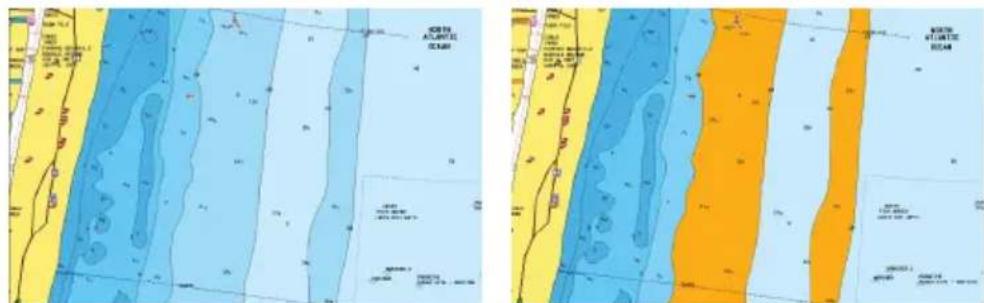
Sans échelle de profondeur en surbrillance Échelle de profondeur en surbrillance: 6 m -12m
Haut-fonds en surbrillance
Met en surbrillance les zones de haut-fonds.
Cela vous permet demettre en evidence les zones entre 0 et la profondeur selectionnée (jusqu'a 10 metres/30 pieds).
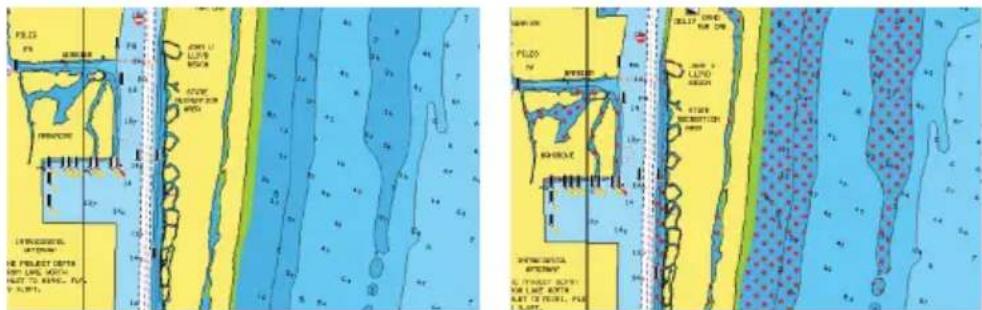
Sans fond en surbrillance Haut-fonds en surbrillance : 0 m - 3 m
Marées et courants Jeppesen
Le système peut afficher les marées et les courants Jeppesen. Grac à ces informations, il est possible de prédire les horaires, le niveau, la direction et la force des marées et des courants. Cet outil est important pour la planification et la navigation d'un trajet.
À des niveaux de zoom élevés, les marées et les courants sont représentés sous la forme d'une icône carée compensant la lecture T (« Tides », marées) ou C (« Current », courant). Lorsque vous sélectionnez l'une des icônes de marée ou de courant, les informations actuelles pour cette position s'affichent.
Les données de courant dynamiques peuvent etre affichées en effectuant un zoom avant avec une portee de zoom de 1 millenautique. Avec ce niveau de zoom, l'icone de courant devient une icone animée et dynamique qui affiche la vitesse et la direction ducourant. Les icones dynamiques sont colorées en noir (6 nœuds ou
plus), rouge (2 noeuds ou plus, et inférieur ou égal à 6 noeuds), jaune (1 noeud ou plus, et inférieur ou égal à 2 noeuds) ou vert (inférieur ou égal à 1 noeud), selon le courant à cette position.
S'il n'y a pas de courant (0 noeuds), l'icone sera blanche et carrée.
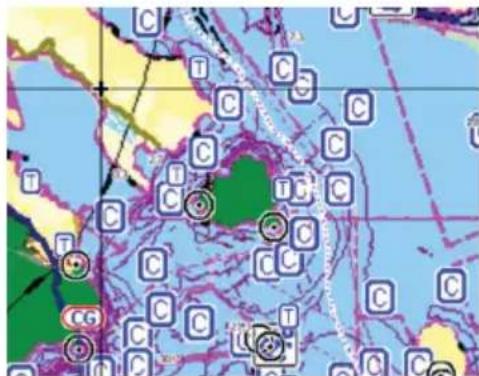
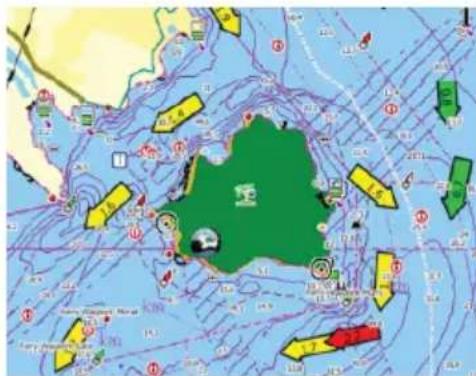
Icônes de courants et de marées statiques Icônes de courants dynamiques
Réglages de carte
Les paramètres et les options d'affichage définis à la page des réglages de carte sont commons à toutes les fenêtres de carte.
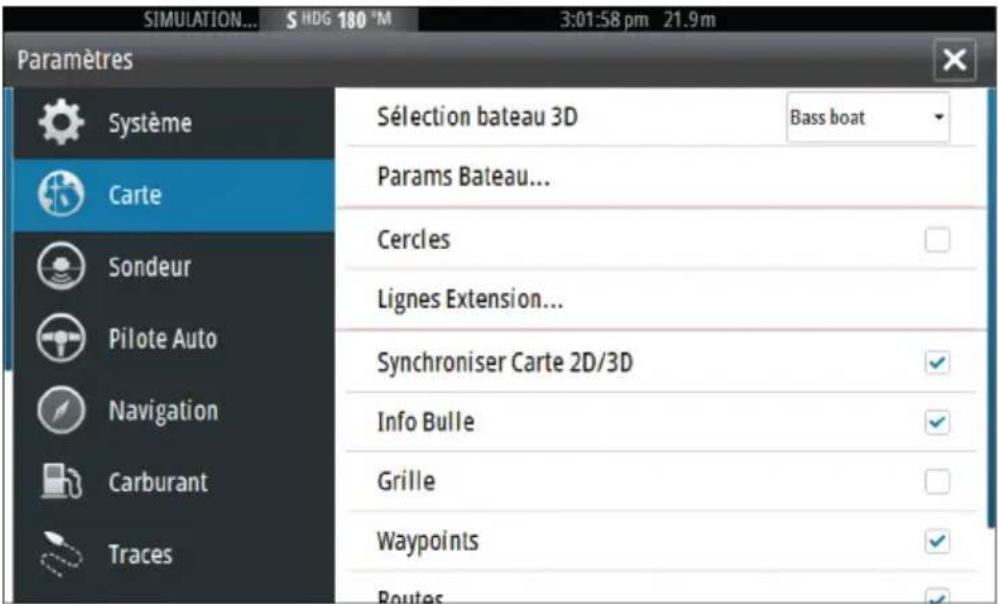
Sélection bateau 3D
Permet de spécifique qu'elle icône utiliser sur les cartes en 3D.
Params Bateau
Les paramètres du bateau sont utilisés lors du calcul d'une route automatique. Le tirant d'eau, la largeur et la hauteur du bateau doivent être saisis afin d'utiliser les fonctions Autorouting et Easy routing.
Cercles
Les cercles peuvent être utilisés pour représentier la distance qui sépare votre bateau d'autres objets de la carte.
L'échelle portée est automatiquement définie par le système en fonction de l'échelle de la carte.
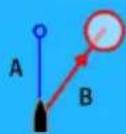
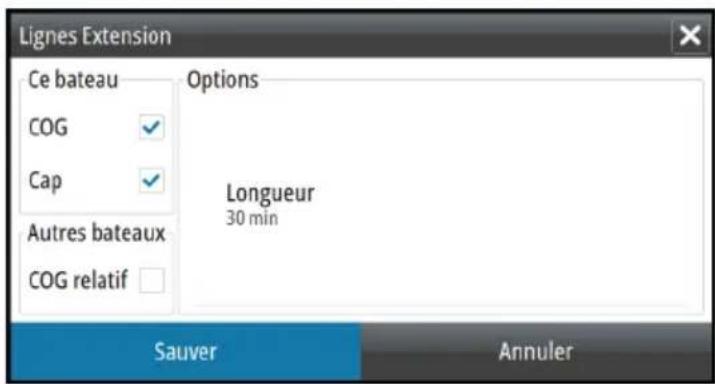
Lignes d'extension
A:Cap
B: Cap sur le Fond (COG)
Les longueurs des lignes d'extension sont définies soit sous forme de distance fixe, soit de sorte à indiquer la distance que parcourt le bateau pendant la période sélectionnée. Si aucune option n'est activée pour le bateau, aucune ligne d'extension n'est affichée pour votre bateau.
Le cap de votre bateau est calculé d'après les informations du compas actif et le COG est basé sur les informations fournies par le capteur GPS actif.
Synchroniser Carte 2D/3D
Lie la position affichée sur une carte à celle de l'autre carte en mode d'affichage 2D et 3D côte à côte.
Informations contextuelles
Permet de spécifique si les informations de base des objets de la carte doivent s'afficher lorsque vous selectionnez l'objet.
Grille
Active/désactive l'affichage de la grille de longitude et de latitude sur la carte.
Active/désactive l'affichage de ces objets dans les fenêtres de carte. Permet également d'ouvrir les boîtes de dialogue des waypoints, des routes et des Tracks que vous pouvez utiliser pour les gérer.
5
Un waypoint est une marque généree par l'opérateur et place sur une carte ou sur l'image du Echosounder. Chaque waypoint compte la position exacte indiquée par ses coordonnées de latitude et longitude. Exploité conjointement avec des informations de position, un waypoint positionné sur une image du Echosounder donne une valeur de profondeur. Les waypoints sont utilisés pour marquer une position à laquelle vous poursuive souhaiter returner ultérieurement. Vous pouvez également utiliser plusieurs waypoints pour creer une route.
Enregistrement de waypoints
Vous pouvez enregistrer un waypoint à un emplacement sélectionné en positionnant le curseur sur la fenêtre, puis en selectionnant l'option New waypoint (Nouveau waypoint) dans le menu.
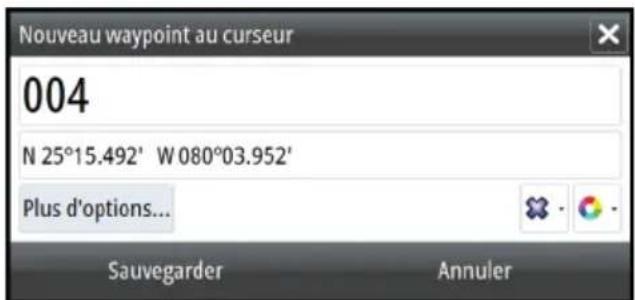
Dans les fenêtres Chart (Carte) et Nav (Navigation), vous pouvez enregistrer un waypoint à la position du bateau, lorsqu'le curseur n'est pas actif, en selectionnant l'options New waypoint (Nouveau waypoint) dans le menu.
Déplacement d'un waypoint
- Sélectionnez le waypoint que vous souhaitez déplacer
- L'icone du waypoint se développement pour indiquer qu'elle est active
- Activez le menu et selectionnez le waypoint dans le menu.
- Sélectionnez l'option Déplacer.
- Sélectionnez la nouvelle position du waypoint
- Sélectionnez Finish (Terminer) dans le menu
Le waypoint est alors automatiquement enregistré à la nouvelle position.
Éditer un waypoint
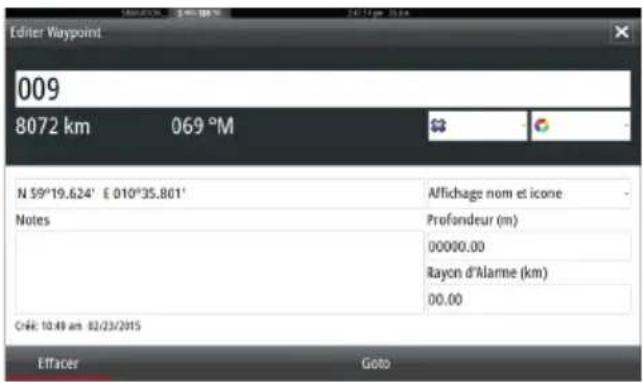
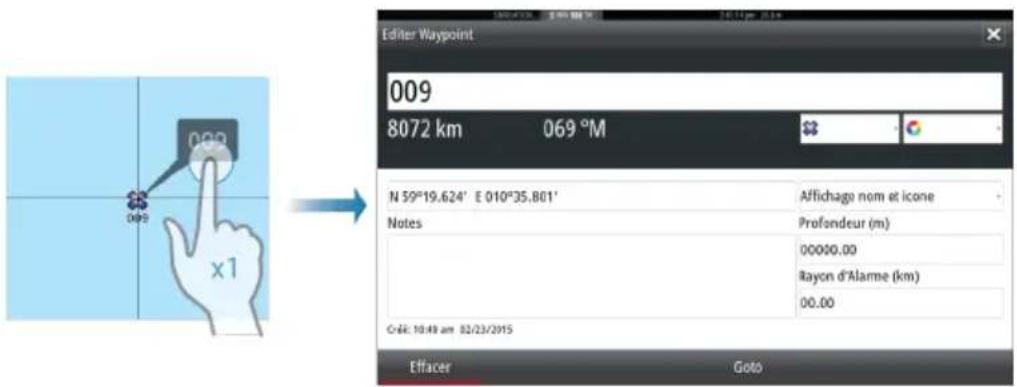
Vous pouvez modifier toutes les informations concernant un waypoint à partir de la boîte de dialogue Éditer Waypoint.
Cette boîte de dialogue s'active en scélectionnant la fenêtre contextuelle du waypoint ou à partir du menu lorsque le waypoint est activé.
La boîte de dialogue est également accessible à partir de l'outil Waypoints, disponible sur la page Accueil.
Supprimer un waypoint
Vous pouvez supprimer un waypoint directement dans la boîte de dialogue Edit Waypoint (Édition du waypoint) ou en Sélectionnant l'option de menu Delete (Supprimer) alors que le waypoint est activé.
Vous pouvez également supprimer des waypoints sur la page Home (Accueil) à l'aide de l'outil Waypoints.
Voussupprimerdes waypointsMOBde la meme facon.
Réglages de l'alarme de waypoints
Vous pouvez déterminer un rayon d'alarme pour chaque waypoint individuel que vous creez. L'alarme est définie dans la boîte de dialogue Editor Waypoint.

Remarque: L'alarme du rayon WPT doit être activée dans la boîte de dialogue des alarmes pour que l'activation de l'alarme soit possible lorsqu'on ne bateau pénétre dans le
rayon défin. Pour plus d'informations, reportez-vous à la section "Boîte de dialogue Alarms (Alarmes)" à la page 113.
Routes
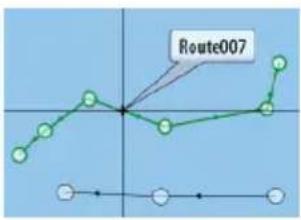
Une route consiste en une série de points de route qui doivent etre entrés dans l'ordre suivant lequel vous souhaitez naviguer.
Lorsque vous sélectionnez une route sur la fenêtre de carte, celle-ci apparait en vert et le nom de la route s'affiche.
Le système comprend la prise en charge des fonctions Autorouting (Routage automatique) de Navionics ou Easy Routing (Routage facile) de Jeppesen. Cette option suggère automatiquement des points de route entre le premier et le dernier point de route d'une route, ou entre les points de route selectionnés d'une route complexe. Vous pouvez utiliser cette fonction lors de la création d'une nouvelle route ou pour modifier les routes déjà enregistrées.
Creation d'une nouvelle route sur la fenêtre de carte
- Activez le curseur dans la fenetre de carte.
- Sélectionnez l'options Nouvelle Route dans le menu.
- Placez le premier waypoint sur la fenetre de carte.
- Continue à positionner les nouveaux points de route sur la fenêtre de carte jusqu'à ce que la route soit terminée.
- Enregistrez la route en selectionnant l'option Sauvegarder dans le menu.
Éditer une route à partir de la fenêtre de carte
- Sélectionnez la route pour l'activer.
- Sélectionnez l'option Éditer route dans le menu.
-
Placez le nouveau point de route sur la fenetre de carte :
-
Si vous définissez un nouveau point de route sur un segment, un nouveau point est ajouté entre les points de route existants.
-
Si vous définissez un nouveau point de route en dehors de la route, le nouveau point de route est ajouté après le dernier point de la route.
-
Faites glisser un point de route pour le déplacer.
-
Enregistrez la route en selectionnant l'option Sauvegarder dans le menu.
Remarque: Le menu change selon l'option Éditer sélectionnée. Toutes les éditions sont confirmées ou annulées à partir du menu.
Supprimer une route
Vous pouvez supprimer une route en selectionnant l'option de menu Delete (Supprimer) lorsque la route est activée. Vous pouvez également supprimer des routes sur la page Home (Accueil) à l'aide de l'outil Routes.
Autorouting et Easy Routing
L'Autorouting et Easy Routing suggérént de nouvelles positions de point de route sur la base d'informations de la carte et de la taille de votre bateau. Avant d'utiliser cette fonction, le tirant d'eau, la largeur et la hauteur du bateau doivent être saisis dans le système. La boîte de dialogue des réglages du bateau s'affiche automatiquement si des informations sont manquantes lorsque vous démarrez la fonction.
Remarque: Les unités GO7 conçues pour la vente aux États-Unis ne disposent pas des fonctionnalités Autorouting ou Easy Routing. Les fonctions Autorouting ou Easy Routing sont désactivées sur toutes les unités hors Amérique lorsqu'elles sont utilisées dans les eaux territoriales des États-Unis.
Remarque: Il n'est pas possible de démarrer la fonction Autorouting ou Easy Routing si l'un des points de route sélectionnés se trouve dans une zone à risque. Une boîte de dialogue d'ajretissement s'affiche et vous doivent déplacer les points de route concernés vers une zone sure pour pouvoir démarrer la fonction.
Remarque: Les options de menu Autorouting ou Easy Routing ne sont pas disponibles si aucune cartographie compatible n'est disponible. La cartographie compatible comprend Jeppesen CMAP MAX-N+, Navionics+ et Navionics Platinum. Pour une selection complète des cartes disponibles, reportez-vous aux sites insightstore.navico.com, c-map.jeppesen.com ou navionics.com.
-
Positionnez au moins deux points de route sur une nouvelle route ou ouvrez une route existante pour la modifier.
-
SélectionnezAutorouting, puis :
-
Route entière si vous voulez que le système ajoute de nouveaux points de route entre le premier et le dernier de la route ouverte.
-
Sélection si vous pouze selectionner manuellement les points de route définissant les limites de l'Autorouting, puis sélectionnez les points de route correspondants. Les points de route sélectionnés sont de couleur rouge. Seuls deux points de route peuvent être sélectionnés et le système exclut tous les points de route entre les points de départ et d'arrivée选拔onnés.
-
Sélectionnez Accepter pour démarrer le routage automatique.
-
Lorsque le routage automatique est terminé, la route s'affiche dans le mode de prévisualisation et les segmentsprésentent un code couleur indiquant les zones sûres et les zones à risque. Navionics utilise le rouge (zone à risque) et le vert (zone sûre), alors que C-MAP utilise le rouge (zone à risque), le jaune (zone dangereuse) et le vert (zone sûre).
- Si nécessaire, déplacez des points de route lorsque la route est en mode de pré-visualisation.
- Sélectionnez Garder pour accepter les positions des points de route.
- Pour finir, repeteze l' étape 2 (Selection) et l' étape 3 si vous poulez que le système positionne automatiquement les points de route pour d'autres éléments de la route.
- Sélectionnez Sauvegarder pour terminer le routage automatique et enregistrer la route.
Examples Autorouting et Easy Routing
- Route entière option utilisée lorsque le premier et le dernier points de route sont sélectionnés.
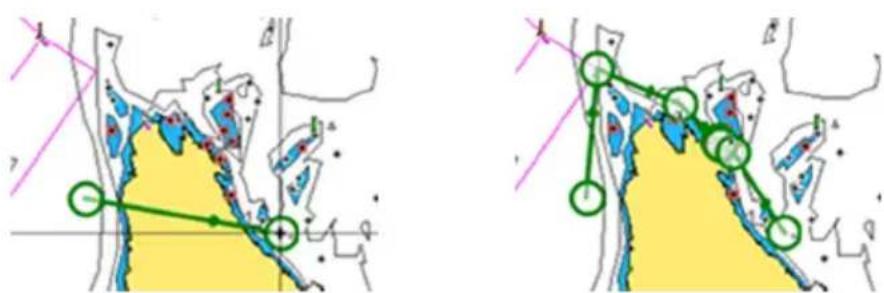
Premier et dernier points de route Résultat après routage automatique
- Sélection option utilisé pour le routage automatique d'une partie de route.
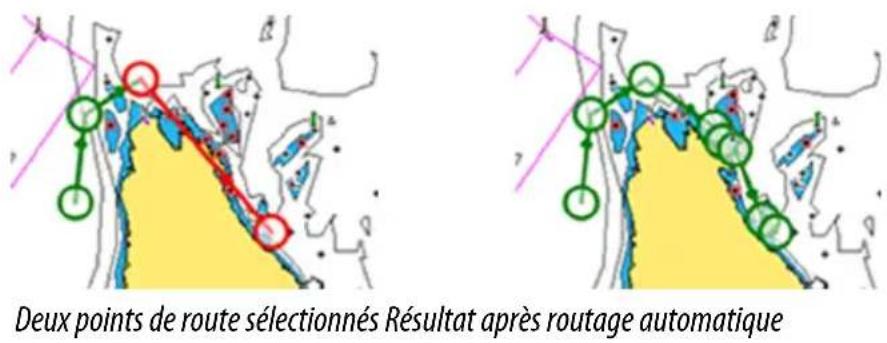
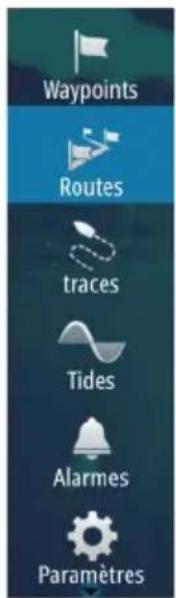
Creation de routes à l'aide de waypoints existants
Vous pouvez创建工作 une nouvelle route en associant des waypoints existants à partir de la boîte de dialogue Rôtes. La boîte de dialogue peut également être activée en utilisant l'outil Rôtes sur la page Accueil.
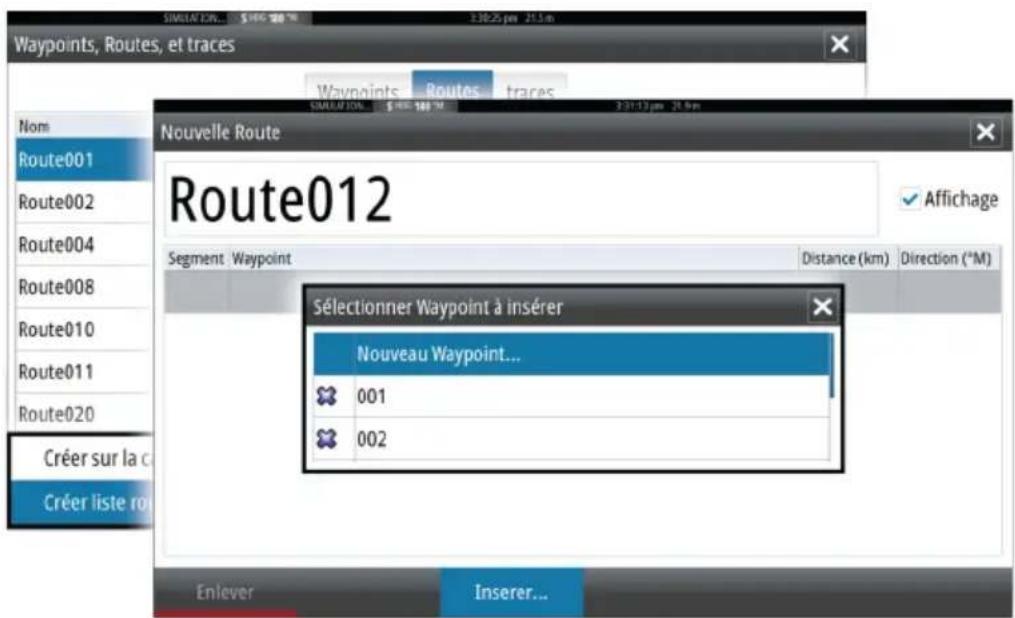
Conversion de Tracks en routes
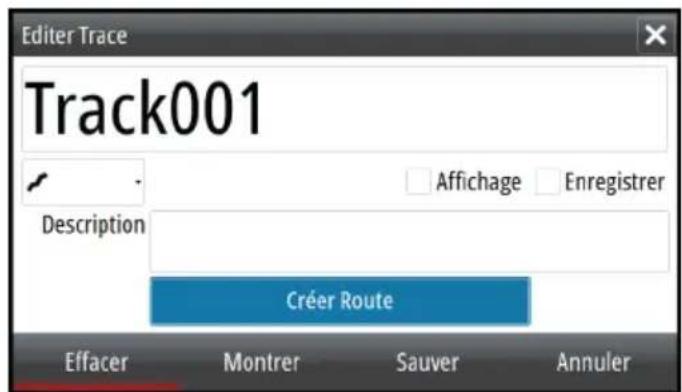
Vous pouvez convertir une trace en route via la boîte de dialogue Éditer Trace. La boîte de dialogue s'ouvre en activant la trace, puis en Sélectionnant la fenêtre contextuelle de la trace ou en Sélectionnant l'options d'informations dans le menu.
Vous pouvez également acceder à la boîte de dialogue Éditer. Tracksen sélectionnant l'outil Tracks dans la page Accueil.
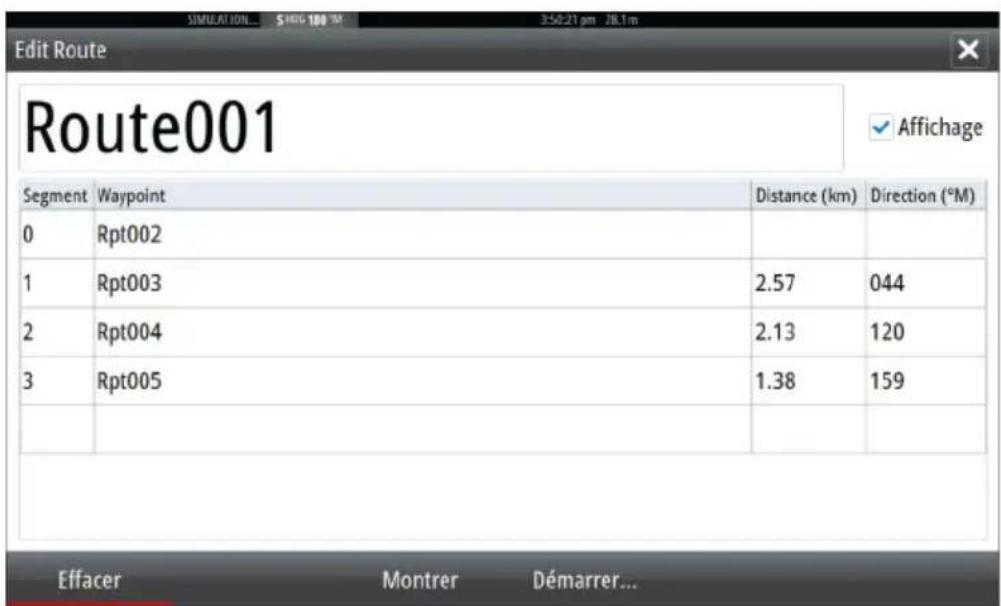
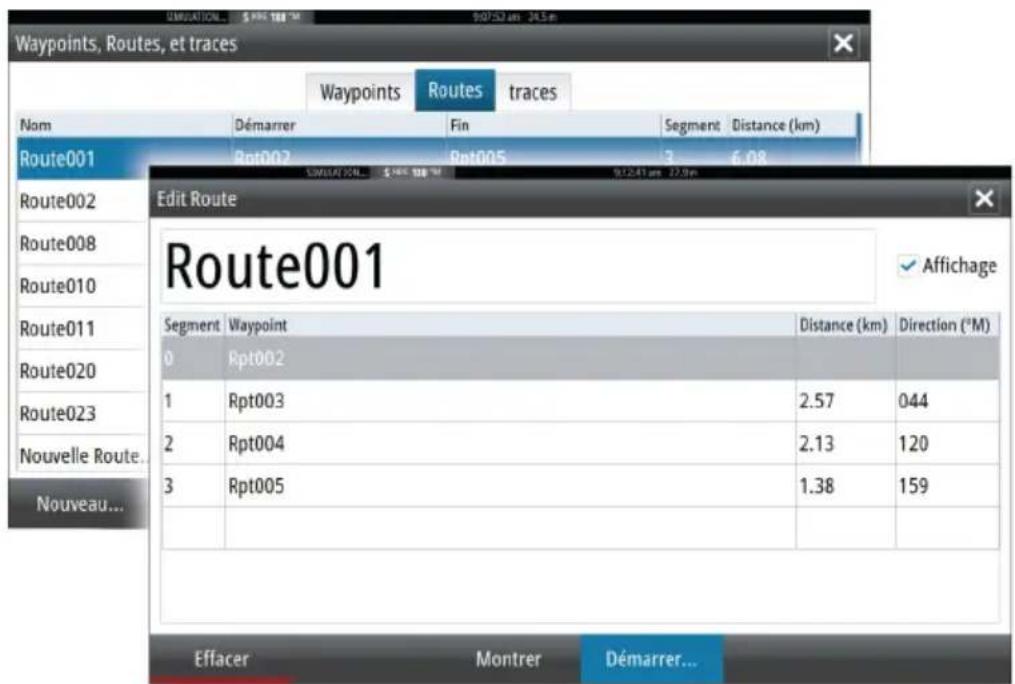
La boîte de dialogue Éditer Route
Vous pouvez ajouter ou supprimer des points de route via la boîte de dialogue Éditer Route. Cette boîte de dialogue s'active en seLECTIONnant la fenêtre contextuelle d'une route active ou depuis le menu.
Vous pouvez également acceder à la boîte de dialogue via l'outil Routes de la page Accueil.
Tracks
Les Tracks sont des représentations graphiques de l'historique du chemin parcouru par le bateau qui vous permettent de retracer l'itinéraire que vous avez suivi. Vous pouvez convertir les Tracks en routes via la boîte de dialogue Éditer.
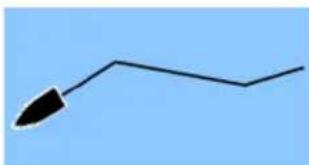
À la sortie d'usine, le système est configuré pour suivre et tracer automatiquement les déplacements du bateau sur la fenêtre de carte. Il continue à enregistrer le Tracks jusqu'à ce que sa longueur atteigne le nombre maximal de points, après quoi il commence automatiquement à effacer les anciens points.
Vous pouvez désactiver la fonction de trace automatique via la boîte de dialogue Tracks.
Creation d'un nouveau Tracks
Vous pouvez creer un nouveau trace a partir de la boite de dialogue Traces, activee via l'outil Traces sur la page Accueil.
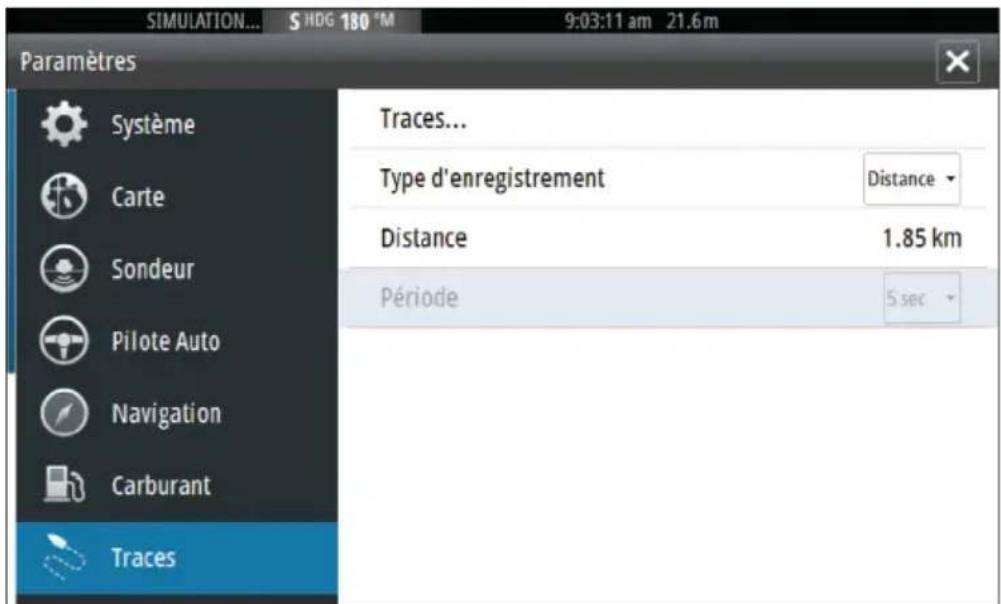
Réglages des Tracks
Les Tracks se compose d'une série de points reliés par des segments de ligne dont la longueur dépend de la fréquence d'enregistrement.
Voussupportezchoisirdepositionnerlespointsdetracé surla base desreglagesdetemps,de ladistanceouenlaissantau système lesoin deplacer automatiquementun waypointlorsqu'un changementdecapestenregistré.
Remarque: Pour être visible, l'option Tracks doit également être activée dans les paramètres de carte.
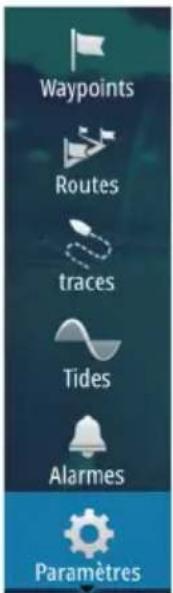
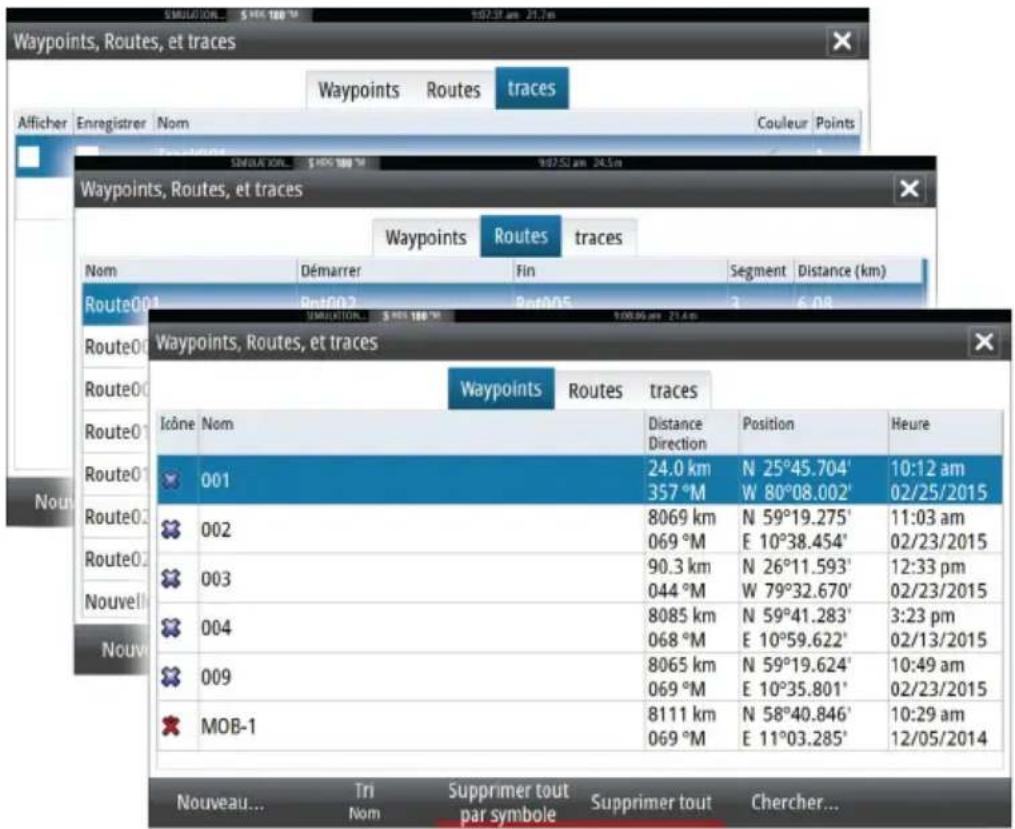
Boîtes de dialogue des waypoints, routes et Tracks
Les boîtes de dialogue des waypoints, routes et Tracks vous permettent d'acceder aux fonctions et paramètres d'édition avancés de ces éléments.
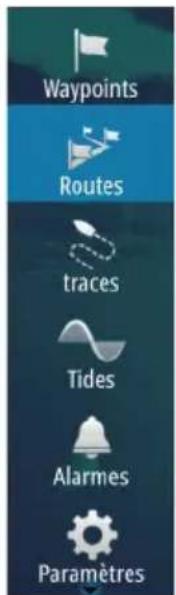
Vous pouvez acceder à ces boîtes de dialogue dans la fenêtre Outils de la page Accueil.
6
Navigation
La fonction de navigation intégrée au système vous permet de naviguer vers la position du curseur, vers un waypoint ou le long d'une route prédéfinie.
Si vous système comprend la fonction Pilote Auto, le pilote automatique peut être régé pour diriger automatiquement le bateau.
Pour plus d'informations sur le positionnement de waypoints et la création de routes, consultez la section "Waypoints, routes, traces" à la page 45.
Fenêtres de navigation
La fenêtre Nav (Navigation) permet d'afficher des informations pendant que vous naviguez.
La fenêtre Nav
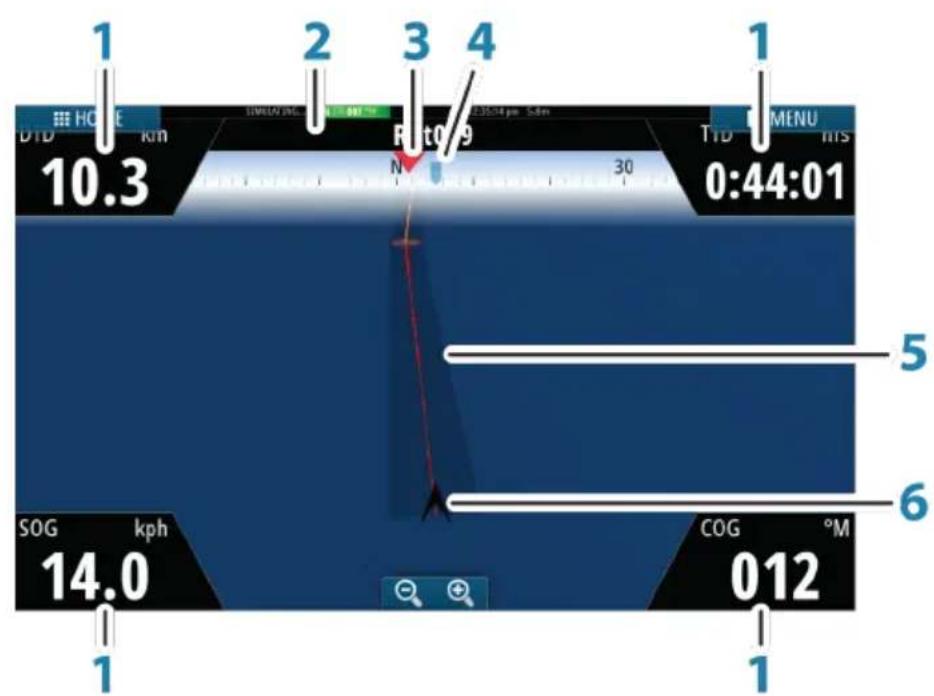
La fenêtre Nav est activée depuis la page Accueil, soit en tant que fenêtre plein écran, soit en tant que fenêtre partagée.
1 Champs de données
2 Informations Route
3 Cap du bateau
4 Cap au prochain point de route
5 Ligne de cap avec limite d'ecart de cap autorisée
Lorsque vous suivez une route, la ligne de cap indique la direction souhaïée d'un waypoint vers le suivant. Lorsque vous naviguez vers un waypoint (position du curseur, MOB ou position de latitude/longitude spécifique), la ligne de cap indique la direction souhaïée à partir du point de départ de la navigation vers le waypoint.
6 Symbole du bateau
Le symbole du bateau indique la distance et le cap par rapport à la direction souhaitation.
Lorsque la XTE (Cross Track Error) dépasse la limite d'écart de cap définie, une flèche rouge indique ce dépassement et la distance à la ligne de trace est spécifiée. Reportez-vous à la section "Limite XTE" à la page 58.
Champs de données
La fenêtre Nav. fournit les informations suivantes :
DTD Distance restante à la destination
SOG Vitesse par rapport au fond
COG Cap par rapport au fond
TTD Temps d'arrivée à la destination
Naviguer vers la position du curseur
Vous pouvez naviguer vers la position du curseur sur n'importe qu'elle fenètre de carte ou de Echosounder.
Placez le curseur sur la destination souhaitation dans la fenêtre, puis selectionné l'option Goto Curseur dans le menu.

Remarque: L'option de menu Goto Cursor (Aller au curseur) n'est pas disponible si vous ETES déjà en cours de navigation.
Naviguer sur une route
Vous pouvez commencer à naviguer sur une route à partir d'une fenêtre de carte ou de la boîte de dialogue Route.
Lorsque vous commencez la navigation sur la route, le menu se déroule et affiche les options permettant de fermer la navigation, de passer un waypoint et de recommencer la route à partir de la position actuelle du bateau.
Lancement d'une route à partir de la fenêtre de carte
Activez une route sur la fenêtre, puis selectionnez l'option Navigation sur route dans le menu.
Vous pouvez selectionner un point de route pour commencer a naviguer a partir d'une positioncision.
Lancez la navigation sur la route à partir de la boîte de dialogue Route
Vous pouvez lancer la navigation à partir de la boîte de dialogue Route, qui s'active :
En selectionnant l'outil Route sur la page Accueil
- En sélectionnant les détails de route dans le menu
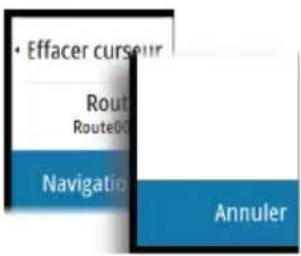
Effacer navigation
Lorsque vous naviguez, le menu propose une option pour annuler la navigation.
Navigation avec le pilotage automatique
Lorsque vous lancez la navigation sur un système disposant de la fonction Pilote Auto, un message vous demande de configurer le pilote en mode navigation.
Meme si vous ne souhaitez pas employerer le pilotage automatique pour le moment, vous pourrez toujours le régler en mode navigation ultérieurement, à partir des Commandes du Pilote Auto.
Pour plus d'informations sur la fonction Pilote Auto, reportez-vous à la section "Pilotage automatique" à la page 60.
Réglages de navigation
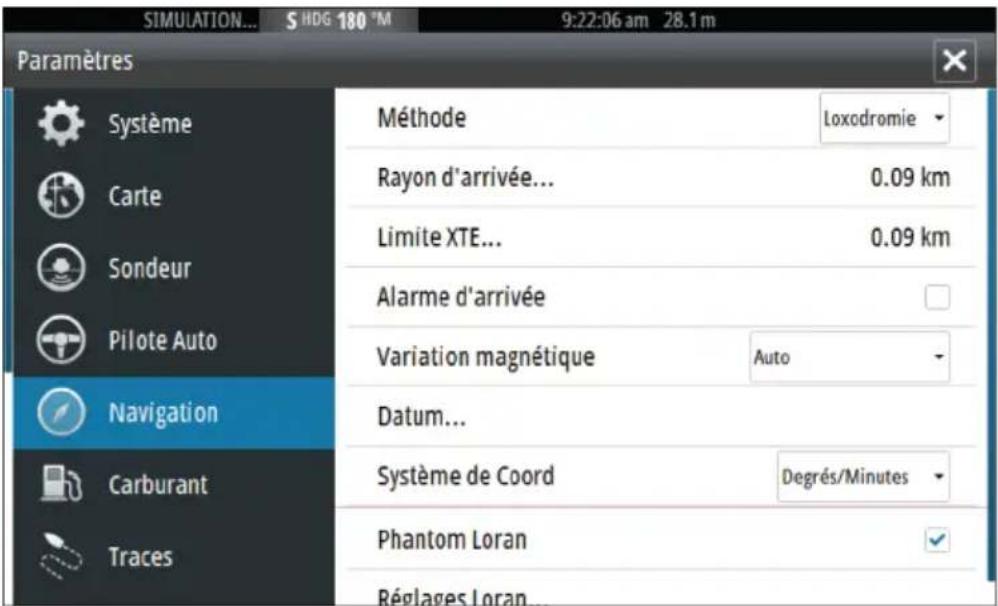
Méthode de navigation
Plusieurs méthodes de calcul du cap et de la distance entre deux points d'une carte sont disponibles.
La route Grand cercle est le chemin le plus court entre deux points. Cependant, si vous parcourniez une telle route, il serait difficile de la suivre manuellement puisque le cap varierait constamment (sauf dans le cas des caps francs Nord, Sud ou le long de l'équateur).
Les lignes loxodromiques sont des traces dont le cap est constant. Il est possible de parcourir un trajet à l'aide du calcul de ligne loxodromique, mais la distance à parcourir sera généralement bien plus importante qu'en utilisant la méthode du Grand cercle.
Rayon d'arrivée
Place un cercle invisible autour du waypoint de destination.
Lorsqu'il se trouve dans ce rayon, le bateau est considéré comme étant arrivé au waypoint.
Limite XTE
Ce paramètre définit la distance sur laquelle le bateau peut devier du cap sélectionné. S'il dépasse cette distance, une alarme se déclenché.
Alarme d'arrivée
Lorsque ce paramètre est activé, une alarme se déclenché quand le bateau atteint le waypoint ou quand il se trouve dans le rayon d'arrivée spécifique.
Variation magnétique
La variation magnétique est la différence entre les directions dérivables et les directions magnétiques, due à la différence de localisation des pôles nord géographique et magnétique. Toute anomalie locale, telle qu'un gissement de fer, peut également affecter les directions magnétiques.
Lorsqu'il est configuré sur le mode Auto, le système convertit automatiquement le nord magnétique en nord reel. Si vous devez indiquer vous-même une variation magnétique locale, Sélectionnez le mode Manuel.
Datum
La plupart des cartes papier sont réalisées au format WGS84, qui est également utilisé par le GO7.
Si vos cartes papier sont dans un format différent, vous pouvez modifier les paramètres de Datum de façon à ce que le format corresponde à celui de vos cartes papier.
Système de coordonnées
Plusieurs systèmes de coordonnées peuvent être utilisés pour le contrôle des coordonnées de latitude et longitude affichées dans la fenêtre de carte.
Phantom Loran
Permet d'utiliser le système de positionnement Phantom Loran.
Réglages Loran
Définit les chaînes Loran (GRI) et la station préféree pour la saisie de waypoint, la position du curseur et la fenêtre de position.
L'illustration montre la fenêtre de position d'un curseur avec les informations de position Loran.
Pour plus de détails, consultez la documentation de votre système Loran.
N 25'44.044'
W 80°08.285
43132.70 7980
62156.66
0.30 nm, 254 nm
7
Pilote Auto
Si un calculateur de pilote automatique AC12N, AC42N ou SG05 est connecté, la fonction Pilote Auto sera disponible dans le système. Un pilote automatique est donc pourmaintenir un cap précis dans diverses conditions de mer avec un minimum d'intervention à la barre.
Sécurité d'utilisation du pilote automatique
Avertissement: Un pilote automatique est une aide précieuse à la navigation, mais NE PEUT replacer un navigateur humain.
Activation du pilotage automatique
Vous pouvez activer le pilote automatique via n'importe qu'elle fenètre en selectionnant le pilote automatique dans la barre Instruments, puis en selectionnant le mode de votrechioix dans le boitier de commande du pilote automatique.
Passage du mode automatique au pilotage manuel
Vous pouvez passer du pilotage automatique au mode STBY depuis n'importe quel mode de fonctionnement automatique dans la fenêtre contextuelle du pilotage automatique.
Indication du mode Pilote Auto sur les pages
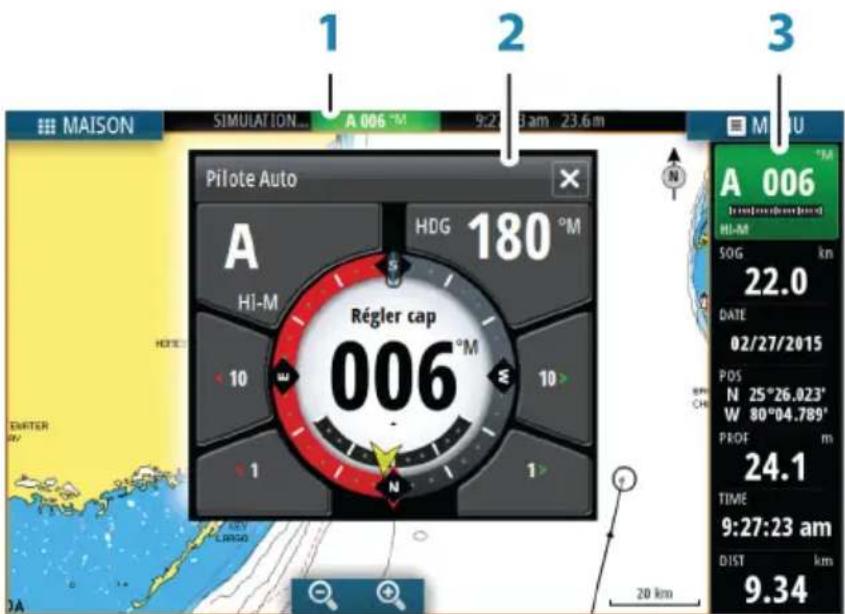
1 Indication de Pilote Auto dans la barre d'etat
2 Fenetre instantanée Pilote Auto
3 Vignette Pilote Auto dans la barre Instruments
SHDG007°M
Indication du mode de pilotage automatique dans la barre État
La barre état affiche les informations du pilotage automatique tant qu'un calculateur de pilote automatique est connecté au réseau.
Les iconônes sont incluses si le pilote automatique est passif ouverrouillé par une autre unité de commande de pilotage automatique.
Fenêtre contextuelle de pilote automatique
Contrôlez le pilote automatique à partir de la fenêtre de pilotage automatique.
Cette fenêtre contextuelle occupe une position fixe dans la page et est disponible pour toutes les pages, sauf lorsque la fenêtre Pilote Auto est active.
Vous ne pouvez pas utiliser la fenêtre de fond ou son menu tant que la fenêtre contextuelle du pilote automatique est active.
Vous pouvez supprimer la fenêtre contextuelle d'une page en scélectionnant le X dans le coin supérieur droit. Vous pouvez l'afficher de nouveau en scélectionnant Pilote Auto dans la barre Instruments.
Les fenêtres contextuelles suivantes sont disponibles :
- Le boîtier de commande du pilote automatique indique le mode actuel, le cap, l'angle de la barre et plusieurs informations de pilotage, dépendant du mode de pilote automatique actif. Des réglages manuels pour définir un cap peuvent être effectués lorsque les indicateurs flèchés de tribord/babord sont allumés en rouge et vert.
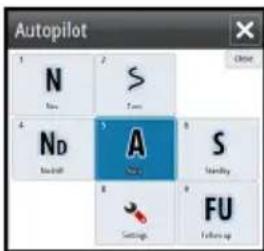
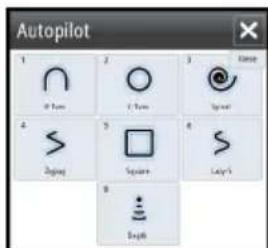
- La selection de mode comprend l'accès à la sélection de gabarit de virages.
- Sélection de gabarit de virages
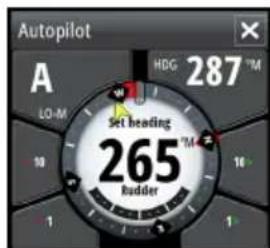
Boitier de commande du pilote automatique
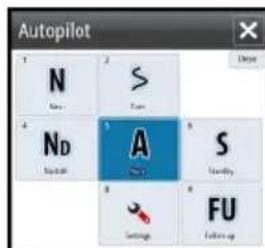
Sélection de mode Sélection de gabarit de virages
Pilote Auto dans la barre Instruments
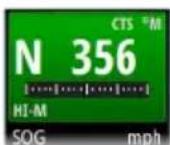
Vous pouvez afficher le pilotage automatique dans la barre Instruments.
Si la fenêtre contextuelle du pilotage automatique est désactivée, vous pouvez l'activer en selectionnant la vignette correspondante dans la barre Instruments.
La fenêtre Autopilot (Pilote automatique)
La fenêtre Pilote Auto permet d'afficher des données de navigation. Elle peut être affichée en plein écran ou sur une page multifenêtes.
Le nombre de champs de données compris dans la fenêtre du pilote automatique dépend de la taille de fenêtre disponible.
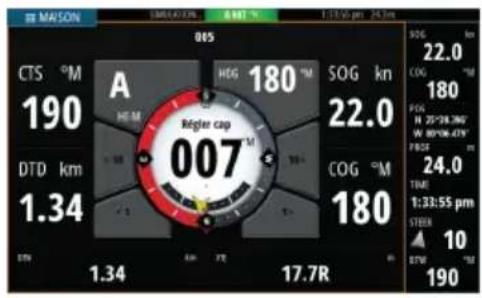
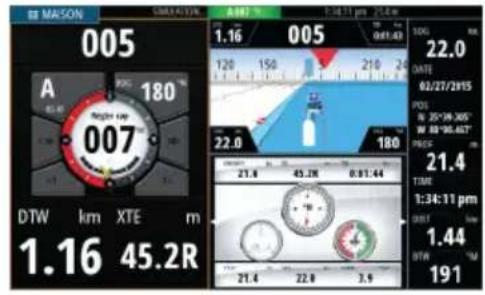
Champs de données
La fenêtre Pilote Auto utilise les abréviations suivantes :
CTS Cap à suivre
DTD Distance restante à la destination
DTW Distance au prochain waypoint
SOG Vitesse par rapport au fond
COG Cap par rapport au fond
XTE Écart de route (L:gauche ou R:droit)
Mode aperçu
Le pilote automatique présente plusieurs modes de pilotage. Le nombre de modes et de fonctionnalités compris dans ce mode dépend du type de bateau et des entrées disponibles, comme indiqué dans la liste suivante:
- Standby (Veille)
Le mode Standby (Veille) est utilisé lorsque vous pilotez le bateau à la barre. Le compas et l'angle de barre sont affichés à l'écran.
- NFU (Direction assistée)
Pilotage Non follow up (NFU, Direction assistée) ou le mouvement de la barre est contrôle par l'utilisation des touches babbord et tribord dans la fenêtre contextuelle Pilot (Pilotage) ou par une autre unité NFU.
FU
Pilotage Follow-up (FU) où l'angle de la barre est défini à l'aide d'une autre unité FU.
AUTO
Pilote automatique où le cap défini est maintainu.
- Heading capture (Capture du cap)
Interrompt le virage et utilise l'affichage de compas instantané en tant que cap prédéfini.
- Turn patterns (Gabarits de virages)
Execute les virages du bateau d'après des gabarits de virages prédéfinis.
- Tacking (Virement de bord)
Disponible uniquement si le type de bateau est definite sur Sail (Voilier) dans la boite de dialogue Autopilot Commissioning (Mise en service du pilote automatique). Virement de bord d'après un angle definite.
Pilote automatique dirigeant le bateau sur une ligne de cap droite en compensant la dérive.
Reprend le mode « No drift » (sans dérive) après un changement de cap.
- NAV
Pilotage Navigation. Dirige le bateau sur un waypoint spécifique ou le long d'une route.
WIND (VENT)
Disponible uniquement si le type de bateau est défini sur Sail (Voilier) dans la boîte de dialogue Autopilot Commissioning (Mise en service du pilote automatique). Pilote automatique où le cap est modifié pour maintainir un angle de vent défini.
- Tacking/Gybing (Virement de bord/Empannage)
Disponible uniquement si le type de bateau est definite sur Sail (Voilier) dans la boite de dialogue Autopilot Commissioning (Mise en service du pilote automatique). Virement de bord/empannage avec angle de vent reel ou apparent comme reference.
WIND Nav (Navigation VENT)
Pilote automatique utilisant les données de vent et de GPS pour diriger le bateau sur un waypoint spécifique ou le long d'une route.
Mode Standby
Le mode Standby (STBY) est utilisé lorsque vous pilotez le bateau à la barre.
Direction assistée
En mode direction assistée, utilisez les boutons fléchés tribord et bâbord de la fenêtre contextuelle du pilote automatique pour contrôler la barre. La barre rouge tant que vous appuyez sur le bouton.
- Activez le mode direction assistée en selectionnant le bouton tribord ou babbord dans la fenêtre contextuelle lorsque le pilote automatique est en mode STBY ou FU.
Retournez au mode STBY en selectionnant le bouton de mode STBY dans la fenêtre contextuelle du pilote automatique.
Remarque: Le mode FU n'est disponible que si vous système compte un OP40 ou tout autre dispositif similaire. Le GO7 ne dispose pas d'un bouton rotatif.
En mode FU, le bouton rotatif vous permet de contrôler l'angle de la barre. Appuyez sur le bouton rotatif, puis tournez-le pour définir l'angle de la barre. La barre se rend à l'angle demandé et s'y arrête.
- Vous pouvez selectionner le mode FU dans la fenêtre contextuelle du pilotage automatique
Remarque: Si la fenêtre contextuelle du pilotage automatique est fermée ou si une boîte de dialogue d'alarme est activée sur l'unité qui contrôle le pilotage automatique en mode FU, le pilotage automatique commute automatiquement en mode STBY.
Avertissement: lorsque le pilotage FU est activé, vous ne pouvez pas prendre le contrôle manuel du gouvernal.
Mode AUTO (compas automatique)
En mode AUTO, le pilote automatique émet les commandes de barre requises pour diriger le bateau automatiquement vers un cap prédéfini.
- Sélectionnez le mode AUTO à partir de la fenêtre contextuelle du pilotage automatique. Lorsque ce mode est activé, le
pilotage automatique selectionne le cap actuel du bateau comme cap prédéfini.
Changement du cap prédéfini en mode AUTO
Réglez le cap prédéfini en utilisant les boutons fléchés Port/Starboard (Bâbord/Tribord) dans la fenêtre contextuelle du pilote automatique, ou en selectionnant Heading (Cap) dans la fenêtre contextuelle du pilote automatique, puis en saississant la valeur de cap souhaitée.
Un changement de cap se produit immédiatement. Le nouveau cap est maintenu jusqu'à ce qu'un nouveau cap soit définit.
Capture du cap
Lorsque le bateau effectue un virage en mode AUTO, une réinitialisation instantanée du mode active la fonction de capture du cap. Le virage est alors automatiquement annulé et le bateau continue sur le cap indiqué par le compas dés que vous activez de nouveau le mode.
Virement de bord en mode AUTO

Remarque: La fonction de virement de bord est disponible uniquement lorsque le système est configuré pour un bateau de type SAIL (VOILIER) dans la boîte de dialogue Autopilot Commissioning (Mise en service du pilote automatique).
Il est recommandé de n'entreprenevre des virements de bord que par vent debout. Essayez la fonction par mer calme et vent faible pour vous familiariser avec son comportement sur votre bateau. En raison de la grande variété de caractéristiques de bateau (du voilier de loisirs aux voilliers de compétition), les performances de la fonction de virement de bord peuvent être très différentes d'un bateau à un autre.
Le virement de bord en mode AUTO est différent que celui en mode VENT. En mode AUTO, l'angle de virement est fixe, tel que configéré par l'utilisateur. Pour plus d'informations, reportez-vous à la section "Virements de bord en mode VENT" à la page 70.
Vous pouvez lancer la fonction de virement de bord à partir du mode AUTO.
Lorsque la direction du virement de bord est selectionnée, le pilote automatique change le cap actuel d'après l'angle de virement configuré.
Vous pouvez interrompre l'opération de virement de bord en selectionnant la direction opposée, à condition que la boîte de dialogue du virement de bord soit ouverte. Lorsque la manoeuvre est interrompue, le bateau returne au cap précédent.
Le mode NoDrift (Sans dérive) associe le pilotage automatique et les informations de positionnement du GPS.
Dans ce mode, le bateau est dirigé le long d'une route calculée dans une direction définie par l'utilisateur. Si le bateau dérive en s'écartant de la ligne de cap initiale en raison du courant et/ou du vent, il suit la ligne avec un angle de crabe.
- Faites virer le bateau vers le cap souhaité
- Activez le mode NoDrift. Le pilote automatique trace une ligne de cap invisible à partir de la position du bateau, d'après la direction en cours
Contrairement au mode AUTO (compas), le pilote automatique utilise désormais les informations de position pour calculator l'erreur transversale et maintainient ainsi droite votre trace.
Pour réinitialiser la ligne de cap lorsque vous étés en mode NoDrift (Sans dérive), utilisez les boutons de panneau fléchés de babord et tribord dans la fenêtre contextuelle de pilote automatique.
Contourment
Si vous devez contourer un obstacle lorsque vous utilisez le mode NoDrift (sans dérive), vous pouvez régler le pilotage automatique sur STBY et piloter manuellement le bateau jusqu'à ce que vous ayez passé l'obstacle.
Si vouseturnez au mode NoDrift dans les 60 secondes suivantes,
vous pouzeCHOISIR de reprendre la ligne de cap precedente.
Si vous ne répondez pas, la boîte de dialogue disparait et le pilote automatique passé en mode NoDrift ennant le cap actuel comme ligne de cap.
Mode NAV
Avertissement: Le mode NAV ne doit être utilisé qu'en eaux ouvertes.
Vous pouvez utiliser la fonction de pilotage automatique pour guider automatiquement le bateau vers un waypoint spécifique ou le long d'une route prédéfinie. Les informations de position reçues du GPS sont utilisées pour modifier le cap et guider le bateau le long de la route et vers le waypoint de destination.
Remarque: Pour que le pilotage soit satisfaisant, il faut que le GO7 dispose d'informations de position valides. Le pilotage automatique doit donc être testé et jugé satisfaisant avant que le mode NAV ne soit enclenché.
Démarrer la navigation automatique
Lorsque vous commencez à naviguer sur une route ou vers un waypoint à partir d'une fenêtre de carte, il vous est demandé de configurer le pilotage en mode NAV. Si vous rejetez cette requête, vous pouvez démarrer le mode NAV à partir du menu Mode Pilote.
Lorsque vous démarrez le mode NAV, le pilotage automatique maintain automatiquement le bateau sur le segment.
Lorsque le bateau atteint le rayon d'arrivée d'un point de route, le pilotage automatique émet un averissement sonore et affiche une boîte de dialogue contenant des informations sur le nouveau cap. Si l'angle du changement de cap requis pour atteindre le prochain waypoint est inférieur à la limite de changement de cap configurée, le pilotage automatique modifie automatiquement le cap. Si le changement de cap nécessaire pour atteindre le prochain waypoint dépasse la limite configurée, vous étés invite à vérifier que le changement de cap à effectuer est acceptable.
Remarque: Pour plus d'informations sur les paramètres de navigation, reportez-vous à la section "Paramètres de navigation" à la page 57.
Rayon d'arrivée au waypoint
Le rayon d'arrivée définit le point auquel un virage est amortcé lorsque vous naviguez sur une route.
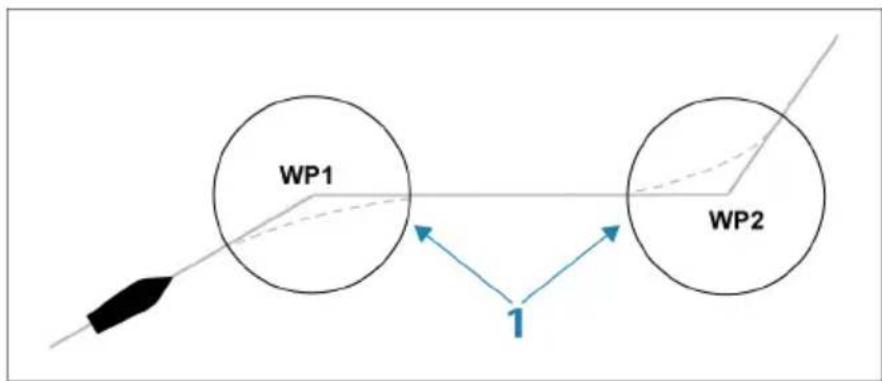
Le rayon d'arrivée (1) doit être adapté à la vitesse du bateau. Plus la vitesse est élevée, plus le rayon d'arrivée doit être grand. Le but est de faire en sorte que le pilote automatique démarre le changement de cap en temps youlu afin d'exécuter un virage en douceur jusqu'àu segment suivant.
Le tableau ci-dessous peut être utilisé pour selectionner le rayon d'arrivée au waypoint approprié pour une vitesse donnée.
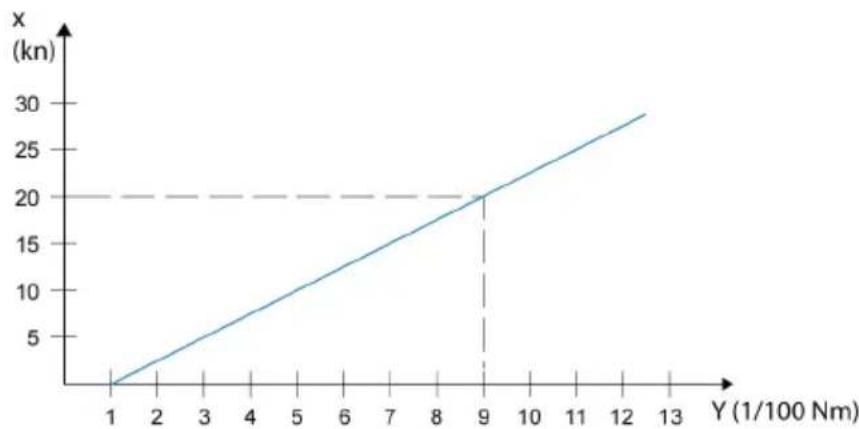
Axe des X = Vitesse du bateau en nœuds
Axe des Y = Rayon d'arrivée, rayon en 1-100 Nm
Exemple : avec une vitesse de 20 noeuds, vousdezsez selectionner un rayon de 0,09 Nm.
Remarque: la distance entre deux waypoints d'une route ne doit pas etre inférieure au rayon d'arrivee au waypoint.
Mode VENT
Remarque: Le mode WIND (VENT) n'est disponible que lorsque le système a eté configuré pour une utilisation sur
voilier dans la boîte de dialogue Autopilot Commissioning (Mise en service du pilote automatique).
Avant de passer en mode VENT, vous doivent vérifier qu'une entrée valable d'un transducteur de vent est disponible.
Procedez comme suit pour lancer le pilotage en mode VENT;
- Basculez le pilote automatique en mode AUTO
- Modifiez le cap du bateau jusqu'à ce que vous obteniez l'angle du vent que vous souhaitez maintainir
- Sélectionnez l'indication de mode dans le contrôleur de pilotage automatique pour activer le menu de pilotage automatique et selectionnez le mode VENT
Le cap à suivre (CTS) et l'angle du vent sont saisis à partir du cap au compas et du transducteur du vent à l'instant où vous sélectionnez le mode VENT. À partir de cet instant, le pilote automatique change le cap pour maintainir constant l'angle avec le vent.
Virement de bord en mode VENT
Remarque: La fonction de virement de bord est disponible uniquement lorsque le système est configuré pour un bateau de type SAIL (VOILIER) dans la boîte de dialogue Autopilot Commissioning (Mise en service du pilote automatique).
Il est recommandé de n'entreprenevre des virements de bord que par ventABOUT. Essayez la fonction par mer calme et vent faible pour vous familiariser avec son comportement sur votre bateau. En raison de la grande variété de caractéristiques de bateau (du voilier de loisirs aux voilliers de compétition), les performances de la fonction de virement de bord peuvent être très différentes d'un bateau à un autre.
Les virements de bord en mode VENT, contrairement au mode AUTO, sont exécutés en naviguant avec le vent vrai ou apparent en tant que ↔reference. L'angle de vent vrai doit être inférieur à 90 degrés.
L'intensité du virage lors du virement de bord sera donné par la durée du virement, configurée dans les paramètres de voilier. La durée du virement de bord dépend également de la vitesse du bateau afin d'éviter la perte de vitesse pendant le virement de bord.
Vous pouvez lancer la fonction de virement de bord à partir du mode WIND.
Lorsque vous amorcez le virement de bord, le pilote automatique change immédiatement le cap pour atteindre le même angle par rapport au vent, mais sur le bord opposé du bateau.
Vouss拨e interrompre l'opération de virement de bord en selectionnant la direction opposée, a condition que la boite de dialogue du virement de bord soit ouverte. Lorsque la manoeuvre est interrompue, le bateau returne au cap precedent.
Empannage
Les empannages sont possibles lorsqu'angle du vent réel est supérieur à 120^ .
Le temps nécessaire pour réaliser un empennage est déterminé par la vitesse du bateau et doit être le plus court possible.
Prévention de virements de bord et d'empannages
Vous devriez utiliser le pilote automatique avec prudence lorsque vous naviguez par vent de travers ou en louvoyant.
Si les voiles sont mal équilibrées en naviguant par vent de travers, les forces axiales exercées par les voles sur le mat peuvent pousser le bateau « dans le vent ». Si l'angle par rapport au vent devient inférieur à l'angle minimum spécifique du bateau, la poussaée des voles disparaît soudainement et le bateau perd sa vitesse. La barre est moins efficace et le bateau devient alors difficile à manoeuvrer.
La fonction de prévention de virements de bord du mode VENT a été spécialement mise en place pour éviter de telles situations. La fonction réagit immédiatement lorsque l'angle du vent apparent présente une inférieurité de 5^ par rapport à l'angle minimum configuré; une commande de barre est alors émise.
Par vent arrêté, il est difficile de manœuvrer le bateau puisque les vagues arrivent alors de côte ou de l'arrière. Les vagues peuvent forcer le bateau dans un empannage involontaire, ce qui représenté un danger tant pour les membres de l'équipage que pour le mât.
La fonction de prévention d'empannages est activée lorsque l'angle du vent apparent devient supérieur à 175^ ou s'il s'oppose à l'angle du vent configuré. Une commande de barre est alors émise afin d'empêcher un empannage involontaire.
Les fonctions de prévention de virements de bord et d'empannages involontaires ne constituent pas une garantie contre les situations dangereuses. Si l'efficacité de la barre et/ou de l'unité de puissance n'est pas appropriée, des situations dangereuses risquent de survenir. Soyez particulièrement attentif dans de telles situations.
Mode Wind Nav
En mode Wind Nav, le pilote automatique dirige le bateau en fonction des données relatives au vent et à la position.
Dans ce mode, le pilote automatique calcule le changement de cap initial nécessaire pour naviguer vers le waypoint actif en prénant également en compte la direction actuelle du vent dans ses calculs.
Pilotage par gabarit de virages
Le pilote automatique comporte plusieurs fonctions pour le pilotage de bateaux à moteur lorsque le pilote est en mode AUTO.

Remarque: L'option d'exécution de virage n'est pas disponible si le type de bateau est défini sur SAIL (VOILIER) dans la boîte de dialogue Autopilot Commissioning (Mise en service du pilote automatique). Dans ce cas, elle est remplaçée par la fonction de virement/empannage.
Entamer un virage
Pour amocrer le virage, selectionnez l'icone de virage correspondante, puis choisissez les options Port (Babord) et Starboard (Tribord) dans la boite de dialogue de virage pour selectionner la direction du virage.
Arrête le virage
Vous pouvez arrêté le virage à partir de la boîte de dialogue de virage.
Pendant un virage, vous pouvez à tout moment sélectionner STBY dans la fenêtre contextuelle du pilote automatique pour revenir au mode STBY et reprendre le pilotage manuel.
Variables de virage
Les options de virage, à l'exception du virage en cercle complet, disposent de paramètres que vous pouvez modifier avant etpendant l'execution du virage.
Demi-tour
Le Demi-tour (U-turn) change le cap actuel de 180^ dans la direction opposée.
Le taux de giration est identique aux paramètres de la Rate limit. Ce paramètre ne peut être modifié pendant l'exécution du virage.
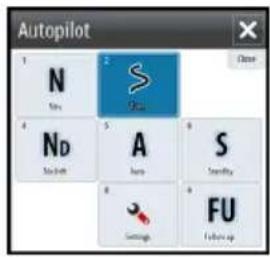

Remarque: Reportez-vous au manuel d'installation du GO7 pour plus d'informations sur les paramètres de la Rate Limit.
Rotation circulaire
Permet de faire faire un cercle au bateau.
Vous pouvez modifier l'intensité du virage dans la boîte de dialogue de virage avant et pendant l'exécution du virage. Si vous augmentez l'intensité du virage, le bateau exécute un cercle plus petit.
Virage en spirale
Le bateau exécute un virage en spirale avec un rayon croissant ou décroissant. Vous doivent le rayon initial avant l'exécution du virage et le changement par tour pendant celui-ci. Si le changement par tour est configuré sur zéro, le bateau déscrit des cercles. Des valeurs négatives entrainent un rayon décroissant et des valeurs positives entrainent un rayon croissant.
Virages en zigzags
Permet de faire faire des virages en zigzags au bateau.
Pour naviguer selon un déplacement en zigzags, vous devez définir le changement de cap avant d'amorcer le virage.
Pendant la manoeuvre, vous pouvez modifier le cap principal, l'angle de changement de cap et la longueur du segment.
Virage en carré
Le bateau décrit des virages à 90^ après avoir progressé sur une distance prédéfinie.
Pendant l'exécution de la manoeuvre, vous pouvez à tout moment modifier le cap principal et la distance afin d'avancer ou de reculer le prochain virage à 90^ .
Virage en lacets
Le bateau déscrit une route sinueuse autour du cap principal.
Vous pouvez définir le changement de cap avant d'entamer la manqueeuvre.
Durant le virage, vous pouvez modifier le cap principal, le changement de cap et le rayon de virage depuis la boîte de dialogue de virage.
Suivi de ligne de sonde, DCT™
Si le système recoit des informations du Echosounder, le pilote automatique peut être configuré pour suivre la ligne de sonde.
Avertissement: N'utilisez cette fonction que si les fonds marins s'y prétent. Ne l'utilisez jamais en cas de fonds rocheux où la profondeur peut varier considérablement sur des distances réduites.
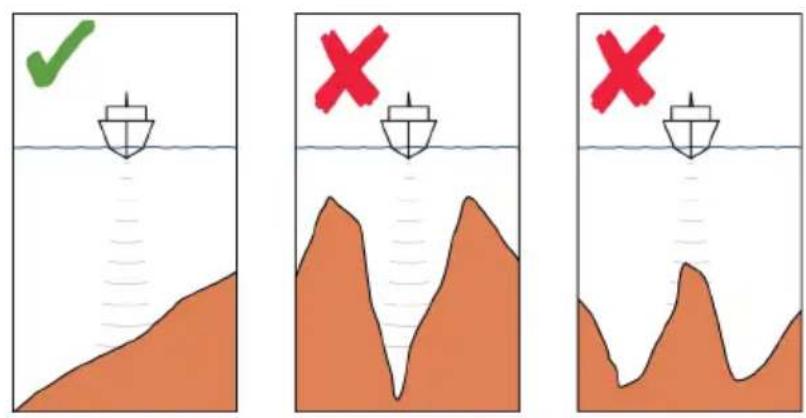
Pour lancer le pilotage DCT,procédez comme suit:
- Vérifiez que vous disposez de la lecture de profondeur sur votre fenêtre ou sur un autre instrument de mesure de profondeur.
- Manoeuvrez le bateau vers la profondeur à suivre et alignez-le sur la ligne de sonde.
- Activez le mode AUTO, Sélectionnez le pilotage de la ligne de sonde et surveillez la lecture de profondeur.
- Sélectionnez l'option Port (Bâbord) ou Starboard (Tribord) dans la boîte de dialogue de virage pour lancer le pilotage de la ligne de sonde de façon à suivre la pente de fond à tribord ou bâbord :
Les paramètres suivants sont disponibles pour le suivi de ligne de sonde :
Gain profondeur
Ce paramètre détermine le rapport entre l'angle de commande et l'écart de la ligne de sonde seLECTIONnée. Plus la valeur du gain de profondeur est élevé, plus la barre est appliquée.
Si la valeur est trop petite, la compensation des décalages par rapport à la ligne de sonde prend beaucoup de temps et le pilote
automatique ne parvient pas àmaintenir le bateau sur la profondeur souhaitatione.
Si la valeur est trop élevé, le pilote automatique a tendance à sur-compenser et le pilotage est instable.
Angle transversal de contour (CCA)
Le CCA est un angle ajoute au ou déduit du cap prédéfini.
Ce paramètre permet de faire serpenter le bateau autour de la profondeur de referencia.
Plus le CCA est élevé, plus les écarts sont importants. Si vous définissez le CCA sur zéro, le bateau ne serpente pas.
Utilisation du GO7 dans un système AP24/AP28
Transfert de commande
Si vous GO7 est connectée à un système de pilotage automatique incluant une unité de contrôle AP24 ou AP28, il faut savoir qu'il ne peut y avoir qu'une seule unité de contrôle active en même temps. Une unité de contrôle inactive est indiquée par une case avec une croix dans la fenêtre contextuelle de commande du pilote automatique.
Vous pouvez prendre les commandes d'une unité de contrôle inactive en selectionnant le mode dans la fenêtre contextuelle du pilote automatique, puis en confirmant le mode actif.
Verrouillage des postes distants
Les unités AP24/AP28 comportent une fonction de verrouillage distant qui permet de verrouiller les autres unités de contrôle. Une unité de contrôle verrouillée est indiquée par un symbole de clé dans la fenêtre contextuelle de commande du pilote automatique.
Lorsque la fonction de verrouillage distant est activée sur une unité AP24/AP28, seule l'unité active permet de commander. Il ne peut y avoiraucun transfert de commande vers GO7 ou d'autres unités de contrôle du pilote automatique du système.
Vous ne pouvez déverrouiller les postes distants qu'à partir de l'unité de commande AP24/AP28.
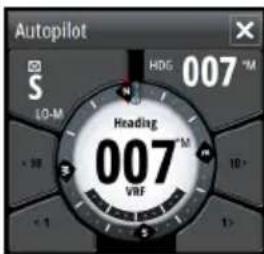
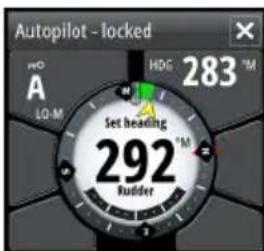
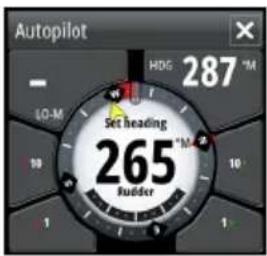
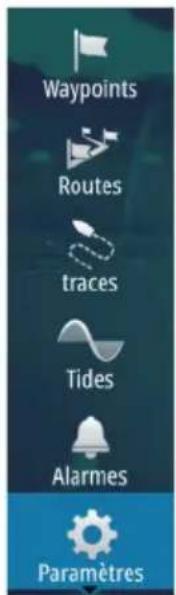
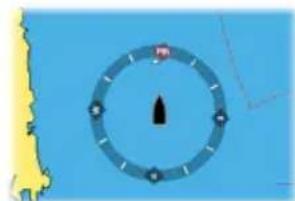
Utilisation du pilote automatique dans un système EVC
Lorsque le GO7 est connecté à un système EVC via le SG05, vous pouvez prendre le contrôle manuel de la barre, même si vous étés en mode de pilotage automatique.
Dans la fenêtre contextuelle du pilote, l'indicateur de mode est remplaced par un tiret indiquant la prise de contrôle sur EVC.
Si aucune commande de gouvernil n'est émise par le système EVC dans un laps de temps prédéfini, le système revient au contrôle du GO7 en mode Standby.
Réglages du Pilote Auto
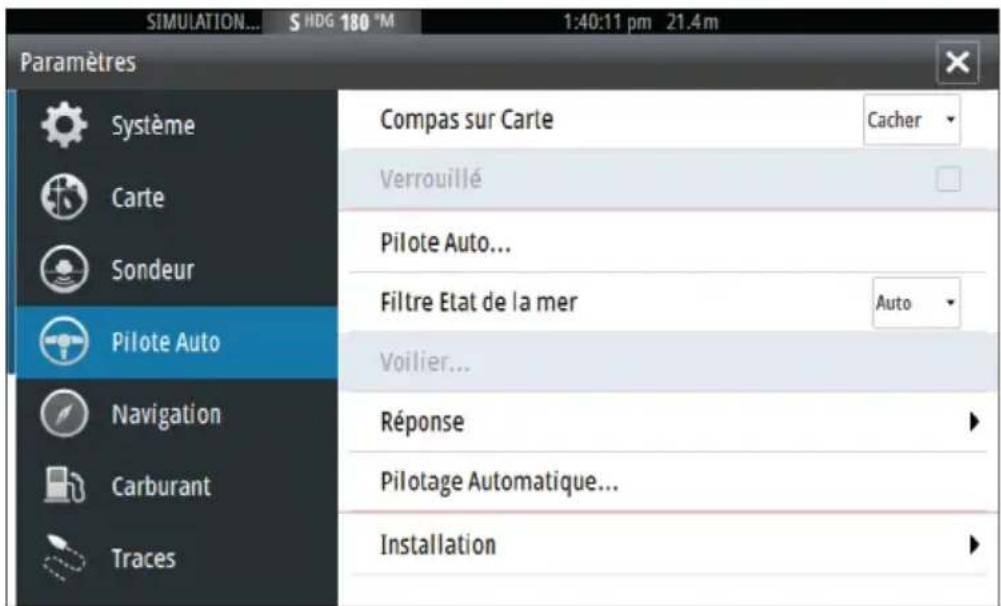
Compas sur carte
Vous pouvezCHOISIR d'afficher le symbole du compas autour de voiture bateau dans la fenetre de carte. Le symbole du compas disparait lorsque le curseur est actif dans la fenetre.
Verrouillage de la fonction de pilotage automatique à partir d'une unité
Vous pouvez verrouiller une unité GO7 afin d'eviter tout fonctionnement non autorisé du pilote automatique. Le verrouillage de l'unité est indiqué par un symbole de clé et par une
indication écrite dans la fenêtre contextuelle. Aucun mode automatique ne peut être sélectionné à partir d'une unité verrouillée.
Remarque: La fonction de verrouillage n'est pas disponible sur une unité qui assure le pilotage automatique!
Si le GO7 fait partie d'un système AP24/AP28, le pilotage automatique des autres unités de commande du pilotage automatique peut être verrouillé à partir de l'unité de contrôle AP24/AP28.
Filtre État de la mer
Le filtré Seastate (État de la mer) permet de réduire la sensibilité du pilote automatique et l'activité du gouvernail par mer agitée. Les options de réglage sont les suivantes :
OFF
Le filtré Seastate (État de la mer) est désactivé. Il s'agit du réglage par défaut.
AUTO
Réduit la sensibilité du pilote automatique et l'activité du gouvernil au moyen d'un processus adaptateur. La configuration AUTO est recommendée si vous souhaitez utiliser le filtré Seastate (État de la mer).
- MANUAL (MANUEL)
Lié à la réponse de la barre dans les paramètres de contrôle décrits précédemment. Vous pouvez l'utiliser pour chercher manuellement le compromis optimal entre le maintain du cap et une activités réduite de la barre dans des conditions de merforte mais stable.
Paramètres de navigation
Remarque: les réglages relatifs aux paramètres de navigation ne sont disponibles que dans le cas où le type de bateau est défini sur Sail (Voilier) dans la boîte de dialogue Autopilot Commissioning (Mise en service du pilote automatique).
Durée du virement
En mode VENT, il est possible de modifier la vitesse angulaire de giration (c'est-à-dire le temps nécessaire pour executer un virement
de bord). Cela permet aux navigateurs solitaires de s'occuper des voiles et des cordes lors d'un virement de bord.
Les changements de cap, sans virement de bord, sont également exécutés d'après une vitesse angulaire de giration définie.
Angle de virement
Cette valeur est utilisé pour déterminer le changement de cap en cas de virement de bord en mode AUTO. Si vous appuyez sur les indicateurs bâbord ou tribord dans la fenêtre contextuelle de pilotage automatique, le cap est modifié en fonction de cette valeur.
Fonction Vent
Lorsque la fonction Vent est reglee sur AUTO, le pilotage automatique selectionne automatiquement le pilotage en Vent apparent ou en Vent vrai. La valeur AUTO par défaut est recommandaee pour les croisières.
En naviguant par vent arrêté, le bateau glisse sur les vagues. Cela peut entraîner des changements significatifs de vitesse, ainsi que des changements importants de l'angle du vent apparent. Pour cette raison, le pilotage automatique utilise la configuration de vent réel, contrairement au vent apparent en naviguant par vent de travers ou en louvoyant.
Barrer d'après le vent apparent est préférible si vous souhaitez atteindre un maximum de vitesse. Le pilotage automatique essaire de maintainir un angle de vent apparent constant afin d'obtenir une poussée maximale sous une allure donnée des voiles.
En naviguant sur une etendue d'eau fermée, l'angle du vent apparent peut changer soudainement à cause de rafales de vent. Il pourrait alors être préféable de naviguer d'après le vent réel.
Optimisation VMG
Vouss pouvez optimiser la VMG au vent. Lorsqu'elle est selectionnée, cette fonction est active pendant 5 à 10 minutes après qu'un nouvel angle de vent ait etédéfini et uniquement si vous naviguez par vent de travers.
Pilotage Layline
Le pilotage Layline peut être très utile en navigation. L'écart de route (XTE) du navigateur Maintain le bateau sur la ligne de tracé. Si l'écart de route du navigateur dépasse 0,15 mille nautique, le
pilotage automatique calcule la layline et la trace vers le prochain waypoint.
Réponse
Par défaut, le système change d'ensemble de paramètres HI/LO (Haut/Bas) d'après la vitesse (bateaux à moteur) ou d'après la vitesse et le vent (voiliers). Vous pouvez toute fois selectionner manuellement l'ensemble de paramètres à utiliser.
Lorsqu'une entrée de vitesse n'est pas disponible, il est nécessaire de selectionner un ensemble Haut ou Bas.
Vouvas est le possibilité d'affiner le réglage de chacun des deux ensembles de paramètres (HI/LO). Le niveau 4 est le niveau par défaut, dont les valeurs de paramètres sont déterminées par la fonction Réglage Auto. Si le Réglage Auto n'est pas utilisé (ce qui est déconseilé),les paramètres du niveau 4 adoptent les valeurs par défaut.
Un niveau de réponse bas réduit l'activité de la barre et assure un pilotage plus « en souplesse »
Un niveau de réponse élevé augmente l'activité de la barre et assure un pilotage plus « ferme ». Un niveau de réponse trop élevé provoque une marche « sinueuse » du bateau.
Pilote Auto
Cette option affiche une vue d'ensemble de tous les paramètres de pilotage automatique et vous permet de régler les paramètres le cas échéant.
Pour plus d'informations, reportez-vous au manuel d'installation du GO7.
Installation
Utilisé pour l'installation et la mise en service du pilote automatique.
Reportez-vous au manuel d'installation du GO7.
8
Sondeur
La fonction Echosounder fournit un aperçu de l'eau et du fond marin sous votre bateau pour vous permettre de détecter les poissons et d'examiner la structure du fond de la mer.
L'imag du Echosounder
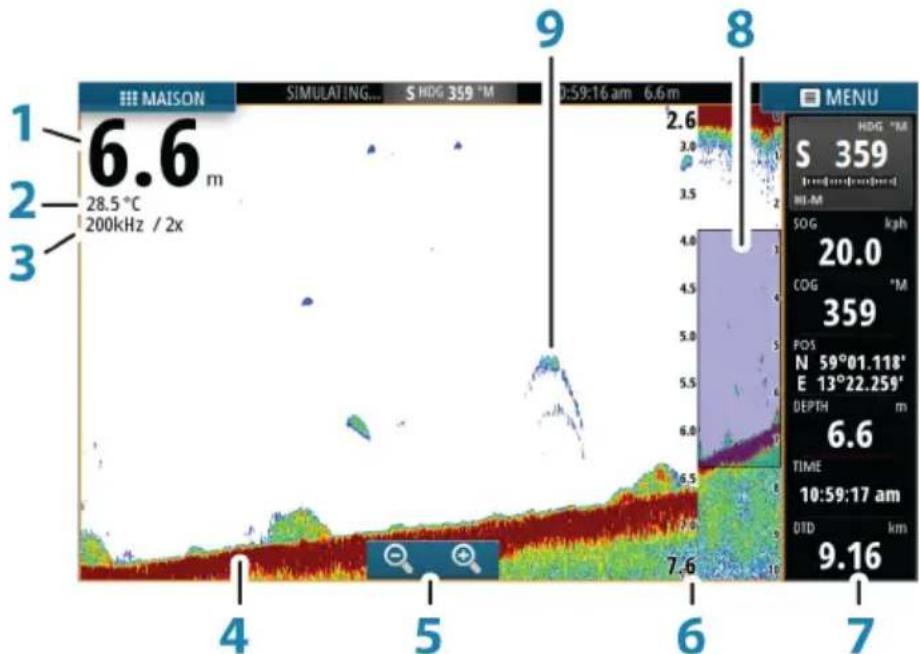
1 Profondeur
2 Température
3 Fréquence et échelle du zoom
4Fond
5 Boutons de zoom
6 Échelle de profondeur
7 Fenêtre Instruments
8 Colonne de zoom
9 Echos de poisson
Utilisation du curseur dans la fenêtre du Echosounder
Le curseur peut servir à mesurer la distance d'une cible, marquer une position et selectionner des cibles.
Par défaut, le curseur n'apparait pas sur l'image du Echosounder.
Lorsque vous positionnez le curseur sur l'image du Echosounder, l'écran se met en pause, la profondeur au niveau de la position du curseur s'affiche et la fenêtre d'information s'active.
Pour supprimer les éléments du curseur et le curseur de la fenêtre, Sélectionnez l'option de menu Clear cursor (Effacer curseur).
Goto Curseur
Vous pouvez naviguer vers une position selectionnée sur l'image en positionnant le curseur sur la fenêtre, puis en utilisant l'option Goto Cursor dans le menu.
La fonction d'assistance du curseur
La fonction d'assistance du curseur permet un réglage et un placement précis du curseur sans recouvrir les détails avec votre doigt.
Maintenez votre doigt appuyé sur l'écran pour passer du symbole de curseur à un cercle de seLECTION apparaisant au-dessus de votre doigt.
Sans retarder votre doigt de I'écran, faites glisser le cercle de selection sur I'objet souhaité pour afficher les informations correspondantes.
Lorsque vous retires votre doigt de l'écran, le curseur revient à la normale.
Mesure de distances
Vous pourrait utiliser le curseur pour mesurer la distance entre la position de deux points sur l'image.
Il est plus facile d'utiliser la fonction de mesure lorsque l'image est mise en pause.
- Positionnez le curseur à l'endroit dont vous poulez mesurer la distance
- Démarrez la fonction de mesure à partir du menu
-
Placez le curseur sur le second point de mesure
-
Une ligne est alors tracee entre les points de mesure et la distance apparait dans la fenetre Informations
-
Continue à selectionner de nouveaux points de mesure si nécessaire
Vous pouvez utiliser le menu pour repositionner le point de départ et d'arrivée tant que la fonction de mesure est activée.
Si vous sélectionnez Fin Mesure, l'image poursuit son défiling normal.
Affichage de l'histoire du Echosounder
Voussouspoucezvisualiser l'historique du sondeur en déplaçant l'imagel.
Pour poursuivre le défilament normal, Sélectionnez l'options de menu Effacer curseur.
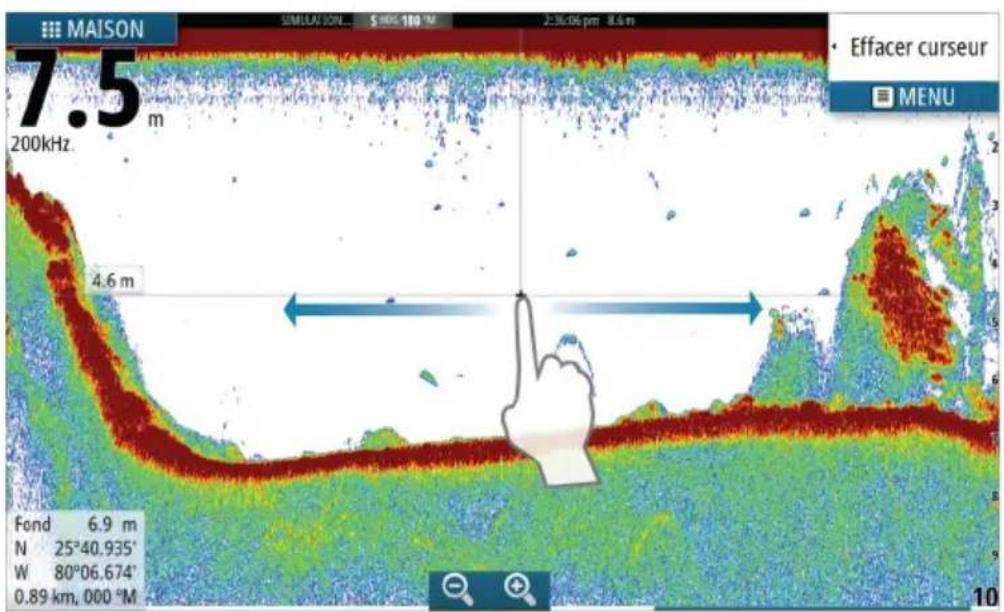
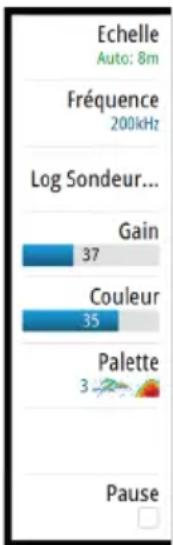
Configuration de l'image du Echosounder
Utilisez les options du menu du Echosounder pour régler l'image. Lorsque le curseur est actif, certaines options du menu du Echosounder sont remplacées par des fonctions du mode Curseur. Sélectionnez Clear cursor (Effacer Curseur) pour revenir au menu normal du Echosounder.
L'échelle
Le réglage de l'échelle déterminé la profondeur de l'eau visible à l'écran.
Échelle Auto
Par défaut, l'échelle est configurée sur Auto. Si vous sélectionnez Auto, le système affiche automatiquement la hauteur totale entre la surface de l'eau et le fond marin. Il est recommendé d'utiliser ce réglage pour la plupart des utilisations de sondeur.
Niveau d'échelle prédéfinis
Permet de sélectionner une échelle spécifique de profondeur qui ne soit pas liée à la profondeur de l'eau.
Échelle Personalisée
Cette option vous permet de configurer manuellement les limites haute et basse de l'échelle.
Remarque: Lorsque vous définissez une échelle personnalisée, le sondeur passé en mode manuel. Si le fond est nettement en de la échelle définie la plus BASSE, vous pouvez perdre de la profondeur numérique.
Fréquence du Echosounder
L'unité GO7 prend en charge les fréquences de plusieurs transducteurs. Les fréquences disponibles dépendent du module du transducteur connecté.
Vous pouvez afficher simultanément deux fréquences à la fois en sclectionnant les doubles fenêtres du Echosounder à la page
Accueil.
Log Sondeur
Sélectionnez pour démarrer et arrêtier l'enregistrement des données du Echosounder. Pour plus d'informations, reportez-vous à la section "Enregistrement des données du log" à la page 85.
Gain
Le gain permet de contrôler la sensibilité du Echosounder. Plus vous augmentez le gain, plus l'image est détaillée. Cependant, une valeur de gain trop élevé peut introduire des interférences dans l'image. Si la valeur du gain est trop faible, certains échos sont susceptibles de ne pas être affichés.
Gain Auto
La fonction Auto gain (Gain auto) maintain la sensibilité à un niveau approprié dans la plupart des conditions. En mode Gain auto, vous pouvez configurer un décalage positif ou négatif qui sera appliqué au gain auto.
Couleur
Des couleurs différentes sont attribuées aux signaux Echosounder puissants ou faibles pour indiquer la différence de puissance du signal. Les couleurs appliquées dépendant de la palette que vous sélectionnez. Plus vous augmentez le paramètre d'intensité des couleurs, plus les échos sont nombreux à figurer dans la couleur des échos puissants de la gamme.
Palettes
Vous pouvez faire votrechoix parmi plusieurs palettes d'affichage optimisées pour différentes conditions de péche.
OptionsDownscan
Permet d'acceder à des options de définition de l'image DownScan. Cette option de menu est disponible lorsque Overlay downscan est sélectionné dans la boîte de dialogue de réglage de l'écho. Pour plus d'informations, reportez-vous à la section "Réglages du sondeur" à la page 87.
Mise en pause du Echosounder
Voussoupiezmettre enpause leEchosounder pourexaminer ses échos.
Cette fonction est très utile lorsque vous souhaitez positionner avec précision un waypoint dans la fenêtre du Echosounder ou si vous utilisez le curseur pour mesurer la distance entre 2 éléments de l'image.
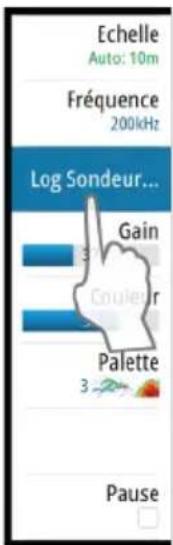
Enregistrement des données du log
Vous pouvez enregistrer les données du radar et les sauvegarder en interne dans l'unité ou sur une carte insérée dans le lecteur de carte de l'unité. Sélectionnez l'option de menu Log sonar (Log du sondeur), puis Record (Enregistrer) dans la boîte de dialogue Record Echo (Enregistrement de l'écho).
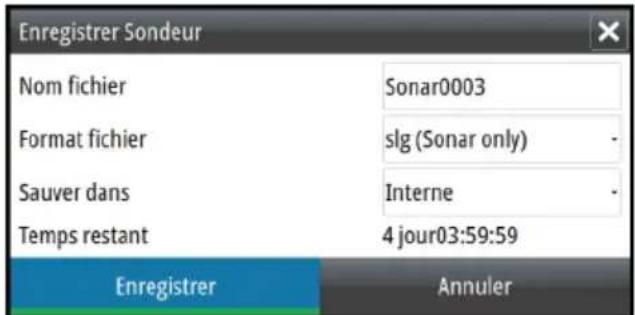
Lorsque les données Echosounder sont en cours d'enregistrement, un symbole rouge clignote dans l'angle supérieur gauche et un message apparait par intermittence en bas de l'écran.
Nom fichier
Sécífiez un nom pour l'enregistrement (log).
Format de fichier
Sélectionnez un format de fichier dans le menu déroulant, slg (Echosounder uniquement), xtf (DownScan uniquement*) ou sl2 (Echosounder et DownScan).

Remarque: Le format XTF est réservé à une utilisation avec des outils de visualisation de Echosounder tiers uniquement.
Save to (Enregisterr dans)
Permet d'indiquer si l'enregistrement doit être effectué en interne ou sur une carte mémoire insérée dans le lecteur de carte.
Affiche le temps alloué restant qui est disponible pour les enregistements.
Visualisation des données enregistrées du sondeur
Les fichiers du sondeur enregistrés en interne et en externe peuvent être visuaisés s'ils sont sélectionnés.
Le fichier journal s'affiche sous forme d'image mise en pause. Vous pouvez contrôler le défillement et l'affichage à l'aide de l'options de menu Rejour (Replay).
Vous pouvez utiliser le curseur de l'image rejouee, puis creator un panorama de l'imagce comme sur une image d'echo normale.
Si un ou plusieurs canaux ont ete enregistrres dans le fichier d'echo selectionne, vous pouez selectionner le canal a afficher.
Arrêt de l'enregistrement des données du log
Selectionnez l'option de menu Log sonar (Log du sondeur), puis Stop (Arrêt) dans la boîte de dialogue d'enregistrement de l'écho pour arrêter l'enregistrement des données du Echosounder.
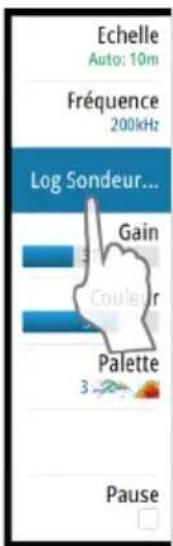
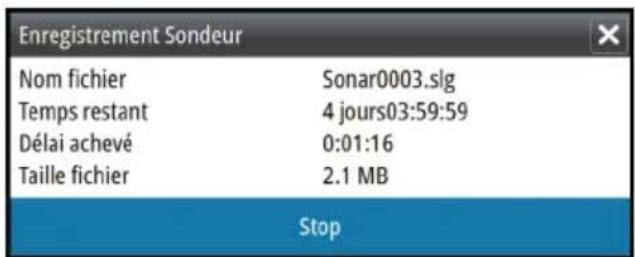
Réglages du Echosounder
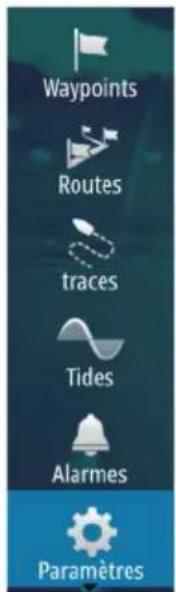
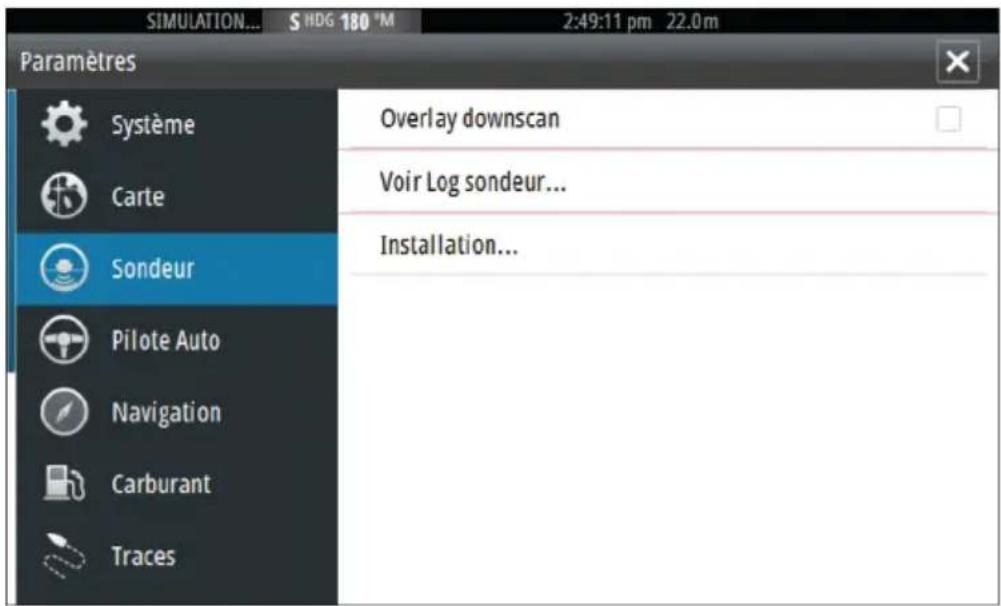
Overlay downscan
Lorsqu'un transducteur HDI avec DownScan est connecté à votre système, vous pouvez superposer des images DownScan sur l'image d'Echosounder normale.
Lorsqu'il est activé, le menu du Echosounder s'agrandit pour proposer les options DownScan de base.
View Echosounder log (Voir log du sondeur)
Utilisé pour afficher les enregistrements du Echosounder. Le fichiers s'affiche sous forme d'image mise en pause et vous pouvez contrôler le défilament et l'affichage à partir du menu.
Vous pouvez utiliser le curseur sur l'image, mesurer les distances et définir les options d'affichage comme sur une image de Echosounder en direct. Si un ou plusieurs canaux ont ete enregistrres dans le fichier de Echosounder selectionne, vous pouze selectionner le canal a afficher.
Vous pourrait quitter la fonction d'affichage en selectionnant le X dans le coin supérieur droit.
Installation
Utilisée pour l'installation et la configuration. Reportez-vous au manuel d'installation du système GO7.
9
Downscan
DownScan permet d'obtenir des images détaillées de la structure se trouvant directement sous votre bateau, à une profondeur de 92 m (300 pieds). La page DownScan est accessible via la page Home (Accueil) lorsque le transducteur DownScan est connecté.
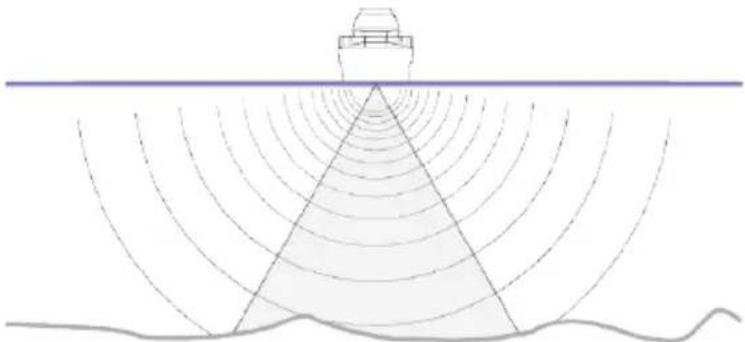
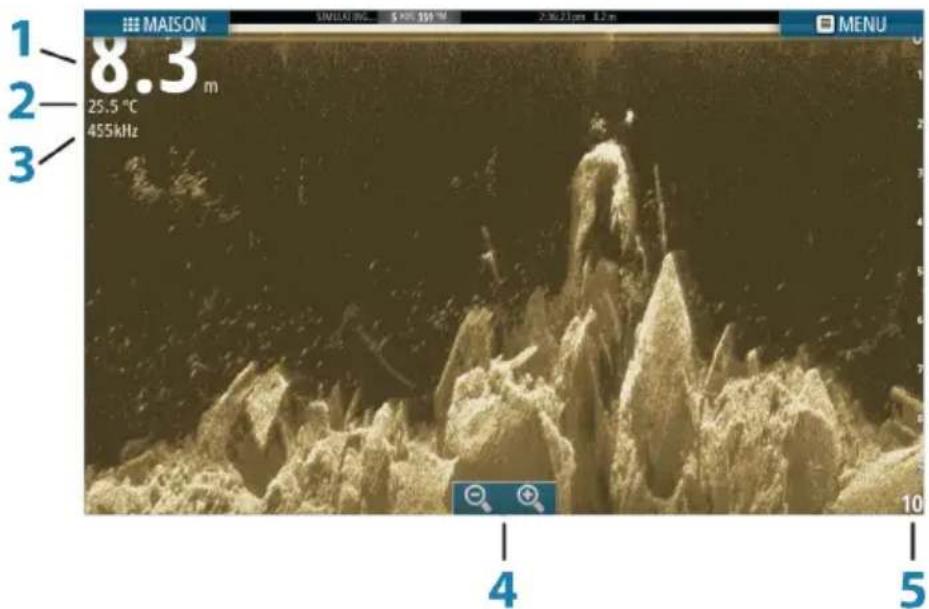
L'Image DownScan
1 Profondeur
2 Température
3 Fréquence
4 Boutons de zoom
5 Échelle de portée
Zoom sur l'image DownScan
Vous pouvez effectuer un zoom sur une image DownScan à l'aide des icones de la fenêtre de zoom.
Utilisation du curseur sur la fenêtre DownScan
Par défaut, le curseur n'apparait pas sur l'image DownScan.
Lorsque vous touchez l'écran, le curseur apparait, la fenêtre d'information est activée, la profondeur au niveau de la position du curseur s'affiche et l'image cesse de défiler.
Pour supprimer les éléments du curseur et le curseur de la fenêtre, sélectionnez l'option Clear cursor (Effacer curseur).
Goto Curseur
Vous pouvez naviguer vers une position selectionnée sur l'image en positionnant le curseur sur la fenêtre, puis en utilisant l'option Goto Cursor dans le menu.
Mesure de distances
Vous pouvez utiliser le curseur pour mesurer la distance entre la position de deux points sur l'image.
Il est plus facile d'utiliser la fonction de mesure lorsque l'image est mise en pause.
- Positionnez le curseur à l'endroit dont vous poulez mesurer la distance
- Démarrez la fonction de mesure à partir du menu
- Placez le curseur sur le second point de mesure - Une ligne est alors tracee entre les points de mesure et la distance apparait dans la fenetre Informations
- Continue à selectionner de nouveaux points de mesure si nécessaire
Vous pouvez utiliser le menu pour repositionner le point de départ et d'arrivée tant que la fonction de mesure est activée.
Si vous sélectionnez Fin Mesure, l'image poursuit son défiling normal.
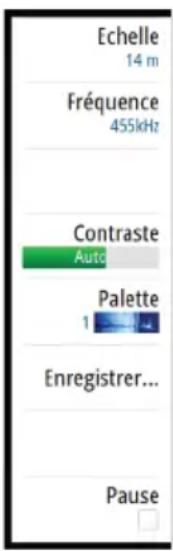
Visualisation de l'histoire DownScan
Vous pouvez creer un panorama de l'historique de l'image en faisant glisser l'image vers la gauche et la droite.
Pour poursuivre le défilament DownScan normal, Sélectionnez l'option de menu Clear cursor (Effacer curseur).
Configuration de l'Image DownScan
Utilizez le menu DownScan pour régler l'image. Lorsque le curseur est actif, certaines options du menu sont remplacées par des fonctions du mode Curseur. Sélectionnez Clear cursor (Effacer Curseur) pour revenir au menu normal.
Échelle
Le réglage de l'échelle déterminé la profondeur de l'eau visible sur l'image.
Échelle Auto
Par défaut, l'échelle est configurée sur Auto. Si vous Sélectionnez Auto, le système affiche automatiquement la hauteur totale entre la surface de l'eau et le fond marin.
Niveau d'échelle prédéfinis
Permet de sélectionner une échelle spécifique de profondeur qui ne soit pas liée à la profondeur de l'eau.
Fréquence
DownScan peut être utilisé à une fréquence de 800 kHz ou de 455 kHz. La fréquence 800 kHz offre la résolution la plus élevé avec une échelle moins grande. La fréquence 455 kHz offre la meilleure échelle, mais avec une résolution inférieure.
Contraste
Le contraste déterminé la luminosité entre les zones claires et les zones sombles de l'écran. Cela permit de désigner plus aisément l'objet de l'arrière-plan.
Faites glisser la barre vers le haut ou le bas pour obtenir le contraste désiré ou sélectionnez Auto contrast (Contraste auto).
Palettes
Vous pouvez faire votrechoix parmi plusieurs palettes d'affichage optimisées pour différentes conditions de pêche.
Enregister les données DownScan
Vous pouvez enregistrer les données DownScan et enregistrer le fichier en interne dans l'unité ou sur la carte mémoire insérée dans le lecteur de carte, comme décrit dans la section "Enregistrement des données du log" à la page 85.
Mise en pause de l'image DownScan
Vous pouvezmettre en pause l'imagedownScanafin de pouvoir examiner les structures et autres images plus en detail.
Cette fonction est très utile lorsque vous souhaitez positionner avec précision un waypoint sur l'image DownScan ou si vous utilisez le curseur pour mesurer la distance entre 2 éléments de l'image.
10
AIS
Si un NAIS400, un AI50 ou une VHF NMEA 2000 prénant en charge l'AIS (système d'identification automatique) est connecté au réseau, toute cible détectée par ces apparciels peut être affichée et suivie. Vous pouvez également visualiser les messages et la position des dispositifs transmetteurs de données DSC à portée de votre bateau. Les cibles AIS peuvent être affichées sous forme de superposition sur les images des cartes; cette fonction est donc utile pour garantir une navigation sécurisée et éviter les collisions. Vous pouvez définir des alarmes destinées à vous alerter en cas de rapprochement excessif d'une cible AIS ou de perte de la cible.
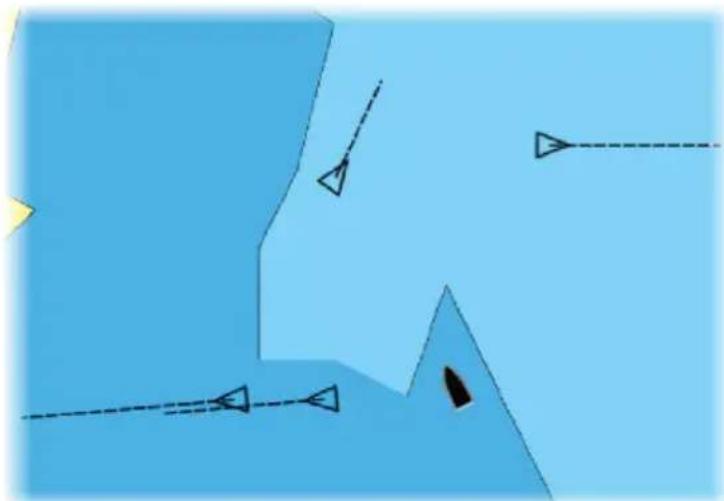
Symboles des cibles AIS
Le système utilise les symboles des cibles AIS indiqués ci-dessous :
| Symbole Description | |
| Cible AIS « dormante » (sans erre ou au mouillage). | |
| Cible AIS mobile et sécurisée avec ligne d'extension de cap. | |
| Cible AIS dangereuse, illustrée par la ligne en gras. Une cible est considérée comme dangereuse en fonction des réglages CPA et TCPA. Reportez-vous à la section "Définition d'un bateau comme dangereux" à la page 100. | |
| Cible AIS perdue. Quandaucun signal n'est reçu d'une ciblependant une période définie, cette cible est considérée comme perdue. Le symbole de la cible indique la dernièreposition connue de la cible avant que laréception de signaux de cette cible ne soitperdue. | |
| Cible AIS sélectionnée et activée en sélectionnantson icône.La cible revient à son symbole par défaut lorsquele curseur est retire du symbole. | |
Affichage des informations sur les cibles AIS
Recherche d'éléments AIS
Vous pouvez rechercher des cibles AIS en utilisant l'option Chercher dans la fenetre Outils.
Dans une fenêtre de carte, vous pouvez rechercher des cibles AIS en utilisant l'option Chercher du menu. Si le curseur est actif, le système recherche des bateaux se situant autour de la position du curseur. Si le curseur est inactif, le système recherche des bateaux se situant autour de la position de votre bateau.
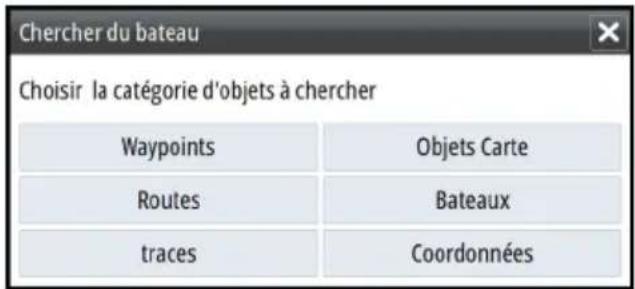
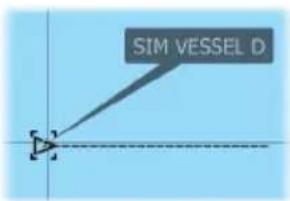
Affichage des informations sur les cibles AIS
Lorsque vous sélectionnez une icône AIS sur la fenêtre de carte, le symbole change pour afficher la cible sélectionnée et le nom du bateau s'affiche.
Vous pouvez afficher des informations détaillées sur une cible en scélectionnant la fenêtre contextuelle AIS ou via le menu lorsque la cible en question est scélectionnée.
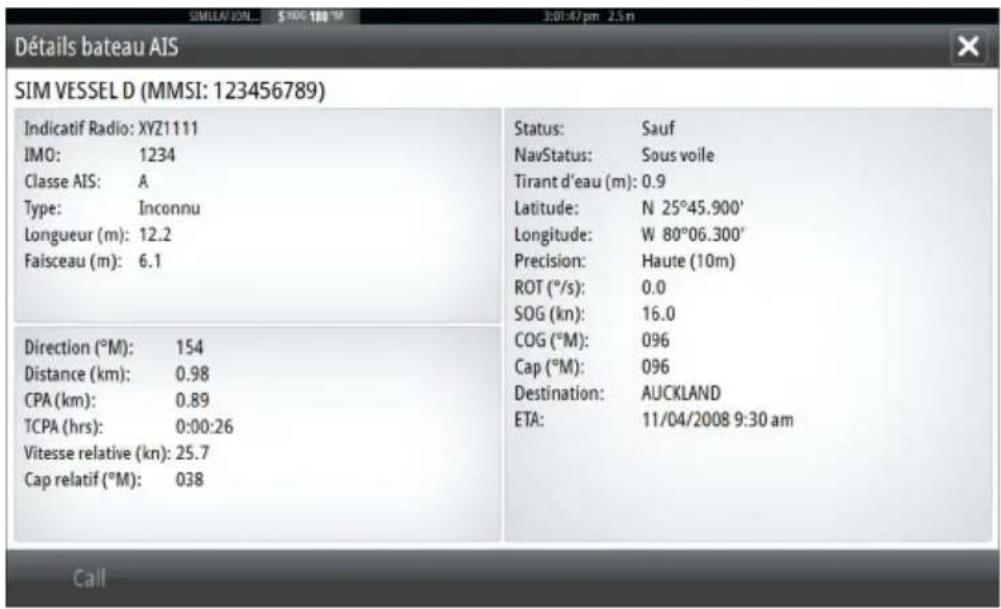
Appel d'un bateau AIS
Si le système comprend une radio VHF prénant en charge les appeals DSC (ASN - Appel Sélectif Numérique) via NMEA 2000, vous pouvez lancer un appel DSC à d'autres bateaux via le GO7.
L'option d'applé est disponible dans la boîte de dialogue Détails bateau AIS et dans la boîte de dialogueque d'etat Bateau, activée dans la fenêtre Outils.
Vous pouvez changer de canal ou annuler l'appoint dans la boîte de dialogue Appel. La boîte de dialogue Appel se ferme lorsque la connexion est établie.
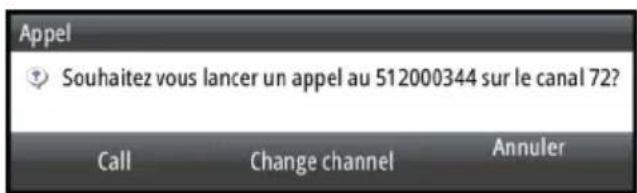
AIS SART
Dès qu'une AIS SART (balise de recherche et de sauvetage) est activée, elle commence à transmettre ses données de position et d'identification. Ces données sont reçues par votre apparéil AIS.
Si vous reçègent AIs n'est pas compatible avec AIS SART, il interpréme les données AIS SART reçues comme un signal provenant d'un transmetteur AIS standard. Une icône est placée sur la carte, mais il s'agit d'une icône de bateau AIS.
Si vous recepteur AIS est compatible avec AIS SART, la réception de données AIS SART entraine les effets suivants:
- Une icône AIS SART est placée sur la carte à la position envoyée par l'AIS SART
- Un message d'alarme s'affiche
Si vous avez activé la sirène, une alarme sonore se déclenché après réception du message d'alarme.

Remarque: L'icone s'affiche en vert lorsque les données AIS SART reçues constituent un test et non un message actif.
Message d'alarme AIS SART
Lorsque des données sont reçues d'un AIS SART, un message d'alarme s'affiche. Ce message comprend le numero MMSI unique de l'AIS SART, sa position, sa distance et son cap par rapport à votre bateau.
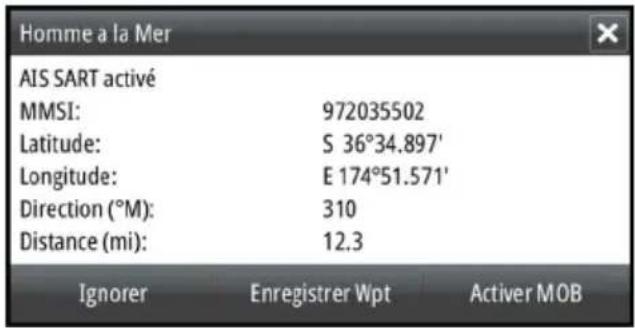
Vous dispose de trois options :
-
Ignorer
-
L'alarme est coupée et le message est fermé. L'alarme ne s'affiche plus
-
Sauvegarder Waypoint
-
Le waypoint est enregistré dans votre liste de waypoints. Ce nom de waypoint a pour préfixe MOB AIS SART - suivi du numéro MMSI unique du SART. Par exemple : MOB AIS SART - 12345678.
-
Activer la fonction MOB
-
L'écran affiche une vue agrandie de la fenêtre de carte, centrefe sur la position AIS SART
- Le système cree une route active vers la position AIS SART
Lorsque des données sont reçues d'un AIS SART, un message d'alarme s'affiche. Ce message comprend le numero MMSI unique de l'AIS SART, sa position, sa distance et son cap par rapport à vos bateaux.
Si vous sélectionnez l'icone AIS SART sur la fenêtre de carte, vous obtenez les détails MOB de l'AIS.
Remarque: Si la fonction MOB est déjà activée, celle-ci sera annulée et remplaçaee par la nouvelle route vers la position AIS SART!
Remarque: Si vous ignorez l'alarme, l'icone AIS SART reste visible sur votre carte et l'AIS SART demeure dans la liste des bateaux.
Remarque: Si l'AIS ne recoit plus le message AIS SART, celui-ci reste dans la liste des bateaux pendant 10 minutes après la réception du dernier signal.
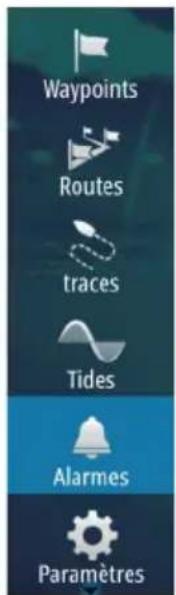
Alarmes du bateau
Vous pouvez définir plusieurs alarmes destinées à vous alerter en cas d'approche par une cible des limites de portée prédéfinies ou de perte d'une cible précédemment identifiée.
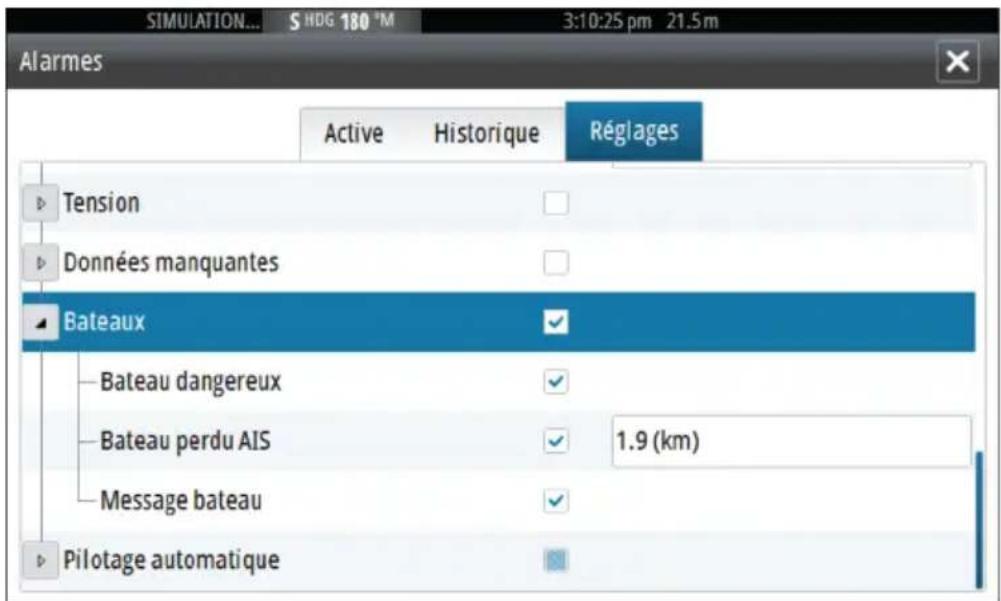
Bateau dangereux
Contrôle si une alarmé doit être activée lorsqu'un bateauxapproche du CPA ou du TCPA prédéfini. Consultez la section"Définition d'un bateau comme dangereux" à la page 100.
Bateau perdu AIS
Déterminé la portée des bateaux perdus. Lorsqu'un bateau est perdu à l'intérieur de la portée définie, une alarme s'active.

Remarque: La case à cocher indique si l'infobulle des alarmes est affichée et si une alarme est activée. Le CPA et le TCPA définit si un bateau peut être considéré comme dangereux, que l'état soit activé ou désactivé.
Message bateau
Permet de définir si une alarme sera activée lors de la réception d'un message émis par une cible AIS.
Réglages du bateau
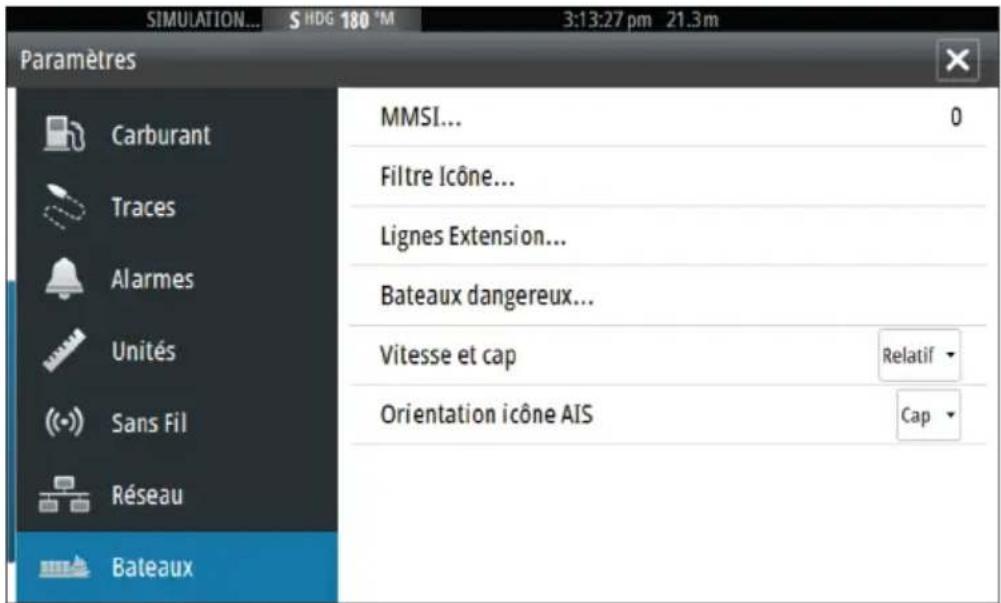
Numéro MMSI de votre bateau
Vou devez avoir saisi votre numero MMSI (Maritime Mobile Service Identity) personnel dans le système pour receivevoir les messages adressés par les bateaux AIS et DSC.
La saisie du numero MMSI est également importante pour éviter que votre bateau ne s'affiche comme une cible AIS sur la carte.

Remarque: L'option Message bateau accessible dans les réglages des alarmes doit être activée pour afficher les messages MMSI.
Filtres Icône
Par défaut, toutes les cibles sont affichées dans la fenêtre si un récepteur AIS est connecté au système.
Voussoupiezchoisirde ne pasafficherde cibles ou de filtrer les icones en fonction desreglages de sécurité,de distance et devitesse du bateau.
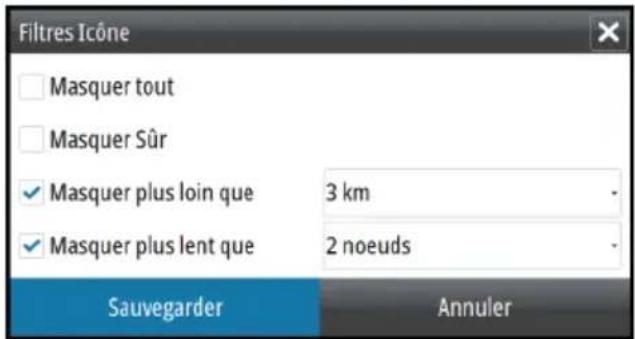
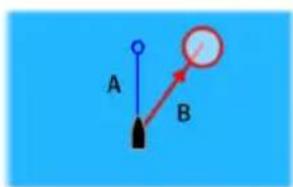
Lignes Extension
La longueur des lignes d'extension de votre bateau, mais aussi d'autres bateaux, peut être configurée par l'utilisateur.
A:Cap
B: Cap sur le Fond (COG)
La longueur des lignes d'extension est définie sous forme de distance fixe ou pour indiquer la distance que parcourra le bateau pendant la période selectionnée. Si aucune option n'est activée pour This vessel (Ce bateau), aucune ligne d'extension ne s'affiche pour votre bateau.
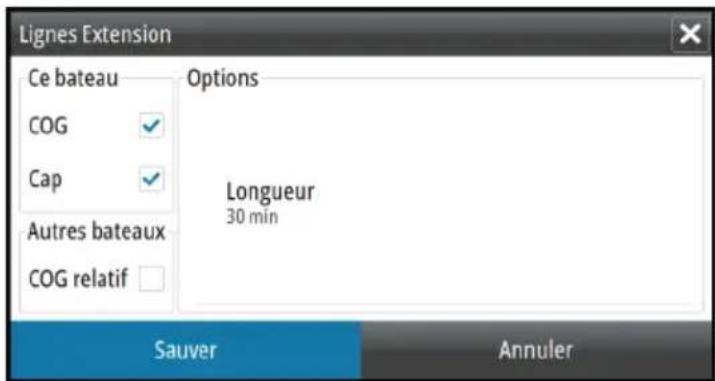
Les informations relatives au cap de votre bateau sont lues par le compas actif et les informations COG sont reçues en provenance du GPS actif.
Pour ce qui est des autres bateaux, les données COG sont incluses dans le message reçu par le système AIS.
Définition d'un bateau comme dangereux
Vous pouvez configurer une zone de garde invisible autour de votre bateau. Lorsqu'une cible s'approche à cette distance, le symbole change pour afficher le symbole de cible « dangereuse ». Une
alarme se déclenché si cette fonction est activée dans la fenêtre Réglages Alarmes.
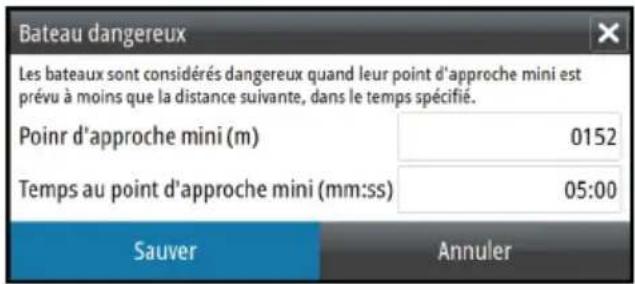
Indication de vitesse et de cap
La ligne d'extension peut être utilisé pour indiquer la vitesse et le cap des cibles en tant que mouvement (vrai) absolu sur la carte ou par rapport à votre bateau.
Un style de ligne différent est utilisé sur les lignes d'extension pour indiquer le mouvement, comme expliqué ci-dessous.
Cibles AIS affichées avec mouvement Absolu
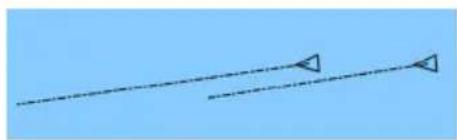
Cibles AIS affichées avec mouvement Relatif
Orientation de l'icone AIS
Définit l'orientation de l'icone AIS en fonction des informations relatives au cap ou au COG.
11
Fenêtres Instruments
Les fenêtres Instruments comportent plusieurs types d'indicateurs (analogiques, numériques et à barrettes) que vous pouze personneliser pour afficher des données déterminées. La fenêtre Instruments affiche les données à l'aide de tableaux de bord. Vous pouvez configurer jusqu'à dix tableaux de bord dans la fenêtre Instruments.
Remarque: Pour inclure des informations sur le carburant/ moteur, celles-ci doivent etre configureres dans la fenetre Reglages.
Tableaux de bord
Il existe un ensemble de styles de tableaux de bord prédéfinis pour l'affichage des informations relatives au bateau, à la navigation et à la pêche.
Vous pouvez basculer d'un tableau de bord à l'autre dans une fenêtre en sélectionnant les boutons fléchés gauche et droit ou en sélectionnant le tableau de bord en question dans le menu.
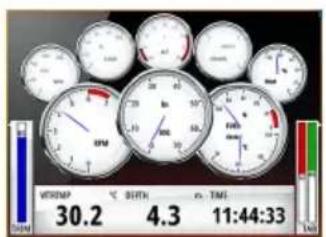
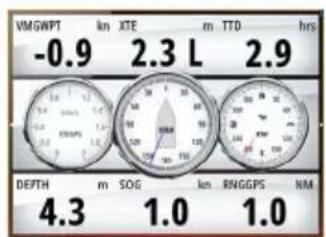
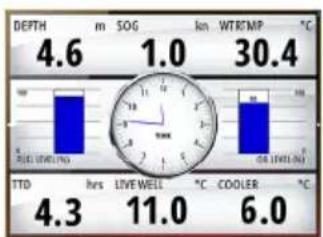
Tableau de bord Bateau Tableau de bord Navigation Tableau de bord Pêche
Remarque: Si d'autres systèmes (par ex. CZone) sont présents sur le réseau, il est possible d'activer des tableaux de bord supplémentaires dans le menu.
Personnalisation de la fenêtre Instruments
Vous pouvez personnaliser la fenêtre Instruments en modifiant les données de chaque indicateur du tableau de bord, en modifiant la disposition du tableau de bord et en ajoutant de nouveaux tableaux de bord. Vous pouvez également configurer des limites pour les indicateurs analogiques.
Toutes les options d'édition sont accessibles depuis le menu de la fenêtre Instruments.
Les options d'édition proposées varient en fonction des sources de données connectées à votre système.
Éditer un tableau de bord
Activez le tableau de bord que vous souhaitez modifier, puis :
1.Activez le menu.
2. Sélectionnez l'options Éditer.
3. Sélectionnez l'indicateur que vous souhaitez modifier. L'indicateur sélectionné est indiqué par un fond bleu.
4. Sélectionnez l'information à afficher, configurez les limites, puis modifiez la source d'informations.
5. Enregistrez vos modifications en selectionnant l'option Sauvegarder dans le menu.
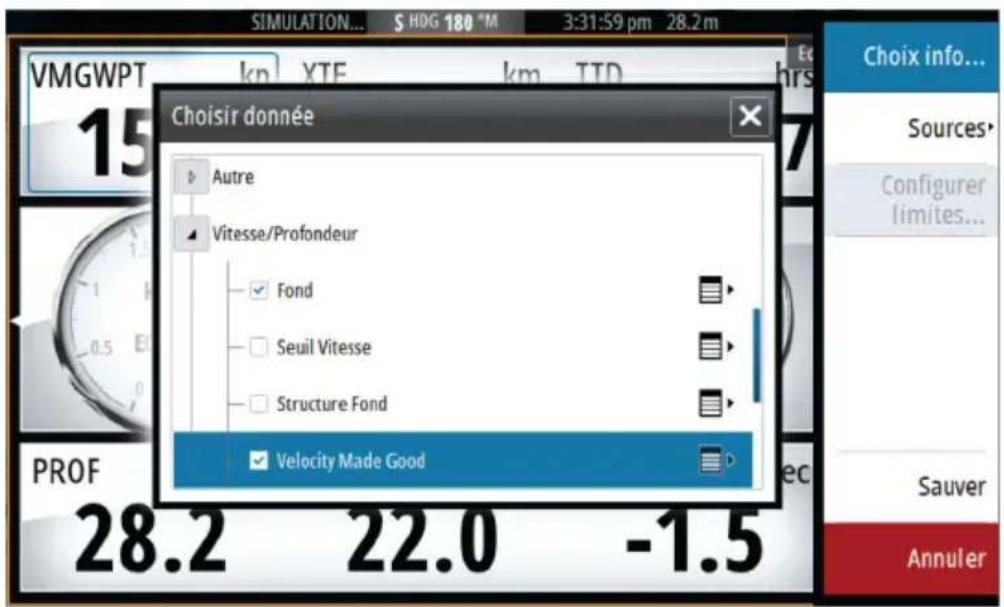
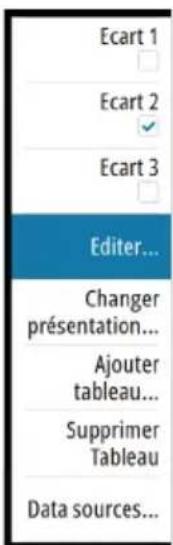
12
Audio
Si un serveur SonicHub ou un système FUSION de divertissement marin est connecté au réseau NMEA 2000, vous pouvez utiliser le GO7 pour contrôle et personneliser le système audio de votre bateau.
Pour pouvoir utiliser votre appareil, montez-le conformément aux instructions d'installation du GO7 et à la documentation livrée avec l'ordinateur audio.
Activation de la fonction audio
Un apparéil compatible connecté au réseau NMEA 2000 devrait être automatiquement identifié par le système. Si ce n'est pas le cas, activez la fonction à partir de la boîte de dialogue Réglages avances.
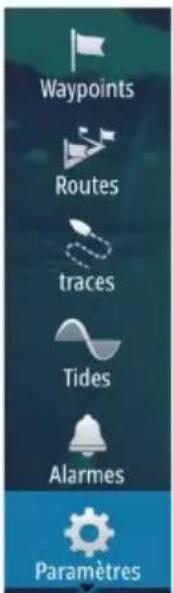
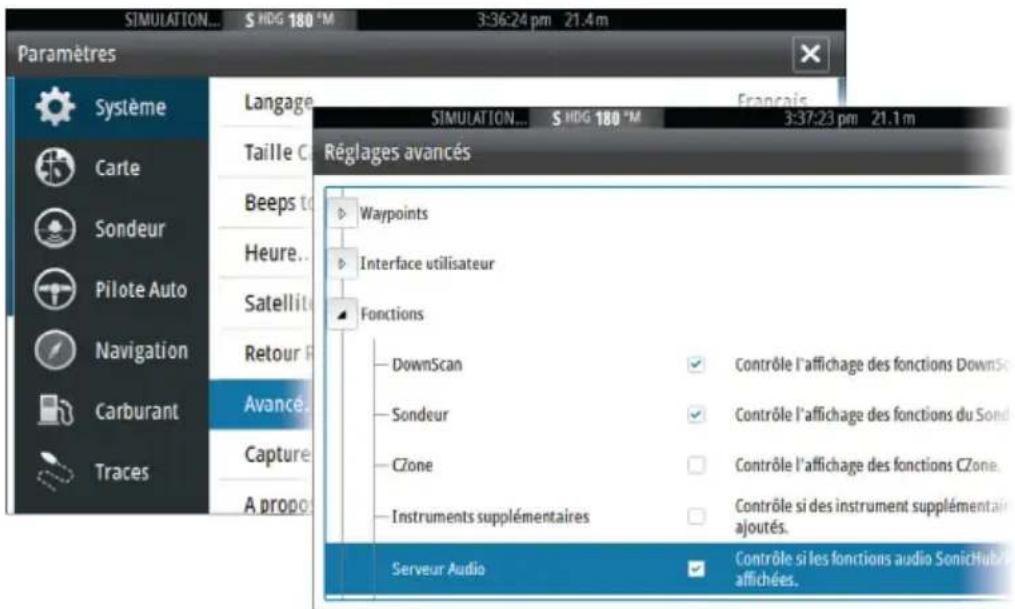
La fenêtre Audio
Vous pouvez activer la fenêtre Audio en activant Audio dans la barre Instruments.
Les boutons, outils et options de contrôle varient d'une source audio à une autre, tel que décrit plus loin dans ce chapitre.
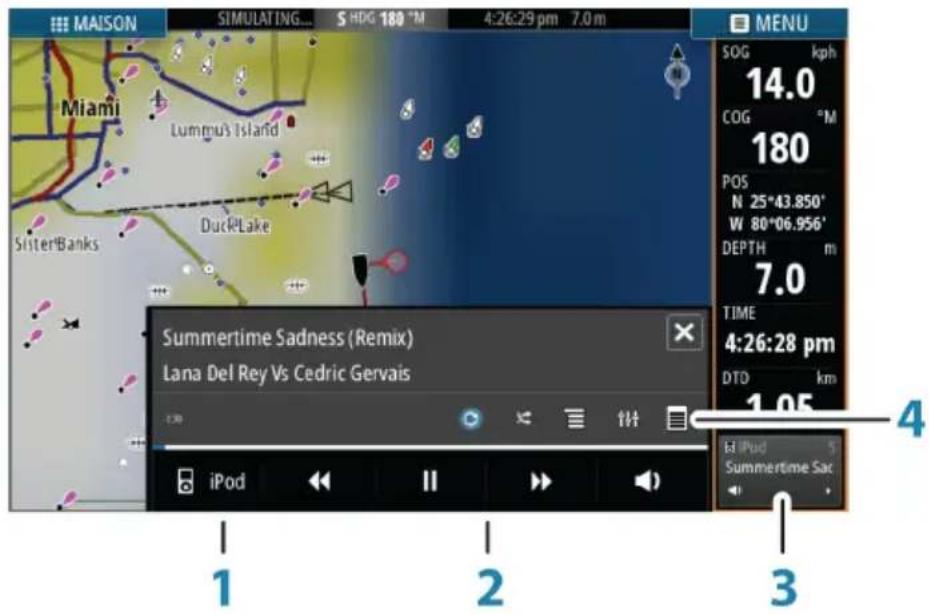
1 Source audio
2 Boutons de contrôle audio
3 Audio
4 Outils audio
Boutons de contrôle audio
| Icône Tuner VHF DVD Lecture | ||||
| iPod | Sélectionner pour afficher la liste des sources disponibles | |||
| Sélectionner pourCHOISIR LA FRÉquence PRIÉCÉDENTE/SUIVANTEMaintenir le bouton(enforcé pour receivevoir un canal | Sélectionner pourfaire un retour rapide/une avance rapide | Sélectionner pourCHOISIR LA Piste PRIÉCÉDENTE/SUIVANTE | ||
| Sélectionner pourCHOISIR LE CANAL+favori PRIÉCÉDENTE/SUIVANT | N/A N/A | |||
| N/A N/A | Sélectionner pourdémarrer | |||
| Icône Tuner VHF DVD Lecture | |||
| II | N/A N/A | Sélectionner pourmettre en pause la lecture | |
| Sélectionner pour afficher le contrôle du volume | |||
Outils audio
| Icône Tuner VHF Lecture | |||
| Puissance du signal | N/A N/A | ||
| N/A N/A | Sélectionner pour activer/désactiver la fonction de répétition.L'icône apparaît en couleur lorsque la fonction est active. | ||
| N/A N/A | Sélectionner pour activer/désactiver le mode de lecture aléatoire.L'icône apparaît en couleur lorsque la fonction est active. | ||
| Sélectionner pour afficher les menus utilisés pour la configuration des zones et du contrôle principal | |||
| Sélectionner pour afficher les stations favorites du tuner | Sélectionner pour afficher les canaux favoris du VHF | Sélectionner pour afficher le menu natif de la source active | |
| Sélectionner pour afficher les réglages optionnels pour la source active | |||
Configuration du système audio
Haut-parleurs
Zones de haut-parleurs
Le GO7 peut être configuré pour contrôler différentes zones audio. Le nombre de zones dépend du serveur audio connecté à votre système.
Vous pouvez régler la balance, le volume et les limites de volume individuellement pour chaque zone. Les réglages des basses et des aigus sont appliqués à l'ensemble des zones.
Contrôle général du volume
Par défaut, le réglage du volume de toutes les zones des haut-parleurs s'effectue lorsque vous reglez le volume. Vous pouvez définir à quelles zones s'appliqueront les augmentations/diminutions de volume.
Sélection du Région Tuner
Avant d'utiliser la radio FM ou AM ou une radio VHF, vous devez seLECTIONner la région appropriée à votre localisation.
Déconnexion de Sirius de la source AUX
Si une radio Sirius est connectée à la radio/au serveur FUSION, la source AUX est automatiquement connectée au flux Sirius. Sirius apparait alors dans la liste de source lorsque le serveur FUSION est actif.
Pour utiliser la source AUX pour un apparéil différent, le Sirius doit être déconnecté de la source AUX.
Remarque: Pour utiliser SiriusXM, un tuner SiriusXM facultatif doit être connecté au serveur FUSION.
Utilisation du système audio
- Sélectionnez Audio dans la barre Instruments pour activer la superposition Audio
- Sélectionnez l'icone Options, puis sélectionnez le serveur audio
- Sélectionnez l'icone Source, puis sélectionnez la source audio - Le nombre de sources dépend du serveur audio actif
- Utilisez les boutons de la fenêtre pour commander votre système audio
Pour avoir un aperçu des boutons et outils de commande audio, reportez-vous à la section "Boutons de commande audio" à la page 105 et "Outils audio" à la page 106.
Pour connaître les options disponibles, reportez-vous à la documentation fournie avec votre équipement audio.
Canaux favors
Dès réception d'un canal VHF ou d'un tuner, vous pouvez ajouter la station à la liste de stations favorites. Cette liste permet d'afficher, de sélectionner et de supprimer tous vos canaux favoris.
Vous pouvez naviguer parmi les canaux favorsis via les boutons haut/bas de la fenêtre Audio.
Radio Sirius (Amérique du Nord uniquement)
Listedes canaux
La liste des canaux affiche tous les canaux Sirius disponibles, que vous disposiez ou non d'une souscription à ces canaux.
Listedesfavoris
Vous pourrait创建工作 une liste de vos canaux Sirius favors à partir de la liste des canaux. Vous ne pouvez pas ajouter les canaux auxquels vous n'avez pas souscrit.
Verrouillage des canaux
Vous pouvez verrouiller des canaux Sirius selectionnés pour qu'ils ne soient pas diffusés. Un code à 4 chiffres doit être saisi pour verrouiller les canaux et le même code doit être entre à nouveau pour les déverrouiller.
13
Plots temps
Le GO7 peut afficher l'histoire des données dans différents plots (tracés). Les plots peuvent être affichés en plein écran ou combinés avec d'autres fenêtres.
Fenêtre Plot temps
La fenêtre Plot temps (tracés de temps) se compose de deux dispositions prédéfinies. Vous pouvez basculer d'une disposition à l'autre en sélectionnant les flèches droite et.gauche de la fenêtre. Vous pouvez également sélectionner la disposition à partir du menu.
Vous pouvez désir quelles données représentier sur une fenêtre plot temps et définir l'échelle de temps pour chaque trace.
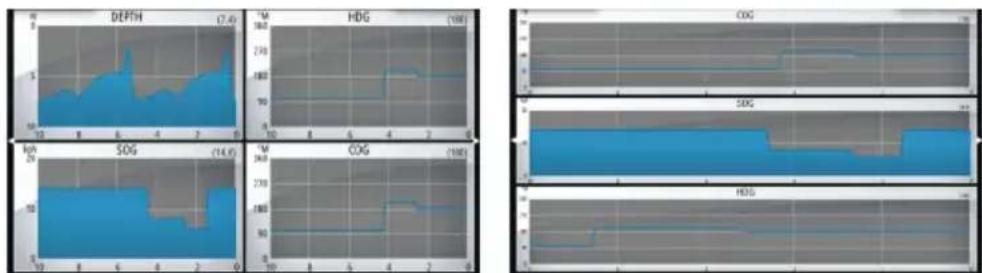
Disposition 1 Disposition 2
Données manquantes
Si les données ne sont pas disponibles, le trace correspondant apparait sous la forme d'une ligne en pointillés et est aplanu au point où les données ont ete perdues. Lorsque les données sont de nouveau disponibles, une ligne en pointillés joint les deux points, affichant alsine une ligne de tendance moyenne reliant les données manquantes.
Sélection des données
Chaque champ de données peut être modifié pour afficher le type de données favori et l'échelle de temps.
- Sélectionnez l'options Éditer dans le menu
- Activez le champ que vous souhaitez modifier
- Changez le type d'information et eventuèlement l'échelle
- Enregistrez vos modifications
Les données disponibles pour les Plots Temps sont par default les sources utilisées par le système. Si plus d'une source de données est
disponible pour un type de données, vous pouvez désir d'afficher les autres sources de données dans le Plot Temps. Vous pouvez changer le type de données en utilisant l'option Source de données dans le menu.
14
Alarmes
Systèmes d'alarme
Le système recherche continuèlement les situations dangereuses et les défaillances au cours de son fonctionnement. Lorsqu'une situation d'alerte est signalée, un message d'alarme s'affiche instantanément à l'écran.
Si vous avez activé la sirène, ce message d'alarme est suivi d'une alarme sonore et l'interrupteur de l'alarme externe s'active.
L'alarme est enregistrée dans la liste des alarmes dans laquelle vous pouvez en consulter les détails et effectuer les actions correctives appropriées.
Type de messages
Les messages sont classés selon le degré d'influence que la situation constatée a sur votre bateau. Les codes couleur suivants sont utilisés :
| Couleur Importance | |
| Rouge Critique | |
| Orange Important | |
| Jaune Standard | |
| Bleu Avertissement | |
| Vert Avertissement de moindre | importance |
Alarmes individuelles
Les alarmes individuelles sont affichées avec le nom de l'alarme comme titre, suivi des détails de l'alarme.
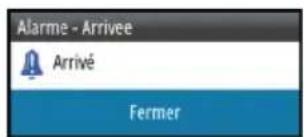
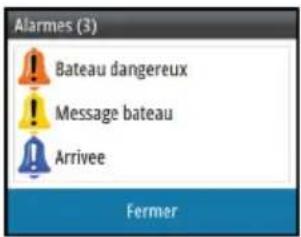
Alarmes multiples
Lorsque plusieurs alarmes sont activées simultanément, l'écran affiche une liste de 3 alarmes maximum. Les alarmes apparaissent par ordre chronologique, avec l'alarme survenue en premier en haut de la liste. Les autres alarmes demeurent disponibles dans la boîte de dialogue Alarmes.
Confirmation d'un message
La boîte de dialogue des alarmes propose les options suivantes pour confirmer un message :
Fermer
Configure l'etat d'une alarme sur Validé, ce qui signifie que vous étés informé de la situation d'alarme. L'alarme / sirène s'arrête et la boîte de dialogue des alarmes disparait.
L'alarme demeure toutefois active dans la liste des alarmes jusqu'à ce que l'évenement ayant causé l'alarme ait disparu.
- Désactiver
Désactive le réglage actuel de l'alarme. L'alarme ne s'affiche plus, excepté si vous la reactivez dans la boîte de dialogue Alarmes.
Il n'y a pas de temps limite pour l'alarme et le message d'alarme. Il s restent actifs jusqu'à ce que vous les confirmiez ou que l'évenement ayant causé l'alarme ait disparu.
Boîte de dialogue des alarmes
Toutes les alarmes sont définies dans la boite de dialogue Réglage Alarmes.
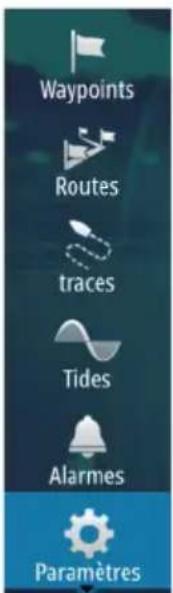
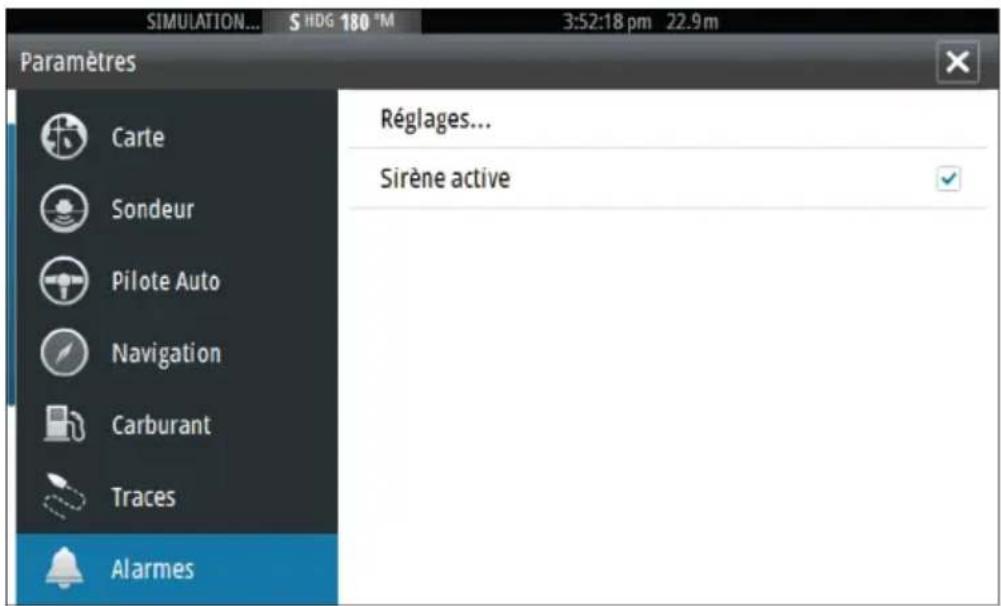
Les boîtes de dialogue des alarmes peuvent également être activées depuis la finêtre Outils. Les boîtes de dialogue des alarmes comprend des informations sur les alarmes actives et l'histoire des alarmes.
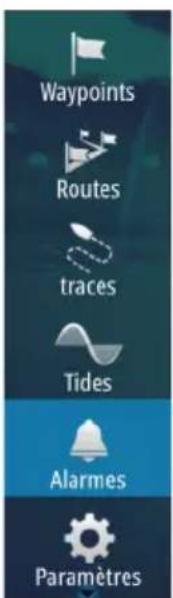
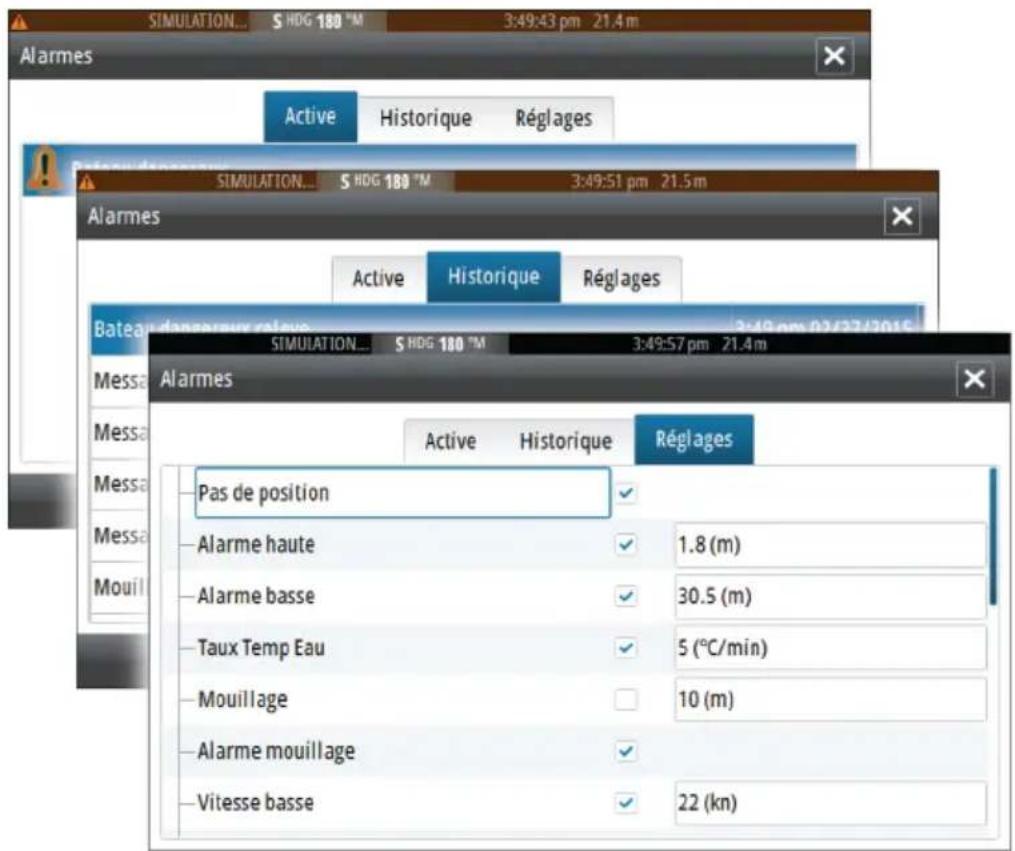
15
Outils
Par défaut, la fenêtre Outils comprehèn des icones utilisées pour acceder aux options et outils commun à toutes les fenêtres.
Si un équipement externe est intégré au GO7, il se peut que de nouvelles iconées apparaissent dans la fenêtre Outils. Ces icones sont utilisées pour acceder aux fonctionnalités des équipements externes.

Selectionnez le waypoint, la route ou la trace à modifier ou supprimer.
Marées
Affiche les informations de marée pour la station de marées la plus proche de votre position.
Selectionnez les boutons fléchés de la fenêtre pour modifier la date ou selectionnez le champ de données pour acceder à la fonction de calendrier.
Toutes les stations de marées disponibles peuvent être sélectionnées à partir du menu.
Alarmes
Alarmes actives
Affiche la liste des alarmes activées.
Historique d'alarmes
Liste de toutes les alarmes avec le tampon hora.
Réglage Alarmes
Liste de toutes les options d'alarme du système, avec le réglage actuel.
Paramètres
Permet d'acceder aux réglages de l'application et du système.
Bateaux
Listedesstatuts
Liste de tous les bateaux AIS et DSC, ainsi que les informations disponibles les concernant.
Listedemsgages
Liste de tous les messages reçus en provenance d'autres bateaux AIS avec le tampon hora.
Soleil, Lune
Affiche le lever et le coucher du soleil, ainsi que le lever et le coucher de la lune pour une position en fonction de la date et de la latitude/longitude de la position saisies.
Calculateur de trajet
Trajet 1 / Trajet 2 (Trip 1 / Trip 2)
Affiche des informations de trajet et de moteur, avec une option de réinitialisation de tous les champs de données.
Aujourd'hui
Affiche des informations de trajet et de moteur à la date du jour. Tous les champs de données sont automatiquement réinitialisés en cas de modification de la date.
Fichier
Système de gestion des fichiers, waypoints, routes, Tracks et réglages.
Copie de fichiers sur une carte dans le lecteur de carte
Vous pouvez copier des captures d'écran et des logs sur une carte insérée dans le lecteur de carte. Vous pouvez également exporter les paramètres système, les waypoints, les routes et les Tracks sur une carte. L'exportation des fichiers est décrite dans la section "Maintenance" à la page 121.
Trouver
Fonction de recherche pour les éléments de la carte ( waypoints, routes, traces, etc.).
16
Simulateur
La fonction de simulation vous permet de savoir comment l'unité fonctionne en position immobile, sans être connectée au Echosounder, GPS, etc.
Le simulator permet de vous familiariser avec le fonctionnement de votre unité avant de l'utiliser en navigation.
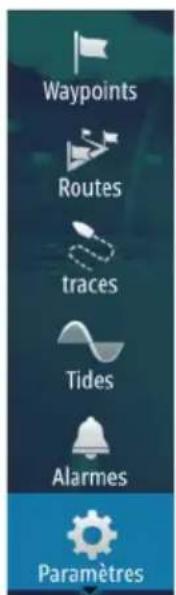
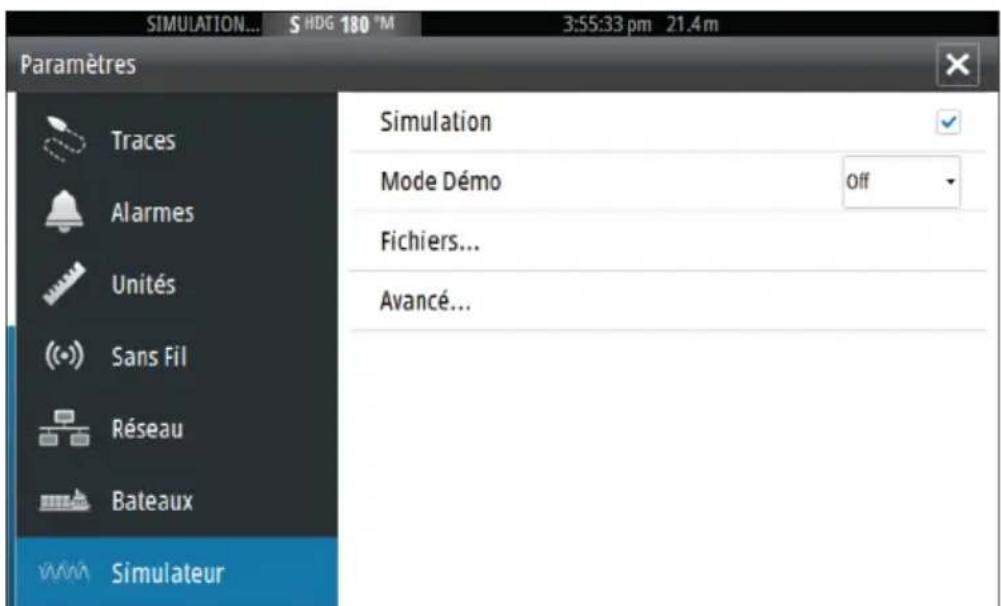
La barre d'etat indique si le simulator est activé.
Mode Demo
Ce mode présente automatiquement les principales fonctions du produit, par exemple le changement automatique des pages, le réglage des paramètres, l'ouverture des menus, etc.
Si vous touchez l'écran tactile lorsque le mode démo est en marche, celui-ci se met en pause. Au bout d'un certain temps, le mode démo reprend et tous les réglages qui ont été modifiés sont restaurés sur les paramètres par défaut.
Remarque: Le mode Démo est conçu pour les démonstrations de vente et les showrooms.
Fichiers source du simulator
Vous pouvez selectionner les fichiers de données utilisés par le simulator. Notre système comporte un ensemble de fichiers
sources, mais vous pouvez également importer des fischiers en introduisant une carte dans le lecteur de carte. Vous pouvez également utiliser vos propres fischiers enregistrés dans le simulator.
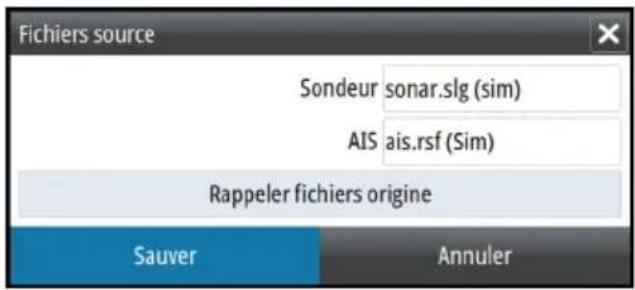
Réglages avances Simulateur
Les Réglages avances Simulateur permettent un contrôle manuel du simulator.
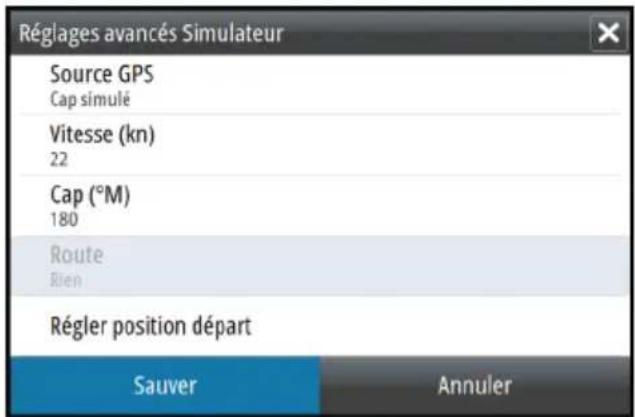
Source GPS
Sélectionne l'emplacement à partir duquel les données GPS sont générées.
Vitesse, Cap et Route
Option utilisé pour saisir manuellement des valeurs lorsque la source GPS est configurée sur Cap simulé ou Route simulée. Sinon, les données GPS, y compris vitesse et cap, sont reprises à partir des fichiers source sélectionnés.
Régler position département
Place your bateau sur la position actuelle du curseur.

Remarque: Cette option est uniquement disponible lorsqu'la source GPS est reglee sur Cap simulé.
17
Maintenance
Maintenance préventive
Le GO7 ne contientaucum composant réparable sur site.Par conséquent,l'opérateur ne peuteffectuer qu'un nombre très limitéd'interventions de maintenance sur l'équipement.
Nettoyage de l'unité d'affichage
Un chiffon de nettoyage approprié doit être utilisé pour nettoyer l'écran, chaque fois que possible. Utilisez une quantité d'eau abondante pour dissoudre et éliminer tout résidu de sel. Le sel cristallisé peut rayer le revêtement si vous utilisez un chiffon humide. Exercez le minimum de pression possible sur l'écran.
Si vous constatiez des marques sur l'écran, n'utilise pas un chiffon seul pour les éliminer. Humidifiez-le avec un mélange composé de moitié d'eau chaude et de moitié d'alcool isopropylique pour nettoyer l'écran. Évitez tout contact avec des produits nettoyants à base de solvants (acétone, white spirit, etc.) ou d'ammoniaque, car ils peuvent endommager la couche antireflet, le cadran en plastique ou les touches en caoutchouc.
Pour éviter toute dépréciation du cadran en plastique par les rayons UV, nous vous recommendons de placer la protection solaire en cas de non-utilisation prolongée de l'unité.
Nettoyage de la trappe du lecteur de cartes
Nettoyez régulierement la trappe du lecteur de cartes afin d'eviter la cristallisation du sel à la surface, car celle-ci pourrait provoquer une fuite dans le logement pour carte.
Vérification des connecteurs
La vérification des connecteurs doit se limiter à une inspection visuelle.
Insérez les connecteurs dans leurs réceptacles. Si les connecteurs disposent d'un verrouillage, assurez-vous qu'ils sont correctement positionnés.
Mises à niveau logicielles
Vous trouverez la derniere version du logiciel GO7 sur notre site Web, simrad-yachting.com.
Vous trouvezé également des instructions détaillées d'installation du logiciel dans les fichiers mis à jour.
Sauvegarde des données de votre système
Les waypoints, routes et Tracks que vous créez sont enregistrés dans votre système. Nous vous recommendons de copier régulièrement ces fichiers ainsi que vos paramètres système dans le cadre de vos sauvégardes de routine. Vous pouvez copier les fichiers sur une carte insérée dans le lecteur de carte.
Il n'y a pas d'options de format d'exportation de fichiers pour le fichier des paramètres système. Pour exporter les fichiers de waypoints, routes et Tracks, les formats suivants sont disponibles :
Fichiers données utiliseur version 5
Ce format est utilisé pour importer et exporter des waypoints et des routes avec un identifient universal unique standardisé (UUID), très fiable et simple d'utilisation. Les données incluent des informations telles que l'heure et la date auxquelles la route a été créé, etc.
Fichiers données utiliser version 4
Ce format doit être utilisé en priorité lorsque vous transférEZ des données d'un système à un autre, car il contient tous les fragments d'informations supplémentaires que ces systèmes stockent à propos des éléments.
Fichiers données utiliser version 3 (avec profondeur)
Ce format doit être utilisé lorsque vous transférez des données utilisateur d'un système à un produit traditionnel (Lowrance LMS, LCX, etc.)
Fichiers données utiliser version 2 (sans profondeur)
Ce format doit être utilisé lorsque vous transférez des données utilisateur d'un système à un produit traditionnel (Lowrance LMS, LCX, etc.)
GPX (GPS Exchange, sans profondeur)
Ce format est le plus utilisé sur Internet car il peut être partagé par la plupart des systèmes GPS actuels. Ce format permet de recuperer les données d'une unité concurrente.
- Northstar.dat (sans traces)
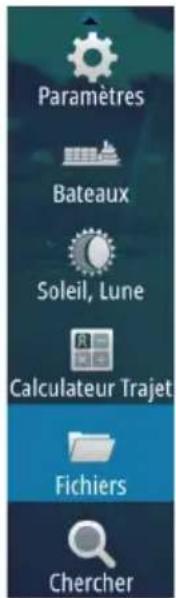
Format utilisé pour transférer des données vers un apparéil Northstar traditionnel.
Exporter tous les waypoints, routes et Tracks
Utilisez l'option Exporter si vous souhaitez sauvegarder tous les waypoints, routes et Tracks sur votre système.
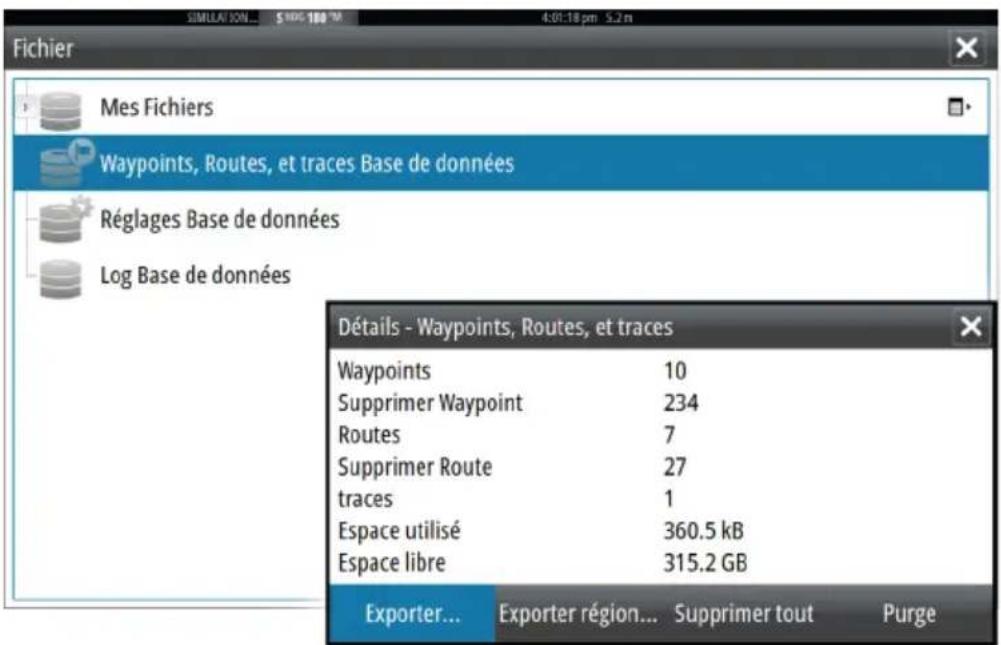
Exporter région
L'option Exporter région vous permet de selectionner la zone à partir de laquelle vous souhaitez exporter les données.
- Faites glisser la zone encadrée pour définir la région souhaitation
- Sélectionnez l'options Exporter dans le menu
- Sélectionnez le format de fichier approprié
- Sélectionnez Export (Exporter) pour lancer l'exportation
Les waypoints, routes et Tracks supprimés sont enregistrés dans la mémoire de GO7 jusqu'à la purge des données. Si vous avez de nombreux waypoints supprimés et non purgés, le processus de purge peut améliorer les performances de votre système.

Remarque: Quand les données utiliser sont purgées de la mémoire, elles ne peuvent plus être recupérées.
18
Utilisation tactile
Le tableau ci-dessous indique les principales fonctions de l'écran tactile pour les différentes fenêtres.
Vous trouvez des informations plus détaillées sur ce sujet dans les sections duprésent manuel consacrées aux fenêtres.
| Icône Description | |
| x1 | Toucher pour: • Activer une fenêtre sur une page multi-fenêtres • Positionner le curseur sur une fenêtre • Sélectionner un élément de menu/une boîte de dialogue • Activer/désactiver une case à cocher • Afficher les informations de base d'un élément sélectionné |
| 3s | Maintenir appuyé: • Sur n'importe qu'elle fenètre avec un curseur pour activer la fonction assistance du curseur • Sur un bouton d'une fenêtre pour visualiser les options d'écran partagé disponibles • Sur un bouton de favori pour accéder au mode Éditer |
| Parcourir une liste d'options disponibles sans activer les options. | |
| Faire glisser pour parcourir rapidement p. ex. la liste de waypoints. Toucher l'écran pour arrêtier le défilament. | |
| Faire un panoramaque pour positionner une carte ou une image Echosounder sur la fenêtre. | |
| Rapprocher deux doigs pour faire un zoom avant sur la carte ou une image. | |
| Éloigner deux doigs pour faire un zoom arrêté sur la carte ou une image. | |
Index
A
Activation et désactivation de l'unité 19
AIS 93
Affichage des informations
sur les cibles 94, 95
Appel d'un bateau 95
DSC 95
Filtres Icône 99
Orientation de l'icone 101
Recherche d'éléments
AIS 94
Symboles des cibles 93
AIS SART 96
Message d'alarme 96
Ajustement de la taille de la
fenetre 25
Alarmedarrivee58
Alarmes du bateau 98
Alarmes
Alarmé individuelle 112
Alarmes multiples 113
Boîte de dialogue Réglage
Alarmes 113
Confirmation 113
Type de messages 112
Amélioration des
performances du
système 123
Arrière-plan de la page Home
(Accueil) 25
Arriere-plan,
personalisation 25
Arrêt de l'enregistrement des
données du log 86
Assistance du curseur 22, 81
Audio 104
Activation 104
Boutons de contrôle 105
Canaux favors 108
Configuration du
système 107
Contrôle général du
volume 107
Déconnexion de Sirius 107
Haut-parleurs 107
Radio Sirius 108
Sélection du Région
Tuner 107
Utilisation 108
Zones de haut
parleurs 107
Audio
Fenetre 104
Autopilot (Pilote automatique)
Champs de données de la
fenetre 63
Fenetre 62
Turn pattern steering
(Pilotage par gabarit de
virages) 72
Autorouting 48
Example 49
Route entière 49
Sélection 49, 50
B
Barre Instruments 27
Activation/
désactivation 27
Configuration de
l'apparence 27
Editor le contenu 27
Bateau dangereux 100
Boîte de dialogue System
Controls (Contrôles
système) 19
C
Capture d'écran 24
Cartes 29
Cartes 3D 34
Cartographie intégrée 30
Données de cartes 30
Déplacement
panoramique 31
Fenêtre de carte 29
Insight 35
Catégories de cartes 36
Renfort 36
Style des images 35
Jeppesen
Marées et courants 41
Mesure de distances 23
Navionics 37, 38
Annotation 37
Communauté 37
Contours
Profondeur 38
Detalls carte 37
Easy view 39
Filtre rochers 38
Fish N' Chip 40
Fonds marins
colores 37
Haut-fonds en
surbrillance 41
Marées et courants
dynamiques 38
Ombrage de la carte 38
Profondeur de
sécurité 37
Type de
presentsation 37
Nord en haut de l'écran 32
Orientation 32
Photo overlay (Overlay
Positionnement du bateau
sur la fenêtre de la carte 32
Réglages 42
Symbole 32
Sélection du type de
carte 31
Trouver 34
Utilisation du curseur 33
Voir Devant 32
Zoom 31
Échelle de la carte 31
Carte
Copiedefichierssur116
Course up 32
Heading Up 32
Insight 36
Navionics 37
Échelle de profondeur
en surbrillance 40
Symbole du bateau 31
Contraste, SpotlightScan 91
Conversion de traces en
routes 50
Copie de fichiers sur une
carte 116
Couleur 84
Curseur 22
CZone 17
D
Datum 58
DCT 74
Données de log
Enregistrement 85
Données du log
Arret de
I'enregistrement 86
DownScan
Enregister 92
Mise en pause de
l'image 92
Utilisation du curseur 90
Visualisation de
l'historique 91
Échelle 91
E
Easy Routing 48
Exampie 49
Enregistrement de
waypoints 45
Enregistrement
Données de log 85
Enregister
Données DownScan 92
Exporter région 123
F
Fenetre active 21
Fenêtre Instrument
Personnalisation 103
Fenêtre Instruments
Éditer le tableau de
bord 103
Fenêtre Plot temps 110
Données manquantes 110
Fenêtres
Ajustement de la taille de la
fenetre 25
Fichier, gestion 116
Fichiers sur une carte,
copie 116
FormatSL2 85
Format SLG 85
Format xtf 85
Fréquence 83
FUSION-Link 17, 104
G
Gain 84
Garantie 4
GoFree sans fil 18
GotoCurseur22,81,90
Grand cercle 57
H
Haut-parleurs 107
Homme à la mer
Annuler la navigation vers
MOB 24
Creation d'un MOB 23
1
Image DownScan 89
Indication de vitesse et de cap 101
Intégration d'appareils
provenant d'autres
fabricants 16
L
Lignes Extension 100
Lignes loxodromiques 58
Limite XTE 58
Log Sondeur 84
M
Maintenance préventive 121
Man Overboard (Homme à la mer)
Supprimer un waypoint
MOB 24
Manuels, afficher 6
Manuel
Version 5
A propos 5
Menu 21
Mercury VesselView 16
Mesurerdistances23,81 90
Mise à jour du logiciel 122
Mode Demo 118
Mode Standby 20
N
Naviguer 54
Alarmedarrivee58
Avec le pilotage
automatique 57
Champs de données de la
fenetreNav.55
Datum 58
Effacer une route de
navigation 57
Fenêtres 54
Méthodes 57
Grand cercle 57
Lignes
loxodromiques 58
Rayon d'arrivée 58
Routes 56
Vers la position du
curseur 55
Numéro MMSI 99
0
OP40 18
Outil Rechner des
éléments 117
Outils 115
Outils audio 106
Outils
Fichier 116
Paramètres 115
Rechercher élément 117
Overlay downscan 87
P
Page Accueil 13
Pages combinées 15
Pages d'applications 14
Pages favorites 16
Ajout de nouveaux 26
Editor 27
Pages partagées
Pre-configures 15
Pages
Sélection d'une fenêtre
active 21
Sélection d'une page 21
Palettes 84, 92
Paramètres système
Datum 58
Système de
coordonnées 59
Variation magnétique 58
Paramètres
Outils 115
PDF, afficher les fichiers 6
Personnalisation de votre
système 25
Phantom Loran 59
Réglages 59
Pilotage automatique 60
Activation 60
Contournement 67
Empannage 71
Fenêtrecontextuelle de
pilotage automatique 61
Filtre État de la mer 77
Indication dans la barre
Etat 61
Indication sur les pages 61
Mode aperçu 63
mode AUTO 65
Mode direction assistée 65
Mode VENT 69
Mode Wind Nav 72
Paramètres de
navigation 77
Paramètres HI/LO 79
Passage au pilotage
manuel 60
Pilote Auto dans la barre
Instruments 62
Rayon d'arrivée au
waypoint 68
Réponse 79
Suivi de ligne de sonde 74
Système EVC 76
Systèmes AP24/28 75
Verrouillage des postes
distants 75
Virement de bord en mode
AUTO 66
Virement de bord en mode
VENT70
Pilote Auto
Compas sur carte 76
Mode Standby (STBY) 64
Réglages 76
Plots temps 110
Sélection des données 110
Premier démarrage 20
Purge 123
R
Radio Sirius
Verrouillage des
caux 109
Radio Sirius 108
Listedescaux108
Listedesfavoris108
Range (Échelle) 83
Rayon d'arrivée 58
Routes 47
Autorouting 48
Boîte de dialogue Éditer
Route 51
Conversion de traces en
routines 50
Création d'une nouvelle route sur la fenêtre de carte 47
Création d'une route à l'aide
de waypoints existants 50
Naviguer 56
Supprimer 48
Éditer à partir de la fenêtre de carte 47
Routes
Boite de dialogue 53
Réglages de navigation 57
Réglages du bateau 98
Réglages
Pilote Auto 76
S
Sans fil 18
Sauvegarde des données de
votresysteme122
Simulateur 118
Fichiers source 118
Mode Demo 118
Sondeur 80
Enregistrement des données
du log 85
Image 80
Mise en pause 85
Utilisation du curseur 81
Visualisation de
I'historique 82
SonicHub 104
SpotlightScan
Contraste 91
Système de coordonnées 59
T
Tableaux debord 102
Tactile
Utilisation 124
Tracés
Création 52
Réglages 52
par gabarit de virages)
Autopilot (Pilote
automatique) 72
U
Utilisation
Tactile 124
V
Variation magnetique 58
Verrouillage de I'ecran
tactile 20
Version du logiciel 7
View Echosounder log (Voir
log du sondeur) 87
W
Waypoints 45
Boite de dialogue 53
Déplacement 45
Enregistrement 45
Réglage Alarmes 46
Supprimer 46
Editor 46
Waypoints, Routes et Tracés
Exportation 123
Z
Zones de haut-parleurs 107
E
Éclairage 20
Eclairage de l'affichage 20
Ecran tactile
Verrouillage 20
SIMRAD
- Manuel de l'utilisateur
- Clause de non-responsabilité
- Marques
- Références des produits Navico
- Dispositions réglementaires
- À propos de ce manuel
- Version du manuel
- Affichage du manuel sur l'écran
- La version du calculié
- Table des matières
- Introduction
- Principes de base
- Personnelisation de votre système
- Cartes
- Pilote Auto
- Sondeur
- 89Downscan
- AIS
- Fenêtres Instruments
- Audio
- Plots temps
- Alarmes
- Outils
- Simulateur
- Maintenance
- Utilisation tactile
- 1
- MAISON
- Introduction
- La page Accueil
- Outils
- Applications
- Bouton Fermer
- Favoris
- Bouton Homme à la mer (MOB)
- Pages d'applications
- Fenêtre des applications
- Barre Instruments
- Boîte de dialogue Contrôles système
- Barredetat
- Boîte de dialogue
- Message d'alarme
- Menu
- Pages combinées
- Pages partagées pré-configuées
- Pages favorites
- Intégration d'appareils provenant d'autres fabricants
- Intégration Mercury VesselView
- Intégration de FUSION Link
- Intégration CZone de BEP
- Tableau de bord CZone
- Édition d'un tableau de bord CZone
- GoFree sans fil
- Utilisation du système avec un apparéil sans fil
- Commandes à distance
- 2
- Principes de base
- Boîte de dialogue System Controls (Contrôles système)
- Activation des fonctions
- Activation et désactivation du système
- Premier démarrage
- Mode Standby
- Éclairage de l'affichage
- Luminosité
- Mode nuit
- Verrouillage de l'écran tactile
- Utilisation des menus et boîtes de dialogue
- Menu
- Sélection de pages et de fenêtes
- Sélection d'une page
- Sélectionnez la fenêtre active
- Utilisation du curseur dans la fenêtre
- Goto Curseur
- Fonction d'assistance du curseur
- Mesure de distances
- Création d'un waypoint Homme à la mer
- Annuler la navigation vers MOB
- Supprimer un waypoint MOB
- Capture d'écran
- 3
- Personnalisation de votre système
- Personnalisation de l'arrière-plan de la page d'accueil
- Ajustement de la taille de la fenêtre
- Ajout de nouvelles pages favorites
- Éditer des pages favorites
- Configuration de l'apparce de la barre Instruments
- Activation/désactivation de la barre Instruments
- Éditer le contenu de la barre Instruments
- 4
- Cartes
- Données Carte
- Affichage des types de carte double
- Sélection du type de carte
- Symbole du bateau
- Échelle de la carte
- Déplacement panoramicique sur une carte
- Positionnement du bateau sur la fenêtre de la carte
- Orientation de la carte
- Heading Up
- Course Up
- Voir Devant
- Affichage des informations sur les éléments de la carte
- Utilisation du curseur sur la fenêtre de carte
- Creation de routes
- Trouver des objets sur les fenêtres de carte
- Cartes 3D
- Déplacement panoramicique sur une carte 3D
- Contrôler l'angle de vue
- Zoom sur une carte 3D
- Options spécifiques de cartes Insight
- Style des images de carte
- Options de vue Insight
- Chart detail (Détails de cartographie)
- Full (Complet)
- Medium (Moyen)
- - Low (Bas)
- Catégories de cartes Insight
- Renfort Terre et Renfort Eaux
- Options spécifiques de cartes Navionics
- Communauté
- Réglages de carte Navionics
- Fonds marins colorés
- Annotation
- Type de presentation
- Détails carte
- Profondeur de sécurité
- Contours Profondeur
- Niveau de filtrre rochers
- Options de vue Navionics
- Ombrage de la carte
- Icônes Marées et courants dynamiques Navionics
- Informations de marées dynamiques Informations de courants dynamiques
- Vitesse du courant
- Hauteur de marée
- Easy View
- Photo overlay (Overlay Photo)
- Fish N' Chip de Navionics
- Échelle de profondeur en surbrillance
- Haut-fonds en surbrillance
- Marées et courants Jeppesen
- Réglages de carte
- Sélection bateau 3D
- Params Bateau
- Cercles
- Lignes d'extension
- Synchroniser Carte 2D/3D
- Informations contextuelles
- Grille
- 5
- Enregistrement de waypoints
- Déplacement d'un waypoint
- Éditer un waypoint
- Supprimer un waypoint
- Réglages de l'alarme de waypoints
- Routes
- Creation d'une nouvelle route sur la fenêtre de carte
- Éditer une route à partir de la fenêtre de carte
- Supprimer une route
- Autorouting et Easy Routing
- Examples Autorouting et Easy Routing
- Creation de routes à l'aide de waypoints existants
- Conversion de Tracks en routes
- La boîte de dialogue Éditer Route
- Tracks
- Creation d'un nouveau Tracks
- Réglages des Tracks
- Boîtes de dialogue des waypoints, routes et Tracks
- 6
- Navigation
- Fenêtres de navigation
- La fenêtre Nav
- Cap du bateau
- Cap au prochain point de route
- Ligne de cap avec limite d'ecart de cap autorisée
- Symbole du bateau
- Champs de données
- Naviguer vers la position du curseur
- Naviguer sur une route
- Lancement d'une route à partir de la fenêtre de carte
- Lancez la navigation sur la route à partir de la boîte de dialogue Route
- Effacer navigation
- Navigation avec le pilotage automatique
- Réglages de navigation
- Méthode de navigation
- Rayon d'arrivée
- Limite XTE
- Alarme d'arrivée
- Variation magnétique
- Datum
- Système de coordonnées
- Phantom Loran
- Réglages Loran
- 7
- Pilote Auto
- Sécurité d'utilisation du pilote automatique
- Activation du pilotage automatique
- Passage du mode automatique au pilotage manuel
- Indication du mode Pilote Auto sur les pages
- Indication du mode de pilotage automatique dans la barre État
- Fenêtre contextuelle de pilote automatique
- Pilote Auto dans la barre Instruments
- La fenêtre Autopilot (Pilote automatique)
- Mode aperçu
- - Standby (Veille)
- - NFU (Direction assistée)
- FU
- AUTO
- - Turn patterns (Gabarits de virages)
- - Tacking (Virement de bord)
- - NAV
- WIND (VENT)
- - Tacking/Gybing (Virement de bord/Empannage)
- WIND Nav (Navigation VENT)
- Direction assistée
- Mode AUTO (compas automatique)
- Changement du cap prédéfini en mode AUTO
- Capture du cap
- Virement de bord en mode AUTO
- Contourment
- Mode NAV
- Démarrer la navigation automatique
- Rayon d'arrivée au waypoint
- Mode VENT
- Virement de bord en mode VENT
- Empannage
- Prévention de virements de bord et d'empannages
- Mode Wind Nav
- Pilotage par gabarit de virages
- Entamer un virage
- Arrête le virage
- Variables de virage
- Demi-tour
- Rotation circulaire
- Virage en spirale
- Virages en zigzags
- Virage en carré
- Virage en lacets
- Suivi de ligne de sonde, DCT™
- Gain profondeur
- Angle transversal de contour (CCA)
- Utilisation du GO7 dans un système AP24/AP28
- Transfert de commande
- Verrouillage des postes distants
- Utilisation du pilote automatique dans un système EVC
- Réglages du Pilote Auto
- Compas sur carte
- Verrouillage de la fonction de pilotage automatique à partir d'une unité
- Filtre État de la mer
- OFF
- - MANUAL (MANUEL)
- Paramètres de navigation
- Durée du virement
- Angle de virement
- Fonction Vent
- Optimisation VMG
- Pilotage Layline
- Réponse
- Installation
- 8
- Sondeur
- L'imag du Echosounder
- Utilisation du curseur dans la fenêtre du Echosounder
- La fonction d'assistance du curseur
- Affichage de l'histoire du Echosounder
- Configuration de l'image du Echosounder
- L'échelle
- Échelle Auto
- Niveau d'échelle prédéfinis
- Échelle Personalisée
- Fréquence du Echosounder
- Accueil.
- Log Sondeur
- Gain
- Gain Auto
- Couleur
- Palettes
- OptionsDownscan
- Mise en pause du Echosounder
- Enregistrement des données du log
- Nom fichier
- Format de fichier
- Save to (Enregisterr dans)
- Visualisation des données enregistrées du sondeur
- Arrêt de l'enregistrement des données du log
- Réglages du Echosounder
- Overlay downscan
- View Echosounder log (Voir log du sondeur)
- 9
- Downscan
- Zoom sur l'image DownScan
- Utilisation du curseur sur la fenêtre DownScan
- Visualisation de l'histoire DownScan
- Configuration de l'Image DownScan
- Échelle
- Fréquence
- Contraste
- Enregister les données DownScan
- Mise en pause de l'image DownScan
- 10
- AIS
- Symboles des cibles AIS
- Affichage des informations sur les cibles AIS
- Recherche d'éléments AIS
- Appel d'un bateau AIS
- AIS SART
- Message d'alarme AIS SART
- Alarmes du bateau
- Bateau dangereux
- Bateau perdu AIS
- Message bateau
- Réglages du bateau
- Numéro MMSI de votre bateau
- Filtres Icône
- Lignes Extension
- Définition d'un bateau comme dangereux
- Indication de vitesse et de cap
- Orientation de l'icone AIS
- 11
- Fenêtres Instruments
- Tableaux de bord
- Personnalisation de la fenêtre Instruments
- Éditer un tableau de bord
- 12
- Audio
- Activation de la fonction audio
- La fenêtre Audio
- Boutons de contrôle audio
- Configuration du système audio
- Haut-parleurs
- Zones de haut-parleurs
- Contrôle général du volume
- Sélection du Région Tuner
- Déconnexion de Sirius de la source AUX
- Utilisation du système audio
- Canaux favors
- Radio Sirius (Amérique du Nord uniquement)
- Listedes canaux
- Listedesfavoris
- Verrouillage des canaux
- 13
- Plots temps
- Fenêtre Plot temps
- Données manquantes
- Sélection des données
- 14
- Alarmes
- Systèmes d'alarme
- Type de messages
- Alarmes individuelles
- Alarmes multiples
- Confirmation d'un message
- Fermer
- - Désactiver
- Boîte de dialogue des alarmes
- 15
- Outils
- Marées
- Alarmes actives
- Historique d'alarmes
- Réglage Alarmes
- Paramètres
- Bateaux
- Listedesstatuts
- Listedemsgages
- Soleil, Lune
- Calculateur de trajet
- Trajet 1 / Trajet 2 (Trip 1 / Trip 2)
- Aujourd'hui
- Fichier
- Copie de fichiers sur une carte dans le lecteur de carte
- Trouver
- 16
- Simulateur
- Mode Demo
- Fichiers source du simulator
- Réglages avances Simulateur
- Source GPS
- Vitesse, Cap et Route
- Régler position département
- 17
- Maintenance
- Maintenance préventive
- Nettoyage de l'unité d'affichage
- Nettoyage de la trappe du lecteur de cartes
- Vérification des connecteurs
- Mises à niveau logicielles
- Sauvegarde des données de votre système
- Fichiers données utiliseur version 5
- Fichiers données utiliser version 4
- Fichiers données utiliser version 3 (avec profondeur)
- Fichiers données utiliser version 2 (sans profondeur)
- GPX (GPS Exchange, sans profondeur)
- - Northstar.dat (sans traces)
- Exporter tous les waypoints, routes et Tracks
- Exporter région
- 18
- Utilisation tactile
- Index
- A
- B
- C
- D
- E
- F
- G
- H
- L
- M
- N
- 0
- P
- R
- S
- T
- U
- V
- W
- Z
Marque : SIMRAD
Modèle : GO7
Catégorie : Détecteur de poissons