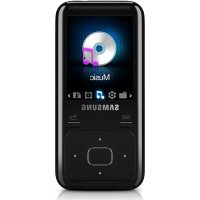
YPZ3CW - Lecteur mp3 SAMSUNG - Notice d'utilisation et mode d'emploi gratuit
Retrouvez gratuitement la notice de l'appareil YPZ3CW SAMSUNG au format PDF.


| Type de produit | Lecteur MP3 numérique |
| Marque | Samsung |
| Modèle | YPZ3CW |
| Dimensions (approx.) | 4,5 x 8,0 x 1,5 cm |
| Poids (approx.) | 50 g |
| Alimentation | Batterie rechargeable lithium-ion, chargement via port micro-USB |
| Autonomie | Jusqu'à 12 heures en lecture audio |
| Capacité de stockage | Intégrée (capacité non spécifiée, probablement 4 Go ou 8 Go) |
| Formats audio supportés | MP3, WMA, WAV, OGG, FLAC (selon modèle standard) |
| Formats vidéo supportés | WMV, AVI (lecture possible via conversion) |
| Écran | Écran LCD couleur (taille et résolution non spécifiées) |
| Fonctions principales | Lecture audio, lecture vidéo, radio FM, enregistrement vocal, affichage photos |
| Connectivité | USB 2.0 via micro-USB, prise casque 3,5 mm |
| Logiciel PC | Samsung Kies (installation depuis le lecteur) |
| Entretien et nettoyage | Nettoyer avec un chiffon doux et sec. Ne pas utiliser de produits chimiques. |
| Sécurité | Ne pas utiliser à volume élevé pendant une écoute prolongée. Tenir hors de portée des enfants. |
| Pièces détachées et réparabilité | Câble USB disponible en pièce de rechange. Batterie non amovible. |
| Informations générales | Notice d'utilisation incluse dans la mémoire du lecteur. Guide de démarrage rapide fourni. |
FOIRE AUX QUESTIONS - YPZ3CW SAMSUNG
Questions des utilisateurs sur YPZ3CW SAMSUNG
0 question sur cet appareil. Repondez a celles que vous connaissez ou posez la votre.
Poser une nouvelle question sur cet appareil
Téléchargez la notice de votre Lecteur mp3 au format PDF gratuitement ! Retrouvez votre notice YPZ3CW - SAMSUNG et reprennez votre appareil électronique en main. Sur cette page sont publiés tous les documents nécessaires à l'utilisation de votre appareil YPZ3CW de la marque SAMSUNG.
MODE D'EMPLOI YPZ3CW SAMSUNG
A pleine puissance, l'écoute prolongée du baladeur peut endommager l'oreille de l'utilisateur.
GM68-01102C (REV.1.0)
Quick Start Guide
Lecteur MP3 numérique
SAMSUNG
Guide de démarrage rapide
- Le manuel d'utilisation et le programme d'installation sont stockés sur le lecteur. Reportez-vous à la page 4.
- Chargez la batterie complètement avant d'utiliser le lecteur pour la première fois.
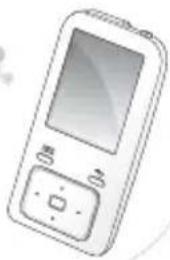
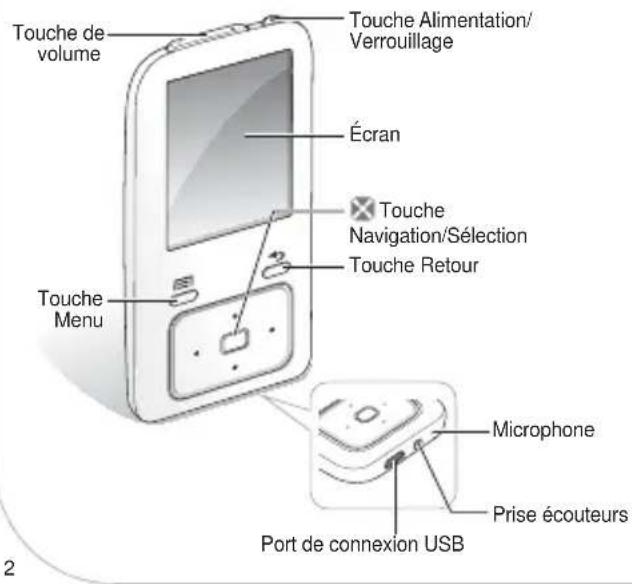
Si votre lecteur ne répond pas, maintenez la touche
Alimentation/Verrouillage enfoncée pendant 8 à 10 secondes.
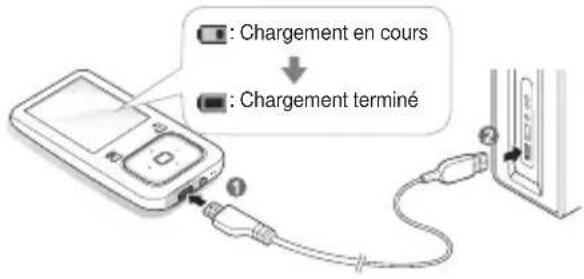
Connector le lecteur à un ordinateur et charger la batterie

Branchez la fi che micro-USB du câble USB sur le port de connexion USB situé au niveau de la partie inférieure du lecteur.

Branchez l'autre extrémité du câble USB au port USB de l'ordinateur.
Installer le logiciel PC et affi cher le manuel d'utilisation
Vous pouvez affi cher le manuel d'utilisation et installer le logiciel PC (Samsung Kies) sur votre ordinateur.

Connectez le lecteur à l'ordinateur via le câble USB.

Sur l'ordinateur, double-cliquez sur

Cliquez sur
Lorsque l'installation est complètement terminée, vous pouvez supprimer le dossier
Télécharger des fi chiers

Connectez le lecteur à l'ordinateur via le câble USB.

Sur l'ordinateur, allez dans

Sélectionnez le dossier souhaité.

Copiez les fi chiers depuis l'ordinateur sur votre lecteur.
\* Remarque
- Avant de déconnecter le lecteur de l'ordinateur, retirez d'abord le matériel en toute sécurité. Le processus peut varier selon le système d'exploitation de votre ordinateur.
Lire des fi chiers vidéo
Dans le menu principal, sélectionnez
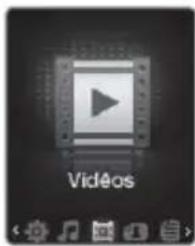
2 Sélectionnez un fi chier vidéo dans la liste.
3 Durant la lecture, servez-vous des commandes suivantes :
Pour Action
Passer au fi chier suivant/Revenir au fi chier précédent
Appuyez sur

Effectuer un retour ou une avance rapide dans le fi chier
Maintenez la touche / enfoncée.

Mettre la lecture en pause ou la reprendre après une pause
Appuyez sur

Marque : SAMSUNG
Modèle : YPZ3CW
Catégorie : Lecteur mp3