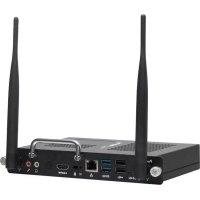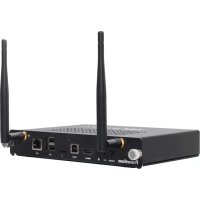
ActivConnect OPSG - Client léger Promethean - Notice d'utilisation et mode d'emploi gratuit
Retrouvez gratuitement la notice de l'appareil ActivConnect OPSG Promethean au format PDF.



| Caractéristique | Détails |
|---|---|
| Type de produit | Client léger |
| Processeur | Intel Celeron |
| RAM | 4 Go |
| Stockage | 32 Go eMMC |
| Système d'exploitation | Android |
| Connectivité | Wi-Fi, Bluetooth |
| Ports disponibles | HDMI, USB, Ethernet |
| Dimensions | 200 x 120 x 30 mm |
| Poids | 1 kg |
| Utilisation | Idéal pour les environnements éducatifs et professionnels |
| Maintenance | Nettoyage régulier et mise à jour du système d'exploitation |
| Sécurité | Fonctionnalités de sécurité intégrées, mises à jour régulières |
| Informations générales | Compatible avec les tableaux interactifs Promethean |
FOIRE AUX QUESTIONS - ActivConnect OPSG Promethean
Questions des utilisateurs sur ActivConnect OPSG Promethean
0 question sur cet appareil. Repondez a celles que vous connaissez ou posez la votre.
Poser une nouvelle question sur cet appareil
Téléchargez la notice de votre Client léger au format PDF gratuitement ! Retrouvez votre notice ActivConnect OPSG - Promethean et reprennez votre appareil électronique en main. Sur cette page sont publiés tous les documents nécessaires à l'utilisation de votre appareil ActivConnect OPSG de la marque Promethean.
MODE D'EMPLOI ActivConnect OPSG Promethean
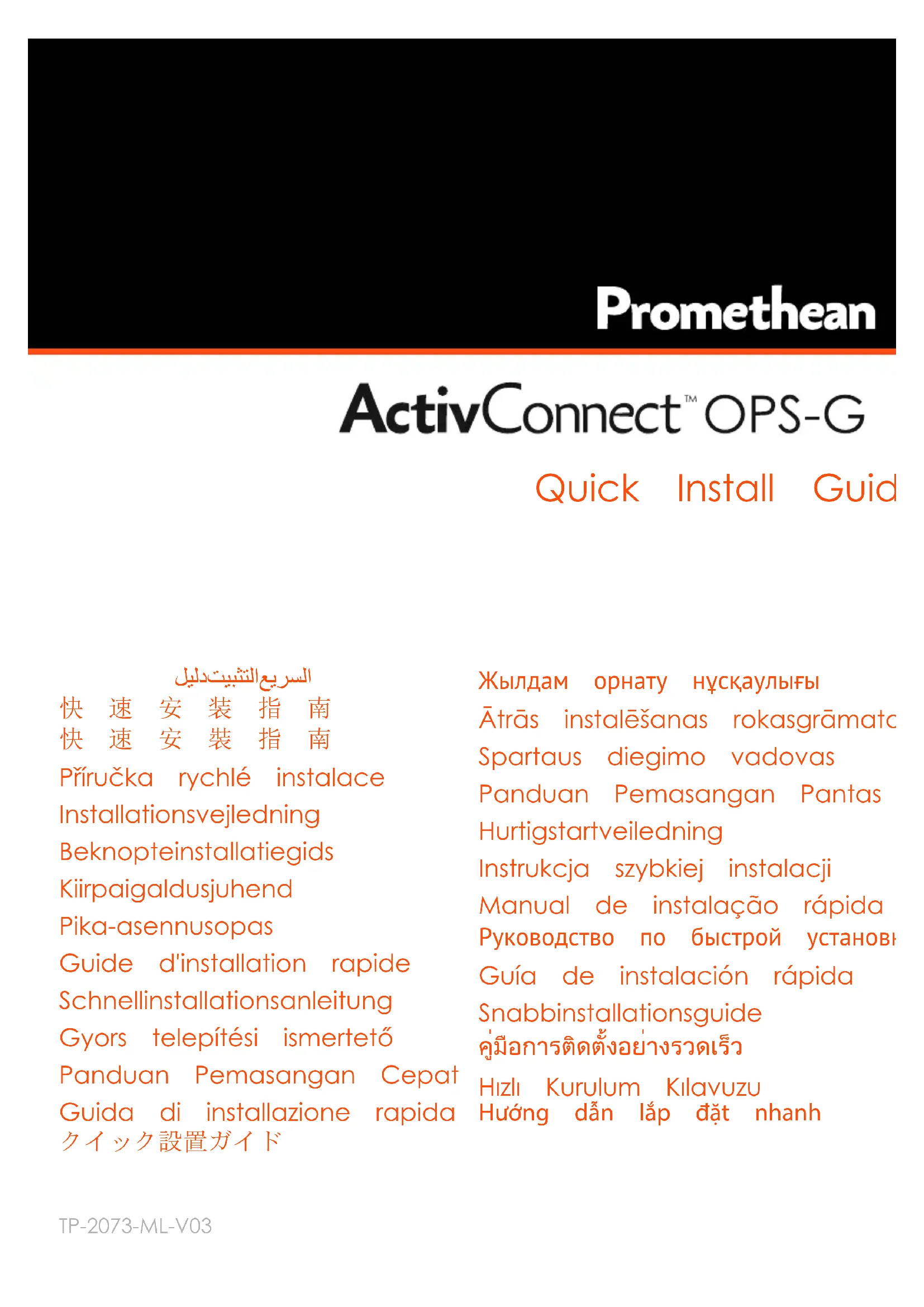
Guide d'installation rapide
Informations sur le copyright
TP-2073-ML-V03 © 2018 Promethean Limited. Tous droits réservés.
Tous les éléments inclus dans le téléchargement Promethean ClassFlow Desktop (logiciel, ressources, pilo documentation) sont la propriété de Promethean Ltd 2018. Promethean accorde une licence d'installation d'utilisation du logiciel ClassFlow Desktop, des ressources, des pilotes et de la documentation inclus téléchargement. Pour plus d'informations sur les termes de cette licence, reportez-vous au contrat de
Lasociété Promethean est détentrice de plusieurs marques commerciales dans diverses juridictions à tr monde. Certains aspects de la conception des produits Promethean documentés dans ce guide sont les brevets, les copyrights, les copyrights relatifs à la conception, les concepts déposés et la législa marques déposées qui leur sont relatifs. HDMI, le logo HDMI et High-Definition Multimedia Interface sc commerciales ou des marques déposées de HDMI Licensing LLC. VESA est une marque déposée de Electronics Standards Association.
Android est une marque commerciale ou une marque déposée de Google Incorporated aux États-Ur d'autres pays. Toutes les autres marques restent la propriété de leurs détenteurs respectifs. Ce guide est publié sur Internet. La reproduction de ce guide est autorisée uniquement au sein de l'établissement dans lequel le produit est utilisé.
Toute reproduction, transmission, sauvegarde sur un système de stockage centralisé ou traduction de même partielle et sous quelque forme que ce soit pour une utilisation en dehors de l'établissement, est interdite sans l'autorisation préalable de Promethean Limited.
Notez que le contenu de ce guide est protégé par la loi sur le copyright. Même si le plus grc préparation du présent guide, Promethean Limited décline toute responsabilité en cas d'erreurs ou d'omissions, ou de dommages résultant de l'utilisation des informations contenues dans les pages suivantes.
Copyright
IMPORTANT : Avant d'installer ou d'utiliser votre ActivConnect-OPS-G, assurez-vous d'avoir lu les informations en ligne relatives à la sécurité et à la conformité. Celles-ci sont disponibles en cherchant TP -2075 à l'adresse : https://support.prometheanworld.com
Remarque : La position d'installation du dispositif OPS doit permettre la circulation de l'air autour de l'ActivConnect-OPS-G grâce à des trous de ventilation.
Remarque : La procédure d'activation du dispositif peut varier en fonction de la version de l'ActivPanel.
Suivez la procédure standard de mise hors tension pour l'ActivPanel.
Cet appareil numérique de la classe B est conforme à la norme NMB-003 du Canada.
Europe
Modèle no: PRM-ACON1-OPS est un ordinateur personnel portable ouvert pour être utilisé avec UL des instructions d'installation détaillant l'installation de l'utilisateur d'accessoires carte de cage.
Cet appareil est conforme aux CNR exemptes de licence d'Industrie Canada. Son fonctionnement et deux conditions suivantes :
- Ce dispositif ne peut causer d'interférences; et
- Ce dispositif doit accepter toute interférence, y compris les interférences qui peuvent causer un fonctionnement de l'appareil.
RF Exposure
Cet équipement est conforme aux limites d'exposition aux rayonnements IC établies pour un environ contrôlé. Cet équipement doit être installé et utilisé avec un minimum de 20 cm de distance entre rayonnement et votre corps.
CAN ICES-3 (B)
Avis d'Industrie Canada
Le présent appareil est conforme aux CNR d'industrie Canada applicables aux appareils radio exem L'exploitation est autorisée aux deux conditions suivantes:
- l'appareil ne doit pas produire de brouillage; et
- l'utilisateur de l'appareil doit accepterbrouillage radioélectrique subi meme si le brouillage est susceptible d'encompromettre le fonctionnement, mauvais fonctionnement de l'appareil.
Cet appareil numérique de la classe B est conforme à la norme NMB-003 du Canada.
CAN NMB-3 (B)
Nous soussignés, Promethean Limited, déclarons sous notre entière responsabilité que le PRM-ACON1-OPS conforme aux conditions essentielles de la directive 2014/53/UE sur les équipements Radio (RED), la 2014/30/UE sur la compatibilité électromagnétique (CEM), la directive 2014/35/UE Basse Tension et la 2011/65/UE sur la restriction des substances dangereuses dans les équipements électriques et électroni déclaration de conformité complète est disponible à l'adresse https://support.prometheanworld.com en cherchant TP-2082.

AVERTISSEMENT
PRM-ACON1-OPS est un produit de classe B. Dans un environnement domestique, ce type peut causer des interférences, auquel cas l'utilisateur devra prendre les mesures nécessaires.
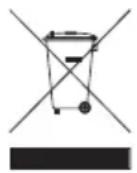
Déchets des équipements électriques et électroniques (DEEE)
Pour en savoir plus sur la procédure de mise au rebut de ces produits, veuillez contacter votre r Promethean.

text_image
C€Numéro du modèle : PRM-ACON1-OPS
Europe

text_image
C€PRM-ACON1-OPS
Nous soussignés, Promethean Limited, déclarons sous notre entière responsabilité que le PRM-ACON1-OPS conforme aux conditions essentielles de la directive 2014/53/UE sur les équipements Radio (RED), la 2014/30/UE sur la compatibilité électromagnétique (CEM), la directive 2014/35/UE Basse Tension et la 2011/65/UE sur la restriction des substances dangereuses dans les équipements électriques et électroni déclaration de conformité complète est disponible à l'adresse https://support.prometheanworld.com en cherchant TP-2082.
Type Fréquence (MHz) Puissance max. (dBm)
| BT | 2402-2480 | 5,30 |
| Wi-Fi | 2412-2472 | 18,18 |
| Wi-Fi | 5180-5240 | 19,11 |
| SRD | 5745-5825 | 13,64 |
|  | ||||
| AT | BE | BG | CZ | DK |
| EE | FR | DE | IS | IE |
| IT | EL | ES | CY | LV |
| LI | LT | LU | HU | MT |
| NL | NO | PL | PT | RO |
| SI | SK | TR | FI | SE |
| CH | UK | |||
Le produit PRM-ACON1-OPS est destiné à un usage interne uniquement.

L'appareil est conforme aux spécifications RF pour une utilisation à 20 cm de l'utilisateur.
Pour en savoir plus sur ce produit, rendez-vous sur Support.PrometheanWorld.com