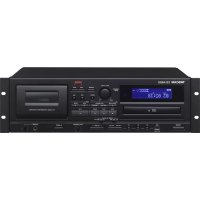
CDA580 - Lecteur/enregistreur de cd TASCAM - Notice d'utilisation et mode d'emploi gratuit
Retrouvez gratuitement la notice de l'appareil CDA580 TASCAM au format PDF.


| Intitulé | Description |
|---|---|
| Type d'appareil | Lecteur/enregistreur de CD |
| Formats supportés | CD, CD-R, CD-RW, MP3, WAV |
| Connectivité | USB, sortie audio analogique, sortie numérique optique et coaxiale |
| Fonctionnalités d'enregistrement | Enregistrement direct sur CD, fonction de duplication |
| Contrôle de lecture | Lecture aléatoire, répétition, programmation |
| Affichage | Écran LCD pour les informations de lecture et d'enregistrement |
| Alimentation | Alimentation secteur, consommation électrique faible |
| Dimensions | Compact, adapté pour les installations audio domestiques |
| Maintenance | Nettoyage régulier des lentilles, mise à jour du firmware si disponible |
| Sécurité | Utiliser uniquement avec l'alimentation fournie, éviter l'humidité |
| Informations générales | Idéal pour les utilisateurs souhaitant numériser leurs CD et créer des compilations |
FOIRE AUX QUESTIONS - CDA580 TASCAM
Questions des utilisateurs sur CDA580 TASCAM
0 question sur cet appareil. Repondez a celles que vous connaissez ou posez la votre.
Poser une nouvelle question sur cet appareil
Téléchargez la notice de votre Lecteur/enregistreur de cd au format PDF gratuitement ! Retrouvez votre notice CDA580 - TASCAM et reprennez votre appareil électronique en main. Sur cette page sont publiés tous les documents nécessaires à l'utilisation de votre appareil CDA580 de la marque TASCAM.
MODE D'EMPLOI CDA580 TASCAM
Certaines caractéristiques ont été modifiées à partir de la production de juillet 2022, et les noms et la structure de dossiers des fichiers stockés sur les clés USB seront modifiés.
L'unité sera si nécessaire indiquée comme « CD-A580 v2 » pour la différencier du CD-A580 originel (dont la production est arrêtée). Le modèle version 2 aura un « V2 » inscrit sur sa face avant (page 13).
Le symbole d'éclair à tête de flèche dans un triangle équilatéral sert à prévenir l'utilisateur de la présence dans l'enceinte du produit d'une « tension dangereuse » non isolée d'une grandeur suffisante pour constituer un risque d'électrocution pour les personnes.

Le point d'exclamation dans un triangle équilatéral sert à prévenir l'utilisateur de la présence d'instructions importantes de fonctionnement et de maintenance (entretien) dans les documents accompagnant l'appareil.
AVERTISSEMENT : POUR PRÉVENIR LES RISQUES D'INCENDIE ET D'ÉLECTROCUTION, N'EXPOSEZ PAS CET APPAREIL À LA PLUIE NI À L'HUMIDITÉ.
ATTENTION
- NE RETIREZ PAS LES CAPOTS EXTERNES OU BOÎTIERS POUR EXPOSER L'ÉLECTRONIQUE. AUCUNE PIÈCE INTERNE N'EST RÉPARABLE PAR L'UTILISATEUR.
●SI VOUS RENCONTREZ DES PROBLÈMES AVEC CE PRODUIT, CONTACTEZ LE MAGASIN OÙ VOUS AVEZ ACHETÉ L'UNITÉ. N'UTILISEZ PAS LE PRODUIT TANT QU'IL N'A PAS ÉTÉ RÉPARÉ. - L'UTILISATION DE COMMANDES, DE RÉGLAGES OU LE SUIVI DE PROCÉDURES AUTRES QUE CE QUI EST DÉCRIT DANS CE DOCUMENT PEUT PROVOQUER UNE EXPOSITION À UN RAYONNEMENT DANGEREUX.
AUX USA/CANADA, UTILISEZ UNIQUEMENT UNE TENSION D'ALIMENTATION DE 120 V.
1) Lisez ces instructions.
2) Conservez ces instructions.
3) Tenez compte de tous les avertissements.
4) Suivez toutes les instructions.
5) N'utilisez pas cet appareil avec de l'eau à proximité.
6) Ne nettoyez l'appareil qu'avec un chiffon sec.
7) Ne bloquez aucune ouverture de ventilation. Installez-le conformément aux instructions du fabricant.
8) N'installez pas l'appareil près de sources de chaleur telles que des radiateurs, bouches de chauffage, poêles ou autres appareils (y compris des amplificateurs) dégageant de la chaleur.
9) Ne neutralisez pas la fonction de sécurité de la fiche polarisée ou de terre. Une fiche polarisée a deux broches, l'une plus large que l'autre. Une fiche de terre a deux broches identiques et une troisième broche pour la mise à la terre. La broche plus large ou la troisième broche servent à votre sécurité. Si la fiche fournie n'entre pas dans votre prise, consultez un électricien pour le remplacement de la prise obsolète.
10) Évitez de marcher sur le cordon d'alimentation et de le pincer, en particulier au niveau des fiches, des prises secteur, et du point de sortie de l'appareil.
11) N'utilisez que des fixations/accessoires spécifiés par le fabricant.
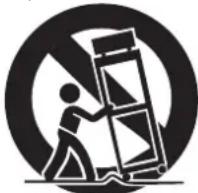
12) Utilisez-le uniquement avec des chariots, socles, trépieds, supports ou tables spécifiés par le fabricant ou vendus avec l'appareil. Si un chariot est utilisé, faites attention à ne pas être blessé par un renversement lors du déplacement de l'ensemble chariot/appareil.
13) Débranchez cet appareil en cas d'orage ou de non utilisation prolongée.
14) Confiez toute réparation à des techniciens de maintenance qualifiés. Une réparation est nécessaire si l'appareil a été endommagé d'une quelconque façon, par exemple si le cordon ou la fiche d'alimentation est endommagé, si du liquide a été renversé sur l'appareil ou si des objets sont tombés dedans, si l'appareil a été exposé à la pluie ou à l'humidité, s'il ne fonctionne pas normalement, ou s'il est tombé.
- L'appareil tire un courant nominal de veille de la prise secteur quand son interrupteur POWER ou STANDBY/ON n'est pas en position ON.
- La fiche secteur est utilisée comme dispositif de déconnexion et doit donc toujours rester disponible.
- Des précautions doivent être prises en cas d'utilisation d'écouteurs ou d'un casque avec le produit car une pression sonore excessive (volume trop fort) dans les écouteurs ou dans le casque peut causer une perte auditive.
AVERTISSEMENT
Pour éviter d'éventuels dommages auditifs, n'écoutez pas de façon prolongée à niveau sonore élevé.

ATTENTION
- N'exposez pas cet appareil aux gouttes ni aux éclaboussures.
- Ne placez pas d'objet rempli de liquide sur l'appareil, comme par exemple un vase.
- N'installez pas cet appareil dans un espace confiné comme une bibliothèque ou un meuble similaire.
- L'appareil doit être placé suffisamment près de la prise de courant pour que vous puissiez à tout moment attraper facilement la fiche du cordon d'alimentation.
- Si le produit utilise des piles/batteries (y compris un pack de batteries ou des piles installées), elles ne doivent pas être exposées au soleil, au feu ou à une chaleur excessive.
- PRÉCAUTION pour les produits qui utilisent des batteries remplaçables au lithium : remplacer une batterie par un modèle incorrect entraîne un risque d'explosion. Remplacez-les uniquement par un type identique ou équivalent.
MONTAGE EN RACK DE L'UNITÉ
Utilisez le kit de vis pour montage en rack afin d'installer l'unité dans un rack 19» standard, comme représenté ci-dessous. Retirez les pieds de l'unité avant le montage.
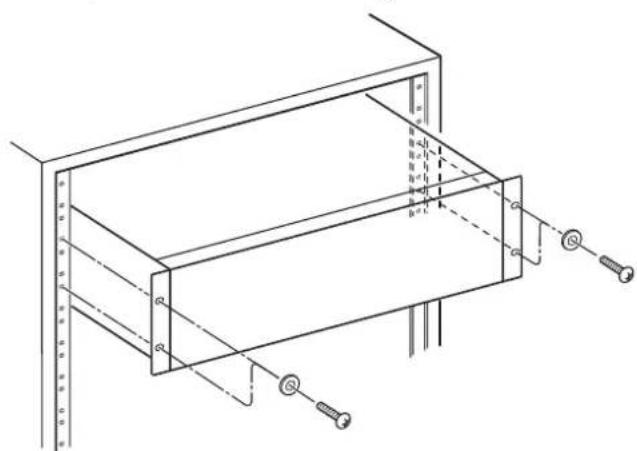
- Laissez 1U d'espace au-dessus de l'unité pour la ventilation.
●Laissez au moins 10 cm à l'arrière de l'unité pour la ventilation.
Informations sur le laser
Ce produit laser est un produit laser grand public selon la norme EN 50689:2021 et est conforme à toutes les exigences relatives aux produits laser grand public, hors produits attrayants pour les enfants. Ce produit contient un système laser et est répertorié comme PRODUIT LASER DE CLASSE 1 selon la norme IEC 60825-1:2014. Cette classe ne nécessite pas d'attention particulière dans le cadre d'une utilisation normale. Ne démontez rien pour éviter d'être exposé au faisceau laser.
Laser :
Type: EP-C101
Fabricant: GUANGDONG EVER BRIGHT GROUP CO.,LTD
Puissance laser : moins de 1 mW sur la lentille de l'objectif Longueur d'onde : 790 ±25 nm
⚠️ Précautions concernant les piles
Un mauvais emploi des piles peut entraîner leur rupture ou leur fuite, avec pour conséquence un incendie, des blessures ou la salissure des objets proches. Veuillez lire et suivre attentivement les précautions suivantes.
- Veillez à insérer les piles avec leurs pôles positif (⊕) et négatif (⊖) correctement orientés.
- Utilisez des piles du même type. N'utilisez jamais des types de pile différents ensemble.
- Si la télécommande doit rester inutilisée durant une période prolongée (plus d'un mois), retirez ses piles pour éviter qu'elles ne coulent.
- Si les piles coulent, essuyez le liquide dans le compartiment des piles et remplacez les piles par des neuves.
- N'utilisez pas de piles d'un type autre que celui spécifié. Ne mélangez pas des piles neuves avec des anciennes et n'utilisez pas ensemble des types de pile différents.
- Ne chauffez pas et ne démontez pas les piles. Ne jetez jamais les piles dans un feu ou dans de l'eau.
- Ne conservez et ne transportez pas les piles avec d'autres objets métalliques. Les piles pourraient entrer en court-circuit, couler ou exploser.
- Ne rechargez jamais une batterie sans avoir vérifié qu'elle peut l'être.
- N'exposez pas les piles à une pression d'air extrêmement basse car cela pourrait entraîner une explosion ou une fuite de liquides ou de gaz inflammables.
Modèle pour le Canada
Déclaration de conformité d'Innovation, Sciences et
Développement économique Canada :
CET APPAREIL NUMÉRIQUE DE LA CLASSE B EST CONFORME À LA NORME NMB-003 DU CANADA
Modèle pour l'Europe
Ce produit est conforme aux directives européennes et aux autres réglementations de la Commission européenne.
Pour les consommateurs européens
Mise au rebut des équipements électriques et électroniques et des piles et/ou accumulateurs
a) Tout équipement électrique/électronique et pile/accumulateur hors d'usage doit être traité séparément de la collecte municipale d'ordures ménagères dans des points de collecte désignés par le gouvernement ou les autorités locales.
b) En vous débarrassant correctement des équipements électriques/électroniques et piles/accumulateurs hors d'usage, vous contribuerez à la sauvegarde de précieuses ressources et à la prévention de potentiels effets négatifs sur la santé humaine et l'environnement.
c) Le traitement incorrect des équipements électriques/électroniques et piles/accumulateurs hors d'usage peut avoir des effets graves sur l'environnement et la santé humaine en raison de la présence de substances dangereuses dans les équipements.
d) Le symbole de déchets d'équipements électriques et électroniques (DEEE), qui représente une poubelle à roulettes barrée d'une croix, indique que les équipements électriques/électroniques et piles/accumulateurs doivent être collectés et traités séparément des déchets ménagers.
Si une pile ou un accumulateur contient plus que les valeurs de plomb (Pb), mercure (Hg) et/ou cadmium (Cd) spécifiées dans la directive sur les piles et accumulateurs (2006/66/CE, 2013/56/UE), alors les symboles chimiques de ces éléments seront indiqués sous le symbole DEEE.
c) Des systèmes de retour et de collecte sont disponibles pour l'utilisateur final. Pour des informations plus détaillées sur la mise au rebut des vieux équipements électriques/électroniques et piles/accumulateurs hors d'usage, veuillez contacter votre mairie, le service d'ordures ménagères ou le magasin dans lequel vous avez acquis l'équipement.
Marques déposées et copyrights
Les autres noms de société, noms de produit et logos présents dans ce document sont des marques commerciales ou déposées de leurs détenteurs respectifs.
Les informations concernant les produits fournies dans ce manuel ne le sont qu'à titre d'exemple et n'indiquent aucune garantie contre les infractions aux droits de propriété intellectuelle de tiers et autres droits en rapport.
TEAC Corporation décline toute responsabilité en cas d'infractions aux droits de propriété intellectuelle ou à leur survenue suite à l'utilisation de ces produits.
Hormis pour l'écoute personnelle et autres utilisations similaires, les œuvres soumises à copyright appartenant à des tiers ne peuvent pas être utilisées sans la permission des ayants droit conformément avec les lois sur le droit d'auteur. Veuillez utiliser cet équipement de façon appropriée.
TEAC Corporation décline toute responsabilité pour les violations de droits commises par les utilisateurs de ce produit.
Sommaire
Nous vous remercions d'avoir choisi ce produit TEAC. Lisez ce manuel avec attention pour tirer les meilleures performances de cet appareil.
INSTRUCTIONS DE SÉCURITÉ IMPORTANTES ..... 2
Marques déposées et copyrights 4
Ce que vous pouvez faire avec cet appareil ....5
Avant l'utilisation....6
Disques 7
Cassettes....8
Clés USB....9
Fichiers MP3....10
Identification des parties (télécommande).... 10
Identification des parties (unité principale)....12
Emploi de la télécommande....14
Afficheur....14
Raccordements 16
Fonctionnement de base....17
Écoute d'un CD....18
Lecture en boucle.... 20
Lecture aléatoire 20
Lecture programmée....21
Écoute d'une cassette 24
Écoute des fichiers d'une clé USB 26
Enregistrement sur clé USB 28
Effacement de fichiers sur une clé USB....31
Enregistrement sur cassette 32
Lecture et enregistrement avec minuterie .... 34
Fonction d'économie automatique d'énergie.... 36
Dépannage 37
Ordre de lecture MP3.... 39
Entretien 39
Caractéristiques techniques 40
Ce que vous pouvez faire avec cet appareil
Lecture
CD/CD-R/CD-RW (CD audio/disque MP3)
→ « Écoute d'un CD » en page 18
Cassette
→ « Écoute d'une cassette » en page 24

Fichiers MP3 sur une clé USB
→ « Écoute des fichiers d'une clé USB » en page 26
Enregistrement
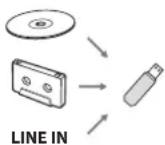
Enregistrement sur une clé USB depuis un CD, une cassette ou une source externe
→ « Enregistrement sur clé USB » en page 28
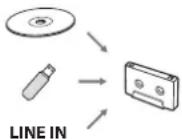
Enregistrement sur une cassette depuis un CD, une clé USB ou une source externe
→ « Enregistrement sur cassette » en page 32
Fonctionnement avec minuterie
Nécessite une minuterie du commerce
→ « Lecture et enregistrement avec minuterie » en page 34
Lecture avec minuterie
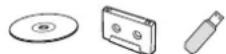
Enregistrement avec minuterie

Contenu de l'emballage
Vérifiez la présence des accessoires fournis en standard.
Si un élément quelconque est manquant ou a été endommagé durant le transport, veuillez contacter le magasin dans lequel vous avez acheté cette unité.
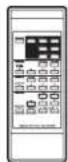
Télécommande (RC-1329) × 1
Piles (AAA) pour télécommande × 2

Kit de vis pour montage en rack × 1
Mode d'emploi (ce document) × 1
- Conservez ce livret dans un endroit sûr pour référence ultérieure.
- La garantie est incluse à la fin du mode d'emploi anglais.
Guide d'enregistrement à TASCAM ID × 1 (pour CD-A580 v2 uniquement)
Précautions d'emploi
- Ne déplacez pas l'appareil durant la lecture.
Durant la lecture, le disque tourne à haute vitesse. Ne soulevez et ne déplacez pas l'appareil durant la lecture. Cela endommagerait le disque ou l'appareil. - La tension d'alimentation de l'appareil doit correspondre à la tension imprimée sur la face arrière. Si vous avez des doutes à ce sujet, consultez un électricien.
- N'ouvrez pas le boîtier car cela peut endommager le circuit ou causer un choc électrique. Si un objet étranger pénètre dans l'appareil, consultez votre revendeur ou le service après-vente.
- Quand vous débranchez le cordon d'alimentation de la prise secteur, tirez toujours sur la prise, jamais sur le cordon.
- Retirez toujours le disque avant de déplacer ou de transporter cet appareil. Transporter cet appareil avec un disque à l'intérieur peut entraîner un mauvais fonctionnement.
Précautions concernant l'emplacement et l'emploi
- La plage de température de fonctionnement de cette unité est comprise entre 5 °C et 35 °C.
-
Ne placez pas cette unité dans les types d'emplacement suivants. Cela pourrait dégrader la qualité sonore ou causer des mauvais fonctionnements.
Lieux sujets à des vibrations importantes
Près de fenêtres ou en exposition directe au soleil
Près de chauffages ou dans des lieux extrêmement chauds
Lieux extrêmement froids
Lieux mal ventilés ou très humides
Lieux très poussiéreux -
Pour permettre une bonne dispersion thermique, ne placez rien sur le dessus de l'unité.
- Ne placez pas cette unité sur un amplificateur de puissance ou un autre appareil générant de la chaleur.
Attention à la condensation
De la condensation peut se produire si l'unité est déplacée d'un endroit froid à un endroit chaud, est utilisée dans une pièce qui vient d'être chauffée ou soumise à des changements brutaux de température. Pour empêcher cela ou si cela se produit, laissez l'unité une ou deux heures à la température de la nouvelle pièce avant de l'utiliser.
Utilisation du site mondial TEAC
Vous pouvez télécharger des mises à jour pour cette unité depuis le site mondial TEAC :
Dans la section TASCAM Downloads (téléchargements TASCAM), cli-quez sur la langue souhaitée afin d'ouvrir la page de téléchargement du site web pour cette langue.
Disques lisibles par cet appareil
Les CD (12 cm et 8 cm) portant le logo « COMPACT disc DIGITAL AUDIO » peuvent être lus par cet appareil.

- Le logo doit être sur le disque ou sur sa pochette.
Les CD-R et CD-RW qui ont été correctement enregistrés au format CD audio et finalisés, ainsi les CD-R et CD-RW contenant des fichiers MP3 peuvent être lus par cet appareil.
Cet appareil peut lire les types de disque suivants sans adaptateur. Il ne peut lire aucun autre type de disque.

La lecture de tout autre type de disque pourrait entraîner un bruit fort et causer des dommages aux enceintes et à votre audition. Ne lisez jamais un autre type de disque.
- Selon la qualité du disque et/ou les conditions de l'enregistrement, certains disques peuvent ne pas être lisibles.
- Les CD vidéo, CD-ROM et types de disque similaires peuvent être lus par l'appareil, mais ne produiront aucun son à la lecture.
- Les Super Audio CD ne peuvent pas être lus ni reproduits par cet appareil.
- Les DVD vidéo et audio, les DVD-ROM et autres types de DVD ne peuvent pas être lus et reproduits par cet appareil.
ATTENTION
Si vous placez un DVD vidéo ou audio, un DVD-ROM ou tout autre type de DVD dans le tiroir de disque, l'appareil tentera de le lire et le fera tourner à haute vitesse. Si vous avez inséré accidentellement un tel disque, attendez que la rotation cesse avant de l'éjecter, ceci afin d'éviter d'endommager le disque (n'essayez pas de retirer le disque tant que « READING » est affiché à l'écran).
- Les disques protégés contre la copie et les disques ne se conformant pas à la norme CD peuvent ne pas être correctement lus par cet appareil. Si vous utilisez de tels disques dans cet appareil, TEAC Corporation et ses filiales ne pourront être tenues pour responsables des conséquences quelles qu'elles soient ni garantir la qualité de reproduction. Si vous rencontrez des problèmes avec de tels disques non standard, vous devez contacter leurs diffuseurs.
À propos des CD-R et CD-RW
Cet appareil peut lire les CD-R et CD-RW ayant été enregistrés au format CD audio (CD-DA) et au format MP3.
- Les disques créés par un enregistreur de CD doivent être finalisés pour être utilisés avec cet appareil.
- Selon la qualité du disque et les conditions de l'enregistrement, certains disques risquent de ne pas pouvoir être lus. Veuillez lire le mode d'emploi de l'appareil ayant servi à créer le disque.
- En cas d'incertitude quant à la gestion d'un CD-R ou CD-RW, veuillez directement contacter le vendeur du disque.
Précautions d'emploi
- Ne faites pas lire de disque gondolé, déformé ou endommagé. Faire lire de tels disques pourrait causer des dommages irréparables aux mécanismes de lecture.
- Les CD-R et CD-RW imprimables ne sont pas recommandés car le côté étiquette peut être collant et risque d'endommager l'appareil.
- Ne collez pas de papiers ou de feuilllets protecteurs sur les disques et n'utilisez aucun aérosol de revêtement protecteur.
- N'utilisez jamais de stabilisateurs. L'utilisation de stabilisateurs pour CD disponibles dans le commerce pourrait endommager les mécanismes de cet appareil et provoquer son dysfonctionnement.
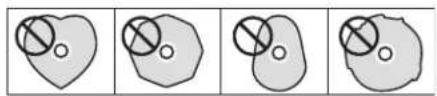
- N'utilisez pas de disques ayant une forme irrégulière (octogonale, en forme de cœur, de la taille d'une carte de visite, etc.). De tels CD peuvent endommager l'appareil.
- Placez toujours le disque sur le tiroir, face sérigraphiée vers le haut. Les CD ne peuvent être lus ou enregistrés que d'un côté.
- Pour sortir un disque de son boîtier, appuyez sur le centre du boîtier et soulevez le disque, en le tenant soigneusement par la tranche.
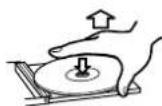
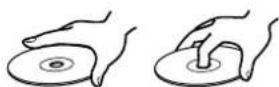
Comment sortir le disque Comment tenir le disque
Précautions de rangement
- Les disques doivent être rangés dans leurs boîtiers après utilisation afin d'éviter la poussière et les rayures qui pourraient provoquer des « sauts » du capteur laser.
- N'exposez pas les disques directement au soleil, à une température élevée ou à l'humidité durant une période prolongée. Une exposition prolongée à des hautes températures les fera gondoler.
- Les CD-R et CD-RW sont plus sensibles aux effets de la chaleur et des rayons ultraviolets que les CD ordinaires. Il est important de ne pas les conserver dans des lieux directement exposés au soleil. Ils doivent aussi être tenus à l'écart des sources de chaleur telles que les radiateurs et chauffages électriques.
Disques (suite)
Entretien
- Si un disque est sale, essuyez sa surface d'un mouvement radial (du trou central vers le bord externe) avec un chiffon sec et doux.

- Ne nettoyez jamais les disques avec des produits chimiques tels que des aérosols pour disque, des aérosols ou liquides antista-tiques ou du diluant. Ces produits chimiques provoqueraient des dégâts irréparables à la surface en plastique du disque.
En cas de doute quant à l'entretien et à la manipulation d'un CD-R ou CD-RW, lisez les précautions accompagnant le disque ou contactez le fabricant du disque.
Cassettes
Types de cassette
Il existe différents types de cassette.
Types de cassette lisibles par cet appareil
Cassettes qui peuvent être enregistrées sur cet appareil
- N'ouvrez pas une cassette et ne déroulez pas sa bande.
- Ne touchez pas la bande.
Précautions de rangement
- Gardez les cassettes à l'écart des aimants et des éléments magnétisés car ils peuvent causer du bruit ou effacer le contenu enregistré.
- Ne laissez pas les cassettes dans un lieu poussiéreux.
- Ne rangez pas les cassettes dans un endroit où règne une forte température ou humidité.
Types de cassette devant être évités
Les types de cassette suivants peuvent empêcher l'appareil de fonctionner normalement. La bande de telles cassettes peut se bloquer dans l'appareil et causer des problèmes inattendus.
Cassettes déformées
Les cassettes déformées, ayant un défilement de bande instable ou produisant un bruit anormal durant le bobinage ou le rembobinage.
Bandes longue durée
Les bandes permettant d'enregistrer durant plus de 90 minutes se coïncent parfois dans le cabestan car elles sont extrêmement minces et s'étirent facilement. Ne les utilisez pas.
Bandes détendues
Une bande détendue peut se coincer dans le cabestan ou dans d'autres pièces.
Retendez la bande en utilisant un crayon ou outil similaire avant utilisation.
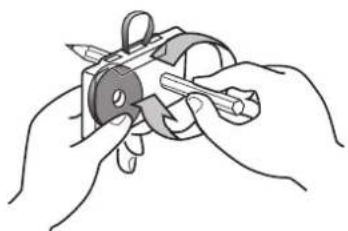
Fonction de détection automatique du type de bande
Cette platine cassette peut détecter le type de bande utilisé en se référant aux orifices de détection de la cassette. Veuillez utiliser des cassettes à orifices de détection.
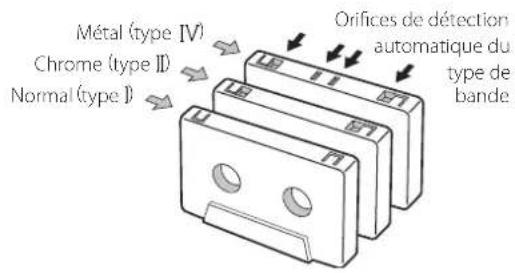
Languettes de protection contre l'effacement accidentel
Les languettes placées sur le dessus de la cassette vous permettent d'éviter d'effacer par erreur des enregistrements importants. Il y a deux languettes sur chaque cassette — une pour la « face A » et une pour la « face B ».
Une fois ces languettes cassées à l'aide d'un tournevis ou outil équivalent, la fonction d'enregistrement ne peut plus être activée par accident.
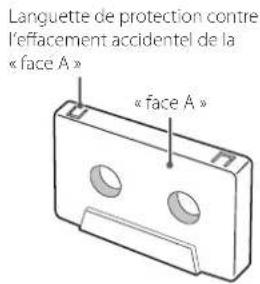
- Afin d'enregistrer sur une cassette dont les languettes ont été cassées, collez un morceau d'adhésif pour obturer l'orifice. Veillez à ne pas bloquer les orifices de détection automatique de type de bande.
ATTENTION
N'éteignez jamais l'appareil et ne débranchez jamais une clé USB quand celle-ci est en service, par exemple durant l'écriture, la lecture, l'enregistrement ou l'effacement de fichiers.
Cela endommagerait le CD-A580 et la clé USB connectée.
Compatibilité
- Seule une clé USB peut être utilisée.
- Les disques durs, lecteurs de CD/DVD et autres dispositifs connectables via USB ne peuvent pas être utilisés.
- Cet appareil ne peut pas copier ni déplacer les fichiers.
●Formats lisibles : FAT16, FAT32 - Les formats NTFS, HFS et HFS+ ne peuvent pas être employés.
- Nombre maximal de dossiers lisibles : 255
- Nombre maximal de fichiers lisibles/enregistrables : 999
- Le fonctionnement avec toutes les clés USB n'est pas garanti.
Voir le site mondial TEAC (https://teac-global.com/) pour plus d'informations sur les clés USB dont nous avons pu confirmer le bon fonctionnement avec cette unité.
- Lors de l'enregistrement depuis un CD sur une clé USB, le son entendu peut sauter avec certains types de clé USB, mais cela n'affecte pas les données enregistrées.
Enregistrement
Cet appareil peut enregistrer le son venant de CD, cassettes et appareils externes connectés, dont des tuners, sur des clés USB au format MP3. Voir page 28 pour des détails.
Fichiers MP3
Cet appareil peut lire les fichiers MP3 gravés sur CD-R/CD-RW et enregistrés sur clés USB externes.
- Formats de fichier audio lisibles
MP3 (avec l'extension « .mp3 »)
Débit binaire de 8-320 kbit/s
Fréquence d'échantillonnage de 16–48 kHz
NOTE
La gestion des droits numériques ou DRM (Digital Rights Management) n'est pas prise en charge.
●Huit niveaux de dossiers sont pris en charge
Affichage des informations de fichier
L'écran de cet appareil ne peut afficher que les lettres et chiffres à simple octet.
- Si des informations de fichier utilisent des caractères japonais, chinois ou autres à double octet, la lecture est possible mais le nom ne sera pas affiché correctement. Dans de tels cas, « **** s'affiche.
Précautions à suivre pour préparer des fichiers MP3 à l'aide d'un ordinateur ou d'un autre appareil
- Les disques qui n'ont pas été enregistrés conformément aux spécifications ISO 9660 ne peuvent pas être lus.
- Les fichiers MP3 sont reconnus par leur extension «.mp3». Incluez toujours une extension à la fin du nom de fichier.
- Les fichiers sans extension ne peuvent pas être reconnus. Les fichiers qui ne sont pas au format de données MP3 ne peuvent pas être lus même si leur nom porte une extension.
- Après avoir enregistré sur un CD-R/CD-RW, fermez la session (terminez la création du disque). Si la session n'a pas été fermée, le disque ne peut pas être lu.
- Cette unité peut lire un maximum de 999 fichiers dans un maximum de 255 dossiers. Si les données dépassent ces valeurs, la lecture correcte peut ne pas être possible pour les fichiers numérotés à partir de 1000 ou contenus dans des dossiers numérotés à partir de 256.
- Les disques enregistrés avec plusieurs sessions ne sont pas pris en charge. Seule la première session sera lue.
- Selon l'état du disque, cette unité peut être incapable de le lire ou des sauts peuvent survenir.
- Les fichiers protégés par DRM ne peuvent pas être lus par cette unité.
Identification des parties (télécommande)
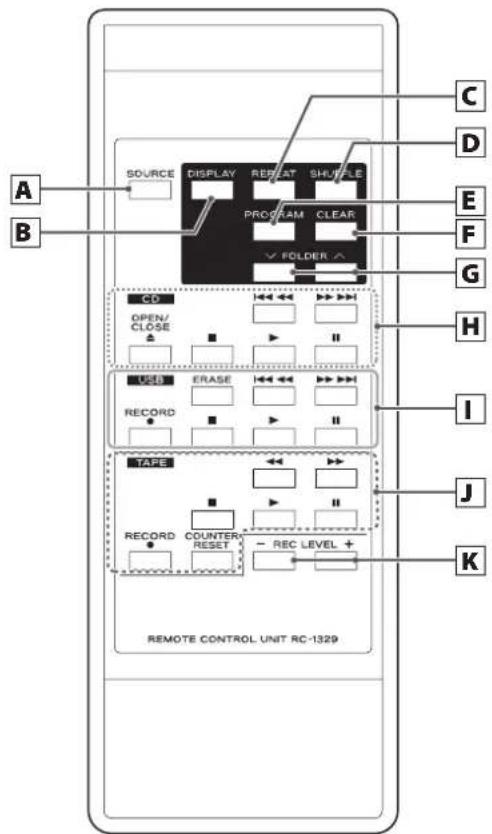
Si l'unité principale et la télécommande ont chacune des boutons ayant la même fonction, nous n'expliquons dans ce mode d'emploi les procédures que pour l'utilisation de l'une ou de l'autre. Néanmoins, la touche homologue peut s'utiliser de la même façon.
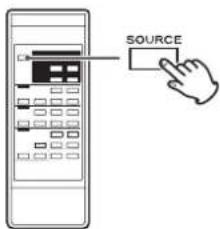
A SOURCE
Appuyez sur cette touche pour sélectionner une source (page 17).
Appuyez sur cette touche pour changer les informations affichées (page 15).
C CD USB the REPEAT
Utilisez cette touche pour régler la fonction de lecture en boucle (page 20).
Utilisez cette touche pour lancer la lecture aléatoire (page 20).
Utilisez cette touche pour programmer des pistes/fichiers (page 21).
F CD USR che CLEAR
Utilisez cette touche pour effacer des pistes/fichiers programmés (page 23).
G CD USB ches FOLDER ( ∨/∧)
Utilisez ces touches pour sélectionner les dossiers MP3 (pages 19 et 27).
H CD Touches Saut (1◄◄/►►1)/Recherche (◄◄/►►)
Appuyez sur ces touches pour changer de piste/fichier.
Maintenez-les enfoncées pour rechercher un passage dans un fichier/piste.
Touche OPEN/CLOSE (▲)
Appuyez sur cette touche pour ouvrir et fermer le tiroir de disque.
Touche Stop (■)
Appuyez sur cette touche pour arrêter la lecture.
Touche Lecture (▶)
Appuyez sur cette touche pour lancer la lecture.
Touche Pause (II)
Appuyez sur cette touche pour mettre en pause la lecture. Pour reprendre la lecture, appuyez à nouveau sur cette touche.
I USB
Touche ERASE
Utilisez cette touche pour effacer des fichiers d'une clé USB (page 31).
Touches Saut (|◄◄/►►|)/Recherche (◄◄/►►)
Appuyez sur ces touches pour sauter d'un fichier à l'autre.
Maintenez-les enfoncées pour rechercher un passage dans un fichier.
Touche RECORD (●)
Utilisez cette touche pour enregistrer sur une clé USB externe. Appuyez une fois pour armer l'enregistrement et appuyez à nouveau pour lancer l'enregistrement (page 28).
Appuyez sur cette touche durant l'enregistrement pour diviser le fichier à cet endroit (page 30).
Touche Stop (■)
Arrête la lecture/l'enregistrement sur clé USB.
Touche Lecture (▶)
Appuyez sur cette touche pour lancer la lecture,
Quand l'enregistrement USB est armé, pressez cette touche pour lancer l'enregistrement.
Touche Pause (II)
Appuyez sur cette touche pour mettre en pause la lecture ou l'enregistrement.
Appuyez à nouveau sur cette touche pour reprendre la lecture ou l'enregistrement.
J TAPE
Touche Stop (■)
Appuyez sur cette touche pour arrêter la lecture.
Appuyez sur cette touche pour arrêter l'enregistrement sur une cassette.
Touche Lecture (▶)
Lance la lecture de la cassette.
Appuyez lorsqu'une cassette est en pause pour reprendre la lecture/l'enregistrement.
Touche Pause (II)
Appuyez sur cette touche pour mettre en pause la lecture ou l'enregistrement.
Appuyez à nouveau sur cette touche pour reprendre la lecture ou l'enregistrement.
ATTENTION
A l'arrêt, appuyer sur la touche Pause (■) ne fait pas passer la cassette en pause.
Touches Avance/Retour rapide (◄◄/►►)
Appuyez sur ces touches pour bobiner/rembobiner la bande.
Touche RECORD (●)
Sert à enregistrer sur cassette. Appuyez une fois pour armer l'enregistrement et à nouveau pour lancer l'enregistrement (page 32).
Touche COUNTER RESET
Appuyez sur cette touche pour ramener le compteur de bande à « 0000 ».
K Touches REC LEVEL (-/+)
Utilisez ces touches pour régler le niveau de volume.
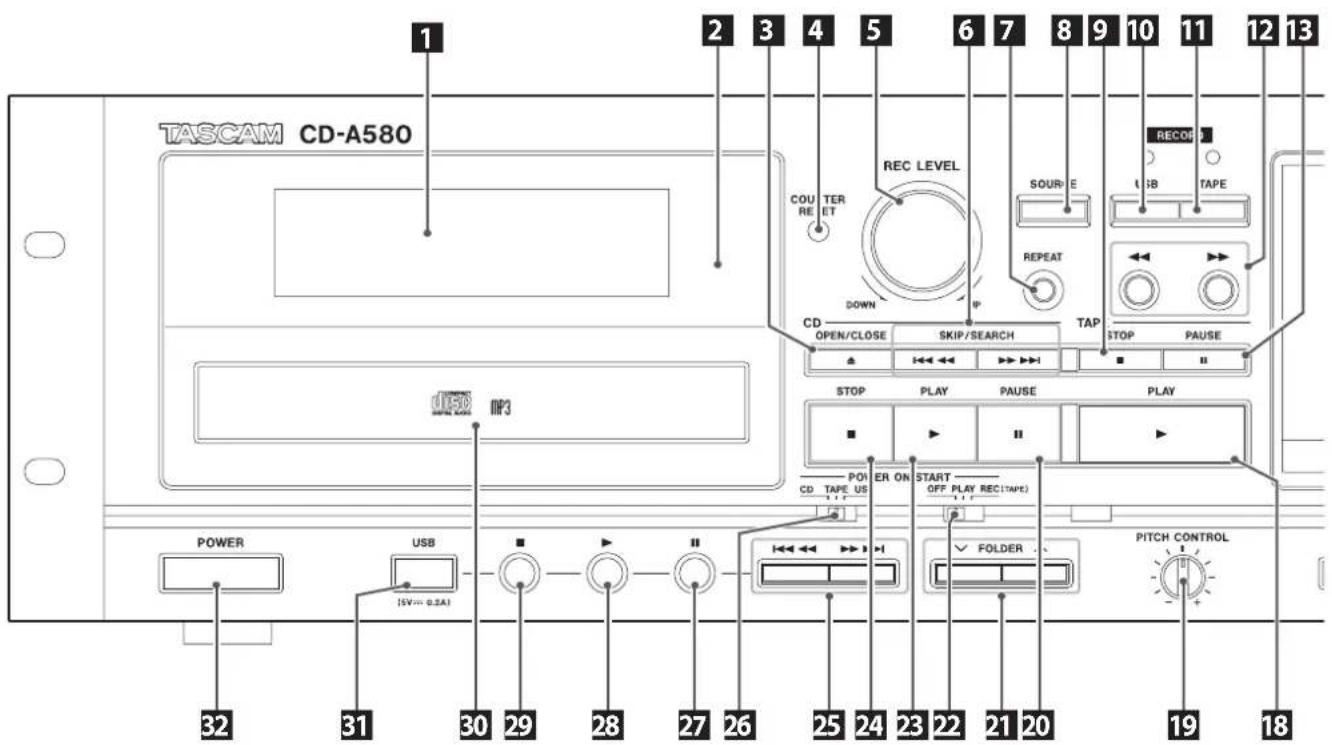
1 Afficheur
Affiche le nombre total de pistes/fichiers, la durée de lecture et d'autres informations (page 14).
2 Capteur de télécommande
Quand vous utilisez la télécommande, pointez-la vers ce capteur.
3 CD Touche OPEN/CLOSE (▲)
Appuyez sur cette touche pour ouvrir et fermer le tiroir de disque.
4 TAPE Touche COUNTER RESET
Appuyez sur cette touche pour ramener le compteur de bande à « 0000 ».
5 Bouton REC LEVEL
Tournez ce bouton pour régler le niveau d'enregistrement.
6 CD Touches Saut (|◄◄/►►|)/Recherche (◄◄/►►)
Appuyez sur ces touches pour changer de piste/fichier.
Maintenez-les enfoncées pour rechercher un passage d'un fichier/piste.
7 CD USB Touche REPEAT
Utilisez cette touche pour régler la fonction de lecture en boucle (page 20).
8 Touche SOURCE
Appuyez sur cette touche pour sélectionner la source (page 17).
9 TAPE Touche Stop (■)
Appuyez sur cette touche pour arrêter la lecture de la cassette.
Appuyez sur cette touche pour arrêter l'enregistrement sur cassette.
10 Touche RECORD USB
Sert à enregistrer sur un support USB externe. Appuyez une fois pour armer l'enregistrement et une nouvelle fois pour lancer l'enregistrement (page 28).
Appuyez sur cette touche durant l'enregistrement pour diviser le fichier à cet endroit (page 30).
11 Touche RECORD TAPE
Sert à enregistrer sur cassette. Appuyez une fois pour armer l'enregistrement et à nouveau pour lancer l'enregistrement (page 32).
12 TAPE Touches Avance rapide/Retour rapide (◄◄/►►)
Appuyez sur ces touches pour bobiner/rembobiner la bande de la cassette.
13 TAPE Touche Pause (II)
Appuyez sur cette touche pour mettre en pause la lecture ou l'enregistrement sur cassette.
Appuyez à nouveau sur cette touche pour reprendre la lecture ou l'enregistrement.
14 TAPE Compartiment pour cassette
15 Bouton de casque (PHONES)
Utilisez ce bouton pour régler le niveau de sortie du casque.
16 Prise casque (PHONES)
Utilisez cette prise jack stéréo standard pour brancher un casque stéréo. Pour brancher un casque à fiche mini-jack, employez un adaptateur.
17 TAPE Touche EJECT (▲)
Quand la cassette est à l'arrêt, appuyez sur cette touche pour ouvrir le compartiment de la cassette.

18 TAPE Touche Lecture (▶)
Lance la lecture de la cassette.
Appuyez lorsqu'une cassette est en pause pour reprendre la lecture/l'enregistrement.
19 TAPE Bouton PITCH CONTROL
Tournez ce bouton pour faire varier la vitesse de lecture (page 25).
20 CD Touche Pause (II)
Appuyez sur cette touche pour mettre en pause la lecture du CD. Pour reprendre la lecture, appuyez à nouveau sur cette touche.
21 CD USB Touches FOLDER (√/^)
Utilisez ces touches pour sélectionner les dossiers (pages 19 et 27).
22 Sélecteur POWER ON START OFF-PLAY-REC (TAPE)
Utilisez ce sélecteur pour choisir le mode de fonctionnement de la minuterie (désactivée, lecture ou enregistrement). Pour l'utiliser avec un réglage sur PLAY (lecture) ou REC (enregistrement), branchez à cet appareil une minuterie programmable du commerce (page 34).
- Sélectionnez OFF pour n'utiliser la minuterie ni à la lecture ni à l'enregistrement.
23 CD Touche Lecture (▶)
Appuyez sur cette touche pour lancer la lecture du CD.
24 CD Touche Stop (■)
Appuyez sur cette touche pour arrêter la lecture du CD.
25 USB Touches Saut (|◄◄/►►|)/Recherche (◄◄/►►)
Appuyez sur ces touches pour sauter d'un fichier à l'autre. Maintenez-les enfoncées pour rechercher un passage dans un fichier.
26 Sélecteur POWER ON START CD-TAPE-USB
Utilisez ce sélecteur pour choisir la source sonore qui sera active à la mise sous tension.
Utilisez ce sélecteur pour choisir le support servant en lecture/enregistrement avec minuterie (l'enregistrement avec minuterie ne peut se faire que sur cassette).
Pour utiliser la lecture/l'enregistrement avec minuterie, branchez à cet appareil une minuterie programmable du commerce (page 34).
27 USB Touche Pause (II)
Appuyez sur cette touche pour mettre en pause la lecture ou l'enregistrement USB.
Appuyez à nouveau sur cette touche pour reprendre la lecture ou l'enregistrement.
28 USB Touche Lecture (▶)
Appuyez sur cette touche pour lancer la lecture USB.
Quand l'enregistrement USB est armé, appuyez sur cette touche pour lancer l'enregistrement.
29 USB Touche Stop (■)
Appuyez sur cette touche pour arrêter la lecture USB.
Appuyez également sur cette touche pour arrêter l'enregistrement USB.
30 CD Tiroir de disque
31 USB Port USB
Branchez ici une clé USB externe.
32 Touche POWER
Appuyez sur cette touche pour allumer et éteindre l'appareil.
ATTENTION
N'éteignez jamais l'appareil et ne débranchez jamais une clé USB quand celle-ci est en service, par exemple durant l'écriture, la lecture, l'enregistrement ou l'effacement de fichiers.
Cela endommagerait le CD-A580 et la clé USB connectée.
a Nom de modèle (V2)
Afin de le distinguer du CD-A580 originel, le CD-A580 v2 porte l'inscription « V2 » en bas à droite sur sa face avant.
Sachez que le CD-A580 et le CD-A580 v2 gèrent différemment les noms de fichiers et les structures de dossiers utilisés lors de l'enregistrement sur clés USB (page 28).
Précautions pour l'utilisation de la télécommande

Un mauvais emploi des piles peut entraîner leur rupture ou leur fuite, avec pour conséquence un incendie, des blessures ou la salissure des objets proches. Veuillez attentivement lire et respecter les précautions en page 3.
- Utilisez la télécommande dans les limites de portée suivantes. Portée de fonctionnement
7 m et dans un angle de 15° sur la gauche ou la droite par rapport à la face avant
- Ne placez pas d'obstacles entre l'unité principale et la télécommande.
- Même si le boîtier de télécommande est employé à portée de fonctionnement, la commande à distance peut être impossible s'il y a des obstacles entre l'appareil et la télécommande.
- Si le boîtier de télécommande est employé à proximité d'autres appareils générant des rayons infrarouges, ou si d'autres télécommandes utilisant des rayons infrarouges sont utilisées près de l'appareil, ce dernier et les autres appareils peuvent ne pas bien fonctionner.
Mise en place des piles
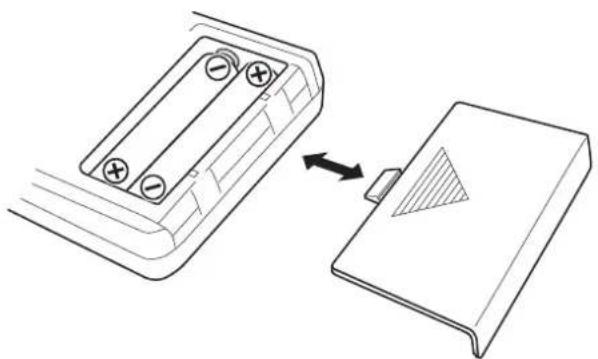
- Retirez le couvercle du compartiment des piles.
- Insérez deux piles sèches AAA. Assurez-vous qu'elles sont insérées avec leurs pôles plus (⊕) et moins (⊖) correctement orientés.
- Refermez le couvercle.
Remplacement des piles
Si la distance de fonctionnement efficace entre la télécommande et l'appareil se réduit, les piles sont probablement usées. Remplacez les piles par des neuves quand cela se produit.
Pour plus d'informations sur la collecte des piles, veuillez contacter votre mairie, votre service d'ordures ménagères ou le point de vente dans lequel vous les avez achetées.
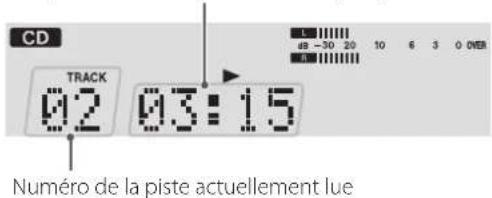
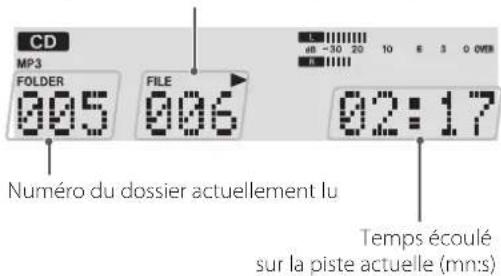
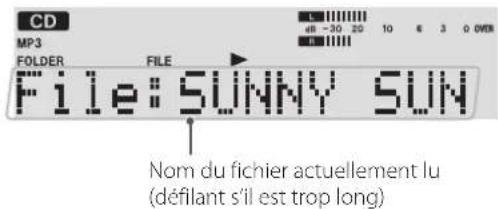
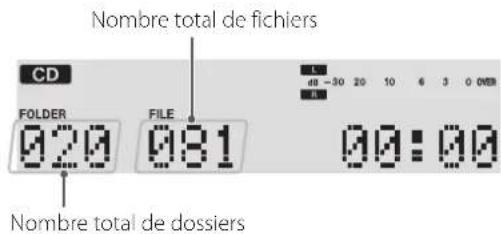
Mode CD
Durant la lecture
CD audio
Temps écoulé sur la piste en cours (mn:s)
Disque MP3
Numéro du fichier actuellement lu (partant de 001 dans chaque dossier)
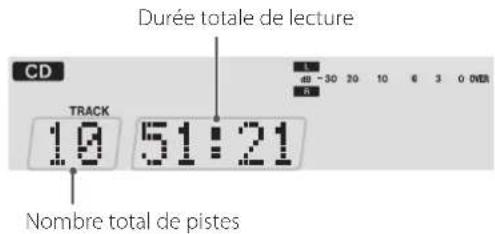
Avec la lecture à l'arrêt
CD audio
Disque MP3
Mode cassette
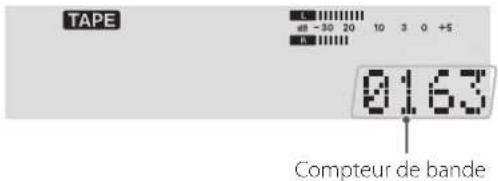
- Le compteur de bande donne la position approximative sur la bande. Ce n'est pas une indication de temps.
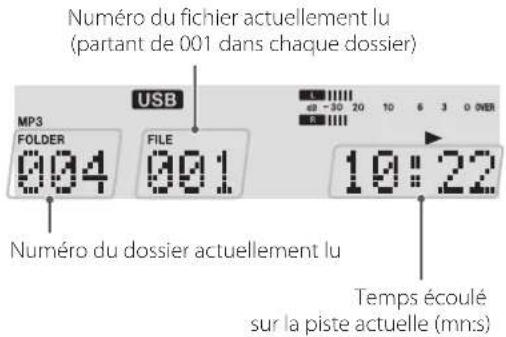
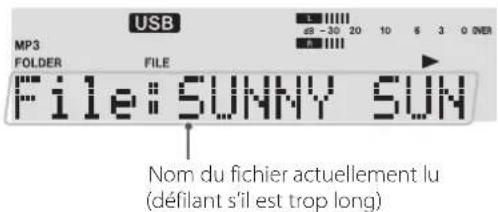
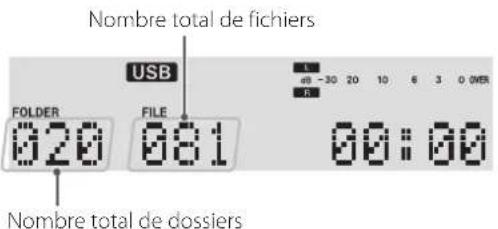
Mode USB
Durant la lecture
Avec la lecture à l'arrêt
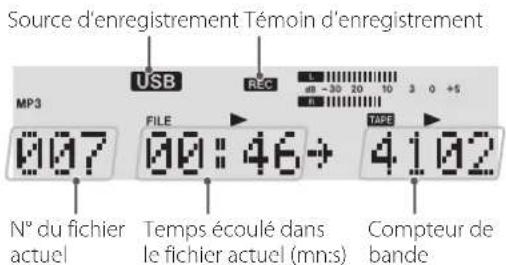
Mode d'enregistrement
(Exemple : enregistrement sur une cassette depuis une clé USB)
Changement de l'affichage (mode CD/USB)
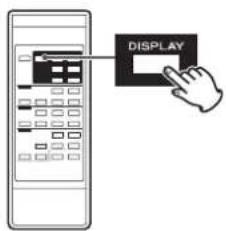
Durant la lecture en mode CD ou USB, chaque fois que l'on appuie sur la touche DISPLAY, l'affichage change comme suit :
CD audio
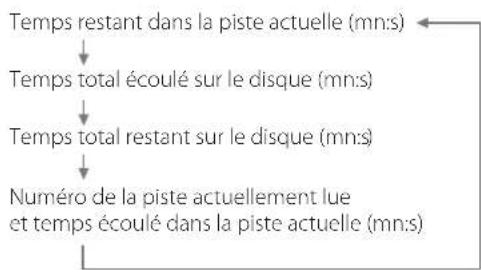
flowchart
graph TD
    A["Temps restant dans la piste actuelle (mn:s)"] --> B["Temps total écoulé sur le disque (mn:s)"]
    B --> C["Temps total restant sur le disque (mn:s)"]
    C --> D["Numéro de la piste actuellement lue et temps écoulé dans la piste actuelle (mn:s)"]
Disque MP3/USB
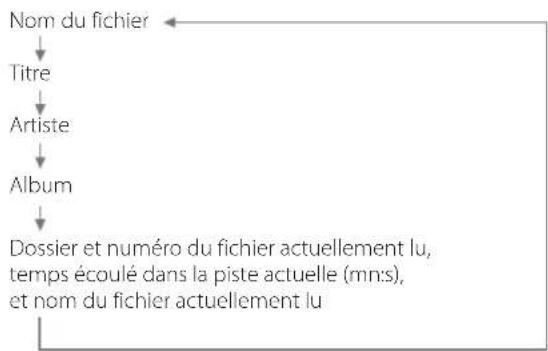
flowchart
graph TD
    A["Nom du fichier"] --> B["Titre"]
    B --> C["Artiste"]
    C --> D["Album"]
    D --> E["Dossier et numéro du fichier actuellement lu, temps écoulé dans la piste actuelle (mn:s), et nom du fichier actuellement lu"]
- « No title », « No album » ou « No artist » apparaît lorsqu'il n'y a pas d'informations respectivement de titre, d'album ou d'artiste.
- « ***** » apparaît si l'appareil ne peut pas lire les informations.
- L'écran de cet appareil ne peut afficher que les lettres et chiffres à simple octet. Si un nom de fichier utilise des caractères japonais, chinois ou autres à double octet, la lecture est possible mais le nom ne sera pas affiché correctement. Dans de tels cas, «*****» s'affiche.
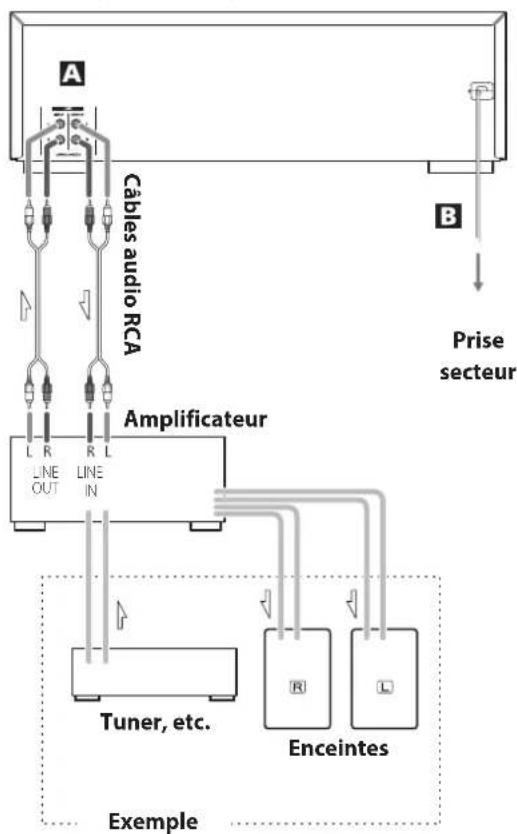
Términez tous les branchements avant de mettre l'appareil sous tension.
- Lisez les modes d'emploi de tous les éléments que vous comptez employer avec cet appareil.
- Assurez-vous que chaque fiche est bien enfoncée. Ne regroupez pas les câbles de connexion avec des cordons d'alimentation. Cela pourrait entraîner des bruits.
CD-A580 (face arrière)
flowchart
graph TD
    A["Apartment"] --> B["Câbles audio RCA"]
    B --> C["Amplificateur"]
    C --> D["Tuner, etc."]
    C --> E["Enceintes"]
    C --> F["Prise secteur"]
    style A fill:#f9f,stroke:#333
    style B fill:#ccf,stroke:#333
    style C fill:#cfc,stroke:#333
    style D fill:#fcc,stroke:#333
    style E fill:#cff,stroke:#333
    style F fill:#ffc,stroke:#333
Notes sur la mise sous/hors tension
Quand un amplificateur est branché au CD-A580, allumez ou éteignez-les dans l'ordre suivant.
Mise sous tension
- CD-A580
- Amplificateur
Mise hors tension
- Amplificateur
- CD-A580
Ces prises transmettent les signaux audio analogiques à 2 canaux. Branchez un amplificateur stéréo, une table de mixage ou un autre équipement aux prises d'entrée et de sortie audio analogiques.
Utilisez des câbles audio RCA du commerce pour les branchements.
Reliez la prise d'entrée R (droite) de cette unité à la prise de sortie R de l'appareil à sortie audio, et la prise d'entrée L (gauche) de cette unité à la prise de sortie L de l'autre appareil.
Blanc (L)
Rouge (R)

Blanc (L)
Rouge (R)
Cette unité Amplificateur,
etc.
B Cordon d'alimentation secteur
Une fois tous les autres branchements terminés, branchez sa fiche dans une prise secteur.
⚠️ Veillez à brancher le cordon d'alimentation dans une prise secteur fourmissant la tension correcte.
Quand vous branchez ou débranchez le cordon d'alimentation, saisissez-le par sa fiche. Ne tirez jamais sur le cordon lui-même.
Fonctionnement de base
Mise sous ou hors tension

Appuyez sur la touche POWER pour mettre l'apparell sous ou hors tension.
Quand l'appareil est sous tension, son écran est allumé.
Contrôlez les sélecteurs POWER ON START qui déterminent le comportement de l'appareil à la mise sous tension.
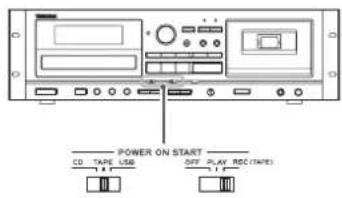
À la mise sous tension, quand le sélecteur POWER ON START OFF-PLAY-REC (TAPE) pour la minuterie est réglé sur PLAY ou REC
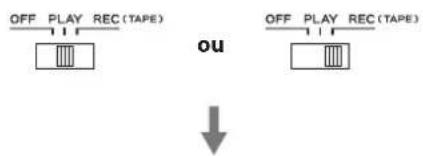
La source choisie avec le sélecteur POWER ON START CD-TAPE-USB démarre sa lecture/son enregistrement.
L'enregistrement avec minuterie ne peut se faire que sur cassette (page 35).
À la mise sous tension, quand le sélecteur POWER ON START OFF-PLAY-REC (TAPE) pour la minuterie est réglé sur OFF
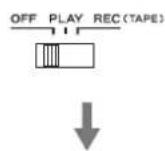
La source choisie avec le sélecteur POWER ON START CD-TAPE-USB dévient la source active.
- Quand vous ne voulez pas utiliser de minuterie, veillez à régler le sélecteur POWER ON START OFF-PLAY-REC (TAPE) en position OFF afin d'éviter un enregistrement accidentel sur une cassette importante.
Fonction d'économie automatique d'énergie (modèles pour l'Europe uniquement)
Voir « Fonction d'économie automatique d'énergie » en page 36.
Sélection d'une source de lecture/enregistrement
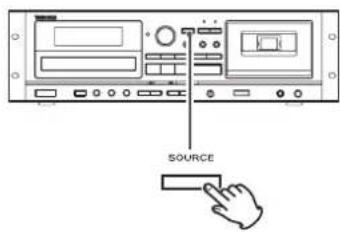
Chaque fois que vous appuyez sur la touche SOURCE, la source change comme suit :
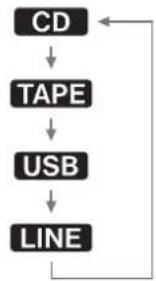
flowchart
graph TD
    A["CD"] --> B["TAPE"]
    B --> C["USB"]
    C --> D["LINE"]
    D --> A
La source sélectionnée s'affiche en haut à gauche de l'écran.
- Durant l'enregistrement, la source ne peut pas être changée.
- Appuyer sur la touche de lecture d'une source sélectionne aussi cette source et lance la lecture.
- Sélectionnez « LINE » pour utiliser une source externe connectée aux prises LINE.
1 Appuyez répétitivement sur la touche SOURCE afin de sélectionner « CD ».

- Quand une autre source est sélectionnée, appuyer sur la touche de CD (▶) sélectionne automatiquement le CD et, si un disque est chargé, lance la lecture.
2 Appuyez sur la touche CD OPEN/CLOSE (▲) pour ouvrir le tiroir.
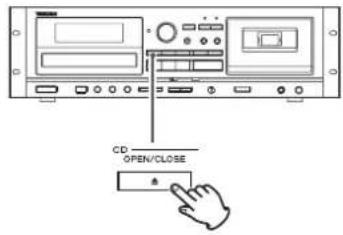
3 Placez un disque sur le tiroir avec sa face sérigraphiée vers le haut.
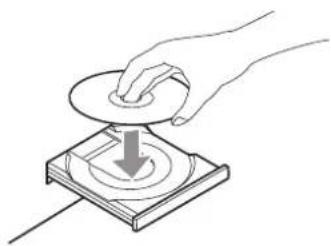
- Veillez toujours à ce que le disque soit bien centré dans le tiroir. Si le disque n'est pas correctement installé, le tiroir peut être impossible à ouvrir après avoir été fermé.
ATTENTION
• N'insérez pas plus d'un disque.
- Ne forcez pas sur le tiroir avec la main quand vous l'ouvrez et le fermez.
- Ne fixez pas d'étiquette adhésive ou matériau similaire sur aucune des faces du disque.
- N'utilisez pas de disques à formes irrégulières.
Ne pas respecter une quelconque des précautions ci-dessus peut entraîner un mauvais fonctionnement.
4 Appuyez à nouveau sur la touche CD OPEN/CLOSE (▲) pour fermer le tiroir.
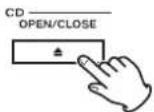
ATTENTION
Veillez à ne pas vous coincer les doigts avec le tiroir.
Le chargement d'un disque prend quelques secondes.
Durant le chargement, « READING » s'affiche et aucune touche ne fonctionne. Attendez que le nombre total de pistes/fichiers soit affiché.
- Quand un aucun disque n'est chargé, « NO DISC » (pas de disque) est affiché.
5 Appuyez sur la touche de lecture de CD (▶) pour lancer la lecture.
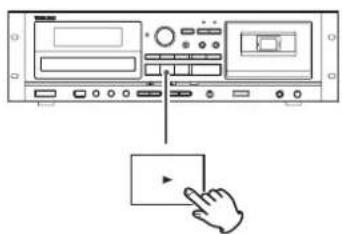
La lecture démarre de la première piste ou du premier fichier du disque.
- Si vous chargez un disque puis appuyez sur la touche de lecture de CD (▶) sans avoir préalablement fermé le tiroir de disque, celui-ci se ferme et la lecture démarre.
- Quand la lecture de tous les fichiers/pistes est terminée, l'appareil s'arrête automatiquement.
- Les fichiers MP3 qui ne sont pas enregistrés dans des dossiers sont automatiquement placés dans le dossier racine (« ROOT »). La lecture démarre par le premier fichier du dossier ROOT.
- Voir page 39 pour des informations sur l'ordre de lecture des disques de MP3.
Arrêt provisoire de la lecture (mode de pause)
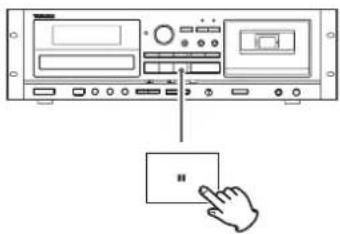
Appuyez sur la touche de pause de CD (III) durant la lecture pour arrêter la lecture sur la position actuelle.
Pour reprendre la lecture, appuyez à nouveau sur la touche de pause de CD (III) ou appuyez sur la touche de lecture de CD (▶).
Arrêt de la lecture
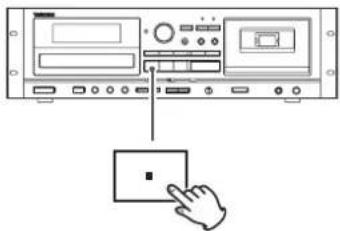
Appuyez sur la touche d'arrêt de CD (■) pour arrêter la lecture.
Ouverture du tiroir de disque

Appuyez sur la touche CD OPEN/CLOSE (▲) pour ouvrir le tiroir de disque.
- Vous pouvez aussi ouvrir le tiroir depuis les modes autres que le mode CD.
Recherche d'un passage de piste ou de fichier
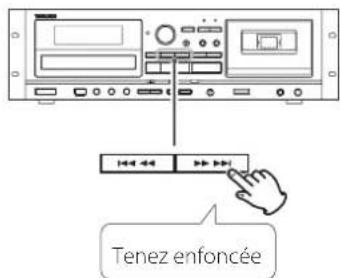
Durant la lecture, maintenez enfoncée une touche de recherche de CD (◀◀ ou ▶▶) pour retrouver un passage de piste/fichier.
Relâchez-la quand vous avez atteint le début du passage que vous voulez écouter.
Saut à un fichier/piste précédent ou suivant
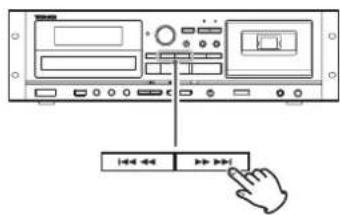
Appuyez sur une touche de saut (1◄◄/►►1) autant de fois que nécessaire pour sélectionner la piste ou le fichier désiré. La piste ou le fichier sélectionné sera lu depuis son début.
- Si la touche 1◀◀ est pressée une fois durant la lecture, la lecture du fichier/piste en cours reprend au début. Pour revenir en début de piste/fichier précédent, appuyez deux fois sur la touche 1◀◀.
Avec la lecture à l'arrêt ou en pause
Appuyez sur une touche de saut (1◄◄/►►1) autant de fois que nécessaire pour sélectionner la piste ou le fichier désiré. Ensuite, appuyez sur la touche de lecture de CD ((►) ou la touche de pause de CD (■) pour lancer la lecture du fichier/piste sélectionné.
Sélection d'un dossier (disque MP3)
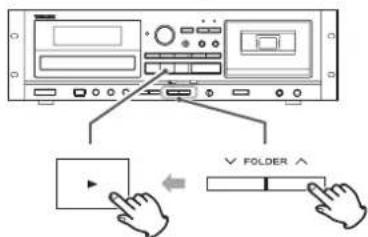
Avec les touches FOLDER (√) sélectionnez un dossier. Puis appuyez sur la touche de lecture de CD (▶) pour lancer la lecture.
Lecture en boucle
Cette fonction peut servir en mode CD et en mode USB.
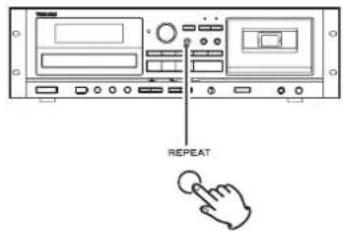
Appuyez sur la touche REPEAT pour passer en revue les modes de lecture suivants :
CD audio
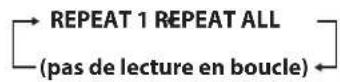
MP3

flowchart
graph LR
    A["REPEAT 1 REPEAT ALL"] --> B["REPEAT FOLDER"]
    B --> C["(pas de lecture en boucle)"]
- Si n'importe laquelle des touches suivantes est pressée, le mode de lecture en boucle est annulé :
En mode CD
REPEAT 1 (lecture en boucle d'un fichier/piste)
Le fichier/piste lu sont lus en boucle. « REPEAT 1 » s'affiche.
- Si vous utilisez les touches de saut CD/USB (◄◄◄ ou ►►►) pour sélectionner un autre fichier/piste, celui-ci sera lu en boucle.
- Vous pouvez sélectionner une piste ou un fichier à lire en boucle alors que la lecture est arrêtée. Appuyez sur la touche REPEAT, sélectionnez un fichier/piste à l'aide des touches de saut CD/USB (I◄◄ ou ►►), puis appuyez sur la touche de lecture CD/USB (►) ou sur la touche de pause CD/USB (■) pour lancer la lecture.
REPEAT ALL (lecture en boucle de tous les fichiers/pistes)
Tous les fichiers/pistes du disque sont lus en boucle. « REPEAT ALL » s'affiche.
- Durant la lecture de programme, les fichiers/pistes programmés sont lus en boucle.
REPEAT FOLDER (lecture en boucle de tous les fichiers d'un dossier) (MP3 uniquement)
Tous les fichiers du dossier sélectionné sont lus en boucle. « REPEAT FOLDER » s'affiche.
Lecture aléatoire
Cette fonction peut servir en mode CD et en mode USB.
Utilisez cette fonction pour lire en ordre aléatoire les fichiers/pistes d'un disque/clé USB.
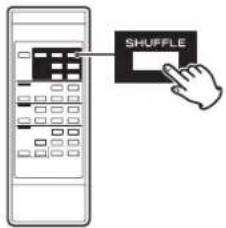
Appuyer sur la touche SHUFFLE active et désactive le mode aléatoire (Shuffle).
Durant la lecture aléatoire, « SHUFFLE » s'affiche.
Une fois tous les fichiers/pistes lus, l'unité quitte le mode de lecture aléatoire « Shuffle » et arrête la lecture.
Pour arrêter la lecture aléatoire, appuyez sur la touche d'arrêt CD/USB (■).
- Si vous appuyez sur la touche ▶▶▶ durant la lecture aléatoire (Shuffle), le fichier/piste lu ensuite sera choisi aléatoirement. Si vous appuyez sur la touche ◀◀◀, la lecture du fichier/piste en cours reprendra à son début.
- La fonction Shuffle de lecture aléatoire ne fonctionne pas durant la lecture programmée.
- Si l'on appuie sur l'une des touches suivantes, le mode aléatoire est annulé :
En mode CD
Cette fonction peut être utilisée en mode CD et en mode USB.
30 pistes/fichiers peuvent être programmés dans l'ordre désiré.
1 Avec la lecture à l'arrêt, appuyez sur la touche PROGRAM pour passer en mode programme.
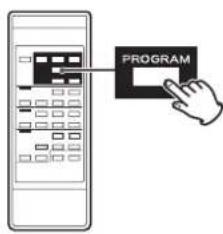
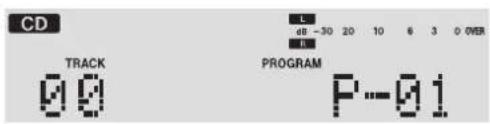
« PROGRAM » clignote et « P-01 » s'affiche.
Exemple en mode CD
- Pour arrêter la programmation, appuyez sur la touche d'arrêt CD/USB (■).
2 (Pour programmer des fichiers MP3)
Appuyez sur les touches de saut CD/USB FOLDER ( ou ^) pour sélectionner un dossier, puis appuyez sur la touche PROGRAM.
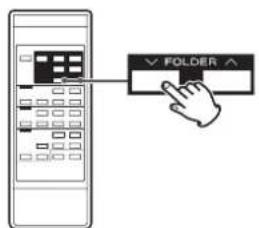
- Les fichiers MP3 non situés dans un dossier spécifique se trouvent dans le dossier racine « 001 » (ROOT).
NOTE
Le dossier racine (« ROOT ») est le dossier de niveau supérieur.
3 Appuyez sur les touches de saut CD/USB ( |◀◀ ou ▶▶) pour sélectionner un fichier/piste, puis appuyez sur la touche PROGRAM.
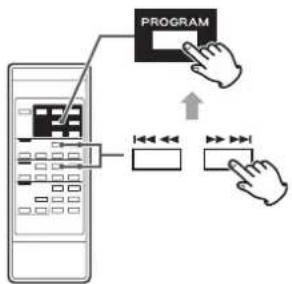
Le fichier/piste est programmé, et « P-02 » s'affiche.
- Répétez les étapes 2 et 3 pour programmer des pistes/fichiers supplémentaires.
- Vous pouvez programmer jusqu'à 30 fichiers/pistes.
- Pour arrêter la programmation, appuyez sur la touche d'arrêt CD/USB (■). La programmation est arrêtée mais le contenu du programme reste en mémoire. Si vous voulez reprendre la lecture programmée, appuyez sur la touche PROGRAM puis sur la touche de lecture CD/USB (▶).
4 Une fois la sélection des numéros de fichier/piste terminée, appuyez sur la touche de lecture CD/USB (▶) pour lancer la lecture programmée.
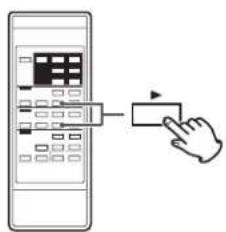
Pour arrêter la lecture programmée, appuyez sur la touche d'arrêt CD/USB (■).
- Quand la lecture du programme est terminée, appuyez sur la touche PROGRAM puis sur la touche de lecture CD/USB (▶) pour relire à nouveau le programme.
- Vous pouvez utiliser les touches de saut CD/USB (1◄◄ et ►►1) durant la lecture programmée pour sélectionner et lire d'autres fichiers/pistes du programme.
- La fonction de lecture aléatoire (Shuffle) ne fonctionne pas durant la lecture programmée.
- Les lectures en boucle « REPEAT 1 » et « REPEAT ALL » sont possibles en lecture programmée. En mode « REPEAT ALL », les fichiers/pistes programmés sont lus en boucle.
Ajout de fichiers/pistes à la fin du programme
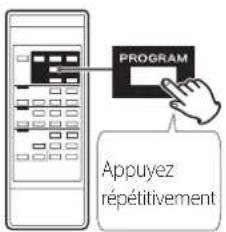
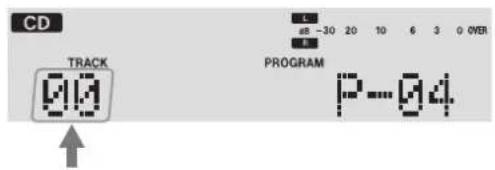
Avec la lecture à l'arrêt, appuyez répétitivement sur la touche PROGRAM jusqu'à ce que « TRACK 00 » s'affiche.
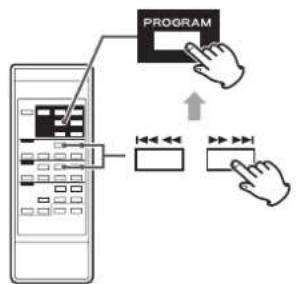
Sélectionnez un numéro de fichier/piste que vous voulez ajouter grâce aux touches de saut CD/USB (I ◀◀ et ▶▶ I) puis appuyez sur la touche PROGRAM.
flowchart
graph TD
    A["PROGRAM"] --> B["Digital Display"]
    B --> C["Arrow pointing to playback control"]
    C --> D["Next Step"]
    D --> E["Next Step"]
Le fichier/piste est ajouté à la fin du programme.
Remplacement d'une partie du programme
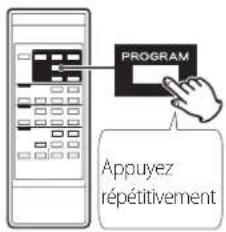
Avec la lecture à l'arrêt, appuyez répétitivement sur la touche PROGRAM jusqu'à ce que la partie de programme correspondant à la piste que vous voulez changer s'affiche.
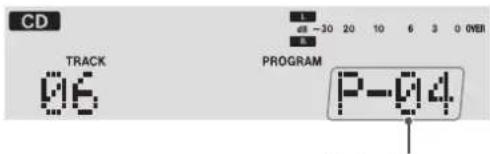
Partie de programme à changer
Sélectionnez le numéro de fichier/piste que vous voulez ajouter grâce aux touches de saut CD/USB (I ◀◀ et ▶▶ I) puis appuyez sur la touche PROGRAM.
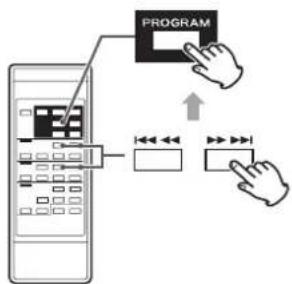
flowchart
graph TD
    A["PROGRAM"] --> B["Device Interface"]
    B --> C["Arrow Up"]
    C --> D["Arrow Down"]
    D --> E["Arrow Left"]
    E --> F["Arrow Right"]
Le fichier/piste sélectionné est ajouté au programme, en remplacement de la piste qui se trouvait sur cette partie de programme auparavant.
Vérification de l'ordre de programmation
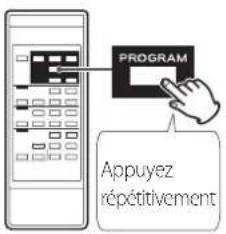
À l'arrêt, appuyez répétitivement sur la touche PROGRAM.
Les numéros des pistes/fichiers programmés et leur rang dans le programme s'affichent tour à tour.
Suppression de fichiers/pistes du programme
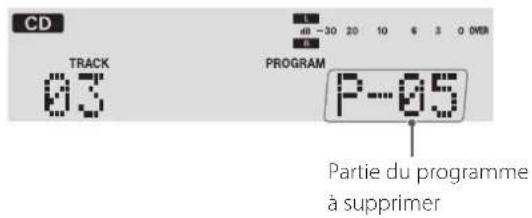
Avec la lecture à l'arrêt, appuyez répétitivement sur la touche PROGRAM jusqu'à ce que la partie de programme correspondant à la piste à supprimer s'affiche.
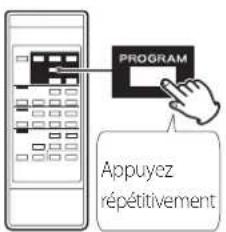
Appuyez sur la touche CLEAR.
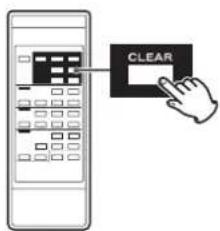
Le fichier/piste est supprimé du programme.
Effacement du programme
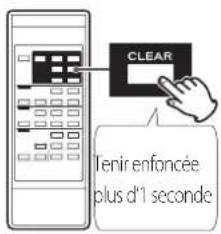
Avec la lecture à l'arrêt, appuyez sur la touche PROGRAM, puis sur la touche CLEAR ou d'arrêt CD/USB (■) durant plus d'une seconde. Le témoin PROGRAM disparaît et tout le contenu du programme est effacé.
- Si le témoin PROGRAM n'est pas affiché, appuyez sur la touche PROGRAM pour activer le mode programme avant d'appuyer sur la touche CLEAR.
- Si on appuie sur une des touches suivantes, le contenu du programme est également effacé.
En mode CD
Sortie du mode programme
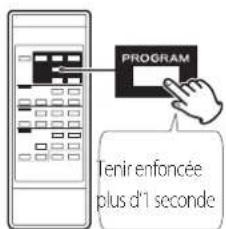
Avec la lecture à l'arrêt, maintenez la touche PROGRAM enfoncée plus d'1 seconde ou appuyez sur la touche d'arrêt (■) de CD/USB. Le témoin PROGRAM disparaîtra.
- Cela n'efface pas le contenu du programme. Si vous voulez reprendre la lecture programmée, appuyez à nouveau sur la touche PROGRAM puis sur la touche de lecture CD/USB (▶).
Écoute d'une cassette
Avec cet appareil, vous pouvez lire des cassettes de type normal (type I), chrome (type II) et métal (type IV)
1 Appuyez répétitivement sur la touche SOURCE afin de sélectionner « TAPE ».
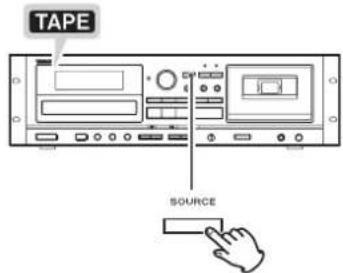
- Quand une autre source est sélectionnée, lancer la lecture de la cassette sélectionne automatiquement celle-ci.
2 Appuyez sur la touche TAPE EJECT (▲) pour ouvrir le compartiment de la cassette.
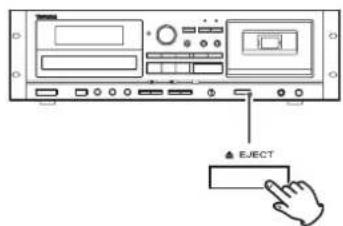
3 Placez une cassette dans le compartiment.
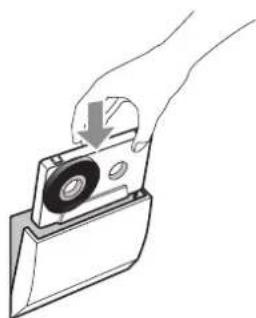
Insérez la cassette avec son bord à bande apparente vers le bas et le côté que vous désirez lire face à vous. Puis refermez le compartiment de la cassette en repoussant sa porte.
ATTENTION
- N'utilisez pas de cassettes déformées ou à la bande détendue. La bande pourrait s'emmêler, et la cassette rester bloquée dans l'unité.
- Ne forcez pas l'ouverture de la porte du compartiment avec la main.
Ne pas respecter une quelconque des précautions ci-dessus peut entraîner un mauvais fonctionnement.
4 Appuyez sur la touche de lecture TAPE (▶) pour lancer la lecture.
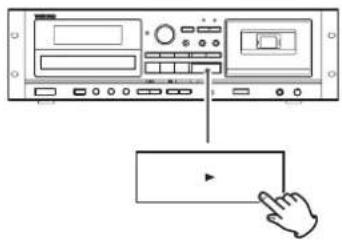
Pause temporaire de la lecture
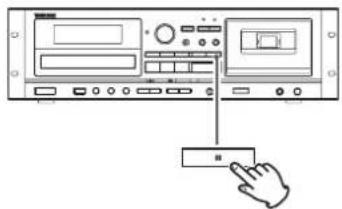
Appuyez sur la touche pause TAPE (III) durant la lecture pour arrêter la lecture à la position actuelle.
Pour reprendre la lecture, appuyez à nouveau sur la touche pause TAPE (III) ou appuyez sur la touche de lecture TAPE (▶).
Arrêt de la lecture
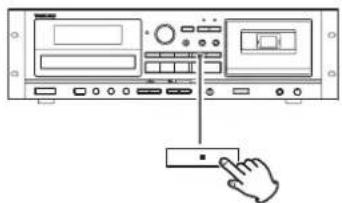
Appuyez sur la touche d'arrêt TAPE (■) pour arrêter la lecture.
Ouverture du compartiment de cassette
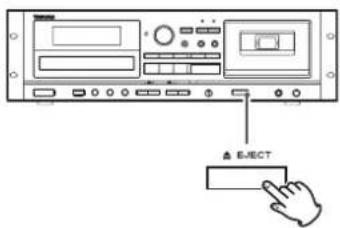
Une fois la cassette arrêtée, pressez la touche TAPE EJECT (▲) pour ouvrir le compartiment de cassette.
- N'appuyez pas sur la touche TAPE EJECT (▲) durant la lecture.
- Vous pouvez aussi ouvrir le tiroir depuis les modes autres que le mode TAPE.
Bobinage/rembobinage d'une cassette

Appuyez sur la touche d'avance rapide (▶▶) ou de retour rapide (◀◀) pour un défilement rapide de la bande.
Le défilement s'arrête quand la fin de la bande est atteinte. Pour l'arrêter avant cette fin, appuyez sur la touche d'arrêt TAPE (■).
- Vous pouvez faire défiler la bande de la cassette quand CD/USB/LINE est sélectionné comme source. Ces touches ne fonctionnent par contre pas en mode d'enregistrement.
Commande de hauteur (Pitch control)
Cette commande fait varier la hauteur de la musique durant la lecture.
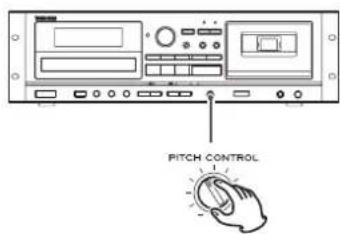
Tourner le bouton PITCH CONTROL dans le sens horaire augmente la vitesse de lecture et donc la hauteur d'un maximum de +10 %. Tourner le bouton PITCH CONTROL dans le sens anti-horaire réduit la vitesse de lecture et donc la hauteur d'un maximum de -10%.
- Cela ne fonctionne pas pour l'enregistrement sur cassette.
- Gardez-le en position 12 heures (verticale) pour une hauteur normale.
- La commande de hauteur peut être utilisée lors de l'enregistrement d'une cassette sur une clé USB.
Compteur de bande
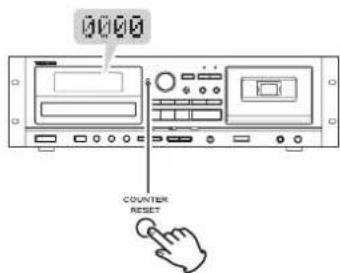
Appuyez sur la touche COUNTER RESET pour ramener le compteur de bande à « 0000 ». Vous pouvez utiliser cette fonction pour facilement repérer un point désiré sur la bande.
Écoute des fichiers d'une clé USB
ATTENTION
N'éteignez jamais l'appareil et ne débranchez jamais une clé USB quand celle-ci est en service, par exemple durant l'écriture, la lecture, l'enregistrement ou l'effacement de fichiers. Cela endommagerait le CD-A580 et la clé USB connectée.
1 Appuyez répétitivement sur la touche SOURCE afin de sélectionner « USB ».
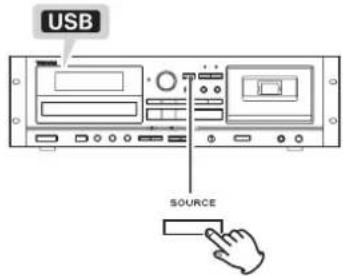
- Quand une autre source est sélectionnée, lancer la lecture USB sélectionne automatiquement le mode USB.
2 Branchez une clé USB externe au port USB de cet appareil.
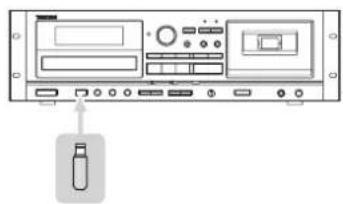
La lecture de la clé USB prend quelques secondes.
Les clés USB de grande capacité peuvent nécessiter plus de temps.
Lorsque « READING » s'affiche pendant la lecture de la clé, appuyer sur les touches n'a aucun effet.
- Si aucun fichier MP3 ne se trouve sur la clé USB, « NO MUSIC FILE » (pas de fichier musical) s'affiche.
3 Appuyez sur la touche de lecture USB (▶) pour lancer la lecture.
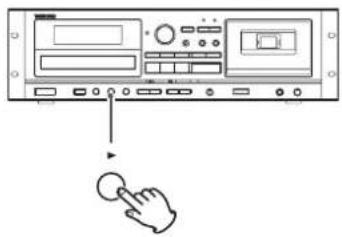
- Quand la lecture de tous les fichiers est terminée, l'appareil s'arrête automatiquement.
- Les fichiers MP3 qui ne sont pas dans des dossiers sont automatiquement placés dans le dossier racine (« ROOT »). La lecture démarre par le premier fichier du dossier ROOT.
- Voir page 39 pour des informations sur l'ordre de lecture des fichiers MP3.
Pause temporaire de la lecture
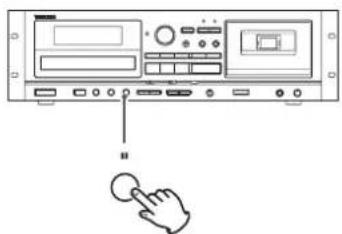
Appuyez sur la touche de pause USB (III) durant la lecture pour arrêter la lecture sur la position actuelle.
Pour reprendre la lecture, appuyez à nouveau sur la touche de pause USB (■) ou appuyez sur la touche de lecture de USB (▶).
Arrêt de la lecture
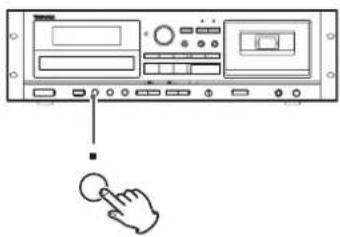
Appuyez sur la touche d'arrêt USB (■) pour arrêter la lecture.
Recherche d'un passage de fichier
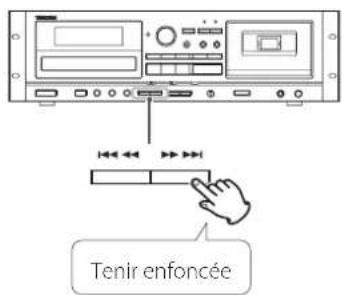
Durant la lecture, maintenez enfoncée une touche de recherche USB (◀◀ ou ▶▶) pour retrouver un passage de fichier. Presser et maintenir une touche de recherche accroît la vitesse de recherche. Relâchez-la quand vous avez atteint le début du passage que vous voulez écouter.
Saut à un fichier précédent ou suivant
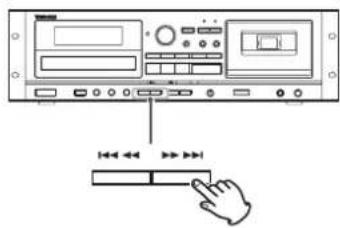
Appuyez répétitivement sur une touche de saut USB (I◄◄/►►) pour sélectionner le fichier désiré. Le fichier sélectionné sera lu depuis son début.
- Si la touche I◄◄ est pressée une fois durant la lecture, la lecture du fichier en cours reprend au début. Pour revenir au début du fichier précédent, appuyez deux fois sur la touche I◄◄.
Avec la lecture à l'arrêt ou en pause
Appuyez répétitivement sur une touche de saut USB (I◄◄/►►) pour sélectionner le fichier que vous voulez écouter. Ensuite, appuyez sur la touche de lecture USB (►) ou de pause USB (■) pour lancer la lecture du fichier sélectionné.
Sélection d'un dossier
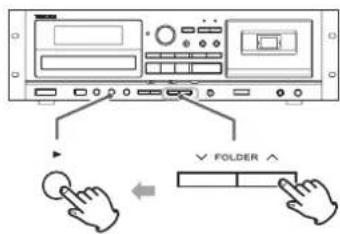
Appuyez sur les touches FOLDER (√) pour sélectionner un dossier. Puis appuyez sur la touche de lecture USB (▶) pour lancer la lecture.
Lecture en boucle, aléatoire et programmée
Ces fonctions peuvent être utilisées en mode USB.
Veuillez consultez les sections suivantes pour des détails sur leur emploi.
Lecture en boucle
→ page 20
Lecture aléatoire
→ page 20
Lecture programmée
→ page 21
Enregistrement sur clé USB
Cet appareil peut enregistrer au format MP3 sur une clé USB le son d'un CD, d'une cassette ou d'un appareil externe connecté.
- Cet appareil peut également enregistrer sur cassette, mais il ne peut pas enregistrer en même temps sur clé USB et sur cassette.
- Certaines clés USB ne permettent pas d'enregistrer correctement. Si c'est le cas, essayez d'utiliser une autre clé USB.
- Cet appareil ne peut pas enregistrer sur clé USB avec la fonction d'enregistrement par minuterie.
- Lors de l'enregistrement depuis un CD sur une clé USB, le son entendu peut sauter avec certains types de clé USB, mais cela n'affecte pas les données enregistrées.
ATTENTION
Ne débranchez pas la clé USB durant l'enregistrement. N'éteignez pas l'appareil et ne débranchez pas le cordon d'alimentation durant l'enregistrement. Cela endommagerait le CD-A580 et la clé USB connectée.
A propos des fichiers MP3 enregistrés (avec le CD-A580 v2)
- Lors de l'enregistrement à partir d'un CD, un dossier « RIP » est automatiquement créé.
Lors de l'enregistrement à partir d'une cassette ou d'une source externe, un dossier « REC » est automatiquement créé. Les fichiers MP3 sont ajoutés au dossier correspondant. - Les fichiers sont enregistrés avec des numéros incrémentiels automatiquement ajoutés à la fin de chaque nom de fichier.
Enregistrement depuis un CD
« TRK1.MP3 », « TRK2.MP3 »....
Les numéros de piste du CD serviront de noms de fichiers.
- Si un fichier « TRK1.MP3 » a déjà été sauvegardé sur la clé USB lorsque la piste 1 est enregistrée à partir du CD, la sauvegarde portera son nom de fichier suivi d'un tilde (\~) et d'un numéro à partir de zéro (« TRK1\~0.MP3 »).
Si plusieurs fichiers portant le même numéro de piste sont enregistrés, le numéro qui suit le tilde est incrémenté (« TRK1\~1.MP3 », « TRK1\~2.MP3 »...).
Exemple :
Les noms de fichiers seront les suivants si trois CD sont enregistrés dans cet ordre : CD 1 avec deux pistes, CD 2 avec trois pistes et CD 3 avec cinq pistes.
| CD 1 CD 2 CD 3 | |||
| Piste 1 TRK1.MP3 | TRK1~0.MP3 | TRK1~1.MP3 | |
| Piste 2 TRK2.MP3 | TRK2~0.MP3 | TRK2~1.MP3 | |
| Piste 3 TRK3.MP3 | TRK3~0.MP3 | ||
| Piste 4 TRK4.MP3 | |||
| Piste 5 TRK5.MP3 |
Enregistrement à partir d'une cassette ou d'une source externe « REC001.MP3 », « REC002.MP3 »...
- Durant l'enregistrement depuis une cassette ou l'entrée LINE, vous pouvez scinder manuellement le fichier (page 30). Dans ce cas, le numéro à la fin du nom du deuxième fichier sera incrémenté.
Exemple :
Si « REC001.MP3 » est scindé en deux, des fichiers nommés « REC001.MP3 » et « REC002.MP3 » sont créés.
- Cet appareil peut enregistrer jusqu'à 999 fichiers sur une clé USB. Toutefois, si la clé USB contient déjà des fichiers, ceux-ci sont comptabilisés dans le nombre total maximal de 999 fichiers lors de l'enregistrement.
- La durée maximale d'un fichier enregistré est de 240 minutes.
- Les pistes enregistrées sur une clé USB sont converties en fichiers MP3 à débit binaire de 128 kb/s.
A propos des fichiers MP3 enregistrés (avec le CD-A580)
- Quand vous enregistrez, un dossier nommé « RECORD » est automatiquement créé ainsi qu'un sous-dossier pour chaque source (« CD », « TAPE » ou « LINE ») à l'intérieur de celui-ci. Les fichiers MP3 sont ajoutés au sous-dossier correspondant.
- Les noms de fichier se voient automatiquement assigner un suffixe numérique par ordre croissant.
Enregistrement depuis un CD
« CD001.MP3 », « CD002.MP3 » ...
S'il y a déjà des fichiers nommés par exemple « CD004.MP3 » et « CD009.MP3 » dans le dossier USB et si vous faites un enregistrement, le prochain fichier nouveau sera « CD010.MP3 ».
Enregistrement depuis une cassette
« T001.MP3 », « T002A.MP3 » ...
Si vous enregistrez depuis une source externe
« L001.MP3 »
- Durant l'enregistrement depuis une cassette ou l'entrée LINE, vous pouvez manuellement diviser le fichier (page 30). Dans ce cas, des numéros consécutifs sont ajoutés à la fin des noms de fichier.
Exemple :
Si le fichier « T001.MP3 » est divisé, les fichiers « T001.MP3 » et « T002.MP3 » sont créés.
- Cet appareil peut enregistrer jusqu'à 999 fichiers sur une clé USB. Toutefois, si la clé USB contient déjà des fichiers, ceux-ci sont comptabilisés dans le nombre total maximal de 999 fichiers lors de l'enregistrement.
- La durée maximale d'un fichier enregistré est de 240 minutes.
- Les pistes enregistrées sur une clé USB sont converties en fichiers MP3 à débit binaire de 128 kb/s.
1 Branchez une clé USB externe au port USB de cet appareil.
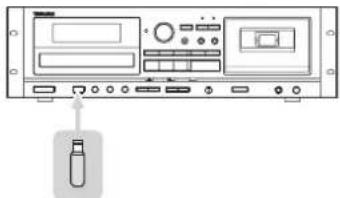
- Vous ne pouvez pas enregistrer sur une clé USB externe si elle n'a pas d'espace libre ou si elle est verrouillée.
- Avant d'enregistrer, vérifiez la mémoire disponible sur la clé USB à l'aide d'un ordinateur. Cet appareil ne permet pas de vérifier la mémoire encore disponible.
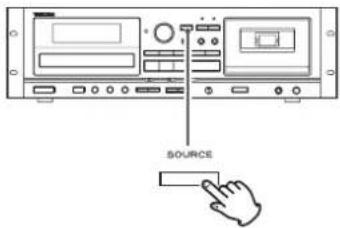
2 Appuyez répétitivement sur la touche SOURCE jusqu'à sélection de la source à enregistrer (CD, TAPE ou LINE).
3 Appuyez sur la touche RECORD USB pour armer l'enregistrement.
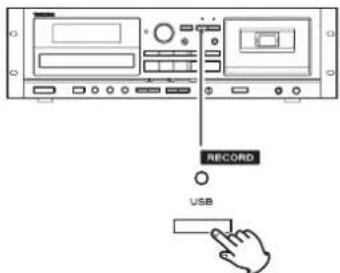
Le témoin rouge situé au-dessus de la touche RECORD USB et l'icône REC écran clignotent.
- La préparation à l'enregistrement sur USB prend quelques secondes.
Les clés USB de grande capacité peuvent nécessiter plus de temps.
Lorsque « Record prepare » s'affiche pendant la préparation de l'enregistrement, appuyer sur les touches n'a aucun effet.
- Pour arrêter l'enregistrement, appuyez sur la touche d'arrêt USB (■).
4 (Quand vous enregistrez depuis une cassette ou une source externe)
Réglez le niveau d'enregistrement.
Avant d'enregistrer, réglez le niveau d'enregistrement. Ne pas le faire peut entraîner une distorsion du son enregistré ou des parasites.
- Faites jouer la source (cassette ou source externe) à enregistrer.
- Utilisez le bouton REC LEVEL pour régler le niveau d'enregistrement afin que le son le plus fort ne fasse pas s'allumer le témoin « OVER » dans le crête-mètre.
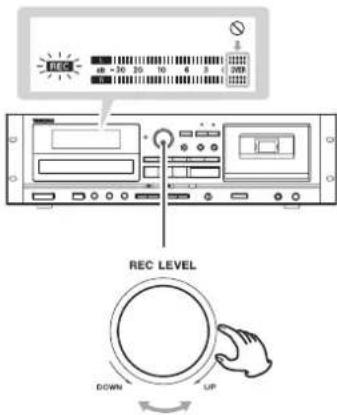
- Différentes sources devant être enregistrées auront différents volumes. Afin d'enregistrer au volume optimal pour chaque source, il est nécessaire de régler le niveau d'enregistrement pour chacune.
- Quand vous enregistrez depuis un CD, le niveau d'enregistrement n'a pas à être changé et ne peut pas l'être.
5 Préparez la source d'enregistrement.
Enregistrement depuis un CD
Pour enregistrer tous les fichiers/pistes d'un CD, arrêtez d'abord le disque. Pour n'enregistrer que certains des fichiers/pistes d'un CD, mettez ce dernier en pause au début du passage que vous voulez enregistrer.
Vous pouvez aussi enregistrer les pistes dans l'ordre programmé. Pour des informations sur la façon de définir le programme, voir page 21.
Enregistrement depuis une cassette
Pour enregistrer la totalité de la cassette, rembobinez-la jusqu'à son point de départ. Pour enregistrer depuis le milieu de la cassette, arrêtez-la ou mettez-la en pause à l'endroit duquel doit démarrer l'enregistrement.
Enregistrement depuis une source externe
Préparez-vous à lancer la lecture de l'appareil source.
Exemple : faites la sélection de source sur un amplificateur.
Placez le support à lire dans le lecteur connecté.
Pour enregistrer depuis un tuner, calez-vous sur une station.
Enregistrement sur clé USB (suite)
6 Appuyez à nouveau sur la touche RECORD USB pour lancer l'enregistrement.
Si vous enregistrez depuis une source externe, vous devez également lancer la lecture sur cette source.
Si la source d'enregistrement est un CD ou une cassette, sa lecture démarre automatiquement.
- Appuyez sur la touche de pause USB (III) ou de lecture USB (▶) pour lancer l'enregistrement.
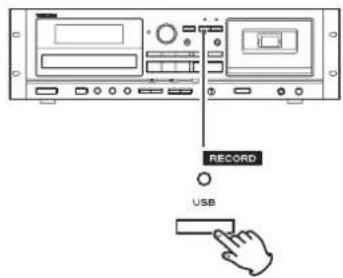
Le témoin rouge situé au-dessus de la touche RECORD USB et l'icône REC écran cessent de clignoter.
- Si la clé USB vient à manquer d'espace durant l'enregistrement, ce dernier s'arrête automatiquement.
- Pour mettre l'enregistrement en pause, appuyez sur la touche de pause USB (III). Une seconde pression de cette touche fait reprendre l'enregistrement.
Appuyer sur la touche Lecture USB (▶) fera également reprendre l'enregistrement. Vous pouvez aussi reprendre l'enregistrement en appuyant sur la touche de lecture de la source d'enregistrement si celle-ci est un CD ou une cassette.
Enregistrement depuis un CD ou une cassette
Quand la lecture de la source s'arrête, l'enregistrement s'arrête aussi automatiquement.
Pour arrêter l'enregistrement, appuyez sur la touche d'arrêt USB (■). Cela arrête aussi la lecture de la source de l'enregistrement.
- Lors de l'enregistrement depuis un CD sur une clé USB, le son entendu peut sauter avec certains types de clé USB, mais cela n'affecte pas les données enregistrées.
Enregistrement depuis une source externe
Quand la lecture de la source s'arrête, l'enregistrement ne s'arrête pas automatiquement. Appuyez sur la touche d'arrêt USB (■) pour arrêter l'enregistrement.
Division manuelle de fichier
Quand vous enregistrez depuis une cassette ou un appareil branché aux entrées LINE, vous pouvez manuellement diviser le fichier MP3 pendant son enregistrement. Cette fonction ne peut pas être utilisée si vous enregistrez depuis un CD. Un CD enregistré sera automatiquement divisé à chaque piste.
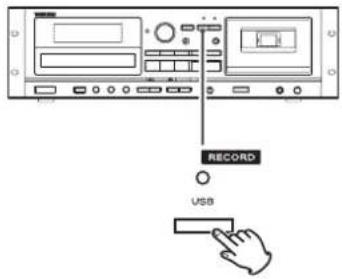
Durant l'enregistrement, appuyez sur la touche RECORD USB à l'endroit auquel vous voulez diviser le fichier enregistré. La division de fichier prend environ 10 secondes.
- « File increment » (incrémentation de fichier) apparaît sur l'afficheur au cours de la division.
- « Record Ending » (fin d'enregistrement) s'affiche lorsque vous appuyez sur la touche d'arrêt USB ( ■ ).
Si vous enregistrez depuis une cassette
Durant la division de fichier, la cassette s'arrête mais virtuellement aucun blanc ne se fait dans l'enregistrement.
Si vous enregistrez depuis les entrées LINE :
Durant la division de fichier, un blanc se produit dans l'enregistrement.
- Cet appareil ne peut pas diviser un fichier MP3 déjà enregistré. Cette fonction n'agit que durant l'enregistrement.
- Le numéro à la fin du nom du deuxième fichier sera incrémenté après la division.
Exemple (avec le CD-A580 v2) :
Si « REC001.MP3 » est scindé en deux, des fichiers nommés « REC001.MP3 » et « REC002.MP3 » sont créés.
Exemple (avec le CD-A580) :
Si le fichier « T001.MP3 » est divisé, les fichiers « T001.MP3 » et « T002.MP3 » sont créés.
Effacement de fichiers sur une clé USB
ATTENTION
Ne débranchez pas la clé USB durant l'effacement. N'éteignez pas l'appareil et ne débranchez pas son cordon d'alimentation durant l'effacement. Cela endommagerait le CD-A580 et la clé USB connectée.
Effacement de tous les fichiers
ATTENTION
Employer cette fonction effacera tout le contenu d'une clé USB. Les fichiers non audio non reconnus par cet appareil seront également effacés. Assurez-vous que cela est acceptable avant d'entreprendre cette opération.
1 Appuyez répétitivement sur la touche SOURCE afin de sélectionner « USB ».
2 Branchez une clé USB externe au port USB de l'appareil.
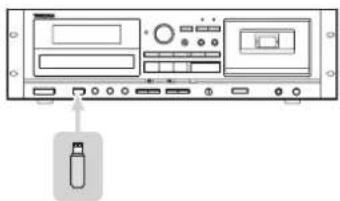
3 Appuyez durant plus de 2 secondes sur la touche ERASE.
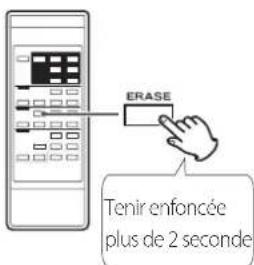
« Erase all? » (tout effacer ?) s'affiche.
4 Dans les 6 secondes, appuyez encore sur la touche ERASE.
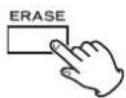
La clé USB sera complètement effacée. « NO MUSIC FILE » (pas de fichier musical) s'affiche.
Effacement d'un fichier
1 Sélectionnez le fichier que vous souhaitez supprimer (page 27).
2 Appuyez sur la touche ERASE.
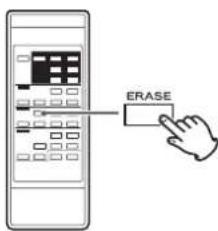
« Erase File? » (effacer fichier ?) s'affiche.
3 Dans les 6 secondes, appuyez encore sur la touche ERASE.
« Erasing » s'affiche, le fichier actuellement lu est effacé et la lecture s'arrête.
Enregistrement sur cassette
Cet appareil peut enregistrer sur cassette le son d'un CD, d'une clé USB ou d'un appareil externe qui lui est connecté.
Avec cet appareil, vous pouvez enregistrer sur des cassettes de type normal (type I) et chrome (type II). Cet appareil ne peut pas enregistrer sur cassette métal (type IV)
- Cet appareil peut également enregistrer sur une clé USB, mais il ne peut pas enregistrer en même temps sur clé USB et sur cassette.
ATTENTION
N'éteignez pas l'appareil et ne débranchez pas son cordon d'alimentation durant l'enregistrement. Cela pourrait endommager l'unité et les appareils qui lui sont connectés.
1 Placez une cassette dans le compartiment.
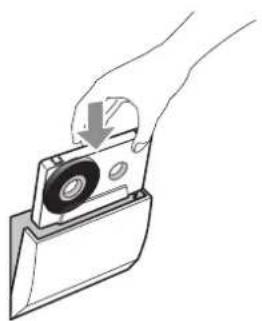
- Si les languettes de prévention contre l'effacement de la cassette ont été retirées, placez un ruban adhésif sur les encoches ainsi dévoilées pour les masquer.
2 Appuyez répétitivement sur la touche SOURCE jusqu'à sélection de la source à enregistrer (CD, USB ou LINE).
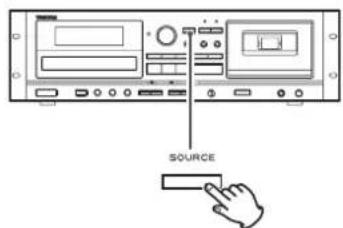
3 Appuyez sur la touche RECORD TAPE pour armer l'enregistrement.
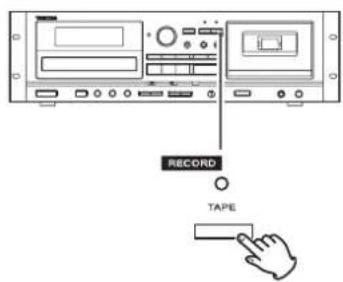
Le témoin rouge situé au-dessus de la touche RECORD USB et l'icône REC écran clignotent.
- Pour arrêter l'enregistrement, appuyez sur la touche d'arrêt TAPE (■).
4 Réglez le niveau d'enregistrement.
Avant d'enregistrer, réglez le niveau d'enregistrement. Ne pas le faire peut entraîner une distorsion du son enregistré ou des parasites.
- Faites jouer la source (source externe) à enregistrer.
- Réglez le bouton REC LEVEL pour que le crête-mètre ne dépasse jamais 0 de façon continue.
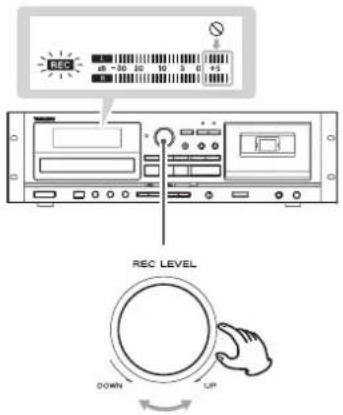
- Différentes sources devant être enregistrées auront différents volumes. Afin d'enregistrer au volume optimal pour chaque source, il est nécessaire de régler le niveau d'enregistrement pour chacune.
5 Préparez la source d'enregistrement.
Enregistrement depuis un CD
Pour enregistrer tous les fichiers/pistes d'un CD, arrêtez d'abord le disque. Pour n'enregistrer que certains des fichiers/pistes d'un CD, mettez ce dernier en pause au début du passage que vous voulez enregistrer.
Vous pouvez aussi enregistrer les pistes dans l'ordre programmé. Pour des informations sur la programmation, voir page 21.
Enregistrement depuis une clé USB
Pour enregistrer la totalité du contenu de la clé USB, arrêtez l'unité. Pour enregistrer depuis une position intermédiaire de la clé USB, mettez en pause à l'endroit duquel doit démarrer l'enregistrement.
Vous pouvez aussi enregistrer les pistes dans l'ordre programmé. Pour des informations sur la programmation, voir page 21.
- Voir page 39 pour des informations sur l'ordre de lecture des fichiers MP3.
Enregistrement depuis une source externe
Préparez-vous à lancer la lecture de l'appareil source.
Exemple : faites la sélection de source sur un amplificateur.
Placez le support à lire dans le lecteur connecté.
Pour enregistrer depuis un tuner, calez-vous sur une station.
6 Appuyez à nouveau sur la touche RECORD TAPE pour lancer l'enregistrement.
Si vous enregistrez depuis une source externe, vous devez également lancer la lecture sur cette source.
Si la source d'enregistrement est un CD ou une clé USB, sa lecture démarre automatiquement.
- Appuyer sur la touche de pause TAPE (■) ou de lecture TAPE (▶) lance l'enregistrement.
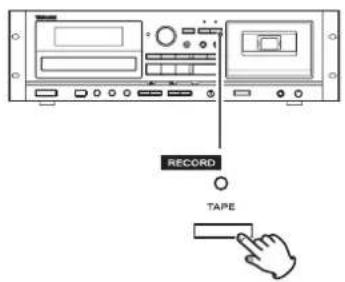
Le témoin rouge situé au-dessus de la touche RECORD TAPE et l'icône REC écran cessent de clignoter.
- Pour mettre en pause l'enregistrement, appuyez sur la touche de pause TAPE (III). Appuyez à nouveau sur cette touche pour reprendre l'enregistrement.
Appuyer sur la touche de lecture TAPE (▶) fera également reprendre l'enregistrement. Vous pouvez aussi reprendre l'enregistrement en appuyant sur la touche de lecture de la source d'enregistrement si celle-ci est un CD ou une clé USB.
Enregistrement depuis un CD ou une clé USB
Quand la lecture de la source s'arrête, l'enregistrement s'arrête aussi automatiquement.
Pour arrêter l'enregistrement, appuyez sur la touche d'arrêt TAPE (■). Cela arrête aussi la lecture de la source de l'enregistrement.
Enregistrement depuis une source externe
Quand la lecture de la source s'arrête, l'enregistrement ne s'arrête pas automatiquement. Appuyez sur la touche d'arrêt TAPE (■) pour arrêter la lecture.
Effacement d'enregistrements
Quand vous faites un enregistrement, ce que contenait la bande est écrasé (l'enregistrement précédent est effacé). Vous pouvez effacer un enregistrement fait sur cassette en réglant le niveau d'enregistrement sur MIN (minimum) et en enregistrant ainsi du silence.
1 Appuyez sur la touche TAPE RECORD pour armer l'enregistrement.
2 Réglez la commande REC LEVEL sur la position minimale (MIN).
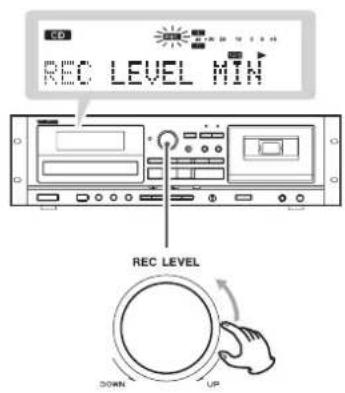
3 Appuyez sur la touche TAPE RECORD pour commencer l'effacement (par enregistrement de silence).
Brancher une minuterie programmable du commerce à votre configuration audio vous permet de vous réveiller avec votre musique favorite ou de lancer un enregistrement à une heure déterminée.
- La source de la lecture avec minuterie doit être CD, TAPE ou USB. La lecture avec minuterie ne fonctionne pas avec des appareils externes branchés aux entrées LINE.
- La source d'enregistrement avec minuterie ne peut être qu'un appareil externe branché aux entrées LINE. Et l'enregistrement avec minuterie ne peut se faire que sur cassette.
Raccordements
Référez-vous à l'illustration ci-dessous pour brancher vos équipements audio.
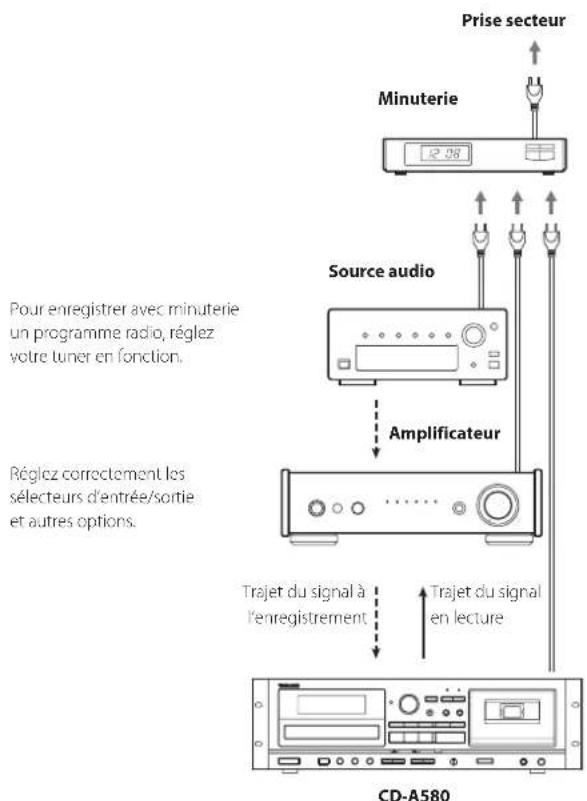
Términez tous les branchements avant de mettre l'appareil sous tension.
- Lisez les modes d'emploi de tous les éléments que vous comptez employer avec cet appareil.
- Assurez-vous que chaque fiche est bien enfoncée. Ne regroupez pas les câbles de connexion avec des cordons d'alimentation. Cela pourrait entraîner des bruits.
Lecture avec minuterie ( CD USB TAPE )
- La source de la lecture avec minuterie doit être CD, TAPE ou USB. La lecture avec minuterie ne fonctionne pas avec des appareils externes branchés aux entrées LINE.
1 Branchez cet appareil et une chaîne stéréo à une minuterie programmable du commerce (voir la section précédente).
2 Réglez l'interrupteur d'alimentation de tous les éléments sur ON.
3 Préparez la source pour la lecture avec minuterie.
4 Réglez le sélecteur POWER ON START CD-TAPE-USB sur la source désirée pour la lecture avec minuterie.
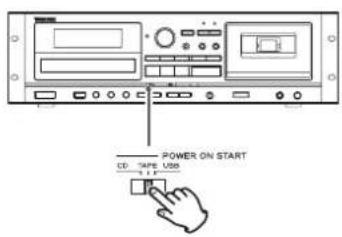
5 Réglez le sélecteur POWER ON START OFF-PLAY-REC (TAPE) sur la position PLAY (lecture).
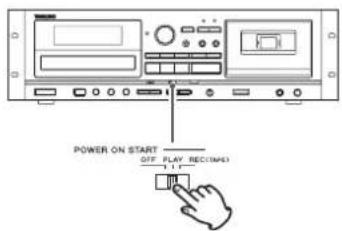
« TIMER » s'affiche dans l'écran du CD-A580.
6 Réglez la minuterie programmable sur les heures de démarrage (mise sous tension) et d'arrêt (mise hors tension) désirées.
Une fois ce réglage terminé, tous les éléments doivent être éteints.
À ce moment, n'appuyez pas sur l'interrupteur d'alimentation POWER du CD-A580. Laissez-le enfoncé (en position de mise sous tension). Si l'interrupteur d'alimentation POWER n'est pas enclenché, la lecture avec minuterie ne fonctionnera pas.
Quand l'heure préréglée pour le démarrage est atteinte, l'alimentation est fournie et la lecture démarre automatiquement.
- Si vous ne désirez pas utiliser la minuterie, réglez le sélecteur POWER ON START OFF-PLAY-REC (TAPE) sur la position OFF.
Enregistrement avec minuterie ( LINE → TAPE )
- La source d'enregistrement avec minuterie ne peut être qu'un appareil externe branché aux entrées LINE. Et l'enregistrement avec minuterie ne peut se faire que sur cassette.
(Exemple : enregistrement d'un programme radiodiffusé)
1 Branchez cet appareil et une chaîne stéréo à une minuterie programmable du commerce (voir page 34).
2 Réglez l'interrupteur d'alimentation de tous les éléments sur ON.
3 Préparez la cassette sur laquelle vous voulez enregistrer avec la minuterie.
Si les languettes de prévention contre l'effacement de la cassette ont été retirées, placez un ruban adhésif sur les encoches ainsi dévoilées pour les masquer.
Avec cet appareil, vous pouvez enregistrer sur des cassettes de type normal (type I) et chrome (type II).
ATTENTION
Chargez la cassette avec la face à enregistrer tournée vers l'avant. Veillez à ne pas mettre la cassette à l'envers au risque d'effacer accidentellement un enregistrement important.
4 Réglez le sélecteur POWER ON START CD-TAPE-USB sur TAPE.
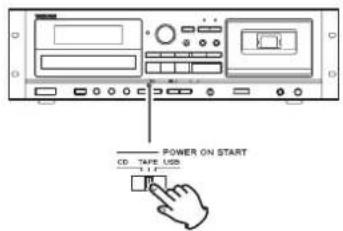
- Cette fonction ne peut pas servir à l'enregistrement sur clé USB. Elle ne concerne que l'enregistrement sur cassette.
5 Réglez le sélecteur POWER ON START OFF-PLAY-REC (TAPE) sur la position REC (enregistrement).
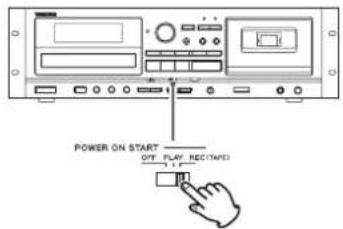
« TIMER » et REC chent dans l'écran du CD-A580.
- Si le sélecteur POWER ON START CD-TAPE-USB n'est pas réglé sur TAPE, « INVALID » (désactivé) s'affiche et l'enregistrement avec minuterie n'est pas possible.
6 Calez-vous sur la station que vous voulez enregistrer (si vous enregistrez la radio).
Lecture et enregistrement avec minuterie (suite)
7 Réglez le niveau d'enregistrement.
Ne pas le faire peut entraîner une distorsion du son enregistré ou des parasites.
Réglez le bouton REC LEVEL pour que le crête-mètre ne dépasse jamais 0 de façon continue.
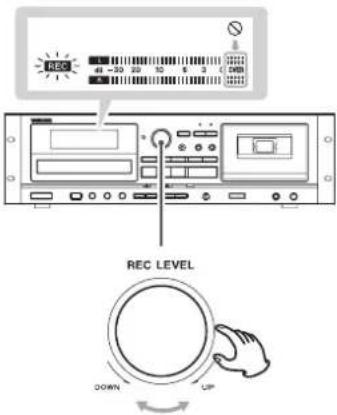
8 Réglez la minuterie programmable sur les heures de démarrage (mise sous tension) et d'arrêt (mise hors tension) désirées.
Une fois ce réglage terminé, tous les éléments doivent être éteints.
Fonction d'économie automatique d'énergie
ATTENTION
La fonction d'économie automatique d'énergie n'est incluse que dans les modèles pour l'Europe.
La fonction d'économie automatique d'énergie est activée lorsque cette unité quitte l'usine, de façon à passer automatiquement en veille après 30 minutes dans les conditions indiquées ci-dessous.
| Statut CD Clé USB Cassette | |||
| Pas de disque, de cassette ni de connexion | √ | √ √ | |
| Arrêté | √ | √ √ | |
| Enregistrement en pause | - | - |
√ Fonction d'économie automatique d'énergie activée
- Fonction d'économie automatique d'énergie non activée / Non applicable
Pour réactiver l'unité après son passage automatique en veille, appuyez sur n'importe quelle touche de l'unité principale ou de la télécommande.
- Si vous choisissez d'appuyer sur la touche POWER de l'unité principale, vous devez le faire deux fois.
Changement du réglage d'économie automatique d'énergie
1 Appuyez sur la touche SOURCE pour sélectionner CD.
2 Appuyez sur la touche CD OPEN/CLOSE (▲) pour ouvrir le tiroir de disque.
ATTENTION
- Ne refermez pas le tiroir de disque avant d'avoir accompli les opérations suivantes.
- Le tiroir de disque se ferme automatiquement après une minute sans activité.
3 Appuyez sur la touche REPEAT pendant au moins 5 secondes pour afficher le réglage actuel d'économie automatique d'énergie (« ERP ON » ou « ERP OFF »).
4 Avec les touches de saut de CD (|◀◀/▶▶|), changez le réglage, et appuyez sur la touche REPEAT pour confirmer le changement.
5 Appuyez sur la touche CD OPEN/CLOSE pour fermer le tiroir de disque.
Si vous rencontrez un problème avec l'unité, veuillez prendre un moment pour lire les informations suivantes avant de solliciter une réparation. Par ailleurs, cette unité n'est peut-être pas la cause du problème. Veuillez aussi vérifier le fonctionnement des unités connectées. Si ces mesures ne permettent pas de résoudre le problème, veuillez contacter le magasin dans lequel vous avez acheté cette unité ou le service après-vente TASCAM.
Sachez que lorsqu'un CD-A580 originel est réparé, il peut vous être retourné avec les caractéristiques d'un CD-A580 v2.
Générales
Pas d'alimentation
→ Vérifiez que l'appareil est bien branché à la source d'alimentation secteur. Assurez-vous que la source d'alimentation n'est pas une prise commutée et, si c'est le cas, qu'elle est en service. Contrôlez que la prise délivre bien du courant en y branchant un autre appareil électrique, une lampe ou un ventilateur par exemple.
L'unité s'éteint automatiquement (modèles pour l'Europe uniquement).
C'est la fonction d'économie automatique d'énergie qui l'a éteinte. Appuyez sur n'importe quelle touche de l'unité principale ou de la télécommande pour la rallumer. Changez si nécessaire le réglage de la fonction d'économie automatique d'énergie (page 36).
La télécommande ne fonctionne pas
→ Appuyez sur l'interrupteur d'alimentation POWER de l'unité principale pour la mettre sous tension.
→ Si les piles sont usées, changez-les.
Utilisez la télécommande à portée de fonctionnement (7 m) et pointez-la vers le capteur de télécommande en face avant de l'appareil.
→ Assurez-vous qu'il n'y a pas d'obstacle entre la télécommande et l'appareil.
→ S'il y a un éclairage fluorescent près de l'appareil, éteignez-le.
D'autres appareils à télécommande ne fonctionnent pas bien.
→ Notez que d'autres appareils à télécommande peuvent mal fonctionner en raison d'un « débordement » de lumière infrarouge quand vous utilisez la télécommande de cet appareil à proximité.
Les touches ne fonctionnent pas correctement.
Si une autre opération est toujours en cours, attendez un moment et réessayez.
Il n'y a pas de son ou seul un son de très faible niveau se fait entendre.
→ Vérifiez le branchement à l'amplificateur.
→ Vérifiez que les enceintes et autres éléments audio sont correctement raccordés.
→ Vérifiez que chacun des éléments raccordés fonctionne correctement.
→ Il peut y avoir un court-circuit ⊕/⊖ dans un câble d'enceinte. Vérifiez les câbles d'enceinte.
→ Sélectionnez la source d'entrée correcte avec la touche SOURCE.
Un ronflement ou bruit sévère se fait entendre.
→ Placez l'appareil aussi loin que possible d'un téléviseur.
Lecteur CD
Pas de lecture
→ Chargez un disque avec sa face sérigraphiée vers le haut.
Si le disque est sale, nettoyez sa surface. S'il est rayé ou si une substance collante se trouve à sa surface, ne le lisez pas tant que vous n'avez pas corrigé l'état du disque. En aucun cas vous ne devez utiliser d'étiquettes ni de dispositifs « d'amélioration de disque » qui reposent au-dessus d'un disque ou l'enveloppent.
Si c'est un disque vierge qui a été chargé, remplacez-le par un disque enregistré.
→ Selon le disque et d'autres facteurs, la lecture de certains CD-R/RW peut ne pas être possible. Réessayez avec un autre disque.
→ Vous ne pouvez pas faire lire de CD-R/RW non finalisé. Finalisez un tel disque dans un enregistreur de CD et réessayez.
Le son saute
→ Placez l'appareil sur une surface stable pour éviter les vibrations et les chocs.
→ Si le disque est sale, nettoyez sa surface.
→ N'utilisez pas de disques rayés, endommagés ou gondolés.
Enregistreur à cassette
Le compartiment de la cassette ne se ferme pas
→ La cassette n'est pas correctement installée. Réinsérez-la.
La qualité sonore est médiocre
→ Nettoyez les têtes (page 39).
La vitesse de lecture semble un peu élevée ou faible
→ Vérifiez le réglage de la commande de hauteur (page 25).
Impossible d'enregistrer
Si les languettes de prévention contre l'effacement sur le dessus de la cassette ont été cassées, recouvrez leur orifice à l'aide de ruban adhésif.
→ Vérifiez le réglage des niveaux d'enregistrement (page 32).
Clé USB
Aucun son même en appuyant sur la touche de lecture USB (▶)
→ Vérifiez qu'il y a des fichiers MP3 sur la clé USB.
→ Les fichiers ayant un format autre que MP3 (par ex. fichier MPEG 1 LAYER 2) ne peuvent pas être lus.
Impossible d'enregistrer
→ Vérifiez qu'il y a encore de la mémoire libre sur la clé USB.
→ Vérifiez que la clé USB n'est pas verrouillée.
→ Si vous enregistrez depuis une source analogique, vérifiez le réglage des niveaux d'enregistrement (page 29).
Certaines clés USB ne permettent pas d'enregistrer correctement. Si c'est le cas, changez de clé USB. Voir le site mondial TEAC (https://teac-global.com/) pour plus d'informations sur les clés USB dont nous avons pu confirmer le bon fonctionnement avec cette unité.
L'enregistrement avec cette unité n'est pas garanti sur toutes les clés USB.
Le son saute à l'écoute de contrôle.
Lors de l'enregistrement depuis un CD sur une clé USB, le son entendu peut sauter avec certains types de clé USB, mais cela n'affecte pas les données enregistrées.
Fichiers MP3
Des caractères inconnus s'affichent à l'écran.
Cet appareil ne peut pas correctement afficher les symboles ni les caractères à double octet (tels que les caractères japonais et chinois). Les noms des fichiers MP3 ne doivent comporter que des caractères alphanumériques pour bien s'afficher.
« No title », « No artist » ou « No album » s'affiche à l'écran
Il n'y a pas d'information dans les balises ID3 pour le fichier musical. Éditez le titre, le nom d'artiste et/ou les informations d'album concernant le morceau sur un PC à l'aide d'une application adéquate.
Comme cet appareil utilise un microcontrôleur, du bruit ou d'autres interférences externes peuvent entraîner son mauvais fonctionnement. Si cela se produit, éteignez l'appareil et refaites-le fonctionner après une attente d'environ une minute.
Attention à la condensation
De la condensation peut se produire si l'unité est déplacée d'un endroit froid à un endroit chaud, est utilisée dans une pièce qui vient d'être chauffée ou soumise à des changements brutaux de température. Pour empêcher cela ou si cela se produit, laissez l'unité une ou deux heures à la température de la nouvelle pièce avant de l'utiliser.
Ordre de lecture MP3
Les fichiers MP3 d'un CD ou d'une clé USB peuvent être rangés dans des dossiers de la même façon que les fichiers d'un ordinateur. De plus, un dossier peut contenir lui-même plusieurs dossiers.
Voici un exemple de structure de fichiers et de dossiers dans un disque MP3 ou une clé USB, montrant l'ordre de classement des dossiers (001 « ROOT », ou racine, jusqu'à 005) et l'ordre de lecture des fichiers (1 à 9)
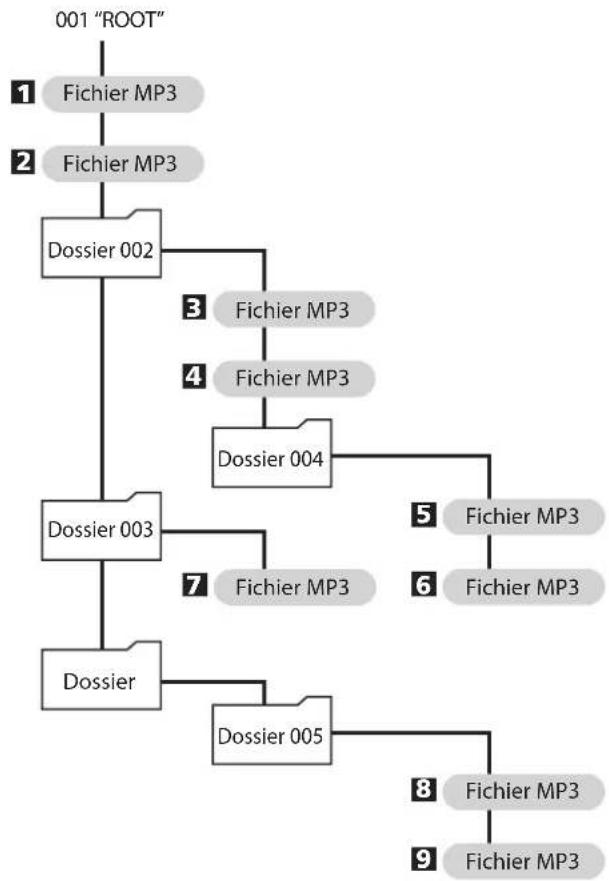
flowchart
graph TD
    A["001 "ROOT""] --> B["1 Fichier MP3"]
    A --> C["2 Fichier MP3"]
    B --> D["Dossier 002"]
    C --> D
    D --> E["3 Fichier MP3"]
    D --> F["4 Fichier MP3"]
    E --> G["Dossier 004"]
    F --> G
    G --> H["5 Fichier MP3"]
    G --> I["6 Fichier MP3"]
    H --> J["7 Fichier MP3"]
    I --> K["8 Fichier MP3"]
    J --> L["Dossier"]
    K --> L
    L --> M["9 Fichier MP3"]
- Les fichiers seront affichés et lus dans l'ordre suivant. USB : l'ordre dans lequel les fichiers MP3 ont été copiés CD : par ordre de code ASCII
Entretien
Si la surface de l'appareil est sale, essuyez-la avec un chiffon doux ou utilisez un savon liquide neutre dilué. Laissez la surface de l'appareil sécher complètement avant utilisation.
Par sécurité, débranchez le cordon d'alimentation de la prise secteur avant tout nettoyage.
- Ne vaporisez jamais du liquide directement sur cet appareil.
- N'utilisez pas de diluant ou alcool car ils peuvent endommager la surface de l'appareil.
Nettoyage de la platine cassette
Une tête sale peut entraîner une qualité sonore médiocre ou des sauts du son. La saleté sur le galet presseur de bande peut amener la bande à se coincer.
Nettoyez la tête, les galets presseurs et les cabestans à l'aide d'un coton-tige humidifié avec un liquide de nettoyage du commerce environ toutes les 10 heures d'utilisation.
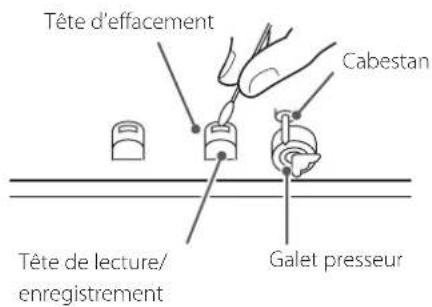
- Ne placez aucune cassette dans le porte-cassette de l'appareil tant que le liquide de nettoyage n'a pas séché sur la tête.
Lecteur de CD
Disques compatibles ....CD/CD-R/CD-RW (12 cm/8 cm)
Formats de disque
CD audio CD-DA
CD de données....ISO 9660 Level 1/2
Formats lisibles
CD-DA
Fréquence d'échantillonnage.... 44,1 kHz
Résolution de quantification .... 16 bits
Nombre de canaux....2
MP3
Modes audio... STEREO/JOINT STEREO/DUAL CHANNEL/MONO
Fréquence d'échantillonnage. 16 kHz – 48 kHz
Débit binaire.... 8 kbit/s - 320 kbit/s*
Réponse en fréquence 20 Hz – 20 kHz, ±2 dB
Distorsion harmonique totale.... 0,02 % ou moins (1 kHz)
Rapport signal/bruit (S/B).... 87 dB ou plus (IHF-A)
Sortie ligne (RCA).... Niveau de sortie maximal +6 dBV (2,0 V)
(impédance de charge de 50 kΩ ou plus)
* La gestion des droits numériques ou DRM (Digital Rights
Management) n'est pas prise en charge.
Lecteur de cassette
Système de pistes ....4 pistes, stéréo 2 canaux
Têtes.... Enregistrement/lecture × 1, effacement × 1
Type de bande ....Cassette C-10 à C-90
Vitesse de défilement de la bande....4,76 cm/s
Moteur.... Servo moteur CC × 1
Commande de hauteur....±10 % (lecture uniquement)
Pleurage et scintillement 0,25 % (W. RMS)
Réponse en fréquence (globale) ... 50 Hz - 12,5 kHz ± 4 dB, chrome
50 Hz - 12,5 kHz ± 4 dB, normal
Rapport signal/bruit (global)
59 dB (niveau d'entrée d'enregistrement maximal, pondération A)
Durée de rembobinage ..... Environ 120 secondes (avec une C-60)
Entrée ligne (RCA) ..... Niveau d'entrée nominal -4,5 dBu (0,46 V)
(impédance d'entrée de 50 kΩ ou plus)
Sortie ligne (RCA)....Niveau de sortie nominal -4,5 dBu (0,46 V)
(impédance de charge de 50 kΩ ou plus)
USB
Interface
CD-A580 v2..... USB 2.0 FULL SPEED (pleine vitesse) (12 Mbits/s)
CD-A580.....USB 1.1 FULL SPEED (pleine vitesse) (12 Mbits/s)
Prise....Port USB A
Lecture
Réponse en fréquence....20 Hz – 20 000 Hz (±2 dB)
Rapport signal/bruit 85 dB ou plus
Format MP3
Fréquence d'échantillonnage ....16 kHz – 48 kHz
Débit binaire de lecture....8-320 kbit/s
Sortie ligne (RCA).... Niveau de sortie maximal +6 dBV (2,0 V)
(impédance de charge de 50 kΩ ou plus)
Enregistrement
Réponse en fréquence
CD→USB 20 Hz - 15 kHz (±3 dB)
LINE→USB....100 Hz – 15 kHz (±3 dB)
Rapport signal/bruit 85 dB ou plus
Format MP3
Fréquence d'échantillonnage 44,1 kHz
Débit binaire d'enregistrement....128 kbit/s
Entrée ligne (RCA) .... Niveau d'entrée nominal -10 dBV (0,316 V)
(impédance d'entrée de 50 kΩ ou plus)
Durée maximale d'enregistrement en continu ..... 240 minutes
Niveaux de dossiers.... Up to 8 levels supported
Casque
Prise de sortie casque ....Jack stéréo standard
Sortie nominale ....10 mW + 10 mW
(écoute de contrôle de CD, DHT+B 0,1 %, 32 Ω)
Générales
Alimentation électrique
Modèle Europe ....CA 230 V, 50 Hz
Modèle U.S.A./Canada ....CA 120 V, 60 Hz
Consommation électrique.... 13 W
Dimensions (L × H × P) .....483 × 138,5 × 290 mm (hors tout)
Température de fonctionnement....+5°C-+35°C
Accessoires fournis
Télécommande (RC-1329) × 1
Piles (AAA) pour télécommande × 2
Kit de vis pour montage en rack × 1
Mode d'emploi (ce document) × 1
Guide d'enregistrement à TASCAM ID × 1 (pour CD-A580 v2
uniquement)
Dessin avec cotes
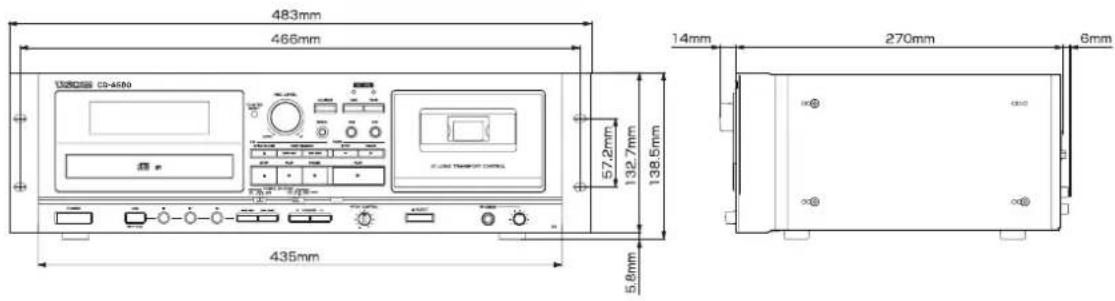
- Conception et caractéristiques techniques sont sujettes à changements sans préavis.
- Le poids et les dimensions sont des valeurs approchées.
- Les illustrations peuvent légèrement différer des modèles de production.
Informations de GARANTIE
Europe
Ce produit est assujetti à la législation sur les garanties du pays d'achat. En cas de défaut ou de problème, veuillez contacter le revendeur auprès duquel vous avez acheté le produit.
Si cette unité a été achetée hors de l'Union Européenne, les dispositions de garantie sont indiquées dans le mode d'emploi anglais. Cette garantie n'est valable que dans le pays où l'unité a été initialement achetée.
CAUTION
RISK OF ELECTRIC SHOCK DO NOT OPEN