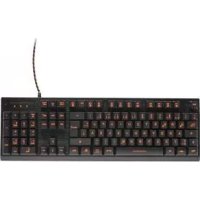
SGT 11 A1 - Clavier SILVERCREST - Notice d'utilisation et mode d'emploi gratuit
Retrouvez gratuitement la notice de l'appareil SGT 11 A1 SILVERCREST au format PDF.


| Type de produit | Clavier de gaming |
| Marque | SilverCrest |
| Modèle | SGT 11 A1 |
| Dimensions (L x l x H) | 442 x 141 x 40 mm |
| Poids net | Environ 1053 g |
| Alimentation | Via port USB (5 V, 260 mA max) |
| Système d'exploitation compatible | Microsoft Windows 7, 8, 10 |
| Rétroéclairage | LED avec effets lumineux réglables (activation, luminosité, désactivation) |
| Touches multifonctions | Via touche FN : contrôle média, volume, email, navigateur |
| Verrouillage Windows | Oui, combinaison de touches pour verrouiller les touches WIN et APP |
| Contenu de la livraison | 1 clavier, 1 mode d'emploi |
| Entretien | Nettoyage extérieur avec un chiffon doux et sec ; pas de produits abrasifs |
| Sécurité | Ne pas exposer à l'humidité, ne pas ouvrir le boîtier, tenir à l'écart des sources de chaleur |
| Réparabilité | Aucune pièce réparable par l'utilisateur ; réparation uniquement par du personnel qualifié |
| Mise au rebut | Ne pas jeter avec les ordures ménagères ; déposer dans un centre de collecte conforme à la directive 2012/19/EU |
| Déclaration de conformité UE | Conforme aux directives 2014/30/EU et 2011/65/EU ; texte intégral sur www.owim.com |
FOIRE AUX QUESTIONS - SGT 11 A1 SILVERCREST
Questions des utilisateurs sur SGT 11 A1 SILVERCREST
0 question sur cet appareil. Repondez a celles que vous connaissez ou posez la votre.
Poser une nouvelle question sur cet appareil
Téléchargez la notice de votre Clavier au format PDF gratuitement ! Retrouvez votre notice SGT 11 A1 - SILVERCREST et reprennez votre appareil électronique en main. Sur cette page sont publiés tous les documents nécessaires à l'utilisation de votre appareil SGT 11 A1 de la marque SILVERCREST.
MODE D'EMPLOI SGT 11 A1 SILVERCREST
Instructions d'utilisation et consignes de sécurité
NL BE
CLAVIER DE JEU
FR/BE Instructions d'utilisation et consignes de sécurité Page 28
Avertissements et symboles utilisés ..... Page 29
Avis de marques déposées .... Page 30
Éléments livrés ...... Page 31
Consignes de sécurité.... Page 31
Description des pièces ...... Page 34
Caractéristiques techniques ...... Page 34
Avant toute utilisation ...... Page 35
Fonctionnement ...... Page 35
Rangement du produit en cas de non-utilisation.... Page 38
Nettoyage Page 38
Dépannage Page 39
Mise au rebut Page 39
Déclaration de conformité de l'UE simplifiée Page 40
CLAVIER DE GAMING
Introduction
Nous vous félicitons pour l'achat de votre nouveau produit. Vous avez opté pour un produit de grande qualité. Le mode d'emploi fait partie intégrante de ce produit. Il contient des indications importantes pour la sécurité, l'utilisation et la mise au rebut.
Veuillez lire consciencieusement toutes les indications d'utilisation et de sécurité du produit. Ce produit doit uniquement être utilisé conformément aux instructions et dans les domaines d'application spécifiés. Lors d'une cession à tiers, veuillez également remettre tous les documents.
● Utilisation conforme
Ce produit est un appareil électronique grand public. Ce produit ne peut être utilisé que dans un cadre privé et non à des fins industrielles ou commerciales. En outre, ce produit ne doit pas être utilisé dans les climats tropicaux. Tout autre utilisation est considérée comme non conforme. Toute réclamation résultant d'une mauvaise utilisation ou due à une modification non autorisée du produit sera considérée comme non justifiée. Une telle utilisation du produit se fait à vos risques et périls.
- Avertissements et symboles utilisés
Les présentes instructions d'utilisation contiennent les avertissements suivants :
⚠️ DANGER!
Ce symbole associé à un terme d'avertissement indique la présence d'un danger associé à un niveau de risque élevé qui, s'il n'est pas évité, peut entraîner des blessures graves voire la mort.
⚠ AVERTISSEMENT !
Ce symbole associé à un terme d'avertissement indique la présence d'un danger associé à un niveau de risque moyen qui, s'il n'est pas évité, peut entraîner des blessures graves voire la mort.
ATTENTION!
Ce symbole associé à un terme d'avertissement indique la présence d'un danger associé à un faible niveau de risque qui, s'il n'est pas évité, peut entraîner des blessures mineures ou modérées.
! REMARQUE :
Une remarque fournit des informations supplémentaires pour améliorer l'utilisation du produit.
● Avis de marques déposées
- USB est une marque déposée de USB Implementers Forum, Inc. La marque et le nom commercial SilverCrest constituent la propriété de leurs propriétaires respectifs. ■ Tous les autres noms et produits peuvent être des marques commerciales ou des marques déposées par leurs propriétaires respectifs.
- Windows est une marque déposée appartenant à Microsoft Corporation aux États-Unis et dans d'autres pays.
- Éléments livrés
1 Clavier de gaming
1 Mode d'emploi

Consignes de sécurité
Avant d'utiliser le produit, veuillez vous familiariser avec toutes les consignes de sécurité ainsi qu'avec les instructions d'utilisation ! En cas de cession de ce produit à un tiers, remettez-lui également tous les documents connexes !
⚠ AVERTISSEMENT ! DANGER DE MORT ET RISQUE D'ACCIDENT POUR LES NOURRISSONS ET LES ENFANTS !
⚠️ DANGER ! RISQUE D'ÉTOUFFEMENT ! Ne laissez jamais des enfants seuls avec les matériaux d'emballage. Les matériaux d'emballage présentent des risques d'étouffement pour les enfants. Les enfants sous-estiment souvent ces dangers. Les matériaux d'emballage ne sont pas des jouets.
Cet appareil peut être utilisé par des enfants de 8 ans et plus, ainsi que par des personnes ayant des capacités physiques, sensorielles ou mentales réduites, ou celles manquant d'expérience et/ou de connaissances, sous réserve que ceux-ci soient sous surveillance ou aient reçu des instructions relatives à l'utilisation de l'appareil en toute sécurité et qu'ils comprennent les risques liés à ladite utilisation. Ne pas laisser les enfants jouer avec l'appareil. Le nettoyage et l'entretien ne doivent pas être effectués par des enfants sans surveillance. Ce produit n'est pas un jouet.
RISQUE DE DOMMAGES MATÉRIELS
Aucune des pièces de cet appareil ne peut être réparée par l'utilisateur. La pile rechargeable n'est pas remplaçable.
■ Conservez le produit à l'abri de l'humidité, de toute projection d'eau et de tout égouttement !
- Ne pas placer de bougies allumées ou toute autre flamme vive sur le produit ou à proximité de celui-ci.
Vérifiez l'état du produit avant chaque utilisation ! Cessez toute utilisation du produit en cas de détection d'un éventuel endommagement de celui-ci ou du câble de chargement !
En cas de détection de fumée ou de bruits ou odeurs inhabituels, débranchez le câble de connexion USB.
De brusques variations de température peuvent entraîner une condensation à l'intérieur du produit. Dans ce cas, laissez le produit s'adapter à la température ambiante pendant un certain temps avant de l'utiliser à nouveau afin de prévenir tout risque de courts-circuits !
- Ne pas utiliser le produit à proximité de sources de chaleur, notamment des radiateurs ou d'autres appareils produisant de la chaleur !
- Ne pas incinérer le produit et ne pas l'exposer à des températures élevées.
- Ne pas essayer d'ouvrir le produit ! Il ne comporte aucune pièce interne nécessitant un entretien.
⚠ AVERTISSEMENT ! Assurez-vous que :
- aucune source de chaleur directe (par ex. chauffage) ne peut endommager le produit ;
le produit n'est pas exposé à une forte lumière artificielle ;
le produit n'est pas utilisé à proximité de l'eau et qu'il n'entre pas en contact avec des projections ou un égouttement d'eau ainsi que des liquides corrosifs. En outre, le produit ne doit jamais être immergé dans un liquide. Ne placez aucun récipient contenant du liquide, par exemple vases ou boissons, sur ou à proximité du produit ;
le produit n'est pas utilisé à proximité immédiate de champs magnétiques (par ex. haut-parleurs) ;
- aucune source d'incendie (par ex. bougies allumées) n'est placée sur ou à proximité du produit ;
■ aucun corps étranger ne pénètre dans le produit ;
le produit n'est jamais soumis à des fluctuations extrêmes de température, car cela pourrait générer de la condensation et provoquer des courts-circuits électriques. Si le produit est soumis à des fluctuations extrêmes de température, attendez (env. 2 heures) que le produit soit de nouveau à température ambiante avant de l'utiliser ;
■ le produit n'est jamais soumis à des chocs et des vibrations excessifs ;
- les câbles branchés sont toujours disposés de sorte que personne ne puisse marcher ou trébucher dessus. Il existe un risque de blessures.
- aucun objet n'est placé sur un câble branché et qu'aucun câble n'est branché au-dessus de rebords tranchants. Dans le cas contraire, ils risqueraient d'être endommagés.
Description des pièces
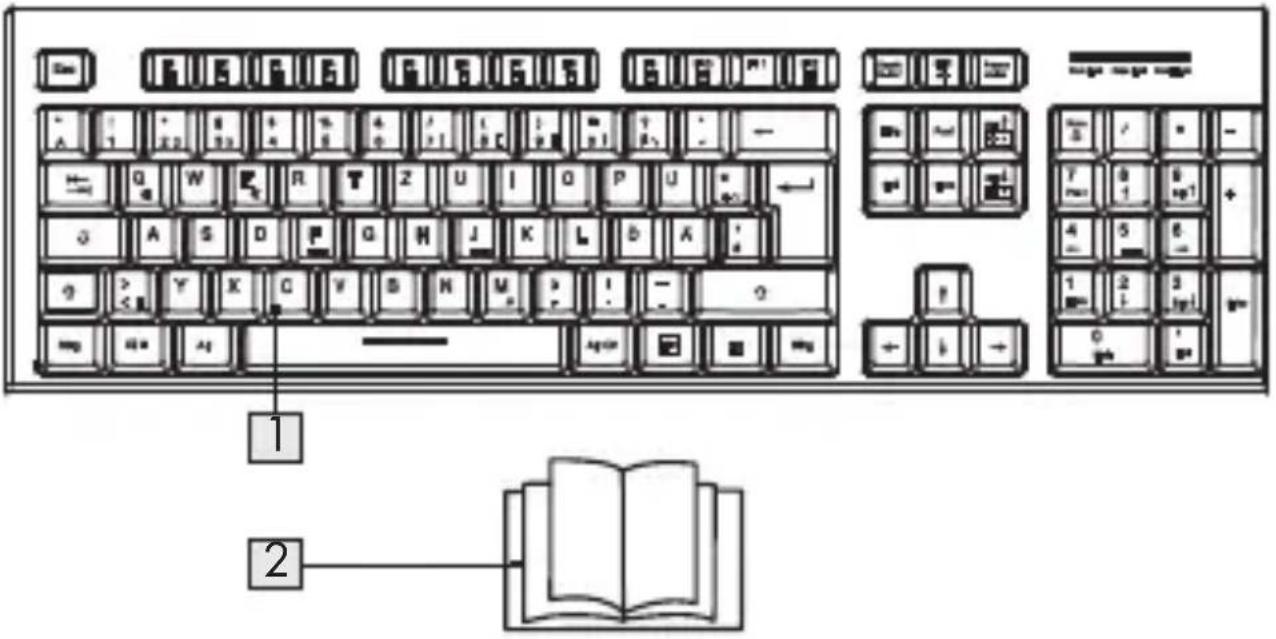
1 Clavier doté d'effets à LED 2 Instructions d'utilisation
* Les configurations de clavier peuvent différer selon les régions
Caractéristiques techniques
Système d'exploitation : Microsoft ® Windows ® 7 / 8 / 10
Matériel requis : 1 Port USB disponible
Tension de fonctionnement : 5 V
Courant de fonctionnement : 260 mA (max.)
Dimensions (L x l x H): 442 x 141 x 40 mm
Poids net : env. 1 053 g
Les spécifications et la conception sont susceptibles d'être modifiées sans préavis.
● Avant toute utilisation
REMARQUES :
Toutes les pièces doivent être déballées et les matériaux d'emballage doivent être entièrement retirés. ■ Avant utilisation, assurez-vous que le contenu du paquet est complet et intact !
- Fonctionnement
Les touches de la rangée supérieure sont réservées pour des fonctions spéciales. En fonction des symboles utilisés, elles peuvent être utilisées pour commander directement les fonctions du programme telles que la lecture multimédia ou le volume. En fonction du système d'exploitation utilisé, les touches peuvent présenter des fonctions légèrement différentes. Remarque : en fonction de la version du système d'exploitation, certaines touches spéciales peuvent ne pas fonctionner avec la fonction décrite.
- Combinaisons de touches
Combinaisons de touches Fonctions
Activation des effets lumineux.

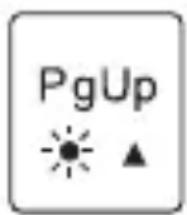
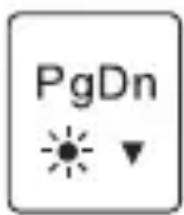
Réglage de la luminosité du rétro-éclairage.
Combinaisons de touches Fonctions
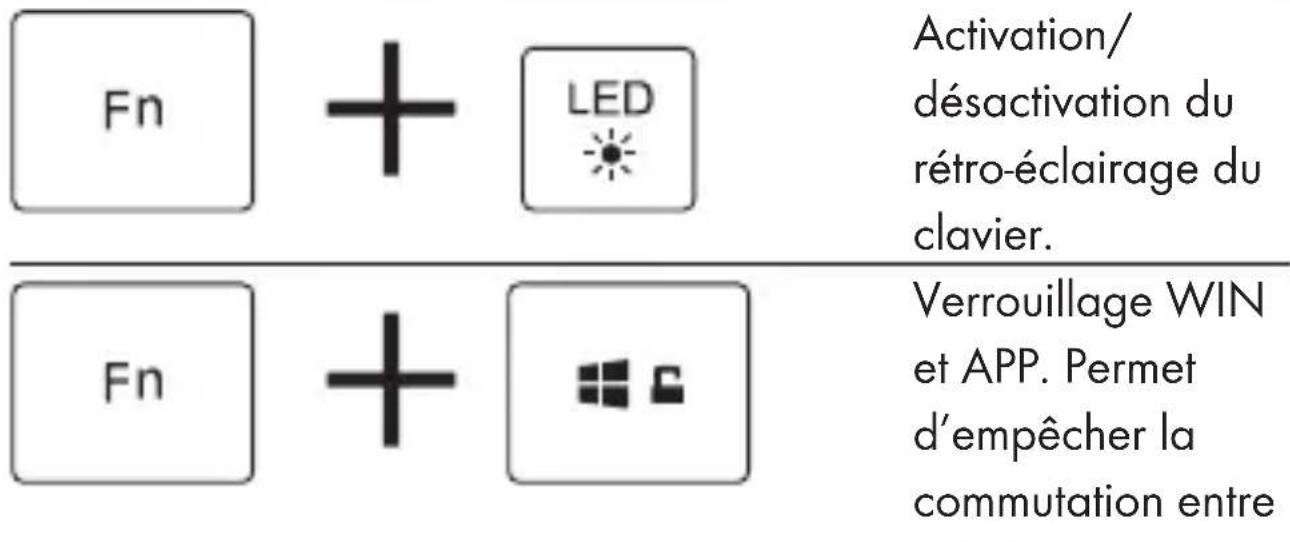
Activation/désactivation du rétro-éclairage du clavier.
Verrouillage WIN et APP. Permet d'empêcher la commutation entre WIN et APP.
Touches de fonctions
Pour accéder à ces fonctions, appuyez simultanément sur la touche FN et la touche souhaitée.
Touches Fonctions
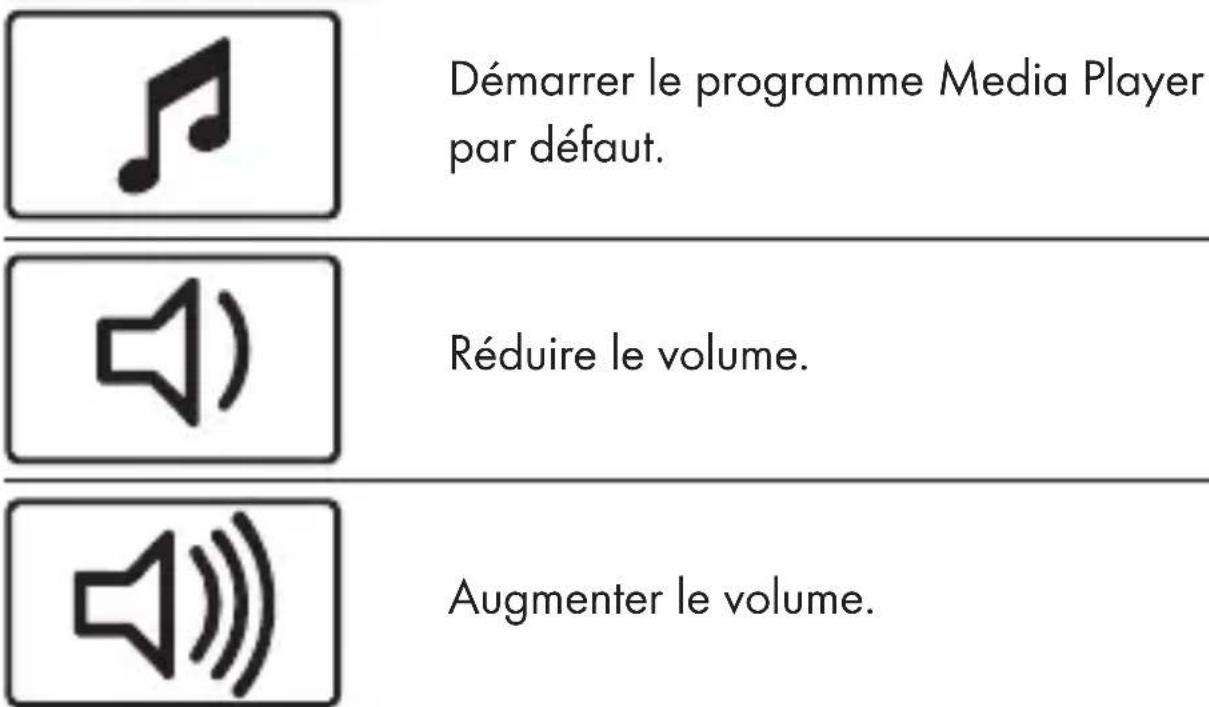
Démarrer le programme Media Player par défaut.
Réduire le volume.
Augmenter le volume.
Touches Fonctions

Retourner à la piste précédente.
Lire/mettre en pause la piste en cours.
Passer à la piste suivante.

Démarrer le programme e-mail par défaut.

Démarrer le navigateur Web par défaut et charger la page d'accueil.
Touches Fonctions
● Rangement du produit en cas de non-utilisation
Rangez l'appareil dans un endroit sec à l'intérieur, à l'abri de la lumière directe du soleil, de préférence dans son emballage d'origine.
Nettoyage
Débranchez le câble de connexion USB avant de procéder au nettoyage du produit. Aucun produit de nettoyage acide, abrasif ou solvant ne doit être utilisé, car ceux-ci risquent d'endommager le produit. Nettoyez uniquement l'extérieur du produit à l'aide d'un chiffon doux et sec ! En cas de salissure persistante, un produit de nettoyage doux peut être utilisé. La réparation du produit peut s'avérer nécessaire si celui-ci a été endommagé de quelque manière que ce soit, par exemple si le boîtier est endommagé, si du liquide ou des objets ont pénétré dans l'appareil ou si le produit a été exposé à la pluie ou à l'humidité.
Des travaux de réparation s'avèrent également nécessaires en cas de dysfonctionnement ou de chute du produit. Si de la fumée se dégage du produit, ou en cas de bruits ou d'odeurs inhabituels, éteignez immédiatement le produit. Dans ces cas, le produit ne doit pas être utilisé avant examen par du personnel d'entretien agréé. Confiez la réparation du produit exclusivement à du personnel qualifié. Ne jamais ouvrir le boîtier de l'appareil.
Nettoyez le produit uniquement à l'aide d'un chiffon propre et sec et n'utilisez jamais de liquides corrosifs. Retirez la saleté tenace à l'aide d'un chiffon légèrement humide et d'un produit nettoyant doux.
Dépannage
Problème Solution
L'appareil ne fonctionne pas correctement.
Option 1 : Assurez-vous que la fiche USB est complètement insérée dans un port USB et que l'ordinateur est allumé ou essayez d'utiliser un autre port USB.
Option 2 : Réinsérez la fiche USB dans le port USB.
● Mise au rebut
L'emballage est fabriqué avec des matériaux respectueux de l'environnement qui peuvent être mis au rebut dans le centre de collecte et de recyclage de votre localité.
Contactez vos autorités municipales pour obtenir des informations sur la façon de mettre au rebut votre produit usagé.
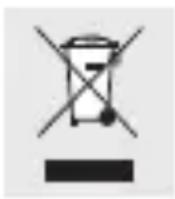
Le symbole adjacent de la poubelle barrée d'une croix sur des roues indique que cet appareil est soumis à la Directive 2012/19/EU. Cette directive stipule qu'en fin de vie, cet appareil ne doit pas être jeté avec les ordures ménagères, mais doit au contraire être déposé dans un centre de collecte spécialisé, un centre de recyclage ou auprès d'une entreprise de gestion des déchets.
Cette mise au rebut est gratuite pour vous. Protégez l'environnement et éliminez proprement.
Pour de plus amples informations, veuillez contacter votre déchetterie locale ou votre administration municipale / urbaine.
Pensez à l'environnement et à votre santé personnelle. Mettez au rebut les piles usagées dans des boîtes de collecte distinctes. Celle-ci sont disponibles dans de nombreux bâtiments publics ou dans des magasins de vente de piles.
● Déclaration de conformité de l'UE simplifiée
Par la présente, OWIM GmbH & Co. KG, Stiftsbergstraße 1, DE-74167 Neckarsulm, ALLEMAGNE, déclare que le produit, CLAVIER DE GAMING HG03091, est conforme aux Directives 2014/30/EU et 2011/65/EU.
Le texte intégral de la déclaration de conformité de l'UE est disponible à l'adresse Internet suivante : www.owim.com



- CLAVIER DE JEU
- CLAVIER DE GAMING
- INTRODUCTION
- ● UTILISATION CONFORME
- AVERTISSEMENTS ET SYMBOLES UTILISÉS
- ⚠️ DANGER
- ⚠ AVERTISSEMENT
- ATTENTION
- REMARQUE
- ● AVIS DE MARQUES DÉPOSÉES
- ÉLÉMENTS LIVRÉS
- CONSIGNES DE SÉCURITÉ
- ⚠ AVERTISSEMENT ! DANGER DE MORT ET RISQUE D'ACCIDENT POUR LES NOURRISSONS ET LES ENFANTS
- RISQUE DE DOMMAGES MATÉRIELS
- ⚠ AVERTISSEMENT ! ASSUREZ-VOUS QUE
- DESCRIPTION DES PIÈCES
- CARACTÉRISTIQUES TECHNIQUES
- ● AVANT TOUTE UTILISATION
- REMARQUES
- FONCTIONNEMENT
- COMBINAISONS DE TOUCHES
- COMBINAISONS DE TOUCHES FONCTIONS
- TOUCHES DE FONCTIONS
- TOUCHES FONCTIONS
- ● RANGEMENT DU PRODUIT EN CAS DE NON-UTILISATION
- NETTOYAGE
- DÉPANNAGE
- PROBLÈME SOLUTION
- ● MISE AU REBUT
- ● DÉCLARATION DE CONFORMITÉ DE L'UE SIMPLIFIÉE
Marque : SILVERCREST
Modèle : SGT 11 A1
Catégorie : Clavier