XEMIO767 BT - Lecteur mp3 LENCO - Notice d'utilisation et mode d'emploi gratuit
Retrouvez gratuitement la notice de l'appareil XEMIO767 BT LENCO au format PDF.

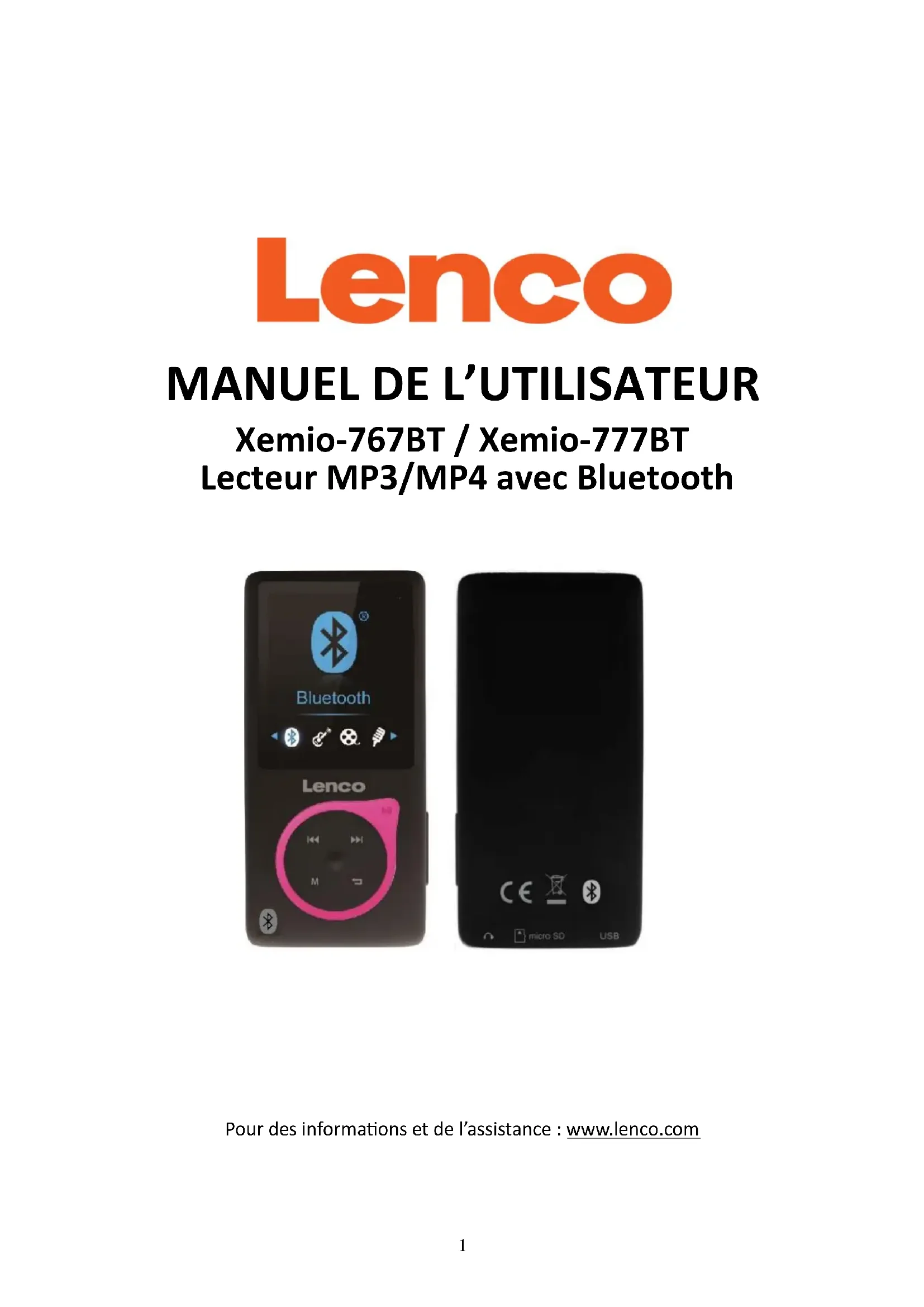
| Type de produit | Lecteur MP3 |
| Capacité de stockage | 8 Go |
| Connectivité | Bluetooth |
| Écran | Écran couleur LCD |
| Formats audio supportés | MP3, WMA, WAV, FLAC |
| Autonomie de la batterie | Jusqu'à 15 heures |
| Dimensions | 90 x 40 x 10 mm |
| Poids | 50 g |
| Utilisation | Lecture de musique, radio FM, enregistrement vocal |
| Maintenance | Nettoyer avec un chiffon doux, éviter l'humidité |
| Sécurité | Ne pas exposer à des températures extrêmes, éviter les chocs |
| Accessoires inclus | Câble USB, écouteurs |
| Garantie | 2 ans |
FOIRE AUX QUESTIONS - XEMIO767 BT LENCO
Questions des utilisateurs sur XEMIO767 BT LENCO
0 question sur cet appareil. Repondez a celles que vous connaissez ou posez la votre.
Poser une nouvelle question sur cet appareil
Téléchargez la notice de votre Lecteur mp3 au format PDF gratuitement ! Retrouvez votre notice XEMIO767 BT - LENCO et reprennez votre appareil électronique en main. Sur cette page sont publiés tous les documents nécessaires à l'utilisation de votre appareil XEMIO767 BT de la marque LENCO.
MODE D'EMPLOI XEMIO767 BT LENCO
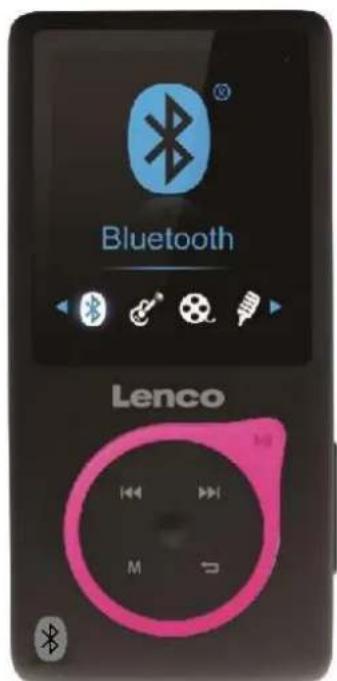
Xemio-767BT / Xemio-777BT Lecteur MP3/MP4 avec Bluetooth
Pour des informations et de l'assistance: www.lenco.com
Précautions
- Ne pas placer de flamme comme une bougie allumée sur ou pres du produit.
- Ne pas placer d'objets replis de liquide, comme des vases sur ou pres du produit.
- Ne pas utiliser ou ranger ce produit dans un endroit ou il serait exposé à la lumière directe du soleil, la chaleur, de la poussière ou de la chaleur excessive.
N'utilisez pas ce produit avec les mains humides. - Ne nettoyez pas cet apparéil avec de l'eau ou d'autres liquides.
- Nebloquez pas ou ne couvre pas les fentes et trous dans le produit.
- Ne poussez pas d'objets étrangers les fentes et trouss dans le produit.
- N'essayez pas d'ouvoir cette unité par vous-même. Il n'y a aucune piece utilisable pour l'utilisateur à l'intérieur de l'appareil.
- Ne laisses pas les enfants avoir accès aux sacs plastiques.
Avertissements de sécurité
- Avant d'utiliser ce produit; lisez et suivez tous les averisations et toutes les instructions.
- Ce produit n'est pas destiné pour être utilisé par des jeunes enants. Les jeunes enfants doivent être surveillés correctement.
- Ce produit est destiné pour une utilisation domestique uniquement et non pour une utilisation commercial ou industrielle.
- Ne pas exposer à la pluie ou aux éclaboussures.
- Aucune source de flamme telle que des bougies allumées ne devraient être placée pres de l'appareil.
- La ventilation ne doit pas être empêchée du fait que les ouvertures de ventilation soient couvertes avec des accessoires tels que journaux, serviettes de table, rideaux, etc.
Assurez-vous que l'unité est positionné sur un endroit stable. Les dégats provoqués par l'utilisation de ce produit dans une position instable ou par non respect d'un autre averissement ou précaution contenu dans ce manuel d'instruction ne seront pas couverts par la garantie. - Cet apparéil n'est pas conçu pour une utilisation par des personnes (y compris les enfants) à capacités physiques, sensorielles ou mentales réduites, ou manquant d'expérience et de connaissances, sauf dans le cas où une personne responsable de leur sécurité leur ont appris à utiliser de l' apparéil.
Nous vous conseillons de conserver l'emballage au cas où pour le transport du produit.
Si vous devez vous débarrasser de ce produit à l'avenir, veuilles prendre en considération ce qui suit : Toutes les batteries et accumulateurs doivent
etre retirés de ce produit (Retrait des Batteries et Accumateurs Usages).

AVERTISSEMENT: En condition de circulation routière, le fait d'écouter un baladeur peut atténuer l'attention de l'auditeur concernant les dangers potentiels tels que les voitures se rapprochant.
AVERTISSEMENT: Pour prévenir des possibles dégats de l'audition, n'écoutez pas à des volumes trop élevés pendant de longues périodes.
1. Découvre les commandes du lecteur
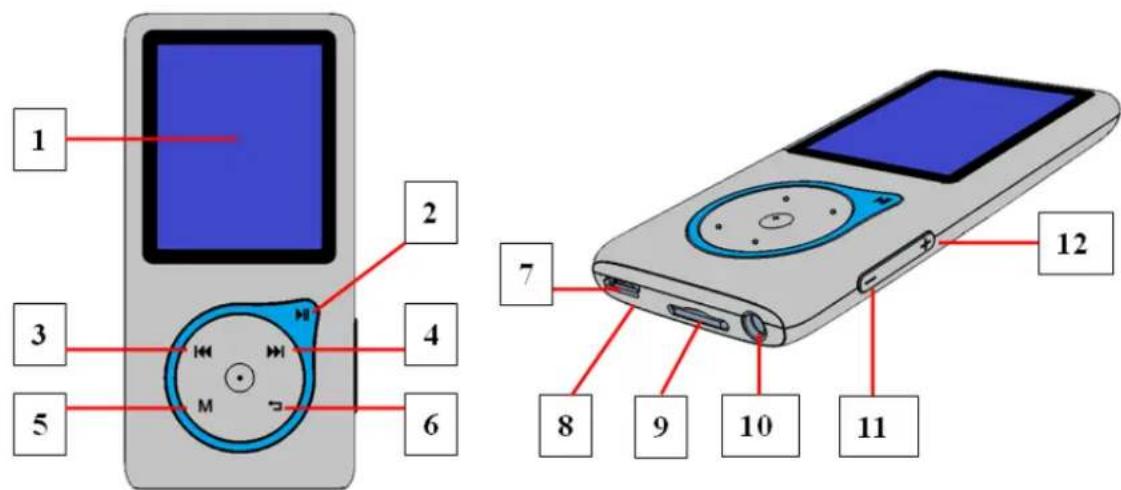
| Objet | Description |
| 1 | Écran LCD TFT |
| 2 | Touché ➔(M / A, Lecture / Pause) |
| 3 | Touché ⇔(Précédent /(retour rapide) |
| 4 | Touché ➔(Suivant /Avance rapide) |
| 5 | Touché M (Menu) |
| 6 | Touché ≠(Menu précédent /Quitter) |
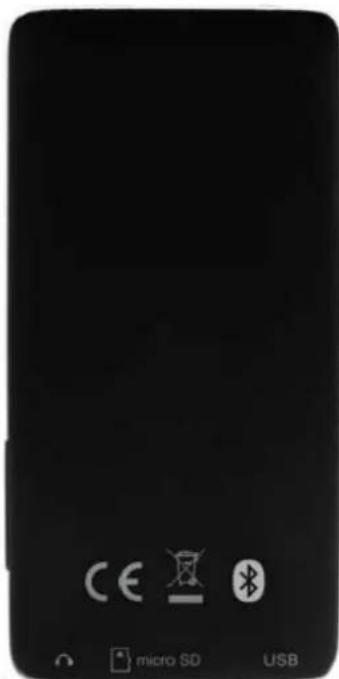
| 7 | Port Micro USB (Connexion PC /Chargement) |
| 8 | Position du microphone (mono, port USB interne) |
| 9 | Fente micro carte mémoire SD |
| 10 | Prise sortie écouteurs (Stéréo 3,5mm) |
| 11 | Touché (∅Volume -) |
| 12 | Touché (∅Volume +) |
2.À propos de la batterie du lecteur
Le lecteur a une batterie intégrée, non remplaçable par l'utilisateur. Pour de plusieurs résultats, la première fois que vous utilisez le lecteur, laissez-le charger environ 3 à 4 heures ou jusqu'à ce que l'icone de statut de batterie sur l'écran 'connexion' indique que la batterie est pleine.
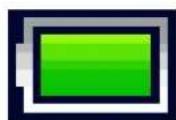
La batterie est pleine
Remarque: Le lecteur pourra continuer d'utiliser l'énergie de la batterie une fois étant. Pourmaintenir la vie et la performance de la batterie, si l'unité n'est pas utilisé pendant un moment, la batterie devra peut-être être rechargée au moins une fois par mois.
a. Charger la batterie :
Vos pouvez charger la batterie du lecteur de deux façon :
En connectant le lecteur sur votre ordinateur. Ou,
En utilisant le chargeur USB. (Non-inclus)
b. Connexion et chargement:
Une fois que vous aurez connecté le lecteur avec l'ordinateur / le chargeur, alors vous verrez l'écran « Choiser le type de connexion: » apparaitre pour lechioix et il passera en mode chargement et transfert automatiquement si vous ne faites rien pendant 4-5 secondes.
- Choisissez « Charge & Transfert » pour charger ou télécharger des fichiers de contenus avec votre ordinateur et charger la batterie du lecteur.
- Choisissez « Charge & Lecture » pour utiliser les fonctions du lecteur tout en chargeant la batterie.
- Les barres de niveau s'actionnent dans l'icone de batterie sur l'écran connexion. La batterie est en cours de chargement.
« Choisir le type de connexion » « Charge & Transfert » « Charge & Lecture »
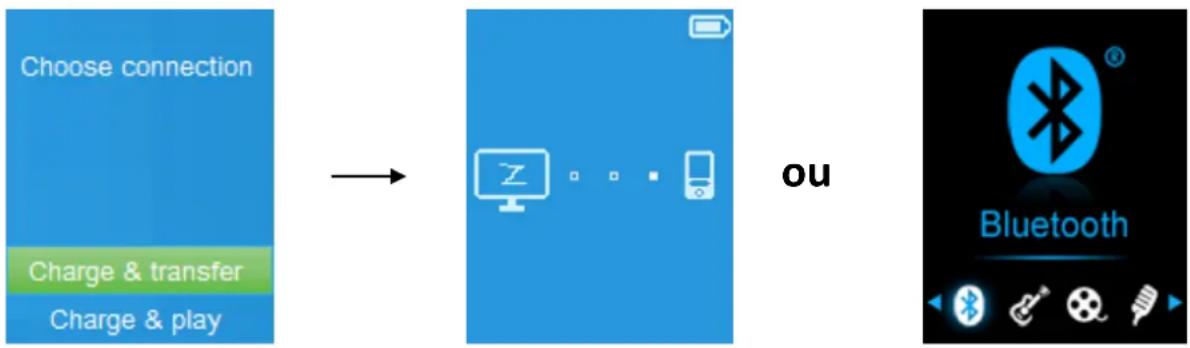

En chargement
Important: La batterie ne se recharge pas lorsque votre ordinateur est en voille. Le port USB sur la plupart des claviers ne procure pas suffisamment d'énergie pour charger le lecteur. Connectez le lecteur sur un port USB 2.0 sur votre ordinateur uniquement afin d'éviter les problèmes de chargement.
- Connecter et déconnecter le lecteur
a. Pour connecter le lecteur :
Pour connecter le lecteur sur votre ordinateur, branchez le connecteur du cable USB sur un port USB de votre ordinateur et connectez l'autre extrémité sur le lecteur,
Le lecteur est alors prét pour le transfert de fichiers de contenus et la batterie se charge lorsque le mode « Charge & Transfert » est sélectionné. Et l'écran « Connexion » apparait en visualisation.
À présent, vous pouvez transférer des fichiers de contenu en utilisant la souris de l'ordinateur et en déplaçant les fichiers d'une fenêtre à l'autre, ou en faisant un copier-coller entre le lecteur et votre ordinateur.
b. Pour déconneter le lecteur :
Il est important de ne pas déconnecter le lecteur pendant la synchronisation ou le transfert de fichiers. Éjectez le lecteur avant de le déconnector.
Pour éjecter le lecteur, appuyez une fois sur la touche M, l'écran « Connexion » passera à l'écran « Menu principal ». Vous pouvez alors déconnecter le lecteur de l'ordinateur. Débranchez le cable USB du lecteur. Ou,
Si vous utilisez un PC Windows, vous pouvez également ejecter le lecteur dans 'Poste de Travail' ou en cliquant sur l'icone « prisoner le péripérisque en toute sécurité » en bas à droite de l'écran Windows, choisissez le nom de correspondance du dispositif USB et choisissez « Stop » > choisissez « Confirmer » > choisissez « Confirmer » dans la fenêtre de dialogue qui apparait sur votre ordinateur.
Si vous utilisez un Mac, vous pouvez également déconnecter le lecteur en plaçant l'icone du lecteur sur la corbeille sur le bureau.
- Déconnectez le cable USB du lecteur et de l'ordinateur, enlevez-le simplement.
Si vous déconnectez accidentellement le lecteur sans programmer la déconnexion, reconnectpez-le à votre ordinateur et synchronisez de nouveau. Toutefois, certains fichiers de contenus seront peut-être perdus.
4. Demarrer le lecteur
Allumer / éteindre le lecteur et utiliser le menu principal:
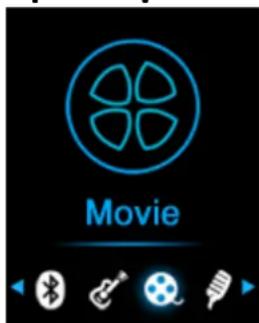
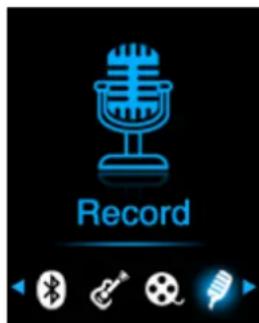
Pour allumer le lecteur, tenez la touche appuyee pendant 3 secondes pour allumer le lecteur, alors vous verrez l'un des écran de menu principal suivant « Musique / Bluetooth / Film/ Enregistrer / Photo / Paramétres / eBook » apparaitre sur le LCD après l'affichage des écrans de chargement et l'ouverture.
Pour eteindre le lecteur, tenez la touche appuyee pendant 3 secondes.
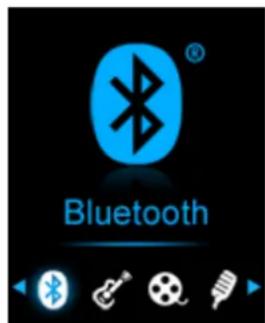
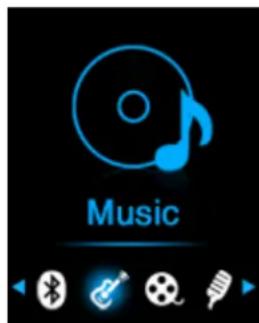
Écran du « menu principal »
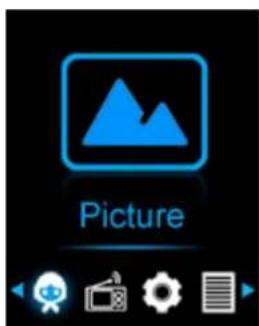
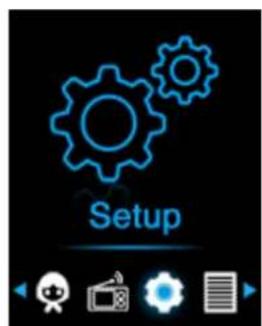
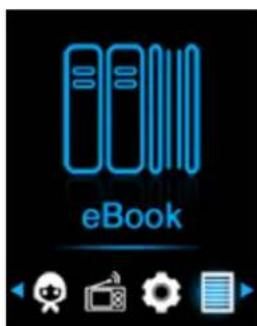
5. Utiliser le menu de configuration
Vous devrez peut-être régler la date et l'heure ou changer certains paramètres par défaut à votre guise dans le menu de configuration avant de commencer à utiliser le lecteur.
Pour aller dans le menu de configuration, dans le menu principal,CHOisissez « Parametes » en utilisant les touches « / » et « | , un menu « Configuration » apparait alors;
Pour passer au menu suivant ou precedent, appuyez sur la touche dans les menus et sous-menus de configuration.
Menu de configuration
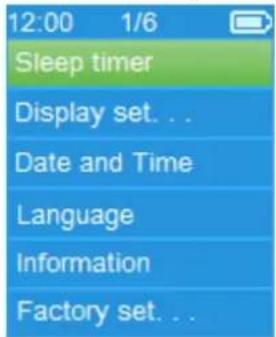
a. Minuteur de mise en veille:
Dans le menu de configuration,CHOISSEZ « mise en veille programmée » en utilisant les touches / et , puis choisissez « eteint » pour désactiver. (le parametre par défaut est « eteint »)
Dans le menu de configuration, choisissez « régler le minuteur de mise en veille » pour activer la mise en veille programmée, une barre de niveau avec des chiffres apparait sur l'écran, alors, choisissez « 1 ~ 99 » (Minutes) à votre convenance en utilisant les touches « / » et les touches «
Le lecteur s'eteindra automatiquement après le nombre de minutes que vous avez programmées.
b. Paramètres d'affichage :
Yououpouvezreglerleretro éclairagede l'écranpendantuncertaindélaidevotrecchio,ouactiverleretro éclairageen permanencedesque lelecteurestallumé.
Dans le menu de Paramètres, choisisse « configuration de l'écran » >choisisse « Délai de rétro éclairage», une liste apparait sur l'écran,choisisse alors « toujours allumé / 10 / 20 / 30 secondes » à votre
convenance à l'aide des touches « / » et des touches « . Choisissez « Toujours allumé » pour que le rétro éclairage du LCD ne s'éteigne jamais. (le可以选择 de cette option diminue la performance de la batterie)
Choisissez « Économiseur d'écran » > choisissez « Horloge numérique » ou « écran éteint » pour allumer et éteindre la fonction d'économiseur d'écran. Choisissez l'affichage de l'horloge numérique et de la date lorsque le l'économiseur d'écran est activé.
c. Date et heures :
Dans le menu de configuration,CHOISSEZ « Date et heures » en utilisant la touche / et la touche , une liste apparait sur l'écran.
Régler l'heure
Choisissez « Paramètres d'heure » pour régler l'horloge, puis choisissez « Régler le format de l'heure » ou « Régler l'heure » selon votrechoix;
Choisissez « Régler le format de l'heure » puisCHOISISSEZ « 12 heures / 24 heures » à votre convenance.
■ Choisissez « Régler l'heure », une interface d'horloge apparaitra pour le réglage;
L'élement de réglage « Heure / Minute » sera en surbrillance, appuyez sur la touche M pour faire défiler les heures et régler l'heure appropriée. Et réglez les heures et les minutes sur l'heure actuelle en appuyant sur la touche .
■ Finalement, vous devez appuyer sur la▶ touche pour confirmer le réglage et l'écran reviendra au menu précédent.
Régler la date
Choisissez « Paramètres de date » pour régler la date, puis désisissez « Régler le format de la date » selon votrechoix;
Choisissez « Régler le format de la date » puisCHOISISSEZ le format « JJ MM AAAA / MM JJ AAAA / AAAA MM JJ » qui vous convient.
■ Choisissez « Régler la date », une interface de date apparaitra pour le réglage;
L'élement de réglage « JJ / MM / AA » sera en surbrillance, appuyez sur la touche M pour circuler entre les jours, les mois et les années. Et réglez la date actuelle en appuyant sur la touche «. »
■ Finalement, vous devez appuyer sur la touche pour confirmer le réglage et l'écran reviendra au menu précédent.
d. Langue:
Ce lecteur peut utiliser différentes langues pour son système d'exploitation.
Pour régler la langue,CHOISSEZ « Langue», puis choisissez la langue de votrechoix enutilisant les touches / et la touche
e. Information :
Yououpouvezconsulterlesinformationsurlelecteuret lesstatutde lamemoire du disque, comme la version du micrologiciel,l'espace disque
restant et le nombre de fichiers de contenus disponibles sur le lecteur.
Dans le menu de configuration,CHOISSEZ « Information » en utilisant la touche la touche , uneiste apparait sur I'écran.
Choisissez « Informations sur le lecteur » ou « Espace disque » selon votre préférence.
f. Paramètres d'usine :
Dans le menu de configuration,CHOISSEZ «Parametes d'usine», une boite de dialogue «Restaurer les parametes d'usines?» apparaitra pour confirmer
Choisissez « Oui » pour confirmer. Ou, « Non » pour annuler.
Appuyez sur la touche pour quitter le menu de configuration.
6. Utiliser le menu Bluetooth
Dans le menu principal,CHOISSEZ le menu «Bluetooth» en utilisant les touches «/ et », un menu de liste Bluetooth « Recherche d'appareil / liste des apparciels / toute la musique / lecture BT en cours » apparait pour votre sélection;
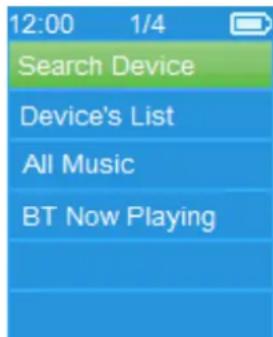
Avant de coupler, assurez-vous que votre apparéil de réception Bluetooth est compatible avec le profil Bluetooth A2DP.
■ Gardez l'appareil à 1 mètre de votre apparéil de réception Bluetooth.
■ Allumez votre apparéil de réception Bluetooth et mettez-le en mode de recherche / couplage.
a. Recherche d'appareil
- Choisissez « Recherche d'appareil » pour entrer dans le mode de recherche Bluetooth en utilisant les touches / et sur le lecteur, le mode de recherche d'appareil commence, pendant environ 10-20 secondes, une liste de nom des appareils apparaitra pour votrechoix.
Choisissez le nom de l'appareil que vous souhaitez coupler, puis choisissez « Coupler / Connector » en utilisant les touches « / » et « | , attendez quelques secondes et les deux appareils devraient être coupés et la première chanson de la liste musicale se jouera automatiquement sur votreurre applériel de réception Bluetooth. Et,
L'écran returne à l'interface « Lecture BT en cours », et l'icone
Bluetooth ' s'affiche dans la barre d'information, le Bluetooth est en cours de transmission.
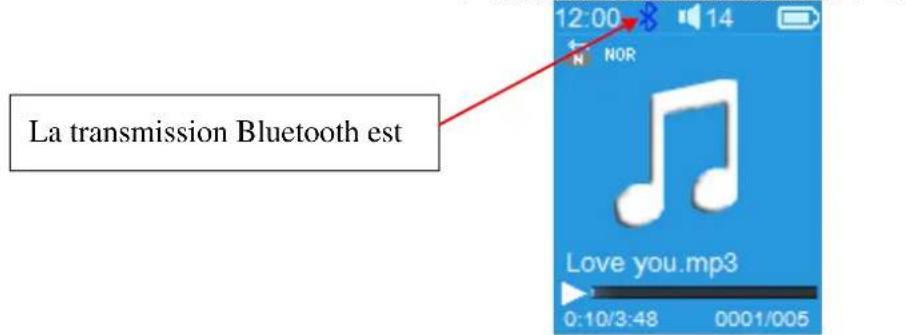
« Lecture en cours BT »
Pour rechercher un nouvel apparéil Bluetooth;
Avant de rechercher un nouvel apparéil, déconnectez l' apparéil actuellement connecté. Pour de plusieurs résultats, éteignez le récepteur Bluetooth déjà coupled.
Choisissez « Recherche d'appareil », le mode de recherche d'appareil se déclenché de nouveau et une nouvelle liste des appareils s'affiche;
Choisissez l'appareil Bluetooth nouvellement détecté que vous souhaitez coupler.
b. List des apparils
Choisissez « List des apparils » pour entrer dans la liste des apparils coupés, vous pouze déconnecter ou découvert, vous pouze aussi reconnectcer ou recoupler les apparils s'ils sont dans la portée de fonctionnement.
Dans la liste des appareils,CHOISSEZ le nom de l'appareil et la fonction de votrechioix « Deco connecter » ou « Connecter / Decoupler » à votre convenance. Toutefois, assurez-vous que vous avez déconnecté l'appareil couplé avant de connecter un nouvel apparéil.
Reconnectez un apparéil Bluetoothouple;
■ Connexion automatique : chaque fois que vous activez « On » la fonction de transmission Bluetooth, elle se reconnecttera automatiquement sur le dernier apparéil connecté si l'appareil récepteur est encore en mode de reconnexion. Toutefois, certains récepteur Bluetooth doivent être allumés et éteints « Off et On » de nouveau pour la reconnexion. Si non;
■ Connexion manuelle : certains récepteur Bluetooth doivent être reconnectçés manuellement, allumez et éteignez de nouveau pour la reconnexion. Ou;
- Choisissez « Ensemble des appareils » de nouveau en utilisant les touches « / >> et >>, puisChoisissez l'appareil connu et choisissez « Connector » pour reconnectcer.
c. Toutla musique
- Choisissez « Toute la musique » pour entrer dans la liste de musique, vous pouze directementCHOISIR LA MUSIQUE DE VOITE CHOIX POUR LA lecture et la transmission en utilisant les touches / et
d. Lecture en cours BT
Choisissez « Lecture BT en cours » pour revenir à l'interface de lecture.
Dans l'interface « Lecture BT en cours », vous pouvez désirer le fichier Précédent / Suivant, Lecture / Pause de la piste et augmenter ou diminuér le volume en utilisant les touches / , et +/-.
Pour rappeler le sous-menu Bluetooth / quitter la fonction Bluetooth
■ Appuyez sur la touche , pour rappeler le sous-menu Bluetooth. Ou,
■ Appuyer sur la touche jusqu'à ce qu'une boite de dialogue « quitter la transmission BT? » apparaisse pour confirmer. Choisissez « Oui » pour quitter en utilisant les touches et la fonction Bluetooth s'éteindra et vous reviendraz à l'écran d'accueil du menu. Choisissez « Non » pour annuler.
Limitation de la fonction Bluetooth:
- Lorsque vous allumez le lecteur en mode de transmission audio Bluetooth, les écouteurs du lecteur s'eteindront automatiquement;
- Seuls les fichiers au format MP3, WMA et WAV peuvent être transmis en utilisant la fonction Bluetooth du lecteur en mode d'interface de lecture de musique.
- Les fonctions avance et-retour rapide ne sont pas disponibles en mode Bluetooth.
7. Utiliser le menu de musique
Vous pouvez utiliser ce lecteur audio pour生存 quasiment tous les formats de musique ou de codage audio. Pour ouvrir le lecteur de musique dans le menu principal:
Dans le menu principal,CHOISSEZ «Musique » en utilisant les touches / et une liste de menu apparait sur l'écran:
Choisissez « Artistes / Albums / Genres / Toutes les pistes / Mettre à jour la liste de lecture » à votre convenance;
Choisissez «Artistes » pour entrer dans la liste des dossiers groupés par nom d'artiste, puis choisissez le nom de l'artiste du dossier >CHOISISSEZ une chanson dans la liste à partir de laquelle démarrer la lecture.
- Choisissez «Albums » pour entrer dans la liste des dossiers groupés par nom d'album, puisChoisissez le nom de l'album du dossier >choisissez une chanson dans la liste à partir de laquelle démarrer la lecture.
- Choisissez « Genres » pour entrer dans la liste des dossiers groupés par nom de genres, puis choisissez le nom du genre du dossier >CHOISISSEZ une chanson dans la liste à partir de laquelle démarrer la lecture.
Choisissez « Toutes les chansons » pour entrer dans la liste de toutes les chansons etCHOIsir une chanson a partir de laquelle demarrer la lecture. (En fonction de la position actuelle du dernier dossier local et du dossier de carte choisi. Le parametre par defaut est le dossier local si la carte micro SD n'est pas insereee)
Choisissez « Mettre à jour la liste de lecture » pourmettre à jour la liste de lecture lorsque vous y constatez une erreur, en fait cela est normal du fait que certains fichiers peuvent avoir eté effacés manuellement du lecteur par l'utilisateur. Par conséquent, mettez la liste de lecture à jour lorsque nécessaire.
Choisissez « Dossier local » pour utiliser la mémoire interne du lecteur comme emplacement actuel, vous verrez tous les fichiers audio se lister dans une liste de lecture après selection de l'élement.
- Choisissez « Dossier carte » pour utiliser une carte micro SD comme emplacement actuel, vous verrez tous les fichiers audio se listing dans une liste de lecture après selection de l'élement. Alors, une fenêtre « Créer une liste? » apparaitra pour confirmer à chaque fois que la carte micro SD sera branchée et utilisée. Choisissez « Oui » pour confirmer, une liste de lecture sera créé. Choisissez « Non » pour annuler.
Remarque: Les éléments « Dossier local » et « Dossier carte » n'apparaitront dans le menu de musique que lorsque la carte micro SDaura ete branchee dans le lecteur.
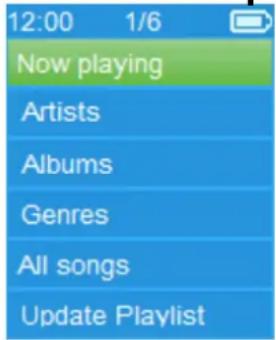
« Menu de musique »
« Interface de lecture en cours » « Menu sous-menue de musique »
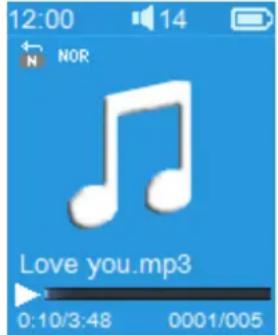
Pour lore de la musique
Dans le menu Toutes les chansons / Artistes / Albums / Genres,CHOISSEZ un fichier pour commencer la lecture en utilisant les touches et Alors, l'interface de musique apparaitra sur I'écran;
Lecture / pause
Dans l'interface de lecture en cours;
■ Appuyez sur la touche pourmettre en pause la musique en cours. Appuyez de nouveau pour reprendre la lecture.
Fichier suivant / précédent, avance rapide / retour rapide
Appuyez sur la touche pour lire le fichier suivant.
Appuyez sur la touche pour lire le fichier précédent.
Tenez la touche ppuyee pour avancer rapidement dans la piste
Tenez la touche kappuyee pour revenir rapidement
Réglage du volume sonore
■ Appuyez sur la touche + / - pour augmenter / diminuer le volume, un écran de niveau de volume apparaitra.
■ Attende 6 secondes ou appuyez sur la touche pour revenir à l'écran de lecture en cours.
Pour la protection de votre ouie; Une fenêtre d'advertissement apparaitra sur l'écran TFT ou un bip d'advertissement sera émis dans les écouteurs à chaque fois que vous montez le volume etatteignez le niveau régle par défaut supérieur à 85 dB. Appuyez sur la touche M pour accepter l'advertissement et entraîr/continuer dans le contrôle du volume pour augmenter le niveau jusqu'àu volume maximum.
Utiliser l'affichage des paroles
Ce lecteur est compatible avec les fichiers paroles « *.LRC » les paroles peuvent être synchronisées avec la lecture de musique si vous fichier compte des paroles.
Si vous fichier audio comporte des paroles intégrées, alors le mode d'affichage des paroles s'active automatiquement et les paroles s'afficheront dans l'interface de lecture en cours.
8. Sous-menu de musique
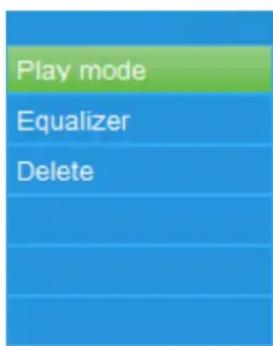
Dans l'interface de lecture en cours, appuyez sur la touche M pour entrer dans le sous-menue de musique « Transmission Bluetooth / Mode de lecture / Égaliseur / Effacer » apparait pour votrechoix;
a. Mode lecture :
Dans le sous-menue de musique,CHOISSEZ « Mode de lecture», une liste de menu « Repeter / Aléatoire » apparaitra pour votrechoix;
■ Choisissez « Répéter » >Choisissez « Normal / Répéter 1 / Répéter tout » selon le mode de lecture que vous souhaitez en utilisant les touches | | / |
- Choisissez « Aléatoire » > choisissez « allumer / étéindre » à votre convenance.
b. Égaliseur
Dans le sous-menu musique,CHOISSEZ «Égaliseur»,puischoisissez l'effet sonore de votrechoix « étéint /Rock/Funk/Hip hop/Jazz/ Classique/Techno » enutilisant les touches « / » et «.
c. Effacer:
Dans le sous-menue de musique,CHOISSEZ «Effacer fichier » en utilisant les touches et;
Une fenêtre « Nom de la chanson... » effacer? apparait pour confirmation, choisissez Oui pour confirmer l'effacement du fichier audio en cours de la
mémoire;
Une boite de dialogue « Effacement » apparait quelques secondes et le fichier audio en cours est effacé. Et le fichier audio suivant est sélectionné pour la lecture automatiquement.
Choisissez « Non » pour annuler.
9. Menu film
Pour lire des films
Dans le menu principal,CHOisissez « Film » en utilisant les touches « / et une liste de menu apparait sur l'écran;
Choisissez le fichier video de votre choix pour commencer la lecture et l'écran passé en mode de lecture video. Le film se joue automatiquement.
Lecture/Pause de video
Dans l'écran de lecture de video en cours, appuyez sur la touche pourmettre la lecture en pause.
Appuyez de nouveau pour reprendre la lecture.
■ Appuyez sur la touche pour revenir à l'écran de liste de fichiers et désirir un autre fichier video à jour si vous le souhaitez.
Lecture du fichier video suivant ou precedent
■ Appuyez sur la touche▶ pour dire le fichier video suivant.
Appuyez sur la touche pour lire le fichier video precedent.
Avance rapide et retour rapide
Tenez la touche >> appuyée pour avancer rapidement dans la video
Tenez la touche appuyée pour revenir rapidement dans la video
Réglage du volume sonore
Dans l'interface de lecture de video en cours,
■ Appuyez sur la touche + pour augmenter le volume sonore.
■ Appuyez sur la touche — pour diminuer le volume sonore.
Pour la protection de votre ouë; Une fenêtre d'advertissement apparaitra sur l'écran TFT ou un bip d'advertissement sera émis dans les écouteurs à chaque fois que vous montez le volume etatteignez le niveau régle par défaut supérieur à 85 dB. Appuyez sur la touche M pour accepter l'advertissement et entra/continuer dans le contrôle du volume pour augmenter le niveau jusqu'àu volume maximum.
10. Utiliser le sous-menu de video
Vous souhaitez peut-être changer le mode de lecture ou effacer certains fichiers video. Pour faire cela:
Dans l'écran de lecture video en cours, appuyez sur la touche M, un sous-menue de video « Répéter / Effacer la video /mettre à jour la liste de lecture » apparait pour votrechoix;
a. Répéter :
■ Choisissez « Répéter » > choisissez « Répéter éteint / Répéter 1 / Répéter tout » selon le mode de lecture que vous souhaitez en utilisant les touches « et »
b. Effacer une video :
Choisissez « Effacer Video » en utilisant les touches « / « et «
Une fenêtre « Nom de la chanson... » effacer? apparait pour confirmation, choisissez Oui pour confirmer l'effacement du fichier audio en cours de la mémoire;
Une boite de dialogue « Effacement » apparait quelques secondes et le fichier audio en cours est effacé. Et le fichier video suivant est sélectionné pour la lecture automatiquement.
Choisissez « Non » pour annuler.
c. Mettre à jour la liste de lecture:
Choisissez « Mettre à jour la liste de lecture » pourmettre à jour la liste de lecture lorsque vous y constatez une erreur, en fait cela est normal du fait que certains fichiers peuvent avoir eté effacés manuellement du lecteur par l'utilisateur. Par conséquent, mettez la liste de lecture à jour lorsque nécessaire.
11. Convertir des fichiers video en fichier AVI
Cet outil peut être utilisé pour transformer des fichiers video en fichiers AMV sur l'ordinateur avant de les charger sur le lecteur.
Pour installer cet outil de conversion video sur votre ordinateur, ouvre un dossier appelé « UTILITIES > Logiciel de Conversion Video » stocké dans la mémoire interne de votre lecteur ou enregistré dans le CD fourni. (Téléchargez-le sur votre ordinateur pour la copie et l'installation)
Choisissez « Installer » pour commencer l'installation du programme, le calculiel commencer a automatiquement à s'installer sur votre ordinateur.
Une fois l'installation réalisée, ouvre le dossier « Media Player Utilities 4,39 » > cliquez sur le programme « AMV&AVI Video converter » dans la barre des programmes sur votre PC Windows. L'interface du programme estprésentée ci-dessous :
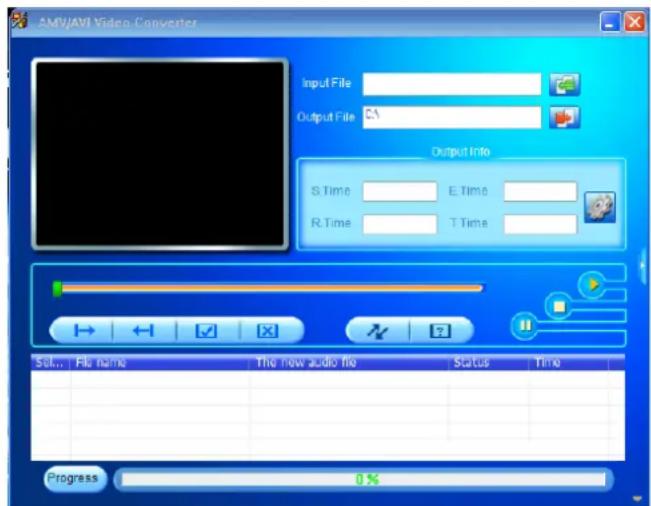
Remarque: Ce programme sert à convertir les fichiers video en format AVI, actuellement seul le format AVI est compatible.
Puis cliquez sur pourCHOISIR le dossier de destination des fichiers AVI, puis cliquez sur pour selectionner le dossier dans lequel se trouvent les fichiers d'origine. Le fichier d'origine apparaitra dans le fenetre de fichier une fois selectionné.
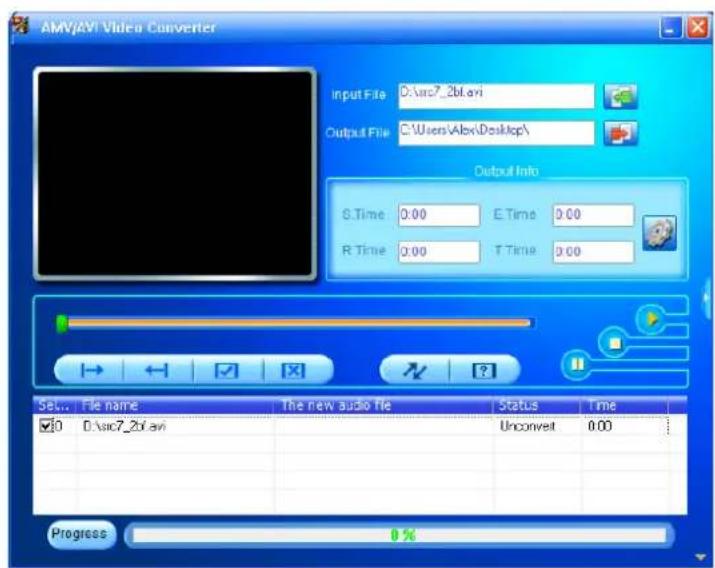
Déplacez la flèche de la souris et faites un clic gauche sur le fichier source non converti pourCHOISIR en mettant en surbrillance dans la fenêtre de fichier, alors l'icone sera en surbrillance avec l'icone Puis, cliquez sur cette icône et une boite de dialogue apparaitra.
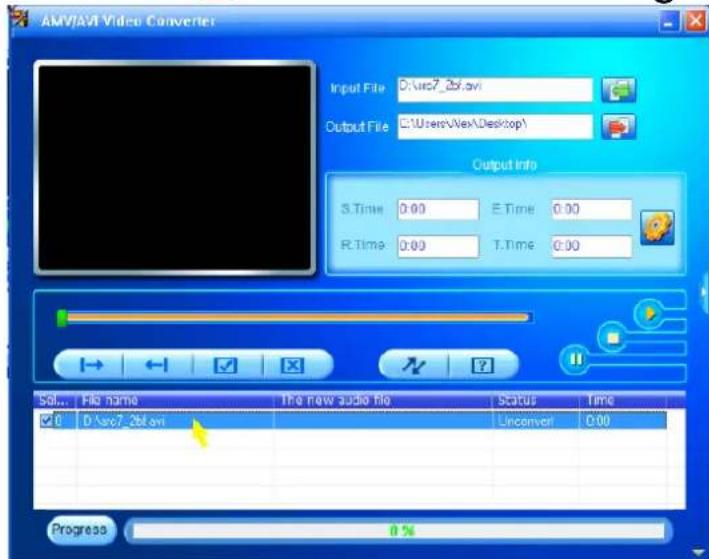
■ Puis, cliquez sur cette icône et une boite de dialogue apparaitra.
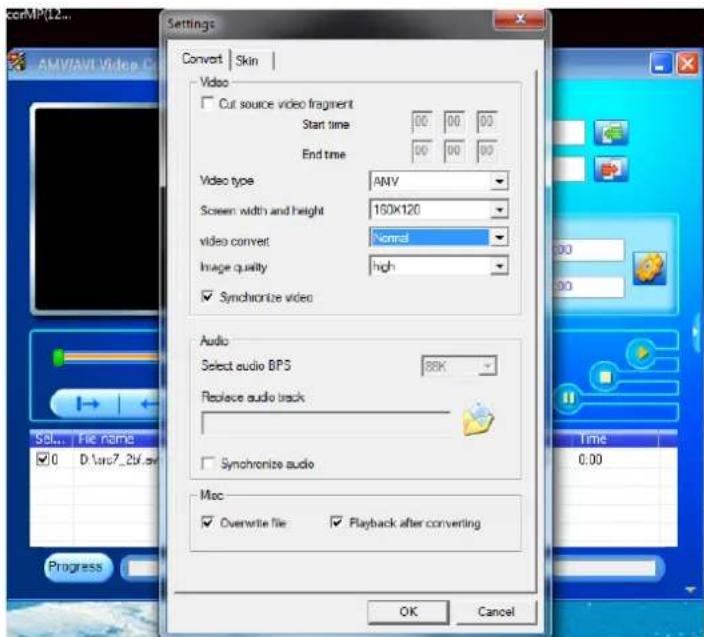
Assurez-vous que le type de video est « AVI», la largeur et la hauteur de l'écran sera selectionnée sur « 160 x 120 / 320 x 240 ». La conversion de video et la qualité d'image doit être « Normal » et « Haute » par défaut. Cliquez sur « OK » pour saugevager les paramètres.
Àpresent,cliquez sur pour commencer la conversion.
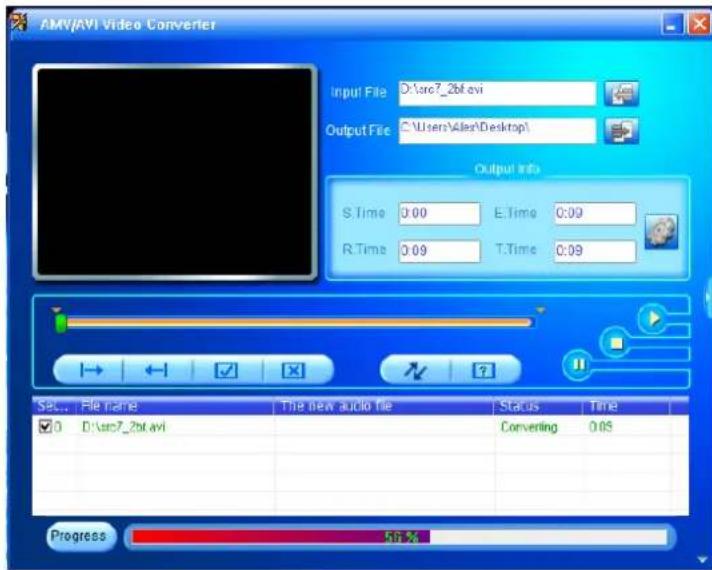
- Àprous la conversion, les fichiers AVI seront lus automatiquement pour la pré visualisation.
À présent, le fichier converti en AMV peut être transféré, vous pouvez simplement le copier et le placer sur le lecteur.
Remarque: Seuls la résolution 160 × 120 / 320 × 240 (max.) est compatible avec ce lecteur.
12. Utiliser le menu d'enregistrement
Vous pouvez utiliser le lecteur comme un enregistrateur de voix et
enregistrer des mémos vocaux grâce au microphone intégré. Par ailleurs, vous pouvez consulter les fichiers enregistrés et les jouer dans le même menu. Pour faire cela:
Dans le menu principal,CHOISSEZ « Enregistrer » en utilisant les touches / M, une liste de menu apparait sur I'ecran;
a. Commencer un enregistrement :
Dans le menu de liste,CHOISSEZ « Commencer l'enregistrement de voix », un écran « Enregistrement en cours » apparait pour confirmer que l'enregistrement est en cours;
Écran « Enregistrement en cours »
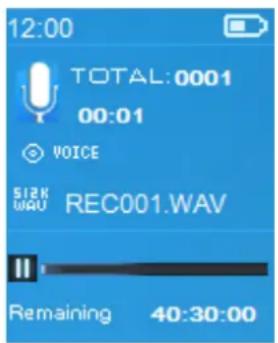
pour commencer / pauser l'enregistrement
En mode d'enregistrement, appuyez sur la touche pourmettre l'enregistrement en pause.
Appuyez sur la touche de nouveau pour reprendre l'enregistrement.
Pour enregistrer et arrêtier l'enregistrement de fichier
■ Appuyez sur la touche , une fenêtre « Sauvegarder l'enregistrement? » apparait pour confirmation;
Choisissez « Oui » pour confirmer, le fichier enregistré sera sauvégardé dans la mémoire et vous reviendraz au menu de liste pour la prochaine action.
Choisissez « Non » pour annuler.
b. Répertoire d'enregistrements : (Lecture des fichiers enregistrés)
Dans le menu de liste,CHOisissez « Repertoire d'enregistrements », un menu de liste apparait pour votrechoix;
Pour effacer tous les fichiers enregistrres du lecteur
Choisissez « Effacer tout » pour enlever tous les fichiers enregistrres de la mémoire du lecteur si vous le souhaitez. ÀpRES Your selection, une fenêtre de dialogue apparaitra.
■ Sélectionnez « Oui » pour effacer tous les fichiers. OuCHOisissez « Non » pour annuler.
Lecture des fichiers enregistrés
Dans le menu de liste,CHOISSEZ un fichier enregistré de votrechoix (RECxxx.*) pour commencer la lecture à l'aide des touches / et Il;
L'écran passera en « Lecture en cours du réseau » et la lecture des
fichiers sélectionnés commencerca.
Lecture / pause de fichier
Dans l'interface de lecture du en cours du repertoire;
■ Appuyez sur la touche « ▶■ » pourmettre en pause le fichier en cours. Appuyez de nouveau pour reprendre la lecture.
Fichier suivant / précédent, avance rapide / retour rapide
Appuyez sur la touche bur lore le fichier suivant.
Appuyez sur la touche pour lire le fichier précédent.
Tenez la touche ppuyee pour avancer rapidement dans la piste
Tenez la touche kappuyee pour revenir rapidement
Réglage du volume sonore
■ Appuyez sur la touche + / - pour augmenter / diminuer le volume, un écran de niveau de volume apparaitra.
- Attende 6 secondes ou appuyez sur la touche pour revenir à l'écran de lecture en cours.
Pour effacer le fichier enregistré en cours
Dans l'écran de lecture en cours du repertoire, appuyez sur la touche M pour entrer dans le sous-menu, puis désisissez « Effacer » en utilisant les touches ;
Une fenêtre « RECxxx.* » effacer? apparait pour confirmation,CHOisissez Oui pour confirmer l'effacement du fichier audio en cours de la mémoire;
Une boite de dialogue « Effacement » apparait quelques secondes et le fichier audio en cours est effacé. Et le fichier suivant est sélectionné pour la lecture automatiquement.
Choisissez « Non » pour annuler.
c. Paramètres d'enregistrement :
Dans le menu de liste,CHOISSEZ « Parametes d'enregistrement » >choisissez « régler le début binaire d'enregistrement», un menu de liste apparait pour votrechioix;
■ Choisissez « 512kbps / 768kbps / 1536kbps » si vous avez besoin un enregistrement WAV.
Remarque: Une valeur de kbps plus élevée rendra un meilleur enregistrement mais utilisera plus de capacité de mémoire pour le fichier enregistré.
13. Utiliser le menu image
Vous pouvez utiliser le lecteur pour regarder des photos / des images, pour naviguer entre les fichiers image / photo :
Dans le menu principal,CHOisissez «Musique » en utilisant les touches / etine liste de menu apparait sur I'écran;
Lecture de fichier image
Dans le menu de liste,CHOISSEZ un fichier pour commencer la lecture.
■ Appuyez sur la touche pour revenir à la liste pourCHOISIR un autre fichier.
Passer à la photo suivante / précédente
Appuyez sur la touche bur passer à l'image suivante.
Appuyez sur la touche pour passer à l'image suivante.
Lecture en diaporama
■ Appuyez sur la touche ▶ pour entraer en mode diaporama, ces fichiers photos seront diffusés un par un en fonction des paramètres de diaporama du sous-menu.
■ Appuyez sur la touche pour annuler le mode diaporama.
Appuyez sur la touche pour revenir au menu principal.
14. Utiliser le sous-menu d'image
Vous souhaitez peut-être changer certains paramètres pour la navigation de photos. Pour changer les paramètres:
Dans le menu de liste de fichiers, ou en mode de visualisation de photo, appuyez sur la touche M pour entrer dans le sous-menu de photos, une liste « Paramétres de diaporama / Effacer image / Mettre à jour la liste de lecture » apparaitra pour votrechoix;
a. Paramètres de diaporama :
Durée des diapositives
Choisissez « Paramétres de diaporama » >CHOISISSEZ «Durée des diapositives», une barre de niveaux avec des chiffres apparaitra pour votrechioix «02~30» (seconds) à votre convenance en utilisant les touches | | les touches | |
Répéter
Choisissez « Répéter » > choisissez « allumer / étéindre » à votre convenance. La fonction de répéter tous les fichiers s'activera si vous choisissez « Allumer »
b. Effacer une image :
Choisissez « Effacer», une fenêtre « nom de fichier.* » effacer? apparait pour confirmation, choisissez Oui pour confirmer l'effacement du fichier en cours de la mémoire;
Une boite de dialogue « Effacement » apparait quelques secondes et le fichier audio en cours est effacé. Si vous étés en mode de lecture de fichier, le fichier suivant est sélectionné pour la lecture automatiquement.
Choisissez « Non » pour annuler.
c. Mettre à jour la liste de lecture:
Choisissez « Mettre à jour la liste de lecture » pourmettre à jour la liste de lecture lorsque vous y constatez une erreur, en fait cela est normal du fait que certains fichiers peuvent avoir eté effacés manuellement du lecteur par l'utilisateur. Par conséquent, mettez la liste de lecture à jour lorsque nécessaire.
15. Utiliser le menu eBook
Vous pouvez utiliser le lecteur comme une liseuse avec le format de fichier compatible (.TXT). Pour ouvrir un eBook:
Dans le menu principal,CHOisissez « eBook » en utilisant les touches / , unisi Ie de menu apparait sur Iecran;
Lecture de fichier eBook
Choisissez le fichier que vous souhaitez dire
Appuyez sur la touche pour revenir à la liste pour désir un autre fichier.
Passer à la page suivante / précédente sur un fichier eBook
En mode de lecture eBook;
Appuyez sur la touche bur passer à la page suivante.
Appuyez sur la touche kour passer à la page précédente.
Tournier automatiquement les pages
■ Appuyez sur la touche ◆ pour entrer dans la fonction permettant de tourner les pages automatiquement, la page en cours de lecture tournera en fonction du salarié défini dans le sous-menu de paramètres de lecture.
■ Appuyez sur la touche pour annuler la fonction permettant de tourner les pages automatiquement.
Appuyez sur la touche pour revenir au menu principal.
16. Utiliser le sous-menu eBook
Vous souhaitez peut-être changer certains paramètres pour la lecture d'eBook. Pour changer les paramètres:
Dans le menu de liste de fichiers, ou en mode de visualisation de photo, appuyez sur la touche M pour entrer dans le sous-menu d'eBook, une liste « Paramétres de lecture / Effacer eBook / besoin un marque-page / Effacer un marque-page / Ajouter un marque-page / Choisisir une page » apparaitra pour votrechoix;
a. Paramètres de lecture:
Choisissez « Paramètres de lecture», une barre de niveaux avec des chiffres apparaitra pour votrechioix « 02 ~ 30 » (seconds) à votre convenance en utilisant les touches « / » et les touches « | .
La page de l'eBook en cours de lecture tournera automatiquement en fonction du délais déterminé ici lorsque vous activerez la fonction de rotation automatique des pages.
b. Effacer un eBook:
Choisissez « Effacer», une fenêtre « nom de fichier.* » effacer? apparait pour confirmation, choisissez « Oui » pour confirmer l'effacement du fichier en cours de la mémoire;
Une boite de dialogue « Effacement » apparait quelques secondes et le fichier audio en cours est effacé. Si vous étés en mode de lecture de
fichier, le fichier suivant est selectionné pour la lecture automatiquement.
Choisissez « Non » pour annuler.
c. Choisir un marque-page:
■ Choisissez « Choiser un marque-page » à l'aide des touches « / « et «, une liste de marque-pages apparait pour votrechoix;
Choisissez un marque-page enregistré à rappeler, puis appuyez sur la touche pour lire. (ajoutez des marques-pages avant de pouvoir les utiliser)
d. Effacer un marque-page:
■ Choisissez «Effacer un marque-page » une liste de marque-pages apparait pour votrechoix;
Choisissez le fichier marque-page que vous souhaitez effacer, alors une boite de dialogue « Effacer? » apparait pour confirmation;
Choisissez « Oui » pour confirmer. Ou choisissez « Non » pour annuler.
e. Ajouter un marque-page:
En mode de lecture d'eBook,CHOisissez « Ajouter un marque-page», une boite de dialogue « Ajouter? » apparait pour confirmation;
Choisissez « Oui » pour confirmer et la page en cours de lecture se marquera dans la liste et sera enregistrée dans la mémoire lorsque vous utiliserez la fonction marquee-page.
Choisissez « Non » pour annuler.
f. Choiser une page : (aller à une page)
■ Choisissez «Choisir une page » un menu de liste apparait pour votrechoix;
Choisissez le numéro de la page de votreCHOIX en utilisant les touches / , puis appuyez sur la touche , vous serez dirigé vers la page de votrechoix à partir de la page en cours.
Cependant, la plage de nombre du lecteur est limitée, ce qui signifie que vous ne pouvez pas vous rendre à une page précise.
Remarque: Par exemple; P_1 = page 1 : p_5 × 10 = page 50 : P_68 × 10 = page 680, you could answer the list of which appraiet pour avoir la page précise.
17. Utilisation de la fente carte mémoire
Ce lecteur vous permet de dire ces supports de contenu depuis votre carte mémoire Micro SD (T-Flash). Par ailleurs, cela permet d'augmenter la capacité de mémoire du disque dur du lecteur si vous utilisez cette option.
a. Pour lire une carte mémoire :
Éteignez le lecteur. À présent, insérez la carte mémoire micro SD dans la fente pour carte mémoire sur le côté du lecteur.
■ Allumez le lecteur et la carte mémoire Micro SD, T-Flash est préte à l'emploi.
Lorsque la carte Micro SD a ete insere, alors deux articles « Dossier local » et « Dossier carte » seront selectionnables.
Allez dans le dossier carte etCHOisissez vos dossiers et vos fichiers à litre.
Pour sorting la carte mémoire Micro SD, éteignez le lecteur avant de proceder.
18. Réinitialisation de l'appareil
Dans certaines circonstances, l'appareil peut rencontres des pannes lors de son utilisation. Ce lecteur est unconçu avec un mini interrupteur tactile intégré situé en dessous du trou du micro, qui permet une fonction de réinitialisation pour redémarrer l'appareil, passez par le trou du micro.
Pour réinitialiser :
Utilisez une tige de 1mm ou un objet similaire ( comme un cure-dent), et insérez l'objet soignement, avec le coté plat, dans le trou du micro jusqu'à ce que vous sentiez le fond. Il s'agit en fait de la surface de l'interrupteur tactile.
Rajoutez alors un peu de force et vous entendrez un son de clic et sentirez un retard de l'interrupteur. L'appareil se réinitialise et redémarre en quelques secondes.
Important: Ne réinitialisez pas l'appareil si celui-ci fonctionne correctement.
19. Résolution des problèmes
| Le lecteur ne s'allume pas | • Vérifiez si la batterie est suffisamment chargée. |
| L'écouteur ne produit aucun son | • Vérifiez si le volume est régé au minimum et connectez fermement la prise des écouteurs. • Vérifiez si la prise des écouteurs est sale. • Des fichiers MP3 corrompus peuvent Produire un son statique et couper le son. Assurez-vous que les fichiers musicaux ne sont pas corrompus. |
| Les caractères ne s'affichent pas bien sur l'écran | • Vérifiez si vous avons choisi le bon langage. |
| Le téléchargement de contenus ne fonctionne pas. | • Vérifiez si le cable USB est endommagé et s'il est connecté correctement. • Vérifiez si le pilote est correctement installé. • Vérifiez si la mémoire du lecteur est pleine. |
| Le Bluetooth ne peut pas se coupler et se connecter avec un appareil de réception Bluetooth | • Assurez-vous que le récepteur Bluetooth est compatible avec A2DP. • Assurez-vous que le récepteur Bluetooth est placé à une distance de connexion de 5-10 mètres. |
| • Assurez-vous que le récepteur Bluetooth est bien en mode de connexion. |
20. Questions féquement posées
| Où puis-je trouver des mises à jours et des téléchargesements? | • Consultez les dernières mises à jours de logiciel sur http://www.lenco.com/support/firmware/ |
21. Spécifications
| Dimension | 85mm (H) x 41.5mm (W) x 9.0mm (D) | |
| Poids | 28,5g | |
| LCD | 1,8 pouces, Résolution (RGB) 128 x 160 | |
| Connexion PC | USB 2.0 (haut débit) | |
| Impédance écouteurs | 32 Ohm | |
| Mémoire interne | Voir l'emballage | |
| Fente carte mémoire | Carte Micro SD(supporte jusqu'à 16 Go et possiblement pour 32Go) | |
| Batterie | Lithium 3,7V, 250mAh | |
| Durée de lecture maximum :● 11,5-10 heures de musique en moded'économie d'énergie● 3-4 heures de vidéo● 4-5,5 heures de transmission Bluetooth enmode d'économie d'énergie | ||
| Source d'alimentation | Entrée CC : 5V 500mA | |
| Bluetooth | Spécifications | V2.1+ EDR |
| Fréquence | 2,402~2,480GHz | |
| Puisance detransmission RF | Catégorie II : Jusqu'à+4dBm | |
| Transmission | Formats audio MP3,WMA, WAV uniquement | |
| Distance deconnexion | 10 mètres (surfacedégagée) | |
| Audio | Sortie écouteurs | 2mW x 2 à 32 Ohm |
| Réponse enfréquence | 100Hz à 20000Hz | |
| SNR | > 70dB | |
| Format musical | MP3, WMA | 32kbps – 320kbps |
| APE, FLAC, WAV, | ||
| Format matériel | AVI | 160x120 / 320x240 (max.) |
| Codage d'enregistrement | WAV | |
| Formats image | JPEG / BMP / GIF | |
| Format eBook | TXT | |
| Température d'utilisation | 0 à 40°C | |
| Système d'exploitation | Window 2000/XP/Vista/Win7, Mac 9.2 ou supérieur | |
Ce produit fonctionne à 2400 à 2483,5 MHz et est destiné uniquement pour être utilize dans un environnement domestique normal. Ce produit convient à cet usage pour tous les pays de l'UE.
22. Garantie
Lenco propose un entretien et une garantie conformément à la législation française, ce qui signifie qu'en cas de besoin de réparation (aussi bien pendant et après la période de garantie), vous pouvez contacter votre revendeur le plus proche.
Remarque importante: Il n'est pas possible de renvoyer l'appareil pour réparation directement à Lenco.
Remarque importante: Si l'unité est ouverte ou modifiée de chaque manière que ce soit par un réparateur non agréé, la garantie serait caduque. Cet apparéil ne convient pas à une utilisation professionnelle. En cas d'utilisation professionnelle, les obligations de garantie du fabricant seront annulées.
23. Clause de non responsabilité
Des mises à jour du logiciel et/ou des composants informatiques sont régulièrement effectuees. Il se peut donc que certaines instructions, caractéristiques et images prsentes dans ce document diffèrent légèrement de votre configuration spécifique. Tous les articles décrits dans ce guide le sont fournis uniquement à des fins d'illustration et peuvent ne pas s'appliquer à une configuration spécifique. Aucun droit légal ne peut être obtenu depuis les informations contenues dans ce manuel.
24. Mise au rebut de l'appareil usage
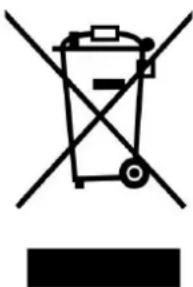
Ce symbole indique que l'équipement électrique concerne ou la batterie ne doit pas être jetés parmi les autres déchets menagers en Europe. Afin de garantir un traitement approprié de la batterie ou de l'appareil usages, veuilles lesmettre au rebut conformément à la reglementation locale en vigueur relative aux
équipements électriques et autres batteries. En agissant de lacke, vous contribuerez à la preservation des ressources naturelles et à l'amélioration des niveaux de protection environnementale concernant le traitement et la destruction des déchets électriques (Directive sur les déchets des équipements électriques et electroniques).
25. Marquage CE
CE Les produits avec la marque CE sont conformes à la directive CEM (2014/30/EU) et à la directive basse tension (2014/35/EU) émises par la commission de la Communauté française.
Par la presente, Lenco Benelux BV, Thermiekstraat 1a, 6361 HB Nuth, The Netherlands, déclare que ce produit est conforme aux exigences principales et autres clauses applicables de la Directive 1999/5/CE.
La déclaration de conformité peut être consultée au lien : techdoc@lenco.com
26. Service
Pour en savoir plus et obtenir de l'assistance, visitez www.lenco.com Lenco Benelux BV, Thermiekstraat 1a, 6361 HB, The Netherlands.
