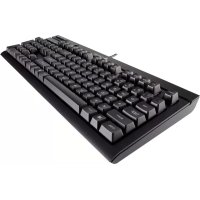
K66 - Clavier CORSAIR - Notice d'utilisation et mode d'emploi gratuit
Retrouvez gratuitement la notice de l'appareil K66 CORSAIR au format PDF.

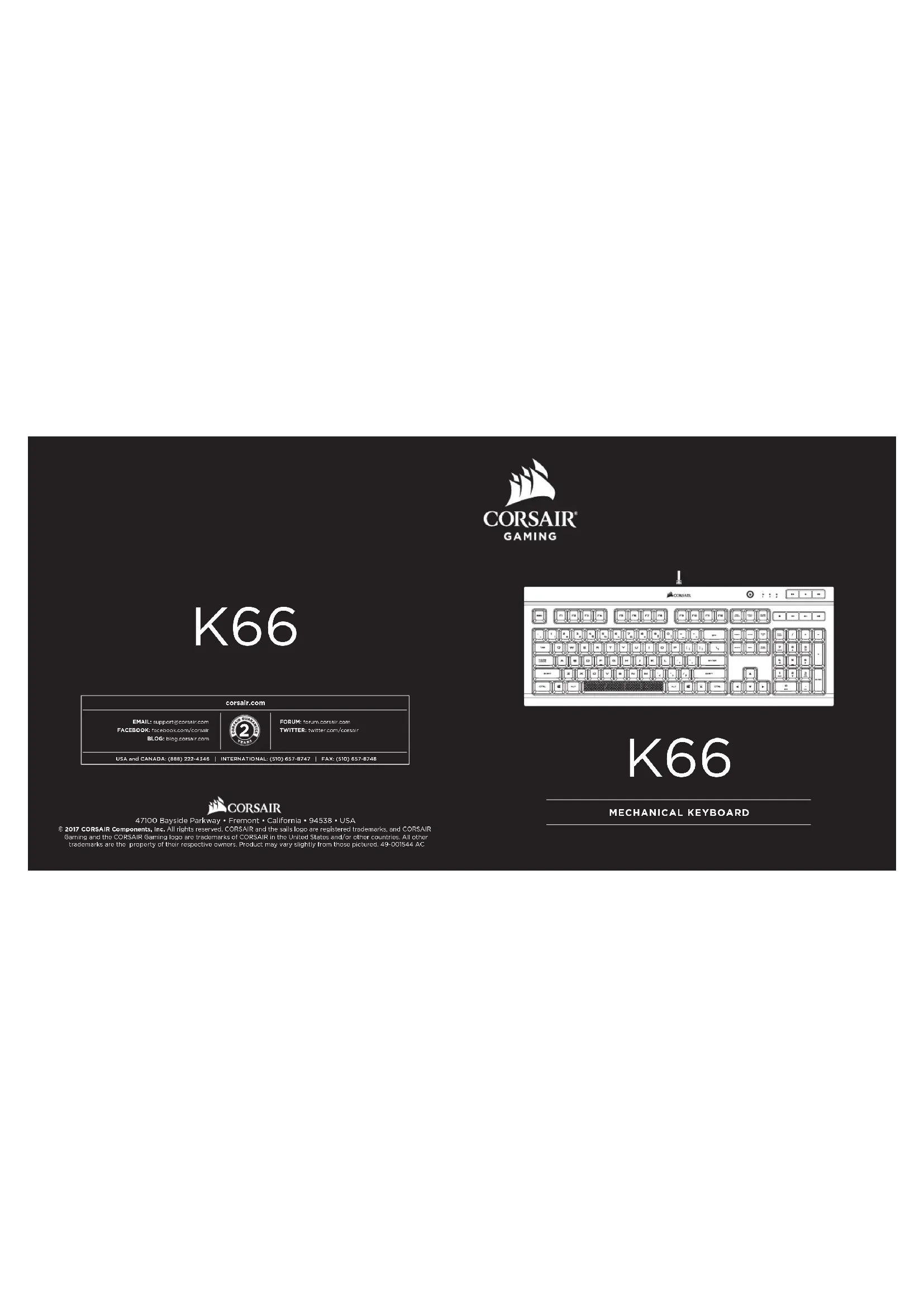

| Type de produit | Clavier mécanique gaming |
| Marque | CORSAIR |
| Modèle | K66 |
| Connectivité | USB 2.0/3.0, câble fixe |
| Type de touches | Mécaniques Cherry MX (contacts plaqués or) |
| Technologie anti-ghosting | 100 % anti-ghosting avec rollover complet |
| Touches multimédia | Dédiées : volume, sourdine, lecture/pause |
| Verrouillage touche Windows | Oui, touche dédiée |
| Logiciel de personnalisation | CORSAIR Utility Engine (CUE) |
| Macros programmables | Oui, via CUE |
| Alimentation | Via port USB |
| Longueur du câble | Environ 1,8 m |
| Dimensions (L x l x h) | Environ 450 x 170 x 40 mm |
| Poids | Environ 1,0 kg |
| Compatibilité | Windows |
| Contenu de l'emballage | Clavier, guide de démarrage rapide |
| Garantie | 2 ans |
| Nettoyage | Chiffon doux légèrement humide, débrancher avant |
| Informations environnementales | Respecte la directive DEEE, ne pas jeter aux ordures ménagères |
FOIRE AUX QUESTIONS - K66 CORSAIR
Questions des utilisateurs sur K66 CORSAIR
0 question sur cet appareil. Repondez a celles que vous connaissez ou posez la votre.
Poser une nouvelle question sur cet appareil
Téléchargez la notice de votre Clavier au format PDF gratuitement ! Retrouvez votre notice K66 - CORSAIR et reprennez votre appareil électronique en main. Sur cette page sont publiés tous les documents nécessaires à l'utilisation de votre appareil K66 de la marque CORSAIR.
MODE D'EMPLOI K66 CORSAIR
Le clavier mécanique CORSAIR K66 donne une nouvelle dimension à
l'expérience gaming. Les contacts plaqués or des touches gaming mécaniques CHERRY MX offrent des performances solides et un avantage de taille sur les adversaires.
La technologie '100 % anti-ghosting avec rollover complet assure la prise en compte de toutes vos commandes et dine toutes les touches que vous
action en simultanément, qui produit ainsi l'effet escompté. Les commandes de volume et multimédia détaillées vous permettent de régler vos paramètres audio sans interrompre toute partie. Le logiciel CORSAIR Utility Engine (CUE) permet de programmer des macros sophistiquées. Le mode de verrouillage Windows assure des parties sans interrompre.
Configuration de votre clavier
Allumez votre ordinateur. Branchez le clavier sur un port USB 2.0 ou USB 3.0. Téléchargez le logiciel CORSAIR Utility Engine (CUE) à l'adresse www.corsair.com/downloads
Présentation de votre clavier
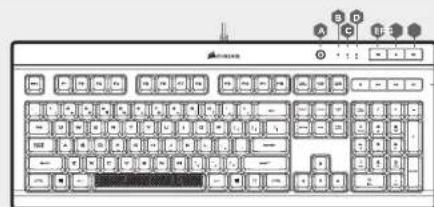
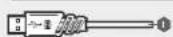
A-DESACTIVATION DE LA TOUCHE WINDOWS B-VOYANT LED DU VERROULLAGE NUMERIQUE C- VOYANT A LED DU VERROULLAGE DES MAJUSCULES D-VOYANTLEDUVERROULLAGE DU DEFILEMENT E - TOUCHESILENCE F-TOUCHE BAISSE DU VOLUME G-TOUCHE HAUSSE DU VOLUME H-TOUCHES MULTIMEDIAS DEDIEES I-CABLE DE CONNXION USB

Remarque sur la protection de l'environmentnel
Après l'entrée en vigueur de la directive européenne 2002/96/CE à effet national, les règles suivantes sont applicables : Les équipements électriques et électroniques ne doivent pas être mis au rebut avec les déchets ménagers. - Les consommateurs sont tenus par la loi de rapporter les équipements techniques électroniques usagés aux centres de collecte publique prévus à cet effet. Les détails en sont définis par la législation nationale des pays respectifs. Le pictogramme figurant sur le produit, son mode d'emploi ou l'emballage inclut qu'il s'agit d'un produit soumis à cette réglementation. En recyclant ces matériaux de vieux équipements ou en les résultats de toute autre manière, vous contribuez de manière significative à la protection de notre environnement.
Attention!
Le fabricant n'est pas responsable des interférences radioélectriques provoquées par des modifications non autorisées de cet équipement. De telles modifications pourraient annuler le droit que l'utilisateur a d'utiliser cet équipement.
Declaration de la FCC
Cet équipement a été testé et déclaré conforme aux seuils pour les appareils numériques de classe B, conformément à la section 15 des directives de la FCC. Ces seuils sont établis pour offrir une protection raisonnable contre les interférences nuisibles dans une installation au sein d'un environnement résidentiel. Cet équipement génère, utilise cette source d'énergie de la fréquence radio et, s'il n'est pas installé et utilisé conformément aux instructions, il peut causer des interférences nuisibles pour les communications radio. Cependant, il n'existe aucune garantie que de telles interférences ne se produiront pas dans une installation particulière. Si cet équipement provoque des interférences nuisibles pour la réception de la radio ou de la télévision, ce qui peut être déterminé en éteignant et en allumant l'équipement, il est recommandé à l'utilisateur d'éliminer ces interférences à l'aide de l'une ou plusieurs des mesures suivantes:
Réréciencer ou repositionner l'antième réceptrice. Eloiignez I'equipement du ecepteur. Connectez l'equilpement à une prise sur un circuit different de celui sur lequel le recepteur est connecte Darnodzio diafo à VOYRE revondour ou a un technicien radio/TV experimente. Cet équipement ne doit pas être place à côte de/utilise avec tout autre transmetteur ou antenne. Son utilisation est sourmise aux deux conditions suivantes: (1) cet appareil ne peut pas provoquer dinterfenciences nuisibles, et (2) cet apparell doit accepter toutes les interfenciences repos, y compris celles pouvant provoquer un fonctionnement indesirable.
- 1.1.1.1.1.1.1.1.1.1.1.1.1.1.1.1.1.1.1.1.1.1.1.1.1.1.1.1.1.1.1.1.1.1.1.1.1.1.1.1.1.1.1.1.1.1.1.1.1.1.1.
- 2.2.2.2.2.2.2.2.2.2.2.2.2.2.2.2.2.2.2.2.2.2.2.2.2.2.2.2.2.2.2.2.2.2.2.2.2.2.
- 3.3.3.3.3.3.3.3.3.3.3.3.3.3.3.3.3.3.3.
- 7. 8. 9. 10. 11. 12. 13. 14. 15. 16. 17. 18. 19 20 21 22 23 24 25 26 27 28 29 30 31 32 33 34 35 36 37 38 39 40 41 42 43 44 45 46 47 48 49 50 51 52 53 54 55 56 57 58 59 60 61 62 63 64 65 66 67 68 69 70 71 72 73 74 75 76 77 78 79 80 81 82 83 84 85 86 87 88 89 90 91 92 93 94 95 96 97 98 99 00 01 02 03 04 05 06 07 08 09 10 11 12 13 14 15 16 17 18 19 20 21 22 23 24 25 26 27 28 29 30 31 32 33 34 35 36 37 38 39 40 41 42 43 44 45 46 47 48 49 50 51 2
1K2=
NOTESNOTES

Marque : CORSAIR
Modèle : K66
Catégorie : Clavier