
M220 - Moniteur SHARP - Notice d'utilisation et mode d'emploi gratuit
Retrouvez gratuitement la notice de l'appareil M220 SHARP au format PDF.
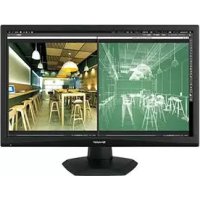


| Type de produit | Moniteur LCD 22 pouces |
| Marque | Sharp |
| Modèle | M220 |
| Taille de l'écran | 22 pouces (54,7 cm de diagonale) |
| Résolution maximale | 1920 x 1080 (Full HD) |
| Technologie d'affichage | TFT LCD |
| Luminosité | 250 cd/m² |
| Contraste | 3000:1 (typique) |
| Angle de vision | 178° horizontal et vertical |
| Connectiques | 1x HDMI, 1x D-sub (VGA), 1x sortie audio 3,5 mm |
| Alimentation | AC 100 V (50/60 Hz) |
| Consommation électrique | 25 W (fonctionnement), 0,5 W (veille) |
| Dimensions avec pied | 511 x 173 x 372 mm |
| Dimensions sans pied | 511 x 45 x 313 mm |
| Poids avec pied | 3,1 kg |
| Poids sans pied | 3,0 kg |
| Poids du colis | 4,15 kg |
| Température de fonctionnement | 0 °C à 40 °C |
| Humidité de fonctionnement | 10 % à 80 % (sans condensation) |
| Fonctions principales | Réglages d'image (luminosité, contraste, température de couleur), mode d'image, réglage automatique, OSD multilingue |
| Entretien | Nettoyer avec un chiffon doux et sec ; pour les taches tenaces, utiliser un chiffon légèrement humide avec un détergent neutre ; ne pas utiliser de produits volatils ou abrasifs. |
| Sécurité | Ne pas ouvrir le boîtier, utiliser uniquement le cordon d'alimentation fourni, ne pas exposer à l'eau ou à l'humidité, éviter les chocs. |
| Pièces détachées et réparabilité | LED rétroéclairage considéré comme consommable ; pièces de rechange disponibles pendant 7 ans après l'arrêt de la production ; garantie 5 ans ou 40 000 heures. |
| Accessoires fournis | Cordon d'alimentation (1,5 m), câble VGA (1,5 m), pied, manuel d'utilisation, certificat de garantie. |
FOIRE AUX QUESTIONS - M220 SHARP
Questions des utilisateurs sur M220 SHARP
0 question sur cet appareil. Repondez a celles que vous connaissez ou posez la votre.
Poser une nouvelle question sur cet appareil
Téléchargez la notice de votre Moniteur au format PDF gratuitement ! Retrouvez votre notice M220 - SHARP et reprennez votre appareil électronique en main. Sur cette page sont publiés tous les documents nécessaires à l'utilisation de votre appareil M220 de la marque SHARP.
MODE D'EMPLOI M220 SHARP
Écran LCD
Nom du modèle
LL-M220
Manuel d'instructions
HDMI
Veuillez lire attentivement le manuel d'instructions et utiliser l'appareil correctement.
● Avant utilisation, assurez-vous de lire « Pour une utilisation en toute sécurité » (page 3). ● Conservez ce manuel d'instructions avec le certificat de garantie pour référence future.
Sommaire
Sécurité : 3
Précautions d'utilisation : 5
Vérification des accessoires : 5
Installation : 6
Fixation du support : 6
Réglage de l'angle : 6
Stndの取外 6
電源の接続… 7
各部の名称と機器の接続… 8
電源の入/切· 9
電源を入む. 9
電源を切る 9
本機の設定に
MEXUN-TOPOTONI 10
設定×毎一の詳細 10
MxInmXiueo的詳細 10
故障かな?と思った… 11
AFTura-saeus!
12
仕樣 13
付属の電源コトは当該製品専用です。他的機器に使用くださいますようお願いいたします。
Cet appareil est un équipement informatique de classe B. Il est destiné à être utilisé dans un environnement domestique. Cependant, si cet appareil n'est pas installé et utilisé conformément au manuel d'instructions, il peut provoquer des interférences radioélectriques.
VCCI-B
Même en cas d'utilisation correcte, selon les conditions de propagation des ondes radio, il peut affecter la réception des récepteurs radio et télévision. Si cela se produit, veuillez prendre les précautions suivantes.
※ Éloignez ce produit des récepteurs radio et télévision.
※ Connectez ce produit et les récepteurs radio et télévision à des prises différentes.
※ Pour respecter les limites de la classe B des équipements informatiques, utilisez des câbles blindés pour les connecteurs suivants de ce produit.
Bornes d'entrée HDMI, bornes d'entrée D-sub

En tant que participant au programme international ENERGY STAR, nous avons déterminé que ce produit répond aux critères applicables du programme.
※ Ce produit est expédié après un contrôle de qualité strict. En cas de panne ou de dysfonctionnement, veuillez contacter le revendeur ou notre service client. ※ L'écran TFT LCD est fabriqué avec une technologie de haute précision, mais il peut y avoir des pixels allumés en permanence ou éteints. Selon l'angle de vue, des variations de couleur ou de luminosité peuvent apparaître. Cela n'affecte pas le fonctionnement de l'appareil. Veuillez en tenir compte. ※ N'affichez pas une image fixe pendant une longue période. Cela pourrait provoquer une rémanence. La rémanence se dissipe progressivement en affichant des images animées. ※ Pour l'élimination de ce produit, suivez les réglementations locales. ※ Ce produit et ses accessoires peuvent être modifiés sans préavis pour des raisons d'amélioration.
Pour une utilisation en toute sécurité
Ce manuel d'instructions contient diverses consignes de sécurité pour une utilisation en toute sécurité.
En cas de mauvaise utilisation en ignorant ces consignes, les risques sont classés en « Avertissement » et « Attention ». Veuillez bien les comprendre.
Signification des symboles (exemples de symboles)

記号は、注意を促すことを表しています。

記号は、してはいけないことを表しています。

記号は、危険を及ぼすことを表しています。

警告
表示。

電源コードを傷つけないでください。引っ張らない。無理に曲げない。本機や重い物の下敷きにしない。加熱しない。加工しないでください。また、熱器具に近付けない。
電源コードを傷つけると、火災や感電の原因になります。

電源は、AC100V(50/60Hz)のコンセントを使用する。
指定以外の電源を使用すると、火災や感電の原因になります。

雷が鳴り始めたら、本機の電源を切り、電源プラグをコンセントから抜く。
火災や感電の原因になります。

発熱したり、煙が出たり、変なにおいがするなど各種の異常が起きたら、すぐに本機の電源を切り、電源プラグをコンセントから抜く。
異常状態のまま使用を続けると、火災や感電の原因になります。お買い上げの販売店またはお客様ご相談窓口にご連絡ください。

機器を落としたり、キャビネットを破損したときは、本機の電源を切り、電源プラグをコンセントから抜く。
そのまま使用すると火災や感電の原因になります。お買い上げの販売店またはお客様ご相談窓口に連絡してください。

Si de la poussière ou des particules métalliques adhèrent à la fiche d'alimentation ou à proximité de celle-ci, débranchez la fiche d'alimentation et retirez-les avec un chiffon sec.

Si de l'eau ou un corps étranger pénètre à l'intérieur, éteignez l'appareil et débranchez la fiche d'alimentation de la prise.
Continuer à l'utiliser dans cet état peut provoquer un incendie ou un choc électrique.

Ne laissez pas de corps étrangers pénétrer dans la machine. Cela pourrait provoquer un incendie ou un choc électrique.

N'utilisez pas l'appareil dans des endroits mal ventilés, poussiéreux ou humides, ni à proximité de fumées d'huile ou de vapeurs.
N'utilisez pas l'appareil dans un environnement contenant des gaz corrosifs (dioxyde de soufre, hydrogène sulfuré, dioxyde d'azote, chlore, ammoniac, ozone, etc.).
Cela pourrait provoquer un incendie.

Ne retirez pas le capot arrière de l'appareil et ne le modifiez pas.
L'intérieur contient des pièces à haute tension. Les toucher peut provoquer un choc électrique. Pour l'inspection ou la réparation interne, contactez le revendeur agréé ou le service client.

Ne débranchez pas la fiche d'alimentation avec les mains mouillées. Cela pourrait provoquer un choc électrique.

N'installez pas l'appareil dans un endroit où il pourrait être exposé à l'eau.
Cela pourrait provoquer un incendie ou un choc électrique. Ne placez pas de vases ou de récipients contenant de l'eau sur ou à proximité de l'appareil.
N'utilisez pas l'appareil dans une salle de bain ou une douche. Faites également attention aux appareils qui évacuent de l'eau, comme les climatiseurs.

Branchez la fiche d'alimentation.
- Ne pas insérer ou mettre en contact la fiche avec d'autres électrodes.
- Avant de brancher l'alimentation, assurez-vous que l'interrupteur d'alimentation est éteint.
- Lors du débranchement, retirez d'abord la fiche de la prise de courant, puis débranchez l'autre extrémité.

Ne pas utiliser cet appareil dans des équipements nécessitant une grande fiabilité, tels que les avions, les installations nucléaires, les dispositifs médicaux de maintien des fonctions vitales, ou pour le contrôle de ces équipements.
| 注意 | 它的表示を無視て誤った取りお願いいたします。、人造はけた財産に損害を受utingおえぐる内容を示ります。 | |
| 電源コードは、必す付属のモeto使用する。付属以外のモeto使用すると、火災の原因)+(ご)”は任意APE。 | 画面を強く押しぃり、衝撃を与えた)”は任意APE。画面に力が加わる、破損や故障、けがの原点|(ご)”は任意APE。 | |
| 本機近くのCONCENTは使用する。電源CLAgの拔き差しりやすい場所のCONCENTを使用する。 | 画面を先”的物で押さない。破損や故障、けがの原点+(ご)”は任意APE。硬いむでこ沙特り、たたけり)”は任意APE。 | |
| 電源コードは、夕CO足配線|(ご)”は任意APE。夕CO足配線を乗む、過熱による火災の原点+(ご)”は任意APE。 | 移動する)+(ご)”は任意APE。電源CLAgをCONCENTから拔き、接続せてるケーリルを外).(ご)”は任意APE。 | |
| 電源CLAgはCONCENTに根元で確実に差しり;(ご)”は任意APE。差しりが不完全だと発熱 ,(ご)”は任意APE。 | 一端やケーフリが引つ掛り、落ちた、倒たた(ご)”は任意APE。電源COトが傷た火災や感電の原点+(ご)”は任意APE。 | |
| 火災や感電を防うたに、次のごと守る。電源CLAgは拔き,(ご)”は任意APE。 | 通風孔付着た)(ご)”は任意APE。通風孔或内部にほたがたる、発熱或発火・故険の原点+(ご)”は任意APE。内部に入た)(ご)”は任意APE。店舎は客様相談怒口に依賴て(<だ)”。(内部の清掃費用にしだは、販売あけの販売店は)(ご)”は任意APE。 | |
| 電源CLAg或電源COトが熱い,(ご)”は任意APE。 | 本機の温度が高たる部分に長時間触り|(ご)”は任意APE。低温やけの原則+(ご)”は任意APE。 | |
| 直射日光の当た場所或暖房器具の近い、高温|(ご)”は任意APE。 | 健康のは,(ご)”は任意APE。·連続て使用する場台は1時間に10分之15分の休憩を取り、目を休まattern(<だ)”。 ·明暗の差は大い所は使用 ,(ご)”は任意APE。·日光が画面に直接担当者所は使用 ,(ご)”は任意APE。 | |
| 直射日光の上や、不安定場所に置 ,(ご)”は任意APE。 | 上に)/(ご)”は任意APE。 | |
| 直射日光の上や、不安定場所に置 ,(ご)”は任意APE。 | 下に/(ご)”は任意APE。 | |
| 直射日光の上や、不安定場所に置 ,(ご)”は任意APE。 | 上に/(ご)”は任意APE。 | |
| 直射日光の上や、不安定場所に置 ,(ご)”は任意APE。 | 下に/(ご)”は任意APE。 | |
| 直射日光の上や、不安定場所に置 ,(ご)”は任意APE。 | 上に/(ご)”は任意APE。 | |
| 直射日光の上や、不安定場所に置 ,(ご)”は任意APE。 | 上に/(ご)”は任意APE。 | |
| 直射日光の上や、不安定場所に置 ,(ご)”は任意APE。 | 下に/(ご)”は任意APE。 | |
| 直射日光の上や、不安定場所に置 ,(ご)”は任意APE. | 上に/(ご)”は任意APE。 | |
| 直射日光の上や、不安定場所に置 ,(ご)”は任意APE。 | 下に/(ご)”は任意APE。 | |
| 直射日光の上や、不安定場所に置 ,(ご)”は任意APE。 | 上に/(ご)”は任意APE。 | |
| 直射日光の上や、不安定場所に置 ,(ご)”は任APE。 | 下に/(ご)”は任意APE。 | |
Précautions d'emploi
Entretien
Assurez-vous de couper l'alimentation et de débrancher la fiche de la prise de courant avant tout entretien.
● Corps principal
- Essuyez délicatement la saleté avec un chiffon doux.
- En cas de saleté tenace, essorez bien un chiffon imbibé d'un détergent neutre dilué dans l'eau, puis essuyez et séchez avec un chiffon sec.
- N'utilisez pas de diluant ou de benzine. Cela pourrait provoquer une déformation ou un décollement de la peinture.
- Ne vaporisez pas d'insecticide ou de solvants volatils. Évitez également tout contact prolongé avec des produits en caoutchouc ou en vinyle. Cela pourrait provoquer une déformation ou un décollement de la peinture.
画面の部分
- 画面の表面は、柔らかい布(LANZクロスやガーネット等)で拭いてください。硬い布で強くこすると、表面に傷がつくことがありますのでご注意ください。画面にほこりが付いた場合は、市販の静電気除去クロス(除電クロス)を使用してください。
- 画面を保護するため、ほこりの付いた布、硬い布や化学ぞうきんなどで拭かないでください。また、シンナー類などの液体を使用しないでください。
- 汚れた布は使用しないでください。傷つける場合があります。
- 本機の近くで携帯電話などの電子機器を使用すると、電磁波妨害や機器相互間の干渉が起こり、映像が乱れたり雑音が発生することがありますので、ご注意ください。
周囲温度は0℃~40℃の範囲内でご使用ください。
低温の部屋(場所)でご使用の場合
- ご使用になる部屋(場所)の温度が低い場合、画像が尾を引いて見えたり、少し遅れたように見えることがありますが、故障ではありません。常温に戻れば回復します。
- 低温になる場所には放置しないでください。変形や故障の原因になります。
直射日光の当たる場所で使用しないでください。
熱気を避けてください。
- 直射日光が当たると、マフラーが変形したり、故障の原因になります。
- 温度が高くなる場所に放置すると、マッチが変形したり、故障の原因になりますので、ご注意ください。液晶及び部品に悪影響を与える直射日光の当たる場所や熱器具の近くに置かないでください。
急激な温度差のある部屋(場所)でのご使用は避けてください。
- 急激な温度差がある部屋(場所)で使用すると、画面の表示品位が低下する場合があります。
長時間ご使用にならないときは、
長時間ご使用にならないときは、安全のため、必ず電源プラグをコンセントから抜いてください。
海外では使用できません。
本機は日本国内専用です。この製品は日本国内専用に設計されており、他の国では使用できません。
結露(つゆ)について
本機を寒い場所から暖かい場所へ移動させたときや、暖房等で室温が急に上がったときなど、本機の表面や内部に結露が生じる場合があります。結露が生じた場合は、結露がなくなるまで電源を入れないでください。故障の原因となります。
使用制限される場所
- 航空機の中など、使用が制限または禁止されている場所では使用しないでください。事故の原因となります。
LED ロックについて
本機に使用されているLEDは長寿命です。しかし、画面が暗くなったり、点灯しなくなったりすることがあります。その場合は、お買い上げの販売店にご相談ください。
取扱説明書について
- 画面表示を含む本書に記載のイラストは説明用のもので、実際のものとは多少異なる場合があります。本書に記載されている数値は、お客様の環境などにより実際の数値と異なることがあります。
- HDMI、High-Definition Multimedia Interface、およびHDMIロゴは、米国およびその他の国におけるHDMI Licensing Administrator, Inc.の商標または登録商標です。
- そのほか、本書に記載されている会社名や商品名は、各社の商標または登録商標です。
Vérifier les accessoires.
En cas de pièce manquante, veuillez contacter le revendeur.
□ Unité principale : 1 unité □ Cordon d'alimentation (environ 1,5 m) : 1 □ Câble VGA (environ 1,5 m) : 1 □ Télécommande : 1
□ Manuel d'instructions : 1 exemplaire □ Carte de garantie : 1 exemplaire
※ Conservez le carton d'emballage pour le transport.
Installation
■ Fixation du support
Attention
Lors de la fixation du support, veillez à ne pas toucher le panneau LCD. Si une force est appliquée sur le panneau LCD, cela peut provoquer des dommages. Assurez-vous que le support est solidement fixé avant utilisation. Si la fixation est insuffisante, l'unité principale peut basculer et la télécommande peut tomber. Pour le transport, retirez le support avant de l'emballer. Transporter avec le support fixé peut provoquer des dommages.
Le support peut être fixé à cet appareil.
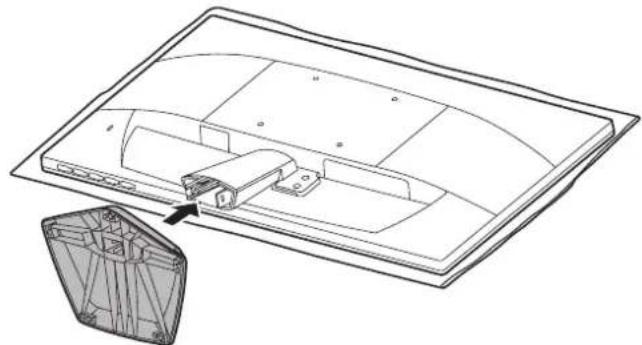
Placez un chiffon doux sur une surface plane, avec la face avant vers le bas.
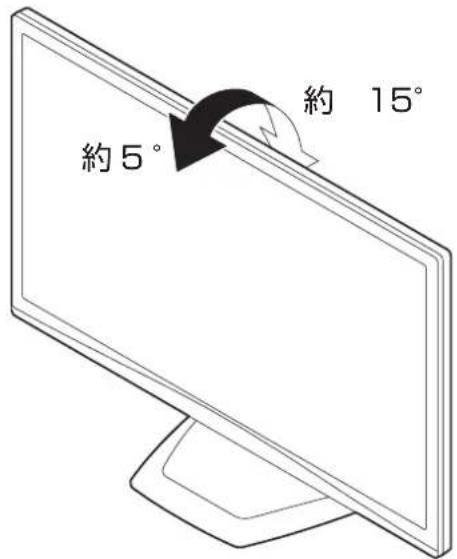
Réglage de l'angle
Attention
- Lorsque vous déplacez la partie PLEI, tenez-la par la partie de détection. Mettre la main sur le panneau LCD et appliquer une force peut provoquer des dommages.
Retrait du support
注意
- 取出支架时,请注意不要触碰液晶面板。如果对液晶面板施加力,可能会导致损坏。
从本机上取下支架。
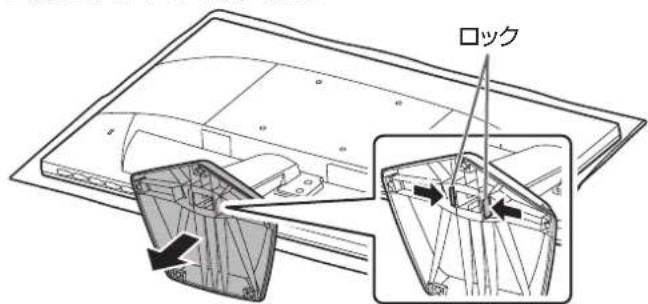
1. 用柔软的布铺在水平的地方,将本机画面朝下放置。 2. 将支架向外侧拉出,然后向前拔出。
电源连接
注意
电源线务必使用附带的电源线。

电源请使用AC100V(50/60Hz)的插座。
使用指定以外的电源可能会导致火灾或触电。
使用附带的电源线,将本机与插座连接。
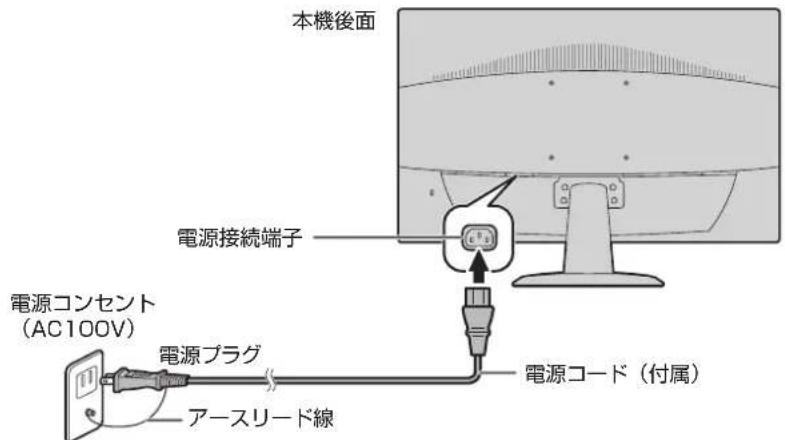

连接电源线。
- 在电源线连接状态下万一发生故障时,有触电的危险。
- 连接电源线时,务必在将电源插头插入插座之前进行。拔下电源线时,务必先拔下电源插头。顺序颠倒可能会导致触电。
各部名称与设备连接
前面
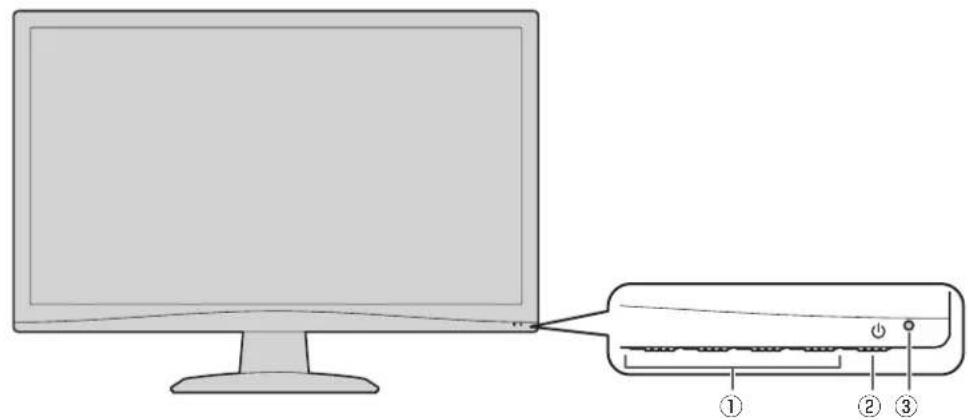
① 操作按钮(10-1) ② 电源开关(9-1) ③ 电源指示灯(9-1)
后面
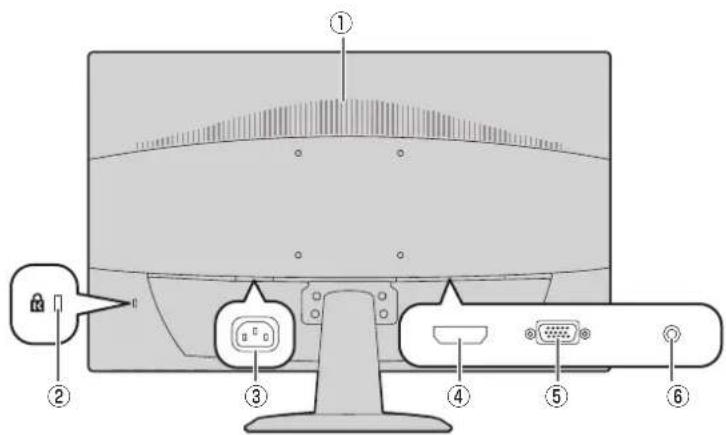
① 通风孔
② 防盗锁孔()
连接市售的防盗锁后,可以固定主机以防被盗。防盗锁孔是
Kensington 公司制造的 MicroSaver 安全系统(兼容)用。
③ 电源连接端子(7~9)
④ HDMI 输入端子
连接市售的 HDMI 线缆(HDMI 规格认证品)。
⑤ D-sub 输入端子
连接附带的 VGA 线缆。
⑥ 音频输出端子
从 HDMI 输入端子输入到本机的音频会从此端子输出。连接市售的音频线缆(3.5mm 立体声迷你插头)。请使用阻抗低的音频线缆。※VGA 连接时,请勿使用音频输出端子。
注意
- 接続ケーブルの取り付け/取り外しは、電源を切り、コンセントから電源プラグを抜いてから行ってください。接続する機器の説明書も併せてご覧ください。・ケーブルを無理に曲げたり、ケーブルに力が加わらないようにしてください。断線などの故障の原因となります。
- 端子が破損・変形したケーブルは使わないでください。無理に接続すると故障の原因となります。
参考
- 接続するコンピューター(ビデオカード)によっては、お願いいたします。
電源の入/切
電源を入れる
- 電源ボタンを押す。
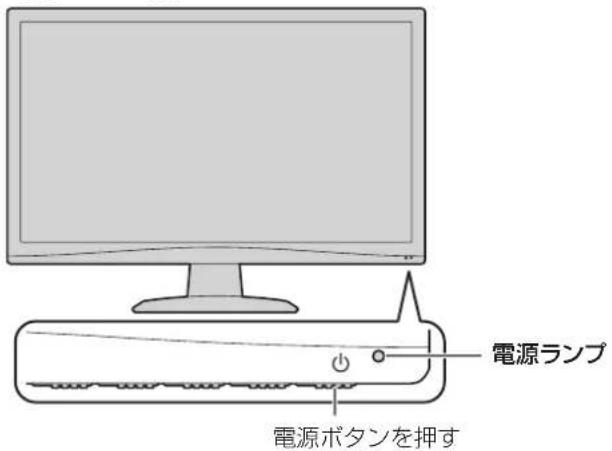
本機の電源ランプが点灯します。
2. コンピューターの電源を入れる。
画面が表示されます。
| 電源LANPの状態 本機の状態 | |
| 青色点灯 信号入力お願い | |
| 才レンジ色点灯 信号入力お願い | |
| 消灯 電源「切」 | |
注意
・電源の切/入は、必ず5秒以上の間隔を空けてください。間隔が短いと、故障や誤動作の原因となります。
電源を切る
- コンピューターの電源を切る。
- 電源ボタンを押す。
本机的电源LANP熄灭。
注意
长时间使用时,请将电源插头从插座中拔出。
本机的设置如下
一木之
按下电源键以外的任意操作键,将显示设置菜单。
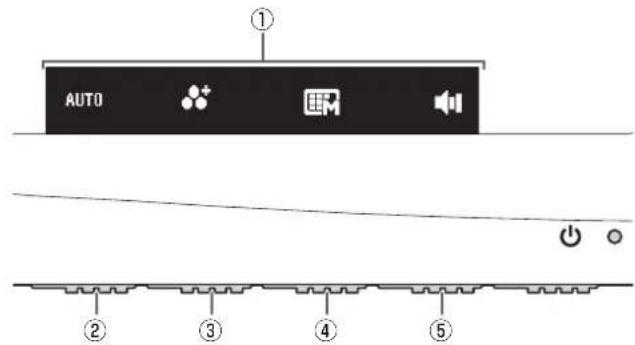
设置菜单中显示的图标(①)可通过按下各图标下方的按键(2~5)进行选择。
■ 项目选择/调整时
选择任意设置菜单后,画面将切换为如下所示的调整用菜单显示。根据项目不同,菜单显示有所不同,但操作方法相同。
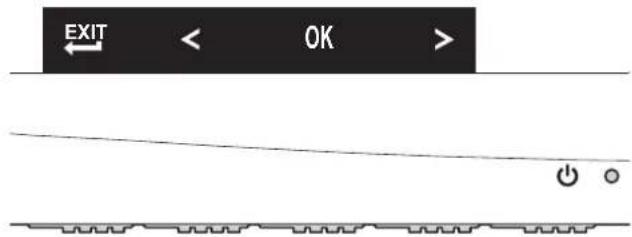
按下“</>”下方的按键选择要设置的项目,然后按下“OK”下方的按键进行设置。
参考
- 若要返回上一步操作,请按“返回”按钮;若要结束菜单,请按“EXIT”按钮。
设置菜单的详细说明

自动调整
自动调整画面位置。
「全般」、「映画」、「画像」、「ケム」から用途に合った設定項目は「- / +」または「< / >」ボタンで調整/選択いたします。調整/選択が終わったら、「OK」ボタンを押して確定します。

本機のさまざまな設定を行います。(右記)
音量(音声出力レベルの調整)
音量を、「- / +」ボタンを押して調整します。
メニューの詳細
メインメニューアイコンを押すと設定が表示されます。「< / >」ボタンで設定したい項目を下記から選択し、「OK」ボタンを押して設定します。
画面の明るさを調整します。
映像の明るい部分と暗い部分の差を調整します。
入力信号の選択
「アナログ(D-sub)」、「デジタル(HDMI)」から入力信号を選択します。
OSDメニューの言語
Sélectionnez la langue à utiliser parmi « ENGLISH », « 日本語 », « 简体中文 », « 繁体中文 ».
Taille de l'écran
Sélectionnez la taille de l'écran parmi « 4:3 » et « Résolution maximale ».
La résolution est fixée à la résolution maximale. Veuillez la modifier si nécessaire.
Température de couleur
Sélectionnez la température de couleur parmi « Standard », « Chaud » et « Froid ».
SNTM
Lot *
Réglez le lot.
Phase *
Réglez la phase.
Position horizontale *
Réglez la position horizontale.
Position verticale *
Réglez la position verticale.
情報
現在の入力信号の解像度、入力信号の選択を表示します。※入力信号の選択が「アナログ(D-sub)」のときの設定です。
L
テーマモード、フレインス、コンドラス、デスプレイサイズ、色温度の各項目値、音量を、工場出荷時に戻します。
故障かな?と思ったら
故障かな?と思ったら、修理を依頼する前に次の点をご確認ください。
映像も音声も出ない
・電源コードは正しく接続されていますか。(7ページ) ・電源は入っていますか。(9ページ)
映像は出るが音声が出ない
- 音声出力端子の使用はHDMI接続時のみお願いいたします。(8ページ) HDMIの音声信号が正しく入力されていますか。 ・音量が最小になっていませんか。(10ページ) ・音声用のケーブルは正しく接続されていますか。(8ページ)
映像表示
- HDMI入力端子を使う場合、ケーブルはHDMI規格認証品を使用してください。規格外のケーブルでは正常に動作しない場合があります。 ・入力信号は、本機が対応している信号ですか。(15ページ)
- パソコンと正しく接続されていますか。
- パソコンの電源は入っていますか。
- Le mode d'économie d'énergie du projecteur fonctionne-t-il ? Appuyez sur la touche du clavier ou déplacez la souris. Éteignez l'appareil, attendez au moins 5 secondes, puis rallumez-le.
- Si vous connectez plusieurs sources d'entrée simultanément, l'entrée correcte peut ne pas être sélectionnée selon le flux.
L'entrée HDMI a une teinte noire qui flotte.
Les niveaux de gris de l'entrée HDMI sont bouchés.
- Dans les paramètres graphiques du projecteur, si la plage RVB (plage de sortie des niveaux de couleur) peut être définie, réglez-la sur 'limitée'.
Après-vente
À propos de la garantie du produit
La période de garantie est de 5 ans à compter de la date d'achat (ou jusqu'à 40 000 heures d'utilisation si cette durée est dépassée).
La LED de la source lumineuse est un consommable. Elle n'est pas couverte par la garantie.
Pendant la période de garantie, les réparations sont payantes. Veuillez lire attentivement le certificat de garantie. La garantie s'applique uniquement aux composants matériels du produit.
Composants à durée de vie limitée
Certains composants peuvent se dégrader ou s'user plus rapidement en fonction des conditions d'utilisation normales, de l'environnement (température, humidité), de la fréquence d'utilisation et du temps écoulé. Ces composants sont appelés 'composants à durée de vie limitée'.
Ce produit contient les composants à durée de vie limitée suivants :
Selon les conditions d'utilisation, un remplacement précoce de ces composants (payant) peut être nécessaire.
有寿命部品
消耗品
補修用性能部品にて
当社は、本製品の補修用性能部品を製造打切後、7年間保有します。補修用性能部品とは、その製品の機能を維持するために必要な部品のことです。
■ 修理を依頼されますか
先に「故障かな?と思ったら」(上記)をお読みのうえ、もう一度お調べください。それでも異常がある場合は、使用をやめて、電源コードをコンセントから抜き、お買い上げの販売店または当社のお客様ご相談窓口(12ページ)にその製品を「お持ち込み」のうえ、修理をお申し付けください。ご自分での修理はしないでください。大変危険です。
保証期間中
修理に際しましては、保証書を提示してください。保証書の規定に従って修理させていただきます。
(同等製品と交換くださる場合もお願いいたします。)
保証期間が過ぎている場合
修理の機能を維持する場合は、ご希望により有料で修理させていただきます。
修理料金のしくみ
修理料金は、技術料・部品代などで構成されています。
技術料 故障した製品を正常に修復するための料金です。
部品代 修理に使用した部品の代金です。
ご不明な点は、お買い上げの販売店または弊社お客様ご相談窓口(12)にお問い合わせください。
■ リサイクルについて
使用済みの液晶ディスプレイは有益な資源として再利用するため、リサイクル(事業系)にご協力ください。
http://www.Sharp.co.jp/support/b_pcrecycle/index.html 本機を個人(家庭)用として購入されたお客様には、お申し込みによりPCリサイクルマークを無償で提供しております。
http://www.sharp.co.jp/support/pcrecycle-mk/index.html
お客様ご相談窓口のご案内
修理・使い方・手入れ等の相談・依頼、または万一、製品による事故が発生した場合は、購入の販売店、または下記窓口にお問い合わせください。※電話番号を確認のうえ、お間違えのないようおかけください。

http://www.sharp.co.jp/business/lcd-display/support/

使い方のご相談など
弊社製品が接続されているシステムの使い方などは、ご購入の販売店・営業担当にお問い合わせください。
シャープ株式会社
ビジネスソリューション事業本部 ビジュアルソリューション事業部 国内営業部

0120-571002
フリーダイヤルが利用できない場合は、電話:03-5446-8153
受付時間 月曜~金曜:9:00~17:00(土曜・日曜・祝日等、弊社休日は休ませていただきます)。

Nous vous conseillons pour les réparations.
Centre de conseil pour les réparations (à l'exception de la région d'Okinawa)
Sharp Corporation
0570-00-5008 (appel local au Japon, frais d'appel à la charge de l'utilisateur)
Horaires d'accueil : du lundi au samedi : 9h00 à 17h40 (fermé les dimanches, jours fériés et jours de congé de l'entreprise).
Pour les utilisateurs de PHS / téléphone IP :
06-6794-9676
Pour la région d'Okinawa :
Okinawa Sharp Denki Co., Ltd. 098-861-0866 (du lundi au vendredi : 9h00 à 17h00)
(fermé les samedis, dimanches, jours fériés et jours de congé de l'entreprise)

Pour les réparations sur site et l'achat de pièces détachées, veuillez nous contacter au centre suivant.
| 地区 | 点名電話番号 | 郵便番号 | 所在地 | |
| 北海道 | 札幌技術総事一 | (011)641-0751 | 063-0801 | 札幌市西区二十四軒1条7-3-17 |
| 東北 | 仙台技術総事一 | (022)288-9161 | 984-0002 | 仙台市若林区卸町東3-1-27 |
| 福島技術総事一 | (024)959-1421 | 963-0547 | 郡山市喜久田町卸3-27-2 | |
| 北東北技術総事一 | (019)638-6085 | 020-0891 | 岩手県紫波郡矢巾町流通総事一南3-1-1 | |
| 関越 | 新潟技術総事一 | (025)284-6023 | 950-0965 | 新潟市中央区新光町9番2 |
| 宇都宮技術総事一 | (028)634-0256 | 320-0833 | 宇都宮市不動前4-2-41 | |
| 前橋技術総事一 | (027)252-7311 | 371-0855 | 前橋市間屋町1-3-7 | |
| 水戸技術総事一 | (029)243-0909 | 310-0851 | 水戸市千波町1963 | |
| 首都圏 | 東京フィーリルドサイバー一部 ビジNESUSStem技術担当 | (03)6404-4123 | 143-0006 | 東京都大田区平和島4-1-23 |
| 中部 | 名古屋第1技術総事一 | (052)332-2758 | 454-0011 | 名古屋市中川区山王3-5-5 |
| 三重技術総事一 | (059)231-1573 | 514-0131 | 津市あのつ台4-6-4 | |
| 静岡技術総事一 | (054)344-5621 | 424-0067 | 静岡市清水区島坂1170-1 | |
| 長野技術総事一 | (026)293-6360 | 388-8014 | 長野市篠ノ井塩崎東田沢6877-1 | |
| 金沢技術総事一 | (076)249-9033 | 921-8801 | 石川県野ケ市市御経塚4-103 | |
| 近畿 | 大阪フィーリルドサイバー部 | (06)6794-9671 | 547-8510 | 大阪市平野区加美南3-8-25 |
| 京都技術総事一 | (075)681-9551 | 601-8102 | 京都市南区上鳥羽菅田町48 | |
| 神戸技術総事一 | (078)795-6336 | 654-0161 | 神戸市須磨区弥栃台3-15-2 | |
| 中四国 | 広島技術総事一 | (082)874-6100 | 731-0113 | 広島市安佐南区西原2-13-4 |
| 岡山技術総事一 | (086)292-5830 | 701-0301 | 都蓮郡早島町大字矢尾828 | |
| 高松技術総事一 | (087)823-4980 | 760-0065 | 高松市朝日町6-2-8 | |
| 高知技術総事一 | (088)883-7039 | 781-8104 | 高知市高須1-14-43 | |
| 松山技術総事一 | (089)973-0121 | 791-8036 | 松山市高岡町178-1 | |
| 九州 | 福岡技術総事一 | (092)572-2617 | 812-0881 | 福岡市博多区井相田2-12-1 |
| 熊本技術総事一 | (096)237-5353 | 861-3107 | 上益城郡嘉島町上仲間227-78 | |
| 鹿兒島技術総事一 | (099)259-0628 | 890-0064 | 鹿兒島市鴨池新町12-1 |
Pour la région d'Okinawa, veuillez contacter Okinawa Sharp Denki Co., Ltd.
Okinawa Sharp Denki Co., Ltd.
<Horaires d'accueil> du lundi au vendredi : 9h00 à 17h00 (fermé les samedis, dimanches, jours fériés et jours de congé de l'entreprise).
| 沖繩 | 沖繩shiヤープ電機(株) | (098)861-0866 | 900-0002 | 那霸市曙2-10-1 |
Spécifications
Caractéristiques du produit
| 形名 LL-M220 | |
| 液晶表示素子 22V型ウイド(対角54.7cm) TFT液晶 | |
| 最大解像度 1920×1080 | |
| 最大表示色 | 約1677万色 |
| 画素ビット | 水平0.24795mm×垂直0.24795mm |
| 輝度 (最大値) | 2 50cd/m |
| コトラスト比(標準値) | 3000:1 |
| 視野角 | 左右178°/上下178°(コトラスト比≥10) |
| 表示画面サイズ | 横476mm×縄267mm |
| 有効画素の割合※2 | 99.99989%以上 |
| TPLG&PLRE | VESA DDC2B対応 |
| 映像入力端子 | HDMI (1系統) |
| 三菱D-sub15pin(3列)(1系統) | |
| 音声出力端子 | ∅3.5mmミニ stele才�ク(1系統) |
| 電源 AC100V、50/60Hz | |
| 使用温度条件※3 | 0~40℃ |
| 使用湿度条件※3 | 10~80%(結露なさと) |
| 消費電力(通常動作時/待機時) | 25W/0.5W |
| 外形寸法(突起部除く) | Stansdory 幅約511mm×奥行約173mm×高 さ約372mm Stansdory 幅約511mm×奥行約45mm×高 さ約313mm |
| 質量 約3.0kg(本体のは) | 約3.1kg(同梱ス总冠军のり付款時) |
| 枠包時寸法 幅約561mm×奥行約128mm×高 さ約422mm | |
| 枠包時質量 約4.15kg | |
※1 La luminosité varie selon les réglages de l'image. De plus, la luminosité se dégrade avec le temps. Il n'est pas possible de maintenir une luminosité constante. ※2 Le panneau à cristaux liquides de ce produit est fabriqué avec une technologie de très haute précision, mais il peut y avoir des pixels défectueux, tels que des pixels toujours allumés ou toujours éteints. Le « taux de pixels effectifs » est le rapport entre les pixels effectifs et le nombre total de pixels du panneau, après exclusion des pixels défectueux. Les pixels défectueux ne sont pas un signe de panne du panneau, veuillez en être conscient à l'avance. ※3 Veuillez utiliser le produit dans des conditions qui satisfont aux conditions de connexion et autres spécifications.
Schéma des dimensions
Les valeurs sont approximatives.
※Utilisez un support de montage VESA capable de supporter 4 fois le poids de cet appareil. ※Pour l'installation du support VESA, utilisez des vis M4 d'une longueur égale à l'épaisseur du support + 4 à 6 mm.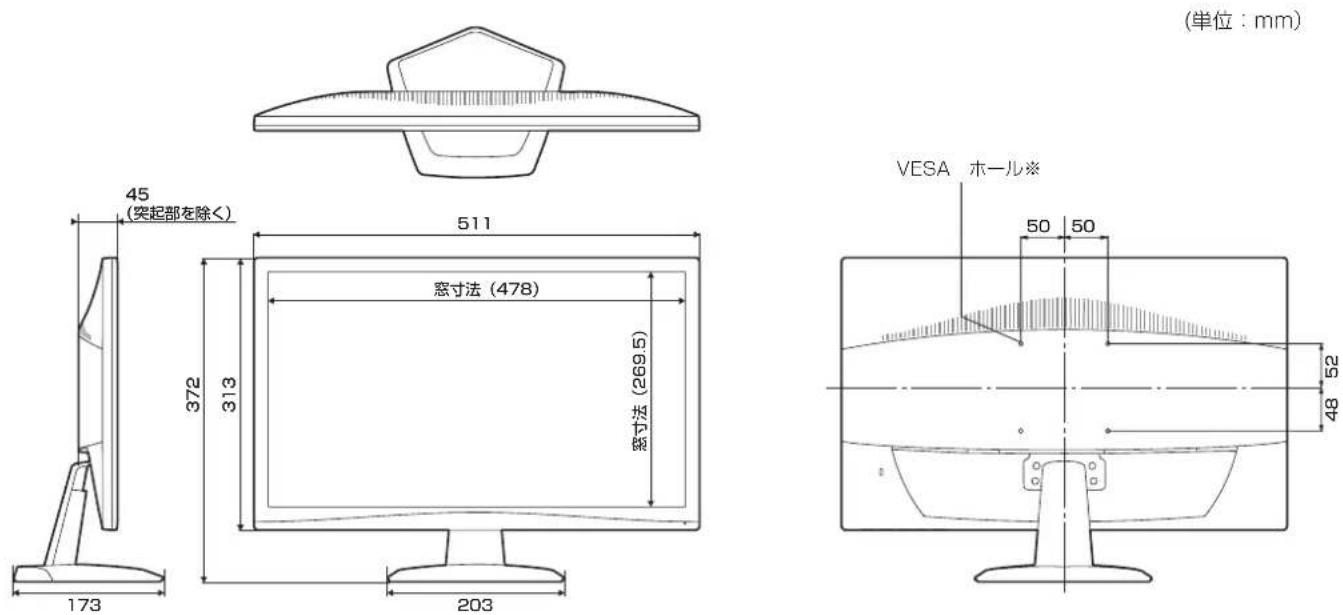
※Pour l'installation au mur ou au plafond, installez l'appareil dans un endroit (comme un mur ou un pilier en béton) capable de supporter 4 fois le poids combiné de l'appareil et du support de montage.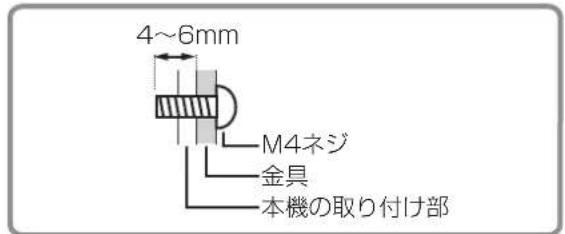
Fréquences de signal prises en charge
| 画面解像度 D | sub HMI (Hz) | ||
| 640×480 | 60/72/75 | ○ | ○ |
| 800×600 | 56/60/72/75 | ○ | ○ |
| 1024×768 | 60/70/75 | ○ | ○ |
| 1152×864 | 75 | ○ | ○ |
| 1280×800 | 60 | ○ | ○ |
| 1280×960 | 60 | ○ | ○ |
| 1280×1024 | 60/75 | ○ | ○ |
| 1360×768 | 60 | ○ | ○ |
| 1440×900 | 60 | ○ | ○ |
| 1400×1050 | 60 | - | ○ |
| 1600×1200 | 60 | ○ | ○ |
| 1680×1050 | 60 | ○ | ○ |
| 720×400 | 70 | ○ | ○ |
| 720×480p | 59.94/60 | - | ○ |
| 720×576p | 50 | - | ○ |
| 1280×720p | 50 | - | ○ |
| 59.94/60 | ○ | ○ | |
| 1920×1080p | 50 | - | ○ |
| 59.94/60 | ○ | ○ |
※Toutes les entrées ne sont pas prises en charge. ※Si le signal d'entrée ne correspond pas aux signaux ci-dessus, l'affichage peut ne pas être correct.
DDC (Display Data Channel)
Cet appareil prend en charge la norme VESA DDC (Display Data Channel).
Le DDC est une norme de signal pour la communication entre l'écran et l'ordinateur. Il permet d'échanger des informations sur la résolution et d'autres paramètres entre l'écran et l'ordinateur. Cette fonction est utilisée lorsque l'ordinateur prend en charge le DDC et est configuré pour détecter le moniteur.
Il existe plusieurs types de DDC selon la méthode de communication. Cet appareil prend en charge le DDC2B.
Attribution des broches du connecteur d'entrée HDMI
(Connecteur HDMI)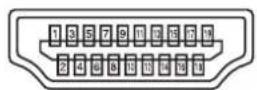
| 番号 | 機能 | 番号 | 機能 |
| 1 | TMDSデー2+ | 11 | TMDSケロックシルド |
| 2 | TMDSデー2シルド | 12 | TMDSケロック一 |
| 3 | TMDSデー2- | 13 | CEC |
| 4 | TMDSデー1+ | 14 | N.C. |
| 5 | TMDSデー1シルド | 15 | SCL |
| 6 | TMDSデー1- | 16 | SDA |
| 7 | TMDSデー0+ | 17 | DDC/CEC GND |
| 8 | TMDSデー0シルド | 18 | +5V |
| 9 | TMDSデー0- | 19 | ホットシャegr検知 |
| 10 | TMDSケロック+ | ||
Attribution des broches du connecteur d'entrée D-sub
(三二D-sub15)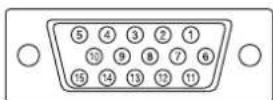
| 番号 | 機能 | 番号 | 機能 |
| 1 | 赤映像信号入力 | 9 | +5V |
| 2 | 緑映像信号入力 | 10 | GND |
| 3 | 青映像信号入力 | 11 | N.C. |
| 4 | N.C. | 12 | DDCデー夕 |
| 5 | GND | 13 | 水平同期信号用入力 |
| 6 | 赤映像信号用GND | 14 | 垂直同期信号用入力 |
| 7 | 緑映像信号用GND | 15 | DDCケロック |
| 8 | 青映像信号用GND | ||
「営業的な質問」は、こちらを活用ください。

シャープ株式会社 http://www.sharp.co.jp/business/lcd-display/support/

使い方のご相談など
弊社製品が接続しているシステムの使い方などは、ご購入の販売店・営業担当にお問い合わせください。
シャープ株式会社
ビジネスソリューション事業本部 ビジネスソリューション事業部 国内営業部 サポート専

0120-571002
受付時間 月曜~金曜:9:00~17:00(土曜・日曜・祝日および弊社休日は休ませていただきます。)

修理の相談など
【修理の相談窓口(沖縄地区を除く)】
シャープ株式会社
0570-00-5008
全国一律料金で利用可能です。
受付時間:月曜~土曜 9:00~17:40(日曜・祝日・弊社休日は休ませていただきます。)
PHS・IP電話をご利用の方は…
06-6794-9676
沖縄地区の方は…
沖縄シャープ電機株式会社 098-861-0866(月~金:9:00~17:00)
(土曜・日曜・祝日・弊社休日は休ませていただきます。)
電話番号・受付時間は変わるこがたの末。(2017.1)
シャープ株式会社
〒590-8522 大阪府堺市堺区匠町1番地
ビジネスソリューション事業本部 〒639-1186 奈良県大和郡山市美濃庄町492番地

- ÉCRAN LCD
- HDMI
- SOMMAIRE
- POUR UNE UTILISATION EN TOUTE SÉCURITÉ
- 警告
- PRÉCAUTIONS D'EMPLOI
- ENTRETIEN
- ● CORPS PRINCIPAL
- 画面の部分
- 周囲温度は0℃~40℃の範囲内でご使用ください。
- 低温の部屋(場所)でご使用の場合
- 直射日光の当たる場所で使用しないでください。
- 熱気を避けてください。
- 急激な温度差のある部屋(場所)でのご使用は避けてください。
- 長時間ご使用にならないときは、
- 海外では使用できません。
- 結露(つゆ)について
- 使用制限される場所
- LED ロックについて
- 取扱説明書について
- VÉRIFIER LES ACCESSOIRES
- INSTALLATION
- FIXATION DU SUPPORT
- ATTENTION
- LE SUPPORT PEUT ÊTRE FIXÉ À CET APPAREIL
- RÉGLAGE DE L'ANGLE
- RETRAIT DU SUPPORT
- 注意
- 从本机上取下支架。
- 电源连接
- 连接电源线。
- 各部名称与设备连接
- 前面
- 后面
- ① 通风孔
- 参考
- 電源の入/切
- 電源を入れる
- コンピューターの電源を入れる。
- 電源を切る
- 本机的设置如下
- 一木之
- 项目选择/调整时
- 设置菜单的详细说明
- 自动调整
- 音量(音声出力レベルの調整)
- メニューの詳細
- 入力信号の選択
- OSDメニューの言語
- TAILLE DE L'ÉCRAN
- TEMPÉRATURE DE COULEUR
- SNTM
- 情報
- L
- 故障かな?と思ったら
- 映像も音声も出ない
- 映像は出るが音声が出ない
- 映像表示
- L'ENTRÉE HDMI A UNE TEINTE NOIRE QUI FLOTTE
- LES NIVEAUX DE GRIS DE L'ENTRÉE HDMI SONT BOUCHÉS
- APRÈS-VENTE
- À PROPOS DE LA GARANTIE DU PRODUIT
- COMPOSANTS À DURÉE DE VIE LIMITÉE
- 有寿命部品
- 補修用性能部品にて
- 修理を依頼されますか
- 保証期間中
- 修理料金のしくみ
- リサイクルについて
- お客様ご相談窓口のご案内
- 使い方のご相談など
- NOUS VOUS CONSEILLONS POUR LES RÉPARATIONS
- POUR LES UTILISATEURS DE PHS / TÉLÉPHONE IP
- SPÉCIFICATIONS
- SCHÉMA DES DIMENSIONS
- FRÉQUENCES DE SIGNAL PRISES EN CHARGE
- DDC (DISPLAY DATA CHANNEL)
- ATTRIBUTION DES BROCHES DU CONNECTEUR D'ENTRÉE HDMI
- ATTRIBUTION DES BROCHES DU CONNECTEUR D'ENTRÉE D-SUB
- 「営業的な質問」は、こちらを活用ください。
- シャープ株式会社 HTTP://WWW.SHARP.CO.JP/BUSINESS/LCD-DISPLAY/SUPPORT
- 修理の相談など
- 【修理の相談窓口(沖縄地区を除く)】
- PHS・IP電話をご利用の方は
- 沖縄地区の方は
- シャープ株式会社
Marque : SHARP
Modèle : M220
Catégorie : Moniteur