Notice Facile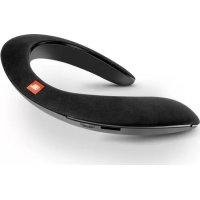
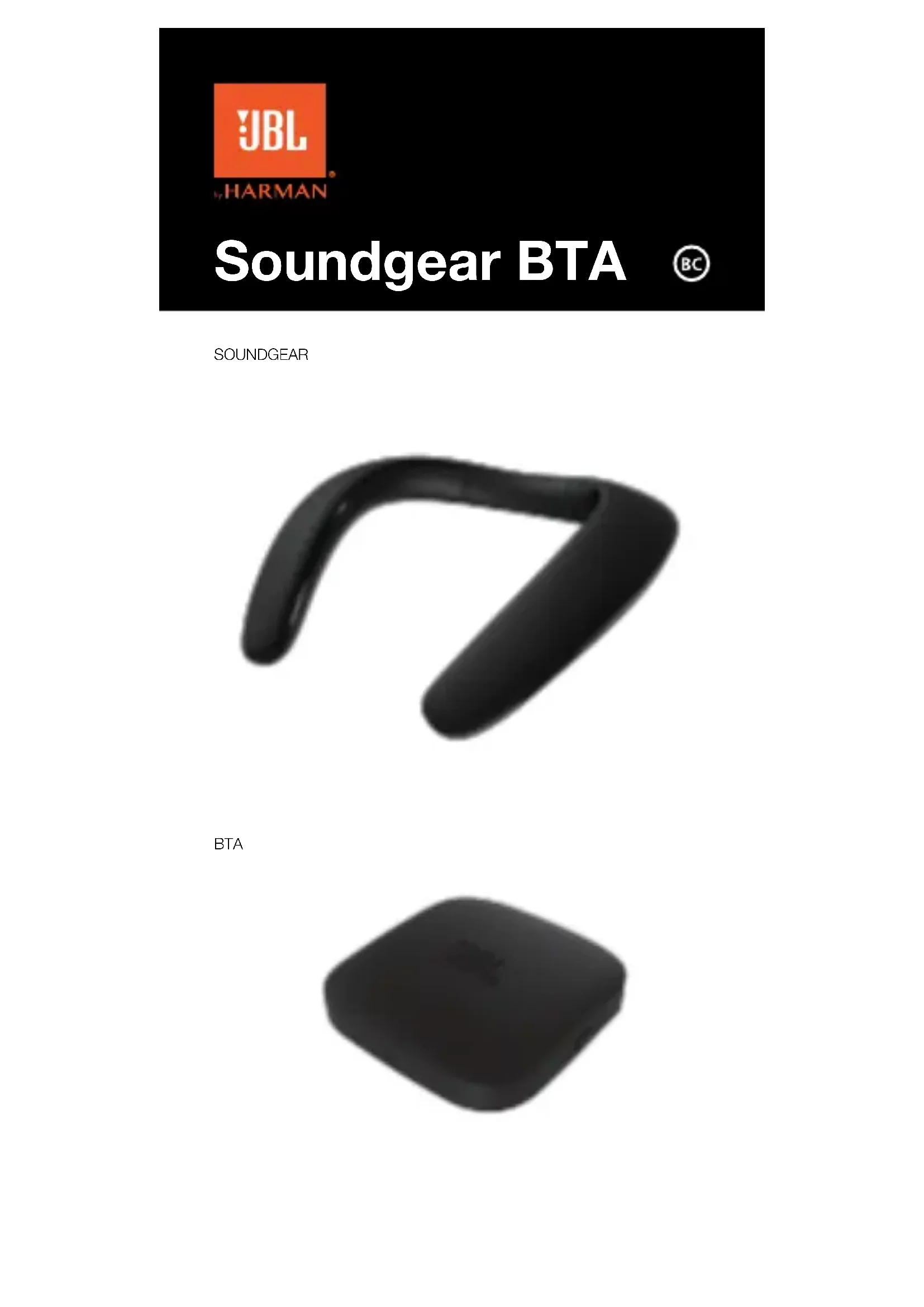
Soundgear BTA - Haut-parleur JBL - Notice d'utilisation et mode d'emploi gratuit
Retrouvez gratuitement la notice de l'appareil Soundgear BTA JBL au format PDF.

| Caractéristique | Détails |
|---|---|
| Type de produit | Haut-parleur portable |
| Connectivité | Bluetooth, entrée audio 3,5 mm |
| Autonomie de la batterie | Jusqu'à 6 heures de lecture |
| Temps de charge | Environ 2 heures |
| Dimensions | Dimensions compactes pour un portage facile |
| Poids | Environ 1 kg |
| Utilisation | Idéal pour les déplacements, les voyages et l'écoute à domicile |
| Maintenance | Nettoyer avec un chiffon doux, éviter l'exposition à l'eau |
| Sécurité | Ne pas utiliser à des volumes excessifs pour éviter des dommages auditifs |
| Accessoires inclus | Câble de chargement USB, manuel d'utilisation |
FOIRE AUX QUESTIONS - Soundgear BTA JBL
Téléchargez la notice de votre Haut-parleur au format PDF gratuitement ! Retrouvez votre notice Soundgear BTA - JBL et reprennez votre appareil électronique en main. Sur cette page sont publiés tous les documents nécessaires à l'utilisation de votre appareil Soundgear BTA de la marque JBL.
MODE D'EMPLOI Soundgear BTA JBL
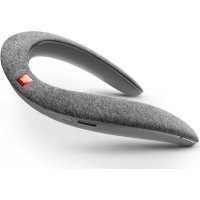
1. Mettez le Soundgear autour de votre cou
Écartez les branches audio doucement. Tirer avec une force excessive entraînera une défaillance du produit
3. À la première connexion, le Soundgear passe automatiquement au mode de
jumelage après son allumage.
4. Branchez le câble de charge pour l’allumer.
Il est recommandé d’utiliser un chargeur secteur USB pour fournir un courant stable.
L'adaptateur BT passera automatiquement au mode de jumelage. Note: l'adaptateur BT passe automatiquement en mode sommeil si aucun signal audio ne provient d'une source pendant plus de 30 minutes. Appuyez sur le bouton d'alimentation pour réveiller l'appareil.
6. Mettez le Soundgear en mode de jumelage à proximité de l'adaptateur BT (à
moins d’un mètre). 1 mètre
7. La LED bleue signifie une connexion réussie.
Note: l'adaptateur BT connecte le Soundgear avec la priorité supérieure pendant le jumelage de l’appareil. Pendant le processus de jumelage, le son peut avoir un bref retard intermittent. L’expérience du son synchronisé sera affectée si: a. L'adaptateur BT est connecté à deux appareils ou
Le Soundgear est connecté à l'adaptateur BT et à un second appareil ou c. L'adaptateur BT est connecté à un appareil compatible à faible latence non AptX, visitez www.aptx.com pour plus de détails.
1. Mettez le Soundgear autour de votre cou
Écartez les branches audio doucement. Tirer avec une force excessive entraînera une défaillance du produit
3. À la première connexion, le Soundgear passe automatiquement au mode de
jumelage après son allumage.
4. Branchez le câble de charge pour l’allumer.
Il est recommandé d’utiliser un chargeur secteur USB pour fournir un courant stable.
L'adaptateur BT passera automatiquement au mode de jumelage. Note: l'adaptateur BT passe automatiquement en mode sommeil si aucun signal audio ne provient d'une source pendant plus de 30 minutes. Appuyez sur le bouton d'alimentation pour réveiller l'appareil.
6. Mettez le Soundgear en mode de jumelage à proximité de l'adaptateur BT (à
moins d’un mètre). 1 mètre
7. La LED bleue signifie une connexion réussie.
Note: l'adaptateur BT connecte le Soundgear avec la priorité supérieure pendant le jumelage de l’appareil. Pendant le processus de jumelage, le son peut avoir un bref retard intermittent. L’expérience du son synchronisé sera affectée si: a. L'adaptateur BT est connecté à deux appareils ou
Le Soundgear est connecté à l'adaptateur BT et à un second appareil ou c. L'adaptateur BT est connecté à un appareil compatible à faible latence non AptX, visitez www.aptx.com pour plus de détails.
1. Mettez le Soundgear autour de votre cou
Écartez les branches audio doucement. Tirer avec une force excessive entraînera une défaillance du produit
3. À la première connexion, le Soundgear passe automatiquement au mode de
jumelage après son allumage.
4. Branchez le câble de charge pour l’allumer.
Il est recommandé d’utiliser un chargeur secteur USB pour fournir un courant stable.
L'adaptateur BT passera automatiquement au mode de jumelage. Note: l'adaptateur BT passe automatiquement en mode sommeil si aucun signal audio ne provient d'une source pendant plus de 30 minutes. Appuyez sur le bouton d'alimentation pour réveiller l'appareil.
6. Mettez le Soundgear en mode de jumelage à proximité de l'adaptateur BT (à
moins d’un mètre). 1 mètre
7. La LED bleue signifie une connexion réussie.
Note: l'adaptateur BT connecte le Soundgear avec la priorité supérieure pendant le jumelage de l’appareil. Pendant le processus de jumelage, le son peut avoir un bref retard intermittent. L’expérience du son synchronisé sera affectée si: a. L'adaptateur BT est connecté à deux appareils ou
Le Soundgear est connecté à l'adaptateur BT et à un second appareil ou c. L'adaptateur BT est connecté à un appareil compatible à faible latence non AptX, visitez www.aptx.com pour plus de détails.
1. Mettez le Soundgear autour de votre cou
Écartez les branches audio doucement. Tirer avec une force excessive entraînera une défaillance du produit
3. À la première connexion, le Soundgear passe automatiquement au mode de
jumelage après son allumage.
4. Branchez le câble de charge pour l’allumer.
Il est recommandé d’utiliser un chargeur secteur USB pour fournir un courant stable.
L'adaptateur BT passera automatiquement au mode de jumelage. Note: l'adaptateur BT passe automatiquement en mode sommeil si aucun signal audio ne provient d'une source pendant plus de 30 minutes. Appuyez sur le bouton d'alimentation pour réveiller l'appareil.
6. Mettez le Soundgear en mode de jumelage à proximité de l'adaptateur BT (à
moins d’un mètre). 1 mètre
7. La LED bleue signifie une connexion réussie.
Note: l'adaptateur BT connecte le Soundgear avec la priorité supérieure pendant le jumelage de l’appareil. Pendant le processus de jumelage, le son peut avoir un bref retard intermittent. L’expérience du son synchronisé sera affectée si: a. L'adaptateur BT est connecté à deux appareils ou
Le Soundgear est connecté à l'adaptateur BT et à un second appareil ou c. L'adaptateur BT est connecté à un appareil compatible à faible latence non AptX, visitez www.aptx.com pour plus de détails.
1. Mettez le Soundgear autour de votre cou
Écartez les branches audio doucement. Tirer avec une force excessive entraînera une défaillance du produit
À la première connexion, le Soundgear passe automatiquement au mode de jumelage après son allumage.
4. Branchez le câble de charge pour l’allumer.
Il est recommandé d’utiliser un chargeur secteur USB pour fournir un courant stable.
5. L'adaptateur BT passera automatiquement au mode de jumelage.
Note: l'adaptateur BT passe automatiquement en mode sommeil si aucun signal audio ne provient d'une source pendant plus de 30 minutes. Appuyez sur le bouton d'alimentation pour réveiller l'appareil.
6. Mettez le Soundgear en mode de jumelage à proximité de l'adaptateur BT (à
moins d’un mètre). 1 mètre
7. La LED bleue signifie une connexion réussie.
Note: l'adaptateur BT connecte le Soundgear avec la priorité supérieure pendant le jumelage de l’appareil. Pendant le processus de jumelage, le son peut avoir un bref retard intermittent. L’expérience du son synchronisé sera affectée si: a. L'adaptateur BT est connecté à deux appareils ou
Le Soundgear est connecté à l'adaptateur BT et à un second appareil ou c. L'adaptateur BT est connecté à un appareil compatible à faible latence non AptX, visitez www.aptx.com pour plus de détails.
1. Mettez le Soundgear autour de votre cou
Écartez les branches audio doucement. Tirer avec une force excessive entraînera une défaillance du produit
À la première connexion, le Soundgear passe automatiquement au mode de jumelage après son allumage.
4. Branchez le câble de charge pour l’allumer.
Il est recommandé d’utiliser un chargeur secteur USB pour fournir un courant stable.
5. L'adaptateur BT passera automatiquement au mode de jumelage.
Note: l'adaptateur BT passe automatiquement en mode sommeil si aucun signal audio ne provient d'une source pendant plus de 30 minutes. Appuyez sur le bouton d'alimentation pour réveiller l'appareil.
6. Mettez le Soundgear en mode de jumelage à proximité de l'adaptateur BT (à
moins d’un mètre). 1 mètre
7. La LED bleue signifie une connexion réussie.
Note: l'adaptateur BT connecte le Soundgear avec la priorité supérieure pendant le jumelage de l’appareil. Pendant le processus de jumelage, le son peut avoir un bref retard intermittent. L’expérience du son synchronisé sera affectée si: a. L'adaptateur BT est connecté à deux appareils ou
Le Soundgear est connecté à l'adaptateur BT et à un second appareil ou c. L'adaptateur BT est connecté à un appareil compatible à faible latence non AptX, visitez www.aptx.com pour plus de détails.
1. Mettez le Soundgear autour de votre cou
Écartez les branches audio doucement. Tirer avec une force excessive entraînera une défaillance du produit
À la première connexion, le Soundgear passe automatiquement au mode de jumelage après son allumage.
4. Branchez le câble de charge pour l’allumer.
Il est recommandé d’utiliser un chargeur secteur USB pour fournir un courant stable.
5. L'adaptateur BT passera automatiquement au mode de jumelage.
Note: l'adaptateur BT passe automatiquement en mode sommeil si aucun signal audio ne provient d'une source pendant plus de 30 minutes. Appuyez sur le bouton d'alimentation pour réveiller l'appareil.
6. Mettez le Soundgear en mode de jumelage à proximité de l'adaptateur BT (à
moins d’un mètre). 1 mètre
7. La LED bleue signifie une connexion réussie.
Note: l'adaptateur BT connecte le Soundgear avec la priorité supérieure pendant le jumelage de l’appareil. Pendant le processus de jumelage, le son peut avoir un bref retard intermittent. L’expérience du son synchronisé sera affectée si: a. L'adaptateur BT est connecté à deux appareils ou
Le Soundgear est connecté à l'adaptateur BT et à un second appareil ou c. L'adaptateur BT est connecté à un appareil compatible à faible latence non AptX, visitez www.aptx.com pour plus de détails.
1. Mettez le Soundgear autour de votre cou
Écartez les branches audio doucement. Tirer avec une force excessive entraînera une défaillance du produit
À la première connexion, le Soundgear passe automatiquement au mode de jumelage après son allumage.
4. Branchez le câble de charge pour l’allumer.
Il est recommandé d’utiliser un chargeur secteur USB pour fournir un courant stable.
5. L'adaptateur BT passera automatiquement au mode de jumelage.
Note: l'adaptateur BT passe automatiquement en mode sommeil si aucun signal audio ne provient d'une source pendant plus de 30 minutes. Appuyez sur le bouton d'alimentation pour réveiller l'appareil.
6. Mettez le Soundgear en mode de jumelage à proximité de l'adaptateur BT (à
moins d’un mètre). 1 mètre
7. La LED bleue signifie une connexion réussie.
Note: l'adaptateur BT connecte le Soundgear avec la priorité supérieure pendant le jumelage de l’appareil. Pendant le processus de jumelage, le son peut avoir un bref retard intermittent. L’expérience du son synchronisé sera affectée si: a. L'adaptateur BT est connecté à deux appareils ou
Le Soundgear est connecté à l'adaptateur BT et à un second appareil ou c. L'adaptateur BT est connecté à un appareil compatible à faible latence non AptX, visitez www.aptx.com pour plus de détails.
1. Mettez le Soundgear autour de votre cou
Écartez les branches audio doucement. Tirer avec une force excessive entraînera une défaillance du produit
3. À la première connexion, le Soundgear passe automatiquement au mode de
jumelage après son allumage.
4. Branchez le câble de charge pour l’allumer.
Il est recommandé d’utiliser un chargeur secteur USB pour fournir un courant stable.
5. L'adaptateur BT passera automatiquement au mode de jumelage.
Note: l'adaptateur BT passe automatiquement en mode sommeil si aucun signal audio ne provient d'une source pendant plus de 30 minutes. Appuyez sur le bouton d'alimentation pour réveiller l'appareil.
6. Mettez le Soundgear en mode de jumelage à proximité de l'adaptateur BT (à
moins d’un mètre). 1 mètre
7. La LED bleue signifie une connexion réussie.
Note: l'adaptateur BT connecte le Soundgear avec la priorité supérieure pendant le jumelage de l’appareil. Pendant le processus de jumelage, le son peut avoir un bref retard intermittent. L’expérience du son synchronisé sera affectée si: a. L'adaptateur BT est connecté à deux appareils ou b. Le Soundgear est connecté à l'adaptateur BT et à un second appareil ou c. L'adaptateur BT est connecté à un appareil compatible à faible latence non AptX, visitez www.aptx.com pour plus de détails.
1. Mettez le Soundgear autour de votre cou
Écartez les branches audio doucement. Tirer avec une force excessive entraînera une défaillance du produit
3. À la première connexion, le Soundgear passe automatiquement au mode de
jumelage après son allumage.
4. Branchez le câble de charge pour l’allumer.
Il est recommandé d’utiliser un chargeur secteur USB pour fournir un courant stable.
5. L'adaptateur BT passera automatiquement au mode de jumelage.
Note: l'adaptateur BT passe automatiquement en mode sommeil si aucun signal audio ne provient d'une source pendant plus de 30 minutes. Appuyez sur le bouton d'alimentation pour réveiller l'appareil.
6. Mettez le Soundgear en mode de jumelage à proximité de l'adaptateur BT (à
moins d’un mètre). 1 mètre
7. La LED bleue signifie une connexion réussie.
Note: l'adaptateur BT connecte le Soundgear avec la priorité supérieure pendant le jumelage de l’appareil. Pendant le processus de jumelage, le son peut avoir un bref retard intermittent. L’expérience du son synchronisé sera affectée si: a. L'adaptateur BT est connecté à deux appareils ou b. Le Soundgear est connecté à l'adaptateur BT et à un second appareil ou c. L'adaptateur BT est connecté à un appareil compatible à faible latence non AptX, visitez www.aptx.com pour plus de détails.
1. Mettez le Soundgear autour de votre cou
Écartez les branches audio doucement. Tirer avec une force excessive entraînera une défaillance du produit
3. À la première connexion, le Soundgear passe automatiquement au mode de
jumelage après son allumage.
4. Branchez le câble de charge pour l’allumer.
Il est recommandé d’utiliser un chargeur secteur USB pour fournir un courant stable.
5. L'adaptateur BT passera automatiquement au mode de jumelage.
Note: l'adaptateur BT passe automatiquement en mode sommeil si aucun signal audio ne provient d'une source pendant plus de 30 minutes. Appuyez sur le bouton d'alimentation pour réveiller l'appareil.
6. Mettez le Soundgear en mode de jumelage à proximité de l'adaptateur BT (à
moins d’un mètre). 1 mètre
7. La LED bleue signifie une connexion réussie.
Note: l'adaptateur BT connecte le Soundgear avec la priorité supérieure pendant le jumelage de l’appareil. Pendant le processus de jumelage, le son peut avoir un bref retard intermittent. L’expérience du son synchronisé sera affectée si: a. L'adaptateur BT est connecté à deux appareils ou b. Le Soundgear est connecté à l'adaptateur BT et à un second appareil ou c. L'adaptateur BT est connecté à un appareil compatible à faible latence non AptX, visitez www.aptx.com pour plus de détails.
1. Mettez le Soundgear autour de votre cou
Écartez les branches audio doucement. Tirer avec une force excessive entraînera une défaillance du produit
3. À la première connexion, le Soundgear passe automatiquement au mode de
jumelage après son allumage.
4. Branchez le câble de charge pour l’allumer.
Il est recommandé d’utiliser un chargeur secteur USB pour fournir un courant stable.
5. L'adaptateur BT passera automatiquement au mode de jumelage.
Note: l'adaptateur BT passe automatiquement en mode sommeil si aucun signal audio ne provient d'une source pendant plus de 30 minutes. Appuyez sur le bouton d'alimentation pour réveiller l'appareil.
6. Mettez le Soundgear en mode de jumelage à proximité de l'adaptateur BT (à
moins d’un mètre). 1 mètre
7. La LED bleue signifie une connexion réussie.
Note: l'adaptateur BT connecte le Soundgear avec la priorité supérieure pendant le jumelage de l’appareil. Pendant le processus de jumelage, le son peut avoir un bref retard intermittent. L’expérience du son synchronisé sera affectée si: a. L'adaptateur BT est connecté à deux appareils ou b. Le Soundgear est connecté à l'adaptateur BT et à un second appareil ou c. L'adaptateur BT est connecté à un appareil compatible à faible latence non AptX, visitez www.aptx.com pour plus de détails.
Connexion au téléviseur
1. Par audio optique numérique S/PDIF
a. Retirez les bouchons de protection b. Connectez le téléviseur à l'adaptateur BT Note: Vérifiez que votre réglage de sortie audio sur votre téléviseur, enregistreur numérique ou autre appareil concerné est PCM. Le volume de sortie optique est en général fixe et les haut-parleurs du téléviseur peuvent être commandées indépendamment au besoin. Diminuer le volume du téléviseur ou couper les haut-parleurs du téléviseur est fortement recommandé. c. Basculez sur S/PDIF
2. Par câble audio de 3,5mm
a. Connectez le téléviseur à l'accessoire BT Note
Les haut-parleurs du téléviseur sont en général coupés automatiquement lorsque la prise casque est utilisée. Le volume de la prise casque peut être commandé via le téléviseur ou le récepteur et affectera le volume de l’émetteur. b. Commutez sur AUX Note: commutez entre les modes S/PDIF et AUX pour changer de source audio.
Connexion au téléviseur
1. Par audio optique numérique S/PDIF
a. Retirez les bouchons de protection b. Connectez le téléviseur à l'adaptateur BT Note: Vérifiez que votre réglage de sortie audio sur votre téléviseur, enregistreur numérique ou autre appareil concerné est PCM. Le volume de sortie optique est en général fixe et les haut-parleurs du téléviseur peuvent être commandées indépendamment au besoin. Diminuer le volume du téléviseur ou couper les haut-parleurs du téléviseur est fortement recommandé. c. Basculez sur S/PDIF
2. Par câble audio de 3,5mm
a. Connectez le téléviseur à l'accessoire BT Note
Les haut-parleurs du téléviseur sont en général coupés automatiquement lorsque la prise casque est utilisée. Le volume de la prise casque peut être commandé via le téléviseur ou le récepteur et affectera le volume de l’émetteur. b. Commutez sur AUX Note: commutez entre les modes S/PDIF et AUX pour changer de source audio.
Connexion au téléviseur
1. Par audio optique numérique S/PDIF
a. Retirez les bouchons de protection b. Connectez le téléviseur à l'adaptateur BT Note: Vérifiez que votre réglage de sortie audio sur votre téléviseur, enregistreur numérique ou autre appareil concerné est PCM. Le volume de sortie optique est en général fixe et les haut-parleurs du téléviseur peuvent être commandées indépendamment au besoin. Diminuer le volume du téléviseur ou couper les haut-parleurs du téléviseur est fortement recommandé. c. Basculez sur S/PDIF
2. Par câble audio de 3,5mm
a. Connectez le téléviseur à l'accessoire BT Note
Les haut-parleurs du téléviseur sont en général coupés automatiquement lorsque la prise casque est utilisée. Le volume de la prise casque peut être commandé via le téléviseur ou le récepteur et affectera le volume de l’émetteur. b. Commutez sur AUX Note: commutez entre les modes S/PDIF et AUX pour changer de source audio.
Connexion au téléviseur
1. Par audio optique numérique S/PDIF
a. Retirez les bouchons de protection b. Connectez le téléviseur à l'adaptateur BT Note: Vérifiez que votre réglage de sortie audio sur votre téléviseur, enregistreur numérique ou autre appareil concerné est PCM. Le volume de sortie optique est en général fixe et les haut-parleurs du téléviseur peuvent être commandées indépendamment au besoin. Diminuer le volume du téléviseur ou couper les haut-parleurs du téléviseur est fortement recommandé. c. Basculez sur S/PDIF
2. Par câble audio de 3,5mm
a. Connectez le téléviseur à l'accessoire BT Note
Les haut-parleurs du téléviseur sont en général coupés automatiquement lorsque la prise casque est utilisée. Le volume de la prise casque peut être commandé via le téléviseur ou le récepteur et affectera le volume de l’émetteur. b. Commutez sur AUX Note: commutez entre les modes S/PDIF et AUX pour changer de source audio.
Connexion au téléviseur
1. Par audio optique numérique S/PDIF
a. Retirez les bouchons de protection b. Connectez le téléviseur à l'adaptateur BT Note: Vérifiez que votre réglage de sortie audio sur votre téléviseur, enregistreur numérique ou autre appareil concerné est PCM. Le volume de sortie optique est en général fixe et les haut-parleurs du téléviseur peuvent être commandées indépendamment au besoin. Diminuer le volume du téléviseur ou couper les haut-parleurs du téléviseur est fortement recommandé. c. Basculez sur S/PDIF
2. Par câble audio de 3,5mm
a. Connectez le téléviseur à l'accessoire BT Note
Les haut-parleurs du téléviseur sont en général coupés automatiquement lorsque la prise casque est utilisée. Le volume de la prise casque peut être commandé via le téléviseur ou le récepteur et affectera le volume de l’émetteur. b. Commutez sur AUX Note: commutez entre les modes S/PDIF et AUX pour changer de source audio.
Connexion au téléviseur
1. Par audio optique numérique S/PDIF
a. Retirez les bouchons de protection b. Connectez le téléviseur à l'adaptateur BT Note: Vérifiez que votre réglage de sortie audio sur votre téléviseur, enregistreur numérique ou autre appareil concerné est PCM. Le volume de sortie optique est en général fixe et les haut-parleurs du téléviseur peuvent être commandées indépendamment au besoin. Diminuer le volume du téléviseur ou couper les haut-parleurs du téléviseur est fortement recommandé. c. Basculez sur S/PDIF
2. Par câble audio de 3,5mm
a. Connectez le téléviseur à l'accessoire BT Note
Les haut-parleurs du téléviseur sont en général coupés automatiquement lorsque la prise casque est utilisée. Le volume de la prise casque peut être commandé via le téléviseur ou le récepteur et affectera le volume de l’émetteur. b. Commutez sur AUX Note: commutez entre les modes S/PDIF et AUX pour changer de source audio.
Connexion au téléviseur
1. Par audio optique numérique S/PDIF
a. Retirez les bouchons de protection b. Connectez le téléviseur à l'adaptateur BT Note: Vérifiez que votre réglage de sortie audio sur votre téléviseur, enregistreur numérique ou autre appareil concerné est PCM. Le volume de sortie optique est en général fixe et les haut-parleurs du téléviseur peuvent être commandées indépendamment au besoin. Diminuer le volume du téléviseur ou couper les haut-parleurs du téléviseur est fortement recommandé. c. Basculez sur S/PDIF
2. Par câble audio de 3,5mm
a. Connectez le téléviseur à l'accessoire BT Note: Les haut-parleurs du téléviseur sont en général coupés automatiquement lorsque la prise casque est utilisée. Le volume de la prise casque peut être commandé via le téléviseur ou le récepteur et affectera le volume de l’émetteur. b. Commutez sur AUX Note: commutez entre les modes S/PDIF et AUX pour changer de source audio.
Connexion au téléviseur
1. Par audio optique numérique S/PDIF
a. Retirez les bouchons de protection b. Connectez le téléviseur à l'adaptateur BT Note: Vérifiez que votre réglage de sortie audio sur votre téléviseur, enregistreur numérique ou autre appareil concerné est PCM. Le volume de sortie optique est en général fixe et les haut-parleurs du téléviseur peuvent être commandées indépendamment au besoin. Diminuer le volume du téléviseur ou couper les haut-parleurs du téléviseur est fortement recommandé. c. Basculez sur S/PDIF
2. Par câble audio de 3,5mm
a. Connectez le téléviseur à l'accessoire BT Note: Les haut-parleurs du téléviseur sont en général coupés automatiquement lorsque la prise casque est utilisée. Le volume de la prise casque peut être commandé via le téléviseur ou le récepteur et affectera le volume de l’émetteur. b. Commutez sur AUX Note: commutez entre les modes S/PDIF et AUX pour changer de source audio.
5. Commande du volume et commande de la musique
1. Commande du volume
2. Commande de la musique
7. Connexion Bluetooth avec le second appareil
1. Jumelez et connectez le Soundgear avec le 1er appareil (voir la Section 3
Connexion Bluetooth).
2. Jumelez et connectez le Soundgear avec le 2ème appareil Bluetooth.
3. Connectez un appareil Bluetooth.
Choisissez de vous connecter à «JBL Soundgear».
4. Revenez dans la liste des appareils Bluetooth du 1er appareil et sélectionnez
le JBL Soundgear pour vous connecter. Éléments à noter: a. Un maximum de 2appareils peuvent être connectés simultanément b. Pour modifier la source de musique, mettre en pause la musique sur le dispositif actuel et sélectionner lancer sur le 2e périphérique. c. Les appels téléphoniques ont toujours la priorité. d. Si un appareil est hors de portée du Bluetooth ou de est hors tension, vous devrez peut-être reconnecter manuellement le dispositif restant. Voir Section7 Étape3
5. Commande du volume et commande de la musique
1. Commande du volume
2. Commande de la musique
7. Connexion Bluetooth avec le second appareil
1. Jumelez et connectez le Soundgear avec le 1er appareil (voir la Section 3
Connexion Bluetooth).
2. Jumelez et connectez le Soundgear avec le 2ème appareil Bluetooth.
3. Connectez un appareil Bluetooth.
Choisissez de vous connecter à «JBL Soundgear».
4. Revenez dans la liste des appareils Bluetooth du 1er appareil et sélectionnez
le JBL Soundgear pour vous connecter. Éléments à noter: a. Un maximum de 2appareils peuvent être connectés simultanément b. Pour modifier la source de musique, mettre en pause la musique sur le dispositif actuel et sélectionner lancer sur le 2e périphérique. c. Les appels téléphoniques ont toujours la priorité. d. Si un appareil est hors de portée du Bluetooth ou de est hors tension, vous devrez peut-être reconnecter manuellement le dispositif restant. Voir Section7 Étape3
5. Commande du volume et commande de la musique
1. Commande du volume
2. Commande de la musique
7. Connexion Bluetooth avec le second appareil
1. Jumelez et connectez le Soundgear avec le 1er appareil (voir la Section 3
Connexion Bluetooth).
2. Jumelez et connectez le Soundgear avec le 2ème appareil Bluetooth.
3. Connectez un appareil Bluetooth.
Choisissez de vous connecter à «JBL Soundgear».
4. Revenez dans la liste des appareils Bluetooth du 1er appareil et sélectionnez
le JBL Soundgear pour vous connecter. Éléments à noter: a. Un maximum de 2appareils peuvent être connectés simultanément b. Pour modifier la source de musique, mettre en pause la musique sur le dispositif actuel et sélectionner lancer sur le 2e périphérique. c. Les appels téléphoniques ont toujours la priorité. d. Si un appareil est hors de portée du Bluetooth ou de est hors tension, vous devrez peut-être reconnecter manuellement le dispositif restant. Voir Section7 Étape3
5. Commande du volume et commande de la musique
1. Commande du volume
2. Commande de la musique
7. Connexion Bluetooth avec le second appareil
1. Jumelez et connectez le Soundgear avec le 1er appareil (voir la Section 3
Connexion Bluetooth).
2. Jumelez et connectez le Soundgear avec le 2ème appareil Bluetooth.
3. Connectez un appareil Bluetooth.
Choisissez de vous connecter à «JBL Soundgear».
4. Revenez dans la liste des appareils Bluetooth du 1er appareil et sélectionnez
le JBL Soundgear pour vous connecter. Éléments à noter: a. Un maximum de 2appareils peuvent être connectés simultanément b. Pour modifier la source de musique, mettre en pause la musique sur le dispositif actuel et sélectionner lancer sur le 2e périphérique. c. Les appels téléphoniques ont toujours la priorité. d. Si un appareil est hors de portée du Bluetooth ou de est hors tension, vous devrez peut-être reconnecter manuellement le dispositif restant. Voir Section7 Étape3
5. Commande du volume et commande de la musique
1. Commande du volume
2. Commande de la musique
7. Connexion Bluetooth avec le second appareil
1. Jumelez et connectez le Soundgear avec le 1er appareil (voir la Section 3
Connexion Bluetooth).
2. Jumelez et connectez le Soundgear avec le 2ème appareil Bluetooth.
3. Connectez un appareil Bluetooth.
Choisissez de vous connecter à «JBL Soundgear».
4. Revenez dans la liste des appareils Bluetooth du 1er appareil et sélectionnez
le JBL Soundgear pour vous connecter. Éléments à noter: a. Un maximum de 2appareils peuvent être connectés simultanément b. Pour modifier la source de musique, mettre en pause la musique sur le dispositif actuel et sélectionner lancer sur le 2e périphérique. c. Les appels téléphoniques ont toujours la priorité. d. Si un appareil est hors de portée du Bluetooth ou de est hors tension, vous devrez peut-être reconnecter manuellement le dispositif restant. Voir Section7 Étape3
5. Commande du volume et commande de la musique
1. Commande du volume
2. Commande de la musique
7. Connexion Bluetooth avec le second appareil
1. Jumelez et connectez le Soundgear avec le 1er appareil (voir la Section 3
Connexion Bluetooth).
2. Jumelez et connectez le Soundgear avec le 2ème appareil Bluetooth.
3. Connectez un appareil Bluetooth.
Choisissez de vous connecter à «JBL Soundgear».
4. Revenez dans la liste des appareils Bluetooth du 1er appareil et sélectionnez
le JBL Soundgear pour vous connecter. Éléments à noter: a. Un maximum de 2appareils peuvent être connectés simultanément b. Pour modifier la source de musique, mettre en pause la musique sur le dispositif actuel et sélectionner lancer sur le 2e périphérique. c. Les appels téléphoniques ont toujours la priorité. d. Si un appareil est hors de portée du Bluetooth ou de est hors tension, vous devrez peut-être reconnecter manuellement le dispositif restant. Voir Section7 Étape3
5. Commande du volume et commande de la musique
1. Commande du volume
2. Commande de la musique
7. Connexion Bluetooth avec le second appareil
1. Jumelez et connectez le Soundgear avec le 1er appareil (voir la Section 3
Connexion Bluetooth).
2. Jumelez et connectez le Soundgear avec le 2ème appareil Bluetooth.
3. Connectez un appareil Bluetooth.
Choisissez de vous connecter à «JBL Soundgear».
4. Revenez dans la liste des appareils Bluetooth du 1er appareil et sélectionnez
le JBL Soundgear pour vous connecter. Éléments à noter: a. Un maximum de 2appareils peuvent être connectés simultanément b. Pour modifier la source de musique, mettre en pause la musique sur le dispositif actuel et sélectionner lancer sur le 2e périphérique. c. Les appels téléphoniques ont toujours la priorité. d. Si un appareil est hors de portée du Bluetooth ou de est hors tension, vous devrez peut-être reconnecter manuellement le dispositif restant. Voir Section7 Étape3
5. Commande du volume et commande de la musique
1. Commande du volume
2. Commande de la musique
7. Connexion Bluetooth avec le second appareil
1. Jumelez et connectez le Soundgear avec le 1er appareil (voir la Section 3
Connexion Bluetooth).
2. Jumelez et connectez le Soundgear avec le 2ème appareil Bluetooth.
3. Connectez un appareil Bluetooth.
Choisissez de vous connecter à «JBL Soundgear».
4. Revenez dans la liste des appareils Bluetooth du 1er appareil et sélectionnez
le JBL Soundgear pour vous connecter. Éléments à noter: a. Un maximum de 2appareils peuvent être connectés simultanément b. Pour modifier la source de musique, mettre en pause la musique sur le dispositif actuel et sélectionner lancer sur le 2e périphérique. c. Les appels téléphoniques ont toujours la priorité. d. Si un appareil est hors de portée du Bluetooth ou de est hors tension, vous devrez peut-être reconnecter manuellement le dispositif restant. Voir Section7 Étape3
Off Charging in Progress Marche Mode Soundgear État de la DEL BTA Soundgear Couplage au BTConnecté au BTBatterie faibleChargement terminéRapideMARCHE
- Plage de fréquence réponse dynamique: 100 Hz- 20 kHz (-6dB)• Sensibilité : 96 dB
- Pression sonore max. : 111 dB
- Sensibilité du microphone à 1kHz dB v/pa: -42
- Codecs audio Bluetooth : aptX faible latence, aptX, SBC
- Type de Bluetooth: Batterie polymère Li-ion (3,7 V, 800mAh)• Temps de charge: 2heures• Temps de lectur e de musique avec BT en marche: 6heures
- Temps d’appel avec BT en marche : 6 heures
- Niveau de sortie audio : 2*3 W
- Réponse en fréquence de la sortie audio: 100Hz - 16000Hz (±6 dB)
Émetteur audio sans fil BTA
Consommation électrique: 5V / 0,04A
- Distance de réception nominale: 15m
- Niveau de sortie audio : 1 V RMS
- S/B de sortie audio: 85dB
- Réponse en fréquence de la sortie audio: 3dBà20Hz–20kHz
- Profils Bluetooth : Bluetooth 4.1, A2DP V1.3
- Nombre d’appareils dans la mémoire de jumelage: 8