MODE D'EMPLOI VX409 CLARION
Owner's manual & Installation manual Mode d'emploi et manuel d'installation Manual de instrucciones y de instalacion
VX409 VZ409
2-DIN DVD MULTIMEDIA STATION & 6.5-inch TOUCH PANEL CONTROL
STATION MULTIMEDIA DVD 2 DIN AVEC COMMANDER
PAR ECRAN TACTILE 6.5 pouces
EQUIPO DVD MULTIMEDIA 2-DIN y
PANEL DE CONTROL TÁCTIL DE 6.5 pulgadas
MULTIMEDIA STATION & 7-inch TOUCH PANEL CONTROL
STATION MULTIMEDIA DVD AVEC COMMANDER
PAR ECRAN TACTILE 7 pouces
EQUIPO DVD MULTIMEDIA y PANEL DE CONTROL TACTIL DE 7 pulgadas
États-Unis et Canada seulement www.clarion.com
À l'intention du client,
Nous vous félicitons d'avoir acheté un produit électronique mobile Clarion. Nous sommes persuadés que vous en apprécierez l'expérience.
Il existe de nombreux avantages à l'enregistrement de votre produit. Aussi, nous vous invitons à visiter notre site Internet à l'adresse www.clarion.com afin de l'enregistre.
Nous en avons d'ailleurs simplifié cet enregistrement grâce à l'aisance d'utilisation du site Internet en question. Le formulaire d'enregistrement est rapide et facile à replir. Une fois l'enregistrement terminé, nous pouvons vous communiquer des renseignements importants sur le produit.
Il suffit d'enregistrer votre produit Clarion à l'adresse www clarion.com pour en assurer la mise à jour constante.
Table des matieres
1.CARACTERISTIQUES 49
Evolutivite des systèmes 49
- PRECAUTIONS 50
3.CONTROLS/COMMANDES/CONTROLES 51
Nom des boutons 52
Apercu des boutons et utilisation des touches tactiles 53
Télécommande 56
Fonction des boutons de la télécommande 57
4.MESURES DE PRECAUTION 59
Panneau de commande 59
Nettoyage 59
Manutention des disques 60
- ENSEMBLE DVD VIDEO 61
Fonctions DVD video 61
Disques 62
A propos notamment des marques déposées 62
- FONCTIONNEMENT 63
Fonctionnement de base 63
Fonctionnement de la radio 68
Fonctionnement du lecteur DVD video 69
- ACCESSORIES 78
Commandes du baladeur iPod 78
Commandes AUX IN 79
Commandes.radiosatellite.Sirius 80
8.GUIDE DE DEPANNAGE 82
-
ÉCRAN D'AFFICHAGE DES ERREURS 83
-
SPECIFICATIONS 84
MANUEL D'INSTALLATION ET DE CÂBLAGE 85
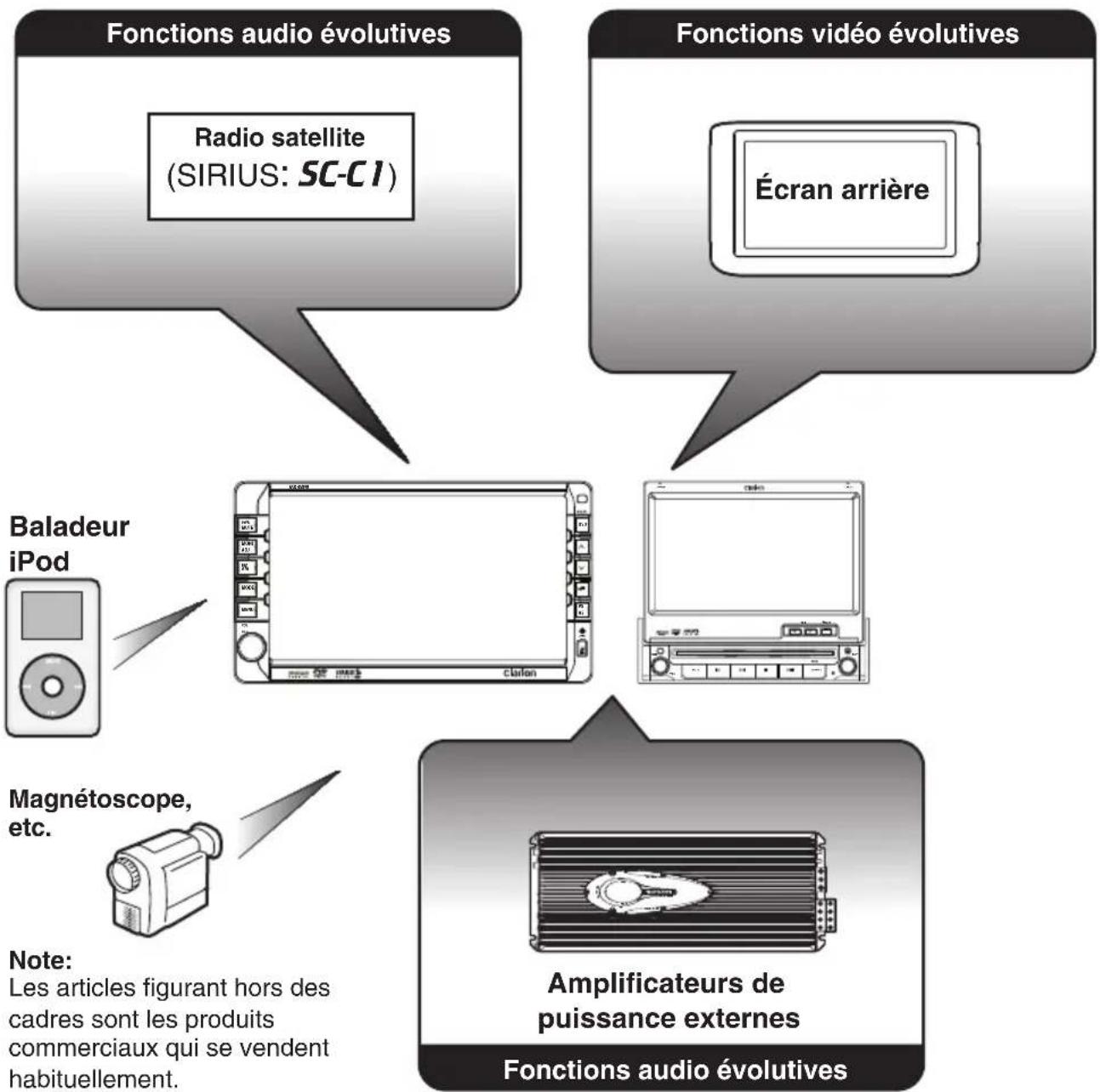
1. CARACTERISTIQUES
Écran ACL large de 7 po motorisé
Écran ACL large de 6,5 po double DIN motorisé
Commande de panneau tactile
■ Fonction de lecture DVD video, CD audio, MP 3 et WMA
Sortie RCA à 6 voies
Compatible avec disques CD-R, CD-RW, DVD, DVD-R et DVD-RW
■ Amplificateur intégré de 40 W x 4
Commande iPod®
"iPod" est une marque de commerce de Apple Computer, Inc., déposée aux États-Unis et dans d'autres pays.






Évolutivité des systèmes
2. PRECAUTIONS

MISE EN GARDE
Aux fins de sécurité, le conducteur ne doit jamais regarder un apparéil video ou en utiliser les commandes pendant qu'il conduit son vehicule. Veuillez remarquer que, dans certains pays, il est interdit de regarder un apparéil video ou d'en utiliser les commandes en cours de conduite. Lorsque vous conduisez, prenez soin de régler le volume de l' apparéil de manière à ce que vous puissiez entendre lessons extérieurs.
- Si la température ambiente de l'habitatcle est très froide et que vous utilisez le lecteur peu de temps après la mise en fonction de la chaufferette, il peut se former de l'humidité sur le disque (CD/DVD) ou les composants optiques de l'appareil, ce qui risque d'en rendre la lecture impossible. S'il y a de l'humidité sur le disque (CD/DVD), essuyez-le à l'aide d'un chiffon doux. S'il y a de l'humidité sur les composants optiques de l'appareil, attendez environ une heures avant d'utiliser le lecteur. La condensation se dissipera d'elle-même, rétablissant du même coup le fonctionnement normal de votre apparéil.
- La conduite sur des routes extrémement cahoteuses donne lieu à de fortes vibrations qui risquent de provoquer des sauts de lecture.
- Cet apparéil étant muni d'un mécanisme de précision, n'ouvre jamais son boîtier, ne démontré jamais l' apparéil ni ne lubrifièz jamais ses pièces mobiles, même en cas de défectuosité.
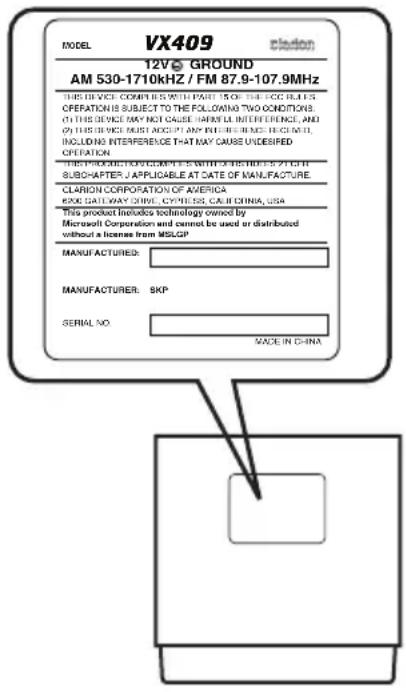
- Cet équipement a fait l'objet d'une mise à l'essay, puis a été jugé conforme aux limites des apparils numériques de classe B, conformément à la partie 15 des règes de la FCC. Les limites en question sont conçues pour assurer une protection raisonnable contre le brouillage nuisible dans une installation résidentielle. Leprésent équipement génére, utilise et peut émettre des radioféquences susceptibles. Si l'installation n'est pas ajustée et son utilisation n'est pas conforme aux instructions, il peuvent être l'objet de brouillage nuisible aux communications radioélectriques. Il n'existe toute fois aucune garantie que ce brouillage ne se produit pas dans une installation donnée. S'il s'avéré que le présent équipement cause un brouillage nuisible à la réception radiophonique et télévisuelle, dont il est possible de déterminer l'effet sur simple
mise en fonction et hors fonction de l'appareil, on invite l'utilisateur à consulter le détaillant ou un technicien en radio ou en télévision aux fins d'assistance.
RENSEIGNEMENTS À L'INTENTION DES UTILISATEURS: LES MODIFICATIONS DU PRODUIT QUI NE FONT PAS L'OBJET D'UNE APPROBATION PAR LE FABRICANT ET QUI CONSTITUENT UNE INFRACTION AUX NORMES D'HOMOLOGATION DE LA FCC ONT POUR CONSEQUENCE D'ANNULER LA GARANTIE.
3.COMMANDES
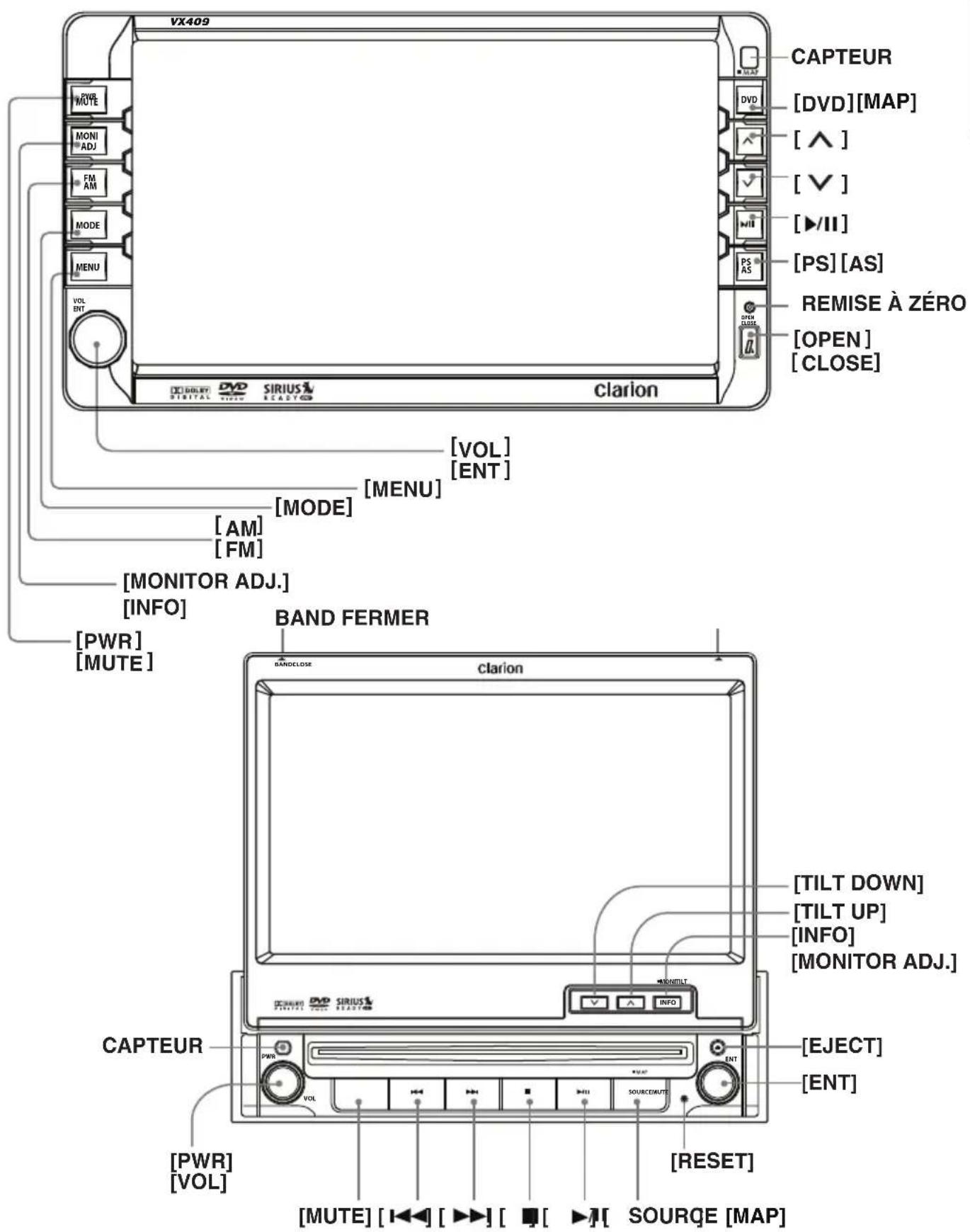
Panneau de commande
Note:
Prenez soit de dire la rubrique suivant tout en vous reportant aux schémas du chapitre "3.COMMANDES
- Appuyez sur ce bouton pourmettre l'appareil en fonction. Appuyez sur ce bouton pendant plusd'une secondepourmettreI'appareil horsfonction.
- Appuyez sur ce bouton pour atténuer le son du récepteur et appuyez de nouveau pour rétablier le son.
Bouton [J_] [OPEN/CLOSE (ouvrir/fermer)]
- Utilisez ce bouton pour ouvrir ou fermer le panneau de commande.
- Appuyez sur ce bouton pendant plus de deux secondes pour régler l'angle du panneau de commande. Le panneau de commande est régiable selon un angle de 0^ à 30^ . (VX409 seulement)
Capeur
- Récepteur du signal de la télécommande (portée d'utilisation: 30^ dans toutes les directions).
Bouton [AM/FM]
- Utilisez ce bouton pour acceder au mode symponisation AM/FM depuis n'importequelle source.
- Une fois en mode symponisation AM/FM, vous pouvez appuyer sur ce bouton pour selectionner les bandes FM1, FM2, FM3 ou AM.
Bouton [Reset (remise à zéro)]
- Appuyez sur ce bouton pour remettre l'appareil à zéro.
Bouton [MONI/ADJ (écran/réglage)]
- Appuyez sur ce bouton en mode DVD pour acceder au mode données de lecture ou le quitter.
- Appuyez sur ce bouton pendant plus d'une seconde pour acceder au mode réglage de l'écran ou le quitter.
- Appuyez sur ce bouton pour faire défilier les sources utilisables comme le syntonisateur AM/FM, le mode DVD, l'entrée audio-video, la radio satellite Sirius et le mode iPod.
Appuyez et maintainir pour 2 secondes ou
- plus pour acceder au raccoucis pour la cete de navigation. (Seulement VZ409)
Bouton [b/II]
-
Appuyez sur ce bouton en mode CD, DVD, MP3, WMA ou iPod pour acceder au mode lecture et pause.
-
Appuyez de nouveau sur ce bouton pour reprendre la lecture.
Boutons [A][V][1]
- Utilisez ces boutons en mode SYNTONISATION ou radio satellite Sirius pour passer à la station précédente ou suivante.
- Utilisez ces boutons pour sélectionner une plage en mode CD, MP3, WMA ou iPod.
- Utilisez ces boutons pour sélectionner un chapitre en mode DVD video.
Bouton [BAND]
- Utilisez ce bouton pour acceder au mode symtonisation AM/FM depuis n'importe qu'elle source.
- Une fois en mode syntonisation AM/FM, vous pouvez appuyer sur ce bouton pour selectionner les bandes FM1, FM2, FM3 ou AM.
- Il suffit d'appuyer sur ce bouton dans n'importe quel mode pour revenir au menu principal de l'appareil.
- Le menu principal autorise la sélection de n'importe qu'elle source utiliser comme le symtonisateur AM/FM, le mode DVD, l'entrée audio-video, la radio satellite Sirius et le mode iPod. Le menu principal possède également une fonction MONITOR OFF servant à éteindre l'écran afin de réduire l'éblouissement ou d'éliminer les distractions pendant la conduite.
- Le menu SETTING (configuration) est intégré au menu principal. Veuillez ne pas modifier les paramétres du menu de configuration pendant que le vehicule est en mouvement.
Bouton [DVD]
- Appuyez sur ce bouton pour acceder au mode DVD depuis n'importequelle source.
- Appuyez et maintainir pour 2 secondes ou plus pour acceder au raccoucis pour la cete de navigation. (Seulement VX409)
Bouton [AS/PS]
- Appuyez sur ce bouton pour lancer le mode balayage des préseLECTIONs.
- Appuyez sur ce bouton et maintenez-le,enforcé pour lancer le mode configuration et balayage automatique des présélections. Cette fonction s'avere très utile lorsqu'on voyage dans des lieux peu familiers.
Bouton [ ] (ejection)
- Utilisez ce bouton pour éjecter le disque du lecteur.
Bouton [MAP]
- Appuyez et maintainir pour 2 secondes ou plus pour acceder au raccoucis pour la cale de navigation, lorsqu'le module de navigation est connecté.
![CLARION VX409 - Bouton [MAP] - 1](/content/2026/03/429305/images/fdeecbac4ee49948f9e56453cefe681b1456e7d965b130642a02df06f1d3ec06.jpg)
Mise en fonction
![CLARION VX409 - Bouton [MAP] - 2](/content/2026/03/429305/images/e903c664dd5ae8c1261a08e24d9b2e3a41cb3950c13888577888e20ecde11aef.jpg)
![CLARION VX409 - Bouton [MAP] - 3](/content/2026/03/429305/images/15703334a303d45b0050086cb2ab00a7ab27e1bf94c3b6ebe936f5df52f00f5c.jpg)
Fonctionnement en mode SYNTONISATION
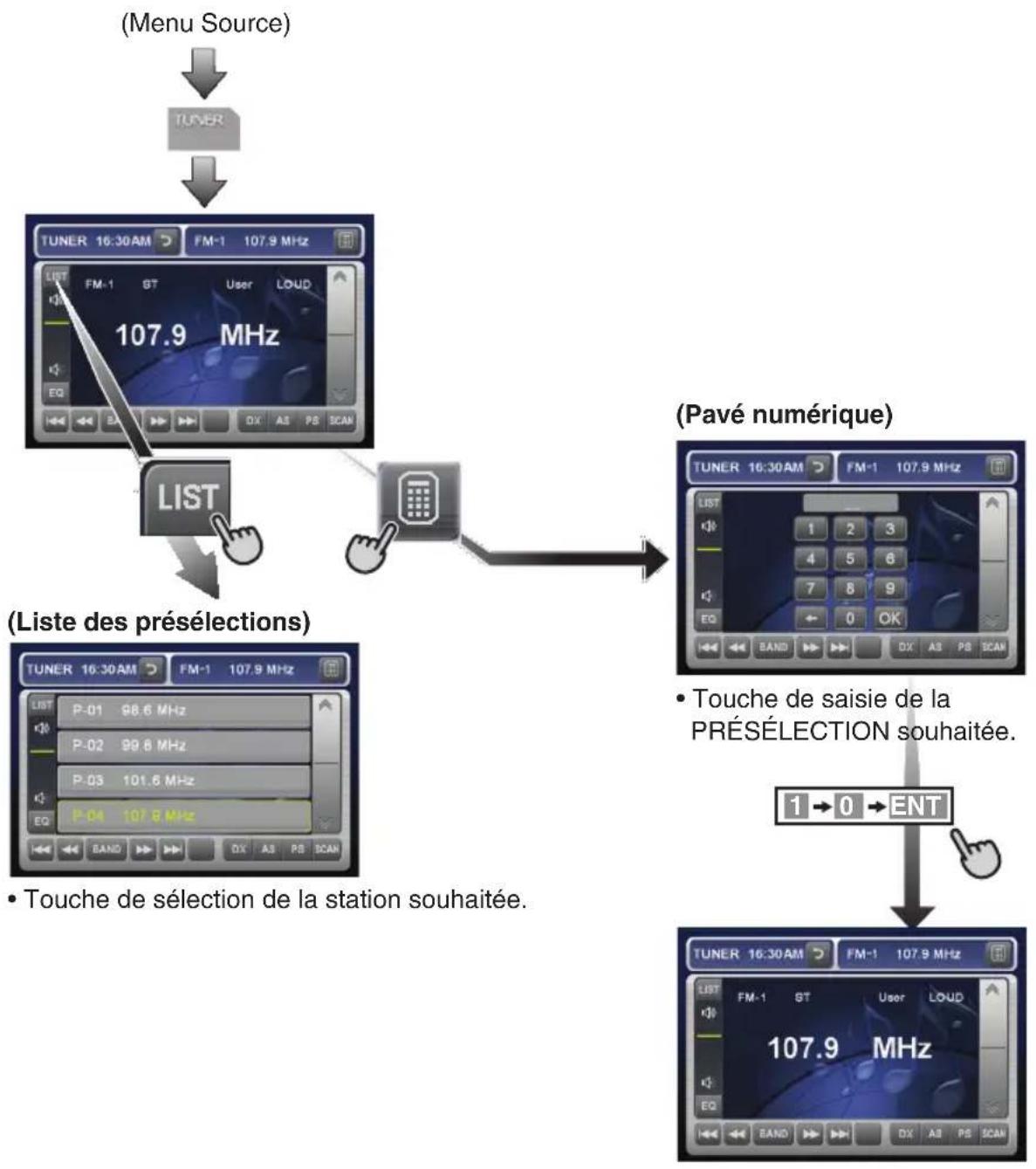
Note:
*1: Ces images indiquent les boutons ou les touches à presser.
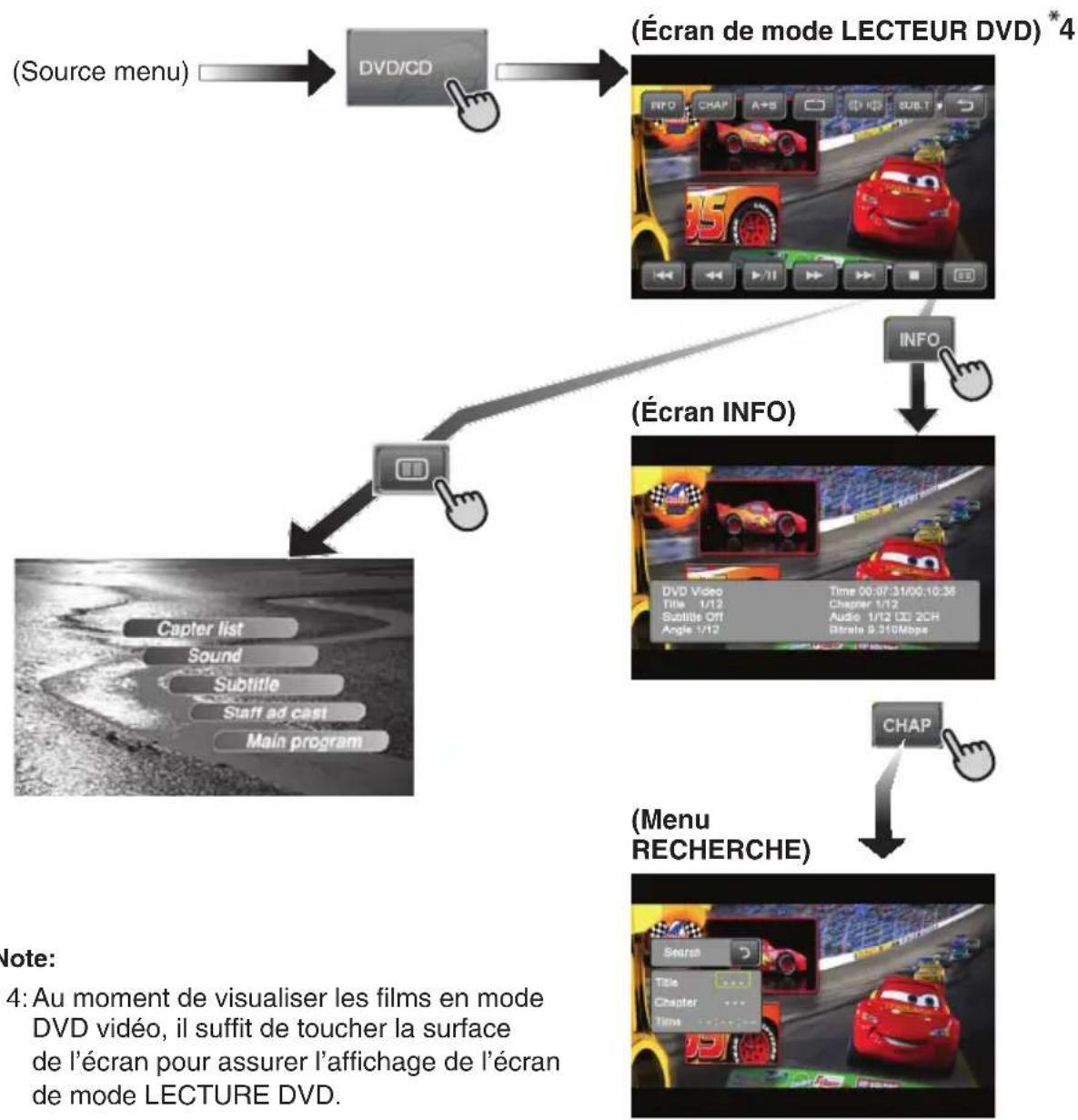
Fonctionnement en mode DVD video
Réglage des paramètres audio-video
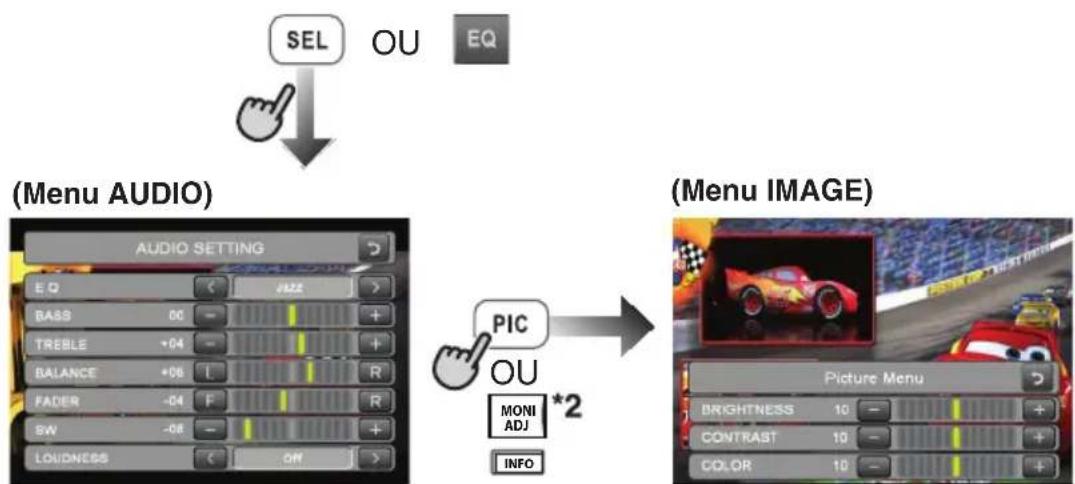
*2: Appuyez sur le bouton et maintenez-le enforcé pour acceder au menu de configuration.
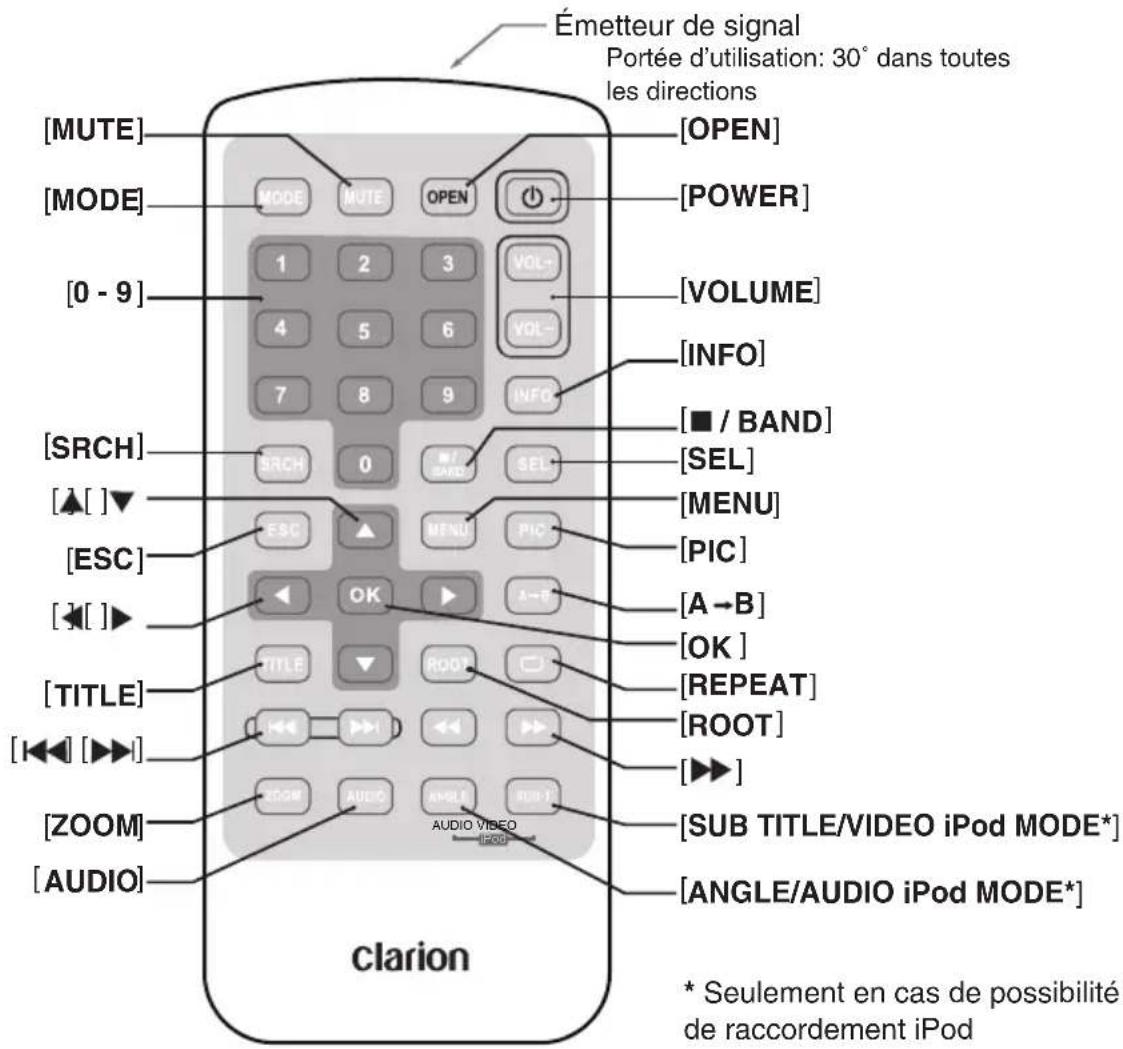
Telecommande
Remplacement des piles
- Appuyez sur la patte de retenue, sortez le compartment des piles et enlevez les vieilles piles.
- Insérez les piles CR2025 neuves et remettez le compartment des piles dans la télécommande en l'y faisant glisser. Veuillez prendre soin d'insérer le compartment dans le bon sens.
Note:
L'utilisation inadéquate des piles peut provoquer leur explosion. Faites attention aux points suivants:
- Lors du remplacement des vieilles piles, insérez deux piles neuves.
- Ne court-circuitez pas, ne désassemblez pas ou ne chauffez pas les piles.
- Ne jetez pas les piles dans le feu.
- Débarrasssez-vous des piles mortes de manière appropriée.
Vousspuvezutiliser la telecommande aux fins de pilotage des appareils VX409 et VZ409.
Note:
- Il se peut que la télécommande sans fil fonctionne moins bien sous la luzière directe du soleil.
Modes partages
Bouton [MODE]
- Appuyez sur ce bouton pour faire défiler les sources utilisables comme le syntonisateur AM/FM, le lecteur DVD, le baladeur iPod, la radio satellite Sirius ou l'entrée AUX.
Boutons [VOLUME]
- Boutons servant à monter ou à baisser le volume.
- Bouton de mise en fonction et hors fonction de la sourdine.
Bouton [POWER (marche)]
- Appuyez sur ce bouton pourmettre l'appareil en fonction ou hors fonction.
Bouton [OPEN (ouvrir)]
- Appuyez sur ce bouton pour OUVRIR ou FERMER l'écran motorisé. Veuillez vérifier qu'il n'y a pas d'obstacles avant de lemettre en marche.
- Appuyez sur ce bouton pour acceder au MENU PRINCIPAL. Depuis le menu principal, vous pouvez selectionner la source voulue ou modifier vos parametes de réglage.
Bouton [PIC (image)]
- Appuyez sur ce bouton pour modifier les paramètres video de luminosité, de couleur et de contraste de votre écran.
- Appuyez sur ce bouton pour modifier les paramètres audio de tonalité, d'équilibrage avant arrêté et de balance.
- Appuyez sur ce bouton pour quitter les menus de seLECTION et de réglage.
Mode SYNTONISATION ou radio satellite
Bouton [BAND]
- Bouton servant à symponiser la bande de réception.
Boutons [0 - 9]
Utilisez le pave numérique pour symponiser la fréquence radio ou les stations de radio satellite.
- Utilisez-les pour désirir le numéro de préselection intégré à l'écran liste des présections.
Bouton [SEARCH (recherche)]
- Appuyez sur ce bouton pour afficher ou masquer le pavé numérique.
Bouton [OK]
- Appuyez sur ce bouton pour confirmer les données faisant l'objet d'une saisie au moyen du pavé numérique.
Boutons [1] [▶]
- Appuyez sur ces boutons pour rechercher la station précédente ou suivante en mode SYNTONISATION. En mode radio satellite Sirius, vous faites defiler les catégories.
Boutons [←] [▶]
- Appuyez sur ces boutons pour sélectionnner manuellement la station precedente ou suivante en mode SYNTONISATION ou en mode radio satellite.
Boutons [▲][▼]
- Appuyez sur ces boutons pour faire defiler les préseLECTIONs mises en mémoire en mode SYNTONISATION. Appuyez sur le bouton [OK] pour symponiser la préselection mise en évidence.
Bouton [INFO]
- Appuyez sur ce bouton pour acceder à la LISTE ou la quitter, alors qu'on se trouve en mode SYNTONISATION ou radio satellite Sirius.
Mode LECTURE DVD
Bouton [INFO]
- Appuyez sur ce bouton pourmettre en fonction ou hors fonction l'écran d'affichage de la durée de lecture en mode DVD video.
- Appuyez sur ce bouton pour acceder à la LISTE ou la quitter, alors qu'on fait jouer un CD audio.
Bouton [SEARCH (recherche)]
- Appuyez sur ce bouton pour ouvrir le menu de recherche directe en mode DVD video
Bouton [OK]
- Appuyez sur ce bouton pour assurer la sélection, la lecture et la pause du support audio ou video.
Bouton [ ■/BAND]
- Appuyez sur ce bouton pour interrompre la lecture du support audio ou video.
Boutons [0 - 9]
- Appuyez sur ces boutons pour saisir les titres ou les chapitres DVD video au moyen du pavé numérique.
- Appuyez sur ces boutons pour désir le numéro de dossier ou de plage du disque CD et du disque MP3/WMA au moyen du pavé numérique.
- Appuyez sur ce bouton pour afficher ou masquer la liste des plages en mode CD.
- Appuyez sur ce bouton pour afficher ou masquer la liste des dossiers en mode MP3/WMA.
Bouton [TITLE (titre)]
- Appuyez sur ce bouton pour acceder au menu des titres du disque DVD.
- Appuyez sur ce bouton pour acceder au menu racine du disque DVD.
Boutons [A][V][A][B]
- Appuyez sur ces boutons pour selectionner les articles à l'écran d'affichage menu du disque DVD video.
- Appuyez sur les boutons [ 一 ou [ ] pour faire defiler les pages en mode CD ou MP3/WMA.
Boutons [1] [▶▶]
- Appuyez sur ces boutons pour sélectionner le numéro de chapitre précédent ou suivant en mode DVD video.
- Appuyez sur ces boutons pour sélectionner la plage précédente ou suivante en mode CD.
Boutons [←] [▶]
- Appuyez sur ces boutons pour actionner la commande d'avance ou de recul rapide. Appuyez de nouveau sur ces boutons pour augmenter la vitesse de défilament de 2x, 4x, 8x et 16x. Appuyez une fois de plus sur ces boutons pour rétablier la vitesse normale de lecture.
- Appuyez sur ce bouton pour assurer la répetition d'un chapitre en mode DVD video ou d'une plage en mode CD ou MP3/WMA.
- Appuyez de nouveau sur ce bouton pour assurer la répétition d'un titre en mode DVD video ou d'un dossier en mode MP3/WMA. En mode CD, cette opération permet d'actionner le mode Repeat all (répétition intégrale).
- Appuyez de nouveau sur ce bouton pour assurer la répétition intégrale en mode lecture MP3/WMA.
Bouton [A->B]
- Appuyez sur ce bouton pour régler le point initial de la répétition. L'écran affiche alors la mention « REP A »
- Appuyez de nouveau sur ce bouton pour régler le point final de la répétition. L'écran affiche alors la mention « REP A-B »
- Appuyez de nouveau sur ce bouton pour interrompre la répetition A-B. L'écran affiche alors la mention « REP AB Off »
Bouton [ZOOM]
- Appuyez sur ce bouton pourmettre le zoom avant en fonction en mode DVD video. Il est possible d'agrandir l'image jusqu'à 3x.
Bouton [AUDIO]
- Appuyez sur ce bouton pour actionner la fonction AUDIO en mode DVD video.
Bouton [SUB-T (sous-titre)]
- Appuyez sur ce bouton pour afficher les sous-titres en mode DVD video.
Bouton [ANGLE]
- Appuyez sur ce bouton pour actionner la fonction ANGLE en mode DVD video lorsque le repère d'angle de prise de vue s'affiche à l'écran.
Mode iPod
Bouton [OK]
- Appuyez sur ce bouton pour assurer la lecture ou la pause du support sélectionné.
Boutons [A] [B]
- Appuyez sur ces boutons pour faire défilier les listes.
Boutons [14] [▶▶]
- Appuyez sur ces boutons pour sélectionner les numérores de plage précédents ou suivants.
Boutons [←] [▶]
- Appuyez sur ces boutons pour effectuer une recherche en mode avance ou recul rapide. Appuyez de nouveau sur ces boutons pour augmenter la vitesse de défilament de 2x, 4x, 8x ou 16x.
4. MESURES DE PRECAUTION
Panneau de commande
Pour une plus longue durée de vie, veuilles lire les mesures de précaution suivantes.
- Le panneau de commande fonctionne correctement à des températures comprises entre 0 et 60^ .
- Aucun liquide (boisson ou eau de pluie par exemple) ne doit atteindre l'appareil, car il pourrait endommager les circuits internes.
- Ne démontez ni ne modifiez l'appareil d'aucune façon. Cela risque de l'endommager.
- Soumettre le panneau de commande à des chocs peut cause des ruptures, des déformations ou d'autres dommages.
- Évitez de toucher l'écran avec une cigarette au risque d'endommager ou de déformer le boitier.
- En cas d'anomalie, faites vérifier l'appareil par le magasin où vous l'avez acheté.
-
N'insérez pas d'objets ni de pointes dans l'espace compris entre le panneau de commande et le corps principal lorsque le panneau est relevé.
-
La télécommande peut ne pas fonctionner si le capteur de télécommande est exposé aux rayons directs du soleil.
- Par grand froid, le mouvement de l'écran peut ralentir et l'affichage doivent plus foncé, mais il ne s'agit pas à d'un mauvais fonctionnement. L'affichage se remet à fonctionner normalement lorsque la température augmente.
- Les petits points noirs et brillants dans le panneau à cristaux liquides sont normaux dans les produits ACL.
- Les boutons tactiles de l'écran agissant des qu'on les touche légèrement. N'appuyez pas sur les boutons tactiles de l'écran avec force.
- Ne poussez pas avec force sur le boitier entourant le panneau de boutons tactiles. Cela peut provoquer le mauvais fonctionnement des boutons tactiles.
Nettoyage
Nettoyage du boitier
Utilisez un chiffon sec et doux pour essuyer doucement la poussière. Pour la saleté plus tenace, humectez un chiffon doux avec du dénergent neutre dilué dans l'eau, essuyez douciment la saleté, puis essuyez de nouveau avec un chiffon sec. N'utilisez pas de benzène, de diluant ou de nettoyant pour automobiles par exemple, car ces produits peuvent endommager le boîtier ou faire peler la peinture. De plus, laisser des produits en caoutchouc ou en plastique en contact avec le boîtier pendant de longues périodes peut provoquer l'apparition de taches.
- Nettoyage de l'écran à cristaux liquides
L'écran à cristaux liquides attire la poussière; essuyez-le régulérique avec un chiffon doux.
Comme la surface se raye facilement, ne la frottez pas avec des objets durs.
Manipulation
- Le rebord des disques neufs peut être irrégulier. Lorsque de tels disques sont utilisés, le lecteur peut ne pas fonctionner et le son s'en couver interrompu. Utilisez un stylo à bille ou l'équivalent pour oter les irrégularités du rebord du disque.
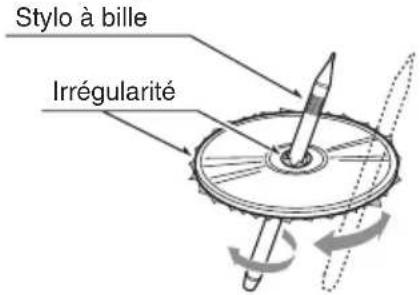
- Ne collez jamais d'étiquette ni n'écrivez jamais avec un stylo ou un crayon sur la surface du disque.
- Ne lisez jamais un disque qui présente du papier adhéssif ou de la colle, ou dont la surface pèle. Si vous tentez de dire un tel disque, il peut devenir impossible de le sortir du lecteur DVD; il peut aussi endommager le lecteur DVD.
- N'utilise pas de disques profondement rayés, gauchis ou fendus. Leur utilisation peut provoquer un mauvais fonctionnement ou des dommages.
- Pour-retirer un disque de son booitier de rangement, appuyez sur le centre du booitier et soulevez le disque en le tenant par les rebords.
- N'utilisez pas de feuilles de protection de disque en vente dans le commerce ni de disques munis de stabilisateurs par exemple. Ils peuvent endommager le disque ou le mecanisme interne.
Rangement
- N'exposez pas les disques aux rayons directs du soleil ou à une source de chaleur.
- N'exposez pas les disques à l'humidité ou à la poussière excessive.
- N'exposez pas les disques à la chaleur directe des radiateurs.
Nettoyage
- Pour-retirer les traces de doigts et la poussière,utilisez un chiffon doux et frottez en ligne droite du centre du disque à la circonference.
- N'utilise pas de solvants, comme les nettoyants commerciaux, les produits antistatiques ou les diluants pour nettoyer les disques.
- ÀpRESutilisation d'un nettoyant spécial pour disque, laissez secher le disque parfaitement avant de l'utiliser.
À propos des disques
- Chargez les disques avec précaution. Le panneau de commande se ferme automatiquement lorsqu'on le laisse ouvert un certain temps.
- Ne coupez jamais le courant et ne retirez pas l'appareil de la voiture lorsqu'un disque est charge.
MISE EN GARDE
Pour votre sécurité, le conducteur ne devrait pas insérer ou ejecter un disque en ouvrant le panneau de commandependant qu'il conduit.
5. ENSEMBLE DVD VIDÉO
Les DVD videoe constituent une source videoe numérique de haute qualite fournissant des images nettes et précises. Un disque de 12 cm contient un film ou quatre heures de musique.
Caracteristiques des DVD video
En plus de fournir les images et le son de haute qualite des DVD video, cet apparil dispose des fonctions suivantes:
Note:
- Les fonctions décrites dans ce chapitre, langue enregistrée, sous-titre, angles, etc. par exemple, différé en fonction des DVD video. Reportez-vous aux directives fournies avec le DVD video.
- Certaines fonctions des disques peuvent etre differentes de celles qui sont décrites dans ce manuel.
Fonction multison
Le DVD video peut<memoriser jusqu'à huit langues pour un film;choisissez la langue que vous préférez.
- Les langues enregistrées sur le disque sont indiquées par l'icone ci-dessous.

Fonction multiangle
Un film sur DVD video est filmé sous différents angles et vous permet de selectionner l'angle de votrechoix.
- Le nombre d'angles enregistrés est indiqué par l'icone ci-dessous.

Fonction sous-image (sous-titres)
Des sous-titres, correspondant à un maximum de 32 langues, peuvent être enregistrés sur un DVD video, et vous pouvez désirir la langue des sous-titres que vous désirez voir.
- Le nombre de langues de sous-titres enregistrées est indiqué par l'icone ci-dessous
Fonction multihistoire
Lorsqu'un DVD video contient plus d'une histoire pour un film, vous pouvez désirir l'histoire que vous désirez voir. Les procédures de fonctionnement variant d'un disque à l'autre, suivez les directives de selection de l'histoire fournies pendant la lecture.
Des menus peuvent apparaître pendant la lecture du DVD video afin que vous puissiez effectuer des réglages.
Disques lisibles
Ce lecteur DVD video peut dire les disques suivants:
| Disques lisibles |
| Disques DVDedly MP3 ID3 TAG |
| VIDEO
VIDEO* | MP23
ID3 TAG |
| CD audio | WMA |
| COMPACT
DISC
DIGITAL AUDIO | Phys
Windows
Media |
Un disque CD Extra est un disque sur lequel deux sessions au total ont ete gravees. La premiere session est une session audio, alors que la deuxieme est une session de donnees. Les CD que vous avez crees avec plus d'une deuxieme session de donnees restent illisibles sur ce lecteur DVD video.
Note:
- Lorsque vous lisez un disque CD Extra, seule la première session est reconnaue.
À propos de la lecture des disques CD-R/CD-RW (MP3, WMA)
Ce lecteur peut dire les disques CD-R/CD-RW gravés sous format CD audionumérique (MP3, WMA) ou CD video.
À propos de la lecture des disques DVD-R/RW ou DVD+R/RW
Ce lecteur ne peut pas dire les disques DVD-R/RW et DVD+R/RW gravés sous format CD video. Les fichiers MP3/WMA gravés sur des disques DVD-R/RW et DVD+R/RW peuvent cependant être lus.
Disques illisibles
Ce lecteur DVD video ne peut pas dire entre autres les disques DVD-audio, DVD-RAM et CD photo.
Note:
- Il se peut qu'il soit impossible de dire des CD graves avec ungraveur de CD-R ou de CD réinscriptibles (CD-RW). (Causes: caractéristiques des disques, fissures, poussières ou saletés, poussière ou saleté sur les lentilles du lecteur, etc.)
- Lorsqu' un disque CD-R ou CD-RW non finalisé est inséré dans le lecteur, la lecture commence au bout d'un temps plus long. De plus, la lecture peut s'avérer impossible, selon les conditions de gravure.
- Vous ne pouvez pas dire de CD Super Audio. La lecture de ce CD n'est pas prise en charge, même s'il s'agit d'un disque hybride.
À propos de la lecture de fichiers MP3/WMA
Ce lecteur peut dire les disques CD-R/CD-RW, DVD-R/ RW et DVD+R/RW sur lesquels des fichiers de musique MP3/WMA ont ete gravés.
Pour plus de renseignements, reportez-vous à la section Écoute d'un fichier MP3/WMA.
Note sur les codes de zone
L'ensemble DVD video attribue un code de zone aux lecteurs DVD video et aux disques DVD par région de vente. Les lecteurs DVD video vendus aux États-Unis peuvent dire les disques DVD ayant le code de zone ALL, 1 ou toute autre combinaison de chiffres contenant le nombre 1.
Le code de zone des DVD video est inscrit sur la pochette du disque, comme le montre l'illustration.


À propos des marques de commerce
-
Ce produit contient une technologie de protection des droits d'auteurs protégée par un brevet des États-Unis et d'autres droits de propriété intellectuelle. L'utilisation de cette technologie de protection des droits d'auteurs faisant l'objet d'une autorisation par Macrovision, elle est destinée uniquement aux visionnements domestiques et limités, à moins d'une autorisation de Macrovision. L'ingénierie inverse ou le démontage est interdit.
-
Fabriquésous licence de Dolby Laboratories.
- Dolby, Pro Logic et le symbole des deux D sont des marques de commerce de Dolby Laboratories.
- iPod est pour la copie légale ou autorisée par les détenteurs des droits seulement. Ne volez pas la musique.
- Windows Media™, et le logo Windows® sont des marques de commerce ou des marques déposées de Microsoft Corporation aux États-Unis ou dans d'autres pays.
6. FONCTIONNEMENT
Fonctionnement de base
Note:
- Bien dire ce chapitre en vous reférant au chapitre 3. Commandes (page 51).
MISE EN GARDE
Lorsque l'appareil est sous tension, le démarriage et l'arrêt du moteur peuvent produit un son très fort si son volume est régileo au maximum. Reglez le volume avec soin.
Mise en marche et arrêt
Note:
- Faire démarrer le moteur avant d'utiliser l'appareil.
-
Evitez d'utiliser cet apparéil pendant de longues périodes sans que le moteur tourne. Si vous déchargez trop la batterie, vous pourriez ne pas être en mesure de faire demarrer le moteur, ce qui réduirait d'autant la durée de vie utile de la batterie.
-
Faire demarrer le moteur. L'éclairage de l'interrupteur et des boutons est mis en fonction.

Position marchedu moteur
- Appuyez sur le bouton POWER pourmettre l'appareil sous tension.
*Lorsque l'appareil est sous tension, le fait d'appuyer sur ce bouton coupe le volume sonore du VX409, alors que sur le VZ409, les réglages audio apparaisent.
- Pourmettre l'appareil hors tension,maintenez lebouton [POWER] enforcé pendant plus d'une seconde.
Selection d'un mode
- Appuyez sur le bouton [MENU] pour afficher le menu Source.
*L'équipement externe non raccordé à cet apparéil ne s'affiche pas à l'écran.
- Effleurez la touche tactile du mode désire.
Réglage du volume
- Tournez le bouton de volume pour régler le volume.
Dans le sens des aiguilles d'une montre pour monter le volume.
Dans le sens contraire des aiguilles d'une montre pour baiser le volume
Le volume sonore affiche a l'écran couvre une plage s'échéonnant de 0 (min.) à 40 (max.).
MISE EN GARDE
Pendant la conduite, reglez le volume à un niveau où les bruits extérieurs restent perceptibles.
Mute (sourdine)
- Sur le VX409, appuyez sur le bouton PWR/MUTE pourmettre la sourdine en fonction ou hors fonction.
- Sur le VZ409, appuyez sur le bouton [MUTE] pourmettre la sourdine en fonction ou hors fonction.
Lorsque la sourdine est en fonction, le symbole
喜 apparait sur I'ecran ACL.
Ouverture du panneau de commande et réglage de l'angle
Ouvrez le panneau de commande lors de l'insertion et de l'éjection d'un disque.
L'angle du panneau de commande peut se régler selon l'angle de fixation de l'appareil ou en fonction de la lumière entrant dans la voiture.
MISE EN GARDE
- Ne déplacez pas le panneau de commande et ne le manipulez pas brusquement ou de force.
Lorsque le panneau de commande fonctionne, prenez garde de ne pas vous coincer les doigts ou la main entre le panneau et l'ensemble principal, ou entre ses pièces mécaniques.
- Le conducteur ne devrait pas actionner le panneau de commande lorsqu'il conduit.
Ouverture et fermetre du panneau de commande
- Appuyez sur le bouton [A (OUVRIR/FERMER). Le panneau de commande s'ouvre ou se ferme
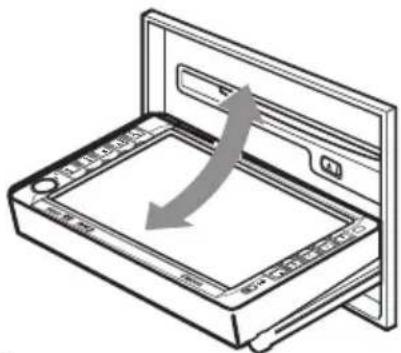
Note:
- Le panneau de commande se ferme automatiquement lorsqu'un disque est inséré. (VX409seulement)
- Lorsque le panneau de commande est ouvert, il ne faut pas utiliser le panneau de touches. (VX409 seulement)
Réglage de l'angle du panneau de commande
L'angle du panneau de commande peut etre regle entre 0 et 30^
- Maintenez enforcé le bouton [A (OUVRIR/FERMER) enforcé pendant plus de deux secondes. Un bip se fait alors entendre et le panneau de commande commence à bouger.
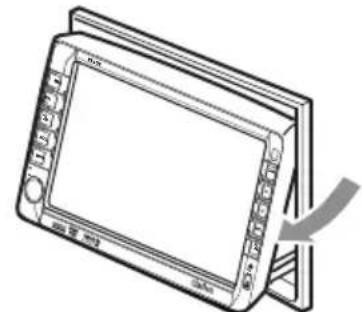
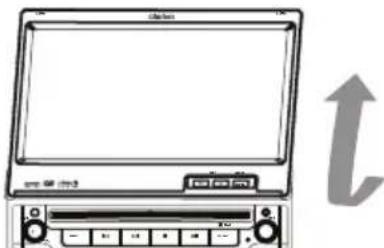
- Lorsque le panneau de commande atteint l'angle désiré, relâchéz le bouton. Le panneau de commande s'arrête.
- Pour le VZ409, il suffit d'appuyer sur les boutons d'inclinaison (V) ou (A) du panneau de commande pour régler l'angle.
Retour à l'angle initial du panneau de commande (VX409)
- Appuyez sur le bouton [A] (OUVRIR/FERMER) pour ouvrir l'écran ACL motorisé.
- Maintenez enforcé le bouton [4] (OUVRIR/ FERMER) enforcé jusqu'à ce que le panneau revienne à la position normale.
Réglage du son
- Appuyez sur le bouton [EQ] de l'écran ou sur le bouton [SEL] de la télécommande.
- Effleurez la touche tactile de l'objet aux fins de réglage.
- Effectuez le réglage. Pour plus de renseignements, reportez-vous à la section suivante.
- Effleurez la touche tactile [Back] pour revenir à l'écran précédent.
*Les sections suivantes serontent seulement les données de réglage, alors que les procédures de selection des éléments sont escamotées.
Réglage de la balance et de l'équilibre avant-arrêté
- Effleurez les boutons tactiles BALANCE (balance) ou FADER (avant-arrête) du menu audio.
-
Effleurez la touche tactile [F] (avant) ou [R] (arrière) pour régler l'équilibre avant-àrrière.
-
Le paramètre de réglage par défaut en Usine est 0. (Plage de réglage : avant 9 à arrêté -9)
-
Effleurez la touche tactile [L] (gauche) ou [R] (droite) pour régler la balance gauche-droite.
Le paramètre de réglage par défaut en est 0. (Plage de réglage: gauche -9 à droite 9)
Le gain et la fréquence des graves se reglent de la façon suivante:
- Ouvrez le menu de réglage audio.
- Effleurez la touche tactile [-] ou [+] pour atteindre le niveau désiré.
GAIN:
-7 à 7 (le paramètre de réglage par défaut en Usine est 0)
3. Pour régler la fréquence centrale des graves, ouvrez le réglage ASP du menu SETTING (configuration).
Réglage TREBLE (aigus)
Le gain et la fréquence des aigus se règlent de la façon suivante:
- Ouvrez le menu de réglage audio.
- Effleurez la touche tactile [-] ou [+] pour atteindre le niveau désiré.
GAIN:
-7 à 7 (le paramètre de réglage par défaut en Usine est 0)
3. Pour régler la fréquence centrale des aigus, ouvre le réglage ASP du menu SETTING (configuration).
Réglage de la phase de sortie sans équilibre avant-arrête
Vous pouvez régler la phase du haut-parleur d'extrêmes-graves depuis le menu SETTING (configuration).
- Touchez l'onglet ASP du menu SETTING (configuration).
- Touchez le bouton [SUB PHASE] (phase du haut-parleur d'extrèmes-graves) du menu ASP pour faire apparaitre un menu de selection.
Plage de réglage: :
0 à 180 (le paramètre de réglage par défaut en Usine est 0)
Réglage de la fréquence du filtre passée-bas de sortie sans équilibre avant-arrêté
Vous peuvent régler la phase du haut-parleur d'extrêmes-graves depuis le menu SETTING (configuration).
- Touchez l'onglet ASP du menu SETTING (configuration).
- Touchez le bouton [SUB FILTER] (filtre du haut-parleur d'extremes-graves) du menu ASP pour faire apparaitre un menu de selection.
Plage de réglage::
80, 120 ou 160Hz (le paramètre de réglage par défaut en urine est 60)
Réglage du volume de sortie sans équilibre avant-arrête
Vous pouvez régler le volume de sortie depuis le menu de réglage audio.
- Effleurez la touche tactile [-] ou [+ ] de l'élément SW VOL pour atteindre le niveau désiré.
Plage de réglage:
-7 à 7 (le paramètre de réglage par défaut en usine est 0)
Mise en fonction et hors fonction du paramètre LOUDNESS (contour)
Le réglage du paramètre LOUDNESS (contour) accentue le niveau sonore des basses et des hautes fréquences de manière à produit un son plein et dynamique sans distorsion.
-
Ouvrez le menu de réglage audio.
-
Appuyez sur le bouton [ON] (marche) ou [OFF] (arrêt) du paramètre de réglage [LOUDNESS] (contour) pour autoriser ou neutraliser cette fonction. (Le paramètre de réglage par défaut en Usine est OFF).
Réglage de L'ÉCRAN
- Appuyez sur le bouton [PIC] de la télécommande ou sur le bouton [MONI/ADJ] du VX409.
- Effectuez le réglage désire. Pour plus de renseignements, reportez-vous aux sections suivantes
-
Effleurez la touche tactile [Back] pour revenir à l'écran précédent.
-
Les sections suivantesprésentent seulement les données de réglage, alors que les procédures de selection des éléments sont escamotées.
Réglage de la luminosité, du contraste et des couleurs
- Effleurez la touche tactile [PIC] de la télécommande ou la touche tactile [MONI/ADJ] du VX409.
- Effleurez la touche tactile [-] ou [ + ] pour effectuer les réglages désirés..
Bright:
Regle la luminosité de l'écran.
Color:
Règla saturation de couleur.
Contrast:
Règle le niveau du noir. Le vert peut être accentué.
Le paramètre de réglage par défaut en usine est le niveau moyen.
Réglage de la configuration (SETTING)
- Appuyez sur le bouton [MENU], puis effleurez la touche tactile [SETTING].
- Touchez les onglets de navigation du haut pour naviguer dans les menus SETTING. Vous pouvez naviguer entre General (général), Screen (écran), ASP, Regional (réional) et Rating (cote).
- Effectuez le réglage désiré. Pour plus de renseignements, reportez-vous à la section suivante.
- Effleurez la touche tactile [Back] pour revenir à l'écran précédent.
*Les sections suivantes doivent seulement les données de réglage, alors que les procédures de selection des éléments sont escamotées.
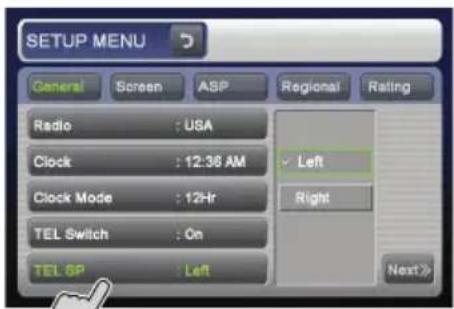
Changer la sortie haut-parleur pour le téléphone cellulaire
Lorsque le téléphone cellulaire est coupled à la radio par l'entremise d'un adaptateur vendu séparément, la conversation téléphonique sera entendue à travers les haut-parleurs du vehicule.
- La configuration par défaut est sur le coté "DROIT"
Pour activer la sortie téléphonique, place la fonction TEL SWITCH à la position "ON" Touchez le bouton [LEFT] ou [RIGHT] de la fonction TEL SP pour sélectionner l'haut-parleur de gauche ou droit.
LEFT:
L'appeil téléphonique est entendu par I'haut-parleur de gauche.
RIGHT:
L'appele téléphonique est entendu par I'haut-parleur de droit.
Note:
- Pendant l'interruption cellulaire, l'ajustement de cette fonction est désactivé.
Ajustement de l'interruption cellulaire
- La configuration par défaut est sur la position "OFF".
Selectionnez la touche [ON], [OFF] ou [MUTE] de l'item TEL SWITCH pour activer le fonctionnement désiré.
ON:
Vous pouvez entendre votre appel téléphonique par les haut-parleurs reliés à cet apparéil.
- Lorraine la conversation téléphonique est active, le volume peut être ajusté avec les touches [+] / [-] .
OFF:
L'appareil continua l'opération régulière même en présence d'un appel téléphonique.
MUTE:
L'audio émit par cet apparéil sera muet lors d'un appel téléphonique.
Note:
- Cette fonction n'est pas compatible avec tous les téléphones cellulaires.
Contactez votre marchand autorisé Clarion pour plus d'informations sur l'installation et la fonctionnalité.
- Avec cette fonction à la position "OFF", veuillezmettre letelephone hors tension.

Réglage de l'HORLOGE
- Appuyez sur le bouton [SETTING], puis effleurez la touche tactile [CLOCK].
- Le clavier de saisie s'affiche à l'écran. Saisissez l'heure sans espaces. Exemple: 12:45 fait l'objet d'une saisie sous la forme 1245. Appuyez sur [OK] pour accepter ou sur [←] pour revenir en arrrière et corriger l'heure. Si vous avez choisi d'afficher l'heure en format 24 heures, vous devez saisir l'heure sous le format 24 heures, c'est-à-dire 1745 pour 5:45 de l'aupres-midi.
- Pour passer du matin au soir, appuyez sur AM ou PM dans la case de selection CLOCK. Si vous avons choisi l'affichage en format 24 heures, cette sélection n'existe pas.
Réglage de la région de la RADIO
- Appuyez sur le bouton [SETTING], puis effleurez la touche tactile [RADIO].
- Un menu de selection de région s'affiche à l'écran. Faites défiler le menu vers le bas à l'aide de la flèche située au bas du menu. Faites défiler le menu vers le haut à l'aide de la flèche située en haut du menu. Une fois que vous avez localisé la région qui correspond à l'écartement des fréquences radio et à la gamme des fréquences de votre région, appuyez sur la région pour la sélectionner. Si la région sélectionnée est erronée, la qualité de la réception radio sera médiocre.
Restauration des réglages par défaut en Usine
- Appuyez sur le bouton [SETTING], puis effleurez la touche tactile [LOAD FACTORY].
- Un menu de selection s'affiche à l'écran. Sélectionnez [YES] pour rétablir les réglages par défaut en usine de votre apparéil. Cette fonction assurant la remise à zéro de la mémoire de l' apparéil, vous devez réinitialiser tous les éléments personnalisés, comme les présections du syntonisateur.
NOTE: Une fenêtre vous permettra de confirmer que vous pouze réinitialiser l'appareil. L'appareil se met hors tension, puis sous tension lors du rétablissement des paramètres de réglage par défaut en usine.
Afficher la carte de Navigation
- Appuyer et maintainir pour plus 2 secondes la touche raccourci [MAP].
*Le module de navigation est un ajust vendu séparément et doit être installé.
- Vous pouvez aussi appuyer sur la touche [MENU] ou returner au menu principale et selectionner la fonction [NAVI] pour afficher la carte de navigation.
Écoute de la radio
- Appuyez sur le bouton [MENU] et effleurez la touche tactile [TUNER].
L'écran du mode TUNER (syntonisateur) s'affiche à l'écran.
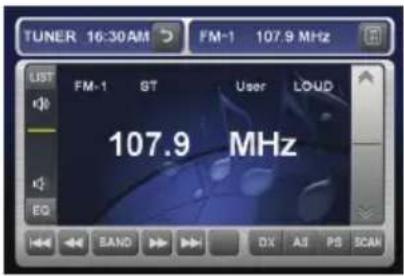
- Appuyez sur le bouton [BAND] ou effleurez la touche tactile [Band] pour selectionner la bande de fréquences de la radio. À chaque pression du bouton, la bande de réception de la radio change dans l'ordre suivant:
FM1 FM2 FM3 AM FM1...
Recherche de symponisation
- Appuyez sur le bouton [BAND] ou effleurez la touche tactile [Band] pour sélectionner la bande de fréquences désirée (FM ou AM).
-
Effleurez la touche tactile [ou [aux fins de recherche automatique d'une station.
-
Au moment d'effleurer la touche tactile [▶]la recherche des stations s'effectue vers les fréquences supérieures.
- Au moment d'effleurer la touche tactile [la recherche des stations s'effectue vers les fréquences inférieures.
Selection des stations présélectionnées par accès direct
Cette fonction permet d'afficher le pavé numérique, ce qui vous permit de symponiser une station par la saisie d'un numéro présélectionné.
- Appuyez sur le bouton [BAND] ou effleurez la touche tactile [Band] pour selectionner la bande de fréquences désirée (FM ou AM).
- Effleurez la touche tactile [DIRECT] pour afficher l'écran du pavé numérique.
- Effleurez les touches tactiles [0] à [9] correspondant à la préselection désirée. Si vous saisissez un numéro erroné, effleurez la touche tactile [←] pour effacer le dernier nombre ayant fait l'objet de la saisie.
- Effleurez la touche tactile [ENT] pour symponiser la station préselectionnée.
Syntonisation manuelle
- Appuyez sur le bouton [BAND] ou effleurez la touche tactile [Band] pour sélectionner la bande de fréquences désirée (FM ou AM).
-
Effleurez la touche tactile [ou [ ] pour selectionner manuellement une station.
-
Au moment d'effleurer la touche tactile [▶] la recherche de station s'effectue vers les fréquences supérieures.
- Au moment d'effleurer la touche tactile [ ] la recherche de station s'effectue vers les fréquences inférieures.
Rappel d'une station présélectionnée
Il y a un total de 48 positions préselectionnées (12 FM1, 2 FM2, 12 FM3, 12 AM) permettant de memoriser des stations individuelles.
Le rappel d'une station préseLECTIONnée peut s'opérer de deux façon.
- Utilisation de la télécommande
- Appuyez sur le bouton [BAND] pour selectionner la bande de fréquences désirée (FM ou AM).
- Appuyez sur le nombre préselectionné de votrechoix sur le pavé numérique 0-9.
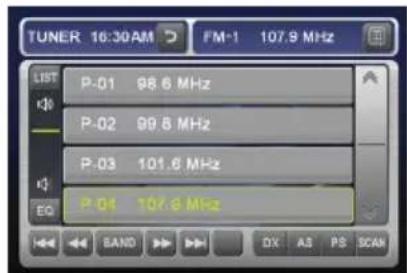
- Utilisation de la liste des préseLECTIONs
- Effleurez la touche tactile [List].
-
Effleurez la touche tactile de présélection correspondante pour rappeler la station méorisée.
-
Vous pouvez sélectionner la bande désirée en effleurant la touche tactile [Band]. Défilament des pages à l'aide des boutons de la barre de défilament à droite des préseLECTIONs.
-
Effleurez la touche tactile de la station présélectionnée de votrechioix et maintenez-la enforcée pendant plus de 2 secondes pour sauvegarder la station actuelle dans la mémoire de présélection.
-
Touchez la touche tactile [List] pour revenir à l'écran précédent.
Mémoire manuelle
- Effleurez la touche tactile [Band] pour selectionner la bande désirée. (FM ou AM)
- Sélectionnez la station désirée au moyen de la recherche de syntonisation, de la syntonisation manuelle ou de la syntonisation préselectionnée.
- Effleurez la touche tactile [List].
- Effleurez et maintainir le doigt sur la touche tactile de préselection et maintenez-la enforcée pendant plus de 2 secondes pour sauvegarder la station actuelle dans la mémoire de préselection.
- Faites défilier les 3 pages de stations préselectionnées dans chaque bande en appuyant sur les boutons de la barre de défilament située à droite des stations préselectionnées.
Mémorisation automatique
La mémorisation automatique (AS) est une fonction perceptant de mémoriser jusqu'à 12 stations syndonisées séquentiellement de façon automatique. Si douze stations recevables ne sont pas reçues, une station précédemment mémorisée reste mémorisée à la positon de mémorisation.
- Touchez le bouton [Band] pour selectionner la bande désirée (FM ou AM).
- Effleurez momentarily enigmment la touche tactile [AS] pour lancer la fonction de memorisation automatique. Un bip se fait entendre et les stations dont la reception est bonne sont automatiquement memorisées aux canaux présélectionnés.
Balayage des stations présélectionnées
Le balayage des stations présélectionnées permet de recevoir les stations mémorisées en ordre dans la mémoire de présélection. Cette fonction permet de rechercher la station désirée dans la mémoire.
- Effleurez la touche tactile [Band] pour selectionner la bande désirée (FM ou AM).
-
Effleurez la touche tactile [PS] pour lancer le balayage des stations présélectionnées. L'appareil commence le balayage séquentiel de chaque station sur laquelle il s'arrête 10 secondes.
-
Au moment de symponiser la station désirée, effleurez la touche tactile [PS] une nouvelle fois pour continuer à receivevoir cette station.
Balayage des canaux
Le balayage des canaux permet de receivevoir séquentiallyment les stations et de poursuivre le balayage. Cette fonction permet de rechercher la station désirée dans une région peu connue.
- Effleurez la touche tactile [Band] pour selectionner la bande désirée (FM ou AM).
- Effleurez la touche tactile [SCAN] pour lancer le balayage des canaux. L'appareil commence le balayage sequential de chaque station sur laquelle il s'arrête 10 secondes.
- Au moment de symponiser la station désirée, touche la touche tactile [SCAN] une nouvelle fois pour continuer à receivevoir cette station.
Réglage DX / LOC
Le paramètre de réglage DX / LOC permet de modifier la sensibilité du syntonisateur afin de séparer des stations à intervalle réduit peu espacées. Cette fonction est utile dans les régions où de nombreuses stations radio sont proches les ones des autres.
- Effleurez la touche tactile [DX] pour passer à la sensibilité LOCALE du syntonisateur.
- Effleurez la touche tactile [LOC] pour passer à la sensibilité DX du syntonisateur.
Fonctionnement du lecteur DVD video
Modification des réglages de l'ensemble DVD
Note:
- Si l'opération de configuration est effectue en cours de lecture d'un DVD video, la lecture du disque reprend depuis le début.
- Appuyez sur le bouton [MENU], puis effleurez la touche tactile [SETTING]. L'écran principal de réglage s'affiche à l'écran.
- Effleurez la touche tactile [Screen] pour afficher le menu de réglage de l'écran.
- Effleurez la touche tactile [Regional] pour afficher le menu de réglage de la langue.
- Effleurez la touche tactile [Rating] pour afficher le menu de réglage de la fonction de surveillance parentale.
-
Effectuez le réglage des éléments désirés. Pour plus de renseignements, reportez-vous aux sections suivantes.
-
Effleurez la touche tactile [Back].
*Les sections suivantes doivent seulement les données de réglage, alors que les procédures de selection des éléments sont escamotées.
Fonction economisier d'écran
- Appuyez sur le bouton [MENU], puis effleurez la touche tactile [SETTING]. L'écran principal de réglage s'affiche.
- Effleurez la touche tactile [Screen] pour afficher le menu de réglage de l'écran.
- Effleurez la touche tactile [Screen Saver] pour afficher le menu de selection de l'économiseur d'écran.
- Effleurez la touche tactile [OFF] ou [ON] pour autoriser ou neutraliser la fonction économiqueur d'écran.
Note:
L'économiseur d'écran n'est pas destiné au divertissement. Cette fonction sert à prévenir l'endommagement de l'écran lorsque l'appareil est en mode pause ou arrêt pendant une longue période.
Configuration de la taille de l'écran
-
Touchez le bouton [Aspect Ratio] pour ouvrir l'objet TV DISPLAY (écran de télévision) afin de modifier la taille de l'écran 16:9 ou 4:3.
-
Le paramètre de réglage par défaut en Usine est 4:3.
Lors du visionnement d'un écran large sur un écran classique de l'écran de rétrovision (4:3) 4:3:
Les parties les plus a gauche et a droite de I'ecran sont coupées.
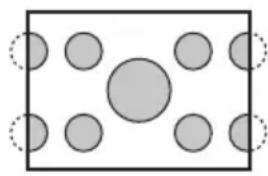
Cette fonction permet d'afficher sur tout l'écran une partie importante de l'image. Dans certains cas, l'image est affichée pendant un panoramaque (défilament).
Lors du visiennent d'un écran large sur un écran large du moniteur arrêté (16:9) 16:9:
Les parties les plus à gauche et à droite de l'écran sont coupées.
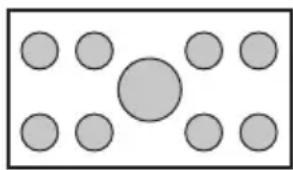
Configuration de la langue audio
4-1. Effleurez la touche tactile [REGIONAL] du menu SETTING (configuration).
Le menu de la langue s'affiche à l'écran.
4-2. Effleurez la touche tactile [Audio] pour sélectionner la langue désirée et la choses in la touchant.
- Le paramètre de réglage par défaut en usine est ENGLISH.
Configuration de la langue des sous-titres
4-1. Effleurez la touche tactile [REGIONAL] du menu SETTING (configuration).
Le menu de la langue s'affiche à l'écran.
4-2. Effleurez la touche tactile [Subtitle] pour selectionner la langue désirée et la chosesir en la touchant.
- Le paramètre de réglage par défaut en usine est ENGLISH.
Établissement du mot de passer aux fins de configuration du niveau de surveillance parentale
- Le paramètre de réglage par défaut en usine est 0000.
4-1. Effleurez la touche tactile [RATING] du menu SETTING (configuration).
4-2. Effleurez la touche tactile [Set Password] et le pavé numérique s'affiche à l'écran.
- Saisissez l'ancien mot de passer et Effleurez la touche tactile [OK].
- Saisissez 4356 pour revenir au mot de salle 0000.
Saisissez un nouveau mot de passer et Effleurez la touche tactile [ENT].
Note:
- Lors de l'insertion d'un disque compteant des restrictions de visionnement, une fenêtre vous demande de saisir un mot de passer. Le disque ne peut pas etre visionné tant que le mot de passage correct ne fait pas l'objet d'une saisie.
Configuration du niveau de surveillance parentale
Vous pouvez modifier le niveau de surveillance parentale (restriction audio-visuelle).
Cette fonction permet de couper des scènes non destinées aux enfants ou à les replacer automatiquement par des scènes préparées à l'avance. À titre d'exemple, en replacant des scènes de violence extréme ou de sexe explicites par des scènes normales, vous pouze creator une histoire sans problème, comme s'il en avait été ainsi depuis le début.
4-1. Effleurez la touche tactile [RATING] du menu SETTING (configuration).
4-1. Effleurez la touche tactile [PARENTAL CONTROL] du menu RATING.
4-2. Effleurez 4 des 10 boutons tactiles (0 à 9) pour saisir un mot de passer de 4 caractères, puis effleurez la touche tactile [ENT].
- Le paramètre de réglage par défaut en usine du mot de passage est 0000.
4-3. Appuyez sur la cote de surveillance parentale appropriée de votrechioix. 1 est similaire a general et 8 a restriction.
Le paramètre de réglage par défaut en usine est 8.
La relation entre les codes de catégorie des DVD video et le niveau de surveillance parentale est indiquée dans le tableau ci-dessous. Utilisez ce tableau pour étabir le niveau de surveillance parentale.
| NIVEAU 7 | NC-17
(INTERDIT AUX MOINS
DE 17 ANS) |
| NIVEAU 6 | R
(RESTREINT) |
| NIVEAU 4 | PG-13
SOUS SURVEILLANCE
ÉTROITE DES PARENTS) |
| NIVEAU 3 | PG
(PRESENCE DES PARENTS
SUGGÉRée) |
| NIVEAU 1 | G
(GENÉRAL) |
- Le contenu que le niveau de surveillance parentale limite varie avec le code des pays.
Fonctionnement de base
Chargement d'un disque
- Appuyez sur le bouton [ (OUVRIR/FERMER) pour ouvrir le panneau de commande (VX409 seulement).
- Insérez un disque au centre de la fente d'insertion, étiquette sur le dessus. Le disque est lu automatiquement après son chargement.
Note:
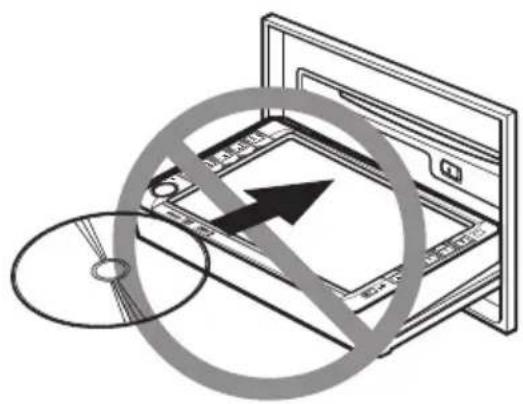
N'inserez jamais de corps étrangers dans la fente d'insertion de disque.
- Si le disque ne s'insere pas facilement, il peut y avoir un autre disque dans le mecanisme, sinon l'appareil peut également nécessiter une réparation.
- Les disques de 8 cm (un seul morceau) ne peuvent pas etre utilisés.
MISE EN GARDE
Pour votre sécurité, le conducteur ne devrait pas insérer ou ejecter un disque en ouvrant le panneau de commande pendant qu'il conduit.
Visi顾问ou ecoute d'un disque déjà inséré
- Appuyez sur le bouton [MENU] ou effleurez la touche tactile [DVD/CD] pour selectionner le mode DVD PLAYER (lecteur DVD). La lecture commence immidiatement. Si aucun disque n'est charge dans l'appareil, l'icone DVD/CD apparait en gris sur I'écran.
AVENTISSEMENT
Certaines videos sont gravées à des niveaux sonores supérieurs aux niveaux désirés. Augmentez progressivement le volume depuis le niveau minimum, une fois la lecture du disque videoCOMMENCE.
Pour votre sécurité, le conducteur ne devrait pas regarder la video ou actionner les commandes de l'appareil pendant qu'il conduit. Veuillez notes que le visionnement d'une video ou l'actionnement des commandes de l'appareil pendant la conduite est interdit par la loi dans certains pays.
Note:
- Pour votre sécurité, votre ensemble de divertissement possède une fonction de sécurité qui coupe l'image lorsque la voiture se déplace, de sorte que le son reste seul perceptible. L'image ne peut être vue que lorsque la voiture est arrêtée et que le frein de stationnement est en fonction.
- Si "AUDIO ONLY" (audio seulement) s'affiche à l'écran juste après la mise sous tension des accessoires de la voiture, desserrez le frein de stationnement pour vérifier le fonctionnement de la fonction de sécurité, puis serrez le frein de stationnement de nouveau.
Pause de lecture
- Appuyez sur le bouton [OK] ou effleurez la touche tactile [▶/II] pour faire une pause de lecture. PAUSE s'affiche alors à l'écran.
- Pour reprendre la lecture du disque, appuyez de nouveau sur la touche tactile [▶/1].
Éjection d'un disque
- Appuyez sur le bouton [A (OUVRIR/FERMER) pour ouvrir le panneau de commande (VX409 seulement).
- Appuyez sur le bouton [ (EJECTER) pour éjecter un disque. EJECT s'affiche alors à l'écran. Le mode de lecture passé alors au mode TUNER (syntonisation).
*Si un disque est laissé plus de 15 secondes en position ejectée, il est automatiquement rechargé (rechargement automatique). Cependant, dans ce cas, l'appareil reste en mode TUNER (syntonisation).
Note:
- Vous pouvez endommager un disque si vous l'insérez de force dans la fente avant son rechargement automatique.
Visionnement d'un DVD video
Après le chargement du disque, le mode lecture est automatiquement mis en fonction.
- Lorsque la lecture ne commence pas, appuyez sur le bouton [OK] ou effleurez la touche tactile [▶/II].
- Le fonctionnement des boutons peut différer selon le récit du disque.
Pour les disques DVD video normaux, l'affichage menu du DVD apparait à l'écran. Dans l'affichage du menu du DVD, Sélectionnez un élément des opérations suivantes, puis reliancez la lecture.
Affichage du mode lecture DVD
L'affichage du mode lecture DVD permet de commander le mode lecture depuis l'écran.
- Touchez l'écran.
L'affichage du mode lecture DVD apparait. Si vous ne touche pas l'écran pendant 5 secondes, l'affichage revient en mode lecture.
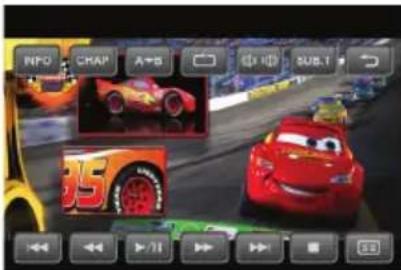
-
Lorsque l'écran du mode lecture DVD apparait à l'écran, effleurez la touche tactile [Menu] pendant la lecture. Le menu DVD s'affiche à l'écran.
-
Les éléments qui s'affichent peuvent varier selon le logiciel DVD.
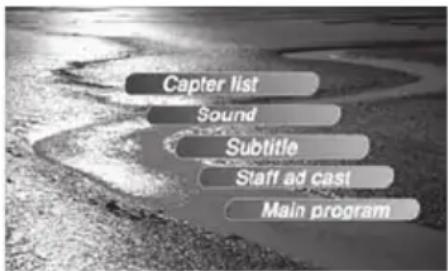
- Exemple d'affichage d'un menu DVD
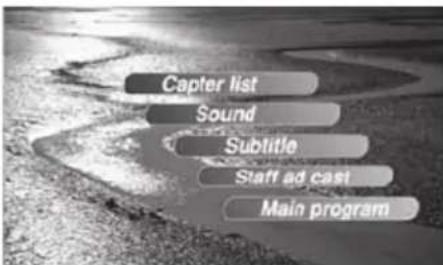
Vous pouvez selectionner les éléments de boutons affiches dans le menu DVD en les touchant directement. Si les éléments de boutons sont difficiles a selectionner correctement, vous pouze aussi les selectionner au moyen des boutons de direction de la telecommande.
Arrêt de lecture
- Lorsque l'affichage du mode lecture DVD apparait a I'ecran, effleurez la touche tactile [■]. La lecture s'arrête aussitot. Sur le VZ409, vous pouvez aussi effleurer la touche tactile [■] du panneau de commande avant.
- Pour reprendre la lecture, appuyez sur le bouton [▶/II]. La lecture reprend depuis la scène où elle s'est arrêtée.
Pause de lecture
- Appuyez sur le bouton [OK] ou effleurez la touche tactile [▶/II] pour faire une pause dans la lecture. Pause de lecture.
- Pour reprendre la lecture, appuyez de nouveau sur le bouton [▶/II]. La lecture reprend aussi.
Saut d'un chapitre (recherche)
A propos du chapitre
Un chapitre est un petit segment de la zone de données du disque.
1-1. Appuyez sur le bouton [ ] ou [ ] pendant la lecture (VX409).
1-2. Appuyez sur le bouton [▶ ou [▶]pendant la lecture (VZ409).
Il y a autant de sauts de chapitres que de pression sur le bouton. La lecture reprend.
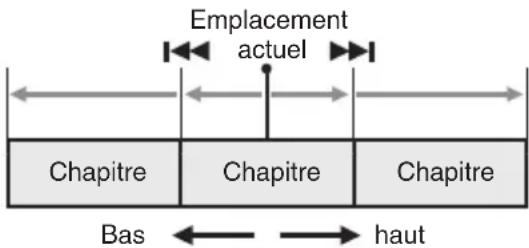
- Une pression sur le bouton [▶] ou [√] lance la lecture depuis le début du chapitre suivant.
- Une pression sur le bouton [14] ou [A] lance la lecture depuis le début du chapitre actuel. Une nouvelle pression sur ce bouton en moins de 3 secondes lance la lecture depuis le début du chapitre précédent.
Avance et recul rapide
- Appuyez sur le bouton [▲] ou [▶] pour lancer l'avance ou le recul rapide pendant la lecture. La lecture commence à 2 fois la vitesse, puis accélère à 4, 8 et 16 fois la vitesse à chaque nouvelle pression.
Aucun son n'est produit pendant l'avance ou le recul rapide.
La vitesse d'avance ou de recul rapide peut varier selon le disque.
Recherche à l'aide d'un numéro de chapitre ou de titre
Vous pouvez localiser le début d'une-scène au moyen d'un numero de chapitre et de titre grave sur le disque DVD video.
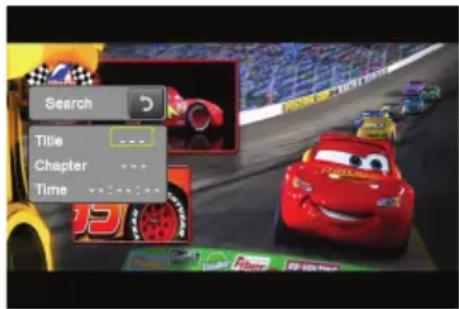
- Lorsque l'affichage du mode lecture DVD apparait a l'écran, effleurez la touche tactile [CHAP]. Le pavé numérique apparait avec le mode de saisie du numéro de chapitre. La pression de la touche tactile [Title] fait passer le pavé numérique en mode saisie du numéro de titre. La pression de la touche tactile [Time] fait passer le pavé numérique en mode saisie de de la durée.
- Titre
Grand segment de la zone de données du disque.
Chapitre
Petit segment de la zone de données du disque.
Durée
Durée particulière sur le disque.
- Saisissez le numéro du titre, le chapitre ou la durée de votre可以选择 au moyen des touches tactiles [0] à [9].
- Touchez la touche tactile [ENT].
La lecture commence depuis la scène correspondant au numero du titre, du chapitre ou de la durée faisant l'objet de la saisie.
*Si le nombre du titre, du chapitre et de la durée faisant l'objet de la saisie n'est pas ou si la recherche au moyen d'un nombre de titre ou de chapitre n'est pas permise, l'image ne change pas à l'écran.
- Effleurez la touche tactile [Back].
Lecture répétitive
Cette opération permet de dire de façon répetitive des chapitres gravés sur le DVD video.
- Lorsque l'affichage du mode lecture DVD apparait a I'ecran, effleurez la touche tactile [Repeat].
- Effleurez la touche tactile [Repeat] une fois aux fins de répetition d'un chapitre et une nouvelle fois aux fins de répetition d'un titre.
- Effleurez une nouvelle fois la touche tactile [Repeat] pour arrêter la lecture répétitive.
Sur les DVD contenant plusieurs titres, vous pouvez faire unchioix de lecture depuis le menu de titres.
- Lorsque l'affichage du mode lecture DVD apparait à l'écran, effleurez la touche tactile [Top Menu] pendant la lecture. L'affichage menu des titres apparait à l'écran.
*Selon le disque, le menu des titres peut ne pas s'afficher à l'écran.
- Sélectionnez les éléments de bouton de l'affichage menu des titres de la même façon que pour le fonctionnement du menu DVD.
*Selon le disque, les éléments peuvent ne pas être sélectionnés à l'aide du pavé numérique de touches tactiles.
Changement des langues
Sur les disques dont les pistes ont fait l'objet d'un enregistrement en deux ou plusieurs langues, vous pouvez passer d'une langue à l'autre en cours de lecture.
-
Appuyez sur la touche [Audio] en cours de lecture.
-
Chaque fais que vous appuyez sur cette touche, vous pouvez changer de langue.
- Il se peut que le changement de langue prenne un certain temps.
- Un disque peut composer jusqu'à huit pistes sonores différentes. Pour plus de renseignements, reportez-vous à la mention sur le disque. (8) : Ce nombre indique que l'enregistrement compte huit pistes sonores.)
- Lorsqu'on met l'appareil en fonction et qu'on remplace l'ancien disque par un nouveau, la langue par défaut faisant l'objet de la sélection est celle dont la configuration s'est effectué en usine. Si cette langue n'a pas été enregistrée, alors ce sera la langue indiquée sur le disque.
-
Sur quelques disques, le choix de la langue peut s'avérer totally impossible, sauf en partie au cours du déroulement de certaines scènes.
-
L'écran de mode LECTURE DVD fait l'objet d'un masquage 5 secondes après votre sélection.
Changement des sous-titres
Sur les disques DVD dont les pistes ont fait l'objet d'un enregistrement en deux ou plusieurs langues sous-titrées, vous pouvez passer d'un sous-titre à l'autre en cours de lecture.
- Appuyez sur la touche [Sub T. (sous-titre)] en cours de lecture. Chaque fois que vous appuyez sur cette touche, vous pouvez changer de sous-titre.
- Il se peut que le changement de sous-titre prenne un certain temps.
- Un disque peut composerj jusqu'à trente-deux types différents de sous-titres. Pour plus de renseignements, reportez-vous à la mention sur le disque (8: Ce nombre indique que l'enregistrement comporte huit types de sous-titres.)
*Sur quelques disques, le choix des sous-titres peut s'avérer totally impossible, sauf en partie au cours du déroulement de certaines scènes.
- L'écran de mode LECTURE DVD fait l'objet d'un masquage 5 secondes après votre sélection.
- Mise hors fonction des sous-titres
- Appuyez a repetition sur la touche [Sub T. (sous-titre)] jusqu'à ce que la mention Sub Title OFF (sous-titrage hors fonction) s'affiche à l'écran. Les sous-titres font alors l'objet d'une mise hors fonction.
Modification des angles de prise de vue
Sur les disques DVD dont les images video ont fait l'objet d'un enregistrement sous deux ou plusieurs angles de prise de vue, vous pouvez passer d'un angle à l'autre en cours de lecture.
-
Appuyez sur la touche [Angle] de la télécommande en cours de lecture. Chaque fois que vous appuyez sur cette touche, vous pouvez modifier l'angle de prise de vue.
-
Il se peut que la modification de l'angle de prise de vue prenne un certain temps.
Un disque peut composerj jusqu'à neuf angles de prise de vue différents. Pour plus de renseignements, reportez-vous à la mention sur le disque ( : Ce nombre indique une prise de vue multiangulaire.)
Sur quelques disques, le passage d'un angle de prise de vue à un autre peut s'effectuer en douleur ou en mode arrêt sur image-temporaire.
- Sur quelques disques, la modification de l'angle de prise de vue peut s'avérer totally impossible, sauf qu'en partie au cours du déroulement de certaines scène.
*Sur quelques disques, les scènes enregistrées sous deux ou plusieurs angles de prise de vue peuvent faire l'objet d'une lecture.
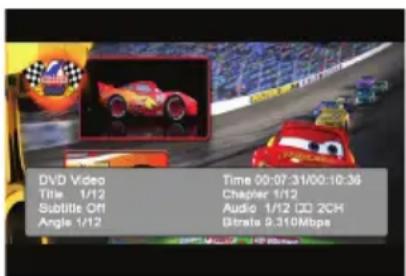
Affichage de I'etat de la lecture
- Lors de l'affichage de l'écran de mode LECTURE DVD, appuyez sur la touche [INFO]
- ou sur la touche [INFO] de la télécommande.
- Touchez l'écran pour masquer l'état de la lecture.
L'etat de la lecture s'affiche à l'écran jusqu'à ce qu'il fasse manuellement l'objet d'un masquage.
Écoute d'un CD
Pause de lecture
- Appuyez sur le bouton [OK] ou sur la touche [▶/I] en cours de lecture. La lecture s'interrrompt.
- Pour reprendre la lecture, appuyez sur le bouton [OK] ou sur la touche [ / ] . La lecture se poursuit.
Saut de lecture (recherche)
-
Appuyez sur le bouton [▶] ou [▶] en cours de lecture. Il se produit alors autant de sauts de lecture que vous appuyez de fois sur le bouton, après quoi la lecture commence.
-
Il suffit d'appuyer sur le bouton [▶▶] pour commencer la lecture depuis le début de la plage suivante.
- Il suffit d'appuyer sur le bouton [ ] pour commencer la lecture depuis le début de la plage actuelle. Si on appuie de nouveau sur ce bouton dans les deux secondes environ, la lecture commence depuis le début de la plage précédente.
Avance et recul rapide
- Appuyez sur le bouton [▶ ou [▶] en cours de lecture.
Appuyez de nouveau sur l'un ou l'autre bouton pour augmenter la vitesse de défilament de 2x, 4x, 8x et 16x. Appuyez encore une fois pour rétablier la vitesse normale de lecture.
Recherche au moyen d'un numéro de plage
Cette opération lance la recherche au moyen des numérores de plage faisant l'objet d'un enregistrement sur le CD.
- Appuyez sur la touche [Direct].
- Saisissez le numéro de la plage dont vous souhaitez faire la lecture au moyen des nombres [0] à [9] du pavé numérique.
- Appuyez sur la touche [OK].
La lecture commence depuis le numero de la plaque ayant fait fait l'objet de la saisie.
- Si le numéro de la plage ayant fait l'objet de la saisie n'este pas ou que la recherche au moyen d'un número de plage s'avere impossible, l'image a I'écran ne change pas.
Sélection d'une plage sur la liste des plages
Cette fonction permet de selectionner les plages dans une liste qui s'affiche à l'écran.
- Appuyez sur la touche [List]. La liste des plages s'affiche à l'écran.
- Lorsque la plage souhaitation ne s'affiche pas à l'écran, appuyez sur la touche [A] ou [V] pour faire défilier la liste des plages.
- Appuyez sur la touche du titre de la plage souhaitatione. La lecture de la plage correspondante commence.
- Appuyez sur la touche [LIST] pour revenir à l'écran précédent.
Diverses fonctions de lecture
- Appuyez sur la touche tactile de la fonction que vous souhaitez commander.
[Repeat (répétition)]: Appuyez une fois sur cette commande pour lancer la répétition d'une seule plage. Appuyez de nouveau pour lancer la répétition intégrale. Pour la neutraliser, appuyez sur la commande jusqu'à ce que la mention Repeat Off (répétition hors fonction) s'affiche à l'écran.
- Les symboles de répétition s'affichent dans la fenêtre INFO située dans le coin supérieur droit de l'écran.
[Track Random (lecture aléatoire des plages)]: La fonction de lecture aléatoire favorise la lecture intégrale des plages du disque dans un ordre aléatoire. Appuyez de nouveau sur cette commande pour neutraliser la fonction.
- Un symbole de lecture aléatoire s'affiché dans la fenêtre INFO située dans le coin supérieur droit de l'écran.
Écoute d'un disque MP3/WMA
Cet ensemble constitue un modele compatible avec lesétiquettes ID3.
ll assure la prise en charge des etiquettes ID3 versions 2.4, 2.3, 1.1 et 1.0.
Lors de l'affichage, il accorde la priorite aux étiquettes versions 2.3 et 2.4.
Après le chargement du disque, le mode lecture entre automatiquement en fonction.
En quoi consiste la technologie MP3/WMA?
La technologie MP3 est un mode de compression audio faisant l'objet d'un classement au sein des normes MPEG à architecture à trois couches audio. La technologie WMA est un mode de compression audio élaboré par la société Microsoft.
Ces modes de compression audio ont conquis les utilisateurs d'ordinateurs personnels et sont devenus des formats normalisés.
Ils assurent la compression des données audio originales en les réduisant à 10 pour cent environ de leur taille initiale sans perte de qualité sonore, ce qui signifie qu'on peut enregistrer à peu pres dix CD audio sur un disque CD-R ou CD-RW afin de prolonger la durée d'écoute sans devoir changer constamment de disque.
Note:
- Certains CD enregistrés en mode CD-R/RW peuvent toutfois s'avérer inutilisables.
Affichage des titres MP3/WMA
Les données d'étiquetage comme le titre, l'artiste et le titre de l'album peuvent s'afficher sur un fichier MP3/WMA contenant les données en question.
Précautions à prendre lors de la création d'un disque MP3
- Extension des fichiers
- Ajoutez toujours l'extension .MP3 ou .mp3 à un fichier MP3 et l'extension .WMA ou .wma à un fichier WMA en utilisant des lettres à un octet. Si vous ajoutez une extension autre que celle prescrite ou si vous oubliez de l'adjoindre au fichier, la lecture de ce dernier deviendra impossible. Si vous mélangez les lettres haut de casse ou bas de casse (majuscules ou minuscules) aux fins d'identification de l'extension des fichiers, la lecture de ces derniers peut devenir impossible.
- Les fichiers au format de données autres que MP3/WMA sont illisibles.
Les fichiers comportant un format non pris en chargedonnent lieu a des sauts de lecture ou a laneutralisation possible des fonctions de balayage, delecture aléatoire et de répétition.
- Au moment de graver un fichier MP3/WMA sur un disque, veuillez selectionner « ISO9660 niveau 1 ou niveau 2 (sans inclure le format d'expansion) » comme format du logiciel de gravure. La lecture normale peut s'avérer impossibly si le disque fait l'objet d'un enregistrement sous un autre format.
- Le nom du dossier et du fichier peut s'afficher en tant que titre pendant la lecture du disque MP3/WMA, mais ce titre doit composer au plus 31 caractères alphanumeriques à un octet aux fins d'identification du nom du dossier et du fichier (y compris l'extension). La saisie d'un nombre supérieur de caractères alphanumeriques à celui prescrit risque de provoquer un affichage errone.
Structure du dossier
- Un disque compteant un dossier à plus de huit niveaux hierarchiques entre en conflit avec la norme ISO 9660, ce qui en rend la lecture impossible.
- Nombre de fichiers et de dossiers
- Le nombre maximum admissible de dossiers est de 255 (y compris le repertoire racine), alors que le nombre maximum admissible de fichiers s'éleve à 512 (c'est-à-dire 255 au plus par dossier), ce qui représenté le nombre maximum de plages pouvant faire l'objet d'une lecture.
-
La lecture des plages se fait dans l'ordre de leur enregistrement initial sur le disque. (Les plages pouraient ne pas toujours faire l'objet d'une lecture dans l'ordre qui s'affiche à l'écran de l'ordinateur personnel.)
-
Un certain bruit peut se produit, selon le type de logiciel de codage utilisé lors de l'enregistrement.
- Dans le cas d'une plage enregistrée à début binaire variable (VBR), la durée de lecture de la plage s'affichant à l'écran peut différer légarement de la durée de lecture réelle. Aussi, la valeur recommendée du début binaire variable (VBR) s'échelonne-t-elle de 32 kbps à 320 kbps.
- Àprous la seLECTION du disque, le mode lecture entre automatiquement en fonction.
Note:
- Si les données d'étiquetage ont fait l'objet d'une saisie au moyen de caractères à deux octets, il peut arriver que ces derniers ne fassent pas l'objet d'une reproduction ajustate sur l'écran d'affichage.
- La lecture des fichiers MP3/WMA régles sur la fonction DRM (Gestion numérique des droits) s'avéré impossibly.
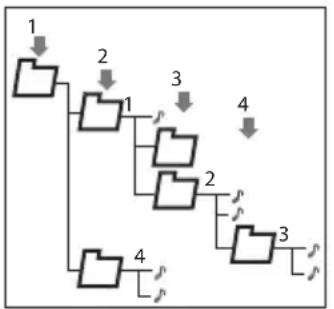
À propos de la création de dossiers MP3/WMA
Il est possible de creer jusqu'à huit niveaux de dossiers (y compris le repertoire racine) aux fins d'organisation des fichiers MP3/WMA (articles 1 sur l'illustration). Sur cet appeareil, les dossiers faisant l'objet d'une creation au dela du troisième niveau sont toutes convertis en dossiers à deux niveaux.
Pause de lecture
- Appuyez sur le bouton [OK] ou sur la touche [ / ] en cours de lecture. La lecture s'interrompt.
- Pour reprendre la lecture, appuyez de nouveau sur le bouton [OK] ou sur la touche [ /II] . La lecture se poursuit.
Saut de lecture (recherche)
-
Appuyez sur le bouton [14] ou [15] en cours de lecture. Il se produit alors autant de sauts de lecture que vous appuyez de fois sur le bouton, après quoi la lecture commence.
-
Appuyez sur le bouton [▶] pour commencer la lecture depuis le début de la plage suivante.
- Appuyez sur le bouton [ ] pour commencer la lecture depuis le début de la plage actuelle. Si on appuie de nouveau sur ce bouton dans les deux secondes environ, la lecture commence depuis le début de la plage précédente.
*Cette fonction ne s'utilise que dans le dossier actuel.
Avance ou recul rapide
- Appuyez sur le bouton [▶] ou [▶] en cours de lecture pour lancer l'avance ou le recul rapide. Appuyez de nouveau sur l'un ou l'autre bouton pour augmenter la vitesse de défilament de 4x, 8x ou 16x. Appuyez sur le bouton [▶/II] pour rétabrir la vitesse normale de lecture.
Sélection d'une plage ou d'un dossier sur la liste
- Appuyez sur la touche [List] en cours de lecture. La liste des dossiers s'affiche à l'écran.
- Lorsque le dossier souhaité ne s'affiche pas à l'écran, appuyez sur la touche [A] ou [V] pour faire défiler la liste.
- Appuyez sur la touche du nom de dossier souhaité. La liste des plages s'affiche à l'écran.
- Appuyez sur la touche [ 出 ou [ 出 pour faire defiler la liste et appuyez sur la touche du nom de la plage souhaiée. La lecture de la plage correspondante commence.
- Appuyez sur la touche [LIST].
Diverses fonctions de lecture
- Appuyez sur la touche tactile de la fonction que vous souhaitez commander.
[Repeat (répétition)]: Repétition aléatoire des plages.
Repeat Single (répetition simple): Repétition de la plage.
Cette opération autorise la répétition de la plage faisant actulement l'objet d'une lecture.
- Une icône s'affiche dans la fenêtre INFO située dans le coin supérieur droit de l'écran.
Repeat Folder (répartition du dossier): Repétition du dossier.
Cette opération autorise la répétition des plages d'un dossier MP3/WMA.
- Une icône s'affiche dans la fenêtre INFO située dans le coin supérieur droit de l'écran.
Repeat All (répetition intégrale): Répétition intégrale des plages.
Cette opération autorise la répetition des plages d'un disque MP3/WMA.
- Une icône s'affiche dans la fenêtre INFO située dans le coin supérieur droit de l'écran.
[Random (lecture aléatoire)]: Lecture aléatoire du dossier.
Cette opération autorise la lecture aléatoire des plages enregistrées sur le disque.
- Une icône s'affiche dans la fenêtre INFO située dans le coin supérieur droit de l'écran.
7. ACCESSORIES
Commandes du baladeur iPod
Cet apparéil peut servir à commander un baladeur iPod (iPod mini, quatrième génération, iPod nano, iPod video) de la société Apple.
Note:
- Remarquez que les versions du baladeur iPod ultérieures à celles mentionnées peuvent ne pas être utilisables ou offrir toutes les fonctions.
- L'appareil ne fonctionne pas ou risque de mal fonctionner s'il utilise des versions ne faisant pas l'objet d'une prise en charge.
- Il est impossible d'utiliser le baladeur iPod de première, deuxieme ou troisieme generation et le mode iPod de lecture aléatoire.
Remarques concernant l'utilisation du baladeur iPod de la société Apple
- Lors de l'utilisation d'un baladeur iPod, après son raccordement au connecteur, Sélectionnez le mode iPod en appuyant sur la touche [iPod] du menu source.
- Àprous le raccordement à l'appareil du baladeur iPod, les boutons de ce dernier font l'objet d'une neutralisation de commande.
- Au moment de sélectionner le mode iPod, un écran spécial de commande iPod s'affiche à l'écran, qui diffère des écrans principaux des autres modes.
- Cet apparéil peut afficher les titres de balades, les noms d'artistes, les titres d'albums, les titres de chansons, les noms de genres, les noms de compositeurs et les titres de livres parlés enregistrés sur le baladeur iPod. En l'absence de données, l'affichage du titre reste vierge.
*Que ces fonctions soient utilisables ou non dépend de la version iPod.
- Le baladeur iPod s'utilise lorsque la commande de correction est mise hors fonction (OFF).
- Ne raccordez PAS un baladeur iPod à l'appareil, alors qu'un casque d'écoute y est branché.
- Précautions concernant la consommation de la pile :
Lorsque la pile interne du baladeur iPod s'épuise, le témoin de recharge apparait alors sur l'écran d'affichage du baladeur. Dans ces conditions, le baladeur iPod ne peut pas fonctionner, même s'il est raccordé à l'appareil. La fonction de charge de ce dernier ne peut pas non plus servir à recharger le baladeur iPod. Par conséquent, lorsque la pile du baladeur iPod s'épuise, utilisez le chargeur monofonction livre avec le baladeur aux fins de rechargement de la pile.
Commande du baladeur iPod
- Sélection du mode iPod
- Raccordez le baladeur iPod au connecteur.
- Appuyez sur la touche [iPod] du menu source.
- Touches de commande d'affichage menu iPod Touche [VIDÉO]
- Touche permettant de passer à l'écran depuis lequel la sortie video en provenance du baladeur iPod s'affiche.
Note:
- Remarquez que tous les dispositifs iPod ne sont pas compatibles avec la sortie video reliée à cet apparéil.
Touche listedes [DOSSIERS]
- Touche permettant d'afficher la liste correspondante des dossiers. Les rubriques [Compositeurs], [Artistes], [Albums], [Chansons] et [Genres] sont accessibles depuis l'affichage menu de la liste des dossiers iPod.
Touche [SHUFFLE (lecture aléatoire)]
- Touche utilisable aux fins de mise en fonction ou hors fonction du mode lecture aléatoire. Une fois mis en fonction, ce mode favorise la lecture aléatoire des plages, peu imports leur ordre d'enregistrement initial.
Touche [▶/II]
- Touche utilisable aux fins de lecture et de pause.
- Affichage des commandes
Pause de lecture
- Appuyez sur le bouton [OK] ou sur la touche [▶/I] en cours de lecture. La lecture s'interrrompt.
- Pour reprendre la lecture, appuyez de nouveau sur le bouton [OK] ou sur la touche [▶/II]. La lecture se poursuit.
Saut de lecture (recherche)
- Appuyez sur le bouton [ ] ou [ ] en cours de lecture.
Il se produit alors autant de sauts de lecture que vous appuyez de fois sur le bouton, après quoi la lecture commence.
- Il suffit d'appuyer sur le bouton [▶▶] pour commencer la lecture depuis le début de la plage suivante.
- Il suffit d'appuyer sur le bouton [ ] pour commencer la lecture depuis le début de la plage actuelle. Si on appuie de nouveau sur ce bouton dans les deux secondes environ, la lecture commence depuis le début de la plage précédente.
Avance et recul rapide
- Appuyez sur le bouton [« ou [»] en cours de lecture.
La première pression du bouton permet de faire defiler la musique a la vitesse 2x. Les pressions subsequentes permettent d'augmenter la vitesse de défilament de 4x, 8x et 16x.
Appuyez sur le bouton [▶/II] pour rétablier la vitesse normale de lecture.
Selection d'un élément dans une liste
- Touchez l'icone Coupe des dossiers de l'écran de seLECTION du baladeur iPod.
-
Touchez l'élément de liste souhaité à l'écran aux fins d'affichage de la liste correspondante des plages.
-
Utilisez les touches [ ] et [ ] pour faire défiler la liste.
*Sautez cette opération dans le cas de la liste des chansons.
-
Appuyez sur le nom de la plage souhaitation dans la liste sujette à lecture.
- Utilisez les touches [ A et [ P pour faire défiléer la liste.
Visionnement des données video dans le baladeur iPod (réservé au iPod video)
Lors du raccordement d'un baladeur iPod video au moyen du cable de raccordement facultatif de ce dernier, vous pouvez profiter des données video et des données de diaporama stockées dans le baladeur iPod en les affichant à l'écran de cet apparéil (et, à l'écran arrêté, s'il y est raccordé).
Commandes AUX IN
Cette fonction est accessible lorsqu'un magnétoscope ou un autre apparéil auxiliaire fait l'objet d'un raccordement au terminal visuel.
MISE EN GARDE
Aux fins de sécurité, le conducteur ne doit jamais regarder le magnétoscope ou un autre apparéil auxiliaire et en utiliser les commandes pendant qu'il conduit son vehicule. Veuillez remarquer que, dans certains pays, il est interdit de regarder un magnétoscope ou un autre apparéil auxiliaire et d'en utiliser les commandes en cours de conduite.
Note:
- Ne raccordez pas le baladeur iPod à cet apparéil lorsqu'un élément des listedes de lecture video fait l'objet d'une sélection sur le baladeur iPod.
- Appuyez sur la touche [VIDEO] de l'affichage menu iPod. L'écran passée aussitôt en mode affichage du message « iPod video en attente Dans ces conditions, le baladeur iPod ne peut pas faire l'objet d'une prise en charge depuis cet apparéil. Le baladeur iPod passes ensuite en mode fonctionnement normal et vous pouvez alors le piloter au moyen des commandes d'origine du baladeur (en mode fonctionnement iPod).
- Procedez à la lecture des données video ou des données de diaporama de votre choix depuis le baladeur iPod. Les données d'images particulières s'affichent alors à l'écran.
- Pour revenir à l'affichage menu iPod, interrompez la série video et appuyez sur la touche [VIDEO].
*Au moment d'appuyer sur la touche [Music] en cours de lecture des données d'images, la lecture s'interrompt pour faire place à la lecture de la première plage de la liste initiale de lecture.
Note:
- Le message « AUDIO ONLY (audio seulement) » s'affiche à l'écran lorsque la voiture est en mouvement.
- Les données d'images peuvent ne pas faire l'objet d'une lecture, selon l'état du baladeur iPod.
Passage en mode AUX IN
Note:
- Aux fins de sécurité, l'appareil compte une fonction de sécurité capable demettre l'image hors fonction en cours de conduite de manière à ce qu'il soit possible d'entendre exclusivement le son. L'image ne devient accessible que lorsque la voiture est à l'arrêt et que le frein de stationnement est en fonction.
Appuyez sur le bouton [MENU] et sur la touche [AV IN].
Cette fonction est accessible lorsqu'un récepteur radio satellite Sirius fait l'objet d'un raccordement au moyen du connecteur exclusif. Cet apparéil nécessite le récepteur suivant:
- Le récepteur radio satellite SIRIUS modèle SC-C1
Note:
La radio satellite SIRIUS compte un service de souscription. Veuillez communier avec Radio Sirius pour lancer ou modifier votre souscription:
Site Internet: www.sirius.com
Telephone: 888 539-SIRIUS (747487)
Sélection du mode radio satellite
- Appuyez sur le bouton [MODE] ou [SOURCE] jusqu'à ce que la mention SIRIUS s'affiche à l'écran ou Sélectionnez SIRIUS dans le menu principal. Vous pouvez acceder au menu principal en appuyant sur le bouton [MENU] de votre apparéil. L'ensemble passée alors en mode radio satellite Sirius.
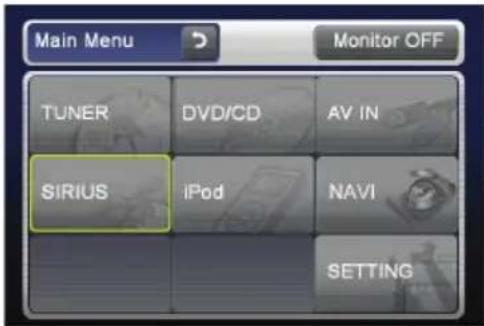
Choix de vos préselections
- Appuyez sur le bouton [BAND] ou sur la touche [Band] pour acceder au menu de memorisation des présections. Vous pouze sauvegarder jusqu'à vingt de vos canaux radio préféres en mode préselection aux fins de syntonisation rapide.
- Renseignements affichés en cours de réception
Les renseignements suivants s'affichent lorsqu'la radio satellite ne fonctionne pas en mode normal de réception.
- Lorsque le récepteur fait l'objet d'une mise en fonction la première fois ou après une remise à zéro: UPDATING (mise à jour) suivi d'un pourcentage de réussite.
- Lors de la syntonisation d'un canal (alors qu'aucun signal ne fait encore l'objet d'une réception): ACQUIRING SIGNAL (transmission du signal en cours)
-
Sélection d'un canal sans signal de radiodiffusion: INVALID CHANNEL (canal errone)
-
Canal non accessible en vertu de votre contrat: CALL (composez) 888 539-SIRIUS Composez le numero 888 539-747487 pourmettre votre radio en activités.
- Canal hors plage hora de diffusion: OFF AIR (hors des ondes)
Antenne debranchée ou endommagée: ANTENNA ERROR (erreur antenné)
Confirmation de votre code radio
SIRIUS
- Appuyez sur la touche [Search (recherche)] aux fins d'affichage du pavé numérique.
- Appuyez sur la touche [0], puis sur la touche [ENT].
Votrecode radio (nomea 12 chiffres) s'affiche alors a l'ecran.
- Pour revenir en mode radio Sirius et continuer, saisissez un nouveau canal.
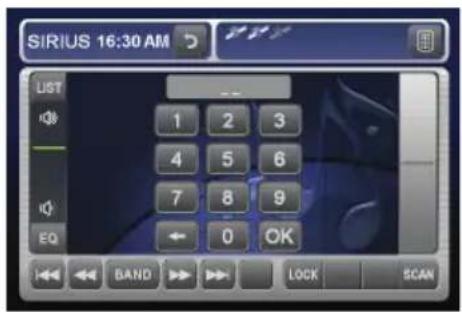
Affichage des étiquettes d'identification des canaux
- Il suffit d'appuyer sur le bouton [LIST] pour afficher les quatre canaux suivants de manière à pouvoir les consulter facilement.
- Appuyez de nouveau sur le bouton [LIST] pour revenir à l'écran d'affichage principal.
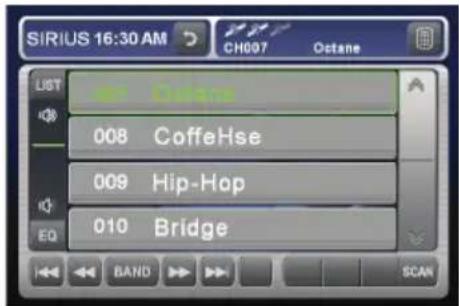
Sélection des canaux
La selection des canaux se fait au moyen des boutons [▲] ou [▶]
*Pour plus de renseignements, reportez-vous à la description des commandes suivantes.
Note:
- La sortie audio est mise en sourdine et les autres boutons de commande font l'objet d'une neutralisation lors de la seLECTION des canaux.
Sélection d'une station au moyen d'un numéro de canal
- Appuyez sur le bouton d'accès direct de l'écran Sirius pour sélectionner directement le canal. Ce bouton se trouve dans le coin supérieur droit de l'écran.
- Saisissez le numero du canal de la station radiophonique souhaitee en appuyant sur les touches numériques de [0] a [9].
Si vous faites une erreur de saisie du numero, vous pouvez la corriger en appuyant sur la touche [BACK (effacement arrêté)].
- Appuyez sur la touche [OK].
Le canal radio fait alors l'objet d'une syntonisation.
Sélection d'une station en mode syntonisation
- Syntonisation de recherche
Seuls les canaux sujets à réception font l'objet d'une seLECTION. Les canaux verrouillés et non accessibles par contrat font l'objet d'un saut de syntonisation.
- Appuyez sur la touche [▲▼] ou [▶▶]
Le récepteur se met aussit à la recherche du canal precedent ou suivant auquel vous avez accès.
Sauvegarde d'une station radio préselectionnée
Le récepteur peut mémoriser jusqu'à vingt stations radio satellite. Pour acceder aux préselections, il suffit d'appuyer sur le bouton [BAND]. Cette opération permet de stocker vos stations radio satellite préféées dans la mémoire du récepteur aux fins de rappel ultérieur.
- Appuyez sur le bouton [BAND] pour acceder à la liste permettant deCHOISIR ou de sauvegarder vos présélections.
-
Appuyez sur la touche de préselection correspondante et maintenez-la enforcée pendant plus de deux secondes pour sauvegarder le canal de votrechioix
-
Il existe cinq pages d'espace mémoire de préselection à votre disposition. Vous pouvez faire défiler les pages au moyen de la barre de défillement située à la droite de l'écran.
-
Appuyez sur la touche [BAND] pour revenir à l'écran précédent.
Stockage automatique des présélections
- Il suffit d'appuyer sur le bouton [BAND] et de le maintainir enforcé pendant trois secondes pour stocker le canal sélectionné dans l'espace mémoire de préselection vierge suivant.
Rappel d'une station présélectionnée
La mémoire du récepteur permet de rappeler jusqu'à vingt stations radio satellite. Il suffit d'appuyer sur le bouton [BAND] pour acceder aux présections. Cette opération permet de stocker vos stations radio satellite préférees aux fins de rappel ultérieur.
- Appuyez sur le bouton [BAND] pour acceder à la liste permettant deCHOISIR ou de sauvegarder vos présélections.
-
Appuyez sur la touche de préselection correspondante (de 1 à 4) pour rappeler la station de votrechoix.
-
Il existe cinq pages d'espace mémoire de préselection à votre disposition. Vous pouvez faire défiler les pages au moyen de la barre de défilament située à la droite de l'écran.
-
Appuyez sur la touche [BAND] pour revenir à l'écran précédent.
Effacement d'une préselection
- Appuyez sur le bouton [BAND] pour acceder au menu de préselection.
- Pour effacer une préselection, il suffit de la supprimer dans le menu de préselection.
- Appuyez sur le bouton [DEL (supprimer)] pendant plus de trois secondes.
Réception des stations par catégorie
La radio satellite permet de sélectionner une catégorie de canaux de diffusion (contenu).
Appuyez sur la touche [I▲▲] ou [▶▶]
Défilament de la catégorie et seLECTION d'un canal
1-1. Appuyez sur la barre de défilament située à droite de l'écran pour faire défilier les pages.
1-2. Appuyez sur la touche [I▲] ou [■] pour faire défiler les catégories.
1-3. Il suffit d'appuyer momentarily en sur l'écran pour selectionner le canal de votrechoix.
1-4. Appuyez sur la touche Élement de catégorie souhaïée pour sélectionner la catégorie.
2. Appuyez sur le bouton [LIST] pour quitter le mode syntonisation des catégories
Note:
Au moment d'acceder au mode selection de la catégorie, la catégorie du dernier canal faisant l'objet d'une réception s'affiche en premier lieu à l'écran.
8. GUIDE DE DÉPANNAGE
GÉNÉRALITÉS
| Problème Cause | Mesure à prendre | |
| Alimentation inexistante.(Absence de son.) | Fusible brûlé. | Remplacer par un fusible de même calibre. Si le fusible brûlé de nouveau, consulter le magasin où vous avons acheté l'appareil. |
| Câblage inadéquat. | Consulter votre magasin. |
| Rien ne se produit lorsqu'on appuie sur les boutons.Affichage erroné. | Défectuosiè du microprocesseur en raison du bruit, etc. | Mettre l'appareil hors fonction, ouvrir le panneau de commande et appuyer sur le bouton de remise à zéro au moyen d'une tige mince.Note: Au moment d'appuyer sur le bouton de remise à zéro, couper l'alimentation ACC*Au moment d'appuyer sur le bouton de remise à zéro, les fréquences des stations radiophoniques et les titres, entre autres, s'effacent de la mémoire. |
| Absence de fonctionnement de la télécommande. | Rayons directs du soleil.frappant le récepteurphotosensible de la télécommande. | Lorsque les rayons directs du soleil.frappent le récepteur photosensible de la télécommande, il se peut qu'elle ne fonctionne pas. |
| Piles mortes ou absence de piles dans la télécommande. | Vérifier les piles de la télécommande. |
| Carte de Navigation ne fonctionne pas | Module de navigation n'estpas relié ou est défectueux | Consulter votre revendant |
Lecteur DVD
| Problème Cause | Mesure à prendre | |
| Chargement impossible du disque. | Il y a déjà un disque dans le lecteur. | Éjecter le disque avant d'en charger un autre. |
| Présence d'un corps étranger dans le lecteur. | Éjecter de force le corps étranger. |
| Son bruyant ou sauts de lecture. | Saleté du disque compact. | Nettoyer le disque compact à l'aide d'un chiffon doux. |
| Disque compact gauchi ou profondément rayé. | Remplacer le disque compact défectueux par un disque sans rayures. |
| Piotre qualité du son dés après la mise en fonction du lecteur. | Des gouttes d'eau peuvent se former sur la lentille interne si la voiture est garée dans un endroit humide. | Laisser sécher pendant une heures environ, alors que le lecteur est en fonction. |
| Absence d'affichage de l'image. | Frein de stationnement hors fonction. | Vérifier si le frein de stationnement est en fonction. |
| Interdiction de lecture du disque sur affichage de la mention « SOUS SURVEILLANCE PARENTALE ». | Paramètre dépassant le niveau établi de surveillance parentale. | Voir la sous-section « niveau » . |
9. ÉCRAN D'AFFICHAGE DES ERREURS
En cas d'erreur, l'un des messages suivants s'affichent à l'écran.
Prenez les mesures proposées ci-dessous pour remédier au problème.
Lecteur DVD
| Message Cause | Mesure à prendre | |
| DISQUE DÉFECTUEUX | Coincement du disque à l'intérieur du plateau de chargement sans qu'on puisse l'en éjecter. | Défectuosité du mécanisme de commande du plateau de chargement du disque DVD. Consulter le magasin où vous avez acheté l'appareil. |
| DISQUE DÉFECTUEUX | Disque illisible en raison de rayures profundes. | Remplacer le disque défectueux par un disque sans rayures et sans gauchissement. |
| DISQUE DÉFECTUEUX | Disque illisible en raison de son insertion à l'envers dans le plateau de chargement. | Éjecter le disque et le recharger correctement. |
| SOUS SURVEILLANCE PARENTALE | Erreur de niveau de surveillance parentale | Étabrir le bon niveau de surveillance parentale. |
| MAUVAISE RÉGION | Erreur de code de région. | Éjecter le disque et le remplacer par un disque assorted'un code de région approprié. |
Si un message d'erreur autre que ceux faisant l'objet d'une description ci-dessus s'affiche à l'écran, appuyez sur le bouton de remise à zéro. Si le problème persiste, fermez l'appareil et consultez le magasin où vous avez acheté l'appareil.
- Au moment d'appuyer sur le bouton de remise à zéro, les fréquences des stations radiophoniques et les titres, entre autres, s'effacent de la mémoire.
10.SPECIFICATIONS
Syntonisateur FM
Bande de fréquences: De 87,9 MHz à 107,9 MHz
Sensibilité utile: 9 dBf
Seuil de sensibilité à 50 dB: 15 dBf
Sélectivité des canaux secondaires: 70 dBf
Séparation stereo (1 kHz): 32 dBf
Réponse en fréquence (±3 dB): De 30 Hz à 15 kHz
Syntonisateur AM
Bande de fréquences: De 530 Hz à 1710 kHz
Sensibilité utile: 28 dBμV
Lecteur DVD
Ensemble:
Ensemble lecteur de disque numérique polyvalent avec possibilité de lecture des CD audio
Disques compatibles:
Disque DVD video, disque compact
Réponse en fréquence:
De 20Hz à 20kHz (CD) (1± dB)
Dynamique: 100 dB (1 kHz)
Distorsion: 0,006%
Amplificateurasse fréquence
Puisance de sortie maximum:
160 W (40 W x 4)
Impedance des enceintes: 4 (4 a 8 admissible)
Entrée
Entrée audio:
130± 60mV VMQ (hautes fréquences)
600± 80mV VMQ ( moyennes fréquences)
840± 100mV VMQ (basses fréquences)
(impédance d'entrée de 10 k Ωou plus)
Entrée video:
1,0 ± 0,2 V crête à crête (impédance
d'entree de 75
Sortie video
Sortie video:
1,0± 0,2V crete a crete (impedance
de sortie de 75 Ω
Écran d'affichage à cristaux liquides (ACL)
VZ409 avec écran type de format: 7 po de large
153 mm de large x 87 mm de haut
VX409 avec écran type de format: 6,5 po de large
141 mm de large x 78 mm de haut
Mode d'affichage:
Ecran d'affichage transmissif a cristaux liquides type TN
Méthode de commande: Écran TFT
(couche mince de transistors) à matrice active
Pixels: 336960 (480 x 3 (RVB) x 234)
Généralités
Tension de la source d'alimentation:
14,4 V c.c. (De 10,8 à 15,6 V admissibles)
Mise à la terre: Négative
Consommation de courant: 4,0 A (1 W)
Courant nominal de l'antenne automatique:
500 mA ou moins
VX409 - Dimensions de l'ensemble principal:
7 po de large (178 mm) x 3-15/16 po de haut (100 mm) x 6-1/2 po de profond (165 mm)
VX409-Poids de I'ensemble principal:2,8 kg
VZ409 - Dimensions de l'ensemble principal:
7 po de large (178 mm) x 2 po de haut
(50 mm) x 6-5/16 po de profond (160 mm)
VZ409-Poids de I'ensemble principal:2,15 kg
Dimensions de la télécommande:
2-1/8 po de large (54 mm) x 9-15/16 po de haut
(14 mm) x 4-13/16 po de profond (122 mm)
Poids de la télécommande:
50 g (y compris les piles)
Note:
- Spécifications conformes aux normes JEITA.
- Spécifications et conception modifiables sans préavis aux fins d'amélioration ultérieure.
Puisance de sortie:
18 W VMQ x 4 canaux à 4 Ω avec taux d'harmonique (THD+N) de 1 %
Rapport signal-bruit: 76 dBA (réference: 1 W dans 4

MANUEL D'INSTALLATION ET DE CÂBLAGE
Table des matieres
1.AVANT DE COMMENCER 85
2.CONTENU DE L'EMBALLAGE 85
3.MISES EN GARDE GENERALES 85
4. MISES EN GARDE D'INSTALLATION 86
5. INSTALLATION DE L'ENSEMBLE PRINCIPAL 87
6. PRECAUTIONS DE CÁBLAGE 89
7. RACCORDEMENT DES CABLES 90
1. AVANT DE COMMENCER
- Cet ensemble est destiné exclusivement à un usage dans les voitures équipées d'un bloc d'alimentation de 12 V avec mise à la terre négative.
- Prenez soit de débrancher la borne négative (-) de la batterie avant de commencer. Cette opération préliminaire vise à prévenir les courts-circuits lors de l'installation. (Figure 1)
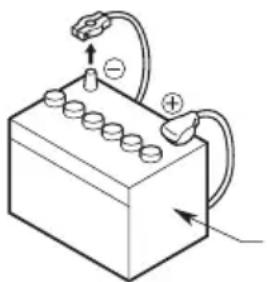
Batterie de la voiture
Figure 1
2.CONTENU DE L'EMBALLAGE
Manuel d'utilisation, manuel d'installation et fiche de garantie
3.Cordon d'alimentation
4. Sac d'accessoires (no 1)
Vis à tête fraîée (M5 x 8) 8 ou 4
Boulon hexagonal et rondelle
prisonnière (M5 x 8) 8 ou 4
5.Télécommande
6.Piles
installées dans la télécommande)
7.Pieces de finition
3. MISES EN GARDE GENÉRALES
-
N'ouvrez pas le boitier, il renferme des pieces non réparables par l'utilisateur. Si vous laissez tomber quelque chose dans l'appareil pendant l'installation, consultez votre détaillant ou communiquez avec un centre d'entretien Clarion/agréé.
-
Servez-vous d'un chiffon sec et doux aux fins de nettoyage du boîtier. N'utilisez jamais un chiffon rugueux, de l'essence de petrole, de l'alcool ou des produits du genre. Pour enlever la poussière tenace, humectez un chiffon doux d'un peu d'eau chaude ou froide et enlevez doucement la poussière en essuyant.
4. MISES EN GARDE D'INSTALLATION
- Avant de commencer, préparez tous les articles nécessaires à l'installation de l'ensemble principal.
- Leprésent modèle comporte un panneau de commande qui couilisse vers l'avant. Dans certains types de voitures, le panneau de commande peut entrer en contact avec le tableau de bord ou le levier de changement de vitesse, auquel cas il devient alors impossible de l'y installer. Avant derialcder à l'installation et de besoinir l'emplacement de destination de I'ensemble, vérifie que ce dernier ne genera pas l'utilisation du levier de changement de vitesse ou ne viendra pas obstruer la vue. (Figure 2)
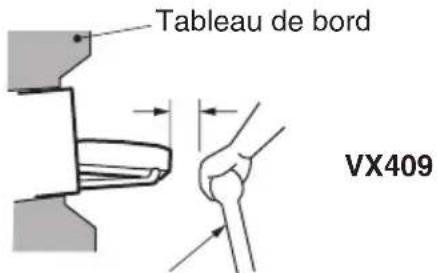
Levier de changement de vitesse (verifiez s'il ne touche pas l'écran ACL)
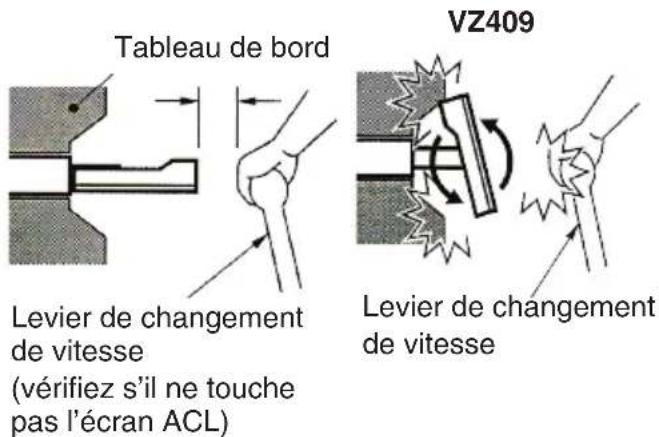
Figure 2
- Installez l'ensemble à 30^ du plan horizontal. (Figure 3)
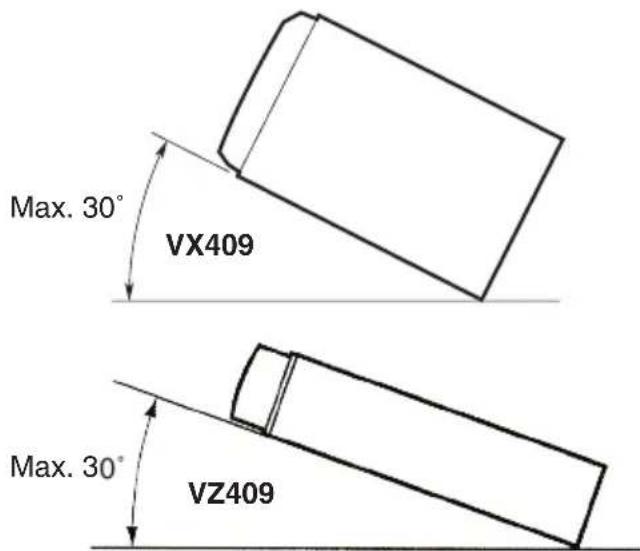
Figure 3
- Si vous devez apporder des modifications à la carrosserie de la voiture, en ymercant des troughs par exemple, consultez d'abord votre concessionnaire d'automobiles.
- Utilisez les seules vis prévues aux fins d'installation, sous peine de causeurs des dommages. (Figure 4)
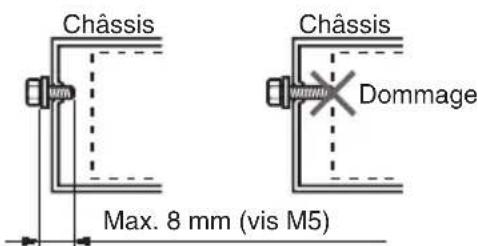
Figure 4
- L'appareil est équipé d'un moteur de ventilation au dos de l'ensemble principal servant à prévenir la surchauffe. Si l'évent du moteur de ventilation est recouvert de cordons ou d'un support de montage, il risque de mal fonctionner. Prenez donc soit de ne pas l'obstruer.
5. INSTALLATION DE L'ENSEMBLE PRINCIPAL
Cet apparéil est destiné à une installation fixe sur le tableau de bord.
-
Au moment d'installer l'ensemble principal dans les vehicules NISSAN, utilisez les pieces qui y sont jointes et suivez les instructions de la Figure 6. Au moment d'installer l'ensemble principal dans les vehicules TOYOTA, utilisez les pieces jointes au vehicule et suivez les instructions de la Figure 7.
-
Procedez au cablage, selon les instructions de la Section 7.
- Réassemblez l'appareil et fixez-le au tableau de bord, puis reglez-en le panneau avant et le panneau central.
Trous de passage des vis de fixation
(Vue latérale de l'ensemble principal)
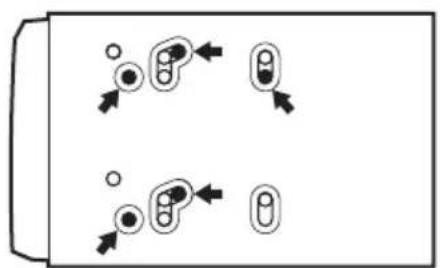
Vehicule NISSAN
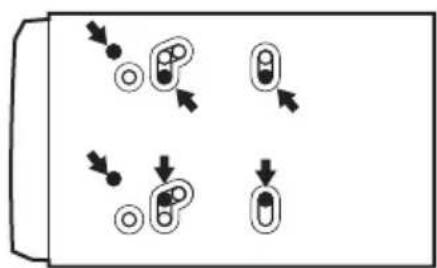
Vehicule TOYOTA
Installation de l'ensemble principal dans un vehicule NISSAN
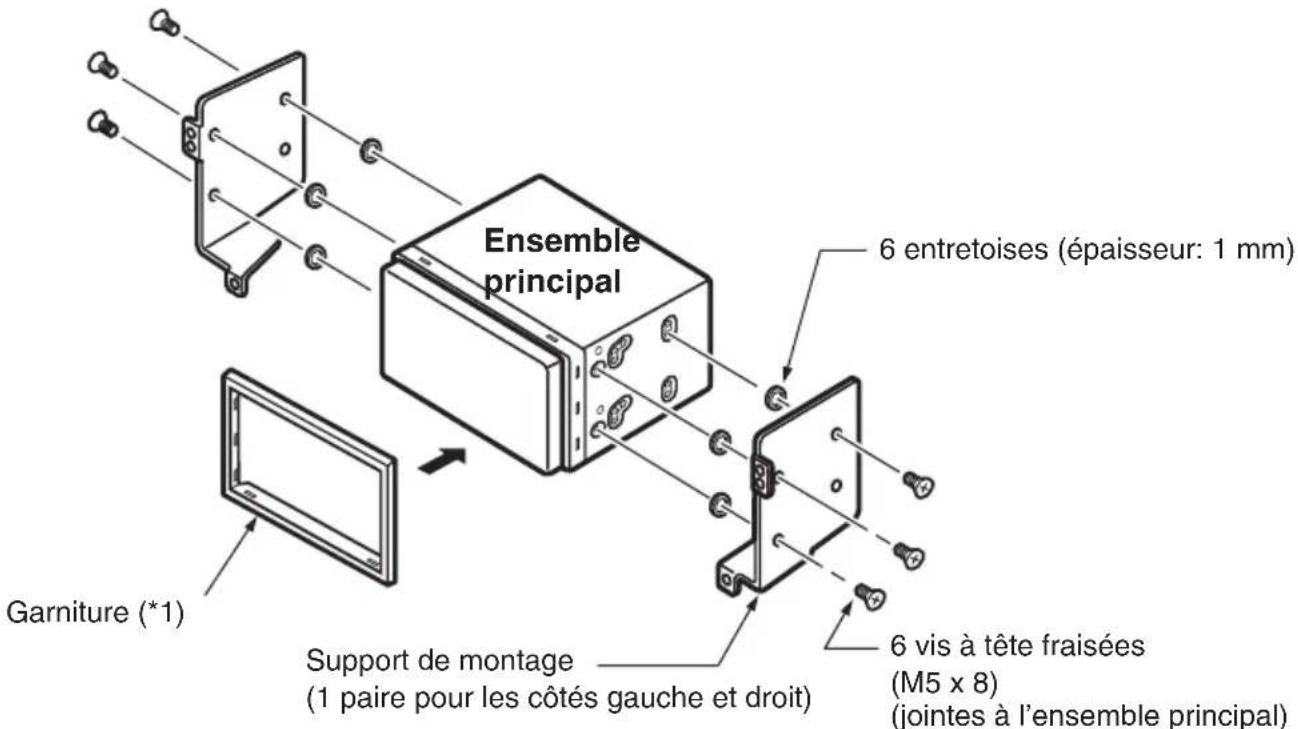
Figure 6
Note:
*1: Dispossez le panneau avant de manière à ce que son large rebord soit tourné vers le bas et insérez le rebord dans la rainure de l'ensemble principal.
Installation de l'ensemble principal dans un vehicule TOYOTA
Installez l'unité au moyen des pieces appartenant au vehicule. (Les vis identifiées par ★ appartiennent au vehicule.)
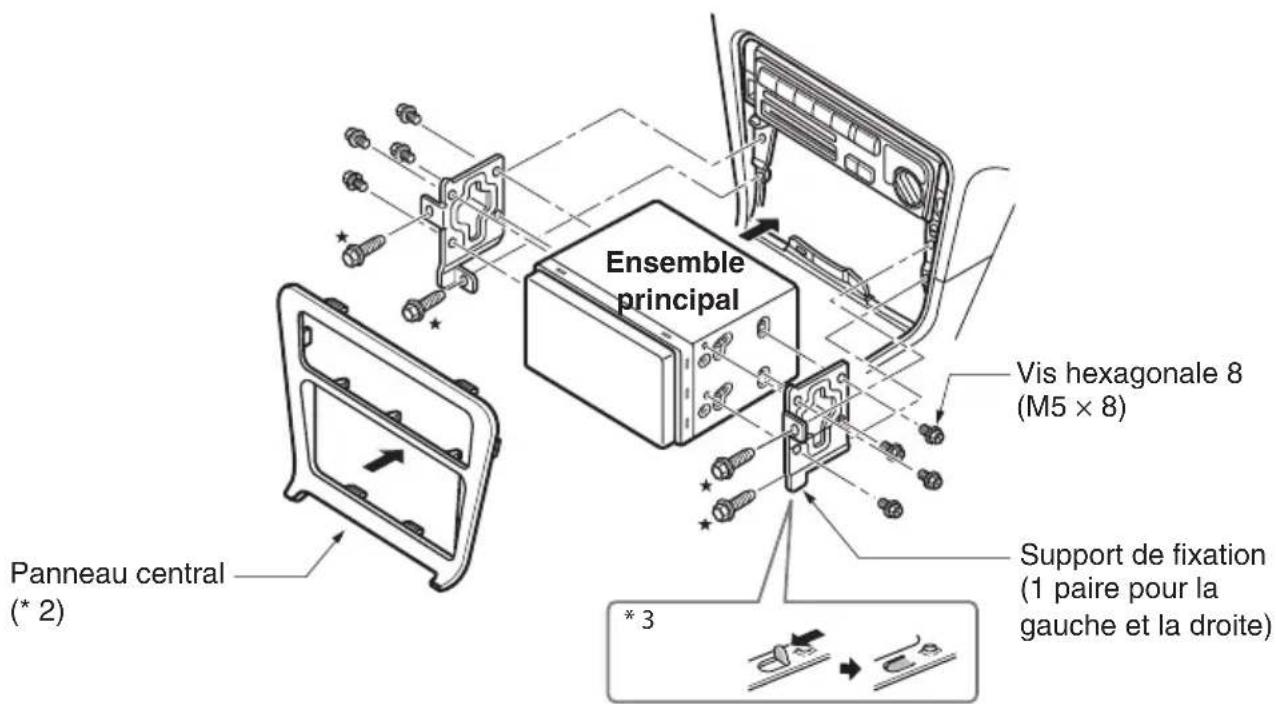
Figure 7
Note:
*2: Certaines ouvertures du panneau sont trop petites aux fins d'installation de l'ensemble, selon le type et le modele du vehicule. Dans ce cas, limez les bords supérieur et inférieur du cadre du panneau de 0,5 à 1,5 mm pour pouvoir insérer l'ensemble sans difficulté.
*3: Si un crochet du support d'installation géné la pose de l'ensemble, courbez-le et aplatissez-le avec une pince ou l'équivalent.

Vehicules autres que NISSAN et TOYOTA
Dans certains cas, le panneau central doit faire l'objet d'une modification (découpe, limage, etc.)
Dépose de l'ensemble principal
Pour déposer l'ensemble principal, démonze-le dans l'ordre inverse de l'INSTALLATION DE L'ENSEMBLE PRINCIPAL.
6. PRECAUTIONS DE CÂBLAGE
- Coupe le courant avant de procéder au câblage.
- Faites bien attention lorsque vous acheminez les câbles.
Eloignez-les du moteur ou du tuyau d'échéppement par exemple. La chaleur peut endommager les cables.
- Si le fusible brule, vérifie si le câblage est ajustat.
Si un fusible brûle, remplacez-le par un neuf de la même intensité nominale que celle du fusible d'origine (FUSIBLE DE 15 A).
- Pour remplacer le fusible, retirez le vieux fusible du cordon d'alimentation et inserez le fusible neuf. (Figure 8)
Note:
- Il existe divers types de porte-fusible. Il ne faut pas que le côté batterie touche d'autres pieces métalliques.
AMISE EN GARDE
Après le raccordement, fixez le cordon avec une agrafe ou du ruban isolant pour le protégger.
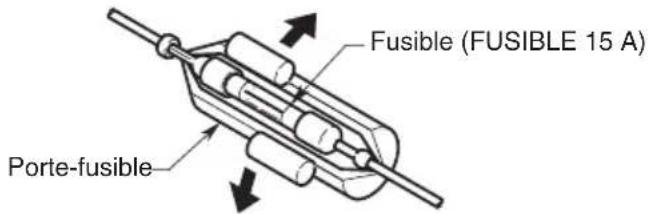
Figure 8
7. RACCORDEMENT DES CÂBLES
Note:
- Avant l'installation, vérifie que le cable négatif de la batterie du vehicule est débranché.
- Dans les dispositifs facultatifs, les cables RCA et les cables de connecteurs sont des éléments vendus séparément.
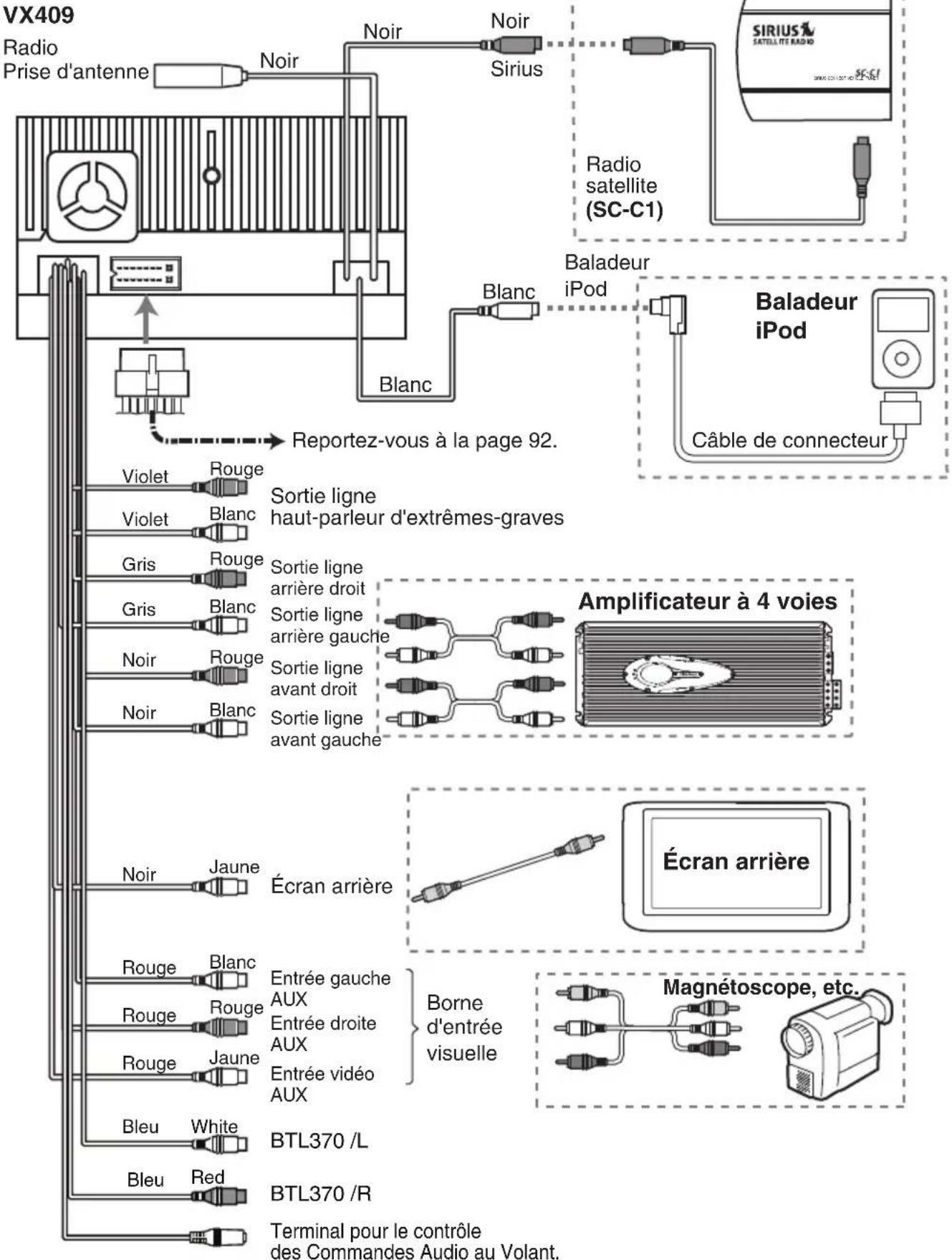
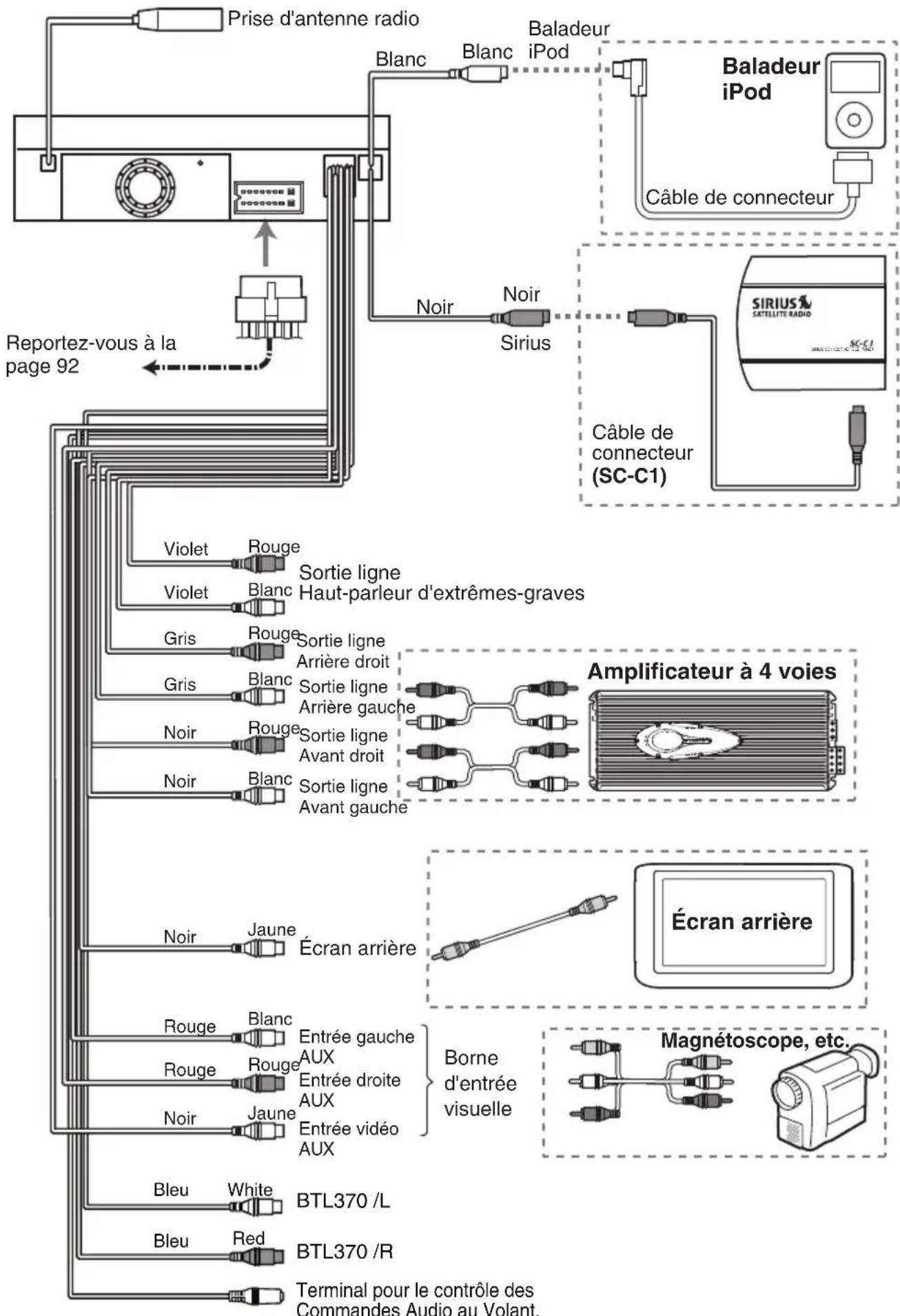
VZ409
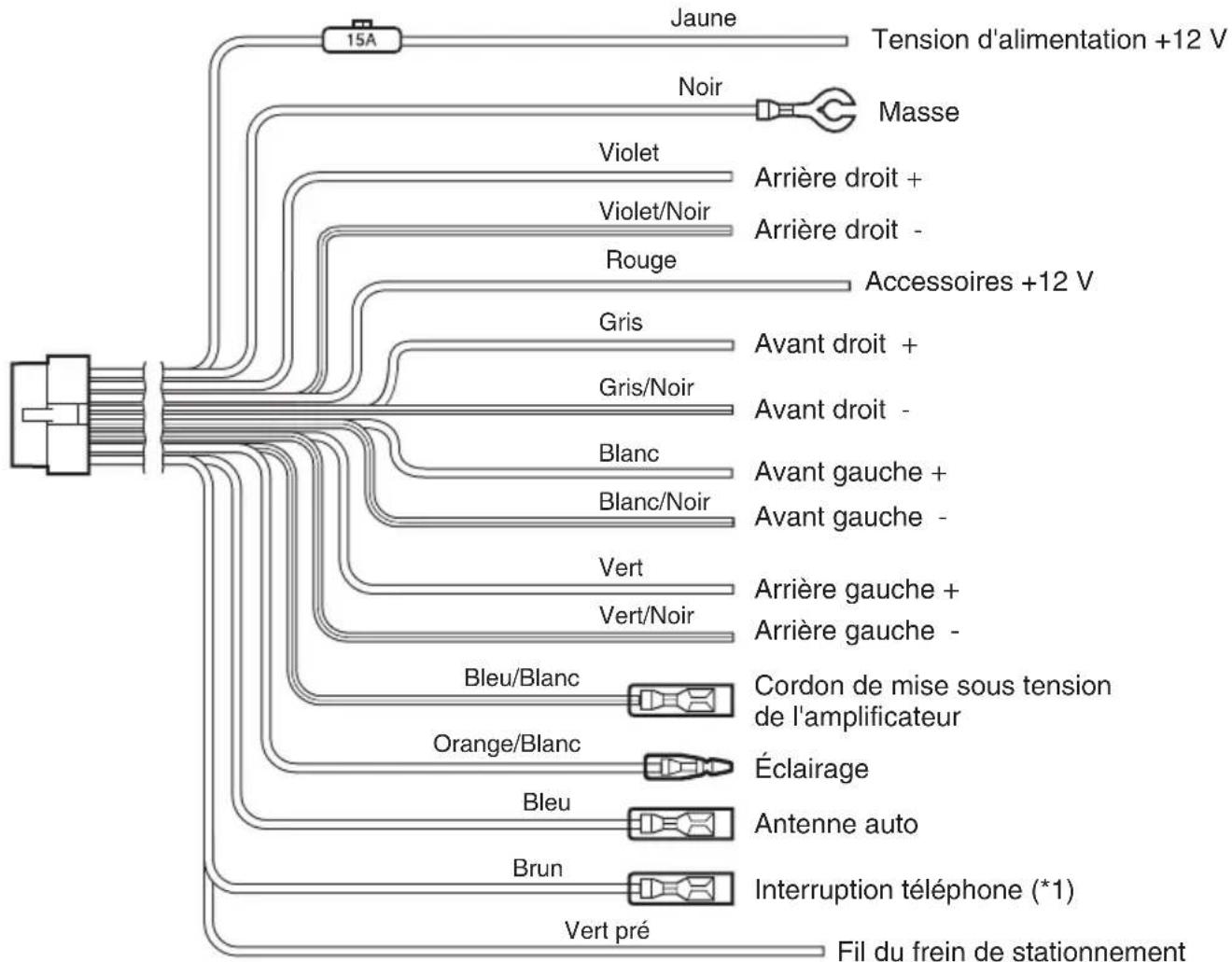
Note:
*1:Raccordement de la borne PHONE INTERRUPT (interruption téléphone): l'interrupteur du téléphone coupe le son si le fil reçoit un signal négatif ou de masse.
Reportez-vous à la page suivante pour la façon de raccorder le fil du frein de stationnement.
- Branchement du fil de frein de stationnement
Branchez le fil à la masse du fémin de frein de stationnement dans le tableau de bord.
Note:
- Le branchement du fil de frein de stationnement à la masse du témoin vous permet de visionner l'entrée videoiPod/DVD video/AV lorsque le frein de stationnement est en fonction.
Lorsque le fil de frein de stationnement n'est pas branché, aucune source video ne s'affiche a l'ecran.
- Si AUDIO ONLY (audio seulement) s'affiche à l'écran juste après la mise sous tension des accessoires de la voiture, desserrez le frein de stationnement pour confirmer la sécurité, puis serrez de nouveau le frein de stationnement.
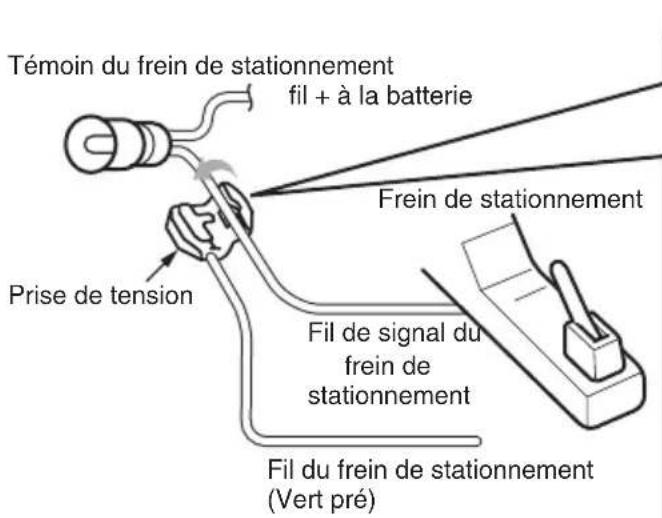
Fixation d'une prise de tension
- Placez le fil du frein de stationnement à la butée et repliez-le dans le sens de la flèche.
- Placez le fil de signal du frein de stationnement à travers, et repliez-le dans le sens de la flèche.
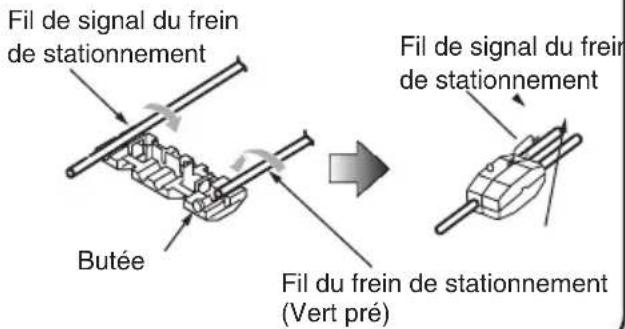
Raccordement des accessoires
Raccordement à l'amplificateur externe
Les amplificateurs externes peuvent etre raccordés aux connexions de sortie RCA des 6 voies. Vérifie que les connecteurs ne sont pas mis à la masse ou court-circuités pour ne pas endommager l'ensemble.
Raccordement aux baladeurs iPod
Le baladeur iPod peut se raccorder au connecteur spécialisé du baladeur iPod intégré à l'ensemble principal. Pour plus de renseignements, reportez-vous à la fiche d'instructions ou au manuel de câblage du baladeur iPod.
Note:
-
Cet ensemble ne prend pas en charge toutes les fonctions du baladeur iPod.
-
Les connecteurs du baladeur iPod en assurent le chargement, à moins que sa pile ne soit complètement déchargée.
-
Si le cable spécifique du téléphone cellulaire est connecté au cable d'interruption du téléphone de l'ensemble principal, le silence audio est possible lors de l'utilisation du téléphone cellulaire.
Recepteur de radio satellite Sirius
Pour raccarder un recepteur radio satellite Sirius, utilisez le connecteur spécialise. Pour plus de renseignements, reportez-vous au manuel d'utilisation du recepteur radio satellite Sirius.
Ajuste de la région de RADIO