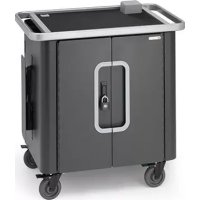
HE405BG2 - Accessoire électronique Bretford - Notice d'utilisation et mode d'emploi gratuit
Retrouvez gratuitement la notice de l'appareil HE405BG2 Bretford au format PDF.


| Type de produit | Chariot de charge et synchronisation pour iPad |
| Marque | Bretford |
| Modèle | HE405BG2 |
| Capacité | 40 appareils iPad ou iPad mini |
| Poids (sans appareils) | 69.9 kg |
| Alimentation | 100-240 VAC, 8 A max, 60 Hz |
| Courant de charge maximal | 2.4 A par appareil |
| Cordon d'alimentation | Cordon certifié avec prise IEC C13 |
| Fonctionnalités principales | Charge simultanée, synchronisation USB, indicateurs LED d'état, surveillance à distance via app PowerSync+, configuration Wi-Fi via Bluetooth |
| Indicateurs LED | Éteint : périphérique non connecté ; Ambre : en charge ; Vert : complètement chargé ; Orange clignotant : en charge + connecté à Apple Configurator ; Vert clignotant : complètement chargé + connecté à Apple Configurator |
| Configuration réseau | Partage Wi-Fi via Bluetooth depuis un appareil iOS |
| Application de surveillance | PowerSync+ (disponible sur powersyncplus.com) |
| Compatibilité logicielle | Apple Configurator (Mac App Store) |
| Entretien et nettoyage | Essuyer avec un chiffon doux et sec. Ne pas utiliser d'eau ni de produits abrasifs. |
| Sécurité | Approbation États-Unis et Canada. Utiliser uniquement avec des prises correctement mises à la terre. |
| Assemblage | Livré entièrement assemblé |
| Garantie | 12 ans sur le chariot, 2 ans sur les composants électriques |
FOIRE AUX QUESTIONS - HE405BG2 Bretford
Questions des utilisateurs sur HE405BG2 Bretford
0 question sur cet appareil. Repondez a celles que vous connaissez ou posez la votre.
Poser une nouvelle question sur cet appareil
Téléchargez la notice de votre Accessoire électronique au format PDF gratuitement ! Retrouvez votre notice HE405BG2 - Bretford et reprennez votre appareil électronique en main. Sur cette page sont publiés tous les documents nécessaires à l'utilisation de votre appareil HE405BG2 de la marque Bretford.
MODE D'EMPLOI HE405BG2 Bretford
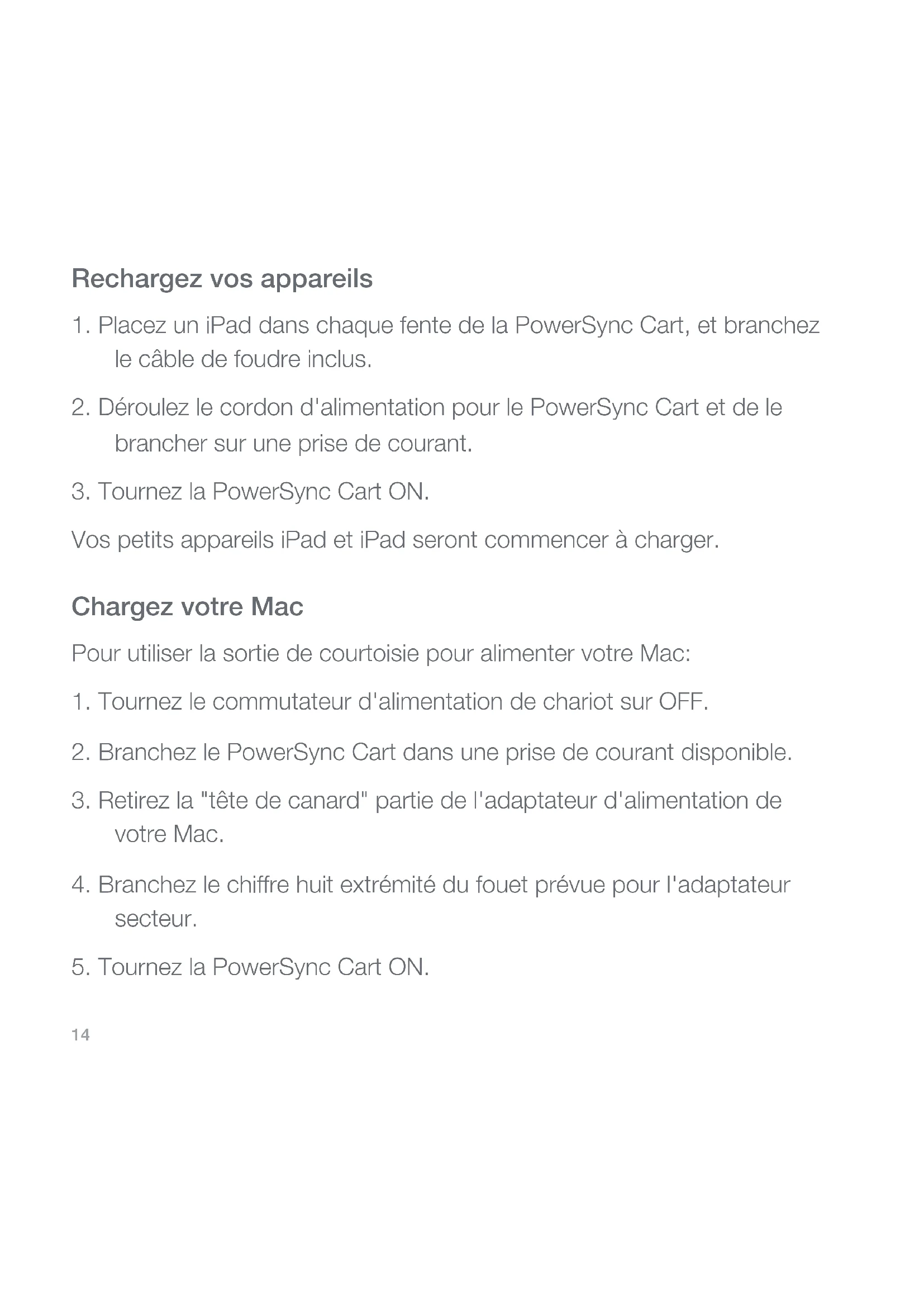
Chargez votre Mac 14
Configurez vos périphériques 15
LED d'état 16
Voir les états de charge à distance 17
Configurez le chariot de rejoindre un réseau Wi-Fi 18
Caractéristiques techniques 19
English
Charge your devices
- Placez un iPad dans chaque fente de la PowerSync Cart, et branchez le câble de foudre inclus.
- Déroulez le cordon d'alimentation pour le PowerSync Cart et de le brancher sur une prise de courant.
- Tournez la PowerSync Cart ON.
Vos petits appareils iPad et iPad seront commencer à charger.
Chargez votre Mac
Pour utiliser la sortie de courtoisie pour alimenter votre Mac:
- Tournez le commutateur d'alimentation de chariot sur OFF.
- Branchez le PowerSync Cart dans une prise de courant disponible.
- Retirez la "tête de canard" partie de l'adaptateur d'alimentation de votre Mac.
- Branchez le chiffre huit extrémité du fouet prévue pour l'adaptateur secteur.
- Tournez la PowerSync Cart ON.
Configurez vos périphériques
Pour configurer plusieurs appareils iPad, nous vous recommandons d'utiliser d'Apple Configurator (disponible gratuitement sur le Mac App Store). Apple Configurator fonctionne avec les applications de l'App Store, et vous permet d'installer ces applications, avec des paramètres spécifiques pour votre organisation, à plusieurs périphériques simultanément.
- Connectez vos appareils au PowerSync Cart.
- Connectez votre chariot PowerSync à votre Mac à l'aide du câble USB fourni.
- Lancer d'Apple Configurator
- Dans Apple Configurator, entrez vos paramètres, configurer vos profils, et importer vos applications.
- Cliquez sur "Préparer"
Pour plus de détails sur Apple Configurator, télécharger notre ebook, iOS Deployment: A guide for managing iPad, iPhone, and iPod touch in your organization à bretford.com/apple/deployment.
LED d'état
Les caractéristiques PowerSync Cart LED indicateurs d'état-dessus de chaque fente pour vous laisser savoir quand vos appareils sont prêts:
| LED | Description |
| De | Le périphérique n'est pas connecté. |
| Ambre | Appareil est en charge.OK pour déconnecter. |
| Vert | Appareil est complètement chargé.OK pour déconnecter. |
| Orange clignotant | Appareil est en charge et connecté à Apple Configurator |
| Vert clignotant | Appareil est complètement chargé et relié à Apple Configurator |
Voir les états de charge à distance
Cette PowerSync Cart vous permet de visualiser à distance l'état des appareils iOS connectés à votre chariot. Avec la PowerSync+ app, vous pouvez:
- Cette PowerSync Cart vous permet de visualiser à distance l'état des appareils iOS connectés à votre chariot. Avec la PowerSync+ app, vous pouvez:
• Voir qui reliait les appareils sont en charge et à pleine charge. - Voir des informations sommaires sur chacun de vos PowerSync+ chariots et stations activées.
- Recevez des alertes lorsque les appareils sont entièrement rechargées.
- Recevoir des notifications quand un appareil est retiré pendant les heures creuses.
- Recevoir des rapports mensuels d'utilisation de charge.
Commencez à powersyncplus.com.

Configurez le chariot de rejoindre un réseau Wi-Fi
Pour configurer le PowerSync Cart d'adhérer à un réseau Wi-Fi, vous allez utiliser la connexion Bluetooth de votre appareil iOS à partager ses informations de réseau Wi-Fi avec le chariot.
- Assurez-vous que votre appareil iOS est connecté au réseau Wi-Fi que vous souhaitez partager avec votre chariot.
- Tournez le commutateur d'alimentation de chariot sur OFF, puis de nouveau sur ON.
Après avoir allumé, si vous n'avez pas encore configuré votre chariot, votre chariot sera détectable via Bluetooth pendant une minute.
- Sur votre appareil iOS, ouvrez l'application Paramètres, accédez à Bluetooth.
- Choisissez de paire avec «PowerSync+»
- Lorsque vous êtes invité à «Partager les réglages Wi-Fi?», appuyez sur le bouton «Autoriser».
Votre PowerSync Cart se joindra à votre réseau Wi-Fi. Utilisez le PowerSync+ app pour surveiller et afficher votre état de charge à distance.
Caractéristiques techniques
Numéro de modèle: HE405LL/A
Capacité: 40 appareils iPad ou iPad mini
Poids sans dispositifs: 69.9 kg
Note: 100-240 VAC, 8A max. 60Hz
Max Courant de charge: 2.4A pour chaque appareil
Cordon: Cordon d'alimentation certifiée de l'entrée à la norme IEC C13 prise
Approbation: Etats-Unis et Canada
Assemblée: Livré entièrement assemblé
Garantie: 12 ans sur le chariot, 2 ans sur électrique

BRETFORD®
031-9913
Rev Apr-25-2014