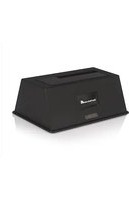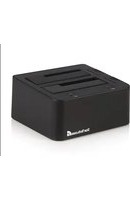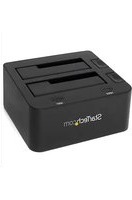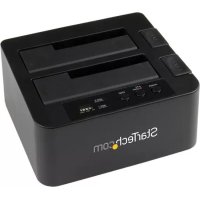
SDOCK2U33RE - Station d'acceuil StarTech.com - Notice d'utilisation et mode d'emploi gratuit
Retrouvez gratuitement la notice de l'appareil SDOCK2U33RE StarTech.com au format PDF.

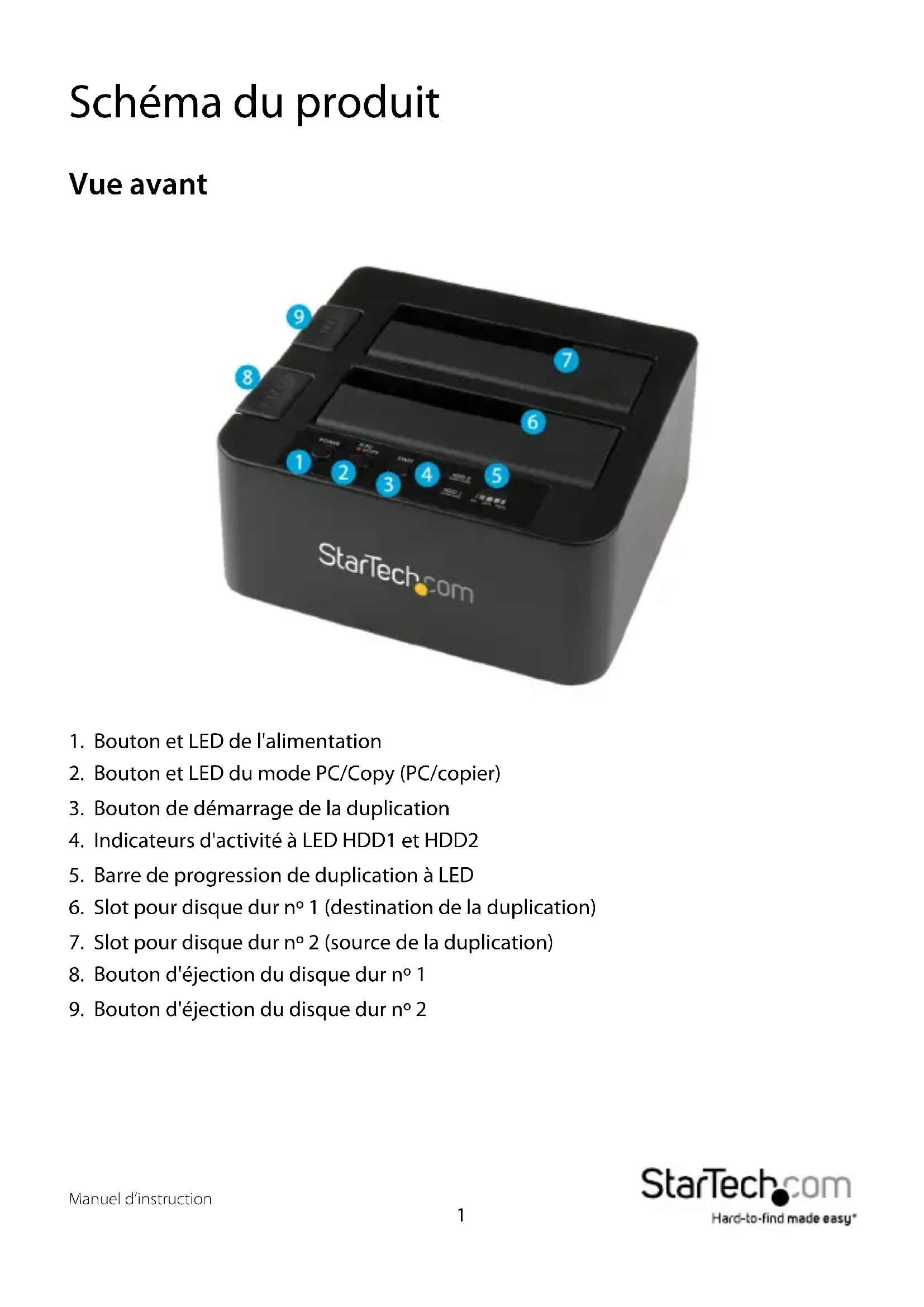
| Type de produit | Station d'accueil duplicateur de disque dur SATA |
| Marque | StarTech.com |
| Modèle | SDOCK2U33RE |
| Interfaces hôte | USB 3.0 et eSATA |
| Connecteurs externes | 1 USB 3.0 Type B femelle, 1 eSATA femelle |
| Connecteurs internes | 2 connecteurs SATA (7 broches données + 15 broches alimentation) |
| Formats de disque supportés | 2,5 pouces et 3,5 pouces SATA HDD/SSD |
| Vitesse de transfert maximale (USB 3.0) | 5 Gb/s |
| Vitesse de transfert maximale (eSATA) | 6 Gb/s |
| Fonctions | Mode PC (station d'accueil) et duplication 1:1 avec UASP |
| Indicateurs LED | Alimentation, mode PC/duplication, activité HDD1/HDD2, barre de progression de duplication |
| Alimentation | Adaptateur secteur universel inclus (100-240 V) |
| Systèmes d'exploitation compatibles | Windows 2000/XP/Server 2003/Vista/Server 2008 R2/7/8/8.1, Mac OS 9/10, Linux, Chrome OS |
| Garantie | 2 ans |
| Assistance technique | À vie (en ligne sur startech.com) |
| Contenu de l'emballage | Station d'accueil, câble USB 3.0, câble eSATA, adaptateur secteur, manuel d'instruction |
FOIRE AUX QUESTIONS - SDOCK2U33RE StarTech.com
Questions des utilisateurs sur SDOCK2U33RE StarTech.com
0 question sur cet appareil. Repondez a celles que vous connaissez ou posez la votre.
Poser une nouvelle question sur cet appareil
Téléchargez la notice de votre Station d'acceuil au format PDF gratuitement ! Retrouvez votre notice SDOCK2U33RE - StarTech.com et reprennez votre appareil électronique en main. Sur cette page sont publiés tous les documents nécessaires à l'utilisation de votre appareil SDOCK2U33RE de la marque StarTech.com.
MODE D'EMPLOI SDOCK2U33RE StarTech.com
Station d'accueil duplicateur USB 3.0/eSATA 1:1 SATA avec UASP
SDOCK2U33RE
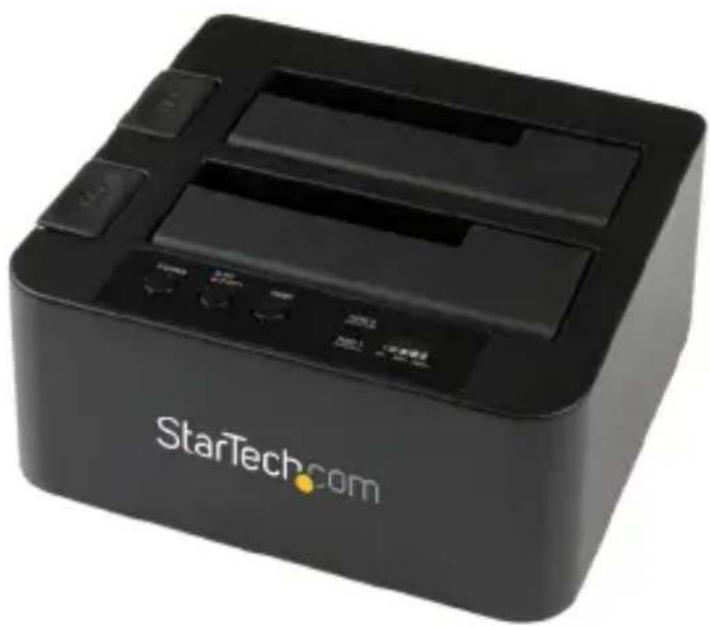
* Le produit réel peut être différent de celui des photos
FR: Guide de l'utilisateur - fr.startech.com
Pour consulter les informations les plus récentes, consultez www.startech.com
Déclaration de conformité de la FCC (Commission fédérale des communications)
Ce matériel a été testé est jugé conforme aux limites d'un appareil numérique de classe B, en vertu de la partie 15 du règlement de la FCC. Ces limites visent à offrir une protection raisonnable contre les interférences nuisibles des installations résidentielles. Cet équipement génère, utilise et peut émettre de l'énergie radio électrique et, en cas d'installation et d'utilisation non conformes aux instructions, peut causer des interférences nuisibles avec les communications radio. Il n'est toutefois pas garanti qu'une installation particulière ne cause pas d'interférence. Si cet équipement est la cause d'interférences nuisibles avec la réception de signaux de radio ou de télévision, ce qui peut être établi en l'allumant et en l'éteignant, l'utilisateur est encouragé à essayer de remédier à ces interférences en prenant une ou plusieurs des mesures suivantes :
• Réorienter ou déplacer l'antenne réceptrice.
• Augmenter la séparation entre l'équipement et le récepteur.
- Brancher l'équipement à une prise d'un circuit différente de celle à laquelle le récepteur est connecté.
- Demander de l'assistance à un vendeur ou un technicien radio/TV expérimenté.
Utilisation des marques de commerce, marques déposées et autres noms et symboles protégés
Il peut arriver que ce manuel fasse référence à des marques de commerce, à des marques de commerce déposées et à d'autres noms ou symboles protégés de sociétés sans lien avec StarTech.com. Dans ce cas, ces références ne constituent que des exemples et ne correspondent en aucun cas à l'approbation d'un produit ou d'un service par StarTech.com, ni à la promotion du ou des produits au moyen du manuel de la société tierce en question. Indépendamment de toute mention directe dans le texte de ce document, StarTech.com reconnaît par la présente que toutes les marques de commerces, marques déposées, marques de service et autres noms ou symboles protégés mentionnés dans ce manuel et les documents associés sont la propriété de leurs détenteurs respectifs.
Table of Contents
Schéma du produit ....1
Vue avant ....1
Vue arrière....2
Introduction....3
Contenu de l'emballage....3
Configuration du système....3
Installation 3
Installation de la station d'accueil....3
Installation du disque....4
Retrait du disque....4
Fonctionnement......5
Duplication....5
Fonctionnement de la station d'accueil....6
Initialisation du disque ....6
Indicateurs à LED....7
Débranchement du disque dur....7
Spécifications......8
Assistance technique....9
Informations de garantie....9
Schéma du produit
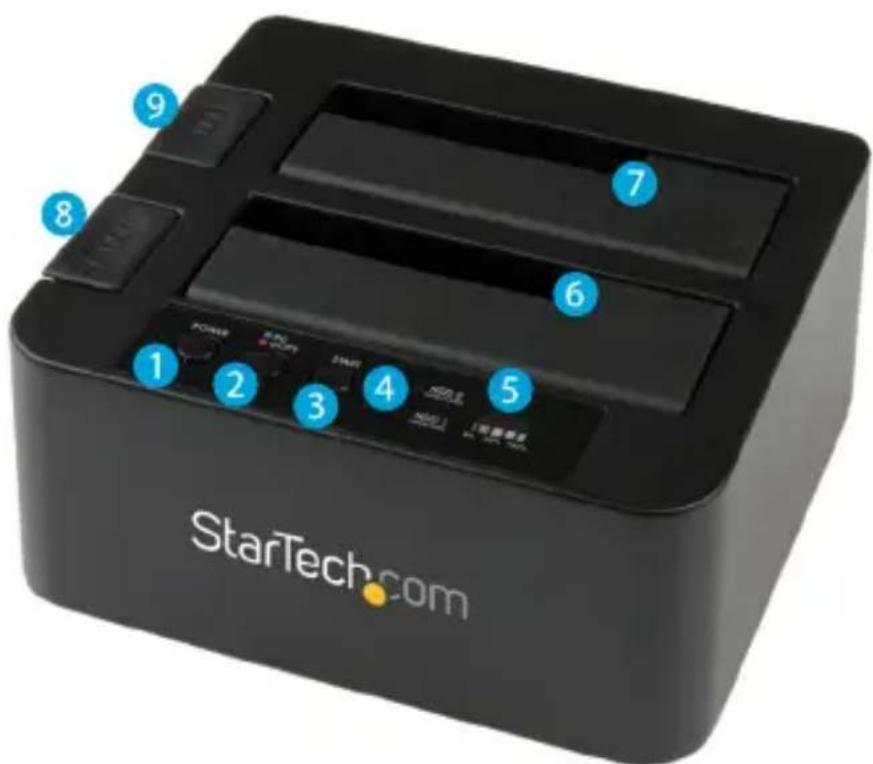
Vue avant
text_image
StarTech.com 1 2 3 4 5 6 7 8 9- Bouton et LED de l'alimentation
- Bouton et LED du mode PC/Copy (PC/copier)
- Bouton de démarrage de la duplication
- Indicateurs d'activité à LED HDD1 et HDD2
- Barre de progression de duplication à LED
- Slot pour disque dur n° 1 (destination de la duplication)
- Slot pour disque dur n° 2 (source de la duplication)
- Bouton d'éjection du disque dur n° 1
- Bouton d'éjection du disque dur n° 2
Vue arrière
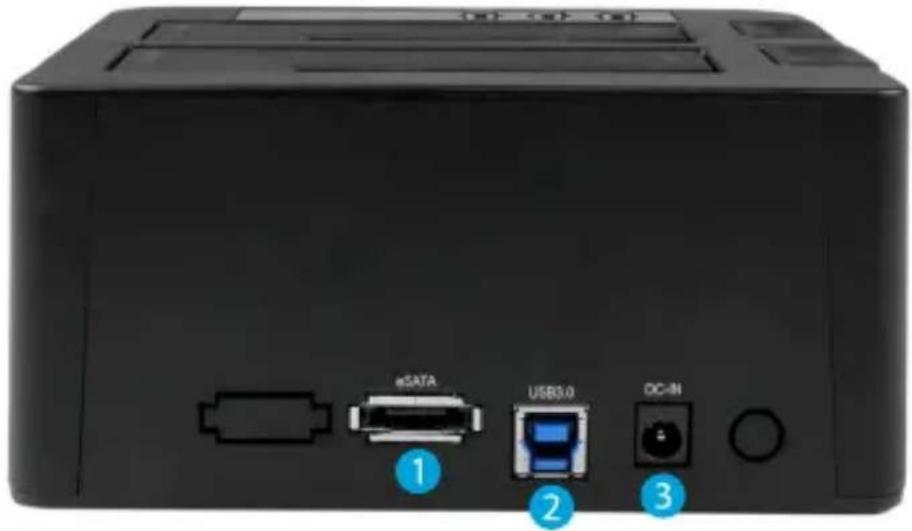
text_image
eSATA USB3.0 DC-8N- Port eSATA
- Port USB 3.0
- Port de l'adaptateur d'alimentation
Introduction
Contenu de l'emballage
• 1 station d'accueil duplicateur de disque dur SATA
• 1 câble USB 3.0
• 1 câble eSATA
• 1 adaptateur d'alimentation universel (Amérique du Nord/UK/EU)
• 1 manuel d'instruction
Configuration du système
- Système informatique avec port eSATA ou USB 3.0/2.0 disponible
- Jusqu'à deux disques durs (HDD) ou SSD SATA de 2,5 ou 3,5 pouces
- Microsoft® Windows® 2000/XP/Server 2003/Vista/Server 2008 R2/7/8/8.1 (32/64 bits), Apple® Mac® OS 9.x/10, Chrome OS ou Linux®
Installation
AVERTISSEMENT ! Les disques durs et les stations d'accueil doivent être manipulés avec précaution, sous peine de perdre des données. Toujours manipuler votre disque dur et votre station d'accueil avec précaution. Assurer votre mise à la terre en portant une courroie antistatique lors de la manipulation d'éléments de l'ordinateur, ou décharger toute l'électricité statique accumulée sur vous en touchant une grande surface de métal mise à la terre pendant plusieurs secondes (comme le boîtier de l'ordinateur).
Installation de la station d'accueil
- Branchez la station d'accueil à une prise électrique à l'aide de l'adaptateur d'alimentation fourni.
- Reliez la station à votre système informatique à l'aide du câble USB/eSATA fourni.
Installation du disque
- Positionnez soigneusement le disque SATA de 2,5 ou 3,5 pouces destiné à la slot de la station d'accueil de manière à ce que les connecteurs d'alimentation et de données SATA du disque soient parfaitement alignés aux connecteurs correspondants se trouvant dans la slot. Insérez le disque.
Remarque : Si vous branchez des disques à dupliquer, il faut placer le disque contenant les DONNÉES à copier dans la baie source (slot de disque dur n° 2). Le disque sur lequel les DONNÉES doivent être copiées doit être inséré dans la baie de destination (slot de disque dur n° 1).
- Appuyez sur le bouton d'alimentation pour allumer la station d'accueil.
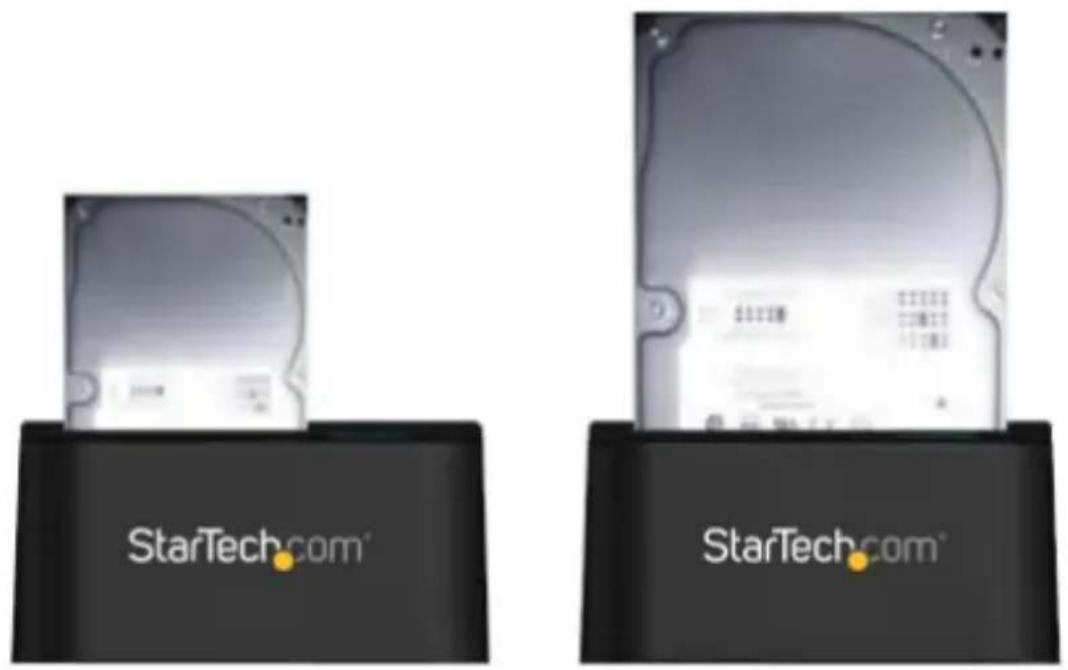
AVERTISSEMENT ! Vérifiez que vos disques durs sont bien déconnectés du système d'exploitation de votre ordinateur avant de les retirer. Dans le cas contraire, vous risquez de perdre des données ou d'endommager le disque. (Pour obtenir d'autres instructions, voir Débranchement du disque dur dans Fonctionnement de la station d'accueil.)
- Éteignez la station d'accueil en appuyant sur le bouton d'alimentation.
- Appuyez sur le bouton d'éjection correspondant au disque à retirer.
- Prenez le disque avec délicatesse et soulevez-le jusqu'à ce qu'il soit complètement sorti de la slot.
- Rangez-le en lieu sûr en prenant les précautions nécessaires. (Pour les instructions sur l'entreposage, voir le manuel de votre disque dur.)
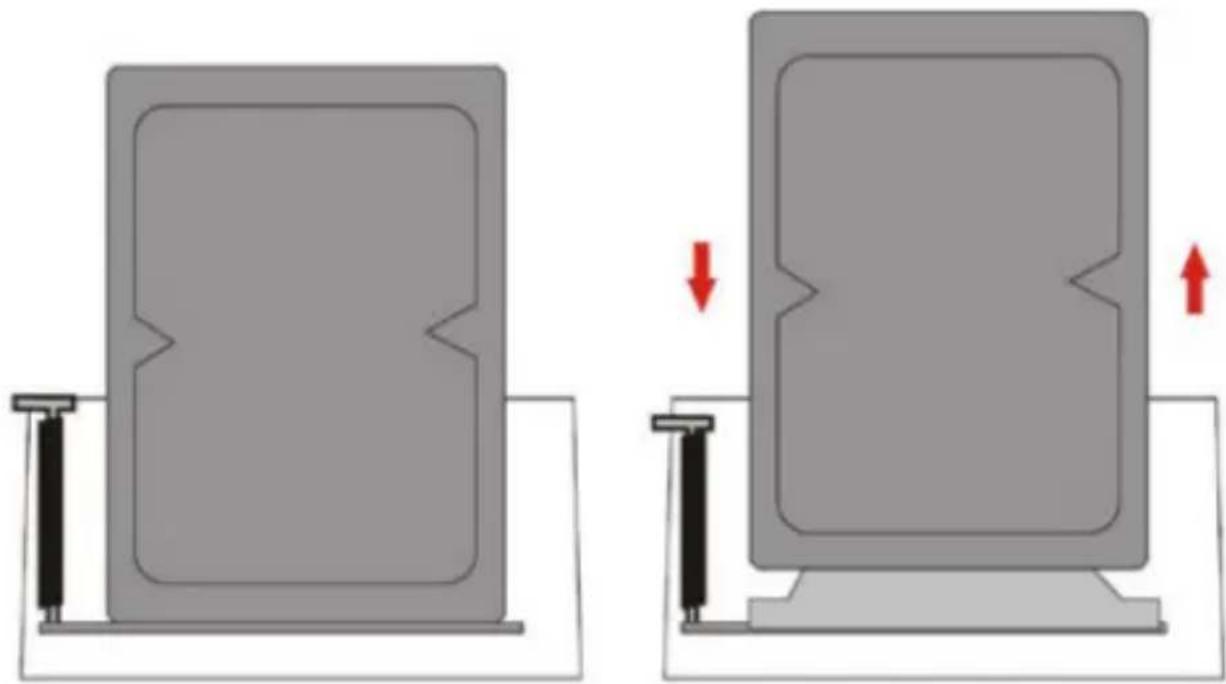
Remarque : Nous conseillons de couper l'alimentation de la station d'accueil avant d'y insérer ou d'en retirer un disque. Lorsque, sur deux disques insérés en même temps, vous en retirez un alors que la station d'accueil est toujours en train d'alimenter l'autre, ce dernier sera momentanément déconnecté de votre ordinateur, ce qui risque de l'endommager ou d'entraîner la perte de données.
Fonctionnement
Duplication
- Installez vos disques source et de destination en suivant les étapes de la procédure Installation du disque.
Remarque : Il faut placer le disque contenant les DONNÉES à copier dans la baie source (slot de disque dur n° 2). Le disque sur lequel les DONNÉES doivent être copiées doit être inséré dans la baie de destination (slot de disque dur n° 1).
-
Allumez la station d'accueil.
-
Assurez-vous qu'elle est en mode de duplication en appuyant 3 secondes sur le bouton du mode PC/Copy (PC/copier) jusqu'à ce que la LED associée soit rouge.
Remarque : Un délai de 10 secondes peut s'écouler avant que chaque disque soit prêt. Attendez que les LED des disques deviennent bleues avant de passer à l'étape 4.
- Appuyez sur le bouton Start (Démarrer). La barre de progression à LED de la duplication indique l'avancement de la procédure. Une fois qu'elle est terminée, la barre reste allumée de manière fixe.
Fonctionnement de la station d'accueil
- Installez vos disques en suivant les étapes de la procédure Installation du disque.
- Allumez la station d'accueil en appuyant sur le bouton Power (Alimentation).
- Assurez-vous que la station d'accueil est en mode PC en appuyant 3 secondes sur le bouton du mode PC/Copy (PC/copier) jusqu'à ce que la LED du mode soit bleue.
- Une fois les disques installés et la station d'accueil alimentée, le système d'exploitation de l'ordinateur reconnaît automatiquement le ou les disques, qui seront alors accessibles comme s'ils étaient installés en interne, dans le système.
Remarque : Si votre ordinateur ne reconnaît pas automatiquement votre disque, il est probable que ce dernier n'ait pas été initialisé ni formaté correctement. (Pour obtenir d'autres instructions, voir Initialisation du disque ci-dessous.)
Initialisation du disque
Avant d'utiliser le disque installé, il faut l'initialiser et le formater conformément aux exigences de votre système d'exploitation, afin que votre système informatique le reconnaisse.
- Sur le bureau Windows, cliquez sur « Poste de travail » (« Ordinateur » dans Vista/7/8/8.1) avec le bouton droit de la souris, et sélectionnez « Gérer ». Dans la fenêtre « Gestion de l'ordinateur », sélectionnez « Gestion du disque » dans le volet de gauche.
- Une boîte de dialogue s'affiche pour vous demander d'initialiser le disque.
En fonction de la version de Windows, on vous proposera de créer un disque « MBR » ou « GPT ».
Remarque : La GPT (partitionnement GUID) est obligatoire sur les disques de plus de 2 To, mais n'est pas compatible avec certains systèmes d'exploitation plus anciens, tandis que le MBR est pris en charge par les systèmes plus récents ainsi que les anciens. - Après l'initialisation, repérez le disque « non alloué » (vérifiez la capacité du disque dur pour confirmer qu'il s'agit bien du bon). Cliquez avec le bouton droit de la souris sur la section indiquant « Non alloué », et sélectionnez « Nouvelle partition ».
- Suivez les instructions à l'écran pour initialiser le lecteur dans le format de votre choix.
Indicateurs à LED
| État | LED d'alim. | LED PC/DUP | LED de source (HDD2) | LED de destination (HDD1) | ||
| LED bleue | LED ROUGE | LED bleue | LED ROUGE | |||
| Mode PC, alimenté et prêt | Bleu fixe | Bleu fixe | Marche Arrêt Marche Arrêt | |||
| Mode PC : activité des HDD | Bleu fixe | Bleu fixe | Marche Clignotant Marche Clignotant | |||
| Mode de duplication, prêt | Bleu fixe | ROUGE fixe | Marche Arrêt Marche Arrêt | |||
| Mode de duplication, démarrage de la duplication | Bleu fixe | ROUGE fixe | Marche Clignotant Marche Clignotant | |||
| Mode de duplication, erreur de lecture | Bleu fixe | ROUGE fixe | Marche | Aucun changement | Marche | Aucun changement |
| Mode de duplication, erreur d'écriture | Bleu fixe | ROUGE fixe | Marche | Aucun changement | Marche | Aucun changement |
| Mode de duplication, disque de destination trop petit | Bleu fixe | ROUGE fixe | Marche Arrêt Marche Clignotant | |||
Les indicateurs d'alimentation/activité vous permettent de surveiller l'activité du disque. Lorsque la station d'accueil est mise en marche, la LED s'allume. Lorsque le disque dur est en cours d'accès, la LED clignote. Ne sortez pas le disque de la station d'accueil tant que la LED clignote, sous peine de l'abîmer et de perdre des données.
Débranchement du disque dur
Windows
-
Cliquez sur l'icône « Retirer le périphérique en toute sécurité et éjecter le média » de la barre des tâches.
-
Sélectionnez le périphérique de stockage dans la liste qui s'affiche.
- Attendez le message indiquant que le matériel peut être retiré en toute sécurité.
Remarque : Si vous retirez le lecteur connecté avant que l'avis indiquant qu'il est sûr de le faire ne s'affiche, vous risquez la perte ou la corruption des données qui y sont stockées. Lorsque le message indiquant que le matériel peut être retiré en toute sécurité s'affiche, sortez le disque de la station d'accueil. (Voir Retrait du disque.)
Mac OS X
Pour débrancher en toute sécurité le lecteur amovible de l'ordinateur hôte, fermez toutes les fenêtres indiquant son contenu. Une fois toutes les fenêtres fermées, cliquez sur l'icône de stockage USB sur le bureau et glissez-la sur l'icône de la corbeille. Attendez 5 secondes avant de sortir le disque de la station d'accueil.
Spécifications
| Interface de l'hôte | USB 3.0eSATA |
| Connecteurs externes | 1 connecteur USB 3.0 B femelle1 connecteur eSATA femelle |
| Connecteurs internes | 2 connecteurs de DONNÉES SATA (7 broches) + connecteur d'alimentation correspondant (15 broches) |
| Vitesse de transfert de données maximum | USB 3.0 : 5 Gb/seSATA : 6 Gb/s |
| Systèmes d'exploitation compatibles | Windows 2000/XP/Server 2003/Vista/Server 2008 R2/7/8/8.1 (32/64 bits), Mac OS 9/10, Linux, Chrome OS |
L'assistance technique à vie fait partie intégrale de l'engagement de StarTech.com à fournir les meilleures solutions de l'industrie. Pour tout besoin d'aide avec votre produit, visitez www.startech.com/fr/support-produit et accédez à notre sélection complète d'outils en ligne, de documentation et de téléchargements.
Pour découvrir les pilotes/logiciels les plus récents, consultez www.startech.com/fr/telechargements.
Informations de garantie
Ce produit bénéficie d'une garantie de deux ans.
Par ailleurs, StarTech.com garantit ses produits contre tout défaut de matériel et de fabrication pour les périodes indiquées, suivant la date d'achat initiale. Pendant cette période, les produits peuvent être renvoyés pour être réparés ou remplacés par des produits équivalents à notre discrétion. Cette garantie couvre uniquement les coûts des pièces et de la main-d'œuvre. StarTech.com ne garantit pas ses produits contre les défauts ou les dommages causés par une mauvaise utilisation, un emploi abusif, une altération ou l'usure normale.
Limitation de responsabilité
En aucun cas, la responsabilité de StarTech.com Ltd. et StarTech.com USA LLP (ou de leurs cadres, directeurs, employés ou agents) ne pourra être engagée en cas de dommages (qu'ils soient directs ou indirects, spéciaux, punitifs, accessoires, consécutifs ou autre), perte de profits, pertes commerciales ou autre perte pécuniaire découlant ou liés à l'utilisation du produit excédant le prix actuel payé pour le produit. Certains États n'autorisent pas l'exclusion ou la limitation des dommages accessoires ou consécutifs. Si de telles lois sont en vigueur, les limitations ou les exclusions contenues aux présentes peuvent ne pas vous concerner.
Le difficile-à-trouver à portée de main. Chez StarTech.com, ceci n'est pas une devise, mais bien une promesse.
StarTech.com est votre guichet unique pour toutes les pièces de connectique qu'il vous faut. Des technologies les plus récentes aux plus anciennes – en passant par toute la connectique qui relie les anciens et les nouveaux produits – nous pouvons vous aider à trouver la connectique dont vous avez besoin.
Nous vous aidons à trouver les pièces facilement, et nous les livrons rapidement où vous le désirez. Consultez l'un de nos conseillers techniques ou visitez notre site Web. Vous serez branché sur les produits qu'il vous faut en un rien de temps.
Visitez www.startech.com pour obtenir les détails complets de tous les produits StarTech.com et pour avoir accès à des ressources exclusives et des outils qui vous feront gagner du temps.
StarTech.com est un fabricant homologué ISO 9001 de pièces de connectique et de technologie. Créée en 1985, StarTech.com est présente aux États-Unis, au Canada, au Royaume-Uni et à Taiwan, et dessert le marché mondial.