39371 - Extension audio/video Lindy - Notice d'utilisation et mode d'emploi gratuit
Retrouvez gratuitement la notice de l'appareil 39371 Lindy au format PDF.


| Intitulé | Description |
|---|---|
| Type de produit | Extension audio/vidéo |
| Connectivité | HDMI, audio analogique |
| Résolution maximale supportée | 4K à 60 Hz |
| Distance de transmission | Jusqu'à 50 mètres |
| Alimentation | Alimentation externe requise |
| Compatibilité | Compatible avec les appareils HDMI |
| Utilisation | Idéal pour les installations AV professionnelles et domestiques |
| Maintenance | Vérifier régulièrement les connexions et l'alimentation |
| Sécurité | Ne pas exposer à l'humidité, utiliser dans un environnement ventilé |
| Informations générales | Garantie limitée, consulter le manuel pour les instructions d'utilisation |
FOIRE AUX QUESTIONS - 39371 Lindy
Questions des utilisateurs sur 39371 Lindy
0 question sur cet appareil. Repondez a celles que vous connaissez ou posez la votre.
Poser une nouvelle question sur cet appareil
Téléchargez la notice de votre Extension audio/video au format PDF gratuitement ! Retrouvez votre notice 39371 - Lindy et reprennez votre appareil électronique en main. Sur cette page sont publiés tous les documents nécessaires à l'utilisation de votre appareil 39371 de la marque Lindy.
MODE D'EMPLOI 39371 Lindy
Manuel d'utilisateur Francais
LINDY No. 39371
www.lindy.com

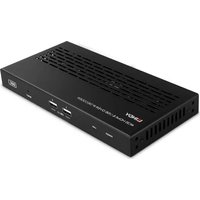
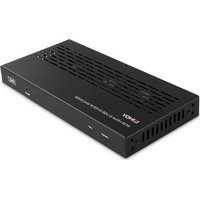
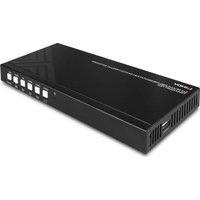
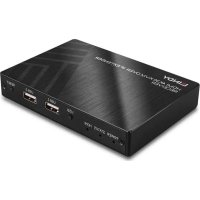
Merci d'avoir choisi cet Extender KVM Classic, celui-ci permet de transmettre les signaux moniteur, audio, souris et clavier USB via un cable réseau Cat.6 sur une distance de jusqu'à 50m. Il prend également en charge les signaux HDMI Full HD 1080p 3D, Blu-ray 1080p24, HDCP et audio stéreo analogue.
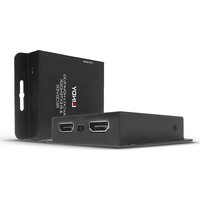
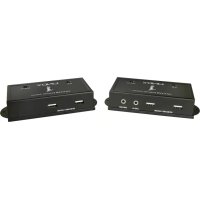
L'Extender KVM Classic se compose d'un émetteur (Transmitter) à raccorder à l'ordinateur et d'un récepteur (Receiver) qui sera installé sur la console côte utilisé. Le recepteur offre les connectiques pour le raccordement du moniteur, de la souris & clavier USB et d'une sortie audio stéreo Line Out sur un connecteur jack 3,5mm.
L'émetteur offre les mêmes connectiques en plus de la possibilité de connecter une console locale avec les mêmes apparèils (Bypass).
Charactéristiques
Français
- Permet une prise en main distante comfortable en temps réel
- Prend en charge les signaux souris et clavier USB
- Prend en charge les haute résolutions jusqu'au Full HD 1080p, 3D, HDCP, Audio ainsi que 1920x1200 jusqu'à 50m
- Simple à installer et utiliser - ne nécessite aucun logiciel
Contenu de l'emballage
Français
- Unité émetteur (Transmitter) et récepteur (Receiver)
2x alimentations 5V DC 1,2A 100...240VAC avec adaptateurs secteur EURO, US, UK, AUS/Chine - 1x cable USB A/B (pour l'émetteur)
- Ce manuel
Installation et utilisation
Français
L'Extender dispose d'une base magnétique ainsi que d'une plaque de montage métallique, pour un montage de l'Extender dans ou sous une étagère ou encore au mur. Tirer fermement pour séparer la plaque de montage.
Utilisez, pour relier émetteur et récepteur, du cable STP Cat.6. Ne pas relier cet Extender au réseau Ethernet/LAN, mais utilisez une liaison par cable dédié sans passer par un switch réseau ou tout autre péripériques réseau!
Pour des distances supérieures à 25m ou si le cable doit être posé dans une gaine ou un canal, nous recommendons fortement de monter une configuration test avant deposer définitivement l'ensemble!
L'Extender ne transmet pas les données EDID du moniteur. Il utilise un jeu de données EDID par défaut, avec des résolutions Full HD 1080p génériques. Dans le cas d'utilisation d'un écran utilisant des résolutions et
données EDID spécifiques, vous devrez copier ces données monéur dans le récepteur. Débranchez pour ce faire, tous les cables sur l'émetteur, mettez les deux boutons DIP sur OFF (position haute), connectez l'écran sur la sortie HDMI, et mettez l'écran puis l'Extender sous tension. Àpres quelques secondes, la LED RJ45 jaune clignotera une fois et les données d'écran seront copies de façon permanente dans l'émetteur. Mettez le bouton DIP Nr. 2 sur ON et déconnectez les cables. Lorsque les deux boutons DIP seront à nouveau mis sur ON, les données EDID par défaut seront à nouveau actives et utilisées.
1. Unité Transmitter - Installation sur le PC
Connectez le cable Cat.6 sur la prise RJ45. Branchez le cable HDMI et le cable USB A/B au PC. Si vous désirez utiliser le signal audio stéreo, connectez le cable adapé à la prise jack 3,5mm. Si vous voulez utiliser de la console locale optionnelle, branchez les appareils adaptés. Branchez l'alimentation.
Merci de tester la fonctionnalité des appareils de la console locale pour vous assurer du fonctionnement correcte de l'émetteur.
2. Unité Receiver-Installation de la console utilisateur
Connectez le cable Cat.6 sur la prise RJ45. Branchez le cable HDMI au moniteur ainsi que souris et clavier sur les ports USB. Si vous désirez utiliser le signal stéreo, connectez sur la prise audio 3,5mm vos haut-parleurs ou
casque audio. Branchez l'alimentation et mettez l'ensemble des apparéils sous tension.
Si la qualité de l'image n'était pas suffisante, celle-ci pourrait être optimisée à l'aide du potentiamètre EQ Equalizer.
Indicateurs LED sur l'Extender (Transmitter et Receiver)
LED d'etat sur le dessus des boitiers
Bleu - RJ45 Link OK
Vert - Signal HDMI actif
LED d'etat RJ45 (Link)
Jaune - alimentation OK [TX: EDID indicateur Copy: clignote 1x]
Vert-Signal HDMI actif
Dépannage François
Si une des LED jaune RJ45 ne s'allume pas, merci de tester l'alimentation, vous pouvez intervertir les deux alimentations.
Si la LED bleu supérieure ne s'allume pas, merci de tester le cable de liaison RJ45 et de le replacer par un cable plus court. Si l'Extender fonctionne avec un cable plus court, merci de replacer le cable long par un cable RJ45 S/STP de haute qualite en Cat.6/6A/7. Ce cable ne devra pas plus long que 50m. Avec des cables d'installation S/STP (Solid Core) avec des connectiques de haute qualites et un signal HDMI d'entree suffisamment puissant, une distance de jusqu'a 80m en 1080p60 pourra etre atteinte.
Si la LED HDMI verte supérieure ne s'allume pas, merci de tester le cable HDMI et remplacez le par un cable plus court. Si l'écran reste noir ou si le signal est dégradé, essayez de régler le potentiamètre EQ pour améliorer l'image.
Si aucun résultat acceptable n'est atteint et votre écran n'utilise pas de résolution HDMI standard, vous devrez eventuellement copier les données EDID de l'écran dans l'émetteur, comme indiqué plus haut dans ce document.
Les connecteurs USB ne prenrent en charge que les signaux clavier et souris. Les Hubs USB et péripériques USB 2.0 NE SONT PAS pris en charge.
Merci de contacter notre support technique si vous rencontres d'avantage de problèmes - Informations de contact sur : www.lindy.com
Introduzione
Italiano
En 2006, l'union Européenne a introduit la nouvelle réglementation (DEEE) pour le recyclage de tout équipement électrique et électronique.
Chaque Etat membre de l'Union Européenne a mis en application la nouvelle réglementation DEEEE de manières légersrement différentios. Veuilce suive le décret d'application correspondant à l'élimination des déchets électriques ou électroniques de yourselves pays.