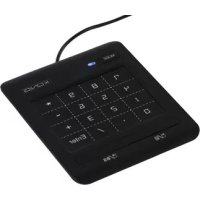
CMPKEYPAD60 - Clavier numérique tactile KONIG - Notice d'utilisation et mode d'emploi gratuit
Retrouvez gratuitement la notice de l'appareil CMPKEYPAD60 KONIG au format PDF.

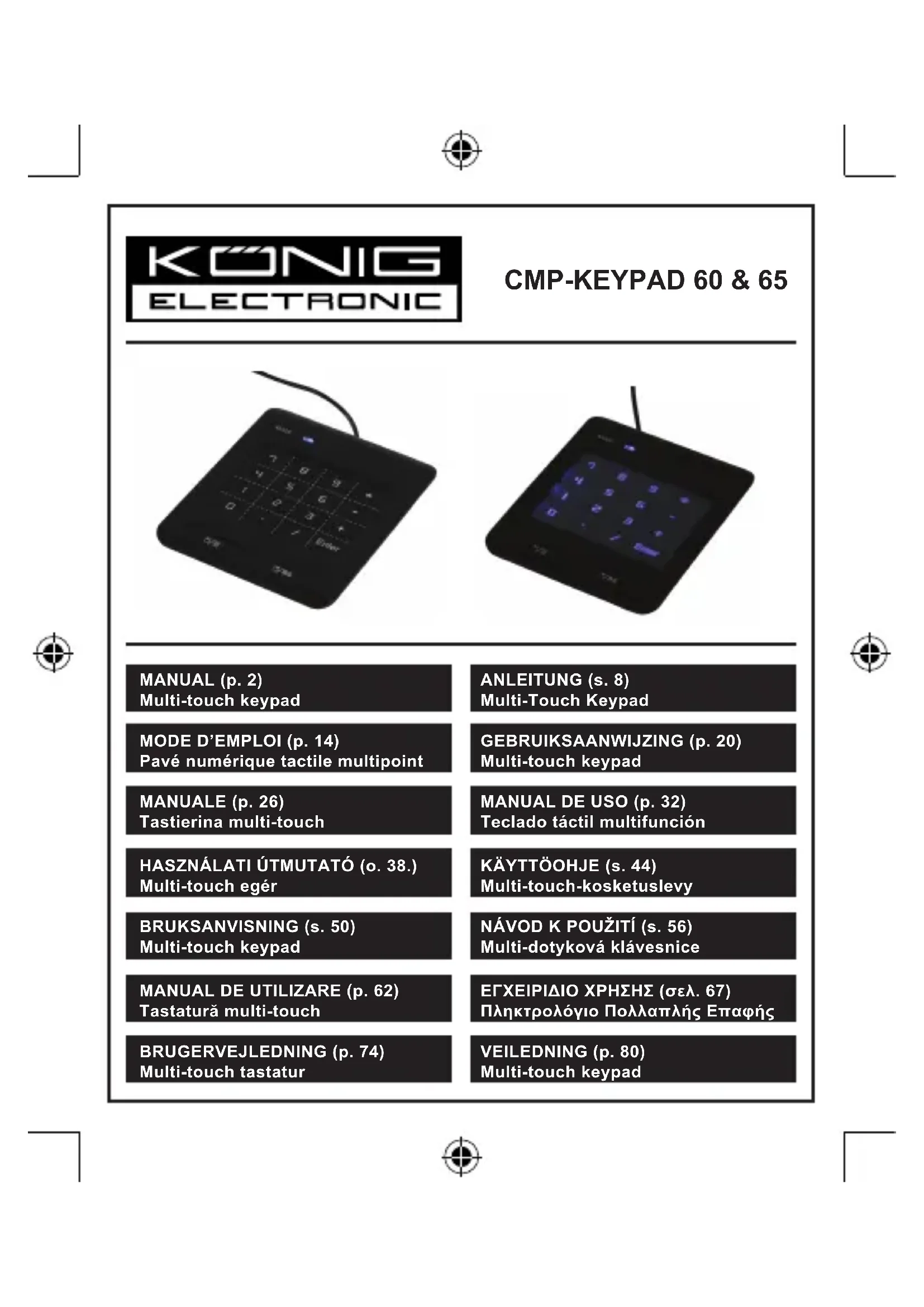

| Type de produit | Pavé numérique tactile multipoint |
| Marque | Konig |
| Modèle | CMPKEYPAD60 |
| Dimensions externes | 94,5 x 80,0 x 9,0 mm |
| Poids | Non spécifié dans la notice |
| Alimentation | Via le port USB |
| Système d'exploitation supporté | Windows 7, Windows Vista, Windows XP |
| Interface | USB 1.1 |
| Type de pavé | Pavé numérique |
| Fonctions principales | Mode souris (tactile multipoint) et mode pavé numérique (calculatrice et retour arrière) |
| Touches dédiées | Bouton mode, bouton gauche (clic gauche / calculatrice), bouton droit (clic droit / retour arrière) |
| Gestes tactiles supportés | Zoom avant/arrière, rotation, défilement vertical, glisser pour afficher le bureau, glisser pour verrouiller le bureau |
| Voyant lumineux | Bleu éteint en mode souris, allumé en mode clavier |
| Entretien et nettoyage | Nettoyer uniquement avec un chiffon sec. Ne pas utiliser d'alcool ou de produits chimiques. |
| Sécurité | Ne pas utiliser d'objets pointus (stylo) pour le tactile. Éviter tout contact avec des liquides. |
| Conditions de fonctionnement | Température 0 à 50°C, humidité 0-95% HR (sans condensation) |
| Conditions de stockage | Température -10 à 60°C, humidité 0-90% HR (sans condensation) |
| Contenu de l'emballage | Pavé numérique tactile multipoint, CD-ROM pilote et guide |
| Garantie | Aucune garantie en cas de modification ou utilisation incorrecte |
| Informations générales | Design et caractéristiques sujets à modification sans préavis. Conserver le manuel et l'emballage pour référence ultérieure. |
FOIRE AUX QUESTIONS - CMPKEYPAD60 KONIG
Questions des utilisateurs sur CMPKEYPAD60 KONIG
0 question sur cet appareil. Repondez a celles que vous connaissez ou posez la votre.
Poser une nouvelle question sur cet appareil
Téléchargez la notice de votre Clavier numérique tactile au format PDF gratuitement ! Retrouvez votre notice CMPKEYPAD60 - KONIG et reprennez votre appareil électronique en main. Sur cette page sont publiés tous les documents nécessaires à l'utilisation de votre appareil CMPKEYPAD60 de la marque KONIG.
MODE D'EMPLOI CMPKEYPAD60 KONIG
MODE D'EMPLOI (p. 14)
Pavé numérique tactile multipoint
Veillez a utiliser uniquement vos doigs pour faire fonctionner ce produit. Il pourrait etre endommagé, si vous essayez de le faire fonctionner par un stylo ou par tout autre objet pointu, au lieu de vos bouts de doigs.
Le pavé tactile multipoint peut aussi être endommagé lorsque vous déposez ou laissez tomber qu'elque chose dessus.
Le pavé tactile multipoint n'est pas étanche à l'eau. N'utilise pas de liquides ou ne posez pas de tels produits à proximé lorsque vous utilisez le pavé tactile multipoint.
- Ne pas utiliser d'alcool ou de produits chimiques pour nettoyer le pavé tactile multipoint.
Description du produit :
1) Touche Mode
Commutateur pour mode souris / pavé
- Mouse Mode: Pour la souris et la fonction tactile multipoint (vous peuvent commencer à utiliser après l'installation du logiciel.)
Mode pavé numérique : vous pouvez saisir les chiffres par la fonction tactile.
2)Voyant mode :
Mode souris -bleu eteint (par default) Mode paye allumé en bleu
3) Éléments du pavé/clavier
4) Connecteur USB
5) Bouton gauche :
Bleu eteint (en mode souris): La fonction est la meme que celle du bouton gauche de la souris.
Allumé en bleu (en mode clavier) : Démarre la calculatrice de votre ordinateur.
6) Bouton de Droite
Bleu eteint (en mode souris): La fonction est la meme que celle du bouton gauche de la souris. Allumé en bleu (en mode clavier): La fonction est la meme que la touche de retour arrriere du clavier.
Connexion du pavé tactile multipoint à l'ordinateur :
- Vérifiez si l'ordinateur possède un port USB disponible. La connexion à un hub USB est également possible, mais vérifie d'abord la capacité du hub.


- Connectez le cable USB du pavé tactile multipoint à l'ordinateur.
Le pavé tactile multipoint sera disponible après son identification par l'ordinateur.
Comment utiliser le pavé tactile multipoint :
Pour commuter entre les deux fonctions différentes, le bouton mode doit être appuyé (fig. 1). Le pavé tactile multipoint fonctionne comme une souris une fois connecté. Levoyant ne s'allume pas. Les deux boutons, (figure ci-dessous), fonctionne comme les boutons gauche et droit de la souris. (fig. 2)
Après avoir appuyé sur le bouton mode, le pavé tactile multipoint peut être utilisé comme un pavé numérique, également levoyant sera allumé en bleu. Les deux touches ci-dessous vont maintainant fonctionner comme une touche de calculatrice et une touche de retard arrêté. (fig. 3)

fig.1 fig.2 fig.3
1Zone pavé tactile
2Bouton gauche de la souris
3Bouton croit de la souris
4Zone pavé
5Touchede calculatrice
6Touche de retardarriere
Installation du logiciel :
- Insérez le CD du pilote dans le lecteur CD/DVD-ROM. Notre CD doit démarrer automatiquement.
Si cen'est pas, suivez les etapes ci-dessous:
I. Sélectionnez "Démarrer" → "Poste de travail".
II. Cliquez avec le bouton droit sur l'icone du lecteur CD/DVD-ROM. Puis cliquez sur Lecture automatique.
Suivez les instructions à l'écran.


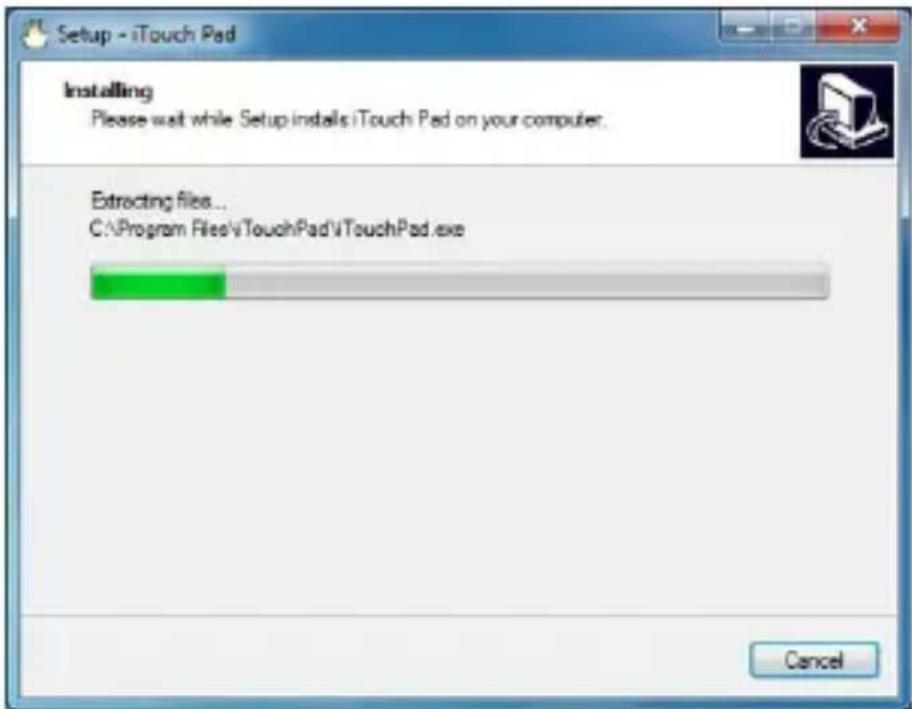


Après l'installation, vous verrez l'icone du pavé " " apparaitre dans le coin inférieur droit de la barre de tâches.
Les signes tactiles multipoint suivants seront disponibles.

Zoom écran avant/arrière
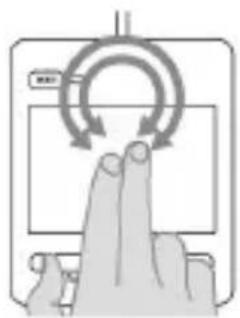
Rotation Avancer/reculer
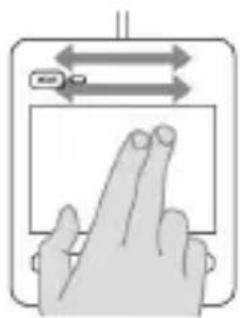
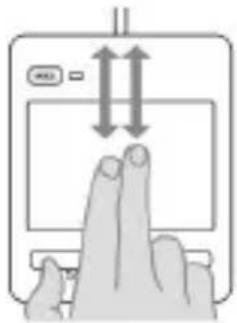
Défilament vertical
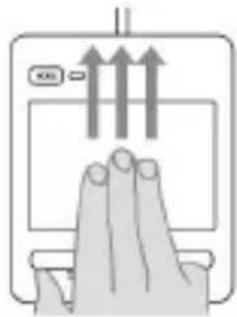
Glisser pour afficher le bureau

Glisser pour verrouiller le bureau

Specifications:
Systeme d'exploitation: Windows 7, Windows Vista, Windows XP
Interface: USB1.1
Dimensions externes : 94,5 * 80,0 * 9,0mm
Type de pavé : Pavé numérique
Alimentation: Via le port USB
Conditions de fonctionnement: Température 0 50^ (32 à 122^ )
Humidité -95% HR (sans condensation)
Conditions de stockage: Température -10~60°C (-4 à 131°F)
Humidité ~90% HR (sans condensation)
Contenu de l'emballage :
Pavé numérique tactile multipoint
CD-ROM pilote et guide

Entretien :
Ne nettoyez l'appareil qu'vec un chiffon sec. N'utilisez pas de solvants ou de produits abrasifs.
Garantie :
Aucune garantie ou responsabilité ne sera acceptee en cas de modification et/ou de transformation du produit ou en cas de dommages provoqués par une utilisation incorrecte de l'appareil.
Généralités :
Le design et les caractéristiques techniques sont sujets à modification sans notification préalable.
Tous les logos de marques et noms de produits sont des marques déposées ou immatriculées dont leurs détenteurs sont les propriétaires et sont donc reconnues comme telles dans ce documents.
Conserve ce manuel et l'emballage pour toute reférence ultérieure.
Attention :

Ce symbole figure sur l'appareil. Il signifie que les produits électriques et électroniques ne doivent pas été jetés avec les déchets domestiques. Le système de collecte est différent pour ce genre de produits.
NEDERLANDS
Inleiding:
Description: Pavé numérique tactile multipoint
Directrice des Achats / Directeur inkoop /