Cool LX1200 - Machine à laminer BROTHER - Notice d'utilisation et mode d'emploi gratuit
Retrouvez gratuitement la notice de l'appareil Cool LX1200 BROTHER au format PDF.

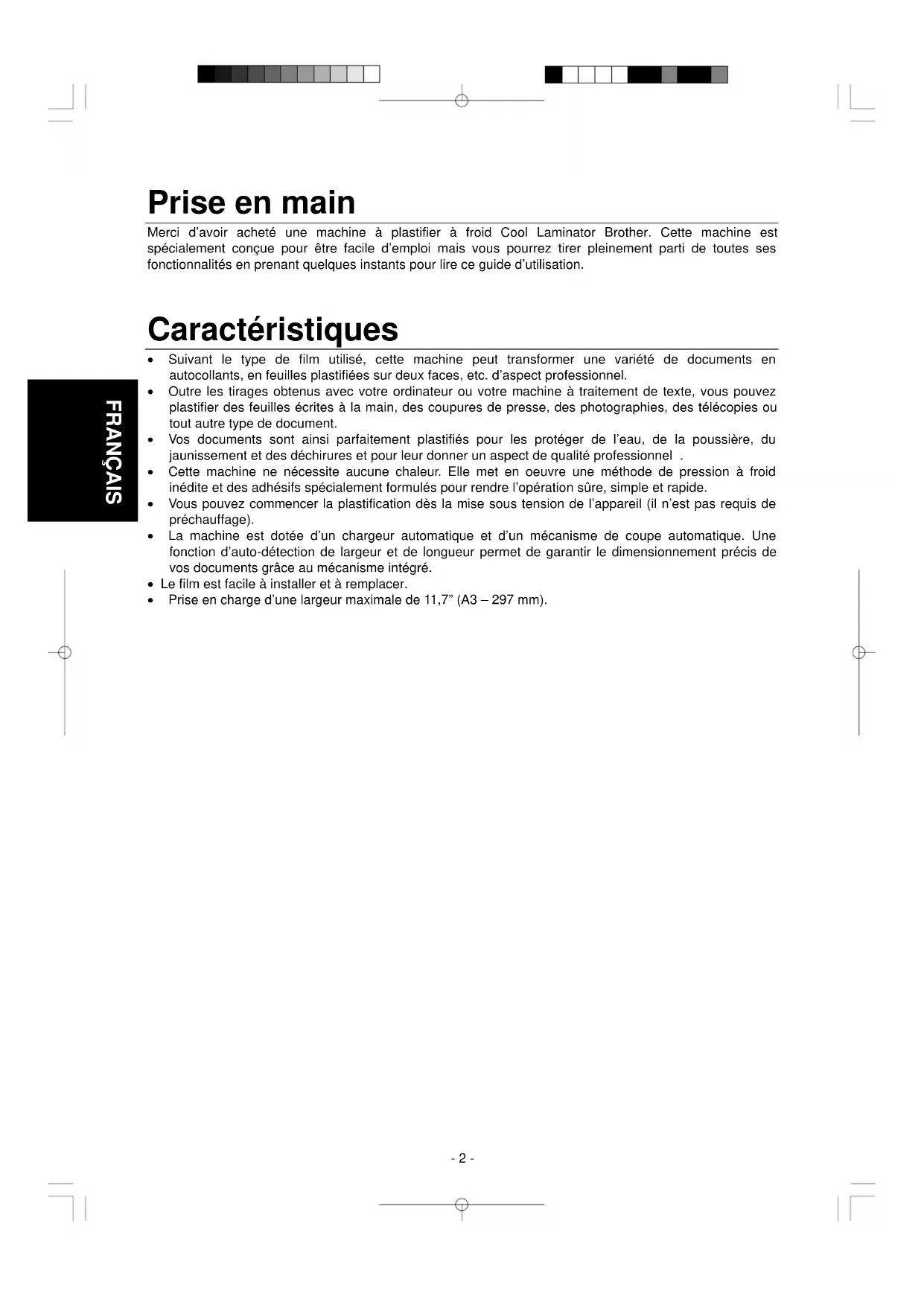

| Marque | Brother |
| Modèle | Cool LX1200 |
| Type de produit | Machine à laminer à froid |
| Dimensions (L x P x H) | 468 x 387 x 273 mm |
| Poids | 8,3 kg (sans consommables) |
| Alimentation | Adaptateur secteur 18 V CC, 700 mA |
| Méthode de plastification | Pression à froid, sans chaleur |
| Largeur de document | 50 mm à 297 mm (max A3) |
| Longueur de document (min) | 90 mm |
| Épaisseur de document | 0,1 mm à 0,2 mm |
| Type de film | Cartouche remplaçable (A3, A4, A6) – double face, adhésif ou magnétique |
| Fonctions principales | Plastification, coupe automatique (avec ou sans marge), mode continu, arrondisseur d'angles, alimentation manuelle |
| Vitesse de plastification | 25 mm/s |
| Capacité du chargeur automatique | 1 feuille à la fois |
| Indicateur de fin de film | Bande rouge visible |
| Entretien et nettoyage | Chiffon doux sec ou légèrement détergent doux – pas de produits volatils |
| Sécurité | Ne pas ouvrir, ne pas toucher les lames, débrancher en cas d'orage, ne pas utiliser sans surveillance |
| Pièces détachées et réparabilité | Lames de coupe verticale (SC-2) et plateau d'arrondis (CC-3) remplaçables par l'utilisateur |
| Niveau sonore | 35 dB en veille |
FOIRE AUX QUESTIONS - Cool LX1200 BROTHER
Questions des utilisateurs sur Cool LX1200 BROTHER
0 question sur cet appareil. Repondez a celles que vous connaissez ou posez la votre.
Poser une nouvelle question sur cet appareil
Téléchargez la notice de votre Machine à laminer au format PDF gratuitement ! Retrouvez votre notice Cool LX1200 - BROTHER et reprennez votre appareil électronique en main. Sur cette page sont publiés tous les documents nécessaires à l'utilisation de votre appareil Cool LX1200 de la marque BROTHER.
MODE D'EMPLOI Cool LX1200 BROTHER
1 rue Hôtel de Ville
Dollard-des-Ormeaux,
Québec, Canada H9B 3H6
Brother Bulletin Board: 1-514-685-2040
Caractéristiques....2
Précautions....3
Liste des équipements....4
Désignation des pièces 5
Extérieur de la machine 5
Intérieur de la machine....5
Panneau de commande....6
Cartouche de film 6
Installation 7
Mise sous tension/hors tension de l'appareil ....7
Fonctionnement de la machine 8
Taille de document....11
Le chargeur automatique 12
Système de coupe automatique.... 12
Comment définir l'emplacement de coupe (création de marges).... 13
Mode de coupe automatique – Border (marge) 13
Mode de coupe automatique – No Border (sans marge) 13
Mode de coupe automatique – Cutter Off (désactivé)
(pour les documents sensibles ou de forme irrégulière) 13
Mode de coupe automatique - Extra Border (Marge en plus) 14
Comment utiliser le mode continu (Continuous).... 15
Alimentation manuelle et coupe manuelle....17
Arrondisseur d'angles....18
Collecteur de découpe 19
A propos des rouleaux de film....20
Contrôle de l'approvisionnement en film....20
Remplacement de la cartouche de film 21
Installation/remplacement du rouleau de film dans la cartouche....23
Emploi d'une cartouche 9" (A4) ou 4.8" (A6)....27
Entretien périodique et dépistage des pannes 30
Entretien périodique 30
Bourrages papier....30
Remplacement des lames de coupe verticale 33
Remplacement du plateau de coupe d'arrondis.... 35
Dépistage des pannes....36
Spécifications 38
Prise en main
Merci d'avoir acheté une machine à plastifier à froid Cool Laminator Brother. Cette machine est spécialement conçue pour être facile d'emploi mais vous pourrez tirer pleinement parti de toutes ses fonctionnalités en prenant quelques instants pour lire ce guide d'utilisation.
Caractéristiques
- Suivant le type de film utilisé, cette machine peut transformer une variété de documents en autocollants, en feuilles plastifiées sur deux faces, etc. d'aspect professionnel.
- Outre les tirages obtenus avec votre ordinateur ou votre machine à traitement de texte, vous pouvez plastifier des feuilles écrites à la main, des coupures de presse, des photographies, des télécopies ou tout autre type de document.
- Vos documents sont ainsi parfaitement plastifiés pour les protéger de l'eau, de la poussière, du jaunissement et des déchirures et pour leur donner un aspect de qualité professionnel.
- Cette machine ne nécessite aucune chaleur. Elle met en oeuvre une méthode de pression à froid inédite et des adhésifs spécialement formulés pour rendre l'opération sûre, simple et rapide.
- Vous pouvez commencer la plastification dès la mise sous tension de l'appareil (il n'est pas requis de préchauffage).
- La machine est dotée d'un chargeur automatique et d'un mécanisme de coupe automatique. Une fonction d'auto-détection de largeur et de longueur permet de garantir le dimensionnement précis de vos documents grâce au mécanisme intégré.
• Le film est facile à installer et à remplacer. - Prise en charge d'une largeur maximale de 11,7" (A3 – 297 mm).
Précautions
Pour éviter les risques de blessure et pour ne pas endommager l'appareil, veuillez noter les mises en garde et les avertissements contenus dans le présent guide. Ils y figurent pour votre sécurité et pour vous signaler des manipulations susceptibles d'endommager votre machine.
AVERTISSEMENT :
!
- Ne tentez pas de réparer ou de démonter la machine vous-même. La garantie sera annulée si cette machine n'est pas révisée par un technicien agréé.
- Ne mettez pas les doigts sur les lames à l'intérieur de la machine.
ATTENTION :
!
- Ne tirez pas sur le câble d'alimentation électrique. Pour débrancher la machine, tirez sur la prise et non sur le câble.
- N'exposez pas la machine à un ensoleillement direct ou à une autre source de chaleur, à une humidité excessive ou à la poussière.
Si vous renversez du liquide sur la machine, débranchez son câble d'alimentation électrique et contactez un technicien agréé. - Débranchez la machine en cas d'orage.
- Ne posez pas d'objets lourds sur la machine.
- N'obstruez ni l'arrière ni les pans latéraux de la machine afin d'éviter toute surchauffe.
- Pour nettoyer la machine, employez un chiffon propre et sec (n'employez ni produits chimiques, ni diluants ou détergents).
- Pour éviter toute perturbation électrique, ne placez pas la machine près d'un récepteur radio ou d'un poste de télévision.
- Ne mettez pas la machine hors tension en cours d'opération sauf si elle présente un problème de fonctionnement.
- Lors de la plastification de documents délicats ou de forme irrégulière, désactivez le mode de coupe automatique.
- Mettez la machine hors tension si elle présente un problème de fonctionnement.
- Si vous utilisez un film de plastification à dos adhésif, n'apposez pas le tirage plastifié sur l'épiderme ou sur des surfaces délicates.
- Eloignez les documents plastifiés des jeunes enfants, afin d'éviter tout problème d'ingestion.
- Le film plastifié contient des substances résistantes aux ultraviolets. Toutefois, la couleur des documents pourra passer si les documents sont imprimés à l'encre liquide. Il est recommandé d'utiliser de l'encre de type solide pour empêcher les couleurs d'un document de passer.
- Désactivez le mode de coupe automatique lors de la plastification de documents importants ou délicats.
- N'insérez pas d'objets de valeur ou précieux dans la machine.
- Un document peut se gondoler ou se détériorer s'il est placé sous un objet lourd.
- Ne placez pas de documents plastifiés à dos magnétique à proximité de disquettes ou de cassettes. Vous risqueriez d'altérer les données contenues sur ces supports.
- D'après les termes du contrat avec Xyron, l'achat ou toute autre acquisition de ce produit ne confère aucun droit ou autorisation d'utiliser le produit dans le domaine de la rétroreflexion.
- Le fait de plastifier du papier thermique est susceptible d'entraîner un jaunissement de l'impression.
- Une fois un document plastifié, il peut paraître poisseux au toucher. Cela est dû à la silicone utilisée dans le traitement du film. Cet effet s'estompera avec l'exposition à l'air.
- Nous vous déconseillons de plastifier des photographies que vous ne pouvez pas remplacer.
- Renseignez-vous auprès des autorités légales de votre région en ce qui concerne le recyclage de la machine et de ses consommables, pour de plus amples renseignements.
Liste des équipements
① LX-1200 1
② Cartouche de film*
③ Adaptateur secteur 1
④ Guide d'utilisation 1
⑤ Liste d'accessoires compatibles 1
⑥ Logiciel PC auxiliaire (CD-ROM) 1
⑦ Adaptateur de cartouche 1
* Une cartouche de film est déjà installée dans la machine.
1 (Laminé double face)
①
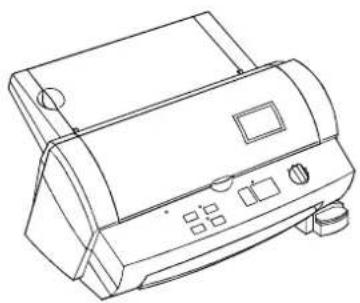
Désignation des pièces
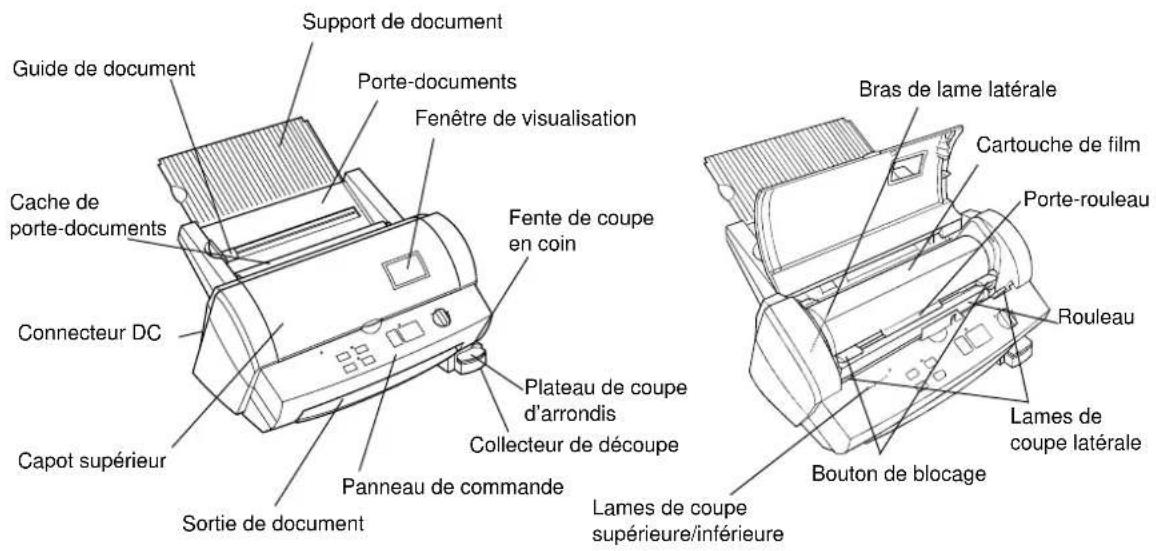
Extérieur de la machine
| Connecteur DC | Situé à gauche au dos de la machine. Pour le branchement de l'adaptateur secteur. |
| Capot supérieur | Pour remplacer la cartouche de film et les lames de coupe. |
| Fenêtre de visualisation | Située sur le capot supérieur. Permet de vérifier que le type de film adéquat est chargé dans l'appareil. |
| Porte-documents | L'endroit où vous devez placer les documents à plastifier. |
| Support de document | Soutient le document à insérer. |
| Guide de document | Permet d'aligner le bord gauche du papier pour garantir l'insertion correcte du document. |
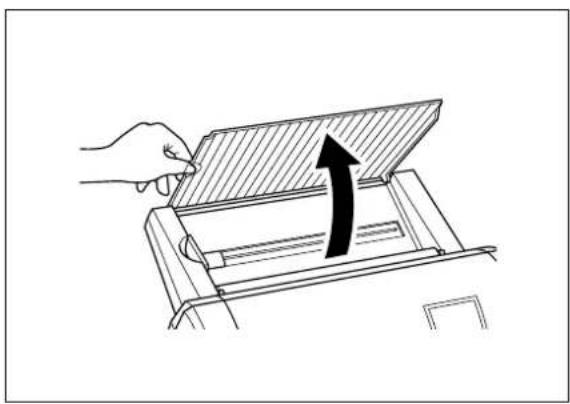
| Cache de porte-documents | Se soulève facilement pour retirer les documents de petite taille. |
| Panneau de commande | Interrupteur d'alimentation et zone des touches de fonction. |
| Sortie de document | Endroit où le document est éjecté de la machine. |
| Fente de coupe d'arrondis | Vous permet de couper les coins de votre document à l'issue de la plastification. Les coins d'un document sont coupés automatiquement lorsqu'il est inséré dans la fente de coupe d'arrondis. |
| Plateau de coupe d'arrondis | Le coin du document plastifié est placé sur ce plateau afin de le positionner dans la fente de coupe d'arrondis. |
| Collecteur de découpe | Recueille les découpes de coupe d'arrondis. |
| Adaptateur secteur | S'enfiche dans une prise électrique et dans le connecteur DC de la machine. |
Intérieur de la machine
| Cartouche de film | Contient le rouleau de film. L’étiquette figurant sur la cartouche permet d’identifier le type de film.Cette machine permet l’emploi de cartouches LC d’une largeur 12,0 pouces (A3), 9,0 pouces (A4) ou 4,8 pouces (A6). |
| Levier de blocage Permet de bloquer/débloquer le porte-rouleau. | |
| Porte-rouleau | Sert de support au rouleau. |
| Bras de lame verticale | Bras de la lame de coupe verticale. |
| Lames de coupe verticale | Lames destinées à la coupe verticale. |
| Lames de coupe sup/inf. | Lames destinées à la coupe supérieure/inférieure (horizontale). |
| Rouleau | Alimente le document dans l’appareil. |
Panneau de commande
BOUTON D'ALIMENTATION Met la machine sous tension ou hors tension.
Touche Cut Coupe le document à la position courante.
Touche Feed Permet d'alimenter le film plastifié et/ou le document.
Touche Continuous Servez-vous de cette touche pour plastifier plusieurs documents.
Extra Border (Marge en +) Servez-vous de cette touche pour créer une marge supplémentaire sur un côté de votre document (par ex. la zone de perforation à 3 trous).
Touche Start Permet de lancer une opération.
Touche Stop Permet d'arrêter une opération.
Border (marge) La machine coupera le film en laissant une marge d'environ 0,18" (4,5 mm) sur tous les bords du document - (laisse une marge de film plastifié).
No Border (sans marge) La machine coupera le film en laissant une marge d'environ 0,06" (1,5 mm) sur tous les bords du document – (coupe le film plastifié au ras du document.)
Cutter Off Désactive le mode de coupe automatique.
Error Signale une anomalie de la machine.

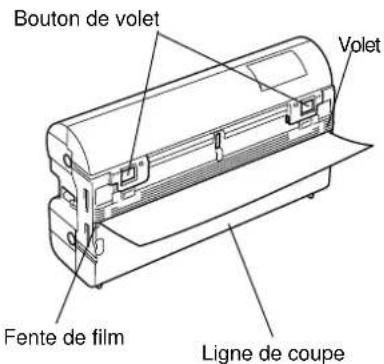
Coupe l'excès de film au niveau de cette ligne pour permettre d'installer la cartouche correctement.
Volet
Soulève le volet pour ouvrir le couvercle de la cartouche de film.
Bouton de volet
Verrouille le couvercle de la cartouche de film et ramène le volet à sa position d'origine.
Fente de film
Le bord supérieur du film apparaît dans la fente.
Recharges de film en option
Installation
Mise sous tension/hors tension de l'appareil
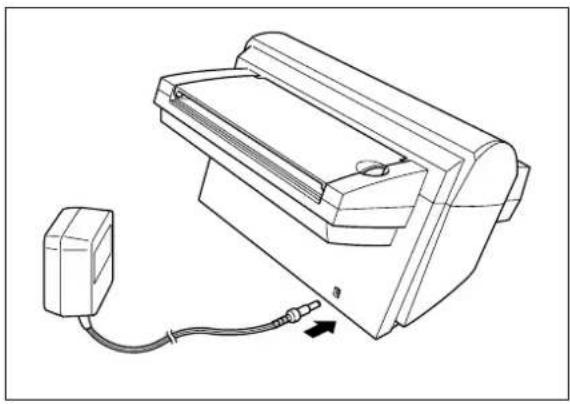
(1) Branchez la prise de l'adaptateur secteur au connecteur DC.
(2) Branchez l'adaptateur secteur à une prise électrique.
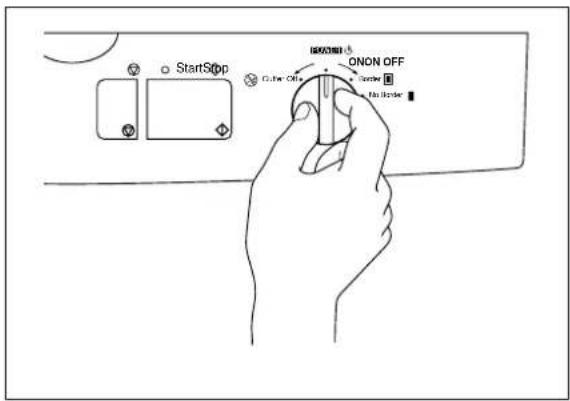
(3) Amenez le bouton d'alimentation du panneau de commande en position Cutter Off, Border ou No Border. Le témoin vert au dessus de la touche Start s'allume. Dans le cas contraire, vérifiez le branchement de l'adaptateur secteur.
Pour mettre la machine hors tension, tournez le bouton d'alimentation sur POWER OFF.
AVERTISSEMENT :

Ne branchez pas la machine à une prise électrique tant qu'elle n'est pas entièrement assemblée.
N'essayez pas de démonter ou de réparer la machine vous-même. Toute révision est à confier à un technicien agréé. La garantie sera annulée si la machine n'est pas révisée par un technicien agréé.
Ne mettez jamais les doigts sur la surface des lames au moment de l'installation de la cartouche de film.

ATTENTION :
Ne mettez pas la machine hors tension lors d'une opération de plastification.
La machine ne doit être mise hors tension en cours d'opération que si elle présente une anomalie de fonctionnement.
Fonctionnement de la machine
Confection de pochettes, d'autocollants, etc.
(2) Chargez le document à plastifier sur le porte-documents. En principe, les documents sont à charger face imprimée dessus.
CONSEIL
Les documents placés face imprimée dessous sur le porte-documents permettent la création d'autocollants à apposer sur une fenêtre.
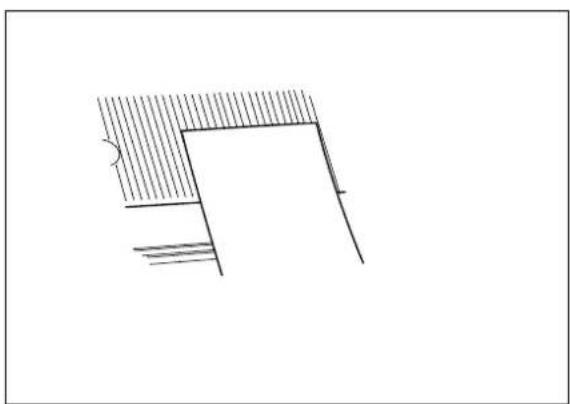
(3) Alignez le papier à droite et faites coulisser le guide de document jusqu'à ce qu'il soit en contact avec le bord gauche du document. Positionnez toujours le bord le plus long du document sur la droite.
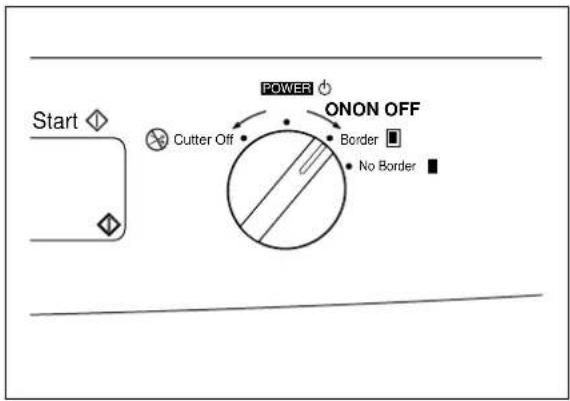
flowchart
graph TD
    A["Start"] --> B["Cutter Off"]
    B --> C["POWER"]
    C --> D["ONON OFF"]
    D --> E["Border"]
    E --> F["No Border"]
(4) Amenez le bouton d'alimentation sur Cutter Off, Border ou No Border afin de sélectionner le mode de coupe souhaité. Voir la rubrique "Comment définir l'emplacement de coupe" à la page 13.
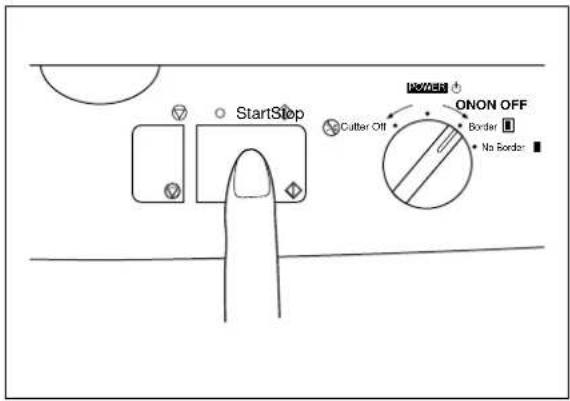
(5) Appuyez sur Start. Le document est alimenté dans la machine. Celle-ci lance automatiquement la détection des bords supérieurs et latéraux du document. La touche Start clignote en vert pendant l'opération de plastification. Le bord supérieur du film sera coupé automatiquement.
Nota La machine émet un bip sonore si le document n'est pas chargé correctement. Rechargez le document et appuyez de nouveau sur la touche Start.
(6) Le document est transmis vers la sortie de document pour être éjecté une fois l'opération terminée.
ATTENTION :
N'essayez pas de retirer ou de tirer sur le document une fois le processus lancé. Ne mettez pas la machine hors tension en cours d'opération sauf si elle présente une anomalie de fonctionnement. Ne mettez pas le document suivant sur le porte-documents tant que l'opération en cours n'est pas terminée, sauf si vous avez sélectionné le mode continu (Continuous). Veuillez consulter les instructions traitant du mode continu à la page 15.
Nota Pour arrêter l'opération, appuyez sur Stop. Appuyez de nouveau sur Start pour relancer l'opération ou servez-vous des touches Feed et Cut pour alimenter/couper le document en mode manuel. Pour éviter de couper votre document au mauvais endroit accidentellement, vous devez appuyer sur la touche Cut et la maintenir enfoncée pendant plus de 0,5 seconde.
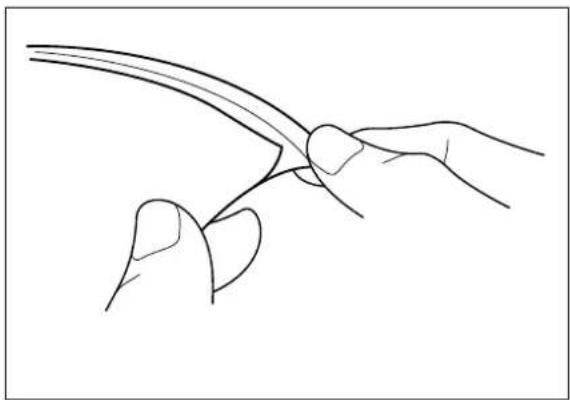
Nota Si vous utilisez un film plastifié à do s magnétique, vous pourrez apposer le document plastifié sur n'importe quelle surface métallique. La surface magnétique du film est dotée d'une pellicule qui doit être décollée avant d'apposer votre document sur la surface métallique, comme illustré.
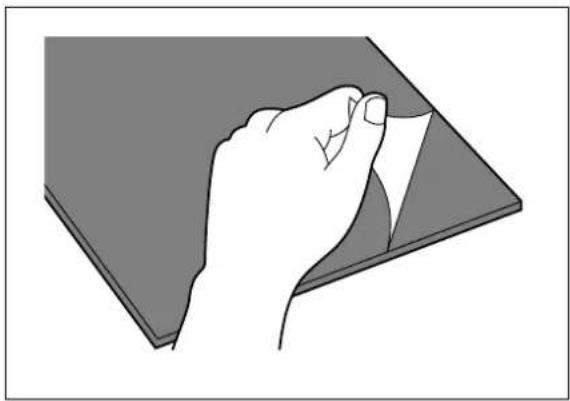
Nota Si vous utilisez un film laminé à dos adhésif, le dos du document plastifié sera enduit d'une pellicule à décoller. Veuillez décoller la pellicule comme illustré au moment d'apposer l'autocollant.
Taille de document
La surface de document que vous désirez plastifier ne doit pas être plus longue (ou plus étroite) que la surface de plastification acceptée par votre machine. La largeur du document doit être comprise entre 2,0" et 11,7" (50 et 297 mm). La longueur minimum pour le papier doit être de 3,5" (90 mm). L'épaisseur du papier doit être comprise entre 17 lbs. et 40 lbs. (0,004" et 0,008"). Un seul document à la fois peut être chargé dans le chargeur de documents.
| Type de cartouche | Cartouche 12,0" (A3) | Cartouche 9,0" (A4) | Cartouche 4,8" (A6) | |
| Largeur du papier | Maximum | 11,7" (297 mm) | 8,5" (216 mm) | 4,3" (108 mm) |
| Minimum | 2,0" (50 mm) | 2,0" (50 mm) | 2,0" (50 mm) | |
| Longueur du papier | Minimum | 3,5" (90 mm) | 3.5" (90 mm) | 3,5" (90 mm) |
| Epaisseur du papier | 0,004" – 0,008" | 0,004" – 0,008" | 0,004" – 0,008" | |
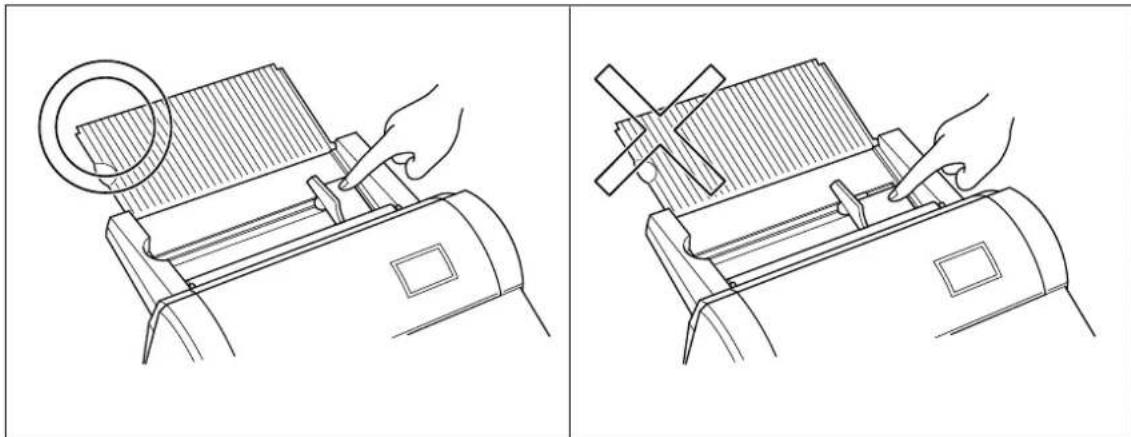
Le papier au format de carte de visite est à insérer verticalement dans la machine comme illustré ci-dessous.
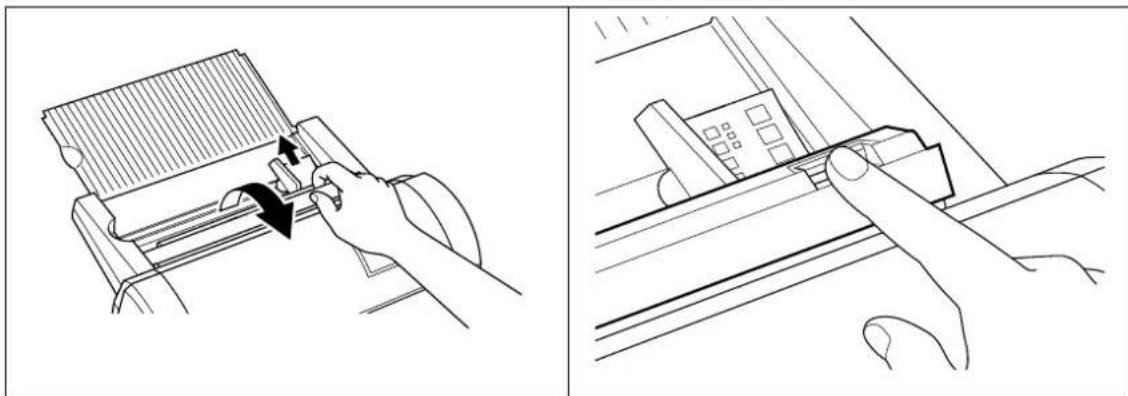
Nota Si vous introduisez un document de petit formant dans la machine de façon incorrecte, vous pouvez l'ôter facilement en soulevant le cache de porte-documents comme illustré.
Lors de la plastification d'un document de plus de 18.5" de long (470 mm), la machine s'arrête une fois le document plastifié sur 18.5" (470 mm). Pour poursuivre l'opération, il vous suffit d'appuyer sur Start.

ATTENTION :
N'introduisez pas de documents gondolés, écornés, froissés ou déchirés dans la machine. Les documents ne doivent présenter ni agrafe, ni trombone, ni trace de colle, de fluide correcteur ou de ruban adhésif. N'introduisez pas de supports en tissu dans la machine.
Le chargeur automatique
Le chargeur automatique alimente automatiquement votre document dans la machine. Veuillez noter toutefois que vous ne pourrez pas mettre plusieurs feuilles à la fois dans le chargeur. Insérez les feuilles une par une.
Système de coupe automatique
Le système de coupe automatique détecte automatiquement la largeur et la longueur du document introduit dans la machine. Le mécanisme intégré coupe chaque bord du document avec précision.
Comment définir l'emplacement de coupe (création de marges)
Le système de coupe automatique détecte automatiquement la taille de votre document et coupe chaque bord. L'emplacement de la coupe peut être ajusté afin de créer une marge sur chaque bord du document plastifié.
Mode de coupe automatique - Border (marge)
Ce mode convient tout particulièrement à la confection de pochettes ou pour protéger des documents contre l'eau ou la poussière.
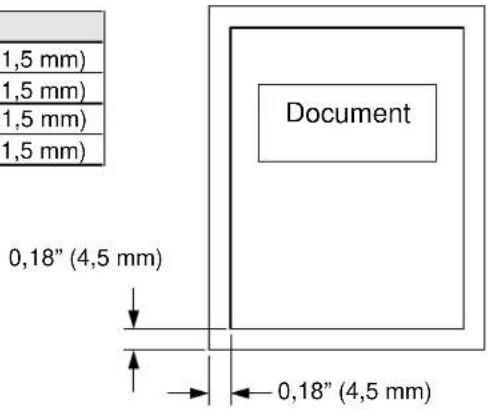
Pour créer une marge sur chaque bord de votre document...
(1) Tournez le bouton d'alimentation pour l'amener sur Border.
(2) Placez le document sur le porte-documents et appuyez sur Start. Le document sera coupé en laissant une marge d'environ 0,18" (4,5 mm) sur chaque bord du papier.
| Position de coupe | ||
| Sup. | Bord sup. du papier | 0,18" ± 0,06" (4,5 mm ±1,5 mm) |
| Inf. | Bord inf. du papier | 0,18" ± 0,06" (4,5 mm ±1,5 mm) |
| Droite | Bord droit du papier | 0,18" ± 0,06" (4,5 mm ±1,5 mm) |
| Gauche | Bord gauche du papier | 0,18" ± 0,06" (4,5 mm ±1,5 mm) |
Mode de coupe automatique - No Border (sans marge)
Ce mode convient tout particulièrement à la confection d'adhésifs.
Pour produire un document sans marge sur les bords ...
(1) Tournez le bouton d'alimentation pour l'amener sur No Border.
(2) Placez le document sur le porte-documents et appuyez sur Start. Le document sera coupé sans laisser de marge (à environ 0,04" - 0,06" (1,0 mm - 1,5 mm) de chaque bord du document).
| Position de coupe | ||
| Sup. | Bord sup. du papier | 0,06" ± 0,06" (1,5 mm ± 1,5 mm) |
| Inf. | Bord inf. du papier | 0,06" ± 0,06" (1,5 mm ± 1,5 mm) |
| Droite | Bord droit du papier | 0,04" ± 0,06" (1,0 mm ± 1,5 mm) |
| Gauche | Bord gauche du papier | 0,04" ± 0,06" (1,0 mm ± 1,5 mm) |
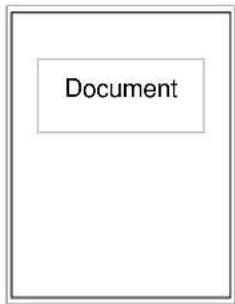
Mode de coupe automatique - Cutter Off (désactivé)
(pour les documents sensibles ou de forme irrégulière)
Sélectionnez ce mode pour empêcher la coupe d'une portion quelconque du document pendant la plastification.
(1) Lorsque le mode de coupe automatique est désactivé (Cutter Off), la machine plastifie le document sans couper les bords. Le document est simplement plastifié puis éjecté de l'appareil.
(2) Appuyez sur la touche Cut pour couper le document manuellement.
Mode de coupe automatique - Extra Border (Marge en plus)
Ce mode convient tout particulièrement pour la confection de documents à des fins d'archivage. La marge supplémentaire sera toujours créée sur la dernière portion du document alimentée dans la machine. Vous pouvez opter pour une marge supplémentaire de 0,8" (20 mm) ou de 1,2" (30 mm). Modifiez la largeur de la marge supplémentaire en appuyant sur la touche Extra Border. La première fois que cette touche est appuyée, la marge supplémentaire est réglée sur 0,8" (20 mm), la deuxième fois, elle est réglée sur 1,2" (30 mm) et la fois suivante l'option de marge supplémentaire est désactivé
Comment utiliser le mode continu (Continuous)
Le mode continu vous permet de réduire la quantité de film résiduel entre chaque document quand vous en plastifiez plusieurs à la suite.
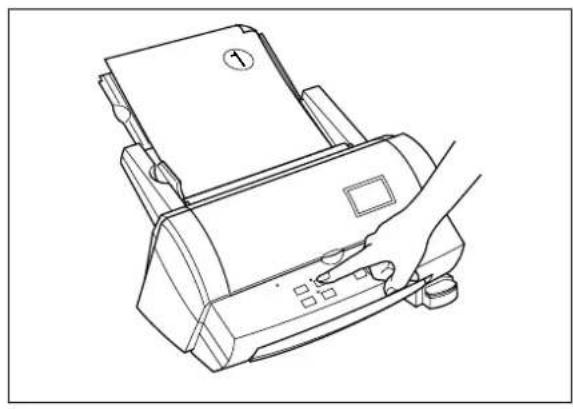
(1) Placez le premier document sur le portedocuments et appuyez sur la touche Continuous. Le témoin vert Continuous s'allume.
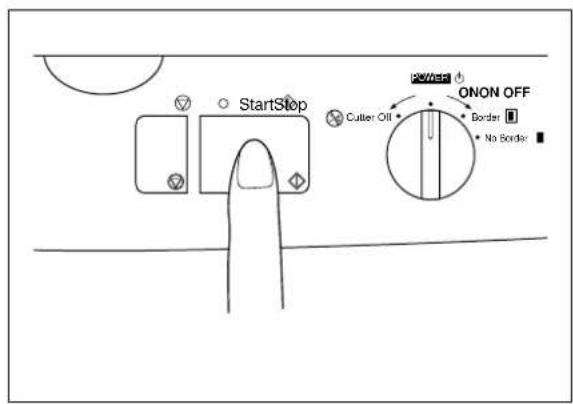
(2) Appuyez sur Start. L'appareil lance la plastification du document. Une fois la fin du document détectée, l'opération est suspendue et l'appareil émet un bip sonore.
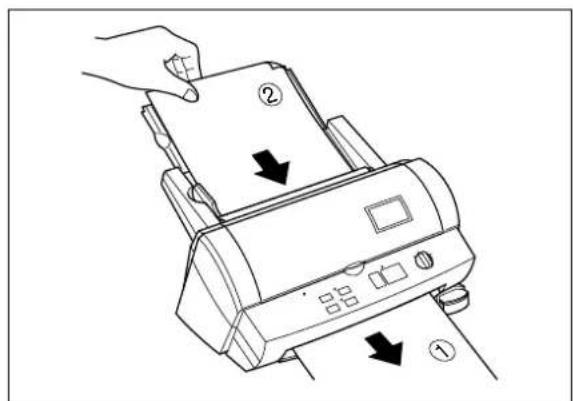
(3) Placez le document suivant sur le porte-documents. Il sera alimenté automatiquement au bout d'environ 7 secondes.
Nota
S'il n'est pas mis de nouveau document sur le porte-documents au bout de 7 secondes, la machine redémarrera et finira la plastification du document en cours. En mode continu, vous n'avez pas besoin de réappuyer sur Start entre chaque document, cela évite un temps d'attente de 7 secondes en mode normal. Si le bouton Start est pressé après avoir placé le document suivant dans le chargeur, la plastification démarrera sans avoir à attendre 7 secondes.
(4) Répétez l'étape (3) jusqu'à ce que tous vos documents soient plastifiés. Si un document n'est pas mis sur le porte-documents dans les 7 secondes, l'appareil finira la plastification du document en cours et reviendra au mode normal.
Nota
Vous ne pouvez utiliser les modes Alimentation ou Bordures en mode continu.
Ne pas remplacer les cutters en mode continu.
Alimentation manuelle et coupe manuelle
Pour une parfaite maîtrise, votre machine à plastifier à froid vous permet d'alimenter et de couper le document manuellement.
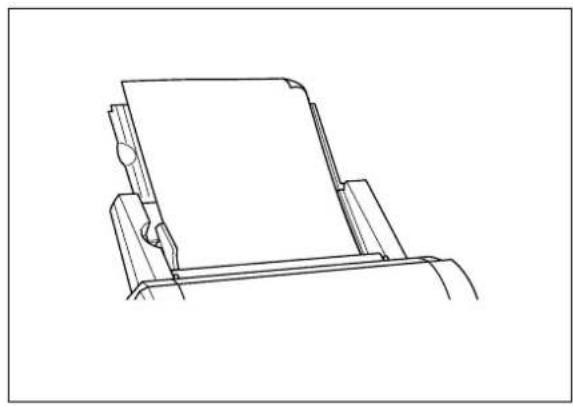
(1) Placez le document sur le porte-documents.
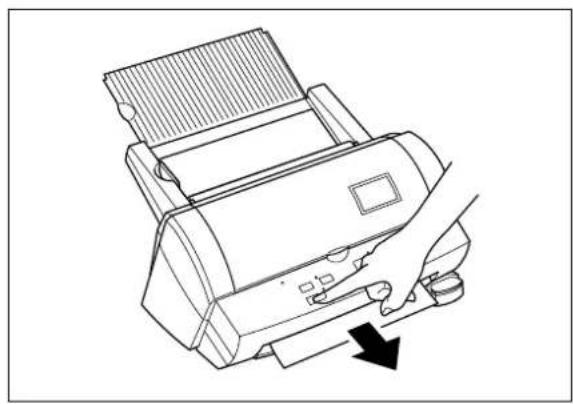
(2) Appuyez sur Feed pour alimenter le document manuellement. La touche Feed est auto-répétitive. Le document continuera d'être alimenté tant que la touche Feed ne sera pas relâchée.
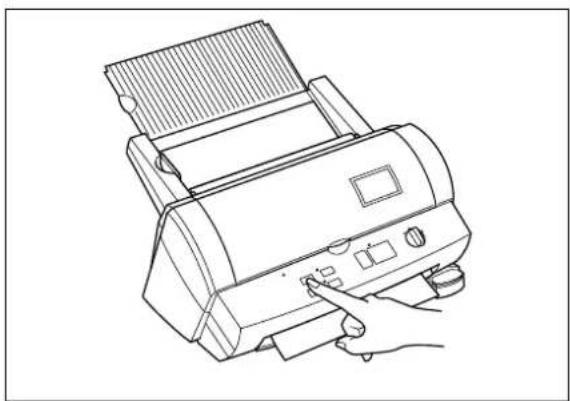
(3) Appuyez sur touche Cut. Le document sera coupé à la position courante.
Nota
-Par sécurité, la posiiton de coupe exacte n'est pas visible depuis l'extérieur de la machine.
-Pour éviter toute coupe accidentelle du document, il vous est conseillé de n'appuyer
sur touche Cut qu'une fois le document éjecté de la machine.
-Ne faites jamais usage de force pour sortir un document de la machine. En cas de besoin, employez des ciseaux.
Arrondisseur d'angles
A l'issue de la plastification, vous pouvez couper chaque coin du document.
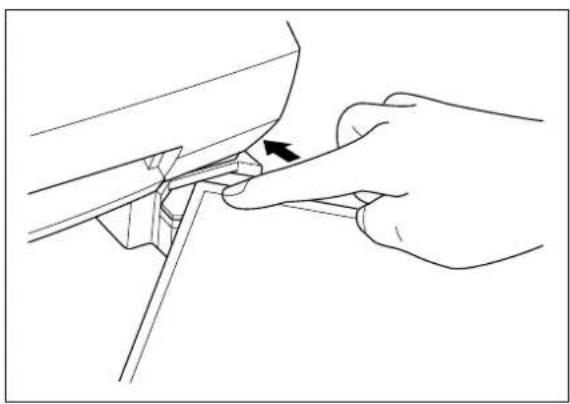
(1) Insérez un coin du document dans la fente de coupe d'arrondis.
(2) La machine coupe automatiquement le coin du document.
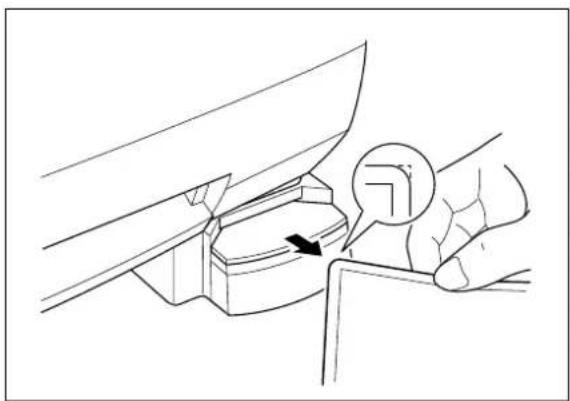
L'épaisseur maximale du document d'origine (avant plastification) admissible par la lame de coupe en coin est de 0,008" (0,2 mm).
Ne pas utiliser l'arrondisseur d'angle avec le film à dos magnétique.
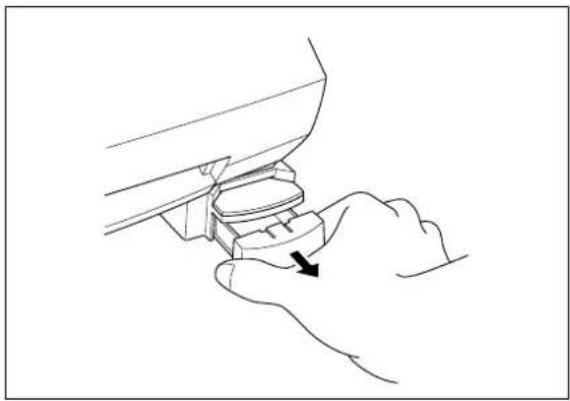
Collecteur de découpe
Les découpes produites par la lame de coupe d'arrondis sont recueillies dans le collecteur de découpe qui se trouve juste en dessous de la fente de coupe d'arrondis. Tirez le collecteur vers vous pour jeter les découpes et remettez le collecteur à sa position d'origine.
A propos des rouleaux de film
Il existe différents types de rouleaux de film spécialement conçus pour répondre à vos besoins.

Cet appareil peut prendre en charge des cartouches d'une largeur 12,0 pouces (A3), 9,0 pouces (A4) ou 4,8 pouces (A6).
N'utilisez que des cartouches ou recharges de film agréées Brother. Le logo ci-dessus figure sur tous les emballages des cartouches ou recharges de film compatibles avec la machine. Brother décline toute responsabilité en cas de problème découlant de l'usage de fournitures non agréées.
Suivant le type de film utilisé, cette machine transforme toute une variété de documents en autocollants, en feuilles plastifiées double face, etc. d'aspect professionnel. Veuillez consulter la liste d'accessoires compatibles livrée avec la machine pour obtenir un complément d'information à ce sujet.
Cette machine est livrée avec une cartouche de film de plastification double face. Pour vous procurer d'autres types de rouleaux de film, veuillez consulter votre revendeur local Brother.
Nota
Pour pouvoir utiliser des cartouches au format 9,0" (A4) ou 4,8" (A6) avec cette machine, vous devez d'abord installer l'adaptateur de cartouche. Veuillez vous reporter à la page 27.
Contrôle de l'approvisionnement en film
Un indicateur rouge apparaît lorsque le rouleau de film touche à sa fin. Veuillez remplacer le rouleau de film dès que vous constatez la présence de cet indicateur. La bande rouge apparaît en principe à environ 39,4" (1000 mm) de la fin du rouleau.
Si la bande rouge apparaît, remplacez le film immédiatement. Pour remplacer la cartouche de film, veuillez consulter la rubrique "Remplacement de la cartouche de film" à la page 21 ou "Installation/remplacement du rouleau de film dans la cartouche" à la page 23.
La cartouche de départ imprime approximativement 11 feuilles format lettre américain (direction paysage) en mode continu.
Un rouleau regulier de laminage double face reproduit approximativement 168 feuilles format lettre américain (direction paysage) en mode continu.
Veuillez consulter la liste d'accessoires compatibles pour obtenir un complément d'information sur les autres fournitures.
Nota
Un indicateur rouge apparaît lorsque le rouleau de film touche à sa fin. Veuillez remplacer le rouleau de film dès que vous constatez la présence de cet indicateur rouge. Cet indicateur rouge peut être décollé de votre document sans l'endommager.
Si vous essayez de plastifier un autre document alors que l'indicateur rouge est visible, vous risquez d'endommager et/ou de couper votre document.
Remplacement de la cartouche de film

AVERTISSEMENT :
Ne mettez jamais les doigts sur la surface des lames lors de l'installation ou du remplacement de la cartouche de film.
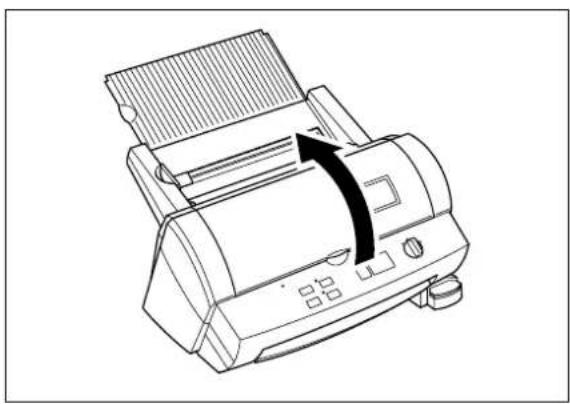
(1) Tournez le bouton d'alimentation sur Off pour mettre la machine hors tension et ouvrez le capot supérieur.
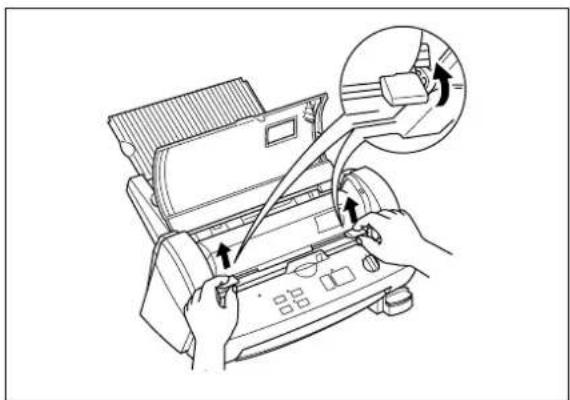
(2) Relevez les leviers de blocage et soulevez le porte-rouleau.
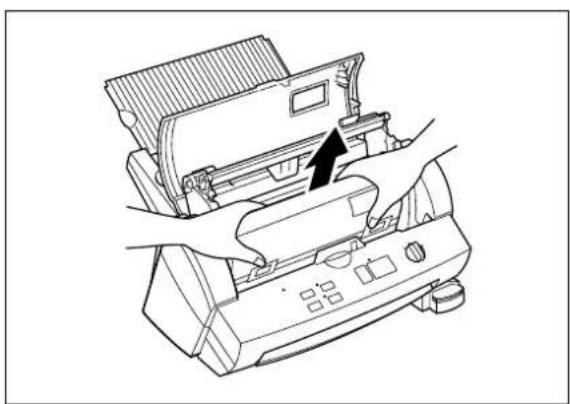
(3) Sortez la cartouche de film avec précaution.
Nota
Pressez le bouton Cut pour rembobiner la cartouche de film si nécessaire.
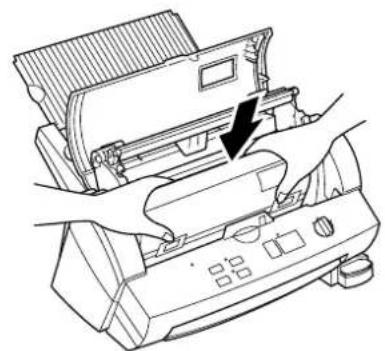
(4) Installez la nouvelle cartouche de film avec soin.
Nota
-Vérifiez que le volet de la cartouche est complètement fermé au moment de l'installation de la cartouche.
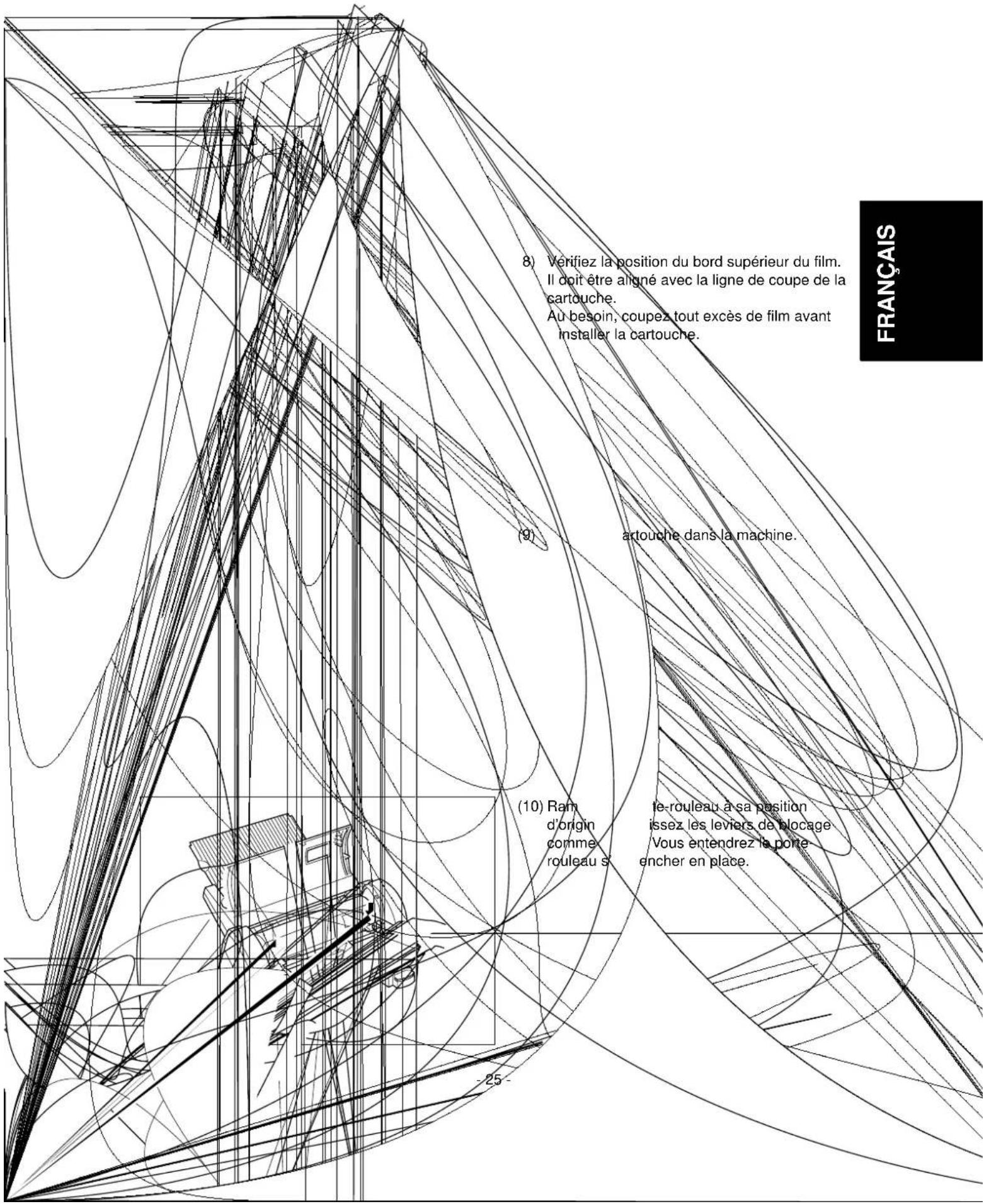
-Vérifiez la position du bord supérieur du film avant d'installer la cartouche. Il doit être aligné avec la ligne de coupe de la cartouche. Au besoin, coupez tout excès de film.
-Assurez-vous que l'extrémité du film s'insère bien le long du rouleau situé le plus bas.
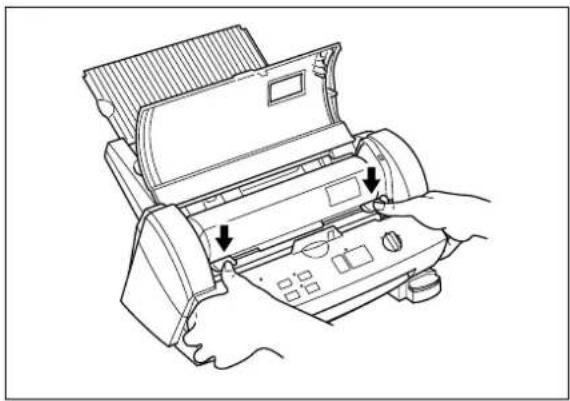
(5) Ramenez le porte-rouleau à sa position d'origine et abaissez les leviers de blocage comme illustré jusqu'à ce que le porte-rouleau s'enclenche en position. Vous entendrez un clic.
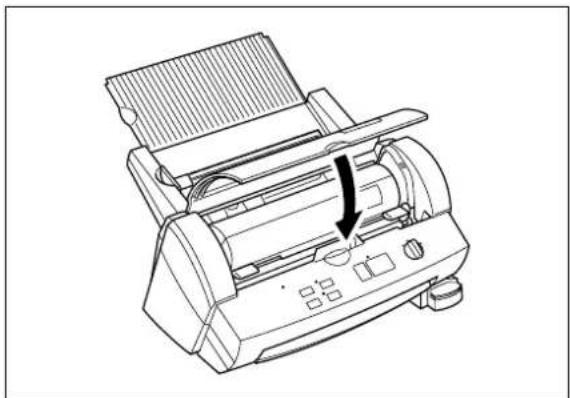
(6) Rabattez le capot supérieur.
(7) Tournez le bouton d'alimentation sur Cutter Off, Border ou No Border. Appuyez sur la touche Feed jusqu'à ce que vous puissiez voir le bord du film afin de bien tendre le film.
Nota
- L'état de la cartouche installée peut être contrôlé par le biais de la fenêtre de visualisation ménagée dans le capot supérieur.
- Stockez les cartouches de film au-dessous de 45°C (113°F).
Installation/remplacement du rouleau de film dans la cartouche
Les cartouches peuvent être recyclées en remplaçant le rouleau de film. Veillez à n'utiliser que des recharges de film LC agréées Brother. Rechargez les cartouches en suivant les instructions suivantes :
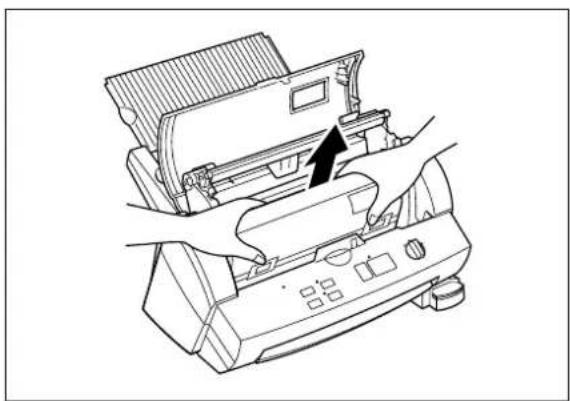
(1) Sortez la cartouche de film de l'appareil.
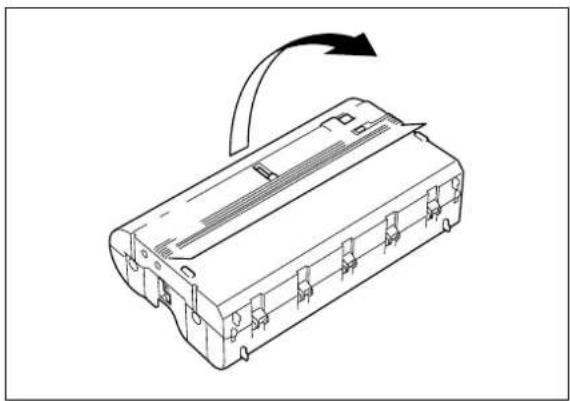
(2) Poussez le volet de la cartouche de film en suivant les flèches jusqu'au blocage et ouvrez délicatement le couvercle de la cartouche.
(3) Sortez le rouleau de film usagé de la cartouche.
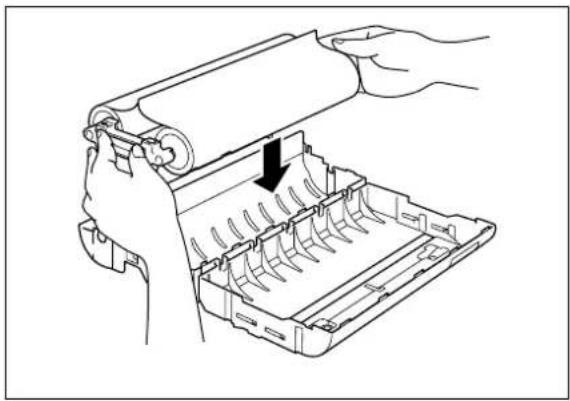
(4) Sortez le rouleau de film neuf de son emballage scellé. En tenant le rouleau par les poignées en plastique de couleur jaune, installez le film dans la cartouche comme illustré ci-contre. Le film ne peut être inséré dans la cartouche que dans un sens.
Nota
Retirez la feuille qui sépare les rouleaux de films avant d'installer les rouleaux.
Ne tenez pas les rouleaux proprement dits lorsque vous les installez.
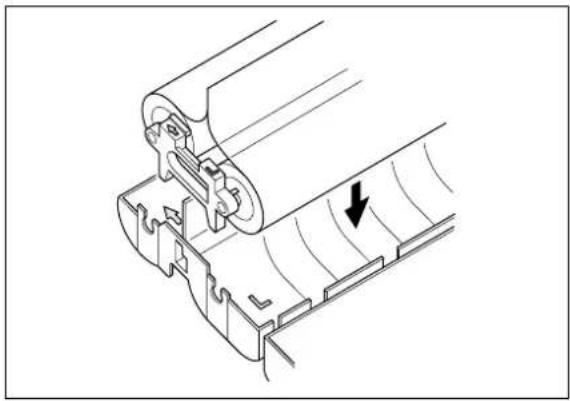
(5) Otez les poignées latérales (de couleur jaune) du rouleau de film en faisant pression sur les bossages et en tirant pour extraire les poignées.
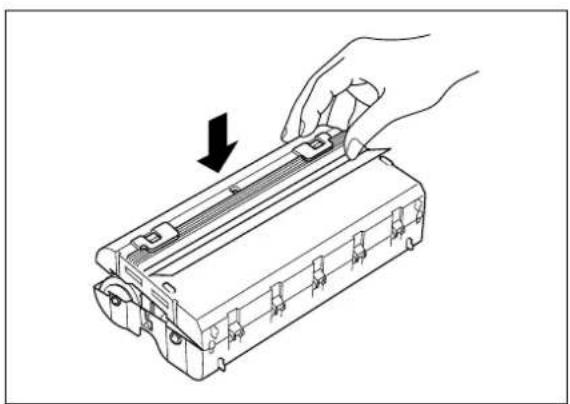
(6) Refermez la cartouche de film. Vérifiez que le bord du film dépasse par la fente de la cartouche.
(7) Appuyez sur les boutons pour fermer le volet.
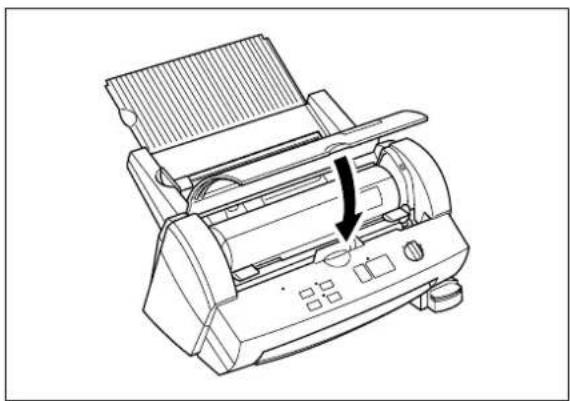
(11) Rabattez le capot supérieur.
(12) Tournez le bouton d'alimentation sur Cutter Off, Border ou No Border. Appuyez sur la touche Feed jusqu'à ce que vous puissiez voir le bord du film afin de bien tendre le film.

ATTENTION :
Pour empêcher le film de sécher, n'ouvrez l'emballage scellé qu'une fois que vous êtes prêt à installer le film dans la cartouche.

(4) Positionnez l'adaptateur de cartouche dans l'appareil comme illustré.
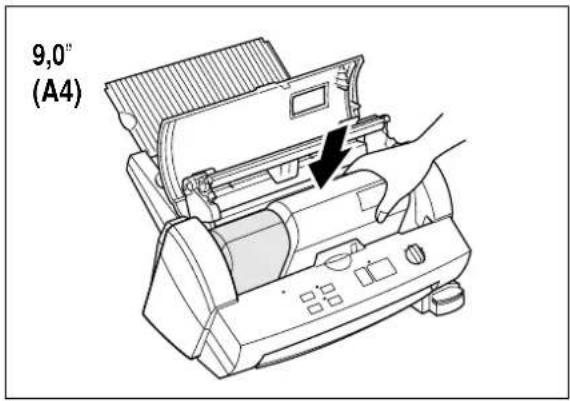
(5) Placez la cartouche 9,0" (A4) ou 4,8" (A6) dans l'appareil. En cas d'emploi d'une cartouche 4,8" (A6), alignez la cartouche avec le côté droit de l'appareil.
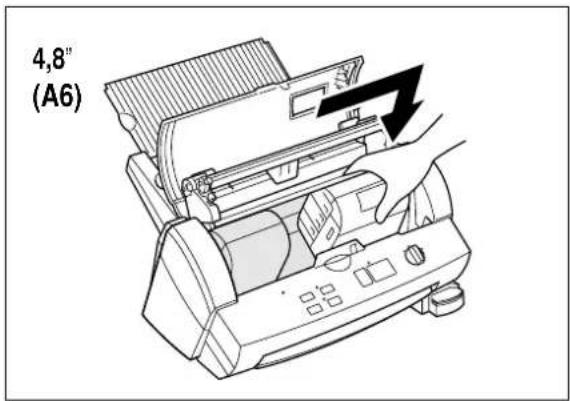
(6) Ramenez le porte-rouleau à sa position d'origine et abaissez les leviers de blocage comme illustré. Vous entendrez le porte-rouleau s'enclencher en position. Appuyez encore sur le porte-rouleau afin de l'immobiliser dans son logement.
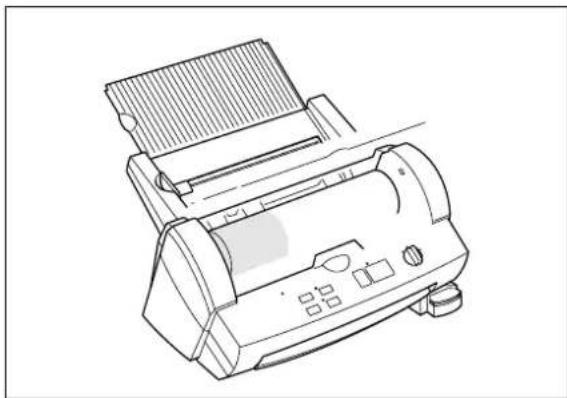
(7) Rabattez le capot supérieur.
(8) Tournez le bouton d'alimentation sur Cutter Off, Border ou No Border. Appuyez sur la touche Feed jusqu'à ce que vous puissiez voir le bord du film afin de bien tendre le film.
Entretien périodique et dépistage des pannes
Vous garderez votre machine en parfait état de marche en la nettoyant régulièrement.
Entretien périodique
Evitez les petits objets et détritus
Prenez soin de ne rien laisser entrer dans la machine, surtout pas d'objets métalliques tels que des trombones ou des agrafes.
Nettoyage
N'employez jamais de produits volatils tels que des diluants ou de l'alcool à brûler pour nettoyer la surface extérieure de la machine. Utilisez un chiffon doux légèrement imprégné d'une solution de détergent doux.
Bourrage papier
La machine émet un bip sonore si un document se coince en cours d'alimentation dans le chargeur. Un message d'erreur clignotera en même temps qu'un bip sonore.
Elimination d'un bourrage
(1) Mettez la machine hors tension.
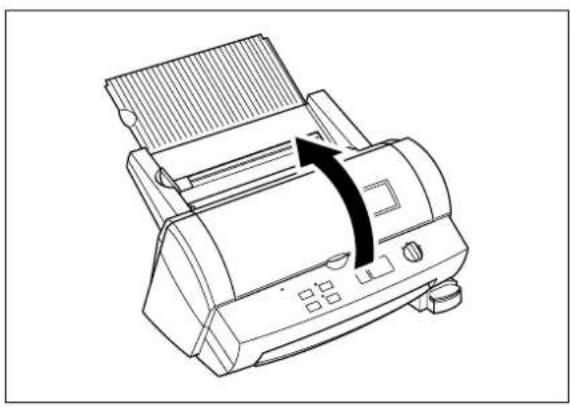
(2) Ouvrez le capot supérieur.
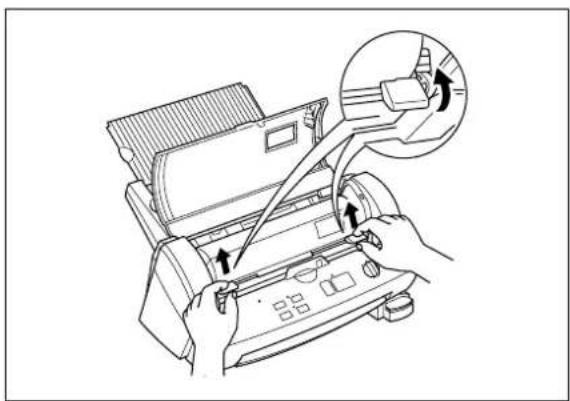
(3) Relevez les leviers de blocage et soulevez le porte-rouleau.
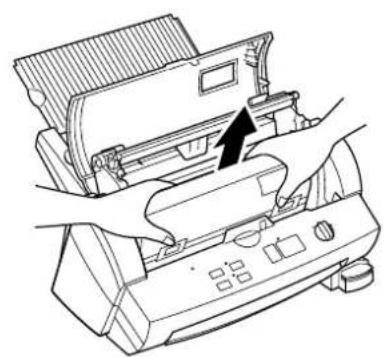
Le cas échéant, employez des ciseaux ou la touche Cut pour extraire le film coincé et retirer la cartouche de film.
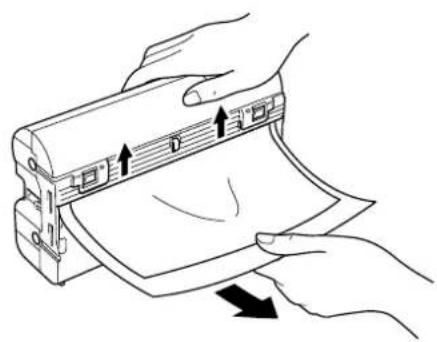
(5) Retirer la cartouche et l'ouvrir pour dégager le document qui s'y trouve.
Nota
Ne tirez pas sur le document depuis le côté opposé.
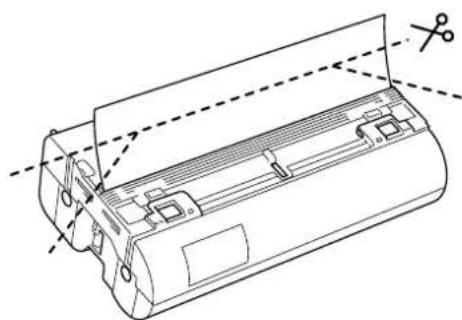
(6) Retirez tout excès de film en coupant le long de la "ligne de coupe" gravée sur la cartouche avant de réinstaller la cartouche dans la machine.
Nota
Vérifiez que le volet de la cartouche est bien fermé. S'il est ouvert, poussez le bouton du volet pour le fermer.
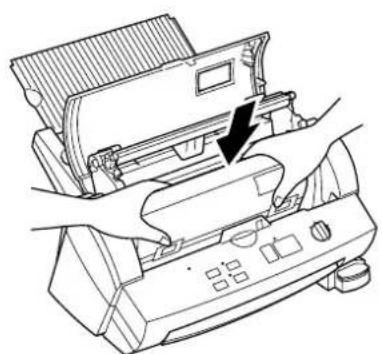
(7) Installez la cartouche de film dans la machine.
Nota
Vérifiez que le film est installé correctement.
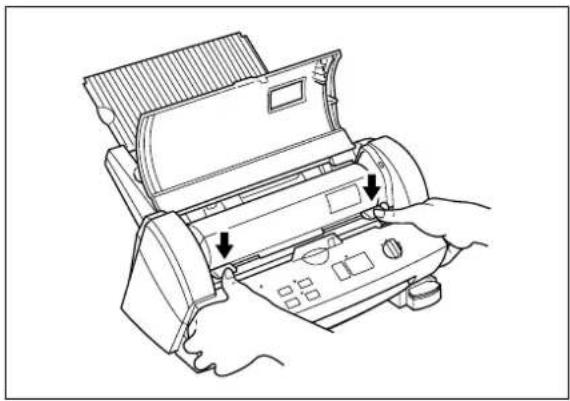
(8) Ramenez les leviers de blocage à leur position d'origine jusqu'à ce que le porte-rouleau s'enclenche en position.
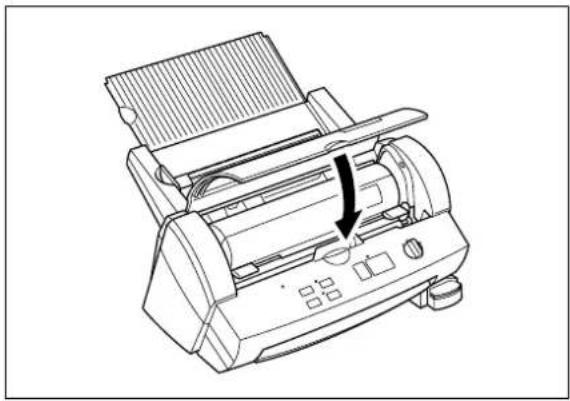
(9) Rabattez le capot supérieur.
(10) Pour tendre le film, appuyez sur la touche Feed jusqu'à ce que le bord du film devienne visible.

ATTENTION :
Ne mettez pas les doigts sur la surface des lames lors du retrait d'un document coincé. Procédez avec prudence durant l'élimination d'un bourrage afin d'éviter tout risque de blessure.
Remplacement des lames de coupe verticale
La performance de coupe diminuera au fil de l'usure des lames ou lorsqu'une couche d'adhésif se sera déposée sur les lames. Suivez les consignes ci-dessous pour remplacer les lames de coupe.

ATTENTION :
Ne mettez pas les doigts sur la surface de la lame au moment du remplacement des lames de coupe. Manipulez les lames avec précaution pour éviter tout risque de blessure.
Lames de coupe verticale (SC-2)
(1) Eteignez la machine.
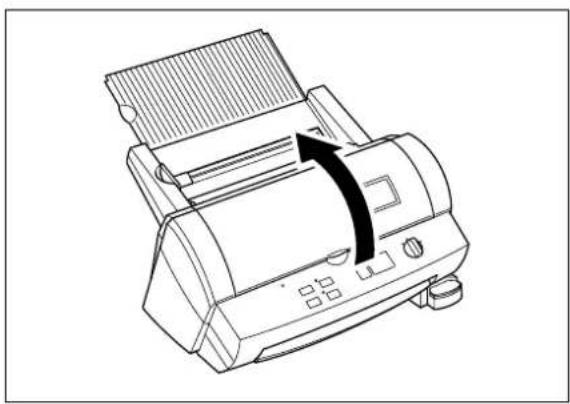
(2) Ouvrez le capot supérieur.
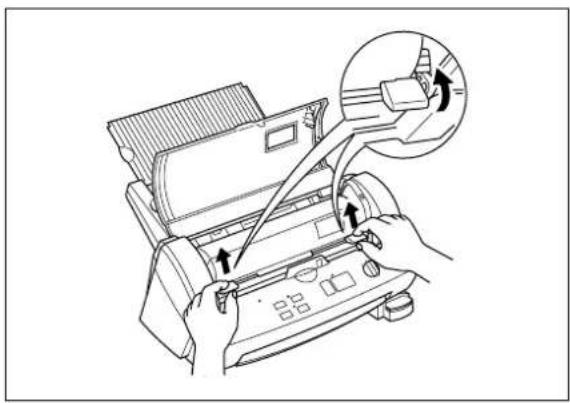
(3) Relevez les leviers de blocage et soulevez le porte-rouleau.
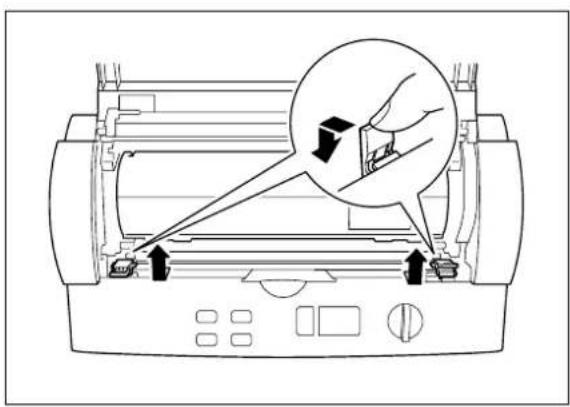
(4) Poussez la languette jaune de la lame de coupe verticale pour la débloquer comme illustré.
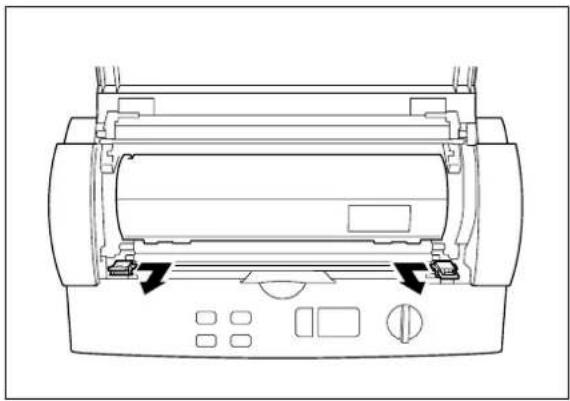
(5) Faites coulissez la lame de coupe verticale usagée vers la droite/la gauche. Retirez la lame de coupe verticale.
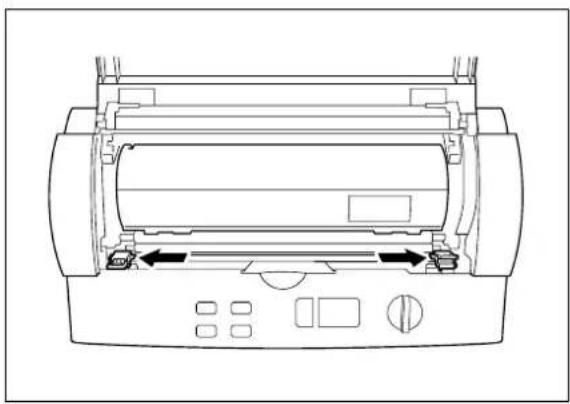
(6) Faites coulisser la lame de coupe verticale neuve de façon à l'immobiliser dans le portelame de coupe verticale.
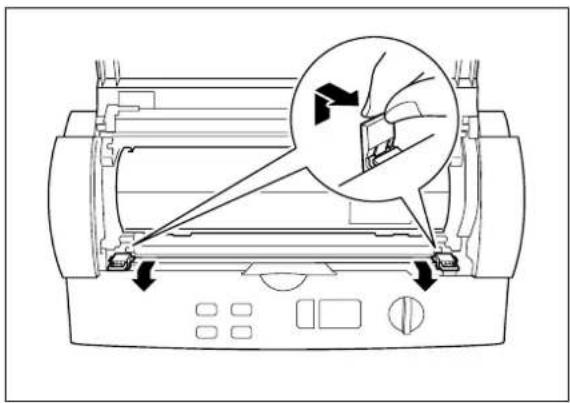
(7) Relevez la languette pour verrouiller la lame de coupe verticale en position.
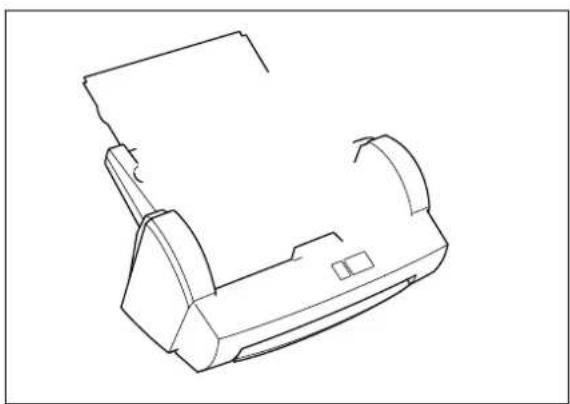
(8) Ramenez les leviers de blocage à leur position d'origine.
Nota
Si les lames de coupe latérale ne sont pas installées correctement, le porte-rouleau ne peut pas regagner sa position d'origine.
Veillez à ce que la cartouche de film soit positionnée correctement dans son logement au moment de remettre le porte-rouleau à sa position d'origine.
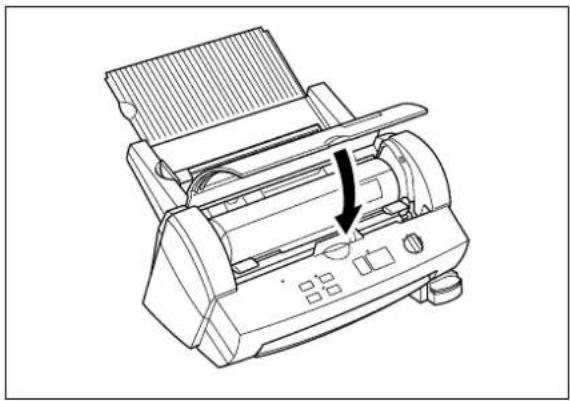
(9) Rabattez le capot supérieur.
(10) Pour bien tendre le film, appuyez sur la touche Feed jusqu'à ce que le bord du film devienne visible.
Remplacement du plateau de coupe d'arrondis
La performance de coupe diminuera au fil de l'usure des lames.
Vous pouvez l'améliorer en remplaçant le plateau de coupe d'arrondis.
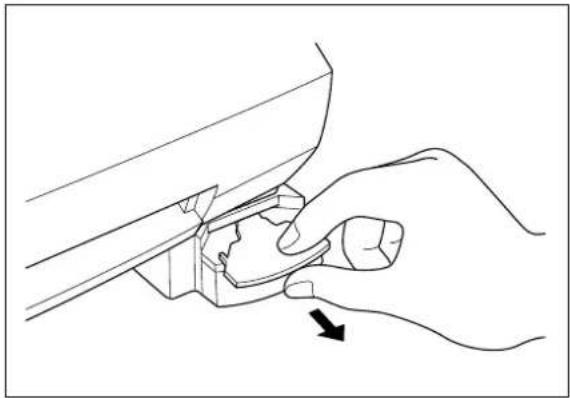
Le plateau de coupe d'arrondis est utilisable des deux côtés. Avant d'installer un plateau de coupe d'arrondis neuf, essayez de retirer le plateau de coupe comme illustré ci-dessous et réintroduisez-le en le changeant de côté.
Suivez les consignes ci-dessous pour remplacer le plateau de coupe d'arrondis lorsque le besoin se présente.
Plateau de coupe d'arrondis (CC-3)
(1) Retirez le plateau de coupe d'arrondis comme illustré.
(2) Installez le plateau de coupe d'arrondis neuf.
Nota
Utilisez toujours des lames de coupe agréées Brother (SC-2 ou CC-3).
Les autres lames de coupe (lame de coupe supérieure/inférieure et lame supérieure de coupe en coin) ne sont pas remplaçables. Veuillez contacter votre revendeur si ces lames sont endommagées.
Dépistage des pannes
| Problème Origine Solution | ||
| Rien ne se passe une fois que la machine est allumée. | L'adaptateur secteur n'est pas branché correctement. | Vérifiez que la machine est branchée à une source d'alimentation sous tension. |
| L'adaptateur secteur utilisé est incorrect. Servez-vous d'un adaptateur secteur agréé Brother. | ||
| Le capot supérieur n'est pas fermé correctement. | Fermez le capot supérieur. | |
| Le document n'est pas alimenté correctement et la machine émet un signal d'alarme (deux bips sonores). | Le document n'est pas positionné correctement. | Repositionnez le document correctement et appuyez de nouveau sur la touche Start. |
| Le document est trop épais ou trop mince. L'épaisseur du papier utilisé avec cette machine doit être comprise entre 0,004" (17 lbs.) et 0,008" (40 lbs.). | ||
| Le document est écorné ou gondolé. Les documents gondolés ou écornés ne peuvent pas être plastifiés. | ||
| Le document est trop large. La lar | geur du document doit être inférieure à 0,2" (50 mm) et 11,7" (297 mm). | |
| Le document est trop petit. | Les documents doivent faire au moins 3,5" (90 mm) de long. | |
| La largeur du film est plus étroite que celle du document inséré. | Installez une cartouche de film au format adéquat. | |
| La plastification s'arrête et un message d'erreur apparaît en même temps qu'un bip sonore. | Le film est épuisé. | Remplacez la cartouche de film. |
| Le document est coincé. Otez le document coincé. | ||
| La machine s'arrête en cours de plastification d'un document, le témoin Start clignote. | La longueur du document est supérieure à 18,5" (470 mm). | Appuyez sur Start pour continuer l'opération. |
| La qualité du pelliculage n'est pas satisfaisante. | Le document est trop épais ou trop fin. | L'épaisseur du papier utilisé avec cette machine doit être comprise entre 0,004" (17 lbs.) et 0,008" (40 lbs.). |
| Le document est écorné ou gondolé. Les documents écornés ou gondolés ne peuvent pas être plastifiés. | ||
| Le document est trop petit. Les documents doivent faire au moins 0,2" (50 mm) de large et 3,5" (90 mm) de long. | ||
| Le document est alimenté de travers. | Le guide de document n'est pas réglé correctement. | Réglez le guide de document correctement. |
| Le document n'est pas coupé à l'issue du pelliculage. | Les lames de coupe ne sont pas installées correctement. | Vérifiez l'installation des lames de coupe dans la machine. |
| Les lames de coupe sont endommagées. Remplacez les lames de coupe. Vous pouvez remplacer les lames de coupe verticale et le plateau de coupe d'arrondis.Les lames de coupe inférieure/supérieure ne peuvent pas être remplacées. Si ces lames ne fonctionnent pas correctement, veuillez contacter votre revendeur. | ||
| Le mode cutter off est sélectionné. | Changez le réglage du sélecteur de coupe automatique. | |
| L'emplacement de coupe n'est pas précis (coupe supérieure/inférieure) | Le détecteur de papier est défectueux. Veuillez contacter votre revendeur. | |
| Les autocollants ne collent pas. | Ce n'est pas du film adhésif qui est chargé dans la machine. | Utilisez un rouleau de film adhésif Brother LC-A12, LC-A9 ou LC-A5. |
| Le dos de l'adhésif n'a pas été décollé. | Retirez la pellicule de protection. | |
| La surface sur laquelle doit adhérer l'autocollant est sale ou rugueuse. | Essuyez la surface ou essayez une autre surface. | |
| Un message d'erreur clignote et le signal sonore retentit quand on allume la machine. | La cartouche de film n'est pas installée correctement ou bien elle n'est pas compatible. | Installez la cartouche de film correctement.Utilisez toujours des cartouches et des recharges de film agréées Brother. |
| Ce n'est pas l'adaptateur secteur adéquat qui est utilisé. | Utilisez un adaptateur secteur agréé Brother. | |
| Un message d'erreur clignote et le signal sonore retentit quand le capot supérieur est fermé. | La cartouche de film n'est pas installée correctement ou bien elle n'est pas compatible. | Installez la cartouche de film correctement.Utilisez toujours des cartouches et des recharges de film agréées Brother. |
| Le bouton START ne fonctionne pas. | Les cutters ne sont pas installés correctement. | Vérifier la mise en place des cutters et réinstallez-les correctement si besoin est. |
Spécifications
| Modèle : LX-1200 | |
| Méthode de plastification : | Par pression à froid |
| Alimentation : Adaptateur secteur (fourni) | |
| Sortie CC 18 V 700 mA | |
| Largeur mini./maxi. du doc. : | 2,0" – 11,7" (50 mm - 297 mm) |
| Longueur mini. du doc. : | 3,54" (90 mm) |
| Epaisseur mini./maxi. du doc. : | 0,004" – 0,008" (0,1 mm/3,9MIL - 0,2 mm/7,9MIL) |
| Film : Film en cartouche remplaçable | |
| Type de film : | LC-D12/D12R (laminé double face de A3 de largeur)LC-A12/A12R (laminé à dos adhésif de A3 de largeur)LC-D9/D9R (laminé double face de A4 de largeur)LC-A9/A9R (laminé à dos adhésif de A4 de largeur)LC-M9/M9R (format A4 plastification face magnétique)LC-D5/D5R (laminé double face de A6 de largeur)LC-A5/A5R (laminé à dos adhésif de A6 de largeur)LC-M5/M5R (format A6 plastification face magnétique) |
| Nombre maxi. d'impressions/cartouche : | LC-D12/D12R: Approximativement 86 feuilles/papier 11" × 17"LC-A12/A12R: Approximativement 20 feuilles/papier 11" × 17"LC-D9/D9R: Approximativement 68 feuilles/format lettreLC-D5/D5R: Approximativement 121 feuilles/papier 4" × 6"LC-M9: Approximativement 13 feuilles/format lettreLC-M5: Approximativement 21 feuilles/papier 4" × 6" |
| Vitesse d'alimentation du doc. : | 0,98"/sec. (25 mm/sec.) |
| Système de coupe : | Système de coupe intégré avec détection de la taille du papierLames de coupe verticale (remplaçables par l'utilisateur)Lame de coupe supérieure/inférieure (non remplaçable par l'utilisateur)Plateau de coupe d'arrondis (remplaçable par l'utilisateur – inférieur uniquement)Lame de coupe verticale 984 ft (300 mm)Lame de coupe sup./inf. 5,000 feuilles environ (avec un film laminé à dos adhésif)Lame de coupe d'arrondis (sup.) 20,000 coupesPlateau de coupe d'arrondis 3,000 coupes |
| Durée de vie des lames : | |
| Niveau de bruit : | 35 dB (mode veille) |
| Dimensions de la machine : | 18,3" (L)* 15,2" (P)* 10,8" (H) (468 mm * 387 mm * 273 mm) |
| Poids de la machine (cartouche de film et adaptateur secteur non compris) | 8,3 kg (18,3 lbs) |
Table des Matières
Annexe (A propos du logiciel PrintMaster Gold)....40
Prise en main....42
Configuration minimale requise....42
Démarrage de PrintMaster Gold sous Windows 95/98....42
Démarrage de PrintMaster Gold sous Windows 3.1x ou Windows pour Workgroups .... 42
Installation de PrintMaster Gold 43
Lancement de PrintMaster Gold à l'issue de l'installation.... 43
Suppression de PrintMaster Gold 43
Réinstallation de PrintMaster Gold 44
Affichage/Impression du guide d'utilisation de PrintMaster Gold 45
Comment installer Adobe Acrobat Reader 45
Comment ouvrir le guide 45
Annexe (A propos du logiciel PrintMaster Gold)
Mindscape et PrintMaster sont des marques déposées et le logo Mindscape est une marque de The Learning Company.
Adobe et Acrobat sont des marques de Adobe system Incorporated.
Windows est une marque déposée de Microsoft Corp. aux Etats-Unis et dans d'autres pays.
IBM est une marque déposée de International Business Machine, Inc.
Vous n'avez pas besoin d'un ordinateur pour vous servir de la machine à plastifier à froid. Toutefois, si vous disposez d'un ordinateur et d'une imprimante, le logiciel pour PC livré avec la machine PrintMaster Gold permet la réalisation de superbes documents à plastifier que vous aurez plaisir à montrer et à distribuer. Il vous suffit de choisir un modèle prêt à l'emploi dans la vaste collection proposée par PrintMaster Gold, d'y apporter toute modification éventuelle souhaitée et de lancer l'impression. C'est un véritable jeu d'enfant !
Nota:
Chaque fois que vous utilisez PrintMaster, vous devrez insérer le CD-ROM PrintMaster Gold dans votre ordinateur.
Si vous rencontrez des problèmes techniques dans le cadre de l'exploitation de ce logiciel, veuillez contacter le service technique de l'éditeur de logiciel The Learning Company.
La liste des Centres d'assistance technique gérés par The Learning Company est la suivante :
| Pays Implantation | |
| Etats-Unis Formulaire de demande de soutien en ligne: www.expressit.comE-mail Assistance technique: help@tlcsupport.comLogithèque technique en ligne: www.support.expressit.comFax à la demande 24/24: 319-395-9600Télécentre d'assistance technique: 319-247-3333Heures ouvrées: de 08h00 à 18h00 (CST)Adresse postale:Mattel Interactive1700 Progress DrivePO Box 100-TSHiawatha, IA 52233-0100 USAAttn: Printmaster 4 Publishing Suite | |
| Royaume-Uni E-mail Assistance technique: uksupport@learningco.comTéléphone: 09062165432 (Les appels coûtent 25 p/min et peuvent être surveillés/enregistrés. Informations correctes en avril 1999)Télécopie: 09062165433 (Les appels coûtent 25 p/min. Informations correctes en avril 1999)Adresse postale:The Learning CompanyPO Box 121CrawleyRH11 9YPANGLETERREAttn: Printmaster 4 Publishing Suite | |
| AUSTRALIE Téléphone: 61-2 | 9899-2277Télécopieur: 61-2-9899-2348Adresse postale:Unit 6372 Eastern Valley WayChatswoodNSW 2067Australie |
| ALLEMAGNE Keltenring 12 | 82041 OberhachingAllemagneTél.: ++49 89/613 092 35Fax: ++49 89/14827-411E-mail: hotline@learningco.com |
| FRANCE 122, avenue de General Leclerc92514 Boulonge CedexFranceTél.: +33 1 55 38 48 58E-mail: supportfr@learningco.comWeb: http://www.tlc-edusoft.fr | |
| PAYS-BAS PO Box 94791 | 1090 GT AmsterdamPays-BasTél.: 0900 8524357E-mai: nsupport@learningco.com |
Prise en main
Avant l'installation, vérifiez la configuration minimale requise indiquée ci-dessous pour vous assurer que votre ordinateur est en mesure de travailler avec PrintMaster Gold.
Configuration minimale requise
PrintMaster Gold fonctionnera sur tout système doté des caractéristiques suivantes :
• PC IBM ou compatible doté d'un processeur 486DX2 66 MHz (ou supérieur)
• Windows 95, Windows 98, Windows 3.1x/Windows pour Workgroups
• (tournant en mode 386 étendu)
• Au moins 8 Mo de RAM (16 Mo recommandés)
• Au moins 30 Mo d'espace libre sur le disque dur
• Lecteur de CD-ROM X2 ou plus
- Souris Microsoft ou 100 % compatible
- Carte son Sound Blaster ou 100 % compatible (recommandée)
- Modem Hayes ou 100 % compatible (facultatif)
Imprimantes prises en charge : PrintMaster Gold donne des tirages de la plus haute résolution avec toutes les imprimantes couleur ou noir & blanc supportées par Windows. Veillez à disposer de suffisamment de cartouches d'encre avant de lancer l'impression. Nous vous conseillons d'imprimer vos tirages sur la qualité optimale de papier prise en charge par votre imprimante (il s'agira en principe d'une variété de papier glacé).
Graphiques pris en charge : PrintMaster Gold permet la création d'une grande variété d'images couleurs de superbe qualité aux formats CGM, TIFF, PSD et JPG et travaille avec tous les autres formats de graphique les plus répandus PCX, TIF, GIF, WMF, BMP et Kodak Photo CD.
Polices prises en charge : PrintMaster Gold peut travailler avec toutes les polices True Type installées sous Windows.
Démarrage de PrintMaster Gold sous Windows 95/98
Suivez la procédure ci-dessous pour installer PrintMaster Gold sur votre disque dur.
Si vous travaillez sous Windows 95 ou 98, le CD-ROM PrintMaster Gold prévoit une fonction d'exécution automatique décrite ci-après :
-
Insérez le CD-ROM PrintMaster Gold dans votre lecteur de CD-ROM ; le programme d'installation démarrera automatiquement.
-
Passez à la section suivante, intitulée "Installation de PrintMaster Gold".
Si la fonction d'exécution automatique sous Windows 95 ou 98 est inhibée sur votre système, lancez l'installation de PrintMaster Gold en procédant comme suit :
-
Dans le menu Démarrer, cliquez sur Exécuter.
-
Sur la ligne de commande, indiquez la lettre de l'unité dans laquelle se trouve le CD-ROM PrintMaster Gold et tapez INSTALL (Exemple : D:INSTALL). Appuyez sur ENTREE ou cliquez sur OK pour continuer.
-
Passez à la section suivante intitulée. "Installation de PrintMaster".
Démarrage de PrintMaster Gold sous Windows 3.1x ou Windows pour Workgroups
Suivez la procédure ci-après pour installer PrintMaster Gold sur votre disque dur.
- Ouvrez le menu Fichier du Gestionnaire de programmes et sélectionnez Exécuter.
- Indiquez la lettre de l'unité dans laquelle se trouve le CD-ROM et tapez INSTALL (Exemple : D:INSTALL) sur la ligne de commande et appuyez sur ENTREE ou cliquez sur OK pour continuer.
- Passez à la section suivante intitulée Installation de PrintMaster Gold.
Installation de PrintMaster Gold
- Cliquez sur le bouton Install ou appuyez sur ENTREE pour continuer l'installation.
L'écran d'installation de PrintMaster Gold s'affiche avec l'unité et le répertoire d'installation par défaut que vous pouvez accepter ou modifier. - Cliquez sur Continuer ou appuyez sur ENTREE pour installer PrintMaster Gold dans le répertoire par défaut, C:\PMW ou cliquez sur le bouton Personnaliser pour installer PrintMaster Gold dans l'unité et le répertoire de votre choix.
Lancement de PrintMaster Gold à l'issue de l'installation :
Sous Windows 95/98 :
- Démarrez Windows comme à l'accoutumée. Le processus d'installation crée un nouveau groupe de menu pour PrintMaster Gold dans la section Programmes du menu Démarrer.
- Cliquez sur Démarrer dans le coin inférieur gauche de l'écran.
- Cliquez sur Programmes puis ouvrez le groupe PrintMaster Gold et cliquez sur l'icône PrintMaster Gold.
Nota :
Vous pouvez également cliquer deux fois sur l'icône PrintMaster Gold dans la fenêtre du groupe PrintMaster Gold.
Pour vous servir de la fonction d'exécution automatique dans Windows 95/98 :
- Démarrez Windows comme à l'accoutumée.
- Introduisez le CD-ROM PrintMaster Gold. La fonction d'exécution automatique sous Windows 95/98 lancera automatiquement le programme.
- Cliquez sur Exécuter pour aller au delà de l'écran de titre.
Sous Windows 3.1x
- Ouvrez le Gestionnaire de programmes et faites un double clic sur le sous-répertoire PrintMaster Gold.
- Faites un double clic sur l'icône PrintMaster Gold.
Suppression de PrintMaster Gold
Pour supprimer une version existante de PrintMaster Gold de votre ordinateur, servez-vous de la fonction Désinstaller. Si vous disposez déjà d'une version antérieure de PrintMaster Gold, nous vous conseillons de commencer par la supprimer.
Nota :
Le fait de supprimer PrintMaster Gold supprimera également tous les projets et les carnets d'adresses précédemment créés dans le répertoire PMW. Si vous souhaitez les conserver, enregistrez-les dans un autre répertoire.
Sous Windows 95/98
- Cliquez sur le bouton Démarrer dans le coin gauche de l'écran. Un menu déroulant s'affiche.
- Trouvez le sous-menu de groupe PrintMaster Gold. Dans celui-ci, cliquez sur l'icône Supprimer PrintMaster Gold.
- Suivez les consignes qui s'affichent à l'écran. PrintMaster Gold sera supprimé de votre disque dur.
- Démarrez Windows 95/98.
- Insérez le CD-ROM PrintMaster Gold.
- Lorsque l'écran d'accueil PrintMaster Gold s'affiche, cliquez sur Supprimer. Puis, suivez les consignes qui s'affichent à l'écran.
Ou
Sous Windows 3.1x
- Localisez le groupe PrintMaster Gold dans le Gestionnaire de programmes.
- Faites un double clic sur le groupe pour afficher son contenu.
- Faites un double clic sur l'icône Désinstaller.
- Suivez les consignes qui s'affichent à l'écran. PrintMaster Gold sera supprimé de votre disque dur.
Réinstallation de PrintMaster Gold
Bien que cela soit rare, il peut arriver que les fichiers PrintMaster Gold s'altèrent et que le programme ne fonctionne pas correctement. Dans ce cas, vous pouvez réinstaller PrintMaster Gold, ce qui élimine les anciens fichiers et rétablit la fonctionnalité du logiciel.
Sous Windows 95/98
- Démarrez Windows 95/98.
- Insérez le CD-ROM PrintMaster Gold.
- Lorsque l'écran de titre PrintMaster Gold s'affiche, cliquez sur Réinstaller puis suivez les consignes qui s'affichent à l'écran.
Nota :
La réinstallation effacera tous les projets enregistrés dans Votre propre fichier.
Sous Windows 3.1
- Dans le groupe de programmes PrintMaster, cliquez sur Install.
- Suivez les consignes qui s'affichent à l'écran. PrintMaster Gold réinstalle tous les fichiers programme et les fichiers graphiques en supprimant les anciens fichiers.
Nota :
La réinstallation effacera tous les projets enregistrés dans Votre propre fichier.
Affichage/Impression du guide d'utilisation de PrintMaster Gold
L'intégralité du Guide d'utilisation figure sur le CD-ROM PrintMaster Gold.
Veuillez installer le logiciel de lecture de document Adobe Acrobat Reader pour consulter le manuel en ligne.
Comment installer Adobe Acrobat Reader
- Faites un double clic sur le fichier Ar32e301 dans le dossier Acrobat 3 du CD-ROM.
- Veuillez suivre la procédure.
Configuration requise
Ordinateur individuel doté d'un processeur X86- (386 minimum, 486, Pentium ou Pentium Pro recommandé)
Microsoft Windows 3.1x, 95, 98
4 Mo de RAM
5 Mo d'espace libre sur le disque dur plus 7 Mo d'espace disque temporaire supplémentaire disponible au cours de l'installation.
Comment ouvrir le guide
- Faites un double clic sur le fichier manual.pdf du CD-ROM PrintMaster Gold. L'intégralité du manuel s'affichera à l'écran.
Nota
Pour pouvoir ouvrir le fichier, le programme Acrobat Reader doit être installé sur votre PC. Veuillez consulter la section qui précède.