Notice Facile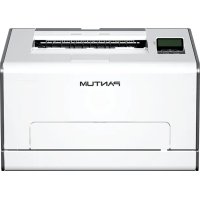
CP2100DW - Imprimante PANTUM - Notice d'utilisation et mode d'emploi gratuit
Retrouvez gratuitement la notice de l'appareil CP2100DW PANTUM au format PDF.

| Caractéristiques | Détails |
|---|---|
| Type d'imprimante | Imprimante laser monochrome |
| Résolution d'impression | 1200 x 1200 dpi |
| Vitesse d'impression | Jusqu'à 22 pages par minute |
| Connectivité | USB 2.0, Wi-Fi, Ethernet |
| Capacité du bac à papier | 250 feuilles |
| Formats de papier pris en charge | A4, A5, B5, lettres, enveloppes |
| Fonctionnalités supplémentaires | Impression recto verso automatique |
| Consommation électrique | Environ 350 W (impression), 30 W (veille) |
| Niveau sonore | Moins de 50 dB en fonctionnement |
| Dimensions | 360 x 360 x 250 mm |
| Poids | 8,5 kg |
| Maintenance | Remplacement de toner et nettoyage régulier recommandé |
| Sécurité | Conforme aux normes de sécurité électrique |
| Garantie | 1 an |
FOIRE AUX QUESTIONS - CP2100DW PANTUM
Téléchargez la notice de votre Imprimante au format PDF gratuitement ! Retrouvez votre notice CP2100DW - PANTUM et reprennez votre appareil électronique en main. Sur cette page sont publiés tous les documents nécessaires à l'utilisation de votre appareil CP2100DW de la marque PANTUM.
MODE D'EMPLOI CP2100DW PANTUM
Imprimante laser couleur
PANTUM
Préface
Bienvenue parmi les produits Pantum Series!
Nous vous remercions d'avoir choisi nos produits Pantum Series!
Afin de protéger vos intérêts, veuillez lire attentivement les articles suivants.
Pour plus d'informations, veuillez consulter notre site officiel (www.pantum.com).
Marque commerciale
Pantum et les logos Pantum sont des marques déposées de Zhuhai Pantum Electronics Co., Ltd. Microsoft, Windows, Windows Server et Windows Vista sont des marques déposées de Microsoft Corporation aux États-Unis et/ou dans d'autres pays/régions.
La marque et les logos Bluetooth® étant des marques déposées appartenant à Bluetooth SIG, Inc. et toute utilisation de ces marques par Zhuhai Pantum Electronics Co., Ltd. est soumise à une licence. Les autres marques déposées et dénominations commerciales appartiennent à leurs propriétaires respectifs.
Wi-Fi Direct, Wi-Fi Protected Setup (WPS), WPA, WPA2, WPA3 et Wi-Fi Protected Access sont des marques de Wi-Fi Alliance.
Les noms des logiciels figurant dans ce Guide de l'utilisateur appartiennent à leurs sociétés respectives conformément à l'accord de licence correspondant. Tout référence à ces logiciels est donnée à titre purement indicatif.
Tous les autres noms de produits et de marques mentionnés dans le présent document peuvent être des marques déposées, des marques commerciales ou des marques de service de leurs propriétaires respectifs. Tout référence à ces noms est donnée à titre purement indicatif.
Droits d'auteur
Les droits d'auteur de ce Guide de l'utilisateur appartiennent à Zhuhai Pantum Electronics Co., Ltd. Il est interdit de copier, traduire, modifier ou transmettre ce Guide de l'utilisateur par quelles moyens ou sous quelque format que ce soit, sans le consentement écrit préalable de Zhuhai Pantum Electronics Co., Ltd.
Version: V2.1
Clause de non-responsabilité
Pour une meilleure expérience de l'utilisateur, Zhuhai Pantum Electronics Co., Ltd. se réserve le droit d'effectuer des modifications sur ce Guide de l'utilisateur. Les informations contenues dans le présent document sont susceptibles d'être modifiées sans préavis.
Les utilisateurs sont responsables des dommages résultant d'une utilisation incorrecte de ce Guide de l'utilisateur. En outre, hormis la garantie explicite accordée dans le manuel de maintenance du produit ou dans notre engagement de service, Zhuhai Pantum Electronics Co., Ltd. ne donne aucune garantie, explicite ou implicite, liée à ce Guide de l'utilisateur (y compris sur les formulations choisies).
L'utilisation de ce produit en vue de copier, imprimer ou numériser certains documents ou images, ou pour réaliser d'autres types d'opérations peut être interdite par certaines lois régionales. En cas de doute concernant la légalité de l'utilisation de ce produit pour certains types de documents ou images, veuillez, au préalable, consulter votre conseiller juridique.
Débranche le produit de l'alimentation électrique
Le produit doit être placé près ou de façon accessible de la prise pour débrancher et couper l'alimentation rapidement!
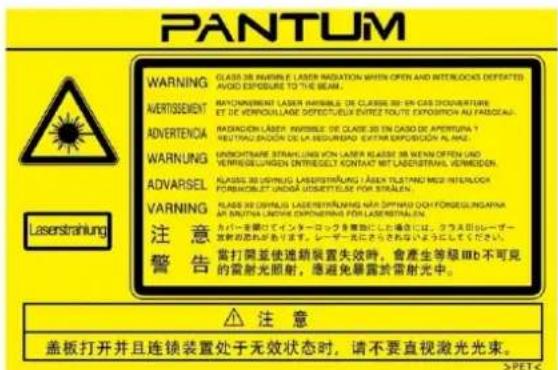
Sécurité du laser
Les rayonnements laser sont dangereux pour le corps humain. Les composants laser étant entièrement scellés dans l'imprimante, aucune fuite du rayonnement laser ne pourrait être observée. Pour éviter les rayonnements laser, veuillez ne pas démonter l'imprimante sans connaissance préalable.
Mise en garde - En cas d'utilisation de commandes ou de réglages ou d'exécution de procédures autres que ceux spécifiés dans le présent document, il existe un risque d'exposition à des radiations dangereuses.
L'imprimante respecte les dispositions prévues pour les produits laser de Classe 1 selon la norme CFR.
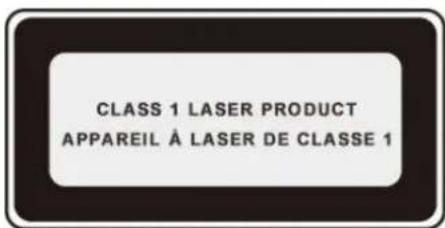
L'imprimante possède un laser à diode de Classe 3B, qui ne présente aucune fuite de rayonnement parmi les composants laser.
Les composants laser doivent conformer avec les exigences de : Code Américain des Régulations Fédérales, 21 CFR 1040, IEC 60825-1.
L'étiquette suivante est attachée aux composants laser situés à l'intérieur de l'imprimante :
Avertissement de sécurité
Veuillez prendre connaissance des avertissements de sécurité suivants avant d'utiliser l'imprimante:
| Avertissement |
| L'imprimante contient une electrode haute tension. Avant de nettoyer l'appareil, voirlez à bien couper le courant! |
| Brancher et débrancher la prise électrique avec les mains humides peut provoquer une décharge électrique. |
| L'unité de fusion est chaude pendant et après l'impression. Ne touche pas l'unité de fusion (la zone griséeprésentée sur le dessin) afin d'éviter de vous brûler. |
| L'unité de fusionporte une étiquette d'advertissement concernant les hautes températures. Veuillez ne pas-retirer ou endommager cette étiquette. |
Conventions
ATTENTION: Un avertissement indique une situation potentiellement dangereuse qui pourrait vous blesser.
Remarque: Une note indique les informations qui pourraient vous aider ou quelque chose qui pourrait endommager le matériel ou le logiciel du produit.
Il existe différents types de mises en garde: RISQUE DE BLESSURE: Indique un risque de blessure.

ATTENTION - RISQUE DE BLESSURE: Indique un risque de blessure.

ATTENTION - RISQUE DE CHOC: Indique un risque de choc électrique.

ATTENTION - SURFACE CHAUBE: Indique un risque de brûlure en cas de contact.

ATTENTION - RISQUE DE BASCULEMENT: Indique un risque d'échec.

ATTENTION - RISQUE DE PINCEMENT: Indique un risque d'être pris entre des pièces mobiles.

ATTENTION - PALES DE VENTILATEUR EN ROTATION: Indique un risque de laceration par
des pales de ventilateur en mouvement.
Déclarations de produits

ATTENTION - RISQUE DE BLESSURE: Pour éviter tout risque d'incendie ou de choc électrique, branchez le cordon d'alimentation à une prise de courant de calibre approprié et correctement à la terre, située à proximité du produit et facilement accessible.

ATTENTION - RISQUE DE BLESSURE: Pour éviter tout risque d'incendie ou de choc électrique,
N'utilisez uniquement le cordon d'alimentation fourni avec ce produit ou le produit de remplacement autorisé par le fabricant.

ATTENTION - RISQUE DE BLESSURE: N'utilisez pas ce produit avec des rallonges, des
multiprises, des rallonges multiprises ou des onduleurs. La capacité d'alimentation de ces types d'accessoires peut être facilement surchargée par une imprimante laser et peut entraîner un risque d'incendie, de dommages matériels ou de mauvaises performances de l'imprimante.

ATTENTION - RISQUE DE BLESSURE: N'utilisez pas ce produit avec un dispositif de protection
contrôlez les surtensions en ligne. L'utilisation d'un dispositif de protection contre les surtensions peut entraîner un risque d'incendie, de dommages matériels ou de mauvaises performances de l'imprimante.

ATTENTION - RISQUE DE CHOC: Pour éviter tout risque de choc électrique, ne pas placer ou
utiliser ce produit près de l'eau ou dans des endroits humides.
ATTENTION - RISQUE DE CHOC: Pour éviter tout risque de choc électrique, n'installez pas ce produit et n'effectuez aucune connexion électrique ou de câblage pendant un orage. ATTENTION - RISQUE DE BLESSURE: Ne pas couper, tordre, lier, écraser ou placer des objets lourds sur le cordon d'alimentation. Ne soumettez pas le cordon d'alimentation à l'abrasion ou au stress. Ne pincez pas le cordon d'alimentation entre les objets tels que les meubles et les murs. Si l'une de ces choses se produit, il pourrait en résulter un risque d'incendie ou de choc électrique. Inspectez régulièrement le cordon d'alimentation pour détecter les signes de ce type de problème. Retirez le cordon d'alimentation de la prise électrique avant de l'inspecter. ATTENTION - RISQUE DE CHOC: Pour éviter tout risque de choc électrique, assurez-vous que toutes les connexions externes (telles qu'Ethernet) sont correctement installées dans leurs ports encastrables marqués. ATTENTION - RISQUE DE CHOC : Pour éviter tout risque de choc électrique, si vous accédez à la carte contrôleleur ou si vous installez du matériel optionnel ou des dispositifs de mémoire après avoir configuré l'imprimante, éteignez l'imprimante, et débranchez le cordon d'alimentation de la prise électrique avant de continuer. Si vous avez d'autres appareils connectés à l'imprimante, éteignez-les également et débranchez tous les câbles allant dans l'imprimante. ATTENTION - RISQUE DE CHOC : Pour éviter tout risque de choc électrique lors du nettoyage de l'extérieur de l'imprimante, débranchez le cordon d'alimentation de la prise électrique et déconnectez tous les câbles de l'imprimante avant de poursuivre. ATTENTION - RISQUE DE BLESSURE: Si l'imprimante pèse plus de 18 kg, il faut au moins deux personnes formées pour la soulever en toute sécurité ATTENTION - RISQUE DE BLESSURE: Lorsque vous déplacez l'imprimante, suivez ces directives pour éviter les blessures ou les dommages à l'imprimante:
Assurez-vous que tous les couvercles et plateaux sont fermés. - Éteignez l'imprimante, puis débranchez le cordon d'alimentation de la prise électrique. - Débranchez tous les cordons et câbles de l'imprimante. - Si l'imprimante a des roulettes à sa base, déplacez-la avec précaution vers le nouvel emplacement. Faites preuve de prudence lorsque vous franchissez des seuils et que vous cassez des revêtements de sol. - Utilisez toujours les poignées de l'imprimante pour la soulever. - Tout chariot utilisé pour déplacer l'imprimante doit avoir une surface capable de supporter toute l'empreinte de l'imprimante. - Maintenez l'imprimante en position verticale. - Évitez les vibrations violentes lorsqu vous vous déplacez. Assurez-vous que vos doigts ne sont pas sous l'imprimante lorsque vous la posez. Veillez à ce qu'il y ait une distance suffisante autour de l'imprimante.
ATTENTION - SURFACE CHAUBE : L'intérieur de l'imprimante peut être chaud. Pour réduire le risque de blessure par un composant chaud, laissez la surface refroidir avant de la toucher.
ATTENTION - SURFACE CHAUBE : Certaines parties de l'imprimante sont encore à haute température peu de temps après leur utilisation. Pour éviter les brûlures, veuillez ne pas toucher directement les endroits portant l'avertissement de température élevée en contact avec les composants internes après avoir ouvert le couvercle avant ou arrière de l'imprimante.
ATTENTION - RISQUE DE PINCEMENT: Pour éviter le risque de blessure par pincement, faites preuve de prudence dans les zones marquées par cette étiquette. Les blessures par pincement peuvent se produire autour des pièces mobiles, telles que les engrenages, les couvercles, les plateaux et les couvercles.
ATTENTION - PALES DE VENTILATEUR EN ROTATION: Pour éviter le risque de laceration par les pales de ventilateur en mouvement, éteignez l'imprimante et débranchez le cordon d'alimentation de la prise électrique avant d'accéder aux zones marquées de ce symbole.
ATTENTION - RISQUE DE BLESSURE: Ce produit utilise des lasers. L'utilisation de contrôle ou d'ajustements ou l'exécution de procédures autres que celles spécifiées dans le guide de l'utilisateur peut entraîner une exposition dangereuse aux radiations.
Ce produit est conçu, testé et approuvé pour répondre à des normes de sécurité mondiales strictes avec l'utilisation de composants spécifiques du fabricant. Les caractéristiques de sécurité de certaines pièces ne sont pas toujours évidentes. Le fabricant n'est pas responsable des conséquences négatives causées par l'utilisation de pièces d'autres fabricants. Pour les services ou les réparations autres que ceux décrits dans le document d'utilisation, veuillez contacter le centre de service à la clientèle.
Ce produit utilise un procédé d'impression qui chauffe le support d'impression, et la chaleur peut entrainer le rejet d'émissions par le support. Veuillez lire et comprendre la section de votre mode d'emploi quiTRAITE des directives pourCHOISIR CORRECTMENT les supports d'impression afin d'éviter la possibilité d'émissions nocives.
Ce produit peut produire une petite quantité d'ozone en fonctionnement normal, et peut être équipé d'un filtre conçu pour limiter les concentrations d'ozone à des niveaux bien inférieurs aux limites d'exposition recommandées. Pour éviter des niveaux de concentration d'ozone élevés lors d'une utilisation intensive, installez ce produit dans un endroit bien ventilé et remplacez les filtres à ozone et les filtres défectueux si cela est indiqué dans les instructions d'entretien du produit. S'il n'y a pas de référence aux filtres dans les instructions d'entretien du produit, il n'est pas nécessaire de remplacer le filtre pour ce produit.
Veuillez conserver ces consignes de sécurité.
Précautions à observer avant d'utiliser l'imprimante:
- Lisez et veillez à bien comprendre toutes les instructions.
- Familiarisez-vous avec les principes de base associés aux appareils électriques.
- Observez toutes les instructions et tous les avertissements présents sur le matériel ou spécifiés dans le manuel fourni avec ce matériel.
- Si les instructions de fonctionnement entrent en conflit avec les informations de sécurité, veillez consulter de nouveau les informations de sécurité car vous pourriez avoir mal compris les instructions de fonctionnement. Si vous ne pouvez pas résoudre ce conflit, veillez appeler notre ligne d'assistance téléphonique ou contacter un technicien pour obtenir de l'aide.
- Avant de nettoyer le matériel, débranchez le cordon d'alimentation de la sortie d'alimentation secteur. N'utilisez aucun produit nettoyant liquide ou en aérosol.
- Vérifiez que le matériel soit posé sur une surface de bureau stable, afin d'éviter les graves dommages que pourrait provoquer une chute du matériel.
- Ne placez pas le matériel près d'un radiateur, d'un climatiseur ou d'un tuyau de ventilation.
- Ne placez pas d'objets sur le cordon d'alimentation. Ne placez pas le matériel à un endroit où des personnes pourraient marcher sur le cordon d'alimentation.
- Ne surchargez pas les prises et les rallonges. Cela pourrait diminuer leurs performances et provoquer un incendie ou une décharge électrique.
- Ne laissez pas les animaux de compagnie mordiller le cordon d'alimentation ou le câble de l'interface de l'ordinateur.
- Ne laissez pas les objets pointus percer le matériel afin d'éviter tout contact avec l'appareil haute tension, ce qui pourrait provoquer un incendie ou une décharge électrique. Ne renversez pas de liquide sur le matériel.
- Ne démontez pas l'appareil afin d'éviter les risques de décharge électrique. Les réparations nécessaires doivent être effectuées uniquement par des professionnels de la maintenance. Ouvrir ou enlever le couvercle pourrait provoquer une décharge électrique ou représenter d'autres dangers potentiels. Un montage ou démontage incorrect pourrait également provoquer une décharge électrique lors d'une utilisation ultérieure.
- Dans les situations enumerées ci-dessous, débranche le matériel de l'ordinateur, retirez le cordon d'alimentation de la prise d'alimentation murale et contactez un membre qualifié du personnel de service pour la maintenance:
- Du liquide a été renversé sur le matériel.
- Le matériel a été exposé à la pluie ou à de l'eau.
- Le matériel est tombé ou le capot est endommagé.
- Les performances du matériel changent de manière significative.
- Réglez uniquement les commandes mentionnées dans les instructions. Un mauvais réglage des autres commandes peut endommager le produit et allonger la durée des réparations par les professionnels.
- N'utilisez pas le matériel par temps d'orage afin d'éviter les risques de décharge électrique. Si possible, débranchez le cordon d'alimentation en cas d'orage.
- n de ne pas toucher cette surface et éloignez-en les enfants.
- Le câble d'interface de l'appareil connecté à l'imprimante ne doit pas être connecté à l'extérieur.
- Veuillez assurer une ventilation d'appoint en cas d'utilisation prolongée ou d'impression de grandes quantités de documents dans une pièce mal aérée.
- En mode veille, l'appareil se mettra automatiquement en mode d'économie d'énergie (veille) s'il ne reçoit aucun travail d'impression pendant un certain temps (par exemple, 1 minute). Sa consommation d'énergie sera nulle uniquement s'il n'est pas connecté à une entrée d'alimentation externe.
- En tant qu'équipement de Classe 1, le produit devra être connecté à une prise secteur protégée par mise à la terre.
- Ce produit doit être placé conformément aux marques d'expédition indiquées sur son emballage lors de la livraison.
- Ce produit fait partie des équipements de type basse tension. Lors de l'utilisation de ce produit au-dessous de la plage de tension indiquée, veuillez vous référer aux précautions à suivre. Appelez le centre de service après-vente Pantum, si du toner se détache des impressions ou si l'équipement démarre lentement.
- Ce produit est vendu en tant que système complet. Les utilisateurs peuvent se rapprocher du centre de service après-vente Pantum afin d'acheter les pièces dont ils ont besoin. Si le produit vendu ne correspond pas à la liste de contrôle, veuillez vous rapprocher du centre de service après-vente Pantum spécifique afin de résoudre le problème.
- Installez ce produit dans un environnement dont la température est comprise entre 10°C et 35°C, avec une humidité relative comprise entre 20% et 80%.
- La consommation d'énergie du produit avec la fonction sans fil est de 8.00W / sans fonction sans fil est de 2.00W en veille en réseau si tous les ports du réseau câble sont connectés et tous les ports du réseau sans fil sont actifs.
- Déclaration d'Exposition Aux Radiations RF Mise en Garde : Nous vous recommandons de respecter une distance minimale de 20 cm par rapport aux personnes se trouvant à proximité du produit, afin de rester en conformité avec les directives relatives à l'exposition aux RF.
- Veuillez utiliser uniquement le cordon d'alimentation fourni avec ce produit ou des pièces de rechange homologuées par le fabricant, afin d'éviter tout risque d'incendie ou d'électrocution.
- L'utilisation du cordon d'alimentation fourni avec ce produit est réservée à ce dernier. Il ne faut pas utiliser ce cordon avec d'autres appareils, sous peine de provoquer un incendie, une électrocution ou d'autres blessures.
- Veillez à ne pas utiliser de vaporisateurs inflammables ou de solvants combustibles à proximité ou à l'intérieur de l'appareil. De même, évitez de les placer à proximité ou à l'intérieur de l'appareil, au risque de provoquer un incendie ou une électrocution.
- Conservez soigneusement ce Guide de l'utilisateur.
Informations réglementaires
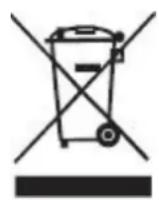
Ce symbole indique que le produit, à la fin de son cycle de vie, ne doit pas être jeté comme un déchet ménager. Au lieu de cela, mettez votre matériel au rebut dans un point de collecte adapté au recyclage des déchets d'équipements électriques et électroniques. Réf : Directive UE 2002/96/CE sur les déchets d'équipements électriques et électroniques (DEEE). Veuillez contacter votre distributeur/fournisseur pour des informations supplémentaires.

Ce symbole indique que le produit est destiné à être utilisé à l'intérieur qu'à l'extérieur.

Conformité aux directives de la Communauté européenne (CE)
Ce symbole indique et signifie que le produit est conforme aux exigences de protection relatives à la compatibilité électromagnétique et à la sécurité des appareils électriques (pour une utilisation dans un intervalle de tension spécifique) dans les réglementations approximatives et harmonisées des membres de la directive 2014/30/EU et de la directive 2014/35/EU du Parlement. La directive 2014/53/EU relative aux équipements radio ne s'applique qu'aux modèles dotés d'une fonction sans fil.
Le fabricant de ce produit est: Zhuhai Pantum Electronics Co., Ltd, Bâtiment 02,06 et 08, No.888 Shengping Avenue, Ville de Pingsha, ville de Zhuhai, Province du Guangdong, 519000 RP Chine.
Une déclaration de conformité aux exigences des directives est disponible sur demande auprès du représentant autorisé.
Ce produit est conforme aux limites de la classe B de la norme EN 55032 / EN 55035 et aux exigences de sécurité de la norme EN 62368-1.
Table des matières
01 Avant d'utiliser l'imprimante 1
Vue du produit 1
Panneau de commande 3
Généralités du panneau de contrôle. 3
Fonctions de l'indicateur d'état des consommables 5
Fonctions de l'indicateur du statut du papier 5
Fonctions de l'indicateur d'état de l'imprimante 6
Indicateur Wi-Fi/Indicateur d'économie de toner 7
Fonctions de l'indicateur de puissance 7
02 Papier et support d'impression 8
Spécifications du papier 8
Papier spécial 9
Chargement dans le bac d'alimentation standard 10
03 Installation et installation de pilote 14
Configuration du pilote 14
Installation en un clic (Pour Windows et macOS) 14
Déinstaller le pilote 15
Méthode de déinstallation du pilote sous Windows 15
Méthode de déinstallation du pilote sous macOS 15
04 Réglement de réseau câblé (adéquat pour les appareils de réseau câblé) 16
Réglage de l'adresse IP 16
Paramétrage automatique 16
Paramétrage manuel 16
05 Configuration de réseau sans fil (adéquat pour le modèle avec Wi-Fi) 17
Mode de structure de base 17
Outil de configuration de réseau sans fil 17
Travail préparatoire 18
Méthode de configuration de l'outil de réseau sans fil 18
Comment fermer Wi-Fi déjà connecté 18
06 Serveur Web 19
Visiter le serveur Web intégré 19
07 Impression 20
Fonctions d'impression 20
Recto-verso 21 Imprimez sans marges 22 Impression avec renforcement du rouge 23 Définir les paramètres de l'impression par transfert 25
8 Maintenance de routine 27
Nettoyage de l'imprimante 27 Nettoyage de l'imprimante 28 Remplacement des pièces et des consommables 29 Remplacement de la cartouche de toner 30 Remplacement de la bouteille de toner usage 34 Remettre le plateau en place 35
Déplacer l'imprimante 36
Déplacer l'imprimante vers un autre lieu 36 Transport de l'imprimante 36
Éviter les embouteillages 37 Chargement correct du papier 37 Utiliser le papier commandé 38
Localiser le papier-coïncide 39
Retirer un bourrage papier 40 Le papier est coincé dans le plateau d'alimentation standard 40 Des bourrages de papier se sont produits dans le bac d'alimentation manuelle 42 Bourrage papier dans le bac manuel 44 Bourrage papier dans la couverture arrière 45
Problème du logiciel 48
Message d'erreur 48 Résolution des problèmes courants 49
Problèmes courants 49 Défauts d'image 51
Vue du produit
Vuelaterale
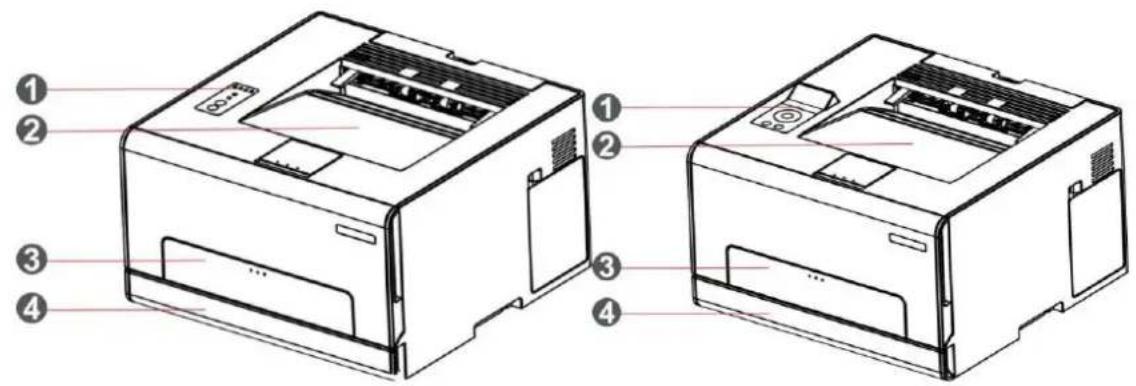
| 1 | Panneau de commande | Indiquer l'état d'imprimante, pour l'opération de réglage. |
| 2 | Sortie standard | Pour stocker le papier imprimé. |
| 3 | Bac d'alimentation manuelle | Mettez manuelles l'intérémédia dans la boîte de papier pour imprimer. |
| 4 | Plateau d'alimentation standard | Pour placer les supports à imprimer dans le plateau polyvalent. |
Remarque: L'apparence de l'imprimante peut varier en fonction du mode et de la configuration de l'imprimante; le diagramme schématique est uniquement à titre de référence.
Vue arrière
Remarque: • Pour éviter toute perte de données ou tout dysfonctionnement de l'imprimante, ne touchez pas le câble USB, tout adaptateur réseau sans fil ou l'imprimante dans les zones indiquées lors de l'impression.
- Il peut avoir la différence due à l'aspect, le modèle et la fonction différente d'imprimante, la figure sert seulement à la référence.
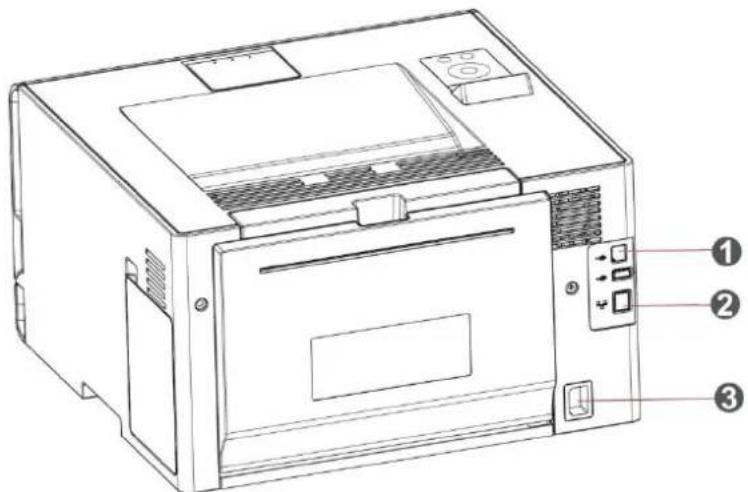
| 1 | Interface USB | Pour connecter le produit à l'ordinateur par le cable USB. |
| 2 | Interface réseau(convient aux modèles supportant la fonction réseau) | Pour connecter le produit au réseau par le cable d'internet. |
| 3 | Interface d'alimentation | Pour connecter le produit à l'alimentation par le cable d'alimentation. |
Généralités du panneau de contrôle
Le panneau de commande de l'imprimante est représenté ci-dessous : Panneau de contrôle LCD
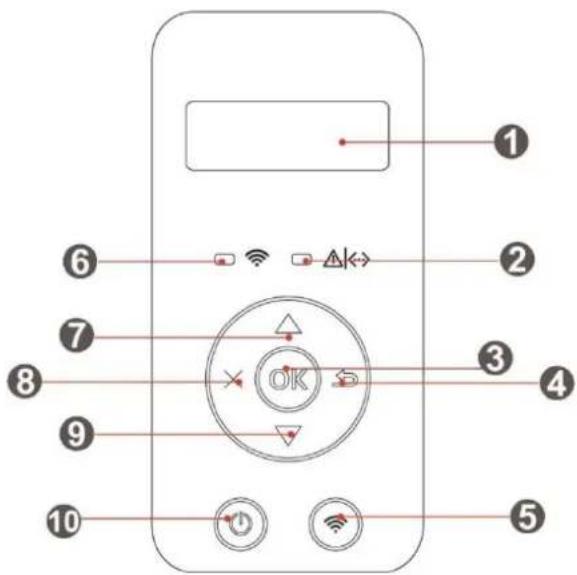
| N° | Nom | Fonctions |
| 1 | Écran LCD | Afficher l'information d'interface d'opération et de produit. |
| 2 | Cartouche/lampe d'état | Indiquer l'état de cartouche et d'imprimante |
| 3 | OK | Confirmez la sélection sur l'écran/ouvrez le menu principal du panneau de contrôle. |
| 4 | Retour | Retourer au menu précédent. |
| 5 | Touches Wi-Fi/toute d'économie d'encre | Appuyez brièvement sur le bouton Wi-Fi pour activer la fonction de Wi-Fi Direct de l'imprimante, l'imprimante imprime automatiquement « la Page d'Aide pour la Connexion Wi-Fi de Périphérique mobile » (modèles Wi-Fi uniquement). Appuyez sur le bouton Wi-Fi et maintenez-le,enforcépendant plus de 2 secondes: le WPS va être activé lorsque le Wi-Fi n'est pas connecté et le Wi-Fi va être déconnecté lorsqu'il est connecté (modèles Wi-Fi uniquement). Démarrez la fonction d'économie d'encre (seulement adéquat pour le modele sans Wi-Fi). |
| 6 | Lampe Wi-Fi/lampe d'économie d'encre | Indiquer l'état de connexion Wi-Fi (seulément adéquat pour le modele avec Wi-Fi). Indiquer l'état ouverture/étéint de la fonction d'économie d'encre (seulément adéquat pour le modele sans Wi-Fi). |
| 7 | HAUT | Parcourez à dire des menus et des options.Pour les options de menu nécessitant d'entrée des informations,changezles valeurs numériques en les faisant défiler. |
| 8 | Annuler | Exécuter l'opération d'annulation. |
| 9 | Bas | Parcourez à dire des menus et des options.Pour le menu nécessitant l'entrée, cyclez la position d'entrée de gauche àdroite, tels que l'entrée d'adresse IP. |
| 10 | Bouton «Power» | • Allumez ou Éteignez l'imprimante.Remarque: appuyez sur cette touche et maintenez-la enfonnée au moins2 secondes pour éteindre l'imprimante.Lorsque l'imprimante est prete, appuyez brièvement sur ce bouton, etl'imprimante passée en état de veille.Lorsque l'imprimante est en état de veille, appuyez brièvement sur cebouton pour la réveiller. |
Panneau de contrôle LED
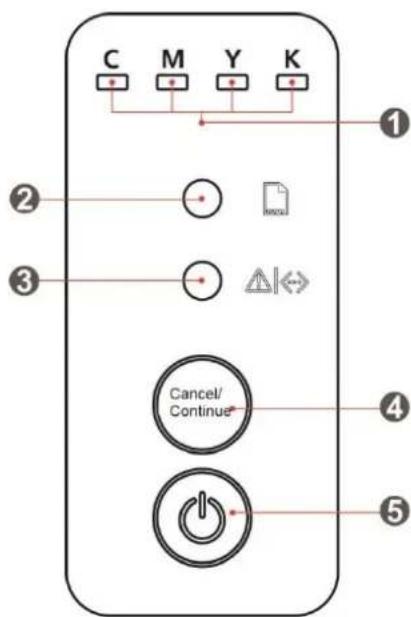
| N° | Nom | Fonctions |
| 1 | Indicateur de l'état des consommables | Indiquez le statut des consommables |
| 2 | Indicateur du statut du papier | Indiquez le statut du papier |
| 3 | Indicateur de l'état de l'imprimante | Indiquez le statut de l'imprimante |
| 4 | Bouton « Annuler/Continuer » | Si l'imprimante est en état de veille, appuyez sur ce bouton ou faites une pression longue pour la réveiller.Maintenez cette touche enforcée pendant l'impression pour annuler la tâche d'impression en cours. |
| Lorsque l'imprimante est préte, appuyez longuement sur ce bouton pour imprimer la page d'information. | ||
| 5 | Bouton « Power » | • Allumez ou Éteignez l'imprimante.Remarque: appuyez sur cette touche et maintenez-la enfoncée au moins 2 secondes pour êtreindre l'imprimante.Lorsque l'imprimante est préte, appuyez brièvement sur ce bouton, et l'imprimante passé en état de veille.Lorsque l'imprimante est en état de veille, appuyez brièvement sur ce bouton pour la réveiller. |
Fonctions de l'indicateur d'état des consommables
Indicateur LED de l'état des consommables
| Statut et description du statut | C - Cyan | M - Magenta | Y - Jaune | K - Noir |
| Témoin lumineux étant : Normal | C | M | Y | K |
| Clignotant: Le toner arrive à épuisement | C | M | Y | K |
| Témoin lumineux allumé : Toner épisé, pas de cartouche de toner détectée ou cartouche de toner mal assortedie | C | M | Y | K |
Fonctions de l'indicateur du statut du papier
Indicateur LED de l'état du papier
| N° | Indicateurs de statut | Etat | Description d'état |
| 1 | Eteint | Aucune anomalie de papier dans l'imprimante | |
| 2 | Lampe rouge s'allume toujours | Anomalies dans le bac de l'imprimante, telles qu'un bourrage papier, une sortie de papier ou une panne d'alimentation. |
Fonctions de l'indicateur d'état de l'imprimante
Indicateur d'état de l'imprimante LCD
| N° | Indicateurs de statut | Etat | Description d'état |
| 1 | Eteint | L'imprimante est éteinte ou en mode «Veille ». | |
| 2 | Lampe vertesallume toujours | L'imprimante est préte. | |
| 3 | Lampe verteclignote | L'imprimante est en train de chauffer, d'imprimer, detraitser, d'annuler et de calibrer. | |
| 4 | Lampe rouge s/allume toujours | Défaillance de l'imprimante. | |
| 5 | Lampe orangess/allume toujours | Indiquez que la cartouche de toner de l'imprimante est anormale (non trouvée, mal assortedie, durée de vie expirée) et que le bac à toner usage est plein ou introuvable. | |
| 6 | Lampe oragen clignote | Lorsque l'imprimante est dans un état d'alerte (le toner de la cartouche est épuisé ou la bouteille de toner usage est presque pleine). |
Indicateur LED de l'état de l'imprimante
| N° | Indicateurs de statut | Etat | Description d'état |
| 1 | Eteint | L'imprimante est étente ou en mode «Veille ». | |
| 2 | Lampe verte s'allume toujours | Imprimante est prête. | |
| 3 | Lampe verte clignote | L'imprimante est en train deCHAuffer, d'imprimer, detraiter, d'annuler et de calibrer. | |
| 4 | Lampe rouge s'allume toujours | Défaillance de l'imprimante (sauf en cas de défaillance de la bouteille de toner usagé). | |
| 5 | Lampe orange s'allume toujours | La bouteille de toner usagé n'est pas installée dans l'imprimante, et la bouteille de toner usagé est pleine. | |
| 6 | Lampe oragen clignote | La bouteille de toner usagé est presque pleine. |
Indicateur wi-fi/indicateur d'économie de toner
| N° | Indicateurs de statut | Etat | Description d'etat (adéquat pour le modele Wi-Fi) | Description d'état (adéquat pour le modele non Wi-Fi) |
| 1 | ● | Eteint | Wi-Fi non connecté et état de voirie | Fermer la fonction d'économie d'encre et état de voirie |
| 2 | ● | Lampe verte clignote | Connexion en cours de Wi-Fi | Aucun |
| 3 | ● | Lampe verte s'allume toujours | Wi-Fi déjà connecté | Démarrer la fonction d'économie d'encre |
Fonctions de l'indicateur de puissance
| N° | Affichage d' état de lampe de source d'alimentation | Etat | Description d' état |
| 1 | Eteint | L'imprimante est éteinte. | |
| 2 | Clignoter en permanence | L'imprimante n'est pas en état de voirie (imprimante prête, impression, traitement, etc.). | |
| 3 | Clignoter | L'imprimante est en état de voirie. |
02 Papier et support d'impression
Spécifications du papier
| Type de support | Papier ordinaire1(70~89g/m2), Papier ordinaire2(90~105g/m2),papier fin(60~69g/m2) | |
| Bac d'alimentation automatique | Format du support | A4, A5, A6, Legal, Letter, JIS-B5, ISO B5, Executive, Folio, Oficio, Statement, 16K, 32K, Big 16K, Big 32K, B6, Personnalisation du papier |
| Grammage | 60~105 g/m2 | |
| Capacité maximale du bac de chargement | 250 pages(80 g/m2) | |
| Bac d'alimentation manuelle | Type de support | Papier ordinaire1(70~89g/m2), Papier ordinaire2(90~105g/m2),papier fin(60~69g/m2),papier épais1(106~130g/m2), papier épais2(130~176g/m2),film transparent, papier cartonné,papier à étiquette, envelope |
| Format du support | A4, A5, A6, Legal, Letter, JIS-B5, ISO B5, Executive, Folio, Oficio, Statement, 16K,32K, Big 16K, Big 32K, No.10 Env., Monarch Env, DL Env, C5 Env, C6 Env, ZL, Janapanese Postcard, Yougata4, Younaga3, Nagagata3, Yougata2, Postcard, B6, Personnalisation du papier | |
| Grammage | 60~200 g/m2 | |
| Capacité maximale du bac de chargement | 1 pages |
Remarque: • Il est conseillé d'utiliser le papier standard de 80g/m² pour cette imprimante.
- Il n'est pas recommandé d'utiliser de manière très fréquente des papiers spéciaux qui peuvent affecter la durée de vie de l'imprimante.
- Les supports d'impression qui ne respectent pas les conseils fournis dans ce Guide de l'utilisateur peuvent générer des impressions de mauvaise qualité, des bourrages papier fréquents et une usure excessive de l'imprimante.
- Les propriétés telles que le grammage, la composition, la texture et l'humidité sont des facteurs importants qui affectent les performances de l'imprimante et la qualité des résultats.
Papier spécifique
Cette imprimante prend en charge du papier d'impression spécial. Papiers spéciaux pris en charge : étiquette, enveloppe, transparent, écaille, cartonné, fin.
Remarque: • Lorsque vous utilisez du papier ou un support d'impression spécial, pensez à sélectionner le type et la taille de support correspondants dans les paramètres d'impression afin d'obtenir des résultats optimisés.
Veuillez observer les normes suivantes :
| Types de support d'impression | Bonnes pratiques | Mauvaises pratiques |
| Papier à étiquettes | Utilisez exclusivement des feuilles d'étiquettes dont le papier doublure n'est pas découvert. Les étiquettes doivent être posées à plat lors de l'utilisation. Utilisez uniquement les étiquettes sur des feuilles entières. Nous ne garantissons pas que toutes les étiquettes du commerce respectent ces exigences. | N'utilisez pas du papier à étiquettes froissé, troué ou endommagé. |
| Enveloppe | Les enveloppès doivent être chargées uniformément. N'utilisez que du papier d'enveloppe non scellé. | Utiliser des enveloppès froissées, déchirées, collées ou endommagées. Utiliser des enveloppès avec des trombones, des élastiques, des fenôtres ou matelassées. Utilisez des enveloppès avec des autocollants ou d'autres matériaux synthétiques. |
| Film transparent | Utilisez uniquement des films transparents adaptés aux imprimantes laser. | Utiliser des supports d'impression transparents non adaptés aux imprimantes laser. |
| Papier épais, papier cartonné | Utilisez uniquement du papier épais si celui-ci est compatible avec les imprimantes laser et si son gramma repound aux caractéristiques de cette imprimante. | Utiliser du papier dont le gramma est supérieur à la Specification du support recommendé pour cette imprimante uniquement si le papier est ajusté à cette imprimante. |
Chargement dans le bac d'alimentation standard
Pour éviter tout risque de choc électrique, si vous accédez à la carte de commande ou aux dispositifs de mémoire après avoir configuré l'imprimante, mettez l'imprimante hors tension et débranchez le cordon d'alimentation de la prise électrique avant de continuer. Si vous avez d'autres appareils connectés à l'imprimante, mettez-les également hors tension et débranchez tous les cables connectés à l'imprimante.
Pour réduire le risque d'instabilité de l'équipement, chargez chaque bac séparément. Gardez tous les autres bacs fermés jusqu'à ce que vous en ayez besoin.
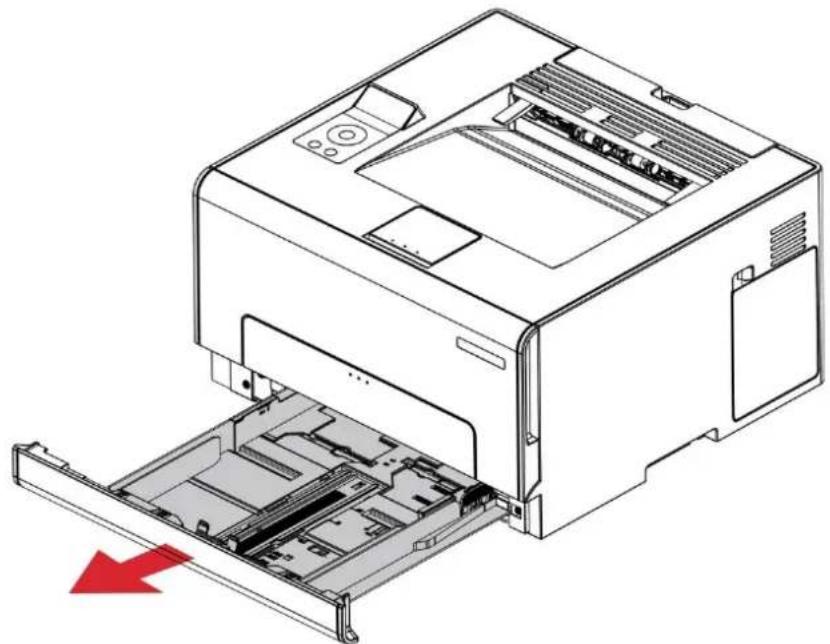
- Retirez complètement le plateau d'alimentation standard de l'imprimante.
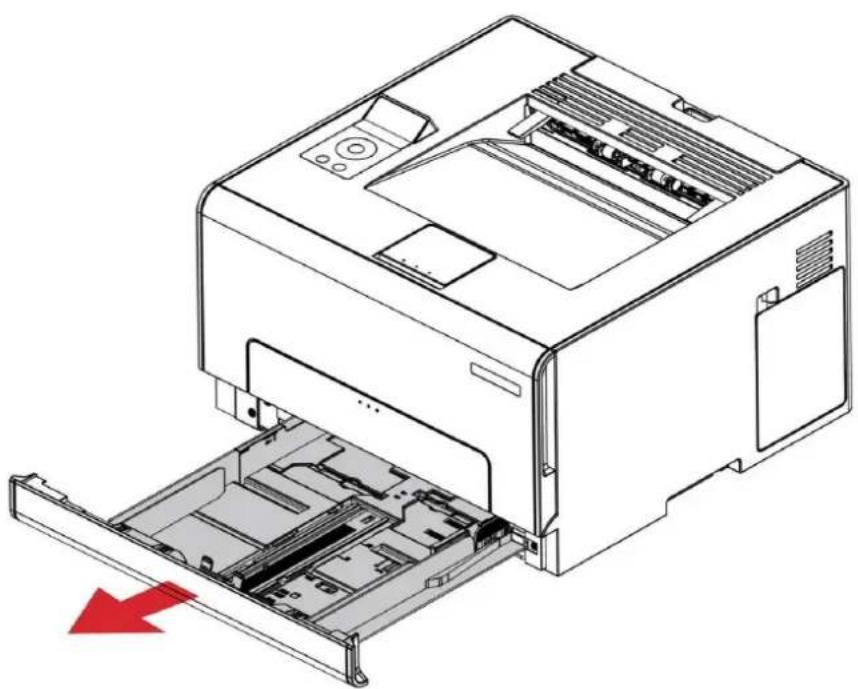
Remarque: Pour éviter les bourrages papier, ne retirez pas le bac lorsque l'imprimante est occupée.
- Fléchissez, déployez et alignez les bords du papier avant de le charger
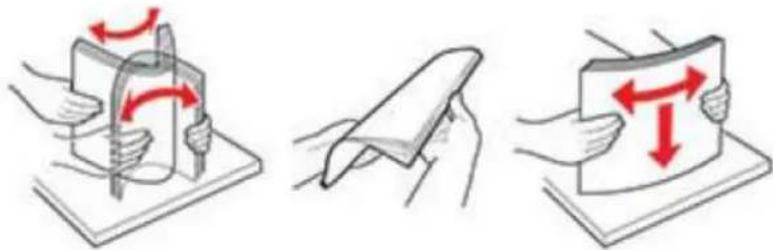
- Chargez le papier avec la face imprimable vers le haut.
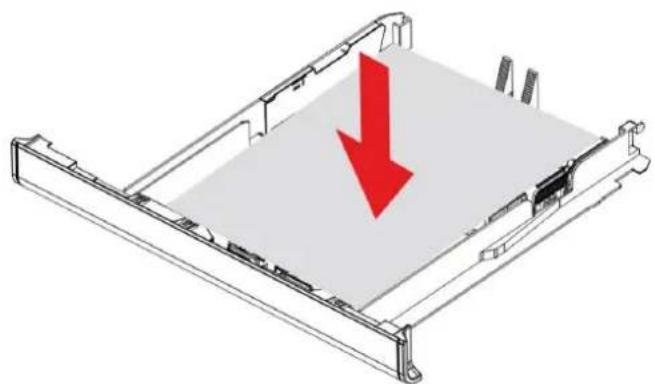
Remarque: • Pour l'impression recto, chargez le papier avec la face d'impression vers le haut et l'en-tête vers l'intérieur du bac.
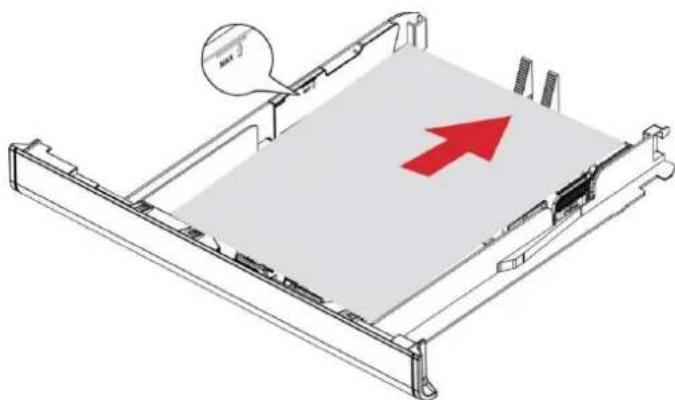
- Ne glissez pas de papier dans le bac.
- Pour éviter les bourrages papier, assurez-vous que la hauteur de la pile est inférieure à l'indicateur de remplissage maximal du papier.
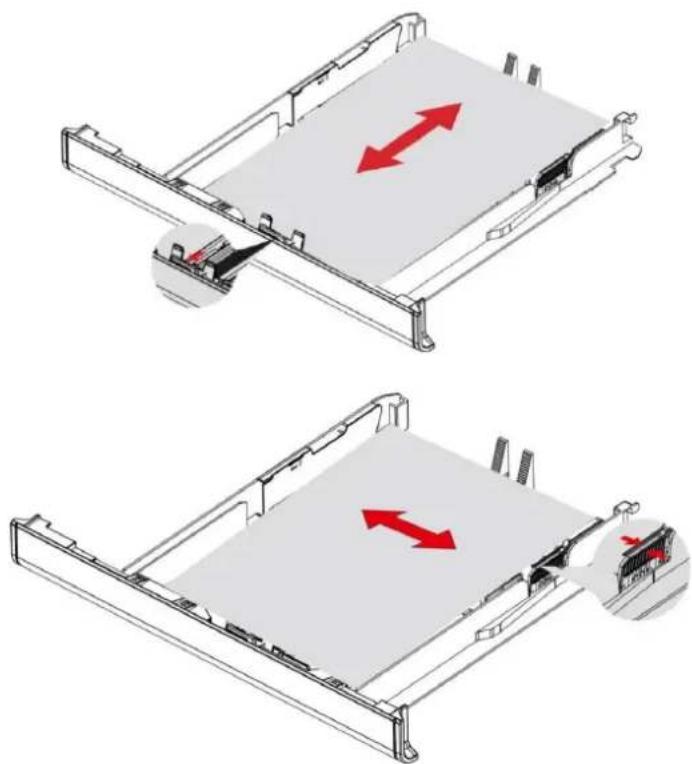
- Ajustez le guide pour qu'il corresponde à la taille du papier chargé.
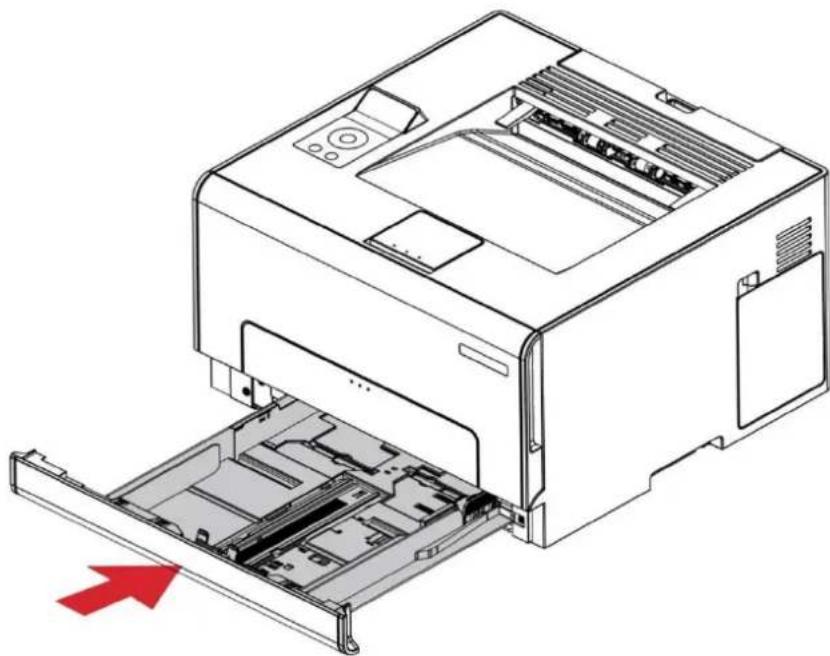
- Insérez le plateau.
- Ajustez le guide pour qu'il corresponde à la taille du papier charge.
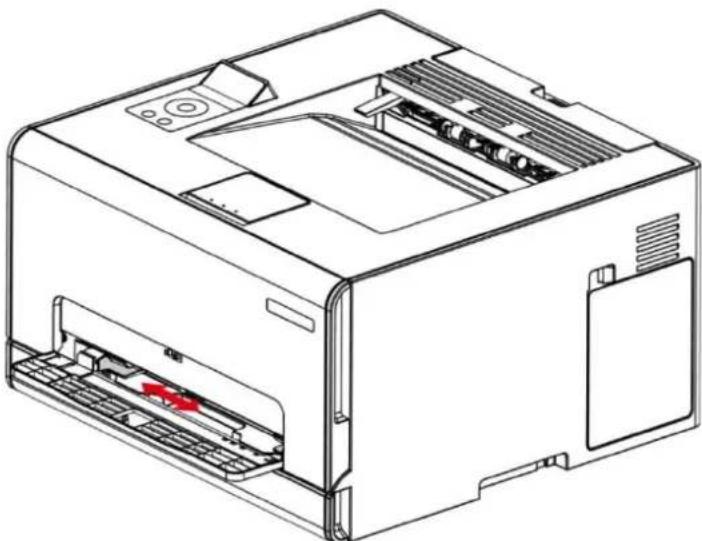
- Chargez une feuille de papier avec la face imprimable vers le haut.
Remarque: • Pour l'impression recto, chargez le papier avec la face imprimable vers le haut et le bord supérieur entrant d'abord dans l'imprimante.
- Pour un meilleur effet d'impression, il est recommandé d'utiliser du papier neuf et non endommagé.
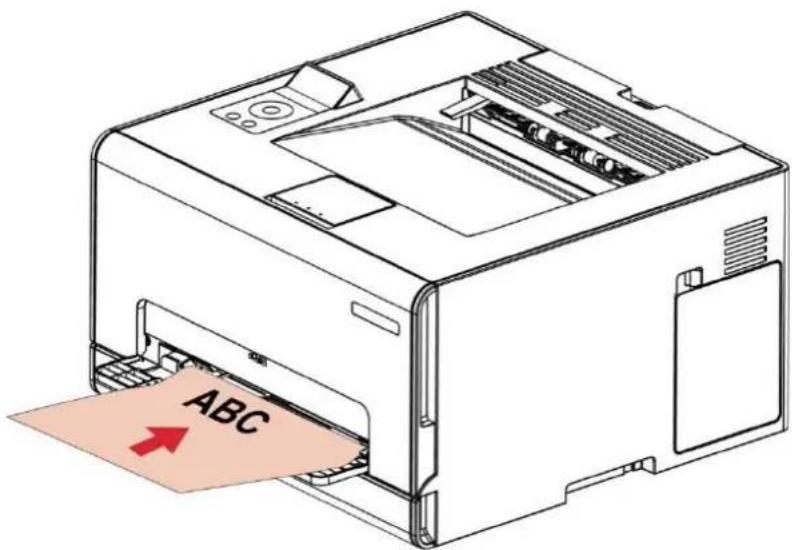
- Faites avancer le papier jusqu'à ce que son bord avant soit tiré vers l'intérieur.
Remarque: Pour éviter les bourrages papier, ne forcez pas le papier dans le bac manuel.
Configuration du pilote
Ce logiciel fournit une méthode d'installation en un seul clic permettant d'installer le pilote sur les systèmes Windows et macOS, ce qui peut vous aider à terminer automatiquement l'installation du pilote plus rapidement et plus facilement.
Remarque: L'interface d'installation de pilote est différente du au modèle et la fonction, la figure est seulement pour la référence.
Installation en un clic (pour windows et macos)
L'installation en un seul clic oppose trois méthodes d'installation : « Wi-Fi », « USB » et « Réseau câblé ». Le présent manuel se concentre sur l'installation de l'imprimante par connexion Wi-Fi.
Configurer le wi-fi et installer le pilote via le câble USB
- L'ordinateur est déjà connecté au routeur via Wi-Fi.
Remarque: • Si elles sont configurées en réseau Wi-Fi, les imprimantes ne prennent en charge que le réseau de 2,4 GHz.
- Vous pouvez imprimer la "Page de configuration réseau" pour confirmer le statut de connexion de l'imprimante au réseau afin de savoir si l'imprimante est connectée au réseau.
- Connectez l'imprimante à l'ordinateur via câble USB, ensuite mettez l'imprimante en marche.
- Introduisez le disque d'installation fourni dans le lecteur de CD de l'ordinateur ou connectez-vous au site Web officiel de Pantum (www.pantum.com) pour télécharger le disque.
- Lisez et acceptez les conditions contenues dans le contrat de Conditions Générales d'Utilisation et la Politique de confidentialité, cliquez sur le bouton « Suivant » dans le coin inférieur droit de l'interface pour acceder à l'interface d'installation du pilote.
- Cliquez sur le bouton «Installation en un seul clic» sous Wi-Fi pour installer le pilote.
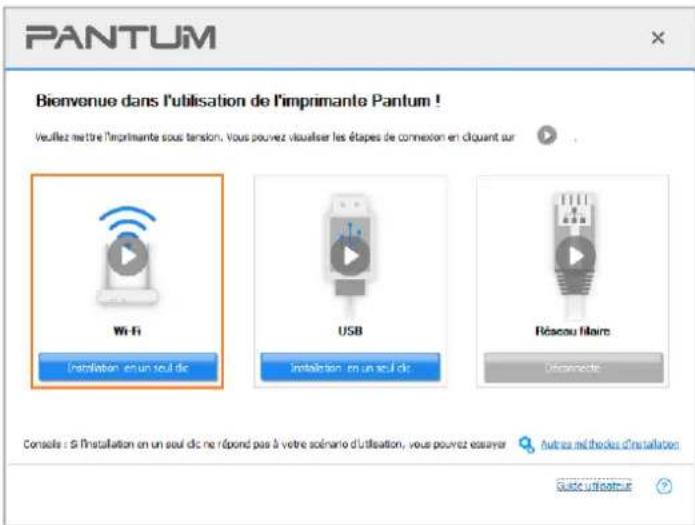
Remarque: • Vous pouvez placer le curseur de votre souris sur le bouton "Installation d'un seul cli" pour vérifier l'information contextuelle afin de confirmer, à l'aide de l'adresse IP, que l'imprimante actuelle est bien celle que vous cherchez à installer, avant de cliquer sur le bouton.
Méthode de désinstallation du pilote sous windows
Prenez Windows 7 comme exemple pour l'opération suivante, l'information décran de votre ordinateur peut être différente du à la différence de système d'opération. Correction : Prenez Windows 7 comme exemple pour l'opération suivante, l'information décran de votre ordinateur peut être différente due à la différence de système d'opération.
- Cliquez sur le menu de démarrage de l'ordinateur, puis cliquez sur tous les programmes.
- Cliquez sur Pantum, puis cliquez sur Pantum XXX Series.
XXX représente le modèle du produit de Pantum XXX Series.
- Cliquez sur la désinstallation, supprimez le pilote selon l'explication de la fenêtre de désinstallation.
- Décharger puis redémarrer l'ordinateur.
Méthode de déinstallation du pilote sous macos
Prenez macOS 10.14 comme exemple pour l'opération suivante, l'information de l'écran de votre ordinateur peut être différente du à la différence de système d'exploitation.
- Cliquez sur la rubrique de menu Finder d'ordinateur «Aller» - «Applications» - «Pantum» - «Service» - «Pantum Uninstall Tool».
- Supprimez le pilote en suivant les instructions de la fenêtre pop-up de désinstallation.
- Désinstallation terminée.
04 Réglage de réseau câble (adaptateur pour les appareils de réseau câblé)
Compatible avec l'imprimante avec l'impression par le réseau câble, connectez l'imprimante au réseau, puis contrôlez l'imprimante pour l'impression par le mode de contrôle de réseau câble.
Réglage de l'adresse IP
L'adresse IP de l'imprimante peut être obtenue automatiquement via la fonction DHCP ou définie manuellement.
Paramétrage automatique
La fonction de paramétrage automatique DHCP est activée par défaut pour l'imprimante.
- Connectez l'imprimante au réseau par le biais d'un câble réseau, puis terminez les tâches préliminaires pour le démarrage.
- L'imprimante va obtenir automatiquement l'adresse IP allouée par le serveur. Ceci pourrait prendre quelques minutes pour obtenir l'adresse IP à l'influence de l'environnement de réseau.
Vous pouvez imprimer 'page de réglage de réseau' pour voir l'adresse IP de l'imprimante ou consulter l'information de réseau par le panneau de contrôle d'imprimante. Si l'adresse IP n'est pas listée, veuillez vérifier l'environnement de réseau ou attendre quelques minutes, puis réessayez.
Remarque: • Si l'allocation automatique de l'adresse IP du serveur DHCP ne réussit pas, l'imprimante va obtenir automatiquement l'adresse locale de lien alloué par le système 169.254.xxx.xxx.
Paramétrage manuel
Réglage manuel de l'adresse IP par le panneau de contrôle d'imprimante.
Pour configurer manuellement l'adresse IP de l'imprimante via le serveur Web intégré.
05 Configuration de réseau sans fil (adapté quêt pour le mode le avec wi-fi)
Basé sur le modèle, le modèle d'imprimante avec fonction d'impression Wi-Fi prend en charge deux types de connexion réseau sans fil : Wi-Fi Station et Wi-Fi Direct. En général, une seule connexion est connectée simultanément entre l'ordinateur et l'imprimante.
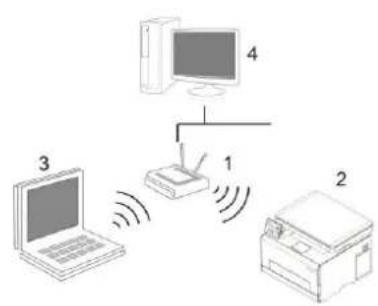
Wi-Fi Station: connecter l'équipement sans fil par le routeur
- Point de connexion (routeur sans fil)
- Imprimante de réseau sans fil
- Connecter l'ordinateur du point de connexion par le réseau sans fil
- Connecter à l'ordinateur du point de connexion par le réseau câble
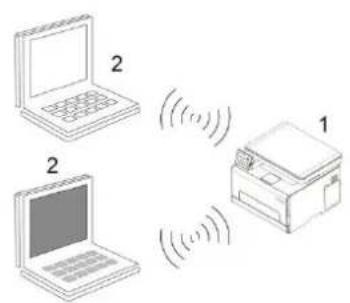
Mode de connexion Wi-Fi Direct: connecter le terminal de client sans fil et l'imprimante avec fonction Wi-Fi
- Imprimante de réseau sans fil
- Terminal de client sans fil à connecter directement avec l'imprimante de réseau sans fil
Mode de structure de base
Vous pouvez connecter l'ordinateur et l'imprimante par le point de connexion (routeur sans fil). Le point de connexion (routeur sans fil) est divisé en outil de configuration de réseau sans fil et configuration Wi-Fi Protected Setup (WPS).
Important: avant d'instruire le réseau sans fil, il faut connaître le nom de réseau (SSID) et le mot de passe du point de connexion (routeur sans fil), utilisez-le en cas de configuration de réseau sans fil. Si vous n'êtes pas sûr, veuillez consulter votre administrateur de réseau ou le fabricant du point de connexion (routeur sans fil).
Outil de configuration de réseau sans fil
Si votre ordinateur a déjà installé de pilote et connecté au réseau sans fil, mais le réseau sans fil n'a pas changé, vous pouvez reconfigurer par l'outil de configuration de réseau sans fil.
Travail préparatoire
- Point de connexion (routeur sans fil).
- Ordinateur déjà connecté au réseau.
- Imprimante avec la fonction de réseau sans fil.
Méthode de configuration d'outil de réseau sans fil
Sortir l'outil de configuration de réseau sans fil dans l'ordinateur.
1) Dans le système Windows : cliquez sur le menu "Commencer"-"Tous les programmes"-"Pantum"-"Description de produit"-"Outil de configuration de réseau sans fil" de l'ordinateur. 2) Système macOS : cliquez sur la rubrique de menu Finder d'ordinateur "Aller" - "Applications" - "Pantum" - "Service" - "Outil de configuration du réseau sans fil".
Comment fermer wi-fi déjà connecté
Connectez le réseau sans fil en mode infrastructure en suivant les étapes ci-dessus. Si connecté, le voyant Wi-Fi du panneau de contrôle est normalement allumé. Maintenez ce bouton enfoncé pendant plus de 2 secondes pour vous déconnecter du réseau Wi-Fi (le voyant Wi-Fi s'éteint).
06 Serveur web
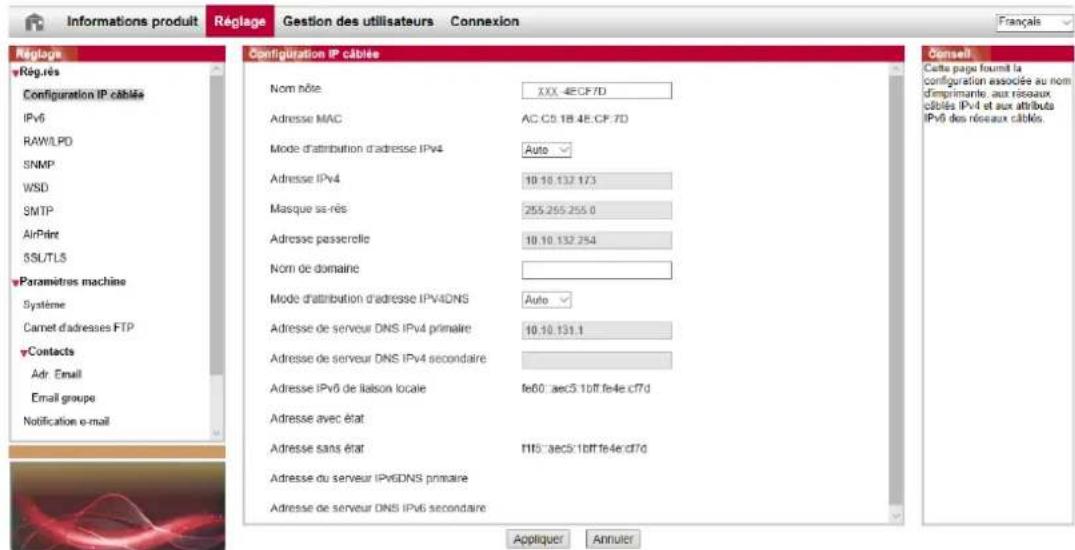
Vous pouvez administrer la configuration d'imprimante par le serveur Web intégrе.
Visiter le serveur web intégré
- Ouvrez l'alimentation d'imprimante et d'ordinateur.
- Connectez l'imprimante au réseau, assurez-vous que l'imprimante se connecte au réseau.
- Entrez l'adresse IP de l'imprimante dans la rubrique d'adresse du navigateur, visitez le serveur Web intégré de l'imprimante.
- Cliquez sur 'Connexion', entrez le nom d'utilisateur et le mot de passe (le nom d'utilisateur par défaut est admin, le mot de passe original est 000000), et cliquez sur 'Connexion'.
Remarque: À cause de la sécurité, il est conseillé que vous changez le mot de passe par défaut. Vous pouvez entrer dans l'interface 'Gestion des utilisateurs' pour modifier.
Fonctions d'impression
Vous pouvez régler les fonctions d'impression via « Démarrer » - « Périphériques et imprimantes », sélectionnez l'imprimante correspondante, cliquez avec le bouton droit, régalez les fonctions d'impression dans « Options d'impression ». Voici certaines des fonctions :
| Fonctions | Graphique |
| Impression couleur1 | 123→123 |
| Impression monocloire | 123→123 |
| Assember | 123→123→123 |
| Ordre inverse | 123→321 |
| Multipage | 12→12 |
| Impression Affiche(Pour Windows uniquement) | A→A |
| Impression avec zoom | 1→1 |
| Impression de livrets | 1234→234 |

Remarque: Les explications ci-dessus prennent le système Windows 7 comme exemple. - Vous pouvez sélectionner l'impression poster 2x2 dans multiple pages, pour réaliser la fonction impression poster. - Vous pouvez ouvrir la première option d'impression, cliquez sur le bouton aide, et consultez la fonction et l'explication détaillée. - Note 1: Lorsque la cartouche de toner laser Cyan (C), Magenta (M) ou Jaune (J) ne peut pas être remplacée rapidement après son expiration, vous pouvez désir de continuer à imprimer en noir et blanc.
Recto-verso
L'imprimante prend en charge l'impression recto-verso du papier ordinaire. Le format du papier est pris en charge par l'impression recto-verso : A4, Lettre, Légal, Folio, Oficio.
Remarque: - Certains supports papier ne sont pas adaptés à l'impression recto- verso, et essayer l'impression recto- verso peut endommager l'imprimante.
- Le recto-verso n'est pas disponible pour l'impression d'affiches.
- Pour obtenir de plus amples informations sur les types de papier et les supports
d'impression dans le bac d'alimentation pour l'alimentation du papier, veuillez vous reporter à la section Papier et Supports d'impression.
Comment imprimer double faces automatiquement
- Ouvrez la tâche d'impression à réaliser.
- Sélectionnez Imprimer dans le menu Fichier.
- Sélectionnez l'imprimante du modèle correspondant.
- Cliquez sur « Propriétés de l'imprimante » pour configurer les paramètres d'impression.
- Sélectionnez 'Recto verso' dans les options 'Basique'. Sélectionnez 'Bord long' ou 'Bord court'.
- Cliquez simplement sur « OK » pour terminer la configuration de l'impression. Cliquez sur « Imprimer » pour activer l'impression recto-verse.
Imprimez sans marges
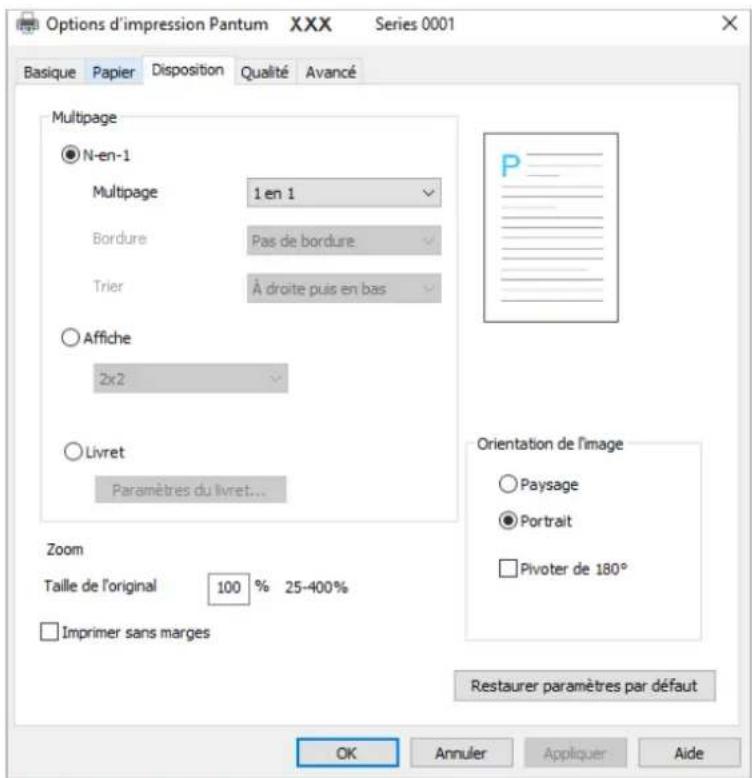
Comme cette imprimante prend en charge l'impression sans marge, il vous suffit de suivre les étapes suivantes pour définir les marges de l'image imprimée.
Les étapes de l'opération sont les suivantes :
Le système Windows 10 est pris comme exemple dans les étapes suivantes. Les informations indiquées sur l'écran de votre ordinateur peuvent varier d'un système d'exploitation à l'autre.
- Ouvrez le fichier que vous voulez imprimer. Cliquez sur le menu « Fichier » dans le coin supérieur gauche. Sélectionnez « Imprimer » pour faire apparaitre le pilote d'impression.
- Sélectionnez le modèle d'imprimante correspondant.
- Cliquez sur « Propriétés/Préférences de l'imprimante » pour configurer l'impression.
- Accédez à l'interface de configuration « Mise en page », cochez « Impression sans marges » et puis cliquez sur « OK »
Impression avec renforcement du rouge
Lorsque le contenu rouge du portrait imprimé ne répond pas aux attentes, vous pouvez essayer d’ajuster la couleur du portrait via la fonction « Amélioration automatique du rouge »
Les étapes de l'opération sont les suivantes :
Le système Windows 7 est pris comme exemple dans les étapes suivantes. Les informations indiquées sur l'écran de votre ordinateur peuvent varier d'un système d'exploitation à l'autre.
- Ouvrez le fichier que vous voulez imprimer. Cliquez sur le menu « Fichier » dans le coin supérieur gauche. Sélectionnez « Imprimer » pour faire apparaitre le pilote d'impression.
- Sélectionnez le modèle d'imprimante correspondant.
- Cliquez sur « Propriétés/Préférences de l'imprimante » pour configurer l'impression.
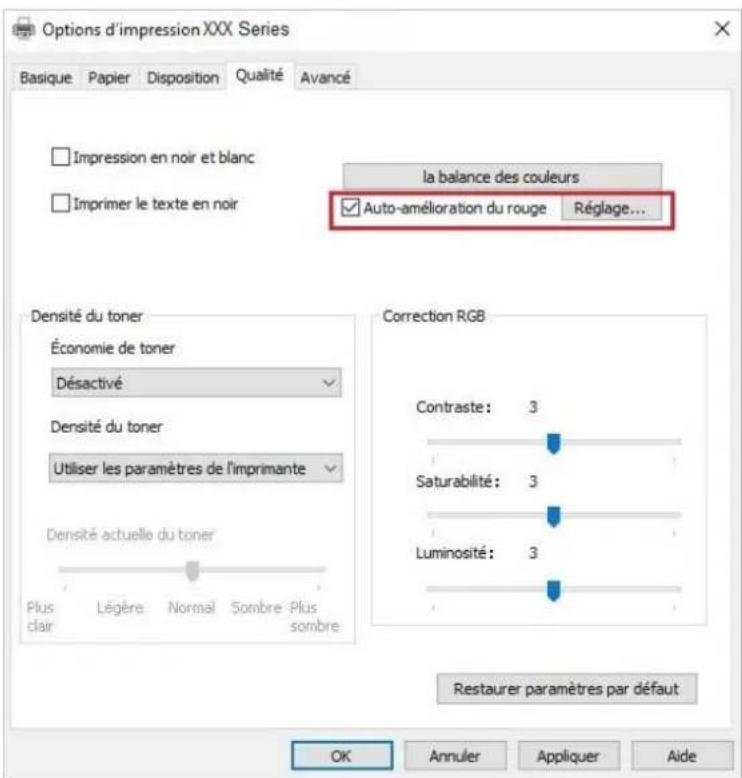
- Entrez dans l'interface de l'option « Qualité ». Cochez « Amélioration automatique du rouge » et cliquez sur « Paramètres ».
- Dans l'interface de « Réglage des options d'amélioration du rouge », cliquez sur le bouton « Imprimer un atlas des couleurs » pour imprimer l'atlas des couleurs.
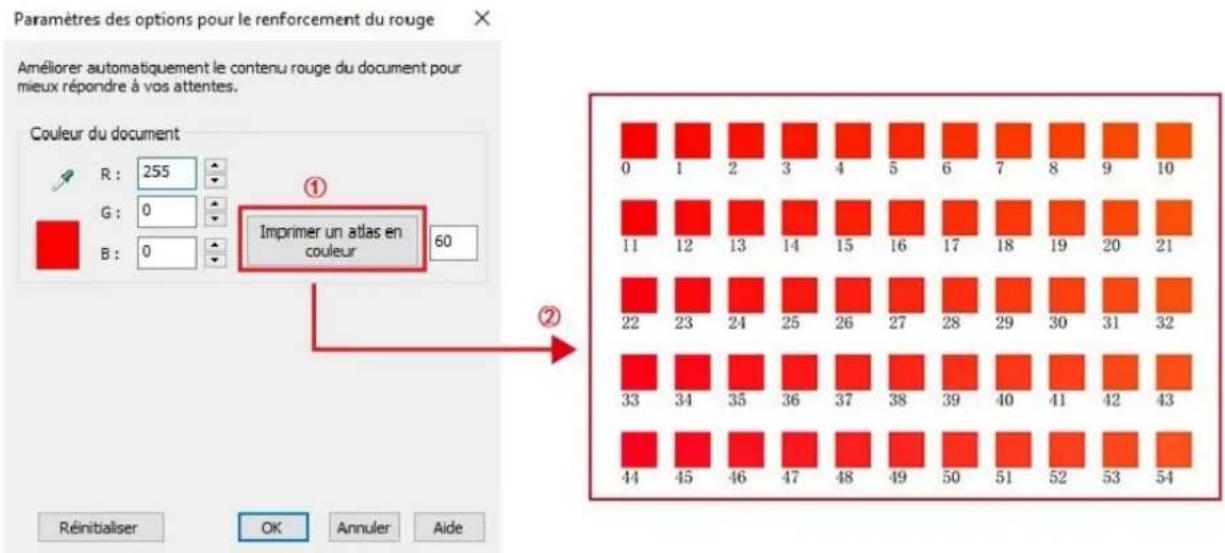
- Faites glisser « » sur le portrait à ajuster, et ajustez la valeur de « Imprimer un atlas des couleurs » selon vos besoins en vous référant à l'atlas des couleurs imprimé.
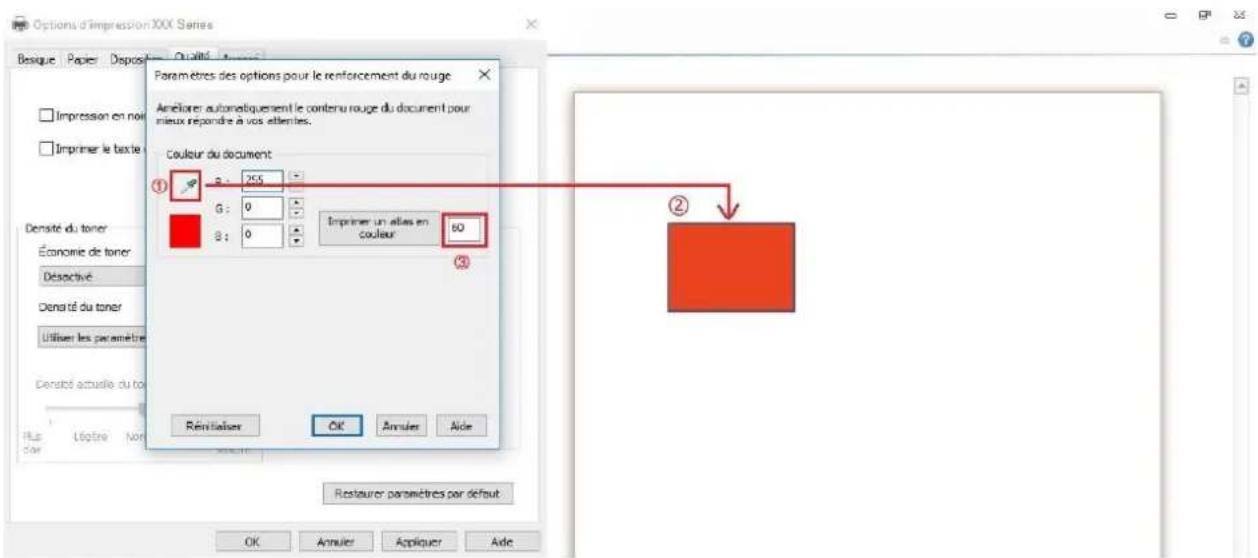
- Pour finaliser la configuration de l'impression, cliquez sur le bouton « OK »/« Appliquer » situé dans le coin inférieur gauche de l'écran. Pour activer la fonction d'impression « Amélioration automatique de la couleur rouge », cliquez sur « Imprimer »
Remarque: L'activation de l'amélioration du rouge ne fonctionne que pour une seule valeur RVB du portrait. Cliquez sur le bouton «Imprimer un atlas des couleurs» pour imprimer une page de test de l'atlas des couleurs. La valeur de l'atlas des couleurs va de 0 à 120, et 0 représente le rouge pur.
Définir les paramètres de l'impression par transfert
Si l'image imprimée est marbrée ou tachetée, vous pouvez essayer de régler les paramètres d'impression par transfert via la configuration de l'imprimante.
Les étapes sont les suivantes : (Convient aux imprimantes installées via une connexion USB) Prenez le système Windows 7 comme exemple pour les étapes suivantes, l'information d'écran de votre ordinateur peut varier du aux différents systèmes d'opération.
- Entrez dans 'Menu de démarrage' - 'Panneau de configuration' de l'ordinateur - consultez 'Périphériques et imprimantes'.
- Cliquez sur l'imprimante avec la touche droite, sélectionnez 'Propriétés de l'imprimante' dans le menu déroulant.
- Entrez dans l'option «Configuration de l'imprimante».
- Cliquez sur «Autres paramètres» pour régler les paramètres d'impression de transfert.
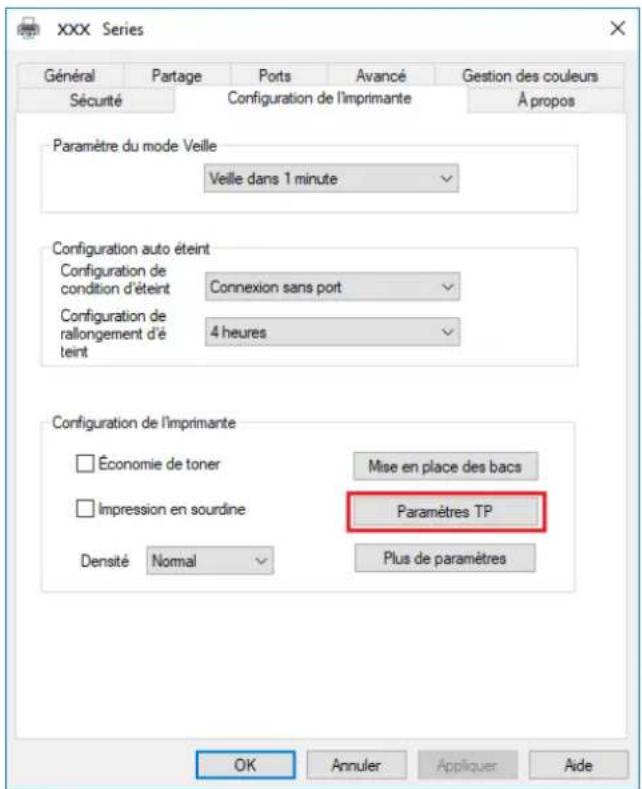
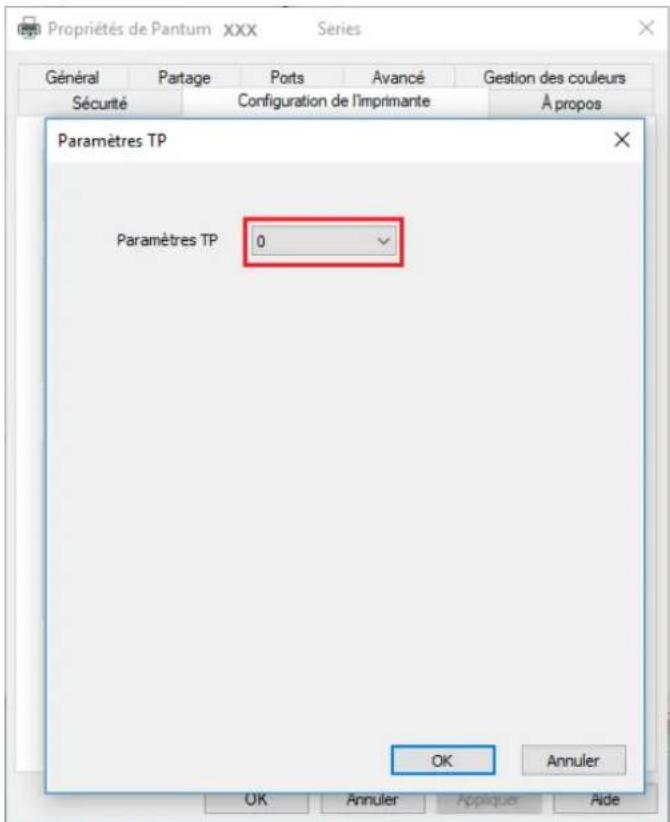
Remarque: • Vous pouvez également définir les paramètres de transfert d'impression à l'aide des boutons du panneau de commande.
08 Maintenance de routine
Remarque: La figure est pour la référence seule, l'imprimante peut avoir différent du à l'aspect, modèle et la fonction différente.
Nettoyage de l'imprimante
: Certaines parties de l'imprimante sont encore à haute température peu de temps après leur utilisation. Pour éviter les brûlures, veuillez ne pas toucher directement les endroits portant l'avertissement de température élevée en contact avec les composants internes après avoir ouvert le couvercle avant ou arrière de l'imprimante.
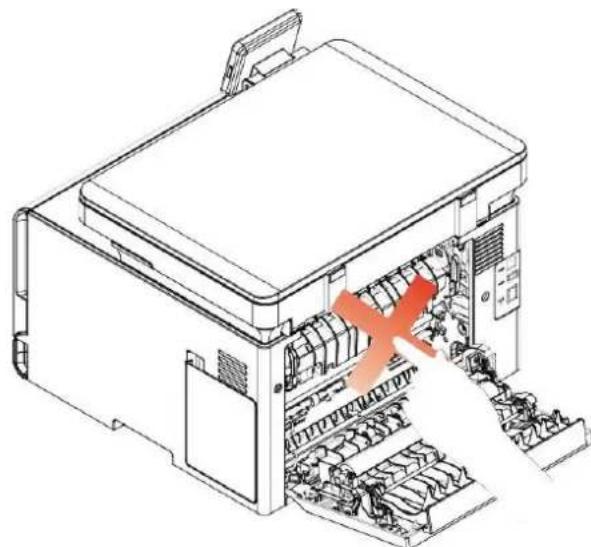
Remarque: • Débranchez l'imprimante avant de la nettoyer.
- Veuillez utiliser des détergents doux.
- Soyez prudent lorsque vous utilisez l'écran de l'imprimante pour éviter d'appuyer sur l'écran tactile ou de l'endommager. Veuillez utiliser un chiffon doux et sec ou tremper dans un détergent neutre ou de l'éthanol pour nettoyer la surface d'affichage. N'utilisez pas des solvants organiques, ni de solutions acides ou alcalines pour le nettoyage.
Nettoyage de l'imprimante
: Pour éviter tout risque de choc électrique lors du nettoyage de l'extérieur de l'imprimante, débranchez le cordon d'alimentation de la prise électrique et déconnectez tous les câbles de l'imprimante avant de poursuivre.
Remarque: Effectuez ce travail tous les quelques mois.
- Les dommages causés à l'imprimante par une mauvaise manipulation ne sont pas couverts par la garantie de l'imprimante.
- Éteignez l'imprimante, puis débranchez le cordon d'alimentation de la prise électrique.
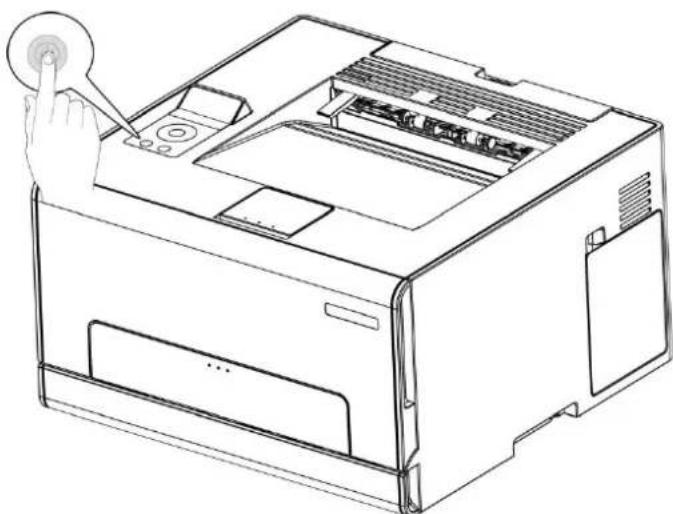
- Retirez le papier de la sortie standard et du bac d'alimentation.
- Enlevez la poussière, les peluches et les morceaux de papier autour de l'imprimante à l'aide d'une brosse douce ou d'un aspirateur.
- Essuyez l'extérieur de l'imprimante avec un chiffon humide, doux et non pelucheux.
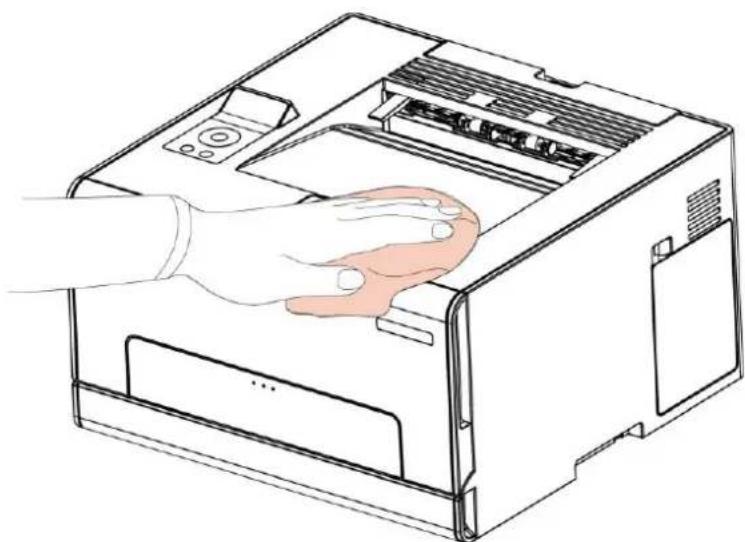
Remarque: • N'utilisez pas de nettoyants ou de détergents ménagers, car ils peuvent endommager la surface de l'imprimante.
Assurez-vous que toutes les zones de l'imprimante sont sèches après le nettoyage.
- Branchez le cordon d'alimentation à la prise électrique, puis mettez l'imprimante sous tension.
Pour éviter tout risque d'incendie ou de choc électrique, branchez le cordon d'alimentation à une prise de courant de calibre approprié et correctement mise à la terre, située à proximité du produit et facilement accessible.
1. Utilisation et entretien de la cartouche de toner.
Veuillez utiliser la cartouche originale pour obtenir la bonne qualité d'impression.
Veuillez prêter attention à ces consignes à suivre en cas d'utilisation de la cartouche:
- Veuillez sauvegarder la cartouche dans un endroit sec et éviter la lumière.
- Il ne faut pas remplir à nouveau la cartouche vous-même. Sinon l'endommagement causé ne sera pas dans la portée de garantie d'imprimante.
- Veuillez mesurer la cartouche dans un endroit sec et frais.
- Il ne faut pas mettre la cartouche près de source de feu, le poudre de carbone dans la cartouche est inflammable, pour éviter l'incendie.
- En cas de sortie ou démontage de la cartouche, veuillez prêter attention au problème de fuite de poudre de carbone. Au cas où la fuite de poudre de carbone touche la peau ou vole dans les yeux ou la bouche, veuillez laver immédiatement avec de l'eau. En cas de non comportement, veuillez aller voir un médecin.
- Lorsque vous placez la cartouche, s'il vous plaît rester à l'écart des enfants peuvent contacter région.
2. Durée de vie de cartouche
- La durée de vie de la cartouche dépend de la quantité de poudre de carbone nécessaire pour le travail d'impression.
- Lorsque l'écran tactile affiche « Toner Cartridge Exhausted », cela signifie que la cartouche de toner est presque épuisée. S'il vous plaît remplacer la cartouche de toner.
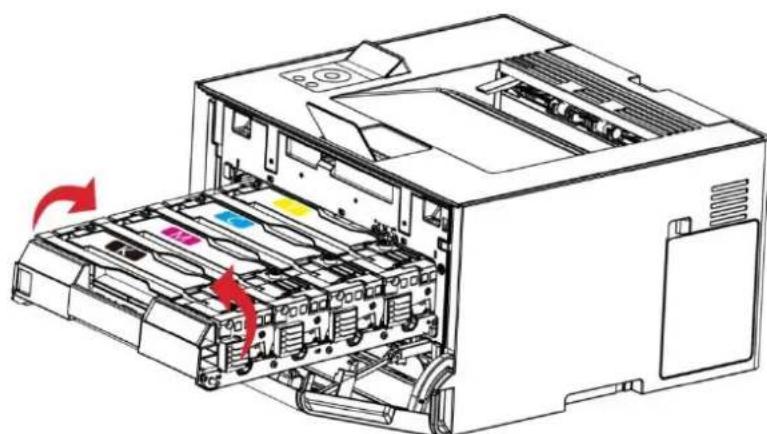
Remplacement de la cartouche de toner
Remarque: Si le plateau est déplié, retirez-le avant de remplacer la cartouche de toner.
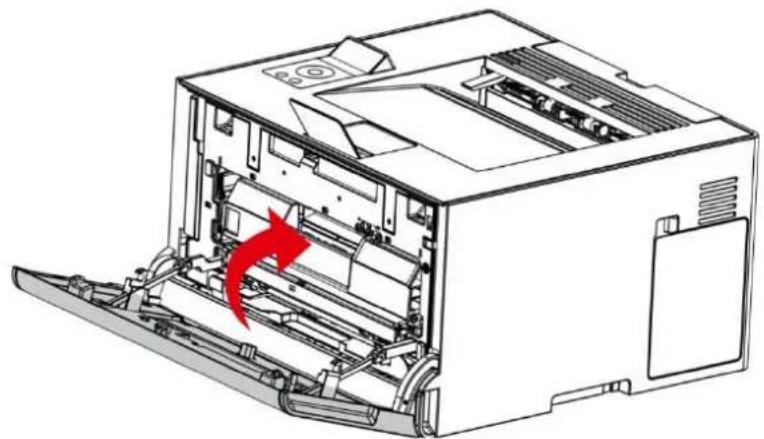
- Ouvrez le capot avant, puis appuyez fort.
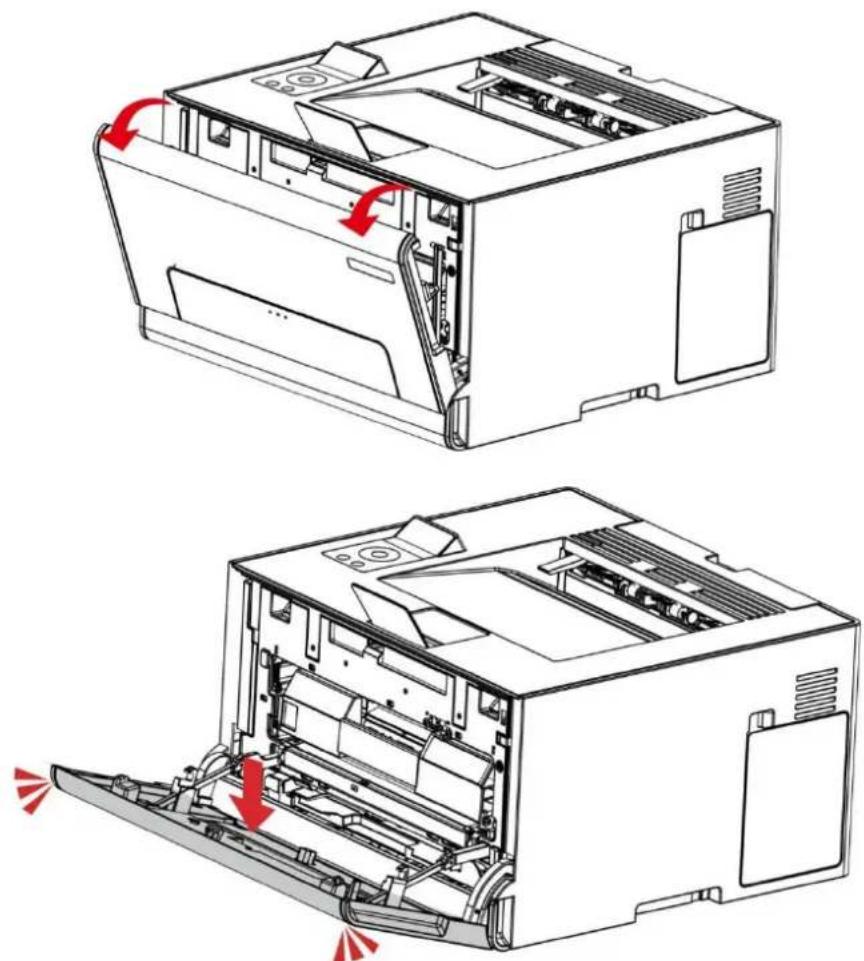
- Sortez le plateau de la cartouche de toner
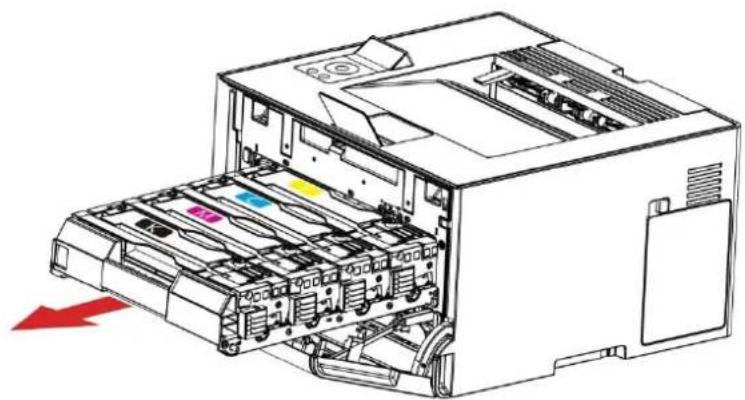
- Retirez la cartouche de toner usagée.
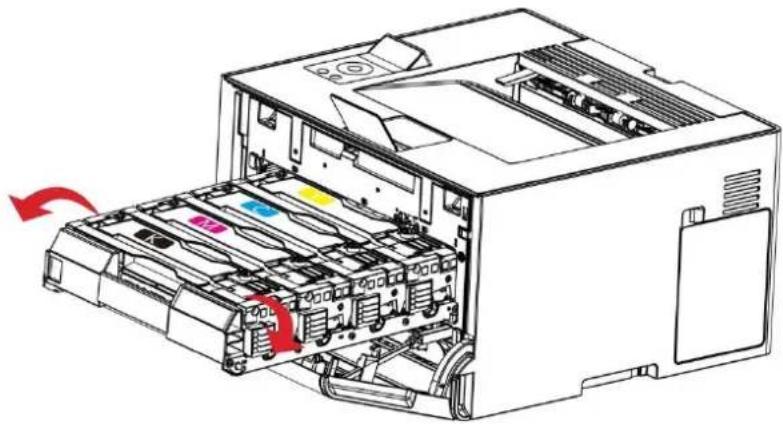
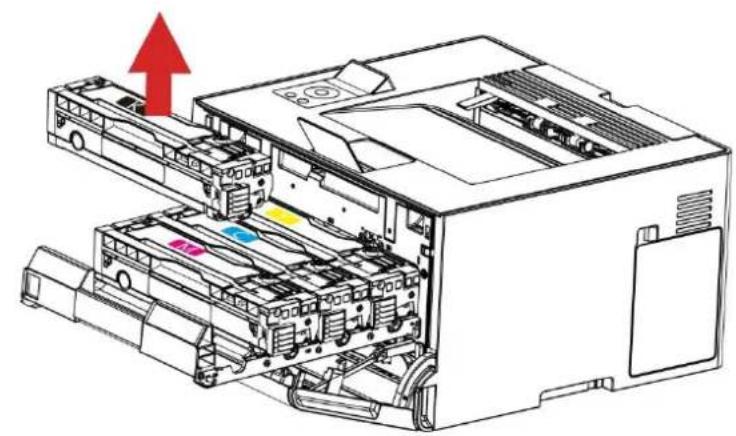
- Déballiez la nouvelle cartouche de toner.
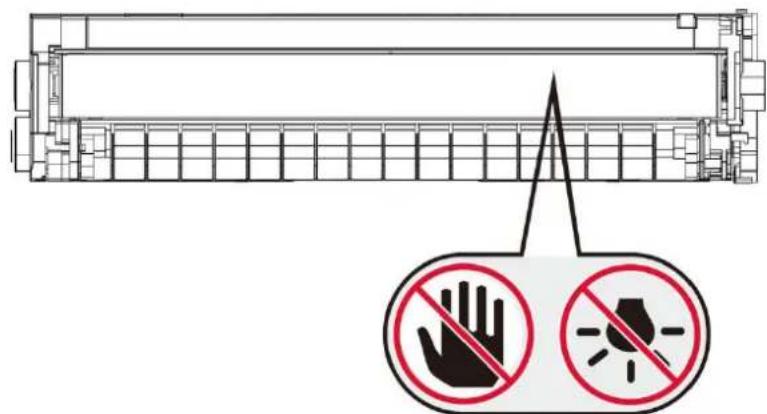
Remarque: N'exposez pas le fond de la cartouche de toner à la lumière directe. Une exposition prolongée à la lumière peut entrainer des problèmes de qualité d'impression.
- Ne touchez pas le fond de la cartouche de toner. Dans le cas contraire, ILA affectera la qualite des futurs travaux d'impression.
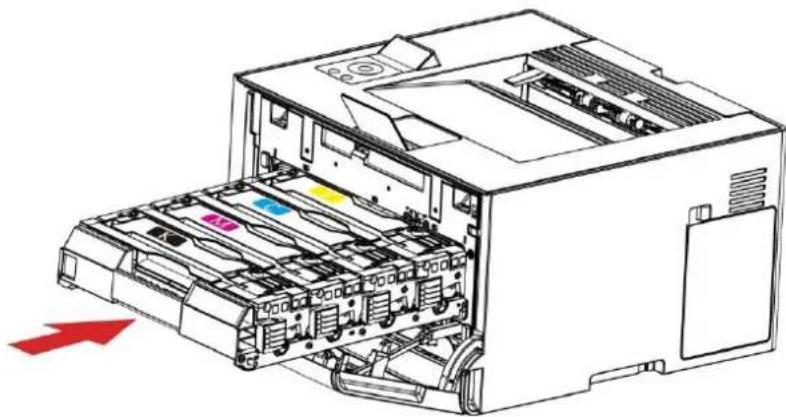
- Insérez une nouvelle cartouche de toner.
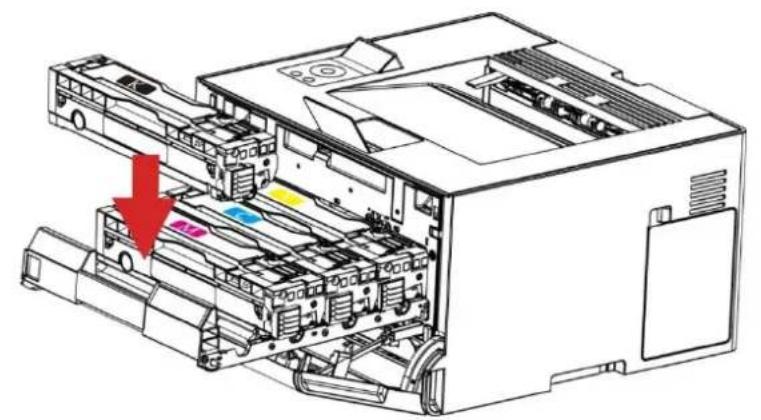
- Insérez le plateau de la cartouche de toner, puis fermez le couvercle.
Remplacement de la bouteille de toner usage
- Retirez la bouteille de toner usagée.
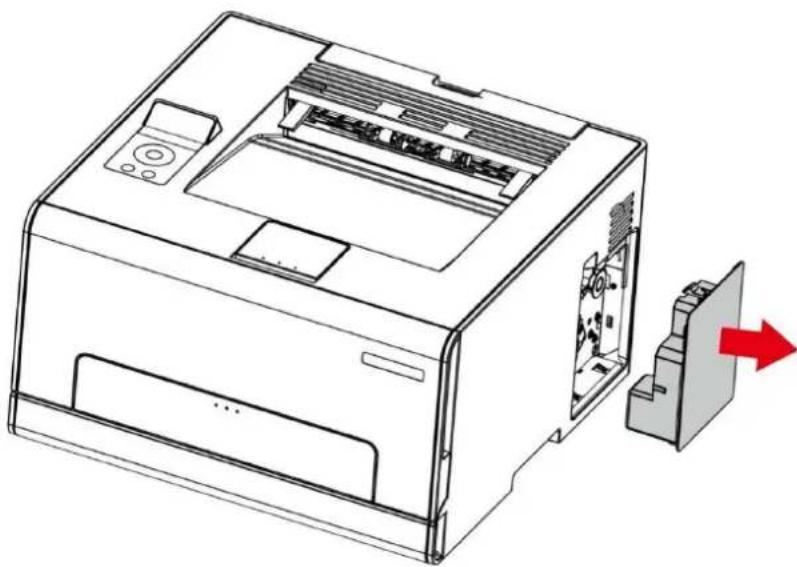
Remarque: Pour éviter les fuites de toner, gardez la bouteille de toner usagée en position verticale.
- Déballiez la nouvelle bouteille de toner usage.
- Insérez une nouvelle bouteille de toner usage.
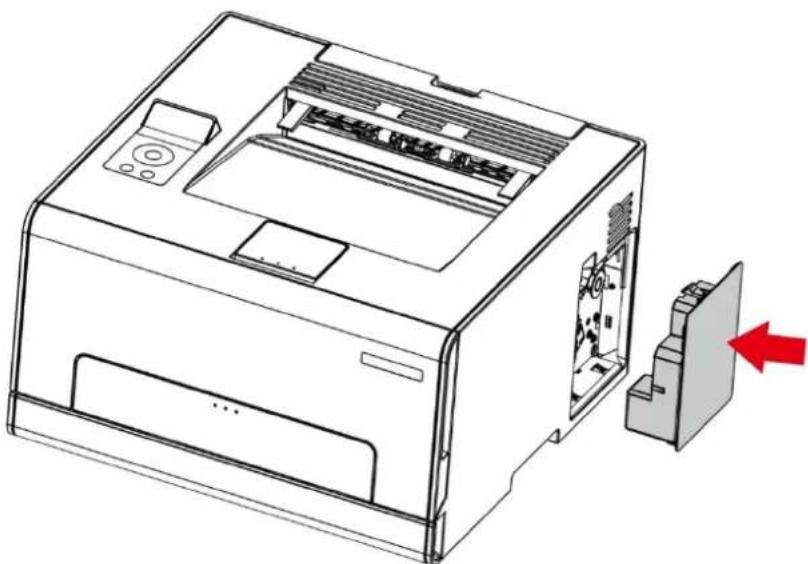
Remettre le plateau en place
- Retirez le plateau utilisé.
- Déballiez le nouveau plateau.
- Insérez un nouveau plateau.
Déplacer l'imprimante vers un autre lieu
Pour éviter tout risque de choc électrique, ne pas placer ou utiliser ce produit près de l'eau ou dans des endroits humides.
Si l'imprimante pèse plus de 18 kg, il faut au moins deux personnes formées pour la soulever en toute sécurité.
Pour éviter tout risque d'incendie ou de choc électrique, utilisez uniquement le cordon d'alimentation fourni avec ce produit ou le produit de remplacement autorisé par le fabricant.
Lorsque vous déplacez l'imprimante, suivez ces directives pour éviter les blessures ou les dommages à l'imprimante :
Assurez-vous que tous les couvercles et plateaux sont fermés. - Éteignez l'imprimante, puis débranchez le cordon d'alimentation de la prise électrique. - Débranchez tous les cordons et câbles de l'imprimante. - Si l'imprimante a des roulettes à sa base, déplacez-la avec précaution vers le nouvel emplacement. Faites preuve de prudence lorsque vous franchissez des seuils et que vous cassez des revêtements de sol. - Utilisez toujours les poignées de l'imprimante pour la soulever. - Tout chariot utilisé pour déplacer l'imprimante doit avoir une surface capable de supporter toute l'empreinte de l'imprimante. - Maintenez l'imprimante en position verticale. - Évitez les vibrations violentes lorsque vous vous déplacez. Assurez-vous que vos doigts ne sont pas sous l'imprimante lorsque vous la posez. Veillez à ce qu'il y ait une distance suffisante autour de l'imprimante.
Remarque: • Les dommages causés à l'imprimante par une mauvaise manipulation ne sont pas couverts par la garantie de l'imprimante.
Transport de l'imprimante
Pour le transport de l'imprimante, utilisez l'emballage d'origine.
09 Résolution des problèmes
Veuillez lire attentivement cette section. Elle peut vous permettre de résoudre les problèmes les plus courants associés à l'impression. Si le problème persiste, veuillez contacter le centre de service après-vente Pantum.
Avant de résoudre les problèmes courants, vérifiez d'abord que :
- Le cordon d'alimentation est correctement branché et que l'imprimante est allumée.
- Toutes les protections sont enlevées.
- La cartouche de toner est installée correctement. Le papier est correctement chargé dans le plateau.
- Le câble reliant l'imprimante à l'ordinateur est correctement branché. Le pilote d'imprimante adapté est sélectionné et correctement installé. Le port de l'ordinateur est correctement configuré et est connecté au port de l'imprimante adapté.
Chargement correct du papier
Assurez-vous que le papier est bien à plat dans le bac.
Chargement correct du papier
Chargement incorrect du papier
- Ne pas charger ou retirer un plateau pendant que l'imprimante est en cours d'impression.
- Ne chargez pas trop de papier. Assurez-vous que la hauteur de la pile est inférieure à l'indicateur de remplissage maximal du papier.
- Ne glissez pas de papier dans le bac. Chargez le papier comme indiqué dans la figure.
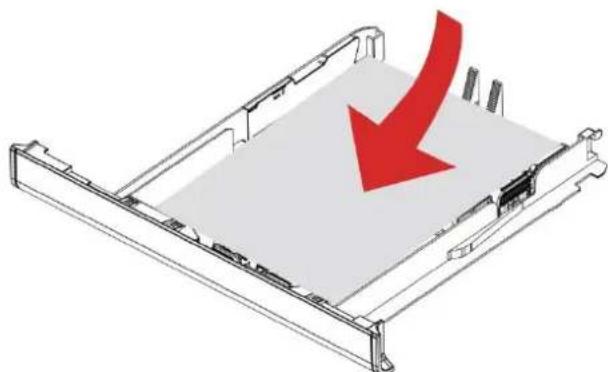
- Assurez-vous que les guides papier sont correctement positionnés et n'exercent pas une pression trop forte sur le papier ou les enveloppes.
- Après avoir chargé le papier, poussez le bac dans l'imprimante.
Utiliser le papier recommandé
N'utilisez que le papier ou les supports spéciaux recommandés. - Ne chargez pas de papier froissé, plissé, humide, plié ou bouclé. - Fléchissez, déplovez et alignez les bords du papier avant de le charger.

N'utilisez pas de papier qui a été coupé ou rogné à la main. - Ne pas mélanger les formats, poids ou types de papier dans le même bac - Assurez-vous que le format et le type de papier sont correctement réglés sur le panneau de contrôle de l'ordinateur ou de l'imprimante. - Conservez le papier conformément aux recommandations du fabricant.
Localiser le papier coincé
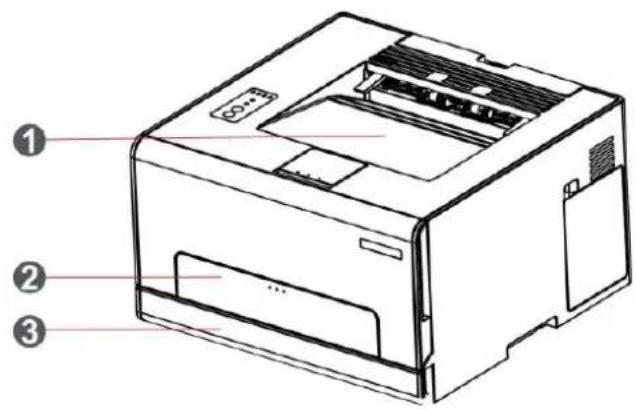
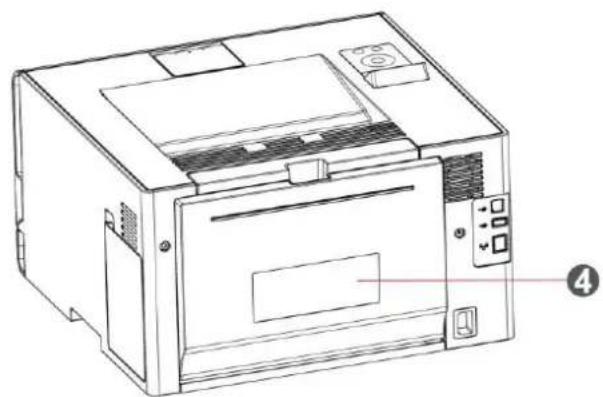
| N° | Emplacements des bourages papier |
| 1 | Sortie standard |
| 2 | Bac d'alimentation manuelle |
| 3 | Plateau d'alimentation standard |
| 4 | Couverture arrêté |
Le papier est coincé dans le plateau d'alimentation standard
- Retirez le plateau.
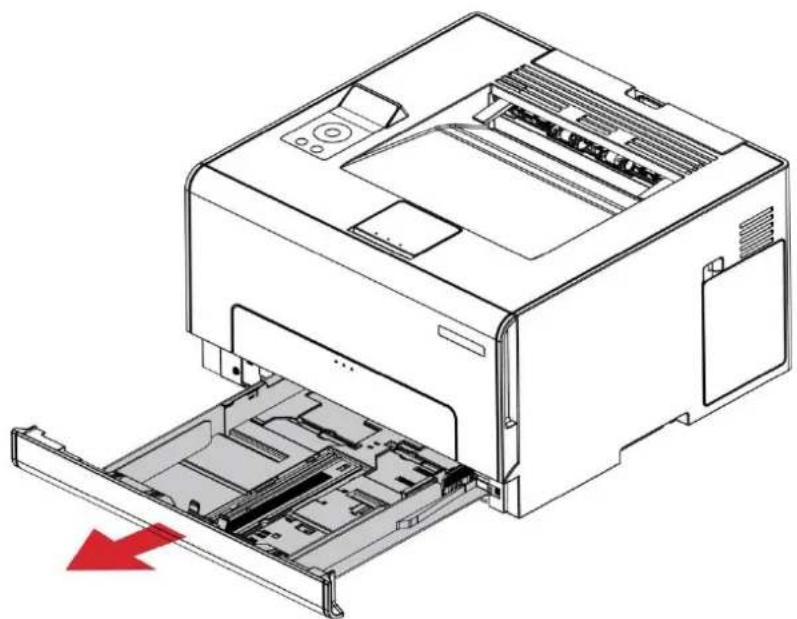
Remarque: Veillez à ce que tous les fragments de papier soient retirés.
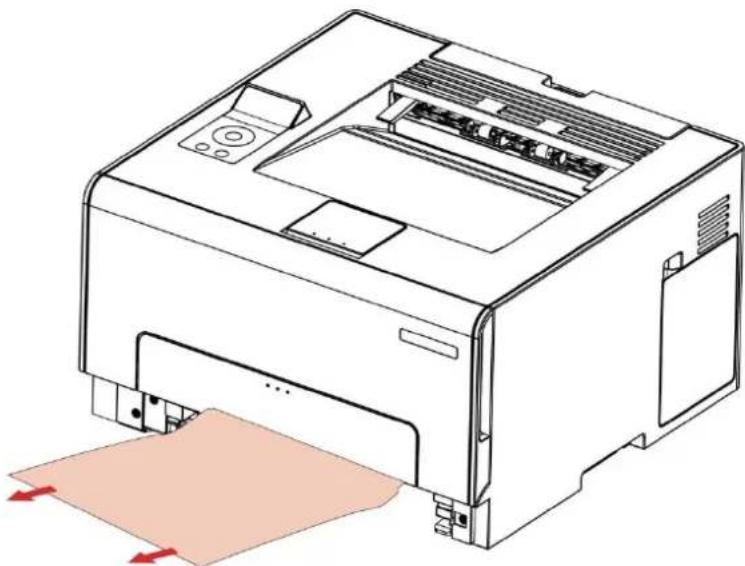
- Insérez le plateau.
- Ouvrez le couvercle arrière.
: L'intérieur de l'imprimante peut être chaud. Pour réduire le risque de blessure par un composant chaud, laissez la surface refroidir avant de la toucher.
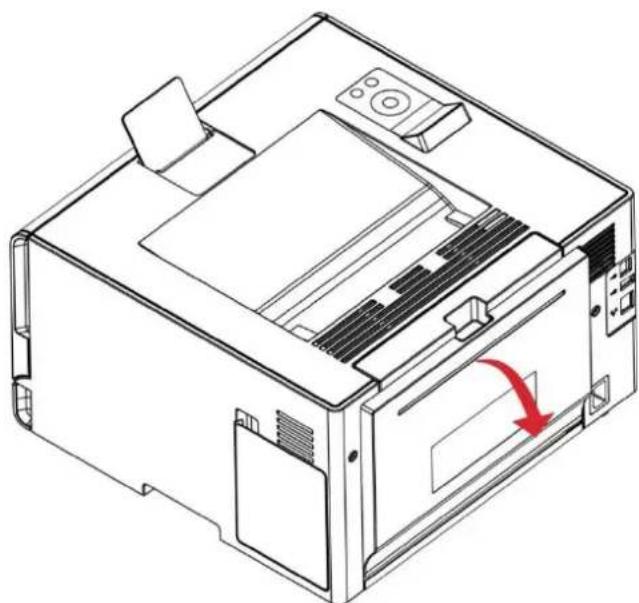
Remarque: Veillez à ce que tous les fragments de papier soient retirés.
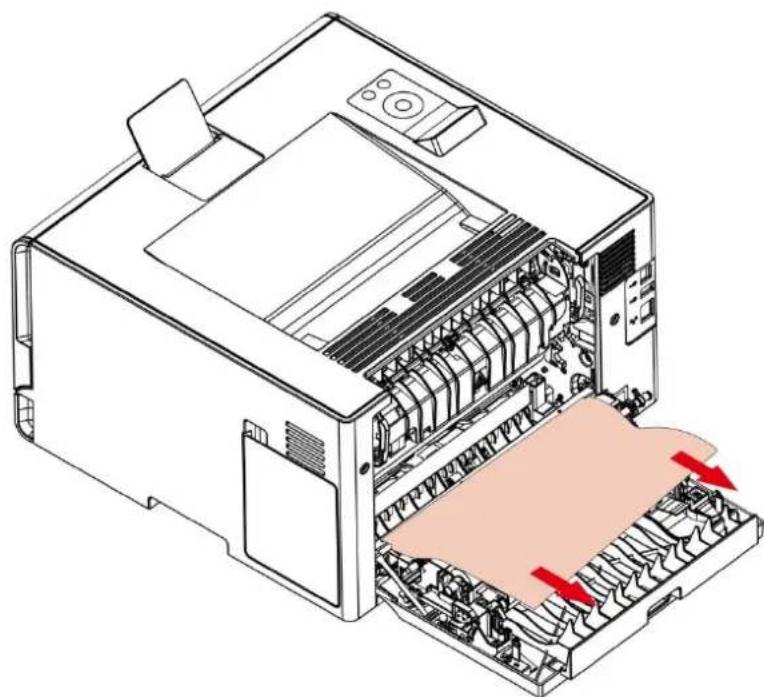
- Fermez le couvercle.
Des bouchages de papier se sont produits dans le bac d'alimentation manuelle
- Retirez le bac d'alimentation standard et appuyez sur le bouton de déverrouillage (bleu) se trouvant à gauche.
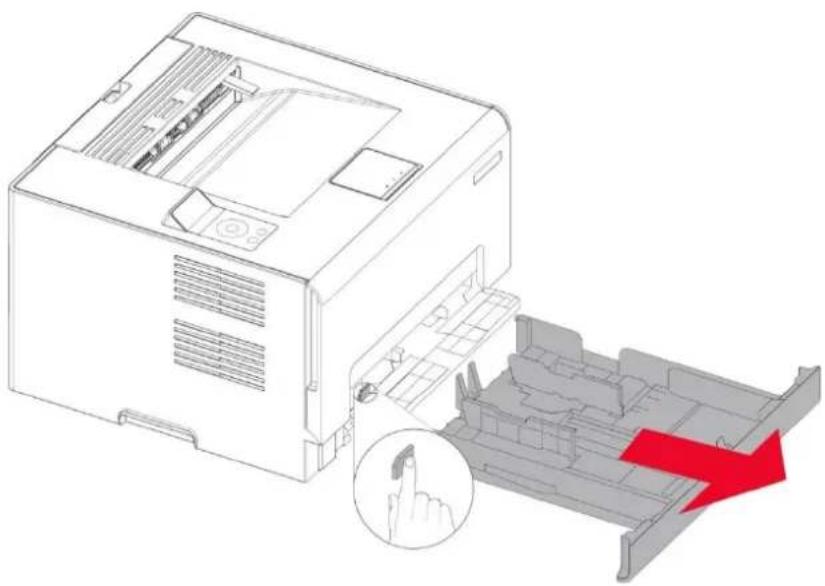
- Retirez le papier bourre.
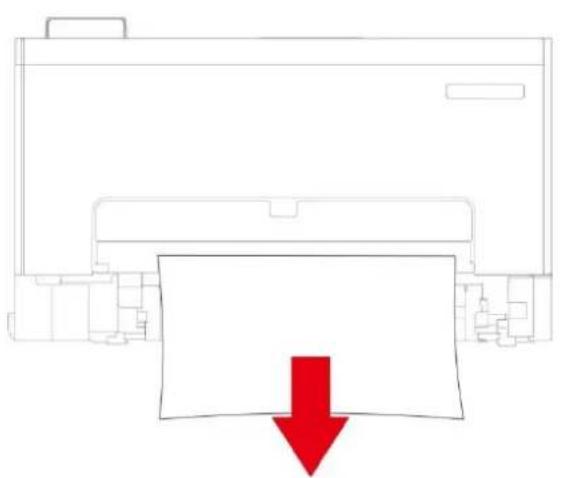
- Appuyez sur la plaque métallique et poussez-la vers le haut pour la remettre dans sa position initiale.
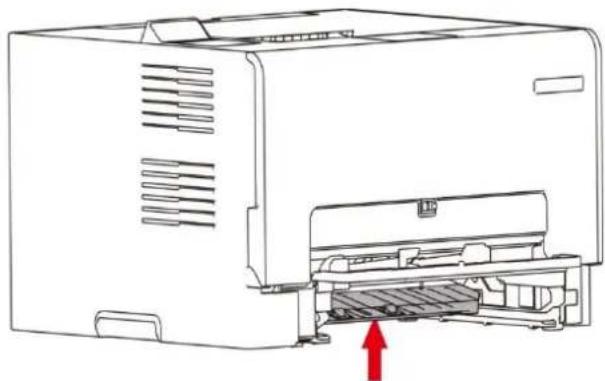
- Remettez le bac d'alimentation standard en place.
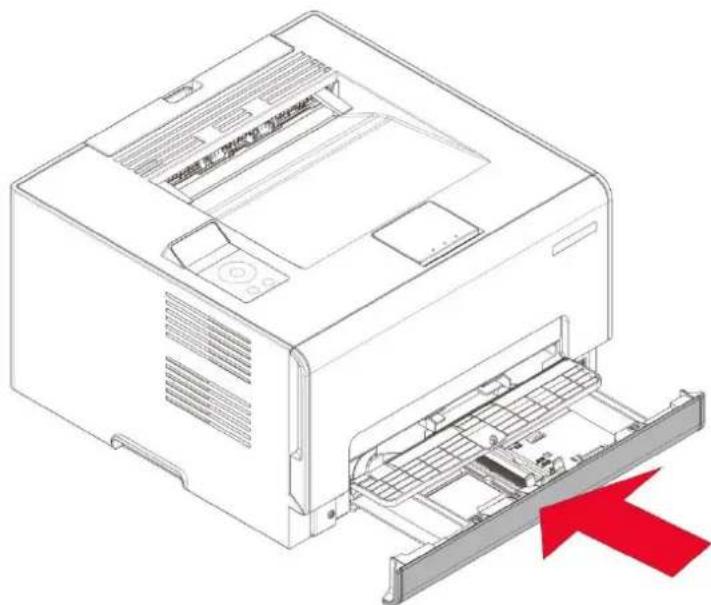
Bourrage papier dans le bac manuel
- Ouvrez le capot avant, puis appuyez fort.
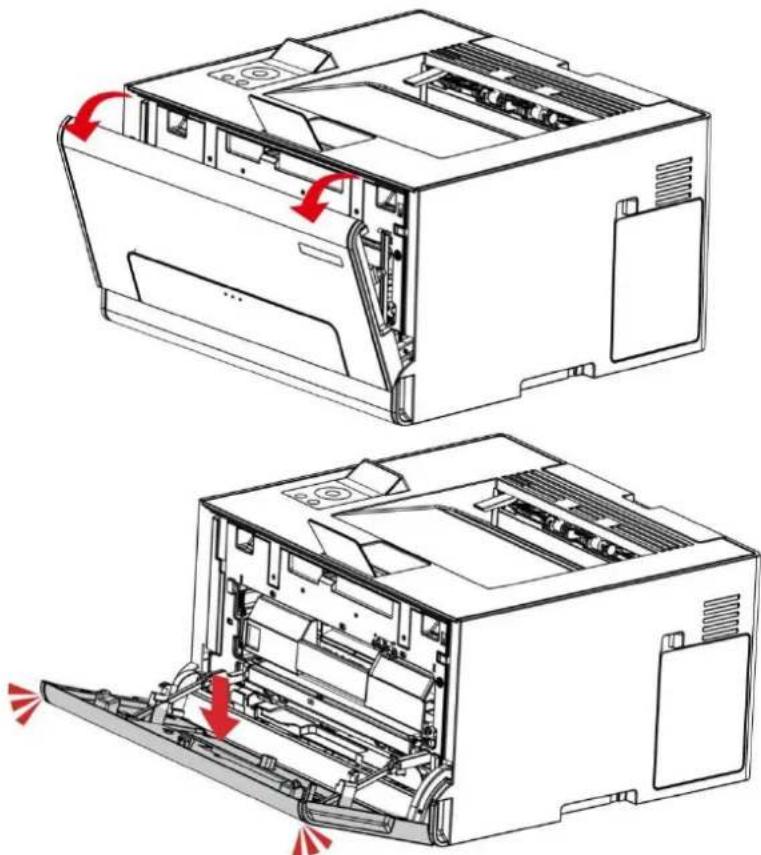
Remarque: Veillez à ce que tous les fragments de papier soient retirés.
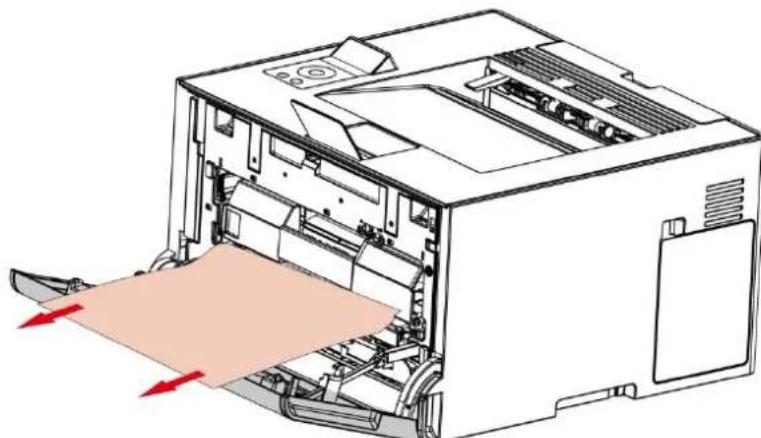
- Fermez le couvercle avant.
Remarque: - Veuillez contacter le centre de service si le problème persiste encore.
Bourrage papier dans la couverture arrière
- Ouvrez le couvercle arrière.
: L'intérieur de l'imprimante peut être chaud. Pour réduire le risque de blessure par un composant chaud, laissez la surface refroidir avant de la toucher.
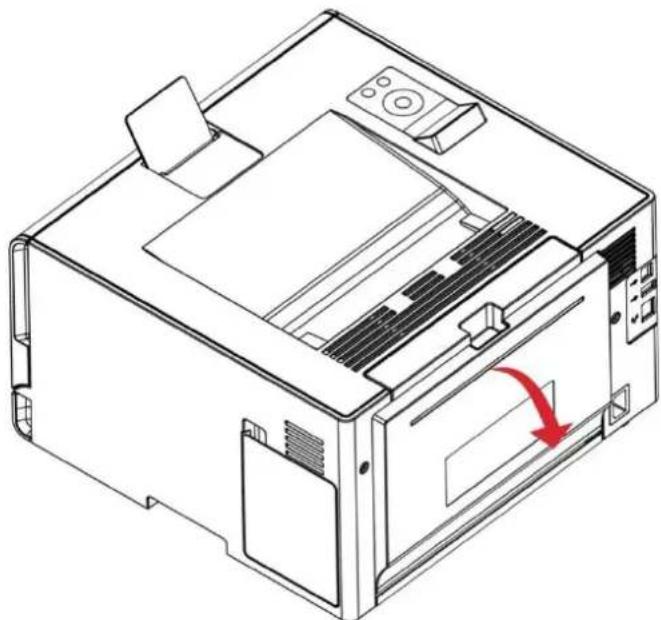
Remarque: Veillez à ce que tous les fragments de papier soient retirés
- Zone de fusion
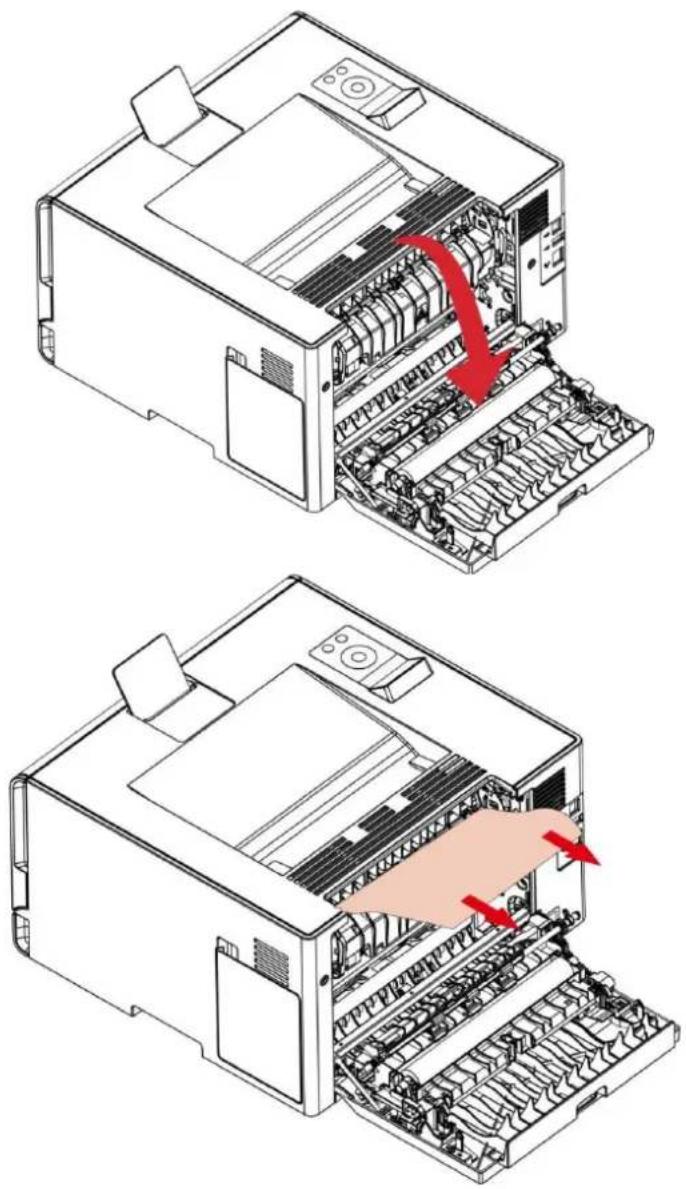
Sous la zone de fusion
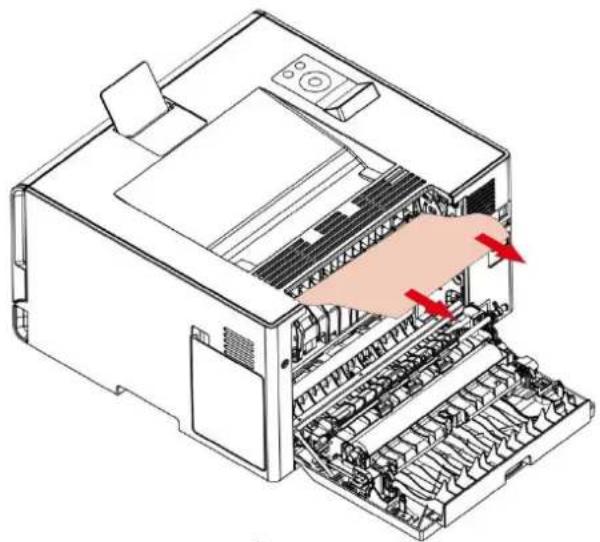
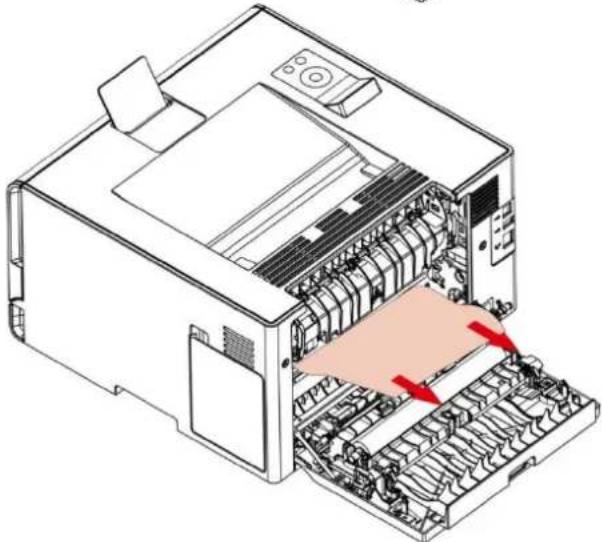
- Unité duplex
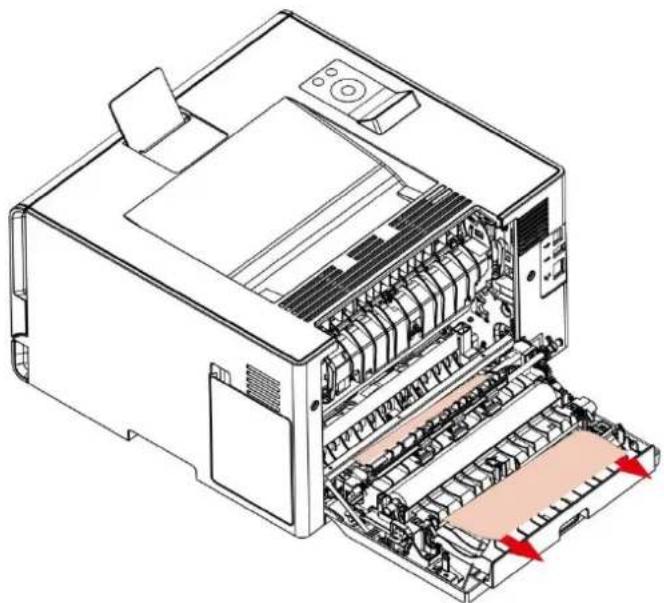
- Fermez le couvercle.
Problème du logiciel
| Problème | Solution |
| Dans le dossier « Périphériques et imprimantes », aucune icô ne d'imprimante n'apparait. | Réinstallé le pilote de l'imprimante.Vérifiez que le cable USB de l'interface et que le cable d'alimentation sont correctement branchés. |
| L'imprimante se trouve en mode Prêt mais n'effectue aucune tâche d'impression. | Si le problème persististe après avoir redémarré l'imprimante, veuillez réinstaller le pilote.S'assurer que la connexion de fil d'internet et USB soit correcte. |
| Impossible dinstaller le pilote | Vérifiez que le service spouleur d'impression est activé.Vérifiez l'alimentation et les cables de l'imprimante. |
| Le pilote ne peut pas être utilisé si l'adresse IP de l'imprimante a été modifiée. | Modifiez l'adresse IP du port du pilote de l'imprimante.Si la méthode ci-dessus ne fonctionne pas, veuillez réinstaller le pilote de l'imprimante.Il est conseilé de paramétrer une adresse IP fixe sur l'imprimante réseau.Dans le réseau DHCP, il est conseilé de relier l'adresse IP à l'adresse MAC de l'imprimante. |
Message d'erreur
| Message d'erreur | Raison | Mesure |
| Pas de cartouche | La cartouche de toner n'est pas installée correctement ou la cartouche de toner est endommagée. | Installez correctement la cartouche de toner ou remplacez-la par une nouvelle. |
| Toner faible | Toute cartouche de toner est à court de toner. | Veuillez préparer une nouvelle cartouche de toner correspondante. |
| Err Cartouche | L'imprimante ne prend pas en charge la cartouche de toner. | Veuillez replacer la cartouche de toner prise en charge par l'imprimante. |
| Fin de vie du toner | Le toner a été épuisé. | Remplacez la cartouche de toner. |
| Défaillance de l'alimentation | Le papier n'est pas installé correctement. Le papier est au-delà de la Specification. | Veuillez installer le papier correctement. |
| Bourrage papier dans l'imprimante | Le papier n'est pas installé correctement. | Veuillez installer le papier correctement. |
| La bouteille de toner usage est presque pleine | La bouteille de toner usageée fonctionne en dessous de sa capacité. | Veuillez préparer une nouvelle bouteille de toner usage. |
| Fin de la durée de vie de la bouteille de toner usage | La bouteille de toner usage est pleine. | Veuillez replacer la bouteille de toner usage. |
Remarque: • Si la difficulté persiste, veuillez contacter le centre de service à la clientèle. Voir le certificat des Trois Garanties pour les coordonnées détaillées.
Résolution des problèmes de courants
Problèmes courants
| Type de problème | Raison | Solution |
| Problèmes d'impression | ||
| Mauvaise qualité d'impression | Afficher les détails dans Défautsd'image. | Afficher les détails dans Défauts d'image. |
| L'imprimante ne fonctionne pas | • Le cable entre l'ordinateur et l'imprimante n'est pas correctement branché. • Erreur dans l'indication du port d'impression. • L'imprimante se trouve hors-ligne et Utiliser l'imprimante hors-ligne est lié coché. • L'imprimante ne reprend pas l'impression après une erreur interne, par exemple un bourage papier, un manque de papier, etc. • L'installation de programme d'imprimante n'est pas correcte. | • Débranchez et rebranchez le cable de l'imprimante. • Vérifiez les paramètres des imprimantes sous Windows pour être su r que la tâche d'impression a été envoyée vers le bon port. Si l'ordinateur compte plus d'un port, assurez-vous que l'imprimante est connectée au bon port. • Vérifiez que l'imprimante se trouve en ligne. • Veuillez eliminer les erreurs pour que l'imprimante reprene l'état normal. • Déchargez puis réinstallé le programme d'imprimante. |
Problèmes avec le papier
| Erreur de chargement du papier | ·Le support d'impression n'a pas eté correctement chargé. ·Le support d'impression n'est pas compatible. ·Le rouleau de chargement est sale. ·Trop de papier dans la boîte de papier. | ·Veuillez installer correctement l'intermédia d'impression, en cas d'utiliser l'intermédia spécifique, veuillez utiliser la boîte d'alimentation de papier manuel pour l'impression. ·Veuillez utiliser un support d'impression correspondant aux spécifications. ·Nettoyez le rouleau de chargement. ·Retirez le papier excédentaire du plateau. Pour l'impression sur des supports d'impression spéciaux, utilisez le plateau manuel. |
| Bourrage papier | ·Trop de papier dans la boîte de papier. ·Le support d'impression n'est pas compatible. ·Le canal de chargement contient des substances étrangères. ·Le rouleau de chargement est sale. ·Des pièces internes ne fonctionnement plus. | ·Retirez le papier excédentaire du plateau. Pour l'impression sur des supports d'impression spéciaux, utilisez le plateau manuel. ·Veillez à utiliser le papier qui répond aux spécifications. Pour l'impression sur des supports d'impression spéciaux, utilisez le plateau manuel. ·Nettoyez le canal de chargement. ·Nettoyez le rouleau de chargement. |
| Impression de plusieurs pages à la fois | ·Trop d'électricité statique sur le support papier. ·Le support d'impression est humide et collant. ·Des pièces internes ne fonctionnement plus. | ·Séparez les pages du support d'impression pour éliminer l'électricité statique. Nous vous conseillons d'utiliser le support d'impression recommendé. ·Séparez les pages du support d'impression ou utilisez un nouveau support d'impression ou un support sec. |
Remarque : Veuillez contacter le centre de service si le problème persiste encore.
Défauts d'image
| Problème | Raison | Solution |
| Pages blanches ou blanches | · La cartouche de toner n'est pas installée correctement. | · Tirez le plateau de la cartouche de toner, retirez la cartouche de toner, puis insérez la cartouche de toner, et insérez le plateau de la cartouche de toner. |
| Impression fonçée | · Une densité plus élevé est fixée lors de l'impression. · La presse écrite ne répond pas aux specifications d'utilisation. Par exemple, le support d'impression est texturé, humide ou trop rugueux. · Le papier utilisé a été stocké à l'air libre pendant une longue période. | · Réglez la densité du toner à partir de « Préférences d'impression » en fonction de votre système d'exploitation, ou en SéLECTIONNANT « Densité d'impression » sur le panneau de contrôle le, · Veuillez utiliser correctement le support conforme aux specifications. · Conservez le papier dans son emballage d'origine avant de l'utiliser. · Procédez aux réglages « Étalonnage intégral ». Pour savoir comment procéder, consultez la section É talonnage des couleurs. |
| Images fantômes | · Le plateau ne parvient pas à charger les supports correctement. · La cartouche de toner n'est pas installée correctement. | · Veuillezmettre le papier correctement. Consultez la section Alimentation du papier pour savoir commentmettre le papier correctement. · Tirez le plateau de la cartouche de toner, retirez la cartouche de toner, puis insérez la cartouche de toner, et insérez le plateau de la cartouche de toner. · Procédez aux réglages « Étalonnage de la position » ou « Étalonnage intégral ». Pour savoir comment les définir, veuillez vous reporter à la section É talonnage des couleurs. |
| Fond gris ou coloré | · La cartouche de toner n'est pas installée correctement. · Le canal de chargement est sale. · Numérisation exposée à la lumière. · Si un fond gris ou coloré apparait lors de la copie ou de la numérisation, le plaqué verre peut être sale. | · Tirez le plateau de la cartouche de toner, retirez la cartouche de toner, puis insérez la cartouche de toner, et insérez le plateau de la cartouche de toner. · Nettoyez le canal de charge ment. · Veuillez fermer le capot sur le document, puis effectuez la copie et la numérisation. · Nettoyez la vitre du plateau |
| Marges incorrectes | ·Le plateau ne parvient pas à charger les supports correctement. ·La marge d'impression est mal régée. | ·Veuillezmettre le papier correctement. Consultez la section Alimentation du papier pour savoir commentmettre le papier correctement. ·Veuillez régler la marge d'impression correcte ·Procedez aux réglages « Étalonnage de la position » ou « É talonnage intégral ». Pour savoir commentles définir,veuillez vous reporter à la section É talonnage des couleurs. |
| Léger | ·Une densité plus faible est fixée lors del'impression. ·La presse écrite ne répond pas aux spécifications d'utilisation. Par exemple,le support d'impression est texturé, humide ou trop rugueux. ·La résolution du programme d'impression est trop faible et la densité est trop faible. ·Le papier utilisé a été stocké à l'air libre pendant une longue période. ·La cartouche de toner n'est pas installée correctement. ·L'ensemble économique de toner est vérifié. | ·Veuillez utiliser correctement le support conforme aux spécifications. ·Réglez la densité du toner à partir de « Préférences d'impression » en fonction de votre système d'exploitation, ou en seLECTIONnant « Densité d'impression » sur le panneau de contrôle, ·Conservez le papier dans son emballage d'utiliser. ·Tirez le plateau de la cartouche de toner, retirez la cartouche de toner, puis insérez la cartouche de toner, et insérez le plateau de la cartouche de toner. ·Veuillez vérifier si le mode d'économie de toner est activé. ·Procedez aux réglages « É talonnage intégral ». |
| Couleur manquante | ·La cartouche de toner n'est pas installée correctement. ·L'unité de développement de la couleur manquante n'est pas installée correctement. | ·Tirez le plateau de la cartouche de toner, retirez la cartouche de toner, puis insérez la cartouche de toner, et insérez le plateau de la cartouche de toner. ·Veuillezsteroler l'unité de développement de la couleur manquante et la réinsérer. |
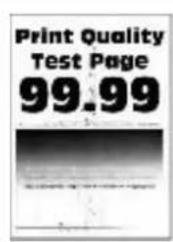
Mottles et taches
-La cartouche de toner est sale ou présente des fuites de toner. - La presse écrite ne répond pas aux spécifications d'utilisation. Par exemple, le support d'impression est texturé, humide ou trop rugueux. - Le papier utilisé a été stocké à l'air libre pendant une longue période. - La cartouche de toner n'est pas installée correctement. - Paramètres d'impression de transfert incorrects. Le canal de chargement est sale. - Si des taches de toner apparaissent sur les pages copies ou numérotées, cela implique la vente du plateau est peut-être sale. Le scanner est sale ou défectueux.
- Veuillez contacter le centre de service à la clientèle.
- Veuillez utiliser correctement le support conforme aux spécifications.
- Conservez le papier dans son emballage d'origine avant de l'utiliser.
- Tirez le plateau de la cartouche de toner, retirez la cartouche de toner, puis insérez la cartouche de toner, et insérez le plateau de la cartouche de toner.
- Réajustez les paramètres de transfert. Pour savoir comment régler les paramètres de transfert, veuillez vous reporter à la section Réglement des paramètres de transfert.
- Nettoyez le canal de chargement.
- Nettoyez la vitre du plateau

Le papier de travers
Le plateau ne parvient pas à charger les supports correctement. Le papier utilisé a été stocké à l'air libre pendant une longue période.
- Veuillez mettre le papier correctement. Consultez la section Alimentation du papier pour savoir comment mettre le papier correctement.
- Conservez le papier dans son emballage d'origine avant de l'utiliser.
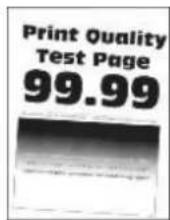
L'impression est de travers
Le plateau ne parvient pas à charger les supports correctement. - La presse écrite ne répond pas aux spécifications d'usage. Par exemple, le support d'impression est texturé, humide ou trop rugueux. Le papier utilisé a été stocké à l'air libre pendant une longue période. Le canal de chargement est sale.
- Veuillez mettre le papier correctement. Consultez la section Alimentation du papier pour savoir comment mettre le papier correctement.
- Veuillez utiliser correctement le support conforme aux spécifications.
- Conservez le papier dans son emballage d'origine avant de l'utiliser.
- Nettoyez le canal de chargement.
| Images en couleur ou en noir | ·La cartouche de toner n'est pas installée correctement. ·Si une image totallyne noire apparait lors de la copie et de la numérisation, il peut s'agir d'une surexposition de la numérisation et le capot sur le document n'est peut'être pas correctement fermé. ·Le scanner est endommagé. | ·Tirez le plateau de la cartouche de toner, retirez la cartouche de toner, puis insérez la cartouche de toner, et insérez le plateau de la cartouche de toner. ·Veuillez fermer le capot sur le document, puis effectuez la copie et la numérisation. ·Veuillez contacter le service clientèle Pantum. |
| Texte ou image coupés | ·Le plateau ne parvient pas à charger les supports correctement. ·La cartouche de toner n'est pas installée correctement. ·Il y a des objets étrangers à l'intérieur de l'imprimante. | ·Veuillezmettre le papier correctement. Consultez la section Alimentation du papier pour savoir commentmettre le papier correctement. ·Tirez le plateau de la cartouche de toner, retirez la cartouche de toner, puis insérez la cartouche de toner, et insérez le plateau de la cartouche de toner. ·Veuillez contacter le centre de service à la clientèle. |
| Le toner s'enlevecaplicité | ·Les Médias imprimés qui ne répondent pas aux specifications sont utilisés. Par exemple, le poids du support n'est pas supporté par l'imprimante. ·Le papier utilisé a été stocké à l'air libre pendant une longue période. | ·Veuillez utiliser correctement le support conforme aux specifications. ·Conservez le papier dans son emballage d'origine avant de l'utiliser. |
| Densité d'impressioninégale | ·La cartouche de toner n'est pas installée correctement. | ·Tirez le plateau de la cartouche de toner, retirez la cartouche de toner, puis insérez la cartouche de toner, et insérez le plateau de la cartouche de toner. ·Procédez aux réglages « É talonnage intégral ». |
| Print Quality Test Page 99.99Lignes horizontales | ·Le papier utilisé a été stocké à l'air libre pendant une longue période. ·La cartouche de toner n'est pas installée correctement. | ·Conservez le papier dans son emballage d'origine avant de l'utiliser. ·Tirez le plateau de la cartouche de toner, retirez la cartouche de toner, puis insérez la cartouche de toner, et insérez le plateau de la cartouche de toner. |
Lignes noires verticales
Le papier a été stocké à l'air libre pendant une longue période. - La cartouche de toner n'est pas installée correctement. Le canal de chargement est sale. - Si des lignes noires verticales apparaissent lors de la copie ou de la numérisation, le scanner ou la vitre du plateau sont peut-être sales. L'ampoule du scanner est sale. Le scanneur est endommagé.
- Conservez le papier dans son emballage d'origine avant de l'utiliser.
- Tirez le plateau de la cartouche de toner, retirez la cartouche de toner, puis insérez la cartouche de toner, et insérez le plateau de la cartouche de toner.
- Nettoyez le canal de chargement.
- Nettoyez le scanner ou la vitre du plateau.
- Veuillez contacter le service clientèle Pantum.
Lignes blanches horizontales
- La cartouche de toner n'est pas installée correctement.
- Tirez le plateau de la cartouche de toner, retirez la cartouche de toner, puis insérez la cartouche de toner, et insérez le plateau de la cartouche de toner.
Lignes blanches verticales
-La presse écrite ne répond pas aux spécifications d'usage. Par exemple, le support d'impression est texturé, humide ou trop rugueux.
- La cartouche de toner n'est pas installée correctement.
- Veuillez utiliser correctement le support conforme aux spé érez la cartouche de toner, et insérez le plateau de la cartouche de toner.
Défauts répétitifs
- La cartouche de toner est endommagée.
- Il est recommandé de replacer par la cartouche de toner d'origine.
- Veuillez enregistrer les données et contacter le centre de service à la clientèle.
Remarque: • Les pannes ci-dessus peuvent être améliorées par nettoyer ou changer la boite de carbone. Si le problème persiste encore, veuillez contacter le centre de service.
Remarque: • Les spécifications peuvent varier selon le modèle d'imprimante utilisé et les fonctions proposées. Ces valeurs sont fondées sur les données initiales. Pour obtenir de plus amples informations sur les spécifications les plus récentes, rendez-vous sur : www.pantum.com.
Présentation des spécifications
| Taille du produit(L x P x H) 401*400*225mm | |
| Poids du produit (à l'exclusion de la cartouche de toner et de l'emballage fournis avec l'appareil) | 15.3kg |
| Environnement d'impression | Porté e de tempé rature d'impression:10-35°C |
| Portée d'humidité d'impression:20%RH~80%RH | |
| Tension d'alimentation | 110V Model:AC100-127V,50Hz/60Hz,8A |
| 220V Model:AC220-240V,50Hz/60Hz,4A | |
| Bruit (SPL) | Impression:≤52dB(A) |
| En attente:≤30dB(A) | |
| Mode muet:≤47dB(A) | |
| Heure d'entrée en attente de réseau | 1 minute |
| Temps d'arrêt automatique par défaut(UE seulement) | 4 heures |
| Consommation électrique | Attente de réseau: ≤8.00W; non sans fil≤2.00W |
| En attente: ≤12.00W | |
| Eteint: ≤0.15W | |
| TEC: Conformé à l'excidence Energy Star et étiquette énergétique de la Chine | |
| Système d'opération | Microsoft Windows XP/ Windows 7/ Windows 8.1/ Windows 10/ Windows 11/Windows Server 2012/2016/2019/2022(32/64 Bit) |
| macOS | |
| 10.10/10.11/10.12/10.13/10.14/10.15/11.5/11.6/12.0.1/12.3/12.4/12.5/12.6/13.1 | |
| Linux Ubuntu 16.04(32/64 Bit)/ Ubuntu 18.04/Ubuntu 20.04/Ubuntu 22.04(64 Bit) | |
| iOS 11.0-16.0 | |
| Android 6.0-12.0 | |
| HarmonyOS 2.0-3.0 | |
| Interface de communication | USB 2.0(High Speed) |
| IEEE802.3 10 /100Base-Tx | |
| IEEE802.11b/g/n(Compatible avec WPS) | |
| Bluetooth à faible énergie | |
| Délambda d'impression de la mono: ≤10s | |
| première page | Couleur: ≤11s |
| Format d'impression maximal | 216mm*356mm |
| Bande de fréquence | BLE: 2400MHz - 2483.5MHz |
| Wi-Fi 2.4GHz : 2400MHz - 2483.5MHz | |
| Remarque: Les bandes de fréquences susmentionnées étant communés, les différents marchés restreindront l'utilisation de certaines bandes de fréquences compte tenu des exigences réglementaires du pays. | |
| Puisance de sortie maximale (Déclaration de conformité EU) | BLE: ≤10.00dBm EIRP |
| WLAN 2.4GHz : ≤20.00dBm EIRP | |