PEX4S553S - Carte électronique StarTech.com - Notice d'utilisation et mode d'emploi gratuit
Retrouvez gratuitement la notice de l'appareil PEX4S553S StarTech.com au format PDF.

| Type de produit | Carte contrôleur PCI Express 4 ports série RS232 |
| Interface hôte | PCI Express |
| Nombre de ports | 4 ports RS232 |
| Connecteurs externes | 4 x DB-9 (9 broches, D-Sub) |
| Connecteurs internes | En-tête IDC (S1-S4) |
| Chipset | ASIX/MOSCHIP MCS9904 |
| Débit en bauds max. | 921,6 Kb/s |
| Protection contre les surtensions | ESD 15 kV |
| Bits de données | 5, 6, 7, 8, 9 |
| Parité | Pair, Impair, Marque, Espace, Aucune |
| Bits d'arrêt | 1, 1.5, 2 |
| Contrôle de flux | Aucun, Xon/Xoff, RTS/CTS |
| Température de fonctionnement | 0 °C à 55 °C |
| Température de stockage | -20 °C à 85 °C |
| Humidité | 5 à 95 % HR |
| Dimensions (L x l x H) | 66 x 18 x 87 mm |
| Poids | 350 g |
| Facteur de forme | Standard profile (support low profile inclus) |
| Alimentation | Via slot PCI Express ou connecteur SP4 (5V ou 12V sélectionnable) |
| Compatibilité systèmes d'exploitation | Windows 8/7/Vista/XP/2000, Server 2008 R2/2003, Linux |
| Garantie | Garantie à vie |
| Contenu de l'emballage | Carte, câble de dérivation, support low profile, CD pilotes, manuel |
| Entretien et nettoyage | Nettoyer avec un chiffon doux et sec. Éviter l'humidité et les produits abrasifs. |
| Sécurité | Protection ESD 15kV. Porter un bracelet antistatique lors de l'installation. |
| Pièces détachées et réparabilité | Pas de pièces détachées disponibles. Réparation sous garantie à vie. |
FOIRE AUX QUESTIONS - PEX4S553S StarTech.com
Questions des utilisateurs sur PEX4S553S StarTech.com
0 question sur cet appareil. Repondez a celles que vous connaissez ou posez la votre.
Poser une nouvelle question sur cet appareil
Téléchargez la notice de votre Carte électronique au format PDF gratuitement ! Retrouvez votre notice PEX4S553S - StarTech.com et reprennez votre appareil électronique en main. Sur cette page sont publiés tous les documents nécessaires à l'utilisation de votre appareil PEX4S553S de la marque StarTech.com.
MODE D'EMPLOI PEX4S553S StarTech.com
Carte Contrôleur PCI Express avec 4 Ports Série RS232 - Sortie d'Alimentation et Protection EDS 15kV
PEX4S553S
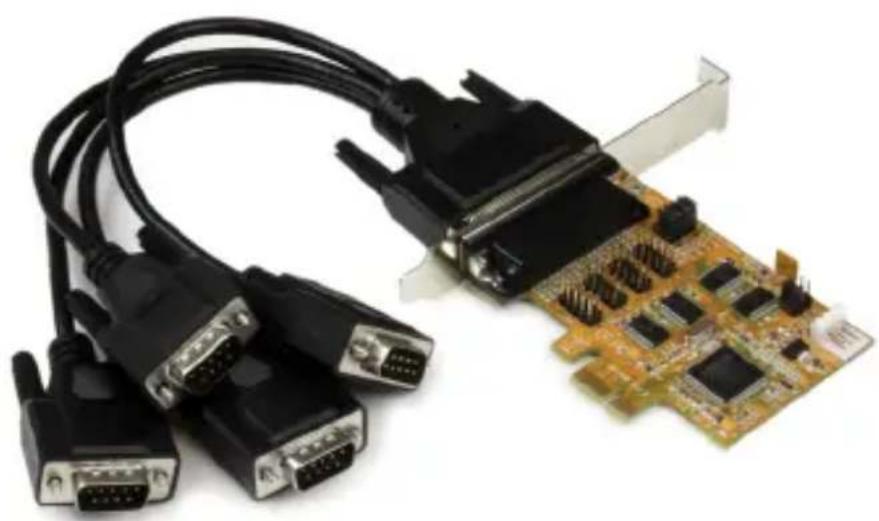
*Le produit actuel peut varier de la photos
FR: Guide de l'utilisateur - fr.startech.com
Pour les informations les plus récentes, veuilles visitor www.startech.com
Déclaration de conformité FCC
Cet équipement a ete teste et declare conforme en tant que dispositif numérique de classe B, conformément à la section 15 des règes FCC. Ces limites sont conques pour fournir une protection raisonnable contre les interférences nuisibles dans une installation résidentielle. Cet équipement génére, utilise et peut émettre des fréquences radio et, s'il n'est pas installé et utilisé conformément aux instructions, il peut causeer des interférences nuisibles aux communications radio. Cependant, il n'existe aucune garantie que des interférences ne se produit pas dans une installation de type particulier. Si cet équipement provoque des interférences nuisibles à la réception de la radio ou de la télévision, pouvant être vérifié en mettant l'équipment hors tension, l'utilisateur est encouraged à essayer de corriger l'interfERENCE par une ou plusieurs des mesures suivantes:
- Réorienter ou déplacer l'antenne de réception.
- Augmenter la distance entre l'équipement et le récepteur.
- Branchez l'appareil dans une prise d'un circuit électrique différent de celui auquel le récepteur est connecté.
- Consulter votre revendeur ou un technician radio / TV pour de l'aide.
Utilisation des marques, marques déposées, et d'autres dénominations et symboles protégés
Ce manuel peut faire référence à des marques, marques déposées, et d'autres dénominations et symboles protégés de sociétés hierces non liés en aucune façon à StarTech.com. Ces références sont à titre indicatif seulement et ne constituent pas une approbation d'un produit ou service par StarTech.com, ou un endossement du/des produit(s) auquel ce manuel s'applique par la société tierce en question. Indépendamment de toute reconnaissance directe dans le corps de manuel, StarTech.com reconnaît que toutes les marques, marques déposées, marques de service, et autres symboles et/ou dénominations protégées contenus dans ce manuel et les documents connexes sont la propriété de leurs détenteurs respectifs.
Table des Matieres
Introduction 1
Contenu de l'Emballage 1
Configuration Requise. 1
Présentation du produit 2
Configuration des cavaliers 2
Brochage en-tete IDC 4
Installation 4
Installation du Matériel 4
Installation du Logiciel 5
Vérification de l'installation 6
Specifications. 7
Informations sur la Garantie 8
Introduction
La carte série PEX4S553S à 4-Port PCI Express vous permet d'ajouter quatre ports RS232 ESD-protegées (15kV), avec une sortie de courant adaptable de 5V ou 12V à travers d'une ouverture PCI Express.
Contenu de l'Emballage
1 Carteserie
1 Cable de derivation
1 - Support Low Profile
1 CD de pilote
1 Mode d'Emploi
Configuration Requise
- Ouverture PCI Express disponible
- Connecteur d'alimentation SP4 disponible (s'il faut de la puissance supplémentaire qui ne peut pas etre fournie par I'ouverture PCI Express)
- Windows® 8 (32 / 64bit), 7 (32 / 64), Vista(32 / 64), XP(32 / 64), 2000, Windows® Server
2008 R2, 2003(32 / 64), Linux
Présentation du produit
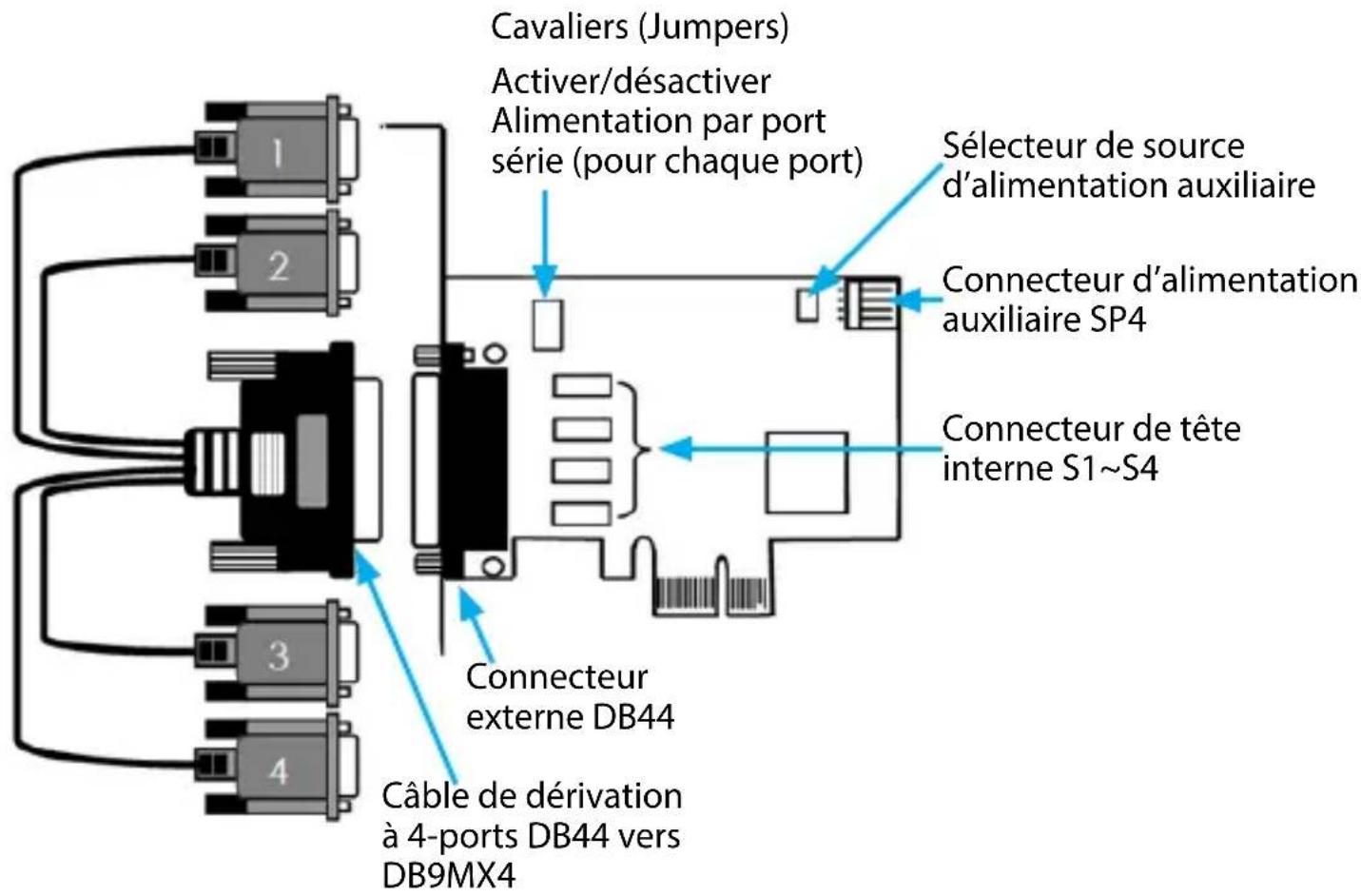
Configuration des cavaliers
Alimentation par port série (pour chaque port) Activer / désactiver
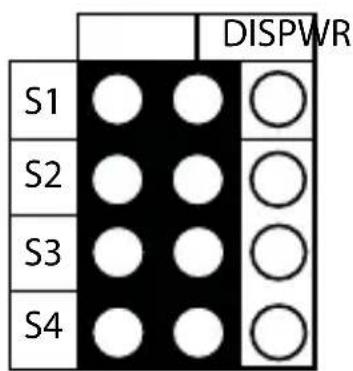
Chaque port peut être configuré individuellement pour fournir alimentation sur 9 broches, ou pas.
Position "DIS" (extreme droite - défaut d'usine) : 9 broches qui ne fourniront pas de l'alimentation.
Position "PWR" (à gauche): 9 broches qui fourniront la puissance auxiliaires spécifiées à l'aide du Cavaliers (Jumper) sélecteur de la Source d'alimentation Auxiliaire (décrites ci-dessous)
Sélection de source de puissance auxiliaire :
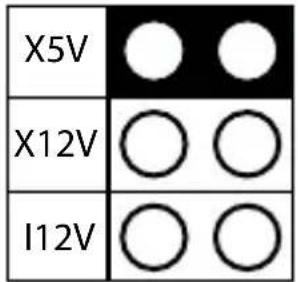
X5V: DC5V, de SP4, Une connexion d'alimentation SP4 est nécessaire
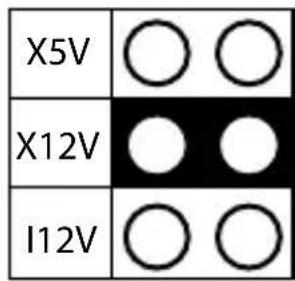
X12V: DC12V, de SP4, Une connexion d'alimentation SP4 est nécessaire
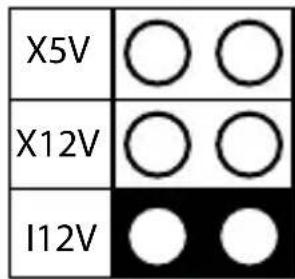
I12V (par défaut d'usine): CC12V, à partir de l'ouverture PCI Express
Brochage RS232
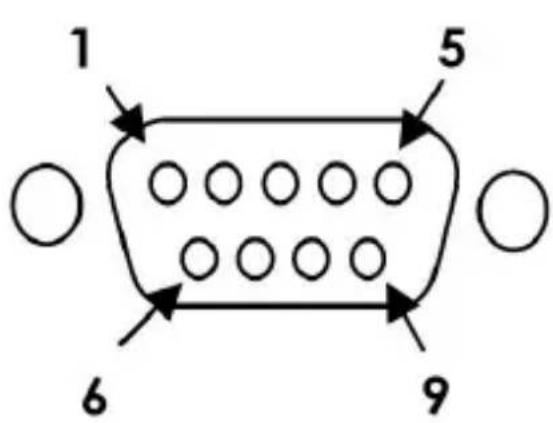
Broche #1 DCD
Broche #2 RXD
Broche #3 TXD
Broche #4 DTR
Broche #5 GND
Broche #6 DSR
Broche #7 RTS
Broche #8 CTS
Broche #9 RI
REMARQUE: De La broche #9 du connecteur DB9, sortira un courant continu si le cavalier (jumper) correspondant a ete activé.
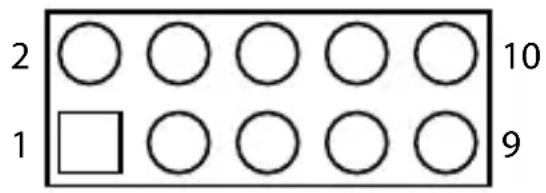
Brochage en-tête IDC
Les connecteurs d'en-tête IDC internes peuvent etre utiliser à la place de certains / tous les ports externes sur cette carte. Ils sont etiquetés de S1 - S4 et chacun correspond au port externe du même numero (marqué sur le cable de dérivation). Ne branchez pas le port interne et externe, du même numero en meme temps.
ATTENTION! Les cartes PCI Express, comme tout matériel informatique, peuvent être gravement endommages par l'électricité statique. Assurez-vous d'être correctement relié à la terre avant d'ouvrir le boîtier de votre ordinateur ou de toucher votre carte PCI Express. StarTech.com vous recommende de porter un bracelet antistatique lors de l'installation de toute composante informatique. Si un bracelet antistatique n'est pas disponible, déchargez-vous de toute accumulation d'électricité statique, en touchant une grande surface métallique reliée à la terre ( comme le boîtier de l'ordinateur), pendant plusieurs secondes. Également, soyez prudent pour manipuler la carte PCI Express par ses bords et non par les connecteurs d'or.
Installation du Matériel
- Éteignez votre ordinateur et tous les périphériques y sont connectés (p. ex. imprimantes, disques durs externes, etc.). Débranchez le cable d'alimentation de l'arrière de la puissance d'alimentation (qui est à l'arrière de l'ordinateur) et débranchez tous les périphériques.
- Retirez le couvercle du boîtier de l'ordinateur. Consultez la documentation de votre système d'ordinateur pour plus de détails.
- Trouver un logement PCI Express ouvert et enlever la plaque métallique à l'arrière du boîtier de l'ordinateur.
- Insérez doucement la carte dans l'emplacement PCI Express disponible et fixer le support à l'arrête du boîtier.
Remarque: Si vous installez la carte dans un système low profile, peut être nécessaire de remplacer le support préinstallé full profile par le support inclus d'installation low profile.
- (Facultatif) À partir de votre système d'alimentation, branchez un connecteur d'alimentation SP4 disponible, à la carte, si la puissance supplémentaire est nécessaire.
- Placer le couvercle sur le boitier de l'ordinateur.
- Connectez le cable de dérivation à 4 Port dans le grand connecteur qui est sur la carte.
- (Facultatif) si vous utilisez les connexions d'en-tête IDC au lieu de certains / tous les ports externes, connectez-les à l'/les en-tête (s) appropriées, en noting la correcte orientation du cable, en utilisant le brochage ci-dessus.
REMARQUE: Ne branche pas le port interne et externe correspondant, simultanément. L'en-tête IDC sont étiquetés de S1-S4 et correspondent aux ports numérotés sur le cable de dérivation.
- Insérez le cable d'alimentation dans la prise de l'alimentation et rebranchez toutes les autres péripériques retires à l'étape 1.
Installation du Logiciel
- Si l'Assistant Ajout de nouveau matériel detecté s'affiche sur l'écran lors du démarrage de Windows, annuler / fermer la fenêtre et insérez le CD (inclus dans l'emballage) dans le lecteur de CD / DVD de l'ordinateur.
- L'AutoPlay devrait se lancer automatique et afficher tous les dossiers sur le CD. Si non, ouvre Ordinateur (Poste de travail sous Windows XP / Server 2003) et double-cliquez sur le lecteur de CD / DVD.
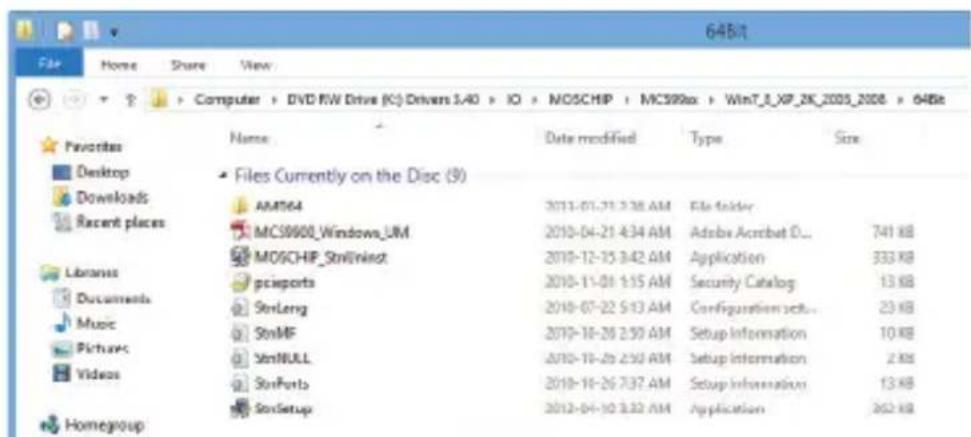
- Accédez à X: IO\MOSCHIP\ MCS99xx (ou X: \ est la dette de votre lecteur de CD / DVD) et puis désissez le dossier approprié pour le système d'exploitation que vous installez sur lui.
- S'il est nécessaire,CHOISSEZ 32 bits ou 64 bits selon votre systeme d'exploitation.
- Double-cliquez sur l'application du fichier StnSetup.exe et les pilotes seront installer automatiquement.
Vérification de l'installation
-
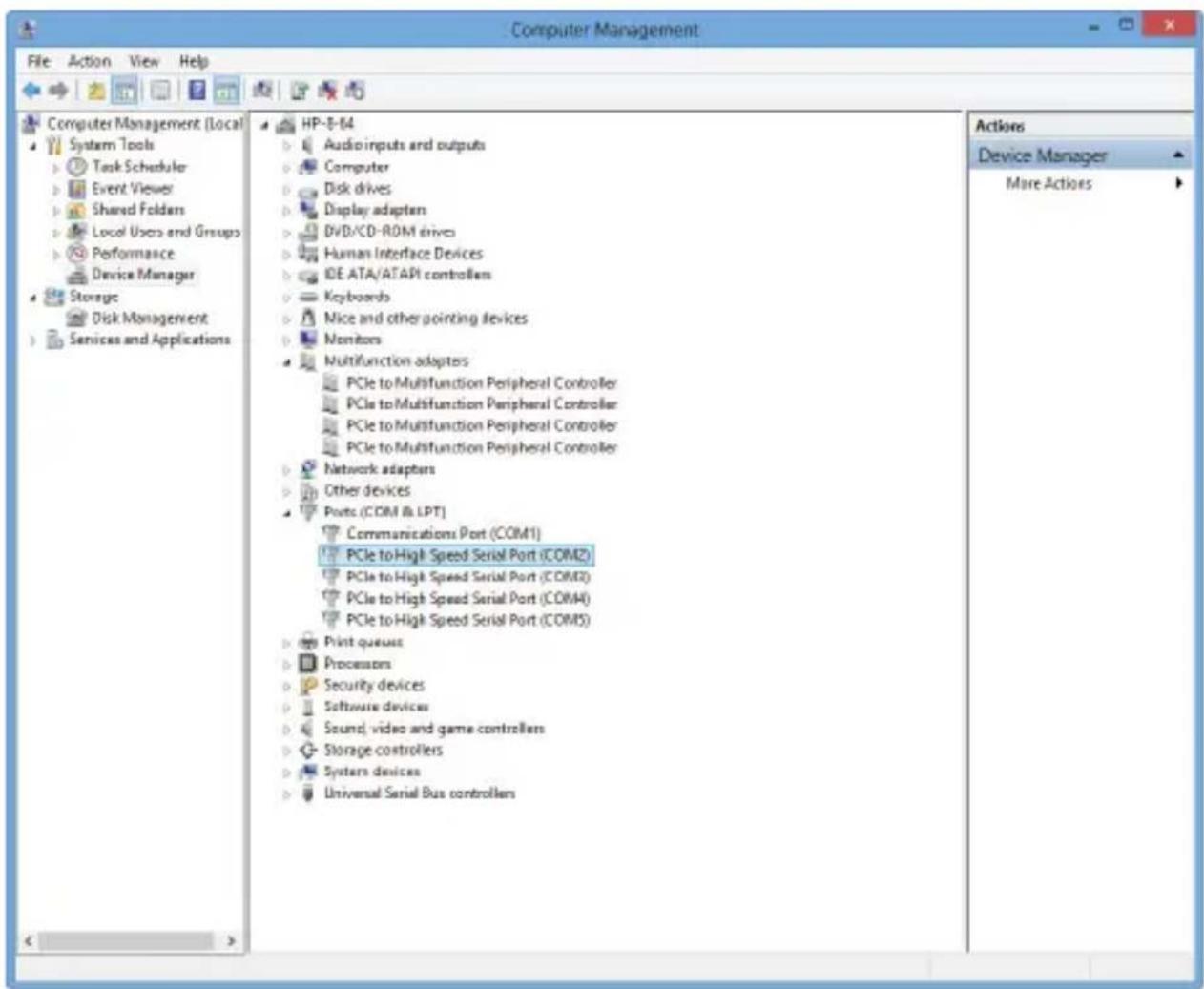
Ouvrez le Gestionnaire de péripériques en cliquant-droit sur Poste de travail, puis sélectionnez Gérer. Dans la nouvelle fenêtre Gestion de l'ordinateur, sélectionnez Gestionnaire de péripériques à partir du panneau de fenêtre gauche (Pour Windows 8, ouvrz le Panneau de configuration et sélectionnez Gestionnaire de péripériques).
-
Développèz les adaptateurs multifonctions et les sections de Ports (COM & LPT). Sur une installation réussie vous devriez voir, dans le Section multifonctions Adaptateurs, 4 PCI aux dispositifs de contrôleur de périhérique multifonction et 4 PCIe aux périhériques de Port série à haute vitesse (COMx), installés avec aucun point d'exclamation ou d'interrogation.
Spcifications
| Interface hôte PCI Express | |
| Facteur de forme Standard Profile (Low Profile bracket incl.) | |
| ID du chipset ASIX/MOschip - MCS9904 | |
| Connecteurs externes 4 DB-9 (à 9 broches; D-Sub) | |
| Protocoles pris en charge RS-232 | |
| Débit en bauds max. 921.6 Kb/s | |
| Protection contre les surtensions 15kV | |
| Bits de données 5, 6, 7, 8, 9 | |
| Parité Pair, Impair, Marque, Espace, Aucun | |
| Bits d'accêt 1, 1.5, 2 | |
| Contrôle de flux Aucun, marche / arrêt, RTS / CTS | |
| Température de fonctionnement 0°C vers 55°C | |
| Température de stockage -20°C vers 85°C | |
| Humidity | 5~95% HR |
| Dimensions | 66 x 18 x 87 mm |
| Poids du produit | 350 g |
| Compatibilité système d'exploitation | Windows® 8 (32 / 64bit), 7 (32/64), Vista(32 / 64), XP(32 / 64), 2000, Windows® Server 2008 R2, 2003(32 / 64), Linux |
Support Technique
La durée de vie des supports techniques StarTech.com est une partie intégrante de notre engagement pour fournir des solutions de pointe. Si vous avez besoin d'aide avec votre produit, visitez www.startech.com/support et accédez à notre gamme complète d'outils en ligne, de documentation et de téléchargesements.
Pour les derniers pilotes/logiciels, veuillez visitor www.startech.com/downloads
Informations sur la Garantie
Ce produit est couvert par une garantie à vie.
En outre, StarTech.com garantit ses produits contre les defaults de matériaux et de fabrication pour les périodes indiquées, suivant la date initiale d'achat. Pendant cette période, les produits peuvent être returnés pour réparation ou remplacement par des produits équivalents, à notre jugement. La garantie couvRE les pieces et la main d'oeuvre seulement. StarTech.com ne garantit pas ses produits contre tout défaut ou dommage resultant d'une mauvaise utilisation, abus, modification ou l'usure normale.
Limitation de Responsabilité
Enaucuncasla responsabilitédeStarTech.comLtdetStarTech.comUSALLPouleurs dirigeants,administrateurs,employés ou mandataires)ne pourra'êtreengagée pour des dommages (directs ou indirects, speciaux,punitifs, consécutifs ou non), perte de profits,perte d'exploitation,ou touteperte péculinaire,résultant de ou lié à l'utilisation du produit dépassant le prix réel payé pour le produit. Certains états ne permettent pas l'exclusion ou la limitation des dommages fortuits ou consécutifs.Si ces lois s'appliquent,les limitations ou exclusions contenues dans cette déclaration ne peuvent pas s'appliqueràvous.
Hard-to-find made easy. à StarTech.com, ce n'est pas un slogan. C'est une promesse.
StarTech.com est votre source unique pour chaque partie de connectivité dont vous avez besoin. De la derniere technologie pour les produits existants - et toutes les pieces qui relient l'ancien au nouveau - nous pouvons vous aider a才知道 les pieces qui relient vos solutions.
Nous rendons facile le fait de localiser les pieces, et nous les livrons rapidement partout où elles doivent aller. Il suffit de parler à l'un de nos conseillers techniques ou de visiter notre site Web. Vous serez connecté en un rien de temps aux produits dont vous avez besoin.
Visitez www.startech.com pour des informations complètes sur tous les produits StarTech.com et d'acceder à des ressources exclusives et gain de temps des outils.
StarTech.com est un fabricant de pieces de connectivité et de technologie certifié ISO 9001. StarTech.com a été fondé en 1985 et exerce ses activités aux États-Unis, au Canada, au Royaume-Uni et à Taiwan, desservant un marché mondial.