NonLin2 TDM - Effets audio TC ELECTRONIC - Notice d'utilisation et mode d'emploi gratuit
Retrouvez gratuitement la notice de l'appareil NonLin2 TDM TC ELECTRONIC au format PDF.

| Type de produit | Effet audio (réverbération stéréo TDM) |
| Marque | TC Electronic |
| Modèle | NonLin2 TDM |
| Catégorie | Plug-in audio professionnel |
| Formats supportés | Stéréo/Stéréo, Mono/Stéréo (selon hôte) |
| Configuration minimale | Mac OS X 10.4+ ou Windows XP, Pro Tools TDM 7.2.1+, Pro Tools HD/HD Accel, iLok USB, compte iLok.com |
| Paramètres principaux | Input/Output/Dry/Wet Level, PreDelay (0-500ms), Attack (0-500ms), Hold (0-500ms), Release (0-500ms), Style, Diffuse (0-100%), Twist Type, Twist Ratio (0-100%), LoCut (20Hz-20kHz), HiCut (20Hz-20kHz), Width (0-100%) |
| Fonctions spéciales | Envelope Display, Focus Fields (6 cases), Parameter Lock, A/B Mem, conversion presets System 6000/Reverb 4000 |
| Gestion des presets | Sauvegarde dans répertoire défaut, sous-répertoires supportés, import SysEx/MIDI (.syx ou .mid) |
| Commandes clavier (Mac) | Réglage fin : Apple + glisser ; Reset : Option + clic |
| Commandes clavier (Windows) | Réglage fin : Ctrl + glisser ; Reset : Alt + Ctrl + clic |
| Indicateur de surcharge | LED O/L (surcharge DSP) |
| Assistance et mises à jour | Site web TC Support (www.tcsupport.tc), base de données, questions par email |
| Contact fabricant | TC Electronic A/S, Sindalsvej 34, Risskov DK-8240, Danemark (USA : TC Electronic, Inc.) |
FOIRE AUX QUESTIONS - NonLin2 TDM TC ELECTRONIC
Questions des utilisateurs sur NonLin2 TDM TC ELECTRONIC
0 question sur cet appareil. Repondez a celles que vous connaissez ou posez la votre.
Poser une nouvelle question sur cet appareil
Téléchargez la notice de votre Effets audio au format PDF gratuitement ! Retrouvez votre notice NonLin2 TDM - TC ELECTRONIC et reprennez votre appareil électronique en main. Sur cette page sont publiés tous les documents nécessaires à l'utilisation de votre appareil NonLin2 TDM de la marque TC ELECTRONIC.
MODE D'EMPLOI NonLin2 TDM TC ELECTRONIC
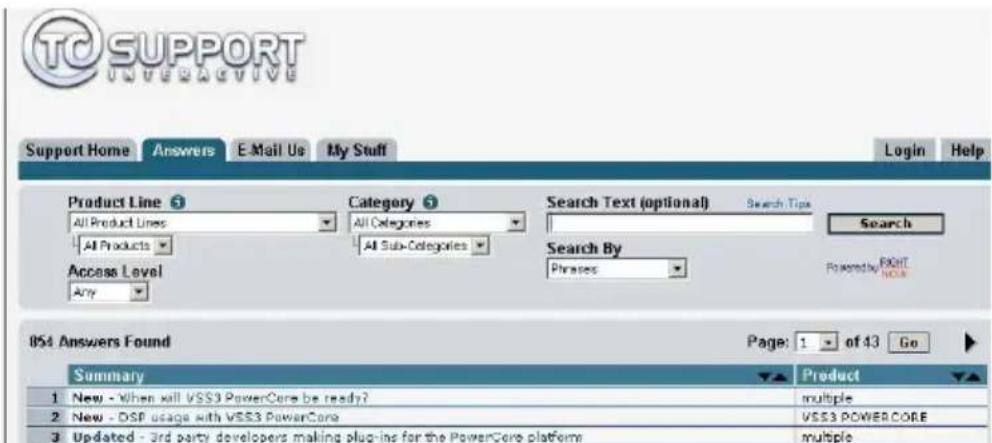
Le site Internet d'assistance interactive TC www.tcsupport.tc a ete concu pour vous aider a resoudre vos problemes en ligne et regroupe de nombreuses informations. Vous y trouvez les reponses a vos questions sur les produits TC.
Tous les problèmes connus sont répertoriés dans une base de données avec fonctions de recherche par produit, par catégorie, par mot ou par phrase. Dans la section "My Stuff", vous pouvez vous enregistrer et vérifier le statut de vos questions, télécharger les modes d'emploi, les mises à jour logicielles et de nouveaux Presets.
Ce site a ete concu pour aider les utilisateurs. Cette base de donnees est constamment mise a jour et regroupe un nombre tres important d'informations. Lisez la section sur les questions et reponses et discoverz de nouveaux aspects de votre produit.Si vous ne trouvez pas la reponse en ligne, vous pouze soumettre une question à nos techniciens qui vous repondront par e-mail. L'equipe d'assistance technique TC fera tout pour vous aider.
Contact
VoussouspoucezaussicontactervotredistributeurTCouécrieà:
TC ELECTRONIC A/S
Customer Support
Sindalsvej 34
Risskov DK-8240, Danemark
USA:
TC Electronic, Inc.
TC Electronic est une société du groupe TC.
TABLE DES MATIÈRES
Contact et informations d'assistance 2
Table des matieres 3
Réverbération stéreo NonLin2 4
Configuration Systeme Requise 5
Réglages généraux du plugin 5
Parametres du plugin 7
Gestion des Presets 12
Conversion des presets NonLin2 d'un System6000 et d'une Reverbb 4000 . . . . .14
Comparaison de réglages avec la fonction A/B Mem 15
Verrouillage des valeurs de paramètres avec la fonction Parameter Lock 16
RéVERBÉRATION STÉRÉO NONLIN2
Merci d'avoir besoin ce Plug-in d'effet de réverbération TDM. La réverbération stéreo NonLin2 est directement issue du célibre System 6000. La NonLin2 est une réverbération différente des réverbérations classiques TC.
La NonLin2 est capable de générer des ambiances vocales compactes, dessons percussifs et poussés sur la batterie, dessons de réverbération inversée et des effets complètement irréels. Elle est équipée d'une enveloppe d'amplitude, capable de créé un son de réverbération Gate non déclenchée et d'un paramètre 'Twist', permettant de complètement modifier le son. Ce Plug-in offre des avantages sérieux sur toutes les autres réverbérations de type Gate.
The plug-in can be inserted in Pro Tools HD as Stereo-to-Stereo Effect or as Mono-To-Stereo Effect (depending on the host application and the individual track settings). Le Plug-in peut être inséré dans Pro Tools HD en effet Stéreó/Stéréo ou en effet Mono/Stéréo (selon les réglages de pistes).
Encore merci! L'équipe TC Electronic
CONFIGURATIONS SYSTEMES NECESSAIRES
Mac OS X (10.4 ou plus récent) / Windows XP
- Logiciel Pro Tools TDM 7.2.1 (ou plus recent)
- Matériel Pro Tools HD ou HD Accel
- Clé USB iLok
- Compte iLok.com et accès internet nécessaires pour autoriser le produit.
- Le système doit être compatibles avec les configurations requisés par ProTools TDM
Contrôle global du Plug-in COMMANDES CLAVIER
La version TDM de Nonlin2 est compatible avec les commandes clavier pour certaines fonctions. Les commandes clavier suivantes sont diponibles pour tous les paramétres de plug-in:
Commandes dans Mac OS X:
Ajustement Fin = touche Apple + mouvement de souris Reset aux valeurs par défaut = Option + clic de souris
Commandes dans Windows:
Ajustement Fin = Ctrl + mouvement de souris
Reset aux valeurs par défaut = Alt + Control + cli c de souris
AUTOMATION
Veuillez notes que l'automation de certains paramétres peut cause des artifacts audibles. Si vous ave besoin d'automatiser ces paramétres, veillez à ce que les changements se fassent dans des passages ou le signal audio n'est pas envoyé vers le plug-in.
FOCUS FIELDS (CASES FOCUS)
Vous pouvez placer votre propre jeu de paramètres dans les 6 cases 'focus field' au bas de la fenêtre du plug-in
L'utilisation des cases focus vous facilité la tâche, car vous n'avez pas besoin de changer constamment de page pour acceder aux paramètres que vous utilisez le plus. Vous pouvez assigner n'importe quel paramètre à la case Focus. Les cases Focus seront sauvégardées avec la session, ou lorsque vous sauvégarderez vos preset.
| Assign | PreDelay | Attack | Hold | Release |
| 342 ms | 144 ms | 185 ms | 171 ms |
Pour changer les assignations:
- Pressez le bouton Assign. Le bouton Assign ainsi qu'une case Focus se mettront en surbrillance.
- Selectionnez la case Focus à laquelle vous pouze attribuer un paramètre en cliquant dessus
- Cliquez sur le paramètre que vous poulez relier à la case Focus sélectionnée.
- Pour délier (vider) une case Focus, recliquez sur le paramètre attribué à la case.
- Quand les attributions sont terminées,-cliquez à nouveau sur le bouton Assign pour quitter le mode.
TEMoin DE SURCHARGE (O/L)

La Led O/L de la section d'affichage des niveaux entre les vumêtres d'entrées et sorties s'allume en présence de surcharge des DSP internes. Diminuez le niveau d'entrée pour éviter ces surcharges. Pour initialiser la LEDs, cliquez dessus.
LES PARAMÉTRES DU PLUG-IN
Les paramètres du Plug-in sont répartis dans 2 pages de l'interface utiliser – la page Main et la page Modify :
PAGE MAIN
Dans la page Main de la NonLin2, nous avons regroupé les paramètres I/O et Envelope de la NonLin2. Cette page contient également la gestion des Presets du Plug-in. Consultez la section sur la gestion des Presets, plus loin dans ce manuel.
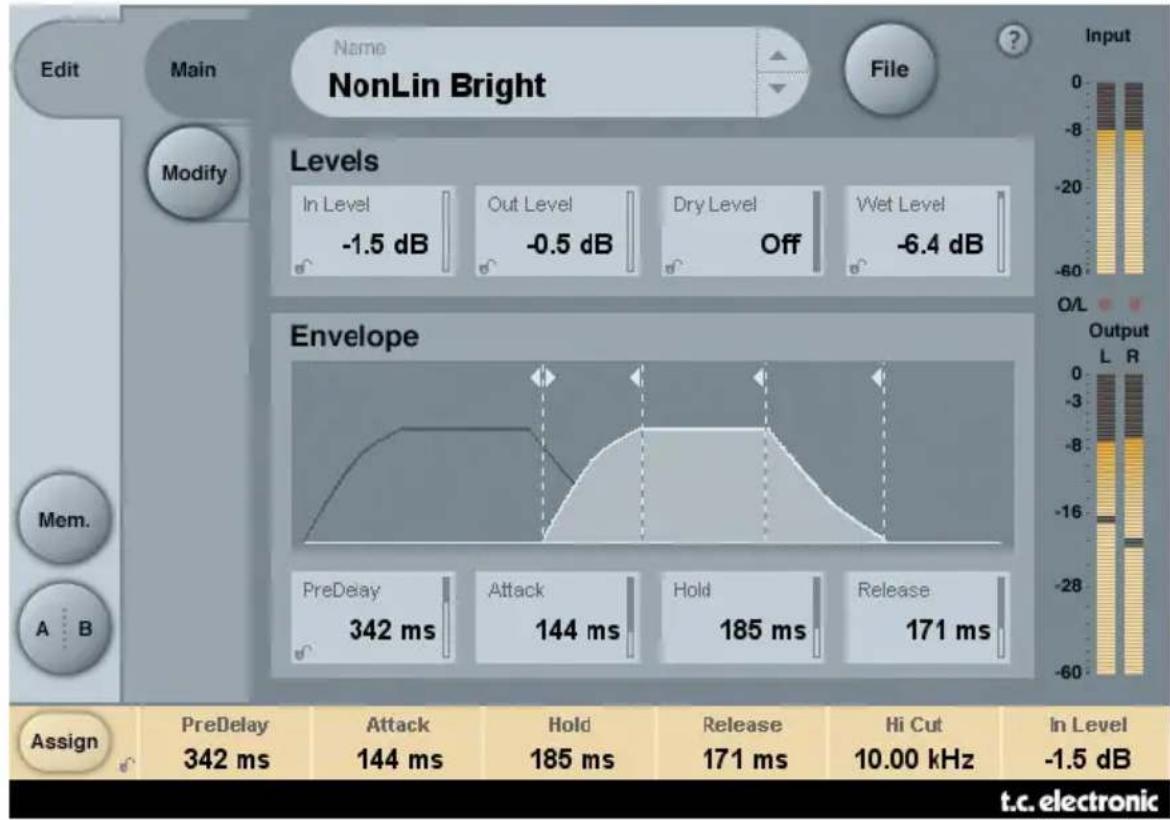
LEVELS
Input
Plage:OffaOdB
Déterminé le niveau d'entrée de l'algorithmme. Réduisez le niveau d'entrée en cas de surcharge (O/L).
Output Level
Plage:OffàO dB
Niveau de sortie général de la réverbération. Utilisez ce paramètre pour régler le
Dry Level
Plage: Off à 0dB
Déterminé le niveau du signal non traité dans l'algorithmme. En application type de départ/retour, laissez le niveau Dry sur Off.
Wet Level
Plage:Off-0 dB
Détermine le niveau de sortie du signal traité (réverbéré).
Envelope
L'enveloppe détermine la forme de la réverbération. Grâce au réglage d'enveloppe, vous pouvezisser un son typique de "réverbération Gate" sans Noise Gate. Le déclenchement est automatique, en fonction du signal audio appliqué au Plug-in.
Pre Delay
Plage:0-500ms
Le pré-délai retardé la sortie et le temps du générateur d'enveloppe. Il est en général utilisé pour donner de la profondeur et de la définition à un mixage, ou pour synchroniser l'effet sur le tempo. Les temps de retard de 10-40 ms sont utilisés pour lessons percussifs, alors que pour obtenir un effet dense de Slap Back sur un chant, utilisez une valeur Pre Delay de 70-150 ms.
Attack
Plage:0-500ms
Déterminé le temps d'attaque de l'enveloppe de réverbération. Le temps d'attaque mis par la chute de la réverbération pour atteindre son niveau maximum.
La plage maximale de ce paramètre dépend des valeurs Hold et Release : La durée totale des paramètres Attack, Hold et Release ne peut pas dépasser 500 ms.
Hold
Plage:0-500ms
Déterminé le temps de maintien (= durée d'ouverture totale) de l'enveloppe de réverbération. Le temps d"ouverture totale" est la durée pendant laquelle la chute de la réverbération maintient son niveau maximum. Pour obtenir une ↔ponse typique des années 80, la valeur Hold devrait être de 60-120 ms.
La plage maximale de ce paramètre dépend des valeurs Attack et Release.
Release
Plage:0-500ms
Déterminé la durée de rétablissement (déclin) de l'enveloppe de la réverbération. Cette durée est le temps mis par la chute de la réverbération pour disparaître, ce qui générale l'effect de "Gate". Pour obtenir un son typique des années 80, réglez le paramètre Release sur 0-100 ms. Vous obtenez un effet extrème en utilisant une valeur courte de Release.
La plage maximale de ce paramètre dépend des valeurs Attack et Hold.
AFFICHAGE DE LA COURBE D'ENVELOPPE Envelope Display
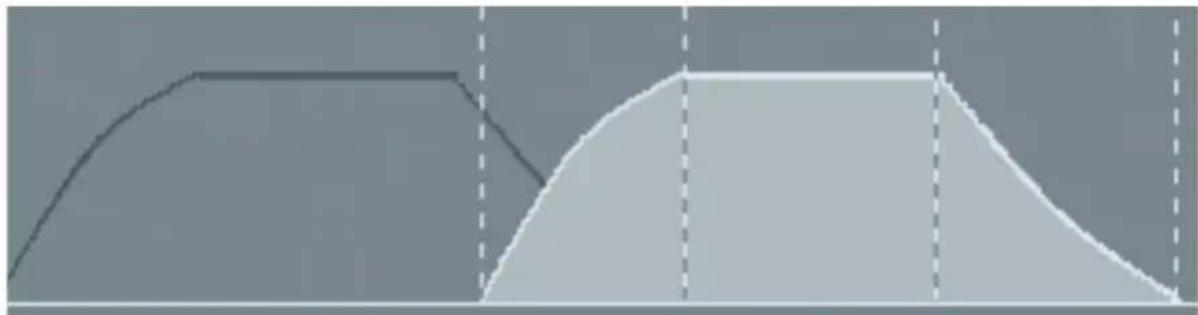
L'affichage de la courbe d'enveloppe représenté les 4 paramètres d'enveloppe et le niveau du signal traité. Les 4 lignes en pointillés représentent les 4 paramètres d'enveloppe et leur position dans le temps. Prenez une ligne verticale par sa poignée et déplacez-la vers la gauche pour augmenter la durée du paramètre, ou vers la droite pour la réduire. Déplacez la ligne horizontale de la courbe d'enveloppe vers le haut ou vers le bas pour modifier le niveau du signal traité de la réverbération de 0 dB (maximum) à Off (minimum).
Remarque: La durée totale combinée des paramètres Attack, Hold et Release ne peut pas dépasser 500 ms!
PAGE MODIFY
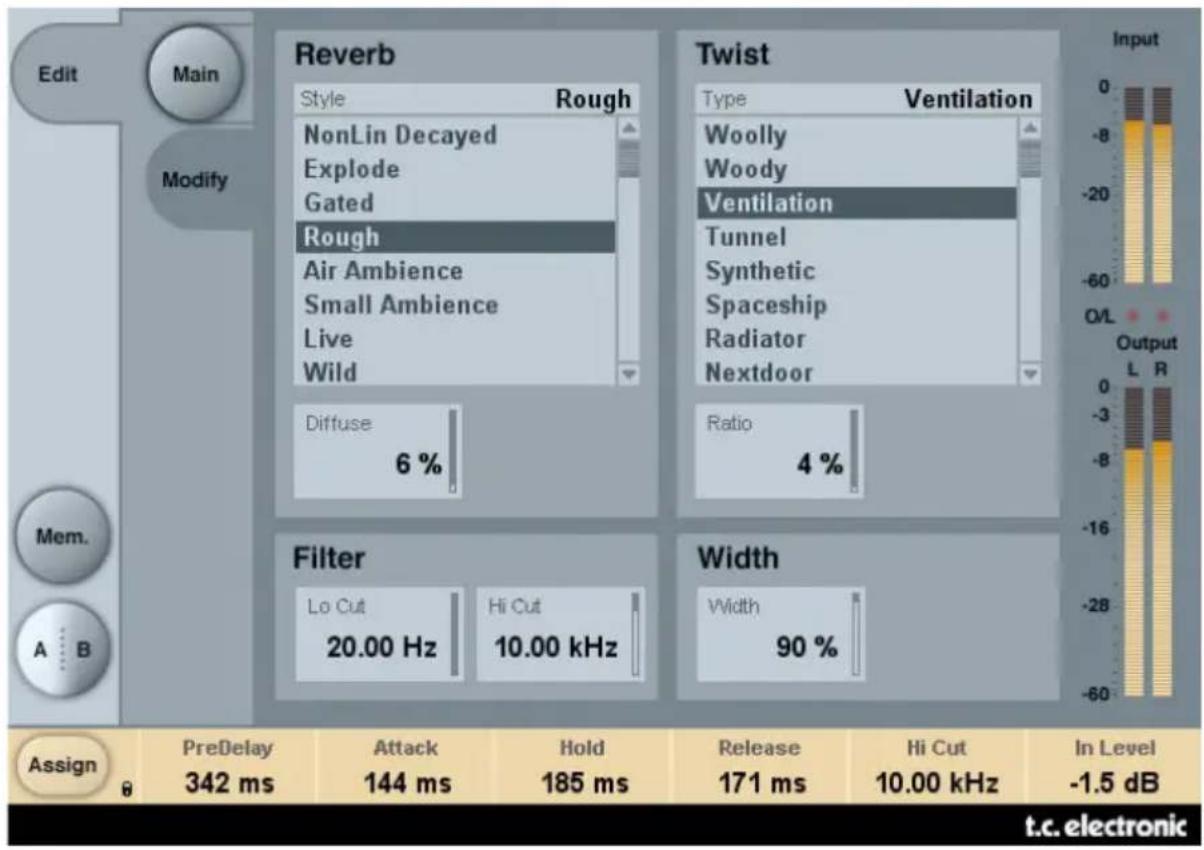
REVERB, STYLE
Style
Selectionne le style de base de la réverbération soumis aux traitements Envelope et Twist. Le paramètre Style peut être considéré comme une selection d'algorithmé à l'intérieur de l'algorithmé. Les différents styles offrent différentes caractéristiques de densité, de type de diffusion, de réponse en fréquence, d'image stéreo, etc. Sélectionnéz le type qui convient à votre application.
Remarque : Les différences sont accentuees avec des valeurs faibles de parametes Diffuse et Twist Ratios.
Diffuse
Plage : 0 - 100 %
Détermine la diffusion appliquée au style de réverbération sélectionné.
Remarque : Avec des valeurs importantes de taux de paramètre Diffuse, il se peut que les paramétres Attack et Decay de l'enveloppe de la réverbération soient légarement affectés.
TWIST, TYPE
Type
Sélectionne le type de traitement à appliquer à la réverbération. Le paramètre Twist Type peut être considéré comme un élément extrémement créé dans le mixage. Essayez l'effet sur toutes sortes de sources pour leur donner du caractère ou pour les faire ressortir. Si la réponse en fréquence devient incontrolable lorsque vous utilisez le paramètre Twist, utilisez les filtres Lo et Hi Cut.
Remarque : Lorsque le paramètre Twist Ratio est reglé sur 0% , Le paramètre Twist Type est sans effet.
Ratio
Plage : 0 - 100 %
Applique l'effet "Twist" à la réverbération.
Remarque : Lorsque le paramètre Twist Ratio est reglé sur 0 %, Le paramètre Twist Type est sans effet.
FILTER
LoCut
Plage:20Hzà20kHz
Filtre coupe bas appliqué à l'entrée de la réverbération.
Hi Cut
Plage:20Hzà20kHz
Filtre coupe bas appliqué à l'entrée de la réverbération.
Remarque: La plage de fréquence des deux filtres n'est pas limitée : Il est possible de faire chevaucher les fréquences de coupure. Du fait de la conception de ces filtres, le signal est inversé en phase lorsque vous faites croiser les fréquences de coupure. Le réglage des filtres Low Cut et Hi Cut sur la même valeur ne produit aucun signal de réverbération !
WIDTH
Plage : 0 - 100 %
Déterminé la largeur du champ stéreo de sortie. Une valeur de 0% fournit un signal de sortie mono, alors qu'une valeur de 100% offre une largeur maximum. Si vous utilisez le Plug-in en configuration mono-mono, le paramètre Width est désactivé.
Remarque: Les paramètres Reverb Style et Diffuse affectent aussi la largeur de l'effet. La différence de largeur est plus évidente avec une valeur Diffuse faible.
GESTION DES PRESETS
L'organisation intuitive de la gestion des Presets simplifie de façon significative l'archivage des Presets. Ceci vous permet d'organiser vos Presets de la façon qui vous semble la plus simple en fonction des exigences imposées par votre travail. Vous pouze échanger les Presets avec d'autres utilisateurs, qu'elle que soit la plateforme ou l'application utilisée. Les Presets sont sauvégardés sous la forme de fichiers sur votre disque. Lorsque vous avez sauvégardié un Preset dans le repertoire par défaut, il apparait directement dans le menu 'File' à chaque fois que vous utilisez le Plug-in. Les fichiers peuvent être organises dans des sous-répertoires dans lesquels vous pouze supprimer, organiser ou créé vos propres sous-répertoires en fonction de vos besoin.
REMARQUE: Les sous-repertoires s'affichent dans le menu Preset File s'il contient au moins un Preset.
Preset suivant/précédent
Depuis la page Main du Plug-in, vous pouvez directement passer d'un Preset à un autre en cliquant sur les flèches haut/bas à droite du nom du Preset.
Tous les Presets disponibles dans le repertoire par défaut des Presets sont affichés. L'accès direct aux Presets spécifiques se fait par la touche "File":
Menu Preset File
Cliquez sur 'File' pour ouvrir le menu File du Plug-in. Les options suivantes sont disponibles dans le menu File.
Chargement d'un Preset
En cliquant sur 'Load', vous pouvez naviguer dans n'importe quel repertoire auquel vous avez l'autorisation d'accès, ce qui comprend les repertoires partages. Par défaut, ces fichiers sont charges depuis le repertoire par défaut des Presets de la NonLin2. Seuls les Presets situés dans le repertoire par défaut s'affichent dans le menu déroulant des Presets de la NonLin2
Nommer un Preset
- Double-cliquez sur le champ du nom du Preset
- Saisissez le nouveau nom
- Appuyez sur Enter
Sauvegarder un Preset
En sélectionnant 'Save', vous pouvez sauvegarder votre Preset dans n'importe quel repertoire autorisé en écriture, dont tous les repertoires partages. Par défaut, les Presets sont sauvégardés dans le repertoire par défaut des Presets de la NonLin2.
Répertoire par défaut des Presets
Les sections suivantes décrivent où vous pouvez tracer les Presets du NonLin2. Les Presets sont sauvégardés dans un réseau spécifique à chaque Plug-in :
Le gestionnaire des presetts du plug-in sauvegarde les presetts dans les emplacements suivants:
Mac OS
Presets d'usine:
Presets utilisateurs:
Presets utilisateurs:
My Documents/TC Electronic/NonLin2/Presents/
-
Pour supprimer un fichier, placez-le dans la corbeille.
-
Pour creer un nouveau sous-repertoire qui s'affiche dans le menu du Plug-in, creez simplement un nouveau repertoire dans le repertoire du Plug-in du repertoire PRE-SETS de l'emplacement par defaut des Presets du NonLin2.
REMARQUE: Le repertoire ne s'affiche pas dans le menu Preset File s'il ne contientaucun Preset.
Conversion des Presets System 6000 et Reverb 4000 en Presets NonLin2
Si vous étés l'heureux possesseur d'un algorithme NonLin2 pour Système 6000 ou la réverbération Reverb 4000, voici comment nous allons vous mettre de bonne humeur pour le resté de la journée : le Plug-in NonLin2 peut dire les Presets System 6000 et Reverb 4000.
Pour convertir les Presets System 6000/Reverb 4000 au format NonLin2, vous devez sauvegarder les réglages du System 6000/Reverb 4000 dans un Preset. L'extension du fichier doit être ".syx" (par exemple : MonPresets.syx) ou .mid pour un fichier MIDI.
La façon la plus simple d'exporter les Presets System 6000/Reverb 4000 consiste à utiliser la fonction "Export to file" avec l'éditeur Icon Editor pour Mac/Windows (necessite la version 3.5 ou plus récente).
Vous pouvez également sauvegarder une banque sur disquette (System 6000 uniquement) ou faire un Dump SysEx à partir d'un fichier MIDI à partir de votre séquenceur.
REMARQUE: Pour de plus amples détails sur l'exportation de Presets à partir d'un System 6000 ou d'une Reverb 4000, consultez leurs modes d'emploi, ainsi que le manuel d'utilisation d'Icon Editor.
Le fichier SysEx/MIDI de Preset général doit etre place dans le repertoire par defaut des Presets de la NonLin2 (au niveau de la racine ; les sous-repertoires ne sont pas pris en charge). Le fichier doit avoir l'extension ".syx" (par exemple : MonPresets.syx) ou .mid pour un fichier MIDI.
Remarque: Si vous utilisez l'éditeur Icon Editor sur le même ordinateur que celui de la NonLin2, La NonLin2 recherche automatiquement les fichiers de Preset dans le repertoire par défaut des fichiers de la Reverb 4000 et du System 6000. Vous n'avez pas besoin de copier les fichiers!
Une fois que le fichier de Preset est dans le repertoire par défaut des Presets de la NonLin2, il s'affiche lorsque vous cliquez sur "File". En haut de la liste déroulante, vous trouvrez une section appelée "Convert", et le nom de votre Preset s'affiche.
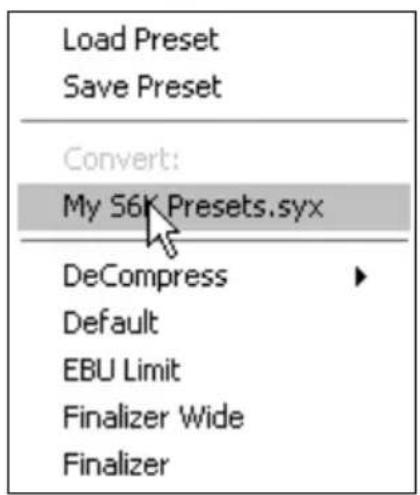
Pour convertir votre fichier de Preset en Preset NonLin2, Sélectionnez simplement le nom du Preset. La conversion ne prend que quelques secondes et ne doit être réalisée qu'une seule fois.
Une fois la conversion achemée, tous les Presets de votre fichier de Preset sont disponibles dans un sous-repertoire avec le même nom que celui du fichier de Presets. Les Presets s'affichent dans la même structure de banque que le System 6000, et les Presets qui ne sont pas basés sur l'algorithmme NonLin2 ne sont pas convertis. Le fichier de Presets disparaît de la section Convert du menu File.
Remarque: Comme l'implementation de la NonLin2 est uniquement stéreo, les réglages surround de la version System 6000 ne seront pas pris en compte lors de la conversion de preset!
Comparaison avec la fonction A/B Mem.
La fonction A/B vous permet de comparer aisément différents régages de paramètres.
Vous disposez de deux boutons : Le bouton "Mem" et le bouton "A/B".
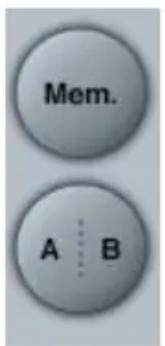
Lorsque vous commencez à travailler avec votre Preset, le bouton A/B est grisé, ce qui indique que les réglages dans les mémoires A et B sont identiques — avec aucune comparaison possible.
Dés que vous modifiez l'un des paramètres, la mémoire "A" devient active et la partie "A" du bouton A/B s'allume. Toutes les modifications sont appliquées à la mémoire "A". Si vous repassez sur la mémoire "B", vous revenez au point de départ et tous les réglages sont dorénavant affectés à la mémoire "B". À chaque fois que vous cliquez sur le bouton A/B, vous passez d'une mémoire à l'autre.
REMARQUE : Les mémoires A/B ne sont que temporaires ! La sauvégarde d'un Preset (avec le bouton File ou avec votre session) ne sauvégarde que l'emplacement mémoire courant. L'autre mémoire n'est pas sauvégardée.
Le bouton "Mem" initialise les mémoires A/B sur les réglages courants.
Verrouillage des valeurs de paramètres avec la fonction Parameter Lock
La fonction Parameter Lock vous permet de verrouiller sur leurs valeurs les paramétres In Level, Out Level, Dry Level, Wet Level et leurs assignations dans les champs Focus, ici lorsque vous changez de Preset.
Avec la fonction Parameter Lock, vous pouvez facilement naviguer dans les nombreux Presets fournis avec la NonLin2, sans avoir à modifier les valeurs des paramétres verrouillés.
Pour verrouiller un paramètre, cliquez simplement sur le petit cadenas dans le champ du paramètre. Pour déverrouiller le paramètre, cliquez à nouveau.
Le verrouillage des paramètres n' affecte que les modifications de paramètre faits à la souris. Le verrouillage des paramètres n' affecte pas les données d'automation ou les changements de Presets lancés depuis l'application hote. Ces messages sont jusqu'à jours executés.
Par example:
Vous avez insere la NonLin2 sur une voie. Lorsque vous utilisez la NonLin2 en insertion, vous avez besoin de faire passer la partie non traitee du signal dans la NonLin2, et par consequent, vous avez besoin de monter le niveau "Dry Level".
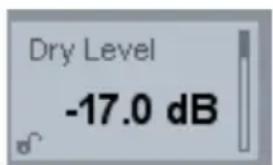
Si vous essayez plusieurs Presets en utilisant les flèches haut/bas situées à droite du nom du Preset, vous vous apercevez que dans la plupart des Presets, le paramètre Dry Level est régle sur "Off". En d'autres termes, le niveau Dry est toujours sur "Off" —ce qui est génant.
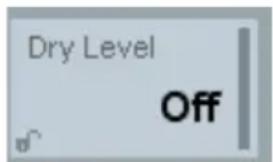
C'est ainsi que la fonction Parameter Lock est très utile. Cliquez simplement sur le petit cadenas dans le champ Dry Level — le paramètre Dry Level reste à la valeur que vous avez sélectionnée, quel que soit ce qui est sauvégardi dans le Preset que vous sélectionnez.
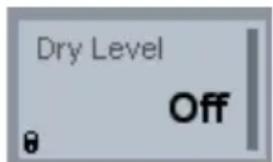
Si vous touchez le paramètre ou envoyez des instructions d'automation. le verrou s'ouvrira automatiquement.