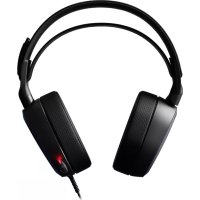
Notice Facile
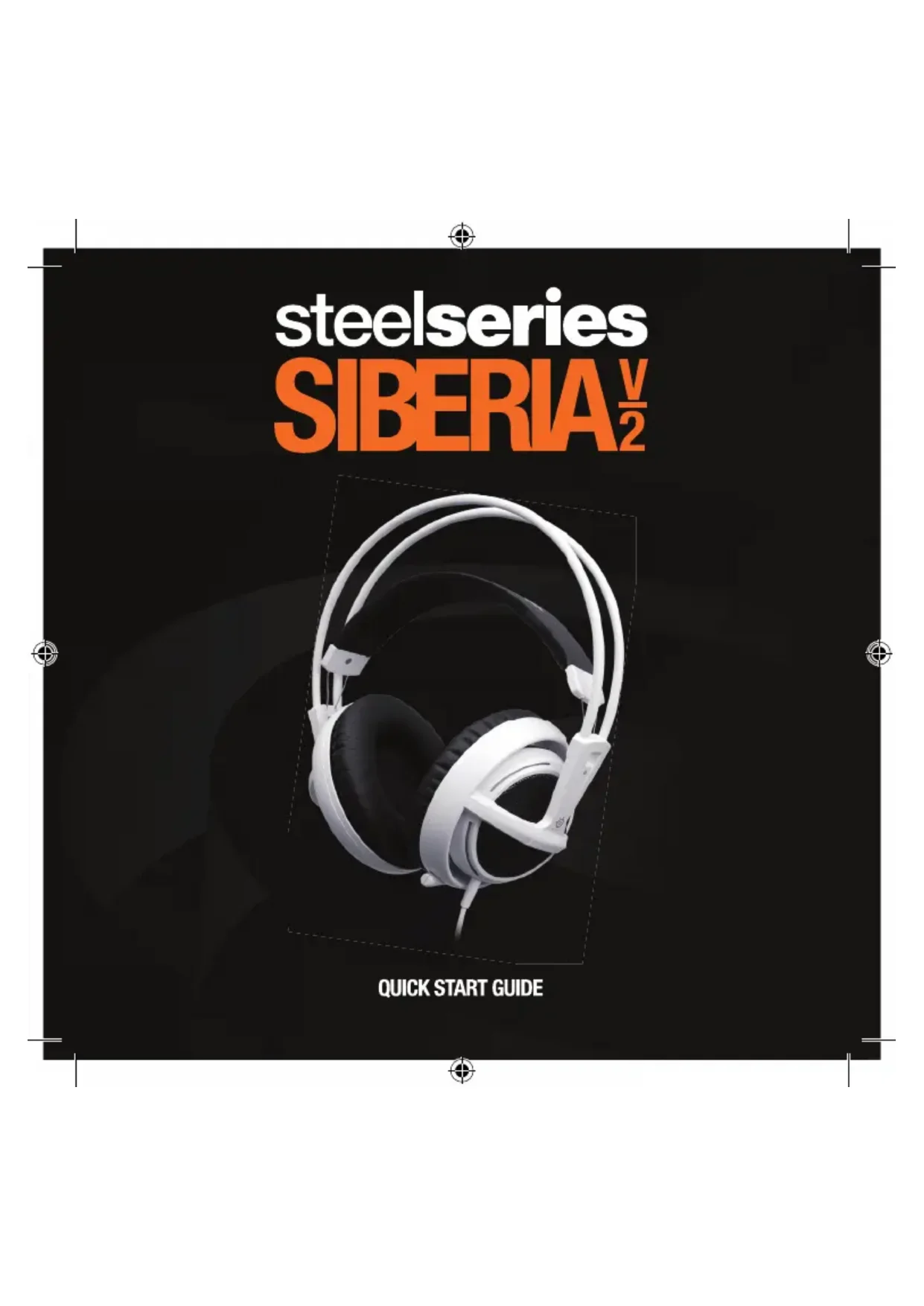
Siberia v2 - Casque STEELSERIES - Notice d'utilisation et mode d'emploi gratuit
Retrouvez gratuitement la notice de l'appareil Siberia v2 STEELSERIES au format PDF.

| Caractéristiques | Détails |
|---|---|
| Type de casque | Casque de jeu |
| Connectivité | Filaire |
| Type de microphone | Microphone unidirectionnel |
| Réponse en fréquence | 18 Hz - 28 kHz |
| Impédance | 32 Ohms |
| Poids | 320 g |
| Compatibilité | PC, Mac, consoles de jeux |
| Utilisation | Jeux vidéo, écoute de musique, communication en ligne |
| Entretien | Nettoyer régulièrement les coussinets avec un chiffon doux |
| Sécurité | Éviter une utilisation prolongée à volume élevé pour préserver l'audition |
| Informations générales | Casque avec un design confortable et léger, idéal pour de longues sessions de jeu |
FOIRE AUX QUESTIONS - Siberia v2 STEELSERIES
Téléchargez la notice de votre Casque au format PDF gratuitement ! Retrouvez votre notice Siberia v2 - STEELSERIES et reprennez votre appareil électronique en main. Sur cette page sont publiés tous les documents nécessaires à l'utilisation de votre appareil Siberia v2 de la marque STEELSERIES.
MODE D'EMPLOI Siberia v2 STEELSERIES
In LIne Remote The remote and mic are supported only by iPod nano (4th generation and later), iPod classic (120GB, 160GB), iPod touch (2nd generation and later), iPhone 3GS, iPhone 4, and iPad. The remote is supported by iPod shuffle (3rd generation and later). Audio is supported by all iPod models. Note: Not all features listed below are supported by all models. Check your product’s user guide for more information. to: Do thIs: Play or pause a song or video Press the center button once. Press again to resume playback Skip to the next song or chapter Press the center button twice quickly. Fast-forward Press the center button twice quickly and hold. Go to the previous song or chapter Press the center button three times quickly. Rewind Press the center button three times quickly and hold Answer or end a call Press the center button once to answer. Press again to end the call. Decline an incoming call Hold down the center button for about two seconds, then let go. When you let go, two low beeps confirm you declined the call. Switch to an incoming or on-hold call and put the current call on hold. Press the center button once. Press again to switch back to the first call. Switch to an incoming or on-hold call and end the current call Hold down the center button for about two seconds, then let go. When you let go, two low beeps confirm you ended the first call. Increase volume Press the + button Decrease volume Press the - button English CommanDe IntégRée La commande à distance et le micro sont pris en charge uniquement avec les iPod nano (4ème génération et ultérieurs), iPod classic (120 GB, 160 GB), iPod touch (2ème génération et ultérieurs), iPhone 3GS, iPhone 4, et iPad. La commande à distance est prise en charge avec l’iPod shuffle (3ème génération et ultérieurs). L’audio est pris en charge avec tous les modèles d’iPod. Remarque : Les caractéristiques ci-dessous ne sont pas toutes prises en charge par tous les modèles. Consultez le manuel de l’utilisateur de votre produit pour plus d’informations. PouR : FaItes CeCI : Lire ou mettre en pause une chanson ou une vidéo Appuyez sur le bouton central une fois. Appuyez à nouveau sur le bouton pour reprendre la lecture Passer à la chanson suivante ou au chapitre suivant Appuyez sur le bouton central deux fois rapidement. Avance rapide Appuyez sur le bouton central deux fois et maintenez-le enfoncé. Passer à la chanson précédente ou au chapitre précédent Appuyez sur le bouton central trois fois rapidement. Retour rapide Appuyez sur le bouton central trois fois et maintenez-le enfoncé. Décrocher ou raccrocher Appuyez sur le bouton central une fois pour décrocher. Appuyez à nouveau pour raccrocher. Refuser un appel entrant Maintenez le bouton central enfoncé pendant environ deux secondes puis relâchez-le. Lorsque vous le relâchez, deux bips se font entendre pour confirmer que l'appel a été rejeté. Passer à un appel entrant ou en attente et mettre l'appel en cours en attente. Appuyez sur le bouton central une fois. Appuyez à nouveau pour revenir au premier appel. Passer à un appel entrant ou en attente et mettre fin à l'appel en cours. Maintenez le bouton central enfoncé pendant environ deux secondes puis relâchez-le. Lorsque vous le relâchez, deux bips se font entendre pour confirmer que vous avez coupé le premier appel. Augmenter le volume Appuyez sur le bouton + Baisser le volume Appuyez sur le bouton - Français4