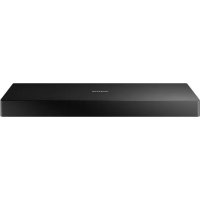
SEK4500 - Décodeur tnt SAMSUNG - Notice d'utilisation et mode d'emploi gratuit
Retrouvez gratuitement la notice de l'appareil SEK4500 SAMSUNG au format PDF.

| Type de produit | Décodeur TNT (Evolution Kit) |
| Marque | Samsung |
| Modèle | SEK4500 |
| Dimensions (approx.) | 100 x 100 x 25 mm |
| Poids (approx.) | 200 g |
| Alimentation | Via le téléviseur compatible (câble inclus) |
| Fonctions principales | Smart Hub, Interaction vocale, Enregistrement USB (disque dur externe), Timeshift, Guide des programmes universel, Applications |
| Connectivité | HDMI, USB, Ethernet, Wi-Fi intégré, Bluetooth |
| Résolution maximale | Ultra HD (4K) via HDMI |
| Norme de diffusion | DVB-T2, DVB-C, DVB-S2 |
| Codecs vidéo supportés | HEVC, H.264, MPEG-4, VP9 |
| Formats audio supportés | Dolby Digital, AAC, MP3, WMA |
| Contrôle parental | Oui (code PIN) |
| Télécommande incluse | Samsung Smart Remote (avec microphone) |
| Entretien et nettoyage | Essuyer avec un chiffon doux et sec. Ne pas utiliser de liquides ou d'aérosols. |
| Sécurité | Ne pas exposer à l'humidité, aux températures extrêmes ou à la lumière directe du soleil. |
| Pièces détachées et réparabilité | Télécommande et câble HDMI inclus. Réparation par centre agréé Samsung. |
| Informations générales | Compatible avec les téléviseurs Samsung (modèles 2015-2016). Mise à jour logicielle via Internet ou USB. |
FOIRE AUX QUESTIONS - SEK4500 SAMSUNG
Questions des utilisateurs sur SEK4500 SAMSUNG
0 question sur cet appareil. Repondez a celles que vous connaissez ou posez la votre.
Poser une nouvelle question sur cet appareil
Téléchargez la notice de votre Décodeur tnt au format PDF gratuitement ! Retrouvez votre notice SEK4500 - SAMSUNG et reprennez votre appareil électronique en main. Sur cette page sont publiés tous les documents nécessaires à l'utilisation de votre appareil SEK4500 de la marque SAMSUNG.
MODE D'EMPLOI SEK4500 SAMSUNG
Merci d'avoir acheté ce produit Samsung.
Afin de bénéficier d'un service plus complet, veuilles enregistrer vous produit à l'adresse
www.samsung.com
Modèle N° de série
Pour acceder directement à la page qui contient les instructions sur l'utilisation du manuel par les utilisateurs malvoyants, Sélectionnez le lien
Apprendu un écran de menu ci-après.
Lien « Apprendre un écran de menu »
Sommaire
Guides de démarrage
Connexion à la Samsung Smart Remote
L'utilisation du Smart Hub
L'utilisation du Interaction vocale
10 Execution de l'Interaction vocale
11 Découverte de Guide des commandes vocales
12 À lire avant d'utiliser les Interaction vocale
Mise à jour du logiciel de l'Evolution Kit
13 Mise à niveau du logiciel de l'Evolution Kit vers la dernière version
13 Mise à jour automatique de l'Evolution Kit
Obtention d'aide
14 Assistance via la fonction Gestion à distance
15 Recherche des coordonnées du service
15 Demande de service
Connexions
Guide de connexion
Raccordement d'une antennae (Antenne)
Connexion à Internet
18 Connexion à votre réseau Internet
20 Verificacion de l'etat de la connexion Internet
20 Redemarrage de votre réseau
20 Mise sous tension du téléviseur à l'aide d'un Periphérique mobile
20 Connexion d'une télécommande IP à l'Evolution Kit
21 Configuration d'une connexion Internet via IPv6
21 Modification du nom de l'Evolution Kit sur un réseau
Résolution des problèmes de connectivité Internet
22 Résolution des problèmes de connectivité Internet
Connexion de périhériques video
23 Connexion à l'aide d'un cable HDMI
Connexions d'entrée et de sortie audio
24 Connexion à l'aide d'un cable audio numérique (optique)
24 Connexion au moyen d'un réseau sans fil
24 Connexion des péripériques Bluetooth
Connexion à un ordinateur
25 Connexion via le port HDMI - Partage d'écran (HDMI)
Connexion de votre Periphérique mobile
26 Connexion de l'Evolution Kit via l'application SmartThings
27 Mise en miroir bidirectionnelle de votre téléviseur et de leur périphérique mobile à l'aide de l'application SmartThings
27 Gestion d'un périphérique mobile
Basculement entre les différents péripériques externes connectés à l'Evolution Kit
28 Changement de signal d'entrée
28 Modification du nom et de l'icone d'un périphérique externe
30 Utilisation des autres fonctions
Remarques sur la connexion
30 Remarque sur la connexion HDMI
31 Remarque sur la connexion des périhériques audio
32 Remarque sur la connexion des ordinateurs
32 Remarque sur la connexion des périhériques mobiles
Télécommande et périphériques
À propos de La Samsung Smart Remote
Connexion à la Samsung Smart Remote
Commande des périphériques externes à l'aide de la Samsung Smart Remote - Utilisation de la télécommande universelle
Utilisation de la fonction Anynet+ (HDMI-CEC)
38 Connexion d'un périphérique externe via Anynet+ et utilise des menus correspondants
Commande du téléviseur à l'aide d'un clavier ou d'une souris
39 Connexion d'un clavier ou d'une souris USB
39 Connexion d'un clavier ou d'une souris Bluetooth
40 Utilisation du clavier et de la souris
41 Configuration des péripériques d'entrée
Saisie de texte à l'aide du clavier virtuel à l'écran
43 Saisie de texte avec le micro de la télécommande et le clavier virtuel à l'écran
Fonctions Smart
Smart Hub
45 Affichage de l'Barre d'accès rapide
49 Lancement automatique de Smart Hub
49 Test des connexions Smart Hub
49 Réinitialisation de Smart Hub
Utilisation d'un compte Samsung
50 Création et gestion de votre compte Samsung
51 Ouverture d'un compte Samsung
Utilisation du service Mes Applications
54 Installation et exécution d'une application
55 Gestion des applications achetées ou installées
56 Evaluation d'applications
Utilisation de l'application Galerie
Utilisation de l'application Guide universal
Utilisation de l'application SmartThings
Utilisation de e-Manual
60 Lancement du e-Manual
61 Utilisation des boutons dans le e-Manual
Utilisation de Internet
Lecture des images/videos/fichiers musicaux
63 Lecture de contenu multimédia
Utilisation de la fonction Interaction vocale
65 Execution de l'Interaction vocale
66 Présentation du Guide des commandes vocales
67 À litre avant d'utiliser les Interaction vocale
Visionnement du téléviseur
Affichage des informations sur les diffusions numériques en bref
68 Utilisation du guide
Enregistrement de programmes
70 Enregistrement de programmes
71 Gestion de la liste des enregistrements planifiés
72 Visionnage de programmes enregistrés
72 Configuration du démarriage d'un enregistrement planifié
Configuration d'un Programme visionnage
73 Configuration du visionnage des programmes d'une chaîne
74 Modification d'un visionnage programme
Utilisation de la fonction Timeshift
Boutons et fonctions disponibles lors de l'enregistrement d'un programme ou avec Timeshift
Utilisation de Listes des chaînes
Modification de chaînes
78 Suppression de chaînes enregistrées
78 Modification de chaînes enregistrées
Creation d'une liste de chaînes favorites personnalisée
79 Enregistrement des chaînes dans la liste de chaînes favorites
79 Affichage et selection des chaînes dans les listes de chaînes favorites uniquement
Modification d'une Favourites List (liste des Favoris)
80 Ajout de chaînes à une liste de favorsis
80 Suppression des chaînes d'une liste de chaînes favorites
80 Réorganisation d'une liste de chaînes favorites
80 Modification du nom d'une liste de chaînes favorites
Fonctions de prise en charge du visionnage de programmes télévisés
81 Changement de signal de diffusion
81 Recherche des chaînes disponibles
82 Vérification des informations sur le signal de la chaîne numérique et son intensité
82 Limitation de l'affichage de chaînes spécifique
83 L'utilisation du Définir chaînes adultes
83 Sélection des options de diffusion de l'audio
83 L'utilisation du Contrôle Parental
84 Configuration des paramètres de diffusion avances
84 Lecture de texte numérique
84 Sélection de la langue audio de diffusion
85 Reglage manuel des signaux de diffusion
85 Reglage précis des diffusions analogiques
86 Transfert de la liste des chaînes
86 Activation/désactivation de la modification des nombres de chaine
86 Suppression du profil de I'opérateur du module CAM
86 Définition du système satellite
87 Modification de la langue du télétexte
87 Affichage du menu d'interface commun
Image et Son
Configuration des paramètres d'image avances
Configuration de l'environnement d'affichage des péripériques externes
89 Affichage de videotos UHD
89 Utilisation du niveau de noir HDMI
Fonctions de prise en charge des images
90 Affichage PIP (picture-in-picture)
90 Modification du format de l'image
91 Modification automatique du format d'image
91 Basculement du format d'image sur le mode 4:3 ou Adapter à l'écran
91 Adaptation de l'image à l'écran
92 Réglage de la taille et/ou de l'emplacement de l'image
Configuration des paramètres audio avances
Utilisation des fonctions de prise en charge du son
93 Choix des haut-parleurs
93 Diffusion du son du téléviseur via un apparéil Bluetooth
94 Diffusion du son du télévisuer via un périhérique audio Samsung qui prend en charge la fonction Wi-Fi
Système et Assistance
Utilisation des fonctions temporelles et des minuteurs
95 Reglage de l'heure actuelle
97 Utilisation des minuteries
Utilisation de Temps protection auto
Mise à jour du logiciel de l'Evolution Kit
98 Mise à niveau du logiciel de l'Evolution Kit vers la dernière version
99 Mise à jour automatique de l'Evolution Kit
Protection de l'Evolution Kit contre le piratage et les programmes malveillants
99 Recherche de programmes malveillants sur l'Evolution Kit et les supports de stockage connectés
Utilisation d'autres fonctions
100 Execution des fonctions d'accessibilité
100 Execution de l'Raccourcis d'accessibilité
100 Activation de guides vocaux pour les malvoyants
101 Description audio
101 Texte blanc sur fond noir (contraste elevé)
102 Configuration de l'écran en monochrome
102 Inversion de la couleur de l'écran
102 Agrandissement de la police (pour les personnes malvoyantes)
102 Découverte de la télécommande (pour les personnes malvoyantes)
103 Découverte du menu du téléviseur
103 Visionnage d'émissions télévisées avec des sous-titres
104 Diffusion du son du téléviseur via un apparéil Bluetooth (pour les personnes malentendantes)
104 Configuration des paramètres système avances
104 Rétabillisement des paramètres d'usine de l'Evolution Kit
Utilisation d'une carte de visionnage TV (carte Cl ou Cl+)
105 Connexion de la « carte Cl ou Cl+ » via la fente de l'COMMON INTERFACE
106 Utilisation de la carte Cl ou Cl+
Fonction Téletexte
107 Sur la télécommande Samsung Smart Remote
109 Page de telétexte type
Résolution des problèmes
Obtention d'aide
110 Obtention d'aide via la gestion à distance
111 Recherche des coordonnées du service
112 Demande de service
Diagnostic des problèmes de fonctionnement de l'Evolution Kit
Vous rencontrez un problème d'image
113 Test de l'image
Le son n'est pas clairment perceptible
115 Test du son
Yourangementz un problemd'émission
L'ordinateur / console de jeu ne se connecte pas
L'Evolution Kit ne se connecte pas à Internet
La fonction d'enregistrement planifié/Timeshift ne s'exécutepas
Anynet+ (HDMI-CEC) ne fonctionne pas
Le lancement/l'utilisation des applications est compliqué
Impossible de lire mon fichier
Je veux réinitialiser l'Evolution Kit
Autres problèmes
Précautions et notes
Avant d'utiliser les fonctions Enregistrement et Timeshift
122 Avant d'utiliser les fonctions d'enregistrement et d'enregistrement planifié
124 Avant d'utiliser la fonction Timeshift
Options de diffusion de l'audio supportées
À lire avant d'utiliser les Mes Applications
À lire avant d'utiliser l'Internet
127 À lire avant la configuration d'une connexion à Internet sans fil
À lire avant d'utiliser des fichiers photo, video et audio
128 Restrictions d'utilisation de fichiers photo, video et audio
129 Sous-titres externes pris en charge
129 Sous-titres internes pris en charge
130 Formats d'image et résolutions pris en charge
130 Formats musicaux et codecs pris en charge
131 Codes video pris en charge
Format de l'image et signaux d'entree
Résolutions prises en charge pour les signaux d'entrée UHD
134 Si HDMI UHD Color est défini sur Arret
134 Si HDMI UHD Color est défini sur Activé
À lire avant de connecter un ordinateur (résolutions prises en charge)
135 IBM
135 MAC
136 VESA DMT
137 VESA CVT
137 CTA-861
Résolutions prises en charge pour les signaux périos
138 CTA-861
139 VESA CVT
À lire avant d'utiliser les apparéils Bluetooth
140 Restrictions d'utilisation du Bluetooth
Boutons et fonctions disponibles pendant la lecture du contenu multimédia
Licence
Guide d'accessibilité
Apprendu ecran de menu
Utilisation de la télécommande
145 Orientation de la Samsung Smart Remote
145 Description de la Samsung Smart Remote
Utilisation du menu d'accessibilité
147 Menu Raccourcis d'accessibilité
148 Instructions étape par étape d'exécution des options
150 Définition des réglages d'accessibilité avec l'Interaction vocale
Utilisation du télévisuer avec le Guide vocal activé
151 Regardar la télévision
Utilisation du guide
Configuration de Programmer visionnage
156 Annulation d'un visionnage programme
Utilisation de Listes des chaînes
159 Création d'une liste de chaînes favorites personalisée
Enregistrement
161 Utilisation des options d'enregistrement instantané et planifié depuis l'écran du guide :
162 Utilisation des options d'enregistrement instantané et planifié depuis la fenêtre d'informations sur le programme
162 Reglage de l'heure d'enregistrement
163 Visionnage de programmes enregistrés
163 Suppression d'un programme enregistré
L'utilisation du Smart Hub
164 Smart Hub
165 Utilisation de l'Barre d'accès rapide dans Smart Hub
Lancement du e-Manual
L'utilisation du Interaction vocale
169 Execution de l'Interaction vocale
Guides de démarriage
Vous apprendrez rapidement a executer et a utiliser les fonctions les plus frequently utilisées, comme Interaction vocale et Smart Hub.
Connexion à la Samsung Smart Remote
Connectez la Samsung Smart Remote à votre Evolution Kit pour contrôler le téléviseur.
Quand vous allumez l'Evolution Kit pour la première fois, la Samsung Smart Remote se paire automatiquement à ce dernier. Si la Samsung Smart Remote ne se paire pas automatiquement à l'Evolution Kit, dirigez-la vers l'Evolution Kit, puis maintenez simultanement les boutons en cés pendant au moins 3 secondes.
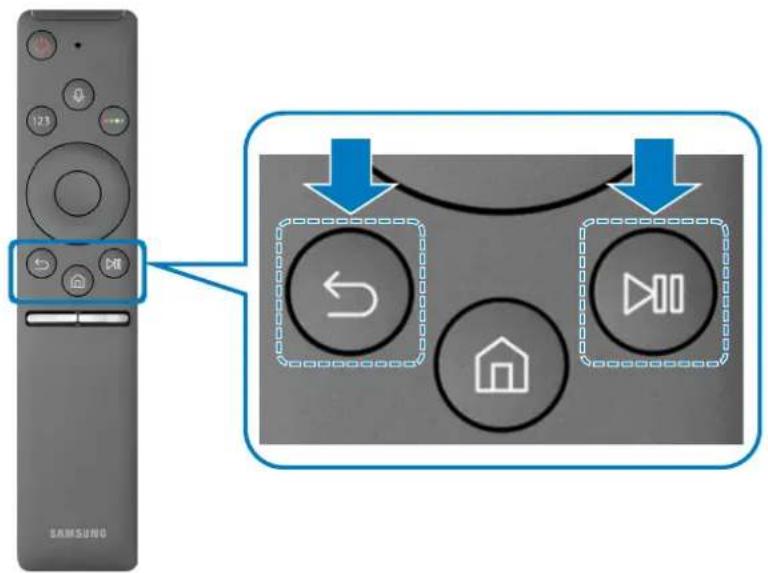
Les images, les boutons et les fonctions du Samsung Smart Remote peuvent varier d'un modele à l'autre.
Pour plus d'informations sur l'Samsung Smart Remote, reportez-vous à la section « À propos de la Samsung Smart Remote »
L'utilisation du Smart Hub
Connectez-vous au Smart Hub pour acceder aux applis yeux, films et autres.
Tirez profit des nombreuses fonctions fournies par Smart Hub simultanement sur un seul écran.
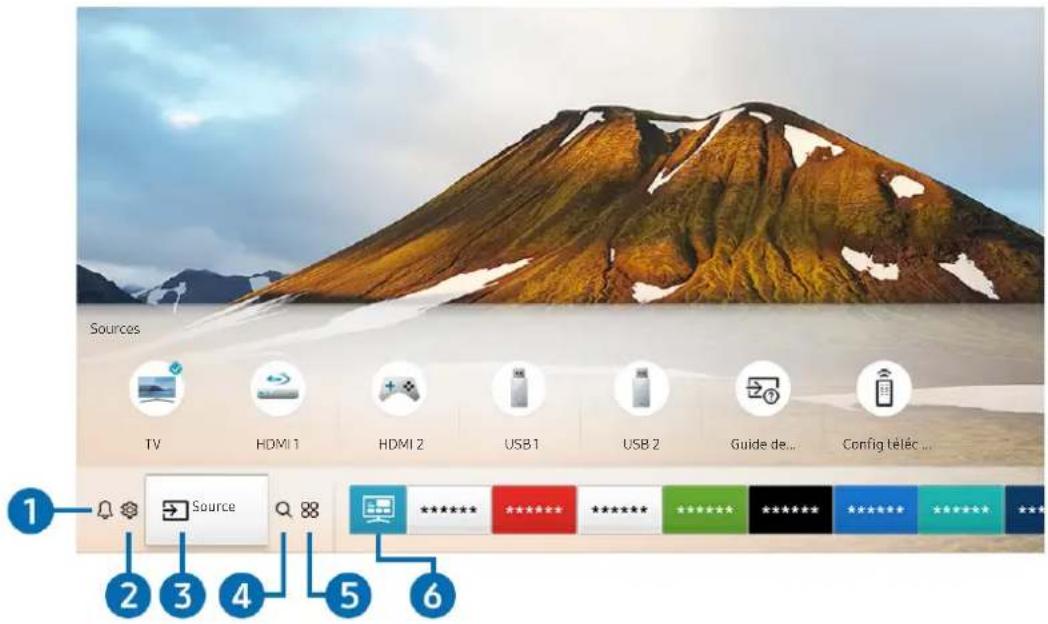
Votre teliseur peut presenter une image differente de cette ci-dessus, en fonction du mode et de la region.
Si vous appuyez sur le bouton, sauflez accorderez, vous pouvez utiliser les fonctions et caractéristiques suivantes.
1 Notification
Vou puez afficher une listedes notifications de tous les événements qui se produisent sur voite Evolution Kit. Une notification apparait a l'ecran lorsqu'il est l'heure de diffuser une émission programmée ou lorsqu'un événement survient sur un periphérique enregistré.
Pour plus d'informations, reportez-vous à la section « Affichage de l'Barre d'accès rapide »
2 Paramètres
Lorsque la selection est déplacée vers l'icone, plusieurs icones de configuration rapide apparaissent au-dessus du menu. Vous pouvez cliquer sur ces icones pour définir rapidement certaines fonctions liéquement utilisées.


Source
Vou puez selectionner un peripérisque externe connecté à l'Evolution Kit.
Pour plus d'informations, reportez-vous à la section « Basculement entre les différents péripériques externes connectés à l'Evolution Kit »

Recherche
Vou puez rechercger des chaines, des programmes, des titres de film et des applications a partir de Smart Hub.
Pour utiliser cette fonction, l'Evolution Kit doit être connecté à Internet.

88 APPS
Vous avez accès à du contenu très diversifié, dont les actualités, le sport, la météo et des yeux, en installing les applications correspondantes sur votre Evolution Kit.
Pour utiliser cette fonction, l'Evolution Kit doit être connecté à Internet.
Pour plus d'informations, reportez-vous à la section « Utilisation du service Mes Applications »

Guide universal
Guide universal est une application qui vous permet de rechercher et d'acceder à différents contenus tels que des programmes télévisés, des séries télé ou des films depuis un seul et même endroit. Guide universal peut vous suggérer du contenu en fonction de vos préférences et vous prévenir lors de l'apparition de nouvelles séries télé.
Pour plus d'informations sur l'Guide universal, reportez-vous à la section « Utilisation de l'application Guide universal »
Les images peuvent paraitre floues dans certaines circonstances en fonction du fournisseur.
Cette fonction peut ne pas etre prise en charge suivant le modele et la region.
L'utilisation du Interaction vocale
Parlez dans le microphone de votre Samsung Smart Remote pour contrôler votre téléviseur.

Cette fonction peut ne pas etre prise en charge suivant le modele et la region.

La langue prise en charge peut varier en fonction de la région.
Exécution de l'Interaction vocale
Maintenez le bouton 9 foncé sur votre Samsung Smart Remote, énonze la commande, puis relâchéz le bouton 0. L'Evolution Kit reconnaît les commandes vocales.
Pour afficher le guide Interaction vocale, appuyez une fois sur la touche
Lorsque you appuyez sur la touche pour la première fois, la touche Utilisation de l'interaction vocale apparait en bas de l'écran. Appuyez sur le bouton Sélectionner. La fenêtre contextuelle Utilisation de l'interaction vocale apparait et un didactiel sur l'utilisation de Interaction vocale s'affiche.
Lorsque you appuyez sur la touche , la touche Ouvrir le guide des commandes vocales apparait en bas de l'écran. Appuyez sur la touche Sélectionner pour acceder à l'écran Guide des commandes vocales.
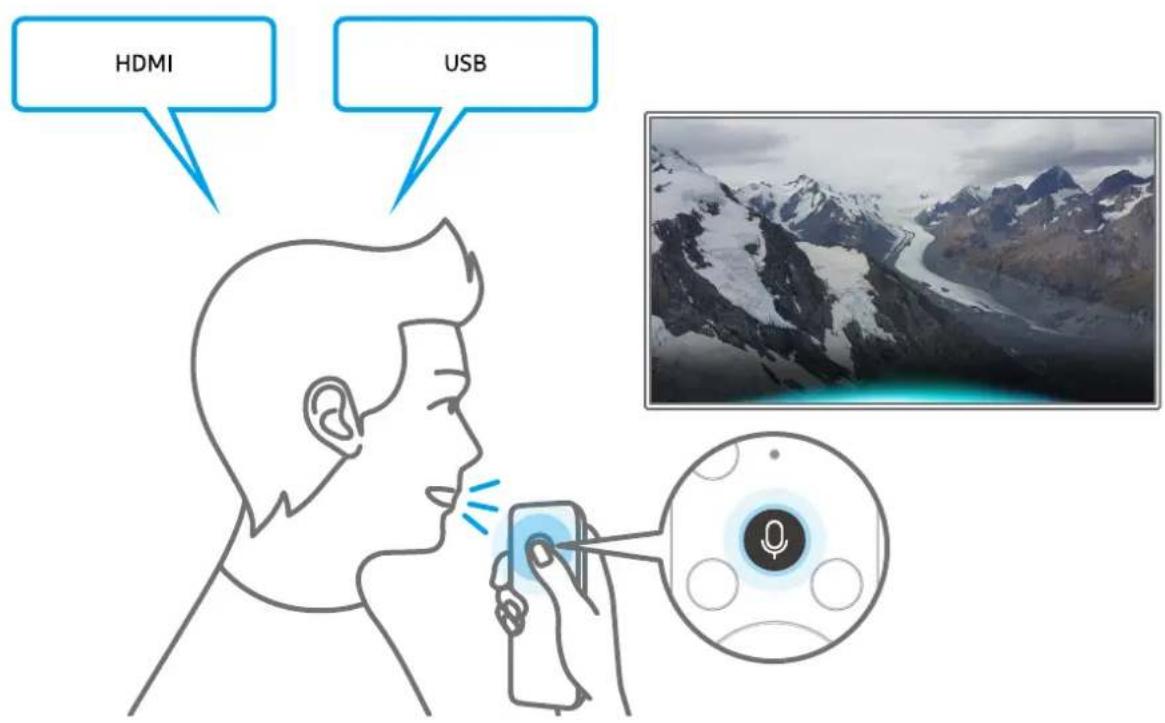
Découverte de Guide des commandes vocales
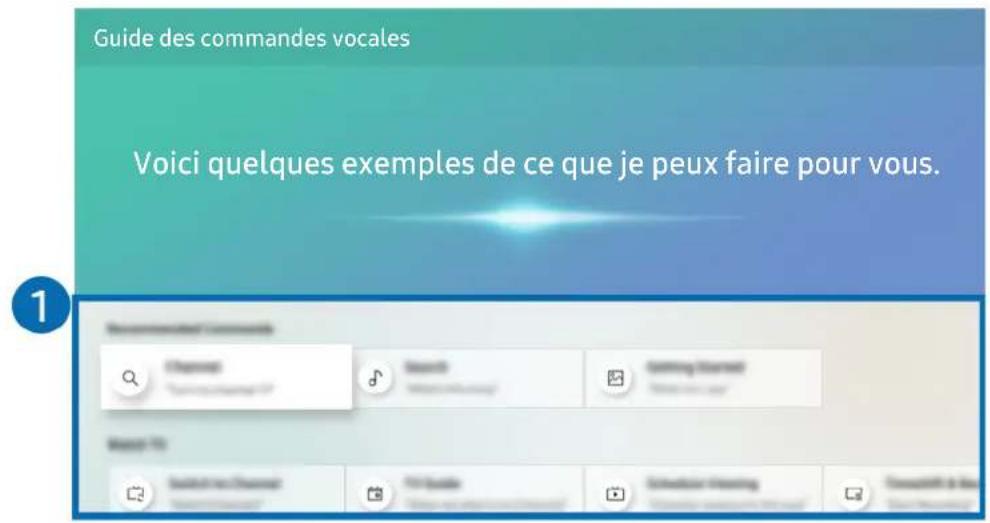
Votre teliseur peut presenter une image differente de cette ci-dessus, en fonction du mode et de la region.
1 Guide des commandes vocales
Voussupoezappendrellescommandesvoacles pourutiliserInteractionvocale dansdiversesituations.Useisz les touchesflachees pour acceder àla commande souhaitee,puis appuyez sur la toucheSelectionner.Vouspuvez utiliserleteleviseuravecdiversescommandesvocales.
Pour afficher un didacticiel sur l'Interaction vocale, utilisez les boutons directionnels pour faire defiler l'affichage vers le bas, puis selectionnez l'option Afficher didacticiel.
À lire avant d'utiliser les Interaction vocale
Précautions d'usage pour Interaction vocale
- Les langues et fonctionnalités d'interaction vocale peuvent varier en fonction de la région.
Si la langue définie n'est pas celle de votre pays, certaines fonctionnalités ne sont pas disponibles.
L'Interaction vocale n'est disponible que lorsque l'Evolution Kit est connecté à Internet. - Mème si l'Evolution Kit est connecté à Internet, une erreur serveur d'Interaction vocale peut entraîner l'absence de réponse.
- Les specifications fonctionnelles existantes peuvent changer si l'Interaction vocale est mise à jour.
- L'Interaction vocale n'est disponible que sur l'Evolution Kit qui prend en charge cette fonctionnalité et est fourni avec une télécommande dotée d'un micro.
- Certains caractères spéciaux et symboles tels que « - » ne sont pas pris en charge. Par conséquent, si un mot ou une phrase content des symboles ou des valeurs numériques, il se peut que la fonction ne fonctionne pas correctement.
- Les résultats de la recherche peuvent ne pas etre complets.
- Certain applications peuvent être payantes. En conséquence, un contrat ou une application de service peut s'appliquer.
- Pour changer de chaîne à l'aide des commandes vocales, vous doivent ayez achiever la Configurer votre fournisseur de services. Si Configurer votre fournisseur de services n'est pas terminé, terminez la configuration au moyen du menu suivant.
- Paramètres > Général > Demarrer la configuration Essayer
Pour utiliser la fonction de saisie vocale de texte et la fonction de recherche intelligente, vous doivent autoriser des tiers à collector et à utiliser vos données vocales.
Pour utiliser la fonction Interaction vocale, vous devez :
-
Accepter les conditions générales de Smart Hub
-
Accepter les instructions concernant la collecte et l'utilisation des informations personnelles concernant le service Smart Hub.
- Accepter la collecte et l'utilisation d'informations personnelles pour le service d'interaction vocale.
Specifications relatives à l'utilisation de la fonction Interaction vocale
- Le taux d'interaction vocale varie en fonction du volume/signal, de la prononciation et de l'environnement ambient (son du téléviseur et bruit ambient).
Le niveau de volume optimal pour les commandes vocales est compris entre 75 dB et 80 dB.
Mise à jour du logiciel de l'Evolution Kit
Annichez la version du logiciel de votre Evolution Kit et mettez-le à jour si nécessaire.


Paramétres > Assistance > Mise à jour du logiciel Essayer
Mise à niveau du logiciel de l'Evolution Kit vers la dernière version
Ne mettez PAS l'Evolution Kit hors tension tant que la procEDURE de mise à jour n'est pas terminée. Une fois la mise à jour du logiciel terminée, l'Evolution Kit s'est int et se rallume automatiquement. Àpres une mise à jour du logiciel, les valeurs par défaut des paramètres audio et video seront rétables.
Mise à jour par Internet

Paramétres > Assistance > Mise à jour du logiciel > Mettre à jour maintainant essayer

La mise à jour à partir d'Internet requiert une connexion Internet active.
Mise à jour via un périphérique USB

Paramétres > Assistance > Mise à jour du logiciel > Mettre à jour maintainant
Après le téléchargement du fichier de mise à jour à partir du site Web de Samsung et son enregistrement sur un périphérique USB, reliez ce dernier à l'Evolution Kit pour procéder à la mise à jour.

Pour effectuer la mise à jour à l'aide d'un lecteur flash USB, teléchargez sur votre ordinateur le module de mise à jour disponible sur le site Samsung.com. Sauvegardez ensuite le module de mise à jour dans le dossier de niveau supérieur du péripérique USB. Dans le cas contraire, l'Evolution Kit ne parviendra pas à localiser le module de mise à jour.
Mise à jour automatique de l'Evolution Kit

Paramètres > Assistance > Mise à jour du logiciel > Mise à jour auto essayer
Si l'Evolution Kit est connecté à Internet, vous pouvez le configurer pour qu'il mette automatiquement à jour le logiciel pendant que vous regardez la télévision. Une fois la mise à jour en arrêtre-plan terminée, elle est appliquée lors de la prochaine activation du téléviseur.
Si vous acceptez les conditions générales de Smart Hub, la fonction Mise à jour auto est automatiquement configurée sur Activé. Pour désactiver cette fonction, le cas échéant, utilisez la touche Sélectionner.

Cette fonction peut nécessiter plus de temps si une autre fonction d'interconnexion reseau est executee simultanement.

Cette fonction nécessite une connexion Internet.
Obtention d'aide
Obtenez une assistance directe de Samsung si vous rencontres un problème sur votre Evolution Kit.
Assistance via la fonction Gestion à distance

> Paramètres > Assistance > Gestion à distance Essayer
Dès lors que vous avez accepté le contrat de service, vous pouvez utiliser la Gestion à distance pour bénéficier d'une assistance à distance : un technician Samsung procédera alors au diagnostic de votre Evolution Kit et pourrait corriger les évventuels problèmes etmettre à jour le logiciel de votre Evolution Kit à distance, via Internet. Vous pouze activer ou désactiver la Gestion à distance.

Cette fonction nécessite une connexion Internet.

Voupez eaglement lancer cette fonction en appuyant sur la touche pendant 5 secondes ou plus.
Qu'est que l'assistance a distance?
Le service d'assistance à distance de Samsung vous permet de bénéficier de l'aide personalisée d'un technicien de Samsung en mesure d'effectuer à distance les actions suivantes :
Diagnostic de la vie Evolution Kit
- Réglage des paramètres de l'Evolution Kit à votre place
- Réinitialisation des paramètres par défaut de votre Evolution Kit
Installation des mises à jour de micrologiciel recommandes
Comment fonctionne l'assistance à distance ?
Yououpouvez facilement bénéficierduservice de support techniqueàdistance de Samsung pourvoire Evolution Kit :
- Appelez le centre de contact Samsung et demandez une opération de support technique à distance.
- Ouvrez le menu de votre Evolution Kit, puis accedez à la section Assistance. ( > Paramétres > Assistance)
- Sélectionnez Gestion à distance, puis lisez et acceptez les contrats de service. Lorsque l'écran de saisie du code PIN s'ouvre, communiquez-le au technicien.
- Ce dernier aura alors accès à votre Evolution Kit.
Recherche des coordonnées du service

Paramètres > Assistance > À propos du Kit Evolution Essayer
Gracé à cette option, vous obtenez toutes les informations dont vous pouvez avoir besoin pour contacter un agent du centre d'applé ou obtenir de l'aide sur le site Web de Samsung : adressé du site Web de Samsung, numéro de téléphone du centre d'applés, numéro du modele de votre Evolution Kit et version de son logiciel, licence open source et autres informations.

Voupouvez facilement afficher les informations en scannant le code QR de�te Evolution Kit.

Vou puez e alement lancer cette fonction en appuyant sur la touche pendant 5 secondes ou plus.Contuez d'appuyer sur le bouton jusqu'a ce que la fenetre contextuelle d'informations relatives au client s'affiche.
Demande de service

Paramétres > Assistance > Demande d'assistance Essayer
Vous pouvez faire une demande de service lorsque vous rencontres un problème sur l'Evolution Kit. Sélectionnez l'options correspondant au problème que vous rencontres, puis Sélectionnez Demander maintainant ou Programmer un rendez-vous > Demande > Envoyer. Notre demande de service sera enregistrée. Le centre de contact Samsung vous contactera pour fixer ou confirmer votre rendez-vous de service.

Cette fonction n'est pas prise en charge dans toutes les régions.

Youdeveezaccepterlesconditionsgeneralesdela demandede service.

Cette fonction nécessite une connexion Internet.
Connexions
Vous pouvez regarder des émissions en direct en reliant un cable d'antenne à votre Evolution Kit et vous connecter à Internet à l'aide d'un cable LAN ou d'un routeur sans fil. En utilisant divers connecteurs, vous pouvez également connecter des péripériques externes.
Guide de connexion
Vou puez afficher des informations detaillées sur les peripériques externes connectables à l'Evolution Kit.

Source Guide de connexion
Il you guide pour connecter divers périphériques externes comme un décodeur, une console de produits et un PC par le biais d'images. Si you selectionnez la méthode de connexion à un périphérique externe, les informations détaillées apparaisent.
Guide de connexion

Décodeur cable/Lecteur HDMI

Console de jours

PC

Periphérique audio

Periphérique mobile

Stockage externe

Accessoire

Votre telviseur peut prsenter une image differente de celle ci-dessus, en fonction du modle et de la region.
Raccordement d'une antennae (Antenne)
Vou puez raccorder un cable d'antenne a suaive Evolution Kit.

Il n'est pas nécessaire de connecter une antenné si vous raccordez un décodeur cable ou satellite.
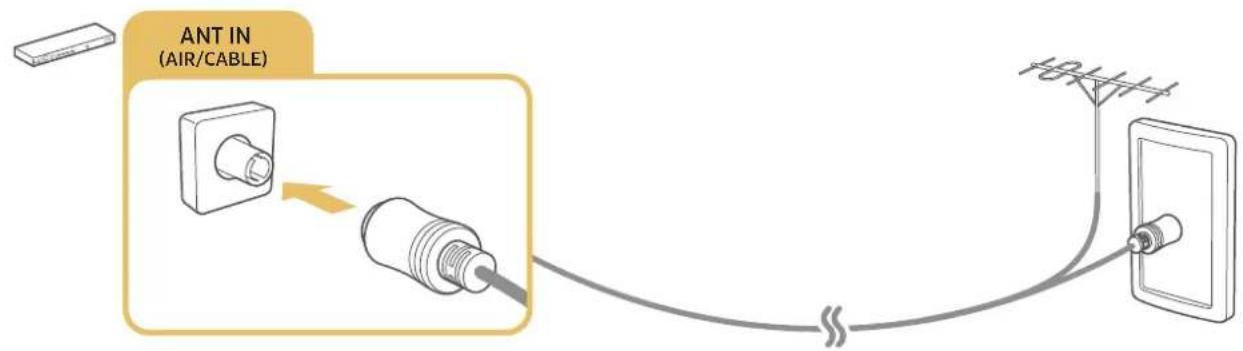
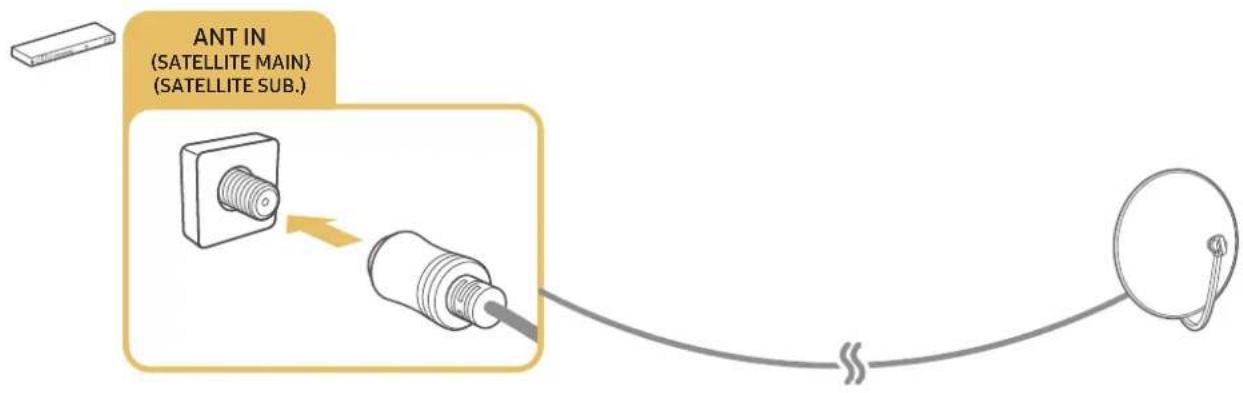
Il est préférible de relier les deux connecteurs à l'aide d'un commutateur multiple ou d'un commutateur DiSEqC, etc. et de définir Type de connexion d'antenne sur Double oscillateur.
Le mode de connexion peut varier en fonction du modele.
Le système DVB-T2 n'est pas pris en charge dans toutes les régions.
Dépend du modele ou de la région.
Connexion à Internet
Vous pouvez acceder à Internet via votre Evolution Kit.
Connexion à votre réseau Internet
Paramètres > Général > Réseau > Ouvrir les paramètres réseau Essayer
Connectez-vous à un réseau disponible.
Mise en place d'une connexion cablee a Internet
Paramétres > Général > Réseau > Ouvrir les paramétres réseau > Câble
Si vous raccordez un cable LAN, l'Evolution Kit accede automatiquement à Internet.
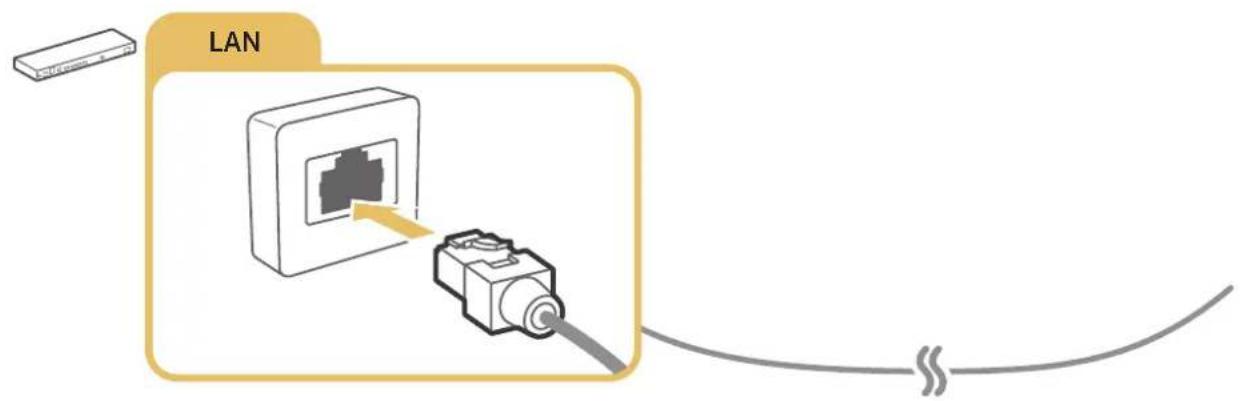
Pour les connecter, utilisez un cable CAT 7 (type *STP).
- Shielded Twist Pair
L'Evolution Kit ne pourra pas connecter à Internet si la vitesse de votre réseau est inférieure à 10Mbit/s.
Mise en place d'une connexion sans fil à Internet

> Paramètres > Général > Réseau > Ouvrir les paramètres réseau > Sans fil
Avant de tenter d'étabir la connexion, vérifie le SSID (nom) et les paramètres de mot de passage du routeurs sans fil, puis suive les directives à l'écran.
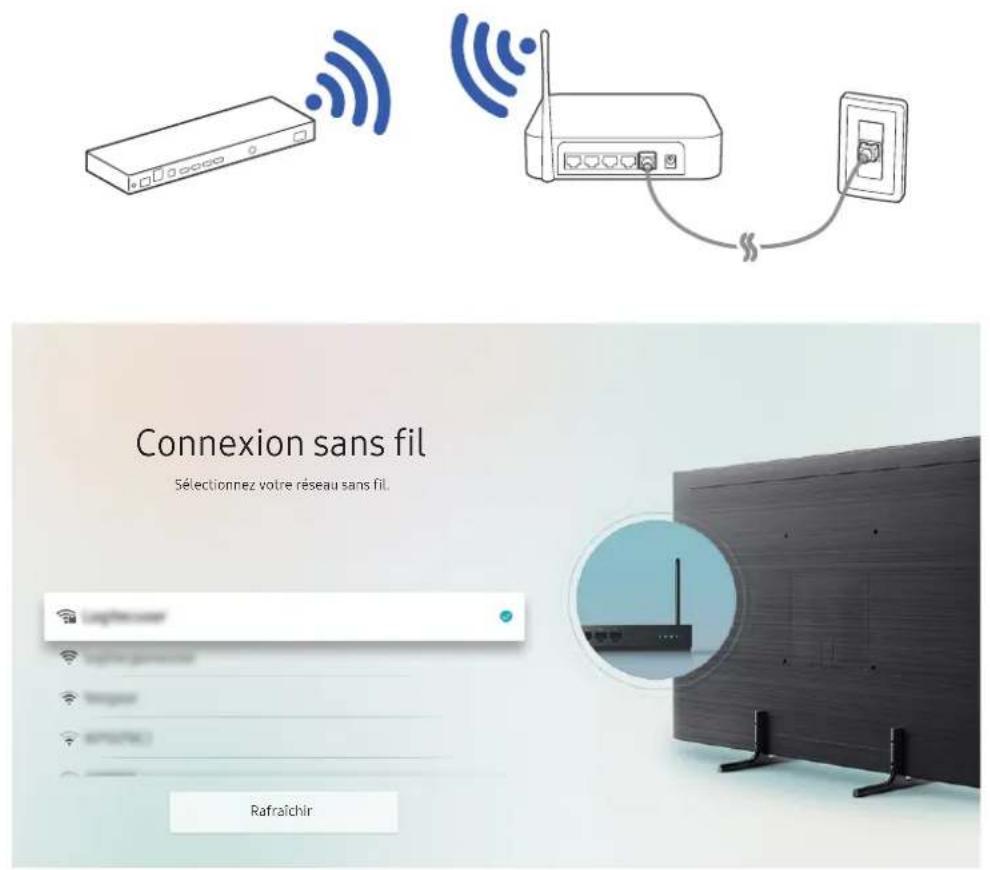
Votre teliseur peut presenter une image differente de celle ci-dessus, en fonction du mode et de la region.
Si aucun routeurs sans fil n'est detecté, selectionnez Ajouter reseau en bas de la liste et saisissez le nom du reseau (SSID).
Si voire routeur sans fil possede un bouton WPS ou PBC, selectionnez Utiliser WPS en bas de la liste, puis appuyez sur le bouton WPS ou PBC sur voire routeur dans les 2 minutes qui suivent. L'Evolution Kit se connectera automatiquement.
Vérification de l'etat de la connexion Internet


Paramètres > Général > Réseau > État du réseau Essayer
Vérifiez l'etat actuel du réseau et de la connexion Internet.
Redémarrage de votre réseau

Paramétres > Général > Réseau > Réinitialiser le réseau essayer
Rétabillissez toutes les valeurs par défaut des paramètres réseau.
Mise sous tension du téléviseur à l'aide d'un Périphérique mobile

Paramétres > Général > Réseau > Paramétres expert > Allumer la TV depuis un
mobile
Vous pouzemetre le téléviseur sous tension à l'aide d'un périphérique mobile connecté au même réseau que l'Evolution Kit.
Connexion d'une télécommande IP à l'Evolution Kit

Paramétres > Général > Réseau > Paramétres expert > IP à distance
Vou puez conneter une telecommande IP à l'Evolution Kit à distance pour gerer voite peripheque IP.
Pour utiliser cette fonction, Allumer la TV depuis un mobile doit être activé.
L'activation de cette fonctionnalité peut permettre à d'autres télécommandes IP de contrôleer votre Evolution Kit. Nous vous recommendons de n'activer cette fonctionnalité que si un contrôleur personnelisé tiers est installé et configuré spécifique pour l'Evolution Kit et si vous reseau Wi-Fi est protégé par un mot de passer.
Cette fonction peut ne pas etre prise en charge suivant le modele et la region.
Configuration d'une connexion Internet via IPv6
Configuration des paramètres de connexion IPv6

Paramètres > Général > Réseau > Paramètres expert > IPv6

Cette fonction peut ne pas etre prise en charge suivant le modele et la region.
Vérification d'une connexion Internet configurée via IPv6

Paramétres > Général > Réseau > Paramétres expert > Etat IPv6

Cette fonction peut ne pas etre prise en charge suivant le modele et la region.
Modification du nom de l'Evolution Kit sur un réseau

Paramétres > Général > Gestionnaire système > Nom du périphérique Essayer
Vouss pouvez modifier le nom de l'Evolution Kit sur le réseau. Sélectionnez Entrée utilis en bas de la liste et modifiez le nom.
Résolution des problèmes de connectivité Internet
Si votre Evolution Kit ne se connectera pas à Internet, essayez les solutions ci-après.
Résolution des problèmes de connectivité Internet (Essayer)
Après avoir lu les instructions ci-dessous, essayez de résoudre votre problème de connexion Internet. Si le problème persiste, contactez votre fournisseur d'accès Internet (FAI).
Cable reseau introuvable
Vérifiez que le cable LAN est connecté aux deux extrémités. S'il est branché, vérifiez que le routeur est activé. Le cas échéant, essayez de l'éteindre, puis de le rallumer.
Éché de la connexion au réseau sans fil
Si le routeur sans fil sélectionné est introuvable, accédez à Ouvrir les paramètres réseau, puis sélectionné le routeur approprié.

Paramétres > Général > Réseau > Ouvrir les paramétres réseau
impossible de se connecter à un routeur sans fil
- Vérifiez que le routeur est sous tension. Si tel est le cas, mettez-le hors tension, puis sous tension.
- Au besoin, entrez le mot de passer approprié.
Éché c de la configuration automatique de l'adresse IP
-
Configurez les paramètres dans Param. IP.
-
Paramétres > Général > Réseau > État du réseau > Param. IP
-
Vérifiez si le serveur DHCP (Dynamic Host Configuration Protocol) est activé sur le routeur. Ensuite, débranchez puis rebranchez le routeur.
-
Réinitialisez le router, au besoin.
-
Pour la connexion sans fil, veuillez entraîr le bon mot de passer si nécessaire.
Impossible de se connecter au réseau
-
Vérifiez tous les Param. IP.
-
Paramétres > Général > Réseau > État du réseau > Param. IP
-
Àpèras avoir vérifié le statut du serveur DHCP (qui doit être actif) sur le routeur, débranchez et rebranchez le cable LAN.
Pour la connexion sans fil, veuillez entre le bon mot de passse si nécessaire.
Connecté à un réseau local, mais pas à Internet
- Vérifiez si le cable LAN Internet est connecté au port LAN externe du routeur.
-
Vérifiez les valeurs DNS dans les Param. IP.
-
Paramétres > Général > Réseau > État du réseau > Param. IP
Configuration du réseau terminée, mais connexion à Internet impossible
Si le problème persiste, contactez vous fournisseur d'accès Internet (FAI).
Connexion de péripériques video
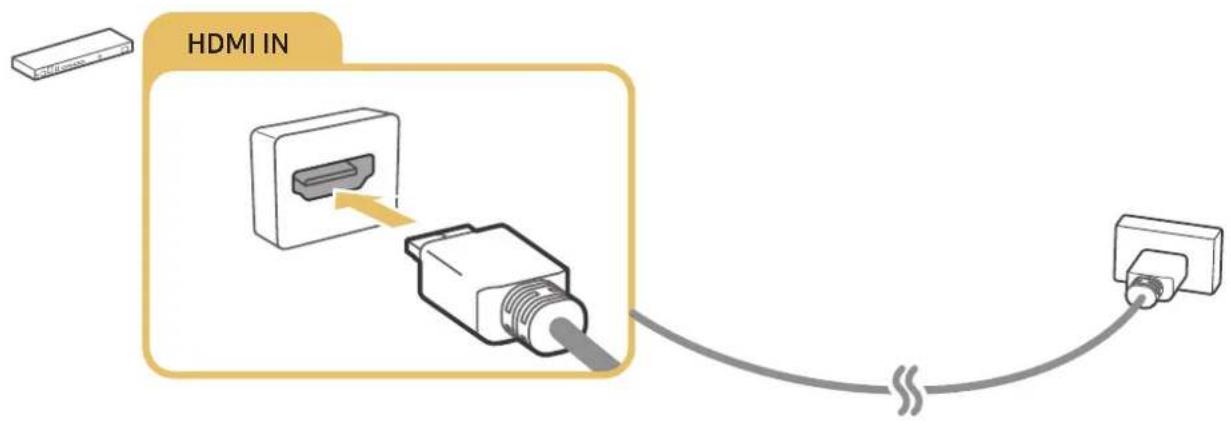
Effectuez les raccordements video appropriés entre votre Evolution Kit et vos périphériques externes.
Connexion à l'aide d'un cable HDMI
Connexions d'entrée et de sortie audio
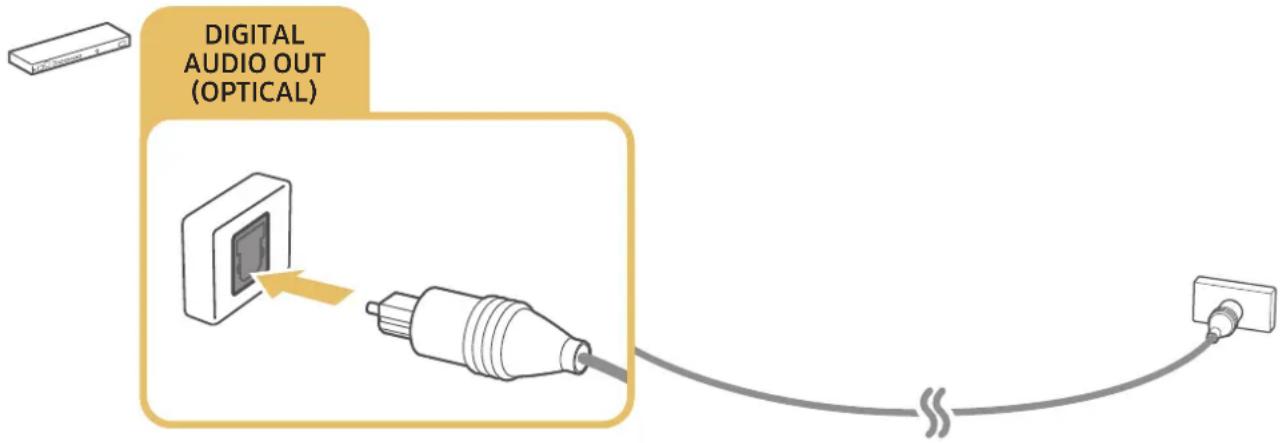
Effectuez les raccordements audio appropriés entre votre Evolution Kit et vos périphériques externes.

Pour plus d'informations sur la selection des haut-parleurs externes, reportez-vous à la section « Choix des haut-parleurs »
Connexion à l'aide d'un cable audio numérique (optique)
Connexion au moyen d'un réseau sans fil
Vouss pouvez brancher l'Evolution Kit sur un périhérique audio Samsung qui prend en charge la fonction Wi-Fi via votre réseau sans fil. Les deux périhériques doivent être connectés au même réseau. Pour plus d'informations sur la procédure de connexion et d'utilisation d'un périhérique audio Samsung qui prend en charge la fonction Wi-Fi, reportez-vous au guide de l'utilisateur correspondant.
Connexion des péripériques Bluetooth
Pour plus d'informations sur la procédure de connexion et d'utilisation des haut-parleurs externes, reportez-vous au Guide de connexion (Source >Guide de connexion >Péripétrique audio >Bluetooth) et aux manuels correspondants.
Connexion à un ordinateur
Utilisez le téléviseur en tant que moniteur d'ordinateur ou connectez l'Evolution Kit à un ordinateur via votre réseau et accédez au contenu de l'ordinateur.
Connexion via le port HDMI — Partage d'écran (HDMI)
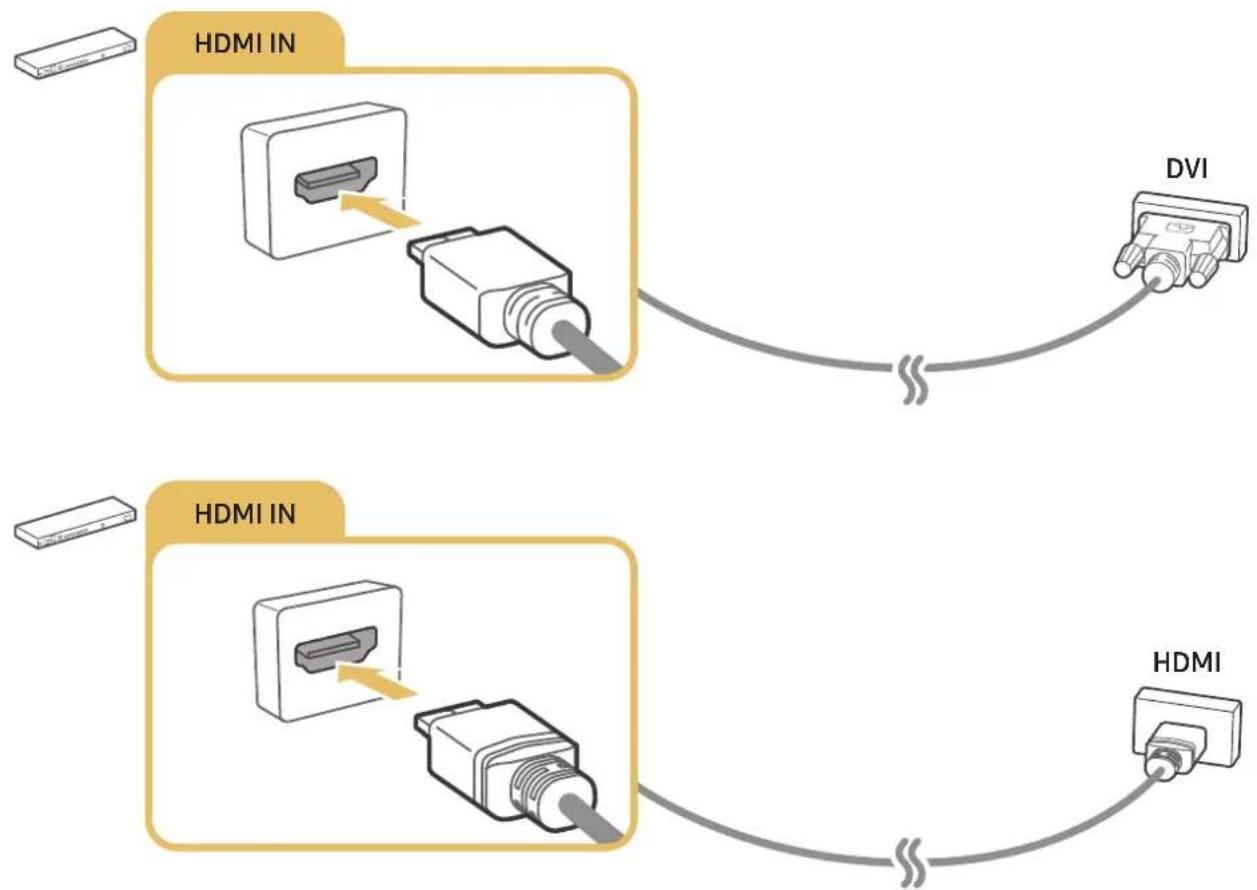
Une fois la connexion à un PC effectuee, accedez a Source, puis selectionnez l'icone PC a partir de la listedes icones de peripheriques externes. Pour plus d'informations sur les parametes du port, reportez-vous a la section « Modification du nom et de Iicone d'un peripherique externe »
Connexion de votre Periphérique mobile
ConnectezVote perephérique mobile à l'Evolution Kit sur le même réseau pour contrôler le téléviseur avec le perephérique mobile ou profiter du contenu du perephérique mobile sur le téléviseur.
Utilisez l'application SmartThings sur toute péripérisque mobile pour vous connecterrapidement et facilement au téléviseur et contrôleurses principaux. En outre, vous pouze vérifier et contrôleI'etat des divers péripériques comme les péripériques intelligents Samsung, les appareils menagers et les haut-parleurs enregistrés sur le serveur.
Voupsouvezleverifier dans le menu Periphériques pris en charge de l'applicationSmartThings.
Pour utiliser l'application SmartThings, vous doivent connecté à votre compte Samsung sur l'Evolution Kit.
Cette fonction n'est pas prise en charge par tous les périhériques mobiles.
Les fonctions prises en charge peuvent varier suivant la version de l'application SmartThings.
Yououpouvezinstallerl'applicationSmartThingsàpartiderl'AppStoreouduGooglePlayStore.
Connexion de l'Evolution Kit via l'application SmartThings
- Mettez le téléviseur et l'Evolution Kit sous tension.
- Lancez l'application SmartThings sur votre périphérique mobile.
- Appuyez sur Ajouter apparéil dans le tableau de bord de l'application SmartThings. Une fois la connexion effectuée, l'Evolution Kit est recherché.
- Sélectionnéz l'Evolution Kit dans les résultats de la recherche.
- Entrez le code PIN affiché sur l'écran du téléviseur.
Une fois l'Evolution Kit enregistré sur votre compte Samsung, vous pouvez utiliser l'application SmartThings pour contrôler le téléviseur.
Si vous Evolution Kit est introuvable sur toute péripérisque mobile, mettez les deux équipements hors, puis sous tension et réessayez.
Vous pouvez attribuer un nom differente a l'Evolution Kit dans > Parametes > Général > Gestionnaire système > Nom du périphérique.
Mise en miroir bidirectionnelle de votre téléviseur et de votre péripérisque mobile à l'aide de l'application SmartThings
La mise en miroir bidirectionnelle fait reference à la sortie audio et video d'un périphérique mobile sur un téléviseur ou à la sortie audio et video d'un téléviseur sur un périphérique mobile. Vous pouvez utiliser l'application SmartThings pour profiter des images et du son du téléviseur sur votre périphérique mobile ou pour dire les images et le son de votre périphérique mobile sur le téléviseur.
Lancez l'application SmartThings sur votre périhérique mobile. Appuyez sur votre Evolution Kit à partir du tableau de bord ou du périhérique. Vous pouvez utiliser les fonctions suivantes :
- Vous pouvez profiter de l'écran et du son du périphérique mobile sur votre téléviseur.
Après avoir raccordé un périphérique mobile qui prend en charge la réalisation d'écran à votre téléviseur, vous pouvez utiliser la réalisation d'écran pour profiter de l'écran et du son du périphérique mobile sur votre téléviseur via une connexion sans fil et dire sur toute téléviseur des videos, des documents audio ou des fichiers de photo se trouvant sur le périphérique mobile.
- Vous pouvez profiter des images et du son du téléviseur sur votre périphérique mobile.
- Vous pouvez écouter le son du téléviseur sur votre périphérique mobile.
Vou puez ajouter un nouvel appareil via l'application SmartThings sur voite tellephone mobile.Consultez le guide de l'utiliser de I'application SmartThings pour en savoir plus.
Cette fonction n'est pas prise en charge par tous les périhériques mobiles.
Les fonctions prises en charge peuvent varier suivant la version de l'application SmartThings.
Si l'Evolution Kit est introuvable, reessayez après avoir mis hors, puis tension les deux équipements.
Vous pouvez attribuer un nom différent à l'Evolution Kit dans > Paramètres > Général > Gestionnaire système > Nom du périphérique.
Gestion d'un périphérique mobile
> Paramétres > Général > Gestionnaire de périphériques externes > Gestionnaire de connexion des périphériques Essayer
- Notification d'accès
Indiquez si vous souhaitez afficher une notification lorsque le périphérique mobile tente de se connecter à l'Evolution Kit.
- Listedappareils
Annichez, modifiez ou supprimez une liste de périhériques mobiles sur l'Evolution Kit.
Basculement entre les différents péripériques externes connectés à l'Evolution Kit
Vou puez basculer entre les programmes du téléviseur et le contenu des peripheriques externes.
Changement de signal d'entrée


Lorsque vous sélectionnez un périphérique externe connecté sur l'écran Source, la sortie du périphérique sélectionné apparait sur l'écran du téléviseur.

Pour contrcler un peripherique (lecteur Blu-ray, console de jeu, etc.) qui prend en charge une telecommande universelle avec la Samsung Smart Remote, raccordez le peripherique a un port HDMI de l'Evolution Kit, puis mettez le peripherique sous tension. Vous pouze basculer automatiquement vers la sortie du peripherique ou configurer automatiquement la telecommande universelle pour le peripherique. Pour configurer le peripherique pour utiliser automatiquement la telecommande universelle, dirigez la Samsung Smart Remote vers le peripherique.

Quand un périphérique USB est connecté au port USB, un message contextuel apparaît pour basculer rapidement vers la liste du contenu multimédia de l'appareil.

Cette fonction peut ne pas etre prise en charge suivant le periphérique et la région.
Modification du nom et de l'icone d'un périphérique externe


Vou puez modifier le nom du port d'un périhérique externe connecté ou l'ajouter dans Home Screen.
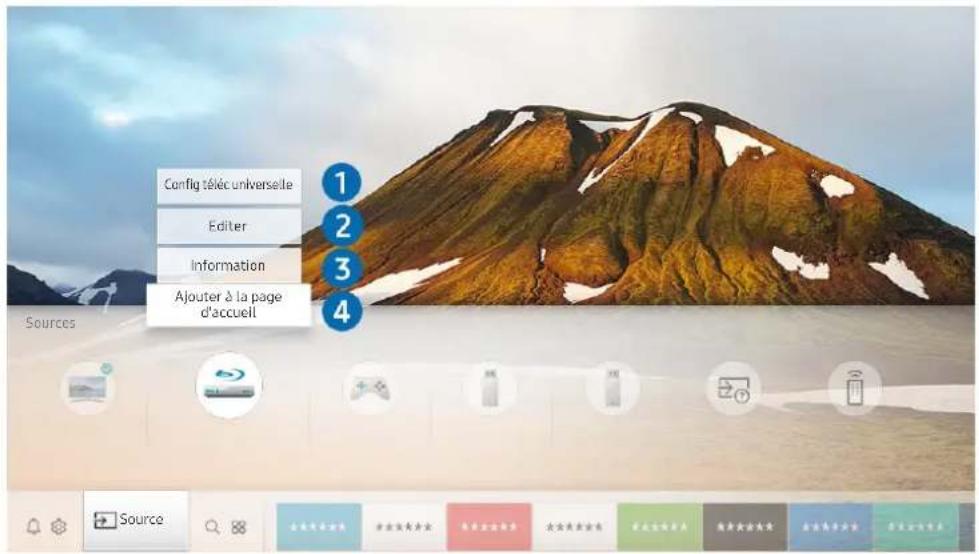

Votte taveliseur peut prsenter une image differente de celle ci-dessus, en fonction du mode et de la region.
- Déplacez la sélection sur un périphérique externe connecté.
- Appuyez sur la touche de direction haut. Les fonctions suivantes deviennent disponibles.
Les fonctions disponibles peuvent varier en fonction du type de port.
1 Config telec universelle
Vouss pouze contrcler les peripheriques externes connectés à l'Evolution Kit avec la Samsung Smart Control. Pour contrcler les peripheriques externes, enregistrez-les en suivant les instructions à l'écran.
Pour plus d'informations, reportez-vous à la section « Commande des périhériques externes à l'aide de la Samsung Smart Remote - Utilisation de la télécommande universelle »
Editor
Vou pOUez renOMmer les port s d'entree et modifier les icones des peripheiriques.
3 Information
Voupez consulter les informations detaillées sur les peripériques externes connectés au téléviseur.
4 Ajouter à la page d'accueil
Vou puez ajouter un periphérique exter n à Home Screen pour basculer rapidement.
Utilisation des autres fonctions
YououpouvezutiliserlesfonctionnalitéssuivantessurIecranSource.
Guide de connexion: guide de connexion des péripériques.
- Config téléc universelle : Vous permet d'enregistrer des périhériques externes sur votre Samsung Smart Remote et de les contrôle à l'aide de la télécommande.
Cette fonction peut ne pas etre prise en charge suivant le modele et la region.
Pour plus d'informations, reportez-vous à la section « Commande des péripériques externes à l'aide de la Samsung Smart Remote - Utilisation de la télécommande universelle »
Remarques sur la connexion
Lors de la connexion d'un périphérique externe, notez ce qui suit.
Le nombre, les noms et les emplacements des connecteurs peuvent varier en fonction du modele.
Consultez le manuel d'utilisation du péripérisque externe pour le connecter à l'Evolution Kit. Le nombre, les noms et les emplacements des connecteurs du péripérisque externe peuvent varier en fonction du fabricant.
Remarque sur la connexion HDMI
-
Nous recommendons les types de câbles HDMI suivants :
-
Câble HDMI haute vitesse
-
Câble HDMI haute vitesse avec Ethernet
-
Utilisez un cable HDMI de 17 mm de diamètre maximum.
L'utilisation d'un cable HDMI non certifié peut entraîner l'affichage d'un écran vide ou une erreur de connexion.
- Il se peut que certains périphériques et cables HDMI ne soient pas compatibles avec l'Evolution Kit en raison de specifications HDMI différentes.
- L'Evolution Kit ne prend pas en charge la fonctionnalité HDMI Ethernet Channel. Ethernet est un réseau local (LAN, Local Area Network) intégrant des cables coaxiaux normalisés par l'IEEE.
Utilisez un cable d'une longueur inférieure à 3 metres pour bénéficier d'une qualite d'image UHD optimale.
L'Evolution Kit ne prend pas en charge les fonctions ARC et MHL. - De nombreuses cartes graphiques d'ordinateur intégrent uniquement des ports DVI et ne possèdent pas de ports HDMI. Si vous ordinateur ne prend pas en charge la sortie video HDMI, connectez-le au moyen d'un cable HDMI-DVI.
Remarque sur la connexion des péripériques audio
Pour bénéficier d'une meilleure qualite audio, il est conseilé d'utiliser un recepteur AV sur le télévisur Samsung. Cependant, l'Evolution Kit ne prend pas en charge le raccordement du recepteur via HDMI (ARC).
- Si vous connectez un périphérique audio externe à l'aide d'un cable optique, le paramètre Sortie son bascule automatiquement sur le périphérique connecté. Pour que cela se produit, vous doivent allumer le périphérique audio externe avant de connecter le cable optique. Pour modifier manuellement le paramètre Sortie son, procédez de l'une des manières suivantes :
- Accédez à l'écran Paramètres rapides pour modifier le périphérique connecté :
Selectionnez Optique dans le menu Sortie son à l'aide de la touche Sélectionner. (Paramètres > touché directionnelle haut Sortie son).
- Accédez à l'écran Paramètres pour modifier le périphérique connecté :
Selectionnez Optique dans le menu Sortie son. (m > Parametes > Son > Sortie son).
L'émission d'un bruit inhabituel par le périhérique audio connecté en cours d'utilisation peut indiquer un problème au niveau de ce dernier. Dans ce cas, demandez l'assistance du fabricant du périhérique audio.
Le son numérique est disponible uniquement avec les programmes prenatal en charge la norme canal 5.1.
Remarque sur la connexion des ordinateurs
Pour plus d'informations sur les résolutions prises en charge par l'Evolution Kit, consultez la section « À lire avant de connecter un ordinateur (résolutions prises en charge) »
Tant que le partage de fichiers est activé, un accès non autorisé peut se produit. Si vous n'avez pas besoin d'acceder aux données, désactiver le partage de fichiers.
Si you vaslez connecter voire ordinateur et l'Evolution Kit sans fil, ces deux equipments doivent etre connectes l'un a l'autre sur le meme reseau.
Lors du partage de contenu avec d'autres périhériques en reseau tels que ceux dans un système de stockage IP (Internet Protocol, protocole Internet), le partage peut ne pas etre pris en charge en raison de la configuration, de la qualite ou de la fonctionnalite du reseau, par exemple, si le reseau dispose d'un périhérique NAS (Network-Attached Storage, serveur de stockage en reseau).
Remarque sur la connexion des péripériques mobiles
- Pour utiliser la fonction Smart View, l'appareil mobile doit prendre en charge une fonction de réalisation comme Réplication de l'écran ou Smart View. Pour vérifier si vous apparemil mobile supporte la fonction de partage, consultez le manuel d'utilisation de l'apparemil mobile.
- Pour utiliser Wi-Fi Direct, le périphérique mobile doit prendre en charge la fonction Wi-Fi Direct. Pour vérifier si votre apparéil mobile supporte la fonction Wi-Fi Direct, consultez le manuel d'utilisation de l'appareil mobile.
Le périphérique mobile et l'Evolution Kit doit être connectés l'un à l'autre sur le même réseau. - Suivant les conditions réseau, la lecture video ou audio peut être saccadée.
Lors du partage de contenu avec d'autres périhériques en reseau tels que ceux dans un système de stockage IP (Internet Protocol, protocole Internet), le partage peut ne pas etre pris en charge en raison de la configuration, de la qualite ou de la fonctionnalite du reseau, par exemple, si le reseau dispose d'un périhérique NAS (Network-Attached Storage, serveur de stockage en reseau).
Télécommande et péripériques
Vou puez contrer les fonctions televisuelles avec voite Samsung Smart Remote. Appairez des peripheriques externes comme un clavier pour simplifier l'utilisation.
À propos de la Samsung Smart Remote
Décovrez les différentes touches de la Samsung Smart Remote.
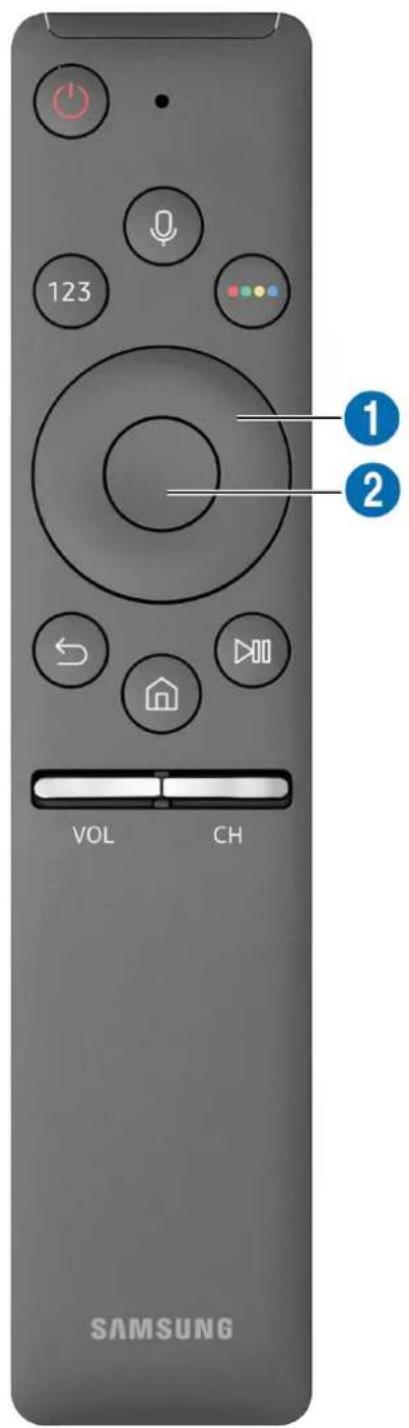
| Bouton Description | |
| (Interaction vocale) | Permet d'exécuter la fonction Interaction vocale. Appuyez sur la touche de manière prolongée, énonze une commande, puis relâchéz la touche pour exécuter Interaction vocale.Lorsque vous appuyez sur la touche, le menu Ouvrir le guide des commandes vocales apparait en bas de l'écran.Les langues et fonctionnalités d'interaction vocale prises en charge peuvent varier en fonction de la région. |
| 123 (Bouton Numéro) | Lorsque vous appuyez sur cette touche, le pavé numérique virtuel apparait à l'écran pour que vous puissiez saisir une valeur numérique.Sélectionnez des chiffres, puis sélectionnez Terminé pour entrer une valeur numérique.Useissez cette fonction pour changer de châne, entrer un code PIN, saisir un code postal, etc.Lorsque vous maintainez,enforcée pendant une seconde minimum la touche d'une châne prénant en charge le service Télétexte, le menu TTX apparait à l'écran. Pour plus d'informations, reportez-vous à la section « Fonction Télétexte ». |
| (Bouton Couleur) | Lorsque vous appuyez sur ce bouton, des boutons de couleur s'affichent à l'écran. Servez-vous de ces boutons pour accéder à d'autres options spécifique de la fonctionnalité que vous utilisez. |
| 1 Pavé de direction (haut/bas/gauche/droite) | Permet de déplacer la sélection. |
| Sélectionner | permet de sélectionner ou d'exécuter l'options sélectionnée. Lorsque vous appuyez sur ce bouton en regardant la télévision, des informations détaillées sur le programme apparaisent. |
| (Retour) | Appuyez pour revenir au menu précédent. Lorsque vous le maintainez,enforcépendant au moins 1 seconde,la fonction en cours d'exécution est désactivée.Lorsque vous appuyez sur ce bouton en regardant la télévision,la chaine précédentappearait. |
| (Smart Hub) | Appuyez pour revenir à l'Barre d'accèsrapide. |
| (Lecture/Pause) | Lorsque vous appuyez sur ce bouton,les commandes de lecture apparaissent.Ces commandes permettent de contrôler le contenu multimédia en cours de lecture. |
| VOL (Volume) | Dirigez la Samsung Smart Remote vers le capteur de la télécommande du téléviseur et appuyez sur le bouton haut/bas pour ajuster le volume du téléviseur. Pour couper le son, appuyez sur le bouton.Lorsque vous la maintenez,enforcéependant au moins 1 seconde,Raccourcis d'accessibilitéappearait. |
| CH (Châîne) | Tournez le bouton vers le haut ou vers le bas pour changer de chaîne.Pour afficher l'écran Guide,appuyez sur le bouton.Lorsque vous le maintainez,enforcépendant au moins 1 seconde,l'écran Listedes chaînesappearait.Maintenez le bouton,enforcévers le haut ou vers le bas pour changer rapidement de chaîne. |
Utilisez la Samsung Smart Remote à moins de 6 m de l'Evolution Kit. La distance d'utilisation peut varier en fonction des conditions de l'environnement sans fil.
Les images, les boutons et les fonctions du Samsung Smart Remote peuvent varier suivant le modele.
Pour utiliser la Samsung Smart Remote pour contrôler un périphérique externe compatible qui ne prend pas en charge HDMI-CEC (Anynet+), vous doivent configurer la télécommande pour le périphérique. Pour plus d'informations, reportez-vous à la section « Commande des périphériques externes à l'aide de la Samsung Smart Remote - Utilisation de la télécommande universelle »
Pour utiliser la Samsung Smart Remote pour contrôler un périphérique externe compatible qui ne prend pas en charge HDMI-CEC (Anynet+), connectez le périphérique à un port HDMI sur l'Evolution Kit au moyen d'un cable HDMI. Pour plus d'informations, reportez-vous à la section « Utilisation de la fonction Anynet+ (HDMI-CEC) »
Connexion à la Samsung Smart Remote
Connectez la Samsung Smart Remote à votre Evolution Kit pour contrôler le téléviseur.
Quand vous allumez l'Evolution Kit pour la première fois, la Samsung Smart Remote se paire automatiquement à ce dernier. Si la Samsung Smart Remote ne se paire pas automatiquement à l'Evolution Kit, dirigez-la vers l'Evolution Kit, puis maintenez simultanément les boutons en cés pendant au moins 3 secondes.
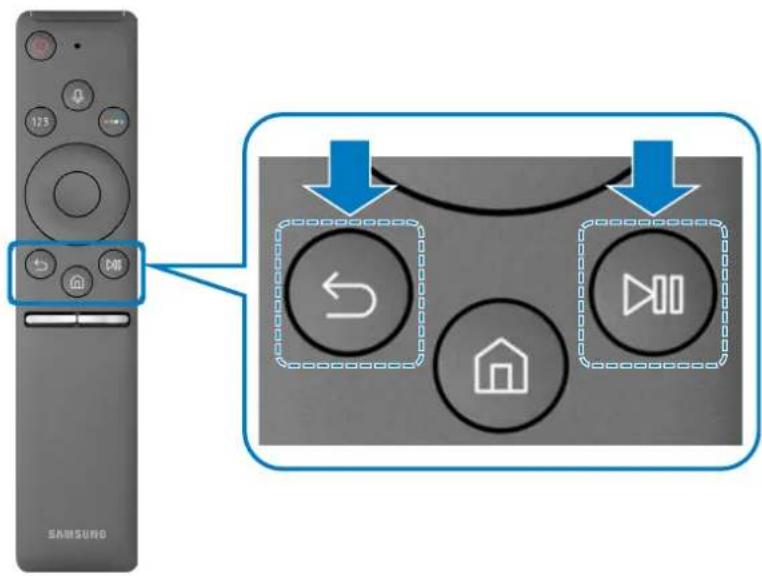
Les images, les boutons et les fonctions du Samsung Smart Remote peuvent varier d'un modele à l'autre.
Commande des péripériques externes à l'aide de la Samsung Smart Remote - Utilisation de la télécommande universelle
Contrôlez le téléviseur et les périhériques externes connectés avec la Samsung Smart Remote.


Source > Config téléc universelle
Vouss pouze controler les peripheriques externes connectés à l'Evolution Kit avec la Samsung Smart Remote. Pour controler les peripheriques externes, enregistrez-les en suivant les instructions à l'écran.
La fonction Anynet+ (HDMI-CEC) permet également d'utiliser la Samsung Smart Remote pour commander des péripériques Samsung sans devoir effectuer de configuration supplémentaire.
Il se peut que certains périhériques externes connectés à l'Evolution Kit ne prennant pas en charge la fonctionnalité de télécommande universelle.
Ne placez aucun obstacle en face de l'appareil externe Il peut en résultat une transmission erronee des signaux émis par la télécommande.
L'Evolution Kit memorise le périhérique exter et son port de connexion (HDMI 1, HDMI 2, etc.).
Utilisation de la fonction Anynet+ (HDMI-CEC)
Contrôlez un périphérique externe connecté via Anynet+ (HDMI-CEC) avec la Samsung Smart Remote.
Vous pouvez utiliser la Samsung Smart Remote pour contrôler les péripériques externes connectés à l'Evolution Kit via un cable HDMI et prénant en charge Anynet+ (HDMI-CEC). Notez que vous pouvez uniquement configurer et utiliser Anynet+ (HDMI-CEC) avec la Samsung Smart Remote.
Connexion d'un périphérique externe via Anynet+ et utilisation des menus correspondants

CEC)
Paramètres > Général > Gestionnaire de périphériques externes > Anynet+ (HDMI-
Essayer
- Définissez Anynet+ (HDMI-CEC) sur Activé.
- Connexion d'un périphérique compatible HDMI-CEC à l'Evolution Kit
- Mettez le péripérisque externe connecté sous tension. Le péripérisque est automatiquement connecté à l'Evolution Kit. Une fois la connexion terminée, vous pouvez acceder au menu de l'appareil connecté à l'aide de Samsung Smart Remote et contrôle l'appareil.
L'exécution du processus de connexion peut prendre jusqu'à 2 minutes.
À lire avant de connecter un périphérique Anynet+ (HDMI-CEC)
Les peripheriques Anynet+ (HDMI-CEC) doivent être connectés à l'Evolution Kit à l'aide d'un cable HDMI. Notez que certains cables HDMI ne sont pas compatibles avec Anynet+ (HDMI-CEC).
Voues pouvez configurer la fonction de telecommande universelle de I'Evolution Kit pour commander des decodeurs cable, des lecteurs Blu-ray et des systèmes home cinema tiers ne prenant pas en charge le protocole HDMI-CEC. Pour plus d'informations, reportez-vous à la section « Commande des périhériques externes à l'aide de la Samsung Smart Remote - Utilisation de la telecommande universelle »
Anynet+ ne peut pas etre utilise pour commander des peripheriques externes ne prenant pas en charge HDMI-CEC.
Il se peut que la Samsung Smart Remote ne fonctionne pas dans certaines situations. Le cas échéant, reconfigurez le péripérisque en tant que péripérisque Anynet+ (HDMI-CEC).
Anynet+ (HDMI-CEC) fonctionne uniquement avec des peripheriques externes prenatal en charge le protocole HDMI-CEC, et uniquement si ces derniers sont en mode veille ou allumés.
Anynet+ (HDMI-CEC) peut contröler jusqu'à 12 périhériques externes compatibles (jusqu'à 3 du même type) hormis les systèmes home cinéma. Anynet+ (HDMI-CEC) ne peut commander qu'un seul système home cinéma.
Pour écouter de l'audio canal 5.1 d'un pérophérique externe, connectez ce dernier à l'Evolution Kit à l'aide d'un cable HDMI, et le connecteur de sortie audio numérique 5.1 du pérophérique externe directement au système home cinema.
Si un péripérisque externe a été configuré pour Anynet+ et une télécommande universelle, le péripérisque n'est controllable qu'avac la télécommande universelle.
Commande du téléviseur à l'aide d'un clavier ou d'une souris
Le raccordement d'un clavier ou d'une souris permet de commander plus facilement le téléviseur.

Paramétres > Général > Gestionnaire de périphériques externes > Gestionnaire duipheriques d'entrée Essayer
Vou puez raccorder un clavier ou une souris pour commander plus facilement le téléviseur.
Connexion d'un clavier ou d'une souris USB
Connectez le cable du clavier ou de la souris au port USB.

Si vous connectez une souris, elle n'est disponible que dans l'application Internet.
Connexion d'un clavier ou d'une souris Bluetooth

Paramétres > Général > Gestionnaire de périhériques externes > Gestionnaire duipurhériques d'entrée >Lioste de périhériques Bluetooth
En cas de non-detection de votre périhérique, placez-le pres de l'Evolution Kit, puis sélectionnez Rafraîchir. L'Evolution Kit recherche à nouveau les périhériques disponibles.

Si vous connectez une souris, elle n'est disponible que dans l'application Internet.
Utilisation du clavier et de la souris
| Bouton Description | |
| Touches de direction Déplacement de la sélection | |
| Touchche Windows Affiche les paramètres de l'Evolution Kit | |
| Touchche Entrer Sélection ou exécution de l'options mise en évidence | |
| Touchche ESC Permit de revenir à l'écran précédent | |
| Touches F1 / F2 / F3 / F4 | Touches de couleur - / / / |
| Touches F5 Permit d'afficher l'Barre d'accès rapide. | |
| Touchche F6 Permit d'afficher l'écran Source | |
| Touchche F7 Permit d'afficher la Liste des chaînes | |
| Touchche F8 Désactivation du son | |
| Touches F9 / F10 Réglage du volume | |
| Touches F11 / F12 Changement de chaîne | |
| Page Haut / Bas Permit de faire défilier une page Web sur l'application Internet. | |
| Clic gauche | Disponible uniquement dans l'application Internet. Vous pouvez cliquer sur un menu ou un lien pour lancer une fonction comme vous le fériez sur un ordinateur. |
| Clic droit | Disponible uniquement dans l'application Internet. Vous pouvez utiliser les fonctions suivantes : Les options disponibles dans le menu peuvent varier suivant l'élement選érationné. • Ouvrir • Ouvrir le lien dans un nouvel onglet • Activer le mode Défilament |

Le fonctionnement des touches peut différer sur certaines applications.
Configuration des péripériques d'entrée
Configuration du clavier
> Paramétres > Général > Gestionnaire de périphériques externes > Gestionnaire du périphériques d'entrée > Paramétres clavier
You pouvez configurer le clavier avec les fonctions suivantes :
- Langue du clavier
- Type de clavier
Configuration de la souris
> Paramétres > Général > Gestionnaire de périhériques externes > Gestionnaire du périhériques d'entrée > Paramétres souris
Vouspouvez configurer la souris avec les fonctions suivantes :
Saisie de texte à l'aide du clavier virtuel à l'écran
Utilisez le clavier virtuel pour saisir du texte sur votre téléviseur.
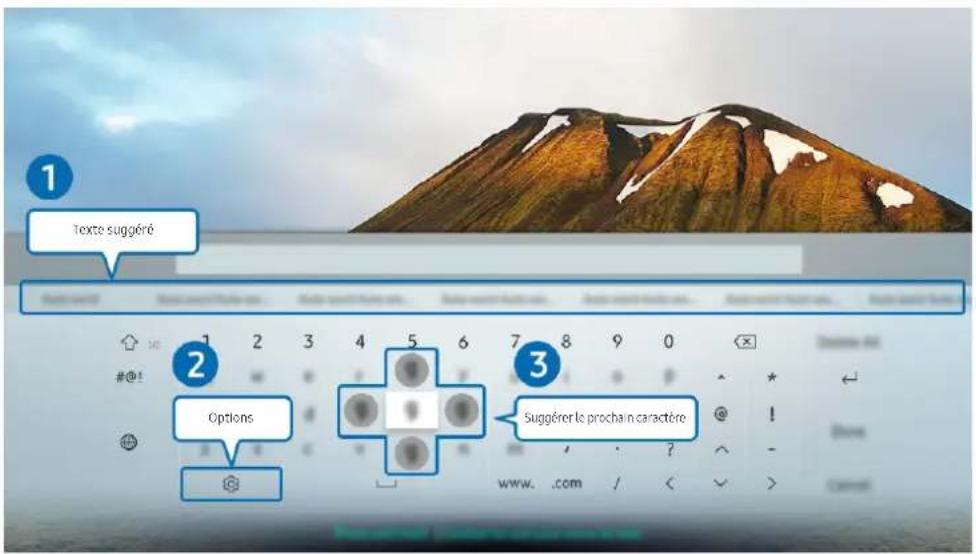
Votre televiseur peut presenter une image differente de celle ci-dessus, en fonction du mode et de la region.
1 Texte suggéré
Lorsque vous saississez un mot à rechercher, cette fonction propose des suggestions parmi lesquelles vous pouvez faire votrechoix.
2 Options
Selectionnez sur l'écran du clavier virtuel. Les options disponibles sont les suivantes :
Les options disponibles peuvent varier suivant la fonction en cours d'utilisation.
- Texte suggéré
-
Réinitialiser les données de texte recommandées
-
Suggérer le prochain caractère (en utilisant les boutons directionnels)
-
Langue
Suggérer le prochain caractère
Chaque fais que vous tapez un caractère sur le clavier virtuel, les caractères que vous étés susceptible de saisir par la suite vous sont proposés : vous pouze alors utiliser les touches directionnelles de la télécommande pour en sélectionner un.
Saisie de texte avec le micro de la télécommande et le clavier virtuel à l'écran
Lorsque le clavier virtuel s'affiche à l'écran, maintenez enforcée la touche 電 r la télécommande Samsung Smart Remote, parlez dans le micro de la Samsung Smart Remote, puis relâchez la touche. Les mots que vous pronouncez s'affichent sous forme de texte à l'écran.
Cette fonction peut ne pas etre prise en charge suivant le modele et la region.
Fonctions Smart
Vos pouvez profiter de plusieurs applications avec Smart Hub.
Smart Hub
Affichez les descriptions des fonctions de base de Smart Hub.
À partir de Smart Hub, vous pouvez utiliser la fonction de recherche Internet, installer et utiliser diverses applications, regarder des photos et des videos ou écouter de la musique enregistrée sur des périhériques de stockage externes, et exécuter d'autres fonctions.
Certsains services Smart Hub sont payants.
Pour utiliser Smart Hub, l'Evolution Kit doit être connecté à Internet.
Certaines fonctions Smart Hub peuvent ne pas etre prises en charge en fonction du fournisseur de services, de la langue ou de la région.
Les pannes du service Smart Hub peuvent etre causees par des interruptions de suaive service Internet.
Pour utiliser Smart Hub, vous devez accepter le contrat de service de Smart Hub, ainsi que la collecte et l'utilisation d'informations personnelles. Si vous ne donnez pas votre accord, vous ne pouvez pas utiliser les fonctions et services supplémentaires. Vous pouvez consulter l'intégrality du document Conditions générales d'utilisation à partir de Paramétres > Assistance > Conditions générales d'utilisation. Essayer
Si vous ne souhaitez plus utiliser Smart Hub, vous pouvez annuler votre acceptation des conditions d'utilisation et de la politique de confidentialité. Pour annuler le contrat de service Smart Hub, même s'il est obligatoire, Sélectionnez Réinitialisation de Smart Hub ( > Paramètres > Assistance > Diagnostic automatique > Réinitialisation de Smart Hub).
Affichage de l'Barre d'accès rapide
Appuyez sur le bouton
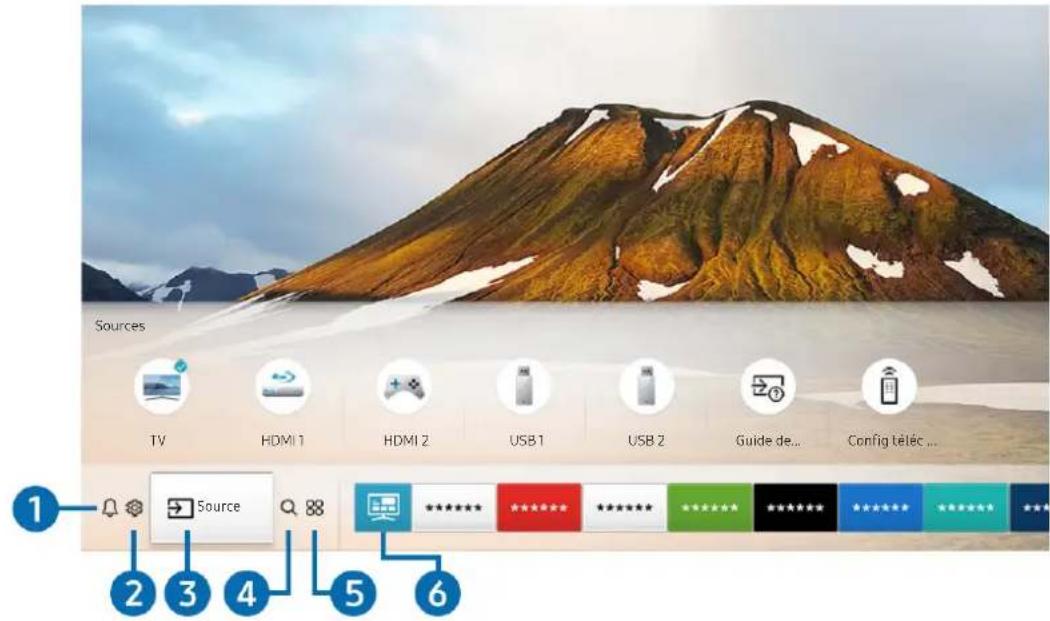

Votre telviseur peut prsenter une image differente de celle ci-dessus, en fonction du mode et de la region.
Sur l'Barre d'accès rapide, vous pouvez aisément executer les applications déjà utilisées ou utilisées fréquement. Les applications peuvent aussi être déplacées ou supprimées à partir de l'écran.

Notification
Vou puez afficher une listedes notifications de tous les evénements qui se produisent sur voite Evolution Kit. Une notification apparait a l'ecran lorsqu'il est l'heure de diffuser une émission programmée ou lorsqu'un événement survient sur un periphérique enregistré.
Si vous déplacez la sélection sur Notification, puis que vous appuyez sur le bouton Sélectionner, une fenêtre de notification apparait à droite et les fonctions suivantes sont disponibles :

Supprimer tout
Vous pouvez supprimer toutes vos notifications.

Parametes
- Vouss pouvez selectionner les services pour lesquels you souhaitez recevoir une notification.
Lorsque you selectionnez Activer le son, des notifications apparaissent accompanies d'un signal sonore.
2 Paramètres
Lorsque la selection est déplaced vers l'icone, plusieurs icones de configuration rapide apparaissent au-dessus du menu. Vous pouvez cliquer sur ces icones pour définir rapidement certaines fonctions liéquement utilisées.
Sortie son
Vousspuvezchoisirles haut-parleursutilisespourla sortieaudio.Pourmodifierla sortieaudio,appuyezsur le boutonSelectionner.Pour connecter un haut-parleurBluetooth,appuyez sur la touche de direction haut,puis selectionneeListedes haut-parleurs
Sous-titres
Voussousionner des émissions télévisées avec des sous-titres. Pour activer/désactiver la fonction Soustitres, appuyez sur le bouton Sélectionner. Pour exécuter les Raccourcis d'accessibilité, appuyez sur la touche de direction haut, puis Sélectionnéz Raccourcis d'accessibilité.
- Langue audio
Vou puez modifier la langue audio a ecouter. Pour effectuer des réglages, appuyez sur la touche de direction haut, puis selectionnez Acceder à Options audio.
PIP
Pendant que vous utilisez un périhérique externe connecté, vous pouvez regarder une émission de télévision dans une fenêtre en incrustation (PIP). Pour effectuer des réglages, appuyez sur la touche de direction haut, puis selectionnéz Configuration du mode PIP.
Cette fonction peut ne pas etre prise en charge suivant le modele et la region.
Réseau
Vou puez verifier l'etat actuel du reseau et de la connexion Internet. Appuyez sur la touche de direction haut, puis selectionnee Etat du reseau ou Parametes reseau.
Une pressiion sur la touche Parametes affiche tous les menus de configuration disponibles.
Cette fonction peut ne pas etre prise en charge suivant le modele et la region.


Source
Vou puez selectionner un peripérisque externe connecté à l'Evolution Kit.
Pour plus d'informations, reportez-vous à la section « Basculement entre les différents péripériques externes connectés à l'Evolution Kit »

Recherche
Vou puez rechercger des chaines, des programmes, des titres de film et des applications a partir de Smart Hub.
Pour utiliser cette fonction, l'Evolution Kit doit être connecté à Internet.

88 APPS
Vous avez accès à du contenu très diversifié, dont les actualités, le sport, la météo et des yeux, en installing les applications correspondantes sur votre Evolution Kit.
Pour utiliser cette fonction, l'Evolution Kit doit être connecté à Internet.
Pour plus d'informations, reportez-vous à la section « Utilisation du service Mes Applications »

Guide universal
Guide universal est une application qui vous permet de rechercher et d'acceder à différents contenus tels que des programmes télévisés, des séries télé ou des films depuis un seul et même endroit. Guide universal peut vous suggérer du contenu en fonction de vos préférences et vous prévenir lors de l'apparition de nouvelles séries télé.
Pour plus d'informations sur l'Guide universal, reportez-vous à la section « Utilisation de l'application Guide universal »
Les images peuvent paraitre floues dans certaines circonstances en fonction du fournisseur.
Cette fonction peut ne pas etre prise en charge suivant le modele et la region.
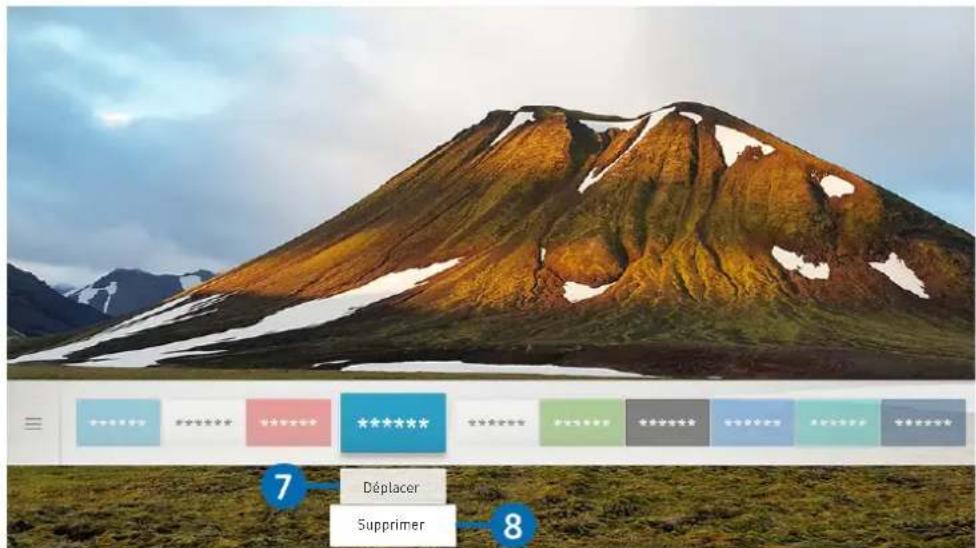
Votre telviseur peut presenter une image differente de cette ci-dessus, en fonction du mode et de la region.
7 Déplacement d'un élément sur l'Barre d'accès rapide
Déplacez la sélection vers l'application à déplacer, appuyez sur la touche de direction bas de la télécommande, puis sélectionnez Déplacer. Déplacez l'application à l'emplacement souhaité en appuyant sur la touche de direction gauche ou croite, puis appuyez sur la touche Sélectionner. L'application sélectionnée est déplacée dans Home Screen.
Suppression d'un élément de l'Barre d'accès rapide
Déplacez la sélection vers l'application à supprimer, appuyez sur la touche de direction bas de la télécommande, puis selectionnez Supprimer. L'application selectionnée est supprimée.
Voupouvezajouterdesapplicationqqueyoussouhaitezutiliserfrequementsurl'Barred'accesrapidea laide d'APPS Pourajoutervosapplicationsprefereesurl'Barred'accesrapide,reportez-vousa la section«Gestiondesapplicationshacheteesouinstallees».
Lancement automatique de Smart Hub

Paramètres > Général > Fonctions Smart > Exécuter le Smart Hub automatiquement
Essayer
Lorsque vous reglez Executer le Smart Hub automatiquement sur Activé, le téléviseur affiche automatiquement l'écran d'accueil lorsque vous allumez le téléviseur. Vous pouvez également activer ou désactiver cette fonction à l'aide de la touche Sélectionner.
Test des connexions Smart Hub

Paramétres > Assistance > Diagnostic automatique > Demarrer le test de connexion
Smart Hub Essayer
Réinitialisation de Smart Hub

Paramétres > Assistance > Diagnostic automatique > Réinitialiser Smart Hub Essayer

Vous pouze réinitialiser les paramétres de Smart Hub. Pour réinitialiser Smart Hub, entrez le code PIN. Le code PIN par défaut est « 0000 » (Pour la France et l'Italie : « 1111 »). Vus pouze définir le NIP dans Paramétres Général > Gestionnaire système > Modifier le code PIN.
Utilisation d'un compte Samsung
Creez et gerez vaue propre compte Samsung.


Paramètres > Général > Gestionnaire système > Compte Samsung Essayer
Creation et gestion de votre compte Samsung
Voupsouspuezafficherl'integralite du texte de la Conditions generales et politique de confidentialite dans > Parametes Général Gestionnaire système Compte Samsung Mon compte Cond.gén.,polit. confidentialité aprèsyouestreconnectéa vourecomptesamsung.
Vou puez egalent creer un compte Samsung sur http://account.samsung.com. Une fois le compte create, vous pouze utiliser le même identificant sur le téléviseur et le site Web de Samsung.
Ajouter un compte apparait ou non suivant que vous soyez connecté à votre compte Samsung ou pas.
Création d'un nouveau compte

Paramétres > Général > Gestionnaire système > Compte Samsung > (Ajouter un compte) ×Créer compte
Pour creer un nouveau compte Samsung, suivez les instructions à l'écran.
Pour plus d'informations sur les conditions, selectionnez « Afficher les infos »
Pour protéger les informations personnelles, sélectionnez Sélection de la photo de profil et saisie d'un mot de passer (Sécurité élevée) dans le champ situé sous la barre d'entrée du mot de passer.
Si you souhaitez que le telviseur you connecte automatquement a vaue compte chaque fois que you lallumez, cliquez sur Connexion auto.
Creation d'un compte Samsung à l'aide d'un compte PayPal

Paramétres > Général > Gestionnaire système > Compte Samsung > (Ajouter un compte) ×Créer avec PayPal
Cette fonction peut ne pas etre prise en charge suivant le modele et la region.
Ouverture d'un compte Samsung

Paramétres > Général > Gestionnaire système > Compte Samsung > Connexion
Modification et ajust d'informations à un compte Samsung

Paramétres > Général > Gestionnaire système > Compte Samsung > Mon compte >
Modifier profil

Pour modifier les informations du compte, vous doivent connecté à votre compte Samsung.
Gestion des informations de paiement

Paramétres > Général > Gestionnaire système > Compte Samsung > Mon compte >
Informations de paiement

Pour gérer les informations de paiement, vous doivent connecté à votre compte Samsung.
Configuration des paramètres de Synchroniser Internet.

Paramétres > Général > Gestionnaire système > Compte Samsung > Mon compte >
Synchroniser Internet
Une fois que vous étés connecté à votre compte Samsung et que vous avez configuré les paramètres de synchronisation Internet, vous pouze partager les favors que vous avez enregistrés avec d'autre appareils.

Pour configurer les paramétres de Synchroniser Internet, vous doivent connecté à votre compte Samsung.
Suppression d'un compte Samsung

Paramétres > Général > Gestionnaire système > Compte Samsung > Mon compte >
Supprimer compte

Pour supprimer les informations du compte, vous doivent connecté à votre compte Samsung.

Bien que vous ayez suprimé votre compte Samsung, vous n'étés pas encore désinscrit. Pour vous désinscrire à partir de votre compte Samsung, visitez le site Web des comptes Samsung (http://account.samsung.com).
Déconnexion de votre compte Samsung
Pour vous déconnecter de votre compte Samsung, déplacez la sélection sur votre compte dans Paramétres > Général > Gestionnaire système > Compte Samsung, puis appuyez sur la touche Sélectionner. Ou accédez à Mon compte (Général > Gestionnaire système > Compte Samsung > Mon compte), puis sélectionné Déconnexion.
Affichage des conditions d'utilisation et de la politique de confidentialité

Paramétres > Général > Gestionnaire système > Compte Samsung > Mon compte >
Cond. gén., polit. confidentialité

Pour afficher les conditions d'utilisation et la politique de confidentialité, vous doivent connecté à votre compte Samsung.
Utilisation du service Mes Applications
Téléchargez et executez diverses applications à partir de Smart Hub.
>PPS
Vous avez acces à du contenu très diversifié, dont les actualités, le sport, la météo et des yeux, en installing les applications correspondantes sur votre Evolution Kit.
Pour utiliser cette fonction, l'Evolution Kit doit être connecté à Internet.
Lors du lancement initial de Smart Hub, les applications par défaut sont automatiquement installées. Les applications par défaut peuvent varier en fonction de la région.
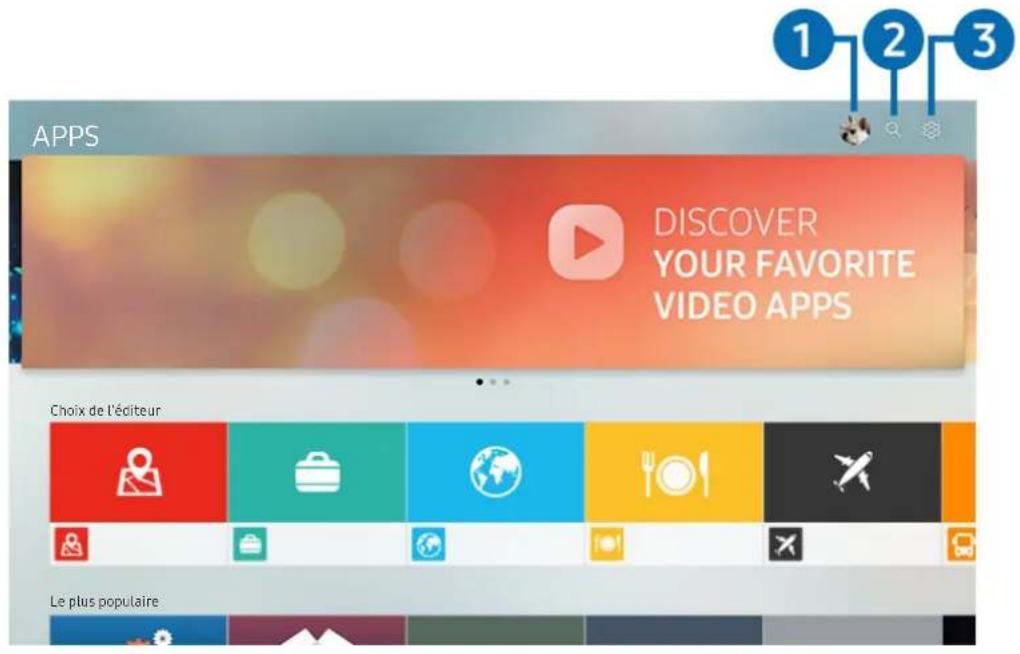
Votre telviseur peut presenter une image differente de cette ci-dessus, en fonction du mode et de la region.
1 Connexion
Accedez a l'écran Compte Samsung pour creer un nouveau compte ou vous connecter à votre compte.
Recherche d'applications
Vouppouvezrechercheresapplicationsdisponibles.
3 Paramètres
Yououpouvezgererlesapplicationsinstallées.
Installation etexecutiond'uneapplication
Installation d'une application
- Déplacez l'application à installer, puis appuyez sur la touche Sélectionner. L'écran d'informations détaillées apparait.
- Sélectionnez Installer. Lorsque l'installation est terminée, le menu Ouvrir apparait.
- Sélectionnez Ouvrir pour lancer l'application immédiatement.
Vouypouez afficher les applications installedes sur Iecran Parametes.
Si la mémoire interne de l'Evolution Kit est insuffisante, vous pouvez installer certaines applications sur un périhérique USB.
Vou ne pouvez executer une application installee sur un periphérique USB que si ce dernier est connecté à l'Evolution Kit. Si le periphérique USB est deconnecte lors de I'execution d'une application, elle-ci s'arrete.
Un application installée sur le periphérique USB ne peut pas etre executee sur un ordinateur, un telaviseur ou un autre Evolution Kit.
Lancement d'une application
Yououpez executer l'application souhaitee a partir de Application telechargeee.
Les iconées ci-après apparaissent dans l'application sélectionnée et fournissant les informations suivantes :
L'application est installée sur un périhérique USB.
L'application possede un mot de passer.
L'application doit être mise à jour.
L'application prend en charge la fonction de mise en miroir.
Gestion des applications achetées ou installées
Selectionnez Paramétres sur APPS. Vous pouvez:gérer les applications installées.
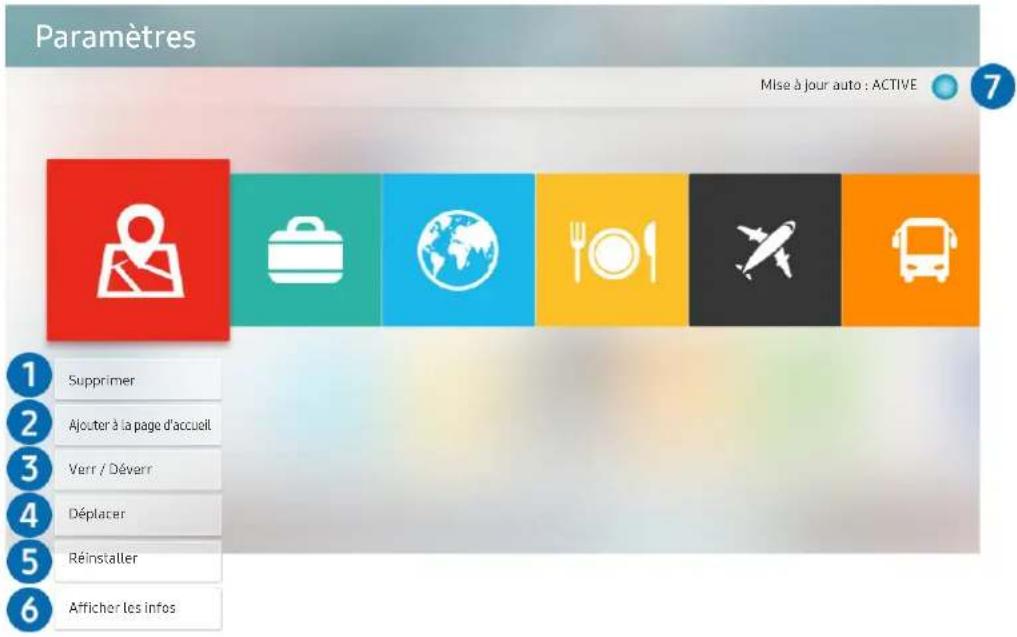
Votre telviseur peut presenter une image differente de cette ci-dessus, en fonction du mode et de la region.
Suppression d'une application
- Sélectionnez une application à supprimer.
- Sélectionnez Supprimer.
- L'application selectionnee est supprimee.
Assurez-vous que les données connexes sont également supprimées lors de la suppression d'une application.
Ajout d'application à l'Barre d'accès rapide
- Sélectionnez une application à ajouter.
- Sélectionnéz Ajouter à la page d'accueil.
- Apre s' affichage de Home screen, deplacez l'application selectionnee a l'emplacement souhaitee.
- Appuyez sur le bouton Sélectionner.
- Le contenu sélectionné est ajouté à l'Barre d'accès rapide.
3 Verrouillage et déverrouillage des applications
- Sélectionnez une application à verrouiller ou déverrouiller.
- Sélectionnez Verr / Déverr.
- L'application selectionnee est verrouillée ou déverrouillée.
Pour verrouiller ou déverrouiller une application, saisissez le NIP. Le code PIN par défaut est « 0000 » (Pour la France et l'italie : « 1111 »). Vous pouvez définir le NIP dans Paramétres > Général > Gestionnaire système > Modifier le code PIN.
4 Déplacement d'applications
- Sélectionnéz une application à déplacer.
- Sélectionnez Déplacer.
- Déplacez l'application selectionnée vers l'emplacement souhaité.
- Appuyez sur le bouton Sélectionner.
- L'application selectionnée est déplaced.
Cette fonction peut ne pas etre prise en charge suivant le modele et la region.
5 Réinstallation d'une application
- Sélectionnez une application à réinstaller.
- Sélectionnez Réinstaller.
- La réinstallation commence.
6 Vérification des informations détaillées de l'application
- Sélectionnez une application à vérifier.
- Sélectionnez Afficher les informations.
- L'écran d'informations de l'application apparait.
7 Mise à jour automatique d'applications
Les applications installées peuvent être mises à jour automatique. Si vous ne pouze pasmettre automatique à jour les applications, définissez Mise à jour auto sur DESACTIVE.
La mise à jour automatique n'est activée que lorsque l'Evolution Kit est connecté à Internet.
Evaluation d'applications
Yououpouze noter uneapplication sur l'écran des informations détaillées.
Utilisation de l'application Galerie
Annoue des photos et des vidés synchronisées avec Samsung Cloud.

XGalerie
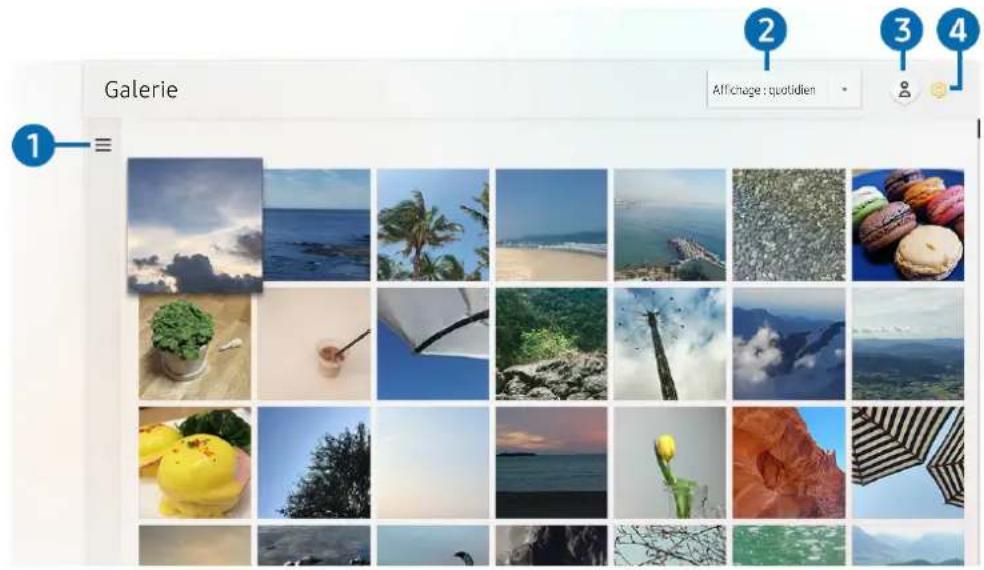

Votre telleviseur peut presenter une image differente de celle ci-dessus, en fonction du mode et de la region.
Vou puez profiter de divers contenus synchronisés avec un périhérique mobile qui prend en charge Samsung Cloud. Les types de contenu disponibles sont les photos, les videos, les films et autres contenus partages via vos groupes.
Si you possedez du contenu partagé à partir de vos groupes, vous pouze y acceder dans les notifications.

Pour utiliser l'application Galerie, vous doivent connecté à votre compte Samsung sur toute Evolution Kit.

Ouvrir la catégorie
Selectionnez = en haut à gauche de l'écran à l'aide des touches directionnelles de la télécommande pour afficher le contenu synchronisé de Samsung Cloud par catégorie.

Affichage : quotidien / Affichage : mensuel
Triez le contenu par jour ou mois.

Connexion
Accedez à l'écran Compte Samsung pour creer un nouveau compte ou vous connecter à votre compte.

Paramètres Gallery
Restreignez l'accès à l'application Galerie pour protégérifier le confidentialité ou afficher les conditions d'utilisation et la politique de confidentialité.
Utilisation de l'application Guide universal
Recherche et visionnez des contenus tels que des programmes télévisés, des séries télé, des films ou des événements sportifs.
>Guide universal
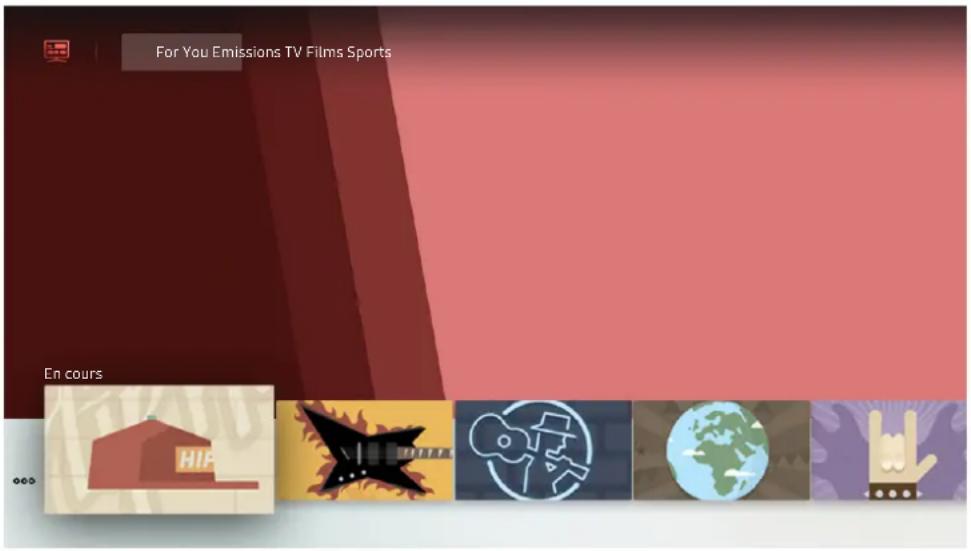
Votre teliseur peut prsenter une image differente de celle ci-dessus, en fonction du mode et de la region.
Guide universal est une application qui vous permet de rechercher et d'acceder à différents contenus tels que des programmes télévisés, des séries télé ou des films depuis un seul et même endroit. Guide universal peut vous suggérer du contenu en fonction de vos préférences et vous prévenir lors de l'apparition de nouvelles séries télé.
Voussouvezutilisercefonctionnalite survoiremobileavecl'applicationSamsungSmartThings.
Pour profiter du contenu à partir de ces applications sur votre Evolution Kit, elles doivent être installées sur ce dernier.
Lorsque you regardez du contenu payant, il se peut que you deviez payer en utilisant l'application associée.
Les images peuvent paraitre floues dans certaines circonstances en fonction du fournisseur.
Cette fonction peut ne pas etre prise en charge suivant le modele et la region.
Utilisation de l'application SmartThings
Surveillance et configure les appareils intelligents que vous avez connectés au service SmartThings.

SmartThings
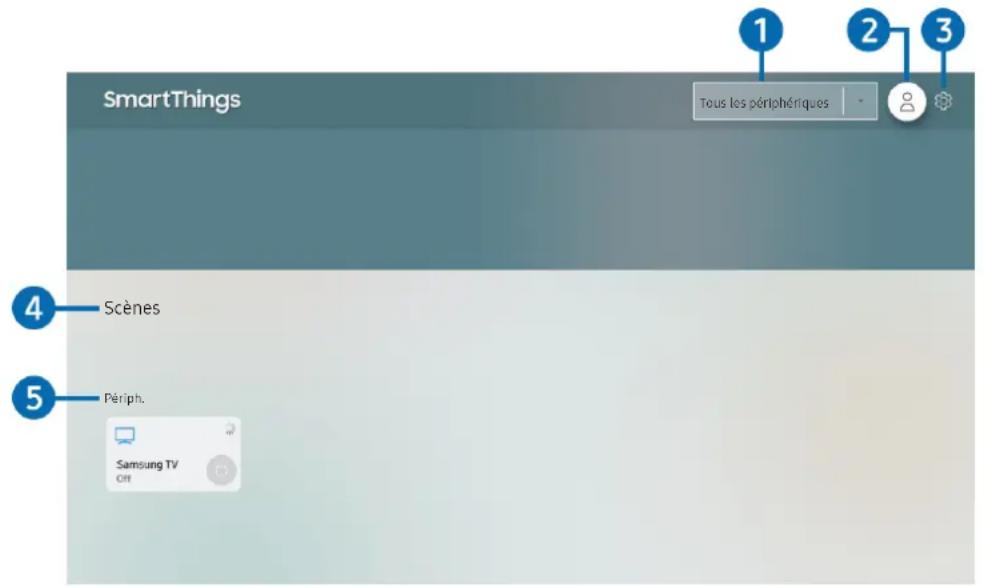
Votre televiseur peut presenter une image differente de cette ci-dessus, en fonction du mode et de la region.
À partir du télévisuer, vous pouvez surveiller et configurer vos apparêls intelligents connectés au service SmartThings via l'application SmartThings installée sur ces derniers. Vous pouvez receivevoir des notifications sur l'état de vos apparêls intelligents.
Pour utiliser cette fonction, vous doivent acceder à leur compte Samsung.
Cette fonction peut ne pas etre prise en charge suivant le modele et la region.
1 Emplacement de la liste de selection
Appuyez sur le bouton Sélectionner pour identifier tous les apparêils connectés ou les apparêils propres à un emplacement.

Connexion
Accedez à l'écran Compte Samsung pour creer un nouveau compte ou vous connecter à votre compte.
3 Paramètres
Activez ou désactivez les notifications des appareils intelligents connectés.
4 Scènes
Contrôlez plusieurs périphériques avec une même commande après avoir réglié les scènes dans l'application SmartThings sur votre apparéil mobile.
La fonction Scenes n'est disponible que sur un périphérique intelligent connecté.
5 Listedes appareils
Année une liste des appareils intelligents connectés et leur état.
Vouss pouvez ajouter un nouvel apparéil via l'application SmartThings sur votre apparéil mobile. Veuillez consulter le manuel de l'utilisateur dans l'application SmartThings sur votre apparéil mobile pour en savoir plus.
Utilisation de e-Manual
Consultez et lisez le manuel intégré à votre Evolution Kit.
Lancement du e-Manual

> Paramètres > Assistance > Ouvrir e-Manual
Vous peuvent utiliser le e-Manual intégré qui contient des informations sur les fonctionnalités principales de votre Evolution Kit.
Voupsouszauisselachergune copiede l'e-Manual surle siteWeb de Samsung.
Les termes en bleu (par exemple, Parametes de format de l'image) indiquent une option de menu.
Utilisation des boutons dans le e-Manual
- (Recherche) : Choisissez un élément parmi les résultats de la recherche pour charger la page correspondante.
- A-Z (Index): Sélectionnéz un mot-clé pour acceder à la page appropriée.
Les menus peuvent ne pas s'afficher suivant la région.
(Regarderecment) : Selectionnez une rubrique dans la listedes rubriques recemment consultees.
(Essayer): Permet d'acceder à l'options de menu correspondante et de l'exécuter instantanément.
(Associer): Accedez immédiatement à la rubrique à laquelle une page du e-Manual fait réference.
Cernts ecrans de menu ne sont pas accessibles depuis l'e-Manual.
Utilisation de Internet
Surfez sur Internet sur votre téléviseur.

Internet
Lorsque vous executez Internet, vous pouvez afficher les derniers sites Web consultés ou les recommendations concernant les fonctions. Lorsque vous sélectionné un site Web souhaité, vous pouvez y acceder immédiatement.
VoupsouspuezutiliserleInternetplusfacementapresaovoirconnectecunclavieretune souris.
VoupsouspouceparcourirlespageWeba laide du pavedirectionnel.
Les pages Web peuvent différer de celles d'un ordinateur.
Avant d'utiliser Internet, consultez « À litre avant d'utiliser L'Internet »
Lecture des images/videos/fichiers musicaux
Lisez le contenu multimédia conservé sur votre téléviseur, vos péripériques USB, vos péripériques mobiles, vos apparils photo, vos ordinateurs, etc.


Source > Periphérique connecté

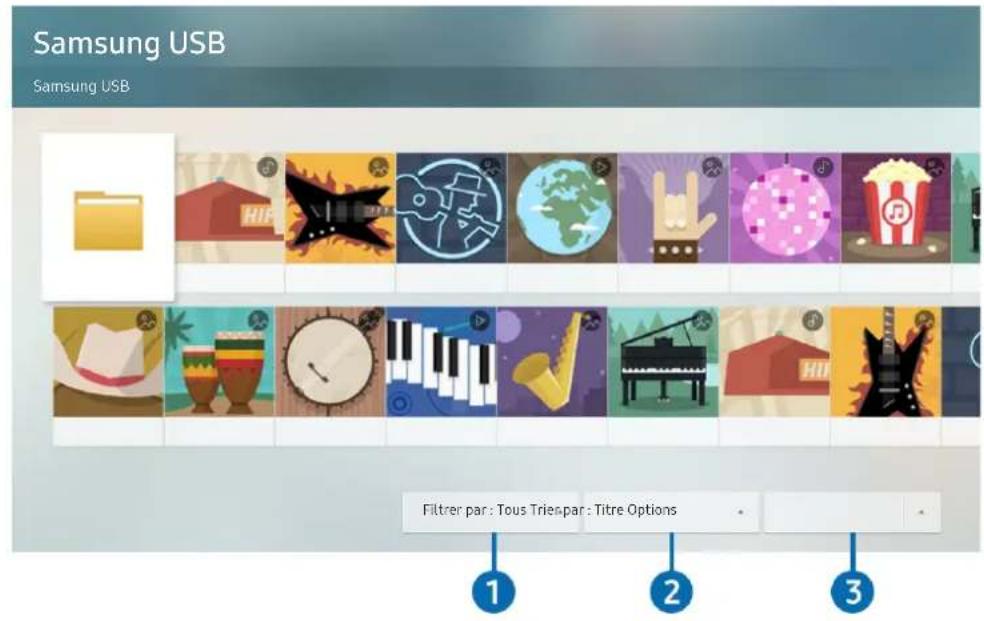
Votre teliseur peut presenter une image differente de celle ci-dessus, en fonction du mode et de la region.
Vouss pouvez dire sur voite taveliseur le contenu multimedia enregistré sur des peripheriques de stockage, tels les clés USB, les peripheriques mobiles et les apparils photo.
Vou ne pouvez pas dire de contenu multimédia si le contenu ou le périhérique de stockage n'est pas pris en charge par l'Evolution Kit. Pour plus d'informations, reportez-vous à la section « À dire avant d'utiliser des fichiers photo, video et audio »
Sauvegardez les fichiers importants avant de connecter un périhérique USB. Samsung ne saurait etre tenue responsable de la perte ou de l'endommagement de fichiers.
Vousspuvezutiliserles fonctionssuivantes dansleecrande listedecontenu multimédia d'unperiphériquede stockage.

Filtrer par
Permet de filtrer le contentu multimédia par type de support.
Trier par
Permet de trier la liste des chaînes.
Cette fonction peut ne pas etre prise en charge suivant le type de périhérique externe.
3 Options
Permet de supprimer ou de dire le contenu multimédia sélectionné dans la liste correspondante. Lorsque vous sélectionnez Rafraîchir, la liste du contenu est rechargée.
Voupouze ne supprimer sur le contenu enregistré. Pour supprimer le contenu, basculez l'option Filtrer par sur Enregistré.
Lecture de contenu multimédia
Lecture de contenu multimédia sur un ordinateur ou un péripérisque mobile
- Sélectionnez un périhérique possédant du contenu multimédia dans Source. La liste du contenu multimédia présente sur le périhérique apparaît.
- Sélectionnez un contenu multimédia dans la liste.
- La lecture du contenu démarre.
Pour plus d'informations sur les boutons, reportez-vous à la section « Boutons et fonctions disponibles pendant la lecture du contenu multimédia »
Le contenu peut ne pas etre lu en fonction de la methode de codage ou du format de fichier. Par ailleurs, l'utilisation de plusieurs fonctions peut etre restreinte.
Il se peut que la lecture du contenu sur les périhériques connectés à l'Evolution Kit via votre réseau ne soit pas fluide à cause de problèmes de communication réseau. Dans ce cas, utilisez un périhérique USB.
Pour plus d'informations sur la connexion au périhérique mobile, reportez-vous à la section « Connexion de votre Périhérique mobile »
Lecture de contenu multimédia sur un périphérique USB
- Connectez un périphérique de stockage USB au port USB. Lorsqu'un message contextuel apparait, sélectionnez Parcourir pour acceder aisément à la liste du contenu multimédia présente sur le périphérique.
- Sélectionnez un élément de contenu que vous souhaitez dire dans la liste.
- La lecture du contenu démarre.
Diffusion du son de votre apparéil mobile sur l'enceinte du téléviseur avec Sound Mirroring
- Recherche et connectez des périhériques à votre Evolution Kit à partir de la liste des périhériques Bluetooth (® sur toute périhérique mobile.
- Lisez le contenu multimédia que vous voulez sur votre apparéil mobile.
- Profitez du son de votre apparéil mobile sur l'enceinte du télévisueur.
Si I'Evolution Kit et la barre de son sont connectés sans fil, des restrictions peuvent s'appliquer.
Utilisation de la fonction Interaction vocale
Parlez dans le microphone de votre Samsung Smart Remote pour contrôler votre téléviseur.

Cette fonction peut ne pas etre prise en charge suivant le modele et la region.

La langue prise en charge peut varier en fonction de la région.
Exécution de l'Interaction vocale
Maintenez le bouton 9 foncé sur votre Samsung Smart Remote, énonce la commande, puis relâchéz le bouton 0. Le téléviseur reconnaît les commandes vocales.
Pour afficher le guide Interaction vocale, appuyez une fois sur la touche
Lorsque you appuyez sur la touche pour la première fois, la touche Utilisation de l'interaction vocale apparait en bas de l'écran. Appuyez sur le bouton Sélectionner. La fenêtre contextuelle Utilisation de l'interaction vocale apparait et un didacticiel sur l'utilisation de Interaction vocale s'affiche.
Lorsque you appuyez sur la touche , la touche Ouvrir le guide des commandes vocales apparait en bas de l'écran. Appuyez sur la touche Sélectionner pour acceder à l'écran Guide des commandes vocales.
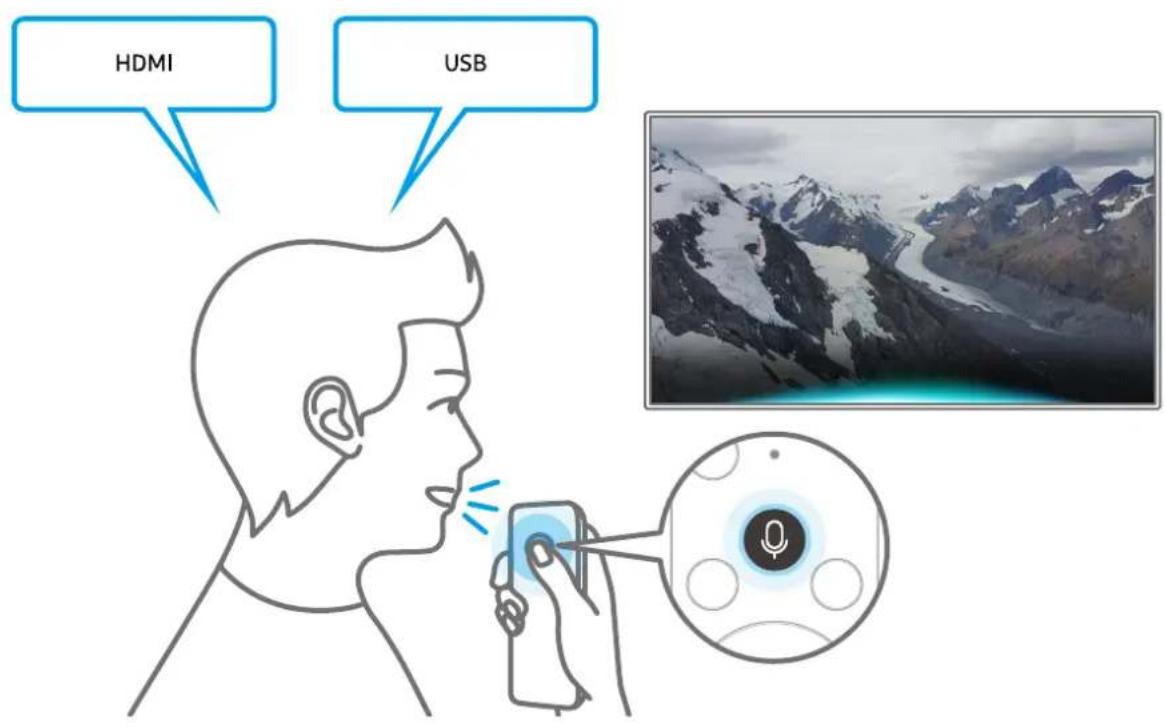
Présentation du Guide des commandes vocales
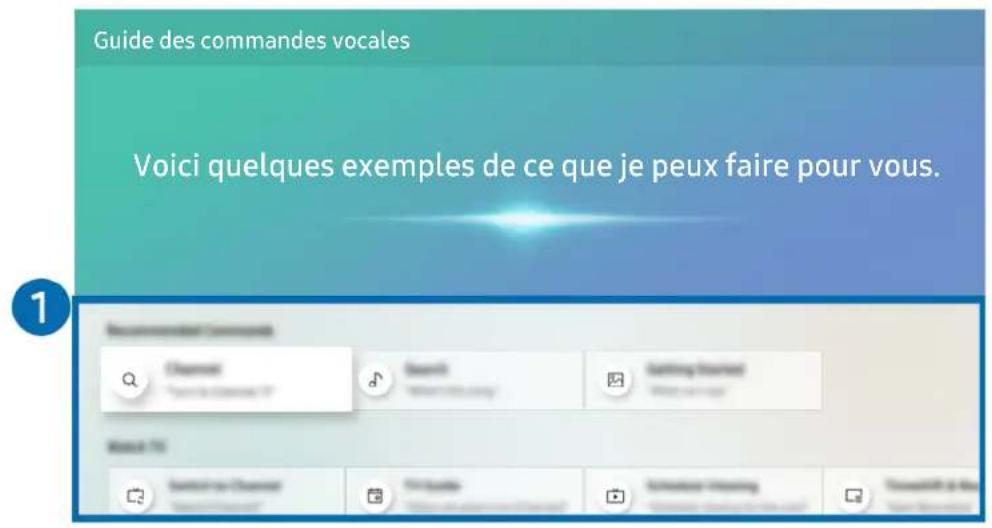
Votte televiseur peut presenter une image differente de ceile ci-dessus, en fonction du mode et de la region.
1 Guide des commandes vocales
Voussupvez apprendes commandes vocales pourutiliser Interaction vocale dans diverses situations UTILISEZ les touches fléchées pour acceder à la commande souhaitée, puis appuyez sur la touche Sélectionner. Voussupvez utiliser le téléviseur avec diverses commandes vocales.
Pour afficher un didacticiel sur l'Interaction vocale, utilisez les boutons directionnels pour faire defiler l'affichage vers le bas, puis selectionnez l'option Afficher didacticiel.
C
Visionnement du téléviseur
Vou puezutiliser des fonctions pratiques tout en regardant la television.Vous pouze en outre modifier la listedes chaines ou creer des listedes de chaines favorites.
Affichage des informations sur les diffusions numériques en bref
Décovrez un aperçu de la gamme de programmes de chaque chaîne.
Utilisation du guide

TVendirect > Guide Essayer
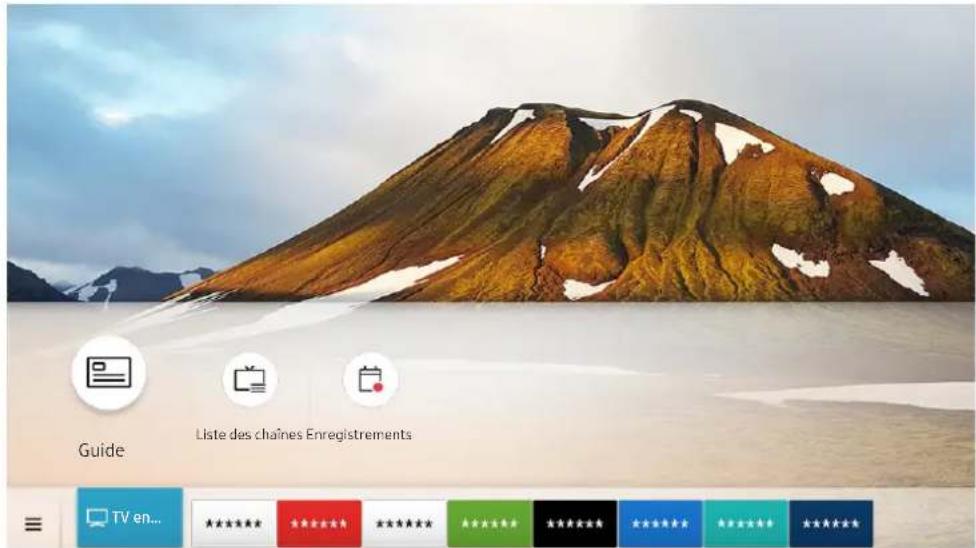
Votre televiseur peut prsenter une image differente de celle ci-dessus, en fonction du mode et de la region.
Dans le Guide, vous pouvez consulter la programmation quotidienne de chaque diffuseur, des informations sur les programmes, désirir un programme à regarder et planifier un visionnage ou un enregistrement.
Le Guide apparait egalement lorsque you appuyez sur le bouton CH en regardant la télévision.
Pour afficher des informations sur les chaînes analogiques et utiliser les fonctions relatives aux chaînes analogiques du Guide, vous doivent terminer la configuration du prestattaire de services dans la configuration initiale.
Pour afficher le Guide, vous devez d'abord régler l'heure de l'Evolution Kit (M) > Paramétres > Général > Gestionnaire système > Heure > Horloge).
Pour démarrer le visionnage d'un programme, l'enregistrement d'un programme et d'autres fonctions d'un programme répertorié dans le Guide, commencez par déplacer le curseur dessus, puis maintenez le bouton Sélectionner de la télécommande,enforcé pour utiliser les fonctions suivantes:
- Enregistrer: Vous pouvez enregistrer le programme que vous regardez ou un autre programme diffusé sur une autre châne.
Cette fonction peut ne pas etre prise en charge suivant le modele et la region.
- Programmer visionnage: permet de programmer le visionnage d'une émission à partir.
Cette fonction peut ne pas etre prise en charge suivant le modele et la region.
Pour plus d'informations sur l'Programmer visionnage, consultez « Configuration d'un Programmer visionnage »
- Programmer enregistrement: permet de programmer l'enregistrement d'une émission à partir.
Cette fonction peut ne pas etre prise en charge suivant le modele et la region.
Pour plus d'informations sur l'enregistrement ou la fonction Programme enregistrement, reportez-vous à la section « Enregistrement de programmes »
- Modifier la durée d'enregistrement: permet de modifier les heures de début et de fin des enregistrents d'émissions à partir.
Cette fonction peut ne pas etre prise en charge suivant le modele et la region. - Arrêter: Vous pouvez arrêté la fonction d'enregistrement en cours d'exécution.
- Annuler le visionnage programme / Annuler l'enregistrement programme: Vous pouvez annuler des visionnages ou enregistements programmes.
Cette fonction peut ne pas etre prise en charge suivant le modele et la region. - Afficher les informations: permet d'afficher des informations détaillées sur le programme sélectionné. Les informations peuvent varier en fonction du signal de diffusion. Si aucune information n'est fournie avec le programme, rien ne s'affiche.
Pour passer à l'écran Filtrage des chaînes ou Gestionnaire prog.: Appuyez sur le bouton

- Filtrage des chaînes : Vous pouvez afficher les chaînes et les programmes classés partype définis dans la Liste des chaînes.
- Gestionnaire prog.: Voupce voir l'ecran Gestionnaire prog. ou Gestionnaire des programmes et enregistements.
- Type antennae: permet de modifier le signal de diffusion à receivevoir.
Cette fonction peut ne pas etre prise en charge en fonction du signal de diffusion entrant.
Cette fonction peut ne pas etre prise en charge suivant le modele et la region.
Enregistrement de programmes
Enregistrez un programme en cours ou avenir en utilisant un périphérique USB plutôt qu'un magnétoscope.
" Avant d'utiliser la fonction d'enregistrement, lisez toutes les précautions d'utilisation. Pour plus d'informations, reportez-vous à la section « Avant d'utiliser les fonctions Enregistrement et Timeshift »".
"Vous ne pouvez enregistrer que les programmes reçus au moyen de l'antenne.
"Le symbole Apparait en regard des programmes et des chaines dont I'enregistrement estprogramme.
" Cette fonction peut ne pas etre prise en charge suivant le modele et la region.
" Si vous accédez à TV en direct alors qu'aucun périphérique USB n'est connecté, l'écran Gestionnaire prog. apparait à la place de l'écran Enregistements.
Enregistrement de programmes
Utilisation des options d'enregistrement instantané et planifié depuis l'écran du guide
- Enregistrement instantané
Selectionnez un programme en direct dans le Guide, appuyez de manière prolongée sur la touche Selectionnier, puis selectionnez Enregistrer dans le menu contextual pour commencer tout de suite l'enregistrement.
- Programmer enregistrement
Selectionnez un programme planifier à diffuser, appuyez sur la touche Sélectionner, puis selectionnéz Programmer enregistrement pour configurer l'enregistrement planifié du programme planifié.
Utilisation des options d'enregistrement instantané et planifié tout en visionnant un programme
- Enregistrement instantané
L'enregistrement commence si vous sélectionnez Enregistrer après avoir appuyé sur le bouton et ensuite sur le bouton Sélectionner pendant le visionnage d'une émission.
- Programmer enregistrement
Appuyez sur la touche Sélectionner pendant que vous regardez un programme pour afficher la fenêtre d'informations le concernant. Utilisez la touche de direction gauche ou croite pour selectionner un programme planifié. Appuyez sur la touche Sélectionner, puis selectionnez Programmer enregistrement pour configurer l'enregistrement planifié du programme planifié.
Programmation d'un enregistrement video après la saisie de la date et de l'heure
TV en direct > Gestionnaire prog. ou Enregistements > Calendriers > Ajouter un enregistrement
Pour programmer un enregistrement, définissee les valeurs Antenne, Canal, Repétition, Date, Heure de début et Heure de fin de l'émission à enregistrer, puis selectionné Enregistrer.

Vérifiez l'heure actuelle dans

Parametes
Général
Gestionnaire système
Heure
Horloge.

Les menus peuvent ne pas s'afficher dans certaines régions ou sur certains modèles.
Gestion de la liste des enregistrements planifiés

TV en direct > Gestionnaire prog. ou Enregistrements > Calendriers
Voupe modier les informations sur les enregistrements planifiés ou annuler des enregistrements planifiés.

Les menus peuvent ne pas s'afficher dans certaines régions ou sur certains modèles.

Les options Programme enregistrement et Programmervisionnage vous permettent de programmer simultanement jusqu'à 30fienregistrements ou visionnages.
Définition de l'heure de l'enregistrementprogrammé

TV en direct > Gestionnaire prog. ou Enregistements > Calendriers > Editor
Vousspuvezdefinirledebutetla fin d'unenregistrementprogramme.Vouspuvezdefinirl'heurede début jusqu'a 10minutesavantledebutdugropmameetl'heuredefinjusqu'at10minutesaques la fin duprogramme.

Les menus peuvent ne pas s'afficher dans certaines régions ou sur certains modèles.
Suppression d'un enregistrement planifié

TV en direct > Gestionnaire prog. ou Enregistrements > Calendriers > Supprimers

Les menus peuvent ne pas s'afficher dans certaines régions ou sur certains modèles.
Vérification des enregistrements programmes

TV en direct > Gestionnaire prog. ou Enregistrements > Calendriers > Afficher les info

Les menus peuvent ne pas s'afficher dans certaines régions ou sur certains modèles.
Visionnage de programmes enregistrés

TV en direct > Gestionnaire prog. ou Enregistrements > Enregistrements
Selectionnez un fichier contenant enregistrement dans la liste. La lecture du fichier démarre.

Les boutons qui s'affichent dépendent du fichier lu. Pour plus d'informations sur les boutons de commande, reportez-vous à la section « Boutons et fonctions disponibles lors de l'enregistrement d'un programme ou avec Timeshift »

Les menus peuvent ne pas s'afficher dans certaines régions ou sur certains modèles.
Configuration du démarrage d'un enregistrement planifié

TV en direct > Gestionnaire prog. ou Enregistrements > Paramétres
- Demarrer l'enregistrement tout: Vous pouvez définir l'heure de démarriage de l'enregistrement avant l'heure de démarriage de la diffusion dans le guide du programme.
Poursuivre l'enregistrement après: Vous pouvez définir l'heure de fin de l'enregistrement après l'heure de fin de la diffusion dans le guide du programme. - Informations sur les symboles: Permet de fournir aux utilisateurs les informations sur le symbole et l'explication concernant une icône utilisé dans le gestionnaire de programme.

Les menus peuvent ne pas s'afficher dans certaines régions ou sur certains modèles.
Configuration d'un Programmer visionnage
Configrez le taveliseur pour afficher une chaine ou un programme specifie a une heure et une dates déterminées.
Le symbole apparaît en regard des programmes configurés pour un visionnage planifié.
Pour configurer le visionnage d'un programme, vous devez d'abord régler l'heure de l'Evolution Kit (Général > Gestionnaire système > Heure > Horloge).
Configuration du visionnage des programmes d'une chaine
Utilisation des options de visionnage pré-programmées depuis l'écran Guide.
Sur l'écran Guide, Sélectionnez un programme à regarder, appuyez sur la touche Sélectionner, puis Sélectionnez Programme visionnage dans le menu contextuel qui apparait.
Utilisation des options de visionnage pré-programmées dans la fenêtre d'informations du programme.
Appuyez sur la touche Sélectionner pendant que vous regardez la télévision. La fenêtre d'informations du programme s'affiche. Au moyen de la touche de direction gauche ou droite, Sélectionnez un programme qui sera diffusé. Appuyez sur la touche Sélectionner, puis Sélectionnéz Programmer visionnage pour planifier le visionnage de ce programme.
Utilisation du visionnage planifié pour regarder des programmes à une heures et une date spécifiées
TV en direct > Gestionnaire prog. ou Enregistements > Calendriers > Ajouter un visionnage
Pour programmer un visionnage, définissee les valeurs Antenne, Canal, Repétition, Date et Heure de début de l'émission à enregistrer, puis sélectionnez Enregistrer.
Vérifiez l'heure actuelle dans Paramétres > Général > Gestionnaire système > Heure > Horloge.
Les menus peuvent ne pas s'afficher dans certaines regions ou sur certains modèles.
Modification d'un visionnageprogrammé

TV en direct > Gestionnaire prog. ou Enregistrements > Calendriers

Voussouvezdéfinirjusqu'à30entreesdeProgrammervisionnageetProgrammerenregistrement.

Les menus peuvent ne pas s'afficher dans certaines regions ou sur certains modèles.
Définition de l'heure du visionnage planifié

TV en direct > Gestionnaire prog. ou Enregistements > Calendriers > Editor
Vouss pouvez définir l'heure de demarrage d'un visionnage planifie. Si vous choisissez un programme à partir du Guide, l'Heure de début peut être définie avec 10 minutes sur le programme.

Les menus peuvent ne pas s'afficher dans certaines régions ou sur certains modèles.
Annulation d'un visionnageprogramme

TV en direct > Gestionnaire prog. ou Enregistrements > Calendriers > Supprimer

Les menus peuvent ne pas s'afficher dans certaines régions ou sur certains modèles.
Vérification des visionnages planifiés

TV en direct > Gestionnaire prog. ou Enregistrements > Calendriers > Afficher les infos

Les menus peuvent ne pas s'afficher dans certaines régions ou sur certains modèles.
Utilisation de la fonction Timeshift
Vou pouve zire, mettre en pause et faire revenir en arriere la television en direct.
Vouss pouvezmettre en pause et faire revenir en arriere la télévision en direct en utilisant Timeshift. L'activation de cette fonction désactive la fonction Diffusion. Essayer
Pour activer la fonctionTimeshift pendant que vous regardez la télévision, appuyez sur le bouton , appuyez sur le bouton Sélectionner, puis Sélectionnéz Timeshift ou appuyez sur le bouton
Lorsque la fonction Timeshift est en cours d'exécution, certains fonctions ne sont pas disponibles dans Paramètres Diffusion.
Pour utiliser Timeshift, vous devez connecter un périhérique USB pour l'enregistrement.
Avant d'utiliser la fonction Timeshift, lisez toutes les précautions d'usage. Pour plus d'informations, reportez-vous à la section « Avant d'utiliser les fonctions Enregistrement et Timeshift »
Cette fonction peut ne pas etre prise en charge suivant le modele et la region.
Boutons et fonctions disponibles lors de l'enregistrement d'un programme ou avec Timeshift
Repassez en revue les touches et fonctions disponibles, ainsi que leur utilisation pendant l'enregistrement d'un programme ou l'exécution de Timeshift.
Les boutons et fonctions disponibles peuvent varier.
Cette fonction peut ne pas etre prise en charge suivant le modele et la region.
Lorsque vous appuyez sur la touche de direction bas, la barre de commandes apparait et les options suivantes sont disponibles :
- Modifier la durée d'enregistrement
Yououpouzedéfinirlapériodependantlaquelleleprogramme seraenregistré.
Cette fonction n'est disponible qu'au cours de l'enregistrement d'un programme.
Enregisterer
Vouss pouvez passer de la fonction Timeshift à la fonction d'enregistrement, et vice versa. Lorsque vous passez à la fonction d'enregistrement, vous pouze inclure le contenu enregistré par la fonction Timeshift dans le nouvel enregistrement.
Cette fonction n'est disponible que si la fonction Timeshift est en cours d'execution.
Acceder à TV en direct
Selectionnez cette option pour revenir aux scènes du programme en cours lorsqu'l'enregistrement ou la fonction Timeshift est en train de dire des scènes antérieures.
- Arrête enregistrement / Arrête Timesthift
Permet d'arrêter l'enregistrement ou la fonction Timestift.
- Informations
Permet d'afficher la fenetre d'informations du programme en cours d'enregistrement ou sur lequel la fonction Timeshift est appliquée.
- Pause / Lire
Vousspuvezutiliserlesfonctionssuivanteslorsquelavideoestsuspendue.Notezquelsquelavideoest suspendue,leteleviseurne diffusepas leson.
Remboninage lent ou Avance lente : Permet de dire la video lentement (1/8, 1/4, 1/2) en avant ou en arrriere en selectionnant l'option ou . En mode lent, selectionnez plusieurs fois cette option pour accelerer jusqu'à 3 fois la vitesse de rembobinage ou d'avance rapide. Pour revenir en vitesse normale, selectionnez l'option .

Lorsque la fonction Remboninage lent est activée, vous pouvez afficher la différence entre la durée d'enregistrement actuelle et la durée de rembobinage actuelle.
Reculer / Avancer la lecture
Appuyez sur la touche de direction haut pour déplacer la sélection vers la barre de contrôle de lecture, puis selectionnez les touches de direction gauche ou croite dans la barre de contrôle de lecture pour avancer ou revenir en arrêté de 10 secondes dans la video.

Lorsque la fonction de recul est activée, vous pouvez afficher la différence entre la durée d'enregistrement en cours et la durée de rembobinage.
- Rembobiner / Avance rapide

Cette fonction n'est pas disponible lorsque vous regardez un programme en cours de diffusion.
Utilisation de Liste des chaînes
Changez de chaîne ou vérifie les programmes sur d'autres chaînes.

TV en direct Lieste des chaines
L'option List des chaînes permet de changer de chaîne ou de consulter le programme d'autres chaînes pendant que vous regardez la télévision.
L'écran Nombre des chaînes contient les iconônes suivantes :
- Une châne favorite
- Une chaîne verrouillée.
Si vous appuyez sur la touche de direction droite lorsque vous regardez l'écran Liste des chaînes, vous pouvez utiliser les fonctions suivantes :
Tous
Affiche les chaînes qui ont été recherchées automatiquement.
TV PLUS
Lorsque l'Evolution Kit est connecté à Internet, vous pouvez regarder des programmes populaires ou des moments forts pour chaque thème via un canal virtuel chaque fois que vous le foulez. De même qu'avoc les chaînes standard, le téléviseur fournit les programmes quotidiens pour TV PLUS.
Cette fonction peut ne pas etre prise en charge suivant le modele et la region.
Favoris
Affiche Favoris 1 à Favoris 5.
- Type de canal
Permet de trier la liste afin d'inclure uniquement les chaînes correspondant au type seLECTIONné. Cependant, Type de canal ne peut être utilisé qu'avez les chaînes qui contiennent des informations sur le type.
Cette fonction peut ne pas etre prise en charge en fonction du signal de diffusion entrant.
Trier
Trie la liste par Numéro ou Nom.
Cette option s'applique uniquement aux chines numeriques et n'est pas always disponible.
Hertzien, Cable, ou Satellite
Permet de désirsir entre Hertzien, Câble et Satellite.
Cette fonction peut ne pas etre prise en charge en fonction du signal de diffusion entrant.
Cette fonction peut ne pas etre prise en charge suivant le modele et la region.
Modification de chaînes
Modifiez les canaux enregistrres sur votre Evolution Kit

TV en direct > Listes des chaînes > Tous > Modifier les chaînes
Les icones de l'écran Modifier les chaînes indiquent ce qui suit :
Une chaîne favorite
Une chaîne verrouillée.
Suppression de chaînes enregistrées
Pour supprimer une chaine, selectionnez-la sur l'écran Modifier les chênes, puis désissez Supprimer. Les chaînes supprimées n'apparaissent pas dans la Liste des chênes.
Modification de chaînes enregistrées
Vou pousseutiliserlesoptions suivantesenselectionnantTous Modifierleschaines:
- Verrouillage ou déverrouillage d'une chaîne
Après avoir sélectionné une chaîne cible dans Modifier les chaînes, Sélectionnez Verrouiller ou Déverr.. La chaîne est verrouillée ou déverrouillée. Vous ne pouvez pas regarder une chaîne verrouillée.
Si vous souhaitez configurer un mot de passer, configurez Paramètres > Diffusion > Appliquer le verrouillage de la chaîne sur Activé.
Pour savoir comment définir votre mot de passer, reportez-vous à la section « Configuration d'un mot de passer »
Modification du nom d'une chaine
Après avoir sélectionné une chaîne à modifier dans Modifier les chaînes, SéLECTIONNZ Renom. chaîne pour modifier le nom de la chaîne.
Cette fonction est uniquement disponible pour les chaînes seLECTIONnées.
Cette fonction est disponible uniquement pour les diffusions analogiques.
- Changer número
Après avoir sélectionné une chaîne à modifier dans Modifier les chaînes, Sélectionnez Changer numéro pour changer le numéro de la chaîne.
Cette fonction peut ne pas etre prise en charge suivant le modele et la region.
Lorsqu'un numero de chaine est modifie, les informations correspondantes sur la chaine ne sont pas mises a jour automatiquement.
Restaurer TV PLUS
YououpouvezresearcheretenregisterleschainesTVPLUSdéja reçues.
Si des chaînes TV PLUS sont presents sur le téléviseur, le système sauvegarde les nouvelles chaînes recherchées après la suppression des chaînes enregistrées.
Si des chaînes TV PLUS ont été enregistrées sur le téléviseur, la fonction Restaurer TV PLUS supprime la liste existante et sauvégarde les chaînes qui viennent d'être trouvées.
Cette fonction peut ne pas etre prise en charge suivant le modele et la region.
Creation d'une liste de chaînes favorites personnalisée
Configurez les chaînes que vous regardez féquèment en tant que chaînes favorites.
Les chaînes favorites sont en surbrilance dans les écrans Modifier les chaînes et Liste des chaînes avec le symbole
♥. Vou puez creer cinq listes de favors de sorte que tous les membre de la famille puisse creer la sienne.
Enregistrement des chaînes dans la liste de chaînes favorites

TV en direct Lieste des chaines
- Appuyez sur la touche de direction droite de votre télécommande.
- Sélectionnez Favoris.
- Sélectionnéz l'une des cinq listes de favorsis.
- Accedez à l'option Modif.favoris.
- Sélectionnez une chaîne à ajouter à la liste des favorsis.
- Sélectionnez l'icone
La chaine selectionnee est enregistrree dans la liste des favorsis.
Affichage et selection des chaînes dans les listes de chaînes favorites uniquement

TV en direct Lieste des chaines
- Appuyez sur la touche de direction droite de votre télécommande.
- Sélectionnez Favoris.
- Sélectionnez la liste voulue parmi les cinq listes de favors à l'écran.
Les chaînes enregistrées dans cette liste de favoris s'affichent.

Seules les listes de favors qui contiennent des chaînes enregistrées affichent des chaînes.
Modification d'une Favourites List (liste des Favoris)
Utilisez les fonctions disponibles en regardant la télévision.

TV en direct Lieste des chaines
Après avoir appuyé sur la touche de direction droite de votre télécommande, Sélectionnez Favoris > Favoris 1 - Favoris 5 > Modif. favoris. L'écran Modif. favoris apparait.
Ajout de chaînes à une liste de favorsis
Selectionnez les chaînes à ajouter, puis l'icone les chaînes sélectionnées sont ajoutées aux favorsis.
Suppression des chaînes d'une liste de chaînes favorites
Selectionnez les chaînes dans une liste de favorsis, puis l'icone
Réorganisation d'une liste de chaînes favorites
Sélectionnez une ou plusieurs chaînes, puis sélectionné Modif. ordre. La sélection Modif. ordre apparait. Appuyez sur les touches de direction haut/bas pour indiquer le nouvel emplacement des chaînes. Appuyez sur le bouton Sélectionner pour régler le nouvel emplacement des chaînes.
Modification du nom d'une liste de chaînes favorites
Sélectionnez la liste de favors que vous pouze renomer, puis Renommer favoris. Entrez un nouveau nom à l'aide du clavier qui apparaît à l'écran, puis sélectionnez Terminé.
Fonctions de prise en charge du visionnage de programmes télévisés
Utilisez les fonctions qui sont prises en charge depuis les chaînes analogiques ou numériques.
Changement de signal de diffusion

TV en direct Lieste des chaines
Appuyez sur la touche de direction droite de la télécommande, puis déplacez la sélection sur Hertzien ou Cable et appuyez sur le bouton Sélectionner.

Vou n'avoz pas besoin d'utiliser cette fonction si voite Evolution Kit est raccordé à un decodeur cable ou satellite.
Recherche des chaînes disponibles

> Paramétres > Diffusion > (Paramétrés de recherche automatique) > Recherche atomatique
Cette fonction peut ne pas etre prise en charge suivant le modele et la region.
Si l'Evolution Kit est connecté à un décodeur cable ou satellite, ceci ne vous concerne pas.
Le système DVB-T2 n'est pas pris en charge dans toutes les régions.
De même, selon le modele ou la region, il est possible que les Parametes de recherche automatique ne soient pas pris en charge.
Selection d'une option de recherche de réseau cable

> Paramétres > Diffusion > (Paramétrés de recherche automatique) > Option de rech. de la
Définit des options de recherche supplémentaires, telles que la fréquence et le débit de symboles pour une recherche sur un réseau cable.
Cette fonction peut ne pas etre prise en charge suivant le modele et la region.
De même, selon le modele ou la region, il est possible que les Parametes de recherche automatique ne soient pas pris en charge.
Recherche des chaînes disponibles en mode veille
Paramètres > Diffusion > (Paramètres de recherche automatique) > Réglage auto en mode Veille
Recherche automatique les chaînes lorsque le téléviseur est en modeAKE.
Cette fonction peut ne pas etre prise en charge suivant le modele et la region.
De même, selon le modele ou la region, il est possible que les Parametes de recherche automatique ne soient pas pris en charge.
Réglage de l'heure de réveil
Paramétres > Diffusion > (Paramétres de recherche automatique) > Réveil
Cette fonction permet de configurer le programmeur pour allumer le téléviseur et rechercher les chaînes automatiquement.
Cette fonction peut ne pas etre prise en charge suivant le modele et la region.
De même, selon le modele ou la region, il est possible que les Parametes de recherche automatique ne soient pas pris en charge.
Vérification des informations sur le signal de la chaîne numérique et son intensité
Paramétres > Assistance > Diagnostic automatique > Informations de signal Essayer
Si voire Evolution Kit est relié à une antenn hertzienne distincte, vous pouvez utiliser les informations d'intensité du signal afin de regler l'antenne pour une intensité de signal plus forte et une réception des chaînes HD améliorée.
L'option Informations de signal est disponible uniquement pour les chaînes numériques.
Cette fonction peut ne pas etre prise en charge suivant le modele et la region.
Limitation de l'affichage de chaînes spécifiques
Paramétres > Diffusion > Appliquer le verrouillage de la chaîne Essayer
En selectionnant le menu, vous pouze activer ou désactiver la fonction Appliquer le verrouillage de la chaîne.
L'utilisation du Définir chaînes adultes

Paramétres > Diffusion > Définir chaînes adultes
Active ou désactive tous les services pouradultes. Lorsque cette option est désactivée, les services réservés aux adults ne sont pas disponibles.

Cette fonction peut ne pas etre prise en charge suivant le modele et la region.
Selection des options de diffusion de l'audio

Paramètres > Diffusion > Son double Essayer
Permet de définir les options de diffusion de l'audio pour les programmes bilingues ou en stéreo. Pour plus d'informations, reportez-vous à la section « Options de diffusion de l'audio supportées »

Cette fonction peut ne pas etre prise en charge suivant le modele et la region.
L'utilisation du Contrôle Parental

Paramétres > Diffusion > Contrôle Parental Essayer

Cette fonction peut ne pas etre prise en charge suivant le modele et la region.
Cette fonction est utile pour contrôler les programmes regardés par les enfants. Les Paramètres du Contrôle Parental ne fonctionnent pas avec des programmes diffusés par des sources externes comme des lecteurs Blu-ray, des lecteurs DVD ou des fichiers USB.
À chaque fois que vous accédez aux Paramètres du Contrôle Parental, vous devez saisir le code PIN de sécurité. Vous doivent saisir ce code PIN pour regarder un programme verrouillé. Le code PIN par défaut est « 0000 » (Pour la France et l'Italie : « 1111 »). Pour modifier le code PIN, accédez à > Paramètres > Général > Gestionnaire système > Modifier le code PIN.

Pour savoir comment définir votre mot de passer, reportez-vous à la section « Configuration d'un mot de passer »

L'option Diffusion n'est pas disponible en mode HDMI.

La fonction Contrôle Parental peut ne pas etre prise en charge en fonction de la source.
Configuration des paramètres de diffusion avances


Paramètres > Diffusion > Paramètres expert Essayer
Lecture de texte numérique

Paramètres > Diffusion > Paramètres expert > Texte numérique
Vous pouvez utiliser cette fonction lorsque vous regardez une émission qui comprend du texte et du contenu multimédia.

Cette fonction n'est disponible qu'au Royaume-Uni.

MHEG (Multimedia and Hypermedia Information Coding Experts Group) est une norme internationale pour les systèmes de codage des données utilisés avec le multimedia et l'hypermedia. Niveau supérieur à celui du système MPEG, qui inclut de l'hypermedia à liaison de données tel que des images fixes, un service de caractères, des animations, des fichiers graphiques et video et des données multimédia. MHEG est une technologie d'interaction utiliser qui s'applique à divers domaines, dont la vente à la demande (VOD), la télévision interactive (ITV), le commercelectronique, la teleformation, la téléconference, les bibliothèques numériques et les yeux en réseau.
Selection de la langue audio de diffusion

Parametres > Diffusion > Parametres expert > Options audio Essayer
Il s'agit de la langue utilisé par le télévisueur lorsque vous le regardez si la langue est incluse dans le signal de diffusion. Les Options audio fonctionnent différemment en fonction des chaînes analogiques et numériques.

Cette fonction peut ne pas etre prise en charge suivant le modele et la region.
Selection d'une langue

Parametes > Diffusion > Parametes expert > Options audio > Parametes de langue
audio
You pouvez modifier la langue audio à écouter.

Les langues disponibles peuvent varier en fonction de l'émission.
Selection d'un format audio

> Paramètres > Diffusion > Paramètres expert > Options audio > Format Audio
You pouvez modifier le format audio à écouter.

Le format audio pris en charge peut varier en fonction du programme diffusé.

Cette option est disponible uniquement sur les chaînes numériques.
Réglage manuel des signaux de diffusion

> Paramétres > Diffusion > Paramétres expert > Recherche manuelle Essayer
Voussoupiezrechermanuellementtoutselchinesetmemoriserleschinestrouvéessurleteleviseur.Pour interromprela recherche,selectionnezArreter.

Cette fonction peut ne pas etre prise en charge suivant le modele et la region.
Réglage des chaînes numériques

> Paramètres > Diffusion > Paramètres expert > Recherche manuelle > Réglage desinces numériques
Selectionnez Nouveau > Recherche pour rechercher automatiquement les chaînes numériques et memoriser les chaînes trouvées sur le téléviseur.
Réglage des chaînes analogiques

> Paramètres > Diffusion > Paramètres expert > Recherche manuelle > Réglage des éines analogiques
Selectionnez Nouveau et configurez Programme, Système de Couleur, Système Sonore, Canal et Recherche pour rechercher les chaînes analogiques. Selectionnez ensuite Mémoriser pour mémoriser les chaînes trouées sur le téléviseur.

Cette fonction est disponible uniquement pour les diffusions analogiques.
Réglage précis des diffusions analogiques

> Paramètres > Diffusion > Paramètres expert > Réglage fin Essayer

Cette fonction est disponible uniquement pour les diffusions analogiques.
Transfert de la liste des chaînes


Paramètres > Diffusion > Paramètres expert > Transf. liste chaînes
Vous pouvez importer ou exporter la liste des chaînes sur un périphérique USB. Pour utiliser cette fonction, le code PIN est requis.
- Importer depuis le périphérique USB: Permet d'importer la liste de chaînes d'un périphérique de stockage USB.
- Exporter vers le périphérique USB: Permet d'exporter la liste de chaînes enregistrée sur le téléviseur vers un périphérique de stockage USB.

Cette fonction est disponible quand un périphérique USB est connecté.

Cette fonction peut ne pas etre prise en charge suivant le modele et la region.
Activation/désactivation de la modification des numérios de chaîne

Paramètres > Diffusion > Paramètres expert > Modifier les numérios des chaînes
Utilisez cette fonction pour changer le numéro de la chaine. Lorsque le numéro de chaine est modifié, les informations sur les chânes ne sont pas mises à jour automatiquement.

Cette fonction peut ne pas etre prise en charge suivant le modele et la region.
Suppression du profil de l'opérateur du module CAM

Parametes > Diffusion > Parametes expert > Supprimer profil opérateur CAM

Cette fonction peut ne pas etre prise en charge suivant le modele et la region.
Définition du système satellite

Paramètres > Diffusion > Paramètres expert > Système satellite
Vous pouvez configurer un ensemble de paramètres d'antenne satellite avant de procéder à une recherche de chaînes.

Cette fonction peut ne pas etre prise en charge suivant le modele et la region.
Modification de la langue du télétexte

Paramètres > Diffusion > Paramètres expert > Paramètres de langue du télétexte > du télétexte
Vouss pouvez définir ou modifier la langue du télétexte. Pour regarder une diffusion en télétexte dans votre langue préféérée, sélectionnez une langue à utiliser dans Langue Télatexte principale. Si cette langue n'est pas prise en charge, vous pouvez visionner l'émission en télétexte dans toute seconde langue préféérée définie dans Langue Télatexte secondaire.

Cette fonction peut ne pas etre prise en charge suivant le modele et la region.
Affichage du menu d'interface commun

Paramétres > Diffusion > Interface commune
Vou puez afficher les informations sur les interfaces communes.
- CI Menu
Permet à l'utilisateur d'opérer une sélection dans le menu du module CAM. Sélectionnez le menu Cl en fonction du menu PC Card.
-Infos sur l'application
Permet d'afficher des informations sur le module CAM inséré dans l'emplacement Cl et sur la « CARTE Cl ou Cl+ » insérée dans le module CAM. Vous pouvez insérer le module CAM à tout moment, que le téléviseur soit allumé ou étèint.
- Gestionnaire PIN CICAM
Permet de gérer le code PIN du module CICAM (Common Interface Common Access Module). Enregistrez le code PIN ou modifiez le code PIN méorisé, puis définișez d'autres options relatives au code.

Cette fonction peut ne pas etre prise en charge suivant le modele et la region.
Mode décryptage
- Transcodage video CAM
Permet de configurer ce paramètre pour transcoder automatiquement le codec video du module CAM.
Déactivez-le si vous ne souhaitez pas l'utiliser.

VosdevezutiliserunmoduleCAMprenantenchargeletranscodagedecodevdo
Image et Son
Yououpouezmodifierlesparametresde l'imagetudusonenfonctiondevospreférences.
Configuration des paramètres d'image avancés
Ajustez les réglages de la qualité des images.

Paramètres > Image > Paramètres expert Essayer
Pour configurer les paramètres de l'écran à votre convenance, utilisez les fonctions suivantes :
Configure les paramétres de qualité des images comme Mode Image, Retroéclairage, Luminosite, Netteté, Couleur et Teinte (V/R) dans le menu du téléviseur à l'aide de la télécommande du téléviseur.
Digital Clean View Essayer
Mode Film Essayer
Cette fonction est disponible uniquement avec le signal d'entrée TV ou HDMI (1 080i).
Taux d'images de sortie
Réglez la fréquence d'images du signal de sortie video HDMI. Lorsque vous reglez une fréquence d'images, l'écran du téléviseur s'esteint, puis se rallume pour appliquer la fréquence selectionnée.
- Réinitialiser les paramètres de l'image Essayer
Configuration de l'environnement d'affichage des péripériques externes
Vou puez optimiser le téléviseur pour afficher des formats video spécifiques.
Affichage de videos UHD

Paramètres > Général > Gestionnaire de périphériques externes > HDMI UHD Color
Essayer
Si un lecteur externe UHD est branché sur l'Evolution Kit, utilisez la fonction HDMI UHD Color pour convertir le connecteur HDMI de l'Evolution Kit dans un mode optimise pour les signaux UHD 50P/60P.
Si vous déplacez le connecteur HDMI avec lequel vous souhaitez utiliser la fonction HDMI UHD Color et que vous appuyez sur la touche Sélectionner pour configurer la fonction sur Activé, l'écran du téléviseur scintille.
La connexion HDMI avec l'option HDMI UHD Color définie sur Arrêt prend en charge les signaux d'entrée UHD 50P/60P jusqu'à la version 4:2:0, tandis que la connexion avec l'option HDMI UHD Color définie sur Activé prend en charge les signaux d'entrée UHD 50P/60P jusqu'àux versions 4:4:4 et 4:2:2. Pour plus d'informations, reportez-vous à la section « Résolutions prises en charge pour les signaux d'entrée UHD »
Lorsque you connectez l'Evolution Kit à un périhérique externe prenant en charge uniquement les fréquences UHD 24 ou 30 Hz ou n'importe qu'elle fréquence FHD, la fonction HDMI UHD Color peut ne pas être disponible. Dans ce cas, reglez HDMI UHD Color sur Arrêt.
Utilisation du niveau de noir HDMI

Paramètres > Général > Gestionnaire de périphériques externes > Niveau de noir
HDMI Essayer
Utilisez la fonction Niveau de noir HDMI pour ajuster le niveau de noir afin de compenser les niveaux de noir faibles, le faisible contraste ou les couleurs ternes générés par les périhériques externes connectés à l'Evolution Kit via un cable HDMI.
Cette fonction n'est disponible que si le signal d'entrée, relié à l'Evolution Kit via un connecteur HDMI, est définir sur RGB444.
Fonctions de prise en charge des images
Configurez les paramètres d'image de votre téléviseur.
Lors du visionnage d'une video à partir d'un périphérique externe comme un lecteur Blu-ray sur l'écran principal, vous pouvez regarder une émission télévisée dans une fenêtre PIP.
Cette fonction peut ne pas etre prise en charge suivant le modele et la region.
L'affichage PIP n'est pas disponible lorsque Smart Hub est activé.
Jouer ou utilise la fonction de karaoke sur l'écran d'accueil peut entrainer une dégradation de la qualité de l'image PIP.
La fonction PIP est disponible uniquement dans les conditions suivantes : 1) La source de l'écran principal est une connexion HDMI. 2) La résolution d'entrée est inférieure à FHD (Full HD).
La fenêtre PIP prend uniquement en charge les chaînes numériques, et non les chaînes UHD.
Modification du format de l'image

> Paramètres > Image > Paramètres de format de l'image > Format de l'image
YououpouvezmodifierleformatdeI'imagaffichee surI'ecranTV.
16:9 standard
- Personnalisé
4:3
Les formats d'image pris en charge varient en fonction du signal d'entrée. Pour plus d'informations sur les formats d'image pris en charge, reportez-vous à la section « Format de l'image et signaux d'entrée »
Modification automatique du format d'image


Paramètres > Image > Paramètres de format de l'image > 16:9 Auto Essayer
Cette fonction peut ne pas etre prise en charge suivant le modele et la region.
Basculement du format d'image sur le mode 4:3 ou Adapter à l'écran

Paramétres > Image > Paramétres de format de l'image > Taille d'écran 4:3 essayer
Vouse puez selectionner un format d'image adapte a vaue zone geographique pendant que you regardez la television en mode 4:3 ou Ajuster a ecran. Les formats d'ecran pris en charge varient en fonction du pays. Cette fonction vous permect de regler le format d'image dans ce cas.

Le mode 4:3 est disponible uniquement lorsqu'un périhérique exter est connecté au téléviseur via un connecteur HDMI.

Cette fonction peut ne pas etre prise en charge suivant le modele et la region.
Adaptation de l'image à l'écran


Parametres > Image > Parametres de format de l'image > Ajuster à écran essayer

Cette fonction peut ne pas etre prise en charge en fonction du parametre Format de l'image.

Cette fonction peut ne pas etre prise en charge en fonction des signaux de diffusion.
Réglage de la taille et/ou de l'emplacement de l'image

Paramètres > Image > Paramètres de format de l'image > Zoom et position Essayer
Cette fonction n'est disponible que si l'option Format de l'imagé est définié sur Personnelisé.
Pour modifier la position de l'imagne sur les chaines analogiques, commencez par agrandir l'imagne.
Configuration des paramètres audio avances
Ajustez les réglages audio.

Paramètres > Son > Paramètres expert Essayer
Yououpouvezpersonnaliserla qualite du son enreglantlesparametessuivants.
Configurez les réglages audio comme Mode Son et Effet sonore dans le menu du téléviseur à l'aide de la télécommande du téléviseur.
- Format d'entrée audio HDMI Essayer
- Format de sortie audio numérique Essayer
- Retard Audio Essay
Volume auto
- Retour son Essayer
- Réinitialiser le son Essayer
Les signaux audio standard sont échantillonnes à 48 kHz, alors que les signaux audio HD le sont à 96 kHz.
Il est possible que certains recepteurs S/PDIF ne soient pas compatibles avec le format audio HD.
Utilisation des fonctions de prise en charge du son
Configurez les paramétres audio de votre téléviseur.
Choix des haut-parleurs

> Paramètres > Son > Sortie son Essayer
Yououpouvezselectionnerles haut-parleursqueleteleviseurutilise pourlasortingaudio.

Les haut-parleurs externes peuvent ne pas etre controlés avec la Samsung Smart Remote. Lorsqu'un haut-parleur exter est activé, certains menus audio ne sont pas pris en charge.
Diffusion du son du téléviseur via un apparéil Bluetooth

> Paramétres > Son > Sortie son > Liste des haut-parleurs
Vous pouvez raccorder des périhériques audio Bluetooth à votre Evolution Kit. Vous devez les pairer au moyen de la fonction Bluetooth de l'Evolution Kit. Pour plus d'informations sur le pairage, consultez le mode d'emploi du périhérique audio Bluetooth.
Si l'Evolution Kit ne parvient pas a détecter le périphérique audio Bluetooth, placez ce dernier plus pres de l'Evolution Kit, puis selectionnez Rafraîchir.
Si vous activez le périhérique audio Bluetooth associé, l'Evolution Kit le détecte automatiquement, puis affiche une fenêtre contextuelle. Utilisez cette fenêtre contextuelle pour activer/désactiver le périhérique audio Bluetooth.
L'etat de la connexion Bluetooth peut influer sur la qualite du son.
Avant d'utiliser un périphérique audio Bluetooth, reportez-vous à la section « À lire avant d'utiliser les appareils Bluetooth »
Diffusion du son du téléviseur via un périphérique audio Samsung qui prend en charge la fonction Wi-Fi
Pour plus d'informations sur la procédure de connexion et d'utilisation d'un périphérique audio Samsung qui prend en charge la fonction Wi-Fi, reportez-vous au guide de l'utilisateur correspondant.
Utilisation de péripériques audio Samsung qui prennant en charge la fonction Wi-Fi pour créé une configuration de son surround

Paramètres > Son > Configuration Surround haut-parleur Wi-Fi Essayer
Si vous avez connecté un ou plusieurs péripériques audio sans fil Samsung à l'Evolution Kit, vous pouvez configurer l'effect surround pour optimiser la configuration sonore. Vous pouvez selectionner n'importe laquelle des configurations de son surround, avec ou sans barre de son.
Une configuration de son surround est utilisé si toutes les conditions suivantes sont remplies :
- Deux ou plusieurs haut-parleurs sans fil Samsung de même type doivent être connectés au même réseau sans fil.
- Les périhériques audio Samsung qui prennet en charge la fonction Wi-Fi doivent être connectés au même réseau sans fil que l'Evolution Kit.
Les configurations de son surround dotées d'une barre de son peuvent ne pas être prises en charge en fonction du produit.
Sivoue activz la fonction Replication de l'ecran tout en utilisant des peripheriques audio Samsung qui prenne n charge la fonction Wi-Fi, la connexion est desactive.
Un décalage de synchronisation entre le codage temporel audio et video peut survenir suivant le type de péripérisque.
Système et Assistance
Voupue configurer les parametes syste et d'assistance comme l'horloge, les minuteurs, la consommation d'énergie et les mises à jour logicielles.
Utilisation des fonctions temporelles et des minuteurs
Définissez l'heure actuelle et utilisez la minuterie.
Réglage de l'heure actuelle

Paramétres > Général > Gestionnaire système > Heure Essayer
Vouss pouvez regler l'Horloge automatiquement ou manuellement. Une l'Horloge reglee, vous pouze afficher l'heure actuelle sur l'Evolution Kit à tout moment.
Youdevezreglerlhorloge danslescassuivants:
Le cable d'alimentation a ete debranché,uis rebranché.
Le Mode Horloge est passé de Auto. à Manuel.
L'Evolution Kit n'est pas connecté à Internet.
- Aucun signal de diffusion n'est reçu.
Réglage automatique de l'horloge

Paramétres > Général > Gestionnaire système > Heure > Horloge > Mode Horloge >
Auto.
Cette fonction n'est disponible que lorsque l'Evolution Kit est connecte a Internet ou qu'une antenne y est connectee pour la reception des programmes numeriques.
La précision des informations relatives à l'heure reçues peut varier en fonction de la chaîne et du signal.
Lorsque you regardez l'Evolution Kit par le biais d'un decodeur cable ou satellite raccordé au port HDMI, you devez regler l'heure manuellement.
Réglage manuel de l'horloge
Paramétres > Général > Gestionnaire système > Heure > Horloge > Mode Horloge > Manuel
Lorsque Mode Horloge est défini sur Manuel, vous pouvez directement saisir l'heure actuelle. Sélectionnez la Date et l'Heure à l'aide des touches fléchéées sur la télécommande.
Ajustement de l'horloge pour la fonction d'heure d'été et le fuseau horaire
Paramétres > Général > Gestionnaire système > Heure > Horloge > Fuseau Horaire
Réglez l'heure en définissant l'heure d'été et le fuseau horsaire local.
Cette fonction est uniquement disponible si Mode Horloge est defini sur Auto..
- GMT
Permet de selectionner votre fuseau hora.
Heure d'etre
Ajuste automatiquement l'heure d'été.
Cette fonction est uniquement disponible si Mode Horloge est defini sur Auto..
Réglagedel l'heure
Paramétres > Général > Gestionnaire système > Heure > Horloge > Décalage horsaire
Décalage horaire permet de régler l'heure via la connexion réseau.
Cette fonction est uniquement disponible lorsque toutes les conditions suivantes sont remplies :
Le Mode Horloge est regle sur Auto. et l'Evolution Kit est connecte a Internet via un reseau local mais il ne recoit pas les informations temporelles via les signaux de diffusion standard.
Utilisation des minuteries
Utilisation de la veille
> Paramétres > Général > Gestionnaire système > Heure > Veille
Vousspuvezutilsercefonction poureteindre automatiquementleteleviseurapresune pereiode prdefinie. L'optionVeillepeutetre definiéau maximum sur180minutes pour l'arrêt automatique du téléviseur.
Cette fonction peut ne pas etre prise en charge suivant le modele et la region.
Mise hors tension du téléviseur à l'aide de la minutesie d'arrêt
> Paramétres > Général > Gestionnaire système > Heure > Progr. désact.
L'option Progr. désact. peut être définie à une heures spécifique pour l'arrêt automatique du téléviseur. L'option Progr. désact. n'est disponible que si l'Horloge a été régée.
Cette fonction peut ne pas etre prise en charge suivant le modele et la region.
Utilisation de Temps protection auto
Configuration du Temps protection auto
> Paramétres > Général > Gestionnaire système > Temps protection auto Essayer
Activez un écran de voirque vous TV affiche une image fixe pendant plus de deux heures.
Cette fonction peut ne pas etre prise en charge suivant le modele et la region.
Mise à jour du logiciel de l'Evolution Kit
Annichez la version du logiciel de votre Evolution Kit et mettez-le à jour si nécessaire.


Paramétres > Assistance > Mise à jour du logiciel Essayer
Mise à niveau du logiciel de l'Evolution Kit vers la dernière version
Ne mettez PAS l'Evolution Kit hors tension tant que la procEDURE de mise à jour n'est pas terminée. Une fois la mise à jour du logiciel terminée, l'Evolution Kit s'est int et se rallume automatiquement. ÀpRES une mise à jour du logiciel, les valeurs par défaut des paramètres audio et video seront rétables.
Mise à jour par Internet

Paramétres > Assistance > Mise à jour du logiciel > Mettre à jour maintainant essayer

La mise à jour à partir d'Internet requiert une connexion Internet active.
Mise à jour via un périphérique USB

Paramétres > Assistance > Mise à jour du logiciel > Mettre à jour maintainant
Après le téléchargement du fichier de mise à jour à partir du site Web de Samsung et son enregistrement sur un périphérique USB, reliez ce dernier à l'Evolution Kit pour procéder à la mise à jour.
Pour effectuer la mise à jour à l'aide d'un lecteur flash USB, telchargez sur votre ordinateur le module de mise à jour disponible sur le site Samsung.com. Sauvegardez ensuite le module de mise à jour dans le dossier de niveau supérieur du périphérique USB. Dans le cas contraire, l'Evolution Kit ne parviendra pas à localiser le module de mise à jour.
Mise à jour automatique de l'Evolution Kit
Paramètres Assistance Mise à jour du logiciel Mise à jour auto
Si l'Evolution Kit est connecté à Internet, vous pouvez le configurer pour qu'il mette automatiquement à jour le logiciel pendant que vous regardez la télévision. Une fois la mise à jour en arrêté-plan terminée, elle est appliquée lors de la prochaine activation du téléviseur.
Si vous acceptez les conditions générales de Smart Hub, la fonction Mise à jour auto est automatiquement configurée sur Activé. Pour désactiver cette fonction, le cas échéant, utilisez la touche Sélectionner.

Cette fonction peut nécessiter plus de temps si une autre fonction d'interconnexion reseau est executee simultanement.

ette fonction nécessite une connexion Internet.
Protection de l'Evolution Kit contre le piratage et les programmes malveillants
Protection de l'Evolution Kit contre les tentative de piratage et les programmes malveillants
Paramètres Général Gestionnaire système Sécurité intelligente
Vous pouvez utiliser Sécurité intelligente pour protéger l'Evolution Kit contre le piratage et les programmes malveillants lorsqu'il est connecté à Internet.
Recherche de programmes malveillants sur l'Evolution Kit et les supports de stockage connectés
Paramètres Général Gestionnaire système Sécurité intelligente Rechercher
Si un programme malveillant est detecté, les résultats de la recherche s'affichent à l'écran. La fenêtre de résultat presente tous les programmes malveillants déetectés. Vous pouvezmettre en quarantaine (isoler) le code. La quarantaine empêche son exécution.
- Sélectionnez les programmes malveillants à placer en quarantine.
- Sélectionnez Isoler.
Le code malveillant selectionné est relocalisé dans la Liste isolée.

La Liste isolée affiche tous les programmes malveillants en quarantine.
Utilisation d'autres fonctions
Affichez d'autres fonctions.
Exécution des fonctions d'accessibilité

Paramètres > Général > Accessibilité Essayer
Exécution de l'Raccourcis d'accessibilité
Les Raccourcis d'accessibilité facilitent l'accès aux fonctions d'accessibilité. Pour afficher les Raccourcis d'accessibilité, maintenez le bouton Volume enfoncé pendant au moins 1 seconde. Vous pouze aisément activer ou désactiver les fonctions Guide vocal, Description audio, Contraste élevé, Echelle de gris, Inversion des couleurs, Agrandir, Apprentissage relatif à la télécommande TV, Apprendre un écran de menu, Sous-titres, Sortie audio multiple, etc.
Meme si le Guide vocal est defini sur Arrêt ou que le son est désactif, le guide vocal des Raccourcis d'accessibilité reste actif.
Les menus peuvent ne pas s'afficher dans certaines regions ou sur certains modetes.
Activation de guides vocaux pour les malvoyants

Paramètres > Général > Accessibilité > Paramètres du guide vocal Essayer
Les personnes malvoyantes peuvent activer les guides vocaux de description des options de menu. Pour activer cette fonction, définisseez Guide vocal sur Activé. Lorsque le Guide vocal est activé, le téléviseur fournit des guides vocaux concernant le changement de chaîne, le réglage du volume, des informations sur les programmes en cours et à partir, la planification de visionnage ou d'autres fonctions du téléviseur, et divers contenus sur Internet et dans Recherche.
Vou puez acceder au Guide vocal et appuyez sur la touche Selectionner pour activer ou desactiver la fonction.
Le Guide vocal est disponible dans la langue spécifiée dans l'écran Langue. Cependant, certaines langues ne sont pas prises en charge par le Guide vocal même si elles sont repertoriées sur l'écran Langue. L'Anglais est toujours pris en charge.
Pour plus d'informations sur les parametes de langue de l'Evolution Kit, reportez-vous à la section « Modification de la langue des menus »
Réglage du volume, de la vitesse et du ton du Guide vocal
You pouez configurer le volume, la vitesse et le ton du guide vocal.
Description audio

> Paramétres > Général > Accessibilité > Paramétres de description audio Essayer
Vouss pouzeutiler le flux audio relatif à la Description audio (AD) envoyee avec le son principal par le diffuseur. Reglez le volume de description audio avec Volume de description audio.
Cette fonction est disponible uniquement sur les chaînes numériques.
Description audio
Permet d'activer ou de désactiver la fonction de description audio.
Volume de description audio
Permet de régler le volume de la description audio.
Texte blanc sur fond noir (contraste élevé)

> Paramètres > Général > Accessibilité > Contraste élevé Essayer
Vouss pouvez modifier les principaux écrans Smart Hub et de menu de configuration pour afficher du texte blanc sur un fond noir ou rendre opaques les menus transparents du téléviseur afin de permettre une(Meilleure lisibilité du texte. Pour activer cette fonction, définissez Contraste elevé sur Activé.
Si Contraste elevé est activé, certains menus d'Accessibilité ne sont pas disponibles.
Configuration de l'écran en monochrome


Paramètres > Général > Accessibilité > Echelle de gris Essayer
Vouss pouvez modifier la couleur de l'écran du téléviseur pour basculer en monochrome afin d'accentuer les bords flous induits par les couleurs.
Si Echelle de gris est activé, certains menus d'Accessibilité ne sont pas disponibles.
Cette fonction peut ne pas etre prise en charge suivant le modele et la region.
Inversion de la couleur de l'écran

Paramétres > Général > Accessibilité > Inversion des couleurs Essayer
Vou puez inverser les couleurs du texe et de l'arriere-plan sur l'écran du téléviseur pour en faciliter la lecture.
Si Inversion des couleurs est activé, certains menus d'Accessibilité ne sont pas disponibles.
Cette fonction peut ne pas etre prise en charge suivant le modele et la region.
Agrandissement de la police (pour les personnes malvoyantes)

Paramétres > Général > Accessibilité > Agrandir Essayer
Vou puez la taille de la police a l'écran. Pour activer cette fonction, définissez Agrandir sur Activé.
Découverte de la télécommande (pour les personnes malvoyantes)

Paramétres > Général > Accessibilité > Apprentissage relatif à la télécommande TV
Essayer
Cette fonction aide les personnes souffrant d'une déficience visuelle à apprendre le positionnement des touches sur la télécommande. Lorsque cette fonction est activée, il suffit d'appuyer sur une touche de la télécommande pour entendre son nom sur le télévisueur. Appuyez deux fois sur la touche pour quitter Apprentissage relatif à la télécommande TV.
Cette fonction n'est disponible que lorsque le Guide vocal est activé.
Découverte du menu du téléviseur

Paramétres > Général > Accessibilité > Apprendre un écran de menu Essayer
Décovrez les menus sur l'écran du téléviseur. Une fois allumé, votre téléviseur vous informe de la structure et des fonctionnalités des menus que vous sélectionnez.

Cette fonction n'est disponible que lorsque le Guide vocal est activé.
Visionnage démissions télévisées avec des sous-titres

Paramètres > Général > Accessibilité > Param. de sous-titre Essayer
Définissez Sous-titres sur Activé. Vous pouvez regarder le programme en sous-titré.
Cette fonction peut ne pas etre prise en charge suivant le modele et la region.
L'Evolution Kit ne peut pas contrcler ou modifier les sous-titres de DVD ou de Blu-ray. Pour contrcler des sous-titres de DVD ou de Blu-ray, utilisez la fonction de sous-titres du lecteur DVD ou Blu-ray, ainsi que la telecommande du lecteur.
Sous-titres
Permet d'activer ou de désactiver les sous-titres.
Mode sous-titre
Permet de définir le mode de sous-titrage.
- Langue des sous-titres
Permet de définir la langue des sous-titres.
Le téléviseur ne peut pas contrcler ou modifier les sous-titres de DVD ou de Blu-ray. Pour contrcler des sous-titres de DVD ou de Blu-ray, utilisez la fonction de sous-titrage du lecteur DVD ou Blu-ray, ainsi que la telecommande du lecteur.
Sélection de la langue de diffusion des sous-titres
Vou puez selectionner la langue des sous-titres par defaut. Laiste peut varier en fonction du programme.
- Langue princ. sous-titres
Permet de définir la langue principale des sous-titres.
- Langue sec. sous-titres
Permet de définir la langue secondaire des sous-titres.
Diffusion du son du téléviseur via un apparéil Bluetooth (pour les personnes malentendantes)
> Paramètres > Général > Accessibilité > Sortie audio multiple
Vouss pouvez activer le haut-parleur du téléviseur et les apparciels Bluetooth simultanement. Lorsque cette fonction est active, vous pouze regler le volume des péripériques Bluetooth pour qu'il soit fort que celui des haut-parleurs du téléviseur.
Cette fonction peut ne pas etre prise en charge suivant le modele et la region.
La fonction Sortie audio multiple s'active lorsque vous connectez un apparéil Bluetooth à l'Evolution Kit. Pour plus d'informations sur le raccordement de périhériques Bluetooth à l'Evolution Kit, consultez la section « Diffusion du son du télévisueur via un apparéil Bluetooth »
Configuration des paramètres système avances
> Paramétres > Général > Gestionnaire système Essayer
Modification de la langue des menus
> Paramétres > Général > Gestionnaire système > Langue Essayer
Configuration d'un mot de passer
> Paramétres > Général > Gestionnaire système > Modifier le code PIN Essayer
La fenêtre de saisie du NIP s'affiche. Entrez le NIP. Entrez-le à nouveau pour confirmation. Le code PIN par défaut est « 0000 ». (Pour la France et l'Italie : « 1111 »).
En cas d'oubli de votre code PIN, vous pouvez le réinitialiser à l'aide de la télécommande. Lorsque le téléviseur est sous tension, appuyez sur les touches suivantes de la télécommande pour réinitialiser le code PIN sur « 0000 » (Pour la France et l'Italie : « 1111 »).
Sur la télécommande Samsung Smart Remote : Sélectionnez la touche VOL. > Volume + > > Volume - >
Volume + 5
Rétablissement des paramètres d'usine de l'Evolution Kit
> Paramétres > Assistance > Diagnostic automatique > Réinitialiser Essayer
Voussoupiez restaurer tous les parametes d'usine par defaut de I'Evolution Kit (a l'exception des parametes Internet et reseau).
- Sélectionnez Réinitialiser. La fenêtre de saisie du code PIN de sécurité s'affiche.
- Entrez le code PIN de sécurité, puis sélectionnez Oui. Tous les paramètres sont réinitialisés. Le téléviseur s'eteint et se rallume automatiquement, puis affiche l'écran Démarrer la configuration.
Consultez le manuel d'utilisation fourni avec l'Evolution Kit pour plus d'informations sur la Demarrer la configuration.
Utilisation d'une carte de visionnage TV (carte Cl ou Cl+ )
Regardez les chaines payantes en inscrant votre carte de visionnage TV dans le port COMMON INTERFACE.
Les 2 logements pour carte CI peuvent ne pas etre pris en charge en fonction du modele.
À l'aide de la télécommande Samsung Smart Remote, mettez l'Evolution Kit hors tension pour connecter ou déconnecter une carte Cl ou Cl+.
La carte de visionnage TV (« Carte Cl ou Cl+ ») peut ne pas etre prise en charge en fonction du modele.
Connexion de la « carte Cl ou Cl+ » via la fente de l'COMMON INTERFACE
Connectez la « carte CI ou CI+ » à la fente de l'COMMON INTERFACE, comme illustré ci-dessous.
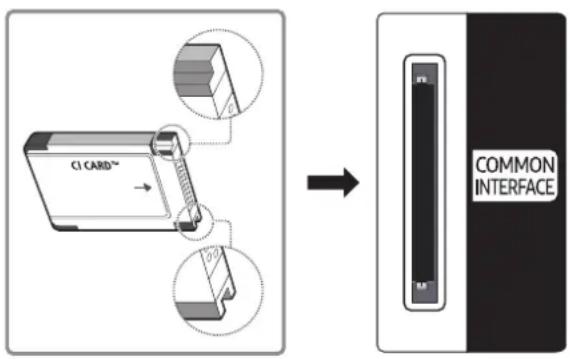
Utilisation de la carte Cl ou Cl+
Pour pouvoir regarder des chaînes payantes, vous doivent avoir inséré la carte d'interface commune "Cl ou Cl+".
- L'Evolution Kit est conforme à la norme Cl + 1.4 . L' apparition du message contextuel sur le téléviseur peut signifier que la version Cl + 1.4 n'est pas correcte. Si vous rencontres un problème, contactez le centre d'applé de Samsung.
Votre Evolution Kit respecte les normes Cl + 1.4
Si le module interface commune Cl + est incompatible avec ce periphérique, veuillez retarder le module et prendre contact avec l'opérateur du module Cl + pour obtenir de laide.
- Si vous n'insérez pas la « CARTE CI ou CI+», certaines chaînes affichent le message contextual.
- Les informations de pairage contenant un nombre de téléphone, l'ID de la carte d'interface commune "Cl ou Cl+", l'ID de l'hote et d'autres informations s'affichent après 2 ou 3 minutes. Si un message d'erreur s'affiche, contactez votre fournisseur de services.
- Une fois la configuration des informations sur les canaux terminée, le message "Updating Completed" s'affiche, indiquant que la liste des chaînes est à jour.
Voues dez you procrer une carte d'interace commne "CI ou CI+ aupres d'un fournisseur local de diffusion par cable.
Pour extraire la carte d'interface commune "Cl ou Cl+", tirez-la précautionneusement. Une chute pourrait en effet l'endommager.
Insérez la carte d'interface commune "Cl ou Cl+ dans le sens indiqué sur celle-ci.
L'emplacement du logement COMMON INTERFACE peut varier en fonction du modele.
La CARTE CI ou CI+ n'est pas prise en charge dans certains pays et certaines regions ; vérifie auprès de votre revendeur agreé.
Si vous rencontres des problèmes, contactez un fournisseur de services.
Inserez la carte CI ou CI+ qui prend en charge les parametes actuels de l'antenne. Si ce n'est pas le cas, il est possible que l'écran n'apparaisse pas normalement.
Fonction Téletexte
Décovrez comment utiliser le télétexte et exécuter les fonctions proposées par le service Télétexte.
Cette option n'est disponible que sur une chaine prenatal en charge le service tetecco.
Cette fonction peut ne pas etre prise en charge suivant le modele et la region.
Pour acceder à la fonctionnalité Téletexte,
Sur la télécommande Samsung Smart Remote: Appuyez sur le bouton 123 et selectionnez TTX/MIX dans la liste contextuelle.
Pour quitter la fonctionnalité Télotexte,
Sur la télécommande Samsung Smart Remote : Appuyez sur le bouton TTX/MIX dans la fenêtre contextuelle jusqu'à ce qu'une émission diffusée en direct apparaisse.
La page d'index du télétexte contient des instructions sur l'utilisation du service. Pour que les informations du télétexte s'affichent correctement, la réception des chaînes doit être stable. Autrement, des informations pourraient manquer ou certaines pages ne pas s'afficher.
Voupsousvezchangerdepagetetelexte enappuyant surlesboutonsnumériquesde la telecommande.
Sur la télécommande Samsung Smart Remote
TTX/MIX (TTX complet / TTX double / Mix / TV en direct) : Le mode télétexte est activé sur la chaîne en cours de visionnage. Chaque fois que vous appuyez sur le bouton TTX/MIX, le mode télétexte défile dans l'ordre suivant TTX complet TTX double Mix TV en direct.
- TTX complet: Le mode télétexte apparait sur tout l'écran.
- TTX double: Le mode télétexte apparait sur une moitié de l'écran simultanément avec la chaine en cours de visionnage sur l'autre moitié de l'écran.
- Mix: Le mode télétexte apparait en transparence sur la chaîne en cours de visionnage.
- TV en direct: permet de revenir sur l'écran de la télévision en direct.
Boutons de couleur (rouge, vert, jaune, bleu): si la société de diffusion utilise le système FASTEXT, les différents sujets traités dans la page de télétexte disponible d'un code couleur, et peuvent être sélectionnés à l'aide des boutons colorés de la télécommande. Appuyez sur la couleur correspondant au sujet de votrechioix. Une nouvelle page avec code couleur s'affiche. Les éléments peuvent être sélectionnés de la même manière. Pour afficher la page précédente ou suivante, sélectionnez le bouton de couleur correspondant.
Index: Permet d'afficher, à tout moment, la page d'index (sommaire) du télétexte.
Sub Page:permit d'afficher une page secondaire.
List/Flof : permet de sélectionner le mode de télétexte. Si vous appuyez sur ce bouton alors que le mode LISTE est sélectionné, il passée en mode d'enregistrement de liste. Dans ce mode, vous pouvez enregistrer une page de télétexte dans une liste à l'aide du bouton (Store).
Store: permit d'enregistrer les pages de télétexte.
Page Up: permit d'afficher la page suivante du télétexte.
Page Down: Permit d'afficher la page precedente du télétexte.
Reveal/Conceal: permet d'afficher ou de masquer le texte masqué (par exemple, réponses à un questionnaire). Appuyez à nouveau sur ce bouton pour rétabrir le mode d'affichage normal.
Size: permet d'afficher la moitié supérieur de l'écran en caractères deux fois plus grands. Pour afficher le texte dans la moitié inférieur de l'écran, appuyez une nouvelle fois sur ce bouton. Pour rétablier l'affichage normal, appuyez dessus une fois de plus.
Hold: permet d'arrêter l'affichage sur la page en cours, au cas où plusieurs pages supplémentaires suivraient automatiquement. Pour annuler, appuyez de nouveau sur cette touche.
× Cancel: Permit de réduire l'écran télétexte pour le superposer sur l'émission en cours.
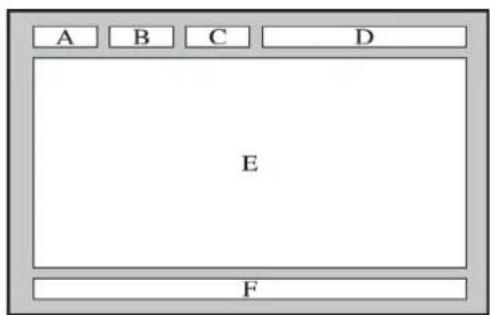
Page de telétexte type
| Partie Sommaire | |
| A | Numéro de la page sélectionnée. |
| B | Identité de la chaine émettrice. |
| C | Numéro de la page actuelle ou indications de recherche. |
| D | Date et heures. |
| E | Texte. |
| F | Informations sur l'état. Informations FASTEXT. |
Résolution des problèmes
Si vous rencontres un problème avec votre Evolution Kit, vous pouze acceder à plusieurs solutions tout en continuant à regarder la télévision. Si la section Dépannage ne permet pas de résoudre votre problème, contactez le centre d'applé de Samsung.
Obtention d'aide
Obtenez une assistance directe de Samsung si vous rencontres un problème sur votre Evolution Kit.
Obtention d'aide via la gestion à distance


Paramètres

Assistance

Gestion à distance

Dès lors que vous avez accepté le contrat de service, vous pouze utiliser la Gestion à distance pour bénéficier d'une assistance à distance : un technician Samsung procédera alors au diagnostic de votre Evolution Kit et pourrait corriger les évventuels problèmes etmettre à jour le logiciel de votre Evolution Kit à distance, via Internet. Vous pouze activer ou désactiver la Gestion à distance.

Cette fonction nécessite une connexion Internet.

Voussouseusallancer la fonctionnaliteGestionadistance enmaintenantenfonceelatouchependant5 secondes ouplus.
Qu'est que l'assistance à distance ?
Le service d'assistance à distance de Samsung vous permet de bénéficier de l'aide personalisée d'un technicien de Samsung en mesure d'effectuer à distance les actions suivantes :
Diagnostic de votre Evolution Kit
- Réglage des paramètres de l'Evolution Kit à votre place
- Réinitialisation des paramètres par défaut de votre Evolution Kit
Installation des mises à jour de micrologiciel recommandes
Comment fonctionne l'assistance à distance ?
Yououpouvezfaclementbeneficier du service de support techniqueàdistance de Samsung pourvoireEvolutionKit :
- Appelez le centre de contact Samsung et demandez une opération de support technique à distance.
- Ouvrez le menu de votre Evolution Kit, puis accedez à la section Assistance. ( > Paramétres > Assistance)
- Sélectionnez Gestion à distance, puis lisez et acceptez les contrats de service. Lorsque l'écran de saisie du code PIN s'ouvre, communiquez-le au technicien.
- Ce dernier aura alors accès à votre Evolution Kit.
Recherche des coordonnées du service

> Paramétres > Assistance > À propos du Kit Evolution Essayer
Grace à cette option, vous obtenez toutes les informations dont vous pouze avoir besoin pour contacter un agent du centre d'applé ou obtenir de l'aide sur le site Web de Samsung : adress du site Web de Samsung, numéro de téléphone du centre d'appels, numéro du modèle de votre Evolution Kit et version de son logiciel, licence open source et autres informations.
VoupsouvezfacilitemefachierlesinformationsenscannantlecodeQRdevoireEvolutionKit.
Voussouspuezegalementlancerceftefonctionenappuyant surla touchependant5 secondesouplus.Continuedappuyersurlebouton jusqu'acque que lafenetrecontextuelled'informationsrelativesauclients'affiche.
Demande de service


Paramètres > Assistance > Demande d'assistance Essayer
Vous pouvez faire une demande de service lorsque vous rencontres un problème sur l'Evolution Kit. Sélectionnez l'options correspondant au problème que vous rencontres, puis sélectionnez Demandermentant ou Programmer un rendez-vous > Demande > Envoyer. Notre demande de service sera enregistrée. Le centre de contact Samsung vous contactera pour fixer ou confirmer toute donné-vous de service.
Voudevez accepter les conditions generales de la demande de service.
Cette fonction n'est pas prise en charge dans toutes les regions.
Cette fonction necessite une connexion Internet.
Diagnostic des problèmes de fonctionnement de l'Evolution Kit
Vouss pouze diagnostique les problemes avec voite Evolution Kit et Smart Hub et executer les fonctions de réinitialisation.


Paramètres > Assistance > Diagnostic automatique Essayer
Vouss pouvez utiliser le Test de l'image pour diagnostique plus facilement les problèmes video et le Test du son pour diagnostique les problèmes audio. Vouss pouze également afficher les informations sur la force du signal numérique hertzienne, tester la connexion Internet de Smart Hub et executer les fonctions de réinitialisation des paramétres par défaut de Smart Hub et de l'Evolution Kit.
Lancer le test de l'image
Lancer le test audio
- Informations de signal
- Demarrer le test de connexion Smart Hub
- Réinitialisation de Smart Hub
- Réinitialiser
Yoursencontrez un problemd'image
Lorsque le téléviseur rencontres un problème d'image, cette procedure peut vous aider à le résoudre.
Test de l'image

Paramétres > Assistance > Diagnostic automatique > Lancer le test de l'image Essayer
Avant de consulter la liste des problèmes et des solutions suivante, executez le Lancer le test de l'image afin de déterminer si le problème provient de l'Evolution Kit. Le Lancer le test de l'image affiche une image haute définition vous permettant d'examiner les défauts.
Le problème Solution possible
| Luminosite de l'écran | Si l'écran du téléviseur est trop nombre ou trop lumineux, essayez de réinitialiser les régles du téléviseur en utilisant d'abord la télécommande de celui-ci. |
| Mise sous tension non souhaitée | Vérifiez si le Veille est activé. L'option Veille met automatiquement le téléviseur hors tension après une période définie. • > Paramètres > Général > Gestionnaire système > Heure > Veille Si le Veille n'est pas activé, vérifiez si Progr. désact. a été activé et désactivez-le. • > Paramètres > Général > Gestionnaire système > Heure > Progr. désact. |
| Problèmes lors de la mise sous tension | Si vous rencontres des problèmes lors de la mise sous tension de votre téléviseur, vous pouvez vérifier un certain nombre de choses avant d'appeler le centre de service. Vérifiez que le cordon d'alimentation du téléviseur et de l'Evolution Kit est connecté correctement à chaque extrémité et que la télécommande fonctionne normalement. Assurez-vous que le cable d'antenne ou le cable du téléviseur sont correctement connectés. Si vous disposez d'un décodeur cable ou satellite, vérifiez s'il est branché et sous tension. |
| Impossibilité de trouver une chaîne | Si votre Evolution Kit n'est pas connecté à un décodeur cable ou satellite, exécutez Recherche automatique. • > Paramètres > Diffusion > (Paramètres de recherche automatique) > Recherche automatique De même, selon le modèle ou la région, il est possible que les Paramètres de recherche automatique ne soient pas pris en charge. |
| Le problème Solution possible | |
| Qualité d'image moinsonne que dans le magasin | Les affichages en magasin sont réglicés sur une chaîne HD numérique. Si vous possédez un décodeur cable ou satellite analogique, remplacez-le par un décodeur cable ou satellite numérique. Utilisez des cables HDMI pour bénéficier d'une qualité d'image HD (haute définition). De nombreuses chaînes HD sont mises à niveau à partir d'un contenu SD (définition standard). Recherche une chaîne qui diffuse du contenu HD. • Abonnés au cable/satellite : essayez les chaînes HD figurant dans la liste des chaînes. • Connexion par antenné terrestre/câblée : Essayez les chaînes HD après avoir exécuté la fonction Recherche automatique. • Paramètres > Diffusion > (Paramètres de recherche automatique) > Recherche automatique De même, selon le modèle ou la région, il est possible que les Paramètres de recherche automatique ne soient pas pris en charge. Réglez la résolution de sortie video du décodeur cable ou satellite sur 1 080i ou 720p. |
| Image déformée | La compression de contenu video peut engendrer une déformation de l'image, en particulier pour les mouvements rapides (lors des événements sportifs et dans les films d'action, par exemple). Si la réception du signal est faible ou mauvaise, il peut en résultat une distorsion de l'écran. Ce problème n'est pas un dysfonctionnement. Utiliser un téléphone portable à proximité de l'Evolution Kit (moins d'un mètre) peut être source de parasites visuels sur les chaînes analogiques et numériques. |
| Couleur de qualité médiocre ou image pas assez lumineuse | Essayez de réinitialiser les réglages de l'image sur le télévisuer à l'aide de la télécommande de celui-ci. |
| Ligne pointillée sur le bord de l'écran. | Basculez Format de l'image sur 16:9 standard. • Paramètres > Image > Paramètres de format de l'image > Format de l'image ×6:9 standard |
| L'image est affichée en noir et blanc. | Vérifiez que la fonction Echelle de gris est définie sur Activé. • Paramètres > Général > Accessibilité > Echelle de gris |
Si l'imag de test ne s'affiche pas ou si elle est alteree par des parasites ou des deformations, esta signifie que I'Evolution Kit a peut etre un probleme. Contactez le centre d'appl de Samsung pour obtenir de laide.
Si l'imag de test s'affiche correctement, le probleme est peut etre du a un peripherique externe. Verifiez les connexions.
Si le probleme persiste, verifiez l'intensité du signal ou reportez-vous au manuel d'utilisation du périhérique externe.
Le son n'est pas clairment perceptible
Lorsque le téléviseur rencontres un problème audio, cette procedure peut vous aider à le résoudre.
Test du son

Paramétres > Assistance > Diagnostic automatique > Lancer le test audio Essayer
Si le téléviseur lit la melodie Lancer le test audio sans déformation, il se peut que l'un des périhériques externes soit défailleant ou que l'intensité du signal de diffusion soit erronée.

Le niveau audio indiqué par le test audio différent du volume réel. La commande de volume est disponible dans les écrans standard d'utilisation.
| Le problème Solution possible | |
| Aucun son ou son trop faible lorsque le niveau du volume est au maximum. | Vérifiez le réglage du volume de votre téléviseur, puis le réglage du volume du périphérique externe (décodeur cable ou satellite, DVD, Blu-ray, etc.) connecté à votre Evolution Kit. |
| L' image est correcte mais il n'y a pas de son. | Définissez Sortie son sur Haut-parleur TV. • Paramètres > Son > Sortie son Si vous utilisez un périphérique externe, vérifiez son option de sortie audio. (Par exemple, il se peut que vous devziez changer l'options audio de votre décodeur cable en HDMI si celui-ci est relié à l'Evolution Kit à l'aide d'un cable HDMI). Pour diffuser le son de l'ordinateur, raccordez un haut-parleur externe au connecteur de sortie audio de l'ordinateur. Redémarrez le périphérique connecté en débranchant puis rebranchant son cable d'alimentation. |
| Son étrange émis par les haut-parleurs | Démarrez la Lancer le test audio. • Paramètres > Assistance > Diagnostic automatique > Lancer le test audio Assurez-vous que le cable audio est connecté sur le connecteur audio approprié du périphérique externe. Pour les connexions à un cable ou à une antenne, vérifiez l'intensité du signal. Un niveau de signal faible peut provoquer une distorsion du son. |
Vous rencontres un problème d'émission
Lorsque l'Evolution Kit rencontres un problème de diffusion, cette procédure peut vous aider à le résoudre.
| Le problème Solution possible | |
| « Signal faible ouaucun signal » s'affiche en mode TV/ne peut pas trouver la chaîne. | Sélectionnez Source pour confirmer que la source d'entrée appropriée a été sélectionnée.Si votre Evolution Kit n'est pas connecté à un décodeur cable ou satellite, exécutez Recherche automatique pour rechercher des chaînes.Paramètres > Diffusion > (Paramètres de recherche automatique) > Recherche automatiqueDe même, selon le modele ou la région, il est possible que les Paramètres de recherche automatique ne soient pas pris en charge. |
| L'Evolution Kit ne recoit pas toutes les chaînes. | Vérifiez que le cable coaxial est correctement connecté à l'Evolution Kit.Exécutez Démarrer la configuration ou Recherche automatique.Paramètres > Diffusion > (Paramètres de recherche automatique) > Recherche automatiqueDe même, selon le modele ou la région, il est possible que les Paramètres de recherche automatique ne soient pas pris en charge. |
| Absence de sous-titres sur les chaînes numériques | Accédez à Sous-titres, puis modifier le Mode sous-titre.Paramètres > Général > Accessibilité > Param. de sous-titre > Mode sous-titre.Certaines chaînes ne diffusent pas de données de sous-titrage. |
| Image déformée | La compression de contenu video peut engendrer une déformation de l'image. C'est le cas notamment pour les mouvements rapides comme les programmes sportifs et les films d'action.Un signal faible peut également entraîner une déformation de l'image. Il ne s'agit pas d'un problème lié à l'Evolution Kit. |
| La qualité de l'image est faible. | Sélectionnez les chaînes ou les programmes haute définition (HD). |
L'ordinateur / console de jeu ne se connecte pas
Lorsque l'Evolution Kit rencontres un problème de connexion à un ordinateur ou une console de jeu, cette procédure peut vous aider à le résoudre.
| Le problème Solution possible | |
| Message "Mode Not Supported" ("Mode non pris en charge") | Réglez la résolution de sortie du PC ou de la console de jeu de sorte qu'elle corresponde à une résolution prise en charge par l'Evolution Kit. |
| La video fonctionne correctement, mais il n'y a pas de son. | Si vous utilisez une connexion HDMI, vérifie le paramètre de sortie audio sur le PC. Si vous utilisez un cable HDMI vers DVI, un cable audio distinct est requis. Notez que la connexion HDMI vers DVI n'est prise en charge que par le port HDMI (DVI) et qu'elle ne transmet pas les signaux audio. Pour diffuser le son de l'ordinateur, raccordez les haut-parleurs externes au connecteur de sortie audio de l'ordinateur. |
L'Evolution Kit ne se connecte pas à Internet
Lorsque l'Evolution Kit rencontres un problème de connexion à Internet, cette procédure peut vous aider à le résoudre.
| Le problème Solution possible | |
| L'Evolution Kit ne peut pas se connecter à votre réseau ou à vos applications (modèles compatibles Internet uniquement). | Vérifiez que l'Evolution Kit possède une connexion réseau. • Paramètres > Général > Réseau > État du réseau Contactez vous fournisseur d'accès Internet. |
| Echec de la connexion au réseau sans fil | Vérifiez que le modem/routeur sans fil est allumé et relié à Internet. |
| Le signal du réseau sans fil est trop faible. | Positionnez Your routeur sans fil, Your routeur modem ou un point d'accès dans un lieu central. Evitez de le placer dans un coin. Utilisez un répéteur sans fil pour obtenir une augmentation instantanée de la puissance du signal sans fil. Placez le répéteur à mi-distance entre votre router sans fil et votre Evolution Kit. |
La fonction d'enregistrement planifié/Timeshift ne s'exécutepas
Lorsque la fonction d'enregistrement planifié/Timeshift ne s'exécute pas, cette procédure peut vous aider à résoudre le problème.
Le problème Solution possible
L'option Programmer enregistrement est inutilisable.
Vérifiez si un périphérique USB est connecté à l'Evolution Kit.
L'enregistrement s'arrête automatique si le signal devient trop faible.
Vérifiez l'espace libre sur le périhérique USB. La fonction ne s'exécute pas si l'espace de stockage du périhérique USB est insuffisant.

Cette fonction peut ne pas etre prise en charge suivant le modele et la region.
Anynet+ (HDMI-CEC) ne fonctionne pas
Lorsqu'Anynet+ (HDMI-CEC) ne fonctionne pas, cette procedure peut vous aider a résoudre le problème.
Le problème Solution possible
Anynet+ne fonctionnel pas.
Vérifiez que le périphérique est compatible Anynet+. Le système Anynet+ ne prend en charge que les périphériques compatibles Anynet+.
Vérifiez si le cordon d'alimentation du périhérique Anynet+ est connecté correctement.
Vérifiez les connexions par cable du périhérique Anynet+.
Accedez à Anynet+ (HDMI-CEC) pour voir si Anynet+ (HDMI-CEC) a été définir sur Activé.
Paramétres > Général > Gestionnaire de périhériques externes > Anynet+ (HDMI-CEC)
Anynet+ peut ne pas fonctionner lorsque d'autres fonctions sont actives, notamment la recherche de chaînes, Smart Hub, la configuration initiale, etc.
Si vous avez déconnecté puis reconnectcté le cable HDMI, recommencze la recherche de péripériques ou mettez hors tension puis sous tension votre Evolution Kit.
Demarrage d'Anynet+
Déplacez la sélection sur le périphérique Anynet+ au niveau > Source, puis appuyez sur la touche de direction haut.
Assurez-vous que le périphérique Anynet+ est correctement connecté à l'Evolution Kit, puis selectionné le menu Anynet+ (HDMI-CEC) pour voir si l'options Anynet+ (HDMI-CEC) est définie sur Activé.
Paramétres > Général > Gestionnaire de périhériques externes > Anynet+ (HDMI-CEC)
Fermeture d'Anynet+
Définissez Anynet+ (HDMI-CEC) sur Arret.
Paramétres > Général > Gestionnaire de périhériques externes > Anynet+ (HDMI-CEC)
| Le problème Solution possible | |
| Message « Connexion à Anynet+ » ou « Déconnexion d'Anynet+ » affché à l'écran | Vous ne pouvez pas utiliser la télécommande lorsque l'Evolution Kit configure Anynet+ ou change de mode d'affichage. La télécommande n'est utilisable qu'après configuration d'Anynet+ ou changement de mode d'affichage par l'Evolution Kit. |
| Non-fonctionnement du péripérisque Anynet+ | Vous ne pouvez pas utiliser la fonction de lecture pendant la Démarrer la configuration. |
| Péripérisque connecté non affché | Vérifiez si le péripérisque est compatible avec Anynet+. Vérifiez si le cable HDMI est connecté correctement. Accédez à Anynet+ (HDMI-CEC) pour voir si Anynet+ (HDMI-CEC) a été définir sur Activé. Paramètres > Général > Gestionnaire de péripérisques externes > Anynet+ (HDMI-CEC)Lancez une nouvelle recherche de péripérisques Anynet+. Les péripérisques Anynet+ doivent être connectés à l'Evolution Kit à l'aide d'un cable HDMI. Vérifiez si le péripérisque est connecté à votre Evolution Kit à l'aide d'un cable HDMI. Certains cables HDMI ne sont pas compatibles avec Anynet+. En cas d'interruption de la connexion résultat d'une déconnexion du cable HDMI ou d'une panne de courant, effectuez une nouvelle recherche de péripérisques. |
| Non-émission du son par le récepteur AV | Connectez l'Evolution Kit et le récepteur avec un cable optique. Pour utiliser la fonction ARC, raccordez le port HDMI dédié à ARC au téléviseur TV. La fonction ARC n'est disponible que si le récepteur est compatible HDMI (ARC). |
Le lancement/l'utilisation des applications est compliqué
Lorsque les applications ne fonctionnent pas, cette procedure peut vous aider a résoudre le problème.
| Le problème Solution possible | |
| J'ai lancé une application, mais elle est en angeais. Comment changer la langue ? | Les langues prises en charge par l'application et celle de l'interface utilisateur peuvent être différentes. La possibilité de changer de langue dépend du fournisseur de services. |
| Mon application ne fonctionne pas. | Contactez le fournisseur de services. Consultez la section d'aide du site Web du fournisseur de services de l'application. |
Impossible de litre mon fichier
Lorsque les applications ne lisent pas les fichiers, cette procedure peut vous aider a résoudre le problème.
| Le problème Solution possible | |
| Impossibilité de dire cêtains fichiers | Ce problème peut se poser avec des fichiers à débit binaire élevé. La plupart des fichiers sont lisibles, mais il se peut que vous rencontres des problèmes avec les fichiers à débit binaire élevé. |
Je veux réinitialiser l'Evolution Kit
Rétabillissez les valeurs par défaut pour tous les paramètres.
| Réinitialiser Chemin Description | ||
| Réinitialisation des paramètres | >Préférences > Assistance Diagnostique automatique Réinitialiser | Réinitialise Image, Son, Diffusion et tous les autres paramètres hors mis les paramètres réseau, sur les paramètres par défaut. |
| Réinitialiser Smart Hub | >Préférences > Assistance Diagnostique automatique Réinitialiser Smart Hub | Permet de restaurer tous les paramètres usine par défaut de Smart Hub et de supprimer toutes les informations relatives aux comptes Samsung, aux comptes de service liés, aux accords de service Smart Hub et aux applications Smart Hub. |
| Réinitialiser les paramètres de l'image | >Préférences > Image Paramètres expert > Réinitialiser les paramètres de l'image | Permet de réinitialiser les paramètres d'image. Pour les régliages, tels que la luminosité et la couleur de l'écran du téléviseur, réinitialisez les régliages d'image du téléviseur à l'aide de la télécommande de ce dernier. |
| Réinitialiser le son | >Préférences > Son Paramètres expert > Réinitialiser le son | Permet de réinitialiser les paramètres de son. |
Autres problèmes
Appliquez les procedures ci-apres pour resoudre les autres problemes que vous pouvez rencontres.
| Le problème Solution possible | |
| Non-affichage de l'image en plein écran | Des barres noires apparaissant de part et d'autres de l'écran des chaînes HD lors de l'affichage de contenu SD (4:3) mis à niveau. Des barres noires apparaissant en haut et en bas de l'écran lorsque vous regardez des films dont le format d'image diffère de celui du téléviseur. Réglez le format d'image de votre périvérique externe ou celui de l'Evolution Kit sur Plein écran. • > Paramètres > Image > Paramètres de format de l'image |
| Message "Mode Not Supported" ("Mode non pris en charge") | La résolution de sortie du périvérique connecté n'est pas prise en charge par l'Evolution Kit. Vérifiez les résolutions prises en charge par l'Evolution Kit et réglez la résolution de sortie du périvérique externe en conséquence. |
| Option Sous-titres du menu de l'Evolution Kit grisée | You pouze utiliser la fonction Sous-titres lorsque la source de l'Evolution Kit est réalisée sur TV ou lorsqu'un périvérique USB est connecté à l'Evolution Kit. Lorsqu'un périvérique externe est connecté avec un cable HDMI, la fonction Sous-titres n'est pas disponible. Réglez les paramètres de sous-titrage sur le périvérique externe. |
| L'Evolution Kit sent le plastique. | Cette odeur est normale et disparaitra. |
| La fonction Informations de signal sous Diagnostic automatique n'est pas activée. | Vérifiez si la chaîne sélectionnée est numérique. L'option Informations de signal est disponible uniquement pour les chaînes numériques. • > Paramètres > Assistance > Diagnostic automatique > Informations de signal |
| La télécommande et/ou la commande vocale ne fonctionnent pas. | L'Evolution Kit est livré avec des autocollants de protection recouvrant certains capteurs. Vérifiez que toutes les étiquettes ont été enlevées. |
| La fonction Diffusion a été désactivée. | Diffusion est uniquement disponible lorsque Source est définie sur TV. Le menu Diffusion est inaccessible quand le téléviseur utilise un contrôle cable ou satellite. Il est impossible d'acceder à Diffusion pendant un enregistrement ou lorsque la fonction Timestift est en cours d'exercution. |
| L'Evolution Kit produit des craquements. | La dilatation et la contraction du boîtier de l'Evolution Kit peuvent entraîner l'émission de craquements. Cela n'indique pas un dysfonctionnement du produit. Vous pouze utiliser l'Evolution Kit en toute sécurité. |
| L'Evolution Kit produit un bourdonnement. | Votre Evolution Kit utilise des circuits de commutation à grande vitesse et des niveaux élevés de courant électrique. Selon le niveau de luminosité du téléviseur, l'Evolution Kit peut sembler un peu plus bruyant qu'un téléviseur classique. Notre Evolution Kit a fait l'objet de procédures de contrôle de qualité rigoureuses, conformes à nos exigences élevées en matière de performances et de fiabilité. L'émission d'un bruit discret par l'Evolution Kit est un phénomène normal ne pouvant pas constituer un motif receivable d'échange ou de remboursement. |
| Échec de la mise à jour du logiciel sur Internet | Vérifiez l'état de la connexion réseau. • > Paramètres > Général > Réseau > État du réseau. Si l'Evolution Kit n'est pas connecté à un réseau, connectez-le. La mise à niveau est interrompue si vous ave déjà la新的一ère version du logiciel. |
Précautions et notes
Yououpouvezobtenirdes instructionsetdesinformationstàlireaupresl'installation.
Avant d'utiliser les fonctions Enregistrement et Timeshift
Lisez ces instructions avant d'utiliser Enregistrement et Timeshift.
Cette fonction peut ne pas etre prise en charge suivant le modele et la region.
Avant d'utiliser les fonctions d'enregistrement et d'enregistrement planifié
L'enregistrement peut ne pas etre pris en charge dans certaines regions ou sur certains modeles.
- Pour configurer un Programme enregistrement, vous doivent acceder par définiir l'horloge de l'Evolution Kit. Configurez le paramètre Horloge.
- Paramétres > Général > Gestionnaire système > Heure > Horloge
- Vous pouvez définir jusqu'à 30 entreprises de Programmer visionnage et Programmer enregistrement.
- Les enregistements sont protégés par gestion des droits numériques (DRM), ils ne peuvent pas être lus sur un ordinateur ou un autre téléviseur. En outre, vous ne pouvez pas direc ces fichiers sur laevolution Kit en cas de remplacement de son circuit video.
- Il est recommendé d'utiliser un disque dur USB tournant à une vitesse minimale de 5 400 tr/min. Toutefois, les disques durs USB de type RAID ne sont pas pris en charge.
- Les clés USB ne sont pas prises en charge.
- La capacité totale d'enregistrement peut varier en fonction de la quantité d'espace disponible sur le disque dur et du niveau de qualité d'enregistrement.
C
Avant d'utiliser la fonction Timeshift

La fonction Timeshift peut ne pas etre prise en charge dans certaines regions ou sur certains modetes.
- Il est recommandé d'utiliser un disque dur USB tournant à une vitesse minimale de 5 400 tr/min. Toutefois, les disques durs USB de type RAID ne sont pas pris en charge.
- Les clés USB ou les disques mémoire flash ne sont pas pris en charge.
- La capacité totale d'enregistrement peut varier en fonction de la quantité d'espace disponible sur le disque dur et du niveau de qualité d'enregistrement.
- Si l'espace de stockage disponible chute sous la barre de 500 Mo pendant l'exécution des fonctions Programme enregistrement et Timeshift, seul l'enregistrement est arrêté.
- Le temps de lecture maximal disponible pour la fonction Timeshift est de 90 minutes.
La fonction Timeshift n'est pas disponible pour les chaînes verrouillées. - Les videos décalées sont lues conformément aux paramètres de l'Evolution Kit.
La fonction Timeshift peut etre arrete automatique une fois la capacite maximaleatteinte.
La fonction Timeshift nécessite au minimum 1,5 Go d'espace libre sur le périhérique de stockage USB.
Options de diffusion de l'audio supportées
Vérifiez les options audio de diffusion prises en charge.
| Type de son Son double | Paramètre par défaut | ||
| A2 Stéréo | Mono Mono Changement automatique | ||
| Stéréo | Stéréo, Mono | Changements automatique | |
| Double Dual I, Dual II Dual I | |||
| NICAM Stéréo | Mono Mono Changement automatique | ||
| Stéréo | Mono, Stéréo | Changements automatique | |
| Double | Mono, Dual I, Dual II | Dual I | |

Si le signal Stereo est trop faible et qu'un changement automatique se produit, selectionnez Mono.

Disponible uniquement pour les signaux stéreo.

Disponible uniquement lorsque la source d'entrée est reglee sur TV.
À lire avant d'utiliser les Mes Applications
Lisez ces instructions avant d'utiliser les Mes Applications.
- En raison des caractéristiques des produits proposés sur le Smart Hub de Samsung, ainsi que des limitations relatives au contenu disponible, il se peut que certains services, fonctionnalités et applications ne soient pas disponibles sur tous les appareils ou dans toutes les régions. Pour plus d'informations sur des péripériques spécifique et la disponibilité de certains contenus, visitez le site http://www.samsung.com. La disponibilité des services et contenus est sujette à modification sans préavis.
Samsung Electronics ne peut enaucun cas etre tenu responsable de toute interruption des services relatifs aux applications causée par le fournisseur de services. - Il est possible que les services d'application soient uniquement fournis en angeais, et le contenu disponible peut varier selon la région géographique.
Pour plus d'informations sur les applications, visitez le site Web du fournisseur de services concenre. - Une connexion Internet instable peut occasionner des retards ou des interruptions. En outre, certaines applications peuvent s'arrêter automatiquement en fonction de l'environnement reseau. Dans ce cas, vérifie votre connexion Internet, puis réessayez.
- Des services et mises à jour d'applications peuvent devenir disponibles.
Le contenu des applications est sujet à modification par le fournisseur de services sans préavis. - Les services spécifiques peuvent varier selon la version de l'application installée sur l'Evolution Kit.
- La fonction d'une application peut varier dans ses versions ultérieures. Dans ce cas, executez le didacticiel de l'application ou visitez le site Web du fournisseur de services.
- Selon les pratiques du fournisseur de services, il se peut que certaines applications ne prennt pas en charge le multitâche.
À lire avant d'utiliser l'Internet
Lisez ces instructions avant d'utiliser Internet.
Le Internet n'est pas compatible avec les applications Java.
- Le téléchargement des fichier n'est pas pris en charge.
- Il se peut que l'Internet ne puisse pas acceder à certains sites.
L'Evolution Kit ne prend pas en charge la lecture des vidEOS Flash. - Le commerce électronique pour les achats en ligne n'est pas pris en charge.
- Sur les sites Web affichant des fenêtres déroulantes, le défillement de celles-ci peut alterer l'affichage des caractères.
ActiveX n'est pas pris en charge. - Le nombre de polices prises en charge est limite. Il se peut que certains symboles et caractères ne s'affichent pas correctement.
- La réaction aux impulsions de la télécommande et l'affichage à l'écran peuvent être retardés lors du chargement d'une page Web.
- Le téléchargement d'une page Web peut être retardé ou totalement suspendu avec certains systèmes d'exploitation.
La fonction copier/coller n'est pas prise en charge.
Lors de la redaction d'un e-mail ou d'un simple message, il se peut que certaines fonctions telles que la taille de police et la selection de couleur ne soient pas disponibles.
Le nombre de signets et la taille des fichiers journaux pouvant etre sauvegardes sont limités.
Le nombre de fenêtres pouvant etre ouvertes simultanement varie en fonction des conditions de recherche et du modele de televiseur. - La vitesse de navigation sur le Web dépend de l'environnement réseau.
- Il n'est pas possible de dire les videos intégrées à une page Web simultanément lorsque la fonction PIP (picture-in-picture) est utilisé.

Cette fonction peut ne pas etre prise en charge suivant le modele et la region.
Si l'option Horloge n'a pas ete definie, l'historique de navigation n'est pas sauegarde.


Paramétres > Général > Gestionnaire système > Heure > Horloge
Lordre d'enregistrement de l'histoire de navigation va de l'entrée la plus recente a l'entrée la plus ancienne, les entrées les plus ancériennes étant remplacées avant les plus récentes.
- Selon les types de codecs video/audio pris en charge, il peut etre impossible de dire certains fichiers video et audio durant la lecture d'un contenu audio/video HTML5.
- Il se peut que certaines sources video provenant de fournisseurs de services de diffusion en continu optimisés pour ordinateur ne soient pas lues correctement sur notre Internet propriété.
À lire avant la configuration d'une connexion à Internet sans fil
Précautions relatives à Internet sans fil
L'Evolution Kit prend en charge les protocoles de communication IEEE 802.11 a/b/g/n/ac. Samsung vous conseille d'utiliser le protocole IEEE 802.11n. Il se peut que la lecture de fichiers video stockés sur un périhérique connecté à l'Evolution Kit via un réseau domestique soit saccadée.
Il se peut que certains des protocoles de communication IEEE 802.11 ne soient pas pris en charge en fonction du modele.
- Pour utiliser Internet sans fil, vous doivent connecter l'Evolution Kit à un réseau ou à un modem sans fil. Si le réseau sans fil prend en charge le protocole DHCP, l'Evolution Kit peut utiliser ce dernier ou une adresse IP statique pour se connecter au réseau sans fil.
- Sélectionnez un canal non utilisé pour le routeur sans fil. Si le canal affecté au routeur sans fil est utilisé par un autre périphérique, cela occasionne généralement des interférences ou des problèmes de communication.
- La plupart des réseaux sans fil disposent d'un système de sécurité en option. Pour activer le système de sécurité d'un réseau sans fil, vous doivent acceder un mot de passage composé de lettres et de chiffres. Ce dernier est ensuite requis pour se connecter à un point d'accès sécurisé.
Protocoles de sécurité du réseau sans fil
L'Evolution Kit prend uniquement en charge les protocoles de sécurité de réseau sans fil suivants :
- Modes d'authentication: WEP, WPAPSK, WPA2PSK
- Types de chiffrement: WEP, TKIP, AES
L'Evolution Kit ne peut pas se connecter à des routeurs sans fil non certifiés.
Conformément aux nouvelles specifications de certification Wi-Fi, l'Evolution Kit ne prend pas en charge le chiffrement de sécurité WEP ou TKIP dans les reseaux s'exécutant en mode 802.11n. Si le routeur sans fil prend en charge la norme WPS (Wi-Fi Protected Setup), vous pouvez connecter l'Evolution Kit au réseau à l'aide d'une PBC (Push Button Configuration) ou d'un code PIN. La norme WPS configure automatiquement le SSID et la clé WPA.
À lire avant d'utiliser des fichiers photo, video et audio
Lisez ces informations avant de dire du contenu multimédia.
Restrictions d'utilisation de fichiers photo, video et audio

- L'Evolution Kit prend uniquement en charge les péripériques USB MSC (Mass Storage Class). MSC désigne une classe de péripériques de stockage de masse. Les types de péripériques MSC incluent les lecteurs de disque dur externes, les lecteurs de cartes Flash et les apparciels photos numériques. (les concentrateurs USB ne sont pas pris en charge). Les péripériques de ce type doivent être connectés directement au port USB. Il se peut que l'Evolution Kit ne puisse pas reconnaître un péripérique USB ou dire les fichiers qui y sont stockés, si ce dernier est raccordé au moyen d'un cable d'extension USB. Ne déconnectez pas le péripérique USB tant qu'un transfert de fichiers est en cours.
Pour connecter un lecteur de disque dur externe, utilisez le port USB (HDD). Nous vous recommendons d'utiliser un lecteur de disque dur externe avec l'adaptateur d'alimentation qui lui est propre. - Certains périhériques audio et apparéils photos numériques ne sont pas compatibles avec l'Evolution Kit.
- Si plusieurs péripériques USB sont connectés à l'Evolution Kit, il se peut que ce dernier ne puisse en reconnaître que certains, voireaucun. Les péripériques USB qui utilisent une puissance elevée doivent être connectés au port USB [5 V, 1 A].
L'Evolution Kit prend en charge les systèmes de fichiers FAT, exFAT et NTFS. - Àprou le tri des fichiers en mode d'aperçu dossier, l'Evolution Kit peut afficher jusqu'à 1000 fichiers par dossier. Toutefois, si le périphérique USB contient plus de 8000 fichiers et dossiers, il se peut que certains d'entre euxne soient pas accessibles.
Il se peut que l'Evolution Kit ne puisse pas dire certains fichiers, en fonction de leur codage. - Certains fichiers ne sont pas pris en charge sur tous les modèles.
L'Evolution Kit ne prend pas en charge le contenu UHD Video Pack.
L'Evolution Kit ne prend pas en charge les codecs DivX et DTS.
Sous-titres externes pris en charge
| Nom Format | |
| MPEG-4 Timed text .txt | |
| SAMI .smi | |
| SubRip .srt | |
| Subscriber .sub | |
| Micro DVD .sub ou .txt | |
| SubStation Alpha .ssa | |
| Advanced SubStation Alpha .ass | |
| Texte SMPTE-TT .xml |
Sous-titres internes pris en charge
| Nom Support | |
| Xsub AVI | |
| SubStation Alpha MKV | |
| Advanced SubStation Alpha MKV | |
| SubRip MKV | |
| VobSub MKV | |
| MPEG-4 Timed text | MP4 |
| TTML en diffusion en continu lisse | MP4 |
| TEXTE SMPTE-TT MP4 | |
| PNG SMPTE-TT | MP4 |
Formats d'image et résolutions pris en charge
| Extension de fichier Format Résolution | ||
| *.jpg | JPEG 15360 x 8640 | |
| *.jpeg | ||
| *.png PNG 4096 x 4096 | ||
| *.bmp BMP 4096 x 4096 | ||
| *.mpo MPO 15360 x 8640 | ||
Le format MPO est partiellement pris en charge.
Formats musicaux et codecs pris en charge
| Extension de fichier | Format Codec Remarque | ||
| *.mp3 MPEG | MPEG1 Audio Layer 3 | ||
| *.m4a | MPEG4 | AAC | |
| *.mpa | |||
| *.aac | |||
| *.flac | FLAC | FLAC | Prend en charge jusqu'à 2 canaux |
| *.ogg | OGG | Vorbis | Prend en charge jusqu'à 2 canaux |
| *.wma | WMA | WMA | La norme WMA est prise en charge jusqu'à 10 canaux 5.1 Pro, profil M2. Les normes WMA1, WMA sans perte / Voix ne sont pas prise en charge. |
| *.wav | wav | wav | |
| *.mid | midi | midi | Prend en charge le type 0 et le type 1. Seek n'est pas pris en charge. Prise en charge des périhériques USB uniquement. |
| *.midi | |||
| *.ape | ape | ape | |
| *.aif | AIFF | AIFF | |
| *.aiff | |||
| *.m4a ALAC | ALAC | ||
Codecsvideoprisencharge
| Format de fichier | Support Codes video Résolution | Fréquence d'images (i/s) | Débit binaire (Mbit/s) | Codes audio | ||
| *.avi | AVI | H.264 BP/MP/HP | 4096 x 2160 | 4096 x 2160: 30 | 60 | Dolby Digital LPCM ADPCM (IMA, MS) |
| *.mkv | HEVC (H.265 - Main, Main10) 60 | 3840 x 2160: 60 | ||||
| *.asf | 80 | |||||
| *.wmv | Motion JPEG 3840 x 2160 | 30 80 | ||||
| *.mp4 | MVC | 1920 x 1080 20 | ||||
| *.mov | AVI | MPEG4 SP / ASP | ||||
| *.3gp | MKV | Window Media Video v9 (VC1) 60 | ||||
| *.vro | ASF | |||||
| *.mpg | MP4 | MPEG2 | ||||
| *.mpeg | 3GP | |||||
| *.mpg | MOV | |||||
| *.ts | FLV | MPEG2 | ||||
| *.tp | VRO | MPEG1 | ||||
| *.trp | VOB | Microsoft MPEG-4 v1, v2, v3 | 30 | |||
| *.mov | PS | Window Media Video v7 (WMV1), v8 (WMV2) | ||||
| *.flv | TS | H.263 Sorrenson | ||||
| *.vob | SVAF | |||||
| *.svi | VP6 | OPUS | ||||
| *.m2ts | ||||||
| *.mts | ||||||
| *.webm | WebM | VP8 1920 x 1080 60 | 20 | Vorbis | ||
| VP9 (pris en charge jusqu'àu profil 0, profil 2) | 3840 x 2160 | 3840 x 2160: 60 | 80 | |||
| *.rmvb | RMVB | RV8/9/10 (RV30/40) | 1920 x 1080 | 60 | 20 | RealAudio 6 |
Autres restrictions
- Les codecs peuvent ne pas fonctionner correctement en cas de probleme avec le contenu.
- Des problèmes de lecture peuvent survenir si une erreur est présente dans le contenu ou sur le support.
- Il se peut que le son ou la video ne fonctionne pas si le débit binaire/la fréquence d'image standard du contenu est supérieur aux normes de compatibilité de l'Evolution Kit.
- Si la table d'index est incorrecte, la fonction Recherche (Saut) n'est pas disponible.
- La lecture d'une video sur une connexion réseau risque d'être saccadée en raison des vitesses de transmission des données.
- Il est possible que certains périphériques USB/appareils photo numériques ne soient pas compatibles avec l'Evolution Kit.
Le codec HEVC est uniquement disponible sur des supports MKV / MP4 / TS.
Le codec MVC est partiellement pris en charge.
Décodeurs video
- La norme H.264 UHD est prise en charge jusqu'au niveau 5.1, la norme H.264 FHD est prise en charge jusqu'au niveau 4.1. (L'Evolution Kit ne prend pas en charge les normes FMO, ASO et RS)
La norme HEVC UHD est prise en charge jusqu'au niveau 5.1. - Les normes VC1/AP L4 ne sont pas prises en charge.
- GMC 2 ou version supérieure n'est pas pris en charge.
Décodeurs audio
La norme WMA est prise en charge jusqu'à 10 canaux 5.1 Pro, profil M2.
- Les normes WMA1, WMA sans perte / Voix ne sont pas prise en charge.
- QCELP et AMR NB / WB ne sont pas pris en charge.
Le codec Vorbis est pris en charge jusqu'aux canaux 5.1. - Dolby Digital Plus est pris en charge jusqu'àux canaux 5.1.
- Les taux d'échantillonnage pris en charge sont les suivants : 8, 11,025, 12, 16, 22,05, 24, 32, 44,1 et 48 KHz, et variant en fonction du codec.
Format de l'image et signaux d'entrée
Vérifiez le format des images appliqué aux périhériques externes en fonction de leur signal d'entrée.
Les paramètres Format de l'image sont appliqués à la source actuelle. Les paramètres Paramètres de format de l'image appliqués restent effectifs lors de la seLECTION de la source, sauf si vous les modifiez.
| Signal d'entrée Format de l'image | |
| Chaîne numérique (720p) | 16:9 standard, Personnelisé, 4:3 |
| Chaîne numérique (1080i, 1080p) | 16:9 standard, Personnelisé, 4:3 |
| Chaîne numérique (3 840 x 2160p à 24/30 Hz) | 16:9 standard, Personnelisé |
| Chaîne numérique (3 840 x 2160p à 50/60 Hz) | 16:9 standard, Personnelisé |
| Chaîne numérique (4 096 x 2160p) | 16:9 standard, Personnelisé |
| HDMI (720p) | 16:9 standard, Personnelisé, 4:3 |
| HDMI (1080i, 1080p) | 16:9 standard, Personnelisé, 4:3 |
| HDMI (3840 x 2160p) | 16:9 standard, Personnelisé |
| HDMI (4096 x 2160p) | 16:9 standard, Personnelisé |
| USB (720p) | 16:9 standard, Personnelisé, 4:3 |
| USB (1080i/p à 60 Hz) | 16:9 standard, Personnelisé, 4:3 |
| USB (3 840 x 2160p à 24/30 Hz) | 16:9 standard, Personnelisé |
| USB (3 840 x 2160p à 60 Hz)USB (4 096 x 2160p à 24/30/60 Hz) | 16:9 standard, Personnelisé |
Résolutions prises en charge pour les signaux d'entrée UHD
Vérifiez les résolutions prises en charge pour les signaux d'entrée UHD.
Résolution : 3 840 x 2 160p, 4 096 x 2 160p

Une connexion HDMI dont le paramètre HDMI UHD Color est défini sur Arrêt prend en charge les signaux en entrée 4:2:0 jusqu'à UHD 50P/60P. Une connexion dont le paramètre HDMI UHD Color est défini sur Activé prend en charge les signaux en entrée 4:4:4 et 4:2:2 jusqu'à UHD 50P/60P.
Si HDMI UHD Color est défini sur Arrêt
| Fréquence d'images (i/s) | Profondeur des couleurs / Échantillonnage de la chrominance | RVB 4:4:4 YCbCr 4:4:4 YCbCr 4:2:2 YCbCr 4:2:0 | ||
| 50 / 60 8 bits -- O | ||||
Si HDMI UHD Color est défini sur Activé
| Fréquence d'images (i/s) | Profondeur des couleurs / Échantillonnage de la chrominance | RVB 4:4:4 YCbCr 4:4:4 YCbCr 4:2:2 YCbCr 4:2:0 | |||
| 50 / 60 | 8 bits O | O | O | O | |
| 10 bits | - | - | O | O | |
| 12 bits | -- O | O | |||
À lire avant de connecter un ordinateur (résolutions prises en charge)
Vérifiez les résolutions prises en charge pour les signaux d'entrée d'un ordinateur.
Lorsque vous connectez votre Evolution Kit à un ordinateur, définissez la carte video de l'ordinateur sur l'une des résolutions standard énumérées dans les tableaux suivants. L'Evolution Kit réglera automatiquement la résolution choisisie. Veuillez notes que la résolution optimale et commande est de 3840 x 2160 à 60 Hz. Choisir une résolution ne figurant pas dans les tableaux peut entraîner l'affichage d'un écran vide simplement l'allumage du tímoin d'alimentation. Consultez le manuel de l'utilisateur de votre carte graphique pour plus d'informations sur les résolutions compatibles.
La résolution native est de 3840 x 2160 à 60 Hz lorsque HDMI UHD Color est régé sur Activé. La résolution native est de 3840 x 2160 à 30 Hz lorsque HDMI UHD Color est régé sur Arrêt.
IBM
| Résolution (points x lignes) | Format d'affichage | Fréquence horizontal (kHz) | Fréquence vertical (Hz) | Fréquence d'horloge (MHz) | Polarité (horizontale / vertecale) |
| 720 x 400 | 70 Hz | 31,469 | 70,087 | 28,322 | - / + |
MAC
| Résolution (points x lignes) | Format d'affichage | Fréquence horizontal (kHz) | Fréquence vertical (Hz) | Fréquence d'horloge (MHz) | Polarité (horizontale / verticale) |
| 640 x 480 67 Hz | 35,000 66,667 30,240 | - / - | |||
| 832 x 624 | 75 Hz | 49,726 | 74,551 | 57,284 | - / - |
| 1152 x 870 | 75 Hz | 68,681 | 75,062 | 100,000 | - / - |
VESA DMT
| Résolution (points x lignes) | Format d'affichage | Fréquence horizontal (kHz) | Fréquence verticalie (Hz) | Fréquence d'horloge (MHz) | Polarité (horizontale / verticale) |
| 640 x 480 | 60 Hz | 31,469 | 59,940 | 25,175 | - / - |
| 640 x 480 72 Hz | 37,861 72,809 31,500 | - / - | |||
| 640 x 480 75 Hz | 37,500 75,000 31,500 | - / - | |||
| 800 x 600 | 60 Hz | 37,879 | 60,317 | 40,000 | + / + |
| 800 x 600 | 72 Hz | 48,077 | 72,188 | 50,000 | + / + |
| 800 x 600 | 75 Hz | 46,875 | 75,000 | 49,500 | + / + |
| 1024 x 768 | 60 Hz | 48,363 | 60,004 | 65,000 | - / - |
| 1024 x 768 | 70 Hz | 56,476 | 70,069 | 75,000 | - / - |
| 1024 x 768 | 75 Hz | 60,023 | 75,029 | 78,750 | + / + |
| 1152 x 864 75 Hz | 67,500 | 75,000 | 108,000 + / + | ||
| 1280 x 720 | 60 Hz | 45,000 | 60,000 | 74,250 | + / + |
| 1280 x 800 | 60 Hz | 49,702 | 59,810 | 83,500 | - / + |
| 1280 x 1024 | 60 Hz 63,981 | 60,020 108,000 + / + | |||
| 1280 x 1024 | 75 Hz | 79,976 | 75,025 | 135,000 | + / + |
| 1440 x 900 | 60 Hz | 55,935 | 59,887 | 106,500 | - / + |
| 1600 x 900 | 60 Hz | 60,000 | 60,000 | 108,000 | + / + |
| 1680 x 1050 | 60 Hz | 65,290 | 59,954 | 146,250 | - / + |
| 1920 x 1080 | 60 Hz | 67,500 | 60,000 | 148,500 | + / + |
VESA CVT
| Résolution (points x lignes) | Format d'affichage | Fréquence horizontal (kHz) | Fréquence vertical (Hz) | Fréquence d'horloge (MHz) | Polarité (horizontale / verticale) |
| 2560 x 1440 | 120 Hz | 182,996 | 119,998 | 497,750 | + / - |

De même, selon le modele, il est possible que la résolution ne soit pas prise en charge.
CTA-861
| Résolution (points x lignes) | Format d'affichage | Fréquence horizontal (kHz) | Fréquence vertical (Hz) | Fréquence d'horloge (MHz) | Polarité (horizontale / verticale) |
| 3840 x 2160 30 Hz 67,500 30,000 297,000 - / - | |||||
| *3840 x 2160 60 Hz 135,000 60,000 594,000 | |||||
| **1920 x 1080 | 100 Hz | 112,500 | 100,000 | 297,000 | + / + |
| **1920 x 1080 | 120 Hz | 135,000 | 120,003 | 297,000 | + / + |

*: cette résolution n'est prise en charge qu'en mode HDMI 2.0.

**: De même, selon le modele, il est possible que la résolution ne soit pas prise en charge.
Résolutions prises en charge pour les signaux videos
Vérifiez les résolutions prises en charge pour les signaux video.
CTA-861
| Résolution (points x lignes) | Format d'affichage | Fréquence horizontal (kHz) | Fréquence vertical (Hz) | Fréquence d'horloge (MHz) | Polarité (horizontale / verticale) |
| 720 (1440) x 576i 50 | Hz 15,625 50,000 | 27,000 - / - | |||
| 720 (1440) x 480i | 60 Hz | 15,734 | 59,940 | 27,000 | - / - |
| 720 x 576 50 Hz | 31,250 50,000 | 27,000 - / - | |||
| 720 x 480 | 60 Hz | 31,469 | 59,940 | 27,000 | - / - |
| 1280 x 720 | 50 Hz | 37,500 | 50,000 | 74,250 | + / + |
| 1280 x 720 | 60 Hz | 45,000 | 60,000 | 74,250 | + / + |
| 1920 x 1080i | 50 Hz | 28,125 | 50,000 | 74,250 | + / + |
| 1920 x 1080i | 60 Hz | 33,750 | 60,000 | 74,250 | + / + |
| 1920 x 1080 | 24 Hz | 27,000 | 24,000 | 74,250 | + / + |
| 1920 x 1080 | 25 Hz | 28,125 | 25,000 | 74,250 | + / + |
| 1920 x 1080 | 30 Hz | 33,750 | 30,000 | 74,250 | + / + |
| 1920 x 1080 | 50 Hz | 56,250 | 50,000 | 148,500 | + / + |
| 1920 x 1080 | 60 Hz | 67,500 | 60,000 | 148,500 | + / + |
| 3840 x 2160 | 24 Hz | 54,000 | 24,000 | 297,000 | + / + |
| 3840 x 2160 | 25 Hz | 56,250 | 25,000 | 297,000 | + / + |
| 3840 x 2160 | 30 Hz | 67,500 | 30,000 | 297,000 | + / + |
| Résolution (points x lignes) | Format d'affichage | Fréquence horizontal (kHz) | Fréquence verticalie (Hz) | Fréquence d'horloge (MHz) | Polarité (horizontale / verticale) |
| *3840 x 2160 50 Hz | 112,500 50,000 594,000 + / + | ||||
| *3840 x 2160 60 Hz | 135,000 60,000 594,000 + / + | ||||
| 4096 x 2160 | 24 Hz | 54,000 | 24,000 | 297,000 | + / + |
| 4096 x 2160 25 Hz | 56,250 25,000 297,000 + / + | ||||
| 4096 x 2160 | 30 Hz | 67,500 | 30,000 | 297,000 | + / + |
| *4096 x 2160 50 Hz | 112,500 50,000 594,000 + / + | ||||
| *4096 x 2160 60 Hz | 135,000 60,000 594,000 + / + | ||||
| **1920 x 1080 | 100 Hz | 112,500 | 100,000 | 297,000 | + / + |
| **1920 x 1080 | 120 Hz | 135,000 | 120,003 | 297,000 | + / + |

*: cette résolution n'est prise en charge qu'en mode HDMI 2.0.

**: De même, selon le modele, il est possible que la résolution ne soit pas prise en charge.
VESACVT
| Résolution (points x lignes) | Format d'affichage | Fréquence horizontal (kHz) | Fréquence vertical (Hz) | Fréquence d'horloge (MHz) | Polarité (horizontal / vertical) |
| 2560 x 1440 | 120 Hz | 182,996 | 119,998 | 497,750 | +/- |

De même, selon le modele, il est possible que la résolution ne soit pas prise en charge.
À lire avant d'utiliser les appareils Bluetooth
Lisez ces instructions avant d'utiliser un périphérique Bluetooth.
Restrictions d'utilisation du Bluetooth
- Vous ne pouvez pas utiliser de périhériques Bluetooth en même temps que la fonctionnalité Configuration Surround haut-parleur Wi-Fi.
-
En fonction du périphérique Bluetooth, des problèmes de compatibilité peuvent survenir. (En fonction de l'environnement, il se peut qu'un casque exclusif mobile ne soit pas disponible.)
-
Un décalage entre le son et l'image peut survenir.
L'Evolution Kit et le périphérique Bluetooth peuvent se déconnecter en fonction de la distance qui les sépare.
- Un périphérique Bluetooth peut émettre un léger bruit ou ne pas fonctionner correctement :
- En cas de contact physique entre vous et le système de réception ou de transmission du péripérisque Bluetooth ou de l'Evolution Kit.
Lorsque le périphérique est soumis à une variation électrique provenant d'obstacles comme un mur, un angle ou une cloison séparatrice. -
Lorsque péripérisque est exposé à des interférences électriques provenant de péripérisques utilisant la même plage de fréquences, y compris les apparèils Médicaux, les micro-ondes et les systèmes LAN sans fil.
-
Si le problème persiste, nous vous recommendons d'utiliser une connexion cablee.
-
Port SORTIE AUDIO NUMÉRIQUE (OPTIQUE)
Boutons et fonctions disponibles pendant la lecture du contenu multimédia
Récapitulatif des boutons de lecture multimédia, de commande et d'enregistrement et de leur utilisation.
Appuyez sur la touche Sélectionner tout en visionnant une réserve, des photos ou un contenu enregistré. Les boutons suivants s'affichent.
Il est possible que les touches et fonctions fournies ne soient pas prises en charge sur certains types de péripériques et dans certaines régions.
Les boutons et les fonctions disponibles peuvent varier en fonction du contentu que vous visionnez ou lisez.
- Pause / Lire
Permet de suspendre ou de dire le contenu multimédia. Vous pouze utiliser les fonctions suivantes lorsque la video est suspendue.
Remboninage lent ou Avance lente : Permet de dire la video lentement en marche avant ou arrriere en selectionnant l'option « ou ». Pour modifier la vitesse de lecture sur 3 niveaux, appuyez sur l'option à plusieurs reprises. Pour revenir en vitesse normale, selectionnez l'option « ou appuyez sur la touche .»
Reculer / Avancer la lecture
Appuyez sur la touche de direction haut pour déplacer la sélection vers la barre de contrôle de lecture, puis sélectionné les touches de direction gauche ou croite dans la barre de contrôle de lecture pour avancer ou revenir en arrêté de 10 secondes dans la video.
- Accedez à une section de lecture spécifique, déplacez la sélection vers le haut de la barre de lecture, puis selectionné l'une des cinq miniatures.

Cette fonction n'est pas prise en charge dans tous les formats de fichier.
- Précédent/Suivant
Permet d'afficher le contenu multimédia suivant ou précédent.
- Rembobiner / Avance rapide
Permet de rembobiner le contenu multimédia ou d'effectuer une avance rapide. Sélectionnez plusieurs fois le bouton pour accélérer jusqu'à 3 fois la vitesse de rembobinage ou d'avance rapide. Pour revenir en vitesse normale, Sélectionnez l'options ou appuyez sur la touche .
Mode 360
Permet de fournir un affichage à 360^ des vidés et des photos.
Cette fonction n'est pas prise en charge dans tous les formats de fichier.
Les fichiers video qui utilise le codec mjpeg ne prennt pas en charge la vue à 360 degrés.
Lorsqu'une video ou une photo ne prend pas en charge une vue à 360 degrés, l'application de la rotation à 360 degrés peut entraîner une déformation de l'affichage à l'écran.
Les videoes peuvent etre interrompues si la rotation a 360 degrés est appliquee pendant la lecture a double vitesse.
Les videoos qui prenent en charge la vue à 360 degrés peuvent etre interrompues si la rotation a 360 degrés est appliquee en meme temps que d'autres fonctions pendant la lecture.
- Répartition
Permet de lire en boucle le contenu multimédia actuel ou tous les fichiers de le contenu multimédia présents dans le même dossier.
Aléatoire
Permet de lire des fichiers de musique de manière aléatoire.
- Ajuster à écran
Permet d'adapter une photo à l'écran.
- Zoom avant
Zoomesurunephoto.
- Pivotervers la gauche / Pivotervers la droite
Permet de faire pivoter une photo vers la droite ou la gauche.
Fond musical
Pendant un diaporama, permet de suspendre ou de reprendre la lecture de la musique de fond.

Les options disponibles peuvent varier en fonction du contenu.
| Fonction Description | |
| Vitesse du diaporama Permet de définir la vitesse du diaporama. | |
| Effet diaporama Appliquer des effets de transition au diaporama. | |
| Fond musical | Permet d'écouter de la musique de fond pendant le visionnage de photos sur le téléviseur.Les fichiers audio peuvent être enregistrés sur le même périphérique USB que les fichiers photo.Pourmettre en pause la musique de fond, Sélectionnez Fond musical en bas de l'écran de lecture. |
| Sous-titres | Commande les sous-titres des vidésos.Sous-titres: Permet d'activer ou de désactiver la langue de sous-titrage.Synchroniser: Permet d'ajuster la synchronisation lorsque la video et le sous-titrage ne sont pas synchronisés.Réinitialiser la synchronisation: Permet de réinitialiser l'ajustement de la synchronisation du sous-titrage sur 0.Taille: Permet de modifier la taille de la police de sous-titrage.Encodage: Permet d'afficher une liste des langages de codage. permet de modifier la langue d'encodage si les sous-titres ne s'affichent pas correctement.Type bord: permit de régler la position du texte et les limites des sous-titres.Couleur du bord: permit de modifier la couleur des limites des sous-titres. |
| Pivoter Permet de faire pivoter la vente. | |
| Langue audio | Permet de modifier la langue audio à écouter.Cette fonction est uniquement disponible si la vente prend en charge le son multipiste. |
| Information | Permet d'afficher des informations détaillées sur le contenu multimédia actuel. |
Licence
Vérifiez les informations de licence et les marques de commerce applicées à votre Evolution Kit.
DOLBY AUDIO
Marque commerciale : Rovi et Rovi Guide sont des marques commerciales de Rovi Corporation et/ou de ses filiales.
Licence: Le système Rovi Guide est fabriqué sous licence de Rovi Corporation et/ou de ses filiales.
Brevet: Le système Rovi Guide est protégé par des brevets et demandes de brevet déposées aux États-Unis, Europe et autres pays y compris un ou plusieurs des brevets des États-Unis 6,396,546; 5,940,073; 6,239,794 émis à Rovi Corporation et/ou ses filiales.
Déni de responsabilité : Rovi Corporation et/ou ses filiales et sociétés associées ne pourrait être tenus responsables de l'exactitude ou de la disponibilité des informations relatives au programme ou d'autres données dans le système Rovi Guide et ne peuvent garantir la disponibilité du service dans votre région. En aucun cas Rovi Corporation et/ou ses filiales et sociétés associées ne pourrait être tenus responsables des dommages liés à l'exactitude ou la disponibilité des informations relatives au programme ou d'autres données dans le système Rovi Guide.

HEVCAvance
Cette licence peut ne pas etre prise en charge suivant le modele et la region.
Guide d'accessibilité
Propose un menu et un guide de la télécommande pour les personnes malvoyantes.
Apprendue un écran de menu
Décovrez les menus sur l'écran du téléviseur. Une fois allumé, votre téléviseur vous informe de la structure et des fonctionnalités des menus que vous sélectionnez.
Utilisation de la télécommande
Guide de la Samsung Smart Remote.
La Samsung Smart Remote est fournie en tant que telecommande standard de l'Evolution Kit.
Orientation de la Samsung Smart Remote
Tenez la télécommande les boutons face à vous. La télécommande est légèrement plus fine dans sa partie supérieure que dans sa partie inférieure.
Description de la Samsung Smart Remote
De haut en bas et de gauche à droite :
Le bouton est situé en haut à gauche.
- Un petitvoyant est situé à droite du bouton mais vous ne pouvez pas le trouver par contact manuel.
Sous la LED se trouve un bouton rond qui est le boutor
Sous les deux boutons de la Samsung Smart Remote figurent le bouton 123 a gauche et le bouton a droite.
Sous ces deux touches se trouve la touche de direction qui consiste en une grande touche ronde.
Sous la touche de direction figurent deux boutons a gauche et a droite, et un autre au centre. Celui de gauche est le bouton es celui de droite est le bouton . Le gouton rond au milieu correspond à la touche .
- Sous le bouton figurent deux fins boutons horizontally. Ils sont plus protubérants que les autres boutons de la télécommande. Celui de gauche permet de régler le volume, celui de droite la chaine. Utilisez-les comme des boutons à bascule pour changer de chaine ou régler le volume.
- Appuyez brievement sur le bouton VOL pour couper le son.
- Maintenez enfoncé le bouton VOL pour ouvrir le menu Raccourcis d'accessibilité.
- Appuyez brievement sur le bouton CH pour ouvrir le Guide.
- Maintenez enfoncé la touche CH pour ouvrir la Liste des chaînes.
Cette fonction peut ne pas etre prise en charge suivant le modele et la region.
Les boutons de couleur
Si vous appuyez sur le bouton lors de la diffusion d'une émission, les options rouge, vert, jaune et bleu apparaisent à l'écran. Si vous appuyez sur le bouton , puis appuyez sur le bouton Sélectionner lors de la diffusion d'une émission, les options Enregistrer, Timeshift, Arrête (lorsque Enregistrer ou Timeshift s'exécute) ainsi qu'Informations et Déplacer vers le haut (ou Déplacer vers le bas) sont proposées.
Cette fonction n'est pas prise en charge dans toutes les régions.
Si vous appuyez sur le bouton pendant le visionnage d'un programme de télévision, l'écran regardé s'arrête et une barre de contrôle apparait. Vous pouvez selectionner Rembobiner, Lire, Pause, Avance rapide, Arrêter Timeshift, Enregistrer, Acceder à TV en direct, ou Informations. Vous pouvez appuyer sur la touche de direction haut pour acceder à l'écran de lecture et vérifier l'heure de diffusion réelle du programme et l'heure de visualisation différée.
Cette fonction peut ne pas etre prise en charge suivant le modele et la region.
VousspuvezutiliserlesfonctionsRemboninagelentouAvance lente lorsquyseslectionnee l'optionPause.
Pour utiliser Enregistrer ou Timeshift, vous devez connecter un périphérique USB.
Utilisation du menu d'accessibilité
Affichez les descriptions des fonctions du menu d'accessibilité.

Cette fonction peut ne pas etre prise en charge suivant le modele et la region.
Menu Raccourcis d'accessibilité
Maintenez enfoncé le bouton VOL pour afficher le menu Raccourcis d'accessibilité.
Le menu Raccourcis d'accessibilité vous permet d'activer ou de désactiver le Guide vocal en modifiant les paramètres. Le Guide vocal énoncé les éléments de menu affichés à l'écran de manière à ce que les personnes malvoyantes puissant facilement utiliser le téléviseur.
Le menu comprend notamment les éléments suivants :
- Guide vocal: Cette fonction fonctionne sur chaque écran du télévisuer et, lorsqu'elle est activée, parle pour identifier les éléments affichés à l'écran. Par exemple, il vous indique le volume sélectionné et la chaîne actuelle, et fournit des informations sur le programme. Il lit également les informations de programme du Guidelectronique des programmes (EPG).
- Contraste élevé: Cette fonction permet d'afficher tous les menus en blanc sur un fond noir opaque pour offrir un contraste maximal.
- Agrandir: Cette fonction agrandit considérablement les éléments à l'écran comme le nom des programmes.
- Apprentissage relatif à la télécommande TV: Découvre le nom et la fonction des boutons de la télécommande. Dans cet écran, la pression du bouton d'alimentation (bouton en haut à gauche) éteindra la téléviseur, mais si vous appuyez sur n'importe quel autre bouton, le téléviseur indiquera le nom du bouton et fournira une brève explication de sa fonction. Ce mode d'apprentissage vous aide à apprendre l'emplacement et la fonction des touches de la télécommande sans affecter le fonctionnement normal du téléviseur. Appuyez deux fois sur la touche pour quitter Apprentissage relatif à la télécommande TV.
- Apprendre un écran de menu: Apprendre les menus sur l'écran TV. Une fois l'options activée, votre TV annunciera la structure et les fonctions des menus que vous sélectionnez.
Ouverture du menu Raccourcis d'accessibilité
La Samsung Smart Remote dispose de deux fins boutons horizontally à deux positions en regard l'un de l'autre, situés légarement en dessous du centre de la télécommande. Celle de gauche correspond au volume. Maintenez enfoncé le bouton à bascule de volume pour ouvrir le menu Raccourcis d'accessibilité.
Si vous maintainez enforcé le bouton VOL lorsque le Guide vocal est désactivé, le menu Raccourcis d'accessibilité apparait et le Guide vocal démarre. Vous pouze activer ou désactiver les fonctions comme Guide vocal, Description audio, Contraste élevé, Echelle de gris, Inversion des couleurs, Agrandir, Apprentissage relatif à la télécommande TV, Apprendre un écran de menu, Sous-titres, Sortie audio multiple, et vous pouze déplacer les pages Apprentissage relatif à la télécommande TV et Apprendre un écran de menu.

Apprentissage relat à la télécommande TV et Apprendre un écran de menu sont uniquement disponibles lorsque Guide vocal est activé.
Utilisation du menu Raccourcis d'accessibilité
Pour utiliser le menu Raccourcis d'accessibilité, vous doivent localier les boutons de direction et Sélectionner. Pour déterminer l'emplacement des boutons, consultez le menu Apprentissage relatif à la télécommande TV.
Utilisez les touches de direction haut et bas pour parcourir les éléments de menu. Appuyez sur la touche Sélectionner pour activer ou désactiver la fonction indiquée par le menu à votre emplacement. De nouveau, utilisez les touches de direction pour passer d'une option à l'autre et appuyez sur Sélectionner pour en selectionner une. Pour fermer ce menu, utilisez le bouton de direction droite pour afficher et selectionner l'option Fermer ou appuyez sur le bouton
Instructions étape par étape d'exécution des options
Activation du Guide vocal
- Maintenez le bouton VOL enforcé sur la télécommande. Le menu Raccourcis d'accessibilité s'affiche.
- Appuyez sur les touches de directions haut et bas de la télécommande et selectionnez l'option Guide vocal.
- Appuyez sur le bouton Sélectionner de la télécommande pour activer ou désactiver le Guide vocal.
- Fermez le menu en appuyant sur le bouton la télécommande ou en appuyant sur le bouton de direction droite pourmettreleboutFermeren surbrillance,puisappuyezsurSelectionner.
Activation du Description audio
- Maintenez le bouton VOL enfoncé sur la télécommande. Le menu Raccourcis d'accessibilité s'affiche.
- Appuyez sur les touches de directions haut et bas de la télécommande et selectionnez l'option Description audio.
- Appuyez sur le bouton Sélectionner de la télécommande pour activer ou désactiver le Description audio.
- Fermez le menu en appuyant sur le bouton la télécommande ou en appuyant sur le bouton de direction droite pourmettreleboutFermeren surbrillance,puisappuyezsurSelectionner.
Présentation de la télécommande
- Maintenez le bouton VOL enfoncé sur la télécommande. Le menu Raccourcis d'accessibilité s'affiche.
- Appuyez sur les touches de directions haut et bas de la télécommande et selectionnez l'option Apprentissage relatif à la télécommande TV.
- Appuyez sur le bouton Sélectionner de la télécommande. Vous accédez maintainant au e-Manual et plus précisé à la page Apprentissage relatif à la télécommande TV.
- Appuyez sur un bouton de la télécommande. Le nom et la fonction du bouton sont énoncés.
- Lorsque vous avez terminé et que vous souhaitez quitter le e-Manual, appuyez deux fois sur le bouton pour quitter Apprentissage relatif à la télécommande TV.
Cette fonction n'est disponible que lorsque le Guide vocal est activé.
Accès au menu d'accessibilité principal pour modifier les réglages du Guide vocal
Voussoususasiatteindreenuidaccessibitea partirdu menu principal delEvolutionKit.Celui-ciproposedifferentoptions,parexampie,la possiblitédemodifierla vitesse duGuidevocal.
Le téléviseur ne prononcera pas les options de ce menu, sauf si le Guide vocal est déjà activé.
- Appuyez sur le bouton
- Appuyez sur la touche de direction gauche jusqu'à atteindre Paramètres.
- Un menu s'ouvre lorsque vous appuyez sur Sélectionner.
- Appuyez sur la touche de direction bas pour atteindre Général, puis appuyez sur Sélectionner pour ouvrir ce menu.
- Utilisez les touches de direction pour atteindre le menu Accessibilité, puis appuyez sur Sélectionner pour ouvrir ce menu.
- Le menu apparait et presente le menu Paramètres du guide vocal en premier. Mettez Paramètres du guidé vocal en surbrillance, puis appuyez sur Sélectionner.
- Un menu apparait avec les options de modification du Guide vocal et de Volume, Vitesse et Son.
- Sélectionné le menu à l'aide des touches de direction, puis appuyez sur Sélectionner.
Définition des réglages d'accessibilité avec l'Interaction vocale
L'Interaction vocale vous permet de contrôler votre Evolution Kit à l'aide de commandes vocales via le micro intégré à la Samsung Smart Remote. Pour utiliser l'Interaction vocale, le téléviseur doit être configuré, régle et connecté à Internet. Vous pouvez connecter l'Evolution Kit à Internet pendant la configuration initiale ou ultérieurement via le menu de réglage.
Vouss pouvez énoncer de nombreuses commandes pour commander le téléviseur. Ces fonctions peuvent etre utilisées avec le Guide vocal pour fournir une entrée et une sortie audio.
Pour prononcer une commande, maintenez le bouton 已 foncé (le bouton rond situé pratiquement en haut de la Samsung Smart Remote, directement sous le témoin d'alimentation LED et au-dessus du pavé du bouton directionnel), puis relâchéz le bouton 已 téléviseur confirmera la commande.
Vous pouvez, par exemple :
Activier le Guide vocal :
Appuyez sur le bouton de la Samsung Smart Remote et dites « Activer Guide vocal »
Activier le Description audio :
Appuyez sur le bouton de la Samsung Smart Remote et dites « Activer Description audio »
Activier le Contraste elevé :
Appuyez sur le bouton de la Samsung Smart Remote et dites « Activer Contraste élevé »
Utilisation du téléviseur avec le Guide vocal activé
Vou puez activer le Guide vocal qui decrit oralement les options de menu pour aider les personnes malvoyantes.
Regarder la télévision
Allumer le téléviseur
Appuyez sur le bouton pour allumer le téléviseur. Le guide vocal prononcera le nom de la chaîne.
Changement de chaîne
Vous pouvez changer de chaînes de plusieurs manières. Chaque fois que vous changez de chaîne, les détails de la nouvelle chaîne sont annunciés. Voici commencer changer de chaîne.
- Listes des chaînes (TV en direct > Listes des chaînes)
Appuyez sur le bouton L'écran Barre d'accès rapide s'affiche. Utilisez les touches de direction gauche et droite pour acceder à TV en direct, appuyez sur la touche de direction haut pour acceder à la ligne supérieure, appuyez sur la touche de direction droite pour acceder à Listes des chaînes, puis appuyez sur le bouton Sélectionner. Dans la Liste des chaînes, utilisez les boutons de direction haut et bas pour acceder à la chaîne souhaitée, puis appuyez sur le bouton Sélectionner.
- Bouton CH: Sur les deux touches protubérantes au centre de la Samsung Smart Remote, celle de droite est la touche CH. Appuyez en haut ou en bas du bouton CH pour changer de chaîne.
- Appuyez sur le bouton 123 de la Samsung Smart Remote pour afficher le pavé numérique virtuel à l'écran.
Utilisation de la saisie numérique à l'écran via la Samsung Smart Remote :
Utilisez le pavé numérique virtuel pour saisir des numérios, par exemple celui de la chaîne ou un code PIN.
Appuyez sur le bouton 123 la Samsung Smart Remote pour faire apparaître le pavé numérique virtuel compteant 2 lignes. Guide vocal énonce « pavé numéroique virtuel, 6 » pour indiquer que les nombres sont affichés et que le nombre 6 est sélectionné. Cette bande possède les boutons suivants :
- Sur la ligne inférieure : À partir de la gauche : TTX, 1 – 9, 0, -(tiret), Supprimer, Déplacer vers le haut (ou Déplacer vers le bas)
La ligne inférieure comprend une option, Terminate.
Cette fonction peut ne pas etre prise en charge suivant le modele et la region.
Utilisez les boutons de direction gauche et droite pour vous déplacer sur la ligne, puis appuyez sur Sélectionner pour sélectionner le pavé numérique. Lorsque vous avez fini de sélectionner tous les chiffres dont vous avez besoin (par exemple, 123), appuyez sur le bouton de direction haut pour acceder à l'option Terminé, puis appuyez sur Sélectionner pour finaliser votre opération.
Lorsque you entrez un numero de chaine, you pouze enter le numero, puis selectionner l'option Terminate sur la ligne du dessus, ou you pouze enter le numero de chaine et patienter. Avres un court instant, la chaine change et le pavé numérique virtuel disparaît de l'écran.
Réglaged volume
Dirigez la Samsung Smart Remote vers le capteur de la télécommande du téléviseur et appuyez sur le bouton VOL haut/bas pour ajuster le volume du téléviseur. Chaque fois que vous modifiez le volume, le nouveau niveau de volume est annoncé.
- Bouton VOL : Sur les deux touches protubérantes au centre de la Samsung Smart Remote, celle de gauche est la touche VOL. Appuyez en haut ou en bas du bouton VOL pour modifier le volume.
Utilisation des informations sur le programme
Lorsque vous regardez la télévision en direct, appuyez sur le bouton Sélectionner pour faire apparaitre les informations relatives à un programme en haut de l'écran. Le Guide vocal énoncera les sous-titres du programme ou les descriptions audio, le cas échéant. Pour afficher des informations plus détaillées sur le programme, maintenez enfoncée la touche Sélectionner. Guide vocal fournit davantage de détails comme un synopsis du programme.
Appuyez sur les touches de direction gauche et droite pour voir la suite de la programmation sur cette chaine. Appuyez sur les touches de direction haut et bas pour acceder aux autres chaines et découvert les programmes en cours de diffusion.
Appuyez sur sour revenir en arrêté ou fermer les détails du programme.
Cette fonction peut ne pas etre prise en charge suivant le modele et la region.
Utilisation du guide
Décovrez un aperçu de la gamme de programmes de chaque chaîne.
Pour consulter les informations sur le programme de chaque chaine lorsque vous regardez déjà un programme, appuyez sur le bouton CH sur la Samsung Smart Remote. Utilisez les boutons de direction pour afficher les informations sur le programme.

TV end direct Guide
Vouss pouvez consulter la programmation du jour pour chaque chaine et des informations relatives aux programmes dans le Guide. Vous pouvez selectionner les programmes dont vous souhaitez planifier la visualisation ou l'enregistrement.
Vous pouvez aussi ouvrir le Guide à l'aide de la fonction Interaction vocale. Maintenez enforcé le bouton de la Samsung Smart Remote, puis pronouncez la commande « guide »
Cette fonction peut ne pas etre prise en charge suivant le modele et la region.
Les informations comprises dans Guide ne concernent que les chaînes numériques. Les chaînes analogiques ne sont pas prises en charge.
Si Horloge n'est pas configuré, le Guide n'est pas disponible. Configurez d'abord Horloge. ( > Paramétres > Général > Gestionnaire système > Heure > Horloge)
Si vous devez reprogrammer l'heure, suivez les instructions suivantes.
- Appuyez sur le bouton pour ouvrir Smart Hub.
- Appuyez sur la touche de direction gauche pour acceder à Paramètres.
- Appuyez sur la touche Sélectionner pour afficher l'écran de menu Paramétres.
- Utilisez les touches de direction haut et bas pour acceder au menu Général, puis appuyez sur la touche Sélectionner.
- Utilisez les touches de direction haut et bas pour acceder au menu Gestionnaire système, puis appuyez sur la touche Sélectionner.
- Sélectionné Heure, puis appuyez sur le bouton Sélectionner.
- Sélectionnez Horloge, puis appuyez sur le bouton Sélectionner.
- Sélectionnez le menu Mode Horloge, appuyez sur le bouton Sélectionner, puis Sélectionnez Auto. ou Manuel. Si vous Sélectionnez Manuel, vous pouvez acceder au menu Date ou Heure ci-après pour définir l'heure.
Lorsque vous ouvrez le Guide, une grille des chaînes et des programmes s'affiche. La ligne supérieure indique le Filtrage des chaînes, puis le jour et l'heure. Chaque ligne contient un nom de chaîne (à gauche) et les programmes de cette chaîne (à droite).
Dans le Guide, utilisez les boutons de direction haut et bas pour parcourir les différentes chênes et les boutons de direction gauche et croite pour parcourir les programmes d'une châne. Vous pouze également utiliser le bouton pour entrer un numéro de châne et y acceder directement. Vous pouze utiliser le bouton>bur acceder à l'heure actuelle.
Lorsque vous déplacez la sélection sur un programme, vous entendrez les informations détaillées sur ce dernier. Vous entendez également si une Description audio et des Sous-titres sont disponibles pour le programme. Lorsque vous déplacez la sélection sur une autre chaine, vous entendrez le nom et le nombre de la chaine, ainsi que des informations détaillées sur le programme. Si vous vous déplacez sur un autre jour, le jour est annoncé pour le premier programme sélectionné pour ce jour. Le jour n'est pas repété. Dès lors, si vous n'êts pas certain du jour, vous pouvez revenir 24 heures en arrière, puis repasser au jour suivant pour réentendre de quel jour il s'agit.
Pour afficher un programme en cours
Dans le Guide, acceded au programme en cours de diffusion, puis appuyez sur la touche Sélectionner pour acceder à la télévision en direct sur la chaine et le programme selectionnés.
Autres options du guide
Dans le guide Guide, acceded au programme dont la diffusion est planifiée, puis appuyez sur la touche Sélectionner. Un menu contextual leitant les fonctions ci-après apparait. Concernant le programme en cours de visionnage, maintenez la touche Sélectionner enforcée.
Utilisez les touches de direction haut et bas pour parcourir ce menu, puis appuyez sur Sélectionner pour désir une option. Appuyez sur ur fermer le menu et revenir au Guide.
Enregisterer
Voussoupiez enregisterlerprogramme queyouregardezouunautreprogrammediffusésuruneautore
chaine.
Cette fonction peut ne pas etre prise en charge suivant le modele et la region.
- Programmer visionnage
Yououpouzeprogrammerlevisionnage d'une émissionàvenir.
- Programmer enregistrement
Vouspouvezprogrammer l'enregistrementd'une émission àvenir.
Cette fonction peut ne pas etre prise en charge suivant le modele et la region.
Pour plus d'informations sur l'Programmer enregistrement, reportez-vous à la section « Enregistrement »
- Modifier la durée d'enregistrement
permét de modifier les heures de début et de fin des enregistements d'émissions à partir.
Cette fonction peut ne pas etre prise en charge suivant le modele et la region.
- Arrête
Vouspouvezarreretlafonctiond'enregistrementencoursd'execution.
Annuler le visionnageprogramme/Annuler l'enregistrementprogramme
Vou puez annuler vos visionnages ou enregistrements programmés.
Cette fonction peut ne pas etre prise en charge suivant le modele et la region.
- Afficher les informations
Voues pouvez afficher les informations détaillées sur le programme sélectionné. Les informations peuvent varier en fonction du signal de diffusion. Si aucune information n'est fournie avec le programme, rien ne s'affiche.
Appuyez sur Sélectionner sur l'option Afficher les_infos. Cette opération ouvre la fenêtre contextuelle Détails de ce programme, laquelle affiche un synopsis. La fenêtre contextuelle des détails comprend des informations détaillées et l'option OK. ÀpRES avoir lu les informations détaillées, appuyez sur le bouton Sélectionner de la télécommande pour fermer la fenêtre contextuelle.
Affichage de vos chaînes préférences :
Si vous avez defini des chaînes préférentes, vous pouvez les filtrer dans le Guide pour que ces chaînes soient les seules à s'afficher. Cela facilitite la recherche de chaînes.
Pour afficher votre liste de favors, passez à l'heure actuelle (en appuyant sur la touche du亰is appuyez sur la touche de direction gauche pour acceder à la liste des chaînes. Utilisez le bouton de direction haut pour remonter dans la liste jusqu'à l'options Filtrer par : Tous. Appuyez sur Sélectionner pour afficher une liste d'options. Utilisez les touches de direction haut et bas pour parcourir les catégories de la liste. Mettez en surbrillance l'options souhaitée, par exemple, Favoris 1, puis appuyez sur Sélectionner. Le Guide affichera ensuite uniquement les informations relatives à ces chaînes.

Si vous avez defini un filtre dans le Guide, il reste actif lorsque vous fermez, puis rouvre le Guide. Si vous estimez que vous n'avez pas toutes les chaînes que vous devriez avoir, pensez à vérifier la catégorie, puis selectionnez Filtrer par : Tous pour afficher toutes les chaînes enregistrées.
Configuration de Programmer visionnage
Configurez l'Evolution Kit pour afficher une chaîne ou un programme spécifique à une heures et une date déterminées.
L'icone apparait en regard des programmes configurés pour un visionnage programme.

Pour configurer le visionnage d'un programme, vous devez d'abord régler l'houre de l'Evolution Kit ( > Paramétres > Général > Gestionnaire système > Heure > Horloge).
Configuration d'un visionnage programme
L'ecran Guide
Sur l'écran Guide, Sélectionnez un programme que vous aimeriez regarder, puis maintenez enforcé le bouton Sélectionnier. Sélectionnez Programmer visionnage dans le menu contextuel qui apparait.
- Écran d'informations sur le programme
Appuyez sur le bouton Sélectionner pendant que vous regardez la télévision. La fenêtre d'informations du programme s'affiche. Sélectionnez une émission dont la diffusion est programmée à l'aide des touches directionnelles gauche ou droite, puis appuyez sur la touche Sélectionner. Vous pouvez programmermer le visionnage de l'enregistrement en sélectionnant Programmervisionnage.
Annulation d'un visionnage programme
You pouze annuler un visionnage programme de deux manieres.
1. Annulation d'un visionnageprogramme à partir du Guide

TV end direct Guide
Accedez au programme dont vous souhaitez annuler le visionnage planifié, puis appuyez sur la touche Sélectionner. Accedez à Annuler le visionnageprogramme, puis appuyez sur la touche Sélectionner. Lorsqu'un message contextuel vous demander d'annuler le visionnageprogramme sélectionné apparait, sélectionnez Oui. Le visionnageprogramme sélectionné est annulé et l'écran revient sur le Guide.
2. Annulation d'un visionnageprogramme à partir de Smart Hub

> TV en direct > Gestionnaire prog. ou Enregistrements > Calendriers > Supprimer
- Appuyez sur le bouton pour ouvrir Smart Hub, puis appuyez sur le bouton de direction gauche ou droite pour acceder à TV en direct. Appuyez sur le bouton de direction haut pour acceder à la ligne supérieure, puis sur le bouton de direction gauche ou droite pour acceder à Gestionnaire prog. ou Enregistements.
- Appuyez sur Sélectionner pour ouvrir Gestionnaire prog. ou Enregistements.
- Appuyez sur la touche de direction gauche pour acceder au menu Calendriers.
- Utilisez le bouton de direction bas pour acceder à la liste des programmes sont le visionnage est programmé.
- Utilisez le bouton de direction droit pour acceder à l'option Supprimer, puis appuyez sur le bouton Sélectionner pour supprimer l'élement sélectionné.

Les menus peuvent ne pas s'afficher dans certaines régions ou sur certains modèles.
Utilisation de Liste des chaînes
Découvre comment répertorier les chaînes disponibles sur votre téléviseur.

TV en direct Lieste des chaines
La Liste des chaînes permet de changer de chaîne ou de consulter des programmes sur d'autres chaînes numériques tout en regardant la télévision.
Appuyez sur le bouton L'écran Barre d'accès rapide s'affiche. Utilisez les touches de direction gauche et droite pour acceder à TV en direct, appuyez sur la touche de direction haut pour acceder à la ligne supérieure, appuyez sur la touche de direction droite pour acceder à Listes des chaînes, puis appuyez sur le bouton Sélectionner. Une liste des chaînes et le programme en cours apparaissant. La sélection s'effectue sur la chaîne que vous regardez actuellement, en indiquant le nom de la chaîne, le nombre de la chaîne et le titre du programme.
Utilisez les boutons de direction haut et bas pour parcourir la liste des chaînes (ou utilisez le bouton CH pour acceder au haut ou au bas de la page). Vous pouvez également utiliser le bouton 123 ur entre un numéro de chaîne et y acceder directement.
Appuyez sur la touche de direction droite dans la Liste des chaînes pour acceder à la Liste catégorie. Utilisez les touches de direction haut et bas pour parcourir cette liste. Appuyez sur la touche Sélectionner pour désirer une catégorie dans la Liste catégorie. La Liste catégorie contient Toutes les chaînes et Favoris. Utilisez les touches de direction haut et bas pour acceder à la chaîne à regarder, puis appuyez sur la touche Sélectionner.
Tous
Affiche les chaînes qui ont été recherchées automatiquement.
TV PLUS
Lorsque l'Evolution Kit est connecté à Internet, vous pouvez regarder des programmes populaires ou des moments forts pour chaque thème via un canal virtuel chaque fois que vous le voulez. comme pour une chaîne générale, vous disposez de la planification quotidienne des programmes de TV PLUS.
- Favoris
Affiche Favoris 1 à Favoris 5. Utilisez les touches de direction haut et bas pour parcourir les listedes de favors. Mettez votrechoix en surbrillance,puis appuyez sur Sélectionner.Apresent,la listede chaînes n'affiche plus que celles figurant dans cette liste.
- Type de canal
Permet de trier la liste afin d'inclure uniquement les chaînes correspondant au type sélectionné. Cependant, Type de canal ne peut être utilisé qu'avez les chaînes qui contiennent des informations sur le type.
Cette fonction peut ne pas etre prise en charge en fonction du signal de diffusion entrant.
Trier
Trie la liste par Numéro ou Nom.
Cette option s'applique uniquement aux chaines numeriques et n'est pas always disponible.
Hertzien, Cable, ou Satellite
Permet de besoin entre Hertzien, Cable et Satellite.
Cette fonction peut ne pas etre prise en charge en fonction du signal de diffusion entrant.
Cette fonction peut ne pas etre prise en charge suivant le modele et la region.
Creation d'une liste de chaînes favorites personnalisée
Configurez les chaînes que vous regardez féquèment en tant que chaînes favorites.
Les chaînes préférentes sont mises en surbrilance dans les écrans Modifier la chaine et Liste des chaînes avec le symbole
Enregistrement des chaînes dans la liste de chaînes favorites

TV en direct Lieste des chaines
- Appuyez sur la touche de direction droite pour acceder au menu Liste catégorie.
- Sélectionnez Favoris.
- Lorsque vous sélectionné une liste de favoris, l'écran Modif. favors apparait.
- Accedez à la chaîne que vous souhaitez ajouter, puis appuyez sur le bouton Sélectionner.
- Répétez l'étépe 4 pour sélectionner toutes les chaînes à ajouter.
- Appuyez sur le bouton de direction droite pour acceder à l'icone ; puis appuyez sur le bouton Sélectionner. Les chaînes sélectionnées sont ajoutées à la liste des favorsis.
Procedure d'ajout de chaînes à une liste de favorsis
- Ouvrez la Liste des chaînes.
- Appuyez sur la touche de direction droite pour acceder au menu Liste catégorie.
- Utilisez les touches de direction haut et bas pour atteindre Favoris, puis appuyez sur Sélectionner. Les Favoris 1 à Favoris 5 apparaissent. Parcourez la liste à laquelle vous souhaitez ajouter des chaînes, puis appuyez sur la touche Sélectionner.
- Utilisez le bouton de direction haut pour atteindre Modif. favoris, puis appuyez sur le bouton Sélectionner.
- Dans l'écran Modif. favoris, Sélectionnéz la chaine à ajouter à la liste des favorsis, puis appuyez sur le bouton Sélectionner.
- Répétez l' étape 5 pour sélectionner toutes les chaînes à ajouter.
- Appuyez sur le bouton de direction droite pour acceder à l'icone; mais appuyez sur le bouton Sélectionner. Les chaînes sélectionnées sont ajoutées à la liste des favoris.
Procedure de suppression de chaînes d'une liste de favorsis
- Ouvrez la Liste des chaînes.
- Appuyez sur la touche de direction droite pour acceder au menu Liste catégorie.
- Utilisez les touches de direction haut et bas pour atteindre Favoris, puis appuyez sur Sélectionner. Les Favoris 1 à Favoris 5 apparaissent. Parcourez la liste de laquelle vous souhaitez supprimer des chaînes, puis appuyez sur la touche Sélectionner.
- Utilisez le bouton de direction haut pour atteindre Modif. favoris, puis appuyez sur le bouton Sélectionner.
- Dans l'écran Modif. favoris, Sélectionnéz la chaine à supprimer la liste des favors, puis appuyez sur le bouton Sélectionner.
- Répétez l'étépe 5 pour sélectionner toutes les chaînes à supprimer.
- Appuyez sur le bouton de direction gauche pour acceder à l'icone;31由此 appuyez sur le bouton Sélectionner. Les chaînes sélectionnées sont supprimées de la liste des favors.
Affichage et selection des chaînes dans les listes de favors uniquement

TV en direct Lieste des chaines
- Ouvrez la Liste des chaînes.
- Appuyez sur la touche de direction droite pour acceder au menu Liste catégorie.
- Utilisez les touches de direction haut et bas pour acceder au menu Favoris, puis appuyez sur la touche Sélectionner.
- Les Favoris 1 à Favoris 5 apparaisent. Accedez à la liste souhaiée, puis appuyez sur la touche Sélectionner. Les chaînes enregistrées dans cette liste de favors s'affichent.
Enregistrement
Enregistrement d'un programme sur un disque dur externe connecté via USB.
Cette fonction peut ne pas etre prise en charge suivant le modele et la region.
Avant d'utiliser la fonction d'enregistrement, lisez toutes les précautions d'utilisation. Pour plus d'informations, reportez-vous à la section « Avant d'utiliser les fonctions Enregistrement et Timeshift »
Utilisation des options d'enregistrement instantané et planifié depuis l'écran du guide :
Pour enregistrer un programme en cours de diffusion, ouvre le guide de programmes, accedez au programme souhaité, puis maintenez le bouton Sélectionner enforcé. Un menu contextual s'ouvre. Utilisez les touches de direction haut et bas pour atteindre Enregistrer. Appuyez sur Sélectionner pour enregistrer le programme. Vous revenez au guide des programmes. L'enregistrement se termine automatiquement à la fin du programme.
Pour interrompre l'enregistrement, accedez au Guide, puis selectionnez le bouton Sélectionner. La fenêtre contextuelle Arrête enregistrement s'affiche. Déplacez la selection sur Arrête et appuyez sur le bouton Sélectionner.
Pour enregistrer un programme ultérieur, acceded au programme requis dans le Guide et appuyez pour le sélectionner. Un menu contextuel s'ouvre. Utilisez les touches de direction haut et bas pour parcourir ce menu. Accedez à l'option Programmerenregistrement, puis appuyez sur Sélectionner. Un message indiquant que l'enregistrement du programme a été planifié est énoncé. Vous revenez ensuite au guide des programmes.
L'icone apparait a cote du titre du programme pour indiquer qu'un enregistrement est programme. Pour savoir si l'enregistrement du programme est planifie ou pour annuler l'enregistrementprogramme, appuyez sur Selectionner sur le programme. Si I'enregistrement a déjà ete programmede, l'option du menu indique Annuler I'enregistrementprogramme. Vous pouze appuyer sur le bouton Selectionner pour annuler I'enregistrementprogramme ou simplement appuyer sur le bouton pour revenir au guide du programme sans annuler I'enregistrement.
Utilisation des options d'enregistrement instantané et planifié depuis la fenêtre d'information sur le programme
Enregistrement du programme visionné
Pour afficher un menu d'enregistrement d'une émission ou de démarrage de la fonction Timeshift, appuyez sur le bouton , puis sur le bouton Sélectionner lors de la diffusion de l'émission. Vous pouvez sélectionner les fonctions suivantes dans le menu :
Enregistrer: Démarre immédiatement l'enregistrement du programme en cours de visionnage.
Timeshift: Lance la fonction Timeshift.
- Arrête: Arrête l'enregistrement ou la fonction Timeshift en cours d'exécution.
- Informations: Affiche les détails du programme en cours de visionnage.
Programmation du visionnage à partir de la fenetre d'informations sur le programme
Appuyez sur la touche Sélectionner pendant que vous regardez un programme pour afficher la fenêtre d'informations le concernant. Dans la fenêtre d'informations sur le programme, utilisez les touches de direction gauche et croite pour selectionner le programme planifié à diffuser, puis appuyez sur la touche Sélectionner. Pour planifier un enregistrement du programme, selectionnéze Programmer enregistrement.
Réglage de l'heure d'enregistrement
Lors de l'enregistrement d'un programme en direct, vous pouze préciser la durée d'enregistrement souhaitée.
Appuyez sur la touche de direction bas pour afficher la barre de commandes dans la partie inférieure. Utilisez la touche de direction gauche ou droite pour acceder à Modifier la durée d'enregistrement, puis appuyez sur la touche Sélectionner. Une échelle apparait et la durée d'enregistrement actuellement régée est énoncée. Utilisez les touches de direction gauche et droite pour modifier l'heure, puis appuyez sur la touche Sélectionner. Les informations sur le temps d'enregistrement containues dans le menu sont énoncées. Pour revenir au programme regardé, appuyez sur la touche la télécommande.

Le nombre maximal d'enregistrement varie en fonction de la capacité du lecteur USB.
Visionnage de programmes enregistrés

TV en direct > Gestionnaire prog. ou Enregistrements > Enregistrer
Ouvrez Smart Hub en appuyant sur le bouton sur la télécommande. Utilisez les touches de direction gauche et droite pour selectionner TV en direct. Appuyez sur la touche de direction haut pour acceder à la ligne supérieure, puis réutilisez les touches de direction gauche et droite pour acceder au Guide.
Utilisez la touche de direction droite pour acceder à Enregistements, puis appuyez sur la touche Sélect. L'écran Gestionnaire des programmes et enregistements s'ouvre.
Pour lire un programme, utilisez les touches de direction haut et bas pour parcourir les titres de programme, et appuyez sur selectionner pour lire le programme souhaite ou sur la touche de direction droite pour acceder à la liste des options. Utilisez les touches de direction haut et bas pour parcourir les options de cette liste afin de lire le programme, le supprimer ou afficher ses détails.
Sélectionnez l'options Lire pour lire le programme. La lecture du programme commence. Si vous avez commencé à regarder cette émission; un menu contextuel vous permet de reprendre depuis le début (option Lire) ou à partir de l'endroit où vous avez arrêté le visionnage (option Reprendre) ou encore d'annuler celui-ci (option Annuler). Utilisez les touches de direction gauche et croite pour acceder à l'options requise et appuyez sur Select.

Cette fonction peut ne pas etre prise en charge suivant le modele et la region.
Suppression d'un programme enregistré
Pour supprimer un programme enregistré, accédez à la liste des Enregistements. Utilisez les touches de direction haut et bas pour atteindre l'enregistrement à supprimer.
Appuyez sur la touche de direction droite pour acceder à la liste de 3 options. Utilisez la touche de direction bas pour acceder à l'option Supprimer, puis appuyez sur la touche Sélect.
Vous serez invité à préciser si vous souhaitez supprimer l'élement sélectionné. Utilisez la touche de direction gauche pour acceder à la touche Supprimer, puis appuyez sur la touche Sélect pour supprimer le titre du programme. Le programme est supprimé et vous revenez à la liste des Enregistrements.
L'utilisation du Smart Hub
Découvre comment ouvrir le service Smart Hub pour acceder aux applications,ieux, films,etc.
Smart Hub
Après avoir appuyé sur la touche à la télécommande, vous pouvez surfer sur le Web et télécharger des applications avec Smart Hub.
Certsains des services Smart Hub sont payants.
Pour utiliser Smart Hub, l'Evolution Kit doit être connecté à Internet.
Certaines fonctions Smart Hub peuvent ne pas etre prises en charge en fonction du fournisseur de services, de la langue ou de la région.
Les pannes du service Smart Hub peuvent etre causees par des interruptions de sua service Internet.
Pour utiliser Smart Hub, vous doivent accepter le contrat de service de Smart Hub, ainsi que la collecte et l'utilisation d'informations personnelles. Si vous ne donnerez pas votre accord, vous ne pouvez pas utiliser les fonctions et services supplémentaires. Vous pouvez consulter l'intégrality du document Conditions générales d'utilisation à partir de Paramétres > Assistance > Conditions générales d'utilisation.
Si vous ne souhaitez plus utiliser Smart Hub, vous pouvez annuler votre acceptation des conditions d'utilisation et de la politique de confidentialité. Pour annuler le contrat de service Smart Hub, même s'il est obligatoire, Sélectionnez Réinitialisation de Smart Hub ( > Paramétres > Assistance > Diagnostic automatique > Réinitialisation de Smart Hub).
Appuyez sur la touche de votre télécommande. Un écran contenant 2 lignes s'affiche. Essayez de déplacer la sélection sur TV en direct ou un autre élément sur la ligne inférieure. Les options sur la ligne supérieure changent en fonction de l'élément sélectionné sur la ligne inférieure.
Les boutons à droite de TV en direct permettent d'accederrapidement à des applications telles que Netflix et Amazon. Actuellement, bon nombre de ces applications ne sont pas accessibles à l'aide du Guide vocal.
Utilisez les touches de direction gauche et croite pour parcourir un menu ou les applications sur une ligne et les touches de direction haut et bas pour parcourir les lignes. Appuyez sur Sélectionner pour acceder à un menu ou à des applications.
Lorsque vous ouvrez Smart Hub, déplacez la sélection sur TV en direct ou TV PLUS. Appuyez sur la touche de direction gauche pour acceder à la ligne supérieure. Vous arriverez sur l'objet Guide. Les éléments de cette ligne sont :
Guide: Sélectionnez pour acceder à l'écran vous permettant d'afficher le guide du programme sur plusieurs chaînes.
- LiSTE des chaînes: Sélectionnez pour ouvrir la liste des chaînes à afficher et accédez aux programmes en cours de diffusion sur d'autres chaînes.
- Gestionnaire prog. ou Enregistements : Vous pouvez acceder à l'écran Gestionnaire prog. ou Gestionnaire des programmes et enregistements.
Les menus peuvent ne pas s'afficher dans certaines regions ou sur certains modèles.
- À droite de Gestionnaire prog. ou Enregistements, vous pouvez voir les programmes visionnésernaient et les programmes en cours de diffusion sur les autres chaînes. Pour acceder à ces chaînes, Sélectionnez-les, puis appuyez sur la touche Sélectionner.
Les menus peuvent ne pas s'afficher dans certaines regions ou sur certains modetes.
Utilisation de l'Barre d'accès rapide dans Smart Hub
Tout à gauche de l'Barre d'accès rapide dans Smart Hub se trouve le menu statique suivant. Intuitifs et facies à utiliser, les éléments de menu repertoriés vous permettent d'acceder aux réglages principaux d'Evolution Kit ou aux péripériques externes, à la recherche et aux applications.
- Notification
Vouse pouze afficher une listedes notifications de tous les événements qui se produisent sur voite Evolution Kit. Une notification apparait a l'écran lorsqu'il est l'heure de diffuser une émission programmée ou lorsqu'un événement survient sur un périhérique enregistré.
Si vous déplacez la sélection sur Notification, puis que vous appuyez sur le bouton Sélectionner, une fenêtre de notification apparait à droite et les fonctions suivantes sont disponibles :
Supprimer tout : Vous pouvez supprimer toutes vos notifications.
- Paramètres : Vous pouvez sélectionner les services pour lesquels vous souhaitez receiveoir une notification. Lorsque vous sélectionnez Activer le son, des notifications apparaissent arrivagnées d'un signal sonore.
- paramètres
Lorsque la sélection est déplacée vers l'icone, plusieurs icones de configuration rapide apparaissent au-dessus du menu. Vous pouvez cliquer sur ces icones pour définir rapidement certaines fonctions liéquement utilisées.
Sortie son
Voussoupiezchoisirles haut-parleursutilisespourla sortieaudio.Pourmodifierla sortieaudio,appuyez surleboutonSelectionner.Pourconneterunhaut-parleurBluetooth,appuyezsurla touche de direction haut,puisselectionneeListedes haut-parleurs
Sous-titres
Voussous-titres, appuyez sur le bouton Selectionner. Pour executer les Raccourcis d'accessibilité, appuyez sur la touche de direction haut, puis selectionnez Raccourcis d'accessibilité.
- Langue audio
Vou puez modifier la langue audio a ecouter. Pour efectuer des réglages, appuyez sur la touche de direction haut, puis selectionnez Acceder à Options audio.
-PIP
Pendant que vous utilisez un périhérique externe connecté, vous pouvez regarder une émission de télévision dans une fenêtre en incrustation. Pour effectuer des réglages, appuyez sur la touche de direction haut, puis selectionnéz Configuration du mode PIP.
- Réseau
Vou puez verifier l'etat actuel du reseau et de la connexion Internet. Appuyez sur la touche de direction haut, puis selectionnee Etat du reseau ou Parametes reseau.
Cette fonction peut ne pas etre prise en charge suivant le modele et la region.
Source
Vou puez selectionner un peripérisque externe connecté à l'Evolution Kit.
Pour plus d'informations, reportez-vous à la section « Basculement entre les différents péripériques externes connectés à l'Evolution Kit »
Recherche
Un clavier virtuel apparait à l'écran. Vous pouze rechercher les canaux, les titres de film ou les applications disponibles via le service Smart Hub.
Pour utiliser cette fonction, l'Evolution Kit doit être connecté à Internet.
- APPS
Vou avz acces à du contenu trés diversifié, dont les actualités, le sport, la météo et des yeux, en installant les applications correspondantes sur voite Evolution Kit.
Pour utiliser cette fonction, l'Evolution Kit doit être connecté à Internet.
Pour plus d'informations, reportez-vous à la section « Utilisation du service Mes Applications »
Guide universal
Guide universal est une application qui vous permet de rechercher et d'acceder à différents contenus tels que des programmes télévisés, des séries télé ou des films depuis un seul et même endroit. Guide universal peut vous suggérer du contenu en fonction de vos préférences et vous prévenir lors de l' apparition de nouvelles séries télé.
Pour plus d'informations sur l'Guide universal, reportez-vous à la section « Utilisation de l'application Guide universal »
Les images peuvent parfaître floues dans certaines circonstances en fonction du fournisseur.
Cette fonction peut ne pas etre prise en charge suivant le modele et la region.
Lancement du e-Manual
Ouvrez le manuel d'utilisation intégre à votre Evolution Kit.
Appuyez sur le bouton pour ouvrir Smart Hub, appuyez sur la touche de direction gauche pour acceder à Paramètres, puis sur le bouton Sélectionner.
Utilisez les touches de direction haut et bas pour atteindre Assistance, puis selectionnez Ouvrir e-Manual pour ouvrir le e-Manual.

> Paramètres > Assistance > Ouvricle-Manual
Vous pouvez utiliser le e-Manual intégré qui contient des informations sur les fonctionnalités principales de votre Evolution Kit.
Voupsouszusstelchagerune copiede l-e-Manual sur le site Web de Samsung.
Les termes en bleu (par exemple, Parametres de format de l'image) indiquent une option de menu.
Le e-Manual contient 2 lignes d'icones de menu. Utilisez les touches de direction haut et bas pour parcourir les différentes lignes et les touches de direction gauche et droite pour parcourir une ligne. Appuyez sur Sélectionner pour ouvrir la section que vous souhaitez lire.
Le e-Manual contient une section intitulée « Apprentissage relatif à la télécommande TV » dans les Guide d'accessibilité (dans le coin droit de l'écran). Cette section est particulièrement utile pour les utilisateurs qui rencontres des difficultés pour voir les touches de la télécommande ou qui ne maîtrisent pas la fonction de chaque bouton. Lorsque vous visualisez cette section du e-Manual, les boutons de la télécommande ne commandent pas le téléviseur. Notez que l'objet « Guide d'accessibilité » n'est disponible que lorsque le Guide vocal (M > Paramètres > Général > Accessibilité > Paramètres du guide vocal > Guide vocal) est activé.
L'utilisation du Interaction vocale
Guide d'utilisation de Interaction vocale pour contrôler votre télévisuer.
Pour pouvoir utiliser l'Interaction vocale, votre Evolution Kit doit être connecté à Internet et vous devez utiliser le microphone de votre Samsung Smart Remote.
Pour utiliser l'Interaction vocale, maintenez enforcé le bouton de la Samsung Smart Remote, pronouncez une commande dans le micro de la télécommande, puis relâchez le bouton pour executer l'Interaction vocale.
Les specifications fonctionnelles existantes peuvent changer si l'Interaction vocale est mise à jour.
Execution de l'Interaction vocale
Maintenez enforcé le bouton la Samsung Smart Remote. Prononcez une commande, puis relâchez le bouton. Le téléviseur fournit des commentaires sur sa comprhension de la commande, puis exécuté les tâches demandées.
Si le téléviseur ne comprend pas la commande, reessayez en améliorant la précision de votre pronunciation.
Cette fonction peut ne pas etre prise en charge suivant le modele et la region.
La langue prise en charge peut varier en fonction de la région.
Voutrouvez une description détaillée des commandes vocales dans le Guide des commandes vocales. Appuyez sur le bouton .Le bouton Ouvrir le guide des commandes vocales apparait au bas de I'ecran.Appuyez sur la touche Selectionner pour acceder à I'ecran Guide des commandes vocales.
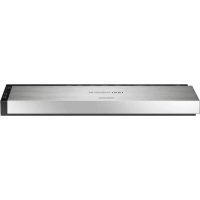
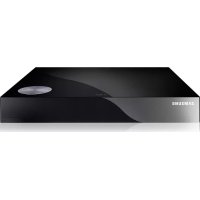
- Sommaire
- Guides de démarrage
- Connexions
- Télécommande et périphériques
- Fonctions Smart
- Visionnement du téléviseur
- Image et Son
- Système et Assistance
- Résolution des problèmes
- Précautions et notes
- Guide d'accessibilité
- Guides de démarriage
- Connexion à la Samsung Smart Remote
- L'utilisation du Smart Hub
- Notification
- Paramètres
- Source
- Recherche
- APPS
- Guide universal
- L'utilisation du Interaction vocale
- Exécution de l'Interaction vocale
- Découverte de Guide des commandes vocales
- Guide des commandes vocales
- À lire avant d'utiliser les Interaction vocale
- Précautions d'usage pour Interaction vocale
- - Paramètres > Général > Demarrer la configuration Essayer
- Specifications relatives à l'utilisation de la fonction Interaction vocale
- Mise à jour du logiciel de l'Evolution Kit
- Mise à niveau du logiciel de l'Evolution Kit vers la dernière version
- Mise à jour par Internet
- Mise à jour via un périphérique USB
- Mise à jour automatique de l'Evolution Kit
- Obtention d'aide
- Assistance via la fonction Gestion à distance
- > Paramètres > Assistance > Gestion à distance Essayer
- Qu'est que l'assistance a distance?
- Comment fonctionne l'assistance à distance ?
- Recherche des coordonnées du service
- Paramètres > Assistance > À propos du Kit Evolution Essayer
- Demande de service
- Paramétres > Assistance > Demande d'assistance Essayer
- Guide de connexion
- Source Guide de connexion
- Raccordement d'une antennae (Antenne)
- Connexion à Internet
- Connexion à votre réseau Internet
- Mise en place d'une connexion cablee a Internet
- > Paramètres > Général > Réseau > Ouvrir les paramètres réseau > Sans fil
- Vérification de l'etat de la connexion Internet
- Redémarrage de votre réseau
- Mise sous tension du téléviseur à l'aide d'un Périphérique mobile
- Connexion d'une télécommande IP à l'Evolution Kit
- Configuration d'une connexion Internet via IPv6
- Modification du nom de l'Evolution Kit sur un réseau
- Résolution des problèmes de connectivité Internet
- Résolution des problèmes de connectivité Internet (Essayer)
- Cable reseau introuvable
- Éché de la connexion au réseau sans fil
- impossible de se connecter à un routeur sans fil
- Éché c de la configuration automatique de l'adresse IP
- Impossible de se connecter au réseau
- Connecté à un réseau local, mais pas à Internet
- Configuration du réseau terminée, mais connexion à Internet impossible
- Connexion de péripériques video
- Connexion à l'aide d'un cable HDMI
- Connexions d'entrée et de sortie audio
- Connexion à l'aide d'un cable audio numérique (optique)
- Connexion au moyen d'un réseau sans fil
- Connexion des péripériques Bluetooth
- Connexion à un ordinateur
- Connexion via le port HDMI — Partage d'écran (HDMI)
- Connexion de votre Periphérique mobile
- Connexion de l'Evolution Kit via l'application SmartThings
- Mise en miroir bidirectionnelle de votre téléviseur et de votre péripérisque mobile à l'aide de l'application SmartThings
- Gestion d'un périphérique mobile
- > Paramétres > Général > Gestionnaire de périphériques externes > Gestionnaire de connexion des périphériques Essayer
- Basculement entre les différents péripériques externes connectés à l'Evolution Kit
- Changement de signal d'entrée
- Modification du nom et de l'icone d'un périphérique externe
- Config telec universelle
- Editor
- Information
- Ajouter à la page d'accueil
- Utilisation des autres fonctions
- Remarques sur la connexion
- Remarque sur la connexion HDMI
- Remarque sur la connexion des péripériques audio
- Remarque sur la connexion des ordinateurs
- Remarque sur la connexion des péripériques mobiles
- Télécommande et péripériques
- À propos de la Samsung Smart Remote
- Commande des péripériques externes à l'aide de la Samsung Smart Remote - Utilisation de la télécommande universelle
- Source > Config téléc universelle
- Utilisation de la fonction Anynet+ (HDMI-CEC)
- Connexion d'un périphérique externe via Anynet+ et utilisation des menus correspondants
- CEC)
- Essayer
- À lire avant de connecter un périphérique Anynet+ (HDMI-CEC)
- Commande du téléviseur à l'aide d'un clavier ou d'une souris
- Connexion d'un clavier ou d'une souris USB
- Connexion d'un clavier ou d'une souris Bluetooth
- Utilisation du clavier et de la souris
- Configuration des péripériques d'entrée
- Configuration du clavier
- > Paramétres > Général > Gestionnaire de périphériques externes > Gestionnaire du périphériques d'entrée > Paramétres clavier
- Configuration de la souris
- > Paramétres > Général > Gestionnaire de périhériques externes > Gestionnaire du périhériques d'entrée > Paramétres souris
- Saisie de texte à l'aide du clavier virtuel à l'écran
- Texte suggéré
- Options
- Suggérer le prochain caractère
- Saisie de texte avec le micro de la télécommande et le clavier virtuel à l'écran
- Smart Hub
- Affichage de l'Barre d'accès rapide
- Notification
- Supprimer tout
- Parametes
- Déplacement d'un élément sur l'Barre d'accès rapide
- Suppression d'un élément de l'Barre d'accès rapide
- Lancement automatique de Smart Hub
- Test des connexions Smart Hub
- Réinitialisation de Smart Hub
- Utilisation d'un compte Samsung
- Creation et gestion de votre compte Samsung
- Création d'un nouveau compte
- Creation d'un compte Samsung à l'aide d'un compte PayPal
- Ouverture d'un compte Samsung
- Gestion des informations de paiement
- Configuration des paramètres de Synchroniser Internet.
- Suppression d'un compte Samsung
- Supprimer compte
- Déconnexion de votre compte Samsung
- Affichage des conditions d'utilisation et de la politique de confidentialité
- Cond. gén., polit. confidentialité
- Utilisation du service Mes Applications
- >PPS
- Connexion
- Recherche d'applications
- Paramètres
- Installation etexecutiond'uneapplication
- Installation d'une application
- Lancement d'une application
- Gestion des applications achetées ou installées
- Suppression d'une application
- Ajout d'application à l'Barre d'accès rapide
- Verrouillage et déverrouillage des applications
- Déplacement d'applications
- Réinstallation d'une application
- Vérification des informations détaillées de l'application
- Mise à jour automatique d'applications
- Evaluation d'applications
- Utilisation de l'application Galerie
- XGalerie
- Ouvrir la catégorie
- Affichage : quotidien / Affichage : mensuel
- Connexion
- Paramètres Gallery
- Utilisation de l'application Guide universal
- >Guide universal
- Utilisation de l'application SmartThings
- SmartThings
- Emplacement de la liste de selection
- O Connexion
- Scènes
- Listedes appareils
- Utilisation de e-Manual
- Lancement du e-Manual
- > Paramètres > Assistance > Ouvrir e-Manual
- Utilisation des boutons dans le e-Manual
- Utilisation de Internet
- Internet
- Lecture des images/videos/fichiers musicaux
- Filtrer par
- Trier par
- Options
- Lecture de contenu multimédia
- Lecture de contenu multimédia sur un périphérique USB
- Diffusion du son de votre apparéil mobile sur l'enceinte du téléviseur avec Sound Mirroring
- Utilisation de la fonction Interaction vocale
- Présentation du Guide des commandes vocales
- Affichage des informations sur les diffusions numériques en bref
- Utilisation du guide
- Enregistrement de programmes
- Utilisation des options d'enregistrement instantané et planifié depuis l'écran du guide
- Utilisation des options d'enregistrement instantané et planifié tout en visionnant un programme
- Gestion de la liste des enregistrements planifiés
- Définition de l'heure de l'enregistrementprogrammé
- Suppression d'un enregistrement planifié
- Visionnage de programmes enregistrés
- Configuration du démarrage d'un enregistrement planifié
- Configuration d'un Programmer visionnage
- Configuration du visionnage des programmes d'une chaine
- Modification d'un visionnageprogrammé
- Définition de l'heure du visionnage planifié
- Annulation d'un visionnageprogramme
- Vérification des visionnages planifiés
- Utilisation de la fonction Timeshift
- Boutons et fonctions disponibles lors de l'enregistrement d'un programme ou avec Timeshift
- Utilisation de Liste des chaînes
- TV en direct Lieste des chaines
- Modification de chaînes
- Suppression de chaînes enregistrées
- Modification de chaînes enregistrées
- Restaurer TV PLUS
- Creation d'une liste de chaînes favorites personnalisée
- Enregistrement des chaînes dans la liste de chaînes favorites
- Affichage et selection des chaînes dans les listes de chaînes favorites uniquement
- Modification d'une Favourites List (liste des Favoris)
- Ajout de chaînes à une liste de favorsis
- Suppression des chaînes d'une liste de chaînes favorites
- Réorganisation d'une liste de chaînes favorites
- Modification du nom d'une liste de chaînes favorites
- Fonctions de prise en charge du visionnage de programmes télévisés
- Changement de signal de diffusion
- Recherche des chaînes disponibles
- > Paramétres > Diffusion > (Paramétrés de recherche automatique) > Recherche atomatique
- Selection d'une option de recherche de réseau cable
- > Paramétres > Diffusion > (Paramétrés de recherche automatique) > Option de rech. de la
- Réglage de l'heure de réveil
- Vérification des informations sur le signal de la chaîne numérique et son intensité
- Limitation de l'affichage de chaînes spécifiques
- L'utilisation du Définir chaînes adultes
- Paramétres > Diffusion > Définir chaînes adultes
- Selection des options de diffusion de l'audio
- Paramètres > Diffusion > Son double Essayer
- L'utilisation du Contrôle Parental
- Paramétres > Diffusion > Contrôle Parental Essayer
- Configuration des paramètres de diffusion avances
- Lecture de texte numérique
- Paramètres > Diffusion > Paramètres expert > Texte numérique
- Selection de la langue audio de diffusion
- Parametres > Diffusion > Parametres expert > Options audio Essayer
- Selection d'une langue
- Parametes > Diffusion > Parametes expert > Options audio > Parametes de langue
- audio
- Selection d'un format audio
- > Paramètres > Diffusion > Paramètres expert > Options audio > Format Audio
- Réglage manuel des signaux de diffusion
- > Paramétres > Diffusion > Paramétres expert > Recherche manuelle Essayer
- Réglage des chaînes numériques
- > Paramètres > Diffusion > Paramètres expert > Recherche manuelle > Réglage desinces numériques
- Réglage des chaînes analogiques
- > Paramètres > Diffusion > Paramètres expert > Recherche manuelle > Réglage des éines analogiques
- Réglage précis des diffusions analogiques
- > Paramètres > Diffusion > Paramètres expert > Réglage fin Essayer
- Transfert de la liste des chaînes
- Activation/désactivation de la modification des numérios de chaîne
- Suppression du profil de l'opérateur du module CAM
- Définition du système satellite
- Modification de la langue du télétexte
- Paramètres > Diffusion > Paramètres expert > Paramètres de langue du télétexte > du télétexte
- Affichage du menu d'interface commun
- Paramétres > Diffusion > Interface commune
- Configuration des paramètres d'image avancés
- Paramètres > Image > Paramètres expert Essayer
- Configuration de l'environnement d'affichage des péripériques externes
- Affichage de videos UHD
- Utilisation du niveau de noir HDMI
- Fonctions de prise en charge des images
- Modification du format de l'image
- > Paramètres > Image > Paramètres de format de l'image > Format de l'image
- Modification automatique du format d'image
- Basculement du format d'image sur le mode 4:3 ou Adapter à l'écran
- Adaptation de l'image à l'écran
- Réglage de la taille et/ou de l'emplacement de l'image
- Configuration des paramètres audio avances
- Utilisation des fonctions de prise en charge du son
- Choix des haut-parleurs
- > Paramètres > Son > Sortie son Essayer
- Diffusion du son du téléviseur via un apparéil Bluetooth
- > Paramétres > Son > Sortie son > Liste des haut-parleurs
- Diffusion du son du téléviseur via un périphérique audio Samsung qui prend en charge la fonction Wi-Fi
- Utilisation de péripériques audio Samsung qui prennant en charge la fonction Wi-Fi pour créé une configuration de son surround
- Paramètres > Son > Configuration Surround haut-parleur Wi-Fi Essayer
- Utilisation des fonctions temporelles et des minuteurs
- Réglage de l'heure actuelle
- Réglage automatique de l'horloge
- Auto.
- Réglage manuel de l'horloge
- Réglagedel l'heure
- Utilisation des minuteries
- Utilisation de la veille
- > Paramétres > Général > Gestionnaire système > Heure > Veille
- Mise hors tension du téléviseur à l'aide de la minutesie d'arrêt
- > Paramétres > Général > Gestionnaire système > Heure > Progr. désact.
- Utilisation de Temps protection auto
- > Paramétres > Général > Gestionnaire système > Temps protection auto Essayer
- Paramètres Assistance Mise à jour du logiciel Mise à jour auto
- Protection de l'Evolution Kit contre le piratage et les programmes malveillants
- Paramètres Général Gestionnaire système Sécurité intelligente
- Recherche de programmes malveillants sur l'Evolution Kit et les supports de stockage connectés
- Paramètres Général Gestionnaire système Sécurité intelligente Rechercher
- Utilisation d'autres fonctions
- Exécution des fonctions d'accessibilité
- Exécution de l'Raccourcis d'accessibilité
- Activation de guides vocaux pour les malvoyants
- Description audio
- > Paramétres > Général > Accessibilité > Paramétres de description audio Essayer
- Texte blanc sur fond noir (contraste élevé)
- > Paramètres > Général > Accessibilité > Contraste élevé Essayer
- Configuration de l'écran en monochrome
- Inversion de la couleur de l'écran
- Agrandissement de la police (pour les personnes malvoyantes)
- Découverte de la télécommande (pour les personnes malvoyantes)
- Découverte du menu du téléviseur
- Paramétres > Général > Accessibilité > Apprendre un écran de menu Essayer
- Visionnage démissions télévisées avec des sous-titres
- Paramètres > Général > Accessibilité > Param. de sous-titre Essayer
- Sélection de la langue de diffusion des sous-titres
- Diffusion du son du téléviseur via un apparéil Bluetooth (pour les personnes malentendantes)
- > Paramètres > Général > Accessibilité > Sortie audio multiple
- Configuration des paramètres système avances
- > Paramétres > Général > Gestionnaire système Essayer
- > Paramétres > Général > Gestionnaire système > Langue Essayer
- > Paramétres > Général > Gestionnaire système > Modifier le code PIN Essayer
- Rétablissement des paramètres d'usine de l'Evolution Kit
- > Paramétres > Assistance > Diagnostic automatique > Réinitialiser Essayer
- Utilisation d'une carte de visionnage TV (carte Cl ou Cl+ )
- Connexion de la « carte Cl ou Cl+ » via la fente de l'COMMON INTERFACE
- Utilisation de la carte Cl ou Cl+
- Fonction Téletexte
- Sur la télécommande Samsung Smart Remote
- Obtention d'aide via la gestion à distance
- Qu'est que l'assistance à distance ?
- > Paramétres > Assistance > À propos du Kit Evolution Essayer
- Paramètres > Assistance > Demande d'assistance Essayer
- Diagnostic des problèmes de fonctionnement de l'Evolution Kit
- Paramètres > Assistance > Diagnostic automatique Essayer
- Yoursencontrez un problemd'image
- Test de l'image
- Le son n'est pas clairment perceptible
- Test du son
- Paramétres > Assistance > Diagnostic automatique > Lancer le test audio Essayer
- Vous rencontres un problème d'émission
- L'ordinateur / console de jeu ne se connecte pas
- L'Evolution Kit ne se connecte pas à Internet
- La fonction d'enregistrement planifié/Timeshift ne s'exécutepas
- Anynet+ (HDMI-CEC) ne fonctionne pas
- Le lancement/l'utilisation des applications est compliqué
- Impossible de litre mon fichier
- Je veux réinitialiser l'Evolution Kit
- Autres problèmes
- Avant d'utiliser les fonctions Enregistrement et Timeshift
- Avant d'utiliser les fonctions d'enregistrement et d'enregistrement planifié
- Avant d'utiliser la fonction Timeshift
- Options de diffusion de l'audio supportées
- À lire avant d'utiliser les Mes Applications
- À lire avant d'utiliser l'Internet
- Lisez ces instructions avant d'utiliser Internet.
- À lire avant la configuration d'une connexion à Internet sans fil
- Précautions relatives à Internet sans fil
- Protocoles de sécurité du réseau sans fil
- À lire avant d'utiliser des fichiers photo, video et audio
- Restrictions d'utilisation de fichiers photo, video et audio
- Autres restrictions
- Décodeurs video
- Décodeurs audio
- Format de l'image et signaux d'entrée
- Résolutions prises en charge pour les signaux d'entrée UHD
- Si HDMI UHD Color est défini sur Arrêt
- Si HDMI UHD Color est défini sur Activé
- À lire avant de connecter un ordinateur (résolutions prises en charge)
- IBM
- MAC
- VESA CVT
- CTA-861
- Résolutions prises en charge pour les signaux videos
- VESACVT
- À lire avant d'utiliser les appareils Bluetooth
- Restrictions d'utilisation du Bluetooth
- Boutons et fonctions disponibles pendant la lecture du contenu multimédia
- - Pause / Lire
- Reculer / Avancer la lecture
- - Précédent/Suivant
- - Rembobiner / Avance rapide
- Mode 360
- - Répartition
- Aléatoire
- - Ajuster à écran
- - Zoom avant
- - Pivotervers la gauche / Pivotervers la droite
- Fond musical
- Licence
- DOLBY AUDIO
- HEVCAvance
- Apprendue un écran de menu
- Utilisation de la télécommande
- Orientation de la Samsung Smart Remote
- Description de la Samsung Smart Remote
- Les boutons de couleur
- Utilisation du menu d'accessibilité
- Menu Raccourcis d'accessibilité
- Ouverture du menu Raccourcis d'accessibilité
- Utilisation du menu Raccourcis d'accessibilité
- Instructions étape par étape d'exécution des options
- Activation du Guide vocal
- Activation du Description audio
- Présentation de la télécommande
- Accès au menu d'accessibilité principal pour modifier les réglages du Guide vocal
- Définition des réglages d'accessibilité avec l'Interaction vocale
- Activier le Guide vocal :
- Activier le Description audio :
- Activier le Contraste elevé :
- Utilisation du téléviseur avec le Guide vocal activé
- Regarder la télévision
- Allumer le téléviseur
- Changement de chaîne
- Utilisation de la saisie numérique à l'écran via la Samsung Smart Remote :
- Réglaged volume
- Utilisation des informations sur le programme
- TV end direct Guide
- Pour afficher un programme en cours
- Autres options du guide
- Enregisterer
- - Programmer visionnage
- Affichage de vos chaînes préférences :
- Configuration de Programmer visionnage
- Configuration d'un visionnage programme
- Annulation d'un visionnage programme
- Annulation d'un visionnageprogramme à partir du Guide
- Annulation d'un visionnageprogramme à partir de Smart Hub
- > TV en direct > Gestionnaire prog. ou Enregistrements > Calendriers > Supprimer
- Procedure d'ajout de chaînes à une liste de favorsis
- Procedure de suppression de chaînes d'une liste de favorsis
- Affichage et selection des chaînes dans les listes de favors uniquement
- Enregistrement
- Utilisation des options d'enregistrement instantané et planifié depuis l'écran du guide :
- Utilisation des options d'enregistrement instantané et planifié depuis la fenêtre d'information sur le programme
- Enregistrement du programme visionné
- Programmation du visionnage à partir de la fenetre d'informations sur le programme
- Réglage de l'heure d'enregistrement
- TV en direct > Gestionnaire prog. ou Enregistrements > Enregistrer
- Suppression d'un programme enregistré
- Utilisation de l'Barre d'accès rapide dans Smart Hub
- - Notification
- - paramètres
- Sortie son
- Sous-titres
- - Langue audio
- -PIP
- - Réseau
- - APPS
- > Paramètres > Assistance > Ouvricle-Manual
- Execution de l'Interaction vocale
Marque : SAMSUNG
Modèle : SEK4500
Catégorie : Décodeur tnt