YouCam 1 - Logiciel audio et/ou vidéo CYBERLINK - Notice d'utilisation et mode d'emploi gratuit
Retrouvez gratuitement la notice de l'appareil YouCam 1 CYBERLINK au format PDF.


| Type de produit | Logiciel audio et vidéo |
| Marque | CyberLink |
| Modèle | YouCam 1 |
| Fonctions principales | Effets webcam (émotions, cadres, filtres, déformations), capture photo et vidéo, envoi par e-mail, téléchargement YouTube |
| Formats de capture | Photo : JPEG, Vidéo : WMV |
| Mode Rafale | Oui (nombre d’instantanés configurable) |
| Envoi par e-mail | Oui (via client e-mail par défaut) |
| Téléchargement YouTube | Oui (compte YouTube requis) |
| Configuration système minimale | Windows Vista/XP, 512 Mo RAM, Pentium 4 3,0 GHz ou AMD Athlon 64 3000, 300 Mo espace disque, webcam, logiciel de messagerie compatible |
| Activation | Requis via logiciel de messagerie instantanée (ex. Windows Live Messenger) |
| Entretien et nettoyage | Mettre à jour le logiciel via le site Web de CyberLink ; aucune maintenance physique |
| Sécurité | Respecter les conditions d’utilisation lors du téléchargement ; ne pas partager de contenu protégé |
| Pièces détachées et réparabilité | Logiciel, aucune pièce détachable ; mise à jour disponible |
| Informations générales | Copyright CyberLink Corporation, Taiwan ; assistance Web, téléphonique et e-mail multilingue |
FOIRE AUX QUESTIONS - YouCam 1 CYBERLINK
Questions des utilisateurs sur YouCam 1 CYBERLINK
0 question sur cet appareil. Repondez a celles que vous connaissez ou posez la votre.
Poser une nouvelle question sur cet appareil
Téléchargez la notice de votre Logiciel audio et/ou vidéo au format PDF gratuitement ! Retrouvez votre notice YouCam 1 - CYBERLINK et reprennez votre appareil électronique en main. Sur cette page sont publiés tous les documents nécessaires à l'utilisation de votre appareil YouCam 1 de la marque CYBERLINK.
MODE D'EMPLOI YouCam 1 CYBERLINK
Manuel de l'utilisateur
Copyright et déni de responsabilité
Tous droits réservés. Toute reproduction, stockage dans un système de recherche ou transmission de tout ou partie de cette publication, par quelque procédé que ce soit, électronique, mécanique, par photocopie, enregistrement ou autres, est interdite sans l'accord écrit préalable de CyberLink Corporation.
Dans la mesure permise par le droit, YouCam EST FOURNI "EN L'ETAT". Toute GARANTIE, QU'ELLE SOIT EXPRESSE OU IMPLICITE, EST EXCLUE, Y COMPRIS, MAIS NON DE FAÇON LIMITATIVE, Toute GARANTIE RELATIVE À L'INFORMATION, AUX SERVICES OU AUX PRODUITS FOURNIS PAR L'INTERMÉDIAIRE DE OU EN RELATION AVEC YouCam, AINSI QUE Toute GARANTIE IMPLICITE DE QUALITÉ, D'ADEQUATION À UN USAGE PARTICULIER, DE NON ATTEINTE À LA VIE PRIVÉE OU D'ABSENCE DE CONTREFAÇON.
EN UTILISANT CE LOGICIEL, VOUS MANIFESTEZ VOTRE ACCEPTATION DU FAIT QUE CYBERLINK NE POURRA ÉTRE TENUE RESPONSABLE DE TOUTE PERTE DIRECTE, INDIRECTE, OU ACCESSOIRE CONSÉCUTIVE À L'UTILISATION DE CE LOGICIEL OU DES DOCUMENTS CONTENUS DANS CE PROGICIEL.
Les termes et conditions ci-dessous mentionnés doivent être gouvernés et interprétés en accord avec les lois de Taiwan.
YouCam est une marque déposée, de même que d'autres noms de sociétés et de produits apparaisant dans cette publication. Ceux-ci ne sont utilisés qu'à des fins d'identification et demeurent la propriété exclusive de leurs sociétés respectives.
Adresse du courrier
CyberLink Corporation
Numéros de téléphone
Bienvenue 2 Le logiciel CyberLink YouCam 3 Activer CyberLink YouCam 4 Lancer CyberLink YouCam 4 Effets webcam 5 Prendre des instantanés de photos 7 Capture vidéo 8 Envoyer par courrier électronique des photos/videos et téléchargement de vidéos 9 Paramètres de YouCam 11 Configuration système 13
Avant de contacter le service d'assistance technique 16 Assistance Web 17 Assistance téléphonique 18 Assistance par courrier électronique 19
Chapitre 1:
Ce chapitre présente CyberLink YouCam et fournit un exposé complet sur le programme et ses fonctionnalités. Il discute aussi de comment activer et configurer les paramètres du programme et indique la configuration de système minimum pour l'utilisation du programme.
Ce chapitre contient les sections suivantes :
Bienvenue sur la page 2 - "Le logiciel CyberLink YouCam" sur la page 3 - "Configuration système" sur la page 13
Bienvenue
Bienvenue à la famille de logiciels CyberLink. CyberLink YouCam est un petit logiciel créé qui vous offre de l'amusement et des effets intéressants ainsi que des modules d'extension pour votre webcam.
CyberLink YouCam utilise un pilote virtuel qui fonctionne facilement avec la plupart des webcams et des applications de messagerie, vous permettant d'accomplir les fonctions suivantes:
- Ajoutez des effets à la vidéo de votre webcam, y compris l'ajout d'effets d'émotions, de cadres, filtres et déformations
- Prenez une photo instantanée avec votre webcam
- Prenez rapidement une série de photos avec votre webcam en utilisant le mode Rafale
- Capturez une vidéo avec votre webcam
- Téléchargez une vidéo directement depuis votre webcam vers YouTube®
- Envoyez directement à vos amis par courrier électronique des photos et videos de votre webcam avec CyberLink YouCam
Le logiciel cyberlink youcam
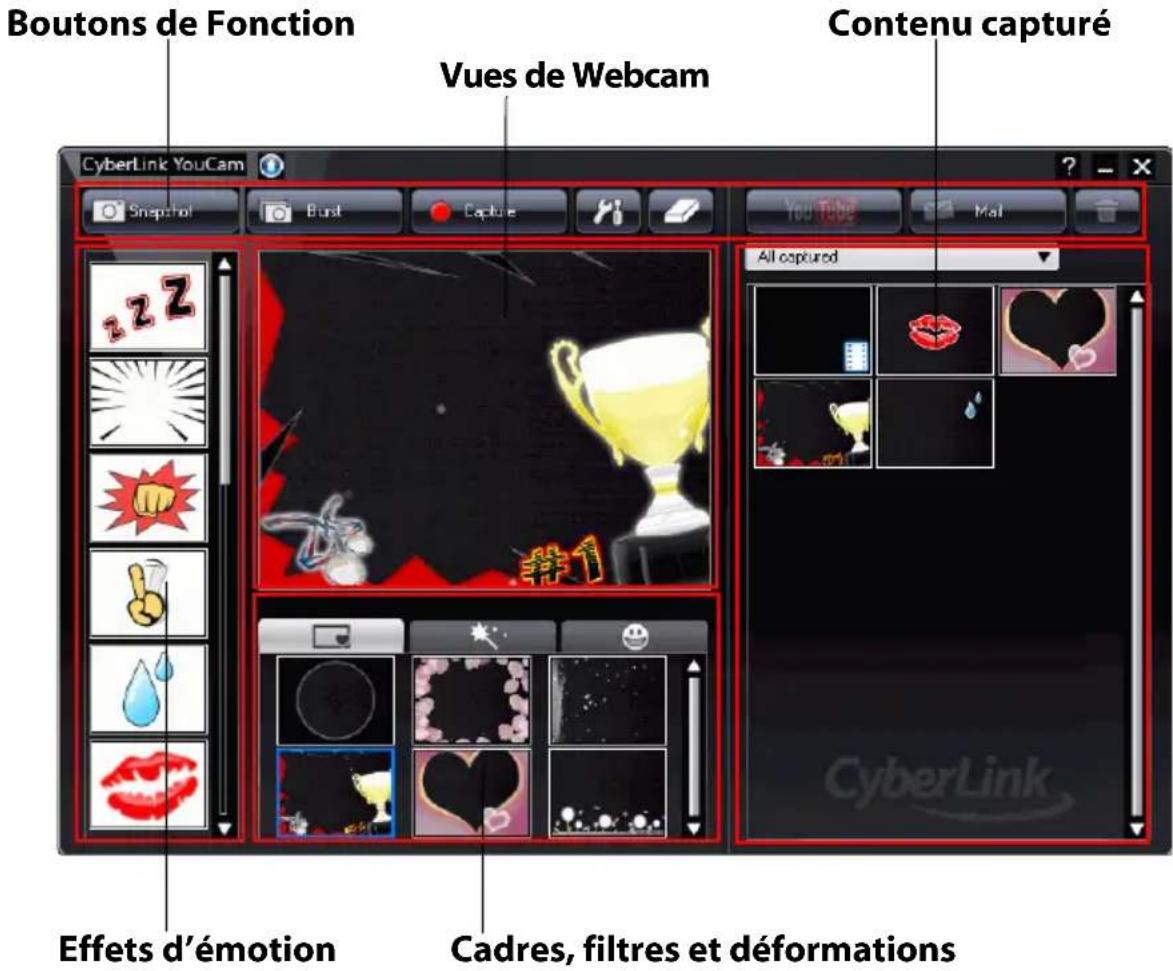
Quand vous ouvrez CyberLink YouCam, le logiciel apparait comme suit :
Activer cyberlink youcam
Tout d'abord, vous devez activer CyberLink YouCam avant que vous puissiez l'utiliser avec votre logiciel de messagerie instantanée.
L'exemple suivant vous démontre comment l’activer dans Windows Live Messenger.
Remarque: Selon le type de logiciel de messagerie instantanée que vous utilisez, la procédure d'activation de CyberLink YouCam est différente.
Veuillez consulter l'aide du logiciel de messagerie instantanée que vous utilisez et regarder la section sur la sélection des webcams ou quelque chose d'assez similaire.
- Dans la fenêtre principale de Windows Live Messenger, sélectionnez Outils - Configuration vidéo et audio.
- À l'étape 3 de l'assistant de configuration audio et vidéo, sélectionnez Filtre de Webcamera CyberLink à partir du menu déroulant de sélection des webcams.
- Cliquez sur le bouton Terminer pour enregistrer vos modifications et activer CyberLink YouCam.
Lancer cyberlink youcam
CyberLink YouCam peut être lancé de deux façons :
- automatiquement quand vous commencez une session de webcam avec un logiciel de messagerie instantanée une fois qu'il a été activé.
- Manuellement depuis le menu Démarrer.
Remarque: Vous n'avez pas besoin de démarrer une session webcam pour commencer à prendre des instantanés de photos ou capturer des vidéos à partir de votre webcam en direct. Tout simplement lancer CyberLink YouCam depuis le menu Démarrer.
CyberLink YouCam a plusieurs effets que vous pouvez appliquer en direct à votre image webcam. Quand appliqué, un interlocuteur visionnant votre webcam en verra immédiatement l'effet. Ces effets seront aussi appliqués à tout instantané de photo ou vidéo de webcam que vous êtes en train d'enregistrer.
CyberLink YouCam dispose des types d'effets suivants :
- Effets d'émotion: Les effets d'émotion sont des effets temporaires qui vous aient à exprimer une émotion ou une appréciation à l'interlocuteur de votre webcam.
- Appliquez des cadres, filtres et déformations : CyberLink YouCam vous laisse appliquer des cadres, filtres et déformations à la vidéo de votre webcam. Vous pouvez aussi déformer l'actuelle vidéo de votre webcam en utilisant l'une des déformations disponibles.
Ajouter un effet d'émotion
Pour ajouter un effet d'émotion à la vidéo de votre webcam en direct, faites ceci:
- Dans la fenêtre Effets d'émotion sur le côté gauche de CyberLink YouCam window, sélectionnez l'effet que vous pouvez appliquer.
- L'effet sera appliqué à la vidéo de votre webcam et disparaîtra après quelques secondes.
Applique des cadres
Pour appliquer un cadre à la vente de votre webcam en direct, faites ceci :
- Cliquez sur l'onglet Cadres sous la zone de visualisation de la webcam.
- Sélectionnez un cadre dans la liste disponible pour l'appliquer à la vidéo de votre webcam en direct.
Remarque: Le cadre restera appliqué à votre vidéo de webcam jusqu'à ce que vous sélectionniez un autre effet ou que vous cliquiez sur le bouton
Supprimer l'effet

Appliqueur des filtres
Pour appliquer un filtre à la réservation de votre webcam en direct, faites ceci :
- Cliquez sur l'onglet Filtres sous la zone de visualisation de la webcam.
- Sélectionnez un filtre dans la liste disponible pour l'appliquer à la vidéo de votre webcam en direct.
Remarque: Le contrôle restera appliqué à la vidéo de votre webcam jusqu'à ce que vous sélectionniez un autre effet ou que vous cliquiez sur le bouton
Supprimer l'effet

Applique des déformations
Pour appliquer une déformation à la réserve de votre webcam en direct, faites ceci:
- Cliquez sur l'onglet Déformations sous la zone de visualisation de la webcam.
- Sélectionnez une déformation dans la liste disponible pour l'appliquer à la vidéo de votre webcam en direct.
Remarque: La déformation restera appliquée à la vidéo de votre webcam jusqu'à ce que vous sélectionniez un autre effet ou que vous cliquiez sur le
bouton Supprimer l'effet

Prendre des instantanés de photos
Avec CyberLink YouCam vous pouvez prendre depuis votre webcam en un clic un instantané de photo en format JPEG de l'actuelle vidéo ou prendre une série de photos en utilisant le mode Rafale.
Prendre des instantanés de photos
Prendre un instantané de photo de l'écran vidéo actuel, faites ceci:
- Cliquez sur le bouton Instantané dans la fenêtre CyberLink YouCam.
- La photo sera affichée dans la zone de contenu Capture et enregistrée dans le dossier de Capture sur votre ordinateur à l'emplacement spécifique lors du paramétrage de YouCam. Voir "Paramètres de Capture" sur la page 11 pour plus d'informations.
Pour prendre une série de photos en séquence rapide en utilisant le mode Rafale, faites ceci :
- Cliquez sur le bouton Rafale dans la fenêtre CyberLink YouCam.
- CyberLink YouCam va prendre plusieurs photos en série rapide.
Remarque: Le nombre de photos prises avec le mode Rafale dépend du nombre spécifique dans Paramètres de Capture. Voir "Paramètres de Capture" sur la page 11 pour plus d'informations.
- Les photos seront affichées dans la zone de contenu capturé et enregistrées dans le dossier de Capture sur votre ordinateur à l'emplacement spécifique lors du paramétrage de YouCam.
Capture vidéo
Avec CyberLink YouCam vous pouvez capturer une vidéo depuis votre webcam en direct, complète avec les effets, cadres, filtres et déformations appliqués.
Capture d'une vidéo avec votre webcam
Pour capturer une vidéo avec votre webcam, faites ceci :
- Quand vous êtes prêt à commencer la capture d'une vidéo, cliquez sur le bouton Capturer sur la fenêtre CyberLink YouCam.
- CyberLink YouCam commencera à capturer l'image de votre webcam actuelle. Vous pouvez ajouter des effets et des effets appliqués à l'image de votre webcam si nécessaire. Voir "Effets webcam" sur la page 5 pour plus d'informations.
- Pour arrêter de capturer la vidéo, cliquez sur le bouton Arrêter.
- CyberLink YouCam s'arrête de capturer la vidéo. Votre vidéo sera affichée dans la zone de contenu Capture et enregistrée dans le dossier de Capture sur votre ordinateur à l'emplacement spécifique lors du paramétrage de YouCam.
Envoyer par courrier électronique des photos/videos et téléchargement (vers) de vidéos
Vous pouvez instantanément envoyer par courrier électronique des photos et vidéos de votre webcam à vos amis ou télécharger directement vers YouTube® des vidéos capturées depuis le logiciel CyberLink YouCam.
Envoyer par courrier électronique des photos et vidéos.
Pour envoyer par courrier électronique des instantanés de photos et videos à vos amis depuis le logiciel CyberLink YouCam, faites ceci:
- Cliquez sur les photos et vidéos dans la fenêtre de contenu capturé que vous pouvez envoyer par courriel.
- Cliquez sur le bouton Courriel. CyberLink YouCam lancera automatiquement votre client de courrier électronique par défaut et importerera en piece jointe l'instantané de photo au courriel.
Remarque: Si votre ordinateur n'a pas de client de courrier électronique par défaut configuré, alors la fonctionnalité de messagerie électronique peut ne pas fonctionner depuis CyberLink YouCam.
- Procéder afin de compléter l'envoi du courriel comme requis.
Télécharger une vidéo vers youtube
Pour télécharger une vidéo vers YouTube, faites ceci :
Remarque: Vous ne pouvez télécharger (vers) qu'une seule vidéo à la fois. Les photos ne peuvent pas être téléchargées vers YouTube.
- Cliquez sur la vidéo capturée dans la fenêtre de contenu capturé que vous pouvez télécharger vers YouTube®.
- Cliquez sur le bouton YouTube. L'assistant Télécharger vers YouTube s'ouvrira, affichant Ouvrir une session dans la fenêtre YouTube.
- Pour ouvrir une session dans YouTube faites l'une des options suivantes:
- Si vous avez déjà un compte YouTube, cliquez sur le bouton Cliquer pour autoriser pour l'ouverture d'une session et autoriser CyberLink YouCam à utiliser votre compte pour télécharger du contenu.
- Si vous n'avez pas de compte YouTube, cliquez sur le bouton Créer votre compte YouTube pour cré
- Cliquez sur le bouton Suivant pour procéder. La fenêtre détails vidéo s'est affichée. Saisissez les détails de votre vidéo comme suit :
Titre: Saisissez le titre de la vidéo de votre webcam. - Description: Saisissez une brève description de la vidéo de votre webcam. - Tags: Saisissez plusieurs tags, séparés par un espace, qui décrivent votre vidéo. Les tags sont des mots clés utilisés pour rechercher votre vidéo sur YouTube.
Remarque: Vous devez saisir un titre, une description et au moins un tag avant que vous puissiez télécharger votre vidéo.
- Catégorie de vidéo : Sélectionnez le type de catégorie de vidéo pertinent depuis la liste disponible. Diffuser : Sélectionnez si vous pouvez que votre vidéo soit publique ou privée.
- Cliquez sur le bouton Suivant pour continuer. La fenêtre de l'avis de non-responsabilité relative aux droits d'auteur s'est affichée
- Lisez et confirmez l'information relative aux droits d'auteur en cochant la cas
- Cliquez sur Démarrer pour commencer à télécharger la vidé éo a été téléchargée.
Paramètres de youcam
CyberLink YouCam vous laisse configurer les paramètres du programme.
Pour configurer les paramètres dans CyberLink YouCam, cliquez sur le bouton Paramètres dans la fenêtre principale pour afficher la fenêtre des paramètres.
Paramètres de capture
Cliquez sur l'onglet Capturer pour afficher les paramètres suivants :
Généralités
- Périphérique de capture: Sélectionnez la webcam que vous pouvez utiliser avec CyberLink YouCam à partir de la liste déroulante.
- Dossier de capture : définit le dossier de capture où vos photos et vidéos capturées seront enregistrées. Pour changer de dossier de capture, cliquez sur le bouton Parcourir et sélectionnez le nouvel emplacement de dossier.
Vidéo
- Qualité de capture : Sélectionnez la qualité de la vidéo capturée à partir de la liste déroulante. La catégorie est capturée dans le format WMV et plus la qualité sélectionnée est élevée, plus est grande la taille du fichier créé.
- Taille de la vidéo : sélectionnez la taille/résolution de la vidéo qui doit être capturée à partir de la liste déroulante. La sélection d'une taille de vidéo très grande, résultat en un fichier vidéo très grand.
Rafale
- Nombre d'instantanés : Dans le champ fourni, saisissez le nombre d'instantanés de photos qui seront pris en séquence rapide une fois que le bouton Rafale est sélectionné.
Audio
- Capturer avec le son: Sélectionnez cette option si vous pouvez capturer la vidéo de votre webcam avec du son.
Remarque: Vous aurez besoin d'avoir un microphone connecté à votre ordinateur ou webcam pour capturer la vidéo de votre webcam avec du son.
- Périphérique audio sélectionnez le périphérique Audio à partir de la liste déroulante que vous pouvez utiliser pour capturer le son avec votre webcam, si nécessaire.
Paramètres d'affichage
Cliquez sur l'onglet Afficher pour configurer les paramètres d'affichage suivants:
Appareil photo
- Luminosité: Utilisez le curseur pour ajuster la luminosité/obscurité de l'image de la webcam
- Contraste: utilisez le curseur pour ajuster la différence dans la proportion entre lumineux et ombres dans l'image de la webcam.
- Paramètres avancés: cliquez sur le bouton Paramètres avancés pour ajuster les paramètres avancés de votre webcam. Veuillez consulter le manuel de l'utilisateur de votre webcam pour une description détaillée sur la configuration de ces contrôles.
Configuration système
La configuration système listée ci-dessous est recommandée comme un minimum pour l'exécution de CyberLink YouCam.
| Configuration minimale du système | |
| Système d'exploitation | Windows Vista/XP |
| Mémoire 512 Mo | |
| Unité centrale Pentium 4 3.0 Ghz ou AMD Athlon 64 3000 minimal | |
| Espac disque dur | 300 Mo |
| Périphérique Webcam | |
| Autres logiciels | Logiciel de messagerie instantanée avec des fonctions de communication video, tel que Windows Live Messenger, Skype, Yahoo Messenger, AOL Instant Messenger. |
Chapitre 2:
Ce chapitre contient des informations sur l'assistance technique. Il contient toutes les informations dont vous avez besoin pour trouver des réponses à vos questions. Vous pouvez également trouver rapidement des réponses en vous mettant en rapport avec votre revendeur/distributeur local.
Ce chapitre contient les sections suivantes :
- Avant de contacter le service d'assistance technique" sur la page 16 "Assistance Web" sur la page 17
- "Assistance téléphonique" sur la page 18
- Assistance par courrier électronique" sur la page 19
Avant de contacter le service d'assistance technique
Veuillez profiter d'une des options d'assistance technique gratuite offerte par CyberLink :
- consultez le Guide d'utilisateur ou l'aide en ligne de votre programme.
- Reportez-vous à la Foire aux questions (FAQ) dans la section Assistance du site Web de CyberLink.
http://www.cyberlink.com/multi/support/productfaq_home.jsp
La FAQ contient beaucoup d'informations et de conseils utiles qui sont plus actuels que le Guide d'utilisateur et l'aide en ligne.
Lorsque vous contactez l'assistance technique par courrier électronique ou par téléphone, assurez-vous d’avoir préparé les informations suivantes :
- CD-key (qui se trouve sur le boîtier du CD)
- Le nom du produit, la version, le numéro de version que l'on peut normalement trouver en cliquant sur l'image du nom du produit de l'interface utilisateur.
- la version de Windows installée sur votre système
- les périphériques matériels utilisés (carte de capture, carte son, carte VGA) et leurs caractéristiques
- le libellé de tous les messages d'erreur qui se sont affichés (vous pouvez les prendre en note ou en faire une copie d'écran.)
- une description détaillée du problème et des circonstances dans lesquelles il s'est produit
Assistance web
Des solutions à vos problèmes sont disponibles 24 heures par jour gratuitement sur les sites Web de CyberLink.
Remarque: vous devez d'abord vous inscrire en tant que membre avant de pouvoir utiliser le service d'assistance CyberLink.
CyberLink offre une vaste gamme d'options d'assistance Web, notamment des FAQ et un forum d'utilisateurs, dans les langues suivantes:
| Langue URL d'assistance Web | |
| Anglais | http://support.gocyberlink.com |
| Chinois traditionnel | http://tw.cyberlink.com/chinese/cs/support/index.jsp |
| Chinois simplifié | http://cn.cyberlink.com/chinese/cs/support/index.jsp |
| Japonais | http://jp.cyberlink.com/english/cs/support/new_site/support_index_jpn.jsp |
Remarque: Un forum et quelques autres éléments d'assistance Web limités sont également disponibles en allemand.
Assistance téléphonique
Afin de fournir la meilleure solution possible à nos utilisateurs finaux, l'assistance vocale fait partie du service que nous offrons dans les langues suivantes :
| Langue URL d'assistance vocale | |
| Chinois | http://tw.cyberlink.com/chinese/cs/support/voice_support.jsp |
| Anglais | http://www.cyberlink.com/english/cs/support/new_site/voice_support.jsp |
| Français, allemand, italien, espagnol | http://de.cyberlink.com/multi program/page/page_display.jsp?seqno=173 |
| Japonais | http://jp.cyberlink.com/english/cs/support/new_site/support_index_jpn.jsp |
Assistance par courrier électronique
Assistance par courrier électronique dans plusieurs langues, y compris par le biais de l'utilisation d'un formulaire d'enquête technique.
Consultez la liste suivante pour obtenir les informations de contacts pour les langues spécifiées.
| Langue URL d'assistance Web | |
| Chinois traditionnel | http://tw.cyberlink.com/english/cs/support/form/index.jsp |
| Anglais | http://www.cyberlink.com/english/cs/support/form/index.jsp |
| Français, allemand, italien, espagnol | goCyberlink@aixtema.de |
effets
cadres 5
emotion 5
Effets d'émotion 5
Enregistrer une vente avec votre webcam 8
Activation de YouCam 4
filtres 5
Boutons de fonction 3
instantané 7
courriel 9
multiple 7
Instantané en une seconde 7
Capturer une vidéo avec votre webcam 8
Configuration système 13
Configurer les paramètres 11
courriel
photo instantanée 9
video 9
Lancer YouCam 4
déformations 5
paramètres
affichage 12
catcher 11
photo instantanée 7
CyberLink YouCam
Principales fonctionnalités 2
rafale 7
courriel 9
Télécharger une vidéo de votre webcam (vers) 9
video
capturer 8
courriel 9
enregister 8
télécharger (vers) 9